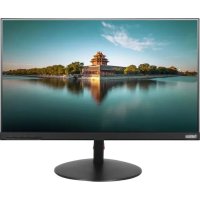
ThinkVision P27u20 - Moniteur LENOVO - Notice d'utilisation et mode d'emploi gratuit
Retrouvez gratuitement la notice de l'appareil ThinkVision P27u20 LENOVO au format PDF.


| Caractéristique | Détails |
|---|---|
| Taille de l'écran | 27 pouces |
| Résolution | 3840 x 2160 (4K UHD) |
| Type de panneau | IPS (In-Plane Switching) |
| Temps de réponse | 5 ms (gris à gris) |
| Luminosité | 400 cd/m² |
| Contraste | 1000:1 |
| Angles de vision | 178° horizontal et vertical |
| Connectivité | HDMI, DisplayPort, USB-C, USB 3.0 |
| Hauteur réglable | Oui, avec pivotement et inclinaison |
| Normes de sécurité | CE, FCC, RoHS |
| Consommation électrique | 50 W (en fonctionnement), 0,5 W (en veille) |
| Garantie | 3 ans |
FOIRE AUX QUESTIONS - ThinkVision P27u20 LENOVO
Questions des utilisateurs sur ThinkVision P27u20 LENOVO
0 question sur cet appareil. Repondez a celles que vous connaissez ou posez la votre.
Poser une nouvelle question sur cet appareil
Téléchargez la notice de votre Moniteur au format PDF gratuitement ! Retrouvez votre notice ThinkVision P27u20 - LENOVO et reprennez votre appareil électronique en main. Sur cette page sont publiés tous les documents nécessaires à l'utilisation de votre appareil ThinkVision P27u20 de la marque LENOVO.
MODE D'EMPLOI ThinkVision P27u20 LENOVO
Pour éviter tout risque de choc électrique
- Ne retirez pas les carters. • Nutilien pas en produit
• N utilisez pas ce produit si le socie n'est pas connecte. • N'effectuer www.branchement.de ce produit ou cou
- N effectuez aucun branchement de ce produit au cours d'un orage. - La fiche du cordon d'alimentation doit être branchée sur un socle de
prise de courant correctement câblé et mis à la terre.
- Tout matériel auquel ce produit sera connecté doit également être branché sur un socle de prise de courant correctement câblé et mis à la terre.
- Pour isoler le moniteur de toute source d'alimentation électrique,
vous devez retirer la fiche du socle de prise de courant qui doit être facilement accessible.
Manipulation:
- Si le moniteur pèse plus de 18kg, faites-vous aider par une autre
personne pour le déplacer ou le soule
A
ATT
Per evitare il r
Si un incident se produit lors de la configuration ou de l'utilisation de votre moniteur, vous pouvez peut-être le résoudre vous-même. Avant d'appeler votre revendeur ou Lenovo, essayez d'effectuer les actions préconisées correspondant à l'incident.
Table 2-3. Identificationes incidents
| Incident | Cause possible | Action préconce |
| Le voyant d'alimentation est passant et aucune journal est n'est afférence. | • Un l'entreprise d'alimentation du memont et n'est pas autre allèle.• Le cordon d'alimentation est mal correcte ou déconnectu.• La prise de courant s'est pas alimenten en électricité. | • Arouss-over que le cordon d'alimentation est bas le couet. • Arouss-over que la prise de courant allèle• Metrer le monitor sous tension.• Eusey un autre cordon d'alimentation.• Eusey une autre cordon de l'exploration. |
| Le voyant d'aucune journal est n'est afférence. | Le câble d'interface vidéo est mal correcte ou est déconnectu à net système ou du monitor. | Verifier la connexion du câble d'interface vidéo au système. |
| La luminosité ou la contrate du monitor sont règles au plus bas. | Régile la luminosité et la contrate à l'aide du mode OSD (On Screen Display). | |
| La qualité de l'image est pas acceptable. | Le câble d'interface vidéo est pas non correcti ou monitourier ou au système. | Verifier la connexion du câble d'interface vidéo au système et au système. |
| Les contrasteurs de croquer sont peut être incursant ou monitourier ou au système. | Selectimonent un autre contrasteurs de croquer à partir du même OSD. | |
| Le réglage automatique de l'image a pas été étarget (moniteur LCD). | Effettue un réglage automatique de l'image (moniteur LCD). | |
| Le message "out de topge" ou "LGF" avec l'index - l'index. | Le configluit pour un mode d'effâche qu'est pas pris en charge par le marché. | • Si vous remplazé un autre compteur, reconjecteur et réglge le mode d'expression, leur demandant comme de plage spécifie par le nouveau mémoire. |
| El y e pas de l'image et le technoulement est vert et cigmente. | • Sans Windows, in liquidamente la système en mode sans échre, puis sélectionne un d'effâche pris en charge.• Si l'incident pensite, présente contact avec un réponse et de contrôle. |
Pour plus d'informations sur la résolution des incidents, consultez le Guide
Veuillez lire la Garantie Limitée de Lenovo (GLL). La GLL est disponible dans 30
largues et peut être consultée en vous rendant sur http://www.bouw.com/«portants.Giveographique» Offshore GLI
contactez votre bureau ou votre revendeur local Lenovo pour obtenir une version
imprimée de la GLL.
Informations relatives à la garantie applicable à votre machine
-
Période de garantie : 3 ans
-
Services prévus par la garantie : Unité remplaçable par l'utilisateur ("CRU"
et Service de livraison ou d'expedition par le client
- Version de la garantie : E303-0010-02 2011/06
Pour obtenir les services prévus par la garantie, consultez la liste de numéros
de téléphone à l'adresse www.lenovo.com/support/phone. Les números de
telephone sont susceptibles d'etre modules sans préavis.