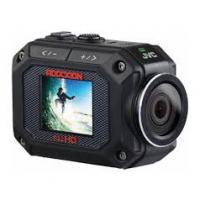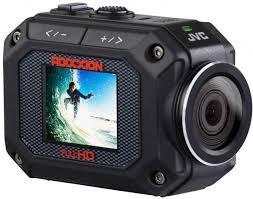
GC-XA2 - Caméra d'action JVC - Notice d'utilisation et mode d'emploi gratuit
Retrouvez gratuitement la notice de l'appareil GC-XA2 JVC au format PDF.

| Capteur | CMOS 8 mégapixels rétroéclairé |
| Résolution vidéo max | Full HD 1 920 x 1 080 à 60 ips |
| Mode slow motion | 1 280 x 720 à 120 ips (ralenti 4x) |
| Résolution photo | 8 MP natif / 16 MP Ultra Resolution |
| Objectif grand angle | 160°, ouverture F2,4, focale 2,46 mm |
| Zoom numérique | 5x |
| Stabilisateur | Numérique gyroscopique |
| Format vidéo | MPEG-4 AVC/H.264 (.MP4) |
| Format photo | JPEG |
| Écran | LCD 1,5 pouce, 115 000 pixels |
| Stockage | Carte SD / SDHC / SDXC |
| Connectivité | Wi-Fi, micro-HDMI, USB 2.0 |
| Résistance à l'eau | IPX8, jusqu'à 5 m de profondeur |
| Résistance aux chocs | MIL-STD-810F, chute de 2 m |
| Résistance à la poussière | IP6X |
| Résistance au gel | Jusqu'à -10°C |
| Diffusion live | USTREAM et YouTube via Wi-Fi |
| Dimensions | 74 x 53 x 35 mm |
| Poids | 110 g (sans batterie) / 135 g (avec batterie) |
FOIRE AUX QUESTIONS - GC-XA2 JVC
Questions des utilisateurs sur GC-XA2 JVC
0 question sur cet appareil. Repondez a celles que vous connaissez ou posez la votre.
Poser une nouvelle question sur cet appareil
Téléchargez la notice de votre Caméra d'action au format PDF gratuitement ! Retrouvez votre notice GC-XA2 - JVC et reprennez votre appareil électronique en main. Sur cette page sont publiés tous les documents nécessaires à l'utilisation de votre appareil GC-XA2 de la marque JVC.
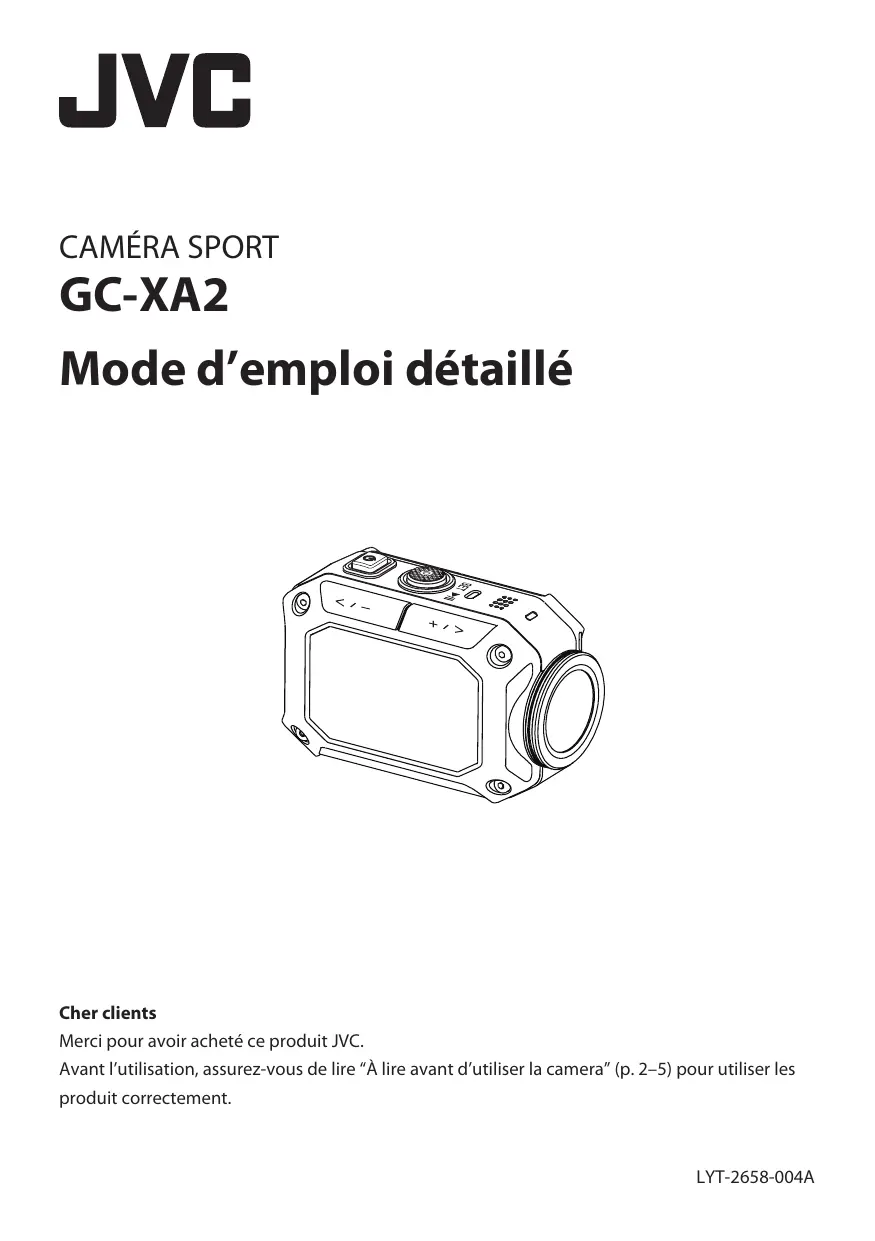
MODE D'EMPLOI GC-XA2 JVC

Chers clients
Merci d'avoir acheté ce produit JVC.
Avant l'utilisation, assurez-vous de lire "À dire avant d'utiliser la camera" (p. 2-5) pour utiliser les produits correctement.
Instructions de sécurité
- Avant d'utiliser ce produit dans l'eau, assurez-vous de lire la page 3 et d'utiliser le produit correctement.
- Tout mauvais fonctionnement causé par une mauvaise utilisation du produit n'est pas couvert par la garantie.
- N'utilisez pas cet appareil à une profondeur de plus de 5 m (16,4 pieds) pendant plus de 30 minutes.
- Ne faites pas tomber, ne percez pas ni ne démontez la caméra.
- Utilisez laamera avec précaution! Une manipulation brute peut endommager les composants internes.
- N'exposez pas laamera à des températures élevées.
- Veuillez noter que le boîtier de laamera peut devenir chaud quand il est utilisé pendant une période prolongée.
- Test de fonctionnement correct de la caméra.
- Utilisez uniquement des accessoires fournis par le fabricant comme un adaptateur ou une batterie.
- Afin d'éviter tout court-circuit interne de la batterie, veuillez utiliser un sac en plastique, etc.
- Retirez la batterie si laamera ne doit pas être utilisée pendant une longue période.
- Quand la température de laamera atteint 67°C (152^), un icône d'alerte (icône de thermomètre) apparaît. Une fois que la température atteint 70°C (158^), laamera se met automatiquement hors tension pour des raisons de sécurité.
Utilisation à base de température
Sur une pente de ski, à haute altitude et dans d'autres endroits froids, où la température descend au-dessous de 0°C (32°F), gardez laamera au chaud dans un vêtement ou un autre matériel isolant.
- Les températures entre 0 et -10°C (32 et 14°F) diminuent temporairement les performances de la batterie et réduisent le temps disponible pour la photographie.
- La charge n'est pas possible à des températures au-dessous de 0°C (32°F).
- Allumer laamera alors qu'elle est complètement gelée peut entrainer une performance réduite de l'écran LCD, la production d'une image légèrement plus foncée, une rémanence, et d'autres problèmes temporaires.
- Laisser de la neige et des gouttelettes d'eau sur laamera dans un environnement très froid peut produire des cristaux de glace à l'intérieur des interstices entourant le bouton d'alimentation, les boutons de commande, le haut-parleur, les microphones, etc, et interférer avec le fonctionnement du bouton et réduire les niveaux sonores.
Résistance à l'eau, à la poussière et aux chocs
- Résistance à l'eau : Laamerafonctionnpendant30minutesaune profondeurde5m (16,4pieds). Equivalenta la publicationde la normeIEC,529IPX8.
- Résistance à la poussière : Équivalent à la publication de la norme IEC, 529 IP6X.
- Résistance aux chocs : Cetteamera a passé les tests de conformité de notre société, MIL-STD-810F méthode des chocs 516.5 : chute sur contreplaqué de 3 cm (1-3/16") d'épaisseur d'une hauteur de 2 m (6,5 pieds).
Remarques
- Ne plongez pas la lamera dans une source thermale ou une eau d'une température de plus de 40°C (104°F), ou les éléments ci-dessus.
- N'exposez pas laamera aux hautes pressions ou au chocs liés aux courants rapides, aux chutes d'eau, à la plongée dans l'eau, etc.
- Faire tomber ou exposer laamera à des chocs annule la garantie de résistance à l'eau de la garantie. Contactez votre représentant JVC.
- Cette caméra ne flotte pas. Utilisez une courroie ou tout autre dispositif pour éviter de perdre la caméra dans l'eau.
- Avant d'ouvrir ou de fermer le couvercle, essuyez toute trace d'humidité et déplacez-vous dans un environnement peu humide.
- Essuyer immédiatement toute trace de détergent, savon, eau de source thermale, additifs pour le bain, huile, crème solaire, ou autres produits chimiques qui entrent en contact avec l'appareil photo.

- Assurez-vous que le joint du couvercle joint, la fente de carte SD, et les prises sont intacts et sans cheveux, peluches, sable, poussière et autres matières étrangères. En cas de dommages, contactez votre distributeur ou un représentant de service JVC.

- Fermez le couvercle solidement. (Appuyez sur le couvercle jusqu'à ce qu'il se ferme avec un bruit sec.)
Après l'utilisation
Après une utilisation dans l'eau ou une exposition à la poussière, rincez la caméra avec de l'eau douce et essuyez-la bien.
Maintenez Power enfoncé pendant plus de 2 secondes pour éteindre laamera.
Assurez-vous que le couvercle de la fente est fermé solidement.
Rincez avec de l'eau douce.
Immergez laamera dans un réseaux avec suffisamment d'eau douce pour le recouvrir complètement.
Manipulez les touches pour faire sortir tout ce qui pourrait être pris dans les interstices.
Ne nettoyez pas avec du savon, des détergents, de l'alcool ou d'autres produits chimiques.
Ne rincez pas la laveoire sous des robinets ou autres sources d'eau puissantes.


③ Sèchéz.
Essuyez soigneusement avec un chiffon sec, doux et sèchez dans un endroit bien ventilé, à l'abri du soleil.
Dirigez l'ouverture du microphone vers le bas ou prenez d'autres mesures pour éliminer toute l'eau emprisonnée à l'intérieur.
Laisser le sable sécher sur laamera entraine des risques de rayures. Lavez et essayez laamera.
Essuyez soigneusement toute matière étrangère ou gouttelettes d'eau à l'intérieur du couvercle inférieur.
Remarques
- Ne séchez pas en utilisant un sèche-cheveux ou toute autre source de chaleur. Cela pourrait réduire la résistance à l'eau.
- Ne laissez pas laamera pendant de longues périodes dans des températures glaciales ou à des températures de plus de 40°C (104°F) : par exemple, en plein soleil, dans une voiture garée en plein soleil ou près d'un radiateur. Cela pourrait réduire la résistance à l'eau.
- Après avoir utilisé laamera dans ou près de l'océan, plongez-la d'abord pendant dix minute
- Ne laïsez pas laamera dans de l'eau salée ou avec des gouttelettes d'eau salée sur lui. Cela peut entraîner une corrosion, une décoloration et la résistance de l'eau réduite.
- Détachez la courroie avant de rincer laamera dans de l'eau douce.
- Retirez toutes les gouttelettes avant de connecter des câbles ou de charger laamera.
- Nous ne pouvons être tenus responsables pour toute perte de données causées par une immersion dans l'eau.
- Nous recommandons de remplacer le joint une fois par an pour maintenir la résistance à l'eau. Contactez votre représentant JVC. (Des frais peuvent survenir.)
- Gardez toujours le couvercle de la batterie avant l'utilisation.
Précautions
- Noter que cet appareil est destiné à un usage privé équivalent. Toute utilisation commerciale sans autorisation est interdite. (Même si vous enregistrez un spectacle ou une exposition pour votre plaisir personnel, il est vivement recommandé de demander au préalable l'autorisation de filmer.)
- HDMI est une marque de commerce de HDMI Licensing, LLC.
- YouTube™, le logo YouTube et Android™ sont des marques de commerce ou des marques déposées de Google Inc.
- Windows® est une marque déposée ou une marque de commerce de Microsoft Corporation aux États-Unis et/ou dans d'autres pays.
- Intel, Intel Core, Pentium et Celeron sont des marques de commerce ou des marques déposées de Intel Corporation ou de ses filiales aux États-Unis et/ou dans les autres pays.
- Les marques telles que ™ et ® sont omises dans ce mode d'emploi.
Table des matières
À lire avant d'utiliser la caméra 2 Présentation de votreamera 7 Enregistrement 13 Utilisation du mode de lecture 20 Réglage de votreamera 22 Raccordement à un ordinateur 30 Utilisation du Wi-Fi 31 Précautions lors de l'utilisation du Wi-Fi 50 Caractéristiques techniques 52 Guide de dépannage 54
Présentation
- Cetteamera avec un capteur de 7,99 megapixels peut prendre des séquences video au format H.264. La technologie H.264 permet un enregistrement video à une résolution HD de 1920x1080. Des images de grande qualité de 7,99 megapixels et de 16 megapixels avec une technologie haute résolution peuvent aussi être prises. Avec un écran LDC, vous pouvez afficher et vérifier facilement les séquences video et les photos.
- Vous pouvez connecter la caméra à un téléviseur HD via un cable HDMI et dire facilement les séquences video haute définition sur un téléviseur HD à écran large.
- Cette caméra est munie d'un module Wi-Fi.
- Vous pouvez diffuser en flux l'image de la caméra sur le site web USTREAM via Wi-Fi.
- Vous pouvez transférer les fichiers sur YouTube via Wi-Fi.
- Un zoom numérique 5x, un réglage manuel de la luminosité et un réglage manuel de la balance des blancs sont aussi disponibles.
- Un enregistrement à intervalle, un enregistrement grand vitesse, divers effets vidéo, etc. rendent l'enregistrement plus attrayant.
Remarques
- Une fonction réseau sans fil est nécessaire pour utiliser notre application PC.
Pile (BN-VH105)
Cable USB

Fixation articulée large (Partie nacelle/Partie base)
Remarques
- Retirez toute la poussière ou l'humidité avant de fixer les accessoires.
- Une fois fixée, la fixation articulée large ne peut pas être retirée.
- Le pommeau de la fixation articulée large est fixé à la partie de la base au moment de l'achat. Retirez le pommeau avant de fixation articulée large flexible.
Assemblage de la fixation articulée large
Lorsque vous fixez laamera sur un casque, etc., fixez le support flexible sur le trou de montage de trépied de laamera.
① Retirez le pommeau de la partie de la base. Tournez le pommeau dans la direction indiquée.

② Insérez la nacelle dans le pommeau.

Fixez la nacelle dans la partie de la base. Faites attention de ne pas vous pincer les doigts.

Serrer le pommeau solidement.


Charge de la batterie
Mettez la batterie en place.
Faites glisser le loquet du couvercle des prises/fente dans la direction indiquée. 2 Faites glisser et ouvrez le couvercle dans la direction indiquée tout en tenant le loquet vers le bas. 3 Insérez la batterie dans le sens correct (+/-) tout en poussant le levier bleu vers la gauche.

② Changez la batterie.
1 Connectez le câble USB. 2 Appuyez sur < ou > pour sélectionner "Adaptateur" et appuyez sur SET.
- Le témoin d'accès s'allume pendant la charge.
- La durée de charge approximative est de 5 heures (lors d'une connexion à un ordinateur) et de 2,3 heures (lors de la connexion à un adaptateur CA).
- N'utilisez pas de batteries ou d'adaptateurs secteur fabriqués par d'autres fabricants.
Le témoin d'accès s'éteint quand la charge est terminée. Retirez le câble USB et fermez le couvercle solidement.

Insertion d'une carte SD
- Insérez solidement une carte SD achétée séparément dans la fente SD jusqu'au verrouillage de la carte.
- Pour retirer la carte SD, poussez une fois la carte et tirez-la bien droit.
- Lors de l'utilisation d'une nouvelle carte SD, formatez la carte à partir de l'écran de menu.

Le fonctionnement a été vérifié avec les cartes SD des fabricants suivants.
Cartes SD/SDHC/SDXC de Classe 4 ou supérieure (128 Go maximum)
Pour l'enregistrement avec le 1080p60 (1080p50), la Classe 6 ou supérieure est requise.
- SanDisk
-TOSHIBA
Réglage de l'horloge
Maintenez Power enfoncé pendant plus de 2 secondes pour mettre l'appareil sous tension.
L'écran de réglage de l'horloge apparait la première fois que l'appareil est utilisée.
② Appuyez sur < ou > pour ajuster l'année, puis appuyez sur SET. ③ Répétez l'étape précédente pour ajuster le mois, le jour, les heures et les minutes.

Vous pouvez régler de nouveau l'horloge à partir de l'écran de menu.
① Appuyez sur MENU. ② Appuyez sur < ou > pour sélectionner "Configuration" et appuyez sur SET. ③ Appuyez sur < ou > pour sélectionner "Plus" et appuyez sur SET. ④ Appuyez sur < ou > pour sélectionner "Réglage de l'heure" et appuyez sur SET. ⑤ Appuyez sur < ou > pour ajuster l'année, puis appuyez sur SET. ⑥ Régalez l'étape précédente pour ajuster le mois, le jour, les heures et les minutes.
Enregistrement vidéo
① Maintenez Power enfoncé pendant plus de 2 secondes pour mettre l'appareil sous tension.

Vérifiez que l'icone du mode video (1) apparait sur l'écran.
Si l'icone du mode photo ( ) est affiché sur l'écran, commutez sur le mode video de la façon suivante.
1 Appuyez sur MENU. 2 Appuyez sur < ou > pour sélectionner "Options mode video" et appuyez sur SET. 3 Appuyez sur < ou > pour sélectionner "Vidente" et appuyez sur SET.
③ Appuyez sur Record pour démarrer l'enregistrement.
Appuyez de nouveau sur Record pour arrêter l'enregistrement.
Remarques
- La durée d'enregistrement disponible approximative est d'environ 60 minutes (1080p30/25) en utilisant la batterie.
- Ne retirez pas la batterie ni la carte SD pendant que le témoin d'accès est allumé. L'appareil se met automatiquement hors tension si aucune opération n'est effectuée pendant 5 minutes.
Information
- Vous pouvez spécifier la qualité vidéo dans l'écran de menu. ("Résolution vidéo", p. 24)


Pris de photos
① Maintenez Power enfoncé pendant plus de 2 secondes pour permettre l'appareil sous tension.

② Vérifiez que l'icone du mode photo ( ) apparait sur l'écran.
Si l'icone du mode video ( ) est affiché sur l'écran, commutez sur le mode photo de la façon suivante:
① Appuyez sur MENU. ② Appuyez sur < ou > pour sélectionner "Options mode photo" et appuyez sur SET. ③ Appuyez sur < ou > pour sélectionner "Photo" et appuyez sur SET.
③ Appuyez sur la touche Record pour prendre une photo.
Information
- Vous pouvez spécifier la résolution photo dans l'écran de menu. ("Résolution photo", p. 26)
②

Enregistrement à intervalle (video/photo)
En mode à intervalle, la caméra prend des photos à un certain intervalle. Cette fonction est pratique quand vous souhaitez enregistrer des choses qui bougent doucement telles que l'ouverture d'un bourgeon de fleur.
① Appuyez sur MENU en mode d'enregistrement. ② Mode vidéo:
Appuyez sur < ou > pour sélectionner "Options mode video" et appuyez sur SET. Mode photo :
Appuyez sur < ou > pour sélectionner "Options mode photo" et appuyez sur SET.
③ Mode video:
Appuyez sur < ou > pour sélectionner "Intervallomètre video" et appuyez sur SET. Mode photo :
Appuyez sur < ou > pour sélectionner "Intervallomètre photo" et appuyez sur SET.
Appuyez sur Record pour démarrer l'enregistrement.
Appuyez de nouveau sur Record pour arrêter l'enregistrement.
Remarques
- En mode vidéo, si vous arrêtez l'enregistrement avant que le fichier enregistré atteigne 00:00:00.17, aucun fichier n'est enregistré.
- Vous pouvez désigner la durée de l'intervalle dans l'écran de menu. ("Intervallomètre video", p. 25), ("Intervallomètre photo", p. 25)


Création de vignettes
Pendant l'enregistrement vidéo, des photos peuvent être sauvegardées à des intervalles de 5 secondes. La résolution photo est la même que la résolution vidéo.
① Appuyez sur MENU en mode d'enregistrement. ② Appuyez sur < ou > pour sélectionner "Options mode video" et appuyez sur SET. ③ Appuyez sur < ou > pour sélectionner "Vidente & Photo" et appuyez sur SET. ④ Appuyez sur Record pour démarrer l'enregistrement.
Appuyez de nouveau sur Record pour arrêter l'enregistrement.


Enregistrement grand vitesse (mode vidéo uniquement)
En mode d'enregistrement grand vitesse, la caméra enregistre les séquences vidéo à une vitesse 4x pour créer des séquences vidéo au ralenti. Cette fonction est pratique quand vous souhaitez par exemple vérifier votre swing au golf.
Appuyez sur MENU en mode d'enregistrement. Appuyez sur < ou > pour sélectionner "Options mode video" et appuyez sur SET. Appuyez sur < ou > pour sélectionner "Grande vitesse" et appuyez sur SET. Appuyez sur Record pour démarrer l'enregistrement.
Appuyez de nouveau sur Record pour arrêter l'enregistrement.


Enregistrement avec des effets spéciaux (mode vidéo uniquement)
Vous pouvez ajouter un effet spécial à la série vidéo.
Appuyez sur MENU en mode d'enregistrement. Appuyez sur < ou > pour sélectionner "Options mode vidéo" et appuyez sur SET. Appuyez sur < ou > pour sélectionner "Effets vidéo" et appuyez sur SET. Appuyez sur Record pour démarrer l'enregistrement.
Appuyez de nouveau sur Record pour arrêter l'enregistrement.
Information
- Vous pouvez désigner l'effet dans l'écran de menu. ("Effets vidéo", p. 25)


Enregistrement sans fin (mode vidéo uniquement)
Les fichiers vidéo sont divisés automatiquement toutes les 15 minutes et sauvegardés.
S'il n'y a pas suffisamment d'espace sur la carte SD, les fichiers les plus anciens sont supprimés et l'enregistrement continue aussi longtemps que la batterie dure.
Appuyez sur MENU en mode d'enregistrement. Appuyez sur < ou > pour sélectionner "Options mode video" et appuyez sur SET. Appuyez sur < ou > pour sélectionner "Enregistrement sans fin" et appuyez sur SET. Appuyez sur Record pour démarrer l'enregistrement.
Appuyez de nouveau sur Record pour arrêter l'enregistrement.


Remarques
- Si "Résolution vidéo" est réglé sur "Full HD (1080p60)" ou "Full HD (1080p50)", "Enregistrement sans fin" n'est pas disponible.
Prise de vue en rafale (mode photo uniquement)
La caméra prend des photos en continu à des courts intervalles.
① Appuyez sur MENU en mode d'enregistrement. ② Appuyez sur < ou > pour sélectionner "Options mode photo" et appuyez sur SET. ③ Appuyez sur < ou > pour sélectionner "Rafale" et appuyez sur SET. ④ Appuyez sur Record pour démarrer l'enregistrement.
Information
- Vous pouvez spécifier la durée des intervalles dans l'écran de menu. ("Rafale", p. 25)


Lecture
Appuyez sur Play pour commuter sur le mode de lecture.
Appuyez sur Play pour revenir en mode d'enregistrement.
② Appuyez sur < ou > pour sélectionner un fichier. (En mode vidéo) Appuyez sur SET pour démarrer la lecture.


Utilisation des touches pendant la lecture
| Vidéo | Photo | |
| REGL. | Lecture/pause | - |
| < /- | Pendant la lecture : Retour rapide 1 - 3 Pendant la pause : Fichier précédent | Fichier précédent |
| + /> | Pendant la lecture : Avance rapide 1 - 3 Pendant la pause : Fichier suivant | Fichier suivant |
Suppression d'un fichier
Appuyez sur Play pour commuter sur le mode de lecture. Appuyez sur Play pour revenir en mode d'enregistrement. Appuyez sur < ou > pour sélectionner le fichier que vous souhaitez supprimer. Appuyez sur MENU. Appuyez sur < ou > pour sélectionner "Oui" et appuyez sur SET.


Configuration des réglages du caméscope
① Appuyez sur MENU en mode d'enregistrement.

② Appuyez sur < ou > pour sélectionner l'objet que vous souhaitez changer et appuyez sur SET.
- Appuyez sur MENU pour quitter l'écran de menu.
- Appuyez sur Play pour revenir à l'écran du menu précédent.


Réglage des éléments dans "védo
| Vidéo | Commute sur le mode d'enregistrement video normal ("Enregistrement(video", p. 13) |
| Enregistrement sans fin | Commute sur le mode d'enregistrement sans fin ("Enregistrement sans fin (mode video uniquement)", p. 18) |
| Intervallomètre vidéo | Commute sur le mode d'enregistrement à intervalle ("Enregistrement à intervalle (video/photo)", p. 15) |
| Effets vidéo | Ajoute un effet spécial à la série video ("Enregistrement avec des effets spéciaux (mode video uniquement)", p. 17) |
| Vidéo & Photo | Création de vignettes pendant un enregistrement video ("Création de vignettes", p. 16) |
| Grande vitesse | Commute sur le mode d'enregistrement grand vitesse ("Enregistrement grande vitesse (mode video uniquement)", p. 16) |
Réglage des éléments dans "photo
| Photo | Commute sur le mode de capture de photo normal ("Prise de photos", p. 14) |
| Rafale | Commute sur le mode d'enregistrement en rafale ("Prise de vue en rafale (mode photo uniquement)", p. 19) |
| Intervallomètre photo | Commute sur le mode d'enregistrement à intervalle ("Enregistrement à intervalle (video/photo)", p. 15) |
Luminosité
La télécommande ajuste la luminosité automatiquement. De plus, des réglages manuels sont disponibles.
| Auto | Ajuste l'image à la luminosité standard |
| +6 - +1 | Enregistrement plus lumineux |
| -6 - -1 | Enregistrement plus nombre |
Balance des blancs
La télécommande ajuste la balance des blancs automatiquement. De plus, six réglages manuels sont disponibles.
| Auto | Ajuste automatiquement la balance des blancs |
| Lumière du jour | Convient aux enregistrement en extérieur |
| Fluorescent1/ Fluorescent2 | Convient aux enregistrement sous éclairage fluorescent |
| Tungstène | Convient aux enregistrement sous éclairage incandescent |
| Bleu (marine) | Convient aux enregistrement en eaux bleues |
| Vert (marin) | Convient aux enregistrement en eaux vertes |
Résolution vidéo
Vous pouvezCHOISIR LA QUALITE/RESOLUON DE I'enregistrement. La valeur change en fonction du réglage "Système TV".("Système TV", p.27)
Vous pouvez spécifier la durée de l'intervalle de l'enregistrement à intervalle.
| 0.2 seconde | Enregistre une image toutes les 0,2 secondes |
| 1 seconde | Enregistre une image toutes les secondes |
| 5 seconde | Enregistre une image toutes les 5 secondes |
| 10 seconde | Enregistre une image toutes les 10 secondes |
| 30 seconde | Enregistre une image toutes les 30 secondes |
| 60 seconde | Enregistre une image toutes les 60 secondes |
Intervallomètre photo
Vous pouvez spécifier la durée de l'intervalle de la photographie à intervalle.
| 2 seconde | Prend une photo toutes les 2 secondes |
| 5 seconde | Prend une photo toutes les 5 secondes |
| 10 seconde | Prend une photo toutes les 10 secondes |
| 30 seconde | Prend une photo toutes les 30 secondes |
| 60 seconde | Prend une photo toutes les 60 secondes |
Rafale
Vous pouvez spécifier la vitesse et la durée de la prise de vue en rafale.
| 5/1 seconde | Prise de vue en rafale pour 1 seconde Si vous faites une prise de vue pour 1 seconde, 5 photos sont sauveggardés. |
| 10/1 seconde | Prise de vue en rafale pour 1 seconde Si vous faites une prise de vue pour 1 seconde, 10 photos sont sauveggardés. |
| 15/1 seconde | Prise de vue en rafale pour 1 seconde Si vous faites une prise de vue pour 1 seconde, 15 photos sont sauveggardés. |
| 15/2 seconde | Prise de vue en rafale pour 2 seconde Si vous faites une prise de vue pour 2 secondes, 15 photos sont sauveggardés. |
| 15/3 seconde | Prise de vue en rafale pour 3 seconde Si vous faites une prise de vue pour 3 secondes, 15 photos sont sauveggardés. |
Effets vidéo
Vous pouvez choisir l'effet spécial.
| Négatif | Inverse la luminosité. |
| Sépia | Donne aux images une teinte brune rappelant celle des anciennes photographies. |
| Vif | Cela rend les couleurs de l'image plus vives. |
| B/N | Enregistre en noir et blanc. |
Horodatage
Vous ne pouvez pas ajouter une estampille ou une non. Choisissez le format et l'intervalle de temps.
(Vous ne pouvez pas supprimer l'estampille après l'enregistrement.)
| ARRÊT | Met hors service la fonction d'estampille |
| ANNÉE/MOIS/DATE | Enregistre l'estampille au format année/mois/jour |
| MOIS/DATE/ANNÉE | Enregistre l'estampille au format mois/jour/année |
| DATE/MOIS/ANNÉE | Enregistre l'estampille au format jour/mois/année |
Remarques
- Si "Résolution vidéo" est réglée sur "Full HD (1080p60) / Full HD (1080p50)," et si "Horodate" est utilisé, le zoom n'est pas disponible.
Vous pouvez mettre la fonction EIS (stabilisateur électrique d'image) en et hors service.
| ARRÊT | Met hors service la fonction EIS |
| ACTIVÉ | Met en service la fonction EIS |
Remarques
- Mettez la fonction EIS hors service quand vous prenez des photos ou des sujets en mouvement lent avec un trépied.
- La fonction EIS peut ne pas fonctionner correctement quand la caméra vibre trop.
Résolution photo
Vous pouvez choisir la résolution de l'image.
| 16M | 4608 x 3456 |
| 8M | 3264 x 2448 |
Vous pouvez pivoter les images verticalement. Cette fonction est pratique quand vous fixez la camera à l'envers.
| NON | Enregistre une image normale |
| OUI | Enregistre une image renversée |
Ce menu comprend des options avancées telles que le formatage de la carte SD, une réinitialisation aux réglages par défaut, etc. ("Réglages d' éléments dans "Plus"', p. 27)
Extinction automatique écran
L'écran se met automatiquement hors service pendant 5 secondes après le début de
L'enregistrement. L'écran se met automatiquement en service lorsque vous effectuez n'importe
quelque separation ou à la fin de l'enregistrement.
| ARRÊT | Met cette fonction hors service |
| ACTIVÉ | Met cette fonction en service |
Volume
Vous pouvez régler le volume pendant la lecture.
| Désactiver le son | Aucun son ne sort des enceintes. |
| +5 - +1 | Règle le volume entre +1 (minimum) et +5 (maximum) |
Bruit de fonctionnement
Vous pouvez régler le volume du bip sonore d'utilisation des touches.
| Désactiver le son | Aucun son ne sort des enceintes. |
| +3 - +1 | Règle le volume entre +1 (minimum) et +3 (maximum) |
Système TV
Vous pouvez sélectionner le signal de sortie en fonction du standard de télévision.
| NTSC | Convient pour les zones NTSC (60i) |
| PAL | Convient pour les zones PAL (50i) |
Vous pouvez sélectionner la langue de l'écran de menu.
Réglage de l'heure
Vous pouvez régler l'horloge. ("Réglage de l'horloge", p. 12)
Code réseau
Vous pouvez régler un mot de passe pour empêcher d'utiliser la fonction Wi-Fi.
Information
- Si vous oubliez le mot de passe, exécutez "Réglages par défaut" (ci-dessous). Tous les réglages sont réinitialisés aux défauts de l'usine.
Format SD
Vous pouvez formater la carte SD insérée.
Réglages par défaut
Réinitialiser tous les réglages aux défauts de l'usine.
Mise à jour
Vous pouvez mettre à jour le logiciel interne.
Pour en savoir plus, veuillez vous reporter au site web suivant.
(Aucune information n'est postée jusqu'à ce qu'une mise à jour soit disponible.)
http://www3.jvckenwood.com/english/support/index.html
Réglages d'éléments dans "menu wi-fi
| ARRÊT | Met hors service la fonction Wi-Fi de laamera |
| ACTIVÉ | Met en service la fonction Wi-Fi de laameraUtilisez ce réglage quand vous contrôlez la vue de laamera en utilisant un péripérisque Android ou iOS. ("Affichage de la vue de laamera", p. 32) |
| USTREAM | Diffuse en flux l'image de laamera sur USTREAM en utilisant la fonctionWi-Fi.Pour utiliser cette fonction, vousdezvez vous inscrite les réglages sans fil et un compte USTREAM à l'avance à l'aide d'un ordinateur, l'applicationAndroid ou iOS. ("Diffusion en utilisant USTREAM", p. 39) |
| YouTube | Transfert le flux video de laamera sur YouTube en utilisant la fonctionWi-Fi.Pour utiliser cette fonction, vousdezvez vous inscrite les réglages sans fil et un compte YouTube à l'avance à l'aide d'un ordinateur, l'applicationAndroid ou iOS. ("Transfert sur YouTube", p. 44) |
Transfert de fichiers sur votre ordinateur
① Connectez le câble USB fourni.

② Appuyez sur < ou > pour sélectionner "PC" et appuyez sur SET. ③ Ordinateur Windows : Double-cliquez sur "SD" sous "Ordinateur" dans l'Explorateur Windows.
Mac OS :
Double-cliquez sur "SD" sur le bureau.

Information
- La hiérarchie des dossiers dans la carte SD est montrée ci-dessous.

Affichage de la vue de la caméra
Vous pouvez vérifier la vue de la camera à partir d'un appareil Android ou iOS.
Diffusion en utilisant ustream (*1)
Vous pouvez diffuser l'image de la caméra en temps réel utilisant USTREAM.
Transfert sur youtube (*1)
Vous pouvez transférer des videos sur YouTube.
*1 Pour utiliser ces fonctions, vous devez vous inscrire aux réglages sans fil et un compte de service à l'avance à l'aide d'un ordinateur, de l'application Android ou iOS.
① Téléchargez l'application.
Pour contrôler la vue de la caméra, vous devez télécharger "ADIXXION sync." (freeware) sur votre périphérique Android ou iOS.
Téléchargez l'application à partir de Google Play (Play Store) ou de App Store.
② Mettez en service la fonction wi-fi de la caméra.
1 Appuyez sur MENU. 2 Appuyez sur < ou > pour sélectionner "Menu Wi-Fi" et appuyez sur SET.

3 Appuyez sur < ou > pour sélectionner "ACTIVÉ" et appuyez sur SET.

4 Vérifiez le ID et KEY. ⑤ Appuyez sur lecture/enregistrement pour revenir à l'écran d'enregistrement.
Remarques
- La consommation augmente quand le réglage Wi-Fi est en service. Réglez le réglage Wi-Fi hors service quand il n'est pas utilisé.

Mettez en service la fonction Wi-Fi de votre appareil.
Mettez en service la fonction Wi-Fi de votre périphérique avant de démarrer "ADIXXION sync."
Touchez "Réglages" sur la liste des applications.

2. Mettez en service la fonction Wi-Fi de votre appareil. ③ Appuyez sur le bouton Accueil pour aller à l'écran d'accueil.
Remarques
- L'affichage et la procédure peuvent différer en fonction de l'appareil utilisé.

Appareil ios :
• Touchez "Réglages".

Touchez "Wi-Fi".

3 Touchez "Wi-Fi" pour permettre le Wi-Fi en service.


4 Touchez le numéro de la caméra (JVC-****) sur la liste. 5 Entrer le KEY. ⑥ Appuyez sur le bouton Accueil pour aller à l'écran d'accueil.
Remarques
L'affichage et la procédure peut différer en fonction de la version de l'iOS.
④ Démarrez "ADIXXION sync." Touchez "ADIXXION sync." sur la liste des applications. Touchez la caméra détectée. - Si la caméra ne peut pas être trouvée, vérifiez que le réglage Wi-Fi est activé et touchez "Actualiser". 3 Entrer le KEY.
L'image de la camera apparait quand la connexion est terminée.


Commandez la caméra à partir de l'application.
Écran de contrôle
Vous pouvez effectuer certaines choses telles que contrôler l'image de la caméra ou enregistrer une série.
(Bruit de caméra n'est pas envoyé)
*1 Réessayez de vous connecter dans un meilleur environnement de réception. Si la distance est grande, s'il y a des interférences, ou s'il y a un four à micro-ondes ou un appareil sans fil à proximité, la vitesse de communication peut ralentir ou la connexion peut ne pas être établie.
Écran de l'album
Vous pouvez afficher ou supprimer des images.

Il est affiché dans les cas suivants.
· Si les vignettes a ete supprimé. - Si les fichiers video ont été divisés par un enregistrement longue durée. - Si les fichiers video ont été divisés par le "Enregistrement sans fin".
Écran de réglage
Vouspouvezchangerleglreglagesdecamera.

| Paramétrage du Caméscope | |
| ID/Mot de passer | Change le numéro d'identification de laamera et le mot de passer |
| Date & Heure | Règle l'horloge. Touchez pour exporter l'hourre régée sur le périphérique vers laamera |
| Son de fonctionnement | Met en/hors service la fonction de bip sonore |
| Formater la Carte SD | Formate la carte SD insérée |
| Paramètres par défaut | Réinitialise tous les réglages aux défauts de l'usine |
| Options mode video | |
| Commute sur le mode d'enregistrement video | |
| Options mode photo | |
| Commute sur le mode d'enregistrement photo | |
| Paramètre du compte | |
| Paramètre du point d'accès | Enregistrement le point d'accès pour les transfert sur YouTube et les diffusions sur USTREAM |
| YouTube | Enregistre votre compte YouTube |
| USTREAM | Enregistre votre compte USTREAM |
Les opérations ① à ③ sont nécessaires uniquement la première fois. Allez à l'étape ④ (page 42) si vous avez déjà effectué ces opérations.
① Connectez la caméra et le smartphone/tablette via un routeur réseau sans fil.
Voir "Affichage de la vue de la caméra" à la page 32.
Enregistrez un point d'accès.
Démarrez "ADIXXION sync.", et sélectionnez la caméra détectée.

Touchez "Configuration".

3 Touchez

dans "Paramètres du
point d'accès.

4 Sélectionnez le point d'accès que vous souhaitez et entrez le mot de passe.

5 Touchez pour valider.

③ Enregistrez le compte que vous souhaitez utiliser. Entrez votre nom d'utilisateur et votre mot de passe "STREAM".

Touchez "Enregistrer dans le Camescope".

Information
- Accédez à http://www.ustream.tv/ pour enregistrer un compte.
④ Démarrez la diffusion de flux en utilisant la caméra.
Appuyez sur MENU en mode d'enregistrement.

2 Appuyez sur < ou > pour sélectionner "Menu Wi-Fi" et appuyez sur SET.

3 Appuyez sur < ou > pour sélectionner "STREAM" et appuyez sur SET.

4 Appuyez sur < ou > pour sélectionner "oui" et appuyez sur SET.
La diffusion de flux via USTREAM démarre.
Appuyez sur SET ou lecture/ enregistrement pour arrêter la diffusion du flux.

Remarques
- La diffusion du flux d'images via USTREAMM peut ne pas etre autorise en fonction de la zone, du réseau, etc.
Transfert sur youtube
Les opérations ① à ③ sont nécessaires uniquement la première fois. Allez à l'étape ④ (page 47) si vous avez déjà effectué ces opérations.
① Connectez la caméra et le smartphone/tablette via un routeur réseau sans fil.
Voir "Affichage de la vue de la caméra" à la page 32.
Enregistrez un point d'accès.
Démarrez "ADIXXION sync.", et sélectionnez la caméra détectée.

Touchez "Configuration".

3 Touchez

dans "Paramètres du
point d'accès.

4 Sélectionnez le point d'accès que vous souhaitez et entrez le mot de passe.

5 Touchez pour valider.

③ Enregistrez le compte que vous souhaitez utiliser.
Entrez votre nom d'utilisateur et votre mot de passe "YouTube".

Touchez "Enregistrer dans le Caméscope".

Information
- Accédez à http://www.youtube.com/ pour enregistrer un compte.
④ Démarrez le transfert en utilisant la télécommande. Appuyez sur MENU en mode d'enregistrement. 2 Appuyez sur < ou > pour sélectionner "Menu Wi-Fi" et appuyez sur SET.

3 Appuyez sur < ou > pour sélectionner "YouTube" et appuyez sur SET.


4 Appuyez sur < ou > pour sélectionner le fichier à transférer et appuyez sur SET.

Le transfert sur YouTube démarre.
Appuyez sur lecture/enregistrement pour arrêter le transfert.

Remarques
- Le transfert de fichiers sur YouTube peut ne pas être autorisé en fonction de la zone, du réseau, etc.
- L'option de confidentialité est réglée sur "Public" (tout le monde peut voir le fichier).
Applications pour ordinateur windows/mac OS
Installer l'application, vous pouvez réaliser la même opération que sur l'application Android/iOS sur un ordinateur Windows ou Mac.
Remarques
- Téléchargez l'application sur le site web suivant.
http://www3.jvc kenwood.com/english/download/gc-xa2/index.html
- L'environnement suivant est requis pour l'installation de "ADIXXION sync."
| Système d'exploitation | Logiciel pour Windows : • Windows XP Home Edition ou Professionnel (version préinstallée uniquement) Service Pack 3 • Windows Vista 32 bits/64 bits Home Basic ou Home Premium (version préinstallée uniquement) Service Pack 2 • Windows 7 32 bits/64 bits Home Premium (version préinstallée uniquement) Service Pack 1 • Windows 8 ou Windows 8 Pro, 32 bits/64bits (version préinstallée uniquement) *Windows RT n'est pas pris en charge. Logiciel pour Macintosh : OS X v10.7.5, OS X v10.8.2 ou ultérieur |
| Autres | Un réseau sans fil qui prend en charge IEEE802.11b/g/n |
Précautions sur la fonction wi-fi
- Le fonctionnement n'est pas garanti sur tous les appareils.
- Cette fonction n'est pas consacrée pour la prévention des catastrophes ou des crimes.
- Communication peuvent ne pas fonctionner correctement ou à proximité d'équipements de radiodiffusion ou de stations de radio. Dans ce cas, changez d'emplacement.
Interférence d'ondes radio par des appareils bluetooth
Les appareils Bluetooth peuvent utiliser la même bande de fréquence (2,4 GHz) que celle des appareils Wi-Fi. L'utilisation de ce produit à proximité de tels appareils peut causer des interférences d'ondes radio, et cela peut entraîner une baisse de vitesse de communication ou une erreur de connexion. Dans ce cas, mettez hors tension les appareils qui ne sont pas utilisés.
Sécurité des réseaux sans fil
Un des avantages des réseaux sans fil est qu'au lieu d'utiliser un cable réseau, il transmet les informations par ondes radio, ce qui permet d'établir une connexion réseau dans la zone couverte par les ondes radio. Cependant, comme les ondes radio pénètrent à travers des objets (par exemple, les murs) à l'intérieur de la plage qu'ils couvrent, des questions de sécurité, telles que l'interception de la transmission ou l'accès illégal, peuvent survenir si les paramètres de sécurité ne sont pas configurés.
Si vous ne faites pas, le risque d'interception d'informations personnelles telles que les noms d'utilisateur, les mots de passe et le contenu de vos e-mails peut augmenter, de même que l'accès illégal au réseau.
- En raison de la conception du réseau sans fil, veuillez noter que la sécurité peut être violée par des moyens inhabituels ou imprévisibles.
- JVC ne peut être tenu responsable des problèmes de sécurité, des problèmes divers ou des pertes causées par l'utilisation de cette fonction.
Ondes radio utilisées avec cet appareil
Cet appareil utilise des ondes radio de la bande ISM (2,4 GHz).
Bien qu'aucune licence de station de radio n'est pas nécessaire pour utiliser ce produit, veuillez prendre note de ce qui suit.
N'utilisez pas le produit près des endroits suivants :
- Matériel scientifique, médical ou industriel, tels que les jours à micro-ondes et les stimulateurs cardiaques
- Les stations de radio qui nécessitent une licence, tels que la station d'identification des corps mobiles des lignes de production d'usines
- Stations de radio de faible puissance qui ne nécessitent pas une licence
- Périphériques Bluetooth
Équipements, tels que les appareils mentionnés ci-dessus, utilisant la même bande de fréquence que celle de la connexion Wi-Fi.
L'utilisation de cet appareil près d'un des appareils ci-dessus peut provoquer des interférences d'ondes radio, et entraîner une erreur de communication ou une baisse de la vitesse de communication.
Évitez d'utiliser cet appareil près d'un téléviseur ou d'une radio.
Les téléviseurs ou les radios utilisent une bande de fréquence radio qui est différente de celle du Wi-Fi, et n'a donc aucun effet sur la communication de cet appareil ou de la télévision/radio.
Cependant, quand un téléviseur/radio est placé à proximité d'un appareil Wi-Fi, les ondes électromagnétiques émises par l'appareil Wi-Fi peuvent causer des parasites dans le son ou les images du téléviseur/radio.
Les signaux radio ne peuvent pas pénétrer à travers l'acier renforcé, le métal ou le béton.
Les ondes radio utilisées par cet appareil ne peuvent pas pénétrer à travers l'acier renforcé, le métal ou les matériaux en béton.
Il peut être difficile d'établir une communication si deux pièces ou deux étages sont séparés par ces matériaux.
- La communication peut aussi devenir plus faible quand il y a des sujets humains ou de parties du corps entre les appareils Wi-Fi.
Ne vous connectez pas à des réseaux sans fil dont vous n'avez pas l'autorisation.
Une fois connecté, cela pourrait être considéré comme un accès non autorisé et des actions en justice pourraient être entreprises contre vous.
N'utilisez pas la fonction Wi-Fi en dehors du pays d'achat.
En fonction du pays, il peut y avoir des restrictions sur l'utilisation des ondes radio et les éventuelles violations pourraient être punies par la loi.
Exportation/déplacement de l'appareil à l'étranger
L'autorisation du gouvernement américain peut être nécessaire lorsque vous amenez l'appareil dans un pays pour lequel l'exportation est contrôlée par le gouvernement américain (par exemple : Cuba, Irak, Corée du Nord, Iran, Rwanda et Syria. En juin 2013).
Pour plus d'informations, consultez le service commercial de l'ambassade des États-Unis.
Caractéristiques techniques
| Capteur d'image | Capteur CMOS 1/3,2" 7,99 megapixels |
| Objectif | F2.4 f=2,46 mm (Mise au point fixe)Caméscope équivalent à 35 mm (1 7/16") : ** mm |
| Zoom | Zoom numérique : 5x maximum |
| Écran LCD | Écran LCD couleur 1,5" 0,11Megapixels |
| Support de stockage | Prise en charge des cartes SD/SDHC/SDXC128 Go maximum |
| Résolution vidéo | NTSC : 1920x1080/60 fps, 1920x1080/30 fps, 1280x960/30 fps,1280x720/60 fps, 1280x720/30 fps, 848x480/30 fpsPAL : 1920x1080/50 fps, 1920x1080/25 fps, 1280x960/25 fps,1280x720/50 fps, 1280x720/25 fps, 848x480/25 fpsRemarque : La valeur change en fonction du réglage "SystèmeTV". ("Système TV", p. 27) |
| Résolution photo | 16 M : 4608 x 3456 (avec la technologie haute résolution)8 M : 3264 x 2448 |
| Format de fichier | Sequence video : MPEG-4 (.mp4)Photo : JPEG (.jpg) |
| Wi-Fi | Compatible avec la bande IEEE 802.11b/g/n (bande 2,4 GHzuniquement) |
| Pile | Batterie rechargeable au lithium-ion (3,7 V) |
| Masse | 110 g (0,25 lbs) (sans la batterie) |
| Dimensions (mm) | 74 x 53 x 35 (2 15/16" x 2 1/8" x 1 7/16") (L x H x P) |
| Environnement defonctionnement | Températures de fonctionnement admissibles : -10°C à +40°C(14°F à 104°F)Remarque : Les températures entre 0 et -10°C (32 et 14°F)diminuent temporairement les performances dela batterie et réduise le temps disponible pourl'enregistrement.Température de stockage admissible : -20°C à +50°C (-4°F à +122°F)Humidité relative admissible : 35 à 80% |
| Résistance à l'eau | Équivalent à la publication de la norme IEC 529 IPX8 (30 minutesà une profondeur de 5 m (16,4 ft)) |
| Résistance à la poussière | Équivalent à la publication de la norme IEC, 529 IP6X |
| Résistance aux chocs | Cetteamera a passé les tests de conformité de notre société,MIL-STD-810F méthode des chocs 516.5 : chute sur contreplaquéde 3 cm (1-3/16") d'épaisseur d'une hauteur de 2 m (6,5 pieds) |
Durée d'enregistrement/Nombre de photos
Durées approximatives d'enregistrement
| Résolution video | Carte SDHC/SDXC | ||||||
| 4 GB | 8 GB | 16 GB | 32 GB | 48 GB | 64 GB | 128 GB | |
| 1920x1080/60p (50p) | 15 min. | 35 min. | 1 h. | 2 h. | 3 h. | 5 h. | 10 h. |
| 10 min. | 30 min. | 40 min. | |||||
| 1920x1080/30p (25p) | 40 min. | 1 h. | 2 h. | 5 h. | 8 h. | 11 h. | 23 h. |
| 20 min. | 50 min. | 50 min. | 50 min. | 50 min. | 40 min. | ||
| 1280x960/30p (25p) | 40 min. | 1 h. | 2 h. | 5 h. | 8 h. | 11 h. | 22 h. |
| 20 min. | 40 min. | 30 min. | 20 min. | 10 min. | 20 min. | ||
| 1280x720/60p (50p) | 40 min. | 1 h. | 2 h. | 5 h. | 8 h. | 11 h. | 23 h. |
| 20 min. | 50 min. | 50 min. | 50 min. | 50 min. | 40 min. | ||
| 1280x720/30p (25p) | 60 min. | 2 h. | 4 h. | 8 h. | 13 h. | 17 h. | 35 h. |
| 10 min. | 20 min. | 50 min. | 20 min. | 40 min. | 30 min. | ||
| 848x480/30p (25p) | 1 h. | 3 h. | 7 h. | 14 h. | 21 h. | 28 h. | 56 h. |
| 40 min. | 30 min. | 10 min. | 10 min. | 30 min. | |||
La valeur change en fonction du réglage "Système TV". ("Système TV", p. 27)
- Nombre approximatif de photos
| Résolution photo | Carte SDHC/SDXC | ||||||
| 4 GB | 8 GB | 16 GB | 32 GB | 48 GB | 64 GB | 128GB | |
| 16 M (4608x3456) | 1000 | 2000 | 4000 | 8100 | 9999 | 9999 | 9999 |
| 8 M (3264x2448) | 1500 | 3100 | 6200 | 9999 | 9999 | 9999 | 9999 |
Durée d'enregistrement approximative (en utilisant la batterie)
| Durée d'enregistrement continu | Durée d'enregistrement réalisée |
| 1 h. 50 min. | 1 h. 00 min. |
- 1080p30 (1080p25)
Durées approximatives de charge
| Méthode de charge | Durée de charge |
| Adaptateur secteur | 2 h. 20 min. |
| PC | 5 h. 00 min. |
Remarques
- La durée d'enregistrement approximative est donnée à titre de référence. La durée d'enregistrement réelle peut être plus courte en fonction de l'environnement de prise de vue.
Guide de dépannage
Si laamera ne fonctionne pas comme prévu, suivez les procédures ci-dessous.
Vérifiez le guide de dépannage ci-dessous. Laamera peut ne pas fonctionner correctement à cause du bruit ou de l'électricité statique, etc. Dans ce cas, retirez la batterie et réinitialisez laamera. Si le système ne fonctionne pas correctement après ces procédures, consultez votre revendeur JVC le plus proche.
| Problème | Vérification |
| Impossible demettre la camera sous tension/L'alimentation est coupée soudainement | Rechargez la batterie. |
| Impossiblede se connecter au Wi-Fi/Connexion Wi-Fi interrompue | Réessayez de vous connecter dans un meilleur environnement de réception.Si la distance est grande, s'il y a des interférences, ou s'il y a un four à micro-ondes ou un apparil sans fil à proximité, la vitesse de communication peut ralentir ou la connexion peut ne pas être établie. |
| L'enregistrement s'arrête automatiquement | • Mettez l' apparil hors tension, attendez un moment, puis remettez-le sous tension. L' apparil s'arrête automatiquement pour protégger le circuit quand la température augmente.• Vérifiez qu'il y a suffisamment d'espace dans la carte SD. |
| La photo n'est pas au point ou nombre | • L'éclairage est insuffisant. Prenez des photos avec une meilleur éclairage.Le temps de pause est plus long par faible éclairage ou à l'extérieur. Gardez la camera (et le sujet) immobile pendant le temps de la prise de vue.• Placez laamera sur une surface plate et solide ou utilisez un trépied. |
| La couleur se la séquence video ou de la photo n'est pas naturelle | La balance des blancs peut ne pas être ajustée automatiquement en fonction des conditions d'éclairage. Sélectionnez l'option de balance des blancs correcte en fonction de la source d'éclairage. |
| L'icône du thermomètre apparaît | L'intérieur de laamera a surchauffé. Mettez laamera hors tension et attendez un peu qu'elle refroidisse. |
| Il y a un point noir ou de couleur sur l'écran LCD | Ce n'est pas un mauvais fonctionnement.L'écran LCD est fabriqué avec une technologie de très haute précision et plus de 99,99% des pixels sont opérationnels pour une utilisation effective. Cependant, certains points noirs et/ou lumineux minuscules (blancs, rouges, bleus ou verts) peuvent apparaitre sur l'écran LCD. Ces points sont le résultat normal du processus de fabrication et n' affectent pas l'enregistrement. |
| "Adaptateur incorrect" est affché et l'appareil se met hors tension | L'appareil est mis automatiquement hors tension pour protégger le circuit électrique si l'entrée de l'adaptateur CA dépasse 5 V. |
| L'image scintille | Mettez l'appareil hors tension puis de nouveau sous tension. |
FCC: Déclaration relative aux interférences de la commission de communication fédérale
Cet équipement a été testé et a été trouvé conforme avec les limites des appareils numériques de classe B, conformément à l'article 15 du règlement FCC. Ces limites sont conçues pour offrir une protection raisonnable contre les interférences nuisibles d'une installation résidentielle. Cet équipement génère, utilise et peut émettre de l'énergie radio fréquence et, s'il n'est pas installé conformément aux instructions, il peut causer des interférences nuisibles aux communications radio. Cependant, il n'y a aucune garantie que de telles interférences ne se produiront pas dans une installation particulière. Si cet appareil provoque des interférences avec la réception radio ou de télévision, ce qui peut être vérifié en alimentant l'appareil et en coupant son alimentation, nous conseillons à l'utilisateur d'essayer d'éliminer ces interférences par l'un ou plusieurs des moyens suivants :
- Réorientez ou changez l'emplacement de l'antenne de réception.
- Augmentez l'espace entre l'équipement et l'ampli-tuner.
- Connectez l'équipement sur une prise secteur appartenant à un circuit électrique différent de celui auquel l'ampli-tuner est connecté.
- Consultez votre revendeur ou un technicien radio/télévision expérimenté pour en savoir plus. Cet appareil est conforme à la partie 15 des règles de la FCC (Federal Communications Commission). Le fonctionnement est sujet aux deux conditions suivantes : (1) Cet appareil ne peut pas causer d'interférences nuisibles, et (2) Cet appareil doit accepter toute interférence reçue, y compris des interférences qui peuvent causer un mauvais fonctionnement.
Tout changement ou modification non expressément approuvés par la partie responsable de la conformité peut annuler l'autorisation d'utiliser l'appareil.
Pour les produits disponibles pour le marché américain/canadien, seuls les canaux 1 à 11 peuvent être utilisés. La sélection des autres canaux n'est pas possible.
Déclaration relative à l'exposition aux radiations de la commission des communications (FCC)
Cette EUT est conforme avec SAR pour la population générale/limites d'exposition non contrôlées dans ANSI/IEEE C95.1-1992 et a été testée selon les méthodes de mesure et procédures spécifiées dans le bulletin 65 OET, supplément C.
IC:
Cet appareil est conforme avec la licence de l'industrie canadienne-exemption de norme RSS. Le fonctionnement est sujet aux deux conditions suivantes : (1) Cet appareil ne peut pas causer d'interférences nuisibles, et (2) cet appareil doit accepter toute interférence, y compris des interférences qui peuvent causer un mauvais fonctionnement de l'appareil.
Déclaration d'exposition aux radiations IC
Cette EUT est conforme avec SAR pour la population générale/limites d'exposition non contrôlées dans IC RSS-102 et a été testé selon les méthodes de mesure et procédures spécifiées dans IEEE 1528-2003.