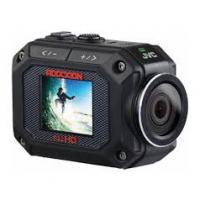
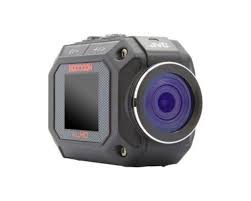
GC-X1 - Caméra d'action JVC - Notice d'utilisation et mode d'emploi gratuit
Retrouvez gratuitement la notice de l'appareil GC-X1 JVC au format PDF.

| Type de produit | Caméra d'action numérique |
| Marque | JVC |
| Modèle | GC-X1 |
| Résolution du capteur | 3,34 millions de pixels (3,24 millions efficaces) |
| Objectif | Zoom optique 2,3x (équivalent 37-86 mm en 35 mm) |
| Écran LCD | 2,0 pouces TFT polysilicium, 200 000 pixels |
| Stockage | Cartes SmartMedia 3,3 V jusqu'à 64 Mo |
| Formats d'image | 2032 x 1536, 1024 x 768, 640 x 480 (JPEG/TIFF) |
| Enregistrement vidéo | 160 x 120 pixels, 20 secondes, format propriétaire JVC |
| Modes de prise de vue | Automatique, Manuel, Vidéo, 6M Pro-Still, DR Pro-Still, NR Pro-Still, Collage, Rafale |
| Flash intégré | Auto, atténuation yeux rouges, toujours actif, désactivé |
| Alimentation | Batterie lithium-ion BN-V37 ou adaptateur secteur AA-V37 (5 V CC) |
| Autonomie batterie | Environ 50 photos (avec flash, zoom et écran allumés) |
| Connectiques | USB mini, vidéo composite, imprimante (GV-SP2), entrée DC |
| Dimensions (L x H x P) | 101 x 67 x 59 mm (hors parties saillantes) |
| Poids | 290 g environ (sans batterie ni carte) |
| Température de fonctionnement | 0 °C à 40 °C |
| Accessoires fournis | Batterie BN-V37, adaptateur/chargeur AA-V37, cordon CC, câble USB, câble vidéo, CD-ROM, carte mémoire 8/16 Mo, dragonne, bouchon d'objectif |
| Entretien | Nettoyer l'objectif avec du papier optique, éviter l'humidité et les chocs |
FOIRE AUX QUESTIONS - GC-X1 JVC
Questions des utilisateurs sur GC-X1 JVC
0 question sur cet appareil. Repondez a celles que vous connaissez ou posez la votre.
Poser une nouvelle question sur cet appareil
Téléchargez la notice de votre Caméra d'action au format PDF gratuitement ! Retrouvez votre notice GC-X1 - JVC et reprennez votre appareil électronique en main. Sur cette page sont publiés tous les documents nécessaires à l'utilisation de votre appareil GC-X1 de la marque JVC.
MODE D'EMPLOI GC-X1 JVC
Nous vous remercions pour l'achat de l'appareil photo numérique JVC. Avant utilisation, veuillez dire les informations pour votre sécurité et les précautions de sécurité indiquées dans les pages suivantes pour assurer une utilisation sure de votre nouvel apparéil.
Utilisation de ce mode d'emploi
- Toutes les sections principales et les sous-sections sont indiquées dans le sommaire (p. 8, 9).
- Des remarques apparaisent après la plupart des sous-sections. Bien les dire également.
- Les caractéristiques/opérations de base/avances sont séparées pour une ↔reference plus aisée.
Nous you recommandons de . . .
....you'referaux"COMMANDDES,CONNECTEURSETINDICATEURS"(p.10a17)etdevus familiariser avec la disposition des touches,etc.avantutilisation.
.... litre complètement les instructions et les précautions de sécurité qui seront. Elles contiennent des informations extrémement importantes concernant l'utilisation sère de votre nouveau camescope.
Nous vous recommendons de bien dire les précautions à observer aux pages 88, 89 avant utilisation.
PRECAUTIONS DE SECURITE
AVERTISSEMENT:
POUR ÉVITER LES RISQUES
D'INCENDIE OU
D'ÉLECTROCUTION, NE PAS
EXPOSER L'APPAREIL À LA
PLUIE NI À L'HUMIDITÉ.
PRECAUTIONS:
Pour éviter tout risque d'électrocution, ne pas ouvrir le boitier. Aucune piece interieure n'est à régler par l'utilisateur. Se réferer à un agent qualifié en cas de problème.
Si I'on ne se sert pas de I'adaptateur secteur pendant une longue période, il est recommendé de débrancher le cordon d'alimentation de la prise secteur.
Cet appeareil est concu pour etre utilisé avec les signaux de télévision couleur de type PAL. Il ne peut pas etre utilise pour la lecture sur un téléviseur de standard différent. Cependant, la prise de vues et la lecture sur I'ecran LCD sont possibles n'importe ou.
REMARQUES:
- La plaque d'identification (numéro de série) et l'étiquette d'avertissement de sécurité se trouvent sous l'appareil et/ou au dos.
- La plaque d'identification (numéro de série) de l'adaptateur secteur est située sous l'appareil.
Cet apparéil a été fabriqué pour être conforme au standard CEI 65.

Raccordez l'appareil à une prise de courant. (13 p. 20)
Ouvrez le cache-connecteurs au dos de l'appareil.
Raccordez le cordon CC au connecteur d'entrée "DC".
Raccordez le cordon CC au connecteur d'entrée "DC" de l'adaptateur secteur.
Branchez le cordon d'alimentation à une prise de courant.
Le témoin d'alimentation de l'adaptateur secteur s'allume.


Carte mémoire (type 3,3V)
Insérez la carte mémoire. (13 p. 22)
1 Ouvrez le couvercle du logement de la carte mémoire.
- Poussez le bouton sur la position d'ouverture.
Insérez la carte mémoire.
- Insérez la carte mémoire avec la partie de contact vers le haut et l'encoche de la carte vers la droite.
3 Refermez le couvercle du logement de la carte mémoire.
- Poussez le bouton sur la position de fermetre.


Pour prendre une photo. (p. 30)
1 Tournez la molette d'alimentation sur "A" (mode entierement automatique).
- Maintenez le bouton de verrouillage enforcé lorsque vous tournez la molette d'alimentation.
2 Pointez l'objet sur le sujet, mettez-vous en position, puis enforcez le déclencheur à mi-course.
- Regardez dans le viseur.
La mise au point est terminée lorsque le témoin d'attente de prise de vues (vert))cesse de clignoter pour rester continuèlement allumé.
Enoncez complètement le déclencheur pour prendre la photo.
L'imagestenegrisede sur la cartememoire.
Pour visionner une photo. (p. 31)
1 Tournez le molette d'alimentation sur "E". Maintenez le bouton de verrouillage enfor
lorsque you tournez la molette d'alimentation.
2 Sélectionnez "STILL PB" avec le commutateur MODE.
3 Appuyez sur la touche < pour selectionner l'imagedesiree.
Trois modes de prise de vues de haute qualité
1. 6M Pro-Still (mode décalage des pixels) (p. 46)
Ce mode réunit deux fois plus d'informations d'image en utilisant deux expositions (avec le CCD décalé d'un pixel à la seconde exposition). On obtient ainsi une image constituée de 6 millions de pixels, soit deux fois plus qu'en mode normal.
2. DR Pro-Still (mode plaque etendue) (p. 47)
Ce mode utilise deux expositions, la première réglée pour les parties sombres de l'image, la seconde pour les parties claires. L'utilisation des données d'image des deux expositions permet d'obtenir une plage dynamique étendue jusqu'à impossible. Les images ne comportent pas de partie noircie ou blanchie comme c'est souvent le cas avec les apparèils photo numériques conventionnels.
3. NR Pro-Still (mode réduction de bruit) (p. 48)
Ce mode utilise plusieurs expositions pour recueillir une grande quantité d'informations d'image. Les composantes du signal sont ensuite extraites pour en éliminer les bruits. Ceci permet de supprimer les bruits électroniques, fréquents avec les apparèils photo numériques conventionnels.
Prise de vues video
Cette fonction est utile si vous désirez envoyer une courte série video par e-mail.
Prise de vues avec collage
Cette fonction vous permet de combiner facilement un sujet avec un fond précédent photographié.
Carte SmartMediaTM* permettant de prendre un plus grand nombre de photos
Cet apparéil prend en charge les cartes SmartMediaTM* (en option) qui vous permettent de prendre un plus grand nombre de photos.
- "SmartMedia™ card" (appeelée "carte mémoire" dans ce mode d'emploi) est une marque de Toshiba Corporation.
Avant de prendre des photos importantes
- Faites toujours un essai avant de prendre des photos importantes pour vous assurer que l'appareil fonctionne correctement.
- La carte mémoire n'a pas été installée en usine.
Vouces devez installer une carte mémoire avant de prendre des photos. - Avant la prise de vues, vérifie toujours combien il reste de mémoire disponible sur la carte mémoire.
- Nous ne saurions seront tenus responsables d'une incapacité de photographier, enregistrer ou lire les images normalement en cas de problème avec l'appareil photo numérique, une carte mémoire, etc.
- Faites une copie de sauvegarde de vos photos importantes sur un ordinateur, etc. Nous ne saurions'être tenus responsables d'une perte ou alteration des images en mémoire.
Droits d'auteur
Voutes étes uniquement autorisé à utiliser les photos que vous prenez ou enregistrez avec cet apparéil photo numérique pour votre usage personnel sous réserve que cette ne constitue pas une violation des droits d'auteur de tiers. (Notez que la photographie de certains spectacles et expositions est soumise à certaines restrictions.)
PRECAUTIONS DE SECURITE 3
MISE EN ROUTE RAPIDE 4
PARTICULARITÉS 7
SOMMAIRE 8
COMMANDES, CONNECTEURS ET INDICATEURS 10
PREPARATION 18
Charge de la batterie 18
Mise en place d'une batterie chargée 19
Raccordement de l'appareil à une prise de courant 20
Mise en place de la dragonne 21
Mise en place du bouchon d'objectif 21
Insertion de la carte mémoire 22
Formatage d'une carte mémoire 23
OPÉRATIONS DE BASE 24
Viseur 24
Déclencheur 24
Position correcte pour photographier 25
Montage de I'appareil sur un trépied 25
Selection du mode de prise de vues 26
Prise de vues au zoom 27
Selection du format d'image 28
Selection de la qualité d'image 29
Prise de vues entierement automatique 30
Lecture d'images fixes 31
Retardateur 32
Prise de vues au flash 33
PRISE DE VUES MANUELLE 34
Mise au point manuelle 34
Réglage du diaphragme 35
Prise de vues macro 36
Correction d'exposition 37
Réglage de la balance des blancs 38
Réglage manuel de la balance des blancs 39
Réglage de sensibilité 40
Changement de la puissance du zoom pendant la prise de vues 41
Prise de vues en rafale 42
Changement de la plage AE/AF 43
Retour aux réglages par défaut 44
Mode collage 45
6M Pro-Still (mode décalage des pixels) 46
DR Pro-Still (mode plaque etendue) 47
NR Pro-Still (mode réduction de bruit) 48
Prise de vues video 49
LECTURE 50
Lecture video 50
Mode d'affichage 51
Réglage de luminosité de l'écran LCD 51
Protection des images 52
Effacement d'images 53
Effets speciaux 54
Saisie de la date 56
Saisie du calendrier 57
Raccordement de l'appareil à un téléviseur 58
IMPRESSION 59
Raccordement de l'appareil à une imprimante 59
Impression d'une image 60
Impression avec l'option DPOF 62
RÉGLAGES AUXILIAIRES 64
Changement des réglages sur le menu SET UP 64
Réglage de la date et de l'heure 66
GUIDE DU LOGICIEL POUR Windows 67
GUIDE DU LOGICIEL POUR le Macintosh 75
EN CAS DE DIFFICULTE 82
CHARACTERISTIQUES 86
PRECAUTIONS A OBSERVER 88
INDEX 89
ACCESSIONS FOURNIS
Batterie BN-V37

Adaptateur secteur/ chargeur (AA-V37)

Cordon CC

Cable USB

Câble video

CD-ROM

Carte mémoire (type 3,3V)

Dragonne

Bouchon d'objectif


Avant

Dessus
Avant
Flash. p. 33 Utilisez le flash pour photographier par faible éclairage.
Capteur de flash Ce capteur permet de régler la luminosité lorsque vous utilisez le flash.
3 Témoin de retardateur p. 32 Clignote lorsque le retardateur est activé.
4 Objectif zoom. 30 Pointez I'objectif sur le sujet lors de la prise de vues. L'objectif est très vulnérable aux chocs, manipuez-le donc avec le plus grand soin. Veillez a ne pas le heurter ou le faire tomber car ceci pourrait l'endommager.
Dessus
1 Touche de correction de l'exposition (+ / -) . 37 Appuyez sur cette touche pour vérifier et corriger le réglage de luminosité pour la prise de vues.
Touche FOCUS . p. 34 Appuyez sur cette touche pour vérifier le mode de mise au point actuel ou le changer.
Touche de diaphragme. 35 Appuyez sur cette touche pour vérifier le mode actuel du diaphragme ou le changer.
Écran LCD. p. 14 Indique l'etat actuel de l'appareil par du texte ou des symboles.
6 Declencheur p. 24 Ce bouton a deux fonctions: enforcez-le à mi-course pour faire la mise au point sur le sujet; enforcez-le complètement pour prendre la photo.
6 Touche de flash 33 Appuyez sur cette touche pour changer le mode de flash.
7 Touche de retardateur. 32 Appuyez sur cette touche pour changer le delayedu retardateur.
Touche macro Appuyez sur cette touche pour activer le mode macro.
Touche directionnelle ( ) ... p. 23 Appuyez sur cette touche pour effectuer divers réglages et sélections.
Levier ZOOM. p. 27, 51 Utilisez ce levier pour photographier au zoom et regler la luminosite de l'écran LCD.
1 Commutateur MODE 3 p. 31, 36 Utilise ce commutateur pour changer les modes de prise de vues et de lecture.

Dos

Dessous
Dos
Viseur
Regardez par ici pour cadrer le sujet et faire la mise au point.
Touche DSP (affichage) p. 31, 38
Appuyez sur cette touche pour allumer ou eteindre I'ecran LCD et pour selectionner I'affichage du menu en mode "Camera" ou I'affichage de I'index en mode lecture.
3 Touche EXE (exécution) p. 23, 50
Cette touche permet de valider une seLECTION sur un menu. Elle sert aussi de touche de lecture video.
Bouton de verrouillage. p. 23
Maintenez ce bouton enforcé pour tourner la molette d'alimentation.
5 Molette d'alimentation. p. 23
Tout en maintainant le bouton de verrouillage enforcé, tournez cette molette pourmettre l'appareil sous tension ou hors tension et pour changer le mode de I'appareil.
6 Témoin d'attente de prise de vues (vert) p. 30
Lorsque ce témoin cesse de clignoter pour rester continuèlement annulé, l'appareil est prét à photographier.
7 Cache-connecteurs
Reportez-vous à “Connecteurs” ci-contre.
Témoin d'attente
de flash (rouge) p. 33
Lorsque ce témoin cesse de clignoter pour rester continuèlement allumé, le flash est prêt.
9 Écran LCD. p. 15
Le sujet de la photo/l'image de lecture apparait sur cet écran.
Support de dragonne/bouchon
d'objectif. p. 21
Ce support permet de fixer la dragonne ou le bouchon d'objet.
Dessous
1 Couvercle du logement de la batterie. p. 19
Ouvrez ce couvercle pour remplacer la batterie.
2 Prise de montage sur trépied ............ p. 25
Utilisez cette prise pour fixer l'appareil sur un trépied. N'utilisez qu'un trépied sans téton empêchant la rotation de l'appareil.
3 Couvercle de carte mémoire ... p. 22
Ouvrez ce couvercle pour installer/retirer une carte mémoire.
Connecteurs

Tirez le cache pour l'ouvrir.
Connecteur de sortie VIDEO ... p. 58
Ce connecteur vous permet d'effectuer un raccordement pour visionner les images sur un téléviseur.
Connecteur de sortie PRINTER .... p. 59
Ce connecteur permet de raccorder une imprimante en option (GV-SP2) à l'appareil au moyen d'un cable en option.
3 Connecteur de sortie
DIGITAL p. 68, 76
Ce connecteur permet de raccorder l'appareil à un ordinateur.
4 Connecteur d'entrée "DC" 1 p. 20
Ce connecteur permet de brancher le cordon CC de l'adaptateur secteur (AAV37) forn i pour I'alimentation.

Indicateur de changement des réglages initiaux
Cet indicateur s'affiche si les réglages initiaux ont été changés.
Affichage de mode
Indique le mode actuel.
Indicateur de charge restante de la batterie
Ce graphique à barres fournit une indication approximative de la charge restante de la batterie.
Indicateur de flash p. 33
Cet indicateur s'affiche si vous appuyez sur la touche de flash sans selectionner un mode utilisant le flash (automatique, toujours actif ou atténuation yeux rouges).
Indicateur de mode du retardateur. p. 32
Cet indicateur s'affiche lorsque vous appuyez sur la touche de retardateur avec le mode du retardateur regle sur "1 seconde" ou "8 secondes".
Indicateur de mode macro. p. 36
Cet indicateur s'affiche si vous appuyez sur la touche macro après avoir activé le mode macro.
7 Compteur de vues restantes
Ce compteur indique combien de vues vous pouvez encore prendre.
Molette d'alimentation et affichage de mode
L'affichage de mode apparait sur l'écran LCD lorsque la molette d'alimentation se trouve sur une certaine position. Pour les différents modes, voir le tableau ci-dessous. Appuyez sur la touche DSP pour afficher l'image quand la molette d'alimentation se trouve sur "A", "M" ou "V". Maintenez le bouton de verrouillage enforcé lorsque vous tournez la molette d'alimentation.
| Position de la molette d'alimentation | Panneau de contrôle LCD | Écran LCD | Page |
| SET | SET UP | Affiche le menu SET UP | 16 |
| ► | STILL PB | Affiche l'image de lecture | 31 |
| OFF | — | — | — |
| A | CAM AUTO | Affiche l'image | 30 |
| M | MANUAL | Affiche l'image | 34 |
| V | VIDEO | Affiche l'image | 49 |

Pendant la prise de vues

Pendant la lecture
Pendant la prise de vues
Indicateur de flash p.33
Cet indicateur s'affiche lorsque vous appuyez sur la touche de flash et qu'un mode utilisant le flash (automatique, toujours actif ou atténuation yeux rouges) est activé.
Indicateur de mode macro ... p. 36
Cet indicateur s'affiche lorsque vous appuyez sur la touche macro et que le mode macro est activé.
Indicateur de changement des régles initiaux
Cet indicateur s'affiche si les réglages initiaux ont été changés. Lorsque vous appuyez sur la touche EXE, les réglages modifiés sont affichés.
Indicateur de mode du retardateur p. 32
Cet indicateur s'affiche lorsqu'you appuyez sur la touche de retardateur avec le mode du retardateur regle sur "1 seconde" ou "8 secondes".
Affichage de la date p.66
Selon l'option可以选择, la date s'affiche de trois manières différentes: Année/Mois/Jour, Mois/Jour/Année et Jour/Mois/Année.
Pendant la lecture
Indicateur de format d'image... p. 28
□ : 640 x 480
□:1024×768
□:2032×1536
Indicateur de qualite d'image ... p. 29
: qualité standard
: qualite fine
: qualité non compressée
Indicateur de position d'image
Indique la position actuelle en mémoire de l'image affichée.
Indicateur p.62
Cet indicateur s'affiche pour une image pour laquelle un DPOF a ete specifie.
Indicateur p.53
Cet indicateur s'affiche pour une image selectionnee pour I'effacement.
Indicateur p. 52
Cet indicateur s'affiche pour une image protégée.
Écran de menu SET UP
Tournez la molette d'alimentation sur "SET" pour afficher l'écran SET UP.

Pour une description détaillée de l'opération, reportez-vous aux pages suivantes.
Écran de menu CAMERA SETTING
Placez la molette d'alimentation sur "M", puis appuyez sur la touche DSP jusqu'à ce que l'écran CAMERA SETTING apparaisse.
Pour faire disparaître l'écran de menu, appuyez sur la touche DSP.

Pour une description détaillée de l'opération, reportez-vous aux pages suivantes.
Écran de vérification CAMERA SETTING
Placez la molette d'alimentation sur "M", puis appuyez sur la touche DSP pour allumer l'écran LCD et maintenez la touche EXE enconnée. L'écran de vérification CAMERA SETTING s'affiche quand vous maintenez la touche EXE enconnée. L'écran de vérification n'apparait pas lorsque l'écran LCD est allumé sans affichage à l'écran.

Écrans de menu de lecture
Tournez la molette d'alimentation sur "®" (lecture), puis selectionné le mode avec le commutateur MODE.
Le mode sélectionné apparait sur l'écran LCD.

STILL PLAYBACK
(p. 31)

STILL PROTECT
(p.52)

STILL DELETE
(5.53)

VIDEO PLAY
(p. 50)

VIDEO PROTECT
(p.52)

VIDEO DELETE
(p. 53)

USB MODE
(p. 71, 78)

EDIT
(p. 54)

DPOF SET
(p. 62)
REMARQUE :
- Si le paramètre est grise, il n'est pas possible de changer d'options sur l'écran de menu.
Charge de la batterie
Chargez la batterie avec l'adaptateur secteur (fourni).

Raccordez le cordon d'alimentation de l'adaptateur secteur à une prise de courant.
- Le témoin "Power" s'allume.
Mettez la batterie en place.
- Le témoin "Charging" s'allume.
- La charge est terminée lorsque le témoin "Charging" s'eteint et que le témoin "Finish" s'allume.
Retirez la batterie.
Nombre approximatif d'images pouvant être prises avec une batterie (BN-V37) pleinement chargée
Nombre maximum :
50 images
(lors d'une prise de vues toutes les 30 secondes à la température normale avec flash, zoom, mise au point automatique et écran LCD allumé)
REMARQUE :
- Selon les réglages du flash, du zoom, etc., il se peut que le nombre d'images pouvant être prises diminue.
REMARQUES :
- La durée approximative de charge est de 90 minutes pour une batterie (BN-V37). (à une température de 10^ à 35^ )
- La charge est impossible si le cordon CC est raccordé à l'adaptateur secteur.
- La batterie est hors d'usage si la durée de prise de vues est courte avec une charge complète. Remplacez la batterie par une neue.
- Lorsque vous mettez l'appareil dans un sac, etc., la molette d'alimentation peut être placee accidentellement sur "ON". Si I'appareil reste sous tension, la batterie se decharge et vous ne pourrez pas prendre de photos. Il est donc recommandé desteroler la batterie avant de transporter I'appareil.
Mise en place d'une batterie chargée
La batterie (fournie) n'est pas chargée quand vous achetez l'appareil. Chargez la batterie avec l'adaptateur secteur avant d'utiliser l'appareil.

1 Poussez légèrement le couvercle du logement de la batterie pour l'ouvrir.
2 Insérez une batterie chargée en vous assurant qu'elle est dans le bon sens.
3 Refermez le couvercle du logement de la batterie et poussez-le.
Retrait de la batterie
1 Poussez légèrement le couvercle du logement de la batterie pour l'ouvrir.
Retirez la batterie.
Raccordement de l'appareil à une prise de courant
L'adaptateur secteur (fourni) est utile lorsque vous désirez prendre des photos à l'intérieur pendant une durée prolongée. Vous pouvez également utiliser l'adaptateur secteur à l'étranger avec une fiche adaptatrice.

| 1 | Ouvrez le cache-connecteurs au dos de l'appareil. |
| 2 | Raccordez le cordon CC au connecteur d'entrée “DC”. |
| 3 | Raccordez le cordon CC au connecteur d'entrée “DC” de l'adaptateur secteur. |
| 4 | Branchez le cordon d'alimentation à une prise de courant. • Le tímein d'alimentation s'allume. |
REMARQUES :
- Utilisez imperativement l'adaptateur secteur (AAV37) fourni.
- N'essayez pas d'utiliser l'adaptateur secteur d'un caméoscope ou d'un autre apparéil électronique avec votre apparéil. Des différences de tension peuvent endommager l' apparéil.
- Par mesure de sécurité, utilisez l'adaptateur secteur lorsque vous formatez des cartes mémoire, supprimez des images ou transférez des images vers un ordinateur raccordé à l'appareil.
Mise en place de la dragonne

1
2
Faites passer une extrémité de la dragonne à travers l'orifice de montage.
Faites passer l'autre extrémité à travers la boute.
Mise en place du bouchon d'objetif

1
Faites passer une extrémité de la cordelette à travers l'orifice de montage du bouchon d'objectif.
2
Faites passer l'autre extrémité à travers la boucle.
3
Fixez la cordelette du bouchon d'objet à la dragonne.
REMARQUES :
- Ne mettez pas l'appareil sous tension lorsque le bouchon d'objet est en place. Ceci pourrait endommager l'objet.
- Placez toujours le bouchon d'objet lorsqu' l'appareil n'est pas utilisé.
Utilisez toujours du papier optique (en option) pour enlever des traces de doigs sur l'objet ou pour netoyer l'objet après une utilisation dans des endroits chauds et humides (bord de mer, montagne, etc.). Rangez l'appareil dans un endroit bien aéré à l'abri de la poussière et de la saleté.
Insertion de la carte mémoire
Avant d'insérer une carte mémoire, placez toujours la molette d'alimentation sur "OFF". Il n'y a pas de carte mémoire dans l'appareil quand vous l'achetez.
1 Ouvrez le couvercle du logement de la carte mémoire.
- Poussez le bouton, puis tirez le couvercle.
Insérez la carte mémoire.
- Insérez la carte mémoire avec la partie de contact vers le haut et l'encôche de la carte vers la droite.
- Ne touchez pas la partie de contact de la carte.
3 Refermez le couvercle du logement de la carte mémoire.
- Poussez le bouton pour verrouiller le couvercle.
REMARQUES :
- Il y a deux types de cartes mémoire (le type 3,3 V avec une encoche du côte droit et le type 5 V avec une encoche du côte gauche). Cet apparéil n'utilise que des cartes mémoire (3,3 V) avec une encoche du côte droit.
- La capacité maximale de la carte mémoire pouvant être utilisé avec cet apparéil est de 64 Mo.
- Pour ne pas risquer d'endommager la carte mémoire, voirlez à ne pas la faire tomber et à ne pas la heurter contre des objets durs.
- Pour protégger tout le contenu de la carte mémoire après la prise de vues, placez un autocollant de protection en écriture comme sur la figure ci contre.

3.3V

5V
Retrait de la carte mémoire
1
Ouvrez le couvercle du logement de la carte mémoire.
- Poussez le bouton, puis tirez le couvercle.
2
Retireez la carte mémoire.
Poussez la carte mémoire pour la retirer.


Partie de contact
Partie de l'autocollant de protection en écriture


Formatage d'une carte mémoire
Si la carte mémoire n'est pas formatée, vous doivent la formater pour pouvoir l'utiliser. Lorsque vous formatez une carte mémoire,eciè efface toutes les images sur la carte.


Utilisez toujours l'adaptateur secteur (AA-V37) pour alimenter l'appareil lorsque vous formatez une carte mémoire. (p. 20)

Lorsque le message "FORMAT MEMORY CARD" s'affiche, tournez la molette d'alimentation sur "SET".
- Maintenez le bouton de verrouillage enforcé lorsque vous tournez la molette d'alimentation.
L'ecran SET UP apparait.

Appuyez sur la touche pour selectionner "FORMAT".

Appuyez sur la touche EXE.
L'ecran FORMAT apparait.

Appuyez sur la touche pour selectionner "YES".
Appuyez sur la touche EXE.
- "NOW FORMATTING" apparait.
- Ne mettez pas l'appareil hors tension et n'effectuez aucune autre opération pendant le formatage.
- Le formatage commence et le contenu de la mémoire est effacé. Lorsque le formatage est terminé, l'écran SET UP apparait.
Viseur
Cet apparéil est doté d'un viseur optique.

Prise de vues normale
Pour effectuer la mise au point, pointez l'appareil de façon que le sujet apparaissé dans le viseur, puis appuyez sur le déclencheur.
Prise de vues macro
Lors d'une prise de vues rapprochée, assurez-vous que le sujet se trouve à l'intérieur du cadre dans le viseur (indiqué par des raiés diagonales).

REMARQUES :
- En photographie rapprochée (macro), la zone effectivement photographiée se trouve légèrement en dessous de la zone visible dans le viseur. Plus l'appareil est pres du sujet, plus ce déplacement est important.
- Pour photographier un événement important, il est recommendé de viser le sujet sur l'écran LCD.
Déclencheur

Le déclencheur comporte deux positions.
Lorsque vous l'enforcez à mi-course (position intermédiaire), le témoin d'atte de prise de vues (vert) clignote pendant que l'appareil effectue automatiquement la mise au point.
Quand la mise au point est terminée, le témoin d'attente de prise de vues (vert) reste continulement allumé. La position sur laquelle le déclencheur est enforcé à mi-course est appelée "position intermédiaire". Lorsque vous enforcé que le déclencheur depuis la position intermédiaire jusqu'au fond, l'appareil prend la photo.
REMARQUES :
- Si vous appuyez d'un coup sec sur le déclencheur ou avec une pression trop forté, l'image risque de ne pas être droite ou d'être floue.
Pour prendre la photo, appuyez en douceur sur le déclencheur depuis la position intermédiaire jusqu'au fond. - Si vous relâchez le déclencheur alors qu'il est enforcé à mi-course, l'appareil recommencerá la mise au point automatique lorsque vous enforcerez à nouveau le déclencheur à mi-course.
- Si vous enforcez complètement le déclencheur au lieu de l'enforcer à mi-course, il se peut qu'une photo soit prise après la mise au point automatique.
Position correcte pour photographier
Tenez fermement l'appareil du côte gauche sous I'objectif avec la main gauche tout en soutenant le boitier de la main droite.
Regardez ensuite le sujet et déterminez la position de l'appareil.
Vous pouvez changer l'angle du sujet et du fond en pointant I'appareil dans un angle différent.
Cadrez ensuite la photo en utilisant la fonction de zoom, etc., pour agrandir ou réduire le sujet comme vous le désirez.


Utilisez aussi la main gauche pour tener l'appareil.
Gardez les coudes au corps.
Écartez légrement les jambes et placez-vous bien en équilibre.
Montage de l'appareil sur un trépied
1
Alignez la prise fillette située au-dessous de l'appareil sur la vis du trépied.
2
Tournez la vis du trépied pour fixer l'appareil en place.
- Réglez la vis et la longueur des pieds de manière que l'appareil soit bien stable.
REMARQUE :
- N'utilise que des trépieds sans téton car cela empêche la rotation de l'appareil.

Utilisation d'un trépied
Nous vous recommendons d'utiliser un trépied dans les cas ci-dessous pour éviter les problèmes dus au tremblement des mains.
Son utilisest particulierement conseillée en mode decalage des pixels, plaque etendue et reduction de bruit.
Photographie avec un point de vue bas
Il est difficile de rester stable lorsqu'on photographie avec un point de vue bas et la photo n'est souvent pas droite ou rendue floue par le tremblement des mains.
Endroits sombres
Lorsque vous photographiez dans un endroit souvent où l'usage du flash est interdit (musee, par exemple), la vitesse d'obturation est réduite, ce qui augmente les risques de bougés dus au tremblement des mains.
- Photographie d'un objet distant avec le téléobjectif
Étant donné que le téléobjectif fait parmière plus grand un petit espace éloigné, le moindre mouvement de l'appareil peut entraîner une image floue.
Photographie en très gros plan
Un objet proche apparait très grand lors d'une photographie en gros plan et le moindre mouvement de la main ou du corps peut provoquer des bougés.
Sélection du mode de prise de vues
La molette d'alimentation permet de selectionner les modes de prise de vues suivants : “A”, “M” et “V”.


Selectionnez le mode de prise de vues avec la molette d'alimentation.
- Maintenez le bouton de verrouillage enforcé lorsque vous tournez la molette d'alimentation.
Tournez la molette d'alimentation sur le mode convenant le mieux à vos besoin :

Pour une prise de vues en mode entierement automatique
Dans ce mode, l'appareil regle automatiquement la luminosite, la vitesse d'obturation, la mise au point et la balance des blancs.

Pour une prise de vues en mode manuel
Dans ce mode, vous pouvez régler manuellement la luminosité, la vitesse d'obturation, la mise au point et la balance des blancs.

Pour une prise de vues video
Ce mode vous permet d'enregistrrer une série video de 20 secondes en format 160× 120 .Cette fonction est utile lorsque vous désirez envoyer une courte série video par e-mail.
Prise de vues au zoom
Cet apparéil est doté d'une fonction de zoom 2,3X qui correspond à un objectif de 37 mm à 86 mm d'un apparéil photo 35 mm. Cette fonction vous permet de photographier un champ plus étendu et de faire des gros plans de sujets éloignés sans changer votre position de prise de vues. Lors d'une prise de vues avec la fonction zoom, tournez la molette d'alimentation sur "A", "M" ou "V".

Commutateur ZOOM sur "W" (grand angle).
Pour photographier un champ plus étendu.


Commutateur ZOOM sur "T" (teleobjectif).
Pour faire un gros plan d'un sujet éloigné.


REMARQUE :
- Avec cet apparéil, vous pouvez placer le point du capteur "AF" (autofocus)/"AE" (exposition automatique) sur "SPOT" ou "MULTI".
Selectionnez "SPOT" si I'appareil fait la mise au point sur le fond lorsque vous faites un zoom pour une photographie en gros plan. (p. 43)
Selection du format d'image
Trois formats d'image sont disponibles (du plus grand au plus petit) :
2032x1536(QXGA)
1 024 x 768 (XGA)
640 × 480( VGA)
Selectionnez la résolution convenant le mieux à vos besoin.

1
Tournez le molette d'alimentation sur "SET".
- Maintenez le bouton de verrouillage enforcé lorsque vous tournez la molette d'alimentation.
L'ecran SET UP apparait.
2
Appuyez sur la touche pour selectionner "FRAME".
3
Appuyez sur la touche pour sélectionner 2032 x 1536, 1024 x 768 ou 640 x 480.
- Le nouveau format d'image est maintainant sélectionné.
- Tournez la molette d'alimentation pour prendre des photos ou effectuer d'autres opérations.
4
Tournez la molette d'alimentation sur "A" ou "M" pour la prise de vues.
Nombre approximatif d'images pouvant être mémorisées (avec une carte de 8 Mo/16 Mo) :
| FRAME | QUALITY | 8 Mo | 16 Mo |
| 2 032 x 1 536 | NO COMP. | - | 1 |
| FINE | 8 | 16 | |
| STANDARD | 10 | 20 | |
| 1 024 x 768 | NO COMP. | 3 | 6 |
| FINE | 32 | 64 | |
| STANDARD | 43 | 86 | |
| 640 x 480 | NO COMP. | 8 | 16 |
| FINE | 65 | 130 | |
| STANDARD | 87 | 174 |
REMARQUE :
- Le nombre d'images pouvant être enregistrées dépend des conditions de prise de vues.
Sélection de la qualité d'image
Yououpouzeselectionnerla qualite d'image selon l'usage queyoudsesirezfairede la photo.
Trois niveaux de qualité d'image sont disponibles (du plus haut au plus bas) :
Tournez le molette d'alimentation sur "SET".
- Maintenez le bouton de verrouillage enforcé lorsque vous tournez la molette d'alimentation.
L'ecran SET UP apparait.
Appuyez sur la touche pour selectionner "QUALITY".
Appuyez sur la touche pour selectionner "FINE", "STANDARD" ou "NO COMP".
- La nouvelle qualité d'image est maintainant sélectionnée.
- Tournez la molette d'alimentation pour prendre des photos ou effectuer d'autres opérations.
Tournez la molette d'alimentation sur "A" ou "M" pour la prise de vues.
REMARQUE :
- Le nombre d'images pouvant être enregistrées dépend de la photo prise, des conditions dans lesquelles l'appareil est utilisé, de la température ambiente et de la batterie.
Prise de vues entièrement automatique
Ce mode vous permet de prendre des photos sans effort car l'appareil rgle automatiquement la mise au point, la vitesse d'obturation, la luminosité et la balance des blancs.

1
Tournez le molette d'alimentation sur "A".
- Maintenez le bouton de verrouillage enforcé lorsque vous tournez la molette d'alimentation.
- À la mise sous tension, l'appareil est en mode entièrement automatique.
2
Pointez l'objectif sur le sujet, mettez-vous en position, puis enforcez le déclencheur à mi-course.
- Regardez dans le viseur.
- L'appareil fait automatiquement la mise au point sur le sujet lorsqu vous enforcez le déclencheur à mi-course.
- Le témoin d'attente de prise de vues (vert) clignote. Lorsque le sujet est net, le témoin cesse de clignoter pour rester continulement allumé.
- Pour visualiser l'image sur l'écran LCD pendant la prise de vues, appuyez sur la touche DSP.
3
Enoncez complètement le déclencheur pour prendre la photo.
- L'image est enregistrée sur la carte mémoire.
- Le tímeoin d'attente de prise de vues (vert) s'éteint quand l'enregistrement de l'image est terminé.
REMARQUES :
L'image sur I'écran LCD est figée tandis que le témoin d'attente de prise de vues (vert) clignote.
- L'enregistrement de l'image sur la carte mémoire demande un certain temps.
Lecture d'images fixes
Chaque photo prise est numérotable et enregistrée.
Yououpouzevisionnercesimagesenregistréesl'uneapresl'autre dansl'ordre.

Lecture normale
1 Tournez le molette d'alimentation sur "".
- Maintenez le bouton de verrouillage enforcé lorsque vous tournez la molette d'alimentation.
2 Sélectionnez "STILL PB" avec le commutateur MODE.
- "STILL PB" apparait sur l'écran LCD.
3 Appuyez sur la touche DSP pour selectionner le mode d'affichage.
4 Appuyez sur la touche pour selectionner l'image désirée.
REMARQUES :
-
Pour changer de mode d'affichage pendant la lecture, appuyez sur la touche DSP. Appuyez plusieurs fois sur la touche DSP pour passer entre les modes suivants :
-
Plein écran (avec affichage sur écran)
- Plein écran (sans affichage sur écran)
- Ecran de 6 images indexées
L'imag ne peut etre lure si elle a ete traitee sur un ordinateur, sur un appeareil photo d'un autre modele,etc.,ou si sa taille est autre que 2032x 1536,1024x768 ou 640× 480
- La photo peut demander un certain temps à apparaitre sur l'écran LCD s'il y a de nombreuses images enregistrées sur la carte mémoire.
Lecture automatique
1 Tournez le molette d'alimentation sur "E". - Maintenez le bouton de verrouillage enforc
1. Maintain le bouteur de verrou
lorsque vous tournez la molette
d'alimentation.
2 Sélectionnez "STILL PB" avec le commutateur MODE.
- "STILL PB" apparait sur I'ecran LCD.
3 Appuyez sur la touche DSP pour selectionner le mode d'affichage.
4 Appuyez continuellement sur la touche < 1> pendant plus de 2 secondes.
"»": les images sont affichées dans l'ordre normal.
"": les images sont affichées dans l'ordre inverse.
5 Appuyez à nouveau sur la touche <▶ pour arrêter la lecture automatique.
Retardateur
Le retardateur déclenché automatiquement l'obturator 1 seconde ou 8 secondes au besoin après son activation.
Utilisez le retardateur si vous désirez être sur la photo ou si vous craignez de faire bouger l'appareil en appuyant sur le déclencheur. Lorsque vous utilisez le retardateur, tournez la molette d'alimentation sur "A", "M" ou "V".

Touché de retardateur

Témoin de retardateur
1
Appuyez sur la touche du retardateur et reglez le délambda.
Appuyez plusieurs fois sur la touche du retardateur pour passer entre les réglages suivants:
Désactivé → 8 secondes → 1 seconde → Déssactivé
-La marque 一 ^ 一 (8 secondes ou "1" (1 seconde) apparait sur I'ecran LCD.
2
Pointez l'objectif sur le sujet, mettez-vous en position, puis enforcez le déclencheur à mi-course.
L'appareil continue la mise au point tant que vous maintainez le déclencheur enforcé à mi-course.
Le témoin d'attente de prise de vues (vert) clignote.
- Pour visualiser l'image sur l'écran LCD pendant la prise de vues, appuyez sur la touche DSP.
3
Enoncez complètement le déclencheur pour prendre la photo.
- Le témoin de retardateur et la marque “©” commencer à clignoter sur l'écran LCD. L'obturator se déclenché 1seconde ou 8 secondes après.
REMARQUES :
- Lorsqu'il ne reste plus que trois secondes dans le cas où vous avez besoin un délambda de 8 secondes, le témoin de retardateur se met à clignoter rapidement.
- Pour désactiver le retardateur avant la fin du compte à rebours, appuyez à nouveau sur la touche du retardateur.
- La mise au point s'effectue lorsque vous appuyez sur le déclencheur à mi-course.
Prise de vues au flash
Il y a quatre modes de flash :
Automatique : Dans ce mode, le flash se déclenché automatiquement lorsque l'éclairage est insuffisant.
Toujours actif : Choisissez ce mode pour utiliser le flash comme éclairage d'appoint.
Attenuation des
yeux rouges : Choisissez ce mode pour attenuer le phénomène des "yeux rouges" qui se produit lorsque vous utilisez le flash. Le flash se déclenché.
Désacté: Sélectionnez ce mode pour désactiver le flash même lorsqu'les conditions d'éclairage sont insuffisantes. Dans ce mode, la vitesse d'obturation est plus faible et vous devrez donc utiliser un trépied pour que les photos ne soient pas flues.

1 Tournez la molette d'alimentation sur "A" ou "M".
- Maintenez le bouton de verrouillage enforcé lorsque vous tournez la molette d'alimentation.
2 Appuyez sur la touche de flash pour selectionner le mode de flash.
L'indicateur "AT" apparait sur I'ecran LCD.
Appuyez plusieurs fois sur la touche de flash pour passer entre les modes suivants: "Désactivé" "AT (automatique)" "(toujours actif)" "(attenuation des yeux rouges)" "Désactivé"
- Lorsque vous sélectionnez un mode autre que "Désacté", la charge commence et le témoin d'attente du flash (rouge) clignote. Lorsque le témoin d'attente de flash reste continulement allumé, la charge est complète.
3 Pointez l'objet sur le sujet, mettez-vous en position, puis enforcez le déclencheur à mi-course.
4 Enoncez complètement le déclencheur pour prendre la photo.
- Le flash se déclenché et le témoin d'attente de flash (rouge) se met à clignoter.
- En mode atténuation des yeux rouges, le flash se déclenché deux fois. Le premier flash est destiné à attenuer l'effet des yeux rouges. Le second flash se déclenché au moment où la photo est prise réellement.
REMARQUES :
- Meme si l'image est souvent sur l'écran LCD, il n'y a pas de problème avec l'image enregistrée.
Lorsque le flash est activé, la valeur de diaphragme est automatiquement réglée à F2.8/3.8. - Lors d'une prise de vues au flash, il n'est pas possible de régler le diaphragme et l'exposition manuellement.
- N'enforcez pas le bouton du déclencheur pendant le chargement du flash.
Mise au point manuelle
Vous pouvez effectuer la mise au point sur le sujet manuellement.

1 Tournez le molette d'alimentation sur "M".
- Maintenez le bouton de verrouillage enforcé lorsque vous tournez la molette d'alimentation.
2 Appuyez sur la touche FOCUS, puis sur la touche dans les deux secondes.
- Appuyez plusieurs fois sur la touche < 1> pour passer entre les modes suivants :
AF-S (mise au point automatique unique):
Lorsque vous enforcez le déclencheur à mi-course, la mise au point est automatiquement exécutée une fois.
Vous pouvez effectuer la mise au point sur le sujet manuellement.
Appuyez sur la touche pour effectuer la mise au point.
Appuyez sur la touche pour allonger la distance focale.
Appuyez sur la touche pour réduire la distance fiscale.
2.4m/8ft:
La mise au point s'effectue sur cette distance.
:
La mise au point s'effectue sur l'infini.
AF-C (mise au point automatique continue):
Lorsque you enforcez le déclencheur à micourse, l'appareil continue à effectuer automatiquement la mise au point sur le suje.
3 Pointez l'objet sur le sujet, mettez-vous en position, puis enforcez le déclencheur à mi-course.
- Pour visualiser l'image sur l'écran LCD pendant la prise de vues, appuyez sur la touche DSP.
4 Enoncez complètement le déclencheur pour prendre la photo.
REMARQUES :
Effectuez la mise au point manuellement dans les cas suivants :
- Sujet faiblement contrasté (mur plat ou ciel bleu, par exemple).
- Obstacle tel qu'un grillage entre le sujet et l'appareil.
- Sujet formé de motifs très fins ou parfaitement réguliers.
- Prise de vues sous un éclairage papillotant (lampes fluorescentes, par exemple) ou dans la pénombe.
Réglage du diaphragme
Vou puez regler la profondeur de champ et la vitesse d'obturation en reglant le nombre F manuellement.

1 Tournez le molette d'alimentation sur "M".
- Maintenez le bouton de verrouillage enforcé lorsque vous tournez la molette d'alimentation.
2 Appuyez sur la touche de diaphragme, puis sur la touche dans les deux secondes.
Appuyez plusieurs fois sur la touche pour passer entre les modes suivants: PROGRAM F2.8/3.8 F5.6 F8 F11 PROGRAM
- La valeur F est la valeur du diaphragme qui contrôle la quantité de lumière atteignant le capteur d'image de l'appareil.
- Plus le nombre F est faible, plus la vitesse d'obturation est réduite. Plus le nombre F est élevé, plus la vitesse d'obturation est faible.
- Plus le nombre F est élevé, plus la profondeur de champ est grande
- En mode PROGRAM, la valeur du diaphragme et la vitesse d'obturation sont calculées et réglées automatiquement par l'appareil.
3 Pointez l'objectif sur le sujet, mettez-vous en position, puis enforcez le déclencheur à mi-course.
L'appareil continue la mise au point tant que vous maintainez le déclencheur enforcé à mi-course.
Le témoin d'attente de prise de vues (vert) clignote.
- Pour visualiser l'image sur l'écran LCD pendant la prise de vues, appuyez sur la touche DSP.
4 Enoncez complètement le déclencheur pour prendre la photo.
REMARQUE :
Pour prendre une scene de nuit, selectionnez " pour "W.BALANCE".(p.38)
Prise de vues macro
Utilisez le mode macro pour photographier un sujet à une distance de 2 à 50 cm. Ce mode est approprié pour des gros plans d'insectes et de plantes à l'extérieur.

1 Tournez la molette d'alimentation sur "A", "M" ou "V".
- Maintenez le bouton de verrouillage enforcé lorsque vous tournez la molette d'alimentation.
Appuyez sur la touche Macro.
- "¶" s'affiche sur l'écran LCD.
- Le zoom est automatiquement régle au plus grand angle.
- Le sujet apparaît sur l'écran LCD.
- Pour désactiver le mode Macro, appuyez à nouveau sur la touche Macro.
3 Utilisez le levier ZOOM pour ajuster la taille du sujet.
4 Pointez l'objet sur le sujet, mettez-vous en position, puis enforcez le déclencheur à mi-course.
L'appareil continue la mise au point tant que
vous maintenez le déclencheur enforcé à
mi-course.
Le témoin d'attente de prise de vues (vert)
clignote.
5 Enoncez complètement le déclencheur pour prendre la photo.
Correction d'exposition
Si le sujet est principalement blanc, noir, rouge, etc., la photo risque d'être sous-exposée (trop souvent). Vous doivent avoir un cas de l'exposition pour accorderer la photodécoration. Cet article ne peut pas être transmissible et cause une maladie.


(-2 IL)

(+2IL)
1 Tournez la molette d'alimentation sur "M" ou "V".
- Maintenez le bouton de verrouillage enforcé lorsque vous tournez la molette d'alimentation.
2 Appuyez sur la touche de réglage de l'exposition (+/−), puis sur la touche <▷ dans les 3 secondes.
- Appuyez sur la touche pour passer entre les modes suivants :
$$ \begin{array}{l} - 2 \rightarrow - 1. 5 \rightarrow - 1. 0 \rightarrow - 0. 5 \rightarrow 0 \rightarrow + 0. 5 \rightarrow \ + 1. 0 \rightarrow + 1. 5 \rightarrow + 2. 0 \ \end{array} $$
du plus clair au plus nombre)
- Appuyez sur la touche ↓ pour passer entre les modes ci-dessus dans l'ordre inverse.
3 Pointez l'objet sur le sujet, mettez-vous en position, puis enforcez le déclencheur à mi-course.
L'appareil continue la mise au point tant que vous maintenez le déclencheur enforcé à mi-course.
Le témoin d'attente de prise de vues (vert) clignote.
- Pour visualiser l'image sur l'écran LCD pendant la prise de vues, appuyez sur la touche DSP.
4 Enoncez complètement le déclencheur pour prendre la photo.
Réglage de la balance des blancs
Voudevezregler la balance des blancs si I'imagest verdatre ou s'il y a une ombre bleue ou rouge autour deI'image.Si les couleurs de I'imagne ne presentent pas de probleme,selectionnez"AUTO".

| W. BALANCE | AUTO |
| SENS. | 80 |
| TELEPHOTO | 1X |
| M. DRIVE | OFF |
| AE/AF | MULTI |
| CLEAR | EXE |
1 Tournez le molette d'alimentation sur "M". -Maintenez le bouton de verrouillage enfor
- Maintenez le bouton de verrouillage enforcé lorsque vous tournez la molette d'alimentation.
2 Sélectionnez "MANUAL" avec le commutateur MODE.
- "MANUAL" apparait sur I'écran LCD.
3 Appuyez sur la touche DSP jusqu'à ce que l'écran CAMERA SETTING apparaisse.
4 Appuyez sur la touche pour selectionner "W. BALANCE".
5 Appuyez sur la touche pour selectionner "AUTO", "●", "●", "●", "MBW" ou "★".
- Choisissez la préselection qui procure les valeurs couleurs pour le sujeit.
AUTO: La balance des blancs est régée automatiquement.
: Choisissez cette option pour une prise de vues en extérieur par une journee ensoileillée.
Choisissez cette option pour une prise de vues en extérieur sous un ciel nuageux.
Choisissez cette option pour une prise de vues avec des lumieres video, etc.
MWB: Choisissez cette option pour photographier un sujet avec une balance des blancs présélectionné pour lui. (p. 39)
: Sélectionné cette option pour prendre une scène de nuit. La vitesse de déclenchement est automatiquement régée entre 1/750ème de seconde et 1 seconde.
6 Appuyez sur la touche DSP pour faire disparaître l'écran de menu.
REMARQUES :
- Lorsque vous prenez une scène de nuit en mode "J", effectuez manuellement la mise au point sur le sujet. En mode automatique, la mise au point peut laisser à désirer.
- Si vous changez de lieu de prise de vues (de l'intérieur à l'extérieur, par exemple), le réglage de la balance des blancs peut demander un certain temps.
Réglage manuel de la balance des blancs
Si vous ne parvez que doivent des couleurs naturelles, même après avoir choisi les préseLECTIONs ("", " ", " ", " ", " ou " AUTO") de réglage de la balance des blancs, réglez la balance des blancs manuellement comme il est indiqué ci-dessous.

CAMERA SETTING
Selectionnez "MWB" à l'objet 5 de la page 38.
Placez une feuille de papier blanc à 30 cm environ devant l'objetif.
-La feuille blanche doit remplir I'ecran.
Maintenez le bouton EXE enforcé jusqu'à ce que le témoin d'attente de prise de vues (vert) commence à clignoter.
- Le réglage est terminé lorsque le témoin d'attente de prise de vues (vert) ne clignote plus.
- Pour recommencer le réglage, enforcez à nouveau la touche EXE.
Appuyez sur la touche DSP pour faire disparaître l'écran de menu.
REMARQUE :
- La balance des couleurs que vous reglez reste en mémoire tant que vous ne spécifiez pas une balance des blancs différentes pour l'option "MWB".
Réglage de sensibilité
Vou puez Change la sensibilité de l'appareil lorsque vous photographiez dans un endroit nombre ou que ne pouze pas utiliser le flash.

Tournez le molette d'alimentation sur "M".
- Maintenez le bouton de verrouillage enforcé lorsque vous tournez la molette d'alimentation.
Selectionnez "MANUAL" avec le commutateur MODE.
"MANUAL" apparait sur I'ecran LCD.
Appuyez sur la touche DSP jusqu'à ce que l'écran CAMERA SETTING apparaisse.
Appuyez sur la touche pour selectionner "SENS."
Appuyez sur la touche <> pour sélectionner "80", "160" ou "320".
Appuyez sur la touche DSP pour faire disparaître l'écran de menu.
REMARQUES :
- Les régles de sensibilité sont conformes à ISO.
- Des bruits parasites peuvent apparaitre et augmenter sur l'écran LCD lors de la prise de vues si vous avez changé le réglage de sensibilité.
Changement de la puissance du zoom pendant la prise de vues
Selon le format de l'image, vous pouvez agrandir le sujet sans diminution de qualite d'image. Il n'est pas toujours possible de changer la puissance du zoom lorsque l'image est grande. Réduisez donc la taille d'image (p. 28) avant de changer la puissance du zoom.

1 Tournez le molette d'alimentation sur "M".
- Maintenez le bouton de verrouillage enforcé lorsque vous tournez la molette d'alimentation.
2 Sélectionnez "MANUAL" avec le commutateur MODE.
"MANUAL" apparait sur I'ecran LCD.
3 Appuyez sur la touche DSP jusqu'à ce que l'écran CAMERA SETTING apparaisse.
4 Appuyez sur la touche pour selectionner "TELEPHOTO".
5 Appuyez sur la touche pour selectionner "2X" ou "3,2X".
- Les puissances de zoom pouvant être sélectionnées dépendent de la taille d'image.
2032 x 1536:1X
1024x 768:1X/2X
640x 480:1X/2X/3,2X
6 Appuyez sur la touche DSP pour faire disparaître l'écran de menu.
7 Pointez l'objet sur le sujet, mettez-vous en position, puis enforcez le déclencheur à mi-course.
L'appareil continue la mise au point tant que vous maintainez le déclencheur enforcé à mi-course.
Le témoin d'attente de prise de vues (vert) clignote.
8 Enoncez complètement le déclencheur pour prendre la photo.
Prise de vues en rafale
Ce mode vous permet d'effectuer 2 prises de vues en rafale.

| CAMERA SETTING | |
| W. BALANCE | AUTO |
| SENS. | 80 |
| TELEPHOTO | 1X |
| M. DRIVE | ON |
| AE/AF | MULTI |
| CLEAR | EXE |
1 Tournez le molette d'alimentation sur "M".
2 Sélectionnez "MANUAL" avec le commutateur MODE.
3 Appuyez sur la touche DSP jusqu'à ce que l'écran CAMERA SETTING apparaisse.
4 Appuyez sur la touche pour selectionner "M. DRIVE".
5 Appuyez sur la touche pour selectionner "ON".
6 Appuyez sur la touche DSP pour faire disparaître l'écran de menu.
- Maintenez le bouton de verrouillage enforcé lorsque vous tournez la molette d'alimentation.
"MANUAL" apparait sur I'ecran LCD.
7 Pointez l'objet sur le sujet, mettez-vous en position, puis enforcez le déclencheur à mi-course.
- L'appareil continue la mise au point tant que vous maintainez le déclencheur enforcé à mi-course.
Le témoin d'attente de prise de vues (vert) clignote. - Pour visualiser l'image sur l'écran LCD pendant la prise de vues, appuyez sur la touche DSP.
8 Enoncez complètement le déclencheur pendant plus d'une seconde pour prendre les photos.
- Si le flash est activé, il ne se déclenché que pour la première photo.
REMARQUES :
- Une prise de vues en rafale n'est pas possible si la qualité d'image non compressée est sélectionnée.
- L'image apparait nombre lors d'une prise de vues dans un endroit souvent à l'intérieur d'une piece, etc.
Changement de la plage AE/AF
Sur cet apparéil, le réglage normal est "MULTI",)ceci afin d'éviter un sujet flou sur un fond net. Si l'appareil n'effectue pas la mise au point sur le point désiré,utilise la mesure "SPOT".

1 Tournez le molette d'alimentation sur "M".
2 Sélectionnez "MANUAL" avec le commutateur MODE.
3 Appuyez sur la touche DSP jusqu'à ce que l'écran CAMERA SETTING apparaisse.
4 Appuyez sur la touche pour selectionner "AE/AF".
5 Appuyez sur la touche pour selectionner "SPOT".
6 Appuyez sur la touche DSP pour faire disparaître l'écran de menu.
- Maintenez le bouton de verrouillage enforcé lorsque vous tournez la molette d'alimentation.
"MANUAL" apparait sur I'ecran LCD.
REMARQUE :
MULTI: Dans ce mode, l'exposition est reglee avec précision en divisant la scene en plusieurs sections et en mesurant la luziere de chacune d'elles.
SPOT: Dans ce mode, l'exposition est reglee en mesurant la luziere dans un petit cercle au centre de la scene. Utilise ce mode pour sujet presentant une force differencé entre la partie claire et la partie sombre (personne dans la neige ou sous les projecteurs dans un theatre obscur, par exemple).
- Si "SPOT" est sélectionné pour la prise de vues, appuyez sur la touche DSP jusqu'à ce que "L" apparaisse sur l'écran LCD.
Retour aux réglages par défaut
Pour ramener les réglages de l'appareil aux valeurs par défaut, effectuez les opérations ci-dessous Les paramètres de l'écran SET UP ne sont pas raménés aux valeurs par défaut.

1 Tournez le molette d'alimentation sur "M".
- Maintenez le bouton de verrouillage enforcé lorsque vous tournez la molette d'alimentation.
2 Sélectionnez "MANUAL" avec le commutateur MODE.
-MANUAL" apparait sur I'ecran LCD.
3 Appuyez sur la touche DSP jusqu'à ce que l'écran CAMERA SETTING apparaisse.
4 Appuyez sur la touche pour selectionner "CLEAR".
5 Appuyez sur la touche EXE.
L'appareil revient aux réglages par défaut.
6 Appuyez sur la touche DSP pour faire disparaître l'écran de menu.
Mode collage
Cet apparéil vous permet de combiner des images. Vous pouvez, par exemple, prendre comme fond une image déjà enregistrée et photographier une personne devant un mur blanc par-dessus.


Fond


Sujet


Image composée
7
Tournez le molette d'alimentation sur "M".
- Maintenez le bouton de verrouillage enforcé lorsque vous tournez la molette d'alimentation.
2
Selectionnez "COLLAGE" avec le commutateur MODE.
"COLLAGE"s'affiche sur I'ecran LCD.
- Les 3 photos indexées prises précédemment s'affichent sur l'écran LCD.
3
Appuyez sur la touche pour sélectionner un fond, puis appuyez sur la touche EXE.
- La taille d'image est automatiquement sélectionnée pour le fond.
- Vous pouvez selectionner la taille d'image (2 032 x 1 536, 1 024 x 768 ou 640 x 480) pour le fond.
- Pour changer le fond, appuyez à nouveau sur la touche EXE.
- Il n'est pas possible d'utiliser la fonction collage avec des images prises par d'autres modèles d'appareil.
4
Pointez l'objectif sur le sujet, puis appuyez sur la touche pour regler le niveau de composition.
- Le sujet doit se trouver devant un fond blanc (mur blanc, par exemple).
- Vous pouvez également utiliser la fonction de zoom.
5
Enoncez complètement le déclencheur pour prendre la photo.
L'image composée est enregistrée sur la carte mémoire.
REMARQUES :
- La taille des fichiers étant très importante lorsque vous prenez une photo en qualité non compressée dans ce mode, il est recommendé d'utiliser une carte mémoire ayant une capacité supérieure à 16 Mo.
- Si une partie du sujet est blanche (vêtements, par exemple), cette partie sera également remplaçée par l'image du fond.
- Si le sujet est nombre, la partie combinée avec le fond peutPTRaire changer lorsque vous appuyez sur le déclencheur. Toutefois, l'image enregistrée est conforme aux réglages de composition effectifs avant que vous n'appuyiez sur le déclencheur.
6M Pro-Still (mode décalage des pixels)
Cet apparéil peut atteindre deux fois sa résolution normale enPNANT deux photos à la suite avec un décalage vertical des pixels du CCD d'une ligne entre chaque prise de vues.
Ce mode utilise le retardateur pour prendre une image fixe. Utilisez un trépied pour empêcher les problèmes dus au tremblement des mains.

1 Tournez le molette d'alimentation sur "M".
- Maintenez le bouton de verrouillage enforcé lorsque vous tournez la molette d'alimentation.
2 Sélectionnez "6M PRO S" avec le commutateur MODE.
- "6M PRO S" apparait sur l'écran LCD.
Assurez-vous que le retardateur est régé sur "1 seconde".
4 Pointez l'objet sur le sujet, mettez-vous en position, puis enforcez le déclencheur à mi-course.
- Pour visualiser l'image sur l'écran LCD pendant la prise de vues, appuyez sur la touche DSP.
5 Enoncez complètement le déclencheur pour prendre la photo.
- Le tímein d'attente de prise de vues (vert) s'éteint quand la prise de vues est terminée.
REMARQUES :
- Dans ce mode, le format d'image est automatiquement régèle à 2 032 x 1 536.
- La taille des fichiers étant très importante lorsque vous prenez une photo en qualité non compressée dans ce mode, il est recommancé d'utiliser une carte mémoire ayant une capacité supérieure à 16 Mo.
- La prise de vues demande quelques secondes car ce mode exécuté deux expositions. Ne déplacez pas l'objet et l'appareil tant que la prise de vues n'est pas complètement terminée.
DR Pro-Still (mode plage étendue)
L'appareil peut etendre sa plage dynamique apparente en combinant des expositions différentes d'un sujet très contrasté.
Ce mode utilise le retardateur pour prendre une image fixe. Utilisez un trépied pour empêcher les problèmes dus au tremblement des mains.

1 Tournez le molette d'alimentation sur "M".
- Maintenez le bouton de verrouillage enforcé lorsque vous tournez la molette d'alimentation.
2 Sélectionnez "DR PRO S" avec le commutateur MODE.
- "DR PRO S" apparait sur l'écran LCD.
Assurez-vous que le retardateur est.Regle sur "1 seconde".
4 Pointez l'objet sur le sujet, mettez-vous en position, puis enforcez le déclencheur à mi-course.
- Pour visualiser l'image sur l'écran LCD pendant la prise de vues, appuyez sur la touche DSP.
5 Enoncez complètement le déclencheur pour prendre la photo.
- Le témoin d'attente de prise de vues (vert) s'éteint quand la prise de vues est terminée.
REMARQUES :
-
La taille des fichiers étant très importante lorsque vous prenez une photo en qualité non compressée dans ce mode, il est recommendé d'utiliser une carte mémoire ayant une capacité supérieure à 16 Mo.
-
La prise de vues demande quelques secondes car ce mode exécuté deux expositions. Ne déplacez pas l'objet et l'appareil tant que la prise de vues n'est pas complètement terminée.
NR Pro-Still (mode réduction de bruit)
Ce mode réduit les bruits électroniques sur une photographie en superposant plusieurs copies de la même image. Il convient idéalement à la prise de vues d'oeuvres d'art à faible éclairage.
Ce mode utilise le retardateur pour prendre une image fixe. Utilisez un trépied pour empêcher les problèmes dus au tremblement des mains.

1 Tournez le molette d'alimentation sur "M".
- Maintenez le bouton de verrouillage enforcé lorsque vous tournez la molette d'alimentation.
2 Sélectionnez "NR PRO S" avec le commutateur MODE.
"NR PRO S" apparait sur I'ecran LCD.
Assurez-vous que le retardateur est régé sur "1 seconde".
4 Pointez l'objet sur le sujet, mettez-vous en position, puis enforcez le déclencheur à mi-course.
- Pour visualiser l'image sur l'écran LCD pendant la prise de vues, appuyez sur la touche DSP.
5 Enoncez complètement le déclencheur pour prendre la photo.
- Le témoin d'attente de prise de vues (vert) s'éteint quand la prise de vues est terminée.
REMARQUES :
- La taille des fichiers étant très importante lorsque vous prenez une photo en qualité non compressée dans ce mode, il est recommendé d'utiliser une carte mémoire ayant une capacité supérieure à 16 Mo.
- La prise de vues demande quelques secondes car ce mode exécuté 8 expositions. Ne déplacez pas l'objet et l'appareil tant que la prise de vues n'est pas complètement terminée.
Prise de vues video
L'appareil peut enregistrer une série video de 20 secondes. La taille du fjichier video enregistré est de 200 Ko environ. Cette fonction est utile lorsqu vous désirez envoyer une courte série video par e-mail.

7
Tournez le molette d'alimentation sur "V".
- Maintenez le bouton de verrouillage enforcé lorsque vous tournez la molette d'alimentation.
"VIDEO" apparait sur I'ecran LCD. - Pour visualiser l'image sur l'écran LCD pendant la prise de vues, appuyez sur la touche DSP.
2
Enoncez complètement le déclencheur pour enregistrer la série video.
- Le tímein d'attente du flash (rouge) s'allume pendant la prise de vues video.
- L'enregistrement video s'arrête automatiquement après 20 secondes environ.
3
Pour arrêter la prise de vues video avant l'expiration des 20 secondes, appuyez à nouveau sur le déclencheur.
- Pendant l'enregistrement du fichier video sur la carte mémoire, le témoin d'attente du flash (rouge) clignote. Il s'éteint lorsque l'enregistrement est terminé. N'utilise pas l'appareil pendant que le témoin clignote.
REMARQUES :
- Il n'est pas possible d'enregistrer le son lors d'une prise de vues video.
- Il n'est pas possible d'utiliser le flash pour une prise de vues video.
- L'enregistrement d'un fichier video sur une carte mémoire demande un certain temps.
- Vous pouvez changer les réglages de "Mise au point manuelle" (F p. 34), "Réglage du diaphragme" (F p. 35), "Correction de l'exposition" (F p. 37), "Prise de vues macro" (F p. 36) et "Retardateur" (F p. 32).
- Vouis pouvez changer les réglages de "Réglage de la blanche des blancs" (F p. 38), "Réglage de sensibilité" (F p. 40), "Changement de la plage AE / AF (F p. 43) et "Retour aux réglages par défaut" (F p. 44).
Lecture video
You pouez visionner sur I'ecran LCD la sequence video enregistrree.

1 Tournez le molette d'alimentation sur "E".
- Maintenez le bouton de verrouillage enforcé lorsque vous tournez la molette d'alimentation.
2 Sélectionnez "VIDEO PB" avec le commutateur MODE.
"VIDEO PB" apparait sur I'ecran LCD.
- La première image de la dernière série video enregistrée apparait sur l'écran LCD.
3 Appuyez sur la touche DSP pour passer à un affichage indexé.
4 Appuyez sur la touche pour selectionner la sequence video, puis appuyez sur la touche EXE.
- L'image fixe de la sequence video sélectionnée s'affiche.
5 Appuyez sur la touche EXE pour commencer la lecture.
- La lecture de la série video commence.
- Pour arrêté la lecture, appuyez à nouveau sur la touche EXE.
- Pour sélectionner et visionner une autre série video, appuyez sur la touche DSP alors que la lecture est arrêtée. L'affichage indexé apparait.
REMARQUES :
- Il se peut que l'appareil ne puisse pas dire une série video enregistrée par d'autres modèles d'appareils.
L'appareil décompresse les données enregistrées sur la carte mémoire pour les dire. Le format des données est notre propre format propriétaire. - Il se peut que l'image ait un aspect de mosaïque.
- Si la série video a moins de 2 secondes, elle s'affiche comme une image fixe à la lecture. Ceci n'est pas une anomalie.
Mode d'affichage
Pour changer de mode d'affichage, appuyez sur la touche DSP.
Appuyez plusieurs fois sur la touche DSP pour passer entre les modes suivants :
- Plein écran (avec affichage sur écran)
- Plein écran (sans affichage sur écran)
- Ecran de 6 images indexées

Numero d'image
Écran STILL PLAYBACK
Réglage de luminosité de l'écran LCD

1
Tournez la molette d'alimentation sur "A", "M" "V" ou "D".
- Maintenez le bouton de verrouillage enforcé lorsque vous tournez la molette d'alimentation.
2
Appuyez sur la touche DSP.
3
Tout en maintainant la touche EXE enforcée, pousez le levier ZOOM vers le haut ou le bas.
Pour rendre I'ecran LCD plus clair, poussez le levier ZOOM vers le haut.
- Pour rendre l'écran LCD plus nombre, poussez le levier ZOOM vers le bas.
REMARQUE :
- Le réglage de luminosité est sans effet sur le fichier d'image à enregistrer sur la carte mémoire.
Protection des images
Cette fonction vous permet de protéger les images et les fichiers video importants.
Ainsi, vous ne risquerez pas de les effacer accidentellement.

STILL PROTECT
STILL PROTECT
| THIS PIC. | EXE |
| ALL | EXE |
| SELECT | EXE |
| ON/OFF | EXE |
| RETURN | EXE |
1 Tournez le molette d'alimentation sur "E".
- Tournez la molette d'alimentation tout en appuyant sur le bouton de verrouillage.
- L'image de lecture apparait sur l'écran LCD.
2 Sélectionnez "STILL" avec le commutateur MODE.
L'ecran STILL PROTECT apparait.
- Pour protégé un fichier video, Sélectionnez "VIDEO".
L'écran VIDEO PROTECT apparait.
Pour protéger l'image actuèlement affichée, appuyez sur la touche afin de seLECTIONner "THIS PIC.", puis appuyez sur la touche EXE.
- Pour protégger toutes les images, Sélectionnez "ALL", puis appuyez sur la touche EXE.
4 Appuyez sur la touche pour selectionner "ON/OFF", puis appuyez sur la touche EXE.
- "f" (indicateur de protection) s'affiche.
- Pour déverrouiller la protection, appuyez à nouveau sur la touche EXE.
5 Tournez la molette d'alimentation sur "A", "M" ou "V" pour la prise de vues.
Pour protégger une image sélectionnée
1 Sélectionnez "SELECT" à l' étape 3 de la colonne de gauche, puis appuyez sur la touche EXE.
L'ecran de 6 images indexées apparait.
2 Appuyez sur la touche pour selectionner l'image que vous désirez protégger, puis appuyez sur la touche EXE.
- "R" (indicateur de protection) s'affiche.
REMARQUES :
- Si vous reformatez la carte mémoire, ceci supprime aussi les images protégées qu'elle content.
- Pour ne pas les perdre, transférez et enregistrez vos images importantes sur un ordinateur.
Effacement d'images
Trois méthodes sont disponibles pour effacer des images : effacement de l'image affichée, effacement de toutes les images et effacement d'une image sélectionnée. Les fischiers video peuvent être effacés de la même manière.

1

STILL DELETE
STILL DELETE
| THIS PIC. | EXE |
| ALL | EXE |
| SELECT | EXE |
| DELETE | EXE |
| RETURN | EXE |
1 Tournez le molette d'alimentation sur "D".
- Tournez la molette d'alimentation tout en appuyant sur le bouton de verrouillage.
- L'imagé de lecture apparait sur l'écran LCD.
2 Sélectionnez "S-DELETE" avec le commutateur MODE.
L'ecran STILL DELETE apparait.
- Pour effacer un fisier video, Sélectionnez "V-BLIDE". L'écran VIDEO DELETE apparait.
Pour effacer l'image actuellément affichée, appuyez sur la touche afin de selectionner "THIS PIC.", puis appuyez sur la touche EXE.
- Pour effacer toutes les images, sélectionnez "ALL", puis appuyez sur la touche EXE. "I" (indicateur d'effacement) s'affiche.
Appuyez sur la touche pour selectionner "END", puis appuyez sur la touche EXE.
4 Appuyez sur la touche pour selectionner "DELETE", puis appuyez sur la touche EXE.
5 Sélectionnez "STILL PB" avec le commutateur MODE, puis assurez-vous que l'effacement a été effectué. (p. 31)
Pour effacer une image selectionnée
1 Sélectionnez "SELECT" à l' étape 3 de la colonne de gauche, puis appuyez sur la touche EXE.
L'ecran de 6 images indexées apparait.
2 Appuyez sur la touche pour selectionner l'image que vous désirez effacer, puis appuyez sur la touche EXE.
- "面" (indicateur d'effacement) s'affiche.
3 Appuyez sur la touche pour selectionner "END", puis appuyez sur la touche EXE.
4 Appuyez sur la touche pour selectionner "DELETE", puis appuyez sur la touche EXE.
REMARQUES :
- Avant de pouvoir supprimer une image protégée, vous doivent désactiver sa protection (p. 52).
- Ne retirez pas la carte mémoire et ne mettez pas l'appareil hors tension pendant une opération d'effacement. Ceci pourrait cause un dysfonctionnement ou endommager le matériel.
- Utilisez l'adaptateur secteur lorsqu'youe effectuez un effacement.
Effets spéciaux
Vouspouvez appliquer des effets speciaux numériques aux images de lecture.
Vou pouvez appliquer un effet noir et blanc ou une teinte sépia aux photos ou encore utiliser l'appareil comme un simple scanner de film.


1 Tournez le molette d'alimentation sur "D". - Maintenez le bouton de verrouillage enfor
- Maintenez le bouton de verrouillage enforcé lorsque vous tournez la molette d'alimentation.
2 Sélectionnez "EDIT" avec le commutateur MODE.
L'ecran EDIT apparait.
Pour appliquer des effets spéciaux à l'image actuellément affichée, appuyez sur la touche EXE.
- Pour sélectionner une image, appuyez sur la touche DSP.
À l'écran de 6 images indexées, appuyez sur la touche pour sélectionner une image, puis appuyez sur la touche DSP.
4 Appuyez sur la touche pour selectionner "EFFECT".


Appuyez sur la touche pour sélectionner "OFF", "B/W", "SEPIA" ou "NEGA".
- Appuyez plusieurs fois sur la touche pour passer entre les modes suivants :
OFF: Pas d'effets spéciaux.
B/W: Convertit une image couleur en noir et blanc.
SEPIA: Applique une teinte sépia à l'image pour donner l'impression d'une photo à l'ancienne.
NEGA: Applique un effet de film négatif à l'image.

Appuyez sur la touche pour selectionner "NEXT", puis appuyez sur la touche EXE.
- "NOW EDITING" s'affiche, puis l'écran FILE apparait.

Appuyez sur la touche pour selectionner "OVERWRITE" ou "SAVE", puis appuyez sur la touche EXE.
- Il n'est pas possible d'enregistrer par-dessus un fichier existant s'il ne reste pas assez de mémoire disponible sur la carte mémoire.
- Vous pouvez également ajouter des informations de date ou de calendrier à un fichier. (p. 56, 57)
- Vous pouvez imprimer le fichier auquel vous\ avez appliqué des effets spéciaux. (17 p. 60)

Selectionnez "STILL PB" avec le commutateur MODE, puis assurez-vous que le fichier a ete enregistré. (p. 31)
Saisie de la date
Vou puez afficher la date lors de la lecture ou de l'impression d'images sur l'imprimante en option.


Avant d'effectuer la procEDURE ci-dessous, exécutez les opérations 1 à 3 de la page 54.
1
Appuyez sur la touche pour selectionner "DATE", puis appuyez sur la touche pour selectionner "ON".
2
Appuyez sur la touche pour selectionner "NEXT", puis appuyez sur la touche EXE.
L'ecran DATE apparait.
3
Appuyez sur la touche pour selectionner "DIRECTION", puis appuyez sur la touche < pour selectionner l'orientation de l'image.
- Appuyez plusieurs fois sur la touche pour passer de ↑ (haut), → (droite), ↓ (bas) ou ← (gauche).
- Sélectionné le côte supérieur de l'image.

↑ (haut)

(droite)

(gauche)

(bas)
4
Appuyez sur la touche pour selectionner "STYLE", puis appuyez sur la touche pour selectionner le format de la date ("YMD", "MDY" ou "DMY").
5
Appuyez sur la touche pour selectionner "END", puis appuyez sur la touche EXE.
- "NOW EDITING" s'affiche, puis l'écran FILE apparait.
6
Appuyez sur la touche pour selectionner "OVERWRITE" ou SAVE", puis appuyez sur la touche EXE.
- Vous pouvez imprimer le fichier auquel vous\ avez appliqué des effets spéciaux. (13 p. 60)
7
Selectionnez "STILL PB" avec le commutateur MODE, puis assurez-vous que le fichier a ete enregistré. (p. 31)
Saisie du calendrier
Vou puez afficher le calendrier lors de la lecture ou de l'impression d'images sur l'imprimante en option.


Avant d'effectuer la procEDURE ci-dessous, executez les opérations 1 à 3 de la page 54.
1 Appuyez sur la touche pour selectionner "DATE", puis appuyez sur la touche < 1> pour selectionner "CALENDAR".
2 Appuyez sur la touche pour selectionner "NEXT", puis appuyez sur la touche EXE.
L'écranCALENDAR apparait.
3 Appuyez sur la touche pour selectionner "YEAR", puis appuyez sur la touche < 1> pour selectionner l'année.
4 Appuyez sur la touche pour selectionner "MONTH", puis appuyez sur la touche < > pour selectionner le mois.
5 Appuyez sur la touche pour selectionner "DIRECTION", puis appuyez sur la touche pour selectionner l'orientation de I'image.
- Appuyez plusieurs fois sur la touche pour passer de ↑ (haut), → (droite), ↓ (bas) ou ← (gauche).
- Sélectionné le côte supérieur de l'image. (Voir l'illustration de la page 56.)
6 Appuyez sur la touche r t pour selectionner "END", puis appuyez sur la touche EXE.
- "NOW EDITING" s'affiche, puis l'écran FILE apparait.
7 Appuyez sur la touche pour selectionner "OVERWRITE" ou SAVE", puis appuyez sur la touche EXE. - Vous pouvez imprimer le fichier auquel vous\
avez appliqué des effets spéciaux. (F p. 60)
8 Sélectionnez "STILL PB" avec le commutateur MODE, puis assurez-vous que le fichier a eté enregistré. (p. 31)
REMARQUE :
- Meme si le calendrier n'est pas entierement visible sur l'écran LCD, l'image modifiée est enregistrée normalement.
Raccordement de l'appareil à un téléviseur
Vou pouve visionner les images fixes que vous avez prises sur un téléviseur.

REMARQUES :
- Pour les opérations de laamera, voir page 31.
- Pour les raccordements et les opérations de votre téléviseur, consultez le mode d'emploi du téléviseur.
- Lorsque vous visionnez une image fixe sur un télévisueur, il se peut que les lignes diagonales soient crénelées.
Raccordement de l'appareil à une imprimante
En raccordant votre apparéil à une imprimante en option (GV-SP2), vous pouvez facilement imprimer les images que vous avez prises.

REMARQUES :
- Pour le raccordement et l'utilisation de l'imprimante, consultez son mode d'emploi.
- Lors du raccordement du cable d'imprimante, vérifie la forme de la fiche.
Impression d'une image
Si vous disposez d'une imprimante JVC (GV-SP2), vous pouvez imprimer une image avec (ou sans) cadre blanc. Il est également possible d'imprimer plusieurs copies de la même photo. Vous pouvez aussi utiliser des vignettes autocollantes avec la fonction d'impression de 16 images miniatures pourisser vos propres autocollants photo. Utilisez impératifement l'adaptateur secteur (AA-V37) fourni.

1 Tournez le molette d'alimentation sur "D".
- Maintenez le bouton de verrouillage enforcé lorsque vous tournez la molette d'alimentation.
2 Sélectionnez "EDIT" avec le commutateur MODE.
- "EDIT" apparait sur I'ecran LCD.
- Vous pouvez imprimer les images avec des effets spéciaux, la date ou le calendrier. (p. 54 - 57)
Pour imprimer l'image actuellement affichee, appuyez sur la touche EXE.
- Pour sélectionner une image, appuyez sur la touche DSP.
À l'écran de 6 images indexées, appuyez sur la touche <▶ pour sélectionner une image, puis appuyez sur la touche DSP.


4 Appuyez sur la touche pour selectionner "NEXT", puis appuyez sur la touche EXE.
L'ecran FILE apparait.
5 Appuyez sur la touche pour selectionner "PRINT", puis appuyez sur la touche EXE.
L'ecran PRINT SET UP apparait.
6 Appuyez sur la touche pour selectionner "SHEETS", puis appuyez sur la touche < > pour spécifique le nombre de copies.
- Le nombre maximum de copies est 25.
7 Appuyez sur la touche pour selectionner "FRAME", puis appuyez sur la touche < pour selectionner "OFF", "ON" ou "MULTI 16".
8 Appuyez sur la touche pour selectionner "PRINT", puis appuyez sur la touche EXE.
- "NOW PRINTING" apparait.
- Si vous appuyez sur la touche EXE pendant l'impression, ceci annule l'impression.
- Àprous l'impression, l'écran FILE apparait.
REMARQUES :
L'impression est plus longue si la taille d'image désisie est de 2 032 x 1 536.
- Lorsque vous imprimez avec le calendrier affiché, il n'est pas possible de selectionner "OFF" pour "FRAME".
Lorsque you imprimez avec la date ou le calendrier affiché, il se peut que les caractères soient difficilement lisibles. Dans ce cas, nous vous recommendons de regler la taille d'image à 2 032 x 1 536. (p. 28)
- Si une erreur de "manque de papier" ou autre se produit dans l'imprimante, remédiez au problème, puis appuyez à nouveau sur la touche EXE pour repreneindre l'impression.
Impression avec l'option DPOF
Si vous disposez d'une imprimante JVC (GV-SP2) et avons spécifique l'option DPOF* pour vos photos, vous pouvez les imprimer comme suit :
- Vous pouvez imprimer une copie de toutes les images.
-
Vous pouvez spécifique et imprimer un nombre différent de copies pour chaque image.
-
"DPOF" est l'abréviation de "Digital Print Order Format" (format de requête d'impression numérique). Les données enregistrées sur une carte mémoire avec l'options DPOF sont conformes à cette norme.

1 Tournez le molette d'alimentation sur "D".
- Maintenez le bouton de verrouillage enforcé lorsque vous tournez la molette d'alimentation.
2 Sélectionnez "DPOF" avec le commutateur MODE.
-DPOF SET" apparait sur I'ecran LCD.
L'écran DPOF SET UP apparait sur l'écran LCD.
3 Appuyez sur la touche pour selectionner l'une des options DPOF suivantes, puis appuyez sur la touche EXE.
NEW/RESET:
Quand,aucunfichiern'aaftereécreed.
REVISE:
Pour modifier un fichier précédemment créé.
FOR ALL:
Pour spécifique le même nombre de copies pour toutes les images.


4
Appuyez sur la touche pour sélectionner une image et sur la touche pour spécifier le nombre de copies, puis appuyez sur la touche EXE.
L'ecran DPOF PRINT apparait.
5
Appuyez sur la touche pour selectionner "FRAME OFF" ou "FRAME ON", puis appuyez sur la touche EXE.
L'impression commence dans les conditions selectionnées à l'etape 4.
- "NOW PRINTING" apparait.
- Si vous appuyez sur la touche EXE pendant l'impression, ceci annule l'impression.
- Le nombre total de copies ayant eté spécifié à l'étape 4 s'affiche.
- Pour revenir à l'objet 3, Sélectionnez "CANCEL".
Lorsque l'impression est terminée, I'ecran DPOF PRINT s'affiche.
6
Appuyez sur la touche pour selectionner "SAVE ONLY", puis appuyez sur la touche EXE.
- Le fichier DPOF est enregistré sur la carte mémoire.
Changement des réglages sur le menu SET UP
Voussoupiezchangeresreglagesystemeelonvosprefenciences.Vousoupvez,parexampie,désactiverlesignalbipouchangeleréformatd'imag pouraméliorerla Qualität.

1 Tournez le molette d'alimentation sur "SET".
- Maintenez le bouton de verrouillage enforcé lorsque vous tournez la molette d'alimentation.
L'ecran SET UP apparait.
2 Appuyez sur la touche pour selectionner un paramètre.
3 Appuyez sur la touche < > pour modifier ce parametre.
- Pour "FORMAT" (p. 23) ou "DATE/TIME" (p. 66), Sélectionné le paramètre, puis appuyez sur la touche EXE.
Menu SET UP
| Paramètre | Description |
| FRAME | Ce paramètre vous permet de spécifique le format de l'image à enregistrer.Trois options sont disponibles :2 032 x 1 536 (Classe QXGA)1 024 x 768 (XGA)640 x 480 (VGA) |
| QUALITY | Ce paramètre vous permit de spécifique la qualité de l'image à enregistrer.Trois options sont disponibles :FINE: La qualité d'image la plus haute.STANDARD: La qualité d'image normale.NO COMP.: Données TIFF non compressées. |
| BEEP VOL. | Ce paramètre vous permit de régler la tonalité du bip d'advertissement.Trois options sont disponibles :HIGH: Tonalité aiguë.LOW: Tonalité grave.OFF: Pas de bip. |
| Q. REVIEW | ON/OFF: Lorsque ce paramètre est sur “ON”, les photos que vous prenez s'affichent pendant 2 secondes environ sur l'écran LCD après la prise de vues. |
| FORMAT | EXE: Pour formater une carte mémoire. (€ p. 23) |
| DATE/TIME | EXE: Pour régler l'horloge interne de l'appareil. (€ p. 66) |
REMARQUES :
- Cet apparéil est doté d'une fonction d'économie d'énergie. L' apparéil passe en mode d'économie d'énergie après 3 minutes d'inactivité. Pendant 7 minutes après le passage en mode d'économie d'énergie, il vous suffit pour remettre l' apparéil sous tension d'appuyer sur une touche qualconque de l' apparéil.
- ÀpRES ces 7 minutes, l'appareil est automatiquement mis hors tension. Pour remetre l'appareil sous tension, tournez le molette d'alimentation sur "OFF", puis sur "A", "M", "V" ou "B".
- Pour revoir immédiatement les images que vous venez de prendre, placez "Q. REVIEW" sur "ON".
Réglage de la date et de l'heure
Le réglage de l'horloge interne de l'appareil s'effectue avec la procédure ci-dessous. Utilisez cette procédure pour régler la date et l'heure lorsque vous emportez l'appareil à l'étranger ou si l'horloge doit être remise à l'heure.


1
Tournez le molette d'alimentation sur "SET".
- Maintenez le bouton de verrouillage enforcé lorsque vous tournez la molette d'alimentation.
L'ecran SET UP apparait.
2
Appuyez sur la touche pour selectionner "DATE/TIME", puis appuyez sur la touche EXE.
L'écran DATE/TIME apparait.
3
Appuyez sur pour selectionner "YEAR", "MONTH", "DAY", "HOUR", "MINUTE" ou "STYLE, puis appuyez sur la touche < > pour les modifier.
4
Appuyez sur la touche pour selectionner "END", puis appuyez sur la touche EXE.
L'ecran SET UP réapparait.
REMARQUES :
- La date et l'heure régées sont stockées dans la mémoire qui est alimentée par la batterie de secours. La batterie de secours se recharge lorsque vous branchez l'appareil à une source d'alimentation telle que l'adaptateur secteur pendant au moins 24 heures.
L'horloge ne fonctionne pas si vous ne reglez pas les minutes. - La date et l'heure ne sont conservées en mémoire que comme informations sur les prises de vues. La date et l'heure ne sont pas enregistrées sur l'image elle-même.
GUIDE DU LOGICIEL
Pour les informations les plus récentes (en français) sur le logiciel fourni, nous vous conseillons d'acceder à notre site Internet. http://www.jvc-victor.co.jp/english/index-e.html
Pilote USB (pour Windows®/Macintosh®) Video Player (pour Windows®) JVC Video Decoder (pour Macintosh®)
Environnement d'exploitation
L'ordinateur avec le système d'exploitation
Windows® doit satisfaire aux conditions suivantes :
Pilote USB
- Microsoft® Windows® 98/Windows® 98, Deuxieme Édition, préinstallé
- Port USB disposable
- Lecteur de CD-ROM
Video Player
- Proceseur : Intel® Pentium® 200MHz ou plus puissant
- Microsoft® Windows® 95/Windows® 98
- Capacité d'affichage de 65 536 couleurs ou plus
- Lecteur de CD-ROM
- Mémoire viveminimale requise 32 Mo
-
Espace minimum disponible sur le disque dur 1 Mo
-
Les informations sur l'environnement d'exploitation requis ne sont pas une garantie que les applications logicielles fournies fonctionneront sur tous les ordinateurs qui replissent ces conditions.
- Microsoft®, Windows® sont soit des marques déposées soit des marques de Microsoft Corporation aux États-Unis et/ou dans d'autres pays.
- Intel®, Pentium® sont des marques déposées d'Intel Corporation.
- D'autres marques sont des marques déposées des sociétés respectives.
- Si vous utilise Windows® 95 ou un ordinateur qui ne compte pas de port USB, utilisez une disquette adaptateur (FlashPath), un adaptateur PC Card en option, etc. Pour plus d'informations sur la configuration requise pour ces péripériques, consultez leur revendeur ou fabricant.
REMARQUES :
- Le fjichier readme.txt contient des informations de dernière minute sur l'installation et sur d'autres points qui ne figurent pas dans ce manuel. Veuillez tire ce fjichier avant d'installer le logiciel fourni.
- Le son ne se trouve pas dans le fjichier video enregistré avec cet apparéil.
Raccordement USB

REMARQUES :
Lorsque you utilisez l'appareil avec un ordinateur, utilisez l'adaptateur secteur fourni (AA-V37) pour l'alimenter.
- Lorsque vous raccordez le cable USB fourni, prétez attention à la forme de la fiche.
- Lorsque vous raccordez cet apparéil à un ordinaire par un cable USB, il se peut parfois que l'ordinaire ne le reconnaissée pas. Pour y rémedier, allumez cet apparéil et l'ordinaire avant de raccarder le cable USB.
Installation du pilote USB
Pour des informations détaillées sur les opérations de base de Windows® 98, consultez la documentation accompagnant votre ordinateur ou Windows® 98.
Preparation
Démarrez Windows® 98.
- Si d'autres programmes sont ouverts, fermez-les. (Assurez-vous qu'il n'y a pas d'icones d'application indiquant que des applications sont ouvertes sur la barre des tâches.)
Tournez le molette d'alimentation sur "D".
- Maintenez le bouton de verrouillage enforcé lorsque vous tournez la molette d'alimentation.
Selectionnez "USB MODE" avec le commutateur MODE.
- "USB MODE" apparait sur l'écran LCD.
Raccordez l'appareil à l'ordinateur à l'aide du cable USB fourni. (p. 68)
-La fenetre "Add New Hardware Wizard"s'affiche.
Insérez le CD-ROM fourni dans le lecteur de CD-ROM.
Cliquez sur le bouton "Next".
Cliquez sur le bouton "Next".
Assurez-vous que la case "CD-ROM drive" est cochée, puis cliquez sur le bouton "Next".
- Si le CD-ROM charge n'est pas trové, cliquez sur le bouton "Browse" et selectionnez le CD-ROM.
Cliquez sur le bouton "Next".
Cliquez sur le bouton "Finish".

Add New Hardware Wizard

Add New Hardware Wizard

Add New Hardware Wizard

Add New Hardware Wizard

Add New Hardware Wizard
Installation de Video Player
Pour des informations détaillées sur les opérations de base de Windows® 98, consultez la documentation accompagnant votre ordinateur ou Windows® 98.
Preparation
Démarrez Windows® 98.
- Si d'autres programmes sont ouverts, fermez-les. (Assurez-vous qu'il n'y a pas d'icones d'application indiquant que des applications sont ouvertes sur la barre des tâches.)
| 1 | Insérez le CD-ROM fourni dans le lecteur de CD-ROM. |
| 2 | Cliquez deux fois sur l'icone du CD-ROM charge, puis cliquez deux fois sur le dossier "Vplay". • Le dossier Vplay s'ouvre. |
| 3 | Cliquez deux fois sur l'icone "Vpw100e". |
| 4 | Cliquez sur le bouton "Next". |
| 5 | Cliquez sur le bouton "Yes". |
| 6 | Cliquez sur le bouton "Next". |
| 7 | Redémarrez l'ordinateur. • Cliquez sur "Yes, I want to restart my computer now", puis cliquez sur le bouton "Finish". |


Transfert des fichiers d'image à l'ordinateur
Pour des informations détaillées sur les opérations de base de Windows® 98, consultez la documentation accompagnant votre ordinateur ou Windows® 98.
Preparation
Démarrez Windows® 98.
- Insérez la carte mémoire contenant les fichiers d'image que vous désírez transférer à l'ordinateur. (p. 22)
- Il est recommandé de protéger préalablement les fichiers importants. (F p. 52)

Tournez le molette d'alimentation sur "D".
- Maintenez le bouton de verrouillage enforcé lorsque vous tournez la molette d'alimentation.
Selectionnez "USB MODE" avec le commutateur MODE.
- "USB MODE" apparait sur l'écran LCD.
Raccordez l'appareil à l'ordinateur à l'aide du cable USB fourni. (17 p. 68)
Cliquez deux fois sur "Removable Disk" dans le dossier "My Computer".
Cliquez deux fois sur le dossier "DCVI (video)" ou "DCIM (image fixe)".
Cliquez deux fois sur le dossier "100jvcgc".
Copiez les fichiers nécessaires du dossier "100jvcgc" sur le Bureau.
REMARQUES :
- Lorsque vous accedez à un fichier depuis un ordinateur, le témoin d'attente du flash (rouge) clignote. Ne débranchez jamais le cable USB pendant le clignotement du témoin d'attente de flash (rouge).
- Il se peut parfois que l'ordinaire ne reconnaissé pas le périphérique raccordé par un cable USB. Àpres la copie de fichiers, débranchez donc le cable USB, puis commandez l'appareil avec le commutateur MODE, la molette d'alimentation, etc.
Envoi d'une série video par e-mail
Vous pouvez facilement envoyer comme piece jointe un fjichier video copied en utilisant votre programme de messagerie electronique habitual.
REMARQUE :
- Pour pouvoir ouvrir le fichier video envoye par e-mail, votre correspondant doit le décomprimer avec le logiciel Video Player. Le logiciel Video Player peut être télécharge depuis notre site Internet. (http://www.jvc-victor.co.jp/english/download/index-e.html)
Lecture de base
Vous pouvez charger un fjichier video de plusieurs manières dans Video Player pour le visionner.
Preparation
Démarrez Windows® 98.
- Transférez le fichier que vous désirez visionner à l'ordinateur.
( p. 71)
Cliquez sur le bouton "Start".
- Le menu Démarrer s'affiche.
Pointez sur "Program".
Pointez sur "Video Player".
Cliquez sur "Video Player".
-La fenetre Video Player s'ouvre.
Cliquez sur le bouton "Open", puis selectionné le fjichier video.
- Sélectionnez un fichier avec une extension ".jmm".
Clique sur le bouton
- La lecture de la série video commence.
- Le son ne se trouve pas dans le fichier video enregistré avec cet apparéil.
- Ne changez pas le réglage du volume. Ceci changerait le réglage de volume de votre ordinateur.


Lecture facile
Yououpoucezdemarrerlalectureencliquantdeux foisur l'icone d'un fichier video.
Preparation
Démarrez Windows® 98.
- Transfrez le fichier que vous désirez visionner à l'ordinateur. (p. 71)
1
Cliquez deux fois sur l'icone d'un fisier video.
- Sélectionnez un fichier avec une extension ".jmm".

2
La lecture démarre automatiquement.
- Pour arrêter la lecture, cliquez sur le bouton "■". Pour passer en pause, cliquez sur le bouton "■".
3
Lorsque la lecture est terminée, cliquez sur le bouton "Exit".
- La fenêtre de Video Player se ferme alors.

Déinstallation du logiciel
Si vous ne désirez pas utiliser Video Player, désinstallé le programme.
Preparation
Démarrez Windows® 98.
- Si d'autres programmes sont ouverts, fermez-les. (Assurez-vous qu'il n'y a pas d'icones d'application indiquant que des applications sont ouvertes sur la barre des tâches.)
1 Cliquez sur le bouton "Start".
- Le menu Démarrer s'affiche.

Pointez sur "Settings".

Documents


Control Panel

Settings

Printers

Find

Taskbar&Start

Help

Folder Options...
Cliquez sur "Control Panel".
Cliquez deux fois sur "Add/Remove Programs".
Cliquez sur "Video Player", puis sur le bouton "Add/Remove".
Cliquez sur le bouton "Yes".
Après vous être assure que Video Player a été supprimé, cliquez sur le bouton "OK".


GUIDE DU LOGICIEL POUR le Macintosh®
Environnement d'exploitation
L'ordinaire avec le système d'exploitation
Macintosh® doit satisfaire aux conditions suivantes :
Pilote USB
- Ordinatour compatible USB (iMacTM, iBookTM, Power MacTM G3/G4, Power BookTM G3, etc.)
- Mac OS 8.5.1/Mac OS 8.6/Mac OS 9.0
JVC Video Decoder
- Power PC 603e/120 MHz ou plus puissant
- Mac OS 7.6.1 ou plus récent
- QuickTime 3.0 ou plus récent
- Mémoire viveminimale requise 32 Mo
-
Espace minimum disponible sur le disque dur 1 Mo
-
Macintosh® est une marque déposée d'Apple Computer.
- D'autres marques sont des marques déposées des sociétés respectives.
- Si vous utilisez un Macintosh® qui ne compte pas de port USB, utilisez une disquette adaptateur (FlashPath), un adaptateur PC Card en option, etc. Pour plus d'informations sur la configuration requise pour ces péripériques, consultez leur revendeur ou fabricant.
REMARQUES :
- Le fichier readme.txt contient des informations de dernier minute sur l'installation et sur d'autres points qui ne figurent pas dans ce manuel. Veuillez tire ce fichier avant d'installer le logiciel fourni.
- Le son ne se trouve pas dans le fichier video enregistré avec cet apparéil.

Raccordement USB
REMARQUES :
- Lorsque vous utilisez l'appareil avec un ordinateur, utilisez l'adaptateur secteur fourni (AA-V37) pour l'alimenter.
- Lorsque vous raccordez le cable USB fourni, prétez attention à la forme de la fiche.
- Lorsque vous raccordez cet apparéil à un ordinateur par un cable USB, il se peut parfois que l'ordinateur ne le reconnaissse pas. Pour y rémedier, allumez cet apparéil et l'ordinateur avant de raccorder le cable USB.
Installation du pilote USB
Pour des informations détaillées sur les opérations de base de Mac OS, consultez la documentation suivant le Macintosh ou Mac OS.
Preparation
Démarrez le Macintosh®.
- Si d'autres programmes sont ouverts, fermez-les.
| 1 | Insérez le CD-ROM fourni dans le lecteur de CD-ROM. |
| 2 | Cliquez deux fois sur l'icone du CD-ROM chargé. |
| 3 | Cliquez deux fois sur le dossier "Driver". |
| 4 | Faites glisser les icônes "JVC USB-Storage Driver" et "JVC USB-Storage Shim (E)" dans le "System Folder". |
| 5 | Lorsque la boîte de dialogue apparaît, cliquez sur le bouton "OK". |
| 6 | Redémarrez l'ordinateur. |


Installation de JVC Video Decoder
Pour des informations détaillées sur les opérations de base de Mac OS, consultez la documentation suivant le Macintosh ou Mac OS.
Preparation
Démarrez le Macintosh®.
- Si d'autres programmes sont ouverts, fermez-les.
Insérez le CD-ROM fourni dans le lecteur de CD-ROM.
Cliquez deux fois sur l'icone du CD-ROM charge.
Faites glisser l'icone "JVC Video Decoder" dans le "System Folder".
Lorsque la boite de dialogue apparait, cliquez sur le bouton "OK".
Redemarrez l'ordinatour.


File
Edit
View
Special Help

Transfert des fichiers d'image à l'ordinateur
Pour des informations détaillées sur les opérations de base de Mac OS, consultez la documentation accompagnant le Macintosh® ou Mac OS.
Preparation
Démarrez le Macintosh®.
- Insérez la carte mémoire contenant les fichiers d'image que vous désirez transférer à l'ordinateur. (p. 22)
- Il est recommandé de protégger préalablement les fichiers importants. (p. 52)

Tournez le molette d'alimentation sur "D".
- Maintenez le bouton de verrouillage enforcé lorsque vous tournez la molette d'alimentation.
Selectionnez "USB MODE" avec le commutateur MODE. - "USB MODE" apparait sur l'écran LCD.
Raccordez l'appareil à l'ordinateur à l'aide du cable USB fourn. (13 p. 75)
L'icone "untitled" s'affiche sur le bureau.
Cliquez deux fois sur I'icône "untitled".
Cliquez deux vous sur le dossier "DCVI (video)" ou "DCIM (image fixe)".
Copiez les fichiers nécessaires depuis le dossier "DCVI (video)" ou "DCIM (image fixe)" sur le bureau.
- Pour copier facilement un fichier, maintenez la touche "option" enforcée pendant que vous faites glisser le fichier jusqu'à destination.
REMARQUES :
- Lorsque vous accedez à un fichier depuis un ordinateur, le témoin d'attente du flash (rouge) clignote. Ne débranchez jamais le cable USB pendant le clignotement du témoin d'attente de flash (rouge).
- Il se peut parfois que l'ordinaire ne reconnaissé pas le périphérique raccordé par un cable USB. Àpres la copie de fichiers, débranchez donc le cable USB, puis commandez l'appareil avec le commutateur MODE, la molette d'alimentation, etc.
Envoi d'une série video par e-mail
Vous pouvez facilement envoyer comme piece jointe un fichier video copied en utilisant votre programme de messagerie electronique habitual.
REMARQUE :
- Pour pouvoir ouvrir le fjichier video envoyé par e-mail, votre correspondant doit le décomprimer avec le logiciel JVC Video Decoder. Le logiciel JVC Video Decoder peut être télécharge depuis notre site Internet. (http://www.jvc-victor.co.jp/english/download/index-e.html)
Lecture de base
Vous pouvez charger un fichier video de plusieurs manières dans Quick Time Player (ou Movie Player) pour le visionner.
Preparation
Démarrez le Macintosh®.
Assurez-vous que JVC Video Decoder a eté préalablement instalé. (19 p. 77)
- Transferez le fichier que vous désirez visionner à l'ordinateur. (p. 78)
| 1 | Cliquez deux fois sur l'icone “QuickTime Player”. • QuickTime Player est normalement fourni avec le Macintosh®. |
| 2 | Sélectionnez “Open Movie” dans le menu “File”. |
| 3 | Sélectionnez le fichier video dans la boîte de dialogue. • Sélectionnez un fichier avec une extension“.jmm”. |
| 4 | Cliquez sur le bouton “Convert”. |
| 5 | Cliquez sur le bouton “▶”. • La lecture de la série video commence. • Le son ne se trouve pas dans le fichier video enregistré avec cet appareil. • Pour des informations détaillées sur les opérations de base de QuickTime Player (ou Movie Player), consultez la documentation accompagnant le Macintosh® ou accédez au site Internet d’Apple Computer. |


Lecture facile
Yououpouze demarrer la lecture en cliquant deux fois sur I'icone d'un fichier video.
Preparation
Démarrez le Macintosh®.
Assurez-vous que JVC Video Decoder a eteprealablement instalé. (p. 77)
- Transfrez le fichier que vous désirez visionner à l'ordinateur. (F p. 78)
1 Cliquez deux fois sur l'icone d'un fichier video.
- Sélectionnez un fichier avec une extension ".jmm".
2 Sélectionnez "QuickTime Player" dans la boîte de dialogue, puis cliquez sur le bouton "Open".
Cliquez sur le bouton
- La lecture de la série video commence.
- Pour des informations détaillées sur les opérations de base de QuickTime Player (ou Movie Player), consultez la documentation accompagnant le Macintosh® ou accédez au site Internet d'Apple Computer.
REMARQUE :
- N'utilise pas PC Exchange pour enregistrer des fichiers "jmm". Dans certains cas, il n'est pas possible de dire un fichier "jmm" copied depuis une disquette formative sous DOS.

sample1.jmm

Déinstallation du logiciel
Si vous ne désirez pas utiliser JVC Video Decoder, désinstallé le programme.
Preparation
Démarrez le Macintosh®.
- Si d'autres programmes sont ouverts, fermez-les.
Cliquez deux fois sur l'icone "System Folder".
- Le Dossier Systeme s'ouvre.
Cliquez deux fois sur l'icone du dossier "Extensions".
- Le dossier Extensions s'ouvre.
Faites glisser l'icone "JVC Video Decoder" dans la "Trash".
- Pour supprimer complètement le fichier, videz la corbeille.


Cet apparéil photo numérique contient un microproesseur. Le fonctionnement de ce microproesseur peut être perturbé par des bruits électroniques ou d'autres interférences. Dans un tel cas, déconnectez la source d'alimentation (batterie, adaptateur secteur, etc.) de l' apparéil, puis essayez de réutiliser l' apparéil. Si cela ne résout pas le problème et si les remèdes ci-dessous sont sans effet, consultez le revendeur JVC le plus proche.
| SYMPTÔME | REMÈDE | PAGE |
| Alimentation | ||
| L'appareil ne se met pas sous tension. | · Assurez-vous que la batterie est pleinement chargée. · Assurez-vous que l'alimentation est correctement connectée. | 18 20 |
| Prise de vues | ||
| La prise de vues est impossible. | · Assurez-vous que la molette d'alimentation se trouve sur "A" ou "M". | 26 |
| L'image n'est pas visible sur l'écran. | · Coupez l'alimentation, puis rétabliesez-la. | 26 |
| Les fonctions de menu ne sont pas disponibles. | · Assurez-vous que la molette d'alimentation ne se trouve pas sur "A". | 28 |
| La mise au point ne s'effectue pas bien que le déclenchéur soit enforcé à mi-course. | · Assurez-vous que l'éclairage est suffisant et que le sujet est suffisamment contrasté. | 34 |
| Lorsqu'il y a du soleil dans la photo, l'écran s'assombrittemporairement ou devient noir. | · Ceci n'est pas une anomalie. | — |
| L'image sur l'écran LCD est souvent ou trop blanche. | · Utilisé le levier ZOOM pour régler la luminosité de l'écran LCD. · Vous visionnez peut-être l'image dans un endroit froid. L'écran LCD apparait légèrement plus souvent lorsqu'il fait froid. Ceci n'est pas une anomalie. · L'écran LCD a peut-être atteint la fin de sa durée de service. Consultez le revendeur JVC le plus proche. | 51 |
| Mémoire pleine. | · Le message "MEMORY FULL" apparait lorsque la mémoire est pleine et il n'est plus possible de prendre des photos. Utilisé alors une autre carte mémoire ou faites de la place en mémoire en enregistrant les images sur un ordinateur, puis en les effaçant de la mémoire de l'appareil. | — |
| Des bruits de couleur apparaisent sur les contours du sujet sur l'écran LCD. | · Ceci n'est pas une anomalie. Les images enregistrées ne seront pas de problème. | — |
| L'appareil se met hors tensionpendant une photographie au flash. | · L'appareil peut semettre hors tension pendant une photographie au flash, même si la charge restante de la batterie indiquée atteint la moitié de la charge. | — |
| Divers | ||
| Vou ne parvenez pas à prendre des photos bien que le compteur de vues restantes indique un nombre supérieur à 0. | L'indication du compteur de vues restantes n'est qu'approximatif. Selon la taille et la qualité des images, il se peut que vous ne puissiez pas prendre une photo bien que le compteur indique un nombre supérieur à 0. | 28 |
| Distorsions de certaines parties de l'image sur l'écran LCD. | Assurez-vous que vous n'appuyez pas sur la surface de l'écran LCD. Une pression sur la surface de l'écran LCD peut provoquer des distorsions sur l'image. Si vous relâchez la pression, l'écran LCD redevient normal après un moment. | — |
| Il y a de petits points brillants ou sombres sur l'écran LCD. | L'écran LCD a été fabriqué avec une technologie de très haute précision (99,99 % de pixels normaux). Toutefois, quelques pixels (moins de 0,01 %) resteront toujours éteints ou allumés. | — |
| Formatage d'une carte mémoire impossible. | Un autocollant de protection en écriture a peut-être été place sur la carte mémoire. Si vous ave fait une copie de sauvégarde des images de la carte sur un ordinateur, retirez l'autocollant et formatez la carte. | 23 |
| Des bandes colorées apparaisent en haut et en bas de l'écran lorsque vous affichez le soleil ou une source de forte lumière. | Ceci n'est pas une anomalie. Les images enregistrées neprésent pas de problème. | — |
Messages d'erreur (pour l'appareil)
Des message d'erreur apparaisent sur l'écran LCD.
| Messages | Description | Page |
| MEMORY FULL | La carte mémoire est pleine. Pour enregistrer d'autres photos, vous doivent utiliser une autre carte mémoire ou effacer les photos dont vous n'avoz plus besoin. | 22 |
| SET DATE/TIME | La date n'a pas encore été régée. Réglez la date. | 66 |
| WRITE PROTECTION | La carte mémoire est protégée en écriture. Àpres avoir vérifié le contenu de la carte, remplacez-la par une neue ou retirez l'autocollant de protection en écriture. | 22 |
| NO VALID IMAGE | Ce message s'affiche si vous placez la molette d'alimentation sur "®" alors qu'aucune image n'est enregistrée sur la carte mémoire. | — |
| NO MEMORY CARD | Ce message s'affiche s'il n'y a pas de carte mémoire dans l'appareil. Insérez une carte mémoire. Il se peut également qu'il y ait de la poussière, des traces de doigs, etc., sur la surface de contact de la carte mémoire. Nettoyez la surface avec un chiffon doux. | 22 |
| FORMAT MEMORY CARD | Ce message s'affiche si vous insérez une carte mémoire qui n'est pas encore formatée. Formatez la carte mémoire. | 23 |
| NOW EDITING | Ce message s'affiche si une opération d'édition est en cours. | 55 |
| NOW RECORDING | Ce message s'affiche lorsqu'un enregistrement de données d'image sur la carte mémoire est en cours. | 30 |
| NOW DELETING | Ce message s'affiche lorsqu'un effacement de données d'image est en cours. | 53 |
| PROTECTED | Ce message s'affiche si vous essayez d'effacer l'image actuellément affichée alors que celle-ci est protégée. | 52 |
| NOW FORMATTING | Ce message s'affiche si un formatage de carte mémoire est en cours. | 23 |
Messages d'erreur (pour l'imprimante)
Des message d'erreur apparaisent sur l'écran LCD. Pour plus d'informations, consultez le mode d'emploi de l'imprimante.
| Messages | Description |
| CHECK INK CASSETTE | Il n'y a pas de cassette d'encre dans l'imprimante. |
| REPLACE INK CASSETTE | La cassette d'encre est épuisée. |
| INK ERROR CHECK INK CASSETTE | Ce message s'affiche lorsqu'une erreur concernant l'encre se produit. |
| PRINT ERROR HAS OCCURRED PRINTING ABORTED | Ce message s'affiche lorsqu'une erreur s'est produit et que la feuille en cours d'impression a été éjectée. |
| NO PAPER | Ce message s'affiche lorsqu'il n'y a pas de papier dans le bac à papier. |
| PLEASE WAIT | Ce message s'affiche jusqu'à ce que l'opération soit annulée lorsque la température s'éleve ou qu'une annulation est demandée. |
| PRINTER IS NOT CONNECTED | Ce message s'affiche lorsqu'onessaie d'imprimer alors que l'imprimante n'est pas connectée. |
| PICTURE WITH NO FRAME IS SELECTED SELECT PICTURE WITH FRAME | Ce message s'affiche lorsque “no frame” a été sélectionné et que le papier charge n'autorise pas que l'on spécifique “no frame”. |
| TRANSMISSION ERROR | Une erreur de communications s'est produit entre l'appareil et l'imprimante. |
| SET PAPER TRAY | Le bac à papier n'a pas été introduit. |
| REPLACE BATTERY | La batterie est faiblement chargée. |
| PRINTER:SYSTEM ERROR | Ce message s'affiche lorsqu'le impression est impossible. |
| Alimentation | : 5 V CC --- |
| Consummation | : 4,0 W (lorsque l'écran LCD est étéint) 5,6 W (lorsque l'écran LCD est allumé) |
| Dimensions | : 101 (l) mm x 67 (h) mm x 59 (p) mm (pièces saillantes exclues) |
| Poids | : 290 g environ (sans carte mémoire et batterie) |
| Température de service | : 0 °C à 40 °C |
| Humidité relative | : 35% to 80% |
| Température de stockage | : -20 °C à 50 °C |
| Écran LCD | : 2,0 pouces, TFT en polysilicium (200 000 pixels) |
| Support de stockage | : SmartMediaTM 3,3V (jusqu'à 64 Mo) |
| CCD | : 3,34 millions de pixels (dont 3,24 millions efficaces), 1/1,8" pixels carrés, filtré de couleurs primaires, CCD à balayage entrelacé |
| Distance focale | : 7,5 mm à 17,5 mm (équivalent à 37 mm à 86 mm d'un apparéil 35 mm) |
| Objectif | : Objectif zoom optique 2,3X |
| Vidéo | : 160 pixels x 120 pixels, 20 secondes, Format original JVC |
| Format d'enregistrement | : Exif Ver. 2.1 (conforme DCF), TIFF (non compressé), compatible DPOF |
| Sensibilité | : 80/160/320 (conforme ISO) |
| Valeur de diaphragme (name F) | : F2,8/3,8, 5,6, 8, 11 |
| Commande de l'exposition | : Exposition automatique programmée, exposition automatique avec priorité à l'ouverture |
| Correction de l'exposition | : +/- 2 IL (pas de 0,5 IL) |
| Distance minimale du sujeet | : 2 cm à 50 cm environ (en mode Macro) |
| Système de la mesure de la lumière | : Multi, Spot |
| Flash | : Intégré, automatique/atténuation des yeux rouges/toujours actif/ désactivé |
| Distance recommodée pour le flash | : 2,5 m environ |
| Vitesse d'obturation | : Automatique (Exposition automatique programmée : 1/8 secondes – 1/750 secondes, Exposition automatique avec priorité à l'ouverture : 1/4 secondes – 1/750 secondes) |
| Balance des blancs | : Automatique/manuelle (♀, ♀, ♀, MWB, ♀) |
| Mise au point | : Automatique/manuelle |
| Retardateur | : 1 seconde, 8 secondes |
| Qualité d'image | : 3 modes (STANDARD/FINE/NO COMP.) |
| Nombre d'images enregistrables(avec une carte mémoire de 8 Mo,STANDARD/FINE/NO. COMP.) | : 2 032 x 1 536 : 10/8/0 environ1 024 x 768 : 43/32/3 environ640 x 480 : 87/65/8 environ |
| Batterie | : Batterie ion-lithium |
| Connecteur d'imprimante | : Sortie pour imprimante en option |
| Connecteur de sortie VIDEO | : Fiche à 2 broches, dia. 3,5 mm (PAL) |
| Connecteur de sortie numérique | : Connecteur mini-USB |
Adaptateur secteur/chargeur AA-V37
Alimentation
| Etats-Unis et Canada | : 120 V CA~, 60 Hz |
| Autres pays | : 110 V – 240 V CA~, 50 Hz/60 Hz |
| onsommation | : 23 W |
Sortie
| Charge | : 3,6 V CC ---, 0,77 A |
| Appareil photo | : 5,0 V CC ---, 1,5 A |
| Température de service | : 0 °C à 40 °C [pendant la charge : 10 °C à 35 °C] |
| Dimensions | : 68 (l) mm x 38 (h) mm x 110 (p) mm |
| Poids | : 230 g environ (sans cordon CC) |
Erreurs et omissions possibles. Présentation et caractéristiques modifiables sans préavis.
Adaptateur secteur (en option)
1. Pour éviter un incendie, un choc électrique ou des blessures...
NE PAS utiliser l'adaptateur secteur avec une source d'alimentation ou une tension non supportée.
.... NE PAS modifier ni démonter l'adaptateur secteur. Ne jamais tenter de le réparer ni de le vérifier par vous-même, c'est très dangereux. Consulter le revendeur JVC le plus proche pour l'entretien sur l'adaptateur secteur.
NE PAS raccorder de cordon d'alimentation autre que celui fourni avec l'adaptateur secteur. Si les performances ou la conception du cordon d'alimentation sont différentes, un incendie ou un choc électrique peut en résultat.
...raccorder d'abord le cordon d'alimentation à l'adaptateur secteur. Si le cordon d'alimentation est branché en premier à une prise de courant, et que la fiche secteur vient en contact avec un objet métallique, un court-circuit se produit qui pourrait provoquer un incendie ou des blessures.
2. Pour éviter un incendie, un mauvais fonctionnement ou un choc électrique...
... NE PAS utiliser d'autres adaptateurs secteur que celui spécifique avec cet apparéil photo numérique. Si les performances ou la conception de l'adaptateur secteur sont différentes de celui concu pour l' apparéil photo numérique, un incendie, un mauvais fonctionnement ou un,choc électrique peut se produit. Avant utilisation, litre complètement les instructions de l' apparéil photo numérique et de l'adaptateur secteur.
3. Pour éviter un mauvais fonctionnement...
....raccorder correctement le cordon d'alimentation de I'adaptateur secteur. Si le cordon d'alimentation est débranché pendant l'utilisation de I'appareil, la prise de vues ou la lecture peuventvenir impossibles et les données d'image peuventvenir corrompues.
Appareil principal
1. Pour votre sécurité, NE PAS . . .
.... ouvrir le coffret de l'appareil.
.... démonter ou modifier l'appareil.
... laisser pénétrer de liquides inflammables, de l'eau ou des objets métalliques dans l'appareil.
...retirer les piles ni débrancher la source d'alimentation alors que l'alimentation est en marche.
2. Eviter d'utiliser l'appareil ...
.... dans des endroits sujets à de l'humidité ou de la poussière excessives.
.... dans des endroits sujets à la suite ou à la vapeur, par exemple près d'un appeareil de cuisson.
.... dans des endroits soumis à des choses ou vibrations excessifs.
... prés d'un téléviseur.
... près d'appareils générant des champs magnétiques ou électriques puissants (haut-parleurs, antennes de diffusion, etc.)
.... dans des endroits soumis à des températures très élevées (plus de 40^ ) ou très basses (inférieures à 0^ ).
3. NE PAS laisser l'appareil ...
.... dans des endroits a plus de 50^
.... dans des endroits où l'humidité est très faible (au-dessous de 35% ) ou très forté (plus de 80% ).
...en plein soleil.
.... dans une voiture fermée en eté.
... prés d'un radiateur.
4. Pour protégger l'appareil, NE PAS ...
.... lui permettre de revenir mouillé.
... faire tomber l'appareil ou le cogner contre des objets durs.
.... lui infiliger des chocs ou des vibrations excessives pendant le transport.
.... laisser l'objet dirigé vers des objets extrémement lumineux pendant longtemps.
... le transporter en le tenant par l'objet. Bien tenir l'appareil avec les deux mains.
... le balancer inutillement en utilisant la dragonne.
Batterie incorporee
Pour garder en mémoire la date/heure, une batterie est intégrée dans l'appareil. Aussi longtemps que l'appareil est alimenté (par l'adaptateur secteur ou par des piles en bon état), la batterie incorporee est toujoursChargee.
Toutefois, si l'appareil n'est pas utilisé pendant 3 mois environ, la batterie incorporee deviendra déchargee et la date/heure mise en mémoire sera perdue. Si ceci se produit, brancher l'appareil sur une prise secteur en utilisant l'adaptateur secteur pendant plus de 24 heures pour recharger la batterie incorporee. Avant d'utiliser de nouveau l'appareil, régler la date/heure.
Noter qu'il est possible d'utiliser l'appareil sans régler la date/heure.
Écran LCD
- Pour éviter des dommages à l'écran LCD, NE PAS ...
... le presser fortement ou appliquer des chocs.
... placer l'appareil avec l'écran LCD en dessous.
-
Pour prolonger sa durée de service.... ...éviter de le froter avec un chiffon grossier
-
Ne pas ignorer le phénomène suivant pour l'utilisation de l'écran LCD. Ce ne sont pas de mauvais fonctionnements . . .
-
En utilisant l'appareil, la surface autour de I'écran LCD et/ou l'arrière de I'écran LCD peuvent chauffer.
- Si vous laissiez l'alimentation en marche pendant longtemps, la surface autour de l'écran LCD devient chaude.
Comment manipulator un CD-ROM
- Faire attention de ne pas salir ni rayer la surface réfléchissante (le verso de la surface imprimée). Ne rien écrire ni coller sur une face ou l'autre. Si le CD-ROM devient sale, l'essayer doucement avec un chiffon doux du centre vers l'extérieur en dérivant un mouvement circulaire.
- Ne pas utiliser de produits de nettoyage pour disques conventionnels ni de nettoyants pulverisés.
- Ne pas cinner le CD-ROM ni toucher sa surface réfléchissante.
- Ne pas ranger votre CD-ROM dans un endroit poussiêreux, chaud ou humide. Ne pas le laisser en plein soleil.
Condensation d'humidité . . .
- Vous avez sans doute observé qu'en versant un liquide froid dans un verre, des gouttes d'eau vont se former à l'extérieur du verre. Le même phénomène se produit sur l'objectif de l'appareil quand il est déplaced d'un endroit froid vers un endroit chaud, après avoir chauffé une piece qui était froide, sous des conditions d'humidité extrème ou dans un endroit où l'air est refroidi par un climatiseur.
Mauvais fonctionnement sérieux
En cas de mauvais fonctionnement, arrêté d'utiliser l'appareil immédiatement et consulterer notre revendeur JVC local.
A
Affichage sur écran 15
B
BEEP VOL. 65
C
Carte mémoire 22
Changement de la plage AE/AF 43
Charge de la batterie 18
Correction d'exposition 37
D
Déclencheur 24
E
Écran de menu CAMERA SETTING 16
Écran de menu SET UP 16
Écran LCD 14
Effacement d'images 53
Effets spéciaux 54
F
Formatage d'une carte mémoire. 23
G
Guide du logiciel pour le Macintosh 75
Guide du logiciel pour Windows 67
1
Impression avec l'option DPOF 62
Impression d'une image 60
L
Lecture d'images fixes 31
Lecture video 50
M
Messages d'erreur 84
Mise au point manuelle 34
Mise en place de la dragonne 21
Mise en place du bouchon d'objetif 21
Mode collage 45
Mode d'affichage pendant la lecture 51
Mode décalage des pixels 46
Mode réduction de bruit 48
Molette d'alimentation 14
P
Prise de vues au flash 33
Prise de vues au zoom 27
Prise de vues en rafale 42
Prise de vues entierement automatique..... 30
Prise de vues video 49
Protection des images 52
Q
Q. REVIEW 65
R
Raccordement de l'appareil à un téléviseur 58
Raccordement de l'appareil à une prise de courant 20
Raccordement USB 68,75
Réglage de la balance des blancs 38
Réglage de la date et de l'heure 66
Réglagedesensibilité 40
Réglagedu diaphragme 35
Retardateur 32
s
Saisieducalendrier. 57
Selection de la qualité d'image 29
Selection du format d'image 28
Selection du mode de prise de vues 26
T
Témoin d'attente de prise de vues 30
U
Utilisation d'un trépied 25
V
Viseur 24
MÉMO
JVC
VICTOR COMPANY OF JAPAN, LIMITED