 Notice Facile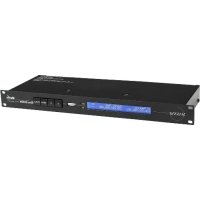
Ether2DMX Router - Routeur MARTIN - Notice d'utilisation et mode d'emploi gratuit
Retrouvez gratuitement la notice de l'appareil Ether2DMX Router MARTIN au format PDF.


| Caractéristiques techniques | Routeur DMX sur Ethernet, compatible avec le protocole Art-Net et sACN. |
|---|---|
| Connectivité | Ports Ethernet RJ45, prise en charge de plusieurs univers DMX. |
| Utilisation | Idéal pour la gestion de systèmes d'éclairage professionnels, permet la transmission de signaux DMX sur des réseaux IP. |
| Maintenance | Vérifier régulièrement les connexions réseau et mettre à jour le firmware si nécessaire. |
| Sécurité | Utiliser des réseaux sécurisés pour éviter les interférences et les accès non autorisés. |
| Informations générales | Compatible avec divers logiciels de contrôle d'éclairage, léger et facile à installer. |
FOIRE AUX QUESTIONS - Ether2DMX Router MARTIN
Questions des utilisateurs sur Ether2DMX Router MARTIN
0 question sur cet appareil. Repondez a celles que vous connaissez ou posez la votre.
Poser une nouvelle question sur cet appareil
Téléchargez la notice de votre Routeur au format PDF gratuitement ! Retrouvez votre notice Ether2DMX Router - MARTIN et reprennez votre appareil électronique en main. Sur cette page sont publiés tous les documents nécessaires à l'utilisation de votre appareil Ether2DMX Router de la marque MARTIN.
MODE D'EMPLOI Ether2DMX Router MARTIN
CARACTÉRISTIQUES Merci d’avoir choisi le routeur Ether2DMX de Martin. Ce système permet la conversion bidirectionnelle de 4 univers DMX vers ou depuis le protocole Artnet basé sur Ethernet. Le routeur Ether2DMX permet :• le routage de DMX via ArtNet, • l’ajoût de sorties DMX au pupitre Maxxyz,• la mise en place de ponts DMX / Ethernet / DMX, • la capture de signal DMX pour le logiciel Martin ShowDesigner, • le patch d’une entrée DMX vers plusieurs sorties DMX.
PRÉCAUTIONS D’UTILISATION
Le routeur Ether2DMX n’est pas destiné à un usage domestique. Pour une utilisation en toute sécurité, lisez attentivement ce manuel avant toute utilisation et suivez à la lettre les précautions d’emploi listées ci-dessous. Pour toute question sur l’utilisation en toute sécurité de ce système, contactez votre distributeur Martin habituel.• Déconnectez le routeur du secteur avant d’intervenir sur un fusible ou tout autre composant. • Reliez toujours l’appareil à la terre. • Utilisez toujours une source de courant alternatif compatible avec les normes locales en vigueur et protégée contre les surcharges et contre les défauts différentiels. • N’exposez jamais l’appareil à la pluie ou à l’humidité. • N’essayez jamais de contourner l’action des fusibles. Remplacez-les toujours par des fusibles strictement identiques.• Référez tout entretien à un service technique qualifié. Ne modifiez pas le produit et n’installez que des pièces détachées d’origine Martin.Alimentation 5
Avant d’utiliser le routeur, vous devez configurer sa carte d’alimentation. Réglez le commutateur de tension sur la valeur la plus proche de votre tension secteur : 115 ou 230 V. FICHE SECTEUR Le câble d’alimentation requiert une fiche de courant adaptée à votre système de distribution électrique. Consultez un électricien qualifié si vous avez le moindre doute sur son installation.Attention! Pour vous protéger au mieux des risques d’électrocution, l’appareil doit être relié à la terre. L’alimentation doit être protégée contre les surintensités et les défauts différentiels.En suivant les recommandations du fabricant de la fiche, raccordez le fil vert/jaune à la terre, le fil marron à la phase et le fil bleu au neutre. Le tableau ci-dessous donne les principaux repères d’identification. Fil Broche Marquage Vismarron phase “L” jaune ou cuivrebleu neutre “N” argentjaune/vert terre vert6 routeur Ether2DMX - Manuel d’utilisation
ETHERNET CONNEXION DIRECTE AU PUPITRE Pour raccorder un simple routeur Ether2DMX à un pupitre, utilisez un câble croisé de catégorie 5 (CAT5) à paires torsadées non blindées (UTP) : reliez l’embase RJ 45 marquée “10BaseT” à l’arrière du routeur à l’embase Artnet du contrôleur. Sur la Maxxyz, cette embase est repérée “EtherDMX”. Note: la longueur maximale d’un câble Ethernet est de 100 m.CONNEXION DE PLUSIEURS ROUTEURSIl est impératif de disposer d’un réseau adapté pour connecter plusieurs routeurs à un pupitre. Bien que la construction d’un réseau soit au delà des prétentions de ce manuel, un réseau doit être composé d’un hub multiports et de câbles réseau UTP CAT5. Sur cette base, vous pouvez connecter autant de routeurs que le demande le système pour exploiter tous les univers DMX de votre console. DMX Le routeur Ether2DMX fournit 4 sorties DMX-512 sur XLR 5 broches femelles et 4 entrées DMX-512 sur embases XLR mâles. Les broches 4 et 5 ne sont pas raccordées. Les différentes embases XLR sont complètement isolées pour protéger le routeur et les autres ports d’un défaut électrique sur les lignes DMX.Terminez les lignes DMX convenablement pour éviter tout problème de transmission. AUTRES CONNEXIONS Reportez-vous à la section “Fonctions avancées” en page 17.Configuration 7
Les ports DMX, adresses IP et masques de sous-réseau du routeur Ether2DMX doivent être configurés selon vos besoins. La section 5 décrit quelques applications et leurs configurations. La section 6 décrit des options de configuration plus poussées pour des applications plus avancées.
Les réglages par défaut sont conçus pour diffuser les univers DMX 9 à 12 lorsque le routeur est connecté à une console Maxxyz disposant de la version Ghost 1.0.4 ou supérieure. Les réglages par défaut sont les suivants : Paramètre Valeur par défautAdresse IP2.1.128.2Masque sous-réseau 255.0.0.0ID 000Sortie A Activée, 9 (08)Sortie B Activée, 10 (09)Sortie C Activée, 11 (0A) Sortie D Activée, 12 (0B)Entrée A DésactivéeEntrée B DésactivéeEntrée C DésactivéeEntrée D DésactivéeMIDI / RS232 DésactivéeAfficheur OnNumérotation Univers DécimalNom Maxxyz EtherDMX8 routeur Ether2DMX - Manuel d’utilisation Retour aux réglages d’usine Important! Cette procédure efface tous les réglages utilisateur 1 Appuyez sur MENU pour entrer en mode configuration 2 Naviguez jusqu’au menu 17, “Clear All”, avec les touches fléchées ou la roue de navigation. Appuyez sur ENTER. 3 Appuyez sur les deux touches fléchées simultanément pour revenir aux réglages par défaut ou appuyez sur MENU pour sortir du menu. 4 Appuyez sur MENU pour sortir du mode configuration.
CONFIGURATION DES PORTS DMX
Les ports DMX peuvent être activés ou désactivés. Lorsqu’ils sont désactivés, ils ne présentent aucun signal. Les ports activés doivent être affectés à un univers DMX. Alors que chaque entrée doit être affectée à un univers unique, plusieurs sorties peuvent être patchées au même univers. A PROPOS DE LA NUMÉROTATION DES PORTS Les ports sont numérotés 1, 2, 3, 4 à l’arrière du routeur et A, B, C, D sur l’écran. “IN 1” correspond à l’entrée A, “Input A” et ainsi de suite ... A PROPOS DE LA NUMÉROTATION DES UNIVERS En mode normal, le routeur Ether2DMX affiche les nombres en base hexadécimale, démarrant à 0. Les univers sont donc numérotés de 00 à FF. Sur la plupart des contrôleurs, les univers sont numérotés en base décimale, démarrant à 1, soit de 1 à 256. Par défaut, la numérotation des univers est affichée en décimal, démarrant à 1, pour rendre la configuration plus intuitive. Vous trouverez une table de correspondance hexadécimal / décimal en page 20.Configuration 9 Configuration d’un port DMX 1 Appuyez sur MENU pour entrer en mode configuration. 2 Naviguez jusqu’au menu du port à configurer avec les touches fléchées ou la roue de navigation. Ici, par exemple, le menu 4, “Set Output A Routing”. Appuyez sur ENTER. 3 Pour activer le port, choisissez “enable”. Pour le stopper, choisissez “disable”. Appuyez sur ENTER. 4 Naviguez jusqu’à l’univers à lui affecter. Notez qu’ils sont affichés en hexadécimal, démarrant à 0. 5 Appuyez sur ENTER pour valider et revenir au menu de configuration. ADRESSE IP Avec une Maxxyz (ghost version 1.0.4 ou supérieure), le routeur Ether2DMX doit recevoir une adresse IP unique comprise entre 2.0.0.1 et
2.255.255.254 à l’exception des adresses 2.1.128.1 et 2.1.128.254 qui
sont réservées à la Maxxyz. L’espace d’adresses recommandé est
Pour l’utilisation avec d’autres consoles, consultez le manuel d’utilisation du pupitre lui-même. Réglage de l’adresse IP 1 Appuyez sur MENU pour entrer en mode configuration. 2 Naviguez jusqu’au menu 1, “Set IP Address”. Appuyez sur ENTER. 3 Avec les touches fléchées, placez le curseur sur le premier champ d’adresse IP (le plus à gauche). Affichez la valeur (2 pour la Maxxyz). 4 Passez le curseur sur le champ suivant. Affichez la valeur souhaitée (1 pour la Maxxyz) 5 Passez le curseur sur le 3° champ. Affichez la valeur souhaitée (128 pour la Maxxyz) 6 Passez le curseur sur le 4° champ. Affichez la valeur souhaitée (de 2 à 253 pour la Maxxyz) 7 Appuyez sur ENTER pour valider puis sur MENU pour sortir du mode.10 routeur Ether2DMX - Manuel d’utilisation
MASQUE DE SOUS-RÉSEAU
Il existe 3 réglages de sous-réseau possibles. Avec une Maxxyz, utilisez le sous-réseau 255.0.0.0. Réglage du masque de sous-réseau 1 Appuyez sur MENU pour entrer en mode configuration. 2 Naviguez jusqu’au menu 2, “Set Subnet Mask” avec la roue de navigation ou les touches fléchées. Appuyez sur ENTER. 3 Choisissez le masque de sous-réseau (255.0.0.0 pour la Maxxyz) 4 Appuyez sur ENTER pour valider le réglage puis sur MENUpour sortir.
USER ID Vous pouvez définir un identificateur si vous souhaitez tracer l’enchaînement de plusieurs routeurs.
Lorsque “Display Auto” est sur “On”, le routeur Ether2DMX affiche 3 écrans d’état à intervalles fixes. Lorsque “Display Auto” est sur “Off”, l’afficheur ne défile plus automatiquement mais vous pouvez changer son affichage manuellement avec les touches fléchées ou la roue de navigation.
NOM DU ROUTEUR : DEVICE NAME
Vous pouvez changer le nom affiché à droite du numéro de version logicielle. Ce texte doit avoir moins de 15 caractères.
NUMÉROTATION DES UNIVERS
Lorsque “Display Universe Mode” est sur “Decimal”, les univers sont affichés en base décimale, démarrant à 1, pour le patch des entrées/sorties. “Hexadecimal” force l’affichage des numéros d’univers en base hexadécimale, démarrant à 0. L’écran d’état donne toujours l’affichage en hexadécimal.Configuration 11 Choix de l’ID 1 Appuyez sur MENU pour rentrer en mode configuration. 2 Naviguez jusqu’au menu 3, “Set ID”. Appuyez sur ENTER. 3 Choisissez une position avec les touches fléchées et réglez un numéro avec la roue de navigation. 4 Appuyez sur ENTER pour valider puis sur MENU pour sortir. Options d’affichage 1 Appuyez sur MENU pour rentrer en mode configuration. 2 Naviguez jusqu’au menu 14 “Set Display Mode”. Appuyez sur ENTER. 3 Choisissez “On” ou “Off” avec les touches fléchées ou la roue. 4 Appuyez sur ENTER pour valider puis sur MENU pour sortir. Nom du routeur 1 Appuyez sur MENU pour rentrer en mode configuration. 2 Naviguez jusqu’au menu 16, “Edit Name”. Appuyez sur ENTER. 3 Déplacez le curseur avec les flèches et choisissez les lettres avec la roue codeuse. 4 Appuyez sur ENTER pour valider puis sur MENU pour sortir.12 routeur Ether2DMX - Manuel d’utilisation Format de numérotation des univers 1 Appuyez sur MENU pour rentrer en mode configuration. 2 Naviguez jusqu’au menu 15, “Display Universe Mode”. Appuyez sur ENTE. 3 Choisissez “Decimal” ou “Hexadecimal” avec les flèches ou la roue. 4 Appuyez sur ENTER pour valider puis sur MENU pour sortir.Utilisation 13
Les informations d’état et les menus de configuration s’affichent sur un écran LCD de 20x2 caractères. Lorsqu’il est mis sous tension, le routeur Ether2DMX passe immédiatement en mode opérationnel et affiche ses messages d’état. La LED “LAN” indique, lorsqu’elle est allumée que le lien Ethernet est actif. Si cette LED ne s’allume pas, il y a un problème avec le câble Ethernet ou une panne dans l’électronique du routeur.La LED “RX” clignote pour indiquer la réception de données. Si ce n’est pas le cas, il y a un problème d’adresse ou de réglage de port.14 routeur Ether2DMX - Manuel d’utilisation
L’écran d’état des ports donne le nom du routeur, la version du logiciel et un texte défini par l’utilisateur. La deuxième ligne donne l’état des ports DMX : un numéro de port coché indique la transmission de données par ce port (entrée ou sortie).
Le deuxième écran d’état liste les univers patchés aux ports DMX. ADRESSE ETHERNET Le troisième écran affiche l’adresse IP du routeur, le masque de sous- réseau et le numéro d’identification choisit par l’utilisateur.
CONVERSION ETHERNET/DMX
Dans ce mode de fonctionnement, le routeur convertit le DMX en protocole ArtNet pour le réseau Ethernet et vice versa. Conversion de l’Ethernet en DMX 1 Connectez le routeur Ether2DMX à la sortie ArtNet du pupitre. 2 Connectez les réseaux DMX aux sorties du routeur Ether2DMX. 3 Configurez l’adresse IP et le masque de sous réseau du routeur. 4 Activez les sorties DMX et patchez-les aux univers DMX désirés. Conversion du DMX vers l’Ethernet 1 Connectez la fiche Ethernet du routeur Ether2DMX au pupitre DMX. 2 Connectez jusqu’à 4 univers DMX sur les entrées du routeur. 3 Configurez l’adresse IP et le masque de sous réseau du routeur. 4 Activez les entrées et patchez-les à des univers uniques. PONT ETHERNET Deux routeurs Ether2DMX peuvent être interconnectés pour fournir un pont Ethernet pour la transmission de 4 univers DMX. Les entrées DMX du premier sont converties en Ethernet, transmises au second routeur qui les convertit à son tour en DMX sur ses sorties.Utilisation 15 Mise en place du pont Ethernet 1 Connectez 2 routeurs avec un câble CAT 5 croisé ou via un réseau ArtNet déjà existant. 2 Donnez aux deux routeurs des adresses IP différentes et le même masque de sous réseau. 3 Connectez jusqu’à 4 univers DMX aux entrées d’un des routeurs. Activez- les entrez et patchez-les sur des univers uniques. 4 Connectez les sorties du second routeur au réseau DMX. Activez et patchez les sorties comme vous le désirez. ROUTAGE DMX Les deux protocoles DMX et Ethernet peuvent être patchés sur les sorties DMX du routeur. Cela permet aussi d’utiliser le routeur seul, sans réseau ArtNet, comme splitter DMX 4 ports. L’application type consiste à utiliser en même temps le pontage et le routage pour fournir des sorties DMX aux deux extrémités du pont. Note: le routeur Ether2DMX ne supporte pas la combinaison d’univers DMX : chaque entrée doit être patchée sur un univers unique. Routage DMX entrée/sortie 1 Connectez jusqu’à 4 sources en entrée DMX; activez les entrées et patchez-les à des ports uniques. 2 Connectez jusqu’à 4 sorties sur le routeur. Activez-les et patchez-les comme vous le souhaitez.16 routeur Ether2DMX - Manuel d’utilisation UTILITAIRES AFFICHEUR DMX Le routeur Ether2DMX fournit un afficheur DMX basse résolution pour diagnostiquer les problèmes d’adressage et de configuration. Il se présente sous la forme d’un graphique à barres. Chaque barre représente un canal et est divisé en huit pas. Chaque pas représente donc 32 unités DMX. L’afficheur donne 40 canaux à la fois. Visualiser les canaux DMX 1 Appuyez sur MENU pour entrer en mode configuration. 2 Naivguez jusqu’au menu 13, “View DMX Values”. Appuyez sur ENTER. 3 Choisissez le port DMX à visualiser avec les touches fléchées ou la roue de navigation. Appuyez sur ENTER. 4 Faîtes défiler l’afficheur sur la plage de canaux qui vous intéresse. La roue incrémente l’afficheur de 1 canal alors que les touches fléchées déplacent l’affichage de 40 canaux. 5 Appuyez sur MENU 3 fois pour sortir de mode configuration.Fonctions avancées 17
PORT D’ENTRÉE/SORTIE GÉNÉRIQUE Le port d’entrée/sortie «General Purpose I/O» permet la connexion de de capteurs ou d’accessoires similaires. Attention! Des connexions incorrectes sur ce port peuvent causer de sérieux dommages au routeur. N’utilisez ce port que si vous avez suffisamment d’expérience en électronique. N’utilisez pas ce port pour commuter des charges importantes ou des appareils reliés au secteur.BROCHAGE DU PORT GP I/O DB9SORTIESUn optocoupleur sur la carte mère isole les sorties des circuits internes.• Tension max.: 30 VDC• Courant max. fourni: 6 mA Broche Fonction1Masse2 Sortie 1 Charge3 Sortie 2 Charge4 Entrée 15 Entrée 26 Sortie 1, référence7 Sortie 2, référence8Masse9Massesupply +supply -max 24VDC LOAD DB9: ouput x LOAD DB9: ouput x supply ground Circuiterie de sortie minimale18 routeur Ether2DMX - Manuel d’utilisation ENTRÉES Un circuit sur la carte mère offre une protection minimale. Ces entrées sont alimentées en interne. Un contact sec (interrupteur, relais) suffit à activer l’entrée.
Le routeur Ether2DMX peut envoyer des données MIDI ou RS-232 via l’Ethernet. Vous ne pouvez pas utiliser ces deux protocoles en même temps car les deux ports MIDI et RS232 sont interconnectés électriquement. Le routeur Ether2DMX dispose d’une sortie MIDI sur DIN 5 femelle et d’une entrée MIDI sur DIN-5 femelle. Le port RS-232 est sur un connecteur DB9. Configuration du port MIDI/RS232 1 Utilisez la roue de navigation pour choisir le port à configurer :
- MIDI InThru 2 Avec les touches fléchées, naviguez dans les champs pour régler les paramètres des ports. Donnez les valeurs avec la roue.
- Speed (RS232 uniquement): Vitesse du port en bits par seconde (Bps). Switch DB9: InputDB9: Ground Circuiterie d’entrée minimaleFonctions avancées 19
- Input: Numéro unique d’identification de la source des données.
- Output: Numéro unique d’identification de la destination des données. 3 Appuyez sur ENTER pour sauvegarder les réglages.T ABLE
50 31 82 51 114 71 146 91 178 b1 210 d1 242 f1