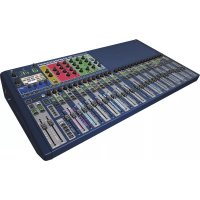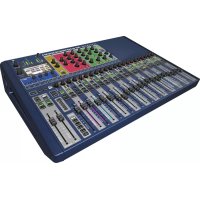
Si Expression 2 - Table de mixage SOUNDCRAFT - Notice d'utilisation et mode d'emploi gratuit
Retrouvez gratuitement la notice de l'appareil Si Expression 2 SOUNDCRAFT au format PDF.


| Type de produit | Table de mixage numérique |
| Marque | Soundcraft |
| Modèle | Si Expression 2 |
| Dimensions (H x L x P) | 169 mm x 716 mm x 520 mm |
| Poids net | 15,5 kg |
| Alimentation électrique | 88-264 Vca, 47-63 Hz, consommation max < 130 W |
| Nombre de voies de mixage | Jusqu'à 66 voies (54 mono + 6 stéréo + 4 retours d'effets) |
| Nombre de bus | 35 bus (14 mix aux, 4 matrices, 4 FX, etc.) |
| Processeurs d'effets intégrés | 4 processeurs Lexicon (réverbérations, délais, modulations) |
| Égalisation | EQ paramétrique sur chaque voie et sortie, EQ graphique 28 bandes BSS sur tous les bus |
| Éclairage des faders | Fader Glow™ avec codes couleur |
| Écran tactile | Écran tactile couleur pour la navigation et l'édition |
| Connectivité | Entrées micro XLR, entrées ligne Jack 6,35 mm, entrée/sortie AES, sorties ligne, casque, MIDI, Word Clock BNC, HiQNet RJ45 |
| Réponse en fréquence | 20 Hz - 20 kHz (±1,5 dB) |
| Distorsion harmonique totale | < 0,01 % à 1 kHz (sensibilité micro -30 dBu) |
| Bruit résiduel | -86 dBu |
| Alimentation fantôme | +48 V commutable par voie |
| Entretien et nettoyage | Nettoyer avec un chiffon sec ; ne pas utiliser de liquides |
| Sécurité | Doit être relié à la terre ; ne pas exposer à l'eau ; confier les réparations à un personnel agréé |
| Pièces détachées et réparabilité | Contacter Soundcraft ou un revendeur agréé pour les pièces et réparations |
| Garantie | 12 mois (sous conditions, voir notice) |
FOIRE AUX QUESTIONS - Si Expression 2 SOUNDCRAFT
Questions des utilisateurs sur Si Expression 2 SOUNDCRAFT
0 question sur cet appareil. Repondez a celles que vous connaissez ou posez la votre.
Poser une nouvelle question sur cet appareil
Téléchargez la notice de votre Table de mixage au format PDF gratuitement ! Retrouvez votre notice Si Expression 2 - SOUNDCRAFT et reprennez votre appareil électronique en main. Sur cette page sont publiés tous les documents nécessaires à l'utilisation de votre appareil Si Expression 2 de la marque SOUNDCRAFT.
MODE D'EMPLOI Si Expression 2 SOUNDCRAFT
Prenez le temps de dire ce mode d'emploi avec soin avant d'utiliser la console de mixage pour la première fois.

Cet apparéil est conforme aux normes EMC 2004/108/EC et LVD 2006/95/EC
Ce produit répond aux normes de sécurité suivantes:
IEC 60065:2005 +A1:2005
EN60065:2006 +A1:2006 +A1:2008
UL60065 7ème édition
CAN/CSA F60065-03 +A1:2006
ainsi qu'aux normes EMC suivantes : EN55103-1:2009 (E2) EN55103-2:2009 (E2)
Attention : Toute modification apportée à cet apparell non approuvée par Harman, annule l'autorisation à l'utiliser. L'utilisation d'un équipement non autorisé est interdite par la Section 302 de la loi sur les Communications de 1934, révisée par le paragraph 1 de la section 2 du chapitre 47 du code des lois féderées.
REMARQUE: Cet appeareil a ete teste et repond aux nomes sur les equipments numériques de classe B, alinaea 15 des lois féderales. Ces normes ont ete ecrites pour fourir une protection raisonnable contre les interfrences en installation residentielle. Cet appeareil genere, utilise et produit des frquences radio et, s'il n'est pas installed selon les instructions, peut causer des interfrences nuisibles aux communications radio. Ceci dit, rien ne peut garantir l'absence totale d'interfrences selon I'installation envisagée. Si cet appeareil genere des interfrences nuisibles a son environnement, aux receptions radio ou television, ce qui peut etre déterminé en plaant l'appeareil sous/hors tension, l'utiliseur doit essayer de corriger les interfrences en appliquant I'une ou plusieurs de ces mesures :
- Réorienter ou déplacer l'antenne de réception
- Eloiigner l'appareil du récepteur
- Connecter l'appareil à une prise ou une ligne secteur différente de cette sur laquelle il est connecté.
- Consulter le revendeur ou un technicien radio/TV.
Pour de plus amples détails, contactez :
Tous droits réservés. Ce produit est protégé par des brevets déposés dans le monde entier.
Référence n° 5031245 V1.0
Soundcraft HARMAN
Soundcraft est une filiale de Harman International Industries Ltd. Les informations de ce mode d'emploi sont sujettes à modifications sans préavis et n'impliquent aucune responsabilité de chaque partie que ce soit. La société Soundcraft ne peut pas être tenue responsable des pertes ou dommages liés à l'utilisation de ces informations ou des erreurs continues dans ce mode d'emploi.
Interdiction totale de copier, reproduce, sauegarder, transmettre, de quelle façon que ce soit (electronique, electrique, mecanique, optique, chimique, par photocopie, enregistrement, etc.) ce mode d'emploi, sans l'autorisation directe de Soundcraft.
ENCODEURS ET BOUTONS DE L'ECRAN TACTILE 18
INTERFACE LEXICONTM 19
TOUCHES tOTEMTM (the One Touch Easy Mix — ou mixage par une seule touche) 20
ENCODEURS ET FONCTIONS DE MODE GLOBAL 21
FONCTION CUE - VOIR AUSSI LISTE DES CUES 22
ALT 23
TOUCHES CLR ET SOLO CLR 23
TOUCHES MUTE ET MUTE MASTER 24
FADERS MASTER L-R ET TOUCHES 25
FADERS MONO/SEL ET TOUCHES CORRELÉES 25
TOUCHES DE COUCHES DE FADERS 26
FONCTION DE REPÉRAGE LUMINEUX FADER GLOW 26
FADERS DE VOIES ET TOUCHES ET AFFICHEURS CORRELEs 27
ÉGALISEUR GRAPHIQUE 28
EFFETS LEXICON 29
FONCTION FOCUS 30
Lisez ces instructions.
Conserve ces instructions.
Respectez toutes les mises en garde.
Suivez toutes les instructions.
Ne pas utiliser à proximé d'une source liquide.
Nettoyez uniquely avec un tissu sec.
Veillez à ne pas bloquer les ouvertures de ventilation. Installez selon les instructions du fabricant.
Ne pas installer pres d'une source de chaleur : radiateurs, ciusinière, ou tout autre équipement susceptible de générer de la chaleur (y compris les amplificateurs de puissance), etc.
Ne modifie pas la sécurité de la fiche polarisée (Canada) ou la mise à la terre. Une fiche polarisée possède deux broches dont l'une plus large que l'autre. Une fiche avec terre possède deux broches plus une troisième pour la mise à la terre. Si la fiche fournie ne convient pas à votre prise, consultez un électricien afin de replacer la prise obsoilète.
Évitez de marcher ou de tirer sur le cable d'alimentation, en particulier au niveau des prises et de l'appareil.
N'utilisez que des fixations/accessoires spécifiés par le fabricant.

N'utilisez qu'vec un chariot, un support, un trepied, une etagere ou une table specifiés par le fabricant ou vendus avec l'appareil. Lorsqu'un chariot est utilisé, prenez les précautions nécessaires lors du déplacement du chariot afin d'éviter tout accident.
Déconnectez l'appareil du secteur lors des orages ou des longues périodes d'inutilisation.
Confiez toutes les réparations à un personnel qualifié. Vous doivent fournir contrôler ce produit s'il a été endommagé de chaque façon que ce soit, comme lorsque le cable d'alimentation ou la prise ont été endommages, qu'un liquide a été renversé ou que des objets sont tombés sur ou dans l'appareil, que l'appareil a été exposé à la pluie ou à l'humidité, qu'il ne fonctionne pas normalement, ou qu'il a subi une chute.

REMARQUE: Il est conseilé de confier toutes les opérations de maintenance et/ou de réparation à Soundcraft ou à un agent/agréé. Soundcraft n'accepte aucune responsabilité pour la perte ou les dommages causés par la maintenance ou les réparations effectuees par un personnel non agréé.

MISE EN GARDE: Veillez à ce que l'appareil ne soit pas exposé aux projections liquides et qu'aucun liquide ne soit renversé sur celui-ci. Ne déposez pas de recipient rempli de liquide sur l'appareil (verre, vase, etc.).
Ne placez aucune flamme (bougies, par exemple) sur I'appareil.
Veillez à préserver la ventilation en dégageant les orifices de ventilation qui peuvent être bouchés par des journaux, nappes de table, ridesaux, etc.
CET APPAREIL DOIT ETRE RELIE À LA TERRE. La terre de doit JAMAIS être supprimée de la connexion au secteur.
Le découplage de la source de distribution d'énergie (secteur) est réalisé par la déconnexion de la fiche secteur. La fiche doit rester accessible à tout moment lors de l'utilisation du produit.
Si le cordon secteur est endommagé d'une façon ou d'une autre, il doit être replacé. Ces informations sont données pour référence uniquement.
Le code des couleurs est le suivant :
Terre: Vert et Jaune (US - Vert/Jaune)
Neutre: Bleu (US - Blanc)
Phase: Marron (US - Noir)
Si les couleurs ne correspondent pas aux codes évoqués ci-à-vant, procédez comme suit :
Le fil Vert et Jaune doit être connecté à la terre de la fiche secteur repérée par la lecture E ou le symbole de la terre.
Le fil Bleu doit être connecté au neutre de la fiche secteur repéré par la dette N.
Le fil Marron doit être connecté à la phase de la fiche secteur repérée par la dette L.
Veillez à respecter le code des couleurs lorsque vous changez de fiche
Cet apparéil peut être relié à des tensions secteur dont la valeur est indiquée en face arrêté.

REMARQUE: Cet apparéil répond aux normes sur les équipements numériques de Classe B, alinéa 15 des lois fédérales. Ces normes représentent une protection raisonnable contre les interférences en environnement résidentiel. Cet apparéil générale, utilise, et peut émettre des fréquences radio et, s'il n'est pas installé correctement selon les instructions, peut cause des interférences nuisibles aux communications radio. Si cet apparéil générale des interférences nuisibles en environnement résidentiel, l'utilisateur se doit de remédier à la situation et ceci à ses frais.
Cet apparéil numérique de la Classe A respecte toutes les exigences du règlement canadien sur les équipements générateurs d'interférences.
POUR VOTRE SECURITE ET POUR EVITER Toute ANNULATION DE LA GARANTIE, LISEZ AVEC SOIN LA SECTION SUIVANTE.
GUIDE DES SYMBOLES DE SECURITE
Pour vous securité et pour éviter l'annulation de la garantie, lisez avec soin tous les textes reprises par ces symboles :
MISES EN GARDE

Le triangle avec l'éclair prévient l'utilisateur de la présence d'une "tension dangereuse" non isolée dans le boitier, et de potentiel suffisant à constituer un risque d'electrocution.
ATTENTION

Le point d'exclamation prévient l'utilisateur de la présence d'instructions importantes sur le fonctionnement et l'entretien dans les documents fournis avec l'ordinateil..
REMARQUES

Contiennent des informations importantes et des astuces utiles sur le fonctionnement de l'appareil.
CONSIGNES DE SECURITE SUR L'ECOUTE AU CASQUE
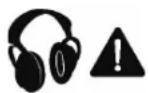
Contient certaines informations importantes et des astuces utiles sur les sorties casques et les niveaux d'écoute.
INTRODUCTION
Nous vous remercions d'avoir besoin cette console de mixage Soundcraft Si EXPRESSION. La console numérique Si EXPRESSION est incroyablement polyvalente mais très simple à utiliser. Elle est optimisée pour le Live ou toute autre situation nécessitant un accès facile et rapide à tous les réglages ou paramètres.
En plus de proposer de toutes nouvelles fonctions, la Si EXPRESSION emprunte beaucoup à ses prédécesseurs, les consoles Soundcraft Si1, Si2, Si3, Si Compact, Si Performer et à la série Soundcraft Vi, vous assurant une grande fiabilité, une qualité sonore fantastique et un nombre important de fonctions utiles et efficaces pour un prix incroyablement compétitif.

REMARQUE: Conserve les éléments d'emballage de la console pour toute'utilisation future.
La gamme SI EXPRESSION fait appel à de nombreuses innovations technologiques et opérationnelles telles que :
- Pré-amplis micros issus de la célebrte gamme Vi.
- EQ paramétrique Soundcraft sur toutes les entrées et sorties.
- Éclairage Fader Glow™ sur tous les Faders.
- EQ graphique BSS sur toutes les sorties bus et matrix.
- Bus centre/mono indépendant.
- Quadruples processeurs d'effets Lexicon.
- Le système tOTEM™ (the One Touch Easy Mix) permet l'accès instantané aux paramètres de la console pour vous permettre de créé des mixages, rapidement et facilement.
- Sorties lampes
- Emplacement pour carte optionnelle 64 × 64 canaux entierement compatible avec toutes les cartes de série de Si.
- Compatibilite HiQNet.
Surface de contrôle ultra-résistante en polycarbone. - Toutes les voies sont disponibles à tout moment.
- Ecran tactile couleur.
4 Groupes de Mute. - Jusqu'à 66 voies de mixage.
- Fonction ISOLATE pour les voies et bus.
35 bus, 25 mixages séparés. - 4 matrices de mixages pouvant fonctionner en mono ou stéreo.
14 mix auxiliaires, dont 6 pouvant fonctionner en mono ou stéreo. - 6 entrees stereo.
- 4 couches de Faders assignables par l'utilisateur.
- Écran tactile en couleur.
CONSEILS A CEUX QUI REPOUSSENT LES LIMITES


Bien que votre nouvelle console ne délivre aucun son tant que vous ne lui appliquez aucun signal, elle produit cependant certains sons susceptibles d'endommager l'appareil auditif en cas d'écoute au casque ou avec un amplificateur.
Soyez vigilant lorsque vous utilise ces équipements audio. Si vous manipuez des contrôleurs dont vous ne comprendez pas l'utilisation (ce que nous faisons tous lorsque nous apprenons), assurez-vous que le volume de votre système d'écoute soit baisse. N'oubliez pas que vos oreilles sont leur outil d'appréciation le plus important. Prenez-en soit et elles vous le rendront bien.
Plus encore (n'ayez pas peu d'essayer le résultat de chaque modification de paramètre sur le résultat sonore), votre créativité s'en couvera etendue et vous tirerez le meilleur de votre table de mixage et gagnerez le respect des artistes et du public.
Vue d'ensemble de la surface de contrôle de la Si EXPRESSION
Panneau avant de la Si EXPRESSION
Modèle représenté : Si EXPRESSION 2
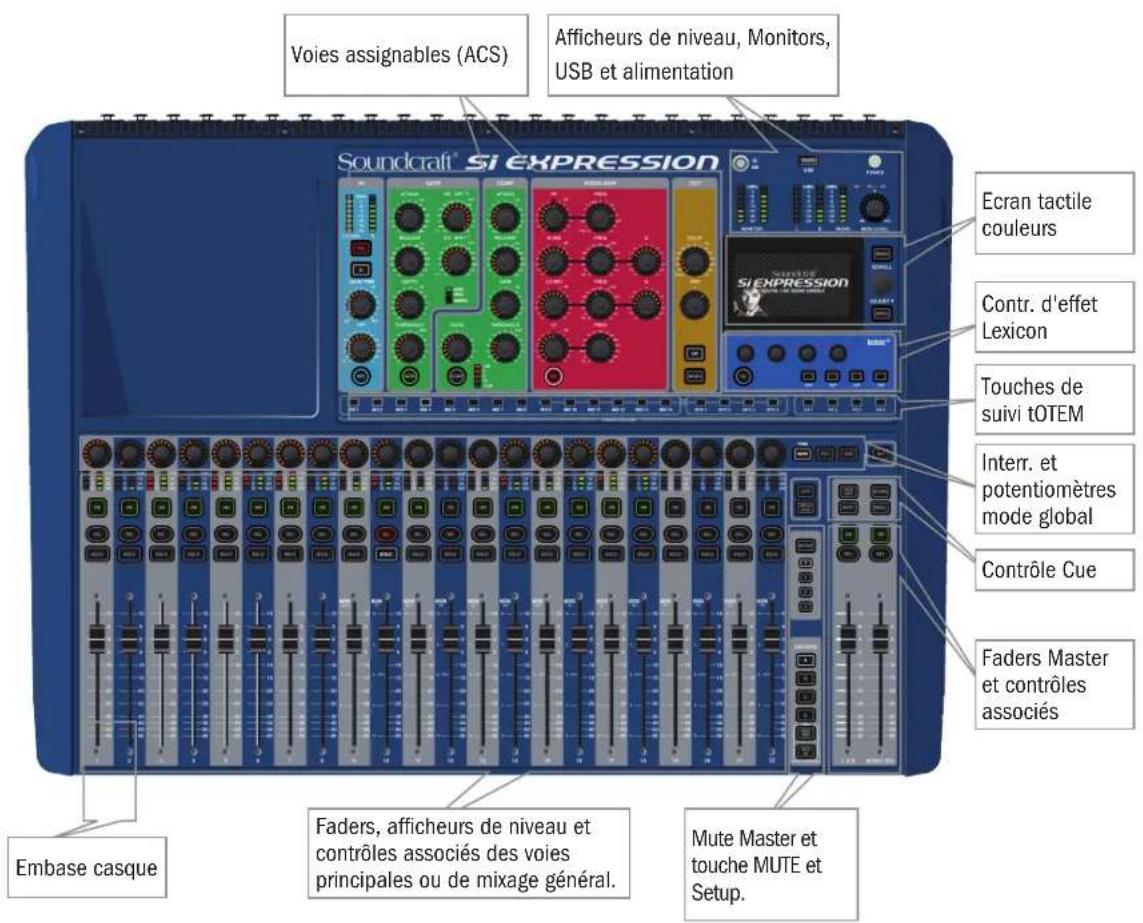
Panneau arrête de la Si EXPRESSION
Modèle presente : Si EXPRESSION 2
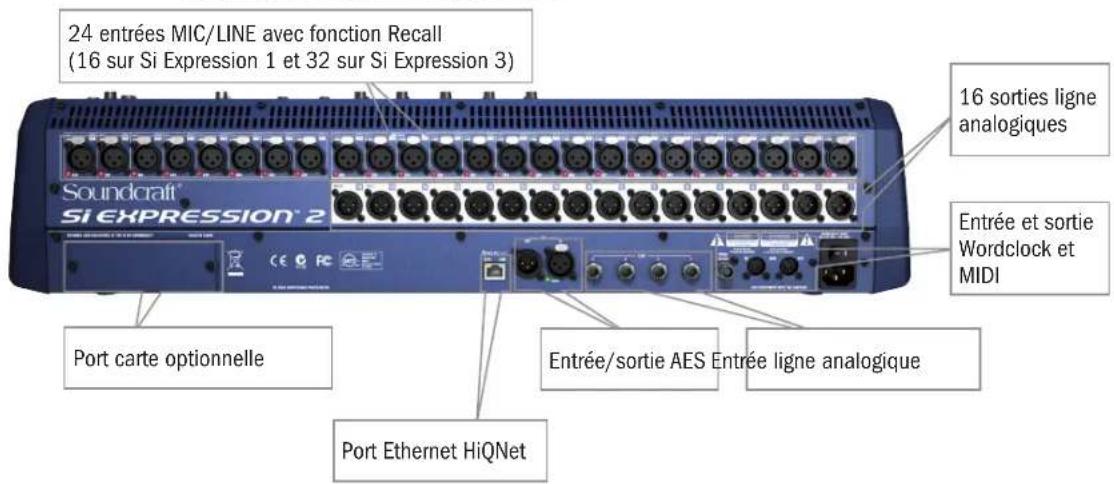
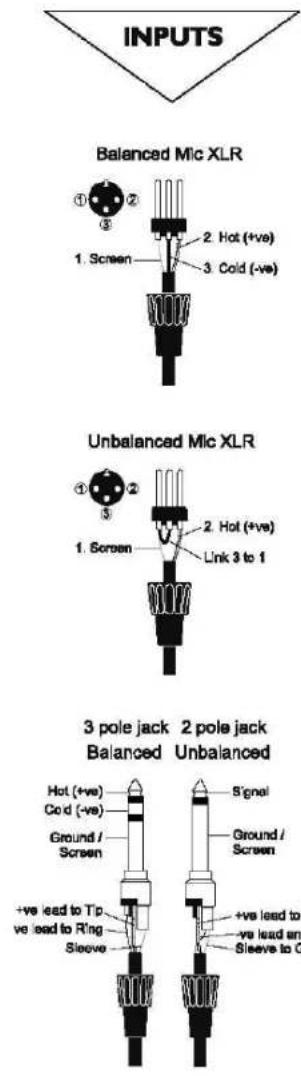
CÁBLAGE
Entree micro
L'entrée micro (MIC) comporte les connecteurs XLR et est conçue pour Traits une large plage de signaux symétriques ou asymétriques, d'une piste de voix subtile nécessitant d'excellentes performances à très faible niveau de bruit à l'enregistrement d'une batterie ou d'une source à niveau ligne élevé.
Entrées stéreo à niveau ligne

N'active pas l'alimentation fantôme avec une source ASYMétrIQUE. La tension aux points 2 et 3 du connecteur XLR peut endomgar le matériel. Les micros dynamiques SYMétrIQUES doivent normalement être utilisés avec l'alimentation fantôme activée (voir le fabricant du micro).
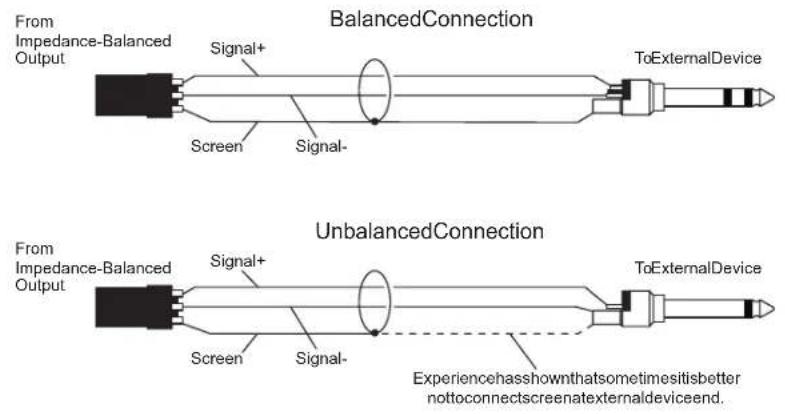
Acceptent les connecteurs Jack 6,35 mm à 3 pôles et les Jacks mono à 2 pôles qui mettent automatiquement le point froid à la masse. Utilisez-les pour des sources telles que les claviers, boîtes à rhythmes, synthétiseurs, lecteurs de CD, etc.
L'entrée est de type SYMÉTRIQUE et protégée des interférences. Il est toute fois possible d'utiliser des sources ASYMétrIQUES en cablant le Jack comme indiqué. Dans ce cas, utilisez un cable le plus court possible afin de minimiser les interférences et bruits de fond.
REMARQUE: L'anneau doit être mis à la masse si la source est de type asymétrique.

Entree AES
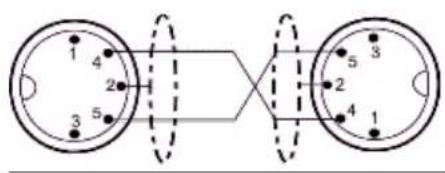
Il s'agit d'une entree symetrique a 2 canaux utilisant une seule connexion XLR comme pour les entrees MIC. Bien qu'il soit possible d'utiliser un cable audio symetrique standard avec les signaux AES, il est conseilled d'utiliser un cable AES d'impedance de 110 Ohms.
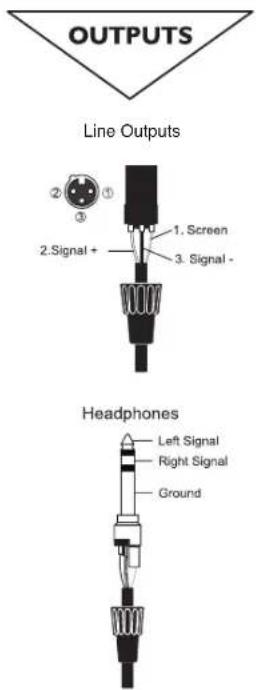
Sorties ligne
Les 16 sorties ligne sont câblées comme indiqué et sont toutes symétriques, permettant l'utilisation de longs cables. Le point froid doit être mis à la masse en cas de liaison à une entrée asymétrique.
Sortie AES
Il s'agit d'une sortie numérique symétrique à 2 canaux utilisant une seule connexion XLR comme pour les entrées MIC. Bien qu'il soit possible d'utiliser un cable audio symétrique standard pour un signal AES, il est recommendé d'utiliser un cable AES avec impédance de 110 Ohms.
Casque
L'embase PHONES (casque), équipée d'un Jack 6,35 mm stéreo, est prévue idéalement pour des casques de 32 ohms ou plus (8 ohms déconseillés). La prise casque se trouve sous le bord avant de la console, pres du Fader numéro 1.
Entree et sortie MIDI
Connecteur 1800 DIN standard à 5 broches conforme à la norme MIDI.
Word Clock
Connecteur coaxial BNC 75 Ohms utilise pour synchroniser la Si EXPRESSION a un autre équipement numérique.
HiQNet
Connecteur RJ45 100 Mo/s standard pour relier la Si EXPRESSION à un réseau.
Polarité (phase)
La notion de polarité dans les signaux électriques vous est probablement déjà familière. Elle est particulièrement importante dans les signaux audio symétriques. De la même manière qu'un signal symétrique supprime les interférences indésirables, deux micros captant le même signal peuvent s'annuler ou dégrader le signal si un des câbles présente son point chaud et son point froid inversés. Cette inversion de phase peut être un vraie problème lorsque deux micros sont proches. Attention à toujours bien connecter les broches lorsque vous réaliserez des câbles audio.
Mise à la masse et blindage
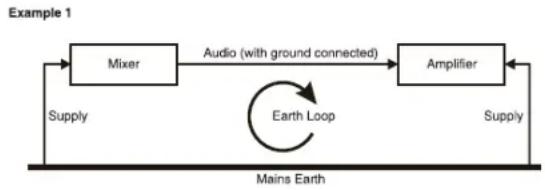
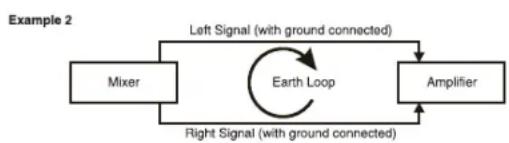
Pour des performances optimales, utilisez autant que possible des connexions symétriques et assurez-vous que tous les conducteurs disposent d'une mise à la masse solide et exemple de bruit et que tous les cables audio ont leur blinding relié à la masse. Dans certains cas inhabituels, pour éviter des boucles de masse, assurez-vous que la mise à la masse ne soit réalisée qu'à une seule extrémité du cable et non aux deux.
Si l'utilisation de connexions asymétriques est inévitable, minimisez le bruit en suivant ces conseils de câblage :
- Entrées : asymétrique côte source et utilisez un cable stéreo blindé comme s'il était symétrique.
- Sorties : reliez le signal au point chaud (+) de sortie et la masse du périhérique de sortie au point froid (-). Si vous utilisez un cable stéreo blindo, ne reliez le blinding que du côte de la console de mixage.
- Evitez de placer les cables ou les équipements audio pres d'un bloc d'alimentation, ou d'un cordon secteur.
- L'immunité contre le bruit est largement améliorée par l'emploi de sources bassée impédance telles que les micros de qualité professionnelle ou les sorties symétriques de la plupart des équipements audio modernes. Évitez les micros haute impédance à bas prix car ils peuvent être sujets aux interférences lors de l'emploi de longs câbles, même de bonne qualité.
La mise à la masse et le blindage restent un peu mystéieux. Les suggestions ci-dessus ne sont que des conseils. Si votre système audio continue à créé des « ronflements », cela provient probablement d'une boucle de masse. En voici deux exemples :
Voies assignables (ACS)
Les voies assignables (ACS) suivant la voie ou le bus SELECTIONné et fournissant presque tous les réglages qui y sont liés; elles sont regroupées en sections codées par couleurs, simplifiant l'identification des groupes de réglages et des fonctions, en un coup d'oeil.
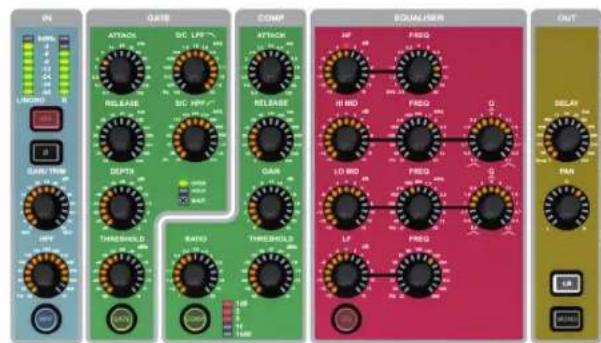
Contrairement aux autres consoles de sa catégorie, la Si EXPRESSION dispose d'un réglage dédié à chaque fonction. Par conséquent, nul besoin de faire défilier les réglages. Chacun d'entre eux est repéré par une indication visuelle graduée à la maniere d'une table de mixage analogique ^ Un codeur ou une fonction qui ne serait pas disponible ou appropriée dans un mode donné resté et n'a aucun effet. Bien que chaque codeur soit gradué, sa valeur absolue est affichée sur l'écran tactile grâce à la fonction Focus.
*1 Le codeur GAIN/TRIM de la section ACS est de type GAIN lorsqu'il contrôle un préamplificateur micro et de type TRIM s'il s'agit d'une source ligne lorsque l'ACS est sélectionnée sur une entrée.
SECTION ENTRÉE
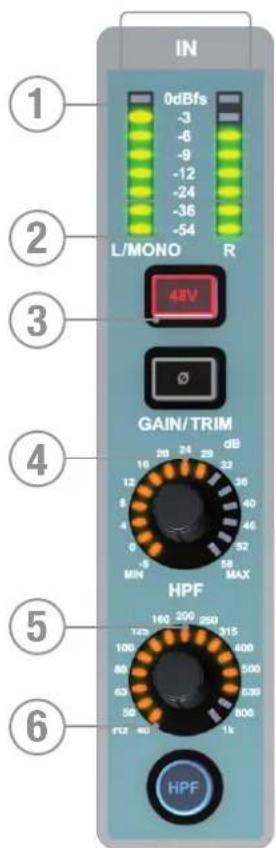
- Afficheur de niveau : indique le niveau de la voie ou du bus ; si la source est MONO, seule la partie gauche affiche le signal.
- 48 V: Touche d'alimentation fantôme 48V si la voie SELECTIONNée est reliée à une entrée MIC; allumée lorsque le 48V est actif. Maintenir la touche enforcée pour activer le mode INTERROGATE de cette fonction.
- PHASE: Inverse la phase de la voie ou du bus; la touche est allumée lorsque la PHASE est inversée. Maintenez la touche enforcée pour activer le mode INTERROGATE de cette fonction. L'inversion de phased is pas disponible pour les sorties des bus matériels.
- GAIN : indique et règle un des 2 paramétres en fonction du type de source d'entrée de la voie Sélectionnée: MIC GAIN - Si SELECTIONné sur une entrée reliée à une entrée MIC. LINE TRIM - Si SELECTIONné sur une entrée reliée à une entrée LINE, AES ou similaire.
- HPF (filtrée salle-haut) : indique et règle la fréquence du filtré salle-haut (pas L&R, Mono ou Matrix) lorsqu'il est sur IN
- HPF: active/désactive le contrôle passée haut; illumine quand il est sur IN. Appuyez pour basculer de l'un à l'autre. Maintenez la touche enforcée pour activer le mode INTERROGATE de cette fonction.
SECTION GATE
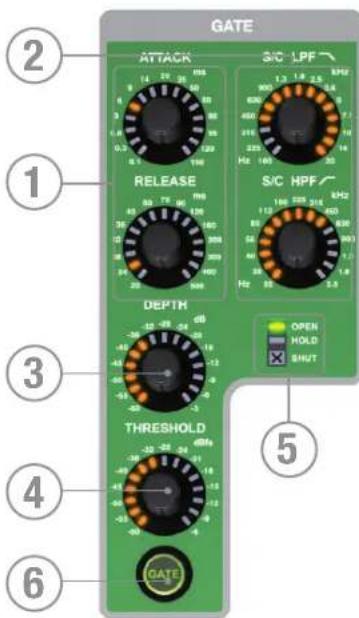
- GATE ATTACK et RELEASE : indique et regle les temps d'attaque et de relâche du Noise Gate.
- GATE SC HPF/LPF: indique et règle les filtres passer-haut et passer-bas du circuit de commande Sidechain du Gate et permet un traitement plus précis des signaux.
- GATE DEPTH : permet de définir l'amplitude de fermeture du noise gate.
- GATE THRESHOLD: indique et regle le seuil d'ouverture/fermeture du Noise Gate.
-
Indicateurs OPEN/HOLD/CLOSED : indique l'opération réalisée par le gate :
OPEN = le Noise Gate laïse passer le signal et l'audio est supérieur au seuil
HOLD = le Noise Gate laïse passer le signal mais l'audio est inférieur au seuil ; le Noise Gate va bientôt se fermer
CLOSED = le Noise Gate ne laïsse pas passer le signal et l'audio est inférieur au seuil -
Touche GATE: Active/désactive le Noise Gate. Maintenez la touche enforcée pour activer le mode INTERROGATE de cette fonction.

REMARQUE : la fonction GATE n'est pas disponible sur les bus de sortie.
SECTION COMPRESSEUR
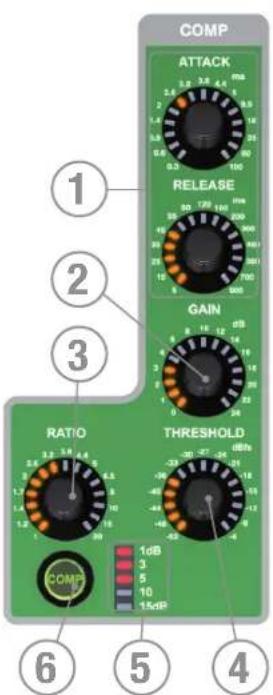
- COMP ATTACK et RELEASE : indique et regle les temps d'attaque et de relâche du compresseur.
- COMP GAIN : indique et règle le gain du compresseur, est utilisé pour compenser le gain réduit par la compression du signal.
- COMP RATIO : indique et règle le taux de compression du compresseur.
- COMP THRESHOLD: indique et regle le seuil du compresseur.
- Indicateur GAIN REDUCTION : indique l'atténuation en dB appliquée par le compresseur.
- Touche COMP: active/désactive le compresseur. Maintenez la touche enforcée pour activer le mode INTERROGATE de cette fonction.
SECTION D'EGALISATION PARAMÉTRIQUE
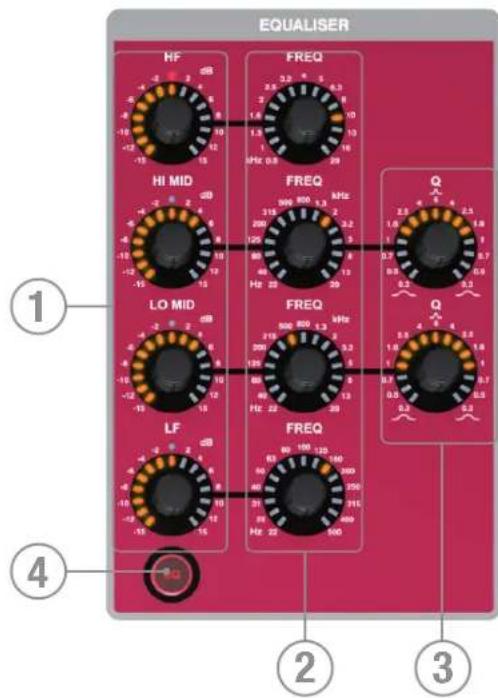
-
GAIN: indique et regle l'amplification/attenuation en dB pour chaque plaque de fréquences; la Led rouge centrale s'illumine lorsque le gain est de 0 dB. Les bandes HF et LF sont équipées de filtres Baxandall et les bandes HI MID et LO MID possèdent des filtres en cloche pour une égalisation simple mais très efficace.
-
FREquence : indique et regle la fréquence centrale ou de coupure des filtres.
-
'Q': indique et règle la largeur des filtres en cloche.
-
Touche EQ: appuyez pour modifier le paramètre EQ IN/OUT. Elle s'illumine en mode EQ IN. Maintenez la touche enforcée pour activer le mode INTERROGATE de cette fonction.
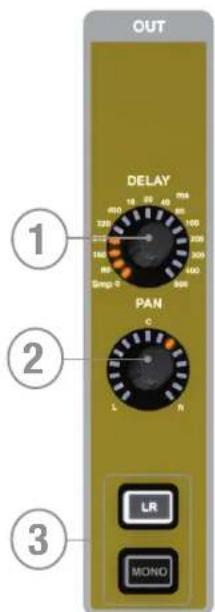
SECTION OUT
- DELAY: indique et règle le déali appliqué à la voie ou au bus; réglez sur 0 (au minimum) pour couper le déali.
- PAN: indique et règle le PANoramaque (ou la BALANCE pour les sources stéreo) de la voie ou du bus routé vers le bus principal LR. Le réglage de panoramicique fonctionne pour le panoramicque des voies vers LR, des bus de mixage vers LR ou lorsque LR est la balance L/R SELECTIONNée. Le panoramicque d'une voie vers un mix ou d'un mix vers une matrice est toujours contrôle par les codeurs de mode global lorsqu'une touche de suivi est activée.
- Touches LR et MONO: active/désactive le routage de la voie ou du bus vers les bus principaux LR et MONO. Maintenez la touche enforcée pour activer le mode INTERROGATE de cette fonction.
AUDIO INTERROGATE
La console Si EXPRESSION dispose d'une méthode rapide et pratique pour vérifier et, dans de nombreux cas, modifier l'objet de n'importequel paramètre. Cette méthode s'appele Interrogate » (interroger).
Exemple 1 - Vérification de l'objet de la touche d'affectation LR des entrées vers le bus principal LR :
a. Sélectionnez une banque de Faders compensant des entrées.
b. Maintenez la touche de routage LR enforcée.
c. La touche SElect de chaque voie affectee vers le bus LR s'allume.
d. Tout en maintainant la touche LR enforcée, vous pouvez modifier l'etat de l'affection LR de n'importe qu'elle voie en appuyant sur la touche de SElection des voies ou bus à inclure/exclure de l'affection.
Interrogate est applicable aux fonctions suivantes (dont I'etat peut etre ensuite modifie avec la touche de SElection):
48v ON/OFF
Inversion de phase ON/OFF
HPF (filtre salle-haut) IN/OUT
GATE IN/OUT
COMPresseur IN/OUT
EQ (égaliseur) IN/OUT
Affectation LR ON/OFF
Affectation MONO ON/OFF

REMARQUE : lors de l'accès au mode Interrogate, l'état de la touche maintainue enforcée n'est pas modifié.
- Sortie Lampe 12 V: Connecteur pour lampe de console à Led ou similaire. Utiliser uniquement avec des lampes à Led 12 V dont l'intensité est inférieure à 100 mA! La lampe foumie par Soundcraft est équipée d'un interrupteur à variateur.
- USB: connectez une clé USB pour le chargement des 'Shows', mises à jour du logiciel, etc.
- POWER : Place la console SOUS/HORS tension. Afin d'eviter une MISE HORS TENSION accidentelle, celle-ci se fait en deux étapes :
a. Maintenez la touche POWER enfoncée pendant 2 secondes, le témoin d'alimentation clignote en orange.
b. Confirmer la mise hors tension en appuyant à nouveau sur la touche POWER pendant que levoyant clignote.
Si la confirmation n'est pas effectuee dans les 5 secondes environ, la touche POWER redevient verte fixe et la procedure de mise hors tension est annulée.

REMARQUE : Un mode 'démarriage automatique' est possible, permettant demettre la console sous tension des qu'elle est reliée au secteur à condition que l'interrupteur d'alimentation à l'arrête de la Si EXPRESSION soit en position ON. Voir l'Annexe pour plus de détails.
- Afficheurs de niveau MONITOR : indiquent le niveau dans le système d'écoute (Monitoring) de l'ingenieur ; il s'agit normalement du signal LR mais cela peut être le signal PFL/AFL ou tout autre signal sélectionné dans le menu du système d'écoute.
- Afficheurs de niveau L, R et MONO : visualisation ininterrompue des bus généraux gauche, droite et MONO..
- Voyants SIP, PFL et AFL: s'allument pour indiquer le mode ou l'etat actif du système SOLO.
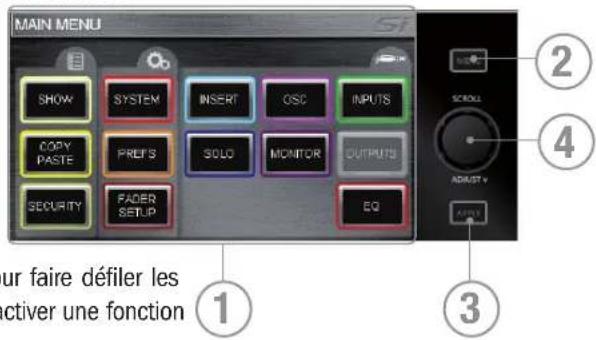
CODEURS ET TOUCHES DE L'ÉCRAN TACTILE
- ÉCRAN TACTILE: interface d'écran couleurs tactile.
- Touche MENU : appuyez, lorsqu'elle est allumée, pour retoumer à la page du menu principal.
- Touche APPLY: appuyez, lorsqu'elle est allumée, pour appliquer un changement tel que renomer un Cue, une voie, un 'Show', ou autre.
- Codeur SCROLL/ADJUST : tournez pour faire defiler les listes, appuyez pour selectionner ou activer une fonction en surbrillance.
INTERFACE LEXICONTM
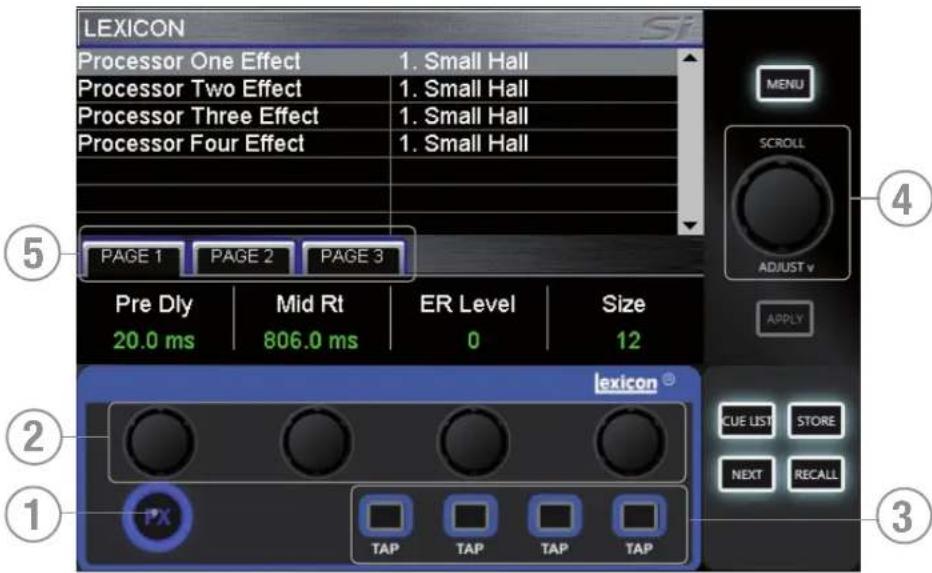
- Touche FX: appuyer pour ouvrir les pages du menu Lexicon.
- Codeurs Lexicon (x4): sert à régler les paramètres d'un effet. Les codeurs dépendent de ce qui est affchéé sur l'écran tactile à un moment donné.
- Touches TAP (x4): servent à définir le tempo de mémoire d'effet utilisant un-delai/des mesures; la touche clignote sur le tempo.
- Codeur SCROLL/ADJUST : sert à naviguer d'un processeur à l'autre. Le fait d'appuyer sur le codeur permet de seLECTIONner une mémoire (un traitement) différent parmi les 29 disponibles :
Patches de réverbération : 14 types
Délais : 7 types
Effets : 8 types parmi lesquels Chorus, Flanger, Phaser et Rotary.
- Onglets de pages : servent à parcourir les paramètres disponibles dans la mémoire d'effet sélectionnée ; les onglets 2 et 3 sont grisés si aucun paramètre n'existe dans ces onglets.

REMARQUE: Appuyer sur la touche FX lorsque la fonction COPY/PASTE (copler/coller) est activée permet de passer en mode FX Copy/Paste ; voir COPY & PASTE pour plus de détails.
Ces touches mettent la console en mode MIX, permettant un mixage rapide et aïsè des voies vers les bus, des voies vers les effets ou des bus vers la matrice. Le fait d'appuyer sur une touche déclenchée une série d'événements qui reconfiguent la surface de contrôle et le système d'écoute de la console, avec une organisation optimisée pour l'utilisation souhaïée ou requise.

REMARQUE: Si vous sélectionné une touche tOTEM alors qu'il n'y aaucun bus ou voie sur la couche active, la surface apparait 'vide'; ceci est normal.
Mix 1 à 14
- Désactivement tous les SOLO en cours.
- Placent les Faders d'entrée en mode « départ sur les Faders ». Les Faders sont allumés selon que le bus est PRE ou POST Fader.
- Placent le bus MASTER du mix selectionné sur le Fader MONO/SEL; le FaderGlow s'illumine en fonction du réglage PRE ou POST du départ Bus Master.
- Activent le mode SOLO des bus scélectionnés
- Assignent le ACS au mix selectionné.

REMARQUE: Lorsque vous effectuez un mix vers un bus auxiliaire ou matriciel, utilisez les touches ALT + 'ON' pour regler le niveau du départ à l'unité si le départ est activé ou à -inf si le départ est désactisé.
REMARQUE: Le départ pré/post de la voie vers le mix peut être modifié en cours de mixage vers les bus en utilisant le bouton PRE/POST sur la page OUTPUTS du menu principal de l'écran LCD.
Mix FX 1 à 4
- Désactivent tous les SOLO en cours.
- Placent les Faders d'entrée en mode « départ sur les Faders ». Les Faders sont allumés en conséquence.
- Placent le return d'effet du Fader du mix sélectionné sur le Fader MONO/SEL Le FaderGlow s'illumine en cyan pour indiquer que le Fader est affecté aux effets.
- Activent le mode SOLO des voies de return d'effet appropriées.
- Assignent le ACS au回头 d'effectétionné.

REMARQUE: Cette fonction ne peut être activée que si un proceseur d'effets est affecté à une entrée stéreo; ceci est réalisé depuis la fonction PATCH de la fenêtre des entrées.
Mix Matrix 1 à 4
- Désactivent tous les SOLO en cours.
- Placent les Faders d'entrée en mode « départ sur les Faders ». Les Faders sont allumés en conséquence.
- Placent la fonction MASTER du mix selectionné sur le Fader MONO/SEL. Le FaderGlow s'illumine en orange pour indiquer que le Fader est affecté à la matrice.
- Activent le mode SOLO des mix sélectionnés.
- Assignent le ACS au mix Matrix selectionné.

REMARQUE: Lorsque vous effectuez un mix vers un bus matriciel ou auxiliaire, utilisez les touches ALT + 'ON' pour regler le niveau du départ à l'unité si le départ est activé ou à -inf si le départ est désactivé.
REMARQUE: Une deuxième pression sur la touche MTX active permet d'envoyer des contributions individuelles depuis les bus gauche, droit et mono vers la matrice "n" depuis les Faders 12, 13 et 14 (Si EXPRESSION 1) 20, 21 et 22 (Si EXPRESSION 2), ou 28, 29 et 30 (Si EXPRESSION 3).
CODEURS ET FONCTION DU MODE GLOBAL
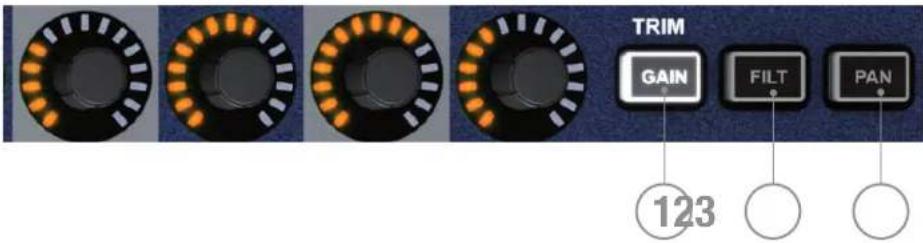
Les codeurs du mode global autorisent le contrôle d'un paramètre clé sur toutes les voies ou tous les bus actifs sur la surface de contrôle.
- Touche GAIN/TRIM global : appuyez pour utiliser les codeurs en réglages de GAIN (ou le TRIM pour les sources lignes ou numériques) de toutes les voies de la couche de Faders actives.
REMARQUE: cette touche n'a aucune fonction dans les modes BUS ou MATRIX.
- Touche FILT globale: appuyez pour utiliser les codeurs en réglages HPF d'entrée de toutes les voies de la couche de Faders d'entretues actulement actives.
REMARQUE: cette touche est sans effet dans les modes BUS ou MATRIX.
- Touche PAN globale : appuyez pour utiliser les codeurs en réglages de PAN de toutes les voies de la couche de Faders d'entrée ou de bus actulement actives
REMARQUE: cette touche est sans effet en mode MATRIX.
REMARQUE : lors d'un mixage sur un bus stéreo utilisant les touches de suivi tOTEM, les codeurs globaux servent de réglage PAN et se comportent comme le réglage du PAN ou de BALANCE, des voies jusqu'aux bus.
FONCTION CUE - voir aussi LISTE DES CUES
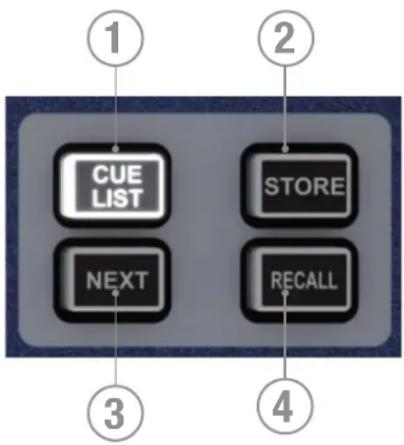
- Touche CUE LIST : appuyez, lorsqu'elle est allumée, pour afficher le menu CUE LIST sur l'écran tactile.
- Touche STORE: appuyez pour creer un nouveau Cue à la fin de la liste d'utilisation.
REMARQUE: Maintenez la touche ALT enforcée tout en appuyant sur STORE pour insérer un nouveau Cue après celui en cours.
REMARQUE: les Cues sont stockés sous le nom « Unnamed Snapshot n »; « n » étant le numéro de Cue dans la liste des Cues.
- Touche NEXT: appuyez sur la touche NEXT, lorsqu'elle est allumée, pour rappeler le Cue suivant (Cue en cours + 1).
REMARQUE: Le fait de maintainir enforcée la touche ALT, puis d'appuyer sur NEXT rappelle le Cue dont le numero precede le Cue actuel (Cue actuel - 1).
- Touche RECALL: appuyez sur la touche RECALL, lorsqu'elle est allumée, pour charger à nouveau le Cue courant ou, si la liste des Cues est ouverte, le Cue est en surbrillance.
REMARQUE: si la liste des Cues est ouverte, vous pouvez la faire défiler vers n'importe quel Cue, puis appuyez sur le codeur SCROLL/ADJUST pour le charger instantanément.
REMARQUE : pour plus d'informations sur la liste des Cues et sur la gestion des scènes/snapshot, consultez la section LISTE DES CUES.



TOUCHE ALT
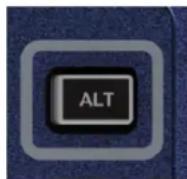
ALT est une touche de modification utilisée par les fonctions suivantes :
Couches de Faders A/B/C/D
CLR (fonction CLeaR ou désactiver)
CUE CONTROL (fonction cue)
Mixage sur les bus AUX
Mixage sur les bus MATRIX
Consultez ces sections pour plus de détails sur le mode opérátoire et l'utilisation.
TOUCHES CLR ET SOLO CLR - voir aussi CLEAR
-
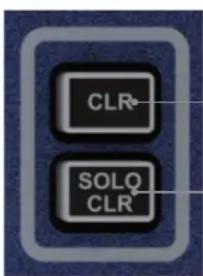
Touche CLR : sert à initiaiser les paramètres de voies, bus ou groupes sur leurs paramètres d'usine comme suit ;
-
CLR + SEL sur la voie ou le bus - initialise tous les paramétres audio de cette voie ou de ce bus à leurs valeurs par défaut.
- CLR + touche de fonction ACS (EQ, GATE or COMP) - initialise tous les paramètres associés de la voie ou du bus sélectionné sur leurs valeurs par défaut.
- CLR + GEQ HI ou LO - initialise sur 0 dB toutes les bandes d'égalisation d'un EQ graphique actif.
- CLR+ touche de mixage tOTEM - replace toutes les contributions et l'etat ON des voies ou bus vers le BUS/MTX/FX 'n' dans leur configuration d'usine.
- CLR + Mute Master 1 à 4 en mode MUTE Setup — désactive les voies ou bus assignés (esclaves) à ce Mute Master.
②
①

REMARQUE : l'initialisation agit uniquement sur les paramètres audio principaux et n' affecte pas les fonctions telles que SOLO, type de bus, noms de Patches et assignation de Mute.

ATTENTION : l'initialisation agit uniquement sur les paramètres audio principaux et n'afecte pas les fonctions telles que SOLO, type de bus, noms de Patches et assignation de Mute.
- SOLO CLR: le fait d'appuyer sur cette touche lorsqu'elle est allumée initiaise toutes les sections PFL ou AFL actives.
TOUCHES MUTE ET MUTE MASTER
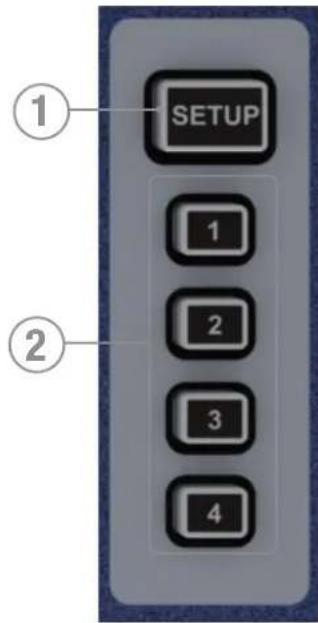
- Touche MUTE: appuyez sur cette touche pour activer ou désactiver le mode Setup; utilisé seule, la touche n'a aucun effet: elle requiert la sélection d'un des MUTE MASTERS (1 à 4) pour indiquer lequel va être configuré (SETUP).
- MUTE MASTERS 1 à 4 : lorsque le mode MUTE SETUP est activé, ces touches permettent de définir quel Mute Master vous étés en train de configurer. Lorsque le mode MUTE SETUP est désactivé, les touches prændent la fonction de Mute Masters.
CONFIGURATION DES GROUPE DE MUTE MASTERS:
a. Appuyez sur la touche MUTE, puis sur l'une des touches MUTE (1 à 4). Les touches de SELECTION s'allument sur les voies ou les bus assignés (esclave) au groupe de Mute sélectionné.
b. Ajoutez ou supprimez des esclaves en appuyant sur les touches de SFlction sur les voies ou bus à intégrer au Mute Master.
c. Appuyez sur la touche MUTE pour terminer la configuration.
d. Activez un (plusieurs) Mute Master(s) en appuyant sur les touches MUTE MASTER.

REMARQUE : Lorsqu'en mode Mute Setup, il est possible de supprimer tous les esclaves d'un Mute Master en appuyant sur [CLR] + [MUTE MASTER 1-4].
REMARQUE : Pour les voies ou bus places en mode Mute par un Mute Master, la touche ON de ce bus ou de cette voie passé de vert à rouge.
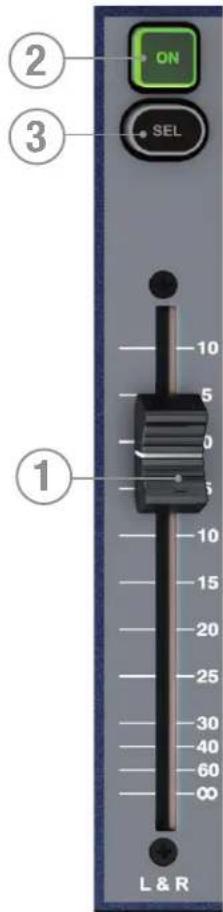
FADER MASTER LR ET TOUCHES ASSOCIÉES
- Fader MASTER LR : définit le niveau général du bus de sortie principal gauche et droite (L et R).
- Touche MASTER LR ON: active/désactive le bus principal LR.
- Touche de SELECTION MASTER : assigne (SELECTIONNE) l'ACS sur les bus principaux L et R.
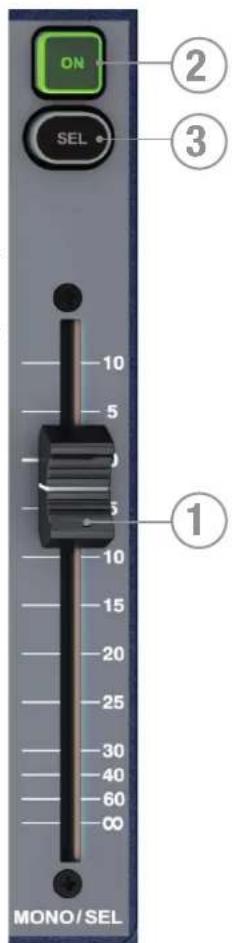
FADER MONO/SEL ET TOUCHES ASSOCIÉES
-
Fader MONO/SEL : définit le niveau de sortie général du bus MONO, sauf si :
-
FADER FOLLOW 1 à 14 ou MTX1 à 4 actifs - le Fader est le niveau Master du MIX / MTX «n».
-
FADER FX FOLLOW 1 à 4 actifs - le Fader est le niveau du return d'effet de la voie «n»,
-
Touche MONO ON: active/désactive le bus MONO, sauf si :
-
FADER FOLLOW MIX 1 à 14 ou MTX1 à 4 actifs - ON est le Master ON/OFF du MIX / MTX «n».
-
FADER FX FOLLOW 1 à 4 actifs - ON est le ON/OFF du return d'effet de la voie «n»
-
Touche de SElection MONO : assigne (SElectionne) l'ACS sur le bus MONOBus, sauf si :
-
FADER FOLLOW 1 à 14 ou MTX1 à 4 actifs - SELectionne le MIX ou MATRIX MASTER «n» vers l'ACS.
- FADER FX FOLLOW 1 à 4 actifs - SELECTIONNE le retour d'effet de la voie «x» sur l'ACS.
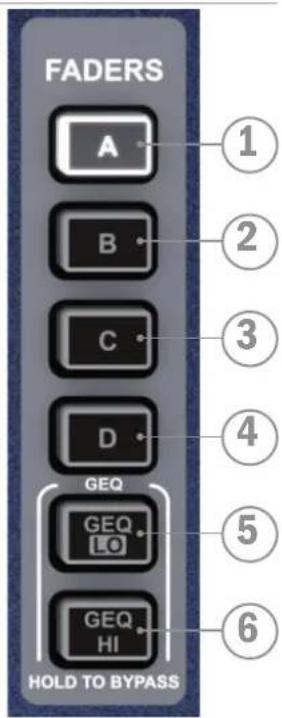
TOUCHES DE COUCHES DES FADERS
Les touches de couches des Faders modifient la fonction des Faders situés à gauche (LEFT) des Faders du Master.
- A: Couche "A", entrées exclusivement.
- B: Couche "B", entrées exclusivement.
- C: Couche "C", Masters de Bus exclusivement.
- D: Couche "D", Masters de Matrix exclusivement.
- GEQ LO : la moitié inférieure de l'égaliseur graphique.
- GEQ HI : la moitié supérieure de l'égaliseur graphique..

REMARQUE: Les pages GEQ sont disponibles uniquement lorsqu'un Fader Master est SELECTIONné.
FADER GLOWTM
Le système Fader Glow™ illumine la rainure du Fader dans le cas où ce dernier ne contrôle pas le niveau de la voie d'une entree mono, et ce avec les codes couleurs suivants :
Jaune: Master de bus de Mix 1 à 14 configuré PRE Fader ou contribution d'une voie vers un bus de mix envoyée pré-Fader depuis la voie.
Vert: Master de bus de Mix 1 à 14 configuré POST Fader ou contribution d'une voie vers un bus de mix envoyée post-Fader depuis la voie.
Orange: Master de bus Matrix 1 à 4 ou contribution d'un bus ou mix gauche, droit ou mono vers une matrice.
Rouge: Fader en mode égaliseur graphique (GEQ).
Cyan: Entreé stéreo assignée en retard d'effet ou contribution depuis une entree vers un mix d'effets.
Magenta: Entrée stéreo assignée à une source de niveau ligne autre qu'un processeur d'effets.
Blanc: Fader lie à une voie mono.
FADERS DE VOIES ET TOUCHES ET AFFICHAGES ASSOCIÉS

- Codeur et affichage de mode global - voir la section MODE GLOBAL pour plus de détails sur cette fonction.
- Afficheur de niveau : indique le niveau du signal de la voie ou du bus assigné au Fader.
- Afficheur de réduction de gain : indique le niveau de la réduction du gain de la voie ou du bus assigné au Fader.
- Indicateur de Noise Gate fermé : indique que le Noise Gate de l'entrée assignée au Fader est fermé.
- Touche ON : sa fonction dépend du type de voie associée au Fader et du mode en cours :
Voie ou bus - voie/bus ON/OFF
Mode Follow - départ depuis voie/bus "n" vers mix "x" ON/OFF
Mode GEQ - réinitialisation de la bande de l'égalissement graphique à 0 dB
- Touche SElect: Sélectionne la voie ou le bus dans l'ACS; l'écran principal affiche les paramètres du Fader SELECTIONE.
- Touche SOLO : la voie ou le bus est en SOLO ; le mode est dépendant des paramètres du menu SOLO des autres fonctions SOLO du système. Voir aussi MENU SOLO pour plus d'informations sur le fonctionnement solo du système.
- Fader: sa fonction dépend du mode/de la configuration des couches de Faders :
Voie ou bus - niveau de la voie ou du mix/Matrix
Mode Follow - niveau de la voie/bus "n"vers le mix/Matrix "x
Mode GEQ-gain des bandes de I'egaliseur graphique
GEQ (ÉGALISEUR GRAPHIQUE)
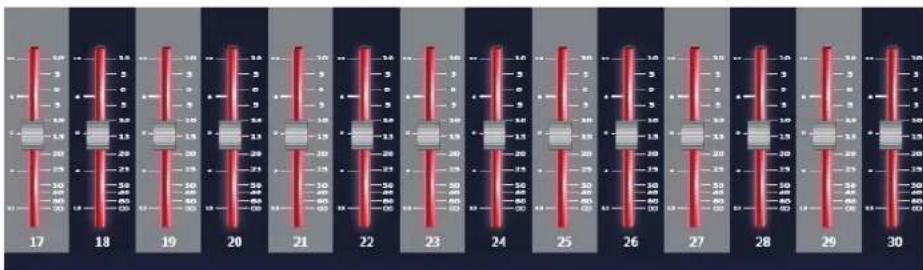
La Si EXPRESSION est équipée d'un égaliseur graphique 28 bandes sur chaque mix, matrice et Master principal. La présence d'un EQ graphique sur chaque bus dispense d'affector le GEQ, il suffit de l'activer si besoin, sans risquer de manquer de ressources DSP!
La fonction GEQ est disponible lorsqu'un Master de mix est SElectionné. Dans tous les autres cas, les touches GEQ n'ont aucune fonction.
Lorsqu'un Master de mix est SELECTIONné, appuyez sur les touches GEQ HI ou LO pour activer le GEQ sur les 14 Faders situé à gauche des touches FADER BANK. La touche ON s'allume en rouge sur toutes les bandes du GEQ dont la valeur n'est pas 0 dB; appuyez sur une touche illuminée pour replacer le gain cette bande à 0 dB.
Basculez de GEQ HI à LO avec la touche appropriée. Les bandes de féquences HI et LO sont sérigraphiées au-dessus de chaque Fader; l'échelle à gauche de la rainure du Fader indique l'atténuation ou l'accentuation (en dB) appliquée. L'affichage de la fonction détaillé sur l'écran LCD indique le gain exact de la bande de féquence et affiche une vue de tous les Fader du GEQ.
Pour quitter manuellement la fonction GEQ, appuyez sur la touche GEQ HI/LO illuminee. La Si EXPRESSION quitte automatiquement le mode GEQ si vous changez ou activez une touche Follow, si vous SELECTIONnez un Fader qui n'est pas un Master de mix audio, changez de couche de Faders ou re-SELECTIONnez le bus dans lequel le GEQ est en cours.
Maintenez les touches GEQ enforcées pendant 4 secondes pour Bypasser le GEQ ; en mode Bypass, la touche inactive HI/LO du GEQ s'allume en orange.

REMARQUE : Lorsque la console n'est pas en mode Mix Follow, il est possible d'appliquer le GEQ à un autre Master de mix de la couche active en SELECTIONnant un autre Master ; les Faders non utilisés par le GEQ continu d'indiquer le nom et la fonction associés à ces Faders. Les assignations SELECTIONNées sur les bandes du GEQ restent les mêmes qu'avant que le GEQ ne soit ouvert.
REMARQUE : pour initiaiser toutes les bandes de fréquence du GEQ actif, appuyez sur CLR en même temps que sur l'une des touches du GEQ.
PROCESSEUR D'EFFETS LEXICON™
La Si EXPRESSION integre quatre fabuleux processeurs d'effets Lexicon, chacun disposant de son propre bus et jusqu'à quatre entrées stéros peuvent être assignées en retours d'effets ;
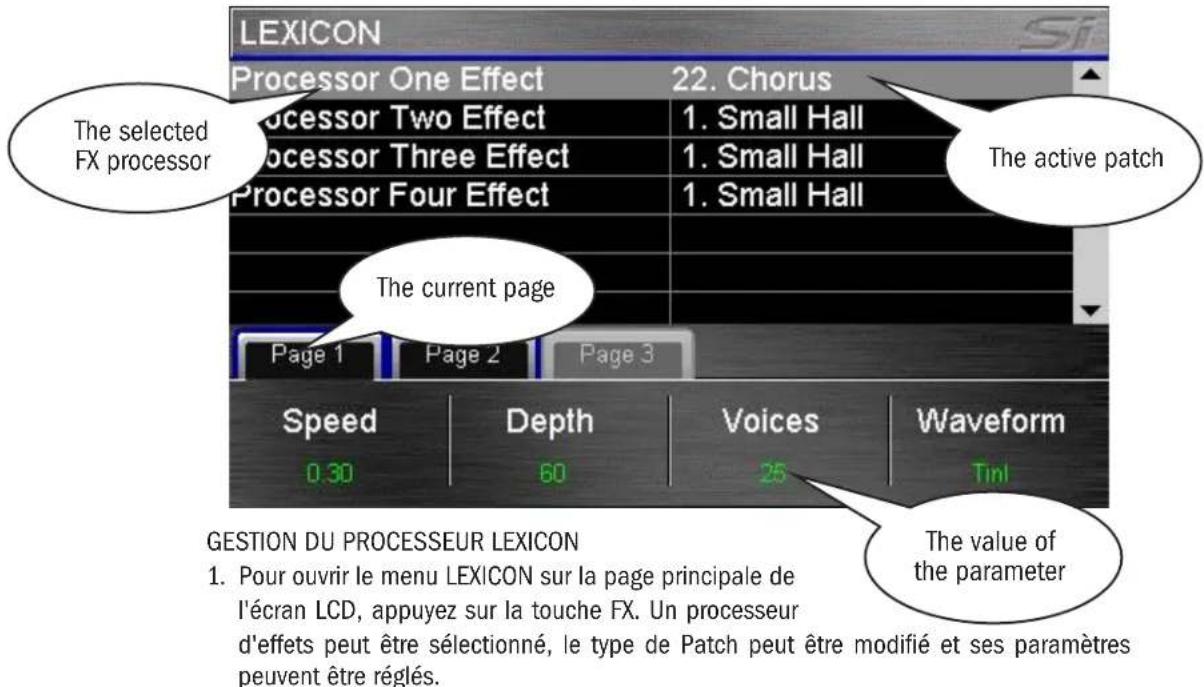

REMARQUE: si l'un des modes FX Follow (1 à 4) est actif, le contrôle de l'effet Lexicon agit sur ce processeur d'effets lors de l'ouverture de la page du processeur d'effet.
b. Pour selectionner un autre type d'effet dans la liste déroulante, appuyez sur le codeur SCROLL/ADJUST.
3. Les paramètres de processeur et de trajet du processeur d'effet sont indiqués au-dessus de chacun des quatre codeurs, juste en dessous de l'écran. Ils seront à régler les valeurs des paramètres en temps réel.
4. Si l'effet actuel comporte plus de quatre paramètres, utilisez l'onglet PAGE pour acceder aux paramètres supplémentaires.

REMARQUE: si le type d'effetChoisi dispose d'une fonction TEMPO, la touche TAP associée peut etre utilise pour definir la mesure ; la touche clignote au rythme du tempo.
REMARQUE: si aucune vole stéreo n'est assignée en tant que retard du processeur d'effets, il n'est alors pas possible de mixer dans le bus d'effet associé. Pour plus de détails, consultez la section t0TEM et Patching.
FUNCTION FOCUS
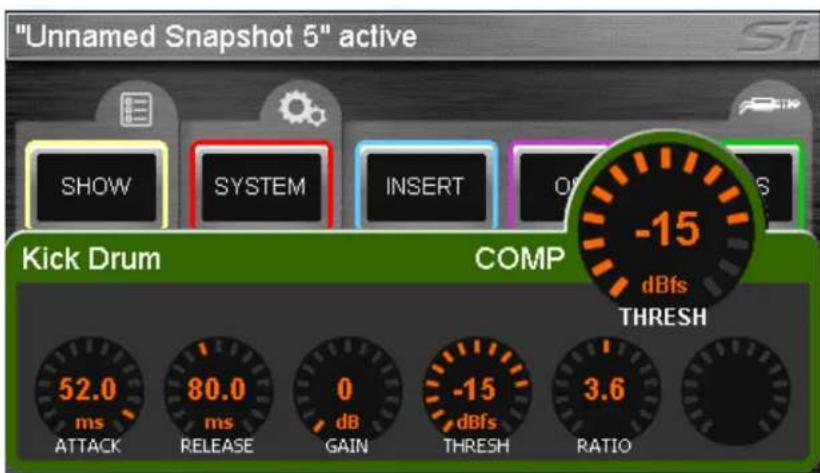
La fonction Focus, introduite par la Soundcraft Si Compact, a été ajoutée à la Si EXPRESSION à la demande générale. Elle permet de régler tous les paramètres avec une grande précision. Lorsqu'un réglage actif est modifié sur la surface, la fenêtre de fonction Focus correspondante s'ouvre sur l'écran LCD et affiche le détaill du réglage en cours, son nom et sa valeur absolue. De plus, la fonction Focus affiche des informations sur d'autres contrôle associés et le nom de la voie en cours de réglage.
La fonction Focus fonctionne pour la plupart des Contrôleurs. La copie d'écran ci-dessous montre le compréseur : sur la voie nommée « Kick Drum » ; le réglage en cours est le plus gros des boutons (THRESHold), tandis que les autres réglages sont indiqués par des boutons plus petits en bas de l'écran.
Pour les paramétres exprimés dans différentes unités, d'autres boutons apparaissent :
- Le DELAY est indiqué en ms, pieds et mètres (20°C, température et pression standard)
La largeur du filtré de l'égaliseur est exprime en "0" et en "Octaves"
ÉCRANS LCD PRINCIPAUX
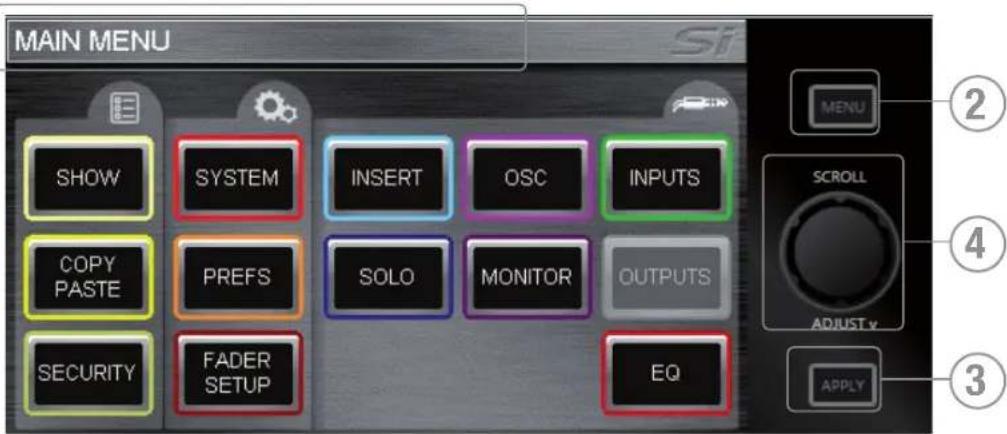
La surface de contrôle de la Soundcraft Si Compact est d'une telle souplesse, que l'utilisation de l'écran tactile couleur n'est pas indispensable pour mixer. Il est utilisé uniquement pour l'edition de paramètres tels que l'attribution des noms, le paramétrage des voies et le Patching.
Ecran typique de MENU principal et réglages associés :
- Barre de titre - Nom du Cue actif sur la console.
- Touche MENU : Renvoie à la page du MENU principal ou permet de revenir à la page précédente si vous vous trouvez dans un sous-menu ou un écran tel que QWERTY ou PACHING dans les pages INPUTS ou OUTPUTS.
REMARQUE : Toute donnée non confirmée, telle que l'edition d'un nom, est effacée si vous quittez la page avec la touche MENU.
- Touche APPLY : lorsqu'elle est allumée, appuyez pour confirmer un changement de nom ou autre action similaire.
- SCROLL/ADJUST: appuyez pour éoperator un paramètre ou confirmer une sélection de vue de liste. Déroulez pour éoperator un paramètre.
MENUSHOW
Le menu SHOW gere :
- la sauvegarde et le chargement des fichiers Show sur/depuis la carte SD et la clé USB
- la fonction Reset Configuration
les filtres Isolate generaux
Menu EDIT SHOW.
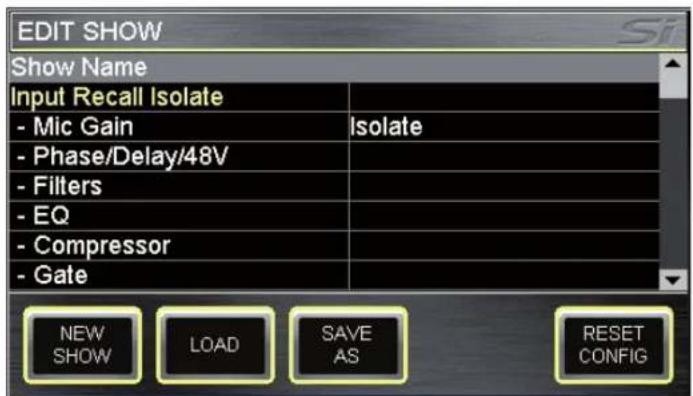
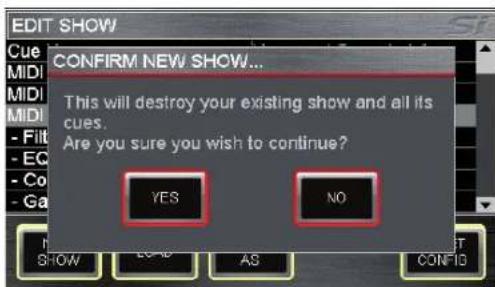
NEW SHOW: Permit de creer un nouveau Show. La creation d'un nouveau Show efface tous les Cues et les événements qui y sont associés mais les noms, configurations audio, assignations et assimilés sont conservés puisque toutes ces données seront probablement réutilisées dans le nouveau Show.
Le système vous prévient que le Show en cours sera écrasé et l'action peut être annulée.
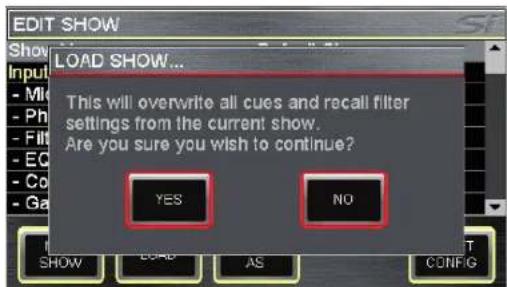
LOAD: Permet de charger un Show depuis la carte multimédia interne (carte SD) ou la clé USB si utilisée. Utilisez le codeur SCROLL/ADJUST pour naviguer jusqu'au périhérique de stockage et au dossier contenant le fichier à charger. Le système vous préviert que le Show en cours sera écrasé et l'action peut être annulée.
DELETE (non affché): Ce bouton permet d'effacer un fichier ou un dossier sur le périhérique de stockage. Utilisez le codeur SCROLL/ADJUST pour naviguer jusqu'au dossier ou fichier à effacer contenu sur le périhérique de stockage. Le système a besoin d'une confirmation avant d'effacer un fichier ou dossier et l'action peut être annulée.
REMARQUE : Vous ne pouvez pas effacer un dossier contenant des fichiers.

SAVE AS: Permet de sauvégarder le Show en cours. Lorsque vous appuyez sur ce bouton, le clavier QWERTY apparait et le
nom du Show. Une fois le nom confirmaé, utilisez le codeur SCROLL/ADJUST pour naviguer jusqu'au pérophérique de stockage et Sélectionner un nouvel emplacement de sauvegarde.
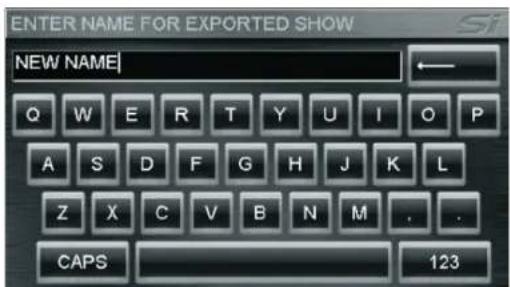

REMARQUE: Si un fichier ayant le même nom se trouve dans le même dossier, le système vous avertit que le fichier sera écrasé et vous pouvez annuler l'action.
REMARQUE : Lorsque vous utilisez l'éditeur hors-ligne pour importer ou sauvegarder un Show, une boite de dialogue Windows perpetual / sauvegarder le fichier apparait.
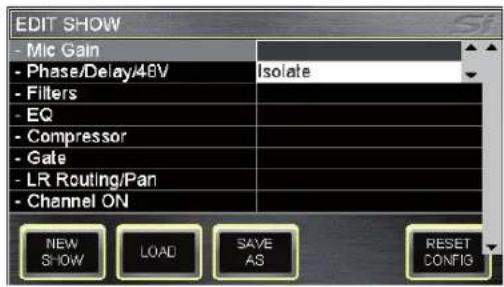
EDIT SHOW - Global Recall Isolate : empêche l'automation de rappeler des paramètres isolés (ou des groupes de paramètres) lorsqu'un Cue est affché ; faites défiler jusqu'à l'élement souhaïte, appuyez sur le codeur, puis Sélectionnéz Isolate (isoler).
Les paramètres sont regroupés de manière logique :
- Input Recall Isolate (isoler rappel d'entrée).
- Bus Recall Isolate (isoler rappel de bus).
- Matrix Recall Isolate (isoler rappel dematrix).
Output GEQ Isolate (isoler sortie EQ). - Patching Recall Isolate (isoler rappel de Patch).
- Lexicon Recall Isolate (isoler rappel processeur Lexicon).
- Master Recall Isolate (isoler rappel de master).

REMARQUE : lors du stockage d'un Cue, tous les paramètres audio sont stockés independamment de tout ISO à isoler de l'automation
RESET CONFIG: efface les paramétres utilisateur de la console sur toute carte optionnelle ou des système d'E/S qui ont pu être connectés à la console, et force leur processus de restauration, par exemple en cas de connexion d'un boîtier de scène Soundcraft Stagebox. Consultez la section Restauration E/S pour plus de détails.
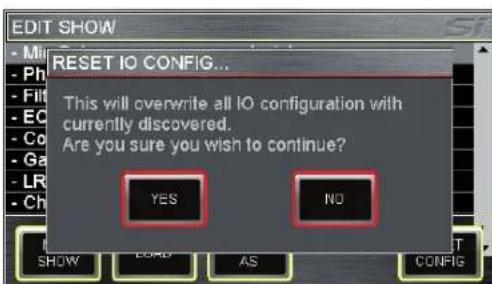
Le système vous prévient que la base de données de configuration en cours sera écrasée et l'action peut être annulée.
MENUSYSTEM
L'écran d'accueil affiche des informations générales sur la console et la version du logiciel.
Console Name: Permet de "personnaliser" la console avec différentes informations telles que le nom du propriétaire, le numéro de série, le numéro de l'appareil et assimilés. Faites défilier pour faire apparaitre la ligne à modifier en surbrillance et "cliquez" pour ouvrir le clavier QWERTY. La selection est enregistrée comme faisant partie de la configuration de la console.
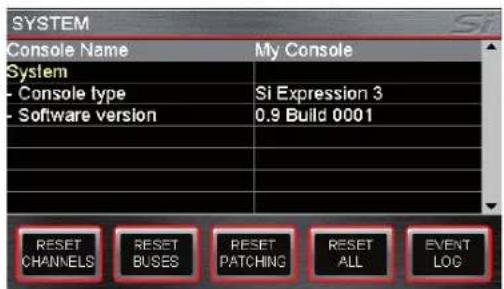
SYSTEM : Informations sur la console :
- Console Type - Indique le type de la console (ne peut pas'être modifié).
- Software Version - Version actuelle du logiciel (ne peut pas etre modifie).
- Date - Date, Sélectionnez et "cliquez" pour éditer.
Time-Heure,selectionnez et "cliquez" pour éditer.
CLOCKING : Sélectionnez l'horloge Word Clock INTerne ou EXTerne - Voir "Word Clock". Lorsque l'horloge est configurée en EXTerne, une icône s'affiche sur l'écran LCD :

Si le signal Word Clock est reçu.

Si le signal Word Clock est perdu ou hors d'atteinte.
NETWORK: Informations et configuration de la connectivité Ethernet :
- MAC Address - Indique l'adresse MAC de la console (ne peut pas'être modifiée).
- IP Address Resolution - Permet de besoin de configurer l'adresse IP de la console manuellement (MANUAL) ou par DHCP.
- IP Address - Permet de configurer manuellement l'adresse IP.
- Subnet Mask - Permet de configurer manuellement le masque de sous-reseau.
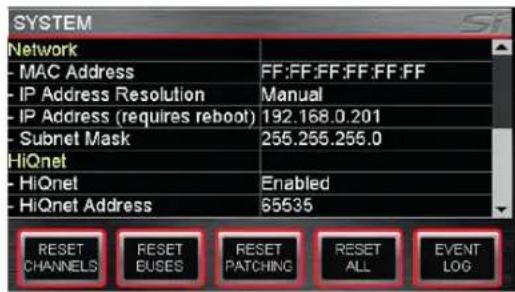

REMARQUE: L'adresse IP et le masque de sous-reseau peuvent être modifiés uniquement en mode MANUAL.
REMARQUE: Vous doivent rédiguerer la console pour que la modification de l'adresse IP prenne effet.
HiQnet: Informations et configuration de la connectivité HiQnet :
HiQnet - Permet d'activer(Enabled)/desactiver(Disabled) la fonctionale HiQnet
HiQnet Address - Configuration de I'adresse HiQnet de la console

REMARQUE : Les réglages Clocking, Network et HiQnet sont enregistrés comme faisant partie de la configuration de la console.
REMARQUE : Vous doivent rédiguerer la console pour que les réglages IP Address, Subnet Mask et HiQnet prenent effet.
RESET CHANNELS: Reinitialisation de tous les paramètres audio, noms et types (MONO/LINKED) des voies d'entrée à leur configuration d'usine.
REMARQUE: Les assignations ne sont pas modifiées par la fonction Reset Channels.
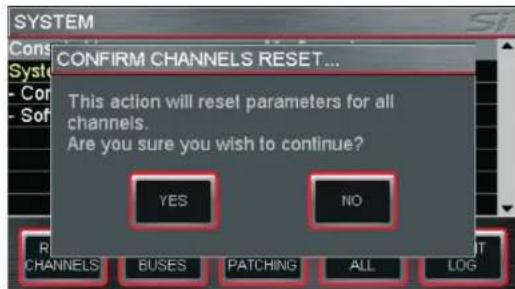

RESET BUSES: Réinitialisation de tous les paramètres audio des bus de mix 1 à 14, des noms et types des bus (mono/stéreo) à leur configuration d'usine.
REMARQUE: Les assignations ne sont pas modifiées par la fonction Reset Buses.
RESET PACHING: Réinitialisation de toutes les assignations du système à leur configuration d'usine.
RESET ALL: Réinitialisation de tous les paramètres, y compris les noms et assignations, à leur configuration d'usine.

REMARQUE: Pour tous les menus RESET, il vous est possible d'annuler l'action.
COPY & PASTE (COPIER ET COLLER)
Cette fonction permet de copier facilement et rapidement quasiment toute section de traitement depuis une voie ou un bus et de la coller dans une autre voie ou bus.

REMARQUE: Le presse-papier capture l'objet d'un objet au moment où le mode COPY & PASTE est activé ou quand la SELECTION est modifiée. Les modifications appliquées à la voie SELECTIONNée ne sont pas mise à jour dans le presse-papier, sauf si vous re-SELECTIONNZ cette voie/bus/contribution etc.
REMARQUE: La fonction COPY/PASTE ne copie pas les réglages GAIN ou 48V pulsqu'ils sont considérés comme des "attributes externes" et non comme faisant partie du traitement de la voie.
REMARQUE : La fonction COPY/PASTE ne copie pas les noms, les assignations à la fonction MUTE ou de Patching.
REMARQUE : Lorsque vous copiez une voie ou un bus stéreo, le canal gauche est copié.
REMARQUE : Lorsque vous coller dans une voie ou un bus stéreo, le contenu du presse-papier est copé sur les canaux gauche et droit.
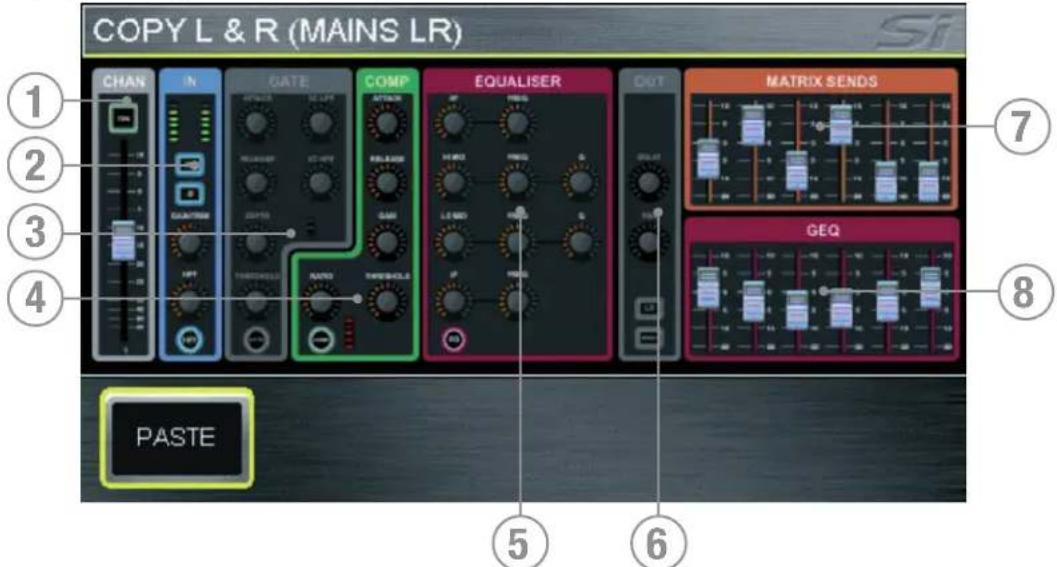
Pour copier une voie ou un bus: SELECTIONnez la voie ou le bus source. Effectuez toutes les modifications avant d'appuyer sur COPY & PASTE. Lorsque vous appuyez sur le bouton COPY & PASTE, tous les paramétres de la voie ou du bus SELECTIONNé(e) sont copés dans le presse-papier.
- CHAN - Copie le niveau et I'etat ON de la voie ou du bus.
- IN - Copie les réglages de phase, du filtré passée-haut et l'étéat in/out (si applicable).
- GATE - Copie les réglages et l'objet in/out du Noise Gate (si applicable).
- COMP - Copie les réglages et l'été in/out du compresseur.
- EQUALISER - Copie les réglages et l'etat in/out de l'égaliseur paramétrique.
- OUT - Copie les paramètres de delay, panoramaïque et d'assignation (si applicable).
- SENDS - Copie les paramétres des départ de voie vers bus ou de bus vers matrice et leur état on/off (si applicable).
- GEQ - Copie les paramètres de l'égaliser graphique (si applicable).
Les éléments de la voie ou du bus peuvent être placés dans le presse-papier ou retirés de celui-ci en touchant l'icone correspondante sur l'écran.
Pour selectionner un seul élément, comme par exemple l'EQ, touchez son icône et maintenez la pression pour retarder tous les autres éléments du presse-papier.
Pour coller le contenu du presse-papier sur une autre voie ou bus, maintenez le bouton PASTE appuyé tout en appuyant sur la touche SEL de la voie de destination sélectionnée.
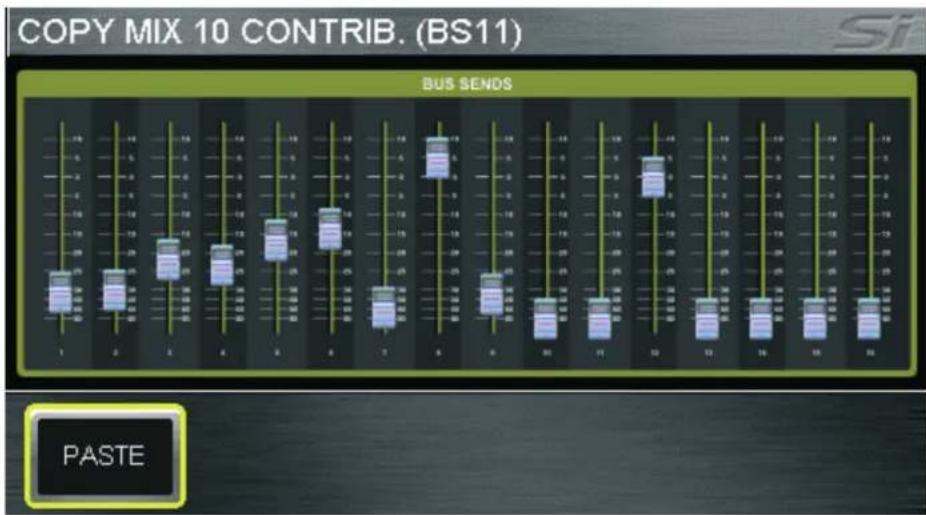
Copier les départs depuis les voles vers le bus "n": Appuyer sur COPY & PASTE en mode FOLLOW ou passer en mode FOLLOW lorsque l'appareil est en mode COPY & PASTE aura pour effet de copier les niveaux des départs et I'etat ON/OFF depuis toutes les voies vers le bus "n". Pour coller la contribution sur un autre bus, maintenez le bouton PASTE appuyé tout en appuyant sur la(les) touche(s) MIX'n' des mix de destination sélectionnés.
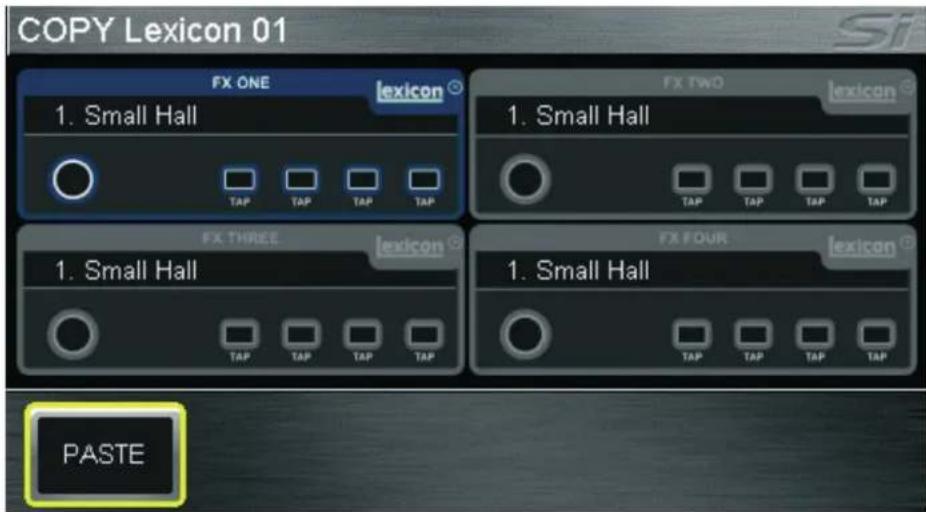
Copier la configuration d'un processeur Lexicon vers un autre processeur : Appuyez sur la touche FX lorsque la console est en mode COPY & PASTE pour afficher l'icone de tous les processeurs Lexicon ; sélectionnez le processeur source en touchant l'icone correspondante. Pour coller la configuration du processeur, maintenez le bouton PASTE appuyé tout en appuyant sur la touche FX'n' des processeurs de destination sélectionnés.
SECURITY
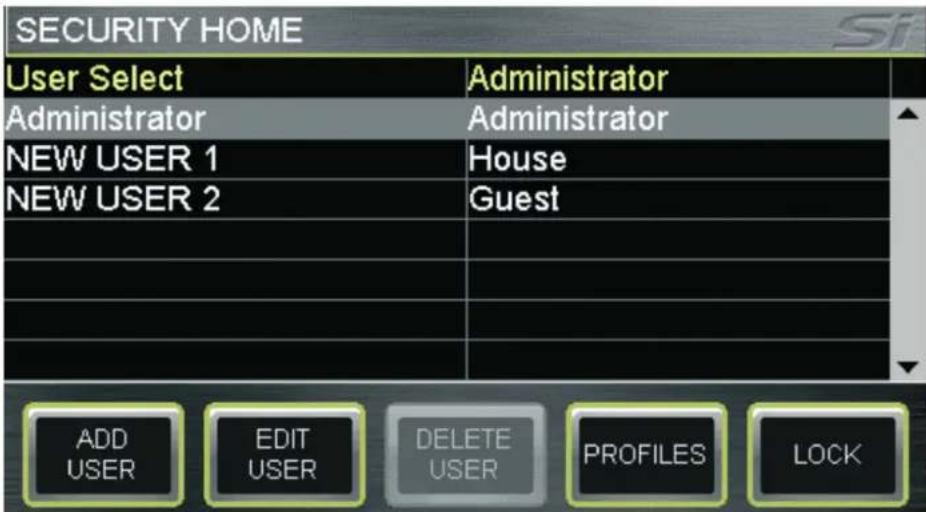
Cette fonction permet de verrouiller certaines des (ou toutes les) fonctions de la console pour éviter toute fausse mançuemre. Tous les réglages de la console peuvent être facilement verrouillés à tout moment en appuyant sur le bouton LOCK du menu SECURITY.
Pour déverrouiller la console, l'utilisateur doit se connecter ; entrez dans le menu SECURITY, utilisez le codeur SCROLL/ADJUST pour sélectionner un utiliser, "cliquez" pour valider la selection puis entrez le mot de passer pour cet utiliser. Par défaut, il n'y a qu'un seul utiliser, l'administrateur. Le mot de passer par défaut est : password (en minuscules).
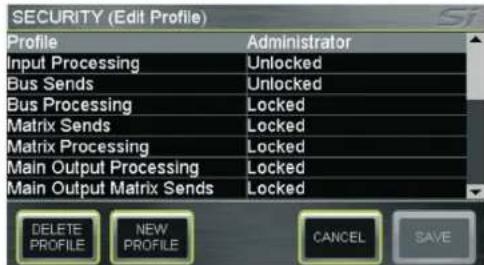
L'administrateur peut:gérer plusieurs utilisateurs graceaux fonctions suivantes:
REMARQUE: un nouvel utiliseur ne peut etre enregistré que si tous les champs sont remplis.
- EDIT USER - permet de modifier le nom, le mot de passer et le profil actif de chaque utilisateur.
PROFILES permet d'editor un profil. Pour ce faire, faites defiler jusqu'à la rangee Profile et "cliquez" pour faire apparaitre la liste des profils disponibles. Utilisez le codeur SCROLL/ADJUST pour selectionner un profile puis choisissez les éléments à verrouiller/déverrouiller.
NEW PROFILE permit de creer de nouveaux profils en plus des profils Administrator, Guest et House (par défaut).

REMARQUE: Vous pouvez éditer les utilisateurs et les profils uniquement si vous étés connecté(e) en tant qu'administrateur.
REMARQUE: Certaines caractéristiques de l'administrateur ne peuvent pas etre éditees.
REMARQUE: Un profil ne peut pas etre supprimé s'il est associé a un utilisateur.
REMARQUE: Si vous tentez de modifier une fonction verrouillée, l'icone "verrouillé" apparait sur l'afficheur.
REMARQUE : Vous ne pouvez pas recuperer un mot de passer s'il a eté perdu ou oublé.
PREFS (PREFERENCES DE L'UTILISATEUR)
Ce menu permet d'editor certaines "caracteristiques opérationnelles" de la console. Les paramètres suivants peuvent être modifiés :
- LED brightness - luminosité des afficheurs et du contour des codeurs
- BUTTON brightness - luminosité des Leds derrière les touche en caoutchouc
- FaderGlow™ brightness - luminosité des barres FaderGlow™
- Screen brightness - luminosité du rétro-eclairage de l'écran LCD
D.O.G.S. (Direct Out Gain Stabiliser) - Configuration de I'etat ON/OFF de la fonction D.O.G.S.. Voir D.O.G.S. pour plus de détails sur cette fonction.
D.O.G.S.
D.O.G.S. (Direct Out Gain Stabiliser) est un outil permettant d'enregistrer la structure du gain entre la voie d'entrée et la sortie directe lorsque plusieurs apparéils partagent une même source.
Lorsque la fonction D.O.G.S. est activée, elle regle le niveau de la sortie directe de chaque voie de manière inverse par rapport à toute modification manuelle du gain (sur une plage de +16/-10 dB) sur cette voie. Cela permet aux sortie directes d'être envoyées à une seconde console, à un enregistrreur ou autre appeareil qui est ainsi isolé de toute modification de gain effectuee par l'utilisateur.
Voupe activer/desactiver la fonction D.O.G.S. dans le menu PREFS. La compensation du gain est remise a zéro à chaque fois qu'une Cue est chargee ou lorsque la fonction D.O.G.S. est desactivée. Pour plus d'information, consultez la section White Paper sur le site Internet de Soundcraft.

REMARQUE: DOGS réinitialise la compensation du gain pour chaque Cue, une nouvelle compensation ne vient donc pas s'ajouter à la compensation précédente.

AVERTISSEMENT : Lorsque la fonction DOGS est désactivée, la compensation du gain est remise à zéro. Une augmentation/diminution du niveau peut donc survenir à l'entrée de tout apparéil connecté aux sorties directes de la Si EXPRESSION.

REMARQUE: La fonction DOGS a ete conque pour etre utilisée en Live, la compensation n'est donc pas enregistrree dans les fichiers Cue.
FADER SETUP
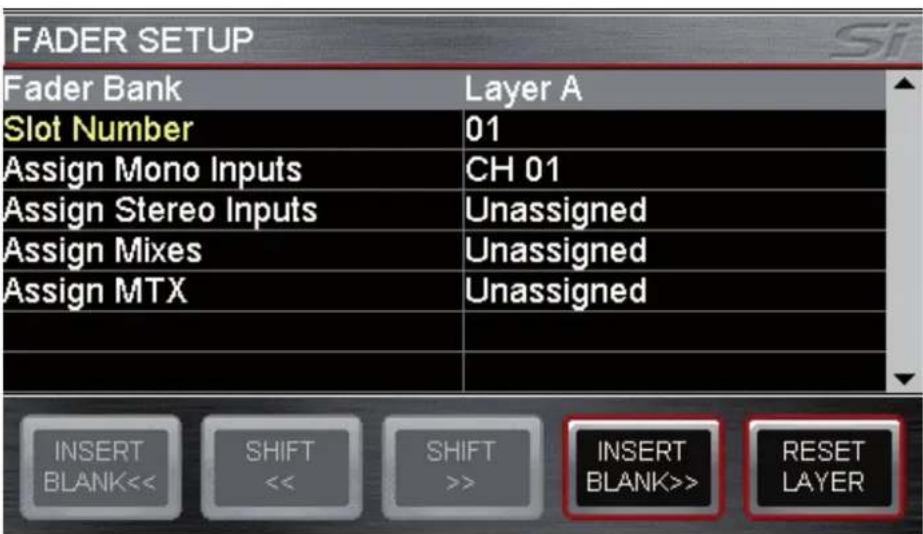
La configuration des Faders (fader setup) permet d'assigner les voies (ou bus) aux Faders.
Cette fonction offre la possibilité de placer presque tous les Faders de voir ou de Master de mix sur n'importe qu'elle couche. Vous pouze acceder à cette fonction depuis le menu FADER SETUP ; elle est composée essentiellement de deux éléments : creer de nouvelles assignations et déplacer les assignations.
Créer une nouvelle assignation ou modifier une assignation en cours sur le Fader SELECTIONné.
La page FADER SETUP contient deux champs dont la valeur est fixe :
- Fader Bank - Banque de Fader active
- Slot Number - Fader SElectionné
Les champs suivants regroupent les voies, bus et contrôleurs disponibles, vous permettant de sélectionner facilement qu'elle voie, bus ou contrôleur vous souhaitez assigner au Fader SElectionné. Sélectionner un champ fait apparaitre une liste déroulante comme suit :
- Assign Mono Input - Les 54 voies de traitement mono
- Assign Stereo Inputs - Les 6 voies de traitement stéreo
- Assign Mixes - Les 14 bus de mix
- Assign MTX - Les 4 bus de matrice

REMARQUE : Lorsqu'une liste déroulante est ouverte, vousdezest effectuer une selection.
REMARQUE: Chaque liste permet une option "Unassigned" (non-assigné).
REMARQUE : Lorsque la page d'assignation des Faders est ouverte, vous pouze utiliser les touches de couches de Faders et la touche de SElection pour assigner rapidement d'autres Faders.
Déplacer l'assignation sur la couche active.
Deux types de fonctions vous aient à replacer des Faders sur une couche, INSERT BLANK et SHIFT, chacune avec une option < < (gauche) et>> (droite).Ces fonctions sont subtilement differentes.
- INSERT BLANK permit d'insérer un Fader sans assignation sur la tranche SElectionné et de déplacer les autres assignations vers la gauche ou la droite.
- SHIFT permet de déplacer une assignation à condition que le Fader adjacent ne soit pas assigné.
La couche de Faders active peut être réinitialisée à sa configuration par défaut avec le bouton RESET LAYER.

REMARQUE: Les assignations des Faders sont enregistrées dans les fichiers Show.
REMARQUE: L'assignation des Faders L&R et MONO/SEL ne peut pas'être modifiée.
REMARQUE: La surface de contrôle peut apparaitre "vide" si une touche Mix Follow est activée et qu'il n'y a aucune contribution de voie vers ce mix sur cette couche active - c'est un fonctionnement normal.
REMARQUE: Vous pouvez placer le même Fader de contrôle deux fois au maximum sur n'importe qu'elle couche.
INSERT
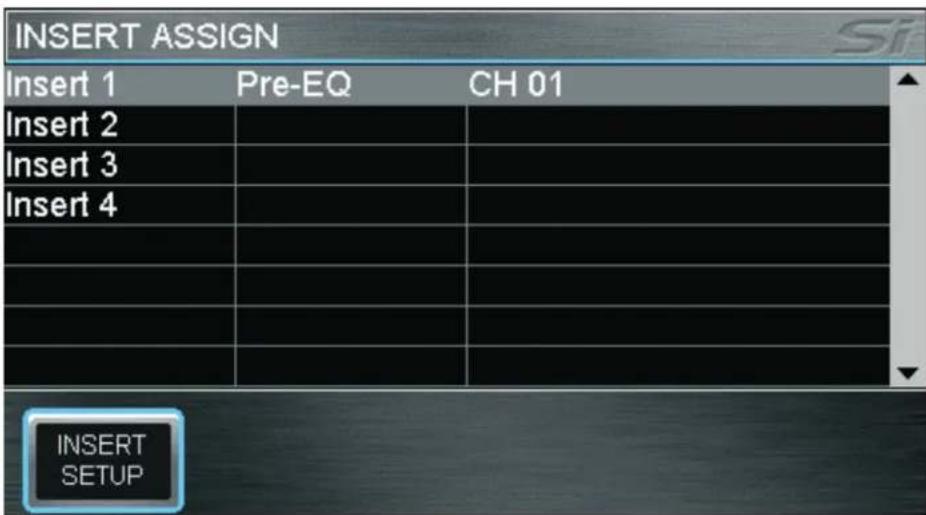
Quatre patch d'Insert sont disponibles. Les Inserts sont assignable :
aux entrees Mono et Stereo-Pre EQ
aux Mix 1 à 14 - Pré EQ, post EQ ou post Fader
aux Bus LR, Mono et Matrix 1 à 4 - Pré EQ, Post EQ
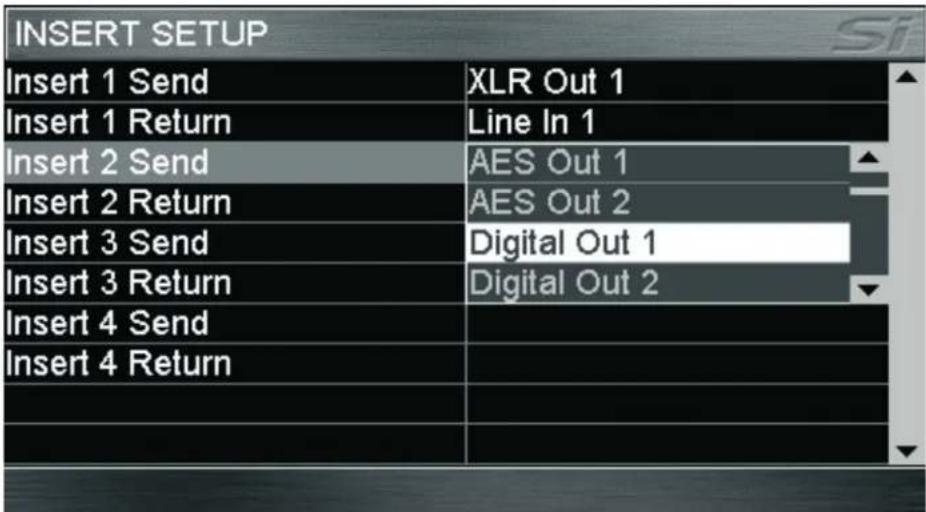
Vou puez acceder à la configuration des Inserts avec le bouton INSERT SETUP de I'ecran INSERT. Toutes les sorties ligne ou numériques peuvent etre utilisées pour les departs d'Insert et toutes les entrée ligne ou numériques pour les retours d'Insert, une seule fois.

REMARQUE: Si un Insert et une entrée ou bus utilisent le même Patch, la priorité sera donnée à l'Insert. Cependant, l'entrée ou le bus indiquent toujours le Patch original.
REMARQUE: Le système de Patch d'Insert présente toujours les 64 entrées disponibles avec la carte optionnelle (entrées numériques 1 à 64 et sorties numériques 1 à 64).
MENUSOLO ET SYSTÉMES SOLO
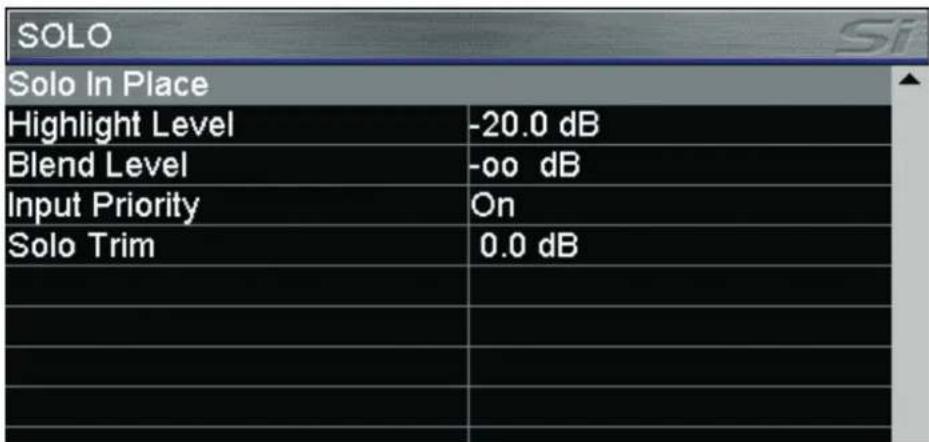
L'écran d'accueil affiche toutes les options SOLO disponibles dans le système. La console Si Compact utilise une mise en mode SOLO intelligente et collaborative pour fourir la meilleure source,quelle que soit la tâche, ou pour toute opération issue d'une touche SOLO ; l'indicateur situé au-dessus du codeur de volume d'écoute affiche l'état du système SOLO. Le processus fonctionne comme suit :
- un seul SOLO en entrée - PFL.
- plusieurs SOLO en entrée - AFL.
- n'importe qu'elle sortie active - AFL.
L'action de la fonction solo s'effectue en mode "latching" verrouillage. L'activation temporaire d'une touche SOLO est possible en la maintainant enforcée. Ce procédé permet à la touche maintenue enforcée d'être automatiquement annulée une fois reliçée.
SOLO IN PLACE: active la fonction solo in place pour les voies d'entrées. L'état est indiqué sur la barre de MENU et à l'aide des témoin de l'indicateur SIP.
REMARQUE : lorsque la fonction SIP est active, les autres éléments du menu SOLO ne peuvent etre reglés.
SOLO HIGHLIGHT: lorsque plusieurs SOLO sont actifs, il est possible demettre une entree en surbrillance en maintainant une des touches des entrées SOLO actives enconce. Ceci a pour effet l'attenuation de la contribution des autres voies mises en solo sur le systeme de solo et d'ecoute. Le niveau d'attenuation est reglable par le codeur SCROLL/ADJUST.
BLENDELEV: definit le niveau d'atténuation de la source d'écoute primaire lorsqu'un PFL ou un AFL est actif ; le paramètre par défaut est - , ce qui a pour conséquence un Mute total de la source d'écoute normale. Ce paramètre se regle par le codeur SCROLL/ADJUST pour permettre une écoute de la source primaire en arrêté-plan tandis que le PFL ou l'AFL sont actifs.
INPUT PRIORITY: lorsque cette fonction est activée (par défaut), elle permet aux entrées en solo de passer temporairement autre un AFL de sortie. Si tous les SOLO sont désactivés, le système revient à l'écoute des solos AFL. Lorsque la fonction INPUT PRIORITY est désactivée, tout SOLO d'entrée annule les SOLO de sortie et vice versa. L'état se règle par le codeur SCROLL/ADJUST.
SOLO TRIM: permet un réglage de +/-10 dB du niveau du bus SOLO transmis au système d'écoute, indépendamment du réglage général de niveau d'écoute. Ce paramètre se règle par le codeur SCROLL/ADJUST.

MENU OSC
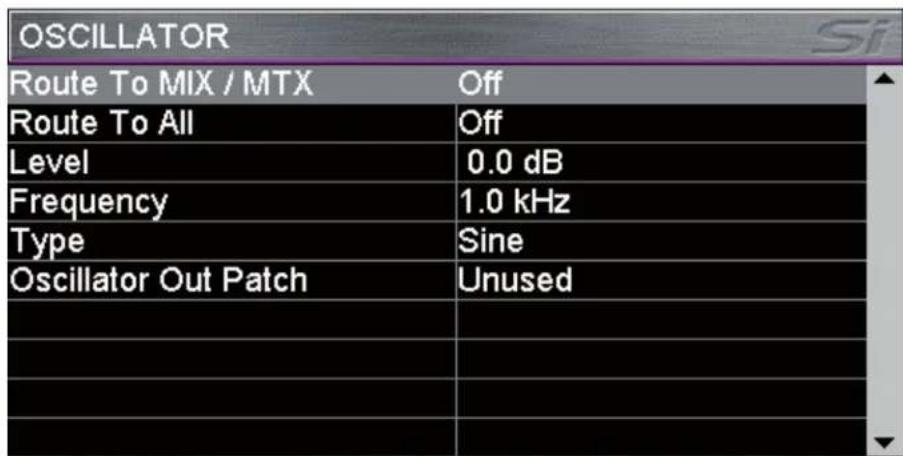
L'écran d'accueil affiche tous les paramètres concernés par la fonction de l'oscillateur.
ROUTETO MIX/MTX:Permet d'envoyer I'oscillateur a un bus de mixage individuel;le routagau mix peut etre activedésactivepar les touches SOLO des mix Aux et Matrix.
ROUTE TO ALL: Permit de d'envoyer l'oscillateur à tous les mix Aux et Matrix.

REMARQUE: Il n'est pas possible d'envoyer l'oscillateur directement vers les bus LR et MONO. Pour reproductive cette fonction, il suffit d'envoyer l'oscillateur vers un bus, puis d'affector ce bus vers LR ou MONO.
REMARQUE : les paramètres de l'oscillateur sont régés sur Off (désactivé) par défaut après un cycle d'allimentation.
LEVEL : indique le niveau de l'oscillateur sur chaque bus ou Patch de sortie ; le paramètre se règle avec le codeur SCROLL/ADJUST.
FREQUENCY : indique la fréquence de l'oscillateur pour la forme d'onde sinusoidale ; le paramètre se règle avec le codeur SCROLL/ADJUST.
TYPE : indique le type de signal de l'oscillateur ; le paramètre passé de sinusoidal à bruit rose avec le codeur SCROLL/ADJUST.
OSCILLATOR OUT PATCH : indique le point de Patch affecté à l'oscillateur (s'il existe). Par défaut, aucune sortie n'est configurée. Utilisez le codeur SCROLL/ADJUST pourmettre l'élement en surbrilance et selectionner un Patch.

REMARQUE : lorsqu'il est patché, l'oscillateur est toujours actif, quels que soient les autres paramètres.
REMARQUE : seuls les Patches de l'oscillateur sont enregistrés par la fonction Cue.
MENUMONITOR
Le menu MONITOR fournit des informations sur tous les paramètres et toutes les fonctions concernant le système et les sorties d'écoute.
L/R monitor Speakers: active ou désactive le Patch de sortie d'écoute.
Mono Check: réalise une sommation mono du signal dans les écoutes.
Delay: active ou désactive le délambda de sortie du Patch de sortie d'écoute.
Delay Time: régile le temps de déliai appliqué aux sorties d'écoute.
Monitor L/R Out Patch: permet au signal d'écoute stéreo d'être affecté à n'importe qu'elle sortie du système, action concomitant à l'envoi du signal d'écoute vers la sortie casque. ; pour plus de détails sur la fonction de Patching, consultez la section PATCHING.
MENUI INPUTS
Le menu INPUTS fournit des informations sur tous les paramétres et toutes les fonctions des entrées du système.

REMARQUE: le bouton INPUTS est grise et non accessible, à moins qu'une voie d'entrée ne soit SELECTIONNée.
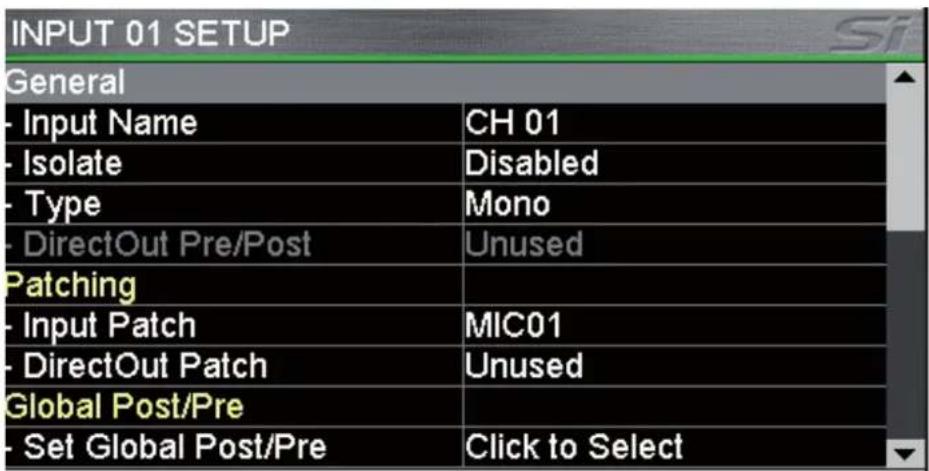
Input Name: le nom de l'entrée SELECTIONNée; appuyez sur le codeur SCROLL/ ADJUST pour acceder au clavier QWERTY et editor le nom.
Isolate: Isole la voie d'entree de l'automation.

REMARQUE : Lorsque la fonction Isolate d'une voie est activée, la configuration de la voie est quand même enregistrée lorsqu'un Cue est stocké ou mis à jour.
REMARQUE: Le gain des préamplis micro et la fonction 48V ne sont pas affectés par la fonction ISOlate car ils ne sont pas considérés comme des paramètres de la voies. Des conflicts poursurient survenir si, parmi deux voies partageant le même préampli micro, l'une des voies était isolée et l'autre non.
Type: Définit le mode opératione du modules d'entrée, soit mono soit lié (link).

REMARQUE: Les modules d'entrée peuvent etres appairés uniquement dans le sens impair/pair.
Direct Out Pre/Post: Permet de configurer le point de sortie direct pré ou post filtre passé-haut.

REMARQUE: La fonction Direct Out Pre/Post est disponible uniquement si un Patch de sortie direct a ete realise.
Input Patch : affiche la source affectee à la voie ; pour plus de détails sur la fonction Patching du système, consulter la section PATCHING.
Direct Out Patch: affiche le Patch de destination de la fonction de sortie directe de la voie ; pour plus de détails sur la fonction Patching du système, consulter la section PATCHING.
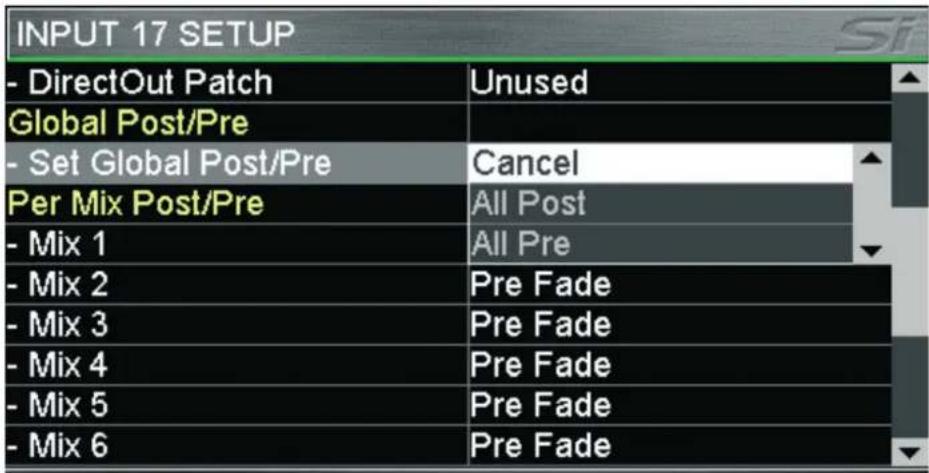
Il est possible, pour chaque voie, de modifier la configuration pré/ post Fader imposée par les Masters de bus ; appuyez sur le codeur SCROLL/ADJUST pour afficher les options suivantes : Cancel (annuler), All Post (tous post), All Pre (tous pré). Si vous scélectionné All Post ou All Pre, tous les départ des bus de la voie SELECTIONNée seront configurés pré ou post Fader de voie. Pour modifier l'etat pré ou post d'un départ de voie vers un bus, faites défiler la liste des mix et utilisez le codeur SCROLL/ADJUST pour modifier l'etat pré/post du départ de la voie selon votre choix.

REMARQUE: La configuration pré/post d'une vole est enregistrée dans le Cue. Celul-ci doit être stocké ou mis à jour pour qu'une modification soit permanente.
MENUDESSORTIES(OUTPUTS)
Le menu des sorties OUTPUTS fournit des informations sur tous les paramètres et toutes les fonctions concernant les sorties et les bus du système.

REMARQUE: le bouton OUTPUTS est grise et non accessible, sauf si un bus est SELECTIONné.
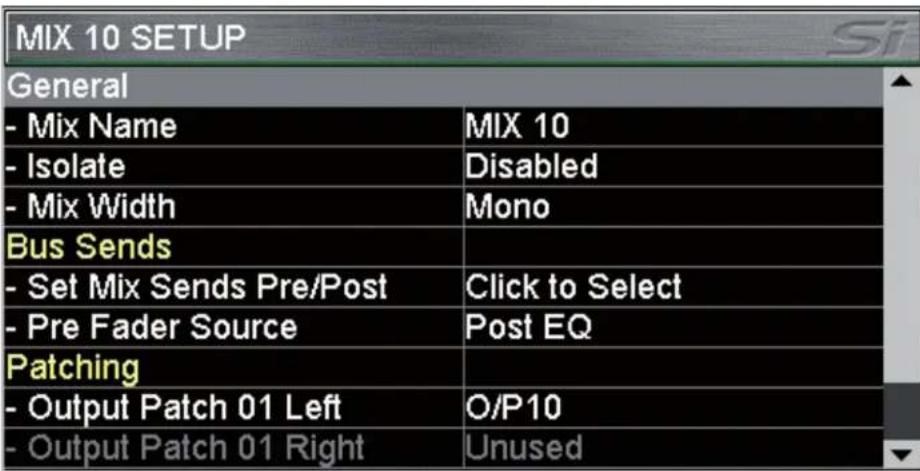
Mix Name: le nom du mix bus SElectionné; appuyez sur le codeur SCROLL/ADJUST pour acceder au clavier QWERTY et editor le nom.
REMARQUE : Lorsque la fonction Isolate d'une voie est activée, la configuration de la voie est quand même enregistrée lorsqu'un Cue est mis à jour.
Mix Width*: Configure le mix en tant que mono ou stéreo pour les mix 9 à 14 et Matrix 1 à 4.
Rendre un mix stéreo ne change pas le nombre de mix de la console mais modifie la largeur du bus. Le panoramaque de la voie vers le bus de mixage fonctionne comme suit en mode Follow :
- Mono input to mono mix bus - pas de panoramicique de bus
- Mono input to stereo mix bus - le panoramaique de bus permet de régler le panoramaique
- Stereo input to mono mix bus - pas de panoramicique de bus, cotes gauche et droit du mixage d'entree stereo vers le bus à -3dB
- Stereo input to stereo mix bus - le panoramaique de bus permet de régler la balance
(Similaire pour les mix bus vers matrice)
Configure tous les départs des voies vers le mix "n" comme pré Fader (l'indicateur FaderGlow du master de bus est jaune) ou post Fader (l'indicateur FaderGlow du master de bus est vert).

REMARQUE: La configuration pré/post Fader peut être modifié pour chaque voie et pour chaque mix. Voir menu Inputs.
Pre Fader Source*: permet au départ pré-Fader des voies d'être prélevé pré ou post EQ de la voie d'entrée.
Patch 01 Left, Patch 01 Right, Patch 02 left, Patch 02 right :
affichent la(les) destination(s) Patchée(s) au mix; pour plus de détails sur la fonction Patching du système, consulter la section PATCHING.

REMARQUE: 'Right' apparait grisé et n'est pas disponible pour les bus de mix mono et de matrice.
- Pas pour les bus Matrix.
CLEAR
La fonction CLEAR permet d'initialiser les voies, les bus et les groupes logiques de voies sur leurs paramètres d'usine. Cette fonction est obtenue en maintenant la touche CLEAR enforcée tout en appuyant sur une des touches suivantes :
HPF - desactive le filtré HPF et le ramène à sa valeurs d'usine
- Gate - désactive le Gate et le ramène à sa valeurs d'usine
Comp - désactive le compréseur et le ramène à sa valeurs d'usine
- EQ - désactive l'égaliseur et le ramène à sa valeurs d'usine
- SElect - SElectionne tous les paramètres audio des voies sur leurs valeurs d'usine

REMARQUE: l'initialisation d'une voie n'agit pas sur les Patches et les noms.
REMARQUE: Le gain des préamplis micro et la fonction 48V ne sont pas affectés par la fonction CLEAR car ils ne sont pas considérés comme des paramètres de la voies.
- GLOBAL GAIN - place tous les gains d'entrée sur les paramétres d'usine du type de source sélectionné sur la couche; +5 dB pour les micros, 0 dB pour les sources ligne.
- GLOBAL FILT - désactive tous les filtres HPF et les ramène à leur valeurs d'usine.
- GLOBAL PAN - place tous les réglages PAN ou BAL au centre.
- MUTE MASTER 1 à 4 — initiaïse toutes les voies assignés au groupe de MUTE «n», la console doit être en mode MUTE pour que cette fonction soit active
- MIX 1 à 14 — définit les départs de toutes les voies vers le MIX «n» selon leurs valeurs par défaut.
- MTX 1 à 4 — définit les départ de toutes les voies vers la MTX «n» selon leurs valeurs par défaut.
- FX 1 à 4 — définit les départ de toutes les voies vers le processeur d'effet «n» selon leurs valeurs par défaut.
- GEQ HI or LO - définit toutes les bandes de fréquence du bus SELECTIONné sur 0 dB.

REMARQUE : toutes les fonctions ne sont pas disponibles dans tous les modes. Par exemple, les bus ne disposent pas de fonction HPF, par conséquent cette action n'a aucun effet.
Patching Et COUCHES DE FADERS
Les couches de Faders de la Si EXPRESSION sont placées dans un ordre simple et logique. Par défaut, les couches de Faders se trouvent comme suit :
A:Premiere banque de voies mono (1a 14 Si EXPRESSION 1,1a 22 Si EXPRESSION 2,1a 30 Si EXPRESSION 3).
B:Voies mono additionelles plus six voies stereo (15 à 22 plus stereo 1-2 et FX1-4 Si EXPRESSION 1, 23-38 plus stereo 1-2 et FX 1-4 Si EXPRESSION 2, 31-54 plus stereo 1-2 et FX 1-4 Si EXPRESSION 3).
C:Tous les Masters de bus de mixage (1 à 14)
D: Tous les Masters de bus de matrice (1 à 4) * Les mix 9 à 14 et les mix de matrice 1 à 4 peuvent fonctionner en mono ou stéreo sans affecter le nombre de mix independants que vous pouvez obtenir simultanément.
Le système Fader Glow indique le type de voie, de bus ou de fonction associé à tout Fader de la surface de contrôle.
Le système de Patching de la Si EXPRESSION est trèsouple et autorise le Patching de particulament n'importe qu'elle entree physique sur n'importe qu'elle voie logique ; les Patches par défaut se presentent comme suit :
Patching ET COUCHES DE FADER D'ENTREE SUR Si EXPRESSION 1 :
- Entrées micro 1-14 ≥ voies 1-14 ≥ couche de Faders A. Faders 1-14.
- Entrées micro 15-16 > voies 15-16 > couche de Faders B. Faders 1-2.
- Entrées non-assignées x6 > voies 17-22 > couche de Faders B, Faders 3-8.
- Entrées ligne 1-4 > voies 23-26 > couche de Faders B, Faders 9-10. (entrées stéreo 1-2)
- Retours d'effets stéreo 1-4 > voies 27-34 > couche de Faders B, Faders 11-14. (entrees stéreo 3-6)
Patching ET COUCHES DE FADER D'ENTREE SUR Si EXPRESSION 2 :
- Entrées micro 1-22 ≥ voies 1-22 ≥ couche de Faders A. Faders 1-22.
- Entres micro 23-24 > voies 23-24 > couche de Faders B. Faders 1-2.
- Entrées non-assignées x14 > voies 25-38 > couche de Faders B. Faders 3-16.
- Entres ligne 1-4 > voies 39-42 > couche de Faders B, Faders 17-18. (entrees stereo 1-2)
- Retours d'effets stéreo 1-4 > voies 43-50 > couche de Faders B, Faders 19-22 (entrées stéreo 3-6)
Patching ET COUCHES DE FADER D'ENTREE SUR SI EXPRESSION 3 :
- Entrées micro 1-30 > voies 1-30 > couche de Faders A, Faders 1-30.
- Entrées micro 31-32 > vojes 31-32 > couche de Faders B, Faders 1-2.
- Entrées non-assignées x22 > voies 33-54 > couche de Faders B. Faders 3-24.
- Entres ligne 1-4 > voies 55-58 > couche de Faders B, Faders 25-26. (entrees stereo 1-2)
- Retours d'effets stéreo 1-4 > voies 59-66 > couche de Faders B, Faders 27-30. (entres stéreo 3-6)
Patching DE SORTIES ET COUCHES DE LA Si EXPRESSION :
Tous les modèles de la Si Compact disposent du même traitement du niveau de sortie et du même nombre de sorties physiques, tous les modèles ont des systèmes de Couches de Sortie et de Patching quasiment identiques:
- MIX 1-14 > Couche de Faders C, Faders 1-14 > Sorties ligne analogiques 1-14.
- MTX 1-4 > Couche de Faders D, Faders 1-4 > Non assignés.
- LR principal > Fader master LR > sortie ligne analogue 15 à 16
- MONO > Fader MONO/SEL > Non assigné

REMARQUE: les Faders non utilisés et leurs codeurs, les afficheurs de niveau et codeurs associés sont désactivés.
REMARQUE: le Patching peut être définir ou modifier à partir du menu INPUT (entree) ou OUTPUT (sortie).
PATCHING/AFFECTATIONS
La console Si EXPRESSION permet d'affector pratiquement n'importe quel bus vers n'importe queille sortie;les possibilites d'affection sont les suivantes:
- Patch d'entrée - Source pour une voie d'entrée, Sélectionnée à partir du menu INPUTS
- Patch de Direct Out — Destination pour la sortie directe d'une voie, Sélectionnée depuis le menu INPUTS
- Patch de Bus (x2) - Destination pour une sortie de bus, Sélectionnée depuis le menu OUTPUTS
- Patch de l'oscillateur - Destination pour une sortie de l'oscillateur, selectionnée depuis le menu OSC
- Patch de monitreur - Destination pour une sortie ligne de monitreur, selectionnee depuis le menu MONITOR

Une fois la fenêtre PATCH ouverte, l'affection d'autres voies ou bus peut être rapidement modifiée en SELECTIONNANT simplement une autre entree ou un autre bus.
REMARQUE: les modifications de Patch sont stockées dans les Cues. Une fois la modification appliquée au Patch, le Cue doit être stocké ou mis à jour pour valider le changement.
REMARQUE: le système n'affiche les cartes optionnelles que si elles sont insérées, si la scène a été créé sur une console équipée d'une carte d'extension ou si elle a été créé à l'aide d'une carte optionnelle dans l'éditeur hors-ligne Virtual Si.
Configuration ou modification du Patch d'entrees
L'écran INPUT PATCH indique le Patch d'entrée courant en orange (dans ce cas, l'entrée MIC 1 nommée DI basse qui est la voie 1 de la console). Pour changer de source, touchez simplement l'icone, ou parcourez les autres sources à l'aide du codeur SCROLL/ADJUST ou des flèches gauche - droite (<>) sur l'écran tactile.
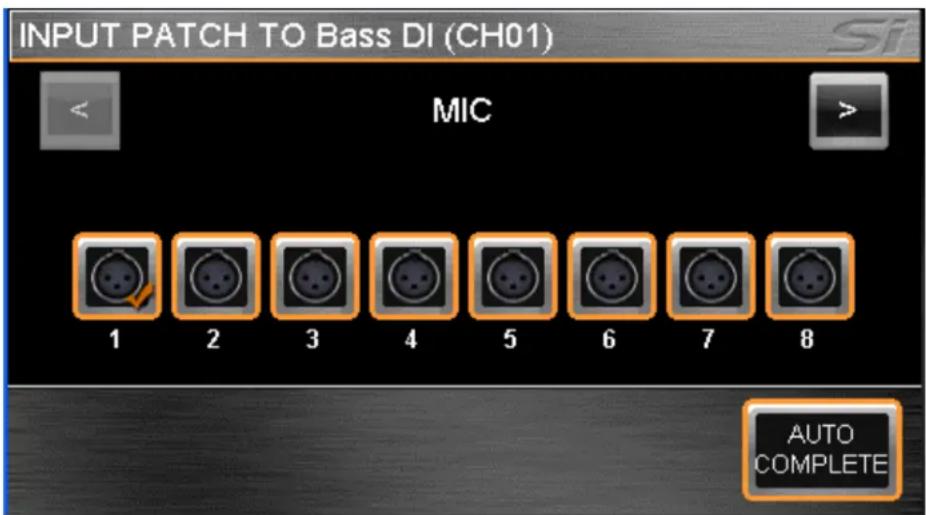
Pour que le système configure automatiquement plusieurs voies, appuyez sur le bouton AUTO COMPLETE ; ceci incremente l'entrée de 1 et le Patch de 1 jusqu'à ce qu'un groupe logique de Patches soit complet ; voir Limite d'Auto Complete pour plus d'informations.
Pour quitter la configuration du PATCH, appuyer sur MENU, CUE LIST ou FX.

REMARQUE: avant que la ré-affectation AUTO ne soit opérée, le système affiche un message et demande la confirmation.
REMARQUE: chaque entrée peut être utilisé 4 fois au maximum. Si une source devait été utilisé plusieurs fois, un message d'alerte s'affiche.
Configuration ou modification du Patch de direct out (sortie directe) :
L'écran DIRect OUT PATCH indique le Patch de sortie directe en orange (ci-dessous la voie 1 nommée Bass DI vers la sortie analogique 1). Les autres sorties en cours d'utilisation sont repérés en gris. Les Patches inutilisés ne sont pas repérés en orange. Pour modifier la destination, touchez simplement l'icone ou parcourez les autres destinations à l'aide du codeur SCROLL/ADJUST ou des flèches gauche - droite (<>) de l'écran tactile.
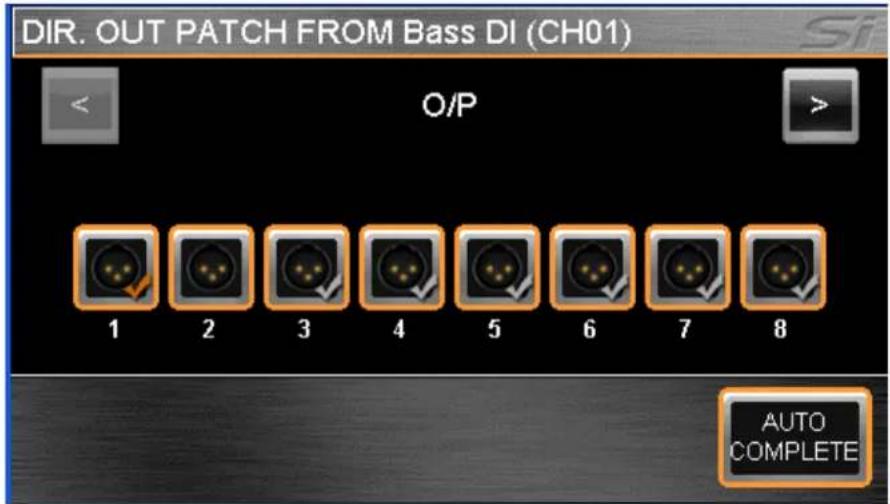
Configuration ou modification du Patch de sortie de bus ou de master
L'écran OUTPUT PATCH1(/PATCH2) indique le Patch de sortie directe en orange (ci-dessous le bus 9 nommé Lead Vocal vers la sortie analogue 9). Les autres sorties en cours d'utilisation sont repérées en gris. Les Patches inutilisés ne sont pas repérés. Pour modifier la destination, touche simplement l'icone ou parcourez les autres destinations avec le codeur SCROLL/ADJUST ou les flèches gauche - droite (<>) de l'écran tactile.
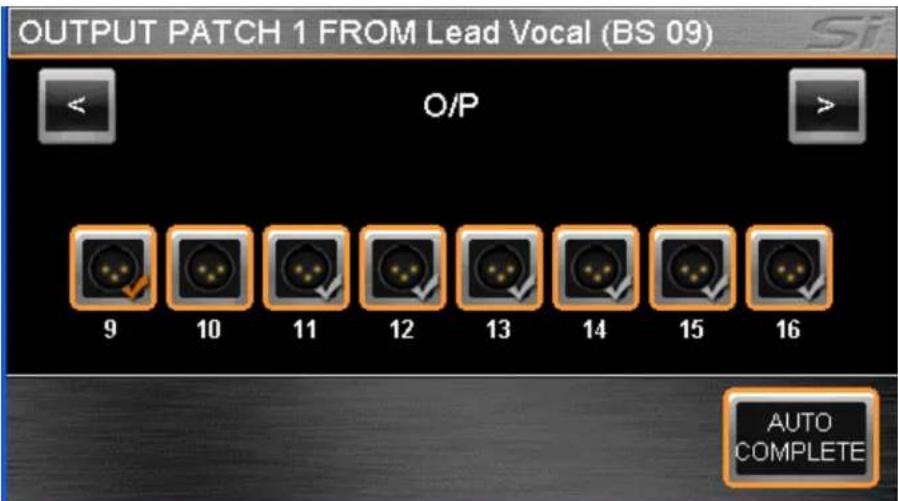

REMARQUE: si un Patch déjà utilisé est sélectionné, le système affiche un message d'alerte permettant de continuer ou d'annuler l'action.
Pour que le système configure automatiquement plusieurs voies, appuyez sur le bouton AUTO COMPLETE;)ceci incremente I'entree de 1 et le Patch de 1 jusqu'a ce qu'un groupe logique de Patches soit complet.
Pour quitter la configuration du PATCH, appuyer sur MENU, CUE LIST ou FX.
REMARQUE: les bus L et R sont toujours configurés par nombres impairs/pairs.
REMARQUE: les sorties de bus disposant de deux destinations de Patch. Le Patch réalisé dépend de celui sélectionné pour entrer dans les pages de Patching. Ce peut être Patch 01 ou Patch 02.
Configuration des Patches oscillator et moniteur
Il est possible de modifier d'autres Patches de sortie à l'aide du MENU approprié :
- OSC - Les modifications d'affection de l'oscillateur sont générées depuis le menu OSC; la méthode utilisée est la même que pour les Patch de sortie de bus. Toutefois l'oscillateur ne peut être Patché que vers une seule destination à la fois.
- MONITOR OUT - Il est possible d'affector d'autres signaux ligne aux écoutes L et R, depuis le menu MONITOR; la méthode utilisée est la même que pour les Patch de sortie de bus, toute fois les sorties gauche et croite du moniteur sont configurées en paire stéreo et une seule destination stéreo est autorisée.
Filtrage des changements de Patch
Il est possible d'isoler des changements de Patch de l'automation à partir du menu EDIT SHOW pour enpecher que l'automation ne modifie la configuration du système lorsqu'un Cue est charge. Pour isoler un élément, faites defiler la liste vers celui souhaite, et appuyez sur le codeur et selectionner Isolate (isoler)
Limits d'Auto Complete
La fonction AUTO COMPLETE possède des limites afin de l'empêcher de replacer la configuration de trop de voies et de bus ou d'entrées/sorties physiques. La fonction se limite généralement à des groupes de 8 (par exemple les entrées micro 1 à 8, entrées micro 9 à 16, voies d'entrée 17 à 24, voies d'entrée 25 à 32).
Cependant, la limite peut être inférieure si le groupe n'est pas divisible par 8 (par exemple mix 1 à 8 est un groupe logique de 8 et peut être associé aux sorties ligne 1 à 8, mais mix 9 à 14 est un groupe de 6, la limite s'arrêté donc à 6).
Si vous lancez AUTO COMPLETE à partir du bus 9 envoyé à la sortie ligne 9, le procédé s'arrête au bus 14 envoyé à la sortie ligne 14. Cependant, si vous lancez AUTO COMPLETE à partir du bus 1 envoyé à la sortie ligne 9, le procédé s'arrête au bus 8 envoyé à la sortie ligne 16.
CUE LIST
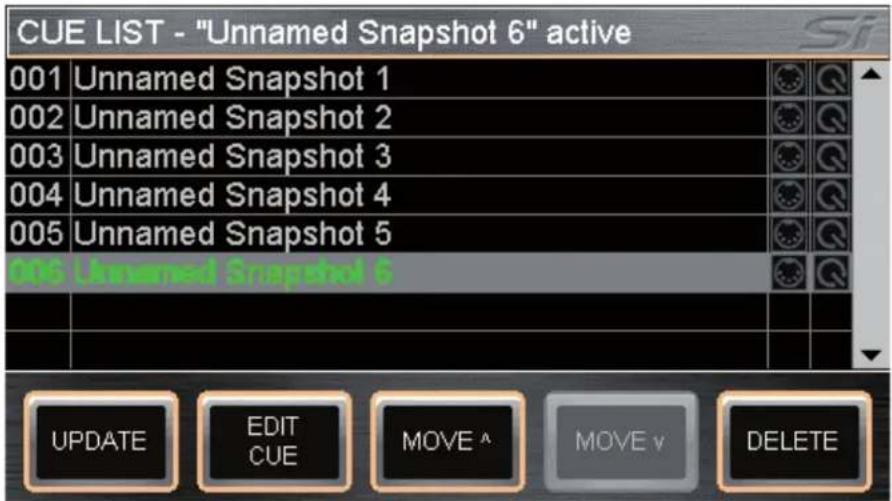
La touche CUE LIST permet d'afficher la liste de tous les Cues enregistrés dans le Show en cours. Les informations suivantes sont indiquées :
001 - Position dans la liste des Cues. Ce chiffre ne peut pas etre edited.
-Unnamed Snapshot 'n' - Nom par défaut d'un Cue. 'n' indique que ce Cue a été le numéro 'n' à être créé. Le nom par défaut peut être modifié avec le bouton EDIT CUE.
- ICÔNE MIDI - Lorsqu'elle s'allume en bleu,ILA indique qu'un événement MIDI est assigné au Cue.Voir MIDI.
- Icône HiQnet - Lorsqu'elle s'allume en orange, cela indique qu'un événement HiQnet est assigné au Cue. Voir HiQnet.
Les autres boutons de l'écran CUE LIST sont :
- MOVE - les boutons haut / bas permettent de déplacer le Cue en surbrillance vers le haut ou le bas de la liste
- DELETE - appuyez sur ce bouton pour supprimer le Cue en surbrillance ; il vous est demandé de confirmer ou d'annuler cette action.
La couleur du Cue dans la liste indique :
Vert = Cue en cours
Gris en surbrillance = Cue 'Sélectionné' qui sera rappelé si vous appuyez sur le codeur SCROLL/ADJUST ou le bouton Recall.
EDIT CUE
Le bouton EDIT CUE permet de renomer le Cue ou d'effectuer d'autres action en fonction de l'évenement à éoperator (audio, MIDI, HiQnet).
MIDI
Dans le cadre du rappel des Cues, la Si EXPRESSION peut transmettre des instructions MIDI lorsqu'un Cue est rappelé, et ainsi déclencher des événements sur d'autres systèmes ou rappeler un Cue avec un message MIDI.
La configuration des fonctions MIDI est accessible depuis la CUE LIST. Faites défiler et scélectionné le Cue dans lequel l'évenement MIDI doit se produit, puis appuyez sur le bouton EDIT CUE puis utilisez le codeur SCROLL/ADJUST pour scélectionner et éoperator les paramètres :
REMARQUE: si le changement de programme MIDI est sur On, l'icone MIDI de la liste des Cues est bleue.
REMARQUE: Dans le cas ou deux Cues ou plus sont configurés pour receivevoir le même message Program Change sur le même canal MIDI, la console lance le premier Cue de la Cue List replissant ces conditions.
HiQNetTM
Dans le cadre du rappel des Cues, la Si Compact peut transmettre des messages sur le réseau HiQNet lorsqu'un Cue est rappelé, et ainsi déclencher des événements sur un système HiQNet. La configuration de la fonction HiQNet est accessible dans la CUE LIST. Faites défilier la liste et Sélectionnéz le Cue dans lequel l'événement HiQNet doit se produit, puis appuyez sur le bouton EDIT CUE:
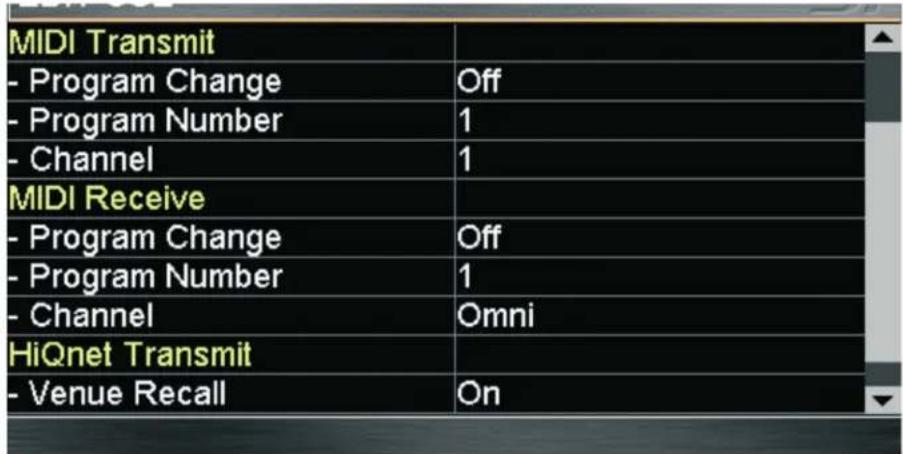
- Venue Recall - Placez sur On ou Off pour activer/désactiver la transmission d'instructions MIDI lorsque le Cue est rappelé.
- Venue Number - Définit le nombre de la zone de diffusion HiQnet (plage de 1 à 65535).
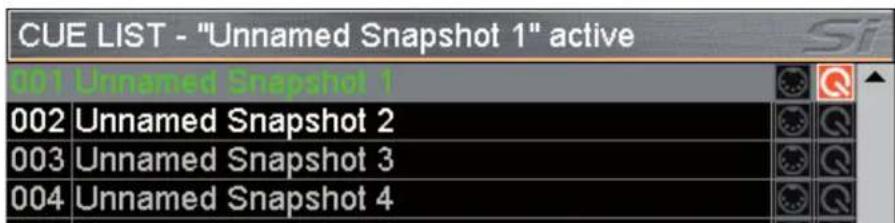

REMARQUE: Si le chargement d'une zone de diffusion HiQnet est sur On, l'icone HiQnet de la liste de Cue est orange.
Pour en savoir plus sur le système HiQnet de Harman, consultez le site: http://hiqnet.harmanpro.com/
EMPLACEMENT POUR CARTE OPTIONNELLE
La Si EXPRESSION possède un port d'extension compatible avec les cartes optionnelles de la série Si.
Le port d'extension offre 64 entrées et 64 sorties. Il est également compatible avec les boîtier de scène Soundcraft/Student. Le 64 entrées (entrées numériques 1 à 64) et sorties (sorties numériques 1 à 64) sont librement assignables/Patchables.
Pour obtenir une description détaillée des cartes consultez le mode d'emploi des cartes optionnelles Si sur le site Internet www.soundcraft.com
SORTIE CASQUE ET ÉCOUTE
La Si EXPRESSION compte un système de gestion complet des écoutes. Le signal d'écoute est toujours disponible sur la sortie casque (située sous le repose-poignet pres du Fader 1) et son niveau est contrôle par le codeur Monitor mais peut également être configuré en parallele sur d'autres sorties de la console (voir la section PATCHING).
Le signal d'écoute suit celui des sorties générales LR, mais un certain nombre de sources peuvent être sélectionnées dans la page MONITOR de l'écran tactile.
L'afficheur stéreo fournit une indication visuelle du niveau général du signal d'écoute..
REMARQUE: La source selectionnée pour le circuit d'écoute est toujours supplantée par tout signal AFL ou PFL actif. La présence d'un tel signal est indiquée par l'allumage des diodes PFL ou AFL et de la touche SOLO CLEAR.
MISE HORS TENSION
La Si EXPRESSION possède une fonction de sécurité permettant d'éviter que le console soit mise hors tension accidentellement. Pourmettre la console hors tension :
a. Maintenez la touche POWER enfoncée pendant 2 secondes ; le tímein POWER clignote en orange.
b. Pour confirmer la mise hors tension, appuyez à nouveau sur la touche POWER pendant que le témoin clignote.
Si vous n'appuyez pas à nouveau sur la touche avant 5 secondes, la commande est annulée et le témoin reste allumé en vert.
MISES À JOUR DU LOGICIEL
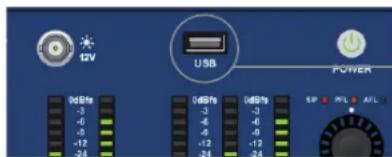
Le logiciel de la Si Compact est mis a jour via le port USB de la face avant. Les détails et les instructions spéciales de toute nouvelle version sont fournies avec la mise a jour. Toutefois la procEDURE « normale » est décrite ci-dessous.
a. Décompressé les fichiers dans le réseau racine d'une clé USB. Il doit y avoir deux ou trois fichiers :
Expression.bin
info.xml
PerformerFader.hex (optionnel, voir les notes sur la version)
b. Placez la console hors tension à l'aide du bouton PWR.
c. Maintenez la touche PWR enfoncée pendant environ 5 secondes. Un écran SOFTWARE LOADER s'affiche.
d. Insérez la clé USB, puis appuyez sur le bouton MENU.
e. Sélectionné le fichier INFOXML à l'aide du codeur de réglage. Lorsqu'une sélection valide est effectué, un bouton LOAD apparaît en bas à droite de la fenêtre de l'écran tactile..
f. Appuyez sur le bouton LOAD. Le logiciel commence son chargement.
g. Avant desterol la clé USB,attendez que les barres de progression atteignent 100% et que le symbole de selection de la petite croix soit apparu a la droite de chaque barre de progression.

REMARQUE: Suívez toujours les notes et instruction affichées à l'écran car la mise à jour du Firmware ou autre peut nécessiter des manipulations supplémentaires.
INITIALISATION SUR LES RÉGLAGES D'USINE
La procédure suivante restaure la console sur ses paramètres d'usine.

REMARQUE : Tous les réglages, Cues, utilisateurs, profils et Shows seront perdus.
a. Depuis la console eteinte, maintainir la touche POWER enoncee pendant environ 5 secondes jusqu'a sa mise sous tension.
b. Appuyez sur la touche MENU lorsque l'écran de chargement apparait.
c. Appuyez simultanément sur les touches LR, MONO et FX1. La page de mise à jour s'ouvre alors.
d. Appuyez sur le bouton CLEAR SD CARD de I'ecran tactile.
e. Redemarrez la console.
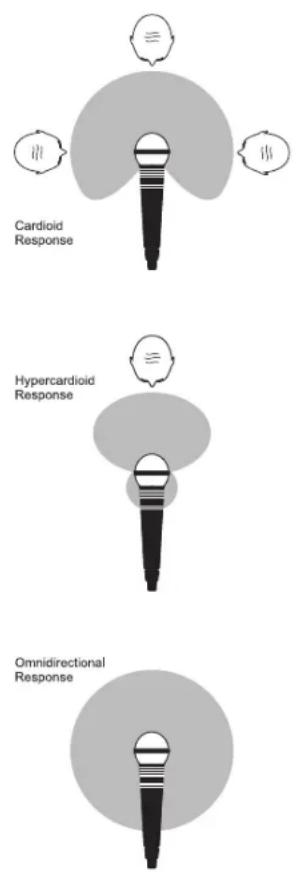
UTILISATION DE LA CONSOLE Si EXPRESSION
La qualité sonore finale de votre système audio dépend toujours de l'élement le plus faible dans la chaine. Le signal de la source est particulièrement important car il est le point de départ de la chaine. De la même façon, vous doivent vous familiariser avec les réglages de votre console de mixage afin de comprendre l'importance des choix d'entrées, de placement des micros et des paramètres des voies d'entrées. Cependant, le temps passé à configurer la console avec attention ne remplace jamais la spontanéité d'une prestation Live. La console de mixage doit être configurée pour fournir une réserve dans la plage des réglages permettant de compenser une variation de position d'un micro et l'effect d'absorption d'un public nombreux (caracteristiques acquistiques différentes entre la balance et le spectacle).
POSITIONNEMENT DES MICROS
En matière de sonorisation, le placement du micro et lechioix du type de micro font partie des éléments essentiels pour réussir. Les graphiques de gauche montrent les différents techniques de prise de son pour les types de micros les plus courants. Les micros cardioïdes sont plus sensibles au son venant de face et les micros hypercardioides offrent une directivité encore accrue, minimisant la prise de son par l'arrière. Ces micros sont parfaits pour les enregistements de voix ou d'instruments. Dans ces situations, il est important de rejoeter les sons indésirables et d'éliminer le Larsen. L'objet doit être de placer le micro aussi pres que possible de la source afin de couper les sons environnants indésirables, de permettre un gain plus élevé sur la console de mixage et d'éviter le Larsen. Un micro bien choisi et bien place ne doit pas nécessiter d'égalisation importante.
Il n'existe pas de règle exacte, laissez vos oreilles juger. Au final, la position donnant l'effect souhaité est la bonne position!
Une fois votre système de sonnrisation opérationnel (consultez les sections traitant de la connexion et du câblage), vous étés préât définir les positions initiales des réglages de la console de mixage. Configurez chaque voie d'entrée comme suit :
- Connectez les sources (micro, clavier, etc.) aux entrées déquates.
ATTENTION : les micros nécessitant l'alimentation par fantôme doivent être connectés avant d'activer l'alimentation 48 V. Assurez-vous que le système de diffusion soit hors tension avant la mise sous/hors tension de l'alimentation fantôme.

Placez les Faders Master et les Faders d'entrée sur 0 et reglez les amplificateurs de puissance sur environ 70% .
Utilisez un signal de niveau identique à ce qu'il sera pendant la prestation, puis appuyez sur la touche PFL de la première voie afin de contrcler le niveau sur les afficheurs de niveau.
- Ajustez le gain d'entrée jusqu'à ce que l'affichage du niveau attigne la section de couleur orange. Occasionnellement, les premières LED rouges peuvent s'allumer lorsque la source atteint son niveau maximum. Ceci autorise une réserve suffisante pour gerer les crétes de puissance et définit le niveau de fonctionnement maximum normal (mais mise la remarque en page suivante).
- Répétez cette procédure avec les autres voies. D'autres voies sont ajoutées au mix, par conséquent l'afficheur de niveau peut atteindre la section rouge. Si nécessaire, réglez le niveau général à l'aide des Faders du master.
- Soyez attentif au son caractéristique du Larsen. Si vous ne parvenez pas à atteindre un niveau d'entrée satisfaisant sans Larsen, vérifie la position du micro par rapport aux enceintes, puis répétez l'opération. Si le Larsen persiste, il peut être nécessaire d'utiliser un égaliseur graphique pour corriger la réponse du système de sonorisation sur certaines féquences sensibles.

REMARQUE : les paramètres initiaux ne doivent être considérés que comme le point de départ de votre mixage. Souvenez-vous que de nombreux facteurs affectent le son pendant une prestation Live, comme par exemple le nombre de personnes représentes dans le public ! Vous étés maintainant prét à mixer, ce qui doit être réalisé progressivement, en écouteant attentivement chaque élément du mixage final et en gardant un oeil sur les afficheurs de niveau pour repérer toute surcharge du signal. Si cela se produit, baissez doucement le niveau à l'aide du Fader de voie approprié jusqu'à ce que le niveau ne soit plus en zone rouge, ou règlez les Faders généaux.
Souvenez-vous qu'une table de mixage n'est pas un amplificateur. L'augmentation du niveau général est le role de ce dernier. S'il est impossible d'obtenir un niveau sonore suffisant, il est probable que l'amplificateur soit trop faible pour l'application. Choisissez votre amplificateur avec attention et n'essayez pas de compenser un manque de puissance en utilisant le niveau de sortie de la console de mixage.

REMARQUE: de nombreux facteurs affectent le niveau du signal d'une source dans la sortie finale, principalement le contrôle du gain d'entrée, le Fader de la voie et ceux du mixage. N'utilise pas plus de gain au niveau des micro qu'il n'en faut pour atteindre un bon équilibre sonore entre les signaux, les Faders étant positionnés comme définis plus haut. Si le gain d'entrée est trop élevé, le Fader de la voie devra être régle trop bas, ne laissant pas suffisamment de course pour obtaining un mixage réussi. Notez également que le risque de Larsen augmente, car de petits mouvements sur le Fader impliquent des variations de niveau considérables. Il y a également des risques de distorsion, où le signal surcharge la voie et cause un phénomène d'échéage. Si le gain est trop faible, les Faders ne suffisent pas à compenser le faible niveau et le bruit de fond commence à se faire entendre. C'est ce que montre l'illustration ci-dessous :
Pour creer un mixage simple vers les sorties principales LR :
- Connectez vos sources aux entrées Micro/Ligne de la console.
- Connectez le système de sonorisation aux sorties analogiques 15 et 16.
- Connectez votre casque à l'embase située sous le repose-main.
- Reglez le gain pour obtenir un 'bon' niveau sur chaque voie. L'afficheur -12dB doit être illumine pratiquement tout le temps. La Led 0dB ne doit clignoter qu'occasionnellement.
- Pour contrôler une voie, envoyez-la vers l'ACS en appuyant sur la touche SEL. Pour l'écouter au casque, appuyez sur la touche SOLO correspondante et montez le volume du système d'écoute.
- Montez le Fader Master sur environ 0dB.
- Montez les Faders de voie et équilibréz votre mixage.
- Pour régler le traitement appliqué au mixage principal, appuyez sur la touche SEL audessus du Fader principal LR pour assigner l'ACS au bus principal LR.
a) Vous pouvez désormais ouvrir l'égaliser graphique sur le bus principal LR en appuyant sur la touche HI ou LO du GEQ. Fermez-le en appuyant à nouveau sur la touche illuminée.

REMARQUE: cette démarche suppose que votre console soit configurée sur ses réglages d'usine. Pour l'initialser, consultez la rubrique « Réglages d'usine »
MIXAGE SUR LES BUS DE RETOURS AUXILIAIRES
Pour creer un mixage sur Mix 1:
- Connectez une enceinte de return à la sortie analogue 1.
- Sélectionnez la banque de Faders A.
- Appuyez sur la touche de suivi MIX 1; remarquez que les Faders d'entrée ont changé de couleur et de position puisqu'ils sont désormais les départ de voies d'entrée vers le bus mix 1. Remarquez également que la touche SEL située au-dessus du Fader SEL/MONO est allumée et que l'éclairage du Fader est passé au jaune. Il s'agit désormais du Fader général Master du mix 1.
- Montez les Faders des voies et équilibrez votre mixage. Remarquez que la Si EXPRESSION a déjà mis le bus en mode SOLO pour vous permettre de l'entendre sans avoir besoin d'appuyer sur une touche.
- Pour contrôle le traitement du mixage de l'auxiliaire, utilisez les contrôles de l'ACS. a) vous pouvez maintainant ouvrir l'égaliser graphique du bus général en appuyant sur la touche Hl ou LO de l'égaliser graphique. Fermez-le en appuyant sur une de ces touches.

REMARQUE : pour une application de sous-groupes, les bus 11 à 14 sont, par défaut, en mode POST Fader. Ceci peut être modifié dans le menu OUTPUTS
REMARQUE: ceci suppose qu'un mixage général LR a d'abord ete create.
REMARQUE: Les mix auxiliaires 9 à 14 peuvent fonctionner en mono ou stéreo sans affecter le nombre de mix indépendants que vous pouvez obtenir simultanément.
REMARQUE: Les Faders sans assignation ou non-assignés aux entrées ne sont pas illuminés et n'ont pas d'effet lors du mixage vers les bus de mix.
REMARQUE: Si le mix actif est en stéreo, le codeur situé au-dessus du Fader agit comme un réglage de panoramicique de la voie vers le mix (ou un réglage de balance si l'entrée et le mix sont en stéreo).
MIXAGE SUR LES BUS D'EFFETS
Pour creer un mixage simple vers le proceseur d'effets FX 1 :

REMARQUE: Cette fonction ne peut être activée que si un proceseur d'effets est affecté à une entrée stéreo; cei est réalisé depuis la fonction PATCH de la fenêtre des entrées.
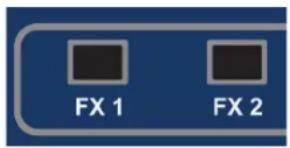
- Sélectionnéz la banque de Faders A.
- Appuyez sur la touche de suivi FX 1; remarquez que les Faders d'entrée ont changé de couleur et de position puisqu'ils sont désormais les departs des voies d'entrée vers le processeur d'effets 1 tandis que les touches ON sont désormais les fonctions ON/OFF du routage de la voie vers le bus d'effets. Remarquez également que la touche SEL située au-dessus du Fader SEL/MONO est allumée et que l'éclairage du Fader devient bleu. Il est désormais Fader du retour d'effets 1.
- Montez les Faders des voies et équilibréz votre mixage. Remarquez que la console Si Compact a déjà mis le bus en mode SOLO pour vous permettre de l'entendre sans avoir à appuyer sur une touche.
- Pour contrôle le traitement du return d'effets, utilisez les réglages de l'ACS.
- Montez le Fader MONO/SEL pour entendre le retour d'effets dans le mixage général

REMARQUE: Créez tout d'abord un mixage général de sorties LR et un mixage d'auxiliaires
REMARQUE: Les Faders sans assignation ou non-assignés aux entrées ne sont pas allumés et n'ont pas d'effet lors du mixage sur les bus d'effets.
MIXAGE SUR LES BUS MATRICIELS
Pour creer un simple mixage sur le mix Matrix 1:
-
Sélectionnez la banque de Faders C.
-
Appuyez sur la touche de suivi MTX 1; remarquez que les Faders sont qu'ils changent de couleur, étant désormais les départ des bus vers la sortie Matrix 1, tandis que
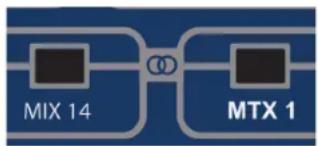
les touches ON seront désormais de fonction ON/OFF du routage des bus vers la matrix. Remarquez également que la touche SEL située au-dessus du Fader SEL/MONO est allumée et que l'éclairage du Fader passée à l'orange. Il est désormais devenu Master Fader MTX 1.
- Levez le Fader 1 (Mix 1) pour envoyer le Mix 1 vers la matrice ; remarquez que la Si Compact a déjà mis la Matrix 1 en mode SOLO pour vous permettre de l'entendre sans avoir besoin d'appuyer sur une touche. Pour ajouter les contributions des bus L&R et MONO vers un mix Matrix, appuyez à nouveau sur la touche MTX1 ; les 3 Faders à la gauche des touches Fader Bank fonctionne alors comme contributions gauche, droite et mono vers la Matrix.
- Pour contrôler la fonction Matrix, utilisez les réglages de l'ACS.
a) Vous pouvez maintainant insérer l'égaliser graphique sur le bus général Matrix en appuyant sur la touche Hl ou LO du GEQ. Fermez-le en appuyant à nouveau sur une de ces touches.

REMARQUE: Une deuxième pression sur la touche MTX active permet d'envoyer des contributions individuelles depuis les bus gauche, droit et mono vers la matrice "n" depuis les Faders 12, 13 et 14 (Si EXPRESSION 1) 20, 21 et 22 (Si EXPRESSION 2), ou 28, 29 et 30 (Si EXPRESSION 3).
REMARQUE: créez tout d'abord un mixage général de sorties LR et un mixage d'auxiliaires.
REMARQUE: Les Faders sans assignation ou non-assignés aux mix de bus ne sont pas illuminés et n'ont pas d'effet lors du mixage sur les bus Matrix.
REMARQUE: Si le mix actif est en stéreo, le codeur situé au-dessus du Fader agit comme un réglage de panoramaque du bus vers Matrix (ou un réglage de balance si le bus et la Matrix sont en stéreo).
TRUCS ETASTUCES
Toutes les fonctions sont décrites en détails dans le mode d'emploi si besoin, mais la liste suivante donne des explications sur d'autres fonctions courantes.
- Snapshots - Appuyez sur la touche STORE pour creer un Snapshot. La touche CUE LIST ouvre la liste des Snapshots dans laquelle vous pouvez selectionner le Cue suivant à rappeler et, parmi d'autres fonctions, editor le nom du Cue.
- Page d'accueil - Appuyez sur la touche MENU pour que la page d'accueil s'affiche sur l'écran tactile.
- Groupes de Mute - Assignez-les en combinant la touche MUTE avec les touches 1-4 et les touches de SElection des voies et bus.
- LexiconTM - Appuyez sur la touche FX pour afficher la fenêtre permettant de modifier le type d'effet et d'utiliser les paramètres et le codeur SCROLL/ADJUST avec les quatre codeurs situés en-dessous de l'écran.
- INPUTS — Parmi d'autres fonctions, cet écran permet de modifier le nom et le Patching de la voie.
- OUTPUTS - Parmi d'autres fonctions, cet écran permet de modifier le nom et le Patching du bus.
- SOLO - Maintenez la touche SOLO enforcée pour activer un mode Solo momentané s'arrêtant automatiquement.
- Interrogate audio - Maintenez une touche de fonction enforcée, telle que EQ ou LR. La touche de SElection de la(des) voie(s) dont cette fonction est activée s'illumine. La touche de SElection peut alors être utilisé pour activer/désactiver cette fonction.
- CLR - La fonction CLR (clear) permet de réinitialiser des groupes de paramètres de la plupart des touches de fonctions audio telles que l'égaliser graphique, l'égaliser, le compresseur et autres. Utilisez CLR + Mix "n" pour réinitialiser les contributions de toutes les voies(ou bus) vers le mix "n".
- Régler les départs à l'unité/au minimum - Pour régler un départ à l'unité, en mode Follow, appuyez sur les touches ALT et ON. Tous les départs actifs verront leur niveau réglié à l'unité. Les départs désactivés voient leur niveau place au minimum.
- Changer Pre/Post - Pour modifier de manière globale l'etat pré ou post Fader du département d'une voie, appuyez sur le bouton MIX du bus que vous souhaitez modifier, ouvrez le menu OUTPUT et utilisez l'options Set Mix Sends. Pour effectuer une modification voie par voie (ou bus par bus), ouvrez le menu INPUT et modifiez les réglages de la liste pré/post.
- Copier/Coler — Pour copier une voie ou assimilé, appuyez sur le bouton COPY/PASTE sur l'écran LCD principal, touche l'icone de tous les éléments de traitement que vous souhaitez ajouter/retirer (si vous ne souhaitez copier qu'un seul élément, gardez votre doit appuyé sur son icône). Maintenez alors le bouton PASTE enforcé et utilisez la touche de SELECTION de la (des) voie(s) de destination.
- Modifier le nom - Depuis le menu INPUT ou OUTPUT, Sélectionnez le nom puis utilisez le clavier QWERTY affiché à l'écran pour le modifier. Les noms sont enregistrés dans les Cue, n'oubliez donc pas de mettre tous vos Cues à jour!
- Sécurité - Le mot de passer de l'administrateur est par défaut : password (en minuscules). Verrouillez la console uniquement si vous avez le mot de passer permettant de la déverrouiller à nouveau !
WORD CLOCK
La console Si EXPRESSION peut être configurée en maitre ou en esclave pour l'horloge Word Clock. Vous pouvez configurer cet état depuis l'option Clocking du menu SYSTEM.
Lorsque la console est reglee sur EXTerne, elle tente de détecter un signal d'horloge externe. Si un signal est détected, la console se synchronise à celui-ci et une icone d'horloge apparait sur la barre de titre.

Si aucun signal valide n'est détecté, l'icône est accompagnée d'un point d'exclamation et la console utilise son horloge interne jusqu'à ce qu'un signal externe soit détecté.

REMARQUE: La Si EXPRESSION possède un seul connecteur Word Clock, il fonctionne comme une sortie lorsque la console est en mode INTerne et comme une entree lorsqu'elle est en mode EXTerne.
REMARQUE: Le réglage de l'horloge est enregistré comme faisant partie de la configuration de la console.
POIDS ET DIMENSIONS
| Hauteur Largeur Profondeur Poids | ||||
| SI EXPRESSION 1: | ||||
| Emballé | 250mm 538mm 635mm 14,1kg | |||
| Net | 169mm 483mm 520mm 11,0kg | |||
| Si EXPRESSION 2: | ||||
| Emballé | 250mm 810mm 635mm 19,5kg | |||
| Net | 169mm 716mm 520mm 15,5kg | |||
| Si EXPRESSION 3: | ||||
| Emballé | 250mm 1022mm 635mm 25,1kg | |||
| Net | 169mm 928mm 520mm 21,0kg | |||
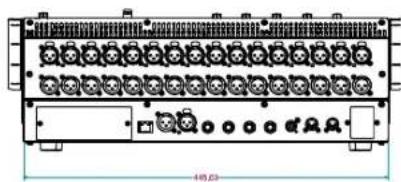
Si EXPRESSION 1
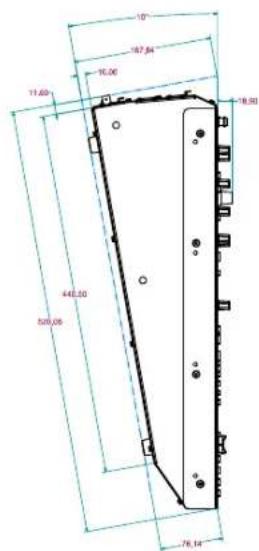
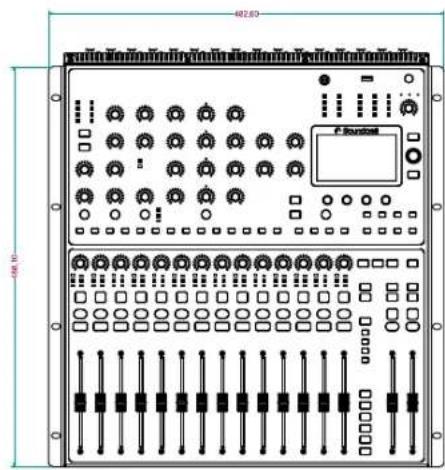
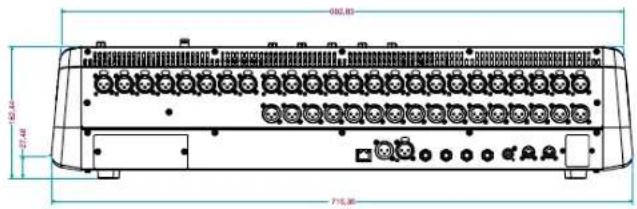
Si EXPRESSION 2
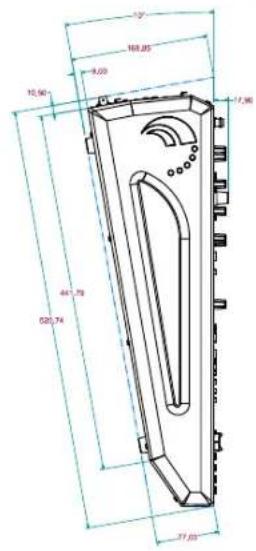
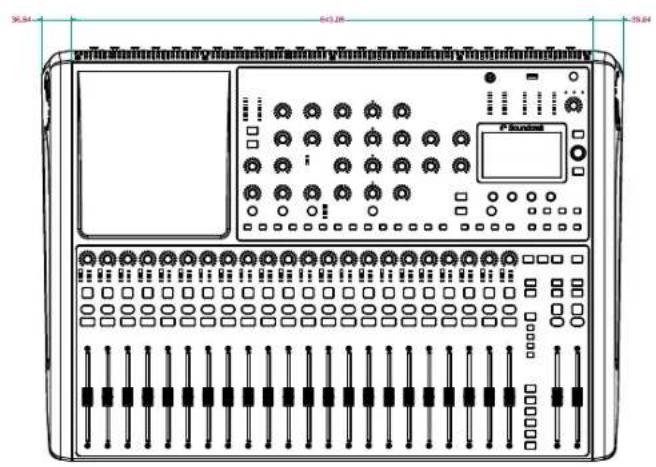
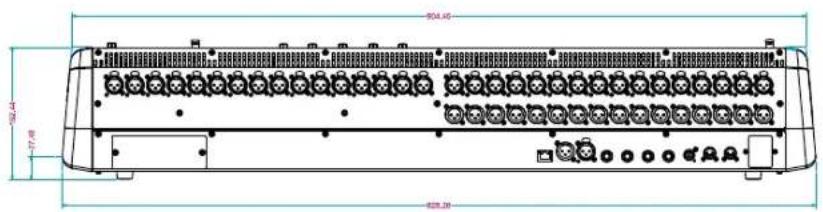
Si EXPRESSION 3
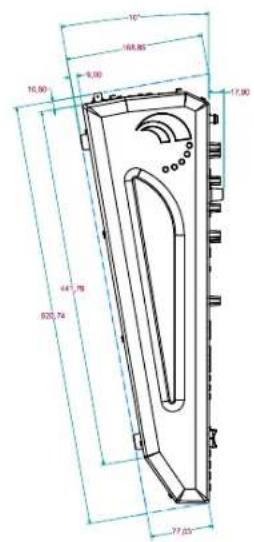
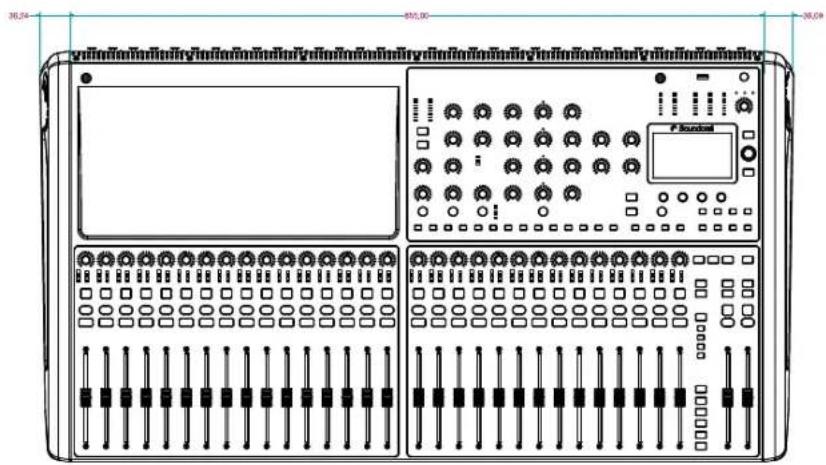
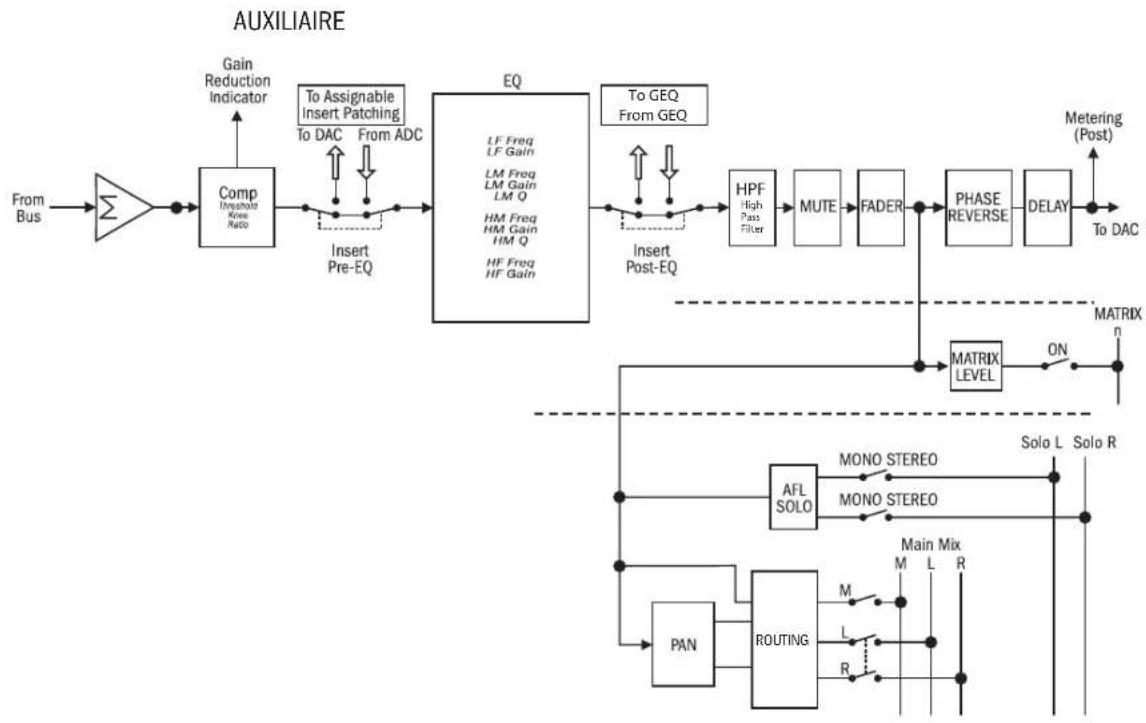
SYNOPTIQUES
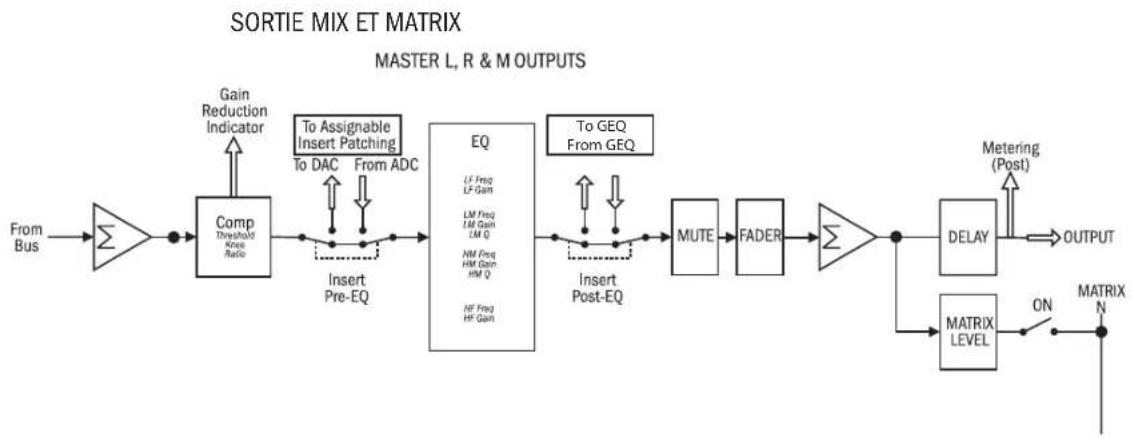
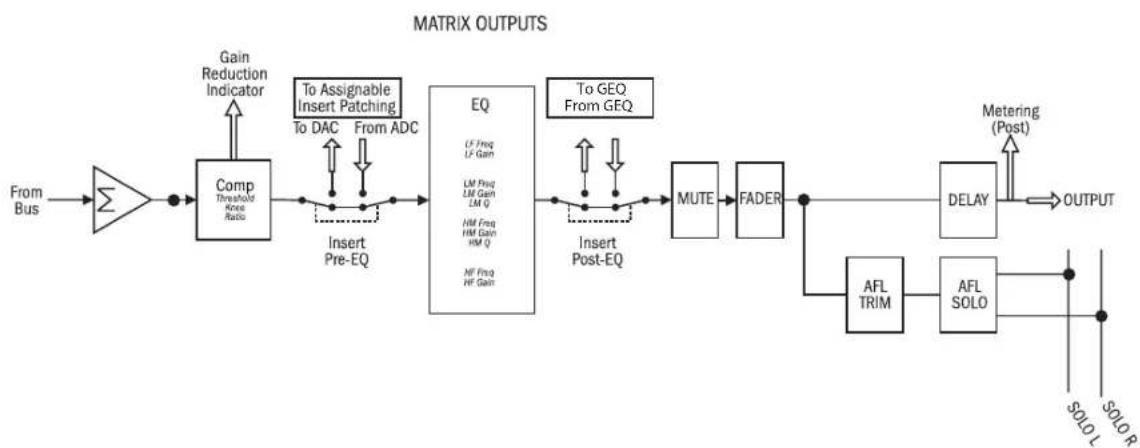
SYNOPTIQUES
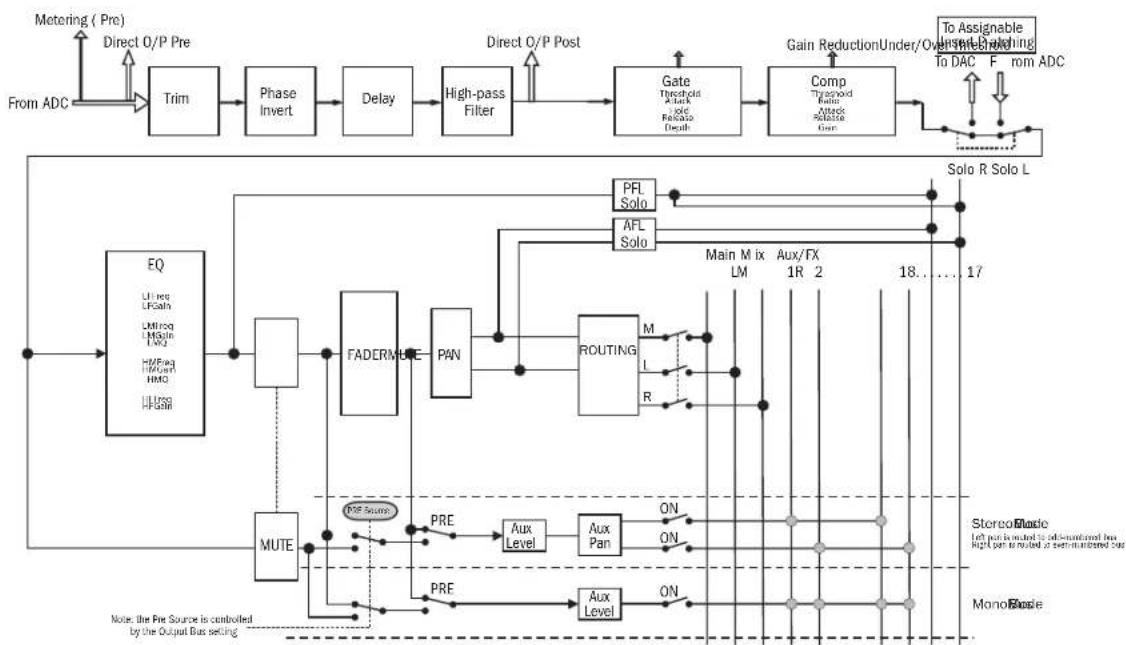
ENTREE MONO
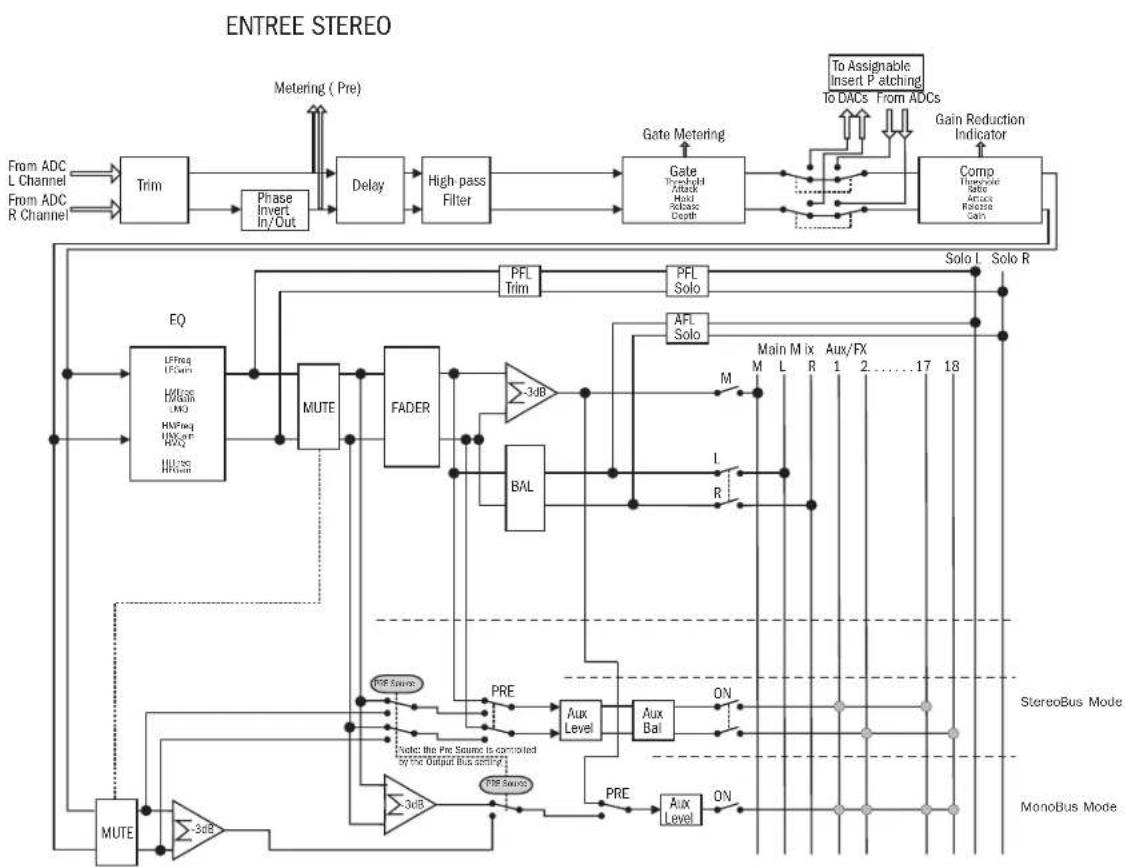
CHARACTERISTIQUES TECHNIQUES DE LA SI EXPRESSION
Réponse en fréquence
Entre Entree Mic/Line et sortie +/-1,5dB, 20Hz - 20kHz
Distorsion Harmonique Totale
Sensibilité Mic -30 dBu < 0,01% à 1kHz
Bruit
Bruit résiduel -86 dBu
E.I.N. entrée micro (gain maximum) -126 dBu (source 150 Ω)
Bruit du mix, Masters à l'unité < -86 dBu
1 entrée vers mix au gain unitaire -84 dBu
Réjection du mode commun micro à 1 KHz (gain au max) -80 dBu
Diaphonie (à 1 kHz)
Attenuation voie ON < 120 dB
Attenuation Fader de voie < 120 dB
Micro - Micro -100 dB à 1K, -85 dB à 10 K
Ligne-Ligne-100dBa1K,-85dBa10K
Gain d'entrée
Gain micro -5 dB - 58 dB amplificateur intégré par paliers d'1 dB
Trim Ligne -10 dB +16 dB
Noise Gate
Threshold -60 dBfs-6 dBfs
Profondeur -60 dB -3 dB
Attaque 0,1 ms - 200 ms
Release 20 ms - 500 ms
Filtre salle-haut Side-Chain 22 Hz - 2,5 KHz
Filtre salle-bas Side-Chain 160 Hz - 20 KHz
Compresseur
Threshold -52 dBfs -6 dBfs
Ratio 1:1-20:1
Attaque 0,1 ms - 200 ms
Release 5 ms - 900 ms
Gain de compensation 0 dB - 24 dB
Egaliseur
HI MID et LO MID 22 Hz - 20 KHz, +/-15 dB Q 6-0,3
Baxandall (HF) 800 Hz - 20 KHz, +/-15 dB
Baxandall (BF) 20 Hz - 500 Hz, +/-15 dB
Filtre salle-haut 40 Hz - 1 KHz
Delay
Delay régiable par l'utilisateur 1 échantillon - 500 ms
Égaliseur graphique 31 Hz - 16 KHz 1/3 octave
E/S numériques
| AES plaque de conversion de la fréquence d'échantillonnage 8 KHz - 200 KHz |
| Plaque de l'entrée Word Clock externe 48 KHz +/-7 Hz (systèmes internes), +/-3 Hz avec boîtier de scène. |
| Gigue sortie Word clock +/- 7 ns |
| Sortie analogique pour 0 dBfs +21,5 dBu |
| Résolution du convertisseur 24 bits |
| Résolution du DSP 40 bits virgule flottante |
Latence
| Entrée micro vers sortie ligne <0,8 ms |
| Entrée analogue vers sortie AES <0,6 ms |
| Entrée AES vers sortie ligne <0,8 ms |
| Entrée AES vers sortie AES <0,5 ms |
| Entrée micro boîtier de scene vers boîtier de scene <0,9 mS |
Niveau d'entrée et de sortie
| Entrée micro +22 dBu max | |
| Entrée ligne | +22 dB max |
| Sortie Mix | +21,5 dBu max |
| Casque (à 150 Ω) | 300 mW (impédance recommende 32 à 200 Ω) |
Impedance d'entrée et de sortie
| Entrée micro | 3 kΩ |
| Entrée ligne | 10 kΩ |
| Entrée AES | 110 Ω |
| Sorties | 150 Ω (symétrique), 75 Ω (asymétrique) |
| Word Clock en sortie | 50 Ω |
| Word Clock en entrée | 4,7 kΩ |
| Sortie AES | 110 Ω |
Sortie Lampe
12 Vcc 100 mA max (par connecteur)
Alimentation
| Consummation (type) | <130 w Si EXPRESSION 3 |
| Plage de tension d'entrée courant alternatif | 88-264 Vca à autodétction |
| Plage de fréquence courant alternatif | 47-63 Hz |
Conditions de fonctionnement
| Température de fonctionnement | 5°C à 45°C |
| Humidité | 0%-90%, sans condensation Temp=40°C |
| Température de stockage | -20°C à 60°C |
Soundcraft se reserve le droit de modifier les caractéristiques techniques sans préavis.
GLOSSaire
| AFL After-Fader Listen : une fonction permettant à l'ingénieur de contröler le signal post-Fader dans une voie indépendamment du mixage général. | |
| AUX sendUne sortie de la console constituée de signaux de voies dérivées indépendamment du mixage stéroye général. | |
| Balance Les niveaux relatifs des voies gauche et droite d'un signal stéroyo. | |
| Symétrique Une méthode de connexion audio qui déphase à 180° le signal souhaïté entre deux cables. Ces derniers possèdent également un blindage qui ne transporte aucun signal. Toute interférence est captée de manière égale par les deux cables, supprimant ainsi le signal indésirable. Dans ce guide, le terme peut faire ↔reference à différentes architectures de circuits. Les détails sur les connexions sont formis dans les sections appropriées. | |
| Clipping Apparition d'écrotage dans le trajet du signal, généralement causée par la tension du signal de pointe qui est limitée par la tension du circuit d'alimentation. | |
| Compresseur Traitement de la dynamique audio utilisé pour « gérer » l'amplitude du signal en attenuant efficacement les niveaux des plus ↑élevés du signal audio. | |
| DAT Digital Audio Tape, un format d'enregistrement numérique sur cassette. | |
| dB (decibel) Rapport entre deux tensions ou niveaux de signaux, exprimé sous la forme : dB = 20Log10 (V1/V2). Le suffixe « u » indique que le rapport est relatif à une valeur de 0,775 Veff. | |
| DI (injection directe)/DI BoxPratique consistant à connecter un instrument électrique directement sur une entree de la table de mixage plutôt que de le repreneindre par micro (ampli + enceinte). | |
| Égaliseur Périphérique permettant d'accertuer ou d'atténuer des bandes de fréquences sélectionnées dans le trajet du signal. | |
| Fader Potentiomètre en ligne permettant de régler le niveau. | |
| Larsen Accrochage sonore causé par la proximité d'un micro et d'une enceinte délivrant le signal amplifié du micro. | |
| Retour de scène Un mixage destiné aux artistes par des enceintes ou des casques/oreillettes personnelles et leur permettant de s'entendre sur la scène. | |
| Rép. en fréquence Variation de gain d'un pérophérique liéquenteil. | |
| GainNiveau d'amplification d'un signal. | |
| Headroom (réserve)Réserve de niveau d'un signal disponible au-dessus du niveau nominal avant écrêtage. | |
| Pseudo symétrisationTechnique utilisée sur les sorties pour minimiser le bruit de fond et les interférences lors de la connexion à des entrées asymétriques externes. | |
| InsertionPoint de coupure dans le trajet du signal permettant la connexion d'équipements externes, comme par exemple des proceseurs de signaux ou autres mélangeurs à niveau ligne. Le niveau nominal est généralement compris entre -0 dBu et +6 dBu, et en général de faible impédance. | |
| PanAbréviation de panoramicique : gère la position des signaux de voies dans le champ stéroyo du mixage de sortie. | |
| Pointe de signalPoint où un signal atteint son niveau instantané maximal avant de chuter à nouveau. | |
| LED d'écrêtageTémoin visuel s'allumant juste avant que le signal n'atteigne un niveau de saturation ou surcharge. | |
| PFLPre-Fader Listen : une fonction permettant à l'ingénieur de contrôler le signal pré-Fader dans une voie, indépendamment du mixage principal. | |
| Phase Terme utilisé pour déscrie la relation entre deux signaux audio. Les signaux en phase s'ajoutent, les signaux hors-phase s'annulent. La phase est la mesure de déplacement relative entre deux formes d'ondes de même fréquence. | |
| Polarité Terme utilisé pour déscrie les signaux positifs et négatifs d'une connexion audio. les connexions normales se réalisent en connectant le positif au positif et le négatif au négatif. Une inversion entraine un déphasage (voir Phase ci-dessus). | |
| Post-Fader Point de prélèvement du signal après le Fader de voie. Le signal varie donc avec la position du Fader. | |
| Pré-Fader Point de prélèvement du signal avant le Fader de voie. Le signal ne varie donc pas avec la position du Fader. | |
| Ratio Rapport d'atténuation du signal par le compresseur. 1:1 signifie aucune compression (une augmentation du niveau d'entrée de 1 dB = 1 dB de plus en sortie de compresseur), 12:1 = une augmentation du niveau d'entrée de 12 dB = 1 dB de plus en sortie de compresseur. | |
| Rolloff Chute de gain qui intervient aux extrêmes d'une réponse en fréquence donnée. | |
| Shelving La réponse d'un correcteur agissant sur toutes les fréquences situées au dessus ou au dessous de la fréquence sélectionnée. appelé aussi correcteur en plateau. | |
| Solo Terme générique utilisé pour déscrie les fonctions PFL ou AFL. | |
| Spill Interférence acoustique provenant d'autres sources. Diaphonie. | |
| Seuil Seuil au dessus duquel un traitement démarre. Elle permet à des proceseurs de dynamique tels que les compresseurs ou les Noise Gates de définir le niveau à partir duquel la compression démarre ou le Noise Gate s'ouvre. | |
| Transitoire Montée momentanée du niveau du signal. | |
| Asymétrique Méthode de connexion audio utilisant un seul conducteur, le blinding servant de return de signal. Cette méthode ne créée pas une immunité au bruit comme avec les liaisons symétriques (voir plus haut). | |
| +48V Alimentation fantôme, disponible pour les entrées mic, pour les micros à condensateur et les boîtiers de direct actifs. |
GARANTIE
- Soundcraft est une filiale commerciale de Harman International Industries Ltd.
L'utilisateur final est considéré comme étant la personne utilisant l'appareil pour la première fois.
Le vendeur est considéré comme la personne autre que Soundcraft (si c'est le cas) auprès de laquelle l'utilisateur a acheté le produit. Cette personne doit receivevoir l'autorisation de vente par Soundcraft ou son distributeur officiel. L'équipement fait reférence à celui foumi avec ce manuel.
2 Si dans une période de douze mois après la livraison du produit à l'utilisateur il présente des defaults de piece et/ou main d'oeuvre affectant son fonctionnement, le produit doit être returné au revendeur ou à Soundcraft. Selon les conditions suivantes, le revendeur ou Soundcraft devra réparer ou remplaner les pieces défectueuses. Les pieces replacées deviennent la propriété de Soundcraft.
3 Tout envoi d'equipement ou de composant se fait aux risques de l'utiliser final (que ce soit vers ou depuis Soundcraft) et les frais de port doivent être prépayés.
4 Cette garantie n'est valide que si:
a) le produit a eté correctement installé, en accord avec les instructions du mode d'emploi de Soundcraft, et
b) l'utilisateur a averti Soundcraft ou le revendeur dans les 14 jours suivants la panne ; et
c) aucune personne autre que les représentants agreeés par Soundcraft ou le revendeur n'a remplaced les pieces, effectué une réparation ou modifié le produit ; et
d) l'utilisateur final a utilisé le produit uniquement dans les conditions et pour les applications recommandées par Soundcrat, et avec des équipements répondant aux critères et recommendations de Soundcraft.
5 Les défauts résultat des causes suivantes ne sont pas couverts par la garantie : négligence lors de la manutention, influences chimiques, electrochimiques ou électriques, dommage accidentel, catastrophes naturelles, négligences, défaut de distribution de l'alimentation électrique, problèmes liés à la climatisation ou à la régulation de l'humidité.
6 Cette garantie ne peut pas etre transferee par l'utilisateur.
7 Les utilisateurs, qui sont des consommateurs, doivent noter que leurs droits couverts par cette garantie viennent s'ajouter à leurs droits statutaires, sans affecter leurs droits et obligations envers le revendeur du produit.
Les conditions de garantie varient avec chaque pays. Consultez notre revendeur ou notre distributeur pour connaître les conditions de garantie qui vous concernent.
ANNEXEA
Pour permettre à la console de demarrer des qu'elle est connectee à l'alimentation, le cavalier doit etre place sur le proceseur EMMA YOTTA ; le cavalier est fourni avec le guide de mise en oeuvre rapide . Il doit etre place a droite comme montré ci-dessous.

REMARQUE: Cette procédure nécessitant d'ouvrir la console, elle doit être prise en charge par un centre d'entretien agréé pour ne pas invalider la garantie.
Soundcraft®
by HARMAN
Soundcraft