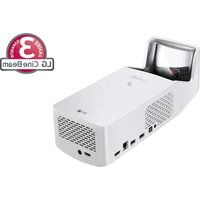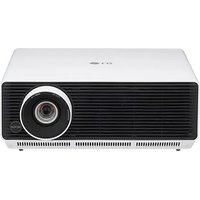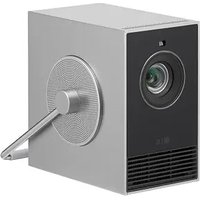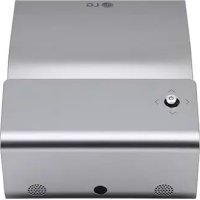
BD450 - Projecteur LG - Notice d'utilisation et mode d'emploi gratuit
Retrouvez gratuitement la notice de l'appareil BD450 LG au format PDF.


| Caractéristique | Détails |
|---|---|
| Type de projecteur | Projecteur DLP |
| Résolution | 1280 x 800 pixels (WXGA) |
| Luminosité | 3000 lumens |
| Contraste | 2000:1 |
| Durée de vie de la lampe | jusqu'à 30 000 heures (mode éco) |
| Connectivité | HDMI, VGA, USB, Audio Out |
| Poids | 2.5 kg |
| Dimensions | 28.5 x 22.5 x 10.5 cm |
| Utilisation recommandée | Présentations, films, jeux vidéo |
| Maintenance | Nettoyage régulier du filtre, remplacement de la lampe si nécessaire |
| Sécurité | Éviter l'exposition à l'humidité, ne pas regarder directement la lumière du projecteur |
| Accessoires inclus | Télécommande, câble d'alimentation, manuel d'utilisation |
FOIRE AUX QUESTIONS - BD450 LG
Questions des utilisateurs sur BD450 LG
0 question sur cet appareil. Repondez a celles que vous connaissez ou posez la votre.
Poser une nouvelle question sur cet appareil
Téléchargez la notice de votre Projecteur au format PDF gratuitement ! Retrouvez votre notice BD450 - LG et reprennez votre appareil électronique en main. Sur cette page sont publiés tous les documents nécessaires à l'utilisation de votre appareil BD450 de la marque LG.
MODE D'EMPLOI BD450 LG
S'il vous plaît tenez compte des consignes de sécurité pour éviter tout accident potentiel ou toute mauvaise utilisation du projecteur.
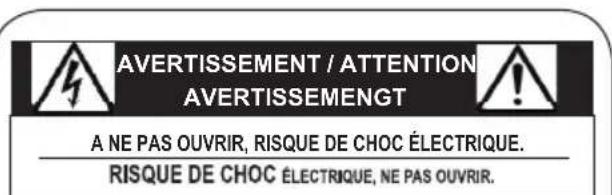
text_image
AVERTISSEMENT / ATTENTION AVERTISSEMENTG A NE PAS OUVRIR, RISQUE DE CHOC ÉLECTRIQUE. RISQUE DE CHOC ÉLECTRIQUE, NE PAS OUVRIR.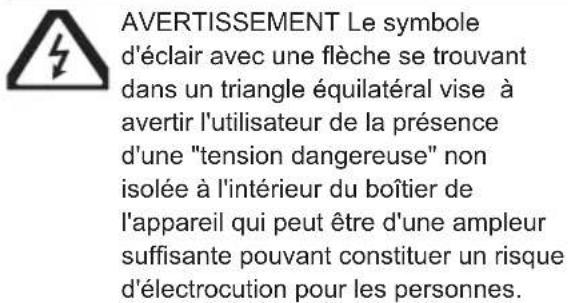
text_image
AVERTISSEMENT Le symbole d'éclair avec une flèche se trouvant dans un triangle équilatéral vise à avertir l'utilisateur de la présence d'une "tension dangereuse" non isolée à l'intérieur du boîtier de l'appareil qui peut être d'une ampleur suffisante pouvant constituer un risque d'électrocution pour les personnes.
text_image
ATTENTION Le point d'exclamation dans un triangle équilatéral vise à avertir l'utilisateur de la présence des consignes importantes au fonctionnement relatives et à la maintenance (entretien) dans le manuel accompagnant l'appareil.AVERTISSEMENT/ATTENTION
- POUR REDUIRE LE RISQUE DE CHOC ELECTRIQUE ET D'INCENDIE, N'EXPOSEZ JAMAIS CET APPAREIL À LA PLUIE OU À L'HUMIDITÉ.
Lisez attentivement ces instructions. Conservez soigneusement ces instructions. Tenez compte de tous les avertissements. Suivez touts les instructions.
Installation à l'intérieur
- Ne placez pas le projecteur en plein soleil ou à proximité des sources de chaleur telles que radiateurs, feux, four, etc.
- Cela pourrait provoquer un incendie.
- Ne posez pas de produit inflammable tel qu'aérosol à proximité du projecteur.
- Cela pourrait provoquer un incendie.
- Ne permettez pas aux enfants de s'accrocher ou de monter sur le projecteur.
- Le projecteur pourrait tomber et provoquer des blessures ou la mort.
- Ne posez pas le projecteur sur un tapis, couverture ou endroits ou la ventilation est limitée tels que étagère de livre ou armoire.
- Cela peut provoquer l'augmentation de la température interne du projecteur et provoquer un incendie.
- Ne placez pas le projecteur à proximité de sources de vapeur ou d'huile telles que humidificateur ou comptoir de cuisine.
- Cela pourrait provoquer un risque d'incendie ou un choc électrique
- Ne placez pas le projecteur dans un endroit où il pourrait être exposé excessivement à la poussière.
- Cela peut provoquer un incendie.
- N'utilisez pas le projecteur dans un endroit humide, comme salle de bain où il est susceptible d'être mouillé.
-
Cela peut provoquer un incendie ou un choc électrique.
-
Ne permettez pas qu'une nappe ou un rideau bloque les évents.
- Cela peut provoquer l'augmentation de la température interne du projecteur et causer un incendie.
- La distance entre le projecteur et le mur doit être supérieure à 30 cm pour des raisons de ventilation.
- Dans le cas contraire, cela peut provoquer l'augmentation de la température interne du projecteur et causer un incendie.
ATTENTION
- En installant le projecteur sur la table, veillez à ne pas le placer près du bord.
- Le projecteur peut tomber et causer des blessures aux personnes ou des dommages au projecteur. Assurez-vous que vous utilisez un support adéquat pour la taille du projecteur.
- Eteignez le projecteur, coupez l'alimentation électrique et retirez toutes les connexions avant de déplacer le projecteur.
- Un cordon endommagé peut provoquer un incendie ou un choc électrique.
- N'installez pas le projecteur sur une surface instable ou vibrante telle qu'une étagère vibrante ou une surface inclinée.
- Il pourrait tomber et causer des blessures.
- Veillez à ne pas renverser le projecteur lors de la connexion de périphériques externes au projecteur.
- Cela peut causer des blessures aux personnes ou des dommages au projecteur.
- Le fil de terre doit être connecté.
- Une mise à la terre inappropriée peut causer des dommages au projecteur ou à un choc électrique lors de surcharge électrique. Si le projecteur doit être installé à un endroit où la mise à la terre n'est pas possible, achetez un disjoncteur et raccordez le projecteur à sa prise murale. Ne mettez pas à la terre le projecteur en le connectant à des conduits de gaz, canalisation d'eau, paratonnerre ou à une ligne téléphonique, etc.
- Le cordon d'alimentation doit être complètement inséré dans la prise murale.
- Une connexion instable peut provoquer un incendie.
- Ne placez pas d'objets lourds sur le cordon d'alimentation et ne placez pas le cordon sous le projecteur.
- Cela peut provoquer un incendie ou un choc électrique.
- Ne touchez jamais la prise avec les mains mouillées.
- Cela pourrait provoquer un choc électrique.
- Ne branchez pas trop d'appareils à la même rallonge électrique.
- La surchauffe peut provoquer un incendie.
- Retirez la poussière ou les contaminants autour des broches de la prise de courant ou prises murales.
- Cela peut provoquer un incendie.
- Pour éteindre l'alimentation principale, retirez la fiche d'alimentation, qui doit être positionnée de sorte qu'il soit facile d'accès pour l'opération.
ATTENTION
• Tenez fermement la fiche lors du débranchement.
- Un fil rompu dans le cordon pourrait provoquer un incendie.
• Assurez-vous que le cordon ou la fiche d'alimentation n'est pas endommagé, modifié, fortement plié, tordu, tiré, pris en sandwich ou chauffé. N'utilisez pas une prise murale relâchée.
- Cela peut provoquer un incendie ou un choc électrique.
- Gardez le cordon d'alimentation à l'écart de tout appareil de chauffage.
- Le revêtement du cordon pourrait fondre et provoquer un choc électrique.
- Placez le projecteur là où les gens ne pourront pas trébucher ou marcher sur le cordon ou la prise d'alimentation pour protéger le câble et la fiche d'alimentation de tout dommage.
- Cela pourrait provoquer un risque d'incendie ou un choc électrique.
- N'allumez pas ou n'éteignez pas le projecteur en branchant le cordon d'alimentation ou en le débranchant de la prise murale.
(N'utilisez pas le cordon d'alimentation comme un interrupteur).
- Cela pourrait provoquer un choc électrique ou des dommages au projecteur.
- N'insérer pas un conducteur de l'autre côté de la prise murale lorsque la prise d'alimentation est inséré dans la prise murale. En outre, ne touchez pas immédiatement le cordon d'alimentation après l'avoir débranché de la prise murale.
- Cela pourrait provoquer un choc électrique.
- Utilisez uniquement le cordon d'alimentation officielle qui est fourni par LG Electronics, Inc. N'utilisez pas d'autres cordons d'alimentation.
- Cela peut provoquer un incendie ou un choc électrique.
UTILISATION
AVERTISSEMENT
- Ne placez aucun objet contenant un liquide, tel qu'un vase, pot de fleurs, tasse, cosmétiques, produits chimiques, des décorations ou des bougies, etc., sur le projecteur.
- Un incendie, choc électrique ou une chute possible peut causer des blessures.
- Au cas d'un grand impact sur le projecteur ou si le boîtier est endommagé, éteignez-le, débranchez-le de la prise murale et contactez un centre de service agréé.
- Dans le cas contraire, cela peut provoquer un incendie ou un choc électrique.
- N'insérez pas de pièces de métal tels que pièces de monnaie, épingles à cheveux ou des débris de métal, ni de matériaux inflammables tels que du papier ou des allumettes dans le projecteur.
- Cela peut provoquer un incendie ou un choc électrique.
- Dans le cas où un liquide ou un corps étranger tombe dans le projecteur, s'il vous plaît éteignez-le et débranchez-le de la prise murale et contactez un Centre de Service de LG Electronics.
- Dans le cas contraire, cela peut provoquer un incendie ou un choc électrique.
- Lors du remplacement de la pile de la télécommande, assurez-vous qu'aucun enfant n'avale la pile. Conservez la pile hors de portée des enfants.
- Au cas où ne batterie est avalée par un enfant, consultez immédiatement un médecin.
- Ne retirez aucun couvercle sauf pour le protège-objectif. Il y a un risque élevé de choc électrique.
- Ne regardez pas directement dans l'objectif lorsque le projecteur est en cours d'utilisation.
- Lorsque la lampe est allumée ou vient d'être éteinte, évitez de toucher la grille d'aération ou la lampe parce que celles-ci seront très chaudes.
- S'il y a une fuite de gaz, ne touchez pas la prise murale. Ouvrez la fenêtre pour la ventilation.
- Une étincelle pourrait provoquer un incendie ou des brûlures.
- N'oubliez pas d'ouvrir l'entrée de l'objectif et de retirer le protège-objectif lorsque la lampe du projecteur est allumée.
- Ne touchez jamais le projecteur ou le cordon d'alimentation lorsqu'il y a du tonnerre ou de la foudre.
- Cela pourrait provoquer un choc électrique.
- N'utilisez pas le projecteur près d'un appareil électronique qui génère un champ magnétique puissant.
- Conserver l'enveloppe de vinyle utilisé pour emballer le projecteur dans un endroit sûr, hors de la portée des enfants.
- Cela peut provoquer une suffocation si elle est utilisée incorrectement.
- Ne laissez pas votre main sur le projecteur pendant une longue période quand il est en marche.
- Lorsque vous jouez à un jeu en connectant une console de jeu à un projecteur, il est recommandé de maintenir une distance de plus de quatre fois la longueur de la diagonale de l'écran.
- Assurez-vous que la longueur du câble de connexion est assez longue. Dans le cas contraire, l'appareil pourrait tomber et causer des blessures ou des dommages au produit.
ATTENTION
- Ne placez pas d'objets lourds sur le projecteur.
- Il pourrait tomber et causer des blessures.
- Veillez à empêcher que l'objectif subisse des chocs lourds au cours du transport.
- Ne touchez pas l'objectif. L'objectif pourrait être endommagé.
- N'utilisez aucun outil tranchant sur le projecteur comme un couteau ou un marteau, car cela pourrait endommager le boîtier.
- Dans le cas où aucune image n'apparaît sur l'écran, éteignez le projecteur, débranchez-le de la prise murale et contactez un centre de service agréé.
- Dans le cas contraire, cela peut provoquer un incendie ou un choc électrique.
- Ne laissez pas tomber un objet sur le projecteur ou appliquer une forte pression dessus.
- Cela peut causer des blessures aux personnes ou des dommages au projecteur.
- La distance entre vos yeux et l'écran doit être d'environ 5 à 7 fois la longueur de la diagonale de l'écran.
- Si vous regardez l'écran à une distance proche pendant une longue période, votre vue peut s'aggraver.
Nettoyage Autres
AVERTISSEMENT
- Ne pulvérisez pas de l'eau sur le projecteur lors du nettoyage. Ne laissez pas l'eau entrer dans le projecteur ou ne permettez pas que le projecteur soit mouillé.
- Cela peut provoquer un incendie ou un choc électrique.
- Si de la fumée ou une odeur étrange se dégage du projecteur ou un corps étranger tombe dans le projecteur, s'il vous plaît éteignez-le et débranchez-le de la prise murale et contactez un Centre de Service de LG Electronics.
- Si non, cela peut provoquer un incendie ou un choc électrique.
- Utilisez un pulvérisateur d' air ou un chiffon doux ou un coton -tige imbibé d' un produit chimique de nettoyage de lentille ou de l'alcool pour enlever la poussière ou des tâches sur la lentille de projection frontale.
ATTENTION
- Contactez votre vendeur ou le Centre de Service une fois par an pour nettoyer les pièces internes du projecteur.
- Si vous ne nettoyez pas l'intérieur souillé du projecteur pendant une longue période, cela peut causer un incendie ou endommager le projecteur.
- Lors du nettoyage des pièces en plastique tels que le boîtier du projecteur, débranchez premièrement le câble d'alimentation et essuyez avec un chiffon doux. Ne vaporisez pas de l'eau dessus ou essuyer avec un chiffon humide. Lors du nettoyage des pièces en plastique, telles que le boîtier du projecteur, n'utilisez pas un nettoyant, brillant d'automobile ou industriel, abrasif ou cire, du benzène, de l'alcool, etc., qui peut endommager le produit.
- Cela peut provoquer un incendie, un choc électrique ou endommager le produit (déformation, corrosion et dommages).
AVERTISSEMENT
- Seul un technicien qualifié peut démonter ou modifier le projecteur. Pour l'inspection, réglage ou réparation, veuillez contacter votre vendeur ou le Centre de Service.
- Dans le cas contraire, cela peut provoquer un incendie ou un choc électrique.
- Jetez la pile usagée.
- Dans le cas contraire, cela peut provoquer une explosion ou un incendie.
- La méthode de traitement appropriée peut varier selon votre pays ou votre région. Débarrassez-vous de la pile selon les instructions appropriées.
- Ne jetez pas la pile et ne la démontez pas.
- Dans le cas contraire, cela peut entraîner un incendie ou une explosion due à des dommages de la pile.
- Utilisez toujours des piles approuvées et certifiées par LG Electronics.
- Dans le cas contraire, cela peut entraîner un incendie ou une explosion.
- Rangez la pile à l'écart des objets métalliques, tels que les clés et les trombones.
- Un courant excessif peut provoquer une augmentation rapide de la température et causer un incendie ou des brûlures.
- Ne rangez pas la pile près d'une source de chaleur, comme un radiateur.
- Cela pourrait provoquer un incendie ou endommager le produit.
-
Ne stockez pas l'appareil à des températures supérieures à 60 °C ou dans une humidité élevée.
-
Conservez la pile hors de portée des enfants
- Cela peut entraîner des blessures ou endommager le produit.
- Assurez-vous que la pile est installée correctement.
- le remplacement incorrect des piles peut provoquer un incendie.
ATTENTION
- Ne mélangez pas des piles neuves avec des piles usagées.
- Cela peut provoquer un incendie ou un choc électrique causé par la surchauffe et les fuites.
- Débranchez le cordon d'alimentation si le projecteur n'est pas utilisé pendant une longue période.
- L'accumulation de poussière peut provoquer une surchauffe, un choc électrique de l'isolation corrodée et un incendie due à une surtension électrique.
- Utilisez uniquement le type de pile spécifié.
- Dans le cas contraire, cela peut provoquer un choc électrique causé par la surchauffe et les fuites.
NOTICE DE LA FCC
• Avertissement - Classe B
(b) Pour un dispositif numérique de classe B ou périphérique, les instructions fournies à l'utilisateur doit porter la mention suivante ou similaire se trouvant dans un endroit remarquable dans le texte du manuel:
REMARQUE: Cet équipement a été testé et trouvé conforme aux limites pour un dispositif numérique de classe B, conformément à la partie 15 des règles de la FCC. Ces limites sont conçues pour fournir une protection raisonnable contre les interférences nuisibles dans une installation domestique. Cet équipement génère, utilise et peut émettre des fréquences radio et, s'il n'est pas installé et utilisé conformément aux instructions, peut causer des interférences nuisibles aux communications radio. Cependant, il n'existe aucune garantie que des interférences ne se produiront pas selon une installation particulière. Si cet équipement provoque des interférences nuisibles à la réception radio ou télévision, ce qui peut être déterminé en allumant et en éteignant l'appareil, l'utilisateur est encouragé à essayer de corriger ses interférences par un ou plusieurs des mesures suivantes:
- Réorienter ou déplacer l'antenne réceptrice.
- Augmentez la distance entre l'appareil et le récepteur.
- Branchez l'appareil dans une prise sur un circuit différent de celui sur lequel est branché le récepteur.
- Consulter le revendeur ou un technicien des radios / TV pour l'aide.
Traitement de votre appareil usagé
- Lorsque le symbole de la poubelle sur roues barrée d'une croix est attaché à un produit, cela signifie que le produit est couvert par la directive européenne du 2002/96/CE.
- Tous les produits électriques et électroniques doivent être éliminés séparément des flux de déchets municipaux par le biais de services désignés par votre gouvernement ou les autorités locales.
- Le traitement de votre appareil usagé aidera à prévenir les conséquences négatives potentielles pour l'environnement et la santé humaine.
- Pour plus des informations détaillées sur le traitement de votre appareil usagé, s'il vous plaît contacter votre mairie, le service d'élimination des déchets ou le magasin où vous avez acheté le produit.
Elimination des déchets de piles et d'accumulateurs

- Lorsque ce symbole de la poubelle sur roues barrée est collé sur les piles ou les accumulateurs de votre appareil, cela signifie qu'ils sont couverts par la directive européenne du 2006/66/CE.
- Ce symbole peut être combiné avec des symboles chimiques pour le mercure (Hg), le cadmium (Cd) ou le plomb (Pb) si la batterie contient plus de 0.0005% de mercure, 0.002% de cadmium ou 0.004% de plomb.
- Tous les piles ou les accumulateurs doivent être éliminés séparément des flux de déchets municipaux via les installations de ramassage désignées par le gouvernement ou les autorités locales.
- Le traitement de vos piles ou accumulateurs usagées aidera à prévenir les conséquences potentielles négatives pour l'environnement, la santé humaine et animale.
- Pour plus des informations détaillées sur le traitement de vos piles et accumulateurs usagées, s'il vous plaît contacter votre mairie, le service d'élimination des déchets ou le magasin où vous avez acheté le produit.
Les licences prises en charge peuvent varier d'un modèle à l'autre. Pour plus d'informations sur les licences, visitez le site web www.lg.com.

HDMI, le logo HDMI et l'Interface Multimédia de Haute Définition (High-Definition Multimedia Interface) sont des marques commerciales ou des marques déposées de licence HDMI LLC.

REMARQUE
- L'image montrée peut être différente depuis votre projecteur.
- L'OSD (Affichage Sur l'Ecran/On Screen Display) de votre projecteur peut être légèrement différente de celui montrée dans ce manuel
Table des matières
Consignes de sécurité 2
Les licences 9
Table des matières 10
Déclaration 11
Nom des composants et leur fonction 12
Avant 12
Arrière 12
Bas 12
Connectique arrière 13
Contrôle supérieur et Indicateurs 14
Télécommande 15
Installation des piles de la télécommande 17
Plage d'Opération de la Télécommande 17
Pieds réglables 17
Installation 18
Positionnement du projecteur 18
Brancher à l'ordinateur (RVB numérique et analogique) 19
Brancher aux équipements vidéo (Vidéo,
S-Viséo, Composant, HDMI) 20
Connexion à un équipement audio 21
Branchement au cordon d'alimentation AC 22
Fonctionnement de base 23
Allumer le Projecteur 23
Eteindre le Projecteur 24
Comment Utiliser le menu à l'Ecran 25
Barre de menu 26
Réglage du zoom et de la mise au point 27
Fonction de Réglages auto 27
Trapèze 27
Réglage audio 28
Utilisation avec la télécommande 29
Entrée Ordinateur 31
Sélectionnez la source d'entrée (RGB 1/
RGB 2) 31
Sélection du Système d'ordinateur 32
Réglage PC auto. 33
Réglage manuel via un PC 34
Sélection image 35
Ajust. image 36
Réglage de la Taille d'écran 37
Entrée Vidéo 38
Sélection de la Source d'entrée (HDMI /
composante / S-Vidéo / vidéo) 38
Sélectionner le Système vidéo 39
Sélection image 40
Ajust. image 41
Ajustement de la taille d'écran 42
Option 43
Option 43
Information 51
Entretien 52
L'indicateur WARNING TEMP 52
Nettoyage du filtre 53
Fixation du couvercle de la lentille 54
Nettoyage de la lentille 54
Nettoyage du cabinet du projecteur 54
Remplacement de la lampe 55
Appendix 57
Dépannage 57
Indicateurs et Etat du Projecteur 59
Signal Compatibles 60
Configuration des Connectique 61
Spécifications techniques 62
Contenu de substances et éléments
dangereuses 63
Dimensions 64
Mémo de Numéro de Code PIN 64
Méthode de contrôle RS232 65
√ Note:
- Le menu de l'écran et les images dans le manuel peuvent légèrement différer du produit réel.
- Le manuel est sujet à changement sans préavis.
Avant
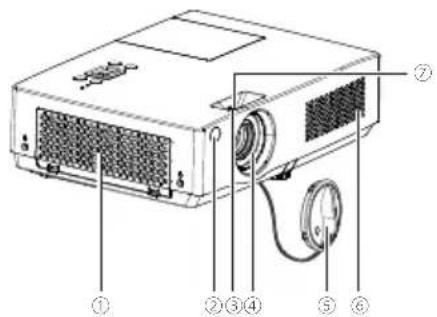
① Couvercle du filtre à air
② Récepteur à distance
③ Bague de zoom
④ Lentille du projecteur
⑤ Couvercle de la lentille (avec ficelle)
⑥ Haut-parleur
⑦ Bague de mise au point
Arrière
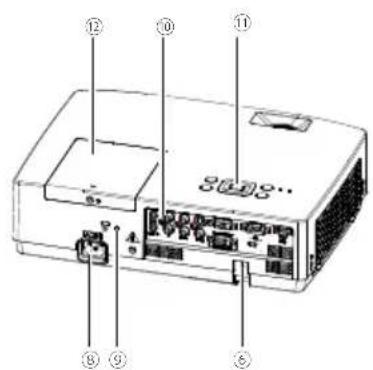
⑧ Connecteur du cordon d'alimentation
⑨ Serrure antivol
⑩ Connectiques et connecteurs
⑪ Contrôle supérieur et indicateurs
⑫ Couvercle de la lampe
Bas
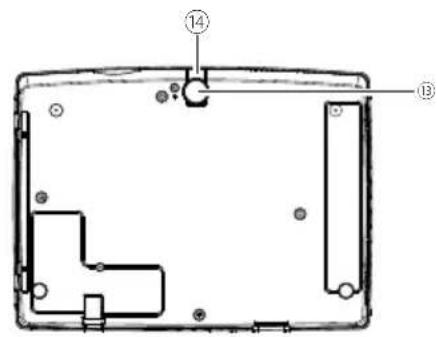
⑬ Couvercle de la lampe
⑭ Bouton de réglage à pied
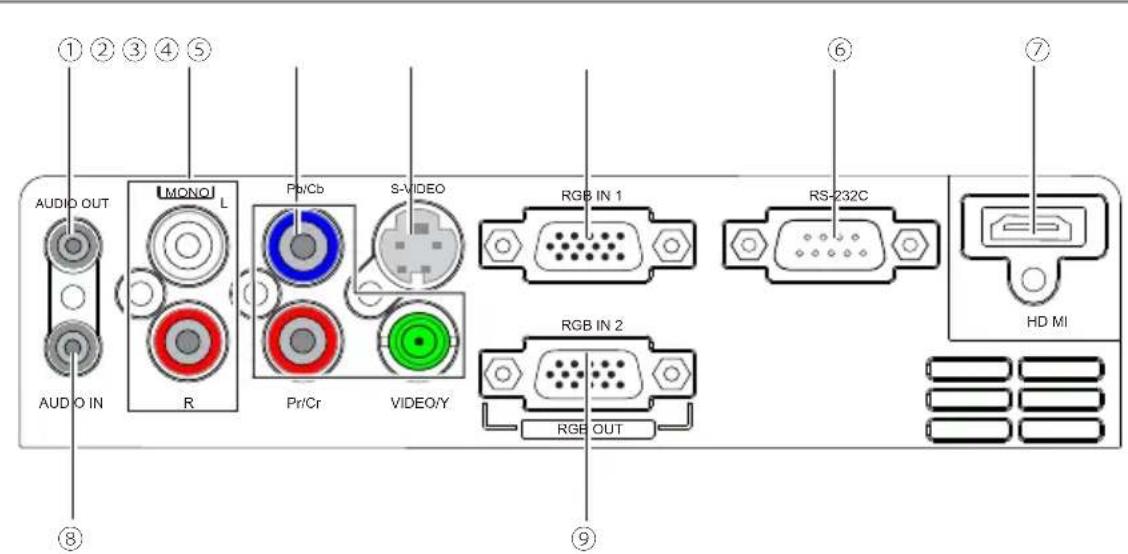
Connectique arrière
text_image
AUDIO OUT AUDIO IN UMONO L R Pb/Cb Pr/Cr S-VIDEO VIDEO/Y RGB IN 1 RGB IN 2 RGB OUT RS-232C HD MI① AUDIO OUT
- Connectez à un amplificateur audio externe.
- Connectez les signaux de sortie audio à partir du ②, ⑦ et ⑧ vers ce port.
Remarque: La résistance de l'amplificateur audio externe devrait être supérieure à 47kΩ, ou un écouteur avec une résistance moins élevée peut entraîner une distorsion audio.
② AUDIO IN ( Mono vidéo G/D)
- Connectez à ce port le signal de sortie audio de l'équipement vidéo connecté au ③ ou ④.
- Pour un signal audio mono (une seule prise audio), connectez le à la prise L (MONO).
③ VIDEO/ Y, Pb/ Cb, Pr / Cr prises d'entrée
- Raccorder les signaux composants à ces prises.
- Raccorder les signaux composites à la prise VIDEO/ Y prise.
④ S-VIDEO
Utilisé pour brancher la sortie S-vidéo du matériel vidéo.
⑤ RGB IN 1
Utilisé pour brancher la sortie de l'ordinateur.
⑥ RS-232C
Lorsque vous utilisez RS-232C pour contrôler le projecteur, s'il vous plaît connectez la ligne du port de contrôle à cette borne.
⑦ HDMI
Utilisé pour connecter la sortie numérique HDMI.
⑧ AUDIO IN (PC)
Connectez à cette prise le signal de sortie audio de l'ordinateur ou de l'équipement vidéo connecté au ⑤ ou ⑨.
③ RGB IN OUT 2/RGB
- Permet de connecter la sortie d'ordinateur.
- Est utilisé pour récupérer les signaux analogiques à partir de ⑤ Entrée RVB 1 ou Prise BNC à l'autre moniteur.
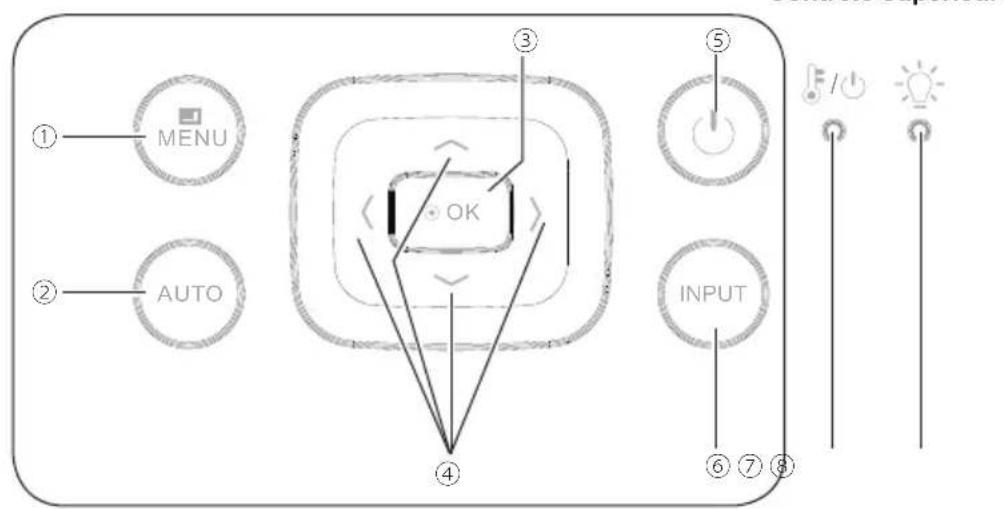
Contrôle supérieur et Indicateurs
Contrôle supérieur et Indicateurs
text_image
① MENU ② AUTO ③ OK ④ ⑤ INPUT ⑥ ⑦ ⑧① Touche MENU
Pour ouvrir ou fermer le menu à l'écran.
② Touche AUTO
Pour effectuer différents réglages configurés automatiquement, y compris la fonction de recherche de la source d'entrée, la fonction de keystone automatique et la fonction de réglage automatique du PC.
③ Touche OK
- Entrer dans le menu.
- Exécute l'élément sélectionné.
- Développer ou compressor l'image en mode zoom numérique.
④ Touche ▲▼◀▶ (VOLUME + / -)
- Sélectionnez un élément ou réglez une valeur sur le menu à l'écran.
- Régler le niveau du volume (Touche ◀▶).
- Déplacer l'image dans le mode Zoom Numérique + / -.
⑤ bouton POWER
Pour activer / désactiver le projecteur..
⑥ Touche ENTREE
Pour sélectionner une source d'entrée.
⑦ Indicateur POWER/TEMP
- S'allume en rouge lorsque le projecteur est en mode de veille.
- S'allume en vert pendant le fonctionnement.
- Clignote en vert en mode de gestion de l'Energie.
- Clignote en orange lorsque que le projecteur se refroidit après la mise hors tension.
- S'allume en orange lorsque la température interne du projecteur est trop élevée pendant le fonctionnement.
⑧ Indicateur LAMP REPLACE
- S'allume en rouge lorsque la durée de vie de la lampe de projection arrive à son terme.
- Clignote en rouge lorsque la lampe s'allume par erreur.
Télécommande
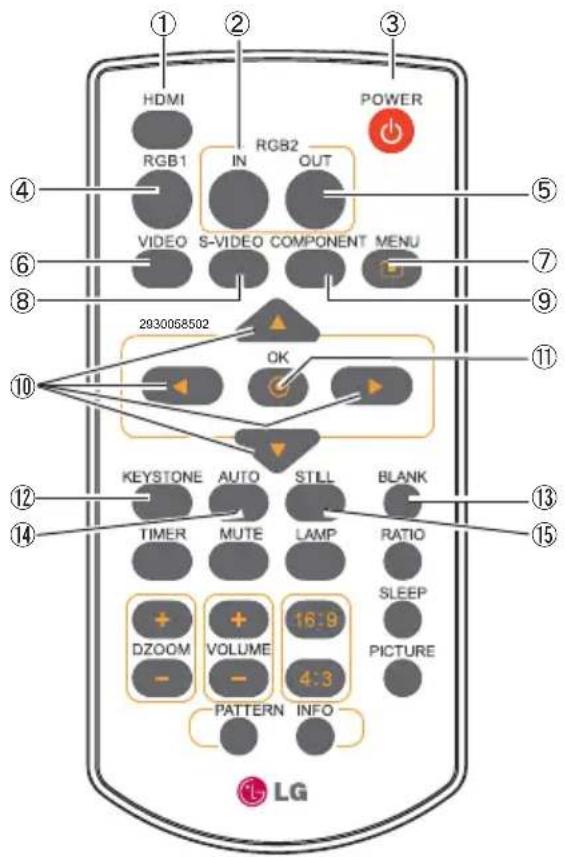
text_image
① ② ③ HDMI RGB1 IN RGB2 OUT POWER VIDEO S-VIDEO COMPONENT MENU ④ ⑤ ⑥ ⑦ ⑧ ⑨ 2930058502 ⑩ ⑪ ⑫ KEYSTONE AUTO STILL BLANK ⑬ TIMER MUTE LAMP RATIO ⑭ DZOOM VOLUME 16:9 SLEEP PATTERN INFO PICTURE ⑮ LG① Touche HDMI
Sélectionnez la source d'entrée HDMI.
② Touche EN RGB2
Activer RVB2 comme entrée RVB.
③ ouche POWER
Allumez le projecteur sous ou hors tension.
④ Touche RGB1
Sélectionnez la source d'entrée RGB1.
⑤ Bouton RGB2 OUT
Activez RVB2 comme sortie du moniteur.
⑥ Touche VIDEO
Sélectionnez la source d'entrée VIDEO.
⑦ Touche MENU
Ouvrir ou fermer le menu en plein écran.
⑧ Touche S-VIDEO
Sélectionnez la source d'entrée S-Vidéo.
⑨ Touche COMPONENT
Sélectionnez la source d'entrée composante.
⑩ ▲▼◀▶ bouton
- Sélectionnez un élément ou ajuster la valeur dans le menu à l'écran.
- Déplacez l'image en mode zoom Numérique + .
⑪ Touche OK
Accéder au menu ou sélectionner un élément du menu.
⑫ Touche KEYSTONE
Calibrer la distorsion trapézoïdale.
⑬ Touche BLANK
Cacher temporairement le menu complet.
⑭ Touche AUTO
Entrer le mode de configuration AUTOMATIQUE.
⑮ Touche STILL
stabiliser l'image projetée.

Pour garantir la sécurité des opérations, veuillez observer les précautions suivantes:
- Ne pliez pas, ne laissez pas tomber la télécommande, ne l'exposez pas à l'humidité ou à la chaleur.
- Pour le nettoyage, utilisez un chiffon doux et sec. N'appliquez pas de benzène, de diluant, de produit vaporisé ou de produit chimique sur la télécommande.
S'il vous plaît se référer à la page suivante pour les autres boutons
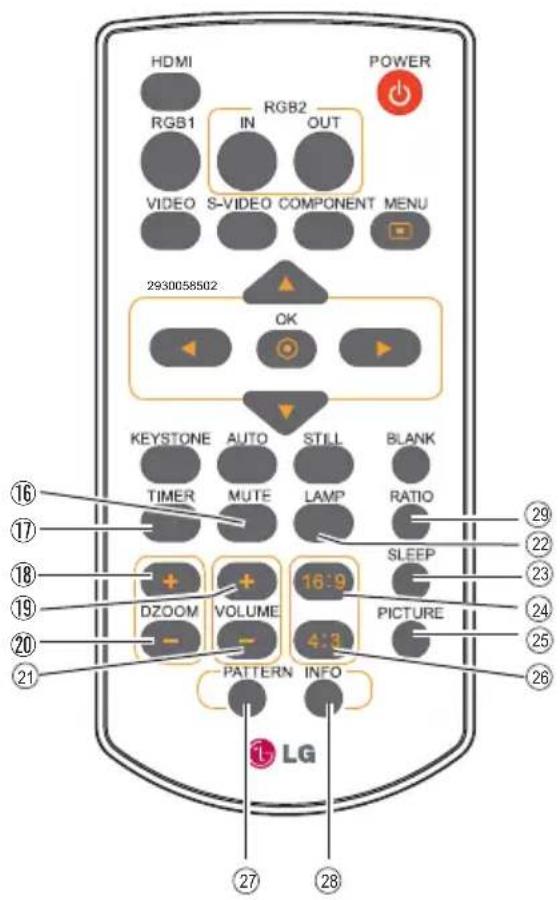
text_image
HDMI RGB1 RGB2 IN OUT VIDEO S-VIDEO COMPONENT MENU 2930058502 OK KEYSTONE AUTO STILL BLANK TIMER MUTE LAMP RATIO 16 17 18 19 DZOOM VOLUME 16:9 20 PATTERN INFO 21 27 28 POWER SLEEP 29 22 24 25 26 PICTURE LG⑯ Touche MUTE
Coupez le son.
⑰ Touche TIMER
Activer la fonction de minuterie.
⑱ Touche DZOOM +
Sélectionnez le mode zoom numérique +.
⑲ Touche VOLUME + Augmentez le volume.
⑳ Touche VOLUME -
Sélectionnez le mode zoom numérique -
②1 Touche VOLUME - Diminuez le volume.
⑳ Touche LAMP
Sélectionnez le mode de la lampe.
②3 Touche SLEEP
Eteignez le projecteur à l'heure spécifiée.
⑳ Touche 16:9
Sélectionnez l'affichage à l'écran 16:9.
⑳ Touche PHOTO
Sélectionnez le mode d'image.
②6 Touche 4:3
Sélectionnez l'affichage à l'écran 4:3.
⑳ Touche PATTERN
Sélectionnez une image modèle de test.
28 Touche INFO
Exploitez la fonction de l'information.
⑲ Bouton de RATIO
Sélectionner le mode d'écran requis
Installation des piles de la télécommande
1 Ouvrez le couvercle du compartiment batterie.
2 Installez les nouvelles piles dans le compartiment.
3 Remettez le couvercle du compartiment.
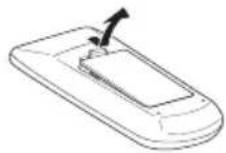
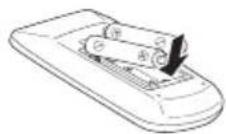
Pour la bonne polarité (+ et -), assurez vous que les Connectique de la batterie sont en contact avec les broches du logement.
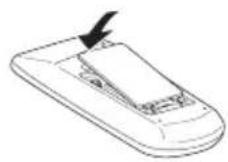
Afin de garantir un fonctionnement sûr, s'il vous plaît observer les précautions suivantes:

- Utilisez deux (2) piles AAA ou LR03 de type alcalin.
- Toujours remplacer les piles par deux.
- Ne pas utiliser une pile neuve avec une pile usée.
- Évitez tout contact avec l'eau ou du liquide.
- Ne pas exposer la télécommande à l'humidité ou la chaleur.
- Ne laissez pas tomber la télécommande.
- Si les piles font une fuite sur la télécommande, essuyez soigneusement le compartiment et installez de nouvelles piles.
- Risque d'explosion si la batterie est remplacée par un type incorrect.
- Jetez les piles usées selon les instructions ou vos règles locales d'élimination ou directives.
Plage d'Opération de la Télécommande
Pointez la télécommande vers le projecteur (récepteur infrarouge de la télécommande) lorsque vous appuyez sur les touches. Maximum de 5 mètres et 60 degrés à l'avant du projecteur.
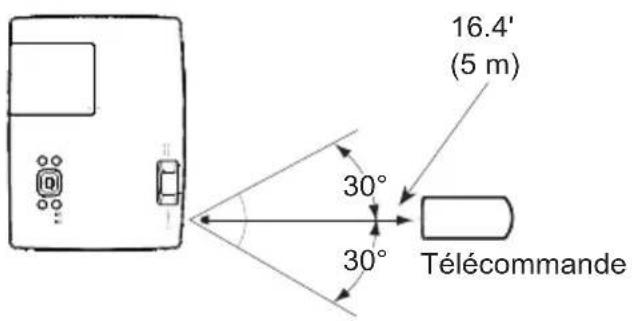
text_image
16.4' (5 m) 30° 30° TélécommandePieds réglables
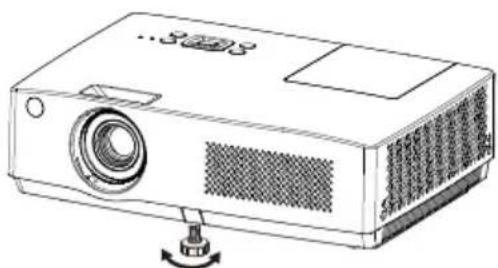
L'angle de projection peut être ajusté à la hausse jusqu'à 10.0 degrés avec le pied réglable.
Soulevez le corps avant du projecteur et appuyez sur le verrou sur le pied avant pour le libérer.
Le pied est alors verrouillé. Faites pivoter le pied pour régler la hauteur et l'angle d'inclinaison.
"La" Distorsion Keystone des images projetées peut être corrigée par réglages automatiques ou manuellement par commande à distance ou l'exploitation du menu.
Positionnement du projecteur
√ Note:
- La luminosité de la salle a une grande influence sur la qualité d'image. Il est recommandé de limiter l'éclairage ambiant, afin d'obtenir la meilleure image.
- Toutes les mesures sont approximatives et peuvent varier des valeurs réelles.
Pour les modèles XGA
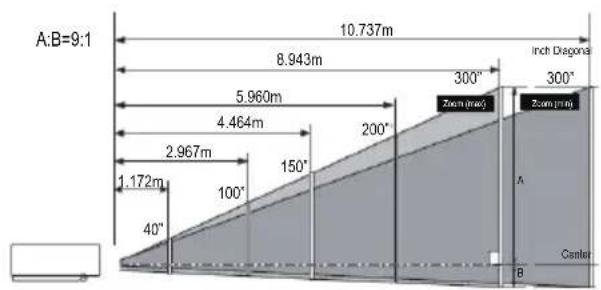
text_image
A:B=9:1 10.737m 8.943m 5.960m 4.464m 2.967m 1.172m 40° 100° 150° 200° 300° 300° Inch Diagona Zoom (mm) Zoom (mm) Center B| Taille de l'écran (L x H) mm Rapport d'aspect 4:3 | 40" | 100" | 150" | 200" | 300" |
| 813x610 | 2032x1524 | 3048x2286 | 4064x3048 | 6096x4572 | |
| Maximum | 1.172m | 2.967m | 4.464m | 5.960m | 8.943m |
| Minimum | 1.411m | 3.567m | 5.363m | 7.159m | 10.737m |
Pour les modèles WXGA
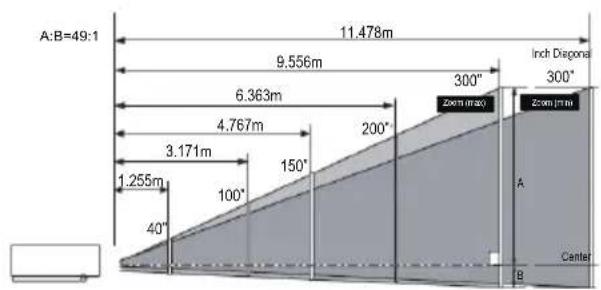
Brancher à l'ordinateur (RVB numérique et analogique)
Les câbles utilisés pour la connexion (* Câbles ne sont pas fournis avec le projecteur.)
Câble RGB (1)
Débranchez les cordons d'alimentation du projecteur et les équipements externes de la prise d'alimentation avant de brancher les câbles.
Brancher aux équipements vidéo (Vidéo, S-Vidéo, Composant, HDMI)
Les câbles utilisés pour la connexion (Vidéo,S-vidéo,Composante,HDMI)
Câble vidéo (RCA * 1) * Câble S-Vidéo *
Câble HDMI * Câble de composant (RAC * 3)*
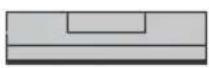
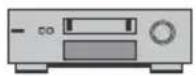
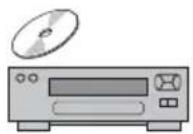
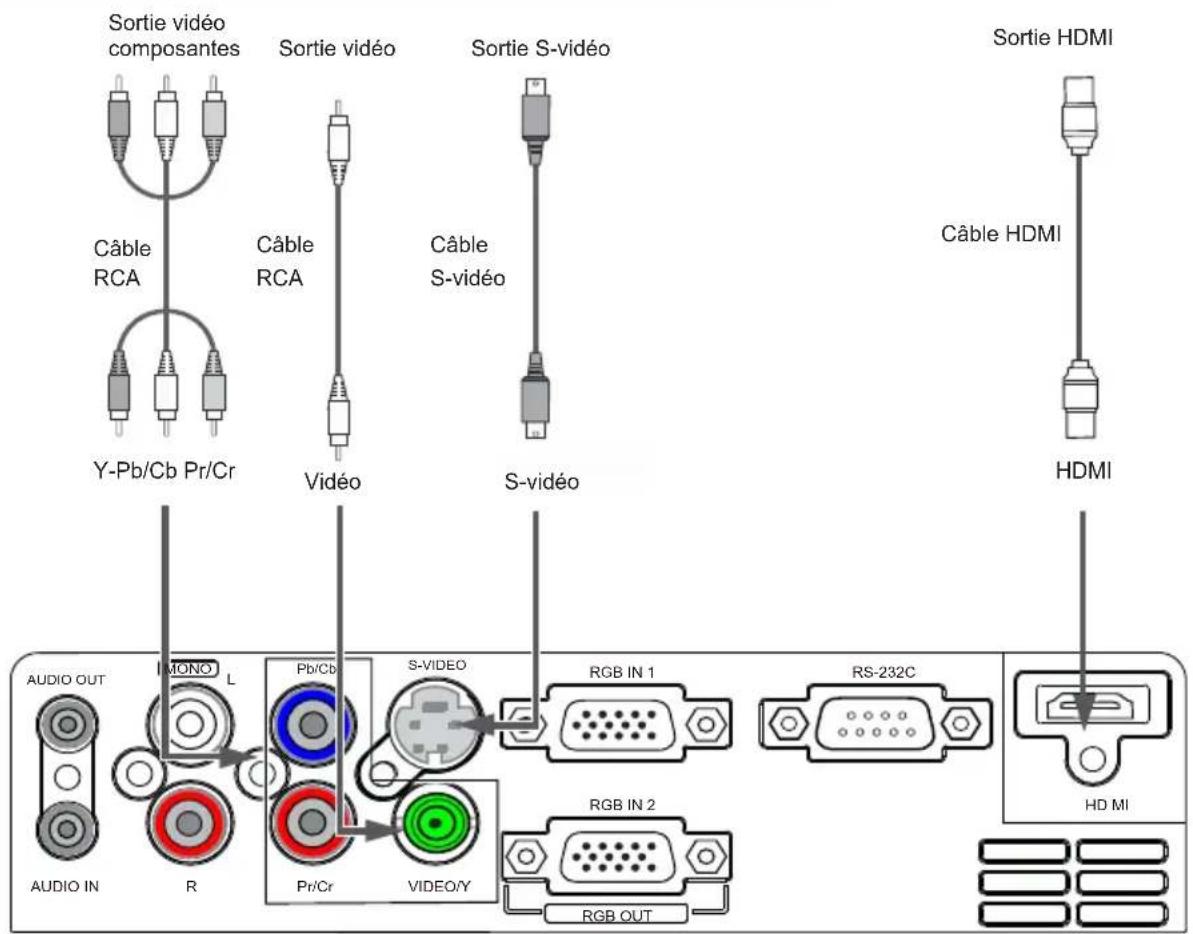
text_image
Sortie vidéo composantes Câble RCA Y-Pb/Cb Pr/Cr Sortie vidéo Câble RCA Vidéo Sortie S-vidéo Câble S-vidéo S-vidéo Sortie HDMI Câble HDMI HDMI AUDIO OUT AUDIO IN R MONO L Pb/Cb Pr/Cr S-VIDEO RGB IN 1 RS-232C RGB IN 2 HD MI VIDEO/Y RGB OUT
Débranchez les cordons d'alimentation du projecteur et les équipements externes de la prise d'alimentation avant de brancher les câbles.
Connexion à un équipement audio
Câbles utilisés pour la connexion (* Câbles ne sont pas fournis avec ce projecteur.) Câble audio*
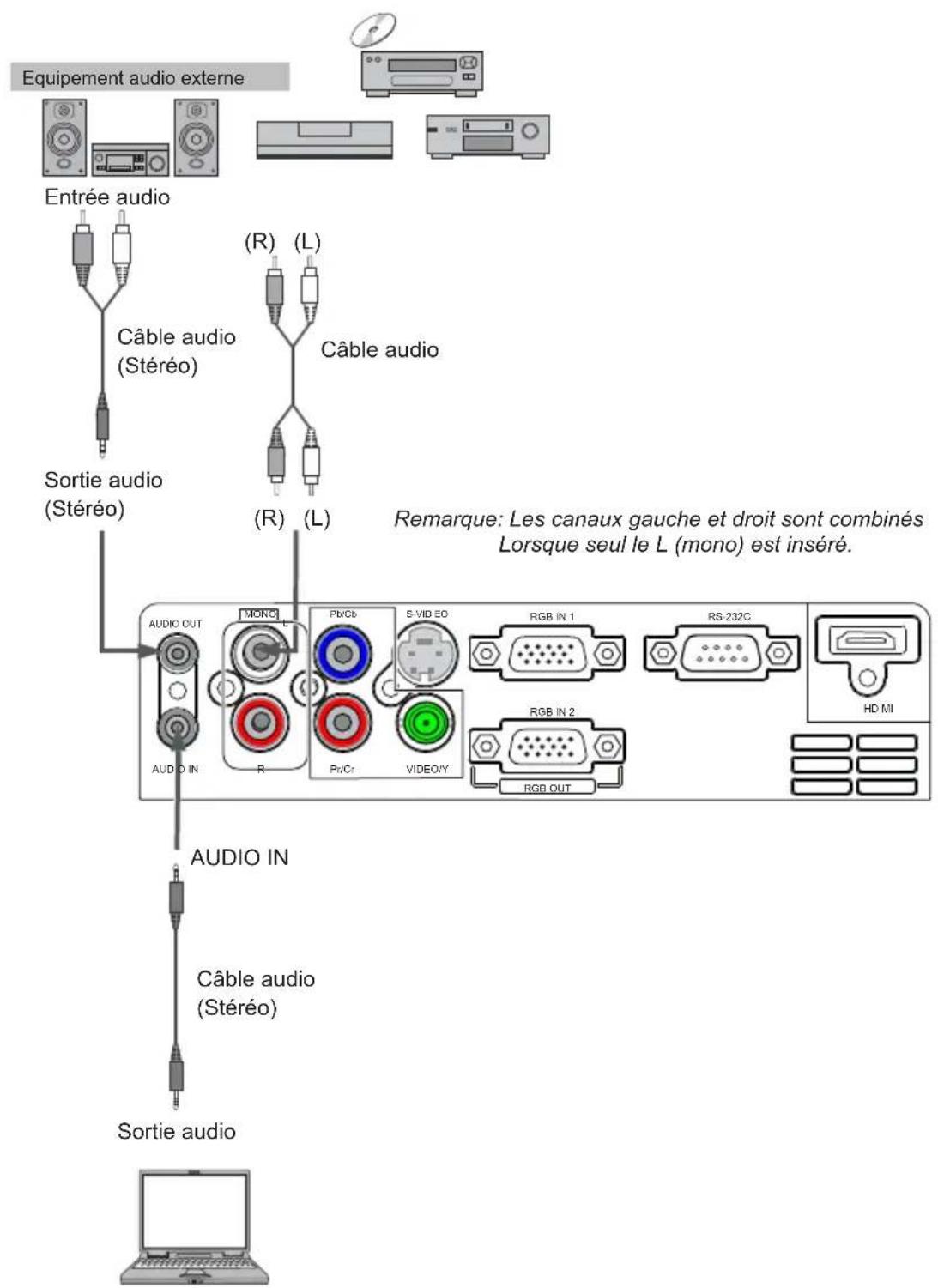
text_image
Equipement audio externe Entrée audio Câble audio (Stéréo) (R) (L) Câble audio Sortie audio (Stéréo) (R) (L) Remarque: Les canaux gauche et droit sont combinés Lorsque seul le L (mono) est inséré. AUDIO OUT AUDIO IN Câble audio (Stéréo) Sortie audio
Débranchez les cordons d'alimentation du projecteur et les équipements externes de la prise d'alimentation avant de brancher les câbles.
Branchement au cordon d'alimentation AC
Ce projecteur utilise une tension nominale d'entrée de 100 \~ 240V CA et il sélectionne automatiquement la tension d'entrée correcte. Il est conçu pour fonctionner avec un système de puissance a une seule ayant un conducteur neutre à la terre. Pour réduire le risque de choc électrique, ne branchez pas dans un autre type de système d'alimentation. Si vous n'êtes pas sûr du type d'alimentation qui est fourni, consultez votre revendeur agréé ou une station service. Branchez le projecteur à l'équipement périphérique avant d'allumer le projecteur.
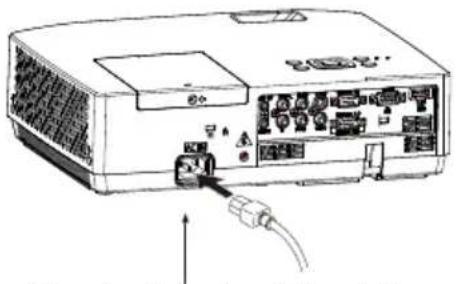
Branchez le cordon d'alimentation secteur (fourni) au projecteur.

La prise secteur doit être à proximité de cet équipement et doit être facilement accessible.
√ Note:
Débranchez le cordon d'alimentation lorsque le projecteur n'est pas utilisé pour des raisons de sécurité. Lorsque ce projecteur est connecté à une prise avec le cordon d'alimentation, il est en mode Veille et consomme une petite quantité de courant électrique.
| NOTE SUR LE CORDON D'ALIMENTATIONLe cordon d'alimentation secteur doit répondre aux exigences du pays où vous utilisez le projecteur.Confirmez le type de fiche secteur avec le tableau ci-dessous et le bon cordon d'alimentation doit être utilisé. | |||
| Côté du Projecteur | Côté de la prise de courant secteur | ||
| Pour États-Unis et le Canada | Pour l'Europe Pour | le Royaume Uni. | |
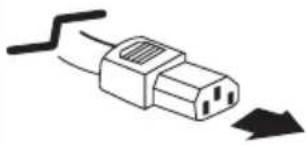 Au connecteur du cordon d'alimentation du projecteur. Au connecteur du cordon d'alimentation du projecteur. | Terre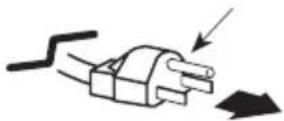 A la Prise de Courant Secteur (110 V CA) A la Prise de Courant Secteur (110 V CA) |  A la Prise de Courant Secteur (200-240V CA) A la Prise de Courant Secteur (200-240V CA) | 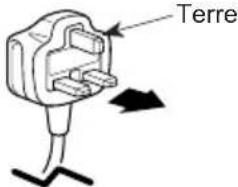 A la Prise de Courant Secteur (200-240 V CA) A la Prise de Courant Secteur (200-240 V CA) |
√ Note:
- l'Utilisation d'un cordon d'alimentation incorrecte peut influer sur les performances du produit, ou même entraîner des risques comme un choc électrique ou un incendie. Pour assurer la performance du produit et de la sécurité, veuillez demander le câble du même modèle avec l'original.
- Les câbles de raccordement communs comprennent le cordon d'alimentation, divers câbles VGA, câble vidéo, câble de commande et de série.
Allumer le Projecteur
1 Entrez le code POWER comme indiqué sur la page suivante. Terminez tous les branchements périphériques (avec un ordinateur, Magnétoscope, etc.) avant d'allumer le projecteur.
2 Branchez le cordon d'alimentation POWER du projecteur dans une prise de courant secteur. L'indicateur POWER/TEMP s'allume en rouge. Ouvrez le capuchon de lentille.
3 Appuyez sur la touche POWER sur le projecteur ou sur la télécommande. Le témoin POWER/TEMP s'allume en vert et les ventilateurs se mettent à fonctionner. l'affichage des préparatifs apparaît sur l'écran et un compte à rebours de commence.
4 Si le projecteur est verrouillé avec un code PIN, une boîte de dialogue pour entrer le code PIN apparaîtra. Entrez le code PIN comme indiqué sur la page suivante.
√ Note:
- Lorsque la fonction de Sélection de Logo est désactivée, le logo ne s'afficheront pas sur l'écran.
- Lorsque Désactivé est sélectionné dans la fonction Affichage, le Compte à rebours et le Logo ne s'afficheront pas sur l'écran.
- Pendant la période de décompte, toutes les opérations ne sont pas valides.
Entrer un code PIN
Utilisez les touches ▲▼ pour entrer un numéro.
Appuyez la touche ▶ pour fixer le nombre et déplacer le curseur sur la prochaine boîte. Le nombre se change en «*». Si vous avez entré un mauvais numéro, utilisez la touche ◀ pour déplacer le pointeur vers le numéro que vous voulez corriger, puis entrez le bon numéro en appuyant sur les touches ▼ ▲.
Répétez cette étape pour accomplir l'entrée d'un nombre à trois chiffres.
Après avoir entré le numéro à trois chiffres, déplacez le pointeur sur Réglage.
Si vous avez entré un code PIN erroné, le code PIN et le nombre (**) deviennent rouges pendant un instant. Saisissez le bon le code PIN une nouvelle fois. S'il n'y a aucune entrée d'un bon code PIN dans 3 minutes, le projecteur s'éteint automatiquement.
Qu'est-ce qu'un code PIN?
Le Code PIN est un code de sécurité qui permet à la personne qui le connaît d'utiliser le projecteur. Définir un code PIN empêche l'utilisation non autorisée du projecteur.
Un code PIN se compose d'un nombre à trois chiffres. Reportez-vous au Fonction de verrouillage par code PIN dans le menu Réglages à la page 49 pour les opérations de verrouillage du projecteur avec votre code PIN.

flowchart
graph TD
    A["Code PIN"] --> B["Confirmer"]
    A --> C["Effacer"]
    D["Ajuster"] --> E["Déplacer ----"]
    F["Code PIN"] --> G["Confirmer"]
    F --> H["Effacer"]
    I["Déplacer Choisie"] --> J["Output"]
Déplacer le curseur pour confirmer, puis appuyez sur OK.
√ Note:
Toutefois que saisissez un code PIN incorrect, le projecteur s'éteindra automatiquement dans les 3 minutes qui suivent ou il n'y aura plus aucune opération après avoir rallumé votre projecteur.
MISE EN GARDE SUR L'UTILISATION DU CODE PIN
Si vous oubliez votre code PIN, le projecteur ne peut plus être démarré. Prenez un soin particulier à la fixation d'un nouveau code PIN; notez le code dans une colonne à la page 64 de ce manuel et gardez-le à portée de main. Si le code PIN est perdu ou oublié, consulter votre centre ou le centre de services.
Eteindre le Projecteur
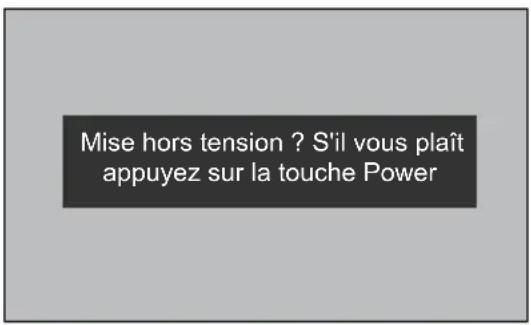
1 Appuyez sur la touche POWER/TEMP sur le projecteur ou sur la télécommande, et Mise hors tension ? S'il vous plaît appuyez sur la touche Power? apparaîtra sur l'écran.
2 Appuyez de nouveau sur la touche POWER-BY pour éteindre le projecteur. Le témoin POWER/TEMP se met à clignoter en rouge, et les ventilateurs de refroidissement continuent à fonctionner.
(Vous pouvez sélectionner la vitesse de fonctionnement du ventilateur.)
3 Lorsque le projecteur s'est suffisamment refroidi, le Témoin POWER/TEMP cesse de clignoter et vous pouvez allumer le projecteur.
text_image
Mise hors tension ? S'il vous plaît appuyez sur la touche PowerMise hors tension ? S'il vous plaît appuyez sur la touche Power disparaît après 4 secondes.

Pour maintenir la vie de la lampe, une fois que vous aurez allumé le projecteur, attendez au moins cinq minutes avant de l'eteindre.

Ne pas utiliser le projecteur continuellement sans interruption. Une utilisation continue peut provoquer diminuer la durée de vie de la lampe. Eteignez le projecteur et laissez reposer pendant une durée d'environ une heure durant chaque 24 heures.
√ Note:
- Lorsque la fonction de Démarrage rapide est activée, le projecteur s'allumera automatiquement en connectant le cordon d'alimentation secteur à une prise de courant. (Page 47)
- La vitesse de fonctionnement des ventilateurs change en fonction de la température interne du projecteur.
- Ne placez pas le projecteur dans une boîte avant le projecteur ne soit refroidi suffisamment.
- Si WARNING clignote ou s'allume en rouge, voir indicateur WARNING.(Page 52)
- Bien que le témoin POWER/TEMP clignote, la lampe se refroidit et le projecteur ne peut pas être allumé. Attendez jusqu'à ce que le témoin POWER /TEMP s'allume en rouge pour allumer le projecteur.
- La rotation du ventilateur se terminera directement si le cordon d'alimentation est débranché immédiatement après que le projecteur est éteint.
- Le projecteur peut être allumé après que l'indicateur POWER /TEMP se change en rouge. Le temps d'attente pour redémarrer sera réduit lorsque le processus normal d'extinction pour le refroidissement du ventilateur sera terminé par rapport au temps auquel le cordon d'alimentation a été immédiatement débranché après la mise hors tension.
Comment Utiliser le menu à l'Ecran
Le projecteur peut être ajusté ou réglé via le menu à l'écran.
Chaque menu principal peut être divisé en sous-menus de plusieurs niveaux, qui sont aussi par suite divisés en d'autres sous-menus. Référez-vous aux sections correspondantes dans ce manuel pour chaque procédure d'ajustement et de réglage.
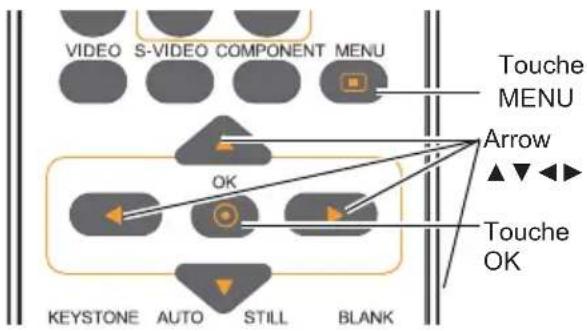
Télécommande
flowchart
graph TD
    A["VIDEO"] --> B["S-VIDEO COMPONENT MENU"]
    B --> C["OK"]
    C --> D["KEYSTONE AUTO STILL BLANK"]
    E["Touche MENU"] --> F["Arrow"]
    G["Touche OK"] --> H["▲▼◀▶"]
    I["Start"] --> J["End"]
Contrôle Supérieur
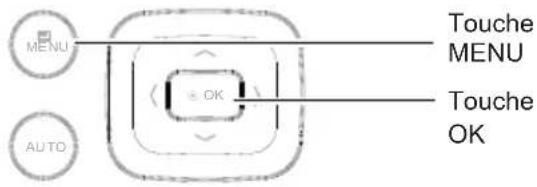
text_image
MENU AUTO Touche MENU Touche OKLe menu à l'écran
1 Appuyez sur le bouton MENU de la côte ou de la télécommande pour afficher lemenu à l'écran.
2 Appuyez les touches ▲▼ pour mettre en évidence ou sélectionnez un élément menu principal.
Appuyez la touche ▶ pour accéder aux éléments du sous-menu.
3 Appuyez les touches ▲▼ pour sélectionner le sous-menu et appuyez sur la touche OK pour régler ou accéder à l'élément sélectionné.
4 Appuyez les touches ▲▼ ◀▶ pour ajuster le réglage ou passer d'une option a une autre et appuyez sur la touche OK pour l'activer et revenir au sous-menu.
5 Appuyez la touche ◀ pour revenir au menu principal. Appuyez sur la touche MENU pour quitter le menu à l'écran.
Menu Entrée
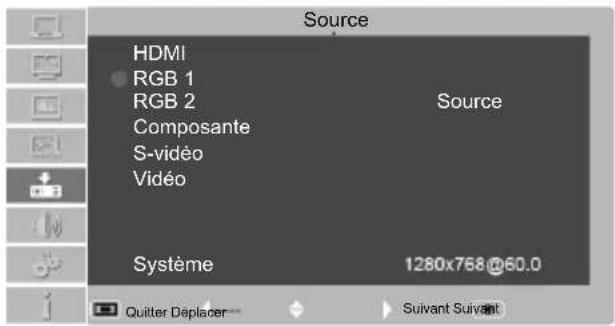
text_image
Source HDMI RGB 1 RGB 2 Source Composante S-vidéo Vidéo Système 1280x768@60.0 Quitter Déplacer Suivant SuivantBarre de menu
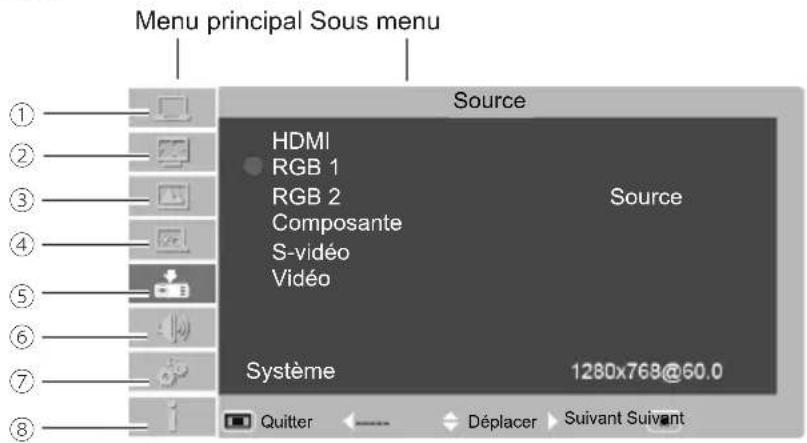
text_image
Menu principal Sous menu ① ② ③ ④ ⑤ ⑥ ⑦ ⑧ Source HDMI RGB 1 RGB 2 Composante S-vidéo Vidéo Source Système 1280x768@60.0 Quitter Déplacer Suivant Suivant① Menu Ajust.ordin.
Utilisé pour ajuster les paramètres: adj. PC Auto, Phase, Total de points, position Position V, Reset, effacer, mémoriser pour correspondre avec le format d'entrée de signal RGB.
② Le menu écran
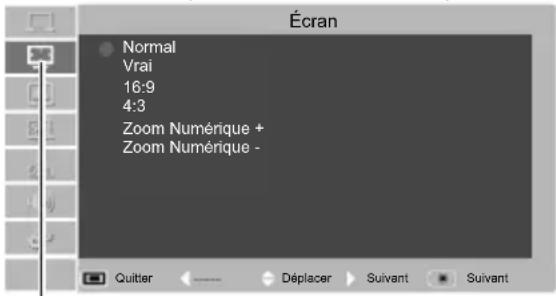
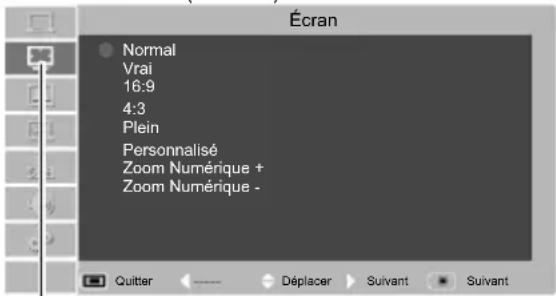
Si un ordinateur est sélectionné comme une source de signal, les options de configuration suivantes pour la taille de l'image sont disponibles: Normal, True, 16:9, 4:3, personnalisé et zoom numérique + / -.
Si l'équipement vidéo est sélectionné comme source de signal, les options de configuration suivantes pour la taille de l'image sont disponibles: Normal, 16:9, personnalisé.
③ Menu Sélection image
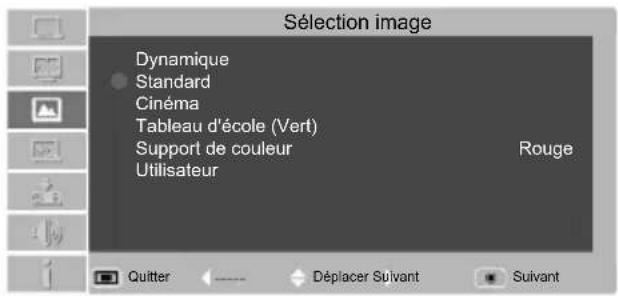
Les modes d'image disponibles sont: Dynamique, Standard, Cinéma, Tableau d'école (vert), Support de couleur et de l'utilisateur.
④ Menu Ajust. image
Si un ordinateur est sélectionné comme une source de signal, les options suivantes de réglage d'image sont disponibles:
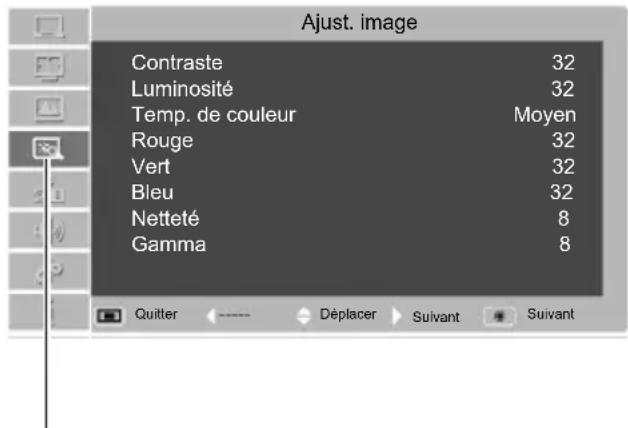
Contraste, Luminosité, Température de couleur, Rouge, Vert, Bleu, Netteté et Gamma.
Si l'équipement vidéo est sélectionné comme source de signal, les options suivantes de réglage d'image sont disponibles: Contraste, Luminosité, Couleur, Teinte, Rouge, Vert, Bleu, Netteté, Gamma, réduction du bruit et progressif.
⑤ Menu Entrée
Utilisé pour sélectionner la source d'entrée: HDMI, RGB1, RGB2, Composante, S-Viséo, Vidéo ou.
⑥ Menu Audio
Pour régler le volume ou couper le son.
⑦ Menu Réseau
Permet d'accéder à la fonction de réseau.
⑧ Menu de l'information
Utilisé pour afficher les informations
Réglage du zoom et de la mise au point
Tournez la bague de zoom pour Zoomer en avant ou en arrière.
Tournez la bague de mise au point pour régler la netteté de l'image projetée.
Fonction de Réglages auto
Cette fonction est disponible en appuyant simplement sur le touche AUTO sur le contrôle supérieur du projecteur ou sur la télécommande. Le système effectue alors automatiquement différents réglages dans le menu de configuration, y compris la recherche de la source d'entrée, le réglage automatique PC et la correction automatique du keystone.
Bague de mise au point (Avant)
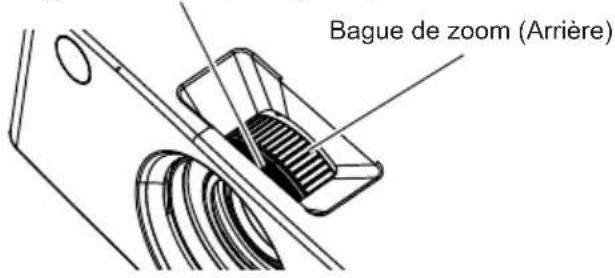
text_image
Bague de zoom (Arrière)Télécommande
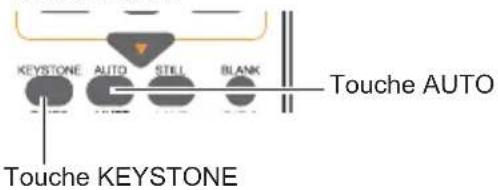
text_image
KEystone AUTO STILL BLANK Touche AUTO Touche KEYSTONEContrôle supérieur
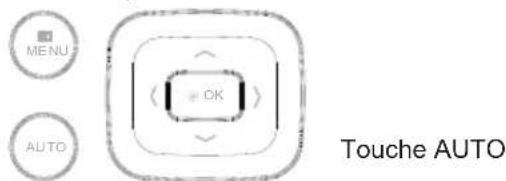
text_image
MENU AUTO OK Touche AUTOTrapèze
Si une image projetée à la distorsion trapézoïdale, corriger l'image avec la fonction trapèze Appuyez sur la touche KEYSTONE de la télécommande. La boîte de dialogue de la distorsion trapézoïdale apparaît. Utilisez les touches ▲▼ pour corriger distorsion trapézoïdale. Le réglage de la distorsion trapézoïdale peut être mémorisé.
Réduisez la largeur supérieure avec la touche ▲.
Réduisez la largeur inferieure avec la touche ▼.
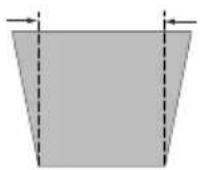
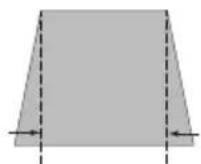
Trapèze

- Les flèches sont blanches si il n'ya pas de correction.
- Le sens des flèches qui sont corrigées vire au rouge.
- La flèche disparaît à la correction maximale.
- Si vous appuyez sur la touche KEYSTONE de la télécommande une fois de plus alors que la boîte de dialogue de la distorsion trapézoïdale est affichée, le réglage de la la distorsion trapézoïdale sera annulé.
- La plage de réglage est limitée en fonction du signal d'entrée.
Réglage audio
Fonctionnement direct
Volume
Appuyez sur le touche VOLUME + / - sur le contrôle supérieur ou sur la télécommande pour régler le volume.
Mute
Appuyez sur le touche MUTE de la télécommande et sélectionnez On pour couper temporairement le son. Pour rétablir le son à son niveau précédent, appuyez sur le touche MUTE et sélectionnez Off ou appuyez sur le touche VOLUME + / -. La fonction Mute est aussi effective pour la prise AUDIO OUT.
Télécommande
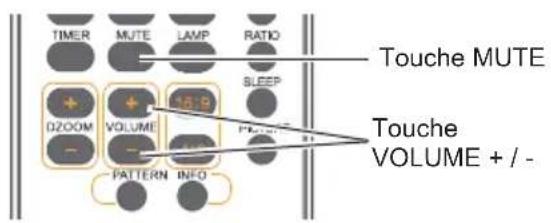
text_image
TIMER MUTE LAMP RATIO Touche MUTE DZOOM VOLUME 10.5 PEEP PATTERN INFO Touche VOLUME + / -Contrôle supérieur
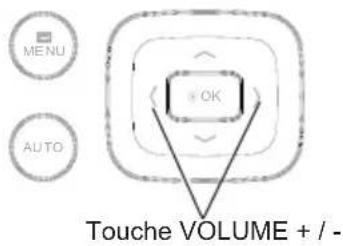
text_image
MENU AUTO OK Touche VOLUME + / -Fonctionnement du menu
1 Appuyez sur le touche MENU pour afficher le menu à l'écran. Appuyez sur le touche ▲ ▼ pour déplacer le curseur sur l'icône du menu Audio. Appuyez sur OK ou sur le touche ▶ pour entrer dans le portail du sous-menu.
2 Appuyez sur le touche ▲ ▼ pour déplacer le curseur sur l'élément voulu, puis appuyez sur le touche OK.
Volume
Appuyez sur ▲ pour augmenter le volume et ▼ pour diminuer le volume. (0 à 25)
Mute
Appuyez sur le touche OK pour activer/désactiver la fonction mute. Après que l'audio soit désactivé, "on" est affiché.
Pour rétablir le son, appuyez sur le touche OK
Menu Audio
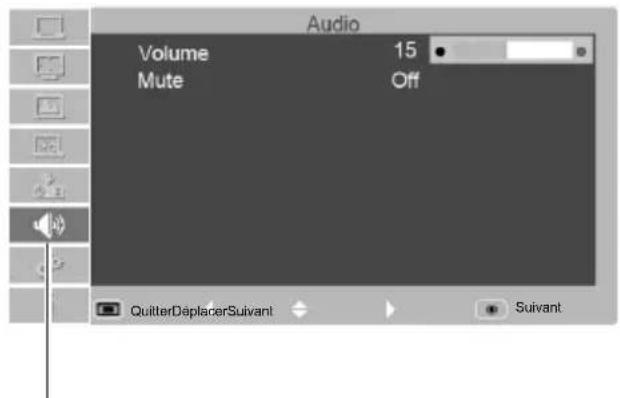
text_image
Audio Volume 15 Mute Off QuitterDeplacerSuivant SuivantIcône du menu Audio
Utilisation avec la télécommande
Il est conseillé d'utiliser fréquemment la télécommande pour certaines opérations. Appuyer simplement sur l'un des boutons vous permet d'effectuer rapidement l'opération voulue et sans faire appel au menu à l'écran.
Touche Direct INPUT
Appuyez sur le bouton RGB1,RGB2 IN,HDMI,VIDEO,VIDEOS-/COMPONENT, pour sélectionner une source d'entrée.
Touche STILL
Appuyez sur le bouton STILL pour immobiliser l'image sur l'écran. Pour annuler la fonction, appuyez de nouveau sur la touche STILL ou appuyez sur n'importe quelle autre touche.
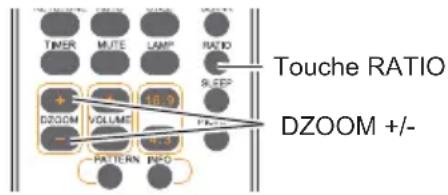
Touches DZOOM + / -
Appuyez sur les touches +/- de DZOOM et utilisez les touches ▲ ▼ pour accéder au mode de zoom numérique.
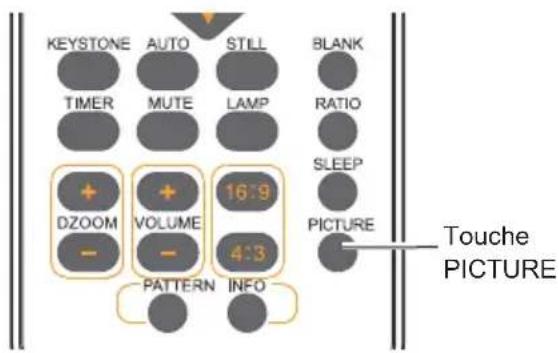
Touche PICTURE
Appuyez sur la touche PICTURE sur la télécommande pour sélectionner le mode d'image requise.
Touche BLAMP
Appuyez sur la touche LAMP sur la télécommande pour sélectionner le mode de lampe pour changer la luminosité de l'écran.

Normal .....Luminosité normale.

Économique .. Diminue la luminosité et réduit la consommation électrique de la lampe et prolonge la durée de vie de la lampe.
Bouton 16 : 9
Sélectionnez le format 16:9 du rapport entre la largeur et la hauteur de l'écran.
Bouton 4:3
Sélectionnez format 4 : 3 du rapport entre la largeur et la hauteur de l'écran.
Télécommande
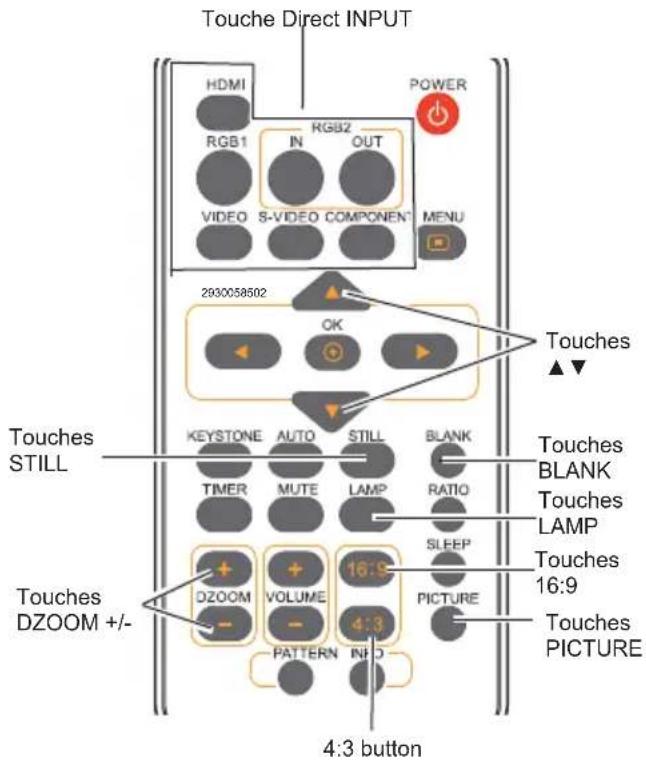
text_image
Touche Direct INPUT HDMI RGB1 RGB2 IN OUT VIDEO S-VIDEO COMPONENT MENU 2930058502 OK Touches ▲▼ Touches STILL KEYSTONE AUTO STILL BLANK TIMER MUTE LAMP RATIO SLEEP Touches BLANK Touches LAMP Touches 16:9 Touches DZOOM +/- DZOOM VOLUME 16:9 PICTURE PATTERN INFO 4:3 button Touches PICTURE
text_image
Abscence d'imagePas d'image disparaît après 4 secondes si aucune autre touche n'est appuyée.
√ Note:
Voir la page prochain pour la description des autres touches.
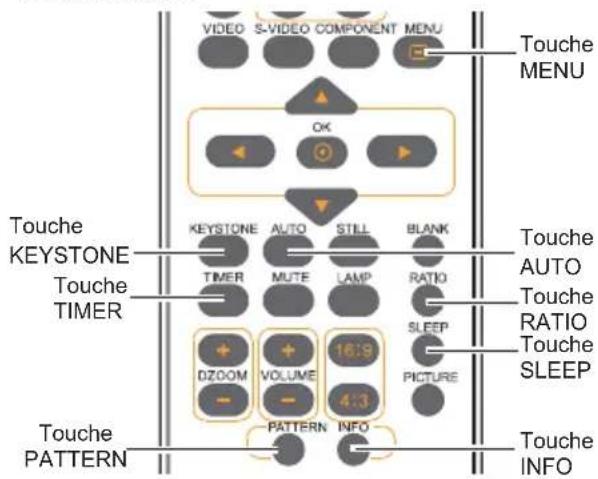
Touche TIMER
Appuyez sur la touche TIMER de la télécommande. L'afficheur du minuteur 00:00 apparaît sur l'écran et le compte à rebours commence (00:00-59:59). Pour arrêter le compte à rebours, appuyez sur la touche TIMER. Pour annuler la fonction de Minuterie, appuyez sur le touche TIMER.
Touche MENU
Appuyez sur la touche MENU de la télécommande pour afficher le menu à l'écran.
Touche PATTERN
Appuyez sur la touche PATTERN de la télécommande pour sélectionner une image modèle de test.
Bouton KEYSTONE
Appuyez sur le bouton KEYSTONE de la télécommande pour calibrer la distorsion keystone.
Touche AUTO
Appuyez sur le bouton AUTO de la télécommande pour utiliser la fonction de configuration automatique.
Touche INFO
Appuyez sur la touche INFO sur la télécommande pour utiliser la fonction d'information.
Touche RATIO
Appuyez sur la touche RATIO sur la télécommande pour sélectionner le mode d'écran souhaité.
Touche SLEEP
Appuyez sur la touche SLEEP de la télécommande pour régler le temps avant extinction automatique du projecteur.
Affichage du TEMPS
02 : 02
Télécommande
text_image
VIDEO S-VIDEO COMPONENT MENU OK Touche MENU Touche KEYSTONE AUTO STILL BLANK TIMER MUTE LAMP RATIO DZOOM VOLUME 16:9 SLEEP PATTERN INFO Touche RATIO Touche SLEEP Touche PATTERN Touche INFO√ Note:
Voir la page précédente pour la description des autres touches.
Sélectionnez la source d'entrée (RGB 1/RGB 2)
Fonctionnement direct
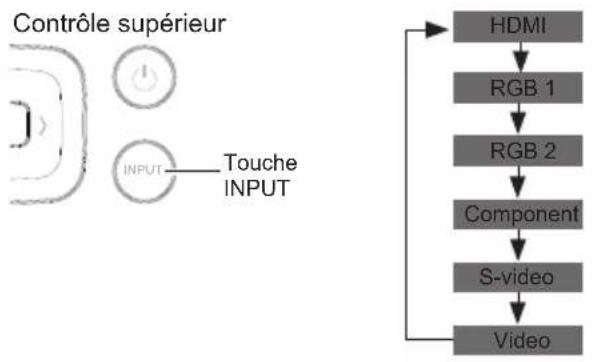
- Appuyez sur le touche INPUT sur contrôle supérieur.
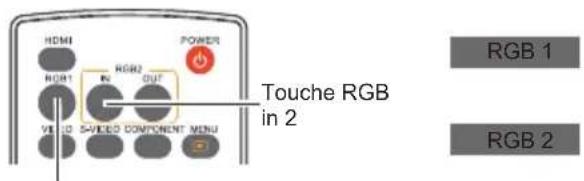
- Appuyez sur le touche RGB 1 ou RGB 2 IN sur la télécommande pour sélectionner RGB 1 ou RGB 2.
flowchart
graph TD
    A["Contrôle supérieur"] --> B["INPUT"]
    B --> C["Touche INPUT"]
    D["HDMI"] --> E["RGB 1"]
    E --> F["RGB 2"]
    F --> G["Component"]
    G --> H["S-video"]
    H --> I["Video"]
Télécommande
text_image
HDMI RGB1 RV RGB2 OUT VLD SVEED COMPONENT MENU POWER Touche RGB in 2 RGB 1 RGB 2Touche RGB 1
Fonctionnement du menu
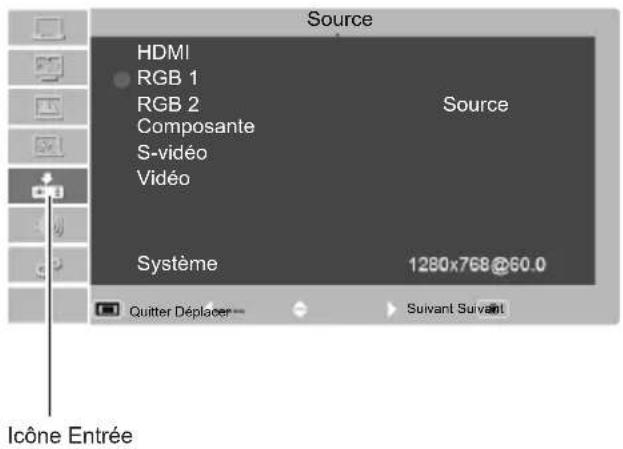
1 Appuyez sur la touche MENU pour afficher le menu d'écran. Appuyez sur le touche ▲ ▼ pour sélectionner l'icône de la source d'entrée et appuyez sur le touche ▶ ou OK.
2 Appuyez sur le touche ▲ ▼ pour sélectionner RGB 1 ou RGB2, puis appuyez sur le touche OK.
Menu Entrée
text_image
Source HDMI RGB 1 RGB 2 Composante S-vidéo Vidéo Source Système 1280x768@60.0 Quitter Déplacer Suivant Suivant Icône Entrée√Remarque :
Si RGB2 ne peut pas être sélectionné, veuillez-vous référer à la page 47 (Terminal)
Sélection du Système d'ordinateur
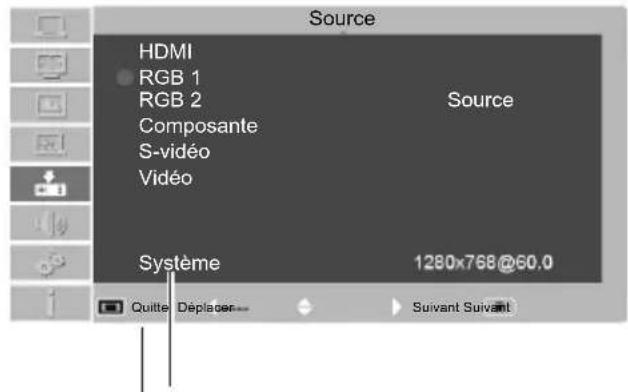
Ce projecteur s'adapte automatiquement à différents types d'ordinateurs avec son système de multi balayage et Réglage PC auto. Si un ordinateur est sélectionné comme source de signal, ce projecteur détecte automatiquement le format du signal et s'adapte pour projeter une image correcte sans réglages supplémentaires.
Auto
Lorsque le projecteur ne peut pas reconnaître le signal connecté conformément au système PC fourni, Auto s'affiche sur la boîte de Menu du Système et la fonction de Réglage PC Automatique fonctionne pour afficher les images appropriées. Un réglage manuel est nécessaire si l'image n'est pas projetée correctement.

Il n'y a aucune entrée de signal de l'ordinateur. Vérifiez la connexion entre votre ordinateur et le projecteur.
Menu système RGB 1
text_image
Source HDMI RGB 1 RGB 2 Composante S-vidéo Vidéo Source Système 1280x768@60.0 Quitte Déplacement Suivant SuivantLe menu système PC affiche le système sélectionné.
Sélection Manuelle du Système de l'Ordinateur
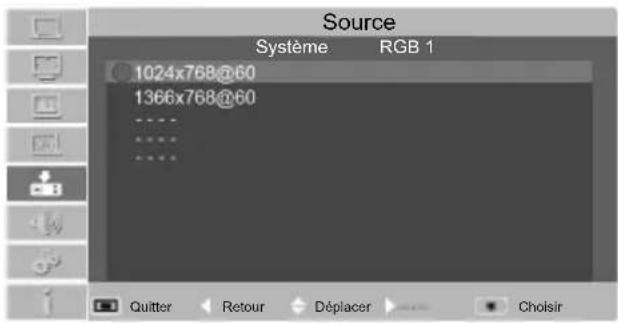
Le système peut être aussi sélectionné manuellement
1 Appuyez sur la touche MENU pour afficher le Menu a l'écran. Utilisez les touches ▲▼ pour sélectionner l'entrée et puis appuyez sur la touche ▶ ou sur la touche OK.
2 Utilisez les touches Point ▲▼ pour sélectionner "Système"(format du signal), puis appuyez la touche ▶ ou sur la touche OK.
3 Utilisez les touches ▲▼ pour sélectionner le système désiré puis appuyez sur la touche OK.
Option du système
text_image
Source Système RGB 1 1024x768@60 1366x768@60 Quitter Retour Déplacer ChoisirRéglage PC auto.
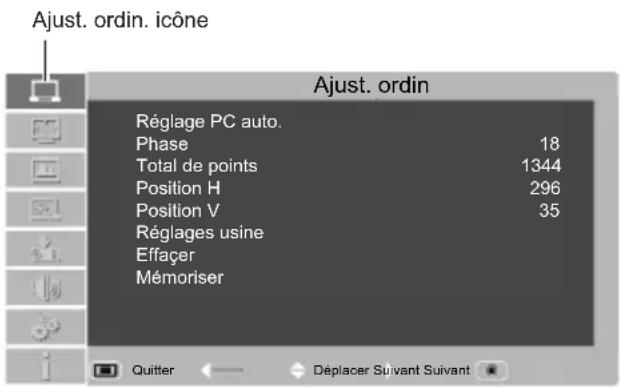
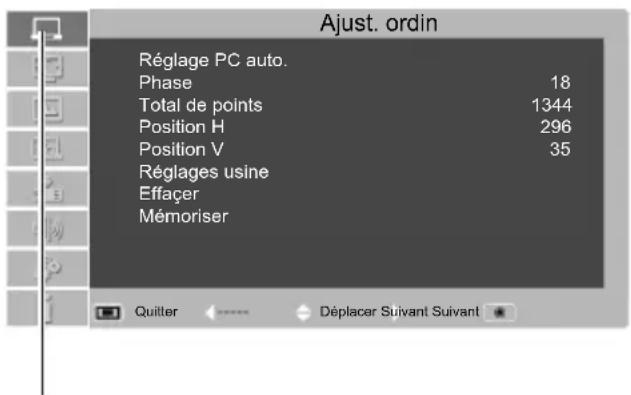
La fonction de Réglage PC auto. est fournie pour ajuster Automent la phase, Total de points, Horizontal, Vertical pour être conforme à votre ordinateur.
Opération par Menu
Réglage PC auto.
1 Appuyez sur la touche MENU de la télécommande pour afficher le menu à l'écran. Utilisez les touches
▲▼ pour sélectionner Réglage PC, puis appuyez la touche ▶ ou sur la touche OK.
2 Appuyez sur les touches ▲▼ pour sélectionner "Réglage PC auto." puis appuyez sur la touche OK.
Menu Ajust. ordin.
text_image
Ajust. ordin. icône Ajust. ordin Réglage PC auto. Phase 18 Total de points 1344 Position H 296 Position V 35 Réglages usine Effaçer Mémoriser Quitter Déplacer Suivant SuivantPour mémoriser les paramètres de réglage Les paramètres réglés depuis Réglage PC auto. peuvent être mémorisés dans le projecteur.
√ Note:
- La phase, les points totaux, la position H et la position V de certains ordinateurs ne peuvent pas être complètement réglés via cette fonction de Réglage auto du PC. Si l'image n'est pas correctement fournie avec cette opération, le recours aux ajustements manuels sera nécessaire.
- La phase, les points totaux, la position H et la position V sont désactivés lorsque l'horloge de pixel est supérieure à 140MHz.
- Le Réglage auto du PC ne peut pas être utilisé s'il y a sélection de 480i, 576i, 480p, 576p, 720p ou 1080i dans le menu du système de PC.
Réglage manuel via un PC
Comme certains ordinateurs adoptent des formats spéciaux de signaux, le scanner multifonctions du projecteur peut ne pas les détecter. Pour faire correspondre les signaux des formats spéciaux, le projecteur possède une fonction de réglage manuel, avec laquelle les utilisateurs peuvent régler les paramètres. 5 sections de mémoire indépendantes sont fournies pour enregistrer les paramètres réglés manuellement. Dans le cas d'un ordinateur spécifique, vous pouvez utiliser, si nécessaire, l'espace de la mémoire à configurer.
- Appuyez sur la touche MENU pour afficher le menu à l'écran. Appuyez sur ▲▼ pour sélectionner l'icône d'ajuster PC. Ensuite, appuyez sur ▶ ou appuyez sur OK.
- Appuyez sur ▲▼ pour sélectionner l'élément à régler, puis appuyez sur OK. Boîte de dialogue de réglage apparaît. Appuyez sur ◀▶ pour régler la valeur.
Phase
Utilisez-le pour éliminer le clignotement de l'image.
Appuyez sur ◀▶ pour ajuster la valeur.
Total de points
Appuyez sur ◀▶ pour régler les points totaux pour un cycle de sorte qu'il peut correspondre à l'image sur l'ordinateur.
Position H
Appuyez sur ◀▶ pour ajuster la position horizontale de l'image.
Position V
Appuyez sur ◀▶ pour ajuster la position verticale de l'image.
Réglages usine
Pour réinitialiser les données réglées, sélectionnez Reset et appuyez sur OK. Une boîte de confirmation apparaîtra et puis sélectionnez Yes par la suite. Tous les réglages seront remis à l'état initial.
Effaçer
Pour supprimer le mode enregistré, sélectionnez Mode free, puis appuyez sur ▶ ou OK. Sélectionnez le mode à supprimer. Et puis appuyez sur OK. Une boîte de confirmation apparaîtra et sélectionnez Yes par la suite.
Mémoriser
Pour sauvegarder les données réglées, sélectionnez Store, puis appuyez sur ▶ ou OK. Choisissez l'un des modes, de 1 à 5, dans lequel vous voulez sauvegarder vos données, et puis appuyez sur OK. Une boîte de confirmation apparaîtra et puis sélectionnez Yes par la suite.
√ Note:
Si vous sélectionnez 480i, 576i, 480p, 576p, 720p ou 1080i dans le menu du système, les fonctions de position horizontale et verticale seront désactivées.
Menu Ajust. ordin.
text_image
Ajust. ordin Réglage PC auto. Phase 18 Total de points 1344 Position H 296 Position V 35 Réglages usine Effaçer MémoriserAjust. ordin. icône
Sélection image
Sélection directe
Utilisez la touche PICTURE sur la télécommande pour sélectionner le mode image.
Télécommande
text_image
KEystone AUTO STILL BLANK TIMER MUTE LAMP RATIO DZOOM VOLUME 16:9 SLEEP PATTERN INFO PICTURE Touche PICTURESélection d'un menu
-
Appuyez sur le bouton MENU sur la télécommande pour afficher le menu à l'écran. Appuyez sur ▲▼ pour sélectionner l'icône du mode image. Ensuite, appuyez sur ▶ ou appuyez sur OK.
-
Appuyez sur ▲▼ pour sélectionner l'élément désiré, puis appuyez sur OK.
Dynamique
Lorsque l'image est affichée dans une salle lumineuse, sélectionnez ce mode.
Standard
C'est le mode image par défaut.
Cinéma
Ce mode diminue la luminosité, et d'autres détails peuvent être vus. C'est mieux de regarder un film dans un endroit sombre.
text_image
Sélection image Dynamique Standard Cinéma Tableau d'école (Vert) Support de couleur Utilisateur Rouge Quitter Déplacer Suivant SuivantMenu Sélection image
Tableau d'école (Vert)
Ce mode peut être utilisé pour projeter l'image sur un tableau vert pour améliorer la qualité de l'image. Il fonctionne principalement sur un tableau vert, pas une carte noire.
Support de couleur
Ce mode est adapté pour projeter l'image sur le papier peint rouge, bleu, jaune et vert.
Appuyez sur OK pour sélectionner la couleur du tableau, puis appuyez sur ▶ pour accéder au sous-menu.
Appuyez sur ▲ ▼ pour sélectionner la couleur du fond d'écran entre le rouge, le bleu, le jaune et le vert.
Utilisateur
C'est le mode de l'image préfixédans le menu réglage de l'image.
Ajust. image
- Appuyez sur Menu sur la télécommande pour afficher le menu à l'écran. Appuyez sur ▲▼ pour sélectionner l'icône de réglage d'image. Ensuite, appuyez sur ▶ ou appuyez sur OK.
- Appuyez sur ▲▼ pour sélectionner l'élément à régler, puis appuyez sur Sélectionner. La boîte de dialogue de réglage apparaît. Appuyez sur ◀▶ pour régler la valeur.
Contraste
Appuyez sur ◀▶ pour diminuer le contraste et appuyez sur pour l'augmenter.(De 0 à 63)
Luminosité
Appuyez sur ◀ pour diminuer la luminosité et appuyez sur ▶ pour l'augmenter.(De 0 à 63)
Temp. de couleur
Appuyez sur ◀▶ pour sélectionner la température de couleur désirée (les options sont «froid», «Moyen», «chaud»)
Rouge (balance du blanc)
Appuyez sur ◀ pour rendre la couleur rouge plus légère et appuyez sur ▶ pour la rendre plus forte.(De 0 à 63)
Vert (Balance de blanc)
Appuyez sur ◀ pour rendre la couleur verte plus légère et appuyez sur ▶ pour la rendre plus forte.
Bleu (balance de blanc)
Appuyez sur ◀ pour rendre la couleur bleue légère et appuyez sur ▶ pour la rendre plus forte.(De 0 à 63)
Netteté
Appuyez sur ◀ pour adoucir l'image et appuyez sur ▶ pour l'aiguiser.(De 0 à 15)
Gamma
Appuyez sur ◀▶ pour ajuster le niveau de gris à atteindre un meilleur contraste et équilibre.(De 0 à 15)
Menu Ajust. image
text_image
Ajust. image Contraste 32 Luminosité 32 Temp. de couleur Moyen Rouge 32 Vert 32 Bleu 32 Netteté 8 Gamma 8Ajust. image icône
√ Note:
- Après la balance des blancs (rouge), la balance des blancs (vert) ou la balance des blancs (bleu) est ajustée, la température de couleur passera à "Utilisateur".
- Lorsque le tableau de couleur est sélectionné dans "sélection d'image", la température de couleur sera "planche couleur"
Réglage de la Taille d'écran
La taille de l'écran peut être réinitialisée à la valeur désirée par l'utilisateur.
- Appuyez sur Menu sur la télécommande pour afficher le menu à l'écran. Appuyez sur ▲▼ pour sélectionner l'écran. Ensuite, appuyez sur ▶ ou appuyez sur OK.
- Appuyez sur ▲▼ pour sélectionner l'élément désiré, puis appuyez sur OK.
Normal
Cette fonction fera la proportion largeur-hauteur de l'image projetée compatible avec les signaux d'entrée.
Vrai
Cet élément fournit l'image avec une taille originale.
Si l'image originale est plus grande que l'écran (1024X768(BD430, BD450, BD470)/ 1280X800(BD460))
, le projecteur passera automatiquement en mode mobile de fenêtre pour afficher l'image. L'utilisateur peut appuyer sur ▲ ▼ ◀▶ pour déplacer l'image ou régler l'affichage.
16:9
Cet article fournit des images avec un rapport largeur-hauteur de 16:9.
4:3
Cet article fournit des images normales, avec une proportion largeur-hauteur de 4:3.
Plein
L'affichage sera en mode plein écran
Personnalisé
Cet article peut aider les utilisateurs à régler manuellement la proportion et la position de l'écran.
La gamme de réglage dépend des formats du signal d'entrée Certains ont des limites d'ajustement.
Si cet élément est sélectionné, appuyez sur ▶. L'indication de définition automatique apparaîtra sur l'écran. Vous pouvez appuyer sur ▲ ▼ pour sélectionner les éléments à régler.
Échelle H / V: Pour ajuster la proportion horizontal / vertical de l'écran.
H & V: Lorsque cette option est activée, la proportion largeur-hauteur sera verrouillée. La proportion verticale est affichée en gris, ce qui signifie "désactivé". On peut ajuster la proportion horizontale, et ensuite modifier la proportion de l'écran sur la base de la proportion largeur-hauteur. Si vous réinitialisez les paramètres H&V, les données H&V seront donc initialisées.
Position H / V: Pour ajuster la position horizontale / verticale de l'écran.
Appliquer pour toutes les entrées: Utilisez cette option pour enregistrer la proportion d'entrée réglée. Lorsque vous appuyez sur Select à ce point, une boîte de dialogue apparaîtra pour confirmation. Pour enregistrer la proportion, appuyez sur Select à Oui. Si vous sélectionnez l'autodéfinition, le système utilisera la proportion enregistrée.
Réinitialisation: Cette option vous permet de réinitialiser toutes les valeurs réglées. Dans l'état initial, appuyez sur Sélectionner, et une boîte de dialogue apparaîtra pour la confirmation. Pour réinitialiser les paramètres, appuyez sur Sélectionner puis Oui.
Télécommande
Menu à l'écran (BD430, BD450, BD470)
text_image
Écran Normal Vrai 16:9 4:3 Zoom Numérique + Zoom Numérique -Écran icône
Menu à l'écran (BD460)
text_image
Écran Normal Vrai 16:9 4:3 Plein Personnalisé Zoom Numérique + Zoom Numérique -Écran icône
Zoom numérique +
Après avoir sélectionné le zoom numérique +, le menu sur l'écran apparaitra en même temps que les informations sur le zoom numérique +. Vous pouvez appuyez sur OK pour zoomer avant la taille de l'image, et appuyez ▲ ▼ ◀▶ sur pour déplacer l'image horizontalement ou verticalement.
Le déplacement n'est possible que lorsque la taille de l'image est plus large que la taille de l'écran.
Vous pouvez également appuyer sur DZOOM- ou sélectionner sur la télécommande de zoomer avant l'image projetée.
Zoom numérique -
Après avoir sélectionné le zoom numérique -, le menu sur l'écran apparaitra en même temps que les informations sur le zoom numérique -. Vous pouvait appuyez sur OK pour zoomer arrière la taille de l'image. Vous pouvez également appuyer sur DZOOM- ou sélectionner sur la télécommande de zoomer arrière l'image projetée
Pour quitter le mode de « zoom+/-», appuyez sur n'importe quel bouton sauf le bouton DZOOM+/- et OK. Pour retourner à la taille normale, sélectionner « Ecran dans le menu de réglage de la taille de l'écran, ou saisissez une nouvelle source d'entrée dans le menu « Entrée » et appuyez sur ▲ ▼ ◀▶ pour déplacer l'image horizontalement ou verticalement.
√ Note:
- Pour obtenir une meilleure qualité d'image(BD430, BD450, BD470), vous devez ajuster la résolution à XGA(1024x768).
- Pour obtenir une meilleure qualité d'image(BD460), vous devez ajuster la résolution à WXGA(1024x768).
- Lorsque Vrai ou 4:3 est sélectionné, le zoom numérique + / - sera désactivé.
- Les menus authentique, personnalisé, zoom numérique +/- doivent être désactivés lorsque l'horloge de pixel est supérieure à 140MHz.
- Le menu authentique ne peut pas être sélectionné si on a sélectionné 480i, 576i, 480p, 576p, 720p50, 720p60, 1080i, dans le menu du système de PC.
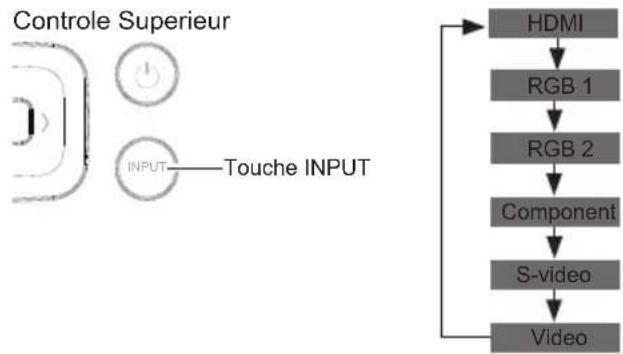
Sélection de la Source d'entrée (HDMI / composante / S-Vidéo / vidéo)
sélection directe
- Appuyez sur le bouton HDMI, COMPONENT, S-VIDEO ou VIDEO sur la télécommande.
- Appuyez sur le bouton INPUT des commandes latérales.
Si le bouton INPUT est appuyé à nouveau, la source d'entrée suivante sera donc affichée.
flowchart
graph TD
    A["Controle Superieur"] --> B["INPUT"]
    B --> C["Touche INPUT"]
    C --> D["HDMI"]
    D --> E["RGB 1"]
    E --> F["RGB 2"]
    F --> G["Component"]
    G --> H["S-video"]
    H --> I["Video"]
Télécommande
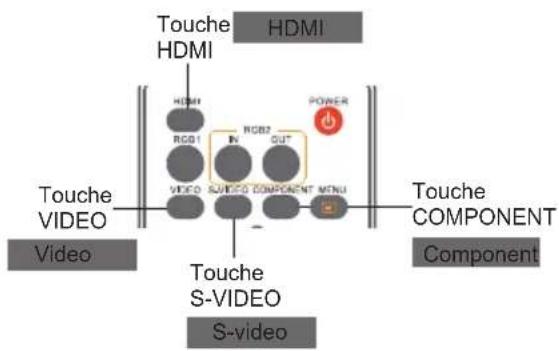
flowchart
graph TD
    A["Touche HDMI"] --> B["RGB1"]
    A --> C["RGB2"]
    A --> D["POWER"]
    B --> E["VIDEO"]
    C --> F["SVIDEO COMPONENT MENU"]
    D --> G["Component"]
    H["Touche VIDEO"] --> I["Video"]
    J["Touche S-VIDEO"] --> K["S-video"]
    L["Touche COMPONENT"] --> M["Component"]
Opération par Menu
- Appuyez sur le bouton MENU sur la télécommande pour afficher le menu à l'écran.
- Appuyez sur ▲▼ pour sélectionner l'icône de la source d'entrée.
Ensuite, appuyez sur ▶ ou appuyez sur OK.
HDMI
Sélectionnez HDMI lorsque le signal d'entrée est connecté à la prise HDMI.
Component
Sélectionnez Component lorsque le signal d'entrée est connecté à la prise Component.
S-Video
Sélectionnez S-Verdeo lorsque le signal d'entrée est connecté à la prise S-Video
Video
Sélectionnez Videolorsque le signal d'entrée est connecté à la prise Video
Menu Entrée
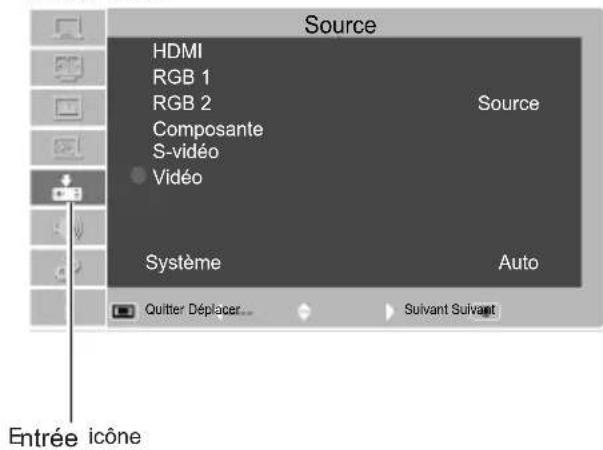
text_image
Source HDMI RGB 1 RGB 2 Composante S-vidéo Vidéo Source Système Auto Quitter Déplacer... Suivant Suivant Entrée icôneSélectionner le Système vidéo
1 Appuyez sur la touche MENU pour afficher le Menu à l'écran. Appuyez les touches Point ▲▼ pour sélectionner l'entrée puis appuyez sur la touche ▶ ou sur la touche OK.
2 Appuyez les touches ▲▼ pour sélectionner COMPONENT, VIDEO ou S-VIDEO, puis appuyez sur la touche OK.
3 Appuyez les touches ▲▼ pour sélectionner Système, puis appuyez sur la touche ▶ ou sur la touche SELECT. Appuyez les touches ▲▼ pour sélectionner le système désiré et appuyez sur la touche OK.
Contrôle supérieur
text_image
MENU AUTO Touche MENUTélécommande
text_image
VIDEO S-VIDEO COMPONENT MENU OK Touche MENUVidéo ou S-vidéo
Auto
Le projecteur peut détecter automatiquement le système de la vidéo d'entrée.
Si le projecteur ne peut pas reproduire l'image vidéo, sélectionner un format de signal de diffusion spécifique parmi les systèmes PAL, SECAM, NTSC, NTSC 4.43, PAL-M et PAL-N.
Menu du système vidéo (Vidéo ou S-vidéo)
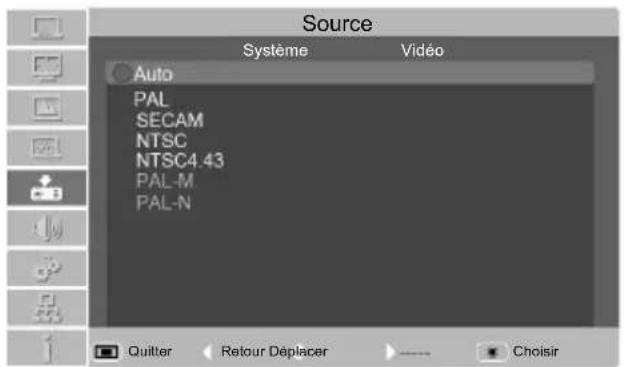
text_image
Source Système Vidéo Auto PAL SECAM NTSC NTSC4.43 PAL-M PAL-N Quitter Retour Déplacer ChoisirCOMPONENT
Auto
Le projecteur détecte automatiquement le signal du système vidéo et s'ajuste pour optimiser ses performances.
FORMAT DU SIGNAL Vidéo DE LA COMPONENT
Si le projecteur ne peut pas reproduire l'image, vous devez sélectionner une composante de format de signal vidéo spécifique de 480i, 576i, 480p, 576p, 720p et 1080i.
Menu du système vidéo (Component)
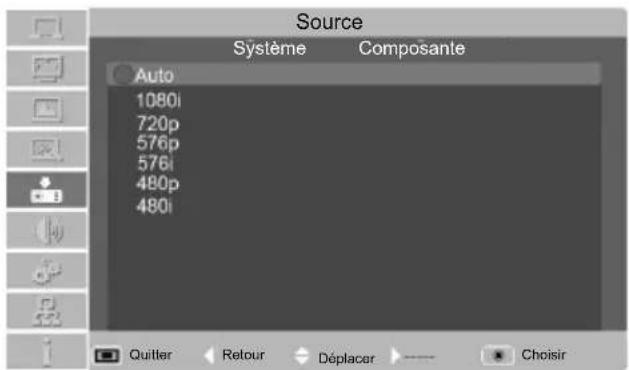
text_image
Source Système Composante Auto 1080i 720p 576p 576i 480p 480i Quitter Retour Déplacer Choisir√ Note:
- Si HDMI est sélectionné, le menu du système vidéo sera désactivé.
Sélection image
Sélection directe
Appuyez sur le bouton PICTURE sur la télécommande pour sélectionner le mode image.
Sélection d'un menu
- Appuyez sur le bouton MENU sur la télécommande pour afficher le menu à l'écran. Appuyez sur ▲▼ pour sélectionnez l'icône "sélection d'image". Ensuite, appuyez sur ▶ ou appuyez sur OK.
- Appuyez sur ▲▼ pour sélectionner l'élément désiré, puis appuyez sur OK.
Dynamique
Lorsque l'image est affichée dans une salle lumineuse, sélectionnez ce mode.
Standard
C'est le mode image par défaut.
Cinéma
Ce mode diminue la luminosité, et d'autres détails peuvent être vus. C'est mieux de regarder un film dans un endroit sombre.
Tableau d'école (Vert)
Ce mode peut être utilisé pour projeter l'image sur un tableau vert pour améliorer la qualité de l'image. Il fonctionne principalement sur un tableau vert, pas une carte noire.
Support de couleur
Ce mode est adapté pour projeter l'image sur le papier peint rouge, bleu, jaune ou vert. Appuyez sur OK pour sélectionner la couleur du tableau, puis appuyez sur ▶ pour accéder au sous-menu.
Appuyez sur ▲ ▼ pour sélectionner la couleur du fond d'écran entre le rouge, le bleu, le jaune et le vert.
Utilisateur
C'est le mode de l'image préfixé par dans le menu réglage de l'image.
Télécommande
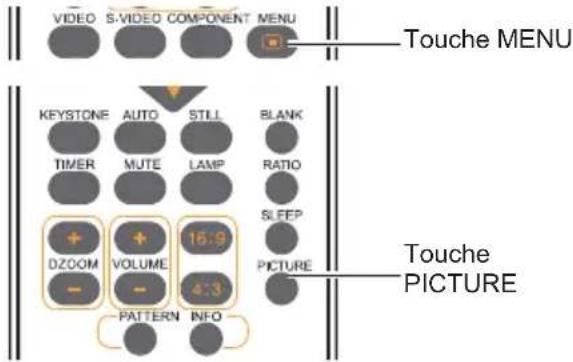
text_image
VIDEO S-VIDEO COMPONENT MENU Touche MENU KEYSTONE AUTO STILL BLANK TIMER MUTE LAMP RATIO DZOOM VOLUME 16.9 SL FEP PATTERN INFO Touche PICTUREMenu sélection image
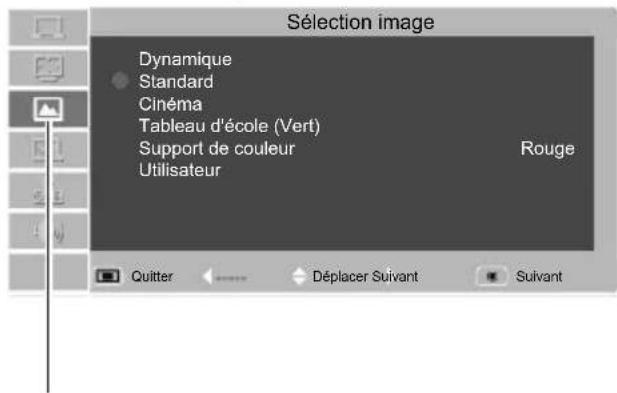
text_image
Sélection image Dynamique Standard Cinéma Tableau d'école (Vert) Support de couleur Utilisateur Rouge Quitter Déplacer Suivant SuivantSélection image icône
Ajust. image
- Appuyez sur le bouton MENU de la télécommande pour afficher le menu à l'écran. Appuyez sur ▲▼ pour sélectionner l'icône réglage de l'image. Ensuite, appuyez sur ▶ ou appuyez sur OK.
- Appuyez sur ▲▼ pour sélectionner l'élément à régler, puis appuyez sur Sélectionner. La boîte de dialogue de réglage apparaît. Appuyez sur ◀▶ pour régler la valeur.
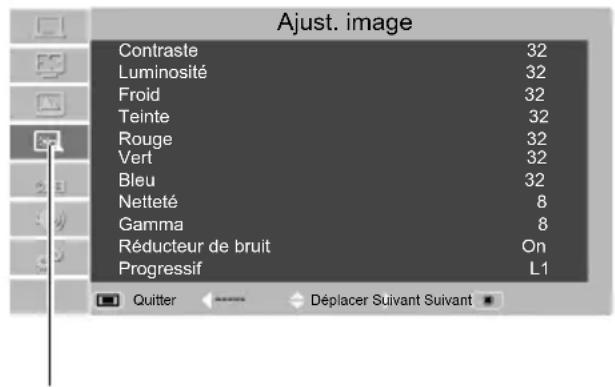
Contraste
Appuyez sur ◀▶ pour diminuer le contraste et appuyez sur pour l'augmenter.(De 0 à 63)
Luminosité
Appuyez sur ◀ pour diminuer la luminosité et appuyez sur ▶ pour l'augmenter.(De 0 à 63)
Couleur
Appuyez sur ◀ pour diminuer la gamme de couleurs et appuyez sur ▶ pour l'augmenter. (De 0 à 63
Teinte
Appuyez sur ◀▶ pour sélectionner la tonalité approprié à l'image. (De 0 à 63)
Rouge (La balance des blancs)
Appuyez sur ◀ pour rendre la couleur rouge plus légère et appuyez sur ▶ pour la rendre plus forte.(De 0 à 63)
Vert (Balance des blancs)
Appuyez sur ◀ pour rendre la couleur verte plus légère et appuyez sur ▶ pour la rendre plus forte.(De 0 à 63)
Bleu (balance des blancs)
Appuyez sur ◀ pour rendre la couleur bleue plus légère et appuyez sur ▶ pour la rendre plus forte.(De 0 à 63)
Netteté
Appuyez sur ◀▶ pour adoucir l'image et appuyez sur pour affiner(De 0 à 15)
Gamma
Appuyez sur ◀▶ pour ajuster le niveau de gris à atteindre un meilleur contraste et l'équilibre.(De 0 à 15)
Réducteur de bruit
Activez cet élément pour réduire le brouillage de la neige et de obtenir une image plus lisse et claire.
Progressif
Le signal vidéo entrelacé peut être converti en images d'une manière progressive. Vous pouvez sélectionner l'un des options ci-dessous:
OFF: Désactivé;
L1: Projection image dynamique;
L2: Projection d'images fixes;
Film: Cet élément est utilisé pour regarder des films. Quand il est sélectionné, ce projecteur permet de restaurer les images de haute qualité pour réduire la distorsion de l'image.
Ajust. image du menu
text_image
Ajust. image Contraste 32 Luminosité 32 Froid 32 Teinte 32 Rouge 32 Vert 32 Bleu 32 Netteté 8 Gamma 8 Réducteur de bruit On Progressif L1 Quitter Déplacer Suivant SuivantAjust. image icône
√ Note:
- La réduction du bruit et progressif ne peut pas être sélectionné lorsque 480p, 576p, 720p ou 1080i est sélectionné.
- Les systèmes normalisés de couleur NTSC et NTSC-4.43 sont disponible pour ce menu teinte
Ajustement de la taille d'écran
La taille de l'écran peut être réinitialisée à la valeur que l'utilisateur désire.
- Appuyez sur le bouton MENU sur la télécommande pour afficher le menu à l'écran. Appuyez sur ▲ ▼ pour sélectionner l'écran. Ensuite, appuyez sur ▶ ou appuyez sur OK.
- Appuyez sur ▲ ▼ pour sélectionner l'élément désiré, puis appuyez sur OK.
Normal
Cette fonction fera la proportion largeur-hauteur de l'image projetée compatible avec les signaux d'entrée. 4:3
Cet article fournit des images normales, avec une proportion largeur-hauteur de 4:3.
Plein
L'affichage sera en mode plein écran
16:9
Cet article fournit des images avec un rapport largeur-hauteur de 16:9.
Déformation naturelle
La zone centrale de l'image sera affichée plus naturellement sur la taille de l'écran 16:9
Personnalisé
Cet article peut aider les utilisateurs à régler manuellement la proportion et la position de l'écran. La gamme de réglage dépend des formats du signal d'entrée Certains ont des limites d'ajustement. Si cet élément est sélectionné, appuyez sur ▶. L'indication de définition automatique apparaîtra sur l'écran. Vous pouvez appuyer sur ▲ ▼ pour sélectionner les éléments à régler.
Échelle H / V: Pour ajuster la proportion horizontale / verticale de l'écran.
H & V: Lorsque cette option est activée, la proportion largeur-hauteur sera verrouillée. La proportion verticale est affichée en gris, ce qui signifie "désactivé". On peut ajuster la proportion horizontale, et ensuite modifier la proportion de l'écran sur la base de la proportion largeur-hauteur. Si vous réinitialisez les paramètres H&V, les données H&V seront donc initialisées.
Position H / V: Pour ajuster la position horizontale / verticale de l'écran.
Appliquer pour toutes les entrées: Utilisez cette option pour enregistrer la proportion d'entrée réglé. Lorsque vous appuyez sur Select à ce point, une boîte de dialogue apparaîtra pour confirmation. Pour enregistrer la proportion, appuyez sur Select à Oui. Si vous sélectionnez l'auto-définition, le système utilisera la proportion enregistrée.
Réinitialisation: Cette option vous permet de réinitialiser toutes les valeurs réglées. Dans l'état initial, appuyez sur Sélectionner, et une boîte de dialogue apparaîtra pour la confirmation. Pour réinitialiser les paramètres, appuyez sur Sélectionner puis Oui.
Télécommande
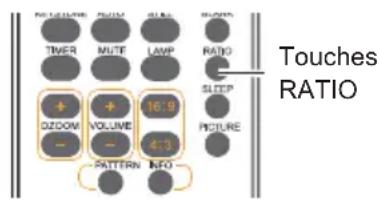
text_image
NO GENDER TOMM RUNA RHOYA TIMER MUTE LAMP RATIO SLEEP OZDOM VOLUME 16.9 473 PICTURE PATTERN INFO Touches RATIOMenu Écran(BD430,BD450,BD470)
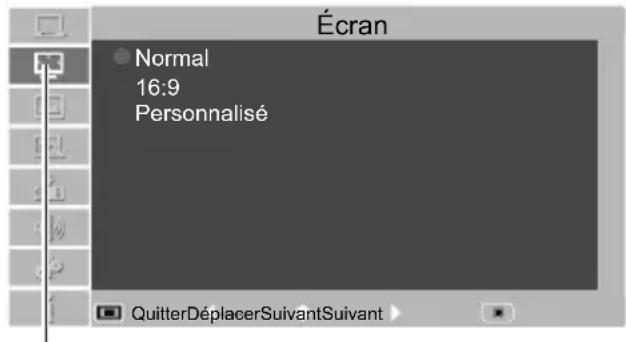
text_image
Écran Normal 16:9 Personnalisé QuitterDéplacerSuivantSuivantÉcran icône
Menu Écran(BD460)
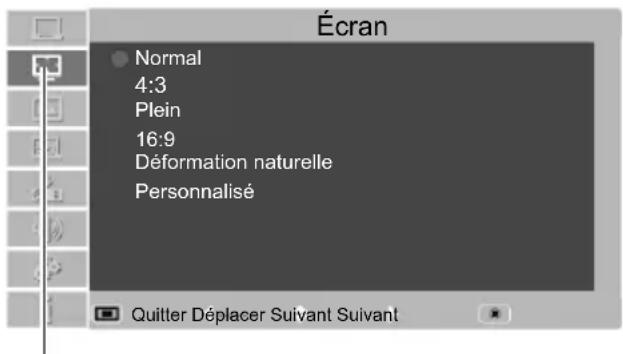
text_image
Écran Normal 4:3 Plein 16:9 Déformation naturelle Personnalisé Quitter Déplacer Suivant SuivantÉcran icône
√ Note:
- S'il n'y a aucun signal détecté, les éléments de la personnalisation ne peuvent pas être sélectionnés, la boîte de dialogue relative disparaît.
- La proportion horizontale / verticale et la position horizontale / verticale doit être ajustée en fonction du signal d'entrée.
- 16:09 ne fonctionne pas lorsqu'il y a sélection de 720p ou 1080i dans la composante ou le HDMI.
- Les sous-menus personnalisés sont désactivés lorsque l'horloge de pixel est supérieure à 140MHz.
Option
Vous pouvez utiliser le menu d'options pour configurer les fonctions suivantes.
- Appuyez sur le bouton MENU de la télécommande pour afficher le menu à l'écran. Appuyez sur ▲▼ pour sélectionner l'option. Ensuite, appuyez sur ▶ ou appuyez sur OK pour entrer dans le sous-menu.
- Appuyez sur ▲ ▼ pour sélectionner l'élément désiré pour être ajusté, puis appuyez sur ▶ ou appuyez sur OK pour atteindre l'élément sélectionné.
- Appuyez sur ▲ ▼ pour sélectionner l'élément souhaité, puis appuyez sur OK.
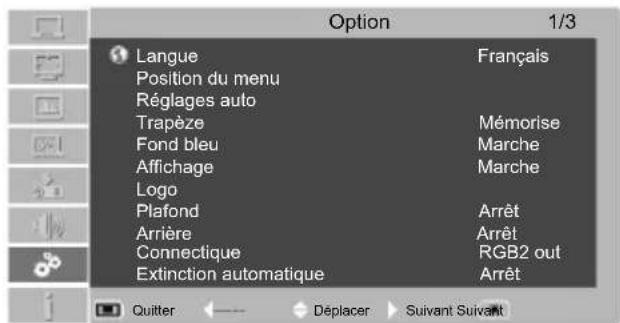
Langue
Sélectionne une Langue du Menu souhaitée.
Position du menu
Vous pouvez utiliser cette fonction pour changer la position de menu à l'écran. Pour le faire, sélectionnez la position du menu et appuyez sur OK. Chaque fois que vous appuyez sur OK, la position du menu sur l'écran dans l'ordre ci-dessous:
En haut à gauche → En haut à droite → Centre → → En bas à gauche → En bas à droite → En haut à gauche ...
Option menu
text_image
Option 1/3 Langue Français Position du menu Réglages auto Trapèze Mémorise Fond bleu Marche Affichage Marche Logo Plafond Arrêt Arrière Arrêt Connectique RGB2 out Extinction automatique Arrêt Quitter Déplacer Suivant Suivant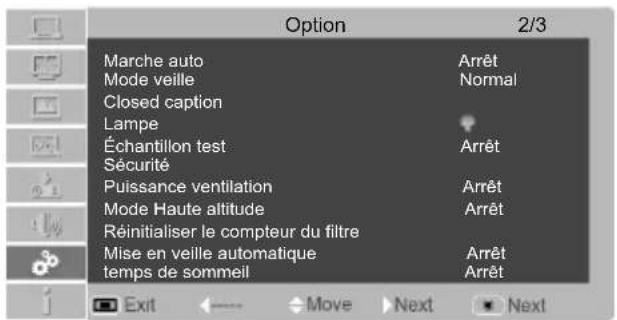
text_image
Option 2/3 Marche auto Arrêt Mode veille Normal Closed caption Lampe Échantillon test Arrêt Sécurité Puissance ventilation Arrêt Mode Haute altitude Arrêt Réinitialiser le compteur du filtre Arrêt Mise en veille automatique Arrêt temps de sommeil Arrêt Exit Move Next Next
text_image
Option 3/3 Réglages usine Quitter Déplacer Suivant SuivantRéglages auto
Cette fonction permet la recherche d'entrée, et l'ajustement automatique de l'ordinateur en appuyant sur le bouton AUTO sur le contrôle latéral ou de sur la télécommande. Les réglages pour celles-ci peuvent être modifiés comme suit:
Recherche d'entrée
Cette fonction détecte automatiquement le signal d'entrée. Quand un signal est trouvé, la recherche s'arrête. Utilisez les boutons ▲ ▼ pour sélectionner l'une des options suivantes.
Off .... La recherche d'entrée ne fonctionne pas.
On .... fonction source d'Entrée Active. Il détecte le signal d'entrée et de recherche s'arrête lorsque le signal est trouvé.
Réglage PC Auto
On ..... appuyez sur le Bouton Set Auto sur le contrôle Haut ou la télécommande pour activer la fonction de réglage PC Auto.
Off ..... Désactive le réglage PC Auto.
Keystone automatique
Auto...... fonctionne en permanence et corrige la distorsion keystone en fonction de l'inclinaison du projecteur.
Manuel..... Activez cette fonction en appuyant sur Auto Set sur le projecteur ou la télécommande.
Arrêt ...... Désactive Keystone automatique
Trapèze :
Cette fonction est utilisée pour mémoriser ou réinitialiser la correction du trapèze lorsque le cordon d'alimentation est débranché. Utilisez les boutons ▲
▼ pour basculer entre les options.
Mémoriser ...... mémoriser la correction du trapèze même si le cordon d'alimentation est débranché.
Réglages usine ... lâcher La correction du trapèze lorsque le cordon d'alimentation est débranché.
Pour corriger la distorsion trapézoïdale, appuyez sur le bouton OK. Trapèze apparaît sur l'écran. Utilisez le point ▲ ▼ pour corriger la distorsion trapézoïdale.
Fond Bleu
Vous pouvez utiliser cet élément pour définir l'arrière-plan quand aucun signal n'est détecté.
Vous pouvez appuyer sur ▲ ▼ pour basculer entre les éléments ci-dessous:
ON: Pour activer le fond bleu pour la projection;
OFF: Pour désactiver le fond bleu.
√ Note:
- Seule la dernière source d'entrée sélectionnée peut être détectée.
- si la touche ENTRÉE sur le contrôle latéral ou les touches RVB 1/2 boutons, HDMI, VIDEO, S-VIDEO, ou COMPONENT de la télécommande le contrôle est enfoncée alors que la recherche d'Entrée est en progrès, la recherche d'Entrée s'arrêtera et retournera au signal d'entrée précédent.
- Phase, Total de points, position Horizontal et vertical de certains ordinateurs ne peut être entièrement réglé avec la fonction Réglage Auto PC. Lorsque l'image n'est pas correctement fournie avec cette opération, des ajustements manuels sont nécessaires.
Affichage
Cette fonction permet d'afficher le logo ou pas
On..... Affiche le logo
Off .... Affiche l'image à de l'entrée au lieu du logo
Logo (Paramètres du Logo et Verrouillage Logo par code PIN)
Cette fonction vous permet de personnaliser le logo d'écran avec la Selection logo, capture, Verrouillage logo par code PIN du logo et les fonctions pour Changement logo code PIN.
√ Note:
Dans la fonction de Verrouillage logo par code PIN lorsque Activer est sélectionnée, les fonctions de sélection et de capture du logo ne peuvent être sélectionnées.
Selection logo
Cette fonction décide sur l'affichage de démarrage entre les options suivantes :
Utilisateur.....Afficher l'image que vous avez capturez.
Préréglage.....Afficher le logo de configuration par défaut définie en usine.
Off.....Afficher uniquement l'affichage du compte à rebours.
Capture d'écran
Cette fonction vous permet de capturer une image projetée afin de l'utiliser comme affichage de démarrage.
Sélectionnez Capture d'écran et appuyez sur la touche OK. Une zone de confirmation apparaît et sélectionnez Oui pour capturer l'image projetée.
Après avoir capturé l'image projetée, allez dans la fonction de sélection du logo et réglez-la sur Utilisateur. Donc l'image capturée sera affiché prochainement lors d'allumage du projecteur.
√ Note:
Si le BD460 (WXGA) peut fonctionner sur la résolution (1280x800).
La capture d'écran peut seulement fonctionner sous les résolutions de VGA (640x480) à XGA (1024x768). (BD430, BD450, BD470)
La capture d'écran peut seulement fonctionner sous les résolutions de VGA (640x480) à WXGA (1280x800).(BD460)
Verrouillage logo par code PIN
Cette fonction empêche la personne non autorisée de changer le logo d'écran.
Désactiver...... Le logo d'écran peut être librement changé dès le menu Logo.
Activer ...... Le logo d'écran ne peut pas être changé sans code PIN du logo.
Si vous voulez changer les paramètres du Verrouillage logo par code PIN, appuyez sur la touche OK et la boîte de dialogue du Verrouillage logo par code PIN s'affiche. Saisissez un code PIN du logo en suivant les étapes ci-dessous.
Saisissez le code PIN du logo
Utilisez les touches ▲▼ pour saisir un chiffre. Appuyez sur la touche ▶ pour fixer le chiffre et déplacer le pointeur à cadre rouge sur la case suivante. Le chiffre change en "*". Si vous avez fixé un chiffre incorrect, utilisez la touche ◀ pour déplacer le pointeur vers le chiffre que vous voulez corriger, puis entrez le numéro correct.
Répétez la même étape afin de saisir un nombre à trois chiffres.
Après avoir entré le nombre à trois chiffres, déplacez le pointeur sur Régler. Appuyez sur la touche OK afin que vous puissiez commencer à utiliser le projecteur.
Si vous avez saisi un code PIN du logo incorrect, le Logo code PIN et le numéro ( ^*** ) s'allumera en rouge pour un moment. Saisissez donc à nouveau le code PIN du logo correct.
Changement logo code PIN
Le code PIN du logo peut être changé selon votre nombre désiré de trois chiffres. Appuyez sur la touche OK pour sélectionner le Changement logo code PIN. La boîte de dialogue du Logo code PIN apparaisse, utilisez les touches ▲▼ pour saisir un code correct. La boîte de dialogue de saisie du nouveau code PIN du Logo apparaît. Définissez un nouveau code PIN du logo, la boîte de confirmation apparaît, choisissez Oui pour confirmer le nouveau code PIN du logo.
Soyez sûr que vous avez noté votre nouveau code PIN du logo et gardez-le à portée de votre main. Si vous le perdez, vous ne pourriez plus changer les paramètres du code PIN du logo.
ATTENTION:
SI VOUS CHANGEZ LE LOGO CODE PIN, ECRIVEZ LE NOUVEAU CODE PIN DANS LA COLONNE DE NO DE CODE PIN DU LOGO DU MEMO A LA PAGE 64, ET GARDEZ-LE SOIGNEUSEMENT. SI LE CODE PIN DU LOGO EST PERDU OU OUBLIE, SES PARAMETRES NE PEUVENT PLUS ETRE MODIFIE POUR DE BON.
Plafond
Cette fonction est utilisée pour projeter l'image d'un projecteur monté sur le plafond.
Off..... Pour désactiver cette fonction.
Auto ..... L'image sera automatiquement renversée en haut/bas.
On ....L'image sera renversée en haut/bas.
Arrière
Cette fonction est utilisée pour projeter les images à partir de l'arrière de l'écran.
Off ..... Désactiver cette fonction.
On ..... L'image sera renversée à gauche/droite.
Connectique
La borne RVB IN 2/RVB OUT à l'arrière du projecteur peut être commutée pour l'entrée d'ordinateur ou la sortie du moniteur (voir page 13). Sélectionnez RVB 2 ou RVB Out avec les boutons ▲ ▼.
RVB 2 ......Entrée RVB 2.
RVB 2 Out .....Sortie RVB .
Le signal RVB Out est le même que RVB IN 1
Extinction automatique
Pour réduire la consommation d'énergie ainsi que le maintien de la vie de la lampe, la fonction de gestion d'énergie éteint automatiquement la lampe du projecteur lorsque le projecteur n'est pas en fonctionnement ou lorsqu'il n'y a pas de signal pendant un certain moment.
Sélectionnez l'une des options suivantes:
Prêt..... Quand la lampe est complètement refroidie, le témoin POWER/TEMP change et clignote en vert.
Dans cette condition, la lampe du projecteur sera activée très rapidement si le signal d'entrée est reconnecté ou si vous appuyez sur n'importe quel bouton des commandes du projecteur ou de la télécommande.
Extinction...... Lorsque la lampe est complètement refroidie, la tension sera coupée.
Off..... La fonction de gestion de l'énergie est désactivée.
Timer ...... Si le signal d'entrée est interrompu et qu'aucun bouton n'est actionné pendant plus de 30 secondes, l'affichage de la minuterie No signal apparaîtra. Il commence le compte à rebours jusqu'à ce que la lampe s'éteigne. Utilisez les touches ▲▼ pour régler la minuterie (de 1 \~ 30min.).
√ Note:
Le réglage d'usine par défaut est de : 5 Min.
Extinction automatique
Pas de signal
01:20
Temps restant avant que la lampe s'éteigne.
Marche auto.
Cette fonction active la mise sous tension automatique du projecteur lors de détection de branchement au cordon d'alimentation.
On ...... Fonction Marche Auto est en marche.
Off ...... Fonction Marche Auto est Off.
Mode veille
Il existe deux modes de veille dans le projecteur.
Normal..... Dans ce mode, les fonctions RS- 232C et RGB OUT peuvent être utilisées.
Économique...... Mode de veille de faible consommation d'énergie, dans ce mode, les fonctions RS- 232C et RGB OUT ne peuvent pas être utilisées
Closed caption
Closed caption est une version texte de son du programme ou d'autres informations affichées sur l'écran. Si le signal d'entrée contient du sous-titrage, vous pouvez activer la fonction et effectuer le choix des chaînes.
Appuyer sur les touches ▲▼ pour sélectionner Off, CC1, CC2, CC3 ou CC4.
√ Note:
Le sous-titrage est disponible uniquement sous la condition ci-dessous.
- Seul le système couleur NTSC 3,58 vidéo et S-Vidéo prend en charge la fonction de sous-titrage.
- L'icône du sous-titrage est affichée en gris lorsqu'il n'est pas disponible.
- Le sous-titrage est désactivé lorsque l'écran de menu et la minuterie sont affichés.
Lampe
Cette fonction vous permet de changer la luminosité de l'écran.
Standard..... Luminosité normale
Économique ...... brillance Basse réduit la consommation électrique de la lampe et prolonge la durée de vie de la lampe.
Échantillon test
Cette fonction vous permet de tester et de régler les signaux de l'intérieur. Il y a 12 types de modèle de test: nuances de gris, gris trame, couleur de la barre, rouge, vert, bleu, noir, blanc, quadrillage.
Note: S'il vous plaît appliquez le Manuel BD450.
Sécurité (Verrouillage et Verrouillage code PIN)
Cette fonction vous permet d'utiliser la fonction de clé de verrouillage et de code PIN de verrouillage pour régler la sécurité lors de fonctionnement du projecteur.
Verrouillage
Cette fonction verrouille les touches de commandes supérieures et de la télécommande pour bloquer l'utilisation par des personnes non autorisées.
Sélectionnez Verrouillage et appuyez sur la touche OK, puis sélectionnez l'élément souhaité en appuyant sur les touches ▲▼.
Off ...... Déverrouillé
Projecteur ...... Verrouiller le fonctionnement de la commande supérieure. Pour déverrouiller, utilisez la télécommande.
Télécommande ... Verrouiller le fonctionnement de la télécommande. Pour déverrouiller, utilisez la commande supérieure.
Si le contrôle bord est verrouillé par mégarde et que vous n'avez pas la télécommande à votre portée ou si votre télécommande est en panne, contactez le revendeur où vous avez acheté le projecteur ou le centre de service.
Cette fonction empêche les personnes non autorisées d'utiliser le projecteur et fournit les options suivantes de paramètres de sécurité.
Off ...... Déverrouillé.
On .... Saisissez le code PIN à chaque fois que vous allumez le projecteur.
Chaque fois que vous modifiez les paramètres du code PIN de verrouillage ou le code PIN (le nombre à trois chiffres), vous devez saisir un code PIN. Le code «111» est défini comme le code PIN initial de l'usine.
Si vous voulez changer les paramètres du code PIN de verrouillage, Appuyez sur la touche OK et la boîte de dialogue du code PIN apparaîtra.
Saisissez un code PIN
Utilisez les touches Point ▲▼ pour saisir un chiffre. Appuyez sur la touche ▶ pour fixer le nombre et déplacer le cadre rouge du pointeur de à la case suivante. Le chiffre devient "*". Si vous avez fixé un chiffre incorrect, utilisez la touche ◀ pour déplacer le pointeur vers le chiffre que vous voulez corriger, puis entrez le chiffre correct.
Répétez cette étape pour accomplir la saisie d'un certain nombre à trois chiffres.
Après avoir saisi le nombre à trois chiffres, déplacez le pointeur sur "Set" ("Installer"). Appuyez sur la touche OK afin que vous puissiez commencer à utiliser le projecteur.
Si vous avez saisi un code PIN erroné, le code PIN et le nombre ( ^*** ) deviennent rouges pendant un certain moment. Saisissez à nouveau le code PIN correct.
Changement code PIN
Le code PIN du logo peut être changé selon votre nombre désiré de trois chiffres. Appuyez sur la touche OK ▲▼ pour sélectionner le changement du code PIN du logo. La boîte de dialogue du code Pin apparaît, utilisez les touches ▲▼ pour saisir un code correct. La boîte de dialogue de saisie du nouveau code PIN apparaît. Définissez un nouveau code PIN.
ATTENTION:
SI VOUS CHANGEZ LE CODE PIN, ECRIVEZ LE NOUVEAU CODE PIN DANS LA COLONNE DE NO DE CODE PIN DU MEMO A LA PAGE 64, ET GARDEZ-LE SOIGNEUSEMENT. TOUTEFOIS QUE VOUS SAISISSEZ UN CODE PIN ERRONE, LE PROJECTEUR NE PEUT PAS S'ALLUMER.
Puissance ventilation
Les options suivantes existent pour le de fonctionnement des ventilateurs quand le projecteur est éteint.
ON ..... Plus rapide et avec plus de bruit que le fonctionnement normal, mais dure moins que l'option de désactivation.
OFF .... Fonctionnement normal
√ Remarque :
Mettez le mode Haute altitude sur On à moins de 2000m.
Mode Haute altitude
Ce projecteur offre une fonction de contrôle du ventilateur dans le menu Réglages. Choisissez la vitesse de fonctionnement des ventilateurs parmi les options suivantes en fonction de l'altitude d'où vous utilisez le projecteur.
OFF ...... vitesse normale. Régler cette fonction sur « Off » lorsque vous utilisez le projecteur dans un environnement d'altitude non élevée.
ON (1) ...... Plus rapide que le mode Off. Sélectionnez ce mode lorsque vous utilisez le projecteur en haute altitude (au-dessus de 2000m) où les ventilations sont faibles lors de refroidissement.
ON (2) ...... Le ventilateur tourne plus vite que « ON (1) ». Lorsqu'il est utilisé dans des endroits avec de haute altitude (au-dessus de 3000m), le ventilateur de refroidissement va produire des effets plus faibles. Donc, vous devez sélectionner cet article.
Compteur du filtre
Cette fonction est utilisée pour régler la fréquence de nettoyage du filtre.
Lorsque le projecteur atteint un moment précis entre les nettoyages, une icône d'avertissement de filtre apparaît sur l'écran, informant que nettoyage est nécessaire. Après le nettoyage du filtre, veillez sélectionner RESET et régler la minuterie. L'icône d'avertissement de filtre ne s'éteindra que lorsque le compteur du filtre est réinitialisé.
Icône Avertissement filtre
Nettoyez le filtre s'il vous plaît

Compteur du filtre......Le temps de filtrage utilisé après le dernier nettoyage.
Minuterie......Le temps entre les nettoyages, Off100 heures/200 heures/300 heures.
Initialiseur du compteur de filtre... réinitialiser le compteur de filtre.
Mise en veille automatique
Cette fonction est utilisée pour régler le temps d'extinction automatique le projecteur s'il n'ya aucune opération.
Off ...... Désactiver la fonction.
4H ..... Éteindre automatiquement le projecteur dans 4 heures s'il n'ya aucune opération.
6H ..... Éteindre automatiquement le projecteur dans 6 heures s'il n'ya aucune opération.
8H ..... Éteindre automatiquement le projecteur dans 8 heures s'il n'ya aucune opération.
temps de sommeil
Cette fonction est utilisée pour définir un délai déterminé pour éteindre le projecteur même s'il y a opération ou un signal d'extinction. Appuyez sur le bouton ▶ accéder au sous-menu et appuyez sur les touches ▲ ▼ pour sélectionner le temps d'éteindre le projecteur parmi 10 min, 20 min, 30 min, 60 min, 90 min, 120 min et 240 min.
Réglages usine
Cette fonction réinitialise toutes les valeurs de réglage à l'exception du logo d'utilisateur, Verrouillage code PIN, Verrouillage logo par code PIN, Compteur de la lampe et le Compteur de filtre aux paramètres d'usine par défaut.
Affichage source d'entrée
Le menu information est utilisé pour détecter le signal de l'image projetée et de l'état en cours d'exécution.
Opération Directe
Appuyez sur la touche INFO de la télécommande et le menu d'information s'affichera sur l'écran. Comme montré sur la photo à droite.
Opération par Menu
Appuyez sur la touche MENU pour afficher le menu sur l'écran. Appuyez sur ▲ ▼ pour sélectionner l'icône d'information, le menu d'information s'affichera et l'information est affichée. Comme montré sur la photo à droite.
Voir ci-dessous pour les informations affichées.
Entrée
La source d'entrée sélectionnée s'affiche.
Synchro horiz.
La fréquence horizontale du signal d'entrée est affichée en KHz, ou KHz ---- lorsqu'il y a aucun signal.
Synchro vert.
La fréquence verticale du signal d'entrée est affiché en Hz, ou ---- Hz lorsque il y a aucun signal. Numéros de Hz double quand au cours d'entrelacement.
Écran
La taille de l'écran sélectionné est affichée.
Langue
La langue sélectionnée est affichée.
Lampe
Le mode de la lampe sélectionnée est affiché.
Durée De Lampe
Le temps utilisé de la lampe est affiché.
Extinction automatique
la fonction de gestion d'alimentation éteint la lampe du projecteur lorsque le projecteur n'est pas utilisé pendant un certain temps.
Minuterie de veille
Cette fonction est utilisée pour définir un délai déterminé pour éteindre le projecteur, même s'il y a une opération ou un signal d'entrée.
Verrouillage
L'état de verrouillage des touches est affiché. (Off, Télécommande ou Le projecteur)
Menu d'informations
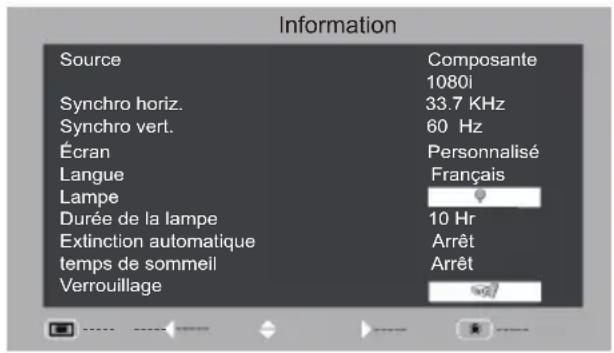
text_image
Information Source Composante 1080i Synchro horiz. 33.7 KHz Synchro vert. 60 Hz Écran Personnalisé Langue Français Lampe Durée de la lampe 10 Hr Extinction automatique Arrêt temps de sommell Arrêt Verrouillage ###Menu d'informations
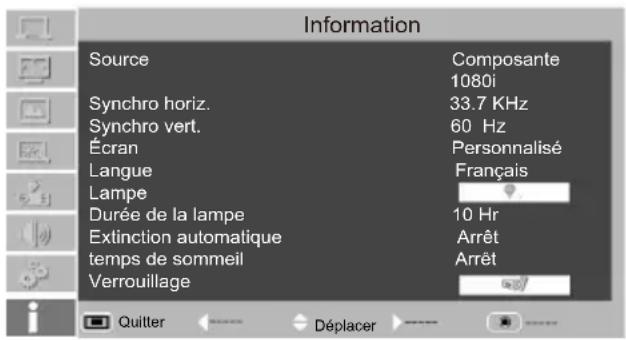
text_image
Information Source Composante 1080i Synchro horiz. 33.7 KHz Synchro vert. 60 Hz Écran Personnalisé Langue Français Lampe Durée de la lampe 10 Hr Extinction automatique Arrêt temps de sommeil Arrêt Verrouillage Quitter DéplacerL'indicateur POWER/TEMP
L'indicateur POWER/TEMP indique l'état de protection en cours. L'utilisateur doit vérifier l'indicateur POWER/TEMP et le voyant d'alimentation afin de s'assurer qu'ils fonctionnent bien.
Le projecteur est en mode veille, et l'indicateur POWER/TEMP s'allume en rouge.
Lorsque sa température interne dépasse la valeur normale, il sera automatiquement mis hors tension pour protéger les pièces. Lorsqu'il refroidit, le voyant d'alimentation clignote. Quand il est suffisamment refroidi (rétablir la température normale de fonctionnement), vous pouvez appuyer sur la touche d'alimentation pour démarrer le système.
Vérifiez les éléments ci-dessous:
- Que le site où est installé est bien ventilé, et si la ventilation est bloquée.
- Qu'il soit installé près de l'évent du climatiseur. Il ne peut pas être installé à cet endroit.
- Que le filtre est propre. Vous devez le nettoyez régulièrement.
Le projecteur est en état OFF et l'indicateur POWER/TEMP s'allume en rouge. En cas de détection d'une anomalie, le projecteur s'éteindra automatiquement pour protéger ses composants internes. En ce moment, l'indicateur POWER/TEMP clignotera en rouge. Dans ce cas, vous devez débrancher le cordon d'alimentation et le rebrancher, puis rallumez le projecteur pour vérifier. Si le projecteur est encore dans l'état OFF et que l'indicateur POWER/TEMP s'allume en rouge, vous devez débrancher le cordon d'alimentation et contactez le centre de réparation pour la maintenance.

ATTENTION:
En cas d'anomalie, l'utilisateur doit couper l'alimentation du secteur. Sinon ça peut entrainer un incendie ou un choc électrique.
Panneau du contrôle supérieur
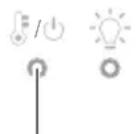
Indicateur POWER/TEMP est allumé en rouge.
Nettoyage du filtre
Le filtre empêche la poussière de s'accumuler sur les éléments optiques de l'intérieur du projecteur. Si les filtres sont bouchés par des particules de poussière, ça réduira l'efficacité des ventilateurs et entraînera l'accumulation de chaleur internes et peut nuire la vie du projecteur. Si un « Avertissement de Filtre » apparaît sur l'écran, nettoyer les filtres immédiatement. Nettoyez les filtres en suivant les étapes ci-dessous.
- Eteignez le projecteur et débranchez le cordon d'alimentation de la prise.
2 Relâcher les deux crochets et retirez le filtre à air.
3 Nettoyez délicatement le filtre avec une brosse.
4 Réinstallez le filtre dans le projecteur. Assurez-vous d'avoir entendu un clic afin de confirmer que le filtre est complètement installé.

Note:
Ne pas faire fonctionner le projecteur lorsque le filtre est retiré. Sinon, la poussière sera accumulé sur la lentille et donc d'affecter la qualité d'image.
Ne tentez jamais de placer des objets aux prises d'air. Sinon, le projecteur peut malfonctionner.
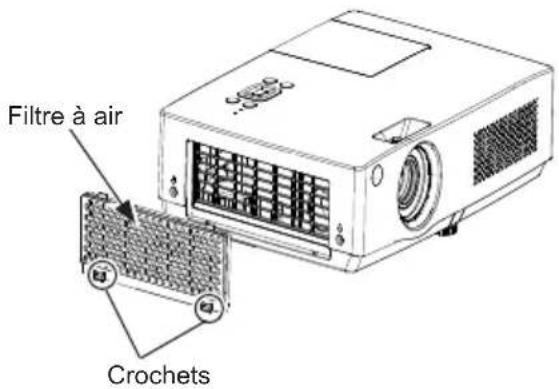
text_image
Filtre à air CrochetsRéinitialisation du compteur du filtre
- Appuyez sur Menu sur la télécommande pour afficher le menu à l'écran. Appuyez sur ▲ ▼ pour sélectionner l'icône du menu d'options. Ensuite, appuyez sur ▶ ou appuyez sur OK.
- Appuyez sur ▲▼ pour sélectionner "Réinitialisation du compteur du filtre", puis appuyez sur ▶ ou appuyez sur Sélectionner. Appuyez sur ▲▼ pour sélectionner "Réinitialisation du compteur du filtre", puis appuyez sur OK. En ce moment, vous verrez le message Réinitialiser le compteur du filtre?" qui s'affiche sur l'écran. Sélectionnez Oui. "
- Quand une autre boîte de dialogue apparaît, vous devez sélectionner Oui et réinitialiser le filtre.
Remarque:
Gardez-le loin de poussière et de la fumée. Sinon, la qualité d'image sera dégradée. En cas d'utilisation dans un milieu avec poussière et de la fumée, la poussière et la saleté s'accumulera sur la lentille, sur carte à cristaux liquides ou sur l'ensemble de lentille à l'intérieur du projecteur. Si ceci se produit, vous devriez contacter le distributeur local ou le centre de réparation pour un bon nettoyage.
Fixation du couvercle de la lentille
Lorsque vous déplacez le projecteur ou ne l'utilisez pas pendant une longue période, couvrez correctement le couvercle de la lentille.
Fixez le couvercle de la lentille selon la procédure suivante.
- Passez la ficelle par le trou sur le couvercle de la lentille, puis faites un nœud dans la ficelle pour le sécuriser en place.
- Desserrez la vis de plafonnage située sur le fond et attachez la ficelle sur elle, puis serrez la vis.
Nettoyage de la lentille
Débranchez le cordon d'alimentation avant le nettoyage.
Essuyez délicatement la lentille de projection avec un chiffon de nettoyage qui contient une petite quantité de nettoyant non abrasif de lentille de caméra, ou utilisez un papier de nettoyage de lentille ou un souffleur d'air disponible sur le marché pour nettoyer la lentille.
Évitez d'utiliser une quantité excessive de produit de nettoyage. Les nettoyants abrasifs, les solvants ou autres produits chimiques pourraient égratigner la surface de la lentille.
Nettoyage du cabinet du projecteur
Essuyez doucement le corps du projecteur avec un chiffon de nettoyage doux et sec. Si le coffret est très sale, utilisez une petite quantité de détergent doux et essuyez avec un chiffon de nettoyage doux et sec. Évitez d'utiliser une quantité excessive de produit de nettoyage. Les nettoyants abrasifs, de solvants ou autres produits chimiques pourraient rayer la surface du meuble. Lorsque le projecteur n'est pas utilisé, mettez le projecteur dans une housse de transport pour le protéger de la poussière et des rayures.
Lorsqu'il n'est pas utilisé, vous devriez le mettre dans une boîte pour éviter la poussière et les rayures.
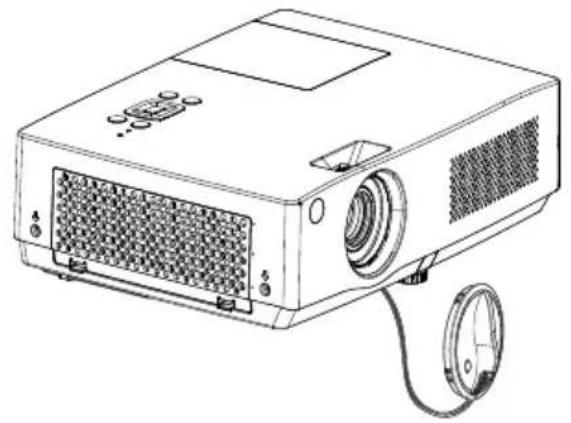
text_image
Vis de plafonnage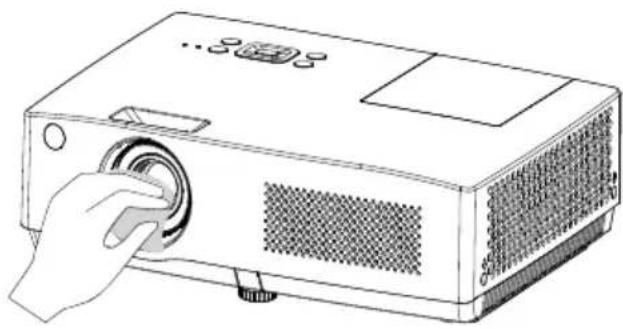
Remplacement de la lampe
Si la lampe de projection du projecteur a atteint son état de fin de fonctionnement, l'icône de remplacement de la lampe apparaît sur l'écran et l'indicateur LAMP REPLACE s'allume en jaune. Remplacez-la rapidement avec une autre neuve. Le temps que l'indicateur LAMP REPLACE doit rester allumé dépend du mode de la lampe.
Contrôle supérieur



Témoin de la LAMPE REPLACE s'allume en rouge.
Icône de remplacement de la LAMPE
Remplacez la lampe


ATTENTION
Laissez le projecteur se refroidir pendant au moins 45 minutes avant d'ouvrir le couvercle de la lampe. L'intérieur du projecteur peut devenir très chaud.

ATTENTION
Pour plus de mesure de sécurité, remplacez-la avec une lampe du même type. Ne pas laisser tomber une lampe ou de toucher une ampoule en verre! Le verre peut se briser et peut entraîner des blessures.

ATTENTION
Lors du remplacement de la lampe puisqu'elle a cessé d'éclairer, il y a une possibilité que la lampe s'est cassée. S'il s'agit du remplacement de la lampe d'un projecteur qui a été installé sur le plafond, vous devriez toujours supposer que la lampe est cassée, et vous devriez tenir sur le côté du couvercle de la lampe, et non en dessous. Retirez doucement le couvercle de la lampe. De petits morceaux de verre peuvent tomber lorsque le couvercle de la lampe est ouvert. Si des morceaux de verre tombent dans vos yeux ou votre bouche, allez consulter immédiatement un médecin.
Suivez ces étapes pour remplacer la lampe.
- Débranchez le cordon d'alimentation. Laissez le projecteur se refroidir pendant au moins 45 minutes.
- Retirez la vis du couvercle de la lampe et ouvrez le couvercle de vis.
- Desserrez les deux vis qui maintiennent la lampe. Soulevez la lampe du projecteur à l'aide du poignée.
- Remplacez la lampe par une nouvelle et sécurisez les deux vis.
Assurez-vous que la lampe est correctement réglée. Fermez le couvercle de la lampe et serrez la vis. - Branchez le cordon d'alimentation au projecteur et allumez le projecteur.
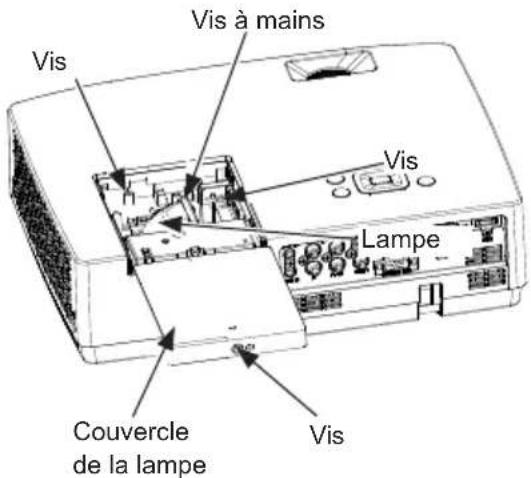
text_image
Vis Vis à mains Vis Lampe Couvercle de la lampe VisLAMPE DE RECHANGE
Lampe de rechange peut être commandé auprès de votre revendeur. En commandant la lampe de projection, il faut donner à votre revendeur les informations suivantes :
No. Du type de la lampe de remplacement : 1300022500

PRECAUTIONS DE MANIPULATION DE LA LAMPE
Ce projecteur utilise une lampe à haute pression qui doit être manipulé avec soin et correctement. Une mauvaise manipulation peut entraîner des accidents, des blessures, ou de créer un danger d'incendie.
- La durée de Vie de la lampe diffère d'une lampe à l'autre et selon les conditions d'utilisation. Il n'y a aucune garantie de même durée de vie pour chaque lampe. Certaines lampes peuvent pater ou terminer leur durée d'éclairage dans un temps court que d'autres lampes similaires.
- Si le projecteur indique que la lampe doit être remplacée, autrement dit si l'indicateur LAMP REPLACE s'allume, remplacez la lampe avec un nouveau immédiatement après que le projecteur ait refroidi. (Suivez attentivement les instructions de la section de Remplacement de la lampe de ce manuel.) Si vous continuez à utiliser la lampe avec l'indicateur LAMP REPLACE allumé, ça peut augmenter le risque d'explosion de la lampe.
- Une lampe peut exploser sous l'effet des vibrations, de chocs ou de la dégradation comme aussi pour le cas de son utilisation alors que sa durée de vie tire à sa fin. Les risques d'explosion peut être différents selon l'environnement ou les conditions dans lesquelles le projecteur et la lampe sont utilisés.
SI UNE LAMPE EXPLOSE, LES PRECAUTIONS SUIVANTES DOIVENT ETRE PRISES.
Si une lampe explose, débranchez immédiatement le projecteur de la source d'alimentation CA. Contactez un centre de service agréé pour un contrôle de l'appareil et le remplacement de la lampe. De plus, vérifiez soigneusement afin de s'assurer qu'il n'y ait pas des éclats de verre ou des morceaux de verre autour du projecteur ou sortant par les trous de refroidissement de circulation d'air. Tous les éclats de verre doivent être nettoyés soigneusement. Personne ne devrait vérifier l'intérieur du projecteur, sauf les techniciens formés qui sont autorisés et qui sont familiers avec le service des projecteurs. Toutes tentatives inappropriées de réparation de l'appareil par d'autre personne, surtout ceux qui ne sont pas adéquatement formés pour le faire, peut provoquer un accident ou des blessures causées par des morceaux de verre brisé.
Dépannage
Avant d'appeler votre revendeur ou un centre de service, vérifiez une fois de plus les éléments ci-dessous.
- Assurez-vous que vous avez bien branché le projecteur aux équipements périphériques comme décrit dans les pages (voir page19 -21).
- Assurez-vous que tout l'équipement est connecté à la prise secteur et que l'appareil est sous tension.
- Lorsque le projecteur ne projette pas une image de l'ordinateur connecté, redémarrez l'ordinateur.
Problème Solutions
| Le projecteur ne peut pas être allumé. | - Branchez le cordon d'alimentation du projecteur dans la prise secteur.- Vérifiez si le voyant d'alimentation devient rouge.- Le projecteur peut être allumé après que le témoin d'alimentation devient rouge.- Vérifiez l'indicateur POWER/TEMP. Si l'indicateur s'allume en rouge, le projecteur ne peut s'allumer.- Vérifiez la lampe de projection. |
| L'affichage initial n'apparaît pas. | - Assurez-vous que les fonctions "Affichage" et "Sélection de Logo" sont activées. |
| Le signal d'entrée change automatiquement. | - Assurez- vous que la fonction de recherche d'Entrée est réglée correctement. |
| Lorsque le projecteur est allumé, l'icône d'avertissement du filtre apparaît. | - Nettoyez immédiatement le filtre. |
| Lorsque le projecteur est allumé, l'icône de d'avertissement de filtre apparaît. | - Nettoyez immédiatement la lampe. |
| Lorsque le projecteur est allumé, l'icône de remplacement de la lampe apparaît | - Remplacez immédiatement la lampe. |
| L'image est floue. | - Réglez la mise au point du projecteur.- Laissez un écart adéquat entre le projecteur et l'écran de projection.- Vérifier la lentille de projection pour voir si elle doit être nettoyé. |
| L'image se retourne vers la gauche / droite.L'image se déplace vers le haut/vers le bas. | - Vérifier le fonctionnement de "Arrière" et ajuster l'image.- Vérifier le fonctionnement de la fonction "Plafond" et ajuster l'image. |
| L'image n'est pas assez claire | - Vérifiez si "Contraste" ou "Luminosité" est réglé correctement.- Vérifiez si le mode " Image" est bien sélectionné.- Vérifiez le fonctionnement "Mode de la Lampe".- Vérifiez la lampe et remplacez-la. |
| Il n'y a pas d'image. | - Vérifiez le branchement entre l'ordinateur ou l'équipement vidéo et le projecteur.- Assurez-vous que la température ne soit pas hors de la Température de Fonctionnement spécifiée (41°F–95°F [5°C–35°C]).- Lorsque BLANK est en marche, l'image ne peut pas être affichée. |
| Problème Solutions | |
| Il n'y a pas de son. | -Vérifiez la connexion du câble audio de la source d'entrée audio.- Appuyez sur le bouton Volume +.- Appuyez sur le bouton Mute.- Lorsque la SORTIE AUDIO est branchée, le haut-parleur intégré du projecteur n'est pas disponible. |
| La couleur de l'image est anormale. | -Vérifiez si le "Rouge" ou "Vert" ou "Bleu" est réglé correctement.- Assurez-vous que le Tableau noir (vert) est sélectionné dans la rubrique " sélection d'image ". |
| Le réglage auto PC ne fonctionne pas | -Vérifiez le signal de source d'entrée.Réglage automatique par PC ne sera pas effectif lorsque 480p, 576p 720p, 480i, 576i ou 1080i est sélectionné. |
| La fonction de gestion d'alimentation ne fonctionne pas. | -La fonction de gestion de l'alimentation ne peut pas être active lorsque tout la fonction BLANK est en marche. |
| La boîte de dialogue du code PIN apparait lors du processus de démarrage | -Un code PIN est réglé pour le verrouillage. |
| La télécommande ne fonctionne pas. | -Vérifiez la pile de la télécommande.- Assurez-vous qu'il n'y a aucun obstacle entre le projecteur et la télécommande.- Pour utiliser la télécommande, maintenez-la à une distance de 5 mètres du projecteur.- La télécommande n'est pas disponible si la télécommande est verrouillée avec la touche de verrouillage sous la section Sécurité d'Option. |
| Le témoin est allumé ou clignote | -Vérifiez l'état du projecteur en fonction de l'indicateur |
| Le panneau de contrôle supérieur ne fonctionne pas | -Le contrôle supérieur n'est pas disponible si le contrôle supérieur est bloqué avec la touche de Verrouillage dans la section d'Option de Sécurité |
| Verrouillage par code PIN pour l'animation de démarrage, la touche de verrouillage et le code PIN ne peuvent pas être déverrouillés. | - Contacter le distributeur local ou le centre de réparation. |
AVERTISSEMENT:
Des tensions élevées sont utilisés pour faire fonctionner ce projecteur. Ne tentez pas d'ouvrir le coffret.
Si le problème persiste après avoir suivi toutes les instructions de fonctionnement, contacter le revendeur auprès duquel vous avez acheté le projecteur ou le centre de service. Indiquez le numéro de modèle et expliquez le problème. Nous vous conseillons la manière de faire pour obtenir un bon service.
Indicateurs et Etat du Projecteur
Vérifiez l'indicateur de connaître l'état du projecteur.
| Indicateur | Etat du projecteur | |
| POWER / TEMP (Vert / Rouge / Orange) | LAMP (Rouge ) | |
| [HWCZW] | [37x3] | En état de hors tension (le cordon d'alimentation n'est pas branché). |
 | [03YX] | En état de fonctionnement normal. |
| [T382] | [06XK] | En état de veille ]État de veille. Appuyez sur le touche POWER pour allumer le projecteur. |
| [0C4W] | [1x837] | [ En état de marche ]La température ambiante est supérieure à la plage de fonctionnement (43 °C ~ 47 °C). Le projecteur s'éteindra bientôt. |
 | [2220X] | Le projecteur est en état de suspension jusqu'à ce que la lampe soit allumée. |
 | [1xCX3] | Le projecteur se prépare pour entrer en mode de veille ou la lampe de projection est en train de se refroidir. Le projecteur ne peut pas être mis sous tension jusqu'à ce que le refroidissement soit terminé et le indicateur POWER / TEMP est éteint. |
| [0K5Y] | [17x2X] | Impossible d'allumer car une erreur est détectée. Vous devez débrancher le cordon d'alimentation. Puis rebranchez-le et allumez le projecteur. Si le projecteur est éteint à nouveau, vous devez couper l'alimentation et contacter le distributeur local ou le centre de réparation. Dans ce cas, arrêtez le projecteur.Dans le cas contraire, un choc électrique ou un incendie peut se produire. |
[TCV9] or  | [1x8AY] | La durée de vie de la lampe est à terme. Vous devriez la remplacer au plutôt par une nouvelle. |
[420Y] eur d'allumage  la lampe. Le indicateur LAMP clignote en rouge. la lampe. Le indicateur LAMP clignote en rouge. | ||

••• Vert

• • • Rouge

• • • orange

• • • off

• • • Clignote en vert

• • • Clignote en rouge

• • • clignote en orange
Signal Compatibles
Ce projecteur peut accepter essentiellement des signaux avec des fréquences V-, H-mentionnées ci-dessous:
| No. | Spécification | Proposées | |||
| Résolution H-fréq.(KHz) V-fréq.(Hz) | Fréquence de pixel (MHz) | ||||
| HDMI-DTV | |||||
| 1 720*576 31.250 | 50 27 576P | ||||
| 2 720*480 31.47 59.94 27 480P | |||||
| 3 1280*720 37.50 | 50 74.25 720P | ||||
| 4 1280*720 45.00 | 60.00 74.25 720P | ||||
| 5 1280*720 44.96 | 59.94 74.175 720P | ||||
| 6 | 1920*1080 28.125 50 74.25 1080I | ||||
| 7 | 1920*1080 33.75 60.00 74.25 | 1080I | |||
| 8 | 1920*1080 33.72 59.94 74.176 | 1080I | |||
| HDMI-PC/RGB-PC/RGBHV-PC | |||||
| 1 640*350 31.47 70.09 25.18 | PC98 | ||||
| 2 720*400 31.47 70.09 28.32 | PC98 | ||||
| 3 640*400 37.86 85.08 31.5 | VGA | ||||
| 4 640*480 31.469 | 59.94 25.17 VGA | ||||
| 5 | 640*480 | 37.861 | 72.8 | 31.5 | VGA |
| 6 | 640*480 | 37.5 | 75 | 31.5 | VGA |
| 7 640*480 43.27 85.01 36 | VGA | ||||
| 8 800*600 35.156 | 56.25 36 SVGA | ||||
| 9 800*600 37.879 | 60.32 40 SVGA | ||||
| 10 800*600 48.07 772.18 50 SVGA | |||||
| 11 | 800*600 46.875 75 49.5 SVGA | ||||
| 12 800*600 53.67 | 85.06 56.25 SVGA | ||||
| 13 | 1024*768 | 48.363 | 60 | 65 | XGA |
| 14 | 1024*768 | 56.476 | 70.07 | 75 | XGA |
| 15 | 1024*768 | 60.02 | 75.03 | 78.75 | XGA |
| 16 | 1024*768 | 68.68 | 85 | 94.5 | XGA |
| 17 | 1152*864 | 67.5 | 75 | 108 | XGA+ |
| 18 | 1280*1024 | 63.981 | 60.02 | 108 | SXGA |
| 19 | 1280*1024 | 79.98 | 75.02 | 135 | SXGA |
| 20 | 1280*768 | 47.776 | 59.87 | 79.5 | WXGA |
| 21 | 1280*768 | 60.29 | 74.89 | 102.25 | WXGA |
| 22 | 1280*768 | 68.63 | 84.84 | 117.5 | WXGA |
| 23 | 1360*768 | 47.71 | 60.02 | 85.5 | WXGA |
| 24 | 1366*768 | 47.13 | 59.66 | 72.01 | WXGA |
| 25 | 1280*800 | 49.7 | 59.81 | 83.5 | WXGA |
| 26 | 1280*800 | 62.79 | 74.93 | 106.5 | WXGA |
| 27 | 1280*800 | 71.55 | 84.88 | 122.5 | WXGA |
| 28 | 1280*960 | 60 | 60 | 108 | SXGA- |
| 29 | 1400*1050 65.32 59.98 121.75 SXGA+ | ||||
| 30* | 1600*1200 | 75 | 60 | 162 | UXGA |
| 31* | 1680*1050 65.29 59.95 146.25 WSXGA+ | ||||
* Signal RGB et RGBHV uniquement.
| No. | Spécification | Proposées | |||
| Résolution | H-fréq.(KHz) | V-fréq.(Hz) | Fréquence de pixel (MHz) | ||
| Component Video input (Y,Pb,Pr) | |||||
| 1 72 | 0*576 15.62 | 50 13.5 SDTV | 576I | ||
| 2 72 | 0*480 15.73 | 59.94 13.5 S | DTV 480I | ||
| 3 72 | 0*576 31.25 | 50 27 | EDTV 576P | ||
| 4 72 | 0*480 31.47 | 59.94 27 | EDTV 480P | ||
| 5 12 | 80*720 37.50 | 50 74.25 | HDTV 720P/50Hz | ||
| 6 12 | 80*720 45.00 | 60.00 74.25 | HDTV 720P/60Hz | ||
| 7 | 1920*1080 | 28.125 | 50 74.25 | HDTV 1080I/50Hz | |
| 8 | 1920*1080 | 33.75 60.00 74.25 | HDTV 1080I/60Hz | ||
√ Note:
Les spécifications peuvent être modifiées sans préavis.
Configuration des Connectique
RGB 1/RGB 2/RGB OUT (analogique)
Terminal: RGB analogique (D-sub 15 broches)
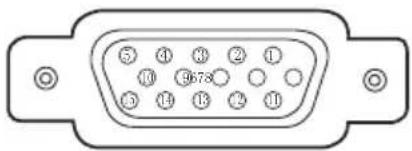
text_image
⑤④③②① ⑩⑨678 ⑤⑬⑭⑫⑪| 1 Rouge (entrée/ sortie) 9 ---- | ||
| 2 vert (entrée/ sortie) 10 | Mise à la terre (synchronisation sur le terrain) | |
| 3 Bleue (entrée/ sortie) 11 Mise à la terre | ||
| 4 ---- 12 données DDC | ||
| 5 Mise à la terre (synchronisation de ligne) | 13 | Synchronisation horizontale (synchronisation composé.)D'entrée / sortie |
| 6 Mise à la terre (rouge) 14 | Colonnes d'entrée de synchronisation / sortie | |
| 7 Mise à la terre (vert) 15 horloge DDC | ||
| 8 Mise à la terre (bleu) | ||
| 1 | TMDS Données2 + | 11 | Bouclier TMDS Horloge |
| 2 | TMDS Données2 Bouclier | 12 | TMDS Horloge- |
| 3 | TMDS Données2- 13 CCE | ||
| 4 | TMDS Data1 + | 14 | Réservé (N.C. sur l'appareil) |
| 5 | TMDS Data1 Bouclier | 15 | SCL |
| 6 | TMDS Data1- | 16 | SDA |
| 7 | TMDS Data0 + | 17 | DDC / CEC |
| 8 | TMDS Data0 Bouclier | 18 | Alimentation +5 V |
| 9 | TMDS DATA0 des | 19 | Hot Plug Detect |
| 10 | TMDS Horloge + |
Spécifications techniques
Propriétés mécaniques
Dimensions (L x H x P) 327.4 mm x 241mm x 90.9mm (les pieds réglables étant exclus)
Poids net 2.9kg
Pied réglable 10°
Résolution du moniteur
Système LCD 0.63 " TFT, matrice active, 3- panneau (pour BD430, BD450 et BD470)
0.59 " TFT, matrice active, 3- panneau (pour BD460)
Résolution du moniteur 1024 x 768 pixels (pour BD430, BD450 et BD470)
1280 x 800 points (pour BD460)
Signaux compatibles
Couleur standard PAL, SECAM, NTSC, NTSC4.43, PAL-M et PAL-N
Signal HDTV 480i, 480p, 576i, 576p, 720p et 1080i
Fréquence de balayage Fréquence horizontale: 15 kHz à 100 kHz, fréquence verticale : 56Hz-85Hz
Eléments optiques
Taille de l'image (lignes diagonales) 30 " -300 ", réglable
Distance de projection LARGE : 0.875m\~8.943m TELE : 1.054m\~10.737m (BD430,BD450,BD470)
LARGE : 0.936m\~9.556m TELE : 1.128m\~11.478m (BD460)
Lentille F=2.1\~2.3, lentilles 1.2x, f=18.82\~22.60mm avec zoom manuel et mise au point.
(BD430)
F=1.58\~1.75,lentilles 1.2x, f=18.85\~22.63mm avec zoom manuel et mise au point.
(BD450, BD460 and BD470)
Puissance de la lampe 230w
Connectique
Connectique d'entrée Component RCA x 3
Connectique d'entrée S-vidéo DIN 4 broches x 1
Connectique RGB IN 1 D-sub 15 broches x 1
Connectique RGB IN 2 / RGB OUT D-sub 15 broches x 1
Connectique VIDEO RCA x 1
AUDIO IN L(MONO)/ R RCA x 2
Connectique HDMI Broche HDMI A interface 19 x 1
AUDIO IN Mini fiche (stéréo) x 1
AUDIO OUT Mini fiche (stéréo) x 1
Connectique RS-232C D-sub 9-broches x 1
Audio
Amplificateur audio interne 2W x 2 stereo
Haut-parleur intégré 2W RMS 4Ω x 2
Source de courant
Tension et consommation d'énergie AC 100–240 V(Max. 3.8A),50/60 Hz
Environnement de fonctionnement
Température de fonctionnement 41°F\~95°F (5°C\~35°C)
Humidité de fonctionnement 0 \~ 80 %
Température de stockage -4°F\~140°F (-20°C\~60°C)
Humidité de stockage 0 \~ 85 %
Télécommande
Batterie Batterie alcaline AAA ou LR03 1.5V
Poids net 67g (inclue la batterie)
- La spécification susmentionnée est sujette à changement sans préavis.
- Panneau à cristaux liquides est faite sur la base de haute qualité, où 99,99% des pixels sont efficaces.
En raison de la nature du panneau à cristaux liquides, une fraction des pixels (0,01% ou moins) peut être inefficace.
| Accessoires | ||
| Manuel de l'utilisateur (CD-ROM) |  | |
| Cordon d'alimentation | 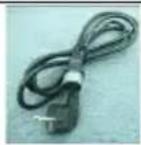 | |
| Télécommande IR et de la batterie | 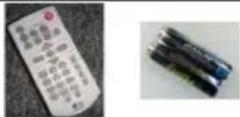 | |
| câble RGB | 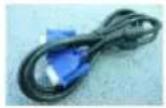 | |
| Couvercle de la lentille | 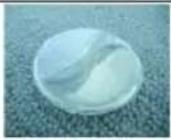 | |
| Ficelle du couvercle de la lentille |  | |
| Vis de plafonnage |  | |
Contenu de substances et éléments dangereuses
| Noms des éléments | Substances et elements dangereux | ||||||
| Pb Hg Cd Cr6+ PBB | PBDE | ||||||
| Ensemble | Pieces en plastique | ○ ○ ○ ○ ○ | |||||
| Pieces metalliques | ○ ○ ○ ○ ○ | ||||||
| Pieces optiques × × | ○ ○ ○ ○ | ||||||
| Assemblage PCB | ○ ○ ○ ○ ○ | ||||||
| Auntre pieces × ○ ○ | ○ ○ ○ | ||||||
| Accessoires | télécommande × ○ ○ | ○ ○ ○ | |||||
| × ○ ○ ○ ○ | |||||||
| ○: Cela signifie que le contenu de substances dangereuses dans tous les matériaux homogènes dans cette partie ne dépasse pas «limitations obligatoires" spécifiées dans SJ/T11363-2006.×: Cela signifie que le contenu de substances dangereuses dans au moins un matériau homogène dans cette partie dépasse "limitations obligatoires" spécifiées dans SJ/T11363-2006. | |||||||
Dimensions
UNITE: MM
Trous de vis pour
l'installation au plafond
Vis: M6
Profondeur: 10, 0
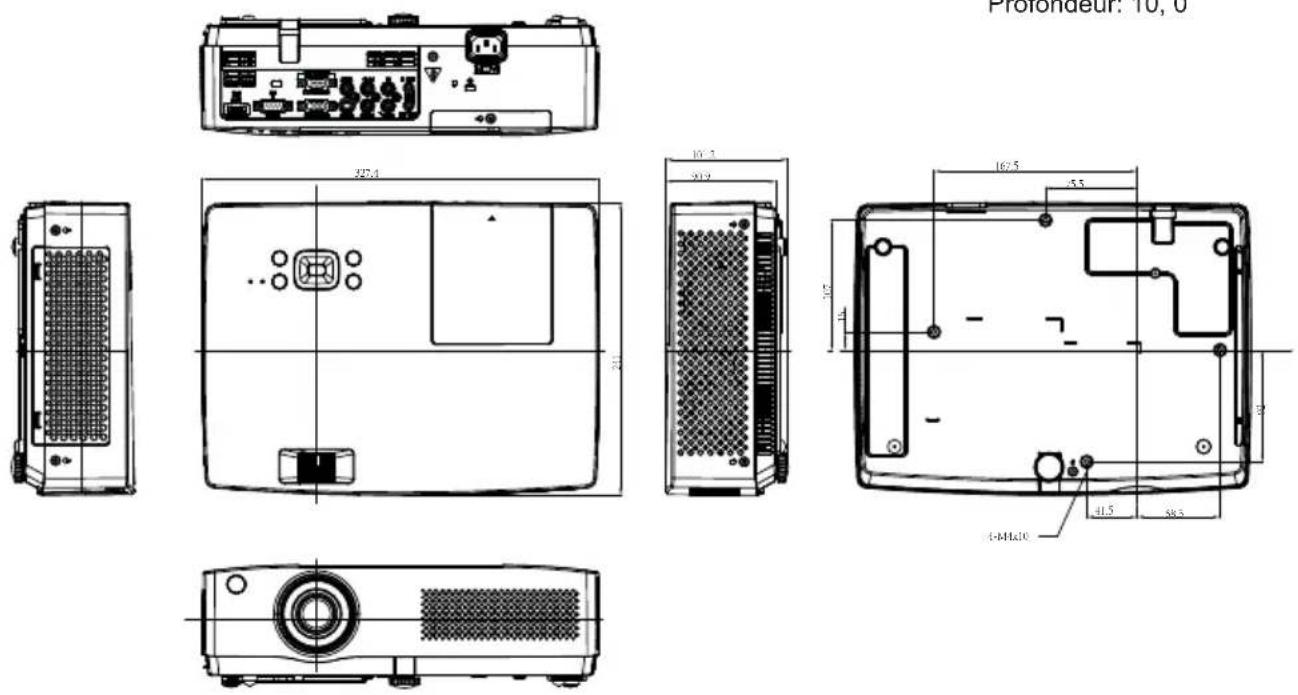
Mémo de Numéro de Code PIN
Écrivez le numéro de code PIN dans la colonne ci-dessous et gardez-le avec ce manuel. Si vous oubliez ou perdez ce numéro, pour faire fonctionner le projecteur, il faut contacter le service central.
No. Du Verrouillage code PIN
No. De Réglages d'usine : 111*
Verrouillage logo par code PIN
No. De Réglages d'usine : 111*
* Une fois que ce nombre de trois chiffres est changé, ce code réglé en usine sera invalide
Méthode de contrôle RS232
REMARQUE: Connectez le PC et le projecteur avec un câble port série (broches femelles) pour contrôle ordinateur de projecteur
1. Connexion
1.1 réglage du port
| article Valeur | |
| Methode | communication asynchrone |
| Bits par seconde | 19200 |
| Data bits 8 | |
| Parite aucune | |
| arreter bits 1 | |
| Commande by flux aucune |
1.1 Câblage
RS232 câble croisé est utilisé.
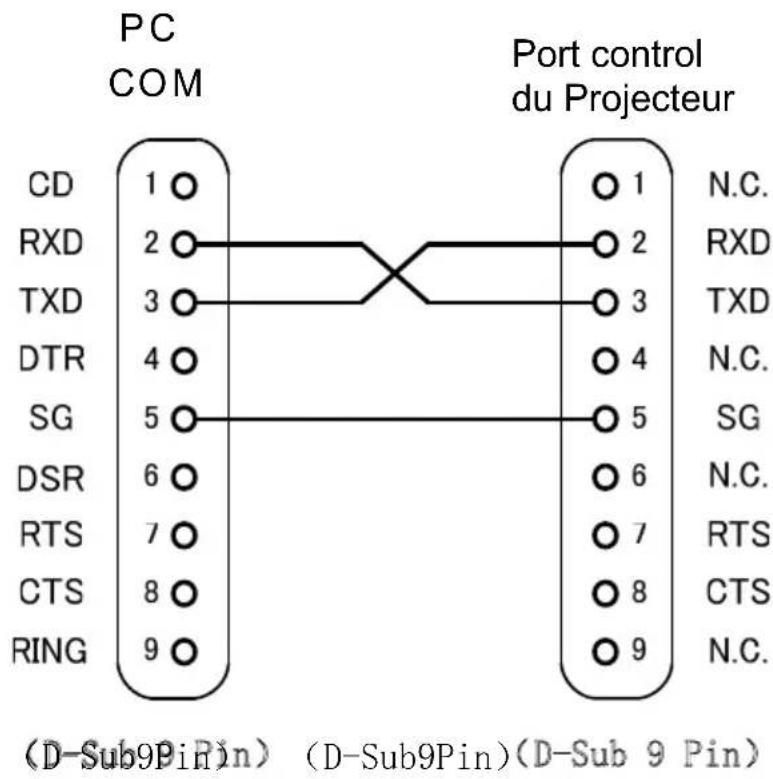
text_image
PC COM Port control du Projecteur CD 1 ○ RXD 2 ○ TXD 3 ○ DTR 4 ○ SG 5 ○ DSR 6 ○ RTS 7 ○ CTS 8 ○ RING 9 ○ (D-Sub9 Pin) (D-Sub9Pin) (D-Sub 9 Pin) N.C. RXD 2 ○ TXD 3 ○ N.C. N.C. SG 5 ○ N.C. RTS 6 ○ CTS 7 ○ N.C. N.C.2. Commandes
Cas sensible, chaque commande se termine par [CR] (transport). La durée pour chaque commande est d'une seconde. Si vous souhaitez annuler temporairement le paramètre de durée, s'il vous plaît envoyez "#!" [CR]. (Il serait envoyé en une seconde).
| Commande Point Commande | Point | ||
| A00 SOUS TENSION AOC Mute désactivé | |||
| A01 HORS TENSION | (Coupure immédiate) | MODE LAMPE AW NORMAL | Mode lampe normal |
| A02 HORS TENSION MODE | LAMPE AW ECO Mode lampe éco | ||
| A05 RGB1 A30 Zoom digital+ | |||
| A06 RGB2 A31 Zoom digital- | |||
| A07 Composant A09 Volume | + | ||
| A33 Vidéo AOA Volume - | |||
| A34 | S-Viséo | ECRAN LAGE AW | 16:9 |
| A36 | HDML | PLEIN ECRAN AW | 4:3 |
| CONNECTIQUE DE L'ORDINATEUR | RGB2 : Entrée | ECRAN NORMAL AW | Normal |
| CONNECTIQUE DU MONITEUR | RGB2 : Sortie | ECRAN PERSONNALISE AW | Cinéma |
| A8E | Son de touches ↑ | A19 Dynamique | |
| A8F | Son de touches ↓ | A11 | Standard (sélectionner une image) |
| A1C activé Menu A12 Cinéma | |||
| A1D désactivé Menu A39 Tableau de couleur | |||
| AR1 Mode de lecture d'entrée | A3A Navigation à droite | ||
| DEMARRAGE DE CONFIGURATION AUTO | Configuration auto | A3B Navigation à gauche | |
| A43 Encore allumé A3C | Navigation vers le haut | ||
| A44 Encore éteint A3D | Navigation vers le bas | ||
| A0D Blank On A3F | Sélectionner | ||
| A0E | Blank Off | PLEIN ÉCRAN 1610 AW* | PLEIN |
| A8A | Minuterie | ÉCRAN LARGE NATUREL AW* | Large naturel |
| AOB | Mute activé seulement pour le BD460 | ||
2.1 SOUS TENSION
| Commande “ A00 ” [CR](Hex | :0x41 0x30 0x0d) | |
| détail | Sous tension lorsque le projecteur est en veille | |
| Retour | OK “-” [CR] | |
| NG « ? »[CR] | ||
| Commande | “A01”[CR] (Hex:0x41 0 x30 0x31 0x0d) | |
| détail | Coupure immédiate | |
| Retour OK “-” | CR] | |
| NG “?”[CR] | ||
2.3 HORS TENSION
| Commande | “A02”[CR] (Hex:0x41 0 x30 0x32 0x0d) | |
| détail | “ Hors tension ? ” s'affiche lors d'envoi de commande, en appuyant que sur la touche “ TENSION ” | |
| Retour OK | “-”[CR] | |
| NG “ ? ”[CR] | ||
2.4 RGB1
| Commande “A05”[CR] (Hex:0x4 1 0 x30 0x35 0x0d) | ||
| détail Changer l’entrée en « RG B 1» | ||
| Retour OK “-” [CR] | ||
| NG « ? »[CR] | ||
2.5 RGB 2
| Commande “A06”[CR] (Hex:0x4 | 1 0 x30 0x38 0x0d) | |
| détail Changer l’entrée en « RG | B 2 » | |
| Retour OK “-” [CR] | ||
| NG « ? »[CR] | ||
2.6 Composant
| Commande “A07”[CR] (Hex:0x41 0 x30 0x37 0x0d) | ||
| détail Changer l’entrée en « composant » | ||
| Retour OK “-” [CR] | ||
| NG « ? »[CR] | ||
2.7 Vidéo
| Commande “A33”[CR] (Hex:0x4 1 0 x30 0x33 0x0d) | ||
| détail Changer l’entrée au « vidéo » | ||
| Retour OK “-” [CR] | ||
| NG « ? »[CR] | ||
2.8 S-Vidéo
| Commande “A34”[CR] (Hex:0x41 0 x30 0x31 0x0d) | ||
| détail Changer l’entrée au « S-vidéo » | ||
| Retour OK “-” [CR] | ||
| NG « ? »[CR] | ||
2.9 HDML
| Commande “A36”[CR] (Hex:0x41 0x33 0x36 0x0d) | ||
| détail Changer le mode de lampe en mode « HDMI» | ||
| Retour OK “000” [CR] | ||
| NG « ? »[CR] | ||
2.10 RGB2 : Entrée
| Commande “CONNECTIQUE D | DU MONITEUR AW”[CR](Hex: 0x41 0x57 0x20 0x54 0x45 0x52 0x4D 0x49 0x4E 0x41 0x4C 0x20 0x4D 0x4F 0x4E 0x49 0x54 0x4F 0x52 0x0d) | |
| détail Changer en « Connectique2 : Sortie » | ||
| Retour OK “000” [CR] | ||
| NG « ? »[CR] | ||
2.11 RGB2 : Sortie
| Commande “CONNECTIQUE D | DU MONITEUR AW”[CR](Hex: 0x41 0x57 0x20 0x54 0x45 0x52 0x4D 0x49 0x4E 0x41 0x4C 0x20 0x4D 0x4F 0x4E 0x49 0x54 0x4F 0x52 0x0d) | |
| détail Changer en « Moniteur2 : Sortie » | ||
| Retour OK “-” [CR] | ||
| NG « ? »[CR] | ||
2.12 Trapèze ↑
| Commande | “A8E”[CR] (Hex:0x41 0 x38 0 x45 0x0d) | |
| détaïl | Trapèze ↑ | |
| Retour | OK "-" [CR] | |
| NG “?” [CR] | ||
2.13 Trapèze ↓
| Commande “A8F”[CR] (Hex:0x41 0x38 0x46 0x0d) | ||
| détail Trapèze↓ | ||
| Retour OK “-” [CR] | ||
| NG « ? »[CR] | ||
2.14 Menu activé
| Commande “A1C”[CR] (Hex:0x41 0 x31 0 x43 0x0d) | ||
| détail Ouvrir le menu à l’écran | ||
| Retour OK “-” [CR] | ||
| NG « ? »[CR] | ||
2.15 Menu désactivé
| Commande “A1D”[CR] (Hex:0x41 0 x31 0 x43 0x0d) | ||
| détail Ouvrir le menu à l’écran | ||
| Retour OK “-” [CR] | ||
| NG « ? »[CR] | ||
2.16 Mode de lecture d'entrée
| Commande “AR1”[CR] (Hex:0x41 0 x52 0 x31 0x0d) | ||
| détail 1-HDMI 2-RGB1 3-RGB2 | 4-Composante 5-S-Vidéo 6-Vidéo 7-RGBHV | |
| Retour OK 1 [CR] : HDMI | 2 [CR] : RGB 13 [CR] : RGB 24 [CR] : Composante5 [CR] : S-Vidéo6 [CR] : Vidéo7 [CR] : RGBHV | |
| NG « ? »[CR] | ||
2.17 Configuration auto
| Commande “AW AUTOSETUP | START”[CR](Hex: 0 x41 0 x57 0x20 0x41 0x55 0 x54 0xF 0x53 0 x45 0x54 0 x55 0x50 0 x20 0x53 0 x54 0x41 0 x52 0x54 0 x0d) | |
| détail Commencer la fonction de configuration automatique | ||
| Retour OK “-” [CR] | ||
| NG « ? »[CR] | ||
2.18 Encore allumé
| Commande “A43”[CR] (Hex:0x4 1 0 x34 0x33 0x0d) | ||
| détail Encore allumé. | ||
| Retour OK “-” [CR] | ||
| NG « ? »[CR] | ||
2.19 Encore éteint
| Commande “A44”[CR] (Hex:0x4 1 0 x34 0x34 0x0d) | ||
| détaïl Encore éteint. | ||
| Retour OK “-” [CR] | ||
| NG « ? »[CR] | ||
2.20 Blank On
| Commande “A0D”[CR] (Hex:0x41 0 x30 0 x44 0x0d) | ||
| détail Tout l’écran OSD dispara sse | ||
| Retour OK “-” [CR] | ||
| NG « ? »[CR] | ||
2.21 Blank Off
| Commande “A0E”[CR] (Hex:0x41 0 x30 0 x45 0x0d) | ||
| détail Fermer la fonction Blank | ||
| Retour OK “-” [CR] | ||
| NG « ? »[CR] | ||
2.22 Timer
| Commande “A8A”[CR] (Hex:0x41 0 x38 0 x41 0x0d) | ||
| détail Commencer-> pause -> disparaître -> commencer... | ||
| Retour OK “-” [CR] | ||
| NG « ? »[CR] | ||
2.23 Mute activé
| Commande “A0B”[CR] (Hex:0x41 0x30 0x42 0x0d) | ||
| détail Mute activé. | ||
| Retour OK “-” [CR] | ||
| NG « ? »[CR] | ||
2.24 Mute désactivé
| Commande | “A0C”[CR] (Hex: 0x41 0x30 0x43 0x0d) | |
| détail Mute désactivé. | ||
| Retour OK “-” [CR] | ||
| NG « ? »[CR] | ||
2.25 Mode normal de la lampe
| Commande “MODE LAMPE NORMAL AW ”[CR](Hex: 0 x41 0 x57 0 x20 0x4C 0x41 0 x4D 0 x50 0 x4D 0 x4F 0x44 0 x45 0 x20 0 x4E 0x4F 0 x52 0x4D 0 x41 0 x4C 0x0d) | ||
| détail Changer le mode de lampe en mode « Normal » | ||
| Retour OK “-” [CR] | ||
| NG « ? »[CR] | ||
2.26 Mode Eco de la lampe
| Commande “AW LAMPMODE ECO”[CR](Hex: 0x41 0x57 0x20 0x4C 0x41 0x4D 0x50 0x4D 0x4F 0x44 0x45 0x20 0x45 0x43 0x4F 0x0d) | ||
| détail | Changer l’entré en « Eco » | |
| Retour OK “-” [CR] | ||
| NG « ? »[CR] | ||
2.27 Digital Zoom +
| Commande “A30”[CR] (Hex:0x4 1 0 x33 0x3 0 0x0d) | ||
| détail Zoom digital + | ||
| Retour OK “-” [CR] | ||
| NG « ? »[CR] | ||
2.28 Digital Zoom -
| Commande “A31”[CR] (Hex:0x4 1 0 x33 0x3 0 0x0d) | ||
| détail Zoom digital - | ||
| Retour OK “-” [CR] | ||
| NG « ? »[CR] | ||
2.29 Volume +
| Commande | “A09”[CR] (Hex:0x41 0x30 0x39 0x0d) | |
| détail | Augmentation du volume. | |
| Retour | OK "000" [CR] | |
| NG “?” [CR] | ||
2.30 Volume -
| Commande | “A0A”[CR] (Hex:0x41 0x30 0x41 0x0d) | |
| détail | Diminution du volume. | |
| Retour | OK "000" [CR] | |
| NG “?” [CR] | ||
2.31 16:9
| Commande “ECRAN LARGE AW ”[CR](Hex: 0 x41 0x57 0x20 0x53 0x43 0x52 0x45 0x45 0x4E 0x20 0 x57 0x49 0x44 0x45 0 x0d) | ||
| détail Taille « Large » de l’écran | ||
| Retour OK “-” [CR] | ||
| NG « ? »[CR] | ||
2.32 4:3
| Commande “PLEIN ECRAN AW ”[CR](Hex: 0x41 0x57 0x20 0x53 0x43 0x52 0x45 0x4E 0x20 0x46 0x55 0x4C 0x4C 0x0d) | ||
| détail Taille « Pleine » de l’écran | ||
| Retour OK “-” [CR] | ||
| NG « ? »[CR] | ||
2.33 Normal
| Commande | “ ECRAN NORMAL AW”[CR](Hex: 0x41 0x57 0x20 0x53 0x43 0x52 0x45 0x4E 0x20 0x4E 0x4F 0x52 0x4D 0x4C 0x0d) | |
| détail | Taille "Normal" de l'écran. | |
| Retour OK “-” [CR] | ||
| NG « ? »[CR] | ||
2.34 Personnalisé
| Commande | “ ECRAN PERSONNALISE AW”[CR](Hex: 0x41 0x57 0x20 0x53 0x43 0x52 0x45 0x4E 0x20 0x43 0x55 0x53 0x54 0x4F 0x4D 0x0d) | |
| détail | Taille "Personnalisé" de l'écran. | |
| Retour OK “-” [CR] | ||
| NG « ? »[CR] | ||
2.35 Standard (Image select)
| Commande “A19”[CR] (Hex:0x4 1 0 x31 0x39 0x0d) | ||
| détail Mode « Dynamique » de sélection d'image | ||
| Retour OK “-” [CR] | ||
| NG « ? »[CR] | ||
2.36 Standard
| Commande “A11”[CR] (Hex:0x41 0 x31 0x39 0x0d) | ||
| détail Mode « Normal» de sélection d'image | ||
| Retour OK “-” [CR] | ||
| NG « ? »[CR] | ||
2.37 Cinéma
| Commande “A12”[CR] (Hex:0x4 1 0 x31 0x39 0x0d) | ||
| détaill Mode « Cinéma » de sélection d'image | ||
| Retour OK “-” [CR] | ||
| NG « ? »[CR] | ||
2.38 Tableau de couleur
| Commande “A39”[CR] (Hex:0x4 1 0 x31 0x39 0x0d) | ||
| détil Mode « Support de couleur » de sélection d'image | ||
| Retour OK “-” [CR] | ||
| NG « ? »[CR] | ||
2.39 Navigation ▶
| Commande “A3A”[CR] (Hex:0x41 0 x33 0 x39 0x0d) | ||
| détail ▶ | ||
| Retour OK “-” [CR] | ||
| NG « ? »[CR] | ||
2.40 Navigation
| Commande “A3B”[CR] (Hex:0x41 0 x33 0 x39 0x0d) | ||
| détaill ◀ | ||
| Retour OK “-” [CR] | ||
| NG « ? »[CR] | ||
2.41 Navigation ▲
| Commande “A3C”[CR] (Hex:0x41 0 x33 0 x39 0x0d) | ||
| détail ▲ | ||
| Retour OK “-” [CR] | ||
| NG « ? »[CR] | ||
2.42 Navigation ▼
| Commande “A3D”[CR] (Hex:0x41 0 x33 0 x39 0x0d) | ||
| détail ▼ | ||
| Retour | OK "000" [CR] | |
| NG “?” [CR] | ||
2.43 Sélectionner
| Commande “A3F”[CR] (Hex:0x4 1 0 x33 0x39 0x0d) | ||
| détail Sélectionner | ||
| Retour | OK "-" [CR] | |
| NG “?” [CR] | ||
2.44 Plein
| Commande "PLEIN ÉCRAN 16 | 10 AW "[CR](Héx: 0x41 0x57 0x20 0x53 0x43 0x52 0x45 0x45 0x4E 0x20 0x01 0x06 0x01 0x00 0x46 0x55 0x4C 0x4C 0x0d) | |
| détail Taille "Plein" écran | ||
| Retour | OK "000" [CR] | |
| NG “?” [CR] | ||
2.45 Large naturel
| Commande "ÉCRAN LARGE N | NATUREL AW "[CR](Hex: 0x41 0x57 0x20 0x53 0x43 0x52 0x45 0x4E 0x20 0x4E 0x41 0x54 0x55 0x52 0x41 0x4C 0x20 0x57 0x49 0x44 0x45 0x0d) | |
| détail Taille"Large naturelle" de | l'écran | |
| Retour | OK "-" [CR] | |
| NG "?" [CR] | ||

Le modèle et le numéro de série du projecteur est inscrits a l'arrière ou sur le côté du projecteur. Inscrivez-les ci dessous ci-dessous au cas où vous auriez besoin de service.
Modèle
Numéro de série