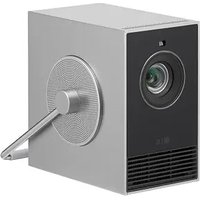
CineBeam Q HU710PB - Projecteur LG - Notice d'utilisation et mode d'emploi gratuit
Retrouvez gratuitement la notice de l'appareil CineBeam Q HU710PB LG au format PDF.

| Type de produit | Projecteur laser DLP 4K UHD |
| Résolution native | 3840 x 2160 pixels (UHD) |
| Taille d'écran | De 50 à 120 pouces (diagonale) |
| Distance de projection | De 1,27 m à 3,05 m |
| Format d'image | 16:9 |
| Source lumineuse | Laser RGB (classe 1) |
| Consommation électrique | 65 W |
| Alimentation | Adaptateur secteur 19 V / 3,42 A (65 W) |
| Dimensions (L x P x H) | 80 x 135 x 135 mm (avec poignée: 107,8 x 135 x 136,5 mm) |
| Poids | 1,49 kg |
| Sortie audio | Haut-parleur intégré 3 W (mono) |
| Connectivité | HDMI (x2 avec ARC), USB-C (avec PD 65W), sortie optique |
| Fonctions intelligentes | Smart TV (webOS), reconnaissance vocale, Miracast, AirPlay |
| Correction automatique | Mise au point automatique, correction trapézoïdale (4/9/15 points) |
| Angle de projection | Haut de 100 % (offset) |
| Sécurité | Verrou Kensington, arrêt automatique en cas de surchauffe |
| Nettoyage | Lentille: soufflette ou chiffon doux sec; boîtier: chiffon doux légèrement humide |
| Température de fonctionnement | 0 °C à 40 °C |
| Garantie | Garantie limitée LG (Canada), voir notice pour détails |
FOIRE AUX QUESTIONS - CineBeam Q HU710PB LG
Questions des utilisateurs sur CineBeam Q HU710PB LG
0 question sur cet appareil. Repondez a celles que vous connaissez ou posez la votre.
Poser une nouvelle question sur cet appareil
Téléchargez la notice de votre Projecteur au format PDF gratuitement ! Retrouvez votre notice CineBeam Q HU710PB - LG et reprennez votre appareil électronique en main. Sur cette page sont publiés tous les documents nécessaires à l'utilisation de votre appareil CineBeam Q HU710PB de la marque LG.
MODE D'EMPLOI CineBeam Q HU710PB LG
Projecteur avec traitement numérique de la lumière
Veuillez tire attentivement les directives de sécurité avant d'utiliser ce produit.
10 Utilisation des protecteurs de bords
11 Distance of projection selon la taille de I'ecran
13 Reglage de la position de l'écran de projection
14 Réglage de l'angle et de la mise au point de l'écran de projection
15 Système de sécurité Kensington
UTILISATION DE LA TÉLECOMMANDE
16 Insertion des piles dans la télécommande
17 Affichage des fonctionnalités de la télécommande
CONNEXION DE PÉRIPHÉRIQUES
19 Connexion avec un cable HDMI
20 Connexion avec un cable USB-C
PRECAUTIONS DE SECURITE
À VÉRIFIER AVANT DE SIGNALER UN
DYSFONCTIONNEMENT
34 Verification de la sécurité du projecteur
35 Dépannage
VERIFICATION DES RENSEIGNEMENTS
37 Caracteristiques techniques
39 Prise en charge du mode HDMI/USB-C
47 Licences
48 Renseignements sur l'avis de logiciel libre
49 Autres caractéristiques
50 Symboles
GARANTIE LIMITEE (CANADA)
Ce manuel est produit pour une utilisation publique et peut contir des images ou des contenus différents du produit que vous avez acheté.
Ce manuel peut changer en fonction de la situation de l'entreprise.
PREPARATION
Les illustrations peuvent différer légarement du produit réel.
Accessoires
Les accessoires fournis avec le projecteur sont illustrés ci-dessous.
Les accessoires peuvent etre modifiés sans préavis.
Il se peut que des accessoires soient retires ou ajoutés.
- Si vous souhaitez acheter la télécommande Al Lighting, veillez communiquer avec le centre de service à la clientèle de LG Electronics.
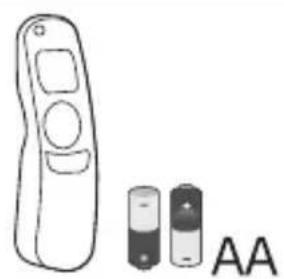
Telecommande
Deux piles AA

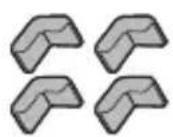
Manuel d'utilisation Protecteurs de bords
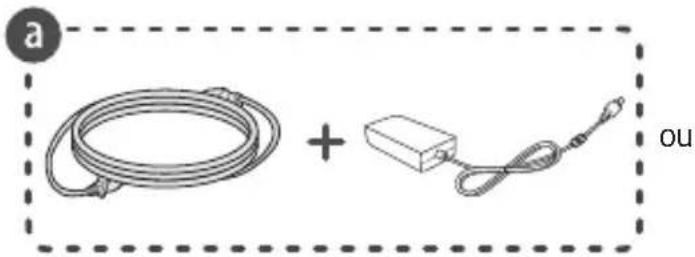
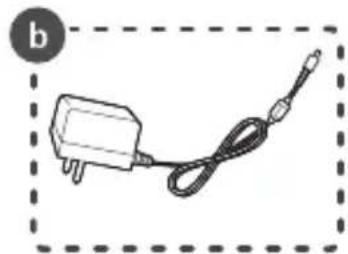
Cordon d'alimentation Adaptateur c.a.-c.c. Adaptateur c.a.-c.c.
4
Lorsque vous connectez le cable HDMI au port d'entrée HDMI, utilisez un produit d'une largeur maximum de 18 mm (0,7 po) et d'une hauteur maximum de 10 mm (0,3 po).
Utilisez un cable certificé portant le logo HDMI.
Si vous n'utilise pas un cable HDMI certifie, l'écran peut ne pas s'afficher ou un problème de connexion pourrait se produit. Type de cable HDMI recommendé :
Cable HDM ultra-haute vitesse (3 m (9,8 pi) ou moins)
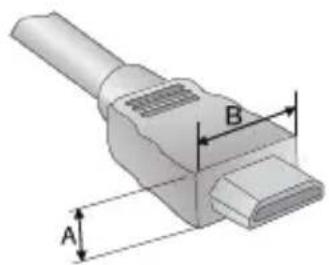
A ≤ 10 mm (0,3 po) B ≤ 18 mm (0,7 po)
Accessoires en option
Pour obtenir des accessoires supplémentaires, rendez-vous dans un magasin de produits électroniques ou sur un site de magasinage en ligne, ou adressez-vous au détaillant auprès duquel vous avez acheté le produit. Les accessoires en option peuvent être modifiés sans préavis.
Pièces et composants
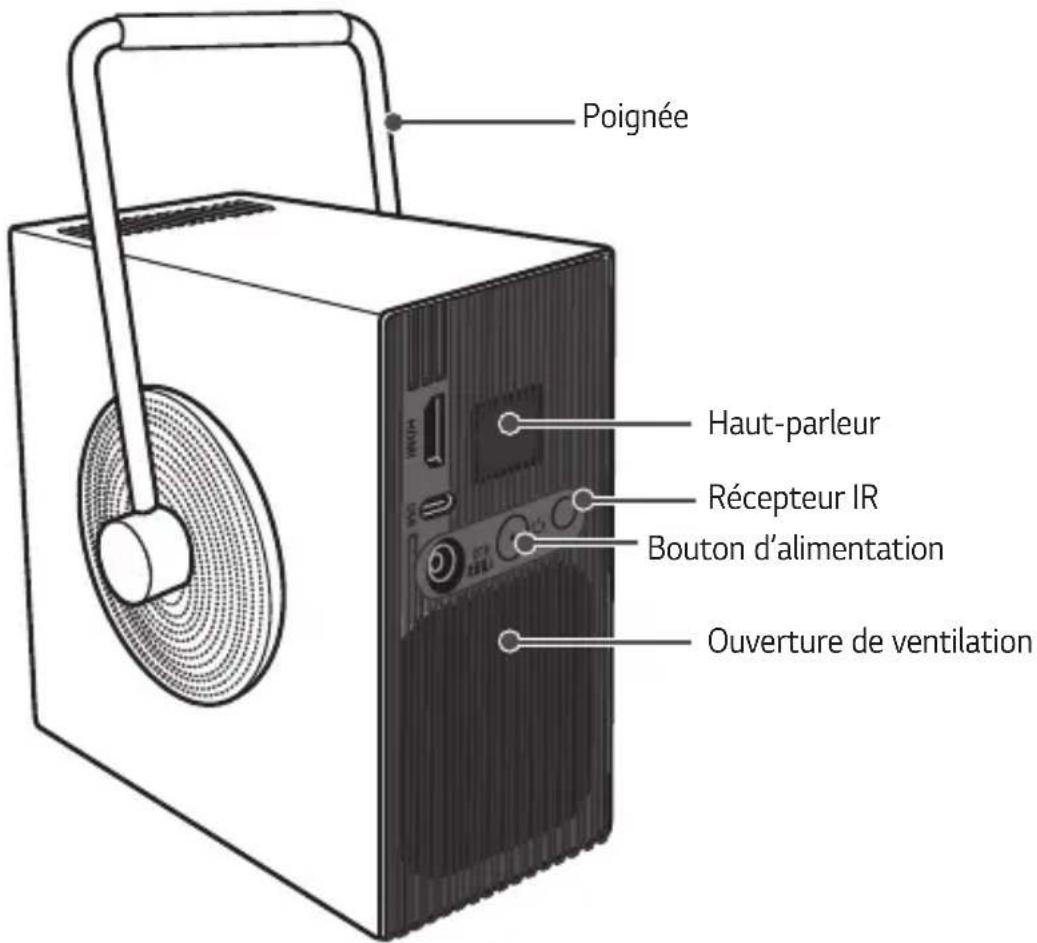
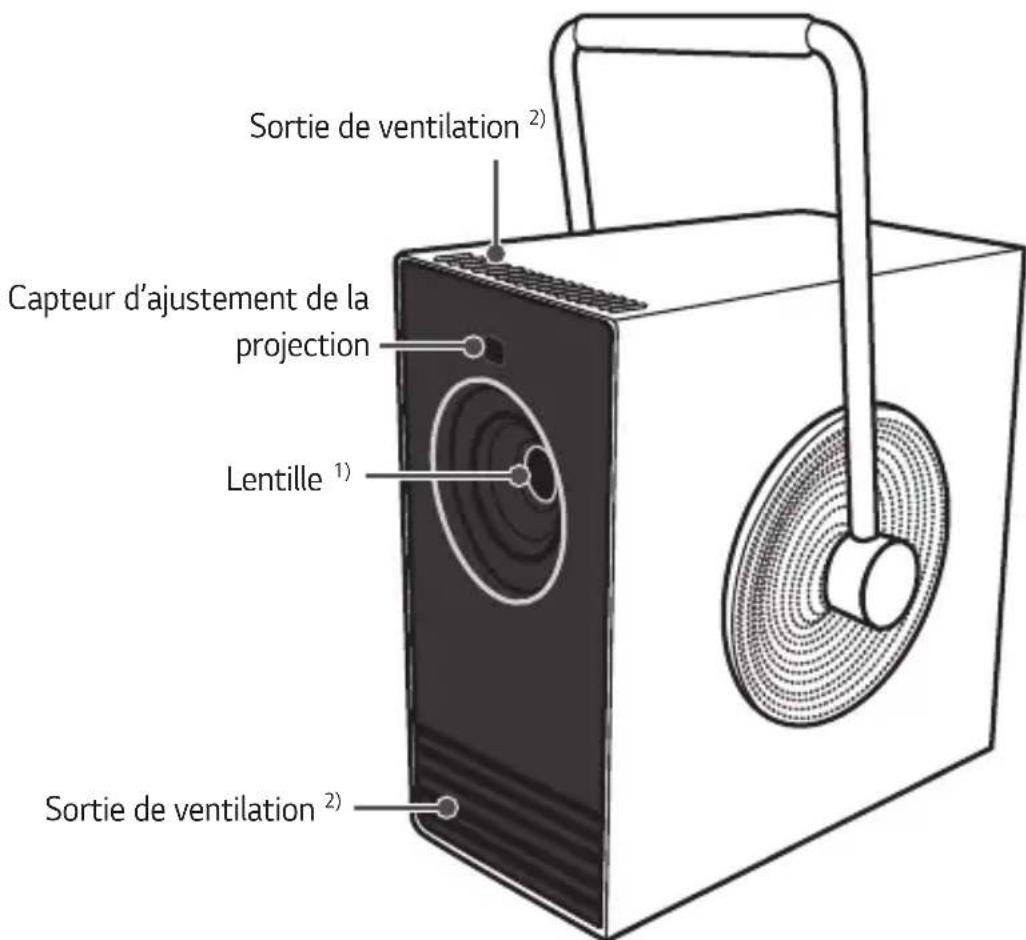
1) Ne touchez pas la lentille durant l'utilisation du projecteur. La lentille peut subir des dommages. (Maintenir la lentille éloignée des objets pointus.)
2) Tenez-vous à distance des ouvertures de ventilation, car elles dégagent de l'air chaud.
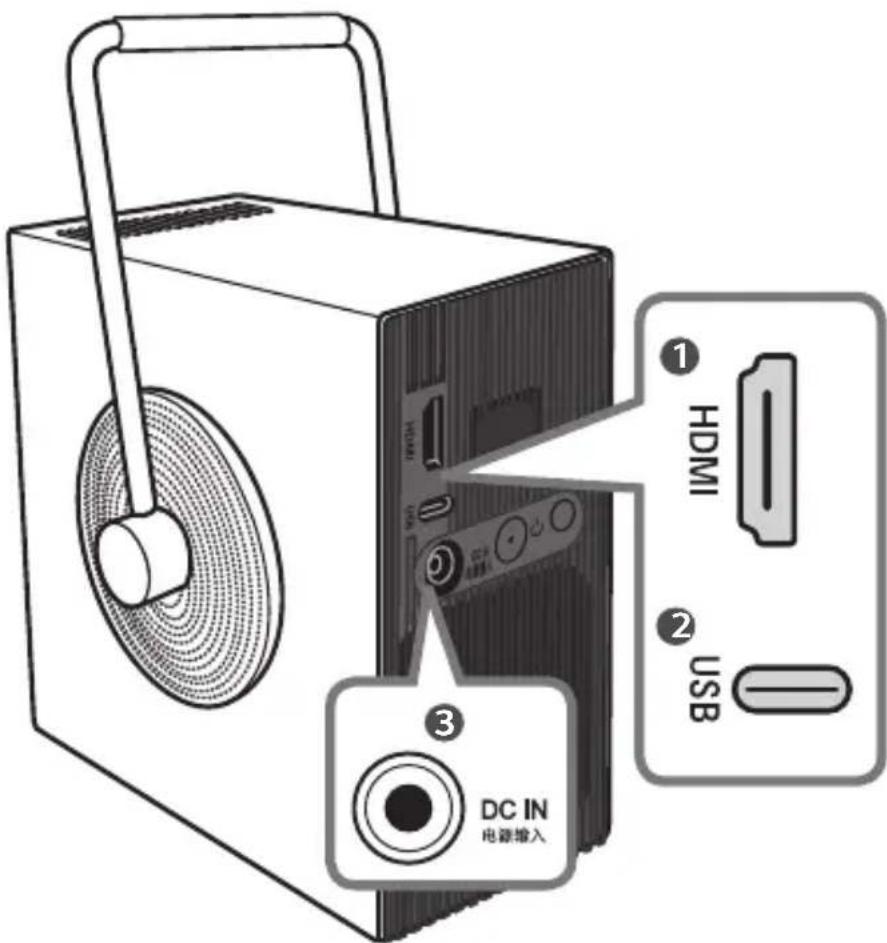
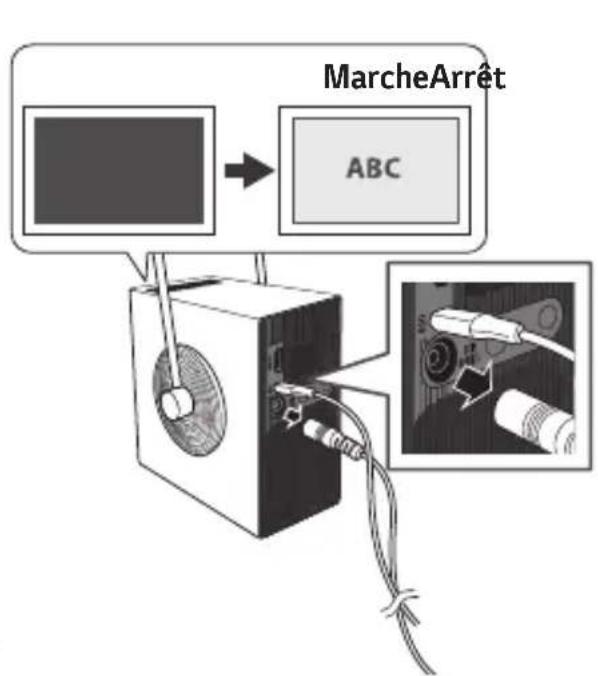
Lorsque vous tournez la poignée, assurez-vous que le cable est dégagé.
Utilisation du bouton d'alimentation
Le projecteur peut être allumé et être int à l'aide du bouton
Alimentation du produit.
— Une pression brève permet la mise en marche, une pression longue permet la mise en arrêt de toutes les fonctions et de l'écran.


REMARQUES
- La forme et l'emplacement du bouton d'alimentation peuvent varier selon le modele du projeteur.
- Lors de la première mise sous tension, l'initialisation du projecteur peut prendre environ une minute.
Indicateurs d'etat du projecteur
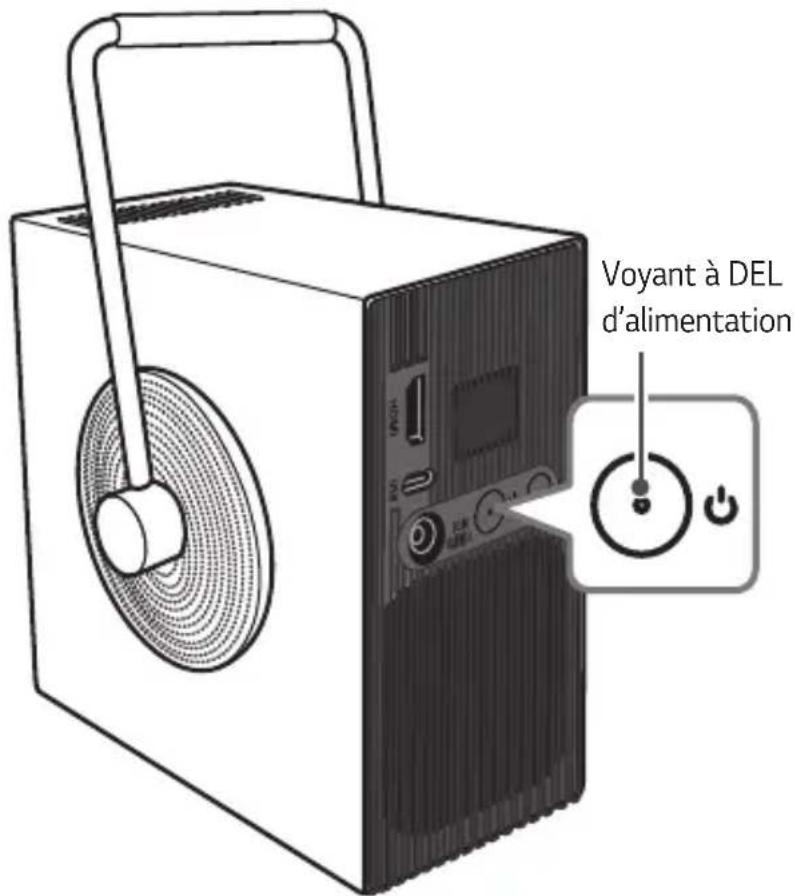
| Voyant à DEL d'alimentation | |
| Rouge | Indique que le projecteur est en mode veille. |
| Arrêt | Indique que le projecteur est allumé. |
INSTALLATION
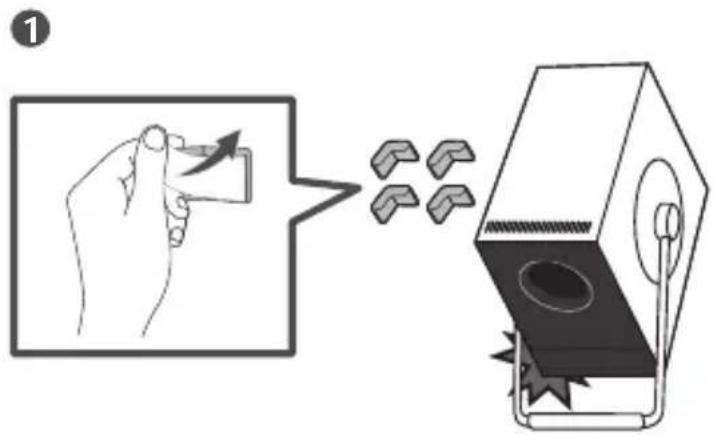
Utilisation des protecteurs de bords
Fixer les protecteurs de bords sur les arêtes du produit permet d'eviter les blessures et d'endommager le produit.
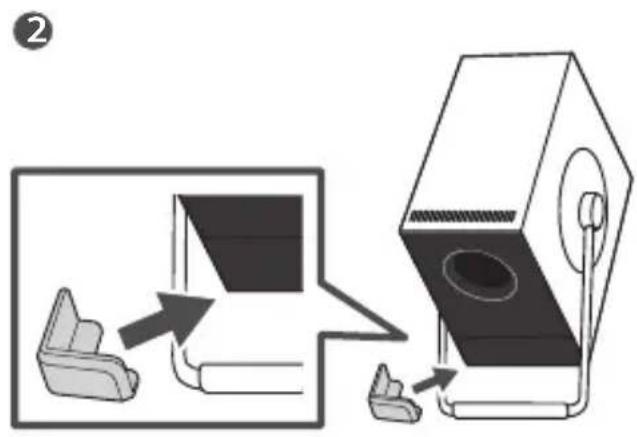
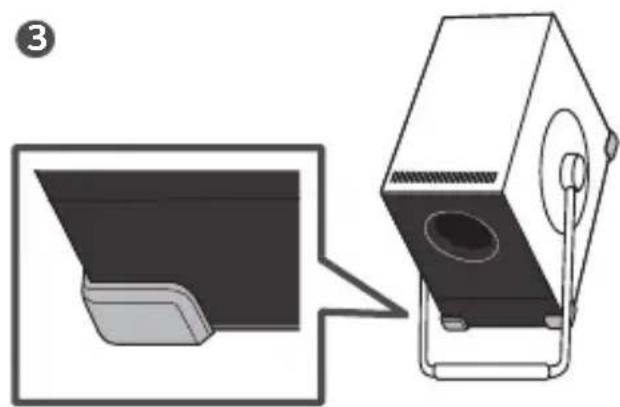
Distance de projection selon la taille de l'écran
1 Placez le projecteur sur une surface plane et stable, avec l'ordinateur ou la source audio-video.
2 Placez le projecteur à une distance adequate de l'écran. La taille réelle de l'imagé affichée dépend de la distance entre le projecteur et l'écran.
3 Branchez les cordons d'alimentation du projecteur et du péripérisque connecté dans la prise murale.
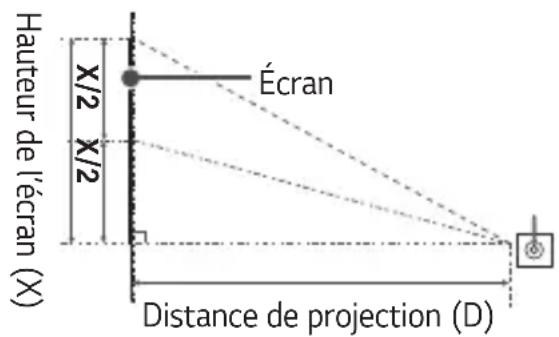
Ratio de projection vers le haut : 100 %
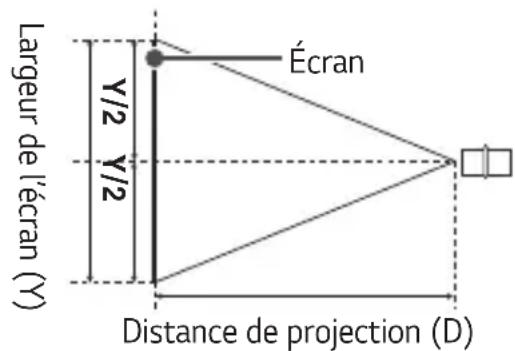
| Format d'image 16:9 | |||||||
| Taille de l'écran | Largeur de l'écran (Y) | Hauteur de l'écran (X) | Distance de projection (D) | ||||
| po mm | po mm po | mm po mm | |||||
| 50 1 2 | 70 43,5 1 | 107 24,5 | 623 52,2 1 | 328 | |||
| 60 1 5 | 24 52,2 1 | 328 29,4 | 747 62,7 1 | 594 | |||
| 70 1 7 | 78 61,0 1 | 550 34,3 | 872 73,2 1 | 860 | |||
| 80 2 0 | 32 69,7 1 | 771 39,2 | 996 83,6 2 | 125 | |||
| 90 2 2 | 86 78,4 1 | 992 44,1 | 121 94,1 | 2 391 | |||
| 100 2 5 | 40 87,1 2 | 214 49,0 | 1 245 104,6 | 2 657 | |||
| 110 2 7 | 94 95,8 2 | 435 53,9 | 1 370 115,0 | 2 922 | |||
| 120 3 0 | 48 104,6 2 | 657 58,8 | 1 494 125,5 | 3 188 | |||
La distance de projection peut varier en fonction des conditions d'installation.

REMARQUE
- Si l'image projetée semble déformée ou tordue, vérifie que l'écran est installé correctement.
Réglage de la position de l'écran de projection
Ajustez l'angle du projecteur pour régler la position de l'écran.
Pour regler l'angle du projecteur, tournez la poignee pour l'utiliser.
Lors du réglage de l'angle du projecteur, veillez à ce que le projecteur ne tombe pas en arrêté. Cela risquerait d'endommager le produit.
Lorsque vous reglez l'angle du projecteur, veillez à ne pas exercer une force excessive sur le projecteur. Cela pourrait endommager le projecteur.

REMARQUE
Veillez à ce que la poignée ne couvre pas le capteur personnelisé de l'écran.
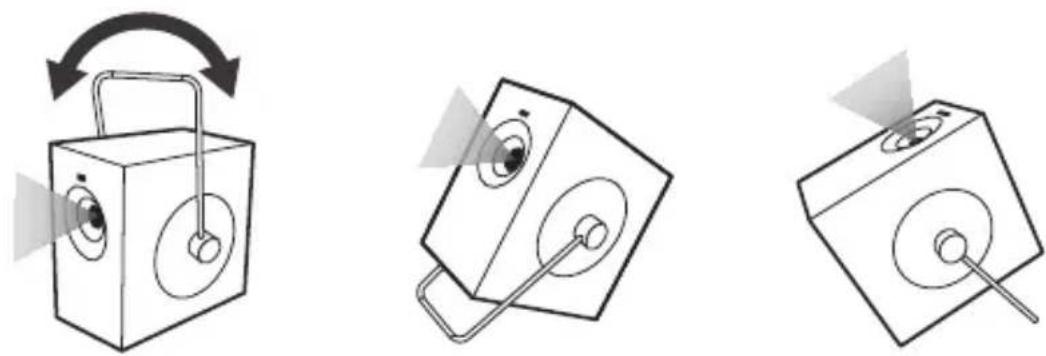
Réglage de l'angle et de la mise au point de l'écran de projection
Veillez à ne pas secouer le produit.
Permet de régler automatiquement l'angle et la mise au point de l'écran de projection du projecteur.
(Réglages rapides) → [Général] → [Assistant d'installation] →
[Ajustement automatique de l'écran]
Lorsqu'une image s'affiche sur l'écran, vérifie si la mise au point est bonne et si l'image remplit correctement l'écran. Si l'angle et la mise au point de l'écran de projection ne sont pas régles automatiquement, vous pouvez effectuer des réglages détaillés manuellement.
Réglage des détails de l'angle de l'écran de projection
(Réglages rapides) → [Général] → [Assistant d'installation] →
[Ajustement Bords] / [Keystone]
Réglage des détails de la mise au point de l'écran de projection
(Réglages rapides) → [Général] → [Assistant d'installation] →
[Ajustement de la mise au point]

REMARQUES
- Àprous avoir utilisé le produit à température ambiente, lorsqu'vous l'allumez, cela peut flouter la mise au point si la température à l'intérieur est BASSE, mais cela se rétablit avec le temps.
- Cette perte de mise au point est un phénomène-temporaire qui se produit dans des environnements à basse température, mais qui n'a aucune incidence sur les performances ou la durée de vie du produit.
- Une erreur peut se produit lors de l'utilisation de la fonction d'étalonnage automatique de l'écran si l'écran est projeté sur une surface inégale ou en raison du matériel, de la couleur ou de l'environnement.
- La correction automatique de l'écran peut mal fonctionner si la distance de projection est de 2 mètres (6,56 pieds) ou plus ou si l'angle de projection est de 25 degrès ou plus.
- Si un objet se trouve entre le projecteur et le mur de projection ou si de la poussière ou une substance étrangère se trouve à l'avant (partie capteur) du produit, la correction automatique de l'écran ne fonctionnera pas normalement.
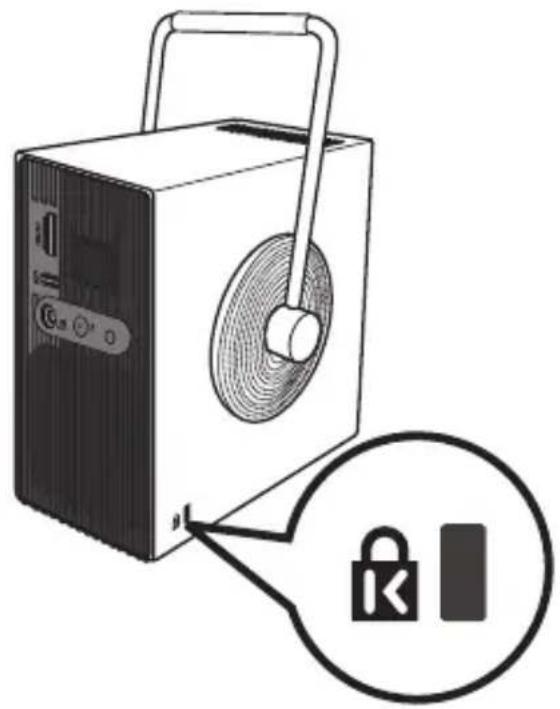
Système de sécurité Kensington
- Ce projecteur comporte un connecteur de sécurité Kensington standard servant de dispositif antivol. Relief le cable du système de sécurité Kensington de la manière illustrée ci-dessous.
Pour plus de renseignements sur l'installation et l'utilisation du système de sécurité Kensington, reportez-vous au manuel d'utilisation fourni avec ce système.
Le systeme de sécurité Kensington est un accessoire offert en option.
Qu'est-ce que Kensington?
Kensington est une entreprise qui vend des systèmes de sécurité pour les ordinateurs portables et d'autres appareils électroniques.
Site Web: http://www.kensington.com
UTILISATION DE LA TÉLECOMMANDE
Insertion des piles dans la télécommande
Utilisez des piles alcalines de type AA de 1,5 V. Remplacez les deux piles par des piles neuves et insérez-les conformément aux instructions indiquées à l'intérieur de la télécommande.
1 Retirez le couvercle du compartment de piles à l'arrête de la télécommande en le faisant glisser vers le bas.
2 Insérez les piles en respectant les symboles de polarité + et -.
3 Fermez le couvercle du compartment de piles.
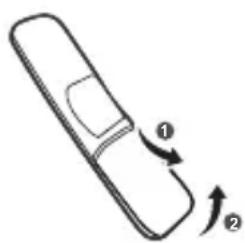
MISE EN GARDE
- Ne combinéz pas des piles neuves avec des piles usagées.
Affichage des fonctionnalités de la télécommande
- Des boutons et des services peuvent ne pas etre offerts selon les modeles ou les regions.
*: Pour utiliser le bouton, maintenez-le enforcé pendant plus de trois secondes.
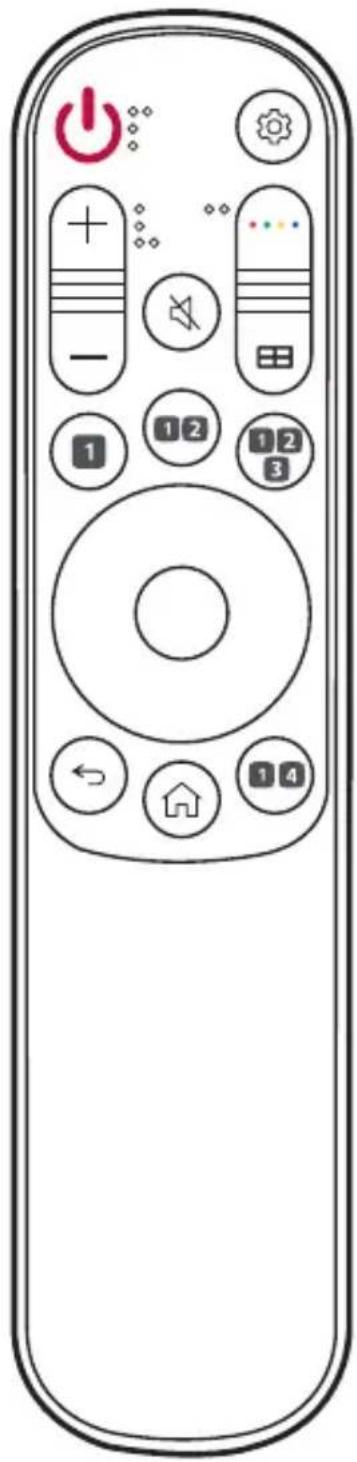

Marche/arret)
Permet d'allumer ou d'eteindre le projecteur.

(Réglages rapides)
Permet d'acceder aux réglages rapides.
+,-(Bouton de volume)
Permet de régler le volume.
(Bouton de couleur)
Permettent d'acceder à des fonctions uniques de certains menus.

([Assistant d'installation])
Permet d'acceder à l' [Assistant d'installation].
![LG CineBeam Q HU710PB - ([Assistant d'installation]) - 1](/content/2026/04/706701/images/d7556b65fe47d2c543212476a5ede3b96e8d9efe03c2eaa6db521cbde0f516c3.jpg)
(Sourdine)
Permet de désactiver tous lessons.

(Sourdine)*
Permet d'acceder au menu [Accessibilité].

Boutons des services de diffusion en continu
Permettent de se connecter au service de diffusion de videos en continu.

Mode photo])
Permet de changer le [Mode photo].
![LG CineBeam Q HU710PB - Mode photo]) - 1](/content/2026/04/706701/images/85ab7d7f3e492d2a98cd0424c179f79ed5658bf50d111408da79eaa2085168cf.jpg)
HDMI 1
Permet de changer la source d'entrée pour [HDMI 1].

(Haut, Bas, Gauche, Droite, OK)
Permet de selectionner des menus ou des options et de confirmer votrechoix.

(Retour)
Permet de revenir à l'écran précédent.

(Retour)*
Permet de fermer le menu.

(Accueil)
Permet d'acceder au menu d'accueil.

(Entrée)
Permet de changer la source d'entrée.

REMARQUES
Pour une portée optimale, utilisez la télécommande à 3 mètres (9,8 pieds) ou moins (gauche/droite) et dans un rayon de 30 degrés du récepteur infrarouge de la télécommande.
- La portée de réception de la télécommande peut varier en fonction du réglage de l'angle du projecteur.
Pour assurer le bon fonctionnement de la télécommande, n'obstruez pas le récepteur infrarouge.
- Lorsque vous placez la télécommande dans le sac de transport, assurez-vous que ses boutons ne sont pas enforcés par le projecteur, les cables, des documents ou tout autre accessoire se trouvant dans le sac. Sinon, cela pourrait réduire considérablement la durée de vie des piles.
CONNEXION DE PÉRIPHÉRIQUES
Vous pouvez raccorder différents péripériques externes au projecteur.
Connexion avec un cable HDMI
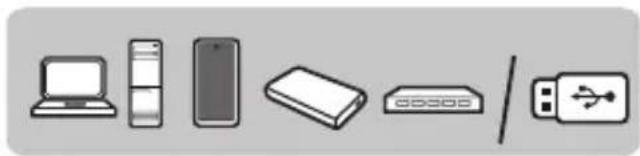
Branchez un récepteur HD, un lecteur DVD, un ordinateur (de bureau ou portable) ou d'autres péripériques externes au projecteur, puis sélectionnez le mode d'entrée approprié.
Avec un cable HDMI, vous pourrez profiter d'une image et d'un son de haute qualité. À l'aide d'un cable HDMI, connectez le port HDM projecteur sur le port de sortie HDMI du périphérique. Les sorties video et audio sont connectées en même temps.
- (Entrée) → [Tableau de bord de la résidence] → [Entres] → [HDMI]


REMARQUES
- Les péripériques audio externes qui prennant en charge SIMPLINK et ARC doivent être connectés au port HDMI (ARC)
- Lorsqu'ils sont connectés à l'aide d'un cable HDMI™ ultra-haute vitesse, les péripériques audio externes qui prennten en charge les sorties ARC ou SPDIF fonctionnement avec SIMPLINK sans cable audio optique supplémentaire.
Branchement d'un ordinateur de bureau/ordonateur portable
- Le projecteur prend en charge la fonction Plug and Play.党的建设er automatiquement le projecteur sans que vous deviez installer un pilote.
Connexion avec un cable USB-C
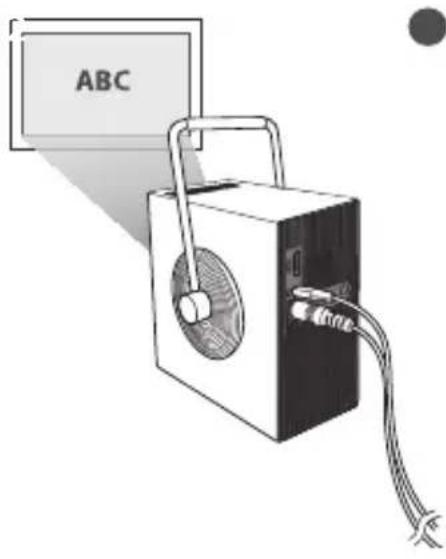
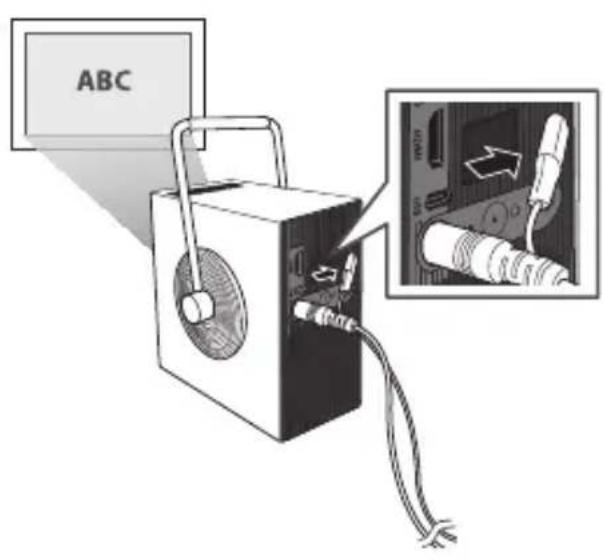
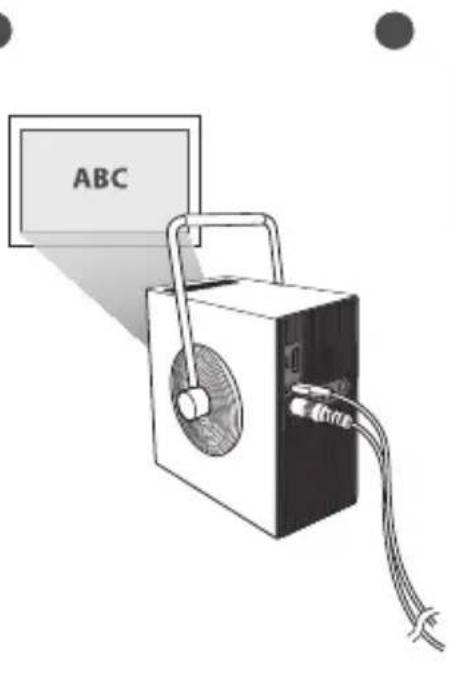
Connectez le port USB-C du projecteur à un port de sortie USB-C d'un ordinateur de bureau/ordinateur portable ou d'un téléphone intelligent à l'aide d'un cable USB-C. Communiquez avec le fabricant de votre apparéil pour vérifier si cette fonction est prise en charge. Seuls les téléphones intelligents PLLant en charge une option USB-C sont compatibles.
- (Entrée) → [Tableau de bord de la résidence] → [Entres] → [USB-C]


Accessoires en option


Accessoires en option


REMARQUES
- La technologie PD (Power Delivery) et le mode alternatif de traitement des données sont pris en charge.
- Un adaptateur USB-C peut être nécessaire selon le cable utilisé si vous utilisez la technologie PD.
Pour connecter des produits USB de type A, vous avez besoin d'un adaptateur USB de type A à type C. - La fonction peut ne pas fonctionner correctement selon les caractéristiques de l'appareil branché, l'état du cable USB-C et l'environnement.
- La fonction USB PD (pour l'alimentation) peut ne pas fonctionner selon les caractéristiques des appareils branchés.
- Vérifiez la résolution des apparciels branchés avant d'utiliser la fonction du mode alternatif de traitement des données.
Mise sous tension avec l'USB-C
Pourmettre l'appareil sous tension à l'aide du port d'entrée USB-C,le périphérique externe (adaptateur USB PD,chargeur,batterie) doit prendre en charge les profils USB Power Delivery de 65 W (20 V/3,25 A) ou plus.
Achetez et utilisez un adaptateur c.a. USB-C de 65 W (20 V/3,25 A) ou plus certifié par USB PD sur un site de commerce électronique.

REMARQUE
- La connexion d'un adaptateur dont la puissance est inférieure à celle de l'adaptateur nominal peut empêcher l'appareil de s'allumer ou le faire fonctionner de manière anormale.
1
1
22
PRECAUTIONS DE SECURITE
Veuillez suivre les précautions de sécurité pour éviter tout accident ou mauvaise utilisation du produit.
Pour éviter toute blessure chez les enfants, il convient d'observer ces quelques simples précautions de sécurité.
Ces précautions doivent être observées de la même manière lorsque vous rangez ou déplacez votre projecteur.
- Les précautions de sécurité sont signalées sous deux formes, décrites cédessous : les AVERTISSEMENTS et les MISES EN GARDE.

AVERTISSEMENT: Le non-respect de ces directives peut provoquer des blessures graves, voir la mort.

MISE EN GARDE: Le non-respect de ces directives pourrait provoquer des blessures ou endommager le produit.
- Veuillez tire attentivement le manuel d'utilisation et le conserver à portée de main.




Le symbole d'éclair avec une flèche, dans un triangle équilatéral, a pour fonction d'alerter l'utilisateur de la présence d'une tension dangereuse non isolée à l'intérieur du boîtier de l'appareil et qui pourrait être d'une puissance suffisante pour cause une décharge électrique.

Le point d'exclamation dans un triangle équilatéral vise à alerter l'utilisateur de la présence de directives d'utilisation et de maintenance (entretien) importantes dans la documentation accompagnant l'appareil.
AVERTISSEMENT/MISE EN GARDE
— AFIN DE RÉDUIRE LE RISQUE D'INCENDIE ET DE DECHARGE ÉLECTRIQUE, N'EXPOSEZ PAS CE PRODUIT À LA PLUIE OU À L'HUMIDITE.
Lisez ces directives. Conservez ces directives.
Soyez attentif à tous les averissements. Suivez toutes les directives.
Installation à l'intérieur

AVERTISSEMENTS
N'installezaucun produit,ycomprises desprojecteurs et destelecommandes, aux endroits suivants:
— Tout endroit exposé à la lumière directe du soleil;
— Toute piece humide, comme une salle de bain;
— Tout endroit situé à proximé d'objets chauds, comme des substances inflammables ou des cusinières;
— Tout endroit où de l'huile, du brouillard d'huile et de la vapeur peuvent être représentés, comme un plan de travail ou à proximé d'un humidificateur;
— Tout endroit où il existe un risque d'éclaboussure, comme à proximé d'un vase ou d'un aquarium;
— Tout endroit poussiêux ou exposé au vent et à la pluie;
— Tout endroit dont l'air est régulé par un climatiseur ou directement exposé au courant d'air du climatiseur;
— Tout endroit situé à proximité de matériaux inflammables, comme des vaporisateurs;
— Tout placard, bibliothèque ou armoire qui n'est pas fixé au mur et tout endroit accessible par un animal domestique.
- Cela peut provoquer une décharge électrique, un incendie, un mauvais fonctionnement, une déformation ou une chute.
Veillez à ne pas faire tomber le projecteur lors du raccordement d'un périphérique externe.
- Cela peut provoquer des blessures ou endommager le produit.
Assurez-vous de prendre les précautions suivantes pour empêcher toute augmentation de la température à l'intérieur du projecteur :
- Assurez-vous que les ouvertures d'airation sont à au moins 30 cm (11,8 po) de tout mur.
— N'installez pas le produit à un endroit sans aération, comme une bibliothèque ou un placard. -
N'installez pas le produit sur un tapis ou un coussin.
— Assurez-vous que les ouvertures d'aération ne sont pas bloquées par une nappe, des rideaux, etc. -
Cela poursait provoquer un incendie.
Dans les pieces ou de l'huile ou du brouillard d'huile pourraient etre presents, ne fixez pas le produit au mur ou au plafond.
Le produit pourrait être endommagé et tomber.
Ne laissez pas un enfant se suspendre au projecteur installé ou grimper sur ce dernier.
- Le projecteur risquerait de tomber et de provoquer des blessures, voir la mort.

MISES EN GARDE
Lors du déplacement du projecteur, assurez-vous de fermer l'interrupteur d'alimentation et de débrancher la fiche d'alimentation, le cable de l'antenne et le cable de connexion entre les appareils.
- Le non-respect de cette consigne peut endommager le projecteur ou le cable, ce qui pourrait provoquer un incendie ou une décharge électrique.
N'installez pas le projecteur sur une étagère instable, une surface inclinée ou soumise à des vibrations ou sur laquelle il ne serait pas entièrement soutenu, ou encore sur un tissu comme une nappe.
- Cela peut provoquer des blessures en cas de chute ou de basculement du projecteur, ou un mauvais fonctionnement.
Pour éviter d'endommager le cordon ou la fiche d'alimentation, n'installez pas le projecteur à un endroit où l'on pourrait marcher sur le cordon.
- Cela peut provoquer un incendie ou une décharge électrique.
Lors de l'installation du projecteur, ne le placez pas trop pres d'un mur.
- La connexion du cable ou bien le projecteur et ses cables peuvent être endommages.
Si vous installez le projecteur dans une armoire ou sur une étagère, assurez-vous que l'extrémité avant de la partie inférieure du projecteur ne dépasse pas.
- Le projecteur peut tomber en raison du déséquilibre de son centre de gravité et provoquer des blessures ou un dysfonctionnement.

AVERTISSEMENTS
En cas de tonnerre ou de foudre, débranchez le cordon d'alimentation et ne touche pas le cable de l'antenne.
- Cela peut provoquer une décharge électrique.
En cas de fuite des canalisations de gaz, ne touche pas la prise murale et aéréz la piece en ouvrant une fenêtre.
Desétincellespeuventseproduireetprovoquer un incendieou desbrûlures.
Si vous utilisez le produit avec un périphérique externe comme une console de jeu, assurez-vous de dispose r'd'un cable de connexion suffisamment long.
Le produit peut tomber et provoquer des blessures ou subir des dommages.
Ne rayez pas ou ne cognez pas le projecteur avec des matériaux ou des objets métalliques.
- Cela peut provoquer des blessures ou endommager le produit.
N'insérez pas d'objets métalliques, notamment des pieces de monnaie, des épingle s à cheveux, des pieces en fer, ou des objets inflammables comme du papier ou des allumettes dans le projecteur.
- Cela peut provoquer un incendie ou une décharge électrique.
Lors du remplacement des piles de la télécommande, veillez à ce que les enfants ne les aient pas et gardez celles-ci hors de leur portée.
Si un enfant avale une pile, consultez immédiatement un médecin.
Gardez l'emballage de plastique du produit hors de la portée des enfants.
- En cas de mauvaise utilisation par l'enfant, ce dernier pourrait suffoquer.
Ne posez pas vos doigts pres des ouvertures d'aération pendant que l'appareil est en marche ou immédiatement après sa mise hors tension, car elles dégagent une chaleur intense.
- La chaleur n'est pas le signe d'un dernier ou d'un problème du projecteur lorsqu'il est en marche; vous pouvez donc l'utiliser en toute confiance.
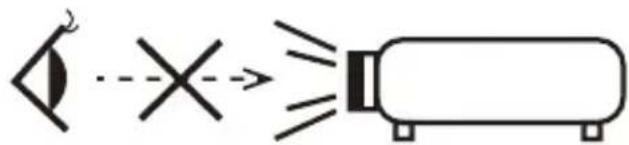
Ne regardez pas l'avant de la lentille lorsque le projecteur est en marche. Une forte lumière est projetée de cette lentille, ce qui pourrait provoquer des blessures oculaires.
Ne démontez et ne modifie jamais le projecteur vous-même. Demandez toujours l'aide d'un technicien de services qualifié ou consultez votre revendeur ou votre centre de service local pour une inspection, un réglage ou une réparation.
- Cela peut provoquer un incendie ou une décharge électrique.
N'utilisez pas de produits fonctionnant sous haute tension à proximé du projecteur (p. ex. un tue-mouches électrique).
- Cela poursait entraîner un dysfonctionnement.
Ne posez aucun récipient contenant du liquide comme un vase, un pot, une tasse, des produits de beaué ou des médicaments, des décorations comme des bougies ou des objets lourds sur le projecteur.
- Cela pourrait provoquer un incendie, une décharge électrique ou des blessures.
La surface de l'adaptateur c.a. est chaude; veillez à ne pas laMETTE en contact avec votre peau et à ne pas laisser les enfants la toucher pendant l'utilisation de l'appareil (à l'exception des modèles qui n'utilisent pas d'adaptateur).
Ne tenez pas et ne déplacez pas le projecteur à l'envers en le tenant simplement par le cordon d'alimentation, le cable de signal ou le miroir de projection.
- Cela peut endommager le produit, ou provoquer une décharge électrique ou un incendie.
Meme si le projecteur est eteint a l'aide de la telecommande ou du bouton, l'alimentation n'est pas totally coupee si le cordon d'alimentation reste branché.
Si vous portez un casque d'écoute ou des écouteurs, ne les utilisez pas à un volume élevé ou pendant une durée prolongée. (Cela est valable uniquement pour les modèles compatibles avec un casque d'écoute ou des écouteurs.)
- Cela peut endommager toute ouie.
Veillez à ce que le volume ne soit pas élevé lors de la mise en marche du projecteur.
Un volume élevé peut provoquer une perte d'audition.
N'utilise pas et ne rangez pas le projecteur à l'extérieur pendant une période prolongée.
Ne touchez pas la lentille du projecteur et évitez de l'exposer à des chocs.
- Cela peut endommager le produit.
Ne masquez pas la luziere de la lentille du projecteur en plaçant une personne, un livre ou d'autres objets devant cette-ci.
- Si la luzière du projecteur illumine un object pendant une durée prolongée, cela peut provoquer un incendie en raison de la chaleur de cette luzière. En outre, la luzière réfléchie peut chauffer la lentille et endommager le projecteur.
Ne mélangez pas des piles neuves et usagées.
- Cela peut provoquer une rupture des piles ou un incendie en raison une fuite de liquide ou d'une décharge électrique.
Lors du remplacement des piles, vérifie qu'elles sont correctement installées et qu'elles respectent les polarités (+, -).
- La fissure ou la fuite d'une pile peut provoquer un incendie, une explosion, des blessures ou un risque de contamination (endommagement) de la zone avoisinante.
N'exposez pas les piles à la lumière directe du soleil, à un feu de cheminée, à un radiateur électrique, à une température supérieure à 60^ (140°F), à des environnementes extrémement humides ou à une chaleur excessive.
- Cela peut provoquer une explosion ou un incendie.
Ne lancez pas et ne demontez pas le bloc-piles.
L'endommagement du bloc-piles peut provoquer un incendie et une explosion.
Faites preuve de prudence lors de l'élimination des piles usagées.
- Cela peut provoquer une explosion ou un incendie. La méthode d'élimination peut varier selon le pays et la région. Éliminez les piles de façon appropriée.
Il y a un risque d'incendie ou d'explosion si les piles sont remplacées par un type incompatible.
Surveillance les enfants et évitez qu'ils ne fixent le faisceau du projecteur,elle que soit la distance par rapport au projecteur.
Veillez à ne pas regarder le projecteur lorsque vous utilisez la télécommande devant la lentille de projection.
Évitez de recourir à des instruments optiques comme des jumelles ou un téléscope à l'intérieur du faisceau.
Si la température ambiente dépasse 30^ (86°F), le ventilateur peut fonctionner plusrapidement pour protégérgles composants internes du projecteur.
Si la température ambiente dépasse 35^ (95°F), le flux lumineux peut être réduit pour protégger le projecteur.

AVERTISSEMENTS
Vérifiez que la fiche d'alimentation est correctement branchée pour l'empêcher de bouger.
- Un branchement instable pourrait provoquer un incendie.
Évitez de brancher trop d'appareils sur le même bloc d'alimentation multiprise.
La surchauffe de la prise murale peut provoquer un incendie.
N'insérez pas d'objets métalliques comme des baguettes dans l'autre extrémité de la fiche d'alimentation lorsqu'elle est branchée dans une prise murale. En outre, ne touche pas la fiche d'alimentation immédiatement après l'avoir débranchée de la prise murale.
- Cela peut provoquer une décharge électrique.
Branchez la fiche d'alimentation dans une prise murale ou une multiprise mise à la terre (sauf pour un apparéil sans mise à la terre).
- Le non-respect de cette directive peut provoquer une décharge électrique à la suite d'un dysfonctionnement ou d'un court-circuit électrique.
Ne touchez jamais la fiche d'alimentation si vos mains sont mouillées.
- Cela peut provoquer une décharge électrique.
Débranche la fiche d'alimentation de la prise murale lorsque vous n'utilise pas le projecteur pendant une période prolongée ou en cas d'absence.
- La poussière peut s'accumuler et cause une décharge électrique et un incendie à la suite d'un court-circuit produit par la chaleur, la mise sous tension et l'isolement ou la dégradation.
La fiche d'alimentation est le dispositif de sectionnement. En cas d'urgence, la prise d'alimentation doit demeurer facilement accessible.
Si l'un de ces événements se produit, cela peut être le résultat d'un mauvais fonctionnement du produit. Vous doivent alors immédiatement éteindre le projecteur, débrancher le cordon d'alimentation de la prise murale et communiquer avec le centre de services :
— Lorsque le produit est endommagé;
— Lorsque le produit ne fonctionne plus;
— Lorsqu'une substance étrangère est présente à l'intérieur du produit;
— Lorsque de la fumée ou une odeur se dégage du produit.
- Cela peut provoquer un incendie ou une décharge électrique.

MISES EN GARDE
Ne branche pas la fiche d'alimentation dans la prise murale ou ne la débranche pas de celle-ci si l'interrupteur d'alimentation est allumé. (N'utilise pas la prise de courant comme commutateur.)
- Cela peut provoquer un incendie ou un mauvais fonctionnement.
Lorsque vous débranchez l'adaptateur c.a. ou le cordon d'alimentation, tenez fermement la fiche. - Sinon, cela peut provoquer un incendie ou endommager le produit.
N'endommagez pas l'adaptateur c.a., le cordon d'alimentation ou la fiche d'alimentation, ne placez pas d'objets lourds sur ceux-ci et ne les frappez pas.
- Cela peut provoquer un incendie, une décharge électrique ou endommager le produit.
Reliez le cordon d'alimentation et l'adaptateur c.a. connectés au projecteur de façon à ce qu'ils reposent complètement sur une surface.
- Un mauvais contact peut entrainer un dysfonctionnement du produit et un incendie.
En présence de poussière sur les broches de la fiche d'alimentation ou sur la prise murale, éliminez-la soigneusement.
- Cela pourrait provoquer un incendie.
Eloignez le cordon d'alimentation de toute source de chaleur.
Le revêtement du cordon peut fondre et causer un incendie ou une décharge électrique.
Utilisez uniquement le cordon d'alimentation autorisé ou l'adaptateur c.a. fourni par LG Electronics. N'utilisez aucun autre produit.
- Cela peut provoquer un mauvais fonctionnement du produit, un incendie ou une décharge électrique.
Nettoyage

AVERTISSEMENT
Ne pulverisez pas d'eau directement sur le projecteur lorsque vous le nettoyez.
- Cela peut provoquer un incendie ou une décharge électrique.

MISES EN GARDE
Comment nettoyer le projecteur
— Débranchez la fiche de la prise murale avant de nettoyer le projecteur.
— N'essuyez pas le système optique (la lentille et le miroir) immédiatement après la mise hors tension.
- Ne pulveriséz pas d'eau sur le produit à l'aide d'un pulverisateur et n'essuyez pas l'appareil avec un chiffon humide.
— Essuyez doucement le produit à l'aide d'un chiffon doux.
— N'utilisez pas de déterments, de produits à polir industriels ou pour automobiles, de produits abrasifs, de cires, de benzène ou d'alcool.
- Cela peut provoquer un incendie, une décharge électrique ou des dommages au projecteur (déformation, corrosion et bris).
Comment nettoyer la lentille
- Nettoyez la lentille lorsque sa surface présente des particules de poussière ou des taches.
- Nettoyez la surface de la lentille à l'aide d'une soufflette à air ou d'un chiffon sec et doux.
— Pour enlever la poussière ou les taches sur la lentille, utilisez un dépoussièreur à air comprime, un coton-tige ou un chiffon doux pour l'essuyer delicatement. - Ne nettoyez jamais la lentille lorsque le projecteur est en marche ou immédiatement après sa mise hors tension.
- N'utilisez pas de détergents, de produits à polir industriels ou pour automobiles, de produits abrasifs, de cire, de benzène, d'alcool, d'eau, etc., sur la lentille, car cela peut endommager le projecteur.
Consultez votre détaillant ou le centre de service à la clientèle pour le nettoyage annuel de l'intérieur du produit.
- Si vous ne nettoyez pas régulièrement l'intérieur du projecteur, la poussière s'accumule et cela peut provoquer un incendie ou un mauvais fonctionnement.
Laser

AVERTISSEMENTS
- Vous risquez d'être exposé à un rayonnement laser si vous manipulez ou modifiez le produit d'une manière non précisé dans le manuel d'utilisation.
Veillez à ce que les jeunes enfants ou les personnes malades ne regardent pas directement la source lumineuse.

MISES EN GARDE
- Ce produit est un apparéil laser de classe 1 qui respecte la norme CEI 60825-1.
Laser standard intégré (module laser de classe 4)
Bleu
Longueurs d'onde: de 458 nm à 472 nm
Puisance: environ 8,3 W
- Vert
Longueurs d'onde: de 519 nm à 531 nm
— Puissance : environ 4,8 W
- Rouge
Longueurs d'onde: de 635 nm à 651 nm
Puisance: environ 10,0 W
Étiquette de la classe de laser du produit

IEC 60825-1:2014
L'etiquette de la classe de laser du produit est apposée sur le dessous du produit.
À VÉRIFIER AVANT DE SIGNALER UN DYSFUNCTIONNEMENT
Veuillez vérifier la liste ci-dessous si vous observez les problèmes suivants lors de l'utilisation du produit. Il ne s'agit peut-être pas d'une défaillance.
Vérification de la sécurité du projecteur
| Problèmes |
| • Le projecteur n'affiche rien sur l'écran ou ne produitaucun son lors de la mise sous tension. |
| • Le produit dégage de la fumée ou une odeur de brûlé. |
| • Il y a de l'eau ou des substances étrangères à l'intérieur du produit. |
| • Une partie de l'image projetée est coupée. |
| • L'intérieur du projeteur émet régulièrement un bruit étrange (bruit de crépiment ou d'étincelle). |
| • Le projecteur affiche toujours l'écran ou produit toujours un son alors qu'il est hors tension. |
| • D'autres erreurs ou défaillances se produit. |
| Causes et solutions |
| • Pour des raisons de sécurité, éteignez l'interrupteur d'alimentation et débranchez la fiche de la prise. |
| • Communiquez avec le détaillant ou le centre de services autorisé afin de réaliser une inspection du produit. |
| • Ne tentez pas de réparer le produit vous-même. |
Dépannage
| Problèmes Causes | et solutions |
| Je ne peux pas allumer le projecteur. | Assurez-vous que la fiche du cordon d'alimentation du projecteur est correctement branchée à la prise de courant.Il y a peut-être un problème avec la prise. Essayez alors de brancher le cordon d'alimentation d'un autre produit à la prise à laquelle le projecteur était branché. |
| Je n'arrive pas à commander le projecteur avec la télécommande. | La télécommande peut ne pas bien fonctionner en présence d'une lampe dotée d'un stabilisateur électronique ou d'une lampe à trois longueurs d'onde.- Dans ce cas, remplacez la lampe dotée d'un stabilisateur électronique ou la lampe à trois longueurs d'onde par des produits conformes aux normes internationales pour garantir le bon fonctionnement de la télécommande.Vérifiez s'il y a des obstacles entre le produit et la télécommande.Lors du remplacement des piles, vérifiez qu'elles sont correctement installées et qu'elles respectent les polarités (+, -).Remplacez les deux piles usagées par des piles neuves. |
| L'appareil s'éteint soudaientement. | Vérifiez si les options [Minuterie], [Auto Off] ou [Mise hors tension automatique] sont configurées.Vérifiez si les périphériques externes fonctionnement ensemble.La fonction de mise hors tension automatique a peut-être été activée. Ce produit est équipé d'une fonction de mise hors tension automatique qui permet au produit de s'éteindre automatiquement lorsqu'aucun signal n'estprésent et lorsque la télécommande n'a pas été utilisée, en fonction des paramètres de la fonction de mise hors tension automatique. |
| Je vais des points à l'écran. | L'écran affiche un point coloré (point brillant, pointASFRIRE, point stationnaire ou point tremblotant). — Ce projecteur a été fabriqué à l'aide d'une technologie de haute précision. Cependant, un petit pointASFRIRE ou brillant peut apparaître sur l'écran. Il s'agit d'un phénomène courant attribuable au processus de fabrication et cela n'indique pas une défaillance de fonctionnement.※ Tache lumineuse : points lumineux; pointASFRIRE : point invisible ou flou sur un texte ou des objets; clignotements : points clignotants; point lumineux :points qui sont plus lumineux que les images normales. |
| J'entends un bruit. | Bruit électrique : il s'agit d'un petit son générapar le fonctionnement du circuit de commutation à haute vitesse qui alimenté le projecteur en courant, et ce bruit peut varier selon le produit. Ce bruit est normal et n'a aucune incidence sur les fonctions du projecteur. LG Electronics veille à la fabrication des projecteurs selon des normes strictes. Un niveau de bruit fixe n'indique pas un problème. Veuillez notesque cela ne vous donne pas droit à un échange ou à un remboursement.Bruit du ventilateur : pour maintainir la température à l'intérieur du projecteur à un niveau approprié, le son du ventilateur peut augmenter ou baisser en fonction de la température ambiente. |
VÉRIFICATION DES RENSEIGNÉMENTS
\section*{Caracteristiques techniques}
| MODELE HU710 | PB (HU710PB-GL) |
| Résolution (pixels) | 3 840 (horizontal) x 2 160 (vertical) 1) |
| Format d'image | 16:9 (horizontal:vertical) |
| Distance de projection — Taille de l'écran | De 1 328 mm à 3 188 mm (de 52,2 po à 125,5 po) — De 1 270 mm à 3 048 mm (de 50 po à 120 po) |
| Ratio de projection vers le haut | 100 % |
| Portée de la télécommande | 3 m (9.8 pi) |
| Consommation électrique | 65 W |
| Adaptateur c.a.-c.c. | Fabricant : Honor Modèle 2) : ADS-65FAI-19 19065EPG-1 / ADS-65FAI-19 19065EPK-1 / ADS-65AI-19-3 19065E |
| Entrée : De 100 à 240 V~ 50/60 Hz, 1,5 A Sortie : 19,0 V ~3,42 A |
| MODELE | HU710PB (HU710PB-GL) | |
| Sortie audio | 3 W (mono) | |
| Hauteur | 135 mm (5,3 po) (sans le pied), 136,5 mm (5,3 po) (avec le pied) | |
| Largeur | 80 mm (3,1 po) (sans capuchon de poignée), 107,8 mm (4,2 po) (avec capuchon de poignée) | |
| Profondeur | 135 mm (5,3 po) | |
| Poids | 1,49 kg (3,2 lb) | |
| Dispositif USB USB Type-C | Sortie : 5 V, 1 A (max.) | |
| Entrée : 20 V, 3,25 A (min.) | ||
| Environnement de fonctionnement | Température | |
| En fonctionnement | De 0 °C à 40 °C (de 32 °F à 104 °F) | |
| Entreposage | De -20 °C à 60 °C (de -4 °F à 140 °F) | |
| Humidité relative | ||
| En fonctionnement | De 0 % à 80 % | |
| Entreposage | De 0 % à 85 % | |
Utilisez seulement le bloc d'alimentation mentionné dans les instructions du manuel.
- Le contenu duprésent manuel peut être modifié sans préavis en raison d'une mise à niveau des fonctions du produit.
1) Résolution 4K UHD avec 8,3 millions de pixels discretés projétés par traitement video XPR (résolution des pixels étendue).
2) Selon le pays.
Prise en charge du mode HDMI/USB-C
HDMI (TVN)
| Résolution | Fréquence horizontalé (kHz) | Fréquence verticale (Hz) |
| 640 x 480p 31,46 | 59,94 | |
| 640 x 480p 31,5 60 | ||
| 720 x 480p 31,46 | 59,94 | |
| 720 x 480p 31,5 60 | ||
| 720 x 576p 31,25 | 50 | |
| 1 280 x 720p 37,5 | 50 | |
| 1 280 x 720p 44,95 | 59,94 | |
| 1 280 x 720p 45 60 | ||
| 1 920 x 1 080i 28,12 | 50 | |
| 1 920 x 1 080i 33,71 | 59,94 | |
| 1 920 x 1 080i 33,75 | 60 | |
| 1 920 x 1 080p 26,97 | 23,97 | |
| 1 920 x 1 080p 27 24 | ||
| 1 920 x 1 080p 28,12 | 25 | |
| 1 920 x 1 080p 33,71 | 29,97 | |
| 1 920 x 1 080p 33,75 | 30 | |
| 1 920 x 1 080p 56,25 | 50 | |
| 1 920 x 1 080p 67,43 | 59,94 | |
| 1 920 x 1 080p 67,5 | 60 | |
| 3 840 x 2 160p 53,94 | 23,97 | |
| 3 840 x 2 160p 54 24 | ||
| Résolution | Fréquence horizontal (kHz) | Fréquence vertical (Hz) |
| 3 840 x 2 160p 56,25 | 25 | |
| 3 840 x 2 160p 67,43 | 29,97 | |
| 3 840 x 2 160p 67,5 | 30 | |
| 3 840 x 2 160p 112,5 | 50 | |
| 3 840 x 2 160p 134,86 | 59,94 | |
| 3 840 x 2 160p 135 | 60 | |
| 4 096 x 2 160p 53,94 | 23,97 | |
| 4 096 x 2 160p 54 24 | ||
| 4 096 x 2 160p 56,25 | 25 | |
| 4 096 x 2 160p 67,43 | 29,97 | |
| 4 096 x 2 160p 67,5 | 30 | |
| 4 096 x 2 160p 112,5 | 50 | |
| 4 096 x 2 160p 134,86 | 59,94 | |
| 4 096 x 2 160p 135 | 60 |
USB-C (TVN)
| Résolution | Fréquence horizontalé (kHz) | Fréquence verticale (Hz) |
| 640 x 480p 31,46 | 59,94 | |
| 640 x 480p 31,5 60 | ||
| 720 x 480p 31,46 | 59,94 | |
| 720 x 480p 31,5 60 | ||
| 720 x 576p 31,25 | 50 | |
| 1 280 x 720p 37,5 | 50 | |
| 1 280 x 720p 44,95 | 59,94 | |
| 1 280 x 720p 45 60 | ||
| 1 920 x 1 080i 28,12 | 50 | |
| 1 920 x 1 080i 33,71 | 59,94 | |
| 1 920 x 1 080i 33,75 | 60 | |
| 1 920 x 1 080p 26,97 | 23,97 | |
| 1 920 x 1 080p 27 24 | ||
| 1 920 x 1 080p 28,12 | 25 | |
| 1 920 x 1 080p 33,71 | 29,97 | |
| 1 920 x 1 080p 33,75 | 30 | |
| 1 920 x 1 080p 56,25 | 50 | |
| 1 920 x 1 080p 67,43 | 59,94 | |
| 1 920 x 1 080p 67,5 | 60 | |
| 3 840 x 2 160p 53,94 | 23,97 | |
| 3 840 x 2 160p 54 24 | ||
| Résolution | Fréquence horizontal (kHz) | Fréquence vertical (Hz) |
| 3 840 x 2 160p 56,25 | 25 | |
| 3 840 x 2 160p 67,43 | 29,97 | |
| 3 840 x 2 160p 67,5 | 30 | |
| 4 096 x 2 160p 53,94 | 23,97 | |
| 4 096 x 2 160p 54 24 | ||
| 4 096 x 2 160p 56,25 | 25 | |
| 4 096 x 2 160p 67,43 | 29,97 | |
| 4 096 x 2 160p 67,5 | 30 |
HDMI (Ordinateur)
| Résolution | Fréquence horizontal (kHz) | Fréquence vertical (Hz) |
| 640 x 350 31,46 70,09 | ||
| 720 x 400 31,46 70,08 | ||
| 640 x 480 31,46 59,94 | ||
| 800 x 600 37,87 60,31 | ||
| 1 024 x 768 48,36 60 | ||
| 1 152 x 864 54,34 60,05 | ||
| 1 360 x 768 47,71 60,01 | ||
| 1 280 x 1 024 63,98 60,02 | ||
| 1 920 x 1 080 67,5 60 | ||
| 3 840 x 2 160 53,94 23,97 | ||
| 3 840 x 2 160 54 24 | ||
| 3 840 x 2 160 56,25 25 | ||
| 3 840 x 2 160 67,43 29,97 | ||
| 3 840 x 2 160 67,5 30 | ||
| 3 840 x 2 160 112,5 50 | ||
| 3 840 x 2 160 134,86 59,94 | ||
| 3 840 x 2 160 | 135 60 | |
| 4 096 x 2 160 53,94 | 23,97 | |
| 4 096 x 2 160 54 24 | ||
| 4 096 x 2 160 56,25 | 25 | |
| 4 096 x 2 160 67,43 | 29,97 | |
| 4 096 x 2 160 67,5 | 30 | |
| 4 096 x 2 160 112,5 | 50 | |
| 4 096 x 2 160 134,86 | 59,94 | |
| 4 096 x 2 160 135 | 60 |
USB-C (Ordinateur)
| Résolution | Fréquence horizontal (kHz) | Fréquence vertical (Hz) |
| 640 x 350 31,46 | 70,09 | |
| 720 x 400 31,46 | 70,08 | |
| 640 x 480 31,46 | 59,94 | |
| 800 x 600 37,87 | 60,31 | |
| 1 024 x 768 48,36 | 60 | |
| 1 152 x 864 54,34 | 60,05 | |
| 1 360 x 768 47,71 | 60,01 | |
| 1 280 x 1 024 63,98 | 60,02 | |
| 1 920 x 1 080 67,5 | 60 | |
| 3 840 x 2 160 53,94 | 23,97 | |
| 3 840 x 2 160 54 24 | ||
| 3 840 x 2 160 56,25 | 25 | |
| 3 840 x 2 160 67,43 | 29,97 | |
| 3 840 x 2 160 67,5 | 30 | |
| 4 096 x 2 160 53,94 | 23,97 | |
| 4 096 x 2 160 54 24 | ||
| 4 096 x 2 160 56,25 | 25 | |
| 4 096 x 2 160 67,43 | 29,97 | |
| 4 096 x 2 160 67,5 | 30 |
- Si le projecteur recoit un signal d'entrée non valide, la video ne s'affichera pas correctement ou vous obtiendarez un message du type [Aucun signal] ou [Format non valide].
Le projecteur prend en charge le type DDC1/2B avec la fonction « Plug and Play » (reconnaissance automatique des écrans d'ordinateur). - En mode ordinateur, la résolution 3840 × 2160 est recommandée pour une qualité d'image optimale.
Licences
Les licences prises en charge peuvent différer selon le modele. Pour plus de renseignements sur les licences, visitez le site www/lg.com.

HIGH-DEFINITION MULTIMEDIA INTERFACE
Les termes HDMI, HDMI High-Definition Multimedia Interface, la presentation commerciale HDMI et les logos HDMI sont des marques ou des marques déposées de HDMI Licensing Administrator, Inc.
Fabrique sous licence de Dolby Laboratories. Dolby, Dolby Vision, Dolby Vision IQ, Dolby Audio, Dolby Atmos et le symbole double-D sont des marques déposées de Dolby Laboratories Licensing Corporation.

USB de type C^MC et USB- C^MC sont des marques de commerce de USB Implementers Forum.
Renseignements sur l'avis de logiciel libre
Pour obtenir le code source conformément aux dispositions de la licence publique générale, de la licence publique générale limite, de la licence publique Mozilla et de toute autre licence regissant les logiciels à code source libre contenus dans ce produit et exigeant la divulgation du code source, visitez le site https://opensource.lge.com. En plus du code source, toutes les dispositions de licence, les avis de droits d'auteurs et autres documents pertinents peuvent aussi être consultés.
LG Electronics mettra également à votre disposition le code source libre sur CD-ROM pour un prix couvrant le coût de la distribution (coût du support, de l'expédition et de la manutention) sur simple demande par courriel à l'adresse opensource@lge.com. Cette offre est valable pour une période de trois ans après notre dernieré expulsion de ce produit et s'applique à toute personne ayant reçu ces renseignements.
Autres caractéristiques
RG2
Cette étiquette est apposée sur le dessous du produit, et la langue peut varier.
À l'instar de toute source lumineuse viv, ne fixez pas le faisceau, selon la norme CEI 62471-5:2015 relative aux sources lumineuses de type RG2.
Groupe exposé 2
MISE EN GARDE Risque de rayonnement optique nocif émis par ce produit.
Evitez de fixer la lampe de fonctionnement. Cela pourrait endommager vos yeux.
Symboles
| ~ | Se rapporte au courant alternatif (c.a.). |
| == | Se rapporte au courant continu (c.c.). |
| □ | Se rapporte à un équipement de classe II. |
| ● | Se rapporte à la mise en veille. |
| I | Se rapporte à la mise en marche (mise sous tension). |
| ♀ | Se rapporte à une tension dangereuse. |
| △ | MISE EN GARDE |
| i | Instructions |
| + | Pile bouton |
| ♀ | Mise en garde, risque d'électrocution |
GARANTIE LIMITÉE (CANADA)
LES TERMES ET CONDITIONS COMPLÉTÉS DE LA GARANTIE LIMITÉE DU PRODUIT SE TROUVENT SUR https://www.lg.com/ca_fr/ OU DANS VOTRE DOCUMENT DE GARANTIE.
AVIS D'ARBITRAGE: LA PRESENTE GARANTIE LIMITÉ CONTIENT UNE DISPOSITION RELATIVE À L'ARBITRAGE STIPULANT QUE VOUS ET LG DEVEZ RÉSoudRE TOUT DIFFÉREND PAR ARBITRAGE PLUTÔT QUE DEVANT UN TRIBUNAL, À MOINS QUE LES LOIS DE VOTRE PROVINCE OU TERRITOIRE NE LE PERMETTENT PAS OU, DANS LE CAS D'AUTRES JURIDICTIONS, SI VOUS CHOISISSEZ DE VOUS RETIRER. PRÉCISONS QUE CETTE DISPOSITION D'ARBITRAGE N'EST PAS APPLICABLE AUX CONSOMMATEURS QUI RÉSIDENT EN ONTARIO ET AU QUÉBEC. EN ARBITRAGE, LES RECOURS COLLECTIFS ET LES PROCÉS DEVANT JURY NE SONT PAS AUTORISÉS. VEUILLEZ CONSULTER LA SECTION INTITULEE « PROCEDURE DE RÉGLEMENT DES DIFFÉRENDS » CIDESSOUS.
AVIS DE NON-RESPONSABILITE:
SI VOUS ETES UN CONSOMMATEUR SOUMIS À LA LOI SUR LA PROTECTION DU CONSOMMATEUR DU QUEBEC ET DE L'ONTARIO, L'EXCLUSION DE GARANTIES CONTENUE DANS CETTE SECTION N'EXCLUT PAS NI NE LIMITE LES DROITS ET RECOURS QUE VOUS POUVEZ AVOIR EN VERTU DE CETTE LOI, Y COMPRIS LE DROIT DE PRESENTER UNE RÉCLAMATION EN VERTU DE L'UNE DES GARANTIES LEGALES.
PROCEDURE DE RÉGLEMENT DES DIFFÉRENDS:
SAUF LA OU LA LOI L'INTERDIT (Y COMPRIS EN CE QUI CONCERNE LES CONSOMMATEURS DU QUEBEC ET DE L'ONTARIO), TOUS LES DIFFÉRENDS ENTRE VOUS ET LG DÉCOULANT OU SE RAPPORTANT DE QUELQUE MANIÈRE QUE CE SOIT À CETTE GARANTIE LIMITÉE OU AU PRODUIT SERONT RÉSOLUS EXCLUSIVEMENT PAR ARBITRAGE EXECUTOIRE, ET NON DEVANT UN TRIBUNAL DE DROIT COMMUN. SAUF LA OU LA LOI L'INTERDIT (Y COMPRIS EN CE QUI CONCERNE LES CONSOMMATEURS DU QUEBEC ET DE L'ONTARIO), VOUS ET LG RENONCEZ IRRéVOCABLEMENT AU DROIT À UN PROCÉS DEVANT JURY ET À INTENTE ORA À PARTICIPER À UN RECOURS COLLECTIF.
52
Définitions. Aux fins duprésent article, « LG » désigne LG Electronics Canada inc., ses sociétés mères, filiales et sociétés'affliées, et leurs dirigeants, employés, administrateurs, agents, bénéficiaires, prédécesseurs titulaires des mêmes droits, successeurs, cessionnaires et fournisseurs; « différénd » ou « réclamation » désignent tout différend ou litige ou toute réclamation de quelque nature que ce soit (qu'elle soit fondée sur un contrat, délit, statut, règlement, ordonnance, fraude, fausse déclaration ou toute autre théorie juridique ou équitable) liés de celuique manière que ce soit à la vente, à l'état ou au rendement du produit ou à la présente garantie limitée, ou découlant de ceux-ci.
Avis de différend. Dans l'eventualité où vous avez l'intention d'engager une procédure d'arbitrage, vous doivent avoir LG par écrit au moins 30 jours avant le début de l'arbitrage en envoyant une dette à l'attention de l'équipe juridique de LGECI au 20, Norelco Drive, North York (Ontario), Canada, M9L 2X6 (l'« avis de différend »). Vous et LG acceptez de discuter en toute bonne fois dans le but de régler votre réclamation à l'amiable. L'avis doit indiquer votre nom, adresse et numéro de téléphone, identifier le produit faisant l'objet de la réclamation et déscrire la nature de la réclamation ainsi que le redressement demandé. Si vous et LG ne parvenez pas à résoudre le différend dans les 30 jours suivant la réception par LG de l'avis de différend, le différend sera résolu par un arbitrage exécutaire conformément à la procédure spécifique dans les générantes. Vous et LG convenez tous deux que, pendant la procédure d'arbitrage, les modalités (y compris tout montant) de toute offre de règlement faite par vous ou LG ne seront pas divulguées à l'arbitre jusqu'à ce que l'arbitre tranche le différend.
Accord sur l'arbitrage exécutaire et renonciation à un recours collectif. À défaut de résoudre le différend au cours de la période de 30 jours suivant la réception par LG de l'avis de différend, vous et LG acceptez de résoudre toute réclamation entre vous et LG uniquement par arbitrage exécutaire sur une base individuelle, à moins que vous choisisssiez de vous-retirer, comme il est indiqué ci-dessous, ou que vous résidiez dans une province ou un territoire qui empêche la pleine application de cette clause dans les circonstances des réclamations en question (dans ce cas, si vous étés un consommateur, cette clause ne s'appliquera que si vous acceptez expressément l'arbitrage). Dans la mesure permise par la loi applicable, tout différend entre vous et LG ne doit pas être combiné ou consolidé avec un différend impliquant le produit ou la réclamation de toute autre personne ou entité.
Plus précisé, sans limitation de ce qui précède, sauf dans la mesure où une telle interdiction n'est pas permise par la loi, tout différend entre vous et LG ne pourrait enaucun cas se poursuivre sous forme de recours collectif ou d'action dérivée. Au lieu de l'arbitrage, l'une ou l'autre des parties peut intenter une demande en justice auprès de la Cour des petites créances, mais cette demande auprès de la Cour des petites créances ne peut êtreentaiente sous forme de recours collectif ou d'action dérivée, sauf dans la mesure ou une telle interdiction n'est pas autorisée par la loi dans vosere province ou territorie de compétence pour une réclamation en cause entre vous et LG.
Cette disposition ne s'applique pas aux consommateurs de l'Ontario et du Québec. Conformément à la législation provinciale, le consommateur et LG peuvent convenir de résoudre le différend en utilisant toute procédure disponible, y compris en intentant une action devant les tribunaux compétents de ces provinces.
Règles et procédures d'arbitrage. Pour engager l'arbitrage d'une réclamation, une demande écrite d'arbitrage doit être soumise par vous ou LG. L'arbitrage sera privé et confidentiel, et se déroulera sur une base simplifiée et accélérée devant un arbitre unique choisi par les parties en vertu de la loi et des règles provinciales ou territoriales sur l'arbitrage commercial de la province ou du territoire où vous résidez. Vous doivent également envoyer une copie de votre demande écrite à LG à l'adresse LG Electronics, Canada, Inc., Attn: Legal Department- Arbitration, 20, Norelco Drive, North York (Ontario), M9L 2X6. Cette disposition relative à l'arbitrage est régime par la législation provinciale ou territoriale applicable en matière d'arbitrage commercial. Pour les consommateurs de l'Ontario et du Québec, la législation applicable en matière d'arbitrage ne s'applique que si les consommateurs acceptent de soumettre le litige à l'arbitrage. Un jugement peut être rendu sur décision de l'arbitre devant tout tribunal compétent. Toute question doit être tranchée par l'arbitre, à l'exception des questions relatives à la portée et à l'applicabilité de la disposition relative à l'arbitrage et à l'arbitrabilité du différend, qui doivent être tranchées par la cour. L'arbitre est lié par les modalités de cette disposition.
Loi applicable. La loi de votre province ou territorie d'achat régira cette garantie limitée et tout différend entre vous et LG, sauf dans la mesure où cette loi est remplaçée ou qu'elle entre en conflit avec la loi federale, provinciale ou territoriale applicable. Si l'arbitrage n'est pas autorisé pour régler une réclamation, une poursuite, un différend ou un litige vous opposant à LG, les deux parties s'en remettront à la compétence exclusive des tribunaux de votre province ou territorie d'achat pour le règlement de la réclamation, de la poursuite, du différend ou du litige qui vous oppose.
Coûts/frais. Vous n'avez pas besoin de payer des frais pour engager l'arbitrage. Déréception de votre demande écrite d'arbitrage, LG réglera rapidement tous les frais de dépôt à l'arbitrage, à moins que vous réclamiez plus de 25 000 $ en dommages-intérêts, et dans ce cas, le paiement de ces frais sera régi par les règles d'arbitrage applicables. Sauf indication contraire aux générées, LG paiera tous les frais de dépôt, d'administration et d'arbitrage pour tout arbitrage engage conformément aux règles d'arbitrage applicables et de cette disposition relative à l'arbitrage. Si vous obtenez gain de cause dans l'arbitrage, LG paiera les frais et honoraires de vos avocats, dans la mesure où ils sont raisonnables, en tenant compte de certains facteurs, y compris, mais sans s'y limiter, le montant de l'achat et de la réclamation. Nonobstant ce qui précède, si la loi applicable permet d'accorder une indemnité raisonnable de frais et d'honoraires d'avocats, l'arbitre peut l'accorder dans la même mesure qu'un tribunal. Si l'arbitre estime que votre réclamation ou que la mesure réparatoire demandée dans la réclamation est frivole ou qu'elle se base sur des motifs déplacés (déterminés par les normes énoncées dans les lois applicables), alors le paiement de tous les frais d'arbitrage sera régi par les règles d'arbitrage applicables. Dans un tel cas, vous convenez de rembourser LG pour toutes les sommes déjà versées par l'entreprise, sommes que vous sériez autrement dans l'obligation de payer en vertu des règles d'arbitrage applicables. Sauf indication contraire, LG renonce à tous les droits qu'elle pourrait avoir relativement à la réclamation de frais et honoraires d'avocats si LG prévaut lors de l'arbitrage.
Audiences et emplacement. Si votre réclamation est de 25 000 ou moins, vous pouvez désir que l'arbitrage soit mené seulement (1) sur la base des documents soumis à l'arbitre, (2) par l'intérimédiaire d'une audience téléphonique, ou (3) par l'intérimédiaire d'une audience en personne, tel qu'il est établi par les règles d'arbitrage applicables. Si votre réclamation est supérieure à 25 000, le droit à une audience sera déterminé par les règles d'arbitrage applicables. Toute audience d'arbitrage en personne se tiendra au lieu d'arbitrage le plus proche et le plus pratique pour les deux parties, dans la province ou le territoire où vous résidez, à moins que vous et LG conveniez d'un autre lieu ou d'un arbitrage téléphonique.
Divisibilité et renonciation. Si une partie de la presente garantie limitée (y compris les Presents procédures d'arbitrage) est inapplicable, les autres dispositions resteront pleinement en vigueur dans la mesure maximale autorisée par la loi applicable. Si LG ne parvient pas à faire respecter strictement toute disposition de la presente garantie limitée (y compris les Presents procédures d'arbitrage), cela ne signifie pas que LG a l'intention de renoncer ou a renoncé à toute disposition ou partie de la presente garantie limitée.
Option de retrait. La disposition d'arbitrage stipule que vous et LG doivent résoudre tout différend par arbitrage exécutaire只不过 que devant un tribunal, à moins que les lois de votre province ou territoire ne le permettent pas, ou, dans le cas d'autres systèmes juridiques, si vous choisissez de vous restirer. Cette disposition d'arbitrage ne s'aquise pas aux consommateurs de l'Ontario et du Québec.
Pour les personnes qui relèvent des dispositions relatives à l'arbitrage obligatoire, vous pouzeCHOISER de vous RETIRER de la PRESENTE PROCEDURE DE RÉSULTATION DES DIFFÉRDS. Si vous CHOISISSEZ de vous RETIRER, ni vous Ni LG ne pouze obliger l'autre partie à participer à une procédure d'arbitrage. Pour vous RETIRER, vous devez envoyer un avis à LG dans les 30 jours civils à compter de la date d'achat du produit par le premier acheteur (i) en envoyant un courriel à optout@lge.com avec pour objet : « Retrait de l'arbitrage » ou (ii) en composant le 1 800 980-2973. Vous devez indiquer dans le courriel de retrait ou fournir par téléphone : (a) votre nom et adresse; (b) la date à laquelle le produit a été achetié; (c) le nom de modèle du produit ou le numéro de modèle; et (d) le numéro de série (le numéro de série se trouve (i) sur le produit ou (ii) en ligne en vous rendant au https://www/lg.com/ca_fr/ trouvermodele_serie/ ).
Si vous vous prévalez de l'option de retrait, la loi de votre province ou territoire de résidence régira cette garantie limitée et tout litige entre vous et LG, sauf dans la mesure où cette loi est remplaçée ou qu'elle entre en conflit avec la loi federale, provinciale ou territoriale applicable. Si l'arbitrage n'est pas autorisé pour régler une réclamation, une poursuite, un différend ou un litige vous opposant à LG, les deux parties acceptent de s'en remettre à la compétence exclusive des tribunaux de votre province ou territoire de résidence pour le règlement de la réclamation, de la poursuite, du différend ou du litige qui vous oppose.
56
Vous pouvez uniquement vous-retirer de la procEDURE de résolution des différencs de la maniere décrite ci-dessus (c'est-à-dire par courriel ou par téléphone);aucune autre forme d'avis ne sera valable pour vous-retirer de la procEDURE de résolution des différencs. Le retrait de cette procEDURE de résolution des différencs n'aura aucune incidence sur la couverture de la garantie limite, et vous continuuez de profiter de tous les avantages de cette derniere. Si vous conserveze ce produit et ne vous retirez pas de la procEDURE, vous acceptez toutes les conditions de la disposition relative à l'arbitrage décrites ci-dessus.
Conflit de modalités. En cas de conflit ou d'incompatibilité entre les modalités de la presente garantie limitée et du contrat de licence d'utilisateur final (« CLUF ») en ce qui concerne le règlement des différencs, les modalités de la presente garantie limitée contrôlent et régissant les droits et obligations des parties et ont préseance sur le CLUF.

À PROPOS DU PROJECTEUR DE LG
Les images de ce manuel d'utilisation sont uniquement destinées à des fins d'illustration et peuvent être différentes du produit réel.
Le contenu de ce manuel d'utilisation peut être modifié ou complété sans avis préalable afin d'améliorer la qualité du produit.
L'affichage à l'écran de votre projecteur pourrait être légèrement différent de celui illustré dans le présent manuel.
[ ]: touches et textes affichés à l'écran du projecteur.
CONTENU
3 À PROPOS DU PROJECTEUR DE LG
11 UTILISATION DU PROJECTEUR
25 APPLICATIONS ET CONTENU
29 CONNEXION À D'AUTRES PÉRIPHÉRIQUES
46 TIRER LE MAXIMUM DU PROJECTEUR INTELLIGENT
51 RÉGLAGES
91 DÉPANNAGE
105 RENSEIGNEMENTS À CONNAÎTRE
À PROPOS DU PROJECTEUR DE LG
Didacticiel d'accueil
Utilisation de la fonction Accueil du projecteur de LG
Vous pouvez ouvrir l'écran d'accueil en appuyant sur le bouton de votre télécommande.
Vous pouvez utiliser plus de fonctions en déplaçant le bouton Molette (OK) de la télécommande Magic Lighting.
Vouss pouvez ouvrir des applications et du contenu ou utiliser plusieurs fonctions du projecteur intelligent.
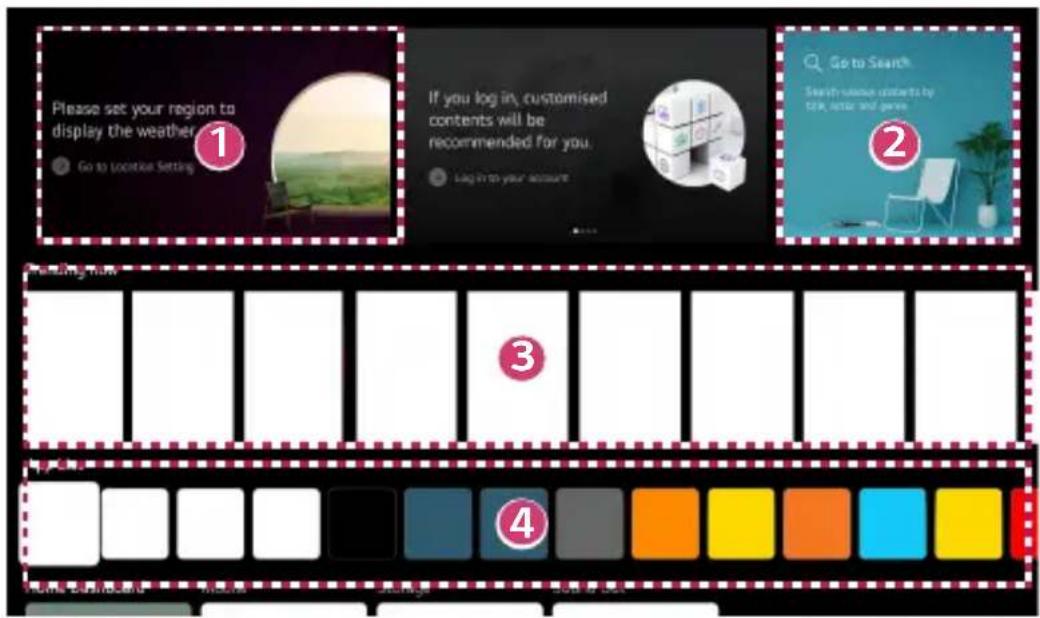
1 Vous pouvez vérifier les informations sur la météo, ainsi que des fonctions utiles du projeteur.
Lancez la fonction [Recherche]. Pour plus de détails, veuilles vous reporter à la section « Recherche de contenu »
3 Vous pouvez obtenir des recommendations de plusieurs contenus.
- Vous doivent vous connecter à leur compte LG pour obtenir des recommendations de contenu personnelisé.
- Vous doivent vous connecter au réseau pour utiliser la fonction de recommmandation.
4 Voupsousvez executer,deplacer et supprimer les applications installeees sur voitréprojecteur.
La [Liste des applications] et [Les meilleures sélections pour vous] s'affichent automatiquement sur l'écran à chaque fois que vous allumez le projecteur. Pour désactiver cette fonctionnalité, définissez [Lancement automatique de la page d'accueil] de (Paramètres rapides) → [Général] → [Système] → [Paramètres supplémentaires] → [Paramètres de la page d'accueil] sur [Arrêt].
- La disponibilité et l'accès aux contenus et services des apparèils LGE sont susceptibles d'être modifiés à tout moment et sans préavis.
- Les fonctions disponibles peuvent varier selon la région ou le service.
Gestion de l'Accueil du projecteur de LG
Voussouspcaz afficher la listede detoutes les applications installes sur le projecteur, changer leur position ou les supprimer.
1 Sélectionnez l'application que vous souhaitez modifier, puis maintenez enforcé le bouton Molette (OK) de la télécommande pour entrer en mode [Modifier la liste des applications].
Vous pouvez également appuyer sur le bouton [Modifier la liste des applications] à la fin de la [liste des applications].
2 Déplacez l'application à la position souhaïée, puis appuyez sur le bouton Molette (OK) pour modifier sa position.
Pour supprimer une application, Sélectionnez l'icône du-dessus de l'application.
- Vous pouvez aussi déplacer des applications à l'aide des boutons de votre télécommande.
3 Une fois la modification terminée, cliquez sur [Fermer] en bas de l'écran pour quitter le mode Modifier l'application.
L'application du projecteur par défaut ne peut pas être supprimée.
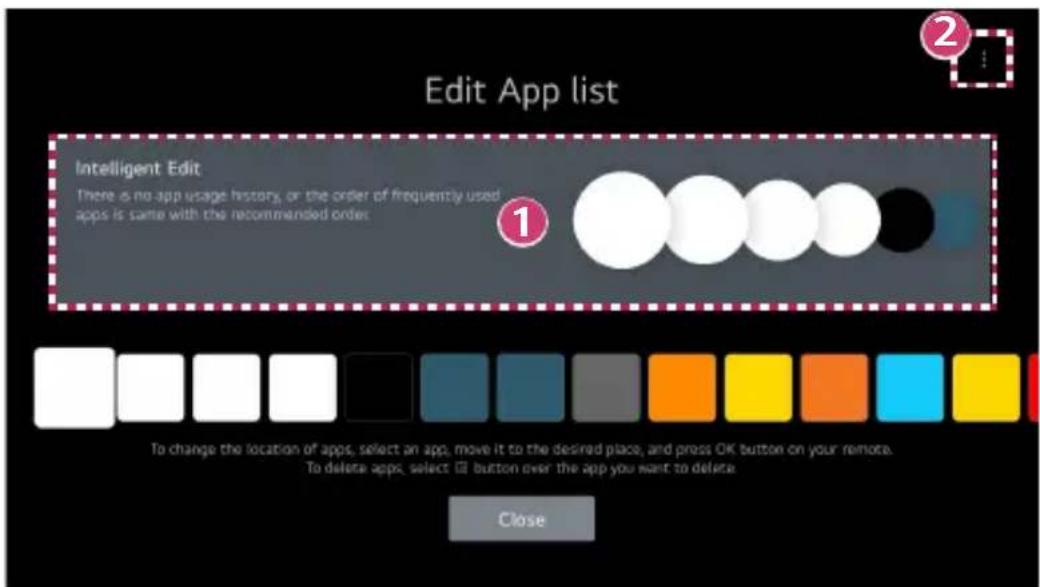
1 Les applications seront automatiquement réorganisées en fonction de leur fréquence d'utilisation.
[Réinitialiser l'ordre des applications]: Réinitialise l'ordre des éléments de la liste des applications.
[Supprimer les données d'utilisation]: Réinitialise l'historique de lecture de contenu et l'historique d'utilisation de l'application. Si vous les réinitialisez, les recommendations de contenu ne vous parviendron plus avant un certain temps.
Réglage réseau
Réglage réseau
Si vous configUREZ les paramètres du réseau, vous pouvez utiliser divers services, tels que des contenus en ligne ou des applications.
Configuration d'un réseau cable
- Certains modèles peuvent ne pas être pris en charge.
1 Connectez le routeur au port LAN du projecteur à l'aide d'un cable de réseau local.
Le routeur doit être connecté à Internet au préalable.
- Si le routeur prend en charge l'option DHCP, le projecteur se connecte automatiquement au réseau lorsque vous le connectez sur le routeur au moyen d'un cable de réseau local.
Si le réseau ne se connecte pas automatiquement
2 Appuyez sur le bouton (Paramètres rapides) de la télécommande.
3 Sélectionnez [Général] [Réseau] [Connexion filaire (Ethernet)].
Connexion à un réseau sans fil
1 Allumez le routeur connecté à Internet.
2 Appuyez sur le bouton (Paramètres rapides) de la télécommande.
3 Sélectionnez [Général] [Réseau] [Connexion Wi-Fi].
4 Lorsque la recherche de réseaux est terminée, la liste des réseaux disponibles pour une connexion s'affiche.
5 Sélectionnez un réseau auquel vous connecter. Si votre routeur sans fil est protégé par un mot de passage, entrez le mot de passage définir pour le routeur.
Mises en garde concernant la configuration du réseau
- Servez-vous d'un cable de réseau local standard de catégorie Cat7 ou supérieur avec connecteur RJ45 et connectez-le à un port LAN 10 Base-T ou 100 Base-TX.
- La réinitialisation du routeur peut permettre de résoudre certains problèmes de connexion. Pour résoudre le problème, éteignez l'appareil, déconnectez le cable, puis reconnectpez-le et rétablissez l'alimentation.
LG Electronics n'est pas responsable de la connectivité reseau ni de l'échec de l'opération à la suite de problèmes comme une défaillance de l'équipement ou de cables débranchés. - Il se peut que la connexion réseau ne s'établitse pas correctement en raison des paramètres du réseau ou du fournisseur de services Internet.
- Le service DSL nécessite un modem DSL, et le service par cable, un modem cable. Dans la mesure où le nombre de connexions réseau disponibles peut être limite, les parametes reseau du projecteur peuvent ne pas etre utilisables selon le contrat que vous avez signe avec votre fournisseur de services Internet. (Si vous contrat ne vous autorise pas a utiliser plusieurs appareils par ligne, seul l'ordinateur deja connecté est usable.)
Le réseau sans fil peut faire l'objet d'interférences émanant d'autres apparéils régés à la fréquence de 2,4 GHz (telephone sans fil, périphérique Bluetooth ou four à micro-ondes). Bien que des interférences puissant également se produit lors de l'utilisation de la fréquence 5 GHz, le risque est moins élevé.
L'environnement sans fil peut ralentir le service du réseau sans fil.
Utiliser plusieurs peripériques sans fil en même temps peut ralentir votre réseau.
L'appareil utilisé comme point d'accès doit prendre en charge les connexions sans fil, et la fonction de connexion sans fil doit être activée sur l'appareil pour permettre les connexions par point d'accès. Communiquez avec le fournisseur de services pour connaître la disponibilité des connexions sans fil du point d'accès. - Vérifiez le SSID et les paramètres de sécurité du point d'accès. Veuillez consulter la documentation appropriée pour connaître le SSID et les paramètres de sécurité du point d'accès.
- Des paramètres non valides des périhériques réseau (diviseur de ligne pour cable / sans fil, concentrateur) peuvent ralentir ou affecter le fonctionnement du projecteur. Installez les périhériques conformément aux directives de leur manuel et du réseau.
Le mode de connexion peut différer selon le fabricant du point d'accès.
Pour dépanner les problèmes grâce à cette fonction, consultez « DÉPANNAGE »
Gestion de votre compte LG
Adhésion à LG
Vouss pouvez receivevoir des recommendations personnalisées et utiliser divers services d'application avec votre compte LG.
Dans votre compte LG, vous pouvez devenir un membre LG avec une adresse de messagerie.
Vous pouze également创建工作 une adhésion LG et vous y connecter à l'aide de l'identifiant et du mot de passer d'un compte de service externe.
1 Sélectionnez (Paramètres rapides) → [Général] → [Système] → [Compte LG].
2 Choisissez parmi l'une des trois options, connectez-vous avec [Connectez-vous avec le navigateur Web]/[Ouvrez une session à l'aide de la télécommande du projecteur.] et devenez un membre LG.
3 Acceptez les Accords utilisateur et saisissez les renseignements requis pour vous abandonner.
- Les informations requises peuvent varier d'un pays à l'autre.
4 Un lien de vérification sera envoyé à l'adresse de messagerie saisie lors de votre inscription. Veuillez suivre les instructions du courriel de vérification dans la période de validité.
5 Une fois votre adresse de messagerie vérifiée, vous pouvez vous connecter avec vos identifiants.
- Cette fonction peut ne pas etre prise en charge dans certains pays.
- Des restrictions liées à l'âge peuvent s'appliquer pour l'adhésion.
- Pour dépanner les problèmes grâce à cette fonction, consultez « DÉPANNAGE »
Gestion de votre compte LG
Vouspouvez consulter les renseignements de base du compte connecté.
Vous pouvez modifier votre mot de passer ou modifier les renseignements sur votre compte.
1 Appuyez sur le bouton (Paramètres rapides) de la télécommande.
2 Sélectionnez [Général] [Système] [Compte LG] pour vous connecter.
UTILISATION DU PROJECTEUR
Utilisation des fonctions du projecteur par la reconnaissance vocale
Vous pouze acceder facilement et rapidement aux différentes fonctions du projecteur grâce à la reconnaissance vocale.
1 Maintenez enforcé le bouton (Reconnaisance vocale) de la télécommande et énonze la fonction que vous pouze lancer ou le mot-clé que vous souhaitez utiliser pour votre recherche.
2 Une fois que vous relâchEZ le bouton (Reconnaisance vocale) après la saisie vocale, la fonction correspondante est lancée.
- Certains modèles peuvent ne pas être pris en charge.
- Voiture [Emplacement] doit correspondre à la langue pour garantir des résultats de recherche exacts. Certaines fonctions peuvent ne pas être disponibles si vos réglages d'emplacement et de langue sont différents.
- Vous pouvez modifier la langue dans (Paramétres rapides) → [Général] → [Système] → [Langue] → [Langue menu].
- Les langues disponibles pour les fonctions de reconnaissance vocale peuvent être modifiées conformément à la politique de fonctionnement du service.
- Les détails du service peuvent varier selon le modele.
- Veuillez noter que le service d'intelligence artificielle (IA) peut être modifié, supprimé ou résilie, sans préavis, par LGE ou ses fournisseurs tiers.
- Vous pouvez vérifier quelles fonctions sont disponibles pour la reconnaissance vocale dans (Paramètres rapides) → [Général] → [Service d'IA] → [Aide sur la reconnaissance vocale].
- Vous pouvez définir les fonctions de reconnaissance vocale dans (Paramètres rapides) → [Général] → [Service d'IA] → [Paramètres de la reconnaissance vocale].
Avertissements concernant la reconnaissance vocale
- La reconnaissance vocale requiert une télécommande Magic Lighting, qui peut ne pas être prise en charge par certains modèles.
Pour utiliser toutes les fonctions de reconnaissance vocale, vous devez paramétrer vos régions, et autres. Autrement, certaines fonctions resteront inactives. - Vous doivent disposer d'un réseau de connexion pour utiliser la fonction de reconnaissance vocale.
- Si vous disposez d'une connexion réseau, vous doivent accepter les conditions générales d'utilisation de la reconnaissance vocale.
Pour contrôler le décodeur connecté au projecteur grâce à la reconnaissance vocale, réglez la télécommande universelle dans (Paramètres rapides) → [Général] → [Périphériques] → [Appareils externes] → [Paramètres de commande universelle]. - Il est recommandé de diriger la télécommande Magic Lighting vers le décodeur après l'entrée vocale.
- La vitesse de reconnaissance vocale peut varier en fonction des caractéristiques de l'utilisateur (volume de la voix, pronunciation, accent et début de parole) et de l'environnement (bruit et volume du projeteur).
- Afin de garantir la précision de la reconnaissance vocale, vous devez prononcer les mots de manière calme et intelligible, à un volume de voix approprié et à une distance d'environ 10 cm (3,9 po) du microphone de la télécommande Magic Lighting.
- Si vous voix n'est pas correctement identifiée, la reconnaissance vocale risque de ne pas répondre à vos attentes.
Pour afficher plus de fonctions de la télécommande
Voupez controller plus de fonctions ou de peripheriques externes connectés à votre projecteur en utilisant les boutons affichés sur l'écran de votre projecteur.
1 Appuyez sur le bouton de la télécommande.
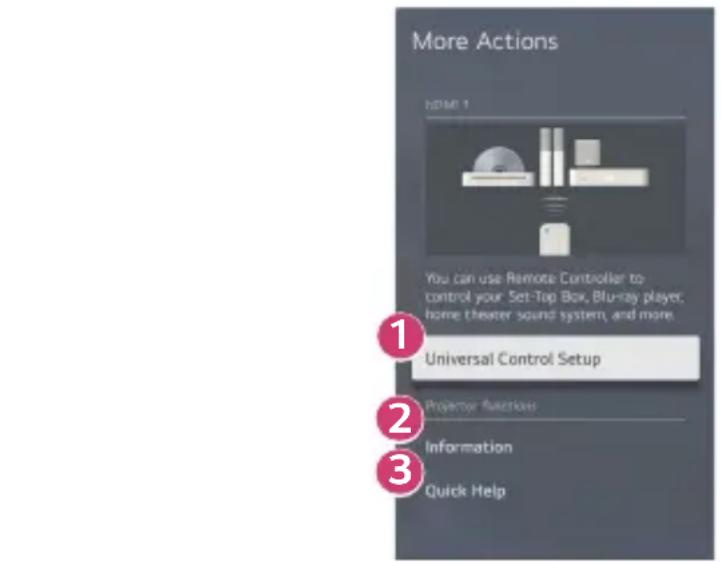
2 À l'aide de la télécommande, sélectionnez le bouton de votrechioix sur [Plus d'actions] affiché sur l'écran de votre projecteur.
1 Vous pouvez configurer la telecommande universelle.
-
Vous avez besoin de la télécommande Magic Lighting pour utiliser la fonction de télécommande universelle. (La télécommande fournie diffère en fonction du modele.)
2 Les renseignements concernant l'entrée externe sont affichés à l'écran.
3 Lorsque le projecteur ne fonctionne pas correctement, vous pouvez obtenir de l'aide pour résoudre le problème. -
Les types de boutons qui s'affichent sur [Plus d'actions] varient en fonction de la région et du type de périphérique connecté.
- Les éléments configurable varient en fonction du modele.
Télécommande universelle
Réglage automatique de la télécommande universelle
Lorsque vous configurer la télécommande universelle, vous pouze utiliser la télécommande Magic Lightning pour contrôler les périhériques (lecteur Blu-ray/DVD, système de cinéma maison, décembre, etc.)只不过 que leurs télécommandes respectives.
Connectez les péripériques à régler à l'entrée HDMI du projecteur et mettez l'appareil sous tension.
Le projecteur scanne l'appareil connecté pour régler automatiquement la télécommande universelle sans réglage manuel.
- Àprous avoir réglé la télécommande universelle, il vous faudra peut-être procédé à des réglages utiliser supplémentaires.
- Les réglages de la télécommande universelle peuvent prendre plusieurs secondes.
- Sur certains modèles, vous ne pouvez régler la télécommande universelle qu'après l'avoir convertie en entrée d'un apparéil connecté.
- Selon le péripérisque connecté, la fonction de réglage automatique de la télécommande universelle (connexion automatique du péripérisque) peut ne pas être prise en charge.
Réglage manuel de la télécommande universelle
Si la télécommande universelle n'est pas configurée automatique, vous pouvez la configurer manuellement.
1 Sélectionnez (Paramètres rapides) → [Général] → [Périphériques] → [Appareils externes] → [Paramètres de commande universelle].
2 Sélectionnez le type de périhérique que vous souhaitez régler.
3 Terminate les réglages de la télécommande universelle en suivant les indications à l'écran.
Vous pouvez changer ou annuler les réglages de la télécommande universelle.
- Cette fonction ne peut être utilisé qu'avac la télécommande Magic Lighting. (La télécommande fournie differe en fonction du modele.)
- Certains modèles peuvent ne pas être pris en charge.
- Quand vous modifiez les réglages, voirlez à ce que le périphérique en question soit allumé.
- Pour configurer la télécommande universelle avec les derniers renseignements, connectez-vous à un réseau et acceptez les Accords utilisateur.
- La fonction de réglage manuel de la télécommande universelle n'est pas prise en charge pour une console de jeu.
- En fonction du modele du péripérisque externe, certains boutons peuvent ne pas fonctionner.
- Dirigez la télécommande Magic Lighting vers l'appareil que vous souhaitez contrôle. Assurez-vous qu'aucun object ne se trouve devant l'appareil afin de vous assurer que le signal de la télécommande est bien reçu.
En utilisant [Assistant d'installation]
Les éléments configurables varient en fonction du modele.
[Mode PJT]
![LG CineBeam Q HU710PB - [Mode PJT] - 1](/content/2026/04/706701/images/1738eaf60098974bfdca0a436c57d10bfa7f0e7bd882026092998b10181cb114.jpg)
(Réglages rapides) → ([Assistant d'installation]) → [Mode PJT]
Cette fonction fait pivoter l'image projetée de gauche à droite.
[Ajustement Bords]
![LG CineBeam Q HU710PB - [Ajustement Bords] - 1](/content/2026/04/706701/images/f9c3cc5688740a275983e88f5d03b574c93d5a0d16b0146c8935693e745c3b39.jpg)
(Reglages rapides) ([Assistant d'installation]) [Ajustement Bords]
[Ajustement Bords] regle les côtés horizontally et verticaux de l'image projetée si le projecteur est en angle et non perpendicular à l'écran. Cette fonction fait en sorte que la forme de l'image projetée n'est pas déformée.
Utilisez cette fonction uniquement lorsque le projecteur ne peut etre installe dans un angle optimal. La fonction [Ajustement Bords] peut causer une perte de qualite de l'image.
- Certains modèles peuvent ne pas être pris en charge.
- Les éléments configurable varient en fonction du modele.
- Vous pouvez régler l'écran enCHOISIGANT une option parmi [4 points]/ [9 points]/[15 points].
[4 points]
L'affichage à l'écran est réglable à l'aide de 4 points.
[9 points]
L'affichage à l'écran est réglable à l'aide de 9 points.
[15 points]
L'affichage à l'écran est régliable à l'aide de 15 points.
[Mode Haute altitude]
![LG CineBeam Q HU710PB - [Mode Haute altitude] - 1](/content/2026/04/706701/images/a63dff652c6b2036bfed72a87018f95cc3d1c64cd4db1447f1830130e0476c3c.jpg)
(Réglages rapides) → ([Assistant d'installation]) → [Mode Haute altitude]
Si vous utilisez le projecteur à une altitude supérieure à 1 200 metres, activez ce mode.
Sinon, le projecteur pourrait surchauffer ou sa fonction de protection pourrait s'activer.
Le cas échéant, éteignez le projecteur, puis mettez-le de nouveau en marche après quelques minutes.
- Cérains modèles peuvent ne pas être pris en charge.
[Réglage de la télécommande]
(Réglages rapides) → ([Assistant d'installation]) → [Réglage de la télécommande]
Le bouton d'alimentation de la télécommande du téléviseur de LG peut être utilisé séparément ou avec celui du projecteur.
- [Projecteur + télévisueur]
Les boutons d'alimentation du projecteur et du téléviseur peuvent être utilisés ensemble.
Vous pouvez allumer et éteindre le projecteur avec la télécommande du téléviseur de LG.
- [Projecteur seulment]
Les boutons d'alimentation du projecteur et du téléviseur peuvent être utilisés séparément.
Vous ne pouvez pas allumer et eteindre le projecteur avec la telecommande du téléviseur de LG.
- Certains modèles de projecteur peuvent ne pas être compatibles avec cette fonction.
- Les produits d'autres entreprises ne sont pas compatibles.
[Ajustement de la mise au point]
(Réglages rapides) → ([Assistant d'installation]) → [Ajustement de la mise au point]
Réglez la mise au point de l'écran de projection à l'aide des boutons gauche/droit de l'écran ou de la télécommande.
- Certains modèles peuvent ne pas être pris en charge.
- Lorsque cette fonction est activée, la fonction [Ajustement automatique de l'écran] est automatiquement désactivée.
- La fonction [Lancer l'optimiser de la mise au point]onneaux parametes demise au point optimale.
[Ajustement automatique de l'écran]
![LG CineBeam Q HU710PB - [Ajustement automatique de l'écran] - 1](/content/2026/04/706701/images/1202613b76396e896455e440192b920dd5c368f0cd487e7f06a08204c320a507.jpg)
(Réglages rapides) → ([Assistant d'installation]) → [Ajustement
automatique de l'écran]
Cette fonction permet de régler automatiquement la mise au point et l'écran lors de l'installation du projecteur.
Lorsque l'utilisateur passé devant l'écran, l'option [Ajustement automatique de l'écran] peut fonctionner.
Une erreur peut se produit lors de l'utilisation de la fonction d'étalonnage automatique de l'écran si l'écran est projeté sur une surface inégale ou en raison du matériel, de la couleur ou de l'environnement. La correction automatique de l'écran peut mal fonctionner si la distance de projection est de 2 metres ou plus ou si l'angle de projection est de 25 degrès ou plus.
Si un objet se trouve entre le projecteur et le mur de projection ou si de la poussière ou une substance étrangère se trouve à l'avant (partie capteur) du produit, la correction automatique de l'écran ne fonctionnera pas normalement.
[Keystone]
![LG CineBeam Q HU710PB - [Keystone] - 1](/content/2026/04/706701/images/062d2a46b2434390deb9688285efc030bc1b013eaed0b2ecabd59378f4ef1174.jpg)
(Réglages rapides) → ([Assistant d'installation]) → [Keystone]
La fonction [Keystone] ajuste le haut/bas, la gauche/droite et la rotation de l'image projetée lorsque l'écran ou le projecteur est incliné et que la projection n'est pas en angle droit, ce qui permet d'adapter la forme de l'image à celle de l'écran.
L'utilisation de la fonction [Keystone] peut entraîner une légère dégradation de la qualité de l'image; elle ne doit donc être utilisée que lorsqu'il est impossible d'obtenir l'angle de projection optimal.
- Certains modèles peuvent ne pas être pris en charge.
- Les options peuvent différer selon le modele.
- Lorsque cette fonction est activée, la fonction [Ajustement automatique de l'écran] est automatiquement désactivée.
- [Optimiseur de la distorsion trapézoidale]: Passe aux paramètres de distorsion trapézoidale optimale.
- [Distorsion trapézoidale verticale (inclinaison)]: Vous pouvez régler la distorsion trapézoidale verticalement.
- [Distorsion trapézoidale horizontal (orientation)]: Vous pouvez régler la distorsion trapézoidale horizontalément.
- [Rotation de l'écran (roulis)]: Vous pouvez régler la rotation de l'écran.
- Il est recommandé d'utiliser la fonction [Optimiseur de la distorsion trapézoidale] avant de régler l'écran manuelle.
Lancement d'applications grâce à [Accès rapide]
Une utilisation simple et rapide des applications grâce à [Accès rapide]
Maintenez enforcé un bouton numérique de la télécommande afin d'ouvrir une application ou d'activer une entrée externe enregistrée pour le bouton.
Configuration d'[Accès rapide]
1 Lancez l'application ou l'entrée que vous souhaitez utiliser.
2 Maintenez enforcé le bouton numérique (1 à 8) que vous souhaitez enregistrer. Le bouton numérique 9 est bloqué sur [Aide rapide].
3 Lorsque la fenêtre contextuelle d'enregistrement s'affiche, Sélectionnez [Oui].
- Si vous maintainez enforcé un bouton numérique déjà enregistré, la fonction enregistrée est executée.
- Pour visualiser les éléments pouvant être enregistrés, Sélectionnez un chiffre qui n'a pas été enregistré en mode [Modifier l'accès rapide].
- Si le mode actuel ne permet pas à [Accès rapide] de fonctionner, aucune action n'est executée.
- Si vous supprimez une application enregistrée, l'enregistrement de [Accès rapide] est également supprimé.
Vérification et modification d'[Accès rapide]
Maintenez le bouton numérique 0 de la télécommande enforcé.
L'écran de modification d'[Accès rapide] s'affiche.
![LG CineBeam Q HU710PB - Vérification et modification d'[Accès rapide] - 1](/content/2026/04/706701/images/b4e0fce2b3f2ab3aeabc15b2812e86e5773393d2f816308a48be9c6233215156.jpg)
La sélection d'un chiffre déjà enregistré permet de supprimer son enregistrement.
Lors de la sélection d'un chiffre non enregistré, les éléments pouvant être enregistrés s'affichent.
Tout élément enregistré pour un autre chiffre présente une coche.
3 Une brève instruction concernant cette fonction s'affiche.
Utilisation de SIMPLINK
Avec une télécommande unique, vous pouvez facilementGER differents appeareils, comme une barre de son ou un decodeur connecté à un projecteur compatible HDMI.
Il est possible de connecter et d'utiliser jusqu'à trois apparéils en même temps.
1 Raccordez le port de sortie HDMI SIMPLINK au port d'entrée HDMI du projecteur à l'aide d'un cable HDMI®.
2 Sélectionnez (Paramètres rapides) → [Général] → [Périphériques] → [Paramètres HDMI].
3 Reglez [SIMPLINK (HDMI-CEC)] sur [Marche].
4 Allumez l'appareil raccordé. Si le projecteur se connecte automatiquement à l'appareil, il s'allumera. Si ce n'est pas le cas, cliquez sur la touche d'entrée.
-
Cette fonction est offerte uniquement avec les apparciels portant le logo SIMPLINK. Vérifiez le logo SIMPLINK sur le périphérique externe. Des problèmes peuvent survenir si vous utilisez un périphérique ne répondant pas aux caractéristiques requisés.
-
Un cable HDMI haute vitesse avec la fonction CEC (Consumer Electronics Control) est requis pour utiliser SIMPLINK. La broche 13 du cable HDMI® haute vitesse est utilisé pour le transfert de données entre appareils.
Pour faire sortir le son par un apparéil audio externe connecté au moyen d'un cable HDMI®, réglez [SIMPLINK (HDMI-CEC)] à [Marche].
Fonctions SIMPLINK prises en charge
- Lecture instantanée
Lorsque vous démarrez un périphérique multimédia, le contenu est lu immédiatement sur le projecteur sans que vous ayez à faire quoi que ce soit.
Commandedappareilsau moyendela telecommandedu projecteur
L'utilisateur peutCHOISIR le contenu a regarder sur un periphérique multimédia à l'aide de la télécommande du projecteur.
- Les flèches de la télécommande permettent de parcourir le menu du périphérique multimédia.
- Alimentation principale hors tension
Désactiver le projecteur désactivera également les périhériques connectés par SIMPLINK.
- Cette fonction n'est offerte que sur certains apparéils.
- Alimentation principale sous tension
Activer un périphérique SIMPLINK activera également le projecteur.
- Certains modèles peuvent ne pas être pris en charge.
Connexion d'un périphérique d'entrée au port USB
Utilisation d'une souris USB filaire ou sans fil
Connectez la souris au port USB. Utilisez la souris pour déplacer le pointeur sur l'écran du projecteur et selectionner le menu souhaité.
Le bouton croit et les boutons spéciaux de la souris ne fonctionnent pas.
- Si vous utilisez une souris USB sans fil, la connexion peut etre perdue ou ralentie, en fonction de la distance entre le projecteur, la souris et l'environnement sans fil.
Utilisation d'un clavier USB filaire ou sans fil
Connectez le clavier au port USB. Vous pouvez entraïr du texte à l'aide du clavier connecté.
Il n'est pas possible d'entrée du texte sur certains écrans.
- Il est recommandé d'utiliser un produit dont la compatibilité avec les projecteurs LG a été testée.
- Vous pouvez modifier la langue d'entrée en appuyant sur la touche de changement de langue ou la touche Alt de croite. Elle peut également être modifiée en appuyant sur la touche Ctrl et sur la touche d'espacement en même temps.
- Si vous utilisez un clavier USB sans fil, la connexion peut etre perdue ou ralentie, en fonction de la distance entre le projecteur, le clavier et l'environnement sans fil.
- Pour entrer du texte dans le champ, utilisez le clavier à l'écran du projecteur ou un clavier USB.
Utilisation d'une manette de jeu
Si le jeu nécessite l'utilisation d'une manette, connectez-la sur le port USB du projecteur.
- Il est recommandé d'utiliser une manette de jeu dont la compatibilité avec les projecteurs LG a été testée.
PS Dual Shock4 ver.1 & ver.2, Télecommande MICROSOFT Xbox 360 (câble), NVIDIA Shield Controller, LOGITECH F310, LOGITECH F510, LOGITECH F710, LOGITECH Rumblepad 2, LOGITECH Rumblepad 2 sans fil, Manette double action LOGITECH, Télecommande SONY Playstation(R)3
APPLICATIONS ET CONTENU
Installation des applications
Voussupportezinstallerlesapplicationsdansplusieircatégories,notammentlesjeux, l'educationetlesactualités,etlesutilisercommodementsurvosprojecteurs.
1 Appuyez sur le bouton de la télécommande.
2Lancez [Applications].
3 Sélectionnez une catégorie ou appuyez sur le bouton Recherche pour recherche une application.
4 Sélectionnez une application pour l'insteller.
5 Lisez les informations concernant l'application et appuyez ensuite sur [Installer].
6 Une fois que l'installation est terminée, vous pouvez lancer immédiatement l'application.
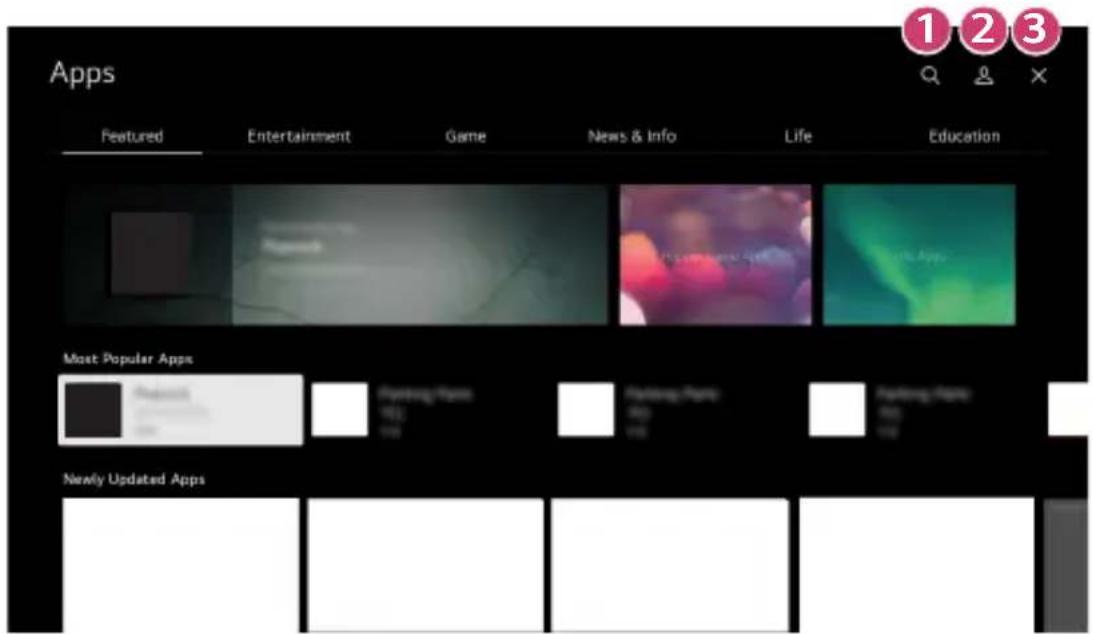
1 Lance la recherche de contenu.
Pour plus de détails, veuillez vous reporter à la section « Recherche de contenu »
Vous pouvez vous connecter avec votre compte LG etGERER les applications.
3 Ferme [Applications].
- Afin d'installer les applications, vousdezvezvousconneter.
- Les catégories disponibles peuvent varier selon le pays ou l'etat du service.
- Si la capacité de stockage sur votre projecteur est insuffisante, vous pouvez installer les applications en connectant un dispositif de mémoire externe.
- Certains périphériques de stockage USB peuvent ne pas être pris en charge ou ne pas fonctionner correctement.
- Les pilotes USB contenant des applications d'autres téléviseurs LG ou projecteurs LG ne doivent pas etre utiliser.
-
Faites preuve de prudence lorsque l'appareil est utilisé par des enfants. Les enfants peuvent acceder à du contenu inapproprié en ligne en utilisant ce produit. Vous pouvez bloquer le contenu inapproprié en ligne en limitant l'accès à certaines applications.
-
Configurez les paramètres dans (Paramètres rapides) → [Général] → [Système] → [Sécurité] → [Verrouillage des applications].
Recommendation sur le contenu
Si vous utilisez le projecteur à l'aide d'un décodeur, vous doivent terminer la configuration de la télécommande universelle pour pouvoir utiliser normalement la fonction de recommendation.
Pour plus de détails, veuillez vous reporter à la section « Télecommande universelle »
1 Appuyez sur le bouton (Reconnaisance vocale) de la télécommande Magic Lighting. L'écran Recommendation sur le contenu s'affiche.
2 Vous pouvez voir plus de contenu en appuyant sur I'icone à l'écran.
- Certains modèles peuvent ne pas être pris en charge.
- Vous doivent vous connecter au réseau pour utiliser la fonction de recommmandation.
- Les services compatibles varient en fonction des pays, de sorte que différentes recommandations peuvent être proposées.
- La liste des recommendations peut s'avérer moins ou non pertinente en fonction des renseignements sur le programme que vous regardez.
Recherche de contenu
Lance la recherche de contenu par titre, acteur/actrice et genre.
1 Appuyez sur le bouton de la télécommande.
2 Lancez la fonction [Rechnerer].
3 Recherche divers types de contenus et d'informations en entrant vos termes de recherche.
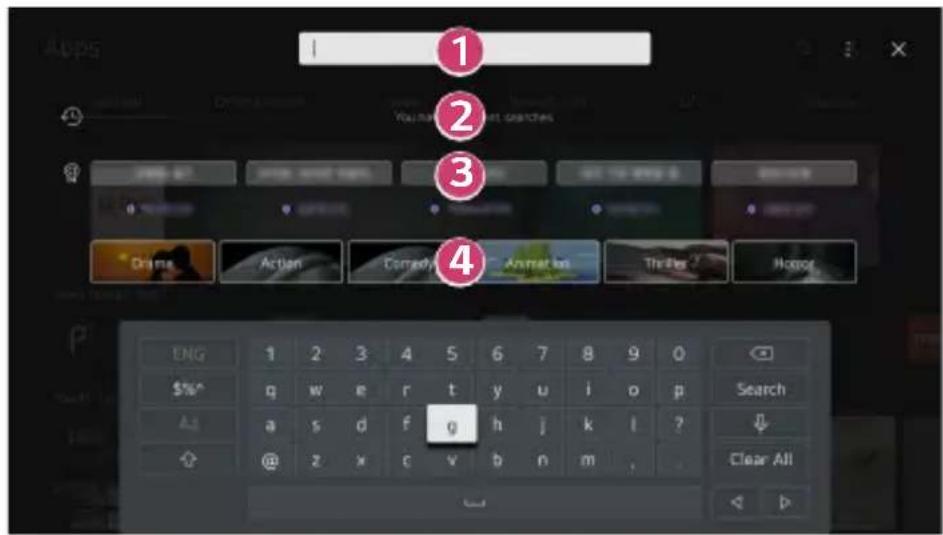
1 Permet d'entrée votre terme de recherche.
2 Affiche les recherches récentes.
3 Vous pouvez selectionner un des mots-clés suggerés et proceder à la recherche.
4 Fournit une liste de contenus correspondant au genre selectionné.
- Vous doivent vous connecter au réseau pour utiliser la fonction de recherche.
- Les résultats de la recherche peuvent varier en fonction de la région, des paramétres reseau et de l'acceptation des conditions d'utilisation.
CONNEXION À D'AUTRES PÉRIPHÉRIQUES
Utilisation du [Tableau de bord de la résidence]
Vouse pouvez selectionner ou commander un périhérique (mobile, apparéil externe, etc.) connecté au projecteur.
- Appuyez sur le bouton de la télécommande et seLECTIONnez [Tableau de bord de la résidence].
- Vous pouvez également appuyer sur le bouton de votre télécommande et le maintainir enforcé.
![LG CineBeam Q HU710PB - Utilisation du [Tableau de bord de la résidence] - 1](/content/2026/04/706701/images/9b4c7bc7431c7712467c8c60856c11ca6b034b0f78637336c71ecac0d8feb6d1.jpg)
1 Voupsouspoucezverifieretselectionnerleperiphériqueextreneconnecteparle portd'entreeexternoulereseau.
Utilisez AirPlay/HomeKit pour contrôler votre projecteur et regarder du contenu depuis votre iPad ou Mac sur l'écran du projecteur.
La disponibilité et l'accès aux contenus et services des apparêls LGE sont susceptibles d'être modifiés à tout moment et sans préavis.
3 Vous pouvez diffuser du son depuis un périhérique intelligent connecté par Bluetooth. Pour plus d'instructions détaillées, veuillez vous reporter à la section « Diffusion de son depuis un apparéil intelligent par les haut-parleurs du projecteur »
4 Il ne peut être sélectionné que si vous avez connecté un périphérique de stockage USB ou un serveur multimédia.
5 Le haut-parleur de sortie actuellément selectionné s'affiche, vous permettant d'acceder à l'écran des réglages du haut-parleur de sortie.
6 Voussouspoucezafficherla listedesperiphériquesBluetoothconnectéset en selectionner un.
[Modifier] : Vous pouvez modifier le nom de l'appareil connecté à [Modifier les entrées] ou configurer les paramètres correspondants. [Paramètres de commande universelle] : Accédez à l'application [Paramètres de commande universelle].
8 Quittez le [Tableau de bord de la residence].
- Les éléments configurable varient en fonction du modele.
Affichage de l'écran de l'appareil intelligent sur le projecteur
Affichage de l'écran de l'appareil mobile sur le projecteur
1 Activez le mode Partage d'écran sur l'appareil mobile.
2 Notre projeteur apparaitra dans la liste des appareils disponibles.
3 Sélectionnez votre projecteur et connectez-vous.
4 Cliquez sur Accepter dans la fenêtre contextuelle de demande de connexion.
5 Une fois que la connexion est établie, le projecteur affichera l'écran de l'appareil connecté.
- Pour une connexion fiable, maintenez toujours l'appareil connecté à votre projecteur à jour avec la première version du système d'exploitation.
- Un apparéil d'une marque autre que LGE pourrait ne pas se connecter même s'il est détecté.
- Connectez votre apparéil à un réseau de 5 GHz, parce que le rendement peut être affecté par toute environnement sans fil.
La vitesse de réponse peut varier selon l'environnement de l'utilisateur. - Il varie également d'un apparéil à l'autre. Pour obtenir plus d'information sur l' apparéil auquel vous souhaitez vous connecter, reportez-vous à son guide d'utilisation.
- Si la connexion est constamment interrompue, éteignez le projecteur et l'appareil auquel vous VOULEZ le connecter, puis rallumez-les et essayez de nouveau.
Diffusion de son depuis un apparéil intelligent par les haut-parleurs du projecteur
Connectez un apparéil intelligent sur le projecteur par Bluetooth pour diffuser du son par les haut-parleurs du projeteur depuis l' apparéil intelligent.
1 Activez la fonctionnalité Bluetooth sur l'ordinate intelligent, puis selectionnez le projecteur dans la liste des appareils.
2 Le projecteur est alors connecté à l'appareil intelligent.
- Si le haut-parleur de sortie est configuré sur [Périphérique Bluetooth], ou s'il dispose d'un historique de configuration, le projecteur risque de ne pas été détecté dans la liste des appareils intelligents.
- Si le haut-parleur de sortie est configuré sur [Périphérique Bluetooth], appuyez sur le bouton de la télécommande et maintenez-le enforcé pour ouvrir le [Tableau de bord de la résidence], puis selectionnez [Partage du son] dans la zone mobile pour le connecter.
Connexion USB
Connectez un dispositif de stockage USB (disque dur externe, cle USB) sur le port USB du projecteur afin de pouvoir profiter facilement de son contenu à l'écran.
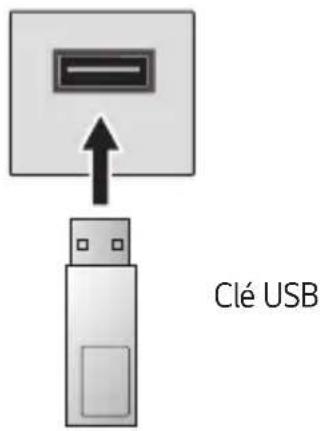
Conseils d'utilisation des dispositifs de stockage USB
- Un dispositif de stockage USB qui utilise son propre pilote ou programme intégré de reconnaissance automatique pourrait ne pas être reconnu.
- Certains péripériques de stockage USB peuvent ne pas être pris en charge ou ne pas fonctionner correctement.
- Si vous utilisez un cable de rallonge USB, le dispositif de stockage USB peut ne pas etre reconnu ou ne pas fonctionner correctement.
- Veuillez utiliser uniquement des dispositifs de stockage USB formats avec les systèmes de fichiers FAT32 ou NTFS fournis par Windows.
- Il est recommandé d'utiliser un disque dur USB externe dont la tension nominale est de 5 V ou moins et le courant nominal de 500 mA ou moins. Si vous utilisez un apparéil nécessitant une tension ou un courant supérieur à la tension ou au courant nominal, le manque de courant risque d'engendrer un dysfonctionnement de l' apparéil.
Pour les concentrateurs USB et les dispositifs de stockage USB, il est recommandé d'utiliser un type d'appareil qui fournit de l'énergie en branchant l'adaptateur secteur à une prise de courant. - Il est recommandé d'utiliser une clé USB de 32 Go ou moins ou un disque dur USB de 2 To ou moins.
-
Si un disque dur externe USB doté de la fonction d'économie d'énergie ne fonctionne pas, éteignez-le et rallumez-le pour rétabir son bon fonctionnement. Pour en savoir plus, veuillez vous reporter au guide d'utilisation du disque dur USB.
-
Les données d'un dispositif de stockage USB peuvent être endommagées. Il est donc recommandé de faire une sauvégarde de tout fichier important. L'utilisateur est responsable de la gestion des données. Le fabricant n'assume aucune responsabilité à cet égard.
- Appuyez sur le bouton de la télécommande. Pour-retirer le péripérisque de stockage USB, appuyez sur le bouton [Éjecter], qui apparait en haut lorsque vous effectuez la mise au point sur le péripérisque de stockage USB que vous souhaitez retarder. Si vous déconnectez le dispositif de stockage USB sans d'abord sélectionner la fonction [Éjecter], une erreur peut se produit concernant le projecteur ou le dispositif de stockage.
- Lorsque vous connectez le dispositif de stockage USB d'un système de fichiers non pris en charge par le projecteur au port d'entrée USB, le message demandant de formater l'appareil apparait. Pour utiliser le dispositif de stockage USB connecté, vous doivent d'abord formater l'appareil. Àpres le formatage, toutes les données du périphérique de stockage USB seront effacées, et celui-ci sera formaté au système de fichiers NTFS ou FAT32.
- Maintenez enforcé le bouton de votre télécommande. Sélectionnez le dispositif USB connecté dans [Tableau de bord de la résidence], puis appuyez sur le bouton [Formater] pour formater le dispositif de stockage USB.
- Lorsque vous connectez un dispositif de stockage USB, un fichier ou un dossier peut etre creé au hasard afin de fournir les services Smart du projecteur, comme l'enregistrement et la recupération d'images miniatures.
Utilisation du [Lecteur multimédia]
Vous peuvent rechercher et afficher des photos ou dire des videos et des musiques grâce à l'application [Lecteur multimédia].
1 Appuyez sur le bouton de la télécommande.
2 Lancez l'application [Lecteur multimédia].
3 Sélectionnez un pérophérique à utiliser depuis la liste des pérophériques.
4 Sélectionnez le contenu à regarder.
![LG CineBeam Q HU710PB - Utilisation du [Lecteur multimédia] - 1](/content/2026/04/706701/images/58cd9c61dbc40ae7d0603a04bed92e442b397e8a376e61245975ba1d18f90804.jpg)
1 Voussoussezélectionnerunperiphériqueconnectéautionprojecteur.
S'affiche uniquement lorsque de la musique est en cours de lecture. Appuyez sur pour acceder à l'écran Écouter de la musique.
3 Lancez la fonction [Rechercher].
[Type d'affichage]: Sélectionne un mode d'affichage du contenu.
[Tri]: Sélectionnéz l'option pour trier le contenu.
[Groupe] : Si vous filtrez par [Musique], vous pouvez regrouper du contenu en catégories, telles que [Artiste] et [Album].
[Lire la sélection] : Vous pouvez selectionner et lore plusieurs pistes de contenu.
[Supprimer] : Vous pouvez selectionner et supprimer plusieurs pistes de contenu.
5 Affiche uniquement le contenu du type selectionné.
- Vous ne pouvez supprimer des fichiers qui sont partagés à partir d'autres apparèils.
- Plusieurs éléments de paramètres sont disponibles en fonction du filtrage ou du modele sélectionné.
- Certains contenus ne peuvent être affichés dans la liste si le nombre de fichiers dépasse 40 000.
Affichage de photos
Vous pouvez selectionner une photo depuis l'application [Lecteur multimédia] et afficher la photo.
Vous pouvez utiliser plus de fonctionnalités en appuyant sur le bouton de la télécommande tout en affichtant une photo.
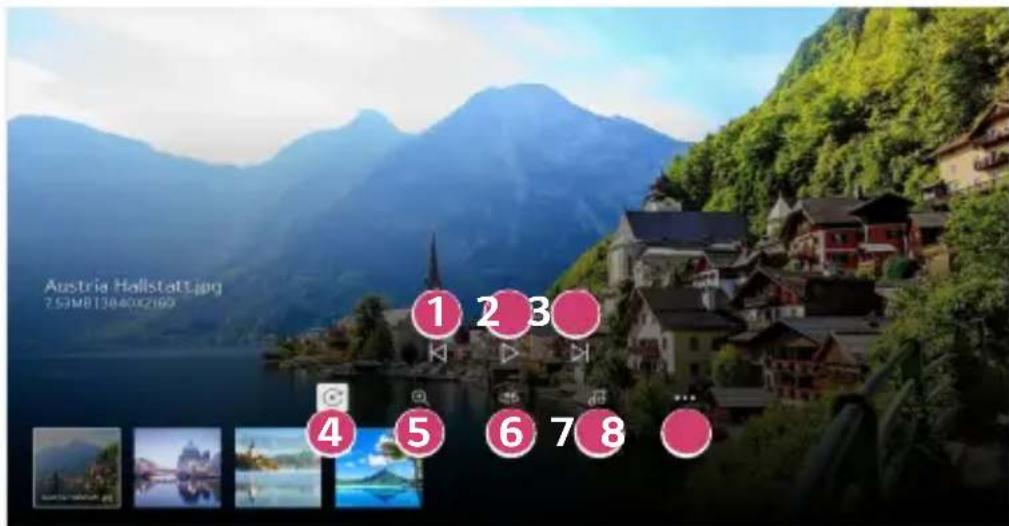
1 Affiche le contentu precedent.
Lance le diaporama.
3 Affiche le contenu suivant.
4 Fait pivoter les photos.
Vous pouvez effectuer un zoom avant ou arriere sur les photos.
6 Les photos à 360° peuvent être visionnées à 360°.
L'utilisation du 360^ VR Play sur une photo normale peut deformer l'image.
- Certains modèles peuvent ne pas être pris en charge.
Joue une piste de musique selectionnée depuis le dispositif de stockage comme musique de fond.
8 Vouss pouvez définir la taille d'une photo ou changer la vitesse et l'effet du diaporama.
- Certains modèles peuvent ne pas être pris en charge.
Lecture deVIDEOS
Vous pouvez selectionner une video a partir de l'application [Lecteur multimédia] et afficher la video.
Appuyer sur les boutons de la télécommande vous permet d'avancer / de reculer de 10 secondes.
Vous pouze acceder à plus de fonctions en appuyant sur le bouton de la télécommande tout en lisant une dette.
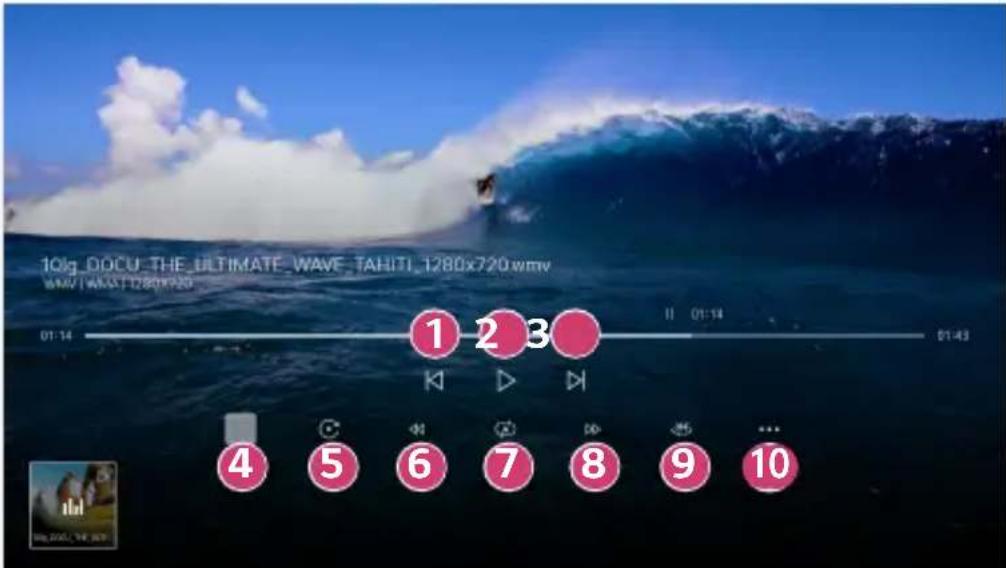
1 Affiche la video precedente.
2 Lit ou met la video en pause.
3 Affiche la prochaine video.
4 Vous pouvez modifier les parametes de sous-titrage.
5 Permet de faire pivoter les videos.
6 Remboline rapidement la video a grandes vitesses.
7 Vous pouvez effectuer les réglages relatifs à la répétition de la lecture de la vente.
Avance rapidement la video à grandes vitesses.
9 Les videos à 360° peuvent être visionnées à 360°.
L'utilisation du 360^ VR Play sur une video normale peut deformer la vente.
- Certains modèles peuvent ne pas être pris en charge.
[Reprise la lecture] : Vous pouze decide de poursuivre le visonnement à partir de la dernière scene affichée.
[Vitesse de lecture] : Définit la vitesse de lecture.
[Piste audio]: Vous pouvez définir des pistes audio.
Écouter de la musique
Vous pouvez selectionner un fichier audio à partir de l'application [Lecteur multimédia] et dire le fichier.
Vous pouvez utiliser plus de fonctions en appuyant sur le bouton de la télécommande tout en lisant un fichier audio.
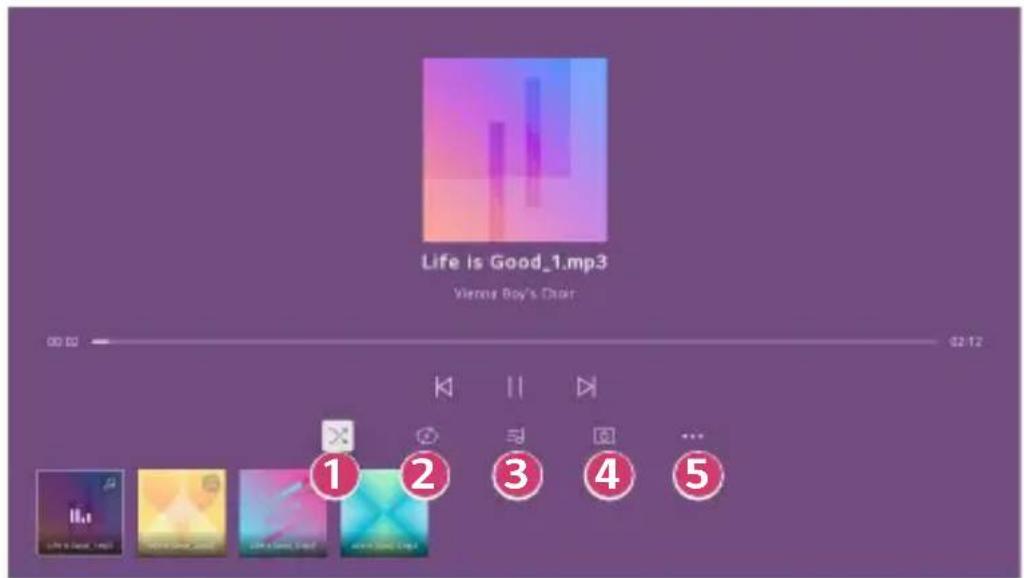
1 Permet de regler le mode de lecture aléatoire.
Permet de régler le mode de lecture repétée.
3 Les paroles sont disponibles pour les fichiers de musique qui les fournissant.
Dans certains fichiers de musique, vous pouvez désir une section destinée aux paroles et déplacer la position de lecture.
L'option Paroles n'est prise en charge que par certains apparéils.
- Les paroles peuvent ne pas etre affichees de maniere synchrone selon les données du fichier de musique.
4 Vous pouvez écouter de la musique avec l'écran eteint.
5 Vous pouvez définir la vitesse des paroles.
- Cette fonction peut ne pas etre disponible selon la musique.
Afficher les fichiers informatiques
Regarder le contenu enregistré dans votre PC ou sur le projecteur
Vouss pouvez profiter des videos/musiques/photos enregistrées sur votre PC sur le projecteur lorsque ces péripériques sont connectés au même réseau.
Parcourir le content sur votre PC à regarder sur votre projeteur (Windows 10)
1 Connectez votre projecteur et votre ordinateur au même réseau.
2 Faites un clic croit sur le fichier à litre et seLECTIONnez « Lire sur l'appareil »
3 Sélectionnez le nom du projecteur sur lequel afficher depuis la liste affichée, puis la lecture commencerà sur ce projecteur.
- Mème si plusieurs projecteurs ou apparciels sont connectés, le fichier sélectionné est lu sur un seul. La vitesse de lecture peut varier selon la qualité de la connexion réseau.
Pour lire sur d'autres systèmes d'exploitation ou périhériques, consultez le manuel de votre système d'exploitation/perihérique.
Parcourir et regarder le contenu enregistré sur le PC à l'aide du projecteur (Windows 10)
1 Connectez votre projeteur et votre ordinateur au même réseau.
2 Ouvrez le menu « Démarrer » sur l'écran de votre PC, lancez la recherche pour « options de diffusion de media », puis sélectionnez le résultat qui s'affiche.
3 Sélectionnez le bouton « Activer la diffusion de medias » sur la fenêtre qui s'ouvre.
4 Autoriser toutes les « options de diffusion des medias »
5 Sélectionnez « OK » pour enregistrer les paramètres.
6 Sélectionnez le PC connecté dans votre application [Tableau de bord de la résidence] sur le projecteur, puis selectionnez et lisez le fichier souhaité.
- Pour lire sur d'autres systèmes d'exploitation ou périhériques, consultez le manuel de votre système d'exploitation/périhérique.
Points à considérer lors de l'utilisation du partage de contenu
- Si la fonction de partage de contenu ne fonctionne pas correctement, vérifie les paramètres de votre réseau.
- La fonction peut ne pas fonctionner correctement sur un réseau sans fil. Il est recommendé d'établier la connexion avec un réseau filaire.
- Il est possible que la fonction ne fonctionne pas correctement dans certains environnements de réseau.
- Si plusieurs projecteurs sont connectés à un même apparéil, il est possible que le contenu d'un fichier ne soit pas lu correctement, selon les capacités du serveur.
Pour visionner des videos en resolution 1080p à l'aide de la fonction de partage de contenu, vous doivent disposer d'un routeur qui utilise la fréquence de 5 GHz. Si vous utilisez un routeur de 2,4 GHz, la video ne sera pas laue correctement. - Il se peut que la fonction de partage de contenu ne soit pas prise en charge par les routeurs qui ne sont pas compatibles avec la multidiffusion. Pour en savoir davantage, consultez le guide d'utilisation fourni avec votre routeur ou communiquez avec le fabricant.
- Les sous-titres ne sont pris en charge que par certains appareils connectés.
- Si vous avez ajoute un fichier de sous-titres par la suite, désactivez le dossier partagé sur le PC, puis activez-le à nouveau.
- Les fichiers DRM sur l'appareil connecté ne seront pas lus.
- Mème si le format du fichier est pris en charge par le projecteur, il se peut que le format soit différent selon l'environnement de l'appareil.
- Si le nombre de dossiers ou de fichiers dans un dossier est trop élevé, le système pourrait ne pas fonctionner correctement.
- Il est possible que l'information sur le fichier importé de l'appareil connecté ne s'affiche pas correctement.
- En fonction du codage, certaines diffusions peuvent ne pas apparaitre en mode de partage du contenu.
Affichage de l'écran de l'ordinateur sur le projecteur
Affichage de l'écran de l'ordinateur sur le projecteur
Connexion sans fil
1 Activez le mode Partage d'écran sur l'ordinateur. Voitre projecteur apparaitra dans la liste des appareils disponibles.
2 Sélectionnez votre projeteur et connectez-vous.
3 Une fois que la connexion est établie, le projecteur affichera l'écran de l'appareil connecté.
- Pour une connexion fiable, maintenez toujours l'appareil connecté à votre projecteur à jour avec la première version du système d'exploitation.
Il est recommandé d'utiliser cette fonction à distance rapprochée. - Commencez le partage d'écran plus rapidement en connectant votre apparéil mobile ou votre ordinateur au même réseau que le projecteur.
- Bien qu'il puisse être connecté sans routeur sans fil, il est recommandé de connecter votre apparéil à un routeur de 5 GHz, car les performances peuvent être affectées par l'environnement sans fil qui l'entoure.
La vitesse de response peut varier selon l'environnement de l'utilisateur. - Elle diffère de la version pour Windows. Pour obtenir plus d'information sur l'appareil auquel vous souhaitez vous connecter, reportez-vous à son guide d'utilisation.
- Si la connexion est constamment interrompue, éteignez le projecteur et l'appareil auquel vous VOULEZ le connecter, puis rallumez-les et essayez de nouveau.
Connexion filaire
1 Connectez l'ordinateur au projecteur à l'aide d'un cable HDMI®.
2 Dans [Tableau de bord de la residence], modifiez l'entrée a la borne a laquelle le cable HDMI est connecté.
3 Une fois que la connexion est établie, le projecteur affichera l'écran de l'ordinateur connecté.
- En cas de problème avec votre connexion, consultez la section « Dépannage des problèmes de connexion de l'ordinateur »
TIRER LE MAXIMUM DU PROJECTEUR INTELLIGENT
Utilisation du [Navigateur Web]
Utilisation du [Navigateur Web]
Voussouspoucez accederaun siteWeb en entrant son adresse dans la barred URL.
Si vous entrez un terme de recherche, le navigateur indiquera les résultats obtenus par le moteur de recherche.
1 Appuyez sur le bouton de la télécommande.
2 Démarrez l'application [Navigateur Web].
![LG CineBeam Q HU710PB - Utilisation du [Navigateur Web] - 1](/content/2026/04/706701/images/b7a02fcda9a5679a360c708a9ca627e33b31a1e201b6d6179d7e64fab69b9803.jpg)
1 Vous pouvez actualiser la page Web que vous etes en train de consulter.
Vous pouvez saisir une adresse Internet afin de naviguer sur un site Web en particulier ou saisir directement un terme de recherche.
3 Vous pouvez consulter les onglets actuellement ouverts.
4 Vous pouvez effectuer un zoom avant ou arrriere sur l'écran tout en parcourant le site Web.
[Bloquer les announces] : Vous pouvez bloquer les announcements de la page Web que vous âtes en train de consulter.
Toutefois, ce bouton ne s'affiche que lorsque l'option [Paramètres] [Activer le blocage des announcements] est configurée sur [Marche].
[Mode Projector View]: Divisez l'écran pour afficher l'écran du projecteur.
Vous pouvez parcourir les pages Web tout en regardant le projecteur.
[Ajouter aux favors] : Vous pouvez ajouter le site Web que vous consultez actuellement à vos favors.
[Historique]: Vous pouvez consulter et supprimer l'historique des visites d'un site Web.
[Signets]: Vous pouvez consulter et supprimer la liste des sites Web que vous avez ajoutés à vos favoris.
[Paramètres] : Vous pouvez modifier les paramètres du navigateur Web.
5 Quitter le [Navigateur Web].
L'écran de nouvel onglet affiche une liste de [Sites recommends] et de [Site Le Plus Visité].
Si vous ne souhaitez pas afficher les [Sites recommandés], configurez la fonction [Paramètres] [Afficher les sites recommandés] sur [Arrêt].
La fonction [Sites recommends] peut varier en fonction des pays et n'est disponible que dans certains pays.
-
L'application [Navigateur Web] sur votre projecteur constitue un navigateur pour projecteur. Elle peut donc fonctionner différemment par rapport à un navigateur sur PC.
-
Une partie du content ne peut ne pas etre lue correctement.
- Seuls les contenus multimédias HTML5 sont pris en charge; ce n'est pas le cas du module d'extension Flash.
- L'installation de modules d'extension n'est pas prise en charge.
- Les medias sous des formats autres que JPEG / PNG / GIF ne peuvent pas etre lus.
- L'arrêt des applications peut être forcé si le projecteur manque de mémoire.
- Les polices utilisées sont celles fournies sur le projecteur. En fonction du contenu, les caractères peuvent varier de ceux des navigateurs pour PC ou mobile.
- Les téléchargesements de fichiers et de polices ne sont pas pris en charge.
- Faites preuve de prudence, car les sites malveillants ou de hameconnage ne sont pas automatiquement bloqués.
-
Certaines fonctionnalités risquent temporairement de ne pas être prises en charge en raison de facteurs externes liés au navigateur Web.
-
Le site Web est accessible par l'application [Navigateur Web] du projecteur. Par conséquent, veiliez à ce que les enfants n'accident pas à des contenus en ligne préjudiciables.
Vous pouvez verrouiller l'application [Navigateur Web] pour empêcher l'accès à des contenus en ligne préjudiciables.
Configurez les paramètres dans (Paramètres rapides) → [Général] → [Système] → [Sécurité] → [Verrouillage des applications].
- Si vous rencontres des problèmes en utilisant le navigateur Web, consultez la section Dépannage.
Modification des paramètres du navigateur Web
Selectionnez [Paramètres] en haut de l'application [Navigateur Web].
[Au Demarrage]
Vous pouvezCHOISIR la page qui s'affiche lorsque vous demarrez l'application [Navigateur Web].
[Motores De Businga]
Vous pouvez selectionner le moteur de recherche ou effectuer la recherche lorsque vous saississez un mot-clé dans la barre d'adresse.
- Les réglages des moteurs de recherche peuvent être modifiés sans préavis en fonction de la situation du fournisseur.
[Afficher les sites recommandés]
Vous pouvez désir d'afficher ou non une liste des [Sites commandés] sur l'écran du nouvel ongel.
[Toujours afficher la barre d'adresse]
Si le paramètre est configuré sur [Marche], la zone située en haut de l'écran et englobant la barre d'adresse et la barre de menu reste affichée.
[Navigation Privée]
Si le paramètre est configuré sur [Marche], l'histoire des visites d'un site Web ne sera pas conservé.
[Flitrage de sites]
Vous pouvez enregistrer les sites Web que vous souhaitez autoriser ou bloquer. [Sites Approvés] : Vous pouvez configurer les paramétres de façon à n'ouvoir que des pages Web précédemment enregistrées.
[Sites Bloqués]: Vous pouvez configurer les paramètres de façon à bloquer des sites Web particuliers.
- Pour utiliser la fonction [Flitrage de sites], vous doivent entraîre le mot de passer du projeteur.
[Programme de blocage de message contextual]
Bloque les messages contextuels automatiquement affichés par les pages Web.
[Ne pas me suivre]
Vous pouvez demander à ne pas conserver l'histoire de votre visite sur le site Web. Cette opération peut varier en fonction de la politique du site Web.
- [Diffusion adaptative utilisant JavaScript]
La technologie de diffusion multimédia en continu JavaScript vous permet de visionner des videos avec une résolution optimisée.
Si cette fonction est régée sur [Arrêt], la résolution des videos lues sur le [Navigateur Web] est limite à 720p.
[Paramètres des témoins]
Permet au site Web de stocker et d'utiliser les données des témoin.
[Activier le blocage des announcements]
Lorsque définir sur [Marche], un bouton pour activer ou désactiver la fonction [Activer le blocage des announcements] s'affiche lorsque vous cliquez sur l'icône en haut du [Navigateur Web]. Vous pouvez activer la fonctionnalité [Activer le blocage des announcements] pour accélérer le chargement des pages en bloquant les announcements sur le site Web.
[ Rapport automatique de problème de navigateur Web ]
Lorsque le paramètre est configuré sur [Marche], en cas de défaillance (dysfonctionnement, échec de lecture de media, échec de chargement de la page, arrêt anormal, lié à reponse à cause d'une mémoire insuffisante, etc.) lors de l'utilisation du navigateur Web, les renseignements pertinents seront automatiquement envoyés à l'equipe de développement du navigateur Web au siècle de LG Electronics (Corée). Les renseignements envoyés seront utilisés uniquement pour améliorer les performances du navigateur Web.
[Effacer les données de navigation]
[Effacer les témoins]: Supprime les données des témoins. Une fois qu'ils sont supprimés, vous est déconnecté de la plupart des sites.
[Effacer toutes les données de navigation]: Supprime tout l'histoire de navigation, y compris les témoins.
RÉGLAGES
Les éléments configurables varient en fonction du modele.
Paramètres rapides
Paramètres rapides
Des commandes maniables vous permettent de régler rapidement et facilement des options telles que [Mode photo], [Sortie son], [Minuterie] et bien d'autres.
Appuyez sur le bouton (Paramètres rapides) de la télécommande.

1 Permet de régler les options [Mode photo].
2 Permet deCHOISIR la [Sortie son].
3 Permet de vous déplacer vers l'écran [Optimiseur de jeu].
4 Permet de régler la [Minuterie].
Permet de vous déplacer vers l'écran [Réseau].
Permet de régler les options [Mode PJT]. / Permet de vous déplacer vers l'écran [Assistant d'installation].
Permet de régler plus d'options.
Vouspouvezegalementmaintenirenfoncelebouton
(Paramètres rapides) de la télécommande pour lancer directement tous les paramètres.
8 ous pouvez ajouter ou supprimer les elements des parametes rapides ou modifier leur ordre.
- Àprouv avoir accédé à chaque éléments, maintenez enforcé le bouton Molette (OK) sur la télécommande pour acceder au menu correspondant.
[Image]
Selection du mode photo

(Paramètres rapides) [Image] [Sélectionner le mode]
Selectionnez le mode d'image qui correspond le mieux à votre environnement de visionnement, à vos préférences et au type de video.
Selectionnez un mode photo. En ajustant et en paramétrant chaque élément de manière plus détaillée en fonction du mode, votre video sera mieux optimisée pour ses caractéristiques.
- Les éléments configurables variant en fonction du modele.
- Selon le signal d'entrée, les modes d'image disponibles peuvent varier.
- Lorsque vous regardez du contenu de service en ligne, le mode d'image peut etre modifie pour correspondre au contenu affiché.
- Lorsque vous modifiez la fonction [Sélectionner le mode], il est normal que l'ouverture de l'objet rouge et fasse du bruit.
Lorsque you utilisez des signaux normaux
Vif] Affine l'imag en augmentant le contraste, la luminosite et la nettete.
[Standard] Affiche l'image aux niveaux standards de contraste, de luminosité et de nettété.
[Cinéma] Optimise l'écran pour les films.
[Sports]/[Football]/[Cricket] Optimise l'écran pour les sports. Meme les mouvements rapides, comme un coup de pied ou lancer une balle, s'affichent clairement à l'écran. -Le nom du sport peut différer selon la région.
[Optimiseur de jeu] Optimise l'écran pour les yeux.
[FILMMAKER MODE] Fournit une qualite d'image cinematographique optimisee certifiee par UHD Alliance, l'organisme de normalisation des technologies UHD.
-
Pour basculer automatique sur [FILMMAKER MODE] lorsqu'un signal pouvant etre exploité dans ce mode est capté, configrez [Modification automatique du FILMMAKER MODE] sur [Marche].
-
[Mode le plus lumineux]
Ce mode affiche la luminosité maximal de l'écran dans les conditions d'image déquates.
- [Expert (espace lumineux, jour)]/[Expert (espace sometime, nuit)] Ce mode convient aux films, par exemple, visionnés dans un environnementASF.
sombre.
Le mode [Expert (espaceASF, nuit)] dispose d'une temperature de couleur inférieure a celle du mode [Expert (espace lumineux, jour)]. Sélectionnez le mode qui convient le moyen au film que vous regardez.
Lorsque you utilisez la fonctionnalité HDR
Vif]
Affine l'image en augmentant le contraste, la luminosité et la nettété.
[Standard]
Dans un environnement normal, une fenêtre, dans laquelle la vivacité et la luminosité de la fonctionnalité HDR seront correctement affichées, s'ouvrira.
[Cinéma maison]
L'écran apparait plus lumineux et plus clair que l'écran [Cinéma].
[Cinéma]
Image adaptée au signal videoi HDR.
[Optimiseur de jeu]
Optimise l'écran pour les yeux.
[FILMMAKER MODE]
Fournit une qualité d'image cinematographique optimisée certifiée par UHD Alliance, l'organisme de normalisation des technologies UHD.
- Pour basculer automatique sur [FILMMAKER MODE] lorsqu'un signal pouvant etre exploité dans ce mode est capté, configrez [Modification automatique du FILMMAKER MODE] sur [Marche].
- [Mode le plus lumineux]
Ce mode affiche la luminosité maximal de l'écran dans les conditions d'image déquates.
- Si un signal video HDR est entree dans les modles qui ne prennt pas en charge la technologie HDR, des options de mode photo de signal normal seront mises a disposition.
- Selon le signal d'entrée, les modes d'image disponibles peuvent varier.
- Lorsque vous regardez du contenu de service en ligne, le mode d'image peut être modifié pour correspondre au contenu affché.
- Les changements [Sélectionner le mode] peuvent modifier les paramètres [Économie d'énergie] et peuvent affecter la consommation énergétique.
Vous pouvez modifier les paramètres dans [Assistance] [Économie d'énergie].
Paramétrage de la taille de l'écran

(Paramètres rapides) → [Image] → [Format de l'image] → [Sélection de
['utilisateur]
Vous pouvez modifier la taille de l'écran en fonction du type de contenu que vous regardez.
[16:9]
Affiche l'imagau format 16:9.
[Original]
Le format optimal de l'écran change en fonction du signal de l'image d'entrée.
[4:3]
Affiche l'image au format 4:3.
[Zoom vertical]
Voupe ouvez regler la dimension verticale de l'écran et aligner l'écran vertically en utilisant les touches [Régler le niveau de zoom] et [Régler la position de l'écran].
- [Zoom avec le bouton en croix]
Voupez regler les dimensions horizontale, verticale et diagonale de l'ecran et aligner l'écran horizontally et verticalement en utilisant les touches [Régler le niveau de zoom] et [Régler la position de l'écran].
- Les éléments configurables varient en fonction du modele.
Lorsque you effectuez un zoom avant ou arriere, l'imag risque de se deformer. - En sélectionnant une taille d'écran différente de la taille d'origine, l'image peut semble différente.
- Selon la combinaison du format de l'image et de la taille de l'écran, les bords peuvent être cachés, affichés en noir, ou les deux côts de l'image peuvent scintiller.
- Selon le signal d'entrée, les formats d'écran disponibles peuvent varier.
Affichage de l'écran avec [Sur mesure]
![LG CineBeam Q HU710PB - Affichage de l'écran avec [Sur mesure] - 1](/content/2026/04/706701/images/366d5aecb1af1eec94bc771d2fb42855d1be020697655af2d6a52f13052f22aa.jpg)
(Paramètres rapides) [Image] [Format de l'image] [Sur mesure]
Si vous mettez cette fonction sur [Marche], vous pouvez afficher le contenu dans le format d'image qui se trouve dans la source de contenu. Si le bord de l'écran n'est pas net, réglez-la sur [Arrêt].
Si la fonction est régée sur [Auto.], elle bascule entre les statuts [Marche] et [Arrêt] selon les renseignements contenus dans le signal video.
- Les éléments qui peuvent être sélectionnés peuvent varier en fonction de l'entrée actuellément utilisée.
Ajustement de la luminosité d'une image

(Paramètres rapides) [Image] [Paramètres avances] [Luminosite]
Yououpuvezajusterlauminositede l'integralite delecran.
[Ajusterlecontraste]
Règle le niveau de contraste afin d'ajuster la différence entre les parties claires et sombres d'une image. Plus la valeur est pres de 100, plus le contraste est élevé.
[ Luminosité de l'écran ]
Permet d'ajuster la brillance générale de l'écran. Plus la valeur est pres de 100, plus l'écran est lumineux.
Vous peuvent utiliser les paramètres [Luminosité de l'écran], notamment pour définir la partieASF de l'image.
- [Contraste dynamique automatique]
Corrige les différences entre les zones claires et sombres de l'écran pour obtenir les résultats optimaux en fonction de la luminosité de l'image.
[Cartographie des tons HDR]
Adaptation des paramètres de contraste à partir de la luminosité d'image du contenu HDR.
[Pic de luminosité]
Ajustez le pic de luminosité pour la luminance maximale.
[Gamma (regler la luminosite)]
Ajusté la luminosité moyenne de l'image.
Selection possible à partir de [1.9]/[2.2]/[2.4]/[BT.1886].
- [BT.1886] exprime la gradation conformément à la norme internationale ITU-R BT.1886.
[ Niveau de noir ]
Ajuste l'obscurité de l'écran afin d'afficher un noir parfait. Sélectionnez [Auto.], [Limits] ou [Plein] pour correspondre à la gamme de couleurs de l'appareil d'entrée externe.
- Cette fonctionnalité peut être utilisé tout en visionnant du contenu par l'intermédiaire d'une entrée externe.
- Selon le signal source ou le mode d'image sélectionné, les options disponibles peuvent varier.
- Les éléments configurable varient en fonction du modele.
La fonction [Brightness Optimizer] permet de régler l'affichage afin d'obtenir une résolution optimale en fonction de la réserve et des conditions de lumière environnantes. Utilisez le [Iris Mode] pour optimier la luminosité du projecteur en fonction des conditions de lumière environnantes, et utilisez la fonction [Adaptive Contrast] pour optimier la luminosité de l'image.
Cette fonction est disponible sur certains modèles uniquement.
- [Iris Mode]: Il est recommendé d'utiliser le mode [Pierre sombre] dans des environnements sombres afin d'obtenir une qualité d'image optimale et équilibrée. Dans un environnement lumineux, configuez le paramètre sur le mode [Pierre lumineuse] afin d'ouvoir le diaphragme du projecteur, ce qui vous permet ainsi de profiter d'une image plus claire. Le mode [Utilisateur] offre un réglage précis des paramètres de luminosité.
[Adaptive Contrast]: Cette fonction vous permet d'obtenir un contraste elevé.
La fonction [Brightness Optimizer II] permet de régler l'affichage afin d'obtenir une résolution optimale en fonction de la video et des conditions de lumière environnantes. Utilisez le menu [Auto Brightness] pour régler la luminosité et l'obscurité de l'image en fonction de la lumière ambiente, et la fonction [Adaptive Contrast] pour optimiser le contraste en fonction de la luminosité de l'image d'origine.
Cette fonction est disponible sur certains modèles uniquement.
- [Iris Mode]: Il est recommandé d'utiliser le mode [PieceASF] dans des environnementssometimesafin d'obtenir une qualite d'imagé optimale et équilibrée.Dans un environnement lumineux,configurez le paramètre sur le mode [Piece lumineuse]afin d'ouvrir le diaphragme du projecteur,ce qui vous permet ainsi de profiter d'une image plus claire.
[Adaptive Contrast]: Cette fonction vous permet d'obtenir un contraste elevé.
[Auto Brightness]: le capteur de lumière intégré reconnaît l'environnement lumineux externe et règle automatiquement la luminosité de l'écran. - Les éléments configurable varient en fonction du modele.
Ajustement de la couleur d'une image

(Paramètres rapides) →[Image] [Paramètres avances] [Couleur]
[Profondeur des couleurs]
Adoucit ou accentue les couleurs affichées à l'écran. Plus la valeur est pres de 100, plus les couleurs sont foncées.
[Teinte]
Ajuste l'équilibre couleur entre le rouge et le vert affichés à l'écran. Plus la valeur est pres de Rouge 50, plus la couleur rouge sera accentuée. Plus la valeur est pres de Vert 50, plus la couleur verte sera accentuée.
[Gamme de couleurs]
Selectionne la gamme de couleurs à afficher. Définissez la gamme de couleurs sur [Détection auto] conformément au signal ou sur [Natif] pour afficher des couleurs plus vives et plus riches.
[Regler avec précision]
Ce paramètre est utilisé par des experts, qui l'ajustent à l'aide d'une mire de réglage. Vous pouvez l'ajuster en sélectionnant des zones de six couleurs ([Rouge]/[Vert]/[Bleu]/[Cyan]/[Magenta]/[Jaune]).
Pour les images normales, les réglages peuvent ne pas produit de changements de couleur perceptibles.
- [Mise à niveau des couleurs] : Ajuste la couleur et la saturation de l'image afin de la rendition plus colorée et plus vivie.
- [Choisir la couleur] : À partir des options [Rouge] /[Vert] /[Bleu] /[Cyan] / [Magenta] /[Jaune], sélectionnez la couleur que vous souhaitez configurer.
- [Ajuster la saturation] /[Ajuster la teinte] /[Régler la luminance]: Réglez la chromatique, la teinte et la luminance du ton dans la fourchette allant de -30 à +30.
[Balance des blancs]
La fonction pour ajuster chaque couleur à reproductive plus précisément en fonction des blancs vous permet d'ajuster la teinte globale des couleurs de l'écran, selon vos préférences.
- [Méthode]: Cette méthode est utilisé pour configurer la température de couleur avec précision.
Voussupportezcontroler la tempereature de couleur en augmentant ou en diminuant les parties claires et les parties sombes de la video de 2 points si vous selectionnee [2 points],de 10 points si vous selectionnee [Niveau du signal 10 points (%)] et de 22 points si vous selectionnee [Niveau du signal 22 points (%)]
- [Point]: Sélectionnez la luminosité de l'écran pour effectuer le réglage de la température de couleur.
Si le paramètre [Méthode] est configuré sur [2 points]; utilisez l'option Faible pour sélectionner les ombres et l'option Élevé pour sélectionner les fortes lumières.
Si le paramètre [Méthode] est configuré sur [Niveau du signal 10 points (%)], vous pouvez alors augmenter ou diminuer la luminosité de 10 points.
Si le paramètre [Méthode] est configuré sur [Niveau du signal 22 points (%)], vous pouvez alors augmenter ou diminuer la luminosité de 22 points.
- [Niveau du signal (%)] : Sélectionnez la luminosité de l'écran pour effectuer le réglage de la température de couleur.
Si le paramètre [Méthode] est configuré sur [Niveau du signal 10 points (%)], vous pouze alors augmenter ou diminuer la luminosité de 10 points.
Si le paramètre [Méthode] est configuré sur [Niveau du signal 22 points (%)], vous pouze alors augmenter ou diminuer la luminosité de 22 points.
- [Afficher le niveau de luminosité au niveau de signal maximum (%)]:
Ajustez la luminance au niveau de signal 100 points le plus élevé (%) .
- [Ajuster le niveau de luminosité au niveau de signal sélectionné (%)] :
Voussouspvezregleraluminositeselectionneeeparpoints.
Vouspouvezutiliserlesparametesuniquementlorsque[Image]
[Selectionner le mode] est défini sur [Théâtre en direct], [Expert (espace lumineux, jour)] ou [Expert (espaceASF, nuit)] et lorsque la [Méthode] est définié sur [Niveau du signal 10 points (%)] ou [Niveau du signal 22 points (%)].
- [Rouge]/[Vert]/[Bleu] : Réglez la température de couleur du point sélectionné.
Réglez l'intensité des options [Rouge] /[Vert] /[Bleu] dans la fourchette allant de -50 à 50.
Vous pouvez régler les valeurs respectives de la luminosité sélectionnée dans [Point].
[Température de couleur]
Ajuste la température de couleur froide/moyenne/chaude.
- Selon le signal source ou le mode d'image sélectionné, les options disponibles peuvent varier.
- Les éléments configurables varient en fonction du modele.
Ajustement du contrast de l'image

(Paramètres rapides) → [Image] → [Paramètres avances] → [Netteté]
Vos pouvez ajuster le contraste d'une image pour l'afficher plus clairement.
[Ajuster la nettete]
Permet de régler la nettété de l'image. Plus la valeur est pres de 50, plus l'image est nette et claire.
[Super résolution]
Ajusté la résolution pour rendre plus claires les images sombres et floues.
Supprime les petits points qui dessortent afin de rendre l'image plus claire.
[Reduction de bruit MPEG]
Réduit le bruit produit durant la création des signaux video numériques.
[Gradation naturelle]
Permet de réduire le phénomène selon lequel le contour de l'image est rugieux, en forme d'escalier et affiche un écran plus lisse.
[Écran de cinéma]
Permet d'optimiser l'affichage pour les films.
- [TruMotion]
Cette fonction est disponible sur certains modèles uniquement.
Optimise la qualité d'image des images en mouvement rapide.
- [Arrêt] : Éteint la fonction [TruMotion].
- [Mouvement cinematographique]: Ajuste les tremblements des mouvements à l'écran pour donner l'impression d'être dans une salle de cinema.
- [Naturel]: Configure les images avec beaucoup de mouvements pour qu'elles aient l'air naturelles et claires.
- [Mouvement fluide]: Adoucit les images en mouvement rapide.
- [Sélection de l'utilisateur]: Permet de régler [TruMotion] manuellement.
[Attenuateur de bruit video]: Ajuste les bruits à l'écran.
- Les réglages avancés ne peuvent être modifiés qu'en mode [ Sélection de l'utilisateur].
-
Selon le signal source ou le mode d'image sélectionné, les options disponibles peuvent varier.
-
Les éléments configurable varient en fonction du modele.
Application des paramètres d'image actuelle à toutes les entrées

(Paramètres rapides) [Image] [Paramètres avancés]
[Applique a toutes les entrées]
Les réglages que vous indiquez ne s'appliquent qu'au mode d'entrée courament sélectionné. Pour appliquer vos paramètres de l'image à tous les modes d'entrée, sélectionnez [Appliquer à toutes les entrées].
Réinitialisation du mode photo

(Paramètres rapides) →[Image] [Paramètres avances]
[Réinitialisation]
Si vous souhaitez réinitialiser les paramètres aux defaults régés en usine après avoir configuré les paramètres d'image, Sélectionnez la réinitialisation pour chaque mode d'image.
[Démarrage automatique du MODE FILMMAKER]
![LG CineBeam Q HU710PB - [Démarrage automatique du MODE FILMMAKER] - 1](/content/2026/04/706701/images/53ab32abba33c60e9694d0563abbf2890d79f3e5deea1c818567934fb11c88d0.jpg)
(Paramètres rapides) [Image] [Paramètres avancés]
[Démarrage automatique du MODE FILMMAKER]
Configurez le paramètre sur [Marche]. Lorsque l'entrée HDMI reconnaît le contenu d'un film, il bascule automatiquement en [FILMMAKER MODE].
- Alors que ce mode transmet efficacement l'intention du creator, il peut sembler plus nombre que d'autres modes de selection.
[Son]
Selection du mode son

(Paramètres rapides) [Son] [Sélectionner le mode]
Yououpouzeselectionnerlemodede sonconvenantlemaixchaquegenre.
[ Fonctionnalité Son IA]/[ Fonctionnalité Son IA Pro ]
Améliore automatiquement le son en fonction du type de contenu.
[Standard]
Optimise le son pour tous les types de contenus.
[Cinéma]
Optimise le son pour les films.
[Voix claires]/[Voix claires Pro]
Améliore la clarté de la voix.
[Sports]/[Football]/[Cricket]
Optimise le son pour les sports.
- Le nom du sport peut différer selon la région.
[Musique]
Optimise le son pour la musique.
[Optimiseur de jeu]
Optimise le son pour les yeux.
- Ce paramètre s'applique uniquement aux haut-parleurs internes du projecteur ou des appareils HDMI (ARC) connectés compatibles avec le [Partage du mode sonore du projecteur].
- Les éléments configurable varient en fonction du modele.
[Utilisez le haut-parleur du projecteur]
![LG CineBeam Q HU710PB - [Utilisez le haut-parleur du projecteur] - 1](/content/2026/04/706701/images/835b88ce831cf63ca51137a2b7f1f7409ac4f3d2030267c73426648e8c6d785c.jpg)
(Paramètres rapides) [Son] [Sortie son] [Utilisé le haut-parleur
du projecteur]
Le son est diffusé par les haut-parleurs internes du projecteur.
[Utiliser un haut-parleur filaire]
![LG CineBeam Q HU710PB - [Utiliser un haut-parleur filaire] - 1](/content/2026/04/706701/images/a6c56abe37a762437715cfaf9c0c3eb48090799b82d220d615c018b354fc2200.jpg)
(Paramètres rapides) [Son] [Sortie son] [Utiliser un haut-parleur
flaire]
[Dispositif de sortie optique]
Vous pouvez connecter un apparéil audio compatible avec [Dispositif de sortie optique] sur le port optique de sortie audio numérique pour profiter d'un son plus riche de votre projeteur de façon plus pratique.
- Disponible uniquement pour les modèle équipés d'un port numérique optique.
- Vous pouvez utiliser la télécommande du projecteur pour régler le volume de certains appareils.
[Periphérique HDMI (ARC)]
Le son provenant du projecteur peut être diffusé par un apparéil audio externe connecté par port HDMI (ARC).
- Sélectionnez [Péripétrique HDMI (ARC)] afin d'activer automatiquement SIMPLINK. Lorsque SIMPLINK est désactivé, les réglages par défaut du haut-parleur de sortie sont automatiquement rétablis pour une sortie audio sans interruption.
[Utiliser un haut-parleur sans fil]
![LG CineBeam Q HU710PB - [Utiliser un haut-parleur sans fil] - 1](/content/2026/04/706701/images/5ff82e6188d3cb649159ccefaf3f82e2ac4ac7f8c2ebe1b74d24ea0a4d335ef6.jpg)
(Paramètres rapides) [Son] [Sortie son] [Utiliser un haut-parleur
sans fil]
[Periphérique Bluetooth]
Vous pouvez connecter sans fil un apparéil audio ou des écouteurs Bluetooth pour profiter d'un son plus rien de votre projecteur de façon plus pratique.
Reportez-vous au manuel d'utilisation du périphérique audio Bluetooth pour obtenir plus de renseignements sur la connexion et l'utilisation de l'appareil.
- Appuyez sur : pour afficher les apparèils connectés ou les apparèils pouvant être connectés et se connecter à l'un d'entre eux.
- Les appareils disposant de la fonctionnalité Synchronisation du son LG Sound Sync tenteront automatiquement de se connecter aux appareils récemment utilisés lorsque vous allumerez le projeteur.
- Nous vous recommendons de connecter un apparéil audio compatible avec LG Sound Sync en utilisant le mode LG TV ou le mode LG Sound Sync.
- Certains modèles peuvent ne pas être pris en charge.
- Si la connexion de l'appareil échoue, assurez-vous que l'appareil à connecter est allumé et que l'appareil audio fonctionne correctement.
- Selon le type d'appareil Bluetooth, une mauvaise connexion ou des comportements anormaux pourraient se produit, comme une désynchronisation de l'audio et de la video. (Il se peut que les écouteurs réservés aux téléphones mobiles ne fonctionnent pas.)
- Un son saccade ou une diminution de la qualité audio peuvent survenir si : - l'appareil Bluetooth est trop éloigné du projecteur;
- des obstacles s'interposent entre l'appareil Bluetooth et le projecteur;
- de l'équipment radio comme un four à micro-ondes ou un réseau local sans fil est utilisé au même moment.
- Si [Image] [Sélectionner le mode] est [Optimiseur de jeu] et [Sortie son] est défini sur [Périphérique Bluetooth], [Image] [Sélectionner le mode] bascule en [Standard].
- Si le problème persististe, nous vous recommendons d'utiliser une connexion filaire. (Optique numérique, port HDMI (ARC))
- L'utilisation de haut-parleurs Bluetooth prénant en charge le mode double et le mode à deux canaux avec la télécommande Magic Lighting peut limiter l'utilisation des haut-parleurs.
[Utiliser plusieurs haut-parleurs]
![LG CineBeam Q HU710PB - [Utiliser plusieurs haut-parleurs] - 1](/content/2026/04/706701/images/c7a9182519370328540d44bf55c7b1feb5cf696d111e5dc990fcd56ef6123fdd.jpg)
(Paramètres rapides) [Son] [Sortie son] [Utiliser plusieurs haut-
parleurs]
L'audio peut être lu par plusieurs apparèils simultanément.
[Appareil Bluetooth + haut-parleur du projecteur]
Le haut-parleur interne du projecteur et le haut-parleur Bluetooth peuvent etre utilisés pour émettre le son au meme moment ou un son abiophonique peut etre utilisé.
Jusqu'a deux peripheriques Bluetooth du meme modele peuvent etre connectés.
1 Sélectionnez pour connecter un haut-parleur Bluetooth.
2 Executez [Retard audio] pour synchroniser le haut-parleur interne avec le haut-parleur Bluetooth. Vous pouvez ajuster automatiquement ou manuellement la synchronisation.
- L'image et la voix peuvent ne pas'être synchronisées lors de l'utilisation du mode Partage d'écran. Nous recommendons d'utiliser [Utilisez le haut-parleur du projecteur] en [Sortie son].
- Selon le type de votre péripérisque Bluetooth, deux péripérisques peuvent ne pas être connectés en même temps.
- Selon le type d'appareil Bluetooth, une mauvaise connexion ou des comportements anormaux pourrait se produit, comme une désynchronisation de l'audio et de la vente.
- Cérains modèles peuvent ne pas être pris en charge.
[Appareil de sortie optique + haut-parleur du projecteur]
L'audio est lu simultanément par les haut-parleurs internes du projecteur et par l'appareil audio connecté au port audio optique numérique.
- Disponible uniquement pour les modèles équipés d'un port numérique optique.
[Équilibre]
![LG CineBeam Q HU710PB - [Équilibre] - 1](/content/2026/04/706701/images/7422542bea13c4de7c0b95ccbbd7e427322f0f61f3549cfe58163573e4e340ef.jpg)
(Paramètres rapides) [Son] [Paramètres avancés] [Équilibre]
Voussouspoucezajusterlevolume des haut-parleursgauche etdroit.
- Ce réglage n'est disponible que pour le haut-parleur du projecteur interne.
- Certains modèles peuvent ne pas être pris en charge.
[Équaliser]
![LG CineBeam Q HU710PB - [Équaliser] - 1](/content/2026/04/706701/images/02644f34b3ec0eb47d2233b19bbad72003181eaf7ac673436d05889f9383aba3.jpg)
(Paramètres rapides) [Son] [Paramètres avances] [Équaliser]
Vous pouvez régler le son en augmentant ou diminuant la sortie de la gamme de fréquences spécifique du signal de la voix.
- Cette option peut être activée si le [Son] [Sélectionner le mode] est régle sur [Standard].
- Ce paramètre s'applique uniquement aux haut-parleurs internes du projecteur ou des apparêils HDMI (ARC) connectés compatibles avec le [Partage du mode sonore du projecteur].
[Réglage automatique du volume]
![LG CineBeam Q HU710PB - [Réglage automatique du volume] - 1](/content/2026/04/706701/images/cf93eac96fbc68a03dfddd0c951279ab38db0f1fd038503233ee1c78535aadf2.jpg)
(Paramètres rapides) [Son] [Paramètres avancés]
[Réglage automatique du volume]
S'il est défini sur [Marche], le volume sera automatiquement ajusté à un niveau adaptable pour chaque contenu que vous regardez afin de vous assurer une expérience comfortable.
- Ce paramètre s'applique uniquement aux haut-parleurs internes du projecteur ou des apparèils HDMI (ARC) connectés compatibles avec le [Partage du mode sonore du projecteur].
Réglage de la synchronisation AV

(Paramètres rapides) [Son] [Paramètres avancés]
[Faire correspondre l'écran et le son]
Réglez la synchronisation du son provenant du haut-parleur actif.
Plus la valeur reglee est proche de 60, plus la vitesse de sortie de la voix sera lente par rapport à la vitesse par défaut.
Si vous sélectionnez [Bypass], les signaux de la diffusion ou le son des apparciels externes est reproduit sans aucun salarié. Il se peut que l'audio soit diffusé avant la video en raison du temps que prend le projecteur pourTRAITER le signal video.
- Les éléments réglables varient en fonction de la [Sortie son].
[Selectionner le format de l'entrée audio HDMI]
![LG CineBeam Q HU710PB - [Selectionner le format de l'entrée audio HDMI] - 1](/content/2026/04/706701/images/a3aabcc8239372bbf771528f4d04116690565c70d408b170e4fd3b6781c8dc0e.jpg)
(Paramètres rapides) → [Son] → [Paramètres avances] → [Sélectionner le
format de l'entrée audio HDMI]
Voussouspoucezreglerleformataudio pour chaqueentreeHDMl.Si la voixemise parle port HDMI n'est pas synchronisée,reglez-la sur [PCM].
[Partage du mode sonore du projecteur]
![LG CineBeam Q HU710PB - [Partage du mode sonore du projecteur] - 1](/content/2026/04/706701/images/9d7be2a4ad2e1656852e8d42b8f9edd902026f4d17fe27cd8a8c442271768ca7.jpg)
(Paramètres rapides) → [Son] → [Paramètres avances] → [Partage du
mode sonore du projecteur]
Associez une barre de son LG compatible avec le [Partage du mode sonore du projecteur] et mettez-la en [Marche]. Si [Son] [Sélectionner le mode] est définir sur le projecteur, le réglage s'applique à la barre de son, vous permettant de profiter desons divers.
[Contrôle du mode de la barre de son]
![LG CineBeam Q HU710PB - [Contrôle du mode de la barre de son] - 1](/content/2026/04/706701/images/ebb100d3ad948ede027d7d747cd946461a2b687c83af1f52a659803ca150f92e.jpg)
(Paramètres rapides) → [Son] → [Paramètres avances] → [Contrôle du
mode de la barre de son]
Connectez une barre de son LG compatible avec le [Contrôle du mode de la barre de son] et mettez-la en [Marche]. Vous pouvez définir le mode Son de la barre de son dans (Paramètres rapides) [Son] [Sélectionner le mode] du projecteur.
- En fonction du modele, le nom du mode Son affiché sur la barre de son peut différer du [Son] [Selectionner le mode] du projecteur. Dans ce cas, elle est connectée à un mode Son ayant un effet similaire.
[Synchronisation du son LG Sound Sync]
![LG CineBeam Q HU710PB - [Synchronisation du son LG Sound Sync] - 1](/content/2026/04/706701/images/a22d4e43419f9d8175db8272ad19ca9c0ffc48dee3b919120f06bbea66705c18.jpg)
(Paramètres rapides) [Son] [Paramètres avances]
[Synchronisation du son LG Sound Sync]
Connectez l'appareil de Synchronisation du son LG Sound Sync au port d'entrée optique numérique et configurez le paramètre [Sortie son] sur [Dispositif de sortie optique]. En configurant cette fonctionnalité sur [Marche], vous pouvez régler le volume de l'appareil de Synchronisation du son LG Sound Sync connecté à l'aide de la télécommande d'un projecteur.
- Si la fonctionnalité d'auto-alimentation de la barre de son, qui prend en charge la Synchronisation du son LG Sound Sync, est configurée sur Marche, la barre de son sera activée ou désactivée en même temps que le projecteur.
[Sortie son numérique]
![LG CineBeam Q HU710PB - [Sortie son numérique] - 1](/content/2026/04/706701/images/7b9405b4a06017f1c8ed5cb825e572247eb6642e73e42b794ce2458b778d14e3.jpg)
(Paramètres rapides) → [Son] → [Paramètres avances] → [Sortie son
numérique]
Vous pouvez configurer les paramètres de [Sortie son numérique].
- Vous pouvez définir quand (Paramètres rapides) → [Son] →
[Sortie son] [Utiliser un haut-parleur filaire] est défini sur [Dispositif de sortie optique] /[Péripérique HDMI (ARC)].
Lorsque [Fonctionnalité d'intercommunication] est activé, il se peut que les effets sonores ne soient pas émis.
La sortie du codec d'un appeareil peut différer des signaux d'entree.
| Entrée audio Sortie audio numérique | ||
| [PCM] | Tout PCM | |
| [Auto.] / [Fonctionnalité d'intercommunication] | MPEG PCM | |
| Dolby Digital Dolby Digital | ||
| Dolby Digital Plus / Atmos | (Optique) Dolby Digital (HDMI ARC) Dolby Digital Plus / Atmos | |
| Dolby TrueHD (HDMI uniquement) | (Optique) Dolby Digital (HDMI ARC) Dolby Digital Plus / Atmos | |
| HE-AAC Dolby Digital | ||
- Dolby TrueHD, HDMI eARC, Dolby Atmos: Certains modèles peuvent ne pas être pris en charge.
- Avec une connexion HDMI eARC, le type de sortie audio dépendra du type d'audio pris en charge par l'appareil connecté.
- En fonction du périphérique connecté et du type d'audio d'entrée, le son peut être émis comme Dolby MAT PCM (Dolby Metadata-Enhanced Audio Transmission PCM).
- Lorsque [Sortie son numéroique] est définir sur [Fonctionnalité d'intercommunication] et que l'entrée HDMI est Dolby TrueHD, PCM multicanal, l'audio peut être émis en dérivation.
Utilisation d'un périphérique audio avec Prise en charge eARC

(Paramètres rapides) [Son] [Paramètres avancés] [Prise en
charge eARC]
eARC est une technologie qui permet la transmission plus rapide d'informations plus
acoustiques, grâce à une bande passante plus large que pour les ARC conventionnels.
Par l'intermédiaire du périphérique audio connecté, le projecteur peut être émis avec une meilleure qualité sonore que l'ARC.
1 Connectez un périphérique audio qui prend en charge eARC au port HDMI (ARC).
2 Sélectionnez [Péripétrique HDMI (ARC)] dans [Sortie son] → [Utiliser un haut-parleur filaire].
3 Réglez [Prise en charge eARC] sur [Marche].
Initialisation des paramètres de son

(Paramètres rapides) [Son] [Paramètres avancés]
[Réinitialisation]
Permet de modifier les paramètres de son détaillés du mode [Standard] aux valeurs par défaut.
Ce paramètre s'applique uniquement aux haut-parleurs internes du projecteur ou des apparêls HDMI (ARC) connectés compatibles avec le [Partage du mode sonore du projecteur].
[Général]
[Service d'IA]
![LG CineBeam Q HU710PB - [Service d'IA] - 1](/content/2026/04/706701/images/f8266a9a154647cf17d7b2f1936e15a8901fb8ff73cdde1e73e4488946d82f7e.jpg)
(Paramètres rapides) [Général] [Service d'IA]
[Fonctionnalité Son IA]
Si le paramètre est configuré sur [Marche], la qualité de l'image est automatiquement optimisée pour correspondre aux caractéristiques du contenu en fonction des algorithms appris grâce aux techniques d'apprentissage profund.
- Ce paramètre s'applique uniquement aux haut-parleurs internes du projecteur ou des apparêls HDMI (ARC) connectés compatibles avec le [Partage du mode sonore du projecteur].
[Aide sur la reconnaissance vocale]
Yououpouvezverifierles fonctionsdisponiblesavecla voix.
- [Paramètres de la reconnaissance vocale]
Vouspouvezdefinirles fonctionsassociéesàla reconnaissance vocale.
- [Recommendations de l'IA]
Vous peuvent obtenir des messages de recommandations de contenu en fonction de votre historique de lecture de contenu et de l'historique d'utilisation de l'application.
-
[Conseils pratiques] : Vous pouvez en savoir plus sur les fonctions intelligentes. utiles lors de l'utilisation du projecteur ou de l'application.
-
[Sélections suivantes]: Vous pouvez receivevoir des commandations de contenu en fonction de vos habitudes de visionnement sur le projecteur.
-
Cette fonction peut ne pas etre prise en charge dans certains pays.
-
[Réinitialiser les données d'utilisation]: Réinitialise l'historique de lecture de contenu et l'historique d'utilisation de l'application. Si vous les réinitialisez, les recommendations de contenu ne vous parviendron plus avant un certain temps.
-
Les éléments configurable varient en fonction du modele.
[Optimiseur de jeu]
![LG CineBeam Q HU710PB - [Optimiseur de jeu] - 1](/content/2026/04/706701/images/5f909d1d4e2a3cc092f40930b08bb6e51e3551bf77c941fed4c070b3843bbaec.jpg)
(Paramètres rapides) [Général] [Optimiseur de jeu]
Définit les fonctions d'une expérience immersive lorsque vous jouez avec une console.
1 Appuyez sur le bouton (Paramètres rapides) de la télécommande.
2 Sélectionnez à l'écran.
3 Sélectionner [Marche] active tous les paramètres associés.
- Fonctionne uniquement avec les entrées HDMI.
- Lorsque [Optimiseur de jeu] est défini sur [Marche], un délambda audio peut survenir si [Sortie son] est défini sur [Péripétrique Bluetooth] / [Haut-parleurs WiSA] / [Dispositif de sortie optique] / [Péripétrique HDMI (ARC)].
- Passez sur [Utilisez le haut-parleur du projecteur] ou modifiez
(Paramètres rapides) → [Son] → [Paramètres avances] → [Sélectionner le format de l'entrée audio HDMI] sur [PCM].
- Les éléments configurables varient en fonction du modele.
Réglage du projecteur

(Paramètres rapides) → [Général] → [Périphériques] → [Gestion du
projecteur]
- [Expo/Usage familial]
Vous peuvent désirée entre [Mode Usage familial] et [Mode Expo]. Pour utiliser le projecteur à la maison, Sélectionnez [Mode Usage familial]. Sélectionnez [Mode Expo] uniquement lorsque le projecteur est en magasin. Le [Mode Expo] propose des réglages optimisés pour la presentation en magasin. - [Renseignements concernant le projecteur]
Vous peuvent obtenir plus de détails sur le [Modèle], le [Numéro de série] et le [Nom du périphérique], par exemple.
Gestion des raccordements d'un appareil externe

(Réglages rapides) → [Général] → [Périphériques] → [Paramètres] /
[Appareils externes]
Vous peuvent désirer d'utiliser un dispositif intelligent connecté au projecteur pour contrôler ce dernier ou pour gérer l'histoire des connexions.
Les éléments configurables varient en fonction du modele.
- [Connector le contrôleur Bluetooth]
Vou pouve connecter et utiliser des périhériques tels qu'un clavier, une souris ou une manette compatibles Bluetooth avec votre projecteur.
Allumez l'appareil, mettez-le en mode couplage, puis cliquez sur [Connector] sur l'écran de votre projecteur. Lorsqu'un périhérique deja connecté est allumé, il se connecte automatiquement à votre projecteur. Pourmettre fin à la connexion existante, cliquez sur [Se déconnector].
- Il est recommendé d'utiliser un produit dont la compatibilité avec les projecteurs LG a été testée.
Clavier Bluetooth : Clavier LG Rolly 2 KBB-710, Arteck HB192,
LOGITECH K480, clavier Apple Magic Keyboard, clavier Arteck HB030B
Souris Bluetooth : LOGITECH Mx Master 2S, LOGITECH M535, souris Apple Magic 2
Manette Bluetooth : SONY Dualshock4, MICROSOFT Xbox One S,NVIDIA Shield Controller
- Cette fonction n'est disponible que pour les modèles compatibles Bluetooth.
- Brancher plusieurs péripériques Bluetooth peut entraîner une mauvaise connexion ou un mauvais fonctionnement.
- Si le péripérisque Bluetooth est trop loin du projecteur, ou s'il y a des obstacles entre eux,ils peuvent ne pas fonctionner normalement.
- En fonction des péripériques (routeur sans fil, micro-ondes, etc.), des échecs de communication peuvent survenir.
- Si le périphérique sélectionné depuis [Appareils enregistrés] ne se reconnecte pas, cliquez sur [Se déconnecter] puis rebranche-le.
-
Il varie également d'un apparéil à l'autre. Lorsque vous essayez de vous connecter à un périhérique, consultez le manuel d'utilisation pour en savoir plus.
-
[Paramètres de commande universelle]
Si vous configUREZ la télécommande universelle, vous pouvez controller les péripériques connectés au projecteur grâce à la télécommande Magic Lighting au lieu de leurs propres télécommandes.
Pour plus de détails, veuillez vous reporter à la section « Télecommande universelle »
- [Mise sous tension du projecteur avec l'appareil mobile]
Si [Activer via Wi-Fi] ou [Activer via Bluetooth] est régé sur [Marche], vous pouvez allumer votre projecteur en utilisant une application qui prend en charge la fonction [Mise sous tension du projecteur avec l'appareil mobile] ou voir l'écran de l'application sur votre projecteur.
- Le projecteur doit être connecté à un réseau.
- Le projecteur et l'appareil à utiliser doit être connectés au même réseau.
- La fonction [Activer via Wi-Fi] doit être utilisée dans une application sur un apparéil intelligent qui prend en charge cette fonction.
- La fonction [Activer via Bluetooth] peut uniquement etre utiliser avec certains téléphones intelligents LG Electronics.
- Le projecteur doit être branché.
- Pour vous connecter pour la première fois, assurez-vous que l'appareil que vous souhaitez utiliser est prét à être connecté.
- Certains modèles peuvent ne pas être pris en charge.
[Supprimer l'histoire de connexion]
Voussuppez supprimer l'historique de connexion des periphériques connectés au projecteur par l'intermédiaire du réseau sans fil.
Réglage de l'entrée HDMI externe

(Paramètres rapides) [Général] [Périphériques]
[Paramètres HDMI]
Vous pouvez appliquer les paramètres pour assurer une image claire et un contrôle facile des péripériques HDMI connectés.
[HDMI Deep Color]
Si vous branchez un apparéil qui prend en charge la fonction [HDMI Deep Color], vous pouvez voir une image plus claire. Branchez un apparéil de lecture et définiSEEZ [HDMI Deep Color] sur [4K].
Si l'appareil ne le prend pas en charge, il se peut qu'il ne fonctionne pas correctement. Dans ce cas, définièsez le paramètre [HDMI Deep Color] sur [Arrêt].
Résolutions d'affichage prises en charge
- 4K:Prend en charge la 4K à 60 Hz (4:4:4, 4:2:2 et 4:2:0)
-
Éteint: Prend en charge la 4K à 60 Hz (4:2:0)
-
Formats 4K pris en charge à 50/60 Hz
| Résolution | Fréquence d'images (Hz) | Profondeur de la couleur/échantillonnage chromatique | ||
| 8 bit 10 bit 12 bit | ||||
| 3 840 x 2 160p | 50 | YCbCr 4:2:0 | YCbCr 4:2:01) | |
| 4 096 x 2 160p | 59,94 60 | YCbCr 4:2:21) | ||
| YCbCr 4:4:41) | - | - | ||
| RVB 4:4:41) | - | - | ||
| 1) Pris en charge lorsque [HDMI Deep Color] est régle sur [4K]. | ||||
- Les réglages ne sont modifiables que pour l'entrée HDMI actuellément utilisée.
- Vous pouvez selectionner un réglage différent pour chaque port HDMI.
- Certains modèles peuvent ne pas être pris en charge.
Vous pouvez commander et utiliser sans peine divers apparéils multimédias connectés par HDMI grâce à la télécommande du projecteur.
Pour plus de détails, veuillez vous reporter à la section « Utilisation de SIMPLINK »
Configuration d'un réseau cable

(Paramètres rapides) [Général] [Réseau] [Connexion filaire
(Ethernet)]
Si vous configUREZ les paramètres du réseau, vous pouvez utiliser divers services, tels que des contenus en ligne ou des applications.
Si le routeur connecté au réseau est compatible avec la fonctionnalité DHCP, connecter le projecteur et le routeur à l'aide d'une connexion filaire permettra de connecter automatiquement ce dernier au réseau.
Si la configuration automatique n'est pas prise en charge, vous pouvez selectionner [Modifier] pour configurer manuellement la connexion reseau.
La configuration IPv6 ne prend pas en charge [Modifier].
Connexion à un réseau sans fil

(Paramètres rapides) [Général] [Réseau] [Connexion Wi-Fi]
Si vous configUREZ les paramètres du réseau, vous pouvez utiliser divers services, tels que des contenus en ligne ou des applications.
Si vous avez configuré le projecteur pour l'utiliser sur un réseau sans fil, vous pouvez rechercher les réseaux Internet sans fil disponibles pour le connecter.
1 Appuyez sur le bouton (Paramètres rapides) de la télécommande.
2 Sélectionnez [Général] [Réseau] [Connexion Wi-Fi].
3 Définissez sur [Marche].
4 Sélectionnez le routeur sans fil à connecter.
Pour obtenir des paramètres plus détaillés, Sélectionnez [Autre réseau].
[Ajoutez un réseau sans fil caché]
Si vous entrez directement le nom du réseau, vous pouvez ajouter un réseau sans fil.
Si le routeur sans fil auquel vous souhaitez vous connecter dispose d'une fonction WPS-PBC (Wi-Fi Protected Setup-Push Button Configuration, un bouton pour configurer une connexion Wi-Fi sécurisée), vous pouvez facilement vous connecter au routeur sans fil en appuyant sur le bouton WPS-PBC du routeur. Appuyez sur le bouton WPS-PBC du routeur sans fil, puis sur le bouton [Connector] du projeteur.
Cette méthode permet de se connecter à un point d'accès à l'aide d'un numéro d'identification personnel utilisant la norme Wi-Fi Protected Setup (NIP WPS).
Selectionnez le point d'accès (PA) auquel vous souhaitez vous connecter.
Saisissez le code NIP affiche sur l'appareil Wi-Fi du point d'accès.
[Paramètres Wi-Fi avances]
Une fois que vous vous étés connecté à un réseau sans fil, vous pouvez consulter les données relatives à la connexion et obtenir, par exemple, des renseignements détaillés sur l'adresse IP. De plus, vous pouvez modifier l'adresse IP et l'adresse du serveur DNS auquel vous souhaitez vous connecter en appuyant sur le bouton [Modifier].
- La configuration IPv6 ne prend pas en charge [Modifier].
Configuration des paramètres de langue

(Paramètres rapides) → [Général] → [Système] → [Langue]
Yououpouzeselectionnerla langue d'affichage des menusa l'écran.
[Langue menu]
Vous pouvez selectionner l'une des langues pour l'affichage à l'écran. La langue de la reconnaissance vocale sera automatiquement réglée sur la langue selectionnée pour le menu.
- La reconnaissance vocale ne concerne que certains modèles.
[Langues du clavier]
Selectionne la langue du clavier à l'écran.
Réglage de l'emplacement

(Paramètres rapides) → [Général] → [Système] → [Emplacement]
Voussoupiezmodifierle parametre d'emplacementdevour projecteur.
Les éléments configurable varien en fonction du modele.
[ Pays de diffusion]
Selectionne le pays de diffusion.
- [Paramètre d'adresse]/[Code postal]
Vou puez définir un emplacement détaillé.
- Soumis à modification en fonction des paramètres du pays de diffusion.
[Pays distributeur LG]
Selectionnez le pays à partir duquel vous souhaitez acceder aux services de LG.
Les services peuvent varier en fonction de votre emplacement.
- Vous doivent regardier manuellement le pays si vous n'etes pas connecté au réseau.
Paramétrage de l'heure

(Paramètres rapides) → [Général] → [Système] → [Heure et minuterie]
Vous pouvez vérifier l'heure ou configurer les paramétres associés. Les éléments configurable varient en fonction du modele.
[Définir automatique]
Définit automatiquement l'heure du projeteur.
[Heure]/[Jour]/[Fuseau hora]
Vouspouvez configurer manuellement la date et l'heure,etc.
[Fuseau Horaire Personnelse]
Lorsque [Fuseau horsaire] est défini sur [Personnalisé], [Fuseau Horaire
Personnalise] est activé.
[Minuteries]
- [Minuterie]
Définit l'heure à laquelle le projecteur doit s'éteindre.
Pour désactiver la [Minuterie], Sélectionnez [Arrêt].
- [Activer la minuterie]
Configurez le paramètre [Activer la minuterie] sur [Marche].
Le projecteur s'allume à l'heure programmée.
[Heure]: Configuerez l'heure de mise en marche.
-
[Répétition de la minuterie]: Configurez le jour de la semaine. Configurez l'option sur [Aucun] pour que la fonctionnalité ne s'active qu'une seule fois.
-
[Entrée]: Configurez une entrée externe pour qu'elle s'affiche lors de la mise sous tension.
-
[Volume]: Configurez le volume audio à appliquer lors de la mise sous tension.
-
[Désactiver la minuterie]
Configurez le paramètre [Désactiver la minuterie] sur [Marche].
Le projecteur s'éteint à l'heure programmée.
- [Heure]: Configurez l'heure à laquelle vous souhaitez eteindre le projecteur.
- [Répétition de la minuteur]: Configurez le jour de la semaine.
Configurez l'option sur [Aucun] pour que la fonctionnalité ne s'active qu'une seule fois.
- [Auto Off]
En l'absence de signal d'entrée ou de pression sur une touche, le projecteur s'eteindra automatiquement une fois que leDELAY preréglé sera écoué.
- Pour utiliser la fonction [Activer la minuterie] /[Désactiver la minuterie], configurez l'heure correctement.
Réglage de [Sécurité]
![LG CineBeam Q HU710PB - Réglage de [Sécurité] - 1](/content/2026/04/706701/images/32f42d292fb79f0fa840de3ce8685402afe76deda02d46523dd6b9db25af0e0c.jpg)
(Paramètres rapides) → [Général] → [Système] → [Sécurité]
Pour définit [Sécurité], mettez la fonction sur [Marche].
[Verrouillage des applications]
Vouspouvezverrouiller oudéverrouillerlesapplications.
- La fonction de verrouillage n'est pas immédiatement disponible pour
l'application en cours d'exécution.
[Verrouillage des entrées]
Vouspouvezverrouiller ou déverrouiller les entrées.
[Réinitialiser le mot de passer]
Définissez ou changez le mot de passer du projecteur.
- Le mot de passer par défaut est « 0000 »
Lorsque la France ou la Norvège sont seLECTIONnées comme Pays, le mot de passée n'est pas « 0000 » mais « 1234 »
Réinitialisation d'un mot de passer oublé
- Les éléments configurables variant en fonction du modele.
En cas de perte du mot de passer défini, vous pouvez le réinitialiser en suivant les étapes ci-après :
1 Sélectionnez (Réglages rapides) → [Général] → [Système] → [Sécurité].
2 Appuyez quatre fois sur le bouton droit de la télécommande. / Appuyez sur sur la télécommande. La fenêtre de saisie du mot de passer principal s'affiche.
3 Entrez les chiffres « 0313 » dans la fenêtre de saisie du mot de passer principal, puis appuyez sur [Entrer]. Le mot de passage sera réinitialisé.
Gestion de votre compte LG

(Paramètres rapides) [Général] [Système] [Compte LG]
Dans [Compte LG], vous pouvez utiliser votre adresse de courriel pourisser un nouveau compte LG.
Utilisation des [Notifications]
![LG CineBeam Q HU710PB - Utilisation des [Notifications] - 1](/content/2026/04/706701/images/6aec4f1d775a0e2b1424929a482c012d854a3044a6921693c3943c9ea90abe64.jpg)
(Paramètres rapides) [Général] [Système]
[Paramètres supplémentaires] [Notifications]
Vous pouvez afficher toutes les notifications des applications du projecteur et du service LG simultanément. Vous pouvez afficher et supprimer chaque message de notification, et vous déplacer directement vers l'application ou le site Web à l'aide de notifications qui prennet en charge les raccourcis.
[Paramètres de la page d'accueil]
![LG CineBeam Q HU710PB - [Paramètres de la page d'accueil] - 1](/content/2026/04/706701/images/46867fe4c7845b8a240bbd8f0fe5a14cd2d1656ba832350f653149e59015692b.jpg)
(Paramètres rapides) → [Général] → [Système] →
[Paramètres supplémentaires] [Paramètres de la page d'accueil]
- [Lancement automatique de la page d'accueil] -若您 pouvez configurer le lancement automatique de la page d'accueil lorsqu'elles vous allumez le projecteur.
- Les éléments configurable varient en fonction du modele.
[Options de pointeur]
![LG CineBeam Q HU710PB - [Options de pointeur] - 1](/content/2026/04/706701/images/584aceb49a954162382ea44ed768536cbad250f846074c7d74e9b05031d5ffb1.jpg)
(Paramètres rapides) → [Général] → [Système] →
[Paramètres supplémentaires] [Options de pointeur]
You pouvez regler la vitesse et la taille du pointeur à l'écran.
[Vitesse de réponse] Permet de régler la vitesse du pointeur.
[Taille du pointeur] Permet de selectionner la taille du pointeur.
Restauration des paramètres par défaut

(Paramètres rapides) → [Général] → [Système] → [Réinitialiser les
paramètres initiaux]
Rétablit les paramètres par défaut de votre projecteur. Les valeurs par défaut de tous les paramètres seront rétablies.
Après la réinitialisation, le projecteur s'eteindra et se rallumera automatiquement.
- Si l'option [Sécurité] est réglée à [Marche], saisissez le mot de passer et sélectionnez [Réinitialiser les paramètres initiaux].
N'eteignez pas l'appareil durant l'initialisation. - Nous vous conseillons de réinitialiser le projecteur à l'aide de la fonction [Réinitialiser les paramètres initiaux] avant que vous le vendiez ou le transfériez à un tiers.
Utilisation du Guide audio

(Paramètres rapides) → [Général] → [Accessibilité] → [Guide audio]
Si [Guide audio] est.Reglé sur [Marche], des guides audio seront fournis dans diverses situations, comme lorsque vous ajustez le volume ou modifiez les réglages et les signaux d'entrée.
Vitesse]
Permet de régler la vitesse du guide vocal.
[Volume]
Permet de régler le volume du guide vocal.
[Ton]
Permet de régler le ton du guide vocal.
- Cette fonction est disponible pour certaines langues uniquement.
- Cérains modèles peuvent ne pas être pris en charge.
- Les éléments configurable varient en fonction du modele.
Pour les malvoyants.
[Témoin sonore de mise sous tension du projecteur]
![LG CineBeam Q HU710PB - [Témoin sonore de mise sous tension du projecteur] - 1](/content/2026/04/706701/images/1889fc1d4a1fe5fd615522586553366fdd490dbd7d9673b2c031ce80882527cc.jpg)
(Paramètres rapides) [Général] [Accessibilité] [Témoin sonore de
mise sous tension du projecteur]
Envoie une notification sonore lorsque le projecteur est allumé ou étant. Lorsque la sortie son numérique est définie sur Fonctionnalités d'intercommunication, il est possible qu'aucun son ne soit émis.
Modification du menu sur l'écran Contraste élevé

(Paramètres rapides) [Général] [Accessibilité] [Contraste élevé]
Lorsque cette fonction est reglee sur [Marche], elle ajuste l'arriere-plan de certains des menus à l'écran et des couleurs de police pourmettre en évidence le contraste entre les zones claires et sombres.
[Échelle de gris]
![LG CineBeam Q HU710PB - [Échelle de gris] - 1](/content/2026/04/706701/images/f94ab87fe691c757449a136bfffde825e23325f8f5c7909e2098683f3a392430.jpg)
(Paramètres rapides) [Général] [Accessibilité] [Échelle de gris]
Modifiez la couleur du menu à l'écran en noir et blanc pour rendre son ambiguité très claire. Configurez le paramètre sur [Marche].
[Inverser les couleurs]
![LG CineBeam Q HU710PB - [Inverser les couleurs] - 1](/content/2026/04/706701/images/2df2860973dd65e165b30524708607689167290379630b1362bed3184f675e9a.jpg)
(Paramètres rapides) [Général] [Accessibilité] [Inverser les
couleurs]
Pour améliorer la visibilité des menus à l'écran, vous pouvez inverser et calibrer certaines couleurs dans plusieurs menus. Configurez le paramètre sur [Marche].
[Installation] / [Assistant d'installation]
[Mode PJT]
(Réglages rapides) → [Installation] → [Mode PJT] /
(Réglages rapides) → [Général] → [Assistant d'installation] →
[ModePJT]
Cette fonction fait pivoter l'image projetée, de haut en bas, ou de gauche à droite.
- Certains modèles peuvent ne pas être pris en charge.
[Ajustement de la mise au point]
(Réglages rapides) → [Installation] → [Ajustement de la mise au point] /
(Réglages rapides) → [Général] → [Assistant d'installation] →
[Ajustement de la mise au point]
Utilisez cette option pour régler la mise au point de l'écran de projection. Réglez la mise au point de l'écran de projection à l'aide des boutons gauche/droit de l'écran ou de la télécommande.
- Certains modèles peuvent ne pas être pris en charge.
- Lorsque cette fonction est activée, la fonction [Ajustement automatique de l'écran] est automatiquement désactivée.
- La fonction [Lancer l'optimiser de la mise au point]onneux parametes de mise au point optimale.
[Ajustement Bords]
(Réglages rapides) → [Installation] → [Ajustement Bords] /
(Réglages rapides) → [Général] → [Assistant d'installation] →
[Ajustement Bords]
[Ajustement Bords] regle les côtés horizontally et verticaux de l'image projetée si le projeteur est en angle et non perpendicular à l'écran. Cette fonction fait en sorte que la forme de l'image projetée n'est pas déformée.
Utilisez cette fonction uniquement lorsque le projecteur ne peut être installé dans un angle optimal. La fonction [Ajustement Bords] peut cause une perte de qualité de l'image.
- Certains modèles peuvent ne pas être pris en charge.
- Les éléments configurables variant en fonction du modele.
- Vous pouvez régler l'écran enCHOISIGANT une option parmi [4 points]/ [9 points]/[15 points].
[4 points]
L'affichage à l'écran est réglable à l'aide de 4 points.
[9 points]
L'affichage à l'écran est régiable à l'aide de 9 points.
[15 points]
L'affichage à l'écran est réglabre à l'aide de 15 points.
[Mode Haute altitude]
![LG CineBeam Q HU710PB - [Mode Haute altitude] - 1](/content/2026/04/706701/images/bce1446eea0199cc46014f83ac317f41ae2fe5b4726d5a41fc4b959d8fe6d946.jpg)
(Réglages rapides) → [Installation] → [Mode Haute altitude] /
![LG CineBeam Q HU710PB - [Mode Haute altitude] - 2](/content/2026/04/706701/images/80986ce2d22d16461c36d4e2a76a6cddfe1739df9fe4ce265274fcc33a2afe15.jpg)
(Réglages rapides) → [Général] → [Assistant d'installation] →
[Mode Haute altitude]
Si vous utilisez le projecteur à une altitude supérieure à 1 200 metres, activez ce mode.
Sinon, le projecteur pourrait surchauffer ou sa fonction de protection pourrait s'activer.
Le cas échéant, éteignez le projecteur, puis mettez-le de nouveau en marche après quelques minutes.
- Certains modèles peuvent ne pas être pris en charge.
[Alimentation de la télécommande] / [Réglage de la télécommande]
![LG CineBeam Q HU710PB - [Alimentation de la télécommande] / [Réglage de la télécommande] - 1](/content/2026/04/706701/images/e3adaaa7e32a030359a23b96d16a86bea5e63fe4f477aaa9a452f012433cf722.jpg)
(Réglages rapides) → [Installation] → [Alimentation de la télécommande] /
![LG CineBeam Q HU710PB - [Alimentation de la télécommande] / [Réglage de la télécommande] - 2](/content/2026/04/706701/images/f2c0a229cef0d619b3881b3a92a6a4edddd7f5eb02561868afa55916736e750f.jpg)
(Réglages rapides) [Général] [Assistant d'installation]
[Réglage de la télécommande]
Le bouton d'alimentation de la télécommande du téléviseur de LG peut être utilisé séparément ou avec celui du projecteur.
[Projecteur + téléviseur]
Les boutons d'alimentation du projecteur et du téléviseur peuvent etre utilisés ensemble.
Vous pouvez allumer et éteindre le projecteur avec la télécommande du téléviseur de LG.
[Projecteur seulement]
Les boutons d'alimentation du projecteur et du téléviseur peuvent être utilisés séparément.
Vous ne pouvez pas allumer et eteindre le projecteur avec la telecommande du téléviseur de LG.
- Certains modèles de projecteur peuvent ne pas être compatibles avec cette fonction.
- Les produits d'autres entreprises ne sont pas compatibles.
[Keystone]
![LG CineBeam Q HU710PB - [Keystone] - 1](/content/2026/04/706701/images/0f26ea57d97cd03af8256858f6dd3c9f16893fd35c50df8c8940d3a0f4e611cb.jpg)
La fonction [Keystone] ajuste le haut/bas, la gauche/droite et la rotation de l'image projetée lorsque l'écran ou le projecteur est inclé et que la projection n'est pas en angle droit, ce qui permet d'adapter la forme de l'image à celle de l'écran.
L'utilisation de la fonction [Keystone] peut entraîner une légère dégradation de la qualité de l'image; elle ne doit donc être utilisée que lorsqu'il est impossible d'obtenir l'angle de projection optimal.
- Certains modèles peuvent ne pas être pris en charge.
- Les options peuvent différer selon le modele.
- Lorsque cette fonction est activée, la fonction [Ajustement automatique de l'écran] est automatiquement désactivée.
- [Optimiseur de la distorsion trapézoidale]: Passe aux paramètres de distorsion trapézoidale optime.
- [Distorsion trapézoidale verticale (inclinaison)]: Vous pouvez régler la distorsion trapézoidale verticalement.
- [Distorsion trapezoidale horizontal (orientation)]: Vous pouvez régler la distorsion trapezoidale horizontalalement.
- [Rotation de l'écran (roulis)]: Vous pouvez régler la rotation de l'écran.
- Il est recommandé d'utiliser la fonction [Optimiseur de la distorsion trapézoidale] avant de régler l'écran manuelle.
[Assistance]
[Mise à jour logicielle]
![LG CineBeam Q HU710PB - [Mise à jour logicielle] - 1](/content/2026/04/706701/images/a609c917bb3c2a85bd6f31696c7329712ac6b0da280b0db9d715e165293a0bde.jpg)
(Paramètres rapides) → [Assistance] → [Mise à jour logicielle]
Si le logiciel doit être mis à jour, lancez la mise à jour logicielle afin d'appliquer la dernière version du logiciel.
[Mise à jour automatique]
Si le paramètre est configuré sur [Marche], les mises à jour disponibles seront effectuees automatiquement après verification de la version utilisée sans demander confirmation à l'utilisateur.
- [Rechner des mises à jour]
Lors de la vérification de la dernière version de mise à jour, vous ne pouvez effectuer des mises à jour que si un fichier de mise à jour d'une version plus récente est disponible. Le projecteur vérifie automatiquement la version de votre logiciel, mais, si nécessaire, vous pouvez effectuer un contrôle manuel.
- Les éléments configurables varient en fonction du modele.
- Vous pouvez obtenir la version la plus récente par l'intermédiaire de connexions Internet.
- Si le logiciel n'est pas mis à jour, certaines fonctions peuvent ne pas fonctionner correctement.
- Dans certains pays, [Mise à jour automatique] ne s'affiche pas si vous n'étés pas connecté à Internet.
Utilisation de la fonction d'économie d'énergie

(Paramètres rapides) → [Assistance] → [Économie d'énergie]
Permet de réduire la consommation d'énergie en réglient les pointes de brillance de l'écran.
Si vous utilisez la fonction [Étape Économie d'énergie], cela alterera la luminosité de l'écran du projecteur.
[Étape Économie d'énergie]
- [Minimum]/[Moyen]/[Maximum]: Applique le mode Économie d'énergie prédéfini.
[Mise hors tension automatique]
Lorsque le projecteur est allumé, il s'éteint automatiquement si vous n'appuyez pas sur un bouton pendant la période définie.
- Certains modèles peuvent ne pas être pris en charge.
[Diagnostic automatique de l'écran]
![LG CineBeam Q HU710PB - [Diagnostic automatique de l'écran] - 1](/content/2026/04/706701/images/1ec9d2a302ac8da8d930629cc1953c229a15b5cf990bd2041fe62de9489cd006.jpg)
(Paramètres rapides) [Assistance] [Diagnostic automatique de
l'ecran]
Lancez le test d'image pour vous assurer que le signal de sortie audio est normal, puis faites une seLECTION en cas d'erreur.
Si le test ne signale aucune erreur, vérifie l'appareil externe connecté.
[Diagnostic automatique du son]
![LG CineBeam Q HU710PB - [Diagnostic automatique du son] - 1](/content/2026/04/706701/images/93b90bc7d0e5e8f747ac29b8bd97e14aa1425332d3ee0021dfa64d4a45cf5776.jpg)
(Paramètres rapides) [Assistance] [Diagnostic automatique du son]
Lancez le Test audio pour vous assurer que le signal de sortie audio est normal, puis faites une seLECTION en cas d'erreur.
Si le test ne signale aucune erreur, vérifie l'appareil externe connecté.
[Confidentialité et conditions d'utilisation]
![LG CineBeam Q HU710PB - [Confidentialité et conditions d'utilisation] - 1](/content/2026/04/706701/images/03b0841eea737ebb528389fe76737a6b62bf0780c7c66f971658d4b7d9aacdcf.jpg)
(Paramètres rapides) [Assistance] [Confidentialité et conditions
d'utilisation]
[Accords utiliseur]
Il s'agit des conditions d'utilisation contenant les directives pour la protection des données concernant l'utilisation des services liés au projecteur intelligent.
[Avis juridique]
Il s'agit d'un avis juridique concernant les services fournis à l'aide d'un projecteur.
[Avis sur les logiciels libres]
Vous pouvez consulter les instructions pour chaque élément.
DéPANNAGE
Veuillez vérifier la liste ci-dessous si vous observez les problèmes suivants lors de l'utilisation du produit. Il ne s'agit peut-être pas d'une défaillance.
Vous trouvez des renseignements sur le service à la clientèle en cas de problèmes avec le produit dans les (Paramètres rapides) → [Assistance] sur le projecteur.
Effectuez un contrôle avec l'[Aide rapide].
Lorsque le projecteur ne fonctionne pas correctement, vous pouvez obtenir de l'aide pour résoudre le problème.
Appuyez sur le bouton (Paramètres rapides) de la télécommande, puis Sélectionnez [Assistance] [Aide rapide].
Vous pouze égalementmaintenir enforcé le bouton numérique de la télécommande pour lancer l[Aide rapide].
[Paramètres d'optimisation]
Vous pouvez vérifier automatiquement l'etat général de votre projecteur, et visualiser et modifier les valeurs des paramètres recommends.
- [Vérifier les éléments]
Selectionnez l'objet qui pose problème, et obtenez de l'aide pour résoudre ce problème.
- [Autodiagnostic des paramètres du projecteur] : Sélectionnez l'élement qui correspond au symptôme pour trouver les instructions susceptibles de vous aider à résoudre le problème.
- [Vérifiez l'etat du projecteur.]: Vous pouvez vérifier l'etat actuel de votre projecteur pour l'objet selectionné.
[Service à distance LG]
Vous pouvez obtenir de l'aide afin de résoudre le problème par l'intermédiaire du Service à distance. Pour [Service à distance LG], assurez-vous de communiquer avec le service à la clientèle LG Electronics.
- Certains modèles peuvent ne pas être pris en charge.
-
Cette fonction peut ne pas etre prise en charge dans certains pays.
-
Lorsqu'il n'y a pas de contenu correspondant dans l'[Aide rapide], veuillez vous reporter à la section « DÉPANNAGE »
- Si vous ne parvenez toujours pas à résoudre le problème, veuillez communiquer avec notre service à la clientèle.
Dépannage des problèmes d'alimentation/avec la télécommande
Veuillez vérifier la liste ci-dessous si vous observez les problèmes suivants lors de l'utilisation du produit. Il ne s'agit peut-être pas d'une défaillance.
Je ne peux pas allumer le projeteur.
Assurez-vous que la fiche du cordon d'alimentation du projecteur est correctement branchée à la prise de courant.
- Si vous utilisez une multiprise, vérifie qu'elle fonctionne correctement. Pour vérifier le bon fonctionnement d'une multiprise, branche la fiche d'alimentation du projecteur directement sur une prise murale et observez son fonctionnement.
- Essayez d'allumer le projeteur à l'aide du bouton situé sur le projeteur.
- Si vous utilisez un interrupteur de mise en voille, désactivez-le et remettez l'alimentation sous tension.
L'alimentation est sous tension, mais l'écran met du temps à s'allumer.
- Ce n'est pas un signe de défaut, car l'écran peut s'allumer plus tard pour éviter un évientuel bruit de l'écran lors de la mise sous tension.
Le pointeur de la télécommande Magic Lighting n'appeaît pas à l'écran.
- Dirigez la télécommande vers le projecteur et appuyez simultanément sur les boutons et (Paramètres rapides) pendant plus de 5 secondes jusqu'à ce que les instructions apparaissent. La télécommande précédemment enregistrée est désactivée, puis réenregistrée.
- Remplacez les piles lorsque vous y etes invite sur l'écran du projecteur. (Utilisez des piles alcalines.)
- Si (Paramètres rapides) → [Général] → [Accessibilité] → [Guide audio] est régé sur [Marche], le pointeur de la télécommande Magic Lighting n'apparait pas. Réglez [Guide audio] sur [Arrêt]. (Certains modèles peuvent ne pas être pris en charge.)
Je n'arrive pas à allumer le projecteur avec la télécommande.
Assurez-vous que la fiche du cordon d'alimentation du projecteur est correctement branchée à la prise de courant.
- Remplacez les piles dans la télécommande. (Utilisez des piles alcalines.)
- Vérifiez la présence d'obstacles devant le capteur de télécommande du projecteur. Les barres de son ou tout autre obstacle place devant le récepteur inférieur du projecteur peuvent empêcher la réception du signal IR.
L'appareil s'eteint soudainement.
Assurez-vous que [Désactiver la minuterie] est défini.
- Il est également possible que le circuit de protection interne se soit activé, car la température interne du produit a augmente de manière inhabituelle ou excessive.
Dépannage des problèmes liés à l'écran
Veuillez vérifier la liste ci-dessous si vous observez les problèmes suivants lors de l'utilisation du produit. Il ne s'agit peut-être pas d'une défaillance.
En premier lieu, executez (Paramètres rapides) → [Assistance] →
[Diagnostic automatique de l'écran] pour vérifier si le projecteur présente un problème. Si vous utilisez un décodeur, éteignez-le, puis rallumez-le.
Assurez-vous que le décodeur est correctement connecté à votre projecteur.
La mention « pas de signal sur l'écran » apparait.
- Vérifiez si le cable connecté à l'appareil externe est bien branché au projecteur.
Accedez a pourCHOISIR L'ENTREE CONNECTE. - Vérifiez si votre péripérisque externe, comme le décodeur ou le lecteur Blu-ray, est sous tension.
Une partie de l'image projetée est coupée.
- Essayez de modifier (Paramètres rapides) → [Image] → [Format de l'image].
Des lignes horizontally et verticales s'affichent momentanement, puis l'image semble bouger.
- Utilisez une autre prise murale que celle ou vous branchez les téléphones sans fil, seche-cheveux, perceuse, etc. Le problème est d'aux interférences provoquées par des apparciels électroniques à haute fréquence, comme un autre projecteur, ou une puissant source electromagnetique.
Je vais des lignes verticales à gauche, à droite, en haut et en bas de l'écran ou les couleurs sont floues lorsque j'essaie de me connecter en HDMI.
- (Paramètres rapides) → [Image] → [Format de l'image] → [Sur mesure]
Réglez [Sur mesure] sur [Arrêt].
[Sur mesure] affiche l'image originale tellequelle. Si le signal émet du bruit, celui peut se voir à gauche, à droite, en haut et en bas de l'écran.
Je ne vois rien, ou l'image continue de clignoter lorsque j'essaie de connecter le cable HDMI.
- Vérifiez si votre cable HDM'est conforme aux caractéristiques techniques. Si le cable HDM® est défectueux (plié, cassé), il se peut que l'écran clignote ou que rien ne s'affiche à l'écran.
- Vérifiez que le cable HDMI est bien relié au port. Un mauvais contact ou un contact lâche peut entrainer des problèmes d'affichage à l'écran.
- Lorsque vous utilisez un décodeur UHD, réglez (Paramètres rapides) → [Général] → [Péripétriques] → [Paramètres HDMI] → [HDMI Deep Color].
L'écran est trop terne ou trop nombre.
- (Paramétres rapides) → [Image] → [Sélectionner le mode] Réglez [Sélectionner le mode] sur le mode d'image de votrechoix. ([Standard], [Vif], etc.) S'applique uniquement au mode d'entrée en cours d'utilisation.
- (Paramètres rapides) → [Assistance] → [Économie d'énergie] → [Étape Économie d'énergie]
Réglez [Étape Économie d'énergie] sur [Minimum].
L'écran est en noir et blanc ou affiche des couleurs anormales.
- Vérifiez le mode d'entrée ou la connexion du cable.
Accedez a pourCHOISIR L'ENTREE CONNECTE. - Vérifiez les paramètres [Contraste élevé], [Échelle de gris] et [Inverser les couleurs].
Dépannage des problèmes liés au son
Veuillez vérifier la liste ci-dessous si vous observez les problèmes suivants lors de l'utilisation du produit. Il ne s'agit peut-être pas d'une défaillance.
En premier lieu, executez (Paramètres rapides) → [Assistance] →
[Diagnostic automatique du son] pour vérifier si le projecteur presente un problème. Si vous utilisez un décembre, éteignez-le, puis rallumez-le.
Assurez-vous que le décodeur est correctement connecté à votre projecteur.
L'image s'affiche correctement, mais il n'y a pas de son.
- Si vous utilisez un décembreur, il n'y aura pas de son si vous avez regle le volume du décembreur ou de votre projecteur sur 0 ou si vous avez activé la fonction sourdine. Réglez le volume à un niveau approprié.
(Paramètres rapides) → [Son] → [Sortie son]
Réglez [Sortie son] sur [Appareil de sortie optique + haut-parleur du projecteur] ou [Utilisez le haut-parleur du projecteur], puis vérifie. Si vous pouvez normalement entendre le son, vérifie le branchement du haut-parleur externe, par exemple la barre de son, ainsi que les paramètres du haut-parleur externe.
L'un des haut-parleurs n'émet:aucun son.
(Paramètres rapides) → [Son] → [Paramètres avances] → [Equilibre]
Réglez l'équilibre à l'aide de la touche Navigation dans [Équilibre]. (Certains modèles peuvent ne pas être pris en charge.)
Dépannage des problèmes de connexion de l'ordinateur
Maintenez enfoncé le bouton de votre télécommande. Sélectionnez → [Modifier] → [Modifier les entrées] en haut à droite du [Tableau de bord de la résidence]. En mode d'édition, réglez l'icone du terminal HDMI connecté à l'ordinateur sur [Ordinateur] pour appliquer les réglages video et de format d'image correspondant à ceux de l'ordinateur.
Veuillez vérifier la liste ci-dessous si vous observez les problèmes suivants lors de l'utilisation du produit. Il ne s'agit peut-être pas d'une défaillance.
Pour connecter un autre périphérique au même terminal d'entrée, vous devez de nouveau régler l'icone, car les réglages de l'icone d'édition ne seront pas restaurés automatiquement.
L'écran reste noir après avoir été connecté à un ordinateur.
Assurez-vous que l'ordinateur est correctement raccordé au projecteur.
- Éteignez puis rallumez le projecteur à l'aide de la télécommande.
Redemarrez your ordinateur avec le projecteur allumé.
Assurez-vous que la résolution de sortie définie sur le PC est configurée sur la résolution HDMI-PC prise en charge par le projecteur.
Pour utiliser deux moniteurs, vérifie que le mode deux écrons est pris en charge par l'ordinateur (de bureau ou portable).
- Reconnectez le cable HDMIhaute vitesse.
- Si vous avez connecté le port de sortie RVB de votre ordinateur au port d'entrée HDMI ou à votre projecteur, vous avez besoin d'un adaptateur RVB vers HDMI. Vous ne verrez rien à l'écran si vous utilisez un cable HDMI vers RVB.
L' image est coupée ou déplacée vers un côté après la connexion d'un ordinateur.
- Réglez la résolution de l'ordinateur sur une résolution prise en charge par le projecteur.
- Définissez le nom du périphérique HDMI connecté sur Ordinateur. Maintenez enforcé le bouton de votre télécommande. Sélectionnez → [Modifier] → [Modifier les entrées] en haut à droite du [Tableau de bord de la résidence]. Changez l'icone du port HDMI connecté à [Entrée] pour Ordinateur, puis Sélectionnez [Sauvegarder].
Il n'y a pas de son lorsque l'ordinateur est connecté avec un cable HDMI®.
- Dans les réglages de l'ordinateur, accédez à Panneau de commande Son Lecture Projecteur LG et configurez le projecteur comme appareil par défaut
- Communiquez avec le fabricant pour savoir si votre carte graphique prend en charge la sortie audio HDMI.
Dépannage des problèmes de lecture de films
Veuillez vérifier la liste ci-dessous si vous observez les problèmes suivants lors de l'utilisation du produit. Il ne s'agit peut-être pas d'une défaillance.
Pour plus de renseignements sur les fichiers pris en charge, voir la section « Utilisation du [Lecteur multimédia] »
Je ne trouve pas de fichier dans le [Lecteur multimédia].
- Vérifiez que les fichiers stockés sur le dispositif de stockage USB peuvent être lus par un ordinateur.
- Vérifiez que l'extension de fichier est prise en charge.
- Mettez le filtrer sur [Tout].
Je recois un message m'indiquant que le fjchier n'est pas pris en charge, ou le son fonctionne, mais il n'y a pas d'image.
- Vérifiez que le fichier peut être lu par le lecteur video de l'ordinateur. Aussi, assurez-vous que le fichier n'est pas corrompu.
- Verifiez que l'extension de fichier est prise en charge.
- Vérifiez que la résolution est prise en charge.
- Verifiez que le codec video est pris en charge.
- Vérifiez que le début de trame est pris en charge.
Je recois un message m'indiquant que l'audio n'est pas pris en charge, ou l'image s'affiche, mais il n'y a pas de son.
- Vérifiez que le fichier peut être lu par le lecteur video de l'ordinateur. Aussi, assurez-vous que le fichier n'est pas corrompu.
- Vérifiez que l'extension de fichier est prise en charge.
- Vérifiez que le codec audio est pris en charge.
- Vérifiez que le début binaire est pris en charge.
- Verifiez que le début d'échantillonnage est pris en charge.
- Vérifiez que la séparation de chaine audio est prise en charge.
Impossible d'afficher les sous-titres.
- Vérifiez que le fichier peut être lu par le lecteur video de l'ordinateur. Aussi, assurez-vous que le fichier n'est pas corrompu.
- Verifiez que le fichier video et le fichier de sous-titres possedent le même nom.
Assurez-vous également que ces deux fichiers sont stockés dans le même dossier. - Vérifiez que le format du fichier de sous-titres est pris en charge.
- Vérifiez que la langue est prise en charge. (Vous pouvez vérifier la langue du fichier de sous-titres en ouvrant le fichier dans le Bloc-notes.) Si l'encodage des sous-titres n'est pas bien régle, les sous-titres pourrait ne pas s'afficher correctement. Appuyez sur le bouton de la télécommandependant les actions de lecture de la vente.
Modifiez la valeur [Page de code] en selectionnant SUB
- Si vous regardez un fjichier video stocké sur un autre apparéil en utilisant la fonction de partage de contenu, les sous-titres pourraient ne pas été disponibles.
- Les sous-titres ne sont pas pris en charge si vous lisez des videos par l'intermédiaire d'un serveur NAS. Communiquez avec le fabricant de votre NAS.
Mon péripérique de stockage USB n'est pas reconnu lorsqu'il est connecté.
- Verifiez s'il s'agit d'un périphérique de stockage USB pris en charge par le projecteur.
Pour plus de détails, veuillez vous reporter à la section « Connexion USB »
Dépannage des problèmes de connexion au réseau
Veuillez vérifier la liste ci-dessous si vous observez les problèmes suivants lors de l'utilisation du produit. Il ne s'agit peut-être pas d'une défaillance.
Avant de vous connecter à un réseau sans fil, vérifie le nom et le mot de passage du périphérique Wi-Fi à connecter.
Yououpouzeverifierl'etatdelaconnexionreseau commeindiquéci-dessous.
(Paramètres rapides) → [Général] → [Réseau] → [Connexion filaire (Ethernet)]
(Paramètres rapides) → [Général] → [Réseau] → [Connexion Wi-Fi] → [Autre réseau] → [Paramètres Wi-Fi avances]
Un X apparait a coté du projecteur
- Vérifiez le projecteur ou le point d'accès (routeur).
- Vérifiez l'etat de la connexion du projecteur, du point d'accès (routeur) et du modem cable.
-
Éteignez et rallumez les appareils dans l'ordre suivant :
-
Le modem cable. Attendeze que le modem se réinitialise.
- Allumez et éteignez votre modem cable, puis attendez que le périphérique se réinitialise.
-
Le projecteur.
-
Si vous souhaitez étabir une connexion LAN filaire, vérifie si vous pouvez obtenir correctement une adresse IP à partir de votre routeur. Si vous configrez votre réseau manuellement, vérifie si tous les paramètres sont corrects.
-
Si vous souhaitez étabir une connexion sans fil, vérifie également les points suivants.
-
Définissez le SSID (nom du réseau) ou le canal sans fil de votre routeur.
- Définissez la clé de sécurité de votre routeur.
Si vous ne connaissiez pas ce paramètre, consultez le manuel d'utilisation du routeur et le manuel fourni par le fournisseur d'accès Internet. Si vous n'êtes toujours pas sur de vous, contactez le fournisseur du routeur ou le fournisseur d'accès Internet.
Si vous utilisez une adresse IP statique, entrez-la directement.

Un X apparait a coté de la passerelle
- Vérifiez le point d'accès (routeur) ou communiquez avec votre fournisseur de services Internet.
- Débranche l'alimentation du point d'accès (routeur) et le modem cable, puis attendez 10 secondes. Rétablissez l'alimentation.
- Réinitialisez le point d'accès (routeur) ou le modem cable.
- Visitez le site Web du fabricant du point d'accès (routeur) pour vous assurer que la version la plus récente du micrologiciel y est bien installée.
- Si vous ne connaissiez pas ce paramètre, consultez le manuel d'utilisation du routeur et le manuel fourni par le fournisseur d'accès Internet. Si vous n'étés toujours pas sur de vous, contactez le fournisseur du routeur ou le fournisseur d'accès Internet.

Un X apparait a coté de DNS
- Vérifiez le point d'accès (routeur) ou communiquez avec votre fournisseur de services Internet.
- Débranche l'alimentation du point d'accès (routeur) et le modem cable, puis attendez 10 secondes. Rétablissez l'alimentation.
- Réinitialisez le point d'accès (routeur) ou le modem cable.
Assurez-vous que l'adresse MAC du projecteur/point d'accès (routeur) est bien inscrite auprès de votre fournisseur de services Internet. (L'adresse MAC affichee dans le volet de la fenetre d'etat du réseau devrait être inscrite auprès de votre fournisseur de services Internet.) - Si vous ne connaissiez pas ce paramètre, consultez le manuel d'utilisation du routeur et le manuel fourni par le fournisseur d'accès Internet. Si vous n'étés toujours pas sur de vous, contactez le fournisseur du routeur ou le fournisseur d'accès Internet.
Dépannage des problèmes associés au compte LG
Dans certains pays, l'accès au site Web (www/lgappstv.com) peut être restreint.
Je suis déjà inscrit sur le projecteur. Est-ce que je doit me réinscrire sur le site Web (www/lgappstv.com)?
- Vous pouvez utiliser le site Web à l'aide des renseignements d'adhésion que vous avons utilisés lors de votre inscription sur le projecteur.
J'ai oublié mon mot de passer. Que doit-je faire?
- Sur l'écran de connexion du projecteur, Sélectionnez [Mot de passer oublé?] Cliquez sur le bouton pour acceder à la page de recherche de mot de passer. Saisissez votre adresse de courriel sur la page de recherche de mot de passer. Nous vous envernons ensuite un lien pour vous permettre de réinitialiser votre mot de passer.
- Vous pouvez également réinitialiser votre mot de passer dans la section Compte LG Réinitialiser le mot de passer sur le site Web (www/lgappstv.com).
Dépannage des problèmes de contenu
Veuillez vérifier la liste ci-dessous si vous observez les problèmes suivants lors de l'utilisation du produit. Il ne s'agit peut-être pas d'une défaillance.
Je ne vais aucun contenu dans la section Accueil.
- Le contenu peut ne pas être visible si vous avez changé l'option du pays du service.
Modifiez le pays que vous souhaitez utiliser dans (Paramètres rapides) →
→ [Général] → [Système] → [Emplacement] → [Pays distributeur LG].
(Certains modèles peuvent ne pas être pris en charge.) - Si vous ne pouvez pas voir certaines applications, vous les avez peut-être supprimées. Veuillez réinstaller l'application appropriée.
- Si l'application est supprimée, vous pouvez la télécharger sur [Applications] et la réinstaller. Cherchez l'application souhaitation dans [Applications] et installez-la.
Le type de contenu pris en charge varie selon les pays. - Les offres de contenu peuvent être modifiées ou interrompues par le fournisseur de services.
Dépannage des problèmes de navigateur Internet
Veuillez vérifier la liste ci-dessous si vous observez les problèmes suivants lors de l'utilisation du produit. Il ne s'agit peut-être pas d'une défaillance.
Je ne parviens pas à afficher certaines sections des sites Web lorsque j'utilise Internet.
- Le navigateur Web prend uniquement en charge les contenus multimédias HTML5, et non les modules d'extension Flash.
- Le navigateur Web ne permet pas l'installation de modules d'extension.
- Il est possible que le navigateur Web ne permette pas la lecture de fichiers multimédias de formats autres que : JPEG/PNG/GIF
- Vous ne pouvez pas enregistrer de pieces jointes ou d'images.
- Si la fonction [Activer le blocage des announcements] est activée, la zone du site Web destinée à afficher uneannounce apparaitra vide. Si une partie du contenu du site Web est bloquée et ne s'affiche pas, essayez de configurer l'option
[Paramétres] [Activer le blocage des announcements] sur [Arrêt] dans le [Navigateur Web]. Mème si l'option [Activer le blocage des announcements] est définie sur [Arrêt], la [Publicité commanditée] sur la nouvelle page d'onglet s'affichera.
Le navigateur Web se ferme automatiquement lorsque je visite un site Web.
- Lorsque la mémoire disponible n'est pas suffisante pour prendre en charge les images d'un site Web, le navigateur Web se ferme automatiquement. Vérifiez si vous pouvez acceder au site avec les problèmes sur votre ordinateur.
Lorsque you regardez une video dans le navigateur Web, la video est coupée.
- Vous serez peut-être en mesure de résoudre ce problème en définitissant
[Paramètres] [Diffusion adaptative utilisant JavaScript] sur [Arrêt] dans [Navigateur Web]. Le réglage n'est pas appliqué aux onglets qui étaient ouverts avant la modification, mais uniquement aux onglets ouverts après la modification.
RENSEIGNEMENTS À CONNAÎTRE
Fichiers de photo pris en charge
| Type de fichier | Format Résolution | |
| jpeg, jpg, jpe JPEG | Minimum: 64 x 64 Maximum Type normal: 15 360 (L) x 8 640 (H) Type progressif: 1 920 (L) x 1 440 (H) | |
| png PNG | Minimum: 64 x 64 Maximum: 5 760 (L) x 5 760 (H) | |
| bmp BMP | Minimum: 64 x 64 Maximum: 1 920 (L) x 1 080 (H) | |
Fichiers video pris en charge
Vitesse maximale de transfert
- Video HD intégrale
H.264 1 920 x 1 080 à 60P BP/MP/HP à L4.2 40 Mbit/s maximum
HEVC 1 920 x 1 080 à 60P Main/Main10 à L4.1 40 Mbit/s maximum
- Video ULTRA HD (modèle ULTRA HD uniquement)
H.264 3 840 x 2 160 à 30P BP/MP/HP à L5.1 50 Mbit/s maximum
HEVC 3 840 x 2 160 à 60P Main/Main10 à L5.1 60 Mbit/s maximum
Formats de sous-titres externes pris en charge
smi, srt, sub (MicroDVD, SubViewer 1.0/2.0), ass, ssa, txt (TMPlayer), psb (PowerDivX), dcs (DLP Cinema)
Formats de sous-titres intégrés pris en charge
Matroska (mkv) : Sub Station Alpha (SSA), Advanced Sub Station Alpha (ASS), SRT
- MP4 (mp4): Timed Text
Codecsvideoprisencharge
| Extension Codec | ||
| asf wmv | Vidéo | Profil VC-1 Advanced (sauf WMVA), profils VC-1 Simple et Main |
| Audio | WMA Standard (à l'exception de WMA v1/ WMA Speech) | |
| avi | Vidéo | Xvid (sauf pour GMC), H.264/AVC, Motion Jpeg, MPEG-4 |
| Audio | MPEG-1 couches I et II, MPEG-1 couche III (MP3), Dolby Digital, LPCM, ADPCM | |
| mp4 m4v mov | Vidéo H.264 | AVC, MPEG-4, HEVC, AV1 |
| Audio | Dolby Digital, Dolby Digital Plus, AAC, MPEG-1 couche III (MP3), Dolby AC-4, MPEG-H audio 3D | |
| 3gp 3g2 | Vidéo H.264 | AVC, MPEG-4 |
| Audio AAC, AMR-NB, AMR-WB | ||
| mkv | Vidéo | MPEG-2, MPEG-4, H.264/AVC, VP8, VP9, HEVC, AV1 |
| Audio | Dolby Digital, Dolby Digital Plus, AAC, PCM, MPEG-1 couches I et II, MPEG-1 couche III (MP3) | |
| ts trp tp mts | Vidéo H.264 | AVC, MPEG-2, HEVC |
| Audio | MPEG-1 couches I et II, MPEG-1 couche III (MP3), Dolby Digital, Dolby Digital Plus, AAC, PCM, Dolby AC-4 | |
| mpg mpeg dat | Vidéo MPEG-1 | MPEG-2 |
| Audio MPEG-1 | couches I et II, MPEG-1 couche III (MP3) | |
| vob | Vidéo MPEG-1 | MPEG-2 |
| Audio Dolby Digital, MPEG-1 couches I et II, DVD-LPCM | ||
- Dolby AC-4, MPEG-H audio 3D : Certains modèles peuvent ne pas être pris en charge.
Avertissements concernant la lecture de videos
- Il est possible que certains sous-titres créés par des utilisateurs ne fonctionnent pas correctement.
- Un fjichier video et son fjichier de sous-titres doivent être placés dans le même dossier. Pour que les sous-titres puissant s'afficher, il faut que le fjichier video et le fjichier de sous-titres portent le même nom.
- Les sous-titres provenant d'un apparéil NAS (Network Attached Storage) peuvent ne pas être pris en charge selon le fabricant et le modele.
- Les flux contenant un encodage GMC (Global Motion Compensation) ou Qpel (Quarterpel Motion Estimation) ne sont pas pris en charge.
- Video ULTRA HD (modèle ULTRA HD uniquement) : 3 840 x 2 160, 4 096 x 2 160
Certaines vidés ULTRA HD au codage HEVC différent du contenu officiellement fourni par LG Electronics peuvent ne pas être diffusées.
Certsains codes peuvent etre pris en charge apres une mise a jour logicielle.
| Extension Codec | ||
| mkv | Vidente | H.264/AVC, HEVC |
| mp4 | Audio | Dolby Digital, Dolby Digital Plus, AAC |
| ts | ||
Seuls les fichiers Windows Media Audio V7 et versions ultérieures sont pris en charge.
Le profil principal AAC n'est pas pris en charge.
- Les fichiers video créé à l'aide de certains encodeurs pourrait ne pas être lus.
- Les fichiers video d'un format autre que ceux précises pourraient ne pas etre lus correctement.
- Les fichiers video stockés sur un dispositif USB ne prendant pas en charge la haute vitesse pourraient ne pas être lus correctement.
Formats de fichiers de musique pris en charge
| Type de fichier | Élement Détails | |
| mp3 | Débit binaire De 32 à 320 kbit/s | |
| Fréquence d'échantillonnage | De 16 à 48 kHz | |
| Format MPEG-1, MPEG-2 | ||
| Canaux mono, stéréo | ||
| wav | Débit binaire - | |
| Fréquence d'échantillonnage | De 8 à 96 kHz | |
| Format PCM | ||
| Canaux mono, stéréo | ||
| ogg | Débit binaire De 64 à 320 kbit/s | |
| Fréquence d'échantillonnage | De 8 à 48 kHz | |
| Format Vorbis | ||
| Canaux mono, stéréo | ||
| wma | Débit binaire De 128 à 320 kbit/s | |
| Fréquence d'échantillonnage | De 8 à 48 kHz | |
| Format WMA | ||
| Canaux jusqu'à 6 canaux | ||
| flac | Débit binaire - | |
| Fréquence d'échantillonnage | De 8 à 96 kHz | |
| Format FLAC | ||
| Canaux mono, stéréo |
Le nombre de canaux pris en charge peut varier en fonction de la fréquence d'échantillonnage.