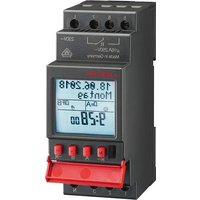
172 110 pro - Automate programmable industriel Hugo Müller - Notice d'utilisation et mode d'emploi gratuit
Retrouvez gratuitement la notice de l'appareil 172 110 pro Hugo Müller au format PDF.

| Caractéristiques | Détails |
|---|---|
| Type de produit | Paladin 172 110 pro |
| Dimensions | Non spécifiées |
| Poids | Non spécifié |
| Alimentation | Non spécifiée |
| Matériaux | Non spécifiés |
| Utilisation recommandée | Non spécifiée |
| Maintenance | Non spécifiée |
| Consignes de sécurité | Non spécifiées |
| Garantie | Non spécifiée |
| Informations supplémentaires | Non spécifiées |
FOIRE AUX QUESTIONS - 172 110 pro Hugo Müller
Questions des utilisateurs sur 172 110 pro Hugo Müller
0 question sur cet appareil. Repondez a celles que vous connaissez ou posez la votre.
Poser une nouvelle question sur cet appareil
Téléchargez la notice de votre Automate programmable industriel au format PDF gratuitement ! Retrouvez votre notice 172 110 pro - Hugo Müller et reprennez votre appareil électronique en main. Sur cette page sont publiés tous les documents nécessaires à l'utilisation de votre appareil 172 110 pro de la marque Hugo Müller.
MODE D'EMPLOI 172 110 pro Hugo Müller
Interrupteur horaire

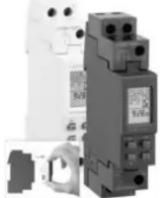
Schéma de raccordement
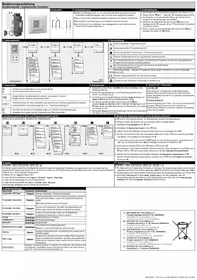
1. Instructions de sécurité
⚠ L'installation et le montage ne doivent être effectués que par les électriciens! Sinon il y a danger d'incendie ou d'électrocution. ⚠ Strictement respecter les indications de tension et de fréquence mentionnées sur la plaque d'identité! Aucun droit de garantie en cas de manipulations et de modifications de l'appareil. L'interrupteur est à installer de telle façon que celui-ci ne soit pas soumis aux rayonnements perturbateurs pouvant nuire à sa fonction.
- Mise en service
À sa fourniture, l'interrupteur horaire est à l'état de veille, l'afficheur est éteint. Actionner la touche DK pendant 1 seconde pour activer l'appareil. La date et l'heure correspondent à la règle européenne pour l'horaire d'été. ■ Sélectionner le langage souhaité avec les touches - + et valider avec OK (Remarque: Avec la touche M vous pouvez toujours revenir un pas en arrière) Si nécessaire, sélectionner la date, l'heure et la règle pour l'horaire d'été avec les touches - + et valider en actionnant OK.
- Sommaire des fonctions
flowchart
graph TD
    A["mode automatique"] --> B["programme"]
    B --> C["nouveau programme"]
    C --> D["programme demande"]
    C --> E["programme modifier"]
    C --> F["programme effacer"]
    C --> G["programme copier"]
    D --> H["Date-Heure"]
    E --> H
    F --> H
    G --> H
    H --> I["Replages"]
    I --> J["Options"]
    J --> K["fin"]
    K --> L["compteur"]
    L --> M["PIN-Code"]
    M --> N["fin"]
    N --> O["compteur"]
    O --> P["fin"]
    P --> Q["compteur"]
    Q --> R["fin"]
    R --> S["compteur"]
    S --> T["fin"]
    T --> U["compteur"]
    U --> V["fin"]
    V --> W["compteur"]
    W --> X["fin"]
    X --> Y["compteur"]
- Légende des symboles
| On | Canal marche |
| OFF | Canal arrêt |
| Un programme vacances ou daté est activé pour la date actuelle. | |
| L’état actuel est basé sur un horaire de commutation standard. | |
| L’état actuel est issu d’une commutation manuelle. Cet état sera modifié par le programme à la prochaine commutation. | |
| P | L’état actuel est basé sur une commutation manuelle. Cet état sera modifié par la prochaine action manue (7) |
| Jours de semaine lundi ... dimanche; les jours soulignés sont activés. | |
| FL | L’état actuel correspond à une commutation par impulsion. |
| L’interrupteur horaire est verrouillé; la connaissance du PIN est indispensable pour déverrouiller l’appareil(12). |
- Fonction des touches
| M← | 1. Passage du mode automatique au mode entrée de données.2. Fonction un pas en arrière |
| →+ | 1. Mode entrée de données: Sélection de plusieurs options.2. Mode entrée de données: déplacement de la position clignotante. |
| A/→ | 1. Mode automatique: Marche/arrêt d’un canal jusqu’à la prochaine commutation programmée.2. Mode automatique : Touche actionnée plus de 3 secondes = état permanent (7). |
| OX→ | 1. Activer l’interrupteur en actionnant la touche pendant plus de 1 seconde (appareil hors-tension)2. Valider la sélection ou la programmation. |
- Notes de service
| Réserve de marche (hors-tension): Actionner la touche pendant une seconde, l'afficheur est activé. |
| La touche permet d'avancer ou de reculer d'un pas dans la programmation. |
| fin est visualisé à la fin d'une entrée de données. Valider fin avec pour revenir au mode automatique. |
| A l'aide des touches passer de fin à continuer et valider avec pour revenir à l'entrée des données. |
| La sélection fin pendant l'entrée des données déclenche le passage au mode automatique, les données ne sont pas enregistrées. |
- Canal ON OFF / Permanent P
| Canal ON/OFF |
| Actionner les touches pour provoquer une commutation manuelle des canaux correspondants. Cette action est symbolisée par la main, qui reste visualisée jusqu'à la prochaine commutation programmée. |
| Commutation permanente P |
| La commutation est permanente en actionnant pendant secondes la touche du canal correspondant. L'état de la sortie (contact fermé ou contact ouvert) est maintenu jusqu'à une nouvelle commutation manuelle (3 secondes sur la touche) |
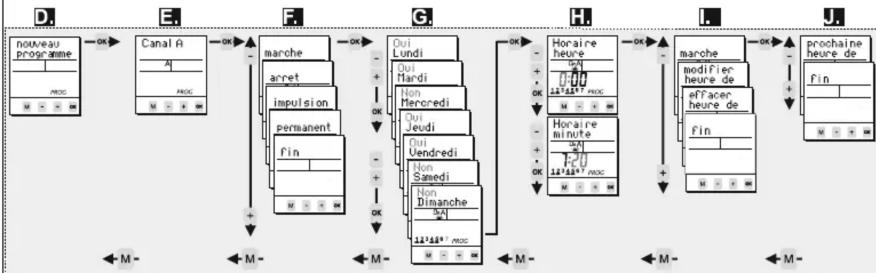
8. Programmer une commutation (voir aussi l'exemple de programmation au point (9))
Actions A. à C. voir point 9. (exemple de programmation)
flowchart
graph TD
    subgraph Module_D
        A["Homéneau programme"] -->|OK| B["Canal A"]
        B -->|OK| C["marche"]
        C -->|OK| D["Oui Lundi"]
        D -->|OK| E["Horaire heure"]
        E -->|OK| F["marche"]
        F -->|OK| G["prochaine heure de"]
    end
    subgraph Module_E
        B -->|OK| H["arcret"]
        H --> I["impulsion"]
        I --> J["permanent"]
        J --> K["fin"]
        K --> L["non Mercredi"]
        L --> M["Oui Jeudi"]
        M --> N["Oui Uendredi"]
        N --> O["Non Samedi"]
        O --> P["Non Dimanche"]
        P --> Q["non Mercredi"]
    end
    subgraph Module_F
        C -->|OK| R["non Mercredi"]
        R --> S["Oui Jeudi"]
        S --> T["Oui Uendredi"]
        T --> U["Non Samedi"]
        U --> V["Non Dimanche"]
        V --> W["non Mercredi"]
    end
    subgraph Module_G
        D -->|OK| X["non Mercredi"]
        X --> Y["Oui Jeudi"]
        Y --> Z["Oui Uendredi"]
        Z --> AA["Non Samedi"]
        AA --> AB["Non Dimanche"]
        AB --> AC["non Mercredi"]
    end
    subgraph Module_H
        E -->|OK| AD["Horaire minute"]
        AD --> AE["non Mercredi"]
        AE --> AF["Oui Jeudi"]
        AF --> AG["Oui Uendredi"]
        AG --> AH["Non Samedi"]
        AH --> AI["Non Dimanche"]
        AI --> AJ["non Mercredi"]
    end
    subgraph Module_F
        F -->|OK| AK["Horaire heure"]
        AK --> AL["non Mercredi"]
        AL --> AM["Oui Jeudi"]
        AM --> AN["Oui Uendredi"]
        AN --> AO["Non Samedi"]
        AO --> AP["Non Dimanche"]
        AP --> AQ["non Mercredi"]
    end
    subgraph Module_G
        D -->|OK| AR["Horaire minute"]
        AR --> AS["non Mercredi"]
        AS --> AT["Oui Jeudi"]
        AT --> AU["Oui Uendredi"]
        AU --> AV["Non Samedi"]
        AV --> AW["Non Dimanche"]
        AW --> AX["non Mercredi"]
    end
    subgraph Module_H
        E -->|OK| AY["Horaire heure"]
        AY --> AZ["non Mercredi"]
        AZ --> BA["Oui Jeudi"]
        BA --> BB["Oui Uendredi"]
        BB --> BC["Non Samedi"]
        BC --> BD["Non Dimanche"]
        BD --> BE["non Mercredi"]
    end
    subgraph Module_F
        F -->|OK| BF["Horaire minute"]
        BF --> BG["non Mercredi"]
        BG --> BH["Oui Jeudi"]
        BH --> BI["Oui Uendredi"]
        BI --> BJ["Non Samedi"]
        BJ --> BK["Non Dimanche"]
        BK --> BL["non Mercredi"]
    end
    subgraph Module_G
        D -->|OK| BM["Horaire heure"]
        BM --> BN["non Mercredi"]
        BN --> BO["Oui Jeudi"]
        BO --> BP["Oui Uendredi"]
        BP --> BQ["Non Samedi"]
        BQ --> BR["Non Dimanche"]
        BR --> BS["non Mercredi"]
    end
    subgraph Module_H
        E -->|OK| BT["Horaire minute"]
        BT --> BU["non Mercredi"]
        BU --> BV["Oui Jeudi"]
        BV --> BW["Oui Uendredi"]
        BW --> BX["Non Samedi"]
        BX --> BY["Non Dimanche"]
        BY --> BZ["non Mercredi"]
9. Exemple de programmation pour commutations normales marche/arrêt (standard)
A. Actionner la touche OK pendant une seconde. Visualisation du mode automatique. B. Actionner la touche M pour accéder au niveau entrée de données. C. Valider Programme avec la touche OK D. Activer nouveau programme avec la touche OK E. Sélectionner à l'aide des touches -+ le canal souhaité et valider avec OK F. Pour réaliser une commutation normale, sélectionner avec les touches -+ le menu marche ou arrêt et valider le choix avec OK G. À cette étape, vous pouvez / devez confirmer à l'aide des touches + et pour chaque jour de semaine si une commutation est souhaitée „ Oui“ ou non souhaitée „ Non“. Valider avec OK H. Réglage de l'heure - + suivit de CK et des minutes - + suivit de OK I. Vérification: Si le contenu clignotant est correct, valider les données avec la touche La touche -+ offre plusieurs options (Modifier/effacer/fin). J. Pour continuer la programmation, confirmer prochaine heure de commutation avec ☑ Pour terminer la programmation, passer au point fin en utilisant -+ et valider avec ☑
10. Impulsion
Programme -> Nouveau programme > Canal A ->...
La fonction impulsion permet de réaliser une commutation de durée déterminée. À la fin de l'impulsion (Impulsion jusqu'à 59:59 mm:ss), l'interrupteur horaire revient automatiquement à sa position initiale. La programmation est effectuée comme pour une commutation standard (voir point 8 / 9) avec les dérogations suivantes: ■ Sélectionner la fonction Impulsion (9F) ■ Déterminer la durée d'enclenchement (impulsion minute / impulsion seconde). ■ Programmer les jours de semaine ■ Programmer l'heure d'enclenchement (Horaire heure / Horaire minute) ■ Contrôle: Valider la commutation par impulsion clignotante
11. Programme vacances
Programme -> nouveau programme -> Canal A -> permanent ->...
- Chaque canal peut être associé à un programme vacances. Il est possible de mettre une sortie hors service (permanent arrêt) ou d'activer une sortie (permanent marche) en permanence pour une certaine période (jour par jour). Le programme vacances est traité conformément à la programmation pour commutation mentionnée au point (8 / 9). La sélection permanent au niveau du menu nouveau programme n'est plus accessible, lorsque le programme vacances est déjà utilisé. La commutation vacances peut alors être traitée au niveau du menu Programme demande ou Programme effacer.
- Autres réglages
| Menu | Menu principal | Applications |
| Programme demande | Programme | Heures de commutation / nombre de pas de programme |
| Programme copier | Programme | Copie des heures de commutation d'un canal à un autre. Le canal n'est pas effacé, les heures de commutation copiées sont tout simplement ajoutées.⚠ Les programmes vacances ne sont pas copiés!! |
| Programme effacer | Programme | Permet d'effacer le programme sur tous les canaux, ou sur un seu canal ou seulement des pas de programme. |
| Programme modifier | Programme | Le menu Programme modifier permet de modifier les commutations programmées au niveau de chaque canal. |
| Date-Heure | Réglages | Programmation de la date et de l'heure |
| Heure d été | Réglages | Réglage de l'horaire été / hiver |
| Langage | Réglages | Choix du langage |
| Réglages usine | Réglages | Remise à zero, c'est à dire retour à l'état de livraison.⚠ La date, l'heure et les pas de programme sont définitivement effacés |
| Compteur | Options | Affichage des heures de marche et du nombre de commutations pour chaque canal et affichage du total de l'interrupteur horaire |
| PIN-Code | Options | L'interrupteur horaire peut être verrouillé grâce à un code PIN de 6 chiffres. Ce code peut être modifié, activé ou désactivé. En cas d'oubli ou de perte de ce code, contacter notre service après-vente. |
| Fonction remise à zéro | Appuyer simultanément sur les 4 touches pendant 2 secondes. L'interrupteur est remis à zéro. Les heures de commutation ne sont pas effacées! La date et l'heure sont effacées -> sinon procéder comme à la mise en service (2). | |
DBATTERIEN CR 1/3 N (LiMnO2) 3 V.
Produit exempt Art. 11 Dir. 2006/66/CE
NL BATTERIJEN CR 1/3 N (LiMnO2) 3 V.
Produit exempt Art. 11 Dir. 2006/66/CE.
NL BATTERIJEN CR 1/3 N (LiMnO2) 3 V.