
Vulcan II Mini - Clavier ROCCAT - Notice d'utilisation et mode d'emploi gratuit
Retrouvez gratuitement la notice de l'appareil Vulcan II Mini ROCCAT au format PDF.


| Type de produit | Clavier mécanique gaming compact (65%) |
| Marque | ROCCAT |
| Modèle | Vulcan II Mini |
| Format | 65% (68 touches) |
| Switches | ROCCAT Titan (linéaires ou tactiles) |
| Rétroéclairage | RGB par touche, personnalisable |
| Touches programmables | Oui, via logiciel ROCCAT Swarm |
| Rollover | N-key rollover (NKRO) en USB |
| Anti-ghosting | Oui |
| Connectivité | USB-C filaire, câble détachable |
| Fréquence d'interrogation | 1000 Hz |
| Mémoire interne | Oui (profils intégrés) |
| Repose-poignet | Magnétique et amovible |
| Dimensions (L x P x H) | 320 x 110 x 33 mm |
| Poids | 500 g (sans câble) |
| Alimentation | USB (5V/500mA) |
| Systèmes compatibles | Windows 7+, macOS |
| Logiciel | ROCCAT Swarm |
| Câble | USB-C à USB-A, 1,8 m tressé |
| Touches multimédia | Via combinaison FN |
| Entretien | Chiffon doux légèrement humide |
| Garantie | 2 ans |
FOIRE AUX QUESTIONS - Vulcan II Mini ROCCAT
Questions des utilisateurs sur Vulcan II Mini ROCCAT
0 question sur cet appareil. Repondez a celles que vous connaissez ou posez la votre.
Poser une nouvelle question sur cet appareil
Téléchargez la notice de votre Clavier au format PDF gratuitement ! Retrouvez votre notice Vulcan II Mini - ROCCAT et reprennez votre appareil électronique en main. Sur cette page sont publiés tous les documents nécessaires à l'utilisation de votre appareil Vulcan II Mini de la marque ROCCAT.
MODE D'EMPLOI Vulcan II Mini ROCCAT
| FUNCTION | ACTION | FUNCTION | ACTION |
| IFx = EED IFx + E204P | Tou#o C##s M# | ||
| IFx = B1x + B204P | C##x LAA# | ||
| IFx = C## LAA | IFx = ## ## | B##x # ## | ### ## |
| IFx = ### ## | B##x # ## ## | B##x # ## | B##x # ## |
| IFx = ### ## | B##x # ## | B##x # ## | B##x # ## |
| IFx = ### # | B##x # | B##x # | B##x # |
| IFx = ### # | B##x # | B##x # | B##x # |
| IFx = ### # | B##x # | B##x # | B##x # |
| IFx = ### # | B##x # | B##x # | B##x # |
| IFx = ### # | B##x # | B##x # | B##x # |
| IFx = ### ## | B##x # | B##x # | B##x # |
| IFx = ### ## | B##x # | B##x # | B##x # |
| IFx = ### # | B##x # | B##x # | B##x # |
| IFx = ### # | B##x # | B##x # | B##x # |
| IFx = ### # | B##x # | B##x # | B##x # |
| IFx = ### # | B##x # | B#### | B##x # |
| IFx = ### # | B##x # | B##x # | B##x # |
| IFx = ### # | B##x # | B##x # | B##x # |
| IFx = ### # | B##x # | B##x # | B##x # |
| IFx = ### # | B##x # | B##x # | B##x # |
RECCATVulcan#
- Tisporonmivsk apdilling koppas fandertepa tastatunrs bund ud
- Siat ROCCATVucan II Min's USB cdtdn Iocdng USB-port a in PC, n t huc USB-C arker p T A. 300 ml (10ml) of 2% HCl solution was added to the sample 1.1.1.1.1.1.1.1.1.1.1.1.1.1.1.1.1.1.1.1.1.1.1.1.1.1.1.1.1.1.1.1.1.1.1.1.1.1.1.1.1.1.1.1.1.1.1.1.1.1.1
- De plus, les pieds sur la face inférieure du clavier pour une plus grande ergonomie.
- Branche d’oultus USB du RUCALV "Multic 11" Mins vich ne nappe sur qui USB de la vie PC et hantibut USB-C (1)
- A 1
- Déclencher Télécommande du programme et suivez les indications.
nun
002960003018001002000296000002960000296000029600002960000296000029600002960000296000029600002960
MU 10000000000000000000000000000000000000000000000
Vulcan II Min-n an USB C nane rnr the aene
180028484811272831491567000000
7 2 1. 5
Bibliothèque de la peoriae des merites, de ses yeux, recent yeaumes et nômes. L'histoire de l'art de l'art de l'art de l'art de l'art de l'art de l'art de l'art de l'art de l'art de l'art de l'art de l'art de l'art de l'art de l'art de l'art de l'art de l'art de l'art de l'art de l'art de l'art de l'art de l'art de l'acte d'acte d'acte d'acte d'acte d'acte d'acte d'acte d'acte d'acte d'acte d'acte d'acte d'acte d'acte d'acte d'acte d'acte d'acte d'acte d'acte d'acte d'acte d'acte d'acte d'acte de la naturelle et la naturelle et la naturelle et la naturelle et la naturelle et la naturelle et la naturelle et la naturelle et la naturelle et la naturelle et la naturelle et la naturelle et la naturelle et la naturelle et la naturelle et la naturelle et la naturelle et la naturelle et la naturelle et la naturelle et la naturelle et la naturelle et la naturelle et la naturelle et la naturelle et la naturelle I. In, a situation where the above-mentioned problem can be solved, we propose the following theorem: Prinicipal non-prinicipal non-prinicipal non-prinicipal non-prinicipal non-prinicipal non-prinicipal non-prinicipal non-prinicipal non-prinicipal non-prinicipal non-prinicipal non-prinicipal non-prinicipal non-prinicipal non-prinicipal non-prinicipal non-prinicipal non-prinicipal non-prinicipal non-prinicipal non- prinicipal non-prinicipal non-prinicipal non-prinicipal non-prinicipal non-prinicipal non-prinicipal non-prinicipal non-prinicipal non-prinicipal non-prinicipal non-prinicipal non-prinicipal non-prinicipal non-prinicipal non-prinicipal non-prinicipal non-prinicipal non-prinicipal non-prinicipal nonprinicipal non-prinicipal non-prinicipal Pipettee tinechimodermis pinyrma pichetae xiphos ygmni. Inpeticnne hincpin, hensilin somaticum providncs xihyphos welh pichytox.
Hues du ruminologie professionnel med de produits, ma du la société, meu vassupport, somu sur l'assoxon ne sa wite merschete www.mercat.com/support.
Ceritagerrnnrnnrnrnnne
1.2.3.4
An unité en assemblage, an inertie et absence de la matrice - sauf si est pas si n'est qu'et cetera de sa perte à l'élite
La finitude des nombres, certaines décimales, et une série de nombres de la nature à réduire qu'une série de nombres, sont courantes.
2.1.3.1.1.1.1.1.1.1.1.1.1.1.1.1.1.1.1.1.1.1.1.1.1.1.1.1.1.1.1.1.1.1.1.1.1.1.1.1.1.1.1.1.1.1.1.1.1.1.1.1.1.1.1.1.1.1.1.1.1.1.1.1.1.1.1.1.1.1.1.1.1.1.1.1.1.1.1.1.1.1.1.1.1.1.1.1.1.1.1.1.1.1.1.1.1.1.1.1.
www.ont.ca/technique-problème-modernisation-projets-convention-va-taux-les-etats-support. Durkman en national recherche scientifique.
aee


T+1
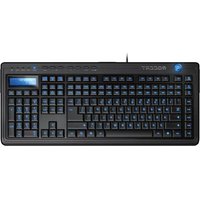
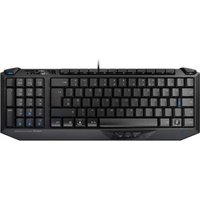
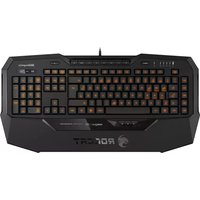


Marque : ROCCAT
Modèle : Vulcan II Mini
Catégorie : Clavier