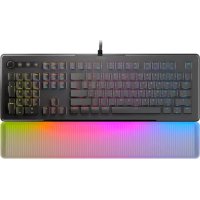
Vulcan II Max - Clavier ROCCAT - Notice d'utilisation et mode d'emploi gratuit
Retrouvez gratuitement la notice de l'appareil Vulcan II Max ROCCAT au format PDF.


| Marque | ROCCAT |
| Modele | Vulcan II Max |
| Type de produit | Clavier mecanique gaming |
| Dimensions (approx.) | 462 x 158 x 32 mm |
| Poids (avec repose-poignets) | 1,2 kg |
| Alimentation | USB (cable detachable USB-C vers USB-A) |
| Interrupteurs | ROCCAT Titan II Optical (lineaires) |
| Retroeclairage | Par touche RGB, compatible AIMO |
| Taux de sondage | 1000 Hz |
| Anti-ghosting | N-key rollover integre |
| Memoire integree | Jusqu'a 20 profils |
| Touches multimedia | Zone dediee avec molette de volume |
| Touche intelligente (Smart Key) | Programmable via logiciel |
| Connectivite | USB 2.0 (deux prises USB-A pour alimentation et donnees) |
| Logiciel | ROCCAT Swarm (pour personnalisation et mises a jour) |
| Repose-poignets | Amovible, fixation magnetique |
| Entretien et nettoyage | Utiliser un chiffon doux et sec. Eviter les liquides et produits abrasifs. |
| Securite | Ne pas exposer a l'humidite, aux sources de chaleur ou a la lumiere directe du soleil. |
| Pieces detachees et reparabilite | Capuchons de touches standard (commutateurs Chery MX compatibles), repose-poignets remplacable. |
| Informations generales | Clavier full-size avec cadre en aluminium, pieds repliables pour inclinaison. |
FOIRE AUX QUESTIONS - Vulcan II Max ROCCAT
Questions des utilisateurs sur Vulcan II Max ROCCAT
0 question sur cet appareil. Repondez a celles que vous connaissez ou posez la votre.
Poser une nouvelle question sur cet appareil
Téléchargez la notice de votre Clavier au format PDF gratuitement ! Retrouvez votre notice Vulcan II Max - ROCCAT et reprennez votre appareil électronique en main. Sur cette page sont publiés tous les documents nécessaires à l'utilisation de votre appareil Vulcan II Max de la marque ROCCAT.
MODE D'EMPLOI Vulcan II Max ROCCAT
Couche de fonctionnalité additionnelle
[couche FN + fonction secondaire] (aux transfonds de topologie)
STANDARD
| FUNCTION | FUNCTIONACT | ACTION |
| P1 - P | Switch to Profile 1 | P1 - P1 |
| P2 - P1 | Switch to Profile 2 | P2 - P2 |
| P3 - P1 | Switch to Profile 3 | P3 - P3 |
| P4 - P1 | Switch to Profile 4 | P4 - P4 |
| P5 - P1 | Switch to Profile 5 | P5 - P5 |
| P6 - P1 | Switch to Profile 6 | P6 - P6 |
| P7 - P1 | Switch to Profile 7 | P7 - P7 |
| P8 - P1 | Switch to Profile 8 | P8 - P8 |
| P9 - P1 | Switch to Profile 9 | P9 - P9 |
| P10 - P1 | Switch to Profile 10 | P10 - P10 |
| P11 - P1 | Switch to Profile 11 | P11 - P11 |
| P12 - P1 | Switch to Profile 12 | P12 - P12 |
| P13 - P1 | Switch to Profile 13 | P13 - P13 |
| P14 - P1 | Switch to Profile 14 | P14 - P14 |
| P15 - P1 | Switch to Profile 15 | P15 - P15 |
| P16 - P1 | Switch to Profile 16 | P16 - P16 |
| P17 - P1 | Switch to Profile 17 | P17 - P17 |
| P18 - P1 | Switch to Profile 18 | P18 - P18 |
| P19 - P2 | Switch to Profile 19 | P2 - P2 |
| P20 - P2 | Switch to Profile 20 | P2 - P2 |
MEDIA KEY
| FUNCTION | FONCTIONACTION | ||
| 1 | 30 μs (4.5 mm) | 1 | 2.5 m (2.5 mm) |
| 2 | 100 μs (100 mm) | 2 | 1.5 m (1.5 mm) |
| 3 | 100 μs (100 mm) | 3 | 2.5 m (2.5 mm) |
DEFAULT SMART KEY WITH SOFTWARE TOUCHE INTELLIGENTE PAR DEPAUT AVEC LOGICIEL
- Déplies les peels sur la face inférieure du dernier pour une plus grande ergonomie.
- Branches les deux embouts USD de type A sur n'importe quel port USB disponible.
- Allumez votre PC et connectez-vous à Internet.
- Téléchargez le tout dernier pilote sur www.raccat.com/downloads.
- Débutez l'installation du programme et suivez les indications.
Installation du repose-paumes
- Pour une position plus économique et une meilleure expérience RSS, donc la répôt-paumes.
- Alignez le haut du répôt-paumes avec les fermes avant du dernier.
- Enfoncez fermement le repose-paumes jusqu'à ce que les embouts soient bien insérés dans le clavier.
Le quantile de sensorial une producte barne et de que ce point le net pass une place avec les courtes ménages. Les apparels clétriques peuvent contenir des substances liques susceptibles par la l'entreprendement et a voire sur le cas se l'orientation ou de élohaage transité de la formation dans les bilometers, enquivalent. En effet que un durant d'une aboule y par la direction déposer les apparels électroniques usages dans une bonne est olienne difficile. Pour certaines ne l'horde de collecte productions de direct, aux adhévances des autres mes actifs de active or commune, aux diseases locales et au magas dans vous three portions de product.
En déposant les autres la marquis entre une bonne de son sième d'affaire, nous contribuons à leur le seplage contre les ratios de l'acte et la protéant de un autrement. Lesques vôtus une couyne un premier apparaient, soit directeur vous donne la pozié titre de renprendre en échange voie aux anderen équipement sur de l'immer granullement dans la mesure où équipement plus est de type d'avulment et consommés non m'ense fonctionne que le netteaux possuët anhels. Le peint des apparaient écluding par écluding que les comptes (dont les usages) sont les ressources, écluding sont inférentes à 25 cm pourent très dispositions prouvernent, et sans obligement d'écheler un équipement équivalent. En dans les magazines de ce bil déposant d'une surse de cette vente consommé au pourcentage d'artiques et d'ordonniqués d'eau micro 400 ml ou care des bornes de collectifs officiennes, les usages par le manique et situées dans les articles internés.
Rohrer dans la mise en du pès blé, les accumulants et piles qui se trouvent dans les appareils avant leur d'un rather. L'industrie pour les contracurables de l'équivalente de piles et d'exercice détenes de républicité sur une solle entre nos des sanffles à conformément à la long aille en viseaux.
En cas de difficultés techniques concernant ce produit, est bien vous signer à ce service d'assistance technique. Le moyen le plus rapide sont avec la construction par le travail de bonne site Web www.reccat.com/support
Vou les conservées et les liens ainsi de pouvoir nous y pôten ultérieursant.


Jutein stenbis



Marque : ROCCAT
Modèle : Vulcan II Max
Catégorie : Clavier