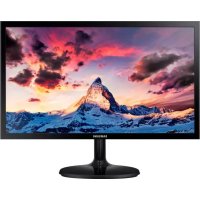
SAMSUNG S22F350FHC - Téléviseur

S22F350FHC - Téléviseur SAMSUNG - Notice d'utilisation et mode d'emploi gratuit

Retrouvez gratuitement la notice de l'appareil S22F350FHC SAMSUNG au format PDF.

Français FR Télécharger 💬 Question IA 10 questions ⚙️ Specs
📄

Document temporairement indisponible

La notice est en cours de transfert vers notre nouveau serveur. Elle sera de nouveau accessible d'ici quelques heures. Merci de votre patience.

Voir la notice : Français FR 中文 ZH
Choisissez votre langue et indiquez votre email : nous vous enverrons une version traduite specifiquement.
Type de produit Téléviseur / Moniteur LED
Marque Samsung
Modèle S22F350FHC
Taille de l'écran 21.5 pouces (54.6 cm)
Résolution maximale 1920 x 1080 (Full HD)
Taux de rafraîchissement 60 Hz
Connectivité 1 x D-SUB, 1 x HDMI
Alimentation AC 100-240 V, 50/60 Hz
Consommation électrique (typique) Environ 25 W (selon les réglages)
Angle de vision Horizontal : 170°, Vertical : 160° (typique)
Fonctions d'image Samsung Magic Bright, Magic Upscale, Eye Saver Mode, Game Mode
Réglages d'écran Luminosité, Contraste, Netteté, Température de couleur, HDMI Black Level
Mode Éco Eco Saving Plus (Auto/Low/High), Minuterie d'extinction
Support mural VESA 75 x 75 mm (selon modèle)
Verrou antivol Oui (compatible Kensington)
Nettoyage Chiffon doux sec ; ne pas utiliser d'alcool ou de solvants
Conditions d'utilisation Température : 10 °C à 40 °C, Humidité : 10 % à 80 % sans condensation
Accessoires inclus Câble d'alimentation, adaptateur secteur, guide de démarrage rapide (selon pays)

FOIRE AUX QUESTIONS - S22F350FHC SAMSUNG

Comment puis-je changer la résolution de mon écran ?
Allez dans les paramètres d'affichage de votre ordinateur. Sous Windows 10, rendez-vous dans Paramètres > Système > Affichage > Paramètres d'affichage avancés et sélectionnez la résolution recommandée (1920 x 1080).
Que faire si l'écran reste noir et que le voyant LED clignote ?
Cela indique que l'écran est en mode veille. Appuyez sur n'importe quelle touche du clavier ou déplacez la souris pour le réveiller. Vérifiez également que le câble d'alimentation est bien branché et que l'ordinateur est allumé.
Comment activer le mode Économie d'énergie (Eco Saving Plus) ?
Appuyez sur le bouton JOG à l'arrière du moniteur pour accéder au menu, puis allez dans Menu > Système > Eco Saving Plus. Vous pouvez choisir entre Auto, Low ou High pour réduire la consommation d'énergie.
Mon écran affiche 'Check Signal Cable', que dois-je faire ?
Assurez-vous que le câble vidéo (D-SUB ou HDMI) est correctement connecté à la fois au moniteur et à l'ordinateur. Vérifiez également que la source d'entrée sélectionnée (D-SUB ou HDMI) correspond à celle utilisée.
Comment régler la luminosité et le contraste ?
Utilisez le bouton JOG : en mode sans menu, déplacez-le vers le haut ou le bas pour ajuster la luminosité. Pour un réglage plus précis, accédez au menu en appuyant sur le bouton JOG, puis allez dans Image > Brightness ou Contrast.
Puis-je utiliser un support mural pour ce moniteur ?
Oui, ce moniteur est compatible avec le standard VESA 75 x 75 mm. Utilisez des vis adaptées et suivez les instructions de montage dans le manuel. Assurez-vous de débrancher l'alimentation avant d'installer le support.
Comment éviter les rémanences d'image (burn-in) ?
Évitez d'afficher des images fixes pendant de longues périodes. Activez le mode Eye Saver Mode ou utilisez un économiseur d'écran. Si vous n'utilisez pas l'écran pendant une longue période, éteignez-le.
Que signifie le mode FreeSync et comment l'activer ?
FreeSync réduit le déchirement de l'image pendant les jeux. Pour l'activer, allez dans Menu > Système > FreeSync et sélectionnez Standard Engine ou Ultimate Engine. Votre carte graphique AMD doit prendre en charge FreeSync.
Comment nettoyer l'écran sans l'endommager ?
Éteignez le moniteur et débranchez-le. Utilisez un chiffon doux et sec pour essuyer délicatement l'écran. N'utilisez jamais d'alcool, de solvant ou de produits abrasifs. Pour les taches tenaces, humidifiez légèrement le chiffon avec de l'eau et essorez-le bien.
La fréquence de rafraîchissement est limitée à 60 Hz, comment puis-je l'augmenter ?
Ce moniteur supporte un maximum de 60 Hz. La fréquence est définie par la carte graphique. Assurez-vous d'utiliser la résolution recommandée (1920 x 1080). Vous pouvez vérifier les paramètres dans Paramètres d'affichage avancés > Propriétés de la carte graphique > Moniteur.

Questions des utilisateurs sur S22F350FHC SAMSUNG

0 question sur cet appareil. Repondez a celles que vous connaissez ou posez la votre.

Poser une nouvelle question sur cet appareil

L'email reste privé : il sert seulement à vous prévenir si quelqu'un répond à votre question.

Aucune question pour l'instant. Soyez le premier à en poser une.

Téléchargez la notice de votre Téléviseur au format PDF gratuitement ! Retrouvez votre notice S22F350FHC - SAMSUNG et reprennez votre appareil électronique en main. Sur cette page sont publiés tous les documents nécessaires à l'utilisation de votre appareil S22F350FHC de la marque SAMSUNG.

MODE D'EMPLOI S22F350FHC SAMSUNG

Assistant notice
Powered by Anthropic
En attente de votre message
Informations produit

Marque : SAMSUNG

Modèle : S22F350FHC

Catégorie : Téléviseur