QHA200 - Automatisme industriel IFM - Notice d'utilisation et mode d'emploi gratuit
Retrouvez gratuitement la notice de l'appareil QHA200 IFM au format PDF.


| Type de produit | Appliance logicielle pour automatisme industriel |
| Marque | IFM |
| Modèle | QHA200 (moneo|appliance) |
| Alimentation | 100-240 V AC, 50/60 Hz |
| Dimensions (L x H x P) | 200 x 150 x 50 mm (estimation) |
| Poids | Environ 1 kg |
| Interfaces réseau | 2x Ethernet 10/100/1000 (ETH1 capteurs, ETH2 informatique) |
| Interfaces vidéo | 1x VGA, 1x HDMI, 1x port écran |
| Ports USB | 4x USB 2.0/3.0 |
| Système d'exploitation | Linux embarqué (non spécifié, estimation) |
| Fonctions principales | Configuration réseau, gestion des mises à jour, surveillance des processus (moneo RTM), paramétrage des appareils (moneo configure), redémarrage des services |
| Montage | Sur platine, à l'aide d'équerres de montage et vis M5 |
| Température de fonctionnement | 0°C à 50°C (estimation) |
| Consommation électrique | ~50 W (estimation) |
| Sécurité | Mise hors tension avant montage, réservé au personnel qualifié, respect des normes électriques |
| Logiciel intégré | Appliance Management System (AMS) et moneo |
| Accès à distance | Oui, via assistance à distance configurable dans AMS |
| Langues de la notice | Français, Anglais |
| Réparabilité | Faire appel à un professionnel qualifié ; pas de pièces détachées fournies |
| Documentation | Code QR sur l'appareil ou www.ifm.com |
FOIRE AUX QUESTIONS - QHA200 IFM
Questions des utilisateurs sur QHA200 IFM
0 question sur cet appareil. Repondez a celles que vous connaissez ou posez la votre.
Poser une nouvelle question sur cet appareil
Téléchargez la notice de votre Automatisme industriel au format PDF gratuitement ! Retrouvez votre notice QHA200 - IFM et reprennez votre appareil électronique en main. Sur cette page sont publiés tous les documents nécessaires à l'utilisation de votre appareil QHA200 de la marque IFM.
MODE D'EMPLOI QHA200 IFM
Notice de mise en service
moneo|appliance
QHA200
Contenu
1 Remarques préliminaires 3
1.1 Symboles utilisés 3 1.2 Autres documents 3
2 Consignes de sécurité 4
3 Usage prévu.... 5 4 Fonctionnement 6 5 Montage.... 7 6 Raccordement électrique 8
6.1 Schéma de branchement.... 8
7 Mise en service 9
7.1 Conditions 9 7.2 Préparations.... 9 7.3 Installation de mon appliance 9
7.3.1 Personnaliser le nom d'hôte 10 7.3.2 Ajuster l'adresse IP - Interface Ethernet 2....10 7.3.3 La mise en service est terminée 11
7.4 Ouvrir Appliance Management System 11
7.4.1 Conditions 11 7.4.2 Première connexion via le navigateur 11
7.5 Ouvrir moneo 12
1 Remarques préliminaires
Notice d'utilisation, données techniques, homologations et informations supplémentaires via le code QR sur l'appareil / l'emballage ou sur www.ifm.com.
1.1 Symboles utilisés
Condition préalable Action à effectuer Réaction, résultat
Désignation d'une touche, d'un bouton ou d'un affichage
→ Référence

Remarque importante
Le non-respect peut aboutir à des dysfonctionnements ou perturbations

Information
Remarque supplémentaire
1.2 Autres documents
• Manuel utilisateur moneo|appliance

Les documents peuvent être téléchargés sur : www.ifm.com/fr
2 Consignes de sécurité
- L'appareil décrit ici est un composant à intégrer dans un système.
- L'installateur du système est responsable de la sécurité du système.
- L'installateur du système est tenu d'effectuer une évaluation des risques et de rédiger, sur la base de cette dernière, une documentation conforme à toutes les exigences prescrites par la loi et par les normes et de la fournir à l'opérateur et à l'utilisateur du système. Cette documentation doit contenir toutes les informations et consignes de sécurité nécessaires à l'opérateur et à l'utilisateur et, le cas échéant, à tout personnel de service autorisé par l'installateur du système.
- Lire ce document avant la mise en service du produit et le conserver pendant la durée d'utilisation du produit.
- Le produit doit être approprié pour les applications et conditions environnantes concernées sans aucune restriction d'utilisation.
- Utiliser le produit uniquement pour les applications pour lesquelles il a été prévu (→ Usage prévu).
- Un non-respect des consignes ou des données techniques peut provoquer des dommages matériels et/ou corporels.
- Le fabricant n'assume aucune responsabilité ni garantie pour les conséquences d'une mauvaise utilisation ou de modifications apportées au produit par l'utilisateur.
- Le montage, le raccordement électrique, la mise en service, le fonctionnement et l'entretien du produit doivent être effectués par du personnel qualifié et autorisé par le responsable de l'installation.
- Assurer une protection efficace des appareils et des câbles contre l'endommagement.
3 Usage prévu
Matériel IT pour le fonctionnement de moneo ; avec système de gestion pour la maintenance de l'appliance
4 Fonctionnement
L'Appliance Management System (AMS) permet à l'utilisateur d'effectuer des tâches d'entretien de base pour l'appliance, telles que
- la définition de la configuration du réseau et des noms d'hôtes • la fixation de la date et de l'heure
- le redémarrage ou l'arrêt de mon appliance
- la surveillance et le redémarrage des services
- l'installation des mises à jour de logiciels
- l'affichage des coordonnées de l'assistance technique
- la configuration de l'accès à l'assistance à distance • la lecture des fichiers de journalisation
- Protection des données
moneo|appliance est utilisé pour faire fonctionner les logiciels suivants :
- moneo|configure pour le paramétrage des appareils raccordés
- moneo|RTM pour la surveillance des données de process

pour le fonctionnement des produits moneo ; les licences requises sont à commander séparément
5 Montage

▶ Mettre l'installation hors tension avant le montage.
▶ Installer l'appareil dans une armoire électrique. Tenez compte des éléments suivants :
- Fixer l'appareil sur une surface de montage plane en utilisant les équerres de montage fournies.
- Pour la fixation, utiliser 4 vis de montage M5 et des rondelles.

L'appareil est conçu pour un refroidissement par convection.
▶ Ne pas gêner la circulation d'air. Respecter les distances de montage.
Respecter les conditions environnantes de l'appareil indiquées dans la fiche technique. Plus d'informations sur : www.ifm.com/fr

6 Raccordement électrique

L'appareil doit être raccordé par un électricien qualifié.
Les règlements nationaux et internationaux relatifs à l'installation de matériel électrique doivent être respectés.
▶ Mettre l'installation hors tension. ▶ Raccorder l'appareil comme suit :
6.1 Schéma de branchement
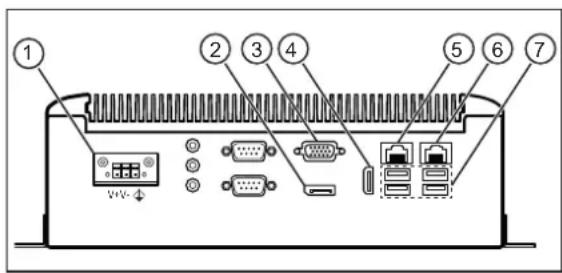
1 : Tension d'alimentation 2 : Port écran 3 : Prise VGA 4 : Interface HDMI 5 : Interface Ethernet 2 6 : Interface Ethernet 1 7 : Ports USB

Pour les configurations spéciales, observer les indications de la notice d'utilisation de l'appareil.
7 Mise en service
Après la mise sous tension, l'appareil fonctionne avec les réglages usine. Les LED indiquent l'état de l'appareil et des interfaces.
7.1 Conditions
Les composants suivants sont nécessaires à la mise en service de moneo|appliance.
- Écran avec port d'écran, prise VGA ou interface HDMI
- Clavier avec connexion USB
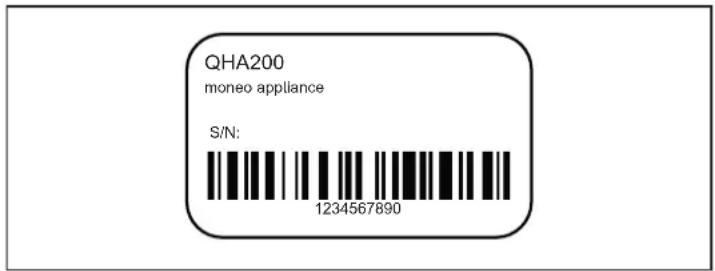
Le numéro de série se trouve sur l'étiquette sur le côté du boîtier de mon appliance.
7.2 Préparations
Raccorder l'écran au port d'écran, à la prise VGA ou à l'interface HDMI. ▶ Connecter le clavier aux ports USB. ▶ Brancher la prise de courant. ▶ Raccorder le câble de réseau.
- ETH 1 (interface Ethernet 1) - réseau capteurs
- ETH 2 (interface Ethernet 2) - réseau informatique

moneo|appliance
| Interface Ethernet Description | Adresse IP standard Masque | de sous-réseau | |
| ETH 1 Réseau capteurs 192.16 | 8.0.100 255.255.255.0 | ||
| ETH 2 Réseau informatique DHCP | DHCP |
Après la mise sous tension, moneo|appliance peut être mis en marche à l'aide de l'interrupteur situé à l'avant de l'appareil. S'assurer que tous les câbles ont été connectés comme décrit.
7.3 Installation de moneo|appliance
L'installation initiale de moneo|appliance se fait via le clavier et l'écran connectés.

Les différents éléments de menu de l'Appliance Management System (AMS) peuvent être sélectionnés à l'aide du clavier. Exemple : Le raccourci clavier [C] ouvre [C] Configure the system].
▶ Démarrer moneo|appliance. ▷ Le texte "welcome to moneo appliance" apparaît à l'écran. ▶ Saisir les identifiants et confirmer avec [Enter].

Nom d'utilisateur (user) : administrator Mot de passe :
Après une connexion réussie, le [Simple configuration menu] apparaît.
▶ Sélectionner la configuration de clavier appropriée et confirmer avec [OK]. ▶ Valider la modification avec [OK]. Une invite à modifier le mot de passe apparaît. ▶ Changer le mot de passe lors de la première connexion.
Exigences relatives au mot de passe :
• 8 caractères minimum - Doit inclure :
– Au moins une lettre majuscule – Au moins une lettre minuscule – Au moins un chiffre – Au moins un caractère spécial
Répéter et confirmer le mot de passe en cliquant sur [OK]. Après avoir attribué le nouveau mot de passe, se connecter à nouveau avec les nouvelles données de connexion. ▷ Le [Main menu] de moneo|appliance apparaît.
7.3.1 Personnaliser le nom d'hôte

Le nom d'hôte par défaut de moneo|appliance est : moneo-
La saisie est sensible à la casse.

Le nom d'hôte peut être personnalisé lors de la connexion initiale ou ultérieurement en suivant les étapes ci-dessous.
▶ Ouvrir le [Main menu]. ▶ Sélectionner [C) Configure the system].
▷ [Configuration menu] s'ouvre.
▶ Sélectionner [H) Change the hostname].
▷ [Hostname change] s'ouvre. ▷ Le champ [Specify the new hostname] affiche le nom d'hôte actuel.
▶ Changer le nom de l'hôte en utilisant le clavier et sélectionner [ ]. ▷ Le nom de l'hôte est sauvegardé et l'interface [Hostname change] est fermée. ▶ Sélectionner [R] Return to the previous menu] pour revenir à l'interface du menu précédent.
7.3.2 Ajuster l'adresse IP - interface ethernet 2
▶ Ouvrir le [Main menu]. ▶ Sélectionner [C) Configure the system].
▷ Le [Configuration menu] s'ouvre.
▶ Sélectionner [N) Configure the network]. ▷ [Network configuration] s'ouvre. ▶ Sélectionner [I] IT network (ETH 2)].
▶ Sélectionner [U) Use DHCP]. ▶ Appuyer sur [Enter] pour changer [yes] en [no]. ▶ Sélectionner [I) Set the IP address]. ▷ [Network (ip)] s'ouvre.
▶ Entrer la nouvelle adresse IP à l'aide du clavier et sélectionner [ ].
▷ [Configuration réseau] s'ouvre.

Les réglages doivent maintenant être effectués pour le masque de réseau, la passerelle et les serveurs DNS. Une fois que tous les réglages ont été effectués, ils doivent être sauvegardés définitivement.
▶ Sélectionner [S) Sauvegarder la configuration]. ▷ Le message [La configuration réseau a été modifiée avec succès] apparaît. ▶ Valider le message avec [ ]. ▶ Sélectionner [R] Retour au menu précédent] plusieurs fois pour revenir au [Menu principal]. ▷ Le système est configuré et accessible via une interface web.
7.3.3 La mise en service est terminée
▶ Sélectionner [X] Exit. ▷ [Main menu] est fermé.
Les systèmes suivants sont accessibles via un navigateur web :
Appareil (par exemple, un PC) pour la connexion à moneo|appliance. Cet appareil doit être connecté au même réseau que l'interface Ethernet (ETH 2) de moneo|appliance.
Pour accéder à l'Appliance Management System, un navigateur web adapté doit être installé sur l'ordinateur.
Documentation du numéro de série situé sur le côté du boîtier (étiquette du produit). Conditions (→ 9)
L'un des navigateurs suivants est recommandé :
- Google Chrome
- Mozilla Firefox
7.4.2 Première connexion via le navigateur
Appeler l'URL de l'Appliance Management System dans le navigateur. http:// /ams
Des informations générales sur l'état sont affichées.
▶ Cliquer sur le symbole ⊙.
Se connecter en tant qu'administrateur avec les informations de connexion ci-dessous.
▶ Entrer les identifiants et confirmer avec [Login].
Une invite à modifier le mot de passe apparaît.

Nom d'utilisateur (user) : administrator Mot de passe :
▶ Changer le mot de passe selon les exigences ci-dessous. ▷ L'Appliance Management System apparaît avec toutes ses fonctionnalités.
Exigences relatives au mot de passe :
• 8 caractères minimum - Doit inclure :
– Au moins une lettre majuscule – Au moins une lettre minuscule – Au moins un chiffre – Au moins un caractère spécial
7.5 Ouvrir moneo
Appeler l'URL de moneo dans votre navigateur. http:// L'assistant de licence apparaît.

Vous trouverez plus d'informations sur moneo dans le manuel utilisateur.