
PHOTOSMART A310 - Imprimante photo HP - Notice d'utilisation et mode d'emploi gratuit
Retrouvez gratuitement la notice de l'appareil PHOTOSMART A310 HP au format PDF.


| Type de produit | Imprimante photo compacte |
| Marque | HP |
| Modèle | PHOTOSMART A310 |
| Connectivité | USB 2.0 haut débit, PictBridge, Bluetooth (via adaptateur optionnel) |
| Formats papier supportés | 10 x 15 cm, fiches Bristol, A6, L, Hagaki, avec ou sans onglet |
| Capacité du bac d'alimentation | 20 feuilles de papier photo |
| Cartouche d'impression | HP 110 Tri-color Inkjet |
| Technologie d'impression | Jet d'encre thermique |
| Fonctions spéciales | Retouche photo HP Real Life (correction yeux rouges, luminosité, netteté, contraste) |
| Alimentation | Adaptateur secteur 100-240 VAC, 50/60 Hz ; batterie interne en option |
| Consommation électrique (impression) | 11 W (États-Unis) / 12,1 W (international) |
| Consommation électrique (veille) | 5,72 W (aucun périphérique) / 7,7 W (périphérique connecté) |
| Conditions ambiantes recommandées | 15-35 °C, 20-80 % HR |
| Stockage et transport | Poignée intégrée, sacoche de transport optionnelle |
| Entretien | Nettoyage automatique de la cartouche, nettoyage manuel des contacts, alignement |
| Pièces détachées et accessoires | Cartouche HP 110, batterie interne HP Photosmart, adaptateur Bluetooth bt450, sacoche de transport |
| Garantie | 1 an pour l'imprimante, 90 jours pour les logiciels |
FOIRE AUX QUESTIONS - PHOTOSMART A310 HP
Questions des utilisateurs sur PHOTOSMART A310 HP
0 question sur cet appareil. Repondez a celles que vous connaissez ou posez la votre.
Poser une nouvelle question sur cet appareil
Téléchargez la notice de votre Imprimante photo au format PDF gratuitement ! Retrouvez votre notice PHOTOSMART A310 - HP et reprennez votre appareil électronique en main. Sur cette page sont publiés tous les documents nécessaires à l'utilisation de votre appareil PHOTOSMART A310 de la marque HP.
MODE D'EMPLOI PHOTOSMART A310 HP
Guide de l'utilisateur
Liste des numéros de téléphone d'assistance
La suite de cette liste des numéros de téléphone d'assistance se poursuit sur la couverture interne arrière de ce guide.

www.hp.com/support
| 021 67 22 80 | الجزائر |
| Argentina (Buenos Aires) | 54-11-4708-1600 |
| Argentina | 0-800-555-5000 |
| Australia | 1300 721 147 |
| Australia (out-of-warranty) | 1902 910 910 |
| Österreich | www.hp.com/support |
| 17212049 | البحرين |
| België | www.hp.com/support |
| Belgique | www.hp.com/support |
| Brasil (Sao Paulo) | 55-11-4004-7751 |
| Brasil | 0-800-709-7751 |
| Canada | 1-800-474-6836(1-800 hp invent) |
| Central America &The Caribbean | www.hp.com/support |
| Chile | 800-360-999 |
| 中国 | 10-686879808008103888 |
| Colombia (Bogotá) | 571-606-9191 |
| Colombia | 01-8000-51-4746-8368 |
| Costa Rica | 0-800-011-1046 |
| Česká republika | 810 222 222 |
| Danmark | www.hp.com/support |
| Ecuador (Andinatel) | 1-999-119800-711-2884 |
| Ecuador (Pacifitel) | 1-800-225-528800-711-2884 |
| (02) 6910602 | مصر |
| El Salvador | 800-6160 |
| España | www.hp.com/support |
| France | www.hp.com/support |
| Deutschland | www.hp.com/support |
| Ελλάδα (από το εξωτερικό) | + 30 210 6073603 |
| Ελλάδα (εντός Ελλάδας) | 801 11 75400 |
| Ελλάδα (από Κύπρο) | 800 9 2654 |
| Guatemala | 1-800-711-2884 |
| 香港特別行政區 | (852) 2802 4098 |
| Magyarország | 06 40 200 629 |
| India | 1-800-425-773791-80-28526900 |
| Indonesia | +62 (21) 350 3408 |
| +971 4 224 9189 | العراق |
| +971 4 224 9189 | الكويت |
| +971 4 224 9189 | ليئان |
| +971 4 224 9189 | قطر |
| +971 4 224 9189 | اليمن |
| Ireland | www.hp.com/support |
| 1-700-503-048 | يُهُمُ |
| Italia | www.hp.com/support |
| Jamaica | 1-800-711-2884 |
| 日本 | 0570-000-511 |
| 日本 (携帯電話の場合) | 03-3335-9800 |
| 0800 222 47 | الرَّدِن |
| 한국 | 1588-3003 |
Imprimante HP Photosmart série A310
HP Photosmart série A310
Copyrights et marques commerciales
Les informations contenues dans ce document sont susceptibles d'être modifiées sans préavis.
Tous droits réservés. La reproduction, l'adaptation ou la traduction de ce matériel est interdite sans l'accord écrit préalable de Hewlett-Packard, sauf dans les cas permis par la législation relative aux droits d'auteur.
Les seules garanties proposées pour les produits et services HP sont stipulées dans les déclarations de garantie expresses qui accompagnent ces produits et services. Aucun élément de ce document ne constitue une garantie supplémentaire. Hewlett-Packard ne saurait être tenue responsable des erreurs ou omissions techniques ou éditoriales de ce document.
Marques commerciales
HP, le logo HP et Photosmart sont la propriété de Hewlett-Packard Development Company, L.P.
Microsoft et Windows sont des marques déposées de Microsoft Corporation.
Mac, le logo Mac et Macintosh sont des marques déposées d'Apple Computer, Inc.
Le terme et les logos Bluetooth sont la propriété de Bluetooth SIG, Inc. et sont utilisés sous licence par Hewlett-Packard Company.
PictBridge et le logo PictBridge sont des marques commerciales de la Camera & Imaging Products Association (CIPA).
Les autres marques et leurs produits sont des marques commerciales ou des marques déposées de leurs propriétaires respectifs.
Protection de l'environnement
Pour plus d'informations sur la gérance en fonction de l'environnement, reportez-vous à l'aide électronique.
Numéro réglementaire d'identification de modèle VCVRA-0604
Pour des motifs réglementaires d'identification, un numéro réglementaire de modèle a été affecté à votre produit. Le numéro réglementaire d'identification de modèle de votre produit est le VCVRA-0604. Ne confondez pas le numéro réglementaire et le nom marketing (HP Photosmart série A310) ou le numéro de produit (Q8471A).
Sommaire
1 Bienvenue....5
Sources d'information supplémentaires......6
Composants de l'imprimante....7
Accessoires facultatifs....15
Utilisation de la batterie en option....17
2 Principes de base sur le papier....19
Choix et chargement du papier....19
Utilisation du papier photo avancé HP....19
Chargement du papier....19
3 Principes de base de l'impression....23
Impression depuis un appareil photo compatible PictBridge....23
Amélioration de la qualité des photos à l'aide de la fonction Retouche photo....25
4 Impression depuis des périphériques
Bluetooth ou depuis votre ordinateur....27
Impression à partir d'un périphérique Bluetooth....27
Établissement de la connexion Bluetooth....27
Impression....28
Impression à partir d'un ordinateur....28
Transfert de photos de l'appareil photo sur un ordinateur....30
A propos de la suite logicielle HP Photosmart Photosmart....30
5 Entretien et déplacement de l'imprimante......33
Remplacement de la cartouche de l'impression....33
Nettoyage et entretien de l'imprimante....38
Nettoyage de la partie externe de l'imprimante....38
Nettoyage automatique de la cartouche d'impression....38
Impression d'une page de test....41
Nettoyage manuel des contacts de la cartouche d'impression....42
Alignement de la cartouche d'impression......43
Mise à jour le logiciel du pilote de l'imprimante HP Photosmart....46
Stockage de l'imprimante et de la cartouche d'impression....47
Stockage de l'imprimante....48
Stockage de la cartouche d'impression....48
Conservation de la qualité du papier photo....49
Transport de l'imprimante....50
6 Dépannage....53
Problèmes matériels de l'imprimante....53
Problèmes d'impression....58
Problèmes d'impression Bluetooth....65
Messages d'erreur de l'appareil photo PictBridge....67
7 Caractéristiques....73
Configuration système requise....73
Caractéristiques de l'imprimante....73
8 Assistance HP....77
Procédure d'assistance....77
Assistance téléphonique HP....78
Période d'assistance téléphonique....78
Appel du support technique....78
Au-delà de la période d'assistance téléphonique....79
Options de garantie supplémentaires....79
Garantie HP....80
A Installation du logiciel....81
B Voyants indicateurs....83
1 Bienvenue
Merci d'avoir acheté l'imprimante HP Photosmart. Pour utiliser de manière optimale votre nouvelle imprimante, lisez ce guide. Apprenez à :
- Imprimer rapidement et facilement de très belles photos directement depuis un périphérique PictBridge — comme des appareils photos numériques, des téléphones appareil photos et des caméras vidéo.
- Imprimer des photos depuis un périphérique Bluetooth —sans fil—à l'aide d'un adaptateur Bluetooth en option.
- Connecter l'imprimante à un ordinateur et profiter des possibilités de modification, stockage et partage de photos, ainsi que des projets créatifs du logiciel HP Photosmart inclus.
- Obtenir des photos de très bonne qualité à l'aide de la technologie HP Real Life, qui permet de corriger l'effet yeux rouges et les problèmes de couleur et de contraste en appuyant simplement sur un bouton.
- Prendre avec vous votre imprimante photo légère et portable lors d'événements en société, afin d'imprimer et partager instantanément vos photos.
Sources d'information supplémentaires
Votre nouvelle imprimante HP Photosmart série A310 est livrée avec la documentation suivante.
- Guide de configuration : Instructions de configuration expliquant comment paramétrer l'imprimante et installer le logiciel HP Photosmart. Lisez ce document en premier.
- Guide de l'utilisateur : Il s'agit du manuel que vous avez entre les mains. Ce guide décrit les fonctions de base de l'imprimante, détaille la procédure d'utilisation de l'imprimante sans ordinateur et contient des informations de dépannage relatives au matériel.
- Documentation de l'appareil photo ou de la caméra vidéo (uniquement si un appareil photo ou une caméra vidéo est livré dans le carton de votre imprimante) : La documentation fournie avec l'appareil explique comment utiliser l'appareil pour prendre des photos et contient des informations de dépannage et d'entretien. De plus, l'écran de l'appareil photo fournit aussi des informations.
- Aide électronique : L'aide électronique décrit l'utilisation de l'imprimante avec un ordinateur et contient des informations de dépannage relatives au logiciel.
Après avoir installé le logiciel HP Photosmart sur votre ordinateur (voir Installation du logiciel), vous pouvez afficher l'aide en ligne sur l'ordinateur. L'Aide s'affiche sur l'écran de votre ordinateur et décrit l'utilisation de l'imprimante avec un ordinateur et comment dépanner les problèmes du logiciel.
Pour accéder à l'Aide électronique :
- Windows : Dans le menu Démarrer, sélectionnez Programmes ou Tous les programmes, puis sélectionnez HP, HP Photosmart série A310 et cliquez sur Aide.
- Mac : Sélectionnez Aide, Aide Mac dans le Finder, puis Centre d'aide, Aide de l'imprimante HP Photosmart.
Composants de l'imprimante
Cette section propose un aperçu des différentes parties de votre imprimante et fournit des références aux sections dans
lesquelles ces parties et fonctions sont décrites plus en détails.
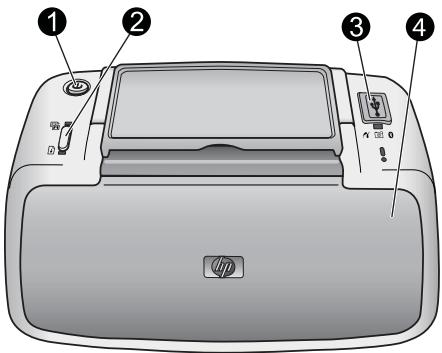
Vue de face (appareil fermé)
| 1 | Marche/Arrêt: appuyez sur ce bouton pour allumer et éteindre l'imprimante ou pour annuler une tâche d'impression en cours. |
| 2 | OK: appuyez sur ce bouton pour activer ou désactiver la fonction Retouche photo ou pour reprendre une tâche d'impression après une erreur. |
| 3 | Port PictBridge: connectez un périphérique certifié PictBridge (comme un appareil photo numérique compatible PictBridge, un téléphone appareil photo ou une caméra vidéo) ou l'adaptateur HP Bluetooth sans fil de l'imprimante en option à ce port.Pour plus d'informations sur l'impression depuis un périphérique PictBridge, reportez-vous à la rubrique Impression depuis un appareil photo compatible PictBridge.Pour plus d'informations sur l'impression depuis un périphérique utilisant la technologie sans fil Bluetooth,reportez-vous à la rubrique Impression à partir d'un périphérique Bluetooth. |
| 4 | Bac de sortie (fermé) : ouvrez ce bac pour imprimer. Le bac d'alimentation s'ouvre automatiquement lorsque vous ouvrez le bac de sortie. |
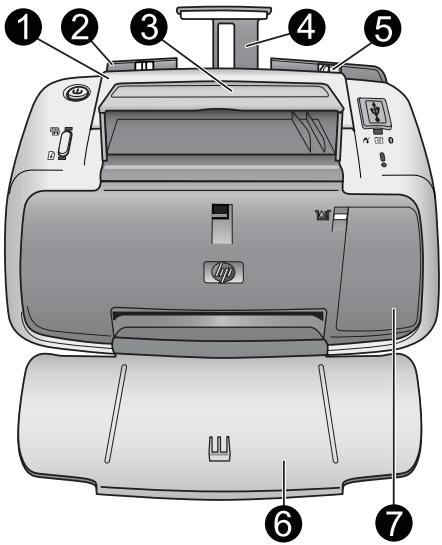
Vue de face (appareil ouvert)
| 1 | Poignée : sortez-la pour transporter l'imprimante. |
| 2 | Bac d'alimentation : chargez le papier dans ce bac. Le bac d'alimentation s'ouvre automatiquement lorsque vous ouvrez le bac de sortie. Pour fermer le bac d'alimentation, vous devez d'abord fermer le bac de sortie. Pour de plus amples informations sur le chargement du papier, reportez-vous à la rubrique Choix et chargement du papier. |
| 3 | Support de câble USB : stockez le câble USB de votre appareil photo PictBridge ici pour un accès facile. |
| 4 | Extension du bac d'alimentation : tirez sur cette extension pour éviter que le papier tombe. |
| 56 | Guide de largeur du papier : réglez ce guide selon la largeur du papier chargé dans l'imprimante pour positionner correctement ce dernier.Bac de sortie (ouvert) : l'imprimante dépose les impressions dans ce bac. Lorsque vous ouvrez le bac de sortie, le bac d'alimentation s'ouvre automatiquement. |
| 7 | Volet de la cartouche d'impression : ouvrez ce volet pour insérer ou retirer la cartouche d'impression HP 110 Tri-color Inkjet. Fermez-le pour imprimer. Pour de plus amples informations sur le remplacement des cartouches d'impression, reportez-vous à la rubrique Remplacement de la cartouche de l'impression. |
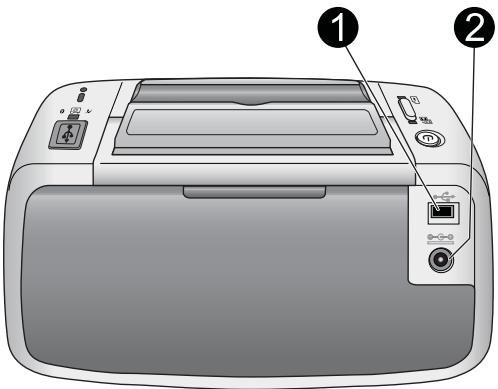
Face arrière de l'imprimante
| 1 | Port USB : connectez l'imprimante à l'ordinateur ici, à l'aide du câble USB. Pour plus d'informations sur l'impression depuis un ordinateur, reportez-vous à la rubrique Impression à partir d'un ordinateur. |
| 2 | Prise du cordon d'alimentation : branchez le cordon d'alimentation à cet endroit. |
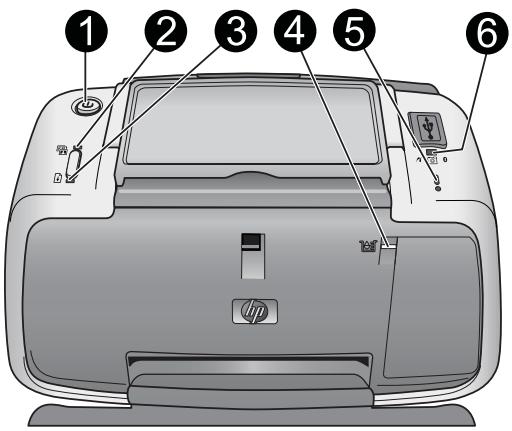
| 1 | Voyant Marche : ce voyant est vert non clignotant si l'imprimante est sous tension. Ce voyant est vert clignotant si l'imprimante est occupée ou si le niveau de la batterie en option est bas. Ce voyant clignote vert lentement si la batterie est en cours de charge. |
| 2 | Voyant Retouche photo : ce voyant est vert non clignotant si la fonction Retouche photo est activée. Pour obtenir des informations sur la fonction de retouche photo, reportez-vous à la rubrique Amélioration de la qualité des photos à l'aide de la fonction Retouche photo. |
| 3 | Voyant Reprise : ce voyant est vert clignotant si l'imprimante est à court de papier ou s'il y a un bourrage papier. Il indique que vous devez appuyer sur le bouton OK pour reprendre l'impression après avoir corrigé l'erreur |
| 4 | Voyant Cartouche d'impression : ce voyant est rouge non clignotant lorsque le niveau de la cartouche d'impression est bas. Il est rouge clignotant lors d'une erreur de cartouched'impression, si la cartouche d'impression est manquante ou si le volet de la cartouche d'impression est ouvert. |
| 5 | Voyant Attention: ce voyant est rouge clignotant ou non clignotant lors d'une erreur de l'imprimante, comme un bourrage papier, qui doit être corrigée avant de pouvoir poursuivre l'impression.Pour plus d'informations sur le dépannage, reportez-vous à la section Dépannage.Pour plus d'informations sur les voyants indicateurs, reportez-vous à la rubrique Voyants indicateurs. |
| 6 | Voyant PictBridge: ce voyant est vert non clignotant si un appareil PictBridge est connecté au port PictBridge. Il est vert clignotant si l'imprimante est en cours d'impression d'une photo de votre appareil. Ne déconnectez pas votre appareil lorsque le voyant est vert clignotant. |
Conseil Pour plus d'informations sur les voyants indicateurs, reportez-vous à la rubrique Voyants indicateurs. Pour plus d'informations sur le dépannage, reportez-vous à la section Dépannage.
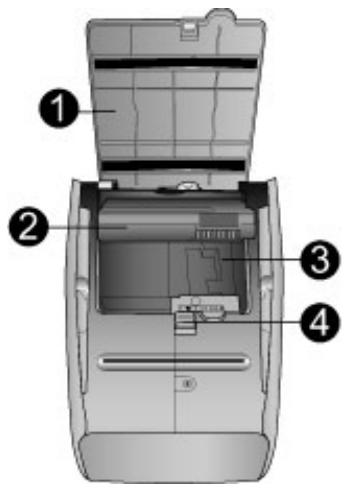
| 1 | Bouton du logement de la batterie : appuyez sur ce bouton pour ouvrir le capot du logement. |
| 2 | Volet du logement de la batterie : ouvrez ce capot situé au bas de l'imprimante pour insérer la batterie interne disponible en option de l'imprimante HP Photosmart. |
| 3 | Logement de batterie interne : insérez la batterie interne disponible en option de l'imprimante HP Photosmart à cet endroit. |
| 4 | Batterie interne : la batterie doit être achetée séparément.Reportez-vous à la rubrique Accessoires facultatifs pour plus d'informations. |

Attention Assurez-vous toujours de débrancher le cordon d'alimentation de l'imprimante avant d'ouvrir le volet du logement de la batterie. Ne touchez pas aux contacts en cuivre de la batterie ni les contacts à l'intérieur du logement de la batterie.
Accessoires facultatifs
Différents accessoires facultatifs permettent d'améliorer la portabilité de l'imprimante pour pouvoir imprimer en tous lieux et à tout moment. L'aspect de ces accessoires peut différer de celui représenté ici. Pour acheter des accessoires, accédez au site :
• www.hp.com/eur/hpoptions (Europe)
- www.hp.com, choisissez votre pays/région, puis cliquez sur Acheter ou Achats en ligne (tous les autres pays/régions)
Pour plus d'informations sur les accessoires de l'appareil photo, reportez-vous à la documentation fournie avec l'appareil.
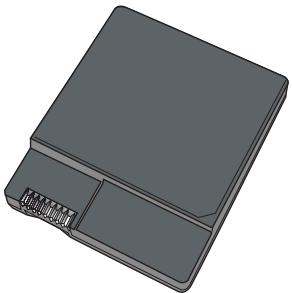
HP Photosmart Batterie interne :
Grâce à la batterie interne de l'imprimante HP Photosmart, vous pouvez l'emporter partout avec vous. Pour plus d'informations, reportez-vous à la section Utilisation de la batterie en option.
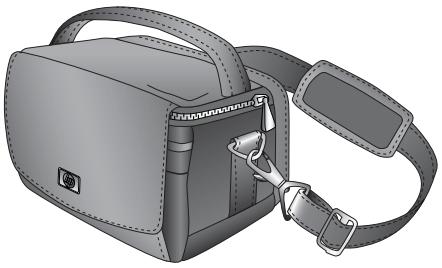
La sacoche de transport légère et robuste de l'imprimante HP Photosmart permet de contenir et protéger l'imprimante
et ses accessoires afin d'imprimer sans problème partout où vous allez.
Remarque Vous devrez transporter votre appareil photo numérique, votre téléphone appareil photo ou votre caméra vidéo dans une sacoche de transport spécifique. Pour toute information sur les accessoires, reportez-vous à la documentation fournie avec votre appareil photo ou tout autre périphérique.
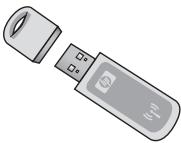
Adaptateur pour imprimante sans fil HP Bluetooth
L'adaptateur pour imprimante sans fil HP Bluetooth, modèle bt450, se branche dans le port PictBridge situé sur la partie supérieure de l'imprimante et vous permet d'imprimer à l'aide de la technologie Bluetooth. Pour plus d'informations sur l'utilisation de la technologie sans fil Bluetooth, reportez-vous à la rubrique Impression à partir d'un périphérique Bluetooth.
Utilisation de la batterie en option
Une batterie interne de l'imprimante HP Photosmart entièrement chargée permet d'imprimer environ 75 photos.
Lorsque le niveau de la batterie est bas, les voyants Marche et Attention clignotent. Lorsque la batterie est déchargée, l'imprimante s'arrête et toutes les tâches d'impression en cours sont annulées.
Pour recharger la batterie, laissez-la dans l'imprimante et connectez l'imprimante à une source d'alimentation. Lorsque
l'imprimante est mise sous tension, le voyant Marche clignote lentement pour indiquer que la batterie est en cours de charge. Il est inutile d'allumer l'imprimante pour charger la batterie.
Une batterie se recharge entièrement en quatre heures environ lorsque l'imprimante n'est pas utilisée. Lors de la première recharge de la batterie, ou lorsque celle-ci est entièrement déchargée, cela peut prendre jusqu'à 12 heures pour la recharger.
Remarque Si l'imprimante fonctionne uniquement sur la batterie, elle s'éteint automatiquement après 8 minutes d'inactivité pour conserver la charge de la batterie.
2 Principes de base sur le papier
Choix et chargement du papier
Apprenez quel est le papier recommandé par HP à utiliser avec l'imprimante et comment le charger dans le bac d'alimentation pour impression.
Utilisation du papier photo avancé HP
Utilisez toujours du Papier photo avancé HP avec l'imprimante HP Photosmart série A310. Ce papier est spécialement conçu pour fonctionner avec les encres de votre imprimante pour vous permettre de créer de très belles photos.
Pour acheter du papier photo avancé HP ou d'autres fournitures, accédez à :
• www.hp.com/eur/hpoptions (Europe)
- www.hp.com, choisissez votre pays/région, puis cliquez sur Acheter ou Achats en ligne (tous les autres pays/régions)
Chargement du papier
Conseils pour le chargement du papier :
- Vous pouvez imprimer sur du papier photo 10 x 15 cm (4 x 6 pouces), sur des fiches Bristol 10 x 15 cm (4 x 6 pouces) ou moins, sur des cartes L, des cartes A6 ou des cartes Hagaki 10 x 14,8 cm (3,9 x 5,8 pouces).
-
Avant de charger le papier, retirez le guide de largeur du papier pour libérer de la place.
-
N'utilisez qu'un seul type et qu'un seul format de papier à la fois. Ne mélangez pas les types et les formats de papier dans le bac d'alimentation.
- Ne chargez pas plus de 20 feuilles de papier photo au format 10 x 15 cm.
- Si vous utilisez du papier à onglet, orientez-le de manière à ce que l'onglet entre en dernier dans l'imprimante.
- Des conditions trop sèches peuvent faire gondoler le papier. Pour éviter cela, stockez le papier dans un sac plastique plutôt que dans le bac d'alimentation de l'imprimante.
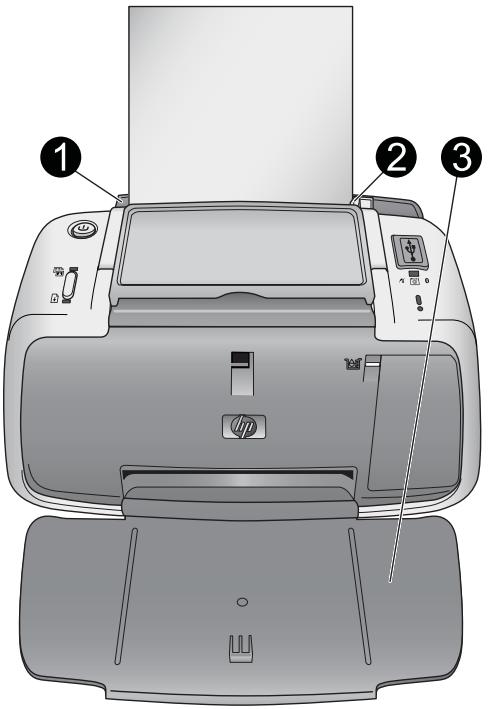
| 1 | Bac d'alimentation |
| 2 | Guide de largeur du papier |
| 3 | Bac de sortie |
Pour charger du papier
-
Ouvrez le bac de sortie. Le bac d'alimentation s'ouvre automatiquement.
-
Chargez jusqu'à 20 feuilles de papier photo, face à imprimer ou brillante vers le devant de l'imprimante. Si vous utilisez du papier à onglet, orientez-le de manière à ce que l'onglet entre en dernier dans l'imprimante. Lors du chargement, faites glisser le papier sur la gauche du bac d'alimentation et poussez le papier jusqu'à ce qu'il se bloque.
- Réglez le guide de largeur du papier contre le bord du papier sans plier ce dernier.
3 Principes de base de l'impression
L'impression de photos directement depuis l'appareil photo est la façon la plus simple et la plus rapide d'obtenir des impressions d'une qualité exceptionnelle de vos photos numériques.
Cette rubrique décrit comment imprimer à partir d'appareils photos numériques en utilisant une connexion USB directe et la technologie PictBridge et comment améliorer la qualité de vos impressions en utilisant la fonction intégrée Retouche photo.
Remarque Ce chapitre décrit la procédure d'impression à partir d'un appareil photo numérique PictBridge, et l'impression à partir d'autres périphériques PictBridge— comme des téléphones appareils photos et vidéos—est très similaire. Consultez la documentation fournie avec votre périphérique PictBridge pour toute information spécifique.
Impression depuis un appareil photo compatible PictBridge
Vous pouvez imprimer des photos en raccordant, à l'aide d'un câble USB, un appareil photo numérique compatible PictBridge directement sur le port PictBridge sur la partie supérieure de l'imprimante. Lorsque vous imprimez depuis un appareil photo numérique, l'imprimante utilise les paramètres sélectionnés sur l'appareil photo. Pour de plus amples informations, reportez-vous à la documentation de l'appareil photo.
Assurez-vous d'avoir allumé l'imprimante et inséré une cartouche d'impression HP 110 Tri-color Inkjet avant d'essayer d'imprimer.
Remarque Si vous connectez un appareil photo non HP et rencontrez des problèmes, reportez-vous à la documentation fournie avec l'appareil photo. HP ne peut pas fournir de support technique pour des appareils photos non HP.
Pour imprimer à l'aide d'un appareil photo compatible PictBridge
-
Mettez l'appareil photo numérique PictBridge sous tension. Assurez-vous que la configuration USB est définie sur Appareil photo numérique, afin que votre appareil puisse se connecter avec succès à l'imprimante et imprimer des photos.
-
Chargez du papier photo dans l'imprimante. L'imprimante imprime automatiquement en utilisant les paramètres pour le Papier photo avancé HP. Pour modifier les paramètres du type de papier ou de la qualité, imprimez vos photos à partir d'un ordinateur. Pour plus d'informations sur l'impression depuis un ordinateur, reportez-vous à l'Aide électronique.
Remarque Si vous imprimez à partir d'un appareil photo numérique E427 HP Photosmart, vous pouvez imprimer en utilisant la qualité d'impression Normale, afin d'obtenir des impressions plus rapides. La qualité d'impression peut avoir un impact significatif sur les temps d'impression si vous n'utilisez pas de papier photo avancé HP. La qualité d'impression est meilleure lorsque la qualité d'impression Supérieure est sélectionnée.
- Connectez votre appareil photo au port PictBridge situé sur la partie supérieure de l'imprimante, à l'aide du câble USB de l'appareil photo. Le voyant PictBridge devient vert non clignotant lorsque la connexion est établie.
- Utilisez le menu de l'écran de votre appareil photo pour sélectionner et imprimer des photos. Lorsque les photos s'impriment, le voyant Marche et le voyant PictBridge clignotent.
Important : Vos photos sont instantanément sèches et peuvent être manipulées immédiatement après leur impression. Cependant, HP recommande que vous laissiez la surface imprimée des photos exposée à l'air pendant 5–10 minutes après l'impression pour permettre aux couleurs de se développer entièrement, avant des les empiler sur d'autres photos ou les placer dans des albums.
Amélioration de la qualité des photos à l'aide de la fonction Retouche photo
L'imprimante utilise la fonction Retouche photo pour améliorer vos photos grâce à la technologie HP Real Life. La fonction Retouche photo :
- Améliore la netteté des photos floues.
- Améliore les zones d'ombre d'une photos sans en affecter les zones claires.
- Réduit l'effet yeux rouges pouvant se produire lorsque les photos sont prises avec un flash.
- Améliore la luminosité générale, les couleurs et les contrastes des photos.
La fonction Retouche photo est par défaut activée lorsque vous allumez l'imprimante. Le voyant Retouche photo est vert non clignotant lorsque cette fonction est activée.
HP recommande de laisser la fonction de Retouche photo activée, mais, si vos photos ne s'impriment pas correctement ou si vous voulez imprimer une photo sans les améliorations de la fonction Retouche photo, désactivez cette fonction.
Pour désactiver la fonction Retouche photo, appuyez sur le bouton OK. Le voyant Retouche photo s'éteint. La photo Retouche photo reste désactivée jusqu'à ce que vous appuyiez à nouveau sur le bouton OK ou que vous éteigniez puis rallumiez l'imprimante.
4 Impression depuis des périphériques Bluetooth ou depuis votre ordinateur
Utilisez l'imprimante avec votre ordinateur et d'autres périphériques pour partager vos photos avec vos amis et votre famille.
Impression à partir d'un périphérique Bluetooth
Vous pouvez imprimer à partir de périphériques équipés de la technologie sans fil Bluetooth, tels qu'un appareil photo numérique, un assistant personnel, un ordinateur portable ou un téléphone mobile. Pour plus d'informations, reportez-vous à l'Aide électronique et à la documentation fournie avec le périphérique.
Établissement de la connexion Bluetooth
Pour pouvoir utiliser la connectivité Bluetooth, tous les périphériques doivent être équipés des éléments matériels et logiciels requis. En outre, un adaptateur pour imprimantes sans fil HP Bluetooth, modèle bt450, doit être connecté au port PictBridge sur la partie supérieure de l'imprimante. Pour certaines imprimante, cet adaptateur Bluetooth est inclus dans le carton ; si ce n'est pas le cas, vous pouvez l'acheter séparément. Pour plus d'informations, reportez-vous à la rubrique Accessoires facultatifs. Pour plus d'informations sur l'adaptateur, reportez-vous à la documentation fournie avec l'adaptateur.
Impression depuis des périphériques Bluetooth ou depuis votre ordinateur
Impression
La procédure de base pour imprimer depuis un périphérique doté de la technologie sans fil Bluetooth est toujours la même. Pour des instructions plus détaillées, reportez-vous à la documentation fournie avec votre périphérique Bluetooth.
Pour imprimer depuis un périphérique Bluetooth
- Connectez l'adaptateur Bluetooth au port PictBridge sur la partie supérieure de l'imprimante.
- Lancez sur le périphérique une recherche des imprimantes Bluetooth disponibles.
- Sélectionnez l'imprimante HP Photosmart série A310 qui s'affiche sur le périphérique.
- Envoyez la tâche d'impression depuis le périphérique Bluetooth vers l'imprimante. Pour obtenir des instructions spécifiques sur le lancement d'une tâche d'impression, reportez-vous à la documentation de votre périphérique Bluetooth.
Impression à partir d'un ordinateur
L'impression à partir d'un ordinateur vous offre plus d'options que l'impression depuis un périphérique PictBridge ou Bluetooth. Le logiciel de l'imprimante propose un choix plus important de paramètres d'impression, et, avec le logiciel HP Photosmart, vous pouvez modifier vos photos avant de les imprimer. Par exemple, vous pouvez sélectionner des types de papier différents ou imprimer des photos avec bordures. Vous pouvez aussi imprimer des photos exceptionnelles en mode 4800 x 1200 ppp optimisés
Avant d'imprimer à partir de votre ordinateur, vous devez installer le logiciel HP Photosmart et connecter le câble USB de l'imprimante (sur le port USB à l'arrière de l'imprimante) à l'ordinateur. Pour plus d'instructions sur l'installation du
logiciel HP Photosmart et la connexion du câble USB, reportez-vous à la rubrique Installation du logiciel. Le logiciel HP Photosmart comprend l'interface qui apparaît chaque fois que vous imprimez depuis un ordinateur.
Remarque Le câble USB requis pour l'impression depuis un ordinateur peut ne pas être inclus dans le carton de l'imprimante, vous devrez peut-être l'acheter séparément. Si vous avez acheté un appareil photo HP et que celui-ci est inclus dans le carton de l'imprimante, vous pouvez utiliser le câble USB fourni avec l'appareil. Le câble haut-débit USB 2.0 requis comporte un mini-connecteur mâle à 5 broches de type B à une extrémité et un connecteur mâle de type A à l'autre extrémité. Le mini-connecteur de type B se branche à l'arrière de l'imprimante, le connecteur de type A se branche à l'ordinateur. HP vous recommande d'utiliser un câble USB d'une longueur maximale de 3 mètres (10 pied) pour réduire le bruit dû aux champs électromagnétiques potentiellement puissants.
Prenez soin de télécharger la dernière mise à jour du logiciel tous les deux mois pour vous assurer que vous possédez les dernières fonctionnalités et améliorations.
Vous devez transférer vos photos sur votre ordinateur avant de pouvoir les utiliser avec le logiciel HP Photosmart. Pour plus d'informations, reportez-vous à la section Transfert de photos de l'appareil photo sur un ordinateur.
Pour imprimer à partir d'un ordinateur, celui-ci doit répondre à al configuration système requise décrite à la section Caractéristiques.
Remarque L'Aide en ligne fournit des informations supplémentaires sur les nombreux paramètres d'impression disponibles lorsque vous imprimez depuis un ordinateur. Pour savoir comment ouvrir l'Aide électronique, reportez-vous à la rubrique Sources d'information supplémentaires.
Transfert de photos de l'appareil photo sur un ordinateur
Pour transférer des photos sur un ordinateur, connectez l'appareil photo directement à l'ordinateur. Suivez les instructions de la documentation fournie avec l'appareil photo.
A propos de la suite logicielle HP Photosmart
La suite logicielle HP Photosmart comprend :
- HP Photosmart Essential (Windows) : modifiez et améliorez vos photos en leur ajoutant du texte ou en leur appliquant des corrections de couleur.
- HP Photosmart Premier (Windows) : en plus des fonctions de HP Photosmart Essential, vous pouvez aussi organiser vos photos en album-souvenirs et effectuer des recherches dans ces albums par mot-clé et dates, ou utiliser vos photos pour des projets créatifs comme des cartes de voeux et des transferts sur tissus.
- HP Photosmart Studio (Macintosh) : consultez, organisez et gérez vos photos et vidéos.
- Partage HP Photosmart (Windows et Macintosh) : partagez vos photos en ligne avec vos proches et vos amis grâce aux courriers électroniques, aux albums en ligne ou à un service de traitement de photos en ligne. Partage HP Photosmart est compris dans HP Photosmart Essential, HP Photosmart Premier et HP Photosmart Studio. Pour utiliser Partage HP Photosmart, installez le logiciel HP Photosmart fourni avec l'imprimante et connectez un câble USB entre l'imprimante et un ordinateur ayant un accès Internet.
Pour plus d'informations sur HP Photosmart Essential et HP Photosmart Studio, reportez-vous à l'Aide électronique.
Pour plus d'informations sur Partage HP Photosmart, reportez-vous à la documentation fournie avec l'appareil photo.
5 Entretien et déplacement de l'imprimante
Votre imprimante nécessite très peu d'entretien. Suivez les instructions de ce chapitre pour prolonger la durée de vie de l'imprimante et de ses consommables : ainsi, la qualité de vos impressions sera toujours irréprochable.
- Remplacement de la cartouche de l'impression
- Nettoyage et entretien de l'imprimante
- Mise à jour le logiciel du pilote de l'imprimante HP Photosmart
- Stockage de l'imprimante et de la cartouche d'impression
- Conservation de la qualité du papier photo
• Transport de l'imprimante
Pour plus d'informations sur l'entretien de l'appareil photo, reportez-vous à la documentation fournie avec l'appareil.
Remplacement de la cartouche de l'impression
Utilisez la cartouche d'impression HP 110 Tri-color Inkjet pour imprimer des photos en noir et blanc et en couleurs.
Les encres HP Vivera offrent une qualité photo réaliste et une résistance exceptionnelle au vieillissement, d'où des couleurs vives et qui durent. Leur formule a été mise au point de manière spécifique et elles sont soumises à des tests scientifiques quant à leur qualité, pureté et résistance à la décoloration.
Pour garantir l'obtention de résultats d'impression optimaux, HP vous recommande de n'utiliser que des cartouches
d'impression HP. Le fait d'insérer une cartouche incorrecte peut invalider la garantie de l'imprimante.

Attention Vérifiez que vous utilisez la bonne cartouche d'impression. A ce sujet, HP vous recommande de ne pas modifier ni de recharger ses cartouches d'impression. Tout dommage résultant de la modification ou de la recharge des cartouches d'impression HP n'est pas couvert par la garantie HP.
Pour garantir une qualité d'impression optimale, HP vous recommande d'installer toutes les cartouches d'impression achetées au détail avant la date indiquée sur l'emballage.
Lorsque le niveau de la cartouche d'impression est bas, le voyant Cartouche d'impression est rouge non clignotant.
Préparation de l'imprimante et de la cartouche
- Assurez-vous que l'appareil est sous tension.
- Lorsque vous insérez une nouvelle cartouche d'impression, chargez du papier dans le bac d'alimentation afin que l'imprimante puisse imprimer une page d'alignement.
-
Ouvrez le volet de la cartouche d'impression. Le voyant Cartouche d'impression est rouge clignotant.
-
Retirez la bande adhésive rose de la cartouche. Ne touchez ni les contacts en cuivre, ni les buses d'encre.
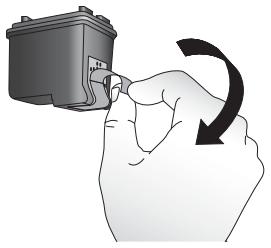
Retirez la bande rose adhésive
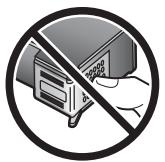
Ne touchez pas ces endroits
Pour insérer la cartouche
-
Si vous remplacez une cartouche, poussez cette dernière vers le bas tout en la tirant vers l'extérieur pour l'extraire de son support.
-
Tenez la cartouche de rechange en orientant l'étiquette vers le haut. Faites glisser la cartouche dans son support en l'inclinant légèrement vers le haut pour que les contacts cuivrés s'insèrent en premier dans l'imprimante. Appuyez sur la cartouche jusqu'à ce que vous l'entendiez s'enclencher.
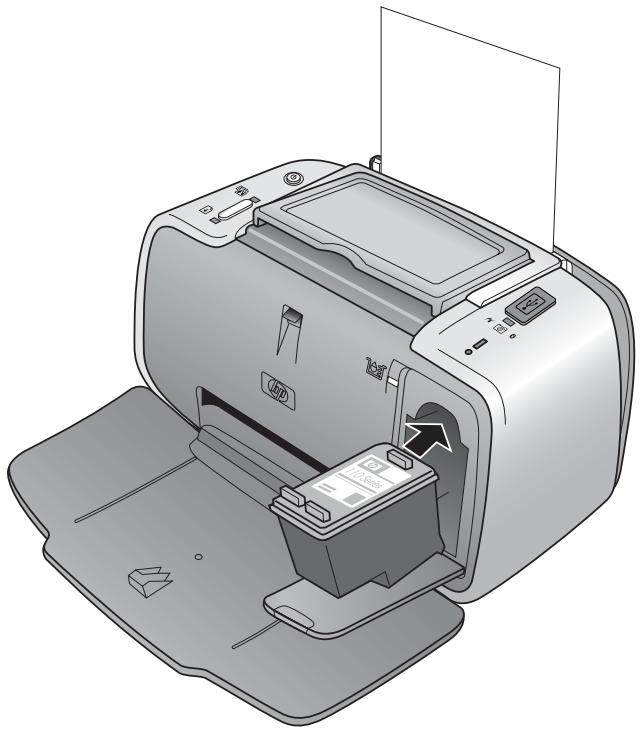
-
Fermez le volet de la cartouche d'impression.
-
Lorsque la cartouche d'impression est neuve, l'imprimante imprime une page d'alignement pour confirmer la réussite de l'alignement. Cette opération peut prendre quelques minutes.
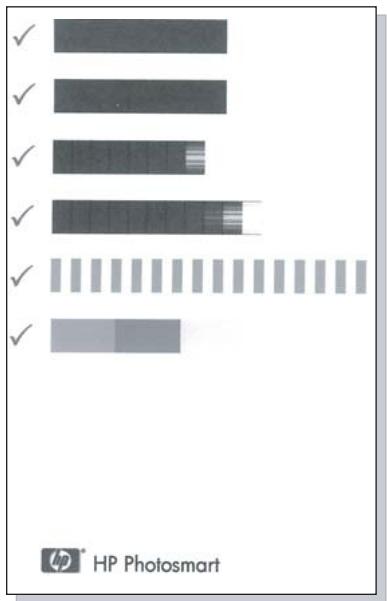
Les coches permettent de vérifier que la cartouche d'impression est correctement installée et qu'elle fonctionne normalement.
Si un « x » apparaît à gauche de n'importe quelle barre, vous devez de nouveau aligner la cartouche d'impression.
Nettoyage et entretien de l'imprimante
Veillez à ce que l'imprimante et la cartouche d'impression soient propres et en bon état de marche en utilisant les procédures simples décrites dans cette section.
Nettoyage de la partie externe de l'imprimante
Pour nettoyer la partie externe de l'imprimante
- Mettez l'imprimante hors tension, puis débranchez le cordon d'alimentation à l'arrière de l'appareil.
- Si vous avez installé la batterie interne HP Photosmart disponible en option, retirez-la, puis remettez en place le couvercle du logement de la batterie.
- Nettoyez la partie externe de l'imprimante avec un chiffon doux légèrement humidifié.

Attention N'utilisez aucun produit de nettoyage. Les produits d'entretien ménager et les détergents risqueraient d'endommager l'aspect extérieur de l'imprimante.
Attention Ne nettoyez pas l'intérieur de l'imprimante. Veillez à ce qu'aucun liquide ne pénètre dans l'imprimante.
Nettoyage automatique de la cartouche d'impression
La présence de lignes blanches ou de traînées monochromes sur vos impressions indique que vous devez procéder au nettoyage de la cartouche. Le nettoyage utilisant de l'encre, ne nettoyez pas la cartouche plus souvent que nécessaire.
A chaque fois que vous suivez la procédure matérielle ci-dessous, vous pouvez nettoyer la cartouche jusqu'à trois
fois. Par leur succession, les nettoyages sont ainsi plus complets mais utilisent une quantité d'encre plus importante.
Remarque Si vous avez installé le logiciel HP Photosmart, HP recommande de suivre la procédure de nettoyage automatique de la cartouche d'impression depuis le logiciel, car elle est beaucoup plus simple. Reportez-vous à l'Aide électronique pour plus d'instructions.
Pour nettoyer la cartouche d'impression :
- Assurez-vous que l'imprimante est sous tension.
- Chargez du papier photo afin que l'imprimante puisse imprimer une page de test après le nettoyage de la cartouche. Pour obtenir des résultats optimaux, utilisez du papier photo avancé HP.
-
Maintenez le bouton OK appuyez et appuyez sur le bouton Marche/Arrêt 4 fois pour lancer le nettoyage de la cartouche d'impression.
-
Lorsque le nettoyage de la cartouche est terminé, contrôlez la page de test. S'il n'y a aucun problème, vous n'aurez rien d'autre à faire. S'il y a encore des problèmes, continuez le nettoyage en utilisant la procédure suivante :
-
Si la page de test présente des traînées blanches ou si des couleurs n'apparaissent pas, vous devez de nouveau nettoyer la cartouche. Maintenez le bouton OK appuyé et appuyez sur le bouton Marche/Arrêt 5 fois.
- Si la qualité d'impression de la deuxième page de test paraît bonne, vous n'aurez rien d'autre à faire.
- Si la page de test présente des traînées blanches ou si des couleurs n'apparaissent pas, vous devez nettoyer la cartouche une nouvelle fois. Maintenez le bouton OK appuyé et appuyez sur le bouton Marche/Arrêt 6 fois.
Si la page de test présente toujours des traînées blanches ou si des couleurs n'apparaissent toujours pas alors que vous avez terminé les trois niveaux de nettoyage de cette procédure, vous devez peut-être nettoyer les contacts cuivrés de la cartouche d'impression. Pour plus d'informations, reportez-vous à la section Nettoyage manuel des contacts de la cartouche d'impression.
Remarque Si la cartouche ou l'imprimante est tombée récemment, il se peut que des traînées blanches apparaissent sur vos impressions ou que des couleurs manquent. Ce problème est temporaire et se résout de lui-même dans les 24 heures.
Impression d'une page de test
Vous pouvez imprimer une page de test pour :
- Vérifier les niveaux d'encre estimés dans la cartouche d'impression.
• Vérifier l'état des buses d'encre. - Vérifier que l'imprimante communique correctement avec un ordinateur connecté (si vous pouvez imprimer une page de test depuis le logiciel).
- Obtenir le numéro de série de l'imprimante et autres spécifications
Si vous contactez le support HP pour obtenir de l'aide, il vous sera peut-être demandé d'imprimer la page de test.
Vous pouvez faire cela de deux façons différentes : depuis le panneau de commande de l'imprimante et depuis le logiciel. Si le logiciel HP Photosmart est installé, vous pouvez imprimer la page de test depuis le logiciel. Si vous devez confirmer la connexion entre l'imprimante et l'ordinateur, imprimez une page de test depuis le logiciel.
Cette rubrique décrit la manière d'imprimer une page de test depuis le panneau de commande de l'imprimante. Pour toute instruction sur l'impression de la page de test depuis le logiciel, reportez-vous à l'Aide électronique.
Pour imprimer une page de test
- Assurez-vous que l'imprimante est sous tension.
- Chargez du papier dans le bac d'alimentation. Utilisez du papier ordinaire ou des fiches bristol pour éviter de gaspiller le papier photo.
- Maintenez le bouton OK appuyez et appuyez sur le bouton Marche/Arrêt 2 fois pour imprimer une page de test.
Pour contrôler le niveau d'encre estimé sur la page de test imprimée, regardez les trois couleurs vers la moitié de la page, entre le « E » (vide) et le « F » (plein). Estimez le niveau de la cartouche d'impression en déterminant le pourcentage de barres très colorées affichées entre le « E » et le « F ».
Nettoyage manuel des contacts de la cartouche d'impression
Si vous utilisez votre imprimante dans un environnement poussiéreux, des particules peuvent s'accumuler sur les contacts en cuivre et provoquer des problèmes d'impression.
Procédure de nettoyage des contacts de la cartouche d'impression
-
Munissez-vous des produits suivants pour nettoyer les contacts :
-
De l'eau distillée (l'eau du robinet peut contenir des impuretés susceptibles d'endommager la cartouche d'encre).
-
Des cotons-tiges ou un chiffon doux non pelucheux ne risquant pas de coller à la cartouche d'encre.
-
Ouvrez le volet de la cartouche d'impression.
-
Enlevez la cartouche d'impression et posez-la sur une feuille de papier, la plaque des buses orientée vers le haut. Veillez à ne pas toucher les contacts en cuivre ni la plaque des buses avec vos doigts.

Attention Ne laissez pas la cartouche d'impression hors de l'imprimante plus de 30 minutes. Si les buses d'encre restent trop longtemps au contact de l'air, elles risquent de sécher et de provoquer des problèmes d'impression.
-
Humectez légèrement un coton-tige avec de l'eau distillée et pressez-le pour enlever l'excès d'eau.
-
Nettoyez délicatement les contacts en cuivre avec le coton-tige.

Attention Ne touchez pas la buse d'encre. Si vous la touchez, vous risquez d'obstruer l'écoulement de l'encre et d'endommager les connexions électriques.
-
Répétez les étapes 4 et 5 jusqu'à ce que le coton-tige ne présente plus aucune trace d'encre ni de poussière.
-
Insérez la cartouche d'impression dans l'imprimante et fermez le volet.
Alignement de la cartouche d'impression
La première fois que vous insérez une cartouche d'impression HP 110 Tri-color Inkjet, l'imprimante l'aligne automatiquement. Toutefois, si les couleurs des impressions sont mal alignées ou si la page d'alignement ne s'imprime pas correctement à l'installation d'une nouvelle cartouche d'impression, utilisez la procédure ci-jointe pour aligner la cartouche d'impression à nouveau.
Remarque Si vous avez installé le logiciel HP Photosmart, HP recommande d'aligner la cartouche d'impression depuis le logiciel, car cela est beaucoup plus simple. Reportez-vous à l'Aide électronique pour plus d'instructions.
Pour aligner la cartouche d'impression
- Assurez-vous que l'imprimante est sous tension.
-
Chargez du papier dans le bac d'alimentation. HP recommande d'utiliser du papier photo avancé HP pour l'alignement, l'imprimante étant étalonnée pour ce type de papier.
-
Maintenez le bouton OK appuyez et appuyez sur le bouton Marche/Arrêt 3 fois pour imprimer une page d'alignement.
Lorsque l'imprimante a terminé d'aligner la cartouche d'impression, elle imprime une page d'alignement pour confirmer la réussite de l'alignement.
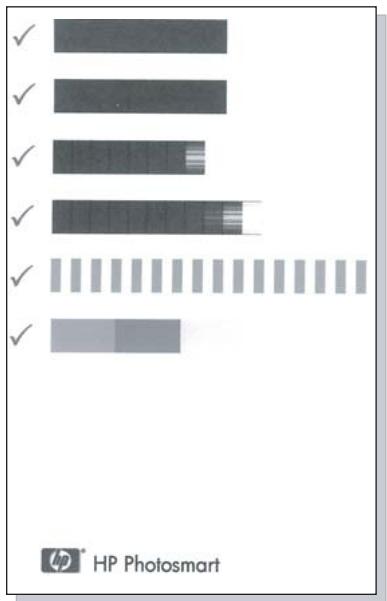
- Les coches permettent de vérifier que la cartouche d'impression est correctement installée et qu'elle fonctionne normalement.
- Si un « x » apparaît à gauche de n'importe quelle barre, vous devez de nouveau aligner la cartouche d'impression. Si le « x » est toujours présent, remplacez la cartouche d'impression.
Mise à jour le logiciel du pilote de l'imprimante HP Photosmart
Téléchargez les dernières mises à jour du logiciel du pilote de l'imprimante régulièrement (à intervalle de quelques mois) pour vous assurer que vous possédez les dernières fonctionnalités et améliorations. Vous pouvez télécharger les mises à jour du logiciel HP Photosmart sur le site www.hp.com/support ou à l'aide de l'outil Mise à jour des logiciels HP.
Remarque Les procédures ci-dessous permettent d'installer les mises à jour du logiciel du pilote de l'imprimante à partir du site Web HP ; elle ne mettent pas à jour le logiciel HP Photosmart que vous pouvez avoir installé sur l'ordinateur. Pour plus d'informations sur la mise à jour du logiciel HP Photosmart, reportez-vous à l'aide du logiciel HP Photosmart.
Pour télécharger une mise à jour du logiciel du pilote de l'imprimante (Windows)
- Connectez-vous à Internet.
- Dans le menu Démarrer de Windows, sélectionnez Programmes ou Tous les programmes, puis sélectionnez HP et cliquez sur Mise à jour du logiciel HP.
La fenêtre Mises à jour des logiciels HP apparaît.
3. Cliquez sur Suivant.
L'outil Mise à jour des logiciels HP recherche des mises à jour du logiciel du pilote de l'imprimante sur le site Web HP.
- Si l'ordinateur est équipé de la plus récente version du logiciel du pilote de l'imprimante, la fenêtre Mise à jour des logiciels HP affiche le message Aucune mise à jour disponible pour votre système.
-
Si l'ordinateur ne dispose pas de la dernière version du logiciel du pilote de l'imprimante, une mise à jour logicielle apparaît dans la fenêtre Mises à jour des logiciels HP.
-
Si une mise à jour logicielle est disponible, cochez la case en regard de son nom.
-
Cliquez sur Installer.
-
Suivez les instructions à l'écran.
Pour télécharger une mise à jour du logiciel du pilote de l'imprimante (Mac)
- Connectez-vous à Internet.
- Cliquez sur Gestionnaire de périphériques HP dans le Dock.
-
Choisissez Rechercher les mises à jour dans le menu déroulant Informations et paramètres.
La fenêtre Mises à jour des logiciels HP apparaît. -
Cliquez sur l'onglet Mise à jour du logiciel et suivez les instructions à l'écran pour vérifier les mises à jour de logiciel.
Stockage de l'imprimante et de la cartouche d'impression
Protégez l'imprimante et la cartouche d'impression en les entreposant dans un endroit adapté lorsque vous ne les utilisez pas.
Stockage de l'imprimante
L'imprimante a été conçue pour supporter de courtes ou longues périodes d'inactivité.
- Lorsque vous n'utilisez pas l'imprimante, refermez les bacs d'alimentation et de sortie.
- Entreposez l'imprimante dans un endroit où elle ne sera pas directement exposée à la lumière du soleil et où les températures ne sont pas trop fluctuantes.
- Si vous entreposez pendant une longue période l'imprimante dans laquelle est installée la batterie interne HP Photosmart disponible en option, retirez cette batterie de l'imprimante.
- Si l'imprimante et la cartouche d'impression n'ont pas été utilisées pendant un mois ou plus, nettoyez la cartouche d'impression avant de l'utiliser. Pour plus d'informations, reportez-vous à la section Nettoyage automatique de la cartouche d'impression.
Stockage de la cartouche d'impression
Lorsque vous stockez ou déplacez l'imprimante, laissez toujours la cartouche d'encre ouverte à l'intérieur de l'imprimante. L'imprimante protège la cartouche d'impression au moyen d'une capsule durant le cycle de mise hors tension.

Attention Vérifiez que l'imprimante a terminé son cycle de mise hors tension avant de débrancher le cordon d'alimentation ou de retirer la batterie interne. Cela lui permet de refermer la cartouche d'impression de manière à ce qu'elle soit protégée.
Suivez les conseils fournis pour entretenir les cartouches d'impression HP et garantir une qualité d'impression régulière :
- Conservez toutes les cartouches inutilisées dans leur emballage d'origine fermé jusqu'au moment de leur utilisation. Les cartouches d'impression doivent être stockées à température ambiante (entre 15 et 35 °C, 59 et 95 °F).
- Ne retirez pas la bande adhésive plastifiée recouvrant les buses d'encre tant que vous n'êtes pas prêt à installer la cartouche d'impression dans l'imprimante. Si la bande plastifiée a été ôtée d'une cartouche d'impression, ne tentez pas de la remettre en place. Cela pourrait endommager la cartouche d'impression.
Conservation de la qualité du papier photo
Pour optimiser vos résultats d'impression sur du papier photo, suivez les instructions de cette section.
Stockage du papier photo
- Stockez le papier photo dans son emballage d'origine ou à l'intérieur d'un sac plastique refermable.
- Conservez le papier photo emballé sur une surface plane dans un endroit frais et sec.
- Replacez le papier photo inutilisé dans le sac en plastique. Tout papier photo laissé dans l'imprimante ou à l'air libre risque de se courber.
Manipulation du papier photo
- Tenez toujours le papier photo par les bords pour ne pas y laisser de traces de doigts.
- Si les bords du papier photo sont courbés, rangez le papier dans son sac plastique et pliez-le légèrement dans le sens inverse jusqu'à ce qu'il soit aplani.
Transport de l'imprimante
Rien de plus facile que de déplacer et d'installer l'imprimante HP Photosmart série A310, où que vous soyez. Vous pouvez l'emmener avec vous en vacances, à vos réunions de famille ou lors de vos sorties pour imprimer instantanément et pouvoir partager vos photos.
Pour simplifier encore l'impression où que vous soyez, vous pouvez acheter ces accessoires sur le site Web HP ou chez votre détaillant HP. Pour plus d'informations, reportez-vous à la rubrique Choix et chargement du papier :
- Batterie interne : mettez l'imprimante sous tension en insérant une batterie interne rechargeable HP Photosmart pour pouvoir imprimer où que vous soyez.
- Sacoche de transport : transportez en même temps l'imprimante et les consommables d'impression dans la sacoche de voyage HP Photosmart fournie, qui vous surprendra par son côté pratique.
Pour transporter l'imprimante HP Photosmart série A310
- Mettez l'imprimante hors tension.
Remarque Vérifiez que l'imprimante a terminé son cycle de mise hors tension avant de débrancher le cordon d'alimentation. Cela lui permet de refermer la cartouche d'impression de manière à ce qu'elle soit protégée.
- Si un appareil photo ou un adaptateur Bluetooth est connecté au port PictBridge sur la partie supérieure de l'imprimante, déconnectez-le.
- Retirez toutes les feuilles de papier des bacs d'alimentation et de sortie, fermez le bac de sortie, puis le bac d'alimentation.
- Débranchez le cordon d'alimentation.
- Si l'imprimante était connectée à l'ordinateur, débranchez le câble USB de l'ordinateur.
- Veillez à toujours porter l'imprimante à l'endroit.
Remarque Ne retirez pas la cartouche d'impression de l'imprimante au moment de la déplacer. L'imprimante protège la cartouche au moyen d'une capsule durant le cycle de mise hors tension.
Conseil L'imprimante possède une poignée intégrée pratique que vous pouvez utiliser pour faciliter son transport. Relevez la poignée au-dessus du volet de la station d'accueil de l'appareil photo. Ne secouez pas ni ne balancez l'imprimante lorsque vous la portez par sa poignée.
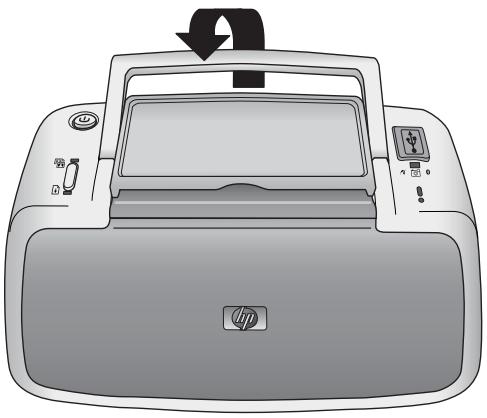
Relèvement de la poignée
Assurez-vous d'avoir avec vous les éléments suivants :
- Papier
• Cordon d'alimentation - Appareil photo compatible PictBridge
- Cartouches d'impression supplémentaires (en prévision d'impressions en grand nombre)
- Accessoires disponibles en option que vous prévoyez d'utiliser, comme la batterie ou l'adaptateur pour imprimante sans fil HP Bluetooth
- Câble USB et CD-ROM du logiciel HP Photosmart (pour raccorder l'imprimante à un ordinateur)
Remarque Si vous ne prenez pas de documentation avec vous, assurez-vous de noter le numéro de cartouche d'impression correct ou d'acheter suffisamment de cartouches d'impression HP 110 Tri-color Inkjet avant de partir.
6 Dépannage
L'imprimante HP Photosmart série A310 est conçue pour être fiable et facile à utiliser. Cette section répond aux questions les plus fréquemment posées concernant l'utilisation de l'imprimante et l'impression sans ordinateur. Elle contient des informations sur les rubriques suivantes :
- Problèmes matériels de l'imprimante
- Problèmes d'impression
- Problèmes d'impression Bluetooth
- Messages d'erreur de l'appareil photo PictBridge
Pour obtenir des informations liées au dépannage et à l'utilisation du logiciel HP Photosmart, ainsi qu'à l'impression depuis un ordinateur, reportez-vous à l'Aide électronique. Pour plus d'informations sur la consultation de cette Aide électronique, reportez-vous à la section Sources d'information supplémentaires.
Pour plus d'informations sur les problèmes de dépannage concernant votre appareil photo, reportez-vous à la documentation fournie avec l'appareil.
Problèmes matériels de l'imprimante
Avant de contacter l'assistance HP, lisez les conseils de dépannage de cette section ou consultez les services d'assistance en ligne à l'adresse www.hp.com/support.
Remarque Si vous souhaitez connecter l'imprimante à un ordinateur, HP vous recommande d'utiliser un câble USB d'une longueur maximale de 3 mètres (10 pieds) pour réduire le bruit dû aux champs électromagnétiques potentiellement puissants.
Le voyant Attention est rouge clignotant.
Cause Une intervention est nécessaire. Essayez l'une des solutions suivantes.
Solution
- Si l'imprimante est connectée à votre appareil photo, lisez les instructions affichées sur l'écran de l'appareil.
- Si l'imprimante est connectée à un ordinateur, lisez les instructions affichées sur l'écran de l'ordinateur.
- Mettez l'imprimante hors tension puis sous tension. Si la batterie interne HP Photosmart disponible en option n'est pas installée dans l'imprimante, débranchez le cordon d'alimentation de l'imprimante. Patientez environ 30 secondes avant de le reconnecter. Mettez sous tension l'imprimante.
Si la batterie interne HP Photosmart disponible en option est installée dans l'imprimante, débranchez le cordon d'alimentation de l'imprimante si celui-ci est connecté. Ouvrez le couvercle du logement de la batterie, puis retirez-la. Patientez environ 30 secondes, puis réinstallez la batterie.
Rebranchez le cordon d'alimentation. Allumez l'imprimante.
- Pour plus d'informations sur la signification du voyant Attention, reportez-vous à la rubrique Voyants indicateurs.
- Si le voyant continue à clignoter après avoir essayé toutes les solutions ci-dessus, accédez à l'adresse www.hp.com/support ou contactez l'assistance HP.
Le voyant Marche clignote pendant un bref instant après la mise hors tension de l'imprimante.
Solution Ceci fait partie du processus normal de mise hors tension et n'indique aucun problème particulier lié à l'imprimante.
Les touches du panneau de commande ne répondent pas.
Cause Une erreur s'est produite. Essayez l'une des solutions suivantes.
Solution
- Patientez environ une minute pour voir si l'imprimante se réinitialise.
- Mettez l'imprimante hors tension.
Si la batterie interne HP Photosmart disponible en option n'est pas installée dans l'imprimante, débranchez le cordon d'alimentation de l'imprimante. Patientez environ 30 secondes avant de le reconnecter. Mettez sous tension l'imprimante.
Si la batterie interne HP Photosmart disponible en option est installée dans l'imprimante, débranchez le cordon d'alimentation de l'imprimante si celui-ci est connecté. Ouvrez le couvercle du logement de la batterie, puis retirez-la. Patientez environ 30 secondes, puis réinstallez la batterie.
Rebranchez le cordon d'alimentation. Allumez l'imprimante.
- Si l'imprimante ne se réinitialise pas et que les boutons du panneau de commande ne répondent toujours pas, rendez-vous sur le site www.hp.com/support ou contactez l'assistance HP.
L'imprimante est branchée mais ne s'allume pas.
Solution
• L'imprimante a absorbé trop de puissance.
Si la batterie interne HP Photosmart disponible en option n'est pas installée dans l'imprimante, débranchez le cordon de l'imprimante de l'alimentation électrique. Patientez environ 30 secondes avant de le reconnecter. Mettez sous tension l'imprimante.
Si la batterie interne HP Photosmart disponible en option est installée dans l'imprimante, débranchez le cordon de l'imprimante de l'alimentation électrique si celui-ci est connecté. Ouvrez le couvercle du logement de la batterie, puis retirez-la. Patientez environ 30 secondes, puis réinstallez la batterie. Rebranchez le cordon d'alimentation. Allumez l'imprimante.
- L'imprimante est peut-être branchée sur un bloc multiprise hors tension. Mettez sous tension le bloc, puis l'imprimante.
- Il se peut que l'imprimante soit branchée sur une source d'alimentation incompatible. Si vous vous déplacez à l'étranger, assurez-vous que l'alimentation secteur du pays/de la région où vous vous rendez est conforme aux caractéristiques électriques et au cordon d'alimentation de votre imprimante.
La batterie interne HP Photosmart disponible en option est installée dans l'imprimante mais celle-ci ne se met pas sous tension en utilisant la batterie.
Solution
- La batterie doit être rechargée. Branchez le cordon d'alimentation de l'imprimante pour recharger la batterie. Lorsque l'imprimante est mise sous tension, le voyant Marche clignote lentement pour indiquer que la batterie est en cours de charge.
- Si la batterie interne HP Photosmart disponible en option est installée dans l'imprimante, débranchez le cordon d'alimentation de l'imprimante si celui-ci est connecté. Ouvrez le couvercle du logement de la batterie, puis retirez-la. Patientez environ 30 secondes, puis réinstallez la batterie. Rebranchez le cordon d'alimentation. Allumez l'imprimante.
La batterie interne HP Photosmart disponible en option est installée dans l'imprimante mais ne se charge pas.
Solution
- Si le cordon d'alimentation de l'imprimante est branché, débranchez-le. Ouvrez le couvercle du logement de la batterie, puis retirez la batterie. Patientez environ 30 secondes, puis réinstallez la batterie. Rebranchez le cordon d'alimentation. Allumez l'imprimante. Pour plus d'informations sur l'installation de la batterie, reportez-vous à la documentation fournie avec la batterie.
- Vérifiez que le cordon d'alimentation de l'imprimante est bien connecté à l'imprimante et à la source d'alimentation. Lorsque l'imprimante est mise sous tension, le voyant Marche clignote lentement pour indiquer que la batterie est en cours de charge. Si l'imprimante est hors tension, la batterie se recharge, même s'il n'y a aucune indication.
- Si la batterie ne se recharge toujours pas, remplacez-la.
Une batterie se recharge entièrement en quatre heures environ lorsque l'imprimante n'est pas utilisée. Lors de la première recharge de la batterie, ou lorsque celle-ci est entièrement déchargée, cela peut prendre jusqu'à 12 heures pour la recharger.
L'imprimante produit des bruits lors de sa mise sous tension ou après être restée inutilisée pendant un moment.
Solution L'imprimante fait du bruit après de longues périodes d'inactivité (environ 2 semaines) ou lorsque son alimentation a été interrompue, puis rétablie. Ceci est normal—l'imprimante procède automatiquement à sa propre maintenance pour que vous puissiez bénéficier d'impressions de très haute qualité.
Problèmes d'impression
Avant de contacter l'assistance HP, lisez les conseils de dépannage de cette section ou consultez les services d'assistance en ligne à l'adresse www.hp.com/support.
Le papier ne s'introduit pas correctement dans l'imprimante
Solution
- Vérifiez que le guide de largeur du papier est placé contre les bords du papier sans le faire plier.
- Le bac d'alimentation contient trop de papier. Retirez une partie du papier, puis essayez d'imprimer à nouveau.
- Si les feuilles de papier photo se collent les unes aux autres, essayez de n'en charger qu'une à la fois.
- Si vous utilisez l'imprimante dans un environnement possédant un taux d'humidité trop élevé ou trop faible, insérez le papier au maximum dans le bac d'alimentation, puis chargez une feuille de papier photo à la fois.
- Si le papier photo que vous utilisez est courbé, placez-le dans un sac plastique et pliez-le légèrement dans le sens inverse jusqu'à ce qu'il soit aplani. Si le problème persiste, utilisez du papier qui n'est pas courbé.
Pour plus d'informations sur le stockage et la manipulation du papier photo, reportez-vous à la section Conservation de la qualité du papier photo. - Le papier est trop mince ou trop épais. Essayez d'utiliser du papier photo HP. Pour plus d'informations, reportez-vous à la section Choix et chargement du papier.
L'image est imprimée de travers ou est décentrée.
Solution
- Le papier n'a pas été correctement chargé. Rechargez-le, assurez-vous qu'il est correctement orienté dans le bac d'alimentation et que le guide de largeur du papier se trouve près du bord du papier. Pour plus d'informations sur le chargement du papier, reportez-vous à la section Choix et chargement du papier.
- La cartouche d'impression a besoin d'être alignée. Pour plus d'informations, reportez-vous à la section Alignement de la cartouche d'impression.
Aucune page ne sort de l'imprimante.
Solution
- L'imprimante est hors tension ou une connexion est défectueuse. Assurez-vous que l'imprimante est sous tension et que le cordon d'alimentation est correctement connecté.
- Si vous utilisez une batterie, veillez à ce qu'elle soit correctement installée et chargée.
- Le bac d'alimentation est vide. Vérifiez que le papier est correctement chargé dans le bac d'alimentation. Pour plus d'informations sur le chargement du papier, reportez-vous à la section Choix et chargement du papier.
- Un bourrage s'est formé pendant l'impression. Reportez-vous à la section suivante pour obtenir des instructions sur la résolution d'un bourrage papier.
Un bourrage s'est formé pendant l'impression.
Solution
- Si le papier s'arrête en chemin sur la partie frontale de l'imprimante, tirez-le délicatement vers vous pour le sortir.
- Si le papier ne se présente pas sur la partie frontale de l'imprimante, essayez de le retirer depuis la partie arrière de l'imprimante.
– Retirez le papier du bac d'alimentation.
- Dégagez délicatement le bourrage papier pour le retirer de l'arrière de l'imprimante.
- Si vous ne pouvez pas atteindre l'extrémité du bourrage papier pour le retirer, procédez comme suit :
- Mettez l'imprimante hors tension.
- Si la batterie interne HP Photosmart disponible en option n'est pas installée dans l'imprimante, débranchez le cordon de l'imprimante de l'alimentation électrique. Patientez environ 10 secondes, puis rebranchez le cordon d'alimentation.
- Si la batterie interne HP Photosmart disponible en option est installée dans l'imprimante, débranchez le cordon de l'imprimante de l'alimentation électrique si celui-ci est connecté. Ouvrez le couvercle du logement de la batterie, puis retirez-la. Patientez environ 10 secondes, puis réinstallez la batterie. Rebranchez le cordon d'alimentation.
- Mettez l'imprimante sous tension. L'imprimante opère une vérification de la trajectoire du papier et éjecte automatiquement le bourrage.
– Appuyez sur OK pour continuer.
Conseil Si vous constatez un bourrage papier en cours d'impression, essayez de charger les feuilles de papier photo l'une après l'autre. Introduisez le papier dans le bac d'alimentation jusqu'à ce qu'il bute.
La page qui sort de l'imprimante est blanche.
Solution
- Contrôlez le voyant Cartouche d'impression. S'il est rouge non clignotant, cela signifie que le niveau de la cartouche d'impression HP 110 Tri-color Inkjet est bas et qu'elle doit être très rapidement remplacée. Pour toute instruction sur le remplacement de la cartouche d'impression, reportez-vous à la rubrique Remplacement de la cartouche de l'impression.
Pour plus d'informations sur les voyants indicateurs, reportez-vous à la rubrique Voyants indicateurs.
- Vous avez lancé, puis annulé une impression. Si vous annulez le traitement avant le démarrage de l'impression de la photo, il se peut que l'imprimante ait déjà chargé une feuille en vue de l'impression. La prochaine fois que vous lancerez une impression, l'imprimante éjectera une feuille blanche avant de démarrer la nouvelle tâche.
L'imprimante éjecte le papier au moment de la préparation de l'impression.
Solution L'impact direct du soleil sur l'imprimante peut entraîner un dysfonctionnement du détecteur automatique de papier. Mettez l'imprimante à l'abri du soleil. L'imprimante éjecte également le papier si elle détecte qu'il comporte déjà des éléments imprimés.
Ma photo s'imprime en haut de l'onglet du papier.
Solution Lorsque vous utilisez du papier à onglet, chargez-le de manière à ce que l'onglet entre en dernier.
La qualité d'impression est mauvaise.
Solution
- Les cartouches d'impression sont peut-être vides. Contrôlez le voyant Cartouche d'impression. S'il est rouge non clignotant, cela signifie que le niveau de la cartouche d'impression est bas et qu'elle doit être très rapidement remplacée. Pour toute instruction sur le remplacement de la cartouche d'impression, reportez-vous à la rubrique Remplacement de la cartouche de l'impression.
Pour plus d'informations sur les voyants indicateurs, reportez-vous à la rubrique Voyants indicateurs.
- Il se peut que vous ayez sélectionné une faible résolution sur l'appareil photo numérique au moment de prendre votre cliché. Pour obtenir de meilleurs résultats à l'avenir, réglez l'appareil photo numérique sur une haute résolution de photo.
- Assurez-vous d'utiliser du papier photo avancé HP pour obtenir de meilleurs résultats. Pour plus d'informations, reportez-vous à la section Choix et chargement du papier.
- Vous imprimez sur la mauvaise face du papier. Vérifiez que le papier est chargé, face à imprimer tournée vers le devant de l'imprimante.
- Essayez d'activer ou désactiver la fonction Retouche photo en appuyant sur le bouton OK, afin de voir si les résultats sont meilleurs.
- Vous pouvez avoir laissé une pile de photos dans le bac de sortie ou les avoir placées dans un album avant que les couleurs ne soient entièrement développées. HP recommande d'exposer la surface imprimée à l'air pendant 5–10 minutes après l'impression.
- La cartouche d'impression a besoin d'être nettoyée. Pour plus d'informations, reportez-vous à la section Nettoyage automatique de la cartouche d'impression.
- La cartouche d'impression a besoin d'être alignée. Pour plus d'informations, reportez-vous à la section Alignement de la cartouche d'impression.
Lorsque j'imprime des photo, j'ai des résultats inattendus.
Cause La fonction Retouche photo est activée et la technologie HP Real Life règle l'effet yeux rouges, la luminosité, la netteté et le contraste.
Solution Désactivez la fonction Retouche photo en appuyant sur le bouton OK. Reportez-vous à la section Amélioration de la qualité des photos à l'aide de la fonction Retouche photo.
Problèmes d'impression Bluetooth
Avant de contacter l'assistance HP, lisez les conseils de dépannage de cette section ou consultez les services d'assistance en ligne à l'adresse www.hp.com/support. Assurez-vous de lire également la documentation fournie avec l'adaptateur pour imprimante sans fil HP Bluetooth et
celle de votre périphérique équipé de la technologie sans fil Bluetooth.
Mon périphérique Bluetooth ne trouve pas l'imprimante.
Solution
- Assurez-vous que l'adaptateur pour imprimante sans fil HP Bluetooth est bien connecté au port PictBridge sur la partie supérieure de l'imprimante. Le voyant de l'adaptateur s'allume sans clignoter lorsqu'il est prêt à recevoir des données et clignote lorsqu'il communique avec un périphérique.
- Le périphérique Bluetooth est peut-être trop loin de l'imprimante. Rapprochez le périphérique de l'imprimante. La distance maximale recommandée entre le périphérique équipé de la technologie sans fil Bluetooth et l'imprimante est de 10 mètres (30 pieds).
Aucune page ne sort de l'imprimante.
Solution L'imprimante ne reconnaît peut-être pas le type de fichier envoyé par le périphérique doté de la technologie sans fil Bluetooth. Pour obtenir une liste des formats de fichiers pris en charge par l'imprimante, reportez-vous à la section Caractéristiques de l'imprimante.
La qualité d'impression est mauvaise.
Solution La photo imprimée peut avoir une faible résolution. Pour obtenir de meilleurs résultats à l'avenir, réglez l'appareil sur une résolution supérieure, si possible. Sachez cependant que les images prises avec des appareils photo à résolution VGA, comme les
téléphones sans fil, ne disposent pas toujours d'une résolution suffisante pour obtenir des impressions de haute qualité.
L'image s'est imprimée avec des bordures.
Solution L'application d'impression installée sur votre périphérique doté de la technologie sans fil Bluetooth ne prend pas en charge l'impression sans bordures.
Contactez le fournisseur du périphérique ou consultez le site Web d'assistance pour télécharger les dernières mises à jour de l'application d'impression.
Messages d'erreur de l'appareil photo PictBridge
Avant de contacter l'assistance HP, lisez les conseils de dépannage de cette section ou consultez les services d'assistance en ligne à l'adresse www.hp.com/support.
Assurez-vous de lire aussi la documentation fournie avec l'appareil photo.
Les messages d'erreur suivants risquent de s'afficher sur l'écran de l'appareil photo lorsque ce dernier est connecté au port PictBridge sur la partie supérieure de l'imprimante.
Suivez les instructions fournies pour résoudre le problème.
Remarque Le message s'affichant sur l'écran de l'appareil photo peut être différent de celui affiché ici.
« Connecté à l'ordinateur. » (Le menu de configuration de l'impression ne s'affiche pas)
Cause La configuration USB sur votre appareil photo numérique peut être défini de manière erronée, l'imprimante ne reconnaît pas l'appareil.
Solution Déconnectez l'appareil photo de l'imprimante. Modifiez la configuration USB dans le menu de l'appareil photo en « Appareil photo numérique », puis reconnectez l'appareil à l'imprimante.
« Couvercle ouvert », « Le capot supérieur de l'imprimante est ouvert » ou « Capot d'encre ouvert »
Cause La porte de la cartouche d'impression est peut-être ouverte ou entrouverte.
Solution Fermez la porte de la cartouche d'impression pour poursuivre l'impression.
« Erreur matérielle » ou « Erreur fatale »
Cause Une erreur sérieuse s'est produite.
Solution Mettez l'imprimante hors tension, puis sous tension, puis essayez d'imprimer à nouveau votre photo.
« Erreur relative à l'encre », « Cartouche d'impression incorrecte ou manquante », « Niveau d'encre bas » ou « Niveau d'encre vide ».
Cause Il n'y a peut-être pas de cartouche d'impression dans l'imprimante, la cartouche d'impression peut être incompatible ou la cartouche d'impression est vide ou son niveau est bas.
Solution Assurez-vous que la cartouche d'impression HP 110 Tri-color Inkjet est correctement chargée dans l'imprimante. Si l'une des cartouches est vide, remplacez-la. Pour de plus amples informations sur le chargement ou le remplacement des cartouches
« Erreur papier », « Imprimante à court de papier » ou « Bourrage papier dans l'imprimante ».
Cause Le papier n'est pas correctement chargé, il y a un bourrage ou il n'y a plus de papier dans l'imprimante.
Solution Vérifiez que le papier est correctement chargé dans le bac d'alimentation. Pour obtenir des informations relatives au chargement du papier, reportez-vous à la rubrique Choix et chargement du papier.
S'il y a un bourrage papier dans l'imprimante, essayez l'une des solutions suivantes :
- Si le papier s'arrête en chemin sur la partie frontale de l'imprimante, tirez-le délicatement vers vous pour le sortir. - Si le papier ne s'est pas arrêté en chemin sur la partie frontale de l'imprimante, essayez l'une des solutions suivantes :
– Retirez le papier du bac d'alimentation.
- Dégagez délicatement le bourrage papier pour le retirer de l'arrière de l'imprimante.
- Si vous ne pouvez pas atteindre l'extrémité du bourrage papier pour le retirer, procédez comme suit :
- Mettez l'imprimante hors tension.
- Si la batterie interne HP Photosmart disponible en option n'est pas installée dans l'imprimante, débranchez le cordon d'alimentation de l'imprimante. Patientez environ 30 secondes, puis rebranchez le cordon d'alimentation.
- Si la batterie interne HP Photosmart disponible en option est installée dans l'imprimante, débranchez le cordon d'alimentation de l'imprimante si celui-ci est connecté. Ouvrez le couvercle du logement de la batterie, puis retirez-la. Patientez environ 30 secondes, puis réinstallez la batterie. Rebranchez le cordon d'alimentation.
- Mettez l'imprimante sous tension. L'imprimante opère une vérification de la trajectoire du papier et éjecte automatiquement le bourrage.
Lorsque vous avez corrigé le problème, appuyez sur OK pour poursuivre l'impression.
« Impression annulée » ou « Impossible de communiquer avec l'imprimante »
Cause L'imprimante peut manquer d'alimentation ou a été mise hors tension ou le câble USB connectant l'imprimante à un périphérique PictBridge ou à un ordinateur peut être défectueux.
Solution Assurez-vous que l'imprimante est sous tension et que le câble USB de l'appareil photo est correctement connecté au port PictBridge sur la partie
supérieure de l'imprimante. Vous devrez peut-être relancer la tâche d'impression.
7 Caractéristiques
Cette section indique la configuration système requise pour l'installation du logiciel HP Photosmart et décrit certaines caractéristiques de l'imprimante.
Configuration système requise
| Composant | Windows (minimum) | Mac (minimum) |
| Système d'exploitation | Microsoft® Windows 98 SE, Me, 2000 SP3 (ou supérieure), XP Home, XP Professionnel ou x64 Edition | Mac OS X v10.3.9 ou supérieure |
| Processeur | Intel® Pentium® II (ou équivalent) ou supérieur | G3 ou supérieur (G4 recommandé) |
| RAM | 64 Mo (256 Mo recommandés) | 128 Mo ou plus (256 Mo ou plus recommandés) |
| Espace disque libre | 200 Mo (450 Mo recommandés) | 400 Mo |
| Affichage vidéo | 800 x 600, 16-bits ou supérieur | 800 x 600, 16-bits ou supérieur |
| Navigateur | Microsoft Internet Explorer 5.5 ou supérieur | — |
Caractéristiques de l'imprimante
| Catégorie | Caractéristiques |
| Connexion | USB 2.0 haut débit : Utilisation du port à l'arrière de l'imprimante pour connecter le câble requis, prise mâle A de type USB à prisemâle à 5 broches de type B, inférieur à 3 mètres (10 pieds)PictBridge: Utilisation du port PictBridge sur la partie supérieure de l'imprimante pour connecter le câble requis, prise mâle A de type USB à prise mâle à 5 broches de type B, inférieur à 3 mètres (10 pieds)Bluetooth: Utilisation de l'adaptateur pour imprimante sans fil Bluetooth en option, modèle bt450 |
| Formats des fichiers image | JPEG codé Baseline |
| Marges | Haut 0,0 mm (0.0 pouce) ; Bas 0,0 mm (0.0 pouce) ; Droite/gauche 0,0 mm (0.0 pouce) ; |
| Formats des supports | Papier photo 10 x 15 cmPapier photo avec onglet 10 x 15 cm avec onglet de 1,25 cmFiches Bristol 10 x 15 cmCartes format A6 10,5 x 14,8 cmCartes format L 9 x 12,7 cmCartes format L avec onglet 9 x 12,7 cm avec onglet de 1,25 cmCartes Hagaki 10 x 14,8 cm |
| Types de supports d'impression | Papier photo avancé HP (recommandé)Papier photo autocollant HPCartes (fiches Bristol, A6, L, Hagaki) |
| Conditions ambiantes | Fourchette maximum en fonctionnement : 5–40 °C (41–104 °F), 5–90 % RHRecommandations en fonctionnement : 15–35 °C (59–95 °F), 20–80 % RH |
| Bac papier | Un bac à papier photo 10 x 15 cm |
| Capacité du bac papier | 20 feuilles de papier photo, épaisseur maximum de 292 μm par feuille |
| Consommation électrique | États-UnisImpression : 11 WVeille, aucun appareil connecté : 5,72 WVeille, appareil connecté : 7,7 WÉteinte : 5,28 WChargement de la batterie en option,imprimante sous tension : 23,32 WChargement de la batterie en option,imprimante hors tension : 22,77 WInternationalImpression :12.1 WVeille, aucun appareil connecté : 6,38 WVeille, appareil connecté : 6,71 WÉteinte : 6,38 WChargement de la batterie en option,imprimante sous tension : 23,1 WChargement de la batterie en option,imprimante hors tension : 22,55 W |
| Numéro de modèle de l'alimentation | Référence HP numéro 0957–2121 (Amérique du nord), 100-240 Vac ( ± 10 %) 50/60 Hz ( ± 3 Hz)Référence HP numéro 0957–2120 (Reste du monde), 100-240 Vac ( ± 10 % ) 50/60 Hz ( ± 3 Hz) |
| Cartouche d'impression | Cartouche d'impression HP 110 Tri-color Inkjet |
| Prise en charge USB 2.0 haut débit | Microsoft Windows 98 SE, Me, 2000 SP3 (ou supérieure), XP Home, XP Professionnel ou x64 EditionMac OS X 10.3.9 ou supérieureHP vous recommande d'utiliser un câble USB d'une longueur maximale de 3 mètres (10 pieds).Pour une connexion à un PC : Câble haut-débit USB 2.0 mâle de type A ou mâle de type B à 5 brochesPour une connexion à un périphériquePictBridge : Câble haut-débit USB 2.0 mâle de type A ou mâle de type B à 5 broches |
8 Assistance HP
• Procédure d'assistance
• Assistance téléphonique HP
- Options de garantie supplémentaires
Garantie HP
Procédure d'assistance
Si vous rencontrez un problème, procédez comme suit :
- Consultez la documentation fournie avec l'imprimante HP Photosmart.
-
Accédez au site Web de l'assistance en ligne HP à l'adresse www.hp.com/support. L'assistance en ligne HP est disponible pour tous les clients HP. L'assistance HP constitue le moyen le plus rapide d'obtenir des informations à jour sur le périphérique et l'assistance de spécialistes. Elle offre les services suivants :
-
Un accès rapide à des spécialistes de l'assistance en ligne compétents
- Des mises à jour du logiciel et du pilote de l'imprimante HP Photosmart
- Des informations pertinentes sur l'imprimante HP Photosmart et le dépannage pour les problèmes les plus courants
-
Des mises à jour du périphérique proactives, des alertes d'assistance et des communiqués HP disponibles lors de l'enregistrement de l'imprimante HP Photosmart
-
Pour l'Europe uniquement : contactez votre point de vente local. Si l'imprimante HP Photosmart présente un défaut matériel, il vous sera demandé de la rapporter à votre point de vente local (ce service est gratuit pendant la période de garantie limitée couvrant le périphérique ; au-delà de la période de garantie, des frais seront appliqués).
- Appelez le support HP. Les options d'assistance technique et leur disponibilité varient selon les périphériques, les pays/régions et les langues.
Assistance téléphonique HP
Pour obtenir une liste des numéros de téléphone de l'assistance, reportez-vous à la liste des numéros de téléphone sur la deuxième de couverture.
Période d'assistance téléphonique
L'Amérique du Nord, les pays/zones géographiques d'Asie-Pacifique et l'Amérique Latine (y compris le Mexique) bénéficient d'un an d'assistance téléphonique gratuite. Pour déterminer la durée de l'assistance téléphonique en Europe, au Moyen-Orient et en Afrique, consultez le site www.hp.com/support. Les frais de communication téléphonique standard s'appliquent.
Lorsque vous appelez l'assistance HP, vous devez vous trouver devant votre ordinateur et votre imprimante HP Photosmart. Soyez prêt à fournir les informations suivantes :
- Le numéro de modèle du périphérique (figurant sur l'étiquette sur la face avant du périphérique)
- Numéro de série du périphérique (situé en bas du périphérique)
- Les messages qui s'affichent lorsque survient le problème
- Les réponses aux questions suivantes :
– Cette situation s'est-elle produite auparavant ?
- Pouvez-vous la recréer ?
- Avez-vous ajouté un composant matériel ou logiciel sur l'ordinateur au moment où le problème est survenu ?
- Un événement s'est-il produit avant cette situation (un orage, le déplacement du périphérique, etc.) ?
Au-delà de la période d'assistance téléphonique
Une fois la période d'assistance téléphonique expirée, toute aide apportée par HP vous sera facturée. Vous pouvez aussi accéder à de l'aide sur le site Web de l'assistance en ligne HP : www.hp.com/support. Contactez votre revendeur HP ou appelez l'assistance téléphonique de votre pays/zone géographique pour plus d'informations sur les options d'assistance disponibles.
Options de garantie supplémentaires
Des plans d'extension de garantie de l'imprimante sont disponibles moyennant un coût supplémentaire. Consultez le site www.hp.com/support, sélectionnez votre pays/région et votre langue, puis explorez la zone des services et de la garantie pour obtenir plus d'informations sur les plans d'extension de garantie.
Garantie HP
| Produit HP | Durée de la garantie limitée |
| Supports logiciels | 90 jours |
| Imprimante | 1 an |
| Cartouches d'encre | Jusqu'à épuisement de l'encre HP ou jusqu'à expiration de la date de garantie imprimée sur la cartouche (selon le cas qui se produira en premier). Cette garantie ne couvre pas les produits utilisant de l'encre HP qui ont été reconditionnés, mal utilisés ou altérés. |
| Accessoires | 1 an, sauf indication contraire |
A. Extension de garantie limitée
- Hewlett-Packard (HP) garantit au client utilisateur final que les produhits HP décrits précédemment sont exempts de défauts de matériaux et malfaçons pendant la durée indiquée ci-dessus, à compter de la date d'achat par le client.
- Pour les logiciels, la garantie limitée HP est valable uniquement en cas d'impossibilité d'exécuter les instructions de programmation. HP ne garantit pas que le fonctionnement du logiciel ne connaîtra pas d'interruptions ni d'erreurs.
- La garantie limitée HP ne couvre que les défauts qui apparaissent dans le cadre de l'utilisation normale du produit et ne couvre aucun autre problème, y compris ceux qui surviennent du fait :
a. d'une mauvaise maintenance ou d'une modification ;
b. de logiciels, de supports, de pièces ou de consommables non fournis ou non pris en charge par HP ;
c. du fonctionnement du produit hors de ses caractéristiques : ou
d. d'une modification non autorisée ou d'une mauvaise utilisation.
-
Pour les imprimantes HP, l'utilisation d'une cartouche d'un autre fournisseur ou d'une cartouche rechargée n'entraîne pas la résiliation de la garantie ni d'un contrat de support HP. Toutefois, si la panne ou les dégâts peuvent être attribués à l'utilisation d'une cartouche d'un autre fournisseur, d'une cartouche rechargée ou d'une cartouche périmée, HP facturera les montants correspondant au temps et au matériel nécessaires à la réparation de l'imprimante.
-
Si, pendant la période de garantie applicable, HP est informé d'une défaillance concernant un produit couvert par la garantie HP, HP choisira de réparer ou de remplacer le produit défectueux.
- Si HP est dans l'incapacité de réparer ou de remplacer, selon le cas, un produit défectueux couvert par la garantie HP, HP devra, dans un délai raisonnable après avoir été informé du défaut, rembourser le prix d'achat du produit.
- HP ne sera tenu à aucune obligation de réparation, de remplacement ou de remboursement tant que le client n'aura pas retourné le produit défectueux à HP.
- Tout produit de remplacement peut être neuf ou comme neuf, pourvu que ses fonctionnalités soient au moins équivalentes à celles du produit remplacé.
- Les produits HP peuvent contenir des pièces, des composants ou des matériels reconditionnés équivalents à des neufs en termes de performances.
- La garantie limitée HP est valable dans tout pays dans lequel le produit HP couvert est distribué par HP. Des contrats apportant des services de garantie supplémentaires, tels que la réparation sur site, sont disponibles auprès des services de maintenance agréés par HP dans les pays dans lequel le produit est distribué par HP ou par un importateur agrée.
B. Restrictions de garantie
DANS LA MÉSURE OÙ LES LOIS LOCALES L'AUTORISENT, HP OU SES FOURNISSEURS TIERS NE FONT AUCUNE AUTRE GARANTIE OU CONDITION, EXPRESSE OU IMPLICITE, EN CE QUI CONCERNE LES PRODUITS HP ET NIENT TOUTE GARANTIE IMPLICITE DE COMMERCIALISATION, DE QUALITÉ SATISFAISANTE OU D'ADAPTATION À UN BUT PARTICULIER.
C. Restrictions de responsabilité
- Dans la mesure où les lois locales l'autorisent, les recours énoncés dans cette déclaration de garantie constituent les recours exclusifs du client.
- DANS LA MESURE OÙ LES LOIS LOCALES L'AUTORISENT, EXCEPTION FAITE DES OBLIGATIONS SPÉCIFIQUEMENT ÉNONCÉES DANS LA PRÉSENTE DÉCLARATION DE GARANTIE, HP OU SES FOURNISSEURS TIERS NE POURRONT ÊTRE TENUS POUR RESPONSABLES DE DOMMAGES DIRECTS, INDIRECTS, SPÉCIAUX OU ACCIDENTELS, QU'ILS SOIENT BASÉS SUR UN CONTRAT, UN PRÉJUDICE OU TOUTE AUTRE THÉORIE L'ÉGALE, QUE CES DOMMAGES SOIENT RÉPUTÉS POSSIBLES OU NON.
D. Lois locales
- Cette déclaration de garantie donne au client des droits juridiques spécifiques. Le client peut également posséder d'autres droits selon les états des États-Unis, les provinces du Canada, et les autres pays ou régions du monde.
- Si cette déclaration de garantie est incompatible avec les lois locales, elle sera considérée comme étant modifiée pour être conforme à la loi locale. Selon ces lois locales, certaines renonciations et limitations de cette déclaration de garantie peuvent ne pas s'appliquer au client. Par exemple, certains états des Etats-Unis, ainsi que certains gouvernements hors des Etats-Unis (y compris certaines provinces du Canada), peuvent :
a. exclure les renonciations et limitations de cette déclaration de garantie des droits statutaires d'un client (par exemple au Royaume-Uni);
b. restreindre d'une autre manière la possibilité pour un fabricant d'imposer ces renonciations et limitations ; ou
c. accorder au client des droits de garantie supplémentaires, spécifier la durée des garanties implicites que le fabricant ne peut nier, ou ne pas autoriser les limitations portant sur la durée des garanties implicites.
- EXCEPTÉ DANS LA MESURE AUTORISÉE PAR LA LÉGISLATION, LES TERMES DE LA PRÉSENTE DÉCLARATION DE GARANTIE N'EXCLUENT, NE LIMITENT NI NE MODIFIENT LES DROITS STATUTAIRES OBLIGATOIRES APPLICABLES À LA VENTE DES PRODUITS HP AUXDITS CLIENTS, MAIS VIENNENT S'Y AJOUTER.
Garantie du fabricant HP
Cher client,
Vous trouverez, ci-après, les coordonnées de l'entité HP responsable de l'exécution de la garantie fabricant relative à votre matériel HP dans votre pays.
En vertu de votre contrat d'achat, il se peut que vous disposiez de droits légaux supplémentaires à l'encontre de votre vendeur. Ceux-ci ne sont aucunement affectés par la présente garantie du fabricant HP.
En particulier, si vous êtes un consommateur domicilié en France (départements et territoires d'outre-mer (DOM-TOM) inclus dans la limite des textes qui leur sont applicables), le vendeur reste tenu à votre égard des défauts de conformité du bien au contrat et des vices rédhibitoires hhdans les conditions prévues aux articles 1641 à 1649 du Code civil.
Code de la consommation :
"Art. L. 211-4. - Le vendeur est tenu de livrer un bien conforme au contrat et répond des défauts de conformité existant lors de la délivrance."
Il répond également des défauts de conformité résultant de l'emballage, des instructions de montage ou de l'installation lorsque celle-ci a été mise à sa charge par le contrat ou a été réalisée sous sa responsabilité."
"Art. L. 211-5. - Pour être conforme au contrat, le bien doit :
1° Etre propre à l'usage habituellement attendu d'un bien semblable et, le cas échéant correspondre à la description donnée par le vendeur et posséder les qualités que celui-ci a présentées à l'acheteur sous forme d'échantillon ou de modèle :
- présenter les qualités qu'un acheteur peut légitimement attendre eu égard aux déclarations publiques faites par le vendeur, par le producteur ou par son représentant, notamment dans la publicité ou l'étiquetage ; 2° Ou présenter les caractéristiques définies d'un commun accord par les parties ou être propre à tout usage spécial recherché par l'acheteur, porté à la connaissance du vendeur et que ce dernier a accepté.
Code civil :
"Code civil Article 1641 : Le vendeur est tenu de la garantie à raison des défauts cachés de la chose vendue qui la rendent impropre à l'usage auquel on la destine, ou qui diminuent tellement cet usage, que l'acheteur ne l'aurait pas acquise, ou n'en aurait donné qu'un moindre prix, s'il les avait connus.
"Code civil Article 1648 : L'action résultant des vices rédhibitoires doit être intentée par l'acquéreur dans un délai de deux ans à compter de la découverte du vice."
France : Hewlett-Packard France, SAS, 80, rue Camille Desmoulins, 92788 Issy les Moulineaux Cedex 9
Belgique : Hewlett-Packard Belgium BVBA/SPRL, 1, rue de l'Aéronef, B-1140 Brussels
Luxembourg : Hewlett-Packard Luxembourg SCA, 7a, rue Robert Stümper, L-2557 Luxembourg-Gasperich
A Installation du logiciel
L'imprimante est fournie avec un logiciel en option que vous pouvez installer sur un ordinateur.
Après avoir utilisé les instructions d'installation fournies dans l'emballage de l'imprimante pour installer le matériel, utilisez les instructions de cette section pour installer le logiciel.
Le câble USB requis pour l'impression depuis un ordinateur peut ne pas être inclus dans le carton de l'imprimante, vous devrez peut-être l'acheter séparément. Reportez-vous à la rubrique Impression à partir d'un ordinateur pour plus d'informations sur ce câble.
| Utilisateurs Windows | Utilisateurs Mac |
| Important: Ne connectez pas le câble USB tant que vous n'y avez pas été invité.1. Insérez le CD HP Photosmart dans le lecteur de CD-ROM de votre ordinateur. Si l'Assistant d'installation n'apparaît pas, recherchez le fichier Setup.exe sur le lecteur de CD-ROM, puis double-cliquez dessus. Patientez quelques minutes pendant que les fichiers se chargent.2. Cliquez sur Suivant et suivez les instructions à l'écran. | 1. Connectez une extrémité du câble USB au port USB situé à l'arrière de l'imprimante, puis connectez l'autre extrémité du câble au port USB de votre ordinateur.2. Insérez le CD HP Photosmart dans le lecteur de CD-ROM de votre ordinateur.3. Sur le bureau, cliquez deux fois sur l'icône du CD HP Photosmart.4. Cliquez deux fois sur l'icône Programme d'installation HP et suivez les instructions de chaque écran d'installation pour installer le logiciel de l'imprimante. |
| 3. Lorsque vous y êtes invité, connectez une extrémité du câble USB au port USB situé à l'arrière de l'imprimante, puis connectez l'autre extrémité du câble au port USB de votre ordinateur.4. Suivez les instructions à l'écran jusqu'à ce que l'installation soit terminée et que votre ordinateur redémarre. | 5. À l'affichage de l'écran de félicitations, cliquez sur OK. |
B Voyants indicateurs
Ces voyants indicateurs sur l'imprimante HP Photosmart série A310 indiquent l'état de l'imprimante. Les tableaux de cette rubrique expliquent certains des voyants les plus communs et les plus importants, comme suit :
- Le voyant Marche indique l'état d'alimentation de l'imprimante et donne des informations sur la batterie disponible en option, si celle-ci est installée.
- Le voyant Reprendre donne des informations sur la tâche d'impression en cours. Il indique que vous devez appuyer sur le bouton OK après avoir corrigé une condition d'erreur.
- Le voyant Cartouche d'impression donne des informations sur la cartouche d'impression.
- Le voyant PictBridge donne des informations sur l'appareil photo PictBridge connecté.
- Le voyant Attention est en règle générale combiné aux autres voyants. Il indique que vous devez corriger un problème avant que l'impression ne puisse reprendre.
Le voyant Retouche photo n'est pas listé ici car il ne fonctionne que pour vous indiquer si la fonction Retouche photo est activée.
Si l'imprimante est connectée à un ordinateur, consultez l'écran de l'ordinateur pour plus d'informations sur la condition d'erreur et comment la résoudre.
Remarque Si quelque chose de nouveau se produit, les voyants s'allument pour indiquer que quelque chose doit être modifié pour indiquer le nouvel événement. Par exemple, le voyant Marche est normalement vert non clignotant lorsque l'imprimante est sous tension. Cependant, lorsque vous imprimez une photo, le voyant Marche clignote jusqu'à ce l'imprimante ait terminé l'impression.
Voyants indicateurs
| Voyants | État | Signification |
 | Le voyantMarcheestvert non clignotant. | L'imprimante est prête. |
 | Le voyantMarcheestvert clignotant. | L'imprimante est en cours de démarrage ou est occupée. |
 | Le voyantMarcheestvert et clignote lentement. | La batterie interne disponible en option est en cours de charge. |
 | Le voyantMarcheestvert clignotant et le voyantAttentionest rouge clignotant. | Le niveau de la batterie interne disponible en option est bas. Pour plus d'instructions sur le chargement de la batterie interne, reportez-vous à la rubriqueUtilisation de la batterie en option. |
 | ||
 | Le voyantMarcheet le voyantPictBridgesont tous deux verts clignotants. | L'imprimante imprime une photo depuis un appareil photo PictBridge connecté. |
 | ||
| [6407] | Le voyant Attention est vert non clignotant et le voyant Cartouche d'impression est rouge clignotant. | La porte de la cartouche d'impression est ouverte et l'impression ne peut pas démarrer ni reprendre tant que la porte n'est pas fermée. |
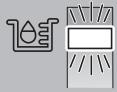 | ||
| [6410] | Le voyant Attention est rouge clignotant et le voyant Cartouche d'impression est rouge clignotant. | La cartouche d'impression est manquante, abîmée, incompatible ou insérée de manière incorrecte. |
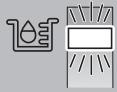 | ||
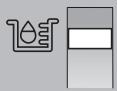 | Le voyant Cartouche d'impression est rouge non clignotant. | La cartouche d'encre est presque épuisée.Lorsque ce voyant devient rouge non clignotant, il reste environ 20 % d'encre dans la cartouche d'impression.La cartouche doit être rapidement remplacée. Si le logiciel HP Photosmart est installé, vous pouvez obtenir des informations plus précises sur le niveau d'encre ; reportez-vous à l'Aide électronique pour plus d'instructions. |
 | Le voyant PictBridge est vert non clignotant. Le voyant Attention est rouge non clignotant. | L'appareil photo PictBridge connecté au port PictBridge sur la partie supérieure de l'imprimante utilise un mode de connexion erroné. Assurez-vous que la configuration USB est définie sur Appareil photo numérique. OUUn périphérique non reconnu (non PictBridge) est connecté au port PictBridge. |
[ST85] | Le voyant PictBridge est vert non clignotant et le voyant Attention est rouge clignotant.Le voyant PictBridge est vert non clignotant. | L'alimentation de l'appareil photo PictBridge connecté est basse.Un appareil photo PictBridge est connecté à l'imprimante et l'imprimante est prête à imprimer. |
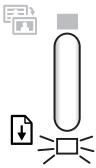 | Le voyant Reprendre est vert clignotant et le voyant Attention est rouge clignotant. | Il y a un bourrage papier ou une autre condition d'erreur.OU L'imprimante annule la tâche d'impression car l'alimentation du périphérique qui l'a envoyé (appareil photo, ordinateur ou autre périphérique) est basse ou la connexion au périphérique émetteur a été perdu. |
 | ||
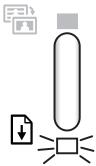 | Le voyant Reprendre est vert clignotant. | Il n'y a plus de papier. |
Index
A
Accessoires 15, 50
Aide. voir Dépannage
Aide électronique 6
Alignement des cartouches d'impression 43
Améliorer la netteté des photos 25
Appareils photo compatible PictBridge 23 dépannage 67 impression 23 port PictBridge 7
Appareils photo numériques. voir Appareils photo
Appel du support HP 78
Appel du support technique 78
Assistance en ligne 77
Assistance HP 77
Assistance téléphonique 77
Assistance Web 77
Au-delà de la période d'assistance 79
Avis Hewlett-Packard Company 6
B
Bacs à papier 7
Batterie 14, 17
Batteries 16
Bluetooth
Adaptateur pour imprimante sans fil 17
Dépannage 65
impression 27
C
Caractéristiques 73
Cartouches. voir Cartouches d'impression
Cartouches d'encre. voir Cartouches d'impression
Cartouches d'impression alignement 43
caractéristiques 76
nettoyage 38
nettoyage des contacts 42
remplacement 33
stockage 48
tests 41
Chargement de papier 19
Configuration système requise 73
D
Dépannage
Assistance HP 77
Bluetooth 65
matériel 53
messages d'erreur de l'appareil photo 67
problèmes de papier 59
voyants 83
Documentation 6
F
Formats de fichiers, pris en charge 73
G
Garantie 80
|
Impression
à partir d'un appareil photo 23
à partir d'un ordinateur 28
depuis un périphérique sans fil Bluetooth 27
page de test 41
Imprimante
accessoires 15
batterie 17
caractéristiques 73
documentation 6
nettoyage 38
pièces 7
stockage 48
transport 50
L
Logiciel
installation 81
mise à jour 46
M
Messages d'erreur. voir Dépannage
Mise à jour des
logiciels HP 46
Mise à jour du logiciel 46
N
Nettoyage
cartouches d'impression 38
imprimante 38
Niveau d'encre,
vérification 41
0
Ordinateur
configuration système requise 73
installation du logiciel 81
mise à jour du logiciel 46
P
Page d'alignement 43
Page de test 41
Papier
achat 19
bacs 7
bourrages 61
caractéristiques 73
chargement 19
conservation 49
dépannage 59
entretien 19
Période d'assistance
téléphonique
période d'assistance 78
Photo
impression 23
Photos
impression 27
qualité 25
transfert vers un
ordinateur 30
PictBridge
appareil photo 23
impression 23
messages d'erreur 67
port 7
voyant 12
Procédure d'assistance 77
Q
Qualité
dépannage 64
impression d'une page de test 41
papier photo 49
photos 25
R
Recherche d'informations
supplémentaires 6
Retouche photo 8, 12, 25
S
Sacoche de transport 16, 50
Stockage
cartouches d'impression 48
imprimante 48
papier photo 49
Suppression de l'effet yeux rouges 25
T
Technologie Real Life 25
Téléphone du support 78
Transport de l'imprimante 15
U
USB
caractéristiques 73
port 7
V
Voyants 12,83
Voyants à diode 83
| Luxembourg | www.hp.com/support |
| Malaysia | 1800 88 8588 |
| Mauritius | (262) 262 210 404 |
| México (Ciudad de México) | 55-5258-9922 |
| México | 01-800-472-68368 |
| 081 005 010 | الغرب |
| Nederland | www.hp.com/support |
| New Zealand | 0800 441 147 |
| Nigeria | (01) 271 2320 |
| Norge | www.hp.com/support |
| 24791773 | عُمان |
| Panamá | 1-800-711-2884 |
| Paraguay | 009 800 54 1 0006 |
| Perú | 0-800-10111 |
| Philippines | (2) 867 35511800 144 10094 |
| Polska | 22 5666 000 |
| Portugal | www.hp.com/support |
| Puerto Rico | 1-877-232-0589 |
| República Dominicana | 1-800-711-2884 |
| Reunion | 0820 890 323 |
| România | 0801 033 390 |
| Россия (Москва) | 095 777 3284 |
| Россия (СанкнПетербург) | 812 332 4240 |
| 800 897 1415 | السعودية |
| Singapore | 6272 5300 |
| Slovensko | 0850 111 256 |
| South Africa (international) | + 27 11 2589301 |
| South Africa (RSA) | 0860 104 771 |
| Rest of West Africa | + 351 213 17 63 80 |
| Suomi | www.hp.com/support |
| Sverige | www.hp.com/support |
| Switzerland | www.hp.com/support |
| 臺灣 | (02) 8722 8000 |
| In | +66 (2) 353 9000 |
| 071 891 391 | تونش |
| Trinidad & Tobago | 1-800-711-2884 |
| Türkiye | +90 (212)291 38 65 |
| Ykpaïña | (044) 230-51-06 |
| 600 54 47 47 | الامارات العربية المتحدة |
| United Kingdom | www.hp.com/support |
| United States | 1-(800)-474-6836(1-800 hp invent) |
| Uruguay | 0004-054-177 |
| Venezuela (Caracas) | 58-212-278-8666 |
| Venezuela | 0-800-474-68368 |
| Viêt Nam | +84 (8) 823 4530 |
- GUIDE DE L'UTILISATEUR
- LISTE DES NUMÉROS DE TÉLÉPHONE D'ASSISTANCE
- WWW.HP.COM/SUPPORT
- IMPRIMANTE HP PHOTOSMART SÉRIE A310
- HP PHOTOSMART SÉRIE A310
- COPYRIGHTS ET MARQUES COMMERCIALES
- MARQUES COMMERCIALES
- PROTECTION DE L'ENVIRONNEMENT
- NUMÉRO RÉGLEMENTAIRE D'IDENTIFICATION DE MODÈLE VCVRA-0604
- SOMMAIRE
- 1 BIENVENUE....5
- 2 PRINCIPES DE BASE SUR LE PAPIER....19
- 3 PRINCIPES DE BASE DE L'IMPRESSION....23
- 4 IMPRESSION DEPUIS DES PÉRIPHÉRIQUES
- 5 ENTRETIEN ET DÉPLACEMENT DE L'IMPRIMANTE......33
- 1 BIENVENUE
- SOURCES D'INFORMATION SUPPLÉMENTAIRES
- POUR ACCÉDER À L'AIDE ÉLECTRONIQUE
- COMPOSANTS DE L'IMPRIMANTE
- ACCESSOIRES FACULTATIFS
- HP PHOTOSMART BATTERIE INTERNE
- ADAPTATEUR POUR IMPRIMANTE SANS FIL HP BLUETOOTH
- UTILISATION DE LA BATTERIE EN OPTION
- 2 PRINCIPES DE BASE SUR LE PAPIER
- CHOIX ET CHARGEMENT DU PAPIER
- UTILISATION DU PAPIER PHOTO AVANCÉ HP
- CHARGEMENT DU PAPIER
- POUR CHARGER DU PAPIER
- 3 PRINCIPES DE BASE DE L'IMPRESSION
- IMPRESSION DEPUIS UN APPAREIL PHOTO COMPATIBLE PICTBRIDGE
- POUR IMPRIMER À L'AIDE D'UN APPAREIL PHOTO COMPATIBLE PICTBRIDGE
- AMÉLIORATION DE LA QUALITÉ DES PHOTOS À L'AIDE DE LA FONCTION RETOUCHE PHOTO
- 4 IMPRESSION DEPUIS DES PÉRIPHÉRIQUES BLUETOOTH OU DEPUIS VOTRE ORDINATEUR
- IMPRESSION À PARTIR D'UN PÉRIPHÉRIQUE BLUETOOTH
- ÉTABLISSEMENT DE LA CONNEXION BLUETOOTH
- IMPRESSION
- POUR IMPRIMER DEPUIS UN PÉRIPHÉRIQUE BLUETOOTH
- IMPRESSION À PARTIR D'UN ORDINATEUR
- TRANSFERT DE PHOTOS DE L'APPAREIL PHOTO SUR UN ORDINATEUR
- A PROPOS DE LA SUITE LOGICIELLE HP PHOTOSMART
- 5 ENTRETIEN ET DÉPLACEMENT DE L'IMPRIMANTE
- REMPLACEMENT DE LA CARTOUCHE DE L'IMPRESSION
- PRÉPARATION DE L'IMPRIMANTE ET DE LA CARTOUCHE
- POUR INSÉRER LA CARTOUCHE
- NETTOYAGE ET ENTRETIEN DE L'IMPRIMANTE
- NETTOYAGE DE LA PARTIE EXTERNE DE L'IMPRIMANTE
- POUR NETTOYER LA PARTIE EXTERNE DE L'IMPRIMANTE
- NETTOYAGE AUTOMATIQUE DE LA CARTOUCHE D'IMPRESSION
- POUR NETTOYER LA CARTOUCHE D'IMPRESSION
- IMPRESSION D'UNE PAGE DE TEST
- POUR IMPRIMER UNE PAGE DE TEST
- NETTOYAGE MANUEL DES CONTACTS DE LA CARTOUCHE D'IMPRESSION
- PROCÉDURE DE NETTOYAGE DES CONTACTS DE LA CARTOUCHE D'IMPRESSION
- ALIGNEMENT DE LA CARTOUCHE D'IMPRESSION
- POUR ALIGNER LA CARTOUCHE D'IMPRESSION
- MISE À JOUR LE LOGICIEL DU PILOTE DE L'IMPRIMANTE HP PHOTOSMART
- POUR TÉLÉCHARGER UNE MISE À JOUR DU LOGICIEL DU PILOTE DE L'IMPRIMANTE (WINDOWS)
- CLIQUEZ SUR SUIVANT
- POUR TÉLÉCHARGER UNE MISE À JOUR DU LOGICIEL DU PILOTE DE L'IMPRIMANTE (MAC)
- STOCKAGE DE L'IMPRIMANTE ET DE LA CARTOUCHE D'IMPRESSION
- STOCKAGE DE L'IMPRIMANTE
- STOCKAGE DE LA CARTOUCHE D'IMPRESSION
- CONSERVATION DE LA QUALITÉ DU PAPIER PHOTO
- STOCKAGE DU PAPIER PHOTO
- MANIPULATION DU PAPIER PHOTO
- TRANSPORT DE L'IMPRIMANTE
- POUR TRANSPORTER L'IMPRIMANTE HP PHOTOSMART SÉRIE A310
- RELÈVEMENT DE LA POIGNÉE
- 6 DÉPANNAGE
- PROBLÈMES MATÉRIELS DE L'IMPRIMANTE
- LE VOYANT ATTENTION EST ROUGE CLIGNOTANT
- SOLUTION
- LE VOYANT MARCHE CLIGNOTE PENDANT UN BREF INSTANT APRÈS LA MISE HORS TENSION DE L'IMPRIMANTE
- LES TOUCHES DU PANNEAU DE COMMANDE NE RÉPONDENT PAS
- L'IMPRIMANTE EST BRANCHÉE MAIS NE S'ALLUME PAS
- LA BATTERIE INTERNE HP PHOTOSMART DISPONIBLE EN OPTION EST INSTALLÉE DANS L'IMPRIMANTE MAIS CELLE-CI NE SE MET PAS SOUS TENSION EN UTILISANT LA BATTERIE
- LA BATTERIE INTERNE HP PHOTOSMART DISPONIBLE EN OPTION EST INSTALLÉE DANS L'IMPRIMANTE MAIS NE SE CHARGE PAS
- L'IMPRIMANTE PRODUIT DES BRUITS LORS DE SA MISE SOUS TENSION OU APRÈS ÊTRE RESTÉE INUTILISÉE PENDANT UN MOMENT
- PROBLÈMES D'IMPRESSION
- LE PAPIER NE S'INTRODUIT PAS CORRECTEMENT DANS L'IMPRIMANTE
- L'IMAGE EST IMPRIMÉE DE TRAVERS OU EST DÉCENTRÉE
- AUCUNE PAGE NE SORT DE L'IMPRIMANTE
- UN BOURRAGE S'EST FORMÉ PENDANT L'IMPRESSION
- LA PAGE QUI SORT DE L'IMPRIMANTE EST BLANCHE
- L'IMPRIMANTE ÉJECTE LE PAPIER AU MOMENT DE LA PRÉPARATION DE L'IMPRESSION
- MA PHOTO S'IMPRIME EN HAUT DE L'ONGLET DU PAPIER
- LA QUALITÉ D'IMPRESSION EST MAUVAISE
- LORSQUE J'IMPRIME DES PHOTO, J'AI DES RÉSULTATS INATTENDUS
- PROBLÈMES D'IMPRESSION BLUETOOTH
- MON PÉRIPHÉRIQUE BLUETOOTH NE TROUVE PAS L'IMPRIMANTE
- L'IMAGE S'EST IMPRIMÉE AVEC DES BORDURES
- MESSAGES D'ERREUR DE L'APPAREIL PHOTO PICTBRIDGE
- CONNECTÉ À L'ORDINATEUR. » (LE MENU DE CONFIGURATION DE L'IMPRESSION NE S'AFFICHE PAS)
- IMPRESSION ANNULÉE » OU « IMPOSSIBLE DE COMMUNIQUER AVEC L'IMPRIMANTE
- 7 CARACTÉRISTIQUES
- 8 ASSISTANCE HP
- PROCÉDURE D'ASSISTANCE
- SI VOUS RENCONTREZ UN PROBLÈME, PROCÉDEZ COMME SUIT
- ASSISTANCE TÉLÉPHONIQUE HP
- PÉRIODE D'ASSISTANCE TÉLÉPHONIQUE
- AU-DELÀ DE LA PÉRIODE D'ASSISTANCE TÉLÉPHONIQUE
- OPTIONS DE GARANTIE SUPPLÉMENTAIRES
- GARANTIE HP
- EXTENSION DE GARANTIE LIMITÉE
- RESTRICTIONS DE GARANTIE
- RESTRICTIONS DE RESPONSABILITÉ
- LOIS LOCALES
- GARANTIE DU FABRICANT HP
- A INSTALLATION DU LOGICIEL
- B VOYANTS INDICATEURS
- INDEX
- A
- B
- C
- D
- F
- G
- L
- M
- N
- 0
- P
- Q
- R
- S
- T
- U
- V
Marque : HP
Modèle : PHOTOSMART A310
Catégorie : Imprimante photo