 Notice Facile
DESIGNJET 90 - Imprimante à jet d'encre grand format HP - Notice d'utilisation et mode d'emploi gratuit
Retrouvez gratuitement la notice de l'appareil DESIGNJET 90 HP au format PDF.


| Type de produit | Imprimante grand format à jet d'encre |
| Technologie d'impression | Jet d'encre thermique |
| Résolution d'impression maximale | 2400 x 1200 dpi |
| Formats de papier pris en charge | A2, A3, A4, B0, B1, B2, B3, B4, C0, C1, C2, C3, C4, rouleaux jusqu'à 1067 mm de large |
| Vitesse d'impression | Jusqu'à 30 m²/h en mode brouillon |
| Alimentation électrique | 220-240 V, 50/60 Hz |
| Dimensions approximatives | 1 200 x 600 x 1 100 mm |
| Poids | Environ 60 kg |
| Compatibilités | Windows, macOS, support des pilotes PCL et PostScript |
| Fonctions principales | Impression, numérisation, copie (selon le modèle) |
| Entretien et nettoyage | Nettoyage régulier des têtes d'impression, mise à jour des pilotes |
| Pièces détachées et réparabilité | Disponibilité de pièces de rechange, documentation technique disponible |
| Sécurité | Conforme aux normes de sécurité électrique, protection contre les surcharges |
| Informations générales utiles | Idéale pour les professionnels de l'architecture, de l'ingénierie et de la conception graphique |
FOIRE AUX QUESTIONS - DESIGNJET 90 HP
Questions des utilisateurs sur DESIGNJET 90 HP
0 question sur cet appareil. Repondez a celles que vous connaissez ou posez la votre.
Poser une nouvelle question sur cet appareil
Téléchargez la notice de votre Imprimante à jet d'encre grand format au format PDF gratuitement ! Retrouvez votre notice DESIGNJET 90 - HP et reprennez votre appareil électronique en main. Sur cette page sont publiés tous les documents nécessaires à l'utilisation de votre appareil DESIGNJET 90 de la marque HP.
MODE D'EMPLOI DESIGNJET 90 HP
Guide de reférence rapide

i n v e n t
Imprimante hp designjet series 30/90/130 - Guide de referencia rapide
Comment...?
Comment proceder à un étazonnage des couleurs ? 3
Comment charger des feuilles de papier ? (Conseils generaux). 4
Comment charger le papier en utilisant le chemin avant ?............6
Comment décharger le papier en utilisant le chemin avant ?............6
Comment charger le papier dans le bac d'entrée ? (Imprimante de la série 30)
Comment charger le papier dans le bac d'entrée ? (Imprimante de la série 90/130)
Comment charger le papier en utilisant le chemin arrêté ? 11
Comment charger un rouleau de papier ? (Imprimante de la série 90)............13
Comment décharger un rouleau de papier ? (Imprimante de la série 90)............15
Comment charger un rouleau de papier ? (Imprimante de la série 130)............16
Comment décharger un rouleau de papier ? (Imprimante de la série 130)......18
Comment imprimer sur de grandes feuilles ? (Imprimante de la série 30)............19
Comment imprimer sur de grandes feuilles ? (Imprimante de la série 90)............20
Comment imprimer sur de grandes feuilles ? (Imprimante de la série 130)......22
Comment selectionner le type de papier ? 24
Comment remplacer les cartouches d'encre ? 26
Comment nettoyer une tete d'impression ? 27
Comment remplacer les têtes d'impression ? 31
Comment aligner les têtes d'impression ? 35
Comment acceder au pilote d'imprimante ? 36
Comment imprimer depuis Adobe Photoshop ? 37
Comment utiliser le programme Maintenance du système HP Designjet ?............40
Comment imprimer les pages d'informations concernant l'imprimante ?............41
Comment tester mon imprimante 2. 41
Problème :
Problème : Impossible d'insérer le bac d'alimentation correctement. 42
Problème: Feuille de papier bloquée (imprimante de la série 30)................................43
Problème : Feuille de papier bloquée (imprimante de la série 90/130)............44
Problème : Rouleau de papier bloqué 45
Problème : Tête d'impression défectueuse 46
Problème : Couleur incorrecte 50
Problème : Qualité d'impression médiocre 51
Problème : Image non imprimée ou imprimée partiellement. 52
Problème : Papier non prélevé dans le bac d'alimentation 54
Problème : L'imprimante rejette le papier du chemin avant ou du bac. 55
Problème : L'imprimante prend plusieurs feuilles à la fois 56
Problème : Images basse résolution 57
Problème : Travail d'impression non reçu par l'imprimante 58
Problème : Icône d'outil clignotante sur le panneau avant 59
L'origine du problème est autre (conseils généraux). 61
Pour en savoir plus sur...
Pour en savoir plus sur le panneau avant 62
Pour en savoir plus sur les icônes du panneau avant 63
Pour en savoir plus sur les informations relatives aux erreurs matérielles 65
Pour en savoir plus l'étaconnage des couleurs 66
Pour en savoir plus sur l'utilitaire Maintenance du système HP Designjet. 67
Pour en savoir plus sur votre imprimante 68
Informations légales
Déclaration de garantie HP. 69
Réglements 73
Remarque importante : Afin de maintainir la cohérence des couleurs, vousdez procedure régulierement à un étalonnage des couleurs. Reportez-vous à la section « Pour en savoir plus l'étalonnage des couleurs », page 66.
Informations supplémentaires
Pour plus d'informations sur votre imprimante (notamment sur le pilote Mac et sur le fonctionnement de l'imprimante en réseau) et pour savoir comment résoudre les problèmes liés à l'imprimante, reportez-vous au CD-ROM Pilote et documentation HP Designjet. Pour obtenir des informations sur le pilote Windows, consultez l'aide en ligne de ce dernier.
Les informations containues dans ce document peuvent être modifiées sans préavis. Les seules garanties s'appliquant aux services et produits HP sont expressément indiquées dans la documentation accompagnant ces produits et services. Aucun élément duprésent document ne doit être considéré comme constituant une extension de garantie ou une garantie supplémentaire. HP ne pourra être tenu responsable des erreurs ou omissions de nature technique ou rédactionnelle qui pourrait subsister dans leprésent document.
Comment procéder à un étalonnage des couleurs ?
Afin de maintainir la cohérence des couleurs, il vous faudra effectuer régulièrement des étalonnages des couleurs (par exemple lorsque vous changez les têtes d'impression). Pour plus d'informations sur le moment opportun pour effectuer un étalonnage de couleurs, reportez-vous à la section « Pour en savoir plus l'étalonnage des couleurs », page 66.
L'étaconnage est réalisé pour une combinaison donnée de têtes d'impression, types de papiers et qualité d'impression. Une fois que vous avez effectué l'étaconnage, les données correspondantes sont stockées dans l'imprimante et utilisées la prochaine fois que vous imprimez sur le même type de papier.
Notez que l'étalonnage des couleurs est limité à certains types de papiers HP. Pour plus d'informations, reportez-vous au CD-ROM Pilote et documentation HP Designjet.
Pour obtenir davantage d'informations plus générales sur l'étabonnage des couleurs, reportez-vous à la section « Pour en savoir plus l'étabonnage des couleurs », page 66.
- Assurez-vous d'avoir une feuille de papier blanc au format A4 ou Lettre, ou un rouleau de papier approprié.
- Double-cliquez sur l'icone Etalonnage des couleurs HP Designjet sur votre bureau.
- Choisissez à l'écran les options de votreCHOIX.
Une page d'étabonnage des couleurs sera imprimée. A l'issue de l'étabonnage, vous pouvez jeter cette page.
Comment charger des feuilles de papier ? (Conseils généraux)
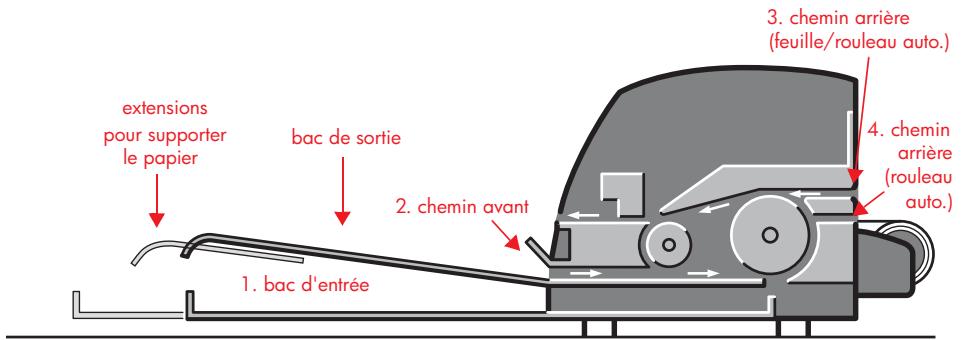
Il y a quatre manières de charger des feuilles de papier dans l'imprimante si celle-ci est équipée du dispositif d'alimentation en rouleau automatique. Il y en a trois si elle est équipée du dispositif d'alimentation en rouleau manuelle ou si aucun dispositif d'alimentation en rouleau n'est installé :
-
Le bac d'entrée à l'avant de l'imprimante pour des feuilles de papier normal entre :
-
76 × 142 ~mm et 457 × 610 ~mm ( C+ ou A2+ ). (Imprimante des séries 90 et 130)
- 95 × 146 ~mm et 330 × 483 ~mm . (Imprimante de la série 30)
Des enveloppopes peuvent également être chargées dans le bac d'entrée.
- Le chemin avant pour du papier entre :
95× 146 mm et 330× 483 mm. (Imprimante de la série 30)
- 152 × 229 ~mm et 458 × 1625 ~mm (au-delà du format A2). (Imprimante de la série 90)
- 110 × 205 mm et 625 × 1625 mm( D + ou A1 + ) . (Imprimante 130)
- Le chemin arrière (fente supérieure) pour des feuilles individuelles de papier écais ou autres supports entre :
95× 146 mm et 330× 483 mm. (Imprimante de la série 30)
- 76 × 205 ~mm et 458 × 1625 ~mm (A 2+) . (Imprimante de la série 90)
Comment charger des feuilles de papier ? (conseils généraux) (suite)
- 110 × 205 ~mm et 625 × 1625 ~mm ( D + ou A1+ ). (Imprimante 130)
Le chemin arrêté (fente supérieure) est également utilisé pour une entrée en rouleau si un dispositif d'alimentation en rouleau manuelle est installé sur l'imprimante.
- Le chemin arrière (fente inférieure) est utilisé pour une entrée en rouleau si le dispositif d'alimentation en rouleau automatique est installé sur l'imprimante (HP Designjet 130 uniquement).
Les extensions peuvent être utilisées pour soutenir les grandes feuilles de papier insérées dans le chemin d'entrée avant et pour soutenir le papier arrivant dans le bac de sortie.
Important: Si vous souhaitez imprimer sur une feuille et qu'un rouleau de papier est chargé dans l'imprimante, vous doivent décharger le rouleau pour pouvoir imprimer sur la feuille. Si vous utilisez l'imprimante de la série 90, reportez-vous à la section « Comment décharger un rouleau de papier ? (Imprimante de la série 90)», page 15. Si vous utilisez l'imprimante 130, reportez-vous à la section « Comment décharger un rouleau de papier ? (Imprimante de la série 130)», page 18.
Comment charger le papier en utilisant le chemin avant ?
L'illustration ci-dessous presente l'imprimante HP Designjet 130.
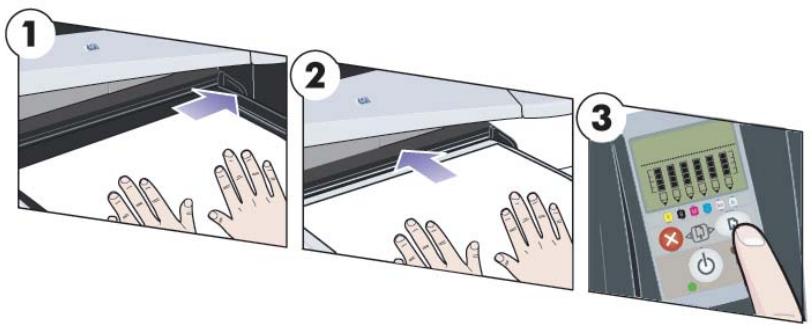
- Placez une feuille de papier dans le bac de sortie en l'alignant sur la droite du bac de sortie, la face à imprimer vers le bas. NE PAS empiler le papier.
- Poussez le papier dans l'imprimante en l'enfantant fermement jusqu'au bout, tout en maintainant l'alignement sur la droite. Posez vos mains bien à plat sur le papier, à proximé de la fente afin d'éviter tout froissement du papier. Si l'imprimante ne « prend pas » le papier, recommencez en vous assurant que le bord avant du papier est bien plat.
- Si vous utilisez l'imprimante de la série 90/130, appuyez sur la touche OK (coin supérieur droit) du panneau avant.
L'imprimante vérifie l'alignement du papier et l'éjecte s'il est mal aligné. Dans ce cas, rechargez le papier.
Comment décharger le papier en utilisant le chemin avant ?
Si vous souhaitez changer ou enlever le papier que vous avez charge avant impression, par exemple pour changer de type de papier ou pour utiliser le chemin d'entrée différentement :
- Si vous utilisez l'imprimante de la série 30, retirez delicatement le papier de l'imprimante.
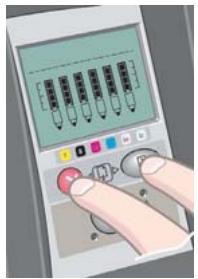
- Si vous utilisez l'imprimante de la série 90/130, appuyez simultanément sur les touches Annuler et OK pour éjecter le papier.
L'illustration ci-dessous presente l'imprimante HP Designjet 130.
Comment charger le papier dans le bac d'entrée ? (Imprimante de la série 30)
- Retirez le bac.
- Réglez la taille du bac si nécessaire. Si vous utilisez un format de papier plus grand que Legal ou A4, déployez le bac. Pour les formats Legal et A4 ou plus petit, utilisez la taille normale du bac. Pour régler la taille du bac, faites tout d'abord glisser la
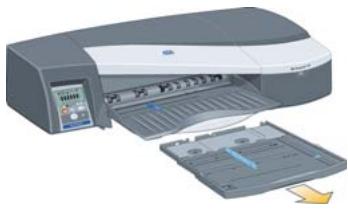
languette de verrouillage vers la gauche jusqu'à qu'elle s'enclenché. Ceci déverrouille l'extension du bac. Pour allonger le bac, tirez-le au maximum. Pour raccourcir le bac, poussez-le au maximum. La languette de verrouillage de l'extension de bac s'enclenché en position normale et verrouille la taille du bac.
- Placez le papier dans le bac, à droite et vers l'imprimante.
- Poussez contre le papier la petite languette située à droite du bac.
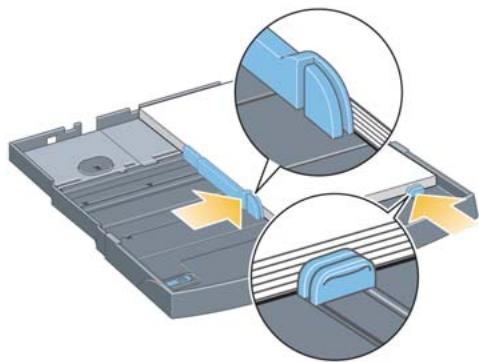
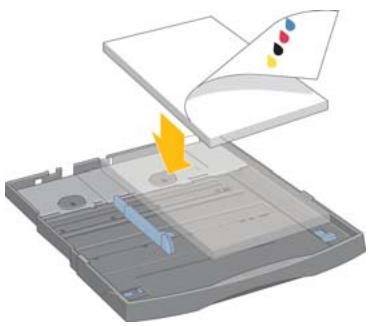
- Faites glisser vers la droite le grand bord situé à la gauche du bac afin qu'il soit bien collé contre le papier.
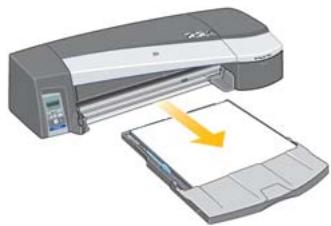
- Insérez le bac dans l'imprimante, en le poussant autant que possible.
Notez que si le bac à papier est étiré, il dépasse de l'imprimante et doit être soutenu.
Comment charger le papier dans le bac d'entrée ? (Imprimante de la série 90/130)
- Retirez le bac de l'imprimante.
- Retirez le pare-poussière du bac. Réglez la taille du bac si nécessaire. Si vous utilisez un format de papier plus grand que L'égal ou A4, déployez le bac. Pour les formats L'égal et A4 ou plus petit, utilisez la taille normale du bac. Pour régler la taille du bac, faites glisser la languette de verrouillage vers la gauche jusqu'à qu'elle s'enclenché. Ceci déverrouille l'extension du bac. Pour allonger le bac, tirez-le au maximum. Pour raccourcir le bac, poussez-le au maximum. La languette de verrouillage de l'extension du bac revient alors dans sa position normale, bloquant ainsi le bac à la taille appropriée.
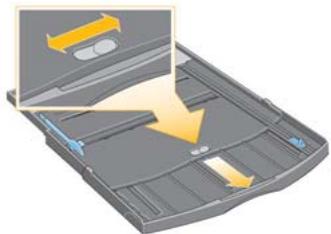
- Placez le papier dans le bac, à droite et vers l'imprimante.
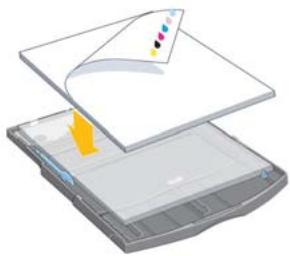
Le bac ne peut contenir plus de 70 feuilles de papier ordinaire, 50 feuilles de papier couché ou 20 feuilles de papier brillant (pour plus d'informations, reportez-vous au CD-ROM Pilote et documentation HP Designjet).
Comment charger le papier dans le bac d'entrée ? (90/130...) (suite)
- Poussez contre le papier la petite languette située à droite du bac. Poussez contre le papier la grande languette située du côté gauche du bac.
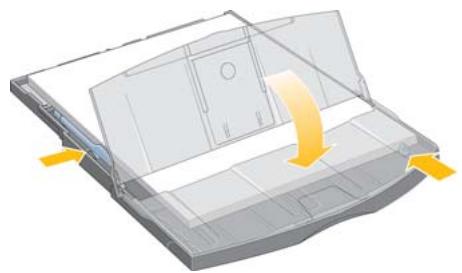
- Replacez le pare-poussière.
- Soulevez le bac de sortie et introduisez le bac d'entrée dans l'imprimante en le maintainant droit et en le poussant des deux cots le plus loin possible vers l'intérieur. Le coin interieur gauche doit être aligné sur le guide du bac à papier en plastique. Le coin interieur droit doit être aligné sur l'étiquette du bac d'entrée.
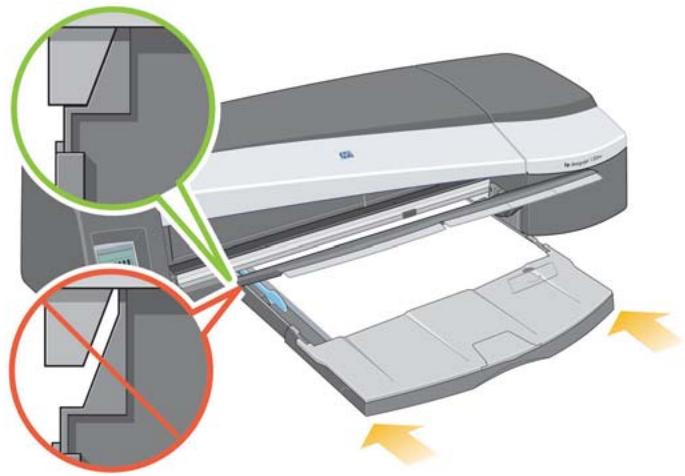
- Abaissez le bac de sortie en le poussant légèrement vers la gauche. Notez que si le bac à papier est étiré, il dépasse de l'imprimante et doit être soutenu. Assurez-vous que le bac est complètement inséré dans l'imprimante.
Comment charger le papier en utilisant le chemin arrêté ?
Pour effectuer une impression sur une feuille en utilisant le chemin arrêté, vous doivent envoyer le travail d'impression à l'imprimante avant de charger le papier.
-
Choisissez Alimentation manuelle arrêté comme source de papier. Si la source du papier a pour valeur Sélection automatique (Windows) ou Automatique (Mac OS), les travaux sont automatiquement imprimés sur le type de papier déjà charge, quel qu'il soit. Si vous choisissez Alimentation manuelle arrêté, il n'est pas nécessaire de retarder le papier du bac avant d'utiliser le chemin arrêté.
-
Envoyez le travail d'impression, puis attendez que l'icone d'etat du papier sur le panneau avant commence à clignoter avant de charger la feuille dans le chemin arrêté. L'icone d'etat du papier est illustrée à droite.

- Si le dispositif d'alimentation en rouleau automatique est installé sur l'imprimante (130 uniquement) et que le chemin arrêté contient un rouleau de papier, ce dernier est automatiquement déchargé lorsque vous envoyez le travail d'impression. L'icone d'État du papier se met à clignoter pour indiquer qu'il n'y a plus de papier dans le chemin arrêté. Vous pouvez alors charger votre feuille.
Si d'autres icones apparaisent, comme l'icone Rouleau avec l'icone Bourrage papier, ou l'icone Rouleau avec l'icone Papier mal aligné, vous devrez eventuellement décharger le rouleau manuelle avant de charger une feuille. - Si le dispositif d'alimentation en rouleau manuelle est installé sur l'imprimante (imprimante de la série 90) et que le chemin arrêté contient un rouleau de papier, vous nevez décharger ce dernier manuellement avant d'envoyer un travail d'impression. Reportez-vous à la section « Comment décharger un rouleau de papier ? (Imprimante de la série 90) », page 15.
- Lorsque vous étés prét à charger la feuille, placez le papier dans l'alimentation arrière, du côté gauche vu de l'arrière, la face à imprimer tournée vers le haut.
Comment charger le papier en utilisant le chemin arrriere ? (suite)
Si l'imprimante comporte deux fentes, vousdezvez charger la feuille par la fente supérieure (la fente inférieure est réservée au rouleau de papier)..
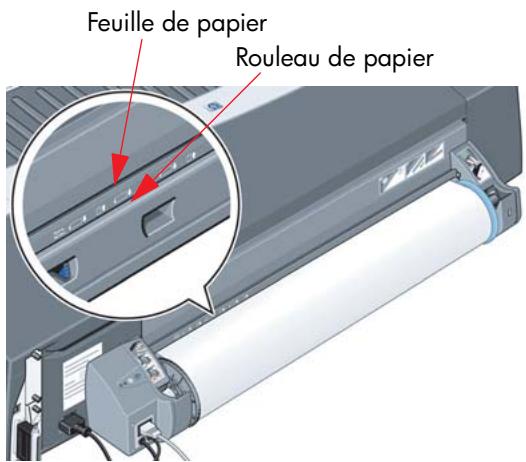
- Alignez le bord gauche du papier sur le repère gauche de l'alimentation arrrière. Si vous ne voirz pas de repère, alignez-le sur la butée de papier située à proximate de l'extreme gauche de la bobine du dispositif d'alimentation en rouleau. Assurez-vous que le bord avant de la feuille est parallèle à la fente et correctement aligné.
- Poussez le papier à fond dans l'imprimante. Pour obtenir de plusieurs résultats, poussez le papier rapidement sans hesitation.
Comment charger un rouleau de papier ? (Imprimante de la série 90)
Le rouleau de papier ne peut etre utiliser que si le dispositif d'alimentation en rouleau est instalé.
Notez que l'imprimante ne peut utiliser qu'une seule source de papier à la fois. Ainsi, si un rouleau de papier est chargé et qu'une impression sur feuille de papier est demandée, vous doivent d'abord décharger le rouleau manuelle avant de charger la feuille de papier. Si des travaux demandent par la suite l'utilisation d'un rouleau, celui-ci doit être remis en place avant l'impression.
Vous pouvez couper un rouleau sans le décharger en appuyant sur la touche OK ; le papier avance d'abord d'environ 1 cm.
- Configurez votre application de telle sorte que le papier soit prélevé à partir de l'alimentation en rouleau.
- Sélectionnez l'option d'impression dans votre application.
- Chargez un rouleau du papier requis sur la bobine. Assurez-vous que le rouleau est mis en place dans le bon sens, la face à imprimer tournée vers le haut et le taquet bleu de la bobine appliqué contre le papier.
- Insérez la bobine à sa place, le taquet bleu à droite et le taquet noir à gauche lorsqu'vous vous vous placez à l'arrête de l'imprimante.
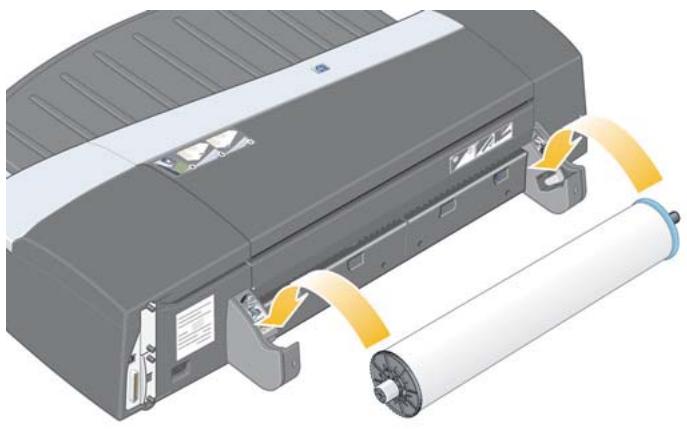
Lors de l'utilisation de papier brillant, il est recommendé de porter des gants pour éviter de maculer la surface.
- Assurez-vous que le bord avant du rouleau est droit et perpendicular à ses côtés.
Comment charger un rouleau de papier ? (imprimante de la série 90) (suite)
- Rembobinez tout le papier.
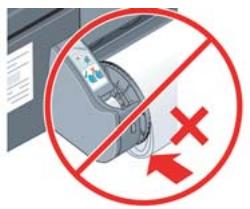
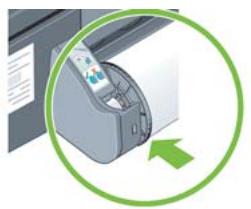
- Introduisez le bord avant du papier dans l'alimentation arrêté de l'imprimante jusqu'à ce qu'il rencontres une résistance. Veillez à ce que les bords restent bien enroulés afin que le papier reste bien aligné.
- ÀpRES l'émission d'un « bip », l'imprimante prend le papier.
- L'imprimante vérifie l'alignement du papier. Si le papier est correctement aligné, l'icone du rouleau apparait pour indiquer que l'imprimante est préte à imprimer.
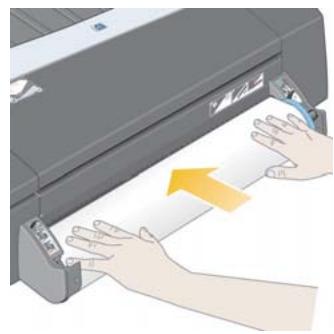

Si le papier n'est pas bien aligné, l'imprimante éjectera le papier et les iconées de mauvais alignement et de rouleau s'afficheront. Dans ce cas, vous devrez recharger le papier.

Comment décharger un rouleau de papier ? (Imprimante de la série 90)
Important: Ne tirez pas sur le rouleau une fois qu'il a été accepté par l'imprimante, c'est-à-dire des que vous sentez une résistance.
- Appuyez simultanément sur les touches Annuler et OK pour éjecter le rouleau de papier.
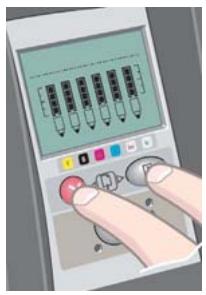
- Tirez le rouleau vers vous et retirez complètement le papier du chemin arrêté de l'imprimante. Les icônes ci-dessous clignotent jusqu'à ce que le papier soit entièrement extrait. Si le papier n'est que partiellement terminé, des bourrages papier risquent de se produit. Il peut également arriver que le papier tombe du chemin arrêté.


- Il n'est pas nécessaire de retarder la bobine de l'imprimante.
Comment charger un rouleau de papier ? (Imprimante de la série 130)
Cette section ne s'applique que si vous imprimante est dotée d'un dispositif d'alimentation en rouleau.
L'imprimante ne peut utiliser qu'une seule source de papier à la fois. Par conséquent, si un rouleau de papier est charge et que le logiciel demande l'impression sur une feuille :
- Si l'imprimante est équipée d'un dispositif d'alimentation en rouleau manuelle, vous nevez décharger le rouleau manuellement avant de pouvoir imprimer sur une feuille.
- Si l'imprimante est équipée du dispositif d'alimentation en rouleau automatique, le rouleau est automatiquement déchargé par l'imprimante.
Dans les deux cas, le rouleau est automatiquement rechargé lors de la prochaine demande d'impression sur rouleau.
Vous pouvez couper un rouleau sans le décharger en appuyant sur la touche OK (touche supérieure droite du panneau avant); le papier avance d'abord d'environ 1 cm.
- Configurez votre application de telle sorte que le papier soit prélevé à partir de l'alimentation en rouleau (applicable uniquement avec l'alimentation en rouleau manuelle).
- Sélectionnez l'option d'impression dans votre application.
- Chargez un rouleau du papier requis sur la bobine. Assurez-vous que le rouleau est mis en place dans le bon sens, la face à imprimer tournée vers le haut et le taquet bleu de la bobine appliqué contre le papier.
- Insérez la bobine à sa place, le taquet bleu à droite et le taquet noir à gauche lorsque vous vous placez à l'arrête de l'imprimante.
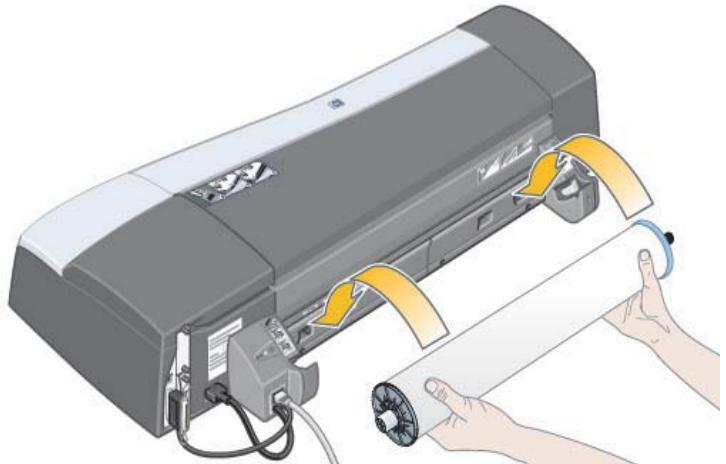
Comment charger un rouleau de papier ? (imprimante de la série 130) (suite)
Lors de l'utilisation de papier brillant, il est recommendé de porter des gants pour éviter de maculer la surface.
- Assurez-vous que le bord avant du rouleau est droit et perpendicular à ses côtes et qu'il n'y a pas d'irregularités.
- Rembobinez tout le papier.
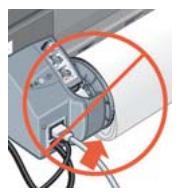
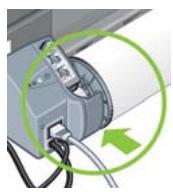
- Insérez le bord du papier dans la fente inférieure à l'arrière de l'imprimante. Poussez le papier jusqu'à ce qu'il rencontre une résistance. Les bords du papier doivent être bien enroulés afin que le papier soit correctement aligné. ÀpRES l'émission d'un « bip », l'imprimante prend le papier..
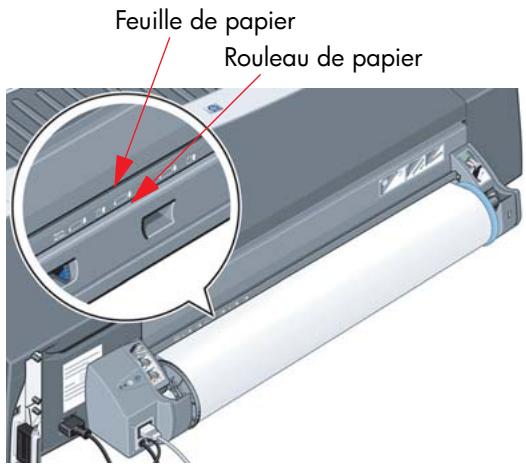
L'imprimante vérifie l'alignement du papier. Si le papier est correctement aligné, l'icone du rouleau apparaît sur l'affichage indiquant que l'imprimante est préte à imprimer.
Si le papier n'est pas bien aligné, l'imprimante ejecte le papier et les icônes de mauvais alignment et de rouleau s'affichent. Dans ce cas, rechargez le papier.

- Recommencez l'etape 6 de façon à ce que le papier soit bien enroule sur la bobine.
Comment décharger un rouleau de papier ? (Imprimante de la série 130)
Cette section ne s'applique que si vous imprimante est dotée d'un dispositif d'alimentation en rouleau.
Important: Ne tirez pas sur le rouleau de papier une fois qu'il a été accepté par l'imprimante, c'est-à-dire lorsque vous sentez une résistance.
Deux méthodes vous permettent de décharger un rouleau de papier :
Si vous voulez décharger le rouleau pour insérer une feuille dans l'imprimante, appuyez simultanément sur les touches Annuler et OK du panneau avant (voir ci-dessous). Si vous souhaitez ensuite imprimer sur le rouleau, le dispositif d'alimentation en rouleau automatique le recharge automatiquement.
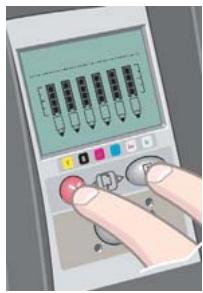
Si vous souhaitez décharger le rouleau pour le retirer (par exemple, si vous ne souhaitez plus l'utiliser):
- Appuyez sur le bouton Ejecter du support gauche du dispositif d'alimentation en rouleau à l'arrête de l'imprimante. Evitez d'appuyer plusieurs fois sur ce bouton, au risque d'endommager le papier.
- Tirez le rouleau vers vous et retirez complètement le papier du chemin arrêté de l'imprimante. Les icônes ci-dessous clignotent jusqu'à ce que le papier soit entièrement extrait. Si le papier n'est que partiellement reliré, des bourrages papier risquent de se produit. Il peut arriver que le papier tombe du chemin arrêté.
Il n'est pas nécessaire dePTRirer la bobine de son support sur l'imprimante.
Comment imprimer sur de grandes feuilles ? (Imprimante de la série 30)
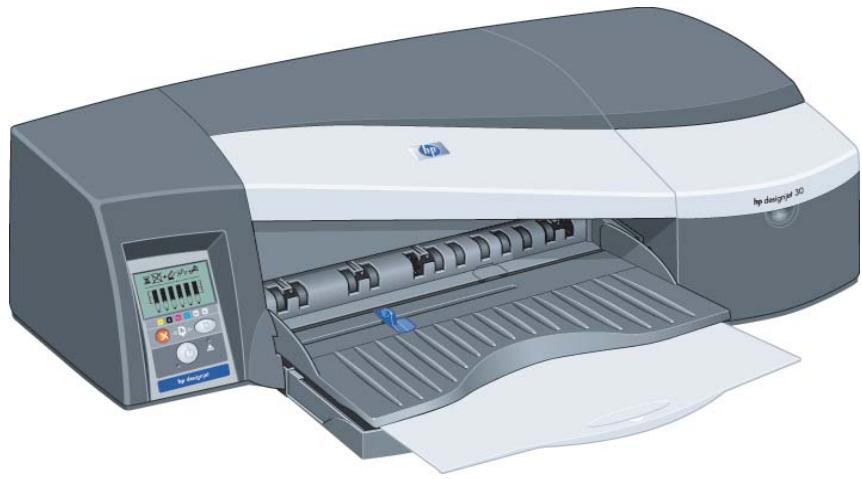
Le bac de sortie dispose d'une extension qui peut etre etirée afin d'agrandir le bac en longueur. Lors d'une impression sur de grandes feuilles de papier (A3, A3+, B, B+ et formats supérieurs) stockées dans le bac d'entrée, tirez sur l'extension pour soutenir le papier lorsqu'il est ejecte de I'imprimante. L'imprimante se presente alors comme suit :
Comment imprimer sur de grandes feuilles ? (Imprimante de la série 90)
Le système de sortie de l'imprimante comporte plusieurs composants régibles. Lors d'une impression sur de grandes feuilles de papier, il est important d'utiliser la bonne configuration de sortie de l'imprimante. Les éléments régibles du système de sortie de l'imprimante sont illustrés dans le graphique suivant :
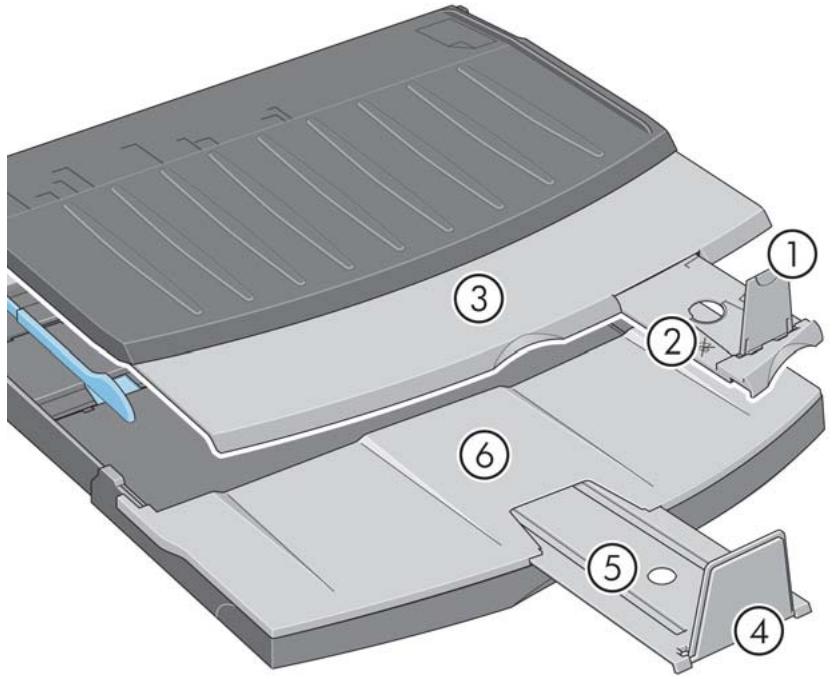
Le tableau de la page suivante indique la configuration de sortie requise pour divers formats de papier.
Prenez note des remarques suivantes :
- Lorsque l'imprimante est alimentee a partir du bac principal ou du chargeur de rouleau, veillez a regler le systeme de sortie de façon a ce que les impressions puissant etre empilées.
- Si le bac de sortie contient déjà des impressions empilées et si vous pouze imprimer à partir de papier en rouleau, videz le bac de sortie puis effectuez les réglages nécessaires avant de lancer l'impression.
...voir la page suivante...
Comment imprimer sur de grandes feuilles ? (imprimante de la série 90) (suite)
| Support | ||||||||||
| Source | Destination | Format | Largeur | Longueur | 1 | 2 | 3 | 4 | 5 | |
| Bac de format C | Bac de sortie | Format A | JIS B5 | 182 mm | 257 mm | HAUT | Position A3, ... | Fermé | BAS | Fermé |
| ANSI A | 8,5 pouces | 11 pouces | ||||||||
| ISO A4 | 210 mm | 297 mm | ||||||||
| ARCH A | 9 pouces | 12 pouces | ||||||||
| DIN C4 | 229 mm | 324 mm | ||||||||
| ISO B4 | 250 mm | 353 mm | HAUT | Position B4, ... | Fermé | BAS | Fermé | |||
| LEGAL | 8,5 pouces | 14 pouces | ||||||||
| JIS B4 | 257 mm | 364 mm | ||||||||
| Format B | ISO A3 | 297 mm | 420 mm | HAUT | Position A3, ... | Position A3, ... | BAS | Fermé | ||
| ANSI B | 11 pouces | 17 pouces | ||||||||
| ARCH B | 12 pouces | 18 pouces | HAUT | Position B4, ... | Position A3, ... | BAS | Fermé | |||
| DIN C3 | 324 mm | 458 mm | ||||||||
| ANSI B+ | 13 pouces | 19 pouces | ||||||||
| Format C | ISO B3 | 353 mm | 500 mm | BAS | Fermé | Fermé | HAUT | Position 17x22 Ouvert | ||
| JIS B3 | 264 mm | 515 mm | ||||||||
| ANSI C | 17 pouces | 22 pouces | BAS | Fermé | Fermé | HAUT | Position A2, ... Ouvert | |||
| ISO A2 | 420 mm | 594 mm | ||||||||
| ARCH C | 18 pouces | 24 pouces | ||||||||
| Alimentation manuelle avant | Bac de sortie | Format C | DIN C2 | 458 mm | 648 mm | BAS | Fermé | Icône de position de rouleau | BAS | Fermé |
| Alimentation manuelle arrêtée | Bac de sortie | Format A | ISO A6 | 105 mm | 148mm | HAUT | Position A6, ... | Fermé | BAS | Fermé |
| ISO A5 | 148mm | 210 mm | Position A5, ... | |||||||
| Format C | DIN C2 | 458 mm | 648 mm | BAS | Fermé | Icône de position de rouleau | BAS | Fermé | ||
| Rouleau | Bac de sortie | Personnalisé | Jusqu'à 18 pouces | BAS | Fermé | Icône de position de rouleau | BAS | Fermé | ||
Comment imprimer sur de grandes feuilles ? (Imprimante de la série 130)
Le système de sortie de l'imprimante comporte plusieurs composants régibles. Lors d'une impression sur de grandes feuilles de papier, il est important d'utiliser la bonne configuration de sortie de l'imprimante. Les éléments régibles du système de sortie de l'imprimante sont illustrés dans le graphique suivant :
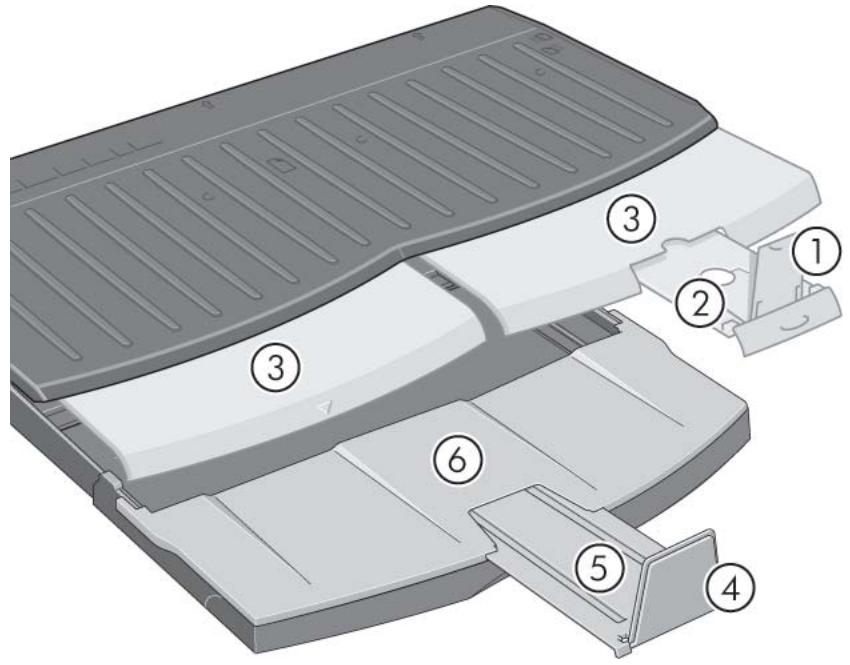
Le tableau de la page suivante indique la configuration de sortie requise pour divers formats de papier.
Prenez note des remarques suivantes :
- Lorsque l'imprimante est alimentee a partir du bac principal ou du chargeur de rouleau, veillez a regler le systeme de sortie de façon a ce que les impressions puissant etre empilées.
- Si le bac de sortie contient déjà des impressions empilées et si vous pouze imprimer à partir de papier en rouleau, videz le bac de sortie puis effectuez les réglages nécessaires avant de lancer l'impression.
...voir la page suivante...
Comment imprimer sur de grandes feuilles ? (imprimante de la série 130) (suite)
| Support | |||||||||||
| Source | Destination | Format | Largeur | Longueur | 1 | 2 | 3 | 4 | 5 | 6 | |
| Bac de format C | Bac de sortie | Format A | JIS B5 | 182 mm | 257 mm | HAUT | Position A3, ... | Fermé | BAS | Fermé | S/O |
| ANSI A | 8,5 pouces | 11 pouces | |||||||||
| ISO A4 | 210 mm | 297 mm | |||||||||
| ARCH A | 9 pouces | 12 pouces | |||||||||
| DIN C4 | 229 mm | 324 mm | |||||||||
| ISO B4 | 250 mm | 353 mm | HAUT | Position B4, ... | Fermé | BAS | Fermé | S/O | |||
| LEGAL | 8,5 pouces | 14 pouces | |||||||||
| JIS B4 | 257 mm | 364 mm | |||||||||
| Format B | ISO A3 | 297 mm | 420 mm | HAUT | Position A3, ... | Position A3, ... | BAS | Fermé | S/O | ||
| ANSI B | 11 pouces | 17 pouces | |||||||||
| ARCH B | 12 pouces | 18 pouces | HAUT | Position B4, ... | Position A3, ... | BAS | Fermé | S/O | |||
| DIN C3 | 324 mm | 458 mm | |||||||||
| ANSI B+ | 13 pouces | 19 pouces | |||||||||
| Format C | ISO B3 | 353 mm | 500 mm | BAS | Fermé | Fermé | HAUT | Position 17x22 | Ouvert | ||
| JIS B3 | 264 mm | 515 mm | |||||||||
| ANSI C | 17 pouces | 22 pouces | BAS | Fermé | Fermé | HAUT | Position A2, ... | Ouvert | |||
| ISO A2 | 420 mm | 594 mm | |||||||||
| ARCH C | 18 pouces | 24 pouces | |||||||||
| Alimentation manuelle, avant ou arrêté | Bac de sortie | Format D | DIN C2 | 458 mm | 648 mm | BAS | Fermé | Icône de position de rouleau | BAS | Fermé | S/O |
| ISO B2 | 500 mm | 707 mm | |||||||||
| JIS B2 | 515 mm | 728 mm | |||||||||
| ISO A1 | 594 mm | 841 mm | |||||||||
| ANSI D | 22 pouces | 34 pouces | |||||||||
| ARCH D | 24 pouces | 36 pouces | |||||||||
| Rouleau | Bac de sortie | Personnalisé | Jusqu'à 24 pouces | BAS | Fermé | Icône de position de rouleau | BAS | Fermé | S/O | ||
Comment sélectionner le type de papier ?
Vous devrez eventuèlement sélectionner le type de papier approprié à trois endroits, à savoir au niveau :
du pilote d'imprimante (lors de l'impression),
- de l'utilitaire Maintenance du système (lors de l'exécution d'un étalonnage des couleurs),
- du programme d'application (lors de l'utilisation de la gestion des couleurs du profil ICC).
Le tableau suivant indique les noms à seLECTIONner dans chaque cas.
Ces noms conviennent pour la version 2.7 du logiciel d'imprimante pour MAC OS et pour la version 6.03.00 10 du logiciel d'imprimante pour Windows.
| Type de papier - Pilote - Premier niveau | Nom commercial | Type de papier - Maintenance du système | Profiles ICC |
| Papier photo | Papier photo HP Premium Plus, brillant et Papier d'épreuves HP, glacé | Papier photo glacé/ semi-glacé/ glacé d'épreuves | HP DJ 30/90/130 - Photo Gloss - DrvHP DJ 30/90/130 - Photo Gloss - Max Dpi - Drv |
| Papier photo HP Premium Plus, satiné | Photo satiné | HP DJ 30/90/130 - Photo Satin - DrvHP DJ 30/90/130 - Photo Satin - Max Dpi - Drv | |
| Photo HP, mat | Photo mat | HP DJ 30/90/130 - Photo Matte - Drv | |
| Photo glacé | Papier photo glacé/ semi-glacé/ glacé d'épreuves | HP DJ 30/90/130 - Photo Gloss - DrvHP DJ 30/90/130 - Photo Gloss - Max Dpi - Drv | |
| Photo semi-glacé | Papier photo glacé/ semi-glacé/ glacé d'épreuves | HP DJ 30/90/130 - Photo Semi-Gloss - DrvHP DJ 30/90/130 - Photo Semi-Gloss - Max Dpi - Drv | |
| Photo satiné | Photo satiné | HP DJ 30/90/130 - Photo Satin - DrvHP DJ 30/90/130 - Photo Satin - Max Dpi - Drv | |
| Photo mat | Photo mat | HP DJ 30/90/130 - Photo Matte - Drv |
Comment selectionner le type de papier ? (suite)
| Type de papier - Pilote - Premier niveau | Nom commercial | Type de papier - Maintenance du système | Profiles ICC |
| Papier d'épreuves | Papier photo HP Premium Plus, glacé et Papier d'épreuves HP, glacé | Papier photo glacé/ semi-glacé/ glacé d'épreuves | HP DJ 30/90/130 - Proofing Gloss - DrvHP DJ 30/90/130 - Proofing Gloss - Max Dpi - Drv |
| Papier semi-glacé d'épreuves HP | Papier photo glacé/ semi-glacé/ glacé d'épreuves | HP DJ 30/90/130 - Proofing SemiGloss - Drv | |
| Papier mat d'épreuves HP | Couché à fort grammage/ Mat d'épreuves | HP DJ 30/90/130 - Proofing Matte - Drv | |
| Glacé d'épreuves | Papier photo glacé/ semi-glacé/ glacé d'épreuves | HP DJ 30/90/130 - Proofing Gloss - DrvHP DJ 30/90/130 - Proofing Gloss - Max Dpi - Drv | |
| Papier d'épreuves, semi-glacé | Papier photo glacé/ semi-glacé/ glacé d'épreuves | HP DJ 30/90/130 - Proofing SemiGloss - Drv | |
| Mat d'épreuves | Couché à fort grammage/ Mat d'épreuves | HP Dj 30/90/130 - Proofing Matte - Drv | |
| Papier pour brochure | Brochure, glacé | Aucun | HP DJ 30/90/130 - Brochure gloss - Drv |
| Brochure, mat | Couché à fort grammage/ Mat d'épreuves | HP DJ 30/90/130 - Brochure matte - Drv | |
| Papier ordinaire | Aucun | Pas d'étonnage | HP DJ 30/90/130 - Plain paper - Drv |
| Papier blanc brillant | Aucun | Pas d'étonnage | HP DJ 30/90/130 - Plain paper - Drv |
| Papier couché | Aucun | Pas d'étonnage | HP DJ 30/90/130 - Coated - Drv |
| Papier très couché | Aucun | Pas d'étonnage | HP DJ 30/90/130 - Heavy Coated - Drv |
Comment remplacer les cartouches d'encre ?
Si l'une des iconônes des cartouches d'encre situées sur le panneau avant (voir page 63) se met à clignoter, cela signifie que la cartouché d'encre correspondante doit être replacée.
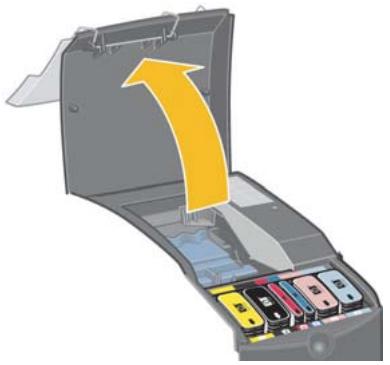
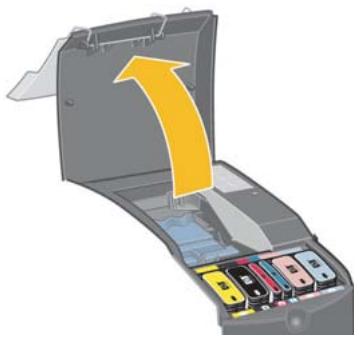
- Ouvrez le volet avant sur le cotoedroit de l'imprimante.
- Pour chaque cartouche d'encre à replacer, procédez comme suit :
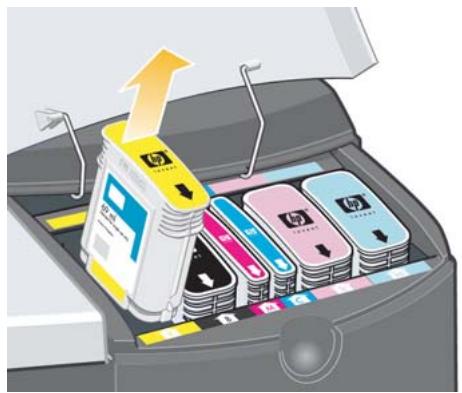
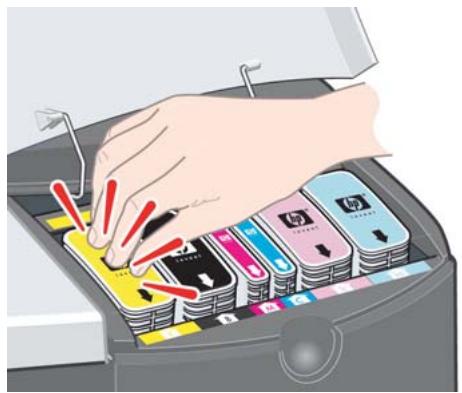
- Saisissez la cartouche par sa partie supérieure et retirez-la en la tirant vers le haut.
- Placez la nouvelle cartouche d'encre dans son logement jusqu'au déclic indiquant qu'elle est correctement maintainue en place.
Répétez cette opération pour toutes les cartouches d'encre à installer.
- Refermez le volet.
- Vérifiez que l'icone de la cartouche d'encre du panneau avant ne clignote plus. Le remplacement de la cartouche a réussi.
Comment nettoyer une tete d'impression ?
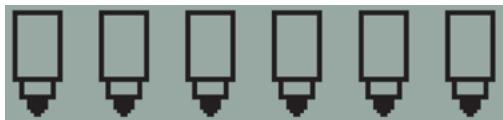
Lorsqu'une tête d'impression est défectueuse ou doit être contrôleé, l'icone correspondante du panneau avant se met à clignoter.
Vérifiez que la tête d'impression est correctement positionnée. Si le problème n'est pas dû au positionnement de la tête d'impression, il se peut que les contacts de la tête d'impression doivent être nettoyés. Pour cela, vous aurez besoin de ce qui suit :
- un chiffon propre, doux, sans peluche, qui ne se décompose pas et ne dépose pas de fibres lorsqu'il est humide (un filtré à café, par exemple);
- de l'eau distillée ou filtrée;
des essue-tout.
Vérifiez que l'imprimante est sous tension, puis effectuez les opérations suivantes:
- Ouvrez le volet avant sur le cotoé droit de l'imprimante.
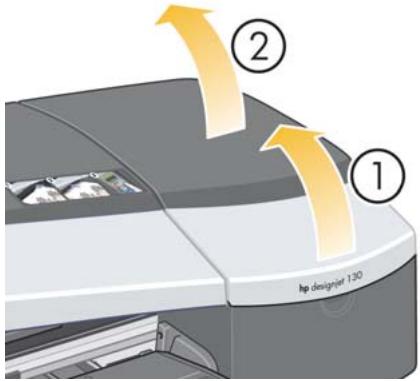
- Ouvrez la deuxieme partie (arrière) du volet et relevez-la complètement en arrière. Le support de cartouche se déplace alors vers la gauche puis revient vers la droite. Attendez qu'il s'arrête. Lorsque le chariot s'est immobilisé, débranchez le cable de l'alimentation de l'imprimante.
Comment nettoyer une tete d'impression ? (suite)
- Tirez le volet des têtes d'impression vers le haut et vers vous pour que le loquet à l'avant se décroche. Poussez ensuite l'ensemble du volet vers l'arrière afin d'exposer les têtes d'impression.
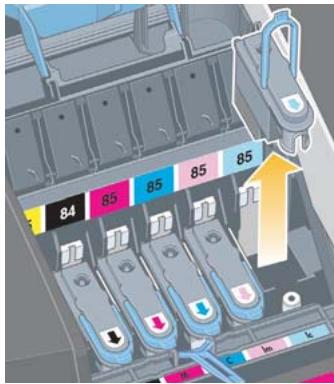
- Retirez la tete d'impression défectueuse en levant la petite poignée à l'avant et utilisez-la pour tirer la tete d'impression verticalement puis hors de l'imprimante.
- Vérifiez qu'aucun ruban adhési f ne couvre les contacts de la tête d'impression. Si un ruban adhési f est present, retirez-le.
Comment nettoyer une tete d'impression ? (suite)
- Essuyez delicatement les contacts de la tête d'impression avec un chiffon propre, doux et sans peluche.
- Si les contacts de la tentative d'impression sont toujours sales....
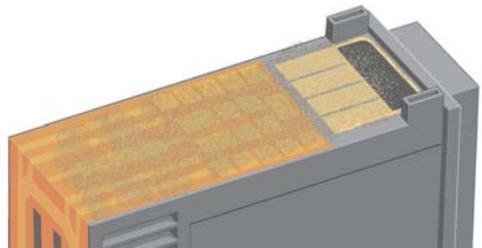
...humectez légèrement le chiffon avec de l'eau distilled, puis essuyez de nouveau délicatement les contacts jusqu'à ce qu'ils soient propres.
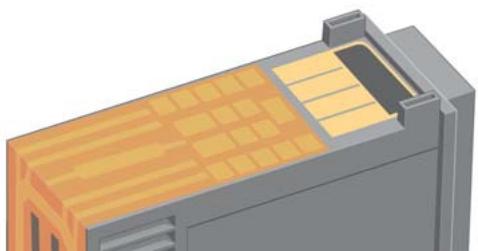
- Mettez la tête d'impression sur un essuie-tout, la plaque de buses étant orientée vers le haut, et laissez-la secher pendant au moins cinq minutes.
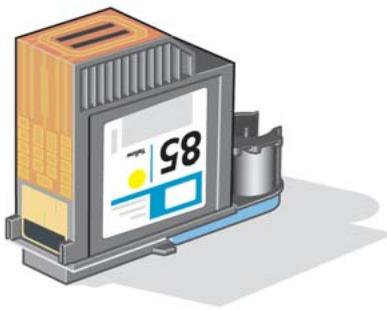
- Pendant que la tête d'impression sèche, nettoyez les contacts à l'intérieur du support de cartouche de la même façon.
Comment nettoyer une tete d'impression ? (suite)
- Une fois que les contacts à l'intérieur du chariot et ceux de la tête d'impression sont secs, remettez la tête d'impression en place puis rabaissez la petite poignée. Appuyez fermement sur l'avant comme sur l'arrêt de la tête d'impression afin qu'elle se mette correctement en place.
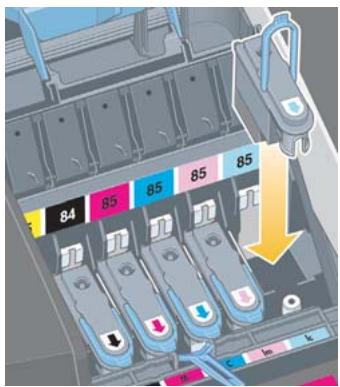
11.Tirez le couvercle des têtes d'impression vers vous en vous assurant que le loquet du bord avant est accroché à la languette, puis repousseze le couvercle dans le sens inverse pour le refermer.
12. Branchez le cable d'alimentation de l'imprimante.
13.Fermez la partie arrête puis la partie avant du volet extérieur.
14. Pour garantir une qualité d'impression optimale, il est vivement recommandé d'effectuer des réglages internes des têtes d'impression ainsi qu'un contrôle d'alignement. Reportez-vous aux sections « Comment procéder à un étalonnage des couleurs ?», page 3 et « Comment aligner les têtes d'impression ?», page 35.
Pour que le processus d'alignement puisse s'effectuer correctement, le bac doit contenir du papier (vous pouvez utiliser du papier de moindre qualité). Les réglages internes réalisés avant l'alignement peuvent prendre plusieurs minutes, sur tout si vous avez retirepuis réinstallé plusieurs têtes d'impression. Vérifiez que la feuille d'alignement est cochée. La coche doit être cyan.
- Vérifiez que l'icone de la tête d'impression du panneau avant ne clignote plus. La tête d'impression a été correctement remise en place.
Comment remplacer les têtes d'impression ?
Lorsqu'une des icones des têtes d'impression sur le panneau avant (voir page 63) se met à clignoter, cela indique que la tête d'impression correspondante est défectueuse ou doit être contrôleé. Assurez-vous que la tête d'impression est correctement mise en place et nettoyez ses contacts (voir page 27). Si le problème persiste, remplacez la tête d'impression.
- Ouvrez le volet avant sur le cotoé droit de l'imprimante.
- Ouvrez la deuxieme partie (arrière) du volet et relevez-la complètement en arrière. Le support de cartouche se déplace alors vers la gauche puis revient vers la droite. Attendez qu'il s'arrête.
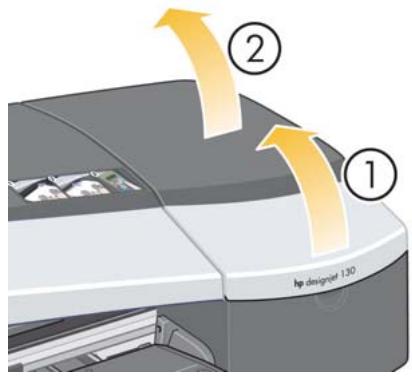
- Tirez le volet des têtes d'impression vers le haut et vers vous pour que le loquet à l'avant se décroche. Poussez ensuite l'ensemble du volet vers l'arrière afin d'exposer les têtes d'impression.
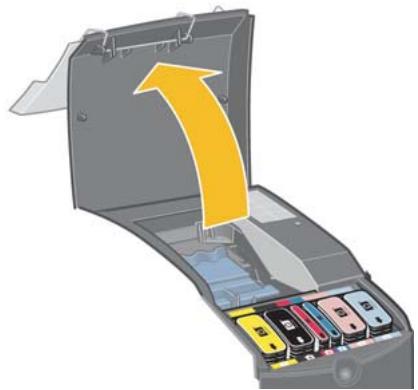
- Pour chaque tête d'impression à replacer, procédez comme suit :
Comment remplacer les têtes d'impression ? (suite)
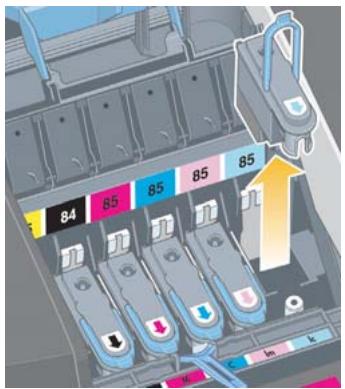
- Soulevez la petite poignée à l'avant et utilisez-la pour tirer la tete d'impression verticalement et l'extraire de l'imprimante.
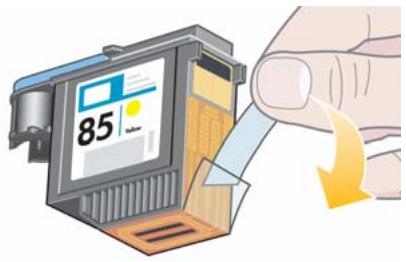
- Prenez la nouvelle tête d'impression et retirez le ruban adhésif qui protège ses contacts électriques et ses buses d'encre.
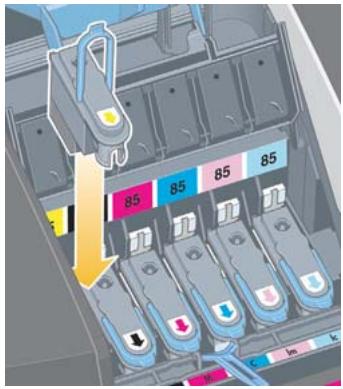
- Insérez la nouvelle tête d'impression puis rabaissez la petite poignée.
Comment remplacer les têtes d'impression ? (suite)
- Poussez-la doucement afin qu'elle soit bien maintainue.
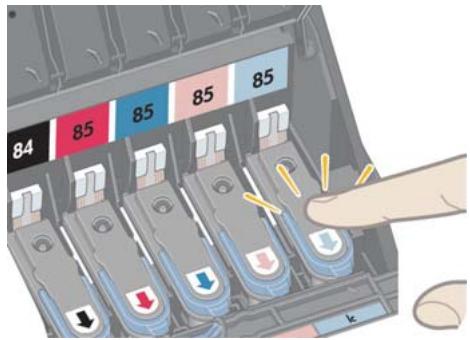
Répétez l'opération pour chaque tête d'impression à replacer.
- Lorsque vous avez remplace correctement les têtes d'impression, tirez le couvercle des têtes d'impression vers vous, en vous assurant avant que le loquet du bord avant est accroché à la languette, puis repousseze le couvercle dans la position inverse pour le referrer.
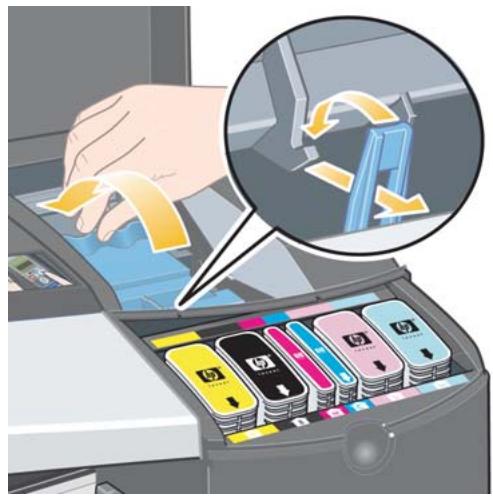
- Enfin, fermez la partie arrêtée puis la partie avant du volet extérieur. Une fois le volet reférmé, l'imprimante procède automatiquement aux réglages internes des têtes d'impression, puis à leur alignement. Pour que le processus d'alignement puisse s'effectuer correctement, le bac doit contenir du papier (vous pouvez utiliser du papier de moindre qualité). Les réglages internes réalisés avant l'alignement peuvent prendre plusieurs minutes, sur tout si vous procédez au remplacement de plusieurs têtes d'impression.
Comment remplacer les têtes d'impression ? (suite)
- Vérifiez que l'icone de la tête d'impression du panneau avant ne clignote plus. Le remplacement de la tête d'impression est terminé.
Effectuez un étalonnage des couleurs en suivant la méthode décrite à la section « Comment procéder à un étalonnage des couleurs ? », page 3.
Pour obtenir des instructions plus détaillées sur le remplacement des têtes d'impression, reportez-vous à la section Comment replacer les têtes d'impression ? sur le CD-ROM Pilote et documentation HP Designjet.
Comment aligner les têtes d'impression ?
Si les têtes d'impression sont mal alignées, vous obtiendaç des résultats médiocres.
Pour aligner les têtes d'impression, faites appel à l'utilitaire Maintenance du système HP Designjet. En principe, cet utiliser est installé lors de l'installation du logiciel de l'imprimante (pilote d'imprimante) à partir du CD-ROM Pilote et documentation HP Designjet.
Pour executer certaines fonctions, l'utilitaire Maintenance du système HP Designjet a besoin d'une connexion Internet, mais ce n'est pas le cas pour l'alignement des têtes d'impression.
Reportez-vous à la section « Pour en savoir plus sur l'utilitaire Maintenance du système HP Designjet », page 67.
Pour aligner les têtes d'impression, procédez comme suit :
- Assurez-vous que le bac d'alimentation contient au moins 5 feuilles de format A4 ou Lettre.
- Démarrez l'utilitaire Maintenance du système HP Designjet. Pour ce faire, reportez-vous à la section « Comment utiliser le programme Maintenance du système HP Designjet ? », page 40.
- Sélectionnez Maintenance des têtes d'impression (Maintain printheads), puis Aligner les têtes d'impression (Align printheads).
- L'imprimante imprime une feuille d'alignement des têtes d'impression. Vérifiez que la feuille imprimée est cochée. La coche doit être cyan. Dans le cas contraire, recommencez la procédure.
Comment acceder au pilote d'imprimante?
Pour acceder au pilote d'imprimante Mac, procedez comme suit :
- Ouvrez l'image à imprimer dans l'application utilisée pour creer ou modifier l'image.
- Choisissez Format d'impression dans le menu Fichier et Sélectionnez les options de page souhaitées.
- Choisissez Imprimer dans le menu Fichier et selectionnez les options d'impression souhaitées.
Pour plus d'informations sur l'utilisation du pilote d'impression Mac, reportez-vous au contenu du CD-ROM Pilote et documentation HP Designjet.
Pour acceder au pilote d'imprimante Windows, suivez la procEDURE correspondant à la version de votre système d'exploitation Windows.
Windows XP
- Cliquez sur le bouton Demarrer dans la barre des tâches Windows.
- Sélectionnez Paramètres, puis Imprimantes et télécopieurs.
- Cliquez avec le bouton droit de la souris sur l'icone de l'imprimante, puis selectionnez Options d'impression.
Windows 2000
- Cliquez sur le bouton Demarrer dans la barre des tâches Windows.
- Sélectionnez Paramètres, puis Imprimantes.
- Cliquez avec le bouton droit de la souris sur l'icone de l'imprimante, puis selectionnez Options d'impression.
Windows 98 et Windows ME
- Cliquez sur le bouton Demarrer dans la barre des tâches Windows.
- Sélectionnez Paramètres, puis Imprimantes.
- Cliquez avec le bouton droit de la souris sur l'icone de l'imprimante, puis selectionnez Propriétés.
Pour plus d'informations sur l'utilisation du pilote d'impression Windows, reportez-vous au contenu du CD-ROM Pilote et documentation HP Designjet.
Comment imprimer depuis Adobe Photoshop ?
Les instructions suivantes vous aideront à obtenir des résultats de qualité optimale lors de l'utilisation d'Adobe Photoshop avec votre imprimante. Avant toute chose, vérifie que le papier que vous allez utiliser a fait l'objet d'un étalonnage des couleurs sur l'imprimante pour le mode d'impression souhaité (voir « Comment procéder à un étalonnage des couleurs ? », page 3).
Configuration des paramètres de couleurs Photoshop
- Ouvrez Photoshop.
- Sous Windows, Sélectionnez Edition > Paramètres de couleurs (Color Settings).
Sous Mac OS X, Sélectionnez Photoshop > Paramètres de couleurs (Color Settings).
- Vérifiez que la case Mode avancé (Advanced Mode) est cochée.
- Sélectionnez AdobeRVB 1998 comme espace de travail par défaut.
- Dans la section Régles de gestion des couleurs (Color Management Policies),
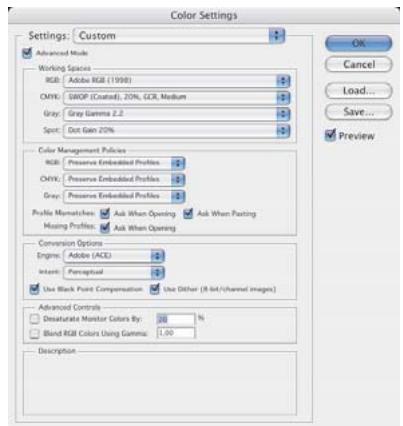
séléctionnez Conserver les profils incorpôrs (Preserve Embedded Profiles) et cochez les cases Non-concordance des profils (Profile Mismatches) et Profils manquants (Missing Profiles).
6. Sélectionnez Perceptif comme type de rendu, puis cliquez sur OK.
Ouverture de l'image RVB avec Photoshop
Si l'image a un profil ICC incorpore, Sélectionnez Accepter (Accept). Sinon, sélectionnez Affector RVB actif : AdobeRVB.
Epréuve écran (en option)
Si vous possédez une imprimante HP Designjet 90gp ou 130gp (commercialisée uniquement en Europe, en Afrique et au Moyen-Orient) ou d'un apparéil d'étalonnage de monitér, vous pouvez utiliser une épréuve écran pour visualiser à l'écran les couleurs que vous obtiendrez avec l'imprimante, vous permettant ainsi d'anticiper d'eventuels problèmes de couleurs. Pour plus d'informations, reportez-vous à la documentation de Photoshop.
Comment imprimer depuis AdobePhotoshop ? (suite)
Impression de l'image
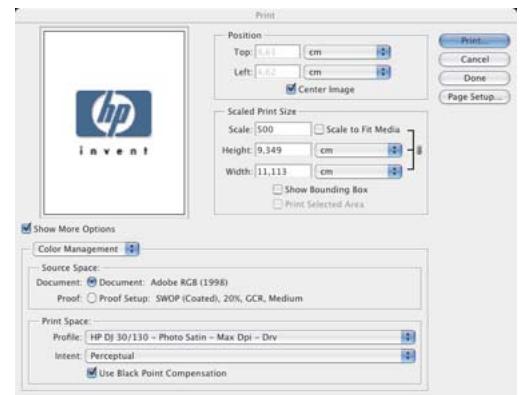
- Choisissez Fichier > Impression avec aperçu (Print with Preview) (ou Options d'impression (Print Options) dans les versions antérieures de Photoshop) et sélectionnez Afficher d'autres options (Show more options).
- Sélectionnez Gestion des couleurs dans le menu déroulant. Dans la zone sous Espace source (Source Space), Sélectionnez Document.
- Dans le menu dérounant Profil, dans la zone sous Space d'impression (Print Space), Sélectionnez le profil correspondant au type de papier et à la qualité d'impression que vous souhaitez utiliser. Reportez-vous à la section « Comment Sélectionner le type de papier ? », page 24.
- Dans le menu dérounant Type (Intent), dans la zone sous Space d'impression (Print Space), Sélectionnez Perpétuel (Perpetual).
- Vous doivent désigner les paramètres du pilote d'imprimante, qui varient selon le système d'exploitation utilisé. Les deux sections suivantes expliquent les options à désir pour Mac OS et Windows, respectivement.
Pilote Mac OS : accès aux options de l'imprimante
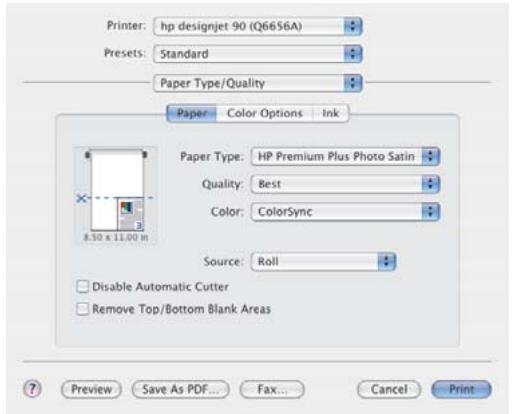
- Sélectionnez Imprimer.
- Sélectionnez votre imprimante.
- Accédez à l'onglet Type/qualité de papier.
- Dans le menu déroulant Type de papier, Sélectionnez le type de papier pour lequel vous avons déjà sélectionné un profil d'espace d'impression. Reportez-vous à la section « Comment sélectionner le type de papier ? », page 24.
Comment imprimer depuis AdobePhotoshop ? (suite)
- Dans le menu Qualité, Sélectionnez la qualité d'impression pour laquelle vous avez déjà sélectionné un profil d'espace d'impression.
- Dans Couleur, selectionnez Couleurs gériées par l'application.
REMARQUE: Si vous utilisez Adobe Photoshop CS.2 sous Mac OS X.4, certains paramètres de couleur sont affichés en grisé. A l'instar de l'options « Imprimer avec aperçu » (Print with Preview) de Photoshop, le pilote vous permet de sélectionner les paramètres de couleur adaptés aux diverses opérations d'impression, et d'ainsi définiir et employerer le chemin de couleur approprié entre l'application et le pilote.
- Sélectionnez Imprimer.
Pilote Windows : accès aux options de l'imprimante
- Sélectionnez Imprimer.
- Sélectionnez votre imprimante.
- Sélectionnez Propriétés.
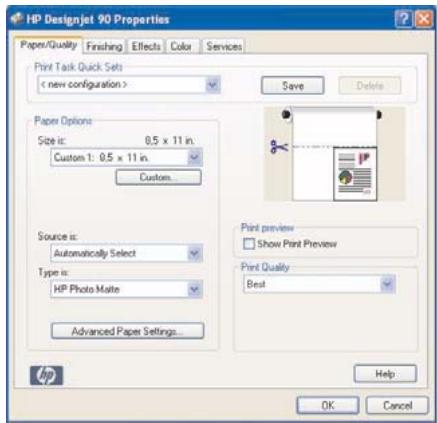
- Accedez à l'onglet Papier/qualité.
- Dans Type de papier, Sélectionnez le type de papier pour lequel vous avez déjà sélectionné un profil d'espace d'impression. Reportez-vous à la section « Comment sélectionner le type de papier ? », page 24.
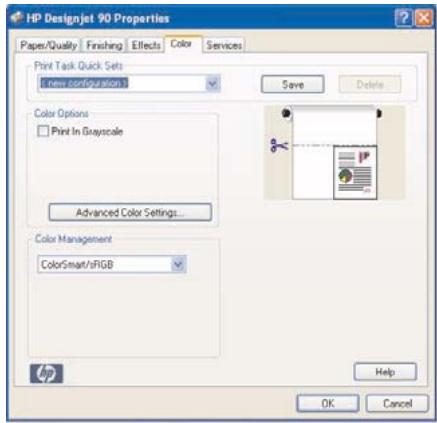
- Sélectionnez l'onglet Couleur.
- Dans Options de couleur, Sélectionnez Manuel.
- Dans Méthode de concordance des couleurs, Sélectionnez Couleurs gériées par l'application.
Comment utiliser le programme Maintenance du système HP Designjet ?
Pour vous servir de l'utilitaire Maintenance du système HP Designjet,procédez comme suit :
-
Executeur cet utiliser en suivant les instructions correspondant à votre système d'exploitation :
-
Pour Windows : Ouvrez le pilote d'imprimante comme déscrit dans la section « Comment accéder au pilote d'imprimante ? », page 36. Cliquez sur l'onglet Services du pilote, puis sur le bouton État de l'imprimante (Status of my Printer)
- Pour Mac OS 9 et X : Double-cliquez sur l'icone Maintenance du système HP Designjet sur votre bureau. Sur Mac OS X, vous pouvez également demarrer l'utilitaire à partir du Centre d'impression ou de l'utilitaire de configuration de l'imprimante : sélectionnez votre imprimante, puis cliquez sur Configurer.
Si le bouton État de l'imprimante (Status of my Printer) n'est pas visible ou s'il est grisé (Windows), ou si aucune icône n'apparait sur votre bureau (Mac), cela signifie que l'utilitaire Maintenance du système HP Designjet n'est pas installé sur votre ordinateur. C'est normal si vous imprimante est gérée par un serveur d'imprimante réseau (si vous imprimante apparaït dans la liste des imprimantes comme hp30 sur VOTREServeUR_D'IMPRIMANTE par exemple). L'utilitaire Maintenance du système HP Designjet est en général installé sur le serveur d'impression et non sur votre ordinateur. Toutefois, si l'imprimante est gérée par votre ordinateur et que l'utilitaire n'est pas installé, installez-le à l'aide du CD-ROM Pilote et documentation HP Designjet (pour votre type d'ordinateur) et en suivant les instructions de la brochure qui accompagne le CD-ROM.
- Si vous disposez d'une connexion Internet, vous bénéficiaz d'un accès à plusieurs services en ligne vous permettant de résoudre les problèmes rencontreés avec votre imprimante, ainsi que d'un accès à des téléchargesements de mise à niveau du microprogramme pour l'imprimante. Reportez-vous à la section « Pour en savoir plus sur l'utilitaire Maintenance du système HP Designjet », page 67.
Si vous ne disposez pas d'une connexion Internet, vous bénéficiaz d'un certain nombre d'options dont l'étalonnage des couleurs, l'étalonnage de l'alimentation papier(130 uniquement), l'entretien des têtes d'impression et la vérification de la qualité d'image.. Reportez-vous à la section « Pour en savoir plus sur l'utilitaire Maintenance du système HP Designjet », page 67.
Comment imprimer les pages d'informations concernant l'imprimante?
Avant de lancer l'impression, assurez-vous que le bac d'alimentation contient au moins trois feuilles de papier vierges (format A4 ou Lettre).
Tout en maintainant la touche Alimentation enfoncée, appuyez quatre fois sur la touche OK (en haut à droite). Trois pages contenant des informations sur l'imprimante et ses périphériques seront alors imprimées.
Comment tester mon imprimante ?
Après avoir configuré votre imprimante, et ponctuellement suite à une procédure de maintenance, il se peut que vous souhaiétiez tester votre imprimante afin de vous assurer du bon fonctionnement de sa configuration et de la qualité de ses impressions.
Pour tester votre imprimante...
- Assurez-vous d'avoir à portée de main une feuille de papier blanc au format A4 ou Lettre, ou un rouleau de papier.
- Execuéz l'utilitaire Maintenance du système HP Designjet comme décrit dans la section « Comment utiliser le programme Maintenance du système HP Designjet ? », page 40.
- Sélectionnez Vérifier qualité d'image.
- Suivez les instructions en ligne.
Problème : Impossible d'insérer le bac d'alimentation correctement
Si vous ne parvenez pas à insérer correctement le bac d'alimentation, essayez de l'insérer puis de le retirer deux ou trois fois de suite. En général, cela suffit à résoudre le problème. Dans le cas contraire, assurez-vous que les loquets sont bien en place.
L'illustration ci-dessous presente l'imprimanteHP Designjet Series 90&130.
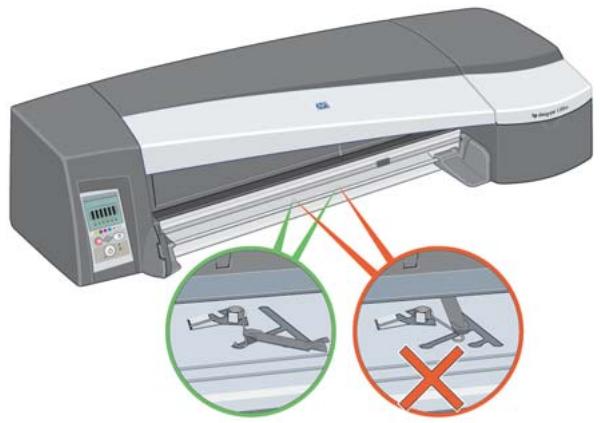
A l'intérieur du logement du bac, vous trouvez trois loquets à ressort. S'ils ne sont pas bien en place, le bac ne peut pas être inséré correctement.
Assurez-vous que les deux loquets sont bien orientés vers l'avant. Tirez-les vers vous si nécessaire.
Lorsque vous insérez le bac, vous devez entendre le déclic des loquets raménés vers l'arrière. Lorsque vous retirez le bac, le déclic indique que les loquets sont de nouveau en place.
Problème : Feuille de papier bloquée (imprimante de la série 30)
- Appuyez sur la touche OK (coin supérieur droit) du panneau avant de l'imprimante.
Si le problème persiste... - Mettez l'imprimante hors tension.
- Retirez tout le papier du bac. Extrayez le papier visiblement coince.
- Soulevez le capot supérieur et retirez le papier coincide. Lorsque vous soulevez le capot, faites attention de ne pas endommager, ni déplacer les tubes ou d'autres pièces internes de l'imprimante.
- Retirez avec précaution le chemin arrière en appuyant sur les boutons de chaque côté et en tirant à l'horizontal pour l'extraire. Si vous tirez légèrement de côté, vous risquez d'endommager le capteur de papier.
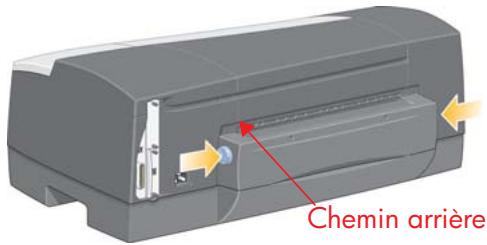
Une fois le chemin arrêté retire, vous avez accès à l'intérieur de l'imprimante par l'arrête.
Retirez tout le papier coince à l'intérieur ou qui est accessible par l'arrête. Remettez le chemin arrière en veillant à ce qu'il soit bien en place.
- Mettez l'imprimante sous tension. Si vous observez une baisse de la qualité d'impression après avoir eliminé le bourrage papier, nettoyez puis alignez les têtes d'impression. Reportez-vous à la section « Comment aligner les têtes d'impression ? », page 35.
Problème : Feuille de papier bloquée (imprimante de la série 90/130)
- Appuyez sur la touche OK (en haut à droite) du panneau avant de l'imprimante.
Si cela ne résout pas le problème... - Mettez l'imprimante hors tension.
- Retirez tout le papier du bac. Extrayez le papier visiblement coince.
- Soulevez le capot supérieur et retirez le papier coince.
Lorsque vous soulevez le capot, faites attention de ne pas endommager, ni déplacer les tubes ou d'autres pieces internes de l'imprimante.
- Si un rouleau de papier se trouve à l'arrière de l'imprimante, retirez-le de ses supports.
- Retirez avec précaution le chemin arrêté en appuyant sur les boutons de chaque côté et en tirant droit dessus. Si vous tirez légèrement de côté, vous risquez d'endommager le capteur de papier. Notez que les illustrations ci-dessous montrent l'arrête de l'imprimante sans le dispositif d'alimentation en rouleau automatique installé.
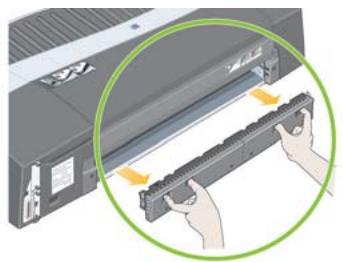
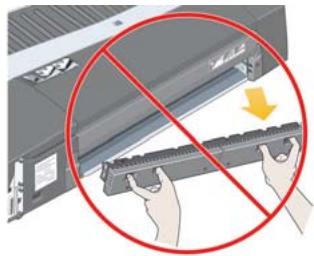
Une fois le chemin arrêté retire, vous avez accès à l'intérieur de l'imprimante par l'arrière.
Retirez tout le papier coince à l'intérieur et qui est accessible par l'arrière. Remettez le chemin arrêté en veillant à ce qu'il soit bien en place.
- Mettez l'imprimante sous tension.
Si vous observez une baisse de la qualité d'impression après avoir eliminé le bourrage papier, nettoyez puis alignez les têtes d'impression. Reportez-vous à la section « Comment aligner les têtes d'impression ? », page 35.
Problème : Rouleau de papier bloqué
Cette section ne s'applique que si l'imprimante est dotée d'un dispositif d'alimentation en rouleau.
- Mettez l'imprimante hors tension.
-
Vérifiez tous les endroits où le rouleau pourrait être coince:
-
Retirez le bac à papier avant. Cela vous permettra de voir l'intérieur de l'imprimante par une fente à l'avant. Dégagez et retirez tout le papier coince que vous pouvez atteindre.
- Soulevez le capot supérieur en faisant attention de ne pas endommager, ni déplacer les tubes ou d'autres pieces internes de l'imprimante. Si du papier est coincé dans les galets à l'intérieur de l'imprimante, dégagez-le et retirez-le.
- Déchargez le rouleau et retirez-le de ses supports. Si vous utilisez l'imprimante de la série 90, reportez-vous à la section « Comment décharger un rouleau de papier ? (Imprimante de la série 90)», page 15. Si vous utilisez l'imprimante de la série 130, reportez-vous à la section « Comment décharger un rouleau de papier ? (Imprimante de la série 130)», page 18.
-
Retirez le chemin arrêté en appuyant sur les boutons de chaque côte et en tirant à l'horizontal pour l'extraire. Si vous tirez légèrement de côte, vous risquez d'endommager le capteur de papier. Si du papier est coincé dans les galets à l'intérieur de l'imprimante, dégagez-le et retirez-le.
-
Une fois que le bourrage papier a eté éliminé, remettez toutes les pièces de l'imprimante (bac de papier, couvercle, chemin arrrière) que vous avez retirees ou ouvertes en vous assurant qu'elles sont bien en place.
- Mettez l'imprimante sous tension.
- Avant de recharger le rouleau de papier, vous doivent couper le bord avant du rouleau de telle sorte que celui-ci soit parfaitement droit et bien perpendiculaire aux côtés du rouleau.
Si vous observez une baisse de la qualité d'impression après avoir eliminé le bourrage papier, nettoyez puis alignez les têtes d'impression. Reportez-vous à la section « Comment aligner les têtes d'impression ? », page 35.
Problème : Tête d'impression défectueuse
Lorsqu'une tête d'impression est défectueuse ou doit être contrôleé, l'icone correspondante du panneau avant se met à clignoter.
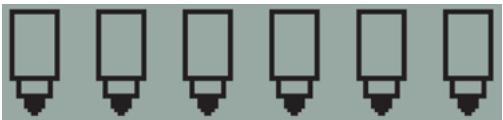
Vérifiez que la tête d'impression est correctement positionnée. Si le problème n'est pas du au positionnement de la tête d'impression, il se peut que les contacts de la tête d'impression doivent être nettoyés. Pour cela, vous aurez besoin de ce qui suit :
- un chiffon propre, doux, sans peluche, qui ne se décompose pas et ne dépose pas de fibres lorsqu'il est humide (un filtré à café, par exemple);
- de l'eau distillée ou filtrée;
des essue-tout.
Vérifiez que l'imprimante est sous tension, puis effectuez les opérations suivantes :
- Ouvrez le volet avant sur le cotoé droit de l'imprimante.
- Ouvrez la deuxieme partie (arrière) du volet et relevez-la complètement en arrière. Le support de cartouche se déplace alors vers la gauche puis revient vers la droite. Attendez qu'il s'arrête. Lorsque le chariot s'est immobilisé, débranchez le cable de l'alimentation de l'imprimante.
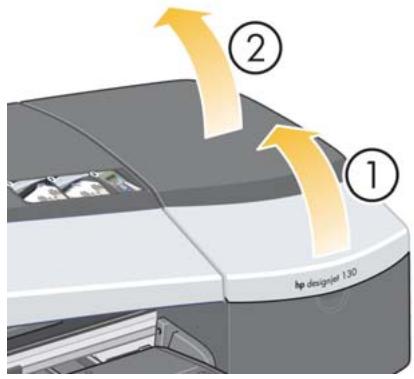
Problème : Tête d'impression défectueuse (suite)
- Tirez le volet des têtes d'impression vers le haut et vers vous pour que le loquet à l'avant se décroche. Poussez ensuite l'ensemble du volet vers l'arrière afin d'exposer les têtes d'impression.
- Retirez la tete d'impression défectueuse en levant la petite poignée à l'avant et utilisez-la pour tirer la tete d'impression verticalement puis hors de l'imprimante.
- Vérifiez qu'aucun ruban adhésif ne couvre les contacts de la tête d'impression.
- Essuyez delicatement les contacts de la tête d'impression avec un chiffon propre, doux et sans peluche.
Problème : Tête d'impression défectueuse (suite)
- Si les contacts de la tentative d'impression sont toujours sales....
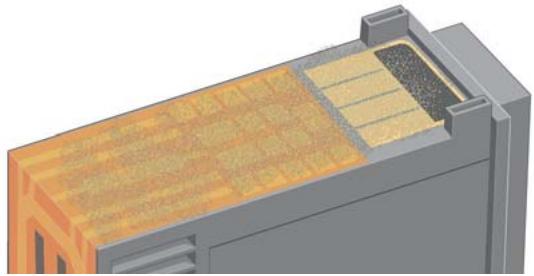
...humelez légèrement le chiffon avec de l'eau distilled, puis essuyez de nouveau les contacts jusqu'à ce qu'ils soient propres.
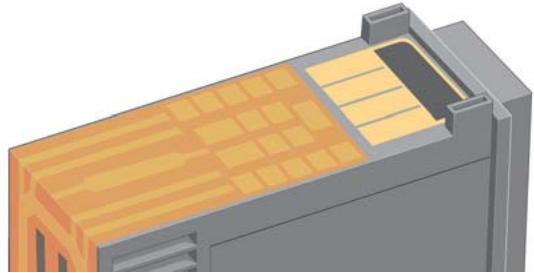
- Mettez la tete d'impression sur un essue-tout et laissez-la secher pendant au moins cinq minutes.
- Pendant que la tête d'impression sèche, nettoyez les contacts à l'intérieur du support de cartouche de la même façon.
Problème : Tête d'impression défectueuse (suite)
- Une fois que les contacts à l'intérieur du chariot et ceux de la tête d'impression sont secs, remettez la tête d'impression en place puis rabaissez la petite poignée. Appuyez fermement sur l'avant comme sur l'arrêt de la tête d'impression afin qu'elle se mette correctement en place.
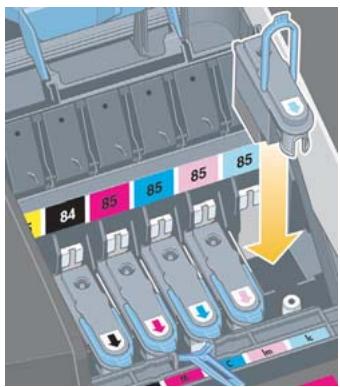
- Repoussez doucement la tete d'impression en place jusqu'à ce qu'elle s'encastre.
- Tirez le couvercle des têtes d'impression vers vous en vous assurant que le loquet du bord avant est accroché à la languette, puis repoussez le couvercle dans le sens inverse pour le reférer.
- Branchez le cable d'alimentation de l'imprimante.
14.Fermez la partie arrêtée puis la partie avant du volet extérieur. Une fois le volet refermé, l'imprimante procèle automatiquement aux réglages internes des têtes d'impression, puis à une vérification de leur alignement. Pour que le processus d'alignement puisse s'effectuer correctement, le bac doit conténir du papier (vous pouvez utiliser du papier de moindre qualité). Les réglages internes réalisés avant l'alignement peuvent prendre plusieurs minutes, surtout si plusieurs têtes d'impression ont été retireées puis remises en place. Vérifiez que la feuille d'alignement est cochée. La coche doit être cyan. - Vérifiez que l'icone de la tête d'impression du panneau avant ne clignote plus. Le remplacement de la tête d'impression est terminé.
Si le problème persiste, remplacez la tête d'impression comme indiqué à la section « Comment nettoyer une tête d'impression ? », page 27.
Problème : Couleur incorporetée
Si vous n'obtenez pas la couleur souhaitée...
- Assurez-vous que l'étabonnage des couleurs de l'imprimante convient au type de papier et vérifie les paramètres de qualité d'impression actuels. Reportez-vous à la section « Comment procéder à un étabonnage des couleurs ? », page 3.
- Vérifiez les options de couleurs dans la boîte de dialogue Imprimer. Pour voir un exemple dans une application spécifique, reportez-vous à la section « Comment imprimer depuis Adobe Photoshop ? », page 37.
- Pour plus d'informations sur l'obtention de la couleur d'impression souhaitation, reportez-vous au CD-ROM Pilote et documentation HP Designjet.
Pour obtenir lesassageursrésultats possibles avec l'imprimante, il est important d'utiliser excludivement les encres et papiers approvés par HP.
Problème : Qualité d'impression médiocre
Si la qualité des impressions se dégrade...
- Vérifiez si un nettoyage de l'imprimante est nécessaire. Si tel est le cas, reportez-vous au CD-ROM Pilote et documentation HP Designjet pour obtenir des instructions.
- Pour plus d'informations sur les causes d'une altfération de la qualite d'impression, reportez-vous au CD-ROM Pilote et documentation HP Designjet.
Pour obtenir les membres résultats possibles avec l'imprimante, il est important d'utiliser exclusivement les encres et papiers approvés par HP.
Problème : Image non imprimée ou imprimée partiellement
Si vous image a ete imprimee partiellement ou si elle n'a pas ete imprimee du tout, verifiez les deux points suivants :
- L'imprimante est-elle correctement connectée au réseau ? Si l'imprimante n'est pas correctement connectée au réseau ou si le réseau est surcharge, il est possible que votre impression ne soit pas complète.
- Mon travail d'impression est-il valide ? Si vous travaill d'impression n'est pas valide, l'imprimante n'a pas pu effectuer une opération impossible à faire.
Vérification de la connectivité au réseau
Vérifiez en premier lieu que tous les cables réseau sont connectés correctement à l'imprimante. Si vous utilisez un cable parallele, assurez-vous qu'il est également connecté correctement à l'ordinateur et qu'il est compatible à la norme IEEE1284.
Vérifiez la communication bidirectionnelle ou le partage de port d'imprimante selon le type de connexion dont vous disposez :
- USB : si vous partagez le port USB avec d'autres périphériques, il peut y avoir un conflit entre l'imprimante et d'autres périphériques comme des lecteurs zip ou des scanneurs. Arrêtez par conséquent le partage du port USB avec les autres périphériques.
- Parallèle : désactivez la communication bidirectionnelle ou arrêtez le partage du port parallèle avec les autres périhériques.
- Réseau : vérifiez que vous utilisez un réseau à 100 Mbits/s. Si le réseau fonctionne seulement à une vitesse de 10 Mbits/s et que le traffic y est dense, la communication entre l'ordinateur et l'imprimante peut être interrompue.
Executez une commande Ping vers l'imprimante pour vérifier la connexion :
- Sous Windows,CHOISSEZ Executer... dans le menu Demarrer et, dans la fenetre de commande, tapez « ping » suivi de l'adresse IP de l'imprimante. Par exemple : ping 192 10.17.193.
- Sur un système Mac OS, cliquez sur Applications > Utilitaires > Utilitaire de réseau et, dans l'onglet Ping, tapez l'adresse IP de l'imprimante.
En réponse à la commande ping, un message indiquant que l'imprimante est accessible doit normalement s'afficher. Si ce n'est pas le cas, vérifie que la configuration réseau est correcte. Pour plus d'informations, reportez-vous au CD-ROM Pilote et documentation HP Designjet.
Problème : Image non imprimée ou imprimée partiellement... (suite)
Vérification de la validité d'un travail d'impression
Vérifiez d'abord qu'aucun message d'erreur susceptible d'expliquer le problème d'impression n'a eté émis par le logiciel d'impression ou le système d'exploitation. Des messages relatifs à la mémoire peuvent indiquer que le système ne dispose pas de suffisamment de mémoire pour imprimer votre image.
Sieldomessaged'erreur n'apparait,vérifiez les points suivants:
- L'image est-elle trop grande pour le format de papier sélectionné? Essayez une taillie de papier plus grande, ou selectionnez les options ZoomSmart (Windows et Mac OS 9 uniquement) ou de mise à l'échelle pour réduire la taillie de l'image.
- La qualité d'impression (résolution PPP) est-elle trop élevé ? Une grande image avec une valeur PPP élevée peut nécessiter plus de mémoire que le système ou l'imprimante n'en dispose. Diminuez la valeur PPP.
- Les couleurs sélectionnées sont-elles valides? Assurez-vous que les options de couleurs sélectionnées sont valides par rapport à la valeur PPP et au type de papier utilisés.
- La source de papier est-elle valide ? Ne sélectionnez pas Rouleau, à moins que votre imprimante ne soit équipée d'un dispositif d'alimentation en rouleau.
Le travail d'impression demandé est-il compatible avec l'imprimante ? Sur un système Mac OS X, vérifie que vous avez configuré l'imprimante sur Impression IP hp (hp IP Printing) et non sur Impression IP. Si vous avez sélectionné Impression IP, des données PostScript sont envoyées à l'imprimante qui ne les comprend pas, et votre travail d'impression est ignoré.
Problème : Papier non prélevé dans le bac d'alimentation
Si I'imprimante ne préleve pas le papier dans le bac d'entrée...
- Vérifiez que vous avez correctement spécifique le type de papier dans votre travail d'impression.
-
Vérifiez que le bac contient du papier et que ce dernier est correctement charge:
-
Si vous utilisez l'imprimante de la série 30, reportez-vous à la section « Comment charger le papier dans le bac d'entrée ? (Imprimante de la série 30)», page 8.
- Si vous utilisez l'imprimante de la série 90/130, reportez-vous à la section « Comment charger le papier dans le bac d'entrée ? (Imprimante de la série 90/130) », page 9.
Essayez de restirer le papier du bac puis de le recharger.
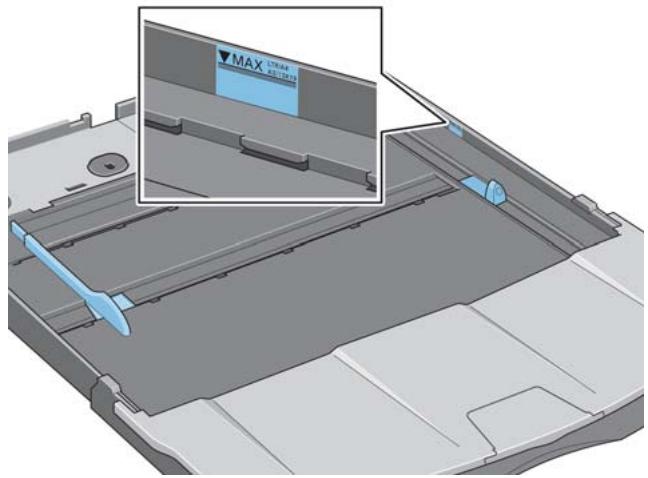
- Vérifiez qu'il n'y a pas trop de papier dans le bac. Le bac ne peut contenir plus de 70 feuilles de papier ordinaire, 50 feuilles de papier couché ou 20 feuilles de papier brillant (pour plus de détails, reportez-vous au contenu du CD-ROM Pilote et documentation HP Designjet).
Notez que le repère de limite supérieure du bac de certains modèles d'imprimantes (voir illustration ci-dessus) désigne un niveau maximal théorique pouvant ne pas s'appliquer au papier que vous utilisez.
- Vérifiez que le bac repose sur une surface plane est stable.
- L'éché de chargement du papier peut être dû à un papier gondolé ou abîné. Pour éviter ce type de problème, conservez le papier dans son carton lorsqu'il n'est pas utilisé.
Problème : L'imprimante rejette le papier du chemin avant ou du bac
Si I'imprimante rejette le papier...
- Vérifiez que le papier est correctement positionné contre le côte droit du bac.
- Lors du chargement du papier par le chemin avant, appuyez toujours sur la touche OK pour charger la feuille avant d'envoyer le travail depuis l'ordinateur.
- L'éché de chargement du papier peut être dû à un papier gondolé ou abîné. Pour éviter ce type de problème, conservez le papier dans son carton lorsqu'il n'est pas utilisé.
- Lors de l'utilisation du bac, vérifie que les guides papier sont bien positionnés.
Problème : L'imprimante prend plusieurs feuilles à la fois
Si l'imprimante prend plusieurs feuilles à la fois...
- Vérifiez que le papier a été correctement chargeé dans le bac. Reportez-vous à la section « Comment charger le papier dans le bac d'entrée ? (Imprimante de la série 90/130)», page 9. Essayez de retarder le papier du bac puis de le recharger.
- Feuilletez toujours le papier sur son bord court avant de le charger dans le bac.
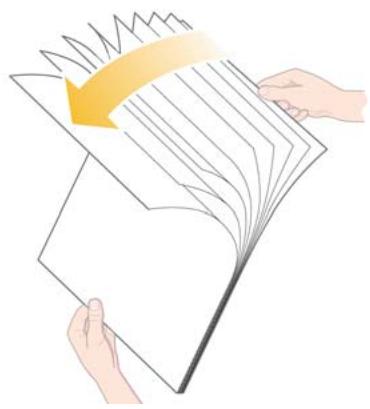
- Vérifiez que le papier n'est pas abîné. Conservez le papier dans son carton lorsqu'il n'est pas utilisé.
Problème : Images BASSE RÉSOLUTION
Si la résolution d'une impression est plus BASSE que prévu...
Certaines applications trament les images en basse résolution pour les afficher à l'écran. Ceci est justifié par le fait qu'une image à l'écran n'a pas besoin d'une résolution plus haute que celle de l'écran. Avant d'imprimer une image à partir de telles applications, tramez l'image en haute résolution.
Consultez la documentation de l'application pour plus d'informations sur la résolution des images à l'écran et pour des informations détaillées sur la création d'une image de haute résolution destinée à être imprimée.
Notez que si vous utilisez QuarkXpress, les fichiers image de grande taille seront toujours imprimés en basse résolution. Cela est du au fait que QuarkXpress gère le PostScript encapsulé à l'aide d'un aperçu de l'imageplatzot que l'image elle-même et imprime à l'aide de l'aperçu PostScriptplatzotque la versiontramée del'image.
Problème : Travail d'impression non reçu par l'imprimante
Si vous imprimante semble ignorer le travail d'impression que vous lui avez envoyé...
- Vérifiez que l'imprimante est correctement connectée à l'ordinateur.
Si la connexion se fait par le réseau, imprimez les pages d'information de l'imprimante (appuyez sur la touche d'alimentation tout en appuyant quatre fois sur OK) et vérifie dans la section TCP/IP que l'Etat indique Prét. Prenez note de l'adresse IP et du masque de sous-réseau de l'imprimante qui apparaissent tous deux dans la même section.
- Si l'adresse IP est 0.0.0.0 ou 192.0.0.192, reportez-vous au CD-ROM Pilote et documentation HP Designjet pour obtenir des informations sur la configuration de l'adresse IP de l'imprimante.
- Si l'Etat indique Prêt, vous pouvez vérifier la connexion réseau entre l'imprimante et l'ordinateur à l'aide d'un navigateur Web. Saisissez simplement l'adresse IP de l'imprimante dans le navigateur là où vous tapez habituèlement un URL. Si vous obtenez une réponse de l'imprimante, la connexion réseau entre l'imprimante et l'ordinateur fonctionne.
-
Si l'Etat est Pas préf ou si l'imprimante ne répond pas dans le navigateur Web, vérifie que l'adresse IP et le masque de sous-réseau appartiennent à votre réseau. Si nécessaire, consultez votre administrateur réseau.
-
Verifiez que la file d'attente de l'imprimante n'est pas suspendue.
- Si vous utilisez un système Mac OS X, vérifie que vous avez selectionné Impression IP hp et non Impression IP lors de la configuration de votre imprimante.
Problème : l’oine d’outil clignotante sur le panneau avant
Si une erreur matérielle est détectée sur votre imprimante, l'icone suivante se met à clignoter sur le panneau avant :

L'erreur précise est spécifiée par la série de carres affichés dans les icones de cartouche d'encre du panneau avant.
| Série | Description | Solution |
| L'emballage n'a pas été correctement retire, le loquet du support de cartouche n'est pas fermé ou le couteau est mal monté. Code d'erreur : 86:11 | Mettlez l'imprimante hors tension. Vérifiéz que l'emballage est entièrement retire et que le loquet du chariot de la tête d'impression est correctement fermé. Retirez le chemin arrêté, soulevez le couvercle et vérifie qu'aucun papier n'est coincide dans l'imprimante. Retirez et réinstallé le couteau conformément aux instructions du Guide de l'utilisateur. | |
| Le chemin arrêté n'a pas été correctement installéCode d'erreur : 35:01 | Retirrez le chemin arrêté, puis réinstallé-le (voir page 44). Vous devrez peut-être appuyer sur la touche OK pour faire disparaître l'erreur. | |
| Défaillance système générale de l'imprimanteCode d'erreur : 56:13 | Débranchez le cable d'alimentation, attendez quelques secondes, rebranchez-le et mettez l'imprimante sous tension. Si le problème persististe, appelez le support technique HP. | |
| Défaillance d'E/S généraleCode d'erreur : 65:04 | Débranchez le cable d'alimentation et attendez quelques secondes. Branchez une autre E/S (si disponible), puis branchez le cable d'alimentation et mettez l'imprimante sous tension. | |
| Défaillance d'E/S USBCode d'erreur : 64:04 | Débranche le cable d'alimentation et attendez quelques secondes. Vérifiez que le cable USB fonctionne et a une longueur maximale de 3 mètres ou connectez une autre E/S. Branchez le cable d'alimentation, puis mettez l'imprimante sous tension. | |
| Défaillance Jetdirect généraleCode d'erreur : 04:13 | Débranche le cable d'alimentation. Retirez le serveur d'impression HP Jetdirect. Vérifiez que le cable n'est pas défectueux et qu'il est correctement branché au niveau de l'imprimante et du réseau. Placez le serveur d'impression HP Jetdirect dans l'imprimante, branchez le cable d'alimentation et mettez l'imprimante sous tension. Si le problème persististe, effectuez une mise à niveau du microprogramme HP Jetdirect. Des mises à niveau sont proposées sur le site http://www.hp.com/support/net Printing/. | |
| Défaillance d'E/S de réseauCode d'erreur : 63:04 | Débranche le cable d'alimentation et attendez quelques secondes. Retirez la carte réseau et vérifiez que le cable fonctionne et est correctement branché au niveau de l'imprimante et du réseau. Remplacez la carte réseau, branchez le cable d'alimentation et mettez l'imprimante sous tension. | |
| Défaillance d'E/S parlalleleCode d'erreur : 62:04 | Débranche le cable d'alimentation et attendez quelques secondes. Vérifiez que le cable parlallele fonctionne et qu'il est correctement branché sur l'imprimante et sur l'ordinateur. Le cable doit avoir une longueur maximale de 5 mètres et doit être conforme à la spécification 1284. Branchez le cable d'alimentation et mettez l'imprimante sous tension. |
Si vous éprouvez des difficultés à résoudre le problème, lancez l'utilitaire Maintenance du système HP Designjet comme décrit à la section « Comment utiliser le programme Maintenance du système HP Designjet ?», page 40, puis accédez au site Web Assistance express HP. Il s'agit d'un service automatisé au moyen duquel votre ordinateur rassembl des informations provenant de votre imprimante relatives à l'état de cette dernière et aux évétuelles conditions d'erreur, et les transmet aux serveurs Web HP Ces derniers transmettent alors à votre navigateur Web des informations devant vous permettre de résoudre le problème.
Notez que pour utiliser l'Assistance express HP, vous avez besoin d'une connexion Internet.
L'origine du problème est autre (conseils généraux)
- Pour obtenir des informations détaillées sur la résolution des problèmes, reportez-vous à la section Probleme : du CD-ROM Pilote et documentation HP Designjet.
- Pour obtenir de l'aide sur la finalisation de l'installation de l'imprimante, reportez-vous à la section Comment finaliser le montage et l'installation ? du CD-ROM Pilote et documentation HP Designjet.
- La page 44 duprésent guide propose des indications sur l'élimination des bourrages papier.
Si vous ordinateur dispose des logiciels HP Designjet et d'une connexion Internet, l'utilitaire Maintenance du système HP Designjet peut vous aider à résoudre votre problème. Il vous permet de vous connecter au site Web Assistance express HP qui propose en ligne un diagnostic du problème.
Pour plus d'informations sur l'utilitaire Maintenance du système HP Designjet, reportez-vous à la section « Pour en savoir plus sur l'utilitaire Maintenance du système HP Designjet », page 67.
Pour l'utiliser, reportez-vous à la section « Comment utiliser le programme Maintenance du système HP Designjet ? », page 40.
Si le site Web Assistance express HP ne vous aide pas à résoudre le problème, Sélectionnez Dépannage pour obtenir de l'aide.
Pour obtenir davantage d'informations sur la résolution de problèmes d'imprimante, reportez-vous au CD-ROM Pilote et documentation HP Designjet.
Pour en savoir plus sur le panneau avant
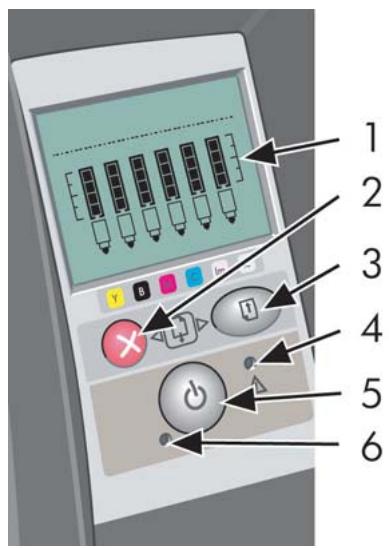
Le panneau avant (ou panneau de configuration) de l'imprimante fournit des informations sur l'etat de l'imprimante et compteroidement trois touches qui vous permettent de contrcler les actions de l'imprimante.
L'illustration ci-dessous presente l'imprimante HP Designjet Series 90&130.
Les numéroes correspondent aux éléments suivants :
- Zone d'affichage
-
Touche d'annulation : Annule l'opération en cours.
-
Touche OK: Indique à l'imprimante :
-
que vous avez charge du papier dans le bac ou le module d'alimentation approprié et que l'impression peut commencer;
- que vous avez résolu le problème (par exemple, extraction de papier coince ou remplacement d'une tete d'impression defectueuse) et que l'imprimante peut continuer son activité ( comme par exemple, reprendre l'impression);
-
que vous souhaitez couper le rouleau de papier, si vous possédez un dispositif d'alimentation en rouleau et qu'un rouleau de papier est charge.
-
Voyant d'advertissement : Le voyant d'advertissement (jaune) est allumé lorsque l'imprimante nécessite une intervention de l'utilisateur, par exemple pour fermer le capot supérieur.
- Touche d'alimentation: Met l'imprimante sous ou hors tension.
- Voyant d'alimentation : Levoyant d'alimentation (vert) s'allume lorsqu' l'imprimante est sous tension.
Le panneau avant de l'imprimante est pourvu d'une zone d'affichage qui vous donne des informations sur l'imprimante. Les six ensembles d'icones dans la partie inférieure de la zone d'affichage font referrerence respectivement aux composants jaune, noir, magenta, cyan, magenta clair et cyan clair du kit encreur.
Pour en savoir plus sur les icônes du panneau avant
| Ces six icônes indiquent le niveau d'encre de chacune des cartouches d'encre. Icône clignotante: La cartouche d'encre correspondante doit être remplacée. (Dans le cas d'une erreur matérielle, les informations sur le niveau d'encre sont remplacées par des informations de diagnostic.) | |
| Une icône de tête d'impression clignotante (dans la partie inférieure) signale une tête d'impression défectueuse ou non détectée par l'imprimante. Action: Vérifiez que la tête d'impression a été correctement insérée et que ses contacts électriques sont propres. Le cas échéant, remplacez-la. | |
| Icône clignotante: Impression, annulation du travail, séchage, mise hors tension. L'icône clignote si le capot supérieur ou latéral est ouvert. Action: Fermez le capot supérieur ou latéral. Éteint: L'imprimante est hors tension, inactive ou en attente d'une intervention de l'utilisateur. | |
| Icône clignotante: Il n'y a plus de papier ou l'imprimante ne peut pas charger le papier à partir de la source. Action: Vérifiez la source de papier, ajoutez du papier et appuyez sur la touche OK. | |
| Icône clignotante: L'imprimante est en attente. Action: Appuyez sur la touche OK. Éteint: Normal. | |
| Icône clignotante: Le papier est mal aligné et doit être rechargé pour impression. Action: Rechargeze le papier. Éteint: Normal. |
Pour en savoir plus sur les icônes du panneau avant (suite)
| Lorsque levoyant est allumé:Le rouleau est chargé. Icône clignotante:Le rouleau est vide ou il y a un bourrage papier. Action:Chargez le rouleau. Eteint:Aucun rouleau n'est chargé. | |
| Icône clignotante:Le papier ou le support de cartouche est coincé. Action:Eliminez le bourage papier. Reportez-vous à la rubrique « Problème: Feuille de papier bloquée » ou « Problème: Rouleau de papier bloqué ». Eteint:Normal. | |
| Icône clignotante:Erreur matérielle. Action:Notez le motif de carrés affiché au niveau des icônes des cartouches d'encre situées sur le panneau avant, et appuyez sur le bouton d'alimentation. Si le problème persististe, reportez-vous à la section « Problème: Icône d'util clignotante sur le panneau avant », page 59 ou exécutez l'utilitaire Maintenance du système HP Designjet comme décrit à la section « Comment utiliser le programme Maintenance du système HP Designjet ? », page 40. Eteint:Normal. |
Si vous avez installe un rouleau de papier, les combinaisons d'icones clignotantes suivantes peuvent également s'afficher :
| Décharger le rouleau : Déchargez complètement le rouleau (il n'est pas nécessaire de-retirer la bobine). | |
| Rouleau mal aligné : Déchargez le rouleau de papier et rechargez-le en veillant à bien l'aligner. |
Pour en savoir plus sur les informations relatives aux erreurs matérielles
Lorsque l'icone d'erreur matérielle clignote, les six icones affichant normalement le niveau d'encre de chacune des cartouches indiquent à la place des informations supplémentaires sur l'erreur matérielle.
Lorsque l'icone d'erreur matérielle clignote, prenez note du motif des carrés apparaissant sur les icones des cartouches d'encre, y compris les évientuels carrés clignotants, et appuyez sur le bouton d'alimentation.
Reportez-vous à la section « Problème : l'icone d'outil clignotante sur le panneau avant », page 59.
Si le problème persiste, executez l'utilitaire Maintenance du système HP Designjet, comme déscrit à la section « Comment utiliser le programme Maintenance du système HP Designjet ?», page 40. Vous aurez besoin des informations fournies par les iconônes de cartouche d'encre notées précédemment.
Pour en savoir plus l'étaconnage des couleurs
Cette procédure permet d'améliorer la régularity des couleurs entre les impressions et d'une imprimante à l'autre. L'imprimante effectue un étalonnage des couleurs en imprimant une « bande d'étalonnage » puis en la scannant avec un capteur optique intégré. L'imprimante calculée alors la correction requise qui est ensuite appliquée à toutes les impressions suivantes.
Une fois que vous avez effectué l'étabonnage, les données correspondantes sont stockées dans votre imprimante et utilisées la prochaine fois que vous imprimez sur le même type de papier et avec la même qualité d'impression.
Youdeveezeffectuer une procedurdéétalonnage descouleurs...
Lorsque vous installez une ou plusieurs nouvelles têtes d'impression
- Lorsque vous utilisez un nouvelle combinaison de type de papier/qualité d'impression pour la première fois.
- Lorsque les conditions d'environnement changent (température ou humidité par exemple).
- Lorsque vous constatEZ une déteriORation de la qualité des impressions.
Selon l'utilisation que vous faites de votre imprimante, nous vous conseillons de réétalonner votre imprimante toutes les deux semaines environ.
Pour étabonner les couleurs, reportez-vous à la section « Comment procéder à un étabonnage des couleurs ? », page 3.
Pour obtenir des conseils et instructions relatifs à la gestion des couleurs pour l'application que vous utilisez, connectez-vous au site Web HP Designjet Online et consultez la documentation technique appropriée.
Pour en savoir plus sur l'utilitaire Maintenance du système HP Designjet
L'utilitaire Maintenance du système HP Designjet est normalement installé lorsque vous installez le logiciel de l'imprimante (pilote d'imprimante) à partir du CD Pilote et documentation HP Designjet. L'utilitaire Maintenance du système HP Designjet intègre une interface conviviale permettant d'entretenir l'imprimante, étabonnner les couleurs et résoudre les problèmes éventuels.
Pour profiter au mieux de cet utiliser, votre ordinateur doit être connecté à Internet et équipé d'un navigateur Web (Internet Explorer version 4 ou ultérieure).
Si vous ne disposez pas d'une connexion Internet, vous pouvez néanmoins effectuer les opérations suivantes:
- Étalonner la couleur
- Étalonner l'alimentation papier (130 uniquement)
- Gérer les têtes d'impression
- Vérifier la qualité d'image
Si vous disposez d'une connexion Internet, les options suivantes sont disponibles :
- Vous pouze acceder au site Web Assistance express HP. Il s'agit d'un service automatisé au moyen duquel votre ordinateur rassemble des informations provenant de votre imprimante relatives à l'état de cette dernière et aux évientuelles conditions d'erreur, et les transmet aux serveurs Web HP Ces derniers transmettent alors à votre navigateur Web des informations devant vous permettre de résoudre le problème.
- Si l'Assistance express ne vous aide pas à résoudre le problème, vous pouze selectionner l'option de dépannage pour trouver d'autres processus de dépannage sur le Web.
- Vous pouvez obtenir en ligne des mises à niveau du microprogramme de votre imprimante. Vous disposez ainsi des fonctions les plus récentes de l'imprimante et des solutions aux problèmes connus. Pour plus d'informations, reportez-vous au CD-ROM Pilote et documentation HP Designjet.
Pour vous servir de l'utilitaire Maintenance du système, reportez-vous à la section « Comment utiliser le programme Maintenance du système HP Designjet ? », page 40.
Pour en savoir plus sur votre imprimante
Pour obtenir davantage d'informations sur...
- l'utilisation de l'imprimante
- les fonctions de l'imprimante (notamment des informations sur les pilotes Windows et Mac et la mise en réseau)
- la résolution de problèmes d'imprimante
...reportez-vous au CD-ROM Pilote et documentation HP Designjet.
Pour plus d'informations sur le pilote Windows, consultez l'aide en ligne de ce dernier.
Déclaration de garantie HP
Imprimante et matériel HP: 1 an (à compter de la date d'achat par le client).
Logiciel: 90 jours (à compter de la date d'achat par le client).
Tête d'impression noire: Jusqu'à la date de « fin de garantie » figurant sur le produit ou une fois que 530~cm^3 d'encre HP sont passés par la tête d'impression (quel que soit l'ordre dans lequel se produit ces événements).
Autres têtes d'impression : Jusqu'à la date de « fin de garantie » figurant sur le produit ou une fois que 200 cm³ d'encre HP sont passés par la tête d'impression (quel que soit l'ordre dans lequel se produit ces événements).
Cartouche d'encre: Jusqu'à épuisement du niveau d'encre HP comme indiqué par l'imprimante, ou jusqu'à la date de « fin de garantie » figurant sur le produit (quel que soit l'ordre dans lequel se produit ces événements).
A. Extension de la garantie limitée
- Hewlett-Packard (HP) garantit à l'utilisateur final que les produits HP spécifiés ci-dessus seront exempts de vices de matériel et de fabrication pendant la durée indiquée ci-dessus. Le client doit être en mesure de fournir une preuve de la date d'acquisition.
- En ce qui concerne les logiciels, la garantie HP garantit seulement qu'ils exécuteront les instructions du programme. HP ne garantit pas que les logiciels seront totalement exempts d'erreurs ou que leur fonctionnement ne sera jamais interrompu.
- La garantie HP ne couvre que les problèmes survenant au cours d'une utilisation appropriée du produit et ne s'applique pas en cas de :
a. mauvais entretien ou modification non autorisée ;
b. utilisation de logiciel, d'interface, de support, de pieces ou de fournitures non fournies ou agregées par HP ; ou
c. exploitation en dehors des conditions spécifiées.
Les opérations d'entretien de routine de l'imprimante
HP Designjet Series 30/90/130, telles que le nettoyage et les services de maintenance préventive (y compris les composants contenus dans les kits de maintenance préventive et les visites de l'ingénieur de service HP), ne sont pas couvertes par la garantie HP, mais peuvent être couvertes par un contrat de support distinct dans certains pays.
Imprimante hp designjet series 30/90/130 - Guide de reférence rapide
- Dans le cas des imprimantes HP, l'utilisation de produits consommables de marque autre que HP ou reconditionnés (encre, tete d'impression ou kit encreur) n'a pas de conséquences sur la garantie ou les contrats d'assistance HP auxquels le client a souscrit. Cependant, si une panne d'imprimante ou des dégats causés sur celle-ci peuvent être attribués à l'utilisation d'une cartouche de marque autre que HP ou reconditionnée, HP facturera au client la réparation de cette panne ou de ces dégats au tarif standard de la main d'oeuvre et des pieces détachées.
- Si pendant la période de garantie, HP se voit notification un défaut de logiciel, de support ou de produit consommable couvert par la garantie HP, HP s'engage à livrer un autre produit au client en replACEMENT du produit défectueux. Si, pendant la période de garantie, HP se voit notification un défaut d'un produit matériel, HP procédera, à sa désction, à la réparation ou au replACEMENT du produit en question. Une piece de replACEMENT et une assistance d'installation à distance peuvent être fournies par HP en échange de la piece défaillante. HP peut, à sa seule désction, accepter de ne pas recevoir la piece défaillante du client en échange.
- Si HP n'est pas en mesure de procedure, selon le cas, à la réparation ou au remplacement d'un produit défectueux couvert par la garantie HP, HP rembourse son prix d'achat dans un délais raisonnable après avoir reçu notification du problème.
- HP n'est tenu à aucune obligation de réparation, de remplacement ou de remboursement tant que le client n'a paseturné à HP le produit défectueux.
- Le produit de remplacement peut être neuf ou « comme neuf » si ses fonctionnalités sont au moins égales à celles du produit qu'il remplace.
- Les produits HP peuventContainir des pieces ou des composants remanufacturés aux performances équivalentes à celles de pieces et de composants neufs ou pouvant avoir été utilisés accessoirement.
- La garantie HP est valable dans tous les pays ou localités où HP possède un service d'assistance pour ce produit et où HP a commercialisé ce produit. Le niveau de services de garantie que vous receivez peut varier en fonction des normes locales. HP ne pourrait modifier la forme ou les fonctionnalités du produit pour lui permettre de fonctionner dans un pays pour lequel il n'a jamais été destiné pour des raisons légales ou de réglementation. Des contrats prévoyant des services supplémentaires peuvent être obtenu au+. des centres de maintenance HP agréés là où le produit HP listed est distribué par HP ou un importanteur agréé.
- Aucune garantie inherente aux cartouches d'imprimante ne s'appliquera aux cartouches d'encre HP reconditionnées, remanufacturerés, remises à neuf, utilisées de manière non conforme ou alterées de chaque manière que ce soit.
B. Limites de garantie
- DANS LA LIMITE DES LEGISLATIONS LOCALES, NI HP NI SES FOURNISSEURS TIERS N'OFFRENT QUELQUE AUTRE RECOURS OU GARANTIE QUE CE SOIT, EXPRESSE OU IMPLICITE, CONCERNANT LES PRODUITS HP ET REJETTENT EXPRESSEMENT Toute GARANTIE IMPLICITE DE COMMERCIALISATION, D'ASSURANCE DE QUALITE ET D'ADAPTATION A UN USAGE PARTICULIER.
C. Limites de responsabilité
-
Dans les limites permises par la législation locale, les recours fournis par cette garantie sont les seuils et uniques recours du consommateur.
-
DANS LA LIMITE DES LEGISLATIONS LOCALES, A L'EXCEPTION DES OBLIGATIONS EXPRESSEMENT ENONCEES DANS CETTE GARANTIE, HP ET SES FOURNISSEURS NE POURRONT ETRE TENUS RESPONSABLES DE QUELQUE DOMMAGE DIRECT, INDIRECT, SPECIAL, MINEUR OU CONSEQUENT, QUEL QUE SOIT LE LIEU D'OU EMANE LA RECLAMATION, QU'ELLE SOIT FONDEE SUR UN CONTRAT OU UN PREJUDICE SUBI, OU QUELLE QUE SOIT LA RAISON LEGALE INVOQUEE, MEME SI HP A ETE AVISE DU RISQUE DE CE DOMMAGE.
D. Legislations locales
-
Cette déclaration de garantie donne au client des droits spécifique. Il est également possible que le client ait des droits supplémentaires,variables aux Etats-Unis d'un Etat à l'autre, au Canada d'une province à l'autre et dans le reste du monde d'un pays à l'autre.
-
Si cette déclaration de garantie entre en conflit avec la législation locale en vigueur, elle est réputée modifiée pour se conformer à ladite législation. Selon certaines législations locales, certains des refus et limites de garantie exposés dans cette déclaration peuvent ne pas s'appliquer au client. Par exemple, certains États américain, de même que certains gouvernements en dehors des États-Unis (y compris certaines provinces canadiennes), peuvent :
a. interdire aux refus et limites de garantie exposés dans cette déclaration de restreindre les droits légaux d'un consommateur ( comme c'est le cas au Royaume-Uni) ;
b. restreindre la capacité pour un fabricant d'imposer de tels refus ou limites de garantie ; ou
c. accorder au client des droits supplémentaires à titre de garantie, spécifique des durées de garantie implicites que le fabricant ne peut pas refuser ou lui interdire de limiter la durée d'une garantie implicite.
Imprimante hp designjet series 30/90/130 - Guide de reférence rapide
- DANS LE CAS DES TRANSACTIONS EFFECTUEES PAR DES CONSOMMATEURS EN AUSTRALIE ET EN NOUVELLE-ZELANDE, LES CONDITIONS DE CETTE DECLARATION DE GARANTIE, DANS LES LIMITES LEGALES, N'EXCLUENT, NE RESTREIGNENT, NI NE MODIFIENT LES DROITS LEGAUX OBLIGATOIRES RELATIFS A LA VENTE DE PRODUITS HP A CES CLIENTS, MAIS S'Y AJOUTENT.
Révision : 10 février 2003
Réglementations
Vous pouvez obtenir les Fiches techniques sur la sécurité d'emploi des produits (Material Safety Data Sheets) relatives aux kits encreurs utilisés par l'imprimante en envoyant un courrier à l'adresse suivante : Hewlett-Packard Customer Information Center, 19310 Pruneridge Avenue, Dept. MSDS, Cupertino, CA 95014, Etats-Unis.
You pouvez également consulter la page Web suivante :
http://www.hp.com/hpinfo/community/environment/productinfo/psis Inkjet.htm
Nombre de modèle réglementaire
Pour des raisons d'identification inherentes à la réglementation en vigueur, un numéro de modulo réglementaire a été attribué à votre produit. Il s'agit du numéro BCLAA-0301, BCLAA-0302 et BCLAA-0408, selon la taille du produit. Il ne faut pas confondre ce numéro réglementaire avec le nom de commercialisation (par exemple Imprimante HP Designjet) ou les références de produit (tehs que ZXXXXXXXXX où Z et X représentent des lettres et # un chiffre).
Compatibilité electromagnétique (EMC)
Réglementation FCC (Etats-Unis)
La FCC (Federal Communications Commission) [in 47 cfr15.105] spécifique que les réglementations suivantes doivent être portées à la connaissance des utilisateurs de ce produit.
Numérods'identification du produit
Imprimantes HP avec numéroes d'identification BCLAA-0301, BCLAA-0302, BCLAA-0408. Cet apparéil est conforme à l'article 15 de la réglementation FCC. Son utilisation est soumise aux deux conditions suivantes : (1) l' apparéil ne doit pas provoquer d'interférences nuisibles, et (2) il doit supporter toute interférence extérieure, pouvant notamment entraîner un fonctionnement imprévu.
Cables blindés
L'utilisation de cables blindés est obligatoire conformément à l'article 15 de la réglementation FCC concernant les appareils de catégorie B.
Attention : Conformément à l'article 15.21 de la règlementation FCC, toute modification apportée par l'utilisateur à cet apparéil et non approuvée explicitement par Hewlett-Packard peut cause des interférences nuisibles et priver l'utilisateur de l'usage de l' apparéil.
Remarque: Cet apparéil a été testé et déclaré conforme aux limites imposées aux apparèils numériques de catégorie B stipulées dans l'article 15 de la réglementation FCC. Ces limites sont destinées à assurer une protection raisonnable contre les interférences nuisibles dans un environnement résidentiel. Cet apparéil produit, utilise et peut émettre des fréquences radio et il risque de
Imprimante hp designjet series 30/90/130 - Guide de reférence rapide
provoquer des interférences génantes pour les communications radio s'il n'est pas installé et utilisé conformément aux instructions. Cependant, tout risque d'interférences ne peut être totally exclu. Si cet apparéil généne en effet des interférences nuisibles lors de la réception d'émissions radio ou télévisées (il suffit pour le vérifier d'allumer puis d'eteindre l' apparéil), l'utilisateur devra tenter de les éliminer en prénant une ou plusieurs des mesures suivantes :
- Réorienter l'antenne de réception.
- Eloigner l'équipement de l'appareil récepteur.
- Brancher l'équipement sur un autre circuit que celui auquel le récepteur est connecté.
- Consulter votre distributeur ou un technician de radio/television experimenté.
La brochure suivante préparée par la FCC et intitulée « How to Identify and Resolve Radio-TV Interference Problems » pourra vous être utile. Elle est disponible auprès du US Government Printing Office, Washington, DC 20402, Stock No. 004-000-00345-4.
Normes de sécurité (Canada)
Leprésent apparériel numérique n'émet pas de bruits radioélectriques dépassant les limites applicables aux apparéils numériques de Catégorie B prescrites dans le règlement sur le brouillage radioélectrique édicté par le Ministère des Communications du Canada.
Réglementation DOC (Canada)
Cet appeareil numérique ne dépasse pas les limites concernant les émissions de radio-fréquences imposées aux appeareils de catégorie B et stipulées par la Réglementation sur les interférences radio du DOC (Department of Communications) canadien.
Réglementation EMI (Corée)
SA-
i.
Imprimante hp designjet series 30/90/130 - Guide de referencia rapide
VCCI catégorie B (Japon)
Avertissement de sécurité concernant le cordon d'alimentation
Réglementation EMI (Chine)
Nom du fournisseur : Hewlett-Packard Company
Adresse du fournisseur: Avda. Graells, 501
déclare que le produit
Numéro de modèle BCLAA-0301
réglementaire : 3)
BCLAA-0302
BCLAA-0408
Gamme du produit : Imprimantes à jet d'encre HP Designjet
Options du produit : Toutes 4)
est conforme aux specifications suivantes
Sécurité : IEC 60950-1:2001 / EN 60950-1:2001
EMC: CISPR 22:1997 / EN 55022:1998 Categorie B1)
EN 55024:1998 +A1
EN 61000-3-2:2000
EN 61000-3-3:1995+A1:2001
FCC Titre 47 CFR, Article 15 Categorie B2)
Informations supplémentaires
Le produit mentionné ci-dessus est conforme à la directive 73/23/EEC relative aux basses tensions ainsi qu'à la directive EMC 89/336/EEC et porte par consécutant la mention CE.
(1)Le produit a ete teste dans une configuration classique avec des peripheriques et systèmes informatiques personnels HP.
(2)Cet apparéil est conforme à l'article 15 de la réglementation FCC. Son utilisation est soumise aux deux conditions suivantes : (1) l' apparéil ne doit pas provenquer d'interférences nuisibles et (2) il doit supporter toute interférence extérieure pouvant notamment entrainer un fonctionnement imprévu.
(3)Un numero de modulo réglementaire a été attribué au produit, qui est associé à l'aspect réglementaire de la conception. Le numero de modulo réglementaire est le principal identificateur du produit dans la documentation réglementaire et les rapportes de tests; il ne doit pas être confondu avec le nom commercial du produit ni avec son numero d'identification.
(4)Sauf les groupes de produits incluant la référence : Q1292-60058 EyeOne Kit, destinés au marché EMEA.
Responsible des réglementations produits
Contacts locaux pour les sujets relatifs à la réglementation uniquement :
Contact en Europe : Hewlett-Packard GmbH, HQ-TRE, Herrenberger Strasse 140, D71034
Böblingen, Allemagne.
Contact aux Etats-Unis : Hewlett-Packard Company, HPCC, 20555 S.H. 249 Houston, Texas, 77070.
Contact en Australie : Hewlett-Packard Australia Ltd, Responsible des reglementations produits,
Imprimé sur du papier recyclé

Imprimé en Allemagne.