
DESIGNJET 5000 - Imprimante à jet d'encre grand format HP - Notice d'utilisation et mode d'emploi gratuit
Retrouvez gratuitement la notice de l'appareil DESIGNJET 5000 HP au format PDF.


| Type de produit | Imprimante à jet d'encre grand format |
| Marque | HP |
| Modèle | DesignJet 5000 / 5000PS |
| Technologie d'impression | Jet d'encre thermique HP JetExpress |
| Résolution maximale | 600 x 600 ppp (1200 x 600 ppp en mode amélioré) |
| Vitesse d'impression maximale | 52,86 m²/h sur papier couché |
| Nombre de couleurs | 6 (Cyan, Magenta, Jaune, Noir, Cyan clair, Magenta clair) |
| Types d'encre | HP n° 81 (teinture) pour intérieur / HP n° 83 (pigment UV) pour extérieur |
| Largeur de support maximale | 42 pouces (1,07 m) ou 60 pouces (1,52 m) selon le modèle |
| Mémoire vive (DRAM) | 128 Mo (42") / 192 Mo (60") |
| Disque dur | 5 Go (42") / 20 Go (60") |
| Interfaces | Parallèle IEEE-1284, réseau HP JetDirect 10/100 Base-TX |
| Consommation électrique | En fonctionnement : < 250 W, en veille : < 50 W |
| Dimensions (L x P x H) approximatives | 42" : 1980 x 700 x 1200 mm / 60" : 2590 x 700 x 1200 mm |
| Poids approximatif | 42" : 200 kg / 60" : 250 kg |
| Fonctions principales | Impression sans surveillance, file d'attente, imbrication, aperçu WebAccess, enrouleur de documents en option |
| Entretien courant | Nettoyage automatique des têtes, remplacement des cartouches d'encre, têtes et dispositifs de nettoyage |
| Consommables | Cartouches d'encre (noir, cyan, magenta, jaune, cyan clair, magenta clair), têtes d'impression, dispositifs de nettoyage |
| Réparabilité | Pièces remplaçables par l'utilisateur (têtes, cartouches, dispositifs de nettoyage) ; assistance HP disponible |
| Sécurité | Conforme aux normes CE, mise à la terre obligatoire, interrupteur d'isolement à l'arrière |
FOIRE AUX QUESTIONS - DESIGNJET 5000 HP
Questions des utilisateurs sur DESIGNJET 5000 HP
0 question sur cet appareil. Repondez a celles que vous connaissez ou posez la votre.
Poser une nouvelle question sur cet appareil
Téléchargez la notice de votre Imprimante à jet d'encre grand format au format PDF gratuitement ! Retrouvez votre notice DESIGNJET 5000 - HP et reprennez votre appareil électronique en main. Sur cette page sont publiés tous les documents nécessaires à l'utilisation de votre appareil DESIGNJET 5000 de la marque HP.
MODE D'EMPLOI DESIGNJET 5000 HP
Présentation de l'imprimante
Imprimante avec enrouleur de documents
Imprimante avec bac récepteur
Introduction
Guide de reférence
Décrit la procédure d'utilisation de ce guide.
Présentation de l'imprimante
Présente certaines fonctions de l'imprimante et ses caractéristiques.
- Imprimante avec enrouleur de documents
Vue avant de l'imprimante HP DesignJet 5000PS
- Imprimante avec bac récepteur
Vue avant de l'imprimante HP DesignJet 5000
Guide de référence
Présentation de l'imprimante
Imprimante avec enrouleur de documents
Imprimante avec bac récepteur
Guide de referencia
Présentation
Indique comment utiliser ce Guide etquelle est sa structure.
Onglets
Décrit les onglets qui se trouvent en haut de chaque page.
Boutons
Explique comment utiliser les boutons de navigation situés sur le côté de la page.
Animations
Indique comment lancer les animations prsentes dans ce Guide de referencia.




Guide de réference
Présentation de l'imprimante
Imprimante avec enrouleur de documents
Imprimante avec bac récepteur
Présentation
Ce Guide de référence décrit en détaill le fonctionnement des imprimantes HP DesignJet 5000PS et 5000.
Il s'agit d'un manuel de référence complet. Pour obtenir des informations ponctuelles sur l'imprimante, reportez-vous au Guide de poche qui se trouve à l'arrêt de l'imprimante.
Comment vous déplacer dans ce guide
Onglets
Sept onglets sont disponibles dans la partie supérieure de ce guide. Chaque onglet contient des informations sur l'imprimante. Vous trouvez sur la première page de chaque onglet une presentation du contentu de cet onglet et des renois vers des rubriques associées.
Sections
Les ontlets sont divisés en sections. Par exemple, les sections de cet ongel sont intitulés Guide de
réference, Présentation de l'imprimante, Imprimante avec enrouleur de documents et Imprimante avec bac récepteur.
Boutons
Pour parcourir le Guide de référence, utilisez les boutons situés de chaque côte de l'écran.
Bouton Accueil
Cliquez sur ce bouton pour revenir au menu principal.

Bouton Retour
Cliquez sur ce bouton pour revenir à la page précédente.
Bouton Avancer
Cliquez sur ce bouton pour passer à la page suivante.





Guide de réference
Présentation de l'imprimante
Imprimante avec enrouleur de documents
Imprimante avec bac récepteur
Bouton Imprimer
Cliquez sur ce bouton pour afficher la boîte de dialogue d'impression.
Bouton Sortir
Cliquez sur ce bouton pour quitter l'application.
Bouton Retour
Cliquez sur ce bouton pour revenir à l'emplacement precedent.

Animations
Dans certains cas, il est possible de visionner une animation illustrant la procédure. Pour lancer l'animation, cliquez sur ce bouton ou sur l'écran.
Voir aussi :
Guide de configuration :
Décrit la méthode de préparation de l'imprimante en vue de son'utilisation.
Guide de poche :
Fournit des informations ponctuelles sur des tâches courantes, telles que le chargement du papier ou le remplacement des cartouches.
Site Web
Vous pouvez également consulter notre site Web, à l'adresse: www.hp.com/go/designjet



Les informations de ce guide qui ne s'appliquent qu'à un modele spécifique sont presentees dans un cadresemblable à celui-ci.


Guide de reférence
Présentation de l'imprimante
Imprimante avec enrouleur de documents
Imprimante avec bac récepteur
Présentation de l'imprimante
Fonctions principales de l'imprimante
Présentation des principales fonctions et avantages de l'imprimante.
Consommables HP n° 81 et HP n° 83
Description des consommables HP n° 81 installés dans l'imprimante.
Résolution d'impression
Présentation des différentes résolutions d'impression que vous pouze attendre de votre imprimante.
Interface utilisateur
Présentation de l'interface de l'imprimante.
Supports
Liste des supports d'impression pour lesquels votre imprimante est conçue.
HP DesignJet WebAccess
Présentation de l'outil WebAccess fourni avec l'imprimante.
Connexions
Connexions de l'imprimante.
Memoire
Mémoire déjà installée dans l'imprimante.
Applications et pilotes
Applications prises en charge par l'imprimante et pilotes fournis avec cette dernière.
Mise sous/hors tension de l'imprimante
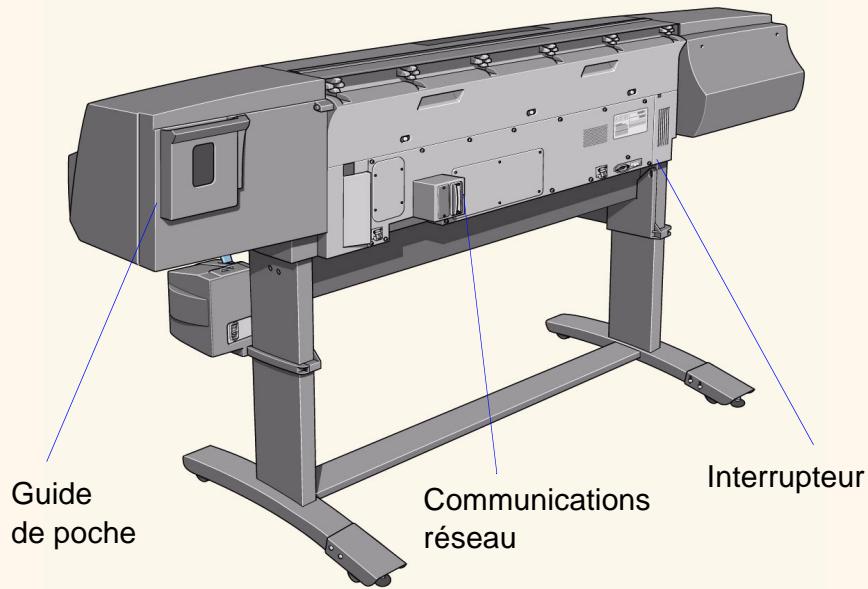
Mise sous et hors tension de l'imprimante à l'aide de l'interrupteur situé à l'arrête de cette-ci.
Guide de reférence
Présentation de l'imprimante
Imprimante avec enrouleur de documents
Imprimante avec bac récepteur
Fonctions principales de l'imprimante
L'imprimante HP DesignJet est une imprimante à jet d'encre couleur conçue pour produit des impressions de cartes et d'images de grande qualité. Les fonctions principales de l'imprimante sont indiquées ci-dessous :
■ Notre imprimante HP DesignJet peut atteindre des vitesses de production de 52,86 m²/heure sur papier couché en mode d'impression Vitesse maximale.
■ Qualité photographique inégalée grâce à six encles et à la technologie HP Color Layering.
■ Impression sans surveillance avec des cartouches d'encre de 680 cm3
■ Fonctions de Productivité puissantes telles que la file d'attente et l'imbrication. Aperçu avant impression des tâches au moyen du serveur Web HP DesignJet WebAccess.
Transmission d'informations fiables sur la consommation d'encre et de support sur le serveur HP DesignJet WebAccess.
Large choix d'encles et de supports pour tous usages interieurs ou extérieurs.
■ Encre teintée HP n° 81 pour usages en interieur.
Encre HP n° 83 à pigments résistants aux UV pour usages à l'extérieur.
■ Fonctions de reproduction des couleurs fidèle et cohérente :
- Etalonnage automatique Pantone™
- Emulations de presses
- Profils ICC pour Macintosh et Windows
- Etailonnage RVB et davantage encore...
- Etalonnage automatique de la couleur en boucle fermée
Guide de reférence
Présentation de l'imprimante
Imprimante avec enrouleur de documents
Imprimante avec bac récepteur
Consommables HP n° 81 et HP n° 83
Les consommables HP n° 81 et HP n° 83 sont compatibles avec les imprimantes HP DesignJet 5000PS et 5000. Le type de consommables fournis avec l'imprimante sont fonction du type de kit encreur que vous avez spécifié : encre normale basee sur des teintures ou encre UV à base de pigments. Les composants à encre normale sont appelés les composants HP n° 81 alors que ceux des encres UV pigmentées sont appelés les consommables HP n° 83.
Consommables HP n° 81 (à base de teintures)
Les kits encreurs HP n° 81, également appelés « encre d'imagerie», permettent de creator des images éclatantes et nettes d'une qualité photographique maximale.
Consommables HP n° 83 (UV).
Les consommables HP n° 83, également appelés « encres pigmentées UV», sont concus pour creer de la signalisation et des affiches brillantes, colorées, endurantes à la lumière extérieure et résistantes aux ultraviolets.
Composants
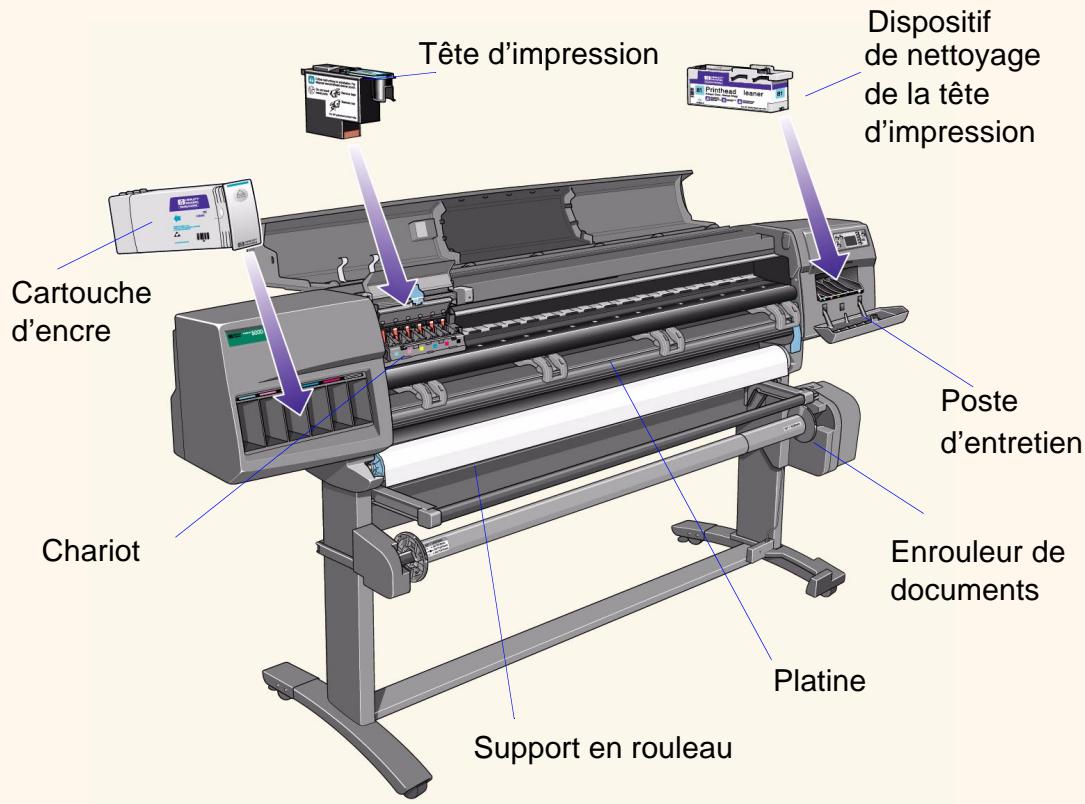
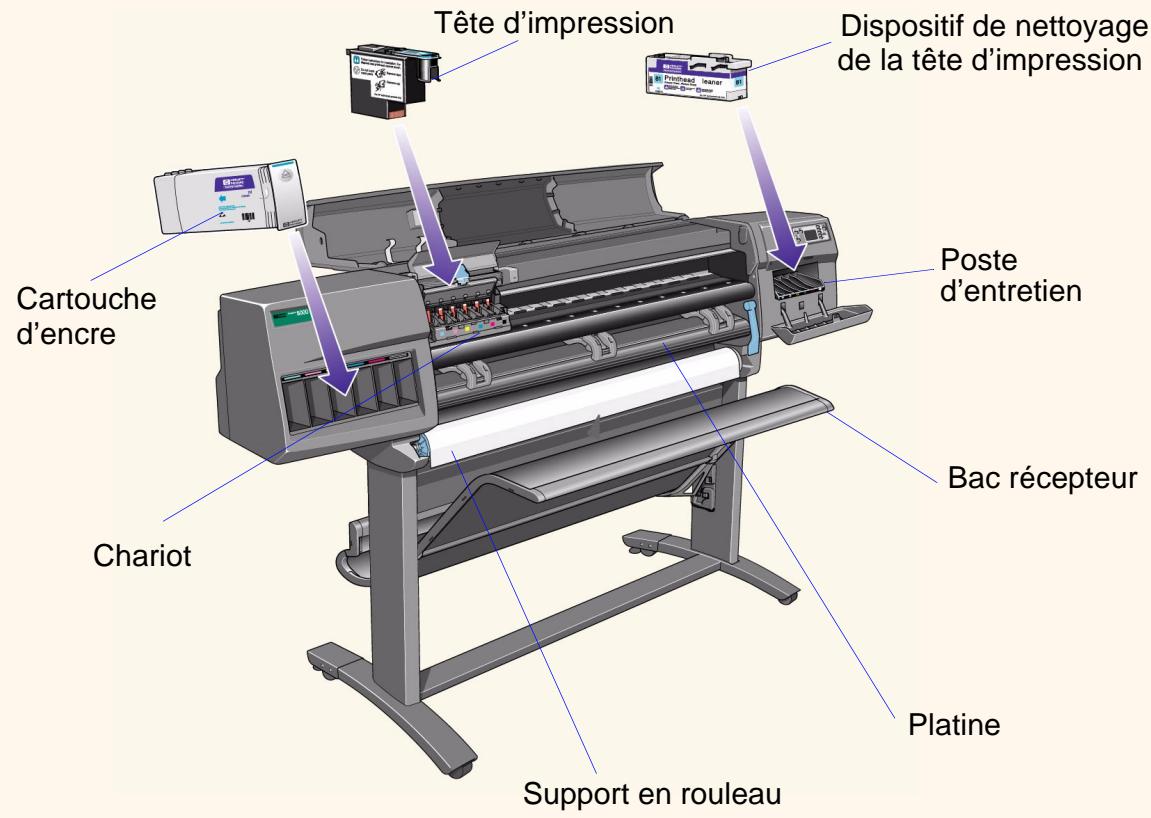
Les kits encreurs sont composés de trois éléments : les têtes d'impression, leurs dispositifs de nettoyage et les cartouches d'encre. L'imprimante utilise chacun de ces éléments par yeux de six.
Chaque tête d'impression à jet d'encre thermique 600 ppp applique des milliers de gouttelettes d'encre sur le papier. Ces têtes se replissant automatiquement au fur et à mesure, ce qui permet d'imprimer en continu. L'encre qui approvisionne chacune des têtes d'impression provient de cartouches individuelles de grande capacité. Les couleurs sont cyan clair, magenta clair, jaune, cyan, magenta et noir.
Les dispositifs de nettoyage des têtes d'impression sont utilisés pour le nettoyage et la maintenance des têtes d'impression dans le but d'obtenir une qualité d'image optimale. Ces dispositifs recourent les têtes d'impression lorsqu'elles ne sont pas utilisées, prolongant ainsi leur durée de vie.
La durée de vie d'une tête d'impression est garantie pour 700 ml d'encre, bien qu'elle attigne en moyenne le double ou le triple, sous réserve qu'elle soit utilisée dans des conditions normales de fonctionnement (utilisation de cartouches d'encre HP exclusivement) et que sa date limite d'installation ne soit pas dépassee. Toutefois, les résultats varient en fonction des parametes d'impression utilisés.





Guide de reférence
Présentation de l'imprimante
Imprimante avec enrouleur de documents
Imprimante avec bac récepteur
Résolution d'impression
Il existe trois modes d'impression : Qualité maximale, Productivité ou Vitesse maximale. Il est possible de sélectionner l'un de ces modes à partir du logiciel ou du panneau avant de l'imprimante.
La résolution d'impression en mode Qualité max. est de 600 x 600 points par pouce ou bien 1200 x 600 sur support glacé si vous utilisez le paramètre Résolution améliorée.
La résolution d'impression en mode Productivité et Vitesse maximale est de 300 x 300 points par pouce ou bien 600 x 600 si vous utilisez le paramètre Résolution améliorée.
Utilisez Vitesse maximale pour obtenir des copies de brouillon imprimées à vitesse maximale. Utilisez
Productivité pour obtenir le meilleur compromis entre qualité et débit. Sélectionnez Qualité Max. pour obtenir un niveau de qualité d'image et de rendu optimal.
Interface utiliseur
Panneau avant
Le panneau avant comprend une interface utilisateur conviviale composée d'un écran qui vous permet d'acceder à une gamme complète de fonctions d'impression et aux impressions internes. La section Navigation comprend un bref didacticiel qui explique comment se déplacer dans les menus et qui fournit une description des différentes impressions internes disponibles.





Guide de reférence
Présentation de l'imprimante
Imprimante avec enrouleur de documents
Imprimante avec bac récepteur
Supports
Les types de papier suivants sont compatibles avec l'imprimante et les encles HP n° 81/HP n° 83.
Papier couché
Papier couché (fort grammage)
Banderoles en Tyvek®
Papier photo glacé pour imagerie
Papier photo satiné pour imagerie
Papier semi-glacé
Canvas Studio
Vinyle adhésif ColorFast
■ Film Rétroéclaire Colorlucent UV
Papier satiné pour poster
Pour obtenir des informations détaillées sur les supports Hewlett-Packard, consultez Caracteristiques physiques des types de supports.
HP DesignJet WebAccess
Le serveur Web indique l'etat de l'imprimante et l'historique des impressions. Dans certains cas, il permet également de modifier l'etat de l'imprimante.
Utilisation de WebAccess
Lancez votre navigateur Web et indiquez l'adresse de l'imprimante sous la forme suivante: http://
- Dans Options configuration, Sélectionnez
Configuration E-S.
- Dans Configuration E-S, Sélectionnez ID carte.
- Sous ID carte, recherchez la ligne commençant par IP = .Le restede la ligne est l'adresse IP de I'imprimante.
Au lieu de l'adresse IP, vous pouvez également donner le nom DNS de l'imprimante. Vous ne pourrez toute fois pas trouver ce nom sur le panneau avant ; demandez-le à votre administrateur réseau.
Les informations d'etat affichées sont statiques : elles ne se mettent pas à jour automatiquement. Pour qu'elles le fassent, cliquez sur l'icone Update. Les fonctions qui suivent sont accessibles par le menu apparaissant à gauche de la fenêtre DesignJet WebAccess.
Guide de reférence
Présentation de l'imprimante
En attente affiche la liste des tâches en attente ou en cours d'impression.
Stockées affiche la liste des tâches déjà imprimées.
Comptabilité affiche la liste des tâches imprimées, accompanies de statistiques.
Fournitures affiche l'etat des cartouches, des têtes d'impression et de leurs dispositifs de nettoyage, ainsi que du papier.
Utilisation affiche des statistiques sur l'imprimante.
Configuration indique la configuration de l'imprimante.
Mot de passer utiliseur permet de modifier le mot de passage vous donnant accès à DesignJet WebAccess.
Ce mot de passer ne peut être utilisé pour limiter les autorisations de gestion des tâches et pour modifier le nombre des tâches consignées pour la comptabilité.
Lorsqu'un mot de passer est défini, vous âtes invite à le saisir lorsque vous tentez d'acceder à la page « Mot de passer utilisé ». ÀpRES avoir ouvert cette page, vous pourrez modifier le mot de passer.
Si vous oubliez le mot de passer, redéfinissez-le dans le menu « Ràz m. passer WebAccess » du panneau avant.
Imprimante avec enrouleur de documents
Imprimante avec bac récepteur
A propos de l'imprimante affiche une page contenant le Guide de poche de l'imprimante au format PDF.
Dans les fenêtres En attente et Stockées, des icônes permettent d'acceder à d'autres fonctions.
5000PS
Si vous demandez un aperçu à partir d'une fenêtre En attente ou Stockées, les icônes de la fenêtre parente s'affichent également dans la fenêtre d'aperçu.
Guide de reférence
Présentation de l'imprimante
Imprimante avec enrouleur de documents
Imprimante avec bac récepteur
Connexions
L'imprimante est équipée d'une carte HP JetDirect 610N10/100 base TX pour les connexions réseau, ainsi que d'une interface parallèle pour une connexion directe à un ordinateur. Il est vivement recommendé d'utiliser une connexion réseau, en raison de la rapidité accrue des transferts de données qu'elle permet. Consultez le Guide de configuration pour obtaining des informations sur la connexion de l'imprimante à l'ordinateur ou au réseau.
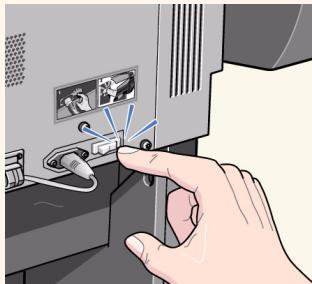
Mise sous/hors tension de l'imprimante
Si vous cessez d'utiliser l'imprimante (quelle que soit la durée de l'interruption), mettez-la hors tension en actionnant l'interrupteur situé à l'arrête de cette-ci.




Guide de reférence
Présentation de l'imprimante
Imprimante avec enrouleur de documents
Imprimante avec bac récepteur
Mémoire
Le tableau ci-dessous indique la quantité de mémoire et la taille du disque dur disponibles sur les différents modèles d'imprimante HP DesignJet 5000..
| Type d'imprimante | Taille | Mémoire (DRAM) | Disque dur |
| HP DesignJet 5000 | 42 pouces / 1,07 m | 128 Moa | Disque dur de 5 Go |
| HP DesignJet 5000PS | |||
| HP DesignJet 5000 | 60 pouces / 1,52 m | 192 Mo | Disque dur de 20 Go |
| HP DesignJet 5000PS |
a. Vous pouvez étendre cette mémoire en installer des modules supplémentaires de 64 Mo ou 128 Mo. Pour obtenir les références, consultez la section Matériel




Guide de reférence
Présentation de l'imprimante
Imprimante avec enrouleur de documents
Imprimante avec bac récepteur
Applications et pilotes
Pour obtenir les résultats escomptés, en termes de taille, d'emplacement, d'orientation, de couleurs et de qualité, utilisez le pilote ajustat pour votre application et votre imprimante et vérifie qu'il est configre correctement.
5000PS
Les pilotes suivants sont fournis avec l'imprimante :
■ pilotes PostScript® pour Macintosh®
■ pilotes PostScript® pour Microsoft® Windows™ 9x/NT 4.0/2000
■ pilotes HP DesignJet HPGL/2 Raster pour Windows
■ pilotes AutoCAD développés par HP
5000
Les pilotes suivants sont fournis avec l'imprimante :
■ pilote HP DesignJet HPGL/2 Raster pour Windows
■ pilotes pour AutoCAD développés par HP
Sur certaines imprimantes, les fichiers PostScript ne sont pas traités de la même façon que les fichiers formatés dans d'autres langages d'imprimante (HP-GL/2 ou RTL). Dans ce guide, la mention « fichiers PostScript » fait reférence aux fichiers envoyés à l'imprimante par le biais du pilote HP DesignJet PostScript qui vous a été fourni avec l'imprimante et que vous avez installé sur votre Macintosh ou sur votre PC sous Windows.
Si vous disposez des pilotes AutoCAD correspondant à la version d'AutoCAD que vous utilisez, nous vous recommendons vivement de les installer pour imprimer à partir de cette application.





Guide de reférence
Présentation de l'imprimante
Imprimante avec enrouleur de documents
Imprimante avec bac récepteur
Imprimante avec enrouleur de documents





Guide de reférence
Présentation de l'imprimante
Imprimante avec enrouleur de documents
Imprimante avec bac récepteur
Vue arrière





Guide de reférence
Présentation de l'imprimante
Imprimante avec enrouleur de documents
Imprimante avec bac récepteur
Imprimante avec bac récepteur




Support et encre
Les imprimantes HP DesignJet 5000PS et HP DesignJet 5000 utilise une large gamme de supports. Les supports recommendés ont été conçus spécifique pour votre imprimante et son kit encreur afin de vous donner les autres résultats.
L'onglet Support et encre comporte sept sections :
Supports
Le可以选择 du type correspondant à vos besoins est une étape essentielle pour assurer une bonne qualité d'image. Cette section explique comment désirir le type de support adapté dans la liste des types de supports HP pris en charge.
Support en rouleau
Cette section déscrit le chargement et le déchargement d'un rouleau de support.
Support en feuille
Cette section déscrit le chargement et le déchargement d'une feuille de support.
Kit encreur
Cette section presente le kit encreur de l'imprimante.
Cartouche d'encre
Cette section indique comment remplacer une cartouche d'encre.
Tête d'impression
Cette section indique comment remplaçer une tête d'impression. A chaque remplacement d'une tête d'impression, vous nevez également remplaçer son dispositif de nettoyage.
Dispositif de nettoyage
Cette section indique comment remplaner le dispositif de nettoyage d'une tete d'impression.
Supports
Choix du support
L'imprimante prend en charge différents types de supports. Le choix du type correspondant à vos besoin est une étape essentielle pour assurer une bonne qualité d'image.
Caracteristiques physiques des types de supports
Chaque support présente des caractéristiques physiques propres. Ce chapitre présente les types de supports HP pris en charge ainsi que leurs caractéristiques.
Vitesses et modes d'impression
Temps d'impression normaux en fonction des différents types de supports HP pris en charge.
Surface imprimable
Caracteristiques de toutes les zones d'impression pour les supports presentés.
Téléchargement d'un profil de support
Régulierement, de nouveaux types de supports deviennent disponibles, pour lesquels l'imprimante ne dispose pas du profil correspondant. Vousdezvezvous procurer les profils manquants et les ajouter au logiciel de l'imprimante.
Informations sur les supports en rouleau/feuille
Pour obtenir des informations sur le rouleau ou la feuille de support charge dans l'imprimante, suivez la procédure détaillée dans cette section.
Réglages du temps de séchage
Les réglages du temps de séchage sont décrits dans cette section.
Temps de séchage de supports HP testés
Temps de séchage de divers types de support.
Choix du support
L'imprimante prend en charge différents types de supports. Le choix du type correspondant à vos besoin est une étape essentielle pour assurer une bonne qualité d'image. Pour obtenir les membres résultats d'impression possible, utilisez uniquement des supports Hewlett-Packard, dont la fiabilité et les performances ont été étudiées et rigoureusement testées. Tous les éléments d'impression HP (imprimante, kit encreur et support) sont adaptés les uns aux autres de manière à permettre un fonctionnement sans problème et offrir une qualité d'image optimale.
Pour plus d'informations sur les supports Hewlett-Packard, voir la section Caractéristiques physiques des types de supports.
Quelques informations importantes concernant les types de supports
- Cette imprimante prend en charge de nombreux types de supports. Cependant, la qualité de certaines images peut être alterée si vous n'utilise pas le support adapté à votre image. Voir la section Vitesse et modes d'impression.



Lorsque vous chargez un rouleau ou une feuille, l'écran du panneau avant de l'imprimante vous demande de spécifique le type de support que vous chargez. Il est absolument essentiel de spécifique ces informations cor
rectement pour obtenir une bonne qualité d'image. Le tableau de la section Caractéristiques physiques des types de supports fournit toutes les informations nécessaires. Si le support est déjà chargeé et que vous n'êtes pas certain du type de support qui a été spécifique, placez-vous sur l'icone de menu rouleau/feuille et appuyez sur la touche Entrée. Voir la section Informations sur les supports en rouleau/feuille.
Veillez à sélectionner le réglage de qualité d'impression approprié (Qualité max., Productivité ou Vitesse max.). Vous pouvez définir la qualité d'impression à partir du logiciel ou du panneau avant de l'imprimante. Les réglages du pilote du logiciel ont priorité sur les réglages de qualité d'impression effectuels via le panneau avant. La combinaison des réglages du type de support et de la qualité d'impression indiquent à l'imprimante comment déposer l'encre sur le support (par exemple, la densité de l'encre, la méthode de demi-teinte et le nombre de passages des têtes d'impression). Pour plus de détails, consultez le tableau de la section Vitesse et modes d'impression.
- Certains supports sont prévus pour être imprimés sur les deux faces. La section Support technique de l'utilitaire WebAccess renvoie à des sources d'informations sur ce sujet.


physiques des types de supports
Le tableau suivant répertorie les caractéristiques physiques des matériaux d'impression HP Premium.
REMARQUE : Imprimez toujours sur la face pourvue du revêtement spécial. La face imprimable est always orientée vers l'extérieur sur les rouleaux produits par HP.
REMARQUE: Régulierement, de nouveaux types de supports deviennent disponibles, pour lesquels l'imprimante ne dispose pas du profil correspondant. Vous pouvez obtenir ces profils et les installer dans le logiciel de l'imprimante à l'aide du logiciel System Maintenance Application. Voir la section T'échéancement d'un profil de support.
| Nom affché sur le panneau avant | Grammage/Epaissee | Kit encreur | Longueur | Largeurs en pouces disponibles | Largeurs en millimètres disponibles |
| Papier couché | 26lb. (98 g/m2) | Imagerie | 150 pieds (45 m) | 24, 36, 42, 54 | 610, 914, 1067, 1372 |
| 300 pieds (91 m) | 36 | 914 | |||
| Couché FG (éco.) et papier couché FG | 35lb (130 g/m2) | Imagerie et UV | 100 pieds (30 m) | 24, 36, 42, 54, 60, | 610, 914, 1067, 1372, 1524 |
| Photo glacé imagerie | 7 mil (178 g/m2) | Imagerie | 100 pieds (30 m) | 36, 42, 60, | 914, 1067, 1524 |
| Nom affché sur le panneau avant | Grammage/Epaissee | Kit encreur | Longueur | Largeurs en pouces disponibles | Largeurs en millimètres disponibles |
| Photo satiné imagerie | 7 mil (178 g/m2) | Imagerie | 100 pieds (30 m) | 36, 42, 60 | 914, 1067, 1524 |
| Papier semi-glacé (voir remarque ci-dessous) | 6 mil (160 g/m2) | Imagerie | 100 pieds (30 m) | 24, 36, 42, 54 | 610, 914, 1067, 1372 |
| Banderoles en Tyvek™ | 10 mil (140 g/m2) | UV | 50 pieds (15 m) | 24, 36, 54 | 610, 914, 1372 |
| Film rétro éclairé Colorlucent UV | 6 mil (200 g/m2) | UV | 100 pieds (30 m) | 36, 54, 60 | |
| Canvas Studio | 20 mil (368 g/m2) | Imagerie et UV | 35 pieds (10 m) | 36, 54 | 914, 1372 |
| Vinyle Colorfast | 6 mil (328 g/m2) | Imagerie et UV | 40 pieds (12 m) | 36, 54 | 914, 1372 |
| Papier poster1 | 5,5 mil (162 g/m2) | Imagerie | 100 pieds (30 m) | 36 | 914 |
- Convient parfaitement à l'impression recto-verse.
Vitesses et modes d'impression
Les durées d'impression indiquées ci-dessous sont celles de l'imprimante HP DesignJet 5000PS 60 pouces/1,57 m.
| Mode d'impression | Papier couché | Papier couché fort grammaège (économique) | Papier couché fort grammaège (2) | Supports glacés |
| Vitesse max. | 569 pi²/heure | 288 pi²/heure | 288 pi²/heure | 100 pi²/heure |
| 52,86 m²/heure | 26,76 m²/heure | 26,76 m²/heure | 9,29 m²/heure | |
| Productivité | 100 pi²/heure | 100 pi²/heure | 76 pi²/heure | 76 pi²/heure |
| 9,29 m²/heure | 9,29 m²/heure | 7,06 m²/heure | 7,06 m²/heure | |
| Qualité max. | 76 pi²/heure | 76 pi²/heure | 60 pi²/heure | 60 pi²/heure |
| 7,06 m²/heure | 7,06 m²/heure | 5,57 m²/heure | 5,57 m²/heure |
REMARQUE : La vitesse maximale pouvant être atteinte avec les supports glacés et certains autres types de supports peut être déterminée en fonction du temps de séchage nécessaire.
REMARQUE : Régulièrement, de nouveaux types de supports deviennent disponibles, pour lesquels l'impri
mante ne dispose pas du profil correspondant.
Vous peuvent obtaining ces profils et les installer dans le logiciel de l'imprimante à l'aide du logiciel System Maintenance Application. Voir la section T'échéancement d'un profil de support.
Papier couché fort gramma
Le panneau avant permet de désir entre deux types de papier couché fort grammaque :
■ Papier couché fort gramma (economique) pour une efficacité optimale en matière de vitesse et de consommation d'encre.
Papier couché fort gramma (2) pour une qualite d'image optimale.




Surface imprimable
| Surface imprimable = format du support moins marges normales | Zone d'impression (largeur x hauteur) selon l'orientation de l'image | ||||
| Format du support | paysage (pouces) | portrait (pouces) | paysage (mm) | portrait (mm) | |
| Supports ANSI | C | 21,46 x 15,36 | 16,46 x 20,36 | 545 x 390 | 241 x 517 |
| D | 33,46 x 20,36 | 21,46 x 32,36 | 845 x 517 | 545 x 821 | |
| E | 43,46 x 32,36 | 33,46 x 42,36 | 1100 x 821 | 850 x 517 | |
| Supports ISO | A2 | 22,86 x 14,86 | 15,96 x 21,76 | 580 x 377 | 405 x 553 |
| A1 | 32,56 x 21,76 | 22,86 x 31,46 | 827 x 552 | 580 x 799 | |
| A0 | 46,26 x 31,46 | 32,56 x 45,16 | 1175 x 799 | 827 x 1147 | |
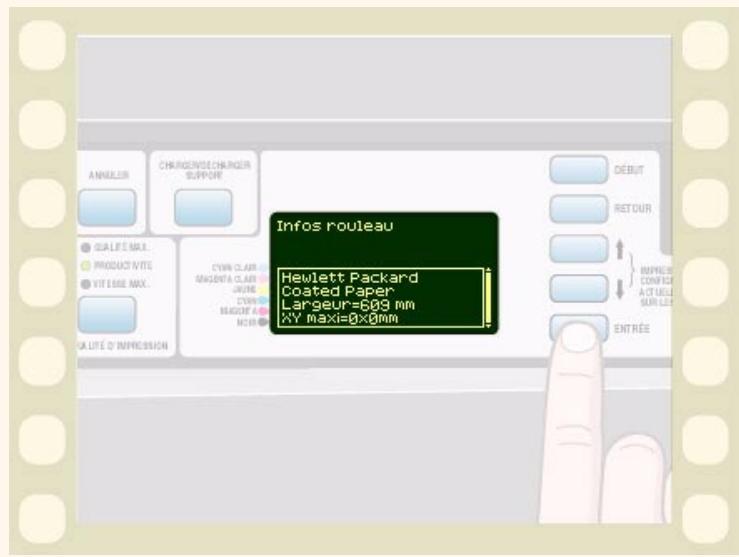
Informations sur les supports en rouleau/feuille
Les informations fournies sont les suivantes :
■ Nom du fabricant
Type de support sélectionné
Largeur totale du rouleau de support en mm
Surface imprimable maximale sur laquelle le support peut être imprimé
Version du profil de support
Pour obtenir des informations détaillées sur la méthode de chargement d'un rouleau de support, consultez la section Installation du support en rouleau dans l'imprimante
Cliquez sur cette icône l'animation.
pour lancer
Une version imprimable de l'animation est également disponible pour que vous puissiez emporter les principales illustrations vers l'imprimante si cette dernière est éloignée de l'ordinateur.





Téléchargement d'un profil de support
Chacun des supports pris en charge presente des caractéristiques propres. Voir la section
Caracteristiques physiques des types de supports.
Pour obtenir une qualité d'image optimale, l'imprimante modifie sa méthode d'impression en fonction de chaque support. Par exemple, certains supports peuvent nécessiter une plus grande quantité d'encre et d'autres un temps de séchage plus long. C'est pourquoi il est nécessaire d'indiquer à l'imprimante une description de la méthode d'impression à utiliser pour chaque support. Cette description est appelée le « profil du support ». Les profils de support existants pour les supports pris en charge par l'imprimante sont déjà installés dans le logiciel de l'imprimante.
Cependant, de nouveaux types de supports apparaissent régulièrement et l'imprimante ne dispose pas de leurs profils. Vousdezonctvous les procurer et les ajouter au logiciel de l'imprimante.
Les profils de supports Hewlett Packard assurent une fidéité optimale des couleurs sur l'imprimante. Ils peuvent être obtenus à partir du site Web http://wwwHp.com/go/designjet.
Cliquez sur l'icone du CD pour les pilotes et sélectionnez l'options « Supports d'impression ». Vous accédez aux pilotes et profils de l'imprimante. Suivez les instructions à l'écran.
Outre la gamme de supports HP, HP commande d'utiliser avec l'imprimante des supports produits par d'autres fabricants. Les profils de ces supports peuvent également être téléchargés à partir d'Internet ou d'un CD-ROM fourni avec l'imprimante.
Ouverture de System Maintenance Application
Une fois le ou les profils de support charges vers le PC ou le Macintosh, ouvre l'application HP : « System Maintenance Application »
Selectionnez l'option de téléchargement du profil et suivez les instructions à l'écran.
Le programme installe dans le logiciel de l'imprimante le profil de support télécharge au préalable à partir de la page Web. Le logiciel System Maintenance Application est fourni sur un CD-ROM livre avec l'imprimante.
Réglages du temps de séchage
Avec certains types de supports et dans certaines conditions d'environnement, l'encre doit avoir le temps de sécher avant que le support ne soit décharge. Si vous rencontres des problèmes de séchage de l'encre, essayez de régler le temps de séchage sur Automatique. Consultez l'animation indiquant comment modifier ce réglage sur le panneau avant dans la section Modification du temps de séchage.
Aucun (réglage par défaut)
Avec ce réglage, lorsque l'imprimante a terminé d'imprimer une image, le support est libéré de l'imprimante. Ce temps de séchage est le plus rapide, mais vous nevez manipuler avec précaution l'image imprimée, car elle n'est pas nécessairement entiement prête à être utilisée.
Manuel
Le temps de séchage n'est pas toujours suffisant avec ce réglage et l'encre peut ne pas être sèche, c'est pourquoi le support doit être manipulé avec précaution. Vous pouvez modifier ce réglage via le panneau avant. Voir la section Modification du temps de séchage
Automatique
L'imprimante déterminé automatiquement le temps de séchage approprié, en fonction du type de support sélectionné, de la température et de l'humidité actuelles. Si un certain temps de séchage est nécessaire, le décompte du « temps de séchage restant » s'affiche sur le panneau avant.
Temps de séchage de supports HP testés
Le tableau ci-dessous repertorie les durées de sechage classiques pour certains supports HP testés à environ 23°C avec 50% d'humidité relative.
| Type de support HP testé | Temps de séchage en minutes | |
| Qualité max. | Productivité/Vitesse max. | |
| Papier photo glacé pour imagerie | 4 | 2 |
| Papier semi-glacé | 6 | 5 |
| Canvas Studio | 9 | 5 |
| Papier couché (fort gramma) | 1 | 1 |
| Vinyle adhésif Colorfast | 1 | 1 |
| Papier poster | 1 | 1 |
| Film rétro éclairé Colorlucent UV | 40 | 9 |
| HP Duralmaging UV | 1 | 1 |
| Banderoles en TYVEK® | 1 | 1 |
| Support d'imagerie opaque modifiable 3M® | 5 | 4 |
Utilisez ce tableau pour désirifier vosu support et selectionner la qualite d'impression (Qualite max., Productivite, Vitesse max.). En resumé, retenez ceci :
Utilisez la vitesse maximale pour obtenir des exemplaires brouillon avec une rapidité maximale.
Le réglage Productivité est optimisé pour obtenir une excellente qualité à la vitesse la plus élevé possible.
■ Sélectionnez Qualité Max. si vous souhaitez doivent une qualité avancée des images et du rendu.
| Nom du produit | Application | Description du support |
| Papier photo glacé pour imagerie Papier photo satiné pour imagerie Nom sur le panneau avant : Papier photo glacé pour imagerie Papier photo satiné pour imagerie | Graphiques et images photographiques, haut de gamme, signalisation points de vente et magasins détail, expositions et salons, publicité intérieure et étalage, illustrations de dessin industriel, rendus de CAOM, SIG et cartographie. | Résistance exceptionnelle à la lumière avec des encres d'imagerie, gamme maximale des couleurs, images éclatantes et nettes. |
| Canevas Studio Nom sur le panneau avant : Canevas Studio | Reproductions photographiques, reproductions d'arts graphiques, signalisation interieure résistante, banderoles. | Fidélité des couleurs, excellente résistance à la luzière, images denses en noir et en couleur. |
| Nom du produit | Application | Description du support |
| Banderoles en TyvekTM | Banderoles intérieures et extérieures de longue durée, affiches de salons et foires, étalage, affiches murales, tableaux à éclairage avant et décors de théâtre. | Résistantes à la lumière et à l'humidité, pelliculage superflu, peuvent être percées d'œillets, cousues et tendues. |
| Nom sur le panneau avant : Banderoles en TyvekTM | ||
| Vinyle adhésiif Colorfast | Signalisation publicitaire, affiches intérieures à bas coût, affiches intérieures temporaires. | Fidélité des couleurs, images denses en noir, précision des couleurs d'accompagnement, faible coût par copie. |
| Nom sur le panneau avant : Vinyle Colorfast HP | ||
| Papier couché | Epreuves, presentations, affiches intérieures à bas coût, signalisation intérieure temporaires, dessins au trait en couleur, cartes en couleur. | Fidélité des couleurs, faible coût par copie, images denses en noir, précision des couleurs d'accompagnements, netteté des traits. |
| Nom sur le panneau avant : Papier couché |
| Nom du produit | Application | Description du support |
| Papier semi-glacé | Présentations photographiques, signalisation de point de vente ou réunion, banderoles suspends au plafond. | Alternative économique au papier photo, qualité photo à bas prix. |
| Nom sur le panneau avant : Papier semi-glacé | ||
| Papier satiné pour poster | Etalage interieur temporaire de magasins, banderoles suspends au plafond. | Support d'affiches à bas prix pour volumes importants de production et remplacement fréquent, peut être pelliculé pour la signalisation plus durable. |
| Nom sur le panneau avant : Papier poster | ||
| Papier couché (fort gramma) | Epréuves,présentations, affichage interieur à bas prix, signalisation interieure provisoire, dessins au trait en couleur, cartes en couleur. | Papier plus lourd, fidélité des couleurs, faisible coût par copie, images denses en noir, précision des couleurs d'accompagnement, netteté des traits. |
| Nom sur le panneau avant : Papier couché FG |
■ Manipulez les supports film et glacés par les bords ou portez des gants en coton car le sébum de la peau risque de se déposer sur le support et de laisser des emprentes.
■ Bien que les kits encreurs fournis avec cette imprimante résistant bien à la lumière, les couleurs risquent de se faner ou de se modifier si elles sont exposées trop longtemps aux rayons du soleil.
■ Emballez les rouleaux partiellement entamés lorsqu'ils ne sont plus utilisés et ne les empíze pas.
- Conserve toujours les rouleaux inutilisés dans leurs emballages plastiques pour éviter une décoloration du support.
■ Conservez les supports enroulés serrés tout au long de la procédure de chargement et de déchargement dans l'imprimante. Si le support commence à se dérouler, il peut devenir très difficile à manipuler.
Support en rouleau
Instructions de chargement du support
Conseils et astuces sur la manipulation des supports. Y compris description de l'installation d'adaptateurs trois pouces.
Installation du support en rouleau dans l'imprimante
Cette section explique comment :
- Installer un support sur une bobine.
- Installer le rouleau de support dans le sens correct dans l'imprimante.
Egalisation du support
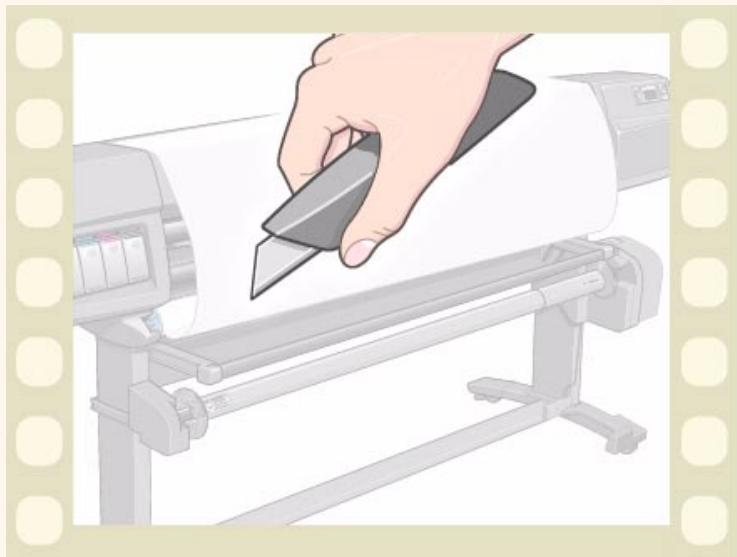
Avant de charger le support dans l'imprimante, assurez-vous que son bord est droit. L'animation déscrit comment égaliser à la main le bord du support.
Chargement du support en rouleau
Cette section explique comment charger le support dans l'imprimante et l'enrouleur de documents.
Impression sur les deux faces du support
Cette section explique comment imprimer sur les deux faces du support.
Déchéancement du support de l'enrouleur
Cette section explique comment décharger le support de l'enrouleur de documents.
Déchéancement d'un support en rouleau
Cette section explique comment décharger le support du chemin interne du papier dans l'imprimante.
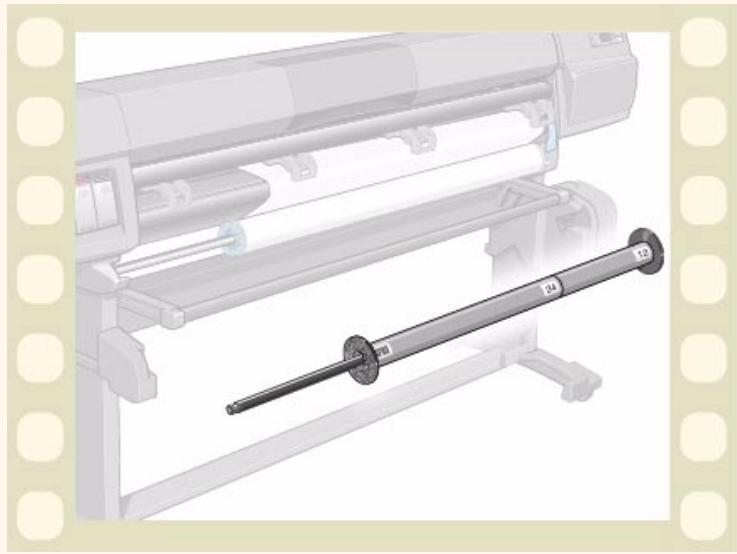
Changement de tube collecteur
Cette section explique comment décharger le support du tube collecteur. Le tube collecteur est le tube sur lequel l'enrouleur de documents enroule le support durant l'impression.
Suivi de la longueur du support
Cette section explique comment activer et désactiver la fonction de Suivi longueur support.
Instructions de chargement du support
Le chargement du support dans l'imprimante s'effectue en trois étapes.
- Chargez le support autour de la bobine et installez la bobine chargée dans l'imprimante.
- Insérez le support dans le chemin interne du support dans l'imprimante et définitisse le type de support sur le panneau avant.
- Installez le support sur l'enrouleur de documents (le cas échéant).
Sur l'imprimante
Au début, vous préférez peut-être ouvrir le capot, mais ce n'est pas nécessaire. Les utilisateurs expériements préféeront laisser le capot fermé pour gagner du temps.
REMARQUE : Lancez toujours la procédure à partir du panneau avant.
Lorsque you chargez du support dans l'imprimante, vérifie les points suivants :
Si vous utilisez une bobine de carton 3 pouces, vérifie que les adaptateurs fournis avec l'imprimante ont eté installés. Voir ci-dessous.
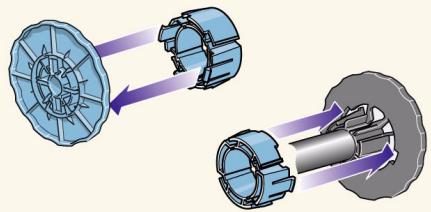
Les bobines
Si vous utilisez régulierement plusieurs types de supports, vous pouvez changer de support plus rapidement si vous disposez de plusieurs bobinesChargees avec du support. Procedez comme suit :
Chargez à l'avance les différents types de supports sur les bobines.
Retirez l'ancienne bobine et remplacez-la par celle contenant le nouveau type de support.
- Vous pouvez obtenir des bobines supplémentaires auprès de HP. Voir la section Commande d'accessoires.



Le support est bien serré autour de la bobine.
La bobine est chargée correctement, avec les guides du support fermement serrés.


Sur l'enrouleur de documents
Lorsque you chargez le support sur l'enrouleur :
Vérifiez le bord avant lorsqu'il se déroule de la bobine. S'il n'est pas coupé droit ou s'il est en biais, égalisez-le comme illustré dans l'animation.
Vérifiez que le support est droit lorsqu'il est fixé sur l'enrouleur de documents, sinon le support s'enroulera de travers sur le tube collecteur.
Le tube collecteur de l'enrouleur doit etre de la meme largeur que le support que vous utilisez.
Vérifiez que le tube collecteur est complètement emboité dans les deux guides du support.
Si vous devez enrouler plus de support sortant de l'imprimante et si l'écran « Déplacer support » n'est plus affché, accédez au menu Papier et appuyez sur Entrée. Choisissez ensuite « Déplacer support »
Si vous utilisez une bobine de carton 3 pouces, vérifie que les adaptateurs fournis avec l'imprimante ont eté installés. Voir ci-dessous
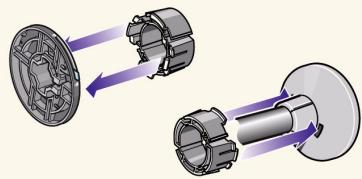
L'accessoire Enrouleur de documents
Si vous possédez une imprimante HP DesignJet 60 pouces/1,52 m, l'enrouleur de documents est fourni. Si vous possédez une imprimante HP DesignJet 42 pouces/1,07 m, il s'agit d'un accessoire en option que vous pouvez commander. Voir la section Commande d'accessoires.
Aide disponible pendant le chargement
Lorsque you chargez un support, certaines informations sont disponibles :
■ dans le guide de poche se trouvant à l'arrête de l'imprimante.
■ sur les étiquettes situées sur l'imprimante et sur les bobines.
■ le panneau avant vous guide tout au long de la procédure, étape par étape.
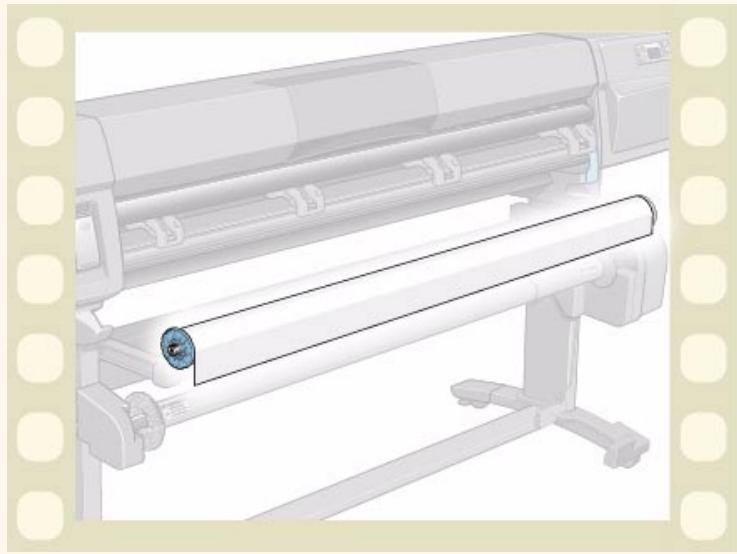
Installation du support en rouleau dans l'imprimante
Cette procédure explique comment charger le support sur la bobine et dans les logements de la bobine sur l'imprimante.
REMARQUE : Veillez à ce que les roulettes de l'imprimante soient bloquées (levier de frein abaisse) afin d'empêcher l'imprimante de bouger.
REMARQUE: Le rouleau de support peut être très large, posez la bobine horizontally sur une table et chargez le support sur la table.
REMARQUE : Le support doitpendre du rouleau exactement commeillustré.
Cliquez sur cette icône l'animation.
pour lancer
Une version imprimable de l'animation est également disponible pour que vous puissiez emporter les principales illustrations vers l'imprimante si cette dernière est éloignée de l'ordinateur.





Egalisation du support
AVERTISSEMENT
Le couteau utilisé dans l'animation est très acéré. Gardez les doigts à l'écart du chemin de découpe. Maintenez le couteau hors de portée des enfants.

REMARQUE : Vous pouvez également égaliser automatiquement le support après l'avoir charge. Accédez au menu de configuration du support et Sélectionnez Avancer et couper.
Cliquez sur cette icône l'animation.
pour lancer
Une version imprimable de l'animation est également disponible pour que vous puissiez emporter les principales illustrations vers l'imprimante si cette dernière est éloignée de l'ordinateur.




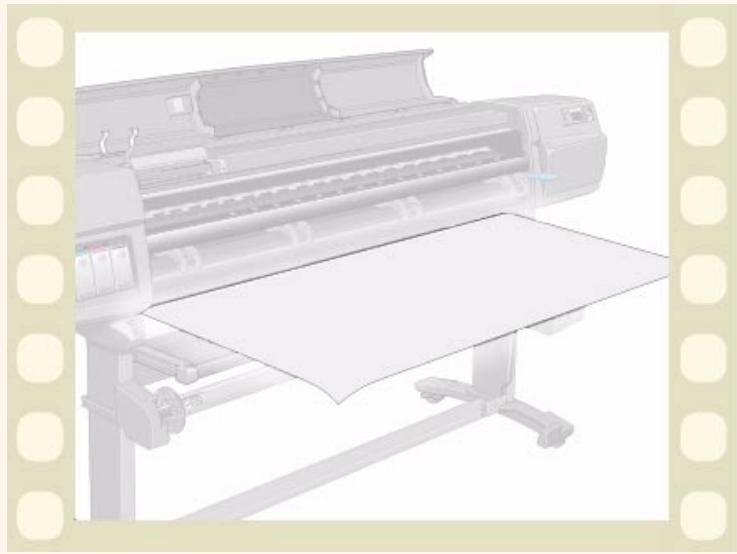
Chargement du support en rouleau
Cette procédure indique comment charger le support dans l'imprimante. Elle se refère à l'enrouleur de documents.
- Les messages du panneau avant, qui s'appliquent uniquement si un enrouleur de documents est installé, sont surlignés en vert.
Si vous disposez d'une imprimante HP DesignJet 42 pouces/ 1,07 m, l'enrouleur de documents est un accessoire en option. Voir la section Commande d'accessoires.
PourCOMMencer cette procEDURE, vous devez disposer d'un rouleau de support instalé sur la bobine de l'imprimante. Voir la section Installation du support en rouleau dans l'imprimante.
L'animation montre la fonction Suivi longueur support activée. Pour la désactiver, voir la section Suivi de la longueur du support.
Lisez la section Instructions de chargement du support, puis cliquez sur cette icône
pour lancer l'animation.



Une version imprimable de l'animation est également disponible pour que vous puissiez emporter les principales illustrations vers l'imprimante si cette dernière est éloignée de l'ordinateur.


Impression sur les deux faces du support
Cette procédure montre comment installer un support afin d'imprimer sur ses deux faces.
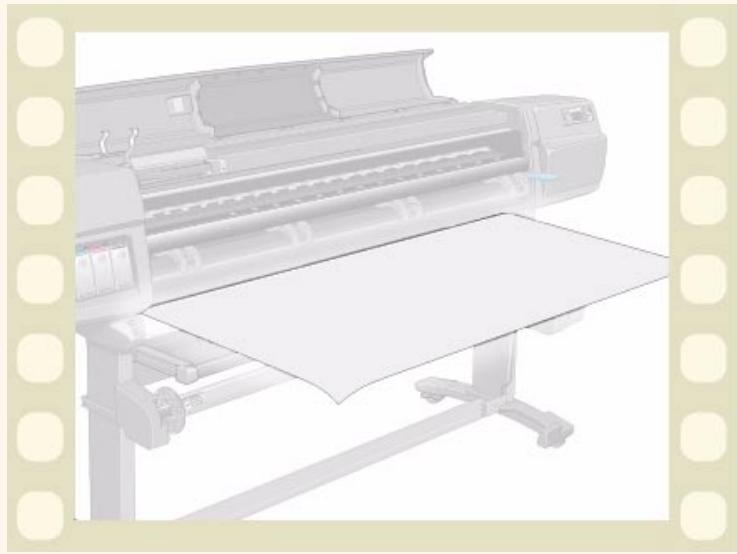
Cliquez sur cette icône l'animation.
pour lancer




Déchéancement du support de l'enrouleur
REMARQUE: Assurez-vous que l'encre est s'est.
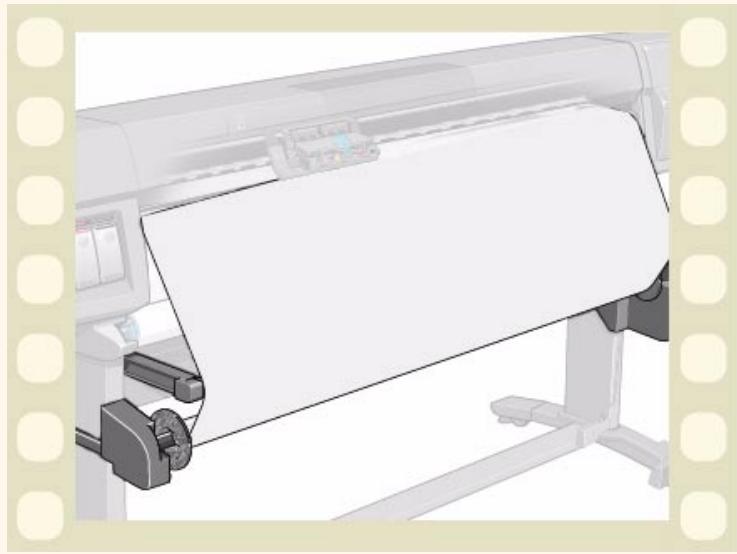
Cliquez sur cette icône l'animation.
pour lancer
Une version imprimable de l'animation est également disponible pour que vous puissiez emporter les principales illustrations vers l'imprimante si cette dernière est éloignée de l'ordinateur.




Déchéancement d'un support en rouleau
Si vous avez un enrouleur de documents
Vous doivent décharger le support de l'enrouleur de documents avant d'effectuer cette procédure. Voir la section Déchéargement du support de l'enrouleur.
Si le suivi de la longueur du support est activé, l'imprimante commence à imprimer le support restant sur le rouleau avant de le décharger.
Cliquez sur cette icône l'animation.
pour lancer
Une version imprimable de l'animation est également disponible pour que vous puissiez emporter les principales illustrations vers l'imprimante si cette dernière est éloignée de l'ordinateur.




Changement de tube collecteur
Cliquez sur cette icône l'animation.
pour lancer
Une version imprimable de l'animation est également disponible pour que vous puissiez emporter les principales illustrations vers l'imprimante si cette dernière est éloignée de l'ordinateur.




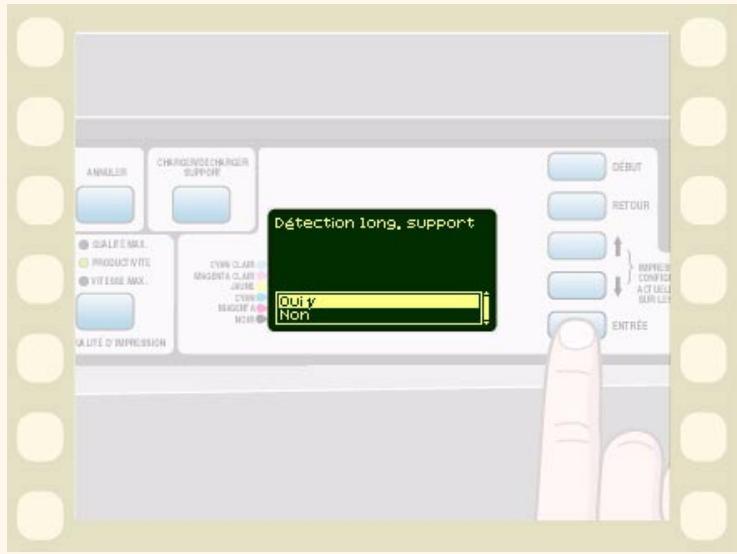
Suivi de la longueur du support
Cette fonction permet à l'imprimante de détecter la quantité de support restant sur le rouleau.
La longueur restante est affichée sur le panneau avant et imprimée à l'extrémité du rouleau chaque fois que vous le déchargez.
Cliquez sur cette icône l'animation.
pour lancer
Une version imprimable de l'animation est également disponible pour que vous puissiez emporter les principales illustrations vers l'imprimante si cette dernière est éloignée de l'ordinateur.




Support en feuille
Cette section comporte des animations sur le chargement des feuilles dans l'imprimante et sur leur déchargement.
REMARQUE: La feuille que vous chargez doit être d'un format au moins égal à A2/C. Pour assurer un chargement correct d'un support de ce format, assurez-vous que son bord avant est aussi proche que possible des roulettes durant le chargement.
Chargement d'un support en feuille
Déchéancement du support en feuille




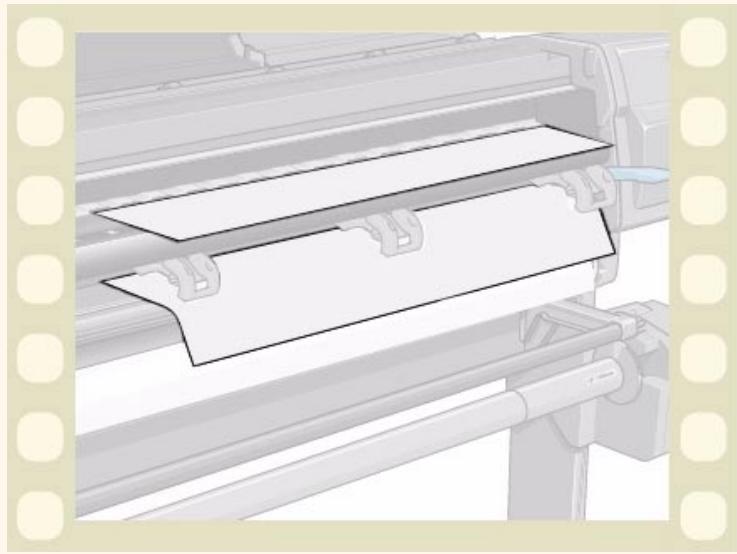
Chargement d'un support en feuille
La feuille que vous chargez doit être d'un format au moins égal à A2/C en orientation portrait.
Cliquez sur cette icône l'animation.
pour lancer
Une version imprimable de l'animation est également disponible pour que vous puissiez emporter les principales illustrations vers l'imprimante si cette dernière est éloignée de l'ordinateur.




Déchéancement du support en feuille
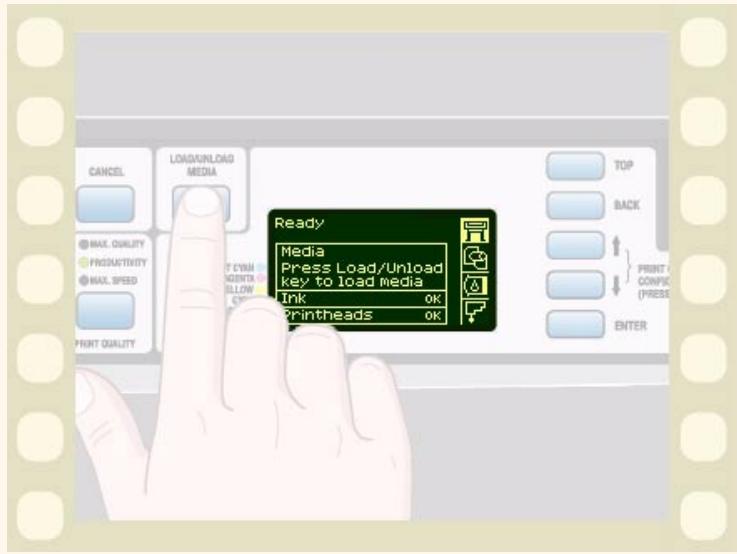
Cliquez sur cette icône l'animation.
pour lancer
Une version imprimable de l'animation est également disponible pour que vous puissiez emporter les principales illustrations vers l'imprimante si cette dernière est éloignée de l'ordinateur.




Kit encreur
Les consommables HP n° 81 et HP n° 83 sont concus pour votre imprimante HP DesignJet 5000PS ou 5000.
Ils sont composés de trois éléments : les têtes d'impression, leurs dispositifs de nettoyage et les cartouches d'encre.
Que sont les consommables?
Cette section déscrit les éléments du kit encreur.
Identification des composants
Cette section montre à quoi ressemble chacun de ces éléments et où il est installé.
Précautions
Liste de précautions et de règles à suivre pour l'utilisation des consommables.
Quand remplacer les cartouches ?
Vous decidez vous-meme du moment opportun pour remplacer vos consommables HP n° 81 ou HP n° 83, selon les indications du panneau avant.
Basculement entre deux types d'encre
Si vous avez acheté le Kit de mise à niveau d'encre HP facultatif, vous pouvez basculer, lorsque vous le souhaitez, entre le kit encreur basé sur les teintures et le kit encreur UV à base de pigments.
Que sont les consommables?
Pour chacune des six couleursutilisées par l'imprimante,ilexiste troisetellements séparés.Latete d'impression et sondispositifdefetroyage sontfournis ensemble,la cartouche d'encre est fournie séparément.Deux types de consommables sont disponibles:encre teintée et encre pigmentée.Les composants àencreteintéennormale sontappelez les consommablesHPn°81etceuxàencreUV pigmentéelesConsommablesHPn°83.Les composants sont codés àl'aide d'un numéro de sélectionHPn°81/HPn°83afindevousaideràcommanderles consommables corrects.ilspossédent chacun uneiconedistinctedestinéeàideràles identifier.Voir la sectionIdentificationdes consommables.
Cartouches d'encre
Les cartouches de votre imprimante ne nécessitant ni maintenance ni entretien. Si chaque cartouche est correctement insérée dans son logement, les têtes seront alimentées en encre. Ces dernières contrélant la quantité d'encre transférée sur la page, vous continuuez à avoir des résultats d'une grande qualité d'impression, même avec des niveaux d'encre bas.
Le panneau avant vous indique lorsque le niveau d'encre d'une cartouche est bas. Vous pouze également vérifier le niveau de chaque cartouche pour déterminer si elle doit être replacée. Voir la section Statistiques relatives à la cartouche d'encre. Si la cartouche d'encre est vide, l'imprimante)cesse d'imprimer. Voir la section Kit encreur.
Têtes d'impression
Les têtes d'impression ont une durée de vie très longue et n'ont pas à été replacées chaque fois qu'une nouvelle cartouche est utilisée. Elles sont indépendantes des cartouches et continuè à donner des résultats d'une excellente qualité d'image même si le niveau d'encre des cartouches est bas. Voir la section Kit encreur.
Si vous remarquez une diminution de la qualité d'impression, consultez la section Problèmes de qualité d'image dans l'onglet « Solutions »





Dispositifs de nettoyage des têtes d'impression
Les dispositifs de nettoyageMaintiennent les têtes en bon état et évitant qu'elles soient endommagées lorsque l'imprimante n'est pas active. Ils entretiennent la tête d'impression pour qu'elle soit toujours préte à être utilisée et ne sèche pas.
Ils sont vendus avec les têtes d'impression. Lorsque vous remplacez une tête, changez toujours son dispositif de nettoyage. Continuer à utiliser l'ancien dispositif de nettoyage raccourcira la durée de vie de la nouvelle tête d'impression et risque d'endommager l'imprimante.
Consommables HP n° 83
HP n° 83 Les consommables à encre UV sont les têtes d'impression, les dispositifs de nettoyage et les cartouches d'encre pigmentée pour les imprimantes HP DesignJet série 5000. Similairement aux consommables à encre teintée HP n° 81, les consommables à encre UV HP n° 83 sont dotées de la technologie de têtes d'impression HP JetExpress, de
puces intelligentes et de six couleurs, et offrent la meme vitesse, les mêmes performances et la meme qualite d'imagé de
ces technologies. Leur différence provient de leurs pigments, qui leur confèrent une résistance prolongée aux intempéries à l'extérieur et à la décoloration à l'intérieur lorsqu'ils sont utilisés sur un support approprié.
Kit de mise à niveau d'encre HP
Un accessoire est disponible auprès de votre revendeur Hewlett-Packard (voir la section Kit de mise à niveau encre HP). Il est requis pour basculer entre les deux systèmes d'encre.
Réservoir de stockage d'encre HP
Un réseau de stockage est disponible auprès de votre revendeur Hewlett-Packard (voir la section Réservoir de stockage de têtes d'impression HP). Il sert à stocker les éléments de kits encreurs partiellement utilisés lorsque vous passez d'un type d'encre à un autre.




Identification des consommables
L'aspect des deux types de consommables à encre, teintée HP n° 81 et UV HP n° 83, est trèssemblable.
Pour vous aider à identifier facilement chaque type de consommable à encre, chaque composant est marqué de l'un des symboles suivants.
HP n° 81 Symbole de consommables à encre teintée :

HP n° 83 Symbole de consommables à encre UV :





Identification des composants
L'illustration suivantepertend identifierles composantsdes consommablesHPn°81/HPn°83et leur emplacement dans l'imprimante.
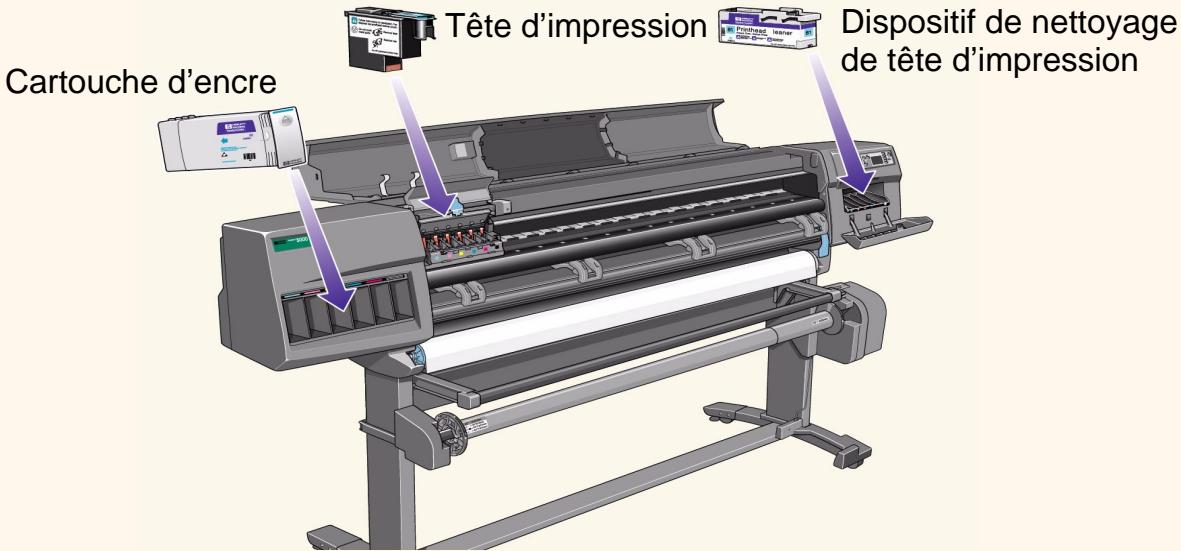
Le numero de selection HP n° 81 ou HP n° 83 indiqué sur les cartouches d'encre, les têtes d'impression et leurs dispositifs de nettoyage vous permet de reconnaître facilement les consommables d'impression HP
adaptés à votre imprimante. Déterminez la couleur de la tête d'impression ou de la cartouche d'encre dont vous avez besoin, puis veillez à acheter ou à commander une tête d'impression, un dispositif de nettoyage et une cartouche d'encre HP n° 81 ou HP n° 83. Vous pouze acheter les cartouches et les têtes d'impression avec leur dispositif de nettoyage séparément auprès de votre distributeur HP habituel. Voir les sections Commande d'accessoires et Kit encreur.




Consignes relatives aux consommables
Pour obtenir des résultats optimaux avec votre imprimante et son kit encreur, suivez toujours ces consignes lorsque vous manipulez les consommables HP :
■ Installez toujours les cartouches d'encre, les têtes d'impression et leur dispositif de nettoyage avant la date d'expiration indiquée sur l'emballage.
■ Installez un nouveau dispositif de nettoyage pour chaque tête d'impression chaque fois que vous en changez une.
Laissez l'imprimante et les dispositifs de nettoyage nettoyer automatiquement les têtes d'impression.
■ Installez les cartouches d'encre, les têtes d'impression et leur dispositif de nettoyage dans le logement correspondant à leur couleur.
Suivez les instructions affichées sur le panneau avant pendant l'installation.
Evitez de retarder inutillement les cartouches d'encre et les têtes d'impression.
Lorsque vous éteignez l'imprimante, utilisez toujours le bouton marche/arrêt situé sur le panneau avant. Les têtes d'impression sont ainsi stockées correctement de manière à ce qu'elles ne sèchent pas.
- Les cartouches d'encre ne doivent jamais être retireespendant une impression. Elles ne doivent être retirees que lorsque l'imprimante est préte pour un remplacement. Le panneau avant vous guide tout au long de la procédure de retrait et d'installation. Voir la section Cartouche d'encre.
ATTENTION
A la livraison, l'imprimante comporte un jeu de six têtes de configuration installées dans le chariot des têtes d'impression. Ces têtes de configuration sont utilisées pour l'amorçage des tubes dans le système modulaire d'alimentation de l'encre. Ne les retirez pas du chariot sans suivre les procédures indiquées dans le Guide de configuration.
Précautions
Ne touchez pas, n'essuyez pas et ne tentez pas de nettoyer les buses de la tete d'impression sous peine d'endommager cette dernière.
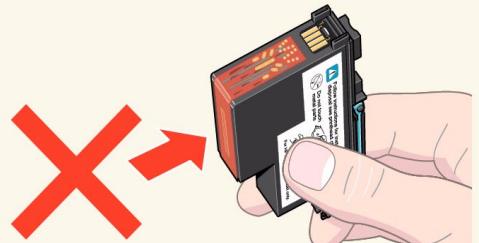
Ne touchez pas, n'essuyez pas et ne nettoyez pas les buses de la tete d'impression sous peine de l'endomma
Manipuez les consommables HP n° 81/HP n° 83 avec beaucoup de soin et en particulier les têtes d'impression qui sont des dispositifs haute précision.
Ne touchez pas les buses des têtes d'impression.
N'enforcez pas la tete d'impression sur les buses.
Evitez tout geste brusque lorsqu'vous manipuez les têtes d'impression. Replacez-les toujours très delicatement.
Ne faites pas tomber les têtes d'impression.
- Une manipulation correcte assurera une performance optimale pendant toute la durée de vie de la période d'impression.
Le dispositif de nettoyage de tête d'impression doit toujours être manipulé et stocké à l'endroit afin d'éviter toute fuite d'encre.
Ne touchez pas l'extrémité de la cartouche d'encre insérée dans l'imprimante car de l'encre peut subsister sur la connexion.
Evitez de stockerABOUT des cartouches d'encre partiellement vides.
Barre de soutien
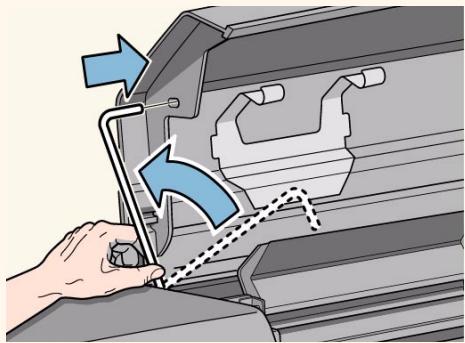
La barre de soutien, située à gauche de l'imprimante et représentée ci-dessous, sert à soutenir le capot pour qu'il repose sur l'arrière de l'imprimante lorsqu'il ne peut pas s'ouvoir complètement en raison d'un espace de travail limite.




Quand remplacer les cartouches ?
■ Le remplacement des consommables HP n° 81/HP n° 83 est decide principalement par vous-même selon les indications du panneau avant. En fonction des messages affichés sur le panneau avant et des explications relatives à ceux-ci disponibles dans la section Description des messages, vous serez capable de déterminer par vous-même quel est le bon moment (dans votre cas particulier) pour changer les consommables HP n° 81/HP n° 83.
L'imprimante affiche également le niveau d'encre et vous indique lorsque vous réserve d'encre est faible, très faible ou vide. Cela signifie que vous disposez en permanence d'informations à jour sur vos consommables HP n° 81/HP n° 83.
La durée de vie prévue des têtes d'impression correspond à leur capacité qui est de 700 ml. Toutefois, la durée de vie moyenne des têtes d'impression est deux à trois fois supérieure, sous réserve que la tête d'impression soit utilisée dans des conditions normales de fonctionnement (utilisation de cartouches d'encre HP exclusivement) et que sa date limite d'installation ne soit pas dépassee. Les résultats peuvent cependant varier en fonction des réglages de qualité d'impression que vous utilisez.
■ Lorsque vous remplacez la tête d'impression, changez toujours également le dispositif de nettoyage correspondant.
Basculement entre deux types d'encre
Le passage entre le kit encreur à base de teintures (HP n° 81) et celui à encre UV pigmentede (HP n° 83) implique les étapes suivantes :
Retrait du kit encreur
Installation du kit encreur
Stockage des consommables et des tubes d'encre
Retrait du kit encreur
Cliquez sur l'icone à droite pour exécuter l'animation décrivant la procédure de retrait intégrale (ceci peut durer plusieurs minutes) ou cliquez sur les icônes ci-dessous pour visualiser les procédures individuelles.
- Retrait des consommables : têtes d'impression, dispositifs de nettoyage des têtes d'impression et cartouches.
- Retrait des tubes d'encre.
- Stockage des consommables et des tubes d'encre







Installation du kit encreur
Cliquez sur l'icone à droite pour exécuter l'animation décrivant la procédure d'installation intégrale (ceci peut durer plusieurs minutes) ou cliquez sur les icones ci-dessous pour visualiser les procédures individuelles.
- Installation des tubes d'encre.
- Installation des consommables pour le type de tubes d'encre installés.
- Stockage des consommables et des tubes d'encre





Stockage des consommables et des tubes d'encre
A chaque changement du kit encreur, vous devez stocker les tubes d'encre et les consommables retirés dans leur conteneur de stockage respectif. Les cartouches d'encre ne possédant pas de conteneur de stockage spécifique, rangez-les suivant les instructions précisées sur leur emballage.
- Cliquez sur l'icone à droite pour exécuter l'animation décrivant le stockage des consommables d'encre HP n° 81/HP n° 83.
- Cliquez sur l'icone à droite pour exécuter l'animation décrivant le stockage des tubes d'encre HP n° 81/HP n° 83.





Cartouche d'encre
Cette section comporte des animations indiquant comment obtenir des informations sur les cartouches d'encre et commentPTRer ou installer une cartouche. Si vous rencontres des problèmes en remplaçant les cartouches d'encre, consultez la section Messages d'erreur relatifs aux cartouches d'encre.
Statistiques relatives à la cartouche d'encre
Retrait de la cartouche d'encre
Installation d'une cartouche d'encre
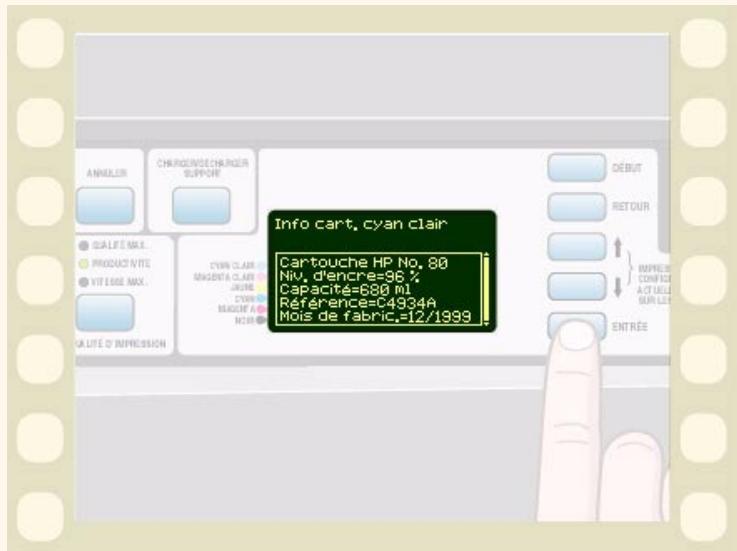
Statistiques relatives à la cartouche d'encre
Les informations fournies sont les suivantes :
la marque de la cartouche d'encre (HP n° 81 ou HP n° 83 recommandede)
le pourcentage d'encre restant
la capacitée originale de la cartouche d'encre en millilitres
■ le numero de commande de la cartouche d'encre
■ le mois et l'année de fabrication de la cartouche d'encre
Cliquez sur cette icône l'animation.
pour lancer
Une version imprimable de l'animation est également disponible pour que vous puissiez emporter les principales illustrations vers l'imprimante si cette dernière est éloignée de l'ordinateur.




Retrait de la cartouche d'encre
ATTENTION

Ne retirez une cartouche d'encre que pour la replacer. Utilisez toujours le panneau avant pour cette procédure, comme illustré ici.
Seules deux raisons peuvent vous amener à retarder une cartouche d'encre :
Le niveau d'encre de la cartouche est très bas et vous souhaitez la remplacer par une pleine avant de lancer une impression sans surveillance, pour la remettre eventuèlement en place par la suite et l'utiliser jusqu'à ce qu'elle soit complètement vide.
La cartouche d'encre est vide et le panneau avant vous demande de la replacer.
Cliquez sur cette icône
pour lancer l'animation.



Une version imprimable de l'animation est également disponible pour que vous puissiez emporter les principales illustrations vers l'imprimante si cette dernière est éloignée de l'ordinateur.



Installation d'une cartouche d'encre
REMARQUE : Chaque logement de cartouche comporte une étiquette de couleur. Celle-ci doit correspondre à la couleur de l'étiquette de la nouvelle cartouche.
REMARQUE: La cartouche d'encre a eté conçue de manière à vous empêcher dinstaller une cartouche avec un type d'encre ou une couleur incorrecte. Si vous éprouvez des difficultés à insérer la cartouche, ne tentez pas de l'instructor en forçant. Vérifie que la couleur de la cartouche d'encre correspond à la couleur de l'étiquette apposée sur le logement et qu'elle se trouve sur le dessus de la cartouche.
REMARQUE : Evitez de stockerbout des cartouches d'encre partiellement vides.
REMARQUE : Si le panneau avant affiche un message d'erreur, consultez la section Messages d'erreur relatifs aux cartouches d'encre.
Cliquez sur cette icône
pour lancer l'animation.



Une version imprimable de l'animation est également disponible pour que vous puissiez emporter les principales illustrations vers l'imprimante si cette dernière est éloignée de l'ordinateur.


Tête d'impression
Le remplacement des consommables HP n° 81/HP n° 83 est decide principalement par vous-même selon les indications du panneau avant. Consultez les messages affichés sur le panneau avant et leurs explications dans la section Messages relatifs à l'état des têtes d'impression.
Statistiques relatives à la tête d'impression
Retrait d'une tête d'impression
Installation d'une tête d'impression
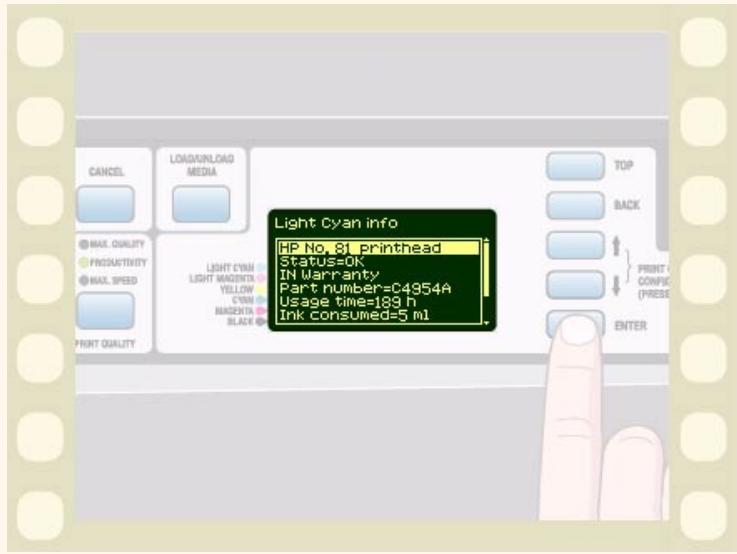
Statistiques relatives à la tête d'impression
Les informations fournies sont les suivantes :
la marque de la cartouche d'encre (HP n° 81 ou HP n° 83 recommandede)
l'etat
l'etat de garantie
le numero de commande
la durée depuis laquelle la tête a été installée et utilisée
la quantité d'encre utilisée
Cliquez sur cette icône l'animation.
pour lancer
Une version imprimable de l'animation est également disponible pour que vous puissiez emporter les principales illustrations vers l'imprimante si cette dernière est éloignée de l'ordinateur.




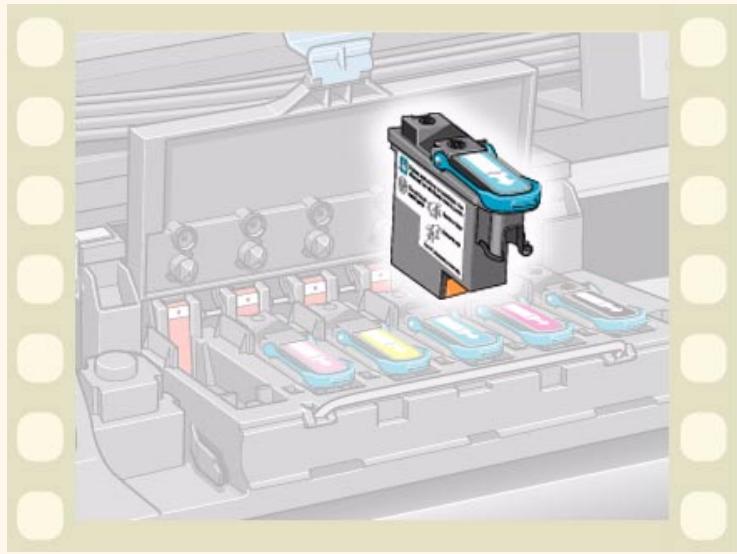
Retrait d'une tête d'impression
Le remplacement d'une tête d'impression doit être effectué une fois que l'imprimante a été mise sous tension au niveau de l'interrupteur d'iso1ation, situé à l'arriere de l'imprimante.
Cliquez sur cette icône l'animation.
pour lancer
Une version imprimable de l'animation est également disponible pour que vous puissiez emporter les principales illustrations vers l'imprimante si cette dernière est éloignée de l'ordinateur.




Installation d'une tête d'impression
La tête d'impression a ete concue pour que vous ne puissiez pas l'inserer par erreur dans une mauvaise position. Vérifiez que la couleur de l'étiquette de la tête correspond à l'étiquette colorée du logement du chariot dans lequel elle doit etre insérer. Ne confondez pas les emplacements respectifs de la tete d'impression cyan clair et de la tete d'impression cyan foncé sur le chariot.
Avant de replacer la tete d'impression, il est recommandé de nettoyer le chariot comme indiqué à la section Frotteur d'interconnexion du chariot.
■ Si le panneau avant affiche un message d'erreur, consultez la section Messages relatifs à l'état des têtes d'impression.
- Chaque fois que vous installez une tête d'impression, l'imprimante effectue automatiquement une procédure d'alignement.
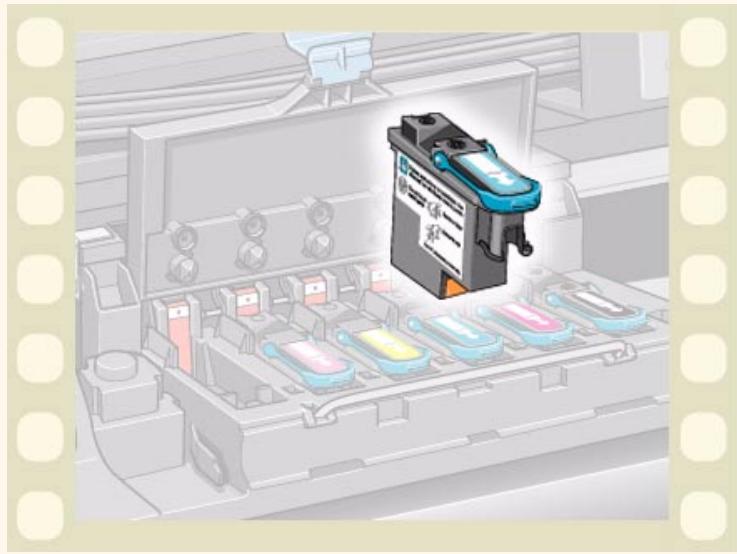
Cliquez sur cette icône

pour lancer l'animation.



Une version imprimable de l'animation est également disponible pour que vous puissiez emporter les principales illustrations vers l'imprimante si cette dernière est éloignée de l'ordinateur.


Dispositif de nettoyage
Cette section comporte des animations indiquant commentPTRer etinstaller un dispositif de nettoyage pour tete d'impression.
ATTENTION

Continuer à utiliser l'ancien dispositif de nettoyage raccourcira la durée de vie de la nouvelle tête d'impression et risque d'endommager l'imprimante.
Retrait du dispositif de nettoyage
Installation du dispositif de nettoyage




Retrait du dispositif de nettoyage
Lorsque vous retirez les dispositifs de nettoyage pour les têtes d'impression :
Veillez à ne pas vous tacher les mains avec de l'encre pouvant subsister sur, sous ou dans le dispositif de nettoyage de la tête.
Pour ne pas faire couler l'encre, ne tenez pas le dispositif de nettoyage de la tete d'impression horizontally et ne le renversez pas.
■ Manipuez et stockez toujours l'ancien dispositif de nettoyage à l'endetroit pour éviter de renverser de l'encre.
ATTENTION

Lors du remplacement d'une tete d'impression, remplacez toujours également son dispositif de nettoyage. L'utilisation de l'ancien dispositif raccourcit nettement la durée de vie de la tete et risque d'endommager l'im
Cliquez sur cette icône
pour lancer l'animation.





| Introduction | Support et encre | Solutions | Panneau avant | Options de l'imprimante | Divers | Index |
| Supports | Support en rouleau | Support en feuille | Kit encreur | Cartouche d'encre | Tête d'impression | Dispositif de nettoyage |
Une version imprimable de l'animation est également disponible pour que vous puissiez emporter les principales illustrations vers l'imprimante si cette dernière est éloignée de l'ordinateur.
Installation du dispositif de nettoyage
REMARQUE: Installez les cartouches d'encre, les têtes d'impression et leur dispositif de nettoyage dans l'imprimante pour que cette-ci puisse fonctionner.
REMARQUE: Si le panneau avant affiche un message d'erreur, consultez la section Messages d'erreur relatifs aux dispositifs de nettoyage.
Lorsque vous avez remplace une tete d'impression et un dispositif de nettoyage, l'imprimante :
■ effectue les tests sur les buses des têtes pour vérifier qu'elles fonctionnent correctement,
■ aligne les têtes d'impression.
Cliquez sur cette icône l'animation.
pour lancer
Une version imprimable de l'animation est également disponible pour que vous puissiez emporter les principales illustrations vers l'imprimante si cette dernière est éloignée de l'ordinateur.
Alignment des têtes d'impression



La procédure d'alignement requiert du papier au format A1 ou D.
Lorsque le panneau avant affiche Prêt, l'imprimante est prête à fonctionner.
REMARQUE : Assurez-vous d'avoir bien refermé le capot et la porte droite de l'imprimante après avoir remplaced les consommables HP sinon l'imprimante ne pourrait pas imprimer.


Solutions
L'onglet solutions contient toutes les informations nécessaires pour résoudre les problèmes que vous pourriez rencontres lorsque vous utilisez l'imprimante.
L'onglet Solutions comporte sept sections :
Résolution des problèmes
Cette section est une presentation des procédures de dépannage. Elle indique également les moyens d'obtenir autres informations.
Problèmes de qualité d'image
Cette section vous aide à résoudre tous les problèmes de qualité d'image que vous risquez de rencontres. Elle vous guide pas à pas tout au long de la procédure de dépannage.
Problèmes de kit encreur
Cette section vous guide lorsque vous rencontres des problèmes lors de l'installation des
consommables du kit encreur : la cartouche d'encre, la tete d'impression et son dispositif de nettoyage. Elle vous indique également comment nettoyer la tete d'impression sans endommager ni la tete ni l'intérieur du chariot.
Problèmes de supports
Cette section contient des informations sur les mesures à prendre si vous constaté la présence de taches et/ou de marques sur votre support ou s'il se produit un bourrage papier.
Erreur d'image
Cette section contient des informations sur les actions à effectuer si vous impression est incorrecte ou si elle ne correspond pas à ce que vous attendiez.
Autres problèmes
Cette section traite de problèmes divers.
Obtenir de laide
Cette section explique ce que vous devez faire si vous ne parvenez pas à résoudre votre problème. Elle indique également comment contacter Hewlett-Packard.




Résolution des problèmes
Dépannage
Brèves indications sur le dépannage de l'imprimante.
Aide à la résolution des problèmes
Cette section vous renvoie à des paragraphs qui pourront vous aider à résoudre les problèmes éventuels.
Découvir la source de votre problème
Indique comment diagnotiquer le problème.
Dépannage
La majorité des informations de dépannage contenues dans cette section viennent compléter les fonctions de contrôle interne de l'imprimante.
- Modes d'impressiontolerantleserreurs
Homogénéité de la qualité d'impression
Impression continue
Emulation des couleurs
Détention de niveau d'encre insuffisant
Détection de fin de vie des têtes d'impression
Le dépannage doit être une procédure « intuitive » : l'imprimante corrige elle-même ses erreurs ou affiche un message d'erreur via l'écran du panneau avant et vous demande de prendre une mesure corrective. Vous ne devez donc vous reférer à ces procédures que si l'imprimante ne corrige pas le problème elle-même.




Aide à la résolution des problèmes
Pour connaître la signification des messages du panneau avant, reportez-vous à la section Description des messages.
Si vous savez que le problème est associé à une certaine tâche, vérifie la section correspondante dans ce manuel pour connaître les procédures à suivre pas à pas. Utilisez l'index de ce manuel pour才知道 la section qui vous interesse. Par exemple, si le problème est associé à la qualité des images imprimées, reportez-vous à la section Problèmes de qualité d'image.
Si le problème peut être lié au pilote de votre logiciel et que vous utilisez un pilote HP, reportez-vous à la documentation de dépannage du pilote et à l'aide en ligne de votre application.
Si le problème n'a pas de cause évidente, reportez-vous à Découvrir la source de votre problème.
Si vous ne parvenez toujours pas à résoudre le problème, reportez-vous à Obtenir de l'aide.
Découvir la source de votre problème
- Regardez si le panneau avant affiche des messages. Consultez la section Description des messages pour couver l'explication des messages du panneau avant.
-
Test de l'imprimante :
-
Mettez l'imprimante hors tension depuis l'interrupteur d'alimentation situé à l'arrêt de cette-ci.
Vérifiez que le cordon d'alimentation est solidement enforcé dans l'imprimante et connecté à une prise qui fonctionne.
Si le panneau avant affiche un message d'erreur pendant l'initialisation de l'imprimante, notez-le et reportez-vous à Description des messages.
Mettez l'imprimante sous tension. Si elle affiche l'etat Prêt, lancez une impression de démonstration. Voir Impressions
internes. Si le test s'imprime correctement, le problème ne concerne pas l'imprimante. Vérifiez le matériel et l'interface de votre ordinateur.
Vérifiez que vous avez le bon cable d'interface entre l'ordinateur et l'imprimante et qu'il est correctement connecté aux deux ports.
Vérifiez que les réglages de langage graphique de votre imprimante (dans Config. périp/Lang.) correspondent à ceux requis par votre logiciel.
Si vous avez changé d'interface, mettez l'imprimante hors tension puis sous tension avant de proceder à un nouvel essai d'impression.
Problèmes de qualité d'image
Avant d'essayer les procédures de diagnostic indiquées dans cette section, il est important de commencer par vérifier que l'imprimante est configurée correctement pour les impressions souhaitées. De nombreux problèmes de qualité d'impression peuvent être résolus en modifiant la configuration de l'imprimante.
Correction de la configuration
Voici la première rubrique que vous doivent consulter en cas de problèmes de qualité d'image.
Utilisation de l'impression de qualité d'image
L'impression de qualité d'image est une impression de diagnostic destinée à faire apparaitre la source de vos problèmes de qualité d'image. Suivez les procédures étape par étape.
Precision des couleurs
Cette section vous aide à résoudre les problèmes de couleur que vous pouvez rencontres avec l'imprimante. Vous trouvrez une aide plus étendue à ce sujet sur le site Web HP accessible via HP DesignJet WebAccess.
Procedure de restauration des têtes d'impression
La restauration d'une ou de plusieurs têtes d'impression consiste en un nettoyage et un test effectuels automatiquement par l'imprimante.
Etalonnage de précision
Il s'agit d'une procédure de réétaconnage de l'imprimante pour le support que vous utilisez. Elle n'est normalement pas nécessaire, mais vous pouvez l'utiliser si vous travailliez dans des conditions d'environnement particuliers.
Alignement des têtes d'impression
La sélection de cette procédure entraine un alignement immédiat des têtes d'impression par l'imprimante. Utilisez-la en cas de problèmes de qualité d'image et si vous suspectez les têtes d'impression d'en être à l'origine.
Etalonnage de la sortie des couleurs
L'étaconnage des couleurs améliore l'homogénéité des couleurs entre chaque impression et d'une imprimante à une autre.




Correction de la configuration
- Pour obtenir les mêilles performances avec votre imprimante, utilisez uniquement des accessoires et des consommables HP originaux, dont la fiabilité et les performances ont été rigoureusement testées pour vous offrir des résultats sans défauts et une qualité d'impression optimale. Pour obtenir de plus amples informations sur les supports HP, consultez la section Caracteristiques physiques des types de supports. Vous pouvez également consulter la page Web http://www.hp.com/go/designJet pour des informations plus récentes.
- Vérifiez que le type de supportChoisi sur le panneau avant est identique au type de support chargedans l'imprimante.Pour cela,allez dans le menu Rouleau ou Feuille sur le panneau avant et appuyez sur Entrée.
-
Vérifiez que le mode d'impression (Qualité Max., Productivité, Vitesse Max.) est correct. Vérifiez que ce mode est défini sur le panneau avant et dans le pilote.
-
Sélectionnez le mode d'impression Qualité Max. pour obtenir une qualité d'impression optimale.
-
Pour les pilotes non HP, effectuez les réglages de support en fonction du type de support chargé dans l'imprimante. Consultez la documentation fournie avec votre logiciel pour de plus amples informations.
- Si votre problème de qualité d'image est lié à la précision des couleurs, consultez la section Configuration de la précision des couleurs pour obtenir plus d'aide sur la configuration.
Utilisation de l'impression de qualité d-image
L'impression de qualité d'image vous aide à détecter la presence de problèmes de qualité d'impression et, le cas échéant, à en définir la cause et à les résoudre. Cette impression contient des motifs permettant de faire apparaitre tous les problèmes de qualité d'image. Avant d'imprimer et d'analyser l'impression de qualité d'image, il est recommendé de vérifier les points suivants :
Etat des têtes d'impression
Vérifiez l'etat des têtes d'impression sur le panneau avant. A l'aide des touches flèche vers le haut et flèche vers le bas, Sélectionnez l'icone des têtes d'impression. Le panneau avant affiche alors leur état.
Replacement
Si la tete doit être remplaçée, consultez Retrait d'une tête d'impression et remplacez-la.
Pour imprimer le test de qualité d'image
Avant de lancer l'impression de qualité d'image, vérifie que vous disposez d'un support de format A2 (ou C) ou supérieurchége dans l'imprimante.
Lancez l'impression à partir du panneau avant : Allez dans Utilitaires\Impressions test\Qualité d'impression et appuyez sur la touche Entrée.



Restauration
Si la tête doit être restaurée, consultez Procedure de restauration des têtes d'impression.

Pour utiliser l'impression de qualité d'image
-
Utilisez le même type de support et la même qualité d'image que ceux pour lesquels le problème s'est produit.
-
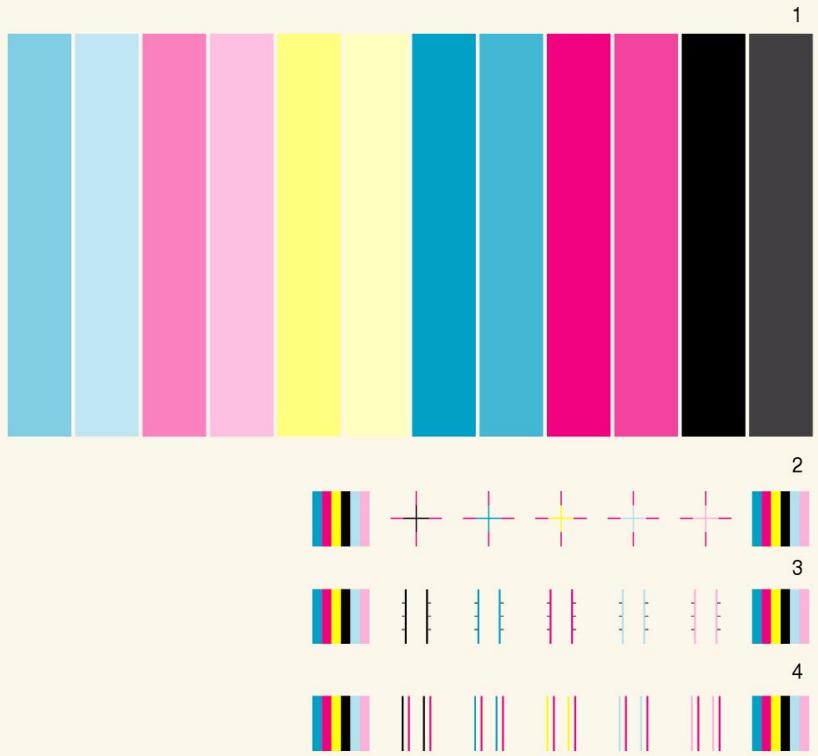
Etudiez chacun des motifs dans l'ordre indiqué (de 1 à 4).
Une impression de qualité d'image est représentée cédessous :




Pour analyser l'impression de qualité d'image
Motif 1 : couleurs primaires
Le but de cette partie de l'impression est de tester la qualité d'ensemble du document par rapport aux couleursdenses.
L'ordre des bandes de couleur est celui dans lequel elles apparaissent sur l'imprimante vue de face, c'est-à-dire de cyan clair à noir.
Chaque paire de couleurs est imprimée par une seule tentative. Il est ainsi facile de détecter la source du problème.
Cet ensemble de bandes de couleurs sert à vérifier certains défauts de l'imprimante. Il ne doit pas être utilisé pour vérifier l'homogénéité ou la précision des couleurs.
Si vous imprimante fonctionne correctement, cette partie ne doit pas révêler de problème. Aucun effet de bande ne doit apparaître dans une quelconque couleur. Mais si cette impression révèle des problèmes et si la qualité d'image n'est pas acceptable, vous devrez procéder à certaines actions correctives.
Effet de bande
L'effet de bande se manifeste par des bandes horizontales répetées sur l'image imprimée. Les bandes peuvent être claires ou fonçées.
L'effet de bande peut être dû à des problèmes liés à :
une (des) tête(s) d'impression
l'avancée du support
Problèmes de tête(s) d'impression
Si l'effet de bande est dû à une ou plusieurs têtes d'impression, il n'apparaître pas dans toutes les couleurs sur l'impression de qualité d'image, mais seulement dans le rectangle de la couleur correspondant à la tête fautive. L'ordre des rectangles de couleur est celui des couleurs telles qu'elles apparaissent sur l'imprimante vue de face, c'est-à-dire de cyan clair à noir.
Dans l'exemple ci-dessous, le problème provient de la tête d'impression cyan.

Action corrective
- Effectuez la Procedure de restauration des têtes d'impression si vous ne l'avez pas déjà fait.
- Si la qualité d'impression n'est pas améliorée, changez la tête d'impression à l'origine du problème.




Problèmes d'avancée du support
En cas de problème d'avancée du support, l'effect de bande apparait dans toutes les couleurs.
Dans l'exemple ci-dessous, l'effet de bande est dû à un problème d'avancée du support.
Remarque : les bandes apparaisent claires parce que le support avance trop rapidement. Si le support avait trop lentement, les bandes seraient foncées.
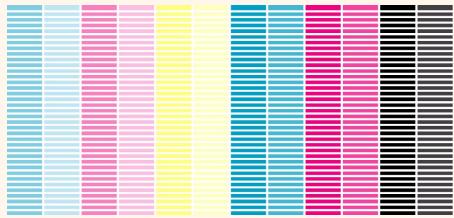
Dans les modes de qualité d'impression élevée, les problèmes d'avance du support peuvent se maniférer non par un effet de bande, mais par un aspect granuleux, en raison de la quantité d'encre utilisée. L'effect de bande ou l'effet de grain apparaisent dans toutes les couleurs.
Action corrective
- Une image granuleuse peut également révérer un problème d'alignement bidirectionnel. Reportez-vous à Motif 3 : alignement bidirectionnel. Si ce motif est correct, passez à l' étape 2.
- Effectuez l'Etalonnage de précision avec le type de support pour lequel le problème est apparu.
- Si la qualité d'impression ne s'est pas améliorée, contactez Hewlett Packard.
REMARQUE: cet effet de bande peut également être dû à l'utilisation d'un support non certifié par HP. Les performances de l'imprimante ne sont garanties que si vous utilisez des supports certifiés par HP.




Motif 2 : alignment des couleurs
En cas de problème d'alignement des couleurs, les couleurs du motif 2 (illustré ci-dessous) sont mal alignées.

Action corrective
- Effectuez l'Alignment des têtes d'impression avec le support sur lequel est apparu le problème de qualité d'image.
- Si la qualité d'impression ne s'est pas améliorée, contactez Hewlett Packard.
Motif 3 : alignment bidirectionnel
En cas de problème d'alignement bidirectionnel, les traits sont irréguliers et/ou flous. Le motif représenté ci-dessous sert àmettre en évidence ce genre de problème. Examinez les traits de ce motif et précédez à l'action corrective s'ilsprésentant les défauts décrits ci-dessus.

Action corrective
- Effectuez l'Alignment des têtes d'impression avec le type de support sur lequel le problème est apparu.
- Si la qualité d'impression ne s'est pas améliorée, contactez Hewlett Packard.
Motif 4 : caractère rectiligne des traits verticaux
Ce type de problème se manifeste par des traits irréguliers et/ou flous. Le motif représenté ci-dessous est destiné à le mettre en évidence. Examinez les traits de ce motif et effectuez l'action corrective s'ilsprésentent l'un des défauts décrits ci-dessus.

Action corrective
- Effectuez l'Alignment des têtes d'impression avec le type de support sur lequel le problème est apparu.
- Si la qualité d'impression ne s'est pas améliorée, contactez Hewlett Packard.
Aucun défaut d'impression dans le test de la qualité d'impression
Si tous les motifs du test de qualité d'impression sont corrects et si vous constatiez toujours des problèmes de qualité d'image, vérifiez les points suivants :
Le mode d'impression utilisé par l'imprimante est incorrect (voir Réglage du mode d'impression).
Si le pilote d'impression que vous utilisez n'est pas un pilote HP, accedez au site http://wwwHp.com/go/designnet et téléchargez le pilote HP approprié.
Le paramétrage du RIP non HP est incorrect. Reportez-vous à la documentation fournie avec le RIP.
Les applications logicielles que vous utilisez sont mal paramétrées.
Precision des couleurs
Voici les deux éléments que vous doivent vérifier pour résoudre un problème de précision des couleurs :
Configuration
Vérifiez le mode d'émulation d'encre sélectionné dans le pilote. Assurez-vous que les paramètres des couleurs sont régliés en fonction de la configuration actuelle des couleurs. Voir Configuration de la précision des couleurs.
Impression des couleurs avec PostScript (HP DesignJet 5000PS)
La plupart des applications de dessin peuvent définir les couleurs par trois méthodes :
CMJN
RVB
Pantone
Procedés CMJN
Les procédés traditionnels définissent les couleurs dans l'espace CMJN. Pour obtenir des résultats optimaux, les valeurs CMJN doivent être adaptées à l'imprimante qui les reçoit, différentes imprimantes produit des couleurs différentes à partir des mêmes données CMJN.
Il peut arriver que les données CMJN de votre document ne convennent pas à votre imprimante, notamment dans les deux cas classiques suivants :
Le document a ete optimise pour une imprimante specifie et va etre produit sur un autre peripherique d'impression.
Le document est optimisé pour une presse d'imprimerie, mais il est nécessaire d'en sortir une épreuve sur un pérophérique d'impression moins couteux.
PourtraiteresdonnéesCMJNqui n’etaientpasdestinéesàl'imprimante,lesDesignJetcomportendesmodesd'émulationdescouleurs.L'émulation doit'êtreactivée dansle pilotePostScript,danslaboitededialogue de gestion des couleurs de l'imprimante:
Emulations standard :
- SWOP (Etats-Unis),
EuroScale (Europe), - DIC (Japon) et
- Toyo (Japon).
Les données CMJN sont féquèment conçues pour ces normes. Si aucune information n'indique comment les données ont été définies, il est probable que ces normes ont été utilisées.




Emulation personalisée :
Ce mode peut émuler toute imprimante CMJN. Vous aurez besoin du profil de support pour l'imprimante à laquelle les données CMJN sont destinées. Le profil du support est un standard qui définit la couleur produit par cette imprimante. La DesignJet utilise ces informations pour produit cette même couleur.
Procedés RVB
RVB est une méthode de définition des couleurs indépendante du périhérique. Elle doit donc être convertie en données CMJN dépendant du périhérique et pilotant l'imprimante. Cette conversion dépende l'imprimante cible.
La conversion de RVB en CMJN nécessite un profil de support pour l'imprimante. Ce profil décrit qu'elle couleur CMJN produit de façon satisfaisante une valeur RVB donnée. La couleur sortant de l'imprimante dépendant de la configuration de cette dernière – notamment le type de papier et la qualité d'impression – vous devez sélectionner le profil de support correspondant aux conditions d'impression souhaitées. Les imprimantes DesignJet sont fournies avec des profils de support pour divers types de papier.
Bien que le système RVB ne dépende pas du périhérique, les données RVB ne produit pas toujours la même couleur. Quelques types de couleurs RVB sont très utilisés : sRGB, Apple RGB, Adobe RGB. Un profil de support décrit à quoi ressemble une couleur RVB.
Votre application d'impression doit'être configurée avec les profils de supports appropriés pour les données RVB et CMJN. Les applications récentes telles que PhotoShop 5 et Illustrator 8 le permettent. Notre application utilisera ces profils de support pour convertir les données RVB en CMJN.
Si vous application de dessin ne gère pas les profils de supports, vous ne disposez d'aucun contrôle sur la conversion de RVB en CMJN. Dans ce cas, convertissez toujours vos données en CMJN avant de les importer dans l'application. Vérifie que les données CMJN ont été optimisées pour l'imprimante qui les traitera (voir recommendations du paragraph précédent).
Certaines applications envoient des données RVB et non CMJN. Dans ce cas, la conversion en CMJN est effectuee par I'imprimante. Vousdezestctionnerle type de données RVB dans le pilote PostScript,dans l'option «Gestion imprintante couleur/emulation RVB »
Procede Pantone
Les couleurs Pantone sont identifiées par leur nom, et l'aspect de la couleur est défini par Pantone. Pantone étalonne les imprimantes DesignJet de manière à ce qu'elles émulent au moins les couleurs Pantone.
Une application peut envoyer une couleur Pantone à l'imprimante de deux manières :
Les couleurs Pantone envoyées comme couleurs d'accompagnement sont définies par leur nom, pour que l'imprimante puisse désirir le meilleur moyen d'emuler cette couleur Pantone.
Les couleurs Pantone envoyées comme couleurs composites sont définies par une valeur CMJN.
Les valeurs CMJN étant dépendantes du périphérique, les valeurs CMJN de la couleur composite Pantone doivent être adaptées à l'imprimante cible. La plupart des applications contiennent des définitions CMJN des couleurs Pantone optimisées pour les normes SWOP ou EuroOffset. Si l'application ne permet pas de sélectionner ces valeurs CMJN et que l'imprimante n'émule pas ces normes, la sortie imprimée ne correspondra pas exactement aux couleurs Pantone.
Si les couleurs Pantone sont définies comme couleurs d'accompagnement, la DesignJet produit la couleur la plus proche à l'aide du mécanisme d'étalonnage Pantone automatique. Si la valeur CMJN optimale de la couleur Pantone est inconnue, il est conseilé de définir les couleurs Pantone en couleurs d'accompagnement.
Seules les couleurs Pantone Coated sont reproduites sur les DesignJet.
Utilisation de profils ICC
Les profils de couleurs du groupe ICC (International Color Consortium) qui sont fournis avec l'imprimante HP DesignJet 5000PS sont identiques à ceux utilisés par le RIP PS interne, bien que ce dernier les convertisse de manière interne en dictionnaires de rendu couleur PostScript. Pour utiliser les profils ICC en dehors du RIP PS interne, l'application et le pilote doivent être correctement configurés pour obtenir debons résultats. Assurez-vous de selectionner dans l'application le profil ICC du modele d'imprimante correct (DJ 5000PS), le type d'encre (imagerie ou UV), le support et la qualité d'impression, et
vérifiez que ce profil est utilisé pour convertir les images RVB ou CIELab en images CMJN. Choisissez le rendu correct pour le type de travail : Perceptuel pour les images de type photographique, Colorimétrique pour
les logos et les épreuves et Saturation pour les images de type graphique informatique. Veillez à ce que l'application envoie des couleurs CMJN de périphérique à l'imprimante, non étalandnée couleur. Par exemple, lors de l'impression à partir de PhotoShop 5.x, Sélectionnez le profil et le rendu souhaités dans la configuration CMJN, Sélectionnez « CMYK » comme espace couleur de sortie et désactivez la case à cocher « Gestion des couleurs Postscript ». Dans le pilote d'imprimante, assurez-vous que le remplacement automatique du noir est désactivé et qu'aucune émulation CMJN n'est utilisée. Si toutes ces conditions sont satisfaites, les résultats de l'utilisation d'un profil ICC fourni de manière externe ou interne seront similaires.
Création de profils ICC
Si vous souhaitez créé vos propres profils ICC avec l'imprimante HP DesignJet 5000PS (en utilisant l'un des propciels de création de profils disponibles dans le commerce), le plus important est de veiller à utiliser exactement la même configuration des applications et
pilotes pour imprimer et mesurer la ou les cibles d'étalonnage que vous utiliserez ultérieurement lors de l'application du profil. HP recommande d'utiliser le mode natif sans le remplacement automatique du noir, en vous assurant que l'application envoie les
couleurs CMJN de périphérique sans autre conversion appliquée. La génération du noir est l'un des aspects les plus importants de la génération d'un profil d'imprimante mais diffère considérablement d'un outil de profil à l'autre. Si possible, HP commande d'utiliser les paramètres de génération de noir cédssous pour l'imprimante HP DesignJet 5000PS : début d'encre K 35% ; encre K maximum 100% ; courbe de type GCR ; zone totale couverte 280% . Debons résultats peuvent également être obtenus avec d'autres paramètres, en fonction du logiciel de création de profils utilisé. Les imprimantes à six encres compensant les colorants Cyan clair et Magenta clair requiennent en général de retarder le début de l'encre K par rapport aux imprimantes quatre couleurs traditionnelles, afin d'eviter une appearance granuleuse provoquée par des points noirs dans les nuances moyennes et en évidence. Cet effet sera obtenu par le remplacement automatique du noir pour les couleurs définies en tant que CMJN de périphérique, mais le remplacement ne doit pas être utilisé en konjection avec un profil définissant depuis lui-même le début
d'encre K et d'autres paramètres de génération de noir. Lors de l'utilisation des profils internes avec la fonction de remplacement activée, le RIP PS interne n'appliquera pas cette fonction aux couleurs générées par le profil (définies par




l'application en tant que RVB ou CIELab), mais l'appliquera aux couleurs définies par l'application en tant que CMJN de périphérique. Dans le cas de profils appliqués de manière externe, le RIP PS interne ne pouvant pas faire cette distinction, la fonction de remplacement automatique du noir doit être désactivée.
Problèmes d'homogénéité des couleurs
Cercains supports peuvent se decolorer ou s'alterer en vieillissant. Vérifiez que votre support n'est pas vieilli et qu'il a été stocké correctement.
Vérifiez que l'étaconnage des couleurs est activé. Reportez-vous à Alignment des têtes d'impression.
Si les conditions d'environnement dans lesquelles vous imprimez se modifiert rapidement, il est possible que vous observiez une alteration de l'uniformité des couleurs. En réduisant le temps où l'impression, une fois sortie, est placée dans des conditions extrêmes (notamment une très forte humidité), vous pouvez réduire les problèmes d'homogénéité des couleurs.
Dispersion des couleurs à long terme (papiers glacés)
Si vous constatiez que les couleurs bavent sur le papier, c'est-à-dire qu'elles impregnent le papier en rendant les traits flous et troubles, les conditions d'humidité dans lesquelles vous travailliez sont àmettre en cause :
imprimez avec un autre papier,
ou
placez l'imprimante dans des conditions d'humidité plus « normales »,
ou
ne recouvre pas les images après leur impression et ne les empirez pas.
Configuration de la précision des couleurs
La configuration de l'imprimante, du pilote et des RIP détermine la manière dont l'encre est appliquée sur chaque type de support. Utilisez les informations fournies dans le tableau ci-dessous pour configurerer votre imprimante et votre logiciel de maniere à obtenir une précision de couleurs avancée.
| Emplacement du paramètre | Description du paramètre | Sélection |
| Menu du panneau avant de l'imprimante | Support | ■ A régler selon le support chargeé dans l'imprimante. Voir Caractéristiques physiques des types de supports. |
| Mode d'émulation d'encre RVB CMJN (5000PS uniquement) | ■ Réglez les types d'encre que votre logiciel génére. | |
| Alignement des têtes d'impression | ■ Réglez sur Oui. | |
| Pilotes non HP (RIP logarithé) | Support ou paramètre équivalent | ■ A régler selon le type de support chargeé dans l'imprimante. Consultez la documentation fournie avec votre logarithé pour plus d'informations. |
| Option de correction des couleurs ou équivalent | ■ Effectuez l'étalonnage de correction des couleurs, le cas échéant. |

Où trouver des informations supplémentaires
Les méthodes disponibles pour:gérer précisément les couleurs imprimées par votre imprimante variant en fonction de l'application logicielle et du pilote utilisés. Reportez-vous à la documentation suivante :
Undidacticiel est disponible sur le site Web HP, auquel vous pouvez acceder par HP DesignJet WebAccess.
- Les notes d'applications logicielles correspondant à votre application, fournies avec votre imprimante.
La documentation en ligne incluse dans les pilotes fournis avec votre imprimante.
Non PostScript
REMARQUE : de plus, souvenez-vous que votre imprimante peut être configurée pour utiliser l'une de ses palettes internes au lieu de celle de votre logiciel (réglage par défaut). Voir la section Epaisseurs et couleurs de plume dans les palettes internes.




Procedure de restauration des têtes d'impression
La restauration d'une ou de plusieurs têtes d'impression consiste en un nettoyage et un test automatiques de la ou des têtes d'impression par l'imprimante.
Si vous n'êtes pas sur de la tête à restaurer, seLECTIONnez « Toutes têtes d'impr. »
Cliquez ici
pour lancer l'animation.
Une version imprimable de l'animation est également disponible pour que vous puissiez emporter les principales illustrations vers l'imprimante si celle-ci est éloignée de votre ordinateur.
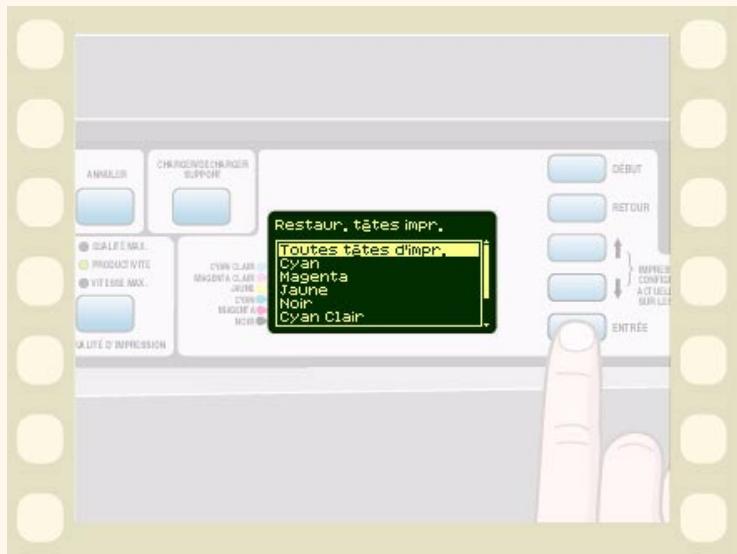




Etailonnage de précision
Votre imprimante a ete etalonnnee en usine afin de garantir un fonctionnement d'une extrme précision dans des conditions d'environnement normales. Si les conditions dans lesquelles you travailliez sont sensiblement differentes, you devrez reetalonner l'imprimante selon les indications ci-dessous. Les specifications environnementales de l'imprimante sont decrites dans la section Caracteristiques d'environnement. You devrez peut-etre egalement reetalonner l'imprimante si you相遇z des problèmes de qualite d'image. Avant de reetalonner l'imprimante, utilisez always le test de qualite d'impression pour vérifier qu'il s'agit efectivement de problèmes de qualite d'image dus à un probleme d'avancée du support.
Cliquez ici
pour lancer l'animation.
Une version imprimable de cette animation est également disponible pour que vous puissiez emporter les principales illustrations vers l'imprimante si cette dernière est éloignée de votre ordinateur.



Pour restaurer l'étalonnage d'usine
NOTE: si vous constatiez que les résultats sont encore moins satisfaisants après l'étalonnage qu'avant, rétablissez les réglages originaux. Allez dans Utilitaires/Étalonnages/Précision/Rétablir régl. urine.


Alignement des têtes d'impression
Cette section vous explique comment demander à l'imprimante d'aligner immédiatement les têtes d'impression ou, si une image est en cours d'impression, de le faire dés que ce travail est terminé. La procédure d'alignement nécessite un format minimal A1/D (24 pouces) pour le support. L'imprimante effectue automatiquement un alignment lorsque les têtes d'impression sont replacées. Vous pouvez utiliser cette fonction si le test de qualité d'impression indique une erreur d'alignement. Reportez-vous à la section Problèmes de qualité d'image.
Cliquez ici
pour lancer l'animation.
Une version imprimable de cette animation est également disponible pour que vous puissiez
emporter les principales illustrations vers l'imprimante si cette derniere est eloignee de suaive ordinateur.
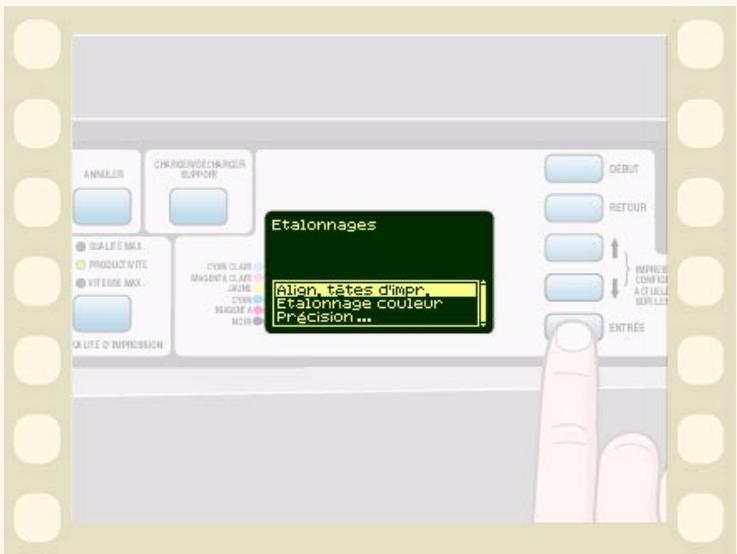





Etalonnage de la sortie des couleurs
L'étalonnage des couleurs améliore l'homogénéité des couleurs entre plusieurs impressions et d'une imprimante à une autre. L'imprimante étalonne la couleur en imprintant une « bande d'étalonnage », puis en la numérisant à l'aide d'un capteur optique intégré. Elle calcule alors la correction requise, qui sera ensuite appliquée à toutes les impressions suivantes. L'étalonnage des couleurs est effectué à chaque changement d'une tête d'impression. Vous pouvez néanmoins le désactiver. Dans ce cas, une correction par défaut des couleurs est appliquée pour chaque support connu.
Dans le menu, les réglages de l'étabonnage des couleurs sont les suivants :
| Oui | L'imprimante utilise l'étalonnage qu'elle a effectué avant d'imprimer une page. Elle effectue un étalonnage à chaque changement de support. |
| Non | L'imprimante utilise une correction des couleurs par défaut. |
Allez à Configurer/Param. RIP internes/Etalonnage couleur. Reportez-vous à Menu Param. RIP internes pour voir le menu.
Problèmes de kit encreur
Problèmes rencontres lors de l'insertion des composants du kit encreur
Frotteur d'interconnexion du chariot
La majorité des problèmes rencontrets lorsque vous travailliez avec des consommables HP n° 81/83 peuvent être résolus en suivant les indications du panneau avant. Une liste complète des messages est fournie à la section Description des messages.
Problèmes rencontres lors de l'insertion des composants du kit encreur
Problèmes rencontres lors de la réinstallation des têtes d'impression
Si vous avez inséré la tête dans le chariot et que l'imprimante n'émet pas de « BIP», suivez ces étapes.
Vérifiez que vous avez retire ré la bande protectrice de la tête d'impression.
Insérez la tête d'impression dans le chariot, puis referencez le capot à l'aide du loquet.
Nettoyez les contacts électriques situés sur les têtes et sur le chariot en suivant la procédure d'utilisation à la section Frotteur d'interconnexion du chariot.
Remplacez la tete par une tete neue.
Problèmes rencontres lors de l'insertion de la cartouche d'encre
-
Vérifiez que vous disposez de la cartouche d'encre HP n°81 ou n°83 appropriée.
-
Vérifiez qu'il s'agit de la cartouche de la bonne couleur pour ce logement.
- Vérifiez que la cartouche est dans le bon sens, avec l'étiquette du code de couleur sur le dessus.
ATTENTION
Ne nettoyez jamais l'intérieur des logements des cartouches d'encre.
Problèmes rencontres lors de l'insertion des têtes
- Vérifiez que vous disposez de la tête d'impression HP n° 81 ou n° 83 appropriée.
- Vérifiez que vous avez onté le capuchon protecteur de la tête d'impression.
- Vérifiez que la tête d'impression est de la couleur correspondant à ce logement.
- Vérifiez que la tête d'impression est dans le bon sens. Voir la section Installation d'une tête d'impression pour plus de détails.
Problèmes rencontres lors de l'installation des dispositifs de nettoyage des têtes
- Vérifiez que vous disposez du dispositif de nettoyage HP n° 81 ou n° 83 approprié.
- Vérifiez que le dispositif de nettoyage de la tête d'impression est de la couleur correspondant à ce logement.
- Vérifiez que le dispositif de nettoyage est dans le bon sens.
Voir Installation du dispositif de nettoyage pour plus de détails.





Frotteur d'interconnexion du chariot
Lorsque vous replacez la tête d'impression, examines les logements vides pour voir si les interconnexions du chariot ont besoin d'être nettoyées. Dans certains cas extrêmes, il est possible que l'imprimante ne reconnaissse pas une tête d'impression qui vient d'être installée. Ceci est dû aux dépôts d'encre qui se sont formés sur les connexions électriques entre la tête d'impression et le chariot.
Un frotteur d'interconnexion du chariot est fourni avec votre imprimante DesignJet. Il doit être utilisé pour nettoyer les connexions électriques générées sur la tête d'impression et sur le chariot.
Si le panneau avant affiche de façon persistante le message « Réinsérer » à côte de la tête d'impression, executez la procédure indiquée ici.
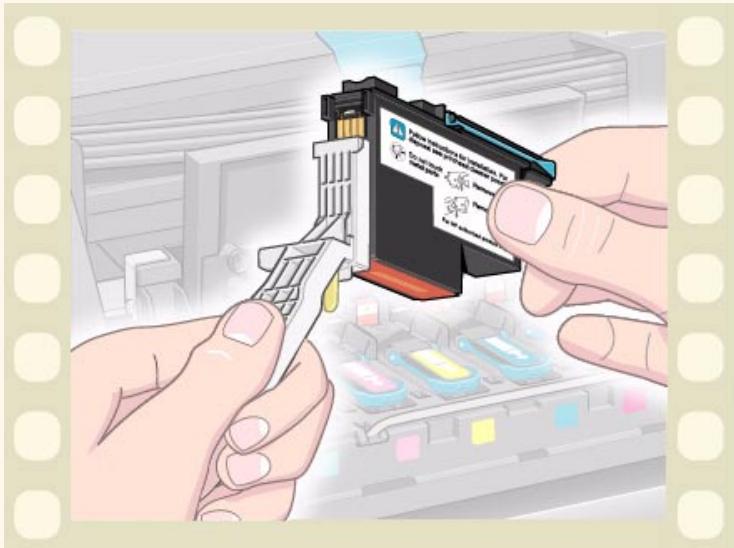
Cliquez ici
pour lancer l'animation.
Une version imprimable de cette animation est disponible pour que vous puissiez emporter les principales illustrations vers l'imprimante si cette dernière est éloignée de votre ordinateur.



REMARQUE: ne touchez pas et ne tentez pas d'essuyer ou de nettoyer les buses des têtes d'impression car cela peut endommager les têtes d'impression et ALTERER la qualité d'image.
REMARQUE : patientez quelques minutes pour laisser secher les connecteurs, puis replacez la tete d'impression dans le chariot. Voir Installation d'une tete d'impression.

Problèmes de supports
Supports
Dégagement des bourrages papier
Marques d'encre sur le support
Supports
Veillez toujours à utiliser un supportadapté à votre image etCompatible avec votreapplicationlogicielle. Pour garantir la précision des couleurs et les performances de qualité d'impression de l'imprimante, utilisez uniquement les types de supports agrésés pour votre imprimante. L'utilisation de supports non HP ou HP non agrésés pour votre imprimante peut réduire de manière significative la qualité des couleurs et de l'impression de vos images. Pour plus de détails sur les supports HP, reportez-vous à Caracteristiques physiques des types de supports.
■ Manipulez les films et les supports glacés en les tenant par les bords ou en portant des gants de coton car le sébum peut se déposer sur le support et y laisser des emprentes.
Malgré la bonne résistance à la lumière des encles fournies avec l'imprimante, les couleurs finiront pas se ternir ou par s'alterer si elles sont exposées trop longtemps à la luzière du soleil.
- Rembobinez les rouleaux partiellement utilisés si vous cessez provisoirement de les utiliser et ne les empirez pas.
- Gardez toujours les rouleaux inutilisés dans leur emballage plastique pour éviter une décoloration.
- Maintenez le support bien serré autour du rouleau pendant toute la procédure de chargement ou de déchéargement. S'il commence à se dérouler, il peut devenir difficile à manipuler.




Dégagement des bourges papier
Le message « Veuillez éteindre l'imprimante » apparait généralement lorsqu'un bourrage papier s'est produit.
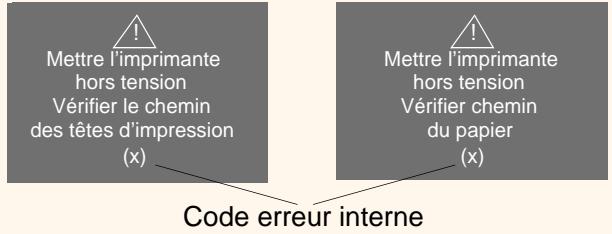
Le bourage doit être dégagé pour que l'imprimante puisse fonctionner à nouveau. Il en existe deux types :
- Un bourrage papier qui empêche le chariot de passer d'un côté à l'autre, appelé bourrage du passage des têtes d'impression. Voir la procédure Vérifiez le passage des têtes d'impression.
■ Un bourrage qui empêche le support d'avancer correctement dans l'imprimante, appelé bourrage du chemin du support. Voir Vérifiez le chemin du papier.
Cliquez ici
pour lancer l'animation.



Une version imprimable de cette animation est également disponible pour que vous puissiez emporter les principales illustrations vers l'imprimante si cette dernière est éloignée de votre ordinateur.
Suite

Vérifiez le passage des têtes d'impression
- Mettez l'imprimante hors tension au niveau de l'interrupteur situé à l'arrière de l'imprimante et ouvre le capot.
- Examinez la zone de l'impression où l'imprimante a cesser d'imprimer, c'est en général ici que s'est produit le bourrage papier.
- Soulevez le levier de chargement du support.
- Dégagez delicatement tout le support coincide que vous pouze facilement tirer vers le haut et faire ressortir de l'imprimante.
- Dégagez délicatement le reste du rouleau ou de la feuille vers le bas et retirez-le de l'imprimante.
- Si vous utilisez un rouleau de support, égalisez le support comme indiqué dans Installation du support en rouleau dans l'imprimante.
- Rechargez le support (voir Chargement du support en rouleau).
-
Mettez l'imprimante sous tension.
-
Si vous constatiez des problèmes de qualité après un bourrage papier, les têtes d'impression ne sont peut-être plus à leur position normale dans le chariot. Dans ce cas, procédez à un Alignment des têtes d'impression.
Vérifiez le chemin du papier
- Mettez l'imprimante hors tension au niveau de l'interrupteur situé à l'arrière de l'imprimante.
- Vérifiez que le rouleau de support n'arrive pas à sa fin et que le papier n'est pas retenu par le rouleau en carton vide.
- Chargez un nouveau rouleau.
Contactez Hewlett-Packard
Si, après toutes ces procédures, le panneau avant continue à afficher « Veuillez éteindre l'imprimante », notez le message et le code d'erreur et contactez HP.
- S'il reste des débris de papier dans le chemin du support, le chargement peut s'avérer difficile. Dans ce cas, chargez une feuille de papier rigide dans le chemin du support.
Marques d'encre sur le support
Extensions du support
Frottement de la surface imprimée sur le rouleau :
Lorsque le support est imprimé et que l'image sort de l'imprimante, sa courbure naturelle entraîne un frottement contre le rouleau installé dans l'imprimante, provoquant des Bavures sur l'image.
Si, en plus, le support sortant se colle au rouleau en raison de son encre non encore séchée ou de l'électricité statique (certains films polyester se chargeant d'électricité statique), le support peut se réintroduire dans l'imprimante.
Vérifiez que les extensions de l'imprimante sont installées (illustration ci-contre). Ces extensions ne modifiient pas la manière dont le support sort, mais l'accroissement de la distance séparant le rouleau du support qui sort réduit la probabilité d'un contact entre les deux surfaces (et donc de Bavure de l'encre).
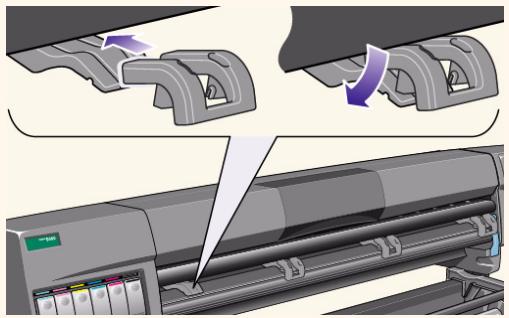
REMARQUE : vous trouvez des conseils détaillés sur l'impression et des informations sur le dépannage, la compatibilité de l'imprimante et les nouveaux produits sur notre site Web à l'adresse http://wwwHp.com/go/designjet




Traits irréguliers sur le support
Le support lui-même peut être irrégulier. Cela peut être le cas s'il a été utilisé ou stocké dans un environnement aux conditions extrêmes. Pour en savoir plus sur les spécifications d'environnement, reportez-vous à Caractéristiques d'environnement.
Traits flous (l'encre « bave » autour des traits)
Vous avez peut être modifié la durée de séchage dans le menu du panneau avant pour accélérer la sortie du papier. Reglez la durée de séchage sur « Automatique »
Pour plus de détails sur les réglages de la durée de sechage, reportez-vous à Réglages du temps de sechage.
Marques et/ou rayures sur le papier glacé
Le papier glacé peut être extrémement sensible au bac récepteur ou à tout élément avec lequel il entre en
contact juste après avoir été imprimé. Cela dépend de la quantité d'encre imprimée et des conditions d'environnement au moment de l'impression. Evitez tout contact avec le papier et manipuez l'impression avec soin pendant un long moment après sa sortie.
Marques et/ou éraflures sur les supports double face
Si vous utilisez un support double face et si des marques ou des éraflures apparaisent, la platine peut nécessiter un nettoyage. Effectuez les procédures indiquées dans Nettoyage de la platine.
Traces et éraflures sur l'image
Ce problème peut apparaitre sur les papiers couchés si une grande quantité d'encre est utilisé. Le papier absorbe l'encre rapidement et se détend. Lorsque les têtes d'impression se déplacent au-dessus du support, elles entrent en contact avec le papier et l'image imprimée présente des traces.
- Appuyez sur la touche Annuler du panneau avant. Si vous continuez à imprimer, le papier risque d'endommager les têtes d'impression.
- Annulez le travail d'impression depuis votre application.
Pour obtenir de plusieurs résultats, procédez ainsi :
Utilisez le support HP recommende. Si l'image que vous imprimez comporte des couleurs intenses, utilisez le papier couché à fort grammage HP enCHOISSSANT Couché FG (eco) sur le panneau avant.




Résolution des problèmes
Problèmes de qualité d'image
Problèmes de kit encreur
Problèmes de supports
Erreur d'image
Autres problèmes
Obtenir de laide
Utilisez des marges plus grandes (voir Réglage des marges) ou essayez d'augmenter les marges d'impression en déplaçant l'image dans la page depuis votre application logicielle.
Vérifiez que les extensions de support sont installées sur l'imprimante.
Si vous utilisez les options d'économie de support de la section avancée du pilote HP- GL/2, essayez de désactiver l'une des options de rotation automatique ou de surface encrée.
Utilisez l'enrouleur de document si vous en avez un.
Si les méthodes ci-dessus ne permettent pas de résoudre le problème de traces et d'efaflures, changez de support et optez pour un support sans papier tel qu'un film glacé.
Impossible de charger le support correctement
Support en rouleau
Le rouleau est peut-être charge à l'envers. Le papier doit se dérouler au-dessus du rouleau vers vous.
Le support est peut-être froissé ou déformé ou présente une cordure irrégulière.
Le papier est peut-être charge en biais. Le rebord croit doit être aligné avec les bords du rouleau du support.
Vérifiez que le support est enroulé en étant très serré autour du rouleau.
Le papier est peut'être chargeé en biais. Le rebord droit doit être aligné avec les bords du rouleau du support.
Vérifiez que le support est enroulé en étant très serré autour du rouleau.
Vérifiez que le support est correctement chargé sur la bobine.
Support en feuille
Il doit être chargé avec le bord droit contre la ligne bleue perforée de l'imprimante.
■ Alignez la feuille contre le bord arrêté sortant de l'imprimante.
Le support est peut-être froissé ou déformé ou présente une cordure irrégulière.
Si vous utilisez un support découvert à la main, les bords ne sont peut-être pas en angle droit ou pas égalisés. N'utilisez pas de support coupé à la main. Utilisez uniquement du support en feuille acheté dans le commerce.
Les impressions ne s'empilent pas correctement dans la corbeille à support
Le rouleau arrive peut'être à sa fin. La courbure naturelle du support à la fin du rouleau peut provoquer des problèmes d'empilement. Chargez un nouveau rouleau ou retirez les impressions manuellement lorsqu'elles sont terminées.
Si vous mélangez les impressions ou intercalez des images de différentes tailles, vous risque de rencontres des problèmes d'emplement du fait de la présence de supports de différentes tailles dans le bac récepteur.





| Introduction | Support et encre | Solutions | Panneau avant | Options de l'imprimante | Divers | Index |
| Résolution des problèmes | Problèmes de qualité d'image | Problèmes de kit encreur | Problèmes de supports | Erreur d'image | Autres problèmes | Obtenir de l'aide |
| Erreur d'image | ||||||
| L'image est incomplète | ||||||
| Image imprimée incorrecte | ||||||
| Autres sources d'informationss | ||||||
L'image est incomplete
Si I'impression est entiement blanche
Si le langage graphique sur le panneau avant est reglé à Automatique (configuration par défaut, PostScript pour un fichier PostScript, HP-GL/2 pour un fichier HP-GL/2, etc.), essayez les autres paramètres et reliancez l'impression.
Si la sortie ne contient qu'une partie de l'impression
Avez-vous appuyé sur Annuler avant que toutes les données ne soient reçues par l'imprimante? Si tel est le cas, vous avez mis fin à la transmission de données et doivent réimprimer la page.
Le réglage Configuration E-S / Délai E-S est peut être trop court. Depuis le menu du panneau avant, augmentez le réglage Délai E-S et définissez une période plus longue, puis reliancez l'impression.
Il peut y avoir un problème de communication entre votre ordinateur et l'imprimante. Vérifiez votre cable d'interface.
Vérifiez que le réglage de votre logiciel est correct pour le format de page actuel (par ex. impressions sur l'axe long).
Si vous utilisez un logiciel en réseau, vérifie que son périat avant temporisation n'est pas écoulé.
Si I'image est tronquée
- Ce problème indique généralement une incohérence entre la zone d'impression réelle du support charge et la zone d'impression considérée par votre logiciel. Pour obtenir des conseils généraux sur les zones d'impression et la taille des pages, reportez-vous à Format de page.
Vérifiez la zone d'impression réelle correspondant à la taille du support que vous avez chargé. Zone d'impression = taille du support moins marges. Pour les tailles de supports et les marges, reportez-vous à Surface imprimable.
Vérifiez ce que votre logiciel considère comme étant la zone d'impression (qui peut être appelée « zone imprimable » ou « zone de l'image »). Par exemple, certaines applications supposent que les zones d'impression standard sont plus larges que celles utilisées par cette imprimante.
Vérifiez que l'orientation du support est identique à celle prise en compte par votre logiciel. L'options du panneau avant Format de page / Rotation modifier l'orientation d'une impression et l'orientation de la page. Il est possible qu'une image tournée sur un support en rouleau puisse être légèrement coupée de manière à obtenir le format de page correct, comme cela est expliqué dans Format de page et images tronquées.





Introduction
Support et encre
Solutions
Panneau avant
Options de l'imprimante
Divers
Index
Résolution des problèmes
Problèmes de qualité d'image
Problèmes de kit encreur
Problèmes de supports
Erreur d'image
Autres problèmes
Obtenir de laide
Vous avez peut-etre demandé à passer l'image du format portrait au format paysage alors que le support n'est pas assez large pour cela.
Si nécessaire, modifiez la zone d'impression dans votre logiciel.
Une impression en axe long est tronquée
Votre logiciel prend-il en charge les impressions en axe long?
Avez-vous spécifique une taille de support appropriée dans votre logiciel?
A moins qu'il ne s'agisse d'un fichier PostScript, vérifie que le paramètre Format de page / Dimens. est régle sur Surf. enc.




Image imprimée incorrecte
L'image est positionné dans une partie de la zone d'impression
Le format de page configuré dans le logiciel n'est-il pas trop petit?
Vérifiez que votre logiciel n'attend pas que l'image soit imprimée dans un quart de la page.
Si tel n'est pas le cas,ILA indique une incompatibilité entre le logiciel et I'imprimante:
Votre logiciel est-il configuré pour cette imprimante? Pour obtenir un conseil général, reportez-vous au Guide de configuration. Pour Broker un conseil spécifique sur toute logiciel, consultez la documentation fournie avec le pilote ou les notes d'application logicielle fournies avec toute imprimante.
Si vous n'avez toujours pas trouvez de solution, modifiez le langage graphique sur le panneau avant (Config. périp. / Lang).
L'orientation de l'image ne correspond pas à ce que vous attendiez
Vérifiez le paramétrage de Format de page / Rotation sur le panneau avant.
Pour les fichiers non PostScript, si l'imbrication est activée, les images peuvent subir une rotation automatique de manière à economiser du support.
Voir Marges réduites.
Pour une explication sur la rotation des fichiers PostScript, reportez-vous à Marges réduites.
L'impression est un miroir de l'original
Vérifiez le paramétrage Format de page / Miroir.
L'impression est déformée ou illisible
Le cable d'interface entre l'ordinateur et l'imprimante est peut-être défectueux. Essayez-en un autre pour voir si cela résout le problème.
Si vous avez connecté votre ordinateur au port parallele de l'imprimante, vérifie que vous utilisez un cable d'interface parallele de marque HP.
Si le paramétrage du langage graphique sur le panneau avant est Automatique (configuration par défaut), essayez d'autres réglages : (PostScript pour un fichier PostScript, HP-GL/2 pour un fichier HP-GL/2 etc.) et reliancez l'impression.
En fonction des logiciels, pilotes et RIP que vous utilisez avec votre imprimante, les solutions seront différentes pour résoudre ce problème. Reportez-vous à la documentation d'utilisation fournie par votre fournisseur pour plus de détails.





Une image en chevauche une autre sur la même feuille
La durée désignée pour le réglage Configuration E-S / Délai E-S est peut-être trop longue. Diminuez cette valeur depuis le panneau avant et reliancez l'impression.
Les réglages de plumessemblent n'avoiraucun effet
Il y a plusieurs possibités : soit vous les avez modifiés dans Paramètres plumes / Définirpalette mais vous avez oublé de selectionner cette palette dans Paramètres plumes / Palette.
■ Soit vous souhaitiez voir les résultats du paramétrage des plumes du logiciel mais sur le panneau avant, le paramètre Plume / Palette n'est pas régle sur Logiciel.
Soit encore, vous avez modifié le réglage sur le panneau avant mais celui-ci a été ignoré par l'imprimante parce que le paramétrage du pilote n'a pas été modifié.
Si les options Format de page et Rotation ne fonctionnent pas
L'imprimante ne peut pas effectuer de rotation sur les images tramées (à l'exception des fischiers PostScript). Si vos fischiers non PostScript contiennent des données de trame (généralement des images avec des zones de forte densité et des ombres que vous avez scannées dans votre logiciel), vous ne pourrez pas effectuer de rotation sur l'impression.
Votre pilote ne permet pas cette opération.
Autres sources d'informations
Si vous ne trouvez pas de solution à votre problème, d'autres sources d'aide sont disponibles :
la documentation fournie avec le pilote que vous utilisez pourGERER les sorties de votre application vers l'imprimante.
Par exemple, la documentation en ligne et papier incluse avec les pilotes suivants fournis avec votre imprimante :
Pilotes PostScript® pour Macintosh®
■ Pilotes PostScript® pour Microsoft® Windows™ 9x/NT 4.0/2000
Pilotes HP DesignJet Windows 9x/NT 4.0/2000
■ Pilotes développés par HP pour AUTOCAD.
■ Documentation du pilote HP-GL/2 fourni avec votre application.
- Vous trouvez également de la documentation dans l'utilitaire WebAccess (voir HP DesignJet WebAccess).
Autres problèmes
Problèmes de communication
L'imprimante n'imprime pas
L'imprimante semble très lente
Problèmes de communication
Les symptômes sont les suivants :
L'écran du panneau avant n'affiche pas le message « Réception en cours » après que vous avez envoyé une image à l'imprimante.
■ Notre ordinateur affiche un message d'erreur lorsque vous essayez d'imprimer.
Votre ordinateur ou votre imprimante « sebloque » (ne fonctionne plus) pendant la communication.
La sortie de votre imprimante présente des erreurs aléatoires ou inexplicitables (traits mal placés, graphiques partiels, etc.)
Comment résoudre le problème :
Avez-vous sélectionné la bonne imprimante dans votre logiciel?
L'imprimante fonctionne-t-elle correctement lorsqu'elle imprime à partir d'un autre logiciel?
La transmission, le traitement et l'impression des gros fichiers d'impression peut prendre beaucoup de temps.
Si l'imprimante est connectee à un réseau, essayez de l'utiliser en la connectant directement à votre ordinateur à l'aide d'un cable parallele.
Si vous imprimante est connectée à votre ordinateur par l'intémédiaire d'un autre périphérique, tel qu'un boîtier de commutation, un boîtier buffer, des adaptateurs de câbles, des convertisseurs de câbles, etc., essayez de connecter l'imprimante directement à votre ordinateur.
■ Essayez un autre cable d'interface. Pour plus de détails sur les cables pris en charge, reportez-vous à Caracteristiques d'interface.
Vérifiez que le paramètre du langage est bien configuré, voir Modification du langage graphique.
Taille de fichier et utilisation de la mémoire
Il n'existe pas de relation directe entre la taille d'un fichier sur votre ordinateur et la mémoire utilisée dans l'imprimante pour imprimer ce fichier. Du fait de la compression des fichiers (et de la complexité globale de l'opération), il est souvent impossible d'estimer la quantité de mémoire qui sera utilisée. Ainsi certaines grandes images peuvent s'imprimer sans problèmes alors que ce ne sera pas le cas pour d'autres plus petites, pour lesquelles il est nécessaire d'ajouter de la mémoire à l'imprimante.
L'imprimante n'imprime pas
Il peut s'agir d'un problème d'alimentation. S'il n'y a aucune activités de l'imprimante et si le panneau avant ne répond pas, vérifie que le cable d'alimentation est correctement connecté et que la prise est alimentée en courant.
Si vous utilisez un Macintosh et que le travail d'impression ne se réalise pas, vérifie que le langage de l'imprimante est régle sur PostScript ou Automatique.
Il peut s'agir d'un problème avec le pilote de l'application. Le logiciel est-il configuré pour cette imprimante? Pour obtenir un conseil général, reportez-vous aux Guide de configuration. Pour Broker un conseil plus spécifique sur toute logiciel, reportez-vous à la documentation fournie avec le pilote ou aux notes d'applications logicielles fournies avec votre imprimante.
Si vous avez connecté votre ordinateur au port parallele de l'imprimante et essayé d'imprimer un
fichier PostScript codé binaire, il ne s'imprimera pas. Le port parallèle n'accepte que les fichiers d'impression PostScript codés ASCII. Le panneau avant affiche le message « Erreur de traitement / Reste travail ignoré »
Connectez votre ordinateur au serveur d'impression JetDirect et renvoyez votre fichier d'impression à l'imprimante.
Vous pouvez également raccorder l'ordinateur via la connexion LAN de l'imprimante et envoyer à nouveau le fichier PostScript code binaire.
Vous essayez d'envoyer des données codées binaires à l'imprimante via le réseau TCP/IP. Sélectionnez Encodage PS > Binaire dans le menu Param. RIP internes et renvoyez le fichier.
Si vous continuez à avoir des problèmes, consultez la section Obtenir de l'aide.




L'imprimante semble très lente
Avez-vous spécifique le niveau d'impression Qualité Max. sur le panneau avant? Les impressions en mode Qualité Max. sont plus longues à imprimer.
Avez-vous spécifique le type de support approprié lorsqu'vous avons charge le support? Pour plus de détails sur les types de support spécifiés sur le panneau avant, reportez-vous à Caractéristiques physiques des types de supports. Pour déterminer le type de support actuellement charge dans l'imprimante, reportez-vous à Installation du support en rouleau dans l'imprimante.
Le paramétrage de Résolution améliorée réglé sur Oui peut entraîner un ralentissement de l'imprimante.
L'imprimante est-elle connectée au port série spécial Appletalk de votre Macintosh? Il est normal que ce port soit lent. Vous devriez peut-être utiliser l'interface Ethertalk pour connecter votre imprimante à votre Macintosh.
Avez-vous spécifique une durée de séchage manuelle sur le panneau avant ? Réglez la durée de séchage sur Automatique, voir Réglages du temps de séchage.




Obtenir de l'aide
A propos de l'assistance clientèle HP
Ce que vous doivent faire avant de téléphoner.
HP DesignJet Online
A propos de l'assistance clientèle HP
Parce que nous sommes votre partenaire et que notre role est de vous aider au jour le jour, notre objectif est de vous permettre de développer votre activités sans entraves. L'Assistance clientèle HP vous offre ses services pour que vous puissiez tirer le meilleur parti de votre imprimante HP DesignJet.
L'Assistance clientèle HP vous apporte l'expertise de services complets et éprouvés et fait appel aux nouvelles technologies pour apporter à ses clients une assistance de bout en bout unique. Les services incluent la configuration et l'installation, les outils de dépannage, les renouvellements de garantie, les services de réparation et d'échange, l'assistance Web et téléphonique, les mises à jour des logiciels et les services d'auto-maintenance. Pour en savoir plus sur l'Assistance clientèle HP, consultez notre site à l'adresse :
Ce que vous doivent faire avant de téléphoner
■ Etudiez les suggestions de dépannage de ce chapitre.
Dans la documentation des pilotes concernés fournie avec cette imprimante (pour les utilisateurs de fichiers PostScript ou ceux utilisant Microsoft Windows).
Si vous avez installé des pilotes d'application et des RIP tiers, reportez-vous à la documentation d'utilisation.
■ Consultez toutes les Notes d'application logicielle concernées fournies avec votre imprimante.
Si le problème semble être lié à votre application logicielle, contactez d'abord le distributeur de votre logiciel.
Si les problèmes persistent, reportez-vous à la brochure HP concernant l'assistance fournie avec cette imprimante. Ce document contient une liste complète de tous les services d'assistance disponibles pour vous aider à résoudre votre problème.
Si vous contactez l'un des bureaux Hewlett-Packard, veuillez vous munir des informations suivantes pour nous aider à répondre plusrapidement à votre question :
L'imprimante que vous utilisez (numéro de produit et numéro de série, inscrits sur l'étiquette située à l'arrière de l'imprimante).
Le code de service (apparait dans Utilitaires\Statistiques\ID service).
S'il y a un code d'erreur affché sur le panneau avant, notez-le et consultez la section Description des messages.
L'ordinateur que vous utilisez.
Tout équipement spécifique ou logiciel que vous utilisez (les spouceurs, reseaux, boîtiers de commutation, modems ou pilotes logériels spécifiques par exemple).
Le cable que vous utilisez (réference) et le lieu où vous l'avez acheté.
Le type d'interface utilisé sur votre imprimante (parallèle ou réseau).
de fichier et utilisation de la mémoire.
Si possible, imprimez les rapportes suivants. Voir Impressions internes et faxez-les au centre d'assistance que vous contactez :
- rapport d'utilisation
- impression de service
- configuration actuelle



Le nom et la version du logiciel que vous utilisez actuellement.
Si le problème est une erreur système, celle-ci doit porter un numéro : notes-le et gardez-le avec vous. Consultez Taille

HP DesignJet Online
Accès direct à HP et aux informations que vous souhaitez, quand vous en avez besoin. Enregistrez-vous des salariant!
HP DesignJet Online est un « club d'utilisateurs » sur le Web gratuite et réservé aux utilisateurs des HP DesignJet. Une fois enregistré, l'utilisateur dispose d'un accès illimité à une gamme de services juste utiles puisqu'il s'agit d'un site à vocation non commerciale.
Les communications aux utilisateurs HP incluent également :
un bulletin trimestriel consacre aux conseils d'utilisation, aux informations techniques et aux exemples d'applications des imprimantes HP DesignJet dans le monde,
des informations sur les contacts de l'Assistance clientèle HP dans le monde,
■ l'util de dépannage en ligne HP DesignJet Diagnostic,
- un calendrier des événements et programmes associés aux HP DesignJet,
■ un accès en ligne aux videoés de formation et à des documents utilisateur sélectionnés et
des informations sur les nouveaux produits.
Les communications des utilisateurs HP incluent :
des commentaires sur les fonctionnalités HP DesignJet,
■ un contact automatique avec l'Assistance clientèle HP à partir de l'outil de dépannage permettant à HP d'assurer le suivi des problèmes et
la possibilité de poser des questions techniques sur l'impression grand format à des spécialistes en la matière.
Enfin, la communication entre utilisateurs permet de gagner des prix en envoyant les histoires de succès HP DesignJet, ainsi qu'un forum de discussion où les utilisateurs peuvent partager leurs favorables pratiques et demander conseil à leurs homologues.
HP DesignJet Online est disponible en anglais, allemand, français, italien, espagnol et portugais.




Panneau avant
Menu de configuration
Menus relatifs aux consommables
Impressions internes
Navigation
Description des messages
Panneau avant
Le panneau avant constitue une interface conviviale. Il vous permet d'acceder à un ensemble complet de fonctions d'impression et à plusieurs impressions internes utiles. La quantité d'encre restante est également indiquée.
L'onglet Panneau avant comprend six sections :
- Panneau avant
Cette section déscrit les différentes parties du panneau avant et la fonction de chaque touche.
Impressions internes
Cette section comporte des informations sur les impressions internes qui peuvent etre lancées a partir du panneau avant.
- Menus de configuration
Cette section déscrit les menus de configuration et vous indique comment les parcourir.
Navigation
Cette section explique comment passer d'un niveau de menu à un autre sur le panneau avant. Des exemples vous indiquent comment modifier certains paramètres.
Description des messages
Cette section indique comment interpréter les codes d'erreur du kit encreur qui s'affichent sur le panneau avant. Vous y trouvezEZ également la liste de tous les messages du panneau avant, ainsi qu'une brève description des procédures à effectuer.



- Menu relatifs aux consommables
Cette section déscrit les menus relatifs aux consommables et vous indique comment les parcourir.


Panneau avant
Menu de configuration
Menu relatifs aux consommables
Impressions internes
Navigation
Description des messages
Panneau avant
Cette section déscrit les touches du panneau avant et les quatre menus. Il est possible d'acceder à chacun des menus en appuyant sur la touche Entrée.
Zones fonctionnelles
Touches de navigation
Selection d'une icône de menu
Touches d'action
Voyants d'etat
ModeVeille




Panneau avant
Menu de configuration
Menu relatifs aux consommables
Impressions internes
Navigation
Description des messages
Zones fonctionnelles
Le panneau avant de l'imprimante offre une interface conviviale constituée d'un bloc d'affichage vous permettant d'acceder à un ensemble complet de fonctions d'impression et à des impressions internes utiles. Les niveaux d'encre en cours et l'état des éléments du kit encreur y sont également indiqués.
Le panneau avant est constitué des zones suivantes :
■ Bloc d'affichage des messages
- Touches de navigation
Touches d'action et leurs voyants, sur la gauche
Bouton marche/arrêt et voyant d'etat.
Menu relatifs aux consommables
Impressions internes
Navigation
Description des messages
Touches de navigation
Les touches de navigation sont regroupées sur le côte droit du panneau avant. Ces touches sont Debut, Retour, , et Entrée.
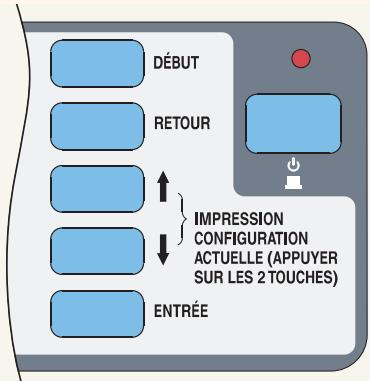
Les touches de navigation permettent de parcourir le système de menus et de selectionner les menus et leurs iconônes (voir Menu s de configuration et Menus relatifs aux consommables). Elles permettent également de répondre aux messages (voir Description des messages pour une description détaillée des messages d'erreur et d'objet).




Panneau avant
Menu de configuration
Menu relatifs aux consommables
Impressions internes
Navigation
Description des messages
Selection d'une icône de menu
Le panneau avant comporte quatre menus, que vous pouvez selectionner à l'aide des touches ↑ et ↓ du panneau avant. Lorsque l'un de ces menus est en surbrillance, les informations ci-dessous s'affichent.
Menu de configuration
L'icône du menu de configuration se présente ainsi :

Lorsque vous sélectionnez ce menu, une brève description générale de l'etat des consommables s'affiche. Si aucun support d'impression n'est charge, un message vous indique la première opération à effectuer pour en charger un. Si vous appuyez sur Entrée à ce stade, vous accéderez à ce menu. Voir Menu de configuration
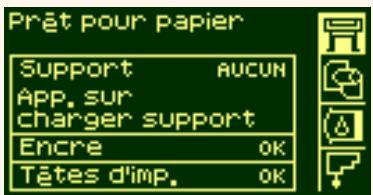
Menu Support
L'icone du menu Support se présente ainsi :

Lorsque ce menu est en surbrillance, des informations sur le support charge s'affichent, le cas échéant. Si vous appuyez sur Entrée à ce stade, vous accéderez au menu Support. Voir Menuis relatifs aux consommables.
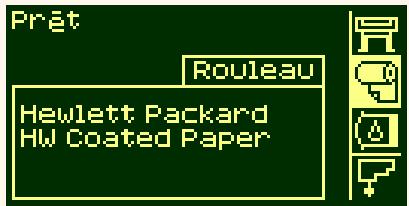
Panneau avant
Menu de configuration
Menu relatifs aux consommables
Impressions internes
Navigation
Description des messages
Menu Encre
L'icône du menu Encre se présente ainsi :

Lorsque ce menu est en surbrillance, l'etat de chacune des cartouches s'affiche. Si une ou plusieurs cartouches posent probleme, une instruction ou un code d'erreur s'affiche (voir Description des messages pour plus de détails). Si vous appuyez sur Entrée à ce stade, vous accéderez à ce menu. Voir Menu relatifs aux consommables.
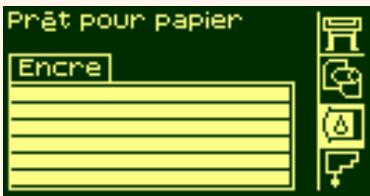
Menu Têtes d'impression
L'icône du menu Têtes d'impression se présente ainsi :

Lorsque ce menu est en surbrillance, l'etat de chacune des têtes d'impression s'affiche. Si l'une des têtes d'impression pose problème, un message d'action ou un code d'erreur s'affiche. Si vous appuyez sur Entrée à ce stade, vous accéderez à ce menu. Voir Menu relatifs aux consommables
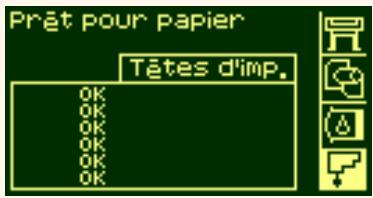




Panneau avant
Menu de configuration
Menu relatifs aux consommables
Impressions internes
Navigation
Description des messages
Ecrans d'affichage
#
Pour configurer l'imprimante, Sélectionnez et modifie les paramètres à l'aide des menus. Parcourez les options à l'aide des touches ↑ et ↓ et validez-les à l'aide de la touche Entrée.
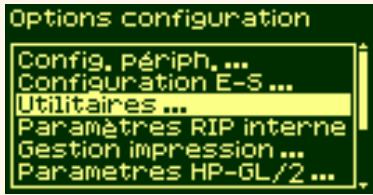
Informations sur les procédures
Les différentes procédures que vous doivent effectuer, par exemple pour charger du papier, s'affichent sur le panneau avant :
CHARGEMENT SUPPORT
1.Charger le support,
2_Aligner bord droit sur bords du rouleau,
3_Abaisser la manette





Panneau avant
Menu de configuration
Menu relatifs aux consommables
Impressions internes
Navigation
Description des messages
Touches d'action
Elles se compose des touches suivantes :
Annuler
Charger/Décharger support
Qualité d'impression
Elles perpetual:
■ d'arrêté le processus d'impression ou de chargement du papier en cours, d'annuler le temps de sechage ou le délié d'attente de l'imbrication (touche ANNULER).
de charger et de décharger le support (touché CHARGER/DECHARGER SUPPORT)
de sélectionner le mode d'impression (Qualité Max., Productivité et Vitesse Max.). Levoyant vert indique le mode sélectionné.
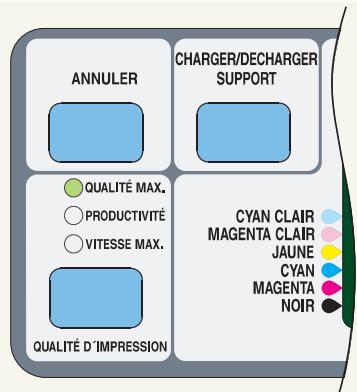




Panneau avant
Menu de configuration
Menu relatifs aux consommables
Impressions internes
Navigation
Description des messages
Voyants d'etat
Levoyant d'etat vert indique le paramètre actif du panneau avant.
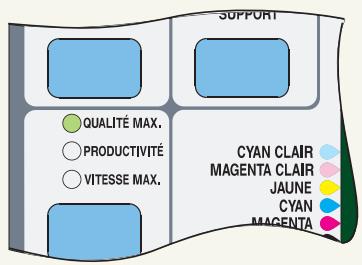
REMARQUE : dans la plupart des cas, les réglages définis au niveau de l'application ou du pilote sont prioritaires sur ceux que vous sélectionné à partir du panneau avant de l'imprimante.
Mode veille
L'imprimante comporte un mode veille lui permettant, après une période d'inactivité, de consommer moins d'énergie. Lorsque l'imprimante passe en mode veille, le bloc d'affichage et les voyants d'etat du panneau avant s'éteignent, et levoyant situé sur l'interrupteur Veille s'allume. L'imprimante retrouve son mode d'activité normal lorsque vous appuyez sur l'interrupteur Veille ou lorsque l'imprimante doit Traitser une tâche (lorsqu'elle reçoit un fichier par exemple).
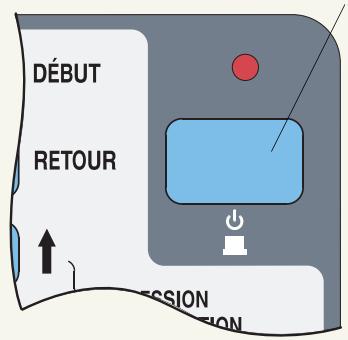
Interrupteur Veille




Panneau avant
Menu de configuration
Menu relatifs aux consommables
Impressions internes
Navigation
Description des messages
Menu de configuration
Menu Configuration E-S
Menu Config. Périph.
Menu Utilaires
Menu Param. RIP internes
Menu Imbrication
Menu Paramétres HP-GL/2
Menu Format de page
Menu Demos




Panneau avant
Menu de configuration
Menu relatifs aux consommables
Impressions internes
Navigation
Description des messages
Menu Configuration E-S
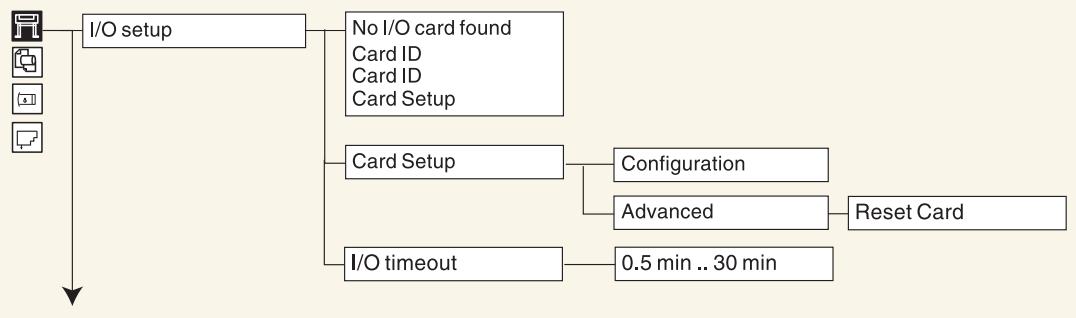
N'apparait qu'en mode Menu complet
Apparait toujours

PostScript uniquement





Panneau avant
Menu de configuration
Menu relatifs aux consommables
Impressions internes
Navigation
Description des messages
Menu Config. périph.
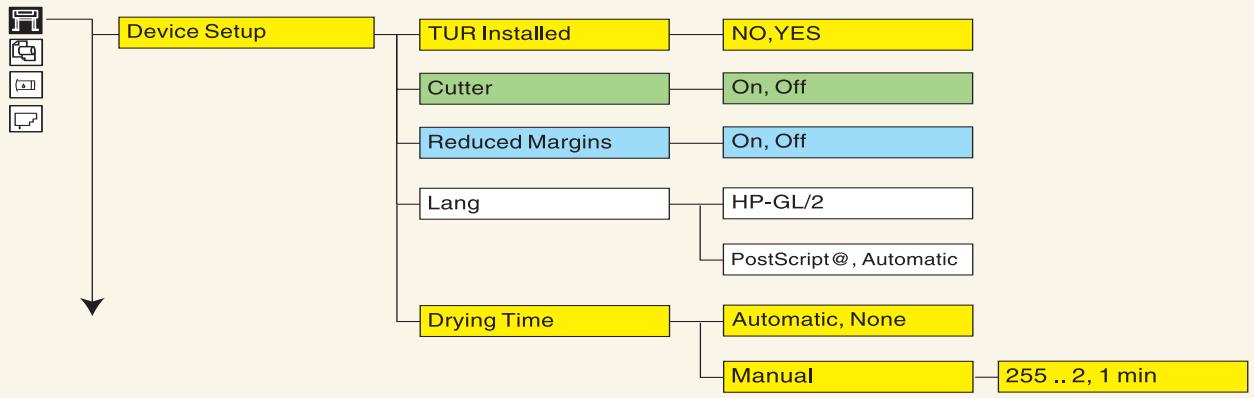

N'apparait qu'en mode Menu complet

Apparait tous

N'apparaît que si l'enrouleur n'est pas installé

N'apparaît que si l'enrouleur est installé et charge

PostScript uniquely





Panneau avant
Menu de configuration
Menu relatifs aux consommables
Impressions internes
Navigation
Description des messages
Menu Utilaires
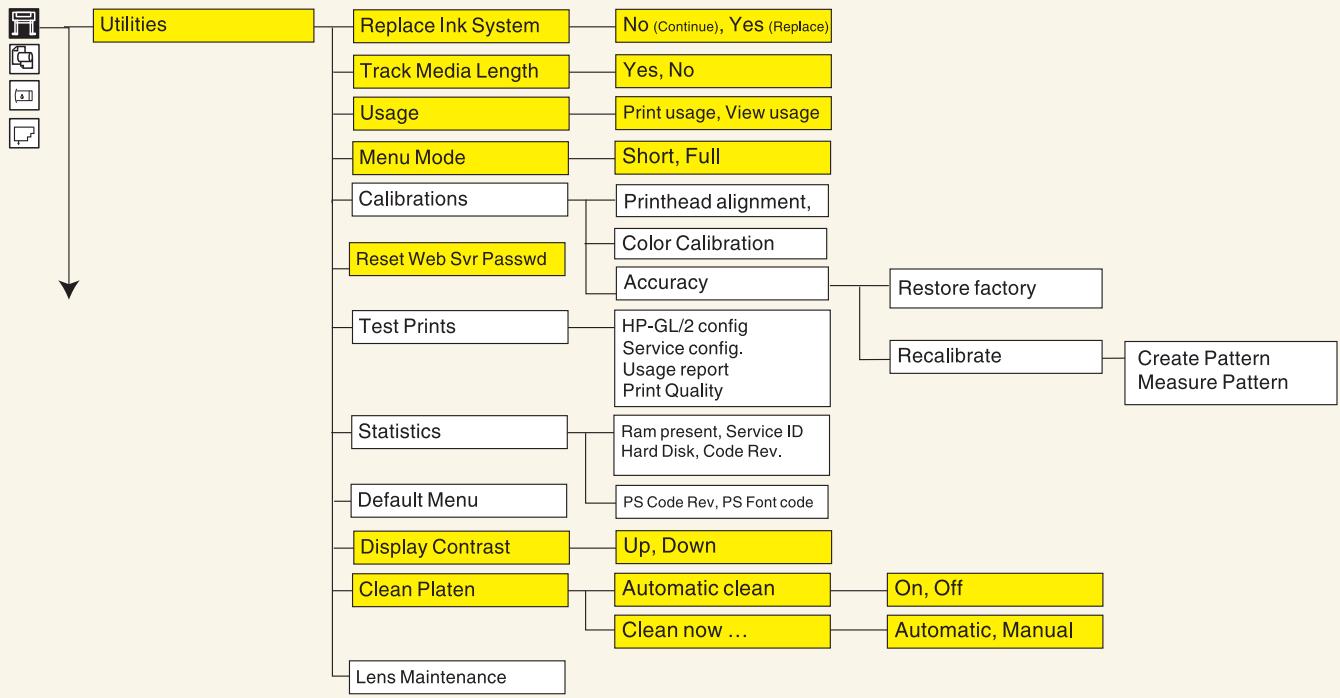



N'apparait qu'en mode Menu complet
@
PostScript uniquement


Panneau avant
Menu de configuration
Menus relatifs aux consommables
Impressions internes
Navigation
Description des messages
Menu Param. RIP internes
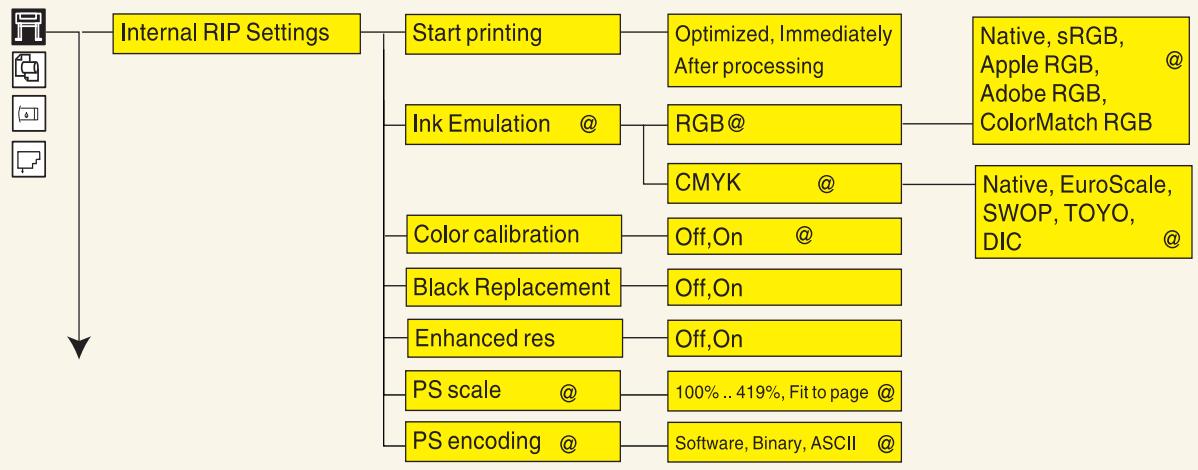
N'apparait qu'en mode Menu complet
Apparait tous
@
PostScript uniquement




Panneau avant
Menu de configuration
Menu relatifs aux consommables
Impressions internes
Navigation
Description des messages
Menu Imbrication
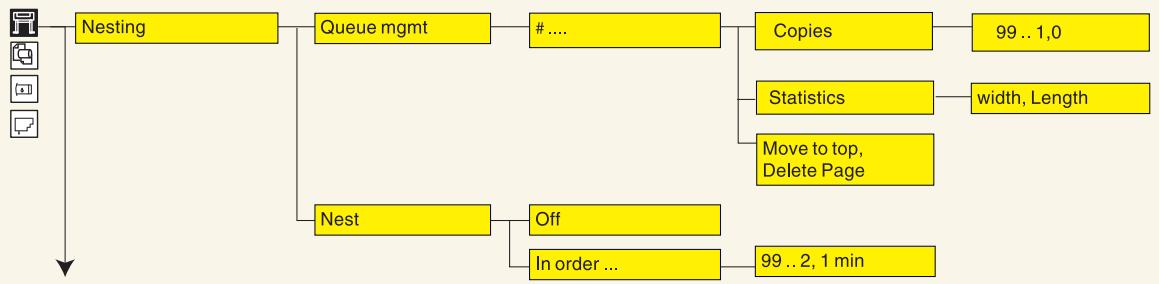
N'apparait qu'en mode Menu complet
Apparait tous
@
PostScript uniquement





Panneau avant
Menu de configuration
Menu relatifs aux consommables
Impressions internes
Navigation
Description des messages
Menu Paramètres HP-GL/2
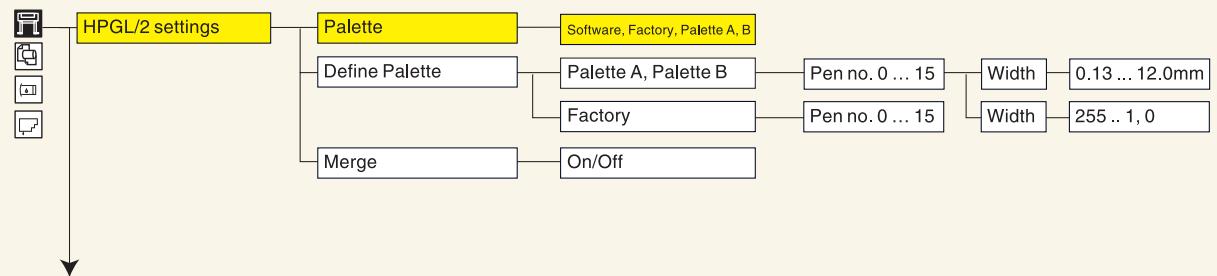
N'apparait qu'en mode Menu complet
Apparait tousjours

PostScript uniquement





Panneau avant
Menu de configuration
Menu relatifs aux consommables
Impressions internes
Navigation
Description des messages
Menu Format de page
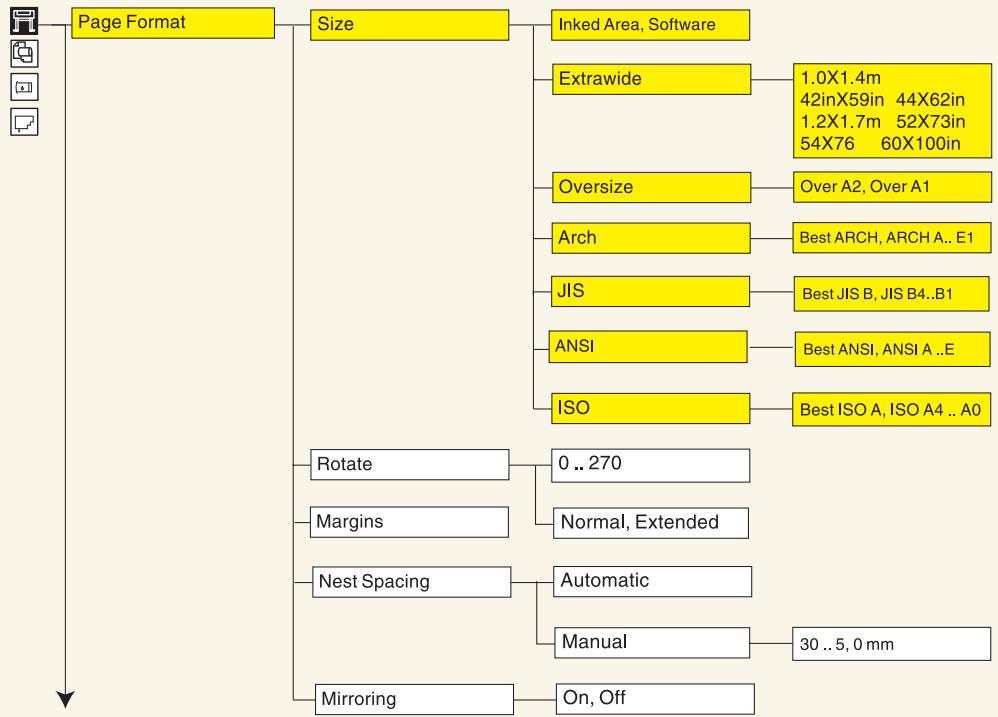


N'apparait qu'en mode Menu complet
Apparait tousjours

PostScript uniquement

Panneau avant
Menu de configuration
Menu relatifs aux consommables
Impressions internes
Navigation
Description des messages
Menu Démos
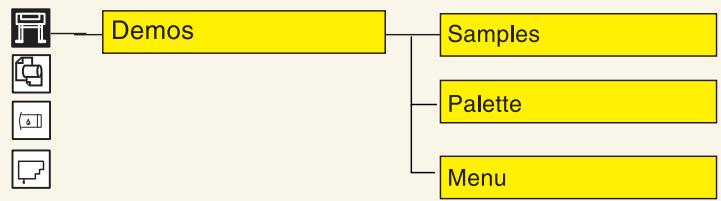
N'apparait qu'en mode Menu complet
Apparait tousjours

PostScript uniquement




Panneau avant
Menu de configuration
Menu relatifs aux consommables
Impressions internes
Navigation
Description des messages
Menu relatifs aux consommables
Menu Support
Menu Encre
Menu Tête d'impression




Panneau avant
Menu de configuration
Menus relatifs aux consommables
Impressions internes
Navigation
Description des messages

Menu Support


Roll/Sheet Info.
Vendor Name
Type of Media
Width
Printable Area
Profile Revision
Media Selection
HW Coated (Economy)
HW Coated
Coated Paper
Photo Imaging Gloss
Colorfast Vinyl
Paper Semi-Gloss
Poster Paper
Studio Canvas
and more......
Delete Media
Move Media
Menus relatifs aux consommables
Impressions internes
Navigation
Description des messages
Menu Encre

Light Cyan cart Info
Light Magenta cart Info
Yellow cart. Info
Cyan cart Info
Magenta cart Info
Black cart Info
Menus relatifs aux consommables
Impressions internes
Navigation
Description des messages
Menu Tête d'impression

Printhead Info
Light Cyan Info
Light Magenta Info
Yellow Info
Cyan Info
Magenta Info
Black Info
Recover Printheads
All Printheads
Cyan
Magenta
Yellow
Black
Light C
Light M
Replace Printheads
Yes, No
Panneau avant
Menu de configuration
Menus relatifs aux consommables
Impressions internes
Navigation
Description des messages
Impressions internes
Les menus du panneau avant proposent des impressions internes permettant de vérifier les paramètres de configuration de l'imprimante ou de diagnosticer les problèmes.
Impression des paramètres de configuration
Impression des menus
Autres impressions internes




Impression des paramètres de configuration
Pour lancer une impression des paramètres de configuration courants à partir du panneau avant :
- Vérifiez qu'un support est charge, en feuille ou en rouleau.
- Appuyez sur le bouton Début pour sélectionner le menu principal du panneau avant.
- Vérifiez que le message Prêt s'affiche.
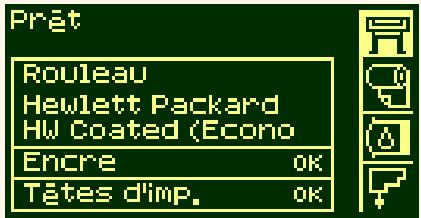
- L'imprimante affiche le message « Réception en cours ». Cela peut prendre un certain temps.
- Appuyez simultanément sur les touches et du panneau avant pour lancer
l'impression des paramètres de configuration courants.
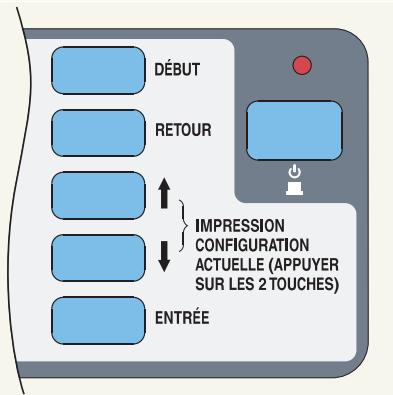
- Le message « Réception en cours » s'affiche pendant le traitement du fichier, puis « Impression en cours » lorsque l'imprimante commence à imprimer.
Panneau avant
Menu de configuration
Menus relatifs aux consommables
Impressions internes
Navigation
Description des messages
Impression des menus
Vous pouvez obtenir la structure complète des menus de l'imprimante en imprintant le document correspondant ou en consultant la section Menu de configuration. Vous pouvez l'utiliser pour parcourir les menus du panneau avant.
Cliquez ici
pour lancer l'animation.
Une version imprimable de l'animation est également disponible pour que vous puissiez en consulter les principales illustrations lorsqu'lm'imprimante est eloignee de I'ordinateur.
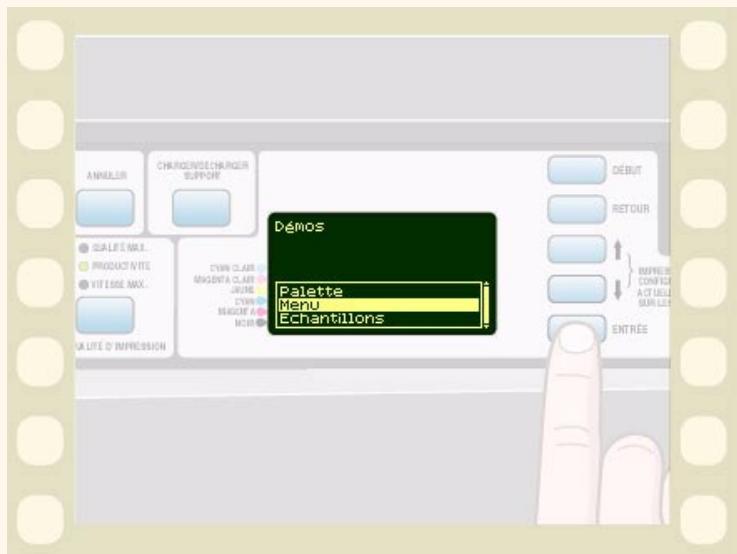





Autres impressions internes
D'autres impressions internes sont disponibles. Il s'agit des impressions suivantes :
Impression de configuration
Indique les réglages en cours de toutes les fonctions de l'imprimante. Voir Impression des paramètres de configuration.
Impression fournissant des informations sur l'utilisation de l'imprimante
Indique l'etat des compteurs d'utilisation de l'imprimante : nombre total d'impressions effectuees, nombre d'impressions par format de papier, par type de papier et par mode d'impression, et quantite totale d'encre de chaque couleur utilisée. Les nombres indiqués dans ce rapport sont des estimations. Une version plus succincte de ces informations est également disponible sur le panneau avant. Accedez à Configuration/Utilitaires/Usage de l'imprimante/Affichage de l'utilisation.
Configuration de maintenance
Fournit les informations nécessaires au technicien de maintenance, telles que la configuration interne courante, les conditions de fonctionnement (température et humidité), les niveaux d'encre et autres statistiques relatives à l'utilisation de l'imprimante.
Palette HP-GL/2
Indique les définitions de couleur et de niveaux de gris de la palette de couleur sélectionnée. Reportez-vous à Aspect de l'image.
Echantillons
Indiquent les capacités de l'imprimante.



Test de qualité d'image
Permet de diagnostiquer les problèmes de qualité d'image et leur cause évientuelle.
Reportez-vous à Problemes de qualité d'image.

Panneau avant
Menu de configuration
Menu relatifs aux consommables
Impressions internes
Navigation
Description des messages
Navigation
Le panneau avant permet de se déplacer dans la structure des menus. Cette section indique comment utiliser les touches de navigation et donne quelques exemples de navigation dans la structure des menus.
Utilisation des touches de navigation
Sélection du mode d'émulation des couleurs
Modification du format de page
Modification du temps de séchage
Retour au menu par défaut




Utilisation des touches de navigation
Vous pouvez parcourir le système de menus, à partir du niveau de base, à l'aide des touches de navigation.
Appuyez sur la touche Début pour returner au niveau de base (premier niveau) et afficher l'icone Menu des configuration sans valider les modifications effectuées.
Appuyez sur la touche Retour pour afficher le niveau de menu précédent sans valider les modifications effectuées.
Appuyez sur ↑ pour faire défilé les menus vers le haut ou sur ↓ pour les faire défilé vers le bas.
Appuyez sur Entre pour :
a Valider un menu et passer au menu de niveau inférieur.
b Activer l'élément de menu en surbrillance (le symbole √ s'affiche en regard de cet élément).
Les trois points ... après un élément indiquent la présence d'un menu de niveau inférieur.
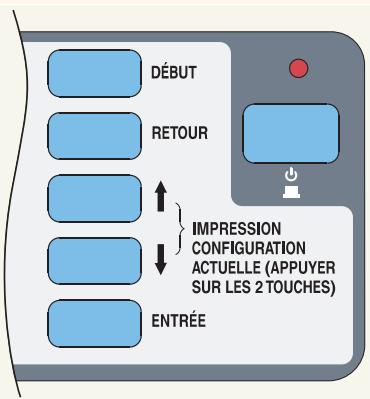




Selection du mode d'émulation des couleurs
Cet exemple indique comment modifier le mode d'émulation des couleurs. Cette notion est expliquée dans Mode d'émulation d'encre
Assurez-vous que l'icône du menu de configuration de l'imprimante s'affiche sur le panneau avant. Si elle n'apparaît pas, appuyez sur la touche Début. L'option sélectionnée est signalée par le symbole √.
Cliquez ici
pour lancer l'animation.
Une version imprimable de l'animation est également disponible pour que vous puissiez en consulter les principales illustrations lorsque l'imprimante est éloignée de l'ordinateur.
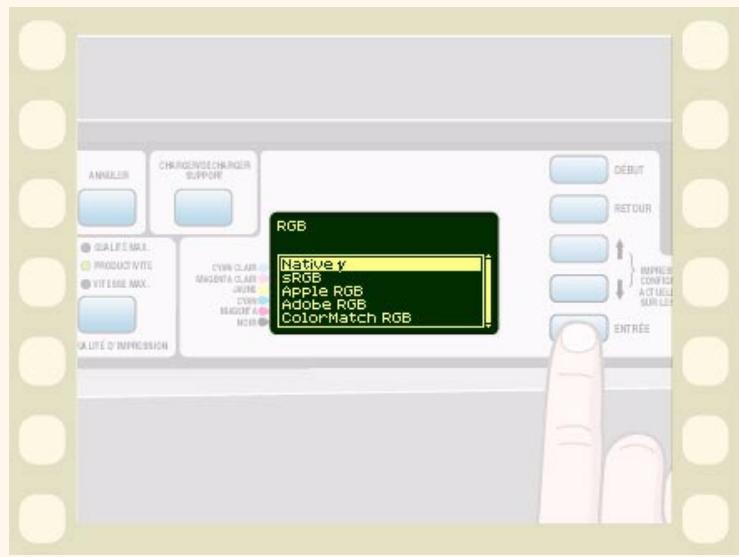




Modification du format de page
Cet exemple indique comment régler le format de page.
Vérifiez que l'icone du menu de configuration de l'imprimante s'affiche sur le panneau avant. Si elle n'apparait pas, appuyez sur la touche Début.
L'option selectionnée est signalée par le symbole √·
Cliquez ici
pour lancer l'animation.
Une version imprimable de cette animation est également disponible, pour que vous puissiez emporter les principales illustrations vers l'imprimante si cette dernière est éloignée de votre ordinateur.
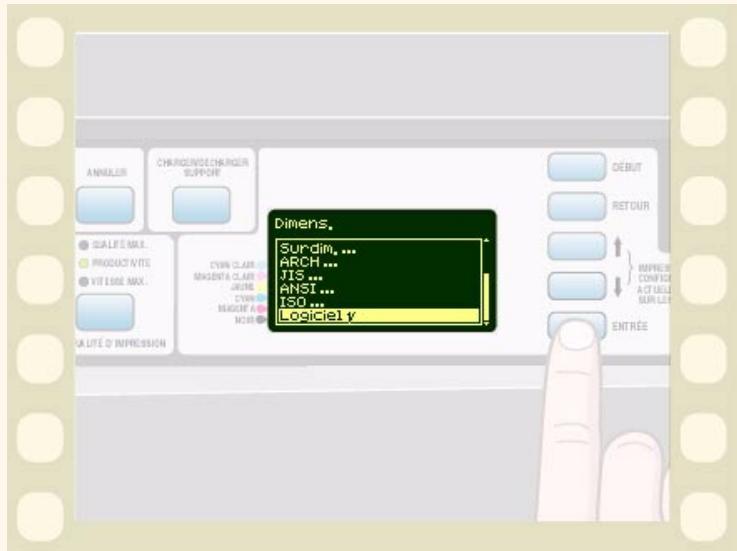




Modification du temps de séchage
Cet exemple indique comment modifier le temps de séchage, paramètre permettant d'adapter la procédure de séchage de l'encre en fonction de conditions d'impression spécifique. Pour plus de détails, reportez-vous à Réglages du temps de séchage.
Vérifiez que l'icone du menu de configuration de l'imprimante s'affiche sur le panneau avant. Si elle n'apparait pas, appuyez sur la touche Début.
L'option selectionnée est signalée par le symbole .
Cliquez ici
pour lancer l'animation.
Une version imprimable de cette animation est également disponible, pour que vous puissiez emporter les principales illustrations vers l'imprimante si cette dernière est éloignée de votre ordinateur.
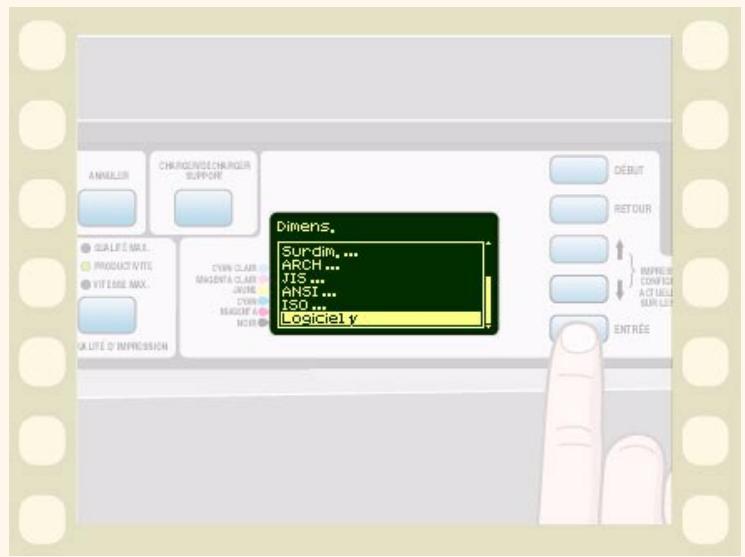





Panneau avant
Menu de configuration
Menus relatifs aux consommables
Impressions internes
Navigation
Description des messages
Retour au menu par défaut
Si vous avez des doutes concernant les réglages que vous avez effectués ou si vous préférez rétablir la configuration par défaut de l'imprimante, accédez au menu « Utilitaires » et Sélectionnez « Menu par défaut »




Panneau avant
Menu de configuration
Menu relatifs aux consommables
Impressions internes
Navigation
Description des messages
Description des messages
Interprétation des codes d'État
Consommable sous garantie
Codes d'etat
Messages du panneau avant
Messages relatifs à l'etat des têtes d'impression
Messages d'erreur relatifs aux cartouches d'encre
Messages d'erreur relatifs aux dispositifs de nettoyage
Messages d'erreurs système




Panneau avant
Menu de configuration
Menus relatifs aux consommables
Impressions internes
Navigation
Description des messages
Interprétation des codes d'etat
Le Code d'etat indique l'etat du kit encreur. Les chiffres situés en troisième et en quatrième position sont les Numéros d'etat.
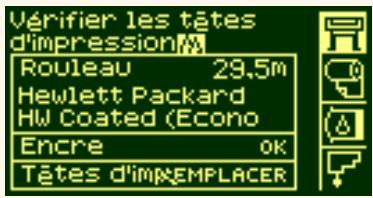
Dans l'exemple ci-dessus, le message « Remplacer » s'affiche pour une ou plusieurs têtes d'impressions. Pour savoir qu'elle tête d'impression est à l'origine de l'erreur, Sélectionnez l'icone du menu Tête d'impression. L'état de toutes les têtes d'impression s'affiche.
Le numéro d' état est suivi d'une brève instruction. Si vous exécutez cette instruction, l'état doit revenir à la normale, c'est-à-dire OK.
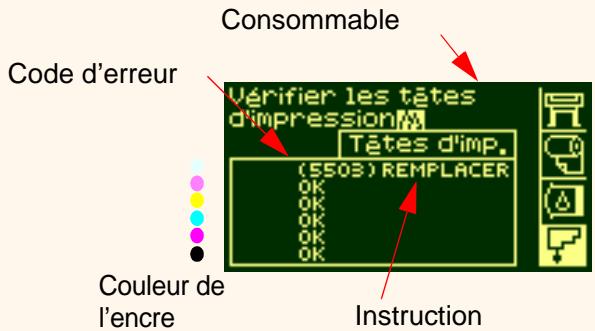




Panneau avant
Menu de configuration
Menus relatifs aux consommables
Impressions internes
Navigation
Description des messages
Consommable sous garantie
Si vous avez
exécuté l'instruction,
examiner les codes d'etat et effectué les procédures indiquées,
si l'erreur n'est toujours pas corrigée et si le consommable est toujours SOUS GARANTIE, procédez comme suit :
Relevez le code d'etat complet et contactez votre représentant HP. Pour savoir si le consommable est encore sous garantie, consultez les Statistiques relatives à la tête d'impression.
Pour des informations détaillées sur la garantie, reportez-vous au document juridique concernant la HP DesignJet série 5000 fourni avec l'imprimante.




Panneau avant
Menu de configuration
Menus relatifs aux consommables
Impressions internes
Navigation
Description des messages
Codes d'etat
Les tableaux de la section Messages relatifs à l'état des têtes d'impression, par exemple, indiquent les numérios d'etat ainsi que l'instruction « Réinsérer » ou « Remplacer » qui leur est associée. Commencez par exécuter l'instruction, puis, si cela ne suffit pas, recherche le numéro d'etat dans le tableau et suivez la ou les procédures indiquées.




Messages du panneau avant
| Etat | Description | Procedure |
| Alignement incorrect | Le support a été introduit en biais dans l'imprimante. | Rechargez le support en veillant à ce que ses bords soient droits et parallètes aux bords de l'imprimante. Alignez le support entrant dans l'imprimante sur le supportSORTANT (voir Installation du support en rouleau dans l'imprimante) |
| Attente Imbrication | L'imprimante procédé à une imbrication. | Voir Imbrication de pages pour une description de l'imbrication. |
| Attention ! Cartouches d'encre tjrs en état. Choisir Oui pour remplaçer cartouche | Les cartouches d'encre de l'imprimante fonctionnent correctement. Ne les retirez que pour imprimer une image volumineuse en attente, si vous estimez que le niveau d'encre restant est insuffisant. | Reportez-vous à Retrait de la cartouche d'encre pour connaître la procédure de retrait des cartouches |
| Attention ! Le système de tubes est en fin de vie Prenez contact avec un représentant HP REMPLACEZ le système | Le kit encreur interne a atteint la fin de sa durée de vie. | Notez ce message et contactez l'assistance HP pour lui décrire la situation. |
Panneau avant
Menu de configuration
Menus relatifs aux consommables
Impressions internes
Navigation
Description des messages
| Etat | Description | Procedure |
| ATTENTION !!! Vous allez changer le mot de passer WebAccess. | Vous disposez d'un paramètre de sécurité facultatif pour l'utilitaire WebAccess. Si vous continuez la procédure, le mot de passer vous donnant accès à WebAccess sera redéfini. | Vous effectuez ce réglage parce que vous avez oublé le mot de passer donnant accès à HP DesignJet WebAccess (ou parce que vous ne le connaissiez pas). |
| Aucun profil support disponible. Décharger le rouleau. | Aucun profil n'est associé au support que vous essayez de charger, et l'imprimante n'est donc pas en mesure de l'imprimer. | Voir procédure de téléchargement des profils de supports à la section T'échéancement d'un profil de support. En cas d'échec, éteignez, puis rallumez l'imprimante. |
| Bord introuvable. Recharger papier. | Le capteur de ligne du chariot ne parvient pas à détecter le bord du support. Le support est peut-être totally transparent ou le couvercle de protection de la lentille est encrassé. | Essayez de charger un autre support. Si le message reste affché, nettoyez le couvercle de protection de la lentille (voir Entretien de la lentille) |
| Cartouche inconnue Accept. avec ENTREE | L'imprimante ne reconnaît pas la cartouche que vous essayez d'installer. Il est conseilé de n'installer que des cartouches HP d'origine. La qualité d'impression ne peut être garantie. | Pour commander des composants HP d'origine, voir Commande d'accessoires. |
Panneau avant
Menu de configuration
Menus relatifs aux consommables
Impressions internes
Navigation
Description des messages
| Etat | Description | Procedure |
| Ce type de support doit être coupé à la main | Le support charge ne peut être découpé par le couteau parce qu'il est trop écais ou trop résistant. | Utilisez un cutter ou des ciseaux pour découper le support. |
| Configuration | Ce message s'affiche lorsque de nouveaux tubes ont été installés dans l'imprimante et que vous avez installé les têtes de configuration appropriées. | Lorsque la configuration du système de tubes est terminée, un message vous invite à les retirer et à les replacer par des têtes d'impression normales. |
| Détection support d'usine impossible. | Ce profil de support ne peut être effacé : il s'agit d'un type de support pris en charge par HP défini en usine. | Voir Téléchargement d'un profil de support pour la procédure de téléchargement des profils de supports. |
| Erreur d'étalonnage XXXX App Entrée pour continuer | L'imprimante n'a pas pu mener l'étalonnage en cours à terme. Le panneau avant affiche un code d'erreur, représenté ici par XXXX. | 1. Appuyez sur Entrée pour continuer. Vous pouvez continuer à imprimer, mais contactez HP pour tout problème. |
| Erreur de traitement Reste travail ignoré | Une erreur s'est produit lors du traitement d'une image PostScript. Le reste de la tâche a été annulé et le fichier d'impression supprimé. | Vérifiez que le pilote PostScript est configuré correctement. Reportez-vous à la documentation pour le pilote PostScript que vous utilisez. |
Panneau avant
Menu de configuration
Menus relatifs aux consommables
Impressions internes
Navigation
Description des messages
| Etat | Description | Procedure |
| Erreur étalonnage | L'étalonnage en cours a échoué. | Notez le code accompagnant le message et contactez votre représentant HP. |
| Erreur système | Une erreur système s'est produit. | Les erreurs de ce type sont variées. Certaines permettent de continuer à imprimer, d'autres non (voir Messages d'erreurs système). |
| Etalonnage annulé | You'veinzappuyé sur la touche Annuler du panneau avant alors que l'imprimante effectuait l'étalonnage. | Si l'étalonnage était destiné à corriger une erreur interne, l'annulation peut avoir des répercussions sur le fonctionnement de l'imprimante. |
| Eteindre l'imprimante. Installer toutes les cartouches avant de pallumer l'imprimante | You'vezinstaller une cartouche d'encre pleine pour que le kit encreur s'initialise. | Installez les cartouches comme indiquédans les instructions de configuration fournies avec l'imprimante. |
| Feuille mal alignée. Lever poignées pour aligner sr ligne bleue ou restirer le papier. | Le support a été introduit de biais dans l'imprimante. | Rechargez le support en veillant à ce que ses bords soient droits et parallètes aux bords de l'imprimante. Alignez le support entrant dans l'imprimante sur le support sortant (voir Installation du support en rouleau dans l'imprimante) |
Panneau avant
Menu de configuration
Menus relatifs aux consommables
Impressions internes
Navigation
Description des messages
| Etat | Description | Procedure |
| Feuille nécessaire pour étalonnage | Vous étés invite à charger un support dans l'imprimante pour qu'elle puisse procéder à l'étalonnage. | Voir animation illustrant la procédure de chargement à la section Chargement du support en rouleau. |
| Impression en cours Mémoire insuffisante | L'imprimante a compressé un fichier d'impressionpendant sa réception et elle est en train de le décompresser. | L'impression continuaera après la décompression des données, mais elle sera plus lente. |
| Initialisation de l'imprimante en cours. Veuillez patienter. | Quelques secondes sont nécessaires à l'imprimante après sa mise sous tension. | Si vous mettez l'imprimante en mode Veille, elle revienda plusrapidement à l'etat Prét(voir Mode veille). |
| Insérer | Aucun consommable n'est installé. | Insérez la ou les têtes d'impression appropriées sur le chariot. Vérifiez que l'interconnexion n'est pas encrassée (voir Frotteur d'intéconnexion du chariot) |
| Insérer cartouches d'encre | Instruction d'installation d'une cartouche. | Voir animation illustrant l'installation d'une cartouche à la section Installation d'une cartouche d'encre. |
Panneau avant
Menu de configuration
Menus relatifs aux consommables
Impressions internes
Navigation
Description des messages
| Etat | Description | Procedure |
| Insérer cartouches d'encre pleines | Vous devez installer des cartouches d'encre pleines pour que le kit encreur s'initialise. | Retirez les cartouches et remplacez-les par des cartouches pleines. |
| Insérer dispo. nett. | Les dispositifs de nettoyage des têtes d'impression sont situés du côté droit de l'imprimante. | |
| Insérer tête d'impression | Ce message vous demande dinstaller une tête d'impression sur le chariot. | Voir Installation d'une tete d'impression. |
| Maintenance des tubes d'encre requise | Les performances de l'imprimante risquent de se dégrader si vous ne remplacez pas les tubes d'encre. | Contactez votre représentant HP pour obtenir l'intervention d'un technicien de maintenance. |
| Maintenance préventive conseillée | L'imprimante garde en mémoire le nombre de passages du chariot. Ce message indique qu'une opération de maintenance est nécessaire pour garantir un niveau de performances optimal et pour éviter les pannes. | Contactez votre représentant HP local. Fixez un rendez-vous à un moment qui vous convient pour une opération de maintenance sur l'imprimante (voir Maintenance préventive). |
Panneau avant
Menu de configuration
Menus relatifs aux consommables
Impressions internes
Navigation
Description des messages
| Etat | Description | Procedure |
| Maintenance tube d'encre conseillée | Les tubes internes du kit encreur doivent être replacés. | Dès que vous en avez la possibilité, contactez votre représentant HP pour obtenir l'intervention d'un technicien de maintenance. |
| Mettre l'imprimaTE hors tension Vérifier chemin du papier | Le support est coincé dans l'imprimaTE. | Dégagement des bourrages papier. |
| Mettre l'imprimaTE hors tension Vérifier le chemin des têtes d'impression | Eteignez l'imprimaTE et dégagez le bourrage (voir Dégagement des bourrages papier). | |
| Mise à niveau micrologiciel annulée. Veuillez patienter. | Le téléchargement du nouveau micrologiciel a été annulé. | Le micrologiciel/logiciel que vous tentez de télécharger est peut-être plus ancien que la version dont vous disposez, ou il n'est pas compatible avec votre imprimante (voir Mise à niveau de l'imprimaTE) |
| OK | Le kit encreur fonctionne correctement. | Aucune. |
| Papier mal aligné. 1_Lever la manette 2_Aligner côté droit sur ligne bleue 3_Abaisser la manette | Le support a été mal introduit dans l'imprimaTE. | Voir consignes relatives au chargement du support à Instructions de chargement du support. |


Panneau avant
Menu de configuration
Menus relatifs aux consommables
Impressions internes
Navigation
Description des messages
| Etat | Description | Procedure |
| Papier mal aligné.1_Lever la manette2_Réaligner papier sr bords rouleau3_Abaisser manette | Ce message vous indique la procédure de chargement d'un support en rouleau. | Voir animation illustrant la procédure de chargement d'un rouleau à la sectionChargement du support en rouleau. |
| Papier mal positionné.1_Lever la manette2_Ajuster papier3_Abaisser manette | Le rouleau est mal placédans l'imprimante. Le support est peut-être trop à gauche sur la platine. | Voir consignes relatives au chargement du support à la section Instructions de chargement du support. |
| Positionnement incorrect | Le support est mal positionné dans l'imprimante. Il peut être trop à gauche ou trop à droite. | Veillez à ce que le support soit charge correctement comme indiqué dans Installation du support en rouleau dans l'imprimante |
| Pr retarder cartouche pousser int. et haut | Instruction de retrait d'une cartouche d'encre. | Voir animation illustrant la procédure de retrait d'une cartouche à la section Retrait de la cartouche d'encre. |
| Ràz m. passer WebAccess | Ce message s'affiche lorsque vous réinitialisez le mot de passer vous donnant accès à l'utilitaire WebAccess (voir HP DesignJet WebAccess). | |
| Réception en cours | L'imprimante recoit un fichier. | En cas de problèmes d'impression, voir l'onglet Solutions. |
Panneau avant
Menu de configuration
Menus relatifs aux consommables
Impressions internes
Navigation
Description des messages
| Etat | Description | Procedure |
| Réception en cours Mémmoire insuffisante | Pendant la réception d'un fichier d'impression, la mémoire de l'imprimante a atteint un niveau faible. | L'imprimante compressera le fichier tout en continuant à receivevoir les données. |
| Récupérer | L'une des têtes d'impression présente un problème. Pour savoir laquelle, accédez au menu Tête d'impression et appuyez sur Entrée. | Voir animation illustrant cette procédure à la section Procédure de restauration des têtes d'impression. |
| Remplacer | Ce message vous informe qu'une tête d'impression doit être remplaçée. | Voir Messages relatifs à l'état des têtes d'impression. |
| Remplacer cart. d'encre | Instruction de remplacement d'une cartouche d'encre. | Voir animation illustrant la procédure de retrait d'une cartouche à la section Retrait de la cartouche d'encre. |
| Remplacer dispo. nett. | Les dispositifs de nettoyage doivent être replacés en même temps que les têtes d'impression. L'emplacement des dispositifs de nettoyage est indiqué à la section Identification des composants. | Voir animation illustrant cette procédure à la section Retrait du dispositif de nettoyage. |
Panneau avant
Menu de configuration
Menus relatifs aux consommables
Impressions internes
Navigation
Description des messages
| Etat | Description | Procedure |
| Remplacer le tube d'encre sous peine d'endommager l'imprimante Contacter HP. | Les tubes internes du kit encreur doivent être replacés d'urgence. | Contactez votre représentant HP pour obtenir l'intervention d'un technician de maintenance. |
| Responsabilité HP non engagée si encre non HP Sélect OUI pr remplac | Pour être sur d'obtenir une qualité d'image optimale, il est important de n'utiliser que des composants HP d'origine. | Sélectionnez « Oui » et replacez le consommable par un composant HP (voir Commande d'accessoires). |
| Retirer barre tension Retirer excédent papier en appuyant sur bouton de l'enrouleur Appuyer sur Entrée | Pour décharger le support de l'imprimante, vousdezecomer parrirer la barre de tension de l'enrouleur de documents. | Si vous ne souhaitez pas utiliser l'enrouleur de documents, désactive le réglage en utilisant Utilitaires/Enrouleur installé/Non. |
| Séchage en cours. Veuillez patienter | Le support est déjà imprimé, mais en raison de certaines conditions, l'image peutmettre un certain temps à sécher. | Pour régler les paramètres du temps de séchage, voir Réglages du temps de séchage. |





Panneau avant
Menu de configuration
Menus relatifs aux consommables
Impressions internes
Navigation
Description des messages
| Etat | Description | Procedure |
| Soulever le capot pour remplaçer les têtes de CONFIG. | Ce message vous invite à soulever le capot de l'imprimante pour y installer des têtes d'impression normales à la place des têtes de configuration. Ne retirez les têtes de configuration qu'après avoir initialisé l'imprimante. | Il est capital pour le fonctionnement de votre imprimante d'effectuer correctement la procédure d'initialisation. Consultez les Instructions de configuration fournies avec l'imprimante pour connaître la procédure. |
| Soulever le capot pour retarder les têtes d'impression | You've avrez sélectionné le remplacement des têtes d'impression et le panneau avant vous guide dans cette procédure. | Voir animation illustrant la procédure d'installation des têtes d'impression à la section Installation d'une tête d'impression. |
| Support mal chargé. Retirer support. | Le support est mal positionné ou mal aligné. | Pour que l'impression puisse continuer, vous nevez retirer le support (voir Installation du support en rouleau dans l'imprimante). |
| Support trop petit | Le support que vous essayez de charger est trop petit pour l'imprimante. | Les dimensions minimales des supports acceptées par l'imprimante sont indiqués à la section Spécifications fonctionnelles. |
Panneau avant
Menu de configuration
Menus relatifs aux consommables
Impressions internes
Navigation
Description des messages
| Etat | Description | Procedure |
| Suppr profil support? | Vous étés sur le point de supprimer un profil de support spécifique de l'imprimante. | Voir Téléchargement d'un profil de support pour la procédure de téléchargement des profils de supports. |
| Température imprimante en dehors des limites de fonctionnement permises. Impression impossible. | L'imprimante s'accêté pour protégger les kits encreurs qu'elle contient lorsque vous tentez de l'utiliser à une température inférieure à celle tolérée. | Assurez-vous que la température est supérieure à 15 °C puis éteignez et rallumez l'imprimante. |
| Traitement en cours | L'imprimante a reçu un fichier d'impression etTRAITE les données avant de commencer à imprimer. | |
| Veuiller éteindre l'imprimante | Vous étés invite à isoler l'imprimante de sa source d'alimentation. | Mettez l'imprimante hors tension en utilisant l'interrupteur situé à l'arrêté de cette-ci. Voir Mise sous/hors tension de l'imprimante. |





Messages relatifs à l'état des têtes d'impression
| Numérods d'etat XX compris entre 00 et 55 | Description du message | Procedure |
| XX02 Réinséorer XX06 Réinséorer XX08 Réinséorer | La tête d'impression est sans doute simplement mal positionnée. Par conséquent, la connexion entre la tête d'impression et le chariot est mauvaise. | Suivez les étapes ci-dessous. Si le message OK s'affiche de nouveau après la première étape, vous pouvez arrêter. 1. Retirez la tête et réinsérez-la. 2. Retirez la tête et nettoyez l'interconnexion (voir Frotteur d'interconnexion du chariot). 3. Remplacez la tête d'impression. |
| XX10 Réinséorer | Panne électrique. |
Panneau avant
Menu de configuration
Menus relatifs aux consommables
Impressions internes
Navigation
Description des messages
| Nombre d'etat XX compris entre 00 et 55 | Description du message | Procedure |
| XX03 Remplacer | Puce de la tête d'impression défectueuse. | Remplacez la ou les têtes d'impression défectueuses. |
| XX04 Remplacer XX05 Remplacer | Lors de l'initialisation du nouveau système de tubes installé, l'imprimante a déetecté des têtes de configuration. | Retirez la ou les têtes de configuration utilisées et installez des têtes d'impression normales. |
| XX09 Remplacer | Panne électrique. | Retirez la ou les têtes d'impression. |
| XX11 Remplacer | Lors de l'initialisation du nouveau système de tubes installé, l'imprimante a déetecté des têtes d'impression « normales » au lieu des têtes de configuration. | Retirez la ou les têtes d'impression et installez une des têtes de configuration. |
| Le type de tête d'impression installé est inapproprié. | Vérifiez que les têtes d'impression installées portent la référence HP n° 81/83. | |
| XX12 Remplacer | L'imprimante a déetecté une tête d'impression ne correspondant pas aux autres consommables. | Vérifiez que tous les éléments du kit encreur portent la ↔reference HP n° 81/83. |
Panneau avant
Menu de configuration
Menus relatifs aux consommables
Impressions internes
Navigation
Description des messages
| Nombre d'etat XX compris entre 00 et 55 | Description du message | Procedure |
| XX13 Remplacer | La puce à l'intérieur de la tête d'impression contient des informations incorrectly. Cette tête ne peut pas être utilisée. | Remplacez la ou les têtes d'impression. |
| XX14 Remplacer | Panne électrique interne au niveau de la tête d'impression. | |
| XX15 Remplacer | ||
| XX16 Remplacer | La tête d'impression a atteint une température trop élevé, lors d'une impression. Il est possible de continuer à imprimer sans remplaçer la tête d'impression, mais vous risquez d'annuler la garantie si vous continuez de l'utiliser pendant une période prolongée. | |
| XX17 Remplacer | ||
| XX18 Remplacer | La puce de la tête d'impression a déetecté un produit d'un fabricant non pris en charge. |
Panneau avant
Menu de configuration
Menus relatifs aux consommables
Impressions internes
Navigation
Description des messages
| Numéro d'etat XX compris entre 00 et 55 | Description du message | Procedure |
| XX21 Remplacer | La tête d'impression a atteint un niveau de dégradation qui l'empêche de produit une qualité d'image acceptable de façon régulière. | 1. Si la qualité de vos impressions est bonne, essayez de restaurer la tête d'impression manuelle et/ou de la réinsérer. Il se peut que l'imprimante accepte la tête d'impression ainsi restaurée. 2. Si le message est encore présente une fois la tête d'impression restaurée et si la qualité d'impression se dégrade, remplacez la ou les têtes d'impression. 3. Pour continuer à imprimer, appuyez sur Entrée. |
Panneau avant
Menu de configuration
Menus relatifs aux consommables
Impressions internes
Navigation
Description des messages
| Numéro d'état XX compris entre 00 et 55 | Description du message | Procedure |
| XX20 Restaurer | L'imprimante n'est plus en mesure d'offrir de façon régulière une qualité d'image optimale. Bien que la tête d'impression permette encore d'imprimer des images de bonne qualité, ce message indique d'un début d'usure. | Si la qualité d'image est acceptable, aucune action n'est nécessaire. Continue à utiliser la tête d'impression jusqu'à ce que le message « Remplacer » s'affiche. Si la qualité d'image N'EST PAS acceptable :1. Essayez d'effectuer la procédure Utilisation de l'impression de qualité d'image.2. Si, après la procédure de restauration, la qualité n'est toujours pas acceptable, reportez-vous à la section Correction de la configuration. |




Messages d'erreur relatifs aux cartouches d'encre
| Nombre d'état XX compris entre 60 et 85 | Description du message | Procedure |
| XX03 Remplacer | Une fuite d'air dans la cartouche empêche le pompage de l'encre vers la tête d'impression. | 1. Retirez la cartouche et réinstalllez-la. 2. Remplacez la cartouche. |
| XX04 Remplacer | La puce située dans la cartouche contient des informations incorrectes. La cartouche ne peut plus être utilisée. | |
| XX05 Remplacer | L'imprimante a déetecté une cartouche d'encre inappropriée. | Vérifiez qu'il s'agit d'une HP n° 81/83 et qu'elle est correctement installée. |
| XX06 Remplacer | L'imprimante a déetecté une cartouche qui ne correspond pas aux autres éléments du kit encreur. | Vérifiez que les+têtes d'impression et les autres cartouches portent bien la référence HP n° 81/83. |
| XX08 Inconnu | La puce de la cartouche indique que la cartouche installée n'est pas prise en charge par HP. | 1. Appuyez sur Entrée pour continuer ou: 2. Remplacez la cartouche par une HP n° 81/83. |
Panneau avant
Menu de configuration
Menu relatifs aux consommables
Impressions internes
Navigation
Description des messages
| Numéro d’etat XX compris entre 60 et 85 | Description du message | Procedure |
| XX02 Réinsérer | La cartouche est peut-être mal positionné. La connexion électrique est défectueuse. | 1. Retirez la cartouche et réinsérez-la. 2. Remplacez la cartouche. |
Messages d'erreur relatifs aux dispositifs de nettoyage
| Numérods d'etat XX compris entre A0 et B5 | Description du message | Procedure |
| XX03 Remplacer | Le dispositif de nettoyage n'est pas reconnu par l'imprimante. | Le capteur de ligne est peut-être encrassé. Effectuez la procédure de remplacement de la lentille. Vérifiéz que vous avez replacé le dispositif de nettoyage en même temps que la tête d'impression. Vérifiéz que tous les dispositifs de nettoyage installés portent la référence HP n° 81/83. |
| XX05 Remplacer | La tête d'impression a déetecté que le dispositif de nettoyage ne correspondait pas aux autres éléments du kit encreur. | |
| XX06 Remplacer | L'imprimante a déetecté un dispositif de nettoyage inapproprié. |
Panneau avant
Menu de configuration
Menu relatifs aux consommables
Impressions internes
Navigation
Description des messages
Messages d'erreurs système
Ce qu'ils signifient
Les erreurs système sont les témoin de dysfonctionnements de l'imprimante pour lesquels il est nécessaire de faire intervenir un représentant HP sur place. Les messages affichés peuvent être de trois types.
Non bloquants

Erreur système
060303 OAF0706B
Appuyez sur Entrée pour continuer
Vous pouvez continuer à imprimer, mais les performances de l'imprimante et la qualité d'image risquent de se dégrader. Nous vous recommendons vivement de contacter votre représentant HP et de lui indiquer le message et le code d'erreur, que vous aurez notés au préalable.
Sporadiques

Erreur système
060303 OAF0706B
Veuillez éteindre l'imprimante
Le problème disparaît si vous éteignez, puis rallumez l'imprimante. S'il persiste, contactez votre représentant HP.
Bloquants

Erreur système
060303 0AF0706B
Contacter un représentant
HP
L'imprimante ne fonctionne plus et vous devez contacter HP et indiquer le message et le code d'erreur, que vous aurez notés au préalable.




Options de l'imprimante
L'imprimante dispose de nombreuses options permettant de donner à l'image que vous imprimez l'apparce et le style que vous souhaitez. Les paramètres de l'imprimante peuvent être sélectionnés à partir du panneau avant ou du pilote. Dans la plupart des cas, les réglages définis dans le pilote prenant le pas sur ceux du panneau avant.
Les options de l'imprimante peuvent également être sélectionnées à l'aide de WebAccess.
Cet onglet est divisé en cinq sections :
Format de page
Cette section traite du format des images, des paramètres à selectionner pour obtenir le format souhaïte et de l'orientation de l'image sur le support.
- Aspect de l'image
Cette section indique comment définir l'apparance générale de vos impressions et modifier la couleur des palettes et le recouvrement des lignes sur le support. Elle déscrit également les modes d'impression disponibles et leurs différences, et fournit quelques conseils sur leur utilisation.
Réglage du format sur le panneau avant
Cette section explique comment modifier les formats de page sur le panneau avant et en quoi cette fonction est utile.
Gestion des impressions
Cette section explique comment gérer le travail effectué par l'imprimante de façon optimale : comment régler le temps de séchage et modifier la place d'une tâche dans la file d'attente, ce qu'est l'imbrication et comment cette fonction permet d'économiser du support.
- Configuration de l'imprimante
Cette section indique comment modifier les différents paramètres de configuration par défaut, que ce soit pour accélérer le débit de l'imprimante ou pour lui ajouter de la mémoire.
Rubriques connexes ne figurant pas dans cet onglet
Pour plus de détails sur les options disponibles relatives aux supports, consultez Choix du support dans Support et encre.
Pour commander des accessoires et des consommables, reportez-vous à Commande d'accessoires dans la section
Autres.
Format de page
Aspect de l'image
Réglage du format sur le panneau avant
Gestion des impressions
Configuration de l'imprimante
Format de page
Description de la page
Réglage des marges
Marges réduites
Marges réduites
Impression d'une image inversée
Mise à l'échelle de l'image




Description de la page
Une page comporte quatre zones principales :
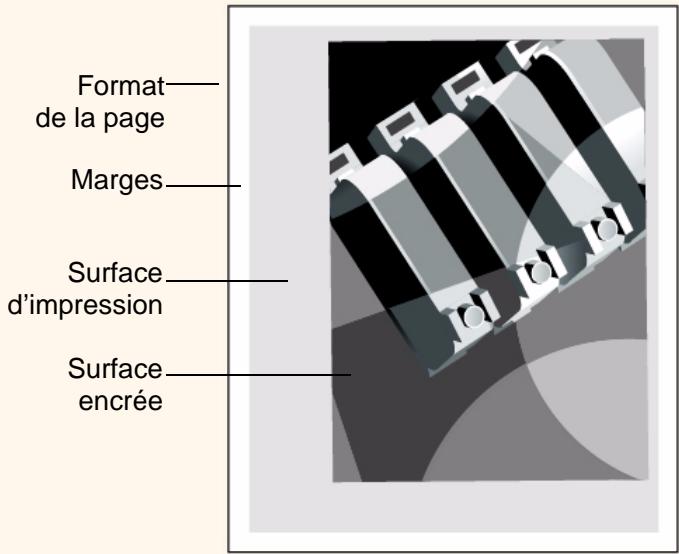
Format de la page
Le format de la page peut être définì à partir du panneau avant ou du logiciel, dans le champ « Format page », « Format support», « Format papier», etc. Les différentes options comprend nonantment ISO A3, ANSI Letter,
Personnalisé, etc. Si le format n'est pas définis au niveau de l'application dans le fichier d'impression, le format utilisé est celui du panneau avant. Sinon, le réglage sélectionné dans l'application prend le pas sur celui du panneau avant.
REMARQUE: si le réglage du panneau avant est Surf. enc. et si vous envoyez un fichier PostScript, le paramètre utilisé est celui du panneau avant. Voir Surface encriée.
Marges
Pour un rouleau de papier, le réglage « normal » des marges latérales est de 7 mm, mais vous pouvez le modifier selon vos besoin. Voir Réglage des marges.
Surface d'impression
La surface d'impression correspond à la surface de la page moins les marges. Les surfaces d'impression des formats de page standard sont indiquées dans un tableau à la section Surface imprimable.
Surface encrée
La surface encrée est le plus petit rectangle qui contient l'image entière.
Réglage des marges
Les marges définies par défaut correspondant à la zone d'impression maximale du support. Les deux marges latérales sont de 7,0 mm. Celles des bords avant et arrière varient selon que vous utilisez une feuille ou un rouleau, comme illustré ci-dessous. Lorsque vous travailliez avec des images consommant beaucoup d'encre, il est important d'utiliser le support adapté et les marges correctes, en l'occurrence les marges normales. Lorsque vous envoyez des travaux d'impression continus à l'imprimante, vous pouvez utiliser les Marges réduites (bords de début et de fin) pour economiser le support.
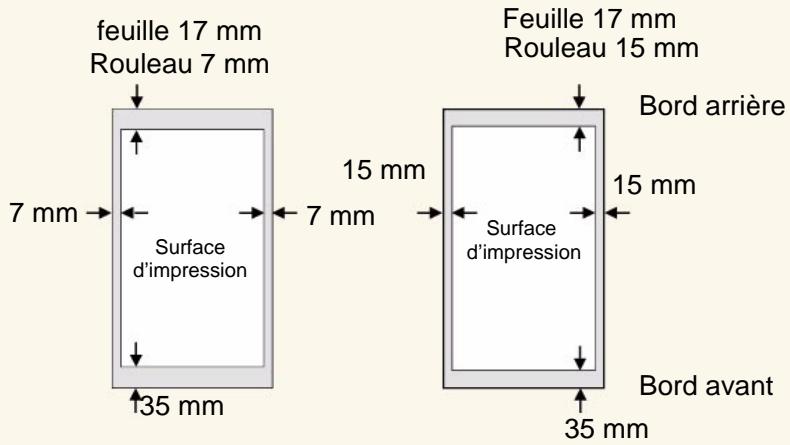
Margesnormales
Marge réduite
Direction du support sortant de l'imprimante




Marges réduites
Les marges réduites permettent d'économiser du support lorsque vous envoyez des travaux d'impression contin à une imprimante HP DesignJet série 5000 équipée d'un enrouleur de documents installé et sur lequel est charge un support en rouleau. La distance des marges réduites entre les bords avant et arrière des travaux consécutifs dans une impression continue est fonction du paramètre Marge sélectionnédans le menu de mise en page. Deux options sont disponibles : Normales ou Etendues (voir la sectionRéglage des marges). Les marges normalesdéfinissent la distance sur 7 mm (0,28 pouces) et les marges étendues sur 15 mm (0,59 pouces).
L'utilisation des marges réduites ne modifie pas les marges laterales.
Pour utiliser les marges réduites avec un support en rouleau charge sur l'enrouleur de documents, Sélectionnez l'option Marges réduites du menu Configuration du périphérique.
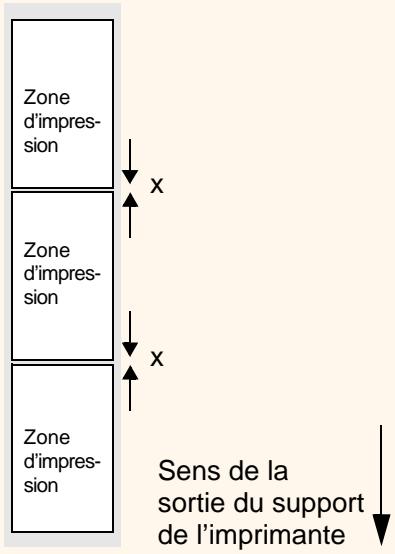
Bord arrière
Bord avant



REMARQUE: L'option de marges réduites est uniquement disponible à partir du menu de configuration du périphérique si l'enrouleur de documents est installé et charge d'un support en rouleau.
Utilisation des marges réduites avec :
Margesnormales:x=7mm(0,28poucese)
Marges étendues: x = 15 mm (0,59 pouces)


Rotation d'une image
Rotation d'une image avec le pilote HP PostScript fourni avec la 5000PS
Par défaut, tous les documents envoyés à l'imprimante à partir d'un PostScript fourni avec la 5000PS s'implement en orientation portrait, même si l'image apparait en mode paysage dans votre application. Si vous poulez faire pivoter l'image pour économiser du papier, vous nevez le faire depuis l'interface du pilote Postscript.
La rotation d'une tâche est commandée par un paramètre, que vous pouvez activer ou désactiver, du pilote PostScript. Lorsqu'il est activé, les images pivotent de 90° dans le sens inverse des aiguilles d'une montre. Notez que le pilote HP est prioritaire sur le réglage du panneau avant.
REMARQUE: consultez la documentation du pilote PostScript pour connaître l'emplacement de la fonction Rotation.
Format de page et rotation
Notez que lorsque vous faites pivoter un document, le format est agrandi pour éviter tout tronquage, les marges avant et arrêté étant différentes des marges laterales.
Lors de la rotation, une quantité supérieure de support est utilisée pour éviter que le dessin ne soit tronqué.
Rotation d'une image avec un autre pilote PostScript
Si vous utilisez un pilote PostScript d'un autre fournisseur, vous pouvez faire pivoter l'image à l'aide de la fonction de rotation du panneau avant (Format de page/Rotation). Pour plus d'informations, consultez la documentation du pilote.
A quoi s'applique la rotation?
Si le format de page a eté défini sur le panneau avant ou dans l'application d'origine, la page et l'image pivotent, comme indiqué ci-dessous.
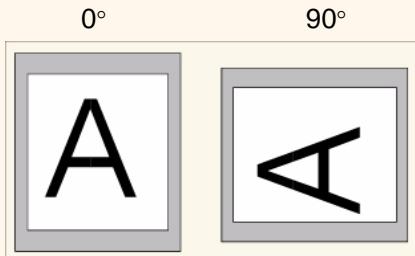
Si le format de page n'est pas définit, seule l'image pivote, et non la page.
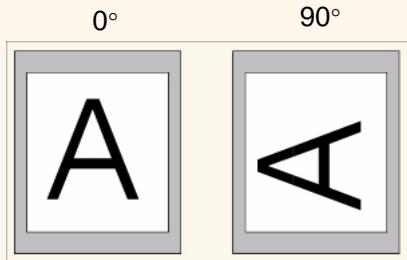
Risque de tronquage en cas de rotation
Que vous imprimiez sur une feuille ou sur un rouleau, si vous faites pivoter en orientation paysage une image qui était en orientation portrait, il est possible que le papier ne soit pas assez large pour contenir l'image, qui sera alors tronquée. Par exemple, la rotation à 90° d'une image A1 en orientation portrait sur une feuille au format A1 produit probablement une image tronquée. Si vous utilisez Jet Browser, un symbole triangle d'avertissement s'affiche sur l'écran d'aperçu avant impression.
Pour définiir la rotation sur le panneau avant, sélectionné Format de page/Rotation.
Impression d'une image inversée
Si vous utilisez du papier d'imagerie transparent (support rétroéclairé), vous souhaiterez peut'être imprimer une image inversée de votre document, de manière à ce qu'il apparaisse correctement à la projection. Vous pouvez le faire depuis le panneau avant sans devoir modifier l'image dans votre application.
Miroir désactivement
Miroir activé




Mise à l'échelle de l'image
5000PS
Voupez agrandir le format d'un fichier PostScript depuis le panneau avant de l'imprimante grâce à l'options Echelle PS, du menu Paramètres RIP internes.
La fonction Echelle PS est utile :
■ si votre application ne gère pas les grands formats.
■ si vous fichier est trop volumieux pour la mémoire de l'imprimante et si vous poulez réduire les dimensions de la page dans le logiciel, puis les remettre à l'échelle avec l'option du panneau avant.
Pourmettreàl'échelleun fichierPostScriptANSI Aversle format:
| ANSI B | ANSI C | Arch C | ANSI D | Arch D | Arch E1 | ANSI E | Arch E | |
| choisissez | 129 % | 200 % | 210 % | 258 % | 282 % | 352 % | 400 % | 419 % |
5000PS
Pourmettreàl'échelleun fichier PostScript ISO A4versle format:
| ISO A3 | ISO/JIS A2 | OS A2 | ISO/JIS A1 | OS A1 | ISO/JIS A0 | |
| choisissez | 129 % | 200 % | 210 % | 258 % | 352 % | 400 % |
5000PS
La fonction « Ajuster à » permet de régler le format de la page sur celui sélectionné pour l'imprimante. Par exemple, si vous avez sélectionné ISO A2 comme format de page et imprimez une image au format A4, elle sera agrandie au format A2. Si vous sélectionnez ISO A3, l'imprimante réduit une image plus grande pour la faire tener sur une page A3. Si vous imprimez sur des feuilles coupées, vérifie que l'image tient sur la page pour ne pas qu'elle soit tronquée.
Aspect de l'image
Les pages qui suivent expliquent comment définir l'aspect d'ensemble de vos impressions : comment modifier les palettes de couleur ou le recouvrement des traits sur le papier. Cette section déscrit également les différents modes d'impression disponibles et leurs différences, et vous donne quelques conseils pour les utiliser.
Options d'image du panneau avant
Impression des images en niveaux de gris
Sélection de la vitesse et du mode d'impression
Réglage du mode d'impression
Sélection du mode d'impression




Options d'image du panneau avant
Les pages qui suivent vous indiquent comment définir l'aspect général de vos impressions depuis le panneau avant en jouant sur les éléments suivants :
épaissur de plume
■ couleur de plume
■traitement des lignes superposées
■ qualité générale et résolution d'impression.
Lorsque vous sélectionnez des options sur le panneau avant, celles-ci peuvent ne pas s'appliquer aux pages déjà presents dans la file d'atte, mais uniquement aux fichiers non encore envoyés à l'imprimante. Si c'est le cas, vous en ontes informé à l'endetroit approprié. Certaines commandes sont accessibles par les menus du panneau avant (epaisseur de plume, couleur de plume, lignes superposées, par exemple). En revanche, il faut appuyer directement sur une touche du panneau avant pour définitir les modes d'impression.
5000PS
Si vous n'avez pas expressément indiqué à votre application que l'imprimante devant utiliser les menus du panneau avant (par exemple Réglages par défaut de l'imprimante dans la fenêtre Options d'impression sous Macintosh), les paramètres de l'application définis pour les fichiers PostScript prændent le pas sur ceux du panneau avant.
Pourquoi utiliser le panneau avant ?
Par défaut, l'imprimante utilise les informations du logiciel pour tous les attributs ci-dessus. Mais votre pilote ou votre application ne les fournir pas toujours. Vous pouze également pouvoir expérimenter divers effets ou procéder à une modification-temporaire sans devoir modifier pour autant vos images ni les réglages du pilote.
5000
Si vous utilisez un pilote HP-GL/2 sous Windows, certains de ces réglages n'ontaucun effet avec la plupart des applications.





Epaisseurs et couleurs de plume dans les palettes internes
Les « plumes » dont il est question ici sont des plumes virtuelles dans une palette logicielle et non les têtes d'impression physiques de l'imprimante.
HP DesignJet 5000PS
Ces réglages sont sans effet sur les fichiers PostScript.
L'imprimante comporte trois palettes de plumes :
■ Usine
■ Palette A
■ Palette B.
La palette usine ne peut être modifiée, mais vous pouvez régler l'épaissur de trait et la couleur de chaque plume des palettes A et B. Au départ, les trois palettes sont identiques. Chaque palette comporte 16 plumes qui peuvent être de différentes épaisseurs et combiner chacune des 256 couleurs prédéfinies de l'imprimante.
Pour selectionner une palette
Dans le menu du panneau avant, ouvrez Définirpalette dans Paramètres HP-GL/2 etCHOISSEZ la palette souhaïée.
Le tableau ci-dessous indique les différentes options :
Palette Commentaires
Logiciel L'imprimante utilise les réglages de plume de votre logiciel et ignore les trois palettes internes.
Palette A L'imprimante affecte les attributs de la Palette A aux plumes 0 à 15 définies dans votre logiciel.
Palette B L'imprimante affecte les attributs de la Palette B aux plumes 0 à 15 définies dans votre logiciel.
Usine L'imprimante affecte les attributs de la Palette Usine aux plumes 0 à 15 définies dans votre logiciel.
Impression des paramètres de configuration courants
- Vérifiez qu'une feuille de papier ou un rouleau est chargé.
- Lancez l'impression des paramètres de configuration courants en appuyant simultanément sur les touches et .
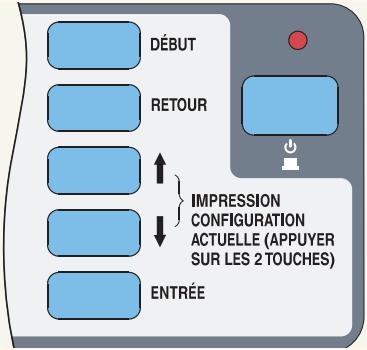
- Vous remarquerez sur le document imprimé que les 16 plumes sont numérotiées de 0 à 15 et les 256 couleurs de 0 à 255. Ces couleurs sont spécifiées dans l'impression Palette, comme indiqué plus loin.
Impression des couleurs disponibles sur une palette
Accédez au menu /Démos/Palette.
Le document imprimé intitulé Palette comporte 256 carrés numérotés de 0 à 255 et représentant chacune des couleurs qui peuvent être sélectionnées dans les pallettes internes de l'imprimante. L'exemple ci-dessous représentée la couleur 7 (cyan), affectée à la plume 7 dans la palette Usine par défaut.
Notez que les couleurs RVB et CMJN - plus le blanc - sont attribuées par défaut aux plumes 0 à 7 et que huit niveaux de gris sont inclus dans les 256 couleurs.
Les 256 couleurs qui apparaissent dans l'impression Palette ne sont pas les seules couleurs que vous poupez imprimer. Vous pouze créé de nombreuses autres couleurs à l'aide de votre logiciel et, dans la mesure où vous utilisez le pilote ajustat, l'imprimante les reproduit par un mélange approprié de ses encles CMJN. Le document imprimé intitulé Palette comporte simplement les 256 couleurs qui peuvent être sélectionnées dans les palettes internes, si vous decide de les utiliser.
Nombre de plume dans la palette usine par défaut, et initialement dans les trois palettes par défaut, de 0 à 15.
Numéro de couleur, de 0 à 255.
Composition RVB, graduée de 0 à 255 = 100%. Dans cet exemple: 0% rouge +100% vert + 100% bleu, ce qui correspond au cyan.




Modification des palettes
Vous ne pouvez pas modifier la palette Usine. En revanche, vous pouvez définir les valeurs des palettes A et B.
| Élément | Options disponibles | Valeur par défaut |
| Palettes | Usine, A, B. | Usine |
| Plumes | 0 à 15. | |
| Epaisleurs(mm) | 0,13, 0,18, 0,25, 0,35, 0,50, 0,65, 0,70, 0,80, 0,90, 1,00, 1,40, 2,00, 3,00, 5,00, 8,00, 12,00. Notez que 0,13 mm correspond à un trait d'1 pixel d'épaisseur à 300 ppp et de 3 pixels d'épaisseurs à 600 pppVS | 0,35 mm |
| Couleurs | 0 à 255. | Comme indiqué sur le document imprimé intitulé Palette. |
5000PS
Ces réglages sont sans effet sur les fichiers PostScript.
Pour définit la palette A, procédez comme suit :
- Dans le menu du panneau avant, désisissez Définir palette puis Palette A.
- Faites défilier l'affichage jusqu'àu numéro de plume à modifier et appuyez sur Entrée.
- L'épaissur attribuée à cette plume s'affiche, par exemple, Epaisseur = 0,35 mm. Pour la modifier :
a. Appuyez sur Entre.
b. Faites défilier les options jusqu'à ce que l'épaissur souhaitée s'affiche.
c. Appuyez une seconde fois sur Entre.
d. Appuyez sur Retour pour revenir au menu precedent, Couleur/Epaisseur.
Sinon, faites défilier les options jusqu'à Couleur.
- La couleur attribuée à la plume s'affiche, par exemple, Couleur = 110. Pour la modifier :
a. Appuyez sur Entre.
b. Faites défilier les options jusqu'à ce que la couleur souhaitation s'affiche.
c. Appuyez de nouveau sur Entrée.
d. Appuyez sur Retour pour revenir au menu précédent.
- Lorsque l'épaissur et la couleur vous conviennent, appuyez sur Retour.
- Faites défilier l'affichage jusqu'à la plume suivant à modifier, appuyez sur Entrée et répétez les étapes 3 à 5.
- Lorsque toutes les définitions de plume sont correctes, appuyez sur Début pour sortir des menus.
IMPORTANT
La palette que vous venez de définir ne prendra effet que lorsque vous la sélectionnerez commepalette en cours, comme indiqué à Pour selectionner une palette.





Modification du traitement des lignes superposées (fusion)
Le paramètre Fusion commande le chevauchement des lignes sur une image. Il peut être activé (Oui) ou désactivé (Non). La figure ci-dessous illustre les effets de chacune de ces valeurs.
Fusion désactivée (par défaut)
Une ligne cache la precedente à l'endetroit où elles se chevauchent.
Fusion activée
Les lignes et les aplats qui se chevauchent sont fusionnés.


5000PS
Les réglages de fusion sont sans effet sur les fichiers PostScript.




Impression des images en niveaux de gris
Il est parfois intereessant d'imprimer en niveaux de gris une image couleur pour gagner du temps. Par exemple:
- Vous souhaitez obtenir un brouillon (la couleur n'était pas importante) pour vérifier que l'image ne sera pas tronquée ou pour toute autre raison.
Vous voulez une version à photocopier en noir et blanc.
L'impression en niveaux de gris transforme les couleurs en nuances de gris et non en noir. Si vous voulez que toutes les couleurs seront imprimées en noir, réglez toutes vos couleurs sur noir dans votre application. Par exemple, si votre application le permet, utilisez un numéro de plume 100% noire.
Une autre solution consiste à régler toutes les plumes d'une des palettes interne (A ou B) sur noir, puis à la sélectionner comme palette courante (voir Epaisseurs et couleurs de plume dans les palettes internes, dans cette section, pour plus d'informations sur les palettes).
REMARQUE : il n'est pas possible de modifier le réglage couleur/niveau des gris des pages qui sont déjà dans la file d'attente de l'imprimante.
REMARQUE: les pilotes HP-GL/2 peuvent ignorer ce réglage.



5000PS
Les paramètres de palette sont sans effets sur les fichiers PostScript.
Sélection de la vitesse et du mode d'impression
Les vitesses d'impression indiquées ci-dessous s'appliquent à la HP DesignJet 5000PS 60 pouces/1,57m.
| Mode d'impression | Papier couché | Papier couché fort gramma (éco.) | Papier couché fort gramma (2) | Support glacé |
| Vitesse Max. | 52,86 m²/heure (569 pi²/heure) | 26,76 m²/heure (288 pi²/heure) | 26,76 m²/heure (288 pi²/heure) | 9,29 m²/heure (100 pi²/heure) |
| Productivité | 9,29 m²/heure (100 pi²/heure) | 9,29 m²/heure (100 pi²/heure) | 7,06 m²/heure (76 pi²/heure) | 7,06 m²/heure (76 pi²/heure) |
| Qualité Max. | 7,06 m²/heure (76 pi²/heure) | 7,06 m²/heure (76 pi²/heure) | 5,57m²/heure (60 pi²/heure) | 7,06 m²/heure (60 pi²/heure) |
REMARQUE: la vitesse maximale pouvant être obtenue avec les papiers glacés et certains autres types de supports dépend de la durée de séchage nécessaire.
REMARQUE: régulierement, de nouveaux types de supports font leur apparition et l'imprimante ne dispose pas de leur profil de support. Vous pouvez Brokerir ces profils et les ajouter au logiciel de l'imprimante à l'aide du System Maintenance Program. Reportez-vous à Téchéargement d'un profil de support.
Papier couché fort gramma
Le panneau avant propose deux types de papier couché à fort gramma :
Couché FG (éco.) offre une efficacité maximale en termes de vitesse et de consommation d'encre.
■ Papier couché FG (2) permet une qualité d'image optimale.




Réglage du mode d'impression
La qualité d'impression peut être régée à partir du panneau avant. D'une manière générale :
■ Sélectionnez Vitesse Max. pour obtenir une Productivité maxime. Idéal pour les épreuves, lorsque la qualité d'impression n'est pas l'élement le plus important.
■ Sélectionnez Productivité pour obtenir un bon compromis entre qualité et productivité.
■ Sélectionnez Qualité Max. pour obtenir la qualité d'image optimale sur un support glacé.
Vous pouvez essayer différents régles d'impression pour savoir lequel offre le meilleur compromis entre débit et qualité dans votre application.
La résolution à laquelle votre image sera imprimée est indiquée dans le tableau ci-dessous.
REMARQUE: le mode Qualité Max. n'est disponible avec le réglage de résolution améliorée activé que sur papier glacé.
| Réglage de qualité d'impression | Résolution par défaut | Résolution avec le paramètre de résolution améliorée activé |
| Vitesse maximale | 300 x 300 | 600 x 600 |
| Productivité | 300 x 300 | 600x 600 |
| Qualité optimale | 600 x 600 | 1200 x 600 |
Sélection du mode d'impression
Utilisez la touche Qualité d'impression du panneau avant pour sélectionner l'une des trois qualités d'impression.
Tout réglage du pilote est prioritaire sur celui du panneau avant (mais levoyant ne change pas). Utilisez votre pilote pour définir la qualité d'impression des images envoyées depuis votre ordinateur et le panneau avant pour cette des impressions internes.
HP 5000 uniqueness
Si vous processeur d'images tramées (RIP) comporte des options de qualité d'impression, utilisez-les pour définir la qualité d'image. Elles sont prioritaires sur les réglages du panneau avant.
Pour plus d'informations sur les combinaisons de type de papier et de modes d'impression, reportez-vous à Sélection de la vitesse et du mode d'impression.
REMARQUE: vous ne pouvez pas modifier le mode d'impression des pages en cours d'envoi vers l'imprimante ni de celles qui sont deja dans sa file d'attente interne.
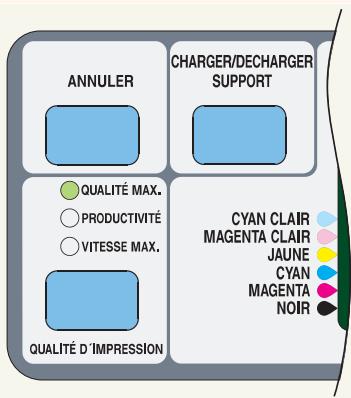




Réglage du format sur le panneau avant
Réglages du format de page
Fichiers PostScript
Fichiers non PostScript
Format de page et images tronquées
Format de page et imbrication




Réglages du format de page
En principe, il n'est pas nécessaire de régler le format de page sur le panneau avant, car le format sélectionné au niveau du pilote HP prend le pas sur celui défini au niveau de l'imprimante. Néanmoins, vous pouvez être améné à modifier le réglage par défaut dans certaines circonstances, notamment lorsque les réglages du panneau avant sont prioritaires sur ceux du pilote :
5000PS
Lorsque you utilisez Echelle PS → Ajuster à (voir Mise à l'échelle de l'image).
Lorsque vous n'utilisez pas l'un des pilotes HP fournis avec l'imprimante (par exemple, si vous envoyez un fichier PostScript depuis une application UNIX).
Lorsque, pour economiser du papier, vous n'imprimez que la surface encree plus les marges. Dans ce cas, reglez Format de page/Format sur Surf. enc.
activé, le format est défini à partir des informations placées dans le fichier d'impression. Si ces informations existent, l'imprimante les utilise.
Vous pourrez être amené à modifier le réglage par défaut dans les cas suivants :
- Vous poulez imprimer uniquement la surface encrée, mais le pilote que vous utilisez ne comporte pas de paramètre correspondant.
Dans ce cas, réglez Format de page/Format sur Surf. enc.
Si vous pouvez sélectionner le paramètre de surface encrée à partir du pilote, l'option sélectionnée au niveau du panneau avant sera ignorée au profit de cette du pilote. - Les images que vous imprimez doivent respecter une norme de formats (ISO ou ANSI, par exemple) et non un format en particulier. Par exemple, votre page doit être au format ISO, mais il importe peu qu'elle soit en ISO A4 ou en ISO A3.



■ Selon le pilote que vous utilisez, il n'est pas toujours nécessaire de modifier le format de page sur le panneau avant. Lorsque le format de page par défaut (Logiciel) du menu Format de page est
Dans ce cas, règlez Format de page/Format sur ISO -> Meil.... ou ANSI -> Meil.... etc. L'imprimante utilise le format le plus petit pouvantContaining la surface encrée.


Fichiers PostScript
A moins que vous n'utilisiez l'option Echelle PS →Ajuster à (voir Mise à l'échelle de l'image), les réglages de format du panneau avant n'ontaucun effet sur les fichiers PostScript qui contiennent déjà des informations sur le format de page, c'est-à-dire tous les fichiers PostScript envoyés par l'un des pilotes HP DesignJet PostScript fournis avec l'imprimante.
Si vous reglez Echelle PS sur Ajuster à, l'imprimante utilise le format de page définis sur le panneau avant en procédant de la manière suivante :
Si le format de page défini est un format précis, elle utilise ce format.
Si le format de page est régé sur Logiciel, elle prend comme largeur de page la largeur du papier charge et comme longueur 1,5 fois cette la largeur.
Si le format de page est reglé sur Surf. enc., elle prend comme largeur de page la largeur du papier charge et comme longueur de page la hauteur de la surface encrie plus les marges supérieure et inférieure de la page.



Si le format de page est reglé sur une option « Meil....», elle prend pour longueur de page 1,5 fois la largeur de page.

Fichiers non PostScript
Le paramètre Format permet de définir les dimensions de la page imprimée. Les options disponibles sont décrites dans le tableau ci-dessous. Si vous doivent régler le format sur le panneau avant, faites-le avant d'envoyer le fichier, car l'imprimante déterminé le format d'un document au moment où elle le recoit. L'options sélectionnée dans le pilote ou l'application prend le pas sur celle définie sur le panneau avant.
Format pge/Format=
Commentaires
Surf. enc.
Le format correspond à la Surface encriée plus les marges.
REMARQUE: cette option ne fonctionne pas pour les feuilles coupées.
Logiciel
L'imprimante utilise le format éventuellesment définis dans le logiciel ou, a défaut, la surface encrée plus les marges.
ISO A, ISO A0/A1/A2/A3/A4 Meil.a
La page est imprimée exactement à la taille spécifique.
ANSI, ANSI E/D/C/B/A Meil.a
JIS B, JIS B1/B2/B3/B4 Meil.a
ARCH, ARCH E1/E/D/C/B/A Meil.a
A1/A2 Surdim.
Extra larg. 1m x 1,4m, 42 po x 59 po
a. L'imprimante désits le format le plus petit pouvant contenir la surface encrée de l'impression. Par exemple, si Meil. ISO A est selectionné et si la surface encrée est comprise entre les tailles A3 et A4, l'imprimante désits le format A3.



Format de page et images tronquées
Si, à partir du logiciel, vous sélectionné un format de page plus grand que celui du support chargeé, l'image s'imprime mais risque d'être tronquée. Si vous utilisez Jet Browser, l'aperçu avant impression vous indique que l'image est tronquée.
Papier A2 dans l'imprimante

Zone tronquée Format A1 dans le logiciel ou sur le panneau avant
Format de page et imbrication
Support en rouleau uniquement
L'imbrication consiste à placer plusieurs pages côte à côte sur un rouleau pour économiser du papier. Vos images ne peuvent pas toujours être imbriquées. Pour une description plus détaillée, reportez-vous à Imbrication de pages.
Si les fonctions de file d'attente et d'imbrication sont activées, l'imprimante se base sur le format de la page pour déterminer quelles sont les pages qui peuvent être imbriquées et celles auxquelles une rotation peut être appliquée automatiquement pour l'imbrication. Reportez-vous à Rotation automatique des fichiers HP/ GL-2 pour plus d'informations sur les pages qui peuvent subir une rotation automatique.




Gestion des impressions
Cette section explique comment gérer de façon optimale le fonctionnement de l'imprimante : comment modifier le temps de séchage ou la place d'une tâche particulière dans la file d'attente, ce qu'est l'imbrication et comment elle peut vous faire économique du support.
Impression ou séchage des pages
Annulation de la durée de séchage
Gestion de la file d'attente
Imbrication de pages




Impression ou séchage des pages
Les mots « tâche » et « page » sont utilisés ici indifféremment pour désigner des tâches RTL et HP-GL/2, car elles comprend tout jours une seule page. En revanche, une même tâche PostScript peut comprendre plusieurs pages. Lorsqu'il s'agit du papier imprimé, le terme page désigne une page unique.
Annulation d'une page
- Appuyez sur Annuler sur le panneau avant.
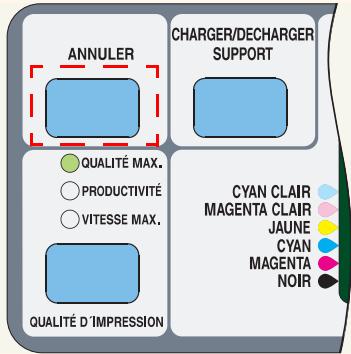
L'imprimante fait avancer le papier comme si l'impression était terminée. L'annulation d'une tâche de plusieurs pages ou d'un fichier volumieux peut prendre plus de temps.
Annulation de la durée deschéage
Appuyez sur Annuler ou Entrée sur le panneau avant.
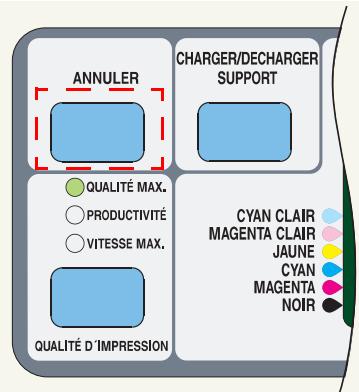
ATTENTION
Utilisez cette procédure avec précautions : un temps de séchage insuffisant peut entraîner des problèmes de qualité d'image.




Gestion de la file d'atte
Les informations représentées ici ne s'appliquent que si vous utilisez des pilotes HP.
Tâches et pages
Lorsque vous examinez la file d'attente à partir de WebAccess ou du panneau avant, vous observez qu'elle est constituée de « tâches » individuelles. Les tâches de la file d'attente ne doivent pas être confondues avec les pages de cette file.
Qu'est-ce qu'une file d'attente?
L'imprimante peut stocker des fichiers dans une file d'attente tout en imprimant la page en cours. Les fichiers sont stockés page par page. Si vous n'envoyez que des pages-Uniques, vous pouvez les considérer comme des fichiers.
La longueur de la file d'attente dépend principalement des tâches qui la constituent, mais on peut l'estimer approximativement à 30 tâches de format A0 en mode Qualité Max. Les pages sont stockées dans la file
d'attente une fois traitées et non à la réception. Ne confonde pas taille de fichier et occupation en mémoire (voir la différence dans Taille de fichier et'utilisation de la mémoire).
Options « Début d'impression »
Vous pouzeCHOISIR le moment ou le fichier present dans la file doit s'imprimer. Dans le menu Parametes RIP interne/Début d'impression, vous pouvez selectionner:
Aprèstraitement
Attend que le fichier ait ete entierement traite avant de commencer a l'imprimer. Ce parametre correspond a l'impression la plus lente, mais vous pouez obtenir la meilleure qualite d'image.
Immediatement
Imprime le fichier au fur et à mesure de son traitement. Ce réglage correspond à l'impression la plus rapide, mais l'imprimante peut s'arrêter en cours d'impression pourtraiter des données. Il n'est pas recommandé pour les images complexes aux couleurs denses.
Optimisée (par défaut)
Calcule le moment optimal pour imprimer le fichier. Constitue le meilleur compromis entre « Àpres traitement » et « Immediatement »




Impression d'un fichier lorsque l'imprimante attend l'expiration d'un délié
Mème lorsque tout est en ordre (papier charge, kit encreur installé, fichiers sans erreurs), un fichier envoyé à l'imprimante peut ne pas s'imprimer immédiatement pour plusieurs raisons :
Le fichier d'impression peut ne pas composer de caractètre de terminaison correct. L'imprimante attend alors que le début d'E/S spécifique soit écoulé avant de considérer que le fichier est complet (voir Réglage du début d'E/S).
L'imbrication est peut-être activée et l'imprimante attend que le délambda d'imbrication soit écoulé avant de calculer les imbrications appropriées. Dans ce cas, l'imprimante affiche le temps restant avant la fin du délambda (voir Combien de temps l'imprimante attendèle un autre fichier?)
« //wait for preview » est peut-être sélectionné dans votre pilote HP DesignJet. Cette fonction vous permet de vérifier si l'image correspond à ce que vous poulez imprimer. Vous pouvez afficher l'aperçu avant impression dans WebAccess, puis sélectionner « Début impression »
Identification d'une tâche dans la file
Dans Gestion impression, vous pouvez faire défilier les pages générées dans la file d'attente.
Chacune d'entre elles comporte un identifiant, composé des éléments suivants :
Position dans la file
La tâche en cours d'impression occupe la position 0.
La suivanté la position 1, celle qui suit la position 2, etc.
La dernière tâche imprimée occupe la position -1,
l'avant-dernière la position -2, etc.
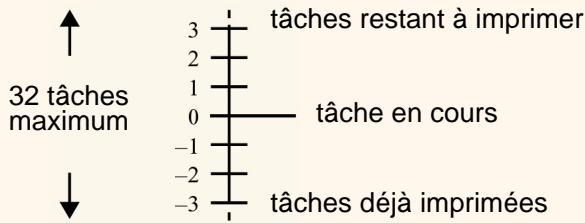
Vous peuvent également afficher la file d'attente dans HP DesignJet WebAccess, où vous trouvrez des informations plus détaillées.
Affichage de la taille d'une page dans la file
Pour afficher la taille d'une tâche quelconque dans la file, sélectionnez-la et choisissez Statistiques.
Statistique Commentaires
Largeur Côté le plus court de la page, en millimètres.
Longueur Côté le plus long de la page, en millimètres.
Déplacement d'une tâche à la première position dans la file
Pour qu'un fichier de la file d'attente soit imprimé immédiatement après la tâche en cours, Sélectionnez-le et choisissez Amener au début.
Si l'imbrication est activée (voir Qu'est-ce que l'imbrication?), la tâche ainsi déplacée peut encore être imbriquée avec d'autres. Si vous tenez à ce qu'elle s'imprime immédiatement et toute seule sur le rouleau, désactive l'imbrication avant de déplacer le fichier en début de file d'attente à l'aide de la commande Amener au début.
Suppression d'une tâche de la file d'attente
Il n'est normalement pas nécessaire de supprimer une tâche déjà imprimée, car elle est écrasée par les tâches suivantes qui arrivent dans la file. Mais si vous avez envoyé un fichier par erreur et souhaitez vous assurer qu'il ne sera pas réimprimé, vous pouvez l'effacer en le sélectionnant et enCHOISSSANT Suppression.
Pour supprimer une tâche qui n'a pas encore été imprimée, il suffit de l'identifier par sa position dans la file (voir Position dans la file) et de la supprimer en selectionnant Suppression.
Si la tâche est en cours d'impression (sa position dans la file est 0) et si vous poulez à la fois annuler l'impression et supprimer la tâche, appuyez sur Annuler avant de la supprimer de la file.





Copies d'une tâche dans la file
| La tâche est-elle déjà imprimée? | Voulez- vous une copie ou plusieurs? | Action à entreprises |
| Oui | Une | Utilisez Amener au début (voir Déplacement d'une tâche à la première position dans la file). |
| Plusieurs | Utilisez Copies (voir ci-dessous), puis Amener au début (voir Déplacement d'une tâche à la première position dans la file). | |
| Non | Une | Utilisez Exemplaires (voir ci-dessous). |
| Plusieurs | Utilisez Exemplaires (voir ci-dessous). |
que vous indiquez correspond au nombre exact de pages à imprimer. Ainsi, si vous choisissez 2 pour une page qui n'est pas encore imprimée, vous obtiendrez un original et une copie. Le nombre maximal d'exemplaires est de 99.
Le réglage sélectionné pour cette option est prioritaire sur celui défini au niveau du logiciel.
Notez que si Rotation était activé (voir Marges réduites) lorsque vous avez envoyé le fichier, tous les exemplaires seront imprimés suivant cette rotation.
Dans tous les cas, la tâche doit toujours être présente dans la file.
Après avoir sélectionné la tâche, puis
Exemplaires, indiquez le nombre
d'exemplaires requis à l'aide des touches de
défilément et appuyez sur Entrée. Le nombre

Imbrication de pages
Qu'est-ce que I'imbrication?
L'imbrication consiste à placer côte à côte des pages sur le papier (et non l'une après l'autre) pour economiser du papier.
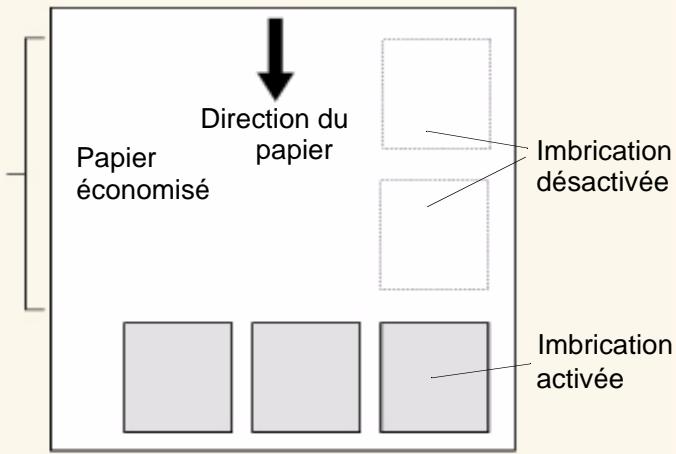
Rotation automatique des fichiers HP/ GL-2
Rotation d'une image imbriquée
L'imprimante peut appliquer automatiquement une rotation à une page imbriquée, même si le document ne contient qu'une seule page.
L'imbriication pouvant entraîner une rotation des pages, le paramètre Rotation du menu Format de page est ignoré lorsque l'imbriication est activée.
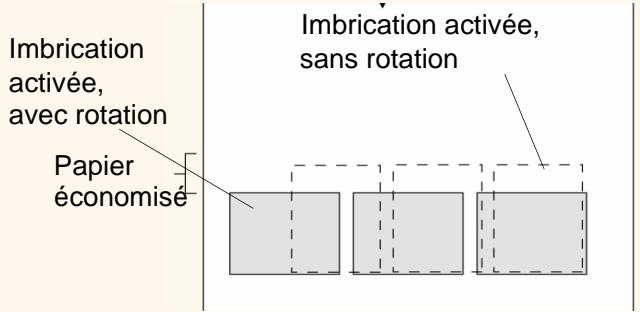
Types de pages ne pouvant pas pivoter
Indépendamment des limitations physiques évidentes imposées par la largeur du rouleau, les pages HP-GL/2 contenant des données tramées ne peuvent pivoter.
PostScript
La rotation automatique ne s'applique pas aux fichiers PostScript, qui s'impriment suivant l'orientation définie avant l'envoi vers l'imprimante
Quand l'imprimante essaie-t-elle de faire pivoter les pages?
Lorsque toutes les conditions suivantes sont réunies :
Un support en rouleau (et non en feuilles) est chargé dans l'imprimante.
L'option Imbriquer est activée dans le menu du panneau avant.
Types de pages pouvant etre imbriquées
Pour être imbriquées au même niveau, les pages doivent partager les critères suivants :
■ Les Options « Début d'impression » doivent être régles sur « Àprestaitement »
Toutes les pages doivent être en couleur ou en niveaux de gris. Les pages couleur imprimées en niveaux de gris entrent dans la deuxième catégorie (voir Impression des images en niveaux de gris).
Mème qualité d'impression (Qualité optimale, Productivité, Vitesse maximale).
Memes marges (normales ou etendues).
Toutes les pages doivent être issues de fichiers HP-GL/2 ou de fichiers PostScript mais non d'un mélange des deux.
Meme valeur pour le parametre Miroir.
Meme valeur pour le paramètre Intention de rendu (HP-GL/2 uniquement, facultatif pour les fichiers PostScript).
Meme espace couleur (HP-GL/2 uniquement, facultatif pour les fichiers PostScript).
Meme valeur pour le parametre Couteau.
Meme valeur pour le parametre Résolution améliorée.
- Les tâches doivent être les mêmes. Si, par exemple, vous envoyez une tâche HP GL/2 à l'imprimante, puis une tâches PostScript, seule la tâche PostScript sera imprimée (et vice versa).




Combien de temps l'imprimante attend-elle un autre fichier?
Pour optimiser l'imbrication, l'imprimante attend après la réception d'un fichier qu'une nouvelle page s'imbrique avec elle ou avec les pages déjà prsentes dans la file. Cette période d'attente est définie par défaut à deux minutes en usine. Cela signifie que l'imprimante attend deux minutes après la réception du dernier fichier avant d'imprimer les pages imbriquées. Ce délambda d'imbrication peut être modifié à partir du menu du panneau avant. Vous pouvez selectionner une valeur comprise entre 1 et 99 minutes.
Pendant le décai d'imbrication, le temps restant s'affiche sur le panneau avant. Vous pouvez l'interrompre et imprimer immédiatement les pages imbriquées en appuyant sur la touche Annuler.




Configuration de l'imprimante
L'imprimante est fournie déjà configurée et, pour un usage courant, il n'est normalement pas nécessaire de modifier la configuration existante. Vous pouvez néanmoins être améliorer le débit de l'imprimante ou pour lui ajouter de la mémoire.
Configuration du panneau avant
Impression de la configuration
Modification du langage graphique
Paramètres de l'interface réseau
Réglage du début d'E/S
Mise à niveau de l'imprimante
Mode d'émulation d'encre




Configuration du panneau avant
Cliquez ici pour voir comment imprimer la configuration du panneau avant.
REMARQUE: veillez à ce qu'un rouleau ou une feuille soit charge(e).
Une version imprimable de l'animation est également disponible pour que vous puissiez emporter les principales illustrations vers l'imprimante si celle-ci est éloignée de votre ordinateur.
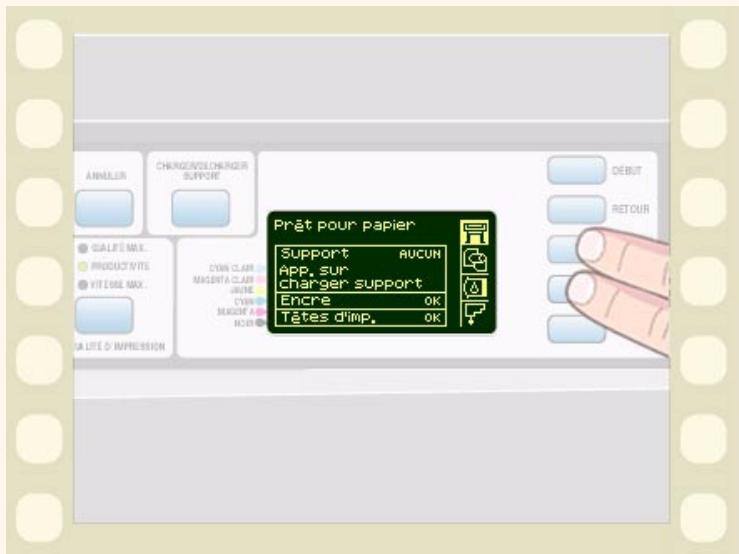





Impression de la configuration
Le tableau ci-dessous presente la liste des paramètres de configuration qu'il est possible d'imprimer. X
| Elément | Commentaires |
| Support | Format papier : indique si le papier chargeé est en feuille ou en rouleau. Support : indique le type de papier chargeé. Voir Caractéristiques physiques des types de supports. |
| Kits encreurs | Etat des kits encreurs HP n° 81/83, niveaux d'encre, état des têtes d'impression, etc. |
| Gestion impression | Paramètres d'imbrication définis dans le menu du panneau avant. |
| Format de page | Paramètres de marges, de format sur le panneau avant, état de la fonction Miroir, valeur du paramètre Rotation et mise à l'échelle. |
Format de page
Aspect de l'image
Réglage du format sur le panneau avant
Gestion des impressions
Configuration de l'imprimante
| Elément | Commentaires |
| Paramètres HP-GL/2 | Paramètres de palette et de fusion. |
| Statistiques | Révision du code, DRAM présente, informations sur le disque dur, révision du code PostScript et des polices PostScript, langue utilisée sur l'imprimante (français, par exemple). |
| Configuration E-S | Informations sur la carte réseau (le cas échéant): Nom DNS Nom applicable Adresse IP Adresse matière |
| Config. périph. | Langages de description de page et paramètres de temps de séchage, du couteau et de l'enrouleur de documents. |
| Qualité d'image | Paramètres d'émulation d'encre, d'étalthonnage des couleurs et de limitation d'encre. |




Modification du langage graphique
Votre application communique avec l'imprimante par un langage graphique. Le paramètre de langage par défaut de l'imprimante, Automatique, fonctionne avec la plupart des applications. Dans ce mode, l'imprimante détecte automatiquement le type (PostScript ou HP-GL/2) du fichier qu'elle reçoit avant de l'imprimer. A moins que vous ne rencontres z'un des problèmes décrits dans le tableau ci-dessous, vous ne devez pas modifier ce réglage.
Pour selectionner un autre langage graphique
Pour modifier le paramètre de langage graphique, accédez au menu Config. périph./Lang qui comporte les trois options suivantes :
| Langage | Commentaires |
| Automatique | Sélectionnez Automatique pour que l'imprimante détecte le type de fichier qu'elle reçoit. Ce réglage fonctionne avec la plupart des applications logicielles. |
| HP-GL/2 | Sélectionnez ce réglage si vous n'imprimez pas de fichiers PostScript et si : ■ vous rencontres des problèmes de positionnement de l'image; ■ vous rencontres des problèmes de délays. |



PostScript
Selectionnez PostScript si vous n'imprimez que des fichiers PostScript et que ceux-ci ne comportent pas de commandes PJL de changement de langage.

Language graphique et réseaux
A l'attention des administrateurs système
Si vous utilisez l'imprimante avec un spouceur de réseau, vous avez la possibilité de le modifier de sorte que les commandes PJL de changement de langage soient insérées automatiquement au début et à la fin de chaque fichier. Ainsi, l'imprimante adopte automatiquement le langage graphique correct pour la tâche en cours et revient au paramètre par défaut du panneau avant pour les impressions suivantes. Pour commander la documentation sur PJL, reportez-vous à Commande d'accessoires.
PostScript: le pilote HP PostScript pour Windows fourni avec l'imprimante ajoute les commandes PJL à votre fichier de sortie pour que l'imprimante puisse changer automatiquement de langage graphique.
REMARQUE: sur Macintosh, vous devez sélectionner Automatique ou PostScript, sans quoi vous ne pourrez pas connecter l'imprimante.
REMARQUE : si vous travailliez dans un environnement à plusieurs langages, sélectionnez Automatique.
Paramètres de l'interface réseau
Si vous utilisez une interface reseau ( comme le serveur d'impression HP JetDirect), reportez-vous à la documentation qui l'accompagne pour effectuer la configuration à partir du panneau avant. Accedez au menu Configuration E-S/Installation de la carte/Configuration pour effectuer la configuration.
Réglage du début d'E/S
Certaines applications n'inserent pas de caractère de fin de fichier. Dans ce cas, l'imprimante ne sait pas à quel endroit le fichier se termine et attend des données supplémentaires jusqu'à ce que le « Délai d'E/S » soit écoulé. Par défaut, ce déliait est de
30 minutes. Vous pouvez le modifier à partir du menu du panneau avant. Le délambda minimal est de 30 secondes.




Mode d'émulation d'encre
Dans le pilote fourni avec l'imprimante, certains paramètres vous permettent d'émuler les couleurs tant des presses d'imprimerie offset que des écrans RVB habituels. Pour obtenir des couleurs exactes sur votre épréuve, Sélectionnez l'émulation de couleurs CMJN qui correspond à vos normes d'impression offset. Les options disponibles sont les suivantes :
Emulation d'encre RVB
Native - pas d'émulation d'encre
sRVB
RVBApple
RVB Adobe
RVB Colormap
5000PS uniqueness
Emulation d'encre CMJN
Native - pas d'émulation
SWOP - spécification americaine pour l'impression offset sur le Web
TOYO - norme japonaise pour l'impression offset
EuroScale - norme europeenne pour l'impression offset
DIC - DAINIPPON Ink Company
Mise à niveau de l'imprimante
Logiciels système
Un logiciel système est un programme interne qui permet aux fonctions de l'imprimante de s'exécuter.
Téléchargement de logiciels système
Hewlett-Packard met régulièrement à votre disposition des mises à niveau de ses logiciels système. Ces mises à niveau apportent de nouvelles fonctions aux imprimantes et améliorent les fonctions existantes. Elles peuvent être téléchargées sur Internet.
Pour obtenir le micro-logiciel le plus recent, accédez à http://wwwHp.com/go/designjet et suivez les instructions indiquées à l'écran.
Après avoir télécharge les fichiers sur Internet, vous devez les installer sur l'imprimante à l'aide du programme System Maintenance Application.
Après avoir chargé les fichiers du logiciel système sur votre PC ou sur votre Macintosh, ouvrez
I'application HP « System Maintenance Application »



Selectionnez l'option des logiciels système et suivez les instructions à l'écran.
Ce programme examine les fichiers que vous avez télécharge et contrôle qu'il s'agit des dernières mises à jour et qu'elles vous sont utiles. Si vous procédez à ce contrôle, le programme installe alors les fichiers sur le logiciel système. System Maintenance Application se trouve sur le CD fourni avec votre imprimante.

Divers
L'onglet Divers compte des informations diverses sur votre imprimante.
L'onglet Divers est divisé en cinq sections :
- Entretien de l'imprimante
Un bon entretien de votre imprimante contribue à une utilisation sans problème. Cette section comporte des informations sur le soin à apporter à l'imprimante, avec des procédures de nettoyage et des conseils pour éviter que des dépôts d'encre ne s'accumulent sur la platine de l'imprimante.
Charactéristiques
Cette section regroupe toutes les informations techniques concernant votre imprimante.
Commandedaccessoires
Pour commander de nouveaux consommables pour votre imprimante, vous doivent en connaître le numéro de référence. Cette section repertorie les références de commande des consommables et des accessoires.
Aide en ligne
Cette section déscrit l'aide à laquelle vous pouvez acceder par Internet.
Glossaire
Cette section explique les termes techniques et les acronymes utilisés dans ce document.



Entretien de l'imprimante
Cette section contient des informations sur l'entretien de votre imprimante.
Maintenance préventive
Kit d'entretien par l'utilisateur
Nettoyage de la platine
Frotteur d'interconnexion du chariot
Entretien de la lentille
Kit de lubricification des tiges coulissantes
Kit de lubricification des tiges coulissantes
Nettoyage de l'extérieur de l'imprimante
Stockage et déplacement de l'imprimante




Maintenance préventive
Kit de maintenance préventive
Pendant la durée de vie de votre imprimante, les éléments constamment utilisés peuvent s 用户 avec le temps et l'usage.
Pour éviter que l'usure de ces éléments n'entraîne des pannes de l'imprimante, cette dernière garde en mémoire le nombre de passages du chariot sur l'axe de l'imprimante. Ce nombre peut être affiché par le menu Configuration de l'imprimante/Utilitaires/ Statistiques.
L'imprimante se base sur ce nombre pour vous conseiller une maintenance préventive par l'avertissement suivant :
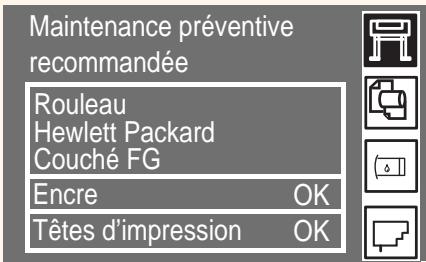
Ce message signifie que les éléments approachent de leur fin de vie. Vous pouvez continuer à imprimer pendant une durée relativement longue, selon votre usage de l'imprimante. Néanmoins, nous vous recommendons vivement de prendre rendez-vous avec votre représentant HP pour une visite préventive de maintenance sur site. L'ingénieur de maintenance pourrait alors replacer les pieces usées, ce qui prolongera la durée de vie de l'imprimante d'une période supplémentaire.
EnOrganisantlavisited'un ingénieurde maintenance lorsquelepanneauavantaffichece message,vous bénéficiaed'undoubleavantage:
- Les pieces peuvent être changées au moment qui vous convient, pour ne pas perturber votre travail quotidien.
- Le technicien profitera de sa visite pour replacer plusieurs pièces, ce qui vous évitera de le faire revenir et d'immobiliser plusieurs fois l'imprimante.
Kit d'entretien par l'utilisateur
L'imprimante utilise de l'encre liquide, qui peut former un brouillard à l'intérieur de l'imprimante. Ce brouillard se dépose sur les éléments de l'imprimante et, au fil du temps, selon l'utilisation de l'imprimante, constitue des dépôts d'encre à l'intérieur de l'imprimante. Pour éviter des problèmes potentiels, vous pouvez commander un kit contenant toutes les pieces nécessaires pour nettoyer l'imprimante. Il contient les éléments suivants :
Kit de couvercles de lentille
Kit frotteur d'interconnexion du chariot
Kit de lubricification des tiges coulissantes du chariot
Kit de lubricification des galets
Instructions de nettoyage de la platine
Utilisez le contenu de ce kit pour effectuer les procédures de maintenance décrites ci-dessous à la fréquence indiquée :
| Fréquence de nettoyage recommmandée | Procedure |
| Lorsque le panneau avant affiche « Maintenance lentille reconnommée ». | Voir Entretien de la lentille |
| Tous les 3 millions de passages du chariot ou au plus tard chaque année. | Kit de lubrification des tiges coulissantes |
| REMARQUE : le nombre de passages du chariot est disponible via le menu Configuration de l'imprimante/Utilitaires/Statistiques. | |
| A chaque changement de tête d'impression ou lors de la résolution d'un problème de tête d'impression (voir Messages relatifs à l'état des+têtes d'impression) | Frotteur d'interconnexion du chariot |
| Utilisez ce kit si les galets de la platine grincent en raison d'un besoin de lubrification. | Kit de lubrification des galets |
| Selon l'intensité d'utilisation, lorsque vous remarquez des taches d'encre au dos du support ou avant de passer à un support de format supérieur. | Nettoyage de la platine |
Nettoyage de la platine
Des marques sous le support ou dans ses cordures peuvent être provoquées par des dépôts d'encre accumulée sur la platine et se transférant sur les supports. Ces dépôts apparaissent sur tout aux endroits où le bord du support repose sur la platine. L'imprimante les enlève automatiquement chaque fois que vous chargez un rouleau. Ce n'est toute fois pas toujours suffisant, selon votre utilisation de l'imprimante. Il existe deux procédures pour nettoyer la platine, l'une automatique, l'autre manuelle.
Reportez-vous à Kit d'entretien par l'utilisateur pour connaître la fréquence de ce nettoyage.
Cliquez ici
pour lancer l'animation sur la
procédure de nettoyage manuel.
Une version imprimable de cette animation est également disponible pour que vous puissiez emporter les principales illustrations vers l'imprimante si elle est éloignée de votre ordinateur.
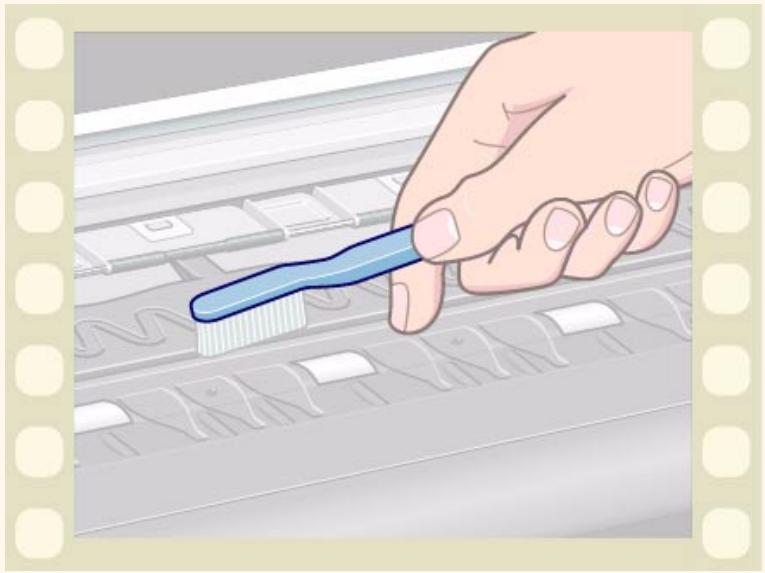





Nettoyage automatique de la platine
Le paramètre permet de nettoyer l'encre déposée sur la platine avec le support que vous avez chargé. L'imprimante déplace un peu du support sur la platine, vers l'arrière, puis vers l'avant.
A cheque chargement d'un support
Pour déclencher le nettoyage automatique à chaque chargement d'un support, Sélectionnez Utilitaires/Nettoyer platines/Nettoyage automatique=actif.
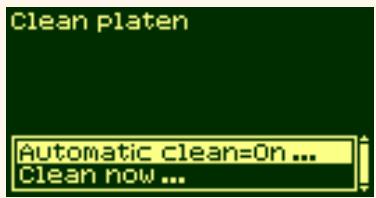
Sur demande
Pour déclencher manuellement le nettoyage automatique à effectuer sur demande, Sélectionnez Utilitaires/Nettoyer platines/Nettoyer maintainant/ Automatique.
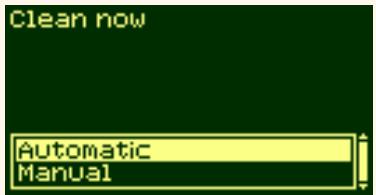




Nettoyage manuel de la platine
Le processus de nettoyage manuel de la platine est décrit ci-dessous.
NOTE: déchargez le support avant de commencer.
- Ouvrez le capot.
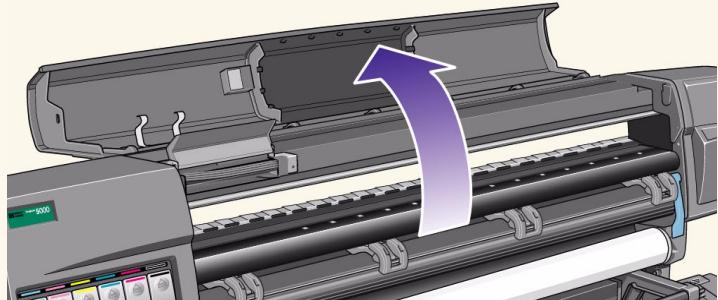
- A l'aide d'unerosse sèche, retirez les dépôts d'encre de la rainure du couteau.
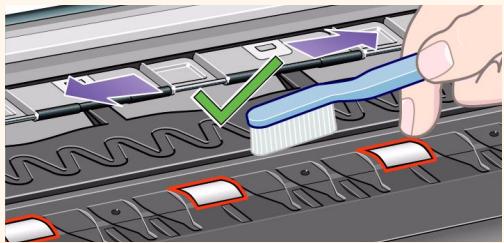
- Toujours à l'aide de la brosse, retirez les dépôts d'encre de la surface de la platine.
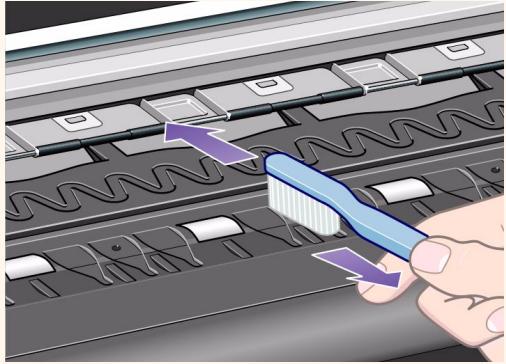
Entretien de l'imprimante
\section*{Charactéristiques}
Commandedaccessoires
Aide en ligne
Glossaire
4 Essuyez avec un chiffon absorbant légèrement humide les dépôts d'encre qui se sont détachés. N'essuyez pas les galets avec ce chiffon.
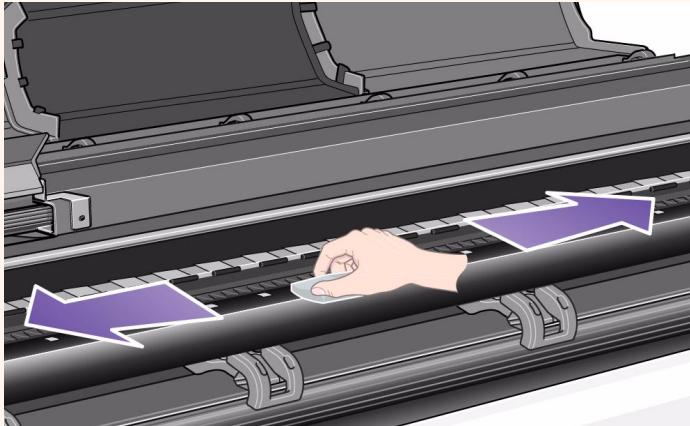
Attention : n'utilisez pas d'agents nettoyants puissants ni de produits abrasifs.
REMARQUE: humectez le chiffon avec du isopropanol.
- A l'aide d'un chiffon humide, nettoyez la rainure du couteau.
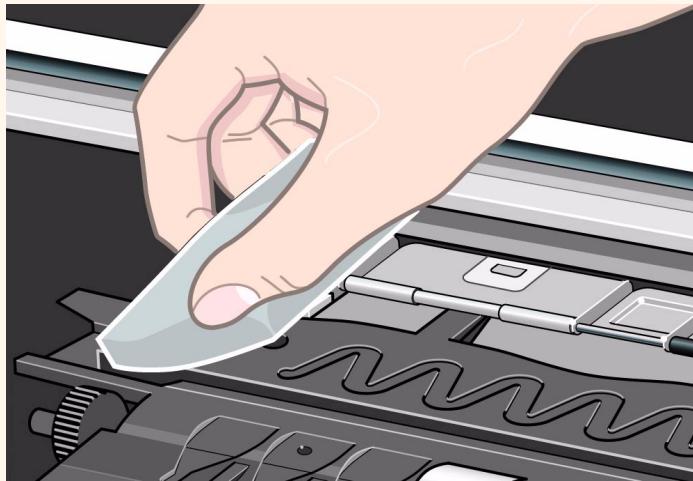



Suite des instructions à la page suivante


Entretien de l'imprimante
\section*{Caracteristiques}
Commandedaccessoires
Aide en ligne
Glossaire
- Nettoyez la partie exposée du rouleau comme indiqué ci-dessous avec un autre chiffon absorbant légèrement humide. Le chiffon ne doit surtout pas être trop sale, car vous risqueriez d'humidifier les galets, qui fonctionnerait moins bien.
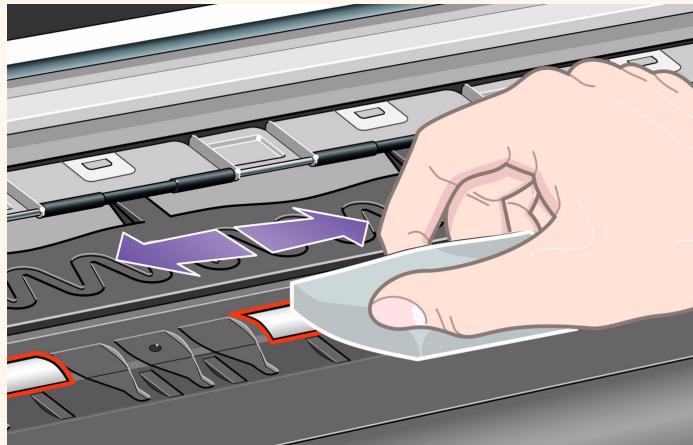
Pour faire tournier les galets de la platine de manière à pouvoir les nettoyer, procédez comme suit :
- Fermez le capot de l'imprimante.



- Sélectionnez le menu de configuration de l'imprimante sur le panneau avant.
-
Dans le menu de configuration de l'imprimante, Sélectionnez « Utilitaires » et appuyez sur la touche Entrée.
-
Dans le menu « Utilitaires », Sélectionnez « Nettoyer platines » et appuyez sur la touche Entrée.
- Dans le menu « Utilitaires », Sélectionnez « Nettoyer maintainant » et appuyez sur la touche Entrée.
- Sélectionnez l'option « Manuel » et appuyez sur la touche Entrée.
- Ouvrez le capot de l'imprimante.
- Utilisez les touches ↓ et ↑ du panneau avant pour faire tourner les roues d'environ un cinquième de tour.
AVERTISSEMENT Ne touche pas directement les roues avec les mains.
- Nettoyez les parties exposées des roues.
- Répétez les étapes 14 et 15 trois autres fois pour nettoyer toute la circonférence des roues.
- Fermez le capot pour terminer.


Frotteur d'interconnexion du chariot
Lorsque vous remplacez la tête d'impression, vérifie si les logements vides doivent un nettoyage. Dans certains cas extrêmes, il est possible que l'imprimante ne reconnaissse pas une tête d'impression après son installation, en raison à l'accumulation de dépôts d'encre sur les interconnexions électriques reliant la tête d'impression au chariot.
Votre DesignJet est livrée avec un frotteur d'interconnexion du chariot, qui doit être utilisé pour nettoyer les connexions électriques du chariot et de la tête d'impression.
La fréquence à laquelle cette procédure doit être effectuee est indiquée à la section Kit d'entretien par l'utilisateur.
Si le panneau avant affiche de façon repétée le message « Réinsérer » à côté de la tête d'impression, essayez la procédure indiquée dans l'animation.
Cliquez ici
Une version imprimable de
cette animation est également disponible.
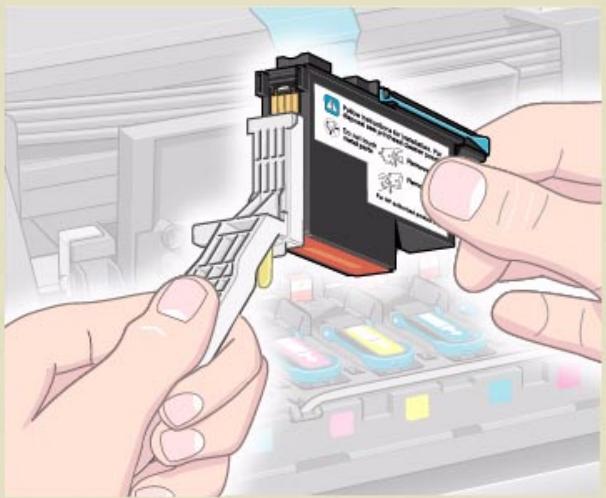
REMARQUE: ne touchez pas, n'essayez pas et n'essayez pas de nettoyer les buses de la tête d'impression. Vous pourriez endommager cette dernière et réduire la qualité d'impression.




| Introduction | Support et encre | Solutions | Panneau avant | Options de l'imprimante | Divers | Index |
| Entretien de l'imprimante | Caracteristique | Commande d'accessoires | Aide en ligne | Glossaire | ||
| REMARQUE: après avoir laissé sécher quelques instants les deux connecteurs, replacez la tête d'impression sur le chariot (voir Installation d'une tête d'impression). | ||||||
Entretien de la lentille
La lentille du capteur optique situé sur le chariot est dotée d'un couvercle qui la protège des pulvérisations d'encre et des autres contaminants. Ce couvercle se trouve en bas du côte droit du chariot.
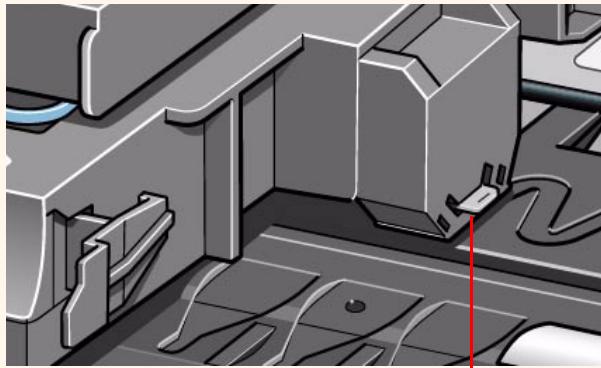
Couvercle de la lentille
Avec le temps, ce revêtement s'encrasse et doit être remplaced. Lorsque l'imprimante détecte qu'il est encrassé, elle affiche le message suivant:
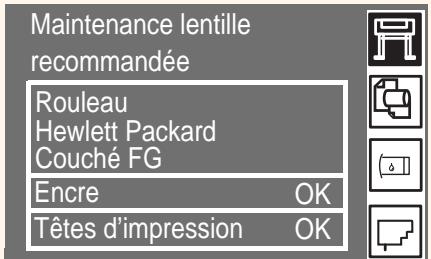
Remplacez-le pour éviter tout problème de fonctionnement de l'imprimante d'au capteur optique. Des couvercles de rechange sont fournis avec l'imprimante et stockés à l'intérieur du capot de cette dernière. Vous pouvez replacer le couvercle de la lentille dés que le message s'affiche ou attendre le remplacement d'une tête d'impression.
REMARQUE: vous pouvez continuer à imprimer lorsque « Maintenance lentille » est affché, mais l'imprimante finira par ne plus pouvoir continuer et le panneau avant affichera alors une erreur système.
Remplacement du couvercle de la lentille
- Appuyez sur les touches DEBUT, puis Entre. Sélectionnez Utilitaires/Maintenance lentille.
-
L'imprimante affiche le message :
-
Soulev. le capot.
- Nett. marqu. roul.
- Remplacer Lentille.
- Abaisser le capot.
REMARQUE: n'ouvre pas le capot avant que ce message soit affché.
- L'extrémité gauche du galet d'entrainment du support compte un petite piece de plastique blanc fendue. Essuyez-en soigneusement le sommet à l'aide d'un chiffon doux.
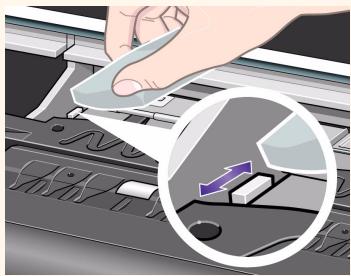
- Retirez le couvercle de lentille sale du chariot en le tirant perpendiculairerement à son logement sur le côté droit du chariot.
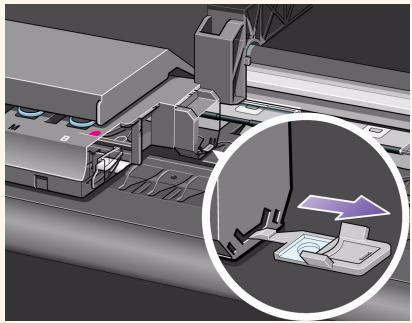
- Prenez un nouveau couvercle de lentille à l'intérieur du capot de l'imprimante. Vous trouvezEZ également des lentilles dans le Kit d'entretien par l'utilisateur.




Entretien de l'imprimante
\section*{Caracteristiques}
Commandedaccessoires
Aide en ligne
Glossaire
- En veillant à ne pas toucher sa partie en verre, installez le nouveau couvercle de lentille dans le logement. Vérifiez qu'il est fermement enforcé à sa place.
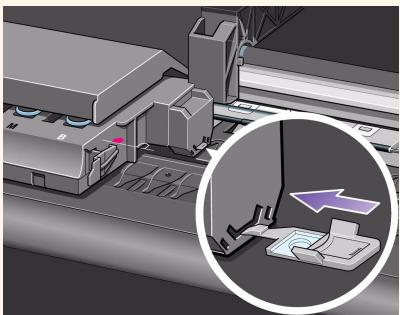
- Fermez le capot de l'imprimante et appuyez sur la touche Entrée.
REMARQUE: si le message « Maintenance lentille recommandée » s'affiche après que vous avez replacé le couvercle de lentille par un nouveau, contactez votre représentant HP.




Kit de lubricification des tiges coulissantes
- Installez le tampon dans le frotteur des tiges.
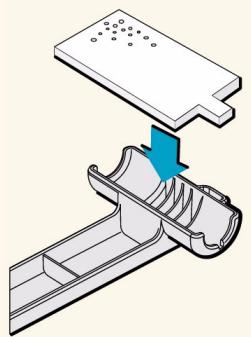
- Versez de l'huile (30 à 40 gouttes) sur le tampon avec la bouteille fournie dans le kit.
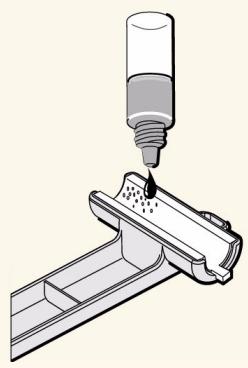
- Ouvrez le capot et frottez de gauche à droite l'une des tiges coulissantes du chariot comme illustré ci-dessous.
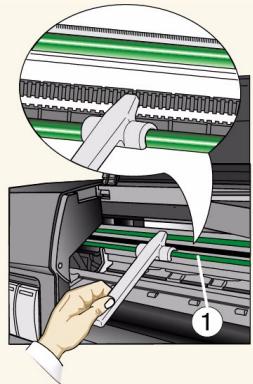
- Retirez le tampon usage du frotteur et jetez-le.
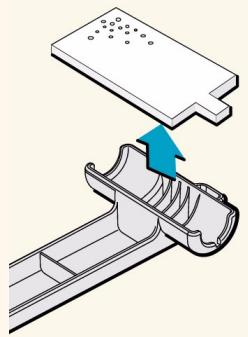
Entretien de l'imprimante
\section*{Caracteristiques}
Commandedaccessoires
Aide en ligne
Glossaire
-
Installez un nouveau tampon et versez-y de l'huile (30 à 40 gouttes) avec la bouteille fournie dans le kit.
-
Retirez le tampon usage du frotteur et jetez-le.
- Refermez le capot.
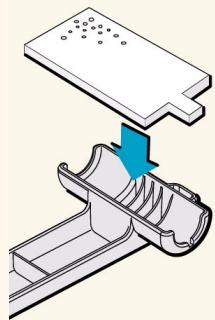
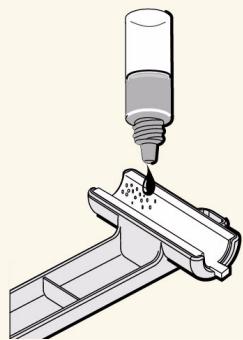
- Frottez de gauche à droite l'autre tige coulissant du chariot comme illustré ci-dessous.
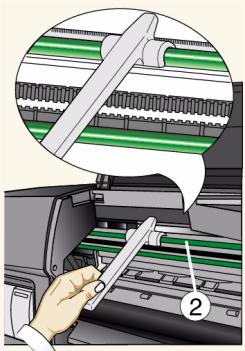
Kit de lubricification des galets
Utilisez ce kit si les galets de la platine grincent par manque de lubrication.
- Ouvrez le capot.
- A l'aide de la bouteille d'huile fournie dans le kit, versez 10 gouttes d'huile sur la partie de la platine représentée ci-dessous:
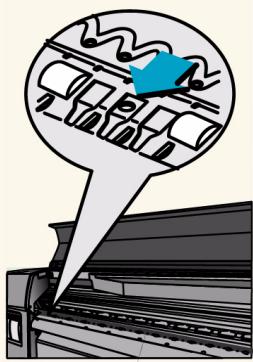
- Répétez ce processus jusqu'à ce que tous les trouss de la platine contiennent quelques gouttes d'huile.
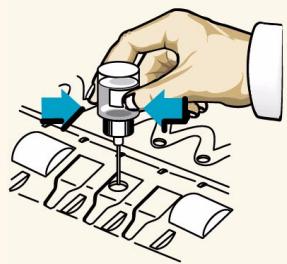
- Veillez à ne pas étaler d'huile sur la surface de la platine. S'il y en a, essuyez-la avec le chiffon fourni dans kit. Refermez ensuite le capot.
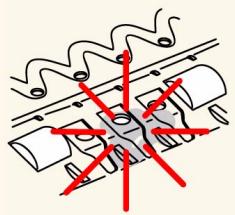
A
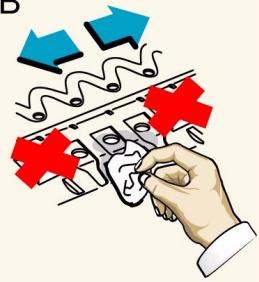
B





Nettoyage de l'extérieur de l'imprimante
AVERTISSEMENT
Pour éviter tout chocolélectrique, vérifie que l'imprimante est ETEINTE et débranchée avant de la nettoyer. Ne laissez pas d'eau pénétrer à l'intérieur.
ATTENTION
N'utilise pas de produits abrasifs pour nettoyer l'imprimante.
Nettoyage externe
Nettoyez l'extérieur de l'imprimante lorsque cela est nécessaire à l'aide d'une éponge humide ou d'un chiffon doux et d'un agent nettoyant menager tel qu'un savon liquide non abrasif.




Stockage et déplacement de l'imprimante
Si vous nevez déplacer votre imprimante ou la stocker pendant une longue période, une préparation ajustée évitera tout dommage. Pour préparer votre imprimante, suivez les instructions ci-dessous :
REMARQUE: il est important de ne pas-retirer les cartouches d'encre,les têtes d'impression ou leurs dispositifs de nettoyage avant de déplacer ou de stocker l'imprimante.
- Vérifiez les points suivants :
Aucun support n'est chargé
- Les têtes d'impression sont stockées dans le poste d'entretien
Le panneau avant affiche : « Prêt »
- Mettez l'imprimante hors tension au niveau de l'interrupteur d'iso1ation situé à l'arrête de l'imprimante.
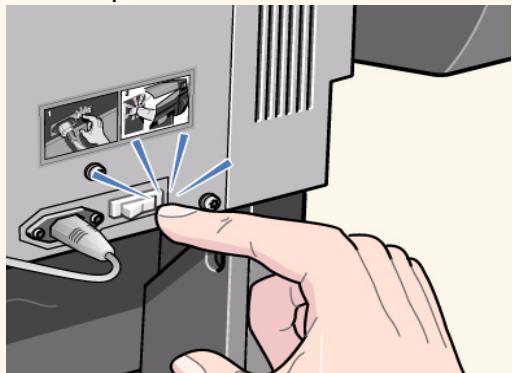
- Débranche tous les cables reliés à l'imprimante.
- Remettez l'imprimante dans son emballage d'origine. Reportez-vous au livre d'instructions Montage/Emballage fourni avec l'imprimante.
- Si vous devez déplacer votre imprimante, vous aurez besoin de l'emballage d'origine. Au besoin, vous pouvez commander un kit de matérieliaux d'emballage. Contactez votre représentant HP qui vous le fournira et, si nécessaire, emballera l'imprimante pour vous.
Conditions de fonctionnement de l'imprimante
Spécifications fonctionnelles
Caracteristiques physiques
Caracteristiques d'alimentation
Respect de l'environnement
Caracteristiques d'environnement
Caracteristiques acoustiques
\section*{Caracteristiques d'interface}




Conditions de fonctionnement de l'imprimante
A une température inférieure à sa plage de fonctionnement, l'imprimante s'arrête de manière à protéger les kits encreurs qui sont à l'intérieur. Dans ce cas, le panneau avant affiche « Température imprimante en dehors des limites de fonctionnement permises ». Veillez à ce que la température attigne au moins 15°C et éteignez, puis rallumez l'imprimante. Pour plus de détails sur la température de fonctionnement, reportez-vous à Caractéristiques d'environnement.




Spécifications fonctionnelles
| Spécifications fonctionnelles | ||||
| Consommables HP n° 81 et 83 | Six couleurs : cyan, cyan clair, magenta, magenta clair, jaune et noir. | |||
| Têtes d'impression : 15,0 kHz | Cyan, cyan clair, magenta, magenta clair, jaune et noir. | |||
| Dispositifs de nettoyage des têtes d'impression : | Cyan, cyan clair, magenta, magenta clair, jaune et noir. | |||
| Cartouches d'encre : | Cyan, cyan clair, magenta, magenta clair, jaune et noir, chaque cartouche contenant 650 cm3 d'encre. | |||
| Dimensions du support | Largeur (axe du chariot) | Longueur (axe du papier) | ||
| Minimale | Maximale | Minimale | Maximale | |
| Rouleau | 610 mm | 60 pouces/1,52 m42 pouces/1,07 m | Non disponible | 300 pieds(91,44 m) poursupports couchés légers |
| Feuilles | 210 mm | E/A0 | 594 mm/22 pouces | 1,6 m |
| Spécifications fonctionnelles | ||||
| Supports HP acceptés | ||||
| Papier couché HP Papier couché HP, 300 pieds (91,44 m) Papier couché à fort grammase HP Papier photo glacé pour imagerie Papier photo satiné pour imagerie Papier semi-glacé HP Canvas HP Studio Vinyle adhésif HP Colorfast Banderoles HP en Tyvek™ Film rétroéclairé HP Colorlucent UV Papier satiné pour poster Régulièrement, de nouveaux types de papier apparaisent. Pour obtenir les informations les plus récentes, consultez notre site Web www.hp.com/go/designjet. Vous pourrez y télécharger le calculiel des profils de supports les plus récents (voir Téléchargement d'un profil de support). | ||||
| Mode d'impression | Valeur par défaut | Résolution améliorée | ||
| Résolution d'impression | Vitesse Max. Productivité Qualité Max. | 300 x 300 ppp 300 x 300 ppp 600 x 600 ppp | 600 x 600 ppp 600 x 600 ppp 1200 x 600 ppp (supports glacés) | |
| Spécifications fonctionnelles | ||||
| Rouseau (normal) | Feuille (normale) | Rouseau (étendu) | Feuille (étendue) | |
| Marges | Marges latérales7 mmMarge bord avant35 mmMarge bord arrière7 mm | Marges latérales7 mmMarge bordavant 35 mmMarge bordarrière 17 mm | Marges latérales15 mmMarge bordavant 15 mmMarge bordarrière 35 mm | Marges latérales15 mmMarge bordavant 35 mmMarge bordarrière 17 mm |
| Langages graphiques pris en charge | HP-GL/2 (avec kanji niveau 1 et deux jours de caractères)HP-RTLPJL, PMLAdobe PostScript 3 (gère les polices asiatiques) | |||
| Précision | 0,2 % de la longueur vectorielle spécifique à 23 °C (73 °F), 50-60% HR, pour un support A0 en Qualité Max. ou Productivité sur film polyester HP spécial. | |||
Caracteristiques physiques
| Caracteristiques physiques (avec kit encreur installé ou support charge) | ||||
| Type | Poids | Longueur | Profondeur | Hauteur |
| Imprimante RTL 42 pouces/1,07 m | 100 kg | 1975 mm | 675 mm | 1280 mm |
| Imprimante 60 pouces/1,52 m | 120 kg | 2433 mm | 675 mm | 1280 mm |
Caracteristiques de mémoire
| Caractéristiques de mémoire | |||
| Type d'imprimante | Taille | Mémoire (DRAM) | Disque dur |
| HP 5000 | 42 pouces | 128 Mo | 5 Go |
| HP 5000PS | |||
| HP 5000 | 60 pouces | ||
| HP 5000PS | 192 Mo | 20 Go | |
Caracteristiques d'alimentation
| Caracteristiques d'alimentation | |
| Source | 100-240 Vca ±10% avec selection automatique |
| Fréquence | 50-60 Hz |
| Intensité | 4 A maximum |
| Consommation | 350 W maximum |
Respect de l'environnement
| Caracteristique relatives au respect de l'environnement | |
| Rendement de l'énergie | Conforme au programme Energy Star EPA (Etats-Unis). |
| Processus de fabrication | Sans produits nuisibles à la couche d' ozone(Protocole de Montréal). |
| Matières plastiques | Sans ignifuges bromés (PBB and PBDE).Matériau unique pour toutes les pieces du châssis : ABS.Pièces marquées selon norme ISO 11469. |
| Métaux | Enveloppes en feuille d'accier galvanisé par électrolyse. |
| Emballage | Carton (non blanchi au chlore) et mousse 100 % recyclables.Impression avec des encles sans métaux lourds. |
| Documentation utiliser | Majorité fournie au format PDF Adobe Acrobat sur CD-ROM |
| Piles/Batteries | Non utilisées. |
| Capacité de recyclage | Construction modulaire, vis facies d'accès et possibilité de démontage avec des outils universels. |
Caracteristiques d'environnement
| Caracteristiques d'environnement | ||
| Plages de fonctionnement | Impression : | 15 °C à 35 °C, 20 % à 80 % HR. |
| Plages de fonctionnement pour les supports | Qualité d'impression optimale sur support couchéé HP | 22 °C à 30 °C, 20 % à 70 % HR. |
| Qualité d'impression optimale pour autres supports HP (glacé, vinyle, etc.) | 15 °C à 30 °C, 20 % à 80 % HR. | |
| Plages hors fonctionnement | -20 °C à 55 °C | |
REMARQUE: si la température de l'imprimante descend en dessous de sa température de fonctionnement minimale, vos kits encreurs peuvent ne plus être protégés. Reportez-vous à Conditions de fonctionnement de l'imprimante.
REMARQUE : certains supports peuvent connaître des problèmes d'impression à partir de 3000 m d'altitude.
REMARQUE : pour connaître les caractéristiques des autres supports, reportez-vous à la page Media Product Sheet sur le site www.hp.com/go/designjet.
Caracteristiques acoustiques
| Caracteristiques acoustiques | |
| Pression sonore en fonctionnement | 55 dB (A) (pour une personne placée à 1 m) |
| Pression sonore au repos | < 35 dB (A) (pour une personne placée à 1 m) |
| Puisance sonore en fonctionnement | 70 dB (A) |
| Puisance sonore au repos | < 48 dB (A) |
Caracteristiques d'interface
Caracteristiques du cable
| Interface parallelle (compatible IEEE-1284/Centronics) | |||
| Connecteur sur l'imprimante : femelle 36 broches. La plupart des câbles paralleles pronnent en charge les communications compatibles IEEE-1284, mais pour cette imprimante, le cable doit satisfaire aux caractéristiques indiquées dans ce tableau. | Broche | Nom fil/signal | Source |
| 1 | Strobe | ordinateur | |
| 2 ... 9 | D0 ... D7 (lignes de données) | les deux | |
| 10 | Ack | imprimante | |
| 11 | Busy | imprimante | |
| 12 | PError | imprimante | |
| 13 | Select (SelectOut) | imprimante | |
| 14 | AutoFd | ordinateur | |
| 16 | GND | ||
| 19 ... 30 | GND | ||
| 31 | Init | ordinateur | |
| 32 | Fault | imprimante | |
| 36 | SelectIn | ordinateur | |
Câbles recommends
Pour des performances et une compatibilité electromagnétique optimes, il est recommancé d'utiliser le cable suivant :
| Câble recommendé pour PC et systèmes Unix | |||
| Type d'interface (ordinateur) | Référence HP | Longueur du cable | Type de connecteur à l'extrémité du cable reliée à l'ordinateur |
| Interface compatible IEEE/ Centronics (tous) | C2951A | 3,0 m | mâle 25 broches |
Commande d'accessoires
Vous pouvez commander fournitures et accessoires de l'une des façon suivantes :
Aupres de votre revendeur agrée HP local.
En contactant votre bureau local de vente et d'assistance HP.
Documentation
Matériel
Articles consommables




Documentation
| Guide de poche | |
| Langue | Référence HP |
| Anglais | C6090-90151 |
| Coréen | C6090-90152 |
| Chinois (trad.) | C6090-90153 |
| Allemand | C6090-90154 |
| Français | C6090-90155 |
| Espagnol | C6090-90156 |
| Italien | C6090-90157 |
| Japonais | C6090-90158 |
| Portugais | C6090-90159 |
| Chinois (simp.) | C6090-90160 |
| Tchéque | C6090-90161 |
| Grec | C6090-90162 |
| Hongrois | C6090-90163 |
| Polonais | C6090-90164 |
| Russe | C6090-90165 |
| Turc | C6090-90166 |
| Slovène | C6090-90167 |
| Slovaque | C6090-90168 |
| Littuanien | C6090-90169 |
| Guide d'utilisation CD | |
| Langue | Référence HP |
| Anglais | C6090-60221 |
| Coréen | C6090-60222 |
| Chinois (trad.) | C6090-60223 |
| Allemand | C6090-60224 |
| Français | C6090-60225 |
| Espagnol | C6090-60226 |
| Italien | C6090-60227 |
| Japonais | C6090-60228 |
| Portugais | C6090-60229 |
| Chinois (simplifié) | C6090-60230 |

Matériel
| Article | Référence HP | |
| Modules de mémoire | 64 Mo | C2381A |
| 128 Mo | C2382A | |
| Tous les modules d'extension mémoire sont des modules SDRAM 3,3 V PC100 sans tampon 168 broches de 4 Mo, 8 Mo ou 16 Mo x 64 | ||
| Cartes réseau EIO JetDirect | 10Base-T10 Base2, 10-T, LocalTalkToken Ring10/100Base-TX | |
Fournitures d'encre HP
Matériaux d'impression HP
Divers




Fournitures d'encre HP
| Fournitures des kits encreurs | Consommables HP N° 83 UV (disponibles printemps 2001) | Référence HP | Consommables HP No. 81 | Référence HP |
| Cartouches d'encre | Noir | C4940A | Noir | C4930A |
| Cyan | C4941A | Cyan | C4931A | |
| Magenta | C4942A | Magenta | C4932A | |
| Jaune | C4943A | Jaune | C4933A | |
| Cyan clair | C4944A | Cyan clair | C4934A | |
| Magenta clair | C4945A | Magenta clair | C4935A | |
| Kits têtes d'impression/dispositifs de nettoyage | Noir | C4960A | Noir | C4950A |
| Cyan | C4961A | Cyan | C4951A | |
| Magenta | C4962A | Magenta | C4952A | |
| Jaune | C4963A | Jaune | C4953A | |
| Cyan clair | C4964A | Cyan clair | C4954A | |
| Magenta clair | C4965A | Magenta clair | C4955A | |
| Value Pack (tête d'impression, dispositif de nettoyage, cartouche d'encre | Noir | C5000A | Noir | C4990A |
| Cyan | C5001A | Cyan | C4991A | |
| Magenta | C5002A | Magenta | C4992A | |
| Jaune | C5003A | Jaune | C4993A | |
| Cyan clair | C5004A | Cyan clair | C4994A | |
| Magenta clair | C5005A | Magenta clair | C4995A |
Matériaux d'impression HP
Matériaux d'impression HPLe tableau suivant répertorie les différents types de matériel aux d'impression HP disponibles pour votre imprimante. De nouveaux types étant régulièrement développés, consultez le site à l'adresse http://www.hp.com/go/designjet pour obtenir la liste la plus récente des matériel aux d'impression.
| Longueur | |||||
| Type de support | 24 pouces 610 mm | 36 pouces 914 mm | 42 pouces 1067 mm | 54 pouces 1372 mm | 60 pouces 1524 mm |
| Papier couché HP (fort gramma) | C6029C | C6030C | C6569C | C6570C | C6977C |
| Papier couché HP 150 pieds (45 m) | C6019B | C6020B | C6559Ba C6567Bb | C6560Ba C6568Bb | |
| Papier couché HP 300 pieds (91 m) | C6980A | ||||
| Papier photo glacé pour imagerie | C6963A | C6964A | C6965A | ||
| Vinyle adhésiF HP Colorfast | C6775A | C6777A | |||
| Papier semi-Glacé HP | C6782A | C6783A | C6785A | ||
| Papier satiné pour poster | C7011A | ||||
| Canvas HP Studio | C6771A | C6773A | |||
| Papier photo satiné pour imagerie | C6959A | C6960A | C6961A | ||
| Banderoles HP en TyvekTM | C6786A | C6787A | C6789A | ||
| Vinyle adhésiF HP Colorlucent | C6778A | C6779A | C6780A | ||
| Support pour imagerie opaque modifiable 3M® 45 pieds (13,5 m) | C6760A | C6781A | C6782A | ||
a. Uniquement disponible en Amérique du Nord, au Canada et Amérique Latine
b. Disponible en Europe, en Asie et au Japon




Divers
| Article | HP Designjet 42 po/1,07 m | HP Designjet 60 po/1,52 m | |
| Ensemble bobine | C2385A | C2386A | |
| Kit enrouleur de documents pour HP DesignJet 42 pouces/1,07 m | C6087B | N/A | |
| Kit de mise à niveau encre HP | Pour encrées teintées (avec fournitures d'encrea) | Q1284A | Q1285A |
| Pour encres UV (avec fournitures d'encreb) | Q1286A | Q1287A | |
| C2377A | C2379A | ||
| Réservoir de stockage de têtes d'impression HP | C2383A | ||
| Kit de réemballage | Contactez votre représentant d'assistance HP | ||
| Kit de maintenance client HP | |||
a. Uniquement disponible en Amérique du Nord
b. Non disponible en Amérique Latine
c. Uniquement disponible en Asie Pacifique et Amérique Latine




Aide en ligne
Un accès direct à HP et aux informations que vous recherchez au moment où vous en avez besoin. Enregistrez-vous dés maintainant !
HP DesignJet Online est un « club d'utilisateurs » sur le Web, gratuite et réservé aux utiliser de HP DesignJet. Une fois enregistré, vous bénéficiaz d'un accès illimité à toute une gamme de services utiles (« utiles », car le site n'a pas de vocation commerciale).
La communication de HP aux utilisateurs compré :
■ un bulletin d'informations trimestriel orienté sur des astuces d'utilisation, des notions techniques et des exemples d'applications d'imprimantes HP DesignJet dans le monde ;
des informations complètes sur les contacts de l'Assistance clientèle HP dans le monde;
un outil de diagnostic et de dépannage en ligne, HP DesignJet Diagnosis ;
un calendrier des événements et programmes liés aux HP DesignJet ;
■ un accès en ligne aux videoés de formation et à des documents utilisateur sélectionnés ;
des informations immédiates sur les nouveaux produits.
La communication des utilisateurs vers HP comprend :
des commentaires sur les fonctionnalités des HP DesignJet ;
■ un contact automatique avec l'Assistance clientèle HP grâce à l'outil de dépannage, permettant à HP d'assurer le suivi des problèmes ;
la possibilité de poser des questions d'ordre technique sur l'impression grand format à des spécialistes en la matière.
Enfin, la communication entre utilisateurs permet de gagner des prix en envoyant les histoires de succès HP DesignJet, ainsi qu'un forum de discussion où les utilisateurs peuvent partager leurs favorables pratiques et demander conseil à leurs homologues.
HP DesignJet Online existe en angeais, allemand, francais, espagnol, italien et portugais.
Glossaire
adressable
Logiciel interne de l'imprimante modifie la disposition de l'encre sur le papier pour obtenir une meilleure précision.
ANSI (format)
Norme americaine de format de papier, par exemple D, E.
application
Logiciel que vous utilisez pour creer vos dessins.
axe de balayage
Lorsqu'on regarde l'imprimante de face, axe horizontal le long duquel le chariot se déplace.
axe du papier
Lorsqu'on regarde l'imprimante de face, axe vertical le long duquel se déplace le papier.
bobine
Axe maintainant le rouleau de papier.
buses
Situées sous la tête de lecture, dirigent l'encre sur la page.
ca
Courant alternatif.
cartouche d'encre
Elément des fournitures HP n° 81/83 contenant toute l'encre utilisée par l'imprimante. Elle s'installe sur le côté gauche de l'imprimante.
Centronics
Norme d'interface parallele entre l'ordinateur et un périphérique.
chariot
Bloc se déplaçant sur la largeur de la platine et contenant les têtes d'impression.
CMJNCCMC
Cyan, magenta, jaune, noir, cyan clair et magenta clair.
Couleurs des six encles de l'imprimante, mais également modèle de couleurs standard.
débit
Quantité d'informations traitées par le logiciel.



Module physique contenant des données en mémoire morte et pouvant être installé à l'arrière de l'imprimante pour la mesure à niveau.
dispositif de nettoyage des têtes d'impression
Partie du kit encreur HP n° 81 permettant aux têtes d'impression d'être toujours en état d'imprimer. Il empêche que les têtes ne sechent lorsqu'elles ne sont pas utilisées. Chaque tête d'impression dispose d'un dispositif de nettoyage.
E-S (Entrées/Sorties)
Transmission des données entre un ordinateur et un périphérique.
file d'attente (mise en)
Mise en mémoire de chaque tâche reçue par le périphérique en vue de son traitement avec les autres tâches.
HP-GL/2
Un des langages graphiques standard de Hewlett-Packard pour les traceurs et les imprimantes. Produit des données vectorielles.
image tramée
Image définitie par une matrice de points et non par des lignes. Les données tramées nécessitent plus de mémoire que les données vectorielles.
imbrication
Disposition côte à côte de plusieurs pages sur un support en rouleau pour éviter de gaspiller du papier.
impression en axe long
Impression d'une page dont la longueur dépasse celle d'une page standard.
interconnexion du chariot
Contacts électriques flexibles visibles lorsqu'on retire les têtes d'impression du chariot. Des dépôts d'encre peuvent s'y accumulator et ils peuvent donc devoir être nettoyés.
interface parallele
Type d'interface entre un ordinateur et un périphérique. Généralement plus rapide qu'une interface série.
ISO (format)
Norme internationale de format de papier, par exemple A1, A2, etc.
JIS (format)
Norme japonaise de format de papier.





Langage de programmation indiquant à l'imprimante comment imprimer des données graphiques.
marge
Espace ajoute par l'imprimante autour de la page pour la séparer des autres et pour éviter d'imprimer sur le bord du papier.
menu court
Réglage du panneau avant permettant de ne pas afficher les parties de menu dont vous n'avez pas besoin.
menus du panneau avant
Structure des options pouvant être seLECTIONnées sur l'affichage du panneau avant.
MIO
(Modular input/output, entrées/sorties modulaires)
Désigne l'interface réseau de l'imprimante.

niveau de gris
Nuances de gris utilisées pour représentier les couleurs.
palette
Ensemble de plumes logiques définies par leur couleur et leur épaisseur.
panneau avant
Panneau de commande à droite de l'imprimante.
PANTONE
PANTONE MATCHING SYSTEM® est un standard international de communication des couleurs dans le secteur des arts graphiques.
papier couché
Papier doté d'un revêtement spécial sur une face pour l'impression jet d'encre.
par défaut
Valeur ou condition affectée si aucune autre valeur ou condition n'est spécifiée.
passages
Nombre d'allers-retours du chariot d'un côté à l'autre de l'imprimante.
periphérique
Appareil externe branché sur l'ordinateur : imprimante, lecteur de bande, etc. Notre HP DesignJet est un pérophérique.

Papier photographique opaque glacé.
pilot
Logiciel contrôlant la communication entre un ordinateur et un périphérique.
PJL
Printer Job Language. Langage de programmation contrôlant les tâches envoyées à l'imprimante.
platine
Partie extérieure de l'imprimante où repose le papier avant l'impression proprement dite.
plume
Bien que l'imprimante n'ait pas de plumes, les lignes qu'elle trace correspondent aux attributs d'une plume.
PML
Printer Management Language (Language de gestion de l'imprimante).
postedentretien
Partie de l'imprimante qui entretient les têtes d'impression. Maintient les têtes propres et les empêche de sécher.
PostScript
Langage standard de description de page, courament utilisé par les applications de graphisme et de PAO.
ppp
Points par pouce, mesure de résolution.
repositionnement
Action consistant à retarder la tête d'impression du chariot, puis à la réinsérer.
RIP
Raster Image Processor (Processeur d'image tramée).
L'un des langages graphiques standard de Hewlett-Packard pour les traceurs et les imprimantes. Produit des données tramées.
RVB
Rouge, Vert, Bleu. Modèle de couleur standard.




surface d'impression
Format de la page moins les marges.
surface encrée
Le plus petit rectangle contenant tout le dessin tout en conservant ses dimensions relatives.
tête d'impression
La tête d'impression s'installe sur le chariot. Elle constitue l'élement qui dépose l'encre sur le papier.
tronquage
Perte d'une partie du dessin sur un côté.





Alignement couleur à couleur
Alignement des têtes d'impression
Annulation d'une page
Annulation du temps de séchage
Applications
Aspect de l'image contrôle
B
Barre de soutien
Bobines
Bourrage de papier
Boutons
C
Cables
Caracteristiques acoustiques
alimentation
d'environnement
de fonctionnement
interface parallele
physiques
\section*{Caracteristiques acoustiques}
\section*{Caracteristiques d'alimentation}
\section*{Caracteristiques d'environnement}
\section*{Caracteristiques d'interface}
\section*{Caracteristiques physiques}
physiques des types de supports
Chargement
support en feuille
support en rouleau
Commandedaccessoires
Communication informatique
Connexions
Consommables
cartouches d'encre
dispositifs de nettoyage pour les têtes d'impression
têtes d'impression
Consommables HP
retrait de la cartouche d'encre
retrait de tete d'impression
retrait du dispositif de nettoyage de tete d'impression
Consommables HP No.81et 83
Contacter HP
Couleur
configuration de la précision
émulation
Couleurs
palettes internes




Couvercle de lentille remplacement
D
Déchéancement enrouleur de documents support en rouleau tube collecteur
Dégagement d'un bourrage de papier
Démos
Dépannage
préciision des couleurs
problèmes d'alimentation d'encre
problèmes de communication
rotation
Déplacer support Dimensions de la page
E
E/S configuration délai
Echelle PostScript Effet de bande couleur
Emulation des couleurs Encre UV
Enrouleur de documents Entretien de l'imprimante Entretien de la lentille
Epaisseurs de plume modification
Erreur système
Etalonnage d'usine restauration
Etalonnage de la sortie des couleurs
Etalonnage de précision
Etat de garantie comment connaître l'etat de garantie
Exemples de navigation
restauration du menu par défaut
sélection du mode d'émulation des couleurs
temps de séchage
F
Faire pivoter des images format de page et rotation
Fichiers non PostScript réglage du format de page
File d'attente affichage de la taille d'une page attribution d'une priorite a une tache faire des copies d'une page gestion identification d'une page impression d'une file d'attente position de la page suppression d'une tache
Format de page




Frotteur d'interconnexion
Frotteur d'interconnexion du chariot
Fusion
G
Garantie
Glossaire
Graphique langage
réseaux
H
HP-GL/2
palette
paramètres
1
Images chevauchées
Images miroir
impression
Images tronquées
avec rotation
Imbrication
activation et désactivation
choix de la méthode
délai d'attente
et format de page
et rotation
et rotation automatique
pages ne pouvant pas subir de rotation
si activée
si la mise en file d'attente est désactivée
Imbrication de pages
Impression
images mirroir
niveau de gris
Impression blanche
Impression coupée
Impression de configuration
Impression de configuration de maintenance
Impression de maintenance
Impression de qualité d'image
Impression des traits
Impression en axe long
Impression partielle
Impression sur les deux faces
Impression vide
Impressions déformées
Impressions fournissant des informations sur
l'utilisation
Impressions internes
configuration de maintenance
impression de configuration
impression de maintenance
impressions démos
impressions fournissant des informations sur
l'utilisation


caracteristiques d'alimentation
configuration de l'imprimante
entretien
vitesse
vue avant
Imprimante lente
Informations importantes concernant les types
de supports
Installation du support
Introduction
K
Kit d'entretien par l'utilisateur
Kit de lubricification des tiges coulissantes
Kit encreur
basculement
installation
précautions
retrait
L
L'encre se disperse
Langage graphique
modification
Lentille
entretien
Lignes superposées
changement du traitement
M
Maintenance préventive
Marges
réglage
media
consumables
Memoire
mises à niveau
memory
specifications
Menu de configuration
Messages
erreurs système
interpretation du code d'etat
messages d'erreur relatifs aux cartouches
d'encre
messages d'erreur relatifs aux dispositifs de
nettoyage
messages relatifs à l'etat des têtes d'impres
sion
Messages d'erreur relatifs aux dispositifs de net
toyage
Mise à l'échelle
images imprimées
Mise à niveau de la mémoire
Mode d'émulation d'encre
slection
Mode d'émulation des couleurs
Mode d'impression




modification du format de page
Nettoyage de la platine
0
Obtenir une assistance
Onglets
Option d'échelle PS
Orientation de l'image incorrecte
P
Palettes
affichage des paramètres courants
couleurs disponibles pour
internes
modification de l'épaissur de plume
modification des couleurs
slection
Palettes internes
Panneau avant
modification du format de page
modification du temps de séchage
touches d'action
voyants d'etat
zones fonctionnelles
Papier couché fort gramma
Param. RIP internes
Paramètres de configuration
Paramètres du mode d'impression
Pilotes
Platine
nettoyage
Position de l'image
Precision
Problèmes d'alimentation d'encre
Problèmes d'image
Problèmes d'installation
Problèmes de support
feuille
rouleau
Problèmes de support en feuille
Problèmes de support en rouleau
Problèmes relatifs aux supports
Procedure de récapération des têtes d'impré
sion
Q
Qualité d'image
paramètres du mode d'impression
Qualité d'impression
paramètres
vitesses et qualité d'impression
R
Ràz m. passer WebAccess
Réglage des marges
Réglage du format de page
fichiers non PostScript
Réglages
Remplacement du couvercle de lentille
Réseaux et langage graphique
Résolution
Résolution des problèmes
Respect de l'environnement
Restauration du menu par défaut
Retrait
cartouche d'encre
dispositif de nettoyage de tete d'impression
support en feuille
tete d'impression
Retrait de la cartouche d'encre
Rotation
Rotation d-images
avec des images tronquées
Rotation des images
à quoi s'applique la rotation
s
Services d'assistance HP
Specifications
dimensions du support
fonctionnelles
marges
programmation des langues prises en
charge
résolution par réglage de la qualité d'impréss
sion
specifications
memory
Statistiques
Structure du menu
Config. periph.
configuration E/S
Demos
Format de page
imbrication
Navigation
Param. RIP internes
Paramètres HP-GL/2
utilaires
Support
caracteristiques physiques
informations sur les supports
installation
mal aligné
mal positionné
manipulation
position et contenu
suivi de la longueur du support
telechargement d'un profil
Support en feuille
Support gauchi
Support mal aligné
Support mal positionné
Supports couchés à fort gramma
Supports d'impression pris en charge
Surface encree




Temps de séchage réglages
Test de l'imprimante
Tete d'impression messages d'etat retrait statistiques
Têtes d'impression alignment
Touches d'action
Traits flous
Traits gauchis
Tube collecteur
Types
U
Utilisation « Normale » de l'imprimante
Utilaires
UV, encre
V
Vitesse et qualité d'impression
Voyants d'etat
W
WebAccess
Z
Zone d'impression
Zone d'impression incorporete
Zone imprimable



- INTRODUCTION
- GUIDE DE REFERENCIA
- PRÉSENTATION
- ONGLETS
- BOUTONS
- ANIMATIONS
- COMMENT VOUS DÉPLACER DANS CE GUIDE
- SECTIONS
- BOUTON ACCUEIL
- BOUTON RETOUR
- BOUTON AVANCER
- BOUTON IMPRIMER
- BOUTON SORTIR
- VOIR AUSSI
- GUIDE DE CONFIGURATION
- GUIDE DE POCHE
- SITE WEB
- PRÉSENTATION DE L'IMPRIMANTE
- FONCTIONS PRINCIPALES DE L'IMPRIMANTE
- CONSOMMABLES HP N° 81 ET HP N° 83
- RÉSOLUTION D'IMPRESSION
- INTERFACE UTILISATEUR
- SUPPORTS
- HP DESIGNJET WEBACCESS
- CONNEXIONS
- MEMOIRE
- APPLICATIONS ET PILOTES
- MISE SOUS/HORS TENSION DE L'IMPRIMANTE
- CONSOMMABLES HP N° 81 (À BASE DE TEINTURES)
- CONSOMMABLES HP N° 83 (UV)
- COMPOSANTS
- INTERFACE UTILISEUR
- PANNEAU AVANT
- UTILISATION DE WEBACCESS
- CONFIGURATION E-S
- GUIDE DE REFÉRENCE
- 5000PS
- MÉMOIRE
- 5000
- IMPRIMANTE AVEC ENROULEUR DE DOCUMENTS
- VUE ARRIÈRE
- IMPRIMANTE AVEC BAC RÉCEPTEUR
- SUPPORT ET ENCRE
- L'ONGLET SUPPORT ET ENCRE COMPORTE SEPT SECTIONS
- SUPPORT EN ROULEAU
- SUPPORT EN FEUILLE
- KIT ENCREUR
- CARTOUCHE D'ENCRE
- TÊTE D'IMPRESSION
- DISPOSITIF DE NETTOYAGE
- CHOIX DU SUPPORT
- CARACTERISTIQUES PHYSIQUES DES TYPES DE SUPPORTS
- VITESSES ET MODES D'IMPRESSION
- SURFACE IMPRIMABLE
- TÉLÉCHARGEMENT D'UN PROFIL DE SUPPORT
- INFORMATIONS SUR LES SUPPORTS EN ROULEAU/FEUILLE
- RÉGLAGES DU TEMPS DE SÉCHAGE
- TEMPS DE SÉCHAGE DE SUPPORTS HP TESTÉS
- QUELQUES INFORMATIONS IMPORTANTES CONCERNANT LES TYPES DE SUPPORTS
- PHYSIQUES DES TYPES DE SUPPORTS
- PAPIER COUCHÉ FORT GRAMMA
- OUVERTURE DE SYSTEM MAINTENANCE APPLICATION
- AUCUN (RÉGLAGE PAR DÉFAUT)
- MANUEL
- AUTOMATIQUE
- INSTRUCTIONS DE CHARGEMENT DU SUPPORT
- INSTALLATION DU SUPPORT EN ROULEAU DANS L'IMPRIMANTE
- EGALISATION DU SUPPORT
- CHARGEMENT DU SUPPORT EN ROULEAU
- IMPRESSION SUR LES DEUX FACES DU SUPPORT
- DÉCHÉANCEMENT DU SUPPORT DE L'ENROULEUR
- DÉCHÉANCEMENT D'UN SUPPORT EN ROULEAU
- CHANGEMENT DE TUBE COLLECTEUR
- SUIVI DE LA LONGUEUR DU SUPPORT
- SUR L'IMPRIMANTE
- LES BOBINES
- SUR L'ENROULEUR DE DOCUMENTS
- L'ACCESSOIRE ENROULEUR DE DOCUMENTS
- AIDE DISPONIBLE PENDANT LE CHARGEMENT
- AVERTISSEMENT
- SI VOUS AVEZ UN ENROULEUR DE DOCUMENTS
- CHARGEMENT D'UN SUPPORT EN FEUILLE
- DÉCHÉANCEMENT DU SUPPORT EN FEUILLE
- QUE SONT LES CONSOMMABLES
- CARTOUCHES D'ENCRE
- TÊTES D'IMPRESSION
- DISPOSITIFS DE NETTOYAGE DES TÊTES D'IMPRESSION
- CONSOMMABLES HP N° 83
- KIT DE MISE À NIVEAU D'ENCRE HP
- RÉSERVOIR DE STOCKAGE D'ENCRE HP
- IDENTIFICATION DES CONSOMMABLES
- IDENTIFICATION DES COMPOSANTS
- CONSIGNES RELATIVES AUX CONSOMMABLES
- ATTENTION
- PRÉCAUTIONS
- BARRE DE SOUTIEN
- QUAND REMPLACER LES CARTOUCHES
- BASCULEMENT ENTRE DEUX TYPES D'ENCRE
- RETRAIT DU KIT ENCREUR
- INSTALLATION DU KIT ENCREUR
- STOCKAGE DES CONSOMMABLES ET DES TUBES D'ENCRE
- STATISTIQUES RELATIVES À LA CARTOUCHE D'ENCRE
- RETRAIT DE LA CARTOUCHE D'ENCRE
- INSTALLATION D'UNE CARTOUCHE D'ENCRE
- STATISTIQUES RELATIVES À LA TÊTE D'IMPRESSION
- RETRAIT D'UNE TÊTE D'IMPRESSION
- INSTALLATION D'UNE TÊTE D'IMPRESSION
- RETRAIT DU DISPOSITIF DE NETTOYAGE
- INSTALLATION DU DISPOSITIF DE NETTOYAGE
- ALIGNMENT DES TÊTES D'IMPRESSION
- SOLUTIONS
- L'ONGLET SOLUTIONS COMPORTE SEPT SECTIONS
- RÉSOLUTION DES PROBLÈMES
- PROBLÈMES DE QUALITÉ D'IMAGE
- PROBLÈMES DE KIT ENCREUR
- PROBLÈMES DE SUPPORTS
- ERREUR D'IMAGE
- AUTRES PROBLÈMES
- OBTENIR DE LAIDE
- DÉPANNAGE
- AIDE À LA RÉSOLUTION DES PROBLÈMES
- DÉCOUVIR LA SOURCE DE VOTRE PROBLÈME
- CORRECTION DE LA CONFIGURATION
- UTILISATION DE L'IMPRESSION DE QUALITÉ D'IMAGE
- PRECISION DES COULEURS
- PROCEDURE DE RESTAURATION DES TÊTES D'IMPRESSION
- ETALONNAGE DE PRÉCISION
- ALIGNEMENT DES TÊTES D'IMPRESSION
- ETALONNAGE DE LA SORTIE DES COULEURS
- UTILISATION DE L'IMPRESSION DE QUALITÉ D-IMAGE
- ETAT DES TÊTES D'IMPRESSION
- REPLACEMENT
- POUR IMPRIMER LE TEST DE QUALITÉ D'IMAGE
- RESTAURATION
- POUR UTILISER L'IMPRESSION DE QUALITÉ D'IMAGE
- POUR ANALYSER L'IMPRESSION DE QUALITÉ D'IMAGE
- MOTIF 1 : COULEURS PRIMAIRES
- EFFET DE BANDE
- PROBLÈMES DE TÊTE(S) D'IMPRESSION
- ACTION CORRECTIVE
- PROBLÈMES D'AVANCÉE DU SUPPORT
- MOTIF 2 : ALIGNMENT DES COULEURS
- MOTIF 3 : ALIGNMENT BIDIRECTIONNEL
- MOTIF 4 : CARACTÈRE RECTILIGNE DES TRAITS VERTICAUX
- AUCUN DÉFAUT D'IMPRESSION DANS LE TEST DE LA QUALITÉ D'IMPRESSION
- CONFIGURATION
- IMPRESSION DES COULEURS AVEC POSTSCRIPT (HP DESIGNJET 5000PS)
- PROCEDÉS CMJN
- EMULATION PERSONALISÉE
- PROCEDÉS RVB
- PROCEDE PANTONE
- UTILISATION DE PROFILS ICC
- CRÉATION DE PROFILS ICC
- PROBLÈMES D'HOMOGÉNÉITÉ DES COULEURS
- DISPERSION DES COULEURS À LONG TERME (PAPIERS GLACÉS)
- CONFIGURATION DE LA PRÉCISION DES COULEURS
- OÙ TROUVER DES INFORMATIONS SUPPLÉMENTAIRES
- NON POSTSCRIPT
- ETAILONNAGE DE PRÉCISION
- POUR RESTAURER L'ÉTALONNAGE D'USINE
- PROBLÈMES RENCONTRES LORS DE L'INSERTION DES COMPOSANTS DU KIT ENCREUR
- PROBLÈMES RENCONTRES LORS DE LA RÉINSTALLATION DES TÊTES D'IMPRESSION
- PROBLÈMES RENCONTRES LORS DE L'INSERTION DE LA CARTOUCHE D'ENCRE
- PROBLÈMES RENCONTRES LORS DE L'INSERTION DES TÊTES
- PROBLÈMES RENCONTRES LORS DE L'INSTALLATION DES DISPOSITIFS DE NETTOYAGE DES TÊTES
- FROTTEUR D'INTERCONNEXION DU CHARIOT
- DÉGAGEMENT DES BOURGES PAPIER
- VÉRIFIEZ LE PASSAGE DES TÊTES D'IMPRESSION
- VÉRIFIEZ LE CHEMIN DU PAPIER
- CONTACTEZ HEWLETT-PACKARD
- MARQUES D'ENCRE SUR LE SUPPORT
- EXTENSIONS DU SUPPORT
- FROTTEMENT DE LA SURFACE IMPRIMÉE SUR LE ROULEAU
- TRAITS IRRÉGULIERS SUR LE SUPPORT
- TRAITS FLOUS (L'ENCRE « BAVE » AUTOUR DES TRAITS)
- MARQUES ET/OU RAYURES SUR LE PAPIER GLACÉ
- MARQUES ET/OU ÉRAFLURES SUR LES SUPPORTS DOUBLE FACE
- TRACES ET ÉRAFLURES SUR L'IMAGE
- IMPOSSIBLE DE CHARGER LE SUPPORT CORRECTEMENT
- LES IMPRESSIONS NE S'EMPILENT PAS CORRECTEMENT DANS LA CORBEILLE À SUPPORT
- L'IMAGE EST INCOMPLETE
- SI I'IMPRESSION EST ENTIEMENT BLANCHE
- SI LA SORTIE NE CONTIENT QU'UNE PARTIE DE L'IMPRESSION
- SI I'IMAGE EST TRONQUÉE
- OPTIONS DE L'IMPRIMANTE
- DIVERS
- INDEX
- UNE IMPRESSION EN AXE LONG EST TRONQUÉE
- IMAGE IMPRIMÉE INCORRECTE
- L'IMAGE EST POSITIONNÉ DANS UNE PARTIE DE LA ZONE D'IMPRESSION
- L'ORIENTATION DE L'IMAGE NE CORRESPOND PAS À CE QUE VOUS ATTENDIEZ
- L'IMPRESSION EST UN MIROIR DE L'ORIGINAL
- L'IMPRESSION EST DÉFORMÉE OU ILLISIBLE
- UNE IMAGE EN CHEVAUCHE UNE AUTRE SUR LA MÊME FEUILLE
- LES RÉGLAGES DE PLUMESSEMBLENT N'AVOIRAUCUN EFFET
- SI LES OPTIONS FORMAT DE PAGE ET ROTATION NE FONCTIONNENT PAS
- AUTRES SOURCES D'INFORMATIONS
- PROBLÈMES DE COMMUNICATION
- LES SYMPTÔMES SONT LES SUIVANTS
- COMMENT RÉSOUDRE LE PROBLÈME
- TAILLE DE FICHIER ET UTILISATION DE LA MÉMOIRE
- L'IMPRIMANTE N'IMPRIME PAS
- L'IMPRIMANTE SEMBLE TRÈS LENTE
- OBTENIR DE L'AIDE
- A PROPOS DE L'ASSISTANCE CLIENTÈLE HP
- CE QUE VOUS DOIVENT FAIRE AVANT DE TÉLÉPHONER
- HP DESIGNJET ONLINE
- L'ONGLET PANNEAU AVANT COMPREND SIX SECTIONS
- ZONES FONCTIONNELLES
- TOUCHES DE NAVIGATION
- SELECTION D'UNE ICÔNE DE MENU
- MENU DE CONFIGURATION
- MENU SUPPORT
- MENU ENCRE
- MENU TÊTES D'IMPRESSION
- ECRANS D'AFFICHAGE
- INFORMATIONS SUR LES PROCÉDURES
- TOUCHES D'ACTION
- VOYANTS D'ETAT
- MODE VEILLE
- MENU CONFIGURATION E-S
- MENU CONFIG. PÉRIPH
- MENU UTILAIRES
- MENU PARAM. RIP INTERNES
- MENU IMBRICATION
- MENU PARAMÈTRES HP-GL/2
- MENU FORMAT DE PAGE
- MENU DÉMOS
- MENU RELATIFS AUX CONSOMMABLES
- MENU TÊTE D'IMPRESSION
- IMPRESSIONS INTERNES
- IMPRESSION DES PARAMÈTRES DE CONFIGURATION
- IMPRESSION DES MENUS
- AUTRES IMPRESSIONS INTERNES
- IMPRESSION DE CONFIGURATION
- IMPRESSION FOURNISSANT DES INFORMATIONS SUR L'UTILISATION DE L'IMPRIMANTE
- CONFIGURATION DE MAINTENANCE
- PALETTE HP-GL/2
- ECHANTILLONS
- TEST DE QUALITÉ D'IMAGE
- NAVIGATION
- UTILISATION DES TOUCHES DE NAVIGATION
- SELECTION DU MODE D'ÉMULATION DES COULEURS
- MODIFICATION DU FORMAT DE PAGE
- MODIFICATION DU TEMPS DE SÉCHAGE
- RETOUR AU MENU PAR DÉFAUT
- DESCRIPTION DES MESSAGES
- INTERPRÉTATION DES CODES D'ETAT
- CONSOMMABLE SOUS GARANTIE
- CODES D'ETAT
- MESSAGES DU PANNEAU AVANT
- MESSAGES RELATIFS À L'ÉTAT DES TÊTES D'IMPRESSION
- MESSAGES D'ERREUR RELATIFS AUX CARTOUCHES D'ENCRE
- MESSAGES D'ERREUR RELATIFS AUX DISPOSITIFS DE NETTOYAGE
- MESSAGES D'ERREURS SYSTÈME
- CE QU'ILS SIGNIFIENT
- NON BLOQUANTS
- SPORADIQUES
- BLOQUANTS
- CET ONGLET EST DIVISÉ EN CINQ SECTIONS
- RUBRIQUES CONNEXES NE FIGURANT PAS DANS CET ONGLET
- FORMAT DE PAGE
- DESCRIPTION DE LA PAGE
- FORMAT DE LA PAGE
- MARGES
- SURFACE D'IMPRESSION
- SURFACE ENCRÉE
- RÉGLAGE DES MARGES
- MARGES RÉDUITES
- ROTATION D'UNE IMAGE
- ROTATION D'UNE IMAGE AVEC LE PILOTE HP POSTSCRIPT FOURNI AVEC LA 5000PS
- FORMAT DE PAGE ET ROTATION
- ROTATION D'UNE IMAGE AVEC UN AUTRE PILOTE POSTSCRIPT
- A QUOI S'APPLIQUE LA ROTATION
- RISQUE DE TRONQUAGE EN CAS DE ROTATION
- IMPRESSION D'UNE IMAGE INVERSÉE
- MISE À L'ÉCHELLE DE L'IMAGE
- ASPECT DE L'IMAGE
- OPTIONS D'IMAGE DU PANNEAU AVANT
- POURQUOI UTILISER LE PANNEAU AVANT
- EPAISSEURS ET COULEURS DE PLUME DANS LES PALETTES INTERNES
- HP DESIGNJET 5000PS
- POUR SELECTIONNER UNE PALETTE
- PALETTE COMMENTAIRES
- IMPRESSION DES PARAMÈTRES DE CONFIGURATION COURANTS
- IMPRESSION DES COULEURS DISPONIBLES SUR UNE PALETTE
- MODIFICATION DES PALETTES
- POUR DÉFINIT LA PALETTE A, PROCÉDEZ COMME SUIT
- IMPORTANT
- MODIFICATION DU TRAITEMENT DES LIGNES SUPERPOSÉES (FUSION)
- FUSION DÉSACTIVÉE (PAR DÉFAUT)
- FUSION ACTIVÉE
- IMPRESSION DES IMAGES EN NIVEAUX DE GRIS
- SÉLECTION DE LA VITESSE ET DU MODE D'IMPRESSION
- RÉGLAGE DU MODE D'IMPRESSION
- SÉLECTION DU MODE D'IMPRESSION
- HP 5000 UNIQUENESS
- RÉGLAGE DU FORMAT SUR LE PANNEAU AVANT
- RÉGLAGES DU FORMAT DE PAGE
- FICHIERS POSTSCRIPT
- FICHIERS NON POSTSCRIPT
- FORMAT DE PAGE ET IMAGES TRONQUÉES
- FORMAT DE PAGE ET IMBRICATION
- SUPPORT EN ROULEAU UNIQUEMENT
- GESTION DES IMPRESSIONS
- IMPRESSION OU SÉCHAGE DES PAGES
- ANNULATION D'UNE PAGE
- ANNULATION DE LA DURÉE DESCHÉAGE
- GESTION DE LA FILE D'ATTE
- TÂCHES ET PAGES
- QU'EST-CE QU'UNE FILE D'ATTENTE
- OPTIONS « DÉBUT D'IMPRESSION
- APRÈSTRAITEMENT
- IMMEDIATEMENT
- OPTIMISÉE (PAR DÉFAUT)
- IMPRESSION D'UN FICHIER LORSQUE L'IMPRIMANTE ATTEND L'EXPIRATION D'UN DÉLIÉ
- IDENTIFICATION D'UNE TÂCHE DANS LA FILE
- POSITION DANS LA FILE
- AFFICHAGE DE LA TAILLE D'UNE PAGE DANS LA FILE
- STATISTIQUE COMMENTAIRES
- DÉPLACEMENT D'UNE TÂCHE À LA PREMIÈRE POSITION DANS LA FILE
- SUPPRESSION D'UNE TÂCHE DE LA FILE D'ATTENTE
- COPIES D'UNE TÂCHE DANS LA FILE
- IMBRICATION DE PAGES
- QU'EST-CE QUE I'IMBRICATION
- ROTATION AUTOMATIQUE DES FICHIERS HP/ GL-2
- ROTATION D'UNE IMAGE IMBRIQUÉE
- TYPES DE PAGES NE POUVANT PAS PIVOTER
- POSTSCRIPT
- QUAND L'IMPRIMANTE ESSAIE-T-ELLE DE FAIRE PIVOTER LES PAGES
- TYPES DE PAGES POUVANT ETRE IMBRIQUÉES
- COMBIEN DE TEMPS L'IMPRIMANTE ATTEND-ELLE UN AUTRE FICHIER
- CONFIGURATION DE L'IMPRIMANTE
- CONFIGURATION DU PANNEAU AVANT
- IMPRESSION DE LA CONFIGURATION
- MODIFICATION DU LANGAGE GRAPHIQUE
- POUR SELECTIONNER UN AUTRE LANGAGE GRAPHIQUE
- LANGUAGE GRAPHIQUE ET RÉSEAUX
- A L'ATTENTION DES ADMINISTRATEURS SYSTÈME
- PARAMÈTRES DE L'INTERFACE RÉSEAU
- RÉGLAGE DU DÉBUT D'E/S
- MODE D'ÉMULATION D'ENCRE
- EMULATION D'ENCRE RVB
- 5000PS UNIQUENESS
- EMULATION D'ENCRE CMJN
- MISE À NIVEAU DE L'IMPRIMANTE
- LOGICIELS SYSTÈME
- TÉLÉCHARGEMENT DE LOGICIELS SYSTÈME
- L'ONGLET DIVERS EST DIVISÉ EN CINQ SECTIONS
- ENTRETIEN DE L'IMPRIMANTE
- CHARACTÉRISTIQUES
- COMMANDEDACCESSOIRES
- AIDE EN LIGNE
- GLOSSAIRE
- MAINTENANCE PRÉVENTIVE
- KIT DE MAINTENANCE PRÉVENTIVE
- KIT D'ENTRETIEN PAR L'UTILISATEUR
- NETTOYAGE DE LA PLATINE
- NETTOYAGE AUTOMATIQUE DE LA PLATINE
- A CHEQUE CHARGEMENT D'UN SUPPORT
- SUR DEMANDE
- NETTOYAGE MANUEL DE LA PLATINE
- AVERTISSEMENT NE TOUCHE PAS DIRECTEMENT LES ROUES AVEC LES MAINS
- ENTRETIEN DE LA LENTILLE
- REMPLACEMENT DU COUVERCLE DE LA LENTILLE
- KIT DE LUBRICIFICATION DES TIGES COULISSANTES
- KIT DE LUBRICIFICATION DES GALETS
- NETTOYAGE DE L'EXTÉRIEUR DE L'IMPRIMANTE
- NETTOYAGE EXTERNE
- STOCKAGE ET DÉPLACEMENT DE L'IMPRIMANTE
- CONDITIONS DE FONCTIONNEMENT DE L'IMPRIMANTE
- SPÉCIFICATIONS FONCTIONNELLES
- CARACTERISTIQUES PHYSIQUES
- CARACTERISTIQUES DE MÉMOIRE
- CARACTERISTIQUES D'ALIMENTATION
- RESPECT DE L'ENVIRONNEMENT
- CARACTERISTIQUES D'ENVIRONNEMENT
- CARACTERISTIQUES ACOUSTIQUES
- CARACTERISTIQUES D'INTERFACE
- CARACTERISTIQUES DU CABLE
- CÂBLES RECOMMENDS
- COMMANDE D'ACCESSOIRES
- DOCUMENTATION
- MATÉRIEL
- FOURNITURES D'ENCRE HP
- MATÉRIAUX D'IMPRESSION HP
- UN ACCÈS DIRECT À HP ET AUX INFORMATIONS QUE VOUS RECHERCHEZ AU MOMENT OÙ VOUS EN AVEZ BESOIN. ENREGISTREZ-VOUS DÉS MAINTAINANT
- ADRESSABLE
- ANSI (FORMAT)
- APPLICATION
- AXE DE BALAYAGE
- AXE DU PAPIER
- BOBINE
- BUSES
- CA
- CENTRONICS
- CHARIOT
- CMJNCCMC
- DÉBIT
- DISPOSITIF DE NETTOYAGE DES TÊTES D'IMPRESSION
- E-S (ENTRÉES/SORTIES)
- FILE D'ATTENTE (MISE EN)
- HP-GL/2
- IMAGE TRAMÉE
- IMBRICATION
- IMPRESSION EN AXE LONG
- INTERCONNEXION DU CHARIOT
- INTERFACE PARALLELE
- ISO (FORMAT)
- JIS (FORMAT)
- MARGE
- MENU COURT
- MENUS DU PANNEAU AVANT
- MIO
- (MODULAR INPUT/OUTPUT, ENTRÉES/SORTIES MODULAIRES)
- NIVEAU DE GRIS
- PALETTE
- PANTONE
- PAPIER COUCHÉ
- PAR DÉFAUT
- PASSAGES
- PERIPHÉRIQUE
- PILOT
- PJL
- PLATINE
- PLUME
- PML
- POSTEDENTRETIEN
- PPP
- REPOSITIONNEMENT
- RIP
- RVB
- TRONQUAGE
- B
- C
- D
- E
- F
- G
- H
- 1
- K
- L
- M
- 0
- P
- Q
- R
- S
- U
- V
- W
- Z
Marque : HP
Modèle : DESIGNJET 5000
Catégorie : Imprimante à jet d'encre grand format