
DESKJET F370 - Imprimante multifonction HP - Notice d'utilisation et mode d'emploi gratuit
Retrouvez gratuitement la notice de l'appareil DESKJET F370 HP au format PDF.


| Type de produit | Imprimante multifonction jet d'encre |
| Marque | HP |
| Modèle | DeskJet F370 |
| Dimensions (L x P x H) | 427 x 320 x 170 mm |
| Poids | 3,7 kg |
| Alimentation | 100-240 V CA, 50-60 Hz |
| Consommation électrique (impression) | 17 W |
| Consommation électrique (veille) | 8 W |
| Fonctions principales | Impression, numérisation, copie |
| Résolution d'impression maximale | Jusqu'à 4800 x 1200 dpi optimisé (couleur) |
| Résolution de numérisation | 1200 x 2400 dpi |
| Vitesse d'impression (noir) | Jusqu'à 20 ppm |
| Vitesse d'impression (couleur) | Jusqu'à 14 ppm |
| Capacité du bac d'alimentation | 80 feuilles |
| Types de papier supportés | Papier ordinaire, papier photo, enveloppes |
| Cartouches | 2 (noir et couleur séparées) |
| Connectivité | USB 2.0 |
| Affichage | Non (boutons indicateurs) |
| Entretien et nettoyage | Nettoyage des têtes d'impression, alignement des cartouches |
| Sécurité | Mise hors tension automatique après inactivité |
| Pièces détachées et réparabilité | Cartouches d'encre, kit d'entretien |
FOIRE AUX QUESTIONS - DESKJET F370 HP
Questions des utilisateurs sur DESKJET F370 HP
0 question sur cet appareil. Repondez a celles que vous connaissez ou posez la votre.
Poser une nouvelle question sur cet appareil
Téléchargez la notice de votre Imprimante multifonction au format PDF gratuitement ! Retrouvez votre notice DESKJET F370 - HP et reprennez votre appareil électronique en main. Sur cette page sont publiés tous les documents nécessaires à l'utilisation de votre appareil DESKJET F370 de la marque HP.
MODE D'EMPLOI DESKJET F370 HP
AVERTISSEMENT : Pour garantir une installation correcte du logiciel, ne connectez pas le câble USB avant l'étape 14.
2
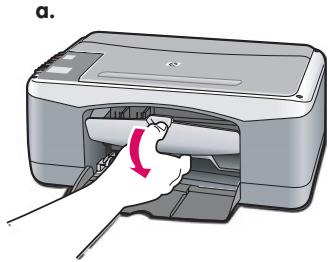
Abaissez le bac d'alimentation du papier et ouvrez la porte d'accès aux cartouches d'impression.
IMPORTANT : Retirez tout matériel d'emballage du périphérique.
3
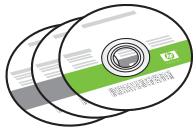
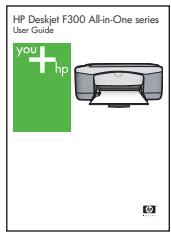
Vérifiez le contenu du coffret.
Le contenu du coffret peut varier.
* Acheté séparément.
4
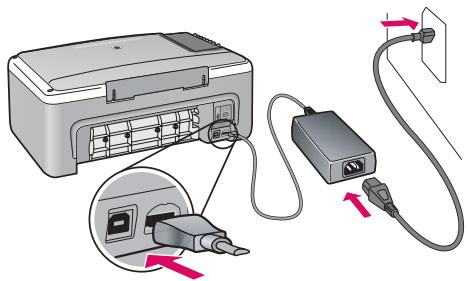
Connectez le cordon d'alimentation et l'adaptateur.
5
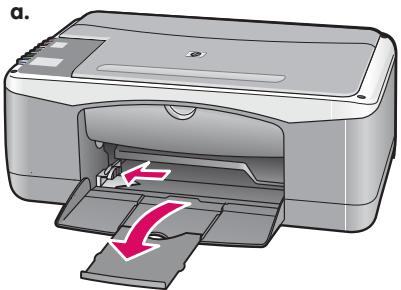
Chargez du papier blanc ordinaire.
ATTENTION : Ne poussez pas le papier trop loin dans le bac d'alimentation.
6
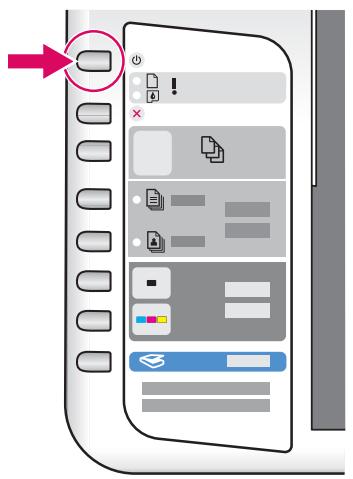
Appuyez sur ⏻ (bouton Activer).
7
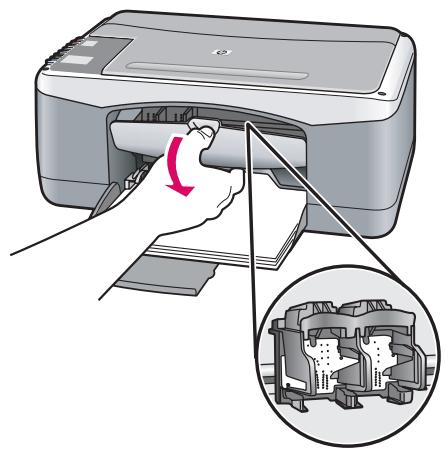
Ouvrez la porte d'accès aux cartouches d'impression.
Assurez-vous que le chariot d'impression se déplace bien vers le centre du périphérique.
IMPORTANT : Pour insérer les cartouches d'impression, le périphérique doit être allumé.
8
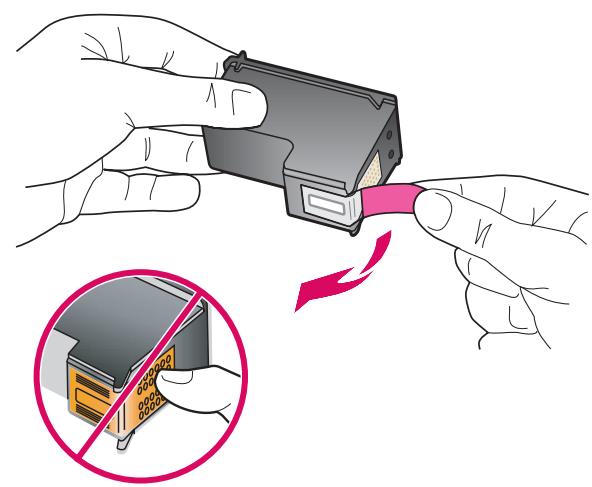
Retirez le ruban adhésif des deux cartouches.
ATTENTION : Ne touchez pas les contacts en cuivre et ne replacez pas le ruban adhésif sur les cartouches.
9
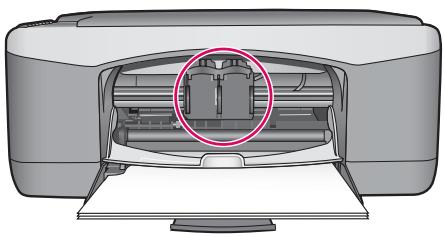
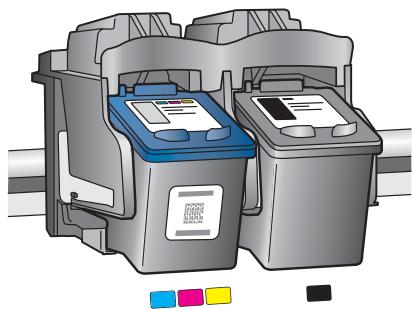
a. Tenez les cartouches de manière à ce que le logo HP soit vers le haut.
b. Insérez la cartouche d'impression couleur dans l'emplacement gauche et la cartouche d'impression noire dans l'emplacement droit. Assurez-vous d'appuyer fermement sur les cartouches jusqu'à ce qu'elles s'enclenchent dans leur emplacement.
Fermez la porte d'accès aux cartouches d'impression.
IMPORTANT : Attendez quelques minutes, le temps que la page d'alignement s'imprime automatiquement.
11
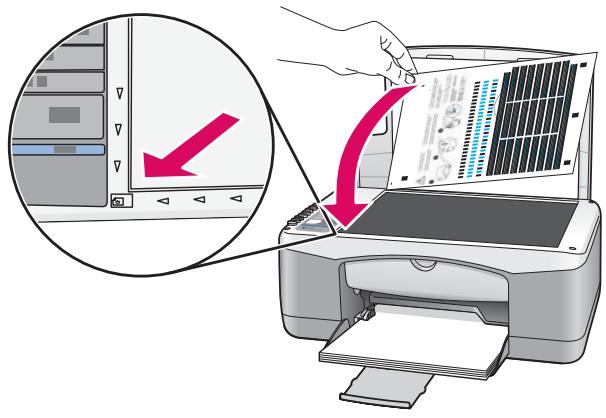
Après l'impression de la page d'alignement, placez-la sur la vitre, face vers le bas, comme illustré. Fermez le capot.
12
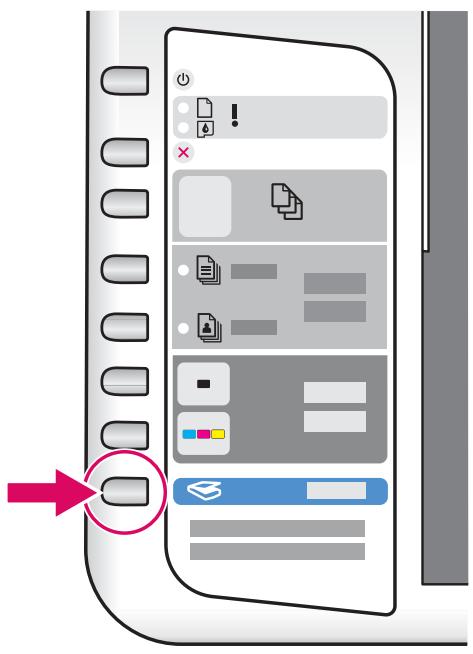
Appuyez sur 📋 (bouton Numérisation) pour terminer l'alignement. Attendez que le voyant vert Activer ne clignote plus.
13
Windows:


Select the green Windows CD.

Munissez-vous du CD-ROM vert pour Windows.
14a
Windows:
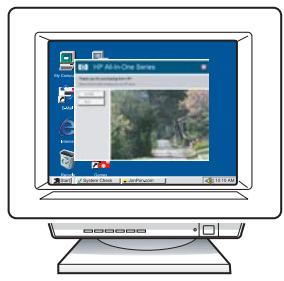
Windows : Insérez le CD Windows vert dans l'ordinateur après l'avoir allumé et démarré.
IMPORTANT : Si l'écran de démarrage ne s'affiche pas, cliquez deux fois sur l'icône Poste de travail, puis sur l'icône CD-ROM ayant le logo HP, puis cliquez deux fois sur le fichier setup.exe.
Mac:


Select the Mac CD.

Munissez-vous du CD pour Mac.
Mac:
text_image
mac.
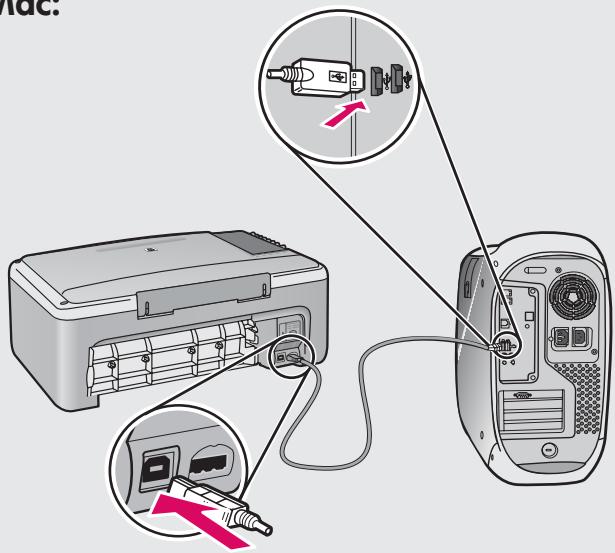
Mac : Connectez le câble USB au port situé à l'arrière de l'appareil HP Tout-en-un, puis à n'importe quel port USB de l'ordinateur.
14b
Windows:
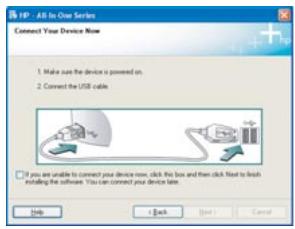
Windows : Une fois l'invite USB affichée, connectez le câble USB au port situé à l'arrière de l'appareil HP Tout-en-un, puis à n'importe quel port USB de l'ordinateur.
Mac:
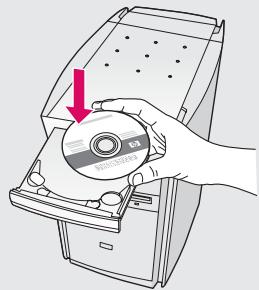
Mac : Introduisez le CD-ROM HP Tout-en-un pour Mac. Cliquez deux fois sur l'icône Programme d'installation HP Tout-en-un. Suivez les instructions affichées à l'écran.
15
Windows:

Windows : Suivez les instructions affichées à l'écran pour installer le logiciel.
Mac:

Mac : Renseignez l'écran Assistant de configuration.



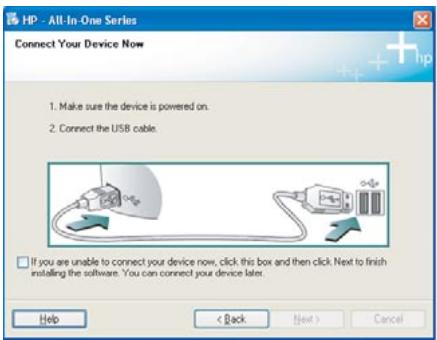
Problème : (Windows uniquement) L'écran vous invitant à connecter le câble USB ne s'est pas affiché. Action : Cliquez sur Annuler sur tous les écrans affichés. Retirez le CD-ROM vert du logiciel HF Tout-en-un pour Windows, puis introduisez-le de nouveau. Reportez-vous à l'étape 14.
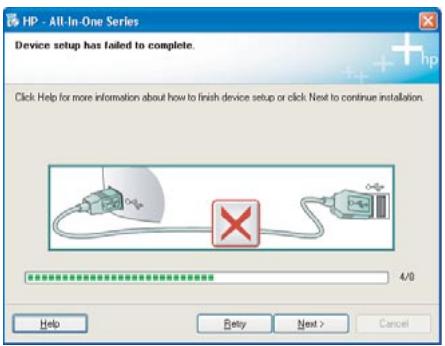
Problème : (Windows uniquement) L'écran La configuration du périphérique ne s'est pas achevée s'affiche.
Action : Débranchez le périphérique et rebranchez-le. Vérifiez toutes les connexions. Assurez-vous que le câble USB est branché à l'ordinateur. Ne branchez pas le câble USB sur un clavier ni sur un concentrateur USB non doté de sa propre alimentation. Reportez-vous à l'étape 14.
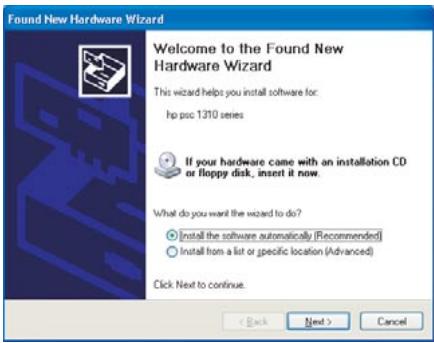
Problème : (Windows uniquement) L'écran Microsoft Ajout de matériel s'affiche.
Action : Cliquez sur Annuler sur tous les écrans affichés. Débranchez le câble USB, puis introduisez le CD-ROM vert du logiciel HP Tout-en-un pour Windows. Reportez-vous aux étapes 13 et 14.
- Icons explanation
- Explicación de los iconos
FR Descriptif des icônes
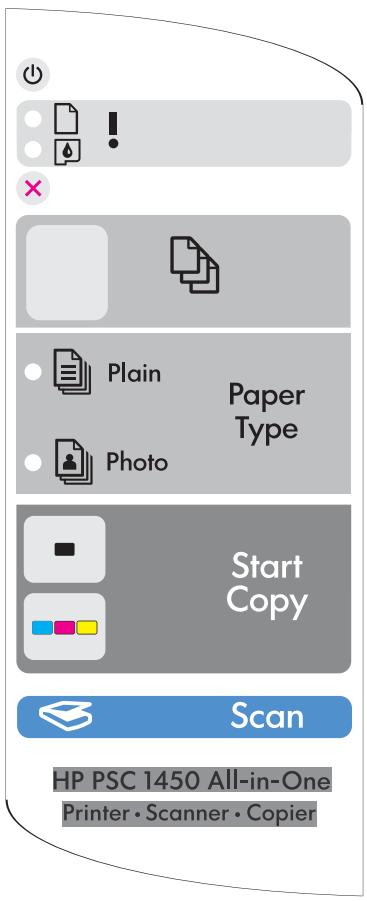
text_image
HP PSC 1450 All-in-One Printer • Scanner • Copier| OnEncender | Activer | |
| Check paper lightLuz de comprobación de papel | Voyant Vérifier papier | |
| Check print cartridges lightLuz de comprobación de cartuchos de impresión | Voyant Vérifier les cartouches d'impression | |
| CancelCancelar | Annuler | |
| CopiesCopias | Copies | |
| Plain Paper TypeTipo de papel liso | Type de papier ordinaire | |
| Photo Paper TypeTipo de papel fotográfico | Type de papier photo | |
| Start Copy BlackComenzar copia en blanco y negro | Copier, Noir | |
| Start Copy ColorComenzar copia en color | Copier, Couleur | |
| ScanEscanear | Numérisation |




