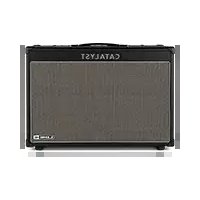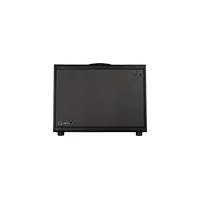
Powercab 112 Plus - Recepteur LINE 6 - Notice d'utilisation et mode d'emploi gratuit
Retrouvez gratuitement la notice de l'appareil Powercab 112 Plus LINE 6 au format PDF.


| Intitulé | Description |
|---|---|
| Type de produit | Récepteur audio |
| Puissance | 100 Watts |
| Dimensions | 30.5 x 61 x 38 cm |
| Poids | 15 kg |
| Connectivité | Entrées XLR, jack 1/4", USB |
| Réponse en fréquence | 40 Hz - 20 kHz |
| Utilisation | Idéal pour les guitaristes utilisant des modélisateurs et des effets numériques |
| Maintenance | Nettoyer régulièrement avec un chiffon doux, éviter l'humidité |
| Sécurité | Ne pas exposer à des températures extrêmes, éviter les chocs physiques |
| Garantie | 2 ans |
| Accessoires inclus | Câble d'alimentation, manuel d'utilisation |
FOIRE AUX QUESTIONS - Powercab 112 Plus LINE 6
Questions des utilisateurs sur Powercab 112 Plus LINE 6
0 question sur cet appareil. Repondez a celles que vous connaissez ou posez la votre.
Poser une nouvelle question sur cet appareil
Téléchargez la notice de votre Recepteur au format PDF gratuitement ! Retrouvez votre notice Powercab 112 Plus - LINE 6 et reprennez votre appareil électronique en main. Sur cette page sont publiés tous les documents nécessaires à l'utilisation de votre appareil Powercab 112 Plus de la marque LINE 6.
MODE D'EMPLOI Powercab 112 Plus LINE 6
Powercab 112 Plus & 212 Plus - Face supérieure. . . . . . . . . . . . . . . . . . . . . . . . . . . . . . . . . . . . . . . . . . . . . . . . . . . . . . . . . .
Powercab 112 Plus & 212 Plus - Face arrière....7
Powercab 112 - Face arrière....8
Modèles de haut-parleurs et modélisation d'enceintes .....9
Mode full range, réponse linéaire (FRFR) et modélisation d'enceinte/réponse impulsionnelle....9
Modélisation de haut-parleur (sensation d'ampli dans la pièce) ..... 10
Modèles de haut-parleurs du Powercab 10
Mémoires utilisateur 12
Paramètres de mémoires 12
Réponses impulsionnelles 16
Logiciel 'Powercab Edit'......16
USB audio 16
Pilote ASIO (Windows uniquement) 16
Modes USB Audio 17
Réglages globaux (Global Settings) 17
Mode Input 2 Monitor....19
Mode Input 2/AUX USB 19
Exemples de configurations 20
LG LINK....23
Pilotage du Powercab avec l'HELIX via L6 LINK 23
Exemples de configurations L6 LINK 23
AES/EBU....24
MIDI....24
No. de programme MIDI....24
MIDI CC 24
A noter:
Line 6, le logo Line 6, Powercab, Helix, POD et POD Farm sont des marques commerciales ou déposées de Yamaha Guitar Group, Inc. aux Etats-Unis et/ou dans d'autres pays. Apple, Mac, OS X, macOS, iPhone, iPad et iTunes sont des marques commerciales de Apple Inc. enregistrées aux États-Unis et dans d'autres pays. iOS est une marque commerciale de Cisco enregistrée aux États-Unis et dans d'autres pays. Apple décline toute responsabilité concernant le fonctionnement de ce dispositif voire sa conformité à des normes de sécurité et techniques. Windows est une marque déposée de Microsoft Corporation aux Etats-Unis et/ou dans d'autres pays. YouTube est une marque commerciale de Google, Inc.
N° de série: ____
Fiche technique
| Fiche technique - POWERCAB | |||
| Caractéristiques | Powercab 112 | Powercab 112 Plus | Powercab 212 Plus |
| Puissance | 250W RMS 250W RMS Amplificateur stéréo, total 500W RMS | ||
| Taille de haut-parleur | (1x) 12" mono (1x) 12" mono (2x) 12" stéréo/double mono | ||
| Type de haut-parleur | Ceramic Coaxial Custom d'Eminence® | Ceramic Coaxial Custom d'Eminence | Neodymium Coaxial Custom d'Eminence |
| Moteur de compression | (1x) Celestion® CDX 1-1010 (1x) Celestion CDX 1-1010 (2x) Celestion CDX 1-1010 | 1-1010 | |
| Réponse en fréquence | 70Hz~20kHz 70Hz~20kHz 70Hz~20kHz | ||
| Events | Avant Avant Arrière | ||
| Sortie maximum calculée | 125dB (C) SPL à 1m 125dB (C) SPL à 1m 131dB (C) SPL à 1m | ||
| Sorties directes XLR | 1 (mono) 1 (mono) 2 (stéréo) | ||
| Prises d'entrée combinées | 1 | 2 | 2 |
| L6 LINKTM, AES/EBU | Non Entrée et sortie | Entrée et sortie | |
| Interface audio USB | Non Oui | Oui | |
| Mémoires utilisateur | Non Oui (128) | Oui (128) | |
| Ecran | Non LCD 2" | LCD 2" | |
| Modèles de haut-parleurs | 6 | 6 (+ 6 supplémentaires avec firmware v2.0) | 12 |
| Réponses impulsionnelles | Non | Oui (48kHz, 24 bits, mono, 2048 échantillons) | Oui (48kHz, 24 bits, mono à 2048 échantillons, stéréo à 1024 échantillons) |
| MIDI IN/OUT | Non Oui | Oui | |
| Béquilles | Oui | Oui | Oui |
| Poids | 15,08kg (33 lb, 4 oz.) | 16,10kg (35 lb, 8 oz) | 21,59kg (47 lb, 10 oz) |
| Dimensions | 567 x 462 x 305 (mm)22.3 x 18.2 x 12 (in) | 567 x 462 x 305 (mm)22.3 x 18.2 x 12 (in) | 711 x 537 x 305 (mm)28 x 21.1 x 12 (in) |
Présentation
Félicitations pour l'achat du système d'amplification actif pour guitare Line 6® Powercab®. Ce Manuel de pilotage de la série Powercab décrit le Powercab, ses caractéristiques et son fonctionnement.
Le Powercab propose un système d'amplification actif unique en son genre, conçu spécifiquement pour les utilisateurs de modéliseurs d'amplis de guitare numériques souhaitant un système d'amplification compact et léger. Ce système délivre soit une réponse linéaire, soit le son et les sensations d'un ampli de guitare traditionnel. Il est conçu pour être très simple à configurer et à utiliser – sur scène comme au studio.
Contenu du carton: Système actif d'amplification de guitare Powercab 112, Powercab 112 Plus ou Powercab 212 Plus, câble d'alimentation IEC, Manuel de pilotage et Guide de démarrage rapide.
Contexte
En général, les utilisateurs de matériel de modélisation ont deux options pour amplifier leur signal sur scène ou au studio: brancher u ampli traditionnel et utiliser leur modélisation principalement pour les effets ou exploiter la simulation d'enceinte en utilisant des enceintes full range. Bien que cette dernière option soit la plus simple et permette un transfert plus direct pour l'enregistrement ou la sonorisation de façade, elle sonne souvent plus comme un enregistrement: il manque les sensations et la réponse typiques qu'offre un ampli traditionnel dans la pièce. La série Powercab permet à l'utilisateur de choisir la méthode qu'il préfère en fonction de ses besoins.
Haut-parleurs
La série Powercab propose des systèmes d'amplification actifs avec amplis de puissance internes, conçus pour reproduire fidèlement une chaîne de signal de guitare modélisée. Chaque haut-parleur est constitué d'un woofer 12" et d'un un moteur de compression haute fréquence 1" à montage coaxial. Ce système d'amplification a été méticuleusement conçu selon un concept très particulier: il doit délivrer un son aussi fort et régulier qu'une sono tout en offrant une réponse plus rapide et axée sur le médium pour les transitoires ainsi que la saturation naturelle d'un ampli de guitare. Pour atteindre cet objectif, nous avons conçu un haut-parleur custom avec des composants fabriqués sur mesure par Eminence et Celestion.
Amplificateur
La série Powercab exploite des amplificateurs conçus sur mesure, de classe D. Ces amplificateurs sont conçus spécifiquement pour délivrer une puissance optimale afin d'exploiter au mieux les capacités des haut-parleurs. Le refroidissement passif évite le recours aux ventilateurs bruyants et aux dissipateurs thermiques encombrants sur l'extérieur du Powercab.
Caractéristiques

Powercab 112
- Haut-parleurs coaxiaux 12" custom d'Eminence®, conçus par Line 6
- Moteur de compression haute fréquence Celestion® CDX 1-1010
- Mode full range à réponse linéaire FRFR (full range, flat response)
- 6 modes Speaker "aux sensations réalistes" pour guitare
• 250W RMS
• 125dB (C) SPL à 1m - Entrée ligne combinée (symétrique, 6,3mm TRS et XLR)
- Sortie ligne XLR
• Commutateur de filtre passe-haut - Commutateur de découplage de la masse

Powercab 112 Plus (propose aussi)
- Entrée ligne combinée supplémentaire
- Entrée/sortie L6 LINK/AES.
- Combine deux unités pour une configuration stéréo
- MIDI IN/OUT
• 128 mémoires (presets) utilisateur
• Ecran brillant à atténuation automatique - Fonction d'interface audio USB (stéréo, faible latence)
- Jusqu'à 128 réponses impulsionnelles utilisateur
- 6 modèles de haut-parleurs supplémentaires avec la version 2.0 du firmware

Powercab 212 Plus (propose aussi)
- Amplificateur stéréo total 500W RMS
• 131dB (C) SPL à 1m
- Deux haut-parleurs coaxiaux néodyme 12" custom d'Eminence, conçus par Line 6
• 2 moteurs de compression haute fréquence Celestion CDX 1-1010
- Mélange de deux modèles de haut-parleur ou de deux IR utilisateur
- Livré avec la version 2.0 du firmware, offrant 12 modèles de haut-parleur
Powercab 112 Plus & 212 Plus - Face supérieure
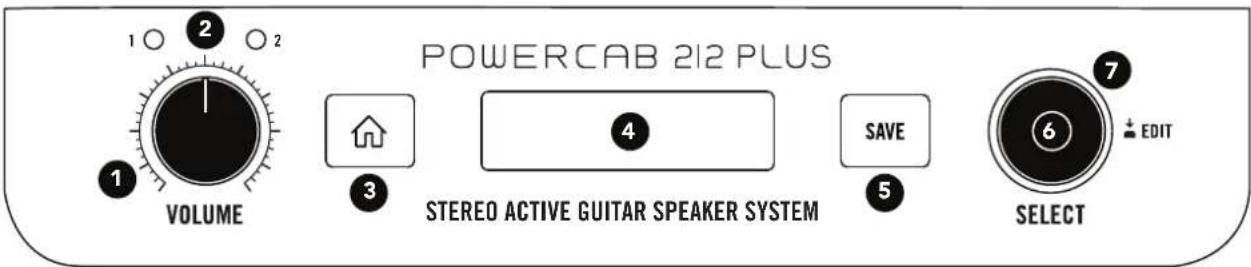
- Commande VOLUME – Règle le niveau de sortie de l'ampli de puissance vers les haut-parleurs. La position centrale correspond à 6dB de moins que le maximum.
- Témoins de signaux – Indique le niveau global du son traité par le système. Vert indique la présence d'un signal d'entrée, jaune indique qu'il approche de la limite supérieure et rouge indique qu'il y a saturation. En cas de saturation, diminuez le niveau du dispositif source (votre modéliseur d'ampli, par exemple). Quand le ou les témoins de signaux sont jaunes, le système Powercab offre les caractéristiques de saturation naturelle non linéaire les plus réalistes.
Remarque: Le Powercab 112 Plus a un témoin de signal tandis que le Powercab 212 Plus en a deux.
- Bouton HOME – Si vous êtes perdu, appuyez sur ce bouton pour retourner à la page principale ou maintenez-le enfoncé 2 secondes pour afficher les réglages globaux. Voyez page 17.
-
Ecran rétroéclairé – L'écran rétroéclairé affiche le preset (mémoire) choisi à la page principale. Il peut aussi afficher les pages d'édition de preset (Edit Preset) et de réglages globaux (Global Settings). Le rétroéclairage de l'écran s'atténue automatiquement après un bref intervalle d'inactivité.
-
Bouton SAVE – Quand vous avez changé les réglages d'un pre-set, appuyez sur SAVE pour confirmer les changements, renom-mer ou copier les données dans une autre mémoire.
- Commande SELECT – C'est la commande principale pour choisir une mémoire ou changer les réglages. A la page principale, tournez cette commande pour faire défiler les presets. Pressez-la pour faire votre choix et tournez-la pour modifier le réglage du paramètre sélectionné.
- Anneau LED – Cet anneau indique la couleur du paramètre assigné à la mémoire actuelle pour en faciliter l'identification.
Le Powercab 212 Plus vous permet de sélectionner deux couleurs, représentant Speaker 1 et Speaker 2.
ASTUCE: Assignez différentes couleurs aux mémoires utilisateur pour les reconnaître de loin. L'anneau LED s'atténue automatiquement après un bref intervalle d'inactivité.
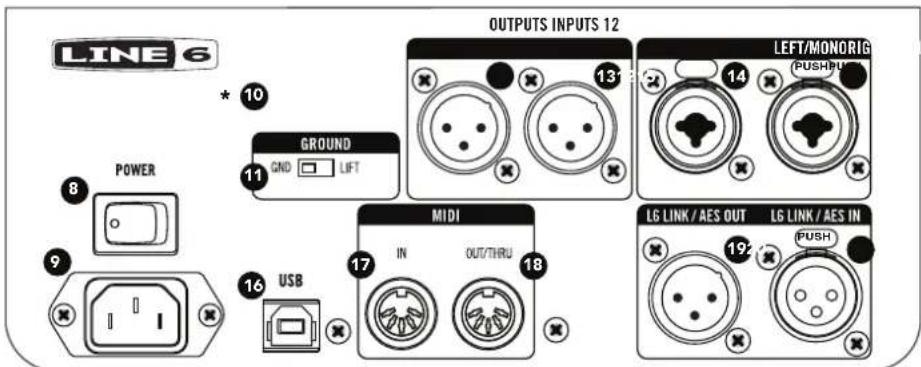
Powercab 112 Plus & 212 Plus - Face arrière
text_image
LINE 6 OUTPUTS INPUTS 12 GROUND GND LIFT MIDI IN OUT/THRU USB LEFT/MONORIG (PUSH) LG LINK / AES OUT LG LINK / AES IN * 10 POWER 9 11 13 14 16 17 18 19 PUSHFace arrière du Powercab 212 Plus (celle du 112 Plus est légèrement différente – voyez plus loin)
-
Commutateur POWER – Met le Powercab sous et hors tension.
-
Alimentation – Branchez le câble d'alimentation IEC fourni ici.
-
*Commutateur LOW CUT – 📷 Powercab 112 Plus uniquement. Active/désactive le filtre coupe-bas 80Hz. Il permet de couper les vibrations graves indésirables (ne s'applique pas aux signaux des sorties XLR et L6 LINK - AES/EBU).
* Sur le Powercab 212 Plus, la fonction "Low Cut" est disponible sous "Global Settings".
-
Commutateur GND/LIFT – Active/désactive (lift) la mise à la terre (ground) des prises XLR. Cela permet d'identifier une boucle de terre pouvant causer un bourdonnement indésirable.
-
& 13. Sorties XLR – Branchez-les à l'entrée d'une table de mixage. Le niveau de sortie est sélectionnable: niveau ligne (+13dBu) ou micro (-0.0dBu). Voyez page 17.
Le Powercab 112 Plus n'a qu'une seule prise de sortie XLR.
Remarque: Les sorties XLR ne sont pas concernées par l'alimentation fantôme 48V.
-
& 15. Entrées RIGHT/AUX et LEFT/MONO - Branchez la ou les sorties de niveau ligne de votre modéliseur d'ampli à ces entrées symétriques 6,3mm TRS/XLR (exemple: Line 6 Helix®, POD® etc.). Un Helix doit être réglé sur niveau ligne. Un POD® HD doit être réglé sur +4dB. Les pédales de préampli peuvent nécessiter une accentuation supplémentaire afin d'atteindre un niveau ligne adéquat pour ces entrées (maximum +13dBu).
-
Prise USB-B - Reliez-la à un Mac ou un PC pour utiliser le logiciel Powercab Edit et charger des IR, personnaliser, archiver et récupérer l'ensemble des mémoires ou utiliser le logiciel Line 6 Updater. Ces logiciels sont disponibles gratuitement sur line6.com/software/.
-
& 18. Prises MIDI IN, OUT/THRU – Branchez ces prises à du matériel MIDI POUR échanger des messages de changement de programme et de contrôle. Branchez un deuxième Powercab Plus pour envoyer des changements de programme aux deux dispositifs.
-
L6 LINK, AES/EBU OUT – Branchez un Powercab Plus à un autre Powercab Plus pour les configurer automatiquement comme paire stéréo. Pour en savoir plus, voyez page 23.
-
L6 LINK, AES/EBU IN – L6 LINK offre un système simple de connexion audio numérique et de commande à distance entre l'Helix et les dispositifs Powercab Plus. Cette prise permet aussi de connecter numériquement un dispositif de modélisation compatible AES avec un câble AES/EBU (110Ω). Pour en savoir plus, voyez page 23.

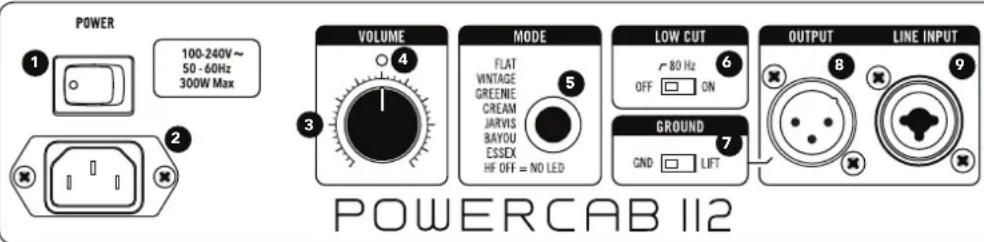
Powercab 112 - Face arrière
text_image
POWER 100-240V~ 50 - 60Hz 300W Max 2 VOLUME 3 MODE 5 LOW CUT 6 80 Hz OFF ON GROUND 7 OUTPUT LINE INPUT 8 9 GND LIFT POWERCAB II2- Commutateur POWER – Met le Powercab 112 sous et hors tension.
- Alimentation – Branchez le câble d'alimentation IEC fourni ici.
- Commande VOLUME – Règle le niveau de sortie de l'ampli de puissance vers les haut-parleurs. Le réglage 12h est à -6dB du maximum.
- Témoin de signal – Il est vert brillant quand il y a un signal d'entrée, orange quand le signal approche la limite des capacités de sortie et rouge quand il y a saturation numérique. En cas de saturation, diminuez le niveau du dispositif source (votre modéliseur d'ampli, par exemple). Quand le témoin de signal est jaune, le système Powercab offre les caractéristiques de saturation naturelle non linéaire les plus réalistes.
- Bouton MODE et anneau LED – Appuyez sur le bouton pour faire défiler les différents modes Speaker. La couleur du témoin du bouton indique le mode choisi. Voyez "Paramètres de mémoires" à la p. 12.
Remarque: HF Off équivaut au modèle de haut-parleur Natural.
- Commutateur LOW CUT – Active/désactive le filtre coupe-bas 80Hz. Il permet de couper les vibrations graves indésirables (ne s'applique pas à la sortie XLR).
- Commutateur GND/LIFT – Active/désactive (lift) la mise à la terre (ground) pour les prises XLR. Cela permet d'identifier une boucle de terre pouvant causer un bourdonnement indésirable.
- Sortie XLR – Branchez-la à l'entrée d'une table de mixage analogique. Cette sortie a un niveau micro de maximum 0.0dBu. Remarque: Cette sortie XLR n'est pas concernée par l'alimentation fantôme 48V.
- Prise combinée INPUT – Branchez la sortie de niveau ligne de votre dispositif de modélisation à cette entrée symétrique 6,3mm TRS/XLR (exemple: Line 6 Helix, POD etc.). Un Helix doit être réglé sur niveau ligne. Un POD HD doit être réglé sur +4dB. Les pédales de préampli de type "ampli dans une boîte" peuvent nécessiter une accentuation supplémentaire pour atteindre un niveau ligne adéquat pour ces entrées (maximum +13dBu).
Modèles de haut-parleurs et modélisation d'enceintes
Un modèle de haut-parleur désigne notre méthode propriétaire de prendre une enceinte de guitare connue, linéaire et neutre et d'y "installer" à travers le traitement du signal un haut-parleur différent. Chaque modèle de haut-parleur est censé sonner comme si vous intégriez ce haut-parleur particulier dans votre enceinte.
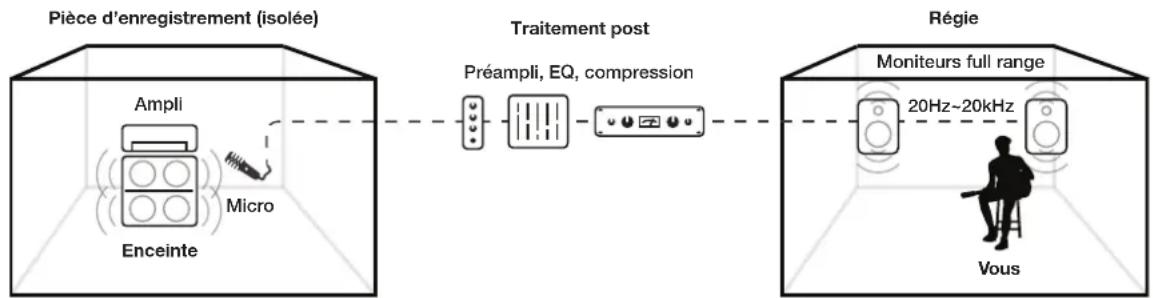
Vous direz peut-être “Mais attendez... n’est-ce pas la même chose qu’un modèle d’enceinte?” Non! Un modèle d’enceinte est une enceinte devant laquelle un micro est placé face à un ou plusieurs de ses haut-parleurs. Le signal est ensuite généralement envoyé à un préampli de micro et est soumis à d’autres traitements – comme si vous placiez un micro devant une enceinte au studio dont le signal est ensuite envoyé aux moniteurs ou au casque (voyez l’illustration suivante).
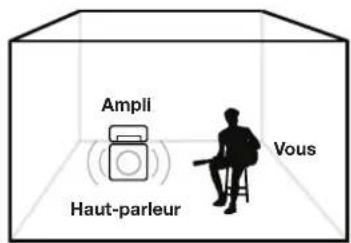
Un modèle de haut-parleur, par contre, prend un haut-parleur existant, résonant dans une enceinte, et ne change que sa réponse en fréquence en fonction de celle d'un autre haut-parleur. Résultat: quand vous vous tenez en face, il se comporte toujours comme un ampli de guitare traditionnel mais avec un autre haut-parleur. Pour obtenir une authenticité maximale, le Powercab est conçu pour sonner comme une puissante enceinte de la même taille (1x12 ou 2x12) plutôt que d'essayer d'émuler le son d'une enceinte plus importante (4x12) à travers un micro et un préampli de studio.
Mode full range, réponse linéaire (FRFR) et modélisation d'enceinte/réponse impulsionnelle
flowchart
graph LR
    A["Pièce d'enregistrement (isolée)"] --> B["Ampli"]
    B --> C["Micro"]
    C --> D["Enceinte"]
    D --> E["Préampli, EQ, compression"]
    E --> F["Régie"]
    F --> G["Moniteurs full range"]
    G --> H["20Hz~20kHz"]
    H --> I["Vous"]
Avantage: Vous entendez ce que le public entend. Inconvénient: On ne retrouve pas le son et les sensations de l'ampli seul.

flowchart
graph LR
    A["Enceintes et haut-parleurs"] --> B["+ Microphones"]
    B --> C["+ Position"]
    C --> D["+ Distance"]
    D --> E["+ Réflexions de la pièce"]
    E --> F["+ Préampli, EQ, compression"]
    F --> G["Système(s) de res-titution"]
    style A fill:#f9f,stroke:#333
    style G fill:#ccf,stroke:#333
Modélisation de haut-parleur (sensation d'ampli dans la pièce')
text_image
Ampli Haut-parleur Vous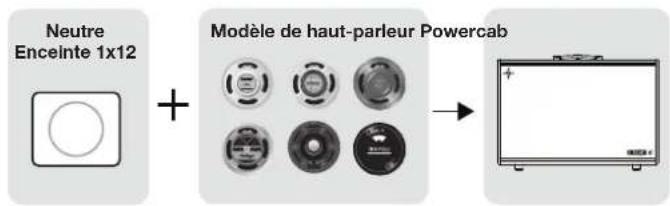
text_image
Neutre Enceinte 1x12 + Modèle de haut-parleur PowercabAvantage: Sonne comme si vous jouiez à travers un ampli en vous tenant devant lui. Inconvénient: Le public n'entend pas la même chose que vous.
Modèles de haut-parleurs du Powercab
Pour exploiter au mieux ces modèles de haut-parleurs, coupez les blocs d'émulation d'enceinte de votre modéliseur ou de votre pédale de simulation d'ampli et laissez le Powercab restituer le son et les sensations de haut-parleur. Avantage supplémentaire: ces modèles proposent un éventail de sonorités de haut-parleurs pouvant toujours être captées par un micro traditionnel placé n'importe où grâce à la configuration coaxiale des haut-parleurs.
Le Powercab 112 propose les six premiers modèles de la liste ci-dessous ainsi que HF OFF/Natural et ne peut pas être mis à jour par l'utilisateur pour ajouter ou changer les modèles de haut-parleurs.
VINTAGE – Basé sur* l'omniprésent Celestion Vintage 30 qui, en dépit de son nom, est généralement exploité et apprécié pour ses sonorités "modernes".
GREEN – Basé sur* le Celestion Greenback, généralement associé aux amplis Marshal® Plexi vintage pour un son rock classique.
CREAM – Basé sur* le Celestion G12M-65, une version plus puissante du C12N en céramique avec des aigus plus brillants.
JARVIS – Basé sur* le Jensen® P12Q, souvent associé aux amplis Fendel® pour de superbe sons clairs, riches et pleins.
BAYOU – Basé sur* la série Eminence Patriot Swamp Thang™ délivrant un gros grave agressif avec un son américain classique, idéal pour le blues et le jazz.
ESSEX – Basé sur* les haut-parleurs Blue Bell souvent associés aux amplificateurs Vox® et aux amplis de classe A pour un son "cristallin".
HF OFF /Natural – Sonorité et sensations naturelles du haut-parleur du Powercab sans moteur de compression haute fréquence et sans égalisation.
"Voyez "Marques commerciales déposées aux Etats-Unis" à la p. 11. Tous les noms de produits mentionnés dans ce document sont des marques commerciales de leurs détenteurs respectifs et ni Yamaha Guitar Group ni Line 6 ne sont affiliés ou associés avec eux. Ces marques commerciales servent exclusivement à identifier des produits dont les sons ont été étudiés par Line 6 lors du développement de ses modèles de sons.
Les modèles suivants ne sont proposés que par les Powercab 112 Plus et 212 Plus ayant la version 2.0 ou plus récente du système. Pour mettre votre matériel à jour, téléchargez l'application Line 6 Updater du site line6.com/software/.
DINO – Basé sur* un Eminence Cannabis Rex™. Doté d'une membrane à base de chanvre unique en son genre, le Cannabis Rex a une définition douce et floue dans l'aigu ainsi qu'une sonorité ayant du corps, pleine, claire et étincelante.
LECTO – Basé sur* un Electro-Voice® EVM 12L. Conçu pour délivrer avec une précision professionnelle des sons pêchus, complètement saturés et des clairs brillants. Il est un composant signature du son classique Mesa/Boogie®.
HERALD – Basé sur* un Celestion G12H(55) Heritage. Avec un aimant plus fort que le G12M Greenback original, ce haut-parleur restitue le son du G12H original.
BROWN – Basé sur* un Celestion G12 EVH ^® . Alors que le Greenback 20 a joué un rôle essentiel dans le son caractéristique d'Eddie Van Halen, ce haut-parleur est basé sur le Greenback version 60 et utilisé dans son amplificateur signature.
SHADE – Basé sur* un Mesa/Boogie Black Shadow C90. Fabriqué sur mesure pour Mesa/Boogie par Celestion au Royaume Uni, ce haut-parleur délivre un grave serré et maîtrisé, une attaque agressive dans le médium et un punch solide dans le grave haut/médium bas. Il se trouve dans de nombreux amplis Mesa/Boogie.
JETSON – Basé sur* un Jensen C12K. Le C12K est souvent associé à des amplis Fender pour délivrer un médium costaud et un son massif, direct et légèrement plus sombre. Il peut aussi produire de redoutables distorsions.
Marques commerciales déposées aux Etats-Unis
*Les noms de produits mentionnés dans ce document sont des marques commerciales de leurs détenteurs respectifs qui ne sont nullement associés ni affiliés à Line 6. La mention de marques commerciales de fabricants tiers sert exclusivement à décrire certains de leurs produits dont les sons et timbres ont été étudiés par Line 6 pour le développement de ses modèles. Celestion est une marque déposée de KH Technology Corp. Eminence. Swamp Thang et Cannabis Rex sont des marques commerciales ou déposées de Eminence Speaker, LLC. Marshall est une marque déposée de Marshall Amplification Plc. Jensen est une marque déposée de Electronics Trademark Holding Company LLC. Vox est une marque déposée de Vox R&D Limited. EVH est une marque déposée de E.L.V.H., Inc. Electro-Voice est une marque déposée de Electro-Voice, Inc. Mesa/Boogie est une marque déposée de Mesa/Boogie, Ltd. Fender est une marque déposée de Fender Musical Instruments Corp.
Mémoires utilisateur
Les systèmes Powercab Plus permettent de créer et de sauvegarder des presets personnalisés. Une mémoire (un preset) vous permet de sauvegarder et de charger votre son de haut-parleur complet, incluant le mode Speaker (Flat, Speaker ou IR), sa coloration et ses réglages. Pour sélectionner des mémoires, tournez la commande SELECT. Pour modifier une mémoire, pressez la commande SELECT. Les mémoires peuvent aussi être sélectionnées (ou automatisées) via L6 LINK ou MIDI; voyez ces sections.
Paramètres de mémoires

Pour le Powercab 212 Plus, Speaker 1 fait référence au haut-parleur physique gauche et Speaker 2 au haut-parleur droit quand vous vous tenez face à l'enceinte. Quand les entrées stéréo sont connectées, le Powercab 212 Plus envoie le canal audio gauche à Speaker
1 et le canal audio droit à Speaker 2, sauf si le paramètre Stereo Width est réglé sur "0%" (voyez "Réglages globaux (Global Settings)" à la p. 17). Avec une entrée mono, le Powercab 212 Plus transmet un signal audio mono aux deux haut-parleurs.
- Pour afficher les paramètres de preset, appuyez sur la commande SELECT.
- Tournez la commande SELECT pour faire défiler les paramètres. Appuyez sur SELECT pour alterner entre le défilement et le réglage des paramètres.
Remarque: Les caractéristiques indiquées par

ne sont disponibles que sur le Powercab 212 Plus.
[1X47]  PARAMÈTRES D'ÉDITION PARAMÈTRES D'ÉDITION | |||||
| Nom | Réglage | Par défaut | MIDI CC | Valeur CC | Fonction |
| Mode | FlatSpeakerDual SpeakerUser IRDual User IR | Flat | CC 20 | 0 = Flat1 = Speaker2 = User IR3 = Dual Speaker4 = Dual User IR | Sélectionne un des modes (Flat, Speaker, User IR ou – en plus – Dual Speaker et Dual User IR sur le Powercab 212 Plus) et donne accès aux paramètres disponibles. |
| Paramètres du mode FLAT | Mode full range à réponse linéaire, équivalant au fait d'envoyer le signal à la sonorisation. Ce mode convient pour une fonction simple “plug & play” en laissant le dispositif de modélisation d'ampli faire le travail. Ce mode est idéal pour une connexion simple, comme si vous vous branchiez directement à une sono, une enceinte active ou une interface d'enregistrement. La réponse en fréquence linéaire est parfaite pour les signaux de guitare incluant déjà une émulation d'enceinte ou pour reproduire de la musique et des accompagnements. | ||||
| Voicing | FRFRLF FlatLF Raw | FRFR | CC 21 | 0 = FRFR1 = LF Flat2 = LF Raw | Sélection de l'égalisation finale et des réglages de fréquence crossover pour le système de haut-parleurs. |
PARAMÈTRES D'ÉDITION
PARAMÈTRES D'ÉDITION
| Nom | Réglage | Par défaut | MIDI CC | Valeur CC | Fonction | ||
| Paramètres du mode SPEAKER | Simule la réponse d'un haut-parleur d'ampli de guitare capté au micro. Ce mode applique différentes caractéristiques tonales du modèle de haut-parleur choisi au haut-parleur coaxial du système et propose les paramètres suivants. | ||||||
| Speaker 1 | VintageGreenCreamJarvisBayouEssexNatural | DinoLectoHeraldBrownShadeJetson | Vintage CC 22 0 | = Vintage | 1 = Green2 = Cream3 = Jarvis4 = Bayou5 = Essex6 = Natural | 7 = Dino8 = Lecto9 = Herald10 = Brown11 = Shade12 = Jetson | Sélection du modèle de haut-parleur appliqué à Speaker 1. |
| Speaker 2 | Mêmes options de réglages que pour Speaker 1 mais pour Speaker 2 | Vintage CC 102 | 0~12 | Mêmes choix de valeurs MIDI CC que pour Speaker 1 mais pour Speaker 2 | Sélection du modèle de haut-parleur appliqué à Speaker 2. | ||
| Mic Model 1 | 57 Dyn409 Dyn421 Dyn30 Dyn20 Dyn121 Ribbon160 Ribbon4038 Ribbon | 414 Cond84 Cond67 Cond87 Cond47 Cond112 Dyn12 Dyn7 Dyn | 57 Dyn CC 23 0 | = 57 Dyn | 1 = 409 Dyn2 = 421 Dyn3 = 30 Dyn4 = 20 Dyn5 = 121 Ribbon6 = 160 Ribbon7 = 4038 Ribbon | 8 = 414 Cond9 = 84 Cond10 = 67 Cond11 = 87 Cond12 = 47 Cond13 = 112 Dyn14 = 12 Dyn15 = 7 Dyn | Sélectionne le modèle de micro appliqué au signal de sortie XLR gauche en mode Speaker pour émuler la présence de ce type micro devant le Powercab. |
| Mic Distance 1 | 1”~12” 1.5” CC 24 0~22 Rège la distance entre le micro simulé et | l'enceinte simulée. | |||||
| Mic Model 2 | Mêmes options que Mic Model 1 mais pour la sortie XLR droite | 57 Dyn CC 103 | 0~15. Mêmes choix de valeurs MIDI CC que Mic Model 1 mais pour Speaker 2 | Même fonction que Mic Model 1 mais pour la sortie XLR droite | |||
| Mic Distance 2 | 1”~12” | 1.5” | CC 104 | 0~22 | Même fonction que Mic Distance 1 mais pour la sortie XLR droite | ||
PARAMÈTRES D'ÉDITION
| Nom | Réglage | Par défaut | MIDI CC | Valeur CC | Fonction |
| Paramètres du mode USER IR | Ce mode permet d'utiliser des réponses impulsionnelles (IR) de simulations d'enceinte de tierces parties restituant le son d'une captation d'enceinte au micro. Voyez "Réponses impulsionnelles" à la p. 16 et "Logiciel 'Powercab Edit'" à la p. 16. | ||||
| IR (1) | Mémoire IR 0~127 | 0 | CC 25 | 0~127 | Sélectionne l'IR utilisateur appliquée à Speaker 1. Le nom de la réponse impulsionnelle choisie apparaît à l'écran. |
| Mémoire IR 0~127 | 0 | CC 105 | 0~127 | Même fonction que IR (1) mais pour Speaker 2. | |
| PARAMÈTRES GÉNÉRAUX DE PRESET | Les paramètres suivants sont disponibles, quel que soit le mode sélectionné. | ||||
| Low Cut 1 | Off20Hz~500Hz | Off CC 26 0~127 | Son vaseux | ou noyé dans les graves? Activez | le filtre coupe-bas pour le nettoyer. |
| High Cut 1 | Off500Hz - 20kHz | Off CC 27 0~127 | Les haut-parleurs pour guitare atténuent | généralement l'aigu bien plus bas qu'un système d'amplification full range. Son trop dur et peu naturel? Activez le filtre coupe-haut pour atténuer les hautes fréquences. | |
| Off20Hz~500Hz | Off CC 106 0~127 | Même fonction que Low Cut 1 mais pour | Speaker 2. | ||
| Off500Hz~20kHz | Off CC 107 0~127 | Même fonction que High Cut 1 mais pour | Speaker 2. | ||
| Level 1 | -60.0dB~+6.0dB 0.0dB | (Flat)-15.0dB(Speaker)-18.0dB (User IR) | CC 28 0~127 | Détermine le niveau du preset choisi et peut être réglé en fonction du niveau d'autres sons.Avec une réponse impulsionnelle, le réglage par défaut est -18.0dB pour compenser l'amplitude plus élevée des fichiers IR. En mode Flat, le réglage 0.0dB offre une réserve maximum. | |
| -60.0dB~+6.0dB Même réglage par défaut que Level 1 mais pour Speaker 2. | CC 108 0~127 | Même fonction que Level 1 mais pour Speaker 2. | |||
PARAMÈTRES D'ÉDITION
| Nom | Réglage | Par défaut | MIDI CC | Valeur CC | Fonction |
| Color 1 | AutoWhiteRedBlueGreenYellowCyanMagentaOff | White CC 29 0 = Off | 1~18 = White19~36 = Red37~54 = Blue55~72 = Green73~90 = Yellow91~108 = Cyan109~126 = Magenta127 = Auto | Permet de personnaliser la couleur de l'anneau LED de la commande SELECT. Cela peut faciliter l'identification du modèle de haut-parleur ou de l'IR utilisateur choisie lorsqu'il y a automatisation ou pilotage à distance avec un Helix ou autre dispositif MIDI. | |
 Color 2 Color 2 | Mêmes possibilités que Color 1 mais pour Speaker 2 | White CC 109 Mêmes choix de valeurs CC que Color 1 mais pour Speaker 2 | Même fonction que Color 1 mais pour Speaker 2. | ||
Réponses impulsionnelles
Les systèmes Powercab Plus vous permettent d'importer 128 fichiers de réponses impulsionnelles (IR) pour élargir encore la palette de modèles d'enceinte. Par défaut, le pack Line 6 Allure d'IR est déjà inclus et, si vous le souhaitez, vous pouvez charger des IR de tierces parties. Cela permet de délester le DSP de votre Helix ou POD et d'utiliser plus d'effets.
Les systèmes Powercab Plus peuvent importer des IR avec le logiciel Powercab Edit (voyez la section suivante). En principe, il est possible d'importer n'importe quel fichier mono .wav en tant qu'IR à condition qu'il ait des réglages IR compatibles (48kHz, 24 bits, mono, 2048 échantillons). N'abusez cependant pas et n'importez pas vraiment n'importe quel fichier .wav en tant que réponse impulsionnelle car vous risquez d'avoir des résultats sonores inattendus. Les fichiers SysEx ne sont pas reconnus.
En mode User IR stéréo, la longueur de l'échantillon est soigneusement réduite à 1024 échantillons.

ASTUCE: Vous pouvez aussi charger des réponses impulsionnelles d'ampli de guitare acoustique pour améliorer le son de votre acoustique. Utilisez alors un préampli pour que le signal d'entrée de niveau ligne ait la bonne impédance.
Logiciel 'Powercab Edit'
"Powercab Edit" est un logiciel d'édition gratuit pour Mac et PC qui vous permet de personnaliser et de gérer vos mémoires (presets) et de charger vos propres IR dans un Powercab Plus. La version la plus récente de Powercab Edit est disponible sur le site line6.com/software/. Après avoir téléchargé l'application sur ordinateur, démarrez-la et suivez la procédure d'installation.
Branchez votre Powercab Plus à une prise USB de votre ordinateur et démarrez l'application Powercab Edit. Vous verrez une liste de 128 mémoires et tous les paramètres disponibles. Cliquez sur l'onglet Impulses pour voir et gérer les IR. Vous pouvez ajouter des IR en sélectionnant un emplacement IR et en cliquant sur Import.
USB audio
Les systèmes Powercab Plus peuvent aussi servir d'interface audio USB 2.0 16 bits, 44,1kHz ou 48kHz à faible latence et à entrée/sortie stéréo pour Mac ou PC. Ils peuvent même servir d'interface audio pour iPad et iPhone.* Ils sont compatibles avec les principaux logiciels DAW.

*Remarque: Pour une connexion avec un iPad ou iPhone, il faut un adaptateur USB de kit de connexion d'appareil photo Apple (vendu en option). Il n'y a pas besoin d'installer un pilote sur les ordinateurs Mac ou Windows® ni sur les Apple iPad ou iPhone. (Voyez la section ASIO Driver plus loin pour bénéficier d'une performance audio à faible latence sous Windows.)
Cette fonctionnalité USB audio vous permet de jouer avec vos accompagnements, des morceaux YouTube™, iTunes ou d'enregistrer de l'audio d'excellente qualité avec un logiciel DAW. Si vous assignez une des pistes du DAW au port USB 1/2 du Powercab Plus, vous enregistrez le signal traité du Powercab. L'écoute n'a pas la moindre latence car vous entendez le signal des sorties physiques du Powercab Plus (avant qu'il ne passe par le logiciel).
Pilote ASIO (Windows uniquement)
Si vous utilisez le Powercab Plus comme interface audio pour un logiciel DAW tournant sous Windows, il est vivement conseillé de télécharger et d'installer le pilote Line 6 Powercab ASIO, disponible gratuitement sur line6.com/software/. Le pilote ASIO offre tous les avantages nécessaires pour une utilisation pratiquement sans latence avec un logiciel DAW. Il faut aussi configurer votre logiciel DAW pour exploiter le pilote Powercab ASIO. Ce réglage se trouve généralement dans la fenêtre de dialogue Préférences ou Options de votre DAW (consultez la documentation du logiciel).
Modes USB Audio
Pour utiliser les Powercab Plus comme interfaces pour ordinateur ou dispositif mobile, vous avez le choix entre deux modes USB. La sélection se fait avec un paramètre "Global Settings" (voyez la section suivante).
Normal – Avec ce mode, le signal audio arrivant via USB n'est pas traité et est envoyé directement aux haut-parleurs du Powercab Plus.
Processed – Avec ce mode, le signal audio USB est traité par le Powercab Plus, ce qui permet de peaufiner des parties traitées par le plug-in "Line 6 Helix Native" ou le logiciel "POD Farm".
Réglages globaux (Global Settings)
Ces paramètres globaux vous permettent d'optimiser le système Powercab Plus selon vos besoins, que ce soit pour les exercices, la scène ou le studio. Ces réglages sont automatiquement sauvegardés et s'appliquent à toutes les mémoires.
- Pour afficher la page "Global Settings, maintenez HOME enfoncé."
- Tournez la commande SELECT pour faire défiler les paramètres de la liste "Global Settings". Appuyez sur SELECT pour alterer entre le défilement et le réglage des paramètres.
Remarque: Les caractéristiques indiquées par 📷 ne sont disponibles que sur le Powercab 212 Plus.
| RÉGLAGES GLOBAUX | ||||||
| Nom Réglage Plage | Par défaut | MIDI CC Valeur CC Fonction | ||||
| Input 1/L Gain | dB -96.0~+12.0 0.0 CC 1 0~127 | 100 = 0.0dB | Niveau d'entrée réglable pour Input 1 (Left/Mono). | |||
| Input 1/L Level | LineInstrument | Line CC 30 0~63: Line | 64~127: Instrument | Détermine le niveau d'entrée et l'impédance pour Input 1. Choisissez l'impédance Instrument quand vous branchez une guitare ou des pédales. Choisissez le niveau Line pour les modéliseurs compatibles avec un niveau ligne. | ||
| Input 2/R Gain | dB -96.0~+12.0 0.0 CC 2 0~127 | 100= 0.0dB | Niveau d'entrée réglable pour Input 2 (Right/AUX). | |||
| Input 2/R Level | LineInstrument | Line CC 31 0~63: Line | 64~127: Instrument | Détermine le niveau d'entrée et l'impédance pour Input 2. Choisissez l'impédance Instrument quand vous branchez une guitare ou des pédales. Choisissez le niveau Line pour les modéliseurs compatibles avec un niveau ligne. | ||
| RéGLAGES GLOBAUX | ||||||
| Nom Réglage Plage | Par défaut | MIDI CC Valeur CC Fonction | ||||
| Input 2/R Mode | NormalMonitorUSB | Normal CC 3 | 0~4 0: Normal | 41~80: Monitor81-127: USB | Normal: Traite le signal d'entrée et l'envoie à la sortie XLR.Monitor: Le signal n'est pas traité ni envoyé à la sortie XLR.USB: Le signal Input 2 est envoyé à l'entréeUSB 1/2 et peut être utilisé avec un logiciel de modélisation d'ampli de guitare comme Helix Native. N'oubliez pas d'activer l'écoute du signal d'entrée dans votre logiciel DAW et d'armer la piste pour l'enregistrement. Voyez aussi "Mode Input 2 Monitor" à la p. 19. | |
| Link Inputs | OffOn | On CC 4 0~63: Off | 64~127: On | Quand cette fonction est activée, Input 1 et Input 2 ont le même niveau d'entrée. | ||
| HF Trim | dB -96.00~+12.00 | 0.0 CC 5 0~127 | 100 = 0.0dB | Réglage de gain pour le moteur de compression des hautes fréquences. | ||
| Low Cut | OffOn | Off CC 111 0~63: Off | 64~127: On | Applique un filtre coupe-bas (passe-haut) global de 80Hz à la sortie Speaker | ||
| MIDI Channel | # | 1~16, Omni | 1 | Canal MIDI sur lequel le Powercab Plus reçoit et transmet des messages MIDI via la prise MIDI DIN (quand "MIDI Thru" est réglé sur "On"). | ||
| MIDI Thru | OffOn | On | Détermine si les messages MIDI entrants sont envoyés à la sortie. | |||
| MIDI Receive | OffPC+CCPC OnlyCC Only | PC+CC | Détermine si il y a changement de mémoire (preset) en réponse à un message MIDI de changement de programme (PC), une commande de contrôle MIDI (CC), aux deux types de message ou à aucun. | |||
| MIDI Send | OffPC | PC | Détermine si un message MIDI PC est transmis chaque fois qu'il y a un changement de pro-gramme local (un changement de preset). | |||
| MIDI Over USB | OffOn | Off | Détermine si les données MIDI sont reçues et transmises via USB. | |||
| USB Mode | Normal Processed | Normal CC 6 | 0~63: Normal | 64~127: Processed | Normal: Pour un envoi direct à un système FRFR. Processed: Traite le signal USB avec le mode Flat, Speaker ou User IR. | |
| Direct Out Level | Line Mic | Mic Détermine | le niveau des sorties directes XLR. | Utilisez le niveau Line pour les entrées lignes nominales et le niveau Mic pour envoyer le signal au préampli de micro d'une console de mixage ou d'une interface audio. | ||
| Direct Out Mode | Mono Stereo | Stereo Détermine si la sortie | XLR Left/Mono est combinée en mono. | |||
| Stereo Width | % 0~200 100 CC | 110 0-100 | 50 = 100%100 = 200% | La largeur stéréo devient mono à 0%, est nominale à 100% et extra large à 200%. | ||
| Auto Dim | Off5 secondes10 secondes30 secondes | Off~30 secondes | 10 secondes | Détermine la durée de l'intervalle d'inactivité avant que la fonction "Auto-Dim" n'atténue la luminosité de l'écran LCD et des diodes de la commande SELECT. | ||
| Firmware Version | 2.00.0 Affiche la version du système (firmware) du | Powercab (x.xx.x). | ||||
| Rappel des réglages d'usine | Appuyez sur SELECT et confirmez pour rétablir toutes les mémoires et les réglages globaux d'usine. | |||||
Mode Input 2 Monitor
Ce mode est conçu pour envoyer un signal de retour (pouvant inclure du chant ou d'autres instruments) d'une console de mixage à la prise Input 2 du Powercab Plus. Ce signal est directement envoyé à l'ampli de puissance et non à la sortie XLR.
Mode Input 2/AUX USB
Ce mode est conçu pour utiliser le Powercab Plus comme interface audio traditionnelle. Branchez votre guitare ou votre source de niveau
ligne à Input 2 ("Right/AUX" sur le Powercab 212 Plus) et vous pouvez utiliser un logiciel DAW ou audio pour traiter votre signal. Ce mode permet, par exemple, de traiter le signal de guitare avec le plug-in Helix Native avant de le renvoyer à l'amplificateur et aux haut-parleurs du Powercab Plus. Cela peut se faire avec ou sans traitement haut-parleur/IR, selon le réglage global USB Mode du Powercab Plus. Cette méthode génère une certaine latence et est tributaire de la puissance de calcul de votre ordinateur et de ses réglages de mémoire tampon.
Exemples de configurations
Plusieurs configurations sont envisageable avec les systèmes Powercab et Powercab Plus.
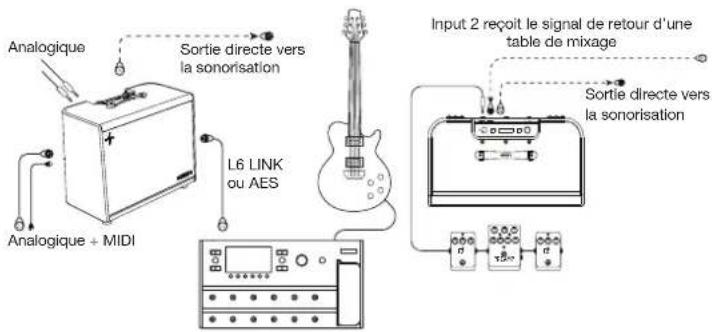
- Branchez la sortie mono analogique 6,3mm ou XLR de votre modéliseur à l'entrée du Powercab ou les sorties analogiques stéréo du modéliseur à deux entrées distinctes du Powercab.
- Si vous utilisez des pédales de simulation d'ampli et/ou d'effet, branchez-les au Powercab avec un câble audio 6,3mm.
- Etablissez une connexion numérique L6 LINK ou AES/EBU avec un ou deux systèmes Powercab Plus (voyez "L6 LINK" à la p. 23).
- Pour un pilotage MIDI à distance, branchez le contrôleur à la prise MIDI IN du Powercab Plus (voyez "MIDI" à la p. 24).
- Reliez la prise XLR du Powercab à la sonorisation ou à une table de mixage s'il faut un signal direct.
- Vous pouvez aussi utiliser la prise combinée du Powercab Plus Input 2 pour recevoir un signal de retour d'une console de mixage ou, en mode d'interface USB audio, pour traiter le signal de guitare sur un ordinateur et l'écouter avec le Powercab.
text_image
Analogique Analogique + MIDI Sortie directe vers la sonorisation L6 LINK ou AES Input 2 reçoit le signal de retour d'une table de mixage Sortie directe vers la sonorisationConfiguration analogique avec Powercab 112
text_image
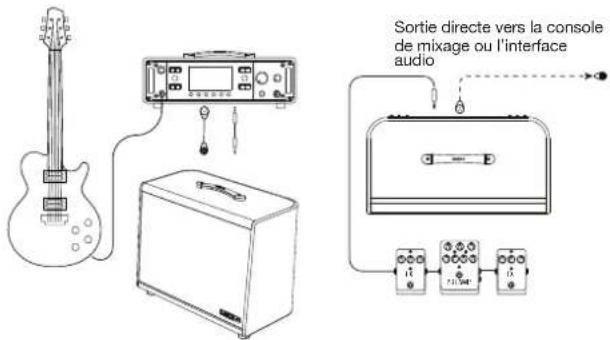
Sortie directe vers la console de mixage ou l'interface audio- Reliez la sortie 6,3mm ou XLR du modéliseur/processeur à l'entrée combinée du Powercab.
- Optionnel: Branchez un câble XLR à la sortie du Powercab pour envoyer le signal à une console de mixage ou interface d'enregistrement. Le signal de sortie se verra appliquer un modèle de micro SM57 si vous utilisez des modèles de haut-parleur.
Analogique stéréo avec Powercab 112 112 Plus
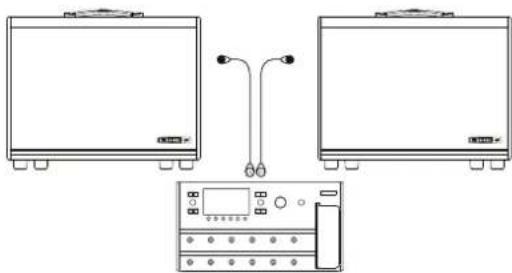
Branchez les sorties analogiques gauche et droite 6,3mm ou XLR du modéliseur (ou d'un processeur d'effet stéréo) à deux Powercab.
Configuration analogique avec Powercab Plus
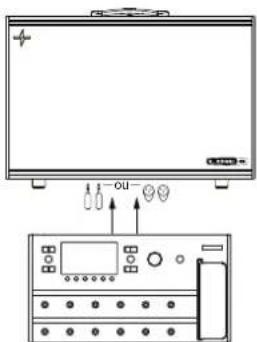
-
Reliez la ou les sorties 6,3mm ou XLR du modéliseur/processeur à l'entrée/aux entrées combinée(s) du Powercab Plus.
-
Optionnel: Branchez un/deux câble(s) XLR à la sortie du Powercab Plus pour envoyer le signal à une console de mixage ou interface d'enregistrement. Si vous utilisez des modèles de haut-parleur, le signal de sortie se verra appliquer un modèle de micro choisi par l'utilisateur et configurable dans la mémoire du Powercab Plus.
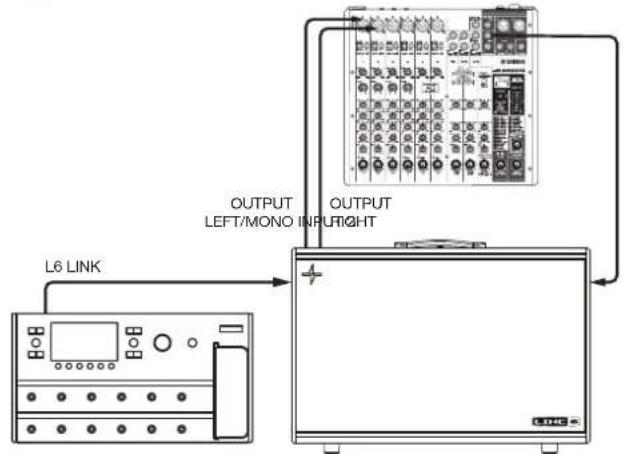
Powercab Plus servant aussi de retour pour le chant
flowchart
graph TD
    A["L6 LINK"] --> B["OUTPUT LEFT/MONO INPUT RIGHT"]
    B --> C["OUTPUT"]
- Branchez le modéliseur au Powercab 112 Plus ou 212 Plus avec des câbles analogiques ou L6 LINK/AES.
- Branchez un câble symétrique XLR ou 6.3mm à la prise AUX ou Monitor Send d'une console de mixage ou interface audio (comme vous le feriez pour des retours actifs).
- Sur le Powercab, affichez la page Global Settings en maintenant HOME enfoncé et réglez "Input 2 Mode" sur Monitor. Cela permet d'obtenir un crossover et des filtres distincts pour délivrer de l'audio full range avec une réponse linéaire via l'amplificateur interne et le(s) haut-parleur(s) du Powercab – comme un moniteur de sonorisation actif.
La ou les sorties XLR du Powercab Plus peuvent encore être utilisées mais ne produisent que des signaux traités issus de Input 1 ou L6 LINK.
Traitement USB du Powercab Plus (niveau instrument)
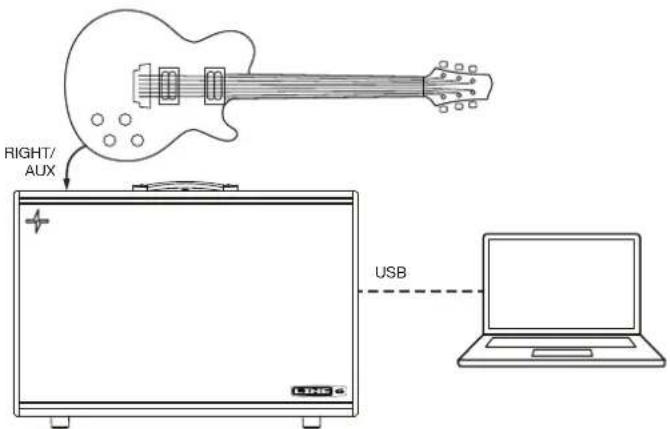
Si pour une raison ou une autre votre modéliseur est indisponible, prêté, volé, cassé etc., votre Powercab Plus vous permet néanmoins de jouer! Remplacez le modéliseur par un ordinateur: le Powercab Plus sert d'interface audio avec DSP pour modélisation de haut-parleur et traitement IR. Vous pouvez y ajouter un logiciel DAW ou un plug-in, comme Line 6 Helix Native, pour traiter le signal de guitare.
text_image
RIGHT/ AUX USB- Branchez la guitare directement à l'entrée Input 2 (Right/AUX) du Powercab Plus.
- Branchez un câble USB à un ordinateur ou un dispositif mobile.
- Sur le Powercab Plus, affichez la page Global Settings en maintenant HOME enfoncé et réglez "Input 2 Mode" sur USB.
- Optionnel: Pour ajouter la modélisation de haut-parleur ou un traitement IR au signal de sortie, réglez USB Mode sur Processed.
Remarque: Si vous écoutez un accompagnement via le Powercab Plus, réglez USB Mode sur Normal pour l'écouter sans traitement.
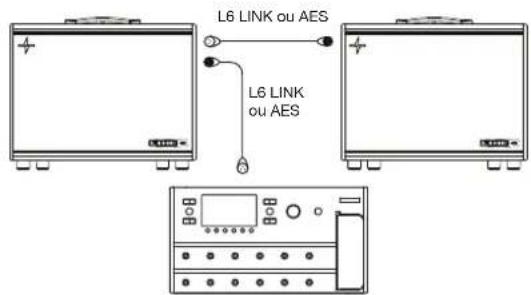
Configuration numérique stéréo avec Powercab Plus
text_image
L6 LINK ou AES L6 LINK ou AES- Reliez avec un câble L6 LINK/AES un dispositif Helix/POD HD et l'entrée L6 LINK du Powercab Plus.*
- Reliez avec un câble L6 LINK/AES la sortie L6 LINK du premier Powercab Plus à l'entrée L6 LINK d'un second Powercab Plus.
- Optionnel: Branchez des câbles XLR à la sortie de chaque Powercab Plus pour envoyer le signal à une console de mixage ou interface d'enregistrement. Si vous utilisez des modèles de haut-parleur, le signal de sortie se verra appliquer un modèle de micro choisi par l'utilisateur et configurable dans la mémoire du Powercab Plus.
Voyez aussi "L6 LINK" à la p. 23.

*Remarque: Pour les connexions L6 LINK et AES, utilisez un câble XLR 110Ω.
L6 LINK
Les Powercab Plus bénéficient de la technologie propriétaire Line 6 L6 LINK permettant d'établir une connexion simple (un seul câble) pour échanger des signaux audio mono/stéréo et des commandes de pilotage entre un Line 6 Helix et un ou plusieurs Powercab Plus. Cela permet de stocker et de charger des réglages Powercab Plus via l'Helix, que ce soit globalement ou même par preset Helix!
Pour une compatibilité L6 LINK, le firmware de l'Helix doit être mis à jour avec la version V2.80 (ou ultérieure) et le firmware du Powercab Plus doit avoir la version V2.00 (ou ultérieure). Pour des résultats optimaux, utilisez toujours la dernière version disponible du firmware des dispositifs Line 6.

Remarque: Pour les connexions L6 LINK et AES, utilisez un câble XLR 110Ω.
Pilotage du Powercab avec l'HELIX via L6 LINK
Suivez la procédure suivante pour configurer un pédalier Helix Line 6, un Helix Rack ou LT pour un pilotage à distance du Powercab Plus via L6 LINK.
- Sur l'Helix, à partir de n'importe quel bloc Output > Multi ou Output > Digital, appuyez une fois sur PAGE>. Les paramètres Powercab Remote apparaissent.
-
Tournez la commande 1 (Powercab Remote) pour choisir:
-
Off – Pas de pilotage des paramètres du Powercab Plus mais l'audio reste activé.
- Per Preset – Les paramètres du Powercab Plus sont stockés et chargés avec les mémoires de l'Helix.
-
Global – Les paramètres du Powercab Plus sont stockés et chargés globalement.
-
Tournez la commande 3 (Speaker Select) pour sélectionner le ou les haut-parleurs à piloter. Si vous avez un Powercab 112 Plus, gardez le réglage "Speaker 1+2".
Exemples de configurations L6 LINK

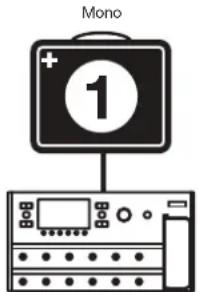
Un Powercab 112 Plus - Mono
text_image
Mono + 1Si vous utilisez un Powercab 112 Plus, il peut être piloté avec l'Helix en sélectionnant Speaker 1.

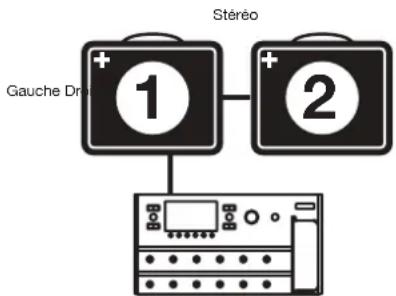
Deux Powercab 112 Plus - Stéréo
flowchart
graph TD
    A["1"] --> B["2"]
    B --> C["Output Display"]
    style A fill:#000,stroke:#000
    style B fill:#000,stroke:#000
    note right of A: Gauche Dred
    note right of B: Steréo
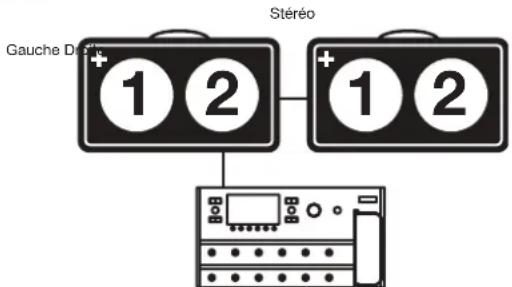
Si vous utilisez deux Powercab 112 Plus, le premier peut être piloté à partir de l'Helix en sélectionnant Speaker 1, le second peut être piloté en sélectionnant Speaker 2 ou les deux peuvent être pilotés comme s'ils ne faisaient qu'un en sélectionnant Speaker 1+2.

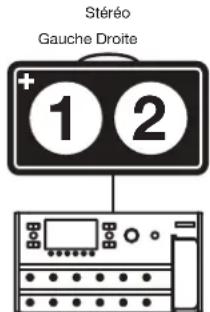
Un Powercab 212 Plus – Stéréo
text_image
Stéréo Gauche Droite + 1 2Avec un Powercab 212 Plus, les deux haut-parleurs peuvent être exploités ensemble en sélectionnant Speaker 1+2 ou séparément en sélectionnant Speaker 1 ou Speaker 2.


Deux Powercab 212 Plus - Stéréo
flowchart
graph TD
    A["1 2"] --> B["Stéréo"]
    C["1 2"] --> B["Stéréo"]
Avec deux systèmes Powercab 212 Plus, les deux haut-parleurs peuvent être exploités ensemble en sélectionnant Speaker 1+2 ou séparément en sélectionnant Speaker 1 ou Speaker 2 – quels que soient les réglages Speaker, les réglages des deux Powercab 212 Plus seront alignés pour créer une paire stéréo.
AES/EBU
Les Powercab Plus acceptent des signaux AES/EBU avec une fréquence d'échantillonnage de 48kHz. Quand un signal AES est détecté par le premier Powercab Plus de la chaîne, le signal est réparti: le canal 1 est envoyé au premier Powercab Plus et le canal 2 au second Powercab Plus. S'il n'y a qu'un seul Powercab 112 Plus dans la chaîne, la somme mono du signal est utilisée. S'il n'y a qu'un seul Powercab 212 Plus, le signal sera stéréo.
MIDI
Par défaut, les Powercab Plus reçoivent et transmettent des données MIDI sur le canal MIDI 1. Pour configurer le canal MIDI, activez MIDI-USB et d'autres réglages; voyez les options MIDI sous “Réglages globaux (Global Settings)” à la p. 17
No. de programme MIDI
Le Powercab Plus réagit aux messages MIDI de sélection de programme d'un dispositif MIDI externe (ou d'un logiciel MIDI via USB) et charge des mémoires (000\~127) en conséquence.
MIDI CC
Les Powercab Plus ont des valeurs MIDI CC réservées pour différentes fonctions, permettant le pilotage à distance via un dispositif MIDI externe (ou à partir du logiciel MIDI via USB). Voyez les tableaux sous "Paramètres de mémoires" à la p. 12 et "Réglages globaux (Global Settings)" à la p. 17 pour en savoir plus sur les paramètres MIDI CC et les valeurs CC.