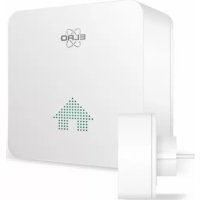
K2 Connector SF50GA - Maison intelligente ELRO - Notice d'utilisation et mode d'emploi gratuit
Retrouvez gratuitement la notice de l'appareil K2 Connector SF50GA ELRO au format PDF.


| Type de produit | Passerelle pour maison intelligente (Connecteur K2) |
| Marque | ELRO |
| Modèle | K2 Connector SF50GA |
| Tension d'alimentation | 100-240 VAC, 50/60 Hz |
| Consommation en veille | ≤ 2 W |
| Protocoles sans fil | Wi-Fi 2,4 GHz et RF 868 MHz |
| Portée sans fil (espace ouvert) | ≤ 100 m |
| Nombre maximal d'appareils connectés | 127 |
| Niveau sonore d'alarme | ≥ 75 dB(A) à 1 m |
| Température de fonctionnement | -10 °C à +50 °C |
| Humidité de fonctionnement | ≤ 95 % HR (sans condensation) |
| Dimensions (approx.) | 85 x 85 x 30 mm |
| Poids (approx.) | 100 g |
| Affichage LED | Bleu, vert, jaune, violet, rouge (voir notice pour détails) |
| Fonctions principales | Connexion Wi-Fi, création de scènes, automations, notifications, partage multi-utilisateurs, gestion des pièces |
| Application mobile | ELRO Connects 2.0 (iOS et Android) |
| Installation | Branchement sur prise secteur, configuration via application |
| Entretien et nettoyage | Nettoyer avec un chiffon sec et doux. Ne pas utiliser de produits abrasifs. |
| Sécurité | Marquage CE, conformité aux normes européennes. Élimination séparée (WEEE) en fin de vie. |
| Réparabilité | Appareil non réparable par l'utilisateur. Aucune pièce détachée disponible. |
| Garantie | Voir conditions sur www.elro.eu |
FOIRE AUX QUESTIONS - K2 Connector SF50GA ELRO
- Vert : connecté au Wi-Fi.
- Jaune : non connecté ou problème.
- Rouge : alarme en cours ou messages non lus.
- Violet : scène de sommeil activée.
Questions des utilisateurs sur K2 Connector SF50GA ELRO
0 question sur cet appareil. Repondez a celles que vous connaissez ou posez la votre.
Poser une nouvelle question sur cet appareil
Téléchargez la notice de votre Maison intelligente au format PDF gratuitement ! Retrouvez votre notice K2 Connector SF50GA - ELRO et reprennez votre appareil électronique en main. Sur cette page sont publiés tous les documents nécessaires à l'utilisation de votre appareil K2 Connector SF50GA de la marque ELRO.
MODE D'EMPLOI K2 Connector SF50GA ELRO
Introduction à la SMART HOME 3
- Enregistrez un compte et connectez le K2 à l'application. 4- 1.1 Connecter le K2 à votre réseau Wi-Fi. 4 1.2 Affichage LED. 5 1.3 L'installation a échoué. -5- 1.4 Conseils d'installation 5-
- Ajouter des accessoires à l'application 6-
- Comment fonctionne la protection anti-incendie smart ?............ - 6 - 3.1 Notification hebdomadaire des tests - 6 - 3.2 Test via les détecteurs (interconnexion)
- Comment fonctionne-t-il avec les appareils smart ? - 7 -
- Scènes/Automation 9 4.1 Créer vos propres scènes dans l'application -9- 4.2 Création d'une assignation automatique 9 4.3 Suppression d'une scène créée dans l'application 11- 4.4 Supprimer une commande automatique 11-
- Changement de scène automatique 11-
- Concepts et symboles 13
- Ajout de plusieurs utilisateurs 14
- Gestion de la chambre 14
- Reset du connecteur K2 14-
- QFP 15-
- Spécifications 16
- Service et contact 16
Introduction à la SMART HOME
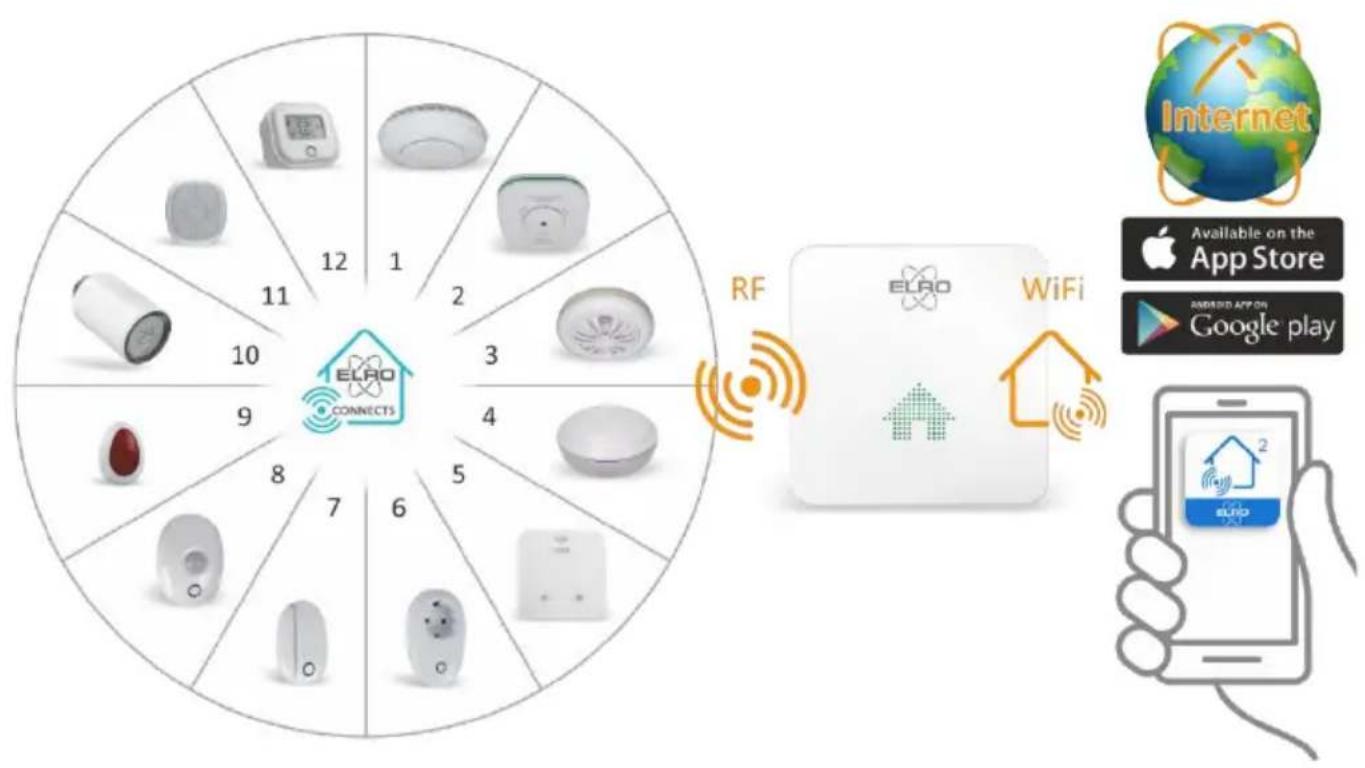
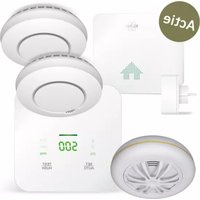
ELRO Connects 2.0 est le moyen de connecter les appareils intelligents dans et autour de votre maison. Vous pouvez automatiser les processus manuels, pensez à l'allumage des lumières et des appareils électriques. Surveillez la température et l'humidité de votre maison, mais ELRO Connects propose également des produits utiles dans le domaine de la sécurité domestique. Grâce aux contacts de porte et de fenêtre et aux détecteurs de mouvement placés aux endroits sensibles de votre maison, les invités non désirés ne peuvent plus vous surprendre. La protection contre les incendies, comme les détecteurs de fumée et de chaleur, mais aussi un détecteur de monoxyde de carbone et même un moniteur de dioxyde de carbone (CO2), peuvent être inclus dans l'application.
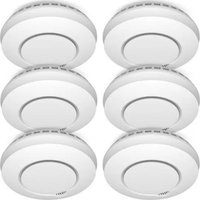
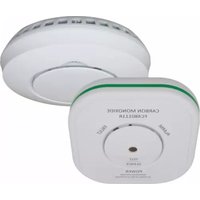
1 FZ5002R Déteceur de fumée 2 FC4801R Déteceur de monoxyde de carbone 3 FH3801R Déteceur de chaleur 4 FCO2400R Moniteur de CO2 5 FW3801R Détection de eau
Appareils smart
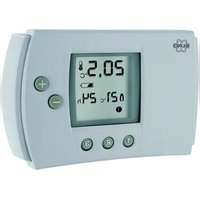
6 SF40PLE Interrupteur plug-in (Broche de terre SF40PLF) 7 SF40MA Contact fenêtre-porte 8 SF40PR Détecteur de mouvement 9 SF40SS Bouton de panique 10 SF40RV Poignée de radiateur 11 SF40RE Télécommande multifonctionnelle 12 SF40TH Contrôleur de température et d'humidité
1. Enregistrez un compte et connectez le K2 à l'application.
Votre smartphone doit être connecté au même réseau (2,4GHz) que celui auquel vous souhaitez connecter le K2. Téléchargez l'application ELRO Connects 2.0 sur votre smartphone et créez un compte via "Sign up":
Saisissez votre "adresse e-mail" et demandez un code de vérification. - Par courrier, vous recevez le "code de vérification" via cloud_intelligence@service.aliyun.com.
Tapez ce code, le code restera actif pendant 20 minutes.
ELRO Connects 2.0
- Créez un mot de passe.
- Acceptez la "Politique de confidentialité" et le "Contrat de service".
- Appuyez sur suivant, votre compte est enregistré.
ELRO Connects app
Sign Up Android
Sign Up iPhone
1.1 Connecter le K2 à votre réseau wi-fi
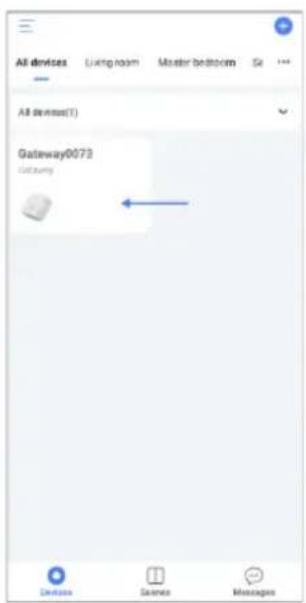
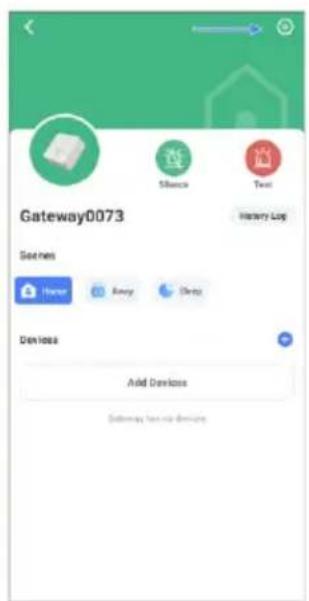
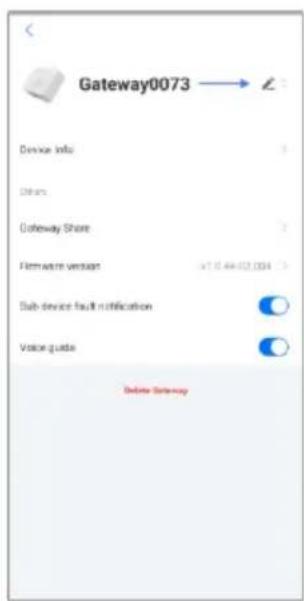
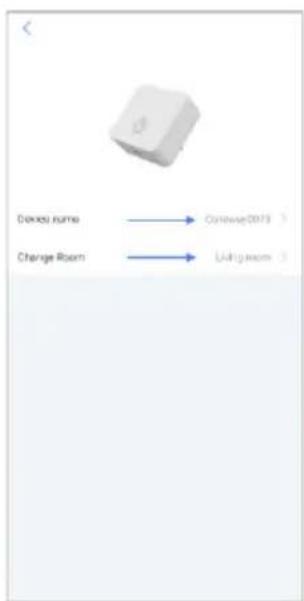
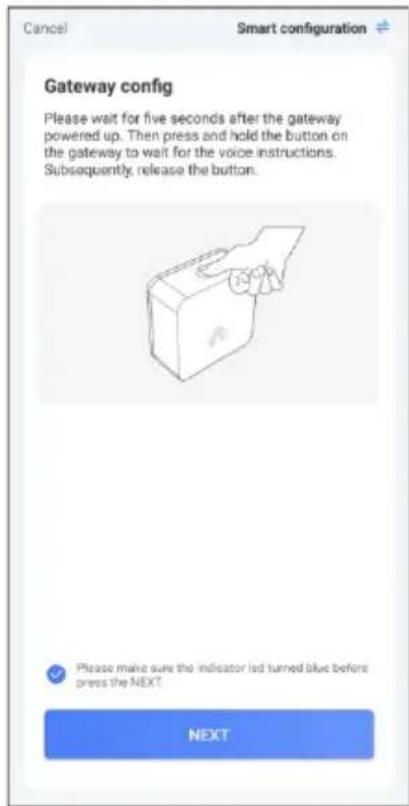
- POUVEZ AJOUTER LE K2 À VOTRE APPLICATION EN APPUYANT SUR "AJOUTER DES APPAREILS" OU SUR LE SIGNE PLUS EN HAUT À DROITE DE L'APPLICATION. - BRANCHEZ LE K2 SUR UNE PRISE À PORTEE DE VOTRE RÉSEAU WI-FI. LE K2 PASSE AUTOMATIQUE EN MODE DE CONNEXION. IL EST RECONNAISSABLE À LA LED BLEUE QUI CLIGNOTE. SI CE N'EST PAS LE CAS, APPUYEZ SUR LE BOUTON SITUÉ SUR LE DESSUS DU K2 PENDANT 5 SECONDES JUSQU'À CE QUE LE VOYANT BLEU CLIGNOTE. - CLIQUEZ MAINTENANT SUR "NEXT", VOTRE RÉSEAU SERA AUTOMATIQUEMENT TROUVÉ ET AFFICHÉ, ENTREZ LE MOT DE PASSE DE VOTRE RÉSEAU ET CLIQUEZ SUR "NEXT". - LE K2 ENVOIE UN MESSAGE VOCAL LORSQUE LA CONNEXION EST RÉUSSIE. - VOUS POUVEZ MAINTENANT MODIFIER LE NOM DU K2 (PASSERELLE0073, VOIR CI-DESSOUS) ET SON EMPLACEMENT DANS LA PIECE OU VOUS L'AVEZ PLACÉ. SI VOTRE PIECE NE FIGURE PAS DANS LA LISTE, VOUS POUVEZ LA CRÉER VOUS-MÊME.
1.2 Affichage LED
Jaune : Clignote 3 fois ou reste allumé en permanence, le connecteur K2 n'est pas connecté ou ne peut pas être utilisé. Ne peut pas se connecter à votre Wi-Fi.
Vert : Clignote 3 fois puis s'allume, le K2 est connecté à votre Wi-Fi.
Vert : Clignotement par seconde, des accessoires peuvent être ajoutés.
Vert : Activé pour la scène d'accueil.
Bleu : Clignotement par seconde, le K2 est prêt à se connecter à votre Wi-Fi.
Bleu : On est la scène de l'éloignement.
Violet : Activé est la scène de sommeil.
Rouge : Clignote toutes les 2 secondes, indique une alarme des dispositifs.
Rouge : Clignote toutes les 5 secondes, indique les messages d'alarme non lus.
1.3 L'installation a échoué
- Débranchez le connecteur et attendez 10 secondes.
- Appuyez sur le bouton du connecteur et maintenez-le enfoncé jusqu'à ce qu'un son se fasse entendre.
- Réinsérez le connecteur dans la prise et recommencez l'installation en tenant compte des conseils d'installation ci-dessous.
1.4 Conseils d'installation
Assurez-vous que le réseau 2.4GHz est sélectionné sur le smartphone. - Le nom et le mot de passe Wi-Fi ne contiennent pas d'espaces. - Donnez votre autorisation pour toutes les permissions demandées. - Le connecteur clignote-t-il en bleu lors de l'installation ? - Êtes-vous sûr que le mot de passe est correct ? Cliquez sur l'œillet pour vérification. Assurez-vous que le signal 2,4GHz est Wi-Fi 4 ou inférieur (802.11n). Si ce qui précède ne cause pas le problème, il se peut que le réseau Wi-Fi soit constitué d'un signal combiné de 2,4 et 5GHz. En vous connectant au routeur, le signal 5GHz peut être temporairement désactivé avant l'installation. Après l'installation, ce signal peut être à nouveau activé. Si vous ne savez pas comment faire, vous pouvez contacter votre fournisseur d'accès à Internet. Ils peuvent facilement activer ce signal à distance pour vous.
2. Ajouter des accessoires à l'application
Il est possible d'ajouter des accessoires au système en suivant la procédure suivante.
- Appuyez sur le signe plus dans le coin supérieur droit de la liste des appareils.
- Sélectionnez l'accessoire que vous pouvez ajouter.
- Appuyez trois fois (rapidement) sur le bouton accessoire.
- L'accessoire est ajouté.
3. Comment fonctionne la protection anti-incendie smart ?
Ces produits sont actifs en permanence, vous ne pouvez pas les désactiver. Allez sur la page des appareils, appuyez sur le plus (+), la liste des appareils s'ouvre, trouvez l'appareil que vous pouvez coupler et suivez les instructions de l'application.
Remarques:
Le détecteur d'eau se laisse apprécier différemment, car il n'y a pas de bouton de test/appairage sur l'appareil. Nous recommandons de l'effectuer avec des ciseaux métalliques. Les 2 capteurs métalliques du bas doivent être tapés 3 fois simultanément. Le moyen le plus rapide d'appairer le détecteur d'eau est de frapper rapidement et de manière répétée les deux capteurs simultanément avec un objet métallique. Assurez-vous qu'un des contacts reste connecté à l'objet métallique. Utilisez ensuite un mouvement de levier pour connecter le deuxième contact. Si cela ne fonctionne pas, essayez d'accélérer le mouvement du levier.
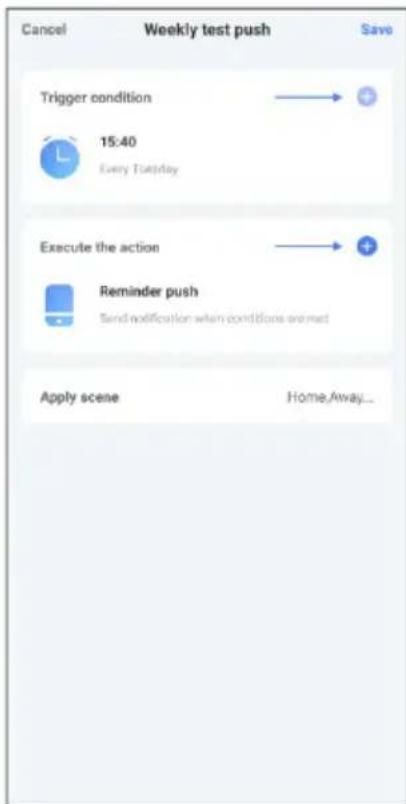
3.1 Notification hebdomadaire des tests
Si le détecteur est déclenché, vous recevez une notification sur votre smartphone et le connecteur K2 émettra une alarme d'alerte. En cas de dysfonctionnement du détecteur, vous recevez une notification sur votre smartphone.
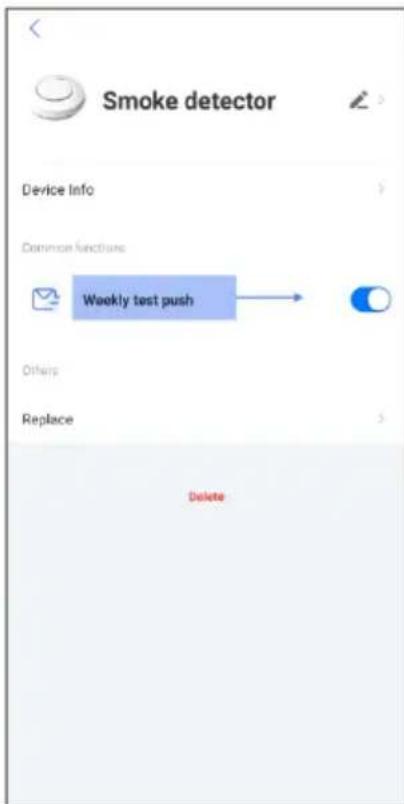
- Notification de test hebdomadaire ; vous pouvez programmer l'heure et le jour de la semaine où vous souhaitez rec
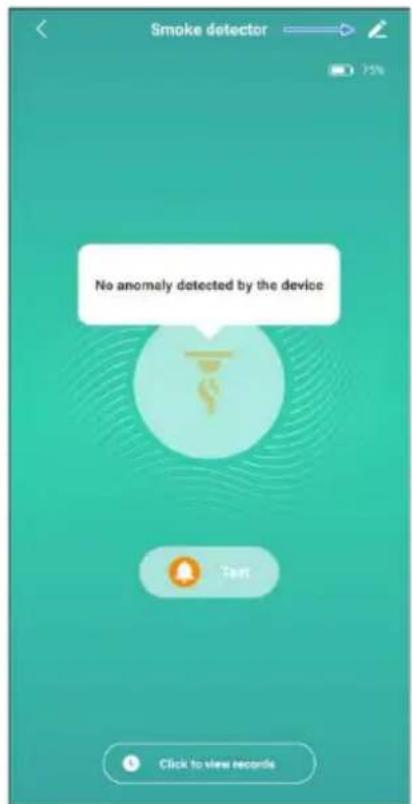
- Allez à la page des dispositifs et Sélectionné le détecteur de fumée, par exemple. Appuyez ensuite sur le crayon en haut à droite, vous entrez alors dans les fonctions générales du détecteur de fumée.
3.2 Test via les détecteurs (interconnexion)
Vous pouvez tester les détecteurs eux-mêmes en appuyant sur le bouton de test. Ainsi, chacun d'entre eux émet le signal de test, vous recevez une notification dans l'application et le test est enregistré dans le journal des alarmes. Vous pouvez le trouver via la fenêtre de message.
4. Comment fonctionne-t-il avec les appareils smart ?
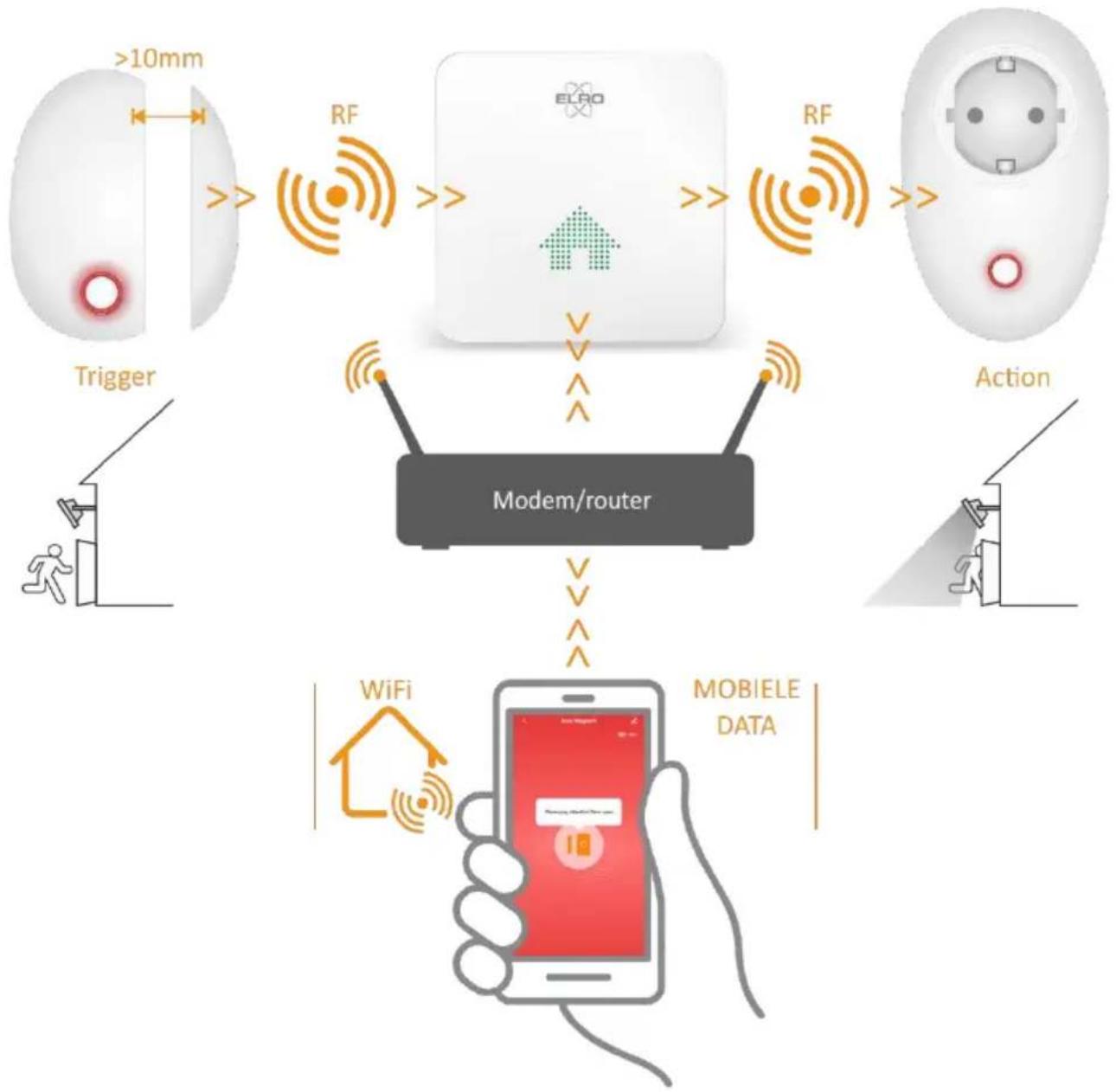
Si un dispositif ELRO Connects est triggered, vous pouvez lui associer une action. Pour vous donner un exemple, le contact fenêtre-porte (le déclencheur) est cassé. Vous êtes alors averti via l'application et l'interrupteur enclenchable allume (une action) les lampes qui lui sont connectées. * Trigger = mesure en mouvement.
4.1 Créer votre propre scène dans l'application
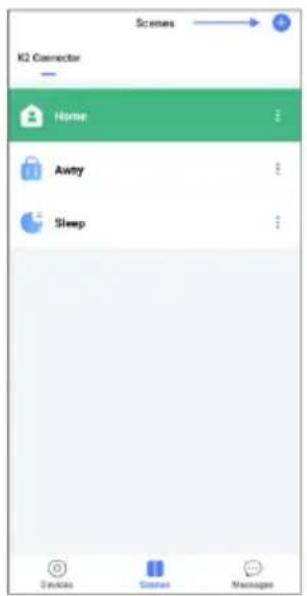
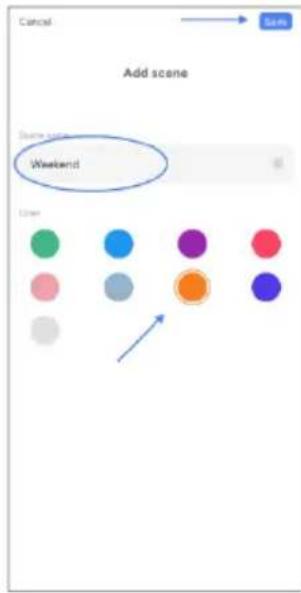
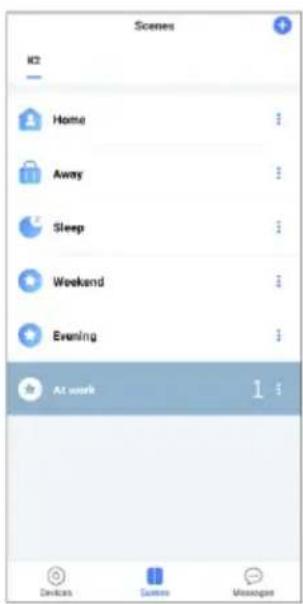
Dans l'application, allez à la page Scènes, il y a 3 scènes disponibles qui ne peuvent pas être supprimées. Vous pouvez également créer votre propre scène en appuyant sur le plus (+) et en donnant à la nouvelle scène un nom et une couleur, par exemple orange week-end.
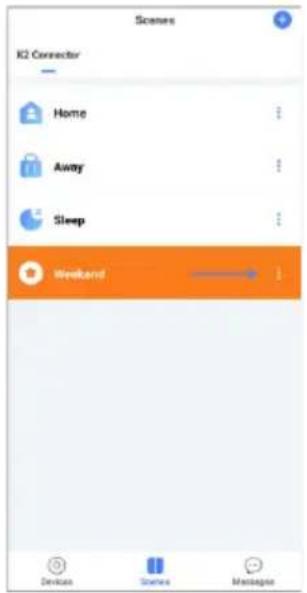
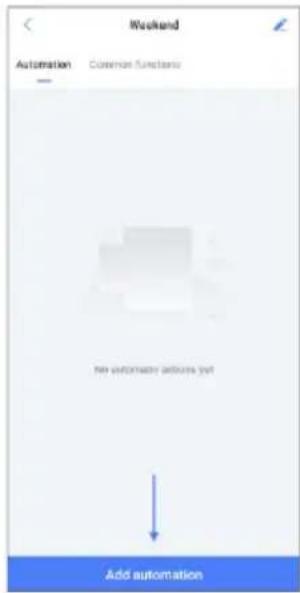
4.2 Création d'une assignation automatique
- ée, après la déconnexion du contact fenêtre-porte, le connecteur K2 émettra un signal de sonnette et enclenchera l'interrupteur enfichable.
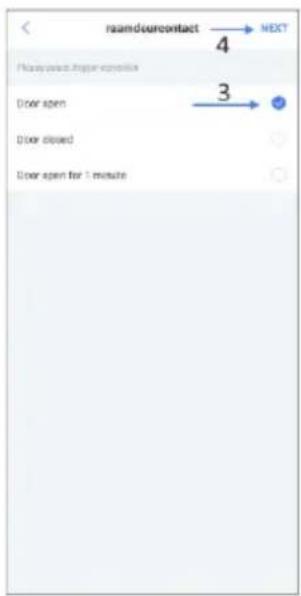
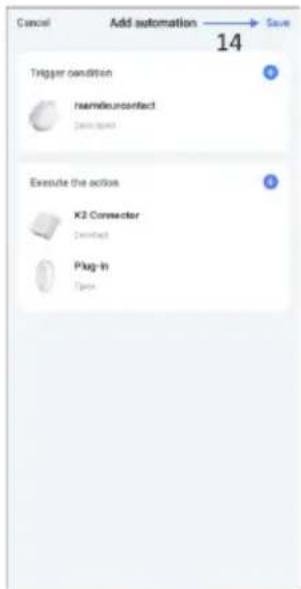
- Sélectionnez le "déclencheur" par lequel l'action sera déclenchée. Dans ce cas, nous choisissons que l'action soit executée lorsqu'un dispositif change d'etat.
- Sélectionnez le contact fenêtre-porte.
- Ici, nous choisissons que l'action soit exécutée lorsque la porte est ouverte.
- Appuyez sur suivant.
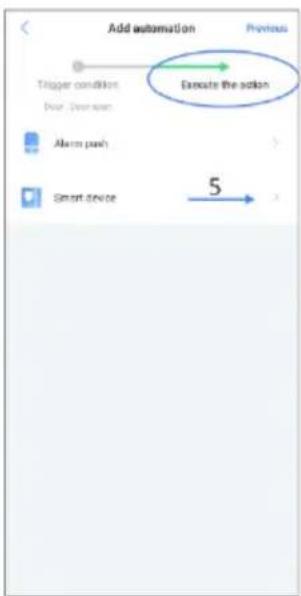
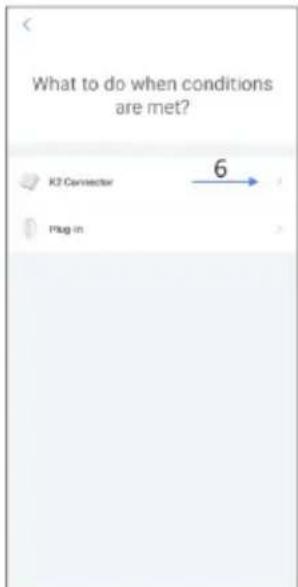
- Dans l'écran suivant, nous pouvons désirer l'action qui sera executée. Dans ce cas, nous choisissons d'activer l'un des dispositifs de l'application.
- Choisissez le connecteur K2.
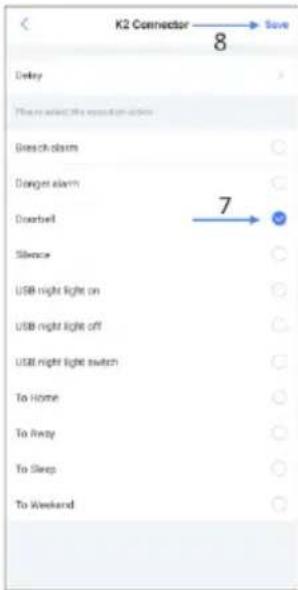
- Sélectionnez le son de la sonnette.
- Appuyez sur suivant.
- Ajoutez la deuxième action à exécuter lorsque le contact est rompu.
- Vous pouvez également choisir d'activer l'un des appareils dans l'application ici.
- Dans ce cas, c'est le commutateur encastrable qui est besoini.
- Sélectionnez que l'interrupteur est activé lorsque le contact de la porte-fenêtre est ouvert.
- Appuyez sur "sauvegarder" pour enregistrer la deuxième action.
- Appuyez à nouveau sur "sauvegarder" pour enregistrer l'action automatique.
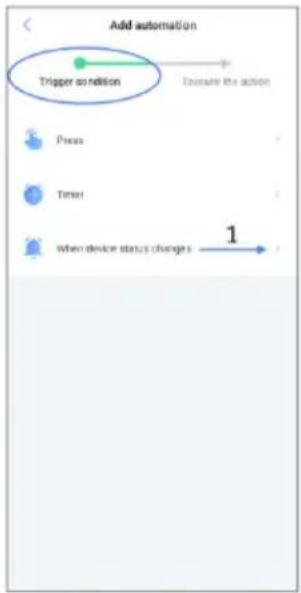
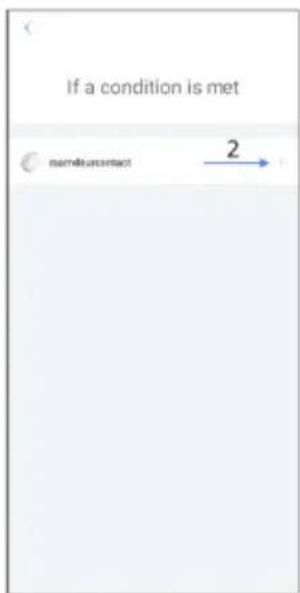
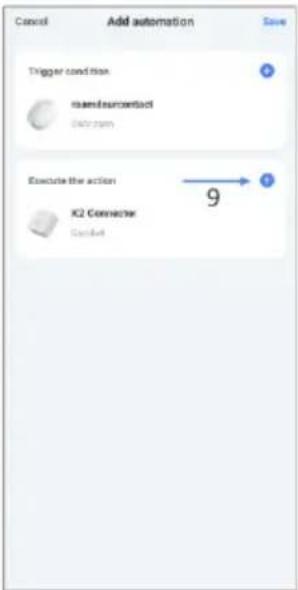
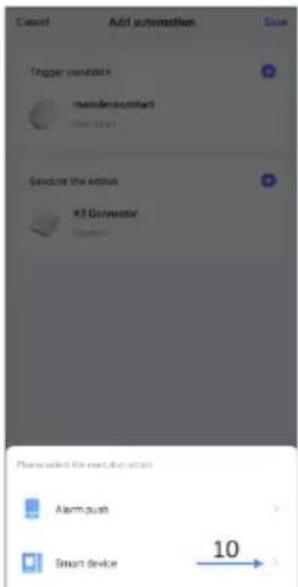
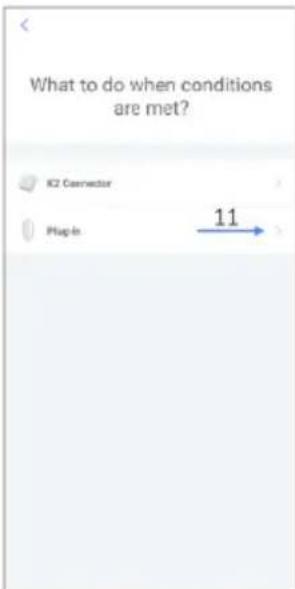
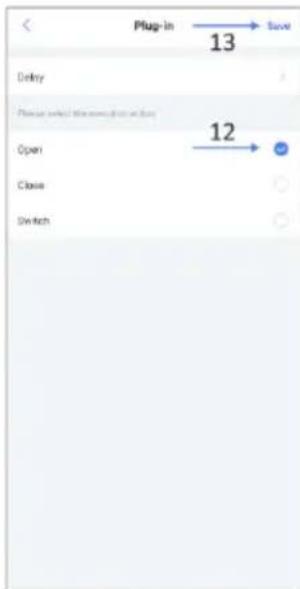
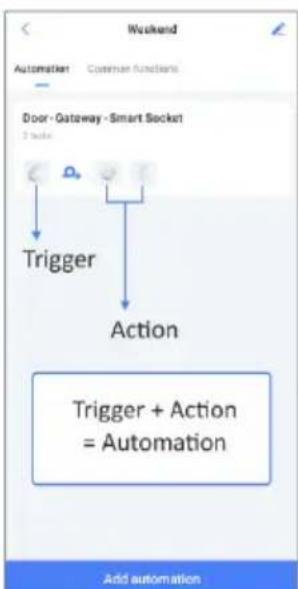
Door Magnet-Gateway-Smart Socket 2 tâches
Trigger

Action
Action
Si vous voulez que l'interrupteur à fiche s’éteigne à nouveau lorsque le contact porte-fenêtre est fermé, vous devez créer un nouvel automatisme et régler Porte ouverte sur Porte fermée dans le réglage du contact porte-fenêtre (3), puis régler la fonction (12) ouverte sur fermeture dans l'interrupteur à fiche.
Note! Les instructions décrites ci-dessus "Créer un automatisme/une commande automatique" ne sont qu'un exemple. De nombreuses actions automatiques différentes peuvent être créées dans l'application.
4.3 Suppression d'une scène créée dans l'application
Sélectionnez 1 des 3 scènes non effacables, puis sans relâcher, appuyez sur la scène que vous souhaitez effacer. Une fenêtre s'ouvre et vous invite à supprimer la scène. Dans iOS/iPhone, appuyez sur la ligne et faites glisser vers la gauche.
4.4 Supprimer une commande automatique
Sans relacher, appuyez sur la commande automatique que vous pouvez supprimer. Une fenêtre apparait et vous demande de supprimer la commande automatique.
5. Changement de scène automatique
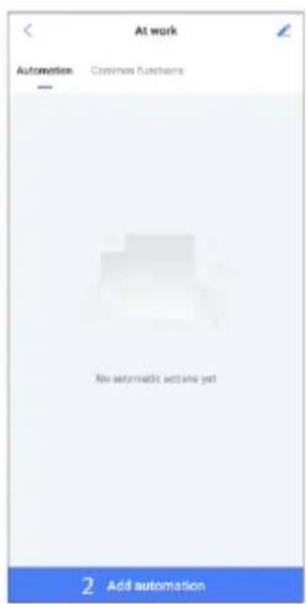
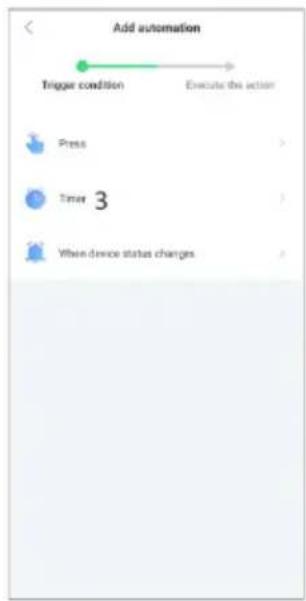
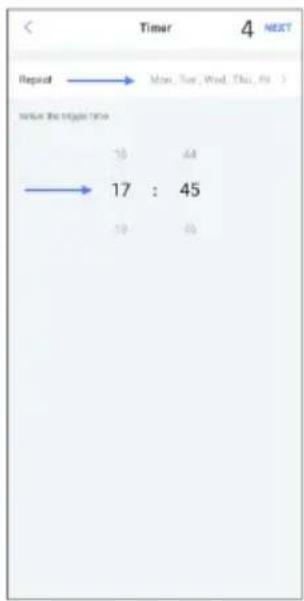
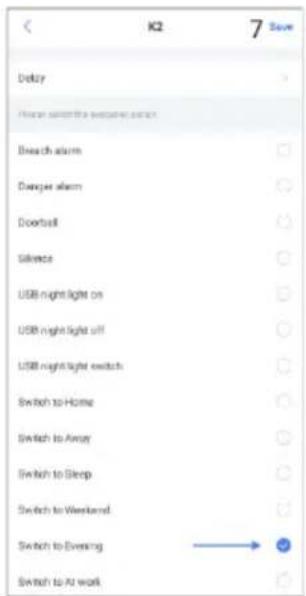
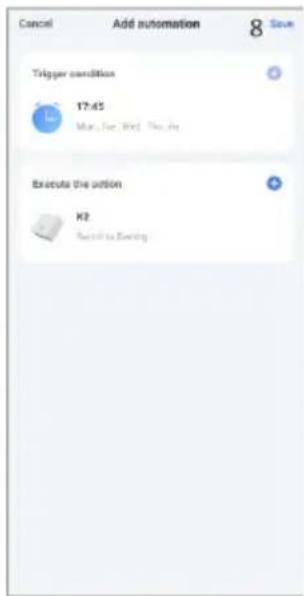
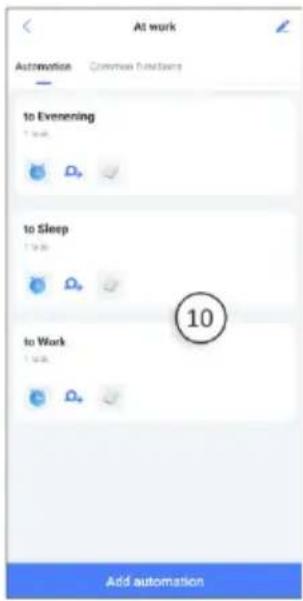
L'application peut changer de scène aux heures que vous avez programmées. J'ai créé 2 scènes supplémentaires "Au travail" et "Le soir". Je veux que du lundi au vendredi à 17:45h, on passe automatiquement à la scène du soir. Puis à 23:45h automatiquement à la scène "Sommeil". Et enfin à 07:45h à "Au travail", la boucle est bouclée!
- Appuyez sur les points blancs.
- Appuyez sur "Ajouter une automatisation".
- Sélectionnez la minuterie
- Réglez l'heure et les jours en appuyant sur "Suivant".
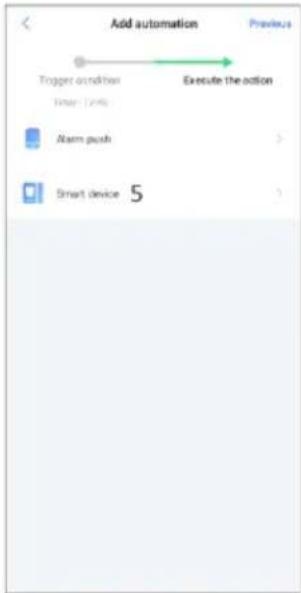
- Sélectionnez "Dispositif intelligent".
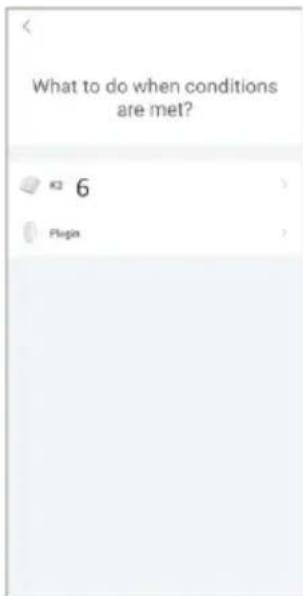
- Sélectionnez le connecteur K2
- Sélectionnez "Passer en sortie" et appuyez sur "Enregistrer".
- Appuyez sur "Enregistrer" pour enregistrer l'action automatique.
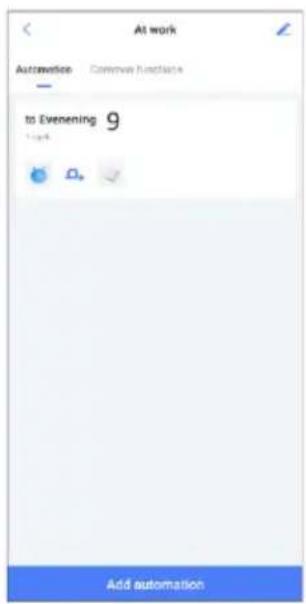
- Du lundi au vendredi, la scène "Travail"onne automatique à la scène "Soirée" à 17h45. Appuyez sur "action automatique" pour lui donner un nom.
- Répétez les étapes 2 à 9 pour "Sommeil" et "Travail".
6. Concepts et symboles
Scènes ; il y a 3 scènes inamovibles par défaut, les scènes auto-creées peuvent être supprimées.
Scène de maison
Scène d'absence

Scène de sommeil

Scène personnelle

Commande automatique;
Dans une scène, vous pouvez créer une commande automatique qui est exécutée lorsque la condition est remplie. La condition est que si le statut du déclencheur change, une action s'ensuit.
Contact fenêtre-porte fermée
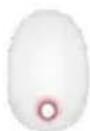
Déclencheur
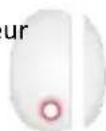

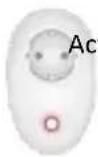
- Dans une situation normale, le contact fenêtre-porte est fermé. L'état change parce que le contact fenêtre-porte est ouvert. L'action qui suit est que le commutateur enclenchable s'allume.

Appareils; ici, vous accédez directement à la page de l'application avec les appareils connectés.

Scènes; ici vous allez directement à la page de l'application avec les 3 scènes par défaut + les scènes que vous avez créées vous-même.

Messagerie et partage d'appareils; Elle contient toutes les actions effectuées avec la date et l'heure, y compris les informations avec lesquelles vous partagez l'application.
Minuterie marche/arrêt : vous pouvez régler une minuterie par jour ou pour un groupe de jours, par exemple pour que l'interrupteur enchâssé s'allume à 14:35 les samedis, mardis et vendredis. Mais aussi, par exemple, pour changer automatiquement de scène à des heures précises.
Marche/arrêt de l'embrayage ; vous permet de lier le dispositif d'exécution de l'action à un déclencheur, par exemple l'interrupteur enchachieable qui s'allume lorsque le contact de la portefenêtre est ouvert.

Paramètres du compte; ici vous pouvez tracer les paramètres de votre compte et vous déconnecter, le compte est votre adresse e-mail et votre mot de passe, voir chapitre 1

Paramètres; Vous pouvez y supprimer votre compte, modifier le mot de passe et ajouter des utilisateurs, entre autres.

À propos; là, vous pouvez mettre à jour l'application si nécessaire et trouver les détails de notre entreprise.
7. Ajout de plusieurs utilisateurs
Il est possible de partager voire Connecteur K2 avec vos colocataires, procédez comme suit :
- Créez un compte sur un deuxième smartphone comme décrit au chapitre 1.
- Allez dans la liste des appareils et sélectionnez le K2.
- Appuyez sur "Paramètres" en haut à droite.
- Appuyez sur "Share connector" et ensuite sur "Add user".
- Sur l'écran suivant, vous pouvez saisir l'adresse électronique d'un autre utilisateur.
- L'autre utilisateur recevra un e-mail pour être accepté.
Note:
L'accès au système pour l'autre utilisateur est restreint. Rien ne peut être supprimé ou ajouté à l'application.
8. Management de la chambre
Lorsque vous ajoutez des produits ELRO Connects à l'application, ils sont placés par défaut dans le salon. Vous pouvez les placer dans une autre pièce ; allez à la page "Tous les appareils" et sélectionnez l'appareil, appuyez sur le crayon dans le coin supérieur droit et à nouveau dans la fenêtre suivante. Il est également possible de modifier le nom des pièces et d'ajouter des pièces supplémentaires. Pour ce faire, allez à la page "Tous les appareils" et appuyez sur les trois points en haut à droite de l'écran.
9. Reset du connecteur K2
En suivant la procédure ci-dessous, il est possible de réinitialiser le connecteur K2.
- Insérez le connecteur K2 dans une prise murale et attendez 10 secondes.
- Appuyez trois fois rapidement sur le bouton du connecteur K2, la LED clignote en vert.
- Appuyez et maintenez le bouton du connecteur K2 jusqu'à ce que la LED devienne violette, puis relâchez le bouton.
- La réinitialisation est réussie lorsque vous entendez "Factory settings restored / Paramètres d'usine restaurés".
10. QFP
Q: Comment puis-je installer le K2 sur un réseau combiné ?
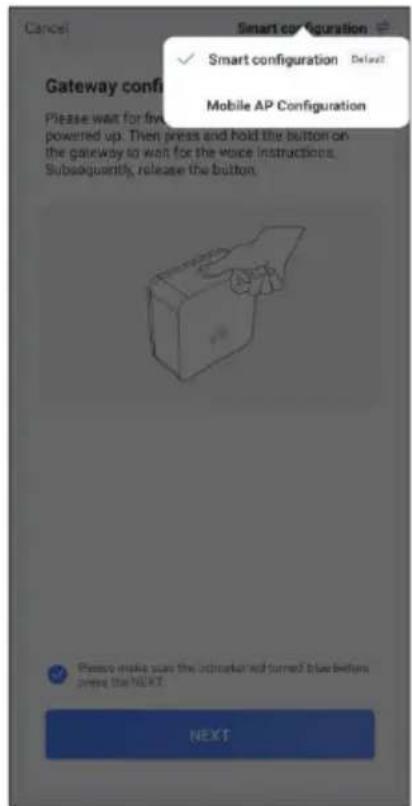
R: Cela peut être fait avec le "Mobile AP Configuration". Vous pouvez sélectionner cette méthode en haut à droite de l'application pendant l'installation, puis suivre les étapes de l'application. La méthode d'installation par défaut est "Smart configuration".
Q: Comment supprimer un produit ELRO Connects de l'application?
R: Allez sur la page "Tous les appareils", sélectionnez le produit que vous souhaitez supprimer, appuyez sur l'icône en forme de crayon en haut à droite, puis supprimez.
Q: Combien de produits ELRO Connects peuvent être connectés au K2 ?
R:127
Q: Puis-je ajouter plusieurs connecteurs K2 à un compte?
R: C'est tout à fait possible! Chaque connecteur K2 peut avoir son propre ensemble de scènes et de produits ELRO Connects. Il n'y a pas d'interconnexion entre les connecteurs K2.
Q: Quelle est la portée sans fil?
R: 100 m dans un espace ouvert sans obstacles ni signaux parasites. Les produits ELRO Connects doivent être à portée les uns des autres pour un fonctionnement correct. Le système n'est pas un réseau maillé.
11. Spécifications
Tension de fonctionnement : 100-240VAC~50/60Hz
Puissance en veille : ≤ 2W
Protocoles sans fil : Wi-Fi (2.4G) & RF868MHz
Distance sans fil : ≤100 metres (zone ouverte)
Alarme : ≥75dBm @ 1meter
Température de fonctionnement : -10°C~+50°C
Humidité : ≤95%RH (sans condensation)

Le symbole WEEE indique que ce produit et les piles doivent être éliminés séparément des déchets ménagers. Lorsque ce produit a atteint la fin de sa vie, apportez-le à un point de collecte des déchets désigné à proximité pour une élimination ou un recyclage en toute sécurité. Protegez l'environnement et la santé publique et gérez les ressources naturelles de manière responsable !

En apposant le marquage CE sur un produit, le fabricant certifie que le produit répond à toutes les exigences légales du marquage CE et peut être vendu dans l'ensemble de l'EEE.
12. Service et contact
Pour que nous puissions fournir à nos clients le meilleur service possible dans les délais, veuillez tenir compte des points suivants :
- De nombreux utilisateurs vous ont précédé. Toutes les questions qu'ils ont posées sont rassemblées sur notre site web dans la rubrique des questions fréquemment posées (QFP). N'oubliez pas d'y jeter un coup d'œil. Souvent, la réponse à votre question s'y trouve déjà. Pour toute question sur l'installation, l'utilisation ou le fonctionnement de ce produit, consultez le site www.elro.eu pour obtenir une réponse rapide à votre question. - n'arrivez à rien avec le site web ? Laissez une question sur la page du produit ou envoyez un e-mail à info@elro.eu. Nous vous aidons dans les plus brefs délais. Pour connaître les conditions de garantie applicables à ce produit, veuillez consulter le site www.elro.eu
- Introduction à la SMART HOME 3
- Introduction à la SMART HOME
- Appareils smart
- Enregistrez un compte et connectez le K2 à l'application.
- Connecter le K2 à votre réseau wi-fi
- Affichage LED
- L'installation a échoué
- Conseils d'installation
- Ajouter des accessoires à l'application
- Comment fonctionne la protection anti-incendie smart ?
- Remarques:
- Notification hebdomadaire des tests
- Test via les détecteurs (interconnexion)
- Comment fonctionne-t-il avec les appareils smart ?
- Créer votre propre scène dans l'application
- Création d'une assignation automatique
- Suppression d'une scène créée dans l'application
- Supprimer une commande automatique
- Changement de scène automatique
- Concepts et symboles
- Commande automatique;
- Ajout de plusieurs utilisateurs
- Management de la chambre
- Reset du connecteur K2
- QFP
- Spécifications
- Service et contact
Marque : ELRO
Modèle : K2 Connector SF50GA
Catégorie : Maison intelligente