
Archer T3U Nano - Carte réseau / adaptateur TP-LINK - Notice d'utilisation et mode d'emploi gratuit
Retrouvez gratuitement la notice de l'appareil Archer T3U Nano TP-LINK au format PDF.
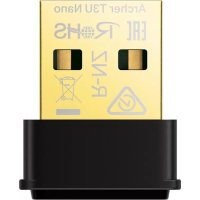


| Type de produit | Adaptateur réseau USB sans fil |
| Marque | TP-Link |
| Modèle | Archer T3U Nano (également Archer T1300U Nano) |
| Dimensions | 66,8 x 20,1 x 10,3 mm |
| Poids | 7,5 g |
| Alimentation | Port USB de l'ordinateur |
| Normes sans fil | IEEE 802.11a/b/g/n/ac (Wi-Fi 5) |
| Bandes de fréquence | 2,4 GHz et 5 GHz |
| Débits maximums | 400 Mbps (2,4 GHz) + 867 Mbps (5 GHz) |
| Technologies | MU-MIMO, 256-QAM |
| Sécurité sans fil | WEP, WPA/WPA2/WPA3, WPA-PSK/WPA2-PSK |
| Systèmes d'exploitation supportés | Windows 11/10/8.1/8/7, macOS |
| Connecteur | USB 3.0 (compatible USB 2.0/1.1) |
| Température de fonctionnement | 0°C à 40°C |
| Entretien et nettoyage | Déconnecter l'adaptateur avant tout nettoyage. Utiliser un chiffon doux et sec. Ne pas utiliser de produits chimiques. |
| Sécurité | Garder à l'écart de l'eau et du feu. Ne pas démonter. Maintenir une distance de 15 cm des stimulateurs cardiaques. |
| Pièces détachées et réparabilité | Non réparable par l'utilisateur. Contacter le support TP-Link en cas de problème. |
| Informations générales | Conception nano, rétrocompatible avec les normes plus anciennes. |
FOIRE AUX QUESTIONS - Archer T3U Nano TP-LINK
Questions des utilisateurs sur Archer T3U Nano TP-LINK
0 question sur cet appareil. Repondez a celles que vous connaissez ou posez la votre.
Poser une nouvelle question sur cet appareil
Téléchargez la notice de votre Carte réseau / adaptateur au format PDF gratuitement ! Retrouvez votre notice Archer T3U Nano - TP-LINK et reprennez votre appareil électronique en main. Sur cette page sont publiés tous les documents nécessaires à l'utilisation de votre appareil Archer T3U Nano de la marque TP-LINK.
MODE D'EMPLOI Archer T3U Nano TP-LINK
Guide de l'utilisateur
Adaptateur USB sans fil MU-MIMO AC1300 Nano Archer T1300U Nano
Contenu
À propos de ce guide 1
Chapitre 1. Apprenez à connaître votre adaptateur 2
- 1.1. Présentation du produit 3 1.2. État des voyants LED 3
Chapitre 2. Se connecter à un ordinateur 4
Chapitre 3. Fenêtres 6
3.1. Installer le pilote 7 3.2. Rejoindre un réseau sans fil 8 3.3. Désinstaller le pilote 8
Chapitre 4. macOS 9
4.1. Installer le pilote et l'utilitaire 10 4.2. Rejoindre un réseau sans fil 12
4.2.1. Utilitaire TP-Link 12 4.2.2. WPS (Configuration Wi-Fi protégée) 13
4.3. Gestion 16 4.4. Désinstaller le pilote et l'utilitaire 17
Annexe : Dépannage 19
À propos de ce guide
Ce guide complète le Guide d'installation rapide. Ce dernier vous explique comment procéder à une installation rapide et fournit une présentation du produit ainsi que des instructions détaillées pour chaque étape.
Lors de l'utilisation de ce guide, veuillez noter que les fonctionnalités de l'adaptateur peuvent varier légèrement selon le modèle et la version du logiciel dont vous disposez. Toutes les captures d'écran, images, paramètres et descriptions présentés dans ce guide sont fournis à titre de démonstration uniquement.
Conventions
Dans ce guide, les conventions suivantes sont utilisées :
| Description de la convention | |
| Bleu sarcelle souligné | Les hyperliens sont soulignés en bleu sarcelle. Vous pouvez clicker dessus pour rediriger vers un site web ou une section spécifique. |
| Sarcelle | Le contenu à mesure en valeur et les textes de la page Web sont en bleu sarcelle, y compris les menus, les éléments, les boutons, etc. |
| Note: | Ignorer ce type de remarque peut entraîner un dysfonctionnement ou endommager l'appareil. |
| Conseils: | Indique des informations importantes qui vous aident à moins utiliser votre apparéil. |
† Les débits de signal sans fil maximum sont les débits physiques dérivés des spécifications de la norme IEEE 802.11. Le débit de données sans fil réel, la couverture sans fil et la quantité d'appareils connectés ne sont pas garantis et varient en fonction des conditions du réseau, des limitations du point d'accès et des facteurs environnementaux, notamment les matériaux de construction, les obstacles, le volume et la densité du trafic et l'emplacement du point d'accès. ‡ L'utilisation de MU-MIMO, 256-QAM et WPA3 nécessite que les clients prennent également en charge les fonctionnalités correspondantes. Pour garantir la compatibilité, vous devrez peut-être mettre à jour les pilotes de l'adaptateur après une mise à jour du système d'exploitation. Vous pouvez consulter la liste complète des systèmes d'exploitation pris en charge dans le centre de téléchargement à l'adresse tp-link.com/download-center.
Plus d'infos
- Les derniers logiciels et utilitaires sont disponibles sur https://www.tp-link.com/download-center.
- Le guide d'installation rapide (QIG) se trouve à l'endroit où vous trouvez ce guide ou à l'intérieur de l'emballage du produit.
- Les spécifications peuvent être trouvées sur la page produit à l'adresse https://www.tp-link.com.
- Une communauté est à votre disposition pour discuter de nos produits sur https://community.tp-link.com.
- Nos coordonnées de support technique sont disponibles dans la section Contact Page d'assistance technique sur https://www.tp-link.com/support.
Chapitre 1
Apprenez à connaître votre Adaptateur
Ce chapitre présente ce que l'adaptateur peut faire et montre son apparence.
Ce chapitre contient les sections suivantes :
- Présentation du produit
- État LED
1.1 Présentation du produit
L'adaptateur USB sans fil TP-Link connecte votre ordinateur à un réseau Wi-Fi pour une vidéo HD fluide, une diffusion vocale et des jeux en ligne.
- Sa conception compacte et discrète vous permet de le brancher et d'oublier sa présence.
- Des taux de transmission de données sans fil ultra-rapides allant jusqu'à 867 Mbps à 5 GHz et 400 Mbps à 2,4 GHz†. Utilise la norme 802.11ac et est rétrocompatible avec 802.11a/b/g/n.
- Prend en charge la technologie 256QAM, 33 % plus rapide sur 2,4 GHz†.
- Prend en charge les modes ad-hoc et infrastructure.
- Prend en charge WEP, WPA/WPA2/WPA3, WPA-PSK/WPA2-PSK‡.
- Compatible avec Windows 11/10/8.1/8/7§.
1.2 État des LED
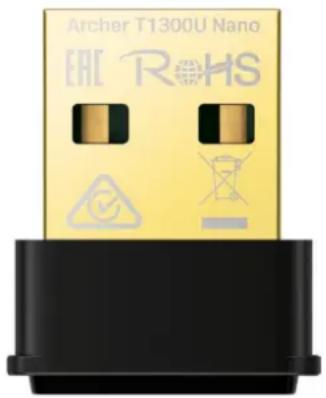
Vous pouvez vérifier l'état de fonctionnement de l'adaptateur en suivant le tableau d'explication des LED.
| Statut | Indication |
| Déclaré | Le pilote n'est pas installé.L'adaptateur n'est pas dédicté. |
| Sur | Le pilote a été installé avec succès. |
| Clignotant | Les données sont transmises ou reçues. |
Conseils :
Si la LED est éteinte, essayez ces conseils de dépannage :
- Vérifiez si l'adaptateur est reconnu et activé. Consultez la section Dépannage T2 pour plus de détails.
- Retirez et réinsérez l'adaptateur.
- Réinstallez le logiciel, si nécessaire.
Chapitre 2
Se connecter à un ordinateur
Ce chapitre présente comment connecter l'adaptateur à votre ordinateur.
Avant de commencer à utiliser votre adaptateur, insérez-le directement dans un port USB de votre ordinateur.
Chapitre 2 Se connecter à un ordinateur * L'image est à titre de démonstration uniquement.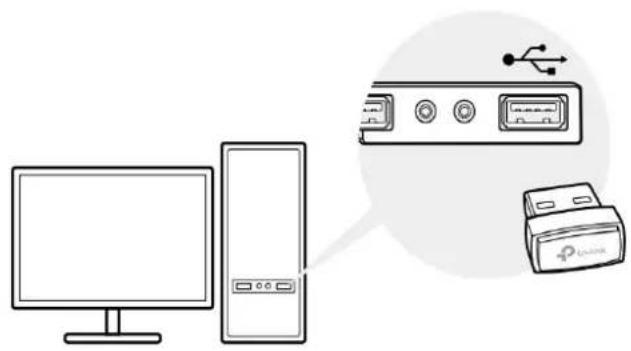
Après avoir connecté votre adaptateur à l'ordinateur, veuillez suivre les instructions du chapitre approprié à votre système d'exploitation.
Chapitre 3
Windows
Ce chapitre présente comment installer le pilote de votre adaptateur, utiliser votre adaptateur pour rejoindre un réseau sans fil et désinstaller votre adaptateur dans un système Windows.
L'adaptateur est équipé d'un assistant de configuration, qui peut vous guider tout au long du processus d'installation.
Ce chapitre comprend les sections suivantes :
- Installer le pilote
- Rejoindre un réseau sans fil
- Désinstaller le pilote
3.1. Installer le pilote
- Insérez le CD de ressources dans votre lecteur de CD et exécutez Autorun.exe à partir du
fenêtre contextuelle de lecture automatique.
Note :
- Vous pouvez également télécharger le pilote ou consulter la nouvelle version sur https://www.tp-link.com/download-center.
- Sur certains systèmes d'exploitation, l'écran du CD s'ouvre automatiquement. Sinon, exécutez le CD manuellement.
- Sélectionnez Archer T1300U Nano et suivez les instructions pour terminer l'installation.
Note :
Si vous ne parvenez pas à installer le pilote avec succès, désactivez le logiciel antivirus et le pare-feu, puis réessayez.
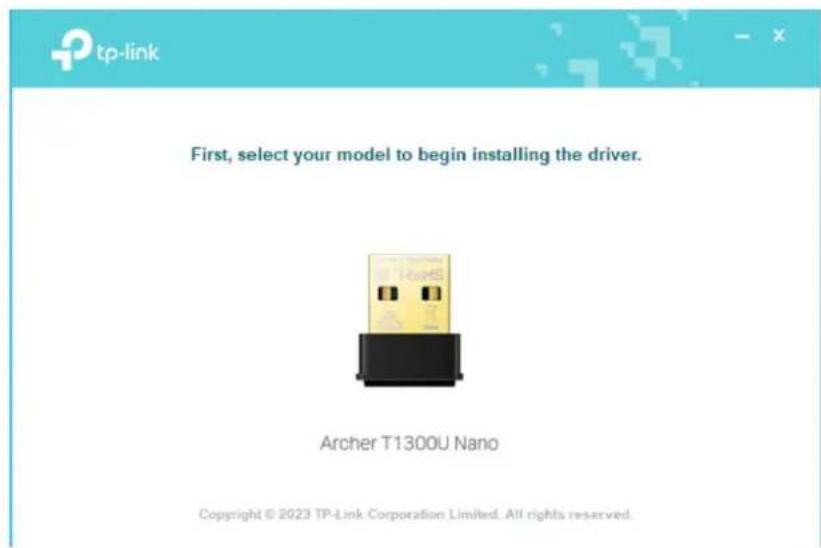
- Lorsque l'écran suivant apparaît, le pilote a été installé avec succès.
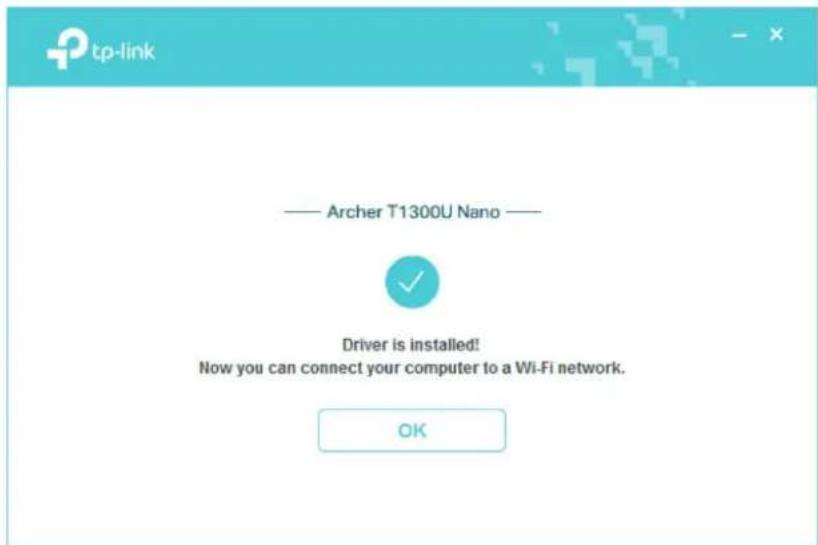
3.2. Rejoignez un réseau sans fil
Vous pouvez vous connecter à un réseau sans fil via l'utilitaire sans fil intégré de Windows. Suivez les instructions ci-dessous pour utiliser l'utilitaire sans fil intégré de votre ordinateur :
- Cliquez sur l'icône Réseau (ou ) dans la barre des tâches. Sélectionnez le réseau Wi-Fi auquel vous souhaitez vous connecter, puis cliquez sur « Connecter ». Saisissez le mot de passe du réseau lorsque vous y êtes invité.
- Lorsque l'icône réseau devient ou indique une connexion, cela signifie que la connexion a réussi.
3. Désinstaller le pilote
Les étapes de désinstallation du logiciel varient légèrement selon les systèmes. Veuillez suivre les instructions correspondant à votre système d'exploitation Windows : Windows 8/8.1/10/11, Windows 7.
Windows 8/8.1/10/11
Accédez au menu Démarrer pour trouver l'application TP-Link. Cliquez sur « Désinstaller l'adaptateur USB sans fil TP-Link », puis suivez les instructions à l'écran pour terminer la désinstallation.
- Windows 7
Accédez à Démarrer > Tous les programmes > TP-Link > Désinstaller l'adaptateur USB sans fil TP-Link. Suivez les instructions à l'écran pour terminer la désinstallation.
Chapitre 4
macOS
Ce chapitre présente comment installer le pilote et l'utilitaire de votre adaptateur, utiliser votre adaptateur pour rejoindre un réseau sans fil, gérer votre adaptateur et désinstaller votre adaptateur sous macOS.
Ce chapitre comprend les sections suivantes :
- Installer le pilote et l'utilitaire Rejoindre un réseau sans fil Gestion
Désinstaller le pilote et l'utilitaire
4.1. Installer le pilote et l'utilitaire
Nous prenons les étapes de Mac OS X 10.10 comme exemple - les étapes peuvent varier légèrement pour d'autres versions de macOS.
- Téléchargez le pilote et l'utilitaire sur https://www.tp-link.com/download-center.
Note :
Le CD est inclus dans le package. Si votre ordinateur est équipé d'un lecteur de CD, vous pouvez également exécuter le CD fourni pour installer le pilote et l'utilitaire.
- Double-cliquez pour décompresser le dossier téléchargé et exécutez Install.pkg.
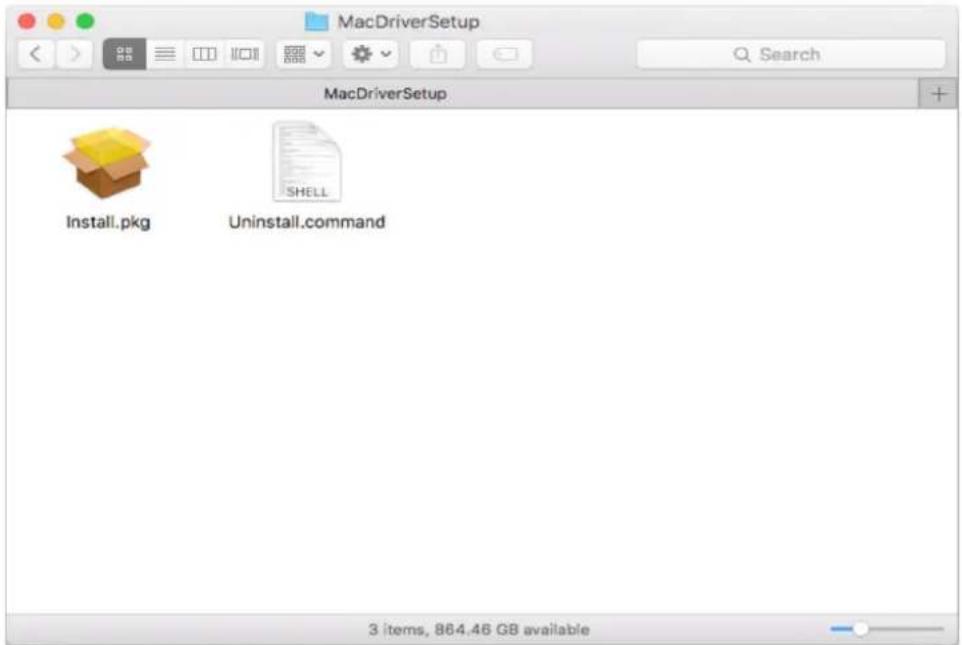
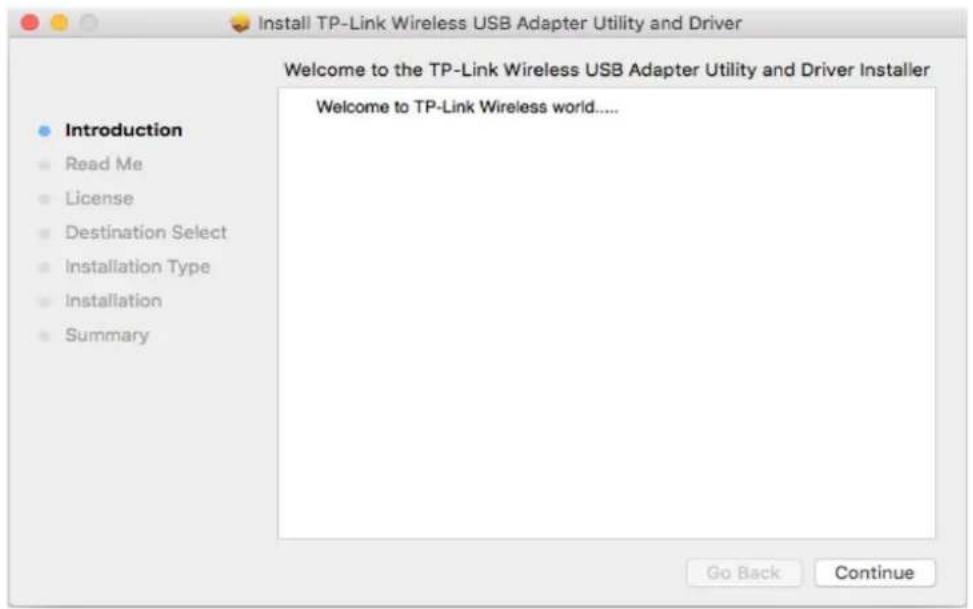
- La fenêtre d'installation de l'utilitaire et du pilote de l'adaptateur USB sans fil TP-Link s'affiche. Cliquez sur Continuer et suivez les instructions pour terminer l'installation.
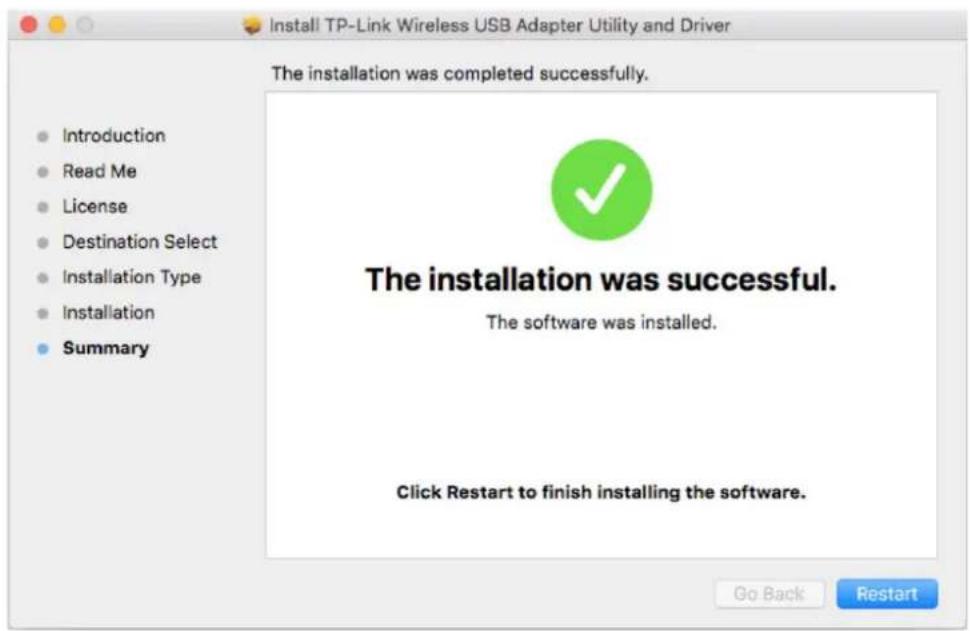
- Lorsque l'écran suivant apparaît, le pilote et l'utilitaire ont été installés avec succès. Cliquez sur Redémarrer pour terminer l'installation.
- Après avoir redémarré l'ordinateur, l'icône de l'utilitaire TP-Link apparaîtra dans la barre de menus en haut à droite de l'écran. Pour utiliser l'utilitaire et vous connecter à un réseau Wi-Fi avec votre adaptateur, consultez la section « Rejoindre un réseau sans fil ».
Note :
Si l'icône de l'utilitaire TP-Link n'apparaît pas dans la barre de menus, assurez-vous que l'adaptateur réseau sans fil USB est correctement connecté et que son voyant est allumé.
4.2. Rejoindre un réseau sans fil
Il existe deux options pour utiliser l'adaptateur pour rejoindre un réseau Wi-Fi.
Option 1 : utilitaire TP-Link
L'utilitaire TP-Link vous permet de connecter facilement l'adaptateur à un réseau Wi-Fi et de gérer l'adaptateur.
Option 2 : WPS (configuration Wi-Fi protégée)
WPS (Wi-Fi Protected Setup) est une norme de sécurité réseau permettant d'ajouter facilement des ordinateurs et autres appareils à un réseau domestique. Utilisez cette méthode si votre routeur ou point d'accès sans fil prend en charge le WPS.
4.2.1. Utilitaire TP-Link
Option 1
Cliquez sur l'icône Utilitaire TP-Link dans la barre de menu et choisissez un réseau Wi-Fi dans la liste. Saisissez le mot de passe lorsque vous y êtes invité.
Lorsque vous êtes connecté à Internet, l'icône du réseau devient

Option 2
- Cliquez sur l'icône Utilitaire TP-Link dans la barre de menus, puis cliquez sur Ouvrir l'utilitaire sans fil en bas de la liste des réseaux.
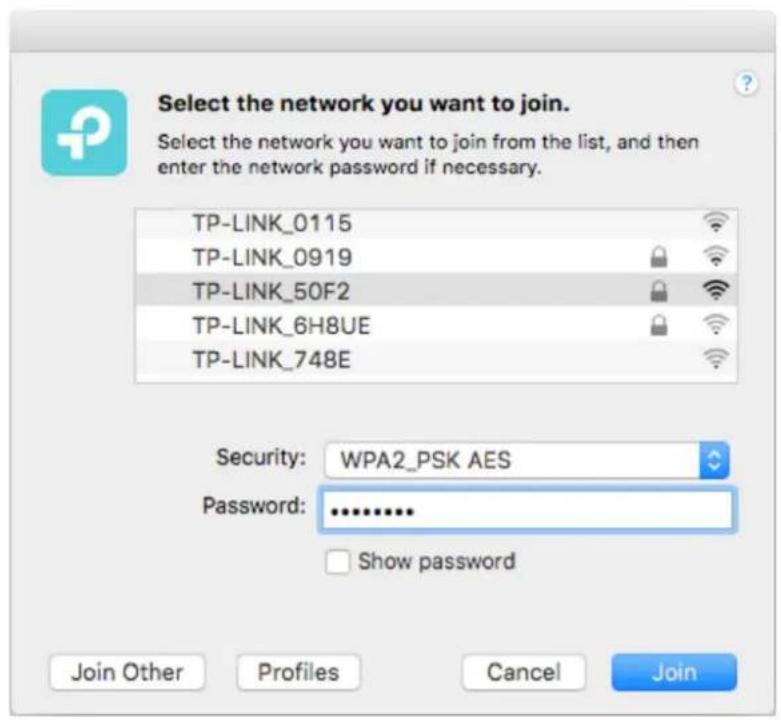
- Sélectionnez le réseau que vous souhaitez rejoindre dans la liste et entrez le mot de passe lorsque vous y êtes invité. Cliquez sur Rejoindre.
Note :
Si votre réseau Wi-Fi n'est pas affiché dans la liste, vous pouvez essayer de le rejoindre via WPS ou en cliquant sur Rejoindre un autre sur l'écran ci-dessus, puis suivez les instructions à l'écran pour rejoindre le réseau.
4.2.2. WPS (Configuration Wi-Fi protégée)
Le WPS peut être activé via PBC (Push Button Configuration) et code PIN dans l'utilitaire TP-Link. Veuillez vous référer aux instructions PBC ou PIN ci-dessous.
PBC
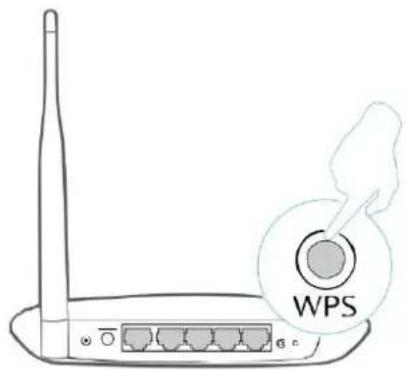
- Appuyez sur le bouton WPS/QSS de votre routeur ou point d'accès.
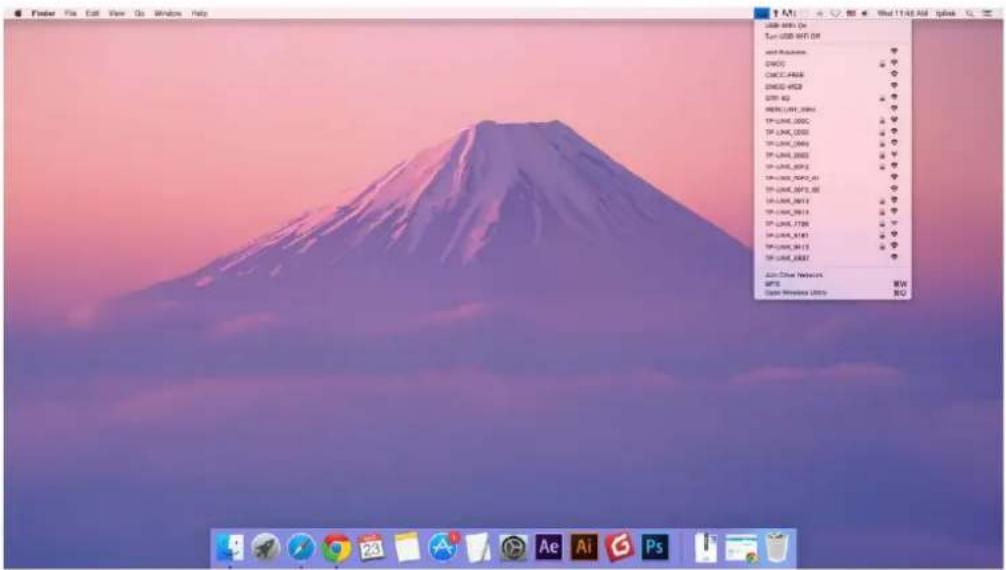
- Dans les 2 minutes, cliquez sur l'icône Utilitaire TP-Link, puis dans la barre de menu, puis
sur WPS en bas de la liste des réseaux.
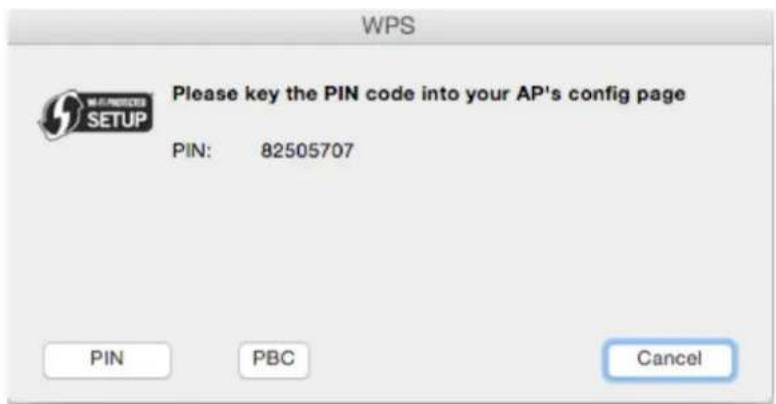
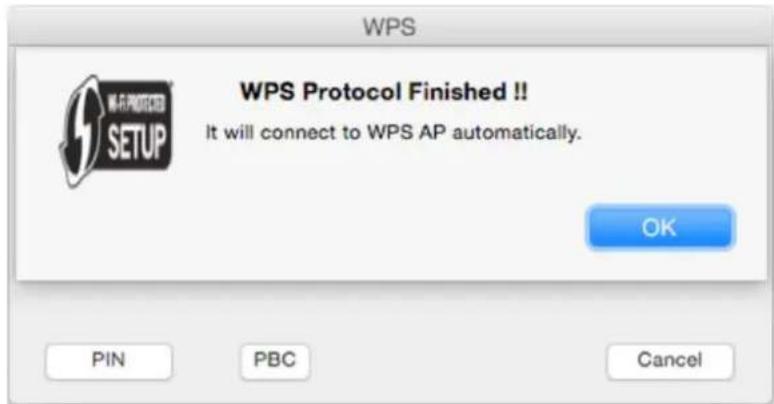
- Cliquez sur PBC.
- L'écran suivant indique une connexion WPS réussie. Cliquez sur OK.
- PIN
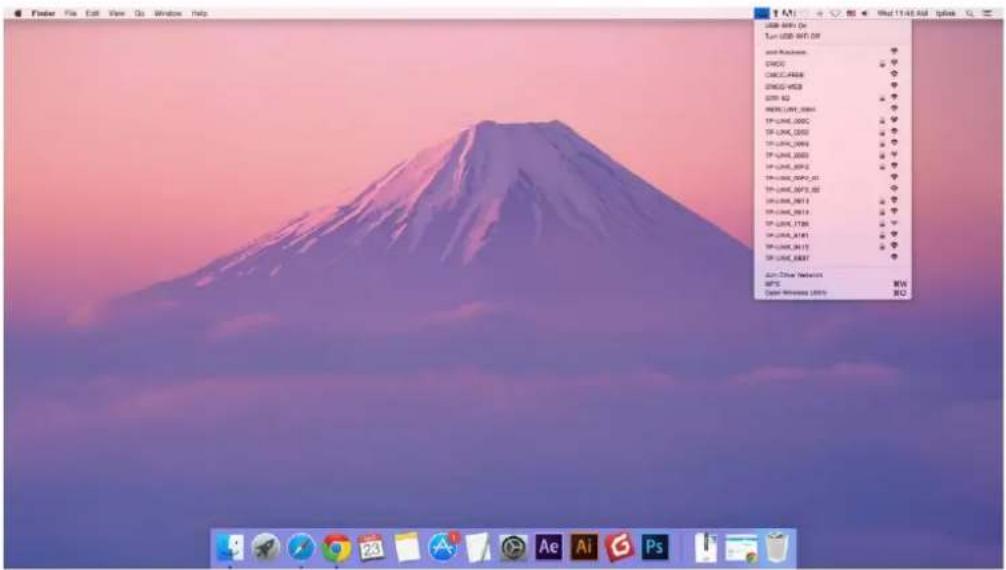
- Cliquez sur l'icône Utilitaire TP-Link en bas dans la barre de menu, puis cliquez sur WPS en haut de la liste des réseaux.
- Cliquez sur PIN.
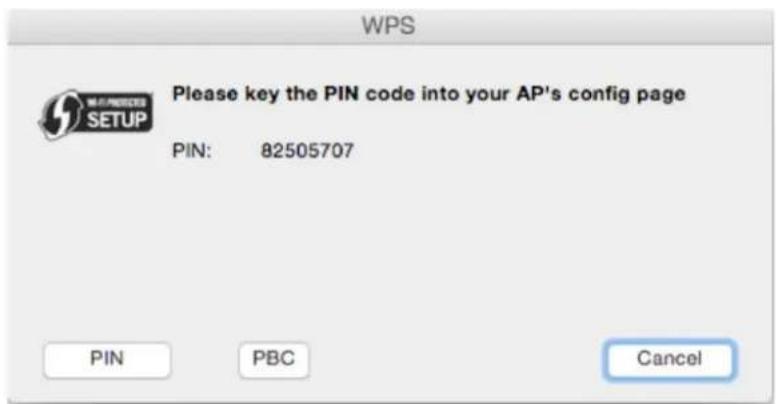
- Dans les 2 minutes qui suivent, connectez-vous à la page de gestion Web de votre routeur ou point d'accès. Accédez à la page WPS, saisissez le code PIN de l'adaptateur dans le champ correspondant et cliquez sur « Connecter »
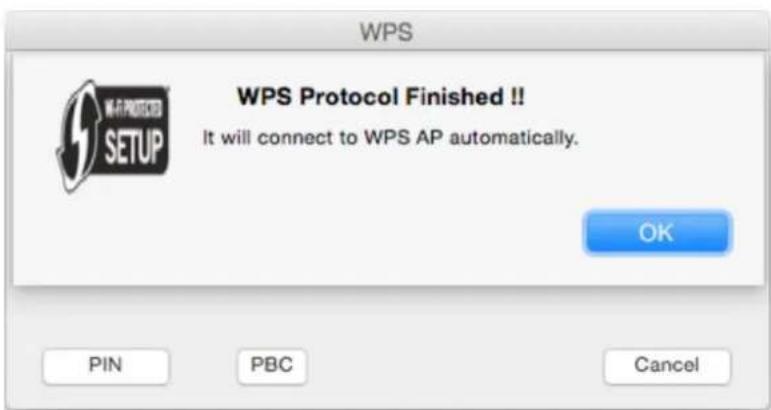
- L'écran suivant indique une connexion WPS réussie. Cliquez sur OK.
4.3 Gestion
L'utilitaire TP-Link vous offre un moyen simple de gérer divers paramètres de connexion de votre réseau Wi-Fi.
- Cliquez sur l'icône Utilitaire TP-Link dans la barre de menus, puis cliquez sur Ouvrir l'utilitaire sans fil en bas de la liste des réseaux.

- L'utilitaire TP-Link apparaîtra. Cliquez sur le bouton « Profils » pour ouvrir l'écran des profils.
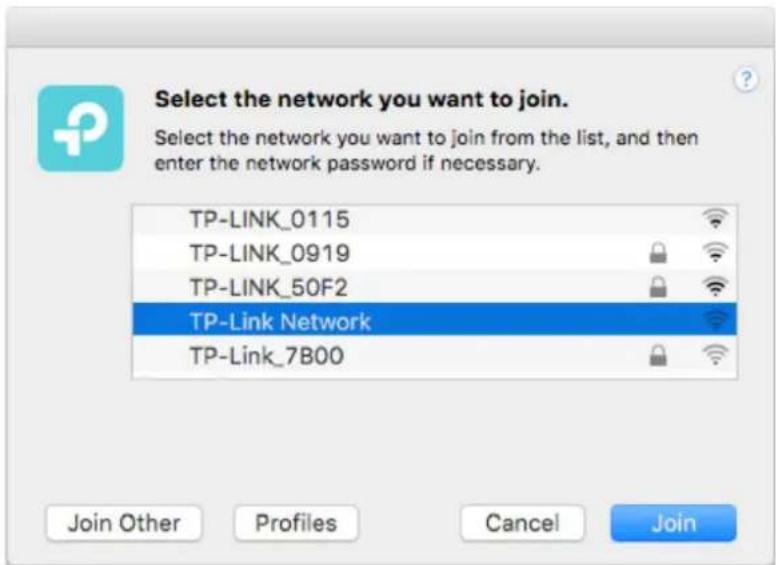
- L'écran Profils vous permet de gérer différents paramètres de connexion Wi-Fi en tant que profils afin que vous puissiez vous connecter facilement à votre réseau.
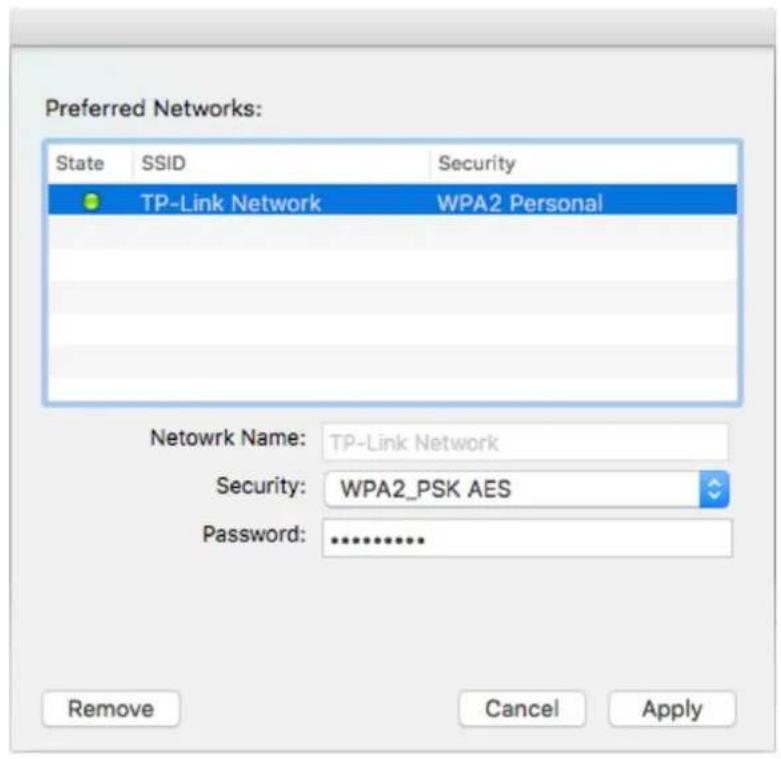
Les réseaux préférés affichent les réseaux auxquels vous vous êtes connecté. Leur état et leurs informations sont affichés dans le tableau.
- Pour rejoindre un réseau Wi-Fi
Si vous souhaitez rejoindre un réseau Wi-Fi répertorié sur l'écran de profil, sélectionnez le profil et cliquez sur Appliquer dans le coin inférieur droit.
- Pour gérer un profil existant
Si vous souhaitez modifier les paramètres sans fil d'un profil existant, sélectionnez-le et modifiez ses paramètres de sécurité et son mot de passe. Pour supprimer un profil, sélectionnez-le et cliquez sur Supprimer.
4.4 Désinstaller le pilote et l'utilitaire
- Double-cliquez sur Uninstall command dans le dossier téléchargé.
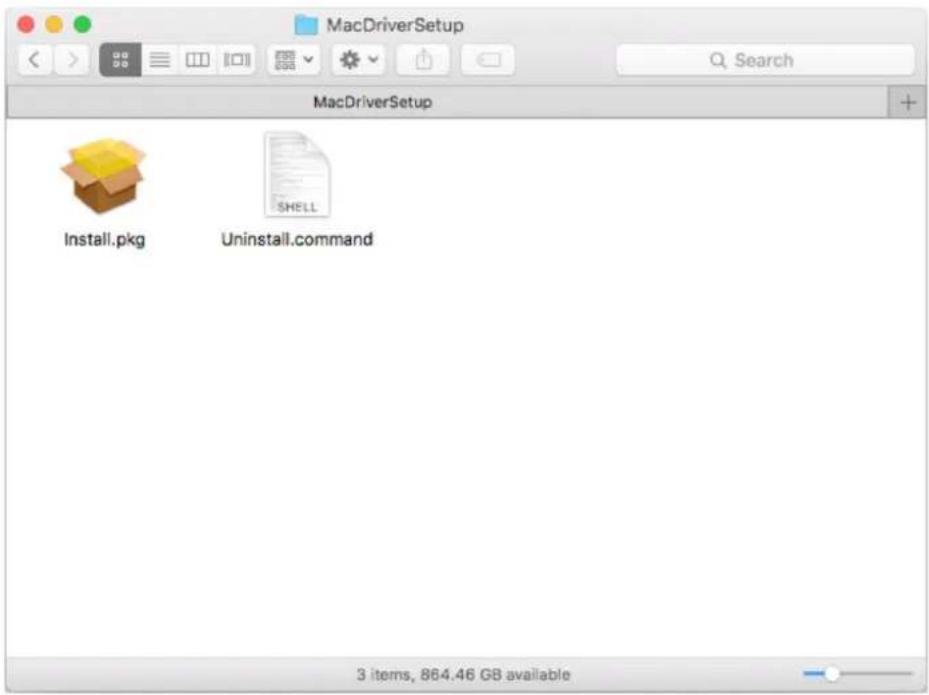
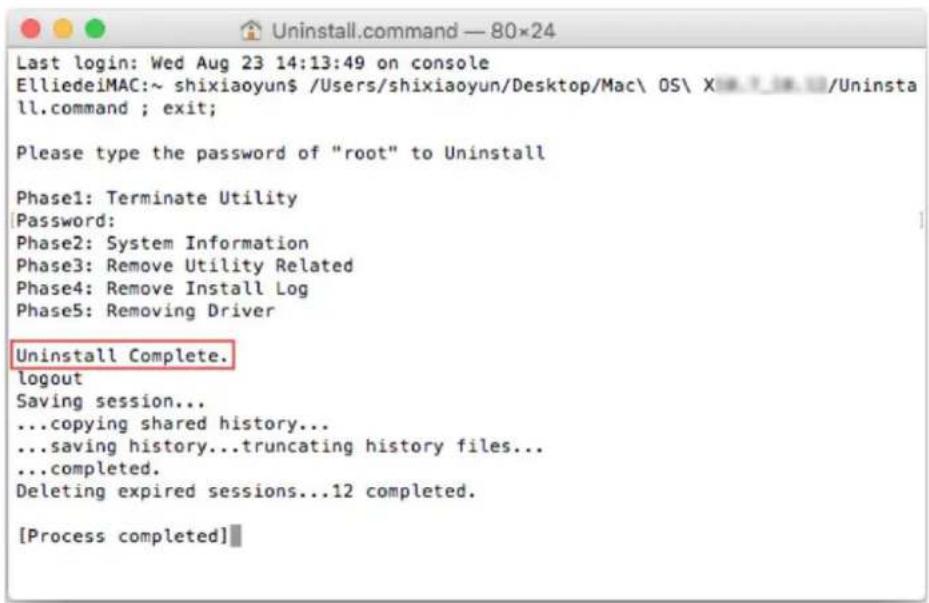
- Entrez le mot de passe de votre ordinateur et lorsque le message « Désinstallation terminée » apparaît, la désinstallation est terminée.
Annexe : Dépannage
T1. Que dois-je faire si l'adaptateur n'est pas détecté ?
Assurez-vous que l'adaptateur est correctement connecté à l'ordinateur. Assurez-vous de respecter la configuration système minimale requise pour l'adaptateur et que les dernières mises à jour Windows et système sont installées sur votre ordinateur. Assurez-vous d'utiliser le pilote le plus récent pour votre adaptateur. Vous trouverez les derniers pilotes sur la page d'assistance du produit : https://www.tp-link.com/downloadcentre. Essayez un autre port USB sur l'ordinateur. Essayez de redémarrer l'ordinateur ou essayez d'utiliser l'adaptateur sur un autre ordinateur.
T2. Comment vérifier si j'ai bien installé le pilote de mon adaptateur ?
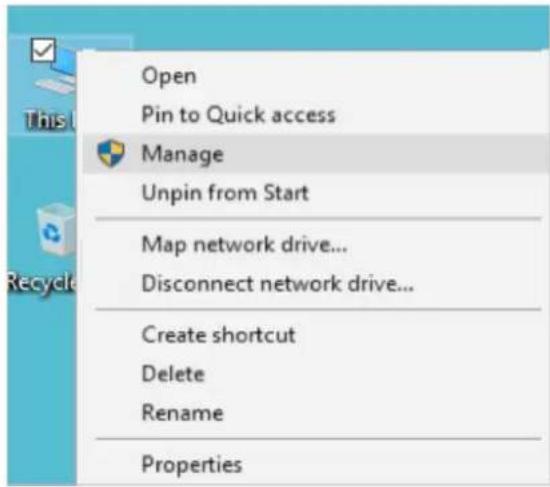
- Sur votre ordinateur, faites un clic droit sur l'icône Ordinateur et accédez à Gérer.
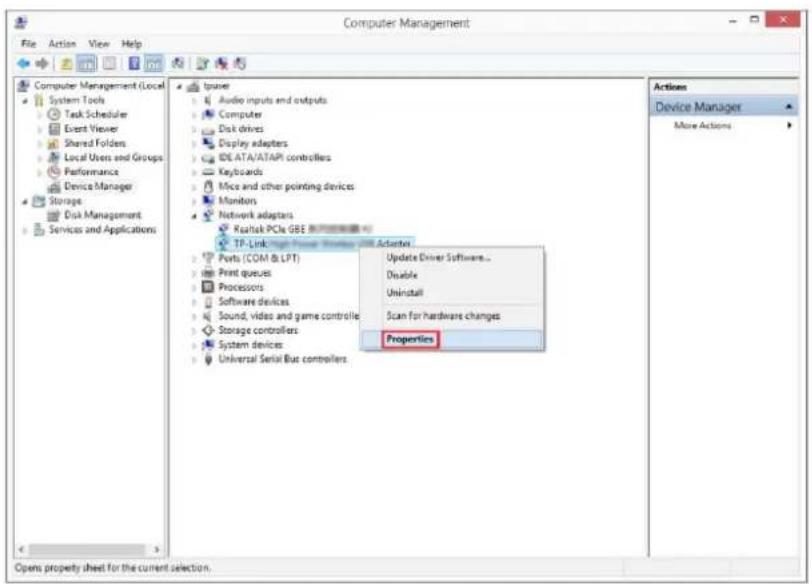
- Ouvrez le Gestionnaire de périphériques et accédez à Cartes réseau, puis recherchez l'adaptateur TP-Link correspondant, faites un clic droit dessus, puis accédez à Propriétés.
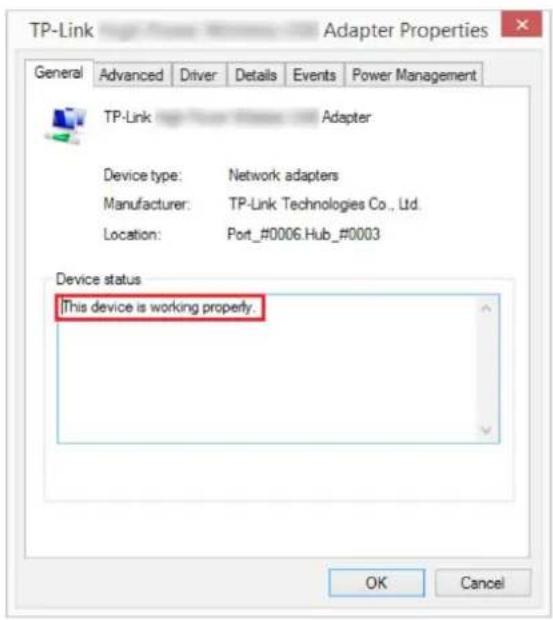
- Si vous voyez « Cet appareil fonctionne correctement » dans la case rouge, vous avez déjà installé le pilote avec succès.
T3. Que dois-je faire si je ne parviens pas à me connecter au Wi-Fi après l'installation du pilote ?
- Reportez-vous à T2 pour vérifier si vous avez installé le pilote de votre adaptateur avec succès. Assurez-vous que l'adaptateur est correctement connecté à l'ordinateur.
- Désactivez le logiciel antivirus et le pare-feu, puis réessayez.
- Essayez un autre port USB sur l'ordinateur. Redémarrez votre ordinateur et réessayez.
- Réinstallez le pilote et réessayez.
T4. Comment trouver la version matérielle de l'adaptateur ?
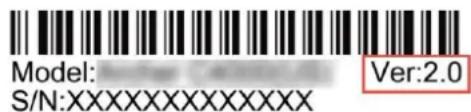
- La version du matériel est imprimée sur l'étiquette du produit sur l'emballage ou sur l'adaptateur. Il y a une chaîne de caractères « Ver:XY » (par exemple, Ver:2.0) dans le champ Numéro de série, et le numéro X est la version matérielle de l'adaptateur.
- Visitez http://www.tp-link.com/faq-46.html et suivez la deuxième méthode pour trouver la version matérielle de l'adaptateur.
Pour des instructions plus détaillées :
- Impossible de trouver la version matérielle de l'adaptateur : https://www.tp-link.com/faq-46.html
- Impossible de trouver ou de rejoindre les réseaux sans fil : https://www.tp-link.com/faq-2253.html
- Impossible d'installer le pilote : https://www.tp-link.com/faq-2252.html
Déclaration de conformité FCC

Nom du produit : Adaptateur USB sans fil MU-MIMO AC1300 Nano
Numéro de modèle : Archer T1300U Nano
Cet équipement a été testé et déclaré conforme aux limites applicables aux appareils numériques de classe B, conformément à la partie 15 de la réglementation FCC. Ces limites visent à assurer une protection raisonnable contre les interférences nuisibles dans une installation résidentielle. Cet équipement génère, utilise et peut émettre des radiofréquences et, s'il n'est pas installé et utilisé conformément aux instructions, peut provoquer des interférences nuisibles aux communications radio. Cependant, rien ne garantit l'absence d'interférences dans une installation donnée. Si cet équipement provoque des interférences nuisibles à la réception radio ou télévision, ce qui peut être déterminé en l'éteignant puis en le rallumant, l'utilisateur est encouragé à tenter de corriger ces interférences en prenant une ou plusieurs des mesures suivantes :
- Réorienter ou déplacer l'antenne de réception.
- Augmenter la séparation entre l'équipement et le récepteur.
- Brancher l'équipement sur une prise d'un circuit différent de celui auquel le récepteur est connecté.
- Consultez le revendeur ou un technicien radio/TV expérimenté pour obtenir de l'aide.
Cet appareil est conforme à la partie 15 de la réglementation FCC. Son utilisation est soumise aux deux conditions suivantes :
1) Cet appareil ne doit pas provoquer d'interférences nuisibles. 2) Cet appareil doit accepter toute interférence reçue, y compris celles qui peuvent provoquer un fonctionnement indésirable.
Tout changement ou modification non expressément approuvé par la partie responsable de la conformité pourrait annuler l'autorisation de l'utilisateur à utiliser l'équipement.
Remarque : Le fabricant décline toute responsabilité en cas d'interférence radio ou TV causée par des modifications non autorisées apportées à cet équipement. De telles modifications pourraient annuler le droit de l'utilisateur à utiliser l'équipement.
Déclaration de la FCC sur l'exposition aux rayonnements RF :
Cet équipement est conforme aux limites d'exposition aux rayonnements de la FCC définies pour un environnement non contrôlé. Les utilisateurs finaux doivent suivre les instructions d'utilisation spécifiques pour se conformer aux normes d'exposition aux radiofréquences. Cet émetteur ne doit pas être placé à proximité ni fonctionner conjointement avec une autre antenne ou un autre émetteur. Cet équipement a été évalué en termes de DAS pour une utilisation en main. Les mesures de DAS sont basées sur une distance de 5 mm du corps, la conformité étant assurée à cette distance.
Nous, TP-Link USA Corporation, avons déterminé que l'équipement présenté ci-dessus s'est avéré conforme aux normes techniques applicables, FCC partie 15.
Aucune modification non autorisée n'est apportée à l'équipement et celui-ci est correctement entretenu et utilisé.
Avertissement concernant le marquage CE

Il s'agit d'un produit de classe B. Dans un environnement domestique, ce produit peut provoquer des interférences radio, auquel cas l'utilisateur peut être amené à prendre des mesures adéquates.
FRÉQUENCE DE FONCTIONNEMENT (puissance maximale transmise)
2400 MHz-2483,5 MHz : 20 dBm
Déclaration de conformité UE
TP-Link déclare par la présente que l'appareil est conforme aux exigences essentielles et aux autres dispositions pertinentes des directives 2014/53/UE, 2011/65/
UE et (UE) 2015/863. La déclaration de conformité UE originale est disponible à l'adresse https://www.tp-link.com/en/ce.

TP-Link déclare par la présente que l'appareil est conforme aux exigences essentielles et aux autres dispositions pertinentes du Règlement sur les équipements radio de 2017.
La déclaration de conformité originale du Royaume-Uni est disponible à l'adresse https://www.tp-link.com/support/ukca/
Restrictions nationales
Bande de fréquences : 5150 - 5250 MHz :
Utilisation en intérieur : À l'intérieur des bâtiments uniquement. Les installations et utilisations à l'intérieur des véhicules routiers et des wagons de train ne sont pas autorisées. Utilisation extérieure limitée : En cas d'utilisation en extérieur, l'équipement ne doit pas être fixé à une installation fixe, à la carrosserie extérieure des véhicules routiers, à une infrastructure fixe ou à une antenne extérieure fixe. L'utilisation par les systèmes d'aéronefs sans pilote (UAS) est limitée à la bande de fréquences 5 170 - 5 250 MHz.
Bande de fréquences : 5250 - 5350 MHz :
Utilisation en intérieur : À l'intérieur des bâtiments uniquement. Les installations et utilisations dans les véhicules routiers, les trains et les avions ne sont pas autorisées. L'utilisation en extérieur est interdite.
Bande de fréquences : 5470 - 5725 MHz :
Les installations et l'utilisation dans les véhicules routiers, les trains et les avions ainsi que l'utilisation pour les systèmes d'aéronefs sans pilote (UAS) ne sont pas autorisées.
| À BE BG CH CY CZ DE DK | |
| EE EL ES FI FR HR HU IE | |
| EST-CE QUE C'E ST LI LT LU LV MT NL | |
| NON PL PT RO SE SI SK UK(NI) |
Attention : cet appareil ne peut être utilisé qu'à l'intérieur en Grande-Bretagne.
Informations sur l'exposition aux RF
Cet appareil répond aux exigences de l'UE (2014/53/UE article 3.1a) relatives à la limitation de l'exposition du grand public aux champs électromagnétiques à des fins de protection de la santé.
Cet appareil a été testé et est conforme aux directives d'exposition de l'ICNIRP et à la norme européenne EN 62209-2. Le DAS est mesuré à 0,5 cm du corps, tout en émettant à la puissance de sortie certifiée la plus élevée dans toutes les bandes de fréquences de l'appareil. Portez cet appareil à au moins 0,5 cm de votre corps pour garantir que les niveaux d'exposition restent égaux ou inférieurs aux niveaux testés.
Usage intérieur limité.
Déclaration de conformité canadienne
Cet appareil est conforme aux normes CNR d'Industrie Canada relatives aux appareils exemptés de licence. Son utilisation est soumise aux deux conditions suivantes :
1) Cet appareil ne doit pas provoquer d'interférences, et 2) Cet appareil doit accepter toute interférence, y compris les interférences qui peuvent provoquer un fonctionnement indésirable de l'appareil.
Le présent appareil est conforme aux CNR d'Industrie Canada applicables aux appareils radio exemptés de licence. L'exploitation est autorisée aux deux conditions suivantes :
1) l'appareil ne doit pas produire de brouillage; 2) l'utilisateur de l'appareil doit accepter tout brouillage radioélectrique subi, même si le brouillage est susceptible d'en perturber le fonctionnement.
Prudence :
1) L'appareil destiné à fonctionner dans la bande 5150-5250 MHz est uniquement destiné à une utilisation en intérieur afin de réduire le risque d'interférences nuisibles avec les systèmes mobiles par satellite fonctionnant sur le même canal ;
Produits DFS (Dynamic Frequency Selection) fonctionnant dans les bandes 5250-5350 MHz, 5470-5600 MHz et 5650-5725 MHz.
Avertissement :
1) Le dispositif fonctionnant dans la bande 5150-5250 MHz est réservé uniquement pour une utilisation à l'intérieur afin de réduire les risques de brouillage préjudiciable aux systèmes des satellites mobiles utilisant les mêmes canaux ;
Les produits utilisant la technique d'atténuation DFS (sélection dynamique des fréquences) sur les bandes 5250-5350 MHz, 5470-5600 MHz et 5650-5725 MHz.
Déclaration d'exposition aux rayonnements :
Cet appareil est conforme aux limites d'exposition DAS (DAS) pour la population générale/non contrôlée de la norme CNR-102 et a été testé conformément aux méthodes et procédures de mesure spécifiées dans les normes IEEE 1528 et CEI 62209. Cet équipement doit être installé et utilisé à une distance minimale de 1,0 cm entre l'émetteur et votre corps. Cet appareil et ses antennes ne doivent pas être situés à proximité ou fonctionner conjointement avec une autre antenne ou un autre émetteur.
Déclaration d'Industrie Canada
CAN ICES-3 (B)/NMB-3(B)
Déclarations d'avertissement concernant la Corée
Avis du NCC
Merci !
Oui.
Avis du BSMI
Le monde est plein de vie
... - Il y a un certain nombre de personnes qui ont besoin d'aide pour s'en servir.
C'est un...
C'est vrai.
.
C'est toi.
| Pb | Cd | Hg | CrVI | Traduction en français PBB | Le monde est différent PBDE | |
| PCB | ● | ● | ● | ● | ● | ● |
| Le monde | ● | ● | ● | ● | ● | ● |
| Le | ● | ● | ● | ● | ● | ● |
| monde est en danger | - | ● | ● | ● | ● | ● |
| Le monde1. « 0,1 % en poids » et « 0,01 % en poids »Article 2. « • » » | ||||||

Le produit certifié est fourni avec les systèmes fournis pour fournir des documents normatifs sur le produit, donc nepeşèbacehi чинним захондачима akтами Украини.



Informations de sécurité
- Gardez l'appareil à l'écart de l'eau, du feu, de l'humidité ou des environnements chauds.
- N'essayez pas de démonter, de réparer ou de modifier l'appareil. Pour toute intervention, veuillez nous contacter.
- N'utilisez pas l'appareil là où les appareils sans fil ne sont pas autorisés.
- Cet équipement ne peut être alimenté que par des équipements conformes à la classe de source d'alimentation 2 (PS2) ou à la source d'alimentation limitée (LPS) définie dans la norme IEC 62368-1.
- Ce produit utilise des radios et d'autres composants qui émettent des champs électromagnétiques. Les champs électromagnétiques et les aimants peuvent interférer avec les stimulateurs cardiaques et autres dispositifs médicaux implantés. Maintenez toujours le produit et son adaptateur secteur à plus de 15 cm (6 pouces) de tout stimulateur cardiaque ou autre dispositif médical implanté. Si vous pensez que votre produit interfère avec votre stimulateur cardiaque ou tout autre dispositif médical implanté, éteignez-le et consultez votre médecin pour obtenir des informations spécifiques à votre dispositif médical.
- Température de fonctionnement : 0 °C ~ 40 °C (32 °F ~ 104 °F)
Veuillez lire et suivre les informations de sécurité ci-dessus lors de l'utilisation de l'appareil.
Nous ne pouvons garantir qu'aucun accident ni dommage ne surviendra suite à une mauvaise utilisation de l'appareil. Veuillez utiliser ce produit avec précaution et à vos propres risques.
Explication des symboles sur l'étiquette du produit
Les symboles peuvent varier selon les produits.
| Symbole Explication | |
| □ | Équipement de classe II |
| Équipement de classe II avec mise à la terre fonctionnelle | |
| ~ | Courant alternatif |
| - | Courant continu |
| ◇◇◇ | Polarité du connecteur d'alimentation CC |
| Usage interieur uniquement | |
| Tension dangereuse | |
| Attention, risque de chocoléctique | |
| VI | Marquage de l'efficacité énergétique |
| Terre protectrice | |
| Terre | |
| Cadre ou châssis | |
| Mise à la terre fonctionnelle | |
| Attention, surface chaude | |
| Prudence | |
| Manuel de l'opérateur | |
| Attendre | |
| « MARCHE »/« ARRÊT » (appuyer-appuyer) | |
| Fusible | |
| Le fusible est utilisé dans le neutre N | |
| RECYCLAGE Ce produit porte le symbole de tri sélectif pour les Déchets d'Équipements Électriques et Électroniques (DEEE). Cela signifie qu'il doit être traité conformément à la directive européen 2012/19/UE afin d'être recyclé ou démantèle pour minimier son impact sur l'environnement. L'utilisateur a le besoin de confier son produit à un organisme de recyclage compétent ou au revendeur lorsqu'il achête un nouvel équipement électrique ou Electronique. | |
| Attention, évitez d'écouter à des niveaux de volume élevés pendant de longues périodes | |
| Déconnexion de toutes les prises électriques | |
| m | Changement de construction de mini-espace |
| μ | Interrupteur de construction à micro-espace (pour la version américain) |
| Interrupteur de construction à micro-espace / micro-deconnexion (pour les autres versions sauf US) | |
| ε | Interrupteur sans espace de contact (dispositif de commutation à semi-conducteur) |


- GUIDE DE L'UTILISATEUR
- CONTENU
- CHAPITRE 1. APPRENEZ À CONNAÎTRE VOTRE ADAPTATEUR
- CHAPITRE 3. FENÊTRES
- À PROPOS DE CE GUIDE
- CONVENTIONS
- PLUS D'INFOS
- CHAPITRE
- APPRENEZ À CONNAÎTRE VOTRE ADAPTATEUR
- PRÉSENTATION DU PRODUIT
- ÉTAT DES LED
- CONSEILS
- SE CONNECTER À UN ORDINATEUR
- WINDOWS
- INSTALLER LE PILOTE
- REJOIGNEZ UN RÉSEAU SANS FIL
- DÉSINSTALLER LE PILOTE
- MACOS
- INSTALLER LE PILOTE ET L'UTILITAIRE
- REJOINDRE UN RÉSEAU SANS FIL
- UTILITAIRE TP-LINK
- OPTION
- NOTE
- WPS (CONFIGURATION WI-FI PROTÉGÉE)
- PBC
- GESTION
- DÉSINSTALLER LE PILOTE ET L'UTILITAIRE
- ANNEXE : DÉPANNAGE
- T4. COMMENT TROUVER LA VERSION MATÉRIELLE DE L'ADAPTATEUR
- POUR DES INSTRUCTIONS PLUS DÉTAILLÉES
- FRÉQUENCE DE FONCTIONNEMENT (PUISSANCE MAXIMALE TRANSMISE)
- DÉCLARATION DE CONFORMITÉ UE
- RESTRICTIONS NATIONALES
- PRUDENCE
- AVERTISSEMENT
- EXPLICATION DES SYMBOLES SUR L'ÉTIQUETTE DU PRODUIT
Marque : TP-LINK
Modèle : Archer T3U Nano
Catégorie : Carte réseau / adaptateur