
DESIGNJET Z6100 - Imprimante à jet d'encre grand format HP - Notice d'utilisation et mode d'emploi gratuit
Retrouvez gratuitement la notice de l'appareil DESIGNJET Z6100 HP au format PDF.


| Type de produit | Imprimante à jet d'encre grand format |
| Marque | HP |
| Modèle | Designjet Z6100 (42 pouces / 60 pouces) |
| Dimensions (approx.) | 42 pouces : 1970 x 890 x 1400 mm ; 60 pouces : 2460 x 890 x 1400 mm |
| Poids (approx.) | 42 pouces : environ 110 kg ; 60 pouces : environ 140 kg |
| Alimentation | 100-240 V AC, 50/60 Hz, consommation max. environ 600 W |
| Résolution d'impression | Jusqu'à 2400 x 1200 ppp optimisés |
| Système d'encre | 8 encres (CMJN + LM + LC + PK + MG) |
| Types de supports | Papier normal, couché, photo, beaux-arts, film, bâche, adhésif, etc. |
| Largeur maximale d'impression | 42 pouces (1067 mm) ou 60 pouces (1524 mm) |
| Connectivité | Gigabit Ethernet, USB 2.0 (en option) |
| Fonctions principales | Spectrophotomètre intégré, calibrage automatique, gestion des couleurs avancée, enrouleur intégré (modèle 60 pouces), serveur Web embarqué |
| Entretien | Nettoyage extérieur, platine, fenêtre capteur ; lubrification chariot ; maintenance préventive ; changement absorbeur d'encre |
| Sécurité | Mise à la terre obligatoire, utilisation cordon HP, éviter liquides/métaux internes, mise hors tension lors d'interventions |
| Pièces détachées / Réparabilité | Cartouches d'encre, têtes d'impression, cartouche de maintenance, absorbeur d'encre, bobines, enrouleur ; réparation par service HP |
| Informations générales | Notice disponible en français (254 pages) ; assistance HP Designjet Online |
FOIRE AUX QUESTIONS - DESIGNJET Z6100 HP
Questions des utilisateurs sur DESIGNJET Z6100 HP
0 question sur cet appareil. Repondez a celles que vous connaissez ou posez la votre.
Poser une nouvelle question sur cet appareil
Téléchargez la notice de votre Imprimante à jet d'encre grand format au format PDF gratuitement ! Retrouvez votre notice DESIGNJET Z6100 - HP et reprennez votre appareil électronique en main. Sur cette page sont publiés tous les documents nécessaires à l'utilisation de votre appareil DESIGNJET Z6100 de la marque HP.
MODE D'EMPLOI DESIGNJET Z6100 HP
Imprimante HP Designjet série Z6100
Utilisation de l'imprimante
Informations légales
Les informations contenues dans ce document sont susceptibles d'être modifiées sans préavis. Les seules garanties couvrant les produits et les services HP sont celles stipulées de façon explicite dans les déclarations de garantie accompagnant ces produits et services. Rien provenant des autres sections et différent de la garantie explicite ne peut être considéré comme constituant une garantie supplémentaire. HP n'est en aucun cas responsable des éventuelles omissions ou erreurs d'ordre technique et éditorial contenues dans le présent document.
Adobe®, Acrobat®, Adobe Photoshop®, and PostScript® sont des marques commerciales appartenant à Adobe Systems Incorporated.
Microsoft® et Windows® sont des marques déposées de Microsoft Corporation.
PANTONE®* est la marque de l'étalon de contrôle utilisé par *Pantone, Inc pour les couleurs d'imprimerie.
Sommaire
1 Introduction
Mesures de sécurité 2
Utilisation de ce guide .... 2
Introduction 2
Utilisation et maintenance 2
Dépannage 3
Support et spécifications .... 3
Annexes 3
Glossaire 3
Index 3
Avertissements et précautions ...... 3
Principales fonctions de votre imprimante .... 4
Principaux composants de votre imprimante .... 4
Vue avant de l'imprimante 42 pouces .... 5
Vue arrière de l'imprimante 42 pouces .... 6
Vue avant de l'imprimante 60 pouces .... 6
Vue arrière de l'imprimante 60 pouces .... 7
Moteur de l'enrouleur 7
Le panneau avant 8
Logiciel de l'imprimante 10
Les principaux composants du serveur Web incorporé .... 10
Onglet principal 10
Onglet Configuration 10
Onglet Support 11
Les principales fonctions de l'imprimante .... 11
Principales fonctions du logiciel HP Easy Printer Care (Windows) et de l'Utilitaire d'impression HP (Mac OS) 11
2 Instructions concernant la connectivité et le logiciel
Installation du pilote 14
Choix de la méthode de connexion à utiliser 14
Connexion à un réseau (Windows) 14
Connexion directe à un ordinateur (Windows) 15
Désinstallation du logiciel de l'imprimante (Windows) 16
Connexion à un réseau (Mac OS) 16
Connexion Bonjour ou Rendez-vous 16
Connexion TCP/IP 18
Connexion directe à un ordinateur (Mac OS) 19
Partage de l'imprimante 20
Désinstallation du logiciel de l'imprimante (Mac OS) 20
3 Options de configuration de base
Options de configuration de l'imprimante 22
Mise sous tension et hors tension de l'imprimante 22
Redémarrage de l'imprimante 23
Changement de la langue du panneau avant 23
Demandez une notification par courrier électronique de conditions d'erreur spécifiques .... 24
Modification du paramètre de mode veille 24
Désactivation de l'avertisseur 24
Modification du contraste de l'écran du panneau avant 24
Changement des unités de mesure 24
Options de configuration du serveur Web incorporé 24
Accès au serveur Web incorporé 24
Protection par mot de passe du serveur Web incorporé 25
Changement de la langue du serveur Web incorporé 25
Options de configuration de HP Easy Printer Care (Windows) ou de l'Utilitaire d'impression HP (Mac OS) 26
Changez la langue du logiciel HP Easy Printer Care (Windows) ou de l'utilitaire d'impression HP (Mac OS) 26
4 Gestion du papier
Présentation générale 28
Utilisation du papier 28
Temps de séchage 29
Types de papier pris en charge 30
Chargement d'un rouleau sur la bobine 32
Chargement d'un rouleau dans l'imprimante 34
Déchargement d'un rouleau 38
Procédure normale (rouleau attaché à la bobine) 38
Le rouleau est détaché de la bobine 39
Pas de papier visible 39
Utilisation de l'enrouleur 39
Chargement d'un rouleau sur l'enrouleur 40
Déchargement d'un rouleau de l'enrouleur 45
Affichage d'informations sur le papier 47
Exécution d'un calibrage d'avance du papier 48
Présentation générale de la procédure d'avance du papier 49
Retour au calibrage par défaut 49
Téléchargement de profils de papier 49
Utilisation d'un papier non HP 50
Annulation du temps de séchage 51
Modification du temps de séchage 51
Impression des informations sur le papier 51
Stockage du papier 52
Commande de papier 52
Types de papier non recommandés .... 58
5 Gestion du système encreur
Composants du système encreur 60
Cartouches d'encre 60
Têtes d'impression 61
Cartouche de maintenance 61
Conseils concernant le système encreur 62
Travail avec les composants du système encreur 62
Retrait d'une cartouche d'encre 62
Insertion d'une cartouche d'encre 64
Retrait d'une tête d'impression 65
Insertion d'une tête d'impression 68
Nettoyage (récupération) des têtes d'impression 70
Nettoyage des connexions électriques d'une tête d'impression 71
Alignement des têtes d'impression 75
Utilisation du tracé d'état des têtes d'impression 76
Retrait de la cartouche de maintenance 78
Insertion de la cartouche de maintenance 79
Vérification de l'état du système encreur 80
Contrôle de l'état des cartouches d'encre 81
Contrôle de l'état d'une tête d'impression 81
Contrôle des statistiques d'utilisation de l'imprimante 82
Commande de fournitures d'encre 82
6 Options d'impression
Sélection de la qualité d'impression 86
Utilisation du serveur Web incorporé 86
Utilisation d'un pilote 86
Utilisation du panneau avant 86
Sélection du format de page 86
Formats de page personnalisés 87
Utilisation du serveur Web incorporé 87
Utilisation d'un pilote 87
Utilisation du panneau avant 88
Réglage des options de marges et de mise en page 88
Utilisation du serveur Web incorporé 89
Utilisation d'un pilote 89
Utilisation du panneau avant 89
Redimensionnement d'une impression 90
Utilisation du serveur Web incorporé 90
Utilisation d'un pilote 90
Utilisation du panneau avant 91
Impression de lignes de coupe 91
Utilisation du serveur Web incorporé 91
Utilisation d'un pilote 91
Utilisation du panneau avant 91
Rotation d'une image 91
Utilisation du serveur Web incorporé 92
Utilisation d'un pilote 93
Utilisation du panneau avant 93
Faire pivoter automatiquement 93
Impression d'une image miroir 93
Utilisation du serveur Web incorporé 93
Sélection de l'orientation de l'image 93
Utilisation du serveur Web incorporé 94
Utilisation d'un pilote 94
Retrait des zones vides supérieures et inférieures 94
Utilisation du serveur Web incorporé 94
Utilisation d'un pilote 94
Entrée d'un identifiant de compte 94
Utilisation du serveur Web incorporé 95
Utilisation d'un pilote 95
Sélection du mode d'émulation des couleurs 95
Utilisation du serveur Web incorporé 95
Utilisation d'un pilote 95
Utilisation du panneau avant 95
Modification du traitement des lignes qui se chevauchent 96
Utilisation du panneau avant 96
Impression à l'aide de raccourcis 96
En attente pour aperçu 97
Utilisation du serveur Web incorporé 97
Utilisation d'un pilote 98
Configuration pour une impression de haute qualité 98
Utilisation du serveur Web incorporé 98
Utilisation d'un pilote 98
Utilisation du panneau avant 98
Autres conseils 99
Impression en niveaux de gris 100
Utilisation du serveur Web incorporé .... 100
Utilisation d'un pilote 101
Impression d'un brouillon 101
Utilisation du serveur Web incorporé 101
Utilisation d'un pilote .... 101
Utilisation du panneau avant 101
Gestion des tâches d'impression 102
Soumission d'une tâche 102
Enregistrement d'une tâche 103
Réimpression d'une ancienne tâche 103
Annulation d'une tâche 104
Gestion de la file d'attente d'impression 104
Imbrication de tâches pour économiser du papier 106
Contrôle de l'utilisation d'encre et de papier pour une tâche 109
Demande des impressions internes de l'imprimante 109
Utilisation économique du papier 110
Utilisation économique de l'encre 110
Modification du paramètre de langage graphique .... 111
Utilisation du panneau avant 111
Utilisation du logiciel HP Easy Printer Care (Windows) ou de l'Utilitaire d'impression HP (Mac OS) 112
7 Gestion des couleurs
Qu'est-ce que la couleur ? 114
Le problème : la couleur dans un monde informatisé .... 114
La solution : la gestion des couleurs .... 116
La couleur et votre imprimante .... 118
Spectrophotomètre intégré HP 118
Synthèse du processus de gestion des couleurs .... 119
Calibrage des couleurs .... 120
Définition de profils de couleurs .... 122
Création de votre propre profil 122
Utilisation d'un profil tiers 123
Réglage du moniteur 123
Solution de profil avancé HP 123
Options de gestion des couleurs .... 124
Options de réglage des couleurs 125
Exécution de la Compensation du point noir 126
Définition de l'intention de rendu 127
Émulation PANTONE* professionnelle HP 127
Modes d'émulation couleur 129
Emulation des couleurs CMJN 130
Émulation couleur RVB 131
8 Exemples d'impression pratiques
Vue d'ensemble 134
Redimensionnement d'une image à l'aide d'Adobe Photoshop (pilote HP-GL/2 et PostScript) ..... 134
Paramètres d'application 134
Impression d'une photo couleur (Photoshop CS2 v9.0, Win) 137
Impression d'un brouillon pour révision avec l'échelle appropriée 139
Utilisation de Adobe Acrobat 139
Réimpression d'une tâche avec des couleurs constantes 142
Scénario 1 142
Scénario 2 143
Utilisation de ESRI ArcGIS 9 pour imprimer une carte .... 143
Utilisez le moteur d'imprimante Windows 143
Utilisation du moteur d'imprimante ArcPress 145
9 Maintenance de l'imprimante
Nettoyage de l'extérieur de l'imprimante 148
Nettoyage de la platine 148
Nettoyage de la fenêtre du capteur d'avance du papier 150
Lubrification du chariot de la tête d'impression 151
Maintenance des cartouches d'encre 151
Exécution d'une maintenance préventive .... 151
Déplacement ou entreposage de l'imprimante 152
Mise à jour du microprogramme de l'imprimante 153
Changement de l'absorbeur d'encre 154
Retrait de l'absorbeur d'encre 154
Insertion de l'absorbeur d'encre 156
Effacement de disque sécurisé 157
10 Accessoires
Commande d'accessoires 160
11 Dépannage des problèmes de qualité d'impression
Conseils généraux 162
Assistant de dépannage de la qualité d'impression du serveur Web incorporé 162
Lignes trop épaisses, trop fines ou manquantes 163
Les lignes présentent un effet d'escalier 163
Des parties de lignes ou de texte sont absentes 164
Impression des lignes en double ou avec des couleurs incorrectes 165
Lignes floues (l'encre déborde des lignes) 165
Lignes légèrement déformées 166
Lignes horizontales sombres ou claires sur l'image (effet de bande) 166
L'image comporte du grain 167
L'image présente un aspect métallique bleu (bronzage) 167
La sortie imprimée n'est pas plane 168
L'impression se macule au contact 168
Des traces d'encre apparaissent sur le papier 168
Bavures sur le recto d'un papier couché 169
Bavures ou rayures sur la face d'un papier glacé 169
Traces d'encre au dos du papier 169
Défauts près du haut d'une impression 169
Les couleurs sont imprécises .... 170
Les couleurs PANTONE*sont imprécises 170
Les couleurs entre différentes imprimantes HP Designjet ne correspondent pas ..... 170
La sortie est entièrement vide 172
La sortie ne contient qu'une impression partielle 173
Image tronquée 173
L'image occupe une partie de la zone d'impression 174
L'image subit une rotation imprévue 174
L'impression est une image miroir de l'original 174
L'impression est perturbée et inintelligible 174
Une image en recouvre une autre sur la même impression 174
Les réglages de plume semblent n'avoir aucun effet 175
L'image prend un grain de bois 175
12 Résolution des problèmes de papier
Chargement du papier impossible 178
Un bourrage papier s'est produit 178
Vérifiez le circuit de la tête d'impression 178
Vérification du circuit papier 180
Les impressions ne s'empilent pas correctement dans le bac 180
Le couteau automatique ne fonctionne pas .... 180
Bourrage papier sur l'enrouleur 180
L'enrouleur ne se bobine pas 180
13 Dépannage des problèmes du système encreur
Impossible d'insérer une cartouche d'encre 184
Impossible d'insérer une tête d'impression 184
Impossible d'insérer la cartouche de maintenance 184
Le panneau avant recommande le remplacement ou la réinstallation d'une tête d'impression ..... 184
Nettoyage des têtes d'impression 184
Alignement des têtes d'impression 185
Procédure de réinsertion des têtes d'impression 186
Utilisation du menu Entretien qualité d'image 187
Erreurs de numérisation pendant l'alignement 187
14 Résolution d'autres problèmes
L'imprimante n'imprime pas .... 190
Le logiciel ralentit ou se bloque lors de la génération de la tâche d'impression 190
L'imprimante fonctionne lentement 190
Échec de la communication entre l'ordinateur et l'imprimante 191
Impossible d'accéder au serveur Web incorporé 191
Message d'erreur de dépassement de capacité mémoire 192
Erreur d'allocation de mémoire AutoCAD 2000 192
Les galets de la platine grincent 193
Impossible d'accéder au logiciel HP Easy Printer Care (Windows) ou à l'Utilitaire d'impression HP (Mac OS) 195
Pas de sortie à partir de Microsoft Visio 2003 .... 195
Tâche d'impression annulée et purgée en attente pour aperçu 195
15 Messages d'erreur du panneau avant
16 Obtenir de l'aide
Introduction 202
Numéros de téléphone 203
HP Designjet Online 205
Autres sources d'informations ....206
17 Spécifications de l'imprimante
Spécifications fonctionnelles 208
Spécifications physiques 210
Spécifications de la mémoire 210
Spécifications d'alimentation 210
Spécifications écologiques 210
Spécifications environnementales 210
Spécifications acoustiques 211
18 Informations légales
Garantie limitée Hewlett-Packard —HP (imprimante HP Designjet série Z6100) 214
A. Extension de la garantie HP 214
B. Limitations de garantie 215
C. Limitations de responsabilité ....215
Contrat de licence du logiciel Hewlett-Packard 216
TERMES DE LA LICENCE DU LOGICIEL HP 216
Logiciel Open source 217
Bibliographie Open Source 217
Offre écrite Open Source 217
Mentions réglementaires 218
Fiche technique sur la sécurité d'emploi des produits 218
Numéro de modèle réglementaire .... 218
Réglementations 218
DÉCLARATION DE CONFORMITÉ 221
Annexe A Scénario de tâche pour le lendemain
Tâche 1 : Gestion du contenu numérique .... 223
Tâche 2 : Gestion du papier .... 223
Tâche 3 : Gestion du système encreur ...... 224
Tâche 4 : Gestion des tâches d'impression .... 225
Tâche 5 : Ajustement des images imprimées .... 225
Annexe B Scénario de tâches urgentes
Tâche 1 : Gestion du contenu numérique .... 227
Tâche 2 : Gestion des tâches d'impression .... 227
Tâche 3 : Gestion du papier ....228
Tâche 4 : Gestion du système encreur .... 229
Tâche 5 : Ajustement des images imprimées .... 230
Annexe C Scénario de remplacement de l'imprimante HP Designjet série 5000 par une imprimante HP Designjet Z6100
Configuration de l'imprimante 231
Panneau avant 231
Logiciel de l'imprimante 232
Gestion du papier 232
Nouveautés dans la gestion du papier 232
Profils de papier 232
Fonction Impression d'informations sur le papier 233
L'enrouleur 233
Gestion du système encreur 233
Nouveautés pour les éléments du système encreur 234
Qualité d'image et gestion des couleurs 235
Qualité d'impression 235
Calibrage et qualité d'image 235
Utilisation efficace du papier et des consommables 236
Maintenance et dépannage 236
Glossaire 237
Index 239
1 Introduction
• Mesures de sécurité
• Utilisation de ce guide
• Principales fonctions de votre imprimante
• Principaux composants de votre imprimante
• Les principaux composants du serveur Web incorporé
• Les principales fonctions de l'imprimante
- Principales fonctions du logiciel HP Easy Printer Care (Windows) et de l'Utilitaire d'impression HP (Mac OS)
Mesures de sécurité
Les mesures suivantes permettent de garantir que votre imprimante sera utilisée comme il convient et qu'elle ne sera pas endommagée. Appliquez ces précautions systématiquement.
Utilisez la tension d'alimentation spécifiée sur la plaque nominale. Pour éviter de surcharger la prise électrique de l'imprimante, n'y branchez pas plusieurs appareils électriques.
- Assurez-vous que l'imprimante est bien raccordée à la masse. Ne pas mettre l'imprimante à la terre peut entraîner des électrocutions, des incendies et éventuellement des interférences électromagnétiques.
- Ne démontez pas et ne réparez pas l'imprimante vous-même. Contactez pour cela votre conseiller Service HP local. Voir Assistance clients HP page 202.
Utilisez uniquement le cordon d'alimentation fourni par HP avec l'imprimante. N'endommagez pas, ne coupez pas et ne réparez pas ce cordon d'alimentation. Un cordon électrique endommagé présente des risques d'incendie et d'électrocution. Remplacez un cordon d'alimentation endommagé par un cordon analogue homologué par HP.
- Ne laissez pas de métaux ou de liquides (sauf ceux utilisés dans les kits de nettoyage HP) toucher les composants internes de l'imprimante. Cela pourrait provoquer des incendies, des électrocutions ou d'autres graves dangers.
- Mettez l'imprimante hors tension et débranchez le câble d'alimentation de la prise secteur dans les situations suivantes :
- Lorsque vous mettez les mains à l'intérieur de l'imprimante.
- Si l'imprimante émet de la fumée ou une odeur inhabituelle.
- Si l'imprimante fait un bruit inhabituel, qui n'a jamais été perçu pendant un fonctionnement normal.
- Une pièce métallique ou un liquide (en dehors des routines de nettoyage et de maintenance) entre en contact avec des composants de l'imprimante.
- Pendant un orage (tonnerre/éclairs).
• En cas de panne d'électricité.
Utilisation de ce guide
Le CD Kit de démarrage HP constitue la source d'informations la plus complète sur ce produit et contient les chapitres suivants.
Introduction
Ce chapitre contient une brève présentation de l'imprimante et de sa documentation, à l'usage des nouveaux utilisateurs.
Utilisation et maintenance
Ces chapitres vous aideront à effectuer les procédures normales de l'imprimante et incluent les rubriques suivantes :
• Instructions concernant la connectivité et le logiciel page 13
- Options de configuration de base page 21
• Gestion du papier page 27
• Gestion du système encreur page 59
• Options d'impression page 85
• Gestion des couleurs page 113
• Exemples d'impression pratiques page 133
• Maintenance de l'imprimante page 147
Dépannage
Ces chapitres vous aideront à résoudre les éventuels problèmes d'impression et incluent les rubriques suivantes :
• Dépannage des problèmes de qualité d'impression page 161
• Dépannage des problèmes du système encreur page 183
• Résolution des problèmes de papier page 177
• Résolution d'autres problèmes page 189
- Messages d'erreur du panneau avant page 197
Support et spécifications
Ces chapitres contiennent des données de référence, notamment concernant l'Assistance clients HP et les caractéristiques techniques de l'imprimante.
• Obtenir de l'aide page 201
• Spécifications de l'imprimante page 207
• Informations légales page 213
Annexes
Ces annexes présente certains des scénarios classiques auxquels vous êtes susceptible d'être confronté en tant qu'utilisateur. Chaque annexe offre une approche progressive d'un scénario d'impression donné, et désigne les diverses parties de ce guide fournissant des informations et des instructions plus spécifiques de chaque tâche.
Glossaire
Ce chapitre contient des définitions de termes HP et de termes d'impression utilisés dans cette documentation.
Index
En plus de la table des matières, la documentation comporte un index alphabétique vous permettant de trouver rapidement les rubriques voulues.
Avertissements et précautions
Ce manuel utilise des symboles pour garantir que votre imprimante sera utilisée comme il convient et qu'elle ne sera pas endommagée. Suivez les instructions repérées par ces symboles.

AVERTISSEMENT ! Ne pas appliquer les consignes repérées par ce symbole peut entraîner des blessures sévères voire la mort.

ATTENTION : Ne pas appliquer les consignes repérées par ce symbole peut entraîner des blessures légères ou des dommages sur le produit.
Principales fonctions de votre imprimante
Certaines des principales fonctions de l'imprimante sont indiquées ci-dessous :
Résolution d'impression jusqu'à 2400 × 1200 ppp optimisés, à partir d'une entrée 1200 × 1200 ppp, en utilisant du papier photo, l'option de qualité d'impression Optimale, l'option Résolution maximale pour le papier photo.
- Logiciel HP Easy Printer Care (Windows®) ou Utilitaire d'impression HP (Mac OS). Voir Principales fonctions du logiciel HP Easy Printer Care (Windows) et de l'Utilitaire d'impression HP (Mac OS) page 11.
- Fonction de reproduction précise et fidèle des couleurs :
- Émulations presse pour les normes américaines, européennes et japonaises ; et émulations RVB de moniteur couleur.
- Définition de profils et calibrage automatiques des couleurs.
- Système à huit encres offrant une vaste gamme de couleurs sur du papier beaux-arts mat et du papier photo brillant pour des impressions photographiques et d'arts graphiques. Le système encreur offre également une couverture complète des gammes ISO et SWOP assurant la fidélité des couleurs dans le cadre des applications pré-presse.
- Spectrophotomètre HP intégré pour une reproduction fidèle et précise des couleurs, même avec des changements de papier et d'environnement, ainsi qu'une création aisée de profils ICC (International Color Consortium) personnalisés. Voir Spectrophotomètre intégré HP page 118.
- Informations sur l'utilisation de l'encre et du papier disponibles sur le Web à partir du serveur Web incorporé. Voir Accès au serveur Web incorporé page 24.
- Flexibilité en termes de papier et chargement automatique aisé, notamment informations et profils accessibles à partir du panneau avant, du logiciel HP Easy Printer Care (Windows) et de l'utilitaire d'impression HP (Mac OS).
Principaux composants de votre imprimante
Les vues suivantes illustrent les principaux composants des imprimantes HP Designjet Z6100 42 pouces et 60 pouces.
Vue avant de l'imprimante 42 pouces

- Cartouche d'encre
- Platine
- Tête d'impression
- Chariot de têtes d'impression
- Panneau avant
- Cartouche de maintenance
- Manette de chargement du papier
- Bobine
- Bac
Vue arrière de l'imprimante 42 pouces

- Support du Guide de référence rapide
- Interrupteur matériel et prise du cordon d'alimentation
- Prises des câbles de communication et d'accessoires optionnels
Vue avant de l'imprimante 60 pouces

- Cartouche d'encre
- Platine
- Tête d'impression
-
Chariot de têtes d'impression
-
Panneau avant
- Cartouche de maintenance
- Manette de chargement du papier
- Bobine
- Déflecteur d'enrouleur
- Moteur d'enrouleur
- Câble d'enrouleur et boîtier du capteur
- Capteur d'enrouleur
- Moyeu de la bobine de l'enrouleur
Vue arrière de l'imprimante 60 pouces

- Support du Guide de référence rapide
- Interrupteur matériel et prise du cordon d'alimentation
- Prises des câbles de communication et d'accessoires optionnels
Moteur de l'enrouleur

REMARQUE : L'enrouleur est une fonction standard de l'imprimante HP Designjet Z6100 60 pouces. Il est un accessoire optionnel sur l'imprimante HP Designjet Z6100 42 pouces. Voir Accessoires page 159.
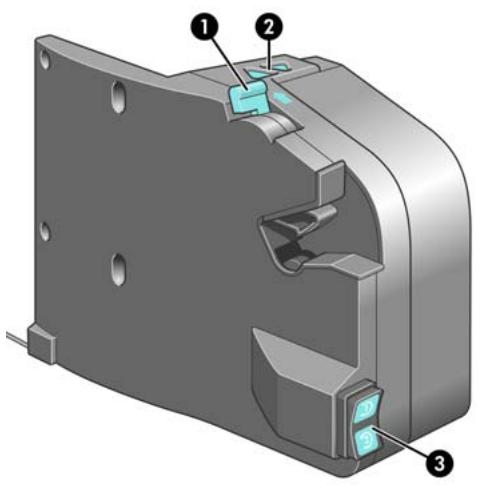
- Mannette de la bobine de l'enrouleur
- Boutons de rembobinage manuel
- Commutateur de direction de bobinage
Le panneau avant
Le panneau avant de l'imprimante se trouve à l'avant, du côté droit de l'imprimante. Utilisez-le pour les fonctions suivantes :
Il permet d'effectuer certaines opérations, telles que le chargement et le déchargement du papier.
- Affichez des informations actualisées sur l'état de l'imprimante, les cartouches d'encre, les têtes d'impression, la cartouche de maintenance, le papier, les tâches d'impression, et d'autres pièces et processus.
• Laissez-vous guider pour l'utilisation de l'imprimante.
• Voir les messages d'avertissement et d'erreur, le cas échéant.
Utilisez-le pour modifier les valeurs des paramètres d'imprimante et donc régler le fonctionnement de celle-ci. Cependant, les paramètres dans le serveur Web incorporé ou dans le pilote remplacent les modifications effectuées sur le panneau avant.

Le panneau avant comporte les éléments suivants :
- La zone d'affichage, affiche des informations, des icônes et des menus.
- Le bouton Alimentation permet de mettre l'imprimante sous tension et hors tension. Si l'imprimante est en mode veille, ce bouton la réactive. Il est différent de l'interrupteur matériel à l'arrière de l'imprimante. Voir Mise sous tension et hors tension de l'imprimante page 22.
- Le voyant d'alimentation est éteint lorsque l'imprimante est hors tension. Ce voyant est orange lorsque l'imprimante est en mode veille, vert lorsque l'imprimante est sous tension, vert et clignotant lorsque l'imprimante est en transition entre l'état hors tension et l'état sous tension.
-
Le bouton Avance et coupe papier fait normalement avancer le rouleau et le coupe. Voici la liste de ses autres fonctions :
-
Si l'imprimante attend d'autres pages à imbriquer, ce bouton annule le temps d'attente et imprime les pages disponibles immédiatement.
- Si l'imprimante sèche l'encre après l'impression, ce bouton annule le temps d'attente et libère la page immédiatement.
-
Si l'enrouleur est activé, ce bouton fait avancer le papier de 10 cm (3,9 pouces), mais ne le coupe pas.
-
Le bouton Réinitialiser redémarre l'imprimante (comme si elle avait été mise hors tension puis de nouveau sous tension). Il vous faut un outil non conducteur doté d'une pointe fine pour actionner le bouton Réinitialiser.
- Le bouton Annuler annule l'opération en cours. Il est souvent utilisé pour arrêter la tâche d'impression en cours.
- Le voyant État est éteint lorsque l'imprimante n'est pas prête à imprimer : l'imprimante est hors tension ou en mode veille. Le voyant État est vert lorsque l'imprimante est prête et inactive, vert et clignotant lorsque l'imprimante est occupée, orange lorsqu'une erreur interne grave s'est produite, et orange et clignotant lorsque l'imprimante attend une intervention.
- Le bouton Haut passe à l'élément précédent dans une liste, ou augmente une valeur numérique.
- Le bouton OK permet de sélectionner l'élément actuellement mis en surbrillance.
- Le bouton Arrière permet de revenir au menu précédent. Si vous appuyez dessus plusieurs fois ou si vous le maintenez enfoncé, vous revenez au menu principal.
- Le bouton Bas passe à l'élément suivant dans une liste, ou diminue une valeur numérique.
Pour mettre en surbrillance un élément du panneau avant, appuyez sur la touche Haut ou Bas jusqu'à ce que l'élément soit en surbrillance.
Pour sélectionner un élément du panneau avant, mettez-le en surbrillance et appuyez sur la touche OK.
Les quatre icônes du panneau avant se trouvent toutes dans le menu principal. Si vous devez sélectionner ou mettre en surbrillance une icône, et si vous ne voyez pas les icônes sur le panneau avant, appuyez sur le bouton Arrière jusqu'à ce que vous les voyiez.
Ce guide présente parfois une série d'éléments du panneau avant de la manière suivante : Élément1 > Élément2 > Élément3. Une structure de ce type indique que vous devez sélectionner Élément1, Élément2, et enfin Élément3.
Vous trouverez des informations spécifiques sur l'utilisation du panneau avant tout au long de ce guide.
Logiciel de l'imprimante
Le logiciel suivant est fourni avec votre imprimante :
- Pilote d'imprimante HP-GL/2 pour systèmes d'exploitation Windows
Pilote d'imprimante PostScript© pour systèmes d'exploitation Windows et Mac OS

REMARQUE : Les pilotes PostScript sont disponibles uniquement sur les imprimantes HP Designjet PostScript.
- Logiciel HP Easy Printer Care (Windows) ou Utilitaire d'impression HP (Mac OS). Voir Principales fonctions du logiciel HP Easy Printer Care (Windows) et de l'Utilitaire d'impression HP (Mac OS) page 11.

REMARQUE : Comme Windows XP Professionnel Edition x64 ne prend pas en charge HP Easy Printer Care, celui-ci ne peut pas être installé sur les ordinateurs utilisant cette version de Windows.
- Le serveur Web incorporé s'exécute dans l'imprimante et vous permet d'utiliser un navigateur Web sur n'importe quel ordinateur afin de vérifier les niveaux d'encre, ainsi que l'état de l'imprimante. Voir Accès au serveur Web incorporé page 24.
Les principaux composants du serveur Web incorporé
Le serveur Web incorporé est un serveur Web exécuté à l'intérieur de l'imprimante. Les utilisateurs peuvent obtenir des informations sur l'imprimante, gérer des paramètres et des profils, et dépanner des problèmes par l'intermédiaire du serveur Web incorporé. Il permet aussi aux ingénieurs du service d'entretien de récupérer des informations internes simplifiant le diagnostic d'éventuels problèmes de l'imprimante.
Accédez au serveur Web incorporé à distance en utilisant un navigateur Web classique sur n'importe quel ordinateur. Ses caractéristiques et fonctionnalités sont réparties dans trois onglets. Les boutons en haut de chaque page des onglets donnent accès à l'aide en ligne et à la commande de fournitures.
Onglet principal
L'onglet Principal fournit des informations sur les éléments suivants :
- État des fournitures
• Utilisation et comptabilité du papier et de l'encre - Émulation PANTONE©*
• Tâches d'impression et gestion de la file d'attente d'impression
Onglet Configuration
L'onglet Configuration inclut des options pour exécuter ces tâches :
• Définir les paramètres de l'imprimante, du réseau et de la sécurité
Envoyer des rapports de comptabilité et des notifications d'avertissements et d'erreurs par courrier électronique
• Mettre à jour le microprogramme
• Transférer des profils de papier
• Régler la date et l'heure
Onglet Support
L'onglet Support contient des options pour exécuter ces fonctions :
- Utiliser l'Assistant Dépannage de la qualité d'impression du serveur Web incorporé pour simplifier la résolution des problèmes de qualité d'impression les plus courants
• Parcourir des informations utiles de diverses sources - Accéder à des liens HP Designjet pour un support technique de votre imprimante, des pilotes et des accessoires
- Accéder aux pages de support de service qui contiennent des données actuelles et historiques sur l'utilisation de l'imprimante
• Dépannage de la qualité d'image
Les principales fonctions de l'imprimante
Le pilote HP-GL/2 est le principal pilote de l'imprimante. Principales fonctions :
Accéder au Centre de compétence HP qui inclut des guides pas à pas illustrés pour les environnements d'impression les plus courants
- Une option lignes de coupe qui indique où le papier doit être coupé pour obtenir le format de papier approprié
- Une large variété d'options d'impression
- Options de réglage des couleurs
Principales fonctions du logiciel HP Easy Printer Care (Windows) et de l'Utilitaire d'impression HP (Mac OS)
Le logiciel HP Easy Printer Care (Windows) et l'Utilitaire d'impression HP (Mac OS) comportent une interface conviviale qui permet à l'utilisateur de gérer les diverses fonctions de l'imprimante et d'y accéder.
Gestion de l'imprimante, notamment contrôle des couleurs à partir d'un point central à l'aide de HP Color Center.
- Accès au centre de compétence HP en ligne.
• Affichage de l'état des cartouches d'encre, des têtes d'impression et du papier.
- Gestion, installation et création de profils ICC (International Color Consortium) (disponibles uniquement avec les imprimantes PostScript).
- Accès à des profils incorporés et utilisation de ceux-ci (disponible uniquement avec les imprimantes PostScript).
- Mises à jour du microprogramme de l'imprimante. Voir Mise à jour du microprogramme de l'imprimante page 153.
• Calibrage de l'imprimante et de l'écran.
- Modification des divers paramètres de l'imprimante (dans l'onglet Paramètres).
- Configuration des paramètres réseau.

REMARQUE : Comme Windows XP Professionnel Edition x64 ne prend pas en charge HP Easy Printer Care, celui-ci ne peut pas être installé sur les ordinateurs utilisant cette version de Windows.
2 Instructions concernant la connectivité et le logiciel
• Installation du pilote
• Choix de la méthode de connexion à utiliser
• Connexion à un réseau (Windows)
• Connexion directe à un ordinateur (Windows)
• Désinstallation du logiciel de l'imprimante (Windows)
• Connexion à un réseau (Mac OS)
• Connexion directe à un ordinateur (Mac OS)
• Désinstallation du logiciel de l'imprimante (Mac OS)
Installation du pilote
Ces informations vous guide dans le processus d'installation du pilote. Les instructions d'installation du pilote sont spécifiques du système d'exploitation de votre ordinateur et de la méthode que vous choisissez pour connecter l'ordinateur à l'imprimante. Lors de l'installation du pilote, le logiciel HP Easy Printer Care (Windows) ou l'Utilitaire d'impression HP (Mac OS), et le logiciel HP Color Center sont également installés.
Choix de la méthode de connexion à utiliser
Vous disposez des options suivantes pour connecter votre imprimante.
| Type de connexion | Vitesse | Longueur de câble | Autres facteurs |
| Gigabit Ethernet | Rapide, varie en fonction du trafic réseau | Long (100 m = 328 pieds) | Nécessite un équipement supplémentaire (commutateurs) |
| Serveur d'impression Jetdirect (accessoire en option) | Modérée, varie en fonction du trafic réseau | Long (100 m = 328 pieds) | Nécessite un équipement supplémentaire (commutateurs) |
| Fournit des fonctionnalités supplémentaires | |||
| Pour de plus amples informations, rendez-vous à l'adresse http://www.hp.com/go/jetdirect/ | |||
| USB 2.0 (accessoire en option) | Très rapide | Court (5 m = 16 pieds) |

REMARQUE : La vitesse de la connexion réseau dépend de tous les composants utilisés dans le réseau, notamment des cartes d'interface réseau, des concentrateurs, des routeurs, des commutateurs et des câbles. Si l'un de ces composants ne peut pas fonctionner à grande vitesse, votre connexion sera lente. La vitesse de votre connexion réseau peut également être affectée par le volume total de trafic provenant d'autres périphériques présents sur le réseau.
Connexion à un réseau (Windows)
Avant de commencer, vérifiez votre équipement :
• L'imprimante doit être configurée et sous tension.
• Le concentrateur ou le routeur Ethernet doit être activé et fonctionner correctement.
- Tous les ordinateurs du réseau doivent être sous tension et connectés au réseau.
• L'imprimante doit être connectée au réseau.
Vous pouvez maintenant commencer à installer le logiciel de l'imprimante et connecter votre imprimante :
- Notez l'adresse IP dans l'écran d'état du panneau avant de l'imprimante (192.168.1.1 dans cet exemple) :
Prêt

- Insérez le CD/DVD Kit de démarrage HP dans votre ordinateur. Si le CD/DVD ne s'exécute pas automatiquement, exécutez le programme START.EXE dans le dossier racine du CD/DVD.
- Cliquez sur Installer.

REMARQUE : Comme Windows XP Professionnel Edition x64 ne prend pas en charge HP Easy Printer Care, celui-ci ne peut pas être installé sur les ordinateurs utilisant cette version de Windows.
-
Suivez les instructions à l'écran pour installer le pilote et configurer l'imprimante. Les remarques suivantes vous aident à comprendre les différents écrans et à procéder aux sélections appropriées.
-
À la question sur la méthode de connexion, sélectionnez Connectée via le réseau.
- Le programme de configuration recherche alors les imprimantes connectées à votre réseau. Lorsque la recherche est terminée, une liste d'imprimantes apparaît. Identifiez votre imprimante par son adresse IP et sélectionnez-la dans la liste.
- Le programme de configuration analyse le réseau et l'imprimante. Il détecte les paramètres de réseau et propose les paramètres à utiliser lors de la configuration de l'imprimante. Il n'est normalement pas nécessaire de les modifier, mais vous le pouvez si vous le souhaitez.
Si votre ordinateur ne trouve pas d'imprimantes sur le réseau, la fenêtre Imprimante introuvable s'affiche pour vous aider à trouver votre imprimante. Si vous utilisez un pare-feu, vous devrez peut-être le désactiver temporairement pour détecter l'imprimante. Vous pouvez également chercher l'imprimante par le biais de son URL, de son adresse IP ou de son adresse MAC.
Connexion directe à un ordinateur (Windows)
Si vous utilisez une carte USB 2.O ultra rapide HP (proposée comme accessoire en option et prise en charge sous Windows 2000, XP et 2003 Server), vous pouvez connecter votre imprimante directement à un ordinateur sans passer par un réseau. Voir Accessoires page 159.

ASTUCE : Une connexion USB pourrait être plus rapide qu'une connexion réseau, mais comme la longueur de câble est limitée, il est plus difficile de partager l'imprimante.
- Ne connectez pas encore l'ordinateur à l'imprimante. Installez d'abord le pilote de l'imprimante sur l'ordinateur en procédant comme suit.
- Insérez le CD/DVD Kit de démarrage HP dans le lecteur de CD/DVD. Si le CD/DVD ne s'exécute pas automatiquement, exécutez le programme START.EXE dans le dossier racine du CD/DVD.
- Cliquez sur Installer.

REMARQUE : Comme Windows XP Professionnel Edition x64 ne prend pas en charge HP Easy Printer Care, celui-ci ne peut pas être installé sur les ordinateurs utilisant cette version de Windows.
-
Suivez les instructions à l'écran pour installer le pilote et configurer l'imprimante. Les remarques suivantes vous aident à comprendre les différents écrans et à procéder aux sélections appropriées.
-
À la question sur la méthode de connexion, sélectionnez Connectée directement à cet ordinateur.
- Si vous souhaitez partager l'imprimante avec d'autres personnes connectées à votre réseau, cliquez sur le bouton Propriétés de l'imprimante de la fenêtre Prêt à installer, puis sélectionnez l'onglet Partage et entrez le nom de partage de l'imprimante.
- Lorsque vous y êtes invité, connectez votre ordinateur à l'imprimante à l'aide d'un câble USB certifié. Assurez-vous que l'imprimante est sous tension.

REMARQUE : L'utilisation de câbles USB non certifiés peut provoquer des problèmes de connectivité. N'utilisez que des câbles certifiés par le Forum des implémenteurs USB (http://www.usb.org/) avec cette imprimante.
Désinstallation du logiciel de l'imprimante (Windows)
- Insérez le CD/DVD Kit de démarrage HP dans le lecteur de CD/DVD. Si le CD/DVD ne s'exécute pas automatiquement, exécutez le programme START.EXE dans le dossier racine du CD/DVD.
- Cliquez sur Désinstaller, puis suivez les instructions à l'écran pour désinstaller le logiciel de l'imprimante.
Connexion à un réseau (Mac OS)
Vous pouvez connecter votre imprimante à un réseau Mac OS X en appliquant les méthodes suivantes :
• Bonjour ou Rendez-vous
TCP/IP

REMARQUE : L'imprimante ne prend pas en charge AppleTalk.
Avant de commencer, vérifiez votre équipement :
L'imprimante doit être configurée et sous tension.
• Le concentrateur ou le routeur Ethernet doit être activé et fonctionner correctement.
- Tous les ordinateurs du réseau doivent être sous tension et connectés au réseau.
• L'imprimante doit être connectée au réseau.
Vous pouvez maintenant commencer à installer le logiciel de l'imprimante et connecter votre imprimante.
Connexion Bonjour ou Rendez-vous
-
Sur le panneau avant, sélectionnez l'icône 📁, puis sélectionnez Menu Connectivité > Gigabit Ethernet > Afficher la configuration. Notez le nom du service mDNS (multicast Domain Name System) de votre imprimante.
-
Insérez le CD/DVD Kit de démarrage HP dans le lecteur de CD/DVD.
-
Cliquez sur l'icône du CD sur votre Bureau.

- Cliquez sur l'icône Mac OS X HP Designjet Installer.
- Suivez les instructions à l'écran. HP conseille d'utiliser l'option Installation standard.
Le logiciel de l'imprimante est installé, y compris le pilote de l'imprimante, l'utilitaire d'imprimante HP et HP Color Center.
- Une fois le logiciel installé, l'Assistant Configuration de l'imprimante HP démarre automatiquement pour vous aider à configurer une connexion pour votre imprimante. Suivez les instructions à l'écran.
- Lorsque l'écran Sélection de l'imprimante s'ouvre, recherchez le nom de service mDNS de votre imprimante (noté à l'étape 1) dans la colonne Nom de l'imprimante.

- Si vous trouvez le nom correct de l'imprimante, faites défiler l'écran vers le côté, de façon à afficher la colonne Type de connexion, et vérifiez qu'elle contient Bonjour/Rendez-vous. Mettez cette ligne en surbrillance. Si vous ne voyez pas immédiatement le nom de l'imprimante, poursuivez la recherche plus loin dans la liste.
- En l'absence d'imprimante avec un type de connexion Bonjour/Rendez-vous, cochez la case Mon imprimante n'est pas sur la liste.
Cliquez sur Continuer.
- Continuez de suivre les instructions à l'écran. À l'écran File d'impression créée, cliquez sur Quitter pour quitter ou sur Créer une nouvelle file d'attente si vous souhaitez connecter une autre imprimante au réseau.
- À la fin de l'Assistant Configuration de l'imprimante HP, vous pouvez retirer le CD-ROM du lecteur de CD-ROM.
Si le pilote d'imprimante est déjà installé, l'Assistant Configuration de l'imprimante HP peut être exécuté séparément du CD-ROM.
- Sur le panneau avant, mettez en surbrillance l'icône 📄. L'écran d'état apparaît.
Prêt

Notez l'URL de votre imprimante (http://xxxx11 dans cet exemple).
- Insérez le CD/DVD Kit de démarrage HP dans le lecteur de CD/DVD.
- Cliquez sur l'icône du CD/DVD du bureau.

- Cliquez sur l'icône Mac OS X HP Designjet Installer.
- Suivez les instructions à l'écran. HP conseille d'utiliser l'option Installation standard.
Le logiciel de l'imprimante est installé, y compris le pilote de l'imprimante, l'utilitaire d'imprimante HP et HP Color Center.
- Une fois le logiciel installé, l'Assistant Configuration de l'imprimante HP démarre automatiquement pour vous aider à configurer une connexion pour votre imprimante. Suivez les instructions à l'écran.
-
Lorsque l'écran Sélection de l'imprimante s'ouvre, recherchez l'URL de votre imprimante (noté à l'étape 1) dans la colonne Nom de l'imprimante.
-
Si vous trouvez le nom correct de l'imprimante, faites défiler l'écran vers le côté, de façon à afficher la colonne Type de connexion, et vérifiez qu'elle contient Bonjour/Rendez-vous. Mettez cette ligne en surbrillance. Si vous ne voyez pas immédiatement le nom de l'imprimante, poursuivez la recherche plus loin dans la liste.
- En l'absence d'imprimante avec un type de connexion Bonjour/Rendez-vous, cochez la case Mon imprimante n'est pas sur la liste.
Cliquez sur Continuer.
- Continuez de suivre les instructions à l'écran. À l'écran File d'impression créée, cliquez sur Quitter pour quitter ou sur Créer une nouvelle file d'attente si vous souhaitez connecter une autre imprimante au réseau.
- À la fin de l'Assistant Configuration de l'imprimante HP, vous pouvez retirer le CD-ROM du lecteur de CD-ROM.
Si le pilote d'imprimante est déjà installé, l'Assistant Configuration de l'imprimante HP peut être exécuté à tout moment à partir CD-ROM.
Connexion directe à un ordinateur (Mac OS)
Si vous utilisez une carte USB 2.0 ultra rapide HP (proposée comme accessoire en option), vous pouvez connecter votre imprimante directement à un ordinateur sans passer par un réseau. Voir Accessoires page 159.
- Assurez-vous que l'imprimante est hors tension ou qu'elle n'est pas connectée à l'ordinateur.
- Insérez le CD/DVD Kit de démarrage HP dans le lecteur de CD/DVD.
- Cliquez sur l'icône du CD/DVD du bureau.

- Cliquez sur l'icône Mac OS X HP Designjet Installer.
- Suivez les instructions à l'écran. HP conseille d'utiliser l'option Installation standard.
Le logiciel de l'imprimante est installé, y compris le pilote de l'imprimante, l'utilitaire d'imprimante HP et HP Color Center.
- Une fois le logiciel installé, l'Assistant Configuration de l'imprimante HP démarre automatiquement pour vous aider à configurer une connexion pour votre imprimante.
- Vérifiez que l'imprimante est sous tension et connectée à l'ordinateur à l'aide d'un câble USB certifié.

REMARQUE : L'utilisation de câbles USB non certifiés peut provoquer des problèmes de connectivité. N'utilisez que des câbles certifiés par le Forum des implémenteurs USB (http://www.usb.org/) avec cette imprimante.
- Dans l'assistant Configuration de l'imprimante HP, cliquez sur Continuer.
- Dans la liste des imprimantes affichée, sélectionnez l'entrée qui utilise le type de connexion USB, puis cliquez sur Continuer.
- L'écran suivant présente des informations sur l'installation de l'imprimante ; vous pouvez y modifier le nom de l'imprimante. Effectuez les modifications désirées, puis cliquez sur Continuer.
- Votre imprimante est maintenant connectée. À l'écran File d'impression créée, cliquez sur Quitter pour quitter ou sur Créer une nouvelle file d'attente si vous souhaitez connecter une autre imprimante.
- À la fin de l'Assistant Configuration de l'imprimante HP, vous pouvez retirer le CD-ROM du lecteur de CD-ROM.
Si le pilote d'imprimante est déjà installé, l'Assistant Configuration de l'imprimante HP peut être exécuté à tout moment à partir CD-ROM.
Partage de l'imprimante

REMARQUE : Le partage d'imprimante entre des utilisateurs est pris en charge par Mac OS X V10.2 et versions ultérieures.
Si votre ordinateur est connecté à un réseau, vous pouvez mettre votre imprimante directement connectée à la disposition d'autres ordinateurs du même réseau.
- Double-cliquez sur l'icône Préférences Système dans la barre de menus Dock de votre Bureau.
- Activez le partage d'imprimante en cliquant sur Partage > Services > Partage d'imprimantes.
- Désormais, votre imprimante apparaît automatiquement dans la liste des imprimantes disponibles sur tout autre ordinateur fonctionnant sous Mac OS et connecté à votre réseau local.

REMARQUE : Tous les autres utilisateurs qui souhaitent partager votre imprimante doivent installer le logiciel de l'imprimante sur leurs ordinateurs.
Tous les autres utilisateurs qui partagent votre imprimante connectée directement peuvent envoyer des tâches d'impression, mais ne peuvent pas recevoir d'informations provenant de l'imprimante. Ceci a une incidence sur les alertes de l'imprimante, sur les rapports d'état de l'imprimante, sur la gestion du papier, sur l'administration de l'imprimante et sur les procédures de dépannage.
Les utilisateurs de Mac OS V10.2 doivent sélectionner l'option Afficher les imprimantes connectées à d'autres ordinateurs dans le Centre d'impression pour visualiser les imprimantes partagées.
Le partage de l'imprimante connectée directement avec d'autres utilisateurs peut ralentir l'ordinateur, à un niveau éventuellement inacceptable.

ASTUCE : La meilleure manière de partager l'imprimante sur le réseau est de connecter l'imprimante au réseau, et non à un ordinateur isolé. Voir Connexion à un réseau (Mac OS) page 16.
Désinstallation du logiciel de l'imprimante (Mac OS)
- Insérez le CD/DVD Kit de démarrage HP dans le lecteur de CD/DVD.
- Cliquez sur l'icône du CD/DVD du bureau.
- Cliquez sur l'icône Mac OS X HP Designjet Installer.
- Cliquez sur Désinstaller, puis suivez les instructions à l'écran pour désinstaller le logiciel de l'imprimante.
3 Options de configuration de base
- Options de configuration de l'imprimante
- Options de configuration du serveur Web incorporé
- Options de configuration de HP Easy Printer Care (Windows) ou de l'Utilitaire d'impression HP (Mac OS)
Options de configuration de l'imprimante
Mise sous tension et hors tension de l'imprimante

ASTUCE : Mettez l'imprimante sous tension au moyen de l'interrupteur matériel à l'arrière de l'imprimante ou en appuyant sur le bouton Alimentation du panneau avant. Vous pouvez la laisser allumée sans gaspiller d'énergie. La laisser sous tension améliore sa réactivité et la fiabilité générale du système. Lorsque l'imprimante n'a pas été utilisée pendant une certaine durée, elle économise l'énergie en passant en mode veille. Toute interaction avec l'écran du panneau avant la réactive et l'imprimante peut reprendre l'impression immédiatement.

REMARQUE : En mode veille, l'imprimante se réveille de temps à autre pour effectuer un service de maintenance sur les têtes d'impression. Cela évite un long travail de préparation après de longues périodes d'inactivité.
Si vous souhaitez mettre l'imprimante sous tension ou hors tension, la méthode normale et recommandée consiste à utiliser le bouton Alimentation du panneau avant.

Lorsque vous mettez l'imprimante hors tension de cette manière, les têtes d'impression sont automatiquement rangées avec la cartouche de maintenance, ce qui évite qu'elles sèchent.
Cependant, si vous prévoyez de laisser l'imprimante hors tension pendant une période prolongée, il convient de la mettre hors tension au moyen du bouton Alimentation, mais aussi avec l'interrupteur situé à l'arrière de l'imprimante.

Pour remettre l'imprimante sous tension, utilisez l'interrupteur à l'arrière, puis le bouton Alimentation.
Une fois l'imprimante sous tension, il lui faut un certain temps pour s'initialiser. Cette période est d'environ 10 minutes pour l'imprimante HP Designjet série Z6100.
Redémarrage de l'imprimante
Dans certains cas, il convient de redémarrer l'imprimante. Procédez comme suit :
- Appuyez sur le bouton Alimentation du panneau avant pour mettre l'imprimante hors tension. Attendez quelques instants, puis appuyez de nouveau sur le bouton Alimentation. Cette intervention devrait redémarrer l'imprimante. Si ce n'est pas le cas, continuez à l'étape 2.
- Utilisez le bouton Réinitialiser du panneau avant. Il vous faut un outil non conducteur doté d'une pointe fine pour appuyer sur le bouton Réinitialiser. Cette intervention produit normalement le même effet que le bouton Alimentation, mais pourrait fonctionner si le bouton Alimentation ne fonctionne pas.
- Si les étapes 1 et 2 ne semblent pas produire d'effets, mettez l'imprimante hors tension au moyen de l'interrupteur situé à l'arrière de l'imprimante.
- Retirez le cordon d'alimentation de la prise d'alimentation.
- Attendez 10 secondes.
- Réinsérez le cordon d'alimentation dans la prise d'alimentation et mettez l'imprimante sous tension au moyen de l'interrupteur.
- Vérifiez que le voyant Alimentation du panneau avant s'allume. S'il ne s'allume pas, utilisez le bouton Alimentation pour mettre l'imprimante sous tension.
Changement de la langue du panneau avant
Deux méthodes sont disponibles pour changer la langue utilisée pour les menus et les messages du panneau avant.
Si vous pouvez comprendre la langue actuelle du panneau avant, accédez au panneau avant et sélectionnez l'icône 📊, puis sélectionnez Options du panneau avant > Sélectionner la langue.
- Si vous ne comprenez pas la langue actuelle du panneau avant, commencez avec l'imprimante éteinte. Sur le panneau avant, appuyez sur le bouton OK et maintenez-le enfoncé. Tout en maintenant le bouton OK ainsi, appuyez sur le bouton Alimentation et maintenez-le enfoncé. Maintenez toujours les deux boutons enfoncés jusqu'à ce que le voyant vert sur le côté gauche de l'écran du panneau avant commence à clignoter, puis relâchez les boutons. Le délai est d'environ une seconde. Si le voyant vert se met à clignoter immédiatement, vous devrez peut-être recommencer.
Quelle que soit la méthode utilisée, le menu de sélection de langue doit maintenant s'afficher sur le panneau avant.

Mettez en surbrillance votre langue préférée, puis appuyez sur le bouton OK.
Demandez une notification par courrier électronique de conditions d'erreur spécifiques
-
Dans le serveur Web incorporé, accédez à la page du serveur de courrier électronique dans l'onglet Configuration et vérifiez que les champs suivants sont correctement remplis :
-
Serveur SMTP. C'est l'adresse IP du serveur de messagerie sortant (SMTP) qui traitera tous les messages e-mail provenant de l'imprimante. Si le serveur de messagerie nécessite une authentification, les notifications par e-mail ne fonctionneront pas.
-
Adresse e-mail de l'imprimante. Chaque message e-mail que l'imprimante envoie doit inclure une adresse de retour. Cette adresse ne doit pas nécessairement être une adresse e-mail réelle, fonctionnelle, mais elle doit être unique, afin que les destinataires du message puissent identifier l'imprimante qui l'a envoyé.
-
Accédez à la page Notification, qui se trouve également sur l'onglet Configuration.
- Cliquez sur l'icône Nouveau pour demander de nouvelles notifications, ou sur l'icône Modifier pour modifier les notifications qui ont déjà été configurées. Indiquez ensuite les adresses e-mail auxquelles les notifications doivent être envoyées, puis sélectionnez les incidents à l'origine des messages de notification.
Modification du paramètre de mode veille
Si l'imprimante est laissée allumée mais qu'elle n'est pas utilisée pendant un certain temps, elle passe automatiquement en mode veille pour économiser de l'énergie. La période d'attente par défaut est de 15 minutes. Pour modifier le délai d'attente avant que l'imprimante ne passe en mode veille, accédez au panneau avant et sélectionnez l'icône 📁, puis sélectionnez Options du panneau avant > Temporisation mode veille. Mettez en surbrillance le délai d'attente souhaité, puis appuyez sur le bouton OK.
Désactivation de l'avertisseur
Pour activer ou désactiver l'avertisseur de l'imprimante, accédez au panneau avant et sélectionnez l'icône [icon], puis sélectionnez Options du panneau avant > Activer l'avertisseur.
Modification du contraste de l'écran du panneau avant
Pour modifier le contraste de l'écran du panneau avant, sélectionnez l'icône 📁, sélectionnez Options du panneau avant > Sélect. contraste affich., puis sélectionnez une valeur à l'aide du bouton Haut ou Bas. Pour enregistrer la valeur, appuyez sur le bouton OK.
Changement des unités de mesure
Pour changer les unités de mesure du panneau avant, sélectionnez l'icône 📁, sélectionnez Options du panneau avant > Sélectionner l'unité, puis sélectionnez Anglais ou Métrique.
Les unités de mesure peuvent également être changées dans le serveur Web incorporé.
Options de configuration du serveur Web incorporé
Accès au serveur Web incorporé
Le serveur Web incorporé vous permet de gérer votre imprimante à distance en utilisant un navigateur Web classique sur n'importe quel ordinateur.

REMARQUE : Pour utiliser le serveur Web incorporé, votre imprimante doit disposer d'une connexion TCP/IP.
Les navigateurs suivants sont généralement compatibles avec le serveur Web incorporé :
- Internet Explorer 5.5 ou version ultérieure pour Windows
• Safari 1, 2, 3 ou version ultérieure, pour Mac OS X
• Netscape Navigator 6.01 ou version ultérieure - Mozilla 1.5 ou version ultérieure
- Mozilla Firefox 1.0 ou version ultérieure
Pour utiliser le serveur Web incorporé sur un ordinateur quelconque, ouvrez votre navigateur Web et indiquez l'adresse de l'imprimante. L'adresse de l'imprimante apparaît sur l'écran d'état du panneau avant de l'imprimante (192.168.1.1 dans cet exemple) :
Prêt
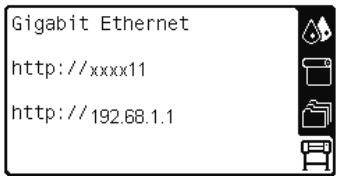
Si vous suivez ces instructions mais ne parvenez pas à ouvrir le serveur Web incorporé, reportez-vous à la section Impossible d'accéder au serveur Web incorporé page 191.
Protection par mot de passe du serveur Web incorporé
- Dans le serveur Web incorporé, cliquez sur l'onglet Configuration et accédez à la page Sécurité.
- Tapez un mot de passe de sécurité de votre choix dans le champ Nouveau mot de passe.
- Tapez-le de nouveau dans le champ Confirmer le mot de passe.
- Cliquez sur Définir mot de passe.
Lorsqu'un mot de passe est défini, personne ne peut effectuer les actions suivantes dans le serveur Web incorporé sans fournir le mot de passe de sécurité :
• Gérer des tâches d'impression dans la file d'attente (annuler, supprimer)
• Afficher des aperçus de tâches d'impression
• Supprimer des tâches stockées
• Effacer les informations de comptabilité
- Mettre à jour le microprogramme de l'imprimante

REMARQUE : Si vous oubliez le mot de passe de sécurité, reportez-vous à la section Impossible d'accéder au serveur Web incorporé page 191.
Changement de la langue du serveur Web incorporé
Le serveur Web incorporé fonctionne dans les langues suivantes : anglais, portugais, espagnol, catalan, français, italien, allemand, chinois simplifié, chinois traditionnel, coréen et japonais. Il utilise la langue
spécifiée dans les options de votre navigateur Web. Si vous configurez une langue qu'il ne prend pas en charge, il fonctionne en anglais.
Pour modifier la langue, changez le paramètre de langue de votre navigateur Web. Par exemple, dans Internet Explorer version 6, ouvrez le menu Outils et sélectionnez Options Internet, Langues. Vérifiez que la langue souhaitée se trouve en haut de la liste de la boîte de dialogue.
Pour achever la modification, fermez et ouvrez de nouveau le navigateur Web.
Options de configuration de HP Easy Printer Care (Windows) ou de l'Utilitaire d'impression HP (Mac OS)
Utilisez le logiciel HP Easy Printer Care (Windows) ou l'Utilitaire d'impression HP (Mac OS) pour gérer l'imprimante à partir d'un ordinateur pourvu d'une connexion USB et du protocole TCP/IP.
Dans Windows, démarrez HP Easy Printer Care à partir du raccourci sur votre Bureau ou de Démarrer > Tous les programmes > Hewlett-Packard > HP Easy Printer Care > Démarrer HP Easy Printer Care. Cette intervention ouvre HP Easy Printer Care, qui montre les imprimantes installées.
Dans Mac OS, sélectionnez DISQUE DE DÉMARRAGE > Bibliothèque > Imprimantes > HP > Utilitaires > Utilitaire d'impression HP. HP Printer selector s'ouvre lors de la première utilisation de l'utilitaire d'impression. Par la suite, l'Utilitaire d'impression s'ouvre automatiquement au démarrage. Utilisez l'icône HP Color Center dans le dock pour ouvrir Printer Selector. L'imprimante doit être ajoutée dans l'utilitaire de configuration d'imprimante.
Au démarrage, l'Utilitaire d'impression s'ouvre automatiquement pour la dernière imprimante configurée.
Sélectionnez l'imprimante, puis cliquez sur Lancer l'utilitaire. L'Utilitaire d'impression HP s'ouvre.
Une fois que vous avez installé l'Utilitaire d'impression HP à partir du disque de démarrage, vous pouvez le démarrer depuis le dock.
Si vous suivez ces instructions, mais qu'il s'avère impossible d'accéder au logiciel HP Easy Printer Care (Windows) ou à l'Utilitaire d'impression HP (Mac OS), reportez-vous à la section Impossible d'accéder au logiciel HP Easy Printer Care (Windows) ou à l'Utilitaire d'impression HP (Mac OS) page 195.

REMARQUE : Comme Windows XP Professionnel Edition x64 ne prend pas en charge HP Easy Printer Care, celui-ci ne peut pas être installé sur les ordinateurs utilisant cette version de Windows.
Changez la langue du logiciel HP Easy Printer Care (Windows) ou de l'utilitaire d'impression HP (Mac OS)
HP Easy Printer Care (Windows) ou l'Utilitaire d'impression (Mac OS) fonctionne dans les langues suivantes : anglais, portugais, espagnol, catalan (Windows seulement), français, italien, allemand, russe, chinois simplifié, chinois traditionnel, coréen et japonais.
- Dans Windows, sélectionnez Outils > Définir la langue et sélectionnez une langue dans la liste, puis cliquez sur le bouton Appliquer.
- Sous Mac OS, changez la langue comme vous le feriez pour tout autre logiciel. Dans Préférences système, sélectionnez International, puis redémarrerz le logiciel.
4 Gestion du papier
Présentation générale
• Chargement d'un rouleau sur la bobine
• Chargement d'un rouleau dans l'imprimante
• Déchargement d'un rouleau
• Utilisation de l'enrouleur
• Affichage d'informations sur le papier
• Exécution d'un calibrage d'avance du papier
• Téléchargement de profils de papier
• Utilisation d'un papier non HP
• Annulation du temps de séchage
• Modification du temps de séchage
- Impression des informations sur le papier
• Stockage du papier
- Commande de papier
Présentation générale
Le papier ne constitue qu'un sous-ensemble du portfolio des supports d'impression que l'imprimante peut gérer. Vous pouvez également imprimer sur une large variété de films transparents, textiles et tissus, supports auto-adhésifs, ainsi que bannières et supports publicitaires. Cependant, dans ce guide, ces supports sont désignés par le terme générique papier.

REMARQUE : En raison de l'espace limité du panneau avant, les noms du papier HP pourraient être abrégés et ne pas apparaître sur le panneau avant exactement comme sur l'étiquette d'emballage.
REMARQUE : La liste complète des papiers pris en charge étant très longue, seul les types de papier les plus courants apparaissent sur le panneau avant. Si vous souhaitez voir un type de papier HP n'apparaissant pas sur le panneau avant, téléchargez le profil sur l'imprimante à partir de http://www.hp.com/go/designjet. Voir Téléchargement de profils de papier page 49.
REMARQUE : La fonction couteau automatique est désactivée pour certains des types de supports les plus épais parce que certains papiers épais peuvent endommager le couteau.
Utilisation du papier
Le choix du type de papier adapté à vos besoins est une étape essentielle pour garantir une bonne qualité d'impression. Pour obtenir de meilleurs résultats d'impression, utilisez uniquement du papier HP recommandé (voir Types de papier pris en charge page 30), les papiers HP ont été mis au point et testés pour garantir une fiabilité et des performances optimales. Tous les composants d'impression (imprimante, système encreur et papier) ont été conçus pour fonctionner ensemble pour offrir un fonctionnement sans problème et garantir une qualité d'impression optimale.
Voici quelques conseils supplémentaires sur l'utilisation du papier :
- Laissez tous les types de papier s'adapter aux conditions ambiantes, hors emballage, pendant 24 heures avant de les utiliser pour l'impression.
- Manipulez les films transparents et le papier photo par les bords, ou portez des gants en coton. Des huiles de l'épiderme peuvent se déposer sur le papier et laisser des marques de doigts.
- Maintenez le papier enroulé bien serré sur le rouleau pendant les procédures de chargement et de déchargement. Pour vous assurer que le rouleau reste bien serré, vous pouvez fixer le bord avant du papier sur le rouleau juste avant de retirer le rouleau de l'imprimante. Vous pouvez laisser ce ruban adhésif en place pendant le stockage. Si le rouleau commence à se dérouler, il peut devenir difficile à manipuler

REMARQUE : L'utilisation d'un ruban adhésif pour fixer le bord avant du rouleau est particulièrement importante pour des mandrins de 76,2–mm (3 pouces), où la rigidité inhérente du support d'impression peut provoquer son desserrement et son débobinage du mandrin.
Lors du chargement d'un rouleau, un message sur le panneau avant vous demande de spécifier le type de papier chargé. Pour garantir une bonne qualité d'impression, il est essentiel de fournir correctement cette information. Vérifiez que le nom du papier imprimé sur l'étiquette d'emballage correspond à la description apparaissant sur le panneau avant.
Si vous ne pouvez pas trouver un papier spécifique sur l'affichage du panneau avant, accédez à l'adresse http://www.hp.com/go/designjet/supplies pour télécharger le dernier profil couleur sur votre imprimante, ou sélectionnez la description de papier correspondant le mieux au nom de papier figurant sur l'étiquette d'emballage.
La qualité de certaines images pourrait être réduite si vous utilisez un type de papier non adapté à l'image imprimée. Cela est particulièrement important lors de l'impression sur des papiers à base de fibres tels que le Papier couché universel HP, Papier couché HP, Papier couché à fort
grammage HP et Papier couché à fort grammage universel HP. L'impression d'images contenant des motifs de remplissage à haute saturation sur des papiers à base de fibres peut créer des motifs ondulés indésirables dus à l'expansion du papier. Cela peut éventuellement favoriser l'apparition de problèmes plus graves. Vous pouvez envisager l'utilisation d'un Papier couché à ultra fort grammage HP et d'autres papiers sans crispage lors de l'impression de motifs de remplissage à haute saturation.
- Vérifiez que le réglage de qualité d'impression approprié (Optimale, Normale, Normale-rapide ou Rapide) est sélectionné. Vous pouvez régler la qualité d'impression dans le pilote, dans le serveur Web incorporé ou sur le panneau avant. Les paramètres du pilote ou du serveur Web incorporé ont préséance sur les paramètres du panneau avant. La combinaison du type de papier et des paramètres de qualité d'impression indique à l'imprimante comment placer l'encre sur le papier, par exemple la densité d'encre et la méthode de tramage. Voir Sélection de la qualité d'impression page 86.
-
Bien que les systèmes encreurs fournis avec cette imprimante présentent une bonne résistance à la lumière, les couleurs vont éventuellement pâlir ou s'altérer en cas d'exposition prolongée à la lumière du soleil.
Si le type de papier indiqué sur le panneau avant ne correspond pas au papier que vous souhaitez utiliser, prenez l'une des mesures suivantes : -
Rechargez le rouleau dans l'imprimante et sélectionnez le type de support approprié. Reportez-vous aux sections Déchargement d'un rouleau page 38 et Chargement d'un rouleau dans l'imprimante page 34.
- Utilisez le serveur Web incorporé, le logiciel HP Easy Printer Care, ou l'Utilitaire d'impression HP pour reconfigurer le type de support pour le rouleau.
- Sur le panneau avant de l'imprimante, sélectionnez l'icône 📄, puis sélectionnez Afficher infos du papier > Modifier type papier chargé.

REMARQUE : Le calibrage de l'avance papier n'est pas exécuté lorsque le type de papier est modifié depuis le panneau avant.
Temps de séchage
Sur certains papiers et sous certaines conditions ambiantes, l'encre a besoin d'un certain temps pour sécher avant le déchargement du papier. Les paramètres suivants sont disponibles :
- Optimale : l'imprimante détermine automatiquement le temps de séchage approprié, en fonction du papier que vous avez sélectionné, de la température actuelle et de l'humidité. Si un temps de séchage est requis, un compte a rebours de « temps de séchage restant » apparaît sur le panneau avant.
- Étendu : le temps de séchage par défaut est étendu. Cette option peut être utilisée si vous trouvez que le temps de séchage par défaut est insuffisant pour sécher l'encre.
- Réduit : le temps de séchage par défaut est réduit. Cette option peut être utilisée si vous souhaitez obtenir des impressions aussi rapidement que possible, et que vous estimez que le temps de séchage réduit ne cause pas de problème significatif dans votre environnement.
Aucun : aucun temps de séchage n'est prévu. Cette option peut être utilisée, par exemple, si vous souhaitez retirer manuellement les impressions dès que l'imprimante les a produites.
Manuel : cette option vous permet de spécifier le temps de séchage (en minutes).
Pour changer le temps de séchage, reportez-vous à la section Modification du temps de séchage page 51.
Types de papier pris en charge
Le tableau suivant répertorie les types de papier HP les plus répandus adaptés à une utilisation avec votre imprimante, et indique le nom qu'il convient de sélectionner sur le panneau avant lors du chargement de chaque type de papier. Si vous souhaitez utiliser un type de papier HP n'apparaissant pas sur le panneau avant, accédez à l'adresse http://www.hp.com/go/designjet/supplies et téléchargez le profil de papier approprié. Vous ne devrez télécharger un profil qu'une seule fois ; l'imprimante le stocke pour une utilisation ultérieure et le fait ensuite apparaître sur le panneau avant.
Pour les références, les largeurs et les grammages de ces papiers, reportez-vous à la section Commande de papier page 52.

REMARQUE : La situation peut évoluer avec le temps. Pour obtenir les dernières informations à ce sujet, consultez le site http://www.hp.com/go/designjet/supplies/.
Tableau 4-1 Types de papier pris en charge
| Type de papier | Nom du produit | Nom sur le panneau avant |
| Papier normal et papier couché | Papier couché HP | Papier couché HP |
| Papier couché HP (CAO) | Papier couché HP (CAO) | |
| Papier couché universel HP | Papier couché universel HP | |
| Papier couché universel HP (CAO) | Papier couché universel HP (CAO) | |
| Papier couché à fort grammage HP | Couché à fort grammage HP | |
| Papier couché à fort grammage universel HP | Papier couché à fort grammage universel HP | |
| Papier jet d'encre normal universel HP | Papier jet d'encre normal universel HP | |
| Papier ordinaire | Papier ordinaire | |
| Papier normal extra blanc | Papier normal extra blanc | |
| Papier couché | Papier couché | |
| Papier couché (CAO) | Papier couché (CAO) | |
| Papier couché à fort grammage | Papier couché à fort grammage | |
| Papier couché à très fort grammage | Papier couché à très fort grammage | |
| Papier photo | Papier photo glacé HP Premium à séchage instantané | Papier glacé HP Premium à séchage instantané |
| Papier photo satiné HP Premium à séchage instantané | Papier satiné HP Premium à séchage instantané | |
| Papier photo satiné professionnel HP | Papier photo satiné professionnel HP | |
| Papier photo glacé universel HP à séchage instantané | Papier photo glacé universel HP à séchage instantané | |
| Papier photo semi-glacé universel HP à séchage instantané | Papier photo semi-glacé universel HP à séchage instantané | |
| Papier photo glacé | Papier photo glacé | |
| Papier photo semi-glacé/satiné | Papier photo semi-glacé/satiné |
Tableau 4-1 Types de papier pris en charge (suite)
| Type de papier | Nom du produit | Nom sur le panneau avant |
| Supports beaux-arts HP | Canvas mat professionnel HP | Canvas mat professionnel HP |
| Canvas satiné collectionneur HP | Canvas satiné collectionneur HP | |
| Papier beaux-arts HP aquarelle | Papier beaux-arts HP aquarelle | |
| Canvas mat artiste HP | Canvas mat artiste HP | |
| Canvas mat universel HP | Canvas mat universel HP | |
| Papier beaux-arts lisse Hahnemühle HP | Papier beaux-arts lisse HP | |
| Papier mat litho-réaliste HP | Papier mat litho HP | |
| Papier beaux-arts texturé Hahnemühle HP | Papier beaux-arts texturé HP aquarelle HP | |
| Canvas | Canvas | |
| Papier beaux-arts | Papier beaux-arts | |
| Supports rétro-éclairés | Film pour caissons rétro-éclairés HP Premium couleur vive | Film pour caissons rétro-éclairés HP Premium couleur vive |
| Film pour caissons rétro-éclairés | Film pour caissons rétro-éclairés | |
| Supports pour banderoles et enseignes | Banderole d'intérieur glacée HP à séchage instantané | Banderole d'intérieur glacée HP à séchage instantané |
| Canevas opaque HP | Canevas opaque HP | |
| Banderole d'intérieur | Banderole d'intérieur | |
| Banderolle Scrim | Banderolle Scrim | |
| Papier technique | Papier calque naturel | Papier calque naturel |
| Papier translucide normal | Papier translucide normal | |
| Vélin | Vélin | |
| Film | Transparent/Film polyester transparent | Transparent/Film polyester transparent |
| Film polyester transparent mat | Film polyester transparent mat | |
| Papier pour épreuves | Papier professionnel glacé pour épreuves de contrat HP | Papier professionnel glacé pour épreuves de contrat HP |
| Papier professionnel semi-glacé pour épreuves de contrat HP | Papier professionnel semi-glacé pour épreuves de contrat HP | |
| Mat pour épreuves HP | Mat pour épreuves HP | |
| Papier pour épreuves à finition brillante HP | Papier pour épreuves à finition brillante HP | |
| Papier pour épreuves semi-glacé/satiné | Papier pour épreuves semi-glacé/satiné | |
| Mat pour épreuves | Mat pour épreuves | |
| Support autoadhésif | Polypropylène à revers adhésif | Polypropylène à revers adhésif |
| Vinyle adhésif | Vinyle adhésif | |
| Supports tissu / textile | (Apparaît seulement si du papier personnalisé est téléchargé sur Internet) | à venir |
Chargement d'un rouleau sur la bobine
- Assurez-vous que les roulettes de l'imprimante sont verrouillées (levier de frein vers le bas) pour empêcher tout déplacement de l'unité.
- Retirez la première extrémité de la bobine du bord droit de l'imprimante, puis déplacez la bobine vers la droite de manière à extraire l'autre extrémité. N'introduisez pas vos doigts dans les supports de bobine durant la procédure d'extraction.
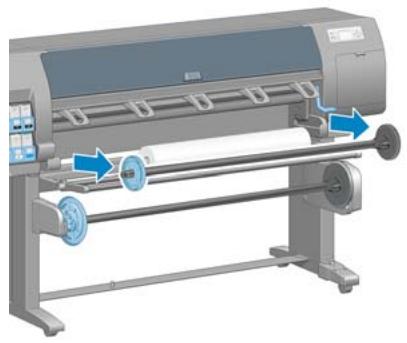
La bobine comporte un moyeu à chaque extrémité permettant de maintenir le rouleau en place. Retirez le moyeu bleu à l'extrémité gauche pour monter un nouveau rouleau. Le moyeu glisse le long de la bobine pour monter des rouleaux de différentes largeurs.
- Mettez la manette de verrouillage sur le noyau bleu en position déverrouillée et retirez le moyeu (1) de l'extrémité gauche de la bobine.

- Posez le rouleau de papier à charger sur le déflecteur de l'enrouleur. Le rouleau peut être long et lourd, et sa manipulation peut nécessiter la présence de deux personnes.

- Faites glisser la bobine dans le rouleau. Vérifiez qu'il n'y a pas d'espace entre le rouleau et le moyeu fixe à l'extrémité droite de la bobine.

Vérifiez que le papier se débobinera du rouleau dans la bonne direction. Dans le cas contraire, retirez la bobine du rouleau, tournez le rouleau de 180° posez-le sur le déflecteur. Faites ensuite glisser la bobine dans le rouleau.

REMARQUE : Une étiquette sur la bobine indique également le bon sens de bobinage.
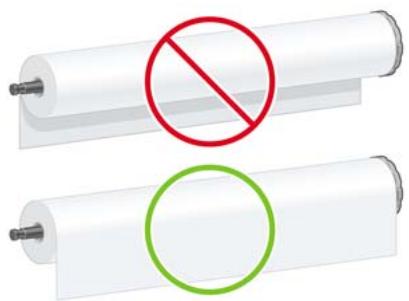
- Placez le moyeu bleu sur l'extrémité supérieure de la bobine, et poussez-le vers l'extrémité du rouleau comme à l'étape 1 de la page suivante. Faites ensuite glisser le levier de verrouillage en position verrouillée comme à l'étape 2.
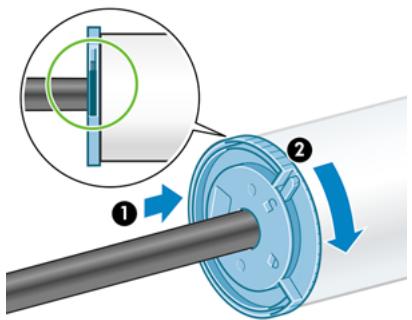
- Le moyen bleu étant à gauche, insérez la bobine dans le côté gauche de l'imprimante (1), puis dans son côté droit (2).

Si vous utilisez régulièrement différents types de papier, vous pouvez accélérer la procédure de changement des rouleaux en préchargeant des rouleaux de différents types sur différentes bobines. Vous pouvez acheter des bobines supplémentaires.
Chargement d'un rouleau dans l'imprimante

REMARQUE : Pour lancer cette procédure, il faut qu'un rouleau soit chargé sur la bobine. Voir Chargement d'un rouleau sur la bobine page 32.
1.
Sur le panneau avant de l'imprimante, sélectionnez l'icône 📁, puis sélectionnez Chargement du papier > Charger le rouleau.
Chargement du papier
▶ Charger le rouleau
▶ Apprendre charg. bobine
- Attendez que le panneau avant vous invite à ouvrir la fenêtre de l'imprimante.

- Soulevez la manette de chargement du papier.

- Sortez environ 1 m (3 pieds) de papier.

- Insérez avec précaution le bord avant du rouleau au-dessus du galet à nervures noires.

AVERTISSEMENT ! Veillez à ne pas toucher les roulettes en caoutchouc sur la platine pendant le chargement du papier. Ces roulettes risquent en tournant de vous pincer, ou de coïncer cheveux ou vêtements.
AVERTISSEMENT ! Prenez soin de ne pas introduire vos doigts dans la fente d'insertion du papier.

- Attendez que le papier sorte de l'imprimante, comme le montre le graphique suivant.

REMARQUE : Si un problème survient à n'importe quel stade de la procédure de chargement, reportez-vous à la section Chargement du papier impossible page 178.
- Alignez le bord du papier sur la ligne bleue et le bord gauche du demi-cercle sur la droite de la platine.

ASTUCE : Il peut être utile d'aligner également le bord avant du papier avec le bord avant de la platine. Vous pouvez utiliser une lame ou des ciseaux pour corriger le bord avant du papier s'il n'est pas droit ou mal coupé.
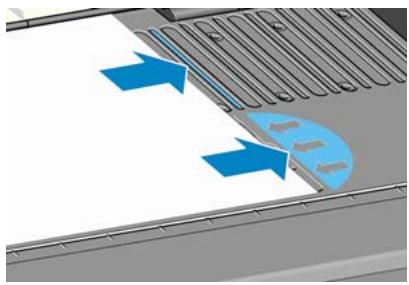
- Lorsque le papier est correctement aligné sur la ligne bleue et le demi-cercle, abaissez la manette de chargement du papier.
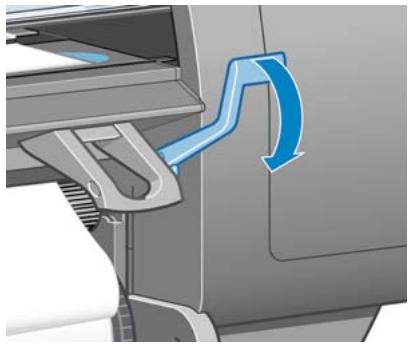
- Attendez l'affichage du message du panneau avant vous invitant à rembobiner le papier en excès sur le rouleau.
Enroulez pap. excédent. sur roul. Fermez capot pr cont.

- Rembobinez le papier en excès sur le rouleau. Utilisez le moyeu pour tourner le rouleau dans le sens indiqué.
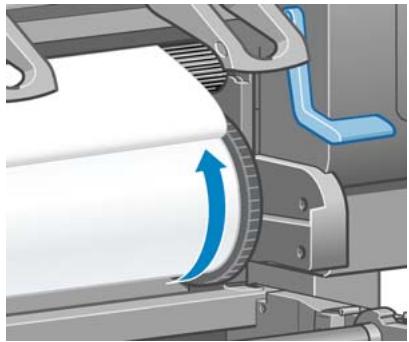
-
Abaissez le capot de l'imprimante.
-
Attendez l'affichage d'un message du panneau avant vous invitant à nouveau à rembobiner le papier en excès sur le rouleau.
Chargement du rouleau
Enroulez papier supplémentaire sur rouleau pour garantir qualité d'image pendant impr.
Appuyez sur ok pour continuer
-
L'imprimante effectue un calibrage des couleurs si elle n'a pas déjà calibré le type de papier que vous utilisez, et si le calibrage des couleurs est activé. Voir Calibrage des couleurs page 120.
-
a) Sélectionnez la catégorie et le type de papier du rouleau que vous chargez.
Types de supports
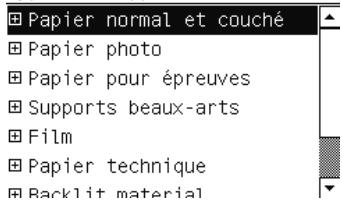

REMARQUE : En cas de doute sur la catégorie ou le type de papier à sélectionner, voir Types de papier pris en charge page 30.
b) Sélectionnez la longueur du rouleau que vous chargez.


REMARQUE : Si le papier que vous utilisez a un code-barres de données de papier imprimé sur le bord avant du rouleau, les informations sur le papier sont automatiquement chargées dans l'imprimante.

- Si vous avez un enrouleur (fonction standard sur l'imprimante 60 pouces, accessoire en option sur l'imprimante 42 pouces) et s'il est activé, le message « Enrouleur activé » s'affiche sur l'onglet Papier du panneau avant. Dans ce cas, un message sur le panneau avant vous demande si vous souhaitez charger du papier sur l'enrouleur. Si vous sélectionnez Non (ou si vous n'avez pas d'enrouleur), le panneau avant affiche le message Prêt et l'imprimante est prête à imprimer. Si vous sélectionnez Oui, un message sur le panneau avant vous demande si vous souhaitez charger l'enrouleur maintenant ou pendant l'impression.
Voulez-vous charger du papier dans l'enrouleur maintenant ou économiser du papier et le charger ultérieurement pendant l'impression ?
□ Charger enroul. maintenant
□ Charger pendant impression
- Si vous souhaitez charger l'enrouleur maintenant, sélectionnez Charger l'enrouleur maintenant, lisez le texte d'introduction à la section Utilisation de l'enrouleur page 39, puis continuez à l'étape 3 de la procédure.
- Si vous souhaitez charger l'enrouleur pendant l'impression, sélectionnez Charger l'enrouleur en cours d'impression, lisez le texte d'introduction à la section Utilisation de l'enrouleur page 39, puis continuez à l'étape 3 de la procédure.

REMARQUE : Prenez le temps de vous familiariser avec les étapes de la procédure, car le chargement de l'enrouleur en cours d'impression nécessite l'exécution de cette procédure pendant que l'imprimante alimente et imprime le papier. Le chargement de l'enrouleur pendant l'impression permet d'économiser environ 1 mètre de papier.
Si l'enrouleur n'est pas activé et si vous souhaitez l'activer, sélectionnez l'icône 📄, puis sélectionnez Enrouleur > Activer.

REMARQUE : Pendant la configuration initiale de l'imprimante, un alignement de la tête d'impression et un calibrage des couleurs sont effectués automatiquement après le chargement du rouleau dans l'imprimante.
Déchargement d'un rouleau

REMARQUE : Si vous utilisez l'enrouleur (fonction standard sur l'imprimante 60 pouces, accessoire en option sur l'imprimante 42 pouces) et s'il est activé, pendant l'impression, déchargez le rouleau imprimé de l'enrouleur avant de tenter de retirer le rouleau de l'imprimante. Voir Déchargement d'un rouleau de l'enrouleur page 45.
Lancez la procédure de déchargement d'un rouleau depuis le panneau avant de l'imprimante ou en soulevant la manette de chargement du papier. Dans les deux cas, une animation sur le panneau avant vous guide dans le reste de la procédure.
Avant de décharger un rouleau, vérifiez si la fin du rouleau est toujours attachée à la bobine, puis suivez la procédure appropriée ainsi qu'il est décrit ci-dessous.
Procédure normale (rouleau attaché à la bobine)
Si la fin du rouleau est toujours attachée à la bobine, procédez comme suit.
-
Sur le panneau avant de l'imprimante, sélectionnez l'icône 📁, puis sélectionnez Déchargement du papier.
-
Le papier est éjecté de l'imprimante.
Si pour une raison quelconque le papier n'est pas automatiquement éjecté de l'imprimante, l'affichage du panneau avant vous invite à soulever la manette de chargement du papier et de débobiner le rouleau jusqu'à ce que le papier quitte l'imprimante. Une fois que vous avez terminé, abaissez la manette de chargement du papier.
- Tournez le moyeu à la main, jusqu'à ce que le papier soit entièrement rembobiné sur le rouleau.
- Appuyez sur le bouton OK.
- Retirez le rouleau de l'imprimante, en sortant d'abord l'extrémité droite du bord droit de l'imprimante. N'introduisez pas vos doigts dans les supports de bobine durant la procédure d'extraction.
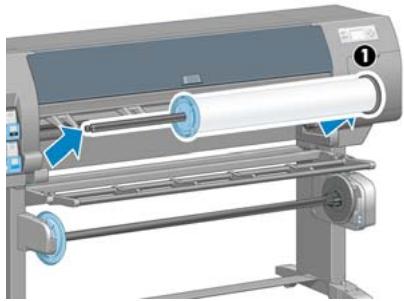
Le rouleau est détaché de la bobine
Utilisez la procédure suivante si l'extrémité du rouleau est visible mais n'est plus attachée à la bobine :
- Si vous avez déjà sélectionné Décharger papier sur le panneau avant, appuyez sur le bouton Annuler pour annuler cette procédure.
- Soulevez la manette de chargement du papier. Si le panneau avant affiche un message d'avertissement concernant la manette, n'en tenez pas compte.
- Retirez le papier de l'avant de l'imprimante.
- Retirez la bobine vide de l'imprimante, en sortant d'abord l'extrémité droite du bord droit de l'imprimante. N'introduisez pas vos doigts dans les supports de bobine durant la procédure d'extraction.
- Abaissez la manette de chargement du papier.
- Si le panneau avant affiche un message d'avertissement, appuyez sur le bouton OK pour l'effacer.
Pas de papier visible
Utilisez cette procédure si la fin du rouleau a entièrement disparu dans l'imprimante :
- Appuyez sur le bouton Avance et coupe papier sur le panneau avant pour éjecter le reste du papier.
- Retirez la bobine vide de l'imprimante, en sortant d'abord l'extrémité droite du bord droit de l'imprimante. N'introduisez pas vos doigts dans les supports de bobine durant la procédure d'extraction.
Utilisation de l'enrouleur

ATTENTION : Vérifiez que l'imprimante est hors tension lors de l'installation du moteur de l'enrouleur sur l'imprimante.
L'enrouleur doit être activé et commandé depuis le panneau avant. Lorsque l'enrouleur est activé, le message « Enrouleur activé » s'affiche sur l'onglet Papier sur le panneau avant. Si l'enrouleur n'est pas activé et si vous souhaitez l'activer, sélectionnez l'icône 📋, puis sélectionnez Enrouleur > Activer.
Suivez ces instructions lors de la mise en place de rouleaux sur le mandrin de la bobine de l'enrouleur :
- Vérifiez que le papier est droit lorsqu'il est attaché au mandrin de la bobine. Sinon il dévie lors de son bobinage sur le mandrin.
• Le mandrin de l'enrouleur doit être de la même largeur que le papier que vous utilisez. - Vérifiez qu'aucun côté du mandrin de la bobine ne comporte de capuchons d'extrémité, et assurez-vous que le mandrin de la bobine est engagé à fond dans les deux guides de la bobine.
Si vous utilisez une imprimante HP Designjet Z6100 42 pouces, vérifiez que la boucle de bac est placée derrière le repose-pieds afin qu'il n'obstrue pas les capteurs de l'enrouleur.

REMARQUE : Si vous souhaitez charger l'enrouleur en cours d'impression, familiarisez-vous avec la procédure. Le chargement de l'enrouleur en cours d'impression nécessite l'exécution de cette procédure pendant que l'imprimante alimente et imprime le papier. Le chargement de l'enrouleur en cours d'impression permet d'économiser environ 1 mètre (3 pieds) de papier.
Chargement d'un rouleau sur l'enrouleur
- Sur le panneau avant de l'imprimante, sélectionnez l'icône 📋, puis sélectionnez Enrouleur > Charger l'enrouleur.
- Si vous souhaitez charger l'enrouleur maintenant, sélectionnez Charger l'enrouleur maintenant sur le panneau avant. Si vous souhaitez charger l'enrouleur en cours d'impression, sélectionnez Charger l'enrouleur en cours d'impression sur le panneau avant.
Voulez-vous charger du papier dans l'enrouleur maintenant ou économiser du papier et le charger ultérieurement pendant l'impression ?
□ Charger enroul. maintenant
□ Charger pendant impression
- Vérifiez que le déflecteur de l'enrouleur est en position verticale.

- Débloquez la bobine de l'enrouleur en poussant la manette de la bobine en position haute.
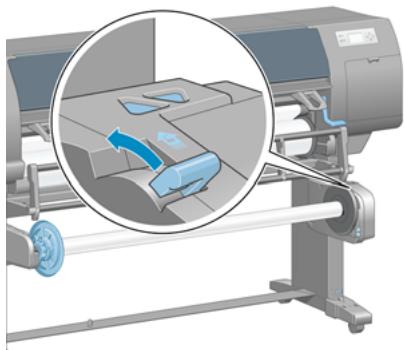
- Retirez la bobine de l'enrouleur.

- L'affichage du panneau avant vous guide dans la procédure de chargement du mandrin de la bobine de l'enrouleur sur la bobine de l'enrouleur. Lorsque cette tâche est terminée, chargez la bobine de l'enrouleur dans l'imprimante en poussant fermement sur les deux extrémités de la bobine.

- Appuyez sur le bouton OK sur le panneau avant, puis sélectionnez la direction de bobinage.
| Sélectionner le sensd'enroulement du rouleauimprimé |
| □ Face imprimée vers l'extérieur. |
□ Face imprimée vers l'intér.
L'imprimante fait avancer le papier. Vérifiez que le papier passe devant le déflecteur de l'enrouleur, comme il est illustré.

- Tirez le tendeur de papier à la position indiquée dans la figure suivante. Ne tentez pas de sortir plus de papier de l'imprimante. Utilisez du ruban adhésif pour fixer le papier sur le mandrin de la bobine. Vous devrez éventuellement utiliser plus de ruban adhésif que la quantité indiquée dans l'image suivante. La fixation du papier doit être suffisamment solide pour supporter le poids du mandrin de formation de boucle, que vous insérez à l'étape 12.

REMARQUE : Si vous chargez l'enrouleur pendant l'impression, il n'est pas nécessaire de tirer le tendeur de papier. Collez le papier sur le mandrin de la bobine avec du ruban adhésif lorsqu'une longueur de papier adéquate a été alimentée depuis l'imprimante après le début de l'impression.
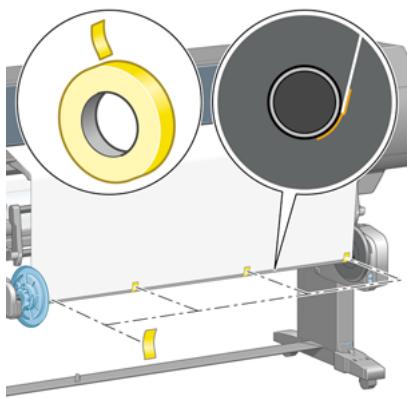
REMARQUE : Pour éviter que le papier ne dévie lors de son bobinage sur le mandrin de la bobine, vérifiez qu'il est bien droit lorsque vous l'attachez. Il est parfois utile d'utiliser les rainures du mandrin pour aligner le papier.
- Appuyez sur le bouton OK sur le panneau avant. L'imprimante fait avancer le papier.
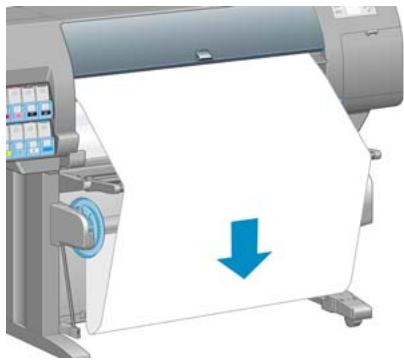
REMARQUE : Vérifiez que vous avez inséré le mandrin de formation de boucle. L'enrouleur ne fonctionne pas correctement sans celui-ci. Le mandrin de formation de boucle doit avoir des capuchons d'extrémité. Vérifiez que les capuchons d'extrémité dépassent les extrémités du papier.
- Assemblez un mandrin de formation de boucle en faisant correspondre les diverses longueurs de tubes de plastique à codage forme et couleur. Le mandrin de formation de boucle doit être de la même largeur que le papier que vous utilisez. Vérifiez que les deux capuchons d'extrémité sont fermement insérés aux extrémités du mandrin de formation de boucle.

REMARQUE : L'affichage du panneau avant indique la longueur requise pour le mandrin de formation de boucle en fonction de la largeur du rouleau que vous avez chargé dans l'imprimante.

- Abaissez avec précaution le déflecteur de l'enrouleur.
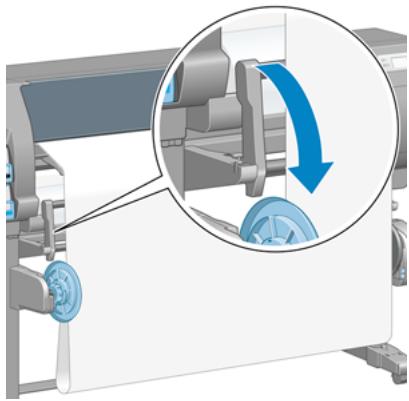
- Insérez avec précaution le mandrin de formation de boucle.

REMARQUE : Vérifiez que vous avez inséré le mandrin de formation de boucle. L'enrouleur ne fonctionne pas correctement sans celui-ci. Le mandrin de formation de boucle doit avoir des capuchons d'extrémité. Vérifiez que les capuchons d'extrémité dépassent les extrémités du papier.
- Utilisez le commutateur de direction de bobinage sur le moteur de l'enrouleur pour sélectionner la direction de bobinage. Le choix de 1 bobine le papier de façon que l'image imprimée soit orientée vers l'intérieur. Le choix de 2 bobine le papier de telle sorte que l'image imprimée soit orientée vers l'extérieur.
Le panneau avant indique le réglage approprié en fonction du choix de direction de bobinage que vous avez effectué à l'étape 7.

- Appuyez sur le bouton OK sur le panneau avant. Le message L'enrouleur a été installé apparaît.
- L'image suivante montre l'aspect de l'imprimante en cours de fonctionnement. Au fur et à mesure que le papier est alimenté depuis l'imprimante, il descend dans une boucle, puis remonte dans la bobine de l'enrouleur.

REMARQUE : Pendant le fonctionnement de l'enrouleur, vérifiez que les capteurs de l'enrouleur ne sont pas obstrués.
REMARQUE : Le couteau automatique est désactivé lorsque l'enrouleur est utilisé.
REMARQUE : Si vous souhaitez déplacer l'imprimante, retirez d'abord le boîtier des capteurs et du câble de l'enrouleur du pied de la table pour imprimante. Placez le boîtier des capteurs et du câble sur la barre transversale de la table pour imprimante et utilisez la vis en plastique bleu pour fixer le boîtier à la patte de la table, comme illustré, lors d'un déplacement de l'imprimante. Lors de la réinstallation du boîtier, vérifiez que la roue sur le pied de la table pour imprimante est dirigée vers l'avant.

Déchargement d'un rouleau de l'enrouleur
1.
Sur le panneau avant de l'imprimante, sélectionnez l'icône 📁, puis sélectionnez Déchargement du papier > Décharger le rouleau.
L'imprimante fait avancer le papier pour permettre la coupe.
- Soulevez le déflecteur de l'enrouleur en position verticale.

- Mettez en position Arrêt le commutateur de direction de bobinage. Le commutateur est en position Arrêt lorsqu'il est centré (il n'est ni en position 1 ni en position 2).

- Retirez le mandrin de formation de boucle.
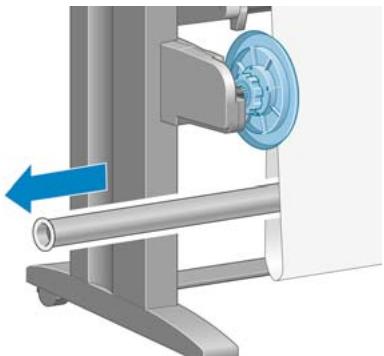
- Utilisez le bouton de bobinage sur le moteur de l'enrouleur pour bobiner le papier en excès autour de la bobine de l'enrouleur.
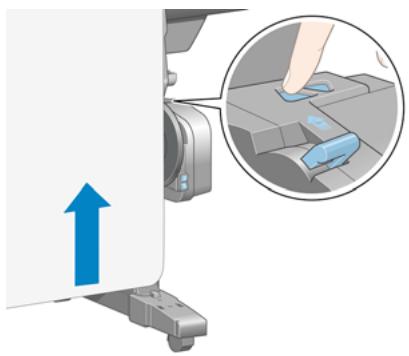
- Appuyez sur le bouton OK sur le panneau avant.
- L'imprimante sait reconnaître si le type de papier qui est chargé convient au couteau automatique. Le papier est coupé s'il convient. Si le papier ne convient pas, coupez-le manuellement.

REMARQUE : La fonction couteau automatique est désactivée pour certains des types de supports les plus épais parce qu'ils peuvent endommager le couteau.

- Utilisez le bouton de bobinage sur le moteur de l'enrouleur pour bobiner le reste du papier autour de la bobine de l'enrouleur.
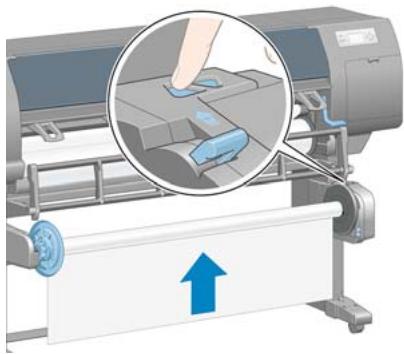
- Appuyez sur le bouton OK sur le panneau avant.
La quantité de papier imprimé qui se trouve sur la bobine de l'enrouleur apparaît sur le panneau avant.
- Débloquez la bobine de l'enrouleur en poussant la manette de la bobine en position haute.
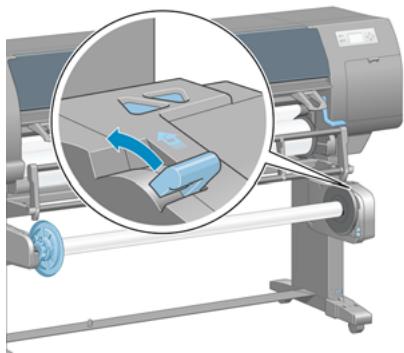
- Retirez le rouleau de l'imprimante, en sortant d'abord l'extrémité du bord droit de l'imprimante. N'introduisez pas vos doigts dans les supports de bobine durant la procédure d'extraction.

- Pour retirer le rouleau de l'imprimante après le déchargement de l'enrouleur, voir Déchargement d'un rouleau page 38.
Affichage d'informations sur le papier
Sur le panneau avant de l'imprimante, sélectionnez l'icône 📋, puis sélectionnez Afficher infos du papier > Afficher détails sur le papier.
Les informations suivantes apparaissent sur le panneau avant :
L'état du rouleau
• Le type de papier que vous avez sélectionné
La largeur du papier en millimètres (estimée par l'imprimante)
La longueur du papier en millimètres (estimée par l'imprimante)
Si aucun papier n'est chargé, le message Papier épuisé apparaît.
Les mêmes informations apparaissent sur la page Fournitures du serveur Web incorporé.
Exécution d'un calibrage d'avance du papier
Le calibrage de l'imprimante permet de faire avancer correctement tous les papiers indiqués sur le panneau avant. Lorsque vous sélectionnez le type de papier chargé, l'imprimante règle la vitesse à laquelle le papier avance en cours d'impression. Cependant, pour régler avec précision la qualité de votre impression, vous devrez éventuellement calibrer la vitesse d'avance du papier. Voir Dépannage des problèmes de qualité d'impression page 161 pour déterminer si le calibrage d'avance du papier permet de résoudre votre problème.
Une avance précise du papier contrôle le bon positionnement des points sur le papier. Si le papier n'avance pas correctement, des bandes claires ou sombres apparaissent sur l'image imprimée et le grain d'image risque d'augmenter.
Pour vérifier l'état de calibrage de l'avance du papier, sélectionnez l'icône 📁, puis sélectionnez Afficher infos du papier > Afficher détails sur le papier. L'état apparaît :
PAR DÉFAUT: cet état apparaît lors du chargement d'un papier HP. Sauf si vous subissez des problèmes de qualité d'image dans l'image imprimée, tels que des bandes ou du grain, HP recommande de ne pas calibrer l'avance du papier.
- RECOMMANDÉ: cet état s'affiche lorsque vous créez un nouveau papier. Les valeurs d'avance papier pour ce papier proviennent du type de famille. HP recommande de procéder à un calibrage d'avance papier afin d'optimiser les valeurs.
OK : cet état indique que le papier chargé a déjà été calibré. Cependant, il se peut que vous deviez répéter la procédure de calibrage si des problèmes de qualité d'image (telles que des bandes ou du grain) apparaissent sur l'image imprimée.

REMARQUE : L'état de calibrage d'avance de tous les papiers est réinitialisé sur les valeurs d'usine par défaut chaque fois que vous mettez à jour le microprogramme de l'imprimante. Voir Mise à jour du microprogramme de l'imprimante page 153.
REMARQUE : Les papiers couleur, les canvas glacés et les supports transparents, tels que le papier translucide normal, le film polyester transparent, le papier calque naturel et le vélin ne snt pas adaptés au calibrage d'avance du papier.
Présentation générale de la procédure d'avance du papier
1.
Sur le panneau avant, sélectionnez l'icône 📁, puis sélectionnez Entretien qualité d'image > Calibrage d'avance papier > Etalonner avance papier. L'imprimante procède automatiquement à un calibrage de l'avance du papier et imprime une image de calibrage d'avance du papier.
- Attendez que le panneau avant ait affiché l'écran d'état et réimprimé votre image.

REMARQUE : La procédure de calibrage prend environ six minutes. Le panneau avant affiche toute erreur survenue au cours de la procédure.
Si vous êtes satisfait de votre image, vous pouvez poursuivre avec ce calibrage pour votre type de papier. Si vous constatez une amélioration de votre image, continuez à l'étape 3. Si le calibrage est insatisfaisant, revenez au calibrage par défaut. Voir Retour au calibrage par défaut page 49.
3.
Pour régler avec précision le calibrage, sélectionnez l'icône 📁, puis sélectionnez Entretien qualité d'image > Calibrage d'avance papier > Ajuster l'avance du papier.
-
Sélectionnez le pourcentage de modification entre -100 % et 100 %. Pour corriger un problème de bandes claires, diminuez ce pourcentage. Pour corriger un problème de bandes foncées, augmentez ce pourcentage.
-
Appuyez sur la touche OK du panneau avant pour enregistrer la valeur.
-
Attendez que le panneau avant ait affiché l'écran d'état et réimprimé votre image.
Retour au calibrage par défaut
La restauration du calibrage par défaut annule tout le calibrage d'avance du papier. Pour revenir à la valeur de calibrage d'avance du papier par défaut, vous devez réinitialiser le calibrage.
1.
Sur le panneau avant, sélectionnez l'icône 📁, puis sélectionnez Entretien qualité d'image > Calibrage d'avance papier > Réinitialiser avance papier.
- Attendez que le panneau avant indique la fin de l'opération avant d'appuyer sur la touche Arrière pour revenir à l'écran Prêt.
Téléchargement de profils de papier
Chaque type de papier pris en charge présente ses propres caractéristiques. L'imprimante change le mode d'impression en fonction du type de papier. Il se peut, par exemple, que certains types nécessitent davantage d'encre et d'autres, un temps de séchage plus long. L'imprimante nécessite une description des exigences de chaque type de papier. C'est ce que l'on qualifie de « profil de papier ».
Le profil papier contient le profil ICC, qui décrit les caractéristiques couleur du papier. Il contient également des informations sur d'autres caractéristiques et exigences du papier qui n'ont pas de lien direct avec la couleur. Des profils de papier existants pour l'imprimante sont installés dans le logiciel de l'imprimante.
L'imprimante contient des profils de papier uniquement pour les types de papier les plus fréquemment utilisés. Si l'imprimante est dépourvue d'un profil pour un type de papier particulier, il s'avère impossible de sélectionner ce dernier sur l'écran du panneau avant.
Vous pouvez affecter un profil à un nouveau type de papier de trois façons différentes.
Utilisez un profil de papier HP prédéfini en sélectionnant le type et la catégorie les plus proches sur le panneau avant, dans le logiciel HP Easy Printer Care (Windows) ou dans l'utilitaire d'impression HP (Mac OS).
REMARQUE : Comme les couleurs risquent de ne pas être précises, cette méthode n'est pas recommandée pour les impressions de haute qualité.
Accédez à l'adresse http://www.hp.com/go/designjet/downloads et cliquez sur le lien HP Designjet ICC/Media profiles and PANTONE tables. Sélectionnez le menu déroulant HP Designjet media profiles.
REMARQUE : HP fournit uniquement des profils pour les types de papier HP. Si vous ne trouvez pas sur le Web le profil de papier de votre choix, peut-être a-t-il été ajouté à la dernière version du microprogramme de votre imprimante. Pour plus d'informations, consultez les notes de version du microprogramme. Voir Mise à jour du microprogramme de l'imprimante page 153.
- Ajoutez un type de papier personnalisé. Reportez-vous à la section Utilisation d'un papier non HP page 50) et créez un profil ICC pour les papiers HP et d'autres marques.


Utilisation d'un papier non HP
Le papier HP a été entièrement testé avec l'imprimante et garantit la meilleure qualité d'impression.
Vous pouvez imprimer sur du papier de n'importe quel fabricant. Avant de le faire, ajoutez le type de papier personnalisé et laissez l'imprimante effectuer un calibrage des couleurs. Vous pouvez ajouter un papier personnalisé à l'aide de HP Color Center disponible dans le logiciel HP Easy Printer Care (Windows) ou l'Utilitaire d'impression HP (Mac OS).

REMARQUE : Si vous avez déjà sélectionné Papier personnalisé > Ajouter papier personnalisé dans le logiciel HP Easy Printer Care (Windows) ou l'Utilitaire d'impression HP (Mac OS), le premier écran Ajouter nouveau papier apparaît et vous pouvez débuter cette procédure à l'étape 4.
- Accédez à HP Color Center dans le logiciel HP Easy Printer Care (Windows) ou dans l'Utilitaire d'impression HP (Mac OS).
- Sélectionnez Gérer les papiers.
- Sous Windows, sélectionnez Ajouter nouveau papier. Sous Mac OS, cliquez sur +.
- Tapez le nom du papier.

REMARQUE : HP recommande d'utiliser le nom commercial du papier afin de permettre aux autres utilisateurs de le reconnaître.
- Sélectionnez une catégorie de papier.

REMARQUE : La catégorie de papier détermine la quantité d'encre utilisée, ainsi que d'autres paramètres d'impression de base. Pour obtenir des résultats satisfaisants, essayez plusieurs catégories et utilisez celle qui fonctionne le mieux.
- Chargez le papier personnalisé. Voir Chargement d'un rouleau dans l'imprimante page 34.
- Cliquez sur Suivant. L'imprimante effectue un calibrage des couleurs et imprime un diagramme de calibrage. Cette intervention peut durer 10 minutes.

REMARQUE : Pour plus d'informations sur les processus disponibles dans HP Color Center, voir Synthèse du processus de gestion des couleurs page 119.
- Une fois les paramètres de calibrage calculés et stockés, vous êtes invité à créer un profil ICC. Cliquez sur Terminé. Le papier personnalisé est alors ajouté à la catégorie que vous avez sélectionnée.
- Pour créer un profil ICC, et avoir ainsi la possibilité d'imprimer sur votre papier avec une précision de couleur optimale, voir Définition de profils de couleurs page 122.
Annulation du temps de séchage
Appuyez sur le bouton Avance et coupe papier du panneau avant.

ATTENTION : Une impression qui n'est pas suffisamment séchée peut présenter des problèmes de qualité.
Modification du temps de séchage
Changez le réglage du temps de séchage pour tenir compte de conditions d'impression particulières.
Sélectionnez l'icône, puis sélectionnez Options de gestion papier > Sélect. temps de séchage. Sélectionnez l'une des options Étendu, Optimal, Réduit, Aucun ou Manuel.
Si vous sélectionnez Manuel, réglez le temps de séchage. Sélectionnez l'icône 📁, puis sélectionnez Options de gestion papier > Durée du séchage manuel.
Pour plus d'informations sur le temps de séchage, voir Temps de séchage page 29.
Impression des informations sur le papier
Activez l'option Impression d'informations sur le papier pour voir l'estimation de l'imprimante de la longueur de rouleau restante. Ces informations sont une combinaison du code-barres et du texte imprimés sur le bord avant du rouleau lorsque le papier est déchargé de l'imprimante.


138 feet (42.1 m.) of 42 inch (1067 mm.) Photo Gloss Paper

REMARQUE : L'estimation de longueur du papier est uniquement disponible si l'imprimante a enregistré la quantité de papier contenue dans le rouleau au moment de son chargement. Pour fournir ces informations à l'imprimante, spécifiez la longueur de rouleau sur le panneau avant lors du chargement du papier, ou chargez un rouleau sur lequel un code-barres est imprimé.
Pour activer l'option Impression d'informations sur le papier, sélectionnez l'icône sur le panneau avant de l'imprimante, puis sélectionnez Options de gestion papier > Activer l'impression d'informations sur le papier.
Stockage du papier
Voici quelques conseils pour le stockage du papier :
- Conservez toujours les rouleaux inutilisés enveloppés dans le plastique pour éviter la décoloration. Enveloppez de nouveau les rouleaux partiellement utilisés s'ils ne sont pas utilisés.
• Évitez d'empiler les rouleaux. - Laissez tous les types de papier s'adapter aux conditions ambiantes, hors emballage, pendant 24 heures avant de les utiliser pour l'impression.
- Manipulez les films transparents et le papier glacé par les bords, ou portez des gants en coton. Des huiles de l'épiderme peuvent se déposer sur le papier et laisser des marques de doigts.
- Maintenez le papier enroulé bien serré sur le rouleau pendant les procédures de chargement et de déchargement. Si le rouleau commence à se dérouler, il peut devenir difficile à manipuler
Commande de papier
Les types de papier répertoriés ci-dessous sont disponibles actuellement en vue d'une utilisation avec votre imprimante.

REMARQUE : La situation peut évoluer avec le temps. Pour obtenir les dernières informations à ce sujet, reportez-vous à la section http://www.hp.com/go/designjet/supplies/.
Disponibilité géographique :
• (As) indique des papiers disponibles en Asie
(A) indique des papiers disponibles en Asie (sauf Japon)
(J) indique des papiers disponibles au Japon uniquement
(E) indique des papiers disponibles en Europe, au Moyen-Orient et en Afrique
• (L) indique des papiers disponibles en Amérique latine
• (N) indique des papiers disponibles en Amérique du Nord
Si la référence n'est pas suivie de parenthèses, cela signifie que le papier est disponible dans toutes les régions.
Tableau 4-2 Papier
| Type de papier | g/m2 | Longueur | Largeur | Références |
| Papier normal et papier couché HP | ||||
Tableau 4-2 Papier (suite)
| Type de papier | g/m2 | Longueur | Largeur | Références |
| Papier jet d'encre normal universel HP | 80 | 150 pieds = 45,7 m | 24 pouces = 610 mm | Q1396A |
| 36 pouces = 914 mm | Q1397A | |||
| 42 pouces = 1 067 mm | Q1398A | |||
| 300 pieds = 91,4 m | 23,39 pouces = 594 mm | Q8004A (AsE) | ||
| 33,11 pouces = 841 mm | Q8005A (AsE) | |||
| 574 pieds = 175 m | 36 pouces = 914 mm | Q8751A | ||
| Papier blanc brillant pour jet d'encre HP | 90 | 150 pieds = 45,7 m | 16,54 pouces = 420 mm | Q1446A (J) |
| 23,39 pouces = 594 mm | Q1445A (J) | |||
| 24 pouces = 610 mm | C1860A (LN), C6035A (AsE) | |||
| 33,11 pouces = 841 mm | Q1444A (EJ) | |||
| 36 pouces = 914 mm | C1861A (LN), C6036A (AsE) | |||
| 300 pieds = 91,4 m | 36 pouces = 914 mm | C6810A | ||
| Papier couché universel HP | 95 | 150 pieds = 45,7 m | 24 pouces = 610 mm | Q1404A (AsEN) |
| 36 pouces = 914 mm | Q1405A (AsEN) | |||
| 42 pouces = 1 067 mm | Q1406A | |||
| 60 pouces = 1 524 mm | Q1408A (AEN) | |||
| Papier couché HP | 90 | 150 pieds = 45,7 m | 16,54 pouces = 420 mm | Q1443A (J) |
| 23,39 pouces = 594 mm | Q1442A (EJ) | |||
| 24 pouces = 610 mm | C6019B | |||
| 33,11 pouces = 841 mm | Q1441A (EJ) | |||
| 36 pouces = 914 mm | C6020B | |||
| 42 pouces = 1 067 mm | C6567B | |||
| 54 pouces = 1 372 mm | C6568B | |||
| 300 pieds = 91,4 m | 36 pouces = 914 mm | C6980B | ||
| Papier couché à fort grammage universel HP | 120 | 100 pieds = 30,5 m | 24 pouces = 610 mm | Q1412A (EAsN) |
| 36 pouces = 914 mm | Q1413A | |||
| 42 pouces = 1 067 mm | Q1414A (EAsN) |
Tableau 4-2 Papier (suite)
| Type de papier | g/m2 | Longueur | Largeur | Références |
| Papier couché à fort grammage HP | 131 | 100 pieds = 30,5 m | 24 pouces = 610 mm | C6029C (AsEN) |
| 36 pouces = 914 mm | C6030C | |||
| 42 pouces = 1 067 mm | C6569C | |||
| 54 pouces = 1 372 mm | C6570C | |||
| 60 pouces = 1 524 mm | C6977C | |||
| 225 pieds = 67,5 m | 42 pouces = 1 067 mm | Q1956A (EN) | ||
| 60 pouces = 1 524 mm | Q1957A (EN) | |||
| Papier mat couché à très fort grammage HP Plus | 210 | 100 pieds = 30,5 m | 24 pouces = 610 mm | Q6626A (AsEN) |
| 36 pouces = 914 mm | Q6627A (AsEN) | |||
| 42 pouces = 1 067 mm | Q6628A (AsEN) | |||
| 50 pouces = 1 270 mm | Q6629A (AsN) | |||
| 60 pouces = 1 524 mm | Q6630A (AsEN) | |||
| Papier couleur HP jaune fluorescent | 100 | 150 pieds = 45,7 m | 36 pouces = 914 mm | Q1757A (E) |
| Papier couleur HP jaune | 92 | 150 pieds = 45,7 m | 36 pouces = 914 mm | C1760A (EN) |
| 50 pouces = 1 270 mm | C6588A (E) | |||
| Papier technique HP | ||||
| Papier calque naturel HP | 90 | 150 pieds = 45,7 m | 16,54 pouces = 420 mm | Q1440A (J) |
| 23,39 pouces = 594 mm | Q1439A (J) | |||
| 24 pouces = 610 mm | C3869A | |||
| 33,11 pouces = 841 mm | Q1438A (J) | |||
| 36 pouces = 914 mm | C3868A | |||
| Calque translucide HP | 67 | 150 pieds = 45,7 m | 24 pouces = 610 mm | C3860A (AsN) |
| 36 pouces = 914 mm | C3859A (NL) | |||
| Papier vélin HP | 75 | 150 pieds = 45,7 m | 24 pouces = 610 mm | C3862A (N) |
| 36 pouces = 914 mm | C3861A (NL) | |||
| Film HP (technique et graphique) | ||||
| Film polyester transparent HP | 174 | 75 pieds = 22,9 m | 24 pouces = 610 mm | C3876A (AsEN) |
| 36 pouces = 914 mm | C3875A | |||
| Film Polyester Transparent Mat HP | 160 | 125 pieds = 38,1 m | 24 pouces = 610 mm | 51642A (AsEN) |
| 36 pouces = 914 mm | 51642B | |||
| Film polyester blanc mat HP | 185 | 50 pieds = 15 m | 36 pouces = 914 mm | Q1736A (AEN) |
| Papier photographique HP | ||||
Tableau 4-2 Papier (suite)
| Type de papier | g/m2 | Longueur | Largeur | Références |
| Papier photo glacé HP universel à séchage instantané | 190 | 100 pieds = 30,5 m | 24 pouces = 610 mm | Q6574A |
| 36 pouces = 914 mm | Q6575A | |||
| 42 pouces = 1 067 mm | Q6576A | |||
| 60 pouces = 1 524 mm | Q6578A | |||
| 200 pieds = 61 m | 42 pouces = 1 067 mm | Q8754A | ||
| 60 pouces = 1 524 mm | Q8756A | |||
| Papier photo SG HP universel à séchage instantané | 190 | 100 pieds = 30,5 m | 24 pouces = 610 mm | Q6579A |
| 36 pouces = 914 mm | Q6580A | |||
| 42 pouces = 1 067 mm | Q6581A | |||
| 50 pouces = 1 270 mm | Q6582A | |||
| 60 pouces = 1 524 mm | Q6583A | |||
| 200 pieds = 61 m | 42 pouces = 1 067 mm | Q8755A | ||
| 60 pouces = 1 524 mm | Q8757A | |||
| Papier photo glacé HP Premium à séchage instantané | 260 | 100 pieds = 30,5 m | 36 pouces = 914 mm | Q7993A (AsLEN) |
| 42 pouces = 1 067 mm | Q7995A (AsLEN) | |||
| 50 pouces = 1 270 mm | Q7997A (AsLN) | |||
| 60 pouces = 1 524 mm | Q7999A (AsLEN) | |||
| 75 pieds = 22,9 m | 24 pouces = 610 mm | Q7991A (AsLEN) | ||
| Papier photo satin HP Premium à séchage instantané | 260 | 100 pieds = 30,5 m | 36 pouces = 914 mm | Q7994A (AsLEN) |
| 42 pouces = 1 067 mm | Q7996A (AsLEN) | |||
| 50 pouces = 1 270 mm | Q7998A (AsLN) | |||
| 60 pouces = 1 524 mm | Q8000A (AsLEN) | |||
| 75 pieds = 22,9 m | 24 pouces = 610 mm | Q7992A (AsLEN) | ||
| Papier photo satiné professionnel HP | 300 | 50 pieds = 15,2 m | 24 pouces = 610 mm | Q8759A (AsLEN) |
| 44 pouces = 1 118 mm | Q8840A | |||
| Papier photo RC HP mat | 200 | 100 pieds = 30,5 m | 36 pouces = 914 mm | C7946A (AEN) |
| 54 pouces = 1 372 mm | C7947A (AEN) | |||
| Papier pour épreuves HP | ||||
| Papier professionnel glacé pour épreuves de contrat HP | 200 | 100 pieds = 30,5 m | 24 pouces = 610 mm | Q8663A (EN) |
| Papier professionnel semi-glacé pour épreuves de contrat HP | 235 | 100 pieds = 30,5 m | 24 pouces = 610 mm | C7971A (EN) |
| Mat pour épreuves HP | 146 | 100 pieds = 30,5 m | 24 pouces = 610 mm | Q1968A (AsEN) |
| Supports rétro-éclairés HP | ||||
Tableau 4-2 Papier (suite)
| Type de papier | g/m2 | Longueur | Largeur | Références |
| Film pour caissons rétro-éclairés HP Premium couleur vive | 285 | 100 pieds = 30,5 m | 36 pouces = 914 mm | Q8747A |
| 42 pouces = 1 067 mm | Q8748A | |||
| 54 pouces = 1 372 mm | C8749A | |||
| 60 pouces = 1 524 mm | Q8750A | |||
| Support autoadhésif HP | ||||
| Papier d'intérieur autocollant HP | 170 | 75 pieds = 22,9 m | 36 pouces = 914 mm | Q1733A (JEN) |
| 60 pouces = 1 524 mm | Q1735A (EN) | |||
| Polypropylène HP mat à revers adhésif | 200 | 70 pieds = 21,3 m | 36 pouces = 914 mm | Q1908A (AEN) |
| Vinyle adhésif HP Colorfast | 328 | 40 pieds = 12,2 m | 36 pouces = 914 mm | C6775A |
| 54 pouces = 1 372 mm | C6777A (EN) | |||
| Vinyle adhésif universel HP | 290 | 66 pieds = 20,1 m | 36 pouces = 914 mm | Q8676A |
| 42 pouces = 1 067 mm | Q8677A | |||
| Polypropylène HP à revers adhésif glacé | 176 | 75 pieds = 22,9 m | 36 pouces = 914 mm | Q8834A |
| 42 pouces = 1 067 mm | Q8835A | |||
| Matériel pour banderoles et enseignes | ||||
| Film d'affichage durable HP | 205 | 50 pieds = 15,2 m | 36 pouces = 914 mm | Q6620A (EN) |
| 50 pouces = 1 270 mm | Q6621A (EN) | |||
| Banderole HP à séchage instantané pour l'intérieur, glacée | 195 | 50 pieds = 15,2 m | 36 pouces = 914 mm | Q5482A (N) |
| 42 pouces = 1 067 mm | Q5483A (AsN) | |||
| 50 pouces = 1 270 mm | Q5484A (N) | |||
| Polypropylène mat HP | 130 | 75 pieds = 22,9 m | 36 pouces = 914 mm | Q1903A (AEN) |
| 42 pouces = 1 067 mm | Q1904A (AEN) | |||
| 54 pouces = 1 372 mm | Q1906A (AEN) | |||
| 60 pouces = 1 524 mm | Q1907A (AEN) | |||
| Support renforcé opaque pour bannière HP Opaque Scrim | 486 | 50 pieds = 15,2 m | 36 pouces = 914 mm | Q1898B |
| 42 pouces = 1 067 mm | Q1899B | |||
| 54 pouces = 1 372 mm | Q1901B | |||
| 60 pouces = 1 524 mm | Q1902B | |||
| Banderoles HP en Tyvek | 140 | 50 pieds = 15,2 m | 36 pouces = 914 mm | C6787A |
| 54 pouces = 1 372 mm | C6789A | |||
| Papier d'extérieur HP | 145 | 100 pieds = 30,5 m | 36 pouces = 914 mm | Q1730A (EN) |
| Papier d'affichage extérieur HP, verso bleu | 140 | 100 pieds = 30,5 m | 36 pouces = 914 mm | C7949A (EN) |
| 54 pouces = 1 372 mm | C7950A (EN) | |||
| Supports tissu / textile HP | ||||
| Tissu pour drapeau durable HP | 110 | 33 pieds = 10 m | 36 pouces = 914 mm | Q6624A (EN) |
| Papier tissu dorsal HP polyester 110 grammes 11,4 mil | 110 (sans dos) | 33 pieds = 10 m | 36 pouces = 914 mm | Q1745A (EN) |
Tableau 4-2 Papier (suite)
| Type de papier | g/m2 | Longueur | Largeur | Références |
| 185 (avec dos) | ||||
| Papier tissu dorsal HP satin soie | 63,5 (sans dos) | 33 pieds = 10 m | 36 pouces = 914 mm | Q1748A (EN) |
| 160 (avec dos) | ||||
| Supports d'impression « beaux-arts » HP | ||||
| Canvas satiné collectionneur HP | 400 | 20 pieds = 6,1 m | 24 pouces = 610 mm | Q8708A (AsLEN) |
| 50 pieds = 15,2 m | 36 pouces = 914 mm | Q8709A (AsLEN) | ||
| 42 pouces = 1 067 mm | Q8710A (AsLEN) | |||
| 60 pouces = 1 524 mm | Q8711A (AsLEN) | |||
| Canvas mat professionnel HP | 430 | 20 pieds = 6,1 m | 24 pouces = 610 mm | Q8673A (LEN) |
| 50 pieds = 15,2 m | 36 pouces = 914 mm | Q8671A (LEN) | ||
| 42 pouces = 1 067 mm | Q8674A (LEN) | |||
| 60 pouces = 1 524 mm | Q8672A (LEN) | |||
| Canvas mat artiste HP | 380 | 20 pieds = 6,1 m | 24 pouces = 610 mm | Q8704A (AsLEN) |
| 50 pieds = 15,2 m | 36 pouces = 914 mm | Q8705A (AsLEN) | ||
| 42 pouces = 1 067 mm | Q8706A (AsLEN) | |||
| 60 pouces = 1 524 mm | Q8707A (AsLEN) | |||
| Canvas mat universel HP | 350 | 20 pieds = 6,1 m | 24 pouces = 610 mm | Q8712A (AsLEN) |
| 50 pieds = 15,2 m | 36 pouces = 914 mm | Q8713A (AsLEN) | ||
| 42 pouces = 1 067 mm | Q8714A (AsLEN) | |||
| Papier canvas HP 180 grammes | 180 | 35 pieds = 10,7 m | 36 pouces = 914 mm | Q1724A (AEN) |
| Papier beaux-arts HP aquarelle 240g | 240 | 35 pieds = 10,7 m | 24 pouces = 610 mm | Q8741A (EN) |
| 36 pouces = 914 mm | Q1703A (EN) | |||
| Papier aquarelle HP par Hahnemühle | 210 | 38 pieds = 11,6 m | 36 pouces = 914 mm | Q1984A (EN) |
| Papier beaux-arts lisse Hahnemühle HP | 265 | 35 pieds = 10,7 m | 24 pouces = 610 mm | Q8732A (EN) |
| 36 pouces = 914 mm | Q1985A (EN) | |||
| 42 pouces = 1 067 mm | Q8733A (EN) | |||
| Papier beaux-arts texturé Hahnemühle HP | 265 | 35 pieds = 10,7 m | 24 pouces = 610 mm | Q8736A (EN) |
| 36 pouces = 914 mm | Q1937A (EN) | |||
| 42 pouces = 1 067 mm | Q8738A (EN) | |||
| Papier mat litho-réaliste HP | 270 | 100 pieds = 30,5 m | 36 pouces = 914 mm | Q7973A (EN) |
| 24 pouces = 610 mm | Q7972A | |||
| Matériaux d'impression HP (Japon uniquement) | ||||
| Papier synthétique Yupo HP (autre spécialité) | 81,5 | 100 pieds = 30,5 m | 36 pouces = 914 mm | Q1432A (J) |
| 54 pouces = 1 372 mm | Q1434A (J) | |||
Types de papier non recommandés
Dans de nombreux cas, les types de papier non pris en charge par HP peuvent être compatibles avec votre imprimante. Il est toutefois peu probable que les résultats obtenus soient satisfaisants :
• Papier photo qui gonfle
• Papier pour prospectus
5 Gestion du système encreur
• Composants du système encreur
- Conseils concernant le système encreur
• Travail avec les composants du système encreur
• Commande de fournitures d'encre
Composants du système encreur
Cartouches d'encre
Les cartouches d'encre de l'imprimante fournissent de l'encre magenta, magenta clair, noir photo, noir mat, jaune, cyan clair, gris clair et cyan aux têtes d'impression. Chaque cartouche a une capacité de 775 ml.

Les cartouches d'encre ne nécessitent aucune maintenance ni aucun nettoyage. Lorsque chaque cartouche d'encre est vigoureusement secouée avant l'installation, et insérée correctement dans son logement, l'encre circulera jusqu'aux têtes d'impression. Comme les têtes d'impression contrôlent la quantité d'encre transférée sur la page, des résultats de haute qualité continuent à être produits même si les niveaux d'encres deviennent faibles.

ATTENTION : Évitez de toucher les broches, les conducteurs et les circuits lors de la manipulation des cartouches d'encre car ces éléments sont sensibles aux décharges électrostatiques. Ces dispositifs sont qualifiés de dispositifs sensibles aux décharges électrostatiques. Voir Glossaire page 237. Les décharges électrostatiques constituent l'un des principaux risques pour les produits électroniques. Les dommages engendrés par les décharges électrostatiques peuvent en effet réduire l'espérance de vie des appareils.
Remplacement des cartouches d'encre
Vous pouvez mettre en surbrillance l'icône à tout moment pour vérifier les niveaux d'encre de toutes les cartouches d'encre.
Prêt
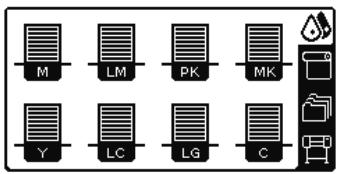
Le panneau avant vous avertit lorsque le niveau d'une cartouche d'encre est faible. Lorsqu'une cartouche est vide, l'imprimante s'arrête d'imprimer et le panneau avant fournit une explication.
Cartouche MK épuisée

HP recommande de remplacer la cartouche vide par une nouvelle cartouche HP. Reportez-vous aux sections Commande de fournitures d'encre page 82, Retrait d'une cartouche d'encre page 62 et Insertion d'une cartouche d'encre page 64.
Têtes d'impression
Les têtes d'impression sont connectées aux cartouches d'encre. Elles utilisent une action de jet pour placer de l'encre sur le papier. Chaque tête d'impression comporte deux points de connexion de cartouches d'encre et deux buses de jet, ce qui signifie que chaque tête d'impression fonctionne avec deux cartouches d'encre. Par exemple, l'image de tête d'impression suivante illustre une tête d'impression qui tire et projette de l'encre provenant des cartouches magenta et jaune.

Les têtes d'impression sont extrêmement durables et n'ont pas besoin d'être remplacées chaque fois qu'une cartouche d'encre est remplacée. Elles produisent d'excellents résultats même lorsque les cartouches d'encre présentent un faible niveau.
Pour maintenir une qualité d'impression optimale, les têtes d'impression ont automatiquement testées à intervalles réguliers, et font automatiquement l'objet d'un entretien si nécessaire. Cette intervention prend un peu de temps et peut occasionnellement retarder l'impression.
Lorsqu'une tête d'impression doit être remplacée, le panneau avant affiche un message.

ATTENTION : Évitez de toucher les broches, les conducteurs et les circuits lors de la manipulation des cartouches d'encre car ces éléments sont sensibles aux décharges électrostatiques. Ces dispositifs sont qualifiés de dispositifs sensibles aux décharges électrostatiques. Voir Glossaire page 237. Les décharges électrostatiques constituent l'un des principaux risques pour les produits électroniques. Les dommages engendrés par les décharges électrostatiques peuvent en effet réduire l'espérance de vie des appareils.
Cartouche de maintenance
Utilisez la cartouche de maintenance pour nettoyer et effectuer la maintenance des têtes d'impression, garantir la meilleure qualité d'impression possible et sceller les têtes d'impression lorsqu'elles ne sont pas utilisées pour les empêcher de sécher.

REMARQUE : La cartouche de maintenance contient du liquide. Il convient donc de stocker les cartouches de maintenance à la verticale, sur une surface plane.
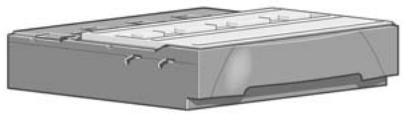
Conseils concernant le système encreur
Pour obtenir de meilleurs résultats, observez toujours ces directives :
- Installez les cartouches d'encre, les têtes d'impression et la cartouche de maintenance avant la date limite d'installation, imprimée sur l'emballage. L'expiration des cartouches d'encre correspond à la date de fabrication indiquée sur la cartouche plus 30 mois.
Suivez les instructions affichées sur le panneau avant pendant l'installation. - Laissez l'imprimante et la cartouche de maintenance nettoyer les têtes d'impression automatiquement.
- Évitez de retirer inutilement les cartouches d'encre et les têtes d'impression.
- Les cartouches d'encre ne doivent jamais être retirées en cours d'impression. Elles doivent être retirées uniquement lorsque l'imprimante est prête pour cette intervention. Le panneau avant vous guide dans les procédures de retrait et d'installation (ou consultez Retrait d'une cartouche d'encre page 62 et Insertion d'une cartouche d'encre page 64.
- Veillez à vous conformer aux lois et réglementations applicables lors de la mise au rebut des consommables du système encreur.

REMARQUE : Secouez vigoureusement les cartouches d'encre et les têtes d'impression avant de les installer. Reportez-vous aux sections Insertion d'une cartouche d'encre page 64 et Insertion d'une tête d'impression page 68.
Travail avec les composants du système encreur
Retrait d'une cartouche d'encre
Les cartouches d'encre doivent être retirées pour les deux raisons suivantes :
Le niveau de la cartouche d'encre est très bas et vous souhaitez la remplacer par une cartouche pleine en vue de procéder à une impression sans surveillance. Vous pouvez utiliser le reste de l'encre contenu dans la première cartouche à un moment plus approprié.
La cartouche d'encre est vide ou défectueuse et vous devez la remplacer pour continuer à imprimer.
Cartouche MK épuisée
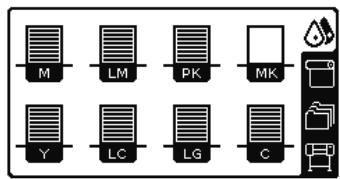
ATTENTION : La procédure de retrait d'une cartouche d'encre doit être lancée à partir du panneau avant. Ne retirez pas une cartouche d'encre avant d'y avoir été invité par un message du panneau avant.
ATTENTION : Ne retirez une cartouche d'encre que si vous êtes prêt à en insérer une autre.

AVERTISSEMENT ! Assurez-vous que les roulettes de l'imprimante sont verrouillées (levier de frein vers le bas) pour empêcher tout déplacement de l'unité.
1.
Sur le panneau avant de l'imprimante, sélectionnez l'icône 📁, puis sélectionnez Remplacer cart. d'encre.
Encre

- Saisissez l'onglet bleu devant la cartouche que vous souhaitez retirer.

- Tirez l'onglet bleu vers le bas puis vers l'extérieur, vers vous.

- La cartouche sort, dans son tiroir.

- Soulevez la cartouche pour l'extraire de son tiroir.
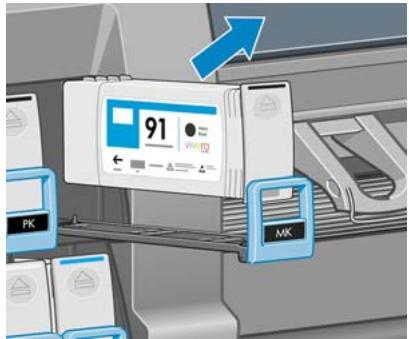

REMARQUE : Évitez tout contact avec l'extrémité de la cartouche introduit dans l'imprimante, de l'encre pourrait souiller la connexion.
REMARQUE : Si nécessaire, stockez une cartouche d'encre partiellement utilisée à la même position, comme si elle était insérée dans l'imprimante. Évitez d'utiliser une cartouche partiellement utilisée qui a été stockée sur son extrémité.
- L'écran du panneau avant identifie la cartouche d'encre manquante.

Insertion d'une cartouche d'encre
- Saisissez la cartouche d'encre et repérez l'étiquette qui identifie la couleur d'encre. Tenez la cartouche d'encre de façon à orienter l'étiquette supérieure vers vous.
- Vérifiez que l'étiquette de couleur se trouvant au-dessus du logement vide de l'imprimante correspond à la couleur de l'étiquette sur la cartouche.
- Secouez la cartouche vigoureusement pendant environ 15 secondes.
- Insérez la cartouche d'encre dans le tiroir de cartouche.

- Faites glisser le tiroir et la cartouche dans le logement jusqu'à ce qu'ils s'enclenchent en position.
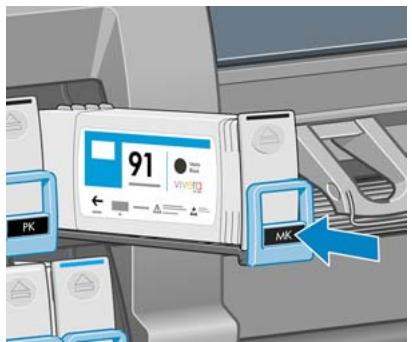
En cas de problème, reportez-vous à la section Impossible d'insérer une cartouche d'encre page 184.
- L'écran du panneau avant confirme que toutes les cartouches ont été correctement insérées.
Prêt

Retrait d'une tête d'impression

AVERTISSEMENT ! Assurez-vous que les roulettes de l'imprimante sont verrouillées (levier de frein vers le bas) pour empêcher tout déplacement de l'unité.
Le remplacement de la tête d'impression doit être effectué après la mise sous tension de l'imprimante au moyen de l'interrupteur matériel situé à l'arrière de l'imprimante.
1.
Sur le panneau avant de l'imprimante, sélectionnez l'icône 📁, puis sélectionnez Remplacer têtes d'impr..
Encre

- L'imprimante place le chariot à la position appropriée.

ATTENTION : Si vous laissez le chariot en position de retrait pendant plus de 3 minutes sans insertion ni retrait de têtes d'impression, le chariot essaie de revenir à sa position d'origine à droite.
- Une fois le chariot à l'arrêt, l'écran du panneau avant vous invite à ouvrir le capot de l'imprimante.

- Repérez le chariot sur le côté droit de l'imprimante.
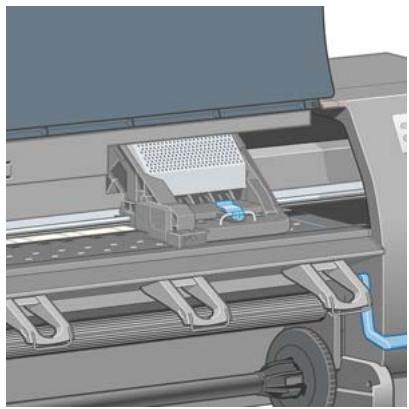
- Tirez vers le haut et dégagez le loquet en haut du chariot.

- Soulevez le couvercle. Vous accédez ainsi aux têtes d'impression.

- Pour retirer une tête d'impression, levez la poignée bleue.

- À l'aide de la poignée bleue, dégagez délicatement la tête d'impression.

- Tirez délicatement la poignée bleue vers le haut jusqu'à ce que la tête d'impression se dégage du chariot.

ATTENTION : Évitez de tirer de façon abrupte. Vous pourriez endommager la tête d'impression.
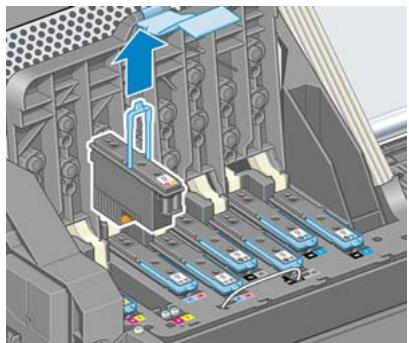
- L'écran du panneau avant identifie la tête d'impression manquante.
Tête d'impression M-Y manquante

Insertion d'une tête d'impression
- S'il s'agit d'une nouvelle tête d'impression, secouez-la vigoureusement avant de retirer les capuchons de protection. Tenez la tête d'impression à la verticale (les capuchons de protection orientés vers le bas) et secouez la tête d'impression vigoureusement verticalement pendant environ 15 secondes.

REMARQUE : Veillez à ne pas heurter la tête d'impression pendant cette opération, vous pourriez l'endommager.

- Retirez les capuchons de protection de couleur orange en les tirant vers le bas.
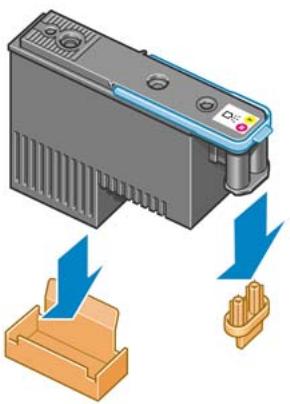
-
La tête d'impression est conçue de manière à éviter toute insertion accidentelle dans le mauvais compartiment. Vérifiez que l'étiquette de couleur apposée sur la tête d'impression correspond à celle du compartiment dans lequel vous allez insérer la tête d'impression.
-
Insérez la nouvelle tête d'impression dans le compartiment approprié dans le chariot.

ATTENTION : Insérez la tête d'impression lentement et verticalement. Vous risquez de l'endommager en l'introduisant trop rapidement, de bais ou en la faisant pivoter.

- Poussez vers le bas dans le sens de la flèche.
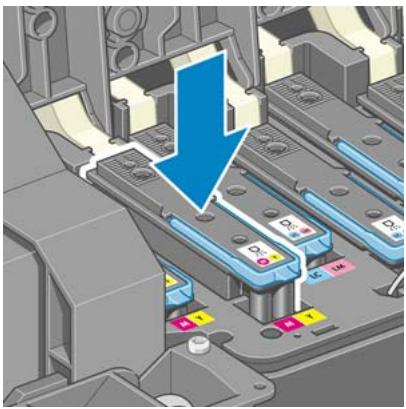
ATTENTION : Vous risquez de sentir une certaine résistance lors de l'installation de la nouvelle tête d'impression, il faut donc appuyer fermement mais procéder avec douceur. L'imprimante doit normalement émettre un bip et un message confirmant l'insertion de la tête d'impression doit s'afficher sur l'écran du panneau avant. En cas de problème, reportez-vous à la section Impossible d'insérer une tête d'impression page 184.
- Insérez toutes les autres têtes d'impression nécessaires, puis refermez le couvercle du chariot.

- Assurez-vous que l'extrémité de la poignée bleue s'engage dans la boucle de fil située sur l'avant du chariot.

- Abaissez la poignée de sorte qu'elle repose sur le couvercle du chariot.
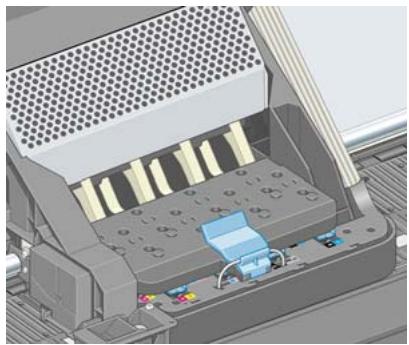
Une fois toutes les têtes d'impression insérées correctement et acceptées par l'imprimante, cette dernière émet un bip.

REMARQUE : Si l'imprimante n'émet pas de bip lorsque vous insérez la tête d'impression et que le message Remplacer apparaît sur le panneau avant, vous devez réinsérer la tête d'impression.
- Fermez le capot de l'imprimante.

- L'écran du panneau avant confirme que toutes les têtes d'impression ont été correctement insérées. L'imprimante lance alors la vérification et la préparation des têtes d'impression. La procédure par défaut consécutive au remplacement de toutes les têtes d'impression dure 18 minutes. Si l'imprimante identifie un problème lors de la préparation des têtes d'impression, cette procédure peut prendre jusqu'à 30 minutes. Lors de l'insertion d'une seule tête d'impression, la durée varie entre 10 et 20 minutes. Une fois toutes les têtes d'impression vérifiées et préparées, la procédure de réalignement des têtes démarre automatiquement si du papier est chargé. Voir Alignement des têtes d'impression page 75.
Nettoyage (récupération) des têtes d'impression
Pour nettoyer les têtes d'impression (intervention permettant souvent de corriger des problèmes),
accédez au panneau avant de l'imprimante et sélectionnez l'icône 📁, puis sélectionnez Entretien qualité d'image > Nettoyer têtes d'imp.. Indiquez les têtes d'impression que vous souhaitez nettoyer. Vous pouvez nettoyer toutes les têtes d'impression ou seulement certaines d'entre elles. Sélectionnez l'une de ces options :
- Nettoyer tout
Nettoyer M-Y - Nettoyer Im-lc
-
Nettoyer pk-lg
-
Nettoyer mk-c
- Purger l'encre
Le nettoyage de toutes les têtes d'impression demande environ 5 minutes. Le nettoyage de deux têtes d'impression met environ 3 minutes, La purge de l'encre nécessite environ 5 minutes.

REMARQUE : Le nettoyage de toutes les têtes d'impression consomme davantage d'encre que le nettoyage d'une seule paire.
REMARQUE : HP recommande de purger l'encre des têtes d'impression avant d'imprimer une tâche si l'imprimante est restée éteinte pendant plus de six semaines ou si vous rencontrez des incohérences de couleurs impression après impression après de longues périodes de stockage. La purge de l'encre des têtes d'impression aide à garantir une cohérence maximale des couleurs ; cela ne sert pas à remédier à des têtes d'impression endommagées ou usées.
Nettoyage des connexions électriques d'une tête d'impression
Il est possible que l'imprimante ne reconnaisse pas une tête d'impression après son installation. Cela peut se produire lorsque de l'encre s'est déposé sur les connexions électriques entre la tête d'impression et le chariot des têtes d'impression. Dans ce cas, HP recommande de procéder au nettoyage des connexions électriques sur la tête d'impression. Cependant, le nettoyage régulier des connexions en l'absence de tout problème n'estpas recommandé.
Un dispositif de nettoyage d'interconnexion de chariot est fourni avec l'imprimante (dans le kit de maintenance).
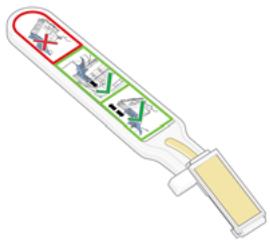
Utilisez cet outil pour nettoyer les interconnexions électriques sur le chariot des têtes d'impression et sur la tête d'impression si le message Réinstaller ou Remplacer persiste en regard de la tête d'impression sur l'écran du panneau avant.
- Retirez de sa pochette une nouvelle éponge de remplacement pré-humidifiée.

Plusieurs éponges sont incluses dans la boîte avec le dispositif de nettoyage. Si toutes les éponges ont été utilisées, vous pouvez en obtenir d'autres en contactant votre conseiller du service à la clientèle HP.
- Ouvrez le dispositif de nettoyage d'interconnexion du chariot.

- Chargez l'éponge en positionnant celle-ci sur la face du dispositif de nettoyage d'interconnexion du chariot, en insérant la plus petite patte dans la fente d'insertion.

- Fermez le dispositif de nettoyage d'interconnexion, en mettant l'éponge bien en place.
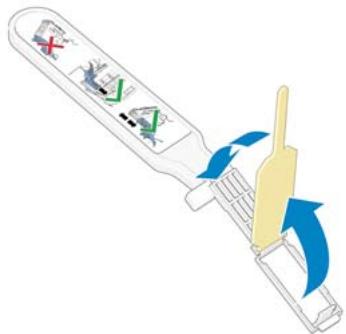
-
Ouvrez le loquet du chariot des têtes d'impression et extrayez la tête d'impression à l'origine du problème et indiquée sur le panneau avant. Voir Retrait d'une tête d'impression page 65.
-
Insérez le dispositif de nettoyage d'interconnexion du chariot dans le compartiment de la tête d'impression à l'arrière. Essuyez les contacts en insérant l'outil entre les connexions électriques à l'arrière du compartiment et du ressort en acier, l'éponge étant orientée dans la direction opposée à la vôtre, vers les contacts électriques. Essayez d'éviter d'enlever tout dépôt d'encre pouvant s'être formé à la surface inférieure du compartiment.

ATTENTION : Si vous laissez le chariot dans la position centrale de l'imprimante pendant plus de 7 minutes, le chariot essaiera de revenir à sa position d'origine à droite.

- Frottez l'éponge contre les contacts en exerçant une légère pression sur tout le connecteur flexible, en insérant le dispositif de nettoyage aussi loin que l'autorise la butée mécanique de l'outil.
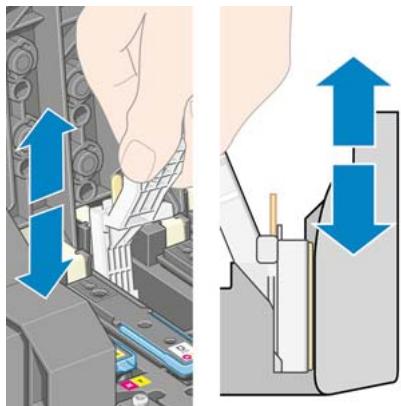
- Veillez à nettoyer complètement tous les contacts, notamment ceux se trouvant à la partie inférieure du connecteur.

- À l'aide de la même éponge, nettoyez la bande inférieure des contacts électriques sur la tête d'impression (sauf si la tête d'impression est neuve). Évitez de toucher le groupe supérieur de contacts électriques.
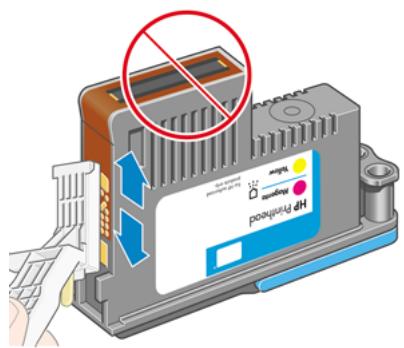
ATTENTION : Ne touchez pas la surface de la tête d'impression contenant les buses car celles-ci peuvent être endommagées facilement.
- Après quelques instants d'attente pour laisser les connecteurs sécher, remettez en place la tête d'impression dans le chariot des têtes d'impression. Voir Insertion d'une tête d'impression page 68.
- Une fois le processus de nettoyage terminé, ouvrez le dispositif de nettoyage d'interconnexion du chariot en tirant sur la patte de l'éponge.
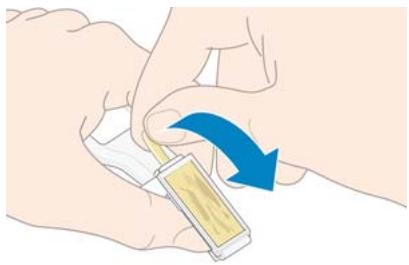
- Retirez l'éponge sale du dispositif de nettoyage d'interconnexion du chariot.

- Jetez l'éponge sale dans un endroit sûr pour éviter que l'encre ne vous salisse les mains ou les vêtements.

Si le panneau avant continue à afficher le message Réinstaller ou Remplacer, remplacez la tête d'impression ou contactez le conseiller du service à la clientèle.
Alignement des têtes d'impression
L'imprimante exécute un alignement de tête d'impression lors du remplacement d'une tête d'impression. Si aucun papier n'est chargé lors du remplacement d'une tête d'impression, l'imprimante exécute l'alignement lors du prochain chargement de papier.
Alignez également les têtes d'impression si le tracé d'état des têtes d'impression indique une erreur d'alignement. Voir Utilisation du tracé d'état des têtes d'impression page 76.
- Vérifiez qu'un rouleau de papier blanc opaque est chargé dans l'imprimante. Les papiers couleur, les canevas glacés et les supports transparents, tels que le papier translucide normal, le film polyester transparent, le papier calque et le vélin ne sont pas adaptés à l'alignement des têtes d'impression.
- Pour demander un alignement des têtes d'impression (si l'alignement n'est pas exécuté automatiquement), accédez au panneau avant, sélectionnez l'icône 📁, puis sélectionnez Entretien qualité d'image > Aligner les têtes d'imp..
Le processus dure environ 10 minutes et démarre immédiatement, sauf si une image est actuellement en cours d'impression. Si une tâche impression est en cours, l'alignement sera effectué dès la fin de la tâche d'impression en cours.
Entretien qualité d'image
▶ Calibrer la couleur
▶ Aligner les têtes d'imp.
▶ Imprimer images diagnostic
⊕ Calibrage avance papier
⊕ Nettoyer têtes d'imp.
▶ Charger la fiche de profil

REMARQUE : Occasionnellement, si le papier dans l'imprimante se trouve très près du début d'un rouleau, le panneau avant pourrait afficher un message indiquant que l'imprimante doit alimenter jusqu'à 3 mètres (≈ 10 pieds) de papier avant de démarrer l'alignement des têtes d'impression. Cela est nécessaire pour garantir le bon déroulement de l'alignement. Vous pouvez continuer l'alignement des têtes d'impression et laisser l'imprimante alimenter la quantité de papier nécessaire, différer l'alignement ou simplement annuler celui-ci.
Utilisation du tracé d'état des têtes d'impression
Le tracé d'état des têtes d'impression est constitué de motifs conçus pour mettre en évidence les problèmes de fiabilité des têtes d'impression Il vous aide à vérifier le fonctionnement des têtes d'impression installées dans l'imprimante et à déterminer si l'une d'elles est bouchée ou rencontre d'autres problèmes.
Impression du tracé d'état des têtes d'impression
Pour imprimer le tracé d'état des têtes d'impression :
- Utilisez le même type de papier que celui que vous utilisiez lors de la détection d'un problème.
-
Assurez-vous que le type de papier sélectionné est le même que celui chargé dans l'imprimante.
-
Sur le panneau avant, sélectionnez l'icône 📁, puis sélectionnez Entretien qualité d'image > Image de diagnostics des têtes d'impression.
Il faut prévoir environ 2 minutes pour l'impression du tracé d'état des têtes d'impression.
Interprétation du tracé d'état des têtes d'impression
L'impression est divisée en deux parties ; toutes deux testent le fonctionnement des têtes d'impression.
La partie 1 (supérieure) se compose de rectangles de couleurs, un pour chaque tête d'impression. Cette partie représente la qualité d'impression que vous obtiendrez de chacune des couleurs.
La partie 2 (inférieure) se compose de petits traits ; un pour chaque buse sur chaque tête d'impression. Cette partie complète la première ; elle détecte le nombre de buses défectueuses sur chaque tête d'impression.

Commencez par contrôler la partie supérieure de l'impression. Chaque rectangle doit avoir une couleur uniforme et ne doit être parcouru par aucune ligne horizontale.
Observez ensuite la partie inférieure de l'impression. Pour chaque motif de couleur, vérifiez que la plupart des traits sont présents.
Si vous voyez des lignes horizontales dans la partie supérieure, ainsi que des traits manquants dans la partie inférieure pour la même couleur, la tête d'impression de cette couleur doit être nettoyée. Cependant, si la couleur des rectangles vous paraît unie, il n'y a aucune raison de s'inquiéter pour quelques traits manquants dans la partie inférieure, car l'imprimante peut compenser les effets de quelques buses bouchées.
Le graphique présenté illustre la tête d'impression 2 en mauvais état :
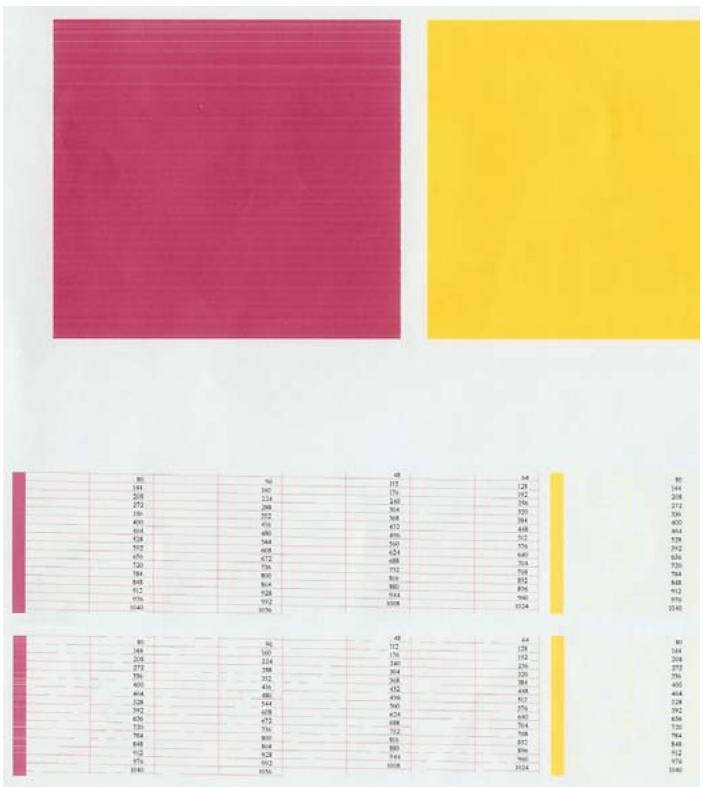
Action corrective
- Nettoyez les têtes d'impression défectueuses. Voir Nettoyage des têtes d'impression page 184. Réimprimez le tracé d'état des têtes d'impression pour voir si le problème a été résolu.
- Si le problème persiste, nettoyez une nouvelle fois les têtes d'impression et réimprimez le tracé d'état des têtes d'impression pour savoir si le problème a été résolu.
- Si le problème persiste, envisagez le nettoyage manuel des têtes d'impression. Voir Nettoyage des têtes d'impression page 184. Vous pouvez également réimprimer la tâche d'impression en cours si vous jugez l'impression actuelle satisfaisante.
- Si le problème persiste toujours, remplacez les éventuelles têtes d'impression toujours défectueuses. Voir Travail avec les composants du système encreur page 62.
Que faire si les problèmes persistent
S'il subsiste encore des problèmes de qualité d'impression après avoir appliqué les mesures préconisées dans ce chapitre, vous pouvez encore essayer les actions ci-dessous :
- Essayez d'utiliser une option de qualité d'impression supérieure. Voir Sélection de la qualité d'impression page 86.
- Vérifiez le pilote utilisé pour l'impression. S'il ne s'agit pas d'un pilote HP, contactez le fournisseur pour lui faire part du problème. Si cette solution vous convient, vous pouvez également essayer d'utiliser le pilote HP approprié. Téléchargez les pilotes HP les plus récents à l'adresse suivante : http://www.hp.com/go/designjet/.
- Si vous utilisez un RIP (Raster Image Processing) non HP, il se peut que ses paramètres soient incorrects. Voir la documentation qui accompagne votre RIP.
- Vérifiez que le microprogramme de votre imprimante est à jour. Voir Mise à jour du microprogramme de l'imprimante page 153.
• Vérifiez que les paramètres appropriés ont été définis dans votre programme logiciel.
- Contactez le service de support HP. Voir Assistance clients HP page 202.
Retrait de la cartouche de maintenance
Un message apparaît sur le panneau avant lorsque vous devez changer la cartouche de maintenance. Observez ces précautions lors du retrait d'une cartouche de maintenance :
- Veillez à ne pas vous salir les mains avec de l'encre. Il peut y avoir de l'encre sur, autour et à l'intérieur de la cartouche de maintenance remplacée.
- Manipulez et rangez toujours la cartouche de maintenance remplacée bien droite pour éviter de renverser de l'encre.

ATTENTION : Un message apparaît sur le panneau avant lorsque la cartouche de maintenance est presque pleine et de nouveau lorsqu'elle est complètement pleine et doit être changée. Vous pouvez ne pas tenir compte de l'alerte et poursuivre l'impression en appuyant sur le bouton OK sur le panneau avant. HP recommande toutefois instamment de changer la cartouche de maintenance dès qu'un message vous y invite. Ne pas tenir compte de l'alerte risque de provoquer de graves dommages sur l'imprimante.

AVERTISSEMENT ! Assurez-vous que les roulettes de l'imprimante sont verrouillées (levier de frein vers le bas) pour empêcher tout déplacement de l'unité.
1.
Sur le panneau avant de l'imprimante, sélectionnez l'icône 📁, puis sélectionnez Remplacer cartouche maint.

- La cartouche de maintenance se trouve dans un compartiment sous le panneau avant, à l'avant de l'imprimante. Ouvrez la porte.

- La cartouche de maintenance comporte une poignée à l'avant. Pour retirer la cartouche, appuyez vers l'intérieur et vers le haut comme l'indique la flèche, jusqu'à ce que la cartouche se dégage.

- Soulevez la cartouche de maintenance pour la retirer du compartiment et sortez-la.

Reportez-vous également à la section Insertion de la cartouche de maintenance page 79.
Insertion de la cartouche de maintenance
Le sac en plastique dans lequel est livrée la nouvelle cartouche de maintenance peut être utilisé pour jeter l'ancienne cartouche de maintenance.
- Insérez la cartouche de maintenance dans le compartiment, dans le sens indiqué par la flèche.

- Une fois que la cartouche de maintenance a été insérée à fond, appuyez vers l'intérieur et vers le bas tel qu'indiqué pour l'enclencher en position.
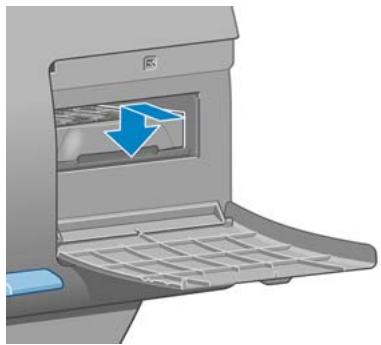
En cas de problème, reportez-vous à la section Impossible d'insérer la cartouche de maintenance page 184.

REMARQUE : Le panneau avant ne montre pas la nouvelle cartouche de maintenance tant que la porte n'a pas été fermée.
- Une fois que vous avez inséré la cartouche de maintenance dans l'imprimante, fermez la porte.

REMARQUE : L'impression ne peut continuer qu'après l'installation sur l'imprimante de toutes les cartouches d'encre, têtes d'impression et de la cartouche de maintenance.
- Si aucun papier n'est chargé, un message sur le panneau avant vous demande de charger du papier.

REMARQUE : Assurez-vous que le capot et la porte de l'imprimante à droite sont fermés après le remplacement des fournitures. L'impression est impossible pendant l'ouverture de cette porte et de ce capot.
Vérification de l'état du système encreur
- Accédez au Serveur Web incorporé. Voir Options de configuration du serveur Web incorporé page 24.
- Accédez à la page Fournitures de l'onglet Principal.

La page Fournitures montre l'état des cartouches d'encre (notamment les niveaux d'encre), des têtes d'impression, de la cartouche de maintenance et du papier chargé.
Contrôle de l'état des cartouches d'encre
Pour voir les niveaux d'encre de vos cartouches d'encre, accédez au panneau avant de l'imprimante et sélectionnez l'icône.
Pour obtenir plus d'informations sur vos cartouches d'encre, utilisez le menu Encre du panneau avant, le logiciel HP Easy Printer Care (Windows) ou l'utilitaire d'impression HP (Mac OS).
Utilisation du menu Encre
- Sur le panneau avant, sélectionnez l'icône 📁, puis sélectionnez Informations cart. encre.
- Sélectionnez la cartouche sur laquelle vous souhaitez obtenir des informations.
-
Les informations suivantes apparaissent sur le panneau avant :
-
Couleur
- Nom du produit
• N° du produit
• N° de série - État
• Niveau d'encre, si cette information est connue
• Capacité totale d'encre, en millilitres - Date d'expiration
- État de la garantie
- Fabricant
Procédures HP Easy Printer Care (Windows) ou Utilitaire d'impression HP (Mac OS)
Dans HP Easy Printer Care (Windows), accédez à l'onglet Vue d'ensemble. L'état de chaque cartouche apparaît lorsque vous sélectionnez État des fournitures > Cartouches.
Dans l'utilitaire d'impression HP (Mac OS), sélectionnez Informations > Etat de l'imprimante.
Contrôle de l'état d'une tête d'impression
L'imprimante vérifie et effectue automatiquement la maintenance des têtes d'impression après chaque impression. Procédez comme suit pour obtenir davantage d'informations sur vos têtes d'impression.
- Sur le panneau avant, sélectionnez l'icône 📁, puis sélectionnez Informations tête d'imp..
- Sélectionnez la tête d'impression pour laquelle vous souhaitez voir des informations.
-
Les informations suivantes apparaissent sur le panneau avant :
-
Couleurs
- Nom du produit
• N° du produit
• N° de série
- État (voir Messages d'erreur du panneau avant page 197.)
• Volume d'encre utilisé
- État de la garantie
Il est également possible d'obtenir la plupart de ces informations sans quitter l'ordinateur en utilisant le logiciel HP Easy Printer Care (Windows) ou l'utilitaire d'impression HP (Mac OS).

REMARQUE : Si le message d'état de la garantie est Voir remarque concernant la garantie, cela signifie que l'imprimante utilise une encre d'un fournisseur autre que HP. Les interventions ou réparations de l'imprimante consécutives à l'utilisation de cartouches d'encre non HP ne sont pas couvertes par la garantie. Consultez le document Informations légales pour savoir ce que cela implique au niveau de la garantie.
Contrôle des statistiques d'utilisation de l'imprimante
Pour vérifier l'utilisation de votre imprimante, des statistiques sont disponibles.

REMARQUE : L'exactitude des statistiques d'utilisation ne peut être garantie.
Statistiques de l'imprimante avec le logiciel HP Easy Printer Care (Windows) ou l'utilitaire d'impression HP (Mac OS)
- Accédez à HP Easy Printer Care (Windows) ou à l'Utilitaire d'impression HP (Mac OS) Voir Options de configuration de HP Easy Printer Care (Windows) ou de l'Utilitaire d'impression HP (Mac OS) page 26.
- Ouvrez la fenêtre Usage pour afficher l'usage total de l'imprimante.
- Sous Windows, accédez à l'onglet Vue d'ensemble et cliquez sur le lien Utilisation de l'imprimante.
Sous Mac OS, sélectionnez Information > Utilisation de l'imprimante et cliquez sur le bouton Démarrer.
Statistiques de l'imprimante avec le serveur Web incorporé
- Accédez au serveur Web incorporé, voir Accès au serveur Web incorporé page 24.
- Accédez à la page Usage sur l'onglet Principal.
Commande de fournitures d'encre
Vous pouvez commander les fournitures d'encre suivantes pour votre imprimante.
Tableau 5-1 Cartouches d'encre
| Cartouche | Capacité (ml) | Numéro de référence |
| HP 91 - Cartouche d'encre Noir mat 775 ml | 775 | C9464A |
| HP 91 - Cartouche d'encre Noir photo 775 ml | 775 | C9465A |
| HP 91 - Cartouche d'encre Gris clair 775 ml | 775 | C9466A |
| HP 91 - Cartouche d'encre Cyan 775 ml | 775 | C9467A |
Tableau 5-1 Cartouches d'encre (suite)
| Cartouche | Capacité (ml) | Numéro de référence |
| HP 91 - Cartouche d'encre Magenta 775 ml | 775 | C9468A |
| HP 91 - Cartouche d'encre Jaune 775 ml | 775 | C9469A |
| HP 91 - Cartouche d'encre Cyan clair 775 ml | 775 | C9470A |
| HP 91 - Cartouche d'encre Magenta clair 775 ml | 775 | C9471A |
Tableau 5-2 Têtes d'impression
| Tête d'impression | Numéro de référence |
| HP 91 - Tête d'impression Noir mat et Cyan | C9460A |
| HP 91 - Tête d'impression Magenta et Jaune | C9461A |
| HP 91 - Tête d'impression Magenta clair et Cyan clair | C9462A |
| HP 91 - Tête d'impression Noir photo et Gris clair | C9463A |
Tableau 5-3 Cartouche de maintenance
| Cartouche de maintenance | Numéro de référence |
| Cartouche de maintenance HP 91 | C9518A |
6 Options d'impression
• Sélection de la qualité d'impression
• Sélection du format de page
• Réglage des options de marges et de mise en page
• Redimensionnement d'une impression
• Impression de lignes de coupe
- Rotation d'une image
• Impression d'une image miroir
• Sélection de l'orientation de l'image
- Retrait des zones vides supérieures et inférieures
- Entrée d'un identifiant de compte
- Sélection du mode d'émulation des couleurs
- Modification du traitement des lignes qui se chevauchent
• Impression à l'aide de raccourcis
En attente pour aperçu
- Configuration pour une impression de haute qualité
• Impression en niveaux de gris
• Impression d'un brouillon
• Gestion des tâches d'impression
• Demande des impressions internes de l'imprimante
• Utilisation économique du papier
• Utilisation économique de l'encre
• Modification du paramètre de langage graphique
Sélection de la qualité d'impression
L'imprimante offre diverses options de qualité d'impression. L'impression de la meilleure qualité entraîne une perte de vitesse, tandis qu'une impression à vitesse maximale peut s'accompagner d'une réduction de la qualité d'impression. L'imprimante a quatre options de qualité d'impression.

REMARQUE : Si vous avez défini la qualité d'impression dans le pilote de l'imprimante ou dans le serveur Web incorporé, ce réglage a préséance sur un réglage de qualité d'impression établi sur le panneau avant.
REMARQUE : Vous ne pouvez pas modifier la qualité d'impression de pages en cours de réception ou déjà reçues par l'imprimante (même si leur impression n'a pas encore commencé).
Utilisation du serveur Web incorporé
Pour spécifier la qualité d'impression par le biais du serveur Web incorporé, accédez à la page Nouvelle impression sur l'onglet Principal. Dans l'arborescence Paramètres de l'impression, sélectionnez Paramètres de base puis sélectionnez l'un des paramètres du menu déroulant Qualité d'impression : Rapide, Normal-rapide, Normal ou Optimale.

REMARQUE : Sachez que lorsque vous soumettez plusieurs tâches à la fois en cliquant sur le bouton Ajouter des fichiers dans le serveur Web incorporé, toutes les tâches que vous soumettez adoptent les paramètres de la tâche finale que vous avez soumise. Cependant, aucune des tâches de la file d'attente d'impression n'est affectée.
Utilisation d'un pilote
Vous pouvez spécifier la qualité d'impression en procédant de l'une des façons suivantes :
Dans le pilote Windows HP-GL/2 ou Postscript, accédez à l'onglet Papier/Qualité et vérifiez la section Qualité d'impression. Si vous sélectionnez Options standard, vous pouvez utiliser le curseur pour choisir un compromis entre vitesse et qualité. Si vous sélectionnez Options personnalisées, vous pouvez choisir entre Rapide, Normale-Rapide, Normale ou Optimale.
Dans la boîte de dialogue Imprimer de Mac OS, accédez au volet Qualité d'image. Si vous sélectionnez des options de qualité Standard, vous pouvez utiliser le curseur pour choisir un compromis entre vitesse et qualité. Si vous sélectionnez Personnalisée, vous pouvez accéder à des options de qualité d'impression spécifiques.

REMARQUE : Dans la boîte de dialogue du pilote Windows, la résolution de rendu de la tâche est indiquée dans la boîte de dialogue Options de qualité d'impression personnalisées. Dans la boîte de dialogue Imprimer de Mac OS, elle apparaît dans le panneau Résumé.
Utilisation du panneau avant
Sur le panneau avant, sélectionnez l'icône 📁, puis sélectionnez Préférences d'impression > Choix du niveau de qualité.
Sélection du format de page
Sélectionnez le format de page dans le serveur Web incorporé, dans un pilote ou sur le panneau avant. Le format que vous sélectionnez doit être celui dans lequel le document a été créé. Vous pouvez redimensionner le document pour l'impression. Voir Redimensionnement d'une impression page 90.
Formats de page personnalisés
Les formats de page personnalisés peuvent être définis dans un pilote ou dans le serveur Web incorporé. Les deux types de formats de page personnalisés sont différentiés en fonction de leur mode de création, et par conséquent, des utilisateurs qui y ont accès.
Papiers personnalisés : les papiers personnalisés ont des formats de page qui ont été définis dans un pilote et qui résident sur le disque dur de l'utilisateur. Par conséquent, les papiers personnalisés ne sont pas disponibles pour les autres utilisateurs sur le réseau.
- Formulaires d'imprimante : les formulaires d'imprimante sont des formats de pages personnalisés qui ont été définis par le biais du serveur Web incorporé et sont visibles par tous les utilisateurs réseau qui partagent cette file d'attente d'impression. Les utilisateurs nécessitent au moins des autorisations réseau d'opérateur d'impression pour créer des formulaires d'imprimante.
Utilisation du serveur Web incorporé
Pour sélectionner le format de page par le biais du serveur Web incorporé, accédez à la page Nouvelle impression sur l'onglet Principal. Dans l'arborescence Paramètres de l'impression, sélectionnez Paramètres évolués > Papier > Taille de la page puis sélectionnez la taille de page Standard ou Personnalisée.
- Standard : utilisez les menus déroulants pour définir Taille et Orientation.
- Personalisée : utilisez les trois champs de texte libre pour spécifier une Largeur et une Longueur, puis utilisez le menu déroulant Taille de la page pour définir les unités de mesure.

REMARQUE : Sachez que lorsque vous soumettez plusieurs tâches à la fois en cliquant sur le bouton Ajouter des fichiers dans le serveur Web incorporé, toutes les tâches que vous soumettez adoptent les paramètres de la tâche finale que vous avez soumise. Cependant, aucune des tâches de la file d'attente d'impression n'est affectée.
Utilisation d'un pilote
Sélectionnez la taille de la page de l'une des manières suivantes :
Dans le pilote Windows HP-GL/2 ou PostScript, cliquez sur l'onglet Papier/Qualité, puis sélectionnez Format du document.
Dans la boîte de dialogue du pilote Page Mac OS, sélectionnez Format d'impression dans le menu Fichier, sélectionnez votre imprimante dans le menu contextuel Pour, puis sélectionnez Taille du papier.
Pour définir une taille de papier personnalisée qui n'apparaît pas dans la liste de tailles de papier :
Dans les pilotes Windows et PostScript, utilisez l'une de deux méthodes :
- Dans la boîte de dialogue du pilote, sélectionnez Personalisée dans le menu déroulant Format du document sur l'onglet Papier/Qualité. Tapez un nom pour le format personnalisé et cliquez sur Enregistrer. Spécifiez ensuite les dimensions du papier et cliquez sur OK pour enregistrer votre taille de papier personnalisée.

REMARQUE : Le format de papier personnalisé que vous définissez n'est pas disponible pour sélection dans la liste des formats personnalisés tant que vous n'avez pas quitté les Préférences/propriétés d'impression puis les avez ouvertes de nouveau. Ensuite, vous pouvez sélectionner Plus dans le menu déroulant Format du document et trouver le format de papier personnalisé dans la liste.
- Dans le menu Démarrer, sélectionnez Imprimantes et télécopieurs, puis dans le menu Fichier sélectionnez Propriétés du serveur. Dans l'onglet Formulaires, cochez la case Créer un nouveau formulaire, indiquez le nom et les dimensions du formulaire en question, puis cliquez sur Enregistrer le formulaire.
- Sous Mac OS X V10.4, sélectionnez Taille du papier > Gérer les formats personnalisés dans la boîte de dialogue Format d'impression.
- Sous Mac OS X V10.2 ou V10.3, sélectionnez Réglages > Format de papier personnalisé dans la boîte de dialogue Format d'impression.
Utilisation du panneau avant
Sur le panneau avant, sélectionnez l'icône 📁, puis sélectionnez Préférences d'impression > Options papier > Sélect. format papier.
Réglage des options de marges et de mise en page
Les marges de l'imprimante déterminent la zone entre les bords de l'image et ceux du papier. Pour plus d'informations sur les tailles exactes (en millimètres) des réglages de marges disponibles, reportez-vous à la section Tableau 17-4 Marges page 209.
Selon la méthode utilisée pour régler les marges, au moins certaines les options suivantes sont disponibles.
- Standard. L'image sera imprimée sur une page du format que vous avez sélectionné, avec une marge étroite entre les bords de l'image et les bords du papier. L'image doit être suffisamment petite pour s'adapter à l'espace entre les marges.
- Surdimensionnées. L'image est imprimée sur une page d'un format légèrement supérieur à celui que vous avez sélectionné. Si vous coupez les marges, la page restante a le format sélectionné, mais est dépourvue de marges entre l'image et les bords du papier.
- Tronquer contenu par marges. Utilisez ce réglage lorsque le contenu a des bordures blanches et un format égal à celui du papier que vous avez sélectionné dans le pilote. L'imprimante utilise la bordure blanche pour ses marges et vous obtenez un format de page égal à celui sélectionné dans le pilote.
Reportez-vous aux sections Usage et Aperçu de l'onglet Papier/Qualité pour obtenir des conseils sur le choix d'options de marges et de mise en page les mieux adaptés à vos besoins.

REMARQUE : Si les marges sont définies dans le pilote d'imprimante ou par le biais du serveur Web incorporé, elles ont préséance sur celles définies sur le panneau avant.
Utilisation du serveur Web incorporé
Pour définir les marges par le biais du serveur Web incorporé, accédez à la page Nouvelle impression sur l'onglet Principal. Dans l'arborescence Paramètres de l'impression, sélectionnez Paramètres évolués > Papier > Mise en page/Marges. Utilisez ensuite le menu déroulant Sélectionner les marges pour définir les marges. Sélectionnez l'une des options : Par défaut, Petites, Normales et Étendues.

REMARQUE : Sachez que lorsque vous soumettez plusieurs tâches à la fois en cliquant sur le bouton Ajouter des fichiers dans le serveur Web incorporé, toutes les tâches que vous soumettez adoptent les paramètres de la tâche finale que vous avez soumise. Cependant, aucune des tâches de la file d'attente d'impression n'est affectée.
Utilisation d'un pilote
Spécifiez les marges en procédant de l'une des façons suivantes :
Dans Windows HP-GL/2, les marges Normales et la mise en page Standard sont sélectionnées par défaut. Pour changer les options de marges et de mise en page, cliquez sur l'onglet Papier/Qualité, puis cliquez sur le bouton Mise en page.
Dans le pilote PostScript, les marges Normales et la mise en page Standard sont sélectionnées par défaut. Pour changer les marges, cliquez sur l'onglet Papier/Qualité, sélectionnez Plus dans le menu déroulant Format du document, puis sélectionnez en même temps le format de page et les marges souhaités. Cliquez sur le bouton Mise en page pour changer les options de mise en page.
Dans la boîte de dialogue du pilote Mac OS, sélectionnez Format d'impression dans le menu Fichier, sélectionnez votre imprimante dans le menu contextuel Pour, puis sélectionnez Taille du papier. Vou pouvez sélectionner la taille de la page et les marges en même temps.

REMARQUE : Dans le pilote PostScript de Windows, vous pouvez sélectionner un format de papier sans marges. L'option Pas de marges doit uniquement être sélectionnée en combinaison avec les options de mise en page Surdimensionnées et Tronquer contenu par marges.
REMARQUE : Dans le pilote Mac OS, les options de marges disponibles dépendent du format de papier sélectionné dans la boîte de dialogue Format d'impression.
Vous pouvez sélectionner un format de papier sans marges. Pour sélectionner l'option Pas de marges, cliquez sur la boîte de dialogue Impression, sélectionnez le panneau Finition, puis cliquez sur l'onglet Mise en page tab. L'option Pas de marges doit uniquement être sélectionnée en combinaison avec les options de mise en page Surdimensionnées et Tronquer contenu par marges.
Utilisation du panneau avant
Sur le panneau avant, sélectionnez l'icône 📁, puis sélectionnez Préférences d'impression > Marges > Sélectionner les marges.
Redimensionnement d'une impression
Vous pouvez envoyer une image à l'impression à un certain format, mais indiquer à l'imprimante de la redimensionner (généralement dans un format supérieur). Cela peut être utile dans les situations suivantes :
- Votre logiciel ne prend pas en charge les grands formats.
Si votre fichier est trop volumineux pour la mémoire de l'imprimante. Dans ce cas, vous pouvez réduire la taille de la page dans le logiciel, puis la redimensionner à l'aide d'une option du panneau avant.
Utilisation du serveur Web incorporé
Pour redimensionner une impression par le biais du serveur Web incorporé, accédez à la page Nouvelle impression sur l'onglet Principal. Dans l'arborescence Paramètres de l'impression, sélectionnez Paramètres évolués > Redimension. Dans le menu déroulant Redimension, sélectionnez Standard, % de la taille actuelle ou Personnalisée.
Si vous sélectionnez Standard, sélectionnez un format et une orientation dans les menus déroulants.
Si vous sélectionnez % de la taille actuelle, entrez un pourcentage dans le champ en texte libre.
Si vous sélectionnez Personnalisée, tapez une taille dans le champ en texte libre, puis définissez les unités et spécifiez sur le menu déroulant si la taille définit la largeur ou la longueur.

REMARQUE : Sachez que lorsque vous soumettez plusieurs tâches à la fois en cliquant sur le bouton Ajouter des fichiers dans le serveur Web incorporé, toutes les tâches que vous soumettez adoptent les paramètres de la tâche finale que vous avez soumise. Cependant, aucune des tâches de la file d'attente d'impression n'est affectée.
Utilisation d'un pilote
Redimensionnez une impression des manières suivantes :
Dans le pilote Windows HP-GL/2 ou PostScript, cliquez sur l'onglet Fonctions, puis sélectionnez Options de redimensionnement.
- L'option Imprimer le document sur adapte la taille de l'image au format de papier sélectionné. Par exemple, si vous sélectionnez ISO A2 comme format de papier et imprimez une image au format A4 elle est agrandie pour s'adapter à la page A2. En cas de sélection du format de papier ISO A3, l'imprimante réduit l'image pour l'adapter au format A3.
- L'option % de la taille normale agrandit la surface imprimable du format de papier d'origine (c'est-à-dire la page moins les marges) selon le pourcentage indiqué, puis ajoute les marges afin de créer le format de papier de sortie.
Dans la boîte de dialogue Imprimer de Mac OS, sélectionnez le panneau Finition, puis sélectionnez Imprimer le document sur. La taille de l'image est adaptée au format de papier sélectionné.
Par exemple, si vous sélectionnez ISO A3 comme format de papier et imprimez une image au format A4, celle-ci est agrandie pour s'adapter au papier A2. En cas de sélection du format de papier ISO A3 et si l'image a un format plus grand que A3, l'imprimante réduit l'image pour l'adapter au papier.
Utilisation du panneau avant
Sur le panneau avant, sélectionnez l'icône 📁, puis sélectionnez Préférences d'impression > Options papier > Échelle.
Impression de lignes de coupe
Les lignes de coupe sont des lignes qui sont imprimées sur le papier pendant une tâche d'impression pour indiquer où le papier doit être coupé pour obtenir un format de papier spécifique Les lignes de coupe peuvent être imprimées pour des tâches individuelles ou pour plusieurs tâches imprimées avec la fonction d'imbrication.
Pour plus d'informations sur l'impression de lignes de coupe pour des tâches multiples imprimées avec la fonction d'imbrication, reportez-vous à la section Imbrication avec des lignes de coupe page 108.
Utilisation du serveur Web incorporé
Pour activer les lignes de coupe par le biais du serveur Web incorporé, accédez à la page Nouvelle impression sur l'onglet Principal. Dans l'arborescence Paramètres de l'impression, sélectionnez Paramètres évolués > Options du rouleau, puis sélectionnez un paramètre dans le menu déroulant Activer les lignes de coupe.

REMARQUE : Sachez que lorsque vous soumettez plusieurs tâches à la fois en cliquant sur le bouton Ajouter des fichiers dans le serveur Web incorporé, toutes les tâches que vous soumettez adoptent les paramètres de la tâche finale que vous avez soumise. Cependant, aucune des tâches de la file d'attente d'impression n'est affectée.
Utilisation d'un pilote
Dans le pilote Windows, accédez à l'onglet Fonctions et dans la section Options du rouleau, activez la case à cocher Activer les lignes de coupe.
Dans la boîte de dialogue Imprimer de Mac OS, accédez au panneau Finition, puis activer la case à cocher Lignes de coupe.
Utilisation du panneau avant
Sur le panneau avant, sélectionnez l'icône 📄, puis sélectionnez Préférences d'impression > Options du papier > Activer les lignes de coupe.
Rotation d'une image
Par défaut, les images sont imprimées les côtés les plus courts parallèles au bord avant du papier, comme ceci :

Vous pouvez faire pivoter vos images de 90° pour économiser du papier, comme ceci :
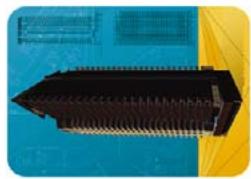
Lorsque vous faites pivoter une image, la page pivote en fait sur le rouleau ; l'image conserve la même orientation sur la page. Faites pivoter l'image dans le serveur Web incorporé, dans un pilote ou sur le panneau avant. Pour plus d'informations sur l'orientation de l'image, voir Sélection de l'orientation de l'image page 93.

REMARQUE : Si une rotation est définie dans le pilote d'imprimante ou par le biais du serveur Web incorporé, elle a préséance sur celle définie sur le panneau avant.
REMARQUE : Lorsque vous faites pivoter une tâche, la longueur de page pourrait augmenter pour éviter la troncature, car les marges supérieures et inférieures sont généralement plus grandes que les marges latérales.

ATTENTION : Si vous faites pivoter une image, le papier risque de ne pas être suffisamment large pour l'image. Par exemple, la rotation d'une image au format portrait D/A1 sur un papier D/A1 de 90° aura probablement pour effet que l'image dépassera la largeur du papier. Si vous utilisez le serveur Web incorporé, l'écran d'aperçu le confirme avec un triangle d'avertissement. La tâche revient « en attente pour papier ». Voir Comprendre l'état d'une tâche page 105.
Utilisation du serveur Web incorporé
Pour faire pivoter une image par le biais du serveur Web incorporé, accédez à la page Nouvelle impression sur l'onglet Principal. Dans l'arborescence Paramètres de l'impression, sélectionnez Paramètres évolués > Options du rouleau puis sélectionnez l'un des paramètres du menu déroulant Rotation.
Utilisation d'un pilote
Vous pouvez faire pivoter une image des manières suivantes :
Dans le pilote Windows HP-GL/2 ou PostScript, sélectionnez l'onglet Fonctions, puis dans la section Options du rouleau, sélectionnez Faire pivoter de 90°.
Dans la boîte de dialogue Imprimer de Mac OS, sélectionnez le panneau Finition, puis sélectionnez Faire pivoter de 90°.
Utilisation du panneau avant
Sur le panneau avant, sélectionnez l'icône 📁, puis sélectionnez Préférences d'impression > Options papier > Rotation.
Faire pivoter automatiquement
Le pilote d'imprimante HP-GL/2 Windows fournit une option Faire pivoter automatiquement, qui fait automatiquement pivoter les images portrait surdimensionnées de 90° pour économiser du papier. Cliquez sur l'onglet Fonctions et dans la section Options du rouleau, sélectionnez Faire pivoter automatiquement. Sélectionnez ensuite la largeur du rouleau chargé dans le menu déroulant Largeur du rouleau.
Impression d'une image miroir
Si vous utilisez du papier d'imagerie transparent, parfois qualifié de support rétro-éclairé, vous pourriez souhaiter imprimer une image miroir de votre image de telle sorte que lorsque le papier est rétro-éclairé l'image apparaît dans la bonne orientation. Utilisez l'une des méthodes suivantes pour le faire sans changer l'image dans votre logiciel.
Utilisation du serveur Web incorporé
Pour imprimer une image miroir par le biais du serveur Web incorporé, accédez à la page Nouvelle impression sur l'onglet Principal. Dans l'arborescence Paramètres de l'impression, sélectionnez Paramètres évolués > Transformations, puis sélectionnez l'un des paramètres du menu déroulant Image miroir.

REMARQUE : Sachez que lorsque vous soumettez plusieurs tâches à la fois en cliquant sur le bouton Ajouter des fichiers dans le serveur Web incorporé, toutes les tâches que vous soumettez adoptent les paramètres de la tâche finale que vous avez soumise. Cependant, aucune des tâches de la file d'attente d'impression n'est affectée.
Sélection de l'orientation de l'image
Lorsque vous définissez l'orientation de l'image, sélectionnez l'orientation portrait ou paysage. Un changement entre portrait et paysage change l'orientation de l'image sur la page, mais ne fait pas pivoter la page sur le rouleau. Changez l'orientation par le biais du serveur Web incorporé ou dans un pilote. Pour plus d'informations sur la rotation d'une image, voir Rotation d'une image page 91.

REMARQUE : Sachez que lorsque vous soumettez plusieurs tâches à la fois en cliquant sur le bouton Ajouter des fichiers dans le serveur Web incorporé, toutes les tâches que vous soumettez adoptent les paramètres de la tâche finale que vous avez soumise. Cependant, aucune des tâches de la file d'attente d'impression n'est affectée.
Utilisation du serveur Web incorporé
Pour sélectionner l'orientation de l'image par le biais du serveur Web incorporé, accédez à la page Nouvelle impression sur l'onglet Principal. Dans l'arborescence Paramètres de l'impression, sélectionnez Paramètres évolués > Orientation, puis sélectionnez Portrait ou Paysage.
Utilisation d'un pilote
Dans le pilote Windows, accédez à l'onglet Papier/Qualité, puis sélectionnez Portrait ou Paysage.
- Sous Mac OS, accédez à la boîte de dialogue Format d'impression, puis sélectionnez Portrait ou Paysage.
Retrait des zones vides supérieures et inférieures
En complément des marges de page définies pour la tâche, l'imprimante prévoit un espace vide de 5 millimètres entre chaque impression. Pour retirer ces zones vides supérieures et inférieures, sélectionnez la fonction Supprimer les zones blanches en haut/bas

REMARQUE : Sachez que lorsque vous soumettez plusieurs tâches à la fois en cliquant sur le bouton Ajouter des fichiers dans le serveur Web incorporé, toutes les tâches que vous soumettez adoptent les paramètres de la tâche finale que vous avez soumise. Cependant, aucune des tâches de la file d'attente d'impression n'est affectée.
Utilisation du serveur Web incorporé
Pour retirer les zones vides supérieures et inférieures par le biais du serveur Web incorporé, accédez à la page Nouvelle impression sur l'onglet Principal. Dans l'arborescence Paramètres de l'impression, sélectionnez Paramètres évolués > Options du rouleau puis sélectionnez Supprimer les zones blanches en haut/bas.
Utilisation d'un pilote
Dans le pilote Windows, accédez à l'onglet Fonctions et sélectionnez Supprimer les zones blanches en haut/bas.
Dans la boîte de dialogue Imprimer de Mac OS, accédez au panneau Finition, puis sélectionnez Supprimer les zones blanches en haut/bas.
Entrée d'un identifiant de compte
Utilisez cette fonction pour affecter un identifiant de compte à une tâche d'impression à des fins de comptabilité. L'identifiant de compte apparaît dans les rapports de comptabilité créés par l'imprimante. Pour assurer le suivi des informations de comptabilité des tâches, configurez l'imprimante de manière à imposer l'entrée d'un identifiant de compte pour chaque tâche soumise. Ce paramètre rend obligatoire le champ Identifiant de compte et les tâches qui n'ont pas d'identifiant de compte reprennent l'état « en attente de comptabilisation ».
Utilisation du serveur Web incorporé
Pour activer la fonction ID de compte, accédez à la page Nouvelle impression sur l'onglet Principal. Dans l'arborescence Paramètres de l'impression, sélectionnez Paramètres évolués > Options du rouleau, puis sélectionnez ID de compte.
Utilisation d'un pilote
Dans le pilote Windows, accédez à l'onglet Fonctions et tapez un ID de compte dans le champ ID de compte.
Dans la boîte de dialogue Imprimer de Mac OS, accédez au panneau Comptabilité et tapez un ID de compte dans le champ ID de compte.
Sélection du mode d'émulation des couleurs
Sélectionnez les modes d'émulation des couleurs dans le serveur Web incorporé, dans un pilote ou sur le panneau avant. Pour plus d'informations sur les couleurs gérées par les applications et les couleurs gérées par l'imprimante, reportez-vous à la section Options de gestion des couleurs page 124.
Utilisation du serveur Web incorporé
Pour sélectionner un mode d'émulation des couleurs par le biais du serveur Web incorporé, accédez à la page Nouvelle impression sur l'onglet Principal. Dans l'arborescence Paramètres de l'impression, sélectionnez Paramètres évolués > Couleur, puis sélectionnez l'un des paramètres dans le menu déroulant Gestion des couleurs. Si vous sélectionnez le paramètre Émulation de l'imprimante, vous pouvez sélectionner dans le menu déroulant la série d'imprimante que vous souhaitez émuler.

REMARQUE : Sachez que lorsque vous soumettez plusieurs tâches à la fois en cliquant sur le bouton Ajouter des fichiers dans le serveur Web incorporé, toutes les tâches que vous soumettez adoptent les paramètres de la tâche finale que vous avez soumise. Cependant, aucune des tâches de la file d'attente d'impression n'est affectée.
Utilisation d'un pilote
Sélectionnez un mode d'émulation des couleurs des manières suivantes :
- Dans le pilote Windows HP-GL/2 ou PostScript, sélectionnez la section Gestion des couleurs de l'onglet Couleur.
Dans la boîte de dialogue Imprimer de Mac OS, sélectionnez le panneau Options de couleur, puis sélectionnez Émulation de l'imprimante.
Utilisation du panneau avant
Sur le panneau avant, sélectionnez l'icône 📁, puis sélectionnez Préférences d'impression > Options de couleur et sélectionnez le mode d'émulation qui vous intéresse.
Modification du traitement des lignes qui se chevauchent
Le paramètre Fusion contrôle les lignes qui se chevauchent dans une image. Deux réglages sont possibles : Désactivée ou Activée.
Si l'option Fusion est définie sur Désactivée, seule la couleur de la ligne supérieure est imprimée au point d'intersection des lignes.
Si l'option Fusion est définie sur Activée, les couleurs des deux lignes sont fusionnées au point d'intersection des lignes.
Utilisation du panneau avant
Pour activer l'option Fusion sur le panneau avant, sélectionnez l'icône 📁, puis sélectionnez Préférences d'impression > Options HP-GL/2 > Activer la fusion. Il est possible de définir le paramètre de fusion à partir de certains logiciels. Les paramètres définis dans le logiciel remplacent ceux du panneau avant.
Options HP-GL/2
▶ Sélectionner palette
⊕ Définir la palette
▶ Activer la fusion

REMARQUE : Les paramètres de fusion n'ont pas d'effet sur les fichiers PostScript.
Impression à l'aide de raccourcis
Le pilote d'imprimante fournit de nombreuses options qui peuvent être définies sur différentes valeurs lors de l'impression d'une tâche précise. Un raccourci d'impression stocke les valeurs adaptées à un type de tâche particulier afin que vous puissiez définir toutes les options d'un simple clic de la souris. Il se peut que certains paramètres (format de papier et orientation, par exemple) soient écrasés par les valeurs que vous spécifiez dans le logiciel.

REMARQUE : Des raccourcis sont disponibles uniquement dans les pilotes Windows HP-GL/2 et PostScript.
Pour utiliser un raccourci, cliquez sur l'onglet Raccourcis d'impression dans le pilote Windows.

Une liste de raccourcis disponibles apparaît. Sélectionnez celui qui correspond à la tâche à imprimer.
Les options du pilote sont maintenant définies. Imprimez immédiatement ou vérifiez d'abord les paramètres. Vous pouvez sélectionner un raccourci, puis modifier manuellement certains de ses paramètres.

ASTUCE : Il convient au moins de vérifier les paramètres visibles dans l'onglet Raccourcis d'impression : format du document, orientation, etc.
Le raccourci Réglages d'usine contient les paramètres par défaut de l'imprimante. Lorsque vous cliquez sur ce raccourci, toutes les valeurs par défaut sont rétablies.
Vous pouvez personnaliser les raccourcis d'impression en fonction de vos besoins. Pour créer votre propre raccourci :
- Sélectionnez le raccourci dont les valeurs se rapprochent le plus de vos besoins.
- Le cas échéant, modifiez des valeurs dans l'onglet Raccourcis d'impression et/ou dans d'autres onglets.
- Enregistrez le nouveau raccourci d'impression.
Lorsqu'un raccourci est devenu inutile, vous pouvez le supprimer.
En attente pour aperçu
La fonction d'aperçu avant impression vous permet de vérifier la mise en page d'un document avant d'imprimer ; de cette manière, vous éviterez tout gaspillage de papier et d'encre sur une impression erronée.

REMARQUE : Si la fonction d'imbrication est activée, l'image de l'aperçu risque de ne pas refléter avec précision la tâche d'impression réelle.
Utilisation du serveur Web incorporé
- Accédez à la page Nouvelle impression sur l'onglet Principal.
- Dans l'arborescence Paramètres de l'impression, sélectionnez Paramètres de base.
-
Dans le menu déroulant En attente pour un aperçu, sélectionnez Oui.
-
Cliquez sur le bouton Imprimer pour soumettre la tâche.
Dans la file d'attente d'impression, vous pouvez voir que la tâche a l'état « en attente ».
- Pour obtenir l'aperçu de la tâche, cliquez sur l'icône dans la colonne Aperçu.

REMARQUE : L'imprimante peut stocker jusqu'à 64 pages d'aperçu. Si la tâche que vous avez sélectionnée pour l'aperçu contient plus de 64 pages, elle sera annulée et purgée sans notification lorsque l'imprimante commence à traiter la soixante-cinquième page. Si vous souhaitez obtenir l'aperçu d'une tâche comportant plus de 64 pages, cliquez sur le bouton Continuer avant que l'imprimante ne commence à traiter la soixante-cinquième page. Comme l'image d'aperçu est prête dès le traitement de la première page, vous devriez disposer de suffisamment de temps pour vérifier l'image d'aperçu.
Utilisation d'un pilote
Vous ne pouvez pas prévisualiser une impression dans les pilotes d'imprimante. Cependant, la sélection de l'option Aperçu dans le pilote ouvre le serveur Web incorporé. Vous voyez alors l'image dans la fenêtre d'aperçu du serveur Web incorporé.
Pour sélectionner l'option Aperçu dans les pilotes Windows HP/GL-2 ou PS, accédez à l'onglet Raccourcis d'impression et activez la case à cocher Aperçu avant impression.
Pour sélectionner l'option Aperçu dans le pilote Mac OS, accédez au panneau Finition et activez la case à cocher Aperçu avant impression.
- Vous pouvez également utiliser l'option d'aperçu avant impression de votre programme logiciel.
Configuration pour une impression de haute qualité
Vous pouvez configurer l'imprimante pour une impression de haute qualité.
Utilisation du serveur Web incorporé
Dans le serveur Web incorporé, accédez à la page Nouvelle impression sur l'onglet Principal. Dans l'arborescence Paramètres de l'impression, sélectionnez Paramètres de base puis sélectionnez Optimale dans le menu déroulant Qualité d'impression.

REMARQUE : Sachez que lorsque vous soumettez plusieurs tâches à la fois en cliquant sur le bouton Ajouter des fichiers dans le serveur Web incorporé, toutes les tâches que vous soumettez adoptent les paramètres de la tâche finale que vous avez soumise. Cependant, aucune des tâches de la file d'attente d'impression n'est affectée.
Utilisation d'un pilote
Dans le pilote Windows, accédez à l'onglet Papier/Qualité et vérifiez la section Qualité d'impression. Déplacez le curseur de qualité d'impression vers la position située la plus à droite (« Qualité »).
Dans la boîte de dialogue Imprimer de Mac OS, accédez au panneau Qualité d'image, puis déplacez le curseur de qualité d'impression vers la position située la plus à droite (« Qualité »).
Utilisation du panneau avant
Sur le panneau avant, sélectionnez l'icône 📁, puis sélectionnez Préférences d'impression > Choix du niveau de qualité > Optimale.
Autres conseils
Les conseils suivants s'appliquent à des conditions d'impression spécifiques :
- Impression sur du papier photo satiné : Si vous imprimez sur du papier photo satiné, essayez d'utiliser du Papier photo satiné professionnel HP qui vous offre les avantages suivants :
• Gamme de couleurs plus étendue
• Meilleure densité optique du noir
• Meilleure couverture PANTONE*
- Surface plus lisse
- Résistance accrue
- Suggestions de configuration de qualité d'impression: Le tableau suivant montre les paramètres de qualité d'impression et les types de papier pour divers types d'impression.

REMARQUE : Les images à haute densité doivent être imprimées sur du papier plus lourd (fort grammage ou galcé).
* Les supports translucides incluent Vélin, Papier translucide normal, Papier calque naturel HP, Film polyester transparent et Film polyester transparent mat.
| Contenu d'impression | Qualité d'impression | Types de papiers |
| Photographies | Optimale | Photo glacé de productivité |
 | ||
| Rendus | Optimale | Papier couché à fort grammage |
| Photo glacé de productivité | ||
 | ||
| ____ | ||
| Publicité en magasin | Normale-Rapide ou Normale | Papier couché |
| Papier couché à fort grammage | ||
 | Photo glacé de productivité | |
| Traits et images – cartes haute qualité | Optimale | Papier couché (CAO) |
| Papier couché à fort grammage | ||
 | Photo glacé de productivité | |
| ____ | ||
| Lignes et motifs de remplissage | Optimale | Blanc brillant |
 | Papier normalSupports translucides*Papier couché (CAO)Papier couché à fort grammagePhoto glacé de productivité | |
| Lignes et motifs de remplissage (brouillon) | Rapide | Blanc brillantPapier normal |
 | Supports translucides*Papier couché (CAO)Papier couché à fort grammagePhoto glacé de productivité | |
| Lignes | Normale-Rapide ou Normale | Blanc brillantPapier normal |
 | Supports translucides*Papier couché (CAO) | |
| Lignes (brouillon) | Rapide | Blanc brillantPapier normal |
 | Supports translucides*Papier couché (CAO) |
Pour des détails techniques concernant la résolution d'impression, voir Spécifications fonctionnelles page 208.
Impression en niveaux de gris
Vous pouvez convertir toutes les couleurs de votre image en nuances de gris. A l'aide d'une éventuelle option dans votre programme graphique ou à l'aide du pilote.
Utilisation du serveur Web incorporé
Pour imprimer en niveaux de gris par le biais du serveur Web incorporé, accédez à la page Nouvelle impression sur l'onglet Principal. Dans l'arborescence Paramètres de l'impression, sélectionnez Paramètres évolués > Couleur puis sélectionnez un paramètre dans le menu déroulant Couleur/niveau de gris.

REMARQUE : Sachez que lorsque vous soumettez plusieurs tâches à la fois en cliquant sur le bouton Ajouter des fichiers dans le serveur Web incorporé, toutes les tâches que vous soumettez adoptent les paramètres de la tâche finale que vous avez soumise. Cependant, aucune des tâches de la file d'attente d'impression n'est affectée.
Utilisation d'un pilote
Dans le pilote Windows HP-GL/2 ou Postscript, accédez à l'onglet Couleur et vérifiez la section Options de couleur. Sélectionnez Impr. en niveaux de gris, puis sélectionnez l'une des deux options de niveau de gris proposées.
Dans la boîte de dialogue Imprimer de Mac OS, sélectionnez le panneau Options de couleur, puis sélectionnez Couleur. Sélectionnez Impr. en niveaux de gris, puis sélectionnez l'une des deux options de niveaux de gris proposées.
Voici les deux options de niveaux de gris :
- Encres noir et blanc uniquement : Avec cette option, seules des encres noir et blanc sont utilisées pour produire l'image en niveaux de gris.
- Jeu d'encres complet: Avec cette option, un mélange de couleurs est utilisé pour produire l'image en niveaux de gris.

REMARQUE : L'option Jeu d'encres complet peut produire de meilleurs résultats. Essayez d'utiliser cette option si vous constatez un phénomène de bronzage lors de l'impression sur du papier glacé. Voir L'image présente un aspect métallique bleu (bronzage) page 167.
Impression d'un brouillon
Vous pouvez configurer l'imprimante pour une impression rapide de qualité brouillon.
Utilisation du serveur Web incorporé
Dans le serveur Web incorporé, accédez à la page Nouvelle impression sur l'onglet Principal. Dans l'arborescence Paramètres de l'impression, sélectionnez Paramètres de base puis sélectionnez Rapide dans le menu déroulant Qualité d'impression.

REMARQUE : Sachez que lorsque vous soumettez plusieurs tâches à la fois en cliquant sur le bouton Ajouter des fichiers dans le serveur Web incorporé, toutes les tâches que vous soumettez adoptent les paramètres de la tâche finale que vous avez soumise. Cependant, aucune des tâches de la file d'attente d'impression n'est affectée.
Utilisation d'un pilote
Dans le pilote Windows HP-GL/2 ou PostScript, accédez à l'onglet Papier/Qualité et vérifiez la section Qualité d'impression. Déplacez le curseur de qualité d'impression vers la position située la plus à gauche (« Vitesse »).
Dans la boîte de dialogue Imprimer de Mac OS, accédez au panneau Qualité d'image, puis déplacez le curseur de qualité d'impression vers la position située la plus à gauche (« Vitesse »).
Utilisation du panneau avant
Sur le panneau avant, sélectionnez l'icône 📊, puis sélectionnez Préférences d'impression > Choix du niveau de qualité > Rapide.

REMARQUE : Si vous avez défini la qualité d'impression à partir de votre ordinateur, ce paramètre est prioritaire sur celui du panneau avant.
Gestion des tâches d'impression
Soumission d'une tâche
- Accédez au Serveur Web incorporé. Voir Options de configuration du serveur Web incorporé page 24.
- Accédez à la page Nouvelle impression sur l'onglet Principal.

- Cliquez sur le bouton Ajouter des fichiers pour parcourir l'ordinateur et sélectionner les fichiers à imprimer.

REMARQUE : La soumission d'une tâche d'impression par le biais du serveur Web incorporé permet de ne pas être obligé d'installer sur votre ordinateur le pilote d'imprimante ou le logiciel qui a été utilisé pour créer le fichier.
- Définissez toutes autres options de tâches dans l'arborescence Paramètres de l'impression.
Si vous conservez la valeur Par défaut pour une option, le paramètre enregistré dans la tâche sera appliqué. Si la tâche ne contient aucun paramètre pour cette option, le paramètre de l'imprimante sera utilisé. Le paramètre dans l'imprimante peut être changé sur le panneau avant, ou, dans certains cas, sur la page Configuration du dispositif dans le serveur Web incorporé.
- Cliquez sur le bouton Imprimer.

REMARQUE : Sachez que lorsque vous soumettez plusieurs tâches à la fois en cliquant sur le bouton Ajouter des fichiers dans le serveur Web incorporé, toutes les tâches que vous soumettez adoptent les paramètres de la tâche finale que vous avez soumise. Cependant, aucune des tâches de la file d'attente d'impression n'est affectée.
Enregistrement d'une tâche
Vous ne pouvez enregistrer une tâche que lors de sa soumission pour impression :
- Accédez au Serveur Web incorporé. Voir Options de configuration du serveur Web incorporé page 24.
- Accédez à la page Nouvelle impression sur l'onglet Principal.
- Cliquez sur le bouton Ajouter des fichiers, explorez l'ordinateur, et sélectionnez le fichier à imprimer.
- Si vous souhaitez soumettre plusieurs fichiers, cliquez sur le bouton Ajouter des fichiers pour ajouter d'autres fichiers.
- Dans l'arborescence Paramètres de l'impression, accédez à Paramètres de base et réglez l'option Stocker la tâche dans l'imprimante sur Activé.
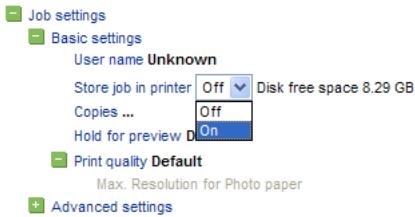
-
Réglez toute autre option de tâche souhaitée dans l'arborescence Paramètres de l'impression.
-
Cliquez sur le bouton Imprimer.
La tâche apparaît dans la page Tâches stockées dans imprimante sur l'onglet Principal.
Réimpression d'une ancienne tâche
Si vous souhaitez réimprimer une tâche après avoir apporté certaines modifications aux paramètres de l'impression (par exemple la taille ou la qualité), vous pouvez stocker la tâche dans l'imprimante de façon à ne pas devoir la resoumettre ultérieurement.

REMARQUE : Si vous souhaitez réimprimer une tâche sans modification, vous pouvez le faire à partir de la file d'attente d'impression sans enregistrer la tâche.
Réimprimez d'anciennes tâches par le biais du serveur Web incorporé ou depuis le panneau avant.
Utilisation du serveur Web incorporé
Réimprimez les tâches qui sont répertoriées dans la file d'attente des tâches ou sur la liste de tâches qui sont stockées dans l'imprimante.
Accédez à la file d'attente sur l'onglet Principal, sélectionnez la tâche que vous souhaiter réimprimer, puis cliquez sur le bouton Réimprimer.
Accédez à la page Tâches stockées dans imprimante dans l'onglet Principal, sélectionnez la tâche que vous souhaitez imprimer, modifiez les options d'impression si nécessaire, puis cliquez sur Enregistrer, Imprimer ou Imprimer et enregistrer.
Utilisation du panneau avant
Réimprimez une tâche sur le panneau avant de deux manières, selon la tâche que vous souhaitez réimprimer.
Pour réimprimer la dernière tâche qui a été imprimée, sélectionnez l'icône 📋, puis sélectionnez Réimprim. dernière tâche.
Pour réimprimer n'importe quelle autre tâche, sélectionnez l'icône et sélectionnez File d'attente. Sélectionnez ensuite la tâche que vous souhaitez réimprimer et sélectionnez Réimprimez. Sélectionnez le nombre de copies que vous souhaitez imprimer, puis cliquez sur OK.
Annulation d'une tâche
Annulez une tâche sur le panneau avant en appuyant sur le bouton Annuler, ou par le biais du serveur Web incorporé en sélectionnant la tâche dans la file d'attente des tâches et en cliquant sur le bouton Annuler.
Vous pouvez également procéder à une annulation au moyen du pilote.
L'imprimante fait avancer le papier comme elle le ferait si l'impression était terminée.

REMARQUE : Une tâche à plusieurs pages ou un fichier volumineux pourrait mettre plus de temps à s'arrêter de s'imprimer que d'autres fichiers.
Gestion de la file d'attente d'impression
La file d'attente pourrait contenir plusieurs tâches. Si c'est le cas, l'imprimante stocke les tâches dans une file d'attente tout en poursuivant l'impression de la page en cours.
Priorité attribuée à une tâche dans la file d'attente
Sur le panneau avant : pour faire en sorte qu'une tâche en instance dans la file d'attente soit la
suivante à être imprimée, sélectionnez l'icône 📋, sélectionnezFile d'attente. Sélectionnez la tâche que vous souhaitez imprimer ensuite et sélectionnez Faire passer au début.
Par le biais du serveur Web incorporé : sélectionnez la tâche que vous souhaitez imprimer ensuite dans la file d'attente et sélectionnez Faire passer au début.

REMARQUE : Si l'imbrication est activée, la tâche prioritaire doit rester imbriquée avec les autres. Si vous souhaitez que seule cette tâche soit la prochaine imprimée sur le rouleau, désactivez d'abord l'imbrication et faites passer la tâche au début de la file d'attente de la manière décrite.
Identification d'une tâche dans la file d'attente
La meilleure manière de contrôler la file d'attente est de le faire par le biais du serveur Web incorporé, dans la page File d'attente sur l'onglet Principal. Gérez la file d'attente et obtenu des informations complètes sur chaque tâche en cliquant sur le nom du fichier.
Vous pouvez également gérer la file d'attente sur le panneau avant. Pour cela, sélectionnez l'icône

puis sélectionnez File d'attente. Vous pouvez voir la liste des tâches contenues dans la file ente, chacune avec une icône représentant son état, en attente, active, terminée ou annulée.
Suppression d'une tâche de la file d'attente
Dans des circonstances normales, il n'est pas nécessaire de supprimer une tâche de la file d'attente après son impression car elle sera automatiquement retirée de la file d'attente lors de l'envoi d'autres fichiers. Cependant, si vous avez envoyé un fichier par erreur et souhaitez éviter qu'il ne soit réimprimé, vous pouvez le supprimer en le sélectionnant et en sélectionnant Supprimer dans le serveur Web incorporé ou sur le panneau avant.
De la même manière, vous pouvez supprimer une tâche qui n'a pas encore été imprimée.
Si la tâche est en cours d'impression (état = impression) et que vous souhaitez annuler la tâche et la supprimer, cliquez d'abord sur l'icône Annuler dans le serveur Web ou appuyez sur le bouton Annuler sur le panneau avant, puis supprimez la tâche de la file d'attente.
Création de copies d'une tâche dans la file d'attente
Pour créer des copies supplémentaires d'une tâche dans la file d'attente, sélectionnez la tâche par le biais du serveur Web incorporé, puis cliquez sur le bouton Réimprimer, puis spécifiez le nombre de copies désirées. La tâche passe au début de la file d'attente.
Vous pouvez également le faire sur le panneau avant : sélectionnez l'icône 📋, puis sélectionnez File d'attente. Sélectionnez la tâche, sélectionnez Copies, puis spécifiez le nombre de copies souhaité et appuyez sur le bouton OK. Cela remplace toute valeur définie dans le logiciel.

REMARQUE : Si Rotation avait la valeur Activé lorsque vous avez envoyé le fichier, chaque copie pivote.
Si la tâche a déjà été imprimée, utilisez Faire passer au début pour la placer au début de la file d'attente.
Comprendre l'état d'une tâche
Voici des exemples de messages d'état des tâches, dans leur ordre approximatif d'occurrence :
réception: l'imprimante reçoit la tâche depuis l'ordinateur.
- traitement en attente: la tâche a été reçue par l'imprimante et attend d'être rendue (seulement pour les tâches soumises par le biais du serveur Web incorporé.)
• traitement: l'imprimante analyse et rend la tâche.
préparation de l'impression: l'imprimante effectue des contrôles sur le système d'écriture avant d'imprimer la tâche.
- attente impr.: la tâche attend que le moteur d'impression soit disponible pour poursuivre l'impression.
- attente d'imbrication : l'imprimante est configurée avec Imbrication=Activé et attend d'autres tâches pour compléter l'imbrication et poursuivre l'impression.
en attente: la tâche a été envoyée avec l'option Maintenir enfoncé pour aperçu et est en attente.

REMARQUE : Si l'imprimante se bloque pendant l'impression d'une tâche et si la fonction file d'attente est activée, la tâche partiellement imprimée apparaît dans la file d'attente avec l'état en attente lorsque l'imprimante est remise sous tension. À la reprise de la tâche, celle-ci commence l'impression à la page à laquelle l'interruption s'est produite.
en attente de papier: la tâche ne peut pas être imprimée parce que le papier requis n'est pas chargé dans l'imprimante. Chargez le papier requis, puis cliquez sur Continuer pour reprendre la tâche.
en attente de comptabilisation: la tâche ne peut pas être imprimée parce que l'imprimante impose que toutes les tâches aient un identifiant de compte. Tapez l'identifiant de compte, puis cliquez sur Continuer pour reprendre la tâche.
- impression
- séchage
• découpe du papier
- éjection de la feuille
• annulation: la tâche est annulée mais reste dans la file d'attente de l'imprimante.
• suppression: la tâche est supprimée de l'imprimante.
imprimé
• annulé: la tâche a été annulée par l'imprimante.
• annulé par l'utilisateur
• tâche nulle: la tâche ne contient rien à imprimer.
Imbrication de tâches pour économiser du papier
L'imbrication place les pages côte à côte sur le papier et non les unes à la suite des autres. Ceci permet d'éviter de gaspiller du papier. Le graphique ci-dessous à gauche illustre le concept général des tâches d'impression imbriquées. Le graphique ci-dessous à droite illustre trois tâches d'impression imprimées alors que la fonction d'imbrication était désactivée.
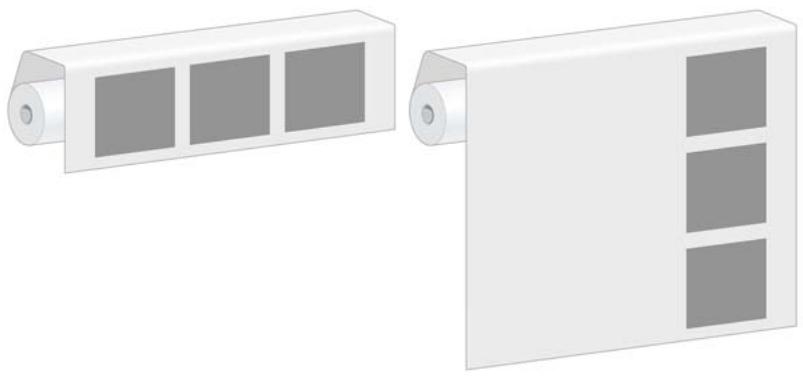
Quand l'imprimante tente-t-elle d'imbriquer des pages ?
Lorsque le menu Gestion des tâches sur le panneau avant ou la page Configuration dansle serveur Web incorporé indique que Imbriquer est Activé, l'imprimante imbrique les pages.
Combien de temps l'imprimante attend-elle un autre fichier ?
Pour que l'imprimante puisse effectuer la meilleure imbrication possible, elle attend après la réception d'un fichier pour déterminer si une autre page s'imbriquera avec ce fichier. Cette période d'attente est le temps d'attente d'imbrication ; le temps d'attente d'imbrication par défaut est de 2 minutes. Cela signifie que l'imprimante attend jusqu'à 2 minutes après la réception du dernier fichier avant d'imprimer l'imbrication finale.
Vous pouvez modifier cette période d'attente sur le panneau avant de l'imprimante. Sélectionnez l'icône

puis sélectionnez Options de gestion des tâches > Options d'imbrication > Sélect. temps ente. Les valeurs possibles sont comprises entre 1 et 99 minutes.
Pendant que l'imprimante attend la fin du délai d'attente d'imbrication, le temps restant apparaît sur le panneau avant. Vous pouvez imprimer l'imbrication (annuler le temps d'attente d'imbrication) en appuyant sur le bouton Annuler.
Quelles pages peuvent être imbriquées ?
Toutes les pages peuvent être imbriquées sauf si leur taille ne permet pas d'imprimer deux d'entre elles côte à côte sur le rouleau, ou si le nombre de pages restantes est trop grand pour permettre leur impression sur la longueur restante du rouleau. Un groupe de pages imbriquées ne peut pas être fractionné entre deux rouleaux.
Configuration de l'option d'imbrication
Sur le panneau avant de l'imprimante : sélectionnez l'icône 📋, puis sélectionnez Options de gestion des tâches > Options d'imbrication > Activer imbrication et sélectionnez Désactivé, Dans l'ordre ou Ordre optimisé.
Trois options d'imbrication :
• Désactivé
Sélectionnez le réglage Désactivé pour désactiver la fonction d'imbrication.
Dans l'ordre
Les pages sont imbriquées sur le rouleau dans l'ordre dans lequel elles ont été soumises à l'imprimante. L'imbrication est rompue et imprimée dès que l'une de ces trois conditions est remplie :
- L'imbrication est pleine, ce qui signifie que le reste du papier sur le rouleau est insuffisant pour inclure la page suivante soumise.
• Le délai d'attente d'imbrication a expiré. - La page suivante est incompatible avec les pages qui ont déjà été imbriquées.
Pour plus d'informations sur la compatibilité d'une page, reportez-vous à la section Comment la compatibilité des tâches est-elle définie page 108.
L'avantage de l'imbrication Dans l'ordre est que le temps d'attente d'imbrication des pages, et donc le temps total d'impression, et généralement réduit car il existe d'autres conditions pour rompre l'imbrication. L'inconvénient est que l'imbrication est rompue par la première page incompatible soumise, même si l'on dispose d'une longueur suffisante de papier et si d'autres pages compatibles sont contenues dans la file d'attente. Cela entraîne une probabilité moins grande d'utilisation efficace du papier.
- Ordre optimisé
Les pages sont imbriquées sur le rouleau indépendamment du moment de soumission à l'imprimante. Une page incompatible ne rompt pas une imbrication. L'imprimante attend plutôt
l'arrivée d'autres pages compatibles et met en file d'attente les pages incompatibles jusqu'à ce que l'une de ces trois conditions soit satisfaites :
- L'imbrication est pleine, ce qui signifie que la longueur de papier sur le rouleau est insuffisante pour inclure la page suivante soumise.
• Le délai d'attente d'imbrication a expiré. - La file d'attente des pages incompatibles est pleine. L'imprimante place en file d'attente jusqu'à six pages incompatibles pendant l'imbrication de pages compatibles. À la réception de la septième page incompatible, l'imbrication est rompue et imprimée. Les pages de la file d'attente des pages incompatibles s'impriment.
Pour plus d'informations sur la compatibilité d'une tâche, reportez-vous à la section Comment la compatibilité des tâches est-elle définie page 108.
L'imbrication Ordre optimisée offre l'avantage de gaspiller moins de papier car l'imbrication n'est pas rompue lors de la soumission d'une page incompatible. L'inconvénient est que le temps d'impression global est généralement plus long car l'imprimante attend des pages compatibles.

REMARQUE : Les pages risquent de ne pas être imprimées dans l'ordre dans lequel elles ont été soumises à l'imprimante lorsque l'option Ordre optimisé est sélectionnée.
Comment la compatibilité des tâches est-elle définie
Pour être incluses dans la même imbrication, les pages individuelles doivent être compatibles pour tous les aspects suivants :
- Toutes les pages doit avoir le même réglage de qualité d'impression.
• Le paramètre Détail maximum doit être le même sur toutes les pages.
• Le paramètre Miroir doit être le même pour toutes les pages.
• Le paramètre Intention de rendu doit être le même pour toutes les pages.
• Le paramètre Couteau doit être le même pour toutes les pages. - Les paramètres de réglage des couleurs doivent être les mêmes pour toutes les pages. Ceux-ci sont qualifiés de Paramètres chromatiques avancés dans le pilote Windows, et de Paramètres CMJN dans le pilote Mac OS.
- Les pages doivent toutes être couleur ou niveaux de gris. Elles ne peuvent pas constituer un mélange de pages couleur et niveaux de gris.
- Toutes les pages doivent être dans l'un des deux groupes suivants ; les deux groupes ne peuvent pas être mélangés dans la même imbrication :
• HP-GL/2, RTL et CALS G4
• PostScript, PDF, TIFF et JPEG - Les pages JPEG, TIFF et CALS G4 qui ont une résolution supérieure à 300 ppp risquent de ne pas s'imbriquer avec d'autres pages.
Imbrication avec des lignes de coupe
Les lignes de coupe sont des lignes qui sont imprimées sur le papier pendant une tâche d'impression pour indiquer où le papier doit être coupé pour obtenir un format de papier spécifique Les lignes de coupe peuvent être imprimées pour des tâches individuelles ou pour plusieurs tâches imprimées avec la fonction d'imbrication.

REMARQUE : La sélection de l'option Lignes de coupe dans le menu Options d'imbrication remplace le réglage dans le menu Options d'impression pour une tâche individuelle.
Pour imprimer des lignes de coupe pour plusieurs tâches imprimées avec la fonction d'imbrication par le biais du serveur Web incorporé :
- Accédez à la page Configuration de l'imprimante sur l'onglet Configuration.
- Sélectionnez Configuration de l'imprimante > Gestion des tâches puis sélectionnez Oui dans le menu déroulant Imbriquer.
- Accédez à la page Nouvelle impression sur l'onglet Principal.
- Dans l'arborescence Paramètres de l'impression, sélectionnez Paramètres évolués > Options du rouleau, puis sélectionnez Oui dans le menu déroulant Activer les lignes de coupe.
Pour plus d'informations sur l'impression de lignes de coupe pour des tâches individuelles, reportez-vous à la section Impression de lignes de coupe page 91.
Contrôle de l'utilisation d'encre et de papier pour une tâche
Il existe deux méthodes pour vérifier l'utilisation d'encre et de papier pour une tâche.

REMARQUE : L'exactitude des statistiques d'utilisation ne peut être garantie.
Statistiques relatives à l'encre et au papier avec le logiciel HP Easy Printer Care (Windows) ou l'utilitaire d'impression HP (Mac OS)
- Accédez à HP Easy Printer Care (Windows) ou à l'Utilitaire d'impression HP (Mac OS) Voir Options de configuration de HP Easy Printer Care (Windows) ou de l'Utilitaire d'impression HP (Mac OS) page 26.
- Ouvrez la fenêtre Comptabilité pour afficher les informations relatives aux dernières tâches effectuées.
- Dans Windows, cliquez sur l'onglet Comptabilité de l'impression.
Dans Mac OS, sélectionnez Information > Comptabilité de l'impression et cliquez sur le bouton Consultation.
Statistiques de l'imprimante avec le serveur Web incorporé
Pour obtenir des statistiques sur l'imprimante par le biais du serveur Web incorporé, accéder à la page Comptabilité sur l'onglet Principal et trouvez la tâche pour laquelle vous souhaitez des informations.
Demande des impressions internes de l'imprimante
Les impressions internes fournissent différents types d'informations sur votre imprimante. Vous pouvez les demander à partir du panneau avant, sans utiliser d'ordinateur.
Avant de demander une impression interne, assurez-vous que du papier est chargé et que le panneau avant affiche le message Prêt.
Pour imprimer une impression interne, sélectionnez l'icône 📁, Impressions internes, puis sélectionnez le type d'impression interne souhaité.
Les impressions internes suivantes sont disponibles :
• Démonstration : illustre des possibilités de l'imprimante
- Carte des menus : affiche les détails des menus de l'écran du panneau avant
- Configuration : affiche tous les paramètres actuels du panneau avant
- Rapport d'utilisation : affiche des estimations du nombre total d'impressions, du nombre d'impressions par type de papier, du nombre d'impressions par option de qualité d'impression et de la quantité totale d'encre utilisée par couleur. L'exactitude de ces estimations ne peut être garantie.
- Palette HP-GL/2 : affiche les définitions de couleur ou d'échelle des gris dans la palette de couleurs actuellement sélectionnée
- Liste de polices PostScript : répertorie les polices PostScript installées dans l'imprimante (imprimantes PostScript seulement)
- Infos d'entretien : fournit les informations requises par les ingénieurs du service d'entretien de l'imprimante
Utilisation économique du papier
Voici quelques conseils pour utiliser le papier de manière économique :
Si vous imprimez plusieurs tâches, pensez à les imbriquer. L'imbrication place les pages côte à côte sur le papier et non les unes à la suite des autres. Voir Imbrication de tâches pour économiser du papier page 106.
- Les options suivantes peuvent vous aider à économiser du rouleau :
- Dans le pilote Windows HP-GL/2 ou PostScript, sélectionnez l'onglet Fonctions puis sélectionnez Supprimer les zones blanches en haut/bas ou Faire pivoter de 90°.
- Dans la boîte de dialogue Imprimer de Mac OS, sélectionnez le panneau Finition, puis sélectionnez Supprimer les zones blanches en haut/bas ou Faire pivoter de 90°.
- Dans certains cas, la fonction d'aperçu avant impression vous permet de repérer les erreurs évidentes et d'économiser ainsi du papier. Voir En attente pour aperçu page 97.

REMARQUE : Sachez que lorsque vous soumettez plusieurs tâches à la fois en cliquant sur le bouton Ajouter des fichiers dans le serveur Web incorporé, toutes les tâches que vous soumettez adoptent les paramètres de la tâche finale que vous avez soumise. Cependant, aucune des tâches de la file d'attente d'impression n'est affectée.
Utilisation économique de l'encre
Voici quelques conseils pour utiliser l'encre de manière économique :
- Pour les impressions en mode brouillon, utilisez du papier ordinaire et déplacez le curseur de qualité vers le côté gauche de l'échelle (« Vitesse »).
- Ne nettoyez que les têtes d'impression qui en ont besoin et que lorsque cela s'avère nécessaire. Le nettoyage des têtes d'impression peut se révéler utile, mais cela consomme de l'encre.
- Laissez l'imprimante allumée en permanence, de sorte qu'elle puisse garder automatiquement les têtes d'impression en bon état. Cette maintenance régulière des têtes d'impression utilise peu
d'encre. Néanmoins, si elle n'est pas effectuée, l'imprimante devra utiliser plus d'encre ultérieurement pour restaurer la qualité des têtes d'impression.
- Les impressions larges font un usage plus efficace de l'encre que les impressions étroites.

REMARQUE : Sachez que lorsque vous soumettez plusieurs tâches à la fois en cliquant sur le bouton Ajouter des fichiers dans le serveur Web incorporé, toutes les tâches que vous soumettez adoptent les paramètres de la tâche finale que vous avez soumise. Cependant, aucune des tâches de la file d'attente d'impression n'est affectée.
Modification du paramètre de langage graphique
Sauf si vous dépannez l'un des problèmes mentionnés à la section suivante, vous ne devrez pas changer le paramètre de langage graphique par défaut (Automatique). Évitez de changer le paramètre car le choix d'un langage graphique spécifique signifie que vous ne pouvez imprimer que des fichiers qui ont été créés dans ce langage.

REMARQUE : Tout paramètre sélectionné dans le logiciel HP Easy Printer Care (Windows) ou l'Utilitaire d'impression HP (Mac OS) écrase celui sélectionné au niveau du panneau avant.
Utilisation du panneau avant
Pour changer le paramètre de langage graphique, sélectionnez l'icône 📁, puis sélectionnez Préférences d'impression > Sélect. langage graphique, où les options suivantes sont disponibles.

- Sélectionnez Automatique pour laisser l'imprimante déterminer le type de fichier qu'elle reçoit. Ce paramètre fonctionne pour la plupart des programmes logiciels.
- Sélectionnez PS si vous imprimez uniquement des fichiers PostScript, et si vos tâches PostScript ne commencent pas par l'en-tête PostScript standard (%!PS) et n'incluent pas de commandes de changement de langage PJL.
Vous pouvez également sélectionner PS si vous rencontrez des problèmes lors du téléchargement de polices PostScript. Dans ce cas, sélectionnez de nouveau Automatique après le téléchargement des polices.
Si vous téléchargez des polices sur une connexion USB, sélectionnez l'icône 📁, puis sélectionnez Préférences d'impression > PS > Sélectionner le codage.
- Sélectionnez TIFF, JPEG, PDF ou CALS G4 uniquement si vous envoyez un fichier du type approprié directement à l'imprimante sans utiliser de pilote d'imprimante. Cela n'est normalement effectué que par le biais du serveur Web incorporé, qui définit le langage sans intervention de l'utilisateur.

REMARQUE : Les options PS et PDF ne sont disponibles qu'avec les imprimantes PostScript.
Utilisation du logiciel HP Easy Printer Care (Windows) ou de l'Utilitaire d'impression HP (Mac OS)
Modifiez le paramètre de langage graphique des applications HP Easy Printer Care et Utilitaire d'impression HP en procédant comme suit.
- Sous Windows, cliquez sur l'onglet Paramètres, puis sélectionnez Paramètre de l'imprimante > Préférences d'impression.
Dans Mac OS, sélectionnez Configuration, puis sélectionnez Paramètres de l'imprimante > Configurer les paramètres de l'imprimante > Préférences d'impression.
-
Sélectionnez l'une des options suivantes :
-
Sélectionnez Automatique pour laisser l'imprimante déterminer le type de fichier qu'elle reçoit. Ce paramètre fonctionne pour la plupart des programmes logiciels. Automatique est la valeur recommandée.
- Sélectionnez HP-GL/2 uniquement si vous envoyez un fichier du type approprié directement à l'imprimante sans utiliser de pilote d'imprimante.
7 Gestion des couleurs
• Qu'est-ce que la couleur ?
• Le problème : la couleur dans un monde informatisé
• La solution : la gestion des couleurs
• La couleur et votre imprimante
• Synthèse du processus de gestion des couleurs
• Calibrage des couleurs
• Définition de profils de couleurs
• Options de gestion des couleurs
- Options de réglage des couleurs
• Exécution de la Compensation du point noir
• Définition de l'intention de rendu
- Émulation PANTONE* professionnelle HP
- Modes d'émulation couleur
Qu'est-ce que la couleur ?
Nous voyons le monde qui nous entoure à travers le prisme coloré de nos expériences. La couleur est, en premier lieu, une simple expression de notre perception de l'environnement et est donc subjective. Notre perception des couleurs est, en fait, le résultat d'une activité cérébrale déclenchée par des signaux envoyés par nos yeux. Ces signaux traversent une série d'étapes de traitement complexes et hautement interconnectées. Aussi, le lien entre ce que voient nos yeux et ce que nous percevons est-il tout sauf direct. Les signaux envoyés par l'oeil dépendent des cellules photosensibles qui tapissent le fond de l'oeil. Il en existe trois types, chacun étant sensible à un rayonnement électromagnétique qui présente des propriétés physiques différentes (longueurs d'onde). Ce rayonnement électromagnétique est appelé lumière et les objets paraissent avoir une certaine couleur en raison de leur interaction avec la lumière (par émission, réflexion, absorption, transmission, diffusion, etc.).
Nos expériences personnelles en matière de couleur sont affectées par nos souvenirs et notre vécu, mais aussi par la façon dont nous exprimons nos expériences. Enfin, des facteurs environnementaux, tels que des changements de lumière, le contenu d'une scène ou la proximité d'autres couleurs, peuvent également avoir une incidence sur la manière dont nous visualisons un écran donné ou imprimons une partie essentielle des couleurs que nous voyons. Différences physiologiques entre les individus, expériences passées, souvenirs, tendances linguistiques ... Tous ces facteurs expliquent que les individus parlent différemment des couleurs, même en qualifiant la même lumière réfléchie par un seul objet. Il existe néanmoins de nombreuses similitudes dans la façon de percevoir les couleurs. Il est donc possible de donner des avis très précis que partageront également d'autres personnes. En conclusion, on peut affirmer que la couleur résulte d'une interaction entre la lumière, des objets et un individu, ce qui rend le phénomène particulièrement complexe et subjectif.
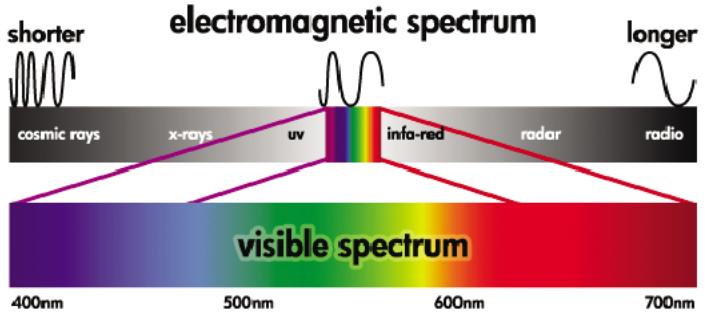
Le problème : la couleur dans un monde informatisé
Les dispositifs d'imagerie couleur, tels que les imprimantes, écrans, projecteurs et téléviseurs, créent des couleurs en utilisant des méthodes et des matériaux (colorants) différents. Les moniteurs, par exemple, utilisent des colorants qui émettent de la lumière rouge (grande longueur d'onde), verte (longueur d'onde moyenne) et bleue (courte longueur d'onde). La production d'une couleur blanche nécessite l'utilisation maximale de ces trois colorants, tandis que, pour le noir, aucun des colorants n'est utilisé (en d'autres termes, aucune lumière n'est émise). Les systèmes qui utilisent des colorants électroluminescents sont appelés additifs, car la lumière émise est additionnée avant de pénétrer dans les yeux du spectateur. Les imprimantes, en revanche, utilisent des matériaux qui absorbent des parties de la lumière. En raison de ce phénomène d'absorption, elles sont qualifiées de systèmes soustractifs. Une impression standard utilise des encres cyan (absorption du rouge), magenta (absorption du vert) et jaune (absorption du bleu), ainsi qu'une encre noire supplémentaire qui absorbe la lumière à toutes les longueurs d'onde. Pour obtenir du blanc avec une imprimante, aucune des lumières qui illumine un morceau de papier ne doit être absorbée. L'obtention de couleur noire résulte, au contraire, de l'absorption de toute la couleur présente.
Les espaces couleur suivants sont généralement utilisés pour contrôler la sortie des dispositifs d'imagerie couleur :
- RVB (Rouge, Vert et Bleu) est l'espace couleur utilisé généralement pour les systèmes dits additifs. La représentation d'une couleur résulte de la combinaison de quantités précises de colorants rouge, vert et bleu. Toutes ces combinaisons forment la gamme de couleurs du dispositif choisi.

REMARQUE : Les systèmes dits soustractifs peuvent également être contrôlés au moyen de données RVB. Cette option se révèle particulièrement efficace lorsque vous ne devez pas contrôler l'utilisation de l'encre noire de l'imprimante.
CMJN (Cyan, Magenta, Jaune et Noir) est l'espace couleur des systèmes soustractifs, tels que les imprimantes et les presses. Une couleur est représentée par une combinaison d'encre cyan, magenta, jaune et noire. Toutes ces combinaisons vous permettent de produire toute la gamme de couleurs du dispositif choisi.
Les espaces couleur constituent de simples moyens de contrôle des différents dispositifs d'imagerie couleur. Leurs valeurs ne décrivent pas directement les couleurs. Ainsi, les mêmes valeurs CMJN envoyées à des imprimantes distinctes utilisant des encres et types de papier différents produiront des couleurs différentes. Prenons pour exemple une imprimante qui peut utiliser des encres pour l'intérieur ou pour l'extérieur. L'imprimante (matériel) est la même, mais elle a deux gammes de couleurs différentes en raison de la composition chimique différente des encres (basée sur des colorants - pigmentée). En outre, ces encres nécessitent des types de papier différents, car l'interaction de l'encre avec le papier dépend de sa composition chimique. Dès lors, les couleurs résultant de valeurs CMJN données dépendent des types d'encres et de papiers utilisés avec une imprimante. Si le problème se pose avec une même imprimante, vous pouvez facilement imaginer comment les résultats peuvent différer avec des imprimantes utilisant des technologies différentes et, donc, des encres différentes.
Le même problème se pose avec les périphériques contrôlés par des données RVB. Par exemple, imaginez que deux moniteurs différents provenant du même fabricant soient paramétrés avec un point blanc à 9600 K et 6500 K respectivement. Leurs couleurs seront différentes, car elles seront associées à une référence de point blanc différente. Cette situation s'aggrave encore lorsque l'on compare des moniteurs provenant de différents fabricants. Pour émuler la température couleur standard de l'industrie graphique, définissez le point blanc de votre moniteur sur 5000 K (également appelé D50).

REMARQUE : Le point blanc est la couleur neutre la plus brillante qu'un périphérique peut reproduire ou qui est présente dans une image. La vision de l'homme s'adapte automatiquement au contenu d'une image en fonction de son point blanc.
Une image RVB, telle que celle obtenue à partir d'un appareil photo numérique et retouchée sur un moniteur, doit d'abord être convertie dans l'espace CMJN d'une imprimante spécifique avant d'être imprimée. Des périphériques différents ne donnent pas accès aux mêmes gammes de couleurs : certaines couleurs peuvent ainsi être affichées sur un écran, mais il est impossible d'obtenir une correspondance à l'impression, et inversement. Le graphique ci-dessous illustre comment les couleurs visibles à l'oeil humain sont supérieures à celles reproduites par un écran ou une imprimante classique. Il illustre également comment les gammes de couleurs accessibles à l'aide de ces deux dispositifs d'imagerie couleur ne correspondent pas l'un à l'autre.
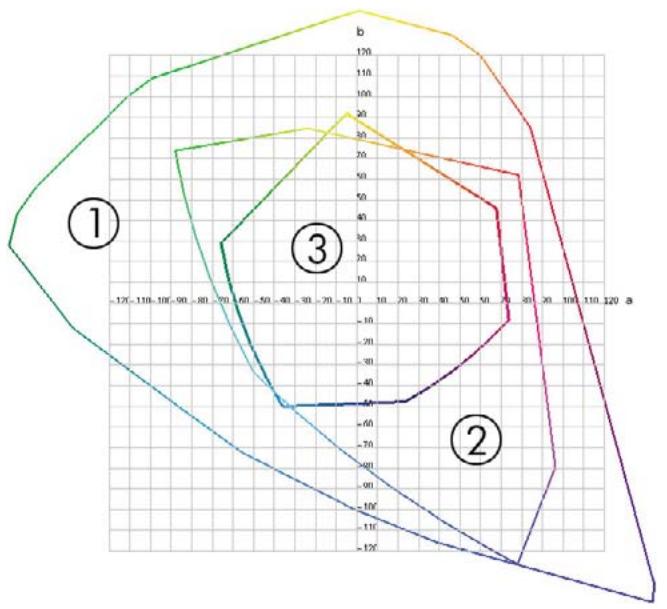
- Toutes les couleurs
- Gamme de couleurs d'un moniteur d'ordinateur
- Gammes de couleurs d'une presse CMJN
Enfin, certains espaces couleur indépendants du périphérique, tels que CIE Lab et CIECAM02 définis par la CIE (Commission Internationale de l'Éclairage), représentent les couleurs telles qu'elles sont perçues par un individu. Ces espaces présentent un avantage par rapport à CMJN ou RVB : dans des conditions de visualisation identiques, deux objets qui possèdent les mêmes valeurs CIELAB apparaîtront de la même manière. Les valeurs de ces espaces sont obtenues en mesurant la lumière émise ou réfléchie par un objet.
La solution : la gestion des couleurs
De nombreuses couleurs d'un périphérique RVB ne peuvent pas être reproduites sur un périphérique CMJN, et inversement. Elles sont désignées sous le nom de couleurs « hors gamme ».
- Décrire le mode de reproduction des couleurs d'un périphérique aussi précisément que possible à l'aide d'un profil ICC. Il est possible de décrire le mode de reproduction des couleurs d'un périphérique en prenant diverses combinaisons RVB ou CMJN, en les envoyant à un périphérique, en mesurant la sortie et en l'exprimant dans un espace couleur indépendant du périphérique (CIE Lab, par exemple). Le lien qui en résulte est stocké dans un profil ICC. Il s'agit, en fait, d'un fichier standard faisant office de dictionnaire pour convertir l'espace couleur du périphérique (CMJN ou RVB) en un espace couleur indépendant du périphérique (CIE Lab, par exemple). La procédure de génération d'un profil ICC peut être désignée sous le nom de "profilage".
- Convertir des couleurs aussi efficacement que possible à l'aide d'un système CMS (Color Management System). Un système CMS est un logiciel qui utilise des informations issues de profils ICC pour transformer l'espace couleur d'un périphérique (défini par un profil source) en l'espace couleur d'un autre périphérique (défini par un profil de destination). Dans cette solution, des difficultés surviennent avec les couleurs qui existent dans la gamme qu'un périphérique utilise et que l'autre n'utilise pas.
Nous pouvons décrire un CMS par les 4 paramètres suivants :
![graph TD A["Input image"] --> B["CMS"] C["Source profile"] --> B D["Destination profile"] --> B E["Rendering intent"] --> B F["Output image"] --> B](/content/2020/04/59458/images/525c79942e4eec205892367a92373e4528159c0c923b5f3c0f2145452d140348.jpg)
CMS : Color Management System. Il s'agit du logiciel qui convertit les informations de couleur stockées dans l'image d'entrée (définies par un profil source) en une image de sortie qui comporte l'espace couleur indiqué par le profil de destination. Il existe plusieurs logiciels CMS sur le marché : dans les programmes logiciels, les systèmes d'exploitation et les logiciels d'impression, notamment le logiciel RIP interne HP Designjet Z6100.
• Profil source : description du mode de reproduction des couleurs du périphérique d'entrée.
- Profil de destination : description du mode de reproduction des couleurs du périphérique de sortie.
- Intention de rendu : dans le cadre de la gestion des couleurs, la principale difficulté se présente lorsqu'une couleur de la gamme source ne correspond pas directement à une couleur de la gamme cible. Une correspondance parfaite étant impossible, plusieurs choix peuvent être effectués en ce qui concerne le traitement des différences de gamme. C'est ce que l'on désigne sous le nom d'intention (ou tentative) de rendu. Il existe quatre possibilités différentes selon la sortie finale que vous souhaitez obtenir.
- Utilisez Perceptif pour obtenir la sortie finale la plus satisfaisante. Convient à la photographie.
- Utilisez Saturation pour une sortie finale de couleur vive. Ce mode est parfait pour les graphiques professionnels (tableaux, présentations, etc.), mais il n'est pas recommandé pour le contretypage des couleurs.
- Utilisez Colorimétrie relative pour les épreuves d'imprimerie. Cette intention de rendu fournit une correspondance pour les couleurs présentes dans les gammes source et cible, et atténue les différences lorsqu'une telle correspondance s'avère impossible.
- Utilisez Colorimétrie absolue pour les épreuves d'imprimerie (comme Colorimétrie relative) lorsque vous souhaitez également simuler la couleur du papier source.
Les espaces couleur de périphérique, et partant les profils, utilisés le plus fréquemment sont les suivants :
Mode RVB :
- sRGB (sRGB IEC61966-2.1) : pour les images issues des scanners et appareils photo numériques grand public et, plus généralement, du Web.
- Adobe® RGB (1998) : pour les images issues généralement des appareils photo numériques professionnels.
- Espace de périphérique RVB spécifique : pour les images en provenance ou à destination d'un périphérique RVB spécifique dont le profilage a été effectué.
Mode CMJN :
- SWOP : abréviation de « Specifications for Web Offset Publications » ; il s'agit d'un ensemble de normes d'impression définies pour une presse US type et pour différents types de papier.
- ISO 12647-2 : ensemble de normes d'impression définies par l'Organisation internationale de normalisation (ISO) pour différents types de papier (couché, non couché, ...). Des exemples des définitions incluent Couché, Non couché, etc.
- Autres normes régionales : Euroscale, JMPA, Japan Color.
- Espace de périphérique CMJN spécifique : pour les images en provenance ou à destination d'un périphérique RVB spécifique dont le profilage a été effectué. L'imprimante HP Designjet Z6100 est capable de procéder à une mesure automatique et de générer un profil CMJN ICC, lequel décrit son mode de reproduction des couleurs pour le papier chargé au moment de la mesure.
La couleur et votre imprimante
En votre qualité de professionnel de la création, vous attendez de votre imprimante des résultats prévisibles et fiables. La prévisibilité est une composante essentielle d'une procédure couleur efficace. Les impressions doivent répondre à vos attentes et générer des gris neutres et des couleurs correctes sur le papier que vous avez sélectionné, d'impression en impression et d'imprimante en imprimante. La fiabilité vous garantit l'absence de tout défaut sur l'impression. Vous avez, en outre, l'assurance que votre impression est prête à l'emploi ou à être envoyée au client. Cela se traduit non seulement par un gain de temps et d'argent, mais aussi par une économie d'encre et de papier. Vous pouvez donc imprimer en toute confiance et respecter ainsi des calendriers de production très astreignants.
Les imprimantes HP Designjet Z6100 ont été conçues avec des fonctions matérielles et de pilote avancées pour vous garantir des résultats prévisibles et fiables. Les améliorations dont elles disposent sont spectaculaires sur le plan de l'efficacité et du contrôle du flux de travail couleur.
Spectrophotomètre intégré HP
Les imprimantes HP Designjet Z6100 révolutionnent les procédures d'impression couleur professionnelles grâce à l'utilisation d'un spectrophotomètre intégré destiné à la définition de profils et au calibrage des couleurs.
Un spectrophotomètre est un instrument de précision capable de déterminer la composition exacte de la lumière réfléchie à partir d'une charte de couleurs. Il décompose la lumière réfléchie en plusieurs composantes de longueur d'onde et mesure l'intensité de chaque composante. Le spectrophotomètre intégré HP est monté sur le chariot des têtes d'impression.
Le spectrophotomètre permet aux imprimantes HP Designjet Z6100 de générer automatiquement des profils ICC personnalisés pour vos types de papier préférés. Il permet également de calibrer les imprimantes afin d'offrir une répétabilité d'une impression et d'une imprimante à l'autre avec plus de 50 % d'erreurs chromatiques en moins que les précédents modèles HP Designjet, et ce, dans toutes les
conditions ambiantes, même sur des types de papier inconnus (c'est-à-dire non profilés en usine). Un bloc de calibrage des blancs intégré, protégé par un obturateur automatique, garantit des mesures fiables, conformes aux normes internationales.
L'imprimante, le pipeline d'imagerie couleur et le spectrophotomètre de qualité professionnelle avec technologie couleur GretagMacbeth i1 offrent une parfaite intégration avec le logiciel HP Color Center pour HP Designjet Z6100. Les procédures de calibrage et de définition de profils disposent d'un accès direct au système d'écriture, ce qui permet un contrôle précis des niveaux d'encre et des séparations de couleurs pour chaque charte de couleurs imprimée. Le processus de mesure automatisé vous dispense de la manipulation de l'épreuve, garantit des temps de séchage reproductibles et permet des mesures rapides avec positionnement électromagnétique précis du spectrophotomètre sur la charte de couleurs. Cela se traduit par une facilité d'utilisation incomparable, ainsi que des performances équivalentes, voire supérieures, aux systèmes de création de profils hors ligne portatifs bien plus onéreux.
Synthèse du processus de gestion des couleurs
Pour obtenir une reproduction précise et fidèle des couleurs, il est conseillé de suivre les étapes ci-dessous pour chaque type de papier utilisé.
- Si votre type de papier n'est pas déjà connu de l'imprimante, ajoutez-le à la liste des papiers connus de l'imprimante. Voir Utilisation d'un papier non HP page 50. En général, les utilisateurs ajoutent quelques types de papier personnalisés chaque jour.
- Effectuez un calibrage des couleurs du type de papier afin d'obtenir des couleurs constantes. Le calibrage doit être effectué de temps en temps et, idéalement, annoncé par une alerte d'imprimante (généralement, à intervalles de quelques semaines pour chaque type de papier que vous utilisez). Il se peut également que vous souhaitiez effectuer un calibrage immédiatement avant une tâche d'impression particulière importante pour laquelle la constance des couleurs est essentielle.
- Établissez le profil colorimétrique du type de papier afin d'obtenir des couleurs précises. En règle générale, la procédure de définition de profils ne doit pas être répétée ; une fois un profil défini pour un type de papier, vous pouvez continuer à l'utiliser. Néanmoins, vous pouvez toujours redéfinir des profils et certains utilisateurs répètent le processus de définition de profil pour s'assurer que le profil est à jour.
- Lors de l'impression, sélectionnez le profil de couleurs approprié au type de papier utilisé.
Les types de papier qui sont définis dans l'imprimante ont également des profils de couleurs stockés dans l'imprimante. HP recommande toutefois de calibrer le papier avant de l'utiliser.
Si vous définissez un nouveau type de papier, vous êtes automatiquement invité à effectuer la procédure de calibrage et de définition de profils.
Le diagramme suivant montre les opérations prises en charge par HP Color Center, dans l'ordre approprié.
![graph TD A["Paper"] --> B["Define"] B --> C["8 to 10 minutes"] C --> D["Color calibration"] D --> E["24" (minimum) roll"] D --> F["24" (minimum) roll"] F --> G["15 to 20 minutes"] G --> H["Color profiling"] H --> I["24" (minimum) roll"] I --> J["Install"]](/content/2020/04/59458/images/81507bbd559fbb1c0b0c93e5ba4b3c04fcc1b0dccbfb42a0cc2b653387126e1a.jpg)

REMARQUE : Vous pouvez effectuer les trois opérations dans l'ordre indiqué. Vous pouvez également choisir de commencer ou d'arrêter par n'importe laquelle des trois opérations. Le calibrage des couleurs est toutefois effectué automatiquement après l'ajout d'un nouveau type de papier.
Calibrage des couleurs
Le calibrage des couleurs permet à votre imprimante de reproduire des couleurs constantes avec les têtes d'impression, les encres et le type de papier que vous utilisez, ainsi que dans des conditions ambiantes particulières. Une fois le calibrage terminé, vous pouvez vous attendre à l'obtention d'impressions identiques sur deux imprimantes situées en différents points du globe.
Voici les circonstances dans lesquelles il est conseillé de procéder à un calibrage :
• Remplacement d'une tête d'impression.
- Introduction d'un nouveau type de papier qui n'a pas encore été calibré avec l'ensemble de têtes d'impression actuel.
- Exécution d'un certain nombre d'impressions depuis le dernier calibrage.
• L'imprimante est restée éteinte pendant une période prolongée.
- Changement important des conditions ambiantes (température et humidité).
En règle générale, l'imprimante émet une alerte pour vous informer de la nécessité de procéder à un calibrage des couleurs, à moins que vous n'ayez désactivé cette fonctionnalité. Cependant, si les conditions ambiantes changent, l'imprimante n'en sera pas informée.
Vous pouvez, à tout moment, vérifier l'état de calibrage des couleurs du papier chargé en sélectionnant
l'icône 📁, et en sélectionnant Afficher infos du papier > Afficher détails sur le papier. Voici la liste des états possibles :
• Attente : le papier n'a pas été calibré.

REMARQUE : L'état de calibrage des couleurs de tous les papiers est réinitialisé sur ATTENTE chaque fois que vous mettez à jour le microprogramme de l'imprimante. Voir Mise à jour du microprogramme de l'imprimante page 153.
- Recommandé : le logiciel de l'imprimante vous recommande de calibrer l'imprimante car il a reconnu une condition pouvant nécessiter un calibrage
- Obsolète : le papier a été calibré, mais ce calibrage est maintenant obsolète et doit donc être recommencé.
- OK : le papier a été calibré et le calibrage est à jour.
• Désactivé : ce papier ne peut pas être calibré.

REMARQUE : Les papiers couleur, les canvas glacés et les supports transparents, tels que le papier translucide normal, le film polyester transparent, le papier calque et le vélin ne snt pas adaptés au calibrage des couleurs.
Vous pouvez également vérifier l'état de calibrage des couleurs à l'aide de HP Easy Printer Care (Windows) ou de l'Utilitaire d'impression HP (Mac OS).
Calibrez un type de papier avant de créer son profil de couleurs. Un recalibrage ultérieur ne nécessite pas un nouveau profil de couleurs.
Vous pouvez commencer le calibrage des couleurs comme suit :
- À partir de l'alerte d'imprimante recommandant un calibrage.
- À partir de HP Color Center : sélectionnez Calibrer votre imprimante.
À partir du panneau avant : sélectionnez l'icône 📋, puis sélectionnez Entretien qualité d'image > Calibrer la couleur
Après le lancement du calibrage, le processus est entièrement automatisé et peut être exécuté sans surveillance après le chargement du papier approprié. Le papier doit avoir au moins 24 pouces de largeur.
La procédure demande environ 8 minutes et comprend les étapes suivantes.
- Une mire de calibrage est imprimée ; elle contient des taches de chaque encre utilisée dans l'imprimante.

- Pour stabiliser les couleurs, la mire de calibrage sèche pendant une période variant selon le type de papier.
- La mire est numérisée et mesurée à l'aide du spectrophotomètre intégré HP.
- L'imprimante utilise les mesures pour calculer les facteurs de correction qu'il convient d'appliquer pour une reproduction fidèle des couleurs sur ce type de papier. Elle calcule également la quantité maximale de chaque encre à appliquer sur le papier.
Définition de profils de couleurs

REMARQUE : Les informations de profil de couleurs s'appliquent uniquement aux imprimantes PostScript.
Le calibrage des couleurs permet d'obtenir des couleurs fidèles, ce qui ne signifie pas nécessairement qu'elles soient précises.
Pour imprimer des couleurs précises, il convient de convertir toutes les valeurs chromatiques de vos fichiers en valeurs chromatiques qui produiront les couleurs correctes à partir de votre imprimante, de vos encres et de votre papier. Un profil de couleurs ICC est une description de la combinaison imprimante, encre et papier qui contient toutes les informations nécessaires pour ces conversions chromatiques.
Dès que vous avez défini un nouveau type de papier et l'avez calibré, l'imprimante est prête à créer un profil ICC utilisable avec ce support. Vous pourrez ainsi imprimer sur votre papier en disposant d'une précision chromatique optimale. Si votre type de papier est déjà défini dans l'imprimante, il existe déjà un profil ICC utilisable avec celui-ci.
Création de votre propre profil
Créez facilement un profil de couleurs en utilisant HP Color Center pour sélectionner Créer et installer un profil ICC. L'imprimante vous assiste dans cette tâche en vous demandant des informations sur le papier, puis crée et installe automatiquement le nouveau profil.
La procédure dure entre 15 et 20 minutes et comprend les étapes suivantes.
- Une mire de définition de profils est imprimée ; elle contient des taches de chaque encre utilisée dans l'imprimante. Contrairement à la mire de calibrage, la plupart des taches contiennent des combinaisons de plusieurs encres.


REMARQUE : Pour prolonger le temps de séchage, vous pouvez demander à HP Color Center de créer une mire sans aller jusqu'à la création d'un profil (Windows : sélectionnez Imprimer uniquement la cible ; Mac OS : sélectionnez Imprimer un diagramme de profils ICC). Plus tard, lorsque la mire est complètement sèche, vous pouvez redémarrer HP Color Center et lui demander de créer un profil en utilisant la mire que vous avez déjà créée (Windows : sélectionnez Créer un profil ICC à partir d'une cible déjà imprimée ; Mac OS : sélectionnez Numériser le diagramme de profils ICC et créer un profil ICC). La numérisation commence après le préchauffage du spectrophotomètre.
-
La mire est numérisée et mesurée à l'aide du spectrophotomètre intégré HP.
-
L'imprimante utilise les mesures pour calculer les facteurs de correction qu'il convient d'appliquer pour une reproduction fidèle des couleurs sur ce type de papier. Elle calcule également la quantité maximale de chaque encre à appliquer sur le papier.
- Le nouveau profil ICC est stocké dans le dossier système approprié de votre ordinateur, à un emplacement accessible à vos applications.
Le profil est également stocké dans l'imprimante, de sorte que les autres ordinateurs qui y sont connectés puissent le copier. Un profil est accessible et utilisable dès qu'une tâche est soumise à partir du serveur Web incorporé. HP Easy Printer Care (Windows) ou l'utilitaire d'impression HP (Mac OS) vous avertit si l'imprimante contient des profils qui n'ont pas encore été stockés sur votre ordinateur.

REMARQUE : Vous devrez éventuellement quitter et redémarrer certains programmes pour pouvoir utiliser un profil qui vient d'être créé.
Utilisation d'un profil tiers
Si vous avez obtenu un profil ICC par un autre moyen que l'utilisation du logiciel de définition de profils intégré de l'imprimante (à partir d'Internet ou d'un logiciel de définition de profil tiers, par exemple), rien ne vous empêche de l'installer en vue de l'utiliser avec votre imprimante et votre papier.

REMARQUE : Vous ne pouvez importer et exporter que des profils CMJN.
L'imprimante doit savoir à quel type de papier correspond le profil. Vous devez donc, dans un premier temps, choisir un type de papier dans la liste des papiers reconnus. Lorsque vous effectuez cette sélection, tâchez de choisir le type correspondant le plus possible à celui que vous comptez utiliser. Le type de papier détermine la quantité d'encre à utiliser, ainsi que d'autres paramètres d'impression de base. Il est donc essentiel de faire le bon choix pour obtenir de bons résultats. Si vous estimez que les résultats obtenus avec le profil et le type de papier sélectionnés ne sont pas satisfaisants, essayez de sélectionner des types différents et utiliser celui qui fonctionne le mieux.
Si le papier utilisé n'est pas repris dans la liste, ou si aucun des papiers répertoriés ne présente suffisamment de ressemblances, vous pouvez définir un nouveau type. Voir Utilisation d'un papier non HP page 50. L'imprimante va alors procéder à un calibrage automatique afin d'utiliser votre papier, après quoi vous pourrez revenir à l'installation du profil ICC.
Après avoir sélectionné le type de papier, accédez au fichier qui contient le profil ICC à utiliser avec votre imprimante et votre papier. En règle générale, les noms des fichiers de profils ICC portent l'extension « .icc » (initiales de International Color Consortium) ou « .icm » (initiales de Image Color Matching). Le profil est stocké dans le dossier système approprié de votre ordinateur et dans l'imprimante.
Réglage du moniteur
Calibrez et réglez aussi votre moniteur (périphérique d'affichage), de sorte que les couleurs affichées à l'écran soient fidèles à ce qui est reproduit sur les impressions. Vous pouvez procéder de deux manières :
Utilisez votre système d'exploitation. Pour plus d'informations, sélectionnez Procédure de calibrage de l'affichage dans HP Color Center.
Utilisez la solution de profil avancé HP optionnelle qui vous garantit des résultats plus précis.
Solution de profil avancé HP
HP et X-Rite ont collaboré au développement de la solution de profil avancé HP équipée de la technologie GretagMacbeth™. Cette solution tire parti du spectrophotomètre intégré dans l'imprimante pour fournir une procédure couleur ICC révolutionnaire calibrée de bout en bout.
La solution de profil avancé HP, conçue pour les imprimantes HP, offre un système de gestion des couleurs puissant, automatisé et à faible coût avec des procédures simples et transparentes. Cela permet d'éviter le coût et les délais des instruments de mesure hors connexion. GretagMacbeth et HP offrent un nouvel outil aux concepteurs, photographes et autres professionnels de la création permettant de générer de façon précise et constante des impressions d'épreuves et de qualité photo.
La solution de profil avancé HP intègre les fonctions suivantes :
L'outil d'étalonnage de moniteur HP Colorimeter qui vous permet de calibrer et de régler avec précision tous vos moniteurs : LCD, écrans à tubes cathodiques et portables.
- Le logiciel de définition de profil ICC et de modification fournissant des fonctions supplémentaires par rapport à celles incluses dans HP Color Center.
Utilisez la solution de profil avancé HP pour effectuer les tâches suivantes :
• Voir les couleurs correspondantes à l'écran et sur le papier imprimé.
- Modifier visuellement vos profils de couleurs en vue d'un contrôle optimal.
Effectuer aisément toutes les opérations à l'aide d'une interface logicielle pas-à-pas ; aucun manuel supplémentaire n'est donc nécessaire.
• Générer des profils de couleurs pour tous les types de papiers, en RVB ou en CMJN.
La solution de profil avancé HP est entièrement prise en charge par HP. Vous n'avez donc pas à traiter avec plusieurs assistances techniques.
Fonctionnalités clés
La solution de profil avancé HP favorise le contrôle des couleurs :
- Calibrage et création de profils pour tous les moniteurs : LCD, écran à tubes cathodiques et portable.
- Définition de profil CMYK automatisé via les pilotes HP pour garantir une impression précise (photos, création etc.).
- Définition de profil CMJN automatisée lorsque votre imprimante est pilotée par un RIP pour des impressions et épreuves numériques précises.
- Modification facile et visuelle de vos profils pour un contrôle absolu des couleurs.
Options de gestion des couleurs
Le but de la gestion des couleurs est de reproduire les couleurs aussi fidèlement que possible sur tous les périphériques, de cette manière, lorsque vous imprimez une image, l'image imprimée et l'image visible à l'écran présentent des couleurs très semblables.
On peut citer deux principes fondamentaux applicables à la gestion des couleurs :
Couleurs gérées par l'application : votre logiciel convertit les couleurs de l'image dans l'espace couleur de votre imprimante et de votre type de papier en utilisant, à cette fin, le profil ICC incorporé dans l'image, ainsi que celui de votre imprimante et de votre type de papier.
- Couleurs gérées par l'imprimante : votre logiciel envoie l'image à l'imprimante sans aucune conversion des couleurs. L'imprimante convertit ensuite les couleurs dans son propre espace
couleur à l'aide d'un ensemble de tables chromatiques stockées. Les détails de ce processus varie selon le langage graphique que vous utilisez.
- PostScript : le module d'interprétation PostScript à l'intérieur de l'imprimante effectue la même conversion de couleurs en utilisant les profils stockés dans l'imprimante et ceux qui sont envoyés avec la tâche PostScript. Ce type de gestion des couleurs est effectué lorsque vous utilisez le pilote PostScript et que vous spécifiez la gestion des couleurs de l'imprimante, ou lorsque vous envoyez un fichier PostScript ou PDF directement à l'imprimante par le biais du serveur Web incorporé. Dans les deux cas, vous devez sélectionner les profils à utiliser par défaut (au cas où la tâche n'en spécifie pas) et l'intention de rendu à appliquer.
- Non-Postscript (PCL, RTL, HP-GL/2) : la gestion des couleurs est effectuée en utilisant un ensemble de tables de couleurs stockées. Les profils ICC ne sont pas utilisés. Bien qu'un peu moins polyvalente et adaptable que les méthodes précédentes, cette méthode se révèle légèrement plus simple et rapide, tout en produisant de bons résultats avec des types de papier HP standard. Ce type de gestion des couleurs est effectué lorsque vous utilisez un pilote non-PostScript et que vous spécifiez la gestion des couleurs de l'imprimante, ou lorsque vous envoyez un fichier non-PostScript directement à l'imprimante par le biais du serveur Web incorporé.

REMARQUE : L'imprimante ne peut convertir que deux espaces couleur que l'imprimante peut convertir dans son propre espace à l'aide des tables chromatiques stockées, à savoir : Adobe RGB et sRGB, sous Windows, et Adobe RGB et CMJN sous Mac OS.
Vous êtes invité à consulter le Centre de compétence HP à l'adresse http://www.hp.com/go/knowledge_center/djz6100/ pour savoir comment utiliser les options de gestion des couleurs de votre application.
Sélectionnez Couleurs gérées par l'application et >Couleurs gérées par l'imprimante selon la position où vous souhaitez établir le paramètre :
• Dans le pilote Windows : Sélectionnez l'onglet Color (Couleur).
- Dans la boîte de dialogue d'impression de Mac OS : sélectionnez le panneau Options des couleurs.
• Dans certaines applications : vous pouvez effectuer ce choix dans l'application.
Options de réglage des couleurs
La gestion des couleurs a pour but l'impression de couleurs précises. Effectuez la gestion des couleurs correctement pour imprimer des couleurs précises sans procéder à des réglages manuels. Ces réglages manuels peuvent toutefois se révéler nécessaires dans les situations suivantes :
La gestion des couleurs ne fournit pas de couleurs précises
- Vous privilégiez l'apparence subjective des couleurs à leur précision.
Vous pouvez régler les couleurs de votre impression de la même manière sous Windows et Mac OS :
Dans le pilote Windows : cliquez sur l'onglet Couleur, puis sélectionnez Imprimer en couleur. Assurez-vous que la case Advanced Color Adjustments (Réglages chromatiques avancés) est cochée, puis cliquez sur le bouton Paramètres.
Dans la boîte de dialogue d'impression de Mac OS : sélectionnez le panneau Options de couleur, puis sélectionnez Paramètres CMJN.
Que vous utilisiez Windows ou Mac OS, vous aurez ensuite la possibilité d'effectuer des réglages à l'aide du curseur de noir et des trois curseurs de couleur.

Utilisez le curseur de noir pour éclaicir ou assombrir toute l'impression.
Utilisez les curseurs de couleur pour atténuer ou accentuer chacune des couleurs primaires de l'impression. En fonction du modèle chromatique utilisé dans l'image, les couleurs primaires peuvent être le rouge, le vert et le bleu ou le cyan, le magenta et le jaune.
Exécution de la Compensation du point noir

REMARQUE : Cette option est disponible uniquement en cas d'impression d'une tâche PostScript, PDF, TIFF ou JPEG.
L'option Compensation du point noir contrôle s'il convient de tenir compte des différences dans les points noirs lors de la conversion de couleurs entre des espaces couleur. Lorsque cette option est sélectionnée, la plage dynamique complète de l'espace source est mappée dans la plage dynamique complète de l'espace de destination. Elle peut être très utile pour prévenir les ombres denses lorsque le point noir de l'espace source est plus sombre que celui de l'espace de destination. Cette option est autorisée uniquement lorsque l'intention de rendu colorimétrique relative est sélectionnée. Voir Définition de l'intention de rendu page 127.
La compensation du point noir peut être spécifiée des manières suivantes :
- Avec un pilote d'imprimante PostScript Windows : cliquez sur l'onglet Couleur, puis sélectionnez Compensation du point noir.
- Avec un pilote d'imprimante PostScript Mac OS : sélectionnez le panneau Options de couleur, puis sélectionnez Compensation du point noir.
Par le biais du serveur Web incorporé : sélectionnez la page Nouvelles impression, puis sélectionnez Couleur > Compensation du point noir.
Sur le panneau avant : sélectionnez l'icône 📁, puis sélectionnez Préférences d'impression > Options de couleur > Compensation du point noir.
Définition de l'intention de rendu

REMARQUE : Cette option est disponible uniquement en cas d'impression d'une tâche PostScript, PDF, TIFF ou JPEG.
L'intention de rendu est l'un des paramètres disponibles lors de l'exécution d'une transformation de couleur. Comme certaines des couleurs à imprimer pourraient ne pas être reproductibles par l'imprimante, l'utilisation de l'intention de rendu vous permet de sélectionner l'une des quatre méthodes de gestion de ces couleurs hors gamme.
Saturation (graphiques) : L'option Saturation (graphiques) convient à la présentation de graphiques ou d'images composés de couleurs lumineuses saturées.
- Perceptif (images) : L'option Perceptif (Images) convient pour les photographies ou les images contenant des couleurs combinées. Ce réglage s'efforce de conserver l'apparence globale des couleurs.
- Colorimétrie relative (épreuves) : convient lorsque vous souhaitez reproduire une couleur particulière. Cette méthode est principalement utilisée pour les épreuves. Elle garantit l'impression fidèle d'une couleur lorsque cela est possible. Les autres méthodes offriront probablement une gamme de couleurs plus riche, mais elles ne garantiront pas l'impression fidèle d'une couleur en particulier. Cette option mappe le blanc de l'espace d'entrée au blanc du papier sur lequel vous imprimez.
Colorimétrie absolue (épreuves) : cette option est identique à l'option Colorimétrie relative, mais elle ne propose aucun mappage du blanc. Ce rendu est principalement utilisé dans les épreuves permettant de simuler le résultat avec une imprimante (y compris son point blanc).
Vous pouvez définir l'intention de rendu de plusieurs façons.
- Avec un pilote d'imprimante PostScript Windows : cliquez sur l'onglet Couleur, puis sélectionnez Intention de rendu.
- Avec un pilote d'imprimante PostScript Mac OS : sélectionnez le panneau Options de couleur, puis sélectionnez Intention de rendu.
Par le biais du serveur Web incorporé : sélectionnez la page Nouvelle impression, puis sélectionnez Couleur > Intention de rendu.
Sur le panneau avant : sélectionnez l'icône 📁, puis sélectionnez Préférences d'impression > Options de couleur > Sélect. intention rendu.
Émulation PANTONE* professionnelle HP
Lorsque vous utilisez une couleur PANTONE* dans une image, votre logiciel envoie normalement une approximation CMJN ou RVB de cette couleur à l'imprimante. Cependant, au lieu de tenir compte de l'imprimante ou du type de papier, le logiciel produit simplement une approximation générique de la couleur PANTONE*, qui présente un aspect différent sur différentes imprimantes et sur différents papiers.
L'émulation PANTONE* professionnelle HP tient compte des caractéristiques de l'imprimante et du type de papier. Les résultats s'approchent des couleurs PANTONE* d'origine autant que possible sur une
imprimante donnée en utilisant un type de papier donné. Cette technologie est conçue pour produire des émulations similaires à celles établies par les professionnels pré-presse.
Pour utiliser l'émulation PANTONE* professionnelle HP, il suffit de l'activer.
- Avec un pilote d'imprimante PostScript Windows : cliquez sur l'onglet Couleur, puis sélectionnez Émulation PANTONE professionnelle HP.
- Avec un pilote d'imprimante PostScript Mac OS : sélectionnez le panneau Options de couleur, puis sélectionnez Émulation PANTONE professionnelle HP .
Par le biais du serveur Web incorporé : sélectionnez la page Nouvelle impression, puis sélectionnez Couleur > Émulation PANTONE professionnelle HP.
Sur le panneau avant : sélectionnez l'icône 📁, puis sélectionnez Préférences d'impression > Options de couleur > Compensation du point noir.

REMARQUE : L'émulation PANTONE* professionnelle HP n'est disponible que lors de l'impression d'une tâche PostScript ou PDF.
Vous pouvez également utiliser le serveur Web incorporé pour imprimer un livre de nuanciers qui montre les émulations de couleurs PANTONE* depuis votre imprimante, avec une mesure de la différence de couleur (ΔE) entre chaque émulation et la couleur d'accompagnement PANTONE*. L'émulation PANTONE* professionnelle HP fournit non seulement la correspondance la plus proche pouvant être obtenue sur votre imprimante, mais apporte également des informations claires sur la similitude entre l'émulation et la couleur d'accompagnement d'origine.
Pour imprimer un livre de nuanciers, cliquez sur l'onglet Principal du serveur Web incorporé, puis sélectionnez Émulation PANTONE* professionnelle HP. Sélectionnez le support PANTONE* à émuler, puis sélectionnez les couleurs PANTONE* que souhaitez imprimer. Une fois que vous avez sélectionné toutes les couleurs désirées, cliquez sur le bouton Imprimer.

Modes d'émulation couleur
Si vous souhaitez lancer une tâche d'impression particulière et obtenir à peu près les mêmes couleurs que celles que vous obtiendriez en imprimant la même tâche sur une autre imprimante HP Designjet, utilisez le mode d'émulation de l'imprimante.

REMARQUE : Les émulations de couleurs ne s'appliquent pas aux impressions TIFF et JPEG.
Dans le pilote Windows : cliquez sur l'onglet Couleur, sélectionnez Couleurs gérées par l'imprimante, puis sélectionnez Emulation de l'imprimante dans le menu déroulant Profil source. Vous pourrez ensuite faire votre choix dans le menu déroulant Imprimante émulée.
Dans la boîte de dialogue Imprimer de Mac OS : sélectionnez le panneau Options de couleur, puis sélectionnez Émulation de l'imprimante. Vous pourrez ensuite faire votre choix dans le menu déroulant Imprimante émulée.
Sur le panneau avant : sélectionnez l'icône 📁, puis sélectionnez Préférences d'impression > Options de couleur > Emuler l'imprimante.
Par le biais du serveur Web incorporé : sélectionnez la page Soumettre la tâche, puis Paramètres de l'impression > Paramètres évolués > Couleur > Gestion des couleurs et le mode d'émulation souhaité.
Vous pouvez émuler les imprimantes suivantes :
HP Designjet 1050c Plus
HP Designjet 1055cm Plus
HP Designjet série 5500 UV
• HP Designjet série 5500 Dye
Le tableau suivant montre les combinaisons approuvées de paramètres de qualité d'impression et de papiers permettant d'obtenir les meilleurs résultats d'émulation d'imprimante.
| Supérieure | Normal | Normale-Rapide | Rapide | |
| Papier photo glacé HP Premium à séchage instantané | Oui | Oui | Non | Non |
| Papier photo glacé HP universel à séchage instantané | Oui | Oui | Non | Non |
| Papier couché à fort grammage HP | Oui | Oui | Non | Oui |
| Papier couché HP | Oui | Oui | Oui | Oui |
| Papier blanc brillant pour jet d'encre HP | Oui | Oui | Oui | Oui |

REMARQUE : L'imprimante HP Designjet 5500 UV ne prend pas en charge le Papier jet d'encre normal extra blanc HP.
Les imprimantes HP Designjet 1050c Plus et HP Designjet 1055cm Plus ne prennent pas en charge le papier Photo glacé HP Premium à séchage instantané ou le papier Photo glacé universel à séchage instantané.
Emulation des couleurs CMJN
Toutes les options d'émulation CMJN s'appliquent uniquement aux fichiers PDF, PostScript, TIFF et JPEG.
Une procédure standard définit une couleur dans l'espace CMJN. Pour des résultats optimaux, les couleurs doivent être adaptées à l'imprimante car des imprimantes différentes produiront des couleurs différentes à partir des mêmes données CMJN. Si le fichier image que vous imprimez n'a pas été spécifiquement créé pour votre imprimante HP Designjet Z6100, elle nécessitera quelques ajustements qui peuvent être effectués à l'aide d'une des options suivantes, fournies avec votre imprimante :
U.S. Web Coated (SWOP) 2 applique les spécifications conçues pour obtenir des séparations de qualité à l'aide d'encres U.S. dans les conditions d'impression suivantes : 300 % du total de la surface de couverture d'encre, plaque négative, papier couché de qualité professionnelle.
U.S. Web UnCoated 2 applique les spécifications conçues pour obtenir des séparations de qualité à l'aide d'encres U.S. dans les conditions d'impression suivantes : 260 % du total de la surface de couverture d'encre, plaque négative, papier blanc offset non couché.
U.S. Sheetfed Coated 2 applique les spécifications conçues pour obtenir des séparations de qualité à l'aide d'encres U.S. dans les conditions d'impression suivantes : 350 % du total de la surface de couverture d'encre, plaque négative, papier blanc offset brillant.
U.S. Sheetfed Uncoated 2 applique les spécifications conçues pour obtenir des séparations de qualité à l'aide d'encres U.S. dans les conditions d'impression suivantes : 260 % du total de la surface de couverture d'encre, plaque négative, papier blanc offset non couché.
- Euroscale Coated 2 applique les spécifications conçues pour obtenir des séparations de qualité à l'aide d'encres Euroscale dans les conditions d'impression suivantes : 350 % du total de la surface de couverture d'encre, plaque positive, papier couché blanc brillant.
- Euroscale Uncoated 2 applique les spécifications conçues pour obtenir des séparations de qualité à l'aide d'encres Euroscale dans les conditions d'impression suivantes : 260 % du total de la surface de couverture d'encre, plaque positive, papier blanc offset non couché.
- Europe ISO Coated FOGRA27 utilise la caractérisation de presse FOGRA27. Il permet d'obtenir des séparations de qualité pour l'impression ISO standard utilisant : 350 % du total de la surface de couverture d'encre, film positif et papier couché
HP CMYK Plus : ensemble de règles de rendu HP propriétaires qui produiront un résultat satisfaisant avec la plupart des tâches d'impressions numériques commerciales en étendant la gamme réduite de votre presse dans la gamme plus large de votre imprimante.
• JMPA : Norme japonaise pour les presses offset
• Photoshop 4 CMYK par défaut
• Photoshop 5 CMYK par défaut
Japan Color 2001 Coated applique la spécification Japan Color 2001 pour le papier de type 3 (couché). Il permet d'obtenir des séparations de qualité en utilisant 350 % du total de la surface de couverture d'encre, une plaque positive et un papier couché.
Japan Color 2001 Uncoated applique la spécification Japan Color 2001 pour le papier de type 4 (non couché). Il permet d'obtenir des séparations de qualité en utilisant 310 % du total de la surface de couverture d'encre, une plaque positive et un papier non couché.
Japan Web Coated (Ad) applique les spécifications développées par la Japan Magazine Publisher Association pour les épreuves numériques d'images destinées au marché japonais de la publicité et des magazines.
Japan Color 2002 Newspaper applique la spécification Japan Color 200 pour magazines. Il permet d'obtenir des séparations de qualité utilisant : 240 % du total de la surface de couverture d'encre, film positif et papier presse standard
• Toyo permet d'obtenir des séparations de qualité pour les presses d'impression Toyo.
• DIC permet d'obtenir des séparations de qualité pour les presses d'impression DIC.
D'autres imprimantes HP Designjet peuvent être émulées.
Aucun (natif): pas d'émulation, à utiliser lorsque le logiciel ou le système d'exploitation assure la conversion des couleurs Par conséquent, lorsque les données arrivent sur l'imprimante, la couleur est déjà gérée

REMARQUE : Ces options restent sans effet si le logiciel définit son propre espace CMJN, qualifié de CMJN calibré ou CIEBasedDEFG en terminologie PostScript.
Émulation couleur RVB
Ces options s'appliquent aux fichiers PDF, PostScript, TIFF et JPEG. Pour les fichiers HP-GL/2 et RTL, seuls les formats sRGB et Adobe RGB sont pris en charge.
Si vous souhaitez imprimer une image RVB, elle doit être convertie en données CMJN. Vous pourriez être en mesure d'effectuer la conversion dans le logiciel ou dans le système d'exploitation. Pour effectuer cette conversion sur l'imprimante, utilisez les profils de couleurs suivants :
Aucun (natif) : pas d'émulation. L'imprimante utilise sa conversion interne par défaut de RVB en CMJN, sans appliquer de standard couleur. Cela n'implique pas que les résultats seront mauvais.
sRGB IEC61966-2.1 émile les caractéristiques d'un moniteur PC moyen. Cet espace standard, approuvé par de nombreux fabricants de matériels et de logiciels, s'impose comme l'espace couleur par défaut pour de nombreux scanners, imprimantes et logiciels.
- ColorMatch RGB émule l'espace couleur natif des moniteurs Radius Pressview. Cet espace fournit une gamme de couleurs inférieure à Adobe RGB (1998) pour l'impression.
- Apple RGB émule les caractéristiques d'un moniteur Apple moyen, et utilisé par une large gamme d'applications PAO, y compris Adobe Photoshop 4.0 et antérieure. Utilisez cet espace pour les fichiers que vous souhaitez afficher sur des moniteurs Apple, ou d'anciens fichiers PAO.
- Adobe RGB (1998) offre une gamme assez étendue de couleurs RGB. Utilisez cet espace si vous devez imprimer en utilisant une large gamme de couleurs.
8 Exemples d'impression pratiques
- Vue d'ensemble
- Redimensionnement d'une image à l'aide d'Adobe Photoshop (pilote HP–GL/2 et PostScript)
- Impression d'une photo couleur (Photoshop CS2 v9.0, Win)
- Impression d'un brouillon pour révision avec l'échelle appropriée
• Réimpression d'une tâche avec des couleurs constantes
• Utilisation de ESRI ArcGIS 9 pour imprimer une carte
Vue d'ensemble
Les instructions détaillées indiquées ci-dessous portent sur l'impression de tâches spécifiques à l'aide d'un logiciel particulier. Elles sont semblables à celles disponibles dans le Centre de compétence de HP sur le Web. Consultez le Centre de compétence à l'adresse http://www.hp.com/go/knowledge_center/djz6100/ pour obtenir les toutes dernières informations et pour d'autres exemples d'impression, notamment des scénarios RIP.
Redimensionnement d'une image à l'aide d'Adobe Photoshop (pilote HP-GL/2 et PostScript)
Paramètres d'application
- Ouvrez votre image dans Adobe Photoshop, puis sélectionnez Image size (Taille d'image) dans le menu Image.
La boîte de dialogue Image Size (Taille d'image) apparaît.

-
Définissez les options de dimensionnement.
-
Pixel Dimensions (Dimensions en pixels) : définissez la taille d'image résultante
- Document Size et Resolution (Taille et résolution du document) : définissez la taille de page et la résolution résultantes. En règle générale, il convient de définir la résolution en fonction de votre réglage de qualité d'impression. Reportez-vous au tableau suivant.
| Réglage de qualité d'impression | Réglage de résolution recommandé |
| Rapide | 300 |
| Normale-Rapide | 300–600 |
| Normale | 600–900 |
| Optimale | 1200 |
Pour plus d'informations sur le réglage de qualité d'impression, reportez-vous à la section Sélection de la qualité d'impression page 86.
- Constrain Proportions (Maintenir les proportions) : Sélectionnez cette option si vous souhaitez préserver le rapport hauteur-largeur de l'image d'origine
- Resample Image (Rééchantilloner l'image) : Lorsqu'une image est rééchantillonnée, une méthode d'interpolation est employée pour affecter des valeurs de couleur à tout nouveau pixel créé par Photoshop, en fonction des valeurs de couleur des pixels existants dans l'image. Photoshop utilise des méthodes sophistiquées pour préserver la qualité et les détails de l'image d'origine lors du rééchantillonnage. Sélectionnez l'une des options de rééchantillonnage suivantes :
- Nearest Neighbor (Voisin le plus proche) : Une méthode rapide et mais moins précise qui réplique les pixels dans une image. Cette méthode est destinée aux illustrations qui contiennent des bords anti-crénelage, pour préserver les bords et produire un fichier plus petit. Cependant, cette méthode peut produire des effets dentelés, qui deviennent apparents en cas de distorsion ou de redimensionnement d'une image ou lorsque vous effectuez plusieurs manipulations sur une sélection.
Bilinear (Bilinéaire) : Méthode qui ajoute des pixels en faisant la moyenne des valeurs de couleur des pixels avoisinants. Elle produit des résultats de qualité moyenne.
Bicubic : Méthode plus lente mais plus précise basée sur un examen des valeurs des pixels avoisinants. En utilisant des calculs plus complexes, Bicubic produit des dégradés de temps plus doux que Nearest Neighbor ou Bilinear. -
Bicubic Smoother (bicubique plus doux) : Bonne méthode pour agrandir des images basée sur l'interpolation Bicubic mais conçue pour produire des résultats plus doux
Bicubic Sharper (Bicubique plus net) : Bonne méthode pour réduire la taille d'une image basée sur une interpolation Bicubic avec netteté améliorée. Cette méthode maintient les détails dans une image rééchantillonnée. Si Bicubic Sharper effectue un traitement excessif sur certaines zones d'une image, essayez d'utiliser Bicubic. -
Une fois que vous avez terminé de définir les options de dimensionnement, cliquez sur le bouton OK.
-
Sélectionnez Print with preview (Imprimer avec aperçu) dans le menu File.
-
Cliquez sur le bouton Page Setup (Mise en page).
La boîte de dialogue Page Setup apparaît.
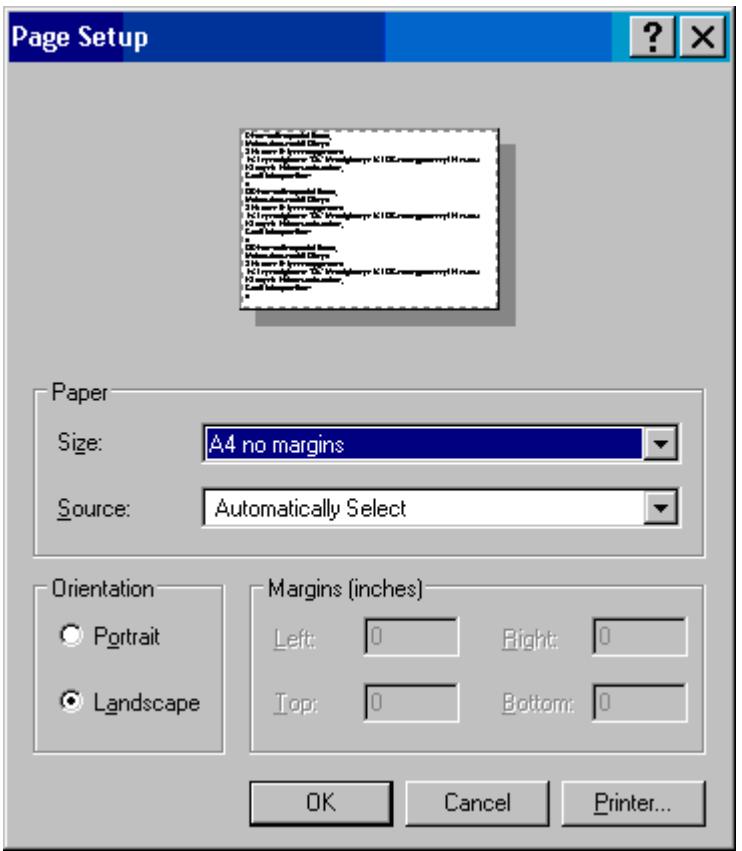
- Dans le menu déroulant Paper size (Format du papier), sélectionnez un format de page et un réglage de marge pour l'image que vous imprimez, puis cliquez sur le bouton Printer.
Une nouvelle boîte de dialogue Page Setup apparaît.
- Cliquez sur le bouton Page Setup (Mise en page).

- Sélectionnez votre imprimante, puis cliquez sur le bouton Properties.
La boîte de dialogue du pilote d'imprimante apparaît.

- Définissez les options d'impression souhaitées, puis cliquez sur le bouton OK. Pour plus d'informations sur les réglages des options d'impression, reportez-vous à la section Options d'impression page 85.
Impression d'une photo couleur (Photoshop CS2 v9.0, Win)
Cet exemple illustre l'utilisation d'Adobe Photoshop CS2 V9.0 dans Windows XP. La gestion des couleurs est effectuée par Photoshop.
-
Recommendations initiales :
-
Choisissez un type de papier adapté à la tâche.
- Le type de papier doit être calibré et réglé avec l'imprimante et le niveau de qualité d'impression que vous comptez utiliser. Reportez-vous aux sections Calibrage des couleurs page 120 et Définition de profils de couleurs page 122.
-
Pour obtenir un aperçu correct de l'image imprimée, il convient également de régler le moniteur.
-
Ouvrez Adobe Photoshop CS2.
- Dans le menu Edition, sélectionnez Paramètres couleur.
- Assurez-vous que le bouton More Options (Plus d'options) est affiché.
- Dans Color Management Policies (Politiques de gestion des couleurs), sélectionnez Preserve Embedded Profiles (Conserver les profils incorporés).
- Dans Profile Mismatches (Non-correspondances de profil), sélectionnez Ask When Opening (Demander lors de l'ouverture) et Ask When Pasting (Demander lors du collage).
- Dans Profile Mismatches (Non-correspondances de profil), sélectionnez Ask When Opening (Demander lors de l'ouverture).
-
Dans Conversion Options (Options de conversion), cliquez sur le bouton More Options (Plus d'options) pour ouvrir Conversion Options (Options de conversion), puis sélectionnez Intention > Perceptif.
• Cliquez sur le bouton OK. -
Dans le menu File (Fichier), sélectionnez Open (Ouvrir) pour ouvrir l'image.
- Si un profil de couleurs incorporé dans le document ne correspond pas à l'espace de travail actuel, sélectionnez Use the embedded profile (Utiliser le profil incorporé). Dans le cas contraire, sélectionnez Assign working space (Affecter l'espace de travail).
Si les couleurs de l'image n'apparaissent pas correctement, essayez de l'affecter à d'autres espaces couleur en cliquant sur Edit (Edition) > Assign Profile (Affecter un profil) (essayez sRVB, Adobe RVB, ColorMatch RVB, etc.) jusqu'à ce que vous soyez satisfait du résultat.
• Cliquez sur le bouton OK.
-
Dans le menu File (Fichier), sélectionnez Print with preview (Imprimer avec aperçu).
-
Sélectionnez Page Setup (Mise en page).
- Sélectionnez l'imprimante (par exemple, HP Designjet Z6100ps 60 pouces).
- Dans Paper Size (Taille du papier) : sélectionnez le format du papier chargé dans l'imprimante.
- Dans Orientation : sélectionnez l'orientation de votre image sur le papier (portrait ou paysage).
• Cliquez sur le bouton OK. - Définissez les paramètres Position et Scaled Print Size (Taille d'impression à l'échelle) souhaités.
- Assurez-vous que le bouton More Options (Plus d'options) est affiché.
- Cliquez sur l'onglet Color Management (Gestion des couleurs).
• Dans Print (Imprimer) : sélectionnez Document. - Sélectionnez Options > Color Handling (Gestion des couleurs), puis sélectionnez Let Photoshop Determine Colors (Laisser Photoshop déterminer les couleurs).
- Sélectionnez Options > Printer Profile (Profil de l'imprimante), puis sélectionnez le profil approprié à votre imprimante et type de papier.
-
Sélectionnez Options > Intention de rendu, puis sélectionnez Perceptif.
• Cliquez sur le bouton Print (Imprimer). -
Sélectionnez les paramètres du pilote.
-
Dans Printer (Imprimante) : sélectionnez l'imprimante (HP Designjet Z6100ps 60 pouces)
- Cliquez sur l'onglet Type de papier/Qualité, puis indiquez les options suivantes :
Dans Paper Type : sélectionnez le type de papier chargé dans l'imprimante.
- Dans Quality Options (Options de qualité) : sélectionnez Standard options (Options standard) et faites coulisser le curseur en direction de Quality (Qualité).
- Cliquez sur l'onglet Couleur, puis indiquez les options suivantes :
- Sélectionnez Print in Color (Imprimer en couleur).
• Dans Gestion des couleurs : sélectionnez Couleurs gérées par l'application.
• Cliquez sur le bouton Print (Imprimer).
Impression d'un brouillon pour révision avec l'échelle appropriée
Utilisation de Adobe Acrobat
- Dans la fenêtre Acrobat, vérifier la taille du tracé en positionnant votre curseur près du coin inférieur gauche de l'écran.

- Sélectionnez File (Fichier), puis sélectionnez Print (Imprimer).
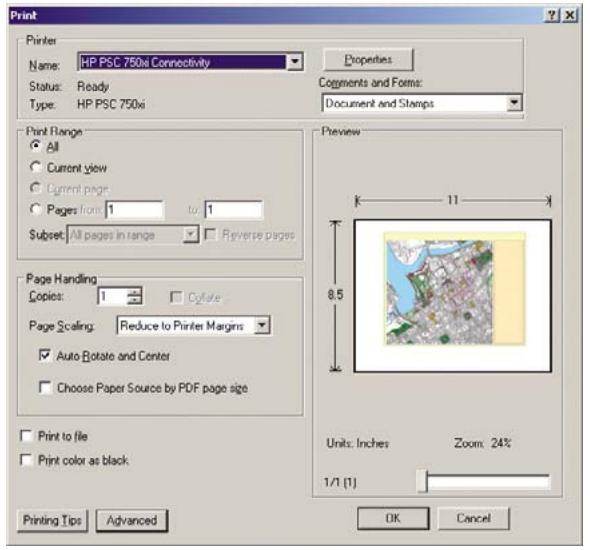
REMARQUE : La taille de la page n'est pas automatiquement sélectionnée en fonction de la taille du dessin.
- Pour conserver l'échelle, réglez Page Scaling (Échelle de la page) à None (Aucun) (qui n'est pas la valeur par défaut).

- Cliquez sur le bouton Properties (Propriétés) puis cliquez sur l'onglet Paper/Quality (Papier/Qualité).

- Sélectionnez le Document Size (Format du document) et la Print Quality (Qualité d'impression) que vous souhaitez utiliser. Cliquez sur le bouton Custom (Personnalisé) pour définir un nouveau format de papier.

- Cliquez sur l'onglet Features (Fonctions), puis sélectionnez Autorotate (Rotation automatique).

- Cliquez sur le bouton OK pour vérifier l'aperçu avant impression dans la boîte de dialogue Print (Imprimer).

Réimpression d'une tâche avec des couleurs constantes
Ce scénario explique comment obtenir des couleurs constantes d'une impression à l'autre.

REMARQUE : HP assure la constance des couleurs entre des tâches d'impression effectuées sur les mêmes modèles d'imprimantes ou en utilisant le même papier.
Scénario 1
Réimpression d'une tâche avec des couleurs constantes en utilisant la même imprimante.
Pour garantir la constance des couleurs lors de la réimpression, vous devez utiliser le même type de papier.
- Vérifiez que le calibrage des couleurs est valide pour le type de papier chargé. Sur le panneau avant, sélectionnez l'icône, puis sélectionnez Afficher infos du papier > Afficher détails sur le papier. Dans la fenêtre Informations sur le papier, vérifiez que Calibrage des couleurs à l'état OK. Si l'état de Calibrage des couleurs est Attente ou Recommandé, lancez un calibrage des couleurs depuis HP Color Center, ou sur le panneau avant.
- Réimprimez une tâche : Par le biais du serveur Web incorporé, accédez à la File d'attente, sélectionnez la tâche à réimprimer, puis cliquez sur le bouton Réimprimer.

Un fichier peut également être réimprimé s'il a été stocké dans l'imprimante. Par le biais du serveur Web incorporé, accédez à Tâches stockées dans imprimante, sélectionnez la tâche à imprimer, puis cliquez sur le bouton Imprimer.

Réimpression d'une tâche en utilisant deux imprimantes HP Designjet Z6100.
Pour garantir la constance des couleurs lors de la réimpression, vous devez utiliser le même type de papier.
-
Vérifiez que le calibrage des couleurs est valide pour le type de papier chargé dans les deux imprimantes. Sur le panneau avant, sélectionnez l'icône, puis sélectionnez Afficher infos du papier > Afficher détails sur le papier. Dans la fenêtre Informations sur le papier, vérifiez que Calibrage des couleurs à l'état OK. Si l'état de Calibrage des couleurs est Attente ou Recommandé, lancez un calibrage des couleurs depuis HP Color Center, ou sur le panneau avant.
-
Imprimez les tâches.
Utilisation de ESRI ArcGIS 9 pour imprimer une carte
ArcGIS est un système logiciel évolutif pour la création; la gestion, l'intégration, l'analyse et la diffusion de données géographiques adaptable à tous les environnements, du travailleur isolé à un réseau à l'échelle mondiale.
Le logiciel envoie toujours des données RVB au pilote de l'imprimante. Effectuez une sélection parmi plusieurs moteurs d'imprimante. Le moteur d'imprimante détermine le format et la méthode que ArcMap utilise pour envoyer la tâche d'impression à l'imprimante. Une à trois options sont disponibles, selon la licence et les configurations d'imprimante.
- Windows est la valeur par défaut et est toujours disponible, quelle que soit l'imprimante utilisée. Elle permet au logiciel d'utiliser le pilote HP-GL/2 et RTL installé
- PostScript est disponible uniquement si votre imprimante prend en charge PostScript et lorsque le pilote PostScript a été sélectionné dans la section Nom. Cela vous permet d'envoyer le fichier sous forme de fichier PostScript. Cette option pourrait être utile dans certains cas, mais en général elle n'est pas recommandée.
- ArcPress est une extension pouvant être achetée pour impression chez ArcGIS. Il s'agit d'un RIP logiciel qui prend le métafichier d'origine et lui applique un tramage avant de l'envoyer à l'imprimante afin d'épargner cette étape à l'imprimante. Cela peut être avantageux car certaines imprimantes ne peuvent pas appliquer de tramage ou n'ont pas suffisamment de mémoire pour traiter des tâches volumineuses. Utilisez toujours ArcPress avec HP RTL (RGB) TrueColor.
Utilisez le moteur d'imprimante Windows
-
Vérifiez que vous avez installé le pilote HP-GL/2 et RTL.
-
Lorsque vous êtes prêt à imprimer, sélectionnez Fichier > Page and Print Setup (Configuration de page et d'impression) et sélectionnez le pilote HP-GL/2 et RTL.

-
Cliquez sur le bouton Properties (Propriétés) et configurez le pilote de la manière suivante.
-
Sur l'onglet Paper/Quality, réglez Print Quality (Qualité d'impression) sur Quality.
-
Sur l'onglet Color, désactivez la case à cocher Print In Grayscale (Impression en niveau de gris), puis réglez Printer managed colors (Couleurs gérées de l'imprimante) sur sRGB dans le menu déroulant Source profile (Profil source).
-
Cliquez sur le bouton OK.
-
Sélectionnez File > Print.
-
Printer Engine (Moteurs d'imprimante) : sélectionnez Windows Printer.
- Output Image Quality (Resample Ratio) (Qualité d'image de sortie (Taux de rééchantillonnage)) : ce réglage modifie le nombre de pixels échantillonnés lorsqu'un fichier d'impression ArcMap est généré. Il détermine combien de pixels dans le document de carte sont utilisés pour créer le fichier envoyé à l'imprimante.
Rapide = 1:5
- Normale = 1:3
• Optimale = 1:1 (tel quel)
La sélection de l'option Best (Optimale) nécessite des ressources d'imprimante importantes pour traiter la tâche d'impression, et pourrait entraîner de longs temps de traitement et générer des messages de dépassement de capacité de mémoire, selon la taille de la carte. Si vous rencontrez ces problèmes, sélectionnez une qualité d'image de sortie inférieure à Best (Optimale). Vous n'obtiendrez aucun avantage en termes de qualité d'impression lorsque vous envoyez une image ayant une résolution supérieure à la résolution d'entrée de l'imprimante.

- Cliquez sur le bouton OK pour lancer l'impression.
Utilisation du moteur d'imprimante ArcPress
- Même s'il fonctionne uniquement comme un port, vous devez installer le pilote dont vous avez besoin.
- Lorsque vous êtes prêt à imprimer, sélectionnez File > Page and Print Setup (Configuration de page et d'impression), sélectionnez le pilote (les paramètres du pilote n'ont aucun effet), puis cliquez sur le bouton OK.
- Sélectionnez File > Print.
• Printer Engine (Moteur d'imprimante) : sélectionnez ArcPress.
- Cliquez sur le bouton Properties (Propriétés), sélectionnez le pilote HP RTL (RGB) TrueColor, puis sélectionnez la résolution à envoyer à l'imprimante.

- Cliquez sur l'onglet Color Adjustment (Réglage des couleurs) pour ajuster la valeur gamma, la luminosité, le contraste ou la saturation. Vous pouvez prévisualiser les modifications.
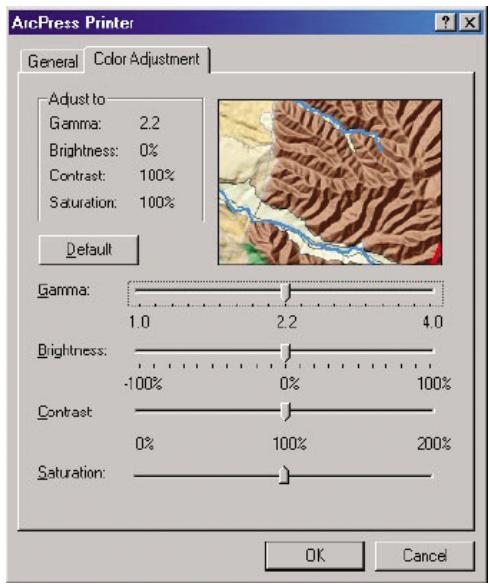
- Pour imprimer, cliquez sur le bouton OK dans cette boîte de dialogue et dans la boîte de dialogue Print (Imprimer).
9 Maintenance de l'imprimante
• Nettoyage de l'extérieur de l'imprimante
• Nettoyage de la platine
• Nettoyage de la fenêtre du capteur d'avance du papier
• Lubrification du chariot de la tête d'impression
• Maintenance des cartouches d'encre
• Exécution d'une maintenance préventive
• Déplacement ou entreposage de l'imprimante
• Mise à jour du microprogramme de l'imprimante
• Changement de l'absorbeur d'encre
• Effacement de disque sécurisé
Nettoyage de l'extérieur de l'imprimante
Utilisez une éponge humide ou un chiffon doux et un produit de nettoyage domestique doux, tel que du savon liquide non-abrasif pour nettoyer l'extérieur de l'imprimante, ainsi que toutes les autres pièces de l'appareil avec lesquelles vous êtes en contact dans le cadre d'une utilisation normale (par exemple, les poignées du tiroir de la cartouche d'encre).

AVERTISSEMENT ! Pour éviter tout choc électrique, assurez-vous que l'imprimante est ETEINTE et débranchée avant de la nettoyer. Évitez toute infiltration d'eau dans l'imprimante.

ATTENTION : N'utilisez pas de solutions de nettoyage abrasives sur l'imprimante.
Nettoyage de la platine
Vous devez nettoyer la platine de l'imprimante tous les deux ou trois mois ou lorsque cela s'avère nécessaire.

REMARQUE : Si vous imprimez sur du papier large après avoir imprimé sur du papier plus étroit, vous pourriez noter que le côté gauche de la platine s'est sali. Si cette section contaminée de la platine n'est pas nettoyée, elle pourrait laisser des marques à l'arrière du papier.

AVERTISSEMENT ! Veillez à ne pas endommager le capteurs d'avance du papier lors du nettoyage de la platine. Le capteur est la toute petite fenêtre rectangulaire (moins d'un centimètre carré et présentée dans le graphique suivant) se trouvant près du sixième galet de la platine à partir de la droite. Voir Nettoyage de la fenêtre du capteur d'avance du papier page 150.

Suivez ces instructions pour nettoyer la platine.
- Déchargez tout le papier de l'imprimante. Voir Déchargement d'un rouleau page 38.
- Ouvrez le capot de l'imprimante.

- Avec une brosse sèche, retirez les dépôts d'encre de la rainure du couteau.
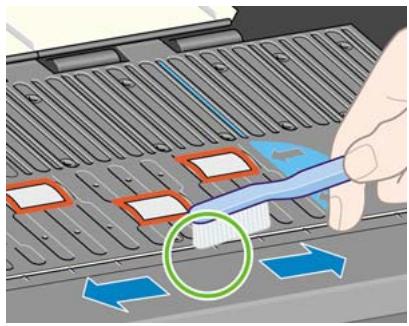
- Avec la même brosse sèche, retirez les dépôts d'encre de la surface de la platine.
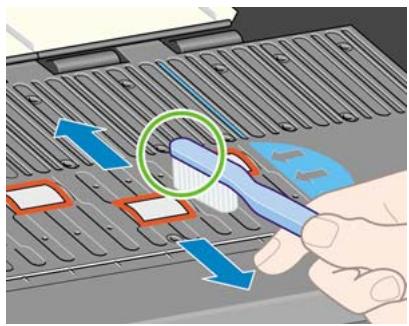
- Utilisez un chiffon propre, absorbant et sans peluche légèrement imprégné d'alcool isopropylique pour essuyer les dépôts d'encre sur la platine.

REMARQUE : L'alcool isopropylique n'est pas fourni dans le kit de maintenance.

ATTENTION : N'utilisez pas de solutions de nettoyage commerciales ou abrasives. Évitez d'humidifier directement la platine, vous risqueriez d'y laisser trop d'humidité.
- Utilisez le chiffon humide pour nettoyer la rampe du couteau.

- Utilisez un chiffon sec pour nettoyer la partie exposée des roues. Idéalement, vous devez nettoyer toute la circonférence de ces roues.
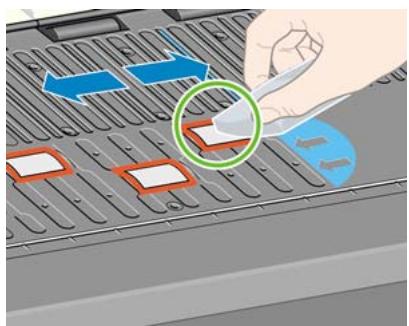
Nettoyage de la fenêtre du capteur d'avance du papier
Le capteur d'avance du papier est la toute petite fenêtre rectangulaire (moins d'un centimètre carré et présentée dans le graphique suivant) se trouvant près du sixième galet de la platine à partir de la droite.
HP recommande de nettoyer la fenêtre du capteur de l'avance papier chaque fois que vous nettoyez la platine d'impression et si vous rencontrez des problèmes de qualité d'impression.
Avant de nettoyer cette fenêtre, déchargez le support en utilisant la procédure du panneau avant. Voir Déchargement d'un rouleau page 38. Puis, utilisez un chiffon propre, absorbant et sans peluche légèrement imprégné d'alcool isopropylique pour essuyer très délicatement la poussière et les dépôts d'encre sur la fenêtre du capteur.
Attendez 3-4 minutes avant de recharger le support pour vous assurer que l'alcool s'est complètement évaporé.
A la lumière ambiante, une fenêtre de capteur propre présente une réflexion de couleur violette qui s'étend de manière uniforme sur toute la surface. Pour voir cette réflexion, rapprochez-vous de la fenêtre et changez légèrement votre angle de vue.

Lubrification du chariot de la tête d'impression
Les chariots de la tête d'impression nécessite occasionnellement (environ une fois par année) une lubrification afin de garantir une bonne glisse.
1.
Pour accéder au chariot, sur le panneau avant, sélectionnez l'icône 📁, puis sélectionnez Remplacer têtes d'impr.. Le chariot glisse jusqu'à la section du milieu de l'imprimante.

ATTENTION : Si vous laissez le chariot dans la position centrale de l'imprimante pendant plus de 7 minutes, le chariot essaiera de revenir à sa position d'origine à droite.
- Sortez la bouteille d'huile du kit de maintenance fourni avec l'imprimante. Un kit de remplacement peut être commandé si nécessaire.
- Ouvrez le capot de l'imprimante est appliqué quelque gouttes de l'huile sur les garnitures de chaque côté du chariot.
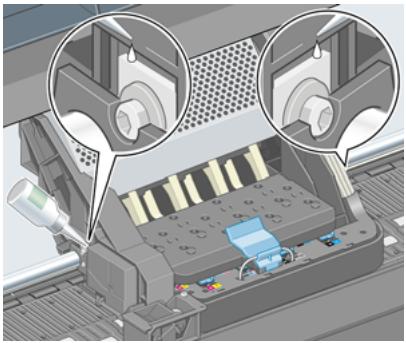
- Appliquez quelques gouttes d'huile directement sur la glissière de chaque côté du chariot.

- Fermez le capot de l'imprimante.
Maintenance des cartouches d'encre
Aucune maintenance particulière n'est nécessaire pendant la vie utile d'une cartouche. Cependant, pour préserver une qualité d'impression optimale, il est conseillé de remplacer une cartouche lorsque la date d'expiration est atteinte, laquelle correspond à la date de fabrication indiquée sur la cartouche plus 30 mois.
Exécution d'une maintenance préventive
Pendant la durée de vie de l'imprimante, les composants qui sont constamment utilisés peuvent s'user.
Pour éviter que ces éléments ne se dégradent au point de provoquer une panne de l'imprimante, cette dernière assure le suivi du nombre de cycles effectués par le chariot de l'imprimante le nom de l'axe d'impression, et contrôle également la quantité totale d'encre employée.
L'imprimante utilise ces valeurs pour assurer le suivi des besoins en termes de maintenance préventive, et affiche l'un des messages suivants sur le panneau avant :
• Maintenance n 1 requise
• Maintenance n 2 requise
Ces messages signifient que certains éléments s'approchent de la fin de leur durée de vie. Vous pouvez poursuivre l'impression pendant un certain temps, selon l'utilisation de l'imprimante. Cependant, HP recommande instamment de contacter votre conseiller du service après-vente pour prévoir une intervention de maintenance préventive. L'ingénieur du service d'entretien remplace les pièces usées sur site, ce qui permet de prolonger la durée de vie de l'imprimante.
Les avantages qu'apporte une intervention rapide d'un ingénieur du service d'entretien dès que ces messages apparaissent sur le panneau avant sont doubles :
- Les éléments de l'imprimante peuvent être remplacés à un moment qui vous convient sans risquer de perturber le déroulement de nos tâches quotidiennes.
Lorsque l'ingénieur du service d'entretien effectue une intervention de maintenance préventive, il en profite pour remplacer plusieurs pièces. Cela permet d'éviter de trop nombreuses interventions.
Déplacement ou entreposage de l'imprimante
S'il s'avère nécessaire de déplacer ou de l'entreposer pendant une période prolongée, vous devez la préparer correctement pour éviter tout dommage.
- Laissez en place les cartouches d'encre, les têtes d'impression et les dispositifs de nettoyage de têtes d'impression.
- Vérifiez qu'aucun papier n'est chargé.
- Vérifiez que le chariot des têtes d'impression se trouve à la position d'entretien (à l'extrémité droite de l'imprimante).
- Vérifiez que le message Prêt apparaît sur le panneau avant.
- Mettez l'imprimante hors tension à l'aide du bouton Alimentation du panneau avant.
- Placez également en position Arrêt l'interrupteur d'alimentation situé au dos de l'imprimante.
-
Débranchez le câble d'alimentation et tout câble reliant l'imprimante à un réseau, un ordinateur ou un scanner.
-
Si un enrouleur est installé, retirez le boîtier du capteur de l'enrouleur et du cable sur le pied de la table pour imprimante. Vous pouvez placer le boîtier du capteur et du câble sur la barre transversale de la table pour imprimante et utilisez la vis en plastique bleu pour fixer le boîtier à la patte de la table, comme illustré, lors d'un déplacement de l'imprimante. (Reportez-vous au graphique suivant.) Lors de la réinstallation du boîtier, vérifiez que la roue sur le pied de la table pour imprimante est dirigée vers l'avant.

REMARQUE : Si l'imprimante ou les cartouches d'encre sont déplacées d'un endroit froid vers un endroit chaud et humide, l'eau contenue dans l'atmosphère peut se condenser dans les pièces et cartouches de l'imprimante ce qui peut provoquer des fuites d'encre et des erreurs d'impression. Dans ce cas, HP recommande d'attendre au moins 3 heures avant de mettre l'imprimante sous tension ou d'installer les cartouches d'encre afin de permettre à la condensation de s'évaporer.

ASTUCE : La préparation et la purge des têtes d'impression prenant non seulement du temps mais consommant également de l'encre, il est vivement conseillé de laisser, en permanence, l'imprimante allumée ou en mode veille afin de garder les têtes d'impression en bonne condition. Dans les deux cas, l'imprimante se « réveille » de temps à autre pour effectuer la maintenance des têtes d'impression. Cela vous évitera de longues procédures de préparation avant d'utiliser votre imprimante.
Mise à jour du microprogramme de l'imprimante
Les différentes fonctions de l'imprimante sont contrôlées par un logiciel qui réside dans l'imprimante et connu également sous le nom de microprogramme.
Des mises à jour périodiques sont disponibles auprès de Hewlett-Packard. Ces mises à jour améliorent le fonctionnement et les fonctionnalités de l'imprimante.
Vous pouvez télécharger ces mises à jour sur Internet et les installer dans votre imprimante en procédant comme indiqué ci-dessous. Utilisez la méthode que vous jugerez la mieux adaptée.
- Dans Windows, ouvrez HP Easy Printer Care, sélectionnez votre imprimante, cliquez sur l'onglet Support, puis sélectionnez Mise à jour du microprogramme.
- Dans Mac OS, open the Utilitaire d'impression HP, sélectionner Support, puis sélectionnez Mise à jour du microprogramme.
Dans le serveur Web incorporé de l'imprimante, cliquez sur l'onglet Configuration, puis sélectionnez Mise à jour du microprogramme.
Suivez les instructions affichées à l'écran pour télécharger le fichier du microprogramme et le stocker sur votre disque dur. Sélectionnez ensuite le fichier téléchargé et cliquez sur Mettre à jour.
Le microprogramme contient un ensemble des profils de papier les plus utilisés. Vous pouvez charger des profils supplémentaires séparément (voir Téléchargement de profils de papier page 49).
Si vous constatez une progression très lente du téléchargement du fichier du microprogramme sur l'imprimante, le motif peut être que vous utilisez un serveur proxy. Dans ce cas, essayez de contourner le serveur proxy et d'accéder directement au serveur Web intégré.
Dans Internet Explorer 6 pour Windows, cliquez sur Outils > Options Internet > Connexions > Paramètres réseau, et activez la case à cocher Ne pas utiliser de serveur proxy pour les adresses locales. Ou alors, pour un contrôle plus précis, cliquez sur le bouton Avancé et ajoutez l'adresse IP de l'imprimante à la liste des exceptions pour lesquelles le serveur proxy n'est pas utilisé.
Dans Safari pour Mac OS, accédez à Safari > Préférences > Avancé et cliquez sur le bouton Proxys : Modifier les paramètres. Ajoutez à la liste des exceptions l'adresse IP ou le nom de domaine de l'imprimante pour laquelle le serveur proxy n'est pas utilisé.
Changement de l'absorbeur d'encre
Une alerte apparaît sur le panneau avant de l'imprimante lorsque l'absorbeur d'encre a atteint sa saturation maximale, puis de nouveau lorsque l'absorbeur doit être changé.

REMARQUE : L'absorbeur peut devenir excessivement sale et ne pas fonctionner correctement dans les climats où l'humidité relative est constamment inférieure à 25 %.

ATTENTION : Un absorbeur d'encre saturé ou excessivement sec peut provoquer de graves dommages sur les têtes d'impression et sur d'autres pièces de l'imprimante. HP recommande instamment de changer rapidement l'absorbeur d'encre dès l'apparition d'une alerte.
Retrait de l'absorbeur d'encre
- Recherchez l'absorbeur d'encre et les gants en plastique jetables inclus dans le kit de maintenance fourni avec l'imprimante.
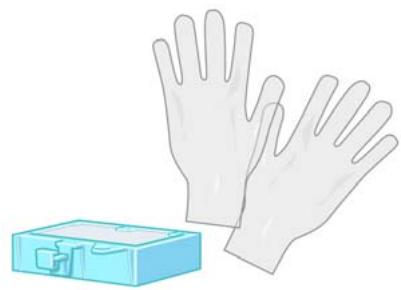
- Sur le panneau avant de l'imprimante, sélectionnez l'icône 📁, puis sélectionnez Remplacer cartouche maint.
- Ouvrez le capot de l'imprimante.

- Identification du crachoir.
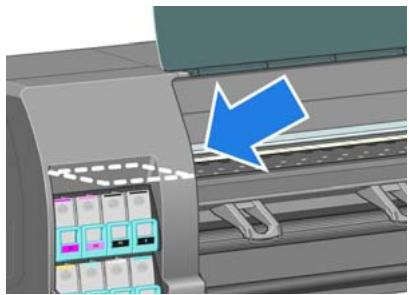
- Localisez l'absorbeur d'encre.
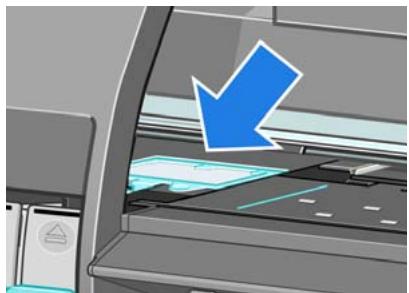
- Soulevez la patte qui dépasse du bord avant de l'absorbeur.

REMARQUE : Utilisez les gants en plastique jetables pour éviter de vous tacher les mains avec de l'encre.

- Soulevez la patte sur l'absorbeur jusqu'à ce qu'elle se dégage du crachoir et que vous puissiez facilement la saisir.
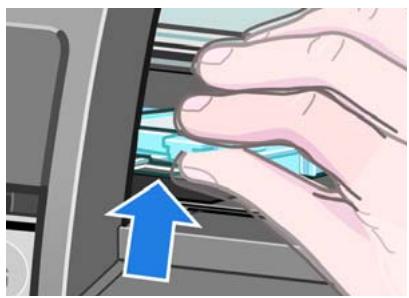
- Soulevez et retirez l'absorbeur du crachoir.

- Mettez au rebut l'absorbeur d'encre souillé conformément à la réglementation locale.
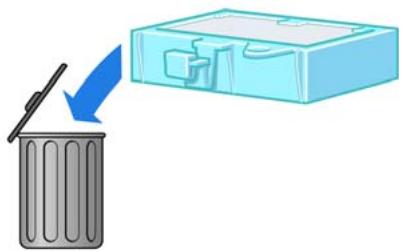
Insertion de l'absorbeur d'encre
- Saisissez le nouvel absorbeur d'encre de la manière indiquée.

- Insérez le bord arrière de l'absorbeur dans l'embout sur le crachoir.

- Utilisez votre pouce pour faire glisser l'absorbeur à l'arrière de l'embout du crachoir.

- Poussez sur le bord à onglet jusqu'à ce que l'absorbeur s'enclenche. Vérifiez que le haut de l'absorbeur d'encre est installé bien à plat et qu'aucun des coins n'est plus haut que le plan de la platine.

- Appuyez sur le bouton OK sur le panneau avant. L'imprimante vérifie que l'absorbeur d'encre est correctement installé. Si le panneau avant affiche un message indiquant qu'il n'est pas correctement installé, retirez l'absorbeur d'encre, insérez-le de nouveau, puis appuyez sur le bouton OK.
Effacement de disque sécurisé
Le disque dur de l'imprimante sert de zone de stockage temporaire pour les tâches d'impression. La fonction Effacement de disque sécurisé permet de complètement effacer vos informations du disque dur pour les protéger contre un accès non autorisé. Vous pouvez choisir d'effacer des fichiers particuliers ou tout le disque dur.
Effacement de disque sécurisé propose trois niveaux de sécurité :
Effacement rapide non sécurisé : tous les pointeurs aux informations sont effacés. Les informations proprement dites sont maintenues sur le disque dur jusqu'à ce que l'espace disque qu'elles occupent soit requis à d'autres fins, puis elles sont remplacées. Tant qu'elles sont conservées sur le disque, il est très difficile d'y accéder pour la plupart des gens, mais elles restent accessibles à l'aide d'un logiciel conçu à cet effet. C'est la méthode par laquelle les fichiers sont effacés sur la plupart des systèmes informatiques ; elle est la plus rapide, mais la moins sécurisée.
Effacement rapide sécurisé : tous les pointeurs aux informations sont effacés, toutes les informations proprement dites sont également remplacées par un motif de caractères fixe. Cette méthode est plus lente que l'effacement rapide non sécurisé, mais plus sécurisée. Il est toujours possible d'accéder à des fragments des informations effacées en utilisant des outils spéciaux permettant de détecter des traces magnétiques.
Effacement par nettoyage sécurisé : tous les pointeurs aux informations sont effacés, et toutes les informations proprement dites sont remplacées de façon répétitive à l'aide d'un algorithme spécialement conçu pour éliminer toute trace résiduelle. C'est la méthode la plus lente, mais la plus sécurisée. L'effacement par nettoyage sécurisé répond aux exigences du Ministère de la Défense des États-Unis 5220-22.m en matière d'effacement et de nettoyage de supports disque. Si le niveau de sécurité par défaut lors de l'utilisation de la fonction d'effacement de disque sécurisé.
Effacement de disque sécurisé est l'une des fonctionnalités fournies par Web JetAdmin, logiciel de gestion d'impression Web gratuit de HP. Voir http://www.hp.com/go/webjetadmin/.
Si vous rencontrez des difficultés lors de l'utilisation de la fonction Effacement de disque sécurisé à partir de Web JetAdmin, veuillez contacter le support HP. Voir Assistance clients HP page 202.

REMARQUE : Si vous choisissez d'effacer tout le disque dur, il vous sera éventuellement demandé de redémarrer l'imprimante plusieurs fois pendant le processus, ce qui prendra environ 6 heures avec Effacement de disque sécurisé ou 24 heures avec Effacement par nettoyage sécurisé.
10 Accessoires
• Commande d'accessoires
Commande d'accessoires
Vous pouvez commander les accessoires suivants pour votre imprimante.
| Nom | N° du produit |
| Mise à niveau de mémoire 256 Mo pour HP Designjet (augmente la capacité de mémoire de l'imprimante pour traiter des fichiers complexes) | Q5673A |
| Scanner HP Designjet 42 pouces | Q1277A |
| Solution logicielle de profil avancé HP - WW | Q6695A |
| Solution logicielle de profil avancé HP - AP | Q6701A |
| Serveur d'impression HP Jetdirect 635n IPv6/IPsec | J7961A |
| Serveur d'impression Gigabit Ethernet HP Jetdirect 625n | J7960G |
| Carte USB 2.0 ultrarapide HP Designjet (fournit une connexion ultrarapide directe à l'imprimante) | Q5680A |
| Bobine pour HP Designjet Z6100 42 pouces (des bobines de rechange simplifient le processus de changement de types de papier) | Q6707A |
| Bobine pour HP Designjet Z6100 60 pouces (des bobines de rechange simplifient le processus de changement de types de papier) | Q6708A |
| Enrouleur pour HP Designjet Z6100 42 pouces | Q6706A |
| Bac de supports 60" HP Designjet Z6100 | Q6714A |
| Kit de maintenance de l'utilisateur pour HP Designjet Z6100 | Q6715A |
11 Dépannage des problèmes de qualité d'impression
- Conseils généraux
- Assistant de dépannage de la qualité d'impression du serveur Web incorporé
• Lignes trop épaisses, trop fines ou manquantes
• Les lignes présentent un effet d'escalier
• Des parties de lignes ou de texte sont absentes - Impression des lignes en double ou avec des couleurs incorrectes
• Lignes floues (l'encre déborde des lignes)
• Lignes légèrement déformées
• Lignes horizontales sombres ou claires sur l'image (effet de bande)
• L'image comporte du grain
• L'image présente un aspect métallique bleu (bronzage)
• La sortie imprimée n'est pas plane
• L'impression se macule au contact
• Des traces d'encre apparaissent sur le papier
• Défauts près du haut d'une impression
• Les couleurs sont imprécises
• La sortie est entièrement vide
• La sortie ne contient qu'une impression partielle
• Image tronquée
• L'image occupe une partie de la zone d'impression
• L'image subit une rotation imprévue
• L'impression est une image miroir de l'original
• L'impression est perturbée et inintelligible - Une image en recouvre une autre sur la même impression
- Les réglages de plume semblent n'avoir aucun effet
• L'image prend un grain de bois
Conseils généraux
Utilisez l'approche suivante lorsque vous faites face à un problème de qualité d'impression :
- Pour optimiser les performances de votre imprimante, utilisez uniquement des accessoires et des fournitures HP authentiques. Fiables et performants, ces articles ont fait l'objet de tests complets pour garantir un fonctionnement sans problème et des impressions de grande qualité. Pour plus d'informations sur les papiers recommandés, reportez-vous à la section Commande de papier page 52.
- Assurez-vous que le type de papier sélectionné sur le panneau avant est le même que celui chargé dans l'imprimante. Vérifiez que le type de papier a été calibré. Assurez-vous également que le type de papier sélectionné dans le logiciel est identique à celui chargé dans l'imprimante.

ATTENTION : La sélection d'un type de papier incorrect peut se traduire par une qualité d'impression médiocre et des couleurs incorrectes, voire endommager les têtes d'impression.
- Vérifiez que vous utilisez les paramètres de qualité d'impression les mieux adaptés à vos besoins. Voir Sélection de la qualité d'impression page 86. La qualité d'impression peut être dégradée si vous avez déplacé le curseur de qualité d'impression sur Rapide ou si vous avez défini le niveau de qualité personnalisé sur Rapide.
- Vérifiez que les conditions ambiantes (température, humidité) se situent dans les normes recommandées. Voir Spécifications environnementales page 210.
- Assurez-vous que la date d'expiration des têtes d'impression et cartouches d'encre n'a pas été dépassée : Voir Maintenance des cartouches d'encre page 151.
- Évitez de toucher le papier lorsque l'impression est en cours.
Assistant de dépannage de la qualité d'impression du serveur Web incorporé

L'Assistant Dépannage de la qualité d'impression du serveur Web incorporé est conçu pour simplifier la résolution des problèmes de qualité d'impression les plus courants que les utilisateurs rencontrent dans l'impression grand format. L'Assistant vous guide dans la résolution des problèmes de qualité d'impression suivants :
• Lignes horizontales sombres ou claires sur l'image (effet de bande)
- Granulation
• Qualité de ligne médiocre
Couleur imprécise
Pour accéder à l'Assistant de dépannage de la qualité d'impression du serveur Web incorporé, cliquez sur le lien Dépannage de la qualité d'impression sur l'onglet Support. Sélectionnez le problème de qualité d'impression que vous rencontrez et cliquez sur le bouton Suivant.
Une liste de suggestions de mesures correctives apparaît avec l'aide pour vous guider dans l'action corrective.
Lignes trop épaisses, trop fines ou manquantes

- Vérifiez que le type de papier chargé correspond à celui sélectionné sur le panneau avant et dans votre logiciel.
- Vérifiez que vous utilisez les paramètres de qualité d'impression les mieux adaptés à vos besoins. Voir Sélection de la qualité d'impression page 86.
- Si vous utilisez un pilote HP-GL/2 et si la résolution de l'image est supérieure à la résolution d'impression, vous pourriez noter une perte de qualité de ligne. L'option Résolution maximale de l'application sur l'onglet Avancé du pilote Windows, sous Options du document > Caractéristiques de l'imprimante. Si vous changez cette option, réimprimez votre tâche si le problème a été résolu.
- Si les lignes sont trop fines ou invisibles, imprimez le tracé d'état de la tête d'impression. Voir Utilisation du tracé d'état des têtes d'impression page 76.
- Essayez d'aligner les têtes d'impression. Voir Alignement des têtes d'impression page 75. Après l'alignement, réimprimez votre tâche si le problème a été résolu.
- Sélectionnez l'icône sur le panneau avant de l'imprimante, puis Afficher infos du papier pour voir l'état de calibrage de l'avance papier. Si l'état est défini sur ATTENTE, il est conseillé d'effectuer un calibrage d'avance du papier : Voir Exécution d'un calibrage d'avance du papier page 48.
Si le problème persiste après avoir effectué ces actions, vous pouvez contacter le conseiller du service à la clientèle en vue d'obtenir une assistance supplémentaire.
Les lignes présentent un effet d'escalier
Utilisez la procédure suivante si les lignes de l'image imprimée présentent un aspect irrégulier ou « effet d'escalier » :

- Le problème est peut-être inhérent à l'image. Essayez d'améliorer l'image à l'aide de l'application utilisée pour la modifier.
- Assurez-vous que vous utilisez les paramètres de qualité d'impression appropriés. Voir Sélection de la qualité d'impression page 86.
- Si vous utilisez un pilote HP-GL/2, changez la résolution de rendu d'image en 300 ppp ou 600 ppp, selon vos besoins d'impression. L'option Résolution maximale de l'application est accessible sous l'onglet Avancé de la boîte de dialogue du pilote Windows, sous Options du document > Caractéristiques de l'imprimante.
Des parties de lignes ou de texte sont absentes
Une tâche d'impression grand format de haute qualité nécessite souvent une grande quantité de données, et dans certains flux de travail spécifiques, la sortie pourrait ne pas présenter l'aspect attendu. Voici quelques suggestions qui vous aideront à éviter ce problème :
- Sélectionnez un format de page inférieur et redimensionnez au format final de votre choix dans le pilote ou à l'aide du panneau avant.
- Enregistrez le fichier dans un autre format, tel que TIFF ou EPS, et ouvrez-le avec un autre programme.
• Utilisez un RIP pour imprimer le fichier. - Réduisez la résolution des images bitmap dans votre logiciel.
-
Sélectionnez une qualité d'impression inférieure afin de réduire la résolution de l'image imprimée.
Dans l'onglet Avancé de la boîte de dialogue du pilote Windows, sélectionnez Options du document, Caractéristiques de l'imprimante, puis définissez les paramètres suivants : -
Définissez l'option Envoyer la tâche comme bitmap sur Activé (pilote HP-GL/2 uniquement).
- Définissez l'option Compatibilité avec les applications 16 bits sur Activé.
- Définissez l'option Résolution maximale de l'application sur 300.

REMARQUE : Ces paramètres sont décrits à des fins de dépannage seulement. Ils peuvent altérer la qualité de sortie finale ou augmenter la durée nécessaire à la génération de la tâche d'impression. C'est pourquoi vous êtes invité à rétablir les valeurs par défaut de ces paramètres s'ils ne vous permettent pas de résoudre le problème.
Impression des lignes en double ou avec des couleurs incorrectes
Divers symptômes visibles peuvent être associés à ce problème :
- Les lignes de couleur sont imprimées en double dans des couleurs différentes.

• Mauvaise coloration des bordures des blocs de couleur.

Pour corriger ce type de problème, procédez comme suit :
- Alignez les têtes d'impression. Voir Alignement des têtes d'impression page 75.
- Assurez-vous que vous utilisez les paramètres de qualité d'impression appropriés. Voir Sélection de la qualité d'impression page 86.
Lignes floues (l'encre déborde des lignes)

En raison de l'humidité, l'encre peut imbiber le papier, rendant les lignes floues. Essayez les solutions suivantes :
- Vérifiez que les conditions ambiantes (température, humidité) sont appropriées pour une impression de qualité supérieure. Voir Spécifications environnementales page 210.
- Assurez-vous que le type de papier sélectionné dans le panneau avant correspond à celui qui est utilisé. Pour vérifier, sélectionnez l'icône sur le panneau avant de l'imprimante, puis sélectionnez Afficher infos du papier.
- Essayez d'utiliser un type de papier de grammage supérieur, tel que du papier couché à fort grammage HP, du papier couché à très fort grammage HP ou du papier « beaux-arts » numérique.
- Si vous utilisez un papier brillant, essayez-en un autre type.
- Alignez les têtes d'impression. Voir Alignement des têtes d'impression page 75.
Lignes légèrement déformées
Le papier pourrait lui-même être déformé. Cela peut se produire s'il a été utilisé dans un environnement extrême. Voir Spécifications environnementales page 210.
Lignes horizontales sombres ou claires sur l'image (effet de bande)
Essayez les mesures suivantes si l'image imprimée est parcourue de lignes horizontales comme illustré ci-dessous (la couleur des bandes est variable) :

- Vérifiez que le type de papier chargé correspond à celui sélectionné sur le panneau avant et dans votre logiciel.
- Vérifiez que vous utilisez les paramètres de qualité d'impression les mieux adaptés à vos besoins. Voir Sélection de la qualité d'impression page 86. Dans certains cas, il est possible de remédier à un problème de qualité d'impression en sélectionnant simplement un niveau de qualité supérieur. Par exemple, si vous avez réglé le curseur de qualité d'impression sur Rapide, essayez de le régler sur Optimale. Si vous changez les réglages de qualité d'impression, réimprimez votre tâche si le problème a été résolu.
-
Imprimez le tracé d'état des têtes d'impression. Voir Utilisation du tracé d'état des têtes d'impression page 76.
-
Vérifiez l'état du calibrage d'avance du papier sur le panneau avant. Si l'état est défini sur ATTENTE, il est conseillé d'effectuer un calibrage d'avance du papier. Voir Exécution d'un calibrage d'avance du papier page 48.
- Essayez d'aligner les têtes d'impression. Voir Alignement des têtes d'impression page 75. Après l'alignement, réimprimez votre tâche si le problème a été résolu.
Si le problème persiste, contactez le conseiller du service à la clientèle en vue d'obtenir une assistance supplémentaire.
L'image comporte du grain

- Vérifiez que le type de papier chargé correspond à celui sélectionné sur le panneau avant et dans votre logiciel.
- Vérifiez que vous imprimez sur la bonne face du papier.
- Assurez-vous que vous utilisez les paramètres de qualité d'impression appropriés. Voir Sélection de la qualité d'impression page 86. Dans certains cas, il est possible de remédier à un problème de qualité d'impression en sélectionnant simplement un niveau de qualité supérieur. Par exemple, si vous avez réglé le curseur de qualité d'impression sur Rapide, essayez de le régler sur Optimale. Si vous changez les réglages de qualité d'impression, réimprimez votre tâche si le problème a été résolu.
- Essayez d'aligner les têtes d'impression. Voir Alignement des têtes d'impression page 75. Après l'alignement, réimprimez votre tâche si le problème a été résolu.
- Vérifiez l'état du calibrage d'avance du papier sur le panneau avant. Si l'état est défini sur ATTENTE, il est conseillé d'effectuer un calibrage d'avance du papier. Voir Exécution d'un calibrage d'avance du papier page 48.
Si le problème persiste, contactez le conseiller du service à la clientèle en vue d'obtenir une assistance supplémentaire. Voir Assistance clients HP page 202.
L'image présente un aspect métallique bleu (bronzage)
Le bronzage correspond à une image présentant une teinte métallique quand elle est regardée à certains angles. Le bronzage se produit le plus souvent lors d'une impression avec des encres pigmentées sur du papier non mat, par exemple du papier photo. Si vous utilisez les options de qualité d'impression standard et si l'image présente un effet de bronzage, déplacez le curseur vers Qualité. Voir Sélection de la qualité d'impression page 86.
Si vous constatez un phénomène de bronzage lors de l'impression d'images en niveau de gris sur du papier glacé, essayez d'utiliser l'option d'impression Jeu d'encres complet. Pour le faire à partir du pilote Windows, cliquez sur l'onglet Couleur, et sélectionnez Impr. en niveaux de gris, puis sélectionnez l'option Jeu d'encres complet dans le menu déroulant.
La sortie imprimée n'est pas plane
Si le papier ne repose pas à plat lorsqu'il sort de l'imprimante, mais est parcouru de petites ondulations, des défauts visibles risquent d'apparaître sur l'image imprimée (des bandes verticales, par exemple). Ce phénomène peut se produire en cas d'utilisation d'un papier fin saturé d'encre.

- Vérifiez que le type de papier chargé correspond à celui sélectionné sur le panneau avant et dans votre logiciel.
- Essayez d'utiliser un type de papier plus épais, tel que du papier couché à fort grammage HP, du papier couché à très fort grammage HP ou du papier « beaux-arts » numérique plus épais.
L'impression se macule au contact
Le pigment de l'encre noire peut maculer l'impression au contact d'un doigt ou d'un stylo. Ce problème se produit notamment sur les supports suivants : vélin, papier translucide normal, film polyester transparent, papier photo glacé de productivité et papier calque naturel.
Essayez ces mesures pour réduire le maculage :
- Essayez d'imprimer dans un environnement qui n'est pas trop humide pour l'imprimante. Voir Spécifications environnementales page 210.
- Changez les objets en noir pur de votre image en une couleur foncée, par exemple le brun foncé, de telle sorte qu'ils sont imprimés avec des encres couleur et non avec de l'encre noire.
• Utilisez du papier couché à fort grammage HP - Allongez le temps de séchage. Voir Modification du temps de séchage page 51.
Des traces d'encre apparaissent sur le papier
Ce problème peut survenir pour diverses raisons.
Bavures sur le recto d'un papier couché
Si une grande quantité d'encre est utilisée sur du papier couché, celui-ci l'absorbe rapidement et se dilate. Lors de leur déplacement, les têtes d'impression peuvent entrer en contact avec le papier et maculer l'image imprimée.
Il est conseillé d'annuler la tâche d'impression dès que vous constatez ce problème. Appuyez sur la touche Annuler du panneau avant et annulez également la tâche à partir de votre logiciel. Dans le cas contraire, le papier imbibé risque d'endommager les têtes d'impression.
Voici quelques suggestions pour éviter ce type de problème :
Utilisez un type de papier recommandé. Voir Types de papier pris en charge page 30.
Si l'image que vous imprimez contient une couleur intense, essayez d'utiliser du papier couché à fort grammage HP.
- Utilisez des marges étendues (voir Réglage des options de marges et de mise en page page 88), ou tentez d'augmenter les marges en repositionnant l'image dans la page à l'aide du logiciel.
Si nécessaire, essayez de changer pour un support non-papier, par exemple un film transparent.
Bavures ou rayures sur la face d'un papier glacé
Le papier glacé peut être extrêmement sensible à la surface du bac ou de tout objet entrant en contact après l'impression. Cela dépend de la quantité d'encre qui a été déposée sur le papier et des conditions ambiantes au moment de l'impression. Évitez tout contact avec la surface du papier et manipulez l'impression avec précaution.
Traces d'encre au dos du papier
Des résidus d'encre sur la platine ou sur les rouleaux d'entrée risquent de laisser des traces sur le verso du papier. Reportez-vous à la section Nettoyage de la platine page 148.
Défauts près du haut d'une impression
Dans un défaut affectant uniquement le début d'une impression, à moins de 5,5 cm du bord avant du papier, une bande de couleur incohérente apparaît :
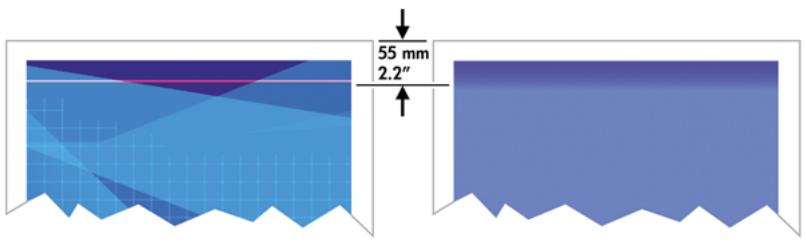
Pour éviter ce type de problème, procédez comme suit :
- La solution la plus simple pourrait être de sélectionner l'option Marges étendues dans le pilote, par le biais du serveur Web incorporé, ou sur le panneau avant. L'utilisation de cette solution pourrait avoir pour effet que la zone de papier concernée par le problème (au début de la page) risque de ne pas être imprimé. Reportez-vous à la section Réglage des options de marges et de mise en page page 88.
- Alignez les têtes d'impression. Voir Alignement des têtes d'impression page 75.
- Assurez-vous que vous utilisez les paramètres de qualité d'impression appropriés. Voir Sélection de la qualité d'impression page 86.
Les couleurs sont imprécises
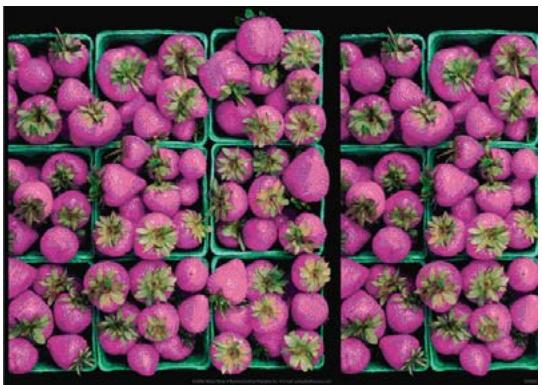
Si les couleurs reproduites sur l'impression ne répondent pas à vos attentes, procédez comme suit :
- Vérifiez que le type de papier chargé correspond à celui sélectionné sur le panneau avant et dans votre logiciel. Dans le même temps, vérifiez l'état de calibrage des couleurs. Si cet état est défini sur RECOMMANDE ou OBSOLETE, il est conseillé de procéder à un calibrage des couleurs. Voir Calibrage des couleurs page 120. Si vous avez apporté des modifications, réimprimez votre tâche si le problème a été résolu.
- Vérifiez que vous imprimez sur la bonne face du papier.
- Assurez-vous que vous utilisez les paramètres de qualité d'impression appropriés. Voir Sélection de la qualité d'impression page 86. Si vous avez sélectionné l'option Rapide, les couleurs risquent de ne pas être précises. Si vous changez les réglages de qualité d'impression, réimprimez votre tâche si le problème a été résolu.
- Si vous avez opté pour la gestion des couleurs par l'application, vérifiez que le profil de couleurs utilisé correspond aux paramètres de qualité d'impression et au type de papier sélectionnés. Si vous avez le moindre doute quant aux paramètres chromatiques à utiliser, reportez-vous à la section Gestion des couleurs page 113. Si vous devez créer un profil de couleurs, reportez-vous à la section Définition de profils de couleurs page 122.
- Si le problème est dû à des différences de couleurs entre l'impression et l'écran, suivez les instructions de la section "Procédure de calibrage de l'affichage" de HP Color Center. Réimprimez votre tâche si le problème a été résolu.
- Imprimez le tracé d'état des têtes d'impression. Voir Utilisation du tracé d'état des têtes d'impression page 76.
- Consultez Centre de compétence HP à l'adresse http://www.hp.com/go/knowledge_center/djz6100/ pour des instructions étape par étape sur l'utilisation de la couleur avec différents logiciels (contenu uniquement en langue anglaise).
Si le problème persiste, contactez le conseiller du service à la clientèle en vue d'obtenir une assistance supplémentaire. Reportez-vous à la section Obtenir de l'aide page 201.
Les couleurs PANTONE*sont imprécises
Reportez-vous à la section Émulation PANTONE* professionnelle HP page 127.
Les couleurs entre différentes imprimantes HP Designjet ne correspondent pas
Si vous imprimez une image sur deux modèles d'imprimantes différents (par exemple, sur une imprimante HP Designjet série Z6100 et sur une imprimante HP Designjet série 5500), les couleurs des deux impressions risquent de ne pas parfaitement correspondre.
La correspondance de deux périphériques d'impression qui utilisent une chimie d'encre différente, une chimie de papier différente et des têtes d'impression différentes risque d'échouer. Utilisez les informations fournies ici pour tenter de faire en sorte qu'une imprimante corresponde à une autre.
Impression avec des pilotes PostScript
La situation décrit l'impression avec le pilote PostScript installé pour cette imprimante. Dans cet exemple, nous utilisons une imprimante HP Designjet série Z6100 et une imprimante HP Designjet série 5500.
- Vérifiez que les deux imprimantes utilisent la version de microprogramme la plus récente. Voir Mise à jour du microprogramme de l'imprimante page 153.
- Vérifiez que vous utilisez le pilote d'imprimante le plus récent pour les deux imprimantes. Téléchargez les dernières versions pour toute imprimante HP à l'adresse http://www.hp.com/go/designjet.
- Vérifiez que le calibrage des couleurs est activé. Sur le panneau avant de l'imprimante HP Designjet Z6100, sélectionnez l'icône 📄, puis sélectionnez Configuration de l'imprimante > Calibrage des couleurs > Activé.
- Chargez dans les imprimantes le même type de papier.
- Vérifiez que le réglage Type de papier sur le panneau avant correspond au papier chargé.
- Utilisez des paramètres normaux pour imprimer votre image sur l'imprimante HP Designjet 5500.
- Préparez-vous ensuite à imprimer la même image sur l'imprimante HP Designjet Z6100.
Dans votre logiciel, réglez l'espace couleur de l'image de manière à émuler l'imprimante HP Designjet 5500 et le type de papier que vous utilisez dans cette imprimante. Les données envoyées au pilote doivent déjà être converties à l'espace couleur de cette émulation, qui est un espace couleur CMJN. Consultez l'aide en ligne du logiciel pour trouver les informations à ce sujet. De cette manière, l'imprimante Z6100 émule les couleurs que l'imprimante 5500 peut produire lors d'une impression sur ce type de papier. - Dans le pilote PostScript de l'imprimante HP Designjet Z6100, accédez à la section Gestion des couleurs et réglez le profil d'entrée CMJN au même espace couleur HP Designjet 5500 que celui que vous avez sélectionné dans le logiciel (l'espace couleur de l'émulation).
REMARQUE : Lors d'une tentative d'émulation d'une autre imprimante, il convient de toujours utiliser des couleurs CMJN et non des couleurs RVB. - Sélectionnez l'intention Colorimétrie relative ou Colorimétrie absolue si vous souhaitez émuler le blanc du papier.
- Imprimez l'image sur l'imprimante HP Designjet Z6100.

Impression avec des pilotes HP-GL/2
La situation décrit l'impression avec le pilote HP-GL/2 installé pour cette imprimante.
- Vérifiez que les deux imprimantes utilisent la version de microprogramme la plus récente. Voir Mise à jour du microprogramme de l'imprimante page 153.
-
Vérifiez que les pilotes les plus récents sont installés pour les deux imprimantes. Vous pouvez télécharger les toutes dernières versions pour toute imprimante HP à l'adresse http://www.hp.com/go/designjet.
-
Vérifiez que le calibrage des couleurs est activé. Sur le panneau avant de l'imprimante HP Designjet série Z6100, sélectionnez l'icône 📄, puis Configuration de l'imprimante > Calibrage des couleurs > Activé.
- Chargez dans les imprimantes le même type de papier.
- Assurez-vous que le réglage Type de papier sur le panneau avant correspond au papier que vous avez chargé.
- Dans le pilote HP-GL/2 pour l'imprimante HP Designjet Z6100, cliquez sur l'onglet Couleur, puis sélectionnez Émulation d'imprimante dans la liste des options de gestion des couleurs. Sélectionnez ensuite l'imprimante HP Designjet 5500 dans la liste des imprimantes émulées.
- Dans le pilote HP-GL/2 pour l'imprimante HP Designjet 5500, cliquez sur l'onglet Options, puis sélectionnez Couleur manuelle > Contrôle des couleurs > Écran correspondant. Cliquez aussi sur l'onglet Taille du papier, puis sélectionnez Type de papier.
Impression du même fichier HP-GL/2
La situation décrit la production d'un fichier HP-GL/2 (également qualifié de fichier PLT) avec le pilote HP-GL/2 installé pour une imprimante, pour l'envoyer à une autre imprimante.
- Vérifiez que les deux imprimantes utilisent la version de microprogramme la plus récente. Voir Mise à jour du microprogramme de l'imprimante page 153.
-
Vérifiez que le calibrage des couleurs est activé. Sur le panneau avant de l'imprimante HP Designjet Z6100, sélectionnez l'icône 📁, puis sélectionnez Configuration de l'imprimante > Calibrage des couleurs > Activé.
-
Chargez dans les imprimantes le même type de papier.
-
Assurez-vous que le réglage Type de papier sur le panneau avant correspond au papier que vous avez chargé.
-
Si vous avez un fichier HP-GL/2 pour une imprimante HP Designjet 5500 et que vous souhaitez l'imprimer sur une imprimante HP Designjet Z6100, utilisez le serveur Web incorporé ou le panneau avant.
- Par le biais du serveur Web incorporé : laissez les options de couleur à la valeur Par défaut.
- Sur le panneau avant : sélectionnez l'icône 📄, puis Préférences d'impression > Options de couleur > Emuler l'imprimante > HP Designjet série 5500.
Pour d'autres imprimantes HP Designjet, réglez les deux imprimantes en correspondance avec les couleurs d'écran (sRGB, si cette option est disponible), comme lors d'une impression avec des pilotes HP-GL/2 séparés.
La sortie est entièrement vide
Si le réglage du langage graphique du panneau avant est Automatique (par défaut), essayez les autres réglages : PostScript pour un fichier PostScript, HP-GL/2 pour un fichier HP-GL/2, etc. Envoyez ensuite de nouveau le fichier.
Une fois que vous avez terminé cette impression particulière, n'oubliez pas de remettre de langage graphique sur Automatique.
La sortie ne contient qu'une impression partielle
Si vous avez appuyé sur Annuler avant que l'imprimante n'ait reçu toutes les données, vous avez terminé la transmission des données et devrez réimprimer la page.
Le réglage Délai d'E/S pourrait être trop court. Ce paramètre définit la période au terme de laquelle l'imprimante détermine que le travail est terminé si elle ne reçoit plus d'autres données de l'ordinateur. Sur le panneau avant, augmentez le paramètre Délai d'E/S à une période plus longue,
puis renvoyez l'impression en sélectionnant l'icône 📁, et en sélectionnant menu Connectivité > Avancé > Sélectionner délai d'E/S.
- Il y a peut-être un problème de communication entre votre ordinateur et l'imprimante. Vérifiez le branchement du câble réseau ou USB.
- Assurez-vous que les paramètres logiciels sont corrects pour le format de page en cours (impressions sur l'axe longitudinal, par exemple).
Si vous utilisez un logiciel réseau, assurez-vous que le délai d'attente n'a pas été dépassé.
Image tronquée
En règle générale, une troncature indique une divergence entre la zone d'impression réelle sur le papier chargé et la zone d'impression telle qu'elle est considérée par votre logiciel. Le plus souvent, ce type de problème peut être identifié avant l'impression en effectuant un aperçu avant impression. Voir En attente pour aperçu page 97.
• Vérifiez la surface d'impression réelle pour le format de papier que vous avez chargé.
surface d'impression = format de papier – marges
- Vérifiez ce que votre logiciel considère comme la surface d'impression (cette zone peut également être désignée sous le nom de « zone d'impression » ou de « zone d'image »). Ainsi, certains logiciels supposent que les surfaces d'impression standard sont plus grandes que celles utilisées sur cette imprimante.
Si vous avez défini un format de page personnalisé avec des marges très étroites, il est possible que l'imprimante impose ses propres marges minimales, d'où une légère troncature de l'image. Vous pourriez utiliser un plus grand format de papier. Reportez-vous à la section Réglage des options de marges et de mise en page page 88.
Si votre image contient ses propres marges, l'option Recadrer le contenu avec les marges vous permettra peut-être d'obtenir une impression correcte. Reportez-vous à la section Réglage des options de marges et de mise en page page 88.
Si vous essayez d'imprimer une très longue image sur un rouleau, assurez-vous que votre logiciel en est capable.
- Il se peut que vous soyez invité à faire pivoter la page en orientation Paysage sur un format de papier trop étroit.
- Le cas échéant, réduisez la taille du document ou de l'image dans votre application, de sorte qu'il (elle) s'adapte à l'espace entre les marges.
La troncature d'images peut être due à d'autres causes. Ainsi, certains programmes, tels que Adobe Photoshop, Adobe Illustrator et CorelDRAW, utilisent un système de coordonnées 16 bits interne, ce qui signifie qu'il leur est impossible de prendre en charge une image d'une résolution supérieure à 32
768 pixels. Si vous essayez d'imprimer une image plus grande, le bas de l'image sera tronqué. Pour imprimer toute l'image, voici quelques suggestions :
Si vous utilisez un pilote HP-GL/2, vous pouvez réduire la résolution de telle sorte que l'image complète nécessite moins de 32 768 pixels. Le pilote Windows contient une option de compatibilité avec les applications 16 bits qui réduit automatiquement la résolution. Cette option est accessible dans l'onglet Avancé, sous Options du document > Caractéristiques de l'imprimante.
- Enregistrez le fichier dans un autre format, tel que TIFF ou EPS, et ouvrez-le avec un autre programme.
• Utilisez un RIP pour imprimer le fichier.
L'image occupe une partie de la zone d'impression
Dans le logiciel, avez-vous sélectionné une taille de page trop petite ?
- Votre logiciel lit-il l'image en tant qu'une partie de la page ?
L'image subit une rotation imprévue
Sur le panneau avant, sélectionnez l'icône 📄, puis sélectionnez Préférences d'impression > Options papier > Rotation. Vérifiez que le réglage est bien celui que vous souhaitiez.
Pour les fichiers non-PostScript : si Imbrication est Activé, les pages font parfois l'objet d'une rotation automatique pour économiser du papier. Voir Imbrication de tâches pour économiser du papier page 106.
L'impression est une image miroir de l'original
Sur le panneau avant, sélectionnez l'icône 📁, puis sélectionnez Préférences d'impression > Options papier > Activer image miroir. Vérifiez que le réglage est bien celui que vous souhaitiez.
L'impression est perturbée et inintelligible
- Le câble d'interface qui connecte l'imprimante au réseau (ou à l'ordinateur) pourrait être défectueux. Essayez un autre câble.
Sur le panneau avant, sélectionnez l'icône 📁, puis sélectionnez Préférences d'impression > Sélect. langage graphique. Si le réglage du langage est Automatique (par défaut), essayez les autres réglages : PostScript pour un fichier PostScript, HP-GL/2 pour un fichier HP-GL/2, etc. Envoyez ensuite de nouveau le fichier. - Selon le logiciel, les pilotes et les RIP que vous utilisez avec l'imprimante, il existe différentes manières de résoudre ce problème. Pour plus de détails, reportez-vous à la documentation du fournisseur.
Une image en recouvre une autre sur la même impression
Le réglage Délai d'E/S pourrait être trop long. Sur le panneau avant, diminuez le réglage et relancez l'impression. Sélectionnez l'icône 📊, puis sélectionnez Menu Connectivité > Avancé > Sélectionner délai d'E/S.
Les réglages de plume semblent n'avoir aucun effet
Vous avez changé les réglages sur le panneau avant en sélectionnant l'icône suivie par Préférences d'impression > HP-GL/2 > Définir palette, mais vous n'avez pas sélectionné cette palette dans Préférences d'impression > HP-GL/2 > Sélectionner palette.
Pour activer les paramètres de plume commandés par logiciel, accédez au panneau avant et sélectionnez l'icône suivie de Préférences d'impression > HP-GL/2 > Sélectionner palette > Logiciel.
L'image prend un grain de bois
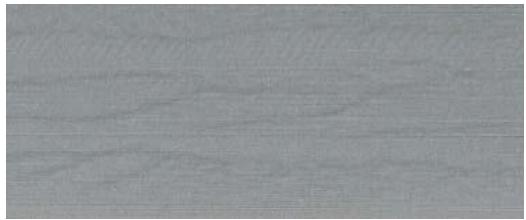
Cet aspect est caractérisé par des bandes onduleuses et horizontales produites par des erreurs de positionnement de points induites par air (DPE). Dans des cas extrêmes, cette anomalie prend l'aspect d'un grain de bois. Le problème se produit le plus fréquemment sur les tâches d'impression réglées pour une faible qualité et une haute vitesse. Il ne se produit pas lorsque le réglage de qualité d'impression personnalisé et réglée à « Optimale ».
Pour éliminer cet effet, sélectionnez un réglage de qualité d'impression plus élevé. Voir Sélection de la qualité d'impression page 86.
12 Résolution des problèmes de papier
• Chargement du papier impossible
• Un bourrage papier s'est produit
- Les impressions ne s'empilent pas correctement dans le bac
• Le couteau automatique ne fonctionne pas
• Bourrage papier sur l'enrouleur
• L'enrouleur ne se bobine pas
Chargement du papier impossible
Voici quelques points à vérifier si vous n'arrivez pas à charger le papier.
Le papier pourrait être chargé de biais (mal aligné). Vérifiez que le bord droit du papier est aligné sur le demi-cercle du côté droit de la platine et que le bord avant du papier est aligné sur la barre métallique de la platine.
• Le papier est peut-être chiffonné, déformé ou il présente des bords irréguliers.
Si le papier se bloque dans le circuit papier vers la platine, le bord avant du papier pourrait ne pas être droit ou propre. Retirez les 2 cm (1 po.) d'amorce du rouleau de papier et recommencez. Cela peut s'avérer nécessaire même avec un nouveau rouleau de papier.
• Vérifiez que la bobine est correctement insérée.
- Vérifiez que le papier est correctement chargé sur la bobine et qu'il se charge sur le rouleau dans votre direction.
• Vérifiez que le papier est bien enroulé sur le rouleau.
Un bourrage papier s'est produit
Lorsqu'un bourrage papier se produit, le message Bourrage papier possible apparaît généralement sur le panneau avant, avec un des deux codes d'erreur possible :
• 81:01 indique que le papier ne peut pas avancer dans l'imprimante.
86:01 indique que le chariot des têtes d'impression ne peut pas se déplacer latéralement.

81:01
Eventuel bourrage papier
Appuyez sur ok pour continuer
Vérifiez le circuit de la tête d'impression
- Éteignez l'imprimante au niveau du panneau avant, ainsi qu'à l'aide de l'interrupteur situé à l'arrière de l'imprimante.

- Ouvrez le capot de l'imprimante.

- Essayez de déplacer le chariot des têtes d'impression.

- Relevez au maximum la manette de chargement du papier.
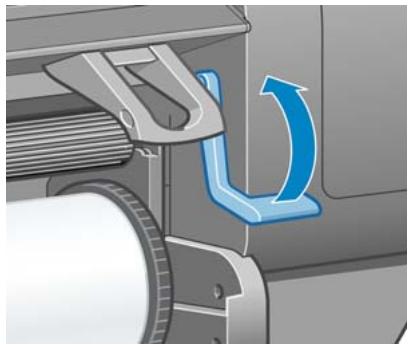
- Retirez soigneusement le papier coincé par le haut de l'imprimante.

- Tirez avec précaution le reste du rouleau vers le bas pour l'extraire de l'imprimante.
-
Mettez l'imprimante sous tension.
-
Rechargez le rouleau. Voir Chargement d'un rouleau dans l'imprimante page 34.
- Si du papier continue à provoquer une obstruction dans l'imprimante, il peut souvent être dégagé en chargeant un type de papier rigide dans l'imprimante.
- Si vous constatez des problèmes de qualité d'impression après un bourrage, essayez de réaligner des têtes d'impression. Voir Alignement des têtes d'impression page 75.
Vérification du circuit papier
- Ce problème peut se produire lorsqu'un rouleau est terminé et que la fin du rouleau est coincée sur le mandrin. Dans ce cas, coupez la fin du rouleau du mandrin. Faites ensuite avancer le papier dans l'imprimante et chargez un nouveau rouleau.
- Sinon, suivez la procédure décrite ci-dessus, sous Vérifiez le circuit de la tête d'impression page 178
Les impressions ne s'empilent pas correctement dans le bac

REMARQUE : Cette rubrique s'applique uniquement à l'imprimante HP Designjet Z6100 42 pouces.
La papier a souvent tendance à s'enrouler près de l'extrémité d'un rouleau, ce qui peut entraîner des problèmes d'empilement. Chargez un nouveau rouleau ou retirez manuellement les impressions à mesure qu'elles sont effectuées.
Si vous mélangez des impressions ou imbriquez des jeux de différentes tailles, vous pourriez rencontrer des problèmes d'empilement en raison de la présence de différentes tailles de papier dans le bac.
Le couteau automatique ne fonctionne pas
Le couteau automatique est désactivé lorsque l'enrouleur est utilisé. Pour utiliser le couteau sur le
papier, désinstallez (désactivez) l'enrouleur sur le panneau avant en sélectionnant l'icône 📄, et en sélectionnant Enrouleur > Désactiver l'enrouleur.

REMARQUE : La fonction couteau automatique est désactivée pour certains des types de supports les plus épais parce qu'ils peuvent endommager le couteau.
Bourrage papier sur l'enrouleur
Si le papier et gravement endommagé sur le mandrin de la bobine de l'enrouleur, n'utilisez pas le couteau de l'imprimante pour couper et retirer le papier. Coupez plutôt le papier manuellement le plus proche que possible du capot de l'imprimante, puis retirez le rouleau. Voir Déchargement d'un rouleau page 38.
L'enrouleur ne se bobine pas
De façon prévisible, si l'enrouleur ne permet pas le bobinage comme prévu, la sortie imprimée se retrouvera probablement au sol. Si l'imprimante reconnaît un problème au niveau de l'enrouleur, il interrompt la tâche d'impression jusqu'à correction de ce problème. Si l'imprimante ne reconnaît pas de problème, l'impression de la tâche se poursuit. Le tableau suivant souligne les éventuels problèmes et les solutions correspondantes.
| État du voyant de l'enrouleur | Problème | Tâche d'impression interrompue ? | Cause possible | Solution possible |
| Clignotement rapide | Bobinage impossible sur l'enrouleur | Oui | Le faisceau du capteur a été obstrué pendant plus de 3 secondes. | Vérifiez que les capteurs de l'enrouleur ne sont pas obstrués par une bande de papier, le bac de réception si vous utilisez l'imprimante HP Designjet Z6100 42 pouces, ou tout autre objet. Reportez-vous au graphique suivant. Vérifiez que le bac de réception est placé derrière le repose-pieds.Vérifiez également que l'interrupteur de l'enrouleur est en position Marche. |
| Clignotement lent | Bobinage impossible sur l'enrouleur | Non | Les câbles des capteurs sont débranchés. | Vérifiez que les câbles des capteurs sont bien branchés. |
| Rouge fixe | Bobinage impossible sur l'enrouleur | Non | Il y a trop de résistance sur le moteur de l'enrouleur. | Vérifiez que le bobinage du papier n'est pas trop serré. Un mandrin de formation de boucle doit être inséré de la manière indiquée à l'étape 10 de la sectionUtilisation de l'enrouleur page 39. |
| Vert fixe | Bobinage impossible sur l'enrouleur | Non | L'interrupteur de l'enrouleur est en position Arrêt. | Vérifiez que l'interrupteur de l'enrouleur est en position Marche. |
| Vert fixe | Le bobinage de l'enrouleur s'effectue dans le mauvais sens | Non | Le commutateur de direction de bobinage de l'enrouleur est mal positionné.Après 3 secondes, l'imprimante reconnaît le problème et interrompt la tâche d'impression.Reportez-vous à la première erreur répertoriée dans ce tableau. | Positionnez correctement le commutateur de direction de bobinage de l'enrouleur. |
Le graphique suivant illustre les capteurs et le câble de l'enrouleur.
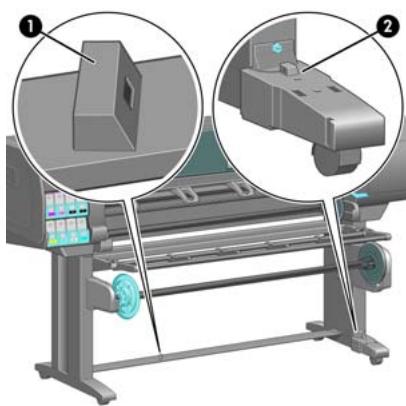
- Capteur d'enrouleur
- Boîtier des capteurs et câble d'enrouleur
13 Dépannage des problèmes du système encreur
- Impossible d'insérer une cartouche d'encre
• Impossible d'insérer une tête d'impression - Impossible d'insérer la cartouche de maintenance
Le panneau avant recommande le remplacement ou la réinstallation d'une tête d'impression
• Nettoyage des têtes d'impression
• Alignement des têtes d'impression
Impossible d'insérer une cartouche d'encre
- Vérifiez que le type de cartouche (numéro de modèle) est correct.
- Vérifiez que l'étiquette de couleur apposée sur la cartouche est de la même couleur que celle apposée sur le logement.
- Vérifiez que la cartouche est correctement orientée, la flèche à l'avant de la cartouche d'encre doit être orientée vers le haut.

ATTENTION : Ne nettoyez jamais l'intérieur des logements des cartouches d'encre.
Impossible d'insérer une tête d'impression
- Vérifiez que le type de tête d'impression (numéro de modèle) est correct.
- Vérifiez que vous avez retiré les deux capuchons de protection et la bande adhésive transparente de protection de la tête d'impression.
- Vérifiez que l'étiquette de couleur apposée sur la tête d'impression est de la même couleur que celle apposée sur le logement.
- Vérifiez l'orientation de la tête d'impression (par rapport aux autres).
- Vérifiez que vous avez bien refermé et verrouillé le couvercle des têtes d'impression.
Impossible d'insérer la cartouche de maintenance
Vérifiez que la cartouche de maintenance est correctement orientée.
Le panneau avant recommande le remplacement ou la réinstallation d'une tête d'impression
- Retirez la tête d'impression et vérifiez que son film transparent de protection a été enlevé.
- Nettoyez les connexions électriques entre la tête d'impression et le chariot. Voir Nettoyage des connexions électriques d'une tête d'impression page 71.
- Réinsérez la tête d'impression dans le chariot et vérifiez le message du panneau avant.
- Si le problème persiste, insérez une nouvelle tête d'impression.
Nettoyage des têtes d'impression
Un nettoyage périodique des têtes d'impression est effectué automatiquement tant que l'imprimante est sous tension. Cependant, il convient de nettoyer les têtes d'impression si vous obtenez une qualité d'image médiocre et ne parvenez pas à résoudre les problèmes par d'autres méthodes. De cette manière, de l'encre fraîche circule dans les buses et empêche celles-ci de se boucher.
Si vous avez imprimé le tracé d'état des têtes d'impression, vous savez quelles couleurs sont défectueuses. Nettoyez la paire de têtes d'impression qui n'offrent pas les performances attendues. Si vous ne savez pas quelles têtes nettoyer, vous pouvez opter pour le nettoyage de toutes les têtes.
Pour nettoyer les têtes d'impression, accédez au panneau avant l'imprimante et sélectionnez l'icône

sélectionnez Entretien qualité d'image > Nettoyer têtes d'imp., puis sélectionnez les têtes
d'impression à nettoyer. Vous pouvez nettoyer toutes les têtes d'impression ou seulement certaines d'entre elles. Vos choix sont les suivants :
- Nettoyer tout
Nettoyer M-Y - Nettoyer Im-lc
- Nettoyer pk-lg
Nettoyer mk-c - Purger l'encre
Le nettoyage de toutes les têtes d'impression demande environ 5 minutes, Le nettoyage de deux têtes d'impression met environ 3 minutes, La purge de l'encre nécessite environ 5 minutes.

REMARQUE : Le nettoyage de toutes les têtes d'impression consomme davantage d'encre que le nettoyage d'une seule paire.
REMARQUE : HP recommande de purger l'encre des têtes d'impression avant d'imprimer une tâche si l'imprimante est restée éteinte pendant plus de six semaines ou si vous rencontrez des incohérences de couleurs impression après impression après de longues périodes de stockage. La purge de l'encre des têtes d'impression aide à garantir une cohérence maximale des couleurs ; cela ne sert pas à remédier à des têtes d'impression endommagées ou usées.
Alignement des têtes d'impression
Un alignement précis des têtes d'impression se révèle essentiel pour bénéficier de couleurs fidèles, de transitions chromatiques douces et d'éléments graphiques avec des bords nets. Votre imprimante intègre une procédure d'alignement automatique des têtes d'impression qui s'exécute lors de chaque accès ou remplacement d'une tête d'impression.
En cas de bourrage papier, d'utilisation d'un papier personnalisé ou de problèmes de précision des couleurs (voir ), un alignement des têtes d'impression peut s'avérer nécessaire. Voir Alignement des têtes d'impression page 75.

REMARQUE : Si vous subissez un bourrage papier, HP recommande d'insérer les têtes d'impression et de les aligner.

ASTUCE : Utilisez le papier sur lequel vous souhaitez imprimer pour aligner les têtes d'impression. Pour une qualité optimale, il est conseillé d'utiliser du papier photo. Les papiers ordinaire, normal, fin et couché sont acceptables mais fournissent des résultats marginaux.

AVERTISSEMENT ! Les papiers couleur, les canevas glacés et les supports transparents, tels que le papier translucide normal, le film polyester transparent, le papier calque et le vélin ne sont pas adaptés à l'alignement des têtes d'impression. Cependant, si vous devez effectuer un alignement de têtes d'impression avec un support non pris en charge, veillez à employer un support présentant la même épaisseur que celui que vous allez utiliser pour l'impression.
Procédure de réinsertion des têtes d'impression
- Si le processus d'alignement de la tête d'impression s'exécute avec un papier inadéquat, appuyez sur le bouton Annuler sur le panneau avant.

ATTENTION : N'imprimez pas si la procédure d'alignement des têtes d'impression a été annulée.
- Chargez le papier que vous souhaitez utiliser. Pour une qualité optimale, il est conseillé d'utiliser du papier photo.

AVERTISSEMENT! Les papiers couleur, les canevas glacés et les supports transparents, tels que le papier translucide normal, le film polyester transparent, le papier calque et le vélin ne sont pas adaptés à l'alignement des têtes d'impression. Cependant, si vous devez effectuer un alignement de têtes d'impression avec un support non pris en charge, veillez à employer un support présentant la même épaisseur que celui que vous allez utiliser pour l'impression.
- Retirez, puis réinsérez toutes les têtes d'impression. Reportez-vous aux sections Retrait d'une tête d'impression page 65 et Insertion d'une tête d'impression page 68. Ainsi, le processus d'alignement commence.

REMARQUE : Vérifiez que le capot de l'imprimante est fermé pendant l'alignement des têtes d'impression.

- Le processus dure environ 6 minutes. Attendez que l'affichage du panneau avant indique que la procédure est terminée avant d'utiliser l'imprimante.

REMARQUE : Une image de calibrage est imprimée pendant le processus d'alignement des têtes d'impression. Le panneau avant indique si des erreurs se sont produites pendant le processus.
Utilisation du menu Entretien qualité d'image
- Chargez le papier que vous souhaitez utiliser. Pour une qualité optimale, il est conseillé d'utiliser du papier photo. Les papiers ordinaire, normal, fin et couché sont acceptables mais fournissent des résultats marginaux.

AVERTISSEMENT! Les papiers couleur, les canevas glacés et les supports transparents, tels que le papier translucide normal, le film polyester transparent, le papier calque et le vélin ne sont pas adaptés à l'alignement des têtes d'impression. Cependant, si vous devez effectuer un alignement de têtes d'impression avec un support non pris en charge, veillez à employer un support présentant la même épaisseur que celui que vous allez utiliser pour l'impression.
-
Sur le panneau avant, sélectionnez l'icône 📁, puis sélectionnez Entretien qualité d'image > Aligner les têtes d'imp.. L'imprimante vérifie la présence d'une quantité suffisante de papier pour effectuer l'alignement des têtes d'impression.
-
Si le type de papier qui est chargé est acceptable pour l'alignement des têtes d'impression, l'imprimante effectue l'alignement et imprime un motif d'alignement.

REMARQUE : Vérifiez que le capot de l'imprimante est fermé pendant l'alignement des têtes d'impression.

- Le processus dure environ 5 minutes. Attendez que l'affichage du panneau avant indique que la procédure est terminée avant d'utiliser l'imprimante.
Erreurs de numérisation pendant l'alignement
En cas d'échec de la procédure d'alignement, le panneau avant affiche un message indiquant des problèmes de numérisation. Cela signifie que la procédure d'alignement n'a pas abouti. Les têtes d'impression ne sont donc pas alignées et la procédure doit être répétée avant de procéder à l'impression. Le problème pourrait être dû à l'un des scénarios suivants :
Le type de papier utilisé dans le processus d'alignement des têtes d'impression n'était pas acceptable. Recommencez le processus d'alignement en utilisant l'un des types de papier recommandés.
- Les têtes d'impression ne sont pas propres. Nettoyez les têtes d'impression. Voir Nettoyage des têtes d'impression page 184.
Le capot de l'imprimante était ouvert pendant le processus d'alignement des têtes d'impression. Recommencez le processus d'alignement en prenant soin de fermer le capot de l'imprimante au préalable.
Si les problèmes persistent après avoir appliqué les solutions préconisées, essayez de remplacer toutes les têtes d'impression. Si le problème persiste après le remplacement des têtes d'impression, le système de numérisation pourrait être défectueux.
14 Résolution d'autres problèmes
• L'imprimante n'imprime pas
• Le logiciel ralentit ou se bloque lors de la génération de la tâche d'impression
• L'imprimante fonctionne lentement
- Échec de la communication entre l'ordinateur et l'imprimante
- Impossible d'accéder au serveur Web incorporé
Message d'erreur de dépassement de capacité mémoire
• Erreur d'allocation de mémoire AutoCAD 2000
• Les galets de la platine grincent
- Impossible d'accéder au logiciel HP Easy Printer Care (Windows) ou à l'Utilitaire d'impression HP (Mac OS)
• Pas de sortie à partir de Microsoft Visio 2003
• Tâche d'impression annulée et purgée en attente pour aperçu
L'imprimante n'imprime pas
Diverses raisons pourraient expliquer pourquoi un fichier envoyé depuis l'imprimante ne s'imprime pas comme prévu, notamment :
- Un problème s'est produit au niveau de l'alimentation électrique. Si l'imprimante ne fonctionne pas et si le panneau avant ne répond pas, vérifiez que le câble d'alimentation est correctement branché et que la prise électrique fournit du courant.
- Un phénomène électromagnétique inhabituel peut être présent, par exemple des champs électromagnétiques puissants ou de graves perturbations électriques. De telles conditions peuvent entraîner des dysfonctionnements sur l'imprimante, voire provoquer son arrêt. Éteignez l'imprimante à l'aide du bouton Alimentation sur le panneau avant, attendez que l'environnement électromagnétique revienne à la normale et rallumez l'imprimante. Si le problème persiste, contactez le conseiller du service à la clientèle.
• Le paramètre de langage graphique est peut-être mal défini.
• Le pilote d'imprimante approprié pourrait ne pas avoir été installé de votre ordinateur.
• L'un des scénarios papier suivants a pu se produire :
- Le nom de papier qui apparaît sur le panneau avant ne correspond pas au papier chargé dans l'imprimante.
- Il n'y a pas suffisamment de papier sur le rouleau chargé pour imprimer toute la tâche.
Dans ces conditions, une tâche pourrait être imprimée, alors qu'une autre est maintenue dans la file d'attente. Pour résoudre ce problème, déchargez le rouleau de l'imprimante et chargez un nouveau rouleau, en utilisant le panneau avant pour vous guider au cours du processus.
Le paramètre d'imbrication pourrait être Activé et l'imprimante attend l'expiration du délai d'attente d'imbrication. Dans ce cas, le panneau indique le temps qu'il reste.
- Vous avez peut-être demandé un aperçu avant impression dans le pilote de votre imprimante. Dans ce cas, l'aperçu apparaît dans un navigateur Web.
Le logiciel ralentit ou se bloque lors de la génération de la tâche d'impression
De grandes quantités de données pourraient être nécessaires pour générer une tâche d'impression grand format de haute qualité. Cela peut ralentir considérablement votre logiciel, voire le bloquer. Une diminution de la résolution d'impression pourrait permettre d'éviter ce scénario mais entraînerait en même temps une diminution de la qualité d'image.
Dans le pilote HP-GL/2 de Windows, cliquez sur l'onglet Avancé, sélectionnez Options du document > Caractéristiques de l'imprimante, puis réglez Résolution maximale de l'application à 300.
L'imprimante fonctionne lentement
Voici quelques explications possibles :
- Avez-vous configuré la qualité d'impression sur Optimale ? Les images imprimées avec le réglage de qualité d'impression Optimale prennent plus de temps à s'imprimer.
- Avez-vous spécifié le type de papier correct lorsque vous avez chargé le papier ? Vérifier que le type de papier qui apparaît sur le panneau avant correspond au papier chargé dans l'imprimante.
L'imprimante est-elle connectée au réseau ? Vérifiez que tous les composants utilisés dans le réseau (cartes d'interface réseau, concentrateurs, routeurs, commutateurs et câbles) sont capables de fonctionner à grande vitesse. Le trafic provenant d'autres périphériques du réseau est-il important ?
- Avez-vous réglé le temps de séchage à Étendu? Essayez de régler le temps de séchage sur Optimal. Voir Modification du temps de séchage page 51.
- Les têtes d'impression sont-elles en bon état ? Le temps d'impression pourrait augmenter quand une tête d'impression nécessite un nettoyage. Vérifiez l'état des têtes d'impression sur le panneau avant ou par le biais du serveur Web incorporé. Nettoyez ou remplacez les têtes d'impression si nécessaire.
- Votre image contient-elle des motifs de remplissage noirs haute densité ? Le temps d'impression pourrait augmenter pour les images contenant des motifs de remplissage haute densité.
Échec de la communication entre l'ordinateur et l'imprimante
Les symptômes sont notamment :
L'écran du panneau avant n'affiche pas le message Réception alors que vous avez envoyé une image à l'imprimante.
- Votre ordinateur affiche un message d'erreur lorsque vous essayez d'imprimer.
- Votre ordinateur ou votre imprimante se bloque lors du transfert de données.
La sortie de votre imprimante contient des erreurs aléatoires ou inexplicables (lignes mal placées, graphiques tronqués etc.).
Pour résoudre un problème de communication :
• Assurez-vous que vous avez sélectionné l'imprimante correcte dans votre logiciel.
• Assurez-vous que l'imprimante fonctionne correctement à partir d'autres logiciels.
- N'oubliez pas que les images volumineuses nécessitent généralement plus de temps pour la réception, le traitement et l'impression.
Si l'imprimante est connectée à l'ordinateur par un câble USB, essayez de débrancher et de rebrancher le câble.
Si votre imprimante est connectée à votre ordinateur par le biais d'autres dispositifs intermédiaires, tels que commutateurs, tampons, adaptateurs de câbles ou convertisseurs de câbles, retirez le dispositif intermédiaire et essayez de connecter l'imprimante directement à votre ordinateur.
- Essayez un autre câble d'interface. Voir Choix de la méthode de connexion à utiliser page 14.
• Vérifiez que le paramètre de langage graphique est correctement défini.
Impossible d'accéder au serveur Web incorporé
Si vous ne l'avez pas déjà fait, reportez-vous à Accès au serveur Web incorporé page 24.

REMARQUE : Si vous connectez directement votre imprimante à l'ordinateur au moyen d'un câble USB, utilisez HP Easy Printer Care (Windows) ou l'Utilitaire d'impression HP (Mac OS).
- Sur le panneau avant, sélectionnez l'icône
- Sélectionnez Menu Connectivité > Avancé > Serveur Web incorporé > Autoriser EWS > Activé.
- Si vous disposez d'une connexion TCP/IP vers votre imprimante, accédez au panneau avant et sélectionnez l'icône 📊, puis sélectionnez Menu Connectivité.
- Sélectionnez le type de connexion que vous utilisez.
- Sélectionnez Afficher les propriétés.
- Les informations suivantes doivent apparaître : IP activé : Oui. Si ce n'est pas le cas, vous devrez peut-être utiliser une autre connexion.
Si vous ne pouvez toujours pas accéder au serveur Web incorporé, mettez l'imprimante hors tension avec le bouton Alimentation sur le panneau avant, puis remettez-la sous tension.
Si vous constatez une progression très lente lors d'une tentative d'accès au serveur Web incorporé, le problème pourrait être dû à l'utilisation d'un serveur proxy. Essayez de contourner le serveur proxy et d'accéder directement au serveur Web intégré.
Dans Internet Explorer 6 pour Windows, cliquez sur Outils > Options Internet > Connexions > Paramètres réseau, et activez la case à cocher Ne pas utiliser de serveur proxy pour les adresses locales. Vous pouvez également cliquer sur le bouton Avancé pour ajouter l'adresse IP de l'imprimante à la liste d'exceptions, pour laquelle le serveur proxy n'est pas utilisé.
Dans Safari pour Mac OS, accédez à Safari > Préférences > Avancé et cliquez sur le bouton Proxys : Modifier les paramètres. Ajoutez à la liste des exceptions l'adresse IP ou le nom de domaine de l'imprimante pour laquelle le serveur proxy n'est pas utilisé.
Message d'erreur de dépassement de capacité mémoire
Il n'y a pas de relation directe entre la taille d'un fichier dans votre ordinateur et la quantité de mémoire requise pour imprimer le fichier. En raison de la compression de fichier et d'autres facteurs, il est difficile d'estimer la quantité de mémoire requise pour imprimer une tâche. Il est possible que l'imprimante n'ait pas suffisamment de mémoire pour imprimer une certaine tâche bien qu'elle ait pu imprimer des tâches plus volumineuses dans le passé. L'ajout de mémoire dans l'imprimante constitue une solution.
Si vous utilisez le pilote Windows HP-GL/2, les problèmes de mémoire d'imprimante peuvent souvent être résolus en cliquant sur l'onglet Avancé, en sélectionnant Options du document, Caractéristiques de l'imprimante, puis Imprimer la tâche comme un tramage.

REMARQUE : Si vous sélectionnez cette option, le temps requis pour traiter la tâche dans l'ordinateur pourrait être beaucoup plus long.
Erreur d'allocation de mémoire AutoCAD 2000
Lors d'une impression à partir d'AutoCAD 2000 pour la première fois après l'installation du pilote de l'imprimante, un message Erreur d'allocation de mémoire risque d'apparaître.
Il s'agit d'un problème dans AutoCAD 2000. Pour résoudre ce problème, téléchargez le correctif Plotting Update (plotupdate.exe) à partir du site Web Autodesk, http://www.autodesk.com/.
HP recommande également de télécharger le correctif Plotting Update si vous rencontrez d'autres problèmes lors d'une impression à partir d'AutoCAD 2000.
Les galets de la platine grincent
Il pourrait être nécessaire de lubrifier les galets. Sortez la bouteille d'huile du kit de maintenance fourni avec l'imprimante.
- Mettez l'imprimante hors tension à l'aide du bouton Alimentation du panneau avant.
- Ouvrez le capot de l'imprimante.

- Localisez les petits trous dans la platine près des galets.

- Mettez trois gouttes d'huile dans chaque trou de la platine.

REMARQUE : Veillez à ne pas répandre de l'huile sur la platine.

- Si de l'huile se répand sur la platine, essuyez cette dernière avec le chiffon fourni avec le kit de maintenance.

- Abaissez le capot de l'imprimante.

Impossible d'accéder au logiciel HP Easy Printer Care (Windows) ou à l'Utilitaire d'impression HP (Mac OS)
Si vous ne l'avez pas déjà fait, reportez-vous à Options de configuration de HP Easy Printer Care (Windows) ou de l'Utilitaire d'impression HP (Mac OS) page 26.

REMARQUE : Comme Windows XP Professionnel Edition x64 ne prend pas en charge HP Easy Printer Care, celui-ci ne peut pas être installé sur les ordinateurs utilisant cette version de Windows.
- Sur le panneau avant, sélectionnez l'icône
- Sélectionnez Menu Connectivité > Avancé > Services Web > Utilitaires de l'imprimante > Activer.
- Si vous disposez d'une connexion TCP/IP vers votre imprimante, accédez au panneau avant et sélectionnez de nouveau l'icône
- Sélectionnez le type de connexion que vous utilisez.
- Sélectionnez Afficher les propriétés.
Si vous ne pouvez toujours pas vous connecter, mettez l'imprimante hors tension avec le bouton Alimentation sur le panneau avant, puis remettez-la sous tension.
Pas de sortie à partir de Microsoft Visio 2003
Pour plus d'informations sur les problèmes d'impression d'images de grande taille (plus de 3,27 m de long) à partir de Microsoft Visio 2003, reportez-vous à la Base de connaissances de Microsoft (http://support.microsoft.com/search/).
Pour éviter ces problèmes, il est possible de réduire l'image dans Visio (à une taille inférieure à 3,27 m), puis de l'agrandir dans le pilote. Redimensionnez l'image dans Visio, puis dans le pilote Windows, cliquez sur l'onglet Fonctions et sélectionnez les options Redimension.
Tâche d'impression annulée et purgée en attente pour aperçu
L'imprimante peut stocker jusqu'à 64 pages d'aperçu. Si la tâche que vous avez sélectionnée pour l'aperçu contient plus de 64 pages, elle sera annulée et purgée sans notification lorsque l'imprimante commence à traiter la soixante-cinquième page. Si vous souhaitez obtenir l'aperçu d'une tâche comportant plus de 64 pages, cliquez sur le bouton Continuer avant que l'imprimante ne commence à traiter la soixante-cinquième page. Comme l'image d'aperçu est prête dès le traitement de la première page, vous devriez disposer de suffisamment de temps pour vérifier l'image d'aperçu.
15 Messages d'erreur du panneau avant
Sous certaines circonstances, un message d'erreur de panneau avant apparaît. Suivez le conseil dans la colonne Recommendation pour corriger l'erreur.
Si le message d'erreur qui apparaît sur le panneau avant n'est pas inclus dans cette liste et que vous avez un doute quant à l'action à effectuer, contactez le support HP. Voir Assistance clients HP page 202.
Tableau 15-1 Messages texte
| Message | Recommandation |
| Cartouche [Couleur] expirée | Remplacez la cartouche. Reportez-vous aux sections Retrait d'une cartouche d'encre page 62 et Insertion d'une cartouche d'encre page 64. |
| Cartouche [Couleur] manquante | Insérez une cartouche de la couleur indiquée. Voir Insertion d'une cartouche d'encre page 64. |
| Cartouche [Couleur] épuisée | Remplacez la cartouche. Reportez-vous aux sections Retrait d'une cartouche d'encre page 62 et Insertion d'une cartouche d'encre page 64. |
| Erreur tête d'impression [Couleur] n°[n] : manquante | Insérez la tête d'impression appropriée. Voir Insertion d'une tête d'impression page 68. |
| Erreur tête d'impression [Couleur] n°[n] : retirer | Retirez la tête d'impression incorrecte et insérez-en une nouvelle du type approprié (couleur et numéro). Reportez-vous aux sections Retrait d'une tête d'impression page 65 et Insertion d'une tête d'impression page 68. |
| Erreur tête d'impression [Couleur] n°[n] : remplacer | Retirez la tête d'impression qui ne fonctionne pas et insérez-en une nouvelle. Reportez-vous aux sections Retrait d'une tête d'impression page 65 et Insertion d'une tête d'impression page 68. |
| Erreur tête d'impression [Couleur] n°[n] : réinsérer | Retirez et réinsérez la tête d'impression ou essayez de nettoyer les contacts électriques. Le cas échéant, insérez une nouvelle tête d'impression. Voir Le panneau avant recommande le remplacement ou la réinstallation d'une tête d'impression page 184. |
| Tête d'impression [Couleur] n°[n] hors garantie | La garantie de la tête d'impression est terminée, car elle est utilisée depuis une longue période ou en raison du volume d'encre déjà utilisé. Voir Informations légales page 213. |
| Avertissement de garantie tête impress. [Couleur] n°[n] | L'utilisation d'un type d'encre erroné risque d'invalider la garantie de la tête d'impression. Voir Informations légales page 213. |
| [Avertissement] échec interne : Impossible de créer l'impression | Les fichiers d'impression internes ne sont pas disponibles dans l'imprimante. Chargez les fichiers d'impression internes par l'intermédiaire du serveur Web incorporé. |
| Erreur d'E/S | Redémarrez l'imprimante. Si le problème persiste, contactez le support HP. Voir Assistance clients HP page 202. |
Tableau 15-1 Messages texte (suite)
| Message | Recommandation |
| Avertissement E/S | Effectuez une nouvelle tentative. Si le problème persiste, contactez le support HP. Voir Assistance clients HP page 202. |
| Erreur LDP : système de remise d'encre épuisé | Nettoyez les têtes d'impression. Voir Nettoyage des têtes d'impression page 184. |
| Erreur LDP : impression tronquée | L'image est trop grande pour le papier ou l'imprimante. Si possible, chargez un format de papier plus grand ou réduisez la taille de l'image. |
| Erreur LDP : mémoire saturée | Redémarrez l'imprimante et essayez de renvoyer le travail. Le cas échéant, réduisez la complexité de l'impression. |
| Erreur LDP : papier épuisé | Chargez davantage de papier. |
| Erreur LDP : erreur d'analyse | La tâche est inintelligible pour l'imprimante. Essayez de la recréer et de la renvoyer. Vérifiez le branchement des câbles. |
| Erreur LDP : erreur de mode d'impression | La qualité d'impression ou le type de papier indiqué pour la tâche est incorrect. Changez de type de papier ou modifiez les paramètres d'impression. |
| Erreur LDP : erreur d'impression | Essayez de renvoyer la tâche. |
| Erreur LDP : mémoire virtuelle saturée | Redémarrez l'imprimante et essayez de renvoyer le travail. Le cas échéant, réduisez la complexité de l'impression. |
| Remplacer la cartouche [couleur] | Remplacez la cartouche. Reportez-vous aux sections Retrait d'une cartouche d'encre page 62 et Insertion d'une cartouche d'encre page 64. |
| Réinstaller la cartouche [couleur] | Retirez et réinsérez la cartouche. Reportez-vous aux sections Retrait d'une cartouche d'encre page 62 et Insertion d'une cartouche d'encre page 64. |
| Mise à jour : échec. Fichier incorrect | Vérifiez que vous avez sélectionné le fichier de mise à jour du microprogramme approprié. Réessayez ensuite d'effectuer la mise à jour. |
Sous certaines circonstances, un message d'erreur numérique de panneau avant apparaît. Suivez le conseil dans la colonne Recommandation pour corriger l'erreur.
Si le message d'erreur qui apparaît sur le panneau avant n'est pas inclus dans cette liste, mettez l'imprimante hors tension, puis à nouveau sous tension. Si le problème persiste, contactez le support HP. Voir Assistance clients HP page 202.
Tableau 15-2 Messages d'erreur numérique
| Code d'erreur | Recommandation |
| 26.n.01 (où n = numéro de cartouche d'encre ) | Retirez la cartouche d'encre et réinstallez-la dans l'imprimante. Si l'erreur persiste, remplacez la cartouche d'encre. Si le problème persiste, contactez le support HP.VoirAssistance clients HP page 202. |
| 29.01 | La cartouche de maintenance n'est pas correctement insérée. Ouvrez le volet de la cartouche de maintenance sur le côté droit de l'imprimante, vérifiez que la cartouche est correctement insérée, puis fermez le volet. Si le problème persiste, remplacez la cartouche de maintenance. Si le problème persiste, contactez le support HP. VoirAssistance clients HP page 202. |
| 32.1.01 | Une erreur d'enrouleur s'est produite. Vérifiez que le papier est correctement enroulé sur le mandrin de la bobine de l'enrouleur et que la direction de bobinage est correctement réglée. |
| 32.2.01 | Impossible de détecter l'enrouleur. Vérifiez que le câble du capteur de l'enrouleur est correctement connecté. |
Tableau 15-2 Messages d'erreur numérique (suite)
| Code d'erreur | Recommandation |
| 61.01 | Le format de fichier est incorrect et l'imprimante ne peut pas traiter la tâche. Essayez les solutions suivantes :Mettez l'imprimante hors tension à l'aide du bouton Alimentation du panneau avant et de l'interrupteur situé à l'arrière de l'imprimante, puis débranchez le cordon d'alimentation—puis rebranchez le cordon et mettez l'imprimante sous tension.Vérifiez que le paramètre de langage graphique est correct. Voir Modification du paramètre de langage graphique page 111.Soumettez à nouveau le fichier à l'imprimante.Vérifiez que le microprogramme de votre imprimante est à jour. Voir Mise à jour du microprogramme de l'imprimante page 153.Si le problème persiste, contactez le support HP. Voir Assistance clients HP page 202. |
| 63.04 | Un problème d'entrée/de sortie s'est produit avec la carte réseau. Essayez les solutions suivantes :Vérifiez que le câble réseau est correctement connecté à la carte réseau.Vérifiez que le microprogramme de votre imprimante est à jour. Voir Mise à jour du microprogramme de l'imprimante page 153.Si le problème persiste, contactez le support HP. Voir Assistance clients HP page 202. |
| 71.03 | Un échec “mémoire saturée” s'est produit. HP recommande de supprimer tous les fichiers non nécessaires du disque dur de l'imprimante par l'intermédiaire du serveur Web incorporé. |
| 74.01 | Une erreur s'est produite lors du téléchargement du fichier de mise à jour du microprogramme. Essayez les solutions suivantes :Mettez l'imprimante hors tension à l'aide du bouton Alimentation du panneau avant et de l'interrupteur situé à l'arrière de l'imprimante, puis débranchez le cordon d'alimentation—puis rebranchez le cordon et mettez l'imprimante sous tension.Essayez à nouveau de télécharger le fichier de mise à jour du microprogramme dans l'imprimante. Voir Mise à jour du microprogramme de l'imprimante page 153.Si le problème persiste, contactez le support HP. Voir Assistance clients HP page 202. |
| 76.03 | Une erreur “disque saturé” s'est produite. Essayez les solutions suivantes :Mettez l'imprimante hors tension à l'aide du bouton Alimentation du panneau avant et de l'interrupteur situé à l'arrière de l'imprimante, puis débranchez le cordon d'alimentation—puis rebranchez le cordon et mettez l'imprimante sous tension.Soumettez à nouveau le fichier à l'imprimante.HP recommande de supprimer tous les fichiers non nécessaires du disque dur de l'imprimante par l'intermédiaire du serveur Web incorporé.Effectuez une réinitialisation Electrically Erasable Read-Only Memory (EEROM), puis soumettez à nouveau le fichier.Si le problème persiste, contactez le support HP. Voir Assistance clients HP page 202. |
Tableau 15-2 Messages d'erreur numérique (suite)
| Code d'erreur | Recommandation |
| 77.04 | Une erreur de logiciel interne du serveur Web incorporé s'est produite. Essayez les solutions suivantes :Mettez l'imprimante hors tension à l'aide du bouton Alimentation du panneau avant et de l'interrupteur situé à l'arrière de l'imprimante, puis débranchez le cordon d'alimentation—puis rebranchez le cordon et mettez l'imprimante sous tension.Vérifiez que le microprogramme de votre imprimante est à jour. Voir Mise à jour du microprogramme de l'imprimante page 153.Si le problème persiste, contactez le support HP. Voir Assistance clients HP page 202. |
| 81.01, 81.03, 86.01 | Ouvrez le capot de l'imprimante et vérifiez qu'il n'y a aucun obstacle limitant le mouvement du galet d'entraînement. Si un bourrage papier limite le mouvement du galet d'entraînement, soulevez la manette de chargement du papier et retirez le bourrage. Si le problème persiste, contactez le support HP. Voir Assistance clients HP page 202. |
16 Obtenir de l'aide
Introduction
HP Instant Support
HP Proactive Support
• Assistance clients HP
HP Designjet Online
• Autres sources d'informations
Introduction
L'Assistance clients HP propose un support d'excellente qualité pour vous aider à bénéficier de toutes les fonctionnalités de votre HP Designjet. L'Assistance clients HP fournit une expertise de support complète et éprouvée et tire profit des nouvelles technologies, afin d'offrir à ses clients un support technique unique de bout en bout. Les services incluent installation et configuration, outils de dépannage, mises à niveau de garantie, services de réparation et de remplacement, support via le Web et par téléphone, mises à jour logicielles et services d'auto-maintenance. Pour plus d'informations sur HP Customer Care, accédez à l'adresse : http://www.hp.com/go/designjet/.
HP Instant Support
HP Instant Support Professional Edition est la gamme HP d'outils de dépannage qui collectent des informations de diagnostic de votre imprimante et les met en correspondance avec des solutions intelligentes des bases de compétences HP, ce qui vous permet de résoudre vos problèmes aussi rapidement que possible.
Pour démarrer une session HP Instant Support, cliquez sur le lien fourni dans l'onglet Support du serveur Web incorporé de votre imprimante. Voir Accès au serveur Web incorporé page 24.
Pour utiliser HP Instant Support, les conditions suivantes doivent être remplies :
- Comme HP Instant Support est accessible uniquement par le biais du serveur Web incorporé, votre imprimante doit bénéficier d'une connexion TCP/IP.
• Comme HP Instant Support est un service Web, vous devez avoir accès au Web.
HP Instant Support est actuellement disponible en anglais, coréen, chinois simplifié et chinois traditionnel.
Pour plus d'informations sur HP Instant Support, consultez : http://www.hp.com/go/ispe/.
HP Proactive Support est un outil de support au dépannage qui identifie, diagnostique et résout les problèmes que vous pourriez rencontrer lors de l'utilisation de vos produits d'imagerie et d'impression commerciaux. HP Proactive Support est incorporé dans de nombreux programmes logiciels HP, notamment HP Easy Printer Care (Windows) et l'Utilitaire d'impression HP (Mac OS), vous permettant de facilement et efficacement surveiller, mettre à jour et maintenir toutes vos imprimantes HP.
Pour plus d'informations sur HP Proactive Support, consultez : http://www.hp.com/go/proactivesupport.
En tant que partenaire de support stratégique, il est de notre devoir d'assurer le bon fonctionnement des équipements de votre entreprise. L'Assistance clients HP propose un support d'excellente qualité pour vous aider à bénéficier de toutes les fonctionnalités de votre HP Designjet.
L'Assistance clients HP fournit une expertise de support complète et éprouvée et tire profit des nouvelles technologies, afin d'offrir à ses clients un support technique unique de bout en bout. Les services incluent installation et configuration, outils de dépannage, mises à niveau de garantie, services de réparation et de remplacement, support via le Web et par téléphone, mises à jour logicielles et services d'auto-maintenance. Pour plus d'informations sur HP Customer Care, accédez à l'adresse http://www.hp.com/go/designjet/ : Pour obtenir les toutes dernières informations de contact, cliquez sur le lien Contact HP ou composez le numéro de téléphone figurant dans le Guide de référence rapide fourni avec l'imprimante.
Néanmoins, avant d'appeler :
• Revoyez les propositions de dépannage de ce guide.
- Consultez la documentation du pilote concerné fournie avec cette imprimante (pour les utilisateurs envoyant des fichiers PostScript ou ceux utilisant Microsoft Windows).
Si vous avez installé des pilotes et des RIP d'autres fournisseurs, reportez-vous à leur documentation.
Si le problème semble lié à votre logiciel, contactez d'abord le fournisseur de ce logiciel.
Si vous appelez l'un des bureaux de Hewlett-Packard, veillez à avoir avec vous les informations suivantes pour nous aider à vous répondre plus rapidement :
- L'imprimante que vous utilisez (numéro de produit et numéro de série, inscrits sur l'autocollant à l'arrière de l'imprimante sur le panneau avant) : sélectionnez l'icône 📁, puis Afficher infos imprimante.
• L'ID de service de l'imprimante (aussi dans l'option Afficher infos imprimante.)
- Si un code d'erreur s'affiche sur le panneau avant, notez-le.
- La marque et le numéro de modèle de l'ordinateur employé
- Les équipements ou logiciels spécifiques que vous utilisez (par exemple, spouleurs, réseaux, commutateurs, modems ou pilotes logiciels spéciaux)
- La référence du câble réseau que vous utilisez et le nom du magasin où vous l'avez acheté
- Le type d'interface utilisée sur votre imprimante (USB ou réseau)
• Le nom et la version du logiciel que vous utilisez
- Imprimez les informations de service. Il vous sera peut-être demandé de les faxer au centre de support que vous avez contacté.
Sur le panneau avant : cliquez sur l'icône 📁, puis sélectionnez Impressions internes > Impress. infos d'entretien > Imprimer toutes les pages.
Par le biais du serveur Web incorporé : accédez à la page Support du service dans l'onglet Support, puis sélectionnez Informations sur l'imprimante > Imprimer toutes les pages.
Numéros de téléphone
Pour une liste à jour des numéros de téléphone du support HP, accédez à l'adresse http://welcome.hp.com/country/us/en/wwcontact_us.html. Si vous ne disposez pas d'un accès à Internet, essayez l'un des numéros ci-dessous.
Algérie : 213 17 63 80
• Argentine : 0 800 777 HP INVENT, local 5411 4778 8380
• Australie : 13 10 47
• Autriche : 0810 00 10 00
Bahreïn : 800 171
• Belgique : (0) 78 600 600
Bolivie : 0 800 1110, local 54 11 4708 1600
Brésil : 0800 157 751, local 55 11 3747 7799
• Canada : 1 800 HP INVENT
Caraïbes : 1 800 711 2884
• Amérique centrale : 1 800 711 2884
• Chili : 800 HP INVENT, 123 800 360 999
Chine : 800 810 59 59, 10 6564 59 59
Colombie : 01 8000 51 HP INVENT, local 571 606 9191
• République tchèque : 420 261 307 310
• Danemark : 70 11 77 00
• Équateur : 999 119, 1 800 225 528
• Égypte : 202 532 5222
Finlande : 0203 53232
• France : 08 26 10 49 49
• Allemagne : 0180 52 58 143
• Grèce : 210 6073603, 801 11 22 55 47
• Guadeloupe : 0800 99 00 11, 877 219 8791
• Guatemala : 1 800 999 5105, 1 800 711 2884
• Hong-Kong : 852 3002 8555
• Hongrie : 06 1 382 1111
- Inde : 1 600 112 267
- Indonésie : 350 3408
Irlande : 1 890 946500
• Israël : 09 830 4848
Italie : 02 3859 1212
• Jamaïque : 0 800 711 2884
Japon : logiciels 0120 014121, matériel 0120 742594
Corée : 82 1588 3003
• Luxembourg : 27 303 303
Malaisie : 1 800 80 5405
• Martinique : 0 800 99 00, 877 219 8671
Mexique : 01 800 472 6684, local 5258 9922
• Moyen-Orient : 4 366 2020
Maroc : 2240 4747
• Pays-Bas : 0900 1170 000
• Nouvelle Zélande : 09 365 9805
Norvège : 800 62 800
Paraguay : 00 811 800, 800 711 2884
• Panama : 001 800 711 2884
• Pérou : 0 800 10111
• Philippines : 632 888 6100
• Pologne : 22 566 6000
• Portugal : 213 164 164
Puerto Rico : 1 800 652 6672
République d'Afrique du Sud : 27 11 258 9301, local 086 000 1030
• Roumanie : 40 21 315 4442
• Russie : 095 797 3520, 812 3467 997
• Arabie Saoudite : 6272 5300
• Slovaquie : 2 50222444
• Afrique du Sud : 0800 001 030
Espagne : 902 010 333
• Suède : 077 130 30 00
• Suisse : 0848 80 20 20
Taiwan : 886 2 872 28000
• Thailande : 0 2353 9000
• Tunisie : 71 89 12 22
Turquie : 216 444 71 71
- Émirats arabes unis : 800 4520, 04 366 2020
• Ukraine : 44 4903520
• Royaume-Uni : 0870 842 2339
• États-Unis : 1 800 HP INVENT
• Uruguay : 54 11 4708 1600
Venezuela : 0 800 HP INVENT, local 58 212 278 8000
Viêt-nam : 84 8 823 45 30
• Afrique de l'Ouest (français) : 351 213 17 63 80
HP Designjet Online
HP offre un monde de services et de ressources dédiés qui garantit des performances toujours optimales de vos produits et solutions HP Designjet.
Inscrivez-vous à HP Designjet Online, votre communauté d'impression grand format à l'adresse http://www.hp.com/go/designjet/ pour un accès non limité aux informations suivantes :
- téléchargements des microprogrammes, pilotes, logiciels, profils de papier, etc. les plus récents pour vos imprimantes,
- un support technique, notamment dépannage en ligne, contacts de l'Assistance clients, et plus encore,
• des forums pour un contact direct avec des experts, de chez HP et vos collègues, - un suivi de garantie en ligne, pour avoir l'esprit tranquille,
• documentation technique et vidéos de formation, - toutes dernières informations produits sur les imprimantes, consommables, accessoires, logiciels, etc.,
- un Centre Consommables pour tout ce que vous devez savoir sur l'encre et le papier.
Vous choisissez les informations dont vous avez besoin en personnalisant votre inscription pour les produits que vous avez achetés et votre type d'activité, et en définissant vos préférences de communication.
Inscrivez-vous à HP Designjet Online pour bénéficier des meilleures performances.
HP Designjet Online est disponible en anglais, allemand, français, italien, espagnol, portugais, japonais, coréen, chinois simplifié et chinois traditionnel.
Autres sources d'informations
D'autres informations sont disponibles des sources suivantes :
- Le serveur Web incorporé fournit des informations sur l'état de l'imprimante, l'assistance technique, la documentation en ligne, etc. Voir Logiciel de l'imprimante page 10.
• Le document de montage de l'imprimante fourni avec celle-ci
17 Spécifications de l'imprimante
• Spécifications fonctionnelles
• Spécifications physiques
• Spécifications de la mémoire
• Spécifications d'alimentation
• Spécifications écologiques
• Spécifications environnementales
• Spécifications acoustiques
Spécifications fonctionnelles
Tableau 17-1 Fournitures d'encre HP N° 90
| Têtes d'impression | Noir/cyan mat, magenta clair/cyan clair, magenta/jaune, et noir photo/gris clair |
| Cartouche de maintenance | Non spécifique de la couleur |
| Cartouches d'encre | Magenta, magenta clair, noir photo, noir mat, jaune, cyan clair, gris clair et cyan. Toutes les cartouches contiennent 775 ml d'encre. |
Tableau 17-2 Formats de papier
| Minimum | Maximum | |
| Largeur | 610 mm (24 pouces) | 1 524 mm (60 pouces) |
| Longueur | 420 mm (16,5 pouces) | Rouleau avec diamètre externe maximal de 170 mm (6,7 pouces) |
Tableau 17-3 Résolution d'impression (en utilisant le pilote Windows HP-GL/2)
| Qualité d'impression | Résolution maximale pour le papier photo | Résolution du rendu | Résolution de l'impression |
| Optimale | Activé | 1200×1200 | 2400×1200 (Papier photo glacé Premium HP à séchage instantané, Papier photo satiné Premium HP à séchage instantané, Papier photo glacé universel HP à séchage instantané, Papier photo semi-glacé universel HP à séchage instantané, Papier photo glacé, Papier photo semi-glacé/satiné, Papier photo mat)1200×1200 (autre) |
| Optimale | Désactivé | 1200×1200 | 600×1200 (Papier photo glacé Premium HP à séchage instantané, Papier photo satiné Premium HP à séchage instantané, Papier photo glacé universel HP à séchage instantané, Papier photo semi-glacé universel HP à séchage instantané, Papier photo glacé, Papier photo semi-glacé/satiné, Papier photo mat)1200 × 1200 (autre) |
| Normale | n/a | 600×600 | 600×1200 (Papier photo glacé Premium HP à séchage instantané, Papier photo satiné Premium HP à séchage instantané, Papier photo glacé universel HP à séchage instantané, Papier photo semi-glacé universel HP à séchage instantané, Papier photo glacé, Papier |
Tableau 17-3 Résolution d'impression (en utilisant le pilote Windows HP-GL/2) (suite)
| Qualité d'impression | Résolution maximale pour le papier photo | Résolution du rendu | Résolution de l'impression |
| photo semi-glacé/satiné, Papier photo mat)1200×1200 (autre) | |||
| Normale-Rapide | n/a | 600×600 | 600×1200 (Papier photo glacé Premium HP à séchage instantané, Papier photo satiné Premium HP à séchage instantané, Papier photo glacé universel HP à séchage instantané, Papier photo semi-glacé universel HP à séchage instantané, Papier photo glacé, Papier photo semi-glacé/satiné, Papier photo mat)1200×1200 (autre) |
| Rapide | n/a | 300×300 | 600×1200 (papier ordinaire, papier normal extra blanc, Papier photo glacé Premium HP à séchage instantané, Papier photo satiné Premium HP à séchage instantané, Papier photo glacé universel HP à séchage instantané, Papier photo semi-glacé universel HP à séchage instantané, Papier photo glacé, Papier photo semi-glacé/satiné, Papier photo mat)1200×1200 (autre) |
Tableau 17-4 Marges
| Marges latérales | 5 mm = 0,2 pouces (petites, normales) |
| 15 mm = 0,6 pouces (étendues) | |
| Marge supérieure (bord avant) | 5 mm = 0,2 pouces (petites) |
| 11,5 mm = 0,5 pouces (normales) | |
| 35 mm = 1,4 pouces (étendues) | |
| Marge inférieure (bord arrière) | 5 mm = 0,2 pouces (petites, normales et étendues) |
Tableau 17-5 Précision mécanique
±0,1 % de la longueur vectorielle spécifiée ou ±0,1 mm (la valeur la plus élevée entre les deux) à 23°C (73°F), 50-60 % d'humidité relative, sur un support d'impression A0 en mode Optimal ou Normal avec un film mat HP
Tableau 17-6 Langages graphiques pris en charge
| Imprimante HP Designjet Z6100 | HP-GL/2, RTL, TIFF, JPEG, CALS G4. |
| Imprimante HP Designjet Z6100ps seulement | Adobe PostScript niveau 3, PDF 1.5 |
Spécifications physiques
Tableau 17-7 Spécifications physiques de l'imprimante
| Poids (avec support) | < 163 kg (HP Designjet Z6100 42 pouces) |
| < 195 kg (HP Designjet Z6100 60 pouces) | |
| Largeur | < 1 990 mm (HP Designjet Z6100 42 pouces) |
| < 2 450 mm (HP Designjet Z6100 60 pouces) | |
| Profondeur | < 860 mm (avec enrouleur) |
| < 700 mm (avec enrouleur) | |
| Hauteur | ≈ 1 370 mm |
Spécifications de la mémoire
Tableau 17-8 Spécifications de la mémoire
| Mémoire (DRAM) fournie | 256 Mo |
| Mémoire (DRAM) maximale | 512 Mo |
| Disque dur | 40 Go |
Spécifications d'alimentation
Tableau 17-9 Spécifications d'alimentation de l'imprimante
| Source | 100 – 127 Vac / 220 – 240 Vac ±10%, réglage automatique |
| Fréquence | 50–60 Hz |
| Courant | < 4 A |
| Consommation | 350W Maximum |
Spécifications écologiques
Ce produit est conforme aux directives de l'Union européenne WEEE et RoHS.
ENERGY STAR et la marque ENERGY STAR sont des marques déposées aux Etats-Unis. Pour déterminer le statut de qualification ENERGY STAR des différents modèles de ce produit, rendez-vous sur : http://www.hp.com/go/energystar.
Pour obtenir les dernières informations concernant les spécifications écologiques de votre imprimante, rendez-vous sur http://www.hp.com/ et effectuez une recherche sur les termes « spécifications écologiques ».
Spécifications environnementales
Tableau 17-10 Spécifications environnementales de l'imprimante
| Plage d'humidité relative pour une qualité d'impression optimale | 20–80%, selon le type de papier |
| Plage de température pour une qualité d'impression optimale | 15 à 30°C (59 à 86°F), selon le type de papier |
Tableau 17-10 Spécifications environnementales de l'imprimante (suite)
| Plage de température pour l'impression | 5 à 40°C (41 à 104°F) |
| Plage de température hors utilisation | -20 à +55°C (-4 à +131°F) |
| Altitude maximale en cours d'impression | 3 000 m |

REMARQUE : Si l'imprimante ou les cartouches d'encre sont déplacées d'un endroit froid vers un endroit chaud et humide, l'eau contenue dans l'atmosphère peut se condenser dans les pièces et cartouches de l'imprimante ce qui peut provoquer des fuites d'encre et des erreurs d'impression. Dans ce cas, HP recommande d'attendre au moins 3 heures avant de mettre l'imprimante sous tension ou d'installer les cartouches d'encre afin de permettre à la condensation de s'évaporer.
Spécifications acoustiques
Tableau 17-11 Spécifications acoustiques de l'imprimante
| Niveau sonore si inactif | ≤ 5,8 B (A) |
| Niveau sonore en fonctionnement | ≤ 7 B (A) |
| Pression sonore si inactif | ≤ 41 dB (A) |
| Pression sonore en fonctionnement | ≤ 53 dB (A) |
18 Informations légales
Garantie limitée Hewlett-Packard —HP (imprimante HP Designjet série Z6100)
• Contrat de licence du logiciel Hewlett-Packard
• Logiciel Open source
- Mentions réglementaires
• DÉCLARATION DE CONFORMITÉ
Garantie limitée Hewlett-Packard —HP (imprimante HP Designjet série Z6100)
| Produit HP | Période couverte par la garantie limitée |
| Imprimante | 1 an (à compter de la date d'achat par le client) |
| Logiciel | 90 jours (à compter de la date d'achat par le client). |
| Tête d'impression | Jusqu'à la date de “fin de garantie” qui apparaît sur le produit, ou une fois que 1200 ml d'encre HP sont passés par la tête d'impression, (quel que soit l'ordre dans lequel se produisent ces événements) |
| Cartouche d'encre | Jusqu'à épuisement du niveau d'encre HP comme indiqué par l'imprimante, ou jusqu'à la date de « fin de garantie » figurant sur le produit (quel que soit l'ordre dans lequel se produisent ces événements) |
A. Extension de la garantie HP
- HP vous garantit, en tant que client utilisateur final, que le matériel HP spécifié ci-dessus est exempt de vices matériels et de fabrication pendant la période couverte par la garantie limitée indiquée plus haut. La période couverte par la garantie limitée commence à la date de l'achat. Un accusé de réception ou ticket de caisse, qui indique la date d'achat du produit, constitue la preuve de la date d'achat. Une preuve d'achat peut vous être demandée pour pouvoir bénéficier des services fournis dans le cadre de la garantie.
- En ce qui concerne les logiciels, la garantie limitée HP garantit seulement qu'ils exécuteront les instructions du programme pendant la période couverte par la garantie limitée indiquée plus haut.
- HP ne garantit pas que les logiciels seront totalement exempts d'erreurs ou que leur fonctionnement ne sera jamais interrompu.
- La garantie limitée HP ne couvre que les problèmes survenant au cours d'une utilisation normale des produits HP ; elle couvre pas les autres problèmes, y compris ceux qui résultent des faits suivants :
a. Entretien ou modification inapproprié
b. Utilisation de logiciel, d'interface, de support, de pièces ou de consommables non fournis ou agréés par HP
c. Exploitation en dehors des conditions spécifiées ou
d. Modification non autorisée ou abus
Les opérations d'entretien de routine les imprimantes HP Designjet série Z6100, telles que le nettoyage et les services de maintenance préventive (y compris les composants contenus dans les kits de maintenance préventive et les visites de l'ingénieur de service HP) ne sont pas couvertes par la garantie HP.
- IL CONVIENT D' EFFECTUER DES SAUVEGARDES PÉRIODIQUES DES DONNÉES STOCKÉES SUR LE DISQUE DUR DE L'IMPRIMANTE OU SUR D'AUTRES PÉRIPHÉRIQUES DE STOCKAGE EN GUISE DE PRÉCAUTION CONTRE LES ÉVENTUELLES PANNES, ALTÉRATION OU PERTE DE DONNÉES. AVANT DE RENVOYER TOUT APPAREIL POUR UNE RÉPARATION, VEILLEZ À SAUVEGARDER LES DONNÉES ET À RETIRER TOUTES LES INFORMATIONS CONFIDENTIELLES, PROPRIÉTAIRES OU PERSONNELLES. HP EXCLUT TOUTE RESPONSABILITE EN CAS D'ENDOMMAGEMENT OU DE PERTE DES FICHIERS STOCKES SUR LE DISQUE DUR DE L'IMPRIMANTE HP OU D'AUTRES PERIPHERIQUES DE
STOCKAGE. HP N'EST PAS RESPONSABLE DE LA RECUPERATION DES DONNEES OU FICHIERS PERDUS.
- Dans le cas des imprimantes HP, l'utilisation de produits consommables de marque autre que HP ou reconditionnés (encre, tête d'impression ou kit encreur) n'a pas de conséquences sur la garantie ou les contrats d'assistance HP auxquels vous avez souscrit. Cependant, si une panne d'imprimante ou des dégâts causés sur celle-ci peuvent être attribués à l'utilisation d'une cartouche de marque autre que HP ou reconditionnée, HP facturera au client la réparation de cette panne ou de ces dégâts au tarif standard de la main d'œuvre et des pièces détachées.
- Si HP est informé, au cours de la période de garantie applicable, de l'existence d'un défaut dans un produit couvert pas cette garantie limitée :
a. HP remplacera tout logiciel, support ou consommable HP défectueux couvert par cette garantie, et vous livrera un autre produit pour remplacer ce produit défectueux.
b. HP, à son entière discrétion, effectuera des réparations sur site ou remplacera tout matériel ou composant défectueux. Si HP choisit de remplacer un composant, HP vous fournit (i) une pièce de remplacement, en retour de la pièce défectueuse, et (ii) une assistance à distance pour l'installation de la pièce, si nécessaire.
- Si HP n'est pas en mesure de procéder, le cas échéant, à la réparation ou au remplacement d'un produit défectueux couvert par cette garantie, HP remboursera son prix d'achat dans un délai raisonnable après avoir reçu notification du problème.
- HP n'a aucune obligation de remplacer ni de rembourser le produit, tant que vous n'avez pas renvoyé les composants, pièces, consommables, supports et matériel défectueux. L'ensemble des composants, pièces, consommables, supports ou matériels supprimés au titre de cette garantie devient la propriété de HP. Nonobstant ce qui précède, HP peut renoncer à vous obliger à renvoyer le composant, la pièce, le consommable, le support ou le matériel défectueux.
- Sauf mention contraire et dans toute la mesure permise par la réglementation locale, les produits HP peuvent être fabriqués en utilisant des matériaux neufs, ou des matériaux neufs et utilisés, mais dont les performances et la fiabilité équivalent à des matériaux neufs. HP peut réparer ou remplacer les produits (i) par des produits équivalents aux produits réparés ou remplacés, mais qui peuvent avoir déjà été utilisés ; ou (ii) par un produit équivalent au produit d'origine dont la fabrication a été arrêtée.
- Cette garantie limitée est valide dans tous les pays/régions où HP ou ses fournisseurs de services agréés offrent des services de garantie et HP a commercialisé le produit HP couvert par cette garantie limitée. Toutefois, la disponibilité des services de garantie et le temps de réponse peuvent varier d'un pays à l'autre ou d'une région à l'autre. HP ne modifiera pas la forme, les réglages, ni le fonctionnement du produit pour qu'il soit exploité dans un pays dans lequel il n'a jamais été conçu pour fonctionner pour des raisons légales ou réglementaires.
- Des contrats prévoyant des services supplémentaires peuvent être obtenus auprès des centres de maintenance HP agréés là où le produit HP listé est distribué par HP ou un importateur agréé.
B. Limitations de garantie
DANS LA LIMITE DES LEGISLATIONS LOCALES, NI HP NI SES FOURNISSEURS TIERS N'OFFRENT QUELQUE AUTRE RECOURS OU GARANTIE QUE CE SOIT, EXPRESSE OU IMPLICITE CONCERNANT LES PRODUITS HP, ET REJETTENT EXPRESSEMENT TOUTE GARANTIE IMPLICITE DE COMMERCIALISATION, D'ASSURANCE DE QUALITE ET D'ADAPTATION A UN USAGE PARTICULIER.
C. Limitations de responsabilité
DANS LA LIMITE DES LEGISLATIONS LOCALES, A L'EXCEPTION DES OBLIGATIONS EXPRESSEMENT ENONCEES DANS CETTE GARANTIE, HP ET SES FOURNISSEURS NE POURRONT ETRE TENUS RESPONSABLES DE QUELQUE DOMMAGE DIRECT, INDIRECT,
SPECIAL, MINEUR OU CONSEQUENT (Y COMPRIS LES PERTES DE PROFITS), QUEL QUE SOIT LE LIEU D'OU EMANE LA RECLAMATION, QU'ELLE SOIT FONDEE SUR UN CONTRAT OU UN PREJUDICE SUBI, OU QUELLE QUE SOIT LA RAISON LEGALE INVOQUEE, MEME SI HP A ETE AVISE DU RISQUE DE CE DOMMAGE.
- Cette garantie vous accorde des droits spécifiques. Il est également possible que vous ayez des droits supplémentaires, variables aux Etats-Unis d'un Etat à l'autre, au Canada d'une province à l'autre et dans le reste du monde d'un pays à l'autre. Vous êtes invité à consulter les lois applicables dans ces Etats, provinces ou pays pour avoir pleine connaissance de vos droits.
- Si cette déclaration de garantie entre en conflit avec la législation locale en vigueur, elle est réputée modifiée pour se conformer à ladite législation. HORMIS DANS LES LIMITES AUTORISEES PAR LA LOI, LES CONDITIONS DE GARANTIE CONTENUES DANS CETTE GARANTIE, N'EXCLUENT, NE RESTREIGNENT NI NE MODIFIENT LES DROITS STATUTAIRES OBLIGATOIRES APPLICABLES A LA VENTE DE CE PRODUIT A VOUS-MEME, MAIS VIENNENT S'Y AJOUTER.
Révision : 10 décembre 2006
Contrat de licence du logiciel Hewlett-Packard
ATTENTION : L'UTILISATION DU LOGICIEL EST SOUMISE AUX TERMES DE LA LICENCE DU LOGICIEL HP ENONCES CI-DESSOUS. EN UTILISANT LE LOGICIEL, VOUS ACCEPTEZ CES TERMES DE LICENCE. SI VOUS NE LES ACCEPTEZ PAS, VOUS DEVEZ RETOURNER LE LOGICIEL A L'ENDROIT OU VOUS VOUS L'ETES PROCURE, AFIN D'EN OBTENIR LE REMBOURSEMENT INTEGRAL. SI LE LOGICIEL EST ACCOMPAGNE D'UN AUTRE PRODUIT, VOUS DEVEZ EGALEMENT RENVOYER L'INTEGRALITE DU PRODUIT NON UTILISE AFIN D'EN OBTENIR LE REMBOURSEMENT INTEGRAL.
TERMES DE LA LICENCE DU LOGICIEL HP
Les termes suivants régissent votre utilisation du logiciel intégré à l'imprimante HP Designjet série Z6100, sauf si vous avez conclu un accord distinct avec HP.
Définitions. Le logiciel de l'imprimante HP Designjet série Z6100 comprend le produit logiciel HP (le « Logiciel ») et les composants du Logiciel Open Source.
Le « Logiciel Open Source » représente différents composants du Logiciel Open Source, y compris, mais de manière non limitative, Apache, Tomcat, MySQL et omniORB, concédés sous licence conformément aux termes des contrats de licence Open Source applicables qui figurent dans les documents associés à ce logiciel (reportez-vous à la section « Logiciel Open Source » ci-dessous).
Concession de licence. HP vous octroie une licence pour l'utilisation d'une copie du Logiciel préinstallé sur l'imprimante HP Designjet série Z6100. « Utiliser » représente le stockage, le chargement, l'exécution ou l'affichage du Logiciel. Vous n'êtes pas autorisé à modifier le Logiciel ni à désactiver les fonctions de licence ou de contrôle du Logiciel.
Propriété. Le Logiciel appartient à HP ou à ses fournisseurs tiers, qui détiennent les droits d'auteur correspondants. Votre licence ne confère au Logiciel aucun titre ou droit de propriété et ne représente pas une vente de tout droit du Logiciel. Les fournisseurs tiers de HP sont habilités à protéger leurs droits dans l'éventualité d'une violation de ces termes de licence.
Copies et adaptations. Vous pouvez uniquement effectuer des copies ou des adaptations du Logiciel à des fins d'archivage ou lorsque la copie ou l'adaptation est une étape essentielle de l'Utilisation autorisée du Logiciel. Vous devez reproduire tous les avis sur les droits d'auteur du Logiciel d'origine sur toutes les copies ou adaptations. Vous n'êtes pas autorisé à copier le Logiciel sur un réseau public.
Aucun désassemblage ni décryptage. Vous n'êtes pas autorisé à démonter ni décompiler le Logiciel sans le consentement écrit préalable de HP. Dans certains pays, le consentement de HP peut ne pas être nécessaire pour une décompilation ou un désassemblage limité. Si vous y êtes invité, vous fournirez à HP des informations raisonnablement détaillées sur tout désassemblage ou toute décompilation. Vous n'êtes pas autorisé à décrypter le Logiciel sauf si le décryptage se révèle nécessaire dans le fonctionnement du Logiciel.
Transfert. Votre licence sera automatiquement résiliée si vous transférez le Logiciel. Lors du transfert, vous devez remettre le Logiciel, y compris toute copie et la documentation associée, au bénéficiaire du transfert. Le bénéficiaire du transfert doit accepter ces termes de licence en tant que condition au transfert.
Résiliation. HP peut résilier votre licence après notification, en cas de non respect de l'un de ces termes de licence. Dès résiliation, vous devez immédiatement détruire le Logiciel ainsi que toutes les copies, adaptations et parties intégrées sous quelque forme que ce soit ou, si le Logiciel est intégré à l'imprimante photo HP Designjet Z2100/Z3100, vous devez cesser d'utiliser l'imprimante photo HP Designjet série Z6100.
Exigences à l'exportation. Vous n'êtes pas autorisé à exporter ni à réexporter le Logiciel, ou toute copie ou adaptation en violation des lois ou réglementations applicables.
Droits limités du gouvernement des Etats-Unis. Le Logiciel et la documentation qui l'accompagne ont été développés entièrement avec des fonds privés. Ils sont fournis et concédés sous licence comme « logiciel informatique commercial » ou comme « logiciel informatique limité » tel que défini dans le texte DFARS, FARS applicable ou toute clause de contrat ou réglementation d'agence équivalente, quel que soit celui qui s'applique. Vous disposez uniquement des droits accordés pour ce Logiciel et toute documentation par la clause ou réglementation applicable ou par le contrat de logiciel standard HP relatif au produit concerné.
Logiciel Open Source. Le logiciel Open Source est constitué de composants logiciels individuels, chacun d'eux possédant ses propres droits d'auteur et conditions de licence applicables. Vous devez consulter les licences qui figurent dans les packages individuels pour avoir connaissance des droits qui vous sont concédés. Les licences sont disponibles dans le dossier dénommé licenses sur le CD Pilotes et documentation livré avec l'imprimante. Les droits d'auteur sur le Logiciel Open Source sont détenus par les détenteurs de droits d'auteur.
Logiciel Open source
Bibliographie Open Source
- Ce produit comprend des logiciels développés par Apache Software Foundation (http://www.apache.org/).
- Le code source, le code objet et la documentation du package com.oreilly.servlet sont concédés sous licence par Hunter Digital Ventures, LLC.
Offre écrite Open Source
Conformément à la licence publique générale de GNU, la licence publique générale SMAIL et la licence logicielle Sleepy Cat, HP vous soumet cette offre écrite permettant de recevoir, moyennant 30 USD, un CD-R avec une copie lisible par ordinateur du code source correspondant à tous les codes qui vous ont été envoyés sous une licence publique générale de GNU, une licence publique SMAIL et/ou des licences logicielles Sleepy Cat. Vous pouvez demander ce CD-R à votre conseiller HP local ; vous trouverez les numéros de téléphone et adresses e-mail sur : http://www.hp.com/go/designjet/support/.
Mentions réglementaires
Ce produit HP contient une batterie au lithium située sur une carte mère interne qui peut nécessiter un traitement spécial à la fin de sa vie.
Fiche technique sur la sécurité d'emploi des produits
Vous pouvez obtenir les Fiches techniques sur la sécurité d'emploi des produits (Material Safety Data Sheets) relatives aux kits encreurs utilisés par l'imprimante en envoyant un courrier à l'adresse suivante : Hewlett-Packard Customer Information Center, 19310 Pruneridge Avenue, Dept. MSDS, Cupertino, CA 95014, Etats-Unis.
Vous pouvez également consulter la page Web suivante : http://www.hp.com/hpinfo/community/environment/productinfo/psis_inkjet.htm
Numéro de modèle réglementaire
Pour des raisons d'identification inhérentes à la réglementation en vigueur, un numéro de modèle réglementaire a été attribué à votre produit. Le numéro de modèle réglementaire de votre imprimante est BCLAA-0701 et celui de l'enrouleur est BCLAA-0702. Ce numéro de modèle réglementaire ne doit pas être confondu avec le nom commercial du produit (comme l'imprimante HP Designjet ou Enrouleur HP pour imprimantes HP Designjet) ni avec son numéro d'identification (Q#####X – où X représente n'importe quelle lettre et # n'importe quel nombre).
Réglementations
- États-Unis
• Electro-Magnetic Compatibility (EMC)
• FCC statements (USA)
Le présent appareil numérique n'émet pas de bruits radioélectriques dépassant les limites applicables aux appareils numériques de Catégorie B prescrites dans le règlement sur le brouillage radioélectrique édicté par le Ministère des Communications du Canada.
• DOC statement (Canada)
• Réglementation EMI (Corée)
사용자 안내문 : A 급 기기
• VCCI Classe A (Japon)
- Avertissement de sécurité concernant le cordon d'alimentation
• Réglementation EMI chinoise
AVERTISSEMENT ! C'est un produit de classe A. Dans un environnement domestique, ce produit peut causer des interférences radio, auquel cas l'utilisateur est tenu de prendre les mesures appropriées.
- Elimination de l'équipement usagé par les utilisateurs dans les ménages privés dans l'Union européenne.
Ce symbole sur le produit ou sur son emballage indique que ce produit ne peut pas être jeté avec vos autres déchets ménagers. Il est de votre responsabilité de mettre au rebut votre équipement usagé en l'amenant à un point de collecte spécifique pour le recyclage de l'équipement électrique et électronique usagé. La collecte et le recyclage séparés de votre équipement usagé au moment de la mise au rebut vous aidera à préserver les ressources naturelles et veillera à ce que votre équipement soir recyclé de manière à protéger la santé et l'environnement. Pour de plus amples informations sur les sites où vous pouvez déposer votre équipement usagé pour le recyclage, veuillez contacter le bureau administratif de votre ville, le service de gestion des déchets ménagers ou le magasin où vous avez acheté le produit.


| Nom du fournisseur : | Hewlett-Packard Company |
| Adresse du fournisseur : | Avenida Graells, 501 |
| 08174 Sant Cugat del Vallès | |
| Barcelone, Espagne |
déclare que le produit
| Numéros de modèle réglementaire (1) : | BCLAA-0701, BCLAA-0702 |
| Noms et modèles de produit : | Dans cet exemple, nous utilisons une imprimante HP Designjet série Z6100 et un Enrouleur pour imprimante HP Designjet série Z6100. |
| Options du produit : | Tous |
est conforme aux spécifications suivantes
| Sécurité : | IEC 60950-1:2001 / EN 60950-1:2001 |
| EMC : | EN 55022:1998 +A1:00 +A2:03/ CISPR 22:1997+A1:00 +A2:02 Classe A |
| EN 55024:1998 +A1:2001 +A2:2003 | |
| EN 61000-3-2:2000 +A2:2005/ IEC 61000-3-2:2000 +A1:2001 +A2:2004 | |
| EN 61000-3-3:1995+A1:2001 / IEC 61000-3-3:1994 +A1:2001 |
Informations supplémentaires
Le produit mentionné ci-dessus est conforme à la directive 73/23/EEC relative aux basses tensions ainsi qu'à la directive EMC 89/336/EEC, et porte par conséquent la mention CE.
Un numéro de modèle réglementaire a été attribué au produit, qui est associé à l'aspect réglementaire de la conception. Le numéro de modèle réglementaire est le principal identificateur du produit dans la documentation réglementaire et les rapports de tests ; il ne doit pas être confondu avec le nom commercial du produit ni avec son numéro d'identification.

Josep Maria Pujol
Gestionnaire de qualité du matériel
A Scénario de tâche pour le lendemain
Dans ce scénario, le fournisseur de services d'impression (PSP) reçoit à la fin de la journée ouvrable une nouvelle commande nécessitant une livraison le lendemain. Le traceur est en cours d'impression et la file d'attente contiennent des tâches qui doivent elles aussi être livrées le lendemain. La meilleure solution consiste à mettre la nouvelle tâche en file d'attente et de l'imprimer au cours de la nuit.
Les informations suivantes décrivent les tâches nécessaires pour garantir une impression nocturne sans problème.
Tâche 1 : Gestion du contenu numérique
Les étapes suivantes vous aident à gérer efficacement le contenu numérique.
- Ouvrez le fichier PDF dans Adobe Acrobat.
- Assurez-vous que vous disposez de toutes les informations nécessaires pour soumettre la tâche, notamment les polices et les images haute résolution.
- Vérifiez l'orientation, les marges, la typographie, la couleur et la résolution pour vous assurer qu'il n'y a pas d'incohérences d'impression ou de finition.
- Imprimez une copie brouillon de la tâche sur une petite imprimante en guise d'épreuve.
- Générez le PDF pour le RIP.
- Transférez le fichier PDF sur la station RIP.

REMARQUE : Vérifiez que la tâche peut être exécutée et livrée à temps considérant la charge de travail actuelle ainsi que les fournitures de papier et d'encre disponibles.
Tâche 2 : Gestion du papier
Vérifiez qu'il y a suffisamment de papier dans le rouleau actuel pour traiter toutes les tâches mises en file d'attente ainsi que la nouvelle commande. S'il ne reste pas suffisamment de papier, suspendez la file d'attente d'impression et chargez un nouveau rouleau.
Le tableau ci-dessous identifie les sections de ce guide de l'utilisateur qui vous aident à trouver rapidement des informations sur la gestion de papier.
Tableau A-1 Gestion du papier
| Éléments de tâche | Reportez-vous à cette section du guide de l'utilisateur |
| Déchargement du papier | Reportez-vous à la section Déchargement d'un rouleau page 38 |
| Chargement du papier | Reportez-vous à la section Chargement d'un rouleau sur la bobine page 32 |
| Chargement d'un rouleau sur l'enrouleur | Reportez-vous à la section Chargement d'un rouleau sur l'enrouleur page 40 |
| Vérification du pofil de papier | Reportez-vous à la section Affichage d'informations sur le papier page 47 |
Tableau A-1 Gestion du papier (suite)
| Éléments de tâche | Reportez-vous à cette section du guide de l'utilisateur |
| Dépannage | Reportez-vous à cette section du guide de l'utilisateur |
| Je ne peux pas charger le papier | Reportez-vous à la sectionChargement du papier impossible page 178 |
| Je ne peux pas trouver le profil de papier pour mon papier | Reportez-vous aux sectionsTéléchargement de profils de papier page 49 et Mise à jour du microprogramme de l'imprimante page 153. |
| Je n'ai pas de papier HP | Reportez-vous aux sectionsUtilisation d'un papier non HP page 50 et Types de papier pris en charge page 30. |
| Le papier est coincé | Reportez-vous à la sectionUn bourrage papier s'est produit page 178 |
| Le papier de l'enrouleur est coincé | Reportez-vous à la sectionBourrage papier sur l'enrouleur page 180 |
| Bobinage impossible sur l'enrouleur | Reportez-vous à la sectionL'enrouleur ne se bobine pas page 180 |

REMARQUE : Pour plus d'informations sur le papier, reportez-vous à la section Gestion du papier page 27.
Tâche 3 : Gestion du système encreur
Vérifiez que les niveaux de consommables d'encre conviennent pour traiter toutes les tâches mises en file d'attente ainsi que la nouvelle commande. Si les niveaux de consommables d'encre sont trop faibles, suspendez la file d'attente d'impression, puis remplacez et alignez les composants si nécessaires.
Le tableau ci-dessous identifie les sections de ce guide de l'utilisateur qui vous aident à trouver rapidement des informations sur la gestion du système encreur.
Tableau A-2 Gestion du système encreur
| Éléments de tâche | Reportez-vous à cette section du guide de l'utilisateur |
| Vérification des statistiques des cartouches d'encre | Reportez-vous à la section Contrôle de l'état des cartouches d'encre page 81 |
| Retrait d'une cartouche d'encre | Reportez-vous à la section Retrait d'une cartouche d'encre page 62 |
| Insertion d'une cartouche d'encre | Reportez-vous à la section Insertion d'une cartouche d'encre page 64 |
| Vérification des statistiques de la tête d'impression | Reportez-vous à la section Contrôle de l'état d'une tête d'impression page 81 |
| Retrait d'une tête d'impression | Reportez-vous à la section Retrait d'une tête d'impression page 65 |
| Insertion d'une tête d'impression | Reportez-vous à la section Insertion d'une tête d'impression page 68 |
| Alignement des têtes d'impression | Reportez-vous à la section Alignement des têtes d'impression page 75 |
| Retrait de la cartouche de maintenance | Reportez-vous à la section Retrait de la cartouche de maintenance page 78 |
| Insertion de la cartouche de maintenance | Reportez-vous à la section Insertion de la cartouche de maintenance page 79 |
| Dépannage | Reportez-vous à cette section du guide de l'utilisateur |
| Je ne peux pas accéder au serveur Web incorporé | Reportez-vous à la section Impossible d'accéder au serveur Web incorporé page 191 |
| Je ne peux pas insérer une cartouche d'encre | Reportez-vous à la section Impossible d'insérer une cartouche d'encre page 184 |
Tableau A-2 Gestion du système encreur (suite)
| Éléments de tâche | Reportez-vous à cette section du guide de l'utilisateur |
| Je ne peux pas insérer une tête d'impression | Reportez-vous à la section Impossible d'insérer une tête d'impression page 184 |
| L'imprimante ne peut pas reconnaître la tête d'impression | Reportez-vous à la section Nettoyage des connexions électriques d'une tête d'impression page 71 |

REMARQUE : Pour plus d'informations sur le système encreur, reportez-vous à la section Gestion du système encreur page 59.
Tâche 4 : Gestion des tâches d'impression
Après vérification des consommables d'encre et des niveaux de papier, vous pouvez envoyer la tâche à l'imprimante. Sur l'aperçu d'écran, apportez des modifications pour le type de papier, la taille d'impression, le nombre de copies et l'imbrication si nécessaire. Vous pouvez alors transférer la tâche à la file d'attente RIP.
Le tableau ci-dessous identifie les sections de ce guide de l'utilisateur qui vous aident à trouver rapidement des informations sur la gestion des tâches d'impression.
Tableau A-3 Gestion des tâches d'impression
| Éléments de tâche | Reportez-vous à cette section du guide de l'utilisateur |
| Nouvelle impression | Reportez-vous à la section Soumission d'une tâche page 102 |
| Enregistrement d'une tâche | Reportez-vous à la section Enregistrement d'une tâche page 103 |
| Vérification de l'utilisation d'encre et de papier pour une tâche | Reportez-vous à la section Contrôle de l'utilisation d'encre et de papier pour une tâche page 109 |
| Annulation d'une tâche | Reportez-vous à la section Annulation d'une tâche page 104 |
| Gestion de la file d'attente d'impression | Reportez-vous à la section Gestion de la file d'attente d'impression page 104 |
| Dépannage | Reportez-vous à cette section du guide de l'utilisateur |
| Je ne peux pas accéder au serveur Web incorporé | Reportez-vous à la section Impossible d'accéder au serveur Web incorporé page 191 |

REMARQUE : Pour améliorer la cohérence des couleurs entre des impressions ou d'une imprimante à une autre, pensez à effectuer un calibrage des couleurs. Pour plus d'informations sur le calibrage des couleurs, reportez-vous à la section Calibrage des couleurs page 120.
Tâche 5 : Ajustement des images imprimées
Vérifiez la qualité des impressions. Le tableau ci-dessous identifie les sections de ce guide de l'utilisateur qui vous aident à trouver rapidement des informations sur l'ajustement des images imprimées.
Tableau A-4 Gestion du système encreur
| Éléments de tâche | Reportez-vous à cette section du guide de l'utilisateur |
| Sélection de la qualité d'impression | Reportez-vous à la section Sélection de la qualité d'impression page 86 |
| Sélection de la taille de page | Reportez-vous à la section Sélection du format de page page 86 |
| Sélection des options de marges | Reportez-vous à la section Réglage des options de marges et de mise en page page 88 |
Tableau A-4 Gestion du système encreur (suite)
| Éléments de tâche | Reportez-vous à cette section du guide de l'utilisateur |
| Redimensionnement d'une impression | Reportez-vous à la section Redimensionnement d'une impression page 90 |
| Modification du traitement des lignes qui se chevauchent | Reportez-vous à la section Modification du traitement des lignes qui se chevauchent page 96 |
| Impression en niveaux de gris | Reportez-vous à la section Impression en niveaux de gris page 100 |
| Impression de lignes de coupe | Reportez-vous à la section Impression de lignes de coupe page 91 |
| Rotation d'une image | Reportez-vous à la section Rotation d'une image page 91 |
| Sélection du mode d'émulation des couleurs | Reportez-vous à la section Sélection du mode d'émulation des couleurs page 95 |
| Impression d'une image miroir | Reportez-vous à la section Impression d'une image miroir page 93 |
| Sélection de l'orientation de l'image | Reportez-vous à la section Sélection de l'orientation de l'image page 93 |
| Suppression des zones blanches en haut/bas | Reportez-vous à la section Retrait des zones vides supérieures et inférieures page 94 |
| Entrée d'un identifiant de compte | Reportez-vous à la section Entrée d'un identifiant de compte page 94 |
| Dépannage | Reportez-vous à cette section du guide de l'utilisateur |
| Je rencontre des problèmes de qualité d'impression | Reportez-vous à la section Dépannage des problèmes de qualité d'impression page 161 |

REMARQUE : Pour plus d'informations sur l'ajustement des images imprimées, voir Options d'impression page 85.
REMARQUE : Pour plus d'informations sur le déchargement d'un rouleau depuis l'enrouleur après impression, reportez-vous à la section Déchargement d'un rouleau de l'enrouleur page 45.
B Scénario de tâches urgentes
Dans ce scénario, le fournisseur de services d'impression (PSP) reçoit une commande urgente et imprévue qui nécessite une livraison dans moins de deux heures. Le traceur est en cours d'impression et la file d'attente contient des tâches, la nouvelle tâche bénéficie toutefois de la priorité la plus élevée. Elle nécessite également un papier différent de celui actuellement chargé dans l'imprimante.

REMARQUE : La nouvelle tâche est une commande renouvelée dont le contenu numérique existe déjà dans le stockage des fichiers extraits.
Les informations suivantes décrivent les tâches nécessaires pour exécuter une tâche imprévue et urgente.
Tâche 1 : Gestion du contenu numérique
Les étapes suivantes vous aident à gérer efficacement le contenu numérique.
- Trouvez le contenu numérique sur la station de travail RIP.
- Ouvrez le fichier PDF dans Adobe Acrobat.
- Assurez-vous que vous disposez de toutes les informations nécessaires pour soumettre la tâche, notamment les polices et les images haute résolution.
- Vérifiez l'orientation, les marges, la typographie, la couleur et la résolution pour vous assurer qu'il n'y a pas d'incohérences d'impression ou de finition.

REMARQUE : Vérifiez que la tâche peut être exécutée et livrée à temps considérant la charge de travail actuelle ainsi que les fournitures de papier et d'encre disponibles.
Tâche 2 : Gestion des tâches d'impression
En raison de la nature urgente de la nouvelle tâche imprévue, vous devez interrompre les tâches en cours dans la file d'attente d'impression. Les étapes suivantes vous aident à gérer les tâches d'impression numérique.
- Suspendez la file d'attente d'impression.
- Placez la nouvelle tâche au début de la file d'attente d'impression.
- Réglez les nouveaux paramètres de tâche pour la productivité, le type de papier, la taille d'impression, le nombre de copies et l'imbrication si nécessaire.
- Annulez la tâche en cours d'impression sur le traceur une fois la dernière image terminée.

REMARQUE : Relancez la file d'attente d'impression uniquement après la gestion du papier et du système encreur. Une fois la nouvelle tâche effectuée, n'oubliez pas de suspendre la file d'attente d'impression pour éviter d'imprimer les tâches mises en file d'attente sur le mauvais papier.
Le tableau ci-dessous identifie les sections de ce guide de l'utilisateur qui vous aident à trouver rapidement des informations sur la gestion des tâches d'impression.
Tableau B-1 Gestion des tâches d'impression
| Éléments de tâche | Reportez-vous à cette section du guide de l'utilisateur |
| Nouvelle impression | Reportez-vous à la section Soumission d'une tâche page 102 |
| Enregistrement d'une tâche | Reportez-vous à la section Enregistrement d'une tâche page 103 |
| Annulation d'une tâche | Reportez-vous à la section Annulation d'une tâche page 104 |
| Gestion de la file d'attente d'impression | Reportez-vous à la section Gestion de la file d'attente d'impression page 104 |
| Dépannage | Reportez-vous à cette section du guide de l'utilisateur |
| Je ne peux pas accéder au serveur Web incorporé | Reportez-vous à la section Impossible d'accéder au serveur Web incorporé page 191 |

REMARQUE : Pour améliorer la cohérence des couleurs entre des impressions ou d'une imprimante à une autre, pensez à effectuer un calibrage des couleurs. Pour plus d'informations sur le calibrage des couleurs, voir {ref: Calibrage des couleurs}.
Tâche 3 : Gestion du papier
La nouvelle tâche nécessite un papier différent de celui de la tâche qui a été interrompue. Les étapes suivantes vous aident à gérer le papier.
- Retirez la sortie imprimée du traceur et notez le reste de la tâche à effectuer.
- Déchargez le papier actuellement chargé.
- Chargez le papier adapté à la nouvelle tâche.

REMARQUE : Pour améliorer la cohérence des couleurs entre des impressions ou d'une imprimante à une autre, pensez à effectuer un calibrage des couleurs. Pour plus d'informations sur le calibrage des couleurs, reportez-vous à la section Calibrage des couleurs page 120.
Le tableau ci-dessous identifie les sections de ce guide de l'utilisateur qui vous aident à trouver rapidement des informations sur la gestion de papier.
Tableau B-2 Gestion du papier
| Éléments de tâche | Reportez-vous à cette section du guide de l'utilisateur |
| Déchargement du papier | Reportez-vous à la section Déchargement d'un rouleau page 38 |
| Déchargement d'un rouleau de l'enrouleur | Reportez-vous à la section Déchargement d'un rouleau de l'enrouleur page 45 |
| Chargement du papier | Reportez-vous à la section Chargement d'un rouleau sur la bobine page 32 |
| Chargement d'un rouleau sur l'enrouleur | Reportez-vous à la section Chargement d'un rouleau sur l'enrouleur page 40 |
| Vérification du pofil de papier | Reportez-vous à la section Affichage d'informations sur le papier page 47 |
| Exécution du calibrage de la couleur | Reportez-vous à la section Calibrage des couleurs page 120 |
Tableau B-2 Gestion du papier (suite)
| Éléments de tâche | Reportez-vous à cette section du guide de l'utilisateur |
| Dépannage | Reportez-vous à cette section du guide de l'utilisateur |
| Je ne peux pas charger le papier | Reportez-vous à la sectionChargement du papier impossible page 178 |
| Je ne peux pas trouver le profil de papier pour mon papier | Reportez-vous aux sectionsTéléchargement de profils de papier page 49 et Mise à jour du microprogramme de l'imprimante page 153. |
| Je n'ai pas de papier HP | Reportez-vous aux sectionsUtilisation d'un papier non HP page 50 et Types de papier pris en charge page 30. |
| Le papier est coincé | Reportez-vous à la sectionUn bourrage papier s'est produit page 178 |
| Le papier de l'enrouleur est coincé | Reportez-vous à la sectionBourrage papier sur l'enrouleur page 180 |
| Bobinage impossible sur l'enrouleur | Reportez-vous à la sectionL'enrouleur ne se bobine pas page 180 |

REMARQUE : Pour plus d'informations sur le papier, reportez-vous à la section Gestion du papier page 27.
Tâche 4 : Gestion du système encreur
Vérifiez que les niveaux de consommables d'encre conviennent pour traiter la nouvelle tâche et les tâches mises en file d'attente et qui restent à imprimer. Si les niveaux de consommables d'encre sont trop faibles, remplacez et alignez les éléments si nécessaire avant de relancer la file d'attente.
Le tableau ci-dessous identifie les sections de ce guide de l'utilisateur qui vous aident à trouver rapidement des informations sur la gestion du système encreur.
Tableau B-3 Gestion du système encreur
| Éléments de tâche | Reportez-vous à cette section du guide de l'utilisateur |
| Vérification des statistiques des cartouches d'encre | Reportez-vous à la section Contrôle de l'état des cartouches d'encre page 81 |
| Retrait d'une cartouche d'encre | Reportez-vous à la section Retrait d'une cartouche d'encre page 62 |
| Insertion d'une cartouche d'encre | Reportez-vous à la section Insertion d'une cartouche d'encre page 64 |
| Vérification des statistiques de la tête d'impression | Reportez-vous à la section Contrôle de l'état d'une tête d'impression page 81 |
| Retrait d'une tête d'impression | Reportez-vous à la section Retrait d'une tête d'impression page 65 |
| Insertion d'une tête d'impression | Reportez-vous à la section Insertion d'une tête d'impression page 68 |
| Alignement des têtes d'impression | Reportez-vous à la section Alignement des têtes d'impression page 75 |
| Retrait de la cartouche de maintenance | Reportez-vous à la section Retrait de la cartouche de maintenance page 78 |
| Insertion de la cartouche de maintenance | Reportez-vous à la section Insertion de la cartouche de maintenance page 79 |
| Dépannage | Reportez-vous à cette section du guide de l'utilisateur |
| Je ne peux pas accéder au serveur Web incorporé | Reportez-vous à la section Impossible d'accéder au serveur Web incorporé page 191 |
| Je ne peux pas insérer une cartouche d'encre | Reportez-vous à la section Impossible d'insérer une cartouche d'encre page 184 |
Tableau B-3 Gestion du système encreur (suite)
| Éléments de tâche | Reportez-vous à cette section du guide de l'utilisateur |
| Je ne peux pas insérer une tête d'impression | Reportez-vous à la section Impossible d'insérer une tête d'impression page 184 |
| L'imprimante ne peut pas reconnaître la tête d'impression | Reportez-vous à la section Nettoyage des connexions électriques d'une tête d'impression page 71 |

REMARQUE : Pour plus d'informations sur le système encreur, reportez-vous à la section Gestion du système encreur page 59.
Tâche 5 : Ajustement des images imprimées
Vérifiez la qualité des impressions. Le tableau ci-dessous identifie les sections de ce guide de l'utilisateur qui vous aident à trouver rapidement des informations sur l'ajustement des images imprimées.
Tableau B-4 Gestion du système encreur
| Éléments de tâche | Reportez-vous à cette section du guide de l'utilisateur |
| Sélection de la qualité d'impression | Reportez-vous à la section Sélection de la qualité d'impression page 86 |
| Sélection de la taille de page | Reportez-vous à la section Sélection du format de page page 86 |
| Sélection des options de marges | Reportez-vous à la section Réglage des options de marges et de mise en page page 88 |
| Redimensionnement d'une impression | Reportez-vous à la section Redimensionnement d'une impression page 90 |
| Modification du traitement des lignes qui se chevauchent | Reportez-vous à la section Modification du traitement des lignes qui se chevauchent page 96 |
| Impression en niveaux de gris | Reportez-vous à la section Impression en niveaux de gris page 100 |
| Impression de lignes de coupe | Reportez-vous à la section Impression de lignes de coupe page 91 |
| Rotation d'une image | Reportez-vous à la section Rotation d'une image page 91 |
| Sélection du mode d'émulation des couleurs | Reportez-vous à la section Sélection du mode d'émulation des couleurs page 95 |
| Impression d'une image miroir | Reportez-vous à la section Impression d'une image miroir page 93 |
| Sélection de l'orientation de l'image | Reportez-vous à la section Sélection de l'orientation de l'image page 93 |
| Suppression des zones blanches en haut/bas | Reportez-vous à la section Retrait des zones vides supérieures et inférieures page 94 |
| Entrée d'un identifiant de compte | Reportez-vous à la section Entrée d'un identifiant de compte page 94 |
| Dépannage | Reportez-vous à cette section du guide de l'utilisateur |
| Je rencontre des problèmes de qualité d'impression | Reportez-vous à la section Dépannage des problèmes de qualité d'impression page 161 |

REMARQUE : Pour plus d'informations sur l'ajustement des images imprimées, voir Options d'impression page 85.
C Scénario de remplacement de l'imprimante HP Designjet série 5000 par une imprimante HP Designjet Z6100
L'imprimante HP Designjet série Z6100 fait partie d'une nouvelle génération d'imprimantes grand format vous permettant de réutiliser les connaissances que vous avez acquises lors de l'utilisation de l'imprimanteHP Designjet 5000. Lors de la conception de l'imprimante Z6100, nos ingénieurs ont cherché à réutiliser les meilleures fonctions de la série 5000 tout en améliorant fiabilité et facilité d'utilisation. La transition de votre imprimante série 5000 à l'imprimante Z6100 sera non seulement rapide et intuitive, elle conférera à vos activités d'impression grand format une plus grande souplesse, une meilleure fiabilité et une amélioration de la qualité d'image.
Ce scénario met en lumière certaine des opérations de base de l'impression grand format, en soulignant les principales différences entre l'imprimante Z6100 et l'imprimante série 5000.
Configuration de l'imprimante
L'imprimante Z6100 s'installe parfaitement à l'emplacement précédemment occupé par votre imprimante série 5000. L'arrière de l'imprimante est également similaire à celui de la série 5000, avec le même cordon d'alimentation et la même connectique de raccordement de l'imprimante à un ordinateur et un réseau local.
Reportez-vous aux sections suivantes pour obtenir des informations détaillées :
• Spécifications physiques page 210
• Mise sous tension et hors tension de l'imprimante page 22
• Principaux composants de votre imprimante page 4
• Instructions concernant la connectivité et le logiciel page 13
Panneau avant
L'imprimante Z6100 est gérée principalement à partir du panneau avant. Le panneau avant a été conçu de manière à continuer à utiliser les connaissances acquises lors de l'utilisation de la série 5000, avec des avancées en termes de convivialité et de facilité d'utilisation.
Le panneau avant de l'imprimante Z6100 contient des animations interactives vous guidant dans toutes les opérations de base. En outre, la structure des menus du panneau avant, ainsi que le texte et les graphiques améliorés simplifient la configuration et l'utilisation des diverses fonctions de l'imprimante.
Pour plus d'informations sur le panneau avant, reportez-vous à la section Le panneau avant page 8.
Logiciel de l'imprimante
- Pilotes de l'imprimante pour Windows et Mac OS
Le serveur Web incorporé (nommé HP Designjet WebAccess dans la série 5000) vous permet de gérer vos tâches d'impression, de vérifier les niveaux des consommables et de contrôler l'état de l'imprimante. - Le logiciel HP Easy Printer Care (Windows) et l'Utilitaire d'impression HP (Mac OS) vous permettent d'accéder aux diverses fonctions de l'imprimante.
Reportez-vous aux sections suivantes pour obtenir des informations détaillées :
• Logiciel de l'imprimante page 10
- Options de configuration du serveur Web incorporé page 24
- Options de configuration de HP Easy Printer Care (Windows) ou de l'Utilitaire d'impression HP (Mac OS) page 26
Si vous avez suivi les instructions du poster d'installation, vous êtes prêt à commencer l'impression.
Gestion du papier
Les procédures de l'imprimante Z6100 pour la gestion du papier, le chargement et le déchargement du papier, et l'utilisation de l'enrouleur sont similaires à celles de l'imprimante série 5000. Toutes les procédures de gestion de papier de base s'effectuent à partir du panneau avant.
Nouveautés dans la gestion du papier
- Il n'y a pas de manette de bobine sur les imprimantes série Z6100. Pour retirer la bobine, soulevez-la simplement de l'imprimante lorsqu'un message vous y invite sur le panneau avant.
- Nouvelle conception avec moyeu pour un chargement et un déchargement améliorés du papier
- Vous pouvez maintenant laisser le capot de l'imprimante ouvert lors du chargement d'un support
- Bien que le portfolio des supports d'impression s'est enrichi, le papier en feuilles n'est pas pris en charge dans l'imprimante Z6100 ; seul le papier en rouleau est pris en charge
Reportez-vous aux sections suivantes pour obtenir des informations détaillées sur les types de papier pris en charge et sur la commande de papier :
• Types de papier pris en charge page 30
• Commande de papier page 52
Profils de papier
Lors du chargement d'un rouleau, un message sur le panneau avant vous demande de spécifier le type de papier chargé. À chaque type de papier répertorié sur le panneau avant correspond un profil de papier (contenant un profil ICC) déjà enregistré dans le logiciel de l'imprimante.
Si vous souhaitez utiliser un papier non répertorié sur le panneau avant, choisissez l'une des options suivantes :
- Sélectionnez sur le panneau avant le papier correspondant le mieux à celui que vous souhaitez utiliser
- Téléchargez le profil sur Internet. L'imprimante effectue automatiquement un calibrage des couleurs et un calibrage de l'avance papier pour chaque profil téléchargé.
Vous pouvez facilement afficher des informations sur le papier actuellement chargé. Pour cela, sélectionnez l'icône sur le panneau avant, puis sélectionnez Affichage d'informations sur le papier.
Reportez-vous aux sections suivantes pour obtenir des informations détaillées :
• Affichage d'informations sur le papier page 47
• Téléchargement de profils de papier page 49
• Utilisation d'un papier non HP page 50
• Chargement d'un rouleau sur la bobine page 32
• Chargement d'un rouleau dans l'imprimante page 34
Fonction Impression d'informations sur le papier
Cette fonction se nommait Suivi de longueur de papier dans la série 5000. Si vous activez la fonction Impression d'informations sur le papier, un code-barres contenant toutes les informations disponibles sur le papier est imprimé sous le rouleau lorsqu'il est déchargé. Par la suite, lorsque vous charger un rouleau sur lequel un code-barres d'information est imprimé, l'imprimante détecte automatiquement le type de papier, charge le profil approprié et reconnaît la quantité de papier restant sur le rouleau.
Reportez-vous aux sections suivantes pour obtenir des informations détaillées :
• Déchargement d'un rouleau page 38
• Impression des informations sur le papier page 51
L'enrouleur
L'enrouleur sur l'imprimante Z6100 est similaire autant par sa forme que par ses fonctionnalités à l'enrouleur de la série 5000, mais il a été amélioré pour offrir une plus grande facilité d'utilisation. Voici quelques améliorations apportées.
- Double direction de bobinage. Vous pouvez choisir de bobiner le papier imprimé de façon à orienter sa face vers l'intérieur (vers le mandrin) ou vers l'extérieur.
• Avance du papier plus rapide pour accélérer la mise en place - Contrôle de déviation amélioré lors du chargement du papier dans l'imprimante pour réduire les risques de problèmes d'alignement
Reportez-vous aux sections suivantes pour obtenir des informations détaillées sur le dérouleur :
• Principaux composants de votre imprimante page 4
• Utilisation de l'enrouleur page 39
Gestion du système encreur
L'imprimante série Z6100 intègre une technologie de pointe garantissant la meilleure qualité d'image disponible pour l'impression grand format. À l'exception de la cartouche de maintenance (qui a remplacé les dispositifs de nettoyage des têtes d'impression), vous noterez que les éléments du système encreur se trouvent aux mêmes emplacements que dans les imprimantes de la série 5000. Vous noterez également que la porte de la cartouche d'encre a été retirée. Cette conception simplifiée donne un accès instantané aux cartouches d'encre.
Nouveautés pour les éléments du système encreur
- Cartouches d'encre : L'imprimante Z6100 utilise 8 cartouches d'encre. Les encres sont exclusivement proposées dans des cartouches de 775 ml, permettant des sessions d'impression prolongées, simplifiant le processus d'installation et réduisant la fréquence des changements de cartouches.
- Têtes d'impression : Avec la technologie de tête d'impression améliorée, les conditions de manipulation des têtes d'impression ont changé. Elles doivent être secouées vigoureusement et nettoyées d'une manière différente avant l'installation.
- Cartouche de maintenance : La cartouche de maintenance exécute les mêmes fonctions que les dispositifs de nettoyage de têtes d'impression de la série 5000. Cependant, comme il n'y a qu'une seule cartouche de maintenance pour 8 têtes d'impression, il y a moins de maintenance à prévoir et moins de manipulation pénible de dispositifs de nettoyage de têtes d'impression. Un message sur le panneau avant vous avertit lorsqu'il est temps de changer la cartouche de maintenance.

REMARQUE : Manipulez la cartouche de maintenance avec précaution lors de son retrait pour éviter de renverser de l'encre sur vous-même et sur l'imprimante.
REMARQUE : L'imprimante Z6100 exécute automatiquement un alignement de tête d'impression lors du remplacement d'une tête d'impression. Vous devez utiliser du papier blanc opaque pendant l'alignement de la tête d'impression. Les papiers couleur, les canevas glacés et les supports translucides ne sont pas adaptés à l'alignement des têtes d'impression.
Reportez-vous aux sections suivantes pour obtenir des informations détaillées sur les éléments du système encreur :
• Principaux composants de votre imprimante page 4
• Composants du système encreur page 60
- Conseils concernant le système encreur page 62
• Retrait d'une cartouche d'encre page 62
- Insertion d'une cartouche d'encre page 64
• Retrait d'une tête d'impression page 65
- Insertion d'une tête d'impression page 68
• Alignement des têtes d'impression page 75
• Retrait de la cartouche de maintenance page 78
- Insertion de la cartouche de maintenance page 79
• Nettoyage (récupération) des têtes d'impression page 70
- Nettoyage des connexions électriques d'une tête d'impression page 71
Reportez-vous aux sections suivantes pour obtenir des informations sur l'état du système encreur et les statistiques d'utilisation de l'imprimante :
• Vérification de l'état du système encreur page 80
• Contrôle de l'état des cartouches d'encre page 81
• Contrôle de l'état d'une tête d'impression page 81
- Contrôle des statistiques d'utilisation de l'imprimante page 82
Qualité d'image et gestion des couleurs
Les imprimantes série Z6100 permettent d'obtenir plus facilement que jamais les niveaux de qualité d'image que vous attendez de votre imprimante grand format.
Qualité d'impression
Cette fonction se nommait Mode Impression dans la série 5000. Les imprimantes série Z6100 offrent un niveau de qualité d'impression supplémentaire permettant de définir un parfait compromis entre vitesse d'impression et qualité d'impression. Le tableau ci-dessous identifie la corrélation existant entre les modes d'impression des imprimantes série 5000 et les niveaux de qualité d'impression des imprimantes série Z6100.
| Série | Paramètres de qualité d'impression de la vitesse la plus rapide (extrême gauche) à la meilleure qualité (extrême droite) | |||
| 5000 | Vitesse maximale | Productivité | Qualité maximale | |
| Z6100 | Rapide | Normale-Rapide | Normale | Optimale |
Calibrage et qualité d'image
La liste ci-dessous met en lumière des fonctions intégrées dans les imprimantes série Z6100 pour garantir la qualité d'image la plus élevée.
Plus grande résolution d'impression (lorsque du papier photo est utilisé, la qualité d'impression est réglée à Optimale et la fonction Résolution maximale est activée)
• Calibrage d'avance du papier automatique
• Calibrage automatique des couleurs
- Définition automatique de profil du papier notamment les profils ICC (sauf pour les papiers inconnus, qui nécessitent un téléchargement sur Internet)
- Spectrophotomètre : instrument de précision qui détermine la composition exacte de la lumière réfléchie à partir d'une charte de couleurs pour garantir des couleurs constantes et précises.
- Variétés d'émulation de couleurs. Vous pouvez même émuler la palette de couleurs à partir de votre imprimante série 5000.
Reportez-vous aux sections suivantes pour obtenir des informations détaillées :
• Sélection de la qualité d'impression page 86
• Exécution d'un calibrage d'avance du papier page 48
• Synthèse du processus de gestion des couleurs page 119
• Calibrage des couleurs page 120
• Définition de profils de couleurs page 122
• Options de gestion des couleurs page 124
• Modes d'émulation couleur page 129
Utilisation efficace du papier et des consommables
Les imprimantes série Z6100 permettent d'économiser facilement du papier et des consommables en fournissant :
• Statistiques d'utilisation de l'imprimante
- Options d'imbrication
- Conseils sur l'utilisation économique du papier et des encres
Reportez-vous aux sections suivantes pour obtenir des informations détaillées :
- Imbrication de tâches pour économiser du papier page 106
• Utilisation économique du papier page 110
• Utilisation économique de l'encre page 110
Maintenance et dépannage
Reportez-vous aux chapitres et aux sections suivantes pour obtenir des informations sur la maintenance de l'imprimante et les problèmes de dépannage :
• Maintenance de l'imprimante page 147
• Dépannage des problèmes de qualité d'impression page 161
• Dépannage des problèmes du système encreur page 183
• Résolution des problèmes de papier page 177
• Résolution d'autres problèmes page 189
• Utilisation du tracé d'état des têtes d'impression page 76
- Messages d'erreur du panneau avant page 197
• Obtenir de l'aide page 201
Glossaire
Adresse IP Identifiant unique qui désigne un noeud particulier sur un réseau TCP/IP. Cette adresse est constituée de quatre nombres entiers séparés par des points.
Adresse MAC Adresse de contrôle d'accès au support : identifiant unique utilisé pour désigner un périphérique particulier sur un réseau. Il s'agit d'un identifiant de niveau inférieur à l'adresse IP. Un périphérique doit donc posséder, à la fois, une adresse MAC et une adresse IP.
Bobine Tige sur laquelle prend place le rouleau de papier lors du processus d'impression.
Bonjour Appellation commerciale d'Apple Computer pour la mise en œuvre de la spécification IETF Zeroconf, une technologie de réseau informatique utilisée dans Mac OS X V10.2 et versions ultérieures. Utilisez-le pour détecter les services disponibles sur un réseau local. Cette technologie était initialement connue sous le nom de RendezVous.
Buse L'un des minuscules orifices d'une tête d'impression à travers lesquels l'encre est déposée sur le papier.
Cartouche d'encre Composant amovible de l'imprimante qui stocke de l'encre d'une couleur donnée et la distribue à la tête d'impression.
Constance des couleurs Capacité à imprimer les mêmes couleurs, impression après impression et sur des imprimantes différentes.
Couteau Composant de l'imprimante qui coulisse d'avant en arrière sur la platine afin de couper le papier.
Décharge électrostatique L'électricité statique fait partie de la vie quotidienne ; c'est l'étincelle qui se produit lorsque l'on touche la portière de la voiture, quand on retire un vêtement, etc. Alors que l'électricité statique contrôlée a des applications bien utiles, les décharges électrostatiques non contrôlées constituent l'un des principaux dangers pour les produits électroniques. Aussi, pour éviter tout dommage, il convient de prendre certaines précautions lors de l'installation du produit ou de la manipulation d'appareils sensibles à l'électricité statique. Les dommages engendrés par les décharges électrostatiques peuvent en effet réduire l'espérance de vie des appareils. L'une des méthodes conseillées pour minimiser ces décharges non contrôlées et, partant, réduire ce type de dommage, consiste à toucher une pièce du produit mise à la terre (principalement des pièces métalliques) avant de manipuler des appareils sensibles à ce phénomène (tels que les têtes d'impression ou cartouches d'encre). De plus, pour réduire la génération de charge électrostatique dans le corps, évitez de travailler dans une pièce dont le sol est recouvert de moquette et réduisez au maximum vos mouvements lors de la manipulation des appareils sensibles à l'électricité statique. Évitez également de travailler dans des environnements à faible humidité.
DEL Acronyme de Diode électroluminescente : dispositif à semi-conducteur qui émet de la lumière lorsqu'elle est stimulée électriquement.
E/S Entrée/Sortie : ce terme décrit le passage des données entre deux périphériques.
Espace couleur Modèle de couleur qui représente chaque couleur par un jeu de numéros spécifique. Plusieurs espaces couleur différents utilisent le même modèle de couleur : par exemple, les moniteurs utilisent généralement le modèle de couleur RVB mais ils ont des espaces couleur différents car un jeu de numéros RVB spécifique donne des couleurs différentes selon les moniteurs.
Ethernet Technologie informatique très répandue destinée aux réseaux informatiques.
Gamme Gamme de couleurs et de valeurs de densité reproductibles sur un périphérique de sortie, comme une imprimante ou un moniteur.
HP-GL/2 Hewlett-Packard Graphics Language 2 : langage défini par HP pour décrire les graphiques vectoriels.
ICC International Color Consortium : nom d'un groupe de sociétés ayant développé une norme commune pour les profils de couleurs.
Jetdirect Appellation commerciale utilisée par HP pour sa gamme de serveurs d'impression. Ces serveurs permettent la connexion directe d'une imprimante à un réseau local.
Microprogramme Logiciel qui contrôle les fonctionnalités de votre imprimante et qui est stocké de manière semi-permanente dans l'imprimante (ce logiciel peut être mis à jour).
Modèle de couleur Système de représentation des couleurs par numéros. Un exemple d'un tel système est RVB ou CMJN.
Papier Support fin et plat destiné à l'écriture ou l'impression ; le papier est généralement fabriqué à partir de fibres qui sont réduites en pulpe, séchées et pressées.
Pilote d'imprimante Logiciel qui convertit une tâche d'impression d'un format généralisé en données adaptées à une imprimante spécifique.
Platine Surface plane à l'intérieur de l'imprimante sur laquelle passe le papier en cours d'impression.
Précision des couleurs Capacité à imprimer des couleurs correspondant le plus fidèlement possible à l'image d'origine, en tenant compte du fait que tous les périphériques possèdent une gamme de couleurs limitée et peuvent se révéler incapables de reproduire avec précision certaines couleurs.
Rendezvous Nom donné à Apple Computer à son logiciel réseau, rebaptisé Bonjour par la suite.
TCP/IP Transmission Control Protocol/Internet Protocol : protocoles de communication qui constituent l'ossature d'Internet.
Tête d'impression Composant amovible de l'imprimante qui prélève l'encre d'une certaine couleur de la cartouche correspondante et la dépose sur le papier, via un ensemble de buses.
USB Universal Serial Bus (bus série universel) : bus série standard conçu pour connecter des périphériques à des ordinateurs.
Index
A
Absorbeur d'encre changement 154
Accessoires commande 160
Activation/désactivation de l'avertisseur 24
Ajout de types de papier 50
Alertes par courrier électronique 24
Aperçu avant impression 97
Application bloquée 190
ArcGIS 143
Bac problèmes d'empilement 180
Bas de l'image tronqué 173
Bourrage papier enrouleur 180
Brouillon pour révision, imprimer 139
C
Calibrage couleur 120
Calibrage d'avance du papier 48
Calibrage des couleurs 120
CALS G4 111
Cartouche d'encre à propos 60
à propos de 60
commande 82
état 81
insertion 64
insertion impossible 184
maintenance 151
remplissage 60
retrait 62
spécification 208
Cartouche de maintenance à propos de 61 insertion 79 retrait 78
Chargement d'un rouleau dans l'imprimante 34
Chargement d'un rouleau sur la bobine 32
Chargement du papier impossible 178
Commande accessoires 160 cartouches d'encre 82 cartouches de maintenance 83 papier 52 têtes d'impression 83
Compensation du point noir 126
Composants de l'imprimante 4
Composants du serveur Web incorporé 10
Connexion de l'imprimante choix d'une méthode 14 directe Mac OS 19 directe Windows 15 réseau Mac OS 16 réseau Windows 14
Conseils concernant le système encreur 62
Contraste du panneau avant 24
Contrat de licence du logiciel Hewlett-Packard 216
Couleur 114
D
Déchargement d'un rouleau de l'imprimante 38
DÉCLARATION DE CONFORMITÉ 221
Défaut d'alignement des couleurs 165
Définition de profils de couleurs 122
Déplacement de l'imprimante 152
Designjet Online 202, 205
Dispositif de nettoyage de la tête d'impression spécification 208
Dispositif de nettoyage de tête d'impression insertion impossible 184
E
Economie d'encre 110
Effet d'escalier 163
Émulation PANTONE professionnelle HP 127
En attente pour aperçu tâche d'impression annulée et purgée 195
Enrouleur bobinage impossible 180 moteur 7 utilisation 39
Entrée d'un identifiant de compte 94
Entreposage de l'imprimante 152
Epaisseur des lignes 163
Erreur de dépassement de capacité mémoire 192
Erreur de mémoire 192
Erreur de mémoire (AutoCAD) 192
État 105
État d'une tâche 105
État du système encreur 80
F
Fonctions de l'imprimante 4
Fonctions du pilote 11
Format de page 86
Formats de papier (max et min) 208
G
Galets qui grincent 193
Garantie limitée Hewlett-Packard —imprimante HP Designjet série Z6100 214
Glossaire 237
Granulation 167
H
HP Designjet Online 202, 205
HP Easy Printer Care (Windows) et l'Utilitaire d'impression HP (Mac OS) langue 26
HP Easy Printer Care (Windows) et Utilitaire d'impression HP (Mac OS)
accès impossible 195
options de configuration 26
principales fonctions 11
L'imprimante n'imprime pas 190
Image miroir 93
Image miroir imprévue 174
Images en chevauchement 174
Image tronquée 173
Imbrication 106
Impression à l'aide de raccourcis 96
Impression inintelligible 174
Impression lente 190
Impression perturbée 174
Impression rapide 101
Impressions internes 109
Installation du pilote 14
Instant Support 202
Intention de rendu 127
J
JPEG 111
L
Langages graphiques 209
Langue 23
Le couteau automatique ne fonctionne pas 180
Lignes de coupe
imbrication 108
impression 91
Lignes déformées 166
Lignes floues 165
Lignes qui se chevauchent 96
Logiciel 10
Logiciel de l'imprimante désinstallation Mac OS 20 désinstallation Windows 16
Logiciel Open source 217
Lubrification des galets 193
Lubrification des galets de la platine 193
Lubrification du chariot 151
M
Maculage 168
Maintenance 151
Maintenance préventive 151
Marges changement 88 spécification 209
Mentions réglementaires 218
Messages d'erreur du panneau avant tous 197
Mesures de sécurité 2
Mise à jour du microprogramme 153
Mise sous tension et hors tension de l'imprimante 22
N
Nettoyage de l'imprimante 148
Nettoyage de la fenêtre du capteur d'avance du papier 150
Nettoyage de la platine 148
Noir et blanc 100
Nuances de gris 100
Numéros de téléphone 203
0
Option du panneau avant afficher la configuration 16
aligner les têtes d'imp. 187
autoriser EWS 192
calibrer la couleur 121
choix du niveau de qualité 98, 101
imprimer les lignes de coupe 91
informations cart. encre 81
informations tête d'imp. 81 optimale 98
rapide 101
réimprimer 104
sélectionner délai d'E/S 173, 174
Options de gestion des
couleurs 124
P
Page vide 172
Panneau avant contraste 24
langue 23
unités 24
Papier
affichage d'informations 47, 51
avance 48
chargement impossible 178
conseils 28, 52
présentation générale 28
Papier en rouleau
déchargement 38
Papier non plat 168
Papiers pris en charge 30
PDF 111
Petite image 174
Photoshop
pilotes HP-GL/2 et
PostScript 134
Photoshop CS2 v9.0
pilotes HP-GL/2 et
PostScript 137
PostScript 111
Précision des couleurs
entre imprimantes 170
PANTONE 170
Précision mécanique 209
Principales fonctions de l'imprimante 4
Principales fonctions du pilote 11
Principaux composants de l'imprimante 4
Problèmes d'apparition de bandes 48
Problèmes d'empilement dans un bac 180
Problèmes d'image
bas de l'image tronqué 173
image miroir imprévue 174
images en
chevauchement 174
image tronquée 173
impression et inintelligible 174
impression perturbée 174
objets absents 164
page vide 172
petite image 174
réglages de plume
inefficaces 175
rotation imprévue 174
Visio 2003 195
Problèmes de chargement du
apier 178
Problèmes de
nmunication 191
Problèmes de l'utilité d'impression couleurs imprécises 170
Problèmes de qualité d'impression aspect de grain de bois 175
bronzage 167
défaut d'alignement des couleurs 165
effet d'escalier 163
effet de bande 166
épaisseur des lignes 163
généralités 162
granulation 167
haut d'une impression 169
lignes déformées 166
lignes floues 165
lignes horizontales 166
maculage 168
papier non plat 168
traces d'encre 168
Processus de gestion des couleurs 119
Profil, accessoire 123
Profils de support téléchargement 49
Q
Qualité d'impression
changement 86
choix 98
R
Raccourcis 96
Redémarrage de l'imprimante 23
Redimensionnement d'une image 90
Réglages de plume inefficaces 175
Réimpression d'une tâche 103
Remplissage des cartouches d'encre 60
Résolution 208
Résolution d'impression 208
Retrait des zones vides supérieures et inférieures 94
Rotation d'une image 91
Rotation imprévue 174
Rouleau de papier
chargement dans
l'imprimante 34
chargement sur la bobine 32
S
Scénario
tâche pour le lendemain 223, 231
tâches urgentes 227
Scénario d'une tâche pour le lendemain 231
Scénario de tâche pour le lendemain 223
Scénario de tâches urgentes 227
Sélection de l'orientation de l'image 93
Sélection du mode d'émulation des couleurs 95
Serveur Web incorporé accès 24
accès impossible 191
alertes par courrier électronique 24
annulation d'une tâche 104
assistant de dépannage 162
enregistrement d'une tâche 103
état du système encreur 80
gestion de la file d'attente 104
langue 25
mot de passe 25
principaux composants 10
soumission d'une tâche 102
statistiques d'utilisation de l'imprimante 82
utilisation d'encre et de papier 109
Services de support
environnementales 210
fonctionnelles 208
format de papier 208
fournitures d'encre 208
langages graphiques 209
marges 209
mémoire 210
physiques 210
précision mécanique 209
résolution d'impression 208
Spécifications acoustiques 211
Spécifications d'alimentation 210
Spécifications de la mémoire 210
Spécifications du disque dur 210
Spécifications écologiques 210
Spécifications
environnementales 210
Spécifications fonctionnelles 208
Spécifications physiques 210
Spectrophotomètre 118
Statistiques
cartouche d'encre 81
utilisation de l'imprimante 82
T
Tâche d'impression
annulation 104
enregistrement 103
gestion de la file d'attente 104
imbrication 106
soumission 102
utilisation d'encre 109
utilisation de papier 109
Téléchargement de profils de papier 49
Temporisation mode veille 24
Temps de séchage
annulation 51
modification 51
présentation générale 29
Tête d'impression
alignment 75, 185
à propos de 61
commande 83
état 81
insertion 68
insertion impossible 184
nettoyage 70
nettoyage ; purge 184
nettoyage des connexions 71
récupération 70
remplacer, réinsérer 184
retrait 65
spécification 208
TIFF 111
Tracé d'état des têtes
d'impression 76
Types de papier noms du panneau avant 30 pris en charge 30
U
Utilisation de ce guide 2
Utilisation de l'encre, économie 110
Utilisation de l'enrouleur 39
Utilisation du papier, économie 110
V
Visio 2003, pas de sortie 195
Vitesse maximale 101
Vue arrière de l'imprimante 42 pouces 6, 7
Vue avant de l'imprimante 42 pouces 5
Vue avant de l'imprimante 60 pouces 6
- IMPRIMANTE HP DESIGNJET SÉRIE Z6100
- INFORMATIONS LÉGALES
- SOMMAIRE
- 1 INTRODUCTION
- 2 INSTRUCTIONS CONCERNANT LA CONNECTIVITÉ ET LE LOGICIEL
- 3 OPTIONS DE CONFIGURATION DE BASE
- 4 GESTION DU PAPIER
- 5 GESTION DU SYSTÈME ENCREUR
- 6 OPTIONS D'IMPRESSION
- 7 GESTION DES COULEURS
- 8 EXEMPLES D'IMPRESSION PRATIQUES
- 9 MAINTENANCE DE L'IMPRIMANTE
- 10 ACCESSOIRES
- 11 DÉPANNAGE DES PROBLÈMES DE QUALITÉ D'IMPRESSION
- 12 RÉSOLUTION DES PROBLÈMES DE PAPIER
- 13 DÉPANNAGE DES PROBLÈMES DU SYSTÈME ENCREUR
- 14 RÉSOLUTION D'AUTRES PROBLÈMES
- 15 MESSAGES D'ERREUR DU PANNEAU AVANT
- 16 OBTENIR DE L'AIDE
- 17 SPÉCIFICATIONS DE L'IMPRIMANTE
- 18 INFORMATIONS LÉGALES
- ANNEXE A SCÉNARIO DE TÂCHE POUR LE LENDEMAIN
- ANNEXE B SCÉNARIO DE TÂCHES URGENTES
- ANNEXE C SCÉNARIO DE REMPLACEMENT DE L'IMPRIMANTE HP DESIGNJET SÉRIE 5000 PAR UNE IMPRIMANTE HP DESIGNJET Z6100
- MESURES DE SÉCURITÉ
- UTILISATION DE CE GUIDE
- INTRODUCTION
- UTILISATION ET MAINTENANCE
- DÉPANNAGE
- SUPPORT ET SPÉCIFICATIONS
- ANNEXES
- GLOSSAIRE
- INDEX
- AVERTISSEMENTS ET PRÉCAUTIONS
- PRINCIPALES FONCTIONS DE VOTRE IMPRIMANTE
- PRINCIPAUX COMPOSANTS DE VOTRE IMPRIMANTE
- VUE AVANT DE L'IMPRIMANTE 42 POUCES
- VUE ARRIÈRE DE L'IMPRIMANTE 42 POUCES
- VUE AVANT DE L'IMPRIMANTE 60 POUCES
- VUE ARRIÈRE DE L'IMPRIMANTE 60 POUCES
- MOTEUR DE L'ENROULEUR
- LE PANNEAU AVANT
- LOGICIEL DE L'IMPRIMANTE
- LES PRINCIPAUX COMPOSANTS DU SERVEUR WEB INCORPORÉ
- ONGLET PRINCIPAL
- ONGLET CONFIGURATION
- ONGLET SUPPORT
- LES PRINCIPALES FONCTIONS DE L'IMPRIMANTE
- PRINCIPALES FONCTIONS DU LOGICIEL HP EASY PRINTER CARE (WINDOWS) ET DE L'UTILITAIRE D'IMPRESSION HP (MAC OS)
- INSTALLATION DU PILOTE
- CHOIX DE LA MÉTHODE DE CONNEXION À UTILISER
- CONNEXION À UN RÉSEAU (WINDOWS)
- CONNEXION DIRECTE À UN ORDINATEUR (WINDOWS)
- DÉSINSTALLATION DU LOGICIEL DE L'IMPRIMANTE (WINDOWS)
- CONNEXION À UN RÉSEAU (MAC OS)
- CONNEXION BONJOUR OU RENDEZ-VOUS
- CONNEXION DIRECTE À UN ORDINATEUR (MAC OS)
- PARTAGE DE L'IMPRIMANTE
- DÉSINSTALLATION DU LOGICIEL DE L'IMPRIMANTE (MAC OS)
- OPTIONS DE CONFIGURATION DE L'IMPRIMANTE
- MISE SOUS TENSION ET HORS TENSION DE L'IMPRIMANTE
- REDÉMARRAGE DE L'IMPRIMANTE
- CHANGEMENT DE LA LANGUE DU PANNEAU AVANT
- DEMANDEZ UNE NOTIFICATION PAR COURRIER ÉLECTRONIQUE DE CONDITIONS D'ERREUR SPÉCIFIQUES
- MODIFICATION DU PARAMÈTRE DE MODE VEILLE
- DÉSACTIVATION DE L'AVERTISSEUR
- MODIFICATION DU CONTRASTE DE L'ÉCRAN DU PANNEAU AVANT
- CHANGEMENT DES UNITÉS DE MESURE
- OPTIONS DE CONFIGURATION DU SERVEUR WEB INCORPORÉ
- ACCÈS AU SERVEUR WEB INCORPORÉ
- PROTECTION PAR MOT DE PASSE DU SERVEUR WEB INCORPORÉ
- CHANGEMENT DE LA LANGUE DU SERVEUR WEB INCORPORÉ
- OPTIONS DE CONFIGURATION DE HP EASY PRINTER CARE (WINDOWS) OU DE L'UTILITAIRE D'IMPRESSION HP (MAC OS)
- CHANGEZ LA LANGUE DU LOGICIEL HP EASY PRINTER CARE (WINDOWS) OU DE L'UTILITAIRE D'IMPRESSION HP (MAC OS)
- PRÉSENTATION GÉNÉRALE
- UTILISATION DU PAPIER
- TEMPS DE SÉCHAGE
- TYPES DE PAPIER PRIS EN CHARGE
- CHARGEMENT D'UN ROULEAU SUR LA BOBINE
- CHARGEMENT D'UN ROULEAU DANS L'IMPRIMANTE
- 1
- DÉCHARGEMENT D'UN ROULEAU
- PROCÉDURE NORMALE (ROULEAU ATTACHÉ À LA BOBINE)
- LE ROULEAU EST DÉTACHÉ DE LA BOBINE
- PAS DE PAPIER VISIBLE
- UTILISATION DE L'ENROULEUR
- CHARGEMENT D'UN ROULEAU SUR L'ENROULEUR
- DÉCHARGEMENT D'UN ROULEAU DE L'ENROULEUR
- AFFICHAGE D'INFORMATIONS SUR LE PAPIER
- EXÉCUTION D'UN CALIBRAGE D'AVANCE DU PAPIER
- PRÉSENTATION GÉNÉRALE DE LA PROCÉDURE D'AVANCE DU PAPIER
- 3
- RETOUR AU CALIBRAGE PAR DÉFAUT
- TÉLÉCHARGEMENT DE PROFILS DE PAPIER
- UTILISATION D'UN PAPIER NON HP
- ANNULATION DU TEMPS DE SÉCHAGE
- MODIFICATION DU TEMPS DE SÉCHAGE
- IMPRESSION DES INFORMATIONS SUR LE PAPIER
- STOCKAGE DU PAPIER
- COMMANDE DE PAPIER
- TYPES DE PAPIER NON RECOMMANDÉS
- COMPOSANTS DU SYSTÈME ENCREUR
- CARTOUCHES D'ENCRE
- REMPLACEMENT DES CARTOUCHES D'ENCRE
- TÊTES D'IMPRESSION
- CARTOUCHE DE MAINTENANCE
- CONSEILS CONCERNANT LE SYSTÈME ENCREUR
- TRAVAIL AVEC LES COMPOSANTS DU SYSTÈME ENCREUR
- RETRAIT D'UNE CARTOUCHE D'ENCRE
- INSERTION D'UNE CARTOUCHE D'ENCRE
- RETRAIT D'UNE TÊTE D'IMPRESSION
- INSERTION D'UNE TÊTE D'IMPRESSION
- NETTOYAGE (RÉCUPÉRATION) DES TÊTES D'IMPRESSION
- NETTOYAGE DES CONNEXIONS ÉLECTRIQUES D'UNE TÊTE D'IMPRESSION
- ALIGNEMENT DES TÊTES D'IMPRESSION
- UTILISATION DU TRACÉ D'ÉTAT DES TÊTES D'IMPRESSION
- IMPRESSION DU TRACÉ D'ÉTAT DES TÊTES D'IMPRESSION
- INTERPRÉTATION DU TRACÉ D'ÉTAT DES TÊTES D'IMPRESSION
- ACTION CORRECTIVE
- QUE FAIRE SI LES PROBLÈMES PERSISTENT
- RETRAIT DE LA CARTOUCHE DE MAINTENANCE
- INSERTION DE LA CARTOUCHE DE MAINTENANCE
- VÉRIFICATION DE L'ÉTAT DU SYSTÈME ENCREUR
- CONTRÔLE DE L'ÉTAT DES CARTOUCHES D'ENCRE
- UTILISATION DU MENU ENCRE
- PROCÉDURES HP EASY PRINTER CARE (WINDOWS) OU UTILITAIRE D'IMPRESSION HP (MAC OS)
- CONTRÔLE DE L'ÉTAT D'UNE TÊTE D'IMPRESSION
- CONTRÔLE DES STATISTIQUES D'UTILISATION DE L'IMPRIMANTE
- STATISTIQUES DE L'IMPRIMANTE AVEC LE LOGICIEL HP EASY PRINTER CARE (WINDOWS) OU L'UTILITAIRE D'IMPRESSION HP (MAC OS)
- STATISTIQUES DE L'IMPRIMANTE AVEC LE SERVEUR WEB INCORPORÉ
- COMMANDE DE FOURNITURES D'ENCRE
- SÉLECTION DE LA QUALITÉ D'IMPRESSION
- UTILISATION DU SERVEUR WEB INCORPORÉ
- UTILISATION D'UN PILOTE
- UTILISATION DU PANNEAU AVANT
- SÉLECTION DU FORMAT DE PAGE
- FORMATS DE PAGE PERSONNALISÉS
- RÉGLAGE DES OPTIONS DE MARGES ET DE MISE EN PAGE
- REDIMENSIONNEMENT D'UNE IMPRESSION
- IMPRESSION DE LIGNES DE COUPE
- ROTATION D'UNE IMAGE
- FAIRE PIVOTER AUTOMATIQUEMENT
- IMPRESSION D'UNE IMAGE MIROIR
- SÉLECTION DE L'ORIENTATION DE L'IMAGE
- RETRAIT DES ZONES VIDES SUPÉRIEURES ET INFÉRIEURES
- ENTRÉE D'UN IDENTIFIANT DE COMPTE
- SÉLECTION DU MODE D'ÉMULATION DES COULEURS
- MODIFICATION DU TRAITEMENT DES LIGNES QUI SE CHEVAUCHENT
- IMPRESSION À L'AIDE DE RACCOURCIS
- EN ATTENTE POUR APERÇU
- CONFIGURATION POUR UNE IMPRESSION DE HAUTE QUALITÉ
- AUTRES CONSEILS
- IMPRESSION EN NIVEAUX DE GRIS
- IMPRESSION D'UN BROUILLON
- GESTION DES TÂCHES D'IMPRESSION
- SOUMISSION D'UNE TÂCHE
- ENREGISTREMENT D'UNE TÂCHE
- RÉIMPRESSION D'UNE ANCIENNE TÂCHE
- ANNULATION D'UNE TÂCHE
- GESTION DE LA FILE D'ATTENTE D'IMPRESSION
- PRIORITÉ ATTRIBUÉE À UNE TÂCHE DANS LA FILE D'ATTENTE
- IDENTIFICATION D'UNE TÂCHE DANS LA FILE D'ATTENTE
- SUPPRESSION D'UNE TÂCHE DE LA FILE D'ATTENTE
- CRÉATION DE COPIES D'UNE TÂCHE DANS LA FILE D'ATTENTE
- COMPRENDRE L'ÉTAT D'UNE TÂCHE
- IMBRICATION DE TÂCHES POUR ÉCONOMISER DU PAPIER
- QUAND L'IMPRIMANTE TENTE-T-ELLE D'IMBRIQUER DES PAGES
- COMBIEN DE TEMPS L'IMPRIMANTE ATTEND-ELLE UN AUTRE FICHIER
- QUELLES PAGES PEUVENT ÊTRE IMBRIQUÉES
- CONFIGURATION DE L'OPTION D'IMBRICATION
- DÉSACTIVÉ
- DANS L'ORDRE
- ORDRE OPTIMISÉ
- COMMENT LA COMPATIBILITÉ DES TÂCHES EST-ELLE DÉFINIE
- IMBRICATION AVEC DES LIGNES DE COUPE
- CONTRÔLE DE L'UTILISATION D'ENCRE ET DE PAPIER POUR UNE TÂCHE
- STATISTIQUES RELATIVES À L'ENCRE ET AU PAPIER AVEC LE LOGICIEL HP EASY PRINTER CARE (WINDOWS) OU L'UTILITAIRE D'IMPRESSION HP (MAC OS)
- DEMANDE DES IMPRESSIONS INTERNES DE L'IMPRIMANTE
- UTILISATION ÉCONOMIQUE DU PAPIER
- UTILISATION ÉCONOMIQUE DE L'ENCRE
- MODIFICATION DU PARAMÈTRE DE LANGAGE GRAPHIQUE
- UTILISATION DU LOGICIEL HP EASY PRINTER CARE (WINDOWS) OU DE L'UTILITAIRE D'IMPRESSION HP (MAC OS)
- QU'EST-CE QUE LA COULEUR
- LE PROBLÈME : LA COULEUR DANS UN MONDE INFORMATISÉ
- LA SOLUTION : LA GESTION DES COULEURS
- LA COULEUR ET VOTRE IMPRIMANTE
- SPECTROPHOTOMÈTRE INTÉGRÉ HP
- SYNTHÈSE DU PROCESSUS DE GESTION DES COULEURS
- CALIBRAGE DES COULEURS
- DÉFINITION DE PROFILS DE COULEURS
- CRÉATION DE VOTRE PROPRE PROFIL
- UTILISATION D'UN PROFIL TIERS
- RÉGLAGE DU MONITEUR
- SOLUTION DE PROFIL AVANCÉ HP
- FONCTIONNALITÉS CLÉS
- OPTIONS DE GESTION DES COULEURS
- OPTIONS DE RÉGLAGE DES COULEURS
- EXÉCUTION DE LA COMPENSATION DU POINT NOIR
- DÉFINITION DE L'INTENTION DE RENDU
- ÉMULATION PANTONE* PROFESSIONNELLE HP
- MODES D'ÉMULATION COULEUR
- EMULATION DES COULEURS CMJN
- ÉMULATION COULEUR RVB
- VUE D'ENSEMBLE
- REDIMENSIONNEMENT D'UNE IMAGE À L'AIDE D'ADOBE PHOTOSHOP (PILOTE HP-GL/2 ET POSTSCRIPT)
- PARAMÈTRES D'APPLICATION
- IMPRESSION D'UNE PHOTO COULEUR (PHOTOSHOP CS2 V9.0, WIN)
- IMPRESSION D'UN BROUILLON POUR RÉVISION AVEC L'ÉCHELLE APPROPRIÉE
- UTILISATION DE ADOBE ACROBAT
- RÉIMPRESSION D'UNE TÂCHE AVEC DES COULEURS CONSTANTES
- SCÉNARIO 1
- UTILISATION DE ESRI ARCGIS 9 POUR IMPRIMER UNE CARTE
- UTILISEZ LE MOTEUR D'IMPRIMANTE WINDOWS
- UTILISATION DU MOTEUR D'IMPRIMANTE ARCPRESS
- NETTOYAGE DE L'EXTÉRIEUR DE L'IMPRIMANTE
- NETTOYAGE DE LA PLATINE
- NETTOYAGE DE LA FENÊTRE DU CAPTEUR D'AVANCE DU PAPIER
- LUBRIFICATION DU CHARIOT DE LA TÊTE D'IMPRESSION
- MAINTENANCE DES CARTOUCHES D'ENCRE
- EXÉCUTION D'UNE MAINTENANCE PRÉVENTIVE
- DÉPLACEMENT OU ENTREPOSAGE DE L'IMPRIMANTE
- MISE À JOUR DU MICROPROGRAMME DE L'IMPRIMANTE
- CHANGEMENT DE L'ABSORBEUR D'ENCRE
- RETRAIT DE L'ABSORBEUR D'ENCRE
- INSERTION DE L'ABSORBEUR D'ENCRE
- EFFACEMENT DE DISQUE SÉCURISÉ
- COMMANDE D'ACCESSOIRES
- CONSEILS GÉNÉRAUX
- ASSISTANT DE DÉPANNAGE DE LA QUALITÉ D'IMPRESSION DU SERVEUR WEB INCORPORÉ
- LIGNES TROP ÉPAISSES, TROP FINES OU MANQUANTES
- LES LIGNES PRÉSENTENT UN EFFET D'ESCALIER
- DES PARTIES DE LIGNES OU DE TEXTE SONT ABSENTES
- IMPRESSION DES LIGNES EN DOUBLE OU AVEC DES COULEURS INCORRECTES
- LIGNES FLOUES (L'ENCRE DÉBORDE DES LIGNES)
- LIGNES LÉGÈREMENT DÉFORMÉES
- LIGNES HORIZONTALES SOMBRES OU CLAIRES SUR L'IMAGE (EFFET DE BANDE)
- L'IMAGE COMPORTE DU GRAIN
- L'IMAGE PRÉSENTE UN ASPECT MÉTALLIQUE BLEU (BRONZAGE)
- LA SORTIE IMPRIMÉE N'EST PAS PLANE
- L'IMPRESSION SE MACULE AU CONTACT
- DES TRACES D'ENCRE APPARAISSENT SUR LE PAPIER
- BAVURES SUR LE RECTO D'UN PAPIER COUCHÉ
- BAVURES OU RAYURES SUR LA FACE D'UN PAPIER GLACÉ
- TRACES D'ENCRE AU DOS DU PAPIER
- DÉFAUTS PRÈS DU HAUT D'UNE IMPRESSION
- LES COULEURS SONT IMPRÉCISES
- LES COULEURS PANTONE*SONT IMPRÉCISES
- LES COULEURS ENTRE DIFFÉRENTES IMPRIMANTES HP DESIGNJET NE CORRESPONDENT PAS
- IMPRESSION AVEC DES PILOTES POSTSCRIPT
- IMPRESSION AVEC DES PILOTES HP-GL/2
- IMPRESSION DU MÊME FICHIER HP-GL/2
- LA SORTIE EST ENTIÈREMENT VIDE
- LA SORTIE NE CONTIENT QU'UNE IMPRESSION PARTIELLE
- IMAGE TRONQUÉE
- L'IMAGE OCCUPE UNE PARTIE DE LA ZONE D'IMPRESSION
- L'IMAGE SUBIT UNE ROTATION IMPRÉVUE
- L'IMPRESSION EST UNE IMAGE MIROIR DE L'ORIGINAL
- L'IMPRESSION EST PERTURBÉE ET ININTELLIGIBLE
- UNE IMAGE EN RECOUVRE UNE AUTRE SUR LA MÊME IMPRESSION
- LES RÉGLAGES DE PLUME SEMBLENT N'AVOIR AUCUN EFFET
- L'IMAGE PREND UN GRAIN DE BOIS
- CHARGEMENT DU PAPIER IMPOSSIBLE
- UN BOURRAGE PAPIER S'EST PRODUIT
- VÉRIFIEZ LE CIRCUIT DE LA TÊTE D'IMPRESSION
- VÉRIFICATION DU CIRCUIT PAPIER
- LES IMPRESSIONS NE S'EMPILENT PAS CORRECTEMENT DANS LE BAC
- LE COUTEAU AUTOMATIQUE NE FONCTIONNE PAS
- BOURRAGE PAPIER SUR L'ENROULEUR
- L'ENROULEUR NE SE BOBINE PAS
- IMPOSSIBLE D'INSÉRER UNE CARTOUCHE D'ENCRE
- IMPOSSIBLE D'INSÉRER UNE TÊTE D'IMPRESSION
- IMPOSSIBLE D'INSÉRER LA CARTOUCHE DE MAINTENANCE
- LE PANNEAU AVANT RECOMMANDE LE REMPLACEMENT OU LA RÉINSTALLATION D'UNE TÊTE D'IMPRESSION
- NETTOYAGE DES TÊTES D'IMPRESSION
- PROCÉDURE DE RÉINSERTION DES TÊTES D'IMPRESSION
- UTILISATION DU MENU ENTRETIEN QUALITÉ D'IMAGE
- ERREURS DE NUMÉRISATION PENDANT L'ALIGNEMENT
- L'IMPRIMANTE N'IMPRIME PAS
- LE LOGICIEL RALENTIT OU SE BLOQUE LORS DE LA GÉNÉRATION DE LA TÂCHE D'IMPRESSION
- L'IMPRIMANTE FONCTIONNE LENTEMENT
- ÉCHEC DE LA COMMUNICATION ENTRE L'ORDINATEUR ET L'IMPRIMANTE
- IMPOSSIBLE D'ACCÉDER AU SERVEUR WEB INCORPORÉ
- MESSAGE D'ERREUR DE DÉPASSEMENT DE CAPACITÉ MÉMOIRE
- ERREUR D'ALLOCATION DE MÉMOIRE AUTOCAD 2000
- LES GALETS DE LA PLATINE GRINCENT
- IMPOSSIBLE D'ACCÉDER AU LOGICIEL HP EASY PRINTER CARE (WINDOWS) OU À L'UTILITAIRE D'IMPRESSION HP (MAC OS)
- PAS DE SORTIE À PARTIR DE MICROSOFT VISIO 2003
- TÂCHE D'IMPRESSION ANNULÉE ET PURGÉE EN ATTENTE POUR APERÇU
- HP INSTANT SUPPORT
- NUMÉROS DE TÉLÉPHONE
- HP DESIGNJET ONLINE
- AUTRES SOURCES D'INFORMATIONS
- SPÉCIFICATIONS FONCTIONNELLES
- SPÉCIFICATIONS PHYSIQUES
- SPÉCIFICATIONS DE LA MÉMOIRE
- SPÉCIFICATIONS D'ALIMENTATION
- SPÉCIFICATIONS ÉCOLOGIQUES
- SPÉCIFICATIONS ENVIRONNEMENTALES
- SPÉCIFICATIONS ACOUSTIQUES
- GARANTIE LIMITÉE HEWLETT-PACKARD —HP (IMPRIMANTE HP DESIGNJET SÉRIE Z6100)
- EXTENSION DE LA GARANTIE HP
- LIMITATIONS DE GARANTIE
- LIMITATIONS DE RESPONSABILITÉ
- CONTRAT DE LICENCE DU LOGICIEL HEWLETT-PACKARD
- TERMES DE LA LICENCE DU LOGICIEL HP
- LOGICIEL OPEN SOURCE
- BIBLIOGRAPHIE OPEN SOURCE
- OFFRE ÉCRITE OPEN SOURCE
- MENTIONS RÉGLEMENTAIRES
- FICHE TECHNIQUE SUR LA SÉCURITÉ D'EMPLOI DES PRODUITS
- NUMÉRO DE MODÈLE RÉGLEMENTAIRE
- RÉGLEMENTATIONS
- ÉTATS-UNIS
- RÉGLEMENTATION EMI (CORÉE)
- VCCI CLASSE A (JAPON)
- INFORMATIONS SUPPLÉMENTAIRES
- A SCÉNARIO DE TÂCHE POUR LE LENDEMAIN
- TÂCHE 1 : GESTION DU CONTENU NUMÉRIQUE
- TÂCHE 2 : GESTION DU PAPIER
- TÂCHE 3 : GESTION DU SYSTÈME ENCREUR
- TÂCHE 4 : GESTION DES TÂCHES D'IMPRESSION
- TÂCHE 5 : AJUSTEMENT DES IMAGES IMPRIMÉES
- B SCÉNARIO DE TÂCHES URGENTES
- TÂCHE 2 : GESTION DES TÂCHES D'IMPRESSION
- TÂCHE 3 : GESTION DU PAPIER
- TÂCHE 4 : GESTION DU SYSTÈME ENCREUR
- C SCÉNARIO DE REMPLACEMENT DE L'IMPRIMANTE HP DESIGNJET SÉRIE 5000 PAR UNE IMPRIMANTE HP DESIGNJET Z6100
- CONFIGURATION DE L'IMPRIMANTE
- PANNEAU AVANT
- GESTION DU PAPIER
- NOUVEAUTÉS DANS LA GESTION DU PAPIER
- PROFILS DE PAPIER
- FONCTION IMPRESSION D'INFORMATIONS SUR LE PAPIER
- L'ENROULEUR
- GESTION DU SYSTÈME ENCREUR
- NOUVEAUTÉS POUR LES ÉLÉMENTS DU SYSTÈME ENCREUR
- QUALITÉ D'IMAGE ET GESTION DES COULEURS
- QUALITÉ D'IMPRESSION
- CALIBRAGE ET QUALITÉ D'IMAGE
- UTILISATION EFFICACE DU PAPIER ET DES CONSOMMABLES
- MAINTENANCE ET DÉPANNAGE
- A
- C
- D
- E
- F
- G
- H
- J
- L
- M
- N
- 0
- P
- Q
- R
- S
- T
- U
- V
Marque : HP
Modèle : DESIGNJET Z6100
Catégorie : Imprimante à jet d'encre grand format