
DESIGNJET COLORPRO CAD PRINTER - Imprimante à jet d'encre grand format HP - Notice d'utilisation et mode d'emploi gratuit
Retrouvez gratuitement la notice de l'appareil DESIGNJET COLORPRO CAD PRINTER HP au format PDF.


| Type de produit | Imprimante à jet d'encre grand format |
| Marque et modèle | HP DesignJet ColorPro CAD (C7777A) |
| Technologie d'impression | Jet d'encre thermique avec HP PhotoREt II |
| Formats de papier supportés | De 100 x 148 mm à 330 x 483 mm (13 x 19 pouces), dont A4, A3, B4, Legal, Letter, 11x17, 13x19 |
| Capacité des bacs | Bac 1 : 10 feuilles (alimentation manuelle) ; Bac 2 : 150 feuilles ; Bac 3 : 250 feuilles ; Alimentation manuelle arrière pour supports épais (jusqu'à 0,3 mm) |
| Vitesse d'impression | Jusqu'à 9 ppm en noir, 7 ppm en couleur (mode EconoFast) |
| Résolution d'impression | HP PhotoREt II : jusqu'à 600 x 600 dpi avec optimisation des couleurs |
| Connectivité | Parallèle, Emplacement MIO pour serveur d'impression HP JetDirect (réseau) |
| Logiciel inclus | Pilotes pour Windows 3.1/95/98/NT 4.0 ; Pilote AutoCAD ADI (versions 10 à 14) ; Pilote PostScript (GA) |
| Types de supports supportés | Papier ordinaire, HP Premium InkJet, HP Photo, Transparents HP, Supports transfert, Bristol, étiquettes |
| Système d'alimentation en encre | Cartouches séparées (noir, cyan, magenta, jaune) ; Têtes d'impression remplaçables ; Puce intelligente pour surveillance des niveaux |
| Fonctions principales | Impression grand format, épreuvage couleur (avec Imation Matchprint sur GA), 3 bacs + alimentation arrière, ZoomSmart Scaling, mise en réseau |
| Entretien et nettoyage | Nettoyage des têtes d'impression (3 niveaux), alignement des têtes, test de diagnostic |
| Sécurité | Arrêt automatique en cas de bourrage, capteurs de porte et de bac, message d'erreur non réparable |
| Pièces détachées et réparabilité | Cartouches d'encre HP n°10, têtes d'impression, serveur d'impression MIO en option |
| Affichage et commandes | Écran LCD rétroéclairé, touches Menu, Élément, Valeur, Sélectionner, Annuler impression, Reprise |
| Voyants | Voyant Prêt (vert) et Attention (rouge) |
| Alimentation électrique | 100-240 V AC, 50/60 Hz (adaptateur secteur intégré) |
| Consommation électrique | Typique : environ 40 W en impression, moins de 5 W en veille |
FOIRE AUX QUESTIONS - DESIGNJET COLORPRO CAD PRINTER HP
Questions des utilisateurs sur DESIGNJET COLORPRO CAD PRINTER HP
0 question sur cet appareil. Repondez a celles que vous connaissez ou posez la votre.
Poser une nouvelle question sur cet appareil
Téléchargez la notice de votre Imprimante à jet d'encre grand format au format PDF gratuitement ! Retrouvez votre notice DESIGNJET COLORPRO CAD PRINTER - HP et reprennez votre appareil électronique en main. Sur cette page sont publiés tous les documents nécessaires à l'utilisation de votre appareil DESIGNJET COLORPRO CAD PRINTER de la marque HP.
MODE D'EMPLOI DESIGNJET COLORPRO CAD PRINTER HP
Guide de l'utilisateur
HP DesignJet ColorPro CAD (C7777A)
HP DesignJet ColorPro GA (C7778A)
HP DesignJet série ColorPro : Guide de l'utilisateur (version 1)
Marques
HP ColorSmart II, HP PhotoREt II et HP ZoomSmart Scaling Technology sont des marques déposées de la société Hewlett-Packard.
Imation Matchprint est une appellation commerciale d'Imation Corporation.
Microsoft est une marque déposée aux États-Unis
Windows est une appellation commerciale de Microsoft Corporation.
Adobe éposée aux États-Unis
PostScript 'Adobe Systems Incorporated.
Avertissement
Les informations contenues dans ce document sont susceptibles d'être modifiées sans préavis.
Hewlett-Packard n'offre aucune garantie de quelque sorte que ce soit concernant ce matériel, y compris, et sans que cette énumération soit limitative, toute garantie implicite de commercialisation et d'adaptation à une utilisation particulière.
Hewlett-Packard ne saurait être tenu responsable de toute erreur contenue dans le présent document ou de tout dommage fortuit ou consécutif lié à la fourniture, aux performances ou à l'utilisation de ce document.
Toute reproduction, impression ou traduction de ce document est strictement interdite sans l'accord écrit préalable de la société Hewlett-Packard.
Menu
Copyright 1998, 1999
Hewlett-Packard Company
Barcelona Division
Avda. Graells, 501
Caractéristiques de l'imprimante (avec le système d'impression Matchprint jet d'encre) 7
Tâches d'impression de base 16
Entretien de l'imprimante 38
Dépannage 40
Menu du panneau de commande 53
Signification des messages de l'imprimante 62
Marges d'impression minimales 67
Signification du test de diagnostic 68
Un accès direct à HP et aux informations dont vous avez besoin, quand vous en avez besoin.
Enregistrez-vous maintenant !
HP DesignJet en ligne est un "club d'utilisateurs" sur internet gratuit et réservé aux utilisateurs de HP DesignJet. Une fois enregistré, l'utilisateur dispose d'un accès illimité à toute une gamme de services utiles, le terme "utile" prenant toute sa valeur puisqu'il s'agit d'un site non commercial.
Cliquez ici pour accéder au site HP DesignJet en ligne.
Les informations fournies par HP aux utilisateurs incluent :
- Un bulletin trimestriel centralisé contenant des conseils d'utilisation, des informations techniques et des exemples d'utilisation des imprimantes HP DesignJet dans le monde entier ;
- Des informations complètes sur les contacts d'assistance clientèle HP.
- Un outil de dépannage en ligne pour les imprimantes HP DesignJet.
- Un calendrier des événements et programmes liés à HP DesignJet.
- Un accès en ligne à des vidéos de formation et à des documents utilisateur sélectionnés.
- Des informations immédiates sur les nouveaux produits.
Les communications des utilisateurs à HP incluent :
- Les commentaires sur les fonctionnalités HP DesignJet.
- Le contact automatique avec l'assistance clientèle HP depuis l'outil de diagnostic, pour obtenir de l'aide de HP.
- La possibilité de poser des questions techniques à des experts de l'industrie sur l'impression grand format.
Menu
Enfin, les communications entre utilisateurs incluent la possibilité de gagner des prix en proposant à HP des récits de réussite de projet, ainsi qu'un forum de discussion où les utilisateurs peuvent partager des recommandations pratiques et demander des conseils à leurs homologues.
HP DesignJet en ligne est disponible en allemand, anglais, espagnol, français, italien et portugais.
Partenaire stratégique en matière d'assistance, nous nous attachons à vous aider à exercer votre activité dans de bonnes conditions. vous apporte un soutien, déjà maintes fois salué, pour vous assurer de tirer le meilleur parti de votre HP DesignJet.
fournit une expertise d'assistance complète et éprouvée et investit dans de nouvelles technologies apportant de bout en bout à sa clientèle une assistance unique. Ses services comprennent la configuration et l'installation, des outils de dépannage, des forfaits extensibles de garantie, des services de réparation et d'échange, une assistance par téléphone et par Internet, des mises à jour logicielles ainsi que des services d'auto-maintenance. Pour en savoir plus sur l'Assistance clientèle HP, consultez notre site à l'adresse : www.hp.com/go/support.
Que faire avant d'appeler
- Consultez les suggestions de dépannage contenues dans ce document.
- Dans la documentation du pilote fournie avec le produit (pour les utilisateurs envoyant des fichiers PostScript et ceux utilisant Microsoft Windows).
Menu
- Si vous avez installé des pilotes et des RIP conçus par des fournisseurs tiers, consultez la documentation utilisée.
- Si le problème est lié à votre logiciel, commencez par contacter le vendeur de votre logiciel.
- Si le problème persististe, consultez le livre HP Support Services (Services d'assistance HP) fourni avec l'imprimante. Ce document contient une liste exhaustive des différents services d'assistance disponibles pour résoudre les problèmes rencontres avec l'imprimante.
- Si vous appelez l'un des bureaux Hewlett-Packard, munissez-vous des informations suivantes pour nous aider à répondre au plus vite à vos questions :
- L'imprimante que vous utilisez (le numéro de produit et le numé ière de l'imprimante).
- L'ordinateur que vous utilisez.
- Tout équipement spécifique ou logiciel que vous utilisez (spouleurs, réseaux, commutateurs, modems ou pilotes spécifiques).
- Le câble utilisé (voir référence) et l'endroit où vous l'avez acheté.
- Le type d'interface utilisé sur l'imprimante (parallèle ou réseau).
- Le nom du logiciel et sa version.
- Les informations (version de base du micrologiciel) sont disponibles dans le menu Informations (voir page 56).
- Si possible, imprimez le test de diagnostic (voir page 68) et envoyez-le par télécopie à votre centre d'assistance.
Caractéristiques de l'imprimante
Félicitations, vous venez d'acheter une imprimante HP DesignJet ColorPro. Si vous ne l'avez pas déjà fait, consultez le poster de configuration et le Guide de mise en route fournis avec l'imprimante pour prendre connaissance des instructions relatives à sa configuration.
Maintenant que l'imprimante est configurée et prête à être utilisée, prenez quelques instants pour la découvrir. Cette section présente les points suivants :
Configuration requise 8
Fonctions et avantages de l'imprimante 9
Compatibilité avec le système Imation™ Matchprint™ jet d'encre 10
Identification des parties de l'imprimante 11
Disposition 2
Touches du panneau de commande 13
Voyants du panneau avant 15
Menu
HP DesignJet ColorPro GA
HP DesignJet ColorPro CAD
Assurez-vous que vous disposez de la configuration suivante :
Minimum : Macintosh 7.6.1 48 Mo de RAM. Windows 95/98 : Pentium, 48 Mo de RAM. Windows NT 4.0 : Pentium, 64 Mo de RAM. Espace disque disponible de 150 Mo pour des impressions de 11x17 pouces (279 mm x 432 mm) ou au format A3. Lecteur de CD-ROM.
Conseillé : Macintosh 8 64 Mo de RAM. Windows 95/98 : Pentium 150/166, 64 Mo de RAM. Windows NT 4.0 : Pentium 150/166, 64 Mo de RAM.
Les fichiers contenant des graphiques complexes nécessitent davantage d'espace disque.
Minimum : Windows 3.1x : Pentium 100, 8 Mo de RAM. Windows 95/98 et NT 4.0 : Pentium 100, 16 Mo de RAM. Espace disque disponible de 1 2 mm) ou au format A3.
Conseillé : Windows 3.1x : Pentium 200, 16 Mo de RAM. Windows 95/98 : Pentium 200, 32 Mo de RAM. Windows NT 4.0 : Pentium 200, 64 Mo de RAM. Espace disque disponible de 3 mm x 432 mm) ou au format A3.
Les fichiers contenant des graphiques complexes nécessitent davantage d'espace disque. Utilisateurs Windows NT : assurez-vous que le système dispose d'une quantité de mémoire virtuelle suffisante (Paramètres > Panneau de configuration > Système > Performances).
Intégration aisée aux groupes de travail avec les fonctions réseau
- Prise en charge par l'imprimante HP DesignJet ColorPro des principaux systèmes d'exploitation et protocoles réseau.
- Installation et configuration aisées avec HP JetAdmin et WebJetAdmin.
- Affichage à cristaux liquides convivial (LCD) et panneau de commande pour une configuration simple de l'imprimante et moins d'interventions de la part du service informatique.
Réduction des coûts et gain de vitesse substantiels avec le nouveau système modulaire d'alimentation en encre de HP (MIDS)
- Les nouvelles têtes d'impression de 12,7 mm impriment des bandes plus larges, permettant d'atteindre des vitesses d'impression de 9 ppm en noir et de 7 ppm en couleur.
- Le kit encreur modulaire HP communique avec une puce intelligente incorporée à chaque tête d'impression et à chaque cartouche pour surveiller les niveaux d'encre et la durée de vie des têtes.
- L'impression en couleur devient plus abordable avec des coûts par page inférieurs.
Dépassez les attentes de votre groupe de travail en impression couleur avec HP Photo II (jusqu'à 330 mm x 483 mm)
- PhotoREt II utilise de très petites gouttes d'encre pour créer plus de nuances de couleur, des transitions plus douces entre les tons et un rendu plus net sur n'importe quel support.
- Imprime jusqu'au format 330 mm x 483 mm / A3 surdimensionné selon vos besoins.
Compatibilité avec le système Imation™ Matchprint™ jet d'encre
Si vous avez besoin d'images CMJN de haute qualité créées avec la nouvelle technologie de pointe de correspondance des couleurs sur votre imprimante HP DesignJet ColorPro GA, installez le système Imation Matchprint jet d'encre. Ce système, produit en collaboration avec Imation Corp., l'un des principaux fournisseurs mondiaux de systèmes d'épreuvage des couleurs, comprend les éléments suivants :
- RIP couleur logiciel Imation™ Matchprint™, avec ses fonctions avancées de productivité et d'utilisation ;
- Bases jet d'encre Imation™ Matchprint™, formulées pour fournir une reproduction consistante et fiable des couleurs.
Menu
Ainsi, la combinaison de votre imprimante HP DesignJet ColorPro GA, du RIP couleur logiciel Imation™ Matchprint™ et des bases jet d'encre Imation™ Matchprint™ vous permet de créer des épreuves couleur jet d'encre de haute qualité.
Pour plus d'informations sur le système Imation™ Matchprint™ jet d'encre, visitez le site Web d'Imation à l'adresse www.imation.com.
Identification des parties de l'imprimante
Menu
Touches du panneau de commande
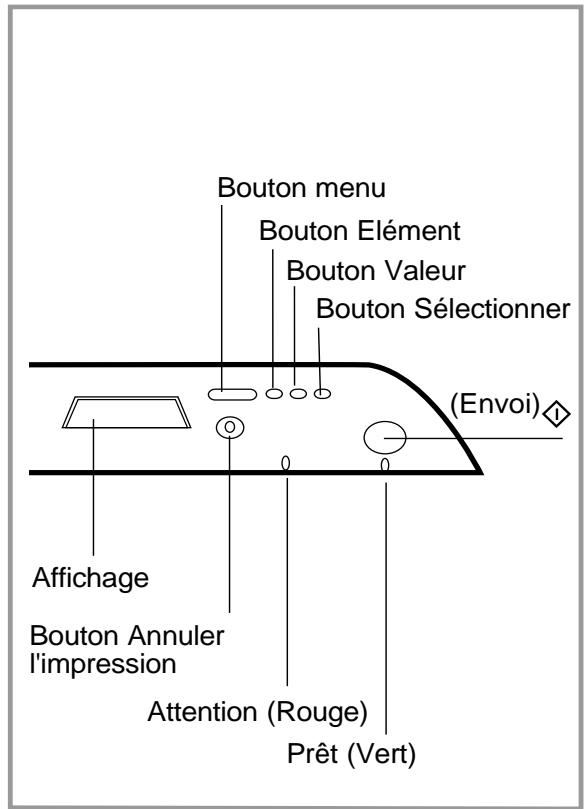
| [Menu] | Permet de passer d'un menu à l'autre du panneau de commande. Pour imprimer l'organigramme des menus : 1. Appuyez sur [Menu] jusqu'à ce que MENU D'AUTOTEST s'affiche. 2. Appuyez sur [Elément] jusqu'à ce que IMPRIMER PLAN DE MENU s'affiche. 3. Appuyez sur [Sélectionner] pour imprimer le menu. Pour plus d'informations sur chaque rubrique de menu, consultez “Menu du panneau de commande” page 53. |
| [Elément] | Permet de passer d'une rubrique à l'autre du menu sélectionné. |
| [Valeur] | • Permet de passer d'une valeur à l'autre de la rubrique de menu sélectionnée. • Permet de passer d'un bac à un autre. |
| [Sélectionner] | • Enregistre la valeur sélectionnée pour un élément. Un astérisque (*) apparaît en regard de la sélection, indiquant le nouveau réglage par défaut. Les réglages par défaut sont conservés lorsque l'imprimante est étente ou réinitialisée à moins que vous ne réinitialisez tous les réglages par défaut à partir du menu de réinitialisation. • Imprime la page d'information de l'imprimante sélectionnée à partir du panneau de commande. |
| [Annuler l'impression] | Annule la tâche d'impression traitée par l'imprimante. La durée de l'annulation dépend de la taille de la tâche. N'appuyez qu'une seule fois sur le bouton. |
Menu
| (Reprise) | • Connecte ou déconnecte l'imprimante. • Permet à l'imprimante de reprendre l'impression après avoir été déconnectée. Efface la plupart des messages de l'imprimante et connecte cette dernière. • Permet à l'imprimante de poursuivre l'impression avec un message d'erreur tel que RECHARGEZ BAC x [TYPE] [FORMAT] ou FORMAT INATTENDU. • Permet de quitter le menu du panneau de commande (pour enregistrer un réglage sélectionné sur le panneau avant, appuyezAAParavant sur [Sélectionner]). • Affiche les codes d'erreurs irrécupérables. |
Menu
Voyants du panneau avant
L'imprimante comporte deux voyants :
| Voyant | Couleur | Fonction |
| Attention | Rouge | Clignote lorsqu'une erreur s'est produit OU lorsqu'une intervention est nécessaire.Pour plus d'informations, consultez la section “Dépannage” page 40. |
| Prêt | Vert | Allumé lorsque l'imprimante imprime, lorsqu'elle est à l'etat normal OU lorsqu'elle est en ligne. |
Menu
Tâches d'impression de base
Cette section présente des informations sur les tâches d'impression de base telles que :
Réapprovisionnement du bac 1
Réapprovisionnement en papier du bac 1 18
2 en supports courants 19
3 en supports courants 23
Réapprovisionnement manuel en papier par l'arrière 27
Contrôle et remplacement des cartouches d'encre 28
Remplacement des têtes d'impression 29
Utilisation du logiciel d'imprimante HP DesignJet série ColorPro 33
Utilisation de l'imprimante en réseau
Réapprovisionnement des bacs
Les imprimantes HP DesignJet série ColorPro comportent trois bacs à papier et une alimentation par l'arrière, apportant ainsi des fonctionnalités supérieures de manipulation du papier.
Bac 1 – Ce bac fait office de système d'alimentation manuelle. Il peut contenir 10 feuilles de papier. Il convient pour des types et des formats de supports rarement utilisés. Bac 2 – Ce bac peut contenir 150 feuilles de papier. Il est recommandé pour le papier utilisé fréquemment. Bac 3 – Ce bac peut contenir 250 feuilles de papier. Il est recommandé pour le papier utilisé fréquemment.
Menu
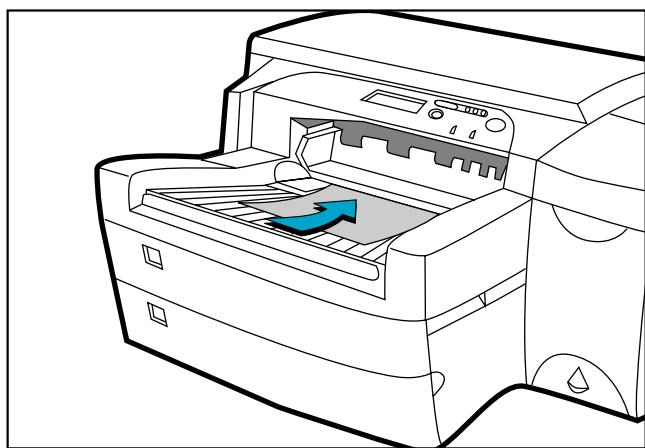
Alimentation manuelle par l'arrière - L'alimentation manuelle par l'arrière est conçue pour offrir un circuit papier rectiligne pour l'impression sur des supports épais (jusqu'à 0,3 mm) comme le bristol ou les étiquettes sans les plier. Cette alimentation ne vous permet d'imprimer qu'une seule feuille à la fois.
Menu

- Réglez le pilote pour qu'il prenne le papier dans le bac 1 et imprimez le document. Pour plus d'informations sur les réglages d'impression, consultez "Modification des réglages d'impression" page 34.
- Une fois la tâche d'impression envoyée à l'imprimante, le message “RECHARGEZ BAC 1 [TYPE] [FORMAT]" s'affiche sur le panneau avant. [TYPE] et [FORMAT] correspondent au type et au format de papier spécifié dans le pilote de l'imprimante.
- Faites glisser le guide en largeur jusqu'à la position la plus à l'extérieur.
- Insérez jusqu'à 10 feuilles de papier le long du bord droit du bac 1, face à imprimer vers le bas, jusqu'à ce que vous sentiez une résistance.
- Faites glisser le guide en largeur jusqu'à ce qu'il se cale sur le bord du papier.
- Appuyez sur le bouton pour imprimer.
Réapprovisionnement du bac 2 en supports courants
Remarque : le bac 2 peut donc contenir jusqu'à 150 feuilles de papier et peut recevoir des formats tels que Letter, A4, Legal, B4, A3, 279 mm × 432 mm et 330 mm × 483 mm.

éo sur le chargement de papier A4, Letter ou Legal.

éo sur le chargement de papier B4, A3, 279 x 432 mm ou 330 x 483 mm.
Menu
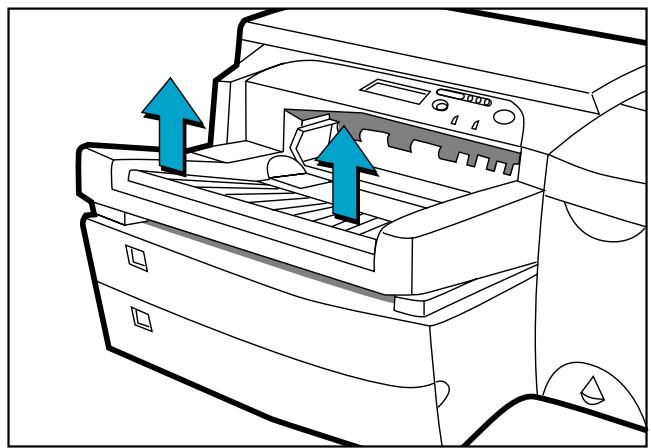
- Retirez le bac 1.
- Si vous souhaitez modifier le format de papier défini pour le bac, passez au point 3. Si vous souhaitez réapprovisionner le bac en papier en gardant le réglage existant, passez au point 5.
Réapprovisionnement du bac 2 en supports courants
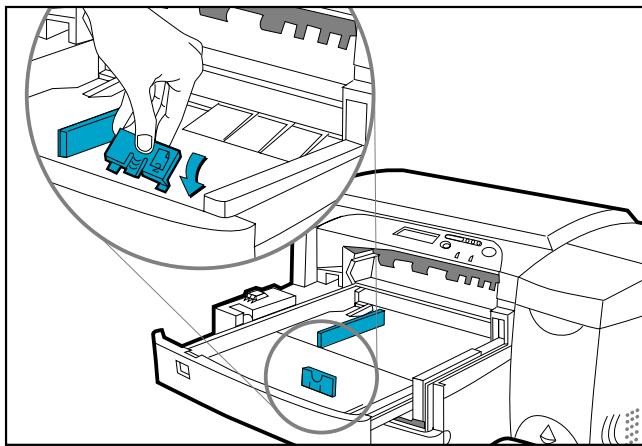
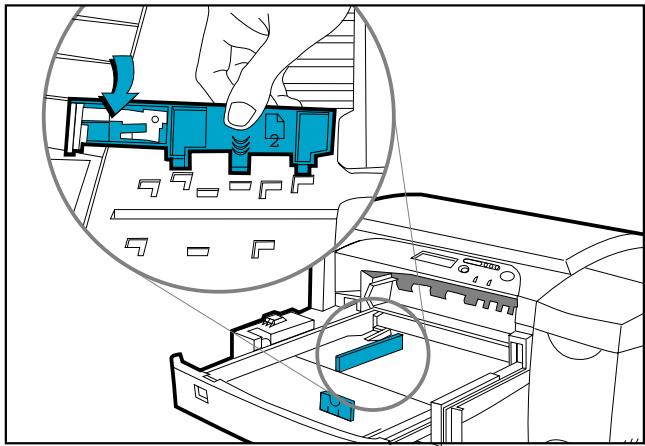
- Placez les guides de largeur/longueur du papier dans les fentes. Les repères de format de papier sont indiqués en dessous de leur fente respective.
Menu
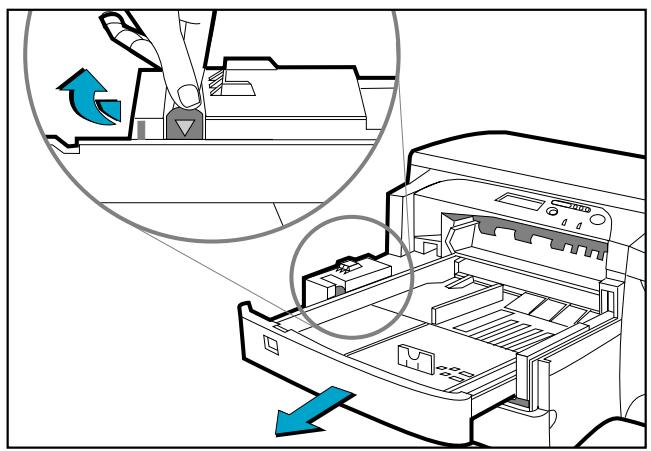
- Si vous chargez des formats de papier tels que B4, A3, 279 mm x 432 mm ou 330 mm x 483 mm, retirez le loquet du bac, tirez le bac vers vous et verrouillez-le à nouveau. Si vous chargez des formats de papier tels que A4, Letter ou Legal, assurez-vous que le bac n'est pas tiré vers vous. Le cas échéant, retirez le loquet du bac, rentrez le bac et verrouillez-le à nouveau.
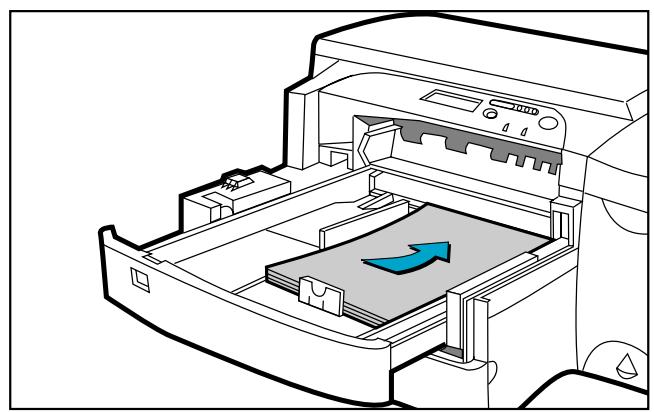
- Insérez le papier, face à imprimer vers le bas.
- Taquez le bord gauche du papier de manière à ce qu'il soit aligné sur le bord droit du bac.
Menu
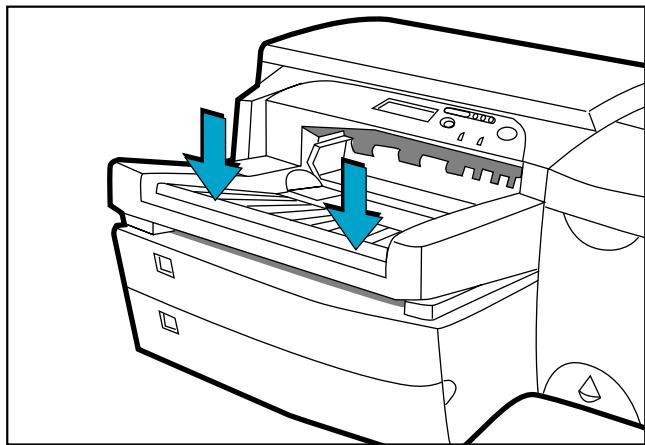
- Remettez le bac 1 en place dans l'imprimante.
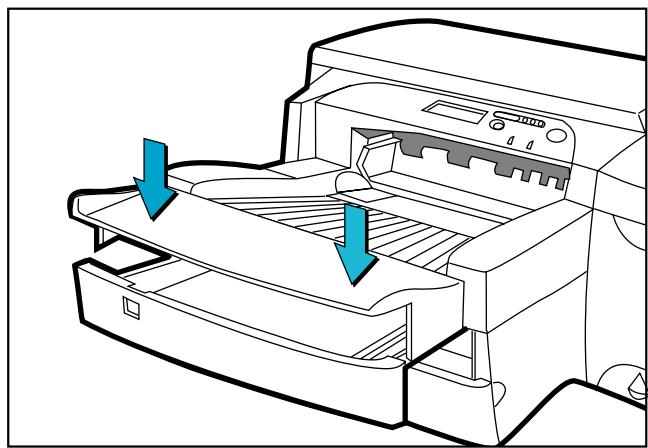
- Si le bac 2 est tiré, placez sur lui le couvercle du bac étendu.
- Si vous chargez un type de support différent, appuyez sur [Menu] sur le panneau de commande jusqu'à ce que MENU GESTION DE PAPIER s'affiche.
- Appuyez sur [Élément] pour sélectionner TYPE BAC 2.
- Appuyez sur [Valeur] pour sélectionner le type de support de charge dans le bac et appuyez sur [Sélectionner].
Menu
Réapprovisionnement du bac 3 en supports courants

éo sur le chargement de support A4, Letter ou Legal.

éo sur le chargement de support B4, A3, 279 mm x 432 mm ou 330 mm x 483 mm.
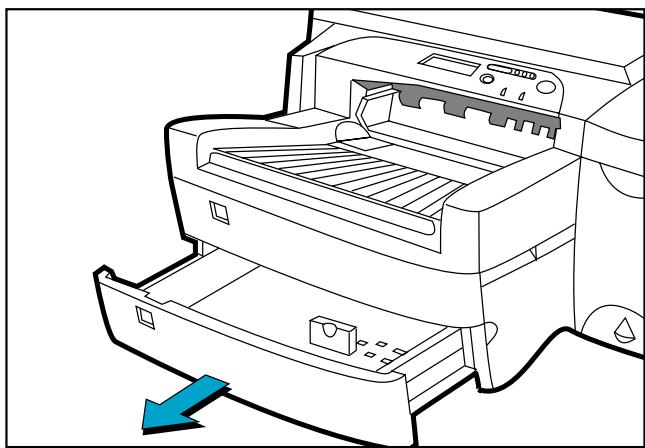
- Saisissez le bac 3 par les côtés pour le sortir de l'imprimante.
- Si vous souhaitez modifier le format de papier défini pour le bac, passez au point 3. Si vous souhaitez réapprovisionner le bac en papier en gardant le réglage existant, passez au point 5.
Menu
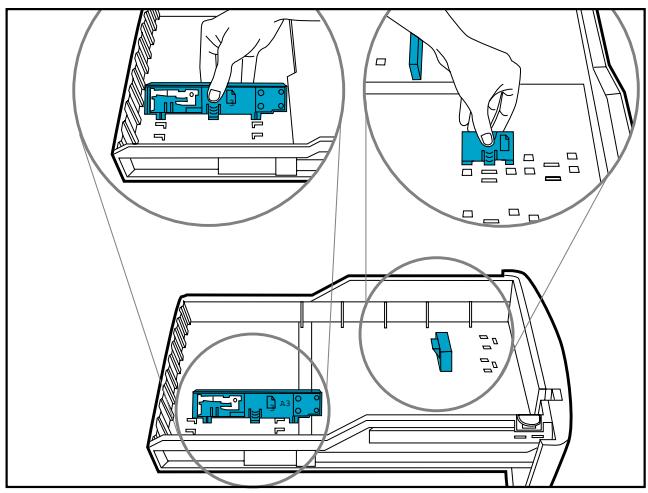
- Placez les guides de largeur et de longueur du papier dans les fentes. Les repères de format de papier sont indiqués en dessous de leur fente respective.
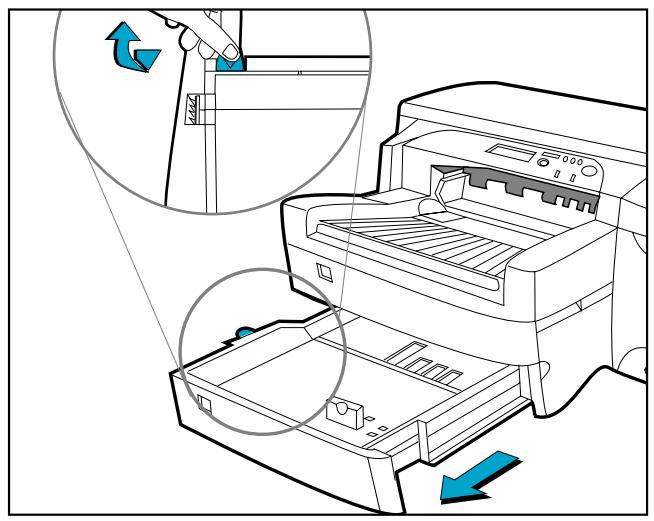
- Si vous chargez des formats de papier tels que B4, A3, 279 mm x 432 mm ou 330 mm x 483 mm, retirez le loquet du bac, tirez le bac vers vous et verrouillez-le à nouveau. Si vous chargez des formats de papier tels que A4, Letter ou Legal, assurez-vous que le bac n'est pas tiré vers vous. Le cas échéant, retirez le loquet du bac, rentrez le bac et verrouillez-le à nouveau.
Menu
Réapprovisionnement du bac 3 en supports courants
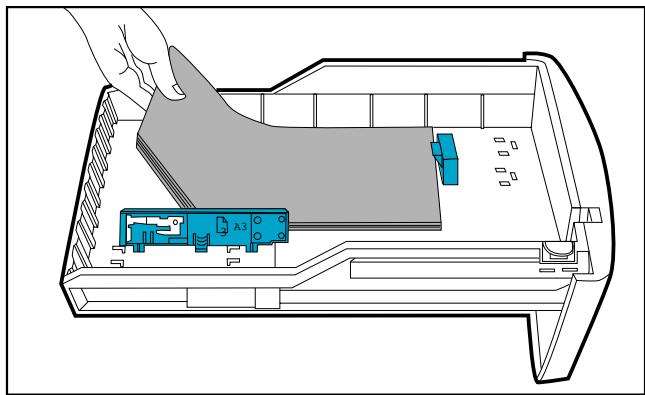
- Chargez le papier en alignant d'abord le bord du papier sur le guide en longueur. Tassez ensuite l'autre bord afin de charger le papier correctement.
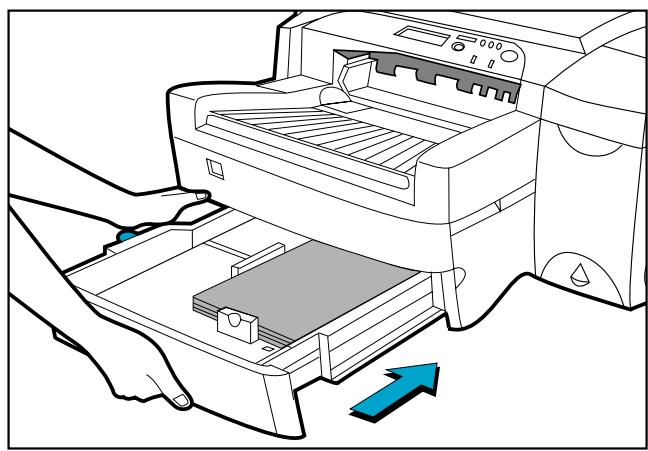
- Remettez le bac en place dans l'imprimante.
Menu
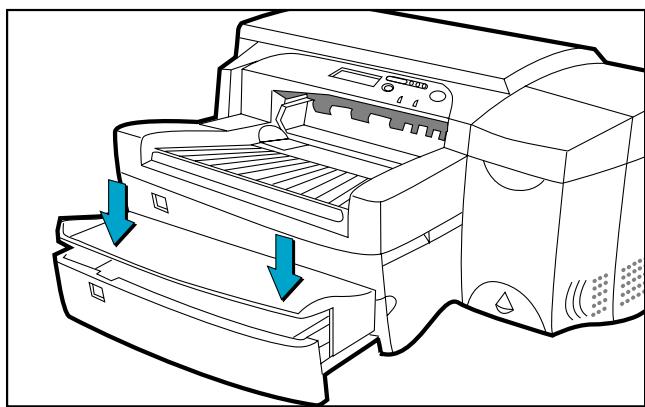
- Si le bac 3 est tiré, recouvrez-le avec le couvercle du bac étendu.
- Si vous chargez un type de support différent, appuyez sur le bouton [Menu] du panneau de commande jusqu'à ce que MENU GESTION DE PAPIER s'affiche.
- Appuyez sur [Élément] pour sélectionner TYPE BAC 3.
- Appuyez sur [Valeur] pour sélectionner le type de support de charge dans le bac, puis appuyez sur [Sélectionner].
Menu
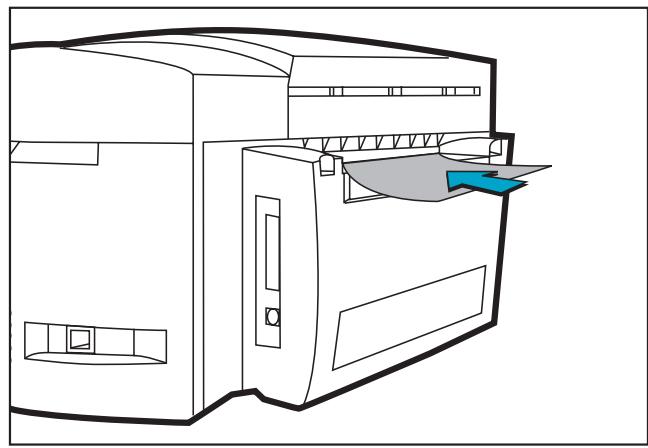

Cliquez ici pour lancer une vidéo sur la procédure qui suit.
- Réglez le pilote pour qu'il prenne le papier à partir de l'alimentation manuelle par l'arrière et imprimez le document. Pour plus d'informations sur les réglages d'impression, consultez la section "Modification des réglages d'impression" page 34.
- Une fois l'impression envoyée à l'imprimante, le message "CHARG. ALIM. MNL [TYPE] [FORMAT]" s'affiche. [TYPE] et [FORMAT] correspondent au type et au format de papier spécifiés dans le pilote de l'imprimante.
- Insérez le support dans l'alimentation manuelle à l'arrière de l'imprimante, en vérifiant que le bord de la feuille est aligné sur le repère d'alignement du côté gauche de la fente. Attendez que l'imprimante ait commencé à entraîner la feuille avant de la lâcher.
Contrôle et remplacement des cartouches d'encre
L'imprimante contrôle et indique sur le bloc d'affichage l'encre restante dans chaque cartouche. Lorsqu'une cartouche est presque vide, un message s'affiche. Elle peut encore être utilisée pour quelques tâches d'impression. Cependant, il est recommandé d'en préparer immédiatement une nouvelle.
Lorsque l'encre d'une cartouche est épuisée, le message [CARTOUCHE X VIDE, REMPLACEZ-LA] s'affiche (X représentant la couleur de la cartouche). Lorsque cela se produit, vous ne pouvez plus imprimer tant que la cartouche en question n'a pas été remplacée.

Cliquez ici pour lancer une vidéo sur la méthode qui suit.
Pour remplacer une cartouche :
- Soulevez le volet d'accès aux cartouches d'encre.
- Retirez l'ancienne cartouche en la soulevant.
- Retirez la cartouche d'encre de son emballage et insérez-la dans son logement de couleur. La flèche doit être dirigée vers l'avant de l'imprimante.
- Enfoncez fermement la cartouche.
- Refermez la porte d'accès aux cartouches.
Remarque : n'utilisez que des cartouches HP n° 10 d'origine. L'utilisation de cartouches incompatibles pourrait perturber le système d'impression complexe au détriment de la qualité d'impression, voire endommager l'imprimante. HP ne garantit pas les cartouches d'autres marques ni les dommages résultant de leur utilisation. Pour plus d'informations sur les consommables HP, reportez-vous au Guide de Mise en route.
Remplacement des têtes d'impression
Si les têtes d'impression sont défectueuses, l'imprimante l'indique par un message d'erreur et vous ne pouvez pas imprimer. Lorsque cela se produit, remplacez la tête d'impression. Pour plus d'informations, consultez la section "Dépannage" page 40.

Cliquez ici pour lancer une vidéo sur la procédure à suivre.
Menu
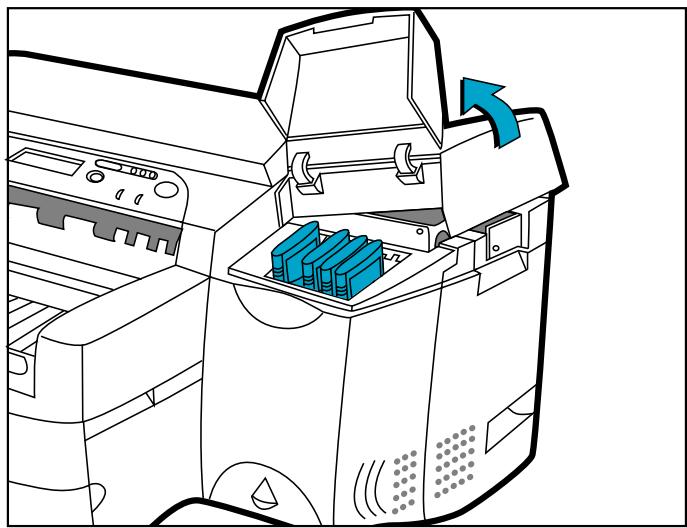
- Assurez-vous que l'imprimante est sous tension.
- Ouvrez le volet d'accès aux cartouches d'encre.
- Saisissez le côté du couvercle d'accès aux têtes d'impression, soulevez-le fermement pour l'ouvrir d'un coup sec puis retirez-le de l'imprimante. Le couvercle peut être difficile à ouvrir et nécessiter une certaine force.
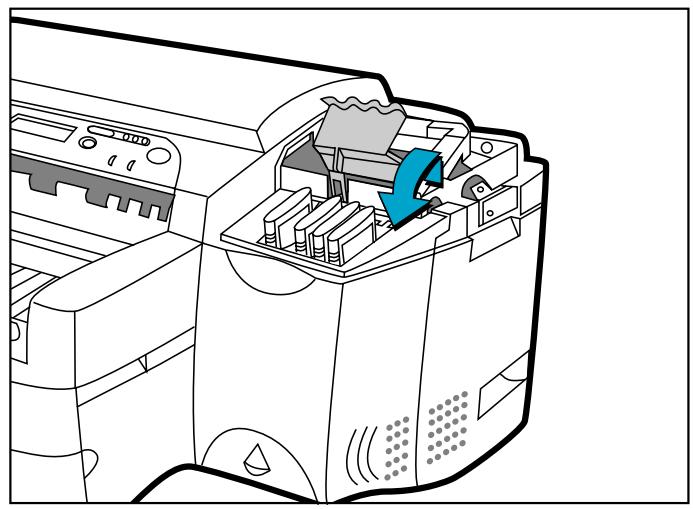
- Levez le loquet des têtes d'impression en le poussant vers l'avant pour le dégager. Poussez-le ensuite vers l'arrière de l'imprimante.
- Soulevez la tête d'impression endommagée pour la retirer de son logement.
Menu
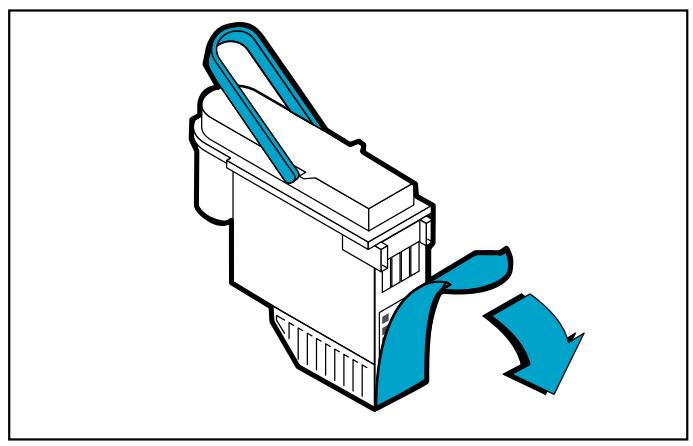
- Retirez la tête d'impression neuve de son emballage.
- Retirez le ruban adhésif protecteur de la tête.
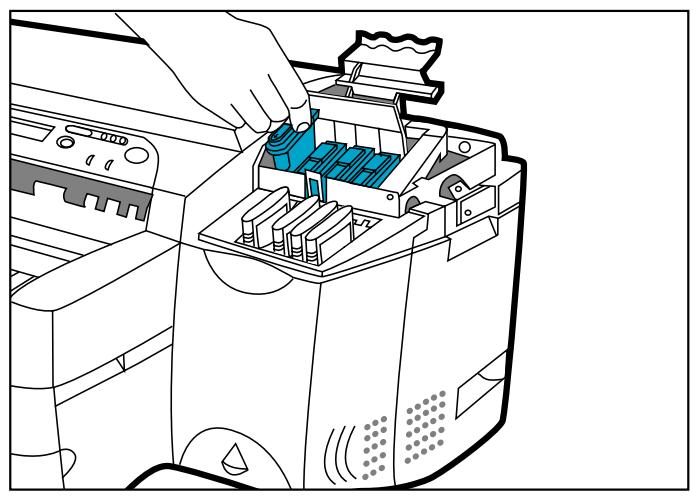
- Insérez la tête dans son logement de couleur.
- Enfoncez-la fermement.
Menu
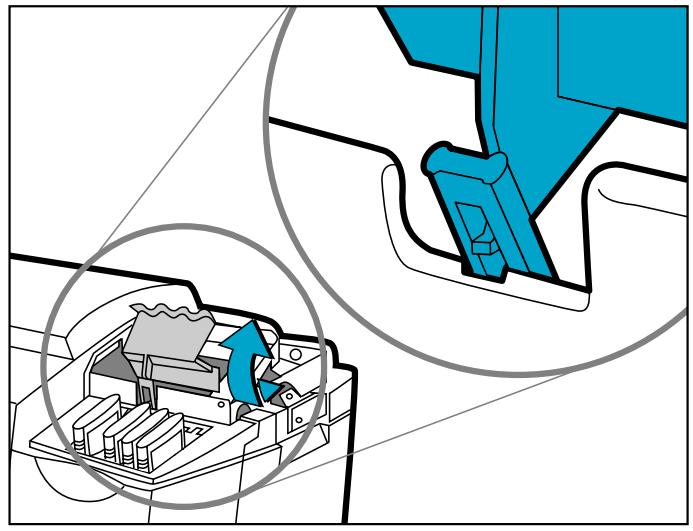
- Verrouillez le loquet des têtes d'impression. Assurez-vous que le crochet du loquet est fixé au verrou du chariot. Le loquet des têtes d'impression peut être difficile à fermer et nécessiter une certaine force.
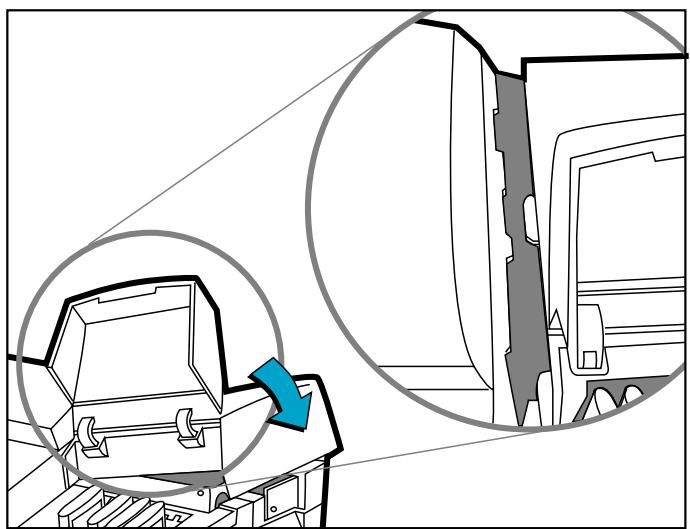
- Assurez-vous que le volet d'accès aux cartouches d'encre est soulevé. Alignez les onglets du couvercle d'accès sur ceux de l'imprimante.
- Abaissez le couvercle et exercez une pression pour le fermer.
- Fermez la porte d'accès aux cartouches d'encre.
Menu
Utilisation du logiciel d'imprimante HP DesignJet série ColorPro
L est fournie avec des pilotes logiciels d'imprimante qui rendent l'impression à partir de programmes sous Macintosh et sous Windows plus rapide et plus facile que jamais.
HP DesignJet ColorPro GA
Le pilote Adobe PostScript est fourni avec l'imprimante HP DesignJet ColorPro GA. Consultez la documentation de ce pilote pour plus d'informations.
Menu
L'imprimante HP DesignJet ColorPro CAD est fournie avec deux pilotes :
- Le pilote AutoCAD (ADI), destiné aux versions 10 à 14 d'AutoCAD.
- Un pilote pour Windows 3.1, Windows 95/98 et Windows NT 4.0, destiné aux applications sous Windows, y compris aux autres applications de CAO.
Pour plus d'informations, consultez la documentation accompagnant ces pilotes.
Modification des réglages d'impression
Cette section présente les informations suivantes :
Sélection du bac 34
Sélection de l'imprimante 34
Modification des options d'impression 36
Utilisation de l'imprimante en réseau 37
Sélection du bac. Vous pouvez sélectionner un bac différent de celui indiqué dans le pilote de l'imprimante, si le papier adéquat est chargé dans un bac différent. Pour cela, attendez que le message “RECHARGEZ BAC 1 [TYPE] [FORMAT]” s'affiche et appuyez sur le bouton [Valeur] jusqu'à ce que le bac désiré soit sélectionné, puis sur ◆ pour imprimer.
Menu
Sélection de l'imprimante. Pour utiliser votre imprimante HP DesignJet série ColorPro, vérifiez qu'elle est sélectionnée comme imprimante par défaut.
Sous Windows 95, 98 ou NT 4.0 :
- Cliquez sur Démarrer et sélectionnez Paramètres, puis Imprimantes.
- Cliquez sur l'icône HP DesignJet ColorPro series Printer pour la sélectionner.
- Dans le menu Fichier, sélectionnez Définir par défaut, puis refermez la fenêtre.
Sous Windows 3.1 :
- Dans le Gestionnaire de programmes, ouvrez le Groupe principal.
- Double-cliquez sur Panneau de configuration pour l'ouvrir, puis sur Imprimantes.
- Sélectionnez HP DesignJet ColorPro series Printer dans la liste des Imprimantes installées et cliquez sur Définir par défaut.
- Cliquez sur Fermer et quittez le panneau de configuration.
Menu
Modification des options d'impression. La boîte de dialogue Réglages d'impression HP DesignJet ColorPro series permet de sélectionner des options d'impression, relatives notamment au format de papier ou à la qualité d'impression, non proposées par l'application.
Vous pouvez modifier les réglages d'impression pour les documents en cours à partir de votre logiciel. Cette procédure varie en fonction du logiciel utilisé.
- Sélectionnez Impression ou Configuration de l'impression (ou autre commande d'une application à une autre) dans le menu Fichier.
- Cliquez sur Imprimante, Configuration, Options ou Propriétés (ou autre bouton selon l'application).
- Si vous avez cliqué sur Imprimante au point 2, cliquez sur Options, puis sur Configuration.
Si vous avez cliqué sur Configuration, vous accédez directement aux réglages d'impression HP DesignJet ColorPro series ou vous cliquez sur Options.
Si vous avez cliqué sur Options, cliquez sur Configuration.
Si vous avez cliqué sur Propriétés, vous accédez directement à series.
- Modifiez les réglages dans la boîte de dialogue Réglages d'impression HP DesignJet ColorPro.
Vous pouvez modifier les réglages par défaut de votre imprimante en suivant la même procédure que celle indiquée dans "Sélection de l'imprimante" ci-dessus, mais en choisissant "Propriétés" dans le menu Fichier.
Utilisation de l'imprimante en réseau
Les imprimantes HP DesignJet série ColorPro comportent un emplacement permettant d'installer l'un des serveurs d'impression MIO (interface modulaire) HP JetDirect pris en charge. Une carte MIO est installée dans la version de base de l'imprimante HP DesignJet ColorPro GA.
Entretien de l'imprimante
Cette section présente les informations suivantes :
Nettoyage 8
Alignement 9
Nettoyage des têtes d'impression
Lorsque la qualité de l'impression baisse de façon perceptible, il est conseillé d'exécuter l des têtes à partir du panneau de commande.
L propose 3 niveaux de nettoyage. Chaque niveau utilise de l'encre pour nettoyer les têtes d'impression. Il est recommandé de commencer par le niveau 1 avant de passer aux niveaux suivants. Le niveau 3 est celui qui demande le plus de temps et qui utilise le plus d'encre.
Pour exécuter l'utilitaire à partir du panneau de commande :
- Appuyez sur [Menu] jusqu'à ce que MENU DE DIAGNOSTICS s'affiche.
- Appuyez sur [Élément] pour sélectionner NETTOYER TÊTE : NIVEAU 1, 2 ou 3.
- Appuyez sur [Sélectionner] pour nettoyer les têtes d'impression.
Alignement des têtes d'impression
Bien qu'un défaut d'alignement puisse passer inaperçu, il est conseillé d'exécuter l'utilitaire d'alignement des têtes chaque fois que le message "TETES IMP. NON ALIGNEES" s'affiche. Cela garantit une qualité d'impression optimale.
Vous pouvez aligner les têtes d'impression à partir du panneau de commande :
- Appuyez sur [Menu] jusqu'à ce que MENU DE DIAGNOSTICS s'affiche.
- Appuyez sur [Élément] jusqu'à ce que ALIGNER TÊTES D'IMPRESSION s'affiche.
- Appuyez sur [Sélectionner].
- L'imprimante imprime une page avec 5 jeux de motifs d'alignement.
- Dans chaque jeu (A, B, C, D ou E), sélectionnez la paire de lignes la mieux alignée (la plus droite) : 1, 2, 3, 4 ou 5.
- Entrez les numéros correspondants sur le panneau de commande en appuyant sur [Valeur].
- Lorsque vous avez entré une valeur pour un réglage, appuyez sur [Élément] pour passer au suivant.
- Une fois les valeurs entrées, appuyez sur [Sélectionner].
- L'imprimante imprime une page de confirmation importante avec deux carrés et une croix.
- Vérifiez si les lignes des carrés et de la croix sont alignées.
- Réalignez les têtes d'impression si la page de confirmation ne vous satisfait pas.
Dépannage
Cette section passe en revue les différents outils et opérations de dépannage qui peuvent être utilisés pour vous aider à diagnostiquer et à résoudre la plupart des problèmes de l'imprimante. Elle comporte les paragraphes suivants :
Conseils d'ordre général 41
Erreur non réparable 42
L'imprimante n'imprime pas 43
Impression d'une page totalement ou partiellement blanche 44
Qualité d'impression mauvaise ou médiocre 45
Le texte ou les graphismes sont tronqués.
Impressions inutilisables
Élimination des bourrages papier 47
Conseils pour éviter les bourages de papier
Diagnostics des têtes d'impression 52
Conseils d'ordre général
- Consultez le bloc d'affichage de l'imprimante. S'il affiche un message d'erreur réparable, consultez "Signification des messages de l'imprimante" page 62 pour résoudre le problème.
| Type d'erreur | Exemple | Fonction |
| Réparable | Hors ligne, ENCRE QUASI EPUISEE | Voir “Signification des messages de l'imprimante” page 62 pour la résolution de ces erreurs. |
| Non réparable | CODE D'erreUR : XXXX | Un problème matériel est peut-être survenu sur votre imprimante. Eteignez, puis rallumez l'imprimante. Si le message persististe, contactez HP. |
- Vérifiez les voyants sur l'imprimante. Si le voyant rouge clignote, une erreur s'est produite ou l'imprimante nécessite une intervention. Si les deux voyants clignotent, l'erreur n'est pas réparable.
Erreur non réparable
Si un message d'erreur non réparable apparaît sur le bloc d'affichage ou si une erreur non réparable s'est produite :
- Éteignez l'imprimante en appuyant sur le bouton Marche/Arrêt. Débranchez tous les câbles et attendez une dizaine de secondes. Rebranchez les câbles et rallumez l'imprimante.
- Si l'imprimante démarre et si l'état d'erreur a disparu, le message "PRET" s'affiche sur le panneau avant.
- Vérifiez que les rubans de protection des buses d'encre et des contacts électriques des têtes d'impression ont été retirés. Pour plus d'informations, consultez "Remplacement des têtes d'impression" page 29.
- Si l'erreur persiste, nous vous conseillons d'appeler HP. Préparez les informations suivantes :
- modèle.
- numéro de série de l'imprimante.
- Numéro de code de l'erreur.
Astuces
L'imprimante n'imprime pas.
Ce qui suit est un aperçu des astuces de dépannage :
- Vérifiez l'alimentation.
Vérifiez que le cordon d'alimentation est connecté à l'imprimante et à une prise en état de marche et que l'imprimante est sous tension. Le voyant vert "Prêt" doit être allumé et le message "Prêt" doit s'afficher.
- Vérifiez la configuration de l'imprimante.
Vérifiez que l'imprimante HP DesignJet série ColorPro est sélectionnée comme imprimante actuelle ou par défaut. Consultez la section "Modification des réglages d'impression" page 34.
- Vérifiez la sélection du port de l'imprimante.
Assurez-vous que le bon port est sélectionné et que l'imprimante est correctement connectée. Si elle est connectée à un boîtier de commutation, vérifiez la commutation. Si elle est sur réseau, assurez-vous que vous avez sélectionné le bon port.
- Imprimez une page de diagnostic.
L'impression d'une page de diagnostic permet de vérifier si l'imprimante fonctionne correctement. Pour imprimer une page de diagnostic :
- Appuyez sur [Menu] jusqu'à ce que MENU D'AUTOTEST s'affiche.
- Appuyez sur [Élément] jusqu'à ce que IMPRIMER PAGE DE DIAGNOSTIC s'affiche.
- Appuyez sur [Sélectionner] pour imprimer la page de diagnostic.
Vérifiez la configuration du réseau.
Si votre imprimante est partagée sur le réseau, assurez-vous qu'elle est configurée correctement dans l'environnement réseau. Reportez-vous au Guide réseau et à la documentation fournie par votre revendeur réseau.
Vérifiez l'alimentation papier.
Assurez-vous que le papier est chargé correctement dans les bacs et qu'il n'est pas . Consultez le bloc d'affichage pour voir si un message de bourrage papier est affiché. Consultez "Réapprovisionnement des bacs" page 17.
Si le papier est , consultez "Élimination des bourrages papier" page 47.
Vérifiez les rubans protecteurs de l'imprimante.
Les buses des têtes d'impression neuves sont protégées par un ruban adhésif lors du transport. Assurez-vous que le ruban de chaque tête a été enlevé.
Vérifiez la configuration de l'imprimante
Assurez-vous que l'imprimante HP 2500C est sélectionnée comme imprimante actuelle ou par défaut. Consultez "Modification des réglages d'impression" page 34.
- Le bac 3 a été retiré pendant l'impression.
Si le bac 3 est retiré en cours d'impression, la tâche est annulée et la page est éjectée. Attendez que la page soit imprimée et sorte de l'imprimante avant de retirer le bac.
Vérifiez le réglage de la qualité d'impression.
sélectionné pour la tâche à partir du logiciel d'imprimante. Le réglage EconoFast imprime plus rapidement et utilise moins d'encre, mais le texte peut être pâle ou les couleurs ternes. Sélectionnez Normal ou Qualité d'impression supérieure dans la boîte de dialogue des réglages d'impression HP.
Vérifiez le réglage du type de support
Si vous imprimez sur des transparents ou sur d'autres supports spéciaux, sélectionnez le type de support correspondant dans la boîte de dialogue des réglages d'impression HP.
Nettoyez les têtes d'impression
Lorsque la qualité d'impression baisse, il est conseillé de nettoyer les têtes d'impression. Voir “Nettoyage des têtes d'impression” page 38.
Vérifiez les réglages des marges
Si le texte ou les graphiques sont tronqués sur les bords des pages, assurez-vous que les réglages des marges ne dépassent pas la zone d'impression de votre imprimante. Pour plus d'informations sur les marges de l'imprimante avec les différents formats de papier pris en charge, consultez "Marges d'impression minimales" page 67.
Vérifiez l'orientation de la page
L'orientation de la page sélectionnée ne convient peut-être pas au document en cours d'impression. Vérifiez les réglages d'impression et imprimez à nouveau.
Menu
Le texte ou les graphiques sont tronqués.
Impressions inutilisables
- Le bac 3 a été retiré pendant l'impression.
Si le bac 3 est retiré en cours d'impression, la tâche est annulée et la page est éjectée. Attendez que la page soit imprimée et sorte de l'imprimante pour retirer le bac.
- Vérifiez le câble de connexion.
Assurez-vous que les câbles de l'imprimante et/ou du réseau sont bien connectés. Si vous utilisez un câble parallèle, vérifiez qu'il est également solidement connecté à l'ordinateur.
- Vérifiez la configuration de l'imprimante.
Vérifiez que l'imprimante HP DesignJet ColorPro est sélectionnée comme imprimante actuelle ou par défaut. Consultez "Modification des réglages d'impression" page 34.
- Vérifiez le fichier de votre document.
Votre document peut être altéré. Imprimez un autre fichier à partir de la même application.
- Désactivez la communication bidirectionnelle ou arrêtez le partage du port de l'imprimante avec un autre périphérique.
Une cause probable de ce problème est un conflit entre l'imprimante et un autre périphérique partageant le port, tel qu'un lecteur Zip ou un scanner.
- Sous Windows 3.1, ne partagez pas le port de l'imprimante avec un autre périphérique.
- Sous Windows 95, 98 ou NT 4.0, désactivez l'impression bidirectionnelle.
Élimination des bourrages papier
Si un bourrage de papier se produit dans l'imprimante, suivez les instructions suivantes pour l'éliminer :

Cliquez ici pour lancer une vidéo sur la procédure qui suit.
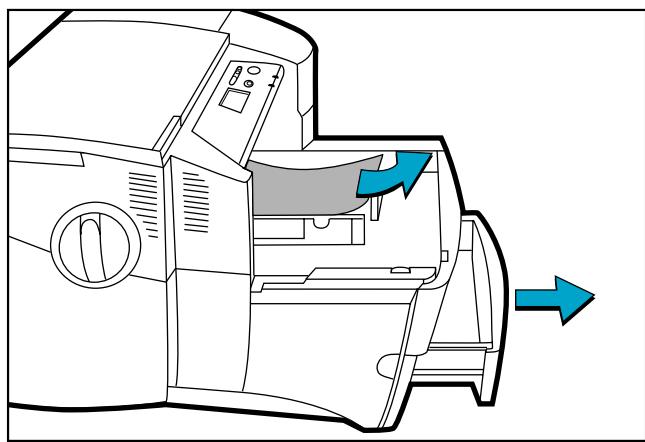
- Retirez le support des bacs 1, 2 et 3 ainsi que le papier bloqué visible.
Menu
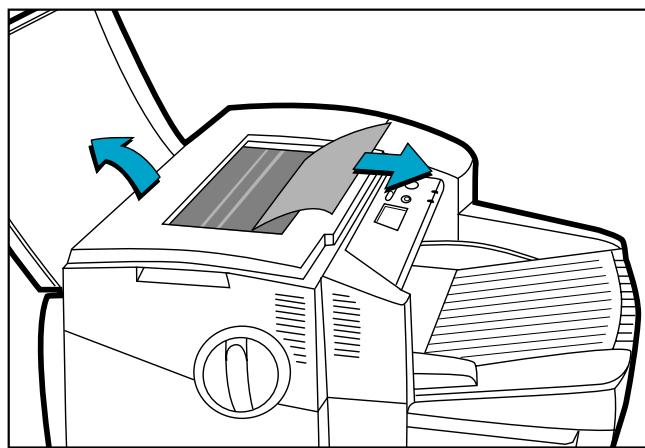
- Relevez le capot supérieur et retirez le papier bloqué.
Menu
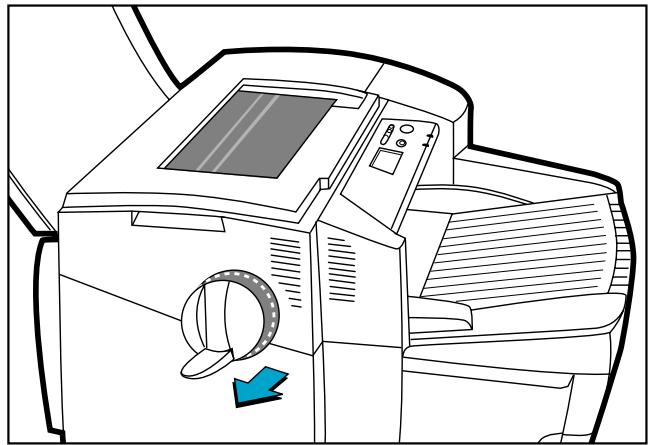
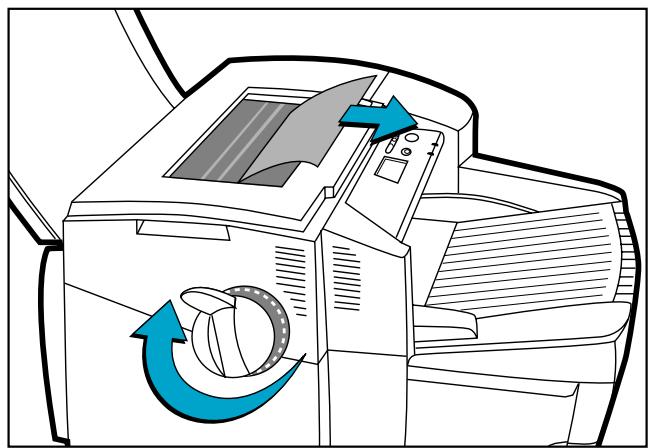
- Si vous ne parvenez pas à débloquer le papier, tirez sur la poignée de la molette papier, écartez la molette de l'imprimante et faites-la tourner pour retirer le papier.
Menu
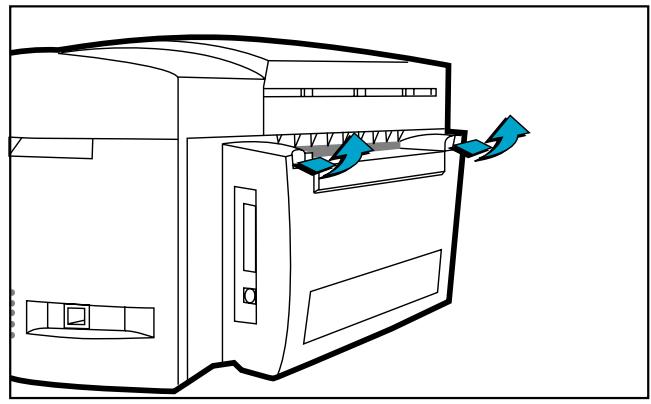
- Si le bloc d'affichage indique toujours un bourrage de papier, allez à l'arrière de l'imprimante et abaissez la porte d'accès à l'aide des deux loquets.
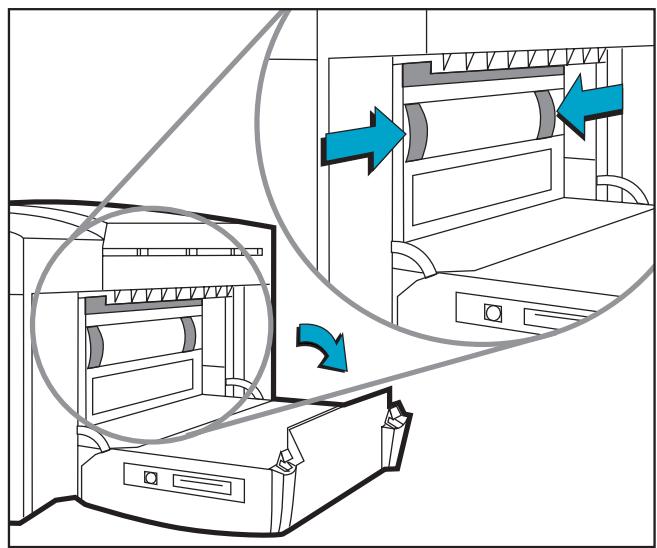
- Retirez le panneau arrière en appuyant sur les deux loquets vers l'intérieur.
Menu
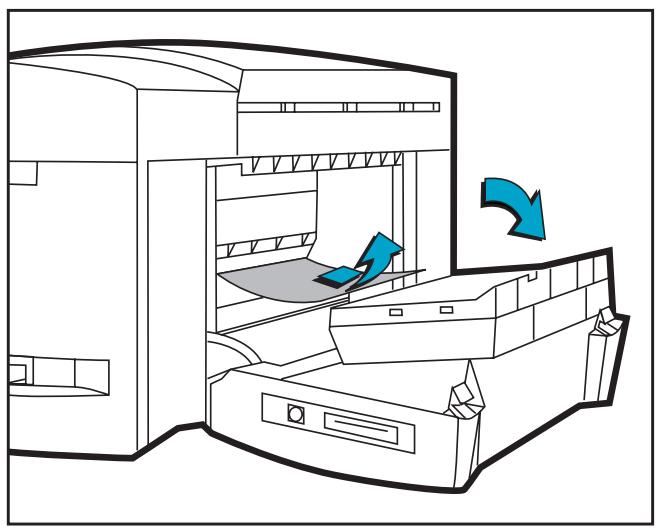
- Retirez le papier bloqué à l'intérieur.
- Remettez en place le panneau en vous assurant qu'il est bien enclenché.
- Fermez la porte d'accès et mettez l'imprimante sous tension.
Menu
Assurez-vous qu'aucun obstacle ne bloque les circuits papier. Ne surchargez pas les bacs. Le bac 1 peut contenir 10 feuilles, le bac 2, 150 et le bac 3 en accepte 250. Chargez correctement le papier. N'utilisez pas de papier froissé.
Diagnostics des têtes d'impression
Le message “DIAG. TÊTE IMP., APP. SUR ◆” indique qu'une ou plusieurs têtes d'impression sont défectueuses. Localisez la tête défectueuse puis remplacez-la pour reprendre l'impression.
Pour cela, retirez, puis réinsérez une par une chaque tête d'impression, dans l'ordre suivant : noir, cyan, magenta et jaune.
Pour trouver la tête d'impression défectueuse :
- Ouvrez le couvercle d'accès aux têtes d'impression et dégagez leur loquet.
- Retirez les têtes d'impression cyan, magenta et jaune et refermez le couvercle.
- Le message “DÉTECTION EN COURS...” apparaît lors de la vérification de la tête d'impression.
- Le message "TETE B DEFECT., APP. SUR ◆" signale une tête d'impression noire défectueuse. Si cela se produit, appuyez sur le bouton ◆. Retirez le couvercle d'accès aux têtes d'impression et remplacez la tête noire. Verrouillez le loquet des têtes d'impression et fermez le couvercle pour vérifier que la nouvelle tête d'impression fonctionne. Si le message "TETE IMP. B OK, APP. SUR ◆" apparaît, cela indique que la tête d'impression noire fonctionne. Appuyez sur le bouton ◆, retirez le couvercle d'accès aux têtes d'impression, puis réinstallez la tête noire.
- Suivez les instructions du point 4 dans l'ordre indiqué pour vérifier que toutes les têtes fonctionnent.
- La procédure s'achève lorsque le diagnostic des têtes d'impression a été effectué et qu'elles fonctionnent.
Menu du panneau de commande
La plupart des tâches d'impression peuvent être effectuées depuis l'ordinateur à partir du pilote d'imprimante. C'est le moyen le plus commode de paramétrer l'imprimante. Consultez les fichiers d'aide accompagnant le logiciel d'imprimante.
Vous pouvez également paramétrer l'imprimante en modifiant les réglages à partir de son panneau de commande.
Le tableau ci-dessous répertorie les rubriques de menu et les valeurs possibles pour l'imprimante. Des rubriques supplémentaires peuvent être affichées, en fonction des modules matériels installés sur l'imprimante.
Menu
Menu gestion de papier 54
Menu de diagnostics 55
Menu d'informations 56
Menu d'autotest 57
Menu qualité d'impression 58
Menu MIO 58 (si une carte MIO est installée)
Menu d'impression 59
Menu E/S 60
Menu de réinitialisation 61
Menu de réinitialisation 61
Menu gestion de papier
| Rubrique | Valeurs | Explication |
| TYPE BAC 2=TYPE BAC 3= | ORDINAIREHP INKJET/HEAVYHP PHOTOTRANSPARENT/TRANSFERTRAPID TRNSPRNCY | Définit la valeur correspondant au type de papier chargé dans le bac 2 ou le bac 3.ORDINAIRE: Papier ordinaire ou Papier Jet d'Encre Blanc brillantHP INKJET/HEAVY: HP Premium Inkjet Paper, HP Premium InkJet Heavyweight ou HP Professional Brochure & Flyer Paper Matte FinishHP PHOTO: HP Premium Photo PaperTRANSPARENT/TRANSFERT: HP Premium Transparency Film ou Support HP pour transfert sur T-shirtRAPID TRNSPRNCY: HP Premium InkJet Rapid Dry Transparencies.Remarque: Il n'est pas recommandé de charger les types de papier suivants en même temps dans les bacs 2 et 3:HP Premium InkJet Paper et HP Premium InkJet Heavyweight PaperHP Premium Transparency Film et Support HP pour transfert sur T-shirt |
Menu de diagnostics
| Rubrique | Explication |
| ALIGNER TETES D'IMPRESSION | Cette rubrique permet d'aligner les têtes d'impression pour assurer une qualité d'impression optimale. Voir “Alignment des têtes d'impression” page 39. |
| NETTOYER TETE: NIVEAU 1 | Cette rubrique permit de nettoyer les têtes d'impression. Le niveau 1 correspond au niveau de base et doit être exécuté en premier. Pour plus d'informations, voir “Nettoyage des têtes d'impression” page 38. |
| NETTOYER TETE: NIVEAU 2 | Cette rubrique permit de nettoyer les têtes d'impression. Le niveau 2 est plus approfondi que le niveau 1. Vous ne devez y avoir recours que si le niveau 1 n'a pas résolu le problème de qualité d'impression. Pour plus d'informations, voir “Nettoyage des têtes d'impression” page 38. |
| NETTOYER TETE: NIVEAU 3 | Cette rubrique permit de nettoyer les têtes d'impression. Le niveau 3 est le plus approfondi. Vous ne devez y avoir recours que si le niveau 2 n'a pas résolu le problème de qualité d'impression (le niveau 3 utilise beaucoup d'encre). Pour plus d'informations, voir “Nettoyage des têtes d'impression” page 38. |
| TESTER CIRCUIT PAPIER BAC 1 | Cette rubrique permit de tester le circuit papier du bac 1. Lorsqu'elle est sélectionnée, l'imprimante préève le papier dans le bac 1 jusqu'à ce que le papier soit éjecté. |
| TESTER CIRCUIT PAPIER BAC 2 | Cette rubrique permit de tester le circuit papier du bac 2. Lorsqu'elle est sélectionnée, l'imprimante préève le papier dans le bac 2 jusqu'à ce que le papier soit éjecté. |
| TESTER CIRCUIT PAPIER BAC 3 | Cette rubrique permit de tester le circuit papier du bac 3. Lorsqu'elle est sélectionnée, l'imprimante préève le papier dans le bac 3 jusqu'à ce que le papier soit éjecté. |
Menu d'informations
| Rubrique | Explication |
| VERSION DU MICROPR. BASE | Cette rubrique permet d'afficher la version du micrologiciel de l'imprimante. |
| VERIFIER NIVEAU D'ENCRE | Cette rubrique permet d'afficher le niveau d'encre restant dans chaque cartouche. |
| VERIFIER TOTAL DE MEMOIRE RAM | Cette rubrique permit d'afficher la quantité de mémoire RAM installée sur l'imprimante. |
| VERSION DU MICROPR. MIO | Cette rubrique permit d'afficher la version du micrologiciel du serveur d'impression MIO (sur HP DesignJet ColorPro GA) si une carte MIO est installée. |
| ID DE SERVICE | Cette rubrique permit d'afficher le numéro de série de l'imprimante. Ce numéro vous est demandé lorsque vous appelez le Centre d'Assistance Clientèle HP pour obtenir une assistance technique. |
Menu d'autotest
| Rubrique | Explication |
| IMPRIMER PAGE DE DIAGNOSTIC | La page de diagnostic presente des informations d'ordre général sur l'imprimante et sur les paramètres réseau sélectionnés. |
| IMPRIMER PAGE DE DIAGNOSTIC EXT | La page de diagnosticétendue présente des informations sur l'imprimante, utiles pour le dépannage. |
| IMPRIMER PLAN DE MENU | Le plan de menu présente les rubriques du menu du panneau de commande. |
| IMPRIMER LIST DES POLICES PCL5 | La liste des polices PCL5 présente toutes les polices PCL5 actuellesment disponibles sur l'imprimante (HP DesignJet ColorPro CAD uniquement). |
Menu
Menu qualité d'impression
| Rubrique | Valeurs | Explication |
| QLTE IMPR.= | NORMAL ECONOFAST SUPERIEURE | NORMAL : le mode Normal offre une très bonne qualité d'impression et il est recommendé pour sa vitesse et sa qualité. Il correspond au réglage par défaut pour la plupart des types de papier.ECONOFAST : qualité d'impression brouillon. Le mode EconoFast permet d'imprimer plus vite qu'en mode Normal tout en offrant une impression comparable. Son utilisation permet de réduire la fréquence de remplacement des cartouches car il utilise moins d'encre. Il n'est disponible que lorsque les types de papier ordinaire ou transparent sont sélectionnés.SUPERIEURE : qualité d'impression supérieure. Ce mode produit une qualité d'impression supérieure pour tous les types de papier et supprime l'effet de bandes se Produisant parfois dans les aplats. Cependant, il imprime plus lentement qu'en mode Normal pour la plupart des documents. |
Menu MIO
Ce menu est contrôlé par le serveur d'impression MIO et varie en fonction de celui-ci. Pour plus d'informations, consultez la documentation du serveur d'impression. La carte MIO ne peut être installée que sur les imprimantes HP DesignJet ColorPro GA.
Menu d'impression
| Rubrique | Valeurs | Explication |
| CHAR. A GAUCHE= | NON OUI | Sélectionnez OUI pour ajouter un retour chariot à chaque saut de ligne des tâches en compatibilité ascendante PCL (texte uniquement, pas de contrôle de la tâche). Certains environnements indiquent une nouvelle ligne en utilisant uniquement les codes de commande de saut de ligne. Cette option permet à l'utilisateur d'ajouter le retour chariot requis pour chaque saut de ligne. |
| ORIENTATION= | PORTRAIT PAYSAGE | Détermine l'orientation par défaut de l'impression sur la page. Remarque: Il est conseillé de définir l'orientation de la page à partir du pilote de l'imprimante ou de l'application. |
| PAPIER= | LETTER LEGAL 13X19 A4 A3 11X17 JISB4 | Définit le format du papier. “13X19” et “11x17” sont les dimensions pouces et correspondant respectivement à 330 mm x 483 mm et à 279 mm x 432 mm. |
Menu E/S
| Rubrique | Valeurs | Explication |
| TEMP. ENTREE= | 5 à 300 | Sélectionnez le délai d'atte (en secondes) respecté par l'imprimante avant de terminer une tâche d'impression. Lorsque l'on ne parvient pas à envoyer toutes les données d'une tâche vers l'imprimante, celle-ci attend le nombre de secondes spécifique. ÀpRES cela, elle annule la tâche et imprime la tâche suivante. Appuyez une fois sur [Valeur] pour modifier le réglage par pas de 1 seconde ou maintenez enforcée le bouton [Valeur] pour faire défilier les chiffres. |
| TEMP. SORTIE= | 0 à 300 | Sélectionnez le délai d'atte (en secondes) respecté par l'imprimante entre deux tâches avant de passer sur un autre port. Cette fonction est particulièrement utile lorsque votre imprimante est connectée à 2 ports différents comme le port parallèle et le port reseau. Appuyez une fois sur [Valeur] pour modifier le réglage par pas de 1 seconde ou maintenez enforcée le bouton [Valeur] pour faire défilier les chiffres. |
| TEMP. CH. E/S= | 0 à 300 | Sélectionnez le délai (en secondes) pendant lequel l'imprimante recoit les données d'un port avant de passer au port suivant. Lorsque l'imprimante est connectée à différents ports et que des données lui sont envoyées simultanément, elle peut basculer entre les ports de manière qu'une priorité similaire soit accordée à toutes les tâches. Appuyez une fois sur [Valeur] pour modifier le réglage par pas de 1 seconde ou maintenez enforcée le bouton [Valeur] pour faire défilier les chiffres. |
Menu de réinitialisation
| Rubrique | Explication |
| REINIT. CHAINE ACTIVE E/S | Cette rubrique permet d'effectuer une réinitialisation simple et d'effacer les mémoires tampons d'E/S (uniquement pour les E/S actives). |
| REINIT. TOUTES CHAINES E/S | Cette rubrique permit d'effectuer une réinitialisation simple et d'effacer les mémoires tampons de toutes les E/S. |
| REINIT. MIO EN PARAM. USINE | Cette rubrique permit de réinitialiser le serveur d'impression MIO et de rétablit la plupart des paramètres d'usine (par défaut). Uniquement si une carte MIO est installée. |
| REINITIALISER PARAM. USINE | Cette rubrique permit d'effectuer une réinitialisation simple et de rétablit la plupart des paramètres d'usine (par défaut). Elle permet également d'effacer la mémoire tampon de l'E/S active. |
Menu de configuration
| Rubrique | Valeurs | Explication |
| PERSONNALITE= | AUTOHP-GL/2PCL | Permet de sélectionner le langage de l'imprimante par défaut (lapersonnalité). Les valeurs possibles sont fonction du langage installé sur l'imprimante.En temps normal, vous ne devez pas modifier le langage de l'imprimante (AUTO étant le langage par défaut). Si voussLECTIONnez un langage spécifique, l'imprimante ne passera automatiquement d'un langage à l'autre à moins que des commandesparticulières ne lui soient envoyées. |
Signification des messages de l'imprimante
Remarque : Les crochets [ ] dans la colonne Message indiquent des variables.
| Message | Explication | Solution |
| CART. [COULEUR] DEFECT., REMPLACEZ-LA | Une des cartouches (noir, cyan, magenta ou jaune) est défectueuse. | Remplacez la cartouche indiquée. |
| CART [COULEUR] ABSENTE, INSEREZ-LA | Une des cartouches (noir, cyan, magenta ou jaune) manque. | Insérez la cartouche indiquée. |
| CART. IMP. [COULEUR] QUASI EXPIREE | Une des cartouches d'encre (noir, cyan, magenta ou jaune) est presque périmée. Pour obtenir une qualité d'impression optimale, il est recommendé de ne pas utiliser de cartouches d'encre périmées. | Préparez-vous à remplacer la cartouche de la couleur mentionnée. |
| ENCRE [COULEUR] QUASI EPUISEE | Une des cartouches d'encre (noir, cyan, magenta ou jaune) est presque épuisée. Vous pouvez continuer à imprimer avec cette cartouche jusqu'à ce qu'elle soit totally exposée. | Préparez-vous à remplacer la cartouche de la couleur mentionnée. |
| CART. [COULEUR] VIDE, REMPLACEZ-LA | Une des cartouches d'encre (noir, cyan, magenta ou jaune) est épuisée. | Remplacez la cartouche indiquée. |
| TETE [COULEUR] DEFECT., REMPLACEZ-LA | Une des têtes d'impression (noir, cyan, magenta ou jaune) est défectueuse. | Remplacez la tête d'impression indiquée. |
Menu
Menu
| Message | Explication | Solution |
| TETE [COULEUR] ABSENTE, INSEREZ-LA | Une des têtes d'impression (noir, cyan, magenta ou jaune) manque. | Insérez la tête d'impression indiquée. |
| ANNULATION DE LA TACHE D'IMPR. | L'imprimante annule la tâche d'impression en cours. | |
| BOUR. CHARIOT, OUVREZ COUVERCLE | Le chariot est bloqué. | Ouvrez le couvercle d'accès aux têtes d'impression pour-retirer ce qui bloque. Refermez-le et alignez les têtes d'impression. |
| BOUR. CHARIOT, OUVREZ CAP. SUP. | Le chariot est bloqué. | Ouvrez le capot supérieur pour-retirer ce qui bloque. Refermez le capot supérieur et appuyez sur ◇ pour reprendre l'impression. |
| PANNEAU ARRRIÈRE GAUCHE OUVERT | La partie gauche du panneau arrêtè n'a pas été insérée correctement. | Ouvrez la ported'accès arrêtè et assurez-vous que la partie gauche du panneau est installée correctement. |
| RETIREZ LE SUPPORT DU BAC 1 | Le support présente dans le bac 1 ne correspond peut-être pas au type ou au format de papier spécifique pour la tâche d'impression en cours. | Retirez le support du bac 1 et appuyez sur le bouton ◇ pour reprendre l'impression. Si vous souhaitez imprimer à partir du bac 1, réglez le pilote sur ce bac et envoyez la tâche d'impression avant de placer un support dans le bac 1. |
Menu
| Message | Explication | Solution |
| CHARG. ALIM. MNL [TYPE] [FORMAT] | Vous avez choisi d'imprimer à partir du bac 1. | Chargez le type et le format de papier indiqués sur le bloc d'affichage et appuyez sur ◆ pour continuer l'impression. |
| CART. IMP. [COULEUR] NON HP | Une cartouche couleur d'une autre marque a été détectée. HP ne garantit pas les cartouches d'autres marques. L'utilisation de cartouches incompatibles risque de perturber le système d'impression complexe, ce qui peut diminuer la qualité d'impression, voire endommager l'imprimante. | Utilisez les cartouches d'encre HP à la place. |
| DECONNECTEE | L'imprimante est hors ligne. | Appuyez sur ◆ pour connecter l'imprimante. |
| BOURRAGE PAPIER, OUVREZ CAP. SUP. | Un bourrage de papier s'est produit dans l'imprimante. | Ouvrez le capot supérieur pour-retirer le papier. Refermez le capot et appuyez sur ◆ pour reprendre l'impression. |
| APPUYEZ SUR ◆ POUR CONTINUER | Pour poursuivre la tâche en cours, appuyez sur le bouton bleu ◆. | |
| TETES IMP. NON ALIGNNEES | Les têtes d'impression n'ont pas été alignées. Pour une:<br>meilleure qualité d'impression, alignez-les avant la prochaine tâche d'impression. | Alignez les têtes d'impression.Consultez “Alignment des têtes d'impression” page 39. |
| COUV. D'ACCES Tete IMP. OUVERT | Le couvercle d'accès aux têtes d'impression est ouvert. | Fermez le couvercle pour reprendre l'impression. |
Menu
| Message | Explication | Solution |
| PANNEAU ARRÈRE DROIT OUVERT | La partie droite du panneau arrêtè n'a pas été insérée correctement. | Ouvrez la ported'accès arrêtè et assurez-vous que la partie droite du panneau est bien installée. |
| CAPOT SUPERIEUR OUVERT | Le capot supérieur est ouvert. | Fermez le capot et appuyez sur ◇ pour reprendre l'impression. |
| GUIDE PAPIER DU BAC 2 RETIRE | Un des guides du bac 2 a été retire. | Remettez le guide dans le bac 2. |
| BAC 3 OUVERT OU GUIDE RETIRE | Le bac 3 est ouvert ou l'un de ses guides a été retire. | Assurez-vous que les guides sont installés correctement et que le bac 3 est inséré dans l'imprimante. |
| BAC [NUMERO] VIDE, RECHARGEZ ◇ | Le bac spécifique est vide. Chargez le support du format et du type destinés à ce bac. | Chargez le support du format et du type destinés à ce bac. Pour modifier le réglage du format de papier pour ce bac, consultez "Réapprovisionnement des bacs" page 17. |
| RECHARGEZ BAC [NUMERO] [TYPE] [FORMAT] | Le type de support chargeé dans le bac mentionné est différent de celui attendu par le pilote d'imprimante. | Chargez le type de support indiqué ou sélectionnez un autre bac avec le bouton [Valeur] (voir "Sélection du bac" page 34). |
| FORMAT INATTENDU | Le format de papier spécifique est différent de celui du bac d'alimentation. Le format d'impression a été ramné au format du papier et une partie des informations à imprimer peut avoir été perdue. | Chargez le bon support dans le bac et reliancez l'impression. |
| SUPPORT INCORR., [ACTION] | Le type de support détecté par l'imprimante n'est pas celui spécifique dans les régles d'impression. | Vous pouvez désir de charger le bon support ou d'imprimer sur le support existant. Vous pouze également annuler la tâche d'impression en cours en appuyant sur le bouton [Annuler l'impression]. |
Menu
Marges d'impression minimales
Les marges d'impression minimales sont répertoriées ci-dessous pour les différents formats pris en charge. Elles correspondent à une orientation portrait.
| Format | Marge gauche | Marge droite | Marge supérieure | Marge inférieure |
| US Letter | 6,35 mm | 6,35 mm | 2,97 mm | 12,7 mm |
| 279 x 432 mm (11 x 17 pouces) | 6,6 mm | 6,6 mm | 2,97 mm | 12,7 mm |
| A4 | 2,87 mm | 2,87 mm | 2,97 mm | 12,7 mm |
| A3 | 5,2 mm | 5,2 mm | 2,97 mm | 12,7 mm |
| B4 | 5,2 mm | 5,2 mm | 2,97 mm | 12,7 mm |
| Legal | 6,25 mm | 6,25 mm | 2,97 mm | 12,7 mm |
| Executive | 6,4 mm | 6,4 mm | 2,97 mm | 12,7 mm |
| A5 | 3,2 mm | 3,2 mm | 2,97 mm | 12,7 mm |
| B5 | 3,23 mm | 3,23 mm | 2,97 mm | 12,7 mm |
| Carte 102 x 152 mm (4 x 6 pouces) | 3,38 mm | 3,38 mm | 2,97 mm | 12,7 mm |
| Carte 127 x 203 mm (5 x 8 pouces) | 3,2 mm | 3,2 mm | 2,97 mm | 12,7 mm |
| Carte A6 | 3,38 mm | 3,38 mm | 2,97 mm | 12,7 mm |
| 330 x 483mm (13 x 19 pouces) | 5,26 mm | 5,26 mm | 2,97 mm | 12,7 mm |
| Relevé | 5,25 mm | 5,25 mm | 2,97 mm | 12,7 mm |
| Personnalisé (100 x 148 mm à 330 x 483 mm) | 3,48 mm | 3,48 mm | 2,97 mm | 12,7 mm |
Menu
Signification du test de diagnostic
L donne des informations essentielles pour le dépannage et permet de vérifier le fonctionnement de l'imprimante.
Pour imprimer l :
- Appuyez sur [Menu] jusqu'à ce que MENU D'AUTOTEST s'affiche.
- Appuyez sur [Élément] jusqu'à ce que IMPRIMER PAGE DE DIAGNOSTIC s'affiche.
- Appuyez sur [Sélectionner] pour imprimer la page.
La page de diagnostic se subdivise en quatre parties :
| Rubrique | Description |
| 1 | Les informations sur l'imprimante fournissent des informations générales sur l'imprimante, comme le numéro de micrologiciel, le modèle ou l'ID de service. |
| 2 | Les informations sur les polices bitmap intégrées représentent les types de polices résident sur l'imprimante. Il ne s'agit pas des polices TrueType installées sur l'ordinateur. |
| 3 | Les informations sur les+têtes d'impression affichent l'état des+têtes d'impression. Celles-ci fonctionnent correctement si les barres sont bien imprimées. |
| 4 | Les informations sur les cartouches d'encre indiquent la quantité d'encre restante dans chaque cartouche. |
Menu
Le test de diagnostic se présente de la manière suivante :
Design Jet Colorpro CAD Diagnostic Test
Menu
- Guide de l'utilisateur
- Marques
- Avertissement
- Menu
- Que faire avant d'appeler
- Caractéristiques de l'imprimante
- Intégration aisée aux groupes de travail avec les fonctions réseau
- Réduction des coûts et gain de vitesse substantiels avec le nouveau système modulaire d'alimentation en encre de HP (MIDS)
- Dépassez les attentes de votre groupe de travail en impression couleur avec HP Photo II (jusqu'à 330 mm x 483 mm)
- Compatibilité avec le système Imation™ Matchprint™ jet d'encre
- Touches du panneau de commande
- Voyants du panneau avant
- Tâches d'impression de base
- Réapprovisionnement des bacs
- Réapprovisionnement du bac 2 en supports courants
- Réapprovisionnement du bac 3 en supports courants
- Contrôle et remplacement des cartouches d'encre
- Remplacement des têtes d'impression
- Utilisation du logiciel d'imprimante HP DesignJet série ColorPro
- HP DesignJet ColorPro GA
- Modification des réglages d'impression
- Utilisation de l'imprimante en réseau
- Entretien de l'imprimante
- Nettoyage des têtes d'impression
- Alignement des têtes d'impression
- Dépannage
- Conseils d'ordre général
- Erreur non réparable
- Astuces
- Vérifiez la configuration du réseau.
- Vérifiez l'alimentation papier.
- Vérifiez les rubans protecteurs de l'imprimante.
- Vérifiez la configuration de l'imprimante
- - Le bac 3 a été retiré pendant l'impression.
- Vérifiez le réglage de la qualité d'impression.
- Vérifiez le réglage du type de support
- Nettoyez les têtes d'impression
- Vérifiez les réglages des marges
- Vérifiez l'orientation de la page
- Élimination des bourrages papier
- Diagnostics des têtes d'impression
- Menu du panneau de commande
- Menu gestion de papier
- Menu de diagnostics
- Menu d'informations
- Menu d'autotest
- Menu qualité d'impression
- Menu MIO
- Menu d'impression
- Menu E/S
- Menu de réinitialisation
- Menu de configuration
- Signification des messages de l'imprimante
- Marges d'impression minimales
- Signification du test de diagnostic
Marque : HP
Modèle : DESIGNJET COLORPRO CAD PRINTER
Catégorie : Imprimante à jet d'encre grand format