Notice Facile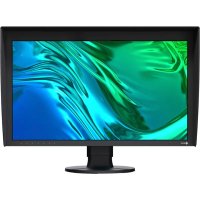
ColorEdge CG2700X - Moniteur EIZO - Notice d'utilisation et mode d'emploi gratuit
Retrouvez gratuitement la notice de l'appareil ColorEdge CG2700X EIZO au format PDF.

| Caractéristiques techniques | Moniteur EIZO ColorEdge CG2700X, écran LCD de 27 pouces, résolution 2560 x 1440 (QHD), technologie IPS, luminosité 350 cd/m², contraste 1000:1, temps de réponse 5 ms. |
|---|---|
| Utilisation | Conçu pour les professionnels de l'image, idéal pour la retouche photo, le design graphique et la production vidéo. |
| Maintenance et réparation | Nettoyage régulier de l'écran avec un chiffon doux, mise à jour du firmware via le site EIZO, garantie de 5 ans. |
| Sécurité | Certifications CE, TÜV Rheinland, RoHS, protection contre les scintillements et la lumière bleue pour réduire la fatigue oculaire. |
| Informations générales | Connectivité : DisplayPort, HDMI, USB-C, prise en charge de 99% de l'espace colorimétrique Adobe RGB, calibration matérielle intégrée. |
FOIRE AUX QUESTIONS - ColorEdge CG2700X EIZO
Téléchargez la notice de votre Moniteur au format PDF gratuitement ! Retrouvez votre notice ColorEdge CG2700X - EIZO et reprennez votre appareil électronique en main. Sur cette page sont publiés tous les documents nécessaires à l'utilisation de votre appareil ColorEdge CG2700X de la marque EIZO.
MODE D'EMPLOI ColorEdge CG2700X EIZO
Manuel d’utilisation Gestion des couleurs du moniteur LCD Remarque importante Veuillez lire attentivement ce «Manuel d’utilisation» et les «PRÉCAUTIONS» (volume séparé) pour garantir une utilisation sûre et efficace du produit.
- Reportez-vous au guide d’installation pour en savoir plus sur l’installation et le branchement du moniteur.
- Pour obtenir les toutes dernières informations relatives au produit, dont le «Manuel d’utilisation», reportez-vous à notre site web: www.eizoglobal.com2 Emplacements des étiquettes de sécurité [Pour les marchés autres que Taïwan] [Pour Taïwan] Ce produit a été réglé spécialement en usine en fonction de la région de destination prévue. Si le produit est utilisé en dehors de ladite région, il risque de ne pas fonctionner comme indiqué dans les spécifications. Aucune partie de ce manuel ne peut être reproduite, stockée dans un système d’extraction ou transmise, sous quelque forme ou par quelque moyen que ce soit, électronique, mécanique ou autre, sans l’autorisation écrite préalable de EIZOCorporation. EIZO Corporation n’a aucune obligation de maintenir les documents ou informations soumis confidentiels, à moins que des dispositions antérieures n’aient été prises conformément à la réception par EIZO Corporation desdites informations. Bien que tout soit mis en œuvre pour garantir l’exactitude des informations contenues dans le présent manuel, veuillez noter que les spécifications des produits EIZO peuvent faire l’objet de modifications sans préavis.À propos de ce produit
À propos de ce produit À propos de l’utilisation de ce produit
- Outre les fonctions générales, telles que la création de documents et la visualisation de contenu multimédia, ce produit est également prévu pour des applications telles que la création d’images et de graphiques ainsi que le traitement image numérique, nécessitant une reproduction fidèle des couleurs.
- Ce produit a été réglé spécialement en usine en fonction de la région de destination prévue. Si le produit est utilisé en dehors de cette région, il peut ne pas fonctionner comme indiqué dans les spécifications.
- Ce produit peut ne pas être couvert par la garantie pour des usages autres que ceux décrits dans le présent manuel.
- Les spécifications notées dans ce manuel ne sont applicables que lorsque les éléments suivants sont utilisés: – Cordons d’alimentation fournis avec le produit – Câbles de signalisation spécifiés par nos soins
- Utilisez uniquement avec ce produit les produits vendus séparément fabriqués ou spécifiés par nos soins. À propos du panneau LCD
- La stabilisation de l’affichage du moniteur prend environ 3minutes (selon nos conditions de mesure). Veuillez attendre au moins 3minutes après avoir mis en marche le moniteur pour le régler.
- Les moniteurs devraient être réglés avec une luminosité inférieure pour éviter une détérioration de l’écran causée par une trop longue utilisation, et maintenir ainsi un fonctionnement stable.
- Lorsque l’image de l’écran change après que la même image est restée affichée pendant une période prolongée, une image rémanente risque de persister. Utilisez l’économiseur d’écran ou la fonction veille pour éviter d’afficher la même image pendant une période prolongée. Une image rémanente apparaît même après une courte période en fonction de l’image affichée. Pour éliminer un tel phénomène, modifiez l’image ou coupez l’alimentation pendant plusieurs heures.
- Si le moniteur affiche un contenu en continu sur une longue période, des taches ou des brûlures sont susceptibles d’apparaître sur l’écran. Afin d’optimiser la durée de vie d’un moniteur, nous vous conseillons de l’éteindre régulièrement.
- Le panneau LCD est fabriqué à l’aide d’une technologie de haute précision. Bien que, il est possible que des pixels manquants ou des pixels allumés apparaissent sur le panneau LCD. Il ne s’agit pas d’un dysfonctionnement. Pourcentage de points effectifs : 99,9994% ou supérieur.
- La durée de vie du rétroéclairage du panneau LCD est limitée. Les habitudes d’utilisation, par exemple lorsque le moniteur est allumé en continu pendant de longues périodes, peuvent raccourcir la durée de vie du rétroéclairage, lequel doit alors être remplacé plus tôt que prévu. Si l’écran s’assombrit ou se brouille, prenez contact avec votre représentant local EIZO.
- N’appuyez pas fortement sur la surface de l’écran LCD ou sur les bords extérieurs, car cela peut entraîner des dysfonctionnements de l’affichage, comme des interférences, etc. Si la pression est continuellement appliquée sur la surface de l’écran LCD, le cristal liquide peut se détériorer ou le panneau LCD peut être endommagé. (Si des marquesÀ propos de ce produit
de pression restent sur le panneau LCD, affichez un écran noir ou blanc sur le moniteur. Le problème peut être ainsi résolu.)
- Prenez garde de ne pas rayer ou d’appuyer sur le panneau LCD avec des objets pointus, car cela pourrait entraîner des dommages au panneau LCD. Ne tentez jamais de le nettoyer à sec avec du tissu, au risque de le rayer. À propos de l’installation
- Si vous placez ce produit sur un bureau avec une surface laquée, la couleur risque d’adhérer au bas du pied en raison de la composition du caoutchouc. Vérifiez la surface du bureau au préalable.
- De la condensation peut se former à la surface ou l’intérieur de ce produit lorsqu’il est placé dans une pièce froide, lorsque la température augmente soudainement ou lorsqu’il est déplacé d’une pièce froide à une pièce chaude. Dans ce cas, ne mettez pas le produit sous tension. Et attendez la disparition de la condensation. Sinon, le produit pourrait être endommagé. Nettoyage
- Un nettoyage périodique est recommandé pour conserver l’aspect neuf du produit et prolonger sa durée de vie.
- Les taches sur le produit peuvent être éliminées en humectant celles-ci avec de l’eau et un tissu doux ou en les essuyant délicatement avec le ScreenCleaner. Attention
- Veillez à ce qu’aucun liquide n’entre en contact direct avec le produit. Si c’est le cas, essuyez-le immédiatement.
- Veillez à ce qu’aucun liquide ne pénètre dans les interstices ou à l’intérieur du produit.
- Lors de l’utilisation de produits chimiques pour le nettoyage ou la désinfection, les produits chimiques comme l’alcool et les désinfectants peuvent provoquer une modification du brillant, le ternissement et la décoloration du produit, ainsi que la détérioration de la qualité de l’image affichée. N’utilisez pas de produits chimiques de manière fréquente.
- N’utilisez jamais de diluant, benzène, cire ou nettoyant abrasif, car ils endommageront le produit.
- Pour plus d’informations sur le nettoyage et la désinfection, reportez-vous à notre site web. Comment vérifier: Rendez-vous sur www.eizoglobal.com et tapez «disinfect» (désinfecter) dans le champ de recherche du site pour lancer la recherche. Pour utiliser le moniteur confortablement
- Un écran trop sombre ou trop lumineux peut abîmer les yeux. Ajustez la luminosité du moniteur en fonction des conditions ambiantes.
- Regarder le moniteur trop longtemps entraîne une fatigue oculaire. Faites des pauses de 10 minutes toutes les heures.
- Regardez l’écran à une distance et sous un angle appropriés.CONTENUS
1.1.1 Prend en charge l’affichage haute résolution 4K .................................... 8
1.1.2 Prise en charge de la vidéo HDR (High Dynamic Range) ...................... 8
1.1.3 Mode intégré pour passer automatiquement aux réglages couleurs
optimaux ................................................................................................. 8
1.1.4 Diverses fonctions prenant en charge le travail d’étalonnage
1.1.6 Fourni avec une station d’accueil............................................................ 10
2.1 Méthode de fonctionnement des commutateurs................................................. 14
2.2 Commutation des signaux d’entrée..................................................................... 14
2.3 Changement du mode d’affichage (mode couleur)............................................. 15
2.3.1 Modes d’affichage................................................................................... 15
2.3.2 Valeurs de réglage des modes couleur .................................................. 16
3 Réglages/configuration avancés .............................................................................. 18
3.1 Fonctionnement de base du menu Réglage ....................................................... 18
3.2 Fonctionnalités du menu de configuration .......................................................... 19
4.3.2 Exécution automatique en définissant une planification ......................... 42
5.1 Fonctionnalités de base des touches personnalisées......................................... 44
5.2 Attribution d’une fonction à une touche personnalisée ....................................... 44
5.2.1 Fonctions pouvant être attribuées aux touches personnalisées............. 46
7.1 Fonctionnement de base du menu «Réglages administrateur»........................ 49
8.1 À propos de chaque mode couleur ..................................................................... 53
8.1.1 Types et applications de modes couleur pour la création visuelle.......... 53
9.3 Problèmes avec SelfCalibration.......................................................................... 68
11.1 Utilisation de la fonction de station d’accueil....................................................... 75
11.2 Raccordement de plusieurs dispositifs externes................................................. 77
11.3 Méthode de réglage et d’affichage de Option PQ............................................... 79
11.4.7 Conditions de fonctionnement ................................................................ 83
1 Introduction Ce chapitre décrit les caractéristiques du moniteur et le nom de chaque commande.
1.1 Caractéristiques
1.1.1 Prend en charge l’affichage haute résolution 4K
- Équipé d’un panneau LCD 4K UHD (3840x2160) Il peut afficher une résolution 4K UHD (3840x2160), soit quatre fois la résolution Full HD.
- Équipé d’une fonction d’affichage de la résolution DCI 4K (4096x2160) Les signaux d’entrée avec une résolution DCI 4K qui dépasse la résolution du panneau LCD sont mis à l’échelle et affichés sur tout l’écran. En outre, la fonction Recadrage DCI 4K [}30] peut être utilisée pour afficher un signal partiellement recadré point par point. Grâce à ces caractéristiques, vous pouvez afficher des contenus en résolution DCI 4K (4096x2160), le standard du cinéma numérique. VoirRecadrage DCI 4K [}30]
1.1.2 Prise en charge de la vidéo HDR (High Dynamic Range)
- Conforme aux normes HDR internationales pour les films et diffusions Prend en charge le «format PQ» pour la diffusion et la production de films, ainsi que le «format HLG (Hybrid Log Gamma)» pour les diffusions. Le «format PQ» est conforme aux normes HDR internationales ITU-R BT.2100
tandis que le «format HLG» est conforme àla norme HDR internationale ITU-R BT.2100. Cela permet d’utiliser le moniteur pour l’étalonnage colorimétrique de nombreux contenus HDR divers, tels que des films et diffusions.
ITU-R désigne le Secteur des radiocommunications de l’Union internationale des télécommunications.
- Fonction mode couleur intégrée Reproduit une température de couleur, une correction gamma, et une gamme de couleurs conformes à la norme ITU-R BT.2100 et d’autres normes. Voir Mode couleur [}21].
1.1.3 Mode intégré pour passer automatiquement aux réglages couleurs optimaux
- Mode couleur «SYNC_SIGNAL» Ce moniteur est équipé d’un mode couleur (SYNC_SIGNAL), vous pouvez donc automatiquement régler les valeurs optimales pour les réglages couleurs du moniteur en fonction du signal d’entrée. Si vous utilisez ce mode, les réglages couleurs du moniteur passent automatiquement aux réglages couleurs optimaux pour HDR quand le signal d’entrée est passé de SDR à HDR, il n’est donc pas nécessaire de régler manuellement les couleurs.
1.1.4 Diverses fonctions prenant en charge le travail d’étalonnage colorimétrique
- Fonctions de production vidéo dédiées, telles que les fonctions Avertissement de gamme et Alerte luminosité Voir 3 Réglages/configuration avancés [}18].
- Fonction de zoom 4K Lorsqu’un signal 4K2K (un signal d’une résolution de 4096 × 2160 ou 3840 × 2160) est affiché sur le moniteur, la zone spécifiée peut être agrandie deux fois. Cette fonction est utile pour voir une image plus en détail. Voir Zoom [}30].Introduction | 1
- Fonction de touches personnalisées définies par l’utilisateur La productivité peut être améliorée en attribuant des fonctions couramment utilisées aux boutons situés sur la façade du moniteur. Voir 5 Réglages des touches personnalisées [}44].
- Affiche le contenu protégé HDCP (High Bandwidth Digital Protection)
- Pare-reflets inclus de série Comprend un pare-reflets qui empêche de manière efficace les reflets de la lumière extérieure, comme le reflet aveuglant d’une lampe. Le pare-reflets utilise des aimants pour pouvoir le fixer et le retirer facilement.
- Fonction SelfCalibration Le capteur de calibrage intégré permet au moniteur de se calibrer lui-même en utilisant SelfCalibration. Voir SelfCalibration [}28].
1.1.5 Prise en charge du DisplayPort Alt Mode/de l’USB Power Delivery
- Fourni avec un connecteur USB Type-C® (ci-après dénommé USB-C®) Prend en charge la transmission de signaux vidéo (Mode Alt DisplayPort
) ainsi que le chargement de périphériques USB (USB Power Delivery). Il délivre une alimentation de 94 W maximum à un PC portable connecté lorsqu’il est utilisé comme moniteur externe. Signaux vidéo Alimentation Remarque
- Pour afficher des signaux vidéo, le périphérique branché doit prendre en charge la transmission de signaux vidéo (DisplayPort Alt Mode).
- Pour utiliser la fonction de rechargement, le périphérique branché doit prendre en charge l’USB Power Delivery.
- Une alimentation de 94 W maximum peut être fournie uniquement lorsque les câbles USB suivants sont utilisés. – CC200SS-5A (fourni) – CC100 (accessoire vendu séparément)
- Les périphériques branchés peuvent être rechargés même lorsque le moniteur est en mode d’économie d’énergie.1 | Introduction
1.1.6 Fourni avec une station d’accueil
- Fourni avec un port LAN et un concentrateur USB La connexion USB-C vous permet de bénéficier d’un environnement réseau stable y compris avec des ordinateurs portables ou des tablettes dépourvus de ports LAN. Il est également possible d’utiliser des périphériques USB compatibles ou de recharger un smartphone. Voir 11.1 Utilisation de la fonction de station d’accueil [}75].Introduction | 1
1.2 Commandes et fonctions
(Pendant le fonctionnement de la sonde)
1. Sonde d’étalonnage
intégrée Cette sonde est utilisée pour effectuer l’étalonnage du moniteur. Lorsqu’une SelfCalibration est exécutée, la sonde d’étalonnage effectue un étalonnage régulier du moniteur. (voir 4 SelfCalibration [}38]).
fonctionnement Affiche les menus. Utilisez les commutateurs conformément au guide de fonctionnement (voir 3.1 Fonctionnement de base du menu Réglage [}18]).
d’alimentation Pour mettre sous/hors tension. Toucher le commutateur permet de mettre le moniteur sous tension. L’indicateur s’allume lorsque vous mettez l’appareil sous tension. La couleur de l’indicateur diffère selon le statut de l’opération effectuée par le moniteur. Blanc: Mode de fonctionnement normal Orange: Mode d’économie d’énergie ARRÊT: Alimentation/Arrêt1 | Introduction
1. Poignée Cette poignée est utilisée pour le transport.
verrouillage de sécurité Compatible avec le système de sécurité MicroSaver de Kensington.
3. Touche de verrouillage Utilisez ce bouton pour retirer le moniteur du pied.
(aval) Branchement pour un périphérique USB.
5. Support de câble Maintient les câbles du moniteur.
Permet de régler la hauteur et l’angle (inclinaison et pivotement) du moniteur. Le moniteur peut également pivoter verticalement.
d’alimentation principal Active ou désactive l’alimentation. : Marche, : Arrêt
d’alimentation Permet de brancher le cordon d’alimentation.
9. Connecteur HDMI Établit une connexion à un périphérique externe avec une sortie
10. Connecteur DisplayPort Établit une connexion à un périphérique externe avec une sortie
11. Connecteur USB-C
(amont) Établit une connexion à un dispositif externe avec une sortie USB-C. Il transmet également le signal USB nécessaire à l’utilisation d’un logiciel qui nécessite une connexion USB ou la fonction de station d’accueil (voir 11.1 Utilisation de la fonction de station d’accueil [}75]).
12. Port LAN (RJ-45) Lorsque vous utilisez la connexion réseau de la fonction de station
d’accueil, connectez le modem ou le routeur à l’aide d’un câble LAN. (see 11.1 Utilisation de la fonction de station d’accueil [}75]). Une connexion USB-C est nécessaire pour la connexion réseau.
13. Connecteur USB-B
(amont) Connectez-vous à l’aide d’un câble USB lorsque vous utilisez un logiciel qui nécessite une connexion USB. Connecteur bleu.Introduction | 1
Un bras vendu séparément (ou un pied vendu séparément) peut être fixé en retirant la section du pied.2 | Réglages/configuration de base
2 Réglages/configuration de base Ce chapitre décrit les fonctions de base pouvant être configurées en appuyant sur les boutons sur la face avant du moniteur. Pour les réglages avancés et les procédures de configuration en utilisant le menu de configuration, voir 3 Réglages/configuration avancés [}18].
2.1 Méthode de fonctionnement des commutateurs
1. Touchez n’importe quel commutateur (à l’exception de
Le guide de fonctionnement s’affiche à l’écran. Remarque
- Ne cliquez pas directement sur le guide de fonctionnement qui s’affiche à l’écran. Des boutons se trouvent sous le guide de fonctionnement et permettent d’effectuer des ajustements et réglages.
2. Touchez un commutateur pour le réglage/la configuration.
Le menu Réglage/Configuration s’affiche. (Un sous-menu peut également s’afficher. Dans ce cas, sélectionnez l’élément pour le réglage/la configuration à l’aide de et sélectionnez .)
3. Effectuez le réglage/la configuration en utilisant les commutateurs et sélectionnez
pour accepter les modifications.
pour quitter le menu.
2.2 Commutation des signaux d’entrée
Lorsque le moniteur reçoit plusieurs entrées de signaux, le signal à afficher à l’écran peut être changé.Réglages/configuration de base | 2
2.3 Changement du mode d’affichage (mode couleur)
Cette fonction permet de sélectionner facilement un mode d’affichage en fonction de l’utilisation du moniteur.
2.3.1 Modes d’affichage
Standard Mode Réglez la couleur à l’aide du menu Réglage du moniteur. Mode couleur Objet User Voir Valeurs de réglage des modes couleur [}16] pour plus de détails sur les valeurs de réglage de chaque mode couleur. BT.2020 BT.709 DCI-P3 PQ_DCI-P3 HLG_BT.2100 Adobe®RGB sRGB SYNC_SIGNAL Remarque
- Si vous basculez entre les modes couleur SDR («BT.2020», «BT.709» et «DCI-P3») et les modes couleur HDR («PQ_DCI-P3» et «HLG_BT.2100»), patientez 30minutes ou plus après avoir changé les modes couleur et ajustez ensuite le moniteur. Advanced Mode Ajuste l’affichage du moniteur en utilisation sa fonction SelfCalibration ou le logiciel de gestion de couleur «ColorNavigator 7». Mode couleur Objet CAL Affiche l’écran réglé par SelfCalibration ou ColorNavigator 7.2 | Réglages/configuration de base
2.3.2 Valeurs de réglage des modes couleur
Option Mode couleur User BT.202
Option HLG - - - - - Arrêt - - - - Système Gamma HLG - - - - - 1.2 - - - - Gamme de couleurs Natif BT.202
Arrêt Arrêt - Marche Format XYZ - - - Arrêt Arrêt - - - - - Gain Rouge Calculé à partir de la température de couleur - Calculé à partir de la tempér ature
couleur Vert - Bleu - Nive
Option Mode couleur User BT.202
Ceci est automatiquement réglé en fonction du signal d’entrée. Si la valeur ne peut pas être extraite depuis le signal d’entrée, la valeur affichée dans le tableau est définie. Remarque
- Utilisez ColorNavigator7 ou SelfCalibration pour définir «CAL».
- Il est possible de paramétrer un mode couleur pour chaque signal d’entrée.
- Voir Couleur [}21] pour plus de détails sur chaque élément.
- Vous pouvez désactiver des sélections de mode spécifiques. Pour plus d’informations, voir Mode passer [}35].3 | Réglages/configuration avancés
3 Réglages/configuration avancés Ce chapitre traite des procédures de réglage et paramétrage avancées du moniteur à partir du menu de configuration. Pour les fonctionnalités de réglage de base utilisant les boutons situés sur la façade du moniteur, voir 2 Réglages/configuration de base [}14].
3.1 Fonctionnement de base du menu Réglage
1. Touchez n’importe quel commutateur (à l’exception de
Le guide de fonctionnement s’affiche.
Le menu Réglage apparaît.
3. Sélectionnez un menu pour régler/configurer à l’aide de et sélectionnez .
Le sous-menu s’affiche.
4. Sélectionnez un menu pour régler/configurer à l’aide de et sélectionnez .
Le menu Réglage/Configuration s’affiche.
5. Effectuez le réglage/la configuration avec ou et sélectionnez pour
accepter les modifications. Le sous-menu s’affiche. La sélection de pendant le réglage/la configuration annulera ce réglage/cette configuration et restaurera l’état précédant les modifications.
plusieurs fois fermera le menu réglage.Réglages/configuration avancés | 3
3.2 Fonctionnalités du menu de configuration
Les réglages des signaux sont utilisés pour configurer les paramètres avancés des signaux d’entrée, tels que le format couleur et la plage d’entrée. Information signal Vous pouvez consulter l’information correspondante au signal d’entrée. Pixel Inspection (microprogramme version1.0003-0.0108-1.0002 ou ultérieure uniquement) Voir 6 Pixel Inspection [}47]. Format couleur d'entrée Réglages: «Auto» / «YUV 4:2:2
Activé uniquement avec une entréeHDMI
Valable uniquement pour une entrée DisplayPort ou USB-C L’espace colorimétrique du signal d’entrée peut être spécifié. Essayez de modifier ce paramètre si les couleurs ne sont pas affichées correctement. Normalement, sélectionnez «Auto».3 | Réglages/configuration avancés
Matrice couleurs YUV Réglages: «Auto» / «BT.601» / «BT.709» / «BT.2020» Sélectionnez le format YUV du signal d’entrée. Utilisez ce paramètre en cas d’affaiblissement de la performance de gradation ou dans d’autres situations où l’image ne s’affiche pas correctement en raison d’un problème avec le signal d’entrée. Plage d'entrée Réglages: «Auto» / «Auto 109%» / «Totale» / «Limitée (blanc 109 %)» / «Limitée» / «SDI Totale» Selon le périphérique externe, les niveaux de noir et de blanc du signal vidéo transmis au moniteur peuvent être limités. Si la plage du signal est limitée sur le moniteur, les noirs et les blancs sont ternes et le contraste est réduit. La plage vidéo affichée par le moniteur peut être modifiée pour que ces signaux correspondent au rapport de contraste exact du moniteur.
- «Auto» Le moniteur reconnaît automatiquement la plage des signaux d’entrée et affiche correctement les images. – Si les signaux d’entrée correspondent à la plage complète, il les affiche sous la forme suivante «Totale». – Si les signaux d’entrée correspondent à une plage limitée, il les affiche sous la forme suivante «Limitée».
- «Auto 109%» Le moniteur reconnaît automatiquement la plage des signaux d’entrée et affiche correctement les images. – Si les signaux d’entrée correspondent à la plage complète, il les utilise sous la forme suivante «Totale». – Si les signaux d’entrée correspondent à une plage limitée, il les utilise sous la forme suivante «Limitée (blanc 109 %)».
- «Totale» La plage de luminosité du signal d’entrée affichée va de 0 à 255 (10bits: de 0 à 1023).
- «Limitée (blanc 109 %)» Si «Gamma (EOTF)» est compris entre «1.6» et «2.7», la plage de luminosité du signal d’entrée affichée va de 16 à 254 (10bits: de 64 à 1019). Sinon, la valeur affichée va de 16 à 235 (10bits: de 64 à 940).
- «Limitée» La plage de luminosité du signal d’entrée affichée va de 16 à 235 (10bits: de 64 à 940).
- «SDI Totale» La plage de luminosité du signal d’entrée affichée va de 1 à 254 (10bits: de 4 à 1019).Réglages/configuration avancés | 3
Les détails de configuration varient selon le mode couleur sélectionné.
3.2.2.1 Lorsque Mode couleur est Standard Mode (User / BT.2020 / BT.709 / DCI-P3 / PQ_DCI-
P3 / HLG_BT.2100 / Adobe®RGB / sRGB / SYNC_SIGNAL) Chaque paramètre du mode couleur peut être réglé pour répondre à vos besoins. Attention
- Une même image peut apparaître dans des couleurs différentes selon les différences entre les moniteurs sur lesquels elle apparaît. Effectuez visuellement le réglage fin des couleurs lorsque vous accordez les couleurs sur différents moniteurs. Remarque
- Si le «Mode couleur» est «SYNC_SIGNAL», la «Luminosité», le «Gamma (EOTF)» et la «Gamme de couleurs» sont automatiquement définis en fonction du signal d’entrée et ne peuvent pas être modifiés.
- Utilisez les valeurs indiquées dans «Luminosité» et «Température» à titre informatif. Mode couleur Réglages: «User» / «BT.2020» / «BT.709» / «DCI-P3» / «PQ_DCI-P3» / «HLG_BT.2100» / «Adobe®RGB» / «sRGB» / «CAL» / «SYNC_SIGNAL» Sélectionnez le mode désiré en fonction de l’application du moniteur. Remarque
- Pour obtenir des instructions pour changer de mode, voir 2.3 Changement du mode d’affichage (mode couleur) [}15].
- Pour «CAL», voir Lorsque Mode couleur est Advanced Mode (CAL) [}25]. Luminosité Réglages: «40 cd/㎡» - «550 cd/㎡» Vous pouvez régler la luminosité de l’écran en modifiant la luminosité du rétroéclairage (Source de lumière émanant de l’arrière du panneau LCD). Remarque
- Si une valeur ne pouvant pas être configurée est sélectionnée, elle sera affichée en magenta. Dans ce cas, modifiez la valeur.3 | Réglages/configuration avancés
Température Réglages: «Natif» / «4000 K» - «10000K» / «D50» / «D65» / «DCI» / «Utilis.» Règle la température de couleur. La température de couleur sert à exprimer la chromaticité du «blanc». L’unité de cette valeur est le degré Kelvin («K», en abrégé). L’écran tire sur le rouge pour les températures de couleur basses et vers le bleu pour les couleurs de températures hautes, comme la température d’une flamme. Indiquez une température de couleur en multiples de 100K, ou sélectionnez un nom de norme. Remarque
- Sélectionnez «Natif» pour afficher les couleurs d’origine de l’écran LCD.
- «Gain» vous permet d’effectuer un réglage plus avancé. Lorsque le gain est modifié, la température de couleur passe à«Utilis.».
- Les valeurs de gain prédéfinies sont configurées pour chaque valeur de paramétrage de la température de couleur. Gamma (EOTF) Réglages: «1.6» - «2.7» / «sRGB» / «EBU(2.35)» / «PQ» / «HLG» Réglez le gamma. La luminosité du moniteur varie selon le signal d’entrée. Cependant, le taux de variation n’est pas proportionnel au signal d’entrée. Le contrôle permettant de conserver l’équilibre entre le signal d’entrée et la luminosité du moniteur est appelé «Correction de gamma». Définissez le gamma, ou sélectionnez un nom de norme. Remarque
- Si vous sélectionnez «HLG», vous devez configurer «Système Gamma HLG». Option PQ Réglages: «300cd/㎡ Clipping» / «500cd/㎡ Emulation» / «1000cd/㎡ Emulation» / «4000cd/㎡ Emulation» / «10000cd/㎡ Emulation» Les zones dont la luminosité est égale ou supérieure à la valeur configurée ici sont affichées en tant que découpage ou émulation à cette valeur de réglage pour le signal PQ envoyé au moniteur.
- «300cd/㎡ Clipping» Réglage utilisé pour vérifier l’affichage du moniteur avec une luminosité maximale de 300cd/m
. Un niveau vidéo d’entrée de 637 (10bits) ou plus est découpé.
- «500cd/㎡ Emulation» Réglage permettant un affichage correct de l’image lorsque la luminosité du moniteur est définie sur 500cd/m
. Si la luminosité du moniteur est inférieure à 500cd/m
, tous les gradients sont reproduits.
- «1000cd/㎡ Emulation» Réglage permettant un affichage correct de l’image lorsque la luminosité du moniteur est définie sur 1000cd/m
. Ce réglage est utilisé pour une vérification temporelle car ce moniteur ne peut pas afficher 1000cd/m
. Tous les gradients sont reproduits.
- «4000cd/㎡ Emulation» Réglage permettant un affichage correct de l’image lorsque la luminosité du moniteur est définie sur 4000cd/m
. Ce réglage est utilisé pour une vérification temporelle car ce moniteur ne peut pas afficher 4000cd/m
. Tous les gradients sont reproduits.Réglages/configuration avancés | 3
- «10000cd/㎡ Emulation» Réglage permettant un affichage correct de l’image lorsque la luminosité du moniteur est définie sur 10000cd/m
. Ce réglage est utilisé pour une vérification temporelle car ce moniteur ne peut pas afficher 10000cd/m
. Tous les gradients sont reproduits. Remarque
- Ce paramètre peut être configuré lorsque «PQ» est spécifié pour «Gamma (EOTF)».
- Vous pouvez voir les zones dans lesquelles le découpage ou l’émulation se produit. Pour plus d’informations, voir Alerte luminosité [}32].
- Pour la relation entre l’entrée et la sortie correspondant à chaque réglage, voir 11.3 Méthode de réglage et d’affichage de Option PQ [}79]. Option HLG Réglages: «Arrêt» / «HLG300» Lorsque vous sélectionnez «HLG300» avec une luminosité réglée sur 300cd/m
pour l’entrée du signal HLG sur le moniteur, toute zone dépassant 300cd/m
sera découpée. Si vous sélectionnez «Arrêt», ces zones ne seront pas découpées. Remarque
- Ce paramètre peut être défini lorsque «HLG» est spécifié pour «Gamma (EOTF)». Système Gamma HLG Réglages: «1.0» - «1.5» Réglez la valeur de gamma du système pour le signal HLG envoyé au moniteur. Remarque
- Ce paramètre peut être configuré lorsque l’option «HLG» est spécifiée pour «Gamma (EOTF)». Gamme de couleurs Réglages: «Natif» / «Adobe®RGB» / «sRGB» / «EBU» / «BT.709» / «BT.2020» / «SMPTE-C» / «DCI-P3» Définissez la zone de reproduction des couleurs (gamme de couleurs) du moniteur. «Gamme de couleurs» désigne la gamme de couleurs qui peut être représentée. Différentes normes existent. Remarque
- Sélectionnez «Natif» pour afficher la gamme de couleurs originale de l’écran LCD.
- Le mode d’affichage des couleurs hors de la plage de couleurs affichables du moniteur peut être paramétré dans la gamme de couleurs définie. Pour plus d’informations, voir Réglages avancés - Découpage de gamme [}24]. Réglages avancés - Nuance Réglages: «-100» - «100» La nuance peut être réglée.3 | Réglages/configuration avancés
- Il est possible que certaines gradations de couleurs ne puissent pas être affichées lorsque cette fonction est utilisée. Réglages avancés - Saturation Réglages: «-100» - «100» La saturation peut être réglée. Remarque
- Il est possible que certaines gradations de couleurs ne puissent pas être affichées lorsque cette fonction est utilisée.
- Avec la valeur minimale (-100), l’écran devient monochrome. Réglages avancés - Découpage de gamme Réglages: «Marche» / «Arrêt» Le mode d’affichage des couleurs hors de la plage de couleurs affichables du moniteur peut être paramétré dans la gamme de couleurs spécifiée conformément à Gamme de couleurs [}23].
- «Marche» La plage de couleurs affichables sur le moniteur est affichée avec précision, conformément à la norme. Les couleurs situées en dehors de la plage pouvant être affichée sont saturées.
- «Arrêt» Affiche les couleurs en prenant en compte en priorité la gradation des couleurs plutôt que leur précision. Les sommets de la gamme de couleurs définie dans la norme se déplacent vers une plage pouvant être affichée par le moniteur. Les couleurs affichables les plus proches peuvent ainsi être affichées sur le moniteur. «Marche» «Arrêt» Gamme de couleurs affichée à l’écran Gamme de couleurs définie par la norme Gamme de couleurs affichables par le moniteur Remarque
- Les schémas ci-dessus sont conceptuels et ne montrent pas la gamme de couleurs réelle du moniteur.
- Ce réglage peut être désactivé si «Natif» est sélectionné à Gamme de couleurs [}23].Réglages/configuration avancés | 3
Réglages avancés - Format XYZ Réglages: «Marche» / «Arrêt» Si cette fonction est réglée sur «Marche», le signal XYZ pour le cinéma numérique peut être affiché sur le moniteur. Remarque
- Cette fonction ne peut être configurée que si «DCI-P3» est choisi pour le paramètre «Gamme de couleurs [}23]».
- Si vous sélectionnez «Marche», vous ne pouvez pas régler le paramètre «Gamme de couleurs». Réglages avancés - Gain Réglages: «0» - «2000» La luminosité de chaque composant de couleur rouge, vert et bleu est appelée gain. La chromaticité du «blanc» peut être modifiée par le réglage du gain. Remarque
- Il est possible que certaines gradations de couleurs ne puissent pas être affichées lorsque cette fonction est utilisée.
- La valeur du gain varie en fonction de la température de couleur.
- Lorsque le gain est modifié, la température de couleur passe à«Utilis.». Réglages avancés - Niveau de noir Réglages: «0» - «1500» Vous pouvez régler la luminosité et la chromaticité du noir en réglant les niveaux de rouge, de vert et de bleu, ou en réglant tous les niveaux de noir. Affichez la mire de test noire ou l’arrière-plan puis réglez le niveau de noir. Réglages avancés - 6 Couleurs Réglages: «-100» - «100» La nuance, la saturation et la luminosité peuvent toutes être réglées pour les couleurs magenta, rouge, jaune, vert, cyan et bleu. Restaurer Restaure tous les réglages de couleur pour le mode couleur actuellement sélectionné à leurs réglages par défaut.
3.2.2.2 Lorsque Mode couleur est Advanced Mode (CAL)
Vous pouvez définir des cibles pour SelfCalibration et exécuter le calibrage.3 | Réglages/configuration avancés
- Pour obtenir des instructions pour changer de mode, voir 2.3 Changement du mode d’affichage (mode couleur) [}15].
- Concernant «User / BT.2020 / BT.709 / DCI-P3 / PQ_DCI-P3 / HLG_BT.2100 / Adobe®RGB / sRGB / SYNC_SIGNAL», voir Lorsque Mode couleur est Standard Mode (User / BT.2020 / BT.709 / DCI-P3 / PQ_DCI-P3 / HLG_BT.2100 / Adobe®RGB / sRGB / SYNC_SIGNAL) [}21]. Paramètres cible - Luminosité Réglages: «Min» / «40 cd/㎡» - «550 cd/㎡» / «Max» Configurez la luminosité qui sera utilisée comme cible de calibrage pour SelfCalibration. Paramètres cible - Niveau de noir Réglages: «Min» / «0.2» - «3.5» Configurez le niveau de noir qui sera utilisé comme cible de calibrage pour SelfCalibration. Paramètres cible - Point blanc - Température Réglages: «4000 K» - «10000K» / «Utilis.» / «D50» / «D65» / «DCI» Configurez le point blanc qui sera utilisé comme cible de calibrage pour SelfCalibration. Configurez le point blanc à l’aide des coordonnées colorimétriques (Blanc(x) / Blanc(y)) ou à l’aide de la température de couleur. Lorsque vous indiquez les coordonnées colorimétriques, configurez les valeurs pour «Blanc(x)» et «Blanc(y)». Lorsque vous spécifiez la température de couleur, définissez-la en unité de 100K ou sélectionnez une température de couleur en fonction de chaque norme. Remarque
- Lorsque les coordonnées colorimétriques sont spécifiées, la température de couleur est paramétrée sur «Utilis.». Paramètres cible - Point blanc - Blanc(x) / Blanc(y) Réglages: «0.2400» - «0.4500» Pour plus d’informations, voir Paramètres cible - Point blanc - Température [}26]. Paramètres cible - Gamma (EOTF) - Gamma (EOTF) Réglages: «1.00» - «2.70» / «sRGB» / «EBU(2.35)» / «L*» / «PQ» / «HLG» / «Utilis.» / «Fixe» Configurez le gamma qui sera utilisé en tant que cible de calibrage pour SelfCalibration. Configurez le gamma ou sélectionnez la courbe de gamma définie dans chaque norme. Paramètres cible - Gamma (EOTF) - Politique Gamma Réglages: «Standard» / «Charte de gris neutre» / «Gamma fixe» Sélectionnez la méthode de réglage du gamma pour SelfCalibration.Réglages/configuration avancés | 3
- «Charte de gris neutre» Règle le moniteur de manière à ce que la chromaticité de la zone de ton moyen soit équivalente au point blanc.
- «Gamma fixe» Sélectionnez pour utiliser une configuration du gamma spécifique. Attention
- Si «HLG» est spécifié pour «Gamma (EOTF)», «Gamma fixe» est sélectionné et cette configuration ne peut pas être modifiée.
- Avec la «Charte de gris neutre», tous les points de l’échelle de gris sont réglés vers le point blanc cible. Sélectionnez ceci pour donner la priorité à la blancheur lorsque la zone de ton moyen est corrigée. Quoi qu’il en soit, les restrictions suivantes s’appliquent lorsque «Charte de gris neutre» est sélectionné. – Le contraste peut diminuer. – La gamme de couleurs peut être plus réduite lorsque le réglage est effectué avec un «Gamma fixe». Paramètres cible - Gamma (EOTF) - Option PQ Réglages: «300cd/㎡ Clipping» / «500cd/㎡ Emulation» / «1000cd/㎡ Emulation» / «4000cd/㎡ Emulation» / «10000cd/㎡ Emulation» Configurez l’option PQ qui sera utilisée comme cible de calibrage pour SelfCalibration. Remarque
- Ce paramètre peut être défini lorsque «PQ» est spécifié pour «Gamma (EOTF)». Paramètres cible - Gamma (EOTF) - Option HLG Réglages: «Arrêt» / «HLG300» Configurez l’option HLG qui sera utilisée comme cible de calibrage pour SelfCalibration. Remarque
- Ce paramètre peut être défini lorsque «HLG» est spécifié pour «Gamma (EOTF)». Paramètres cible - Gamma (EOTF) - Système Gamma HLG Réglages: «1.0» - «1.5» Configurez le système gamma HLG qui sera utilisé comme cible de calibrage pour SelfCalibration. Remarque
- Ce paramètre peut être défini lorsque «HLG» est spécifié pour «Gamma (EOTF)». Paramètres cible - Gamme de couleurs Réglages: «Natif» / «Adobe®RGB» / «sRGB» / «EBU» / «BT.709» / «BT.2020» / «SMPTE-C» / «DCI-P3» / «Utilis.» Configurez la gamme de couleurs à utiliser comme cible de calibrage pour SelfCalibration. Dans «Gamme de couleurs», il est possible de sélectionner la gamme de couleurs définie dans chaque norme.3 | Réglages/configuration avancés
Pour définir une gamme de couleurs autre que celles définies dans chaque norme, configurez les coordinations de couleur de chaque couleur RGB, ainsi que la méthode d’affichage («Découpage de gamme») des couleurs en dehors de la gamme de couleurs du moniteur. Remarque
- Lorsque vous sélectionnez «Natif» dans «Gamme de couleurs», la gamme de couleurs prédéfinie de l’écran LCD s’affiche.
- Lorsque les coordonnées colorimétriques sont spécifiées dans les réglages de la gamme de couleurs, la «Gamme de couleurs» passe à «Utilis.». Paramètres cible - Gamme de couleurs - Rouge(x) / Rouge(y) / Vert(x) / Vert(y) / Bleu(x) / Bleu(y) Réglages: «0.0000» - «1.0000» Pour plus d’informations, voir Paramètres cible - Gamme de couleurs [}27]. Paramètres cible - Découpage de gamme Réglages: «Marche» / «Arrêt» Pour plus d’informations, voir Paramètres cible - Gamme de couleurs [}27]. Paramètres cible - Réglages avancés - Limitée (blanc 109 %) Réglages: «Marche» / «Arrêt» Si la fonction est définie sur «Marche», alors, si «Gamma (EOTF)» est compris entre «1,6» et «2,7», la plage de luminosité du signal d’entrée affichée va de 16 à 254 (10bits: de 64 à 1019). Si «Gamma (EOTF)» n’est pas compris entre «1.6» et «2.7», la valeur affichée va de 16 à 235 (10bits): de 64 à 940). Remarque
- Ceci peut être défini lorsque «1.00 à 2.70» est spécifié pour «Gamma (EOTF)». Paramètres cible - Réinitialiser Réinitialise aux valeurs par défaut toutes les cibles d’étalonnage du mode couleur actuellement sélectionné. Exécuter le calibrage SelfCalibration peut être exécuté manuellement, quelle que soit la planification.
Définissez les détails concernant le signal d’entrée, tels que la taille d’affichage et le format de couleurs. Agrandissement d'image Réglages: «Auto
Activé uniquement avec une entréeHDMI La taille de l’écran affichée par le moniteur peut être modifiée.
- «Auto» Le moniteur modifie automatiquement la taille de l’écran en fonction des informations relatives à la résolution et aux proportions à partir du signal d’entrée.
- «Plein écran» Les images sont étirées sur le plein écran. Toutefois, les proportions n’étant pas maintenues, les images peuvent être déformées dans certains cas.
- «Proportions» Les images sont agrandies en plein écran sans changer les proportions. Les proportions étant maintenues, des bords noirs horizontaux ou verticaux peuvent apparaître.
- «Point par point» Affiche l’image dans la résolution réglée ou la taille spécifiée par le signal d’entrée. Remarque
- Exemple de réglage Plein écran Taille réelle (signal d’entrée) Proportions fixes Plus proche voisin Réglages: «Arrêt» / «Marche» Vous pouvez sélectionner la méthode d’interpolation pour l’agrandissement et l’affichage des images. Lorsque cette fonction est réglée sur «Marche», la méthode Plus proche voisin
est activée pour afficher des couleurs précises. Lorsque l’option «Arrêt» est sélectionnée, il est possible d’afficher une gradation lisse car elle est interpolée dans une gradation bien équilibrée par rapport aux pixels environnants.
Valable uniquement lorsque le grossissement de l’image est un nombre entier3 | Réglages/configuration avancés
Zoom Réglages: «Arrêt» / «Centre» / «Bas gauche» / «Haut gauche» / «Haut droit» / «Bas droit» Lorsqu’un signal 4K2K (un signal d’une résolution de 4096 × 2160 ou 3840 × 2160) est affiché sur le moniteur, la zone spécifiée peut être agrandie deux fois. Cette fonction est utile pour voir une image plus en détail. Bas droit Haut gauche Haut droit Bas gauche Centre Exemple: Agrandissement de la zone «Haut droit» Remarque
- Lorsque la résolution du signal d’entrée est de 4096x2160, les zones à gauche et à droite qui dépassent la résolution du panneau LCD (3840x2160) ne sont pas soumises à l’affichage agrandi. Recadrage DCI 4K Réglages: «Arrêt» / «Centre» / «Gauche» / «Droite» Les signaux d’entrée dont la résolution dépasse celle du panneau LCD peuvent être partiellement recadrés et affichés. Remarque
- Exemple de réglage Centre Gauche DroiteRéglages/configuration avancés | 3
Avert. de gamme BT.709 Réglages: «Arrêt» / «Couper» / «Marche» Si un signal conforme à la norme ITU-R BT.2020 est envoyé au moniteur, vous pouvez régler le mode d’affichage pour les couleurs qui se trouvent en dehors de la gamme de couleurs correspondante à la norme BT.709.
- «Arrêt» Les images sont affichées conformément à la gamme de couleurs correspondante à BT.2020. (La gamme de couleurs réelle qui est affichée sur le moniteur dépendra du réglage de la fonction Réglages avancés - Découpage de gamme [}24].) Gamme de couleurs définie par la norme BT.2020 Gamme de couleurs définie par la norme BT.709
- «Couper» Les couleurs qui se trouvent en dehors de la gamme de couleurs correspondante à BT.709 sont exprimées au sein de la gamme de couleurs correspondante à BT.709 (un découpage se produit). Gamme de couleurs définie par la norme BT.2020 Gamme de couleurs définie par la norme BT.709
- «Marche» Les couleurs qui se trouvent en dehors de la gamme de couleurs correspondante à BT.709 sont affichées en gris. Gamme de couleurs définie par la norme BT.2020 Gamme de couleurs définie par la norme BT.709 Remarque
- Cette fonction ne peut être configurée que si le paramètre Gamme de couleurs [}23] est réglé sur «BT.2020».
- Cette fonction et «Alerte luminosité» ne peuvent pas être activées en même temps. Si cette fonction est réglée sur «Marche» ou «Couper», la fonction «Alerte luminosité» est automatiquement réglée sur «Arrêt».3 | Réglages/configuration avancés
Alerte luminosité Réglages: «Arrêt» / «Marche(Yellow)» / «Marche(Magenta)» Vous pouvez voir les zones dont la luminosité est égale ou supérieure à la luminosité choisie pour la fonction «Option PQ» pour le signal d’entrée (zones où le découpage se produit). Exemple: Réglage sur Marche (Magenta) Remarque
- Cette fonction et «Avert. de gamme BT.709» ne peuvent pas être activées en même temps. Si cette fonction est réglée sur «Marche», la fonction «Avert. de gamme BT.709» est automatiquement réglée sur «Arrêt». Marqueur - Marqueur1 Réglages: «Arrêt» / «Marche» / «Mar. (gril. div. en 3)» Si cette fonction est réglée sur «Marche», les marqueurs sont affichés. Si «Mar. (gril. div. en 3)» est en place, les lignes de séparation sont affichées de manière à diviser l’image en trois sections égales avec Marqueur 1 et Marqueur 1. Remarque
- Si «Mar. (gril. div. en 3)» est configuré, «Marqueur2» et «Marqueur3» sont désactivés. Marqueur - Marqueur2 / Marqueur3 Réglages: «Arrêt» / «Marche» Si cette fonction est réglée sur «Marche», les marqueurs sont affichés. Marqueur - Marqueur1Réglages / Marqueur2Réglages / Marqueur3Réglages - Type Réglages: «Aspect» / «Dots (centre)» / «Dots (libre)» Vous pouvez sélectionner le type (méthode pour spécifier la position et la taille) du marqueur. Marqueur - Marqueur1Réglages / Marqueur2Réglages / Marqueur3Réglages - Aspect Réglages: «4:3» / «13:9» / «14:9» / «15:9» / «16:9» / «21:9» / «1.85:1» / «2.35:1» / «2.39:1» / «Utilis.» Vous pouvez définir les proportions du marqueur affiché. Marqueur - Marqueur1Réglages / Marqueur2Réglages / Marqueur3Réglages - Aspect (Utilisateur) Réglages: «1.00:1» - «3.00:1» Vous pouvez définir librement les proportions du marqueur affiché. Ceci peut uniquement être défini lorsque l’option «Utilis.» est sélectionnée pour «Aspect».Réglages/configuration avancés | 3
Marqueur - Marqueur1Réglages / Marqueur2Réglages / Marqueur3Réglages - Taille de zone Réglages: «50.0%» - «100.0%» / «Utilis.» Vous pouvez définir la taille de la zone. Ceci peut uniquement être défini lorsque l’option «Aspect» est sélectionnée pour «Type». Marqueur - Marqueur1Réglages / Marqueur2Réglages / Marqueur3Réglages - Position Hor. Réglages: «*1» Vous pouvez définir la position horizontale du marqueur. Ceci peut uniquement être défini lorsque l’option «Dots (libre)» est sélectionnée pour «Type».
Les valeurs de réglage peuvent différer selon la résolution du signal d’entrée. Marqueur - Marqueur1Réglages / Marqueur2Réglages / Marqueur3Réglages - Position Vert. Réglages: «*1» Définit la position verticale du marqueur. Ceci peut uniquement être défini lorsque l’option «Dots (libre)» est sélectionnée pour «Type».
Les valeurs de réglage peuvent différer selon la résolution du signal d’entrée. Marqueur - Marqueur1Réglages / Marqueur2Réglages / Marqueur3Réglages - Largeur Réglages: «*1» Définit la largeur du marqueur. Ceci peut uniquement être défini si l’option «Dots (libre)» ou «Dots (centre)» est sélectionnée pour «Type», ou lorsque l’option «Aspect» est sélectionnée pour «Type» et l’option «Utilis.» est sélectionnée pour «Taille de zone».
Les valeurs de réglage peuvent différer selon la résolution du signal d’entrée. Marqueur - Marqueur1Réglages / Marqueur2Réglages / Marqueur3Réglages - Hauteur Réglages: «*1» Vous pouvez définir la position verticale du marqueur. Ceci peut uniquement être défini si l’option «Dots (libre)» ou «Dots (centre)» est sélectionnée pour «Type», ou lorsque l’option «Aspect» est sélectionnée pour «Type» et l’option «Utilis.» est sélectionnée pour «Taille de zone».
Les valeurs de réglage peuvent différer selon la résolution du signal d’entrée. Marqueur - Marqueur1Réglages / Marqueur2Réglages / Marqueur3Réglages - Épaisseur Réglages: «1 point»-«6points» Vous pouvez définir l’épaisseur du marqueur. Marqueur - Marqueur1Réglages / Marqueur2Réglages / Marqueur3Réglages - Couleur Réglages: «Blanc» / «Rouge» / «Vert» / «Bleu» / «Cyan» / «Magenta» / «Jaune» / «Gris» Vous pouvez définir la couleur du marqueur.3 | Réglages/configuration avancés
Les réglages du moniteur peuvent être configurés pour s’adapter à l’environnement d’utilisation ou à la préférence personnelle. Rotation du menu Réglages: «0°» / «90°» Lorsque le moniteur est utilisé en mode portrait, le sens du menu Réglage peut également être modifié. Remarque
- Vérifiez si les câbles sont correctement connectés.
- Il convient de configurer les réglages du dispositif externe pour utiliser le moniteur en mode portrait. Pour plus de détails, reportez-vous à notre site Web (www.eizoglobal.com). Veille Réglages: «Marche» / «Arrêt» Cette fonction vous permet de paramétrer le moniteur en mode économie d’énergie, selon l’état du dispositif externe qui lui est connecté. Le moniteur passe en mode d’économie d’énergie environ 15secondes après que l’entrée du signal cesse d’être détectée. Lorsque le moniteur est en mode économie d’énergie, les images ne sont plus affichées à l’écran.
- Quitter le mode économie d’énergie – Il reçoit un signal d’entrée. Remarque
- Un message annonçant la transition est affiché 5secondes avant le passage en mode économie d’énergie.
- Si vous n’utilisez pas le moniteur, vous pouvez arrêter l’alimentation secteur ou débrancher la fiche d’alimentation afin que l’électricité soit complètement coupée.
- Lorsque le moniteur est en mode économie d’énergie, les périphériques connectés sur le port USB situé en aval continueront de fonctionner. De plus, les périphériques connectés au connecteur USB-C sont alimentés. Par conséquent, la consommation d’énergie du moniteur varie selon les périphériques connectés, y compris en mode d’économie d’énergie.Réglages/configuration avancés | 3
Indicateur Réglages: «Arrêt» / «1» - «7» Il est possible de définir la luminosité des boutons d’alimentation et de commande lorsque l’écran est affiché. (paramètre par défaut: 4) Bip Réglages: «Marche» / «Arrêt» Il est possible de régler la sonnerie qui retentit lors de l’utilisation des commutateurs. Ignorer l'entrée Réglages: «Passer» / «-» Cette fonction permet d’ignorer des signaux d’entrée qui ne seront pas utilisés lorsque les signaux d’entrée sont commutés. Remarque
- Tous les signaux d’entrée ne peuvent pas être réglés sur «Passer». Mode passer Réglages: «Passer» / «-» Cette fonction permet d’ignorer des signaux d’entrée qui ne seront pas utilisés lors de la sélection des modes. Utilisez cette fonction si les modes d’affichage sont limités ou si vous souhaitez éviter toute modification aléatoire de l’état d’affichage. Remarque
- Tous les modes ne peuvent pas être réglés sur «Passer». Touche personnalisée - [F1] Réglages: «Arrêt» / «Plage d'entrée» / «Zoom» / «Recadrage DCI 4K» / «Avert. de gamme BT.709» / «Alerte luminosité» / «Mode couleur préc.» / «Informations» / «Marqueur1» / «Marqueur2» / «Marqueur3» / «Option PQ» / «Option HLG» / «Pixel Inspection» Vous pouvez configurer la fonction attribuée à la touche [F1]. Remarque
- Par défaut, cette touche est configurée sur la fonction «Informations».
- Pour en savoir plus sur les touches personnalisées, voir 5 Réglages des touches personnalisées [}44]. Touche personnalisée - [F2] Réglages: «Arrêt» / «Plage d'entrée» / «Zoom» / «Recadrage DCI 4K» / «Avert. de gamme BT.709» / «Alerte luminosité» / «Mode couleur préc.» / «Informations» / «Marqueur1» / «Marqueur2» / «Marqueur3» / «Option PQ» / «Option HLG» / «Pixel Inspection» Vous pouvez configurer la fonction attribuée à la touche [F2].3 | Réglages/configuration avancés
- Par défaut, cette touche est configurée sur la fonction «Arrêt».
- Pour en savoir plus sur les touches personnalisées, voir 5 Réglages des touches personnalisées [}44]. Sélection de l'USB - HDMI / DisplayPort / USB-C Réglages: «USB-1 (USB-C)» / «USB-2» Si deux dispositifs externes sont connectés à un seul moniteur, les signaux d’entrée et les ports USB en amont peuvent être liés. Cela signifie que le port USB sera automatiquement commuté en même temps que le signal d’entrée. Il n’est pas nécessaire de reconnecter le câble USB, même lors du calibrage d’un seul moniteur à l’aide de deux dispositifs externes. En outre, des périphériques USB tels qu’une souris ou un clavier peuvent être connectés au moniteur et utilisés avec deux périphériques externes. Les réglages par défaut varient en fonction du signal d’entrée. Signal d’entrée Réglages par défaut HDMI, DisplayPort USB-2 USB-C USB-1 (USB-C) Remarque
- Avant de changer les réglages, débranchez tous les périphériques USB connectés au moniteur. Sinon, des données peuvent être perdues ou endommagées.
- Le port USB aval fonctionne depuis le dispositif externe affiché. Réinit. moniteur Restaure tous les paramètres à leur valeur par défaut, hormis les paramètres du menu «Réglages administrateur».Réglages/configuration avancés | 3
Vous pouvez vérifier les informations relatives au moniteur (nom du modèle, numéro de série (S/N), version du microprogramme, temps d’utilisation) ainsi que celles relatives au signal d’entrée. Exemple:4 | SelfCalibration
4 SelfCalibration Ce produit est doté d’une sonde d’étalonnage intégrée. Le réglage à l’avance des cibles d’étalonnage et de la planification d’exécution permet l’exécution automatique de la sonde d’étalonnage et l’étalonnage régulier du moniteur. Cette fonction d’étalonnage automatique s’appelle «SelfCalibration». Le contenu des réglages de SelfCalibration varie selon le mode couleur exécuté.
- Mode standard (sauf modes couleurs «CAL»): la gamme de reproduction des couleurs du moniteur est mise à jour et le mode d’affichage dans chacun des modes est ajusté comme suit. – La température est réglée afin de s’approcher le plus possible de la valeur standard. – Les valeurs de la gamme de couleurs sont réglées afin de s’approcher de chaque valeur standard. – Les informations sur la luminosité sont mises à jour.
- Mode avancé (mode couleur «CAL»): – Lors de l’exécution de SelfCalibration sur le moniteur lui-même, calibrez le moniteur pour que les réglages correspondent aux cibles définies. – Lorsque vous utilisez ColorNavigator 7, employez un dispositif de mesure avec le logiciel pour conserver l’état de calibrage du moniteur. Attention
- Le fait de toucher la sonde d’étalonnage interne peut affecter la précision des mesures. – Ne pas toucher la sonde en fonctionnement.
- Les variations importantes de lumière ambiante atteignant le récepteur de la sonde d’étalonnage interne peuvent affecter la précision des mesures. – Le calibrage doit être effectué dans l’obscurité. – N’approchez pas votre visage ou des objets du moniteur et ne regardez pas directement la sonde pendant la mesure. – L’installation d’une casquette de moniteur est recommandée.
- Des températures ou des niveaux d’humidité élevés peuvent affecter la précision des mesures de la sonde d’étalonnage interne. Le moniteur fonctionne de manière optimale dans l’environnement suivant. – Température: 30˚C ou inférieure – Humidité: 70% ou inférieure
- Éviter toute utilisation à la lumière directe du soleil. Remarque
- SelfCalibration peut être lancée 30minutes après la mise sous tension du moniteur.
- SelfCalibration peut également être lancé lorsqu’aucun signal de dispositif externe n’est entré.
- Pour conserver les réglages que vous avez effectués en utilisant ColorNavigator 7, nous vous recommandons de lancer SelfCalibration.
- Comme la luminosité et la chromaticité varient lorsque vous utilisez le moniteur, il est recommandé d’étalonner périodiquement le moniteur.
- Les résultats de mesure fournis par la sonde d’étalonnage intégrée peuvent être corrélés avec ceux du dispositif de mesure externe que vous souhaitez utiliser en référence. Pour des détails, consultez le manuel de l’utilisateur de ColorNavigator 7. Vous pouvez définir les cibles de calibrage et la planification d’exécution en utilisant ColorNavigator 7 ou le menu de configuration du moniteur.SelfCalibration | 4
Vous pouvez télécharger le logiciel ColorNavigator 7 et son manuel d’utilisation sur notre site internet: (www.eizoglobal.com) Remarque
- Pour utiliser le logiciel, vous devrez connecter le dispositif externe au moniteur avec le câble USB fourni.
- Pour plus de détails sur le branchement à l’aide du câble USB, voir 11.1 Utilisation de la fonction de station d’accueil [}75].
- Lors de l’utilisation du logiciel, n’appuyez pas sur le bouton d’alimentation ni sur les touches de commande situées sur la façade du moniteur.
4.1 Fonctions de SelfCalibration
Configurer les détails pour SelfCalibration. Exécuter SelfCalibration peut être exécuté manuellement, quelle que soit la planification. Remarque
- Une fois que vous avez sélectionné «Exécuter», la mise en chauffe peut avoir lieu avant que la sonde d’étalonnage intégrée ne sorte du moniteur (après la mise sous tension du moniteur, laissez-le allumé pendant quelques instants, le temps que l’affichage se stabilise). Réglages - Paramètres de mode - Standard Mode Réglages: «Marche» / «Arrêt» Activer/désactiver SelfCalibration en Mode Standard. Réglages - Paramètres de mode - Advanced Mode (CAL) Réglages: «Marche» / «Arrêt» Activer/désactiver SelfCalibration en Advanced Mode. Réglages - Planification - Heure de début Réglages: «Veille» / «Immédiat.» / «Application» / «Arrêt» Sélectionnez le moment auquel vous souhaitez exécuter SelfCalibration en réglant l’heure dans la planification.
- «Veille» À exécuter dès que l’une des conditions suivantes est remplie.4 | SelfCalibration
– Lorsque le moniteur est en mode « Veille », ou que l’alimentation est hors tension à l’heure configurée. – Le moniteur passe en mode Économie d’énergie ou passe hors tension lorsque l’heure définie dans la planification est dépassée.
- «Immédiat.» SelfCalibration est exécuté immédiatement à l’heure définie.
- «Application» Exécute SelfCalibration conformément au minutage configuré avec ColorNavigator Network. Pour des détails sur ColorNavigator Network, consultez notre site Web (www.eizoglobal.com).
- «Arrêt» SelfCalibration n’est pas exécuté. Réglages - Planification - Fréquence Réglages: «Quotidien» / «Hebdomadaire» / «Mensuel» / «Trimestriel» / «Semestriel» / «Annuel» / «Temps utilisation» Sélectionnez le cycle d’exécution de SelfCalibration. Réglages - Planification - Minutage Réglages: «Janv/avr/juill/oct» / «Févr/mai/août/nov» / «Mars/juin/sept/déc» / «Janv/ juill» / «Fév/août» / «Mars/sept» / «Avr/oct» / «Mai/nov» / «Juin/déc» / «Janvier» - «Décembre» / «50 h» - «500 h» Lorsque le cycle d’exécution est «Trimestriel», «Semestriel», «Annuel» ou «Temps utilisation», sélectionnez à quel moment SelfCalibration doit être exécuté. Les réglages varient selon les paramètres du cycle d’exécution.
- «Temps utilisation»: «50 h» - «500 h» Réglages - Planification - Semaine Réglages: «1ère semaine» - «5e semaine» Lorsque le cycle d’exécution est «Mensuel», «Trimestriel», «Semestriel» ou «Annuel», sélectionnez la semaine durant laquelle SelfCalibration doit être exécuté. Remarque
- Si aucun jour n’a été choisi pour «Jour» dans la semaine sélectionnée, la semaine d’exécution est la suivante: – Lorsque la semaine choisie est la «1ère semaine»: 2e semaine – Lorsque la semaine sélectionnée est « 5e semaine »: 4esemaineSelfCalibration | 4
Réglages - Planification - Jour Réglages: «Dimanche» - «Samedi» Lorsque le cycle d’exécution est «Hebdomadaire», «Mensuel», «Trimestriel», «Semestriel» ou «Annuel», sélectionnez le jour durant lequel SelfCalibration doit être exécuté. Réglages - Planification - Heure Réglages: «0:00» - «23:55min» Lorsque le cycle d’exécution est «Quotidien», «Hebdomadaire», «Mensuel», «Trimestriel», «Semestriel» ou «Annuel» sélectionnez l’heure durant laquelle SelfCalibration doit être exécuté. Réglages - Réglage horloge Réglez l’heure et la date du moniteur Remarque
- Si l’horloge n’a pas été activée, la planification ne s’applique pas.
- Si l’alimentation est coupée durant une période prolongée, il peut être nécessaire de reconfigurer l’horloge.
- Lorsque ColorNavigator 7 est lancé, la date et l’heure sont réglées automatiquement. Résultat Le résultat de l’exécution de SelfCalibration s’affiche. Calibrage suivant La date de la prochaine exécution de SelfCalibration prévue s’affiche.
4.2 Configuration des cibles
Définissez des cibles de calibrage pour le mode Avancé. Vous pouvez définir les cibles en utilisant ColorNavigator 7 ou sur le moniteur même. Lorsque vous utilisez le moniteur même, configurez les fonctions suivantes dans le menu «Couleur».
- «Mode couleur» Sélectionnez «CAL».
- «Paramètres cible» Configurez une cible d’étalonnage pour SelfCalibration.4 | SelfCalibration
SelfCalibration peut être exécutée manuellement afin de lancer le calibrage immédiatement ou exécutée automatiquement en définissant une planification. Vous pouvez définir une planification en utilisant ColorNavigator 7 ou sur le moniteur même. Lorsque vous lancez SelfCalibration en définissant une planification sur le moniteur même, la méthode pour activer SelfCalibration dépendra du mode couleur (Standard Mode ou Advanced Mode). Attention
- En cas de changement du signal vidéo provenant du dispositif externe pendant l’exécution de SelfCalibration (le signal disparaît, un signal est entré alors qu’il n’y avait aucun signal, etc.), SelfCalibration est annulé automatiquement.
4.3.1 Exécution manuelle immédiate
Exécuter SelfCalibration manuellement. Les deux méthodes pour lancer SelfCalibration sont les suivantes.
- Exécuter depuis le menu «SelfCalibration» Dans le menu «SelfCalibration», sélectionner «Exécuter». SelfCalibration est lancé pour tous les modes couleur pour lesquels «Marche» est sélectionné dans «Réglages» - «Paramètres de mode» du menu de «SelfCalibration».
- Exécuter depuis le menu «Couleur» Dans «Mode couleur» dans le menu «Couleur», sélectionnez «CAL» et sélectionnez ensuite «Exécuter le calibrage». Exécute SelfCalibration pour le mode couleur affiché.
4.3.2 Exécution automatique en définissant une planification
Configurez la planification de l’étalonnage pour SelfCalibration. Dans «Réglages», dans le menu de «SelfCalibration», configurez la planification de l’étalonnage, les dates et heures de suivi pour SelfCalibration. Attention
- Si une SelfCalibration programmée est annulée automatiquement, elle sera lancée de nouveau lorsque le moniteur passe en mode économie d’énergie, une heure ou plus, après l’annulation, ou lorsque le moniteur est éteint en utilisant
Exécute SelfCalibration en Mode Standard. Dans «Réglages», dans le menu «SelfCalibration», configurez les fonctions suivantes:
Exécutez SelfCalibration en mode Avancé. Dans «Réglages», dans le menu «SelfCalibration», configurez les fonctions suivantes:
4.4 Vérifier les résultats
Vérifiez les résultats d’étalonnage de SelfCalibration en utilisant le moniteur. Dans le menu «Couleur», configurez les fonctions suivantes:
- «Mode couleur» Sélectionnez «CAL».
- «Résultat» Vérifiez le résultat d’étalonnage de SelfCalibration.5 | Réglages des touches personnalisées
5 Réglages des touches personnalisées Vous pouvez attribuer des fonctions spécifiques aux touches personnalisées pour pouvoir les lancer facilement. Ce chapitre décrit la procédure à suivre pour utiliser les touches personnalisées et pour leur attribuer des fonctions.
5.1 Fonctionnalités de base des touches personnalisées
1. Touchez n’importe quel commutateur (à l’exception de
Le guide de fonctionnement s’affiche.
2. Sélectionnez ou .
La fonction attribuée à ou est exécutée. Remarque
- Si vous appuyez sur une touche personnalisée à laquelle aucune fonction n’a été attribuée, un menu destiné à attribuer une fonction à cette touche s’affichera.
5.2 Attribution d’une fonction à une touche personnalisée
1. Touchez n’importe quel commutateur (à l’exception de
Le guide de fonctionnement s’affiche.
Le menu Réglage apparaît.Réglages des touches personnalisées | 5
pour sélectionner «Préférences», puis sélectionnez . Le menu Préférences s’affiche.
4. Utilisez pour sélectionner «Touche personnalisée», puis sélectionnez .
Le menu Touche personnalisée s’affiche.
5. Utilisez pour sélectionner la touche personnalisée à laquelle vous souhaitez
attribuer une fonction, puis sélectionnez
Le menu servant à attribuer une fonction s’affiche.
6. Utilisez pour sélectionner la fonction que vous souhaitez attribuer, puis
Cette fonction est attribuée à la touche personnalisée.
plusieurs fois. Vous quittez le menu de configuration.5 | Réglages des touches personnalisées
5.2.1 Fonctions pouvant être attribuées aux touches personnalisées
Fonction Description Arrêt Désactive la touche personnalisée. Plage d'entrée Configure la fonction Plage d’entrée. Voir Plage d'entrée [}20]. Zoom Configure la fonction Zoom. Voir Zoom [}30]. Recadrage DCI 4K Les signaux d’entrée dont la résolution dépasse celle du panneau LCD peuvent être partiellement recadrés et affichés. Voir Recadrage DCI 4K [}30]. Avert. de gamme BT.709 Configure la fonction Avert. de gamme BT.709. Voir Avert. de gamme BT.709 [}31]. Alerte luminosité Configure la fonction Alerte luminosité. Voir Alerte luminosité [}32]. Mode couleur préc. Vous pouvez revenir au mode couleur précédent. Cette fonction est pratique pour voir les différences entre deux modes couleur. Attention
- Si vous utilisez ColorNavigator 7, il est nécessaire de resélectionner le mode couleur après avoir fermé le logiciel. Informations Vous pouvez voir les informations sur le signal d’entrée et les informations sur les couleurs. Remarque
- Vous pouvez vérifier les informations relatives au moniteur dans la fonction Informations [}37] du menu de configuration. Marqueur1 Définit la fonction de Marqueur 1. Voir Marqueur - Marqueur1 [}32]. Marqueur2 Définit la fonction de Marqueur 2. Voir Marqueur - Marqueur2 / Marqueur3 [}32]. Marqueur3 Définit la fonction de Marqueur 3. Voir Marqueur - Marqueur2 / Marqueur3 [}32]. Option PQ Configure la fonction Option PQ. Voir Option PQ [}22]. Option HLG Configure la fonction Option HLG. Voir Option HLG [}23]. Pixel Inspection Exécute la fonction Pixel Inspection et affiche les informations de couleur du pixel aux coordonnées définies. Les coordonnées sont spécifiées dans le menu «Pixel Inspection» du menu Réglage (voir 6 Pixel Inspection [}47]).Pixel Inspection | 6
6 Pixel Inspection Cette fonction permet d’obtenir les informations de couleur du pixel aux coordonnées spécifiées
. En comparant les «informations de couleur des pixels dans les données d’entrée» aux «informations de couleur des pixels après conversion interne à la plage RGB complète par le moniteur», vous pouvez vérifier si le moniteur est configuré comme souhaité.
Comme les coordonnées sont spécifiées pour le signal d’entrée, la plage réglable de la position horizontale/verticale dépend du signal d’entrée. Attention
- Cette fonction peut être utilisée avec le microprogramme version1.0003-0.0108-1.0002 ou version ultérieure.
- Dans les cas suivants, «Pixel Inspection» devient non valide et ne peut pas être utilisée. – Le signal YCbCr 4:2:0 est entré – Le message «Absence signal» ou «Erreur signal» s’affiche – Un signal dont la résolution dépasse celle du panneau LCD est entré – Utilisation de la fonction Zoom (Zoom [}30])
- L'utilisation conjointe aux fonctions de marqueur (Marqueur - Marqueur1 [}32] - Marqueur - Marqueur1Réglages / Marqueur2Réglages / Marqueur3Réglages - Couleur [}33]) est impossible.
6.1 Spécification des coordonnées
Lorsque le menu «Pixel Inspection» est sélectionné, un marqueur de coordonnées s’affiche pour la spécification des coordonnées.
1. Dans le menu «Pixel Inspection», sélectionnez «x» (position horizontale) ou «y»
(position verticale), puis sélectionnez
Le menu de réglage s’affiche.
et sélectionnez . Si vous modifiez une valeur, le marqueur de coordonnées se déplace en conséquence.6 | Pixel Inspection
6.2 Exécution de la fonction Pixel Inspection
1. Sélectionnez «Execute» dans le menu «Pixel Inspection», puis sélectionnez
Les informations de couleur des pixels aux coordonnées spécifiées s’affichent en tant que résultat de l’exécution.
- «Raw» Informations de couleur des pixels dans les données d’entrée
- «Converted to RGB Full» Informations de couleur des pixels après conversion interne à la plage RGB complète par le moniteur Attention
- Les informations de couleur des pixels s’affichent sous un format fixe de 10 bits.
- Lorsque «Plage d'entrée» est définie sur «Limitée (blanc 109 %)», la valeur normalisée de 0% à 109% du signal d’entrée par 0 à 1023 s’affiche dans «Converted to RGB Full».Réglages administrateur | 7
7 Réglages administrateur
7.1 Fonctionnement de base du menu «Réglages
pour mettre le moniteur hors tension.
2. Tout en touchant le commutateur le plus à gauche, touchez
pendant plus de deux secondes pour mettre le moniteur sous tension. Le menu «Réglages administrateur» apparaît.
3. Sélectionnez un élément à régler avec et sélectionnez .
Le menu Réglage/Configuration s’affiche.
4. Réglez avec et sélectionnez .
Le menu «Réglages administrateur» apparaît.
5. Sélectionnez «Appliquer» puis
Les réglages sont appliqués et le menu «Réglages administrateur» se ferme.7 | Réglages administrateur
Détection auto entrée Réglages: «Marche» / «Arrêt» Cette fonction reconnaît automatiquement le connecteur à travers lequel les signaux PC sont entrés et elle affiche les images à l’écran en conséquence.
- «Marche» Quand le moniteur est branché à plusieurs dispositifs externes, si un dispositif externe spécifique entre en mode d’économie d’énergie ou qu’aucun signal n’est saisi sur le moniteur, le connecteur modifie automatiquement pour un autre mode pour lequel les signaux sont entrés.
- «Arrêt» Utilisez ce réglage lorsque vous sélectionnez manuellement les signaux d’entrée. Sélectionnez le signal d’entrée à afficher en utilisant le bouton de commande ( ) situé à l’avant du moniteur. Pour plus de détails, voir 2.2 Commutation des signaux d’entrée [}14]. Remarque
- Ce produit reconnaît automatiquement le connecteur à travers lequel les signaux PC sont entrés, et affiche les images sur l’écran en conséquence, indépendamment du fait que cette fonction soit réglée sur «On» ou «Off», juste après que le commutateur d’alimentation principal sur le côté arrière du moniteur a été allumé.
- Lorsque cette fonction est réglée sur «Marche», le moniteur n’entre en mode d’économie d’énergie que si les signaux ne sont pas saisis sur le dispositif externe. Logo à l'écran Réglages: «Marche» / «Arrêt» Le logo apparaît à l’écran lors de la mise sous tension du moniteur. Lorsque cette fonction est réglée sur «Arrêt», le logo n’apparaît pas. Affichage des informations Réglages: «Marche» / «Arrêt» Si cette fonction est réglée sur «Marche», Information signal [}19] s’affiche lorsque le signal est commuté. Si cette fonction est réglée sur «Arrêt», Information signal [}19] ne s’affiche pas lorsque le signal est commuté.Réglages administrateur | 7
Verrouillage Réglages: «Arrêt» / «Menu» / «Tout» Afin d’éviter les modifications des réglages, les commutateurs de fonctionnement situés à l’avant du moniteur peuvent être verrouillés.
- «Arrêt» (réglage par défaut) Active tous les commutateurs.
- «Menu» Verrouille le commutateur
- «Tout» Verrouille tous les commutateurs sauf le commutateur d’alimentation. Mode de compatibilité Réglages: «Marche» / «Arrêt» Si vous voulez éviter le phénomène suivant, réglez cette fonction sur «Marche»:
- Si l’alimentation du moniteur est mise hors tension, le périphérique raccordé au port USB aval ne fonctionne pas. De même si le périphérique branché n’est pas alimenté.
- Les positions des fenêtres et des icônes sont décalées lorsque le moniteur est mis sous/hors tension ou lorsqu’il revient du mode d’économie d’énergie.
- Même lorsque la souris ou le clavier sont utilisés, le dispositif externe ne sort pas du mode veille. Ethernet Réglages: «Marche» / «Arrêt» Vous pouvez activer ou désactiver le port LAN du moniteur.
- «Marche» Active le port LAN et permet les connexions réseau depuis des dispositifs externes connectés en USB-C.
- «Arrêt» Désactive le port LAN. Priorité DUE Réglages: «Uniformité» / «Luminosité» Ce produit contient une fonction d’égaliseur d’uniformité numérique (DUE) pour réduire la variance de l’affichage à l’écran. Les paramètres DUE peuvent être modifiés.
- «Uniformité» Réduit les variances de l’affichage.
- «Luminosité» Accentue les rapports de luminosité et de contraste élevés. Remarque
- Si vous avez modifié le réglage de cette fonction lors de la gestion des couleurs (calibrage) du moniteur, effectuez à nouveau le calibrage.7 | Réglages administrateur
Activé uniquement avec une entréeHDMI ou DisplayPort
Activé uniquement avec une entréeDisplayPort
Activé uniquement avec une entréeUSB-C Le type de signal qui peut être affiché sur le moniteur peut être modifié. Essayez de modifier ce paramètre si le signal d’entrée ne s’affiche pas correctement ou si l’affichage prévu ne s’affiche pas. Remarque
- Lorsque «4K60Hz/USB2.0/RGB» ou «4K60Hz/USB2.0/RGB/HDR» est défini, la vitesse du réseau est limitée.Réglages SDR/HDR | 8
8 Réglages SDR/HDR Ce chapitre décrit comment configurer les réglages du moniteur afin d’utiliser celui-ci pour la création visuelle.
8.1 À propos de chaque mode couleur [}53] décrit les applications et les configurations
pour chaque mode couleur.
8.2 Procédure de réglage [}63] décrit la procédure de configuration de chaque réglage du
mode couleur approprié à l’affichage de chaque application.
8.3 Réglages avec ColorNavigator7 [}64] présente une vue d’ensemble de la procédure
de configuration des réglages à l’aide du logiciel. Attention
- Voir Informations [}37] pour vérifier la version du microprogramme de votre moniteur avant de configurer les réglages. À partir de notre site web (www.eizoglobal.com), dans « Support », sélectionnez « Software and Drivers » (Logiciels et périphériques), saisissez le nom du produit et effectuez la recherche. Téléchargez le programme et mettez à niveau le microprogramme si sa version n’est pas la plus récente. Remarque
- La stabilisation de l’affichage du moniteur prend environ 3minutes (selon nos conditions de mesure). Pour des ajustements très précis, veuillez patienter 20minutes ou plus après la mise sous tension du moniteur.
- Si vous basculez entre les modes couleur SDR («BT.2020», «BT.709» et «DCI-P3») et les modes couleur HDR («PQ_DCI-P3» et «HLG_BT.2100»), patientez 30minutes ou plus après avoir changé les modes couleur et ajustez ensuite le moniteur.
8.1 À propos de chaque mode couleur
8.1.1 Types et applications de modes couleur pour la création visuelle
Mode couleur Application BT.2020 (SDR) Ce mode couleur convient pour reproduire une gamme de couleurs et un gamma conformes à la norme ITU-R BT.2020. BT.709 (SDR) Ce mode couleur convient pour reproduire une gamme de couleurs et un gamma conformes à la norme ITU-R BT.709. DCI-P3 (SDR) Ce mode couleur convient pour reproduire une gamme de couleurs et un gamma conformes à la norme DCI. PQ_DCI-P3 (HDR) Ce mode couleur convient pour reproduire une gamme de couleurs conforme à la norme DCI, en gamma au format PQ (EOTF). HLG_BT.2100 (HDR) Ce mode couleur convient pour reproduire une gamme de couleurs conforme à la norme ITU-R BT.2100, en gamma au format HLG (EOTF). La relation entre le signal d’entrée (10bits: 0 à 1023) et la luminosité affichée sur le moniteur, lorsque chaque mode couleur est configuré correctement, est décrite ci-dessous. Pour plus d’informations sur la configuration des réglages, voir 8.2 Procédure de réglage [}63].8 | Réglages SDR/HDR
La relation entre le signal d’entrée (0 à 1023) et la luminosité affichée sur le moniteur est décrite ci-dessous. Lorsque le signal d’entrée est au format YUV et que la plage de luminosité du signal d’entrée est de 64 à 940, réglez «Plage d'entrée» sur «Auto», et lors de l’affichage avec une plage de 64 à 1019, réglez sur «Auto 109%».
Options de réglage principales du menu réglage Pour plus d’informations sur la configuration des réglages, voir 8.2 Procédure de réglage [}63]. Option Plage de luminosité du signal d’entrée: de 64 à 940 Plage de luminosité du signal d’entrée: de 64 à 1019 Signal Matrice couleurs YUV Auto Auto Plage d'entrée Auto Auto 109% Couleur Luminosité (cd/㎡) 100 100 Température D65 D65 Gamma (EOTF) 2,4 2,4 Gamme de couleurs BT.2020 BT.20208 | Réglages SDR/HDR
La relation entre le signal d’entrée (0 à 1023) et la luminosité affichée sur le moniteur est décrite ci-dessous. Lorsque le signal d’entrée est au format YUV et que la plage de luminosité du signal d’entrée est de 64 à 940, réglez «Plage d'entrée» sur «Auto», et lors de l’affichage avec une plage de 64 à 1019, réglez sur «Auto 109%».
Options de réglage principales du menu réglage Pour plus d’informations sur la configuration des réglages, voir 8.2 Procédure de réglage [}63]. Option Plage de luminosité du signal d’entrée: de 64 à 940 Plage de luminosité du signal d’entrée: de 64 à 1019 Signal Matrice couleurs YUV Auto Auto Plage d'entrée Auto Auto 109% Couleur Luminosité (cd/㎡) 100 100 Température D65 D65 Gamma (EOTF) 2,4 2,4 Gamme de couleurs BT.709 BT.7098 | Réglages SDR/HDR
La relation entre le signal d’entrée (0 à 1023) et la luminosité affichée sur le moniteur est décrite ci-dessous.
RGB (0-1023) Options de réglage principales du menu réglage Pour plus d’informations sur la configuration des réglages, voir 8.2 Procédure de réglage [}63]. Option Valeur de réglage Signal Matrice couleurs YUV Auto Plage d'entrée Auto Couleur Luminosité (cd/㎡) 48 Température D65 Gamma (EOTF) 2,6 Gamme de couleurs DCI-P3Réglages SDR/HDR | 8
La relation entre le signal d’entrée (0 à 1023) et la luminosité affichée sur le moniteur est décrite ci-dessous. Pour afficher une courbe gamma de la méthode PQ avec une luminosité de pointe de 1000cd/m
compressée sur un moniteur avec une luminosité définie de 300cd/m
définissez «Option PQ» sur «1000cd/㎡ Emulation». Pour afficher les courbes gamma de la méthode PQ non compressées jusqu’à 300cd/m
, et découpées à partir de 300cd/m
Options de réglage principales du menu réglage Pour plus d’informations sur la configuration des réglages, voir 8.2 Procédure de réglage [}63]. Option Affichage de la courbe PQ compressée Affichage de la courbe PQ non compressée Signal Matrice couleurs YUV Auto Auto Plage d'entrée Auto
Couleur Luminosité (cd/㎡) 300 300 Température D65 D65 Gamma (EOTF) PQ PQ Option PQ
Cela fonctionnera de la même manière que «Auto», même si «Auto 109%» est sélectionné.
Pour plus d’informations, voir Option PQ [}22] et 11.3 Méthode de réglage et d’affichage de Option PQ [}79].Réglages SDR/HDR | 8
La relation entre le signal d’entrée (0 à 1023) et la luminosité affichée sur le moniteur est décrite ci-dessous. Pour afficher une courbe gamma de la méthode HLG avec une luminosité de pointe de 1000cd/m
compressée sur un moniteur avec une luminosité définie de 300cd/m
définissez «Option HLG» sur «Arrêt». Pour afficher les courbes gamma de la méthode HLG non compressées jusqu’à 300cd/m
, et découpées à partir de 300cd/m
Options de réglage principales du menu réglage Pour plus d’informations sur la configuration des réglages, voir 8.2 Procédure de réglage [}63]. Option Affichage de la courbe HLG compressée Affichage de la courbe HLG non compressée Signal Matrice couleurs YUV Auto Auto Plage d'entrée Auto
Couleur Luminosité (cd/㎡) 300 300 Température D65 D65 Gamma (EOTF) HLG HLG Option HLG Arrêt HLG300 Système Gamma HLG 1,2 1,0 Gamme de couleurs BT.2020 BT.2020
Cela fonctionnera de la même manière que «Auto», même si «Auto 109%» est sélectionné.Réglages SDR/HDR | 8
8.2 Procédure de réglage
Cette section décrit la procédure d’utilisation du moniteur avec les réglages appropriés à l’affichage d’une image SDR ou HDR. Remarque
- Pour plus d’informations sur l’utilisation de base du menu réglage, voir 3.1 Fonctionnement de base du menu Réglage [}18].
- Pour plus d’informations sur la procédure de réglage SDR/HDR à l’aide de ColorNavigator7, voir
8.3 Réglages avec ColorNavigator7 [}64].
1. Sélectionnez un mode couleur approprié à l’application. Pour plus de détails concernant
les modes couleurs, voir Types et applications de modes couleur pour la création visuelle [}53].
2. Définissez «Plage d'entrée» et «Matrice couleurs YUV» dans le menu «Signal». Voir
8.1 À propos de chaque mode couleur [}53] pour les réglages.
3. Dans le menu réglage, affichez «Couleur» et configurez les réglages requis. Voir 8.1 À
propos de chaque mode couleur [}53] pour les réglages. Les réglages pour «Réglages avancés» conservent leur valeur par défaut. Pour plus de détails, voir Valeurs de réglage des modes couleur [}16].8 | Réglages SDR/HDR
- Il est recommandé d’effectuer «Restaurer» dans «Couleur» avant de configurer les réglages.
8.3 Réglages avec ColorNavigator7
Vous pouvez utiliser ColorNavigator7 pour configurer les réglages du moniteur appropriés à un affichage SDR ou HDR. Il est recommandé d’utiliser ColorNavigator7 pour calibrer le moniteur dans les cas suivants:
- Pour effectuer un calibrage régulier ColorNavigator7 comporte une fonction signalant que le temps est venu d’effectuer un calibrage.
- Pour vérifier que le moniteur est calibré correctement ColorNavigator7 comporte une fonction permettant de vérifier l’état du calibrage. Remarque
- Pour plus d’informations sur les réglages à partir seulement du menu réglage du moniteur, voir
8.2 Procédure de réglage [}63].
- Pour plus d’informations sur ColorNavigator7, reportez-vous à notre site web. (www.eizoglobal.com/products/coloredge/cn7)
8.3.1 Procédure de réglage
1. Sélectionnez un mode couleur dans le menu réglage du moniteur
Pour ce faire, voir l’étape1 de 8.2 Procédure de réglage [}63].
2. Dans le menu réglage du moniteur, affichez «Signal» et configurez les réglages requis.
Pour ce faire, voir l’étape2 de 8.2 Procédure de réglage [}63].
3. Démarrez ColorNavigator7
4. Pointez sur le mode couleur sélectionné dans la liste des modes couleurs, faites un clic
droit, et réglez le mode couleur sur «Advanced»
5. Définissez la cible du réglage selon l’application
Pour plus d’informations, voir Réglages cible de ColorNavigator7 [}65].Réglages SDR/HDR | 8
Option HLG - - - - Arrêt ou HLG300
Système Gamma HLG - - - - 1,0 ou 1.2
Méthode de réglage Standard Standard Standard Standard Standard Gamme de couleurs (Valeur standard)
BT.2020 BT.709 DCI-P3 DCI-P3 BT.2020
Découpage de gamme Marche Marche Marche Marche Marche Accessoires Marche *2*3 Marche *2*3 Arrêt *2*3
Le réglage par défaut de cette option est modifié.
Configurez selon les préférences ou l’application.
Il s’agit du réglage pour «Optimiser à Limitée (blanc 109 %)».9 | Dépannage
9.1 Aucune image affichée
Le témoin de fonctionnement ne s’allume pas.
- Vérifiez que le cordon d’alimentation est correctement branché.
- Tournez le commutateur d’alimentation principal à l’arrière du moniteur.
- Coupez le commutateur d'alimentation principal à l’arrière du moniteur, puis réactivez-le quelques minutes plus tard. Le témoin de fonctionnement est allumé en blanc.
- Augmentez les différentes valeurs de réglage pour «Luminosité» et «Gain» dans le menu Réglage (voir Couleur [}21]). Le témoin de fonctionnement est allumé en orange.
- Changez le signal d’entrée.
- Placez le réglage sur «Marche» pour «Mode de compatibilité» sur le menu «Réglages administrateur» (voir Mode de compatibilité [}51]).
- Déplacez la souris ou appuyez sur une touche du clavier.
- Vérifiez si le dispositif externe est sous tension.
- Coupez le commutateur d’alimentation principal à l’arrière du moniteur, puis réactivez-le encore. Le message «Absence signal» apparaît à l’écran. Exemple:
- Le message illustré ci-dessus risque de s’afficher, étant donné que certains dispositifs externes n’émettent pas de signal dès leur mise sous tension.
- Vérifiez si le dispositif externe est sous tension.
- Vérifiez que le câble de signal est correctement branché.
- Changez le signal d’entrée.
- Coupez le commutateur d’alimentation principal à l’arrière du moniteur, puis réactivez-le encore.
- Essayez de mettre «Détection auto entrée» dans le menu «Réglages administrateur» sur «Arrêt» et de commuter le signal d’entrée manuellement (voir Détection auto entrée [}50]).Dépannage | 9
Le message «Erreur signal» apparaît à l’écran. Exemple:
- Vérifiez que le dispositif externe est configuré de façon à correspondre aux besoins du moniteur en matière de résolution et de fréquence de balayage vertical. La liste des résolutions compatibles avec ce produit peut être téléchargée depuis notre site web: (www.eizoglobal.com)
- Redémarrez le dispositif externe.
- Sélectionnez un réglage approprié à l’aide de l’utilitaire de la carte graphique. Reportez- vous au manuel d’utilisation de la carte graphique pour plus d’informations. Le message «DP nn p. en c.» apparaît à l’écran. Exemple:
- Vérifiez si le câble connecté est un câble de signal que nous recommandons.
- Vérifiez si l’USB-C du périphérique connecté prend en charge la sortie du signal vidéo (Mode Alt DisplayPort). Pour plus dedétails, contactez le fabricant du périphérique.
- Connectez un câble DisplayPort ou un câble HDMI®.
9.2 Problèmes d’image
L’écran est trop lumineux ou trop sombre.
- Ajustez «Luminosité» dans le menu Réglage (voir Couleur [}21]). (Le rétroéclairage du moniteur LCD a une durée de vie limitée. Lorsque l’écran s’assombrit ou scintille, prenez contact avec votre représentant local EIZO.) Le texte et les images sont flous.
- Vérifiez que le dispositif externe est configuré de façon à correspondre aux besoins du moniteur en matière de résolution et de fréquence de balayage vertical. La liste des résolutions compatibles avec ce produit peut être téléchargée depuis notre site web: (www.eizoglobal.com)
- Essayez de régler le grossissement de l’affichage sur le système d’exploitation à «100%». Si vous utilisez plusieurs moniteurs, essayez de régler le grossissement de l’affichage à «100%» sur tous les moniteurs. Image rémanente visible.
- Ce phénomène est caractéristique des écrans LCD. Nous vous recommandons d’éviter d’afficher des images statiques pendant une période prolongée.
- Utilisez l’économiseur d’écran ou la fonction Veille du dispositif externe si vous affichez la même image pendant une période prolongée.
- Selon l’image, une image rémanente peut apparaître même si elle a été affichée durant une courte période. Pour éliminer un tel phénomène, modifiez l’image ou coupez l’alimentation pendant plusieurs heures.9 | Dépannage
Des points verts/ rouges/ bleus/ blancs/ noirs restent affichés à l’écran.
- Cela est dû aux caractéristiques de la dalleLCD et n’est pas un dysfonctionnement. Un moirage ou des marques de pression restent sur le panneau LCD.
- Affichez un écran blanc ou noir sur le moniteur. Le problème peut être ainsi résolu. Des parasites apparaissent sur l’écran.
- Lorsque les signaux du système HDCP sont entrés, il est possible que les images normales ne s’affichent pas immédiatement à l’écran. Les positions des fenêtres et des icônes sont décalées lorsque le moniteur est mis sous/hors tension ou lorsqu’il est restauré depuis le mode d’économie d’énergie.
- Placez le réglage sur «Marche» pour «Mode de compatibilité» sur le menu «Réglages administrateur» (voir Mode de compatibilité [}51]). La couleur affichée sur l'écran n'est pas correcte.
- Essayez de modifier «Format couleur d'entrée» dans le menu réglage (voir Format couleur d'entrée [}19]). Les images ne s’affichent pas sur la totalité de la zone d’écran.
- Essayez de modifier «Agrandissement d'image» dans le menu Réglage (voir «Agrandissement d'image [}29]»).
- Vérifiez si le réglage de résolution du dispositif externe correspond à la résolution du moniteur.
9.3 Problèmes avec SelfCalibration
La sonde d’étalonnage intégrée ne sort pas/reste à l’extérieur.
- Coupez l’alimentation principale, puis rétablissez-la au bout de quelques minutes. SelfCalibration ne peut pas être exécuté.
- Vérifiez que le mode couleur pour exécuter SelfCalibration a été défini (voir Réglages - Paramètres de mode - Standard Mode [}39] ou Réglages - Paramètres de mode - Advanced Mode (CAL) [}39]).
- Vérifiez que la date et l’heure sont correctement réglées sur le moniteur (voir Réglages - Réglage horloge [}41])
- Vérifiez que le planning d’exécution a bien été configuré (voir Réglages - Planification - Heure de début [}39]).
- Vérifiez que les cibles d’étalonnage ont été correctement configurées (voir «Paramètres cible» ci-dessous). – Paramètres cible - Luminosité [}26] – Paramètres cible - Niveau de noir [}26] – Paramètres cible - Point blanc - Température [}26] – Paramètres cible - Point blanc - Blanc(x) / Blanc(y) [}26] – Paramètres cible - Gamma (EOTF) - Gamma (EOTF) [}26]Dépannage | 9
– Paramètres cible - Gamma (EOTF) - Politique Gamma [}26] – Paramètres cible - Gamma (EOTF) - Option PQ [}27] – Paramètres cible - Gamma (EOTF) - Option HLG [}27] – Paramètres cible - Gamma (EOTF) - Système Gamma HLG [}27] – Paramètres cible - Gamme de couleurs [}27] – Paramètres cible - Gamme de couleurs - Rouge(x) / Rouge(y) / Vert(x) / Vert(y) / Bleu(x) / Bleu(y) [}28] – Paramètres cible - Découpage de gamme [}28] – Paramètres cible - Réglages avancés - Limitée (blanc 109 %) [}28]
- Essayez de calibrer le moniteur en utilisant ColorNavigator 7. Échec de SelfCalibration
- Voir Tableau des codes d’erreur [}69]. Si le code d’erreur qui s’affiche n’est pas présent dans le tableau des codes d’erreur, veuillez contacter votre représentant local EIZO. SelfCalibration est annulé en cours d’exécution.
- En cas de changement du signal vidéo provenant du dispositif externe pendant l’exécution de SelfCalibration (le signal disparaît, un signal est entré alors qu’il n’y avait aucun signal, etc.), SelfCalibration est annulé.
- Empêche tout changement du signal vidéo pendant l’exécution de SelfCalibration.
- Si une planification SelfCalibration est annulée, elle sera lancée de nouveau lorsque le moniteur passe en mode économie d’énergie, une heure ou plus après l’annulation, ou lorsque le moniteur est éteint en utilisant . SelfCalibration peut également être lancé, quelle que soit la planification (voir 4.3 Exécution [}42]). Tableau des codes d’erreur Si une erreur relative à la valeur cible de l’étalonnage, aux paramètres de luminosité réglables ou aux paramètres de niveau noir réglables se produit, le code et le message d’erreur s’affichent dans le menu «Couleur». Code d'erreur Message d’erreur 000020 Échec d’ouverture du capteur. Vérifiez qu’il n’y a pas de corps étranger près du capteur.
010141 La valeur cible saisie n’est pas valide. Vérifiez la valeur cible. ****52 Le niveau de noir cible est faible. Augmentez le niveau de noir cible ou selectionnez « Min ».9 | Dépannage
9.4 Autres problèmes
Le menu Réglage ne s’affiche pas.
- Vérifiez si la fonction de verrouillage du fonctionnement des boutons de commande est activée (voirVerrouillage [}51]). Impossible de sélectionner des éléments dans le menu Réglage.
- Les éléments affichés en gris ne peuvent pas être modifiés.
- Les éléments «Couleur» ne peuvent pas être modifiés dans certains modes couleur. Réglez le mode couleur sur «User» pour modifier tous les éléments (voir Couleur [}21]). Pas de sortie audio.
- Ce produit n’est pas équipé de haut-parleurs. Les périphériques USB connectés au moniteur ne fonctionnent pas / Impossible d’utiliser la fonction de station d’accueil.
- Vérifiez si le câble USB est correctement branché entre le dispositif externe et le moniteur.
- Vérifiez que le câble USB est branché correctement entre le périphérique et le moniteur.
- Essayez d’utiliser un port USB différent sur le moniteur.
- Essayez d’utiliser un port USB différent sur le dispositif externe.
- Mettez à jour les pilotes USB des périphériques.
- Redémarrez le dispositif externe.
- Lorsque «Ethernet» est réglé sur «Arrêt» dans le menu «Réglages administrateur», le port LAN ne peut pas être utilisé. Réglez «Ethernet» sur «Marche» (voir Ethernet [}51]).
- Selon les réglages de «Sélection de l'USB» dans le menu «Réglages administrateur» ou le signal d’entrée, il se peut que le concentrateur USB du moniteur ne puisse pas être utilisé à partir du dispositif externe connecté en USB. Essayez de modifier les paramètres «Sélection de l'USB» ou le signal d’entrée (voir Sélection de l'USB - HDMI / DisplayPort / USB-C [}36] et 2.2 Commutation des signaux d’entrée [}14]).
- Si les périphériques fonctionnent correctement lorsqu’ils sont raccordés directement au dispositif externe, contactez votre représentant local EIZO.
- Vérifiez le réglage du BIOS (UEFI) du dispositif externe pour la connexion USB si votre PC fonctionne sous Windows. (Reportez-vous au manuel d’utilisation du dispositif externe pour plus d’informations).
- Mettez à jour le système d’exploitation du dispositif externe. Le témoin de fonctionnement clignote en orange et blanc.
- Ce problème peut se produire lorsqu’un dispositif externe est branché au connecteur DisplayPort. Utilisez un câble de signal recommandé par nos soins pour la connexion. Mettez le moniteur hors tension puis sous tension.
- Vérifiez la connexion et l’état des périphériques USB branchés au moniteur.
- Vérifiez que la puissance requise pour les périphériques USB connectés au moniteur ne dépasse pas la puissance pouvant être fournie par le port USB du moniteur.Dépannage | 9
- Coupez le commutateur d’alimentation principal à l’arrière du moniteur, puis réactivez- le.
- Si le moniteur est connecté à un ordinateur portable avec un câble USB-C, branchez un adaptateur secteur à l’ordinateur portable. Même lorsque la souris ou le clavier sont utilisés, le dispositif externe ne sort pas du mode veille.
- Placez le réglage sur «Marche» pour «Mode de compatibilité» sur le menu «Réglages administrateur» (voir Mode de compatibilité [}51]). Le dispositif externe ne fonctionne pas avec l’alimentation (USB Power Delivery) à partir du moniteur.
- Vérifiez si le dispositif externe dispose des spécifications pour fonctionner avec une alimentation de 94 W.
- Pour une alimentation de 94 W, utilisez les câbles USB suivants: – CC200SS-5A (fourni) – CC100 (accessoire vendu séparément)10 | Fixation/retrait du pied
10 Fixation/retrait du pied
10.1 Retirer du pied
Il est possible de retirer le pied de ce produit. Attention
- Ne déplacez pas le pied vers le haut ou le bas après l’avoir retiré. Si vous le déplacez vers le haut ou le bas alors qu’il n’est pas fixé au moniteur, vous risquez de l’endommager ou de vous blesser.
- Si vous laissez tomber le moniteur ou le pied, vous risquez de vous blesser ou d’endommager l’équipement en raison du poids du moniteur et du pied.
1. Réglez le moniteur à sa hauteur maximale.
- Si le moniteur n’est pas à sa hauteur maximale, il est possible que la hauteur de celui-ci se modifie accidentellement lors du retrait du pied. Cela peut entraîner des blessures ou des dommages.
2. Déposez le moniteur LCD sur une surface stable et plate recouverte d’un chiffon
doux, surface de l’écran LCD vers le bas.
Comme illustré sur le schéma, appuyez sur la touche de verrouillage (1) tout en maintenant fermement l’axe du pied, puis faites glisser le pied vers le socle inférieur (2). Tirez ensuite le pied vers le haut pour le retirer (3). (3) (2) (1)(1)Fixation/retrait du pied | 10
10.2 Fixer le bras (vendu séparément)
Le bras vendu séparément (ou le pied vendu séparément) peut être fixé en retirant la section du pied. Pour les bras ou les pieds, vendus séparément, pris en charge, reportez- vous à notre site web. (www.eizoglobal.com) Lors de la fixation d’un bras ou d’un pied, les orientations d’installation possibles et la plage de déplacement (angle d’inclinaison) sont les suivantes:
- Plage de déplacement (angle d’inclinaison) Vers le bas: 45˚Vers le haut: 45˚ Attention
- Fixez le bras ou le pied conformément aux instructions de son manuel d’utilisation.
- Avant d’utiliser un bras ou un pied d’une autre marque, vérifiez les points suivants et choisissez un produit conforme à la norme VESA. – Espacement entre les trous de vis: 100mm×100mm – Dimensions de montage du support VESA du bras ou du pied: 122mm×122mm ou moins – Épaisseur de la plaque: 2,6mm – Suffisamment solide pour supporter le poids du moniteur (à l’exception du pied) et les accessoires tels que les câbles.
- Raccordez les câbles après avoir fixé le bras ou le pied.
- Une fois le pied retiré, ne le manipulez pas vers le haut ou le bas. Vous risqueriez de vous blesser ou d’endommager l’appareil.
- Le moniteur, le bras et le pied sont lourds. Vous pourriez vous blesser ou endommager le matériel en les laissant tomber.
- Vérifiez périodiquement le serrage des vis. Si les vis ne sont pas suffisamment serrées, le moniteur est susceptible de se détacher. Cela peut entraîner des blessures ou des dommages.
1. Fixez le bras ou le pied au moniteur.
Pour l’installation, utilisez des vis du commerce qui répondent aux conditions suivantes: – Diamètre nominal: M4 – Longueur: Entre 8,4 et 12,9mm (ajouter l’épaisseur des rondelles le cas échéant)10 | Fixation/retrait du pied
10.3 Fixer le pied d'origine
1. Déposez le moniteur LCD sur une surface stable et plate recouverte d’un chiffon doux,
surface de l’écran LCD vers le bas.
2. Retirez les vis de fixation sur le bras ou le pied (vendu séparément) et détachez le bras
ou le pied (vendu séparément).
3. Fixez le pied d’origine.
Insérez les quatre languettes du pied dans les quatre trous sur le panneau arrière (1) et faites glisser le pied vers la partie supérieure du moniteur (2). Un déclic se fait entendre lorsque le pied est fixé correctement. Vérifiez que le support est solidement fixé en le tirant de gauche à droite et de l’arrière vers l’avant. (1) (2) Clic!Référence | 11
11.1 Utilisation de la fonction de station d’accueil
Ce moniteur est équipé d’un port LAN et d’un hub USB pour la fonction de station d’accueil. La connexion USB vous permet de bénéficier d’un environnement réseau stable y compris avec des ordinateurs portables ou des tablettes dépourvus de ports LAN. Il est également possible d’utiliser des périphériques USB compatibles ou de recharger un smartphone. Si le dispositif externe est équipé d’un connecteur USB-C USB-C USB-C Port LANPort LANCâble USB (USB-C - USB-C)CC200SS-5A(fourni)Câble LAN(produit disponibledans le commerce)USB-A Si le dispositif externe n’est pas équipé d’un connecteur USB-C USB-A USB-B Câble USB 5Gbps (USB-A - USB-B) UU200SS (fourni) USB-A11 | Référence
- Si le dispositif externe est équipé du système d’exploitation Windows8.1, un pilote devra être installé pour utiliser le port LAN. Le pilote est stocké dans le moniteur; lorsque le dispositif externe et le moniteur sont connectés avec un câble USB, l’écran d’installation du pilote s’affiche. Installez le pilote en suivant les instructions à l’écran.
- Il est possible que cette fonction ne soit pas disponible selon le dispositif externe, le système d’exploitation et les périphériques utilisés. Contactez le fabricant de chaque périphérique pour plus d’informations sur la compatibilité USB.
- Même lorsque le moniteur est en mode d’économie d’énergie, les périphériques connectés au port USB aval sont fonctionnels. C’est pourquoi la consommation d’énergie du moniteur dépend des périphériques connectés, même en mode d’économie d’énergie.
- Si le commutateur d’alimentation principal du moniteur est éteint, un périphérique raccordé au port USB aval ne fonctionne pas. Remarque
- L’adresse MAC est indiquée sur l’étiquette située à l’arrière du moniteur. L’intercommutation d’adresse MAC n’est pas prise en charge.
- Ce produit prend en charge USB 5Gbps Lors de la connexion à des périphériques qui prennent en charge la norme USB 5Gbps, la transmission de données haut-débit est possible. (Uniquement lorsque le câble USB utilisé pour se connecter aux dispositifs externes ou aux périphériques prend en charge la norme USB5Gbps, et que le câble USB est branché à un connecteur USB (connecteur bleu) qui prend en charge la norme USB5Gbps.).Référence | 11
11.2 Raccordement de plusieurs dispositifs externes
Ce produit peut être raccordé à plusieurs dispositifs externes et vous permet de commuter entre les branchements pour l’affichage. Exemples de branchement HDMI DisplayPort USB-C HDMI DisplayPort USB-C Câble HDMI (HDMI - HDMI) HH200PR (fourni) Câble DisplayPort (DisplayPort - DisplayPort) PP200 (vendu séparément) Câble USB (USB-C - USB-C) CC200SS-5A (fourni) Si deux dispositifs externes sont connectés à un seul moniteur, les signaux d’entrée et les ports USB en amont peuvent être liés et le dispositif USB connecté au moniteur peut être commuté à l’aide de deux dispositifs externes. Pour plus de détails, voir Sélection de l'USB - HDMI / DisplayPort / USB-C [}36].11 | Référence
- Vous pouvez sélectionner le signal d’entrée à afficher en utilisant le bouton de commande ( ) situé à l’avant du moniteur. Pour plus de détails, voir 2.2 Commutation des signaux d’entrée [}14].
- Ce produit offre une fonction qui reconnaît automatiquement le connecteur à travers lequel les signaux sont entrés et il affiche les images à l’écran en conséquence. Pour plus de détails, voir Détection auto entrée [}50].Référence | 11
11.3 Méthode de réglage et d’affichage de Option PQ
Cette section décrit le réglage de «Option PQ» et la relation entre le signal d’entrée (10bits: 0 - 1023) et la luminosité affichée sur le moniteur. Remarque
- Cette relation suppose que la plage du signal d’entrée est totale (et que «Plage d'entrée» dans «Signal» est définie sur «Totale»). Pour «300cd/
- Définissez la luminosité sur la valeur spécifiée pour un affichage correct. – Exemple: Lorsque «Option PQ» est définie à «300cd/㎡ Clipping», configurez la luminosité du moniteur à 300cd/m
Emulation» (Réglage de la luminosité du moniteur: 300cd/
- Ce réglage est utilisé pour les vérifications ponctuelles. – Exemple: Lorsque «Option PQ» est définie à «4000cd/㎡ Emulation», la représentation de la gradation est équivalente à celle du moniteur avec la luminosité maximale de 4000cd/m
. Dans ce cas, la représentation de la gradation est diminuée conformément au réglage de luminosité de ce moniteur, car la luminosité maximale de celui-ci est inférieure ou égale à 4000cd/m
Type IPS (Anti-reflet) Rétroéclairage LED Taille 26,9" (68,4 cm) Résolution 3840pointsx2160lignes Taille de l’écran (HxV) 596,2mmx335,3mm Pas de pixel 0,155mmx0,155mm Couleurs de l’écran Couleur 10bits Env. 1,07milliard de couleurs (avec l’entrée 10bits) Angle de visualisation (H / V, typique) 178˚ / 178˚ Luminosité (typique) 500cd/m
Rapport de contraste (typique) 1450:1 Temps de réponse (typique) Noir -> blanc -> noir 22ms Zone de ton moyen 13ms Gamme de couleurs (typique) 99% de Adobe RGB, 98% de DCI-P3
11.4.2 Signaux vidéo
Prend en charge HDCP1.3 si «Format couleur d'entrée» est défini sur «RGB» dans le menu réglage.
CEC HDMI (ou contrôle mutuel) n’est pas pris en charge.11 | Référence
USB-A (USB5Gbps): Maximum 900mA par port USB-A (USB2.0): Maximum 500mA par port
Prend en charge l’affectation des broches E. L’accessoire CP200 (USB-C - DisplayPort) vendu séparément peut être connecté au connecteur DisplayPort du dispositif externe.
Le moniteur ne sera pas alimenté si le dispositif externe et le moniteur ne sont pas connectés par USB.
Dans le menu Réglage, lorsque «Format signal» est réglé sur «4K60Hz/USB2.0/RGB» ou «4K60Hz/USB2.0/RGB/HDR», la vitesse du réseau est limitée.
Entrée 100 – 240 VCA ±10%, 50/60Hz, 2,30 – 1,00A Consommation d’énergie maximale 225 W ou moins Mode d’économie d’énergie 0,5 W ou moins (uniquement pour l’entrée DisplayPort), «Mode de compatibilité»: «Arrêt», si non connecté à un périphérique USB Mode veille 0,5 W ou moins(«Mode de compatibilité»: «Arrêt», si non connecté à un périphérique USB
11.4.6 Spécifications physiques
Dimensions 638,0mm×439,9mm – 584,9mm×263,3mm (largeur × hauteur × profondeur) (inclinaison: 35˚) 638,0mmx415,9mm – 570,9mmx245,0mm (largeur x hauteur x profondeur) (inclinaison: 0˚) Dimensions (sans pied) 638,0mm×390,0mm×86,2mm (largeur × hauteur × profondeur) Poids net (sans casquette du moniteur) Env. 9,8 kg Poids net (sans pied) Env. 6,8 kg Plage de réglage de la hauteur 145,0mm (inclinaison: 35˚) / 155,0mm (inclinaison: 0˚) Inclinaison 35˚ vers le haut, 5˚ vers le bas Pivotement 344˚ Rotation verticale 90˚ à droiteRéférence | 11
11.4.7 Conditions de fonctionnement
Température 0˚C – 35˚C Humidité 20% – 80% HR (sans condensation) Pression atmosphérique 540hPa – 1060hPa
11.4.8 Conditions environnementales de transport et stockage
Pour connaître les informations les plus récentes sur les accessoires, reportez-vous à notre site Web. (www.eizoglobal.com)Annexe
Annexe Marque commerciale Les termes HDMI et HDMI High-Definition Multimedia Interface ainsi que le logo HDMI sont des marques commerciales ou des marques déposées de HDMI Licensing Administrator, Inc. DisplayPort, le logo DisplayPort Compliance et VESA sont des marques déposées de Video Electronics Standards Association aux États-Unis et dans d’autres pays. Le logo SuperSpeed USB Trident est une marque déposée de USB Implementers Forum, Inc. Les logos SuperSpeed USB Power Delivery Trident sont des marques commerciales de USB Implementers Forum, Inc. USB Type-C et USB-C sont des marques déposées d’USB Implementers Forum, Inc. DICOM est la marque déposée de la National Electrical Manufacturers Association pour les publications de ses normes liées à la communication numérique d’informations médicales. Kensington et Microsaver sont des marques déposées d’ACCO Brands Corporation. Thunderbolt est une marque commerciale d’Intel Corporation aux États-Unis et/ou dans d’autres pays. Microsoft et Windows sont des marques déposées de Microsoft Corporation aux États-Unis et dans d’autres pays. Adobe est une marque déposée d’Adobe aux États-Unis et dans d’autres pays. Apple, macOS, MacOS, OSX, macOS Sierra, Macintosh et ColorSync sont des marques commerciales d’Apple Inc. ENERGY STAR est une marque déposée de l’Agence américaine de protection de l’environnement (EPA) aux États-Unis et dans d’autres pays. EIZO, le logo EIZO, ColorEdge, CuratOR, DuraVision, FlexScan, FORIS, RadiCS, RadiForce, RadiNET, Raptor et ScreenManager sont des marques déposées de EIZO Corporation au Japon et dans d’autres pays. ColorEdgeTabletController, ColorNavigator, EcoViewNET, EIZOEasyPIX, EIZOMonitorConfigurator, EIZOScreenSlicer, G-Ignition, i•Sound, QuickColorMatch, RadiLight, Re/Vue, SafeGuard, ScreenAdministrator, ScreenInStyle, ScreenCleaner, SwitchLink et UniColorPro sont des marques commerciales d’EIZOCorporation. Tous les autres noms de société, noms de produit et logos sont des marques commerciales ou des marques déposées de leurs propriétaires respectifs. Licence La police bitmap utilisée pour ce produit est conçue par Ricoh Industrial Solutions Inc.03V60124B1 UM-CG2700X Copyright © 2022 - 2023 EIZO Corporation. All rights reserved. 2nd Edition – September, 2023