Notice Facile
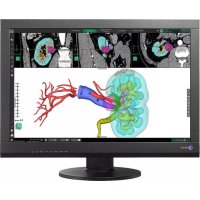
DuraVision FDF2182WT - Moniteur EIZO - Notice d'utilisation et mode d'emploi gratuit
Retrouvez gratuitement la notice de l'appareil DuraVision FDF2182WT EIZO au format PDF.

| Caractéristiques | Détails |
|---|---|
| Type de moniteur | Moniteur médical |
| Taille de l'écran | 21,5 pouces |
| Résolution | 1920 x 1080 pixels (Full HD) |
| Technologie d'affichage | LCD LED |
| Contraste | 1000:1 |
| Luminosité | 300 cd/m² |
| Angles de vision | 178° horizontal et vertical |
| Connectivité | HDMI, DisplayPort, DVI-D |
| Consommation d'énergie | Environ 35 W (en fonctionnement) |
| Dimensions (L x H x P) | 508 x 366 x 200 mm |
| Poids | Environ 6,5 kg |
| Normes de sécurité | Conforme aux normes médicales IEC 60601-1 |
| Garantie | 3 ans |
FOIRE AUX QUESTIONS - DuraVision FDF2182WT EIZO
Téléchargez la notice de votre Moniteur au format PDF gratuitement ! Retrouvez votre notice DuraVision FDF2182WT - EIZO et reprennez votre appareil électronique en main. Sur cette page sont publiés tous les documents nécessaires à l'utilisation de votre appareil DuraVision FDF2182WT de la marque EIZO.
MODE D'EMPLOI DuraVision FDF2182WT EIZO
Important Veuillez lire attentivement ce « Manuel d’utilisation » et le «PRECAUTIONS»(tomesepare)andevousfamiliariseravecce produitetdel’utiliserecacementetentoutesecurite.
- Reportez-vous à la « Guide d’installation » pour obtenir plus d’informationssurl’installationet/oulebranchementdumoniteur.
- Pourobtenirlestoutesdernièresinformationsrelativesauproduit, dontle«Manueld’utilisation»,reportez-vousànotresiteweb: www.eizoglobal.com Moniteur couleur LCD à écran tactile Manuel d’utilisationEmplacements des étiquettes de sécurité Ce produit a été spécialement réglé pour l’utilisation dans la région dans laquelle il a d’abord été livré. Si utilisé en dehors de cette région, le produit pourrait ne pas fonctionner comme indiqué dans les spécications. Aucune partie de ce manuel ne peut être reproduite, enregistrée dans un système documentaire ou transmise sous quelque forme et par quelque moyen que ce soit électronique, mécanique ou autre, sans l’autorisation écrite préalable de EIZO Corporation. EIZO Corporation n’est tenu à aucun engagement de condentialité sauf en cas d’accord préalable passé avant la réception de ces informations par EIZO Corporation. Malgré tous les eorts déployés pour garantir la mise à jour des informations contenues dans ce manuel, veuillez noter que les caractéristiques techniques du produit EIZO sont sujettes à modication sans préavis. 2Avertissement concernant le produit À propos de l’utilisation de ce produit Ce produit est prévu pour les usages polyvalents comme la création de documents, la visualisation de contenu multimédia (suppose une utilisation de 12 heures par jour). Ce produit a été réglé spécialement en usine en fonction de la région de destination prévue. Les performances du produit peuvent être diérentes de celles indiquées dans les caractéristiques en cas d’utilisation dans une région diérente de celle prévue à l’origine. Ce produit peut ne pas être couvert par la garantie pour des usages autres que ceux décrits dans le présent manuel. Les spécications notées dans ce manuel ne sont applicables que lorsque les éléments suivants sont utilisés :
- Cordons d’alimentation fournis avec le produit
- Câbles de signalisation spéciés par nos soins Utilisez uniquement avec ce produit les produits optionnels fabriqués ou spéciés par nos soins. À propos de la dalle LCD La stabilisation de l’achage du moniteur prend environ 30 minutes (selon nos conditions de mesure). Veuillez attendre au moins 30 minutes après avoir mis en marche le moniteur pour le régler. Les moniteurs devraient être réglés avec une luminosité inférieure pour éviter une détérioration de l’écran causée par une trop longue utilisation, et maintenir ainsi un fonctionnement stable. Lorsque l’image de l’écran change après que la même image est restée achée pendant une période prolongée, une image rémanente risque de s’acher. Utilisez l’économiseur d’écran ou la fonction d’économie d’énergie pour éviter d’acher la même image pendant une période prolongée. Selon l’image, une image rémanente peut apparaître même si elle a été achée durant une courte période. Pour éliminer un tel phénomène, modiez l’image ou coupez l’alimentation pendant plusieurs heures. Si le moniteur ache un contenu en continu sur une longue période, des taches ou des brûlures sont susceptibles d’apparaître sur l’écran. An d’optimiser la durée de vie d’un moniteur, nous vous conseillons de l’éteindre régulièrement. Le panneau LCD est fabriqué à l’aide d’une technologie de haute précision. Bien que, il est possible que des pixels manquants ou des pixels allumés apparaissent sur l’écran LCD. Il ne s’agit pas d’un dysfonctionnement. Pourcentage de points eectifs : 99,9994 % ou supérieur. La durée de vie du rétro-éclairage du panneau LCD est limitée. Les habitudes d’utilisation, par exemple lorsque le moniteur est allumé en continu pendant de longues périodes, peuvent raccourcir la durée de vie du rétroéclairage, lequel doit alors être remplacé plus tôt que prévu. Si l’écran s’assombrit ou se brouille, prenez contact avec votre représentant local EIZO. Prenez garde de ne pas rayer ou d’appuyer sur le panneau LCD avec des objets pointus, car cela pourrait entraîner des dommages au panneau LCD. Ne tentez jamais de le nettoyer à sec avec du tissu, au risque de le rayer. (Précautions lors de l’utilisation de l’écran tactile) Pendant l’opération tactile Soyez attentif aux points suivants. Sinon cela peut entraîner des dommages au moniteur.
- N’appuyez pas trop fort sur l’écran, évitez de le rayer ou de le pousser.
- Ne touchez pas l’écran avec des objets durs comme des stylos à billes ou du métal.
Avertissement concernant le produitÀ propos de l’installation Si vous placez ce produit sur un bureau avec une surface laquée, la couleur risque d’adhérer au bas du support en raison de la composition du caoutchouc. Lorsque le produit est froid et déplacé dans une autre pièce ou lorsque la température de la pièce augmente rapidement, de la condensation peut se former à l’intérieur et à l’extérieur du produit. Dans ce cas, ne mettez pas le produit sous tension. Et attendez la disparition de la condensation. Sinon, le produit pourrait être endommagé. À propos de la maintenance Un nettoyage périodique est recommandé pour conserver son aspect neuf au produit et prolonger sa durée de vie (Référez-vous à « Nettoyage » (page 4)). Nettoyage Vous pouvez enlever les taches de la carrosserie et la surface de l’écran en utilisant le chion fourni. Attention
- Ne laissez aucun liquide pénétrer dans l’espace situé entre le panneau et le cadre de l’écran.
- Les produits chimiques comme l’alcool et des solutions antiseptiques peuvent provoquer une modication du brillant, le ternissement et la décoloration de la carrosserie ou du panneau LCD et également la détérioration de la qualité de l’image.
- N’utilisez jamais de diluant, du benzène, de la cire ou un nettoyant abrasif car ils peuvent endommager la carrosserie ou la surface du panneau LCD. Pourunconfortd’utilisationdumoniteur
- Un écran trop sombre ou trop lumineux peut abîmer les yeux. Ajustez la luminosité du moniteur en fonction des conditions ambiantes.
- Regarder le moniteur trop longtemps entraîne une fatigue oculaire. Faites des pauses de 10 minutes toutes les heures.
Ajustement des couleurs ................................ 16
Réglages de préférence ................................ 22
CONTENUSChapitre1 Introduction Nous vous remercions d’avoir fait l’acquisition d’un moniteur couleur LCD EIZO. 1-1. Caractéristiques
Conception ultra-plate Une conception ultra-plate sans obstacle a été adoptée pour le cadre. Vous pouvez toucher chaque bord de l’écran en toute sécurité avec le bout des doigts.
Mécanismederedressementfacile L’angle d’inclinaison peut être ajusté en continu. Vous pouvez facilement modier la position d’écran pour répondre à vos besoins, par exemple, pour le travail de bureau ou les opérations multipoints. 15° 70°
Fonctionmulti-touch10points Vous pouvez eectuer des opérations telles que l’agrandissement, la réduction et la rotation à l’aide de la fonction multi-touch. L’écran tactile réagit à un eeurement des doigts sur l’écran, permettant ainsi d’eectuer aisément des opérations de glissement et de pincement. Élargir / Réduire Pivoter
Chapitre 1 Introduction1-2. Commandesetfonctions
1. Témoindefonctionnement Indique l’état de fonctionnement du moniteur.
Bleu : Mode de fonctionnement normal Orange : Mode économie d’énergie ARRÊT : Alimentation coupée / Arrêt
Vous pouvez commuter l’écran tactile sur les modes activé ou désactivé (page 10).
Commute les signaux d’entrée de l’achage (page 10).
Permet de sélectionner un élément, ajustr une fonction ou régler une option en achant le menu réglage, et d’acher l’écran d’ajustement de la luminosité (page 11).
Permet de sélectionner un élément, ajuster une fonction ou régler une option en achant le menu réglage, et d’acher l’écran de commande du volume (page 11).
Permet d’acher le menu Réglage, de sélectionner un élément à ajuster de chaque menu, et de sauvegarder les valeurs ajustées (page 15).
Pour mettre sous / hors tension. *1 Dans ce Manuel d’utilisation, la touche pourrait s’acher ci-après sous , et la touche sous .
Chapitre 1 Introduction●
8. Commutateur d’alimentation
principal Permet de mettre le moniteur sous / hors tension. | : ON, ○ : OFF
9. Connecteur d’alimentation Permet de connecter le cordon d’alimentation.
Utilisé pour xer un fourreau de crayon tactile.
11. Fentepourleverrouillagede
sécurité Compatible avec le système de sécurité MicroSaver de Kensington.
12. Haut-parleur Permet de diuser une source audio.
13. Pied (avec porte-câble) Permet d’ajuster l’angle de l’écran du moniteur.
14. Miniprise stéréo Permet d’émettre la voix externe depuis le moniteur lorsque la mini prise
stéréo est utilisée pour connecter un périphérique externe.
15. ConnecteurD-Submini15
broches Connecte un ordinateur à une sortie D-Sub.
16. Connecteur HDMI Connecte un ordinateur à une sortie HDMI.
17. Connecteur DisplayPort Connecte un ordinateur à une sortie DisplayPort.
18. Port USB-A (aval) Connecte un périphérique USB.
19. Port USB-B (amont) Permet de connecter le câble USB pour l’utilisation du moniteur en tant
qu’écran tactile ou l’utilisation de la fonction de concentrateur USB. *2 Un fourreau est fourni avec le crayon tactile, qui est un accessoire vendu séparément. Pour la méthode de xation, voir « 1-3. Fixation de l’enveloppe du crayon tactile » (page 9)
- Un fourreau est fourni avec le crayon tactile, qui est un accessoire vendu séparément. Fixez l’enveloppe du crayon tactile à l’un des trous de droite ou de gauche à l’arrière du moniteur. Pour xer fermement l’enveloppe du crayon tactile, utilisez la vis fournie avec le crayon tactile. 1-4. EIZOLCDUtilityDisk Un CD-ROM utilitaire « EIZO LCD Utility Disk » est fourni avec ce produit. Le tableau suivant présente le contenu du disque et l’ensemble des logiciels.
Contenududisqueetprésentationdulogiciel Élément Présentation Oset Calibration Logiciel permettant d’étalonner la sensibilité de l’écran tactile.
Utilisez ce logiciel lors de l’installation du moniteur, ou lorsque l’écran tactile ne répond pas ou qu’aucune autre opération ne fonctionne. Manuel d’utilisation du moniteur (chier PDF) Dimensions externes Fichier Readme *1 Uniquement pour Windows. Pour obtenir plus d’informations sur les procédures d’installation et d’utilisation, voir le Manuel d’utilisation sur le disque.
Chapitre 1 IntroductionChapitre2 Ajustement/Réglagedebase
2-1. Activation ou désactivation de l’écran tactile Vous pouvez commuter l’écran tactile sur les modes activé ou désactivé. Cette fonction est disponible lorsque vous souhaitez acher temporairement la fonction de l’écran tactile. 2-2. Commutationdusignald’entrée Lorsque le moniteur reçoit plusieurs entrées de signaux, le signal à acher à l’écran peut être changé. Lorsque le signal est commuté, le nom du port d’entrée actif s’ache dans le coin supérieur droit de l’écran.
Chapitre 2 Ajustement / Réglage de base2-3. Ajustementdelaluminosité
La luminosité de l’écran peut être ajustée pour l’adapter à l’environnement de l’installation ou à la préférence personnelle. Vous pouvez régler la luminosité de l’écran en modiant la luminosité du rétroéclairage (la source de lumière émanant de l’arrière du panneau LCD). Plagederéglage 0 à 100 2-4. Réglageduvolume Vous pouvez syntoniser individuellement le volume du haut-parleur. Plagederéglage 0 à 30
Chapitre 2 Ajustement / Réglage de baseChapitre3 Réglagesdel’écrantactile
3-1. Méthodederéglagedel’écrantactile Les fonctions d’écran tactile de ce produit varient en fonction du pilote utilisé et ses réglages. Congurez les réglages pour qu’ils correspondent aux applications que vous utilisez. Fonction Pilote standard Windows Pilote d’écran tactile dédié
HIDeGalaxTouch eGalaxTouch Installation du pilote Non requis RequisÉmission de son au toucherx √Multi-connexion
Mode de fonctionnement Numériseur tactile Numériseur tactile *4*5 Émulation de la souris Opération multipoint √ √ x *1 Celui-ci est téléchargeable depuis notre site Web (www.eizoglobal.com). *2 Deux ou plusieurs moniteurs peuvent être branchés sur un seul ordinateur. L’achage double (achage du même écran sur plusieurs moniteurs) n’est pas pris en charge. Utilisé pour étendre l’achage.*3 Uniquement disponible avec Windows 10. *4 L’opération tactile peut ne pas être reconnue sur une application conçue par émulation de la souris. *5 Pour obtenir plus d’informations sur la procédure de conguration, voir le Manuel d’utilisation du pilote d’écran tactile.Attention
- Pour modier le pilote d’écran tactile dédié que vous souhaitez utiliser, désinstallez le pilote d’écran tactile dédié en cours d’utilisation, puis installez un nouveau pilote d’écran tactile dédié.Remarque
- Lorsque le réglage est terminé, exécutez l’application « Oset Calibration » incluse sur le CD-ROM et étalonnez la sensibilité de l’écran tactile. Lorsque vous utilisez le pilote standard Windows, congurez les réglages en vous reportant aux informations suivantes. 3-2. Ajustementdelapositiontactile Faites des ajustements pour aligner la position tactile avec la position du curseur aché en réponse à l’opération tactile. Attention
- Ne placez pas vos mains ni aucun objet métallique à proximité de l’écran car celui-ci est sensible aux conducteurs électriques.
- Si la boîte de dialogue « Contrôle de compte d’utilisateur » s’ache durant le fonctionnement, procédez conformément aux instructions indiquées.
OuvrezlePanneaudecongurationdeWindows. La méthode d’ouverture du Panneau de conguration dière en fonction du système d’exploitation. Windows10
1. Ouvrez le menu Accueil, et cliquez sur « Toutes les applications » - « Système Windows » -
« Panneau de conguration ».
Chapitre 3 Réglages de l’écran tactileWindows8.1
en bas de l’écran « Accueil ». L’écran « Applications » s’ache.
2. Cliquez sur « Panneau de conguration » sous « Système Windows ».
Cliquezsur«Matérieletaudio»-«ParamètresduTabletPC». La fenêtre « Paramètres du Tablet PC » apparaît.
Cliquezsur«Congurer»dansl’onglet«Achage». Un écran de type écran tactile avec un fond blanc s’ache. Attention
- Si le moniteur est utilisé dans un environnement à moniteurs multiples, spéciez l’écran tactile conformément au message aché à l’écran.
Touchezl’écranavecvotredoigt. L’écran touché est reconnu comme étant un écran tactile.
Cliquezsur«Étalonner». Un écran avec un fond blanc s’ache. Attention
- Si le moniteur est utilisé dans un environnement à moniteurs multiples, sélectionnez le moniteur pour lequel étalonner la position tactile dans le menu déroulant « Achage » puis cliquez sur « Étalonner ».
Touchezlacibled’étalonnage(croix)quelquessecondesavecledoigtpuis relâchez. La cible d’étalonnage apparaît 16 fois sur l’écran, en commençant en haut de la gauche vers la droite puis en bas de la gauche vers la droite. Remarque
- Pour le deuxième étalonnage ou les suivants, la cible d’étalonnage apparaît 4 fois. Si vous souhaitez acher la cible d’étalonnage 16 nouvelles fois, appuyez sur « Réinitialiser » dans la fenêtre « Paramètres du Tablet PC ».
Chapitre 3 Réglages de l’écran tactile7.
Aprèsavoirterminélecalibragedelapositiontactile,cliquezsur«Oui»pour enregistrerlesdonnéesdecalibrage.
Cliquezsur«OK»pourfermerlafenêtre. 3-3. Congurationdesréglagesducontrôledel’écran tactile
OuvrezlePanneaudecongurationdeWindows. La méthode d’ouverture du Panneau de conguration dière en fonction du système d’exploitation. (Voir page 12)
Cliquezsur«Matérieletaudio»-«Styletetfonctiontactile». La fenêtre « Stylet et fonction tactile » apparaît. Congurez les réglages du contrôle de l’écran tactile dans la fenêtre « Stylet et fonction tactile ». Pour les réglages détaillés, reportez-vous aux réglages gurant sur chaque onglet et à l’Aide de Windows.
Aprèsavoirterminélesréglages,cliquezsur«OK»pourfermerlafenêtre.
Chapitre 3 Réglages de l’écran tactileChapitre4 Conguration/Réglageavancés
Ce chapitre décrit l’ajustement avancé du moniteur et les procédures de réglage en utilisant le menu Réglage. Concernant les fonctions de base, voir « Chapitre 2 Ajustement / Réglage de base » (page 10). 4-1. FonctionnementdebasedumenuRéglage
1. Utilisez pour sélectionner un menu à ajuster ou à congurer, et appuyez sur .
Le sous-menu s’ache.
2. Utilisez pour sélectionner un élément à ajuster ou à congurer, et appuyez sur .
Le menu d’ajustement / réglage s’ache.
3. Utilisez pour eectuer les ajustements / réglages, et appuyez sur pour appliquer le
réglage. Le sous-menu s’ache.
1. Sélectionnez « Retour » dans le sous-menu, puis appuyez sur .
Le menu Réglage s’ache.
2. Sélectionnez « Sortie » dans le menu Réglage, puis appuyez sur .
Vous quittez le menu « Réglage ».Remarque • Vous pouvez également quitter le menu Réglage en appuyant deux fois rapidement sur . 4-2. FonctionsdumenuRéglage
Ajustementdescouleurs Les paramètres du mode couleur peuvent être réglés en fonction des préférences personnelles. Les options de réglages sont enregistrées pour chaque mode de couleur. Les fonctions qui peuvent être ajustées dièrent selon le mode couleur. √ : Ajustable - : Non ajustable Fonction Mode couleur User1 User2 sRGB Luminosité Contraste
- Il faut environ 30 minutes pour que l’achage du moniteur se stabilise. Veuillez attendre au moins 30 minutes après avoir mis en marche le moniteur avant de procéder à son réglage.
- La même image peut être observée dans diérentes couleurs sur plusieurs moniteurs, en raison des caractéristiques spéciques à chacun d’eux. Eectuez manuellement des réglages précis de la couleur lorsque vous synchronisez les couleurs sur plusieurs moniteurs. Suivez la procédure ci-dessous pour ajuster et faire correspondre les couleurs sur les diérents moniteurs.1. Achez un écran blanc sur chaque moniteur.2. Utilisez l’un des moniteurs comme point de référence visuel pour ajuster la « Luminosité », la « Température » et le « Gain » des autres moniteurs.
Chapitre 4 Conguration / Réglage avancésFonction
Valeurs de réglage Description Mode couleur User1 User2 sRGB Sélectionnez le mode désiré en fonction de l’application du moniteur. Les paramètres du mode couleur peuvent également être réglés en fonction des préférences personnelles. Sélectionnez le mode pour l’ajustement et procédez à ce dernier à l’aide des fonctions appropriées. Remarque
- Le statut des options de chaque mode est comme suit : User1, User2: Sélectionnez pour régler l’achage selon votre préférence personnelle. sRGB: Adapté à la synchronisation des couleurs des périphériques compatibles sRGB. Luminosité 0 à 100 Vous pouvez régler la luminosité de l’écran en modiant la luminosité du rétroéclairage (Source de lumière émanant de l’arrière du panneau LCD). Remarque
- Si l’image est trop sombre, même si la luminosité est réglée sur 100, ajustez le contraste. Contraste 0 à 100 Vous pouvez régler la luminosité de l’écran en modiant le niveau du signal vidéo. Remarque
- Un contraste de 50 ache toute la palette de couleurs.
- Lors du réglage du moniteur, il est conseillé d’eectuer le réglage de la luminosité, ce qui n’aecte pas les caractéristiques de gradation, avant le réglage du contraste.
- Eectuez le réglage du contraste dans les cas suivants. - Si l’image est trop sombre, même si la luminosité est réglée sur 100 (Dénissez un contraste supérieur à 50.) Température Arrêt 4000 K à 10000 K (par pas de 500 K. 9300 K est inclus.) Ajustez la température de couleur. La température de couleur sert normalement à exprimer la nuance de « Blanc » et/ou de « Noir » avec une valeur numérique. La valeur est exprimée en degrés « K » (Kelvin). L’écran devient rougeâtre lorsque la température de couleur est basse, et bleuâtre lorsqu’elle est élevée, comme la température d’une amme. Une valeur de gain prédénie est réglée pour chaque valeur de réglage de la température de couleur. Remarque
- La valeur de « K » est indiquée à titre de référence uniquement.
- « Gain » vous permet d’eectuer un réglage encore plus précis.
- Lorsque le réglage est sur « Arrêt », l’image est achée dans la couleur prédénie du panneau LCD (Gain : 100 pour chaque canal RGB).
- Lorsque le gain est modié, le réglage de la température de couleur passe sur « Arrêt ». Gamma 1,8 2,0 2,2 2,4 Ajustez la valeur gamma. Si la luminosité du moniteur varie en fonction du niveau de vidéo du signal d’entrée, le taux de variation n’est pas directement proportionnel au signal d’entrée. Le maintien de la balance entre le signal d’entrée et la luminosité du moniteur est dénommé la « Correction gamma ». Remarque
- SSi « sRGB » est sélectionné pour le mode couleur, « sRGB » s’ache pour la valeur gamma.
Chapitre 4 Conguration / Réglage avancésFonction
Valeurs de réglage Description Réglages avancés Nuance -50 à 50 Ajustez la nuance Remarque
- L’utilisation de cette fonction peut empêcher certaines palettes de couleurs de s’acher. Saturation -50 à 50 Ajustez la saturation de la couleur. Remarque
- L’utilisation de cette fonction peut empêcher certaines palettes de couleurs de s’acher.
- La valeur minimale (-50) fait passer l’écran en monochrome. Gain 0 à 100 La luminosité de chaque composant de la couleur (rouge, vert et bleu) est appelée « Gain ». La nuance de « blanc » peut être modiée en ajustant le gain. Remarque
- L’utilisation de cette fonction peut empêcher certaines palettes de couleurs de s’acher.
- La valeur du gain change selon la température de couleur.
- Lorsque le gain est modié, le réglage de la température de couleur passe sur « Arrêt ». Restaurer - Restaurez tous les ajustements de couleur pour le mode couleur actuellement sélectionné à leurs réglages par défaut.
Réglagesdusignal Dénissez les détails concernant le signal d’entrée, tels que la taille de l’écran aché et le format de couleurs.
- Pour une entrée D-Sub
- Pour une entrée HDMI / DisplayPort Fonction Valeurs de réglage Description Agrandissement d'image Auto
Plein écran Proportions Point par point La taille de l’écran de l’achage du moniteur peut être modiée.
- « Auto » Le moniteur change automatiquement la taille de l'écran en fonction des proportions et des informations de résolution du PC.
- « Plein écran » Les images sont étirées sur le plein écran. Les proportions n’étant pas maintenues, les images peuvent être déformées dans certains cas.
- « Proportions » Les images sont agrandies en plein écran sans changer les proportions. Les proportions étant maintenues, des bandes noires horizontales ou verticales peuvent apparaître.
- « Point par point » Ache l'image dans la résolution réglée ou la taille spéciée par le signal d'entrée. Remarque
- Exemple de réglages - Plein écran - Proportions - Point par point (signal d'entrée)
Chapitre 4 Conguration / Réglage avancésFonction
Valeurs de réglage Description Netteté -2 à 2 Lorsqu’une image basse résolution est achée en mode d’agrandissement d’image (« Plein écran » ou « Proportions »), le texte et les lignes de l’image peuvent être ous. Il est possible d’atténuer cet aspect ou en congurant les paramètres de netteté. Remarque
- Pour certaines résolutions, il n’est pas nécessaire de congurer les paramètres de netteté. (« Netteté » n’est pas une valeur qui peut être sélectionnée.) Format couleur d'entrée Auto YUV 4:2:2
RGB Le format couleur du signal d’entrée peut être spécié. Essayez de changer ce réglage si les couleurs ne s’achent pas correctement. Plage d’entrée Auto Totale Limitée En fonction de l’appareil de reproduction vidéo, les niveaux de signaux vidéo noir et blanc émis vers le moniteur peuvent être limités. Ce type de signal est appelé « Gamme limitée ». Les signaux illimités sont appelés « Gamme complète ».
- « Auto » La gamme de luminosité du signal d’entrée est automatiquement évaluée et achée en conséquence (réglage recommandé). En fonction de l’appareil de reproduction vidéo, le moniteur ne parvient pas forcément à évaluer la gamme limitée et la gamme complète. Dans ce cas, sélectionnez « Totale » ou « Limitée » pour l’acher correctement.
- « Totale » À sélectionner pour des signaux à gamme complète. Vous pouvez obtenir un achage correct en sélectionnant ceci en cas de corruption des noirs et des blancs.
- « Limitée » À sélectionner pour des signaux à gamme limitée. Si vous sélectionnez ceci, la gamme du signal émis est étendue de 0 à 255 pour obtenir un achage correct lorsque le noir est pâle et le blanc terne. Remarque
- Lorsque l’option « YUV » est sélectionnée dans « Format couleur d’entrée », le paramètre est automatiquement déni sur « Limitée ». En outre, lorsque l’option « Auto » est sélectionnée et que le moniteur détermine YUV comme format de couleur d’entrée, le paramètre est automatiquement déni sur « Limitée ». Source du son Miniprise stéréo HDMI
Cette fonction vous permet de modier la source sonore lors de l’entrée du signal HDMI ou de l’entrée du signal DisplayPort. Remarque
- Ce réglage est xé sur « Miniprise stéréo » lors de l’entrée d’un signal HDMI sans signal audio ou de l’entrée d’un signal D-Sub. *1 Activé uniquement avec une entrée HDMI *2 Activé uniquement pour une entrée DisplayPort *3 Activé uniquement pour une entrée HDMI avec un signal audio
Réglage écran auto Permet de régler le scintillement, la position et la taille de l’achage automatiquement. La sélection de « Réglage écran auto » ache un message. Sélectionnez « Oui » pour activer cette fonction. Remarque
- La fonction d’ajustement automatique d’écran travaille correctement lorsqu'une image est entièrement achée sur la totalité de la zone utilisable de l’écran. Elle ne fonctionne pas correctement dans les cas suivants : - Lorsqu'une image est achée uniquement sur une partie de l'écran (fenêtre invite de commandes par exemple) ; - Lorsqu'un fond noir (papier peint, etc.) est utilisé. En outre, cette fonction peut ne pas fonctionner correctement avec certaines cartes vidéo.
- Lorsqu’un signal entre dans le moniteur pour la première fois, ou lorsqu’une résolution ou une fréquence de balayage vertical/horizontal non encore utilisée est réglée, la fonction d’auto-ajustement s’activera automatiquement (uniquement pour les signaux ayant une résolution de 800 × 600 (SVGA) ou supérieure). Réglage niveau auto Chaque palette de couleurs (0 à 255) peut être achée en ajustant automatiquement le niveau de sortie du signal. La sélection de « Réglage niveau auto » ache un message. Sélectionnez « Oui » pour activer cette fonction. Horloge Le scintillement des lignes verticales sur l’écran ou une partie de l’écran peut être réduit. Remarque
- Il est facile de manquer le moment où les réglages sont corrects. Ajustez donc ce réglage avec le plus grand soin. Phase Le scintillement et le ou sur la totalité de l’écran peuvent être réduits. Remarque
- En fonction de votre ordinateur ou de votre carte vidéo, le ou ou le scintillement ne seront pas forcément totalement éliminés.
- Après le réglage, ajustez l’ « Horloge » à nouveau si des barres verticales apparaissent. Position Hor. Position Vert. La position d’achage (horizontale et verticale) de l’écran peut être réglée. Remarque
- Etant donné que le nombre de pixels et les positions des pixels sont xés sur le moniteur LCD, seule une position est fournie pour acher correctement les images. Le réglage de la position sert à faire glisser une image à la position correcte. *4 Uniquement valide pour l’entrée D-Sub
Réglagesdepréférence Les réglages du moniteur peuvent être congurés pour s’adapter à l’environnement d’utilisation ou à la préférence personnelle. Fonction Valeurs de réglage Description Veille Marche Arrêt Le moniteur peut être réglé pour entrer en mode d’économie d’énergie en fonction de l’état du PC. Le moniteur passe en mode d’économie d’énergie environ 15 secondes après que l’entrée du signal cesse d’être détectée. Une fois que le moniteur est entré en mode d’économie d’énergie, aucune image ne s’ache à l’écran et la sortie audio est désactivée.
- Comment quitter le mode d’économie d’énergie - Appuyez sur la touche ou la touche - Le moniteur quitte automatiquement le mode d’économie d’énergie lorsqu’il reçoit une entrée Remarque
- Au moment du passage en mode d’économie d’énergie, un message qui indique cette transition s’ache 5 secondes à l’avance.
- Si vous n’utilisez pas le moniteur, vous pouvez arrêter l’alimentation secteur ou débrancher la che électrique an que l’électricité soit complètement coupée.
- Lorsque le « Compatibility Mode » (page 25) est réglé sur « On », même si le moniteur passe en mode d’économie d’énergie, les périphériques connectés au port USB aval sont opérationnels. Par conséquent, la consommation d’énergie du moniteur varie selon les périphériques raccordés, même en mode d’économie d’énergie. Voyant Tension Marche Arrêt Le témoin de fonctionnement (bleu) peut être éteint en mode de fonctionnement normal. DDC/CI Marche Arrêt Cette fonction vous permet d’activer ou de désactiver les communications DDC/CI. Réinit. moniteur - Cette option permet de restaurer tous les réglages à leur valeur par défaut à l’exception des réglages suivants.
- Réglages sur le menu « Administrator Settings ».
- Activation ou désactivation de l’écran tactile
Langues La langue d’achage des menus et des messages peut être sélectionnée. Valeursderéglage Anglais, Allemand, Français, Espagnol, Italien, Suédois, Japonais, Chinois simplié, Chinois traditionnel Attention
- La langue d’achage du menu « Administrator Settings » (anglais) ne peut pas être modiée.
Informations Vous pouvez vérier les informations relatives au moniteur (nom du modèle, numéro de série (S/N), version du microprogramme, temps d’utilisation) ainsi que celles relatives au signal d’entrée. Exemple
Chapitre 4 Conguration / Réglage avancésChapitre5 Paramètres administrateur
Ce chapitre décrit la manière de congurer le fonctionnement du moniteur à l’aide du menu « Administrator Settings ». 5-1. Fonctionnementdebasedumenu«Administrator Settings»
1. Appuyez sur pour éteindre le moniteur.
2. Tout en maintenant
enfoncée, appuyez sur pendant plus de 2 secondes pour allumer le moniteur. Le menu « Administrator Settings » apparaît.
1. Utilisez pour sélectionner un élément à congurer, et appuyez sur .
Le menu Réglage/Conguration s'ache.
2. Utilisez pour eectuer les réglages, et appuyez sur .
Appliquer et quitter
1. Sélectionnez sur « Apply » et appuyez sur .
Les réglages sont appliqués et le menu « Administrator Settings » se ferme.Attention • La langue (Anglais) du menu « Administrator Settings » ne peut pas être modiée.
Chapitre 5 Paramètres administrateur5-2. Fonctionsdumenu«AdministratorSettings»
Fonction Valeurs de réglage Description Auto Input Detection On
Cette fonction reconnaît automatiquement le connecteur à travers lequel les signaux PC sont entrés et elle ache les images à l’écran en conséquence.
- « On » Quand le moniteur est branché à plusieurs PC, si un PC spécique entre en mode d’économie d’énergie ou qu’aucun signal n’est saisi sur le moniteur, le connecteur modie automatiquement pour un autre mode pour lequel les signaux sont entrés.
- « O » Utilisez ce réglage lorsque vous sélectionnez manuellement les signaux d’entrée. Dans ce cas, vous pouvez sélectionner le signal d’entrée à acher en utilisant la touche de contrôle sur le côté du moniteur. Pour plus de détails, voir « 2-2. Commutation du signal d’entrée » (page 10). Remarque
- Ce produit reconnaît automatiquement le connecteur à travers lequel les signaux PC sont entrés, et ache les images sur l’écran en conséquence, indépendamment du fait que cette fonction soit réglée sur « On » ou « O », juste après que le commutateur d’alimentation principal sur le côté arrière du moniteur ait été allumé.
- Lorsque cette fonction est réglée sur « On », le moniteur n'entre en mode d'économie d'énergie que si les signaux ne sont pas saisi sur le PC. Compatibility Mode On
Si vous voulez éviter le phénomène suivant, réglez cette fonction sur « On ».
- Les positions des fenêtres et des icônes sont décalées lorsque le moniteur est mis sous/hors tension ou lorsqu’il revient du mode d’économie d’énergie.
- Même lorsque la souris ou le clavier sont utilisés, l’ordinateur ne sort pas du mode veille.
- Quand l’alimentation du moniteur est coupée, un périphérique branché au port USB aval ne fonctionne pas, ou le périphérique branché n’est pas alimenté. On-Screen Logo On
Le logo EIZO apparaît à l’écran lors de la mise sous tension du moniteur. Lorsque cette fonction est réglée sur « O », le logo EIZO n’apparaît pas.
Chapitre 5 Paramètres administrateurFonction
Valeurs de réglage Description Key Lock O Menu All An d’éviter des modications des paramètres, les touches de fonctionnement sur le côté du moniteur ne peuvent pas être verrouillées.
- « O » (réglage par défaut) Active toutes les touches.
- « Menu » Verrouille la touche
- « All » Verrouille toutes les touches à l’exception de la touche d’alimentation.
Chapitre 5 Paramètres administrateurChapitre6 Dépannage
6-1. Aucuneimage Problème Cause possible et solution
- Le témoin de fonctionnement ne s’allume pas.
- Vériez que le cordon d’alimentation est correctement branché.
- Tournez le commutateur d’alimentation principal sur le côté arrière du moniteur.
- Coupez le commutateur d'alimentation principal sur le côté arrière du moniteur, puis réactivez-le quelques minutes plus tard.
- Le témoin de fonctionnement s’allume en bleu.
- Augmentez les valeurs de « Luminosité », « Contraste » ou « Gain » dans le menu Réglage (voir « Ajustement des couleurs » (page 16)).
- Le témoin de fonctionnement est allumé en orange.
- Changez le signal d’entrée en appuyant sur
- Placez le réglage sur « On » pour « Compatibility Mode » sur le menu « Administrator Settings » (voir « Compatibility Mode » (page 25)).
- Déplacez la souris ou appuyez sur une touche du clavier.
- Eeurez la surface du panneau.
- Vériez si le PC est sous tension.
- Coupez le commutateur d'alimentation principal sur le côté arrière du moniteur, puis réactivez-le encore.
- Le témoin de fonctionnement clignote en orange.
- Ce symptôme peut se produire lorsque le PC est branché au connecteur DisplayPort. Utilisez un câble de signal recommandé par nos soins pour la connexion. Mettez le moniteur hors tension puis sous tension.
- Vériez la connexion et l’état des périphériques USB branchés au moniteur.
2. Lemessageci-dessouss’ache. Ce message s’ache lorsque le signal n’entre pas correctement, même
si le moniteur fonctionne correctement.
- Ce message s'ache si aucun signal n'entre. Exemple :
- Le message illustré à gauche risque de s'acher, étant donné que certains ordinateurs n'émettent pas de signal dès leur mise sous tension.
- Vériez si le PC est sous tension.
- Vériez que le câble de signal est correctement branché.
- Changez le signal d’entrée.
- Coupez le commutateur d'alimentation principal sur le côté arrière du moniteur, puis réactivez-le encore.
- Essayez de mettre « Auto Input Detection » dans le menu « Administrator Settings » sur « O » et de commuter le signal d’entrée manuellement (voir « Auto Input Detection » (page 25)).
- Le message indique que le signal d’entrée est en dehors de la bande de fréquence spéciée. Exemple :
- Vériez que le PC est conguré de façon à correspondre aux besoins du moniteur en matière de résolution et de fréquence de balayage vertical (voir « 7-5. Résolutions compatibles » (page 39)).
- Sélectionnez un réglage approprié à l’aide de l’utilitaire de la carte vidéo. Reportez-vous au manuel d’utilisation de la carte vidéo pour plus d’informations.
Chapitre 6 Dépannage6-2. Problèmesd’imagerie(analogiqueetnumérique)
Problème Cause possible et solution
- Utilisez les fonctions « Luminosité » ou « Contraste » dans le menu Réglage pour régler ce problème (voir « Ajustement des couleurs » (page 16)). (Le rétroéclairage du moniteur LCD a une durée de vie limitée. Lorsque l’écran s’assombrit ou scintille, prenez contact avec votre représentant local EIZO.)
2. Letexteetlesimagessontous. • Vériez que le PC est conguré de façon à correspondre aux
besoins du moniteur en matière de résolution et de fréquence de balayage vertical (voir « 7-5. Résolutions compatibles » (page 39)).
- Essayez de régler le grossissement de l’achage sur le système d’exploitation à « 100 % ». Si vous utilisez plusieurs moniteurs, essayez de régler le grossissement de l’achage à « 100 % » sur tous les moniteurs.
- Les images rémanentes sont spéciques aux moniteurs LCD. Evitez d’acher la même image pendant trop longtemps.
- Utilisez l’économiseur d’écran ou la fonction d’économie d’énergie pour éviter d’acher la même image pendant des périodes prolongées. Selon l’image, une image rémanente peut apparaître même si elle a été achée durant une courte période. Pour éliminer un tel phénomène, modiez l’image ou coupez l’alimentation pendant plusieurs heures.
4. Despointsverts/rouges/bleus/
blancs ou des points sombres restentachéssurl'écran.
- Il s’agit d’une caractéristique du panneau LCD et non d’un dysfonctionnement.
5. Unmoirageoudesmarquesde
pression restent sur le panneau LCD.
- Achez un écran blanc ou noir sur le moniteur. Le problème peut être ainsi résolu.
6. Des parasites apparaissent sur
- Lorsque les signaux du système HDCP sont entrés, il est possible que les images normales ne s’achent pas immédiatement à l’écran.
7. Lespositionsdesfenêtresetdes
icônessontdécaléeslorsque lemoniteurestmissous/hors tension ou lorsqu'il est restauré depuis le mode d'économie d'énergie.
- Placez le réglage sur « On » pour « Compatibility Mode » sur le menu « Administrator Settings » (voir « Compatibility Mode » (page 25)).
8. Lacouleurachéesurl'écran
- Essayez de modier « Format couleur d'entrée »dans le menu réglage (voir « Format couleur d’entrée » (page 20)).
9. Lesimagesnes'achentpassur
latotalitédelazoned'écran.
- Essayez de modier « Agrandissement d'image » dans le menu réglage (voir « Agrandissement d’image » (page 19)).
- Vériez si le réglage de résolution du PC correspond à la résolution du moniteur.
10. L’aspectounedisparaîtpas
mêmeaprèsavoiressuyél’écran./ Il y a de la condensation à l’intérieurdel’écran.
- Lorsque l’aspect ou ne disparaît pas même après avoir nettoyé l’écran, il se peut qu’il y ait de la condensation sur la face intérieur du verre qui protège l’écran LCD. La condensation disparaîtra après un certain temps. De la condensation qui se forme à l’intérieur du moniteur n’entraînera pas de panne et n’endommagera pas le produit.
Chapitre 6 Dépannage6-3. Problèmesd’imagerie(analogiqueuniquement)
Problème Cause possible et solution
1. Lapositiond’achageestincorrecte. • Utilisez « Position Hor. » ou « Position Vert. » dans le menu
Réglage pour corriger la position de l’image (voir « Position Hor. » (page 21) et « Position Vert. » (page 21)).
- Si le problème persiste, utilisez l’utilitaire de la carte vidéo, s’il est disponible, pour modier la position d’achage.
- Utilisez la fonction « Horloge » du menu réglage pour régler ce problème (voir « Horloge » (page 21)).
3. Toutl’écranscintilleouestou.
- Utilisez la fonction « Phase » du menu Réglage pour régler ce problème (voir « Phase » (page 21)).
Chapitre 6 Dépannage6-4. Problèmes concernant l’écran tactile
Problème Cause possible et solution
1. Lecontrôletactileestdésactivé. • Vériez que le moniteur et l’ordinateur sont branchés au moyen
- Appuyez sur (voir « 2-1. Activation ou désactivation de l’écran tactile » (page 10)).
- Vériez que le cordon d’alimentation du moniteur et de l’ordinateur est branché sur une prise secteur reliée à la terre. Le non-respect de cette consigne peut présenter des risques de dysfonctionnement.
- Utilisez Oset Calibration pour procéder au réglage de la sensibilité de l’écran tactile. - Vériez que l’écran tactile est activé (voir « 2-1. Activation ou désactivation de l’écran tactile » (page 10)). - Eectuez le réglage un moniteur à la fois. Lorsque plusieurs moniteurs sont connectés, ne branchez que le moniteur que vous souhaitez ajuster à l’ordinateur avec le câble USB.
2. La position du curseur n’est pas
correcte./Lecurseursaute.
- Connectez le moniteur à l’ordinateur à l’aide du câble indiqué dans le Guide d’installation. L’écran tactile peut ne pas fonctionner correctement si un adaptateur convertisseur est utilisé.
- Éteignez et rallumez le moniteur.
- Ajustez la position tactile. - Lorsque vous utilisez le pilote d’écran tactile dédié, consultez également le Manuel d’utilisation du pilote d’écran tactile. - Lorsque vous utilisez le pilote standard Windows, congurez les réglages, en consultant « 3-2. Ajustement de la position tactile » (page 12).
- Vériez que le cordon d’alimentation du moniteur et de l’ordinateur est branché sur une prise secteur reliée à la terre. Le non-respect de cette consigne peut présenter des risques de dysfonctionnement.
- Changer la position ou l’angle du moniteur peut provoquer un saut du curseur.
- Éloignez tout métal de la surface de l’écran tactile.
- Si l’écran tactile est sale, ce dernier peut ne pas fonctionner correctement. Nettoyez l’écran tactile (voir « Nettoyage » (page 4)).
- Un aérosol destiné à éviter l’électricité statique peut inuencer la sensibilité de l’écran tactile.
- Ne touchez pas l’écran tactile pendant 5 secondes après avoir démarré l’ordinateur, après avoir démarré le moniteur ou après avoir connecté le câble USB. Toucher trop rapidement l’écran tactile peut provoquer un positionnement incorrect du curseur ou désactiver le contrôle tactile. Dans de tels cas, éteignez le moniteur, puis allumez-le de nouveau.
- Utilisez Oset Calibration pour procéder au réglage de la sensibilité de l’écran tactile. - Vériez que l’écran tactile est activé (voir « 2-1. Activation ou désactivation de l’écran tactile » (page 10)). - Eectuez le réglage un moniteur à la fois. Lorsque plusieurs moniteurs sont connectés, ne branchez que le moniteur que vous souhaitez ajuster à l’ordinateur avec le câble USB.
- Changer la taille de l’écran du moniteur peut provoquer un désalignement de la position du curseur. Lorsque la taille d’écran est modiée, ajustez la position tactile.
Chapitre 6 DépannageProblème Cause possible et solution
3. Lecurseurn’apparaîtpasàla
positiontouchéemaisils’acheà une position symétrique par rapport aucentredel’écran.
- Ajustez la position tactile. - Lorsque vous utilisez le pilote d’écran tactile dédié, consultez également le Manuel d’utilisation du pilote d’écran tactile. - Lorsque vous utilisez le pilote standard Windows, congurez les réglages, en consultant « 3-2. Ajustement de la position tactile » (page 12).
4. Lecurseurestscintillant./Les
lignestracéesnesontpasdroiteset régulières.
- Vériez que le cordon d’alimentation du moniteur et de l’ordinateur est branché sur une prise secteur reliée à la terre. Le non-respect de cette consigne peut présenter des risques de dysfonctionnement.
- Utilisez Oset Calibration pour procéder au réglage de la sensibilité de l’écran tactile. - Vériez que l’écran tactile est activé (voir « 2-1. Activation ou désactivation de l’écran tactile » (page 10)). - Eectuez le réglage un moniteur à la fois. Lorsque plusieurs moniteurs sont connectés, ne branchez que le moniteur que vous souhaitez ajuster à l’ordinateur avec le câble USB.
- L’inuence du métal peut provoquer un scintillement du curseur.
- Lorsque plusieurs moniteurs sont placés à proximité les uns des autres, laissez de l’espace entre eux.
5. Lapositiontactilen’estpasréglée
- Lorsque vous utilisez le pilote d’écran tactile dédié, consultez également le Manuel d’utilisation du pilote d’écran tactile.
- Réinitialisez l’écran tactile sur l’état qui précédait le calibrage (en cliquant sur « Réinitialiser » dans l’onglet « Achage » de la fenêtre « Paramètres du Tablet PC » accessible depuis le Panneau de conguration de Windows), puis ajustez la position tactile (voir « 3-2. Ajustement de la position tactile » (page 12)).
- Une fois que « Congurer » est terminé dans l’onglet « Achage » de la fenêtre « Paramètres du Tablet PC » accessible depuis le Panneau de conguration Windows, fermez « Paramètres du Tablet PC », puis ouvrez à nouveau l’onglet « Achage » de « Paramètres du Tablet PC », puis ajustez la position tactile.
6. Aucunsonn’estémisautoucher. • Lorsque vous utilisez le pilote standard Windows, aucun son
n’est émis au toucher. Lorsque vous souhaiter congurer l’émission de son au toucher, utilisez le pilote d’écran tactile dédié (voir « 3-1. Méthode de réglage de l’écran tactile » (page 12)).
7. Lafonctionmulti-touchnes’exécute
- Lorsque vous utilisez le pilote d’écran tactile dédié, consultez également le Manuel d’utilisation du pilote d’écran tactile. Attention
- Pour plus de détails sur Oset Calibration (logiciel permettant de régler la sensibilité de l’écran tactile), reportez- vous au manuel d’utilisation d’Oset Calibration (sur le CD-ROM).
Chapitre 6 Dépannage6-5. Autres problèmes
Problème Cause possible et solution
- Vériez si la fonction de verrouillage est active (voir « Key Lock » (page 26)).
2. Impossible de sélectionner des
élémentsdanslemenuRéglage.
- Les éléments achés en gris ne peuvent pas être modiés.
3. Pasdesortieaudio. • Vériez que le câble de la miniprise stéréo est correctement
- Regardez si le volume est réglé sur 0.
- Vériez le PC et le logiciel de lecture audio pour savoir s’ils sont correctement congurés.
- Lors de l’entrée du signal DisplayPort ou de l’entrée du signal HDMI, vériez le réglage « Source du son » (voir « Source du son » (page 20)).
4. LespériphériquesUSB
connectés au moniteur ne fonctionnentpas.
- Vériez si le câble USB est correctement branché entre le PC et le moniteur.
- Vériez que le câble USB est branché correctement entre le périphérique et le moniteur.
- Essayez d’utiliser un port USB diérent sur le moniteur.
- Essayez d’utiliser un port USB diérent sur le PC.
- Lorsque le paramètre « Compatibility Mode » est déni sur « O » dans le menu « Administrator Settings » et que le moniteur est hors tension, les périphériques connectés au port USB en aval ne sont pas fonctionnels. Dénissez le paramètre « Compatibility Mode » sur « On » (reportez-vous à la section « Compatibility Mode » (page 25)).
- Si les périphériques fonctionnent correctement lorsqu’ils sont raccordés directement au PC, contactez votre représentant local EIZO.
- Selon le contrôleur hôte USB que vous utilisez, le périphérique USB connecté peut ne pas être correctement reconnu. Procédez à la mise à jour vers le dernier pilote USB fourni par le fabricant ou branchez le moniteur au port USB 2.0.
- Vériez le réglage du BIOS pour la connexion USB si votre PC fonctionne sous Windows. (Consultez le manuel du PC pour plus d’informations.)
5. Lafonctiondeconcentrateur
- Lorsque « Compatibility Mode » est réglé sur « O » dans le menu « Administrator Settings » et que l’alimentation du moniteur est réglée sur O, la fonction de concentrateur USB ne peut pas être utilisée. Réglez « Compatibility Mode » sur « On » (voir « Compatibility Mode » (page 25)).
6. Letémoindefonctionnement
- Ce symptôme peut se produire lorsque le PC est connecté au connecteur DisplayPort. Utilisez un câble de signal recommandé par nos soins pour la connexion. Mettez le moniteur hors tension puis sous tension.
- Vériez la connexion et l’état des périphériques USB branchés au moniteur.
- Coupez le commutateur d'alimentation principal sur le côté arrière du moniteur, puis réactivez-le encore.
7. Mêmelorsquelasourisoule
claviersontutilisés,l’ordinateur nesortpasdumodeveille.
- Placez le réglage sur « On » pour « Compatibility Mode » sur le menu « Administrator Settings » (voir « Compatibility Mode » (page 25)).
Chapitre 6 DépannageChapitre7 Référence
7-1. Fixationdubrasfacultatif Un bras en option (ou un pied en option) peut être xé en retirant la section du pied. Pour le bras en option (ou le pied en option) pris en charge, veuillez consulter notre site Web. www.eizoglobal.com Attention • Fixez le bras ou le pied conformément aux instructions de son manuel d’utilisation.
- Avant d’utiliser un bras ou un pied d’une autre marque, vériez les points suivants et choisissez un produit conforme à la norme VESA. - Espacement entre les trous de vis : 100 mm × 100 mm - Epaisseur de la plaque : 2,6 mm - Susamment solide pour supporter le poids du moniteur (à l’exception du pied) et les accessoires tels que les câbles. • Avant d’utiliser un bras ou un pied d’une autre marque, utilisez les vis décrites ci-dessous. - Vis utilisées pour xer le pied sur le moniteur
- Lors de la xation d’un bras ou d’un pied, les orientations d’installation possibles et la plage de déplacement (angle d’inclinaison) sont les suivantes :OrientationPlage de déplacement (angle d’inclinaison) 0˚ Vers le haut : 90˚
- Raccordez les câbles après avoir xé le bras ou le pied. • Le moniteur, le bras et le pied sont lourds. Vous pourriez vous blesser ou endommager le matériel en les laissant tomber.
- Vériez régulièrement que les vis sont bien serrées. Si les vis ne sont pas susamment serrées, le moniteur est susceptible de se détacher. Cela peut entraîner des blessures ou des dommages.
PosezlemoniteurLCDsuruntissudouxétalésurunesurfacestableavecla surfacedel’écrantournéeverslebas.
Retirezlepied. En utilisant un tournevis, desserrez les vis xant l’unité et le pied.
Chapitre 7 Référence3.
Fixezlebrasoulepiedaumoniteur. Fixez le moniteur au bras ou pied à l’aide des vis spéciées dans le manuel d’utilisation du bras ou pied. Remarque
- Lorsque le moniteur est réglé en orientation portrait, retirez les pieds de la partie inférieure du moniteur conformément à la procédure suivante.
- Conservez les pièces retirées dans un endroit sûr.
1. Retirez les caches des pieds.
2. Retirez la vis qui xe chaque pied au moniteur.
3. Faites glisser chaque pied vers le bord du moniteur et retirez-les comme illustré ci-dessous.
Pour couvrir le trou de la vis, collez un sticker de cache-vis.
Chapitre 7 Référence7-2. Raccordement de plusieurs PC
Ce produit peut être raccordé à plusieurs PC et vous permet de commuter entre les branchements pour l’achage.
Exemplesdebranchement HDMI HDMI DisplayPortDisplayPortD-SubD-SubCâble HDMI(HDMI - HDMI)HH200HS(fourni)Câble DisplayPort(DisplayPort - DisplayPort)PP200(fourni)Câble D-Sub (D-Sub - D-Sub)V55 (accessoire vendu séparément)Attention
- L’écran tactile ne fonctionne qu’avec le moniteur connecté par USB. Remarque
- Vous pouvez sélectionner le signal d’entrée à acher en utilisant le commutateur de fonctionnement , situé sur le côté du moniteur. Pour plus de détails, voir « 2-2. Commutation du signal d’entrée » (page 10).
- Ce produit reconnaît automatiquement le connecteur à travers lequel les signaux PC sont entrés et il ache les images à l’écran en conséquence. Pour plus de détails, voir « Auto Input Detection » (page 25).
Chapitre 7 Référence7-3. UtilisationdelafonctionconcentrateurUSB
Ce moniteur est équipé d’un concentrateur USB. Il fonctionne comme un concentrateur USB lorsqu’il est raccordé à un PC compatible USB, permettant le branchement de périphériques USB.
Procéduredeconnexion
1. Branchez le câble USB (UU200SS).
2. Si nécessaire, connectez une souris, un clavier ou un autre périphérique au port USB aval.
Chapitre 7 RéférenceAttention
- Il est possible que cette fonction ne soit pas disponible selon l’ordinateur, le système d’exploitation et les périphériques utilisés. Contactez le fabricant de chaque périphérique pour plus d’informations sur la compatibilité USB.
- Même lorsque le moniteur est en mode d’économie d’énergie, les périphériques connectés au port USB en aval sont fonctionnels. C’est pourquoi la consommation d’énergie du moniteur dépend des périphériques connectés, même en mode d’économie d’énergie.
- Si l’alimentation du moniteur est hors tension, un périphérique raccordé au port USB aval ne fonctionne pas.
- Lorsque « Compatibility Mode » (page 25) est réglé sur « O » et que l’alimentation du moniteur est coupée, les périphériques connectés au port USB aval ne sont pas opérationnels. Remarque
- Ce produit prend en charge USB 3.1 Gén. Lors de la connexion à des périphériques qui prennent en charge la norme USB 3.1 Gén. 1, la transmission de données haut-débit est possible. 7-4. Spécications Panneau LCD Type VA (Anti-reet) Rétroéclairage LED Taille 54,7 cm (21,5 pouces) Résolution 1920 points × 1080 lignes Taille de l’écran (H × V) 476,6 mm × 268,1 mm Espace entre pixels 0,248 mm × 0,248 mm Couleurs de l’écran Couleurs 8 bits : 16,77 millions de couleurs Angles d'achage (H / V, typique) 178˚ / 178˚ Temps de réponse (typique) Noir-blanc-noir : 25 ms Ecran tactile Traitement de la surface Anti-reet Dureté de surface 7 H Communication Par USB Méthode de détection Technologie capacitive projetée SE Microsoft Windows 10 (32 bit / 64 bit) Microsoft Windows 8.1 (32 bit / 64 bit) Nombre de points de toucher simultanés Max. 10 points Signaux vidéo Bornes d’entrée DisplayPort (compatible HDCP 1.3) × 1, HDMI (compatible HDCP 1.4)
× 1, D-Sub mini 15 broches × 1 Fréquence de balayage numérique (H / V) DisplayPort : 31 kHz à 68 kHz / 59 Hz à 61 Hz, 69 Hz à 71 Hz (à 720 × 400) HDMI : 31 kHz à 68 kHz / 49 Hz à 61 Hz, 69 Hz à 71 Hz (à 720 × 400) Fréquence de balayage analogique (H / V) D-Sub : 31 kHz à 81 kHz / 55 Hz à 76 Hz Mode de synchronisation de trame 49 Hz à 61 Hz Fréquence de point maximale 148,5 MHz USB Port Amont USB-B (USB 3.1 Gén. 1) × 1 Aval USB-A (USB 3.1 Gén. 1) × 2 Norme Spécication USB révision 3.1 Gén. 1 Vitesse de transmission 5 Gbps (super), 480 Mbps (haute), 12 Mbps (maxi), 1,5 Mbps (basse) Courant d’alimentation USB-A (USB 3.1 Gén. 1) : Maximum 900 mA par port
Chapitre 7 RéférenceAudio Format d’entrée audio DisplayPort : PCM linéaire 2 canaux (32 kHz /
44,1 kHz / 48 kHz / 88,2 kHz / 96 kHz / 176,4 kHz / 192 kHz) HDMI : PCM linéaire 2 canaux (32 kHz / 44,1 kHz / 48 kHz/ 88,2 kHz / 96 kHz / 176,4 kHz / 192 kHz) Haut-parleurs 1 W + 1 W Bornes d’entrée Miniprise stéréo × 1 DisplayPort × 1, HDMI × 1 (chacun partagé avec le signal vidéo) Alimentation Entrée 100 - 240 VCA ±10 %, 50 / 60 Hz 0,75 A - 0,40 A Consommation électrique maximale 42 W ou moins Mode d’économie d’énergie 0,4 W ou moins (aucun périphérique USB raccordé, « Compatibility Mode » dans le menu « Administrator Settings » : « O ») Mode veille 0,4 W ou moins (aucun périphérique USB raccordé, réglages par défaut) Caractéristiques physiques Dimensions 533,2 mm × 139,3 mm × 401,5 mm (largeur × hauteur × profondeur) (inclinaison : 70˚) 533,2 mm × 347,2 mm × 89,0 mm (largeur × hauteur × profondeur) (inclinaison : 0˚) Dimensions (Sans pied) 533,2 mm × 325,7 mm × 54,0 mm (largeur × hauteur × profondeur) Poids net Env. 5,6 kg Poids net (sans pied) Env. 5,1 kg Inclinaison De 15,0° à 70,0°C vers le haut Conditions de fonctionnement Température De 5 ˚C à 40 ˚C Humidité 20 % à 90 % H.R. (sans condensation) Pression atmosphérique 540 hPa à 1060 hPa Conditions environnementales de transport / stockage Température De -20 ˚C à 60 ˚C Humidité 10 % à 90 % H.R. (sans condensation) Pression atmosphérique 200 hPa à 1060 hPa *1 CEC HDMI (ou contrôle mutuel) n’est pas pris en charge. *2 Il est possible d’alimenter le PC et le moniteur même s’ils ne sont pas connectés par USB.
Accessoires Pour connaître les informations les plus récentes sur les accessoires, consultez notre site Web www.eizoglobal.com.
Chapitre 7 Référence7-5. Résolutions compatibles
Ce moniteur prend en charge les résolutions suivantes. √ : Pris en charge - : Non pris en charge Résolution Fréquencede balayagevertical (Hz) DisplayPort HDMI D-Sub 640 × 480 59,940
*1 Résolution recommandée Remarque
- Seul le format de balayage progressif est pris en charge.
Chapitre 7 RéférenceAnnexe
Marque commerciale Les termes HDMI et HDMI High-Denition Multimedia Interface ainsi que le logo HDMI sont des marques commciales ou des marques déposées de HDMI Licensing, LLC aux Etats-Unis et dans d’autres pays. Le logo DisplayPort Compliance et VESA sont des marques déposées de Video Electronics Standards Association. Le logo SuperSpeed USB Trident est une marque déposée de USB Implementers Forum, Inc. Les logos USB Power Delivery Trident sont des marques commerciales de USB Implementers Forum, Inc. USB Type-C et USB-C sont des marques déposées d’USB Implementers Forum, Inc. DICOM est la marque déposée de la National Electrical Manufacturers Association pour les publications de ses normes liées à la communication numérique d’informations médicales. Kensington et Microsaver sont des marques déposées d’ACCO Brands Corporation. Thunderbolt est une marque commerciale d’Intel Corporation aux États-Unis et/ou dans d’autres pays. Microsoft et Windows sont des marques déposées de Microsoft Corporation aux États-Unis et dans d’autres pays. Adobe est une marque déposée d’Adobe Systems Incorporated aux États-Unis et dans d’autres pays. Apple, macOS, Mac OS, OS X, Macintosh et ColorSync sont des marques déposées d’Apple Inc. ENERGY STAR est une marque déposée de l’Agence américaine de protection de l’environnement (EPA) aux États-Unis et dans d’autres pays. EIZO, le logo EIZO, ColorEdge, CuratOR, DuraVision, FlexScan, FORIS, RadiCS, RadiForce, RadiNET, Raptor et ScreenManager sont des marques déposées de EIZO Corporation au Japon et dans d’autres pays. ColorEdge Tablet Controller, ColorNavigator, EcoView NET, EIZO EasyPIX, EIZO Monitor Congurator, EIZO ScreenSlicer, G-Ignition, i•Sound, Quick Color Match, RadiLight, Re/Vue, SafeGuard, Screen Administrator, Screen InStyle, ScreenCleaner et UniColor Pro sont des marques commerciales d’EIZO Corporation. Tous les autres noms de société, noms de produit et logos sont des marques commerciales ou des marques déposées de leurs propriétaires respectifs. Licence La police bitmap utilisée pour ce produit a été créée par Ricoh Industrial Solutions Inc.
AnnexeGARANTIE LIMITÉE EIZO Corporation (ci-après dénommé « EIZO ») et les distributeurs autorisés par EIZO (ci-après dénommés « Distributeurs »), sous réserve et conformément aux termes de cette garantie limitée (ci-après dénommée « Garantie »), garantissent à l’acheteur initial (ci-après dénommé « Acheteurinitial ») du produit spécié dans la présente (ci-après dénommé « Produit ») acheté auprès d’EIZO ou de Distributeurs agréés EIZO, que EIZO et ses Distributeurs auront pour option de réparer ou remplacer gratuitement le Produit si l’Acheteur initial constate, pendant la Période de garantie (dénie ci-dessous), qu’il y a un dysfonctionnement ou que le Produit a subi un dommage dans le cadre d’une utilisation normale du Produit conformément à la description du mode d’emploi du Produit (ci-après dénommé « Manuel d’utilisation »). La période de cette Garantie est de trois (3) ans à partir de la date d’achat du Produit (ci-après dénommée « Période de Garantie »). EIZO et ses Distributeurs déclinent toute responsabilité ou obligation concernant ce Produit face à l’Acheteur initial ou à toute autre personne à l’exception de celles stipulées dans la présente Garantie. EIZO et ses Distributeurs cesseront de détenir ou conserver toutes les pièces (en excluant les pièces de conception) du produit à l’expiration de sept (7) années après que la production du Produit se soit arrêtée. Lors d’une réparation du Produit, EIZO et les Distributeurs utiliseront des pièces de rechange conformes à nos normes QC. Si l’unité ne peut pas être réparée en raison de son état ou de la rupture de stock d’une pièce adéquate, EIZO et ses Distributeurs peuvent proposer le remplacement par un produit aux performances équivalentes au lieu de le réparer. La Garantie est valable uniquement dans les pays ou les territoires où se trouvent les Distributeurs. La Garantie ne limite aucun des droits reconnus par la loi à l’Acheteur initial. Nonobstant toute autre clause de cette Garantie, EIZO et ses Distributeurs n’auront d’obligation dans le cadre de cette Garantie pour aucun des cas énumérés ci-dessous : (a) Tout défaut du Produit résultant de dommages occasionnés à cause de poussière incrustée ou lors du transport, d’une modication, d’une altération, d’un abus, d’une mauvaise utilisation, d’un accident, d’une installation incorrecte, d’un désastre, de la poussière incrustée, d’un entretien et/ou d’une réparation incorrects eectués par une personne autre que EIZO ou ses Distributeurs ; (b) Toute incompatibilité du Produit résultant d’améliorations techniques et/ou réglementations possibles ; (c) Toute détérioration du capteur, y compris la valeur de mesure du capteur ; (d) Tout défaut du Produit causé par des appareils externes ; (e) Tout défaut du Produit causé par l’utilisation dans des conditions environnementales autres que celles indiquées par EIZO et ses distributeurs ; (f) Toute détérioration des xations du Produit (par ex. câbles, Manuel d’utilisation, CD-ROM, etc.) ; (g) Toute détérioration des consommables, et/ou accessoires du Produit (par ex. piles, télécommande, crayon tactile, etc.) ; (h) Toute déformation, décoloration, et/ou gondolage de l’extérieur du Produit, y compris celle de la surface du panneau LCD ; (i) Tout défaut du Produit causé par le placement dans un endroit où il pourrait être aecté par de fortes vibrations ou chocs ; (j) Tout défaut du Produit causé par un écoulement du liquide contenu dans les piles ; (k) Toute détérioration des performances d’achage causée par la détérioration des éléments consommables tels que le panneau LCD et/ou le rétroéclairage, etc. (par exemple des changements de luminosité, des changements de l’uniformité de la luminosité, des modications de couleur, des changements de l’uniformité des couleurs, des défectuosités de pixels y compris des pixels brûlés, etc.) ; (l) Toute détérioration ou dysfonctionnement du ventilateur de refroidissement causé par de la poussière incrustée. Pour bénécier d’un service dans le cadre de cette Garantie, l’Acheteur initial doit renvoyer le Produit port payé, dans son emballage d’origine ou tout autre emballage approprié orant un degré de protection équivalent, au Distributeur local, et assumera la responsabilité des dommages et/ou perte possibles lors du transport. L’Acheteur initial doit présenter une preuve d’achat du Produit comprenant sa date d’achat pour bénécier de ce service dans le cadre de la Garantie. La Période de garantie pour tout Produit remplacé et/ou réparé dans le cadre de cette Garantie expirera à la n de la Période de garantie initiale. EIZO OU SES DISTRIBUTEURS NE SAURAIENT ÊTRE TENUS RESPONSABLES DES DOMMAGES OU PERTES DE DONNÉES OU D’AUTRES INFORMATIONS STOCKÉES DANS UN MÉDIA QUELCONQUE OU UNE AUTRE PARTIE DU PRODUIT RENVOYÉ À EIZO OU AUX DISTRIBUTEURS POUR RÉPARATION. EIZO ET LES DISTRIBUTEURS DÉCLINENT TOUTE AUTRE GAR ANTIE, EXPLICITE OU IMPLICITE, CONCERNANT LE PRODUIT, Y COMPRIS ET SANS S’Y LIMITER, SA QUALITÉ, SES PERFORMANCES, SA QUALITÉ MARCHANDE OU SON ADAPTATION À UN USAGE PARTICULIER. EN AUCUN CAS, EIZO OU SES DISTRIBUTEURS NE SERONT RESPONSABLES DES DOMMAGES FORTUITS, INDIRECTS, SPÉCIAUX, INDUITS, OU DE TOUT AUTRE DOMMAGE QUEL QU’IL SOIT (Y COMPRIS, SANS LIMITATION, LES DOMMAGES RÉSULTANT D’UNE PERTE DE PROFIT, D’UNE INTERRUPTION D’ACTIVITÉS, D’UNE PERTE DE DONNÉES COMMERCIALES, OU DE TOUT AUTRE MANQUE À GAGNER) RÉSULTANT DE L’UTILISATION OU DE L’INCAPACITÉ D’UTILISER LE PRODUIT OU AYANT UN RAPPORT QUELCONQUE AVEC LE PRODUIT, QUE CE SOIT SUR LA BASE D’UN CONTRAT, D’UN TORT, D’UNE NÉGLIGENCE, D’UNE RESPONSABILITÉ STRICTE OU AUTRE, MÊME SI EIZO OU SES DISTRIBUTEURS ONT ÉTÉ AVERTIS DE LA POSSIBILITÉ DE TELS DOMMAGES. CETTE LIMITATION INCLUT AUSSI TOUTE RESPONSABILITÉ QUI POURRAIT ÊTRE SOULEVÉE LORS DES RÉCLAMATIONS D’UN TIERS CONTRE L’ACHETEUR INITIAL. L’ESSENCE DE CETTE CLAUSE EST DE LIMITER LA RESPONSABILITÉ POTENTIELLE DE EIZO ET DE SES DISTRIBUTEURS RÉSULTANT DE CETTE GARANTIE LIMITÉE ET/OU DES VENTES.