Notice Facile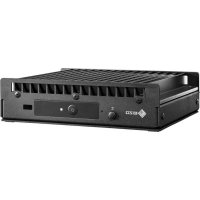
DuraVision DX0211IP - Moniteur EIZO - Notice d'utilisation et mode d'emploi gratuit
Retrouvez gratuitement la notice de l'appareil DuraVision DX0211IP EIZO au format PDF.

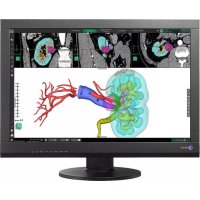
| Caractéristiques | Détails |
|---|---|
| Type de moniteur | Moniteur médical EIZO DuraVision DX0211IP |
| Taille de l'écran | 21,5 pouces |
| Résolution | 1920 x 1080 pixels (Full HD) |
| Technologie d'affichage | LCD IPS |
| Contraste | 1000:1 |
| Luminosité | 250 cd/m² |
| Angles de vision | 178° horizontal et vertical |
| Connectivité | HDMI, DisplayPort, DVI-D |
| Consommation d'énergie | Environ 30 W (en fonctionnement) |
| Dimensions (L x H x P) | 487 x 367 x 220 mm |
| Poids | Environ 5,5 kg |
| Normes de sécurité | Conforme aux normes médicales IEC 60601-1 |
| Garantie | 3 ans |
FOIRE AUX QUESTIONS - DuraVision DX0211IP EIZO
Téléchargez la notice de votre Moniteur au format PDF gratuitement ! Retrouvez votre notice DuraVision DX0211IP - EIZO et reprennez votre appareil électronique en main. Sur cette page sont publiés tous les documents nécessaires à l'utilisation de votre appareil DuraVision DX0211IP de la marque EIZO.
MODE D'EMPLOI DuraVision DX0211IP EIZO
Français Manuel de conguration Boîtier de décodage IP Software Version 5.5 Important Veuillez lire attentivement le présent « Manuel de conguration » ainsi que le « Installation Manual (Manuel d’installation) » et le « Instruction Manual (Manuel d’instructions) » an de vous familiariser avec une utilisation sûre et ecace.Veuillez conserver ce manuel pour référence ultérieure.
- Pour obtenir les toutes dernières informations relatives au produit, dont le « Manuel de conguration », reportez-vous à notre site web : www.eizoglobal.com2
SYMBOLES DE SECURITE
Ce manuel et ce produit utilisent les symboles de sécurité présentés ci-dessous. Ils signalent des informations critiques. Veuillez les lire attentivement. AVERTISSEMENT Le non respect des consignes données dans un message AVERTISSEMENT peut entraîner des blessures sérieuses ou même la mort. ATTENTION Le non respect des consignes données dans un message ATTENTION peut entraîner des blessures et/ou des dommages au matériel ou au produit. Indique une consigne AVERTISSEMENT ou PRÉCAUTION. Par exemple, le symbole indique un risque de « choc électrique ». Indique une action interdite. Par exemple, le symbole signie « Ne pas démonter ». Manuels connexes Manuel de conguration (Ce manuel d’installation) Décrit les précautions et les procédures pour le raccordement de caméras réseau et pour l’achage des images des caméras sur le moniteur. (Conseils d’installation et d’initialisation) Installation Manual (Manuel d’installation)
Décrit l’inscription des caméras réseau, les réglages des fonctions et les réglages du système. (Conseils sur les réglages détaillés) Instruction Manual (Manuel d’instructions)
Décrit le fonctionnement des menus de l’écran de l’image en direct. (Conseils sur le fonctionnement) *1 Vous pouvez obtenir sur notre site Web le Instruction Manual (Manuel d’instructions) et le Installation Manual (Manuel d’installation) pour la version la plus récente du logiciel utilisée. Sélectionnez « Manuals (Manuels) » dans « Support (Assistance) », entrez « DX0211-IP » dans la boîte de dialogue « Enter model name (Entrer le nom du modèle) », puis cliquez sur « Search (Rechercher) ». www.eizoglobal.com Installation du logiciel Adobe Acrobat Reader nécessaire. Ce produit a été spécialement réglé pour l’utilisation dans la région dans laquelle il a d’abord été livré. Si utilisé en dehors de cette région, le produit pourrait ne pas fonctionner comme indiqué dans les spécications. Aucune partie de ce manuel ne peut être reproduite, enregistrée dans un système documentaire ou transmise sous quelque forme et par quelque moyen que ce soit électronique, mécanique ou autre, sans l’autorisation écrite préalable de EIZO Corporation. EIZO Corporation n’est tenu à aucun engagement de condentialité sauf en cas d’accord préalable passé avant la réception de ces informations par EIZO Corporation. Malgré tous les eorts déployés pour garantir la mise à jour des informations contenues dans ce manuel, veuillez noter que les caractéristiques techniques du produit EIZO sont sujettes à modication sans préavis.Français
PRECAUTIONS PRECAUTIONS IMPORTANT Pour garantir votre sécurité et une maintenance correcte, lisez attentivement cette section et les mises en garde sur le produit. Emplacements des étiquettes de sécurité4 PRECAUTIONS AVERTISSEMENT Si l’unité fume, sent le brûlé ou émet des bruits anormaux, débranchez immédiatement tous les cordons secteur et prenez contact avec votre représentant local EIZO. Essayer d’utiliser une unité au fonctionnement défectueux peut entraîner un incendie, un choc électrique ou endommager l’équipement. Ne démontez pas et ne modiez pas le produit. Toucher les composants internes peut entraîner un choc électrique ou une brûlure, car ce produit contient des composants internes qui peuvent avoir une tension élevée ou une température élevée. De plus, modier le produit peut entraîner un incendie ou un choc électrique. Conez toute intervention à un technicien qualié. Ne tentez pas de dépanner ce produit vous-même, car ouvrir ou retirer les couvercles peut provoquer un incendie, un choc électrique ou des dommages de l’équipement. Eloignez les petits objets ou liquides de l’appareil. L’introduction accidentelle de petits objets ou de liquide dans les fentes de ventilation de la carrosserie peut entraîner un choc électrique, un incendie ou des dégâts à l’appareil. Si un objet tombe dans la carrosserie ou si du liquide se répand sur ou à l’intérieur de carrosserie, débranchez immédiatement l’appareil. Faites contrôler l’appareil par un technicien qualié avant de l’utiliser à nouveau. Placez l’unité sur une surface stable et robuste. Il y a un risque de chute de l’appareil sur une surface inappropriée, qui pourrait entraîner des blessures ou endommager l’appareil. Si l’appareil tombe, débranchez-le immédiatement et demandez conseil à votre représentant local EIZO. Ne continuez pas à utiliser un appareil endommagé. Tout utilisation d’un appareil endommagé peut entraîner un incendie ou un choc électrique.Français
PRECAUTIONS AVERTISSEMENT Utilisez l’appareil dans un endroit approprié. Le non-respect de cette consigne peut entraîner un incendie, un choc électrique, ou endommager l’équipement.
- Ne pas utiliser à l’extérieur.
- Ne pas utiliser dans des moyens de transport (bateau, avion, trains, automobiles, etc.) où il pourrait subir des vibrations ou des chocs intenses.
- Ne pas installer l’appareil dans un environnement poussiéreux ou humide.
- Ne pas exposer aux gaz corrosifs (dioxyde de soufre, sulfure d’hydrogène, dioxyde d’azote, chlore, ammoniac et ozone).
- Ne pas exposer aux environnements poussiéreux, aux composants qui accélèrent la corrosion de l’air ambiant (chlorure de sodium ou soufre, par exemple, aux métaux conducteurs, etc.
- Ne pas placer dans un lieu où de l’eau peut être projetée sur l’écran (salle de bains, cuisine, etc.).
- Ne pas installer l’appareil à un endroit directement exposé à la vapeur d’eau.
- Ne pas placer l’appareil près des appareils de chauage ou d’humidication.
- Ne pas placer à un endroit où le produit est soumis à la lumière directe du soleil.
- Ne placez pas l’appareil dans un environnement contenant des gaz inammables. Gardez les sacs plastique d’emballage hors de portée des bébés et des enfants pour éviter tout risque d’étouement. Lors de l’utilisation d’un adaptateur CA, utilisez l’adaptateur CA (DVAC-01) spécié par notre entreprise. Utiliser d’autres adaptateurs CA peut entraîner un incendie ou un choc électrique. L’adaptateur DVAC-01 n’est pas fourni avec un cordon secteur. Préparez un cordon secteur conforme aux normes du pays ou de la région où ce produit est utilisé.
- Europe : Puissance nominale : 250 V CA, 10 A ; type de cordon : H05VV-F, GTCE-3, 0,75 mm
- Etats-Unis : Puissance nominale : 125 V CA, 10 A ; type de cordon : SVT, 3/18AWG (0,75 mm
L’adaptateur CA doit être relié à une prise avec terre. Le non-respect de ces consignes peut présenter des risques d’incendie ou de chocs électriques. Utilisez la tension correcte.
- L’appareil a été conçu pour une utilisation avec une tension de secteur particulière. L’utilisation sur une tension diérente de celle spéciée dans ce Manuel d’utilisation pourrait causer un choc électrique, un incendie ou d’autres dégâts.
- Ne surchargez pas les circuits d’alimentation électrique, cela pourrait entraîner un incendie ou un choc électrique.6 PRECAUTIONS AVERTISSEMENT Manipulez le cordon secteur avec précaution.
- Ne faites pas passer le cordon sous l’appareil ou un autre objet lourd.
- Ne tirez pas sur le cordon et ne le xez pas. Cessez d’utiliser tout cordon secteur endommagé. L’utilisation d’un cordon endommagé peut entraîner un incendie ou un choc électrique. Lors du débranchement du cordon secteur, tirez sur la che. Tirer sur la section du cordon pourrait l’endommager (exposition du l central, casse, etc.) et entraîner un incendie ou un choc électrique. Ne touchez pas au cordon secteur ni à la che si des étincelles apparaissent. Vous risqueriez un choc électrique. ATTENTION Procédez avec précaution pour transporter l’appareil. Débranchez les câbles et le cordon secteur avant de déplacer l’appareil. Il est dangereux de déplacer l’appareil avec son cordon raccordé. Vous risquez de vous blesser. Ne posez aucun objet sur le produit.
- Ne posez aucun objet sur le produit ou autour du produit.
- Ne placez pas le produit dans un espace mal aéré ou étroit.
- N’utilisez pas le produit couché sur le côté ni à l’envers. La température à l’intérieur du produit peut augmenter et entraîner un incendie ou un choc électrique, ou endommager l’équipement. Ne touchez jamais aux ches électriques ni aux adaptateurs CA avec les mains humides. Cela peut entraîner un choc électrique. Utilisez une prise secteur facilement accessible. Ceci vous permettra de débrancher rapidement l’appareil en cas de problème. Faites attention à l’adaptateur CA car il chaue pendant l’utilisation.
- Ne posez aucun objet sur l’adaptateur CA et ne couvrez pas l’adaptateur. De plus, ne posez pas l’adaptateur CA sur des tapis ni sur des draps ou couvertures où la chaleur a tendance à s’accumuler. Eloignez l’adaptateur CA de sources de chaleur telles que des radiateurs électriques ou la lumière directe du soleil. Le non-respect de ces consignes peut présenter des risques d’incendie.
- Ne touchez pas le produit à mains nues. Cela peut entraîner des brûlures.
- Lors du déplacement du produit, veillez à mettre le commutateur d’alimentation hors tension, à débrancher la che électrique de la prise, et à susamment laisser refroidir le produit avant de le déplacer.Français
PRECAUTIONS ATTENTION N’utilisez pas l’adaptateur CA suspendu dans le vide. Utiliser l’adaptateur CA suspendu dans le vide peut entraîner un incendie ou un choc électrique. Nettoyez régulièrement les alentours de la prise. L’accumulation de poussière, d’eau ou d’huile sur la che peut entraîner un incendie. Lors du nettoyage du produit, coupez l’entrée d’alimentation. Le nettoyage de l’appareil lorsqu’il est raccordé à une prise secteur peut causer un choc électrique.8 Avis concernant ce produit Avis concernant ce produit A propos de l’utilisation de ce produit Ce produit est un périphérique qui exporte des images vidéo depuis des caméras réseau vers un moniteur raccordé à l’aide d’un câble HDMI. Lors de l’utilisation de ce produit pour une application qui requiert une abilité et une sécurité extrêmement élevées comme mentionné plus haut, prenez des mesures pour garantir la sécurité avant de l’utiliser.
- Moyens de transport (navire, avion, trains, automobiles, etc.)
- Plusieurs périphériques de sécurité tels que des périphériques de prévention des catastrophes et des périphériques de prévention d’actes criminels
- Equipements et instruments directement associés à la vie humaine (instruments médicaux tels que les systèmes de maintien des fonctions vitales ou les équipements utilisés en salle d’opération)
- Les appareils de contrôle nucléaire (les systèmes de contrôle nucléaire, les systèmes de protection et de sécurité utilisés dans les centrales nucléaires, etc.)
- Principaux équipements de communication (systèmes de contrôle de fonctionnement pour les moyens de transport, systèmes de contrôle du trac aérien, etc.) Ce produit risque de ne pas être couvert par la garantie en cas d’utilisations autres que celles décrites dans le présent manuel. Les spécications gurant dans le présent manuel s’appliquent uniquement lorsque les éléments suivants sont utilisés :
- Cordons secteur fournis avec le produit
- Câbles de signal spéciés par nos soins Utilisez uniquement des produits en option fabriqués ou spéciés par nos soins pour ce produit.Français
Avis concernant ce produit A propos de l’installation Lorsque la température du produit est basse et qu’on l’apporte dans une salle, ou que la température de la salle augmente rapidement, de la condensation peut se produire sur les surfaces intérieures et extérieures du produit. Dans ce cas, ne pas mettre le produit sous tension. Attendez que la condensation se soit dissipée, sinon elle risque d’endommager le produit. Installez ce produit sur une surface stable telle qu’un bureau avec sa surface plane comme le bas orientée horizontalement. Ce produit peut être monté sur le moniteur à l’aide d’un support de montage spécial (vendu séparément en option). Le support de montage est disponible à la vente sur notre site Web. www.eizoglobal.com En ce qui concerne l’orientation d’installation lorsque le support de montage est utilisé, reportez-vous à la feuille d’instructions du support de montage. Si ce produit est placé sur un bureau avec une surface laquée, la couleur risque d’adhérer au bas du produit en raison de la composition du caoutchouc. Clause de non-responsabilité Notre entreprise n’est en aucun cas responsable des dommages (y compris les pertes de bénéces, etc.) causés directement ou indirectement par l’utilisation de ce produit, par des dysfonctionnements, etc. (incluant, mais sans s’y limiter, ceux causés par les éléments suivants).
1. Mauvaise utilisation ou négligence de la part du client
2. Démontage, réparation ou modication par le client
3. Impossibilité d’acher des images pour une raison ou cause quelconque, notamment
un fonctionnement défectueux ou une défaillance de ce produit
4. Utilisation du produit combiné à un appareil tiers
5. Evénement tel qu’une violation de la vie privée pour une raison quelconque en ce qui
concerne les images que le client transmet au moniteur
6. Perte d’informations enregistrées ou sauvegardées pour une raison quelconque
Bien que ce produit ache des images de surveillance par caméra, l’utilisation de ce produit seul ne prévient pas directement les actes criminels.10 Avis concernant ce produit Exigences de sécurité réseau Etant donné que ce produit s’utilise par raccordement à des réseaux, les risques suivants s’appliquent :
1. Fuite d’informations à travers ce produit.
2. Utilisation non autorisée de ce produit par un tiers malveillant.
3. Interférences ou suspension de l’utilisation de ce produit par un tiers malveillant.
An de prévenir les dommages décrits ci-dessus, il est de la responsabilité de l’utilisateur de mettre en œuvre des mesures de sécurité réseau adéquates, y compris les mesures décrites ci-dessous.
- Utilisez ce produit avec un réseau sécurisé à l’aide d’un pare-feu ou d’autres systèmes de sécurité réseau.
- Modiez régulièrement le mot de passe de l’administrateur.Français
- CONTENUS CONTENUS PRECAUTIONS p. 3
- IMPORTANT p. 3
- Avis concernant ce produit p. 8
- A propos de l’utilisation de ce produit p. 8
- A propos de l’installation p. 9
- Clause de non-responsabilité p. 9
- Exigences de sécurité réseau p. 10
- CONTENUS p. 11
- Contenu de l’emballage p. 12
- Commandes et fonctions p. 12
- Installation p. 14
- Raccorder la ou les caméras réseau p. 15
- Raccorder le moniteur p. 16
- Raccorder des périphériques d’utilisation p. 16
- Connexion d’un périphérique USB p. 16
- Raccorder un adaptateur CA (option vendue séparément) p. 17
- Mise sous tension p. 18
- Ecran d’image en direct p. 19
- Exécuter Initialisation p. 21
- Connexion p. 21
- Régler la date et l’heure p. 23
- Exécuter Réglages réseau p. 25
- Enregistrer une caméra en utilisant Auto Discovery (Détection automatique) p. 27
- Enregistrer une caméra manuellement p. 29
GARANTIE LIMITÉE ...................................... 46
Recycling Information / Informationen zum Thema Recycling / Informations sur le recyclage / Сведения по утилизации ...............iContenu de l’emballage Vériez que tous les éléments suivants sont inclus. Si le moindre de ces articles est manquant ou endommagé, contactez votre revendeur ou votre représentant EIZO local.
- DX0211-IP (ce produit) • Manuel de conguration • HH050HS Câble HDMI (HDMI-HDMI) • Adresses de contact • Vis de montage pour PCSK-03 / PCSK-03R Utilisées pour monter un adaptateur PCSK-03 ou PCSK-03R pour un périphérique plus petit.Attention • Aucun cordon d’alimentation n’est fourni avec ce produit. Préparez un cordon d’alimentation conforme aux normes et aux classes du pays ou de la région où ce produit est utilisé.Remarque • Il est recommandé de conserver le carton et les matériaux d’emballage pour une utilisation future telle que le déplacement ou le transport du produit. Commandes et fonctions
Contenu de l’emballageFrançais Noms Détails
raccordement pour l’appareil de réception de la lumière de la télécommande Utilisez ce terminal pour brancher l’appareil de réception de la lumière de la télécommande où la section de réception de la lumière de la télécommande sur l’unité principale ne peut pas être utilisée. (Terminal à utiliser avec les modèles avec télécommande.)
Réinitialisation Maintenez ce bouton enfoncé pendant 10 secondes pour initialiser les informations suivantes :
- Informations de caméra
- USB lock (Verrouillage USB)
- User account setting (Réglage des comptes utilisateurs)
Mise hors/sous tension de l’appareil.
fonctionnement Indique l’état de fonctionnement du produit. Bleue Mode de fonctionnement normal Bleu clignotant Démarrage Rouge Hors tension Eteinte Alimentation non raccordée
5. Section de réception
de la lumière de la télécommande Reçoit des signaux de la télécommande. (Une fonction à utiliser avec les modèles équipés d’une télécommande)
6. Entrée CC Raccordement de l’adaptateur CA.
Connexion du câble réseau. Entrée d’alimentation lorsqu’il est raccordé à un concentrateur du réseau prenant en charge PoE+. a b a) LED d’état Orange L’alimentation est fournie via le PoE+. Eteinte L’alimentation est fournie via l’adaptateur CA. b) LED du Link Verte Raccordement réseau établi Eteinte Raccordement réseau non établi
8. Port USB en aval Raccordement d’une souris USB, d’un clavier USB ou d’une manette.
Connecteur de sortie HDMI. Raccordement à des moniteurs compatibles avec HDMI.
10. Mini-prise stéréo
Ce terminal émet le bip sonore de l’unité principale du produit. Raccordement d’un câble mini-jack stéréo commercial. Ce terminal ne prend pas en charge la sortie audio des caméras réseau.
Commandes et fonctionsInstallation Congurez le système jusqu’à ce que des images de caméra réseau s’achent sur le moniteur. Ce produit est utilisé ou conguré à l’aide d’une souris USB ou d’un clavier USB. Déroulement de l’installation Raccorder la ou les caméras réseau (page 15) Mettre sous tension (page 18) Exécuter Initialisation (page 21) Réglez les éléments suivants.
- Enregistrement des caméras réseau
- Positions d’achage des images des caméras Après cela, la procédure d’installation est terminée. Attention
- La langue utilisée dans les menus et les messages achés lorsque le système de ce produit est démarré dière selon la zone géographique de vente. Remarque
- Les réglages initiaux peuvent être eectués depuis le navigateur Web d’un ordinateur raccordé au même réseau. Pour plus de détails sur le réglage eectué depuis un navigateur Web, reportez-vous au « Installation Manual (Manuel d’installation) ».
InstallationFrançais Raccorder la ou les caméras réseau Raccordez les caméras réseau à ce produit en respectant la procédure suivante.
Raccordez la caméra réseau à ce produit via le concentrateur du réseau.
1. Raccordez le câble réseau (câble droit, Cat 5e ou supérieure) à ce produit et au port
LAN du concentrateur du réseau. LAN Câble réseauConcentrateur réseauAttention • Utilisez un concentrateur du réseau prenant en charge 1000Base-T. • Si le concentrateur du réseau raccordé prend en charge PoE+, le produit fonctionnera depuis l’alimentation électrique du concentrateur du réseau. • Utilisez un câble droit de catégorie 5e ou supérieure pour le câble réseau. • Congurez le réseau en tenant compte des performances de communication des diérents périphériques.
- Ajustez les réglages de la caméra réseau an que la résolution d’images vidéo atteigne le niveau de résolution d’entrée possible pour ce produit. Pour la résolution d’entrée possible, reportez-vous à « Résolution d’entrée » (page 36).
2. Raccordez la caméra réseau au concentrateur du réseau.
Pour raccorder les caméras réseau et le concentrateur du réseau, reportez-vous au Manuel d’utilisation de la caméra réseau. Exemple de raccordement Caméra réseauConcentrateur réseau Unité principale du produitCaméra réseauCâble réseauCâble réseauCâble réseauRemarque • Un maximum de 48 caméras réseau peuvent être enregistrées. InstallationRaccorder le moniteur Raccordez un moniteur prenant en charge HDMI à ce produit. Raccordez le moniteur pouvant acher dans une résolution spéciée dans « Résolution de sortie » (page 37). Attention
- Ce produit a deux terminaux HDMI. (HDMI 1 et HDMI 2)
- Raccordez le moniteur à HDMI 1 si « Multi-Monitor (Multi-moniteur) » sous « Other (Autre) » dans « System (Système) » est réglé sur « Single (Simple) ». (La valeur par défaut de « Multi-Monitor (Multi-moniteur) » est réglée sur « Extended (Étendu) ».) Exemple de raccordement Câble HDMI HH050HS(accessoire) Raccorder des périphériques d’utilisation
Connexion d’un périphérique USB Raccordez une souris USB, un clavier USB ou une manette au port USB en aval. Remarque
- La connexion à un périphérique avec la fonction du concentrateur USB permet un fonctionnement avec plusieurs périphériques USB.
- Les manettes compatibles sont répertoriées ci-dessous. - AXIS T8311
Raccorder un adaptateur CA (option vendue séparément) Remarque
- Ce produit prend en charge la fonction PoE+. Si le concentrateur du réseau raccordé prend en charge la fonction PoE+, l’alimentation est fournie par le port LAN. Il n’est donc pas nécessaire de raccorder l’adaptateur CA.
- Lorsque le produit est raccordé à la fois à l’adaptateur CA et à un concentrateur du réseau prenant en charge PoE+, l’alimentation est fournie par l’adaptateur CA.
Raccordez le cordon d’alimentation à l’adaptateur CA.
Raccordez le terminal de sortie de l’adaptateur CA au terminal d’entrée CC de ce produit.
Raccordez la che d’alimentation sur la prise secteur. Attention
- Insérez le cordon secteur entièrement dans le connecteur d’alimentation.
- Ne groupez pas les câbles en faisceau lors du câblage.
InstallationMise sous tension
Appuyez sur le bouton à l’avant du produit. Le témoin de fonctionnement s’allume en bleu et l’écran de l’image en direct s’ache. Zone d’affichage d’images de la caméra réseau Zone d’affichage de message Menu Attention
- L’écran d’image en direct s’ache dans un délai d’environ 1 minute après que l’alimentation est activée. N’éteignez pas le moniteur pendant le démarrage.
- Lorsqu’aucune caméra réseau n’est enregistrée, le message « Not Registered (Non enregistrée) » s’ache dans la zone d’achage d’images de la caméra réseau. Remarque
- Par défaut, lorsque l’alimentation est fournie, le témoin de fonctionnement clignote automatiquement en bleu et le processus de démarrage a lieu.
- Pour couper l’alimentation, appuyez sur le bouton à l’avant de ce produit.
Ecran d’image en direct Décrit le fonctionnement de base de l’écran de l’image en direct. Pour plus de détails, reportez-vous au « Instruction Manual (Manuel d’instructions) ». Opérations du menu Les divers menus sont contrôlés à l’aide d’une souris USB, d’un clavier USB ou d’une manette. Si un menu n’est pas aché, cliquez sur l’écran à l’aide de la souris USB pour l’acher. Menu d’installation du système/Menu de commande de la caméraMenu du mode d’affichage
InstallationMenu du mode d’achage Les images de caméras achées à l’écran en direct sont contrôlables. Grâce à Enterprise edition, les icônes achées peuvent être modiées depuis l’écran de réglages. Pour plus de détails, voir la section « Installation Manual (Manuel d’installation) ». Menu du mode d’achage (Réglages par défaut) Touche de raccourci Détails
Achage ou masquage du menu de l’écran de l’image en direct.
Modication de la disposition de l’écran de l’image en direct.
Active ou désactive la séquence de l’image de caméra (mode permettant de changer la page d’achage à intervalles réguliers). PageDown / PageUp Modication de la page d’image de caméra à acher à l’écran de l’image en direct.
InstallationFrançais Exécuter Initialisation Cette section décrit les réglages permettant d’acher les images de la caméra réseau sur le moniteur. Attention
- Une souris USB est nécessaire pour les réglages initiaux. Les réglages ne peuvent pas être eectués uniquement avec la télécommande.Remarque
- Les réglages initiaux peuvent également être eectués depuis le navigateur Web d’un ordinateur raccordé au même réseau. Pour plus de détails sur le réglage eectué depuis un navigateur Web, reportez-vous au « Installation Manual (Manuel d’installation) ».
Sélectionnez (Connexion). L’écran de connexion s’ache. Ecran de connexionConnexion
Saisissez « Username (Nom d’utilisateur) » et « Password (Mot de passe) ». Saisissez le nom d’utilisateur et le mot de passe indiqués ci-dessous, puis appuyez sur
Username (Nom d’utilisateur): « admin »Password (Mot de passe): « admin »Remarque • Le nom d’utilisateur et le mot de passe ci-dessus sont les réglages par défaut. • Lorsque « Account Type (Type de compte) » est réglé sur « LDAP », vous pouvez temporairement modier le type de compte lors de la connexion en cochant au préalable « Autoriser le choix d’un type de compte sur le dialogue de connexion » sous « LDAP ». InstallationSaisie de caractères
- Lors de la saisie à l’aide d’une souris USB Cliquer sur un élément qui requiert la saisie de caractères, comme une zone de texte, achera un clavier logiciel. Lorsque le focus est déplacé hors du clavier logiciel, le clavier logiciel est masqué.
- Lors de la saisie à l’aide d’un clavier USB Les caractères saisis sont achés dans la zone de texte.
Sélectionnez « Login (Connexion) ». L’achage revient sur l’écran d’image en direct, où vous pouvez sélectionner (Réglages). Réglages
Régler la date et l’heure Attention • Réglez les bonnes dates. De mauvaises dates risquent de provoquer un échec de la communication sécurisée lors de la validation du certicat. Si la norme 802.1X est utilisée, ou si vous utilisez le protocole SSL pour la communication avec la caméra ou le réglage LDAP, évitez de couper l’alimentation sur une longue période et assurez-vous de régler une heure correcte à l’aide du NTP. • Si vous n’établissez pas une communication LDAP sécurisée, vous ne pouvez pas vous connecter. Réinitialisez le réglage du compte à l’aide du bouton Reset (Réinitialisation).
Sélectionnez (Réglages). L’écran de réglages s’ache.
Sélectionnez « Date and Time (Date et heure) » dans « System (Système) ». L’écran « Date and Time (Date et heure) » s’ache.
Installation3. Réglez la date et l’heure actuelles. Date/Time Display Settings (Réglages de l’achage de la date/l’heure) Elément Détail Plage de réglage Date Format (Format de la date)Permet de régler le format de la date et le format de l’heure.yyyy/mm/dd (aaaa/mm/jj), Mmm/dd/yyyy (mmm/jj/aaaa), dd/Mmm/yyyy (jj/mmm/aaaa), mm/dd/yyyy (mm/jj/aaaa), dd/mm/yyyy (jj/mm/aaaa)Time Format (Format de l’heure)24h / 12h Time Zone Settings (Réglages du fuseau horaire) Elément Détail Plage de réglage Time Zone (Fuseau horaire)Permet de régler le fuseau horaire. Région / ville Clock Settings (Réglages horloge) Elément Détail Plage de réglage Procedure (Procédure) Permet de régler la procédure de réglage de l’heure.Manual (Manuel) / Synchronize with PC (Synchroniser avec le PC) Date and Time (Date et heure)Permet de régler l’heure actuelle. De 2018/1/1 0:00 à 2035/12/31 23:59*1 Ce réglage peut être réglé uniquement lorsqu’il s’ache sur le navigateur Web.
Sélectionnez « Apply (Appliquer) ». L’écran Setting Complete (Validation des réglages) s’achera, donc sélectionnez « OK ». Remarque • Lorsque « Synchronize with PC (Synchroniser avec le PC) » est sélectionné pour « Procedure (Procédure) les informations de la date et l’heure actuelles de l’ordinateur sont transmises à ce produit. • Si le système n’est pas raccordé à l’alimentation électrique pendant une semaine ou plus, la date et l’heure ne s’acheront pas correctement sur ce produit. Si une telle situation se produit, réinitialisez la date et l’heure. InstallationFrançais
Exécuter Réglages réseau
Sélectionnez (Réglages). L’écran de réglages s’ache.
Sélectionnez « Network (Réseau) » dans « System (Système) ». L’écran « Network (Réseau) » s’ache.
Réglez les éléments suivants. Network Settings (Réglages réseau) Elément Détail Plage de réglageIP Setting Method (Méthode de réglage IP)Sélectionnez « IP Setting Method (Méthode de réglage IP) ».DHCP / Manual (Manuel)IP Address (Adresse IP) Lorsque « Manual (Manuel) » est sélectionné dans « IP Setting Method (Méthode de réglage IP) », « IP Address (Adresse IP) », « Subnet Mask (Masque de sous-réseau) » et « Gateway (Passerelle) » peuvent être congurés.Attention • Evitez les adresses IP dupliquées pour les périphériques se trouvant sur le même réseau. • Si plusieurs unités de ce produit sont branchées sur le même réseau, vous devez modier leurs adresses IP.De 0.0.0.1 à 255.255.255.254Subnet Mask (Masque de sous-réseau)Gateway (Passerelle) *1 L’adresse initiale est « 192.168.0.150 ».*2 Si l’environnement n’inclut pas de passerelle, vous n’avez pas à régler « Gateway (Passerelle) ». Laissez le réglage par défaut ou laissez le champ vide. InstallationDNS Settings (Réglages DNS) Elément Détail Plage de réglage DNS (Uniquement lorsque « Manual (Manuel) » est sélectionné dans « IP Setting Method (Méthode de réglage IP) » de « Network Settings (Réglages réseau) ») Réglez « DNS ». Auto / Manual (Manuel)Primary Server Address (Adresse du serveur principal)Lorsque « Manual (Manuel) » est sélectionné dans « DNS », réglez « Primary Server Address (Adresse du serveur principal) » et « Secondary Server Address (Adresse du serveur secondaire) ».De 0.0.0.1 à 255.255.255.254Secondary Server Address (Adresse du serveur secondaire) NTP Settings (Réglages NTP) Elément Détail Plage de réglage NTP Permet de régler l’utilisation ou non du serveur NTP. On (Activé) / O (Désactivé)Server Address (Adresse du serveur)Lorsque « On (Activé) » est sélectionné, réglez l’adresse du serveur NTP.Caractères alphanumériques et symboles Pour les méthodes de saisie, reportez-vous à « Saisie de caractères » (page 22).
Sélectionnez « Apply (Appliquer) ». L’écran de validation des réglages s’ache.
Sélectionnez « OK ».
Enregistrer une caméra en utilisant Auto Discovery (Détection automatique) La caméra réseau installée sur le même réseau que ce produit peut être automatiquement détectée et enregistrée.
Démarrez les caméras réseau. Pour régler les caméras réseau, reportez-vous au Manuel d’utilisation des caméras réseau.
Sélectionnez (Réglages). L’écran de réglages s’ache.
Sélectionnez « Camera Registration (Enregistrement de la caméra) ». Un écran s’ache pour indiquer une liste des informations d’enregistrement de la caméra.
Sélectionnez « Auto Discovery (Détection automatique) » en bas de l’écran.
Installation5. Sélectionnez « Protocol (Protocole) ». Sélectionnez « Panasonic », « AXIS » et « ONVIF ». Attention
- Pour détecter les caméras avec « AXIS » ou « ONVIF », il est nécessaire de construire un environnement réseau qui permet la communication Multicast à l’avance.
Saisissez le « Username (Nom d’utilisateur) » et le « Password ( Mot de passe) » de la caméra réseau et sélectionnez « OK ». Ache les résultats de détection.
Cochez la caméra pour l’enregistrer et sélectionnez « Add (Ajouter) ». La caméra est enregistrée.
Sélectionnez « Apply (Appliquer) ». L’écran de validation des réglages s’ache.
Sélectionnez « OK ».
Enregistrer une caméra manuellement Enregistrez manuellement si la caméra ne prend pas en charge Auto Discovery (Détection automatique).
Démarrez les caméras réseau. Pour régler les caméras réseau, reportez-vous au Manuel d’utilisation des caméras réseau.
Sélectionnez (Réglages). L’écran de réglages s’ache.
Sélectionnez « Camera Registration (Enregistrement de la caméra) ». Un écran s’ache pour indiquer une liste des informations d’enregistrement de la caméra.
Sélectionnez une position où enregistrer la caméra. Cochez la case du numéro de position où enregistrer la caméra.
Sélectionnez « Manual Registration (Inscription manuelle) ». La boîte de dialogue « Camera Information Settings (Réglages des informations de caméra) » s’ache.
Installation6. Réglez chaque élément et sélectionnez « OK ». Elément Détail Plage de réglage Camera Name (Nom de la caméra)
Saisissez le nom de la caméra. Si « Obtain Camera Name (Obtenir le nom de la caméra) » est sélectionné, le nom de la caméra est automatiquement obtenu du côté de la caméra réseau.
- Si « Protocol (Protocole) » est réglé sur « DirectURI » ou « SRT », vous ne pouvez pas utiliser « Obtain Camera Name (Obtenir le nom de la caméra) ». Alphanumérique, kana
(jusqu’à 24 caractères) IP Address (Adresse IP) Saisissez l’adresse IP de la caméra réseau. De 0.0.0.1 à
Bouton « Ping » Exécute un test de connexion avec la caméra (par exemple, commande ping).
Port Saisissez le numéro de port de la caméra réseau. De 1 à 65535
Fournit une communication sécurisée. - Certicate Validation (Validation du certicat) Sélectionnez la validation du certicat pendant la communication SSL. Attention
- Si « Certicate Validation (Validation du certicat) » est « On (Activé) », le certicat racine de la caméra réseau doit être enregistré dans « Root Certicate (Certicat racine) » de « Certicate (Certicat) ». On (Activé) / O (Désactivé) Protocol (Protocole) Sélectionnez le protocole pour la commande des caméras. Panasonic / AXIS / ONVIF / DirectUri / SRT
Username (Nom d’utilisateur)
Saisissez le nom d’utilisateur à utiliser pour accéder à la caméra réseau. Caractères alphanumériques et symboles (jusqu’à 32 caractères)
Saisissez le mot de passe à utiliser pour accéder à la caméra réseau. Caractères alphanumériques et symboles (jusqu’à 32 caractères) Media Prole (Prol du média)
Sélectionnez le prol du média de la caméra réseau. Si « Obtain Prole (Obtenir le prol) » est sélectionné, le prol est automatiquement obtenu du côté de la caméra réseau. EIZO_Prole / Prol de chaque caméra Transmission Mode (Mode de transmission)
Sélectionnez le mode de transmission des images de caméra. Unicast (Monodiusion) / Multicast (Multidiusion) URI
Lorsque « Protocol (Protocole) » est réglé sur « DirectURI », dénissez un URI commençant par rtsp:// or rtp://. Lorsque « Protocol (Protocole) » est réglé sur « SRT », dénissez un URI commençant par srt://. Caractères alphanumériques (jusqu’à 1023 caractères) Comm. Method (Méthode de comm.) *10 Sélectionnez la méthode de communication pour les images vidéo de la caméra. RTP over UDP (RTP sur UDP) *11 / RTP over RTSP (RTP sur RTSP) / SRTP over UDP *12 / MPEG2-TS over UDP *13 Stream (Flux) *14 Sélectionnez un format de ux. 1 / 2 / 3 / 4 Channel (Canal) *14 Sélectionnez un canal de ux. 1 / 2 / 3 / 4 RS485PTZ Control (Contrôle RS485PTZ) *14 Sélectionnez si le fonctionnement PTZ est activé ou non pour la caméra prenant en charge la communication RS 485. On (Activé) / O (Désactivé) Video Stream (Flux vidéo) *15 Sélectionnez un format de ux vidéo. Selon la caméra Stream Prole (Prol du ux) *15 Sélectionnez un prol de ux. Selon la caméra Latency *16 Règle la latence. 20 ms à 8 000 ms Passphrase *16 Règle la clé de chirement. Caractères alphanumériques et symboles (jusqu’à 79 caractères)
Installation*1 Obtention possible seulement lorsque « IP Address (Adresse IP) », « Port », « Username (Nom d’utilisateur) » et « Password (Mot de passe) » sont saisis. *2 Si « Protocol (Protocole) » est « DirectUri » ou « SRT », « Obtain Camera Name (Obtenir le nom de la caméra) » ne s’ache pas. *3 Ce réglage peut être utilisé uniquement lorsqu’il s’ache sur le navigateur Web. *4 Lorsque « Protocol (Protocole) » est sur « DirectUri » et que « URI » commence par rtp://, la plage de réglage va de 1824 à 65534 et un nombre pair. Lors que « Comm. Method (Méthode de comm.) » est sur « MPEG2-TS over UDP (MPEG2-TS sur UDP) », la plage de réglage va de 1024 à 65535. *5 Peut uniquement être réglé si « Protocol (Protocole) » est « Panasonic », « AXIS » ou « ONVIF ». *6 Peut uniquement être réglé dans Entreprise edition et lorsque l’extension « SRT » est activée. En outre, seul « Caller » est pris en charge par le Mode de connexion. *7 Saisissez le nom d’utilisateur et le mot de passe de l’utilisateur qui a les droits d’administrateur. Pour plus de détails, reportez-vous au manuel d’utilisation de la caméra réseau. *8 Peut uniquement être réglé si « Protocol (Protocole) » est « ONVIF ». *9 Peut uniquement être réglé si « Protocol (Protocole) » est « DirectUri » ou « SRT ». *10 Peut uniquement être réglé si « Protocol (Protocole) » est « Panasonic », « AXIS », « ONVIF » ou « DirectUri ». *11 Vous pouvez seulement régler « RTP over UDP (RTP sur UDP) » dans les situations suivantes.
- Lorsque « Protocol (Protocole) » est « ONVIF » et « Transmission Mode (Mode de transmission) » est « Multicast (Multidiusion) »
- Lorsque « Protocol (Protocole) » est conguré sur « DirectUri » et que « rtp://Multicast Address » est correctement saisi dans l’URL. *12 Peut être réglé en respectant les conditions suivantes.
- « Enterprise » edition est utilisée
- « Protocol (Protocole) » est « AXIS »
- les réglages de la caméra SRTP sont activés *13 Ceci peut être réglé uniquement lorsque « Protocol (Protocole) » est sur « DirectUri ». Lors que « Comm. Method (Méthode de comm.) » est sur « MPEG2-TS over UPD (MPEG2-TS sur UDP) », les éléments autres que « Camera Name (Obtenir le nom de la caméra) », « Port », « Protocol (Protocole) », et « Comm. Method (Méthode de comm.) » sont désactivés. Pour recevoir le ux au format MPEG2-TS sur UPD, eectuez les réglages de transmission du ux pour ce produit à partir du transmetteur à l’avance. *14 Ce réglage peut être réglé uniquement lorsque « Protocol (Protocole) » est réglé sur « Panasonic ». *15 Peut uniquement être réglé si « Protocol (Protocole) » est « AXIS ». *16 Peut uniquement être réglé si « Protocol (Protocole) » est « SRT ». Remarque
- Pour recevoir un ux MPEG2-TS avec RTP, réglez « Protocol (Protocole) » sur « DirectUri », et réglez « Comm. Method (Méthode de comm. » sur « RTP over UDP (RTP sur RTSP) » ou sur « RTP over RTSP (RTP sur RTSP) ».
- Pour recevoir un ux MPEG2-TS avec UDP, spéciez le port qui recevra le ux dans « Port », réglez « Protocol (Protocole) » sur « DirectUri », et réglez « Comm. Method (Méthode de comm.) » sur « MPEG2-TS over UDP (MPEG2-TS sur UDP) ». Vous devez également eectuer les réglages de transmission de ux pour ce produit à partir du transmetteur à l’avance. Revient à l’écran qui indique la liste des informations d’enregistrement de la caméra à l’étape 3 ci-dessus.
Sélectionnez « Apply (Appliquer) ». Un message de conrmation s’ache.
Sélectionnez « OK ». Remarque • En cas d’échec de l’obtention des informations « Obtain Camera Name (Obtenir le nom de la caméra) » ou « Obtain Prole (Obtenir le prol) », le message suivant s’ache. Vériez à nouveau les réglages.
Réglage de la langue
Sélectionnez (Réglages). L’écran de réglages s’ache.
Sélectionnez « Other (Autres) » dans « System (Système) ». L’écran « Other (Autres) » s’ache.
Sélectionnez une langue dans la zone de liste « Language (Langues) ».
Sélectionnez « Apply (Appliquer) ». L’écran de validation des réglages s’ache.
Sélectionnez « OK ».
InstallationRéférence Conrmation de la version du logiciel
Sélectionnez (Réglages). L’écran de réglages s’ache.
Sélectionnez « Basic Information (Informations de base) ». La version actuelle du logiciel est indiquée dans les informations du système.
RéférenceFrançais Spécications LAN Normes IEEE802.3ab (1000BASE-T), IEEE802.3u (100BASE-TX) Vitesse de communication 1000 Mbits/s, 100 Mbits/s Signal d’entrée (réseau)
Terminal RJ-45 Format de compression vidéo
MJPEG 640 × 480 Taux de rafraîchissement max. 60 fps
Vitesse de transmission max. 8192 kbits/s Nombre de caméras réseau achées Max. 32 unités Protocols (Protocoles) pris en charge RTSP, RTP, SRTP, SRT, DHCP, DNS, NTP, HTTP, HTTPS, LDAP, LDAPS, SNMP, norme 802.1X Protocoles de diusion pris en charge RTP (H.264, H.265, MJPEG, MPEG2-TS), SRTP (H.264, H.265), UDP (MPEG2-TS), SRT (H.264, H.265) Signal d’entrée (HDMI) Terminal de sortie HDMI Système de transmission TMDS (Single Link) USB Port 1 × port en aval Normes Conformes aux spécications USB, révision 2.0 Vitesse de communication 480 Mbits/s (haute vitesse), 12 Mbits/s (vitesse totale), 1,5 Mbits/s (basse vitesse) Alimentation électrique Max. 500 mA Audio Bornes de sortie
HDMI × 2 (partagé avec le signal vidéo) Miniprise stéréo × 1 Alimentation électrique Entrée d’alimentation électrique 12 V CC ±10 % 2,0 A (entrée CC), IEEE 802.3at class 4 (entrée PoE+) Consommation électrique max. 21,5 W ou moins (entrée CC), 25,5 W ou moins (entrée PoE+) Spécications physiques Dimensions externes 165 mm × 44,2 mm × 130 mm (L × H × P) Poids net Env. 770 g Spécications de l’environnement d’exploitation Température De 0 ˚C à 40 ˚C Humidité 20 % à 80 % R.H. (sans condensation) Pression de l’air 540 hPa à 1060 hPa Spécications environnementales liées au transport/stockage Température De -20 ˚C à 60 ˚C Humidité 10 % à 90 % R.H. (sans condensation) Pression de l’air 200 hPa à 1060 hPa
Référence*1 La diusion vidéo entrelacée ne peut pas être achée.*2 Les images ne s’achent pas en cas de dépassement de la résolution maximale. Réduire la résolution et la vitesse de transmission de la caméra réseau.*3 Le taux de rafraîchissement maximal varie selon la résolution. (Reportez-vous à « Résolution d’entrée » (page 36))*4 Il est possible de dénir une sonnerie lors de la réception de notications.
Résolution compatible Résolution d’entrée Ce produit prend en charge les résolutions d’images vidéo suivantes qui peuvent être achées sur le même écran. H.264 / H.265 (lorsque « Bit rate (Vitesse de transmission) » est réglée sur « 4096 kbps ») Résolution du moniteur : 1920 × 1080, 60 Hz Achage sur 1 écran 3840 × 2160 / 30 fps, 1920 × 1080 / 60 fps, 1280 × 720 / 60 fpsAchage sur 4 écrans 3840 × 2160 / 20 fps, 1920 × 1080 / 60 fps, 1280 × 720 / 60 fpsAchage sur 9 écrans 1920 × 1080 / 30 fps, 1280 × 720 / 50 fps, 640 × 480 / 60 fpsAchage sur 12 écrans 1920 × 1080 / 20 fps, 1280 × 720 / 40 fps, 640 × 480 / 60 fpsAchage sur 16 écrans 1920 × 1080 / 20 fps, 1280 × 720 / 30 fps, 640 × 480 / 50 fpsAchage sur 32 écrans 1280 × 720 / 15 fps, 640 × 480 / 30 fps Résolution du moniteur : 3840 × 2160, 60 Hz Achage sur 1 écran 3840 × 2160 / 30 fps, 1920 × 1080 / 30 fps, 1280 × 720 / 30 fpsAchage sur 4 écrans 3840 × 2160 / 20 fps, 1920 × 1080 / 30 fps, 1280 × 720 / 30 fpsAchage sur 9 écrans 1920 × 1080 / 25 fps, 1280 × 720 / 30 fps, 640 × 480 / 30 fpsAchage sur 12 écrans 1920 × 1080 / 20 fps, 1280 × 720 / 25 fps, 640 × 480 / 30 fpsAchage sur 16 écrans 1920 × 1080 / 20 fps, 1280 × 720 / 25 fps, 640 × 480 / 30 fpsAchage sur 32 écrans 1280 × 720 / 15 fps, 640 × 480 / 20 fps MJPEG 640 × 480 / 30 fps Attention • Les valeurs ci-dessus servent simplement de références. Les images vidéo ne s’achent pas correctement lorsque la capacité d’achage est dépassée à cause des réglages de la caméra réseau, de l’environnement de l’installation réseau ou autre. Si les images vidéo ne s’achent pas correctement, réduisez la résolution de la caméra réseau et la vitesse de transmission. Réglez les caméras réseau conformément aux indications contenues dans le Manuel d’utilisation de la caméra utilisée. • MJPEG ne peut être pris en charge que lorsque « Protocol (Protocole) » est sur « ONVIF ». RéférenceFrançais Résolution de sortie Les résolutions de sortie de ce produit vers le moniteur sont les suivantes. Résolution Fréquence de balayage vertical [Hz] Horloge pixel [MHz] 1920 × 1080 60 594,0 (max.) 1920 × 1080 59,94 1920 × 1080 50 2560 × 1440 59,951 3840 × 2160 60 3840 × 2160 59,94 3840 × 2160 50 3840 × 2160 30 3840 × 2160 29,97 3840 × 2160 25 Attention
- Lorsque toutes les conditions suivantes sont réunies, la fréquence de rafraîchissement est limitée à 30 Hz maximum. - Deux moniteurs sont connectés - La résolution est de « 3840 x 2160 » - « Multi-Monitor (Multi-moniteur) » est réglé sur « Extended (Étendu) » - « Screen Orientation (Orientation de l’écran) » esr réglé sur « Portrait (Portrait) »
Référence● Dimensions du contour Unité : mm 2 × M3 (profondeur max. 3,5 mm)
RéférenceFrançais Dépannage L’écran ne s’ache pas Problème Cause possible et solution
1. L’écran ne s’ache pas • Le témoin de fonctionnement ne s’allume
- L’alimentation est-elle correctement branchée ? Raccordez le produit à l’adaptateur CA ou à un concentrateur du réseau prenant en charge PoE+. • Vériez si le cordon secteur de l’adaptateur CA ou du concentrateur du réseau est correctement raccordé. • Le témoin de fonctionnement est allumé : rouge • Appuyez sur le bouton à l’avant du produit. • Le témoin de fonctionnement clignote en rouge. • Raccordé à un concentrateur réseau prenant en charge PoE, mais l’alimentation est insusante. Raccordez le produit à un concentrateur du réseau prenant en charge PoE+ ou l’adaptateur CA (vendu séparément en option). • Le témoin de fonctionnement est sur : bleu
- Vériez si ce produit et le moniteur sont correctement raccordés à l’aide du câble HDMI. Raccordez le produit au port HDMI 1, et pas au port HDMI 2. • Retirez le câble HDMI et raccordez-le à nouveau. • Vériez si le signal d’entrée sur le moniteur est réglé sur HDMI. Conrmez que les réglages du moniteur sont corrects. Pour plus de détails sur les réglages, reportez-vous au Manuel d’utilisation du moniteur. DépannageProblèmes d’image Problème Cause possible et solution
1. Les images achées
ne sont pas uides/ les images de la caméra ne s’achent pas (lorsque des images de caméra sont achées)
- Réduisez la résolution et/ou la vitesse de transmission dénie(s) pour la caméra réseau. (Pour plus de détails, reportez-vous au « Installation Manual (Manuel d’installation) ».)
- Vériez si les concentrateurs utilisés et les câbles réseau sont appropriés par rapport à la quantité d’informations transmises.
- Passez à l’écran de réglage et revenez à l’écran de l’image en direct.
caméra ne s’achent pas correctement sur l’écran d’image en direct environ 30 secondes après avoir coupé l’alimentation en actionnant sur l’unité principale du produit.
- Si l’alimentation électrique principale est mise sous tension juste après avoir été mise hors tension, il est possible que les images ne s’achent pas correctement pendant les premières minutes. Après plusieurs minutes, l’écran revient à un achage normal.
3. L’heure de la caméra
réseau et l’heure du système ne correspondent pas (lorsque des images de caméra sont achées)
- Sur l’écran de réglage, ajustez l’heure de la caméra réseau pour qu’elle soit la même que l’heure de ce produit. (Pour plus de détails, reportez-vous au « Installation Manual (Manuel d’installation) »)
DépannageFrançais Problème Cause possible et solution
4. Un message d’erreur
« E**-** » s’ache dans la zone d’achage d’images de caméra
- Lorsque la communication a échoué (« E01-** ») - Il est possible qu’un nombre de périphériques dépassant le nombre autorisé de périphériques pour un raccordement simultané soient raccordés à la caméra réseau. Débranchez les autres périphériques réseau accédant à la caméra ou réduisez la résolution de la caméra. (Pour plus de détails, reportez-vous au « Installation Manual (Manuel d’installation) »)
- Lorsque la communication a échoué (« E02-** ») - Vériez si un câble réseau est correctement raccordé. - Vériez si la caméra réseau est sous tension. - Vériez si le nom d’utilisateur et le mot de passe de la caméra sont dénis correctement dans le système. - Existe-t-il un conit d’adresses IP entre ce produit et les caméras réseau ? - Si « Certicate Validation (Validation du certicat) » est activé, la date d’expiration du certicat est-elle correcte ? (Pour plus de détails, reportez-vous au « Installation Manual (Manuel d’installation) »)
- Lorsque la communication a échoué (« E03-** ») - Il est possible que la bande passante du réseau soit saturée ou que la capacité d’achage de ce produit soit dépassée. Réduisez la résolution et/ou la vitesse de transmission dénie(s) pour la caméra réseau. (Pour plus de détails, reportez-vous au « Installation Manual (Manuel d’installation) ».)
- Lorsque la résolution n’est pas prise en charge (« E04-** ») - Une résolution incompatible avec ce produit a peut-être été réglée. Essayez de changer la résolution de la caméra réseau.
- Lorsque Compression format (Format de compression) ne correspond pas (« E05-** ») - Le format de diusion en continu de la caméra réseau est peut- être diérent de celui de ce produit. Vériez les réglages de la caméra et de ce produit, puis redémarrez ce produit.
- Lorsque des paramètres ne sont pas approuvés (« E06-** ») - Il est possible que la valeur du réglage Multicast (Multidiusion) ne soit pas dénie correctement. Vériez les réglages de la caméra.
- En cas d’erreur de connexion réseau (E07-**) : - Il est possible que ce produit ne soit pas connecté au réseau et éventuellement que le câble LAN ne soit pas branché. Vériez la connexion réseau.
- E08-** - Il n’y a pas de licence disponible pour l’utilisation des protocoles de caméra réseau. Veuillez vérier la licence.
- E09-** - La taille des données que vous voulez lire peut dépasser la limite de téléchargement de ce produit. Essayez de modier la durée d’enregistrement et les réglages pour la caméra réseau. - Les données que vous voulez lire peuvent être dans un format que ce produit ne prend pas en charge. Vériez les réglages de la caméra réseau.
DépannageProblèmes liés aux réglages Problème Cause possible et solution
- Entrez à nouveau le nom d’utilisateur et le mot de passe.
- Réinitialisez les informations du compte à l’aide du bouton de Réinitialisation et connectez-vous avec le compte de réglage par défaut. (Pour plus de détails, reportez-vous à la section « Commandes et fonctions » (page 12).)
- Il est nécessaire de se connecter en tant qu’utilisateur avec un niveau d’utilisateur « ADMIN ».
- Une souris USB est nécessaire pour les réglages initiaux. Les réglages ne peuvent pas être eectués uniquement avec la télécommande.
est reconnue lors de l’utilisation d’un encodeur vidéo prenant en charge plusieurs canaux
- Enregistrez manuellement le nombre de canaux qui seront utilisés. (Pour plus de détails, reportez-vous au « Installation Manual (Manuel d’installation) »)
4. Un message d’erreur
de communication s’ache lorsque « Apply (Appliquer) » est sélectionné pour l’enregistrement manuel de la caméra réseau
- Il est possible qu’il y ait un problème avec la communication de la caméra réseau.
- Vériez l’état du raccordement réseau et les détails d’enregistrement de la caméra.
d’enregistrer un nouvel utilisateur
- Les noms d’utilisateurs dupliqués ne peuvent pas être enregistrés.
- Seuls 10 utilisateurs au maximum peuvent être enregistrés. Vériez si 10 utilisateurs ont déjà été enregistrés. (Pour plus de détails, reportez-vous au « Installation Manual (Manuel d’installation) »)
- Vériez que vous avez saisi le nom d’utilisateur et le mot de passe adéquats pour la caméra de sécurité.
supprimer un utilisateur
- Si un seul utilisateur est enregistré au niveau d’utilisateur « ADMIN », il ne peut pas être supprimé. Au moins un utilisateur est requis en tant qu’utilisateur « ADMIN ». Vériez les informations de l’utilisateur enregistré. (Pour plus de détails, reportez-vous au « Installation Manual (Manuel d’installation) »)
communiquer avec la caméra
- Vériez les réglages de la caméra réseau et du système. Pour plus de détails, contactez l’administrateur de réseau.
8. La date et l’heure
congurées ne s’achent pas correctement
- Si le système n’est pas raccordé à l’alimentation électrique pendant une semaine ou plus, la date et l’heure ne s’acheront pas correctement. Dans ce cas, réglez à nouveau la date et l’heure. (Pour plus de détails, reportez-vous au « Installation Manual (Manuel d’installation) »)
DépannageFrançais Problème Cause possible et solution
9. L’écran du navigateur
- Vériez qu’il n’existe pas de conit entre les adresses IP des périphériques se trouvant sur le même réseau. Si vous connectez plusieurs unités de ce produit au même réseau sans changer leurs valeurs par défaut, cela provoquera un conit d’adresses IP. Pour plus d’informations sur les réglages de réseau, reportez-vous à « Exécuter Réglages réseau » (page 25).
10. L’activation de la
licence Enterprise a échoué
- Veuillez envoyer au fournisseur de licence le code erreur, le nom du modèle, le numéro de série, la version du microprogramme et le chier d’échec de l’activation. Autres problèmes Problème Cause possible et solution
1. La souris / le clavier
- Vériez si le câble USB est correctement raccordé.
- Retirez le câble USB et raccordez-le à nouveau.
- La fonction USB lock (Verrouillage USB) est-elle activée ? (Pour plus de détails, reportez-vous au « Installation Manual (Manuel d’installation) »)
2. Il y a un décalage
dans le temps de réponse de la souris / du clavier
- Réduisez la résolution et/ou la vitesse de transmission dénie(s) pour la caméra réseau (pour plus de détails, reportez-vous au manuel d’utilisation de la caméra réseau ou au Installation Manual (Manuel d’installation) de ce produit).
changer la position d’achage des caméras réseau
- Le niveau d’utilisateur autorisé à utiliser la caméra est « CAMERA CONTROL (COMMANDE DE LA CAMERA) » ou « ADMIN ». (Pour plus de détails, reportez-vous au « Installation Manual (Manuel d’installation) »)
- Vous ne pouvez pas modier la position d’achage de la caméra réseau lors de l’achage séquentiel. (Pour plus de détails, reportez- vous au « Installation Manual (Manuel d’installation) ».)
- Lorsque la température à l’intérieur du produit devient élevée, il est possible que ce produit redémarre à plusieurs reprises. Vériez la température autour de ce produit. La température interne peut devenir élevée lorsque le produit est utilisé dans un espace étroit ou mal aéré ou lorsque le produit est utilisé alors qu’un objet est placé dessus.
EIZO Corporation (ci-après dénommé « EIZO ») et les distributeurs autorisés par EIZO (ci-après dénommés « Distributeurs »), sous réserve et conformément aux termes de cette garantie limitée (ci-après dénommée « Garantie »), garantissent à l’acheteur initial (ci-après dénommé « Acheteur initial ») du produit spécié dans la présente (ci-après dénommé « Produit ») acheté auprès d’EIZO ou de Distributeurs agréés EIZO, que EIZO et ses Distributeurs auront pour option de réparer ou remplacer gratuitement le Produit si l’Acheteur initial constate, pendant la Période de garantie (définie ci-dessous), qu’il y a un dysfonctionnement ou que le Produit a subi un dommage dans le cadre d’une utilisation normale du Produit conformément à la description du mode d’emploi du Produit (ci-après dénommé « Manuel d’utilisation »). La période de cette Garantie est de deux (2) ans à partir de la date d’achat du Produit (ci-après dénommée « Période de Garantie »). EIZO et ses Distributeurs déclinent toute responsabilité ou obligation concernant ce Produit face à l’Acheteur initial ou à toute autre personne à l’exception de celles stipulées dans la présente Garantie. EIZO et ses Distributeurs cesseront de détenir ou conserver toutes les pièces (en excluant les pièces de conception) du produit à l’expiration de sept (7) années après que la production du Produit se soit arrêtée. Pour réparer le moniteur, EIZO et ses distributeurs utiliseront des pièces de rechange conformes à nos normes de contrôle qualité. Si l’unité ne peut pas être réparée en raison de son état ou de la rupture de stock d’une pièce adéquate, EIZO et ses Distributeurs peuvent proposer le remplacement par un produit aux performances équivalentes au lieu de le réparer. La Garantie est valable uniquement dans les pays ou les territoires où se trouvent les Distributeurs. La Garantie ne limite aucun des droits reconnus par la loi à l’Acheteur initial. Nonobstant toute autre clause de cette Garantie, EIZO et ses Distributeurs n’auront d’obligation dans le cadre de cette Garantie pour aucun des cas énumérés ci-dessous : (a) Tout défaut du Produit résultant de dommages occasionnés à cause de poussière incrustée ou lors du transport, d’une modication, d’une altération, d’un abus, d’une mauvaise utilisation, d’un accident, d’une installation incorrecte, d’un désastre, de la poussière incrustée, d’un entretien et/ou d’une réparation incorrects eectués par une personne autre que EIZO ou ses Distributeurs ; (b) Toute incompatibilité du Produit résultant d’améliorations techniques et/ou réglementations possibles ; (c) Toute détérioration du capteur, y compris la valeur de mesure du capteur ; (d) Tout défaut du Produit causé par des appareils externes ; (e) Tout défaut du Produit causé par l’utilisation dans des conditions environnementales autres que celles indiquées par EIZO et ses distributeurs ; (f) Toute détérioration des xations du Produit (par ex. câbles, Manuel d’utilisation, CD-ROM, etc.) ; (g) Toute détérioration des consommables, et/ou accessoires du Produit (par ex. piles, télécommande, crayon tactile, etc.) ; (h) Toute déformation, décoloration et/ou déformation de l’extérieur du Produit ; (i) Tout défaut du Produit causé par le placement dans un endroit où il pourrait être aecté par de fortes vibrations ou chocs ; (j) Toute détérioration ou dysfonctionnement du ventilateur de refroidissement causé par de la poussière incrustée. Pour bénécier d’un service dans le cadre de cette Garantie, l’Acheteur initial doit renvoyer le Produit port payé, dans son emballage d’origine ou tout autre emballage approprié orant un degré de protection équivalent, au Distributeur local, et assumera la responsabilité des dommages et/ou perte possibles lors du transport. L’Acheteur initial doit présenter une preuve d’achat du Produit comprenant sa date d’achat pour bénécier de ce service dans le cadre de la Garantie. La Période de garantie pour tout Produit remplacé et/ou réparé dans le cadre de cette Garantie expirera à la n de la Période de garantie initiale. EIZO OU SES DISTRIBUTEURS NE SAURAIENT ÊTRE TENUS RESPONSABLES DES DOMMAGES OU PERTES DE DONNÉES OU D’AUTRES INFORMATIONS STOCKÉES DANS UN MÉDIA QUELCONQUE OU UNE AUTRE PARTIE DU PRODUIT RENVOYÉ À EIZO OU AUX DISTRIBUTEURS POUR RÉPARATION. AUCUNE AUTRE GARANTIE, EXPLICITE OU TACITE, N’EST OFFERTE PAR EIZO ET SES DISTRIBUTEURS CONCERNANT LE PRODUIT ET SES QUALITÉS, PERFORMANCES, QUALITÉ MARCHANDE OU ADAPTATION À UN USAGE PARTICULIER. EN AUCUN CAS, EIZO OU SES DISTRIBUTEURS NE SERONT RESPONSABLES DES DOMMAGES FORTUITS, INDIRECTS, SPÉCIAUX, INDUITS, OU DE TOUT AUTRE DOMMAGE QUEL QU’IL SOIT (Y COMPRIS, SANS LIMITATION, LES DOMMAGES RÉSULTANT D’UNE PERTE DE PROFIT, D’UNE INTERRUPTION D’ACTIVITÉS, D’UNE PERTE DE DONNÉES COMMERCIALES, OU DE TOUT AUTRE MANQUE À GAGNER) RÉSULTANT DE L’UTILISATION OU DE L’INCAPACITÉ D’UTILISER LE PRODUIT OU AYANT UN RAPPORT QUELCONQUE AVEC LE PRODUIT, QUE CE SOIT SUR LA BASE D’UN CONTRAT, D’UN TORT, D’UNE NÉGLIGENCE, D’UNE RESPONSABILITÉ STRICTE OU AUTRE, MÊME SI EIZO OU SES DISTRIBUTEURS ONT ÉTÉ AVERTIS DE LA POSSIBILITÉ DE TELS DOMMAGES. CETTE LIMITATION INCLUT AUSSI TOUTE RESPONSABILITÉ QUI POURRAIT ÊTRE SOULEVÉE LORS DES RÉCLAMATIONS D’UN TIERS CONTRE L’ACHETEUR INITIAL. L’ESSENCE DE CETTE CLAUSE EST DE LIMITER LA RESPONSABILITÉ POTENTIELLE DE EIZO ET DE SES DISTRIBUTEURS RÉSULTANT DE CETTE GARANTIE LIMITÉE ET/OU DES VENTES.English Deutsch Français Русский