Notice Facile
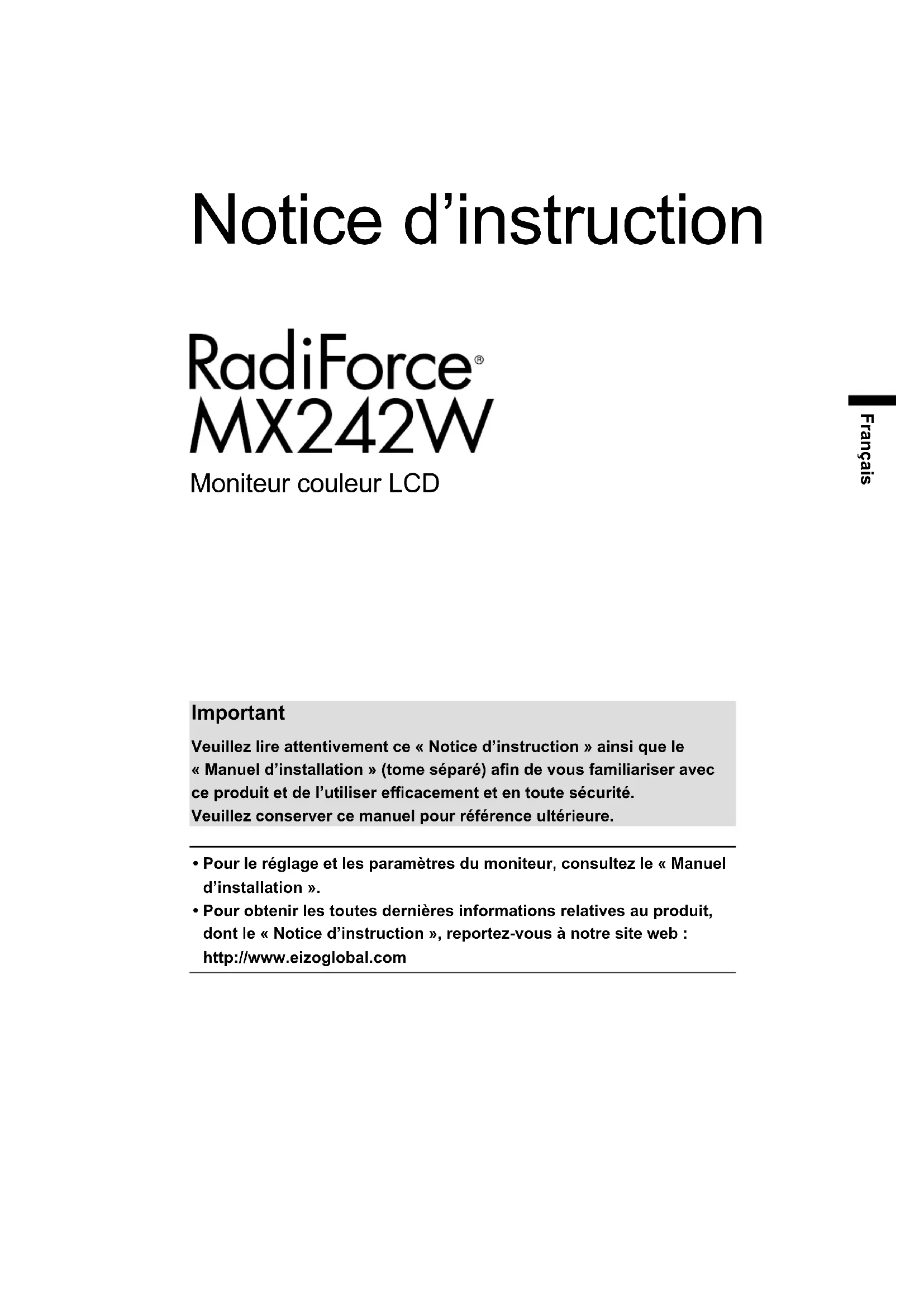
RadiForce MX242W - Moniteur EIZO - Notice d'utilisation et mode d'emploi gratuit
Retrouvez gratuitement la notice de l'appareil RadiForce MX242W EIZO au format PDF.

| Caractéristiques techniques | Détails |
|---|---|
| Type d'écran | LCD |
| Taille de l'écran | 24 pouces |
| Résolution | 1920 x 1200 pixels |
| Rapport d'aspect | 16:10 |
| Temps de réponse | 14 ms |
| Luminosité | 300 cd/m² |
| Contraste | 1000:1 |
| Angles de vision | 178° horizontal et vertical |
| Connectivité | DVI-D, DisplayPort, HDMI |
| Utilisation recommandée | Applications médicales, imagerie diagnostique |
| Maintenance | Nettoyage régulier de l'écran, vérification des connexions |
| Sécurité | Conforme aux normes de sécurité CE et UL |
| Informations générales | Garantie de 5 ans, support technique disponible |
FOIRE AUX QUESTIONS - RadiForce MX242W EIZO
Téléchargez la notice de votre Moniteur au format PDF gratuitement ! Retrouvez votre notice RadiForce MX242W - EIZO et reprennez votre appareil électronique en main. Sur cette page sont publiés tous les documents nécessaires à l'utilisation de votre appareil RadiForce MX242W de la marque EIZO.
MODE D'EMPLOI RadiForce MX242W EIZO
Notice d’instruction Moniteur couleur LCD Français Important Veuillez lire attentivement ce « Notice d’instruction » ainsi que le « Manuel d’installation » (tome séparé) an de vous familiariser avec ce produit et de l’utiliser ecacement et en toute sécurité. Veuillez conserver ce manuel pour référence ultérieure.
- Pour le réglage et les paramètres du moniteur, consultez le « Manuel d’installation ».
- Pour obtenir les toutes dernières informations relatives au produit, dont le « Notice d’instruction », reportez-vous à notre site web : http://www.eizoglobal.com2
SYMBOLES DE SECURITE
Ce manuel et ce produit utilisent les symboles de sécurité présentés ci-dessous. Ils signalent des informations critiques. Veuillez les lire attentivement. AVERTISSEMENT Le non respect des consignes données dans un message AVERTISSEMENT peut entraîner des blessures sérieuses ou même la mort. ATTENTION Le non respect des consignes données dans un message ATTENTION peut entraîner des blessures et/ou des dommages au matériel ou au produit. Indique une consigne AVERTISSEMENT ou ATTENTION. Par exemple, le symbole indique un risque de « choc électrique ». Indique une action interdite. Par exemple, le symbole signie « Ne pas démonter ». Indique une action obligatoire. Par exemple, le symbole signie « Relier l’appareil à la terre ». Ce produit a été spécialement réglé pour l’utilisation dans la région dans laquelle il a d’abord été livré. Si utilisé en dehors de cette région, le produit pourrait ne pas fonctionner comme indiqué dans les spécications. Aucune partie de ce manuel ne peut être reproduite, enregistrée dans un système documentaire ou transmise sous quelque forme et par quelque moyen que ce soit électronique, mécanique ou autre, sans l’autorisation écrite préalable de EIZO Corporation. EIZO Corporation n’est tenu à aucun engagement de condentialité sauf en cas d’accord préalable passé avant la réception de ces informations par EIZO Corporation. Malgré tous les eorts déployés pour garantir la mise à jour des informations contenues dans ce manuel, veuillez noter que les caractéristiques techniques du moniteur EIZO sont sujettes à modication sans préavis.3 PRECAUTIONS Français PRECAUTIONS IMPORTANT
- Ce produit a été réglé spécialement en usine en fonction de la région de destination prévue. Les performances du produit peuvent être diérentes de celles indiquées dans les caractéristiques en cas d’utilisation dans une région diérente de celle prévue à l’origine.
- Pour votre sécurité comme pour la bonne utilisation de l’appareil, veuillez lire attentivement cette section ainsi que les indications de sécurité portées sur le moniteur. Emplacements des étiquettes de sécurité AVERTISSEMENT WARNINGWARNUNG Symboles sur l’appareil Symbole Signication du symbole Commutateur d’alimentation principal :Appuyez pour éteindre le moniteur.Commutateur d’alimentation principal :Appuyez pour allumer le moniteur.Touche d’alimentation : Appuyez pour allumer ou éteindre le moniteur.Courant alternatifAvertissement sur les dangers electriquesATTENTION : Référez-vous à « SYMBOLES DE SECURITE » (page 2).Marquage DEEE :Le produit doit être éliminé séparément ; les matériaux peuvent être recyclés.Marquage CE :Marque de conformité aux dispositions des directives et/ou règlements de l’Union européenne (UE).FabricantDate de fabricationDispositif médical européenImportateur européen4 PRECAUTIONS AVERTISSEMENT Si de la fumée provient du moniteur, que celuici sent le brûlé ou émet des bruits anormaux, dé- branchez immédiatement tous les cordons secteur et prenez contact avec votre représentant local EIZO. Il peut être dangereux d’utiliser un moniteur au fonctionnement défectueux. Ne démontez pas la carrosserie et ne modiez pas le moniteur. Le démontage de la carrosserie ou la modication du moniteur peut causer un choc électrique ou une brûlure. Conez toute intervention à un technicien qualié. Ne tentez pas de dépanner vous-même cet appareil, l’ouverture ou la dépose des capots vous expose à un risque d’incendie, de choc électrique ou de dégâts à l’appareil. Eloignez les petits objets ou les liquides de l’appareil. L’introduction accidentelle de petits objets ou de liquide dans les fentes de ventilation de la carrosserie peut entraîner un choc électrique, un incendie ou des dégâts à l’appareil. Si un objet tombe dans la carrosserie ou si du liquide se répand sur ou à l’intérieur de l’appareil, débranchez immédiatement le cordon secteur. Faites contrôler l’appareil par un technicien qualié avant de l’utiliser à nouveau. Placez le moniteur sur une surface stable et robuste. Il y a risque de chute de l’appareil sur une surface inappropriée, qui pourrait entraîner des blessures ou endommager l’appareil. En cas de chute, débranchez immédiatement le cordon secteur et demandez conseil à votre représentant local EIZO. Toute utilisation de l’appareil après une chute peut entraîner un incendie ou un choc électrique. Utilisez l’appareil dans un endroit approprié. Sinon, cela peut entraîner des dommages à l’appareil, un risque d’incendie ou de choc électrique.
- Ne pas utiliser à l’extérieur.
- Ne pas utiliser dans aucun moyen de transport (bateau, avion, trains, automobiles, etc.).
- Ne pas installer l’appareil dans un environnement poussiéreux ou humide.
- Ne pas placer dans un lieu où de l’eau peut être projetée sur l’écran (salle de bains, cuisine, etc.).
- Ne pas installer l’appareil à un endroit exposé directement à la vapeur d’eau.
- Ne pas placer l’appareil près des dispositifs de chauage ou d’humidication.
- Ne pas placer à un endroit où l’appareil est soumis à la lumière directe du soleil.
- Ne pas placer dans un environnement contenant des gaz inammables.
- Ne pas exposer aux gaz corrosifs (dioxyde de soufre, sulfure d’hydrogène, dioxyde d’azote, chlore, ammoniac et ozone)
- Ne pas exposer aux environnements poussiéreux, aux composants qui accélèrent la corrosion de l’air ambiant (chlorure de sodium ou soufre, par exemple), aux métaux conducteurs, etc. Gardez les sacs plastique d’emballage hors de portée des enfants pour éviter tout risque d’étouf- fement. Utilisez le cordon secteur fourni pour le branchement sur une prise secteur standard dans votre pays. Assurez-vous d’utiliser une tension nominale compatible avec le cordon secteur. Sinon, cela peut entraîner un risque d’incendie ou de choc électrique. Alimentation : 100-240 VCA 50/60 Hz Pour débrancher le cordon secteur, tirez fermement sur la che exclusivement. Ne tirez jamais sur le câble, cela pourrait endommager le cordon et entraîner un incendie ou un choc électrique.5 PRECAUTIONS Français AVERTISSEMENT L’appareil doit être relié à une prise avec terre. Le non-respect de ces consignes peut présenter des risques d’incendie ou de choc électrique. Utilisez la tension correcte.
- Cet appareil est conçu uniquement pour une utilisation avec une tension spécique. La connexion à une tension autre que celle spéciée dans ce « Mode d’emploi » peut déclencher un incendie, provoquer une décharge électrique ou endommager l’équipement. Alimentation : 100-240 VCA 50/60 Hz
- Ne surchargez pas les circuits d’alimentation électrique, cela pourrait entraîner un incendie ou un choc électrique. Manipulez correctement le cordon secteur.
- Ne faites pas passer le cordon sous le moniteur ou un autre objet lourd.
- Ne tirez pas sur le cordon et ne le xez pas. Cessez d’utiliser tout cordon secteur endommagé. L’utilisation d’un cordon défectueux peut entraîner un incendie ou un choc électrique. Pour la sécurité électrique, ne pas connecter ou déconnecter le cordon secteur en présence de patients. Ne touchez pas au cordon secteur ni à la Vous risqueriez un choc électrique. Pour xer un bras de support, consultez le manuel d’utilisation du bras pour installer correctement le moniteur. Sinon, l’appareil peut se séparer ce qui pourrait l’endommager ou causer une blessure. Avant l’installation, veillez à ce que les bureaux, les murs ou toute autre surface d’installation possèdent la résistance mécanique susante. Si l’appareil a subi une chute, demandez conseil à votre représentant local EIZO. Toute utilisation de l’appareil après une chute peut entraîner un incendie ou un choc électrique. Pour rexer le socle inclinable, utilisez les mêmes vis et serrez-les correctement. Ne touchez pas un panneau LCD endommagé à mains nues. Les cristaux liquides sont toxiques. En cas de contact de la peau avec le panneau, lavez immédiatement à grande eau. Si des cristaux liquides pénètrent dans vos yeux ou votre bouche, rincez immédiatement abondamment avec de l’eau et consultez un médecin. Les voyants de rétroéclairage fluorescent contiennent du mercure (les produits équipés de voyants de rétroéclairage avec DEL ne contiennent pas de mercure). Jetez-les conformément aux réglementations locales ou nationales en vigueur. Une exposition au mercure peut avoir des eets sur le système nerveux, incluant des tremblements, des pertes de mémoire et des maux de tête.6 PRECAUTIONS ATTENTION Procédez avec précaution pour transporter l’appareil. Débranchez les câbles et cordon secteur avant de déplacer l’appareil. Il est dangereux de déplacer l’appareil avec son cordon secteur ou les câbles branchés. Vous risquez de vous blesser. Transportez ou placez l’appareil selon la procédure spécifiée pour une utilisation correcte de l’appareil.
- Lors du transport de l’appareil, saisissez-le et maintenez-le fermement par le bas, comme illustré ci-dessous.
- Les appareils de grande taille sont lourds. Déballez et transportez l’appareil au minimum à deux personnes. Une chute de l’appareil pourrait l’endommager ou causer des blessures. N’obstruez pas les fentes de ventilation de la carrosserie.
- Ne placez jamais d’objets sur les fentes de ventilation.
- N’installez pas le moniteur dans un espace mal aéré ou trop exigu.
- N’utilisez pas le moniteur couché sur le côté ni à l’envers. Toutes ces utilisations risquent d’obstruer les fentes de ventilation, d’empêcher une circulation d’air normale ou d’entraîner un incendie ou d’autres dégâts. Ne touchez jamais aux ches électriques avec les mains humides. Tout contact avec la che électrique les mains humides peut être dangereux et peut causer un choc électrique. Utilisez une prise électrique facilement accessible. Ceci vous facilitera le débranchement de l’appareil en cas de problème. Nettoyez régulièrement la zone située autour de la prise d’alimentation et de la fente de ventilation du moniteur. L’accumulation de poussière, d’eau ou d’huile sur la che peut entraîner un incendie. Débranchez le moniteur avant de le nettoyer. Le nettoyage du moniteur sous tension peut causer un choc électrique. Si vous prévoyez de ne pas utiliser l’appareil durant un certain temps, débranchez le cordon d’alimentation de la prise murale après avoir mis l’appareil hors tension, pour des raisons de sécurité et d’économie d’énergie. Ce produit est destiné à être placé à proximité des patients mais non en contact direct avec eux. Pour les utilisateurs résidant en Suisse ou sur le territoire de l’un des pays de l’EEE : Tout incident grave en lien avec l’appareil doit être signalé au fabricant et à l’autorité compétente de l’État membre où l’utilisateur et/ou le patient résident.7 Avertissement concernant le moniteur Français Avertissement concernant le moniteur Utilisation prévue Dieses Produkt ist zur Verwendung beim Anzeigen und Betrachten digitaler Bilder zur Beurteilung und Analyse durch medizinisches Fachpersonal gedacht. L’achage n’est pas conçu pour la mammographie. Attention
- Ce produit peut ne pas être couvert par la garantie pour des usages autres que ceux décrits dans le présent manuel.
- Les spécications notées dans ce manuel ne sont applicables que lorsque les éléments suivants sont utilisés : - Cordons d’alimentation fournis avec le produit - Câbles de signalisation spéciés par nos soins
- Utilisez uniquement avec ce produit les produits optionnels fabriqués ou spéciés par nos soins. Conditions d’installation
- Lisez attentivement les « PRECAUTIONS » (page 3) et suivez à tout moment les instructions.
- Lors de l’installation du moniteur sur un support, veillez à laisser un espace susant à l’arrière, au- dessus et sur les côtés du moniteur.
- Positionnez le moniteur de manière à éviter tout reet lumineux sur l’écran.
- Si vous placez ce produit sur un bureau avec une surface laquée, la couleur risque d’adhérer au bas du support en raison de la composition du caoutchouc. Entretien
- 30 minutes sont nécessaires à la stabilisation des performances des composants électriques. Veuillez attendre au moins 30 minutes après avoir mis en marche le moniteur ou après sa sortie du mode d’économie d’énergie, puis réglez le moniteur.
- Les moniteurs devraient être réglés à une luminosité inférieure pour réduire les changements de luminosité causés par une utilisation à long terme et maintenir un achage stable. Procédez régulièrement à des tests de régularité et, si nécessaire, à un étalonnage. Pour plus de détails, reportez-vous au manuel d’utilisation du RadiCS et du logiciel de contrôle de la qualité pour le moniteur RadiCS LE.
- Dans le cas contraire, certaines pièces (telles que la dalle LCD ou la ventilation) peuvent se détériorer à long terme. Vériez régulièrement si elles fonctionnement normalement.
- Lorsque l’image de l’écran change après que la même image est restée achée pendant une période prolongée, une image rémanente risque de s’acher. Utilisez l’économiseur d’écran ou la fonction d’économie d’énergie pour éviter d’acher la même image pendant une période prolongée.
- Si le moniteur ache un contenu en continu sur une longue période, des taches sombres ou des brûlures sont susceptibles d’apparaître sur l’écran. An d’optimiser la durée de vie d’un moniteur, nous vous conseillons de l’éteindre régulièrement.
- La durée de vie du rétro-éclairage du panneau LCD est limitée. Si l’écran s’assombrit ou se brouille, prenez contact avec votre représentant local EIZO.
- Le panneau peut comporter des pixels défectueux. Ces pixels se présentent sous forme de points plus sombres ou plus lumineux sur l’écran. C’est une caractéristique du panneau LCD, et n’est pas une défaillance du produit.8 Avertissement concernant le moniteur
- N’appuyez pas violemment sur le panneau ou sur les bords, vous risqueriez d’endommager l’achage en laissant du moirage, etc. Une pression continue sur le panneau peut le détériorer ou l’endommager. (Si des marques de pression restent sur le panneau, achez un écran noir ou blanc sur le moniteur. Le problème peut être ainsi résolu.)
- Ne rayez et n’appuyez pas sur le panneau avec des objets pointus, car cela pourrait endommager le panneau. Ne tentez jamais de le nettoyer à sec avec du tissu, au risque de le rayer.
- Lorsque le moniteur est froid et déplacé dans une autre pièce ou lorsque la température de la pièce augmente rapidement, de la condensation peut se former à l’intérieur et à l’extérieur du moniteur. Dans ce cas, ne mettez pas le moniteur sous tension. Et attendez la disparition de la condensation. Sinon, le moniteur pourrait être endommagé. Nettoyage Un nettoyage périodique est recommandé pour conserver son aspect neuf au moniteur et prolonger sa durée de vie. Attention
- N’utilisez pas de produits chimiques de manière fréquente. Les produits chimiques tels que l’alcool et les solutions antiseptiques peuvent provoquer des variations du brillant, ternir et atténuer la carrosserie ou du panneau et détériorer la qualité de l’image.
- N’utilisez jamais de diluant, de la benzine, de cire et de poudre abrasive, ce qui peut endommager la carrosserie ou le panneau.
- Ne laissez pas les produits chimiques entrer en contact direct avec le moniteur. Remarque
- L’outil ScreenCleaner en option est recommandé pour nettoyer la carrosserie et la surface de l’écran. Essuyez doucement toute saleté présente sur le meuble ou le panneau à l’aide d’un chion doux imprégné d’un peu d’eau ou de l’un des produits chimiques énumérés ci-dessous. Produits chimiques autorisés pour le nettoyage Nom de la substance Nom du produit Éthanol Éthanol Alcool isopropylique Alcool isopropylique Chlorhexidine Hibitane Hypochlorite de sodium Purelox Chlorure de benzalkonium Welpas Alkyldiaminoéthylglycine Tego 51 Glutaraldéhyde Sterihyde Glutaraldéhyde Cidex Plus28 Pour un confort d’utilisation du moniteur
- Un écran trop sombre ou trop lumineux peut abîmer les yeux. Ajustez la luminosité du moniteur en fonction des conditions ambiantes.
- Regarder le moniteur trop longtemps entraîne une fatigue oculaire. Faites des pauses de 10 minutes toutes les heures.
- Regardez l’écran à une distance et sous un angle appropriés.9
2-1. Résolutions compatibles ............................13 2-2. Branchement des câbles ............................132-3. Ajustage de la hauteur et de l’angle de l’écran ............................................................14
Chapitre 3 Dépannage ...................................... 15
Chapitre 1 Introduction
Chapitre 1 Introduction
Nous vous remercions d’avoir fait l’acquisition d’un moniteur couleur LCD EIZO. 1-1. Caractéristiques
- Format large 24,0″ LCD
- Écran avec une gamme de couleurs étendue
- Prend en charge une résolution de 2,3 M de pixels (1920 dots × 1200 lines)
- Panneau IPS avec angles de visualisation horizontal et vertical de 178˚
- Applicable au DisplayPort (applicable à 8 bits ou 10 bits, non applicable aux signaux audio)
- La fonction CAL Switch permet à l’utilisateur de sélectionner le mode d’achage optimal en fonction de l’image achée. Reportez-vous au Manuel d’installation (sur le CD-ROM).
- Ecran de sélection compatible avec DICOM (page 18) Part 14.
- Le logiciel de contrôle de qualité « RadiCS LE » utilisé pour calibrer le moniteur et pour gérer l’historique est inclus. Voir « 1-3. EIZO LCD Utility Disk » (page 11).
- Le logiciel « ScreenManager Pro for Medical » permettant de régler l’écran à l’aide de la souris et du clavier est inclus. Voir « 1-3. EIZO LCD Utility Disk » (page 11).
- Fonction d’économie d’énergie Cet appareil est doté d’une fonction d’économie d’énergie. - Consommation d’énergie de 0 W lorsque l’alimentation est hors tension Equipé d’un commutateur d’alimentation principal. Lorsque le moniteur n’est pas nécessaire, l’alimentation peut être coupée à l’aide du commutateur d’alimentation principal
- Pied avec grande portée de mouvement Le moniteur peut être ajusté à une position dans laquelle il vous fournit un environnement de travail confortable et moins fatiguant. (Inclinaison : Haut 35˚/ bas 5˚, Pivotement : 344˚, Hauteur réglable : 110 mm (Inclinaison : 35˚), 130 mm (Inclinaison : 0˚))
- Panneau LCD à rétroéclairage par DEL à longue durée de vie 1-2. Contenu de l’emballage Vériez que tous les éléments indiqués ci-dessous sont inclus dans le carton d’emballage. Contactez votre revendeur local si l’un des éléments est manquant ou endommagé. Remarque
- Veuillez conserver le carton et les matériaux d’emballage pour les réutiliser lors d’un déplacement ultérieur du moniteur.
- Cordon d’alimentation
- Câble de signal numérique : DisplayPort - DisplayPort (PP300)
- Câble de signal numérique : DVI-D - DVI-D (DD300)
- Notice d’instruction
- Assemblage du pied11
Chapitre 1 Introduction
Français 1-3. EIZO LCD Utility Disk Un CD-ROM « EIZO LCD Utility Disk » est fourni avec le moniteur. Le tableau suivant présente le contenu du disque et l’ensemble des logiciels.
Contenu du disque et présentation du logiciel Ce disque comprend des programmes de logiciels applicatifs pour le réglage, ainsi que le Manuel d’installation. Lisez le chier Readme.txt sur le disque pour connaître les procédures de démarrage des logiciels ou d’accès aux chiers. Contenus Présentation Fichier Readme.txtRadiCS LE (pour Windows) Logiciel de contrôle de qualité destiné à calibrer le moniteur et gérer l’historique des calibrages.ScreenManager Pro for Medical (pour Windows)Logiciel permettant de régler l’écran à l’aide de la souris et du clavier.Manuel d’installation de ce moniteur (chier PDF)« Mode d’emploi » de ce moniteur (chier PDF)
Utilisation de RadiCS LE/ScreenManager Pro for Medical Pour savoir comment installer et utiliser « RadiCS LE/ScreenManager Pro for Medical », consultez le manuel d’utilisation correspondant du logiciel disponible sur le disque. Pour utiliser ce logiciel, vous devez brancher un ordinateur au moniteur à l’aide du câble USB fourni. Pour en savoir plus, reportez-vous au Manuel d’installation (sur le CD-ROM).12
Chapitre 1 Introduction
1-4. Commandes et fonctions
Menu Ajustage 1. Touche Commute les signaux d’entrée de l’achage.2. Touche Wechselt den CAL Switch-Modus.3. Touche Pour annuler le réglage/ajustage et quitter le menu Ajustage.4. Touche Permet la sélection du menu ainsi que l’ajustement et le réglage d’une fonction.5. Touche Permet d’acher le menu Ajustage, de sélectionner un élément de l’écran de menu et de sauvegarder les valeurs ajustées.6. Touche Pour mettre sous/hors tension.7. Témoin de fonctionnementIndique l’état de fonctionnement du moniteur.Vert : En fonctionnementOrange : Mode d'économie d'énergieARRÊT : Alimentation/Arrêt8. Commutateur d’alimentation principalPermet de mettre le moniteur sous/hors tension.
9. Connecteur d’alimentation Permet de connecter le cordon d’alimentation.
10. Connecteurs de signal d’entréeGauche : Connecteur DVI-I / Droite : Connecteur DisplayPort11. Port USB amontPermet de brancher un câble USB lors de l’utilisation du logiciel nécessitant une connexion USB ou lors de l’utilisation de la fonction de concentrateur USB.
12. Port USB aval Permet de brancher un périphérique USB.
13. Pied Permet d’ajuster la hauteur et l’angle de l’écran du moniteur.
14. Fente pour le verrouillage de
sécuritéCompatible avec le système de sécurité MicroSaver de Kensington.
15. Enveloppe de câbles Protège les câbles du moniteur.
*1 Pour le mode d’emploi, reportez-vous au Manuel d’installation (sur le CD-ROM).13
2-1. Résolutions compatibles Ce moniteur prend en charge les résolutions suivantes. Résolution Fréquence de balayage vertical640 × 480 60 Hz720 × 400 70 Hz800 × 600 60 Hz1024 × 768 60 Hz1280 × 960 60 Hz1280 × 1024 60 Hz1600 × 1200 60 Hz1680 × 1050 60 Hz1920 × 1200 60 Hz*1 Résolution recommandée 2-2. Branchement des câbles Attention• Vériez que le moniteur et le PC sont hors tension.
- Lorsque vous remplacez le moniteur actuel par ce moniteur, veillez à modier les réglages de votre ordinateur en fonction de la résolution et de la fréquence de balayage vertical propres à ce moniteur. Reportez-vous au tableau des résolutions compatibles avant de brancher l’ordinateur.Remarque
- Pour brancher plusieurs PC à ce produit, reportez-vous au Manuel d’installation (sur le CD-ROM).
Branchez les câbles de signal aux connecteurs signal d’entrée et au PC. Vériez la forme des connecteurs et branchez les câbles. Une fois que les câbles de signal sont branchés, serrez les vis des connecteurs pour assurer le couplage. Branchement numérique (DisplayPort)Branchement analogique (DVI)Câble de signal: DisplayPort - DisplayPort (fourni)Câble de signal: DVI-D - DVI-D (fourni)
Branchez le cordon d’alimentation dans une prise secteur et dans le connecteur d’alimentation du moniteur.14
Connectez le câble USB lorsque RadiCS LE ou ScreenManager Pro for Medical est utilisé. Connexion au moniteur Branchement à un ordinateur
Une enveloppe de câbles est fournie avec ce produit. Utilisez l’enveloppe pour organiser les câbles connectés au moniteur.
Appuyez sur pour mettre le moniteur sous tension. Le témoin de fonctionnement du moniteur s’éclaire en vert.
Mettez le PC sous tension. L’image achée à l’écran apparaît. Si une image n’apparaît pas, reportez-vous à la section « Chapitre 3 Dépannage » (page 15) pour savoir comment procéder. Attention
- Mettez le moniteur et le PC hors tension lorsque vous ne les utilisez plus.
- Pour une économie d’énergie maximale, il est recommandé que le touche d’alimentation soit éteint. L’alimentation du moniteur est coupée lorsque vous débranchez le cordon d’alimentation ou lorsque vous désactivez le commutateur d’alimentation principal. Remarque
- Pour maximaliser la durée de vie du moniteur, minimiser la dégradation de la luminance et la consommation d’électricité, suivez les consignes suivantes: - Utilisez la fonction d’économie d’énergie de l’ordinateur. - Mettez le moniteur hors tension lorsque celui-ci n’est pas utilisé. 2-3. Ajustage de la hauteur et de l’angle de l’écran Placez vos mains des deux côtés du moniteur et réglez la hauteur, l’inclinaison et le pivotement de l’écran dans une position agréable et confortable pour travailler. Attention
- Vériez que les câbles sont correctement branchés.15
Chapitre 3 Dépannage
Chapitre 3 Dépannage
Problème Cause possible et solution
- Le témoin de fonctionnement ne s’allume pas.
- Vériez que le cordon d’alimentation est correctement branché.
- Activez le commutateur d’alimentation principal.
- Coupez l’alimentation du moniteur, puis rétablissez-là quelques minutes plus tard.
- Le témoin de fonctionnement s’allume en vert. • Augmentez les valeurs de «Luminosité», «Gain» dans le menu Réglages.
- Le témoin de fonctionnement s’allume en orange.
- Changez le signal d’entrée en appuyant sur
- Déplacez la souris ou appuyez sur une touche du clavier.
- Vériez si l’ordinateur est sous tension.
- Le témoin de fonctionnement clignote en orange et vert.
- Le périphérique qui utilise la connexion DisplayPort a rencontré un problème. Résolvez le problème, éteignez le moniteur, puis allumez-le de nouveau. Reportez-vous au manuel d’utilisation du périphérique de sortie pour plus d’informations.
2. Le message ci-dessous s’ache. Ce message s’ache lorsque le signal n’entre pas
correctement, même si le moniteur fonctionne correctement.
- Ce message s’ache si aucun signal n’entre. Exemple :
- Le message illustré à gauche risque de s’acher, étant donné que certains ordinateurs n’émettent pas de signal dès leur mise sous tension.
- Vériez si l’ordinateur est sous tension.
- Vériez que le câble de signal est correctement branché.
- Changez le signal d’entrée en appuyant sur
- Le message indique que le signal d’entrée est en dehors de la bande de fréquence spéciée. (Cette fréquence de signal s’ache en magenta.) Exemple : fD : Fréquence de point (Aché uniquement à l’entrée des signaux numériques) fH : Fréquence de balayage horizontal fV : Fréquence de balayage vertical
- Vériez que l’ordinateur est conguré de façon à correspondre aux besoins du moniteur en matière de résolution et de fréquence de balayage vertical (voir « 2-1. Résolutions compatibles » (page 13)).
- Sélectionnez un réglage approprié à l’aide de l’utilitaire de la carte vidéo. Consultez le manuel de la carte vidéo pour plus d’informations.16
Chapitre 4 Specications
Chapitre 4 Specications
Panneau LCD Type IPS (Anti-reet) Rétroéclairage LED Taille 61 cm (24,1 pouces) (Diagonale 61,1 cm) Résolution en natif 2,3M de pixels (1920 dots × 1200 lines) Taille de l’écran (H × V) 518,4 mm × 324,0 mm Espace entre pixels 0,27 mm Couleurs de l’écran Couleurs 10 bits (DisplayPort): 1,07 milliards (maximum) de couleurs Angles d’achage (H / V, typique) 178˚ / 178˚ Luminosité recommandée 180 cd/m
Taux de contraste (typique) 1000:1 Temps de réponse (typique) 12 ms (Noir-blanc-noir) Signaux vidéo Bornes d’entrée DVI-I × 1, DisplayPort × 1 Fréquence de balayage numérique (H / V) 31 kHz - 76 kHz / 59 Hz - 61 Hz (VGA TEXT: 69 Hz - 71 Hz) Mode de synchronisation des trames : 59 Hz - 61 Hz Fréquence de balayage analogique (H / V) 26 kHz - 76 kHz / 49 Hz - 71 Hz (VGA TEXT: 69 Hz - 71 Hz) Signal synchrone Séparée, TTL, positif/négatif Fréquence de point 165 MHz (maximum) USB Port Port amont, 1 pièce ; Port aval, 2 pièces Norme USB Specication Revision 2,0 Alimentation Entrée 100 - 240 V CA ±10%, 50/60 Hz 0,70 A - 0,40 A Consommation électrique maximale 68 W ou moins Mode économie d’énergie 0,5 W ou moins (lorsque seul le connecteur DVI (analogique) 1 est utilisé, que l’option « Sélection entrée » est dénie sur « Manuel » qu’aucun périphérique USB n’est connecté est connecté et le mode « DP Power Save ») Mode veille 0,5 W ou moins (lorsque qu’aucun périphérique USB n’est connecté est connecté et le mode « DP Power Save ») Caractéristiques physiques Dimensions 575 mm × 409 - 553,7 mm × 245 mm ( largeur × hauteur × profondeur ) (inclinaison: 0˚) Dimensions (sans pied) 575 mm × 398 mm × 71 mm ( largeur × hauteur × profondeur ) Poids net Env. 8,7 kg Poids net (sans pied) Env. 6,0 kg Plage de réglage de la hauteur 138,6 mm (inclinaison: 35˚) 144,7 mm (inclinaison: 0˚) Inclinaison Haut 35˚, bas 5˚ Pivotement 344˚ Pivotement 90˚ (sens horaire) Conditions de fonctionnement Température 0˚C à 35˚C (32˚F à 95˚F) Humidité 20% à 80% HR (sans condensation) Pression atmosphérique 540 hPa à 1060 hPa Conditions de transport/ stockage Température -20˚C à 60˚C (-4˚F à 140˚F) Humidité 10% à 90% HR (sans condensation) Pression atmosphérique 200 hPa à 1060 hPa17
Chapitre 4 Specications
Français Dimensions externes Unité : mm
(237.5) (237.5) (157.7) (140.3) Accessoires Kit de calibrage EIZO « RadiCS UX1 » Ver. 4.3.2 ou ultérieure EIZO « RadiCS Version Up Kit » Ver. 4.3.2 ou ultérieure Logiciel de gestion du contrôle de qualité en réseau EIZO « RadiNET Pro » Ver. 4.3.2 ou ultérieure Kit de nettoyage EIZO « ScreenCleaner » Câble de signal (DVI-I - D-Sub) FD-C16 Pour obtenir les toutes dernières informations relatives aux accessoires et les informations relatives aux dernières cartes vidéo compatibles, consultez notre site web. http://www.eizoglobal.com18
Chapitre 5 Glossaire
Chapitre 5 Glossaire
DDC (Display Data Channel) Norme VESA standardisant l’échange interactif des informations de réglage, etc. entre un ordinateur et le moniteur. DICOM (Digital Imaging and Communication in Medicine) La norme DICOM a été mise au point par l’American College of Radiology et la National Electric Manufacturers Association aux Etats-Unis. Les appareils compatibles DICOM permettent le transfert d’images et d’informations médicales. Le document DICOM Part 14 dénit l’achage d’images médicales numériques en niveaux de gris. DisplayPort Il s’agit de la norme des interfaces pour les signaux d’images standardisés en accord avec VESA. Elle a été développée dans le but de remplacer les interfaces conventionnelles DVI et analogiques. Elle peut permettre de transmettre des signaux de haute résolution et des signaux sonores, non pris en charge par DVI. Les connecteurs de taille standard et mini ont été normalisés. DVI (Digital Visual Interface) DVI est une norme d’interface numérique. L’interface DVI permet la transmission directe des données numériques du PC sans perte. Ceci inclut le système de transmission TMDS et les connecteurs DVI. Il existe deux types de connecteurs DVI. Le premier est le connecteur DVI-D réservé à l’entrée de signaux numériques. L’autre est le connecteur DVI-I qui accepte des signaux numériques et analogiques. DVI DMPM (DVI Digital Monitor Power Management) DVI DMPM est une fonction d’économie d’énergie adaptée à l’interface numérique. Les états « moniteur allumé » (mode de fonctionnement normal) et « actif éteint » (mode économie d’énergie) sont indispensables pour le mode d’alimentation DVI DMPM du moniteur. Gain Cette fonction est utilisée pour régler chaque paramètre de couleur pour le rouge, le vert et le bleu. Un moniteur LCD peut acher des couleurs en faisant passer la lumière par le ltre coloré du panneau. Le rouge, le vert et le bleu sont les trois couleurs primaires. Toutes les couleurs achées à l’écran sont une combinaison de ces trois couleurs. Le ton peut être modié en réglant l’intensité de lumière (volume) traversant le ltre de chaque couleur. Gamma Généralement, la luminosité du moniteur varie de façon non linéaire selon le niveau du signal d’entrée ; c’est ce qu’on appelle la « caractéristique Gamma ». Une valeur gamma faible génère une image peu contrastée alors qu’une valeur gamma élevée augmente le contraste de l’image.19
Chapitre 5 Glossaire
Français HDCP (High-bandwidth Digital Content Protection) Il s’agit d’un système de codage des signaux numériques, qui a été développé an de protéger les contenus numériques (vidéo, musique, etc.) contre la copie. La technologie HDCP permet de sécuriser la transmission des contenus numériques en codant côté sortie le contenu envoyé via le connecteur DVI ou HDMI et en le décodant ensuite côté entrée. Aucun contenu numérique ne peut être reproduit si les équipements côtés sortie et entrée ne sont pas compatibles HDCP. Horloge Le moniteur à entrée de signal analogique doit reproduire une horloge de la même fréquence que la fréquence de point du système vidéo utilisé, lorsque le signal analogique est converti en un signal numérique pour acher l’image. Cette opération est appelée réglage d’horloge. Si l’impulsion d’horloge n’est pas correctement réglée, des barres verticales apparaissent sur l’écran. Phase La phase correspond à un délai d’échantillonnage pour convertir le signal analogique d’entrée en un signal numérique. Le réglage de phase permet de régler le délai. Il est recommandé d’eectuer le réglage de phase une fois que l’horloge est correctement réglée. Réglage du niveau Le réglage du niveau permet de contrôler les niveaux de sortie des signaux an d’acher toute la palette de couleurs. Il est recommandé d’eectuer le réglage du niveau avant d’eectuer le réglage de la couleur. Résolution Le panneau LCD est constitué d’un grand nombre de pixels d’une taille spéciée qui s’allument pour former l’image achée à l’écran. Le moniteur est constitué de 1920 pixels horizontaux et de 1200 pixels verticaux. Par conséquent, si la résolution combinée des écrans de gauche et de droite est de 1920 × 1200 pixels, tous les pixels sont illuminés en mode plein écran (1:1). Température La température de couleur est une méthode de mesure de la tonalité du blanc, indiquée généralement en degrés Kelvin. L’écran devient rougeâtre à basse température et bleuâtre à température élevée, comme la température de la amme. 5000 K : blanc légèrement rougeâtre 6500 K : blanc appelé couleur en lumière naturelle 9300 K : blanc légèrement bleuté VESA DPM (Video Electronics Standards Association - Display Power Management) Les spécications VESA permettent d’augmenter l’ecacité énergétique des écrans d’ordinateurs. Cela implique la normalisation des signaux envoyés depuis l’ordinateur (carte graphique). DPM dénit l’état des signaux transmis entre l’ordinateur et le moniteur.20 Annexe Annexe Marque commerciale Les termes HDMI et HDMI High-Denition Multimedia Interface ainsi que le logo HDMI sont des marques commciales ou des marques déposées de HDMI Licensing, LLC aux Etats-Unis et dans d’autres pays. Le logo DisplayPort Compliance et VESA sont des marques déposées de Video Electronics Standards Association. Acrobat, Adobe, Adobe AIR et Photoshop sont des marques déposées de Adobe Systems Incorporated aux Etats-Unis et dans d’autres pays. AMD Athlon et AMD Opteron sont des marques commerciales de Advanced Micro Devices, Inc. Apple, ColorSync, eMac, iBook, iMac, iPad, Mac, MacBook, Macintosh, Mac OS, PowerBook et QuickTime sont des marques déposées de Apple Inc. ColorMunki, Eye-One et X-Rite sont des marques déposées ou des marques commerciales de X-Rite Incorporated aux États-Unis et/ou dans d’autres pays. ColorVision et ColorVision Spyder2 sont des marques déposées de DataColor Holding AG aux États- Unis. Spyder3 et Spyder4 sont des marques commerciales de DataColor Holding AG. ENERGY STAR est une marque déposée de l’Agence américaine de Protection de l’Environnement aux Etats-Unis et dans d’autres pays. GRACoL et IDEAlliance sont des marques déposées de International Digital Enterprise Alliance. NEC est une marque déposée de NEC Corporation. PC-9801 et PC-9821 sont des marques commerciales de NEC Corporation. NextWindow est une marque commerciale de NextWindow Ltd. Intel, Intel Core, Pentium et Thunderbolt sont des marques commerciales d’Intel Corporation aux États- Unis et dans/ou dans d’autres pays. PowerPC est une marque déposée de International Business Machines Corporation. PlayStation est une marque déposée de Sony Computer Entertainment Inc. PSP et PS3 sont des marques commerciales de Sony Computer Entertainment Inc. RealPlayer est une marque déposée de RealNetworks, Inc. TouchWare est une marque commerciale de 3M Touch Systems, Inc. Windows, Windows Media, Windows Vista, SQL Server, Xbox 360 et Internet Explorer sont des marques déposées de Microsoft Corporation aux États-Unis et dans d’autres pays. YouTube est une marque déposée de Google Inc. Firefox est une marque déposée de la fondation Mozilla. Kensington et MicroSaver sont des marques déposées d’ACCO Brands Corporation. EIZO, le logo EIZO, ColorEdge, DuraVision, FlexScan, FORIS, RadiCS, RadiForce, RadiNET, Raptor et ScreenManager sont des marques déposées de EIZO Corporation au Japon et dans d’autres pays. ColorNavigator, EcoView NET, EIZO EasyPIX, EIZO ScreenSlicer, i • Sound, Screen Administrator, UniColor Pro et Re/Vue sont des marques commerciales de EIZO Corporation. Tous les autres noms de sociétés et de produits sont des marques commerciales ou des marques déposées de leurs propriétaires respectifs.21 Annexe Français Licence / Droit d’auteur Une police bitmap round gothic gras utilisée pour les caractères achés au dessus de ce produit est conçue par Ricoh. Normes médicales
- Le système nal doit être conforme aux exigences de la norme IEC60601-1-1.
- Les appareils électriques peuvent émettre des ondes électromagnétiques susceptibles d’interférer, de limiter ou de dégrader le fonctionnement du moniteur. Installez l’appareil dans un environnement contrôlé où ces eets néfastes sont évités. Classement du matériel - Type de protection contre les chocs électriques : Classe I - Classe EMC: EN60601-1-2:2015 groupe 1 Classe B - Classication du matériel médical (UE) : Classe I - Mode de fonctionnement : continu - Classe IP : IPX022 Annexe Informations sur la CEM Les appareils de la gamme RadiForce possèdent des performances qui leur permettent d’acher correctement les images. Environnements d’utilisation prévue Les appareils de la gamme RadiForce sont destinés à être utilisés dans des établissements professionnels tels que les cliniques et les hôpitaux. Les environnements suivants ne conviennent pas à l’utilisation de la gamme RadiForce :
- Les environnements de soins de santé à domicile
- À proximité des équipements chirurgicaux à hautes fréquences tels que les couteaux électrochirurgicaux
- À proximité des appareils de thérapie à ondes courtes
- Dans les salles blindées contre les émissions RF des équipements médicaux des systèmes d’IRM
- Dans des environnements spéciaux blindés
- Installés dans les véhicules, y compris les ambulances.
- Autres environnements spéciaux AVERTISSEMENT Les appareils de la gamme RadiForce requièrent que des précautions spéciales soient prises concernant la CEM et ils doivent être installés. Vous devez lire attentivement les « Informations sur la CEM » et les « PRÉCAUTIONS » de ce document, et observer les instructions suivantes lors de l’installation et de l’utilisation de l’appareil. Les appareils de la gamme RadiForce ne doivent pas être utilisés à proximité d’autres appareils ou être superposés sur de tels appareils. Toutefois, s’il est nécessaire d’utiliser un appareil RadiForce dans de telles conditions, vous devez vérier si cet équipement ou ce système fonctionne normalement avec la conguration RadiForce. Lors de l’utilisation d’un équipement de communication RF portable, maintenez-le à une distance de 30 cm (12 pouces) ou supérieure de toute partie de l’appareil, y compris les câbles des appareils de la gamme RadiForce. Sinon, il pourrait en résulter une dégradation des performances de cet appareil. Toute personne raccordant des appareils supplémentaires aux éléments d’entrée ou de sortie des signaux, dans le cadre de la conguration d’un système médical, est responsable de la conformité du système aux exigences de la norme IEC/EN60601-1-2. Assurez-vous d’utiliser les câbles attachés à l’appareil ou les câbles spéciés par EIZO. L’utilisation de câbles autres que ceux spéciés ou fournis par EIZO pour cet équipement pourrait entraîner une augmentation des interférences électromagnétiques ou une diminution de l’immunité électromagnétique de cet équipement ainsi qu’un mauvais fonctionnement. Câbles Câbles EIZO désignés Longueur de câble max. Blindé Noyau de ferrite Câble de signal (DisplayPort)PP300 / PP200 3 m Blindé Avec noyaux de ferriteCâble de signal (DVI-D)DD300 / FD-C39 3 m Blindé Avec noyaux de ferriteCâble de signal (DVI-I) FD-C16 2 m Blindé Avec noyaux de ferriteCâble USB UU300 / MD-C93 3 m Blindé Avec noyaux de ferriteCordon d’alimentation (avec mise à la terre)- 3 m Non blindé Sans noyaux de ferrite23 Annexe Français Descriptions techniques Émissions électromagnétiques Les appareils de la gamme RadiForce sont destinés à l’environnement électromagnétique spécié ci-dessous. Le client ou l’utilisateur d’un appareil RadiForce doit s’assurer que celui-ci est utilisé dans un tel environnement. Test des émissions Conformité Environnement électromagnétique – instructions Émissions RF CISPR11 / EN55011Groupe 1 La gamme RadiForce utilise l’énergie RF uniquement pour son fonctionnement interne.Par conséquent, ses émissions RF sont très faibles et ne sont pas susceptibles de provoquer des interférences dans un appareil électronique situé à proximité.Émissions RF CISPR11 / EN55011Classe B La gamme RadiForce convient à une utilisation dans tous les établissements, y compris les établissements à usage privé et ceux qui sont directement raccordés au réseau public d’électricité basse tension alimentant des bâtiments à usage privé.Émissions d’harmoniques CEI / EN61000-3-2Classe D Variations de tension / émissions de scintillement CEI / EN61000-3-3Conforme Immunité électromagnétique La gamme RadiForce a été testée aux niveaux de conformité suivants selon les exigences des tests relatifs aux environnements d’établissements de santé professionnels spéciés dans la norme IEC/EN60601-1-2. Les clients et les utilisateurs de la gamme RadiForce doivent s’assurer que la gamme RadiForce est utilisée dans les environnements suivants : Test d’immunité Niveau de test pour les environnements d’établissements de santé professionnels Niveau de conformité Environnement électromagnétique – instructions Décharge électrostatique (DES) CEI / EN61000-4-2±8 kV de décharge par contact±15 kV de décharge dans l’air±8 kV de décharge par contact±15 kV de décharge dans l’airLe sol doit être en bois, en béton ou recouvert de carrelage. Si le sol est recouvert d’un matériau synthétique, l’humidité relative doit être au moins égale à 30 %.Coupures / décharges électriques de courte durée CEI / EN61000-4-4±2 kV pour les lignes d’alimentation±1 kV pour les lignes d’entrée / de sortie±2 kV pour les lignes d’alimentation±1 kV pour les lignes d’entrée / de sortieLa qualité de l’alimentation secteur doit correspondre à celle d’un environnement commercial ou hospitalier traditionnel.Surtension CEI / EN61000-4-5±1 kV phase à phase ±2 kV phase à terre±1 kV phase à phase ±2 kV phase à terreLa qualité de l’alimentation secteur doit correspondre à celle d’un environnement commercial ou hospitalier traditionnel.Creux de tension, coupures de courant et uctuations de la tension de l’alimentation électrique CEI / EN61000-4-110 % U (100 % creux dans
) 0,5 cycle et 1 cycle70 % U (30 % creux dans
) 25 cycles0 % U (100 % creux dans
) 5 sec0 % U (100 % creux dans
) 0,5 cycle et 1 cycle70 % U (30 % creux dans
) 25 cycles0 % U (100 % creux dans
) 5 secLa qualité de l’alimentation secteur doit correspondre à celle d’un environnement commercial ou hospitalier traditionnel. Si l’appareil de la gamme RadiForce doit fonctionner en continu malgré les coupures d’électricité du secteur, il est recommandé de l’alimenter avec un onduleur ou une batterie.Champs magnétiques induits par fréquence réseau CEI / EN61000-4-830 A/m(50 / 60 Hz)30 A/m Les champs magnétiques induits par fréquence réseau doivent respecter les niveaux caractéristiques d’un environnement commercial ou hospitalier traditionnel. L’appareil durant son utilisation doit être maintenu à au moins 15 cm de la source d’alimentation de champs magnétiques induit par fréquence réseau.24 Annexe Immunité électromagnétique La gamme RadiForce a été testée aux niveaux de conformité suivants selon les exigences des tests relatifs aux environnements d’établissements de santé professionnels spéciés dans la norme IEC/EN60601-1-2. Les clients et les utilisateurs de la gamme RadiForce doivent s’assurer que la gamme RadiForce est utilisée dans les environnements suivants : Test d’immunité Niveau de test pour les environnements d’établissements de santé professionnels Niveau de conformité Environnement électromagnétique – instructions Les systèmes de communication portables et mobiles RF ne doivent pas être utilisés à une distance d’un appareil de la gamme RadiForce, câbles compris, inférieure à celle calculée à partir de l’équation applicable à la fréquence de l’émetteur. Perturbations conduites, induites par champs RF
3 Vrms de 150 kHz à 80 MHz 3 Vrms Distance de séparation recommandée d = 1,2 √P 6 Vrms Bandes ISM entre 150 kHz et 80 MHz 6 Vrms Champs RF rayonnés
3 V/m de 80 MHz à 2,7 GHz 3 V/m d = 1,2 √P, de 80 MHz à 800 MHz d = 2,3 √P, de 800 MHz à 2,7 GHz « P » désigne la puissance nominale de sortie maximale de l’émetteur transmetteur en watts (W) d’après le fabricant du transmetteur, et « d » représente la distance de séparation recommandée en mètres (m). L’intensité du champ des émetteurs RF xes, déterminée par une étude électromagnétique du site
, doit être inférieure au niveau de conformité dans chaque bande de fréquences
Des interférences peuvent se produire à proximité d’appareils marqués du symbole suivant. Remarque 1 U
représente la tension du courant alternatif du secteur avant application du niveau de test. Remarque 2 Entre 80 MHz et 800 MHz, la bande de fréquences la plus élevée s’applique. Remarque 3 Les lignes directrices concernant les perturbations conduites induites ou celles rayonnées par les champs RF peuvent ne pas s’appliquer à toutes les situations. La propagation électromagnétique est aectée par l’absorption et la réexion des structures, des objets et des personnes. Remarque 4 Les bandes ISM entre 150 kHz et 80 MHz sont les suivantes : de 6,765 MHz à 6,795 MHz, de 13,553 MHz à 13,567 MHz, de 26,957 MHz à 27,283 MHz, et de 40,66 MHz à 40,70 MHz. a) L’intensité du champ ne peut pas être calculée avec précision pour les émetteurs xes, tels que les stations de téléphones radio (cellulaire/sans l) et de radios mobiles terrestres, les postes de radio amateur, la radiodiusion AM ou FM ou la télédiusion. Pour évaluer l’environnement électromagnétique créé par des transmetteurs RF xes, une étude électromagnétique du site doit être envisagée. Si l’intensité du champ mesurée sur le lieu d’utilisation de l’appareil RadiForce dépasse le niveau de conformité RF applicable ci-dessus, il est indispensable de vérier si l’appareil fonctionne normalement. En cas de performances anormales avérées de l’appareil RadiForce, vous pouvez également envisager de le réorienter ou de le déplacer. b) Au-dessus de la bande de fréquences de 150 kHz à 80 MHz, l’intensité du champ doit être inférieure à 3 V/m.25 Annexe Français Distances de séparation recommandées entre les équipements de communication RF portables ou mobiles et les appareils de la gamme RadiForce Les appareils de la gamme RadiForce sont conçus pour les environnements électromagnétiques dont les perturbations RF émises sont contrôlées. Le client ou l’utilisateur de l’appareil RadiForce peut contribuer à la prévention des interférences électromagnétiques en conservant une distance minimale entre les équipements de communication RF portables ou mobiles (transmetteurs) et les appareils de la gamme RadiForce. L’immunité avec les champs de proximité provenant des équipements de communication RF sans l suivants a été conrmée : Fréquence de test (MHz) Largeur de bande
séparation minimale (m) Niveau de test CEI / EN60601 (V/m) Niveau de conformité (V/m) 385 de 380 à 390 TETRA 400 Modulation par impulsions
18 Hz 1,8 0,3 27 27 450 de 430 à 470 GMRS 460, FRS 460
Écart de ± 5 kHz Sinus 1 kHz 2 0,3 28 28 710 de 704 à 787 Bandes LTE 13,
Modulation par impulsions
810 de 800 à 960 GSM 800 / 900, TETRA 800, iDEN 820 CDMA 850, Bande LTE 5 Modulation par impulsions
1 720 de 1 700 à 1 990 GSM 1800 ; CDMA 1900 ; GSM 1900 ; DECT ; Bandes LTE 1, 3, 4 et 25 ; UMTS Modulation par impulsions
2 450 de 2 400 à 2 570 Bluetooth, WLAN,
RFID 2450, Bande LTE 7 Modulation par impulsions
217 Hz 2 0,3 28 28 5 240 de 5 100 à 5 800 WLAN 802.11 a/n Modulation par impulsions
a) Pour certains services, seules les fréquences de liaison montante sont incluses. b) Les fréquences porteuses sont modulées à l’aide un signal carré avec rapport cyclique de 50 %. Les appareils de la gamme RadiForce sont conçus pour les environnements électromagnétiques dont les perturbations RF émises sont contrôlées. Pour les autres équipements de communication RF portables ou mobiles (transmetteurs), la distance minimale entre les équipements de communication RF portables ou mobiles (transmetteurs) et l’appareil de la gamme RadiForce en fonction de la puissance de sortie maximale de l’équipement de communication, comme indiqué ci-dessous. Puissance nominale de sortie maximale du transmetteur (W) Distance de séparation en fonction du transmetteur de fréquence (m) de 150 kHz à 80 MHz d = 1,2 √P de 80 MHz à 800 MHz d = 1,2 √P de 800 MHz à 2,7 GHz d = 2,3 √P 0,01 0,12 0,12 0,23 0,1 0,38 0,38 0,73 1 1,2 1,2 2,3 10 3,8 3,8 7,3