MODE D'EMPLOI LASERJET PRO 100 COLOR MFP M175NW HP
Guide de référence rapide
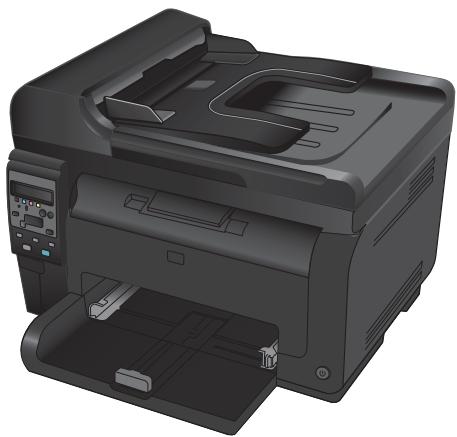
Le produit comprend le logiciel d'installation de HP Smart Install pour les systèmes d'exploitation Windows. Le logiciel utilise le câble USB pour l'installation des connexions USB, réseau ou sans fil.
- Branchez le câble USB fourni avec le produit à un ordinateur et au produit.
- Suivez les instructions à l'écran. Débranchez le câble USB uniquement si vous y êtes invité.
Le démarrage du programme HP Smart Install peut prendre quelques minutes.

REMARQUE : Si le programme d'installation ne démarre pas automatiquement, il est possible que la fonction AutoPlay soit désactivée sur l'ordinateur. Dans l'Explorateur Windows, parcourez l'ordinateur et cliquez deux fois sur le lecteur HP Smart Install pour exécuter le programme d'installation.
Services Web HP
Activez ou désactivez les services Web HP à partir du panneau de commande du produit.
- Appuyez sur le bouton Configuration ↗.
- Utilisez les flèches pour sélectionner le menu Services Web HP, puis appuyez sur le bouton OK.
- Utilisez les flèches pour sélectionner l'option Imprimer le document d'informations, puis appuyez sur le bouton OK.
- Suivez les instructions indiquées sur le document d'informations Services Web HP pour activer ou supprimer des services Web HP.
Consultez le panneau de commande du produit pour trouver l'adresse e-mail du produit.
- Appuyez sur le bouton Configuration ↗.
- Utilisez les flèches pour sélectionner le menu Services Web HP, puis appuyez sur le bouton OK.
- Utilisez les flèches pour sélectionner l'option Afficher l'adresse e-mail, puis appuyez sur le bouton OK.
Pour plus d'informations et pour consulter les conditions générales et spécifiques, rendez-vous sur le site Web HP ePrint à l'adresse suivante :
Modèles sans fil uniquement :
Pour plus d'informations et pour consulter les conditions générales et spécifiques, rendez-vous sur le site Web HP dédié à l'impression sans fil à l'adresse suivante :
Changement de la qualité de copie
Vous pouvez choisir les paramètres de qualité de copie suivants :
- Sélect. auto : Sélectionnez ce paramètre lorsque la qualité de la copie n'est pas importante Il s'agit du paramètre par défaut.
Mixte : Sélectionnez ce paramètre pour les documents contenant un mélange de texte et d'images.
-
Texte : Sélectionnez ce paramètre pour les documents contenant principalement du texte.
Image : Sélectionnez ce paramètre pour les documents contenant principalement des graphiques.
-
Chargez le document sur la vitre du scanner ou dans le chargeur de documents.
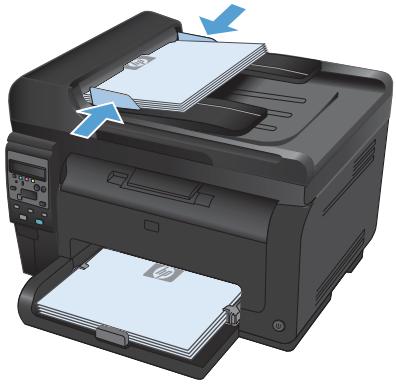
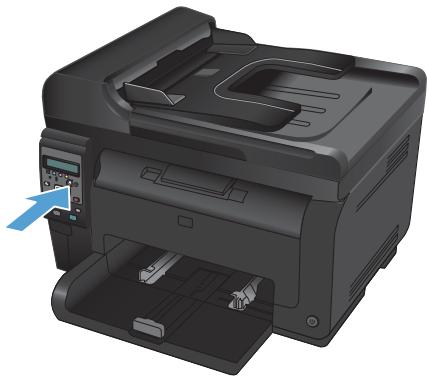
- Depuis le panneau de commande, appuyez sur le bouton Menu Copier 📄.
- Utilisez les touches de direction pour sélectionner le menu Optimiser, puis appuyez sur le bouton OK.
- Utilisez les boutons fléchés pour sélectionner l'option correcte, puis appuyez sur le bouton OK.
- Appuyez sur le bouton Noir ou Couleur pour commencer la copie.
Numérisation à l'aide du logiciel HP Scan (Windows)
- Sur le bureau, cliquez deux fois sur l'icône HP Scan.
- Sélectionnez un raccourci de numérisation et réglez les paramètres si nécessaire.
- Cliquez sur Numériser.

REMARQUE : Cliquez sur Advanced Settings (Paramètres avancés) pour accéder à d'autres options.
Cliquez sur Create New Shortcut (Créer un nouveau raccourci) pour créer un ensemble de paramètres et les enregistrer dans une liste de raccourcis.
Remplacer les cartouches d'impression
Lorsqu'une cartouche d'impression a atteint la fin de sa durée de vie estimée, vous pouvez continuer à l'utiliser pour imprimer jusqu'à ce qu'elle ne permette plus d'offrir une qualité acceptable.
Lorsqu'une cartouche d'impression HP atteint un niveau très bas, la garantie de protection Premium d'HP pour cette cartouche prend fin. Les défauts d'impression ou les défaillances d'une cartouche d'impression survenant lorsqu'un consommable HP est utilisé en mode Très bas ne seront pas considérés comme des vices de matériau ou de fabrication dans le cadre de la déclaration de garantie de HP relative aux cartouches d'impression.
- Certains messages d'erreur ou d'état entraînent la rotation automatique du carrousel de cartouche d'impression vers la cartouche affectée. Si la cartouche d'impression à remplacer est mal positionnée, appuyez sur le bouton Cartouche pour faire pivoter le carrousel de cartouche d'impression vers la cartouche couleur à remplacer.
REMARQUE : Lorsque vous appuyez sur le bouton Cartouche 😊, toutes les portes d'accès doivent être fermées. En outre, le tambour d'imagerie doit être installé pour que le bouton Cartouche 😊 fonctionne.
REMARQUE : attendez jusqu'à la fin de l'affichage du message de rotation et que le bruit de la rotation s'arrête avant d'ouvrir la porte d'accès à la cartouche d'impression.
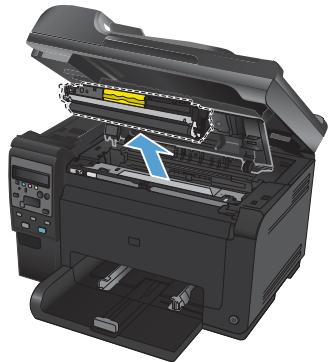
- Ouvrez la porte d'accès à la cartouche d'impression.
- Saisissez la poignée centrale de l'ancienne cartouche d'impression et retirez cette dernière.
- Retirez la nouvelle cartouche d'impression de son emballage. Placez la cartouche d'impression usagée dans l'emballage en vue de son recyclage.
ATTENTION : Pour ne pas risquer d'endommager la cartouche d'impression, tenez-la par ses bords. Ne touchez pas le rouleau de la cartouche d'impression.
- Saisissez les deux côtés de la cartouche d'impression et secouez-la légèrement d'avant en arrière pour répartir l'encre dans la cartouche.
- Saisissez la poignée centrale de la cartouche d'impression et retirez la protection en plastique.
REMARQUE : Ne touchez pas le rouleau de la cartouche d'impression. Le dépôt laissé par les doigts au contact du rouleau peut nuire à la qualité d'impression.
-
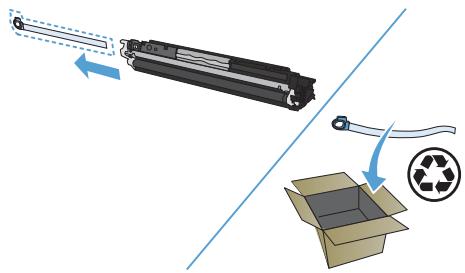
Retirez la bande adhésive de scellage de la cartouche d'encre. Placez la bande adhésive dans le carton d'emballage de la cartouche d'impression pour recyclage.
-
Saisissez la poignée centrale de la cartouche d'impression et insérez-la dans l'imprimante.
REMARQUE : Comparez l'étiquette de couleur apposée sur l'imprimante et celle située dans le logement du carrousel pour vous assurer que la couleur de la cartouche d'impression correspond à la position du carrousel.
ATTENTION : Si vous tachez vos vêtements avec de l'encre, essuyez la tache à l'aide d'un chiffon sec, puis lavez le vêtement à l'eau froide. L'eau chaude fixe l'encre dans le tissu.
- Fermez la porte d'accès aux cartouches d'impression.
REMARQUE : Une fois la porte d'accès à la cartouche fermée, le panneau de commande indique que l'étalonnage est en cours. Attendez une minute pour que l'étalonnage de l'imprimante s'effectue.
REMARQUE : Si vous remplacez une autre cartouche d'impression, vous devez fermer la porte d'accès à la cartouche avant d'appuyer sur le bouton Cartouche de la cartouche suivante.
Vous ne devez pas attendre l'étalonnage de l'imprimante lorsque vous remplacez la seconde cartouche d'impression. Il suffit d'appuyer sur le bouton Cartouche pour faire pivoter le carrousel vers la position correcte. Une fois les cartouches d'impression remplacées, l'imprimante effectue l'étalonnage.
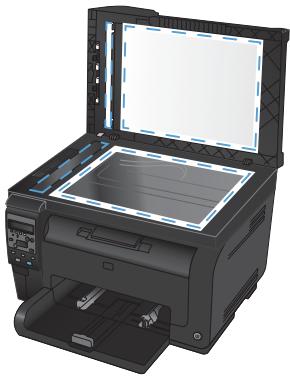
Vérification que la vitre du scanner est dépourvue de saleté et de souillures
Des particules peuvent s'accumuler sur la vitre du scanner et sur le support plastique blanc et peuvent affecter les performances du scanner. Suivez la procédure ci-dessous pour nettoyer la vitre du scanner et le support plastique blanc.
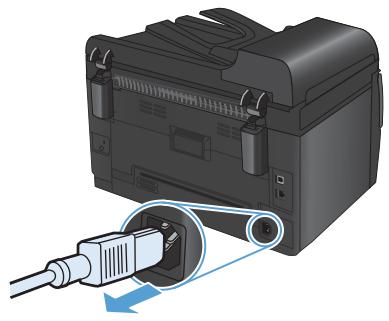
- Mettez le produit hors tension à l'aide de l'interrupteur, puis débranchez le cordon d'alimentation de la prise électrique.
- Ouvrez le capot du scanner.
- Nettoyez la vitre du scanner, la bande de numérisation du bac d'alimentation et le support blanc en plastique à l'aide d'un chiffon doux ou d'une éponge légèrement imbibée d'un produit pour vitres non abrasif.
ATTENTION : N'utilisez jamais de produits abrasifs, d'acétone, de benzène, d'ammoniaque, d'éthylène ou de tétrachlorure de carbone sur le produit, vous risqueriez de l'endommager. Ne versez pas de liquide directement sur la vitre ou le plateau. Il risquerait de s'infiltrer et d'endommager le produit.
- Essuyez la vitre et le support plastique avec une peau de chamois ou avec une éponge en cellulose pour éviter les traces.
- Branchez le produit, puis mettez-le sous tension à l'aide de l'interrupteur.
Compréhension de l'utilisation du papier
Ce produit prend en charge un large éventail de papiers et de supports d'impression conformément aux spécifications figurant dans ce guide de l'utilisateur. Les papiers ou supports d'impression ne répondant pas à ces spécifications peuvent entraîner une mauvaise qualité d'impression, de nombreux bourrages, ainsi qu'une usure prématurée du produit.
Pour obtenir des résultats optimaux, n'utilisez que du papier et des supports d'impression de marque HP conçus pour les imprimantes laser ou multi-usages. N'utilisez pas de papier photo ou de supports d'impression conçus pour les imprimantes à jet d'encre. La société Hewlett-Packard Company ne peut pas recommander l'utilisation d'autres marques de papier ou de supports, car elle ne peut pas en contrôler la qualité.
Il est possible que certains supports répondant à toutes les recommandations décrites dans ce Guide de l'utilisateur ne donnent pas de résultats satisfaisants. Cela peut être dû à une mauvaise manipulation, des niveaux de température et d'humidité inacceptables et/ou d'autres facteurs que Hewlett-Packard ne peut pas maîtriser.

ATTENTION : L'utilisation de papiers ou de supports d'impression ne répondant pas aux spécifications définies par Hewlett-Packard peut provoquer des problèmes du produit nécessitant des réparations. Ce type de réparation n'est pas couvert par les contrats de garantie et de maintenance de Hewlett-Packard.
Recommendations pour le papier spécial
Ce produit prend en charge l'impression sur des supports spéciaux. Suivez les instructions suivantes pour obtenir des résultats satisfaisants. Si vous utilisez un papier ou un support d'impression spécial, n'oubliez pas de définir le type et le format dans le pilote d'imprimante afin d'obtenir les meilleurs résultats.

ATTENTION : Les produits HP LaserJet utilisent des unités de fusion pour coller des particules d'encre sèche sur le papier en des points très précis. Le papier laser HP est conçu pour résister à cette chaleur extrême. L'utilisation d'un papier à jet d'encre peut endommager le produit.
| Type de support | Vous devez | Vous ne devez pas |
| Enveloppes | Stockez les enveloppes à plat.Utilisez des enveloppes dont les collures vont jusqu'à l'angle de l'enveloppe.Utilisez des enveloppes à bande adhésive détachable dont l'utilisation avec les imprimantes laser a été approuvée. | N'utilisez pas d'enveloppes pliées, entaillées, collées ensemble ou endommagées.N'utilisez pas d'enveloppes à fermoirs, pressions, fenêtres ou bords enduits.N'utilisez pas de bandes autocollantes ou contenant d'autres matières synthétiques. |
| Etiquettes | Utilisez uniquement des feuilles ne comportant pas de zone exposée entre les étiquettes.Utilisez des étiquettes qui ont été stockées bien à plat.Utilisez uniquement des feuilles entières d'étiquettes. | N'utilisez pas d'étiquettes présentant des froissures ou des bulles, ni d'étiquettes endommagées.N'imprimez pas sur des feuilles non complètes d'étiquettes. |
| Transparents | Utilisez uniquement des transparents dont l'utilisation est approuvée sur des imprimantes laser couleur.Placez les transparents sur une surface plane après les avoir retirés du produit. | N'utilisez pas de supports d'impression transparents non approuvés pour les imprimantes laser. |
| Papiers à en-tête ou formulaires préimprimés | Utilisez uniquement du papier à en-tête ou des formulaires dont l'utilisation avec les imprimantes laser a été approuvée. | N'utilisez pas de papier à en-tête gaufré ou métallique. |
| Papier à fort grammage | Utilisez uniquement du papier à fort grammage dont l'utilisation avec les imprimantes laser a été approuvé et conforme aux spécifications de grammage de ce produit. | N'utilisez pas de papier dont le grammage est supérieur aux spécifications de support recommandées pour ce produit, sauf s'il s'agit d'un papier HP dont l'utilisation avec ce produit a été approuvée. |
| Papier glacé ou couché | Utilisez uniquement du papier glacé ou couché dont l'utilisation avec les imprimantes laser a été approuvée. | N'utilisez pas de papier glacé ou couché conçu pour une utilisation avec les produits à jet d'encre. |
Régler couleur
Gérez les couleurs en modifiant les paramètres de couleur sous l'onglet Couleur du pilote d'imprimante.
Changer le thème de couleur d'une tâche d'impression
- Dans le menu Fichier du logiciel, cliquez sur Imprimer.
- Cliquez sur Propriétés ou sur Préférences.
-
Cliquez sur l'onglet Couleur.
-
Sélectionnez un thème de couleur dans la liste déroulante Thèmes de couleur.
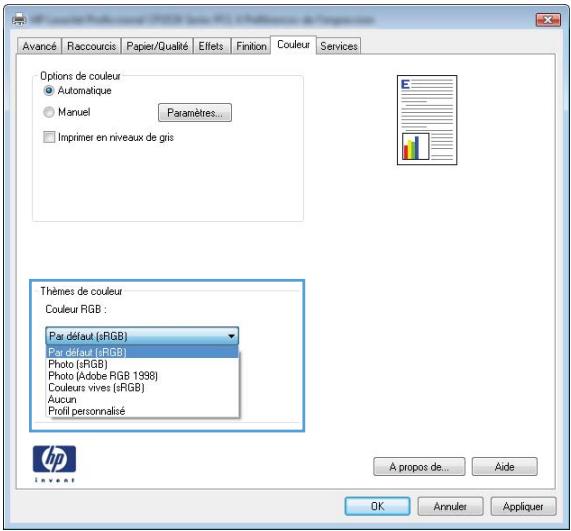
- Par défaut (sRGB) : Ce thème indique à l'imprimante d'imprimer les données RVB en mode brut. Lorsque vous utilisez ce thème, gérez la couleur dans le logiciel ou dans le système d'exploitation pour obtenir un rendu correct.
- Couleurs vives : L'imprimante augmente la saturation des couleurs dans les demi-tons. Utilisez ce thème pour l'impression de graphiques commerciaux.
-
Photo : La couleur RVB est interprétée par l'imprimante comme si elle était imprimée sur une photo à l'aide d'un mini-laboratoire numérique. Les couleurs rendues par l'imprimante sont plus profondes, plus saturées et sont différentes de celles du thème Par défaut (sRBG). Utilisez ce thème pour l'impression de photos.
-
Photo (Adobe RGB 1998) : Utilisez ce thème pour l'impression de photos numériques utilisant l'espace de couleurs AdobeRGB au lieu de l'espace sRGB. Désactivez la gestion des couleurs dans le logiciel lorsque vous utilisez ce thème.
• Aucun : Aucun thème de couleur n'est utilisé.
Modifier les options de couleur
Modifiez les paramètres d'option de couleur pour la tâche d'impression en cours dans l'onglet Couleur du pilote d'imprimante.
- Dans le menu Fichier du logiciel, cliquez sur Imprimer.
- Cliquez sur Propriétés ou sur Préférences.
- Cliquez sur l'onglet Couleur.
-
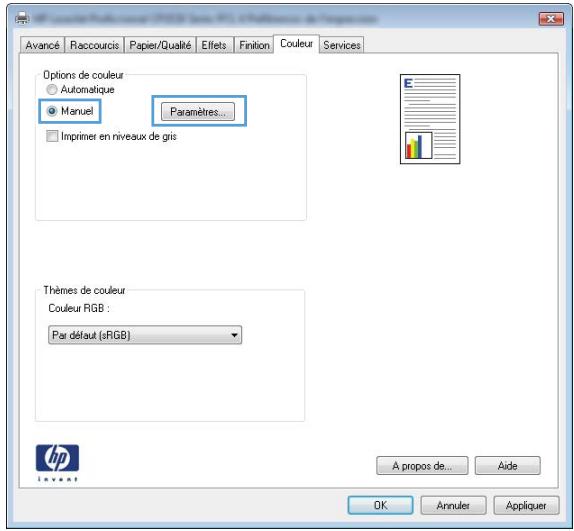
Cliquez sur le paramètre Automatique ou Manuelle.
-
Paramètre Automatique : Sélectionnez ce paramètre pour la plupart des tâches d'impression couleur
- Paramètre Manuelle : Sélectionnez ce paramètre pour définir des paramètres de couleurs indépendamment d'autres paramètres.

REMARQUE : Une modification manuelle des paramètres de couleur peut avoir un impact sur l'impression. HP recommande que seuls les spécialistes de graphiques couleur puissent modifier ces paramètres.
-
Cliquez sur l'option Imprimer en niveaux de gris pour imprimer un document couleur en noir et en nuances de gris. Utilisez cette option pour imprimer des documents couleur destinés à la photocopie ou à la télécopie. Vous pouvez également utiliser cette option pour imprimer des brouillons et pour économiser le toner couleur.
-
Cliquez sur le bouton OK.
Options de couleur manuelles
Utilisez les options de couleur manuelles pour régler les options de Gris neutres, Demi-teinte et le Contrôle du bord pour le texte, les graphiques et les photographies.
Tableau 1 Options de couleur manuelles
| Description de la configuration | Options de configuration |
| Contrôle du bordLe paramètre Contrôle du borddétermine le rendu des bords. Ce paramètre a deux composantes : simili adaptable et recouvrement. Le simili adaptable augmente la précision du contour. Le recouvrement réduit l'effet des défauts de repérage du plan de couleur en faisant se chevaucher légèrement les contours des objets adjacents. | Désactivé désactive le recouvrement et le simili adaptable.Clair définit le recouvrement sur un niveau minimal.Le simili adaptable est activé.Normale règle le recouvrement à un niveau moyen.Le simili adaptable est activé.Maximum est le paramètre de recouvrement le plus prononcé. Le simili adaptable est activé. |
| Demi-teintesLes options Demi-teintes agissent sur la netteté et la résolution des impressions couleur. | Le paramètre Lisse offre de meilleurs résultats pour les grandes zones d'impression unies et améliore la qualité d'impression des photos en lissant les dégradés de couleur. Sélectionnez cette option lorsque vous privilégiez les zones unies et lisses.Le paramètre Détail est utile pour le texte et les graphiques nécessitant des lignes ou des couleurs bien distinctes, ou pour les images contenant des motifs ou dont le niveau de détail est élevé. Sélectionnez cette option lorsque vous privilégiez les bords nets et un niveau de détail élevé. |
| Gris neutresLe paramètre Gris neutres permet de déterminer la méthode utilisée pour la création des couleurs grises des textes, des graphiques et des photos. | Noir uniquement génère des couleurs neutres (gris et noir) en utilisant uniquement le toner noir. Vous êtes ainsi sûr de n'avoir que des couleurs neutres, sans dominante de couleur. Ce paramètre est recommandé pour les documents et les transparents en niveaux de gris.Le paramètre 4 couleurs permet d'obtenir des couleurs neutres (gris et noir) à partir des quatre couleurs du toner. Cette méthode produit des dégradés et des transitions vers les autres couleurs plus lisses, ainsi que le noir le plus profond. |
Nettoyage du circuit papier à partir du panneau de commande du produit
- Appuyez sur le bouton Configuration ↗.
- Utilisez les touches de direction pour sélectionner le menu Service, puis appuyez sur le bouton OK.
- Sélectionnez l'option Page de nettoyage à l'aide des flèches, puis appuyez sur le bouton OK.
- Chargez du papier au format Letter ou A4 ordinaire lorsque vous y êtes invité.
- Appuyez une nouvelle fois sur le bouton OK pour confirmer et commencer l'opération de nettoyage.
Une page est chargée lentement dans le produit. Ignorez la page lorsque le processus est terminé.
Impression manuelle des deux côtés (recto verso) avec Windows
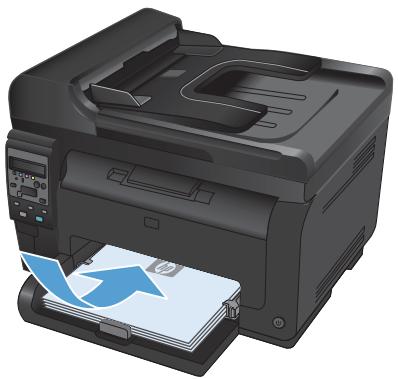
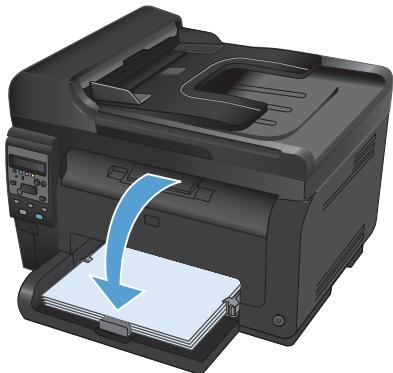
- Chargez le papier, face vers le haut, dans le bac d'alimentation.
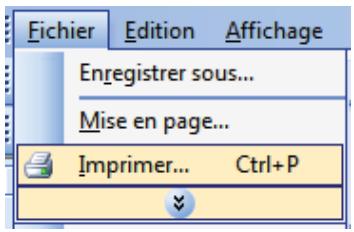
- Dans le menu Fichier du logiciel, cliquez sur Imprimer.
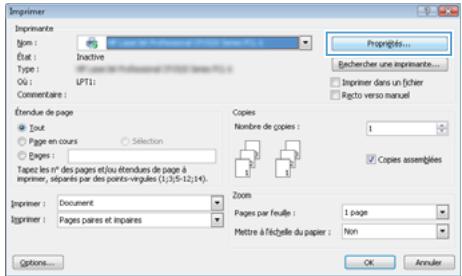
- Sélectionnez le produit, puis cliquez sur le bouton Propriétés ou Préférences.
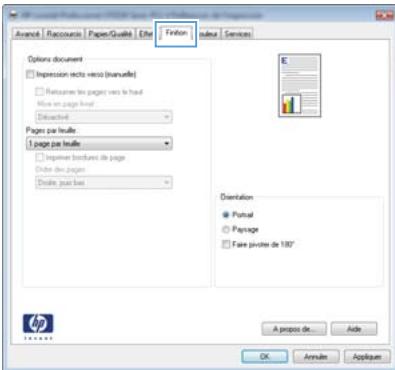
- Cliquez sur l'onglet Finition.
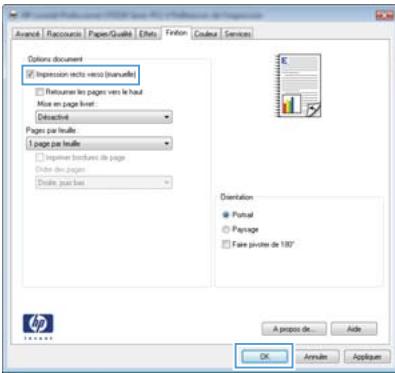
- Cochez la case Imprimer recto verso (manuellement). Cliquez sur le bouton OK pour imprimer le recto de la tâche d'impression.
- Retirez la pile imprimée du bac de sortie et, tout en conservant l'orientation du papier, placez-la dans le bac d'alimentation, face imprimée vers le bas.
- Sur l'ordinateur, cliquez sur le bouton Continuer pour imprimer la deuxième moitié de la tâche. Sur l'imprimante, appuyez sur le bouton OK.
Numéro de référence : CE865-90943
Windows ® est une marque déposée aux Etats-Unis par Microsoft Corporation.
Il est interdit de reproduire, adapter ou traduire ce manuel sans autorisation expresse par écrit, sauf dans les cas permis par les lois régissant les droits d'auteur.
Les informations contenues dans ce document sont susceptibles d'être modifiées sans préavis.
Les seules garanties des produits et services HP sont exposées dans les clauses expresses de garantie fournies avec les produits ou services concernés. Le contenu de ce document ne constitue en aucun cas une garantie supplémentaire. HP ne peut être tenu responsable des éventuelles erreurs techniques ou éditoriales de ce document.


