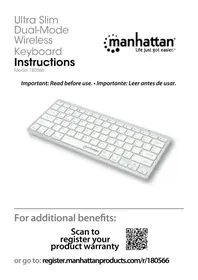
180566 - Clavier MANHATTAN - Notice d'utilisation et mode d'emploi gratuit
Retrouvez gratuitement la notice de l'appareil 180566 MANHATTAN au format PDF.

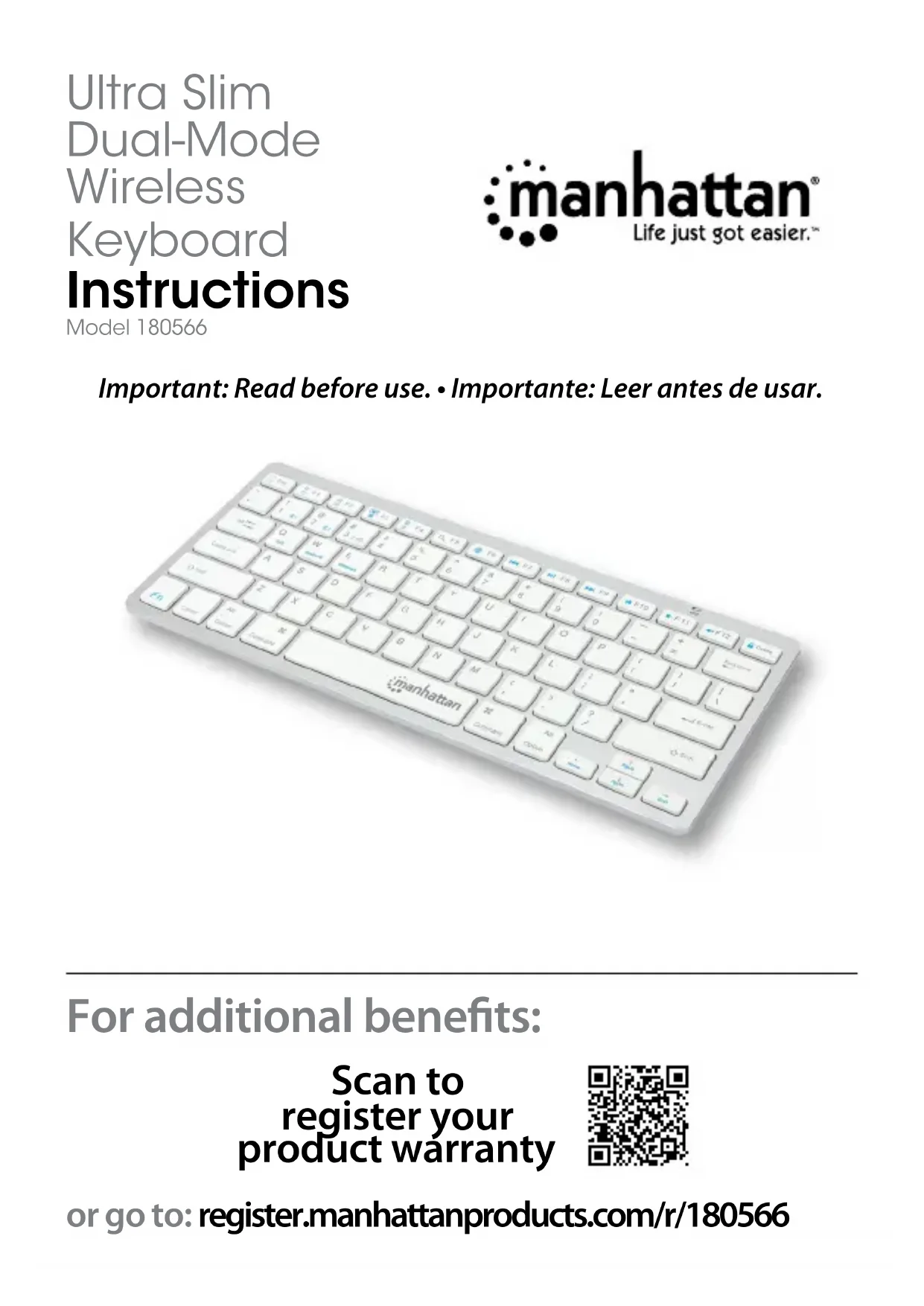


| Type de produit | Clavier sans fil |
| Marque | Manhattan |
| Modèle | 180566 |
| Connectivité | Bluetooth 5.0 et récepteur USB 2,4 GHz |
| Alimentation | 2 piles AAA (incluses) |
| Nombre d'appareils connectables | Jusqu'à 3 (2 Bluetooth + 1 USB) |
| Compatibilité | Windows, macOS/iOS, Android |
| Touches multimédia | 12 touches de fonctions (F1-F12) avec raccourcis |
| Témoin LED | Indicateur de couplage, batterie faible, verrouillage majuscule |
| Portée | 10 m |
| Dimensions | 45 x 15 x 2 cm |
| Poids | 500 g |
| Contenu de l'emballage | Clavier, nano-récepteur USB, 2 piles AAA, notice |
| Fonctionnalités supplémentaires | Commutation entre appareils, verrouillage d'écran, contrôle du volume |
FOIRE AUX QUESTIONS - 180566 MANHATTAN
Questions des utilisateurs sur 180566 MANHATTAN
0 question sur cet appareil. Repondez a celles que vous connaissez ou posez la votre.
Poser une nouvelle question sur cet appareil
Téléchargez la notice de votre Clavier au format PDF gratuitement ! Retrouvez votre notice 180566 - MANHATTAN et reprennez votre appareil électronique en main. Sur cette page sont publiés tous les documents nécessaires à l'utilisation de votre appareil 180566 de la marque MANHATTAN.
MODE D'EMPLOI 180566 MANHATTAN
Ce clavier vous permet de connecter jusqu'à trois appareils simultanément : deux par Bluetooth et un par câble USB. Référez-vous à l'étape 3 pour savoir comment connecter les différents appareils.
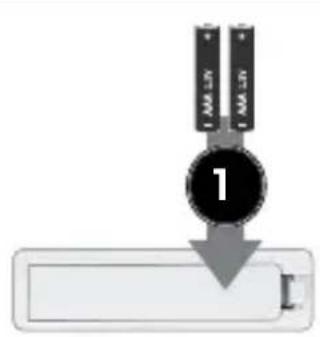


1 Insérez 2 piles AAA (incluses) dans le compartiment au verso du clavier et replacez le couvercle du compartiment. 2 Mettez l'interrupteur d'alimentation sur ON. 3 Connectez des périphériques. REMARQUES : Une fois connecté, confirmez votre type d'appareil en appuyant sur Fn + Q pour iOS, Fn + W pour Android, ou Fn + E pour Windows. Passez d'un périphérique à l'autre en utilisant les fonctions décrites dans le tableau des fonctions. Le premier appareil connecté est Bluetooth 1 (a). Le deuxième appareil connecté est Bluetooth 2 (b). Pour ajouter un autre appareil, « oubliez »/déconnectez/enlevez le clavier avant de répéter les mêmes étapes avec un nouveau périphérique. En cas de problèmes ou d'échecs de connexion, déconnectez/supprimez ce périphérique de votre liste de périphériques Bluetooth et répétez les étapes pour effectuer à nouveau la liaison.
- Connexion via un récepteur USB 2,4 GHz : la liaison s'effectue par « Plug and Play » ; aucun pilote n'est nécessaire.
» Appuyez sur le bouton CONNECT situé sous le clavier. Appuyez ensuite sur Fn + 3.
» Retirez le nano-récepteur sans fil situé sous le clavier et branchez-le sur un port USB disponible sur votre ordinateur (REMARQUE : effectuez cette étape pendant que la LED clignote). » Attendez 30 secondes pour que le récepteur fonctionne.
- Connexion via Bluetooth :
Mac/iOS/Android :
Allez dans les préférences/réglages Bluetooth de votre appareil. Assurez-vous que la fonction Bluetooth est activée sur votre appareil. Appuyez sur le bouton CONNECT situé sous le clavier et sélectionnez BLE Keyboard/BT Keyboard dans la liste des périphériques lorsqu'elle apparaît. Confirmez la liaison si une boîte de dialogue apparaît. Terminez l'installation en appuyant sur la combinaison de raccourcis clavier correspondant à votre type d'appareil : Fn + Q pour Mac/iOS ou Fn + W pour Android. Pour connecter un deuxième appareil, répétez les étapes précédentes.
» Ouvrez le menu Démarrer. Commencez à taper «Bluetooth» et sélectionnez «Bluetooth et autres paramètres d'appareils» sous l'onglet «Meilleur résultat». » Assurez-vous que la fonction Bluetooth est activée sur votre appareil. Cliquez sur « Ajouter un appareil Bluetooth ou autre appareil ». Sur la fenêtre « Ajouter un appareil », sélectionnez Bluetooth.
» Appuyez sur le bouton CONNECT situé sous le clavier et sélectionnez BLE Keyboard/BT Keyboard dans la liste des périphériques lorsqu'elle apparaît. Confirmez la liaison si une boîte de dialogue apparaît. » Terminez l'installation en appuyant sur la combinaison de raccourcis clavier correspondant à votre type d'appareil : Fn + E. Pour connecter un deuxième appareil, répétez les étapes précédentes.
DEL
| Statut Description | |
| Clignotement lent Mode couplage | |
| Clignotement rapide | Problème de connexion; veuillez confirmer le type d’appareil que vous souhaitez connecter |
| Éteint Couplage terminé | |
| Allumé (3 s) Mise sous tension | |
| Clignotement lent Batterie faible | |
| Allumé (continu) Verrouillage des majuscules activé | |
Fonctions
| Funciones iOS Mac Android Windows | |||||
| Fn + | Esc | Accueil | Mode Silencieux | Accueil | Lancer le Navigateur Web |
| F1 | Réduire la Luminosité | Page Précédente | |||
| F2 | Augmenter la Luminosité | ||||
| F3 | Clavier Visuel | Paramètres | |||
| F4 | Capture d’écran | Lecteur Média | |||
| F5 Search Menu Démarrer / Rechercher | |||||
| F6 | Changer la langue du clavier | Changer la langue du clavier | |||
| F7 | Piste Précédente | ||||
| F8 | Lecture/Pause | ||||
| F9 | Piste Suivante | ||||
| F10 | Mode Silencieux | ||||
| F11 | Réduire le Volume | ||||
| F12 | Augmenter le Volume | ||||
| Del | Verrouiller l’écran/Veille | ||||
| Q | Utiliser le clavier avec iOS | ||||
| W | Utiliser le clavier avec Android | ||||
| E | Utiliser le clavier avec Windows | ||||
| 1 | Passer au périphérique Bluetooth | ||||
| 2 | Passer au périphérique Bluetooth | ||||
| 3 | Passer à un périphérique USB | ||||
Vous trouvez les spécifications sur manhattanproducts. com. Enregistrez votre produit sur register. manhattanproducts. com/r/180566 ou scannez le code QR figurant sur la couverture.
Vous trouvez les spécifications sur manhattanproducts. com. Enregistrez votre produit sur register. manhattanproducts. com/r/180566 ou scannez le code QR figurant sur la couverture.
Vous trouvez les spécifications sur manhattanproducts. com. Enregistrez votre produit sur register. manhattanproducts. com/r/180566 ou scannez le code QR figurant sur la couverture.
FRANÇAIS : Ce symbole sur le produit ou son emballage signifie que ce produit ne doit pas être traité comme un déchet ménager. Conformément à la Directive 2012/19/EU sur les déchets d'équipements électriques et électroniques (DEEE), ce produit électrique ne doit en aucun cas être mis au rebut sous forme de déchet municipal non trié. Veuillez vous débarrasser de ce produit en le renvoyant à son point de vente ou au point de ramassage local dans votre municipalité, à des fins de recyclage.
Cet appareil satisfait aux exigences de CE RED 2014/53/EU. La Déclaration de Conformité est disponible à :
Toutes les marques et noms commerciaux sont la propriété de leurs propriétaires respectifs.

Marque : MANHATTAN
Modèle : 180566
Catégorie : Clavier