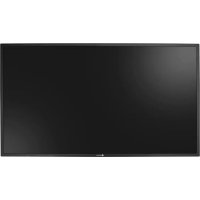
HMQ4301 - Caméra de surveillance AG Neovo - Notice d'utilisation et mode d'emploi gratuit
Retrouvez gratuitement la notice de l'appareil HMQ4301 AG Neovo au format PDF.


| Type de produit | Écran LCD de surveillance |
| Marque | AG Neovo |
| Modèle | HMQ4301 |
| Taille de l'écran | 43 pouces |
| Résolution maximale | UHD 3840 x 2160 |
| Technologie d'affichage | TFT LCD à rétroéclairage LED (IPS) |
| Luminosité | 350 cd/m² |
| Rapport de contraste | 1200:1 |
| Angle de vision (H/V) | 178°/178° |
| Temps de réponse | 5 ms |
| Nombre de couleurs | 1,07 milliard |
| Entrées vidéo | SDI, HDMI 2.0, DVI-D, VGA, Composite (BNC) |
| Sorties vidéo | Composite (BNC), SDI (BNC) |
| Entrée audio | Prise jack stéréo 3,5 mm |
| Sortie audio | Prise jack stéréo 3,5 mm, S/PDIF |
| Haut-parleurs internes | 5 W x 2 |
| Contrôle externe | RS232, LAN (RJ45) |
| Alimentation | CA 100-240 V, 50/60 Hz |
| Consommation (marche) | 75 W |
| Consommation (veille) | < 0,5 W |
| Dimensions (L x H x P) | 969,9 x 558,3 x 84,6 mm |
| Poids (sans socle) | 9,2 kg |
| Montage VESA | 400 x 200 mm |
| Température de fonctionnement | 0 °C à 40 °C |
| Humidité de fonctionnement | 20 % à 85 % (sans condensation) |
FOIRE AUX QUESTIONS - HMQ4301 AG Neovo
Questions des utilisateurs sur HMQ4301 AG Neovo
0 question sur cet appareil. Repondez a celles que vous connaissez ou posez la votre.
Poser une nouvelle question sur cet appareil
Téléchargez la notice de votre Caméra de surveillance au format PDF gratuitement ! Retrouvez votre notice HMQ4301 - AG Neovo et reprennez votre appareil électronique en main. Sur cette page sont publiés tous les documents nécessaires à l'utilisation de votre appareil HMQ4301 de la marque AG Neovo.
MODE D'EMPLOI HMQ4301 AG Neovo
et HMQ-7501 à rétroéclairage LED
www.agneovo.com
Manuel de l'utilisateur
Informations de sécurité....1
Avis de la Federal Communications Commission (FCC) (États-Unis uniquement).... 1
Déclaration de conformité de l'UE....1
Avis du Centre polonais d'essais et de certification.... 1
Champs électriques, magnétiques et électromagnétiques (« EMF »)....2
Informations pour le Royaume-Uni seulement....3
Informations pour l'Europe du Nord (pays nordiques) 4
Mise au rebut à la fin de vie 5
Déchets d'équipements électriques et électroniques - DEEE 5
RoHS Turquie...6
Ukraine RoHS 6
Précautions 7
Avertissements à propos de l'installation. 7
Avertissements à propos de l'utilisation 8
Nettoyage et entretien 8
Notes sur l'écran LCD 9
Chapitre 1 : description du produit...... 10
1.1 Déballage 10 1.2 Contenu de l'emballage.... 10 1.3 Préparation de l'installation 11 1.4 Installation murale 11
1.4.1 Grille VESA....13 1.4.2 Conditions requises pour la ventilation.... 13
1.5 Description de l'écran LCD.... 14
1.5.1 Panneau de contrôle 14 1.5.2 Prises d'entrée/sortie.... 16
1.6 Télécommande.... 18
1.6.1 Fonctions générales.... 18 1.6.2 Installation des piles dans la télécommande.... 19 1.6.3 Manipulation de la télécommande.... 19 1.6.4 Portée de fonctionnement de la télécommande.... 20
Chapitre 3 : MENU à affichage sur l'écran
3.1 Utilisation du menu OSD 22 3.2 Structure du menu OSD 24
Chapitre 4 : réglement de l'écran LCD....25
4.1 Image...25 4.2 Son...28 4.3 Paramètres...30 4.4 Réseau...34
Chapitre 5 : ANNEXE
5.1 Messages d'avertissement....35 5.2 Résolution prise en charge....36 5.3 Nettoyage....39 5.4 Dépannage....40
Chapitre 6 : SPÉCIFICATIONS....41
6.1 Spécifications de l'écran....41 6.2 Dimensions de l'écran....43
Informations de sécurité

Cet appareil a été testé et trouvé conforme aux limitations pour les appareils numériques de Classe A, conformément à la Section 15 de la réglementation de la FCC. Ces limites sont destinées à assurer une protection raisonnable contre les interférences nuisibles lorsque l'équipement est exploité dans un environnement commercial. Cet équipement génère, utilise et peut émettre un rayonnement de fréquence radio et causer des interférences nuisibles aux communications radio s'il n'est pas installé ou utilisé conformément au mode d'emploi. L'utilisation de cet appareil dans un environnement résidentiel est susceptible de causer des interférences nuisibles, auquel cas l'utilisateur devra corriger les interférences à ses propres frais.

Toutes modifications ou tous changements qui ne sont pas expressément approuvés par le tiers responsable de la conformité peuvent annuler le droit de l'utilisateur à utiliser cet appareil.
Utilisez seulement un câble protecteur RF fourni avec le moniteur lors de la connexion de ce moniteur à un équipement informatique.
Pour éviter tout dommage pouvant entraîner un incendie ou une électrocution, n'exposez pas cet appareil à la pluie ou à une humidité excessive.
CET ÉQUIPEMENT NUMÉRIQUE DE CLASSE A EST CONFORME À TOUTES LES EXIGENCES DE LA RÉGLEMENTATION CANADIENNE DES ÉQUIPEMENTS GÉNÉRANT DES INTERFÉRENCES.

Cet appareil est conforme à la section 15 du règlement de la FCC. Son fonctionnement est soumis aux deux conditions suivantes : (1) Cet appareil ne doit pas causer d'interférences dangereuses et (2) cet appareil doit accepter toute interférence reçue, y compris celles pouvant causer un fonctionnement non désiré.
Déclaration de conformité de l'ue
Cet appareil est conforme aux exigences énoncées dans la directive du conseil sur le rapprochement des législations des États membres relatives à la compatibilité électromagnétique (2014/30/EU), la directive sur les basses tensions (2014/35/EU) et la directive RoHS (2011/65/EU).
Ce produit a été testé et déclaré conforme aux normes harmonisées pour les équipements informatiques, ces normes harmonisées étant publiées sous les directives du Journal officiel de l'Union européenne.
Avis du centre polonais d'essais et de certification
L'équipement doit être alimenté par une prise avec un circuit de protection (une prise à trois broches). Tous les équipements fonctionnant ensemble (ordinateur, écran, imprimante, etc.) doivent utiliser la même source d'alimentation.
Le conducteur de phase de l'installation électrique de la pièce doit avoir un dispositif de protection court-circuit sous la forme d'un fusible d'une valeur nominale inférieure à 16 ampères (A).
Afin d'éteindre complètement l'équipement, le câble électrique doit être retiré de la prise électrique, qui devrait être localisée près de l'équipement et facilement accessible.
Une marque de protection « B » confirme que l'équipement est en conformité avec les protections d'usage des normes PN-93/T-42107 et PN-89/E-06251.
Champs électriques, magnétiques et électromagnétiques (« EMF »)
- Nous fabriquons et vendons beaucoup de produits destinés aux consommateurs, qui, comme tout appareil électronique, en général ont la capacité d'émettre et de recevoir des signaux électromagnétiques.
- Un de nos principes d'affaires est de prendre toutes les mesures nécessaires de santé et de sécurité pour nos produits, pour nous conformer à toutes les exigences légales applicables et rester dans la limite des normes EMF applicables au moment de la fabrication des produits.
- Nous nous engageons à développer, produire et vendre des produits qui ne provoquent pas d'effets néfastes sur la santé.
- Nous confirmons que si ces produits sont manipulés correctement pour leur usage prévu, leur utilisation ne présente aucun danger en vertu des preuves scientifiques disponibles à ce jour.
- Nous jouons un rôle actif dans le développement de normes EMF et de sécurité, ce qui nous permet d'anticiper les développements ultérieurs de la norme et de les intégrer à nos produits.
Informations pour le royaume-uni seulement
AVERTISSEMENT - CET APPAREIL DOIT ÊTRE MIS À LA TERRE.
text_image
(A) (B)Important :
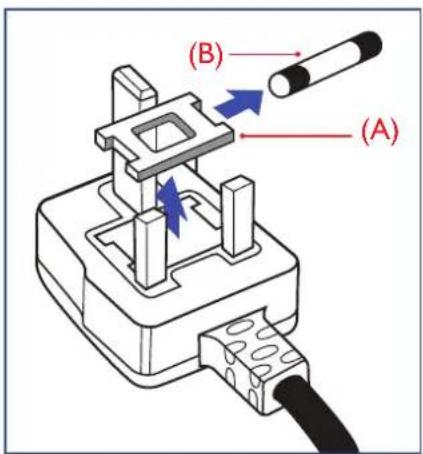
Cet appareil est fourni avec une prise moulée approuvée 13 A. Pour changer un fusible dans ce type de prise, procédez comme suit :
1 Retirez le couvercle du fusible et le fusible. 2 Insérez le nouveau fusible qui doit être de type approuvé BS 1362 5A, A. S. T. A. ou BSI. 3 Remettez le couvercle du fusible.
Si la prise installée ne correspond pas à vos branchements, elle doit être enlevée et une prise à 3 branches appropriée installée à sa place.
Si la prise principale contient un fusible, il doit avoir une valeur de 5A. Si une prise sans fusible est utilisée, le fusible sur le panneau de distribution ne doit pas être supérieur à 5 A.

Remarque :
La prise endommagée doit être détruite pour éviter tout risque de décharge électrique potentielle si jamais elle devait être insérée dans une autre prise 13 A.
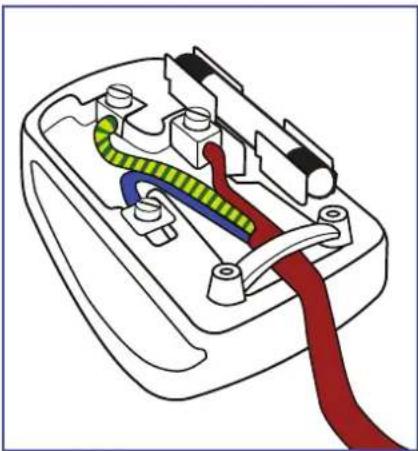
Comment connecter une prise
Les fils du cordon secteur sont identifiés selon le code couleur suivant :
BLEU - « NEUTRE » (« N »)
MARRON - « LIVE » (« L »)
VERT & JAUNE - « TERRE » (« E »)
- Le fil VERT & JAUNE doit être connecté au terminal marqué de la lettre « E » ou du symbole Terre, ou coloré en VERT ou VERT & JAUNE.
- Le fil BLEU doit être connecté au terminal marqué de la lettre « N » ou coloré en NOIR.
- Le fil MARRON doit être connecté au terminal marqué de la lettre « L » ou coloré en ROUGE.
Avant de replacer le dessus de la prise, assurez-vous que la poignée de la corde est fixée à la gaine - pas seulement aux trois câbles.
Informations pour l'europe du nord (pays nordiques)
Placering/Ventilation
VARNING: FÖRSÄKRA DIG OM ATT HUVUDBRYTARE OCH UTTAG ÄR LÄTÄTKOMLIGA, NÄR DU STÄLLER DIN UTRUSTNING PÅPLATS.
Placering/Ventilation
ADVARSEL: SØRG VED PLACERINGEN FOR, AT NETLEDNINGENS STIK OG STIKKONTAKT ER NEMT TILGÆNGELIGE.
Placage/Ilmankierto
Mise au rebut à la fin de vie
Votre nouveau moniteur d'informations publiques contient des matériaux qui peuvent être recyclés et réutilisés. Des entreprises spécialisées peuvent recycler votre produit pour augmenter la quantité de matériels réutilisables et minimiser la quantité à être jetée.
Veuillez consulter votre réglementation locale relative au rejet de votre ancien moniteur auprès de votre revendeur local.
Ce produit peut contenir du plomb et/ou du mercure. Débarrassez-vous-en respectant les réglementations locales et fédérales. Pour toute information complémentaire sur le recyclage, contactez www.eia.org (Consumer Education Initiative).
À l'attention des utilisateurs des foyers de l'union européenne
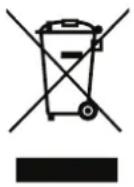
Élimination des appareils mis au rebut par les ménages dans l'Union européenne.
La présence de ce symbole sur le produit ou son emballage indique que le produit doit être éliminé séparément de vos autres déchets ménagers. Vous êtes responsable de l'élimination de votre équipement en l'apportant à un point de collecte pour le recyclage des déchets d'équipements électriques et électroniques. La collecte et le recyclage séparés de vos déchets d'équipements lors de leur élimination permettront de préserver les ressources naturelles et d'assurer que ce produit est recyclé de manière à protéger la santé humaine et l'environnement. Pour obtenir plus d'informations sur les centres de collecte et de recyclage des appareils mis au rebut, veuillez contacter les autorités locales de votre région, les services de collecte des ordures ménagères ou le magasin dans lequel vous avez acheté ce produit.
Pour les foyers privés dans l'Union européenne. Afin de contribuer à la conservation des ressources naturelles et pour garantir que le produit sera recyclé d'une manière appropriée pour protéger la santé humaine et l'environnement, nous souhaitons attirer votre attention sur les points suivants :
- La poubelle barrée sur l'appareil ou l'emballage extérieur indique que le produit est conforme à la directive européenne WEEE (Appareils électriques et électroniques usagés).
- Jetez toujours les appareils usagés séparément des déchets ménagers.
- Les piles doivent être retirées au préalable et jetées séparément dans un système de collecte approprié.
- Vous êtes responsable de la suppression de vos données personnelles sur les appareils usagés avant leur élimination.
- Les foyers privés peuvent remettre gratuitement leurs anciens appareils.
- Pour obtenir plus d'informations sur les centres de collecte et de recyclage des appareils mis au rebut, veuillez contacter les autorités locales de votre région, les services de collecte des ordures ménagères ou le magasin dans lequel vous avez acheté ce produit.
Attention – utilisateurs des états-unis:
Rejetez-le en accord avec les lois régionales, nationales et fédérales. Pour plus d'informations sur la mise au rebut ou le recyclage, contactez : www.mygreenelectronics.com ou www.eiae.org.
Directives de fin de vie - recyclage

Votre nouveau moniteur d'informations publiques contient plusieurs matériaux qui peuvent être recyclés pour de nouveaux utilisateurs.
Rejetez-le en accord avec les lois régionales, nationales et fédérales.
Déclaration sur la restriction des substances dangereuses (inde)
Ce produit est conforme à la « Loi indienne sur les déchets électroniques 2011 » qui interdit l'utilisation de plomb, de mercure, de chrome hexavalent, de polybromobiphényle ou de polybromodiphényléthers dans des concentrations dépassant 0,1 % en poids et 0,01 % en poids pour le cadmium, en dehors des exceptions prévues par la Partie 2 de la loi.
Déclaration sur les déchets électroniques pour l'inde
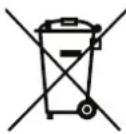
La présence de ce symbole sur le produit ou son emballage indique que le produit doit être éliminé séparément de vos autres déchets ménagers. Il est de votre responsabilité de le déposer dans un centre de collecte officiel des équipements électriques et électroniques usagés en vue de leur recyclage. La collecte et le recyclage séparés de vos déchets d'équipements lors de leur élimination permettront de préserver les ressources naturelles et d'assurer que ce produit est recyclé de manière à protéger la santé humaine et l'environnement.
Piles
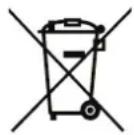
Pour l'Union européenne : La poubelle barrée indique que les piles usées ne doivent pas être éliminées avec les ordures ménagères ! Il existe un système de collecte séparé pour les piles usées, pour permettre un traitement adéquat et un recyclage en conformité avec la législation.
Veuillez contacter les autorités locales pour plus de détails sur les systèmes de collecte et de recyclage.
Pour la Suisse : La pile usée doit être remise au point de vente.
Pour les autres pays hors de l'Union européenne : Veuillez contacter les autorités locales pour connaître la méthode de rejet pour la pile usée.
Conformément à la directive européenne 2006/66/EC, la pile ne peut pas être jetée de façon inadaptée. Elle doit être séparée pour être collectée par un service local.
Symboles utilisés dans ce manuel
 | Cette icône indique un risque de blessure à l'utilisateur ou de dommage au produit. |
 | Cette icône indique des instructions importantes d'utilisation et d'entretien. |
Notice
- Veuillez lire attentivement ce Manuel de l'utilisateur avant d'utiliser l'écran LCD et gardez-le dans un endroit sûr comme référence.
- Les spécifications du produit et les autres informations contenues dans ce manuel de l'utilisateur sont à titre de référence uniquement. Toutes les informations sont sujettes à modification sans préavis. Le contenu mis à jour peut être téléchargé sur notre site Web : www.agneovo.com.
- Pour protéger vos droits en tant qu'utilisateur, n'enlevez pas les étiquettes qui se trouvent sur l'écran LCD. Vous pourriez annuler la garantie.
Avertissements à propos de l'installation.
- N'installez pas cet écran LCD dans des endroits chauds, par ex. près d'un chauffage, d'une fente de ventilation ou en plein soleil.
- Ne couvrez pas et n'obstruez pas les fentes de ventilation de cet appareil.
- Installez cet écran LCD sur une surface stable. N'installez pas cet écran LCD dans un endroit exposé aux vibrations ou aux chocs.
- Installez cet écran LCD dans un endroit bien aéré.
- N'installez pas cet écran LCD à l'extérieur.
- Afin d'éviter tout risque d'électrocution ou d'endommagement permanent à l'écran, n'exposez pas l'écran à la poussière, une humidité excessive ou la pluie.
- Ne renversez pas des liquides et n'insérez pas des objets à l'intérieur de cet écran LCD ou dans les fentes de ventilation. Cela pourrait causer un incendie, un choc électrique ou endommager l'écran LCD.
Avertissements à propos de l'utilisation
- Utilisez uniquement le cordon d'alimentation fourni avec cet écran LCD.
- La prise de courant doit être située près de l'écran LCD pour être facilement accessible.
- Si une rallonge est utilisée avec cet écran LCD, assurez-vous que l'intensité électrique totale des appareils branchés sur la prise de courant ne dépasse pas l'intensité électrique maximale permise.
- Ne laissez rien reposer sur le cordon d'alimentation. N'installez pas cet écran LCD dans un endroit où vous pourriez marcher sur le cordon d'alimentation.
- Si l'écran LCD ne va pas être utilisé pendant une période prolongée, débranchez le cordon d'alimentation de la prise de courant.
- Pour débrancher le cordon d'alimentation, tenez et tirez par la fiche. Ne débranchez pas le cordon en tirant dessus, cela pourrait causer un incendie ou un choc électrique.
- Ne touchez pas et ne débranchez pas le cordon d'alimentation avec des mains mouillées.
- Si vous éteignez l'écran en débranchant le cordon d'alimentation, attendez au moins 6 secondes avant de rebrancher le cordon d'alimentation pour l'utiliser.
- Ne pas cogner ni faire tomber l'écran pendant l'utilisation ou le transport.
Nettoyage et entretien
- Afin de protéger votre écran contre les dommages, n'appuyez pas trop fortement sur l'écran LCD. Lorsque vous déplacez l'écran, saisissez-le par son cadre pour le soulever; ne mettez pas vos mains ni vos doigts sur l'écran LCD pour le soulever.
- Débranchez le moniteur si vous voulez le nettoyer; utilisez uniquement un chiffon légèrement humide. Vous pouvez aussi vous servir d'un chiffon sec, pour autant que le moniteur soit hors tension. Par contre, n'utilisez jamais de solvants organiques, comme l'alcool et les liquides à base d'ammoniaque, pour nettoyer l'écran.
- Si votre écran venait à être mouillé, essuyez-le dès que possible avec un chiffon sec.

Avertissement :

Débranchez le cordon d'alimentation de la prise de courant et contactez
un technicien qualifié dans tous les cas suivants :
Lorsque le cordon d'alimentation est endommagé. - Si l'écran LCD est tombé ou si le boîtier est endommagé. - Si l'écran LCD fume ou qu'il y a une odeur bizarre.
Précautions
- Si un corps étranger ou de l'eau pénètrent dans l'écran, mettez-le immédiatement hors tension et débranchez le cordon d'alimentation. Retirez ensuite le corps étranger ou épongez l'eau et envoyez l'écran au centre de maintenance.
- Afin d'assurer les performances optimales de l'écran et pouvoir l'utiliser pendant plus longtemps, il doit se trouver dans un endroit compris dans les plages de température et d'humidité suivantes :
♦ Température : 0-40 °C (32-104 °F) ♦ Humidité : 20-80 % HR
Notes sur l'écran LCD
- Afin de maintenir les performances lumineuses, il est recommandé d'utiliser un faible réglage pour la luminosité.
- A cause de la durée de vie de la lampe, il est normal que la qualité de la luminosité de l'écran LCD baisse après un certain temps.
- Lorsque des images statiques sont affichées pendant de longues périodes, l'image peut rester visible sur l'écran LCD. Cela est appelé une brûlure ou une rétention d'image.
Pour éviter la rétention d'image, suivez les instructions suivantes :
- Réglez l'écran LCD pour qu'il s’éteigne après quelques minutes d’inactivité.
- Utilisez un économiseur d'écran avec une image qui bouge ou une image toute blanche.
- Utilisez la fonction Anti-Burn-in™ de l'écran LCD. Voir la section Paramètres > Options avancées > Anti-Burn-in
- Changez souvent l'image du bureau.
- Réglez la luminosité de l'écran LCD sur un réglage bas.
- Éteignez l'écran LCD lorsque vous n'utilisez pas le système.
Ce que vous pouvez faire lorsqu'il y a une rétention d'image sur l'écran LCD :
- Éteignez l'écran LCD pendant les périodes prolongées d'inutilisation. Cela peut être des heures ou plusieurs jours.
- Utilisez un économiseur d'écran pendant les périodes prolongées d'inutilisation.
- Utilisez une image noire et blanche pendant les périodes prolongées d'inutilisation.
- Il y a des millions de micro-transisteurs dans cet écran LCD. Il est normal que quelques transistors soien
- IMPORTANT : Utilisez toujours un programme d'économiseur d'écran en mouvement lorsque votre écran n'est pas utilisé. Utilisez toujours une application de rafraîchissement périodique de l'écran si l'appareil affiche un contenu statique fixe. L'affichage sans interruption d'une image statique ou immobile sur une longue période peut engendrer une « rémanence à l'extinction », également appelée « image résiduelle » ou « image fantôme » sur votre écran. C'est un phénomène bien connu de la technologie des écrans LCD. Dans la plupart des cas, cette « rémanence à l'extinction », « image résiduelle » ou « image fantôme » disparaît progressivement une fois l'alimentation éteinte.
- AVERTISSEMENT : Les symptômes de « rémanence à l'extinction », d' « image résiduelle » ou d' « image fantôme » les plus graves ne disparaissent pas et ne peuvent pas être réparés. Cela n'est pas non plus couvert par les conditions de votre garantie.
1.1 Déballage
- Ce produit est emballé dans un carton qui contient également les accessoires standard.
- Tous les autres accessoires optionnels seront emballés séparément.
- Compte tenu des dimensions et du poids de l'écran, il est recommandé que ce produit soit transporté par deux personnes.
- Après avoir ouvert le carton d'emballage, assurez-vous que les articles inclus sont en bon état et complets.
1.2 Contenu de l'emballage
La boîte devrait contenir les pièces suivantes lorsque vous l'ouvrez ; vérifiez le contenu. Si des pièces manquent ou sont endommagées, contactez immédiatement votre revendeur.
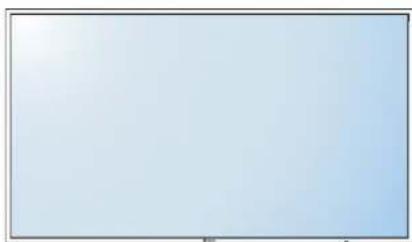
Écran LCD
Télécommande
Guide de démarrage rapide
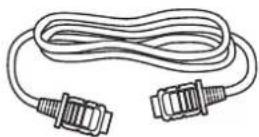
Câble HDMI

Cordon d'alimentation
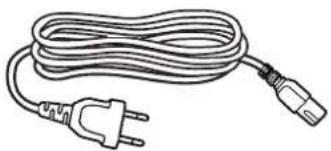
Aucune pile pour la télécommande n'est incluse. La télécommande nécessite 2 piles AAA. Pour toutes les autres régions, utilisez un cordon électrique qui est conforme à la tension CA de la prise de courant et qui a été approuvée et est conforme aux règlements de sécurité du pays en question (le type H05W-F, 2G ou 3G, de 0,75 ou 1 mm² doit être utilisé).
Nous vous recommandons de préserver la boîte et le matériel d'emballage en cas de besoin d'expédition.
Les images servent uniquement de référence. Les éléments fournis peuvent varier.
1.3 Préparation de l'installation
- À cause de la forte consommation d'énergie de ce produit, utilisez uniquement le cordon d'alimentation spécialement conçu pour ce produit. Si vous avez besoin d'une rallonge électrique, veuillez contacter votre revendeur.
- Le produit doit être installé sur une surface horizontale pour éviter qu'il ne bascule. La distance entre l'arrière du produit et le mur doit être suffisante pour une bonne ventilation. Évitez d'installer le produit dans une cuisine, une salle de bain ou n'importe quel endroit avec une humidité élevée afin de ne pas réduire la durée de vie des composants électroniques.
- Le produit peut fonctionner normalement jusqu'à une altitude de 3000 m. Dans les installations à des altitudes de plus de 3000 m, certains problèmes peuvent survenir.
Pour installer ce moniteur sur un mur, vous devrez obtenir un kit de montage mural standard (disponible dans le commerce). Nous vous recommandons d'utiliser une interface de montage qui est conforme à la norme TUV-GS et/ou UL1678 en Amérique du Nord.
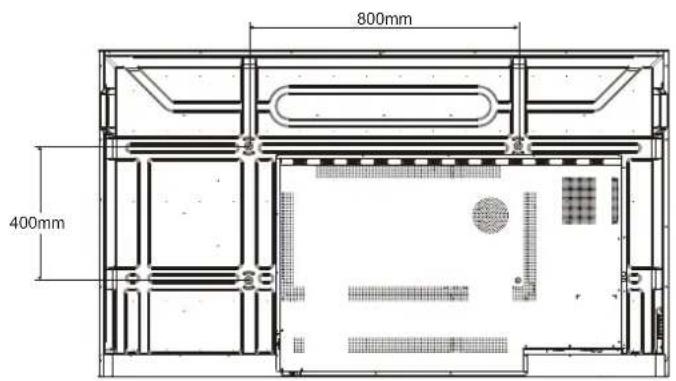
Pour monter au mur l'écran LCD, vissez le support en utilisant les trous VESA à l'arrière de l'écran LCD.
HMQ-4301
N'appuyez pas trop fort sur le panneau LCD ou le bord du cadre, car cela peut causer un dysfonctionnement de l'appareil.
Remarque :
Évitez que le kit de montage mural bloque les trous de ventilation à l'arrière de l'écran. Attachez l'écran LCD sur un mur assez fort pour supporter le poids. Posez la feuille de protection qui était enveloppée autour du moniteur lorsqu'il était emballé sur une table, sous la surface de l'écran pour ne pas le rayer. Assurez-vous que vous avez bien tous les accessoires dont vous avez besoin pour le montage de ce moniteur (support de montage mural, support de montage au plafond, etc.). Suivez les instructions qui sont fournies avec le kit de montage. Le non-respect des procédures de montage pourrait endommager l'équipement ou causer des blessures à l'utilisateur ou à l'installateur. La garantie du produit ne couvre pas les dommages causés par une mauvaise installation.
Description du produit
HMQ-6501
text_image
600mm 400mmHMQ-7501
Pour empêcher le moniteur de tomber :
Pour une installation murale ou au plafond, nous recommandons d'installer le moniteur avec des supports en métal qui sont vendus séparément. Pour des instructions d'installation plus détaillées, consultez le guide reçu avec le support. Pour réduire les risques de blessures et de dommages résultant d'une chute du moniteur en cas de tremblement de terre ou autre catastrophe naturelle, consultez le fabricant du support pour l'emplacement d'installation.
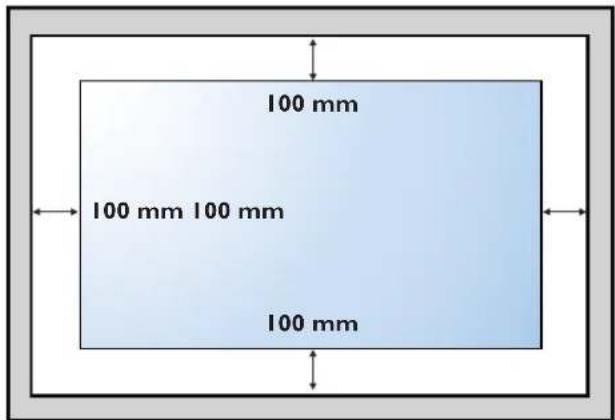
1.4.2 Conditions requises pour la ventilation
Pour permettre à la chaleur de se disperser, laissez un espace entre les objets comme indiqué sur le diagramme ci-dessous.
text_image
100 mm 100 mm 100 mm 100 mmRemarque :
Pour le kit de montage mural, utilisez des vis de montage M6 (dont la longueur est de 10 mm plus longue que l'épaisseur du support de montage) et serrez-les fermement.
1.5.1 Panneau de contrôle
HMQ-4301/5501
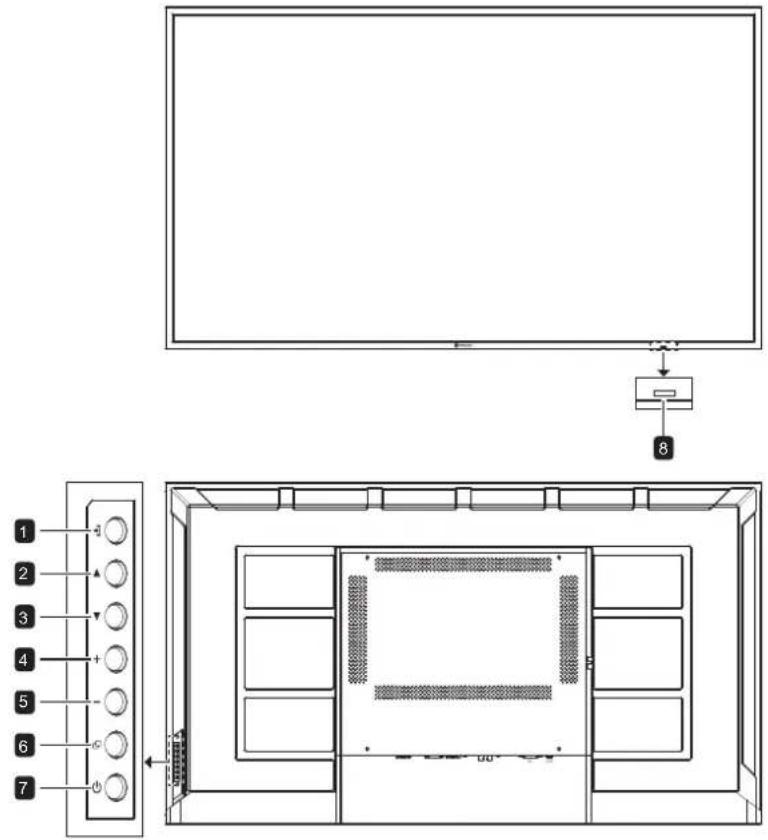
Choisis la source d'entrée.
2 [▲] Haut
Déplace la barre de sélection vers le haut pour sélectionner une option ou augmente le réglage lorsque le menu OSD est ouvert.
3 [▼] Bas
Déplace la barre de sélection vers le bas pour sélectionner une option ou diminue le réglage lorsque le menu OSD est ouvert.
4 [+] Augmenter
- Sélectionne une option ou augmente le réglage lorsque le menu OSD est activé.
- Augmente le niveau de sortie audio lorsque le menu OSD est fermé.
5 [—] Diminuer
- Sélectionne une option ou réduis le réglage lorsque le menu OSD est activé.
- Diminue le niveau de sortie audio lorsque le menu OSD est fermé.
6 [ ] Menu
• Active le menu OSD lorsque le menu OSD est désactivé. - Retourne au menu précédent ou masque le menu OSD lorsque le menu OSD est activé.
7 [+] Alimentation
Allume le moniteur ou le met en mode veille.
Capteur de la télécommande et voyant d'état d'alimentation
- Reçoit les signaux de la télécommande.
- Indique l'état de fonctionnement de l'écran :
- S'allume en vert lorsque le moniteur est allumé.
- Clignote en orange lorsque le moniteur est en mode veille.
- S'éteint lorsque l'alimentation du téléviseur est éteinte.
Description du produit
HMQ-7501
Choisis la source d'entrée.
2 Haut
Déplace la barre de sélection vers le haut pour sélectionner une option ou augmente le réglage lorsque le menu OSD est ouvert.
3 Bas
Déplace la barre de sélection vers le bas pour sélectionner une option ou diminue le réglage lorsque le menu OSD est ouvert.
4 [+] Augmenter
- Sélectionne une option ou augmente le réglage lorsque le menu OSD est activé.
- Augmente le niveau de sortie audio lorsque le menu OSD est fermé.
5 Diminuer
- Sélectionne une option ou réduis le réglage lorsque le menu OSD est activé.
- Diminue le niveau de sortie audio lorsque le menu OSD est fermé.
6 Menu
• Active le menu OSD lorsque le menu OSD est désactivé. - Retourne au menu précédent ou masque le menu OSD lorsque le menu OSD est activé.
7 [+] Alimentation
Allume le moniteur ou le met en mode veille.
8 Capteur de la télécommande et voyant d'état d'alimentation
- Reçoit les signaux de la télécommande.
- Indique l'état de fonctionnement de l'écran :
- S'allume en vert lorsque le moniteur est allumé.
- Clignote en orange lorsque le moniteur est en mode veille.
- S'éteint lorsque l'alimentation du téléviseur est éteinte.
1.5.2 Prises d'entrée/sortie
HMQ-4301/5501
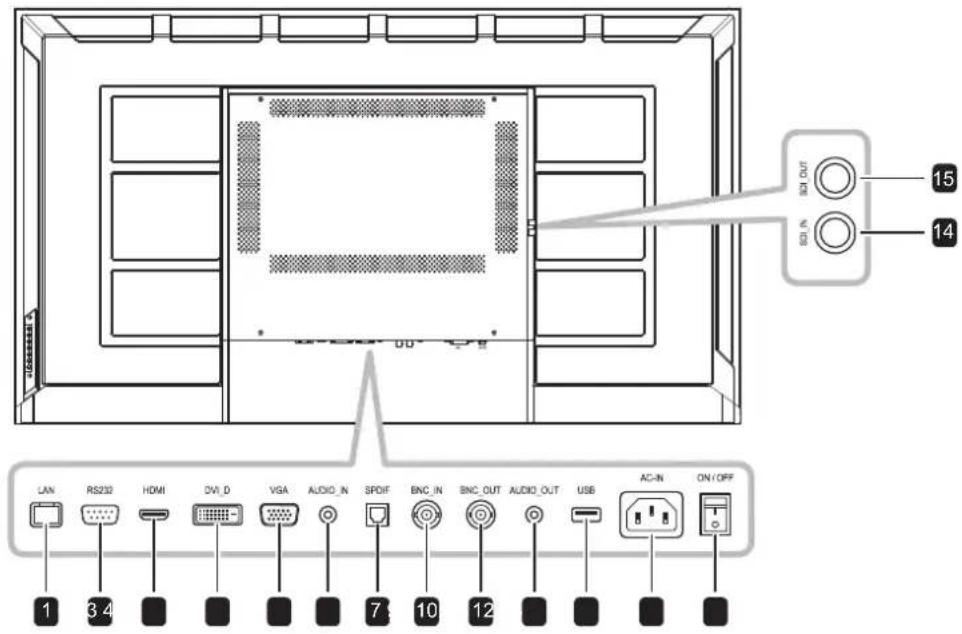
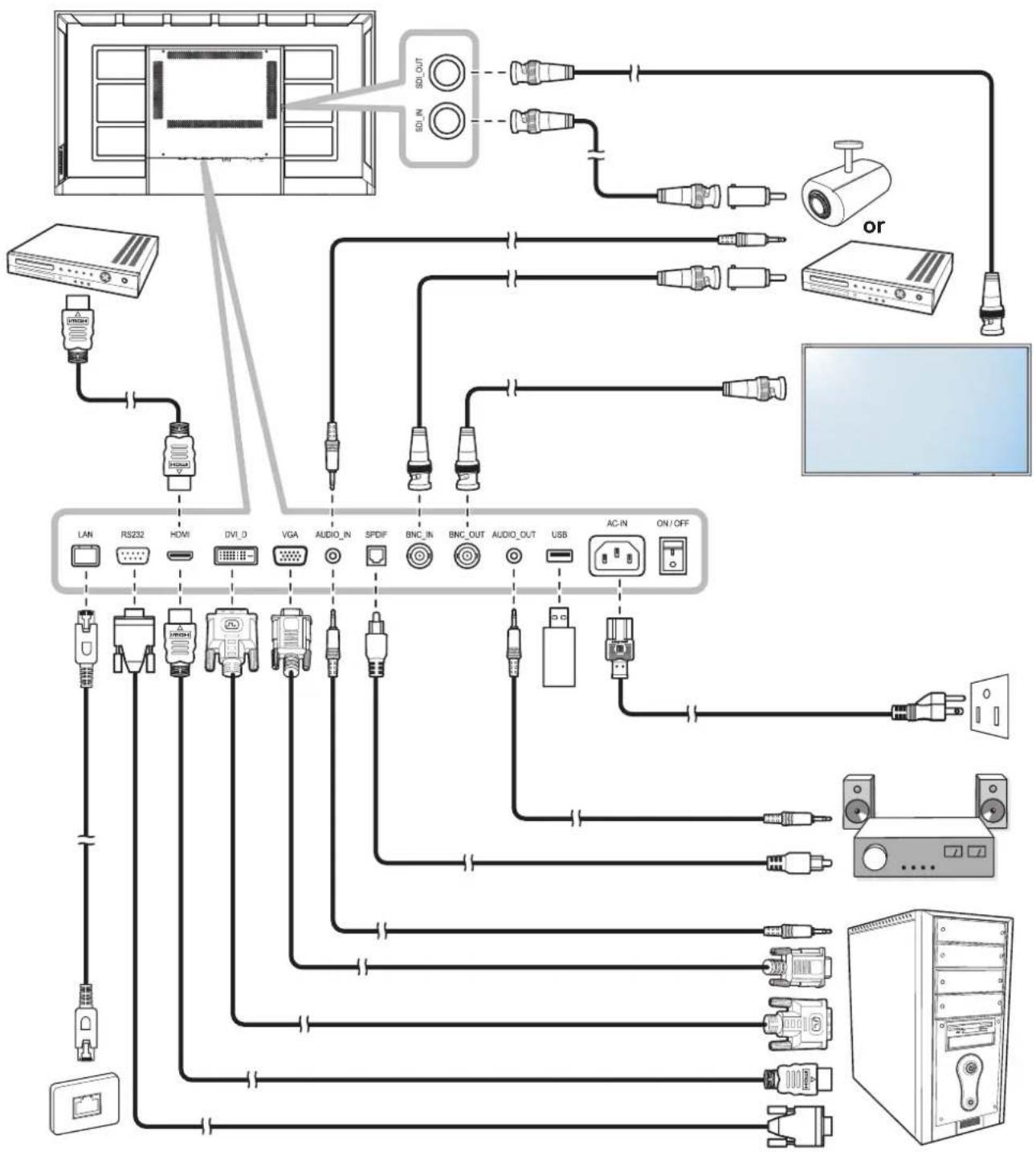
Pour une connexion LAN avec un câble Ethernet.
2 RS232
Connecte l'entrée RS232 d'un appareil externe.
3 HDMI
Connecte une entrée de signaux HDMI.
4 DVI_D
Connecte une entrée de signaux DVI.
5 VGA
Connecte l'entrée de signaux VGA.
6 ENTRÉE_AUDIO
Connecte l'entrée de signaux audio analogique (Prise jack audio stéréo 3,5 mm).
7 SPDIF
Connecte la sortie de signaux audio numériques.
8 ENTRÉE_BNC
Connecte une entrée de signaux BNC.
9 SORTIE_BNC
Connecte une sortie de signaux BNC.
10 SORTIE AUDIO
Connecte une sortie de signaux audio analogique (Prise jack audio stéréo 3,5 mm).
11 USB
Port USB pour la mise à jour du firmware.
12 ENTRÉE CA
Entrée d'alimentation secteur.
13 MARCHE / ARRÊT
Allume/éteint le courant d'alimentation principal.
14 ENTRÉE_SDI
Connecte l'entrée de signaux SDI.
15 SORTIE_SDI
Connecte la sortie de signaux SDI.
1.6 Télécommande
1.6.1 Fonctions générales
text_image
1 2 3 4 5 6 7 8 9 0 F1 SMARTS INFO SMARTP 16.9 6 7 8 9 10 11 12 13 14 15 16 17 18 19 20 21 22 23 24 25 26 27 281. + ALIMENTATION
Allume l'écran ou met l'écran en mode veille.
2 [KMUET
Allume/éteint la fonction Muet.
3 [Numéro]
Entrez des numéros.
4 [ ]liste
Aucune fonction.
5 [F1] Geler
Gèle ou dégèle l'image de l'écran.
6 [SMARTS] Mode de son
Choisissez le mode de son préféré. Les modes de son disponibles sont les suivants : Standard, Rock, POP, Jazz, Classique, et Personnalisé.
7 [INFO]
Affiche le type et la résolution du signal.
8 [SMARTP] Mode d'image
Choisissez le mode d'image préféré. Les modes d'image disponibles sont les suivants : Standard, Vif, Doux, CCTV, et Film.
9 [14] Minuterie
Aucune fonction.
10 [←] Retour
Quitte la fonction précédente.
11 Rapport d'aspect 16:9
Modifie le rapport d'aspect.
12 [▲▼◄►] Boutons de navigation
Navigue dans les menus et sélectionne des éléments.
13 [OK]
Confirme une entrée ou une sélection.
14 [MENU]
Ouvre le menu OSD.
Règle le volume sur les sources audio internes ou externes.
16 [+/—]
Aucune fonction.
17 [SOURCE]
Sélectionnez la source d'entrée. Appuyez sur le bouton [▲] ou [▼] pour choisir parmi HDMI, DVI, VGA, CVBS, et SDI.
18 [COLOR] Température de la couleur
Sélectionne la température de la couleur.
19 \~ 28
Aucune fonction.
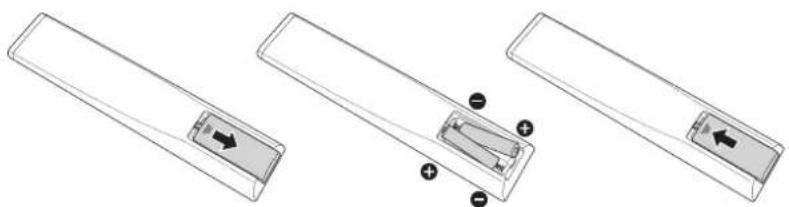
1.6.2 Installation des piles dans la télécommande
La télécommande fonctionne avec deux piles AAA 1,5 V.
Pour installer ou remplacer les piles :
1 Poussez et faites glisser le couvercle pour l'ouvrir.
2 Alignez les piles en respectant les signes (+) et (-) à l'intérieur du compartiment des piles.
3 Remettez le couvercle.
1.6.3 Manipulation de la télécommande
- Évitez de la cogner ou de la secouer.
- Ne laissez pas de l'eau ou tout autre liquide entrer dans la télécommande. Si la télécommande est mouillée, essuyez-la immédiatement.
- Évitez de l'exposer à la chaleur et à la vapeur d'eau.
- N'ouvrez pas le couvercle des piles sauf pour installer des piles.

Attention :
Une utilisation incorrecte des piles peut entraîner des fuites ou une explosion. Respectez toujours les instructions suivantes :
Insérez les piles AAA en faisant correspondre les signes (+) et (-) des piles avec les signes (+) et (-) dans le compartiment des piles. ♦ N'utilisez jamais des piles de différents types. ♦ N'utilisez jamais des piles neuves avec des piles usées. Cela réduit la durée de vie des piles et elles peuvent fuir. Enlevez les piles usées immédiatement pour que le liquide des piles ne coule pas dans le compartiment des piles. Ne touchez pas l'acide des piles si elles fuient, cette substance est toxique pour la peau.
Remarque :
Si vous n'avez pas l'intention d'utiliser la télécommande pendant une longue période, retirez les piles. La télécommande peut ne pas fonctionner correctement si le capteur de télécommande de cet écran est exposé à la lumière directe du soleil ou une forte illumination, ou si le chemin du signal de la télécommande est bloqué par un objet.
1.6.4 Portée de fonctionnement de la télécommande
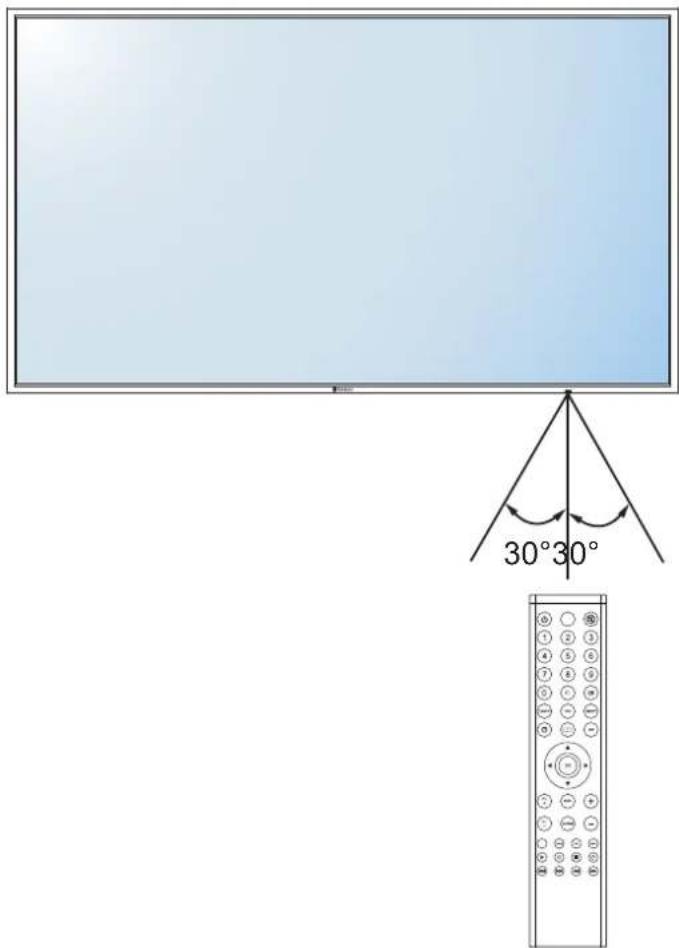
Pointez le haut de la télécommande vers le capteur de télécommande du moniteur (sur le bord droit) lorsque vous appuyez sur un bouton.
Lors de l'utilisation de la télécommande, la distance entre la télécommande et le capteur sur l'écran doit être inférieure à 8m/26pieds, et les angles horizontal et vertical doivent être inférieurs à 30°.
text_image
30°30°Chapitre 2 : FAIRE les branchements
flowchart
graph TD
    A["Monitor Array"] --> B["SDI_IN"]
    A --> C["SDI_OUT"]
    B --> D["Analog Devices"]
    C --> E["Analog Devices"]
    D --> F["Computer Interface"]
    E --> F
    G["Analog Devices"] --> H["LAN"]
    G --> I["RS232"]
    G --> J["HDMI"]
    G --> K["DAI_D"]
    G --> L["VGA"]
    G --> M["AUDIO_IN"]
    G --> N["SPDIF"]
    G --> O["BNC_IN"]
    G --> P["BNC_OUT"]
    G --> Q["AUDIO_OUT"]
    G --> R["USB"]
    G --> S["AC_IN"]
    G --> T["ON/OFF"]
    U["Analog Devices"] --> V["Analog Devices"]
    W["Analog Devices"] --> X["Analog Devices"]
    Y["Analog Devices"] --> Z["Analog Devices"]
    AA["Analog Devices"] --> AB["Analog Devices"]
    AC["Analog Devices"] --> AD["Analog Devices"]
    AE["Analog Devices"] --> AF["Analog Devices"]
3.1 Utilisation du menu OSD
| # | Navigation dans le menu | Opération | |
| Panneau de commande | Télécommande | ||
| 1 | Ouvrir l'écran du menu principal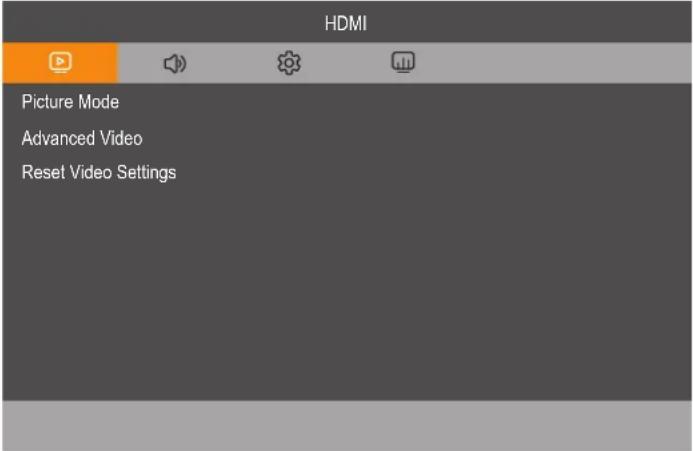 | 1 Appuyez sur le bouton2 Appuyez sur le bouton + ou — pour sélectionner l'élément du menu. | 1 Appuyez sur le bouton MENU.2 Appuyez sur le bouton ◀ ou ▶ pour sélectionner un élément du menu. |
| 2 | Accédez au sous-menu.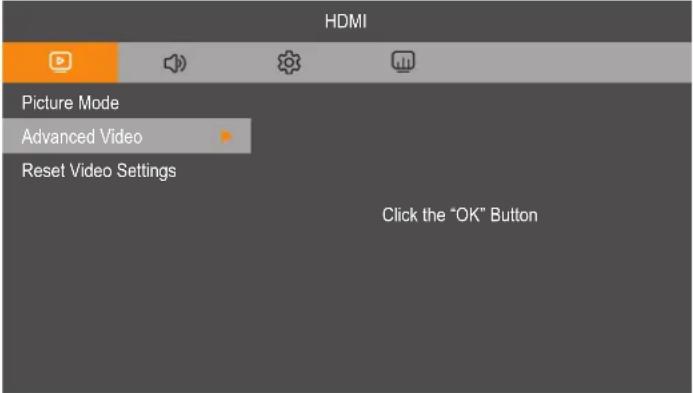 L'élément indiqué en surbrillance (gris clair) indique le sous-menu actif. L'élément indiqué en surbrillance (gris clair) indique le sous-menu actif. | 1 Appuyez sur le bouton ▲ ou ▼ pour accéder au sous-menu.2 Appuyez sur le bouton ➔ pour sélectionner un élément pour le régler. | 1 Appuyez sur le bouton ▲ ou ▼ pour accéder au sous-menu.2 Appuyez sur le bouton OK pour sélectionner un élément pour le régler. |
| 3 | Sélectionnez le réglage ou ajustez la valeur.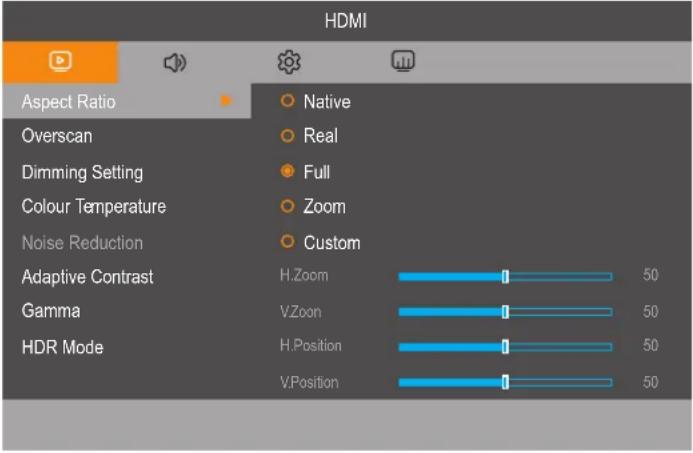 | 1 Appuyez sur le bouton ➔ pour sélectionner un élément pour le régler.2 Appuyez sur le bouton ▲/▼ ou +/pour sélectionner le réglage ou modifier la valeur. | 1 Appuyez sur le bouton OK pour sélectionner un élément pour le régler.2 Appuyez sur le bouton ▲/▼ ou ◀/▶ pour sélectionner le réglage ou modifier la valeur. |
MENU affiché à l'écran
| # | Navigation dans le menu | Opération | |
| Panneau de commande | Télécommande | ||
| 4 | Quitter le sous-menu. Appuyez sur le | bouton pour retourner au menu précédent. | Appuyer sur le bouton MENU pour revenir au menu précédent. |
| 5 | Fermez la fenêtre de l'OSD. Appuyez sur | le bouton plusieurs fois si nécessaire pour quitter. | Appuyez une fois sur le bouton plusieurs fois sur le bouton MENU si nécessaire pour quitter. |
Lorsque vous modifiez des réglages, normalement tous les changements seront automatiquement enregistrés lorsque vous :
- Allez dans un autre menu. • Fermez le menu OSD.
- Attendez jusqu'à ce que le menu OSD se ferme automatiquement.
Remarque :
La disponibilité de certaines options du menu dépend du signal de la source d'entrée. Si le menu n'est pas disponible, il sera désactivé et grisé.
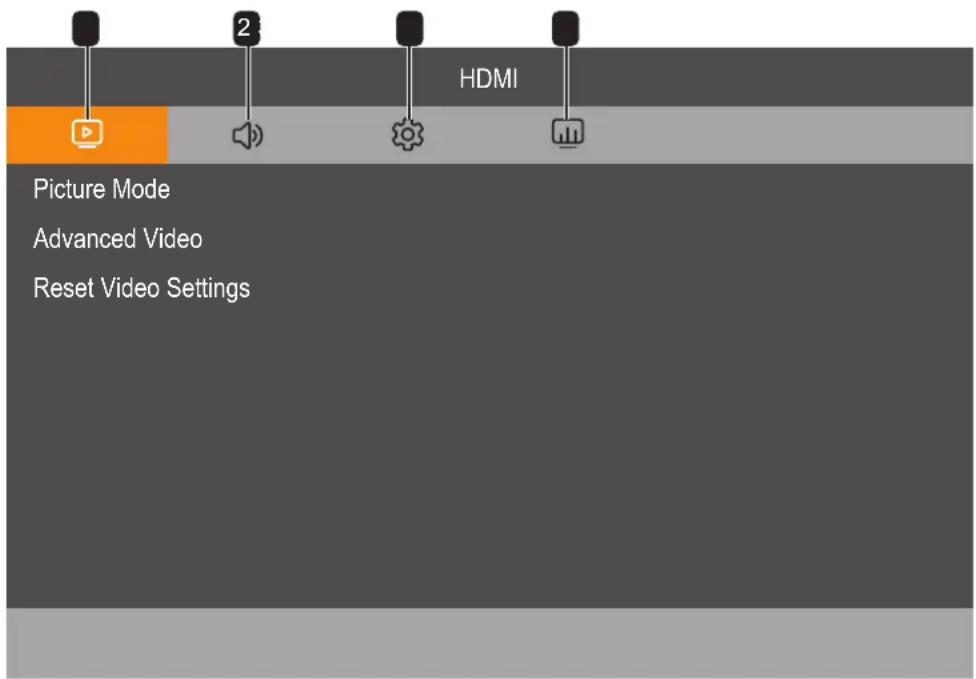
3.2 Structure du menu OSD
text_image
2 HDMI Picture Mode Advanced Video Reset Video Settings| Menu principal Sous-menu Remarques | ||
| 1. Image • Mode Image | • Vidéo avancé• Réinitialiser les paramètres vidéo | Voir la page 25. |
| 2. Son • Mode de son | • Balance• Surround• Haut-parleurs internes• Sortie numérique• Délai audio• Source audio• Sourdine son• Réinitialiser les paramètres audio | Voir la page 28. |
| 3. Paramètres • Paramètres OSD | • Paramètres d'alimentation• Détection de signal audio• Paramètres HDMI• Options VGA• Options avancées• Informations moniteur• Réinitialisation d'usine | Voir la page 30. |
| 4. Réseau • Interface de contrôle | • Paramètres réseau• ID moniteur• Réinitialiser les paramètres réseau | Voir la page 34. |
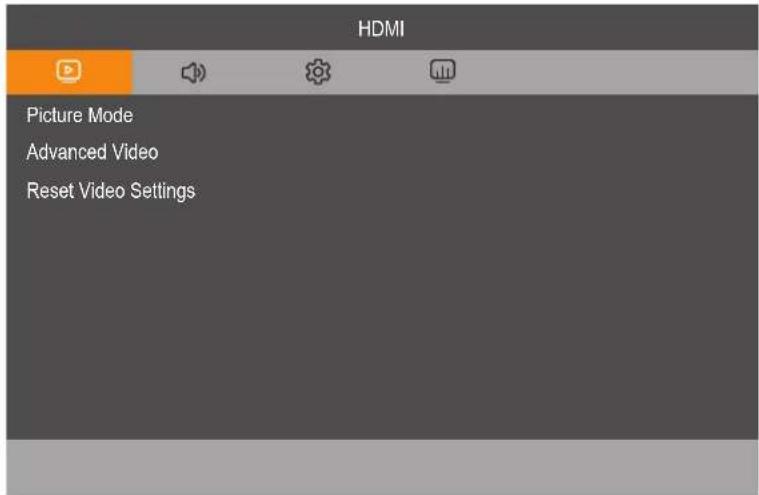
4.1 Image
text_image
HDMI Picture Mode Advanced Video Reset Video Settings| Élément Fonction Plage | ||
| Mode Image | 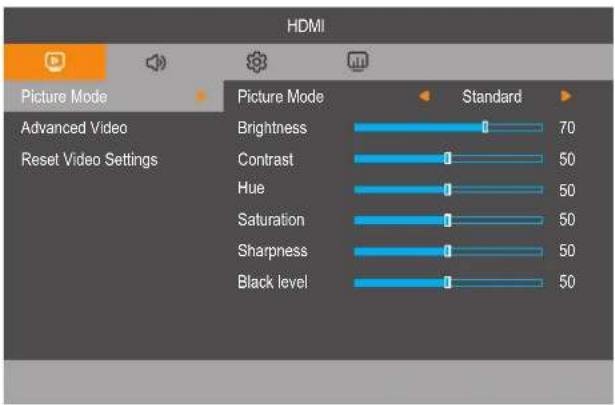 | |
| Mode d'image : Règle sur l'un des réglages d'image prédéfinis. Standard | VifDouxCCTVFilm | |
| Luminosité : Ajuste la luminance de l'image de l'écran. 0 à 100 | ||
Réglage d'origine Réglage élevé Réglage bas   | ||
| Contraste : Ajuste le degré de différence entre le niveau noir et le niveau blanc. | 0 à 100 | |
Réglage d'origine Réglage élevé Réglage bas 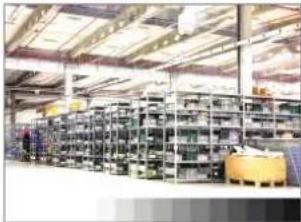 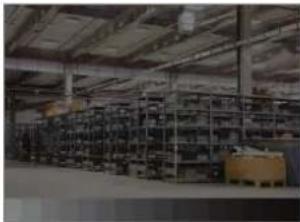 | ||
Réglage de l'écran LCD
| Élément Fonction Plage | |
| Mode Image Nuance : Règle la balance des couleurs du rouge et du vert. 0 à 100 | |
| Saturation : Ajuste la saturation des couleurs de l'image. 0 à 100 | |
| Netteté : Ajuste la clarté et le focus de l'image de l'écran. 0 à 100 | |
| Niveau de noir : Ajuste le niveau de noir de l'image à l'écran. Une faible luminosité intensifie le noir. | 0 à 100 |
| Vidéo avancé | 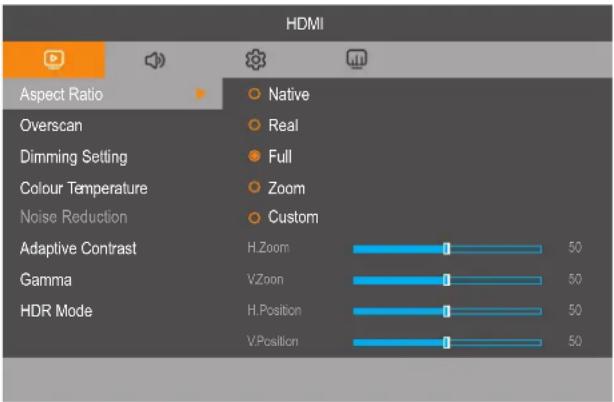 |
| Rapport d'aspect : Ajuste le format de l'image de l'écran. Native | |
| Réel Complète Zoom Personnalisé | |
| Remarque :Pour régler manuellement la valeur du zoom horizontal (Zoom H),du zoom vertical (Zoom V), de la position horizontale (Position H)et de la position verticale (Position V), réglez le rapport d'aspect surPersonnalisé.Position H et Position V peuvent être réglés uniquement si la source est VGA. | |
| Surbalayage : Ajuste le réglage du surbalayage pour corriger les bords d'écran rognés. | |
| Paramètre de gradation : Active ou désactive le réglage de la luminosité du rétroéclairage. Si la gradation est réglée surRétroéclairagedynamique, cette fonction ajuste la luminosité du rétroéclairage pour optimiser la consommation d'énergie dynamique et le contraste de l'écran. | |
| Température de la couleur : Sélectionne la température de la couleur de l'image. Une température de couleur plus basse aura une teinte rougeâtre, tandis qu'une température de couleur plus haute aura une teinte bleuâtre. | |
| Remarque : Pour régler séparément la valeur du rouge, du vert et du bleu, réglez la température de la couleur surPersonnalisé. | |
| Réduction du bruit : Supprime le bruit des images. Cette fonction permet d'obtenir des images plus claires et plus nettes.Remarque : Cet élément du menu n'est disponible que si la source d'entrée est CVBS. |
Élément Fonction Plage
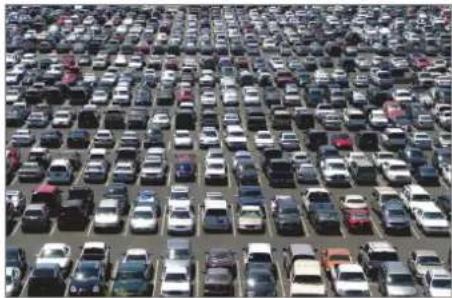
| Vidéo avancé | Réduction du bruit désactivée | Réduction du bruit activée |
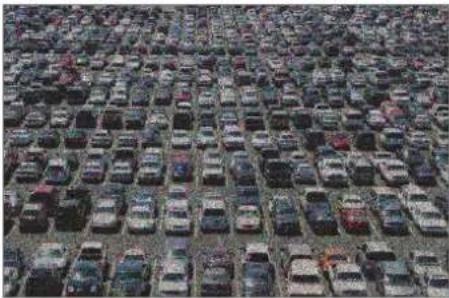 |  | |
| Contraste adaptatif : Optimise automatiquement le rapport de contraste de l'écran LCD dans les zones sombres et offre des dégradés plus fluides et plus réalistes.Remarque : Utilisez cette fonction avec une source HDMI lorsque le format du signal est YUV. | DésactivéBasseMoyenÉlevée | |
| Gamma : Ajuste le réglage non linéaire pour la luminance et le contraste de l'image. | Native2,22,4 | |
| Mode Haute gamme dynamique (HDR) : Affiche des tons de couleur plus réalistes et plus de détails dans les endroits clairs et sombres.Remarque : Utilisez cette fonction avec une source HDMI-HDR lorsque le format du signal est YUV4:4:4. | DésactivéBasseMoyenÉlevée | |
| Réinitialiser les paramètres vidéo : Réinitialise tous les paramètres du menu Image aux valeurs prédéfinies en usine. | OuiNon | |
4.2 Son
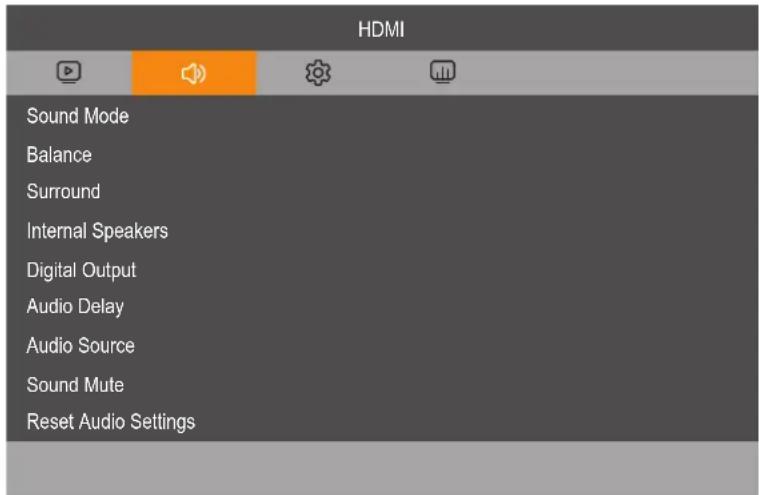
| Élément Fonction Plage | ||
| Mode de son | 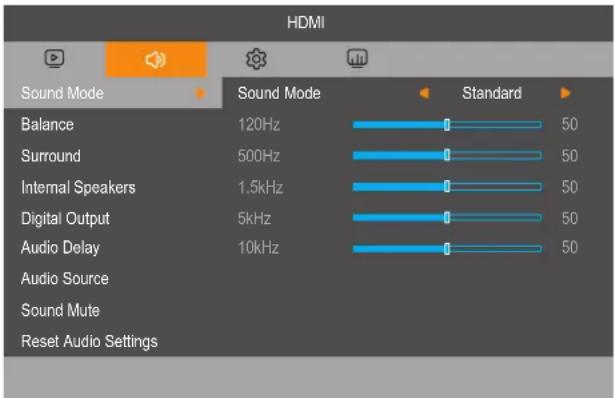 | |
| Définit le mode de son prédéfini. Standard | RockPOPJazzClassiquePersonnalisé | |
| Remarque : Pour ajuster manuellement les paramètres de son (120Hz, 500Hz, 1,5KHz, 5KHz, et 10KHz), réglez le mode de son sur Personnalisé. | 0 à 100 | |
| Balance Pour régler la balance de sortie audio vers la gauche ou la droite. L50 à 0 | 0 à R50 | |
| Surround Fournit une expérience d'écoute améliorée. Désactivé | Activé | |
| Haut-parleurs internes | Active ou désactive les haut-parleurs internes. Désactivé | Activé |
| Sortie numérique | Sélectionne le format de la sortie numérique. RAW | PCM |
| Délai audio Règle le délai audio du haut-parleur interne. 0 à 100 | ||
Réglage de l'écran LCD
| Élément Fonction Plage | ||
| Source audio Sélectionne la source d'entrée audio. Sans signal vidéo, il n'y a pas de sortie audio.Analogique : Audio provenant de l'entrée audio.Numérique : Audio de audio HDMI/DVI-HDMI. | Analogique Numérique | |
| Sourdine son Allumer/éteindre la fonction Muet. Désactivé | Activé | |
| Réinitialiser les paramètres audio | Réinitialise tous les paramètres du menu Son aux valeurs prédéfinies en usine. | Oui Non |
4.3 Paramètres
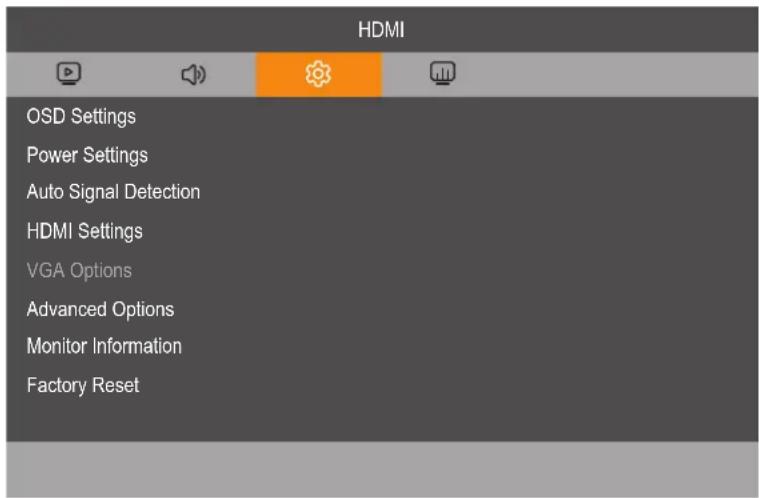
text_image
HDMI OSD Settings Power Settings Auto Signal Detection HDMI Settings VGA Options Advanced Options Monitor Information Factory Reset| Élément Fonction Plage | ||
| Paramètres OSD | Langue : Règle la langue de l'OSD. Français | 簡体 d'→FrançaisEspañolDeutsch繁體 d'→ |
| Transparence : Ajuste la transparence de l'OSD.· Éteint : La transparence est désactivée.· 25% à 75% : Le niveau de transparence est de 25% à 75%. | Désactivé25%50%75% | |
| Informations OSD : Règle la durée d'affichage des information sur l'OSD, affichées en haut à droite sur l'écran.Les information OSD s'afficheront sur l'écran lorsque le signal d'entrée est changé. Les information OSD resteront affichées sur l'écran si le paramètre est réglé sur DÉSACTIVÉ. | DésactivéActivé | |
| Fermeture OSD : Règle la durée d'affichage du menu OSD sur l'écran. 0 à | 100 | |
| Paramètres d'alimentation | Veille : Règle le mode Veille lorsque l'alimentation C est éteinte. Désactivé | 10 secondes30 secondes1 minute5 minutes10 minutes |
| Démarrage rapide : L'écran LCD est entièrement allumé mais le rétroéclairage est éteint. L'appareil peut être réveillé avec la détection d'un signal. | DésactivéActivé | |
| VPM : Active la fonction VPM pour réveiller le moniteur du mode Veille.Remarque : Cet élément du menu n'est disponible que si la source d'entrée est SDI. | DésactivéActivé | |
Réglage de l'écran LCD
| Élément Fonction Plage | ||
| Paramètres d'alimentation | État de mise en marche : Sélectionnez le statut d'affichage pour la prochaine fois que vous branchez le cordon d'alimentation. • Éteint : Le moniteur restera éteint lorsque le cordon d'alimentation est branché sur une prise murale. • Marche forcée : Le moniteur s'allumera lorsque le cordon d'alimentation est branché sur une prise murale. • Dernier état : Le moniteur retournera au dernier état d'alimentation utilisé (marche/arrêt/veille) lorsque vous débranchez et rebranchez le cordon d'alimentation. | Mise hors tensionMarche forcéDernier état |
| Détection auto du signal | Active ou désactive l'appareil pour détecter et afficher automatiquement les sources vidéo disponibles.Cette fonction ne marche que lorsqu'il n'y a aucun signal connecté au port d'entrée spécifié pour la détection auto. Éteint : La détection auto du signal est désactivé.Auto : Le système recherche automatiquement les signaux d'entrée disponibles, dans l'ordre suivant : HDMI, DVI, VGA, CVBS, et SDI. | DésactivéAuto |
| Paramètres HDMIRemarque : Paramètres HDMI est uniquement disponible avec la source HDMI. | Alink(CEC) : Active ou désactive la configuration des paramètres HDMI Consumer Electronics Control. Éteint : La fonction Alink est désactivée.Activé : Permet de rechercher des appareils compatibles et de configurer les paramètres Eteindre auto, Récepteur audio, et Liste des appareils. | DésactivéActivé |
| Version HDMI : Règle la version de HDMI sur 1.2, 1.4, ou 2.0.Remarque : HDMI 1.2 supporte jusqu'à FHD 1080, HDMI 1.4 jusqu'à 4K@30Hz, et HDMI 2.0 jusqu'à 4K@60Hz. | HDMI 1.2HDMI 1.4HDMI 2.0 | |
| Gamme de couleurs : Ajuste les niveaux de noir et de blanc pour la vidéo. | AutoSignal brutSignal étendu | |
| HPD activé : Active ou désactive la fonction HPD (détection de branchement à chaud). | DésactivéActivé | |
| Options VGARemarque : Options VGA est uniquement disponible avec la source VGA. | Ajustement auto : Optimise automatiquement l'affichage de l'image d'une source VGA.Remarque : L'ajustement automatique démarre automatiquement chaque fois que vous passez à la source VGA. | N/A |
| Position H. : Déplace l'image vers la droite ou la gauche. L50 à 0 | 0 à R50 | |
| Position V : Déplace l'image vers le haut ou le bas. L50 à 0 | 0 à R50 | |
| Horloge : Ajuste la largeur de l'image. 0 à 100 | ||
| Phase : Améliore le focus, la clarté et la stabilité de l'image. 0 à 100 | ||
| Réinitialiser Options VGA : Réinitialise tous les paramètres du menu Options VGA aux valeurs prédéfinies en usine. | OuiNon | |
Réglage de l'écran LCD
| Élément Fonction Plage | ||
| Options avancées | Paramètres de verrouillage des touches : Active ou désactive certains ou tous les boutons du panneau de commande.·Déverrouiller : Déverrouille tous les boutons du panneau de commande.·Verr. Tout sauf alim : Verrouille tous les boutons du panneau de commande à l'exception du boutonAlimentation.·Tout verr sauf ALIM & VOL Verrouille tous les boutons du panneau de commande à l'exception des boutonsAlimentation et Volume.·Verrouiller tous : Verrouille tous les boutons du panneau de commande.Remarque: Pour déverrouiller tous les boutons, vous pouvez également appuyer sur le boutondu panneau de commande pendant 5 secondes ou sur le boutonde la télécommande pendant 5 secondes. | |
| Paramètres verr IR : Active ou désactive certains ou tous les boutons de la télécommande.·Déverrouiller : Déverrouille tous les boutons de la télécommande.·Verr. Tout sauf alim : Verrouille tous les boutons de la télécommande à l'exception du boutonAlimentation.·Tout verr sauf ALIM & VOL Verrouille tous les boutons de la télécommande à l'exception des boutonsAlimentation et Volume.·Verrouiller tous : Verrouille tous les boutons de la télécommande.Remarque: Pour déverrouiller tous les boutons, vous pouvez également appuyer sur le boutondu panneau de commande pendant 5 secondes ou sur le boutonde la télécommande pendant 5 secondes. | ||
| Indicateur LED : Active ou désactive le voyant LED de l'écran. Désactivé | ||
| Logo : Choisissez pour activer ou désactiver l'image du logo lorsque vous allumez votre écran LCD. | ||
| Écran bleu : Active ou désactive la fonction écran bleu. Si le paramètre est réglé surACTIVÉ, un écran bleu est affiché lorsqu'aucun signal n'est disponible. | ||
| Protection thermique : Active ou désactive l'affichage d'un avertissement de température lorsque la température interne est trop haute. | ||
| Élément Fonction Plage | ||
| Options avancées | DVI : Sélectionne le mode d'affichage du signal DVI selon son format de signal en fonction de son appareil source.• DVI-PC : Sélectionnez cette option lorsque l'appareil source est un PC.• DVI-HDMI : Sélectionnez cette option lorsqu'il y a un signal audio et que la source est un appareil vidéo.Remarque :• Les paramètres DVI ne peuvent être configurés que lorsque la source est DVI.• DVI-PC prend en charge FHD 1080 et DVI-HDMI prend en charge 4K@60Hz. | DVI-PC DVI-HDMI |
| Anti-Burn-inTM : Sélectionnez l'intervalle de temps pour que la taille de l'image s'agrandisse légèrement et change la position des pixels dans 4 directions (haut, bas, gauche ou droite).Remarque : Anti-Burn-inTM désactive les fonctions Position H et Position V dans le menu Options VGA. | Activer Intervalle Mode | |
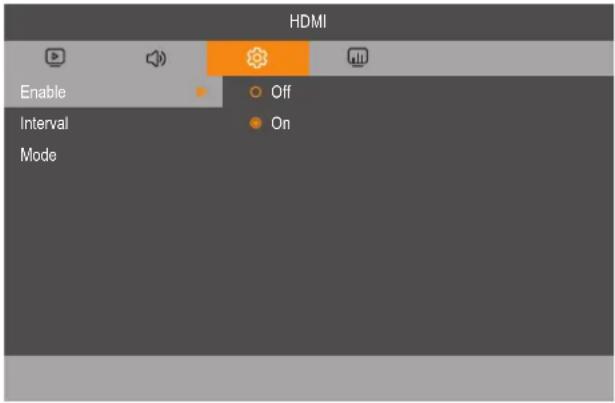 | ||
| Activer : Active ou désactive la fonction Anti-Burn-inTM. Désactivé | Activé | |
| Intervalle : Si la fonction Anti-Burn-inTM est réglé sur Activé, sélectionne le temps d'intervalle (heure) entre l'activation de la fonction. | 4568 | |
| Mode : Règle le mode Anti-Burn-inTM sur "A" (exécution rapide), "B" (plus lent mais plus précis que le mode "A"), ou C (mode le plus lent mais le plus précis). | ABC | |
| Informations signal : Affiche des informations sur le signal d'entrée. N/A | ||
| Informations moniteur | Affiche des informations sur votre écran LCD, notamment : le nom du modèle, la version du firmware, la version du FW LAN et la température interne. | N/A |
| Réinitialisation d'usine | Réinitialise tous les paramètres du menu Paramètres aux valeurs prédéfinies en usine. | Oui Non |
4.4 Réseau
text_image
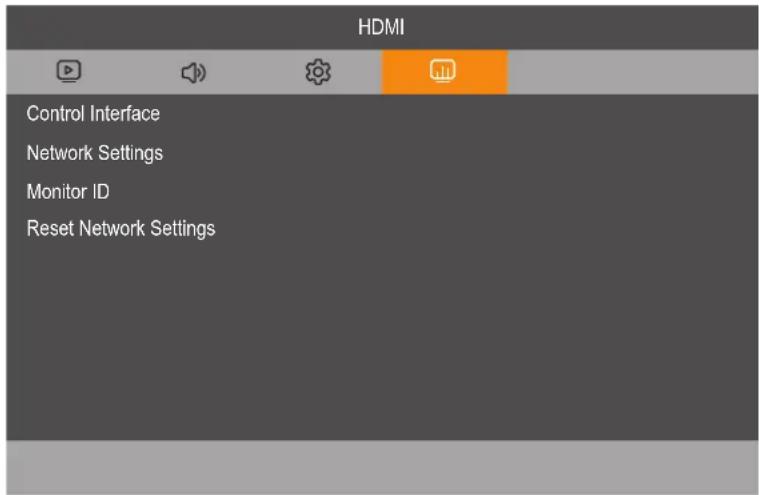
HDMI Control Interface Network Settings Monitor ID Reset Network Settings| Élément Fonction Plage | ||
| Interface de contrôle | Sélectionne le port de contrôle réseau.Remarque: Si LAN est sélectionné, RS232 est automatiquement désactivé, et vice versa. | LANRS232 |
| Paramètres réseauRemarque: Les paramètres de réseau ne peuvent être configurés que si l'interface de commande est réglée sur LAN. | Config réseau: Configure les paramètres de réseau automatiquement (IP DHCP) ou manuellement (IP statique).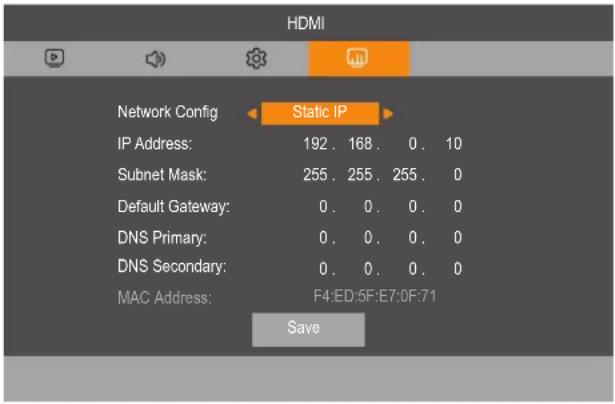 | |
| IP DHCP: Reçoit automatiquement les paramètres d'accès au réseau à partir du serveur.Remarque: Assurez-vous que l'écran est connecté au réseau. | IP DHCP IP statique | |
| IP statique: Entrez manuellement les paramètres du réseau.Remarque: Assurez-vous que l'écran est connecté au réseau. | ||
| ID moniteur Sélectionnez l'ID du moniteur: Ajustez le numéro d'ID pour le contrôle du moniteur via une connexion RS232C. Chaque moniteur doit avoir un numéro d'ID unique lorsque plusieurs moniteurs sont connectés ensemble. | 1 à 255 | |
| Réinitialiser les paramètres réseau | Réinitialise tous les paramètres du menu Réseau aux valeurs prédéfinies en usine.Remarque: Réinitialiser les paramètres réseau n'est disponible que lorsque l'interface de contrôle est réglée sur LAN. | Oui Non |
5.1 Messages d'avertissement
| Messages d'avertissement Cause Solution | ||
| N/A La résolution | ou la vitesse de rafraîchissement de la carte graphique de l'ordinateur est trop haute. | · Changez la résolution ou la vitesse de rafraîchissement de la carte graphique. |
| Attention!No SignalPlease check input signal or Connection. | L'écran LCD ne peut pas détecter le signal de la source d'entrée et est passé en mode veille. | · Vérifiez si la source d'entrée est ALLUMÉ.· Vérifiez si le câble du signal est correctement branché.· Vérifiez si les broches de la fiche du câble sont tordues ou endommagées. |
| No SignalShift to standby after 60 seconds. | ||
| N/A | L'opération utilisant les boutons du panneau de commande a été verrouillée par l'utilisateur. | · Désactivez la fonction de verrouillage des touches dans le menu Paramètres > Options avancées > Paramètres verr bouton ou appuyez sur le bouton pendant 5 secondes. Reportez-vous à 32. |
| N/A | L'opération utilisant les boutons de la télécommande a été verrouillée par l'utilisateur. | · Désactivez la fonction de verrouillage IR dans le menu Paramètres > Options avancées > Paramètres verr IR ou appuyez sur le bouton pendant 5 secondes. Reportez-vous à 32. |
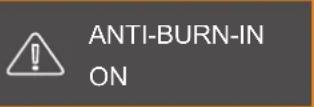 | La fonction Anti-Burn-inTM a été activée par l'utilisateur. | · Désactivez la fonction Anti-Burn-inTM. Reportez-vous aux pages 32 et 33. |
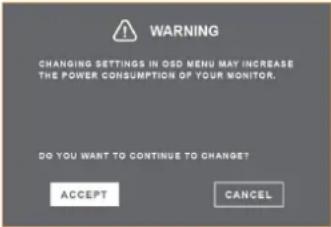 | Cette boîte de message d'avertissement s'affiche uniquement lorsque le réglage de la fonction menu est modifié pour la première fois. | · Choisissez ACCEPTER pour accepter les modifications des paramètres ou choisissez ANNULER pour annuler les modifications des paramètres. |
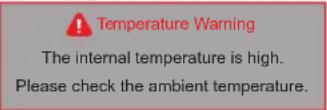 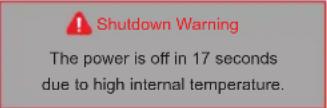 | Un message d'avertissement de température apparaît sur l'écran lorsque la température atteint 55 °C (131 °F).L'appareil s'éteint automatiquement lorsque la température interne atteint 60°C (140°F). | · Assurez-vous que les fentes de ventilation de l'écran LCD ne sont pas obstruées.· Assurez-vous que la température ambiante se situe entre 0°C à 40°C (32°F à 104°F). |
5.2 Résolution prise en charge
| No. Mode Résolution Pixel horizontal (KHz) Pixels verticaux (Hz) | ||||
| 1 IBM Text 720 x 400 (70) 31,46 70,08 | ||||
| 2 IBM G 640 x 350 (70) 31,46 70 08 | ||||
| 3 IBM G 640 x 400 (70) 31,46 70 08 | ||||
| 4 VESA 640 x 480 (60) 31,46 59,94 | ||||
| 5 NEW 640 x 480 (70) 36,05 70,00 | ||||
| 6 VESA 640 x 480 (72) 37,86 72,81 | ||||
| 7 VESA 640 x 480 (75) 37,50 75,00 | ||||
| 8 VESA 800 x 600 (60) 37,87 60,31 | ||||
| 9 NEW 800 x 600 (70) 46,61 69,99 | ||||
| 10 | VESA 800 x 600 (72) 48,07 72,18 | |||
| 11 | VESA 800 x 600 (75) 46,87 75,00 | |||
| 12 | VESA | 1024 x 768 (60) | 48,36 60,00 | |
| 13 | VESA | 1024 x 768 (75) | 60,02 75,02 | |
| 14 | VESA RB | 1280 x 768 (60) | 47,39 | 59,99 |
| 15 | VESA 1280 x 768(60) 47,77 59,87 | |||
| 16 | VESA | 1280 x 768 (75) | 60,28 74,89 | |
| 17 | VESA | 1280 x 768 (85) | 68,63 84,83 | |
| 18 | VESA 1280 x 1024 (60) 63,98 60,02 | |||
| 19 VG828 1280 x 1024 (67) 70,66 66,47 | ||||
| 20 | NEC A | 1280 x 1024 (70) | 74,88 | 69,85 |
| 21 | NEW | 1280 x 1024 (72) | 76,75 72,00 | |
| 22 | VESA 1280 x 1024 (75) 79,97 75,02 | |||
| 23 | EIA | 1280 x 720p (50) | 37,50 50,00 | |
| 24 | EIA | 1280 x 720p (60) | 44,95 59,94 | |
| 25 | EIA | 1920 x 1080i (50) | 28,12 50,00 | |
| 26 | EIA | 1920 x 1080i (60) | 33,71 59,94 | |
| 27 | EIA | 1920 x 1080p (50) | 56,25 50,00 | |
| 28 | EIA | 1920 x 1080p (60) | 67,43 59,94 | |
| 29 | VESA 1920 x 1440 (60) 90,00 60,00 | |||
| 30 | CEA | 3840 x 2160 (50) | 112,50 | 50,00 |
| 31 CEA | 3840 x 2160 (60) 135,00 60,00 | |||
Synchronisation par défaut (synchro prédéfinie) :
- La plage de tolérance est ≥ Hor.±1 kHz et Ver.± 1 Hz. La synchro d'entrée est dans la plage de tolérance pour considérer le même mode de synchronisation.
- Toute synchronisation qui est dans la plage prise en charge devrait s'afficher normalement.
- Si la synchronisation est en dehors de la plage prise en charge, l'écran affichera un message d'avertissement (« Hors plage »).
- L'image de l'écran à l'intérieur de la plage prise en charge s'affiche clairement, sans bruit de scintillement ni décoloration.
- Si une source VGA est sélectionnée, l'écran effectue un ajustement automatique la première fois que la source est détectée, sauf pour les résolutions 640 x 400 et 720 x 400.
ANNEXE
- La fonction d'ajustement automatique suit les paramètres de synchronisation standard VESA et CEA/EIA pour centrer correctement l'image de la source VGA sur l'écran.
- La nouvelle synchronisation (non standard) doit suivre la synchronisation standard pour afficher correctement l'image sur l'écran.
Synchronisation de l'utilisateur (nouvelle synchronisation) :
- Si la synchronisation ne correspond pas à la synchronisation standard indiquée dans le tableau ci-dessus, l'utilisateur peut enregistrer plus de 20 synchronisations prédéfinies par l'utilisateur dans l'EEPROM en configuration FIFO.
Temps de changement de source/synchronisation
- Le changement de la synchronisation pour la stabilité de l'image est inférieur à 1,0 seconde (sans changement de panneau).
- Stabilité de l'image lors de la mise sous tension/avec le logo d'AG Neovo ≤ 8,0 secondes.
- Temps de changement de la source d'entrée (entre VGA et source NUMÉRIQUE) : ≤ 3,0 secondes.
- Temps de changement de la source d'entrée (entre PC et source VIDÉO) : ≤ 3,0 secondes. • PC : VGA & DVI, VIDÉO : HDMI.
Synchronisation SDI
| Synchronisation SDI Résolution | |||||
| SMPTE-259M SD-SDI YCbCr 422 10 | bit 1440 x 487 Int NTSC | ||||
| SMPTE-259M | SD-SDI | YCbCr 422 10bit | 1440 x 576 | Int | PAL |
| SMPTE-274M HD-SDI YCbCr 422 10 | bit 1920 x 1080 Int 1080 @60i | ||||
| SMPTE-274M HD-SDI YCbCr 422 10 | bit 1920 x 1080 Int 1080 @59.94i | ||||
| SMPTE-274M HD-SDI YCbCr 422 10 | bit 1920 x 1080 Int 1080 @50i | ||||
| SMPTE-274M HD-SDI YCbCr 422 10 | bit 1920 x 1080 Int | 1080 @30psf | |||
| SMPTE-274M HD-SDI YCbCr 422 10 | bit 1920 x 1080 Int | 1080 @29.97psf | |||
| SMPTE-274M HD-SDI YCbCr 422 10 | bit 1920 x 1080 Int | 1080 @25psf | |||
| SMPTE-274M HD-SDI YCbCr 422 10 | bit 1920 x 1080 Int | 1080 @24psf | |||
| SMPTE-274M HD-SDI YCbCr 422 10 | bit 1920 x 1080 Int | 1080 @23.98psf | |||
| SMPTE-296M | HD-SDI | YCbCr 422 10bit | 1280 x 720 | Prog | 720 @60p |
| SMPTE-296M | HD-SDI | YCbCr 422 10bit | 1280 x 720 | Prog | 720 @59.94p |
| SMPTE-296M | HD-SDI | YCbCr 422 10bit | 1280 x 720 | Prog | 720 @30p |
| SMPTE-296M | HD-SDI | YCbCr 422 10bit | 1280 x 720 | Prog | 720 @29.97p |
| SMPTE-296M | HD-SDI | YCbCr 422 10bit | 1280 x 720 | Prog | 720 @25p |
| SMPTE-296M | HD-SDI | YCbCr 422 10bit | 1280 x 720 | Prog | 720 @24p |
| SMPTE-296M | HD-SDI | YCbCr 422 10bit | 1280 x 720 | Prog | 720 @23.98p |
| SMPTE-296M | HD-SDI | YCbCr 422 10bit | 1280 x 720 | Prog | 720 @50p |
| SMPTE-425M | 3G-SDI | YCbCr 422 10bit | 1920 x 1080 | Prog | 3G-A 60p |
| SMPTE-425M | 3G-SDI | YCbCr 422 10bit | 1920 x 1080 | Prog | 3G-A 59p |
| SMPTE-425M | 3G-SDI | YCbCr 422 10bit | 1920 x 1080 | Prog | 3G-A 50p |
| SMPTE-274M | HD-SDI | YCbCr 422 10bit | 1920 x 1080 | Prog | 1080 @29.97p |
| SMPTE-274M | HD-SDI | YCbCr 422 10bit | 1920 x 1080 | Prog | 1080 @30p |
| SMPTE-274M | HD-SDI | YCbCr 422 10bit | 1920 x 1080 | Prog | 1080 @23.98p |
| SMPTE-274M | HD-SDI | YCbCr 422 10bit | 1920 x 1080 | Prog | 1080 @24p |
| SMPTE-274M | HD-SDI | YCbCr 422 10bit | 1920 x 1080 | Prog | 1080 @25p |
Directives générales :
- La qualité du texte du PC est optimale en mode HD 1080 (1920 x 1080, 60 Hz).
- L’écran de votre moniteur de PC peut être différent selon le fabricant (et votre version de Windows).
- Vérifiez le manuel d'instructions du PC pour plus d'informations sur la connexion de votre PC à un moniteur.
- Si un mode de sélection de la fréquence verticale et horizontale est disponible, sélectionnez 60 Hz (vertical) et 31,5 kHz (horizontal). Dans certains cas, des signaux anormaux (comme des bandes) peuvent apparaître sur l'écran lorsque le PC est éteint (ou si le PC est déconnecté). Si c'est le cas, appuyez sur le bouton SOURCE pour ouvrir le mode vidéo. Vérifiez aussi que le PC est connecté.
- Lorsque les signaux synchrones horizontaux semblent irréguliers en mode RGB, vérifiez le mode d'économie d'énergie du PC ou les branchements des câbles.
- Le tableau d'affichage des réglages est conforme aux normes IBM/VESA, et est basé sur l'entrée analogique.
- Le mode de support DVI est identique au mode de support PC.
- La meilleure synchronisation pour la fréquence verticale de chaque mode est 60 Hz.
Avertissements à propos de l'utilisation du moniteur
- Ne pas mettre vos mains, votre visage ou des objets à proximité des trous de ventilation du moniteur. Le haut du moniteur est généralement très chaud à cause de la température élevée de l'air d'échappement qui sort des trous de ventilation. Des brûlures ou des blessures sont possibles si une des parties du corps est trop proche de ces trous. Poser un objet près du haut du moniteur peut également endommager l'objet, et le moniteur, à cause de la chaleur.
- Veillez à débrancher tous les câbles avant de déplacer le moniteur. Le déplacement du moniteur avec ses câbles branchés peut endommager les câbles et provoquer un incendie ou une électrocution.
- Débranchez le cordon d'alimentation de la prise murale par mesure de précaution avant d'effectuer tout type de nettoyage ou d'entretien.
Instructions de nettoyage du panneau frontal
- Le panneau de l'écran a été spécialement traité. Essuyez délicatement la surface en utilisant uniquement un chiffon de nettoyage ou un chiffon doux, non pelucheux.
- Si la surface devient sale, mouillez un chiffon doux, non pelucheux dans une solution de détergent doux. Essorez le chiffon pour enlever l'excès de liquide. Essuyez la surface de l'écran pour nettoyer la saleté. Puis utilisez un chiffon sec du même type pour l'essuyer.
- Ne pas rayer ou frapper la surface du panneau avec les doigts ou des objets durs de toute nature.
- N'utilisez pas de substances volatiles comme des sprays d'insertion, des solvants ou des diluants.
Instructions de nettoyage du boîtier
- Si le boîtier est sale, essuyez le boîtier avec un chiffon doux et sec.
- Si le boîtier est très sale, mouillez un chiffon non pelucheux dans une solution de détergent doux. Essorez le chiffon pour enlever autant d'eau que possible. Essuyez le boîtier. Utilisez un autre chiffon sec pour essuyer jusqu'à ce que la surface soit sèche.
- Ne laissez pas de l'eau ou du détergent entrer en contact avec la surface de l'écran. Si de l'eau ou de l'humidité pénètre dans l'appareil, cela peut causer des problèmes d'utilisation et poser des risques d'électrocutions.
- Ne pas rayer ou frapper le boîtier avec les doigts ou des objets durs de toute nature.
- N'utilisez pas de substances volatiles comme des sprays d'insertion, des solvants et des diluants pour nettoyer le boîtier.
- Ne placez pas d'objets en caoutchouc ou en PVC quels qu'ils soient près du boîtier pendant des périodes prolongées.
5.4 Dépannage
| Problème Cause possible Résolution | ||
| Aucune image affichée • Le cordon | d'alimentation a été débranché. • Le bouton d'alimentation à l'arrière du moniteur n'est pas en position Marche. • L'entrée sélectionnée n'est pas connectée. • Le moniteur est en mode Veille. | 1 Branchez le cordon d'alimentation.2 Vérifiez que le bouton d'alimentation est en position Marche.3 Connectez le type de la source sélectionnée au moniteur. |
| Interférences affichées sur le moniteur ou interférences sonores | Causées par des appareils électriques à proximité ou des lampes fluorescentes. | Déplacez le moniteur dans un endroit où les interférences sont minimales. |
| Couleur anormale Le câble de signal | n'est pas correctement branché. | Assurez-vous que le câble de signal est bien branché au dos du moniteur. |
| L'image est déformée, avec des motifs anormaux | • Le câble de signal n'est pas correctement branché. • Le signal d'entrée n'est pas pris en charge par le moniteur. | • Vérifiez si le câble de signal est correctement branché. • Vérifiez la source de signal vidéo pour vous assurer qu'elle est compatible avec le moniteur. Vérifiez ses spécifications avec la section des spécifications du moniteur. |
| L'image ne remplit pas l'écran entier | Le format de l'image n'est pas défini correctement. | Appuyez sur la touche 16:9 et sélectionnez un format d'image approprié. |
| Il y a du son mais pas d'image Câble | de la source de signal mal connecté. | Assurez-vous que les entrées vidéo et audio sont toutes connectées. |
| Il y a une image mais pas de son • | Câble de la source de signal mal connecté. • Le volume est réglé au minimum. • La fonction MUET est activée. • Aucun haut-parleur externe connecté. | • Assurez-vous que les entrées vidéo et audio sont correctement connectées. • Appuyez sur le bouton + ou - pour entendre le som. • Désactivez la fonction MUET avec le bouton ☒. • Branchez les haut-parleurs externes et réglez le volume à un niveau approprié. |
| Certains éléments de l'image ne s'allument pas | Certains pixels de l'écran peuvent ne pas s'allumer. | Cet écran est fabriqué en utilisant une technologie haute précision très avancée : cependant, parfois, certains pixels de l'écran peuvent ne pas s'allumer correctement. Cela est normal. |
| Des traces d'images restent visibles sur l'écran même lorsque le moniteur est éteint. (Exemples d'images statiques : les logos, les jeux vidéo, les images d'ordinateur, et les images affichées en mode 4:3 normal) | Une image statique a été affichée pendant des périodes de temps prolongées. | Ne pas afficher des images statiques pendant des périodes de temps prolongées, car cela peut causer une image rémanente restant visible sur l'écran. |
6.1 Spécifications de l'écran
| HMQ-4301HMQ-5501HMQ-6501HMQ-7501 | |||||
| Panneau Type d'écran TFT LCD à | rétroéclairage LED(technologie IPS) | TFT LCD à rétroéclairage LED(technologie IPS) | TFT LCD à rétroéclairage LED(technologie IPS) | TFT LCD à rétroéclairage LED(technologie IPS) | |
| Taille de l'écran 43" 54,6" 64,5" | 75" | ||||
| Résolution max. UHD 3840 x 2160 UHD 3840 x 2160 UHD 3840 x 2160 | UHD 3840 x 2160 | ||||
| Pas de pixels 0,245 mm 0,315 mm 0,372 mm | 0.43 mm | ||||
| Luminosité | 350 cd/m2 | 350 cd/m2 | 400 cd/m2 | 450 cd/m2 | |
| Rapport de contraste | 1200:1 | 1200:1 | 1200:1 | 1200:1 | |
| Angle de vue (H/V) | 178°/178° | 178°/178° | 178°/178° | 178°/178° | |
| Couleurs d'affichage | 1,07B | 1,07B | 1,07B | 1.07B | |
| Temps de réponse | 5 ms 5 ms | 5 ms | 5 ms | ||
| Traitement de surface | Traitement antireflet(Haze 1%), revêtement dur 3H | Traitement antireflet(Haze 1%), revêtement dur 3H | Traitement antireflet(Haze 1%), revêtement dur 3H | Traitement antireflet(Haze 1%), revêtement dur 3H | |
| Fréquence (H/V) | Fréquence (H) | 15 kHz-135 kHz | 15 kHz-135 kHz | 15 kHz-135 kHz | 31 kHz-92 kHz |
| Fréquence (V) | 24 Hz-86 Hz | 24 Hz-86 Hz | 24 Hz-86 Hz | 48 Hz-76 Hz | |
| Entrée de signal | SDI | BNC x 1 | BNC x 1 | BNC x 1 | BNC x 1 |
| HDMI | 2.0 x 1 | 2.0 x 1 | 2.0 x 1 | 2.0 x 1 | |
| DVI | DVI-D 24 broches | DVI-D 24 broches | DVI-D 24 broches | DVI-D 24 broches | |
| VGA | D-Sub 15 broches x 1 | D-Sub 15 broches x 1 | D-Sub 15 broches x 1 | D-Sub 15 broches x 1 | |
| Composite | BNC x 1 | BNC x 1 | BNC x 1 | BNC x 1 | |
| Sortie de signal | Composite | BNC x 1 | BNC x 1 | BNC x 1 | BNC x 1 |
| SDI | BNC x 1 | BNC x 1 | BNC x 1 | BNC x 1 | |
| Contrôle externe | Entrée RS232 | D-Sub 9 broches | D-Sub 9 broches | D-Sub 9 broches | D-Sub 9 broches |
| LAN | RJ45 x 1 | RJ45 x 1 | RJ45 x 1 | RJ45 x 1 | |
| Autre connectivité | USB | 2.0 x 1 (Port de service) | 2.0 x 1 (Port de service) | 2.0 x 1 (Port de service) | 2.0 x 1 (Port de service) |
| Audio | Entrée audio Prise jack stéréo audio(3,5 mm) | Prise jack stéréo audio(3,5 mm) | Prise jack stéréo audio(3,5 mm) | Prise jack stéréo audio(3,5 mm) | Prise jack stéréo audio(3,5 mm) |
| Sortie audio | Prise jack stéréo audio(3,5 mm), S/PDIF | Prise jack stéréo audio(3,5 mm), S/PDIF | Prise jack stéréo audio(3,5 mm), S/PDIF | Prise jack stéréo audio(3,5 mm), S/PDIF | |
| Haut-parleurs internes | 5W x 2 | 5W x 2 | 10W x 2 | 15W x 2 | |
| SDI Format | 3G-SDI (SMPTE 424M) | 1080p @50/60fps | 1080p @50/60fps | 1080p @50/60fps | 1080p @50/60fps |
| HD-SDI (SMPTE 292M) | 720p @25/30/50/60fps, 1080p @24/25/30/50/60fps 1080i @50/60fps | 720p @25/30/50/60fps, 1080p @24/25/30/50/60fps 1080i @50/60fps | 720p @25/30/50/60fps, 1080p @24/25/30/50/60fps 108Oi @50/60fps | 720p @25/30/50/60fps, 1080p @24/25/30/50/60fps 1080i @50/60fps | |
| SD-SDI (SMPTE 259M) | 480i @60fps, 576i @50fps | 480i @60fps, 576i @50fps | 480i @60fps, 576i @50fps | 480i @60fps, 576i @50fps | |
| Alimentation Exiger ces d'alimentation | CA 100-240V, 50/60 Hz | 100-240V CA, 50/60 Hz | 100-240V CA, 50/60 Hz | 100-240V CA, 50/60 Hz | 100-240V CA, 50/60 Hz |
| Mode Marche | 75W | 99W | 123W | 201W | |
| Mode Veille | < 0,5W | < 0,5W | < 0,5W | < 0,5W | |
| Mode Éteint | < 0,3W | < 0,3W | < 0,3W | < 0,3W | |
| Alimentation électrique | Interne | Interne | Interne | Interne | |
| Conditions de fonctionnement | Température | 0°C-40°C (32°F-104°F) | 0°C-40°C (32°F-104°F) | 0°C-40°C (32°F-104°F) | 0°C-40°C (32°F-104°F) |
| Humidité | 20%-85% (sans condensation) | 20%-85% (sans condensation) | 20%-85% (sans condensation) | 20%-85% (sans condensation) | |
| Conditions de stockage | Température -10°C-60°C(-4°F-140°F) | -10°C-60°C (-4°F-140°F) | -10°C-60°C(-4°F-140°F) | -10°C-60°C(-4°F-140°F) | |
| Humidité | 10%-95% (sans condensation) | 10%-95% (sans condensation) | 10%-95% (sans condensation) | 10%-95% (sans condensation) | |
| Mounting | VESA FPMPMI | Oui (400 x 200 mm) | Oui (400 x 400 mm) | Oui (600 x 400 mm) | Oui (800 x 400 mm) |
Chapitre 6 : spécifications
| Dimensions Avec le | socle (L x H x P) | 969,9 x 558,3 x 84,6 mm (38,2" x 22,0" x 3,3") | 1243,2 x 714,0 x 69,6 mm (48,9" x 28,1" x 2,7") | 1476,7 x 851,7 x 79,8 mm (58,1" x 33,5" x 3,1") | 1692,5 x 970,7 x 79,6 mm (66,6" x 38,2" x 3,1") |
| Emballage (L x H x P) | 1070,0 x 663,0 x 153,0 mm (42,1" x 26,1" x 6,0") | 1364,0 x 824,0 x 154,0 mm (53,7" x 32,4" x 6,1") | 1660,0 x 1045,0 x 220,0 mm (65,4" x 41,1" x 8,7") | 1900,0 x 1125,0 x 225,0 mm (74,8" x 44,3" x 8,9") | |
| Poids | Produit sans le socle | 9,2 kg (20,3 lb) | 15,0 kg (33,1 lb) | 26,2 kg (57,8 lb) | 38,0 kg (83,8 lb) |
| Emballage 11,9 kg (26,2 lb) | 18,8 kg (41,5 lb) 36,7 kg (80,9 lb) | 50,0 kg (110,2 lb) |
Remarque :
Toutes les spécifications sont sujettes à modification sans préavis.
6.2 Dimensions de l'écran
HMQ-4301
HMQ-5501
text_image
1243.2(Outline dimension) 68.5 21.9 15.9 13.3 13.3 71/40 (Outline dimension) 157.67 421.5,421.5 300 400 MR USER HOLE(SX): DEPTH MAX. 20mm 图 1: 无标注参数HMQ-6501