HX Effects - Equipement DJ LINE 6 - Notice d'utilisation et mode d'emploi gratuit
Retrouvez gratuitement la notice de l'appareil HX Effects LINE 6 au format PDF.


| Caractéristique | Détails |
|---|---|
| Type d'appareil | Multi-effets pour guitare |
| Nombre d'effets | Plus de 100 effets intégrés |
| Connectivité | Entrées et sorties jack, USB, MIDI, et stéréo |
| Alimentation | Adaptateur secteur inclus, consommation d'énergie faible |
| Interface utilisateur | Écran couleur LCD, commandes intuitives |
| Dimensions | Largeur : 30 cm, Profondeur : 20 cm, Hauteur : 5 cm |
| Peso | 1,5 kg |
| Utilisation | Idéal pour les guitaristes en live et en studio |
| Maintenance | Nettoyage régulier, mise à jour du firmware recommandée |
| Sécurité | Utiliser uniquement l'adaptateur fourni, éviter l'humidité |
| Informations générales | Compatible avec les pédales d'effet externes, possibilité de sauvegarde des presets |
FOIRE AUX QUESTIONS - HX Effects LINE 6
Questions des utilisateurs sur HX Effects LINE 6
0 question sur cet appareil. Repondez a celles que vous connaissez ou posez la votre.
Poser une nouvelle question sur cet appareil
Téléchargez la notice de votre Equipement DJ au format PDF gratuitement ! Retrouvez votre notice HX Effects - LINE 6 et reprennez votre appareil électronique en main. Sur cette page sont publiés tous les documents nécessaires à l'utilisation de votre appareil HX Effects de la marque LINE 6.
MODE D'EMPLOI HX Effects LINE 6
Mise à jour du système de l'HX Effects 5
Marketplace 5
Façade 6
Panneau arrière 8
Démarrage rapide 9
Connexion... 9
Mode Stomp 11
Contourner un effet 11
Contoumer tous les effets 11
Choisir un effet 12
Modifier des effets 12
Edition mains libres (Pedal Edit) 13
Echanger des commutateurs 14
Copier/coller un effet 14
Effacer un effet 14
Ajouter un bloc aux favoris 14
Sauvegarder les réglages par défaut d'un modèle 15
Changer les infos d'un commutateur au pied 15
Mode Preset 16
Sauvegarder/nommer un son 16
Créer/récupérer un backup de tout l'appareil 17
Tap Tempo 17
Accordeur 17
Effets 19
Réponses impulsionnelles (IR) 24
Send/Return 25
Looper 26
Marques déposées aux Etats-Unis 29
Snapshots 30
Utiliser des snapshots 31
Copier/coller un snapshot 32
Echanger des snapshots 32
Personnaliser le nom et la couleur d'un commutateur de
snapshot 32
Sauvegarder des snapshots 32
Régler le comportement du snapshot après édition 33
Flux du signal 34
Ajouter un bloc dans la vue Signal Flow 34
Déplacer des blocs dans le flux du signal 35
Contourner des blocs dans le flux du signal 35
Editer des blocs dans le flux du signal 35
Assigner des commutateurs dans le flux du signal 36
Routage en parallèle 36
Régler la sortie de la chaîne B 37
Options de configuration du bloc Split 37
DSP dynamique 38
Agencement des blocs et image stéréo 38
Assignation de contrôleurs 39
Assigner un contrôleur 39
Supprimer les assignations de contrôleur d'un bloc 40
Supprimer toutes les assignations de contrôleur 40
Command Center 41
Assigner un message 41
Copier et coller un message 44
Copier et coller tous les messages 44
Supprimer un message 45
Supprimer tous les messages 45
Global Settings 46
Régler les niveaux 46
Initialiser tous les réglages globaux 46
Pilotage des paramètres via MIDI 51
Transmission et réception de signaux MIDI Clock 51
Messages de contrôle MIDI (CC) 52
Line 6, le logo Line 6, Helix, HX Stomp, HX Effects, HX Stomp, L6 LINK, DT25, DT50, M13, M9, M5, DL4, DM4, MM4, FM4 et Ampeg sont des marques commerciales ou déposées de Yamaha Guitar Group, Inc. aux États-Unis et/ou dans d'autres pays. Apple, Mac, macOS, iPad et iPhone sont des marques commerciales de Apple, Inc. enregistrées aux Etats-Unis et dans d'autres pays. Apple décline toute responsabilité concernant le fonctionnement de ce dispositif voire sa conformité à des normes de sécurité et techniques. Windows est une marque déposée de Microsoft Corporation aux Etats-Unis et/ou dans d'autres pays.
Bienvenue
"Je déteste lire des manuels!"
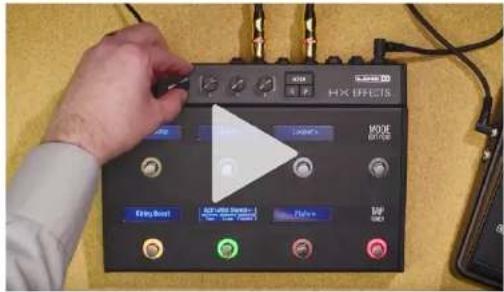
Nous aussi. Les écrire ne nous enthousiasme pas non plus, d'autant qu'ils sont lus par si peu de gens. Et si nous passions un accord: nous proposons une série de vidéos ultra courtes qui vous permettent d'utiliser votre HX Effects™ en moins de 10 minutes et vous promettez de ne pas vous plaindre en ligne d'avoir à lire un manuel. D'accord?
line6.com/meet-hx-effects
text_image
HXX EFFECTS MODE OFFICE Eating Boost EXTRAPE TEST DARIE TOP OFFICE"OK... les manuels ça passe."
Parfait (grande inspiration)... Merci d'avoir opté pour le Line 6 HX Effects, un des processeurs audio les plus puissants et les plus flexibles jamais créés. Nous vous souhaitons de nombreuses années de création débridée et de plaisir toujours renouvelé sur scène comme au studio.
Bien que le HX Effects semble sophistiqué (et il l'est), il est conçu pour être utilisé de deux manières: soit comme un bon vieux pédalier standard où vous choisissez les effets et tournez les commandes, soit comme une vraie station de travail d'effets programmables et éditables à souhait.
Attendez encore deux secondes avant de déchirer le plastique et de brancher la bête! Regardez au moins la grande antisèche couleur de l'HX Effects fournie dans le carton et gardez-la sous la main. Lisez ensuite le chapitre "Démarrage rapide" de ce manuel: vous serez prêt à shredder en moins de deux.

ASTUCE: Rendez-vous sur le site line6.com/videos: vous y trouverez régulièrement de nouveaux tutoriels pour les dispositifs Line 6!
Contenu du carton
• Processeur multi-effet Line 6 HX Effects
- Antisèche HX Effects (commencez par là!)
- Adaptateur secteur
- Câble USB
- Carte de garantie
Terminologie
En lisant ce manuel, vous rencontrerez peut-être des termes que vous ne connaissez pas or il est important de bien les comprendre. Attention, nous pourrions faire un quiz...
Bloc Les blocs représentent divers éléments du son: effets individuels, pédales de volume, loopers, division/fusion de chaîne de signal et réponses impulsionnelles. Chaque preset peut utiliser jusqu'à 9 blocs simultanément si le processeur DSP le permet.
Modèle Chaque bloc d'effet peut avoir un modèle. L'HX Effects comprend plus de 220 modèles d'effets issus des processeurs multi-effets Line 6 Helix®, DL4™, DM4™, MM4™, FM4™, M13®, M9® et M5®.
Preset Un preset est constitué d'une série de blocs rassemblant tous les effets, snapshots, assignations de commutateurs au pied, assignations de contrôleurs et messages "Command Center".
Contrôleur Les "contrôleurs" permettent de modifier des paramètres en temps réel. Exemple: une pédale d'expression peut piloter le wah ou la molette de modulation d'un clavier MIDI peut piloter le feedback du delay et l'intensité de la réverbération.
Send/Return Les prises SEND et RETURN permettent d'insérer vos pédales d'effet favorites n'importe où dans le flux du signal ou de brancher votre ampli de guitare avec la "Méthode 4 câbles". L'HX Effects dispose de deux départs et retours mono qui peuvent aussi servir de paires stéréo.
IR Les réponses impulsionnelles (IR) sont des fonctions mathématiques représentant les mesures sonores de systèmes audio. L'HX Effects peut sauvegarder jusqu'à 128 réponses impulsionnelles personnalisées ou de tierces parties.
Application 'HX Edit'

N'oubliez pas l'appli gratuite HX Edit pour Mac et PC téléchargeable du site line6.com/software.
HX Edit est un logiciel d'édition et d'archivage de sons et de réponses
impulsionnelles complet permettant de créer et de récupérer des backups entiers de l'HX Effects ainsi que de le mettre à jour avec la dernière version du système (voyez la section suivante). Vous pouvez brancher plusieurs dispositifs Helix et/ou HX: HX Edit affichera une fenêtre individuelle pour chacun d'eux.
Partage de presets avec des dispositifs Helix/HX et le plug-in Helix Native
Tous les dispositifs et logiciels Helix et HX ont le même écosystème. En utilisant plusieurs fenêtres HX Edit et/ou plusieurs plug-ins Helix Native, des blocs et des sons entiers peuvent être déplacés ou copiés librement d'un dispositif à l'autre – avec quelques restrictions. Veuillez consulter les Manuels de pilotage d'HX Edit et Helix Native pour en savoir plus sur la compatibilité des presets.
Mise à jour du système de l'HX Effects
Si votre HX Effects utilise une ancienne version du système, nous vous conseillons vivement de le mettre à jour avec la version V3.0 ou la dernière version disponible, ce qui peut se faire facilement avec l'application Line 6 HX Edit.

IMPORTANT! Tous les sons sauvegardés et exportés avec des versions antérieures du firmware HX Effects 2.xx sont entièrement compatibles avec la version 3.0 du système. Notez cependant que les sons sauvegardés et exportés avec la version 3.0 du système HX Effects ne seront pas compatibles avec des versions antérieures. Nous conseillons vivement d'utiliser l'application HX Edit pour faire des copies de secours (backups) de tous vos réglages avant de mettre le système de l'HX Effects à jour avec la version 3.0.
Installez d'abord la dernière version du logiciel HX Edit sur votre Mac ou PC (disponible sur line6.com/software) puis branchez l'HX Effects à la prise USB de votre ordinateur: HX Edit effectue une vérification en ligne et vous prévient s'il existe une nouvelle version du système. Si c'est le cas, HX Edit vous permet de faire une copie de secours complète du dispositif et de mettre ensuite le système à jour, le tout en quelques minutes. Voyez le manuel d'HX Edit pour en savoir plus.
Marketplace
Si vous vous rendez à la boutique en ligne Line 6 Marketplace, vous trouverez des offres de tiers permettant d'améliorer encore les fonctionnalités des dispositifs de la famille Helix/HX et du plug-in Helix Native! Lors de la rédaction de ce manuel, des sons et des réponses impulsionnelles (IR) étaient proposés par des tiers. Rendez-vous régulièrement sur Marketplace pour découvrir les dernières nouveautés.

Vous pouvez accéder directement à Marketplace avec l'appli gratuite HX Edit: connectez-vous via votre compte Line 6 puis choisissez Get More Presets ou Get More IRs dans le menu HX Edit. Quand vous avez acheté des ressources Marketplace, vous pouvez les télécharger immédiatement dans la bibliothèque de presets et/ou IR d'HX Edit: elles sont prêtes à être utilisées avec l'HX Effects. Voyez le manuel le plus récent de l'appli HX Edit pour en savoir plus.

ASTUCE: Les détenteurs enregistrés d'un dispositif HX Effects ont droit à une généreuse réduction pour l'achat du plug-in Helix Native! Notez que tous vos presets et réponses impulsionnelles HX Effects peuvent être chargés directement dans Helix Native – et vice versa – pour vous faciliter la tâche sur scène comme au studio. Rendez-vous à la boutique en ligne Line 6.
Façade
text_image
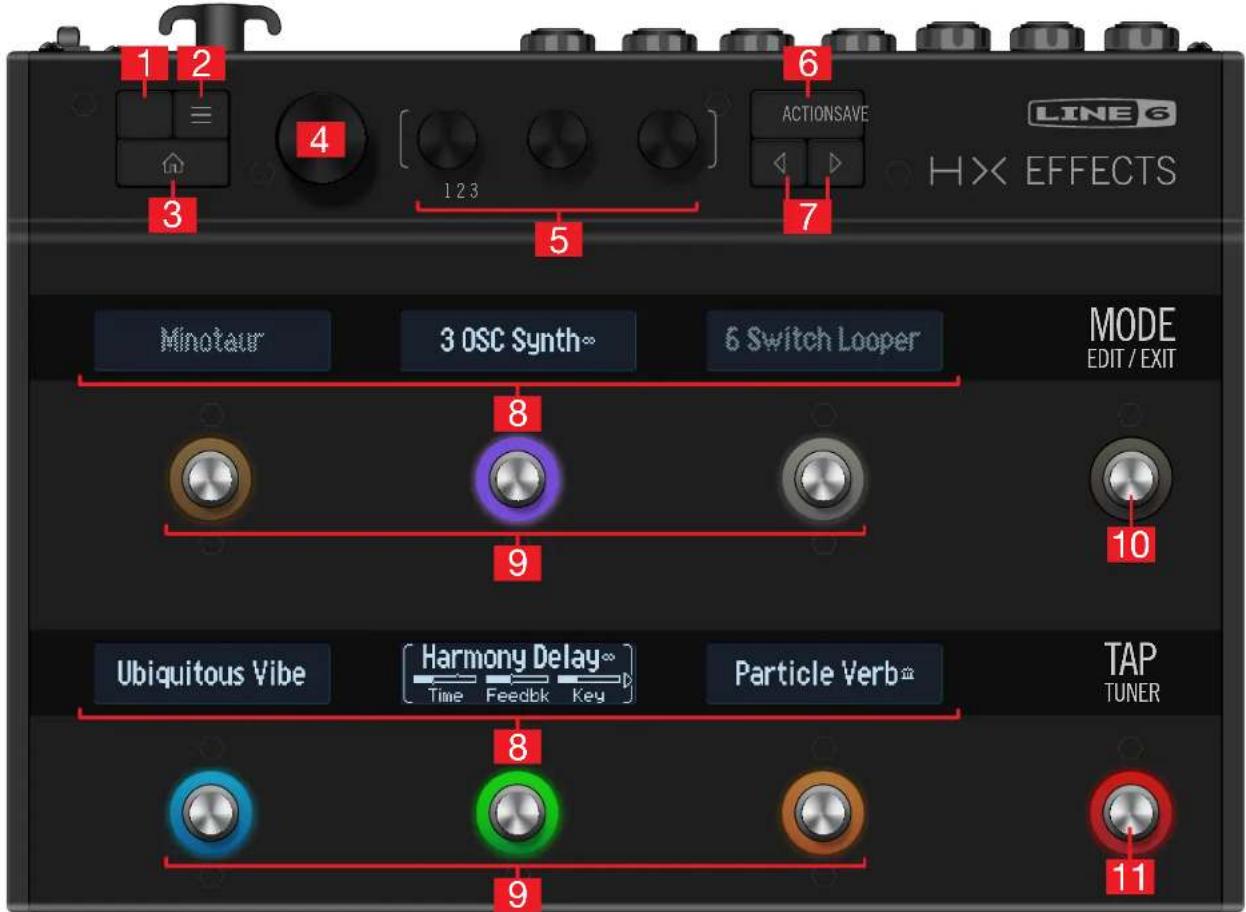
LINE 6 H× EFFECTS 1 2 3 4 123 5 6 7 MINOTAUR 3 OSC Synth~ 6 Switch Looper MODE EDIT / EXIT 8 9 10 Ubiquitous Vibe Harmony Delay~ Time Feedbk Key Particle Verb® TAP TUNER 8 9 11- SAVE: Appuyez sur ce bouton pour ouvrir le menu "Save" et renommer ou sauvegarder les changements d'un son. Appuyez deux fois pour sauvegarder immédiatement les réglages. Voyez "Sauvegarder/nommer un son".
- : Appuyez sur ce bouton pour aller plus loin dans les possibilités de l'HX Effects: vous y trouverez le flux du signal ainsi que les menus Controller Assign, Command Center et Global Settings.
- 📄: Si vous êtes perdu, appuyez sur ce bouton pour retourner à la page principale.
- Molette: En mode Stomp, tournez cette molette pour changer l'effet du bloc sélectionné. Appuyez sur la molette pour afficher la liste des modèles. Voyez "Choisir un effet". En mode Preset, tournez la molette pour sélectionner des mémoires. Voyez "Mode Preset".
- Commandes 1\~3: Tournez une de ces trois commandes pour régler un des paramètres de l'afficheur LCD entre crochets blancs; appuyez sur la commande pour rétablir le réglage du paramètre.
text_image
RACCOURCI: Pour la plupart des paramètres à base temporelle comme le retard (delay) ou la vitesse de modulation, une pression sur la commande alterne entre le réglage en ms (ou Hz) et une valeur de note (noire, croche pointée etc.). RACCOURCI: La plupart des paramètres peuvent être modifiés par des contrôleurs. Maintenez la commande du paramètre voulu enfoncée pour afficher la page "Assignation de contrôleurs" correspondante.-
ACTION: Appuyez sur ce bouton pour afficher le menu d'actions du bloc ou du menu sélectionné. En mode Stomp, le panneau d'actions vous permet de déplacer, copier, coller et supprimer des blocs, de personnaliser le label d'un commutateur au pied et la couleur des LED ainsi que de sauvegarder tout changement apporté à un bloc sous forme de Favori ou de sauvegarder les réglages actuels comme réglages par défaut du modèle. D'autres pages proposent d'autres actions. Le menu de la page "Global Settings", par exemple, permet d'initialiser tous les réglages globaux en une fois.
-
◀/◇: Si le modèle choisi ou l'élément a plus d'une page de paramètres, des flèches apparaissent dans le coin inférieur gauche et/ou droit du LCD. Appuyez sur ◀ ou ◀ pour afficher d'autres paramètres. Dans la liste de modèles, appuyez sur ◀ pour ouvrir le dossier ou sur ◀ pour fermer le dossier et remonter d'un niveau.
-
Labels: Chacun des six labels LCD affiche le nom de l'effet ou de l'élément qui lui est assigné pour éviter toute surprise sur scène. Vous pouvez personnaliser les labels. Voyez "Changer les infos d'un commutateur au pied". (Et n'oubliez pas de retirer le film de protection couvrant ces afficheurs LCD sur votre nouvel HX Effects!)
REMARQUE: Quand plusieurs blocs ou éléments sont assignés à un commutateur au pied, le label affiche "MULTIPLE (X)" où "X" indique le nombre d'assignations. Voyez "Assigner des commutateurs dans le flux du signal".
- Commutateurs au pied 1\~6: Les commutateurs au pied capacitifs et sensibles au toucher ont des anneaux colorés pour indiquer l'état de l'effet ou de l'élément. En mode Stomp, vous pouvez toucher (sans presser) un commutateur au pied pour sélectionner rapidement l'effet assigné. S'il a plusieurs assignations, touchez le commutateur plusieurs fois pour sélectionner successivement les éléments assignés. Voyez "Mode Stomp".
RACCOURCI: En mode Stomp, touchez (sans appuyer) un commutateur au pied durant une seconde pour répartir tous ses paramètres sur plusieurs afficheurs.
RACCOURCI: En mode Stomp, touchez (sans appuyer) en continu les deux commutateurs dont vous voulez échanger les assignations (y compris les labels ou couleurs de LED). La sélection par toucher peut être coupée et d'autres réglages de commutateurs au pied peuvent être personnalisés. Voyez "Global Settings > Switches" à la p. 48.
-
Commutateur MODE/EDIT/EXIT: Pressez le commutateur MODE pour alterner les modes Stomp et Preset pour les commutateurs au pied. Maintenez MODE enfoncé une seconde pour activer le mode vous permettant d'éditer les effets avec le pied et de garder les mains sur la guitare. Voyez "Edition mains libres (Pedal Edit)". Appuyez sur MODE/EDIT/EXIT pour quitter le mode Looper ou d'édition de pédale. Voyez "Looper".
-
Commutateur TAP/TUNER: Appuyez deux ou plusieurs fois sur TAP pour régler le BPM (battements par minute) de n'importe quel effet à base temporelle comme le delay ou la modulation. Appuyez une fois sur TAP pour redémarrer n'importe quel effet de modulation à LFO. Maintenez TAP enfoncé une seconde pour activer l'accordeur. Voyez "Accordeur".
RACCOURCI: Touchez TAP (sans l'enfoncer) pour afficher brièvement la fenêtre de tempo. Vous pouvez y ajuster rapidement le tempo en vigueur (ce qui est plus rapide que de passer par le menu "Global Settings").
Panneau arrière
text_image
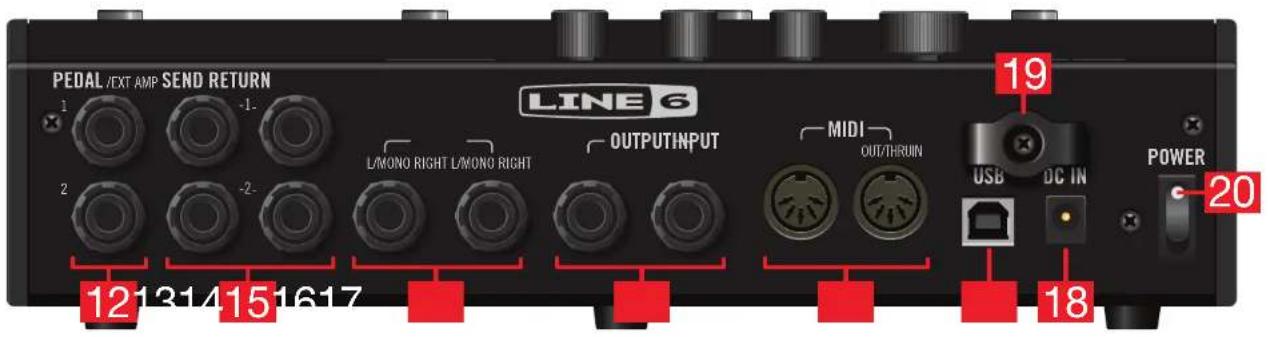
PEDAL/EXT AMP SEND RETURN LINE 6 1 2 -1- -2- L/MONO RIGHT L/MONO RIGHT OUTPUTINPUT MIDI OUT/THRUIN 19 USB DC IN POWER 20 12 13 14 15 16 17 18- PEDAL/EXT AMP 1\~2: Vous pouvez brancher deux pédales d'expression supplémentaires à l'HX Effects pour régler une vaste palette de paramètres. Lorsque vous ajoutez des blocs dans le flux du signal, EXP 1 est automatiquement assignée au pilotage et à l'activation/coupure des blocs Wah, Pitch Wham et Poly Wham. EXP 2 est assignée au pilotage des blocs Volume et Pan, et permet de les piloter avec une pédale d'expression branchée. Voyez "Assigner un contrôleur"
Vous pouvez aussi brancher une de ces sorties à votre ampli traditionnel pour en sélectionner le canal ou activer/couper sa réverb. Utilisez un câble TRS pour une double fonction (A= pointe, B= anneau). Voyez "Global Settings > Preferences" pour savoir comment choisir la fonction de cette prise. - SEND/RETURN 1&2: Ces entrées/sorties de 6,3mm peuvent servir de boucles d'insertion de pédales d'effet entre des blocs spécifiques de l'HX Effects, ou comme entrées/sorties pour une configuration à 4 câbles. Voyez "Méthode 4 câbles".
- INPUT L/MONO, RIGHT: Branchez votre guitare, basse ou source de signal mono à l'entrée L/MONO. Branchez des pédales stéréo, des claviers, des synthés ou des processeurs aux entrées L/MONO et RIGHT.
-
OUTPUT L/MONO, RIGHT: Ces prises 6,3mm peuvent être branchées à un ampli de guitare ou d'autres pédales avec des câbles TS asymétriques. Pour la connexion à une pédale mono ou à un seul ampli, utilisez la prise L/MONO.
-
MIDI IN, OUT/THRU: L'HX Effects peut échanger des messages de changement de programme, de contrôle et d'autres messages MIDI avec votre matériel MIDI. (Notez que les messages MIDI peuvent aussi être envoyés et/ou reçus via USB.)
- USB: Branchez l'HX Effects à un ordinateur Mac ou Windows pour la gestion des mémoires et le chargement de réponses impulsionnelles par le biais de l'application HX Edit, pour des mises à jour avec le firmware le plus récent, pour recevoir des messages de pilotage MIDI et transmettre des messages Command Center pour piloter divers logiciels. Cette prise ne reconnaît que l'USB 2.0 et 3.0. N'utilisez pas de hub USB externe.
- DC IN: Line 6 recommande vivement de n'utiliser que l'adaptateur fourni. L'adaptateur secteur fourni sert de dispositif de déconnexion.
- Fixation du câble: Enroulez le câble d'alimentation autour d'un ou des deux crochets pour éviter toute déconnexion intempestive.
- Commutateur POWER: Met le dispositif sous/hors tension.
Démarrage rapide
Connexion...
HX Effects comme pédalier traditionnel
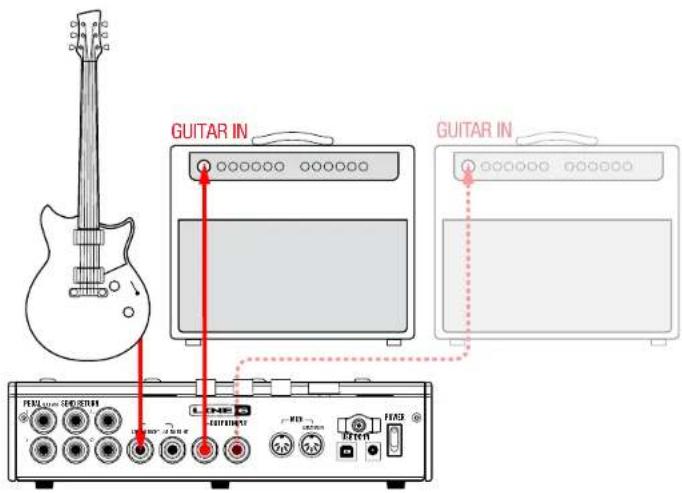
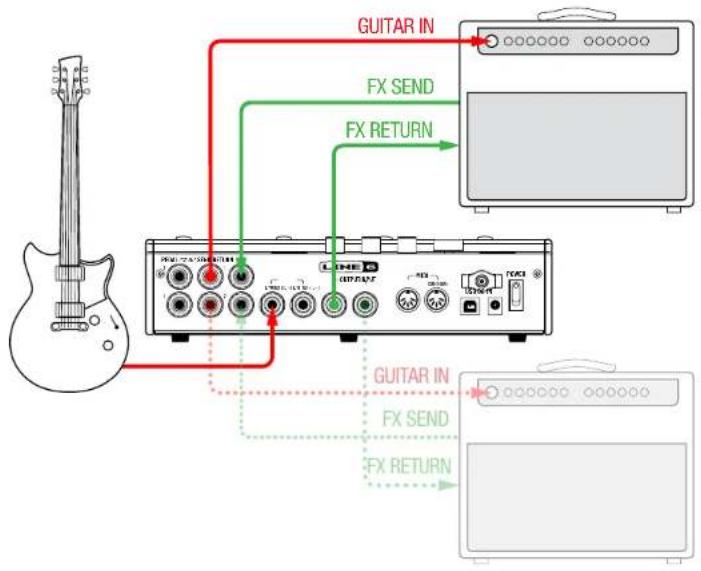
La plupart des guitaristes utiliseront l'HX Effects comme un pédalier traditionnel, branché entre la guitare et l'ampli. L'HX Effects peut aussi alimenter un second ampli pour un résultat stéréo.
text_image
GUITAR IN GUITAR INHX Effects dans la boucle d'effet de l'ampli
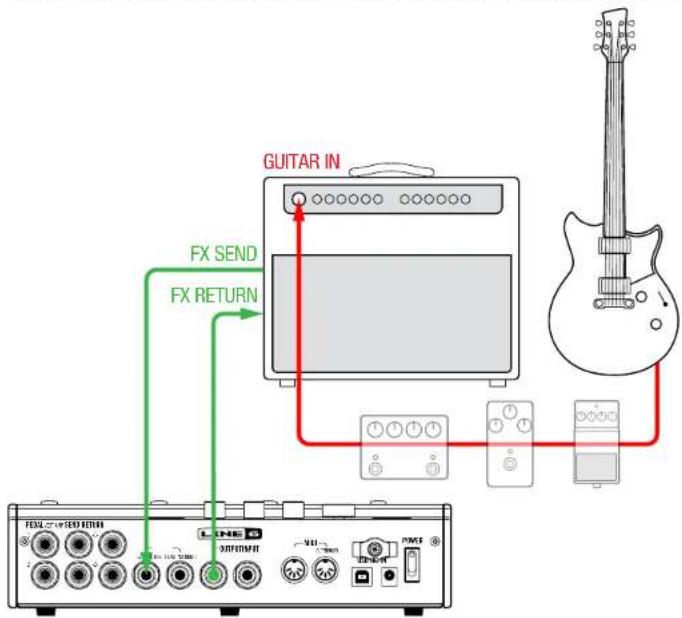
Certains guitaristes préfèrent cependant placer des effets temporels comme le delay et la réverb entre les sections préampli et ampli de puissance de leur ampli. Si votre ampli est doté d'une boucle d'effet, l'HX Effects s'intègre parfaitement dans ces configurations, avec ou sans autres pédales (overdrive, fuzz et compression, par exemple) avant l'ampli.
text_image
GUITAR IN FX SEND FX RETURN LINE 6 MOMME VH PMSREMARQUE: Les boucles d'effets de la plupart des amplificateurs sont de niveau instrument. Si la boucle d'effet de votre ampli est de niveau ligne, réglez les entrées et sorties de votre HX Effects sur niveau ligne. Voyez "Règler les niveaux".
Méthode 4 câbles
La configuration la plus flexible consiste à brancher certains effets (en général des distorsions, wahs et compresseurs) avant le préampli de l'ampli et les autres (notamment les delays et réverbérations) dans sa boucle d'effet. Cette configuration, souvent appelée "méthode 4 câbles", est possible avec votre HX Effects.
Recherchez les presets d'usine dont le nom contient "4CM" pour vous en servir de point de départ ou constituez votre propre configuration en ajoutant un bloc FX Loop (voyez "Choisir un effet").
Et si vous utilisez deux amplis, votre HX Effects peut même passer à la méthode 7 câbles en stéréo.
text_image
GUITAR IN FX SEND FX RETURN GUITAR IN FX SEND FX RETURNPédales d'expression et/ou pilotage d'ampli externe
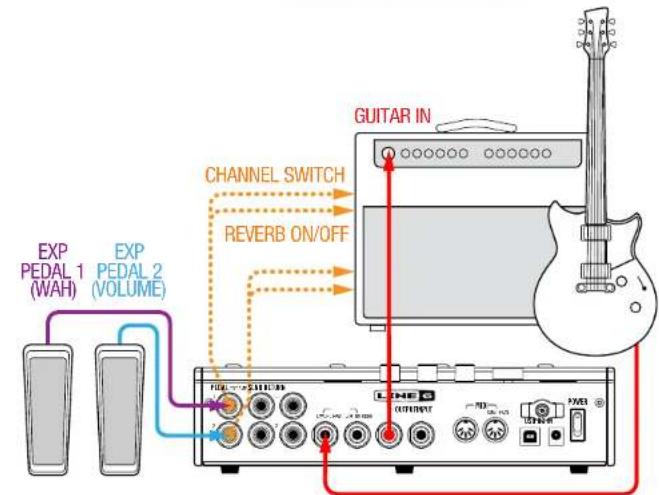
Par défaut, les deux prises PEDAL sont configurées pour accueillir une pédale d'expression chacune. PEDAL 1 est automatiquement assignée aux blocs Wah, Pitch Wham ou Poly Wham et PEDAL 2 aux blocs Volume ou Pan. Alternativement, une ou les deux prises PEDAL peuvent servir de sorties de pilotage d'ampli (A= pointe, B= anneau) pour changer le canal de l'ampli ou activer/couper sa réverbération.
ASTUCE: Quand des blocs sont ajoutés dans le flux du signal, PEDAL 1 est automatiquement assigné aux blocs Wah, Pitch Wham ou Poly Wham et PEDAL 2 aux blocs Volume ou Pan. Voyez aussi "Assigner un contrôleur"
Pour savoir comment régler le rôle des prises PEDAL (entrée de pédale d'expression ou sortie de pilotage d'ampli), voyez "Global Settings > Preferences".
text_image
EXP PEDAL 1 (WAH) EXP PEDAL 2 (VOLUME) CHANNEL SWITCH REVERB ON/OFF GUITAR IN*IMPORTANT! Reliez les prises EXT AMP 1/2 uniquement à des amplificateurs dotés d'entrées à court-circuit-gaine (masse). La connexion à une entrée d'un autre type pourrait endommager irrémédiablement votre ampli et l'HX Effects! Si vous ne connaissez pas le type d'entrée de votre ampli, contactez le fabricant.
IMPORTANT! La capacité de l'HX Effects à piloter le canal et/ou la réverbération d'un ampli exteme a été testée avec de nombreux amplis et têtes d'ampli populaires. Malheureusement, cela ne garantit pas sa compatibilité avec tous les produits. Notez que, selon le circuit de commutation de canaux de l'ampli utilisé, la fonction "EXT Amp" peut ne pas produire le résultat escompté.
Mode Stomp
Le mode Stomp est celui où vous passerez le plus clair de votre temps: il offre les sensations et les fonctions d'un pédalier traditionnel.
En mode Stomp, les commutateurs 1–6 peuvent avoir différents rôles:
- Activer/couper un ou plusieurs effets.
- Alterner deux réglages pour un ou plusieurs paramètres.
- Générer un message MIDI ou QWERTY, ou changer le canal d'un ampli externe
- Toutes les fonctions ci-dessus, même simultanément.
Si nécessaire, appuyez sur MODE pour passer en mode Stomp.
Les commutateurs 1--6 affichent les effets assignés, les noms de paramètres, des messages Command Center et/ou des labels personnalisés:
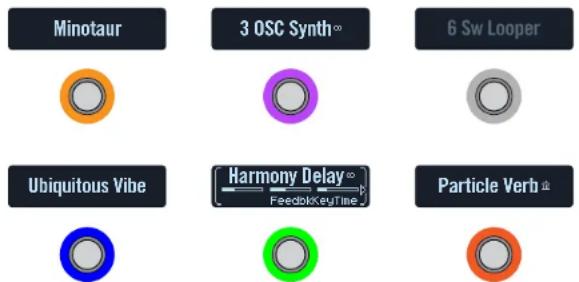

ASTUCE: Utilisez l'option Global Settings > Footswitches > Stomp Mode pour configurer les six commutateurs gauches comme commutateurs Stomp ("6 Switch") par opposition à deux commutateurs "Bank/Preset/Snapshot Up-Down" plus 4 commutateurs Stomp ("4 Switch"). Vous pouvez aussi utiliser les commandes "HX Preset" (Command Center), Snapshot et Looper pour personnaliser vos commutateurs en mode Stomp afin d'étendre encore les possibilités de pilotage des fonctions de l'appareil. Voyez "Commandes HX Preset, Snapshot et Looper" à la p. 43.
Contourner un effet
Appuyez sur le commutateur au pied assigné.
Les effets contournés s'affichent en gris et l'anneau LED est atténué:


REMARQUE: Bien qu'en général on n'assigne qu'un effet à un commutateur au pied, l'HX Effects vous permet d'en assigner plusieurs pour les activer/couper simultanément ou les sélectionner alternativement d'une pression du pied. Pour assigner plusieurs effets au même commutateur, passez au menu "Signal Flow". Voyez "Assigner des commutateurs dans le flux du signal".
Contourner tous les effets
1. Appuyez simultanément sur MODE et TAP.
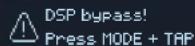
Quand il y a contournement général de l'HX Effects, un avertissement saute lentement d'un afficheur à l'autre:
DSP BYPASS
ANALOG BYPASS
REMARQUE: Il y a deux types de fonction "All Bypass" pour l'HX Effects: l'Analog bypass (appelé parfois "true bypass") où des relais mécaniques envoient directement votre signal de l'entrée à la sortie sans traitement ni conversion A/N/A et le DSP bypass permettant aux échos du delay et à la queue de réverbération de s'estomper naturellement. Par défaut, l'HX Effects est réglé sur "Analog bypass".
2. Appuyez à nouveau simultanément sur MODE et TAP.
L'HX Effects repasse ensuite en mode de fonctionnement normal.
Choisir un effet
Pour changer d'effet, touchez brièvement le commutateur au pied correspondant puis tournez la molette.
Pour ajouter un effet à un commutateur sans assignation, touchez brièvement le commutateur puis tournez la molette.
La sélection d'un autre effet au sein de la même catégorie (remplacer Simple Delay par Reverse Delay, par exemple) peut être très rapide. Cependant, comme l'HX Effects a presque 200 modèles d'effet, il vaut mieux éviter cette méthode pour passer d'une distorsion mono (en début de liste) à un looper stéréo (en fin de liste). Dans ce cas, il vaut mieux ouvrir la liste de modèles.
- En mode Stomp, appuyez sur la molette pour afficher la liste de modèles:

flowchart
graph LR
    A["BLV"] --> B["Modulation"]
    B --> C["Delay"]
    C --> D["Nono"]
    D --> E["Stereo"]
    E --> F["Legacy"]
    F --> G["Transistor Tape"]
    G --> H["Cosmos Echo"]
    H --> I["Bucket Brigade"]
REMARQUE: Quand vous ajoutez un ou plusieurs blocs aux "Favorites", une entrée "Favorites" apparaît en haut du menu Category. Voyez "Ajouter un bloc aux favoris" à la p. 14.
RACCOURCI: Il est également possible d'accéder rapidement aux sous-catégories de modèles sans devoir ouvrir la liste de modèles. Quand le bloc voulu est sélectionné en mode Stomp, pressez et toumez la molette pour faire défiller les sous-catégories puis tournez-la normalement pour choisir des modèles dans la sous-catégorie choisie.
Les catégories d'effets comprennent une ou plusieurs sous-catégories. Les effets des sous-catégories "Mono" et "Stereo" sont des modèles HX (Helix). Les effets de la sous-catégorie "Legacy" sont issus de pédaliers Line 6 classiques comme les M13, M9, M5, DL4, MM4, FM4 et DM4.
REMARQUE: Les commutateurs au pied assignés à des modèles Stereo ou Legacy sont reconnaissables à une petite icône affichée à droite du nom du modèle.
M8R8 Stereo Legacy STEREO LEGACY

Tournez la molette pour sélectionner un élément de la liste.
Appuyez sur la molette (ou ▷) pour afficher le contenu d'une catégorie ou d'une sous-catégorie.
Appuyez sur ◀ pour remonter dans la hiérarchie.

IMPORTANT! Si certains effets n'apparaissent pas dans la liste de modèles, cela signifie que l'HX Effects ne peut pas utiliser cette catégorie, sous-catégorie ou modèle. Exemple: si vous utilisez déjà trois réverbérations et un effet pitch shift, il peut être impossible d'ajouter un pitch shifter supplémentaire. Voyez la section "DSP dynamique".
- Utilisez la molette, ◀ et ▷ pour sélectionner la catégorie, la sous-catégorie et le modèle.
- Pour fermer la liste de modèles, appuyez sur 📤.
Modifier des effets
- Pour sélectionner l'effet à éditer, touchez brièvement son commutateur.
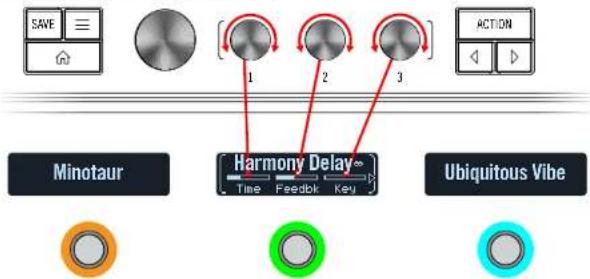
Les trois premiers paramètres apparaissent et l'afficheur est encadré par des crochets blancs pour indiquer que ses paramètres sont pilotés par les commandes:
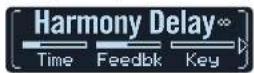
- Tournez les commandes 1\~3.
flowchart
graph TD
    A["MINOTUR"] --> B["Harmony Delay"]
    C["Ubiquitous Vibe"] --> B
    B --> D["1"]
    B --> E["2"]
    B --> F["3"]
    D --> G["Time"]
    E --> H["Feedback"]
    F --> I["Key"]
Durant le réglage des paramètres, les valeurs apparaissent brièvement sur l'afficheur: Vibe
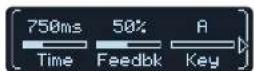
Si un effet ou autre élément a plus de 3 paramètres, des flèches apparaissent à droite et/ou à gauche des barres de réglage (voyez ci-dessus).
RACCOURCI: Pour la plupart des paramètres à base temporelle comme le retard (delay) ou la vitesse de modulation, une pression sur la commande alterne entre le réglage en ms (ou Hz) et une valeur de note (noire, croche pointée etc.).
3. Appuyez sur ◀ ou ▷ pour accéder aux éventuels paramètres supplémentaires.

ASTUCE: Touchez un commutateur au pied durant une seconde pour répartir tous ses paramètres sur plusieurs afficheurs.


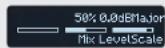

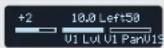

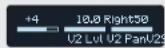

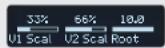

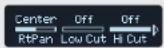

Touchez le commutateur au pied voulu pour sélectionner ses paramètres puis actionnez les commandes 1\~3 pour les régler. Si un bloc a plus de 18 paramètres, appuyez sur pour accéder aux paramètres cachés. Quand vous avez terminé, touchez un commutateur au pied 1 seconde (ou appuyez sur) pour quitter le mode.
Edition mains libres (Pedal Edit)
La plupart des effets peuvent être modifiés sans lâcher la guitare. Si vous détestez vous pencher et tourner des commandes, le mode Pedal Edit est fait pour vous. Bien que le mode d'édition par pédales ne soit pas conçu pour remplacer l'assignation des contrôleurs, il peut servir à ajuster un paramètre durant un concert.
1. Maintenez MÔDE/EDIT enfoncé 2 secondes.
Les blocs du preset apparaissent au-dessus des commutateurs au pied en clignotant: Si le preset a plus de six blocs, le commutateur au pied 3 affiche "MORE...". Pressez le commutateur 3 (MORE...) pour voir d'autres blocs.

REMARQUE: Pour sélectionner un bloc en mode Pedal Edit, vous pouvez être amené à utiliser un autre commutateur au pied que celui auquel il est normalement assigné.
2. Pressez le commutateur au pied affichant l'effet à éditer.
Les paramètres de la première page du bloc apparaissent au-dessus des commutateurs 1\~3:
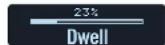

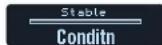

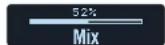





Si le bloc a plus d'une page de paramètres, pressez le commutateur au pied 4 (PAGE >) jusqu'à ce que vous trouviez le paramètre voulu. Pour retourner une page en arrière, maintenez le commutateur 4 enfoncé.
3. Appuyez sur le commutateur au pied affichant le paramètre à éditer.
Maintenez un commutateur Time ou Speed enfoncé pour effectuer le réglage en ms, en Hz ou par valeurs de note (noire, croche pointée etc.).
Maintenez le commutateur de n'importe quel autre paramètre enfoncé pour rétablir son réglage par défaut.
4. Actionnez une pédale d'expression branchée pour régler le paramètre.
Pour entrer une valeur précise, utilisez les commutateurs 5 (VALUE−) et 6 (VALUE+). Maintenez le commutateur 5 (VALUE−) ou 6 (VALUE+) enfoncé pour accélérer le réglage.
5. Quand vous avez terminé, appuyez sur MODE/EXIT.
Si vous voulez sauvegarder des modifications du son, maintenez MODE (EXIT) enfoncé 2 secondes.
Echanger des commutateurs
Vous pouvez échanger rapidement les assignations de deux commutateurs au pied en mode Stomp.

IMPORTANT! L'échange d'assignations de commutateurs au pied ne change pas l'ordre réel des effets. Pour réagencer vos effets, voyez "Déplacer des blocs dans le flux du signal".
- Touchez deux commutateurs en mode Stomp jusqu'à ce que les options suivantes apparaissent:
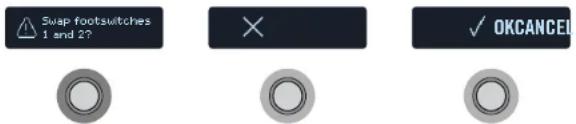
- Appuyez sur le commutateur OK.
Copier/coller un effet
Les effets peuvent être copiés/collés sous un autre commutateur, soit au sein du même preset, soit dans un autre.
- Touchez le commutateur à copier et appuyez sur ACTION.
Des commutateurs d'action apparaissent autour de l'effet sélectionné.
-
Appuyez sur le commutateur au pied COPY BLOCK.
-
Touchez le commutateur où vous voulez coller le bloc (même dans un autre preset) et appuyez sur ACTION.
-
Appuyez sur le commutateur PASTE BLOCK.

REMARQUE: Il peut arriver qu'un bloc ne puisse pas être collé à l'emplacement voulu si le preset contient déjà 9 blocs d'effet ou s'il n'y a plus assez de puissance de calcul pour ajouter le modèle choisi (voyez "DSP dynamique"). Dans ce cas, le commutateur PASTE BLOCK est gris.
Effacer un effet
- Touchez le commutateur au pied à effacer et appuyez sur ACTION.
Des commutateurs d'action apparaissent autour de l'effet sélectionné.
- Appuyez sur le commutateur CLEAR BLOCK.
Ajouter un bloc aux favoris
Après avoir configuré un bloc d'effet exactement comme vous l'aimez, vous pouvez sauvegarder ses réglages dans une mémoire "Favorite". Cela vous permet de l'utiliser pour d'autres sons avec les réglages sauvegardés, son état et son assignation Bypass (mais pas d'éventuelles assignations de commutateur au pied, de contrôleur ou de snapshot).
Vos favoris apparaissent dans la catégorie "Favorites" du menu de modèles et peuvent être renommés, réagencés et supprimés. (La catégorie "Favorites" n'apparaît dans le menu Category que quand vous avez sauvegardé au moins un bloc comme favori.) Vous pouvez sauvegarder jusqu'à 128 favoris.

REMARQUE: Les modèles favoris sont automatiquement assignés à un commutateur au pied ou une pédale EXP lorsqu'ils sont ajoutés au preset, tout comme les modèles non favoris. Le bloc Split ou Merge Mixer ne peut pas être ajouté aux favoris.
- En mode Stomp ou Signal Flow, choisissez un de vos effets préférés et réglez ses paramètres exactement comme vous les aimez (avec ou sans assignation à un commutateur au pied).
- Appuyez sur ACTION, sur ▷puis sur le commutateur au pied Add to Favorites.
- Pour remplacer un favori, sélectionnez le favori à remplacer et appuyez sur le commutateur au pied Replace Favorite.*
Pour ajouter un nouveau favori, choisissez l'endroit où vous voulez l'ajouter puis pressez le commutateur Add New Favorite.
Le modèle est ajouté à la catégorie "Favorites".
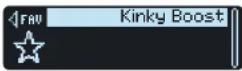

REMARQUE: Si vous remplacez et écrasez un bloc favori qui est utilisé dans plusieurs presets, ces presets ne changent pas. Cependant, si vous voulez utiliser le nouveau bloc favori dans un preset qui contient l'ancien, sélectionnez le bloc en question dans le preset, tournez la molette d'un cran puis revenez en arrière pour "recharger" la nouvelle version du favori.

ASTUCE: L'application HX Edit permet d'archiver vos favoris sur ordinateur, sous forme de fichier fav et de vous constituer ainsi une collection pratiquement illimitée de favoris qui peuvent ensuite être rechargés dans votre bibliothèque Favorites ou partagés avec d'autres postifs voire d'autre utilisateurs de dispositifs Helix/HX et Helix Native! HX Edit propose leses fonctions pour gérer facilement votre bibliothèque Favorites.
4. Pour exploiter vos favoris...
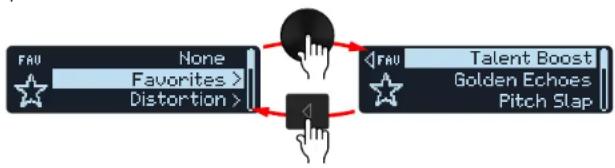
Au sein d'un son, sélectionnez un bloc vide et tournez la molette dans le sens horaire. Tous vos modèles favoris apparaissent comme premières options, sans que vous ne deviez ouvrir la liste de modèles! La couleur de la LED du commutateur indique la catégorie du modèle favori.
Pour afficher vos favoris, vous pouvez aussi choisir un emplacement de bloc vide, presser la molette et choisir Favorites.
flowchart
graph TD
    A["FAU"] --> B["None"]
    B --> C["Favorites >"]
    B --> D["Distortion >"]
    C --> E["FAU"]
    D --> E
    E --> F["Talent Boost"]
    F --> G["Golden Echoes"]
    F --> H["Pitch Slap"]
    G --> I["1"]
    H --> I
5. OPTIONNEL: Vous pouvez encore personnaliser votre liste de favoris en ouvrant à nouveau la liste de modèles, en sélectionnant un des favoris et en pressant ACTION.
- Pour changer l'emplacement du favori sélectionné dans la liste, pressez Reorder Up ou Reorder Down.
- Pour renommer le favori choisi, appuyez sur Rename Favorite.
- Pour supprimer le favori choisi, appuyez sur Clear Favorite.
- Pour supprimer tous les favoris, appuyez sur Clear All Favorites. Une fenêtre de dialogue apparaît: Appuyez sur OK pour confirmer l'opération.
- Appuyez sur pour quitter les options Action.
Sauvegarder les réglages par défaut d'un modèle
Au lieu de rerégler constamment des modèles fréquemment utilisés, sauvegardez vos réglages du modèle comme réglages par défaut (à l'exclusion des réglages des blocs Split et Merge Mixer). Ainsi, vous obtenez directement le modèle avec les réglages voulus.
1. Choisissez un modèle et réglez-le comme bon vous semble.
Configurez ses paramètres et son état activé/coupé. (Les assignations MIDI, Bypass, Snapshot et contrôleur ne sont pas sauvegardées avec les réglages par défaut utilisateur.)
2. Appuyez sur ACTION, sur puis sur Model Default.
Tous vos réglages deviennent les réglages par défaut de ce modèle. (Les sons déjà existants qui utilisent ce modèle ne sont pas concernés.)

REMARQUE: Pour retrouver les réglages par défaut d'un modèle, appuyez sur ACTION, puis sur l'et enfin sur Factory Default. Les réglages du modèle ne changent pas pour les presets existants: les réglages d'usine ne seront utilisés que la prochaine fois que vous sélectionnerez le modèle.
Changer les infos d'un commutateur au pied
Vous pouvez personnaliser le texte d'un afficheur ou changer la couleur de la diode du commutateur.
1. Touchez le commutateur au pied à personnaliser et appuyez sur ACTION.
Des commutateurs d'action apparaissent autour de l'effet sélectionné.
2. Appuyez sur le commutateur CUSTOMIZE.
Les affichages de personnalisation apparaissent:


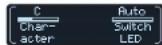

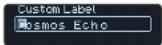






Tournez la molette pour déplacer le curseur.
Tournez la commande 1 (Character) pour changer le caractère sélectionné.

RACCOURCI: Appuyez sur la commande 1 (Character) pour faire défiler les options majuscules, minuscules, 0 et [ESPACE].
Appuyez sur le commutateur au pied DELETE pour supprimer le caractère sélectionné et déplacer les caractères suivants vers la gauche.
Supprimez tous les caractères pour effacer le texte personnalisé et retrouver le label préprogrammé.
3. Tournez la commande 3 (Switch LED) pour choisir une autre couleur pour l'anneau du commutateur (ou l'éteindre).
Nous recommandons de conserver le réglage "Auto".
4. Quand vous avez terminé, appuyez sur le commutateur OK.
Mode Preset
Ajouter et éditer des effets est bien beau mais alors pourquoi ne pas utiliser des pédales distinctes tout simplement? Un des avantages principaux d'un pédalier comme l'HX Effects est qu'il est capable de stocker d'innombrables "pédaliers" ayant chacun des effets, des configurations et des réglages différents, et de les charger d'une simple pression sur un commutateur au pied. Ces "pédaliers" sont sauvegardés dans des presets.
L'HX Effects propose 32 banques de quatre presets (A, B, C et D) soit un total de 128 mémoires.
Si nécessaire, appuyez sur MODE pour passer en mode Preset.
Les commutateurs au pied 1–6 permettent de naviguer dans les banques et les mémoires:
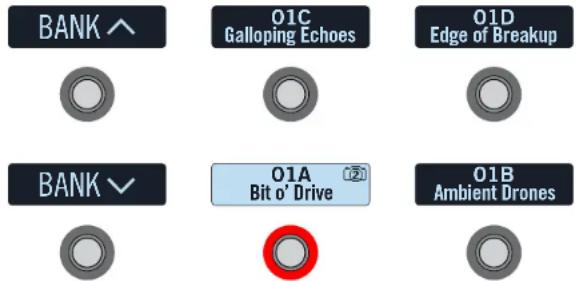
- Pressez BANK ou BANK pour choisir une banque.
Les presets de la banque choisie clignotent pour indiquer qu'ils peuvent être chargés.
- Appuyez sur un des quatre commutateurs de sélection de mémoire pour charger le preset.

REMARQUE: L'HX Effects peut être réglé pour repasser automatiquement en mode Stomp après la sélection d'un preset. Voyez "Global Settings > Switches".

REMARQUE: Si le label du commutateur affiche un petit appareil photo dans le coin supérieur droit, le numéro indique le snapshot en vigueur. Les snapshots offrent des possibilités supplémentaires au sein de chaque preset! Voyez "Snapshots".
En mode Preset, vous pouvez aussi tourner la molette pour sélectionner une mémoire.

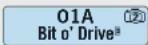
REMARQUE: Lorsque le préréglage sélectionné est dans un état édité, un petit "E" est affiché:
Sauvegarder/nommer un son

RACCOURCI: Pour sauvegarder rapidement des changements, appuyez deux fois sur SAVE.
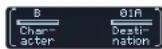
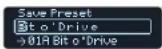
- Appuyez sur SAVE pour ouvrir les pages "Save Preset":







Tournez la molette pour déplacer le curseur.
Tournez la commande 1 (Character) pour changer le caractère sélectionné.
RACCOURCI: Appuyez sur la commande 1 (Character) pour sélectionner successivement "A, a, 0" et "ESPACE".
Appuyez sur le commutateur au pied DELETE pour supprimer le caractère sélectionné et déplacer les caractères suivants vers la gauche.
- Tournez la commande 3 (Destination) pour sélectionner la mémoire du preset à remplacer.
Vous pouvez remplacer le contenu de n'importe laquelle des 128 mémoires.
- Quand vous avez terminé, appuyez sur le commutateur SAVE.

ASTUCE: Vous pouvez utiliser l'application HX Edit pour exporter des presets de votre HX Effects. Cela vous permet de sauvegarder un nombre illimité de presets sur ordinateur! Voyez le manuel de l'application HX Edit pour en savoir plus; il est disponible sur https://line6.com/support/manuals/.

REMARQUE: Les presets exportés de l'HX Effects ne peuvent pas être importés dans des dispositifs Helix (Helix, Helix Rack et Helix LT) ni dans le plug-in Helix Native. De même, les fichiers de presets et de setlists des dispositifs Helix ou du plug-in Helix Native ne sont pas compatibles avec l'HX Effects.

REMARQUE: Les presets exportés de l'HX Effects ne peuvent pas être importés dans des dispositifs Helix (Helix, Helix Rack et Helix LT) ni dans le plug-in Helix Native. De même, les fichiers de presets et de setlists des dispositifs Helix ou du plug-in Helix Native ne sont pas compatibles avec l'HX Effects.
Créer/récupérer un backup de tout l'appareil
Il est vivement conseillé de réaliser des backups entiers de votre dispositif comprenant les presets, les réponses impulsionnelles, les mémoires Favorites, les réglages par défaut personnalisés et les réglages globaux pour éviter de perdre vos précieux sons et configurations! Heureusement, avec l'application Line 6 HX Edit (disponible sur le site line6.com/software), il est très simple de réaliser et de récupérer ces backups. Voyez le manuel de l'appli HX Edit pour savoir comment utiliser ses fonctions Backup et Restore.
Tap Tempo
Pressez plusieurs fois TAP/TUNER pour régler le tempo en BPM (battements par minute).
Certains paramètres de blocs Delay, Reverb et Modulation comme "Time", "Rate" et "Speed" peuvent être réglés sous forme de valeurs de note (noire, croche pointée etc.) ou de valeurs numériques (ms ou Hz). Avec un réglage sous forme de valeurs de note, le paramètre suit le réglage Tap Tempo. Appuyez sur la commande du paramètre pour alterner valeurs de note et réglage en ms (ou Hz).
REMARQUE: L'HX Effects ne réagit pas aux pressions sur TAP selon un rythme inférieur à 40.0BPM pour pouvoir détecter correctement les entrées très rapides. Vous pouvez cependant sélectionner manuellement un tempo descendant jusqu'à 20.0BPM en utilisant les réglages Global Settings ou la commande 3 (BPM).
Voyez aussi "Global Settings > MIDI/Tempo": vous pouvez affiner le réglage Tap Tempo et synchroniser le tempo de l'HX Effects avec un logiciel ou un dispositif MIDI externe.
RACCOURCI: Touchez TAP/TUNER pour afficher brièvement les paramètres de tempo au-dessus du commutateur 6.
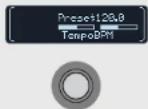
Commande Paramètre Description
| 2 Tempo | Détermine si le tempo est mémorisé et chargé avec chaque snapshot, avec chaque preset ou s'il est appliqué de façon globale pour tous les presets et snapshots. |
| 3 BPM | Selon le réglage choisi avec la commande 2 (Tempo), cette valeur est sauvegardée par snapshot, par preset ou globalement. |
Accordeur
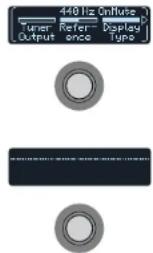
L'HX Effects propose trois types d'accordeur (Tuner): Fine (illustré ci-dessous), Coarse et Strobe, sélectionnables avec la commande 4 des paramètres Tuner; voyez le tableau de paramètres plus loin. Pour utiliser le type d'accordeur Fine (réglage par défaut)...
- Maintenez TAP enfoncé jusqu'à ce que les pages "Tuner" apparaissent:
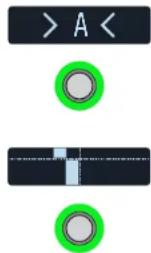
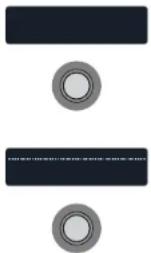
- Pincez une seule corde de la guitare.
La note est détectée et affichée dans l'afficheur central du haut: si la note est trop basse, seule la flèche gauche apparaît et si elle est trop haute, seule la flèche droite s'affiche. Quand la note est juste, les deux flèches sont affichées.
Dans la rangée inférieure des afficheurs, si le témoin apparaît à gauche du centre, la note est trop basse. Si le témoin est à droite du centre, la note est trop haute. Quand le témoin apparaît dans l'afficheur inférieur gauche ou droit, la LED du commutateur s'allume en rouge pour indiquer que la note est fausse.
Quand l'indicateur apparaît dans l'afficheur inférieur central, un petit indicateur apparaît dans la rangée supérieure pour plus de précision. La LED du commutateur central s'allume en jaune quand la note est presque juste et en vert quand elle l'est (voyez l'illustration ci-dessus).
- Pour quitter l'accordeur, appuyez sur n'importe quel commutateur au pied.
Les réglages de l'accordeur sont globaux.
ASTUCE: Si vous préférez utiliser votre pédale accordeur favorite au lieu de l'accordeur de l'HX Effects, branchez SEND 1 ou 2 à l'entrée de votre accordeur et tournez la commande 1 (Tuner Out) pour sélectionner "Send12". Ainsi, quand vous maintenez le commutateur TAP enfoncé, l'HX Effects envoie automatiquement le signal à votre accordeur externe.
Tuner Settings
| Page | Commande | Paramètre Description | |
| 1 | 1 Tuner Output | Détermine les sorties actives tant que la page “Tuner” est affichée. Si vous ne voulez rien entendre durant l'accordage, choisissez “Mute”. Vous pouvez choisir “L/R” pour écouter le signal sec aux sorties Main Left/Right ou “Send12” pour l'écouter via les sorties Send 1/2. | |
| 2 Reference | Si vous voulez une autre valeur de référence que 440Hz, choisissez-la entre 425 et 455Hz. | ||
| 3 Display Type | Vous avez le choix entre trois types d'accordeur: Fine (accordeur avec barre d'accordage fin - type par défaut), Coarse (accordeur sans barre d'accordage fin) ou Strobe. L'accordeur garde sa précision jusque 21.83Hz (Fa grave) pour les basses à 5 cordes. | ||
| 2 | 1 Offsets | Le réglage “On” active les décalages d'accordage affichés aux pages 2-4. | |
| 2 | String6 Off-set | Certains guitaristes préfèrent accorder certaines cordes un peu plus haut ou plus bas que l'accordage mathématiquement exact pour obtenir une meilleure intonation. “String Offset” recalibre l'accordeur pour qu’il considère ces légers désaccords comme normaux. La corde 6 est le mi grave et la corde 1 le mi aigu. Les désaccords ne sont appliqués que si la commande 1 (Offsets) est activée à la page 2. | |
| 3 | String5 Off-set | ||
| 3 | 1 | String4 Off-set | |
| 2 | String3 Off-set | ||
| 3 | String2 Off-set | ||
| 4 | 1 | String1 Off-set | |
Effets
L'HX Effects contient tous les effets des processeurs de guitare Line 6 Helix dont la réputation n'est plus à faire. Vous les trouvezez dans les sous-catégories "Mono" et "Stereo" de la liste de modèles. De plus, l'HX Effects contient des effets issus des pédales classiques DL4, DM4, MM4 et FM4 ainsi que des processeurs M13, M9 et M5. Ceux-ci apparaissent dans la sous-catégorie "Legacy". Certains effets "Legacy" traitent le signal en mono et d'autres en stéréo. Voyez "Agencement des blocs et image stéréo" à la p. 38 pour en savoir plus.
Mono Stereo Legacy

En mode Stomp, touchez un commutateur d'effet et tournez la molette pour changer son modèle ou pressez la molette pour afficher le menu de modèles.

ASTUCE: Quand vous ajoutez un ou plusieurs blocs aux "Favorites", une entrée "Favorites" apparaît en haut du menu Model. Voyez page 14.
Modèles Distortion
| Modèle | Sous-catégories | Basé sur* |
| Kinky Boost Mono, stéréo Xotic | ^ EP Booster | |
| Deranged Master Mono, stéréo Dallas Rangemaster Treble Booster | ||
| Minotaur Mono, stéréo Klon | ^ Centaur | |
| Teemah! | Mono, stéréo | Paul Cochrane Timmy ^ Overdrive |
| Heir Apparent | Mono, stéréo | Analogman Prince of Tone |
| Tone Sovereign | Mono, stéréo | Analogman King of Tone |
| Alpaca Rogue | Mono, stéréo Way Huge | ^ Red Llama (modifié) |
| Compulsive Drive | Mono, stéréo Fulltone | ^ OCD |
| Dhyana Drive | Mono, stéréo Hermida Zendrive | |
| Horizon Drive | Mono, stéréo Horizon Precision Drive | |
| Valve Driver | Mono, stéréo | Chandler Tube Driver |
| Top Secret OD | Mono, stéréo DOD | ^ OD-250 |
| Scream 808 | Mono, stéréo Ibanez | ^ TS808 Tube Screamer ^ |
| Hedgehog D9 | Mono, stéréo MAXON | ^ SD9 Sonic Distortion |
Modèles Distortion
| Modèle | Sous-catégories Basé sur* | |
| Stupor OD | Mono, stéréo BOSS ^ SD-1 Overdrive | |
| Deez One Vintage | Mono, stéréo BOSS DS-1 Distortion (Made in Japan) | |
| Deez One Mod | Mono, stéréo BOSS DS-1 Distortion (version Keeley) | |
| Vermin Dist | Mono, stéréo Pro Co RAT | |
| KWB | Mono, stéréo Benadrian Kowloon Walled Bunny Distortion | |
| Legendary Drive | Mono, stéréo Carvin ^ VLD1 Legacy Drive (Hi Gain) | |
| Swedish Chainsaw | Mono, stéréo BOSS HM-2 Heavy Metal Distortion (MIJ) | |
| Arbitrator Fuzz | Mono, stéréo Arbiter ^ Fuzz Face ^ | |
| Pocket Fuzz | Mono, stéréo Jordan Boss Tone Fuzz | |
| Bighorn Fuzz | Mono, stéréo '73 Electro-Harmonix ^ Ram's Head Big Muff Pi | |
| Triangle Fuzz | Mono, stéréo Electro-Harmonix Big Muff Pi | |
| Ballistic Fuzz | Mono, stéréo Euthymia ICBM Fuzz | |
| Industrial Fuzz Mono, stéréo Z.Vex Fuzz Factory | ||
| Tycoctavia Fuzz | Mono, stéréo Tycobrahe ^ Octavia | |
| Wringer Fuzz | Mono, stéréo BOSS FZ-2 (version Garbage) | |
| Thrifter Fuzz | Mono, stéréo Création Line 6 | |
| Xenomorph Fuzz | Mono, stéréo Subdecay Harmonic Antagonizer | |
| Megaphone | Mono, stéréo Mégaphone | |
| Bitcrusher | Mono, stéréo Création Line 6 | |
| Ampeg Scrambler | Mono, stéréo Ampeg ^ Scrambler Bass Overdrive | |
| ZeroAmp Bass DI | Mono, stéréo Tech 21 ^ SansAmp Bass Driver DI V1 | |
| Obsidian 7000 | Mono, stéréo Darkglass ^ Electronics Microtubes ^ B7K Ultra | |
| Clawthorn Drive | Mono, stéréo Wounded Paw Battering Ram | |
| Tube Drive | Legacy Chandler Tube Driver | |
| Screamer | Legacy Ibanez Tube Screamer | |
| Overdrive | Legacy DOD Overdrive/Preamp 250 | |
| Classic Dist | Legacy ProCo RAT | |
| Heavy Dist | Legacy BOSS Metal Zone | |
| Colordrive | Legacy Colorsound ^ Overdriver | |
| Buzz Saw | Legacy Maestro ^ Fuzz Tone | |
Voyez "Marques déposées aux Etats-Unis" à la p. 29. Tous les noms de produits mentionnés dans ce document sont des marques commerciales de leurs défenseurs respectifs et ni Yamaha Guitar Group ni Line 6 ne sont affiliés ou associés avec eux. Ces marques commerciales servent exclusivement à identifier des produits dont les sons ont été étudiés par Line 6 lors du développement de ses modèles de sons.
Modèles Distortion
Modèle Sous-catégories Basé sur*
L6 Drive Legacy Colorsound Overdriver (modifié)
L6 Distortion Legacy Création Line 6
Sub Oct Fuzz Legacy PAiA Roctave Divider
Octave Fuzz Legacy Tycobrahe Octavia
Modèles Dynamics
Modèle Sous-catégories Basé sur*
Deluxe Comp Mono, stéréo Création Line 6
Red Squeeze Mono, stéréo MXR Dyna Comp
Kinky Comp Mono, stéréo Xotic SP Compressor
LA Studio Comp Mono, stéréo Teletronix® LA-2A®
3-Band Comp Mono, stéréo Création Line 6
Noise Gate Mono, stéréo Création Line 6
Hard Gate Mono, stéréo Création Line 6
Autoswell Mono, stéréo Création Line 6
Tube Comp Legacy Teletronix LA-2A
Red Comp Legacy MXR Dyna Comp
Blue Comp Legacy BOSS CS-1
Vetta Comp Legacy Création Line 6
Rochester Comp Mono, stéréo Ashly ^3 CLX-52 (avec le concours de B. Sheehan)
Horizon Gate Mono, stéréo Horizon Precision Drive - Circuit Gate
Blue Comp Treb Legacy BOSS CS-1 (commutateur Treble activé)
Vetta Juice Legacy Création Line 6
Boost Comp Legacy MXR Micro Amp
Modèles EQ
Modèle Sous-catégories Basé sur*
| Simple EQ | Mono, stéréo | Création Line 6 |
| Low and High Cut | Mono, stéréo | Création Line 6 |
| Low/High Shelf | Mono, stéréo | Création Line 6 |
| Parametric | Mono, stéréo | Création Line 6 |
| Tilt | Mono, stéréo | Création Line 6 |
| 10 Band Graphic | Mono, stéréo | Egaliseur graphique MXR à 10 bandes |
| Cali Q Graphic | Mono, stéréo | Egaliseur graphique du MESA/Boogie ^26 Mark IV |
| Acoustic Sim | Mono, stéréo | Création Line 6 |
Modèles Modulation
| Modèle | Sous-catégories | Basé sur* |
| Optical Trem | Mono, stéréo | Circuit trémolo optique Fender® |
| 60s Bias Trem | Mono, stéréo | Vox AC-15 Tremolo |
| Tremolo/Autopan | Mono, stéréo | BOSS PN-2 |
| Harmonic Tremolo | Mono, stéréo | Création Line 6 |
| Bleat Chop Trem | Mono, stéréo | Lightfoot LabsGoatkeeper |
| Script Mod Phase | Mono, stéréo | MXR Phase 90 |
| Pebble Phaser | Mono, stéréo | Electro-Harmonix Small Stone |
| Ubiquitous Vibe | Mono, stéréo | Shin-ei Uni-Vibe® |
| Deluxe Phaser | Mono, stéréo | Création Line 6 |
| Gray Flanger | Mono, stéréo | MXR 117 Flanger |
| Harmonic Flanger | Mono, stéréo | A/DA Flanger |
| Courtesan Flange | Mono, stéréo | Electro-Harmonix Deluxe EM |
| Dynamix Flanger | Mono, stéréo | Création Line 6 |
| Chorus | Mono, stéréo | Création Line 6 |
| 70s Chorus | Mono, stéréo | BOSS CE-1 |
| PlastiChorus | Mono, stéréo | Arion SCH-Z chorus modifié |
| Trinity Chorus | Stéréo | Dytronics® Tri-Stereo Chorus |
| Bubble Vibrato | Mono, stéréo | BOSS VB-2 Vibrato |
| Vibe Rotary Stéréo | Fender Vibratone | |
| 122 Rotary | Stéréo | Leslie® 122 |
| 145 Rotary | Stéréo | Leslie 145 |
* Voyez "Marques déposées aux Etats-Unis" à la p. 29. Tous les noms de produits sont des marques commerciales de leurs détenteurs respectifs. Ceux-ci ne sont nullement associés ni affiliés à Line 6. Les noms de produits, descriptions et illustrations servent uniquement à faciliter l'identification des produits étudiés par Line 6 pour élaborer ses modes.
Modèles Modulation
| Modèle | Sous-catégories | Basé sur* |
| Double Take Mono, stéréo Création Line 6 | ||
| Poly Detune ^1 | Mono Création Line 6 | |
| AM Ring Mod Mono, stéréo Création Line 6 | ||
| Pitch Ring Mod Stéréo Création Line 6 | ||
| Pattern Tremolo Legacy Création Line 6 | ||
| Panner Legacy Création Line 6 | ||
| Bias Tremolo Legacy 1960 Vox AC-15 Tremolo | ||
| Opto Tremolo Legacy 1964 Fender Deluxe Reverb | ^2 | |
| Script Phase Legacy MXR Phase 90 (avec logo cursif) | ||
| Panned Phaser Legacy Ibanez Flying Pan | ||
| Barberpole Legacy Création Line 6 | ||
| Dual Phaser Legacy Mu-Tron | ^3 Bi-Phase | |
| U-Vibe | Legacy Shin-ei Uni-Vibe | |
| Phaser | Legacy MXR Phase 90 | |
| Pitch Vibrato | Legacy BOSS VB-2 | |
| Dimension | Legacy Roland Dimension D | |
| Analog Chorus | Legacy BOSS CE-1 | |
| Tri Chorus | Legacy Dytronics Tri-Stereo Chorus | |
| Analog Flanger Legacy MXR Flanger | ||
| Jet Flanger | Legacy A/DA Flanger | |
| AC Flanger Legacy MXR Flanger | ||
| 80A Flanger | Legacy A/DA Flanger | |
| Frequency Shift | Legacy Création Line 6 | |
| Ring Modulator | Legacy Création Line 6 | |
| Rotary Drum Legacy Fender Vibratone | ||
| Rotary Drum/Horn | Legacy Leslie 145 | |
Modèles Delay
| Modèle | Sous-catégories | Basé sur* |
| Simple Delay Mono, stéréo | Création Line 6 | |
| Mod/Chorus Echo | Mono, stéréo | Création Line 6 |
| Dual Delay | Stéréo Création Line 6 | |
| Multitap 4 | Stéréo Création Line 6 | |
| Multitap 6 | Stéréo Création Line 6 | |
| Ping Pong | Stéréo Création Line 6 | |
| Sweep Echo | Mono, stéréo | Création Line 6 |
| Ducked Delay | Mono, stéréo | TC Electronic® 2290 |
| Reverse Delay Mono, stéréo Création Line 6 | ||
| Vintage Digital | Mono, stéréo | Création Line 6 |
| Vintage Swell | Mono, stéréo | Création Line 6 |
| Pitch Echo | Mono, stéréo | Création Line 6 |
| Transistor Tape | Mono, stéréo | Maestro Echoplex EP-3 |
| Cosmos Echo | Mono, stéréo | Roland RE-201 Space Echo |
| Harmony Delay | Stéréo Création Line 6 | |
| Bucket Brigade | Mono, stéréo | BOSS DM-2 |
| Adriatic Delay | Mono, stéréo BOSS DM-2 avec modif. d'Adrian | |
| Adriatic Swell | Mono, stéréo | Création Line 6 |
| Elephant Man | Mono, stéréo | Electro-Harmonix Deluxe Memory Man |
| Multi Pass | Mono, stéréo | Création Line 6 |
| Poly Sustain ^ | Mono Création Line 6 | |
| Glitch Delay | Mono, stéréo | Création Line 6 |
| Ping Pong | Legacy Création Line 6 | |
| Dynamic | Legacy TC Electronic 2290 | |
| Stereo | Legacy Création Line 6 | |
| Digital | Legacy Création Line 6 | |
| Dig w/Mod | Legacy Création Line 6 | |
| Reverse | Legacy Création Line 6 | |
| Lo Res | Legacy Création Line 6 | |
* Voyez "Marques déposées aux Etats-Unis" à la p. 29. Tous les noms de produits sont des marques commerciales de leurs détenteurs respectifs. Ceux-ci ne sont nullement associés ni affiliés à Line 6. Les noms de produits, descriptions et illustrations servent uniquement à faciliter l'identification des produits étudiés par Line 6 pour élaborer ses modèles.
† Ces modèles Poly Detune et Poly Sustain exploitent des décalages de hauteur polyphoniques et font une utilisation très intensive des processeurs DSP, chacun pouvant utiliser jusqu'à la moitié des ressources DSP d'un preset!
Modèles Delay
| Modèle | Sous-catégories | Basé sur* |
Tube Echo Legacy Maestro Echoplex EP-1
Tape Echo Legacy Maestro Echoplex EP-3
Sweep Echo Legacy Création Line 6
Echo Platter Legacy Binson ^® EchoRec ^®
Analog Echo Legacy BOSS DM-2
Analog w/Mod Legacy Electro-Harmonix Deluxe Memory Man
Auto-Volume Echo Legacy Création Line 6
Multi-Head Legacy Roland RE-101 Space Echo
Modèles Reverb
Modèle Sous-catégorie Basé sur*
| Glitz Mono, stéréo Création Line 6 |
Ganymede Mono, stéréo Création Line 6
Searchlights Mono, stéréo Création Line 6
Plateaux Mono, stéréo Création Line 6
Double Tank Mono, stéréo Création Line 6
Plate Legacy Création Line 6
Room Legacy Création Line 6
Chamber Legacy Création Line 6
Hall Legacy Création Line 6
Echo Legacy Création Line 6
Tile Legacy Création Line 6
Cave Legacy Création Line 6
Ducking Legacy Création Line 6
Octo Legacy Création Line 6
'63 Spring Legacy Création Line 6
Spring Legacy Création Line 6
Particle Verb Legacy Création Line 6
Modèles Pitch/Synth
| Modèle | Sous-catégories | Basé sur* |
| Pitch Wham | Mono, stéréo | DigitechWhammy ^® |
| Twin Harmony | Mono, stéréo | Eventide ^® H3000 |
| Simple Pitch Mono, stéréo Création Line 6 | ||
| Dual Pitch | Mono, stéréo | Création Line 6 |
| 3 OSC Synth Stéréo | Création Line 6 | |
| Poly Pitch ^ | Mono | Création Line 6 |
| Poly Wham ^ | Mono | Création Line 6 |
| Poly Capo ^ | Mono | Création Line 6 |
| 12 String ^ | Mono | Création Line 6 |
| 3 Note Generator ^ | Mono, stéréo | Création Line 6 |
| 4 OSC Generator ^ | Mono, stéréo | Création Line 6 |
| Bass Octaver | Legacy | EBS ^® OctaBass |
| Smart Harmony | Legacy | Eventide H3000 |
| Octi Synth | Legacy | Création Line 6 |
| Synth O Matic | Legacy | Création Line 6 |
| Attack Synth | Legacy | Synthé de guitare Korg X911 |
| Synth String | Legacy | Synthé de guitare Roland GR700 |
| Growler | Legacy | Création Line 6 |
* Voyez "Marques déposées aux Etats-Unis" à la p. 29. Tous les noms de produits sont des marques commerciales de leurs détenteurs respectifs. Ceux-ci ne sont nullement associés ni affiliés à Line 6. Les noms de produits, descriptions et illustrations servent uniquement à faciliter l'identification des produits étudiés par Line 6 pour élaborer ses modèles.
^1 Ces modèles Pitch/Synth exploitent des décalages de hauteur polyphoniques et font une utilisation très intensive des processeurs DSP, chacun pouvant utiliser jusqu'à la moitié des ressources DSP d'un preset! ^2 Les modèles 3 Note Generator et 4 OSC Generator produisent du son sans qu'un instrument ne soit branché. C'est pourquoi ces blocs sont désactivés par défaut. Veillez à baisser le volume du HX Effects avant d'appuyer sur BYPASS pour les activer.
Modèles Filter
| Modèle | Sous-catégories | Basé sur* |
| Mutant Filter Mono, stéréo Musitronics | ® Mu-Tron III | |
| Mystery Filter Mono, stéréo Korg A3 | ||
| Autofilter Mono, stéréo Création Line 6 | ||
| Asheville Pattn Mono, stéréo | Filtre ‘Moog® Moogerfooger® MF-105M MuRF’ | |
| Voice Box Legacy Création Line 6 | ||
| V Tron Legacy Musitronics Mu-Tron III | ||
| Q Filter Legacy Création Line 6 | ||
| Seeker Legacy Z Vex Seek Wah | ||
| Obi Wah Legacy VCF S&H Oberheim | » | |
| Tron Up Legacy Musitronics Mu-Tron III (position haute) | ||
| Tron Down Legacy Musitronics Mu-Tron III (position basse) | ||
| Throbber | Legacy Electrix | ® Filter Factory |
| Slow Filter | Legacy Création Line 6 | |
| Spin Cycle | Legacy Wah/Anti-Wah de Craig Anderton | |
| Comet Trails | Legacy Création Line 6 | |
Modèles Wah
| Modèle | Sous-catégories Basé sur* |
| UK Wah 846 | Mono, stéréo Vox V846 |
| Teardrop 310 | Mono, stéréo Dunlop ^ Cry Baby ^ Fasel modèle 310 |
| Fassel | Mono, stéréo Dunlop Cry Baby Super |
| Weeper | Mono, stéréo Arbiter Cry Baby ^ |
| Chrome | Mono, stéréo Vox V847 |
| Chrome Custom | Mono, stéréo Vox V847 modifié |
| Throaty | Mono, stéréo RMC ^ Real McCoy 1 |
| Vetta Wah | Mono, stéréo Création Line 6 |
| Colorful | Mono, stéréo Colorsound Wah-fuzz |
| Conductor | Mono, stéréo Maestro Boomerang |
Modèles Volume/Pan
| Modèle | Sous-catégories | Basé sur* |
| Volume Pedal | Mono, stéréo | Création Line 6 |
| Gain | Mono, stéréo | Création Line 6 |
| Pan | Stéréo | Création Line 6 |
| Stereo Width | Stéréo | Création Line 6 |
| Stereo Imager | Stéréo | Création Line 6 |
Paramètres d'effets généraux
| Paramètre | Description |
| Drive | Règle le niveau d'overdrive, de distorsion ou de fuzz. |
| Bass | Règle le niveau du grave. |
| Mid | Règle le niveau du médium. |
| Treble | Règle le niveau de l'aigu. |
| Speed | Règle la vitesse de l'effet (plus le réglage est élevé, plus la vitesse est grande). Appuyez sur la commande pour alterner entre des Hz et des valeurs de notes Une valeur en Hz détermine la vitesse de modulation en cycles par seconde. Une valeur de note détermine la vitesse en fonction du tempo en vigueur. Tous les paramètres "Speed" ne peuvent pas nécessairement être synchronisés avec le tempo car certains ne sont pas linéaires ou interactifs. |
| Rate | Règle la vitesse de l'effet (plus le réglage est élevé, plus la vitesse est grande). Appuyez sur la commande pour alterner entre des valeurs numériques et des valeurs de notes. Tous les paramètres "Rate" ne peuvent pas nécessairement être synchronisés avec le tempo car certains ne sont pas linéaires ou interactifs. |
| Time | Règle le temps de retard (plus la valeur est élevée, plus le retard est important). Appuyez sur la commande pour alterner entre des ms et des valeurs de notes (ms= millisecondes). Une valeur de note produit un réglage basé sur le tempo en vigueur. Si vous sélectionnez une valeur de note, ce réglage est conservé quand vous changez de modèle. |
| Depth | Règle l'intensité de la modulation. Des réglages plus élevés produisent un résultat plus extrême (pitch bend etc. selon l'effet). |
| Feedbk | Règle le niveau du signal traité réinjecté à l'entrée de l'effet. Des réglages élevés peuvent générer des textures impressionnantes. |
| Decay | Détermine le sustain de l'effet de réverbération. |
| Predly | Détermine le retard avant que la réverbération ne soit audible. |
* Voyez "Marques déposées aux Etats-Unis" à la p. 29. Tous les noms de produits sont des marques commerciales de leurs détenteurs respectifs. Ceux-ci ne sont nullement associés ni affiliés à Line 6. Les noms de produits, descriptions et illustrations servient uniquement à faciliter l'identification des produits étudiés par Line 6 pour élaborer ses modes.
Paramètre Description
| Scale | Avec des delays stéréo, le paramètre “Scale” permet de décaler proportionnellement les répétitions des canaux gauche et droit. Le canal gauche suit le réglage “Time” tandis que les répétitions du canal droit se font selon un rythme équivalent à un pourcentage du rythme du canal gauche. Exemple: si le paramètre “Time” du delay est réglé sur 1 seconde et le paramètre “Scale” sur 75%, les répétitions du canal gauche se font à intervalles d’1 seconde et celles du canal droit à intervalles de 750 millisecondes (ms). |
| Spread | “Spread” varie légèrement selon les effets delay stéréo. Pour la plupart des delays, il détermine l’amplitude des répétitions entre la gauche et la droite. Avec Ping Pong Delay, par exemple, “0” est au centre (mono) tandis que “10” constitue l’écartement gauche/droite le plus large pour les répétitions.Pour les delays stéréo modulés, “Spread” affecte le comportement de modulation stéréo des LFO (oscillateurs basse fréquence). Avec le réglage “0”, les LFO sont synchrones. Avec le réglage “10”, les deux LFO sont décalés de 180°: quand un canal est modulé vers le haut, l’autre est modulé vers le bas. |
| Headrm | Certaines pédales de modulation et de delay ont un son un peu “crasseux” quand elles se trouvent après un bloc de distorsion à gain élevé. Des valeurs négatives accentuent ce phénomène tandis que des valeurs positives l’atténuent. Avec le réglage “0dB”, le modèle se comporte comme la pédale originale. |
| Low Cut | Filtre une partie des basses (ou hautes) fréquences du bloc pour rendre le son moins bourdonnant (ou moins strident). |
| Hi Cut | |
| Mix | Mixe le signal d’entrée et le signal d’effet. “0%” signifie que l’effet est contourné. “100%” envoie tout le signal à l’effet (il n’y a plus de signal sec). |
| Level | Règle le niveau de sortie global du bloc d’effet. Ne choisissez pas un niveau trop élevé pour plusieurs blocs car cela provoquerait une saturation numérique. Pour la plupart des blocs, il vaut mieux le laisser sur “0.0dB”. Si la commande de niveau de la pédale originale ne produit pas de valeurs en dB, vous pouvez utiliser 0.0~10. |
| Trails | “Trails” coupé: Lors de la désactivation du bloc, le delay ou la réverbération s’arrête instantanément. “Trails” activé: Lors de la désactivation du bloc ou de la sélection d’un autre snapshot, le delay ou la réverbération s’estompe naturellement. |
Réponses impulsionnelles (IR)
Les réponses impulsionnelles sont des fonctions mathématiques qui représentent des mesures sonores de systèmes audio spécifiques (pour l'HX Effects, il s'agit de la résonance de caisse de guitare acoustique ou de combinaisons d'enceintes et de micros). L'HX Effects peut charger et sauvegarder jusqu'à 128 IR personnalisées ou de tierces parties.


ASTUCE: Vous pouvez obtenir un pack gratuit de réponses impulsionnelles sur le site line6.com/allure ou découvrir un nombre toujours plus impressionnant de presets Helix et de réponses impulsionnelles originales sur Line 6 Marketplace.
Formats IR
Tous les appareils de la famille Helix/HX et le plug-in Helix Native reconnaissent les formats de fichier IR suivants.
- Helix Impulse Response (.hir) - Format de fichier de réponses impulsionnelles (IR) propriétaire Line 6 IR. Tous les fichiers IR achetés sur Line 6 Marketplace ont ce format. Voyez "Marketplace" à la p. 5.
- WAV (.wav) - La plupart des producteurs et vendeurs d'IR proposent leurs fichiers en format .wav. Il est possible d'importer un fichier .wav mono ou stéréo de réponse impulsionnelle, quelles que soient la résolution en bits, la longueur et la fréquence d'échantillonnage. Lors de l'importation, les fichiers IR .wav sont automatiquement convertis en fichiers d'une fréquence d'échantillonnage de 48kHz, 32 bits, mono et d'une longueur de 2048 échantillons pour l'HX Effects. Sous les Préférences de l'appli HX Edit, vous pouvez déterminer les réglages d'importation de fichiers IR WAV stéréo: vous pouvez importer les données du canal gauche ou du canal droit, voire un mix mono des deux canaux.
Charger des réponses impulsionnelles dans l'HX Effects
Pour charger des fichiers IR dans l'HX Effects, il faut se connecter à l'application HX Edit tournant sur ordinateur Mac ou Windows. L'application HX Edit peut être téléchargée gratuitement du site line6.com/software.
- Branchez l'HX Effects à un port USB de l'ordinateur et ouvrez l'application HX Edit.
- Cliquez sur l'onglet [IR].
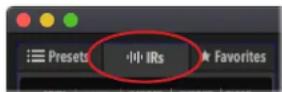
- Faites glisser un ou plusieurs fichiers de réponses impulsionnelles du bureau ou d'une fenêtre du Finder directement dans la liste IR de l'application HX Edit (ou utilisez la commande HX Edit IR – Import).
L'appli HX Edit met automatiquement à jour la liste IR de l'HX Effects. L'HX Effects peut charger et sauvegarder jusqu'à 128 réponses impulsionnelles à la fois.
Charger une réponse impulsionnelle dans un bloc IR
Quand vous avez importé des fichiers IR dans l'HX Effects (voyez la section précédente), vous pouvez les utiliser en ajoutant un ou plusieurs blocs IR à votre son.
-
Tournez le bouton pour sélectionner un emplacement vide.
-
Pressez la molette pour ouvrir le menu de modèles puis tournez la molette pour sélectionner la catégorie "Impulse Response". Pressez la molette pour choisir "Mono" puis "1024-sample IR".
REMARQUE: Vous pouvez choisir une réponse impulsionnelle haute fidélité à 2048 échantillons (il y a une limite maximum d'un bloc IR de 2048 échantillons par chaîne ou deux blocs IR de 1024 échantillons).
- Tournez la commande 1 (IR Select) pour choisir la mémoire IR (1\~128) afin de cibler le fichier voulu dans votre bibliothèque IR.
Utilisez les autres commandes à cette page et à la suivante pour affiner les réglages IR (voyez le tableau de paramètres ci-dessous).
ASTUCE: Vous pouvez créer une assignation Snapshot (voyez page 31) pour le paramètre IR Select qui vous permet de changer de réponse impulsionnelle au sein du bloc par snapshot!
Paramètres de réponse impulsionnelle
| Page | Commande | Paramètre Description |
| 1 | 1 IR Sel | Sélectionne une des 128 mémoires IR. En tournant la commande 1, vous verrez le nom du fichier .wav résidant dans la mémoire IR. |
| 2 Low Cut | Filtre une partie des basses (ou hautes) fréquences de l'IR pour rendre le son moins bourdonnant (ou moins strident). | |
| 3 Hi Cut | ||
| 2 | 1 Mix | Mixe le signal IR et le signal sec arrivant au bloc IR. “0%” signifie que l'IR est contournée. “100%” envoie tout le signal à l'IR (il n'y a plus de signal sec). |
| 2 Level Règle le niveau de sortie global du bloc IR. | ||
REMARQUE: Comme un vrai haut-parleur, les blocs IR sont mono. Un bloc IR utilise donc une somme mono des canaux d'une source stéréo. Voyez "Agencement des blocs et image stéréo".
Référence de fichier IR
Quand vous sauvegardez un preset après qu'un bloc IR a été configuré pour utiliser une mémoire IR contenant un fichier IR importé (.wav ou .hir), le preset crée une "référence" identifiant la réponse impulsionnelle à partir de son nom de fichier. Il en va de même si vous sauvegardez le bloc IR comme favori (voyez page 14) ou choisissez les réglages du bloc IR comme réglages par défaut User (voyez page 15): le bloc IR crée une référence identifiant le fichier IR spécifique au sein de votre bibliothèque IR. Cela signifie que si vous changez l'ordre des réponses impulsionnelles dans la bibliothèque IR, votre preset (ou votre bloc IR Favorite ou User) continue à renvoyer intelligemment au fichier IR choisi, même s'il a changé de place dans la bibliothèque IR. Cela facilite aussi l'échange de presets avec des amis car ils peuvent insérer le fichier IR n'importe où dans la bibliothèque IR de leur HX Effects et le preset le trouvera. Voyez également le Manuel de pilotage HX Edit pour en savoir plus sur l'utilisation des réponses impulsionnelles.
Send/Return
Chacune des prises SEND et RETURN peut être utilisée séparément ou en combinaison pour créer une boucle d'effet mono ou stéréo.

Les boucles d'effets permettent d'insérer vos pédales ou effets rack favoris n'importe où dans le flux du signal.
REMARQUE: Chaque paire SEND/RETURN peut utiliser au choix un niveau instrument (pour l'Insertion de pédales d'effet) ou un niveau ligne. Voyez "Global Settings > Ins/Outs".
Paramètres 'Send'
| Commande | Paramètre Description |
| 1 Send Règle le niveau d'envoi aux dispositifs externes. | |
| 2 Dry Thr | Règle le niveau du signal entrant dans le bloc Send. Ce réglage n'est pas lié à celui de la commande 1 (Send). En règle générale, il doit être réglé sur “0.0dB”. |
Paramètres 'Return'
| Commande | Paramètre Description |
| 1 Return Règle le niveau du signal de retour reçu à la prise RETURN. | |
| 2 Mix | Mixe le signal de la boucle d'effet et le signal sec arrivant au bloc RETURN, “0%” signifie que le retour est complètement contourné, “100%” envoie uniquement le signal RETURN (il n'y a pas de signal sec). |
Paramètres 'FX Loop'
| Page | Commande | Paramètre Description |
| 1 | 1 Send Règle le niveau d'envoi au dispositif externe. | |
| 2 Return | Règle le niveau du signal de retour reçu à la prise Return. | |
| 3 Mix | Mixe le signal de la boucle d'effet et le signal sec arrivant au bloc FX Loop. “0%” signifie que la boucle d'effet est entièrement contournée. “100%” envoie uniquement le signal de la boucle d'effet (il n'y a pas de signal sec). (Cela signifie que si votre matériel externe n'est pas connecté aux prises Send & Return, vous n'entendez aucun signal de sortie sauf si vous coupez le bloc FX Loop!). | |
| 2 1 Trails | “Trails” coupé: Quand vous désactivez le bloc FX Loop, le signal du processeur d'effet externe est coupé instantanément. “Trails” activé: L'effet d'une pédale de delay ou de réverbération s'estompe naturellement quand le bloc FX Loop est désactivé ou si un autre snapshot est sélectionné. | |
Looper
L'HX Effects propose trois types de Looper: 6 Switch Looper, 1 Switch Looper et Shuffling Looper. Chaque preset ne peut contenir qu'un seul bloc Looper.

| Modèles Looper (mono et stéréo) | |
| Modèle Basé sur* | Durée max. de boucle (1/2 vitesse) |
| Mi-vitesse Vitesse normale | |
| 6 Switch Looper (Mono) Création Line 6 120 secondes 60 secondes | |
| 1 Switch Looper (Mono) Création Line 6 120 secondes 60 secondes | |
| Shuffling Looper (Mono) Création Line 6 — 60 secondes | |
| 6 Switch Looper (Stereo) Création Line 6 60 secondes 30 secondes | |
| 1 Switch Looper (Stereo) Création Line 6 60 secondes 30 secondes | |
| Shuffling Looper (Stereo) Création Line 6 — 30 secondes | |
| [S236] IMPORTANT! Vous pouvez changer de preset durant la boucle mais la lecture s'arrête sauf si le preset choisi contient le même type de bloc Looper (même Looper 6 Switch, 1 Switch ou Shuffle et même type stéréo ou mono). | |

ASTUCE: Les options Command Center – HX Looper permettent de personnaliser davantage les commutateurs en mode Stomp pour piloter facilement des fonctions de Looper 6 Switch ou 1 Switch Loopers. Voyez "Command Center" à la p. 41.
Les Loopers 6 Switch ou 1 Switch peuvent aussi être pilotés de l'extérieur via MIDI. Voyez "MIDI" à la p. 50.
Paramètres 6 Switch et 1 Switch Looper
| Page | Commande | Paramètre | Description |
| 1 | 1 Playbk | Règle le niveau de reproduction du Looper. Il peut être intéressant de le diminuer légèrement pour que votre guitare live soit un peu plus forte. | |
| 2 Ovrdub | Diminue le niveau de la boucle de façonrelativechaque fois que vous ajoutez de nouvelles parties.Exemple: si “Overdub Level” est réglé sur “90%”, le niveau des signaux enregistrés au préalable diminue de 10% à chaque ajout. Plus vous enregistrez de parties, plus les premiers enregistrements voient leur niveau baisser. | ||
| 3 Low Cut | Atténue une partie des basses et/ou des hautes fréquences de la boucle pour optimiser le mixage avec la guitare live. | ||
| 2 | 1 High Cut |
Utiliser le 6 Switch Looper
Quand un 6 Switch Looper a été ajouté, une pression sur ce commutateur en mode Stomp active le mode Looper pour les commutateurs: toutes les fonctions du Looper sont assignées aux commutateurs au pied de l'HX Effects et apparaissent sur leur afficheur.
1. En mode Stomp, appuyez sur le commutateur "6 Switch Looper".
Vous passez en mode Looper:
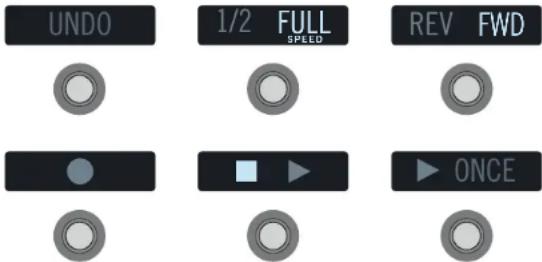
| Commutateur | Description |
| Actionnez pour lancer l'enregistrement de la boucle. Appuyez sur pour arrêter l'enregistrement et lancer instantanément la reproduction de la boucle. Actionnez pour ajouter d'autres parties. Appuyez de nouveau sur pour arrêter la reproduction. | |
| UNDO | Si vous vous êtes trompé lors du dernier enregistrement, appuyez sur UNDO pour l'effacer. |
| ONCE | Actionnez pour écouter une fois la boucle. |
| 1/2 FULL SPEED | Si vous enregistrez à vitesse normale et écoutez à 1/2 vitesse, la boucle est une octave plus basse. Avec des enregistrements à 1/2 vitesse, vous pouvez enregistrer deux fois plus longtemps. L'écoute à vitesse normale reproduit la boucle une octave plus haut. |
| REV FWD | Appuyez sur REV/FWD pour inverser la reproduction de la boucle. |
REMARQUE: Si vous appuyez sur à l'arrêt, vous enregistrez une nouvelle boucle et supprimez l'enregistrement précédent.
IMPORTANT! Vous pouvez changer de preset durant l'enregistrement de boucle mais la reproduction s'arrêtera sauf si le nouveau preset contient le même type de bloc Looper (mono ou stéréo).
2. Pressez MODE (EDIT/EXIT) pour retourner au mode précédent.
Utiliser le 1 Switch Looper
A la différence du 6 Switch Looper, le 1 Switch Looper n'utilise pas de mode Looper spécial pour les commutateurs au pied. Comme son nom l'indique, toutes les fonctions du 1 Switch Looper sont disponibles via le commutateur au pied qui lui est assigné en mode Stomp.
1. Ajoutez un bloc 1 Switch Looper à votre preset.
Le Looper devrait être automatiquement assigné à un des commutateurs du mode Stomp.
2. En mode Stomp, pressez le commutateur 1 Switch Looper.
La LED du commutateur s'allume en rouge pour indiquer que le Looper enregistre.
3. Pressez de nouveau le commutateur 1 Switch Looper.
La LED s'allume en vert: le Looper reproduit la boucle.
4. Pressez de nouveau le commutateur 1 Switch Looper.
La LED s'allume en jaune pour indiquer le mode Overdub (ajout d'enregistrement). Les pressions suivantes du commutateur alternent entre les modes Play (Lecture) et Overdub (Ajout).
- Quand le Looper est en mode Play ou Overdub, actionnez le commutateur et maintenez la pression 1 seconde.
L'enregistrement le plus récent est annulé. Une nouvelle pression maintenue sur le commutateur rétablit l'enregistrement.
- Effectuez une double pression rapide sur le commutateur 1 Switch Looper.
La lecture/l'enregistrement s'arrête et la LED s'allume en blanc pour indiquer qu'il y a une boucle en mémoire.
- Tant que la lecture/l'enregistrement du Looper est arrêté(e), pressez le commutateur et maintenez-le enfoncé 1 seconde.
L'enregistrement le plus récent est supprimé et la LED s'éclaire en blanc atténué.
Utiliser le Shuffling Looper
A la fois Looper, échantillonneur et instrument, le Shuffling Looper découpe la boucle enregistrée, restitue les "tranches" de façon aléatoire et vous permet de modifier l'ordre des données, de les décaler par octave, de les inverser, de les répéter etc.
- Ajoutez un bloc Shuffling Looper à votre preset.
Le Looper devrait être automatiquement assigné à un des commutateurs du mode Stomp.
-
Tournez la commande 1 (Slices) pour choisir en combien de tranches la boucle sera découpée.
-
Pressez le commutateur pour lancer l'enregistrement.
La LED du commutateur s'allume en rouge pour indiquer que le Looper enregistre.
- Pour arrêter l'enregistrement, pressez le commutateur.
La LED s'allume en vert et la séquence de tranches de boucle est reproduite immédiatement.
-
Durant la lecture, ajustez les paramètres suivants du Shuffling Looper (ou assignez-les à des contrôleurs comme des pédales d'expression):
-
Slices—Détermine en combien de tranches la boucle sera découpée.
- SeqLen—Détermine le nombre de pas de la séquence avant la mise en boucle.
- Shuffle—Détermine la probabilité de réagencement des tranches.
- Octave—Détermine la probabilité de transposition des tranches d'une octave vers le haut ou vers le bas.
- Reverse—Détermine la probabilité de lecture inversée des tranches.
-
Repeat—Détermine la probabilité de répétition des tranches.
-
Smooth—Des valeurs élevées lissent les transitions entre tranches et peuvent produire des sons évoquant des nappes de synthé. Des valeurs basses conservent les transitoires. Choisissez un réglage juste assez élevé pour éviter les pops et les clics.
- Drift—Détermine la probabilité d'un changement après la lecture d'une tranche.
- Playback—Règle le niveau de lecture de la séquence en boucle.
- Low Cut and Hi Cut—Ces paramètres permettent de filtrer des basses ou des hautes fréquences de la lecture de la boucle.

ASTUCE: Pour n'utiliser que des effets de hauteur (Pltch) et d'Inversion (Reverse), coupez Shuffle (0%) et réglez Slices et SeqLen sur la même valeur.
- Vous voulez du changement? Durant la lecture de la boucle, appuyez sur le commutateur pour randomiser sa séquence de tranches.
- Effectuez une double pression rapide sur le commutateur Looper.
La lecture/l'enregistrement s'arrête et la LED s'allume en blanc pour indiquer qu'il y a une boucle en mémoire.
- Durant la lecture de la boucle ou à l'arrêt, pressez et maintenez le commutateur enfoncé.
L'enregistrement est supprimé et l'éclairage blanc de la LED est atténué.
Marques déposées aux Etats-Unis
Tous les noms de produits mentionnés dans ce document sont des marques commerciales de leurs détenteurs respectifs et ni Yamaha Guitar Group ni Line 6 ne sont affiliés ou associés avec eux. Ces marques commerciales servent exclusivement à identifier des produits dont les sons ont été étudiés par Line 6 lors du développement de ses modèles de sons.
Arbiter est une marque déposée de Sound City Amplification LLC.
Ashly est une marque déposée de Ashly Audio, Inc..
Binson, Dytronics, LA-2A et Teletronix sont des marques déposées de Universal Audio, Inc.
BOSS et Roland sont des marques déposées de Roland Corporation U.S.
Carvin est une marque déposée de Carvin Corp.
Colorsound est une marque déposée de Sola Sound Limited Corporation, UK.
Cry Baby, Dunlop, Fuzz Face, MXR et Uni-Vibe sont des marques déposées de Dunlop Manufacturing, Inc.
Darkglass et Microtubes sont des marques déposées de Darkglass Electronics, TMI Douglas Castro.
Digitech Whammy est une marque déposée de Harman International Industries, Inc.
DOD est une marque déposée de DOD Electronics Corporation.
EBS est une marque déposée de EBS Holding.
EchoRec est une marque déposée par Nicholas Harris.
Electrix est une marque déposée de IVL Technologies, Ltd.
Electro-Harmonix est une marque déposée de New Sensor Corp.
Eventide est une marque déposée de Eventide Inc..
Fulltone est une marque déposée de Fulltone Musical Products, Inc..
Gallien-Krueger est une marque déposée de Gallien Technology, Inc..
Gibson et Maestro sont des marques déposées de Gibson Guitar Corp.
Heil Sound est une marque déposée de Heil Sound Ltd..
Ibanez est une marque déposée de Hoshino, Inc..
Klon est une marque déposée de Klon, LLC.
Korg est une marque déposée de Korg, Inc..
Leslie est une marque déposée de Suzuki Musical Instrument Manufacturing Co. Ltd..
MAXON est une marque déposée de Nisshin Onpa Co., Ltd..
Moog et Moogerfooger sont des marques déposées de Moog Music, Inc.
Musitronics est une marque déposée par Mark S. Simonsen.
Mu-Tron est une marque déposée de Henry Zajac.
RMC est une marque déposée par Richard McClish.
TC Electronic est une marque déposée de MUSIC Group IP Ltd..
Tech21 est une marque déposée de Tech21 Licensing Ltd..
Timmy est une marque déposée de Paul Cochrane AKA PAULCAUDIO.
Tube Screamer est une marque déposée de Hoshino Gakki Co. Ltd.
Tycobrahe est une marque déposée de Kurt Stier.
Vox est une marque déposée de Vox R&D Limited.
Way Huge est une marque déposée de Saucy Inc..
Xotic est une marque déposée de Prosound Communications, Inc..
Snapshots
En mode Preset, l'afficheur du preset en vigueur affiche une petite icône d'appareil photo. Le numéro indique le snapshot (l'instantané) en vigueur.
Qu'est-ce que les 'snapshots'?
Les snapshots sont des programmations au sein d'un preset.
Imaginez que vous ayez huit pieuvres apprivoisées autour de votre ampli et pédalier. Au lieu de faire des claquettes sur vos pédales (et d'écraser accidentellement un tentacule), vous criez "OK, l'équipe—attention, voici le couplet... Maintenant!" et vos pieuvres activent certaines pédales, en coupent d'autres et règlent tous vos paramètres d'ampli et de pédales afin d'optimiser les réglages pour le couplet avec une fluidité parfaite, allant jusqu'à préserver les chutes de delay et de réverb. Vous criez ensuite "Prêtes pour le refrain... Maintenant!" et vos pieuvres effectuent instantanément tous les réglages nécessaires pour le refrain. Voilà ce que font les snapshots.
La seule chose que vos pieuvres/snapshots ne savent pas faire est de réagencer votre pédalier ou de remplacer un effet ou un ampli par un autre (sauf si les deux blocs d'effet ou d'ampli existent dans le même preset).
Chaque preset peut avoir jusqu'à 64 paramètres assignés aux snapshots, soit 8 pieuvres ayant chacune 8 tentacules. Les pieuvres peuvent mémoriser 4 groupes distincts d'états activé/coupé et de changements de réglages par preset. Autrement dit, l'HX Effects peut avoir 4 snapshots par preset.
Les quatre snapshots de l'HX Effects permettent de mémoriser et de charger l'état de certains éléments du preset en vigueur:
- Block Bypass—L'état activé/désactivé (bypass) de tous les blocs d'effet (sauf du Looper).
REMARQUE: L'état activé/coupé des blocs est automatiquement sauvegardé et chargé par snapshot. Vous pouvez exclure le réglage Bypass d'un bloc des changements engendrés par snapshots. - Pilotage des paramètres—Les réglages des paramètres assignés aux contrôleurs (jusqu'à 64 par preset).
- Command Center—Les valeurs des messages MIDI CC, Bank/Prog, MMC et HX Preset/Snapshot/Looper plus l'état (atténué ou éclairé) des messages CC Toggle et Ext Amp. Voyez aussi "Command Center".
- Tempo—Le tempo en vigueur du système si "Global Settings > MIDI/Tempo" > Tempo Select est réglé sur "Per Snapshot". (Par défaut, ce paramètre est réglé sur "Per Preset".)
Selon la façon dont ils sont programmés, les snapshots peuvent constituer 4 variations du même son, 4 sons radicalement différents ou n'importe quelle combinaison intermédiaire – le tout au sein du même preset. Dans de nombreux cas, les snapshots d'un seul preset peuvent fournir tous les sons nécessaires pour un morceau.

IMPORTANT! Avec les snapshots, il peut facilement arriver que des blocs assignés au même commutateur au pied finissent par avoir des réglages inattendus. Exemple: le commutateur 2 active en alternance les blocs Delay et Reverb. Si, alors que le Delay est actif et la Reverb coupée, un snapshot active la Reverb, le commutateur 2 activera et coupera les deux blocs simultanément.
Il peut arriver que vous ne vouliez pas que les snapshots déterminent l'état activé/coupé d'un bloc donné que vous préférez activer/couper manuellement. Exemple: vous préférez garder le contrôle manuel d'un bloc Boost sans craindre qu'un snapshot l'active ou le coupe intempestivement.
- En mode Stomp, touchez le commutateur au pied assigné au bloc à exclure pour le sélectionner et pressez ACTION.
- Pressez Snapshot Bypass pour activer/désactiver ce bloc.


Par défaut, tous les blocs sont réglés sur "On" et leur état activé/coupé est déterminé par snapshots. Choisissez "Off" pour couper le pilotage par snapshot de l'état activé/coupé du bloc.
REMARQUE: La flèche à droite de cet afficheur indique qu'il y a d'autres Actions à la "page" suivante. (Cet indicateur apparaît aussi seul sur un afficheur, selon le type de bloc ou de menu sélectionné.) Appuyez sur le bouton pour afficher la page suivante.
Utiliser des snapshots
- En mode Preset, appuyez simultanément sur BANK at BANK √ pour passer en mode Snapshot.
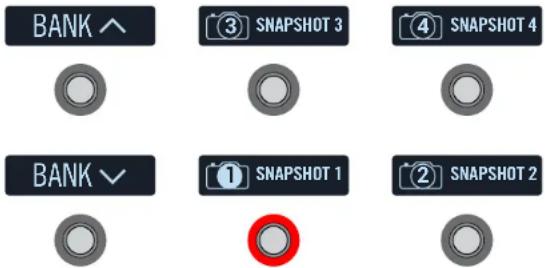
- Appuyez sur un des quatre commutateurs pour choisir un autre snapshot.
REMARQUE: Vous pouvez aussi configurer ces options "Global Settings > Switches" qui affectent le changement de snapshot:
- Si vous ne voulez pas que les commutateurs Snapshot disparaissent après la sélection d'un snapshot, réglez le mode Snpsht (page 2, commande 1) sur "Latch[ing]".
- Si vous préferez que les deux commutateurs gauches aient les assignations SNAPSHOT (Nav lieu de BANK /), règles Up/Dn Switch (page 2, commande 2) sur "Snpsht".
-
Si vous préferez inverser les comportements des deux commutateurs gauches ∧/√ pour qu'ils deviennent √/∧, réglez Swap Up/Dn (page 2, commande 3) sur "On".
-
Réglez le son en effectuant une ou plusieurs des opérations suivantes:
- Activez/coupez un ou plusieurs effets en pressant des commutateurs au pied (mode Stomp) ou en pressant le commutateur 3 quand le "Flux du signal" est affiché. Par défaut, les snapshots mémorisent automatiquement le réglage bypass de chaque bloc mais vous pouvez changer ce comportement. Voyez la section "Snapshot Block Bypass On/Off" à la p. 30.
- Pour régler un paramètre ET le piloter automatiquement par snapshot, pressez et tournez la commande de ce paramètre. Cela crée une "assignation de contrôleur snapshot" pour ce paramètre. Les snapshots peuvent mémoriser les valeurs de 64 paramètres d'effets. La barre de réglage du paramètre affiche de petits repères au niveau du réglage en vigueur, indiquant que le contrôleur snapshot y est assigné.
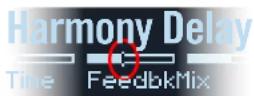
RACCOURCI: Maintenez ACTION enfoncé et appuyez sur une commande de paramètre pour supprimer rapidement une assignation de contrôleur (y compris de contrôleur Snapshots). Les petits repères disparaissent, ce qui indique qu'aucun contrôleur ne lui est assigné.
REMARQUE: Vous pouvez aussi assigner manuellement le contrôleur Snapshots (voyez "Assigner un contrôleur"). A la page Controller Assign, sélectionnez le bloc et le paramètre voulus et tournez la commande 2 (Controller) pour sélectionner "Snpsht".
- A la page “Command Center”, réglez les valeurs de messages Instant ou appuyez sur un commutateur assigné à “CC Toggle, HX Preset/Snapshôt/Looper” ou “Ext Amp”. Les snapshots mémorisent les valeurs des messages MIDI CC, Bank/Prog, MMC et HX Looper plus l’état (atténué ou éclairé) des messages CC Toggle et Ext Amp.
- Revenez au snapshot initial.
L'HX Effects retrouve son état initial de façon fluide et instantanée. Veillez à sauvegarder tous les réglages de snapshot au sein du preset en vigueur.
REMARQUE: Si vous avez réglé "Global Settings > Preferences" > "Snpsht Edits" sur "Discard", il faut sauvegarder le preset avant de choisir un nouveau snapshot, faute de quoi vos changements seront perdus!
Copier/coller un snapshot
Au lieu de créer un nouveau snapshot à partir de rien, vous pouvez en copier un dans une autre mémoire et ne modifier que quelques réglages.
- En mode Snapshot, gardez le doigt sur le commutateur du snapshot à copier et touchez brièvement le commutateur du snapshot à remplacer.
Une fenêtre de dialogue apparaît:
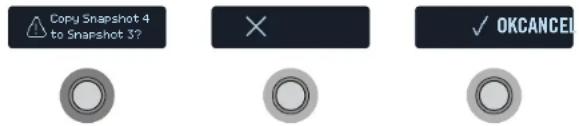
- Appuyez sur le commutateur OK.
Echanger des snapshots
- Touchez (sans presser) les commutateurs des snapshots à échanger jusqu'à ce que la fenêtre suivante apparaisse:
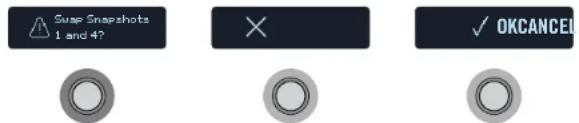
- Appuyez sur le commutateur OK.
Personnaliser le nom et la couleur d'un commutateur de snapshot
Au lieu de vous casser la tête à retenir la différence entre "SNAPSHOT 1" et "SNAPSHOT 2", donnez-leur des noms évocateurs comme "VERSE", "BIG SOLO" ou "D. IGLOO" et/ou attribuez une couleur unique à la LED du commutateur.
-
En mode Snapshot, sélectionnez le snapshot à renommer et appuyez sur ACTION.
-
Appuyez sur le commutateur Name Snapshot.
La page "Name Snapshot" apparaît.

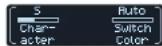

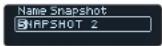

Tournez la molette pour déplacer le curseur.
Tournez la commande 1 (Character) pour changer le caractère sélectionné.

RACCOURCI: Appuyez sur la commande 1 (Character) pour faire défiler les options majuscules, minuscules, 0 et [ESPACE].
Appuyez sur le commutateur au pied DELETE pour supprimer le caractère sélectionné et déplacer les caractères suivants vers la gauche.
Supprimez tous les caractères pour effacer le texte personnalisé et retrouver le label préprogrammé.
- Tournez la commande 3 (Switch Color) pour choisir une autre couleur pour la diode du commutateur (ou l'éteindre).
Nous recommandons de conserver le réglage "Auto Color".
- Quand vous avez terminé, appuyez sur le commutateur OK.
Sauvegarder des snapshots
Appuyez deux fois sur SAVE pour sauvegarder le preset.
La sauvegarde d'un preset mémorise ses 4 snapshots.

REMARQUE: La sélection d'un preset charge le snapshot activé lors de la sauvegarde du preset.
Régler le comportement du snapshot après édition
Imaginons que vous utilisiez le snapshot 2 (VERSE) et que vous changiez quelques réglages: activation d'un bloc delay, coupure d'une modulation, réglage d'un paramètre (assigné à un contrôleur snapshot) etc. Si vous passez au snapshot 4 (CHORUS) puis revenez au snapshot 2 pour le second couplet, l'HX Effects doit-il mémoriser vos changements ou revenir aux réglages originaux du snapshot 2? L'HX Effects vous permet de choisir.
- Appuyez sur puis sur le commutateur GLOBAL SETTINGS.
- Tournez la molette pour sélectionner "Prefs" puis touchez le commutateur au pied affichant "Snapst Edits" (2).
-
Tournez la commande correspondante pour régler le comportement du snapshot après édition:
-
Recall—Les modifications apportées aux snapshots sont conservées quand vous passez d'un snapshot à l'autre: vous les retrouvez donc tels que vous les avez laissés en dernier lieu (réglage par défaut).
- Discrd [Discard]—Les modifications des snapshots sont supprimées quand vous passez d'un snapshot à l'autre: vous retrouvez donc les réglages originaux. Pour sauvegarder les modifications d'un snapshot quand "Snapshot Edits" est réglé sur "Discard", appuyez deux fois sur SAVE avant de sélectionner un autre snapshot.
Snapshot Reselect
Le nouveau paramètre "Global Settings > Preferences" > Snap Reselect rend les commutateurs Snapshot encore plus flexibles. Imaginons que vous jouiez sur le Snapshot 2 (couplet) et pressiez ensuite le Snapshot 4 (refrain) pour le charger. Que se passerait-il si vous pressiez à nouveau le commutateur Snapshot 4? Quand Snapshot Reselect a son réglage par défaut, "Reload", Snapshot 4 est tout simplement rechargé. Cependant, avec le réglage "Toggle", il recharge le snapshot précédent (Snapshot 2 en l'occurrence) et des pressions successives du commutateur Snapshot 4 continuent à alterner les snapshots 2 et 4.
Astuces pour une utilisation créative des snapshots
- L'utilisation la plus évidente des snapshots consiste à les assigner à des parties spécifiques du morceau. Exemple: snapshot 1 pour l'intro, snapshot 2 pour le couplet 1, snapshot 3 pour le refrain etc.
- Réglez le paramètre "Trails" de tout bloc Delay, Reverb, et/ou FX Loops sur "On" pour fluidifier la transition entre snapshots.
- "SNAPSHOT (X)" n'est pas très évocateur. Songez donc à renommer vos snapshots. Voyez "Personnaliser le nom et la couleur d'un commutateur de snapshot".
- Vous craignez de ruiner votre son en poursuivant les réglages? Les snapshots permettent de comparer des sons légèrement différents sans lâcher la guitare des mains.
- Vous voulez réserver vos commutateurs au pied pour d'autres usages? Des messages MIDI instantanés de Command Center sont automatiquement transmis lors de la sélection d'un snapshot.
- Pour un preset qui contient un bloc Looper, ouvrez la page "Command Center" et configurez une commande Instant avec le message HX Looper-Play assigné au snapshot 3 et le message HX Looper-Stop assigné au snapshot 4. Enregistrez une boucle puis alternez les snapshots 3 et 4 pour lancer et arrêter la boucle (et exécuter d'autres actions éventuellement assignées à ces deux snapshots).
- Changez de tonalité pour les blocs Harmony Delay ou d'intervalle pour les blocs Pitch par snapshot.
- Vous avez du mal à conserver un volume homogène tout au long du morceau? Réglez le paramètre "Gain" ou "Level" d'un des effets par snapshot.
- N'oubliez pas de SAUVEGARDER le preset en vigueur pour conserver les réglages de snapshot que vous avez effectués avant de charger un autre preset!
Flux du signal
Bien que la plupart des utilisateurs passent le plus clair de leur temps en mode Stomp et Preset, le menu Signal Flow permet d'ajouter ou de changer des blocs, de réagencer des effets (indépendamment de l'emplacement des commutateurs au pied), d'assigner plusieurs effets au même commutateur et de créer des routages parallèles.
De plus, la vue du flux du signal permet de voir les neuf effets simultanément.
- Appuyez sur pour ouvrir le menu.
- Appuyez sur le commutateur au pied SIGNAL FLOW.
Jusqu'à neuf effets sont représentés simultanément par des blocs répartis sur les trois afficheurs du bas. Le nom du modèle du bloc sélectionné s'affiche au-dessus du commutateur 3. - Pour sélectionner un bloc, tournez la molette.
Ajouter un bloc dans la vue Signal Flow
- Tournez la molette pour choisir un emplacement vide dans la chaîne.
Un bloc vide est représenté par un petit carré quand il est sélectionné:
Notez que vous pouvez déplacer ou supprimer des blocs existants pour faire de la place au bloc souhaité (voyez les sections suivantes).
2. Appuyez sur la molette pour ouvrir le menu de modèles qui apparaît à l'afficheur supérieur droit. Choisissez un modèle.

flowchart
graph LR
    A["BLT"] --> B["Modulation"]
    B --> C["Delay"]
    C --> D["Monos"]
    D --> E["Stereo"]
    E --> F["Legacy"]
    F --> G["Transistor Tape"]
    G --> H["Cosmos Echo"]
    H --> I["Bucket Brigade"]
    style A fill:#f9f,stroke:#333
    style I fill:#f9f,stroke:#333

ASTUCE: Vous pouvez créer vos propres favoris, à savoir des versions de modèles d'effets sauvegardés avec vos réglages préférés. Une fois créés, ils s'affichent dans la catégorie "Favorites" en tête de liste. Voyez la section "Ajouter un bloc aux favoris"
Touchez le commutateur 2 pour déplacer des blocs, régler le routage et assigner des commutateurs.
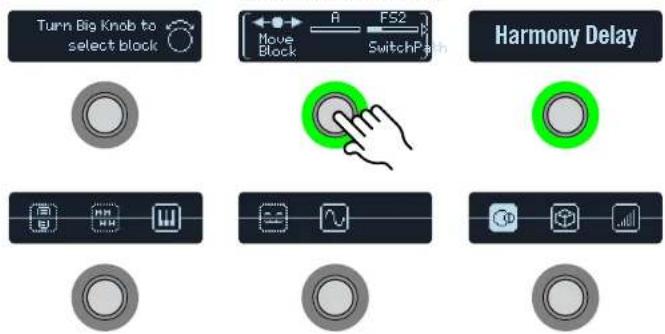
Touchez le commutateur 3 pour modifier le bloc sélectionné dans la vue du flux du signal.
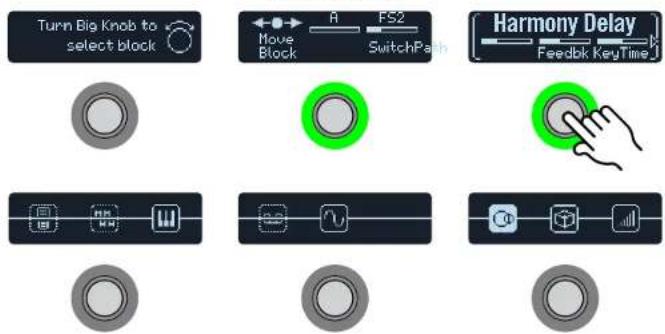
Déplacer des blocs dans le flux du signal
- Tournez la molette pour sélectionner le bloc à déplacer.
- Touchez le commutateur 2 et tournez la commande 1 (Move Block) pour déplacer le bloc choisi vers la gauche ou la droite.
Contourner des blocs dans le flux du signal
Un commutateur au pied en mode Stomp est la façon la plus simple pour activer et couper un bloc d'effet mais l'HX Effects peut aussi activer ou désactiver (bypass) un bloc automatiquement selon les mouvements d'une pédale d'expression. Si vous ajoutez un bloc Wah, Pitch Wham ou Poly Wham dans le flux du signal, par exemple, vous verrez que ces types de bloc sont automatiquement programmés pour que la pédale EXP 1 pilote le contournement du bloc: quand vous enfoncez EXP 1 vers l'avant, le bloc est activé et quand vous l'enfoncez vers l'arrière, il est à nouveau contourné.
- Tournez la molette pour sélectionner le bloc à contourner.
L'anneau des commutateurs 2 et 3 est éclairé si le bloc choisi est actif et atténué si le bloc est contourné.
- Appuyez sur le commutateur 2 ou 3 pour contourner le bloc sélectionné.*
L'apparence d'un bloc d'effet change selon son état. A titre d'exemple, voici les différents états d'un bloc Delay:
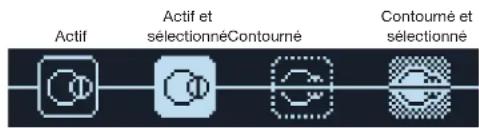
flowchart
graph LR
    A["Actif"] --> B["Selective Contourné"]
    B --> C["Contourné et Selectionné"]
Si vous créez un routage parallèle, les blocs "Split" et "Mixer" s'ajouteront au flux (voyez "Routage en parallèle"). Le bloc Mixer ne peut pas être contourné. Si le bloc Split est contourné, il se comporte exactement comme "Split > Y", avec les deux paramètres Balance réglés au centre.

*IMPORTANT! Une pression sur le commutateur au pied 2 ou 3 à la page du flux du signal ne contourne que le bloc sélectionné, même si d'autres blocs partagent le même commutateur en mode Stomp. Exemple: si un bloc Distortion (activé) et un bloc Delay (contourné) sont assignés au commutateur 1, une pression sur le commutateur 1 en mode Stomp alterne entre distorsion et delay. En mode Stomp, vous devez donc toucher plusieurs fois le commutateur 1 pour faire défiler les paramètres Distortion et Delay.
Editer des blocs dans le flux du signal
- Tournez la molette pour sélectionner le bloc à modifier.
- Touchez le commutateur 3 et tournez les commandes 1\~3.
Durant le réglage des paramètres, les valeurs apparaissent brièvement sur l'afficheur:
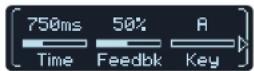
Si un effet ou autre élément a plus de 3 paramètres, des flèches apparaissent à droite et/ou à gauche des barres de réglage (voyez ci-dessus).
- Appuyez sur ◀ ou ▷ pour accéder aux autres paramètres (si disponibles).

ASTUCE: Comme en mode Stomp, les blocs peuvent être copiés, collés et supprimés dans la vue du flux de signal. Appuyez sur ACTION puis sur le commutateur voulu. Voyez "Copier/coller un effet".
Assigner des commutateurs dans le flux du signal

IMPORTANT! Les six premiers blocs d'effet du flux du signal sont automatiquement assignés aux commutateurs au pied Stomp. Ne vous souciez pas de l'ordre dans lequel vous ajoutez des blocs et n'essayez même pas de réagencer vos commutateurs Stomp avec le paramètre "Footswitch" de la vue du flux de signal. Echangez plutôt les assignations des commutateurs en touchant deux commutateurs au pied en mode Stomp. Voyez "Echanger des commutateurs".
Cependant, le paramètre "Footswitch" sous Signal Flow remplace toute assignation automatique et vous permet d'assigner plusieurs effets au même commutateur (certains peuvent être actifs et d'autres contournés).
1. Sélectionnez le bloc à assigner à un commutateur au pied avec la molette.
2. Touchez le commutateur 2 et tournez la commande 3 (Switch) pour choisir un commutateur au pied ou une pédale d'expression.
None Supprime l'assignation de commutateur.
FS1\~FS6
En actionnant le commutateur au pied en mode Stomp, vous activez/coupez ce bloc.
La sélection de FS1-FS6 affiche la commande 1 (Switch Type) à la deuxième page. Appuyez sur ∇et tournez la commande 1 (Switch Type) pour choisir "Latch[ing]" ou "Moment[ary]". Avec le réglage "Moment", le bloc n'est inactif (ou actif s'il était inactif) que tant que vous maintenez le commutateur enfoncé. Avec "Latch", chaque pression sur le commutateur coupe (ou active) le bloc.
EXP 1,
EXP 2
En actionnant la pédale d'expression, vous activez (ou contournez) le bloc.
La sélection de "EXP 1" ou "EXP 2" affiche les commandes 1 (Position) et 2 (Wait) à la deuxième page. "Position" permet de spécifier la position de la pédale activant/coupant le bloc. 0%= talon enfoncé, 99%= orteils enfoncés. Le paramètre "Wait" sert à spécifier combien de temps l'HX Effects doit attendre avant de contourner le bloc. C'est une façon astucieuse d'assurer la réussite de vos solos funk en évitant que le bloc ne s'active ou ne se coupe de façon intempestive.

ASTUCE: Par défaut, l'alternance coupure/activation de l'effet avec EXP 1 ou EXP 2 a le réglage "talon enfoncé= effet coupé". Pour inverser le statut actif/coupé, appuyez sur 3. Dans ce cas, le bloc est contourné chaque fois que la pédale d'expression passe au-delà de l'endroit choisi avec "Position". Il est possible d'assigner plusieurs blocs à la pédale d'expression et de les commuter à différents endroits de la course de la pédale. Vous pouvez changer d'autres réglages de contouirement pour le bloc sélectionné dans la vue du flux du signal: touchez le commutateur 2 pour accéder aux paramètres des deux pages.

REMARQUE: Le comportement du commutateur ("Moment" ou "Latch") est réglable par commutateur et non par fonction assignée.
3. Si vous le souhaitez, appuyez sur det tournez la commande 3 (MIDI In) pour assigner un message MIDI CC entrant pour activer/couper un bloc.
Les valeurs CC de la plage 0\~63 coupent le bloc tandis que les valeurs 64\~127 l'activent. Certaines commandes MIDI CC sont réservées pour des fonctions globales et ne peuvent pas être sélectionnées.
Routage en parallèle
La plupart des sons de guitare sont créés avec un routage en série: une pédale ou un effet après l'autre. Le flux du signal de la majorité des presets de l'HX Effects a l'aspect suivant:

Si vous voulez des sons plus complexes, vous pouvez créer une chaîne parallèle (deux chaînes, éventuellement stéréo). Cela permet de répartir un signal sur deux chaînes stéréo, de les traiter séparément et de mixer ensuite les deux flux de signaux.
Quelques avantages du routage parallèle:
- Si vous placez une réverb après un delay dans un routage en série, les échos du delay ont de la réverbération. Inversement, si vous placez un delay après la réverb dans un routage en série, la queue de la réverbération a des échos distincts. Par contre, si la réverb et le delay sont dans des chaînes parallèles, il n'y a pas d'interférences et les notes peuvent être plus claires et mieux définies (si vous le souhaitez).
- Si vos blocs d'effets n'ont pas de commande MIX ou BLEND, le fait de les placer dans des chaînes parallèles permet de faire passer le signal sec de la guitare ou de la basse puis de le mélanger avec le signal d'effet.
Touchez le commutateur 2 et tournez la commande 2 (Path) pour déplacer le bloc choisi dans la chaîne B.
Le bloc descend dans la chaîne B, un bloc Split est créé directement à sa gauche et un bloc Mixer est créé après le dernier effet:
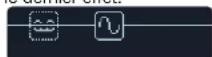
Pour supprimer la chaîne B (bas), il suffit de ramener tous ses blocs dans la chaîne A (haut).
Régler la sortie de la chaîne B
La chaîne B doit parfois être envoyée à des sorties différentes de la chaîne A.
1. Affichez le flux du signal et tournez la molette pour sélectionner le point où les deux chaînes fusionnent.
Le bloc Mixer n'apparaît que quand il est sélectionné:
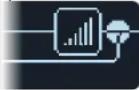
2. Touchez le commutateur 2 et tournez la commande 2 (Path B Output) pour sélectionner "Send12".
Le bloc Mixer se divise alors en deux: le flux A est envoyé aux sorties OUTPUT L/R de l'HX Effects et le flux B est envoyé aux sorties SEND 1/2.
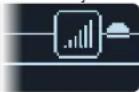
Options de configuration du bloc Split
Il est possible d'effectuer des réglages au niveau du bloc Split pour déterminer comment le signal est envoyé aux chaînes A et B.

ASTUCE: N'oubliez pas que les chaînes A et B sont des flux de signaux stéréo: elles ont donc un routage et des principes de bloc identiques (voyez "Agencement des blocs et image stéréo" à la p. 38).
1. Affichez le flux du signal et tournez la molette pour sélectionner le bloc Split, là où les deux chaînes se divisent.
Le bloc Split n'apparaît que quand il est sélectionné.
Par défaut, le bloc de type Split Y est sélectionné, comme l'indique l'afficheur du commutateur 3. Réglez le niveau du signal envoyé à chaque chaîne avec les paramètres BalnceA et BalnceB. Vous pouvez aussi choisir un autre type de bloc Split avec différentes options de routage.
2. Touchez le commutateur 2 et pressez la molette.
L'afficheur du commutateur 3 montre le menu permettant de choisir un des quatre types de Split disponibles: Y, A/B, Crossover et Dynamic, décrits dans les tableaux ci-dessous.
Paramètres 'Split > Y'
Par défaut, un "Split > Y" apparaît chaque fois qu'une chaîne B parallèle est créée.
| Commande | Paramètre Description |
| 1 Balance A | Règle la balance stéréo (pan) du signal envoyé à la chaîne A (supérieure). |
| 2 Balance B | Règle la balance stéréo (pan) du signal envoyé à la chaîne B (inférieure). |
Paramètres 'Split > A/B'
Le niveau du signal peut être réglé indépendamment pour les chaînes A (haut) et B (bas).
| Commande | Paramètre Description |
| 1 RoutTo | Détermine le niveau du signal envoyé à la chaîne A et à la chaîne B. Appuyez sur la commande pour choisir le réglage "Even Split". |
Paramètres 'Split > Crossover'
Les hautes fréquences sont envoyées à la chaîne A (haut) et les basses fréquences à la chaîne B (bas).
| Commande | Paramètre Description |
| 1 Freq | Les fréquences supérieures à cette valeur sont envoyées à la chaîne A (haut). Les fréquences inférieures à cette valeur sont envoyées à la chaîne B (bas). |
| 2 Reverse | Si vous activez ce paramètre, la répartition entre les chaînes est inversée: les hautes fréquences sont envoyées à la chaîne B et les basse fréquences à la chaîne A. |
Paramètres Split > Dynamic
| Page | Commande | Paramètre | Description |
| 1 | 1 Threshold | Tout signal sous le niveau seuil (Threshold) est envoyé à la chaîne A. Tout signal au-dessus du niveau seuil est envoyé à la chaîne B. | |
| 2 Attack | Détermine la vitesse à laquelle le signal est envoyé à la chaîne B une fois qu'il atteint le seuil. | ||
| 3 Decay | Détermine la vitesse à laquelle le signal retourne à la chaîne A quand il tombe sous le seuil. | ||
| 2 1 Reverse | Quand ce paramètre est activé, il inverse les assignations de chaîne (tout signal excédant le niveau Threshold est envoyé à la chaîne B et tout signal sous le niveau Threshold est envoyé à la chaîne A). | ||
REMARQUE: Comme pratiquement tout bloc d'effet, un bloc Split peut être désactivé (contourné) et avoir une assignation Bypass. Quand il est désactivé, le bloc envoie les signaux gauche et droit aux deux chaînes, quel que soit le type de Split utilisé.
Paramètres 'Mixer'
| Page | Commande | Paramètre Description |
| 1 | 1 A Level Règle le niveau de sortie de la chaîne A (haut). | |
| 2 A Pan Règle la balance stéréo gauche/droite de la chaîne A. | ||
| 3 B Level Règle le niveau de sortie de la chaîne B (bas). | ||
| 2 | 1 B Pan | Règle la balance stéréo gauche/droite de la chaîne B. |
| 2 B Polar | Inverse la phase de la chaîne B. En règle générale, ce paramètre doit être réglé sur “Normal”. | |
| 3 Level Règle le niveau de sortie global du bloc Mixer. | ||
DSP dynamique
Comme pratiquement tous les processeurs audio modernes, l'HX Effects exploite un processeur numérique des signaux (DSP). Certains modèles requièrent plus de puissance DSP que d'autres, ce qui peut avoir pour conséquence de limiter le nombre de modèles utilisables simultanément. Pour contourner ce problème, de nombreux processeurs du marché ne permettent d'utiliser qu'un seul ampli, une réverb, un delay etc. L'HX Effects est moins rigide: vous pouvez en principe ajouter tous les blocs que vous voulez, quitte à flirter avec les limites de la capacité de calcul DSP.
Quand vous approchez la limite maximum de DSP pour le preset en cours, la fonction de "DSP dynamique" de l'HX Effects masque automatiquement dans les menus les modèles d'effet qui entraîneraient un dépassement de la limite du DSP. Vous trouverez ci-dessous des astuces pour optimiser l'exploitation de votre processeur.
Astuces pour une exploitation DSP optimale
- Certains blocs, comme les réverbérations, les réponses impulsionnelles et les modèles exploitant les décalages de hauteur polyphoniques (Delay - Poly Sustain, Modulation - Poly Detune et Pitch - Poly Pitch, Poly Wham, Poly Capo, 12-String) utilisent bien plus de ressources DSP que d'autres. Les blocs EQ, Dynamics, Volume/Pan et Send/Return sont, par contre, relativement économies.
- Certains modèles d'une même catégorie sont plus gourmands en DSP que d'autres. Il suffit donc parfois de choisir un modèle plus économe pour réduire la charge du DSP et pouvoir utiliser plus de blocs.
- La version stéréo d'un bloc consomme grosso modo deux fois plus de DSP que la version mono du même bloc. Évitez donc de placer un bloc stéréo devant un bloc IR ou un autre bloc mono puisqu'une somme mono du signal sera de toute façon utilisée (voyez "Agencement des blocs et image stéréo").
- Certaines catégories de modèles ont des versions "Simple" qui sont plus économies que les autres.
- Au lieu d'alterner deux blocs avec le même effet mais des réglages différents, utilisez les contrôleurs ou les snapshots pour changer instantanément les réglages d'un même bloc.
Agencement des blocs et image stéréo
La chaîne de signal HX Effects est stéréo avec deux canaux audio. Quand le signal source est stéréo (quand des signaux gauche et droit distincts sont envoyés aux prises INPUT L/MONO et RIGHT), la source audio est traitée en stéréo si des blocs stéréo sont utilisés dans la chaîne. Si la chaîne contient un bloc mono, les deux canaux audio sont fusionnés et la sortie du bloc est mono.
La plupart des modèles d'effet ont une version Mono et une version Stereo. L'image stéréo dépend largement des types de bloc utilisés et de leur séquence.
Les modèles d'effet Legacy ont un comportement variable, comme les effets Line 6 desquels ils sont issus.
- Les effets Distortion, Dynamics et Pitch/Synth Legacy sont mono.
- Les effets Modulation et Delay Legacy varient: certains sont mono, d'autres stéréo et d'autres encore ont une entrée mono et une sortie stéréo. Le réglage du paramètre Mix d'un effet peut rétrécir l'image stéréo originale. Faites des essais avec ces effets et divers réglages du paramètre Mix pour obtenir la sortie stéréo voulue.
- Les effets Filter et Reverb Legacy sont stéréo.
Assignation de contrôleurs
L'HX Effects offre une large palette d'outils pour modifier votre son en temps réel durant un concert. Le contrôleur le plus évident est une pédale d'expression (souvent assignée au Wah, Pitch Wham ou Volume) mais vous pouvez aussi assigner des commutateurs au pied pour alterner deux réglages d'un ou de plusieurs paramètres, piloter un ou plusieurs paramètres à partir d'un dispositif MIDI externe ou même changer des paramètres instantanément lors de la sélection de snapshots au sein d'un preset.
Quand un contrôleur est assigné à un paramètre, de petits repères blancs apparaissent sur et sous sa barre de réglage:
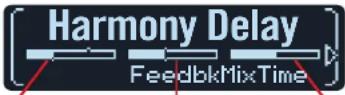
Assignation de commutateur au pied, pédale EXP ou MIDI
Assignation snapshot
Pas d'assignation de contrôleur
REMARQUE: Si vous ajoutez un bloc Wah, Pitch Wham ou Poly Wham en utilisant la vue du flux de signal, son pilotage et son réglage Bypass sont automatiquement assignés à EXP 1. Si vous ajoutez un bloc Volume Pedal ou Pan en utilisant la vue du flux de signal, sont pilotage est automatiquement assigné à EXP 2. Pour changer l'assignation Bypass d'un bloc à un commutateur au pied, voyez page 36.
Assigner un contrôleur
1. En mode Stomp, maintenez la commande du paramètre à piloter enfoncée.
L'HX Effects passe à la page "Controller Assign" et affiche le nom du paramètre sélectionné au-dessus de la commande 1 (Parameter).

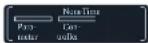





REMARQUE: Pour accéder manuellement au menu Controller Assign, appuyez sur 三 puis sur le commutateur au pied CONTROLLER ASSIGN.
2. Appuyez sur le commutateur LEARN.
L'icône "cerveau" de la commande s'allume en bleu et le commutateur au pied 1 affiche "Press switch, move EXP or send MIDI...".
3. Pressez un commutateur au pied, actionnez une pédale d'expression, envoyez un message CC MIDI d'un clavier etc.
Le nom du contrôleur choisi apparaît au-dessus de la commande 2 (Controller).
REMARQUE: Pour sélectionner un contrôleur manuellement, tournez la commande 2 (Controller).
None Supprime l'assignation du contrôleur.
EXP 1 ou 2 Les pédales d'expression sont le type de contrôleur le plus souvent utilisé, notamment pour le volume, l'effet wah, Pitch Wham etc.
FS1\~FS6 Quand vous actionnez un commutateur en mode Stomp, vous pouvez sélectionner alternativement les valeurs "Min" et "Max" d'un paramètre.
La sélection de "FS1-FS6" affiche la commande 3 (Switch Type). Tournez la commande 3 pour choisir "Moment[ary]" ou "Latch[ing]". "Moment" signifie que le changement de réglage n'est appliqué que tant que vous maintenez le commutateur enfoncé. Avec "Latch", par contre, chaque pression sur le commutateur sélectionne alternativement les réglages "Min" et "Max".
MIDI CC La sélection de "MIDI CC" affiche la commande 3 (CC#). Tournez la commande 3 pour sélectionner un numéro de commande MIDI CC.
Snpsht Bien que tous les paramètres assignés à un contrôleur soient mis à jour par snapshot, un contrôleur Snapshots supplémentaire est disponible si les autres contrôleurs sont déjà utilisés.
REMARQUE: Le comportement du commutateur ("Moment" ou "Latch") est réglable par commutateur et non par fonction assignée.
REMARQUE: Certaines fonctions globales de l'HX Effects peuvent être réglées avec des messages MIDI CC. Ces messages CC ne peuvent pas être utilisés comme contrôleurs. Si vous essayez d'utiliser un message CC dédié à une fonction globale comme contrôleur, le message suivant apparait:
Pour en savoir plus, voyez "MIDI".
- Au besoin, appuyez sur ▷ puis tournez la commande 1 (Min Value) et la commande 2 (Max Value) pour régler la plage d'action du contrôleur.

ASTUCE: Pour inverser le comportement d'un contrôleur, échangez les valeurs "Min" et "Max".
- Appuyez sur pour retourner à la page principale.

RACCOURCI: Pour assigner un paramètre au contrôleur Snapshots, c'est encore plus simple: pressez et tournez la commande du paramètre. La barre de réglage affiche de petits repères de réglage, indiquant l'assignation à un contrôleur.

RACCOURCI: Maintenez ACTION enfoncé et appuyez sur une commande de paramètre pour supprimer rapidement une assignation de contrôleur (y compris de contrôleur Snapshots). Les petits repères disparaissent de la barre de réglage, indiquant qu'aucun contrôleur n'est assigné.
Supprimer les assignations de contrôleur d'un bloc
- A la page "Controller Assign", sélectionnez le bloc dont vous voulez supprimer les assignations et appuyez sur ACTION.
- Appuyez sur le commutateur CLEAR CONTROLLERS.
Supprimer toutes les assignations de contrôleur
- A la page "Controller Assign", appuyez sur ACTION.
- Appuyez sur le commutateur CLEAR ALL CONTROLLERS.
La fenêtre suivante apparaît:

- Appuyez sur le commutateur OK.

IMPORTANT! La suppression de toutes les assignations de contrôleurs supprime toutes les assignations de contrôleur du preset, y compris les assignations de contrôleur Snapshot ainsi que les assignations Wah, Pitch Wham, Poly Wham, Volume et Pan à EXP 1 et EXP 2. Soyez donc prudent avec cette fonction!
Astuces pour une assignation créative de contrôleurs
- Si un commutateur au pied a plusieurs assignations (contrôleurs ou autres), le label par défaut "MULTIPLE (X)" n'est pas très parlant. Songez à entrer un nom plus évocateur. Voyez "Changer les infos d'un commutateur au pied".
- Par défaut, la plage de réglage d'un paramètre ("Min" à "Max") peut être très (trop) vaste. Nous vous conseillons de rétrécir cette plage car de subtiles modifications d'un paramètre peuvent déjà avoir un effet considérable.
- Pour effectuer des transitions fluides entre les sons des chaînes parallèles A et B, sélectionnez un bloc Split > A/B et assignez le paramètre "Route To" à une pédale d'expression. Par défaut, seule la chaîne A est utilisée quand la pédale d'expression a son talon enfoncé. En enfonçant l'avant de la pédale, vous effectuez un chassé-croisé et le son B devient de plus audible. Alternative: assignez le paramètre "Route To" à un commutateur au pied pour alterner entre les deux sons.
- Pour une accentuation ultra claire, au lieu d'ajouter un bloc Volume/Pan > Gain, vous pouvez utiliser un commutateur pour augmenter le réglage "Level" d'un bloc Merge > Mixer ou Output.
- Si vous tenez à votre pédale de delay ou de réverb, utilisez un bloc FX Loop pour l'insérer dans le flux du signal. Assignez à EXP 1 ou 2 le paramètre "Mix" de ce bloc pour incorporer doucement votre pédale dans le signal.
- Si vous voulez faire gémir et grincer votre delay de façon psychédélique, utilisez un commutateur pour augmenter son réglage "Feedback" et diminuer son réglage "Time" afin d'augmenter la réinjection tout en réduisant le retard.
- Assignez à un commutateur deux réglages "Delay > Time" (noires et croches pointées, par exemple) pour les alterner.
- Assignez "IR Select" à un commutateur au pied. Assignez deux réponses impulsionnelles aux valeurs Min et Max. Cela vous permet d'alterner instantanément les deux IR.
Command Center
L'HX Effects peut aussi être un centre névralgique hors pair pour toute votre configuration de scène ou de studio. Chaque commutateur au pied et pédale d'expression en mode Stomp peut envoyer divers messages:
- Transmission de commandes MIDI ou External Amp à vos amplis de guitare, pédales, synthés et même à d'autres modéliseurs.
- Transmission de messages QWERTY Hotkey émulant un clavier d'ordinateur à pratiquement n'importe quel logiciel pour le piloter à partir de votre dispositif (voyez "Commandes QWERTY Hotkey" à la p. 43).
- Configuration de commutateurs au pied pour étendre le mode Stomp avec des fonctions de pilotage supplémentaires (voyez "Commandes HX Preset, Snapshot et Looper" à la p. 43).
- Transmission automatique pouvant aller jusqu'à 6 messages "Instant" quand vous chargez un preset de l'HX Effects. Ils permettent de lancer votre DAW, de configurer une console lumière compatible MIDI ou de changer de mémoire sur des appareils externes.
Toutes les assignations "Command Center" ne sont valables que pour le preset en vigueur mais elles peuvent être facilement copiées et collées dans d'autres presets. Voyez "Copier et coller un message".

REMARQUE: Les réglages "Value" de messages instantanés CC#, les changements de banque/de programme, MMC et HX Looper et les messages MMC, plus l'état ("Dim" ou "Lit") de messages CC Toggle et Ext Amp sont automatiquement chargés lors de la sélection d'un snapshot.

REMARQUE: Tous les messages MIDI du "Command Center" sont transmis simultanément via MIDI OUT et via USB. Voyez aussi "Global Settings > MIDI/Tempo" pour en savoir plus sur les options MIDI.
Assigner un message
- Appuyez sur pour ouvrir le menu.
- Appuyez sur le commutateur COMMAND CENTER.
Les pages "Command Center" apparaissent: les sources de commande de l'HX Effects sont représentées par 14 icônes réparties sur les trois afficheurs du bas.
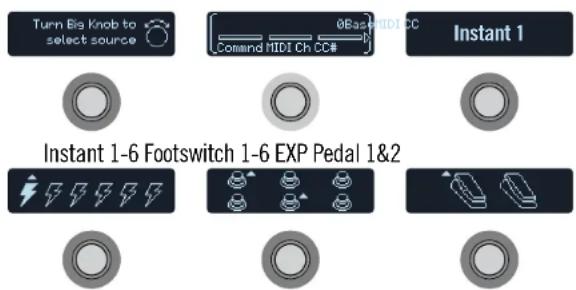
- Tournez la molette pour choisir la source de commande (Instant 1\~6, Footswitch 1\~6 ou EXP Pedal 1\~2).
Le nom de la source apparaît au-dessus du commutateur 3.
- Tournez la commande 1 (Command) pour choisir le type de message de commande à transmettre.
Les différentes sources ne transmettent pas toutes le même type de message.
Choisissez "None" pour supprimer toute assignation préalable.
- Appuyez sur ◇ ou let tournez les commandes 1\~3 pour régler les paramètres du message de commande sélectionné:
REMARQUE: Pour les commandes "CC Toggle", la sélection d'un preset transmet automatiquement l'une des deux valeurs selon l'état du commutateur (atténué ou éclairé) au moment où le preset a été sauvegardé. Des pressions ultérieures sur le commutateur altement les valeurs CC des deux états ("Dim Value" et "Lit Value").
| MIDI CC (Continuous Controller) | |||
| Page | Commande | Paramètre | Description |
| 1 | 2 | MIDI Ch | Détermine le canal MIDI (1~16) de la commande de contrôle (CC). Avec le réglage “Base”, l’HX Effects utilise le canal “MIDI Base” défini à la page “Global Settings > MIDI/Tempo”. |
| 3 | CC # | Sélectionne le numéro de la commande de contrôle (CC) (0~127). | |
| 2 | 1 | Value, Min Val[ue] | Règle la valeur (0–127) de la commande de contrôle (CC) choisie. Pour EXP1 et EXP2, ce paramètre détermine la valeur minimum que la pédale peut transmettre. |
| 2 | Max Val[ue] | Pour EXP1 et EXP2, ce paramètre détermine la valeur maximum que la pédale peut transmettre. | |
| CC Togl [Toggle] | |||
| Page | Commande | Paramètre Description | |
| 1 | 2 MIDI Ch | Canal MIDI (1~16) des commandes de contrôle (CC). Avec le réglage “Base”, l’HX Effects utilise le canal “MIDI Base” défini à la page “Global Settings ≥ MIDI/Tempo”. | |
| 3 CC # | Sélectionne le numéro de la commande de contrôle CC (0~127). | ||
| 2 | 1 DimVal[ue] | Valeur de la commande de contrôle CC (0~127) quand l’anneau du commutateur est atténué (“dim”). | |
| 2 LitVal[ue] | Valeur de la commande de contrôle CC (0~127) quand l’anneau du commutateur est éclairé (“lit”). | ||
| 3 Latch | Règle le commutateur au pied sur “Latching” (par défaut) ou “Momentary”. | ||
| Bank/PC (changement de programme) | ||
| Page | Commande | Paramètre Description |
| 1 | 2 MIDI Ch | Canal MIDI du message de sélection de banque et de programme (1~16). Avec le réglage “Base”, l’HX Effects utilise le canal “MIDI Base” défini à la page “Global Settings > MIDI/Tempo”. |
| 3 CC00 | Règle la valeur CC00 (Bank MSB). Choisissez “Off” si l’appareil récepteur ne doit pas réagir à CC00. | |
| 2 | 1 CC32 | Règle la valeur CC32 (Bank LSB). Choisissez “Off” si l’appareil récepteur ne doit pas réagir à CC32. |
| 2 Prog[ram] | Règle le numéro de programme MIDI (PC). Choisissez “Off” si vous ne voulez transmettre qu’un message Bank MSB et/ou LSB. | |
| Note On | ||
| Page | Commande | Paramètre Description |
| 1 | 2 MIDI Ch | Canal MIDI (1~16) de la note. Avec le réglage “Base”, l’HX Effects utilise le canal “Base” défini à la page “Global Settings > MIDI/Tempo”. |
| 3 Note | Numéro de note MIDI (C-1~G9). Le do central correspond à “C3”. | |
| 2 | 1 Veli-city Dynamique de la note MIDI (0~127). | |
| 2 NoteOff | Détermine si la note MIDI est maintenue jusqu’à ce que vous actionniez à nouveau le commutateur (Latch) ou si elle ne l’est que tant que le commutateur est enfoncé (Moment). | |
| MMC (MIDI Machine Control) | |
| Commande | Paramètre Description |
| 2 Messge Détermine le type de message. | |
| Ext Amp | |
| Companie | Paramètre Description |
| 2 Select | Détermine le câblage de la connexion Ext Amp: 1 (pointe-gaine), 2 (anneau-gaine) ou les deux. Avec une commande Instant, il y a aussi la possibilité de choisir “None” et d'envoyer un message différent (ou aucun message: “None”) par snapshot. |
| 3 Type | Avec une assignation à un commutateur au pied, ce paramètre détermine le comportement du commutateur: Latching (par défaut) ou Momentary. |
IMPORTANT! Reliez les prises EXT AMP 1/2 uniquement à des amplificateurs dotés d'entrées à court-circuit-gaine (masse). La connexion à une entrée d'un autre type pourrait endommager irrémédiablement votre ampli et l'HX Effects! Si vous ne connaissez pas le type d'entrée de votre ampli, contactez le fabricant.
IMPORTANT1 La capacité de l'HX Effects à piloter le canal d'un ampli externe et/ou la réverbération a été testée avec de nombreux amplis et têtes d'ampli populaires. Malheureusement, cela ne garantit pas sa compatibilité avec tous les produits. Notez que, selon le circuit de commutation de canaux de l'ampli utilisé, la fonction "EXT Amp" peut ne pas produire le résultat escompté.
Commandes QWERTY Hotkey
Des messages QWERTY Hotkeys (raccourcis de clavier d'ordinateur avec ou sans modificateurs comme les touches majuscule, contrôle, option/alt et commande) peuvent aussi être transmis à votre Mac, PC ou dispositif iOS via USB, ce qui vous permet de piloter pratiquement n'importe quel logiciel DAW, YouTube, Spotify, appli de boucle, logiciel DJ, lecteur multimédia, logiciel lumière etc.!
Les commandes QWERTY peuvent être assignées à n'importe quel commutateur au pied ou commande Instant ^1 et transmises automatiquement lors de la sélection d'un preset ou d'un snapshot. Ces commandes peuvent être assignées sur l'HX Effects en utilisant la procédure décrite plus haut dans ce chapitre (mais vous apprécierez probablement la rapidité et la facilité de l'appli HX Edit). Comme avec un clavier d'ordinateur, il faut que le logiciel ou l'appli soit sélectionnée pour que les raccourcis aient un effet.
| QWERTY Hotkeys | ||
| Page | Commande | Paramètre Description |
| 1 | 2 Mod 1 | Configure jusqu'à trois modificateurs à envoyer avec la frappe de touche: Choisissez majuscule, Alt, Ctrl ou Mac/PC (correspondant à la touche “Windows” sous Windows et la touche “Commande/Pomme” sous macOS). |
| 3 Mod 2 | ||
| 2 | 1 Mod 3 | Choisissez “None” pour les commandes 2-4 s’il ne faut pas de modificateur. |
| 2 Keystk | Détermine le caractère alphanumérique ou autre caractère de clavier d’ordinateur à envoyer. | |
3 Type Règle le commutateur sur Momentary ou Latching.

ASTUCE: Pour vous aider à démarrer, nous avons préparé plusieurs presets d'usine contenant des raccourcis pour piloter diverses applications populaires DAW, multimédia et de production!
Commandes HX Preset, Snapshot et Looper
Ces commandes "HX" permettent de configurer les commutateurs en mode Stomp pour étendre encore le contrôle des fonctions internes du dispositif. Les commandes HX peuvent être assignées sur l'HX Effects avec la procédure décrite plus haut (voyez "Assigner un message"). Toutes les assignations sont sauvegardées par preset.

IMPORTANT! Bien que les commutateurs en mode Stomp puissent se voir assigner plusieurs fonctions, nous vous conseillons vivement de n'assigner les commandes HX Preset, HX Snapshot et HX Looper qu'à des commutateurs n'ayant pas d'autre assigna-our éviter tout comportement inattendu.
HX Preset
La commande HX Preset vous permet de configurer un commutateur en mode Stomp pour qu'il "saute" immédiatement à n'importe quel autre preset au sein de la setlist.
| Preset (HX Preset) | |
| Commande | Paramètre Description |
| 2 Preset | Détermine le preset sélectionné par la commande: “Next”, “Previous” ou un numéro de mémoire (01A~32D). |
HX Snapshot
La commande HX Snapshot vous permet de configurer un commutateur en mode Stomp pour qu'il sélectionne immédiatement un snapshot au sein du preset en cours.
- A la page "Command Center", sélectionnez un commutateur au pied et tournez la commande 1 (Command) pour sélectionner "Snpsht".
- Tournez la commande 2 (Behavior) pour choisir "Press/Release" ou "Press/Hold".
- Tournez les deux autres commandes pour choisir les snapshots sélectionnés lors de la pression ("Press") et du relâchement ("Release") ou du maintien ("Hold") du commutateur au pied.
| Snpsht (HX Snapshot) | |||
| Page | Commande | Paramètre | Description |
| 1 | 2 Type | Détermine le comportement du commutateur au pied. Il vous permet de charger le numéro de snapshot voulu ou le snapshot suivant ou précédent, indépendammentpour chaque Press (pression) et Release (relâchement) ou chaque Press et Hold (pression et maintien) du commutateur. (Notez que l'afficheur et la LED du commutateur au pied en mode Stomp n'indique que la commande assignée à la fonction "Press".) | |
| 3 Press | Règle le snapshot à charger quand le commutateur est pressé. | ||
| 2 | 1 | Release/Hold | Règle le snapshot à charger quand le commutateur est relâché (ou maintenu, selon votre choix à la page 1, commande 2). |
HX Looper
Si le preset contient un bloc Looper, cette commande permet de configurer un commutateur Instant /ou en mode Stomp pour piloter les fonctions du Looper.
REMARQUE: Un bloc 6 Switch ou 1 Switch Looper doit être présent dans votre preset pour que les commandes HX Looper fonctionnent.
Assignation de commande HX Looper-Instant:
- A la page "Command Center", sélectionnez un contrôleur Instant et tournez la commande 1 (Command) sur "Looper".
- Tournez la commande 2 (Function) pour choisir la fonction Looper à piloter.
L'action choisie avec Function est automatiquement sauvegardée et chargée par snapshot. Cela permet d'enregistrer une boucle et, par exemple, de configurer une commande Instant pour lancer la boucle automatiquement lorsqu'un snapshot est sélectionné et l'arrêter lorsqu'un autre snapshot est chargé.
| Looper (HX Looper) - Instant √Command | |
| Commande | Paramètre Description |
| 2 Function | Détermine l'action du Looper déclenchée: Play, Stop, Play/Stop, Rec, Overdub, Record/Overdub, Play Once, Reverse, Forward, Reverse/Forward, Half Speed, Full Speed, Toggle Speed ou Undo. |
Assignation HX Looper – Footswitch:
- A la page "Command Center", sélectionnez un commutateur au pied et réglez la commande 1 (Command) sur "Looper".
- Tournez la commande 2 (Behavior) pour choisir "Prs/Rel" ou "Prs/Hld".
- Tournez les autres commandes pour choisir les commandes Looper envoyées par la pression ("Press") et le relâchement ("Release") (ou le maintien, "Hold") du commutateur.
Les actions "Behavior", "Press" et "Release/Hold" choisies sont automatiquement sauvegardées et chargées par snapshot.
| Looper (HX Looper) - Commutateur au pied | ||
| Page | Commande | Paramètre Description |
| 1 | 2 Type | Détermine le comportement du commutateur au pied. Cela vous permet d'envoyer jusqu'à deux commandes Looper, indépendamment, pour chaque pression et relâchement ("Press" et "Release") ou chaque pression et maintien ("Press" et "Hold") du commutateur au pied. (Notez que l'afficheur et la LED du commutateur au pied en mode Stomp n'indique que la commande assignée à la fonction "Press".) |
| 3 Press | Règle la commande Looper à envoyer quand le commutateur est pressé. | |
| 2 | 1 Release/ Hold | Règle la commande Looper à envoyer quand le commutateur est relâché (ou maintenu, selon votre choix de la page 1, commande 2). |
(Notez que l'afficheur et la LED du commutateur au pied en mode Stomp n'indiquent que la commande assignée à la fonction "Press".)
Copier et coller un message
- Tournez la molette pour sélectionner la source contenant le message de commande à copier et appuyez sur ACTION.
- Appuyez sur le commutateur COPY COMMAND.
- Sélectionnez l'endroit où vous voulez coller le message de commande (même dans un autre preset) et appuyez sur ACTION.
- Appuyez sur le commutateur PASTE COMMAND.
Copier et coller tous les messages
La configuration de messages identiques ou similaires dans plusieurs presets peut vite devenir pénible. C'est pourquoi l'HX Effects permet de copier et coller tous les messages d'un preset dans un autre.
- A la page "Command Center", appuyez sur ACTION.
- Appuyez sur le commutateur COPY ALL COMMANDS.
- Sélectionnez l'endroit où vous voulez coller les messages de commande et appuyez sur ACTION.
- Appuyez sur le commutateur PASTE ALL COMMANDS.
Supprimer un message
- Sélectionnez la source contenant le message à supprimer et appuyez sur ACTION.
- Appuyez sur le commutateur CLEAR COMMAND.
Supprimer tous les messages
- A la page "Command Center", appuyez sur ACTION.
- Appuyez sur le commutateur CLEAR ALL COMMANDS.
La fenêtre suivante apparaît:
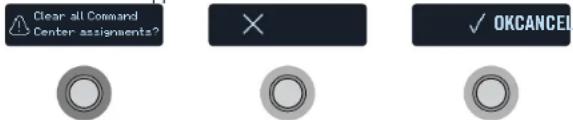
3. Appuyez sur le commutateur OK.

ASTUCE: N'oubliez pas de sauvegarder votre preset après avoir ajouté, modifié ou supprimé des commandes Command Center pour conserver vos changements.

ASTUCE: Vous pouvez personnaliser l'afficheur et la couleur de LED du commutateur. Voyez "Changer les infos d'un commutateur au pled" à la p. 15
Global Settings
Les paramètres du menu "Global Settings" s'appliquent à l'ensemble des presets: il s'agit des niveaux d'entrée et de sortie, des configurations des commutateurs au pied etc.
- Appuyez sur pour ouvrir le menu.
- Appuyez sur le commutateur GLOBAL SETTINGS.
Les affichages suivants apparaissent:







- Tournez la molette pour sélectionner un des six sous-menus.
Si nécessaire, appuyez sur ▷pour afficher plus de paramètres.

REMARQUE: Vous trouverez une description de tous les réglages globaux à la page suivante.
Régler les niveaux
Les diverses entrées et sorties doivent être réglées en fonction de votre instrument, ampli et d'autres pédales pour délivrer un son idéal, minimiser le bruit et éviter toute distorsion indésirable. Sachez que si vous vous ruez sur internet pour dire que l'HX Effects a un son dég...sagréable, on vous demandera si vous avez lu cette partie du manuel. Si ce n'est pas le cas, votre statut d'expert en matériel de guitare en prendra un sacré coup.
- Dans le menu "Global Settings", tournez la molette pour sélectionner le sous-menu "Ins/Outs".
- Utilisez les commandes 1\~3 pour régler les niveaux conformément au tableau suivant:
| Prise A | quoi êtes-vous branché? Recommandation: | |
| INPUT L/MONO, RIGHT | Guitare ou basse avec micros passifs | Réglez “Input Level” sur “Inst” |
| Guitare ou basse avec micros actifs ou très puissants | Réglez “Input Level” sur “Inst” ou “Line” (faites confiance à vos oreilles) | |
| Clavier, synthé ou boîte à rythme | Réglez “Input Level” sur “Line” | |
| OUTPUT L/MONO, RIGHT | L’entrée d’un ampli de guitare ou basse | Réglez “Output Level” sur “Inst” |
| La/les entrées de guitare d’un pédalier ou d’un autre processeur multi-effet | ||
| Retour d’effet de niveau instrument d’un ampli de guitare ou basse pour effets post ou méthode 4 câbles | ||
| Retour d’effet de niveau ligne d’un ampli de guitare ou basse pour effets post ou méthode 4 câbles | Réglez “Output Level” sur “Line” | |
| Entrées d’un processeur d’effet rack ou d’une table de mixage | ||
Initialiser tous les réglages globaux
L'initialisation des réglages globaux de l'HX Effects rétablit les réglages d'usine. Cette initialisation n'affecte pas les sons que vous avez créés.
- Dans le menu "Global Settings", appuyez sur ACTION.
- Appuyez sur le commutateur FACTORY SETTINGS.
La fenêtre suivante apparaît:
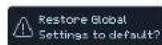




- Appuyez sur le commutateur OK.
Page Commande Paramètre Description
| 1 | 1 Input Level | Choisissez “Inst” pour brancher une guitare, une basse ou des pédales d’effet à l’HX Effects. Choisissez “Line” pour brancher un synthé, une boîte à rythme, les sorties d’une table de mixage ou d’autres sources de niveau ligne. Si votre guitare a des micros actifs ou très puissants, essayez les deux réglages (“Inst” et “Line”) et faites confiance à vos oreilles. |
| 2 Output Level | Choisissez “Inst” si vous souhaitez brancher les sorties 6,3mm à des pédales d’effets externes ou aux entrées de guitare de deux amplificateurs. Choisissez “Line” pour connecter les sorties à une console de mixage ou à un enregistreur. Si vous n’utilisez qu’un seul ampli ou un seul canal de la table de mixage, branchez uniquement la prise LEFT/MONO. | |
| 3 Send/Retrn1 | Choisissez “Inst” si vous utilisez une paire Send/Return comme boucle d’effet pour des pédales externes. Choisissez “Line” si vous utilisez une paire Send/Return comme boucle d’effet pour des processeurs rack de niveau ligne. | |
| 2 1 Send/Retrn2 | ||
Global Settings > Preferences
Page Commande Paramètre Description
| Page | Commande | Paramètre Description |
| 1 | 1 Bypass Type | Pressez simultanément MODE et TAP pour contourner tous les effets. Il y a deux types de fonction “All Bypass” pour l’HX Effects: Avec “Analog”, le signal de votre guitare passe directement de l’entrée à la sortie de l’HX Effects sans conversion A/N/A (ce contournement est aussi appelé “true bypass”). Avec “DSP”, les échos du delay et la réverbération s’estompent naturellement quand l’HX Effects est contourné. |
| 2 Snpsht Edits | Détermine si les modifications d’un snapshot (activation/coupure de bloc, contrôle de paramètre, Command Center, tempo) sont conservées lorsque vous revenez à ce snapshot. Avec le réglage “Recall”, les modifications apportées aux snapshots sont conservées quand vous passez d’un snapshot à l’autre: vous les retrouvez donc tels que vous les avez laissés en dernier lieu. Avec le réglage “Discrd”, les modifications des snapshots sont supprimées quand vous passez d’un snapshot à l’autre: vous retrouvez donc les réglages sauvegardés avec le preset. Pour sauvegarder les modifications d’un snapshot quand “Snapshot Edits” est réglé sur “Discrd”, appuyez deux fois sur SAVE avant de sélectionner un autre snapshot. | |
| 3 Tempo Pitch | Détermine comment les répétitions du delay se comportent lorsque vous changez le réglage Tap Tempo par plusieurs pressions sur TAP. “Authtc” respecte les fluctuations naturelles de hauteur produites lorsque vous actionnez la commande Time d’une pédale delay. “Transpr” minimise cet effet. | |
| 2 | 1 Pedal 1 Jack | Permet de choisir la fonction de la prise PEDAL/EXT AMP 1: connexion d’une pédale d’expression externe (EXP 1) ou changement de canal sur un amplificateur externe (EXT AMP 1 – pointe et/ou gaine). |
| 2 Pedal 2 Jack | Permet de choisir la fonction de la prise PEDAL/EXT AMP 2: connexion d’une pédale d’expression externe (EXP 2) ou changement de canal sur un amplificateur externe (EXT AMP 2 – pointe et/ou gaine). | |
| 3 Numbering | Détermine si les presets sont affichés sous forme de 32 banques de quatre mémoires (A, B, C, D) ou s’ils sont numérotés 000–127 (plus pratique pour charger des presets avec des numéros de programme MIDI). | |
| 3 | 1 Snap Reselect | Détermine le comportement quand vous actionnez de nouveau un commutateur en mode Snapshot après avoir chargé le snapshot qui lui est assigné. “Reload” (par défaut) recharge simplement l’état sauvegardé du snapshot. “Toggle Previous” sélectionne alternativement le snapshot précédent et le snapshot assigné au commutateur au pied. |
Global Settings > Switches

| Page | Commande | Paramètre Description |
| 1 | 1 Stomp Select | Avec le réglage “Touch”, il faut toucher (et non presser) un commutateur en mode Stomp pour sélectionner le ou les éléments assignés. Avec le réglage “Press”, il faut presser (et non toucher) un commutateur en mode Stomp pour sélectionner le ou les éléments assignés (pratique si vous jouez pieds nus). Avec le réglage “Both”, vous pouvez toucher ou presser le commutateur pour sélectionner le ou les éléments assignés. |
| 2 Stomp Mode | Par défaut, le mode Stomp affiche 6 commutateurs d’effet. Vous pouvez aussi choisir “4 Switch” pour transformer les commutateurs 1 et 4 en commutateurs ∧ at . √ | |
| 3 Preset Mode | Avec le réglage “Moment”, l’HX Effects repasse en mode Stomp après la sélection d’un preset en mode Preset (ou Snapshot). Avec le réglage “Latch”, l’HX Effects reste en mode Preset (ou Snapshot) et il faut presser MODE pour retourner en mode Stomp. | |
| 2 | 1 Snpsht Mode | Avec le réglage “Moment”, l’HX Effects retoume au mode Preset après la sélection d’un snapshot. Avec le réglage “Latch”, l’HX Effects reste en mode Snapshot jusqu’à ce que vous pressiez ∧ + √ pour retourner en mode Preset (ou MODE/EDIT/EXIT pour retourner en mode Stomp). |
| 2 Up/Dn Switch | Avec le réglage “Preset” ou “Snapsh”, les commutateurs 1 (BANK ∧) et 4 (BANK √) ont la fonction PRESET ∧ √ ou SNAPSHOT ∧ √: une pression sur un de ces commutateurs sélectionne instantanément le preset ou le snapshot suivant/précédent, sans sélection de banque préalable. Cela vous permet de programmer vos sons de façon séquentielle dans une setlist pour un concert et de sélectionner successivement vos presets ou snapshots. A tout instant, vous pouvez maintenir les commutateurs 1 (∧) et 4 (√) enfoncés pour sélectionner BANK ∧/ √, PRESET ∧ √SNAPSHOT / . ∧ √ | |
| 3 Swap Up/ Down | Quand les commutateurs en mode Stomp (voyez le paramètre page 1, commande 2 ci-dessus) sont réglés sur “4 Switches”, utilisez le réglage “On” ici si vous voulez inverser la direction haut/bas des commutateurs 1 et 4 pour la sélection BANK, PRESET ou SNAPSHOT. Raccourci: Touchez (sans presser) les commutateurs en mode Stomp haut et bas (1 et 4) durant une seconde puis appuyez sur le commutateur “OK”. |
| Page | Commande | Paramètre Description |
| 1 | 1 EXP 1 Polrity | Si votre pédale d'expression externe semble fonctionner à l'envers (un bloc de pédale de volume est au maximum quand le talon est complètement enfoncé), réglez ce paramètre sur "Invert". |
| 2 EXP 2 Polrity | ||
| 3 EXP 1 Position | Détermine si les réglages de pédale d'expression sont chargés par snapshot, par preset ou appliqués globalement. Si vous voulez qu'une pédale de volume ou wah garde sa position (son réglage) quand vous changez de mémoire, réglez ce paramètre sur "Global". | |
| 2 1 EXP 2 Position | ||
Global Settings > MIDI/Tempo
Page Commande Paramètre Description
| 1 | 1 MIDI Base Ch | Détermine le canal MIDI de base utilisé par l'HX Effects pour recevoir et transmettre des messages MIDI via MIDI et USB. Notez qu'il est possible d'assigner d'autres canaux MIDI aux messages MIDI de la page “Command Center”. |
| 2 MIDI Thru | Si vous activez ce paramètre, la prise MIDI OUT sert aussi de prise MIDI THRU et retransmet tous les messages MIDI reçus via MIDI IN. | |
| 3 Rx MIDI Clock | Détermine si l'HX Effects réagit aux messages de synchronisation MIDI arrivant via MIDI IN, via USB ou à la première entrée détectée (“Auto”). Si l'HX Effects ne doit réagir à aucun message MIDI Clock, réglez ce paramètre sur “Off”. | |
| 2 | 1 Tx MIDI Clock | Détermine si l'HX Effects transmet des messages de synchronisation MIDI via MIDI OUT, via USB ou via les deux. Si l'HX Effects ne doit transmettre aucun message MIDI Clock, réglez ce paramètre sur “Off”. |
| 2 Tempo | Détermine si le réglage Tap Tempo est mémorisé et chargé avec chaque snapshot, avec chaque preset ou s’il est appliqué de façon globale pour tous les presets et snapshots. | |
| 3 BPM | Selon le réglage choisi avec la commande 2 (Tempo), cette valeur est sauvegardée par snapshot, par preset ou globalement. | |
| 3 | 1 USB MIDI | Si vous activez ce paramètre, l’HX Effects reçoit et transmet des messages MIDI via USB (en plus des prises MIDI). |
| 2 MIDI PC Rx | Détermine si l’HX Effects réagit aux messages de changement de programme MIDI (PC) arrivant via MIDI IN, via USB ou les deux (MIDI IN et USB). Si l’HX Effects ne doit réagir à aucun message PC, réglez ce paramètre sur “Off”. | |
| 3 MIDI PC Tx | Détermine si l’HX Effects transmet ou non des numéros de programme MIDI (PC) via MIDI OUT, via USB ou les deux (via MIDI OUT et USB) lors de la sélection de presets. Ce réglage n’a aucune influence sur la transmission de messages MIDI assignés manuellement de la page “Command Center”. |
Global Settings > Displays
Commande Paramètre Description
| 1 LED Ring | Détermine si l'anneau LED des commutateurs en mode Stomp s'atténue ("Lo/Brt") ou s'éteint ("Off/Brt") quand l'effet est contourné (bypass). Quand vous jouez en plein soleil, vous pouvez le régler sur "Off/Brt" pour augmenter le contraste. | |
| 2 | Tap LED | Si vous ne voulez pas que la diode rouge du commutateur TAP clignote constamment, vous pouvez l'éteindre. |
MIDI
L'HX Effects reçoit et transmet des messages MIDI via ses prises MIDI IN & OUT et via USB, ce qui lui permet de communiquer avec pratiquement n'importe quel matériel ou logiciel MIDI. La communication USB-MIDI est possible avec des ordinateurs Mac & Windows ainsi qu'avec des dispositifs mobiles iPad ou iPhone.* Voyez aussi "Global Settings > MIDI/Tempo" pour en savoir plus sur les options MIDI.
*REMARQUE: Pour les opérations USB-MIDI avec un ordinateur Windows, il est indispensable de télécharger et d'installer le pilote Line 6 HX Effects du site line6.com/software. Pour un ordinateur Apple Mac, un iPad ou un iPhone, il ne faut pas installer de pilote. Pour la connexion avec un iPad ou un iPhone, il faut l'adaptateur USB du kit de connexion d'apparell photo Apple (vendu séparément).
Chargement de preset via MIDI
Pour charger un preset, envoyez un message de changement de programme (PC) à l'HX Effects sur le canal MIDI 1, conformément au tableau ci-dessous.
REMARQUE: Par défaut l'HX Effects réagit au canal MIDI 1 mais cela peut être changé avec "Global Settings > MIDI/Tempo".
| Banque | Preset A | Preset B | Preset C | Preset D | |
| 01 | PC: 000 | PC: 001 | PC: 002 | PC: 003 | |
| 02 | PC: 004 | PC: 005 | PC: 006 | PC: 007 | |
| 03 | PC: 008 | PC: 009 | PC: 010 | PC: 011 | |
| 04 | PC: 012 | PC: 013 | PC: 014 | PC: 015 | |
| 05 | PC: 016 | PC: 017 | PC: 018 | PC: 019 | |
| 06 | PC: 020 | PC: 021 | PC: 022 | PC: 023 | |
| 07 | PC: 024 | PC: 025 | PC: 026 | PC: 027 | |
| 08 | PC: 028 | PC: 029 | PC: 030 | PC: 031 | |
| 09 | PC: 032 | PC: 033 | PC: 034 | PC: 035 | |
| 10 | PC: 036 | PC: 037 | PC: 038 | PC: 039 | |
| 11 | PC: 040 | PC: 041 | PC: 042 | PC: 043 | |
| 12 | PC: 044 | PC: 045 | PC: 046 | PC: 047 | |
| Banque Preset A Preset B Preset C Preset D |
| 13 PC: 048 PC: 049 PC: 050 PC: 051 |
| 14 PC: 052 PC: 053 PC: 054 PC: 055 |
| 15 PC: 056 PC: 057 PC: 058 PC: 059 |
| 16 PC: 060 PC: 061 PC: 062 PC: 063 |
| 17 PC: 064 PC: 065 PC: 066 PC: 067 |
| 18 PC: 068 PC: 069 PC: 070 PC: 071 |
| 19 PC: 072 PC: 073 PC: 074 PC: 075 |
| 20 PC: 076 PC: 077 PC: 078 PC: 079 |
| 21 PC: 080 PC: 081 PC: 082 PC: 083 |
| 22 PC: 084 PC: 085 PC: 086 PC: 087 |
| 23 PC: 088 PC: 089 PC: 090 PC: 091 |
| 24 PC: 092 PC: 093 PC: 094 PC: 095 |
| 25 PC: 096 PC: 097 PC: 098 PC: 099 |
| 26 PC: 100 PC: 101 PC: 102 PC: 103 |
| 27 PC: 104 PC: 105 PC: 106 PC: 107 |
| 28 PC: 108 PC: 109 PC: 110 PC: 111 |
| 29 PC: 112 PC: 113 PC: 114 PC: 115 |
| 30 PC: 116 PC: 117 PC: 118 PC: 119 |
| 31 PC: 120 PC: 121 PC: 122 PC: 123 |
| 32 PC: 124 PC: 125 PC: 126 PC: 127 |
REMARQUE: Lors de la sélection de presets de l'HX Effects (molette, commutateurs au pied, PRESET / RESET et/), l'HX Effects transmet automatiquement le numéro de programme MIDI correspondant. Pour couper la transmission automatique de ces messages, réglez "Global Settings > MIDI/Tempo" > "MIDI PC Tx" sur "Off".
Chargement de snapshot via MIDI
Pour charger un snapshot, envoyez à l'HX Effects un message CC69 avec une valeur choisie dans le tableau ci-dessous.
| Snapshot | MIDI CC# Réglage |
| 1 69 000 | |
| 2 69 001 | |
| 3 69 002 | |
| 4 69 003 | |
| Next 69 008 | |
| Previous 69 009 |
Activer/contourner un bloc via MIDI
- Appuyez sur pour ouvrir le menu.
- Appuyez sur le commutateur SIGNAL FLOW.
- Tournez la molette pour sélectionner le bloc à contourner ou activer via MIDI.
- Appuyez sur ▷et tournez la commande 3 (MIDI Bypass) pour assigner l'activation/le contournement du bloc au message MIDI CC entrant.
Les valeurs CC de la plage 0–63 coupent le bloc tandis que les valeurs 64–127 l'activent. Certaines commandes MIDI CC sont réservées pour des fonctions globales et ne peuvent pas être sélectionnées.
Pilotage des paramètres via MIDI
- En mode Stomp, maintenez la commande du paramètre à piloter enfoncée.
L'HX Effects passe à la page "Controller Assign" et affiche le nom du paramètre sélectionné au-dessus de la commande 1 (Parameter).
- Pressez le commutateur LEARN puis transmettez un message CC à partir d'un pédalier contrôleur, clavier ou autre dispositif MIDI.
Le numéro CC apparaît au-dessus de la commande 3 (CC#).
REMARQUE: Pour sélectionner un message MIDI manuellement, tournez la commande 2 (Controller) pour sélectionner "MIDI CC" puis la commande 3 pour choisir le numéro de contrôleur MIDI CC.
- Au besoin, appuyez sur ▷ puis tournez la commande 1 (Min Value) et la commande 2 (Max Value) pour régler la plage d'action du contrôleur.
ASTUCE: Pour inverser le comportement d'un contrôleur, échangez les valeurs "Min" et "Max".
- Appuyez sur pour retourner à la page principale.
Transmission et réception de signaux MIDI Clock
L'HX Effects peut recevoir et envoyer des signaux MIDI Clock via son entrée/sortie MIDI à 5 broches ou via USB. Les options MIDI Clock peuvent être activées et configurées sous "Global Settings > MIDI/Tempo".
MIDI Clock Send: Transmission de signaux MIDI Clock pour synchroniser le tempo de processeurs externes en rack, pédaliers et logiciels avec le réglage TAP Tempo de l'HX Effects.
MIDI Clock Receive: Synchronise les effets à base temporelle de l'HX Effects (comme le delay et la modulation) avec des signaux MIDI Clock venant d'un logiciel DAW, d'une boîte à rythme, d'un clavier workstation ou d'autres modéliseurs. Notez que le commutateur TAP de l'HX Effects clignotera en bleu (au lieu du rouge par défaut) pour indiquer le tempo de signaux MIDI Clock externes.
Messages de contrôle MIDI (CC)
L'HX Effects a réservé certains messages MIDI CC spécifiques pour des fonctions globales. Ces numéros CC ne peuvent donc pas servir de contrôleurs. Si vous essayez d'utiliser un message CC assigné à une fonction globale comme contrôleur (voyez "Assignation de contrôleurs"), le message suivant apparaît:

MIDI CC# Réglage Fonction
| Assignations de pédales et commutateurs au pied |
| 1 0~127 Même fonction que la pédale EXP 1 |
| 2 0~127 Même fonction que la pédale EXP 2 |
| 49 0~127 Même fonction que le commutateur 1 (en mode Stomp) |
| 50 0~127 Même fonction que le commutateur 2 (en mode Stomp) |
| 51 0~127 Même fonction que le commutateur 3 (en mode Stomp) |
| 52 0~127 Même fonction que le commutateur 4 (en mode Stomp) |
| 53 0~127 Même fonction que le commutateur 5 (en mode Stomp) |
| 54 0~127 Même fonction que le commutateur 6 (en mode Stomp) |
| Pilotage du Looper | ||
| 60 | 0~63: Ajouter; 64~127: Enregistr. | Commutateur Looper Record/Overdub (4) |
| 61 | 0~63: Arrêt; 64~127: Jeu | Commutateur Looper Play/Stop (5) |
| 62 | 64~127 Commutateur Looper Play Once (6) | |
| 63 | 64~127 Commutateur Looper Undo (1) | |
| 65 | 0~63: Normal; 64~127: Inversé | Commutateur Looper Forward/Reverse (3) |
| 66 | 0~63: Full; 64~127: Half | Commutateur Looper Full/Half Speed (2) |
| 67 | 0~63: Désactivé; 64~127: Activé | Bloc Looper activé/coupé (si disponible). De plus, active/quitte le mode de commutateur Looper |
MIDI CC# Réglage Fonction
| Commandes supplémentaires | ||
| 64 64-127 Réglage Tap Tempo par pressions successives | ||
| 68 0-127 Page “Tuner” (accordeur) activée/coupée | ||
| 69 | 0-3 | Sélection de snapshot 1-4 |
| 8 | Sélection du snapshot suivant | |
| 9 | Sélection du snapshot précédent | |
| 70 | 0-63: Contournement; 64-127: Activation | All Bypass |
| 71 0-127 | Messages MIDI globaux supplémentaires (pour un usage futur) | |
| 72 0-127 | ||
| 73 0-127 | ||
| 74 0-127 | ||
| 75 0-127 | ||
| 76 0-127 | ||
| 128 | 0-63: Culpabilité; 64-127: Regret | L’HX Effects appelle votre famille et l’informe de toutes les mauvaises décisions que vous avez prises dans votre vie. |