Notice Facile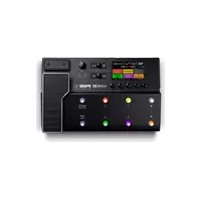
POD Go Wireless - Equipement DJ LINE 6 - Notice d'utilisation et mode d'emploi gratuit
Retrouvez gratuitement la notice de l'appareil POD Go Wireless LINE 6 au format PDF.

| Caractéristiques techniques | Modèle : LINE 6 POD Go Wireless, Type : Multi-effets pour guitare, Alimentation : Adaptateur secteur ou batterie, Connectivité : USB, MIDI, Entrées : 1 x jack 6,35 mm, Sorties : 2 x jack 6,35 mm, 1 x XLR, Dimensions : 30,5 x 24,1 x 6,4 cm, Poids : 1,5 kg |
|---|---|
| Utilisation | Conçu pour les guitaristes, permet de créer des sons personnalisés, Intégration facile avec des amplis et des systèmes de sonorisation, Interface utilisateur intuitive avec écran couleur, Préconfigurations disponibles pour différents styles musicaux. |
| Maintenance et réparation | Nettoyer régulièrement les connecteurs, Vérifier les mises à jour du firmware, En cas de panne, contacter le service client de LINE 6 pour assistance, Utiliser uniquement des accessoires recommandés par le fabricant. |
| Sécurité | Ne pas exposer à l'humidité ou à des températures extrêmes, Utiliser avec une source d'alimentation appropriée, Éviter les chocs physiques pour prévenir les dommages internes. |
| Informations générales | Garantie : 2 ans, Accessoires inclus : Adaptateur secteur, Câble USB, Compatible avec les logiciels de création musicale, Idéal pour les performances live et les enregistrements en studio. |
FOIRE AUX QUESTIONS - POD Go Wireless LINE 6
Questions des utilisateurs sur POD Go Wireless LINE 6
0 question sur cet appareil. Repondez a celles que vous connaissez ou posez la votre.
Poser une nouvelle question sur cet appareil
Téléchargez la notice de votre Equipement DJ au format PDF gratuitement ! Retrouvez votre notice POD Go Wireless - LINE 6 et reprennez votre appareil électronique en main. Sur cette page sont publiés tous les documents nécessaires à l'utilisation de votre appareil POD Go Wireless de la marque LINE 6.
MODE D'EMPLOI POD Go Wireless LINE 6
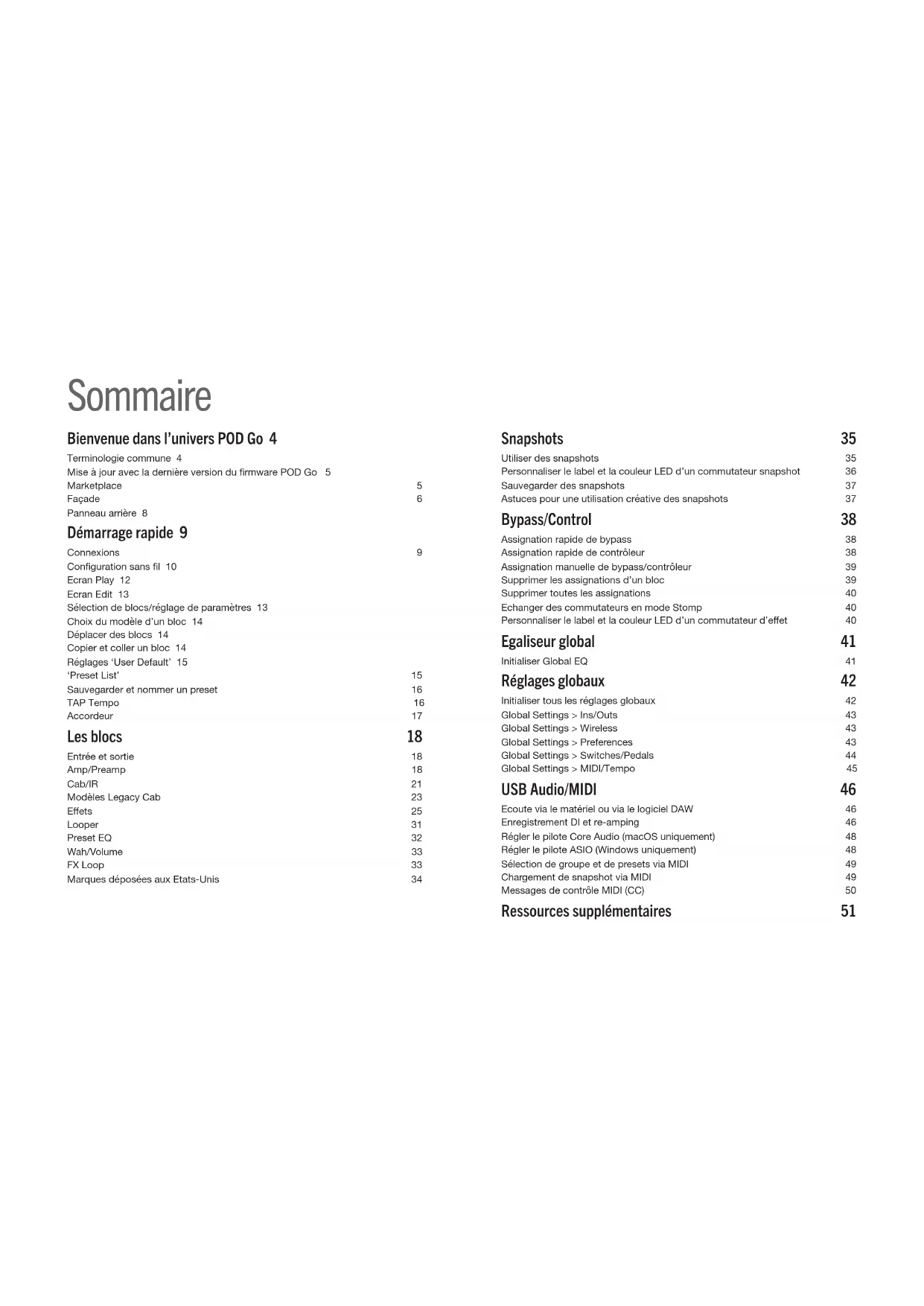
40-00-0568 Rev E (pour le système V2.00 du POD Go) © 2023 Yamaha Guitar Group, Inc. Tous droits réservés. ®Sommaire Bienvenue dans l’univers POD Go 4 Terminologie commune 4 Mise à jour avec la dernière version du rmware POD Go 5 Marketplace 5 Façade 6 Panneau arrière 8 Démarrage rapide 9 Connexions 9 Conguration sans l 10 Ecran Play 12 Ecran Edit 13 Sélection de blocs/réglage de paramètres 13 Choix du modèle d’un bloc 14 Déplacer des blocs 14 Copier et coller un bloc 14 Réglages ‘User Default’ 15 ‘Preset List’ 15 Sauvegarder et nommer un preset 16 TAP Tempo 16 Accordeur 17 Les blocs 18 Entrée et sortie 18 Amp/Preamp 18 Cab/IR 21 Modèles Legacy Cab 23 Eets 25 Looper 31 Preset EQ 32 Wah/Volume 33 FX Loop 33 Marques déposées aux Etats-Unis 34 Snapshots 35 Utiliser des snapshots 35 Personnaliser le label et la couleur LED d’un commutateur snapshot 36 Sauvegarder des snapshots 37 Astuces pour une utilisation créative des snapshots 37 Bypass/Control 38 Assignation rapide de bypass 38 Assignation rapide de contrôleur 38 Assignation manuelle de bypass/contrôleur 39 Supprimer les assignations d’un bloc 39 Supprimer toutes les assignations 40 Echanger des commutateurs en mode Stomp 40 Personnaliser le label et la couleur LED d’un commutateur d’eet 40 Egaliseur global 41 Initialiser Global EQ 41 Réglages globaux 42 Initialiser tous les réglages globaux 42 Global Settings > Ins/Outs 43 Global Settings > Wireless 43 Global Settings > Preferences 43 Global Settings > Switches/Pedals 44 Global Settings > MIDI/Tempo 45 USB Audio/MIDI 46 Ecoute via le matériel ou via le logiciel DAW 46 Enregistrement DI et re-amping 46 Régler le pilote Core Audio (macOS uniquement) 48 Régler le pilote ASIO (Windows uniquement) 48 Sélection de groupe et de presets via MIDI 49 Chargement de snapshot via MIDI 49 Messages de contrôle MIDI (CC) 50 Ressources supplémentaires 51©2023 Yamaha Guitar Group, Inc. Tous droits réservés. A noter: Yamaha Guitar Group, Line 6, le logo Line 6, Ampeg, SVT, Portaex, POD Go, Powercab, Relay, DL4, DM4, MM4, FM4, M13, M9, M5, Helix et HX sont des marques com- merciales ou déposées de Yamaha Guitar Group, Inc. aux Etats-Unis et/ou dans d’autres pays. Apple, Mac, macOS, iPad, iPhone et iTunes sont des marques commerciales d’Apple, Inc. enregistrées aux Etats-Unis et dans d’autres pays. Apple décline toute responsabilité concernant le fonctionnement de ce dispositif voire sa conformité à des normes de sécurité et techniques. Windows est une marque déposée de Microsoft Corporation aux Etats-Unis et/ou dans d’autres pays. YouTube est une marque commerciale de Google, Inc.
Bienvenue dans l’univers POD Go Un manuel? Rien à faire d’un manuel! Peut-être mais vous pourriez rater des astuces et des raccourcis pratiques qui vous aident à créer de meilleurs sons et à accélérer le processus. Heureusement, nous avons fait une série de vidéos pour ceux qui n’aiment vraiment pas lire.Rendez-vous ici: line6.com/meet-pod-go. POD Go, POD Go Wireless… Quelle est la diérence? Le POD Go Wireless est équipé d’un récepteur sans l Line 6 Relay et est fourni avec un émetteur sans l Line 6 Relay G10TII. Il peut charger l’émetteur via sa prise GUITAR IN et comprend un orice de stockage pratique en face arrière pour ranger l’émetteur durant le transport. A part cela, les deux appareils sont pratiquement iden-tiques. Quand nous parlons de “POD Go” dans ce manuel, le POD Go Wireless est inclus dans notre propos. Ce qui ne concerne que le POD Go Wireless est en texte bleu, accompagné d’une icône “sans l”, comme cette phrase .*REMARQUE: Le POD Go Wireless est aussi compatible avec l’ancien émetteur Line 6 Relay G10TII. L’émetteur G10TII doit impérativement être mis à jour avec la dernière version du système. Terminologie commune En lisant ce manuel, vous rencontrerez peut-être des termes que vous ne connaissez pas or il est important de bien les comprendre. Bloc Les blocs sont des objets représentant divers aspects d’un son: ampli, enceintes, eets, Looper, entrées, sorties et réponses impulsionnelles (IR). Le POD Go permet d’utiliser simultanément un bloc d’ampli/préampli, un bloc d’enceinte/IR, un bloc wah, un bloc de pédale de volume, un bloc d’égalisation de preset, un bloc de boucle d’eet et jusqu’à 4 blocs d’eets. Modèle Chaque bloc peut se voir assigner un modèle. Le POD Go contient des centaines de modèles d’amplicateurs pour guitare et basse, d’en-ceintes et d’eets Vous trouverez les listes complètes des modèles et du matériel dont ils s’inspirent à la page 18. Preset Un preset est un son. Il est constitué de tous les blocs, réglages de paramètres, snapshots, assignations aux commutateurs au pied et aux contrôleurs. Envoi/ Retour Les prises stéréo TRS d’envoi (Send) et de retour (Return) permettent d’insérer vos pédales favorites n’importe où dans le ux du signal ou de brancher votre ampli de guitare avec la méthode 4 câbles. Voyez “Paramètres ‘FX Loop’” à la p. 33. Les réponses impulsionnelles (IR) sont des fonctions mathématiques représentant les mesures sonores de systèmes audio et servent en général à restituer le son d’enceintes. Le POD Go peut sauvegarder jusqu’à 128 IR personnelles ou de tierces parties.* Voyez “Cab/IR” à la p. 21.REMARQUE: Pour importer des IR dans votre POD Go, il faut télécharger et installer la dernière version de l’application Line 6 POD Go Edit. POD Go Edit permet d’utiliser un ordinateur Mac ou Windows pour créer et gérer des bibliothèques de presets et de réponses impulsionnelles (IR), éditer et sauvegarder vos presets, sauvegarder et récupérer des copies de secours de tout l’appareil ainsi que mettre votre dispositif à jour – le tout gratuitement Rendez-vous sur line6.com/software pour la télécharger.5 Mise à jour avec la dernière version du firmware POD Go Ce mode d’emploi décrit les caractéristiques du système V2.00 du POD Go. En met- tant le POD Go à jour, vous actualisez les modèles, les fonctionnalités et les presets d’usine, et bénéciez d’améliorations et de corrections. Pour les dispositifs POD Go Wireless, POD Go Edit (version 1.30 ou ultérieure) propose également des mises à jour pour votre émetteur Relay G10T ou G10TII. IMPORTANT! Avant toute mise à jour, il est toujours bon de faire une copie de secours de tous vos presets et réglages actuels (voyez le Manuel de pilotage de POD Go Edit pour savoir comment archiver/récupérer des données). Après une mise à jour, sachez que les nouveaux presets peuvent ne pas être chargés correctement avec d’anciennes versions de POD Go Edit ou du système du POD si vous vouliez retourner à ces anciennes versions.
1. Téléchargez et installez la dernière version de POD Go Edit du site
2. Branchez le POD Go à une prise USB de l’ordinateur et mettez-le sous
tension. Pour POD Go Wireless—Branchez l’émetteur Relay G10T ou G10TII à la prise GUITAR IN.
3. Lancez POD Go Edit.
S’il existe une nouvelle version du système (rmware) du POD Go ou de l’émetteur Relay G10T ou G10TII, POD Go Edit vous aidera à le mettre à jour. Consultez le manuel de pilotage de POD Go Edit pour en savoir plus: il est fourni avec le logiciel POD Go Edit ou disponible au téléchargement sur le site Line 6 Product Manuals. Marketplace Si vous vous rendez à la boutique en ligne Line 6 Marketplace, vous trouverez des ores de tiers permettant d’améliorer encore les fonctionnalités des dispositifs POD Go et POD Go Wireless! Lors de la rédaction de ce manuel, des réponses impulsionnelles (IR) et des presets réalisés avec professionnalisme y étaient proposés. Rendez-vous régulièrement sur Marketplace pour découvrir les dernières nouveautés. L’ordinateur sur lequel vous utilisez l’appli POD Go Edit doit être branché à internet pour l’autoriser à exploiter les ressources de Marketplace.6 Façade MODE TAP
1. Ecran principal: Cet écran LCD couleur donne accès à la puissance du
2. VIEW: Si vous êtes perdu, appuyez sur ce bouton pour retourner à la page
principale. Appuyez à nouveau sur pour alterner entre les deux fenêtres de la page principale. Voyez “Ecran Play” et “Ecran Edit”.
3. ACTION: Appuyez sur ce bouton pour acher le menu d’actions du bloc ou du menu
sélectionné. A l’écran Edit, le menu d’actions permet de déplacer, copier et coller des blocs. D’autres pages proposent d’autres actions. Le menu de la page “Global Set- tings”, par exemple, permet d’initialiser tous les réglages globaux en une fois. Appuyez simultanément sur et ACTION pour ouvrir le menu “Save” et renommer ou sauvegarder les changements d’un son. Appuyez deux fois sur ces deux boutons pour une sauvegarde rapide. Voyez “Sauvegarder et nommer un preset”.
4. Commande du haut: A l’écran Play, tournez cette commande pour sélec-
tionner un preset. Appuyez sur cette commande pour ouvrir la liste de presets. A l’écran Edit, tournez cette commande pour sélectionner un bloc à modier. Appuyez sur cette commande pour couper/activer le bloc sélectionné.
5. Commande du bas: A l’écran Edit, tournez cette commande pour changer le
modèle du bloc. Appuyez sur cette commande pour ouvrir la liste de modèles. Voyez “Choix du modèle d’un bloc”.
6. PAGE/PAGE : Une pression ache d’autres paramètres du bloc ou menu
sélectionné. Une pression simultanée sur PAGE et PAGE permet d’accéder à d’autres menus du POD Go comme Bypass/Control, Global EQ et Global Set- tings.
7. VOLUME: Tournez cette commande pour régler le niveau de sortie principal et
intégrée a la fonction EXP 1 (rouge) ou EXP 2 (vert). Par défaut, le bloc Wah est assigné à EXP 1 et le bloc Volume Pedal à EXP 2.
9. Commandes 1~5: Ces cinq commandes sous l’écran permettent de régler les
paramètres achés au-dessus d’elles. Appuyez sur la commande pour initialiser le réglage du paramètre. Pour assigner le paramètre au pilotage par snapshot, appuyez sur la commande et tournez-la: le réglage s’ache en blanc entre cro- chets. Quand un bouton rectangulaire apparaît au-dessus d’une commande, appuyez sur la commande pour activer sa fonction. RACCOURCI: Pour la plupart des paramètres à base temporelle comme le retard (delay) ou la vitesse de modulation, une pression sur la commande alterne entre le réglage en ms (ou Hz) et une valeur de note (noire [1/4], croche pointée [1/8.] etc.). RACCOURCI: La plupart des paramètres peuvent être modiés par des contrôleurs. Pressez et maintenez la commande du paramètre enfoncée pour acher la page ”Bypass/Control” correspondante.
10. Antenne: (Dispositifs POD Go Wireless uniquement.) Ces antennes à diver-
sité reçoivent le signal RF de l’émetteur G10T/G10TII. Evitez de les couvrir avec des câbles, des autocollants ou des pédales. Pour en savoir plus, voyez “Con- guration sans l”.
11. Pédale d’expression: La pédale d’expression permet de piloter le volume, le
wah ou une combinaison personnalisée de paramètres d’ampli et/ou d’eets. Activez le commutateur (caché) de la pédale d’expression pour alterner “EXP 1” et “EXP 2”. (Les témoins indiquent la version active.) Si vous branchez une pédale externe à la prise EXP 2 en face arrière, la pédale interne reste “EXP 1”. Pour en savoir plus, voyez ”Bypass/Control”.
12. Commutateurs au pied 1~6: Ces six commutateurs au pied sont pourvus
d’un anneau LED coloré indiquant l’état du bloc assigné ou sa fonction. Pour en savoir plus, voyez “Ecran Play”. RACCOURCI: En mode Stomp, pressez et maintenez les deux commutateurs enfon- cés dont vous voulez échanger les assignations.
13. Commutateur MODE/EDIT/EXIT: Une pression sur MODE alterne les modes
Stomp et Preset des commutateurs au pied. Une pression sur MODE/EDIT/EXIT quitte le mode Snapshot ou le mode Looper à 6 commutateurs.
14. Commutateur TAP/TUNER: Appuyez deux ou plusieurs fois sur TAP pour
régler le BPM (battements par minute) de n’importe quel eet à base temporelle comme le delay ou la modulation. Appuyez une fois sur TAP pour redémarrer n’importe quel eet de modulation à LFO. Maintenez TAP enfoncé une seconde pour activer l’accordeur. Voyez “Accordeur”.8 Panneau arrière RETURN / AUX(STEREO) SEND (STEREO)FOOTSWITCH / 8USB DC INPOWERFX LOOPGUITAR IN AMP OUT PHONESEXP 2L / MONO BAL
/ UNBALRIGHTMAIN OUTRELAY G10TSTORAGERELAY G10TCHARGER
15. Orice de stockage du Relay G10TII: Quand vous n’utilisez ni ne char-
gez l’émetteur sans l G10TII inclus, rangez-le dans cet orice pratique.
16. GUITAR IN: Branchez votre guitare ou basse à cette prise GUITAR IN. Bran-
chez l’émetteur sans l G10TII inclus ici pour le charger. IMPORTANT! Si vous mettez le POD Go Wireless hors tension alors qu’un G10T ou G10TII est branché à la prise Guitar In/Charger, l’émetteur passe en veille et se décharge au bout d’une semaine environ. Cela ne pose pas de problème si vous jouez tous les jours avec le POD Go mais si vous prenez des vacances, c’est plus ennuyeux (c’est pourquoi il faut emporter le POD Go Wireless en vacances!). Quand il est rangé dans son orice, le G10T/G10TII reste chargé au moins un mois et per-met de jouer à tout instant.
17. EXP 2, FOOTSWITCH 7/8: Vous pouvez brancher une pédale d’expression
ici pour piloter divers paramètres. Vous pouvez aussi ajouter un commutateur au pied externe (ou deux avec un câble en Y) pour piloter d’autres eets (FS7= pointe, FS8= anneau). Pour les commutateurs au pied externes, utilisez des com- mutateurs à eet momentané.
18. FX LOOP: Ces prises 6,3mm stéréo RETURN/AUX (entrée) et SEND (sortie)
peuvent servir de boucle d’eet pour insérer des pédales externes entre des blocs spéciques du POD Go ou comme entrées et sorties pour la méthode 4 câbles. Voyez “POD Go et méthode 4 câbles”. L’entrée TRS RETURN/AUX peut aussi ser- vir d’entrée AUX activée en permanence pour consoles de retours, claviers, boîtes à rythme ou lecteurs MP3. Pour régler la fonction de la prise RETURN L/R, voyez ”Global Settings > Ins/Outs”
19. MAIN OUT L/MONO, RIGHT: Ces sorties 6,3mm acceptent aussi bien des
câbles asymétriques TS pour brancher un ampli de guitare ou d’autres pédales que des câbles symétriques TRS pour brancher une console de mixage ou des enceintes de studio. Pour la connexion à une pédale mono ou à un seul ampli, utilisez la prise L/MONO 6,3mm. IMPORTANT! Si la prise PHONES est branchée, les prises MAIN OUT seront tou- jours stéréo, que la sortie RIGHT soit branchée ou non.
20. AMP OUT: Cette sortie asymétrique envoie le signal directement à un ampli de
guitare. Par défaut, le signal est identique à celui des sorties MAIN (sauf en mono) mais un réglage global permet de prendre le signal juste avant le bloc Cab/IR. Cela permet d’envoyer simultanément un signal avec simulation d’enceinte à la console de mixage (ou système d’amplication FRFR) et un signal sans émulation d’enceinte à l’ampli de guitare.
21. PHONES: Cette prise accueille un casque stéréo. Réglez-en le volume avec la
commande VOLUME. IMPORTANT! Réglez toujours la commande VOLUME au minimum avant de bran- cher le casque. Protégez votre ouïe!
22. USB: Le POD Go sert aussi d’interface audio multicanal 24 bits pour ordinateurs
Mac et Windows avec fonctions intégrées de boîtier de direct (DI), re-amping et MIDI. Il faut une prise USB 2.0 ou 3.0; n’utilisez pas de hub USB externe. Le POD Go permet aussi d’enregistrer sur Apple iPad ou iPhone (avec le kit de connexion pour appareil photo d’Apple).
23. DC IN: Line 6 recommande vivement de n’utiliser que l’adaptateur secteur
fourni.* L’adaptateur secteur fourni sert de dispositif de déconnexion.
24. Commutateur POWER: Quand avez-vous vu pour la dernière fois un interrup-
teur sur un pédalier POD? Ça fait un bail, non? A votre service! Veuillez consulter la documentation de sécurité supplémentaire incluse pour obtenir des informations sur l’alimentation électrique.9 Démarrage rapide Connexions Il y a de nombreuses possibilités de connexion du POD Go. Les pages suivantes n’en donnent que quelques exemples. POD Go avec un ampli et/ou des enceintes actives Selon le degré de complexité de vos sons, le POD Go peut servir d’installation com- plète en proposant des modèles d’ampli, des modèles ou des réponses impulsion- nelles (IR) d’enceinte, des eets, un looper et même un accordeur. Si vous branchez le POD Go à une enceinte active (ou deux pour une conguration stéréo), choisissez un niveau ligne pour les sorties principales. Voyez ”Global Settings > Ins/Outs”. Vous pouvez brancher une pédale d’expression ou un commutateur au pied momen- tané (voire, avec un câble en Y, deux commutateur momentanés) à la prise EXP 2 | FS 7/8 du POD Go. AMP OUT
CÂBLE EN Y et/ouMAIN OUT ASTUCE: Les systèmes d’amplication actifs Line 6 Powercab
et Powercab Plus sont spéciquement conçus pour les modéliseurs actuels et parfaits pour le POD Go! Voyez line6.com/powercab pour en savoir plus. Le POD Go en studio Le POD Go comprend aussi une interface multicanal USB audio/MIDI pour votre stu- dio de production. Il permet de faire du re-amping ou d’utiliser des ux audio USB pour traiter des bus ou des pistes de votre DAW (Digital Audio Workstation/station de travail audio numérique) après enregistrement. Pour en savoir plus, voyez ”USB Audio/MIDI”. MAIN OUT USB POD Go et méthode 4 câbles La “méthode 4 câbles” est un mode de connexion populaire et exible: elle permet de placer quelques blocs d’eet (drive, distorsion, wah ou compresseur) avant le préam- pli de votre ampli et d’insérer d’autres blocs d’eet (généralement à base temporelle comme les delays et la réverb) dans sa boucle d’eet. Combien de câbles faut-il pour une conguration 4 câbles? Avec le POD Go Wireless, trois! IMPORTANT! Veillez à ajouter un bloc Send/Return > Mono FX Loop à l’endroit du ux du signal où le préampli de l’ampli externe doit se trouver, sinon vous n’entendrez rien. Et n’oubliez pas de couper les blocs Amp/Preamp et Cab/IR du POD Go! ASTUCE: La méthode 4 câbles se distingue vraiment lorsque vous assignez le bloc FX Loop (activé) et le bloc Preamp (coupé) au même commutateur au pied. Actionnez le com- mutateur pour alterner instantanément entre le préampli de l’ampli externe et un préampli modélisé du POD Go. GUITAR SEND de l’ampliRETURN de l’ampliMAIN OUT/ MONO RETURN SEND Entrée GUITAR10 Configuration sans fil Le POD Go Wireless est équipé d’un récepteur sans l Relay
et propose un émetteur sans l Relay G10TII vous permettant de jouer en toute liberté. Assurez-vous bien que votre émetteur Relay dispose de la dernière version du système. Voyez page 5.
1. Quand vous emportez le POD Go Wireless dans une nouvelle pièce
ou salle, branchez toujours l’émetteur G10TII à la prise GUITAR IN du POD Go. Le POD Go Wireless scanne l’environnement et choisit le canal et la fréquence de transmission optimale.
2. Attendez de 10 à 15 secondes.
Plus jamais vous ne vous prendrez les pieds dans le câble de guitare et plongerez tête la première dans le bol du chien.
3. Débranchez l’émetteur du POD Go Wireless et branchez-le à la sortie
de votre guitare. La batterie du G10TII a une autonomie d’au moins 7 heures de jeu ou d’un mois quand l’émetteur est rangé dans l’orice de stockage.
4. Sélectionnez le bloc Input sur votre POD Go Wireless, appuyez sur
la commande du bas et choisissez “Guitar+Wireless” ou “Wireless” comme source d’entrée. Pour un résultat optimal, veillez à ce qu’il n’y ait pas d’obstacles entre l’émet- teur sans l G10TII et l’an- tenne située au-dessus de la pédale d’expression. Le POD Go Wireless a une portée allant jusqu’à 30 mètres (sans obstacle). Si vous tournez le dos au POD Go Wireless, la trans- mission sans l peut être moins bonne car votre corps peut faire obstacle aux signaux. Evitez aussi de couvrir l’an- tenne avec des câbles, d’autres pédales etc. Restez à bonne distance (au moins 3 mètres) de routeurs wi 2.4GHz. Si un routeur wi doit se trouver à proximité, réglez-le, si possible, pour qu’il fonctionne à 5GHz. Indicateurs du niveau de charge et de signal Dans le coin supérieur gauche de l’écran LCD, le POD Go Wireless ache toujours deux icônes: l’indicateur de charge de la batterie et soit l’indicateur de réception RF, soit l’icône de chargement ou de synchronisation. Voyez ci-dessous. Lors de la première mise sous tension du POD Go Wireless, l’icône de pile est vide et les barres de réception RF sont grisées, indiquant qu’aucun signal n’est détecté (voyez ci-dessous).
1. Branchez le G10TII à la prise GUITAR IN du POD Go Wireless.
Synchro en coursEn charge Entièrement chargé Durant la synchronisation de l’émetteur, une icône de synchro apparaît (voyez ci-dessus). Une fois la synchronisation terminée, une icône bleue de chargement apparaît (voyez ci-dessus) tant que l’émetteur est branché à la prise GUITAR IN. Quand la batterie est chargée, l’icône de pile est achée avec ses trois barres en vert brillant (voyez ci-dessus). REMARQUE: Chaque fois que vous placez le POD Go Wireless dans un nouvel environ- nement, branchez le G10TII à la prise GUITAR IN pour eectuer une synchronisation. Cette fonction scanne le spectre de fréquences et sélectionne automatiquement le meilleur canal pour la transmission sans l. Vous pouvez aussi sélectionner manuellement le canal de transmission sans l avec le menu “Global Settings > Wireless”.
2. Quand l’émetteur est chargé, débranchez-le de la prise GUITAR IN et
branchez-le à la sortie de votre guitare. Le POD Go Wireless ache l’indicateur de charge de la batterie ainsi qu’un indicateur à 3 barres reétant la puissance du signal RF. Quand aucun émetteur actif n’est détecté, il ache une pile vide et des barres RF grisées (voyez Pas de signal ci-dessous). L’autonomie résiduelle de la batterie et la puissance du signal RF sont indiquées comme illustré ci-dessous. Pas de signalPas de signalSignal faibleSignal moyenSignal fort<30 minutes30 minutes ~1,5 heures1,5~3 heures3~4,5 heures>4,5 heures IMPORTANT! Si vous mettez le POD Go Wireless hors tension alors qu’un G10TII ou est branché à la prise Guitar In/Charger, l’émetteur passe en veille et se décharge au bout d’une semaine environ. Cela ne pose pas de problème si vous jouez tous les jours avec le POD Go Wireless mais si vous prenez des vacances, c’est plus ennuyeux (c’est pourquoi il faut emporter le POD Go Wireless en vacances!). Quand il est rangé dans son orice, le G10TII reste chargé au moins un mois et permet de jouer à tout instant.11 IMPORTANT! La LED de l’émetteur G10TII s’allume en vert à la mise sous tension et la batterie a plus de 30 minutes d’autonomie. Si la batterie a moins de 30 minutes d’auto- nomie, la LED clignote en rouge. Pour prolonger la durée de vie de la batterie, le mode de veille est activé si aucun signal audio n’est détecté durant 4 minutes. L’émetteur “se réveille” automatiquement dès qu’on joue sur l’instrument. Utiliser plusieurs POD Go Wireless Vous pouvez utiliser jusqu’à quatre POD Go Wireless et/ou systèmes sans l auto- nomes Line 6 Relay sur la même scène. Veillez cependant à congurer correctement tous les systèmes utilisés:
1. Pour le premier système, branchez l’émetteur G10TII à la prise GUI-
TAR IN du POD Go Wireless et attendez de 10 à 15 secondes. Vériez que la LED de l’émetteur s’allume en vert.
2. Branchez l’émetteur à la sortie de votre guitare.
3. Avant que le premier émetteur ne “s’endorme” (après 4 minutes sans
entrée audio), recommencez les opérations ci-dessus pour tout sys- tème POD Go Wireless supplémentaire. Chaque système scanne l’environnement et contourne les canaux sans l déjà actifs an de garantir des performances optimales pour tous les systèmes.12 Ecran Play Le POD Go a deux types d’écran: l’écran Play et l’écran Edit. Choisissez l’écran Play pour jouer ou improviser.1. Appuyez sur VIEW pour sélectionner l’écran Play.Le numéro et le nom du preset en cours sont achés dans la partie supérieure de l’écran et les assignations des commutateurs au pied pour le mode choisi dans la partie inférieure:2. Une pression sur MODE alterne les modes Stomp et Preset des com-mutateurs au pied (voyez ci-dessous).A l’écran Play, actionnez une des commandes 1~5 pour remplacer la rangée inférieure d’assignations de commutateurs par les paramètres du bloc choisi: FeedbackTime Wow/Fluttr Scale Spread [37%]1/16 2.948%67% Stereo FX Loop Minotaur Cali Q Graphic Le mode Stomp est celui où vous passerez le plus clair de votre temps: il ore les sensations et les fonctions d’un pédalier traditionnel.Actionnez FS1-FS6 pour activer/couper le bloc assigné ou alterner deux réglages d’un ou de plusieurs paramètres.Le mode Preset permet de sélectionner des presets dans la liste en vigueur.Pressez pour sélectionner la banque de presets suivante. Pressez pour sélectionner la banque de pre-sets précédente.Les presets de la banque clignotent pour indiquer qu’ils sont prêts à être chargés.Appuyez sur A, B, C ou D pour choisir un preset.Les snapshots sont presque des presets dans un pre- set: ils modient instantanément l’état activé/coupé de chaque bloc et jusqu’à 64 réglages de paramètres. Pour en savoir plus, voyez ”Snapshots”.1. Passez en mode Preset.
2. Pressez simultanément et pour passer
3. Appuyez sur A, B, C ou D pour choisir le
Ecran Edit Le POD Go a deux types d’écran: l’écran Play et l’écran Edit. L’écran Edit sert à créer et à modier des sons. Appuyez sur VIEW pour sélectionner l’écran Edit. Des blocs colorés représentant des amplis, des enceintes, des eets etc. apparaissent dans la partie supérieure de l’écran et les paramètres du bloc sélectionné dans la par-tie inférieure.
16D Pastor of Muppets [37%]1/16 Delay Transistor Tape 2.948%67% FeedbackTime Wow/Fluttr Scale Spread Les blocs sont des objets représentant divers aspects d’un son: ampli, enceintes, eets, Looper, entrées, sorties et réponses impulsionnelles (IR). L’illustration ci-des-sous indique les blocs disponibles du POD Go. Sélection de blocs/réglage de paramètres
1. A l’écran Edit, tournez la commande du haut pour sélectionner des
blocs. Vous pouvez aussi presser un commutateur en mode Stomp pour sélectionner le bloc qui lui est assigné. Le bloc assigné est contourné (bypass) ou activé s’il était déjà contourné et ses paramètres s’achent dans le bas de l’écran.
2. Appuyez sur la commande du haut pour activer/couper le bloc.
Les blocs contournés sont semi-transparents.
3. Actionnez les commandes 1~5 sous l’écran.
Pour les blocs qui ont plus d’une page de paramètres, des points apparaissent à droite et indiquent la page achée. L’achage suivant indique, par exemple, que les paramètres de la page 1 (point coloré) sont achés et qu’il y a 3 pages en tout:RACCOURCI: Pour la plupart des paramètres à base temporelle comme le retard (delay) ou la vitesse de modulation, une pression sur la commande alterne entre le réglage en ms (ou Hz) et une valeur de note (noire [1/4], croche pointée [1/8.] etc.).
4. Appuyez sur PAGE ou PAGE pour accéder aux autres paramètres
(si disponibles). Un preset contient toujours ces blocsAjoutez jusqu’à 4 blocs d’eets où vous le voulezDistortion Entrée Wah Volume FX Loop Amp/Preamp Cab/IR Preset EQSortie Dynamics EQ Modulation Delay Reverb Pitch/SynthFilter Looper14 Choix du modèle d’un bloc
1. Si nécessaire, appuyez sur VIEW pour choisir l’écran Edit.
2. Tournez la commande du haut pour sélectionner le bloc puis tournez
la commande du bas pour changer de modèle. La sélection de modèle au sein de la même catégorie peut être très rapide. Le POD Go propose cependant des centaines de possibilités: cette méthode est donc très lente si vous voulez passer d’un bloc Distortion (début de la liste) à un bloc Looper (n de la liste). Dans ce cas, il vaut mieux ouvrir la liste de modèles.
3. Appuyez sur la commande du bas pour ouvrir la liste de modèles.
Delay Reverb DistortNone Dyn EQ Pitch Filter Looper Mod Sweep Echo Reverse DelayDucked DelayPing PongMultitap 6 Tournez la commande du haut pour sélectionner (le cas échéant) une catégorie de modèles. Les blocs d’eets proposent neuf catégories. Les blocs Amp/Preamp et Cab/IR en proposent deux. Le bloc Preset EQ vous permet de choisir parmi 7 égaliseurs. Tournez la commande du bas pour faire déler la liste. IMPORTANT! Si des éléments de la liste sont en gris ou inaccessibles, cela signie qu’il n’y a pas assez de ressources DSP pour la catégorie ou le modèle en ques-tion. Si, par exemple, vous utilisez déjà trois réverbérations, il sera probablement impossible d’en ajouter une quatrième.
4. Pour fermer la liste de modèles, appuyez de nouveau sur la commande
du bas (ou sur pour annuler l’opération). Déplacer des blocs
1. Si nécessaire, appuyez sur VIEW pour choisir l’écran Edit.
2. Tournez la commande du haut pour choisir un bloc (autre que Input ou
Output) et appuyez sur ACTION. Le bloc semble “soulevé” et le menu d’actions apparaît.
3. Tournez la commande du haut pour déplacer le bloc.
4. Appuyez de nouveau sur ACTION (ou ) pour fermer le menu d’ac-
tions. Copier et coller un bloc Vous pouvez copier et coller des blocs à un autre endroit de la chaîne ou même dans un autre preset.
1. A l’écran Edit, sélectionnez le bloc à copier et appuyez sur ACTION.
2. Appuyez sur la commande 1 (Copy Block).
3. Sélectionnez la destination du bloc à coller (éventuellement dans un
autre preset) et appuyez sur ACTION.
4. Appuyez sur la commande 2 (Paste Block).15
Réglages ‘User Default’ Une fois que vous avez programmé un modèle d’ampli, d’enceinte ou d’eet exacte-ment comme vous l’aimez, vous pouvez en faire le modèle par défaut utilisateur (UMD) an qu’il soit toujours chargé avec ces réglages.
1. Si nécessaire, appuyez sur VIEW pour choisir la vue Edit.
2. Choisissez le bloc d’ampli, d’enceinte ou d’eet voulu puis le modèle
spécique et réglez ses paramètres et son état bypass comme vous le souhaitez. (Les assignations bypass, MIDI, snapshot et contrôleur ne sont pas sauvegardées dans l’UMD.)
3. Appuyez sur ACTION pour ouvrir le panneau Action.
4. Si le modèle par défaut actuel est le modèle d’usine, la commande 3
(Factory Default) est grisée, comme ci-dessus. Si le modèle en vigueur est réglé sur User Default alors qu’aucun changement n’a été apporté au modèle, la commande 4 (User Default) est grisée.
5. Appuyez sur la commande 4 (User Default).
La mention “Saved as UMD” clignote à l’écran et vous retrouvez la vue Edit. Vos réglages personnalisés du modèle sélectionné sont sauvegardés pour tous les usages ultérieurs. Notez que les presets existants contenant ce modèle ne sont pas concernés par ces changements.
6. Pour rétablir les réglages par défaut d’usine d’un modèle, sélectionnez
le modèle puis pressez ACTION et la commande 3 (Factory Default). La mention “Restored to Factory Default!” clignote à l’écran. ‘Preset List’ Le POD Go compte 256 mémoires de preset réparties dans deux dossiers de 128 presets: Factory et User.
1. Si nécessaire, appuyez sur VIEW pour choisir l’écran Play.
2. Appuyez sur la commande du haut pour ouvrir la liste de presets.
Preset List UserFactory Reorder 16C Two–Plus Decades 17A Your Mom’s Preset 16D Pastor of Muppets 16B Bel Haven, Yo! 16A Team Zerokelvin Preset Snapshot Rename Tournez la commande du haut pour choisir le dossier de presets Factory ou User.Tournez la commande du bas pour choisir un preset.Tournez la commande 1 (Reorder Preset) pour déplacer le preset sélectionné dans la liste.16 Sauvegarder et nommer un preset RACCOURCI: Pour sauvegarder rapidement les modications du preset en cours, appuyez simultanément sur et ACTION à deux reprises.
1. Pressez simultanément et ACTION pour ouvrir la page “Save Pre-
set”. Save Preset Setlist DestinationFactory TCancel SaveCharacterDelete 16C Two–Plus Decades
eD c a d e sT w o – P ul s Tournez la commande du haut pour déplacer le curseur à gauche et à droite.Tournez la commande 4 (Character) pour changer le caractère sélectionné. Appuyez sur la commande 2 (Delete) pour supprimer le caractère sélectionné et déplacer les caractères suivants vers la gauche.RACCOURCI: Appuyez sur la commande 4 (Character) pour faire déler les options majuscules, minuscules, 0 et [ESPACE].
2. Tournez la commande 3 (Destination Setlist) et du bas pour sélection-
ner le dossier et la mémoire du preset à remplacer. Vous pouvez remplacer les 256 presets et non uniquement ceux du dossier User.
3. Appuyez sur la commande 5 (Save).
ASTUCE: Vous pouvez aussi changer et sauvegarder l’état par défaut de tous les presets User (appelés “New Preset”). Créez un preset exactement comme vous le voulez et, à la page “Save Preset”, maintenez ACTION enfoncé et pressez la commande 5 (Save). Chaque “New Preset” sera votre preset par défaut personnalisé. Vous aurez ainsi le point de départ qui vous convient le mieux pour vos nouveaux sons. TAP Tempo Pressez plusieurs fois TAP/TUNER pour régler le tempo en BPM (batte- ments par minute). Certains paramètres Delay et Modulation comme “Time” et “Speed” peuvent être réglés avec des valeurs numériques xes (en ms ou Hz) ou des valeurs de note (noire [1/4], croche pointée [1/8.] etc.). Avec un réglage sous forme de valeurs de note, le paramètre suit le réglage Tap Tempo ou un signal de synchronisation MIDI Clock (USB). Appuyez sur la commande du paramètre pour alterner valeurs de note et réglage en ms (ou Hz).[37%]1/16 Delay Tr FeedbackTime W [37%]507 ms Delay Tr FeedbackTime W Le tempo en vigueur peut aussi être réglé sous ”Global Settings > MIDI/Tempo”. RACCOURCI: A l’écran Edit, pressez TAP pour acher brièvement les para- mètres de tempo. Tempo Tempo BPM 120.0PresetCommande Paramètre Description4 Tempo Détermine si le tempo est mémorisé et chargé avec chaque snapshot, avec chaque preset ou s’il est appliqué de façon globale pour tous les presets et snapshots. 5 BPM Selon le réglage choisi avec la commande 4 (Tempo), le nombre de battements par minute est sauvegardé par snapshot, par preset ou globalement.17 Accordeur
1. Maintenez le commutateur TAP/TUNER enfoncé jusqu’à ce que la
2. Pincez une seule corde de la guitare.
Si le cadre coloré est à gauche du centre, la corde est trop basse. Si le cadre coloré est à droite du centre, la corde est trop haute. Quand le cadre coloré s’approche de la note juste, un second cadre coloré plus petit peut être utilisé pour aner le réglage. Quand les deux èches s’éclairent, la corde est parfaitement accordée.
3. Pour quitter l’accordeur, appuyez sur n’importe quel commutateur au
pied. Les réglages de l’accordeur sont globaux. Réglages d’accordeur Commande Paramètre Description1 OutputDétermine si votre guitare est complètement coupée (“Mute”) ou audible mais sans traitement (“Bypass”) durant l’accordage.2 ReferenceSi vous voulez une autre valeur de référence que 440Hz, choisissez-la entre 425 et 455Hz.3 TypeVous avez le choix entre “Fine” (accordeur à aiguille changeant de couleur avec réglage de précision), “Coarse” (accordeur à aiguille changeant de couleur sans réglage de précision) et “Strobe”.18 Les blocs Entrée et sortie Les blocs Input et Output se trouvent à l’extrême gauche et à l’extrême droite de la chaîne de signal. Les réglages des blocs Input et Output sont sauvegardés par preset.Input OutputA l’écran Edit, tournez la commande du haut pour sélectionner le bloc Input puis tournez la commande du bas pour choisir l’entrée. Guitar+- Wireless Si vous utilisez le POD Go Wireless, choisissez “Guitar+Wi-reless” pour que l’entrée GUITAR IN et l’émetteur sans l G10TII soient actifs. Guitar Choisissez cette option pour ne recevoir que les signaux venant de la prise 6,3mm GUITAR IN. Wireless (POD Go Wireless) Choisissez l’option “Wireless” pour ne recevoir que les signaux de l’émetteur sans l G10TII. USB 3/4 Les entrées USB 3/4 peuvent être utilisées pour le re-am-ping ou pour traiter des pistes d’un logiciel DAW tournant sur Mac ou sous Windows. Voyez ”USB Audio/MIDI”. REMARQUE: Le POD Go reçoit aussi les signaux de USB 1/2 mais ces entrées sont réser- vées à l’écoute des signaux audio de votre ordinateur (ou iPad) et contournent tous les blocs processeurs. USB 1/2 ne peuvent donc pas servir de blocs d’entrée pour le traite-ment de signal.ASTUCE:: Si vous avez un POD Go Wireless, vous pouvez choisir “Guitar” pour certains presets et “Wireless” pour d’autres an de transformer le bloc Input en commutateur d’en-trée. Paramètres ‘Input’ Commande Paramètre Description1 GateActive/coupe le noise gate de l’entrée.2 ThresholdRègle le niveau d’entrée à partir duquel le noise gate agit sur le signal. Si le signal de guitare est coupé de façon abrupte, diminuez le niveau seuil (Threshold).Commande Paramètre Description3 DecayDétermine à quel point l’application du noise gate est abrupte une fois que le signal est tombé sous le niveau seuil. Paramètres ‘Output’ Commande Paramètre Description1 PanRègle la balance entre les sorties gauche et droite. Si vous n’utilisez que la sortie LEFT/MONO, laissez ce paramètre sur “Center”.2 LevelRègle le niveau global du preset entier. Amp/Preamp Chaque preset a un bloc Amp ou Preamp. Les blocs Amp contiennent des modèles de préampli et d’ampli de puissance. Les blocs Preamp ne contiennent que des modèles de préampli. Par défaut, le changement de modèle Amp ou Preamp charge automa-tiquement un modèle d’enceinte correspondant dans le bloc Cab mais ce comporte- ment peut être modié dans le menu ”Global Settings > Preferences”. Ampli Préampli Modèles ‘Amp/Preamp’ (mono) Modèle Basé sur*WhoWatt 100Hiwatt DR-103 BrillSoup ProSupro S6616Stone Age 185Gibson EH-185Voltage QueenVictoria Electro KingTweed Blues NrmFender Bassman (canal NORMAL)Tweed Blues BrtFender Bassman (canal BRIGHT)Fullerton NrmFender 5C3 Tweed Deluxe (canal NORMAL)Fullerton BrtFender 5C3 Tweed Deluxe (canal BRIGHT) Fullerton JumpFender 5C3 Tweed Deluxe (ponté) GrammaticoLGNrmGrammatico LaGrange (canal NORMAL) GrammaticoLGBrtGrammatico LaGrange (canal BRIGHT) *Voyez “Marques déposées aux Etats-Unis” à la p. 34. Tous les noms de produits mentionnés dans ce document sont des marques commerciales de leurs détenteurs respectifs et ni Yamaha Guitar Group ni Line 6 ne sont aliés ou associés avec eux. Ces marques commerciales servent exclusivement à identier des produits dont les sons ont été étudiés par Line 6 lors du développement de ses modèles de sons.19 Modèle Basé sur* GrammaticoLGJmp Grammatico LaGrange (ponté) US Small Tweed Fender Champ
Generator 120 (canal [Gain 1] violet) Revv Gen Red Revv Generator 120 (canal [Gain 2] rouge) Das Benzin Mega Diezel VH4 (canal Mega) Das Benzin Lead Diezel VH4 (canal Lead) Line 6 Ventoux Création Line 6 Line 6 Elmsley Création Line 6 *Voyez “Marques déposées aux Etats-Unis” à la p. 34. Tous les noms de produits mentionnés dans ce document sont des marques commerciales de leurs détenteurs respectifs et ni Yamaha Guitar Group ni Line 6 ne sont aliés ou associés avec eux. Ces marques commerciales servent exclusivement à identier des produits dont les sons ont été étudiés par Line 6 lors du développement de ses modèles de sons.20 Modèle Basé sur* Line 6 Elektrik Création Line 6 Line 6 Doom Création Line 6 Line 6 Epic Création Line 6 Line 6 2204 Mod Création Line 6 Line 6 Fatality Création Line 6 Line 6 Litigator Création Line 6 Line 6 Badonk Création Line 6 Ampeg B-15NF Ampeg
Coliseum 300 Busy One Ch1 Préampli Pearce BC-1 (canal 1) Busy One Ch2 Préampli Pearce BC-1 (canal 2) Busy One Jump Préampli Pearce BC-1 (ponté) Studio Tube Pre Préampli de micro Requisite Y7 (liste ‘Preamp’ uniquement) Les paramètres de tonalité et les paramètres d’ampli plus sophistiqués aux pages supplémentaires varient selon le modèle d’ampli sélectionné. Paramètres d’ampli communs Paramètre Description Master Règle le niveau de sortie global de l’ampli ainsi que la distorsion de l’ampli de puissance. Ce paramètre aecte considérablement tous les autres paramètres de l’ampli de puissance: plus “Master” a un réglage bas, moins les autres paramètres auront d’eet. Sag Une valeur “Sag” basse délivre une réponse plus serrée pour la musique métal. Des valeurs plus élevées rendent le son plus dynamique avec plus de sustain – idéal pour le blues et le rock classique. Hum Détermine la quantité de bourdonnement du lament et du courant alter- natif interagissant avec le son. Avec des réglages élevés, ça fait peur… Ripple Bias Règle la polarisation des lampes de puissance. Avec des valeurs basses, vous obtenez une polarisation plus “froide” de classe AB. Au maximum, vous obtenez une polarisation de classe A. Bias X Détermine comment les lampes des amplis de puissance réagissent quand elles sont poussées à fond. Un réglage bas génère un son plus serré. Un réglage élevé augmente la compression des lampes. Ce para- mètre est très dépendant des réglages “Drive” et “Master”. *Voyez “Marques déposées aux Etats-Unis” à la p. 34. Tous les noms de produits mentionnés dans ce document sont des marques commerciales de leurs détenteurs respectifs et ni Yamaha Guitar Group ni Line 6 ne sont aliés ou associés avec eux. Ces marques commerciales servent exclusivement à identier des produits dont les sons ont été étudiés par Line 6 lors du développement de ses modèles de sons.21 Cab/IR Le POD Go propose une vaste palette d’enceintes via le bloc Cab/IR. Vous pouvez aussi utiliser l’application gratuite POD Go Edit pour importer jusqu’à 128 chiers de réponses impulsionnelles (IR) pour la simulation d’enceintes. Par défaut, le change- ment de modèle Amp ou Preamp charge automatiquement un modèle d’enceinte correspondant dans le bloc Cab mais ce comportement (“Link Amp/Cab”) peut être modié dans le menu ”Global Settings > Preferences”. Types de modèles d’enceintes Cab IRLegacy Cab Cab: Avec la version 2.00 du système, les modèles d’enceintes de la sous-catégorie Cab exploitent un tout nouveau moteur orant un son plus ciselé et plus précis ainsi que des options supplémentaires de placement de micro. Legacy Cab: Pas de panique: tous les modèles Cab d’usine de la version antéri- eure sont toujours présents mais renommés modèles “Legacy Cab” et placés dans leur propre sous-catégorie du menu, comme expliqué sous “Modèles Legacy Cab” à la p. 23. Vos presets d’avant la V2.00 seront chargés et utiliseront automatique- ment des enceintes Legacy mais vous pouvez bien sûr essayer les nouveaux modèles d’enceintes et les sauvegarder dans vos nouveaux et anciens presets. IR: Choisissez le type IR pour utiliser un de vos chiers de réponses impulsion- nelles. Voyez “Charger des réponses impulsionnelles personnelles” à la p. 25. Les réponses impulsionnelles sont des fonctions mathématiques qui représentent des mesures sonores de systèmes audio spéciques (pour le POD Go, il s’agit de la réso- nance de caisse de guitare acoustique ou de combinaisons d’enceintes et de micros). Modèles ‘Cab’ (mono) Modèle Capturé à partir de 1x10 US Princess 1x10" Fender Princeton Reverb 1x12 Grammatico 1x12" Grammatico LaGrange 1x12 US Deluxe 1x12" Fender Deluxe Oxford 1x12 Open Cast 1x12" Custom open-back, EVM12L 1x12 Open Cream 1x12" Custom open-back, G12M-65 1x12 Cali EXT 1x12" MESA/Boogie Extension EVM12L 1x12 Blue Bell 1x12” Vox AC-15, Blue Alnico 2x12 Blue Bell 2x12" Vox AC-30 Fawn Blue Modèle Capturé à partir de 2x12 Silver Bell 2x12" Vox AC-30TB, Silver Alnico 2x12 Match H30 2x12" Matchless DC30, Custom G12H-30 2x12 Match G25 2x12" Matchless DC30, Custom G12M-35 2x12 Double C12N 2x12" Fender Twin C12N 2x12 Jazz Rivet 2x12" Roland JC-120 2x12 Mail C12Q 2x12" Silvertone 1484, Jensen C12Q 2x12 Mandarin30 2x12" Orange, Vintage 30 4x10 Tweed P10R 4x10" Fender Bassman P10R 4x12 Greenback20 4x12” Marshall Basketweave G12M-20 4x12 Greenback25 4x12" Marshall Basketweave G12 M25 4x12 1960A T75 4x12" Marshall 1960A, G12T-75 4x12 Blackback30 4x12" Park 75, G12-H30 4x12 Brit V30 4x12" Marshall 1960AV, Vintage 30 4x12 Cali V30 4x12" MESA/Boogie 4FB, Vintage 30 4x12 Mandarin EM 4x12" Orange, Eminence
47 Cond FET Neumann U47 FET 67 Cond Neumann U67 Paramètres Cab Vous trouverez ci-dessous les paramètres disponibles quand un modèle Cab est sélectionné dans la liste de modèles. Paramètres Cab Paramètre Description Mic
Sélectionne un des modèles de micro pour guitare ou basse. Position
Détermine la position gauche/droite du micro, du centre au bord du cône du haut-parleur. Distance
Détermine la distance (2.5~30cm) entre le micro et le haut-parleur. Angle
Sélectionne l’angle du micro par rapport au haut-parleur: 0° (dans l’axe) ou 45° (hors axe). Low Cut Filtre une partie des basses fréquences (montant de O jusqu’à 500Hz) et/ou des hautes fréquences (descendant de O jusqu’à 500Hz) de l’enceinte pour rendre le son moins bourdonnant et/ou moins strident. High Cut Level Règle le niveau de sortie global du modèle d’enceinte.
REMARQUE: Ces paramètres ne peuvent pas être contrôlés avec une pédale d’expression (EXP 1 ou EXP 2). ASTUCE: Lorsque vous utilisez l’application POD Go Edit (V2.00 ou ultérieure) pour modier l’un des modèles Cab Line 6 à base d’IR, une interface graphique bien pratique apparaît dans la vue Edit – voyez ci-dessous. Ici, vous avez accès aux options de placement du micro et vous pouvez régler tous les curseurs de paramètres disponibles. Editeur du bloc Cab dans POD Go Edit *Voyez “Marques déposées aux Etats-Unis” à la p. 34. Tous les noms de produits mentionnés dans ce document sont des marques commerciales de leurs détenteurs respectifs et ni Yamaha Guitar Group ni Line 6 ne sont aliés ou associés avec eux. Ces marques commerciales servent exclusivement à identier des produits dont les sons ont été étudiés par Line 6 lors du développement de ses modèles de sons.23 Modèles Legacy Cab En plus des modèles Cab basés sur des réponses impulsionnelles, les modèles Leg- acy Cab suivants sont disponibles dans la sous-catégorie Cab/IR – Legacy Cab (sys- tème V2.00 ou ultérieur). Tous les modèles Cab comprennent aussi votre sélection de modèles Legacy Mic utilisés avec les enceintes ainsi que divers paramètres de micro. Voyez la liste de “Modèles de microphones ‘Legacy Cab’”. Modèles ‘Legacy Cab’ (mono) Modèle Basé sur* Soup Pro Ellipse 1 x 6x9" Supro S6616 1x8 Small Tweed 1x8" Fender Champ 1x10 US Princess 1x10” Fender Princeton Reverb 1x12 Field Coil 1x12" Gibson
2x15 Brute 2x15" MESA/Boogie 2x15 EV 4x10 Ampeg HLF 4x10" Ampeg SVT 410HLF 6x10 Cali Power 6x10" MESA/Boogie Power House 8x10 Ampeg SVT E 8x10" Ampeg SVT *Voyez “Marques déposées aux Etats-Unis” à la p. 34. Tous les noms de produits mentionnés dans ce document sont des marques commerciales de leurs détenteurs respectifs et ni Yamaha Guitar Group ni Line 6 ne sont aliés ou associés avec eux. Ces marques commerciales servent exclusivement à identier des produits dont les sons ont été étudiés par Line 6 lors du développement de ses modèles de sons.24 Modèles de microphones ‘Legacy Cab’ Modèle Basé sur* 57 Dynamic Shure
KM84 67 Cond Neumann U67 87 Cond Neumann U87 47 Cond Neumann U47 112 Dynamic AKG D112 12 Dynamic AKG D12 7 Dynamic Shure SM7 Modifier les réglages d’enceintes et de micros Legacy Vous trouverez ci-dessous les paramètres disponibles quand un modèle Legacy Cab est sélectionné dans la liste de modèles. (Notez que les modèles Legacy Cab n’achent pas l’interface graphique haut-parleur/micro dans l’application POD Go Edit comme le font les modèles Cab basés sur des réponses impulsionnelles). Paramètre Description Mic Sélectionne un des modèles de micro Legacy Cab. Distance Détermine la distance (2.5~30cm) entre le micro et la grille du haut- parleur. Low Cut Filtre une partie des basses (ou hautes) fréquences de l’enceinte pour rendre le son moins bourdonnant (ou moins strident). High Cut Early Reections Règle le niveau des premières réexions. Un réglage plus élevé ajoute plus de réexions à votre son d’ampli. Level Règle le niveau de sortie global du modèle d’enceinte. *Voyez “Marques déposées aux Etats-Unis” à la p. 34. Tous les noms de produits mentionnés dans ce document sont des marques commerciales de leurs détenteurs respectifs et ni Yamaha Guitar Group ni Line 6 ne sont aliés ou associés avec eux. Ces marques commerciales servent exclusivement à identier des produits dont les sons ont été étudiés par Line 6 lors du développement de ses modèles de sons.25 Charger des réponses impulsionnelles personnelles Pour charger des réponses impulsionnelles personnelles, branchez votre ordinateur Mac ou Windows sur lequel tourne l’application “POD Go Edit”. L’application POD Go Edit peut être téléchargée gratuitement du site line6.com/software.
1. Branchez le POD Go à un port USB de l’ordinateur et ouvrez l’applica-
2. Cliquez sur le dossier “IRs”.
3. Faites glisser un ou plusieurs chiers IR du bureau ou d’une fenêtre
dans la liste “IRs” de l’application POD Go Edit. L’appli “POD Go Edit” met automatiquement à jour la liste des réponses impulsionnelles (IR) du POD Go.
- Sous les Préférences de l’appli “POD Go Edit”, vous pouvez déterminer les réglages d’importation de chiers WAV stéréo d’IR: vous pouvez choisir d’im- porter les données du canal gauche ou droit, voire un mix des deux canaux, dans l’IR (mono).
- L’IR importée est automatiquement raccourcie ou allongée à 1024 échantil- lons. Paramètres de réponse impulsionnelle Commande Paramètre Description 1 IR Select Sélectionne une des 128 réponses impulsionnelles dispo-nibles. Si une mémoire contient une IR, son nom s’ache. 2 Low Cut Filtre une partie des basses (ou hautes) fréquences de l’IR pour rendre le son moins bourdonnant (ou moins strident). 3 High Cut 4 Mix Mixe le signal IR et le signal sec arrivant au bloc IR. “0%” signie que le signal IR est complètement coupé. “100%” envoie tout le signal à l’IR (il n’y a plus de signal sec). 5 Level Règle le niveau de sortie global du bloc IR. –18.0dB est normal. Eets Le POD Go propose pratiquement tous les eets de la fameuse série des modéliseurs HX plus des eets choisis venant des pédales classiques DL4™, DM4™, MM4™ et FM4™ ainsi que des processeurs M13
(indiqués par une couleur de fond plus pâle dans les tableaux suivants). Distortion Dynamics EQ Modulation Delay Reverb Pitch/Synth Filter Looper IMPORTANT! Les eets Distortion, Dynamics et Pitch/Synth sont tous mono. Les eets EQ, Modulation, Delay, Reverb et Filter sont tous stéréo. Le Looper peut être mono ou stéréo au choix. Si vous placez un eet de distorsion (mono) après un delay ou une réverbération (stéréo), votre signal stéréo sera ramené à un signal mono après le bloc de distorsion. (Notez que les blocs Amp/Preamp et Cab/IR sont également mono.) A l’écran Edit, tournez la commande du haut pour sélectionner un des quatre blocs d’effets puis tournez la commande du bas pour changer de modèle. Modèles ‘Distortion’ (mono) Modèle Basé sur* Kinky Boost Xotic
SD-1 Overdrive *Voyez “Marques déposées aux Etats-Unis” à la p. 34. Tous les noms de produits mentionnés dans ce document sont des marques commerciales de leurs détenteurs respectifs et ni Yamaha Guitar Group ni Line 6 ne sont aliés ou associés avec eux. Ces marques commerciales servent exclusivement à identier des produits dont les sons ont été étudiés par Line 6 lors du développement de ses modèles de sons.26 Modèle Basé sur* Deez One Vintage BOSS DS-1 Distortion (Made in Japan) Deez One Mod BOSS DS-1 Distortion (Modication Keeley) Ratatoullie Dist Pro Co RAT (LM308 opamp) Vermin Dist Pro Co RAT KWB Benadrian Kowloon Walled Bunny Distortion Swedish Chainsaw Distorsion BOSS HM-2 Heavy Metal (MIJ) Arbitrator Fuzz Arbiter
CLX-52 en collaboration avec Billy Sheehan Rochester Comp Création Line 6 en collaboration avec Billy Sheehan LA Studio Comp Teletronix
3-Band Comp Création Line 6 Noise Gate Création Line 6 Hard Gate Création Line 6 Horizon Gate Horizon Precision Drive - Circuit Gate Autoswell Création Line 6 Tube Comp Teletronix LA-2A Red Comp MXR Dyna Comp Blue Comp BOSS CS-1 Blue Comp Treb BOSS CS-1 (commutateur Treble activé) Vetta Comp Création Line 6 Vetta Juice Création Line 6 Boost Comp MXR Micro Amp *Voyez “Marques déposées aux Etats-Unis” à la p. 34. Tous les noms de produits mentionnés dans ce document sont des marques commerciales de leurs détenteurs respectifs et ni Yamaha Guitar Group ni Line 6 ne sont aliés ou associés avec eux. Ces marques commerciales servent exclusivement à identier des produits dont les sons ont été étudiés par Line 6 lors du développement de ses modèles de sons.27 Modèles ‘EQ’ (stéréo) Modèle Basé sur* Simple EQ Création Line 6 Low and High Cut Création Line 6 Low/High Shelf Création Line 6 Parametric Création Line 6 Tilt Création Line 6 10 Band Graphic Egaliseur graphique à 10 bandes MXR Cali Q Graphic Egaliseur graphique du MESA/Boogie Mark IV Acoustic Sim Création Line 6 Modèles ‘Modulation’ (stéréo) Modèle Basé sur* Optical Trem Circuit trémolo optique Fender 60s Bias Trem Trémolo Vox AC-15 Tremolo/Autopan BOSS PN-2 Harmonic Tremolo Création Line 6 Bleat Chop Trem Lightfoot Labs Goatkeeper Script Mod Phase MXR Phase 90 Pebble Phaser Electro-Harmonix Small Stone Phaser Ubiquitous Vibe Shin-ei Uni-Vibe
Bi-Phase U-Vibe Shin-ei Uni-Vibe Phaser MXR Phase 90 Pitch Vibrato BOSS VB-2 Dimension Roland Dimension D Analog Chorus BOSS CE-1 Tri Chorus Dytronics Tri-Stereo Chorus Analog Flanger MXR Flanger Jet Flanger A/DA Flanger AC Flanger MXR Flanger 80A Flanger A/DA Flanger Frequency Shift Création Line 6 Ring Modulator Création Line 6 Rotary Drum Fender Vibratone Rotary Drum/Horn Leslie 145 *Voyez “Marques déposées aux Etats-Unis” à la p. 34. Tous les noms de produits mentionnés dans ce document sont des marques commerciales de leurs détenteurs respectifs et ni Yamaha Guitar Group ni Line 6 ne sont aliés ou associés avec eux. Ces marques commerciales servent exclusivement à identier des produits dont les sons ont été étudiés par Line 6 lors du développement de ses modèles de sons.28
Modèle Basé sur* Tape Eater Création Line 6 Warble-Matic Création Line 6 Random S&H Création Line 6 Sweeper Création Line 6 Modèles ‘Delay’ (stéréo) Modèle Basé sur* Simple Delay Création Line 6 Mod/Chorus Echo Création Line 6 Dual Delay Création Line 6 Multitap 4 Création Line 6 Multitap 6 Création Line 6 Ping Pong Création Line 6 Sweep Echo Création Line 6 Ducked Delay TC Electronic
Reverse Delay Création Line 6 Vintage Digital Création Line 6 Vintage Swell Création Line 6 Pitch Echo Création Line 6 Transistor Tape Maestro Echoplex EP-3 Harmony Delay Création Line 6 Bucket Brigade BOSS DM-2 Adriatic Delay BOSS DM-2 avec modif. d’Adrian Adriatic Swell Création Line 6 Elephant Man Electro-Harmonix Deluxe Memory Man Multi Pass Création Line 6 Glitch Delay Création Line 6 Euclidean Delay Création Line 6 ADT Création Line 6 Crisscross Création Line 6 Tesselator Création Line 6 Ratchet Création Line 6 Modèle Basé sur* Dynamic TC Electronic 2290 Stereo Création Line 6 Digital Création Line 6 Dig w/Mod Création Line 6 Reverse Création Line 6 Lo Res Création Line 6 Tube Echo Maestro Echoplex EP-1 Tape Echo Maestro Echoplex EP-3 Sweep Echo Création Line 6 Echo Platter Binson
Analog Echo BOSS DM-2 Analog w/Mod Electro-Harmonix Deluxe Memory Man Auto-Volume Echo Création Line 6 Multi-Head Roland RE-101 Space Echo Bubble Echo Création Line 6 Phaze Eko Création Line 6 Modèles ‘Reverb’ (stéréo) Modèle Basé sur* Dynamic Hall Création Line 6 Dynamic Plate Création Line 6 Dynamic Room Création Line 6 Dynamic Ambience Création Line 6 Shimmer Création Line 6 Hot Springs Création Line 6 Glitz Création Line 6 Ganymede Création Line 6 Searchlights Création Line 6 Plateaux Création Line 6 Double Tank Création Line 6 Plate Création Line 6 *Voyez “Marques déposées aux Etats-Unis” à la p. 34. Tous les noms de produits mentionnés dans ce document sont des marques commerciales de leurs détenteurs respectifs et ni Yamaha Guitar Group ni Line 6 ne sont aliés ou associés avec eux. Ces marques commerciales servent exclusivement à identier des produits dont les sons ont été étudiés par Line 6 lors du développement de ses modèles de sons.29 Modèle Basé sur* Room Création Line 6 Chamber Création Line 6 Hall Création Line 6 Echo Création Line 6 Tile Création Line 6 Cave Création Line 6 Ducking Création Line 6 Octo Création Line 6 '63 Spring Création Line 6 Spring Création Line 6 Particle Verb Création Line 6 Modèles ‘Pitch/Synth’ (mono) Modèle Basé sur* Pitch Wham Digitech Whammy
X911 Synth String Synthé de guitare Roland GR700 Growler Création Line 6 Buzz Wave Création Line 6 Rez Synth Création Line 6 Modèle Basé sur* Seismik Synth Création Line 6 Analog Synth Création Line 6 Synth Lead Création Line 6 String Theory Création Line 6 Synth FX Création Line 6 Saturn 5 Ring Mod Création Line 6 Synth Harmony Création Line 6 Double Bass Création Line 6 Modèles ‘Filter’ (stéréo) Model Based On* Mutant Filter Musitronics
Filter Factory Slow Filter Création Line 6 Spin Cycle Craig Anderton’s Wah/Anti-Wah Comet Trails Création Line 6 *Voyez “Marques déposées aux Etats-Unis” à la p. 34. Tous les noms de produits mentionnés dans ce document sont des marques commerciales de leurs détenteurs respectifs et ni Yamaha Guitar Group ni Line 6 ne sont aliés ou associés avec eux. Ces marques commerciales servent exclusivement à identier des produits dont les sons ont été étudiés par Line 6 lors du développement de ses modèles de sons.30 Paramètres FX généraux Paramètre Description Drive Règle le niveau d’overdrive, de distorsion ou de fuzz. Bass Règle le niveau du grave. Mid Règle le niveau du médium. Treble Règle le niveau de l’aigu. Speed Règle la vitesse de l’eet (plus le réglage est élevé, plus la vitesse est grande). Appuyez sur la commande pour alterner entre des Hz et des valeurs de notes. Une valeur en Hz détermine la vitesse de modulation en cycles par seconde. Une valeur de note détermine la vitesse en fonc- tion du tempo en vigueur. Tous les paramètres “Speed” ne peuvent pas nécessairement être synchronisés avec le tempo car certains ne sont pas linéaires ou interactifs. Rate Règle la vitesse de l’eet (plus le réglage est élevé, plus la vitesse est grande). Appuyez sur la commande pour alterner entre des valeurs numériques et des valeurs de notes. Tous les paramètres “Rate” ne peuvent pas nécessairement être synchronisés avec le tempo car certains ne sont pas linéaires ou interactifs. Time Règle le temps de retard (plus la valeur est élevée, plus le retard est important). Appuyez sur la commande pour alterner entre des ms et des valeurs de notes. Une valeur en ms précise une durée en milli- secondes. Une valeur de note produit un réglage basé sur le tempo en vigueur. Si vous sélectionnez une valeur de note, ce réglage est conservé quand vous changez de modèle. Scale Les modèles Delay à plusieurs lignes (taps) ont un paramètre “Scale” pour chaque ligne qui détermine son retard par rapport au réglage “Time” principal. Exemple: si le paramètre “Time” est réglé sur “500ms”, le réglage “T1 Scale”= “50%” règle le retard de cette ligne sur 250ms. Si vous modiez ensuite le réglage “Time”, les timings des lignes changent en conséquence. Depth Règle l’intensité de la modulation. Des réglages plus élevés produisent un résultat plus extrême (pitch bend etc. selon l’eet). Feedback Règle le niveau du signal traité réinjecté à l’entrée de l’eet. Des réglages élevés peuvent générer des textures impressionnantes. Decay Détermine le sustain de l’eet de réverbération. Predelay Détermine le retard avant que la réverbération ne soit audible (pre-delay). Paramètre Description Spread “Spread” varie légèrement selon les eets delay stéréo. Pour la plupart des delays, il détermine l’amplitude des répétitions entre la gauche et la droite. Avec Ping Pong Delay, par exemple, “0” est au centre (mono) tandis que “10” constitue l’écartement gauche/droite le plus large pour les répétitions. Pour les delays stéréo modulés, “Spread” aecte le comportement de modulation stéréo des LFO (oscillateurs basse fréquence). Avec le réglage “0”, les LFO sont synchrones. Avec le réglage “10”, les deux LFO sont décalés de 180°: quand un canal est modulé vers le haut, l’autre est modulé vers le bas. Headroom Certaines pédales de modulation et de delay ont un son un peu “cras- seux” quand elles se trouvent après un bloc de distorsion à gain élevé. Des valeurs négatives accentuent ce phénomène tandis que des valeurs positives l’atténuent. Avec le réglage “0dB”, le modèle se comporte comme la pédale originale. Low Cut Filtre une partie des basses (ou hautes) fréquences du bloc pour rendre le son moins bourdonnant (ou moins strident). High Cut Mix Mixe le signal d’entrée et le signal d’eet. “0%” signie que l’eet est contourné. “100%” envoie tout le signal à l’eet (il n’y a plus de signal sec). Level Règle le niveau de sortie global du bloc d’eet. Ne choisissez pas un niveau trop élevé pour plusieurs blocs car cela provoquerait une saturation numérique. Pour la plupart des blocs, il vaut mieux le laisser sur “0.0dB”. Si la commande de niveau de la pédale originale ne produit pas de valeurs en dB, vous pouvez utiliser 0.0~10. Trails “Trails” coupé: Lors de la désactivation du bloc, le delay ou la réverbéra- tion s’arrête instantanément. “Trails” activé: Lors de la désactivation du bloc ou de la sélection d’un autre snapshot, le delay ou la réverbération s’estompe naturellement.31 Looper Vous pouvez assigner un Looper mono ou stéréo à un des quatre blocs d’eets. Modèles ‘Looper’ (mono ou stéréo) Modèle Basé sur*6 Sw Mono LooperCréation Line 61 Sw Mono LooperCréation Line 66 Sw Stereo LooperCréation Line 61 Sw Stereo LooperCréation Line 6Type de LooperDurée max. de boucle (vitesse normale)Durée max. de boucle (1/2 vitesse) Mono 40 secondes 80 secondesStéréo20 secondes 40 secondes Paramètres ‘Looper’ Commutateur Paramètre Description1 PlaybackRègle le niveau de reproduction du Looper. Il peut être intéressant de le diminuer légèrement pour que votre guitare live soit un peu plus forte.2 OverdubLe réglage “Relatively” diminue le niveau de la boucle durant l’ajout de nouvelles parties. Exemple: si “Overdub Level” est réglé sur “90%”, le niveau des signaux enre-gistrés au préalable diminue de 10% à chaque ajout. Plus vous enregistrez de parties, plus les premiers enregistre-ments voient leur niveau baisser.3 Low CutAtténue une partie des basses et/ou des hautes fré-quences de la boucle pour optimiser le mixage avec la guitare live.4 High Cut Looper à 6 commutateurs
1. Ajoutez un bloc 6 Switch Looper à votre preset.
2. Pressez le commutateur assigné au Looper pour passer en mode Loo-
16C Two–Plus Decades OverdubPlayback Low Cut High Cut UNDO 1/2 FULL REV FWD ONCE SPEEDCommutateur Description Actionnez pour lancer l’enregistrement de la boucle. Appuyez sur pour arrêter l’enregistrement et lancer instantanément la reproduc-tion de la boucle. Actionnez pour ajouter d’autres parties. Appuyez de nouveau sur pour arrêter la reproduction. Si vous vous êtes trompé lors du dernier enregistrement, appuyez sur UNDO pour l’eacer.Actionnez pour écouter une fois la boucle.Si vous enregistrez à vitesse normale (full) et écoutez à mi-vitesse (1/2), la boucle est une octave plus basse. Avec des enregistrements à 1/2 vitesse, vous pouvez enregistrer deux fois plus longtemps. L’écoute à vitesse normale reproduit la boucle une octave plus haut.Appuyez sur REV/FWD pour inverser la reproduction de la boucle.3. Quand vous avez terminé, appuyez sur MODE/EDIT/EXIT. REMARQUE: Si vous appuyez sur à l’arrêt, vous enregistrez une nouvelle boucle et supprimez l’enregistrement précédent. IMPORTANT! Vous pouvez changer de preset durant l’enregistrement de boucle mais la reproduction s’arrêtera sauf si le nouveau preset contient le même type de bloc Looper.32 Looper à 1 commutateur
1. Ajoutez un bloc 1 Switch Looper à votre preset.
2. Pressez le commutateur Looper.
La LED du commutateur s’allume en rouge pour indiquer que le Looper enregistre.
3. Pressez de nouveau le commutateur Looper.
La LED s’allume en vert: le Looper reproduit la boucle.
4. Pressez de nouveau le commutateur Looper.
La LED s’allume en jaune pour indiquer le mode Overdub (ajout d’enregistrement). Les pressions suivantes du commutateur alternent entre les modes Play (Lecture) et Overdub (Ajout).
5. Quand le Looper est en mode Play ou Overdub, actionnez le commu-
tateur et maintenez la pression 1 seconde. L’enregistrement le plus récent est annulé. Une nouvelle pression maintenue sur le commutateur rétablit l’enregistrement.
6. Eectuez une double pression rapide sur le commutateur Looper.
La lecture/l’enregistrement s’arrête et la LED s’allume en blanc pour indiquer qu’il y a une boucle en mémoire.
7. Tant que la lecture/l’enregistrement du Looper est arrêté(e), pressez le
commutateur et maintenez-le enfoncé. L’enregistrement est supprimé et l’éclairage blanc de la LED est atténué. IMPORTANT! Vous pouvez changer de preset durant l’enregistrement de boucle mais la reproduction s’arrêtera sauf si le nouveau preset contient le même type de bloc Looper. Preset EQ Chaque preset a un bloc Preset EQ qui propose les mêmes modèles que les blocs d’eet de la catégorie EQ (à l’exception du modèle “Acoustic Sim”). Notez que les icônes du bloc d’égalisation du preset et de l’eet d’égalisation sont diérentes, ce qui permet de les reconnaître! Modèles ‘EQ’ (stéréo) Modèle Basé sur* Simple EQ Création Line 6 Low and High Cut Création Line 6 Low/High Shelf Création Line 6 Parametric Création Line 6 Tilt Création Line 6 10 Band Graphic Egaliseur graphique MXR à 10 bandes Cali Q Graphic Egaliseur graphique du MESA/Boogie Mark IV *Voyez “Marques déposées aux Etats-Unis” à la p. 34. Tous les noms de produits mentionnés dans ce document sont des marques commerciales de leurs détenteurs respectifs et ni Yamaha Guitar Group ni Line 6 ne sont aliés ou associés avec eux. Ces marques commerciales servent exclusivement à identier des produits dont les sons ont été étudiés par Line 6 lors du développement de ses modèles de sons.33 Wah/Volume Chaque preset a un bloc Wah (assigné automatiquement à EXP 1) et un bloc Volume (assigné automatiquement à EXP 2). EXP 1EXP 2 WAH VOL EXP 1EXP 2 WAH VOL Wah Volume Pressez l’avant de la pédale d’expression et actionnez le commutateur (caché) pour alterner EXP 1 (Wah) et EXP 2 (Volume). Modèles ‘Wah’ (stéréo) Modèle Basé sur* UK Wah 846 Vox V846 Teardrop 310 Dunlop Cry Baby Fasel model 310 Fassel Dunlop Cry Baby Super Weeper Arbiter Cry Baby Chrome Vox V847 Chrome Custom Vox V847 modié Throaty RMC
Real McCoy 1 Vetta Wah Création Line 6 Colorful Colorsound Wah-Fuzz Conductor Maestro Boomerang Modèles ‘Volume/Pan’ (stéréo) Modèle Basé sur* Volume Pedal Création Line 6 Gain Création Line 6 Pan Création Line 6 Stereo Width Création Line 6 FX Loop La boucle d’eet permet d’insérer vos pédales ou eets rack favoris n’importe où dans votre preset. Prêt pour FX Loop FX Loop contournéREMARQUE: La boucle d’eet peut utiliser au choix un niveau instrument (pour l’insertion de pédales d’eet) ou un niveau ligne. Voyez la section ”Global Settings > Ins/Outs” Paramètres ‘FX Loop’ Commutateur Paramètre Description 1 Send Règle le niveau d’envoi au dispositif externe. 2 Return Règle le niveau du signal de retour reçu à la prise RETURN. 3 Mix Mixe le signal de la boucle d’eet et le signal sec arrivant au bloc FX Loop. “0%” signie que le signal de la boucle d’eet est complètement coupé. “100%” envoie unique-ment le signal de la boucle d’eet (il n’y a pas de signal sec). 4 Trails “Trails” coupé: Quand vous désactivez le bloc FX Loop, le signal d’une pédale externe est coupé instantanément. “Trails” activé: L’eet d’une pédale de delay ou de réver-bération s’estompe naturellement quand le bloc FX Loop est désactivé ou si un autre snapshot est sélectionné. *Voyez “Marques déposées aux Etats-Unis” à la p. 34. Tous les noms de produits mentionnés dans ce document sont des marques commerciales de leurs détenteurs respectifs et ni Yamaha Guitar Group ni Line 6 ne sont aliés ou associés avec eux. Ces marques commerciales servent exclusivement à identier des produits dont les sons ont été étudiés par Line 6 lors du développement de ses modèles de sons.34 Marques déposées aux Etats-Unis Tous les noms de produits mentionnés dans ce document sont des marques commerciales de leurs détenteurs respectifs et ni Yamaha Guitar Group ni Line 6 ne sont aliés ou associés avec eux. Ces marques commerciales servent exclusivement à identier des produits dont les sons ont été étudiés par Line 6 lors du développement de ses modèles de sons. 5150 est une marque déposée de ELVH Inc. Acoustic est une marque déposée de GTRC Services, Inc. Aguilar est une marque déposée de David Boonshoft. AKG et Digitech Whammy sont des marques déposées de Harman International Industries, Inc. Arbiter est une marque déposée de Sound City Amplication LLC. Ashly est une marque déposée de Ashly Audio, Inc. Audix est une marque déposée de Audix Corporation. Binson, Dytronics, LA-2A et Teletronix sont des marques déposées de Universal Audio, Inc. Beyerdynamic est une marque déposée de Beyer Dynamic GmbH & Co. KG. Bogner et Überschall sont des marques déposées de Bogner Amplication. BOSS et Roland sont des marques déposées de Roland Corporation U.S. Carvin est une marque déposée de Carvin Corp. Celestion est une marque déposée de Celestion Corporation. Cry Baby, Dunlop, Fuzz Face, MXR et Uni-Vibe sont des marques déposées de Dunlop Manu- facturing, Inc. Darkglass et Microtubes sont des marques déposées de Darkglass Electronics, TMI Douglas Castro. DOD est une marque déposée de DOD Electronics Corporation. Dr. Z est une marque déposée de Dr. Z Amps, Inc. EarthQuaker Devices et Plumes sont des marques déposées de EarthQuaker Devices, LLC. EBS est une marque déposée de EBS Holding. EchoRec est une marque déposée de Nicholas Harris. Electrix est une marque commerciale ou déposée de IVL Technologies, Ltd. aux Etats-Unis et/ ou dans d’autres pays. Electro-Harmonix est une marque déposée de New Sensor Corp. Electro-Voice est une marque déposée de Bosch Security Systems, Inc. Eminence est une marque déposée de Eminence Speaker, LLC. Engl est une marque déposée de Beate Ausug et Edmund Engl. Epiphani est une marque déposée de Epifani Custom Sound Systems, Inc. Eventide est une marque déposée de Eventide Inc. Fane est une marque commerciale de Fane International Ltd. Fender, Twin Reverb, Bassman, Champ, Deluxe Reverb, Princeton Reverb et Sunn sont des marques déposées de Fender Musical Instruments Corp. Fulltone est une marque déposée de Fulltone Musical Products, Inc. Gallien-Krueger est une marque déposée de Gallien Technology, Inc. Gibson et Maestro sont des marques déposées de Gibson Guitar Corp. Heil Sound est une marque déposée de Heil Sound Ltd. Hiwatt est une marque déposée de 9574565 Canada Inc. Ibanez est une marque déposée de Hoshino, Inc. Klon est une marque déposée de Klon, LLC. Korg est une marque déposée de Korg, Inc. Leslie est une marque déposée de Suzuki Musical Instrument Manufacturing Co. Ltd. Marshall est une marque déposée de Marshall Amplication Plc. Matchless est une marque déposée de Matchless, LLC. MAXON est une marque déposée de Nisshin Onpa Co., Ltd. Mesa/Boogie, Lone Star et Rectier sont des marques déposées de Mesa/Boogie, Ltd. Moog et Moogerfooger sont des marques déposées de Moog Music, Inc. Musitronics est une marque déposée de Mark S. Simonsen. Mu-Tron est une marque déposée de Henry Zajac. Neumann est une marque déposée de Georg Neumann GmbH. Orange est une marque déposée de Orange Brand Services Limited. Park est une marque déposée de AMP RX LLC. Paul Reed Smith et Archon sont des marques déposées de Paul Reed Smith Guitars, LP. Peavey est une marque déposée de Peavey Electronics Corporation. Revv est une marque déposée de Revv Amplication Inc. RMC est une marque déposée de Richard McClish. Royer est une marque déposée de Bulldog Audio, Inc. DBA Rover Labs. Sennheiser est une marque déposée de Sennheiser Electronic GmbH & Co. KG. Shure est une marque déposée de Shure Inc. Silvertone est une marque déposée de Samick Music Corporation. Supro est une marque déposée de DAG Audio Group LLC. TC Electronic est une marque déposée de MUSIC Group IP Ltd. Tech21 est une marque déposée de Tech21 Licensing Ltd. Timmy est une marque déposée de Paul Cochrane AKA PAULCAUDIO. Trainwreck est une marque déposée de Scott Alan Fischer et Mona Fischer. Tube Screamer est une marque déposée de Hoshino Gakki Co. Ltd. Tycobrahe est une marque déposée de Kurt Stier. Vox est une marque déposée de Vox R&D Limited. Way Huge est une marque déposée de Saucy Inc. Xotic est une marque déposée de Prosound Communications, Inc. Yamaha est une marque déposée de Yamaha Corporation.35 Snapshots Aux écrans Play et Edit, une petite icône de caméra apparaît à droite. Le numéro indique le snapshot (l’instantané) en vigueur.
Qu’est-ce que les ‘snapshots’? Les snapshots sont des programmations au sein d’un preset.Imaginez que vous ayez huit pieuvres apprivoisées autour de votre ampli et péda-lier. Au lieu de faire des claquettes sur vos pédales (et d’écraser accidentellement un tentacule), vous criez “OK, l’équipe—voici le couplet… Maintenant!” et vos pieuvres activent certaines pédales, en coupent d’autres et règlent tous vos paramètres d’am-pli et de pédales pour optimiser les réglages pour le couplet avec une uidité et une perfection allant jusqu’à préserver les chutes de delay et de réverb. Vous criez ensuite “Prêts pour le refrain… Maintenant!” et vos pieuvres eectuent instantanément tous les réglages nécessaires pour le refrain. Voilà ce que font les snapshots.La seule chose que vos pieuvres/snapshots ne savent pas faire est de réagencer votre pédalier ou de remplacer un eet ou un ampli par un autre (sauf si les deux blocs d’ef-fet ou d’ampli existent dans le même preset).Chaque preset peut avoir jusqu’à 64 paramètres assignés aux snapshots, soit 8 pieuvres ayant chacune 8 tentacules. Les pieuvres peuvent mémoriser quatre groupes distincts d’états activés/coupés et de réglages par preset (un groupe pour le couplet, le refrain, le solo et les transitions, par exemple). Autrement dit, le POD Go a quatre snapshots par preset.Les quatre snapshots du POD Go permettent de mémoriser et de charger l’état de certains éléments du preset en vigueur:
- Block Bypass—L’état actif/contourné de tous les blocs d’eet (sauf des Loo- pers).REMARQUE: L’état activé/coupé des blocs est automatiquement sauvegardé et chargé par snapshot. Vous pouvez éviter que l’état activé/coupé d’un bloc soit modi-é par des snapshots en réglant l’option “Snapshot Bypass” sur “O”. Pour accéder à cette option pour le bloc sélectionné, pressez ACTION à l’écran Edit.
- Parameter Control—Les réglages des paramètres assignés aux contrôleurs (jusqu’à 64 par preset), y compris le contrôleur snapshot.
- Tempo—Le tempo en vigueur du système si ”Global Settings > MIDI/Tempo” > Tempo Select est réglé sur “Per Snapshot”. (Par défaut, ce paramètre est réglé sur “Per Preset”.)Selon la façon dont ils sont programmés, les snapshots peuvent constituer 4 varia-tions du même son, 4 sons complètement diérents ou n’importe quelle combinaison intermédiaire – le tout au sein du même preset. Dans de nombreux cas, les snapshots d’un seul preset peuvent fournir tous les sons nécessaires pour un morceau. Utiliser des snapshots
1. Quand les commutateurs sont en mode Preset, pressez simultané-
ment et pour passer en mode Snapshot.2. Pressez A, B, C ou D pour choisir un snapshot (1, 2, 3 ou 4).3. Réglez le son en eectuant une ou plusieurs des opérations suivantes:• Activez ou coupez un ou plusieurs eets avec les commutateurs en mode Stomp ou en appuyant sur la commande du haut (“Ecran Edit”). Les snapshots mémorisent l’état activé/coupé de chaque bloc.• Pour régler un paramètre ET le piloter automatiquement par snapshot, pressez et tournez la commande de ce paramètre. Les snapshots peuvent mémoriser les valeurs de 64 paramètres d’eets. Le réglage du paramètre s’ache en blanc et entre crochets pour indiquer qu’un contrôleur lui est assigné (en l’oc-currence, le contrôleur Snapshot):[37%]1/16 Delay Transistor Tape 2.948%67% FeedbackTime Wow/Flutr Scale Spread36 RACCOURCI: Maintenez ACTION enfoncé et appuyez sur une commande de para- mètre pour supprimer rapidement une assignation de contrôleur (y compris de contrô-leur Snapshot). La valeur est achée en couleur, ce qui indique qu’aucun contrôleur ne lui est assigné.REMARQUE: Vous pouvez aussi assigner manuellement le contrôleur Snapshot. A la page ”Bypass/Control”, sélectionnez le bloc et le paramètre voulus et tournez la commande 2 (Controller) pour sélectionner “Snapshot”.
4. Revenez au snapshot initial.
Le POD Go retrouve son état initial de façon uide et instantanée. N’oubliez pas de sauvegarder votre preset pour conserver tous les réglages snapshot.* REMARQUE: Si vous avez réglé ”Global Settings > Preferences” > Snapshot Edits sur “Discard”, il faut sauvegarder le preset avant de choisir un nouveau snapshot, faute de quoi vos changements seront perdus! Personnaliser le label et la couleur LED d’un commutateur snapshot Vous pouvez personnaliser le texte d’un acheur ou changer la couleur de la LED d’un commutateur au pied avec “Mode Snapshot”. Cela peut être très pratique pour vous souvenir des fonctions de vos snapshots!
1. Dans la vue Play, pressez simultanément et pour passer en mode
Snapshot. Pressez le commutateur au pied pour charger le snapshot (1~4) à personnaliser.
2. Appuyez sur la commande du haut pour ouvrir la liste de presets.
Preset List UserFactoryReorder 16C Two–Plus Decades 17A Your Mom’s Preset16D Pastor of Muppets16B Bel Haven, Yo!16A Team Zerokelvin Preset SnapshotRename
3. Appuyez sur la commande 5 (Rename Snapshot) pour acher la page
1S N A SP OH T Comme à la page “Sauvegarder et nommer un preset”, tournez la commande du haut pour sélectionner un caractère et utilisez la commande 4 (Character) pour entrer le label personnalisé comptant jusqu’à 10 caractères. Vous pouvez appuyer sur la commande 2 (Delete) pour supprimer le caractère sélectionné.Appuyez sur la commande 5 (OK) pour sauvegarder le label. Pour personnaliser également la couleur de la LED du commutateur snapshot, passez à l’étape suivante puis sélectionnez OK.
4. Tournez la commande 3 (Switch LED) pour choisir une couleur autre
que la couleur par défaut “Auto” pour le commutateur choisi.
5. Pressez la commande 5 (OK) quand vous avez ni.
Quand vous passez en mode commutateur snapshots pour les presets, vous voyez alors le label personnalisé et la couleur LED choisie pour le snapshot.
SNAPSHOT 4SNAPSHOT 3SNAPSHOT 2Big SoloSauvegardez votre preset pour conserver vos réglages personnalisés.37 Sauvegarder des snapshots Appuyez deux fois sur et ACTION simultanément pour sauvegarder le preset. La sauvegarde d’un preset mémorise ses 4 snapshots. REMARQUE: La sélection d’un preset charge le snapshot en vigueur lors de la sauvegarde du preset. Astuces pour une utilisation créative des snapshots
- L’utilisation la plus évidente des snapshots consiste à les assigner à des par- ties spéciques du morceau. Exemple: snapshot 1 pour l’intro, snapshot 2 pour le couplet 1, snapshot 3 pour le refrain etc.
- Personnalisez le label et la couleur des commutateurs snapshots par preset selon les fonctions que vous leur avez assignées.
- Réglez le paramètre “Trails” de tout bloc Delay, Reverb, et/ou FX Loop sur “On” pour uidier la transition entre snapshots.
- Vous craignez de ruiner votre son en poursuivant les réglages? Les snapshots permettent de comparer des sons légèrement diérents sans lâcher la guitare des mains.
- Changez de tonalité pour les blocs Harmony Delay ou d’intervalle pour les blocs Pitch par snapshot.
- Vous avez du mal à conserver un volume homogène tout au long du morceau? Réglez le paramètre “Gain” ou “Level” d’un des eets par snapshot.
- Pour que le contournement d’un bloc ne soit pas aecté par les snapshots, réglez son paramètre Snapshot Bypass sur “O” (à l’écran Edit, sélectionnez le bloc et appuyez sur ACTION).
- Vous pouvez aussi changer les snapshots via USB MIDI. Voyez “Messages de contrôle MIDI (CC)” à la p. 50.38 Bypass/Control Par défaut, un nouveau bloc d’eets est automatiquement assigné au commutateur libre suivant. (Vous pouvez désactiver la fonction “FS Auto Assign” dans le menu ”Glo-bal Settings > Switches/Pedals”.) De plus, le bloc Wah est automatiquement piloté par EXP 1 et le bloc Volume Pedal par EXP 2; la fonction Bypass des blocs Wah et Volume Pedal est assignée au commutateur de la pédale d’expression. Quand Pitch - Pitch Wham est ajouté à un bloc d’eet, il est automatiquement assigné à EXP 1.Cependant, vous pouvez aussi utiliser des commutateurs au pied pour alterner deux réglages d’un ou de plusieurs paramètres ou même changer des paramètres instanta-nément lors de la sélection de snapshots au sein d’un preset.Quand un paramètre est assigné à un contrôleur, son réglage s’ache en blanc entre crochets.[37%]1/16 Delay Transistor Tape 2.948%67% FeedbackTime Wow/Flutr Scale Spread Assignation rapide de bypass 1. A l’écran Edit, tournez la commande du haut pour sélectionner le bloc à assigner à un commutateur au pied.2. Quand les commutateurs sont en mode Stomp, maintenez un des commutateurs sous l’écran enfoncé jusqu’à ce que la fenêtre suivante apparaisse:Freq110 HzCancel OK Assign footswitch to this block? MergeAssignSi vous voulez remplacer l’assignation d’un autre bloc à ce commutateur au pied, tournez la commande 4 (Assign) pour acher “Replace”. Si vous conservez le réglage “Merge”, vous pouvez assigner plusieurs blocs à un même commutateur.3. Appuyez sur la commande 5 (OK). Assignation rapide de contrôleur 1. Pressez et maintenez la commande du paramètre à piloter enfoncée.Le POD Go passe à la page “Bypass/Control” et ache le paramètre de la commande 1 (Parameter).
2. Appuyez sur la commande 5 (Learn) et actionnez une pédale d’expres-
sion branchée ou un commutateur au pied.La pédale ou le commutateur “appris” (learned) apparaît au-dessus de la commande 2 (Controller).3. Au besoin, vous pouvez utiliser les commandes 3 (Min Value) et 4 (Max Value) pour limiter la plage d’action du contrôleur. ASTUCE: Pour inverser le comportement d’un contrôleur, échangez les valeurs minimum et maximum.
4. Appuyez sur pour retourner à la page principale.
RACCOURCI: Pour assigner un paramètre au contrôleur Snapshot, c’est encore plus simple: pressez et tournez la commande du paramètre. RACCOURCI: Maintenez ACTION enfoncé et appuyez sur une commande de para- mètre pour supprimer rapidement une assignation de contrôleur (y compris de contrôleur Snapshot).39 Assignation manuelle de bypass/contrôleur
1. Actionnez simultanément PAGE et PAGE pour ouvrir le menu:
2. Appuyez sur la commande 1 (Bypass/Control).
L’écran “Bypass/Control” ressemble beaucoup à l’écran Edit:
3. Tournez la commande du haut pour sélectionner le bloc à piloter.
4. Tournez la commande 1 (Parameter) pour choisir le paramètre à pilo-
ter. Les blocs Input et Output ne peuvent pas être contournés (bypass) mais leurs paramètres peuvent être assignés à des contrôleurs. Quand la commande 1 (Parameter) est réglée sur “Bypass”, tournez la commande 2 (Switch) pour choisir le commutateur ou la pédale d’expression devant activer et couper le bloc. None Supprime l’assignation Bypass.FS1~FS8En actionnant le commutateur au pied en mode Stomp, vous activez/coupez ce bloc. Notez que les commutateurs FS7 ou FS8 ne fonc-tionnent pas si Global Settings > Switches/Pedals > EXP 2 FS7/8 n’est pas réglé sur “FS7/8”.EXP1, EXP2 En actionnant la pédale d’expression, vous activez (ou contournez) le bloc. La sélection de “EXP 1” ou “2” ache les commandes 3 (Position) et 4 (Wait). “Position” permet de spécier la position de la pédale activant/coupant le bloc. 0%= talon enfoncé, 99%= orteils enfoncés. “Wait” spécie combien de temps le POD Go doit attendre avant de couper le bloc. Cela évite par exemple que le bloc ne s’active ou ne se coupe de façon intempestive durant vos solos funk chaque fois que le talon est enfoncé.ASTUCE: Par défaut, l’alternance coupure/activation de l’eet avec EXP 1 ou EXP 2 a le réglage “talon enfoncé= eet coupé”. Pour inverser le statut actif/coupé, appuyez sur la commande du haut (Bypass). Dans ce cas, le bloc est contourné chaque fois que la pédale d’expression passe au-delà de l’endroit choisi avec “Position”. Il est possible d’assigner plusieurs blocs à la pédale d’expression et de les commuter à diérents endroits (“Position”) de la course de la pédale. Quand la commande 1 (Parameter) est réglée sur autre chose que “Bypass”, tournez la commande 2 (Controller) pour choisir le contrôleur (le commutateur ou la pédale d’expression). None Supprime l’assignation du contrôleur.EXP1 ou 2Les pédales d’expression sont le type de contrôleur le plus souvent utilisé pour piloter le volume, le wah, le pitch wham etc.FS1~FS8Quand vous actionnez un commutateur en mode Stomp, vous pou-vez sélectionner alternativement les valeurs minimum et maximum d’un paramètre.SnapshotBien que tous les paramètres assignés à un contrôleur soient mis à jour par snapshot, un contrôleur Snapshots supplémentaire est disponible si les autres contrôleurs sont déjà utilisés. Au besoin, vous pouvez utiliser les commandes 3 (Min Value) et 4 (Max Value) pour limiter la plage d’action du contrôleur. ASTUCE: Pour inverser le comportement d’un contrôleur, échangez les valeurs mini- mum et maximum.
5. Appuyez sur pour retourner à la page principale.
Supprimer les assignations d’un bloc La suppression des assignations d’un bloc supprime son assignation Bypass et les assignations de ses paramètres à des contrôleurs.
1. A la page “Bypass/Control”, sélectionnez le bloc dont vous voulez
supprimer l’assignation Bypass et appuyez sur ACTION.
2. Appuyez sur la commande 1 (Clear Assign).40
Supprimer toutes les assignations
1. A la page “Bypass Assign”, appuyez sur ACTION.
2. Appuyez sur la commande 2 (Clear All Assign) pour supprimer les
assignations de tous les blocs. La fenêtre suivante apparaît: Freq 110 HzCancel OK Clear all assignments?
3. Appuyez sur la commande 5 (OK).
IMPORTANT! Si vous supprimez toutes les assignations de contrôleur, vous supprimez aussi l’assignation des fonctions Wah, Volume etc. à EXP 1 et EXP 2. Soyez donc prudent avec cette fonction! Echanger des commutateurs en mode Stomp Si vous voulez changer l’emplacement de commutateurs au pied en mode Stomp (notamment ceux ayant plusieurs assignations), vous pouvez échanger rapidement l’ensemble des assignations de deux commutateurs au lieu de tout réassigner manuel-lement.
1. Quand les commutateurs sont en mode Stomp, maintenez deux des
commutateurs enfoncés jusqu’à ce que la fenêtre suivante apparaisse: Freq110 HzCancel OK Swap footswitch assignments?
2. Appuyez sur la commande 5 (OK).
Personnaliser le label et la couleur LED d’un commutateur d’eet Vous pouvez personnaliser le label ou changer la couleur de la LED d’un commutateur au pied en mode pédale d’eet. Cela peut être très pratique pour vous rappeler vos assignations au sein du preset, surtout si vous avez assigné plusieurs blocs à un com-mutateur au pied. Le label et la couleur personnalisé(e) sont conservés même si vous changez le modèle ou le paramètre assigné.
1. De la page “Bypass/Control”, tournez la commande du haut pour
choisir le bloc voulu puis tournez la commande 2 (Controller) pour assigner le bloc au commutateur au pied voulu (FS1~FS6).
2. Appuyez sur ACTION pour acher les options du panneau “Action”.
3. Appuyez sur la commande 3 (Customize) pour acher la page “Cus-
+y s G a i nT w o D le a Comme à la page “Sauvegarder et nommer un preset”, tournez la commande du haut pour sélectionner un caractère et utilisez la commande 4 (Character) pour entrer le label personnalisé comptant jusqu’à 16 caractères. Vous pouvez appuyer sur la commande 2 (Delete) pour supprimer le caractère sélectionné.Appuyez sur la commande 5 (OK) pour sauvegarder le nouveau label ou, si vous voulez aussi changer la couleur de l’anneau LED, passez à l’étape suivante avant de presser OK.
4. Tournez la commande 3 (Switch LED) pour choisir une couleur autre
que la couleur par défaut “Auto” pour le commutateur choisi.
5. Pressez la commande 5 (OK) quand vous avez ni.
Quand vous passez en mode pédale d’eet pour le preset, vous voyez alors le label personnalisé et la couleur LED choisie pour le commutateur. Sauvegardez votre preset pour conserver vos réglages personnalisés.41 Egaliseur global L’égaliseur global du POD Go a trois bandes entièrement paramétriques ainsi que des ltres coupe-bas et coupe-haut réglables. Il peut vous aider à résoudre rapidement et simplement des problèmes d’acoustique.REMARQUE: Global EQ s’applique à tous les presets et n’est audible qu’aux sorties MAIN OUT et PHONES. Il n’est pas appliqué aux signaux des sorties AMP OUT et USB.
1. Actionnez simultanément PAGE et PAGE pour ouvrir le menu.
2. Appuyez sur la commande 4 (Global EQ).
La page “Global EQ” apparaît.GLOBAL EQ coupéGLOBAL EQ activé Global EQ Low Freq Q Gain0.7110 Hz 0.0dB Global EQ Low Freq Q Gain0.7110 Hz 0.0dB
3. Appuyez sur la commande du haut pour activer et couper Global EQ.
4. Tournez la commande du haut pour sélectionner la bande voulue: Low
Cut, Low, Mid, High ou High Cut.
5. Actionnez les commandes 1~3 pour régler la bande sélectionnée de
l’égaliseur. Initialiser Global EQ Initialisez (“reset”) Global EQ pour retrouver les réglages d’usine par défaut (linéaires).
1. A la page “Global EQ”, appuyez sur ACTION.
2. Appuyez sur la commande 1 (Reset EQ).
La fenêtre suivante apparaît: Freq 110 Hz Cancel OK Reset Global EQ?
3. Appuyez sur la commande 5 (OK).42
Réglages globaux Les paramètres du menu “Global Settings” s’appliquent à l’ensemble des presets: il s’agit des niveaux d’entrée et de sortie, des congurations des commutateurs au pied etc.
1. Actionnez simultanément PAGE et PAGE pour ouvrir le menu.
2. Appuyez sur la commande 5 (Global Settings).
La page “Global Settings” apparaît. Global Settings Ins/Outs ReturnInstrumentMain OutOff LineLevelPadGuitar In Main Out Amp Out ReturnTypeSourceFX LoopLevel Ins/Outs Wireless Switches/PedalsPreferences MIDI/Tempo
3. Tournez la commande du haut pour sélectionner un des sous-menus.
Si nécessaire, appuyez sur PAGE pour acher plus de paramètres. Initialiser tous les réglages globaux L’initialisation des réglages globaux rétablit les réglages d’usine. Cette initialisation n’aecte pas les presets que vous avez créés.
1. Dans le menu “Global Settings”, appuyez sur ACTION.
2. Appuyez sur la commande 1 (Factory Settings).
La fenêtre suivante apparaît: Freq 110 HzCancel OK Restore all Global Settings?
3. Appuyez sur la commande 5 (OK).43
Guitar In Pad Si votre guitare ou basse a des micros actifs ou très puissants, il vaut mieux activer ce paramètre. Il n’y a cependant pas de règle xe: essayez et choisissez la solution qui sonne le mieux.
Main Out Level Choisissez “Line” si vous branchez les sorties MAIN OUT à des enceintes actives ou une console de mixage; choisissez “Instrument” pour les brancher à des pédales d’eets externes ou à l’entrée de guitare de deux amplicateurs. Si vous n’utilisez qu’une seule enceinte ou un seul ampli, branchez uniquement la prise LEFT/MONO 6,3mm.
Amp Out Source Choisissez “Main Out” si la prise AMP OUT du POD Go doit produire le même signal (mais en mono) que les sorties MAIN OUT et choisissez “Pre Cab/IR” si le signal AMP OUT doit être pris avant le bloc Cab/IR (et ne pas être traité par le bloc Cab/IR ni les blocs ultérieurs). Cela permet d’en- voyer simultanément un signal avec simulation d’enceinte à la console de mixage (ou système d’amplication) et un signal sans émulation d’en- ceinte à l’ampli de guitare.
FX Loop Level Réglage du niveau selon que les prises FX LOOP sont branchées à des pédales (“Instrument”) ou des processeurs rack de niveau ligne (“Line”).
Return Type Détermine si la prise stéréo RETURN/AUX doit servir de retour au bloc FX Loop ou d’entrée AUX stéréo toujours activée (pas de traitement) pour jouer avec un lecteur MP3, une boîte à rythmes, une mixette DJ etc.
USB In 1/2 Trim Ajuste le niveau des signaux audio entrant via USB 1/2 pour jouer avec YouTube™, Spotify, votre DAW etc. En règle générale, ce paramètre doit rester à “0.0dB”. 2 Volume Knob Détermine si la commande VOLUME de l’appareil règle le niveau du signal MAIN OUT uniquement (réglage par défaut), du signal AMP OUT unique- ment ou les deux (Both). Global Settings > Wireless Commande Paramètre Description 1 RF Channel Règle le canal de fréquence radio pour le système RELAY du POD Go Wireless. En principe, choisissez le réglage “Auto”: le POD Go Wireless sélectionne automati- quement le canal RF orant la meilleure réception. 2 Cable Tone Les musiciens qui utilisent souvent de longs câbles de guitare risquent de trouver le son du système RELAY du POD Go Wireless trop clair. “Cable Tone” vous per- met de retrouver cette atténuation de l’aigu produite naturellement par les câbles de guitare. Choisissez “O” pour une réponse en fréquence la plus large possible, 10 pieds (3m) ou 30 pieds (9m).
Wireless Gain Règle le gain global du signal de guitare sans l. En principe, ce réglage devrait rester sur 0.0dB mais si votre signal sans l vous semble nettement plus fort ou plus faible que vos autres guitares, ajustez ce paramètre. Global Settings > Preferences Page Commande Paramètre Description
Link Amp/Cab Détermine si le changement de modèle du bloc Amp/Preamp entraîne un changement de modèle du bloc Cab.
Snapshot Edits Détermine si les modications d’un snapshot (activation/coupure de bloc, contrôle de paramètre, tempo) sont conservées lorsque vous revenez à ce snapshot. Avec le réglage “Recall”, les changements apportés aux snapshots sont conservés quand vous passez d’un snapshot à l’autre: vous les retrouvez donc tels que vous les avez laissés en dernier lieu. Avec le réglage “Discard”, les modications des snapshots sont supprimées quand vous passez d’un snapshot à l’autre: vous retrouvez donc les réglages sauvegardés avec le preset. Pour sauvegarder les modications d’un snapshot quand “Snapshot Edits” est réglé sur “Discard”, appuyez deux fois sur et ACTION simultanément avant de choisir un autre snapshot.
Tempo Pitch Détermine comment les répétitions du delay se comportent lors de frappes répétées sur TAP. “Authentic” respecte les uctuations naturelles de hauteur produites lorsque vous actionnez la commande Time d’une pédale delay tandis que “Transparent” minimise cet eet.44 Global Settings > Switches/Pedals Page Commande Paramètre Description
Stomp Block Sel Détermine si la pression d’un commutateur au pied en mode Stomp sélectionne automatiquement le bloc assigné pour l’édition.
FS Auto Assign Détermine si des blocs d’eets nouvellement ajoutés sont automatiquement assignés à des commutateurs inutilisés en mode Stomp pour l’activation/coupure (bypass) de bloc. Avec le réglage “O”, vous devez assigner les blocs manuellement à des commutateurs au pied.
Stomp Mode Par défaut, le mode Stomp ache 6 commutateurs au pied. Vous pouvez choisir la version “4 Switches” qui remplace les commutateurs FS1 et FS4 par et , ce qui vous permet d’accéder aux banques de presets et de snapshots sans quitter le mode Stomp.
Snapshot Mode Avec le réglage “Auto Return”, le POD Go retourne au mode Preset après la sélection d’un snapshot. Avec un réglage “Manual”, le POD Go reste en mode Snapshot jusqu’à ce que vous actionniez le commutateur MODE/EDIT/EXIT. Avec le réglage “Toggle”, une pression sur et alterne entre les modes Preset et Snapshot pour les commutateurs au pied et le POD Go mémorise cet état même après un passage en mode Stomp.
Up/Down Switches Avec le réglage “Presets” ou “Snapshots”, et deviennent PRESET / ou SNAPSHOT / : la pression d’un de ces commutateurs sélectionne le preset ou le snapshot suivant, sans sélection de banque. Cela vous permet de programmer vos sons de façon séquentielle dans une setlist pour un concert et de sélectionner successivement vos presets ou snapshots. RACCOURCI: A tout instant, vous pouvez maintenir les commutateurs et enfoncés pour sélectionner BANK / , PRESET / ou SNAPSHOT / .
EXP 2 FS7/8 Détermine si la prise EXP 2 | FOOTSWITCH 7/8 sert d’entrée pour une pédale d’expression 2 ou pour deux commutateurs au pied supplémen- taires. 2 FS7/8 Function REMARQUE: Cette option n’est disponible que si le paramètre précédent EXP 2 FS7/8 (commande 1) est réglé sur “FS7/8”. Détermine la fonction de FS7/8: Stomp 7/8 (par défaut), Bank Up/Down, Preset Up/Down ou Snapshot Up/Down.
EXP 1 Polarity Si votre pédale d’expression externe semble fonctionner à l’envers (un bloc de pédale de volume est au maximum quand la pédale est relevée), réglez ce paramètre sur “Inverted”.
EXP 1 Position Détermine si les réglages de pédale d’expression du POD Go sont chargés par snapshot, par preset ou appliqués globalement. Si vous voulez qu’une pédale de volume ou wah garde sa position quand vous changez de mémoire, réglez ce paramètre sur “Global”.
EXP 2 Position Détermine si l’anneau LED des commutateurs en mode Stomp s’atténue (“Dim/Lit”) ou s’éteint (“O/Lit”) quand l’eet est contourné (bypass). Quand vous jouez en plein soleil, vous pouvez le régler sur “O/Lit” pour augmenter le contraste.
Switch LEDs Détermine si l’anneau LED des commutateurs en mode Stomp s’atténue (“Dim/Lit”) ou s’éteint (“O/Lit”) quand l’eet est contourné (bypass). Quand vous jouez en plein soleil, vous pouvez le régler sur “O/Lit” pour augmenter le contraste.
Tap Display Détermine l’achage du tempo. “LED Flash” fait clignoter la LED rouge TAP, “Tempo Panel” ouvre la fenêtre “Tempo” lors d’une pression sur TAP à l’écran Edit et “LED+Panel” fait les deux. *Si vous voulez brancher un commutateur au pied externe pour accéder aux fonctions 7 ou 8, nous vous conseillons d’utiliser commutateur de type momentané.45 Global Settings > MIDI/Tempo Commande Paramètre Description
MIDI Channel Détermine le canal MIDI de base utilisé par le POD Go pour recevoir et transmettre des messages MIDI via USB.
Tx/Rx MIDI PC Détermine si le POD Go transmet un message de changement de programme (PC) via USB lors de la sélection d’un preset. Il détermine aussi s’il réagit aux messages PC reçus via USB.
Rx MIDI Clock Détermine si le POD Go réagit aux messages de synchronisation MIDI arrivant via USB.
Tempo Select Détermine si le tempo est mémorisé et chargé avec chaque snapshot, avec chaque preset ou s’il est appliqué de façon globale pour tous les presets et snapshots.
BPM Selon le réglage choisi avec la commande 4 (Tempo Select), le nombre de battements par minute est sauvegardé par snapshot, par preset ou globalement.46 USB Audio/MIDI Le POD Go fait fonction d’interface audio USB 2.0 multicanal, 24 bits à faible latence pour ordinateurs Windows et Mac ainsi que pour iPad et iPhone (avec kit optionnel de connexion d’appareil photo Apple). Elle est compatible avec les principaux logiciels DAW. Voyez l’illustration et les tableaux ci-dessous pour savoir comment les signaux audio sont gérés entre le POD Go et l’ordinateur. REMARQUE: Pour les applications audio USB avec un ordinateur Windows, il est indis- pensable de télécharger et d’installer le pilote Line 6 POD Go ASIO (voyez page 46). Pour les ordinateurs Mac, il ne faut installer le pilote Line 6 Mac Core Audio que si vous souhaitez une fréquence d’échantillonnage audio autre que 48kHz (voyez “Régler le pilote Core Audio (macOS uniquement)” à la p. 48). Pour en savoir plus sur les pilotes pour les systèmes d’exploitation Windows et Mac les plus récents, rendez-vous sur le site line6.com/support. 1/2 3/4 1 2 3 4
16C Two–Plus Decades Off Input Guitar Input Gate -48.0dB 500ms Threshold Decay Impro avec YouTube, Spo- tify etc. Sorties USB Entrées USB Bloc Input réglé sur “USB 3/4” Signal sec (DI) pour re-amping Entrée de l’ordinateur Source USB 1 et 2 Sortie du POD Go (traitée par tous les processeurs) USB 3 et/ou 4 GUITAR IN du POD Go (signal non traité, pour re-amping) Entrée de l’ordinateur Destination USB 1/2 Sorties MAIN et PHONES du POD Go (signal direct, sans traitement) pour écouter la sortie Master du logiciel DAW ou accompagner des morceaux YouTube™, Spotify etc. USB 3/4 Bloc Input du POD Go pour re-amping (actif uniquement si le bloc Input est réglé sur “USB 3/4”) Ecoute via le matériel ou via le logiciel DAW Le POD Go permet d’écouter le signal de sortie du processeur (quels que soient les réglages d’écoute de votre logiciel). Ce “hardware monitoring” est souvent pratique car il permet d’écouter les signaux de la guitare traités sans latence puisque les signaux ne font pas le détour par le logiciel. Selon les scénarios d’enregistrements sur DAW, il peut être préférable d’écouter le signal d’entrée du logiciel d’enregistrement (“Soft Thru”) qui est envoyé à la piste d’en- registrement: cela permet d’écouter le signal traité par des plug-ins insérés dans la piste. L’inconvénient de ce “software monitoring” est le léger retard (latence) du signal d’entrée qui doit d’abord être traité par le logiciel avant d’être envoyé aux sorties du POD Go. Le POD Go est conçu pour générer une latence ultra faible. Voyez la section “Régler le pilote ASIO (Windows uniquement)” pour plus d’infos et les réglages. Quand vous écoutez le signal de sortie des pistes, il vaut mieux ne pas y ajouter le signal de sortie direct du POD Go. Pour cela, il est préférable d’utiliser les entrées USB 3/4 du POD Go comme source de la piste audio du logiciel DAW, de sélectionner le bloc L/R Output sur le POD Go et de régler son niveau au minimum. Cette con- guration vous permet d’écouter et d’enregistrer uniquement le signal sec (direct) du POD Go sur la piste audio. (Voyez la section suivante pour en savoir plus sur l’enre- gistrement d’une piste DI.) Enregistrement DI et re-amping Il est courant d’enregistrer les signaux de guitare avec traitement sur une piste et le signal sec, sans traitement, sur une autre. Cette dernière piste enregistre donc le signal DI (Direct Input). Cela vous permet aussi de traiter la piste DI ultérieurement avec des plug-ins (comme le plug-in Helix Native) et/ou de renvoyer (“re-amp”) le signal sec à un amplicateur ou un processeur externe. Le POD Go propose des solutions pratiques pour enregistrer des pistes DI et les traiter ultérieurement avec le POD Go – sans câblage ni matériel supplémentaire! Le POD Go propose deux sorties DI spéciales, USB Out 3 et 4, auxquelles le signal GUITAR IN est directement envoyé.47 Enregistrer un signal non traité A titre d’exemple, nous allons enregistrer une partie de guitare simultanément sur deux pistes DAW: l’une enregistrera le signal traité de la guitare et l’autre le signal sec (DI).
LEFT/MONO RIGHTMAIN OUT
USB GUITAR IN Signal de guitare secPiste 1 (signal sec)Entrée USB 3 ou 4Guitare traitéeEntrée USB 1/2Piste 2 (traitée)
1. Au sein du projet DAW, créez deux nouvelles pistes audio.
Créez une piste mono pour enregistrer le signal sec de la guitare et assi- gnez-lui la sortie USB 3 (ou 4, peu importe) du POD Go. Créez une piste stéréo pour enregistrer le signal stéréo complet, traité par le POD Go, et réglez son entrée sur USB 1/2.
2. Assignez ces deux pistes ainsi que la sortie Master du DAW aux ports
USB 1/2 du POD Go pour pouvoir écouter toutes les pistes via le POD Go. REMARQUE: Si vous réglez la sortie de la piste stéréo sur POD Go USB 1/2, vous entendez le signal traité durant l’enregistrement via le système d’écoute du POD Go. Pour cette conguration, désactivez l’écoute logicielle de toutes les pistes du DAW.
3. Activez l’enregistrement sur les deux pistes DAW, lancez l’enregistre-
ment et jouez votre partie de guitare! Cette partie est donc enregistrée à la fois avec traitement (pour l’écouter avec le projet) et sans traitement. L’enregistrement sec (DI) pourra ensuite être traité par des plug-ins du logiciel DAW et/ou renvoyé au processeur ou à un ampli de guitare (voyez la section suivante). Re-amping avec le POD Go Prenons maintenant la piste où le signal sec (DI) de guitare a été enregistré et ren- voyons le signal au POD Go pour le traiter.
MAIN OUT USB Lecture du signal sec de la guitare (DI)Piste 1 (signal sec)Entrée USB 3 ou 4Guitare traitéeEntrée USB 1/2Piste 2 (traitée)Piste 3 (après re-amping)
1. A l’écran Edit, tournez la commande du haut pour sélectionner le bloc
Input puis tournez la commande du bas pour choisir “USB 3/4”.
2. Au sein du logiciel DAW, assignez la sortie de la piste DI au port USB
3. Créez une nouvelle piste stéréo dans votre projet DAW puis réglez
l’entrée et la sortie de cette piste sur USB 1/2. Préparez cette piste à l’enregistrement. REMARQUE: Avec certains logiciels DAW, il faut aussi réactiver la fonction d’écoute logicielle de la piste “re-amp” pour entendre le signal traité lorsque vous écoutez le projet. Consultez la documentation de votre logiciel.
4. Lancez la lecture de votre projet DAW – et vous entendez la piste DI
traitée a posteriori (“re-amping”) par le POD Go! Ecoutez le projet et réglez les blocs d’ampli et d’eets en fonction du son du morceau.
5. Une fois que la partie de guitare “réampée” a le son que vous vouliez,
réglez la piste DI et les pistes “réampées” en solo, revenez au début du morceau, et appuyez sur le bouton REC du logiciel DAW pour y enregistrer le signal traité en temps réel. Attendez la n de la partie DI puis arrêtez l’enregistrement. Vous avez ainsi une nou- velle partie de guitare n prête! ASTUCE: Notez que vous avez toujours votre piste de guitare non traitée: vous pouvez donc recommencer l’opération pour créer d’autres pistes “réampliées” avec d’autres réglages POD Go ou éventuellement ajouter des plug-ins, y ajouter le signal de guitare original etc.48 Régler le pilote Core Audio (macOSuniquement) Pour utiliser le POD Go comme interface audio pour des applications Mac, il n’est pas nécessaire d’installer un pilote. Le POD Go utilise automatiquement le pilote USB nativement compatible du Mac quand vous le branchez à une prise USB. Le POD Go apparaît alors comme un dispositif Core Audio sélectionnable au sein des Utilitaires Mac > Conguration audio et MIDI et/ou directement au sein de vos applications DAW et multimédia. Notez, cependant, que le pilote nativement compatible fonctionne avec une fréquence d’échantillonnage native stricte de 48kHz. Si vous préférez utiliser une autre fréquence d’échantillonnage native (ou si votre application DAW l’exige), vous pouvez télécharger et installer le pilote Line 6 POD Go Mac Core Audio du site line6.com/software. Ce pilote Line 6 POD Go permet d’utiliser une fréquence d’échan- tillonnage de 44.1kHz, 48kHz, 88kHz ou 96kHz. Régler le pilote ASIO (Windowsuniquement) Si vous utilisez le POD Go avec un ordinateur Windows, nous conseillons vivement d’installer le pilote ASIO pour POD Go. Le pilote Line 6 POD Go ASIO ore tous les avantages nécessaires pour une utilisation pratiquement sans latence avec un logiciel DAW. Ce réglage se trouve généralement dans la fenêtre de dialogue Préférences ou Options de votre DAW (consultez la documentation du logiciel). REMARQUE: Le pilote Line 6 POD Go ASIO le plus récent pour Windows peut être télé- chargé du site line6.com/software. Après avoir choisi le pilote ASIO pour POD Go au sein du logiciel DAW, un bou- ton apparaît dans la fenêtre en question permettant d’accéder aux réglages ASIO. Appuyez sur ce bouton pour ouvrir le panneau de conguration du POD Go contenant les paramètres du pilote. Sound Control Panel Ce bouton ache les paramètres de son Windows permettant de choisir le POD Go comme périphérique de sortie audio pour les applications multimédia (Lecteur Windows Media, iTunes etc.). Les paramètres de son Windows n’ont aucune inuence sur votre logiciel DAW car, généralement, les applications multimédia utilisent le pilote Windows standard. Default Bit Depth Sélectionnez ici la résolution en bits pour l’échange de données audio entre le POD Go et le logiciel DAW. Pour des enregistrements audio de qualité, nous recommandons 24 ou 32 bits. ASIO Buer Size L’objectif est de trouver le compromis optimal entre une latence mini- male et un signal audio uide. Plus la taille de la mémoire tampon est petite, plus la latence est basse mais plus le processeur de l’ordinateur doit travailler, ce qui peut engendrer des clics, des pops et d’autres parasites audio. Commencez par choisir une valeur faible puis, s’il y a des problèmes audio, augmentez progressivement le réglage de ce curseur jusqu’à ce que tous les problèmes soient résolus. Eectuez les réglages nécessaires puis cliquez sur les boutons [Appliquer] ou [OK] pour retourner au DAW. Veuillez aussi consulter la documentation accompagnant votre logiciel DAW pour en savoir plus sur les réglages de périphérique audio, de mémoire tampon et de projet.49 Sélection de groupe et de presets via MIDI Pour changer de groupe de presets à distance à partir d’un Mac/PC, en- voyez un message CC32 au POD Go sur le canal MIDI 1 conformément au tableau ci-dessous. Groupe Numéro MIDI CC Réglage Factory
User 32 001 REMARQUE: Par défaut, le POD Go réagit au canal MIDI 1 mais cela peut être changé sous ”Global Settings > MIDI/Tempo”. Pour charger un preset, envoyez un message de changement de pro- gramme (PC) au POD Go sur le canal MIDI 1 conformément au tableau ci-dessous. Banque Preset A Preset B Preset C Preset D
PC: 124 PC: 125 PC: 126 PC: 127 REMARQUE: Lors de la sélection d’un preset, le POD Go transmet automatiquement un message de changement de programme (PC) MIDI correspondant au preset choisi. Pour couper la transmission automatique de ces messages, réglez PC ”Global Settings > MIDI/ Tempo” > “Tx/Rx MIDI PC” sur “O”. Chargement de snapshot via MIDI Pour charger un snapshot à distance à partir d’un Mac/PC, envoyez un message CC69 au POD Go conformément au tableau ci-dessous. Snapshot Numéro MIDI CC Réglage
Messages de contrôle MIDI (CC) Le POD Go réagit aux messages MIDI CC suivants via USB: MIDI CC Réglage Fonction Assignations de pédales et commutateurs au pied
0~127 Même fonction que la pédale EXP 1
0~127 Même fonction que la pédale EXP 2
0~127 Même fonction que le commutateur 1
0~127 Même fonction que le commutateur 2
0~127 Même fonction que le commutateur 3
0~127 Même fonction que le commutateur 4
0~127 Même fonction que le commutateur 5
0~127 Même fonction que le commutateur 6
0~127 Même fonction que le commutateur 7
0~127 Même fonction que le commutateur 8 Pilotage du Looper
0~63: Full; 64~127: 1/2 Vitesse normale/mi-vitesse Contrôleurs supplémentaires
0~127 Page “Tuner” (accordeur) activée/coupée
0~3, 8 et 9 Sélection de snapshot (0= Snapshot 1, 1= Snapshot 2, 2= Snapshot 3, 3= Snapshot 4, 8= Snapshot suivant, 9= Snapshot précédent)
0~127 Le POD Go prend cette cannette de men- the forte que vous conservez sur votre pédalier et la remplit de hareng fermenté de la Baltique.51 Ressources supplémentaires Vous souhaitez plus d’infos? Nous proposons de nombreuses ressources en ligne à un clic de vous.
- Téléchargez la documentation de l’aide en ligne couvrant le POD Go et les logiciels du site web Line 6 sous Line 6 Product Manuals.
- Découvrez la page Line 6 Support avec ses astuces utiles, ses vidéos et ses forums de discussion. N’hésitez pas à contacter le service d’assistance tech- nique de Line 6.
- Restez à jour avec les versions les plus récentes du logiciel POD Go Edit, et de toutes les autres applications Line 6, disponibles à la page Line 6 Software Downloads.
- Rendez-vous sur le site Line 6 CustomTone où vous pouvez partager vos pre- sets POD Go avec une communauté mondiale et télécharger des presets gra- tuits créés par Line 6 et d’autres utilisateurs comme vous.
- Découvrez la palette toujours plus vaste de compléments et d’accessoires pour les produits Line 6, disponibles sur Marketplace.
- Vous souhaitez en savoir plus sur le matériel et les accessoires Line 6? Ren- dez-vous sur Line 6 Store.52