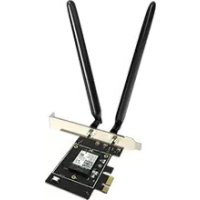
Tenda E33 - Carte réseau / adaptateur

E33 - Carte réseau / adaptateur Tenda - Notice d'utilisation et mode d'emploi gratuit

Retrouvez gratuitement la notice de l'appareil E33 Tenda au format PDF.

📄 1 pages Français FR 💬 Question IA 10 questions ⚙️ Specs
Notice Tenda E33 - page 1
Assistant notice
Powered by ChatGPT
En attente de votre message
Informations produit

Marque : Tenda

Modèle : E33

Catégorie : Carte réseau / adaptateur

Caractéristiques techniques Adaptateur réseau sans fil Tenda E33, norme Wi-Fi 6 (802.11ax), vitesse jusqu'à 1201 Mbps sur 5 GHz et 574 Mbps sur 2.4 GHz.
Utilisation Conçu pour améliorer la connectivité sans fil des ordinateurs de bureau, des ordinateurs portables et d'autres appareils compatibles.
Maintenance et réparation Pas de maintenance requise, mise à jour du firmware recommandée pour des performances optimales.
Sécurité Supporte les protocoles de sécurité WPA3, WPA2, et WEP pour protéger votre connexion sans fil.
Informations générales Compatible avec Windows et Linux, installation facile via un port USB, design compact et léger.

FOIRE AUX QUESTIONS - E33 Tenda

Comment installer la carte réseau Tenda E33 ?
Pour installer la carte réseau Tenda E33, insérez-la dans un port PCIe disponible sur votre carte mère, puis installez les pilotes fournis sur le CD ou téléchargez-les depuis le site officiel de Tenda.
Que faire si la carte Tenda E33 n'est pas reconnue par mon ordinateur ?
Vérifiez que la carte est correctement insérée dans le port PCIe. Assurez-vous également que les pilotes sont bien installés et à jour. Si le problème persiste, essayez de réinstaller les pilotes.
Comment configurer le réseau sans fil sur la Tenda E33 ?
Après avoir installé les pilotes, ouvrez le gestionnaire de réseau de votre ordinateur, recherchez les réseaux disponibles et sélectionnez votre réseau sans fil. Entrez le mot de passe si nécessaire.
Comment résoudre les problèmes de connexion à Internet avec la Tenda E33 ?
Vérifiez la qualité de votre signal Wi-Fi, essayez de vous rapprocher de votre routeur. Redémarrez votre ordinateur et le routeur. Assurez-vous également que les pilotes de la carte sont à jour.
La carte Tenda E33 supporte-t-elle les connexions 5 GHz ?
Oui, la Tenda E33 supporte les connexions 5 GHz, offrant une meilleure vitesse et moins d'interférences par rapport à la bande 2,4 GHz.
Comment mettre à jour les pilotes de la Tenda E33 ?
Visitez le site officiel de Tenda, accédez à la section de support, recherchez votre modèle E33 et téléchargez la dernière version des pilotes. Installez-les en suivant les instructions fournies.
Que faire si je rencontre des interférences avec ma connexion ?
Essayez de changer de canal Wi-Fi dans les paramètres de votre routeur, éloignez des appareils électroniques susceptibles de causer des interférences et assurez-vous que la carte est correctement installée.
Comment désinstaller la carte Tenda E33 ?
Pour désinstaller la carte, ouvrez le gestionnaire de périphériques, localisez la Tenda E33, faites un clic droit et choisissez 'Désinstaller'. Ensuite, éteignez votre ordinateur, retirez la carte du port PCIe.
La Tenda E33 est-elle compatible avec Windows 10 ?
Oui, la Tenda E33 est compatible avec Windows 10. Assurez-vous d'installer les pilotes appropriés pour garantir un fonctionnement optimal.
Comment vérifier la vitesse de ma connexion avec la Tenda E33 ?
Utilisez un outil de test de vitesse en ligne, comme Speedtest.net, pour mesurer la vitesse de votre connexion Internet. Assurez-vous d'être connecté via la Tenda E33 lors du test.

Téléchargez la notice de votre Carte réseau / adaptateur au format PDF gratuitement ! Retrouvez votre notice E33 - Tenda et reprennez votre appareil électronique en main. Sur cette page sont publiés tous les documents nécessaires à l'utilisation de votre appareil E33 de la marque Tenda.

MODE D'EMPLOI E33 Tenda

1. Téléchargez le programme.

Rendez-vous sur www.tendacn.com, recherchez le modèle de votre adaptateur sans fil, puis visitez sa page de téléchargement pour télécharger le programme sur votre ordinateur et le décompresser.

2. Installation du pilote Wi-Fi

Double-cliquez sur le pilote WiFi_XXX_Driver64_Win10.exe et suivez les invites.

3. Installation du pilote Bluetooth

Double-cliquez sur le pilote BT_XXX_Driver64_Win10.exe et suivez les invites. Connexion à un réseau Wi-Fi (Windows 10 est utilisé ici à titre d’exemple)

1. Cliquez sur dans le coin inférieur droit du bureau. Choisissez le réseau Wi-Fi auquel vous

souhaitez vous connecter et cliquez sur Connecter.

2. Si le réseau sans fil est chiffré, saisissez son mot de passe sans fil, cliquez sur Suivant, puis suivez les

invites du système. Connexion réussie. Connexion Bluetooth

1. Activez le Bluetooth pour le périphérique à connecter, comme une souris sans fil, une chaîne Hi-Fi

stéréo sans fil, etc.

2. Activez le Bluetooth pour la carte sans fil.

(1) Cliquez sur dans le coin inférieur droit de votre bureau, puis cliquez sur Ajouter un périphérique Bluetooth. (2) Cliquez sur Ajouter un appareil Bluetooth ou autre. (3) Cliquez sur Bluetooth. (4) Cliquez sur l'appareil Bluetooth auquel vous souhaitez vous connecter. Annexe Désinstallation du pilote de la carte sans fil déjà installé sur votre ordinateur. (Windows 10 est utilisé ici à titre d’exemple)

1. Cliquez sur dans le coin inférieur gauche du bureau. Cliquez sur .

2. Cliquez sur Applications.

3. Recherchez et désinstallez tous les autres pilotes de carte sans fil installés.

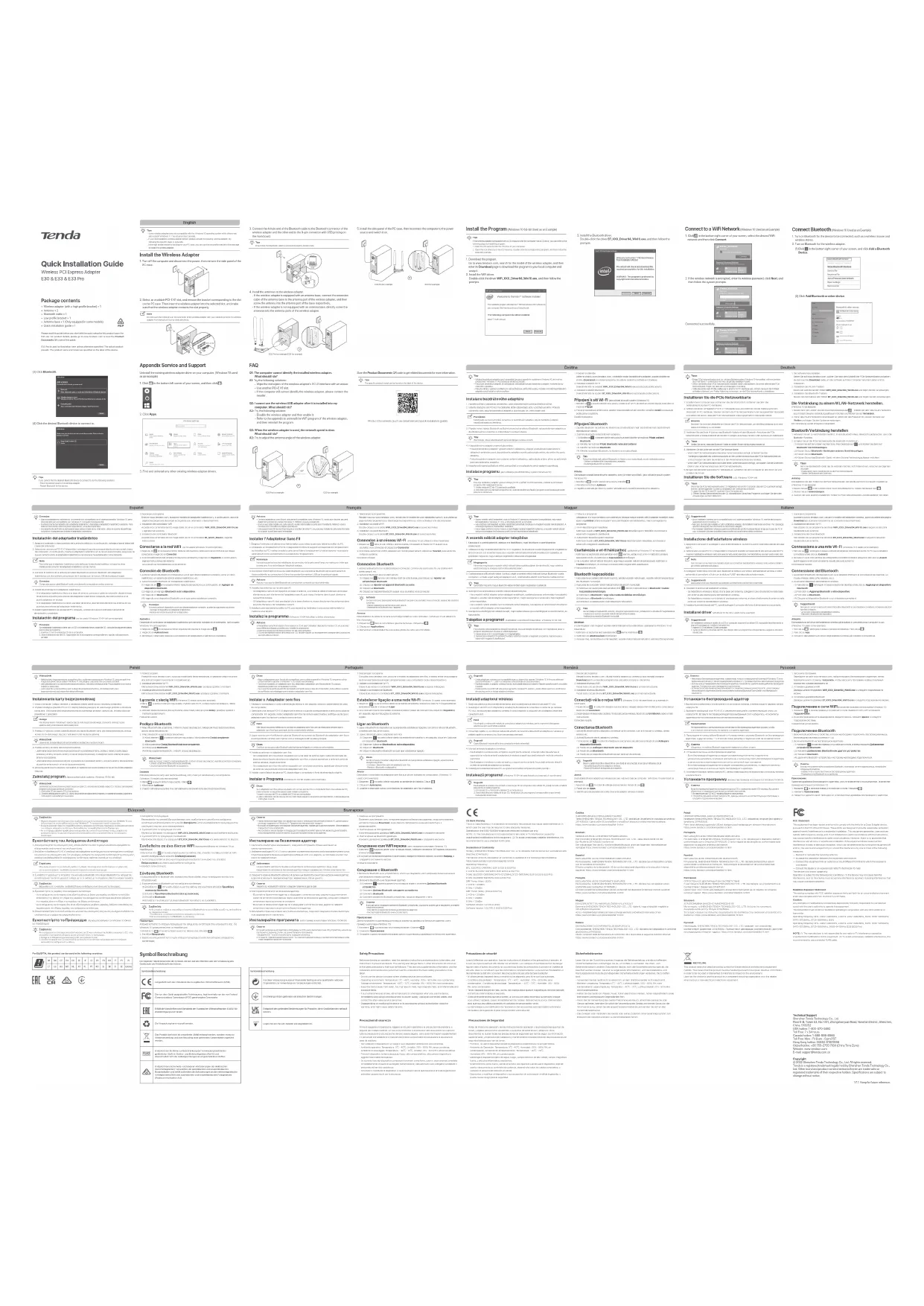
kapcsolja be. Français Astuces – Certains adaptateurs sans fil sont uniquement compatibles avec Windows 10, tandis que d'autres peuvent également prendre en charge Windows 11. Référez-vous au produit réel.– Si vous avez déjà installé une carte sans fil, veuillez désinstaller la carte sans fil existante. Référez-vous à l'annexe pour connaître les étapes spécifiques. − Si le support à profil haut est trop long pour le boîtier de votre PC, vous pouvez installer la carte sans fil à l'aide du support à profil bas dans l'emballage.Assurez-vous que le câble Bluetooth est correctement connecté aux deux extrémités. Astuces Installer l’Adaptateur Sans Fil

1. Éteignez l'ordinateur et débranchez l'alimentation, puis retirez le panneau latéral du boîtier du PC.

2. Choisissez un emplacement PCI-E X1 disponible et retirez le support correspondant à l'emplacement

sur le boîtier du PC. Insérez ensuite la carte sans fil dans l'emplacement choisi et assurez-vous que la carte sans fil entre correctement en contact avec l'emplacement.

3. Connectez l'extrémité à 4trous du câble Bluetooth au connecteur Bluetooth de la carte sans fil et

l'autre extrémité au connecteur à 9broches portant la mention USB sur la carte principale. Remarque Installez le programme (Windows 10 64-bit utilisé ici à titre d’exemple) Ne touchez pas les broches métalliques du connecteur de la carte sans fil avec vos mains pour éviter que la carte sans fil ne soit brûlée par l'électricité statique. Astuces Si l'adaptateur sans fil est équipé d'une ressource CD et que l'ordinateur dispose d'un lecteur CD, vous pouvez vous référer aux étapes suivantes pour installer le programme.1. Insérez la ressource CD dans le lecteur CD de votre ordinateur.2. Ouvrez le répertoire racine de la ressource CD, double-cliquez sur le programme correspondant, puis suivez les instructions à l'écran.

4. Installez les antennes sur la carte sans fil.

- Si l'adaptateur sans fil est équipé d'une base d'antenne, connectez le câble d'extension de la base d'antenne au port d'antenne de l'adaptateur sans fil, puis vissez l'antenne dans le port d'antenne respectif de la base. - Si l'adaptateur sans fil n'est pas équipé d'une base d'antenne, vissez directement les antennes dans les ports d'antenne de l'adaptateur sans fil.

5. Installez le panneau latéral du boîtier du PC, puis rebranchez l'ordinateur à une source d'alimentation et