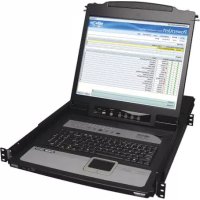
B020U1619IP - Commutateur Tripp Lite - Notice d'utilisation et mode d'emploi gratuit
Retrouvez gratuitement la notice de l'appareil B020U1619IP Tripp Lite au format PDF.


| Type de produit | Commutateur écran-clavier-souris pour console avec accès IP |
| Marque | Tripp Lite |
| Modèle | B020-U16-19-IP (B020U1619IP) |
| Nombre de ports ordinateur | 16 (HD18 femelle) |
| Écran intégré | Moniteur ACL 19 pouces (48,3 cm), résolution max 1280 x 1024 @ 75 Hz |
| Clavier / souris intégrés | Clavier et pavé tactile |
| Connectivité IP | Oui, via port LAN RJ45 |
| Résolution max console distante | 1920 x 1080 @ 60 Hz |
| Ports supplémentaires | 1 port USB 1.1 avant (partage périphériques), 1 port USB avant (souris externe), 1 port console externe arrière (VGA + USB/PS2) |
| Connexion en guirlande | Jusqu'à 31 commutateurs, jusqu'à 264 ordinateurs |
| Sécurité | 3 niveaux (Admin, Utilisateur, Sélect), chiffrement TLS 1.2, RSA 2048 bits, AES 256 bits, authentification RADIUS/LDAP |
| Fonctions avancées | Panel Array Mode, babillard électronique, diffusion (Broadcast), balayage automatique, touches rapides |
| Alimentation | 100-240 V AC, 50/60 Hz, 1 A, 23 W |
| Dimensions (H x L x P) | 44 x 480 x 686 mm |
| Poids | 14 kg |
| Température de fonctionnement | 0 à 50 °C |
| Humidité de fonctionnement | 0 à 80 % HR sans condensation |
| Montage en bâti | 1U, support de montage inclus, profondeur bâti 660-965 mm |
| Entretien | Débrancher avant nettoyage, utiliser un chiffon humide |
| Sécurité d'installation | Mise à la terre obligatoire, utiliser un parasurtenseur, ne pas obstruer la ventilation |
| Garantie | 1 an limitée |
| Contenu de l'emballage | Commutateur, 2 câbles combo P778-006 (1,8 m), câble console, fil de terre, câble mise à niveau micrologiciel, quincaillerie, cordon d'alimentation C13, CD |
FOIRE AUX QUESTIONS - B020U1619IP Tripp Lite
Questions des utilisateurs sur B020U1619IP Tripp Lite
0 question sur cet appareil. Repondez a celles que vous connaissez ou posez la votre.
Poser une nouvelle question sur cet appareil
Téléchargez la notice de votre Commutateur au format PDF gratuitement ! Retrouvez votre notice B020U1619IP - Tripp Lite et reprennez votre appareil électronique en main. Sur cette page sont publiés tous les documents nécessaires à l'utilisation de votre appareil B020U1619IP de la marque Tripp Lite.
MODE D'EMPLOI B020U1619IP Tripp Lite
Commutateur écran-clavier-souris pour console avec accès IP
Modèles : B020-U08-19-IP, B020-U16-19-IP
4. Introduction 67
4.1 Aperçu 67
4.2. Caractéristiques 68
4.3 Configuration requise 68
4.3.1 Console externe en option 68 4.3.2 Ordinateurs 68
4.3.3 Console à distance 68 4.3.4 Navigateurs pris en charge 68
4.3.5 Cables 68 4.3.6 Systèmes d'exploitation 69
4.4 Composants 69
4.4.1 Vue avant 69 4.4.2 Vue arrière 70
5. Installation 71
5.1 Consignes de sécurité générales 71
5.2 Montage en bati standard 72
5.3 Mise à la terre 72
5.4 Configuration de l'affichage à l'écran ACL 72
5.5 Installation dans une seule station 73
5.6 Installation de plusieurs stations (en guirlande) 73
5.7 Configuration du réseau - Configuration de l'adresse IP 74
5.7.1 Console locale 74
5.7.2 IP Installer 74
5.7.3 Client base/non base sur le navigateur 75
5.7.4 Changer l'identifiant de connexion du super administrateur 75
6. Fonctionnement du commutateur écran-clavier-souris 76
6.1 Partage d'équipement périphérique USB 76
6.2 Mise hors tension et redémarrage 76
6.3 Connexion à la console locale 76
6.4 Accès au port de la console locale 77
6.4.1 Séquence d'affichage à l'écran de la console locale 77
6.4.2 Navigation de l'affichage à l'écran de la console locale 77
6.4.3 En-têtes de l'écran principal de l'affichage à l'écran de la console locale 77
6.4.4 Fonction F1 GOTO de l'affichage à l'écran de la console locale 77
6.4.5 Fonction F5 Skip (sauter) de l'affichage à l'écran de la console locale
6.4.6 Mode F6 Broadcast (diffusion) de l'affichage à l'écran de la console locale (BRC)
6.4.7 Fonction F7 Auto Scan (recherche automatique) 78 de l'affichage à l'écran de la console locale
6.4.8 Fonction F8 Logout (déconnexion) de l'affichage à l'écran de la console locale
6.4.9 Boutons-poussoirs de la console locale 78
6.4.10 Commandes de touches rapides de la console locale
6.5 Connexion au commutateur écran-clavier-souris sur IP 80
6.5.1 Connexion au navigateur 80 6.5.2 Connexion du client AP Windows 81 6.5.3 Connexion du client AP Java 82
6.6 Fonctionnement des sessions à distance 83
1.6.1 Panneau de commande 83 6.6.2 La barre d'outils de l'affichage à l'écran 89 6.6.3 Balayage automatique 90
7.1 Affichage à l'écran de la console locale 92
7.1.1 Fonction F2 LIST (liste) de l'affichage à l'écran de la console locale 7.1.2 Page F3 Settings (SET) (réglages) de l'affichage à l'écran de la console locale 7.1.3 Page F4 Administration de l'affichage à l'écran de la console locale (ADM) 7.1.4 Mise à niveau du micrologiciel de la console locale 95
7.2 Fonctionnement de l'affichage à l'écran 96
7.2.1 Page principale de l'affichage à l'écran 96 7.2.2 Touche de tabulation de l'affichage à l'écran 97 7.2.3 Accès aux ports 97 7.2.4 Connexions 98 7.2.5 Favoris 101 7.2.6 Préférences de l'utilisateur 102 7.2.7 Sessions 102 7.2.8 Accès 103 7.2.9 Configuration du port 104 7.2.10 Gestion des utilisateurs 105
7.2.11 Gestion du dispositif 108
7.2.12 Informations sur le dispositif 108 7.2.13 Mode de fonctionnement 108
7.2.14Réseau 109
7.2.15 Paramètres avancés de gestion du réseau 110 2.16 Sécurité 116 7.2.17 Date/heure 119 2.18 Journal 120 2.19 Entretien 121 7.2.20 Télécharger 122
8. Caractéristiques techniques 126
8.1 Réglages par défaut de l'affichage à l'écran 126 8.2 Émulation du clavier 127
1. Avis de la FCC
Il s'agit d'un produit de classe A FCC. Cet appareil est conforme à la partie 15 des règlements de la FCC. Son fonctionnement est susceptible des 2 cas suivants : (1) cet appareil peut causer des interférences nuisibles et (2) cet appareil doit accepter toutes les interférences requises, y compris les interférences qui peuvent causer un fonctionnement indésirable.
Remarque: ce matériel a été testé et trouvé conforme aux restrictions applicables à un appareil numérique de classe A, conformément à la partie 15 des règlements de la FCC. Ces restrictions sont conçues pour assurer une protection raisonnable contre les perturbations nuisibles lorsque le matériel est utilisé dans un environnement commercial. Ce matériel génère, utilise et peut émettre de l'énergie radiofréquence et, s'il n'est pas installé et utilisé conformément aux instructions, peut causer des perturbations nuisibles aux communications radio. L'utilisation de cet équipement dans une zone résidentielle est susceptible d'entraîner des interférences dangereuses, auquel cas l'utilisateur devra corriger les interférences à ses propres frais. L'utilisateur doit utiliser des câbles et des connecteurs blindés avec cet équipement. Tout changement ou modification apportés à ce matériel sans l'autorisation expresse de Tripp Lite peuvent annuler le droit de l'utilisateur d'utiliser cet équipement.
2. Avis à l'intention de l'utilisateur
Toutes les informations, la documentation et les caractéristiques techniques contenues dans ce manuel peuvent être modifiées sans préavis par le fabricant. Le fabricant n'émet aucune déclaration ou garantie, expresse ou implicite, concernant le contenu de ce document, et renonce spécifiquement à toute garantie quant à la qualité marchande ou l'adaptation à un usage particulier. Tout logiciel du fabricant décrit dans ce manuel est vendu ou mis sous licence « comme tel ». Si les programmes s'avèrent défectueux suite à leur achat, l'acheteur (et non pas le fabricant, son distributeur ou son fournisseur), assume la totalité des coûts de tous les services, de toutes les réparations et de tout dommage accidentel ou consécutif causé par quelconque défaut du logiciel.
Le fabricant de ce système n'est pas tenu responsable de toute interference radio et/ou de télévision causée par des modifications non autorisées faites à ce dispositif. Il est de la responsabilité de l'utilisateur de corriger une telle interference.
Le fabricant n'est pas tenu responsable de tout dommage encouru dans le cadre du fonctionnement de ce système si le bon réglage de tension opérationnelle n'a pas été sélectionné avant l'utilisation. VERIFIER QUE LE REGLAGE DE LA TENSION EST CORRECT AVANT L'UTILISATION.
3. Contenu de l'emballage
Cet emballage consiste en :
- Commutateur écran-clavier-souris pour console avec IP intégré
- 1,8 m (6 pi) Trousse de câbles combo pour commutateur écran-clavier-souris USB/PS2 (x2)
- Trousse de câbles combo pour console USB/PS2
- Fil de mise à la masse Cable de mise à niveau du micrologiciel de RJ11 à DB9
- Quincaillerie de montage en bâti Cordon d'alimentation de C13 à 5-15P
- CD avec le manuel de l'utilisateur et les fichiers du dispositif
Vérifier que tous les composants sont présents et en bon état. S'il manque quelque chose, ou si quelque chose a été endommagé lors de l'expédition, contacter le fournisseur.
Lire ce manuel entièrement et suivez attentivement les procédures d'installation et d'utilisation pour prévenir tout dommage au commutateur ou à tout autre dispositif sur l'installation.

4.1 Aperçu
Le commutateur écran-clavier-souris pour console NetDirector avec accès IP est une unité de commande qui permet l'accès sécurisé à plusieurs ordinateurs depuis une seule console écran-clavier-souris. Il consiste d'un moniteur ACL intégré, d'un clavier et d'un pavé tactile dans un boîtier pouvant être monté en bâti 1U.
Le commutateur écran-clavier-souris pour console NetDirector avec accès IP offre une connectivité IP qui permet à plusieurs opérateurs à distance de surveiller simultanément les ordinateurs sur l'installation. Il utilise TCP/IP pour son protocole de communication, permettant ainsi son accès depuis n'importe quel ordinateur sur le réseau local, le réseau étendu ou Internet – que cet ordinateur se trouve au bout du couloir, au bout de la rue ou à l'autre bout du monde.
Console externe en option
4.2 Caractéristiques
- Commutateur écran-clavier-souris pour console 1U avec accès IP intégré - moniteur ACL de 48,3 cm (19 po), clavier et pavé tactile
- Raccorder les ordinateurs USB ou PS/2 en utilisant les trousseaux de câbles pour écran-clavier-souris combo USB/PS2 de la série P778 - aucune trousseau de câble extérieur requise.
- Permet de contrôler jusqu'à 8 (B020-U08-19-IP) ou 16 (B020-U16-19-IP) ordinateurs sur un seul commutateur écran-clavier-souris
- Connexion en guirlande de jusqu'à 31 commutateurs B020-U08 supplémentaires pour connecter jusqu'à 264 ordinateurs
- La position de la station en guirlande est automatiquement détectée — aucun réglage manuel du commutateur DIP n'est nécessaire.
- Permet d'accéder à distance aux ordinateurs par le biais du réseau local, du réseau étendu ou d'Internet via les clients des navigateurs Windows™ ou Java
- Les clients d'AP Windows et de Java permettent l'accès à distance au commutateur écran-clavier-souris par le biais du réseau sans avoir à passer par un navigateur.
- Le port externe USB 1.1 permet le partage de l'équipement périphérique parmi les ordinateurs connectés.
- La fonctionnalité de la gamme des gris permet à l'utilisateur de visualiser des sessions à distance en noir et blanc, réduisant ainsi le transit des données sur le réseau et améliorant les temps de réponse du clavier/de la souris sur IP.
- Le port pour la console externe à l'arrière permet la connexion d'un moniteur externe en option (VGA), et d'un clavier (USB ou PS/2) et d'une souris (USB ou PS/2).
- Un port USB externe supplémentaire est commodément placé sur le devant du panneau du clavier pour une souris externe en option.
Le verrou de la console permet le verrouillage en place de la console lorsqu'elle n'est pas utilisée, l'empêchant ainsi de glisser du bati. L'interface de gestion Web, l'affichage à l'écran (OSD) et les barres d'outils permettent un fonctionnement à distance pratique et convivial. - 3 niveaux de sécurité (Admin, Utilisateur et Sélect) - possibilité de créer jusqu'à 64 comptes - Panel Array Mode - permet de surveiller à distance plusieurs ports en même temps - La fonctionnalité du babillard électronique permet aux utilisateurs qui sont connectés en même temps de communiquer entre eux et de gérer l'accès aux ports. Le CD inclut un serveur de fichiers journaux basé sur Windows qui enregistre les événements sur l'installation et les inscrit dans une base de données consultable. - Technologies de chiffrement avancées : prend en charge le chiffrement de données TLS 1.2 et les certificats RSA à 2 048 bits pour des connexions sécurisées des utilisateurs depuis un navigateur. Prend en charge AES à 256 bits, DES à 56 bits, 3DES à 168 bits, RCA à 128 bits et SSL à 128 bits. - Prend en charge l'authentification RADIUS et LDAP/S - Micrologiciel Flash pouvant être mis à niveau via le réseau et le câble de mise à niveau du micrologiciel inclus - Prend en charge IPv4 et IPv6 - Prend en charge le protocole de configuration automatique sans état IPv6 et adresse IPv6 - Interfaces réseaux: TCP/IP, HTTP, HTTPS, RADIUS, DHCP, SSL, ARP, DNS, 10Base-T/100Base-TX, Auto Sense et Ping - Prend en charge les résolutions vidéo jusqu'à 1280 x 1024 @ 75 Hz (moniteur intégré) et 1920 x 1080 @ 60 Hz (console à distance)
4.3 Configuration requise
- Un moniteur VGA, SVGA ou MultiSync capable d'afficher la plus haute résolution fournie par tout ordinateur dans l'installation
- Clavier et souris PS/2 ou USB
4.3.2 Ordinateurs
Le équipement suivant doit être installé sur chaque ordinateur : - Une carte graphique vidéo VGA, SVGA ou MultiSync avec un port HD15
Remarque: La résolution maximale de l'ordinateur ACL intégré est 1 280 x 1 024 @ 75 Hz. S'assurer qu'aucun des réglages de la résolution de l'ordinateur n'excède la résolution maximale du moniteur ACL.
Soit:
- Ports pour souris et clavier PS/2 (mini-DIN à 6 broches)
- Port USB
Pour de meilleurs résultats, les ordinateurs qui accèdent au commutateur écran-clavier-souris à distance devraient avoir au moins un processeur Pentium III 1 GHz. Utiliser un navigateur Web IE8 ou une version plus récente. - Les navigateurs doivent prendre en charge le chiffrement TLS 1.2. - Les utilisateurs qui souhaitent accéder au commutateur écran-clavier-souris avec le client Windows doivent avoir DirectX 8.0 ou une version plus récente installée. - Si l'utilisateur ne l'a pas déjà, DirectX peut être téléchargé gratuitement depuis le site Web de Microsoft : http://www.microsoft.com/downloads. - Les utilisateurs qui souhaitent accéder au commutateur écran-clavier-souris avec le client Java doivent avoir Java 2 v1.6 de Sun ou une version plus récente, ou passer directement à la version la plus récente de Java JRE. Java peut être téléchargé gratuitement depuis le site Web de Sun Java : http://java.sun.com. Pour de meilleurs résultats, une vitesse de transfert de réseau d'au moins 512 kbps est recommandée.
4.3.4 Navigateurs pris en charge
| Navigateur Versions prises en charge | |
| Internet Explorer 8 et les versions plus récentes | |
| Firefox 1.5 et les versions plus récentes | |
| Mozilla | 1.7 et une version plus récente |
| Safari | 4.0 et une version plus récente |
| Opera | 9.0 et les versions plus récentes |
| Netscape | 8.1 et les versions plus récentes |
4.3.5 Cables
Ce commutateur écran-clavier-souris exige les câbles de haute qualité câblés sur mesure suivants :
| Fonction Piece Tripp Lite | |
| Pour raccorder un ordinateur PS/2 ou USB au commutateur écran-clavier-souris | Trousse de câbles combo pour commutateur écran-clavier-souris PS/2 ou USB de la série P778 |
| Câbles en guirlande Câbles en guirlande de la série P772 | |
4.3.6 Systèmes d'exploitation
Les systèmes d'exploitation pris en charge sont affichés dans le tableau ci-dessous :
| Système d'exploitation Versions prises en charge | |
| Windows 2000 et les versions plus récentes | |
| Linux RedHat 7.1 et les versions plus récentes | |
| Linux SuSE 9.0 et les versions plus récentes | |
| Linux Mandriva (Mandrake) 9.0 et les versions plus récentes | |
| UNIX AIX 4.3 et les versions plus récentes |
| Système d'exploitation Versions prises en charge | |
| UNIX Free BSD 4.2 et les versions plus | récentes |
| UNIX Sun Solaris 8 et les versions plus | récentes |
| Novell Netware 5.0 et les versions plus | récentes |
| Mac OS 9 et les versions plus récentes | |
| DOS 6.22 et les versions plus récentes | |
4.4.1 Vue avant
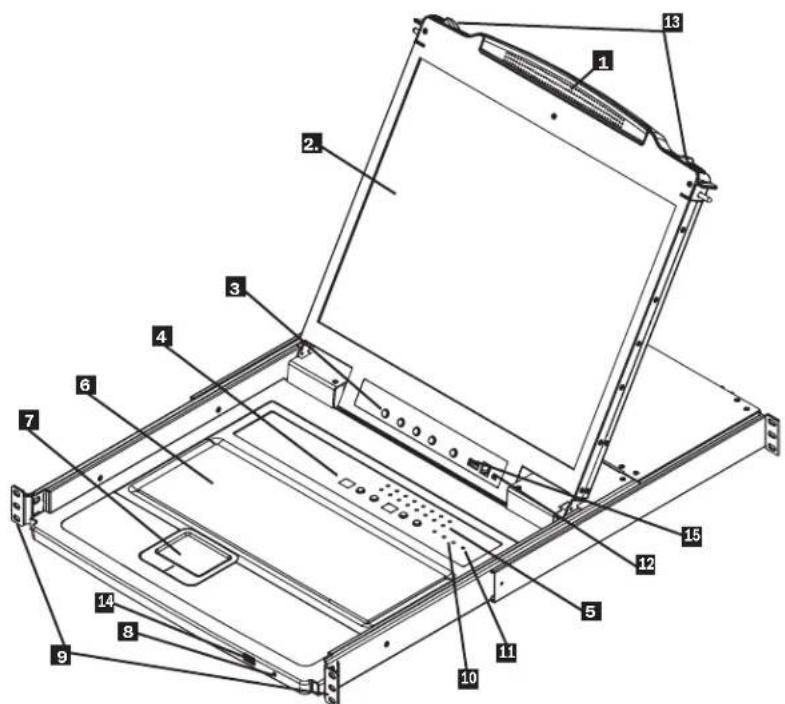
1 Poignée: Tirer pour sortir le module du commutateur écran-clavier-souris en le glissant; pousser pour glisser le module du commutateur écran-clavier-souris à l'intérieur. (Consulter l'élément 13.) Moniteur ACL: À PRESENT d'avoir sorti le module du commutateur écran-clavier-souris en le glissant, ouvrir le couvercle pour accéder au moniteur ACL. 3 Contrôles ACL: Le commutateur ON/OFF (marche/arrêt) de l'écran ACL se trouve ici, de même que les boutons pour contrôler les paramètres de la position et de l'image de l'écran ACL. 4 Commutateurs de la station/du port: Appuyer sur les boutons haut/bas de Port ID (numéro d'identification du port) pour passer au port avant/après le port actuellement sélectionné. Appuyer sur les boutons haut/bas de Station ID (identifiant de la station) pour passer à la station avant/après la station actuellement sélectionnée. 5 Voyants à DEL : Les voyants à DEL de Online Port (port en ligne) s'allument en orange pour indiquer qu'un ordinateur est connecté et sous tension. Le voyant à DEL de Port ID (numéro d'identification du port) affichera le numéro du port sur lequel se trouve la mise au point de la console. Le voyant à DEL de Station ID (identifiant de la station) affichera le numéro de la station sur laquelle se trouve la mise au point de la console. 6 Clavier 7 Pavé tactile
8 Voyant à DEL de tension : Le voyant à DEL de tension s’illumine en bleu pour indiquer que l’appareil est alimenté. Languettes pour montage en bati : Les languettes pour montage en bati qui se trouvent dans chaque coin de l’appareil permettent de fixer le chassin à un bati du système. 10 Voyants à DEL de verrouillage : Les voyants à DEL Num Lock, Caps Lock et Scroll Lock se trouvent ici. 1 Commutateur de réinitialisation : Appuyer sur ce bouton encastré avec un objet mince pour effectuer une réinitialisation du système. Section de mise à niveau du micrologiciel : Le cable de mise à niveau du micrologiciel qui transfère les données de la mise à niveau du micrologiciel de l’ordinateur de l’administrateur au commutateur écran-clavier-souris pour la console se connecte au port qui se trouve ici. Pendant le fonctionnement normal, ce commutateur doit se couvrir en position NORMAL. Dégagement de la glissière : Pour sortir la console, elle doit d’abord être dégagée en faisant glisser ces languettes vers l’intérieur. Port de la souris exter : Un port USB supplémentaire est fourni sur le panneau avant du module du clavier pour une souris exteme facultative. Port de péripériques USB : Un port USB 1.1 est foumi pour le partage des péripériques USB parmi les ordinateurs connectés (p. ex. clé USB, lecteur CD-ROM).
4.4.2 Vue arrêté
Remarque : Le modèle B020-U08-19-IP est illustré dans le schéma ci-dessous. Le modèle B020-U16-19-IP ne diffère que par le nombre de ports pour commutateurs écran-clavier-souris. 5

1 Prise de courant : Il s'agit d'une prise de courant CA C14 standard. Le cordon d'alimentation fourni avec l'appareil se branche ici. 2 Interrupteur d'alimentation : Il s'agit d'un interrupteur basculant standard qui permet de mettre l'appareil sous/hors tension. 3 Port de la console exter: La trousse de cables combo pour console USB/PS2 incluse permet de connecter le commutateur écran-clavier-souris ici, permettant ainsi à l'utilisateur d'attacher un moniteur VGA exter et un clavier/une souris USB ou PS/2. 4 Port du réseau local: Le cable qui relie le commutateur écran-clavier-souris à un réseau local, à un réseau étendu ou à Internet se branche ici.
5 Ports KVM: Les trousse de cable pour commutateur écran-clavier-souris câbles sur mesure qui relient les ordinateurs se branchent ici.
Remarque : La forme de ces connecteurs a été spécialement modifiée pour fonctionner uniquement avec les trousse de cables pour commutateur écran-clavier-souris USB/PS2 de la série P778 de Tripp Lite.
6 Port de sortie en guirlande
5.1 Consignes de sécurité générales
- Lire toutes ces instructions. Les conserves pour consultation ultérieure.
- Observer tous les avertissements et les consignes qui sont affichés sur l'appareil.
- Ne pas placer l'appareil sur une surface instable (chariot, support, table, etc.). Une chute de l'appareil risque de causer de graves dommages.
- Ne pas utiliser l'appareil à proximité de l'eau.
- Ne pas placer l'appareil à proximité ou sur des chaufferettes ou des registres de chaleur.
- L'armoire de l'appareil compte des fentes et des ouvertures pour permettre une bonne ventilation. Pour assurer un fonctionnement fiable et pour prévenir la surchauffe, ces ouvertures ne doivent jamais être bloquées ou couvertes. L'appareil ne devrait jamais être placé sur une surface molle (lit, sofa, tapis, etc.), car cela bloquerait ses ouvertures d'aération. De la même façon, l'appareil ne doit pas être placé dans un boîtier encastré à moins qu'une ventilation adéquate ne soit fournie.
- Ne jamais renverser de liquide sur l'appareil.
- Débrancher l'appareil de la prise murale avant de nettoyer. Ne pas utiliser de nettoyants liquides ou en aérosol. Utiliser un chiffon humide pour le nettoyage.
- L'appareil doit être utilisé avec le type d'alimentation électrique indiqué sur l'étiquette. En cas d'incertitude quant au type d'alimentation disponible, consulter le concessionnaire ou la COMPAGNIE d'électricité locale.
- Cet appareil est conçu pour les systèmes de distribution d'énergie TI avec une tension phase à phase pouvant atteindre jusqu'à 230 V. L'appareil est équipé d'une fiche de type à 3 fils mise à la masse. Il s'agit d'un dispositif de sécurité. S'il est impossible d'insérer la fiche dans la sortie de courant, contacter un electricien pour remplacer la sortie de courant désuète. Ne pas tenter de modifier les dispositifs de sécurité de la fiche de type mise à la masse. Toujours respecter les normes locales/nationales.
- Ne rien laisser reposer sur le cordon d'alimentation ou les câbles. Acheminer le cordon d'alimentation ou les câbles de façon à ce qu'il ne soit pas piétiné ou qu'il ne puisse pas provoquer de chute.
- Si une rallonge est utilisée avec cet appareil, s'assurer que le total de l'intensité nominale de tous les produits utilisés sur ce cordon ne dépasse pas l'intensité nominale de la rallonge. S'assurer que la valeur nominale totale de tous les produits branchés dans la prise murale ne dépasse pas 15 ampères.
- Une attention particulière devrait être accordée à la connexion de l'équipement au circuit d'alimentation, et quel effet la surcharge du circuit d'alimentation pourrait avoir sur la protection contre les surintensités et le câblage d'alimentation.
- Pour aider à protéger le système contre les hausses et les baisses transitoires soudaines de l'alimentation électrique, utiliser un parasurtenseur, un filtre de secteur ou un onduleur Tripp Lite.
- Positionner les câbles du système et les câbles d'alimentation minutieusement en s'assurant que rien ne repose sur les câbles.
- Au moment de raccorder ou de déconnecter l'alimentation des alimentations connectables à chaud, observer les normes directrices suivantes :
- Installer l'alimentation avant de brancher le câble d'alimentation à l'alimentation.
- Débrancher le cordon d'alimentation avant de couper l'alimentation.
- Si le système comporte plusieurs sources d'alimentation, débrancher l'alimentation du système en débranchant tous les cables d'alimentation des alimentations.
- Ne jamais pousser des objets quelconques à l'intérieur ou à travers les fentes de l'armoire. Ils risqueraient de toucher des points de tension dangereux ou de court-circuiter des pieces, ce quiprésentait un risque d'incendie ou de décharge électrique.
- Ne pas tenter de réparer soi-même l'appareil. Confier l'entretien à du personnel d'entretien qualifié.
- Si les conditions suivantes se é/usée. Du liquide a été renversé dans l'appareil. L'appareil a été exposé à la pluie ou à l'eau. L'appareil a été chuté ou l'armoire a été endommagée.
- L'appareil présente un changement notable de performance, indiquant le besoin d'un entretien. L'appareil ne fonctionne pas normalement bien que les instructions d'utilisation aient été respectées.
- Ajuster uniquement les commandes qui sont couvertes dans les instructions d'utilisation. Un mauvais ajustement des autres commandes pourrait causer des dommages entrainant des réparations importantes par un technicien qualifié.
- Il n'est pas recommandé d'utiliser cet équipement pour des appareils de survie ou une défaillance de cet équipement peut, selon toute vraisemblance, entraîner la défaillance de l'appareil de maintien de la vie ou affecter de façon majeure sa sécurité ou son efficacité. Ne pas utiliser cet équipement dans un milieu où il existe un mélange anesthésique inflammable d'air, d'oxygène ou d'oxyde nitreux.
Consignes de sécurité concernant le montage en bâti
- La température ambience de fonctionnement dans le bati peut devenir un problème et dépend de la charge et de la ventilation du bati. Lors de l'installation dans un module de bati fermé ou comptant plusieurs appareils, s'assurer que la température ne dépasse pas la température ambience nominale maximale.
- Avant de travailler sur le bati, s'assurer que les stabilisateurs sont bien attachés au bati, sont abaissés jusqu'au plancher et que l'ensemble du poids du bati repose sur le plancher. Installer les stabilisateurs avant et latéraux sur un seul bati ou les stabilisateurs avant pour plusieurs batis réunis avant de travailler sur le bati.
- Toujours charger le bati à partir du bas en montant et charger d'abord l'article le plus lourd dans le bati.
- Toujours charger le bati de manière à éviter la création d'une situation dangereuse due à une charge irrégulière.
- S'assurer que le bâti est au niveau et stable avant de prolonger un appareil du bâti.
- Faire preuve de prudence en appuyant sur les loquets d'ouverture du rail de l'appareil et en faisant glisser un appareil vers l'intérieur ou l'extérieur du bâti; les rails coulissants pourraient pincer vos doigts.
- Une fois qu'un appareil est inséré dans le bati, prolonger délicatement le rail dans une position de verrouillage, puis glisser l'appareil dans le bati.
- Ne pas surcharger le circuit de dérivation d'alimentation CA qui fournit l'alimentation au bati. La charge totale du bati ne devrait pas dépasser 80 pour cent de la tension du circuit de dérivation. S'assurer qu'un bon débit d'air est fourni aux appareils dans le bati.
- Ne pas marcher ou se tenir sur un appareil lors de l'entretien des autres appareils dans un bât.
- Ne pas raccorder le connecteur RJ11 marqué « Upgrade » (mise à niveau) à un réseau de télécommunication public.
- Mise en garde! L'équipement monté sur des glissières/rails (commutateur écran-clavier-souris ACL) ne doit pas être utilisé comme une étagère ou un espace de travail.

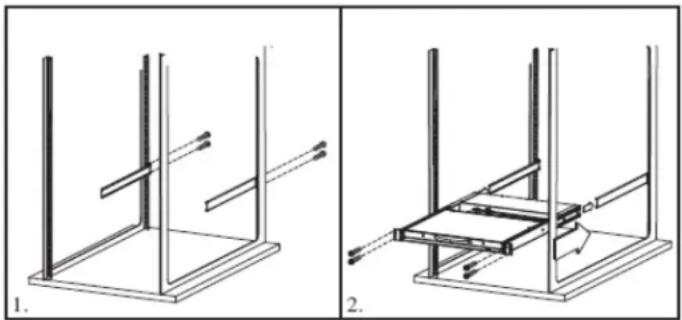
5.2 Montage en bâti standard
Le commutateur écran-clavier-souris pour console NetDirector avec accès IP est conçu pour être monté dans un système de bâti 1U. Pour des raisons de commodité, une trousse de montage en bâti est incluse avec le commutateur écran-clavier-souris pour console pour une installation rapide. Les différentes options de montage sont expliquées dans les sections qui suivent.
Montage en bâtiment standard
Les supports pour montage en bati standards qui sont fournis fixés au commutateur écran-clavier-souris pour console permettent d'installer l'appareil dans un bati 1U standard par une seule personne.
- Glisser les supports de montage arrière hors de la console, puis monter les deux supports (indépendants de la console) à l'arrière intérieur d'un système de bâti standard 1U en utilisant des vis fournies par l'utilisateur.
- Saisir la console et la glisser délicatement dans les deux supports montés à l'arrière dans le bâti, puis fixer la console en place en insérant des vis fournies par l'utilisateur.
5.3 Mise à la terre
Pour éviter d'endommager l'installation, il est important que tous les appareils soient correctement mis à la masse. Utiliser le fil de mise à la masse inclus pour permettre la mise à la masse du commutateur écran-clavier-souris en connectant une extrémité du fil à la borne de mise à la masse sur l'appareil et l'autre extrémité du fil à un objet correctement mis à la terre.
5.4 Configuration de l'affichage à l'écran ACL
| Les boutons ACL | |
| L'affichage à l'écran ACL permet de définir et de configurer l'affichage ACL. Quatre boutons sont utilisés pour effectuer la configuration comme décrit dans le tableau ci-dessous : | |
| Bouton Fonction | |
| MENU | Si l'utilisateur n'a pas encore accédé à la fonction LCD OSD Menu (menu de l'affichage à l'écran ACL), le fait d'appuyer sur ce bouton permet d'appeler la fonction Menu et d'afficher le menu principal. |
| ▲ | En navigant dans les menus, ce bouton permet de naviguer à droite ou vers le haut. En effectuant un ajustement, il augmente la valeur. |
| ▲▼ | En navigant dans les menus, ce bouton permet de naviguer à gauche ou vers le bas. En effectuant un ajustement, il réduit la valeur. |
| EXIT | Si l'utilisateur n'a pas encore accédé à la fonction LCD OSD Menu (menu de l'affichage à l'écran ACL), le fait d'appuyer sur ce bouton permet d'effectuer un réglage automatique. Un réglage automatique configure automatiquement tous les paramètres pour le panneau ACL selon ce que l'affichage à l'écran considère comme étant les valeurs optimales. |
| Une fois que l'utilisateur a accédé à la fonction LCD OSD Menu (menu de l'affichage à l'écran ACL), le fait d'appuyer sur ce bouton permet de quitter le menu actuel et de revenir au menu précédent. Il peut être utilisé pour quitter un menu des réglages une fois que l'utilisateur est satisfait du réglage. | |
| Depuis Main Menu (menu principal), appuyer sur ce bouton permet de quitter l'affichage à l'écran ACL. | |
Montage en bati avec 2 montants
Le commutateur écran-clavier-souris pour console peut également être monté dans une installation en bati à 2 montants en utilisant la trousse pour montage en bati à 2 montants optionnelle (n° de modulo : B019-000). La quincaillerie de montage permet d'ouvrir la console peu importe la position dans laquelle se trouve le tiroir. L'acier robuste de calibre 14 fournit une stabilité et empêche la console de pivoter. Consulter le manuel d'instructions B019-000 pour des instructions de montage détaillées.

| Les paramètres de réglage | |
| Une explication des paramètres de réglage de l'affichage à l'écranACL est donné dans le tableau ci-dessous : | |
| Paramètre Explication | |
| Brightness (luminosité) | Permet de régler le niveau du fond noir de l'image de l'écran |
| Contrast (contraste) | Permet de régler le niveau de l'avant-plan blanc de l'image de l'écran |
| Phase Permet | de régler la taillie verticale de l'image de l'écran |
| Clock (horloge) Permet | de régler la taillie horizontale de l'image de l'écran |
| H-Position (position H) | Permet de positionner la zone de visualisation du panneau ACL sur le plan horizontal (déplace la zone de visualisation vers la gauche ou la droite) |
| V-Position (position V) | Permet de positionner la zone de visualisation du panneau ACL sur le plan vertical (déplace la zone de visualisation vers le haut ou le bas) |
| Température de la couleur | Permet d'ajuster la qualité des couleurs de l'affichage. Permet d'ajuster la valeur « chaleur », l'équilibre des couleurs, etc. La sélection Adjust Color (réglage de la couleur) comporte un sous-menùq qui permet de régler avec précision les valeurs RVB. |
| Langue | Permet de selectionner la langue dans laquelle l'affichage à l'écran ACL affichera ses menus (anglais, français, allemand, espagnol ou italien) |
| Durée de l'affichage à l'écran | Permet de définir le délambda de l'affichage à l'écran. Si aucunewoman n'est saisie pendant le délambda choisi, l'affichage à l'écran va s'éteindre. |
| Réinitialiser | Permet de réinitialiser les réglages du menu et du sous-menùq (à l'exception des réglages de la langue) aux paramètres d'usine par défaut d'origine |
5.5 Installation dans une seule station
Pour configurer le commutateur écran-clavier-souris de la console, se reporter aux étapes et au schéma d'installation suivants.
Remarque: Le modèle B020-U08-19-IP est illustré dans le schéma ci-dessous. Le modèle B020-U16-19-IP ne diffère que par le nombre de ports pour commutateurs écran-clavier-souris.
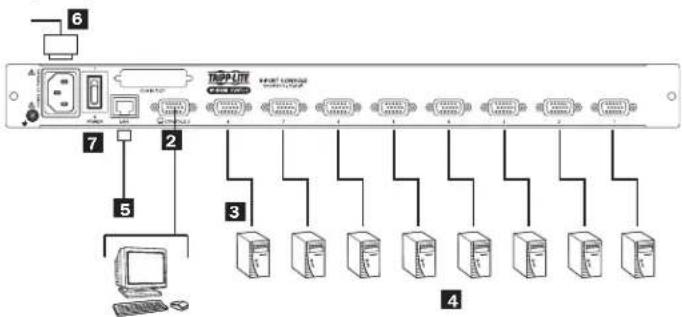
1 Mettre hors tension (OFF) tous les ordinateurs à être connectés au commutateur écran-clavier-souris. 2 (facultatif) Ajouter une console externe au commutateur écran-clavier-souris en connectant la trousse de cables USB/PS2 incluse au port pour console à l'arrière de l'appareil, puis en connectant un moniteur (HD15), un clavier (USB ou PS/2) et une souris (USB ou PS/2) externes aux connecteurs sur la trousse de cable. Un port USB supplémentaire se trouve sur le devant du panneau du clavier de l'appareil pour une solution de rechange plus pratique au port pour souris externe à l'arrière de l'appareil.
3 Connecter une trousse de cables combo pour commutateur écran-clavier-souris USB/PS2 de la série P778 entre un port pour commutateur écran-clavier-souris disponible à l'arrière de l'appareil et un ordinateur/serveur. Les trousse de cables de la série P778 permettent de connecter un ordinateur aux ports pour clavier/souris USB ou PS/2* sans avoir besoin de cables distincts. Remarque: La distance entre le commutateur écran-clavier-souris et l'ordinateur connecté ne doit pas excéder 10 m (33 pi). Répéter l'étape 3 pour chaque ordinateur supplémentaire à raccorder. 5 Raccorder le port du réseau local à l'arrière de l'appareil au réseau en utilisant un cable Cat5e/6. 6 Brancher le cordon d'alimentation inclus à la prise C14 à l'arrière de l'appareil, puis le brancher à un parasurtenseur, à une PDU ou à un onduleur Tripp Lite. 7 Mettre d'abord sous tension (ON) le commutateur écran-clavier-souris, puis mettre sous tension les ordinateurs connectés.
Lorsque les ordinateurs sont connectés en utilisant les connecteurs PS/2 d'une trousse de cables de la série P778, le réglage Mouse Sync Mode (mode de synchronisation de la souris) doit être configuré à Manual (manuel) pour accéder à l'ordinateur sur IP. Si Mouse Sync Mode (mode de synchronisation de la souris) est configuré à Automatic (automatique), la fonctionnalité de la souris ne sera pas disponible lors d'un accès à cet ordinateur sur IP. Ce réglage est configuré à Manual (manuel) par défaut. (Consulter la page 50 pour des détails sur la façon de changer ce réglage via l'Interface de gestion Web ou la page 40 pour effectuer le changement via l'affichage à l'écran à distance.)
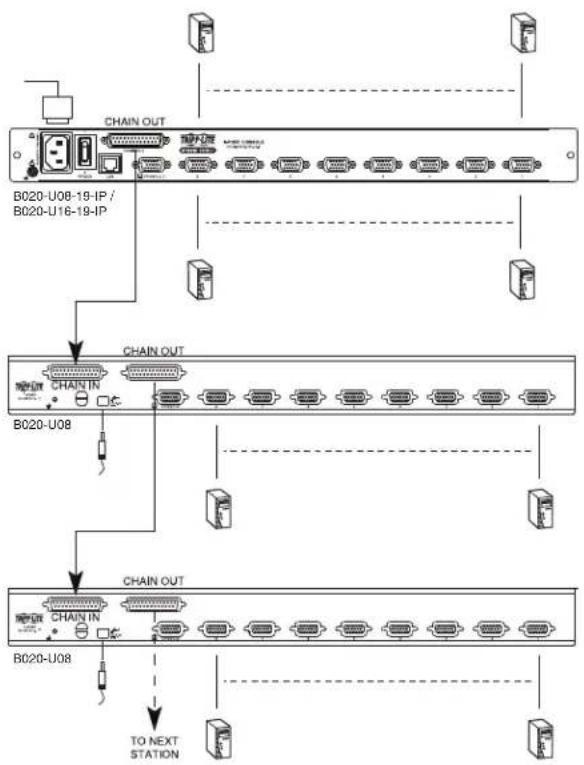
5.6 Installation de plusieurs stations (en guirlande)
Pour contrôler encore plus d'ordinateurs, jusqu'à 31 commutateurs écran-clavier-souris B020-U08 peuvent être installés en guirlande depuis la première station. Remarque: Jusqu'à 264 ordinateurs peuvent être contrôlés depuis la console intégrée de l'appareil dans une installation complète.
Pour configurer une installation en guirlande :
- S'assurer que l'alimentation de tous les appareils connectés a été coupée.
- Connecter la trousse de cables combo pour console USB/PS2 incluse au connecteur de la console à l'arrière de l'appareil, puis connecter un moniteur, une souris et un clavier aux connecteurs appropriés sur la trousse de cables. La distance entre la console exteme et le commutateur écran-clavier-souris ne doit pas excéder 20 m (66 pi).
- Utiliser un cable de connexion en guirlande (décris dans la section Cables) pour connecter le port Chain Out (sortie pour connexion en guirlande) de l'appareil mère au port Chain In (entree pour connexion en guirlande) de l'appareil enfant. La distance entre deux commutateurs écran-clavier-souris quelconques dans une connexion en guirlande ne doit pas exceed 15 m (49 pi). La distance entre le premier commutateur écran-clavier-souris et le dernier commutateur écran-clavier-souris dans une connexion en guirlande ne doit pas exceed 100 m (328 pi), peu importe le nombre de commutateurs écran-clavier-souris sur l'ensemble de la connexion.
- Utiliser la trousse de câbles pour commutateur écran-clavier-souris (décrite dans la section Câbles), pour raccorder les ports clavier, vidéo et souris d'un ordinateur à un port disponible sur n'importe quel port disponible sur le commutateur écran-clavier-souris. La distance entre le commutateur écran-clavier-souris et chaque ordinateur connecté ne doit pas excéder 10 m (33 pi).
- Répéter les étapes ci-dessus pour tout commutateur écran-clavier-souris et tout ordinateur supplémentaires à être ajustés à la connexion en guirlande.
- Permettre l'installation sous tension
a. Brancher l'adaptateur d'alimentation pour la première station. Attendre quelques secondes pour permettre à l'appareil de déterminer l'identifiant de sa station. b. Brancher les adaptateurs d'alimentation pour chaque station suivante dans l'installation (la deuxième station, la troisième station, etc.). Chaque commutateur écran-clavier-souris comporte un affichage des voyageurs à DEL sur son panneau avant pour indiquer l'identifiant de sa station (l'identifiant de la station pour la première station est 01, l'identifiant de la station est 02, l'identifiant de la station est 03, etc.).
Dans chaque cas, attendre que l'identifiant de la station soit affiché sur le voyant à DEL d'identifiant de la station avant de brancher la station suivante.
5.7 Configuration du réseau - configuration de l'adresse IP
Pour confirmer une adresse IP fixe, l'utilisateur doit accéder au commutateur écran-clavier-souris de l'une des trois façons suivantes : Local Console (console locale), IP Installer (installateur IP) ou Browser (navigateur).
5.7.1 Console locale
Remarque: L'affichage à l'écran de la console locale permet uniquement de configurer les réglages du réseau IPv4. Pour IPv6, accéder à l'interface de gestion Web ou à l'affichage d'une session à distance.
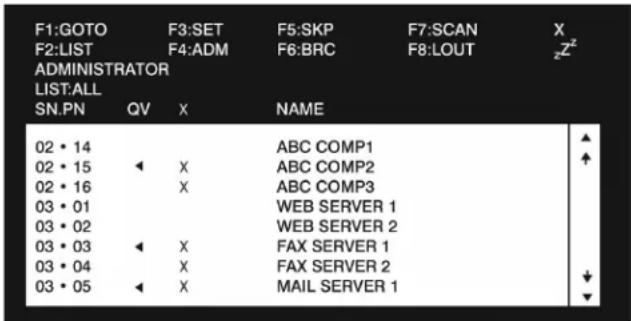
- Au moment d'accéder au commutateur écran-clavier-souris de la console pour la première fois, un message-guide s'affichera demandant un nom d'utilisateur et un mot de passe. Le nom d'utilisateur par défaut est administrator et le mot de passe par défaut est password. À des fins de sécurité, un message-guide « Change Password » (changer le mot de passe) s'affichera demandant à l'utilisateur de changer immédiatement le mot de passe par défaut. Saisir l'ancien mot de passe par défaut, puis un nouveau mot de passe unique dans les champs restants. Il est fortement recommendé de changer également le nom d'utilisateur par défaut pour un nom d'utilisateur unique (consulter la section 5.7.4 Changer les informations de connexion du super administrateur (pour plus de détails). Une fois l'ouverture de session et le changement de mot de passe réussis, l'affichage à l'écran local s'ouvrira et affichera la page suivante.
5.7.2 IP installer
Les ordinateurs exécutant Windows peuvent utiliser l'utilitaire IP Installer qui se trouve dans le CD inclus pour attribuer une adresse IP au commutateur écran-clavier-souris.
Remarque: La section Réglages de l'IP Installer située sur la page Réseau de l'interface de gestion Web du commutateur écran-clavier-souris doit être activée pour utiliser l'IP Installer pour attribuer une adresse IP. (Consulter la page 42 pour plus de détails.) Ce paramètre est activé par défaut.
- Sauvegarder le fichier IP Installer.exe qui se trouve sur le CD à l'endroit désiré sur un ordinateur qui se trouve sur le même réseau que le commutateur écran-clavier-souris.
- Appuyer sur la touche [F4] pour afficher la page d'administration de l'affichage à l'écran.
- Sur la page Administration de l'affichage à l'écran, surligner SET IP ADDRESS (configurer l'adresse IP), puis appuyer sur la touche [Enter].
- DHCP - Le premier champ permet d'activer ou de désactiver DHCP. Lorsqu'il est activé, le commutateur écran-clavier-souris se voit attribuer une adresse IP par le serveur DHCP. Ce paramètre est activé par défaut. Pour désactiver le réglage DHCP et configurer une adresse IP, appuyer sur la touche [barre d'espacement]. Une fois que DHCP est désactivé, l'utilisateur pourra modifier les champs restants sur l'écran SET IP ADDRESS (configurer l'adresse IP).
- Dans les champs restants, saisir l'adresse IP, le masque de sous-réseau et la passerelle par défaut à attribuer au commutateur écran-clavier-souris.
- Appuyer sur la touche [Esc] pour quitter l'écran SET IP ADDRESS (configurer l'adresse IP), et pour afficher un message-guide demandant à l'utilisateur s'il souhaite sauvegarder les réglages venant tout juste d'être saisis. Si l'utilisateur ne souhaite pas sauvegarder les réglages, appuyer sur la touche [N]. Si l'utilisateur souhaite sauvegarder les réglages, appuyer sur la touche [Y]. En appuyant sur la touche [Y], les réglages seront sauvégardés et le commutateur écran-clavier-souris sera réinitialisé.
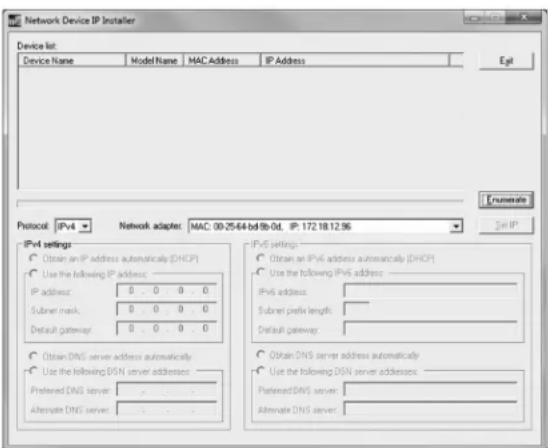
- Trouver le f semblable à celui ci-dessous s'affichera :
- L'IP Installer parcourt le réseau, puis affiche tous les commutateurs écran-clavier-souris B020-U08-19-IP et B020-U16-19-IP KVM qu'il trouve sur la liste des dispositifs. Si le dispositif ne figure pas sur la liste, cliquer sur le bouton Enumerate (énumérer) pour actualiser la liste des dispositifs. Si plus d'un commutateur écran-clavier-souris du même modèle figure sur la liste, trouver le dispositif désiré en utilisant l'adresse Mac située dans la partie inférieure du commutateur écran-clavier-souris de la console. Surligner le dispositif une fois qu'il a été trouvé sur la liste.
- À partir de là, il est possible de choisir entre les deux options suivantes : Obtenir une adresse IP automatiquement (DHCP) ou Préciser une adresse IP. Si l'utilisateur désire d'assigner sa propre adresse, il doit remplir les champs de l'adresse IP, du masque de sous-réseau et de la passerelle avec les informations appropriées pour le réseau (IPv4 ou IPv6). Cliquer sur le bouton Set IP (régler l'IP) pour appliquer les nouveaux réglages du réseau au commutateur écran-clavier-souris sélectionné.
- Une fois que la nouvelle adresse IP figure sur la liste des dispositifs, cliquer sur le bouton Exit (quitter) pour quitter l'IP Installer.
5.7.3 Client basé/non basé sur le navigateur
Par défaut, le commutateur écran-clavier-souris est configuré de façon à ce qu'une adresse IP soit attribuée automatiquement via le serveur DHCP. Si c'est le cas, l'utilisateur devra obtenir l'adresse IP auprès de l'administrateur du réseau. S'il est connecté à un réseau sans serveur DHCP, il se réinitialise avec une adresse IP par défaut. Les adresses par défaut des réseaux IPv4 et IPv6 se trouvent sur l'autocollant dans la partie inférieure de l'appareil.
- Saisir l'adresse IP de l'appareil dans le navigateur Web.
- Il se peut qu'un message-guide s'affiche disant qu'il y a un problème avec le certificat de sécurité de ce site Web. Cliquer tout de même sur l'option de continuer vers le site Web. (Consulter la section Connexion au navigateur Web pour des détails sur l'installation du certificat de sécurité.)
- Vous serez redirige/redirigée vers une page de connexion. S'il s'agit de la première connexion, saisir le nom d'utilisateur par défaut (administratior) et le mot de passe par défaut (password). Une fois que ces identifiants ont été saisis, un message-guide « Change Password » (modifier le mot de passe) s'affichera, demandant à l'utilisateur de changer immédiatement le mot de passe. Une fois le nouveau mot de passe configuré, l'interface de gestion Web s'ouvrira.
Il est fortement recommandé de changer également le nom d'utilisateur par défaut pour un nom d'utilisateur unique (consulter la section 5.7.4 Changer les informations de connexion du super administrateur (pour plus de détails). 4. Cliquer sur l'icône Device Management (gestion de dispositifs) dans le haut de la page, puis cliquer sur Network (réseau) dans les sous-sections pour ouvrir la page des réglages du réseau.
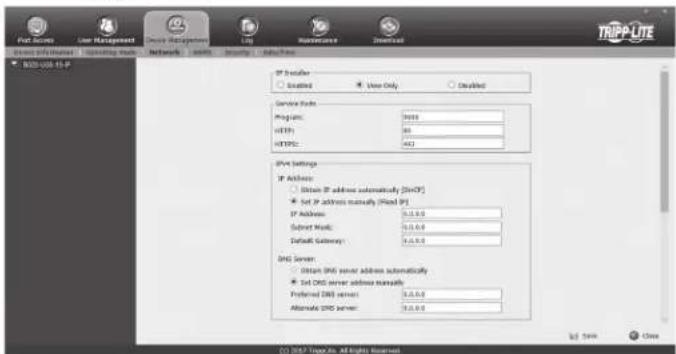
- Par défaut, la case à cocher Obtain IP address automatically [DHCP] (obtenir automatiquement l'adresse IP [DHCP]) est cochée. Pour configurer une adresse IP fixe, cocher dans la section des paramètres IPv4 ou IPv6 selon le réseau.
- Les champs IP Address, Subnet Mask (adresse IP, sous-masque de réseau) et Default Gateway (passerelle par default) seront activés une fois que ment [IP fixe]) aura été cochée. Remplir ces champs avec les informations appropriées pour le réseau.
- Tout comme pour les paramètres l'IP Address (adresse IP), les paramètres du DNS Server (serveur de noms de domaine) peuvent être obtenus automatiquement ou attribués manuellement. Pour saisir manuellement ces réglages, cocher la case à cocher Set DNS server address manually (configurer manuellement l'ADDRESS DU serveur de noms de Domaine), et remplir les champs Preferred DNS server (serveur de noms de Domaine privilégié) et Alternate DNS server (serveur de noms de Domaine alternatif) avec les informations appropriées pour le réseau.
Remarque : Le champ Alternate DNS server (serveur de noms de Domaine alternatif) est facultatif.
- Après avoir saisi l'adresse IP et les réglages du serveur de noms de Domaine alternatif, cliquer sur le bouton Save (sauvegarder). Au moment de la déconnexion, l'appareil sera réinitialisé et les changements au réseau seront appliqués.
Consulter la section 7.3.2 Réseau de ce manuel pour des informations complètes sur le reste des réglages sur cette page.
5.7.4 Changer l'identifiant de connexion du super administrateur
Pour changer le nom d'utilisateur et le mot de passe par défaut du super-administrateur, procéder comme suit :
- Dans le haut de la page de l'affichage à l'écran, cliquer sur User Management (gestion des utilisateurs).
Étant donné qu'il s'agit du premier accès à cette page, seul le super administrateur s'affichera :
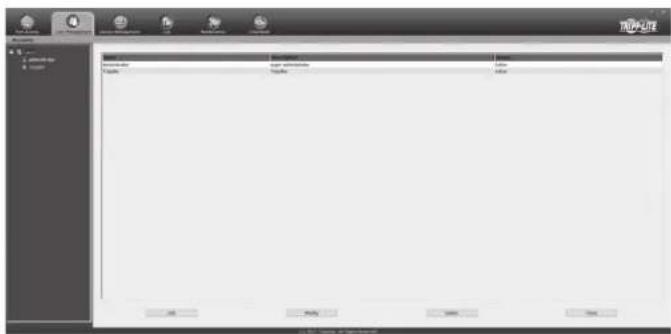
- Cliquer sur Administrator (administrateur) dans le panneau de gauche ou sélectionner Administrator (administrateur) dans le panneau central, puis cliquer sur le bouton Modify (modifier) au bas de la page.
La page User Information (informations sur l'utilisateur) s'affichera :
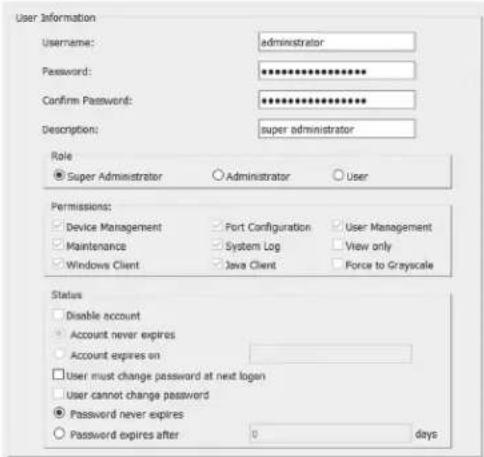
- Changer le nom d'utilisateur et le mot de passe pour chaque chose d'unique.
- Saisir de nouveau le mot de passe pour confirmer qu'il est correct.
- Cliquer sur Save (sauvegarder).
- Lorsque la boîte de dialogue indique que le changement est réussi, cliquer sur OK.
6. Fonctionnement du commutateur écran-clavier-souris
Les ordinateurs connectés au commutateur écran-clavier-souris sont accessibles via la console locale ou sur IP. Ce chapitre porte sur le fonctionnement de base du commutateur écran-clavier-souris, à la fois local et à distance.
6.1 Partage d'équipement périphérique USB
Le port USB 1.1 sur le panneau ACL du commutateur écran-clavier-souris de la console peut être utilisé pour partager des périphériques USB entre les ordinateurs connectés. Connecter simplement un dispositif USB à ce port et tout ordinateur connecté utilisé aura accès au dispositif. La fonctionnalité de partage de périphériques fonctionne de la même façon que l'utilisateur accède aux ordinateurs connectés via la console locale ou sur IP.
Remarque : Les limites suivantes s'appliquent au port de périphériques USB :
- Ce port sert de concentrateur USB 1.1 à 1 port; les dispositifs USB 2.0 peuvent être connectés, mais ne fonctionneront pas comme prévu.
- Les périphériques USB peuvent être uniques via les connecteurs USB sur la trousse de cables combo pour commutateur écran-clavier-souris USB/PS2 de la série P778.
- Les périphériques USB peuvent être uniquement partagés entre les ordinateurs qui sont connectés au commutateur écran-clavier-souris auquel le périphérique est branché. Si un périphérique USB est branché au port USB 1.1 du troisième commutateur écran-clavier-souris dans une installation en guirlande, seuls les ordinateurs connectés à ce commutateur écran-clavier-souris peuvent accéder au périphérique USB; les ordinateurs connectés à un autre commutateur écran-clavier-souris dans l'installation ne seront pas en mesure d'accéder au périphérique USB.
- En accédant à un périphérique USB depuis un ordinateur connecté, il est recommandé de retirer correctement le dispositif avant de passer à un autre ordinateur. Au moment de passer à un autre ordinateur, le dispositif est automatiquement déconnecté de l'ordinateur précédent, puis connecté au suivant, comme s'il avait été manuellement débranché d'un port USB, puis branché dans le port USB d'un autre ordinateur.
6.2 Mise hors tension et redémarrage
S'il s'avère nécessaire de mettre le commutateur écran-clavier-souris hors tension, suivre la procédure suivante :
- Mettre hors tension tous les ordinateurs connectés au commutateur écran-clavier-souris. Si plusieurs ordinateurs sont mis hors tension dans une installation en guirlande, mettre hors tension tous les ordinateurs connectés à chaque commutateur écran-clavier-souris qui sera mis hors tension. Remarque : Il faut débrancher tout ordinateur ayant la fonction Keyboard Power On (clavier sous tension). Si la fonction n'est pas désactivée, le commutateur écran-clavier-souris continue d'être alimenté par le biais de ces ordinateurs.
- Mettre le commutateur écran-clavier-souris hors tension (commutateur écran-clavier-souris pour console seulement), puis débrancher le commutateur écran-clavier-souris de sa source d'alimentation. Mettre hors tension et débrancher successivement chaque commutateur écran-clavier-souris supplémentaire.
- Attendre 10 secondes, puis brancher le commutateur écran-clavier-souris à sa source d'alimentation, en commençant par la première station. Mettre le commutateur écran-clavier-souris sous tension (commutateur écran-clavier-souris pour console seulement).
- Une fois que le commutateur écran-clavier-souris de la première station a établi sa position dans l'installation en guirlande, mettre sous tension, puis brancher le commutateur écran-clavier-souris suivant dans l'installation. Suivre cette procédure pour chaque commutateur écran-clavier-souris supplémentaire dans l'installation.
- Une fois que tous les commutateurs écran-clavier-souris dans l'installation ont été remis sous tension, mettre sous tension tous les ordinateurs connectés.
6.3 Connexion à la console locale
Au moment d'accéder au commutateur écran-clavier-souris de la console pour la première fois, un message-guide s'affichera demandant un nom d'utilisateur et un mot de passe. Le nom d'utilisateur par défaut est administrator et le mot de passe par défaut est password. À des fins de sécurité, un message-guide « Change Password » (changer le mot de passe) s'affichera demandant à l'utilisateur de changer immédiatement le mot de passe par défaut. Il est fortement recommandé de changer également le nom d'utilisateur par défaut pour un nom d'utilisateur unique (consulter la section 5.7.4 Changer les informations de connexion du super administrateur (pour plus de détails). Une fois que le commutateur écran-clavier-souris a été configuré et que les comptes utilisateurs ont été créés, le message-guide d'ouverture de session s'affichera uniquement lorsqu'un utilisateur se déconnecte du commutateur écran-clavier-souris. Une fois que l'utilisateur a saisi son nom d'utilisateur et son mot de passe, l'affichage à l'écran affichera la page suivante.
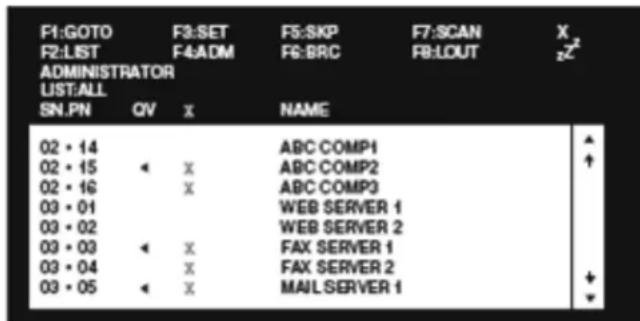
Remarque : Lors de l'utilisation de la sequence d'appel de l'affichage à l'écran [Scroll Lock, Scroll Lock], l'utilisateur doit maintenir la touche [Fn] enfoncée, car la touche [Scroll Lock] fait partie de la touche [Num Lock].
Remarque :
1) Le diagramme illustre l'écran principal de l'administrateur. Les fonctions F4 et F6 n'apparaissent pas sur l'écran principal de l'utilisateur étant donné qu'elles ne sont pas accessibles aux utilisateurs ordinaires et sont réservées à l'administrateur. 2) L'affichage à l'écran commence toujours par l'affichage de la liste, avec la barre de sélection à la même position où elle se trouvait lorsque l'affichage à l'écran a été fermé. 3) Seuls les ports qui ont été configurés comme étant accessibles par l'administrateur pour l'utilisateur actuellement connecté sont visibles. 4) Si la liste des ports est regroupée en stations, cliquer simplement sur le symbole plus à côté du numéro de la station désirée, ou survolger le numéro de la station désirée, puis appuyer sur la touche [Enter].
6.4 Accès au port de la console locale
Une fois la connexion au commutateur écran-clavier-souris effectuée, il est possible d'accéder aux ordinateurs connectés via la console locale en utilisant l'affichage à l'écran de la console locale, les boutons-poussoirs de la console locale ou les commandes de touches rapides. Les sections suivantes décrivent toutes les fonctions possibles d'accéder aux ordinateurs connectés via la console locale.
6.4.1 Séquence d'emploi de l'affichage à l'écran de la console locale
Une fois connecté au commutateur écran-clavier-souris et après avoir accédé à un ordinateur connecté, l'utilisateur doit utiliser l'une des deux séquences pour rouvrir le menu principal de l'affichage à l'écran ; [Scroll Lock, Scroll Lock] ou [Ctrl, Ctrl]. (Consulter la page 27 pour des détails sur la façon de changer cette séquence de touches rapides.) La séquence d'appel par défaut de l'affichage à l'écran est [Scroll Lock, Scroll Lock].
6.4.2 Navigation de l'affichage à l'écran de la console locale
Depuis l'affichage à l'écran de la console locale, il est possible d'utiliser le clavier et la souris pour accéder à ses fonctionnalités.
- Pour fermer l'affichage à l'écran de la console locale, cliquer sur le [X] dans le coin supérieur droit de l'affichage à l'écran ou appuyer sur la touche [Esc].
- Pour se déconnecter, appuyer sur la touche [F8], cliquer sur F8 dans le haut de l'affichage à l'écran ou cliquer sur le symbole zZz dans le coin supérieur droit de l'affichage à l'écran.
- Pour parcourir la liste de l'affichage à l'écran une ligne à la fois, cliquer sur les symboles en forme de triangles vers le haut et vers le bas (▲,▼) ou utiliser les touches du clavier [+] et [-]. Si des saisies supplémentaires s'affichent à l'écran, l'écran défilera. Pour monter ou descendre un écran à la fois, cliquer sur les symboles de touche de défilement vers le haut et vers le bas (↑, ↓) ou utiliser les touches du clavier [Pg Up] et [Pg Dn]. Si des saisies supplémentaires s'affichent à l'écran, l'écran défilera.
- Pour activer un port, double-cliquez dessus ou le surlignez, puis appuyez sur la touche [Enter]. Une fois que l'utilisateur aura accédé à un port, l'affichage à l'écran se fermera et l'écran de l'ordinateur connecté au port sera affiché.
6.4.3 En-têtes de l'écran principal de l'affichage à l'écran de la console locale
| SN | Le numéro de la station de chaque commutateur écran-clavier-souris dans l'installation sera affché dans cette colonne. Le numéro de la station de chaque commutateur écran-clavier-souris sera affché sous forme d'un dossier extensible pouvant être agrandi pour afficher tous les ports du commutateur écran-clavier-souris dans la station correspondante ou réduit pour les dissimuler. |
| PN | Les numéro de ports de chaque commutateur écran-clavier-souris dans l'installation sont affchés dans cette colonne. Si les stations individuelles sont réduites, leurs numéro de ports ne seront pas affichés. |
| QV Une | flèche dans cette colonne indique que le port correspondant est sélectionné pour un balayage à affichage rapide. |
| Un symbole de soleil dans cette colonne indique qu'un ordinateur est connecté au port correspondant et sous tension (ON). | |
| NAME(nom) | Si un port a reçu un nom, son nom est affché dans cette colonne. |
6.4.4 Fonction F1 GOTO de l'affichage à l'écran de la console locale
Cliquer sur F1 dans le haut de l'affichage à l'écran ou appuyer sur la touche [F1] pour activer la fonction GOTO. GOTO permet de rechercher les ports sur l'installation en tapant un nom ou le nombre d'identification d'un port (consulter la page 14 pour des détails sur le nombre d'identification des ports). En tapant le nom ou le nombre d'identification d'un port, l'affichage à l'écran affichera automatiquement tous les ports dans l'installation qui correspondent aux critères de recherche. Pour accéder à un port de la liste, double-cliquer simplement dessus ou le surligner, puis appuyer sur la touche [Enter]. Pour quitter le mode GOTO et revenir à la page principale de l'affichage à l'écran, appuyer sur la touche [Esc].
- Pour effectuer une recherche par nom, taper [1] dans le champ qui s'affiche lorsque la fonction GOTO est activée; un champ de nom s'affichera. Taper un nom
- Pour effectuer une recherche par numéro d'identification d'un port, taper [2] dans le champ qui s'affiche lorsque la fonction GOTO est activée; un champ numéro d'identification du port s'affichera. Taper le numéro d'identification d'un port
6.4.5 Fonction F5 skip (sauter) de l'affichage à l'écran de la console locale
Le mode Skip (saut) permet l'accès aux ordinateurs en utilisant les touches [←], [→], [↑] et [↓] sur le clavier. Pour appeler le mode Skip (saut) via l'affichage à l'écran de la console locale, cliquer sur F5 dans le haut de l'affichage à l'écran ou appuyer sur la touche [F5]. Lorsque ce mode est appelé, le commutateur écran-clavier-souris affiche l'écran du dernier port sélectionné avec un symbole en forme de triangle vers la gauche/droite à côté du numéro d'identification du port pour indiquer s'il est utilisé en mode Skip (saut). Les ports utilisés en mode Skip (saut) sont déterminés par le réglage Scan Select (sélection du balayage) sur la page F3 Set de l'affichage à l'écran de la console locale. (Consulter SCAN/SKIP MODE (mode balayage/saut) à la page 27 pour plus de détails.) En mode Skip (saut), la fonctionnalité normale du clavier et de la souris est suspendue. La fonctionnalité du clavier est limitée aux touches mentionnées dans le tableau ci-dessous. La fonctionnalité de la souris est suspendue complètement.
| Touche Description | |
| [←] | Permet de passer du port actuellément sélectionné au port accessible suivant qui le précède |
| [→] | Permet de passer du port actuellément sélectionné au port accessible suivant qui le suit |
| [↑] | Permet de passer du port actuellément sélectionné au dernier port accessible sur la station précédente |
| [↓] | Permet de passer du port actuellément sélectionné au premier port accessible sur la station suivante |
| [Esc] Permet de quitter le mode Skip (saut) depuis le port actuellément sélectionné | |
| [barre d'espacement] Permet de quitter le mode Skip (saut) depuis le port actuellément sélectionné | |
6.4.6 Mode F6 broadcast (diffusion) de l'affichage à l'écran de la console locale (BRC)
Le mode Broadcast (diffusion) est une fonction pour l'administrateur SEULEMENT. C permet d'appeler le mode Broadcast (diffusion). Lorsque cette fonction est activée, les commandes envoyées depuis la console sont diffusées à tous les ordinateurs disponibles sur l'installation. Cette fonction est particulièrement pratique pour les opérations qui doivent être effectuées sur plusieurs ordinateurs, comme effectuer un arrêt pour l'ensemble du système, installer ou mettre à niveau un logiciel, etc. Le mode Broadcast (diffusion) fonctionne conjointement avec la fonction F2 LIST. La fonction F2 LIST (consulter la page 26 pour plus de détails) permet de sélectionner quels ports seront affichés sur l'écran principal de l'affichage à l'écran. Lorsqu'une commande est diffusée, elle est diffusée uniquement aux ports actuels affichés sur l'écran principal de l'affichage à l'écran.
Le symbole d'un haut-parleur s'affiche avant l'affichage du numéro d'identification du port pour indiquer que le mode Broadcast (diffusion) est activé. - La souris ne fonctionnera pas pendant que le mode Broadcast (diffusion) est activé. L'utilisateur doit quitter le mode Broadcast (diffusion) pour reprendre le contrôle normal de la souris. - Pour quitter le mode Broadcast (diffusion), appeler l'affichage à l'écran (avec les touches rapides de l'affichage à l'écran), puis c .
6.4.7 Fonction F7 auto scan (recherche automatique) de l'affichage à l'écran de la console locale
Le mode Auto Scan (balayage automatique) permet l'accès automatique aux ordinateurs connectés à intervalles de temps définis. Pour appeler le mode Auto Scan (balayage automatique) via l'affichage à l'écran de la console locale, cliquer sur F7 dans le haut de l'affichage à l'écran ou appuyer sur la touche [F7]. Lorsque ce mode est appelé, le commutateur écran-clavier-souris commence à balayer selon les réglages Scan Select (sélection du balayage) et Scan Duration (durée du balayage) sur la page F3 Set de l'affichage à l'écran de la console locale (consulter la page 27 pour plus de détails). En mode de balayage automatique, la fonctionnalité normale du clavier et de la souris est suspendue. La fonctionnalité du clavier est limitée à la touche [barre d'espacement] (qui peut de quitter le balayage automatique depuis le port actuellement sélectionné), la touche [Esc] (qui peut de quitter le balayage automatique depuis le port actuellement sélectionné) et la touche [P] (qui peut d'interrompre le balayage automatique depuis le port actuellement sélectionné). La fonctionnalité de la souris est suspendue complètement.
6.4.8 Fonction F8 logout (déconnexion) de l'affichage à l'écran de la console locale
Pour se déconnecter du commutateur écran-clavier-souris, cliquer sur F8 dans le haut de la page ou appuyer sur la touche [F8]. L'utilisateur sera invité à confirmer qu'il souhaite se déconnecter. Appuyer sur la touche [Y] pour oui ou sur la touche [N] pour non. Une fois déconnecté, l'écran du nom d'utilisateur et du mot de passe s'affichera, demandant la saisie d'un nom d'utilisateur et d'un mot de passe pour accéder au commutateur écran-clavier-souris.
6.4.9 Boutons-poussoirs de la console locale
En plus d'utiliser l'affichage à l'écran de la console locale pour accéder aux ordinateurs connectés, il est possible de leur accéder en utilisant les boutons-poussoirs Port et Station situés sur le panneau du clavier de la console intégrée. À côté de chaque ensemble de boutons-poussoirs se trouve un voyant à DEL qui indique quel Port et quelle Station a actuellement la mise au point du commutateur écran-clavier-souris.
Pour basculer entre les ports sur le commutateur écran-clavier-souris sélectionné, appuyer sur les boutons haut/bas du Port. Pour basculer entre les commutateurs écran-clavier-souris dans l'installation, appuyer sur les boutons haut/bas de la Station.
6.4.10 Commandes de touches rapides de la console locale
Au moment d'accéder à un ordinateur connecté via la console locale, il est possible d'utiliser des commandes de touches rapides pour faire fonctionner le commutateur écran-clavier-souris plutôt que de retourner à l'affichage à l'écran. Ce chapitre porte sur les touches rapides disponibles et leurs fonctions. Ci-dessous se trouve une liste des différentes touches rapides, divisée selon les touches rapides pour le contrôle des ports et celles qui remplissent d'autres fonctions.
Touches rapides pour le contrôle des ports
- Sélectionner le port actif
- Changer le port Auto Scan Mode (mode balayage automatique)
- Changer le port Skip Mode (mode saut)
Autres touches rapides
- Réinitialiser le clavier et la souris de l'ordinateur
- Configurer le signal sonore
- Configurer les touches rapides
- Configurer les touches rapides de l'affichage à l'écran
- Configurer le système d'exploitation des ports
- Rétablir les valeurs par défaut de l'affichage à l'écran
Appeler le mode touches rapides
Toutes les opérations des touches rapides commencent par l'appel du Hotkey Mode (mode Touches rapides). Pour que le mode Hotkey (touches rapides) fonctionne, il doit être activé sur l'affichage à l'écran du commutateur écran-clavier-souris (consulter la page 27 pour des détails sur l'activation des touches rapides de l'affichage à l'écran). Le mode Hotkey (touches rapides) est activé par défaut. Il y a deux séquences qui peuvent être utilisées pour appeler le mode Hotkey (touches rapides) ; les deux sont expliquées ci-dessous. Il est possible de basculer entre ces deux séquences en utilisant l'affichage à l'écran. (Consulter la page 27 pour des détails sur la façon de changer la série d'appel du mode Hotkey (touches rapides). Les touches [Num Lock] et moins [-] sont les touches d'appel par défaut.
Touches num lock et moins (-)
- Appuyer sur la touche [Num Lock] et la maintenir enfoncée.
- Tout en maintenant la touche [Num Lock] enfoncée, appuyer sur la touche moins [-], puis la relâcher.
- Après avoir relâché la touche moins [-], relâcher la touche [Num Lock].
Touches control et F12
- Appuyer sur la touche [Ctrl] et la maintenir enfoncée.
- Tout en maintenant la touche [Ctrl] enfoncée, appuyer sur la touche [F12], puis la relâcher.
- Après avoir relâché la touche [F12], relâcher la touche [Ctrl].
Lorsque le mode hotkey (touches rapides) a été appelé :
- Le moniteur n'affiche aucune donnée et la ligne de commande de touches rapides est affichée. C'est à cet endroit qu'il faut saisir les commandes de touches rapides décrites dans le présent chapitre.
- Les voyants DEL du clavier [Caps Lock] et [Scroll Lock] clignoteront successivement.
- Les frappes au clavier ordinaires seront suspendues tant que l'utilisateur n'aura pas quitté le mode Hotkey (touches rapides). Il est possible de quitter le mode Hotkey (touches rapides) en utilisant une commande de touches rapides ou en appuyant sur les touches [Esc] ou [barre d'espacement].
Numérotation de l'identification des ports
- Chaque port UCT dans une installation se voit attribuer un numéro d'identification unique. Le numéro d'identification du port est constitué de deux parties : un numéro de station et un numéro de port.
- Le numéro de station est un numéro à deux chiffres qui indique la position du commutateur dans l'installation en guirlande. Cela correspond au numéro affiché sur le voyant à DEL du numéro d'identification de la station.
- Le numéro de port est un numéro à deux chiffres qui indique le numéro de port du commutateur écran-clavier-souris auquel l'ordinateur est connecté.
- Le numéro de la station précède le numéro de port.
6. Fonctionnement du commutateur écran-clavier-souris (suite)
- Le numéro des stations et des ports sont comptés deux chiffres, alors 1 à 9 devient 01 à 09. Par exemple, le numéro d'identification du port d'un ordinateur lié au port 7 de la station 15 est 15-07.
Sélectionner le port actif
Il est possible d'accéder directement à un port en suivant comme suit :
- Appeler le mode Hotkey (touches rapides).
- Saisir le numéro d'identification du port. Les numéros d'identification du port sont affichés sur la ligne de commande à mesure qu'ils sont saisis. Pour corriger une erreur, utiliser [espacement arrêté] pour effacer le mauvais numéro.
- Appuyer sur la touche [Enter] ; le commutateur écran-clavier-souris passe à l'ordinateur désigné et l'utilisateur quitte automatiquement le mode Touches rapides.
Mode de balayage automatique
Lorsqu'il est appelé, le mode Auto Scan (balayage automatique) surveille automatiquement les ordinateurs connectés à intervalles réguliers afin d’éviter à l’utilisateur d’avoir à passer manuellement entre eux. En mode Auto Scan (balayage automatique), le commutateur écran-clavier-souris surveille les ordinateurs connectés selon les réglages Scan Select (sélection du balayage) et Scan Duration (durée du balayage) sur la page Configurer F3 de l’affichage à l’écran de la console locale (consulter la page 27 pour plus de détails). Pour appeler le mode Auto Scan (balayage automatique), suivre les étapes suivantes :
- Appeler le mode Hotkey (touches rapides).
- Taper [A], puis appuyer sur la touche [Enter]. (L'utilisateur peut également taper [Q] plutôt que [A].) L'utilisateur quittera automatiquement le mode Hotkey (touches rapides) et passera en mode Auto Scan (balayage automatique).
- Le mode Auto Scan (balayage automatique) peut être mis en pause en tout temps en appuyant sur la touche [P] ou en cliquant à gauche sur la souris. Pour reprendre le balayage, appuyer sur n'importe quelle touche ou cliquer à gauche sur la souris.
- Pour quitter le mode Auto Scan (balayage automatique), appuyer sur la touche [Esc] ou la touche [barre d'espacement].
Remarque : Pendant que le mode Balayage automatique est activé, les fonctions ordinaires du clavier et de la souris sont suspendues - seuls les saisies au clavier et les clicks de souris conformes au mode Balayage automatique peuvent être enregistrés. L'utilisateur doit quitter le mode Balayage automatique pour reprendre le contrôle normal de la console.
Mode skip (saut)
Le mode Skip (saut) permet l'accès aux ordinateurs en utilisant les touches [←], [→], [↑] et [↓] sur le clavier. Cette version manuelle du mode Auto Scan (balayage automatique) permet de s'arrêter sur un port particulier aussi longtemps que souhaité. Pour appeler le mode Skip (saut), suivre les étapes suivantes :
- Appeler le mode Hotkey (touches rapides).
- Appuyer sur la touche [1-1, 1 ou].
- À pe e en mode Skip (saut). En mode Skip (saut), l'utilisateur peut passer d'un port à l'autre de la façon suivante :
- La touche [ˈpɛmɛt] permet de passer du port actuel au premier port accessible qui le précède.
- La touche [ˈpɒmɛt] permet de passer du port actuel au premier port accessible qui le suit.
- La touche [↑] permet de passer du port actuel au dernier port accessible de la station précédente.
- La touche [↑] permet de passer du port actuel au premier port accessible de la station suivante.
- Pour quitter le mode Skip (saut), appuyer sur la touche [Esc].
Remarque :
- Quand le mode Skip (saut) est activé, il est possible de continuer à sauter d'un port à l'autre jusqu'au moment de quitter.
- En mode Skip (saut), les fonctions ordinaires du clavier et de la souris sont suspendues - seules les saisies au clavier conformes au Skip (saut) peuvent être enregistrées. L'utilisateur doit quitter le mode Saut pour reprendre le contrôle normal de la console.
Commande du signal sonore des touches rapides
Pour activer/désactiver le signal sonore, saisir la combinaison de touches rapides suivante :
- Appeler le mode Hotkey (touches rapides).
- Saisir [B]. Après avoir appuyé sur [B], le signal sonore passe vé) pendant une seconde, puis le message disparait et l'utilisateur quitte automatiquement le mode Hotkey (touches rapides).
Réinitialiser le clavier/la souris de l'ordinateur
Si le clavier ou la souris cesse de fonctionner pour un port en particulier, effectuer une réinitialisation du clavier/de la souris via la commande de touches rapides ci-dessous. Cela exécute la même fonction que débrancher/rebrancher le clavier/la souris sur l'ordinateur connecté. Pour effectuer la réinitialisation du clavier/de la souris, procéder comme suit :
- Appuyer sur le mode Hotkey (touches rapides).
- Appuyer sur la touche [F5]. Après avoir appuyé sur la touche [F5], l'utilisateur quitte le mode Hotkey (touches rapides) et le commutateur écran-clavier-souris effectue une réinitialisation du clavier/de la souris pour l'ordinateur actuellement sélectionné. (Cela peut prendre quelques secondes.)
Séquence d'appoint du mode touches rapides
La séquence de touches rapides pour appeler le mode Hotkey (touches rapides) peut être basculée via la commande de touches rapides de même que l'affichage à l'écran. (Consulter la page 27 pour changer la séquence d'appel du mode Hotkey (touches rapides) via l'affichage à l'écran.) Pour basculer la séquence d'appel entre [Num Lock, Moins] et [Ctrl, F12], procéder comme suit :
- Appeler le mode Hotkey (touches rapides)
- Appuyer sur la touche [H]. APRÈS avoir appuyé sur la touche [H], la séquence d'appel du mode Hotkey (touches rapides) est changée et le texte HOTKEY HAS BEEN CHANGED (les touches rapides ont été changées) s'affiche brievement sur le moniteur. L'utilisateur quitte ensuite le mode Hotkey (touches rapides) et retrouve le fonctionnement normal du commutateur écran-clavier-souris.
Séquence d'appel à l'affichage à l'écran
La séquence de touches rapides pour appeler l'affichage à l'écran peut être basculée via la commande de touches rapides de même que l'affichage à l'écran de la console. (Consulter la page 27 pour changer la séquence via l'affichage à l'écran.) Cette touche rapide établit la séquence d'appel pour l'affichage à l'écran de la console locale et l'affichage à l'écran à distance. Pour basculer la séquence d'appel entre [Scroll Lock, Scroll Lock] et [Ctrl, Ctrl], précoder comme suit :
- Appeler le mode Hotkey (touches rapides).
- Appuyer sur la touche [T]. Après avoir appuyé sur la touche [T], la séquence d'affichage à l'écran de la console locale est changée et le texte HOTKEY HAS BEEN CHANGED (les touches rapides ont été changées) s'affiche brievement sur le moniteur. L'utilisateur quitte ensuite le mode Hotkey (touches rapides) et retrouve le fonctionnement normal du commutateur écran-clavier-souris.
Commande OS des ports
En plus de désirer le système d'exploitation pour un port connecté via l'affichage à l'écran de la console locale (consulter la page 28 pour plus de détails), les administrateurs peuvent configurer le système d'exploitation du port via une commande de touches rapides. Pour changer le système d'exploitation d'un port via des touches rapides, procéder comme suit :
- Appeler le mode Hotkey (touches rapides).
- Saisir [Function], où [Function] représente l'un des suivants : a) [F1] - Permet de configurer le système d'exploitation à Windows. b) [F2] - Per
Après avoir appuyé sur l'une de ces touches, le système d'exploitation sera changé pour le port sélectionné et l'utilisateur quittera le mode Hotkey (touches rapides).
Rétablir les valeurs par défaut
Cette touche rapide pour l'administrateur SEULEMENT rétablit le commutateur écran-clavier-souris à ses valeurs par défaut. (Consulter la page 28 pour des détails sur comment rétablir les valeurs par défaut du commutateur écran-clavier-souris via l'affichage à l'écran.) Pour rétablir les valeurs par défaut via les touches rapides, procéder comme suit :
- Appeler le mode Hotkey (touches rapides).
- Appuyer sur la touche [R].
- Appuyer sur la touche [Enter]. Après avoir appuyé sur la touche [Enter], le texte RESET TO DEFAULT SETTING (rétablir les réglages par défaut) s'affichera brievement, puis l'utilisateur quitte le mode Hotkey (touches rapides).
Tableau récapitulatif des touches rapides
Remarque : Toutes les commandes de touches rapides dans ce tableau nécessitent l'activation du mode Touches rapides avant la mise en œuvre de la commande de touches rapides. (Consulter la page 14 pour des détails sur comment appeler le mode Touches rapides.)
| Fonctionnement des touches rapides | Commande de touches rapides | Description |
| Sélectionner le port actif | [Station ID], [Port ID], [Enter] | Permet de faire passer la mise au point du commutateur clavier-écran-sours à la station et au port saisi dans cette commande. (Consulter la page 14 pour des détails sur la numérorotation du numéro d'identification des ports.) |
| Mode Balayage automatique | [A], [Enter] ou [Q], [Enter] | Permet d'appeler le mode Auto Scan (balayage automatique). Appuyer sur la touche [P] à n'importe quel moment durant un balayage automatique pour arrêter sur l'ordinateur actuellément sélectionné. Appuyer sur la touche [Esc] ou la touche [barre d'espacement] pour quitter le mode Auto Scan (balayage automatique) pour l'ordinateur actuellément sélectionné. |
| Commande du signal sonore des touches rapides | [B] | Permet d'activer ou de désactiver le signal sonore. |
| Système d'exploitation du port (Windows) | [F1] | (touches rapides pour l'administrateur seulement) Permet de configurer le système d'exploitation du port actuellément sélectionné comme étant Windows. |
| Système d'exploitation du port (Mac) | [F2] | (touches rapides pour l'administrateur seulement) Permet de configurer le système d'exploitation du port actuellément sélectionné comme étant Mac. |
| Système d'exploitation du port (Sun) | [F3] | (touches rapides pour l'administrateur seulement) Permet de configurer le système d'exploitation du port actuellément sélectionné comme étant Sun. |
| Réinitialiser le clavier/la souris de l'ordinateur | [F5] | Permet d'effectuer une réinitialisation du clavier/de la souris pour l'ordinateur actuellément sélectionné. |
| Sequence d'applé du mode Touches rapides | [H] | Permet de basculer la série pour appeler le mode Hotkey (touches rapides) entre [Num Lock, Molns] et [Ctrl, F12]. |
| Sequence d'applé de l'affichage à l'écran | [T] | Permet de basculer la série pour appeler l'affichage à l'écran entre [Scroll Lock, Scroll Lock] et [Ctrl, Ctrl]. Permet d'établier la série d'applé pour l'affichage à l'écran de la console locale et l'affichage à l'écran à distance. |
| Rétabilir les valeurs par défaut | [R], [Enter] | (touches rapides pour l'administrateur également) Permet de rétabilir l'affichage à l'écran à ses valeurs par défaut. Permet de rétabilir l'affichage à l'écran de la console locale et l'affichage à l'écran à distance. |
| Mode Saut/Port précédent | [←] | Lorsqu'elle est saisie dans la ligne de commande à touches rapides, cette touche rapide permet d'appeler le mode Sklp (saut). En mode Sklp (saut), cette touche permit de faire passer la mise au point du commutateur écran-clavier-sours au port qui précède le port actuellément sélectionné. |
| Mode Saut/Port suivant | [→] | Lorsqu'elle est saisie dans la ligne de commande à touches rapides, cette touche rapide permit d'appeler le mode Sklp (saut). En mode Sklp (saut), cette touche permit de faire passer la mise au point du commutateur écran-clavier-sours au port qui suit le port actuellément sélectionné. |
| Mode Saut/Station précédent | [↑] | Lorsqu'elle est saisie dans la ligne de commande à touches rapides, cette touche rapide permit d'appeler le mode Sklp (saut). En mode Sklp (saut), cette touche permit de faire passer la mise au point du commutateur écran-clavier-sours au dernier port sur la station qui précède le port actuellément sélectionné. |
| Mode Saut/Station suivante | [↓] | Lorsqu'elle est saisie dans la ligne de commande à touches rapides, cette touche rapide permit d'appeler le mode Sklp (saut). En mode Sklp (saut), cette touche permit de faire passer la mise au point du commutateur écran-clavier-sours au premier port sur la station qui suit le port actuellément sélectionné. |
6.5 Connexion au commutateur écran-clavier-souris sur IP
Trois méthodes peuvent être utilisées pour se connecter au commutateur écran-clavier-souris sur IP : navigateur Web, client AP Windows et client AP Java.
6.5.1 Connexion au navigateur
Il est possible d'accéder aux commutateurs écran-clavier-souris de la série B020 via un navigateur Internet depuis n'importe quelle plateforme sur laquelle a été installé Java Runtime Environment 6, mise à jour 3 ou une version plus récente. Si le JRE requis n'est pas déjà installé, il peut être téléchargé gratuitement depuis le site Web de Java : www.java.com
Remarque : Les utilisateurs de Windows 7 doivent utiliser Internet Explorer comme administrateur pour que la commande Active X fonctionne correctement. Si Internet Explorer n'est pas utilisé comme administrateur, il ne sera pas possible d'accéder aux ordinateurs connectés.
Pour accéder au commutateur via le navigateur, procéder comme suit :
- Ouvrir le navigateur et spécifier l ateur peut accéder, telle qu'elle a été donnée par l'administrateur du système. Remarque: A des fins de sécurité, une chaîne de connexion peut avoir été configurée par l'administrateur. Dans un tel cas, inclure une barre oblique et la chaîne de connexion avec l'adresse IP au moment de se connecter. (Par exemple, un ordinateur avec la chaîne de connexion B020-U08-IP aurait l'URL 192.168.0.100/ B020-U08-IP.)
- r. Le certificat est sécurisé, mais l'alerte est déclenchée parce que le nom du certificat ne figure pas sur la liste des autorités de certification de confiance de Microsoft.
Il y a deux options possibles :
Si l'utilisateur travaille sur un ordinateur autre que le sien, accepter le certificat uniquement pour cette session en cliquant sur Yes (oui). Si l'utilisateur travaille sur son propre ordinateur, installer le certificat. Une fois le certificat installé, il sera reconnu comme sécurisé. Pour installer le certificat, procéder comme suit :
a) Dans la fenêtre de dialogue Security Alert (alerte de sécurité), cliquer sur View Certificate (afficher le certificat). La fenêtre de dialogue Certificate Information (informations du certificat) s'affichera.
Remarque : L'utilisateur devra peut-être utiliser Internet Explorer comme administrateur pour afficher et installer le certificat.
6. Fonctionnement du commutateur écran-clavier-souris (suite)
b) Cliquer sur Install Certificate (installer le certificat). c) Suivre les directives de l'assistant d'installation pour compléter l'installation. À moins d'avoir une raison particulière de désir autrement, accepter les options par défaut. d) Lorsque l'assistante présente un écran de mise en garde, cliquer sur Yes (oui). e) Cliquer sur Finish (terminer) pour terminer l'installation, puis cliquer sur OK pour fermer la fenêtre de dialogue. Le certificat est maintenant sécurisé. Lors de l'installation du certificat ou de l'acceptation du certificat non reconnu pour la session actuelle, la fenêtre de dialogue de connexion du navigateur s'affiche.
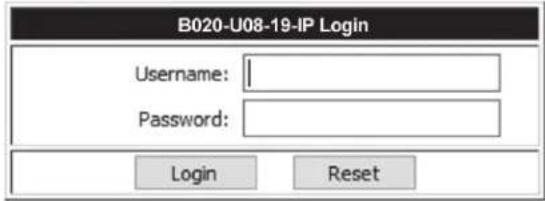
- Fournir un nom d'utilisateur et un mot de passe valides (configurés par l'administrateur du commutateur écran-clavier-souris), puis cliquer sur Login (se connecter) pour afficher la page principale de l'affichage à l'écran.
Remarque : Si c'est la première fois que l'utilisateur se connecte, un message-guide « Change Password » (changer le mot de passe) (illustré) s'affichera demandant à l'utilisateur de changer immédiatement le mot de passe par défaut.
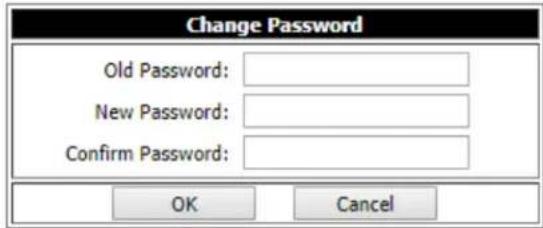
Saisir l'ancien mot de passe par défaut, puis un nouveau mot de passe unique dans les champs restants. Il est fortement recommandé de changer également le nom d'utilisateur pour un nom d'utilisateur unique (consulter la section 5.7.4 Changer les informations de connexion du super administrateur pour plus de détails).
Remarque : Si les données de connexion saisies sont non valides, la routine d'authentification affichera un message disant que le nom d'utilisateur ou le mot de passe n'est pas valide. Si ce message s'affiche, se connecter de nouveau en prenant soin de saisir le bon nom d'utilisateur et le bon mot de passe.
6.5.2 Connexion du client AP windows
Dans certains cas, l'administrateur peut ne pas souhaiter que les commutateurs écran-clavier-souris de la série B020 soient disponibles via un navigateur. Le client Windows AP permet aux utilisateurs des systèmes Windows d'accéder au commutateur écran-clavier-souris sans avoir à utiliser un navigateur.
Le client AP Windows se trouve dans la section Téléchargement de l'affichage à l'écran ou sur le CD qui accompagne le commutateur écran-clavier-souris de la série B020. Si l'utilisateur n'a pas accès au CD et que l'accès au moyen d'un navigateur au commutateur écran-clavier-souris a déjà été désactivé, il devra obtenir le fichier après de l'administrateur du système. Une fois le client AP Windows sauvegardé, se rendre où il se trouve, puis double-cliquer sur l'icone WinClient.exe pour afficher l'écran de connexion du client Windows.
Remarques :
- Si l'utilisateur n'arrive pas à ouvrir le client AP Windows, le sauvegarder sur le bureau, puis essayer de nouveau. Si les données de connexion saisie sont non valides, la routine d'authentication affichera un message disant que le nom d'utilisateur ou le mot de passe n'est pas valide. Si ce message s'affiche, se connecter de nouveau en prenant soin de saisir le bon nom d'utilisateur et le bon mot de passe.
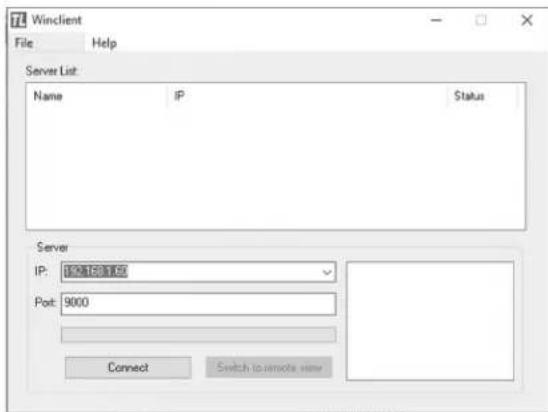
L'écran de connexion
Une description du contenu de l'écran de connexion est donnée dans le tableau suivant :
| Éléments Description | |
| Barre des menus | La barre des menus contient deux menus : Fichier et Aide. Le menu Fichier permet à l'opérateur de créé, sauvégarder et ouvrir des fichiers de travail. |
| Server List | Chaque fois que le fidchier WinClient.exe est exécuté, il recherche le segment du réseau local de l'utilisateur pour les commutateurs écran-clavier-sours de la série B020, puis dresse une liste de ceux qu'il trouve dans cette case. Double-cliquer sur l'un des éléments de cette liste permet de s'y connecter.Remarque : Pour qu'un commutateur figure sur la liste du serveur, la case à cocher Enable Device List (activer la liste des dispositifs) sur la page Operating Mode (mode de fonctionnement) (consulter la section Mode de fonctionnement sous Gestion des dispositifs dans Fonctionnement de l'affichage à l'écran pour plus de détails) doit être cochée et le port Program service (service du programme) sur la page Network (réseau) (consulter la section Réseau sous Gestion des dispositifs dans Fonctionnement de l'affichage à l'écran pour plus de détails) doit être configuré au même chiffre que dans le champ AP Windows Client Port (port du client AP Windows). |
| Serveur | Cette zone est utilisé lorsque l'utilisateur souhaite se connecter à un commutateur écran-clavier-sours de la série B020 depuis un endroit à distance.Clique sur le menu déroulant IP, puis selectionner une adresse depuis la liste. Si l'accesse voulue n'est pas listée, saisir l'accesse IP cible dans le champ IP, et son nombre de port dans le champ Port.Une fois que l'accesse IP et le numéro de port ont été spécifiés,clinquer sur Connect (se connecter) pour afficher une fenêtre de dialogue de connexion. Fournir un nom d'utilisateur et un mot de passer fournis par l'administrateur du système, puis clinquer sur OK pour établier une connexion avec le commutateur écran-clavier-sours de la série B020.Lorsque la session est terminée,clinquer sur Disconnect (se déconnecter) pourmettre fin à la connexion. |
| Liste des messages | Dresse une liste des messages d'état concernant la connexion au commutateur écran-clavier-sours de la série B020. |
| Passer à vue à distance | Une fois qu'une connexion à distance est établie avec un commutateur écran-clavier-sours de la série B020, ce bouton devient actif.Clique dessus pour passer à la page principale de l'affichage à l'écran du commutateur écran-clavier-sours. |
Le menu de fichiers
Le menu des fichiers permet à l'opérateur de créer, sauvegarder et ouvrir les fichiers de travail. Un fichier de travail se compose de toutes les informations spécifiées dans une session client. Cela inclut les éléments sur la liste du serveur et la liste des IP de serveur.
Lorsqu'un utilisateur exécute le programme client, il s'ouvre avec les valeurs contenues dans le fichier de travail actuel, c.-à-d. les valeurs qui étaient en vigueur la dernière fois que le programme a été fermé.
Le menu des fichiers comporte trois éléments :
| Élément Description | |
| Nouveau | Permet à l'utilisateur de créé un fjichier de travail nommé de sorte que ses valeurs ne soient pas perdues et qu'elles soient disponibles pour une utilisation ultérieure |
| Ouvrir | Permet à l'utilisateur d'ouvoir un fjichier de travail précédemment sauvégardé et d'utiliser les valeurs qu'il contient |
| Sauvegarder | Permet à l'utilisateur de sauvégarder les valeurs actuellesment en vigueur en tant que fjichier de travail actuel |
| Exit Permet de quitter le cieient AP Windows | |
6.5.3 Connexion du client AP java
Dans ces cas où l'administrateur ne veut pas que le commutateur écran-clavier-souris de la série B020 soit disponible via un navigateur et que l'utilisateur à distance n'utilise pas Windows, le client AP Java fournit l'accès au commutateur écran-clavier-souris.
Après avoir téléchargé le client AP Java, aller à l'endroit sur le disque dur où le programme a été téléchargé, puis double-cliquer dessus pour afficher l'écran de connexion. L'écran de connexion du client AP Java est le même que pour la version Windows, sauf qu'il ne compte pas de barre de menu avec les menus File (fichier) et Help (aide).
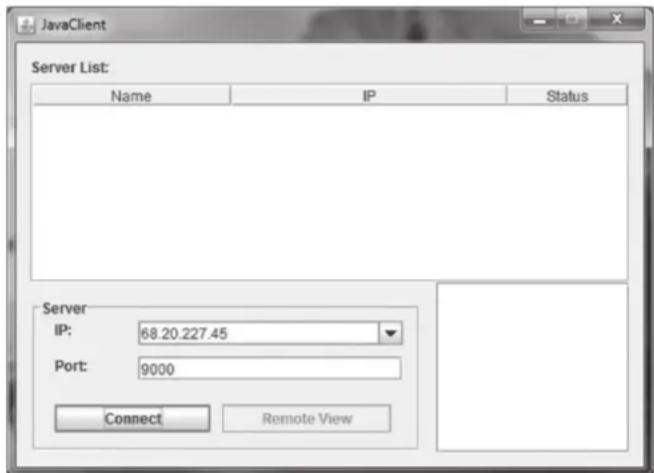
6. Fonctionnement du commutateur écran-clavier-souris (suite)
- Si le commutateur écran-clavier-souris est affiché sur la liste des serveurs, s'y connecter en le surlignant, puis en cliquant sur le bouton Connect (se connecter). Remarque : Pour qu'un commutateur figure sur la liste des serveurs, la case à cocher Enable Device List (activer la liste des dispositifs) sur la page Mode de fonctionnement (consulter 7.2.13 Mode de fonctionnement pour plus de détails) doit être cochée et le port Program server (serveur du programme) doit correspondre à ce qui est défini sur la page Réseau (consulter 7.2.14 Réseau pour plus de détails).
- Si le commutateur écran-clavier-souris ne figure pas sur la liste des serveurs, saisir son adresse IP dans le champ Serveur IP, puis cliquer sur le bouton Connect (se connecter).
- En cliquant sur le bouton de connexion, l'utilisateur sera invité à saisir son nom d'utilisateur et son mot de passe. Saisir le nom d'utilisateur et le mot de passe, puis appuyer sur OK.
- Une fois la connexion établie, le bouton Remote View (vue à distance) s'activera. Cliquer dessus pour accéder au commutateur écran-clavier-souris à distance. Cliquer sur le bouton Disconnect (se déconnecter) pour se déconnecter du commutateur écran-clavier-souris.
6.6 Fonctionnement des sessions à distance
Une fois l'ouverture de session réussie (consulter la section Se connecter au commutateur écran-clavier-souris de la série B020), la page principale de l'affichage à l'écran du commutateur écran-clavier-souris de la série B020 s'affiche avec l'onglet Accès au port sélectionné :
Remarque: Le client AP et les versions de la console locale comportent un panneau de commande au centre supérieur de l'écran qui s'affiche en défilant dessus avec la souris. Le panneau de commande de la version du navigateur Web est uniquement disponible lorsqu'un port est utilisé. (Consulter la section Panneau de commande pour plus de détails.)
Tous les portes auxquels un utilisateur est autorisé à acceder sont mentionnées dans le panneau Sélection des portes à gauche de la page. Les portes auxquels les utilisateurs n'ont pas accès ne seront pas affichés sur l'affichage à l'écran. Double-cliquer sur l'icone d'un port pour acceder au dispositif qui lui est rattaché. Lorsqu'un utilisateur passé à un autre port, l'écran de ce nouveau port s'affiche sur le moniter de l'utilateur. Selon qu'il a un accès complet ou un accès visualisation seulement au port, l'utilateur peut ou non être en mesure d'opérer l'ordinateur à distance en utilisant son ordinateur et sa souris.
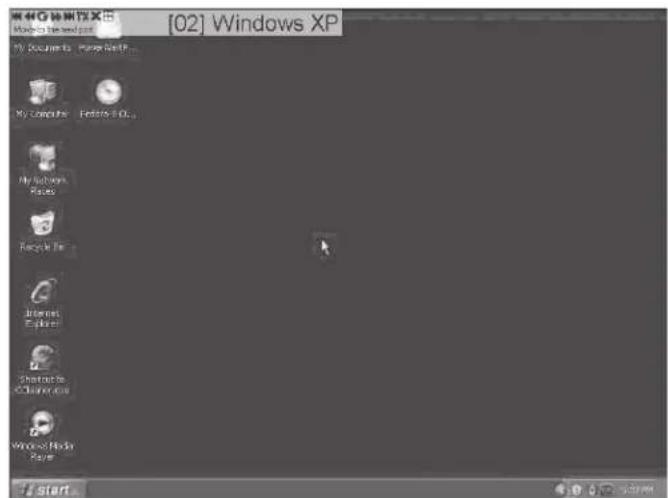
6.6.1 Panneau de commande
Le panneau de commande est fourni comme moyen de permettre à l'utilisateur d'optimiser et de contrôler la session à distance. Peu importe si l'utilisateur a amorcé une session à distance via un client basé sur le navigateur Windows ou Java ou via un client non basé sur le navigateur Windows ou Java, le panneau de commande et sa fonctionnalité demeurent inchangés. Pour afficher le Panneau de commande, passer simplement le pointeur de la souris sur le centre supérieur de l'écran à distance.
Le Panneau de commande consiste d'une barre d'icônes dans la partie supérieure et de deux barres de texte dans la partie inférieure. Lorsque le pointeur de la souris est passé sur une icône, la description de l'icône s'affiche dans la barre de texte. Lorsque le pointeur de la souris ne se trouve pas sur une icône, les barres de texte affichent la résolution vidéo de l'ordinateur sélectionné et l'adresse IP du commutateur écran-clavier-souris. Il est possible de faire glisser le panneau de configuration vers une position différente sur l'écran à distance en passant le pointeur de la souris sur la barre de texte, puis il suffit de cliquer dessus et de la faire glisser. Chacune des icônes qui se trouvent dans le Panneau de commande et sa fonctionnalité sont expliquées dans les sections qui suivent.



Always on Top / Auto Hide - Cliquer sur ce bouton pour basculer entre l'affichage constant du panneau de commande et sa disparition après quelques secondes d'inactivité.
Hotkeys / Macros - La page Hotkeys / Macros (touches rapides/macros) permet à l'utilisateur d'utiliser les touches rapides et les macros pour manipuler les ordinateurs à distance. L'utilisateur peut activer/désactiver les touches rapides et créer/modifier les User Macros (macros utilisateurs). Les sections suivantes dérivent le fonctionnement de ces fonctionnalités.
Touches rapides
Diverses actions de configuration liées au clavier, à la vente et à la souris peuvent être effectuées via des combinaisons de touches rapides. Il est possible d'accéder à l'utilitaire d'installation Hotkey (touches rapides) en cliquant sur l'icône Hotkey/Macros (touches rapides/macros), puis en cliquant sur le bouton Hotkeys (touches rapides) dans le haut de l'écran. L'écran Hotkey (touches rapides) affiche les touches rapides disponibles et leurs combinaisons de touches rapides correspondantes.
Par défaut, les seules touches rapides qui sont activées sont les touches rapides Exit Remote Location (quitter un site à distance) et Substitute Alt Key (remplacer la touche Alt). Pour activer/désactiver une touche rapide, il suffit de cocher/décocher la case à sa gauche. Pour modifier une séquence de commande de touches rapides, suivre les étapes ci-dessous.
- Surligner la touche rapide souhaitée, puis cliquer sur le bouton Set Hotkey (configurer la touche rapide).
- Saisir la combinaison de touches rapides souhaitée, une touche à la fois. Les touches seront affichées dans la colonne des touches rapides à mesure qu'elles sont saisies.
Remarque : Cliquer sur le bouton Cancel (annuler) permet d'annuler le processus d'enregistrement. Cliquer sur le bouton Clear (supprimer) permet de supprimer les touches qui ont été saisies tout en gardant le processus d'enregistrement actif.
- Après avoir saisi la série de touches rapides, cliquer sur le bouton Save (sauvegarder).
Remarque : Cliquer sur le bouton Reset (réinitialiser) permet de restaurer toutes les séquences de commande de touches rapides par défaut et d'activer /de désactiver les paramètres par défaut. Il est possible d'utiliser les mêmes touches de fonction pour plus d'une séquence de commande de touches rapides pourvu que la première touche soit différente. Par exemple, il est possible d'utiliser [F1, F2, F3] pour une action et [F2, F1, F3] pour une autre, mais il n'est pas possible d'utiliser [F1, F3, F2] une fois que [F1, F2, F3] a été utilisé.
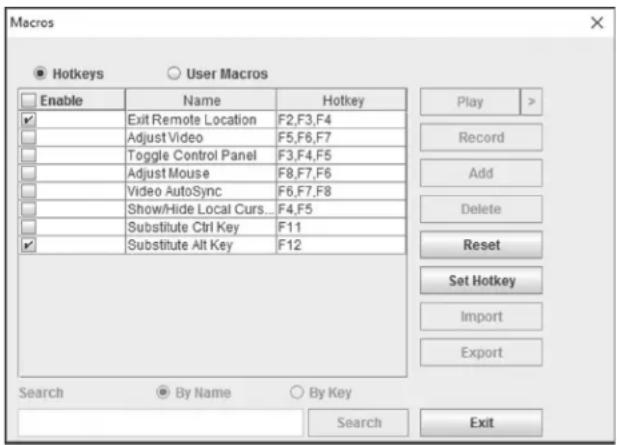
Le tableau ci-dessous dresse une liste des touches rapides par défaut avec une description de leurs fonctions et de leurs séquences de commande par défaut.
Touche rapide Description Séquence de commande
| Exit Remote Location Fait q | Jitter l'utilisateur de la session à distance. [F2, F3, F4] | |
| Adjust Video Ouvre l'écran V | video Settings (paramètres video). [F5, F6, F7] | |
| Toggle Control Panel | Fait basculer le panneau de commande entre on (marche) et off (arrêt). Lorsqu'en position off (arrêt), il n'est pas possible d'accéder au panneau de configuration. | [F3, F4, F5] |
| Adjust Mouse | Lorsque les pointeurs de la souris locale et de la souris à distance sont désynchronisés, cette configuration permet de les resynchroniser. | [F8, F7, F6] |
| Video Auto-Sync (synchro-nisation video automa-tique) | Effectue une synchronisation video automatique. [F6, F7, F8] | |
| Show/Hide Local Cursor | Fait basculer le pointeur de la souris de on (marche) à off (arrêt). | [F4, F5] |
| Substitute Ctrl Key | Par défaut, les combinaisons de touches rapides qui utilisent la touche Ctrl, comme [Ctrl, Alt, Delete], sont envoyées à l'ordinateur local. Cette touche rapide permet de configurer une touche Ctrl de remplacement qui peut être utilisé pour l'ordinateur à distance. | F11 |
| Substitute Alt Key | Par défaut, les combinaisons de touches rapides qui utilisent la touche Alt, comme [Ctrl, Alt, Delete], sont envoyées à l'ordinateur local. Cette touche rapide permet de configurer une touche Alt de remplacement qui peut être utilisé pour l'ordinateur à distance. | F12 |
Macros utilisateurs
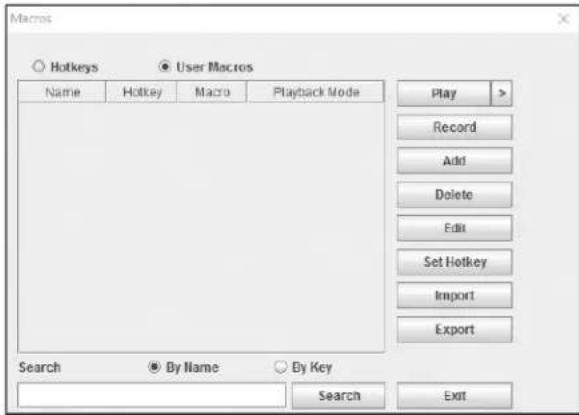
La page User Macros (macros utilisateurs) permet d'ajouter des macros au commutateur écran-clavier-souris qui peuvent être utilisés sur n'importe quel ordinateur connecté en utilisant la fonctionnalité Macro List (liste des macros) du panneau de commande. (Consulter la section Liste des macros sous Panneau de commande dans Fonctionnement des sessions à distance pour plus de détails.) Par défaut, la page Macros utilisateurs peut être affichée en cliquant sur l'icone Hotkeys/Macros (touches rapides/macros). Pour afficher la page lorsqu'elle n'est pas sélectionnée, cliquer sur le bouton User Macros (macros utilisateurs) dans le haut de l'écran Hotkeys/Macros touches rapides/macros).
Pour créer une macro, suivre les étapes ci-dessous.
- Cliquer sur le bouton Add (ajouter) sur le côté droit de l'écran.
- Dans le champ du nom qui s'affiche, saisir un nom pour la macro étant ajoutée.
- Souligner la nouvelle macro, puis cliquer sur le bouton Record (enregistrer) sur le côté droit de l'écran. L'enregistrement va débuter et le panneau suivant s'affichera dans le coin supérieur gauche de l'écran à distance.

- Saisir la séquence de touches rapides de la macro, puis cliquer sur le bouton Done (terminé). Cela permet de revenir à l'écran User Macros (macros utilisateurs), avec le nom de la macro et la combinaison de touches rapides ajoutés à la liste. Répéter cette procédure pour toutes les macros supplémentaires à créer.
Remarque : Cliquer sur le bouton Pause permettra d'interrrompre/relancer l'enregistrement de la sequence de touches rapides. Cliquer sur le bouton Cancel (annuler) permettra d'annuler l'enregistrement de la sequence de touches rapides. Cliquer sur le bouton Show (afficher) permettra d'afficher les touches rapides à mesure qu'elles sont saisies.

Video Settings - L'écran Video Settings (paramètres video) permet de régler le placement et la qualité d'image de l'écran à distance. La qualité de l'image de l'écran a un effet direct sur le temps de réponse du clavier et de la souris. Une catégorie de meilleure qualité entraîne un nombre plus élevé d'informations transférées sur le réseau, ce qui peut causer un temps de réponse lent du clavier et de la souris sur les réseaux plus lents. Cliquer sur cette icône pour ouvrir l'écran Video Settings (paramètres video).
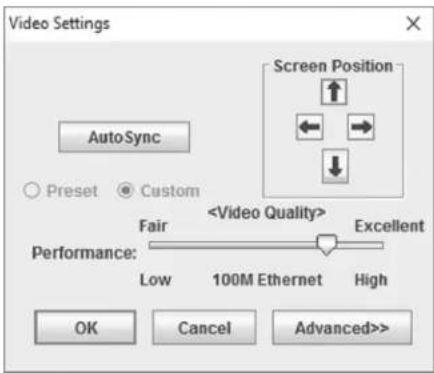
Le tableau ci-dessous décrit le contenu de l'écran Video Settings (paramètres vidéo) :
| Paramètre Description | |
| Screen Position | Les flèches Screen Position (position de l'écran) permettent de régler la position horizontale et verticale de l'écran. |
| Auto Sync Cliq | er sur ce bouton pour détecter automatiquement les réglages des positions verticale et horizontale de l'écran à distance. Si les pointeurs de la souris locale et à distance ne sont pas synchronisés, l'exécution de cette fonction deprivent normalement permettre de les resynchroniser. Si Auto Sync (synchronisation automatique) ne reus-sit pas à aligner correctement l'écran, utiliser les flèches Screen Pos-sition (position de l'écran) pour apporter des ajustements manuels. |
| RGB Déplacer | es barres coullissantes RGB (rouge, verte, bleue) pour ajuster le composant de couleur correspondant de l'image videoo. Crocher la case à cocher Set to Grayscale (configurer à l'échelle des gris) pour afficher la videoe de l'ordinateur à distance en noir et blanc. Si le temps de réponse du clavier et de la souris à distance est lent ou saccadé, crocher l'option Set to Grayscale (configurer à l'échelle des gris) peut permettre d'améliorer le temps de réson. |
| Gamma Cette | section permit de régier le niveau gamma de l'écran videoo. Cette fonction est discutée en détaïn dans la section Gamma Adjust-ment (ajustement gamma) qui suit ce tableau. |
| Performance | Déplacer la barre à glissière pour ajuster la qualité videoe en fonction de la vitesse du réseau. Une videoe de meilleur quality entraine un nombre plus élevé d'informations transférées sur le réseau, ce qui peut causer un temps de résonse lent du clavier et de la souris. Ajuster en fonction de la vitesse du réseau. |
| Color Depth Control | Ce réglage permet d'ajuster cette quantité d'information sur les couleurs qui est envoyée sur le réseau. Pour activer ce réglage, crocher la case à cocher Enabled (activé). Un réglage plus élevé foumira plus de couleur, ce qui peut ralentir le temps de résonse du clavier et de la souris. Un réglage plus bas peut améliorer le temps de résonse du clavier et de la souris. |
| Video Quality | Glisser la barre coulissantpe pour ajuster la qualite générale de la videoe de l'ordinateur à distance. Sur les réseaux plus lents, réduire la qualite de la videoe peut aider à améliorer le temps de résonse du clavier et de la souris. |
| Enable Refresh | L'écran à distance peut être configuré pour être redéfini à toutes les 1 à 99 secondes, éliminant de l'écran les artefacts indésirables. Crocher la case à cocher Enable Refresh (activer le rafraîchissement) pour activer cette fonctionnalité, puis saisir le taux de rafraîchisse-ment désRé. |
| Transparency | Permet de régier la transparence des barres d'outils affichées par les clients Windows et Java. Déplacer la barre coulissante jusqu'à ce que la transparence soit régée au niveau souhaïte. |
| Detect Tolerance | Ce paramètre contrôleles changements permissible apportés aux pixels. Un paramètre élevé limite les changements, entrainant une qualité videoe inférieure et un transfert des données moindre. Un paramètre bas permet plus de changements, entrainant une qualité videoe supérieure et un transfert de données moilleur. Sur les réseaux plus lents, un paramètre de détction de la tolération élevé peut aider à améliorer le temps de résonse du clavier et de la souris. |
6. Fonctionnement du commutateur écran-clavier-souris (suite)
S'il s'avère nécessaire de corriger le niveau gamma pour l'ordinateur à distance, utiliser la fonction Gamma sur l'écran Video Settings (paramètres video). Sous la configuration Basic (de base), la liste déroulante gamme inclut un besoin de dix niveaux gamma préconfigurés et de quatre niveaux gamma définis par l'utilisateur. Sélectionner simplement le paramètre désiré depuis la liste déroulante. Pour configurer ses propres niveaux gamma, suivre les instructions ci-dessous.
- Cliquer sur le bouton Advanced (avancé) pour afficher les paramètres de réglage gamma.

- Cliquer et faire glisser la ligne diagonale sur autant de points que soulu pour atteindre l'affichage souhaité. Cliquer sur le bouton Reset (réinitialiser) à tout moment pour abandonner les changements et retourner aux paramètres gamma par défaut. Cliquer sur le bouton Cancel (annuler) pour abandonner les changements et fermer l'écran Video Settings (paramètres video).
- Pour sauvegarder les nouveaux paramètres gamma, sélectionner un paramètre défini par l'utilisateur depuis la liste déroulante, puis cliquer sur le bouton Save (sauvegarder). Les paramètres gamma seront sauvegardés selon l'option définie par l'utilisateur sélectionné.

Video Auto Sync - Cliquer sur cette icône pour permettre la détection et la synchronisation automatiques des valeurs de décalage vertical et horizontal de l'écran à distance avec l'écran local.
Remarque: Si les pointeurs de la souris locale et à distance ne sont pas synchronisés, l'exécution d'une synchronisation videoo automatique devrait normalement permettre de les resynchroniser. Si la synchronisation videoo automatique ne réussit pas à aligner correctement l'écran, utiliser les flèches de position de l'écran sur l'écran Video Settings (paramètres videoo) pour apporter des ajustements manuels.

Screen Mode - Clique sur cette icône pour faire basculer de on (marche) à off (arrêt) Full Screen (plein écran). Pour les utilisateurs qui accèdent au commutateur écran-clavier-souris via l'un des clients Windows, cliquer à droite sur cette icône fera basculer de on (marche) à off (arrêt) Keep Screen Size (garder la taille de l'écran). Lorsque Keep Screen Size (garder la taille de l'écran) est activé, activer le mode Full Screen (plein écran) ne modifie pas la taille de l'écran à distance. Par exemple, les écrans à distance qui sont configurés à des résolutions inférieures que celles du moniteur local seront affichés comme une fenêtre à l'intérieur de l'écran local. Lorsque Keep Screen Size (garder la taille de l'écran) et Full Screen Mode (mode plein écran) sont tous les deux actifs, l'écran à distance sera affiché comme une fenêtre avec un arrêté-plan noir. Si Keep Screen Size (garder la taille de l'écran) est désactivé et que Full Screen Mode (mode écran plein) est activé, l'écran sera étiré pour s'ajuster à la superficie totale du moniteur local.
Remarque: Keep Screen Size (garder la taille de l'écran) ne peut être basculé de on (marche) à off (arrêt) qu'en utilisant l'un des clients Windows. Lorsque l'un des clients Java est utilisé, Keep Screen Size (garder la taille de l'écran) est toujours activé.

Snapshot - Cliquer sur cette icône permet de prendre une capture d'écran de l'ordinateur à distance et de la sauvegarder sur l'ordinateur local. Par défaut, les captures d'écran sont sauvegardées sur le bureau de l'ordinateur local. Le type, la qualité et l'emplacement du fichier peuvent être modifiées via la page Customize Control Panel (personnaliser le panneau de commande).

Message Board - Le commutateur écran-clavier-souris de la série B020 prend en charge plusieurs connexions d'utilisateur qui peut donner lieu à des conflits d'accès. Pour atténuer ce problème, un babillard électronique a été fourni et permet aux utilisateurs de communiquer les uns avec les autres.
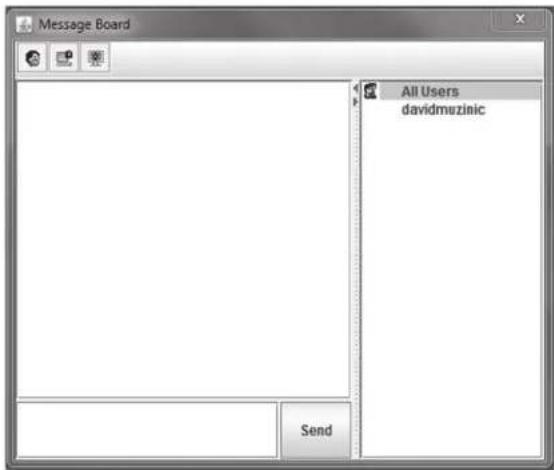
Les boutons sur la barre de boutons dans la partie supérieure du babillard électronique basculent. Les actions pour chacun de ces boutons sont décrites dans le tableau ci-dessous.
Bouton fonction
Enable/Disable Chat - Lorsque déactivée, cette icône s'affiche à côté du nom de l'utilitaire déactivé dans le panneau User List (liste des utilisateurs) des babillards électroniques de tous les utilisateurs. Les messages adressés à l'utilitaire déactivé ne sont pas affichés sur le babillard électronique. Le bouton est obscurci lorsque le dialogue en ligne est déactivé.

Occupy/Release Keyboard/Video/Mouse - Lorsqu'un utilisateur utilise le commutateur écran-clavier-souris, les autres utilisateurs ne peuvent pas voir la video et ne peuvent pas saïrir des données avec le clavier ou la souris. Un message-guide s'affichera sur le moniteur des utilisateurs bloqués indiquant quel utilisateur a utilisé le commutateur écran-clavier-souris. Le bouton sur le babillard électronique est obscurci, et cette icône s'affiche à côté du nom de l'utilisateur occupé sur la

Occupy/Release Keyboard/Mouse - Lorsqu'un utilisateur utilise le clavier et la souris, les autres utilisateurs peuvent voir la vidéo, mais ne peuvent pas saisir des données avec le clavier ou la souris. Le bouton est obscurci et cette icône s'affiche à côté du nom de l'utilisateur occupé sur la User List (liste des utilisateurs) des babillards électroniques de tous les utilisateurs.
Panneau de la liste des utilisateurs
- Pour afficher le panneau User List (liste des utilisateurs), cliquer sur les flèches dans le séparateur du panneau.
- Les noms de tous les utilisateurs connectés s'affichent sur le panneau User List (liste des utilisateurs). Sélectionner les noms des utilisateurs à rejoindre avant d'envoyer le message.
- Si un utilisateur a désactivé le dialogue en ligne, son icône s'affiche avant le nom de l'utilisateur en question.
- Si un utilisateur a utilisé l'écran-clavier-souris ou le clavier et la souris, l'icône correspondant s'affiche avant le nom de cet utilisateur.
6. Fonctionnement du commutateur écran-clavier-souris (suite)
Saisir un message dans ce panneau, puis cliquer sur le bouton Send (envoyer) ou appuyer sur la touche [Enter] pour publier le message sur le babillard électronique.
Remarque: L'utilisateur doit sélectionner l'utilisateur avec qui il veut communiquer depuis la liste des utilisateurs. Pour envoyer un message à tous les utilisateurs, cliquer simplement sur All Users (tous les utilisateurs) sur la liste des utilisateurs.
Les messages que les utilisateurs publient sur le babillard, de même que les messages du système, s'affichent sur ce panneau. Si le dialogue en ligne est désactivé, les messages qui sont publiés ne s'affichent pas.

Ctrl - Alt - Delete - Cliquer sur cette icône pour envoyer la commande [Ctrl, Alt, Delete] à l'ordinateur à distance.

Set to Grayscale - Cliquer sur cette icône pour afficher la vidéo à distance en noir et blanc. Sur les réseaux plus lents, afficher l'écran à distance en noir et blanc peut aider à améliorer le temps de réponse du clavier et de la souris.

Zoom - Cliquer sur cette icône pour faire un zoom avant sur l'écran à distance. Il est possible de désirir d'afficher l'écran à 100%, 75%, 50% ou 25%. Cocher la case à cocher 1:1 permettra de garder la taille du contenu de l'écran à un rapport de 1:1, peu importe si l'utilisateur désisit d'afficher la session à distance à 100%, 75%, 50% ou 25%.

On-Screen Keyboard - Le commutateur écran-clavier-souris de la série B020 compte un clavier à l'écran offert en plusieurs langues avec toutes les touches de clavier standards pour chaque langue. Cliquer sur cette icône pour afficher le clavier à l'écran.
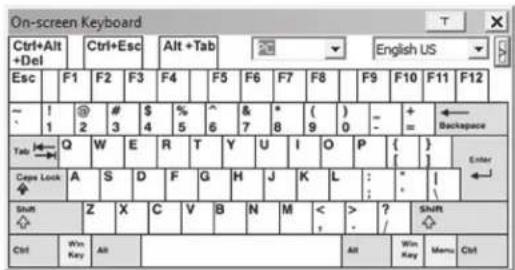
- Pour passer à un clavier dans une langue différente, ouvrir la liste déroulante dans le coin supérieur droit du clavier à l'écran, puis sélectionner la langue désirée.
- Pour élargir le clavier pour inclure le pavé numérique, cliquer sur l'icône de la flèche à droite du menu déroulant des langues.
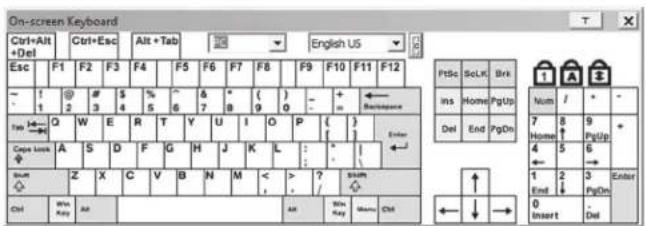

Mouse Pointer - Cliquez pour CHOISIR comment les pointeurs de la souris locale et de la souris à distance sont affichés. L'utilisateur peut CHOISIR d'afficher des pointeurs de souris Dual (doubles), Crosshairs (croisés), le pointeur de la souris locale comme un petit point (non offert via Java) ou seulement le pointeur de la souris à distance. Les pointeurs de souris Dual (doubles) affichent la souris locale et la souris à distance sous forme de flèches. Les pointeurs de souris Crosshairs (croisés) affichent la souris locale sous forme d'une croix et le pointeur de la souris à distance sous forme d'une flèche. Lorsque le pointeur de la souris locale est affiché sous forme d'un petit point, le pointeur de la souris à distance sera affiché sous forme d'une flèche.

Mode de Synchronisation de la Souris - Clicquer pour faire basculer entre les modes de synchronisation automatique et manuelle de la souris. Lorsque la fonctionnalité est configurée à automatique, un crochet vert s'affiche sur l'icone. Lorsque la fonctionnalité est configurée à manuel, un x rouge est affiché sur l'icone.
Remarque: Cette icône est seulement active sur les ordinateurs qui sont connectés au commutateur écran-clavier-souris en utilisant une clé électronique SIU USB. La fonctionnalité de synchronisation automatique prend uniquement en charge Windows et Mac (G4 et les versions plus récentes), et le réglage du système d'exploitation de l'attribut de l'adaptateur doit être configuré à Windows ou Mac. (Consulter la section Propriété du port sous Configuration du port dans Fonctionnement de l'affichage à l'écran pour des détails sur le réglage du système d'exploitation de l'attribut de l'adaptateur).
Considérations pour mac et linux
Un second paramètre de synchronisation automatique Mac est offert pour Mac OS X 10.4.11 et les versions plus récentes. Si l'utilisateur trouve que l'activation de la synchronisation automatique de la souris selon les instructions ci-dessus ne fournit pas des résultats satisfaisants, (mode de synchronisation de la souris), puis sélectionner Automatic (automatique) pour MAC 2.
Bien que Linux ne prenne pas en charge le mode de synchronisation automatique de la souris, il y a un paramètre supplémentaire dans le menu déroulant Mouse Sync Mode (mode de synchronisation de la souris) pour les systèmes Redhat AS3.0. S'il s'avère difficile de synchroniser la souris locale et la souris à distance, essayer de cli Mouse Sync Mode, puis sélectionner Automatic (automatique) pour Redhat AS3.0.
Synchronisation manuelle de la souris
Si le pointeur de la souris locale devient décalé par rapport au pointeur de la souris du système à distance, plusieurs méthodes peuvent être utilisées pour les resynchroniser.
Avant d'essayer des procédures de synchronisation de la souris, il est recommandé à l'utilisateur de se rendre à Mouse Properties Settings (paramètres des propriétés de la souris) et de les configurer conformément aux instructions qui suivent. Les Mouse Properties Settings (paramètres des propriétés de la souris) devraient être configurés sur les ordinateurs liés au commutateur écran-clavier-souris de la série B020, et non pas sur l'ordinateur utilisé par l'utilisateur pour y accéder.
Remarque : Pour que la souris locale et la souris à distance puissent être synchronisées, utiliser le pilote de souris générique fourni avec le système d'exploitation MS. Si un pilote tiers est installé - comme celui fourni par le fabricant de la souris - il doit être supprimé.
- Ouvrir la fenêtre de dialogue Mouse Properties (propriétés de la souris).
- Cliquez sur l'onglet Motion (mouvement).
- Configurer la vitesse de la souris à la position du milieu (6 unités à partir de la gauche).
- Configurer l'accélération de la souris à None (aucune).
Windows XP et versions plus récentes :
- Ouvrir la fenêtre de dialogue Mouse Properties (propriétés de la souris).
- Cliquer sur l'onglet Pointer Options (options de pointeur).
- Configurer la vitesse de la souris à la position du milieu (6 unités à partir de la gauche).
- Désactiver Enhance Pointer Precision (améliorer la précision du pointeur).
Ouvrir une session du terminal et émettre la commande suivante :
Sun : xset m 1
Linux : xset m 0
Procédures de synchronisation de la souris
En cas de problèmes de synchronisation après avoir réglé les propriétés de la souris, essayer les méthodes suivantes pour aider à synchroniser les pointeurs de la souris locale et de la souris à distance.
Remarque : La synchronisation de la souris peut prendre plusieurs secondes avant de prendre effet. Attendre 15 à 30 secondes pour s'assurer que la souris a eu suffisamment de temps pour se synchroniser.
- Dans le cas d'une session à distance, déplacer le pointeur de la souris vers le centre supérieur de l'écran pour ouvrir le panneau de configuration, puis le déplacer de nouveau sur l'écran à distance. Les pointeurs de souris devraient être alignés.
- Clique sur l'icône Video Auto Sync (synchronisation vidéo automatique) dans le panneau de commande. Dans la majorité des cas, les pointeurs de la souris locale et de la souris à distance se synchroniseront après la synchronisation vidéo automatique. Appeler la commande de touches rapides Adjust Mouse (ajuster la souris) (consulter la section Touches rapides sous Panneau de commande pour plus de détails). Cette configuration de touches rapides est fixée par défaut à F8, F7, F6.
- Ajuster les paramètres vidéo pour réduire la quantité d'informations étant transférées sur le réseau. Plus la quantité de données transmises est moindre, plus le temps de réponse sera rapide. Les réglages Quality (qualité) et Detect Tolerance (détection de la tolérance) sur l'écran Video Settings (réglages vidéo) (consulter la section Réglages vidéo sous Panneau de commande pour plus de détails) en particulier peuvent aider à améliorer le temps de réponse du clavier et de la souris.
- Aller à la page Network (réseau) sur l'affichage à l'écran, puis réduire le réglage Network Transfer Rate (taux de transfert du réseau). (Consulter la section Réseau sous Gestion des dispositifs dans Fonctionnement de l'affichage à l'écran pour plus de détails.)
- Se rendre à la section des paramètres d'affichage de l'ordinateur à distance, puis réduire la résolution vidéo et rafraîchir les paramètres du taux et de la couleur.
- Si l'ordinateur à distance a un fond d'écran graphique, le changer pour un fond d'écran de couleur unie.

Macro List - Cliquer sur cette icône pour afficher une liste
déroulante des macros utilisateurs (consulter la section Macros utilisateurs sous Panneau de commande pour plus de détails) qui ont été ajoutées au commutateur écran-clavier-souris. Sélectionner une macro pour l'exécuter sur l'ordinateur sélectionné.

First Port - Cliquer sur cette icône pour passer directement au premier port accessible sur l'installation.

Previous Port - Cliquer pour passer directement au premier port accessible avant le port actuellement sélectionné.

Next Port - Cliquer pour passer directement au premier port accessible après le port actuellement sélectionné.

Last Port - Cliquez pour passer directement au dernier port sur l'installation.

Scan Ports - Cliquer pour amorcer le mode Balayage automatique. (Consulter la section Balayage automatique pour plus de détails.)

Array Mode - Cliquer pour amorcer le mode Panel Array (série de panneaux). (Consulter la section Mode Serie de panneaux sous la barre d'outils de l'affichage à l'écran pour plus de détails.)

Cat5 Cable Length - Étant donné que la longueur du câble Cat5 entre le commutateur écran-clavier-souris et l'ordinateur connecté peut avoir une incidence sur la qualité vidéo, ce réglage est conçu pour compenser des longueurs plus courtes ou plus longues. Cliquer pour basculer entre les différentes options de longueurs de câble Cat5 ; court (moins de 10 m/32 pi), moyen (entre 10 m/32 pi et 25 m/82 pi) et long (plus de 25 m/82 pi).

Open GUI - Cliquez pour ouvrir l'affichage à l'écran.

Customize Control Panel - Cliquer sur cette icône pour afficher l'écran Customize Control Panel (personnaliser le panneau de commande), qui permet de désirir quelles icônes sont affichées dans le panneau de commande, de même que de modifier certaines de ses fonctionnalités.
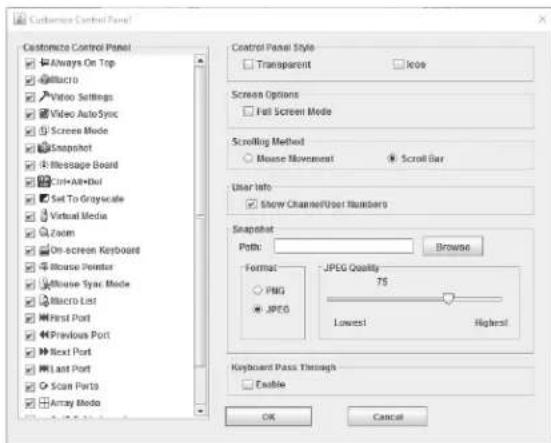
Customize Control Panel - La case du côté gauche de l'écran affiche une liste des fonctionnalités disponibles du panneau de commande, avec une case à cocher à côté de chacune d'elles. Cocher/décocher une case à cocher pour afficher ou supprimer l'odeur des fonctionnalités correspondantes du panneau de configuration. Par défaut, toutes les fonctionnalités sont inclues dans le panneau de configuration.
Contrôle Panel Style - Cette section permet de déterminer comment le panneau de commande est affiché lorsqu'il est glissé hors de sa position par défaut dans le centre supérieur de l'écran.
Remarque: Il y a une seconde position par défaut pour le panneau de commande dans le centre inférieur de l'écran.
- Lorsque la case à cocher Transparent est cochée, faire glisser le panneau de commande en l'éloignant de l'une des positions par défaut le laissera affiché en transparence à l'endroit où il a été glissé. Lorsque la case à cocher Icon (icone) est cochée, faire glisser le panneau de commande en l'éloignant de l'une des positions par défaut le laissera comme une icone à l'endroit où il a été glissé. Lorsque les deux cases à cocher Transparent et Icon (icone) sont cochées, faire glisser le panneau de commande en l'éloignant de l'une des positions par défaut permet de le laisser affiché comme une icone transparente à l'endroit où il a été glissé.
- Lorsqu'aucune case à cocher n'est cochée, faire glisser le panneau de configuration en l'éloignant de l'une des positions par défaut le laissera de la façon normale à l'endroit où il a été glissé.
- Si le panneau de configuration se trouve aux positions par défaut au centre supérieur ou au centre inférieur, le fait de cocher ces cases à cocher n'aura aucun effet.
Screen Options - Cette section permet de faire des paramètres Full Screen Mode (mode plein écran) et Keep Screen Size (garder la taille de l'écran) les paramètres par défaut lorsqu'une session à distance est activée.
Remarque: Keep Screen Size (garder la taille de l'écran) n'est pas disponible lors de l'utilisation de clients Java.
- Cocher la case à cocher Full Screen Mode (mode plein écran) pour afficher l'écran à distance en Full Screen Mode (mode plein écran) à partir de la prochaine fois qu'une session à distance est amorcée.
- Cocher la case à cocher Keep Screen Size (garder la taille de l'écran) pour activer la fonctionnalité Keep Screen Size (garder la taille de l'écran) dès la prochaine fois qu'un utilisateur se connecte pour une session à distance.
6. Fonctionnement du commutateur écran-clavier-souris (suite)
Bus Info - Le commutateur écran-clavier-souris permet à plusieurs utilisateurs d'accéder simultanément aux ordinateurs connectés, où chaque utilisateur accède à un bus. De plus, plusieurs utilisateurs peuvent se connecter au même bus en même temps et partager une session à distance. Le nombre de bus est le même que le nombre total d'utilisateurs simultanés. Par exemple, un B020-U16-IP qui permet à 2 utilisateurs (1 à distance, 1 local) d'accéder simultanément aux ordinateurs connectés a donc 2 bus. Lorsque 2 utilisateurs sont connectés en même temps, chacun accéderait au commutateur écran-clavier-souris sur un bus séparé. Lorsqu'un troisième utilisateur se connecte, il est connecté au premier bus qu'il partage avec le premier utilisateur connecté.
Lorsque la case à cocher Bus Info sur l'écran Customize Control Panel (personnaliser le panneau de commande) est cochée, le bus (canal) utilisé et le nombre d'utilisateurs sur ce bus (canal) sont affichés sur la barre de texte du panneau de commande. Par exemple, C1/2 signifierait que l'utilisateur accédé aux ordinateurs connectés au bus (canal) 1, et qu'il y a 2 utilisateurs accédant actuellement au bus (canal) 1 en même temps.
Snapshot - La section Snapshot (capture d'écran) permet de déterminer où les captures d'écran sont envoyées ; sous quel type de fichier elles sont sauvegardées et, si elles sont sauvegardées sous forme d'un fichier JPEG, la qualité de l'image JPEG. Bien que la section Snapshot (capture d'écran) soit offerte aux utilisateurs Windows et Java, les deux diffèrent quant aux types de fichiers qui peuvent être sauvegardés. Les clients Windows permettent de choisir entre un fichier BMP et un fichier JPEG, tandis que les clients Java permettent de choisir entre un fichier PNG et un fichier JPEG.
- Path - Pour sélectionner un emplacement pour sauvegarder les captures d'écran, cliquer sur le bouton Browse (naviguer) à côté du champ Path (chemin d'accès). Naviguer à l'emplacement souhaité, puis le sélectionner.
- Format - Cocher le bouton du type de fichier dans lequel les captures d'écran seront sauvegardées.
- JPEG Quality - Si l'utilisateur a sélectionné de sauvegarder les captures d’écran sous forme de fichiers JPEG, il est possible d’ajuster la qualité de l’image JPEG ici. Plus la qualité de l’image sera élevée, plus le fichier sera volumineux.
Keyboard Pass Through - Lorsque cette option est sélectionnée, la fonction [Alt, Tab] sera envoyée à l'ordinateur à distance. Lorsque cette option n'est pas sélectionnée, la fonction [Alt, Tab] est envoyée à l'ordinateur local. Cette option est désactivée par défaut.
Exit - Cliquer sur cette icône pour quitter la session à distance.

Lock LEDs - Ces icônes affichent le statut des voyants à DEL pour Num Lock (verrouillage numérique), Caps Lock (verrouillage des majuscules) et Scroll Lock (arrêt de défilé) du clavier. Cliquer dessus pour faire basculer la fonction de verrouillage de on (activé) à off (déactivé). Lorsqu'une session à distance est amorcée pour la première fois, il peut s'avérer nécessaire de faire basculer les configurations on (activé) et off (déactivé) pour s'assurer qu'elles sont synchronisées avec le clavier.
6.6.2 La barre d'outils de l'affichage à l'écran
L'affichage à l'écran fournit une barre d'outils pour aider à contrôler le commutateur écran-clavier-souris de la série B020 depuis le port capture. Il y a trois combinaisons de touches rapides qui peuvent être utilisées pour afficher la barre d'outils de l'affichage à l'écran et/ou l'affichage à l'écran lors d'une session à distance :
Lors d'une session à distance, appuyer à deux reprises sur la touche rapide [Scroll Lock] pour ouvrir la barre d'outils de l'affichage à l'écran. - Lors d'une session à distance, appuyer à trois reprises sur la touche rapide [Scroll Lock] pour ouvrir l'affichage à l'écran. Lorsque la barre d'outils est ouverte dans le cadre d'une session à distance, appuyer une fois sur la touche rapide [Scroll Lock] pour ouvrir l'affichage à l'écran. La barre d'outils de l'affichage à l'écran est illustrée ci-dessous :
[01]
Selon les paramètres sélectionnés pour l'affichage du numéro d'identification, le numéro de port et/ou le nom de port sont affichés à droite de la barre d'outils.
Remarque : Lorsque la barre d'outils s'affiche, la saisie de la souris est confinée à la zone de la barre d'outils et la saisie du clavier (autre que les touches rapides Scroll Lock/Control) n'a aucun effet.
La signification des icônes de la barre d'outils est donnée dans le tableau ci-dessous :
Icône Description
| M | Cliqueur pour passer directement au premier port accessible sur l'ensemble de l'installation sans avoir à appeler l'affichage à l'écran. |
| « | Cliqueur pour passer directement au premier port accessible précédent le port actuel sans avoir à appeler l'affichage à l'écran. |
| G | Cliqueur pour commencer le mode Balayage automatique. Le commutateur écran-clavier-souris de la série B020 passée automatiquement entre les port qui ont été sélectionnés pour le balayage automatique dans les fonctions Port Select (selection des ports) et Filter (filtre). Cela permet à l'utilisateur de surveiller son activités sans avoir à passer de l'un à l'autre manuellement. |
| » | Cliqueur pour passer directement du port actuel au prochain port accessible sans avoir à appeler l'affichage à l'écran. |
| M | Cliqueur pour passer directement du port actuel au dernier port accessible sur l'installation sans avoir à appeler l'affichage à l'écran. |
| T | Cliqueur pour afficher l'affichage à l'écran. |
| X | Cliqueur pour fermer la barre d'outils de l'affichage à l'écran. |
| Cliqueur pour appeler le mode Panel Array (série de panneaux). (Consulter la section Mode Série de panneaux sous La barre d'outils de l'affichage à l'écran pour plus de détails.) | |
| Étant donné que la longueur du cable Cat5 entre le commutateur écran-clavier-souris et l'ordinateur connecté peut avoir une incidence sur la qualité videoe, ce réglage est concu pour compenser pour des longueurs plus courtes ou plus longues. Cliqueur pour basculer entre les différentes options de longueurs de cable Cat5; court (moins de 10 m/32 pi), moyen (entre 10 m/32 pi et 25 m/82 pi) et long (plus de 25 m/82 pi). |
Touches rapides de la barre d'outils
Lorsque la barre d'outils est affichée, les touches rapides peuvent être utilisées pour passer d'un port à un autre. Le tableau ci-dessous décrit quelles actions peuvent être effectuées.
| Toucherapide | Action |
| ← | Permet de passer du port actuel au premier port accessible qui le précède.Pour obtenir le contrôle du port sélectionné, appuyer sur la touche [Esc] oucliner sur l'icône X sur la barre d'outils. |
| → | Permet de passer du port actuel au premier port accessible qui le suit. Pourobtenir le contrôle du port sélectionné, appuyer sur la touche [Esc] oucliner sur l'icône X sur la barre d'outils. |
| ↑ | Permet de passer du port actuel au premier port accessible sur l'installation.Pour obtenir le contrôle du port sélectionné, appuyer sur la touche [Esc] oucliner sur l'icône X sur la barre d'outils. |
| ↓ | Permet de passer du port actuel au dernier port accessible sur l'installation.Pour obtenir le contrôle du port sélectionné, appuyer sur la touche [Esc] oucliner sur l'icône X sur la barre d'outils. |
| A | Permet de lancer un Balayage automatique. Pour quitter le Balayage automatique et prendre contrôle du port actuellément sélectionné, appuyer sur la touche [Esc] ou [barre d'espacement], ou cliner sur l'icône X sur la barre d'outils. |
| P | Permet d'interr compromise un Balayage automatique. Pour reprendre le balayage,appuyer sur n'importe qu'elle touche autre que [Esc] ou [barre d'espacement]. |
Mode panel array (série de panneaux)
Cliquez sur l'icône Panel Array (série de panneaux) sur la barre d'outils de l'affichage à l'écran ou Panneau de configuration appelle le mode Panel Array (série de panneaux). Dans ce mode, l'affichage à l'écran divise l'écran en une grille de panneaux :
- Chaque panneau représente un port du commutateur écran-clavier-souris de la série B, en commençant par le port 1 dans le coin supérieur gauche et en continuant de gauche à droite et de haut en bas.
- Lorsque l'Array (ensemble) est appelé pour la première fois, il balaie chacun des ports qui ont été sélectionnés pour le balayage automatique dans les fonctions Port Select (sélection des ports) et Filter (filtr), et affiche des informations au sujet du port (nom du port, résolution, état en ligne, état d'accès du port), dans le bas du panneau.
Remarque: L'ensemble de panneaux balaye à des intervalles d'une seconde. L'intervalle de balayage n'est pas définissable par l'utilisateur. - Le nombre de panneaux dans l'ensemble peut être augmenté ou diminué en cliquant sur les icônes Show More Ports (afficher plus de ports) ou Show Fewer Ports (afficher moins de ports) sur la barre d'outils de l'ensemble de panneaux.
6.6.3 Balayage automatique
La fonction Auto Scan (balayage automatique) permet de passer automatiquement entre tous les ports accessibles à intervalles réguliers, de sorte que l'utilisateur puisse surveiller ses activités sans avoir à passer manuellement entre les ports. Les ports qui sont utilisés en mode Balayage automatique peuvent être filtrés davantage via la section Filtré de la page Accès aux portes. (Consulter la section Filtré sous Connexions en fonctionnement affichage à l'écran pour plus de détails.)
Configuration de l'intervalle de balayage
L'intervalle de balayage utilisé pendant le mode Balayage automatique peut être configuré dans le menu Réglages par l'utilisateur. (Consulter la section Préférences de l'utilisateur sous Fonctionnement de l'affichage à l'écran pour plus de détails.) L'intervalle de balayage peut être configuré entre 1 et 255 secondes. La valeur par défaut est 5 secondes.
Appeler le balayage automatique
Le mode Balayage automatique peut être appelé depuis l'affichage à l'écran ou depuis une session à distance. Depuis l'affichage à l'écran, le mode Balayage automatique peut être appelé en cliquant sur le bouton Auto Scan (balayage automatique) dans le coin inférieur gauche de la section Accès aux portes. Depuis une session à distance, le mode Balayage automatique peut être appelé en ouvrant la barre d'outils de l'affichage à l'écran, puis en appuyant sur la touche A. Une fois lancé, le balayage automatique parcourt les portes dans l'ordre en
- Si l'ordinateur connecté à un port est en ligne, son écran s'affiche dans le panneau. Sinon, le panneau reste vide.
- Seuls les ports qui sont accessibles à l'utilisateur actuellement connecté sont affichés. Pour les ports qui ne sont pas accessibles, le panneau est vide.
- Déplacer le pointeur de la souris sur un panneau pour afficher des informations sur le port dans la partie inférieure du panneau. L'utilisateur peut accéder à un ordinateur/serveur connecté à un port en déplaçant le pointeur de la souris sur son panneau, puis en double-cliquant dessus. Cela permet à l'utilisateur de passer directement à l'ordinateur tout comme s'il l'avait sélectionné depuis l'écran principal de l'affichage à l'écran.
Bardeutils de l'ensemble de panneaux
La Panel Array Toolbar (barre d'outils de l'ensemble de panneaux) offre un raccourci de navigation et de contrôle de l'ensemble de panneaux. Les icônes sur la Panel Array Toolbar (barre d'outils de l'ensemble de panneaux) sont décrites ci-dessous:
Icône Description
| Cliqueur sur cette icône pour garder la barre d'outils de l'ensemble de panneaux visible en tout temps. Cliqueur de nouveau dessus pour faire disparaitre la barre d'outils après quelques secondes. | |
| Cliqueur et faire glisser n'importe queile partie de la barre d'outils qui n'est pas une icône pour déplacer la barre d'outils à un endroit différent sur l'écran. | |
| II | Interrompree le balayage du panneau en gardant la mise au point sur le panneau actuellément sélectionné. |
| III | Cliqueur pour déplacer la mise au point du balayage de l'ensemble de panneaux en arrêté de quatre panneaux. |
| IV | Cliqueur pour déplacer la mise au point du balayage de l'ensemble de panneaux au panneau précédent. |
| V | Cliqueur pour déplacer la mise au point du balayage de l'ensemble de panneaux au panneau suivant. |
| VI | Cliqueur pour déplacer la mise au point du balayage de l'ensemble de panneaux en avant de quatre panneaux. |
| + | Permet d'augmenter le nombre de panneaux dans l'ensemble. |
| - | Permet de réduire le nombre de panneaux dans l'ensemble. |
| % | Basculer le rapport de forme 4/3. |
| X | Quitter le mode Panel Array (ensemble de panneaux). |
commençant par le premier port accessible sur l'installation. Pendant le mode Balayage automatique, un S s'affiche devant l'affichage du numéro d'identification du port pour indiquer que le port est utilisé en mode Balayage automatique.
Interrompre le balayage automatique
Le mode Balayage automatique peut être mis en pause pour garder la mise au point sur un ordinateur particulier en appuyant sur P pendant un balayage automatique. Une fois le mode en pause, le S qui est affiché devant le numéro d'identification du port clignote. Faire une pause pour garder la mise au point sur un ordinateur en particulier peut s'avérer plus pratique que de quitter le mode Balayage automatique, parce qu'au moment de reprendre le balayage, il est possible de reprendre là où il s'est arrêté. En quittant, puis en redémarrant le mode Balayage automatique, le balayage recommencerait depuis le tout premier ordinateur sur l'installation. Pour reprendre le mode Balayage automatique après une pause, appuyer sur n'importe quelle touche à l'exception de [Esc] ou la [barre d'espacement], qui permettent de quitter complètement le mode Balayage automatique.
Quitter le balayage automatique
Tandis que le mode Balayage est en cours, les fonctions ordinaires du clavier sont suspendues. L'utilisateur doit quitter le mode Balayage automatique pour reprendre le contrôle normal du clavier. Pour quitter le mode Balayage automatique, appuyer sur [Esc] ou la [barre d'espacement].
7. Administration
L'administration du commutateur écran-clavier-souris peut avoir lieu par le biais de trois interfaces différentes : l'affichage à l'écran de la console locale, l'interface Web et l'affichage à l'écran à distance. L'interface Web et l'affichage à l'écran à distance offrent un accès à plus de réglages administratifs du commutateur écran-clavier-souris, tandis que les réglages dans l'affichage à l'écran local sont plus limités. Le tableau expose en détail quels réglages sont disponibles dans chaque interface et si ces réglages sont accessibles aux administrateurs, aux utilisateurs ordinaires ou aux deux. Le reste du chapitre explore ces interfaces et leurs réglages de façon plus approfondie.
| Affichage à l'écran local | Affichage à l'écran à distance | Interface de gestion Web | ||||
| Utilisa- teur | Admin | Utilisa- teur | Admin Utilisateur Admin | |||
| Configurer la langue de l'affichage à l'écran/GUI X X X X X X | ||||||
| Configurer les ports qui seront affichés sur les affichages à l'écran X X X X | ||||||
| Touché rapide pour affichage à l'écran X X X X | ||||||
| Mode d'affichage du numéro d'identification du port X X X X | ||||||
| Durée de l'affichage du numéro d'identification du port X X X X | ||||||
| Sélection du balayage X X X X | ||||||
| Durée du balayage X X X X | ||||||
| Masqueur d'écran X X X X | ||||||
| Délai d'attente pour la déconnexion X X X | ||||||
| Signal sonore | X X X | |||||
| Modifier le nom des ports | X X X | |||||
| Configurer les systèmes d'exploitation des ports | X | X | ||||
| Configurer les systèmes d'exploitation des ports | X | X | ||||
| Mode Commande de touches rapides (activité/désactivé) | X X | |||||
| Touché rapide | X X | |||||
| Position de l'affichage du numéro d'identification du port | X X | |||||
| Pavé tactile (marche/arrêt) | X X | |||||
| Réinitialiser le numéro d'identification des stations | X | |||||
| Configurer la langue du clavier local | X | |||||
| Configurer le mode de la console locale | X | |||||
| Configuration de l'adresse IP | X | X | X | |||
| Afficher la version du micrologiciel | X | X | X | |||
| Mise à niveau du micrologiciel | X | X | X | |||
| Rétablier les valeurs par défaut X | X | |||||
| Supprimer le nom des ports | X | X | X | |||
| Afficher le nom du dispositif | X | X | ||||
| Afficher l'adresse MAC | X | X | ||||
| Ajouter, éditer et supprimer des administrateurs/utilisateurs | X | X | ||||
| Accès aux ports - complet/visualisation seulement/aucun accès | X | X | ||||
| Configuration de l'adresse du serveur DNS | X | X | ||||
| Réglages de l'installateur IP - activités/visualisation seulement/désactivé | X | |||||
| Activation et configuration des serveurs RADIUS et LDAP | X | X | ||||
| Réglages du serveur des journaux - adresse MAC et réglages des ports | X | X | ||||
| Activation et configuration des filtres de l'adresse IP | X | X | ||||
| Activation et configuration des filtres de l'adresse MAC | X | X | ||||
| Configurer un nom de page Web par défaut | X | X | ||||
| Réglages de l'échec de connexion | X | X | ||||
| Activer/désactiver ICMP, navigateur, liste des dispositifs, utilisateurs multiples et tout forcer à échelle de gris | X | X | ||||
| Mode de synchronisation de la souris - automatique/manuel | X | X | ||||
| Sauvegarde et rétablit la configuration du système et comptes utilisateurs | X | |||||
7.1 Affichage à l'écran de la console locale
Lors de la connexion à l'affichage à l'écran de la console locale, la page principale s'affiche (consulter la figure). Les administrateurs ont accès à toutes les fonctionnalités de l'affichage à l'écran, tandis que les utilisateurs ont accès à tout, à l'exception de la page F4 Admin et de la fonction F6 Broadcast (BRC). Les réglages administratifs de l'affichage à l'écran de la console locale sont décrits dans la section suivante.
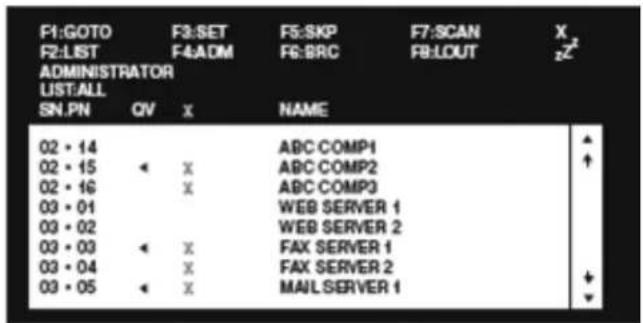
7.1.1 Fonction F2 LIST (liste) de l'affichage à l'écran de la console locale
Cette fonction permet de personnaliser la liste des ports que l'affichage à l'écran affichera sur l'écran principal. Les choix des sous-menus et leur signification sont donnés dans le tableau :
Remarque : Les ports qui sont affichés sur l'écran principal de l'affichage à l'écran sont les seuls ports qui seront touchés en mode Broadcast (diffusion). (Consulter la page 14 pour des détails sur le mode Broadcast.)
| Paramètre Description | |
| ALL | Dresse une liste de tous les ports sur l'installation qui sont accessibles à l'utilisateur connecté, qu'ils soient sous tension ou non. |
| POWERED ON | Dresse une liste de tous les ports sur l'installation qui sont accessibles à l'utilisateur connecté et qui sont sous tension. |
| QVIEW | Dresse une liste de tous les ports sur l'installation qui sont configurés comme des ports Quick View par un administrateur. (Con-sulter la page 28 pour des détails sur les ports Quick View.) |
| QVIEW + POWERED ON | Dresse une liste de tous les ports sur l'installation qui sont configurés comme des ports Quick View par un administrateur et qui sont sous tension. |
7.1.2 Page F3 settings (SET) (réglages) de l'affichage à l'écran de la console locale
Cette fonction permet à chaque utilisateur et administrateur de configurer leur environnement de travail. Un profil distinct pour chacun est stocké par l'affichage à l'écran et est activé en fonction du nom d'utilisateur et du mot de passe fourni pendant la connexion. Pour modifier un paramètre :
1) Double-cliquer dessus ou le surligner, puis appuyer sur la touche [Enter]. 2) Après avoir sélectionné un élément, un sous-menu avec des choix supplémentaires s'affichera. Pour faire une sélection, double-cliquer sur un choix ou le surligner, puis appuyer sur la touche [Enter].
Les paramètres de la page F3 SET sont expliqués dans le tableau suivant :
| Paramètre Description | |
| OSD HOTKEY | Sélectionner la séquence de touches rapides qui appelle l'affichage à l'écran (à la fois l'affichage à l'écran de la console locale et l'affichage à l'écran à distance) ; [Scroll Lock, Scroll Lock] ou [Ctrl, Ctrl]. Ce réglage est configuré à [Scroll Lock, Scroll Lock] par défaut. |
| PORT ID DISPLAY POSITION | Ce réglage permet de positionner le numéro d'identification du port n'importe où sur l'écran. L'endroit par défaut est le coin supérieur gauche. Lorsque ce réglage est SéLECTIONNÉ, l'écran passée au dernier port séLECTIONNé, puis affiche son numéro d'identification de port. Pour positionner le numéro d'identification du port, utiliser le pavé tactile ou les touches de direction du clavier, de même que les touches [Pg Up], [Pg Dn], [Home], [End] et [5] (sur le pavé numérique avec [Num Lock] désactivé). Une fois que le numéro d'identification se trouve à l'endroit désiré, double-cliquer ou appuyer sur la touche [Enter] pour le verrouiller en place, puis revenir à l'affichage à l'écran.Remarque : Le numéro d'identification du port est configuré de façon indépendante sur l'installation. La position spécifique ici s'applique uniquement au port qui est actuellément actif. |
| PORT ID DISPLAY DURATION | Cette option offre l'options d'afficher le numéro d'identification du port pendant 3 secondes ou d'avoir le numéro d'identification du port toujours caché. Le réglage par défaut est d'afficher pendant 3 secondes. |
| PORT ID DISPLAY MODE | Permet de sélectionner comment le numéro d'identification du port est affchéé : numéro de port seulement, nom du port seulement ou à la fois le numéro du port et le nom du port. Le réglage par défaut est d'afficher à la fois le numéro du port et le nom du port. |
| SCAN DURATION | Ce réglage déterminé le temps consacré sur chaque port pendant le mode Balayage automatique. Saisir une valeur entre 1 et 255 secondes, puis appuyer sur la touche [Enter]. Le réglage par défaut est 5 secondes; un paramètre de 0 (zéro) désac-tive la fonction Auto Scan (balayage automatique). |
| SCAN/SKIP MODE | Permet de sélectionner quels ports seront accessibles en mode Auto Scan (balayage automatique) et en mode Skip (saut). • ALL : Tous les ports sont accessibles à l'utilisateur actuellément connecté. • POWERED ON : Tous les ports qui sont à la fois accessibles à l'utilisateur actuellément connecté et sous tension. • QUICK VIEW : Les ports qui sont configurés à Quick View visualisation rapide) (consulter la page 28 pour des détails sur les ports Quick View) par un administrateur. • QUICK VIEW + POWERED ON : Les ports qui sont à la fois configurés comme des ports Quick View (visualisation rapide) par un administrateur et qui sont sous tension. Le réglage par défaut est ALL. |
| MASQUEUR D'ÉCRAN | Si la console reste inutilisée pendant la période définie avec cette fonction, l'écran sera masqué. Saisir une valeur entre 1 et 30 minutes, puis appuyer sur la touche [Enter]. Un réglage de 0 désactive cette fonction. Le paramètre par défaut est 0 (déactivé). |
| HOTKEY COMMAND MODE | Permet d'activer/désactiver la fonction de commande de touches rapides. Le mode Hotkey Command (commande de touches rapides) est activé par défaut. |
| HOTKEY | Permet de basculer entre les deux séquences d'appel du mode Hotkey (touches rapides). Les options sont [Num Lock, Moins] et [Ctrl, F12]. |
| OSD LANGUAGE | Permet de déterminer la langue dans laquelle les menus de l'affichage à l'écran seront affichés. Les choix sont anglais, espagnol, français, allemand et chinois simplifié. |
| TOUCHPAD Permet d'activer/désactiver le pavé tactile. | |
7.1.3 Page F4 administration (ADM) de l'affichage à l'écran de la console locale
Cette page Administrator-only (administrateur seulement) permet aux administrateurs de configurer les paramètres du commutateur écran-clavier-souris. Pour modifier un paramètre :
1) Double-cliquer dessus ou le surligner, puis appuyer sur la touche [Enter]. 2) Après avoir sélectionné un élément, un sous-menu avec des besoin supplémentaires s'affichera. Pour faire une sélection, double-cliquer sur un besoin ou le surligner, puis appuyer sur la touche [Enter].
Les paramètres de la page F4 ADM sont expliqués dans le tableau suivant :
| Paramètre Description | |
| SET IP ADDRESS | Cette page permet aux administrateurs de configurer les paramétres du réseau pour le commutateur écran-clavier-sours. DHCP: Le premier champ permet d'activer ou de désactivé DHCP Lorsqu'il est activé, le commutateur écran-clavier-sours se voit attribuer une adresse IP par le serveur DHCP. Ce paramètre est activé par défaut. Pour désactiver le réglage DHCP et configurer une adresse IP, appuyer sur la touche [barre d'esplacement]. Une fois que le DHCP est désactivié, l'utilisateur pour modifier les champs restants sur la page SET IP ADDRESS (configurer l'adressi IP). Dans les champs restants, saïrir l'adresse IP, le masque de sous-réseau et la passerelle par défaut à attribuer au commutateur écran-clavier-sours. Une fois que ces champs ont été remplis, appuyer sur la touche [Esc] pour quitter, puis afficher un message-guide demandant à l'utilisateur sauvagader les réglages venant tout juste d'être saïsis. Si l'utilisateur ne souhaite pas sauvagader les réglages, appuyer sur la touche [N]. Si l'utilisateur saouhaite sauvagader les réglages, appuyer sur la touche sur [Y]. En appuyant sur la touche [Y], les réglages seront sauvagédés et le commutateur écran-clavier-sours sera réinitialisé.Remarque: Séule une adresse IPv4 peut être attribuée en utilisant l'affichage à l'écran de la console locale. Pour attribuer une adresse IPv6, utiliser l'interface de gestion Web ou l'affichage à l'écran à distance. Cette page permit de configurer une adresse IP fixe ou d'activé l'attribution d'une adresse IP via le serveur DHCP. Elle ne permet pas de configurer HTTP, HTTPS et les ports d'accès au programme, d'attribuer une adresse au serveur DNS ou de modifier les réglages de l'installateur IP. Pour configurer les portes et attribuer une adresse au serveur DNS, il est possible d'utiliser l'interface de gestion Web ou l'affichage à l'écran à distance. Pour modifier les réglages de l'installateur IP, l'utiliser doit utiliser l'interface de gestion Web. |
| SET LOGOUT TIMEOUT | Si aucune catégorie n'est saïse depuis la console pour le laps de temps défini ici, l'utiliser sera déconnecté et devra saïser son nom d'utilisateur et son mot de passer pour avoir de nouveau accès au commutateur écran-clavier-sours. Ce paramètre peut être définir de 0 à 130 minutes, où 0 déactivé la fonction. Saisir simplement le laps de temps voulu, puis appuyer sur la touche [Enter] pour sauvagader le changement. Cette fonction est déactivée (0) par défaut. |
| EDIT PORT NAMES | Cette fonction permet aux administrateurs de donner à chaque port un nom unique, permettant ainsi de couver plus facilement l'ordinateur auquel l'utilisateur soushaite accédér. Pour ajouter/supprimer un nom de port, professionnel comme suit :1. Sélectionner le port en double-cliqueant dessus ou en le surgnant, puis en appuyant sur la touche [Enter].2. Un champ de nom s'affichera au bas de l'écran. Ajouter ou modifier le nom du port, puis appuyer sur la touche [Enter] pour sauvagader le changement. Pour quitter sans sauvagader le changement, appuyer sur la touche [Esc].Les noms de port peuvent comporter un maximum de 12 caractères, y compris toute combinaison de lettres et de chiffres (A à Z, 0 à 9) et les caractères suivants : astérisque [#, parenthéses [O], plus [+], moins [-], deux-points [+, virgule [+, point [-], barre oblique [+] et espace. Les noms de port ne sont PAS sensibles à la casse. Ils seront toujours affichés en majuscules sur l'affichage à l'écran. |
| RESTORE DEFAULT VALUES | Cette fonction permet à l administrateur de rétablit tous les paramétres de l'affichage à l'écran à leurs valeurs par défaut d'usine sauf pour les réglages du réseau, les noms de port et les noms d'utilisateur/mots de passage. Lorsque cette fonction est utilisée, un message-guide s'affichera demandant à l'utilisateur s'il souhaite rétablit les réglages par défaut. Si ouil, saïquer un Y, puis appuyer sur la touche [Enter]. Si non, appuyer sur la touche [Esc] pour revenir au menu prédictent. |
| CLEAR THE NAME LIST | Cette fonction permet à l administrateur de supprimer tous les noms de port qui ont été saisis. Comme pour RESTORE DEFAULT VALUES, un message-guide s'affichera lorsque cette fonction est utilisée. Pour supprimer la liste de noms, saïer un Y, puis appuyer sur la touche [Enter]. Si non, appuyer sur la touche [Esc] pour revenir au menu prédictent. |
| ACTIVATE BEEPER | Permet d'activer ou de désactiver le signal sonore. Saisir Y pour activer le signal sonore ou N pour le désactiver. Il n'est pas nécessaire d'appuyer sur la touche [Enter] après avoir saïs Y ou N, le changement sera apporté automatiquement. |
| SET QUICK VIEW PORTS | Les administrateurs peuvent utiliser cette fonction pour marquer certains portes comme étant des ports Quick View (visualisation rapide). Cela permet aux administrateurs de désirir ses portels seront affichés sur le menu principal de l'affichage à l'écran et lesquels seront accessibles en mode Auto Scan (balayage automatique) et en mode Skip (sauft). Pour définir des portes comme des portes Quick View (visualisation rapide), professionnel comme suit :1. Surligner le port déséré, puis appuyer sur la touche [Enter] ouAILquer dessus en utilisant le pavé tactile.2. Appuyer sur [barre d'esplacement] pour activer/désactiver l'état Quick View (visualisation rapide). Une icône s'affichera dans la colonne QV à côté du port sélectionné lorsque l'état Quick View (visualisation rapide) est activé. Une fois les port Quick View configurés, la page principale de l'affichage à l'écran peut être configurée pour afficher uniquement les port Quick View, ou unquivalent les port Quick View qui sont sous tension. Les administrateurs peuvent également la configurer de sorte que seuils les port Quick View ou les port Quick View sous tension sont accessibles en modes Auto Scan balayage automatique ou Skip (sauft). |
| RESET STATION IDS | Cette fonction est utilisée lorsque la position de l'une des stations du commutateur écran-clavier-sours est changée dans une installation en guirlande. Lorsque la position d'une station est changée, l'affichage à l'écran ne reconnait pas le changement et ne mettra pas automatiquement à jour le menu principal pour afficher les stations dans le bon ordre. Lorsque cette fonction est utilisée, le commutateur écran-clavier-sours balayera l'ensemble de l'installation et mettra à jour les numérodes de station en conséquence. Les noms de port des stations touchées seront gardés; toutes, tous les autres paramétres devant être mis à jour manuellement (SET ACCESSIBLE PORTS, SET QUICK VIEW PORTS, etc.). |
| SET OPERATING SYSTEM | Cette fonction permet à l administrateur de définir le système d'exploitation pour le port afin qu'il corresponde à celui de l'ordinateur connecté. Pour configurer le système d'exploitation, professionnel comme suit :1. Surligner le port déséré ou calquier dessus en utilisant le pavé tactile.2. Appuyer sur la [barre d'esplacement] pour basculer entre quatre options : WIN, MAC, SUN et AUTRE. Chaque port est configuré à WIN par défaut.3. Il n'est pas nécessaire d'appuyer sur la touche [Enter] pour sauvagader ce réglage. |
| FIRWARE UPGRADE | Remarque: Le commutateur écran-clavier-sours compte des deux ensembles de micrologiciels, un pour contrôle l'accès IP et un autre pour contrôle la carte mère, les portes d'entree/de sortie et le clavier. Le micrologiciel de l'accès IP doit être mis à jour via l'interface de gestion Web ou l'affichage à l'écran à distance. Le logiciel de la carte mère du commutateur écran-clavier-sours, des portes d'entree/de sortie et du clavier doit être mis à jour via l'affichage à l'écran de la console locale. Pourmettre à niveau le logiciel de la carte mère, des portes d'entree/de sortie et du clavier du commutateur écran-clavier-sours, le mode Firmware Upgrade (mise à niveau du micrologiciel) doit être appelé par la biais de ce réglage. (Consulter la page 29 pour des détails sur la façon d'effectuer une mise à niveau du micrologiciel.)Lorsque cette option est sélectionnée, les nombres de version du micrologiciel sont affichés sur l'écran de l'affichage à l'écran et un message-guide démandera à l'utilisateur s'il souhaite procédé à une mise à niveau du micrologiciel. Si ouil, saïser Y. Si non, saïrs N. |
Paramètre Description
| KEYBOARD LANGUAGE | Permet de configurer la langue pour un clavier externe connecté au port de clavier externe des commutateurs écran-clavier-souris. Pour Sélectionner la langue d'un clavier, double-cliquer sur la langue désirée ou la surliner, puis appuyer sur la touche [Enter]. Les choix offerts sont anglais des États-Unis, anglais du Royaume-Uni, allemand, allemand de la Suisse, français, hongrois, italien, japonais, coréen, russe, espagnol, suédois et chinois traditionnel. |
| SET CONSOLE MODE | Cette option permet aux administrateurs de configurer quelles consoles seront activées pour'utilisation. Appuyer sur la barre d'espacement pour basculer entre trois可以选择 : Mode 0 – les deux consoles sont activées. Mode 1 – seule la console de l'affichage à l'écran intégré est activée. Mode 2 – seule la console externe est activée. Ce paramètre est configuré par défaut au Mode 0. (Les deux consoles sont activées.) |
7.1.4 Mise à niveau du micrologiciel de la console locale
Le commutateur écran-clavier-souris comporte deux ensembles de micrologiciels, un pour contrôler l'accès IP et un autre pour contrôler la carte mère, les portes d'entrée/sortie et le clavier du commutateur écran-clavier-souris. Le micrologiciel de l'accès IP doit être mis à jour via l'interface de gestion Web ou l'affichage à l'écran à distance. Le micrologiciel de la carte mère, des portes d'entrée/sortie et du clavier du commutateur écran-clavier-souris doit être mis à jour via l'affichage à l'écran de la console locale. Pour permettre la mise à niveau du micrologiciel de la carte mère, des portes d'entrée/sortie et du clavier du commutateur écran-clavier-souris, suivre les instructions ci-dessus:
- Depuis un ordinateur n'étant pas connecté au commutateur écran-clavier-souris, télécharger le fichier de mise à niveau en visitant trippite. com/support. Remarque: Si les mises à jour du micrologiciel ne se trouvent pas sur tripplite. com/support, cela signifie qu'aucune mise à niveau n'est disponible pour l'appareil.
- En utilisant le cable de mise à niveau du micrologiciel inclus, connecter la prise RJ11 sur le panneau ACL de la console à un port DB9 COM sur l'ordinateur sur lequel le fichier de mise à niveau vient tout juste d'être téléchargé. Remarque: Les commutateurs écran-clavier-souris sur une installation en guirlande recevront automatiquement la mise à niveau via les câbles de la guirlande.
- Mettre hors tension tous les ordinateurs qui se trouvent sur l'installation des commutateurs écran-clavier-souris. Laisser tous les commutateurs écran-clavier-souris sous tension.
- Ouvrir l'affichage à l'écran de la console locale, puis naviguer jusqu'à la page F4 ADM.
- Faire défiler jusqu'à l'option FIMWARE UPGRADE (mise à niveau du micrologiciel), puis appuyer sur la touche [Enter]. Appuyer sur [Y] pour appeler le mode Fimware Upgrade (mise à niveau du micrologiciel).
- Depuis l'ordinateur sur lequel la mise à niveau du micrologiciel a été téléchargée, exécuter le fichier téléchargé en double-cliquant dessus ou en ouvrant une ligne de commande et en saisissant le chemin complet vers celui-ci. L'écran d'accueil de l'utilitaire de mise à niveau du micrologiciel s'affiche.
- Lire et accepter l'accord de licence, puis cliquer sur Next (suivant) pour continuer. L'écran principal de l'utilitaire de mise à niveau du micrologiciel s'affiche, et les dispositifs pouvant être mis à niveau sont mentionnés sur le panneau de la liste de dispositifs sur le côté gauche de l'écran. Trois versions de micrologiciel s'afficheront pour chaque dispositif.
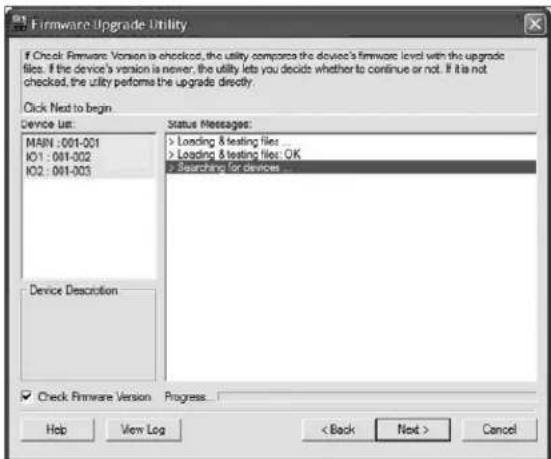
Remarque: Si l'utilisateur reçoit un message qu'un dispositif n'est pas connecté au port de série, il peut s'avérer nécessaire de redémarrer l'ordinateur sur lequel se trouve l'utilitaire de mise à niveau du micrologiciel. 8. Surligner la version du micrologiciel principal sur le dispositif souhaité, puis cliquer sur Next (suivant) pour commencer la mise à niveau. a été cochée, l'utilitaire compare le niveau du micrologiciel du dispositif à celui des fichiers de mise à niveau. S'il détermine que la version du dispositif est supérieure à la version de la mise à niveau, il affiche une boîte de dialogue informant l'utilisateur de la situation et lui offre l'option Continue (continuer) ou Cancel (annuler).
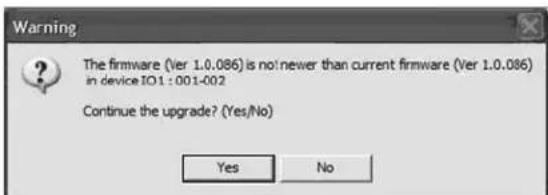
Si la case à cocher Check Firmware Version (vérifier la version du micrologiciel) n'a pas été cochée, l'utilitaire installe les fichiers de mise à niveau sans vérifier les nombres de version. Alors que la mise à niveau est en cours, des messages d'état s'affichent sur le panneau Status Messages (messages d'état) et la progression s'affiche sur la barre de progression.
Remarque: Chacun des trois fichiers du micrologiciel pour le commutateur écran-clavier-souris sera mis à niveau successivement.
- Une fois la mise à niveau terminée, un écran s'affiche pour informer l'utilisateur de la réussite du processus.
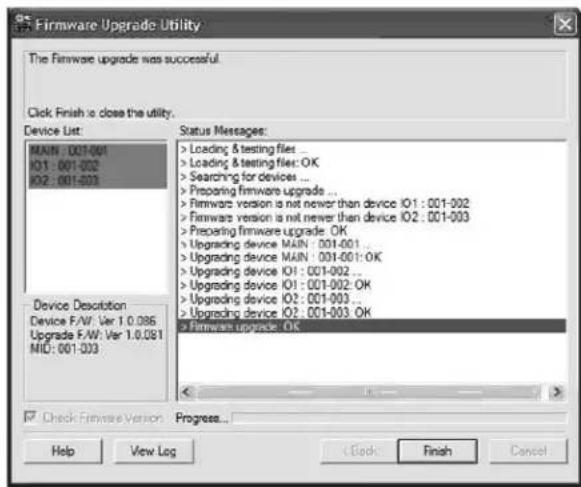
Clique sur Finish (terminer) pour fermer l'utilitaire de mise à niveau du micrologiciel.
Remarque: Mettre à niveau le micrologiciel IP via l'affichage à l'écran à distance ou l'interface de gestion Web. (Consulter la page 40 pour la mise à niveau du micrologiciel de l'affichage à l'écran à distance ou la page 51 pour la mise à niveau de l'interface de gestion Web.)
Récupération de la mise à niveau du micrologiciel
En cas d'échec de la mise à niveau d'un micrologiciel ou de l'interruption d'une mise à niveau du micrologiciel, effectuer une restauration de la mise à niveau de micrologiciel en procédant comme suit :
- Mettre le commutateur hors tension. S'il fait partie d'une installation en guirlande, le déconnecter de la guirlande.
- Connecter le câble de mise à niveau du micrologiciel inclus au port de mise à niveau du micrologiciel.
- Faire glisser le commutateur de récupération de la mise à niveau du logiciel à la position Recover (récupérer).
- Remettre le commutateur sous tension, puis répéter la procédure de mise à niveau.
- Une fois la mise à niveau du commutateur réussie, le mettre hors tension, puis glisser le commutateur de récupération de la mise à niveau du micrologiciel pour le remettre à la position Normal.
- Si le commutateur fait partie d'une installation en guirlande, le reconnecter à la guirlande.
- Remettre le commutateur sous tension.
7.2 Fonctionnement de l'affichage à l'écran
Lors d'une connexion au commutateur écran-clavier-souris via un navigateur Web, l'utilisateur accède d'abord à l'interface de gestion Web, avec la page Port Access (accès aux ports) affichée. En plus de fournir les applications Client Windows et Java Applet utilisées pour accéder aux ordinateurs connectés, l'interface de gestion Web permet aux administrateurs de configurer le commutateur écran-clavier-souris, de visualiser le fichier journal et de gérer les comptes utilisateurs. Ce chapitre rapporte sur les différentes sections qui se trouvent dans l'interface et comment les utiliser pour gérer le commutateur écran-clavier-souris.
7.2.1 Page principale de l'affichage à l'écran
Une fois la connexion au commutateur écran-clavier-souris établie, la page principale de l'affichage à l'écran s'affiche. Selon la façon dont l'utilisateur s'est connecté au commutateur, l'interface variera légèrement. La section suivante décrit les différences entre ces interfaces et les icônes et les fonctions qui s'y trouvent.
Page principale du navigateur web
Au moment de la connexion au commutateur écran-clavier-souris via un navigateur Web, la page suivante est affichée.
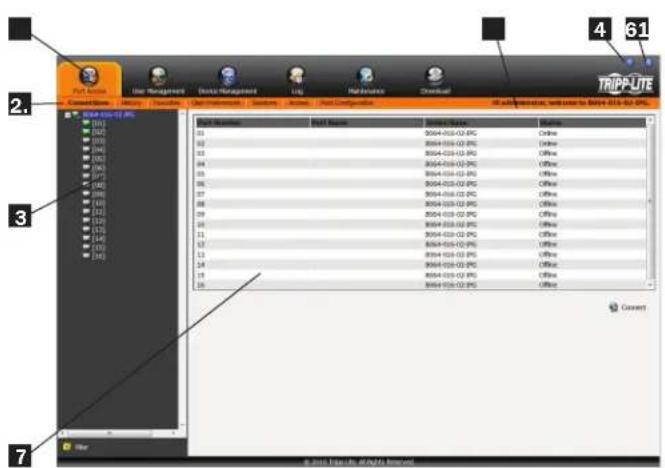
L'organigramme suivant décrit les composants de cette page.
| N° Composant Description | ||
| 1 | Touché de tabulation | La touche de tabulation est constituée d'icônes de catégories qui permettent d'acceder aux différentes interfaces utilisées pour faire fonctionner le commutateur écran-clavier-souris. Les icônes qui sont affichées sur la touche de tabulation dépendant du type d'utiliseur (super administrateur, administrateur, utiliseur), des permissions de cet utiliser et de la méthode utilisé pour se connecter au commutateur écran-clavier-souris. |
| 2. | Barre des menus | La barre des menus se compose de sous-catégories de l'icone de la catégorie sélectionnée. Tout comme pour la touche de tabulation, les sous-catégories qui s'affichent sur la barre des menus dépendant du type d'utiliseur et des permissions de celui-ci. |
| 3 | Barre latérale | La barre latérale affiche un schéma en arbre qui dresse une liste des fonctions disponibles pour la catégorie et la sous-catégorie choisis. Clierer sur l'une des fonctions de la barre latérale permet d'afficher l'interface correspondante sur le panneau d'affichage interactif. Dans la partie inférieure de la barre latérale se trouve un bouton Filter (filtrne) qui permet d'afficher uniquement les parties du schéma en arbre ayant été filtrées. (Consulter la section Filtre sous Connexions dans Fonctionnement de l'affichage à l'écran pour plus de détails.) |
| 4 | À propos de | Clierer sur cette icône permit d'afficher la version du micrologiciel des commutateurs écran-clavier-souris. |
| 5 | Déconnexion | Clierer sur cette icône permit de se déconnecter du commutateur écran-clavier-souris. |
| 6 | Message de bienvenue | Lorsqu'activée (consulter la section Préférences de l'utiliseur sous Fonctionnement de l'affichage à l'écran pour plus de détails), cette section de la page principale affichera un message de bienvenue. Cette fonction est désactivée par défaut. |
| 7 | Panneau d'affichage interactif | Il s'agit de la zone de travail principale de l'affichage à l'écran. Différentes interfaces sont affichées ici en fonction des séLECTIONs de catégorie, de sous-catégorie et de barre latérale. |
Au moment de la connexion au commutateur écran-clavier-souris via AP Windows ou client Java sans navigateur, la page suivante est affichée.
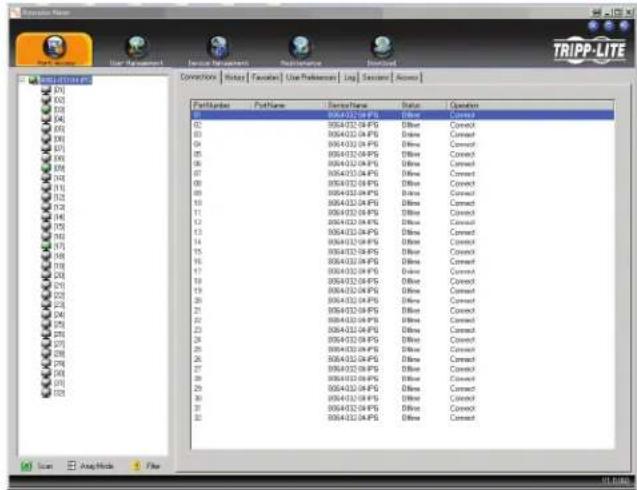
La page principale du client AP est différente de la page principale du navigateur Web de la façon suivante :
- Plutôt qu'une barre de menus, la page principale du client AP comporte un ensemble d'onglets qui sont utilisés pour sé
- En plus du bouton Filter (filtré) dans la partie intérieure de la barre latérale, il y a un bouton Scan (balayer) et un bouton Array Mode (mode ensemble).
- Il y a un panneau de commande caché (consulter la section Panneau de commande sous Fonctionnement d'une session à distance pour plus de détails) dans le centre supérieur de l'écran qui devient visible en passant la souris dessus.
- En plus de deux icônes dans le coin supérieur droit de la page principale du navigateur Web, il y a une troisième icône qui ferme l'affichage à l'écran et affiche le dernier port sélectionné.
Il est possible de naviguer sur l'affichage à l'écran via le clavier en utilisant les commandes dans le tableau ci-dessous :
| Commande Description | |
| Ctrl + P Permet d'ouvoir la page de la catégorie Accès au port | |
| Ctrl + U Permet d'ouvoir la page de la catégorie Gestion des utilisateurs | |
| Ctrl + C Permet d'ouvoir la page de la catégorie Gestion des dispositifs | |
| Ctrl + L Permet d'ouvoir la page de la catégorie Journal | |
| Ctrl + M Permet d'ouvoir la page de la catégorie Entretien | |
| Ctrl + D Permet d'ouvoir la page de la catégorie Téléchargement | |
| F1 | Permet d'afficher la version du micrologiciel des commutateurs écran-clavier-souris |
| F2 Appuyer sur cette touche pour modifier le nom du port sélectionné. | |
| F4 Permet de sélectionner le panneau Barre latérale | |
| F5 Permet de sélectionner le panneau d'affichage interactif | |
| F7 | Permet de fermer l'affichage à l'écran et d'afficher l'écran du dernier port sélectionné |
| F8 Permet de se déconnecter du commutateur écran-clavier-souris | |
7.2.2 Touche de tabulation de l'affichage à l'écran
Le nombre et le type d'icônes qui s'affichent sur la barre de tabulation dans le haut de la page sont déterminés par le type d'utilisateur (super administrateur, administrateur ou utilisateur) de même que les permissions attribuées lorsque le compte a été créé. Les fonctions associées à chacune de ces icônes sont expliquées dans le tableau suivant :
Icône description


Accès aux ports: Cette page est utilisée pour accéder aux disposits et les contrôler sur l'installation du commutateur écran-clavier-souris. Cette page est disponible pour tous les utilisateurs.
Gestion des utilisateurs : cette page est utilisée pour créer et gérer les utilisateurs et les groupes, et pour leur attribuer des dispositifs. Cette page est disponible au super administrateur et aux administrateurs ; les utilisateurs ordinaires n'auront pas accès.
Gestion des dispositifs : cette page est utilisée par le super administrateur pour configurer et contrôler le fonctionnement général du commutateur écran-clavier-souris. Cette page est disponible au super administrateur et aux administrateurs/utilisateurs qui ont reu Iacces.
Journal : cette page affiche le contenu du fichier journal. (Consulter la section Journal sous Fonctionnement de l'affichage à l'écran pour plus de détails.)
Entretien : cette page est utilisée pour installer les nouvelles versions du micrologiciel du commutateur écran-clavier-souris de la série B020. Cette page est disponible au super administrateur et aux administrateurs/utilisateurs qui ont reçu l'accès.
Le h t i a Java et le Log Server. Cette page est disponible à tous les utilisateurs, bien que les téléchargements auxquels un utilisateur accède sont déterminés par le super administrateur ou l'administrateur. Remarque : L'icône de téléchargement n'est pas disponible via la console locale.
Il y a trois petites icônes dans le coin supérieur droit de la page. Leurs fonctions sont décrites dans le tableau suivant :
Notice de description


Clique sur l'icône pour fermer la page de l'affichage à l'écran, puis revenir à l'écran du dernier port sélectionné. Remarque : L'icône n'est pas disponible sur la page principale du navigateur Web.
Clique sur cette icone permet d'afficher la version du micrologiciel du commutateur ecran-clavier-souris de la série B020.
Cliquez sur cette icône pour vous déconnecter et mettre fin à la session avec le commutateur écran-clavier-souris de la série B020.
7.2.3 Accès aux ports
La section Accès aux portes de l'affichage à l'écran est l'endroit où les utilisateurs peuvent accéder aux ports du commutateur écran-clavier-souris et contrôler les réglages qui ont un effet direct sur cet accès. Les sous-sections de la section Accès aux portes sont décrites dans les pages qui suivent.
La page principale de l'affichage à l'écran est le même écran que celui obtenu en naviguant vers la sous-section Connexions de la section Accès aux ports. Depuis cette page, il est possible de se connecter aux portes écran-clavier-souris. Tous les commutateurs et leurs ports, y compris les commutateurs écran-clavier-souris installés en cascade, sont indiqués dans une structure en arbre dans le panneau à gauche de l'écran:
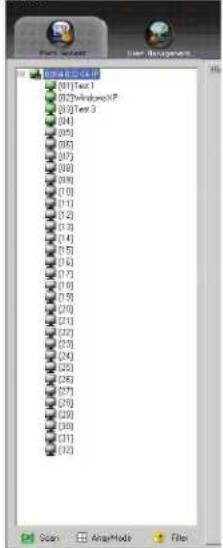
Au moment d'accéder à un port pour la première fois via un navigateur Web, les utilisateurs recevront une série de messages-guides :
Lors de la connexion au commutateur écran-clavier-souris via Internet Explorer, le visualiser par défaut est le visualiser Windows ActiveX. Pour utiliser le Java Viewer au moment d'accéder au commutateur écran-clavier-souris via Internet Explorer, le réglage Viewer (visualiser) doit être mis à jour sur la page Préférences de l'utilisateur (consulter la section Préférences de l'utilisateur sous Fonctionnement de l'affichage à l'écran pour plus de détails).
Remarque : Les utilisateurs de Windows 7 doivent utiliser Internet Explorer comme administrateur pour que la commande Active X fonctionne correctement. Si Internet Explorer n'est pas utilisé comme administrateur, il ne sera pas possible d'accéder aux ordinateurs connectés.
- En utilisant Windows ActiveX Viewer et en cliquant sur un port pour la première fois, un écran s'ouvrira et l'utilisateur sera invité à installer le contrôle Windows ActiveX. Cliquer sur le message-guide, puis désir d'installer le contrôle ActiveX.
Remarque: L'écran qui s'ouvre peut afficher une page disant que le certificat des pages Web n'est pas sécurisé. Dans un tel cas, cliquer sur l'option de continuer malgré tout vers la page Web.
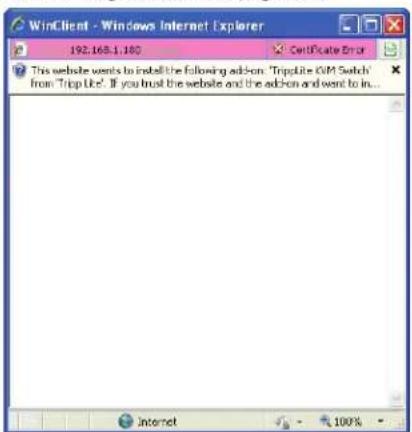
- Lors de l'installation du contrôle ActiveX, l'utilisateur peut être invité à renvoyer à nouveau les informations pour afficher la page Web. Cliquez sur Reessayer.
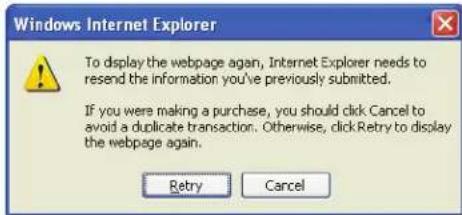
- Finalement, l'utilisateur sera invité à installer le logiciel. Cliquer sur Installer.
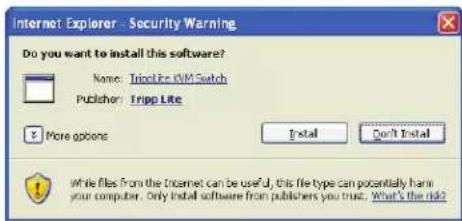
Navigateur non basé sur windows
Lorsqu'un navigateur non basé sur Windows est utilisé, l'utilisateur sera automatiquement connecté à des ordinateurs à distance utilisant le Java Viewer.
- En cliquant sur un port pour la première fois, l'utilisateur sera invité à exécuter le Java Viewer. Cliquer sur OK. (Pour éviter ce message-guide à chaque fois que l'utilisateur accède à un port, cocher la case à cocher à côté de Faire cela automatiquement pour les fichiers comme celui-ci à partir de maintenant.)
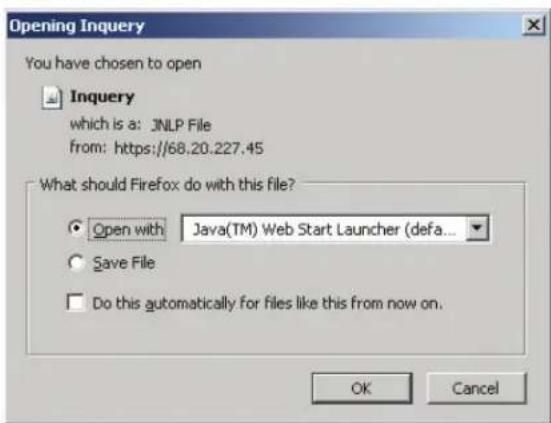
- L'utilisateur sera ensuite invité à exécuter le Java Viewer, et de faire confiance à l'éditeur (Tripp lite). Cliquer sur Exécuter.
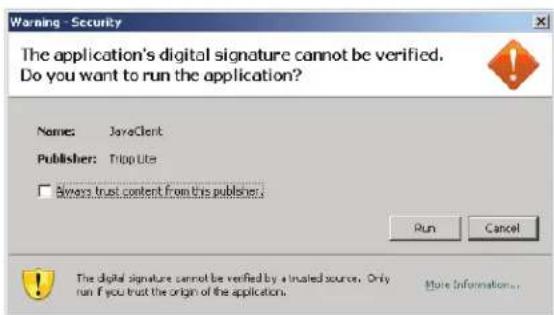
La liste de sélection des ports
- Les utilisateurs ne voient que les commutateurs et les ports auxquels ils ont accès.
- Les ports se trouvent sous leurs commutateurs. Cliquer sur le Plus (+) devant un commutateur pour agrandir l'arbre et afficher les ports qui se trouvent en dessous.
- Une fois agrandi, il y a un moins (-) devant le nom du dispositif du commutateur écran-clavier-souris. Cliquer sur le moins (-) pour réduire l'arbre et cacher les portes.
- Le numéro d'identification d'un port est affiché entre parenthèses à côté de l'icône du port. Pour des raisons de commodité, il est possible de donner à chaque port un nom unique en plus de ce numéro d'identification.
- Les icônes de l'écran du moniteur des commutateurs écran-clavier-souris et des portes qui sont en ligne sont allumées en vert. Les écrans de moniteur sont gris pour les dispositifs et les portes qui sont hors ligne.
Configuration du port
En accédant au commutateur écran-clavier-souris via un client AP Windows ou Java, cliquer à droite sur un port sur la barre latérale pour configurer un ordinateur ou un commutateur connecté. (Cette fonctionnalité n'est pas disponible en accédant à l'affichage à l'écran via un navigateur Web.) Une liste d'options s'affichera. Les éléments de la liste varient en fonction du type d'utilisateur. Les éléments de configuration disponibles sont :
Expand
Copy
Élément Type d'accès Description
| Agrandir/Réduire Super administrateurs, administrateurs et utilisateurs | • Si les ports du dispositif ne sont pas affichés, la saisie de la boîte de dialogue est Agrandir. Cliqueur Agrandir pour ouvrir l'arbre et afficher les ports. • Si les ports du dispositif sont affichés, la saisie de la boîte de dialogue est RÉduire. Cliqueur RÉduire pour fermer la vue en arbre. Remarque: Cet élément est actif uniquement pour les commutateurs écran-clavier-souris aux-quels des dispositifs enfants sont connectés. Cela a le même effet que de clicker sur le plus (+) ou moins (-) dans la vue en arbre. |
| Copier Super administrateurs, administrateurs et utilisateurs | Cet élément n'est disponible que pour les ports auxquels des ordinateurs/serveurs sont connec-tés. Il est utilisé au moment de créé un signet Favoris. (Consulter la section Ajouter un favori sous Favoris dans Fonctionnement de l'affichage à l'écran pour plus de détails.) |
Dénomination des ports
Pour attribuer, modifier ou supprimer le nom d'un port, suivre les instructions ci-dessous.
Remarque: Les administrateurs et les utilisateurs doivent avoir reçu un accès à la configuration d'un port de commutateur écran-clavier-souris ou d'ordinateur pour être capable de modifier le nom d'un port. (Consulter la section Attribution des dispositifs sous Gestion des utilisateurs dans Fonctionnement de l'affichage à l'écran pour plus de détails.)
- Cliquer une fois sur le port à modifier pour le surligner, attendre une seconde, puis cliquer de nouveau dessus.
Remarque: Il ne s'agit pas d'un double-clic; il s'agit de deux clics distincts. Double-cliquer permettra à l'utilisateur de passer au dispositif associé au port.
Après une seconde ou deux, l'affichage change pour fournir une zone de saisie de texte.
- Saisir un nom pour le port (ou modifier/supprimer un nom). Le nombre de caractères maximum permissible pour le nom d'un port est 20. Il est possible d'utiliser toute combinaison de lettres, de chiffres et de symboles sur les touches des claviers en anglais des États-Unis.
- Une fois le nom du port modifié, appuyer sur [Enter] ou cliquer n'importe où à l'extérieur de la zone de saisie pour terminer l'opération.
Scan balayage
La fonction Balayageonne automatique parmi tous les ports accessibles à l'utilisateur connecté à intervalles réguliers, permettant la surveillance automatique de leur activité. (Consulter la section Balayage automatique sous Fonctionnement des sessions à distance pour des détails.)
Remarque : L'icone Balayage ne s'affichera pas si l'utilisateur accède au commutateur écran-clavier-souris via un navigateur Web.
Le mode Panel Array (série de panneaux) permet également la surveillance automatique de l'activité du port. L'écran affiche une grille de panneaux, représentant chacun un port sur l'installation. Seuls les ports qui sont en ligne et accessibles à l'utilisateur sont affichés. Les ports hors ligne et non accessibles sont laissés vides. (Consulter la section Mode Série de panneaux sous La barre d'outils de l'affichage à l'écran dans Fonctionnement des sessions à distance pour plus de détails.)
Le filtre permet de contrôler quels ports sont affichés sur la Liste de sélection des ports, de même que quels ports sont balayés lorsque le mode Auto Scan (balayage automatique) est appelé. En cliquant sur Filtré, la partie inférieure du panneau change pour ressembler à la figure ci-dessous :
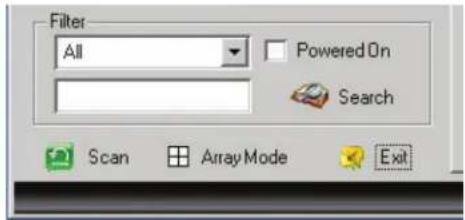
Tout - sans aucune autre option de filtrage sélectionnée, permet de dresser une liste de tous les ports sur l'installation.
- Mettre un crochet dans la case à cocher Powered On (sous tension) permet de dresser une liste uniquement des ports dont les dispositifs associés sont sous tension.
- La zone de saisie de texte et le bouton Search (recherche) permettent de saisir une chaîne de recherche pour que seuls les noms de port qui correspondent à ce qui a été saisi soient affichés sur la liste.
Panneau d'affichage interactif
La sous-section Connexions affichera des informations sur l'état des ports au Niveau du dispositif et les options de connexion et de configuration des ports au Niveau du port.
Niveau des dispositifs
Lorsqu'un commutateur écran-clavier-souris est sélectionné dans l'arbre de la barre latérale, la sous-section Connexions affichera une liste des ports qui sont accessibles à l'utilisateur connecté.
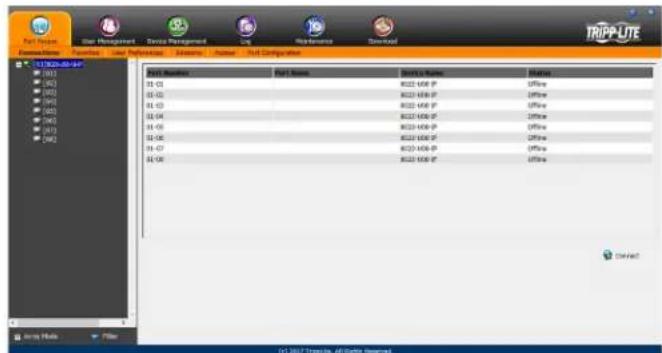
L'organigramme ci-dessous décrit les attributs qui sont listés pour chaque port.
| Attribut Description | |
| Numéro de port | Le port du commutateur écran-clavier-souris auquel l'ordinateur ou le commutateur écran-clavier-souris est connecté |
| Nom du port Si un port s'est vu attribuer un nom, il sera affché ici. | |
| Nom du dispositif Le nom du commutateur écran-clavier-souris sur lequel se trouve le port | |
| État | État actuel de l'ordinateur ou du commutateur écran-clavier-souris connecté au port; en ligne ou hors ligne |
| Se connecter | Une icône Se connecter se trouvera sous la liste des ports. Surligner un port, puis cliquer sur Se connecter pour ouvrir une session à distance avec le port sélectionné affché. |
Remarque: En accédant au commutateur écran-clavier-souris via un navigateur Web, cette page peut être classée par un attribut en cliquant sur l'en-tête de la colonne.
Niveau des ports
Lorsqu'un port est sélectionné sur l'arbre de la barre latérale, la sous-section Connexions affichera les options de connexion et de configuration du port.
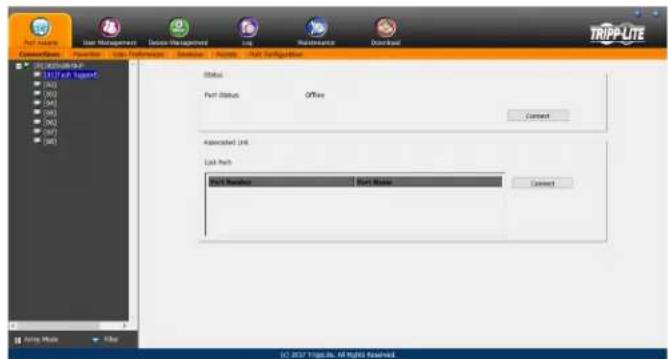
L'organigramme ci-dessus décrit les sections qui sont affichées sur cette page.
| Section Description | |
| État | Cette section affiche l'État du port; qu'il s'agisse de en ligne ou hors ligne, et si un média virtuel peut être monté dessus. Clicquer sur le bouton Se connecter pour ourir une session à distance avec le port sélectionné affchéé. |
| Lien associé | Chaque port peut avoir des ports supplémentaires lui étant associés, de sorte que l'utilisateur puisse acceder à plusieurs ports via une page de connexion. Des liens associés peuvent être ajoutés/supprimés de la sous-section Configuration des ports (consulter la section Configuration des ports sous Fonctionnement de l'affichage à l'écran pour plus de détails). Lorsque des ports sont disponibles dans la section Lien associé, il suffit d'en surliner un, puis de cliquer sur le bouton Se connecter pour ourir une session à distance avec ce port affchéé. |
Favoris semble à la fonctionnalité des signets. Les ports frequently mention visités peuvent être listed sur cette page. Ouvrir cette page, puis selectionner le port que de le searcher dans la vue en arbre. Cette fonctionnalité s'avère particulièrement utile pour les installations en cascade plus importantes.
Remarque : Chaque signet Favoris créé est un dossier dans lequel plusieurs ports peuvent être sauvegardés.
Ajouter un favori
Pour ajouter un port aux Favoris, procéder comme suit :
- Cliquer à droite sur le panneau principal, puis cliquer sur l'option Ajouter un favori qui s'affiche. Une zone de saisie nommée Favori sans titre s'affiche.
- Cliquer à l'intérieur de la zone de saisie de texte pour effacer Favori sans nom, puis saisir le nom désiré.
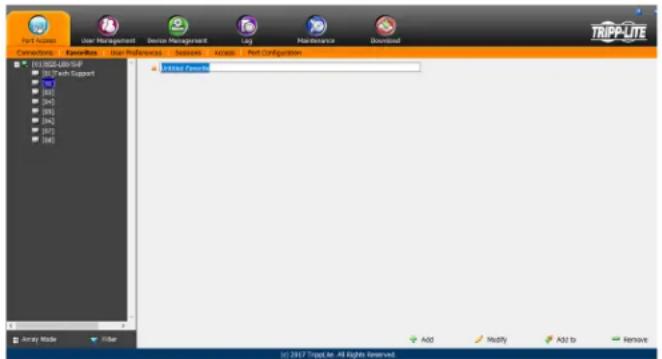
- Pour ajouter un port, le faire glisser de la liste Sélectionner un port, puis le déposer dans le signet Favoris venant tout juste d'être créé. Il est également possible d'ajouter un port en cliquant à droite dessus, puis en Sélectionnant Copier. Après avoir copié, cliquer à droite sur le signet Favoris, puis sélectionner Coller. Le commutateur écran-clavier-souris auquel le port est connecté est consacré au signet Favoris ainsi que le port. Le port se trouve sous le commutateur, comme il le serait dans la vue en arbre sur le panneau de gauche.
Remarque: Cliquer à droite sur un port qui est déjà dans un signet Favoris permet de couper le port de ce signet, et de le coller dans un autre signet Favoris.
- Répéter l'étape 3 pour tout autre port à ajouter à un signet Favoris.
Modifier un favori
Pour modifier un signet Favoris, cliquer à droite dessus, puis sélectionner une des options depuis le menu contextuel qui apparait. Le menu qui s'affiche permet d'effectuer les options suivantes :
Réduire/agrandir - Tout comme avec la vue en arbre sur le côté droit de la page, cette option permet de réduire ou d'agrandir le signet Favoris et tous ses ports inclus.
Ajouter un favori - Sélectionner cette option pour créer un nouveau signet Favoris
Supprimer - Sélectionner cette option pour supprimer le signet Favoris sélectionné
Renommer - Sélectionner cette option pour changer le nom du signet Favori
Copier - Sélectionner cette option pour copier le contenu de tous les signets Favoris pour le coller dans un autre signet Favoris
Coller - Sélectionner cette option pour coller des ports copiés dans le signet Favoris sélectionné.
Remarque: Cliquez à droite sur un port qui se trouve déjà dans un signet Favoris permet de Couper le port de ce signet, et de le coller dans un autre signet Favoris.
7.2.6 Préférences de l'utilisateur
La page Préférences de l'utilisateur permet à l'utilisateur de configurer ses propres environnements de travail. Le commutateur écran-clavier-souris de la série B020 stocke un dossier distinct pour chaque profil d'utilisateur, et configure l'environnement de travail selon le nom d'utilisateur qui a été utilisé pour accéder au commutateur écran-clavier-souris.
Remarque: La page Préférences de l'utilisateur sur la version Navigateur Web est différente de la version AP Client. La version AP Client n'inclut pas l'option mot de passe, visualiser ou Écran d'accueil.
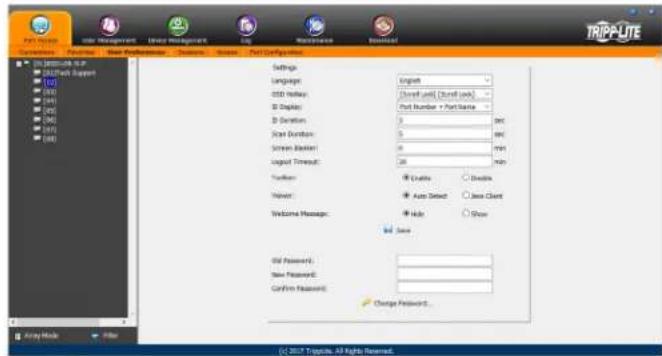
Les paramètres de la page sont expliqués dans le tableau suivant :
Paramètre Description
| Langue | Permet de Sélectionner la langue d'affichage de l'interface. Les options sont anglais (par défaut), espagnol, français, allemand et chinois simplifié. |
| Touché rapide pour affichage à l'écran | Permet de sélectionner qu'elle touche rapide contrôle la fonction Affichage à l'écran. Il est possible de désir parmi les options suivantes : [Scroll Lock] [Scroll Lock], [Ctrl] [Ctrl]. Le paramètre par défaut est [Scroll Lock] [Scroll Lock]. |
| Affichage du numéro d'identification | Permet de sélectionner comment le numéro d'identification du port est affchéé : le numéro du port seulement (NUMERO DU PORT); le nom du port seulement (NOM DU PORT) ou le numéro du port plus le nom du port (NUMERO DU PORT + NOM DU PORT). Le paramètre par défaut est NUMERO DU PORT + NOM DU PORT. |
| Durée du numéro d'identification | Permet de déterminer combien de temps le numéro d'identification d'un port sera affchéé sur le moniteur après un changement de port.L'utilisateur peut désir une durée entre 1 et 255 secondes. Le réglage par défaut est 3 secondes. Un réglage de 0 (zéro) signifie que le numéro d'identification du port est toujours affchéé. |
| Durée du balayage | Permet de déterminer combien de temps la mise au point demeure sur chaque port alors qu'elle parcourt les ports séLECTIONnés en mode Balayage automatique. Saisir une valeur entre 1 et 255 secondes. Le réglage par défaut est 5 secondes; un paramètre de 0 désactive la fonction Balayage. |
| Masqueur d'écran | Si aucune*née n'est saisie depuis la console pendant la période définie avec cette fonction, l'écran sera masqué. Saisir une valeur entre 1 et 30 minutes. Un réglage de 0 désactive cette fonction. Le paramètre par défaut est 0 (désactivé). Lorsque l'écran est vide, il suffit de bouger la souris sur l'écran pour que l'écran s'affiche de nouveau. Remarque : Ce réglage touche uniquement le moniteur de la console locale. |
| Délambda d'attente pour la déconnexion | Si aucune*née n'est saisie par l'utilisateur pendant la période définie avec cette fonction, l'utilisateur est automatiquemment déconnecté.L'utilisateur doit se connecter avant de pouvoir acceder de nouveau au commutateur écran-clavier-souris de la série B020. La valeur par défaut est 30 minutes. |
| Barre d'outils | L'option Barre d'outils permet à l'utilisateur d'activer/désactiver la barre d'outils de l'affichage à l'écran. (Consulter la section La barre d'outils de l'affichage à l'écran sous Fonctionnement des sessions à distance pour plus de détails.) Étant donné que toutes les fonctionnalités de la barre d'outils de l'affichage à l'écran sont disponibles dans le panneau de commande, elle peut être désactivée. Le paramètre par défaut est activé. |
| Visualiser | L'option Visualiser est disponible uniquement en accédant au commutateur écran-clavier-souris via un navigator Web. Il permet de désir quel visualiser est utilisé pour acceder à un port.Détection automatique – Le commutateur écran-clavier-souris choisisra automatiquement quel visualiser utiliser en fonction du navigator Web utilisé. Le visualiser Windows sera utilisé pour Internet Explorer et le visualiser Java sera utilisé pour tous les autres navigateurs Client Java – Le commutateur écran-clavier-souris utilisera always le visualiser Java, peu importe le navigator étant utilisé. |
| Message de bienvenue | L'option Message de bienvenue est également uniquement disponible aux utilisateurs qui accédent au commutateur écran-clavier-souris via un navigator Web. Cela permet à l'utilisateur d'afficher ou de cacher le message de bienvenue qui s'affiche dans le coin supérieur droit de l'écran. |
| Sauvegarder | Pour appliquer tout changement apporté, cliquer sur le bouton Save (sauvegarder) avant de quitter. |
| Changer un mot de passer | Pour changer un mot de passer, l'utilisateur doit saisir l'ancien mot de passer et le nouveau mot de passer. Le nouveau mot de passer devra être saisié deux fois à des fins de sécurité. Une fois saisié, cliquer sur le bouton Save (sauvegarder) pour appliquer le changement. |
7.2.7 Sessions
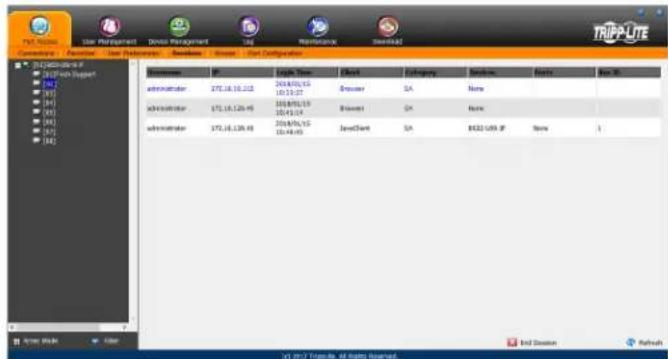
La sous-section Sessions permet aux super administrateurs et aux administrateurs de voir qui est connecté au commutateur écran-clavier-souris et fournit des informations sur chacune de leurs sessions. Les super administrateurs peuvent voir tous les comptes qui sont connectés au commutateur écran-clavier-souris, tandis que les administrateurs peuvent voir uniquement les comptes administrateurs et utilisateur.
Elle fournit également l'option de prendre fin à une session en sélectionnant le compte depuis la liste Sessions, puis cliquer sur l'icône End Session (mettre fin à la session). Pour rafraîchir la liste Sessions pour afficher les informations les plus à jour, cliquer sur l'icône Rafraîchir.
Remarque : L'onglet Sessions est uniquement disponible aux super administrateurs et aux administrateurs. Les utilisateurs ne pourront pas y accéder.
La sous-section Accès permet aux super administrateurs et aux administrateurs de configurer les droits d'accès et de configuration pour les commutateurs et les ports. Comme pour la sous-section Sessions, les super administrateurs peuvent voir tous les comptes, tandis que les administrateurs peuvent uniquement voir les comptes administrateur, utilisateur et groupe. Les sous-sections Accès basée sur un navigateur et non basée sur un navigateur sont les mêmes, sauf que la page non basée sur un navigateur inclut des filtres déroulants au-dessus de chaque colonne. Ces filtres permettent de désigner quels comptes sont affichés. Par exemple, l'utilisateur peut désigner d'afficher uniquement les comptes qui ont accès à la configuration du commutateur écran-clavier-souris/port sélectionné en choisissant l'option Permis depuis le menu déroulant au-dessus de la colonne de configuration.
Remarque : La sous-section Accès n'est pas disponible aux comptes utilisateurs et ne s'affichera pas lorsqu'un utilisateur se connecte à l'affiche à l'écran.
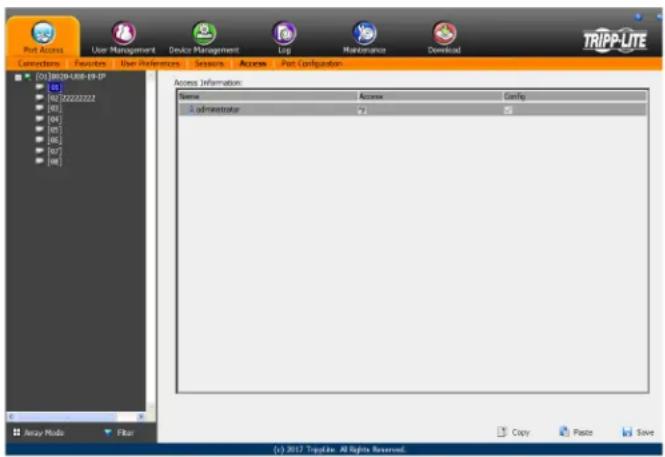
Lorsque le commutateur écran-clavier-souris maître est surligné sur la liste des ports, la sous-section Accès affiche uniquement une colonne de réglages : Config. Lorsqu'un port est surligné sur la liste des ports, la sous-section Accès affiche trois colonnes de réglages : Accès, Montage USB et Config. La section suivante déscrit ces réglages et comment les modifier.
Paramètres Description
| Accès | Le réglage Accès permet de déterminer si un compte est autorisé à acceder au port sélectionné et, le cas échéant, le niveau d'accès de ce compte. Pour modifier ce réglage, cliquer sur la case dans la colonne Accès à côté du compte à modifier. Continuer à cliquer pour basculer au réglage désiré. Accès intégral - Ce réglage est représenté par une icône qui affiche une paire de lunettes et un crayon. Il permit au compte cor-respondant de voir une réserve et d'effectuer des opérations sur le port sélectionné. Visualisation seulement - Ce réglage est représenté par une paire de lunettes seulement. Il permit au compte correspondant uniquement de voir une réserve du port sélectionné. Aucun accès - Ce réglage est représenté par un X et refuse, au compte correspondant, l'accès au port sélectionné. |
| Config | Le réglage Config permet de déterminer si un compte a la permission d'apporter des changements au commutateur écran-clavier-souris maître ou aux paramètres de configuration des ports. Pour editor ce réglage, cliquer sur la case dans la colonne Config à côté du compte à editor. Cliquer pour activer/désactiver l'accès Config. Un crochet active l'accès, un X désactive l'accès. Remarque : Des cases à cocher Config sont fournies pour permettre aux super administrateurs et aux administrateurs de personneler à quels ports les comptes administrateurs et utilisateurs ont un accès Configuration. Pour qu'une case à cocher Config puisse activer l'accès Configuration à un port, le compte administrateur ou utiliser doit avoir reçu un accès Configuration des ports pour le commutateur écran-clavier-souris. (Consulter Permissions dans la section Ajouter des comptes utilisateurs sous Gestion des utilisateurs dans Fonctionnement de l'affichage à l'écran pour plus de détails.) |
Une fois les modifications aux droits d'accès au port sélectionné terminées, cliquer sur l'icône Sauvegarder dans le coin inférieur droit de la sous-section Accès.
Au bas de la page se trouvent également les icônes Copier et Coller. Elles sont utilisées pour copier les paramètres d'accès d'un port et pour coller ces mêmes paramètres dans un autre port. Pour ce faire, surligner simplement le port à copier, puis cliquer sur l'icône Copier. Surligner ensuite le port à coller, puis cliquer sur l'icône Coller.
La sous-section Configuration du port permet aux super administrateurs et aux administrateurs de modifier les paramètres de propriété de port, d'attribuer des macros systèmes à un port et d'ajouter/supprimer les liens associés. Lorsque le commutateur écran-clavier-souris maître est surligné et que la sous-section Configuration du port est sélectionnée, l'écran suivant s'affiche.
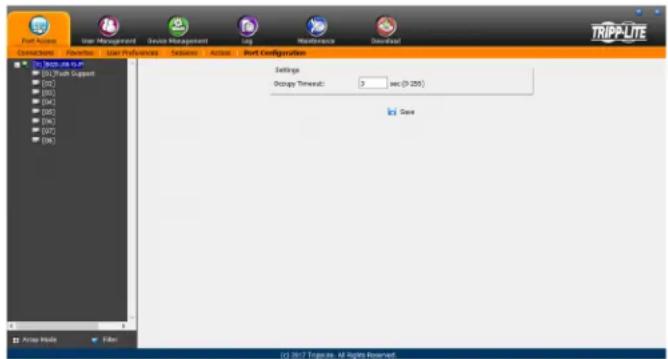
Le seul réglage qui s'affiche sur cette page est le réglage Occupy Timeout. Ce réglage permet de contrôler la durée de la période d'inactivité avant qu'un port, qui est configuré à Occupy (consulter la section Propriété du port sur la page suivante pour plus de détails) soit ouvert pour être utilisé par un autre utilisateur. Saisir une valeur entre 0 et 255 secondes. Le réglage par défaut est 3 secondes. Lorsqu'un port standard est surliège et que la sous-section Configuration du port est sélectionnée, un écran comportant deux sections s'affiche : Propriété du port et Lien associé. La section Propriété du port est ouverte en premier par défaut.
Propriété du port
La page Propriété du port de cette sous-section dresse une liste des informations sur l'état au sujet du port sélectionné, et fournit des réglages modifiables liés à l'ordinateur connecté et aux macros systèmes. Le contenu de cette page est précisé dans le tableau ci-dessous.
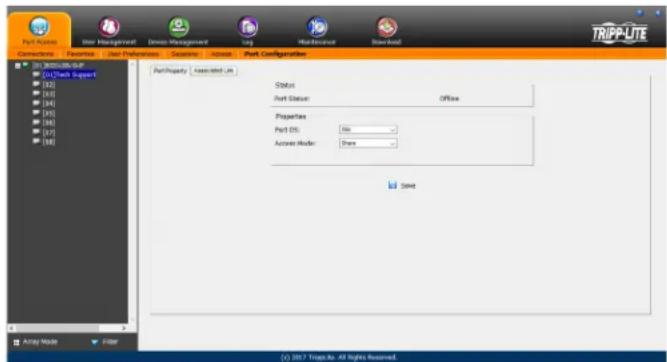
Paramètres Description
| État | État du port - L'état du port sélectionné est affché ici. Siaucun ordinateur/commutateur écran-clavier-souris n'est connecté, ou si un ordinateur/commutateur écran-clavier-souris est connecté, mais n'est pas sous tension, l'état du port sera affché comme étant Offline (hors ligne). Si un ordinateur est connecté via B055-001-USB-V2 et sous tension, l'état du port sera affché comme étant Online Mountable (montable en ligne). Si un ordinateur est connecté via un autre SIU et sous tension, l'état du port sera affché comme étant Online (en ligne). |
| Propriétés | Port OS - Permet de sélectionner le OS de l'ordinateur connecté au port. Les options sont Win, Mac1, Sun et Mac2.Mode d'accès - Permet de sélectionner comment acceder au port lorsque plusieurs utilisateurs sont connectés au même port en même temps. Les可以选择 sont Exclusive, Occupy et Share.Exclusive - Le premier utilisateur à acceder au port en a le contrôle exclusif etaucun autre utilisateur ne peut acceder au port.La fonction Occupy Timeout ne s'applique pas aux ports qui sont configurés à Exclusive.Occupy - Comme pour Exclusive, le premier utilisateur à acceder au port en a le contrôle; toute fois, les utilisateurs qui se connectent en même temps peuvent visualiser la video du port. Si l'utiliseur qui contrôle le port est inactif pendant une période plus longue que la durée définie dans la fonction Occupy Timeout, le contrôle du port est transféré au prochain utiliser à y acceder.Share - Dans ce mode, les utilisateurs partagent simultanément le contrôle du port. Les saisies des utilisateurs sont placées en file d'attente et exécutées chronologiquement. Dans ces circonstances, les utilisateurs peuvent profiter de la fonctionnalité Babillard électronique sur le Panneau de commande (consulter la section Babillard électronique sous Panneau de commande dans Fonctionnement des sessions à distance pour plus de détails). |
Une fois la modification terminée, cliquer sur l'icône Sauvegarder pour sauvegarder les changements.
Lien associé
Cette page permet d'associer des liens à d'autres ports dans l'installation avec le port souligné. Lorsqu'un lien associé est fait, il est affiché dans le tableau Lien associé de l'écran Connexions du port (consulter la section Connexions sous Fonctionnement de l'affichage à l'écran pour plus de détails). Pour ajouter un lien associé, cliquer sur le bouton Ajouter, saisir le numéro de port désiré dans la case qui s'affiche, puis cliquer sur le bouton OK. Il figurera alors sur la liste des liens associés. Pour supprimer un lien, il suffit de le souligner, puis de cliquer sur le bouton Remove (supprimer).
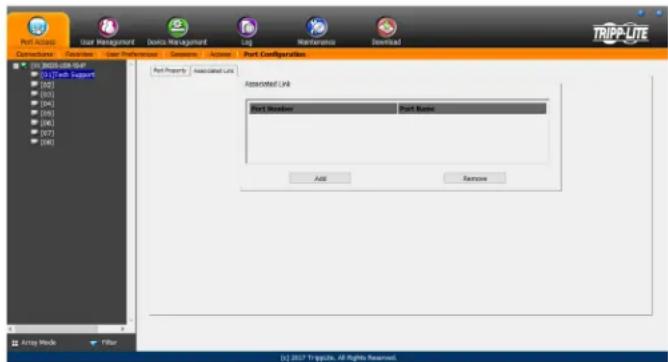
7.2.10 Gestion des utilisateurs
La section Gestion des utilisateurs permet aux super administrateurs, aux administrateurs et aux utilisateurs qui ont reçu la permission Gestion des utilisateurs, d'ajouter/modifier les comptes sur le commutateur écran-clavier-souris. Si un compte n'a pas reçu la permission Gestion des utilisateurs, l'icône Gestion des utilisateurs ne s'affichera pas sur l'affichage à l'écran lors d'une connexion. La section Gestion des utilisateurs est affichée différemment lorsque l'affichage à l'écran est utilisé via un navigateur Web ou un des clients non basés sur un navigateur.
Remarque: Les administrateurs ayant la permission Gestion des utilisateurs peuvent uniquement ajouter/modifier les comptes administrateurs et utilisateurs. Les utilisateurs ayant la permission Gestion des utilisateurs peuvent uniquement ajouter/modifier les comptes utilisateurs. Les super administrateurs peuvent ajouter/ modifier tous les types de comptes.
Ajouter des comptes utilisateurs
Il y a un compte super administrateur par défaut sur le commutateur écran-clavier-souris qui peut être utilisé pour configurer le commutateur écran-clavier-souris. Le nom d'utilitaire du super administrateur est administrator et le mot de passe par défaut est password. Il est fortement recommendé de mettre à jour ce nom d'utilitaire et ce mot de passe du compte par défaut pour chaque chose d'unique. Pour ajouter un nouveau compte utilisateur, procéder comme suit :
- Surnames Users (utilisateurs) depuis la liste sur le cote gauche de la page, puis cliquer sur le bouton Add (ajouter) au bas de l'écran. La page d'informations sur l'utilisateur s'affiche.
- Saisir les informations appropriées pour le compte étant créé, puis cliquer sur le bouton Save (sauvegarder) une fois terminé. Le contenu de l'écran d'information de l'utilisateur et leurs significations sont décrits dans le tableau ci-dessous.
- En cliquant sur Save (sauvegarder), un message-guide s'affiche pour informer l'utilisateur que l'opération a réussi. Cliquer sur le bouton OK pour quitter.
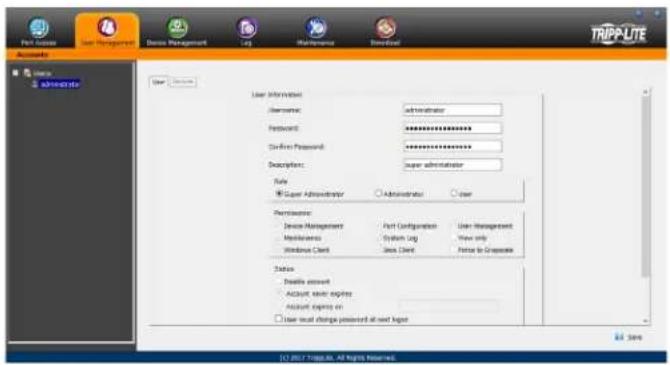
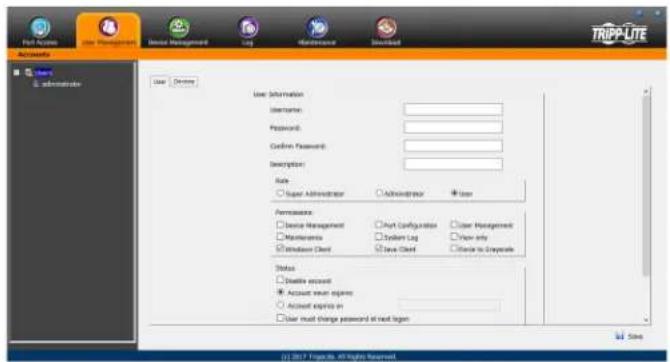
| Champ Description | |
| Username | Saisir un nom d'utilitaire pour le compte ici. Le nom d'utilitaire peut Compter jusqu'à 16 caractères, et doit satisfaître aux exigences de la politique du compte définiées dans la sous-section Sécurité. (Consulter la section Sécurité sous Gestion des dispositifs pour plus de détails.) |
| Password | Saisir un mot de passer pour le compte ici. Le mot de passer peut Compter jusqu'à 16 caractères, et doit satisfaître aux exigences de la politique du compte définiées dans la sous-section Sécurité. (Consulter la section Sécurité sous Gestion des dispositifs pour plus de détails.) |
| Confirm Password | À des fins de sécurité, vous nevez saïser de nouveau le mot de passer. Si le mot de passée ne correspond pas au mot de passer qui vient tout juste d'être saïss dans le champ précédent, l'utilitaire ne sera pas autorisé à sauvegarder les informations du compte. |
| Description | Saisir toute information supplémentaire souhaitée pour déscrier le compte. Il s'agit d'un champ facultatif. |
| Rôle | Sélectionner le type de compte qui sera créé ; super administrateur, administrateur ou utilitaire. Il n'y a aucune limite quant au nombre de chaque type de compte pouvant être créé, il y a seulement une limite quant au nombre total de comptes. Il est possible de créé jusqu'à 64 comptes sur le commutateur écran-clavier-sours. • Super administrateur - Ce type de compte dispose d'un accès complet à tous les aspects du commutateur écran-clavier-sours. Le super administrateur accéder complètement à tous les ordinateurs/dispositifs connectés au commutateur écran-clavier-sours, modifier tous les paramêtres et ajouter/modifier tous les types de comptes. • Administrateur - Ce type de compte dispose par défaut d'un accès complet au commutateur écran-clavier-sours, le même qu'un super administrateur, tout fouis, les port auxquels le compte dispose d'un accès Configuration sont déterminés par un super administrateur ou l administrateur qui créé/modifie le compte. De plus, les administrateurs disposant d'une permission Gestion des utilisateurs sont limités à l'ajout/modification des comptes administrateur et utilisateur. • Utilitaire - Ce type de compte dispose par défaut d'aucun accès au commutateur écran-clavier-sours et ne dispose que des permissions initiales de clients Windows, client Java et client SSH. Les super administrateurs et les administrateurs peuvent personnalier un profil utilisateur comme bon leur semble. Si un utiliser se voit accorder la permission Gestion des utilisateurs, il n'est autorisé qu'à ajouter/ modifier d'autres comptes utilisateur. |
| Permissions | Les paramêtres des permissions dans cette section de la page des informations de l'utilitaire permettent de déterminer quelles fonctionnalités le compte sera capable d'utiliser. Cocher la case à cocher à côté de la permission pour l'activer pour le compte. La laisser décocher pour refuser au compte l'accès à cette fonctionnalité. • Gestion des dispositifs - Permet à un compte d'acceder aux réglages du commutateur écran-clavier-sours qui se trouvent dans la section Gestion des dispositifs, comme les paramêtres du réseau ou les paramêtres avances de gestion du réseau (ANMS). (Consulter la section Gestion des dispositifs sous Fonctionnement de l'affichage à l'écran pour plus de détails.) Si cette case à cocher n'est pas cochée, l'icone Gestion des dispositifs ne s'affichera pas lorsque l'utilitaire du compte se connecte à l'affichage à l'écran. • Configuration du port - Permet à un compte de modifier les paramêtres Configuration du compte pour les ports individuels du commutateur écran-clavier-sours. (Consulter la section Configuration du port pour plus de détails.) Remarque : Le réglage Configuration du port permet simplement à un compte de receivevoir l'accès Configuration des ports connectés. La permission de configuration pour chaque port doit toujours être donnée via la sous-section Accès de la section Accès au port ou via l'onglet Dispositifs dans la section Ajouter/modifier des utilisateurs. • Gestion des utilisateurs - Permet à un compte d'affouter/modifier d'autres comptes. Les administrateurs peuvent ajouter/modifier les comptes administrateur et utilisateur. Les utilisateurs peuvent ajouter/modifier d'autres comptes utilisateurs. Les super administrateurs peuvent ajouter/ modifier tous les types de comptes. Si cette case à cocher n'est pas cochée, l'icone Gestion des utilisateurs ne s'affichera pas lorsque l'utilitaire du compte se connecte à l'affichage à l'écran. • Entretien - Donne au compte l'accès aux paramêtres et à la fonctionnalité qui se trouvent dans la section Entretien, qui inclut la mise à niveau du commutateur écran-clavier-sours et du micrologiciel SIU, et la sauvégarde et le rétablissement des paramêtres du commutateur écran-clavier-sours, en plus d'autres fonctionnalités. (Consulter la section Gestion pour plus de détails.) Si cette case à cocher n'est pas cochée, l'icone Entretien ne s'affichera pas lorsque l'utilitaire du compte se connecte à l'affichage à l'écran. • System Log - Donne au compte accès à la section Log (journal) de l'affichage à l'écran où il est possible de visualiser des événements qui ont eu lieu sur l'installation et de personnelier les réglages des notifications. (Consulter la section Journal pour plus de détails.) Si cette case à cocher n'est pas cochée, l'icone Journal ne s'affichera pas lorsque l'utilitaire du compte se connecte à l'affichage à l'écran. • View Only - Limité le compte à la visualisation de la vente des ordinateurs connectés seulement. L'utilitaire ne sera pas en mesure d'effectuer des fonctions avec le client et la souris. • Windows Client - Donne au compte accès aux versions basées sur navigateur et non basées sur navigateur du client Windows. • Java Client - Donne au compte accès aux versions basées sur navigateur et non basées sur navigateur du client Java. • Force to Grayscale - Force le compte à visuailler la vente à distance en noir et blanc. |
| État | Cette section déterminée combien de temps un compte ou un mot de passée peut être utilisé avant qu'il expire ou doive être changé. • Disable Account - Permet de désactiver un compte, l'empêchant d'acceder au commutateur écran-clavier-sours. Il s'agit d'une solution de rechange à la suppression du compte où le compte peut être désactivié, puis rétablit plus tard sans avoir à saisser de nouveau les paramêtres du compte. • Account Never Expires - Si cette option est cochée, le compte demeurera à jamais actif ou demeurera actif jusqu'à ce qui soit désactivement manuellement. • Account Expires On - Pour configurer une date à laquelle le compte sera désactivié, cocher cette case à cocher, puis saisser une date dans le champ correspondant. • User Must Change Password at Next Logon - Pour force le compte à changer son mot de passée lors de la prochaine connexion, cocher cette case à cocher. Lors de la prochaine connexion à ce compte, l'utilitaire sera invite à saisser un nouveau mot de passée. • User Cannot Change Password - Cocher cette case à cocher pour empêcher l'utilitaire de changeer son mot de passée de lui-même. • Password Never Expires - Si cette option est cochée, le mot de passée du compte demeurera à jamais actif ou demeurera actif jusqu'à ce qui soitforcé manuellement à être changé. • Password Expires After - Pour forceur un compte à changer son mot de passée après un certain nombre de jours, cocher cette case à cocher, puis saisser le nombre de jours avant que le mot de passée expire. |
À ce stade, il est possible d'effectuer l'une ou l'autre des actions suivantes :
- Attribuer des droits d'accès à un port pour un utilisateur en cliquant sur l'onglet Devices (dispositifs).
- Ajouter davantage d'utilisateurs et/ou créer des groupes et finir de configurer le compte utilisé plus tard.
Modifier les comptes utilisateurs
Pour modifier un compte utilisateur, procéder comme suit :
- Sélectionner le nom d'utilisateur désiré depuis la Liste des utilisateurs ou le panneau principal, puis cliquer sur Modify (modifier).
- Tout comme pour la création d'un compte, apporter tout changement nécessaire au compte utilisé, puis cliquer sur Save (sauvegarder).
Supprimer des comptes utilisateurs
Pour supprimer un compte utilisateur, procéder comme suit :
- Sélectionner le nom d'utilisateur désiré depuis le panneau principal, puis cliquer sur Delete (supprimer).
- Une fenêtre de dialogue de confirmation s'affichera demandant à l'utilisateur s'il veut juste supprimer le compte utilisateur sélectionné. Cliquer sur OK.
Attribution des dispositifs
Lorsqu'un utilisateur se connecte au commutateur écran-clavier-souris, les ports auxquels il a accès sont affichés sur la liste des ports. Les ports auxquels il n'a pas accès ne sont pas affichés. Les droits d'accès aux ports sont attribués sur une base de port par port dans l'onglet Devices (dispositifs). Pour accéder à l'onglet Devices (dispositifs), accéder à la page des informations sur l'utilisateur, puis cliquer sur l'onglet Devices (dispositifs) dans le coin supérieur droit de la page.
La page de l'onglet Devices (dispositifs) inclut une liste du commutateur écran-clavier-souris maître et ses ports à gauche, et les trois colonnes de permissions à droite de la liste.
- Access - Détermine si le compte peut accéder au port, et le cas échéant, si le compte a un accès View Only (visualisation seulement) ou un accès Full (intégral).
- Config - Si la case à côté d'un port est cochée, le compte a accès pour modifier les réglages Configuration du port. (Consulter la section Configuration du port sous Fonctionnement de l'affichage à l'écran pour plus de détails.)
Remarque : Pour que l'accès Configuration prenne effet, le compte doit également avoir reçu la permission Configuration du port. (Consulter la section Ajouter des comptes utilisateurs sous Gestion des utilisateurs pour plus de détails.)
Pour attribuer des permissions aux dispositifs, procéder comme suit :
- Sélectionner le nom d'utilisateur depuis la liste des utilisateurs ou sélectionner le nom d'utilisateur dans le panneau principal. Cliquer sur le bouton Modifier.
- Sur la page Notebook de l'utilisateur qui s'affiche, cliquer sur l'onglet Device (dispositif).
- Cliquez sur la case à cocher Access (accès) ou Config à côté du port désiré pour basculer entre les options de permission. Pour la colonne Access (accès), il est possible de choisir entre accès intégral, visualisation seulement ou aucun accès. Pour la colonne Config, il est possible de choisir entre activé ou désactivé. Les types de permissions sont exactement les mêmes que ceux décrits dans la sous-section Accès. (Consulter la section Accès pour plus de détails.)
- Une fois que les permissions ont été accordées, cliquer sur le bouton Sauvegarder.
Remarque: Il est possible d'attribuer simultanément l'accès au port pour plusieurs ports en utilisant les touches [Shift] ou [Ctrl]. Pour surligner un groupe de ports consécutifs, commencer par surligner le premier port, maintenir la touche [Shift] enfoncée, puis surligner le dernier port à être surligné. Tous les ports depuis le premier port surligné jusqu'au seront surlignés. Cliquer ensuite sur l'une ou l'autre des cases à cocher de permission pour changer cette permission pour tous les ports surlignés. Pour surligner plusieurs ports non consécutifs, commencer par surligner le premier port, maintenir la touche [Ctrl] enfoncée, puis surligner chaque port additionnel, un à la fois, tout en continuant de maintenir la touche [Ctrl] enfoncée. Lorsque tous les ports désirés ont été surlignés, cliquer sur l'une ou l'autre des cases à cocher pour changer la permission pour tous les ports surlignés.
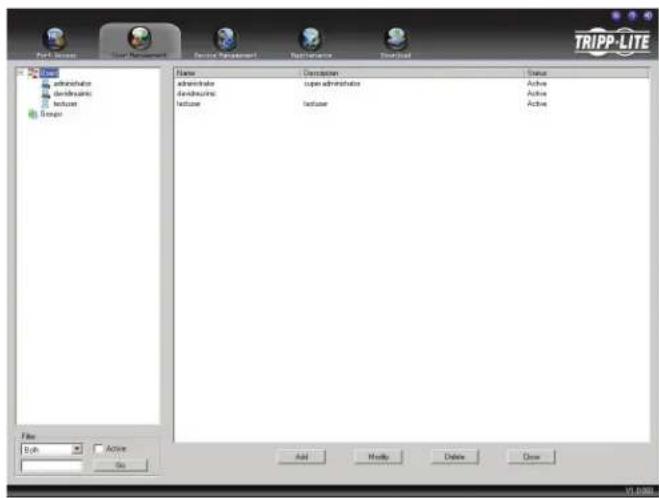
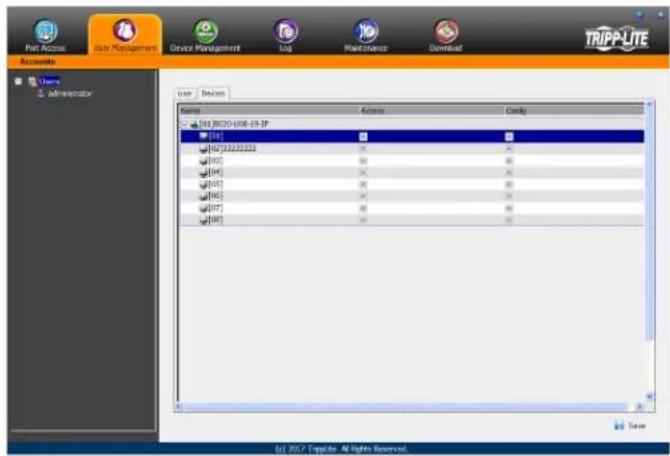
7.2.11 Gestion du dispositif
La section Gestion des dispositifs permet aux super administrateurs et aux administrateurs/utilisateurs qui ont reçu la permission, de configurer et de contrôler le commutateur écran-clavier-souris. Lorsque l'icône Gestion des dispositifs est sélectionnée, il s'ouvre avec la page Informations sur le dispositif affichée.
Remarque : Si un utilisateur n'a pas la permission de configurer le commutateur écran-clavier-souris, l'icône Gestion des dispositifs ne s'affichera pas lorsqu'il se connectera au commutateur écran-clavier-souris.
7.2.12 Informations sur le dispositif
La page Informations sur le dispositif affiche des informations générales sur les paramètres du commutateur écran-clavier-souris et permet de configurer les paramètres liés aux blocs d'alimentation doubles et aux capteurs de température du commutateur écran-clavier-souris.
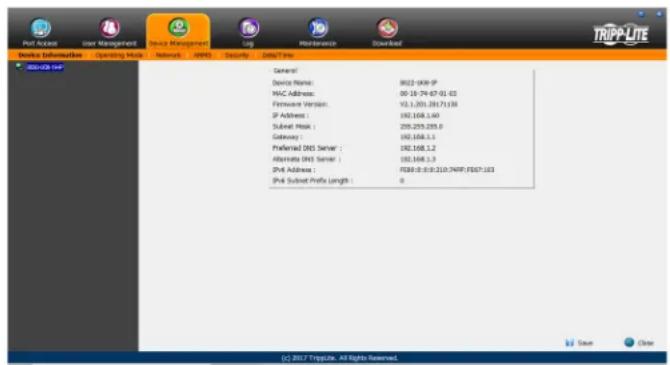
Le tableau suivant décrit le contenu de la page Informations sur le dispositif.
| Éléments Description | |
| Nom du dispositif | Pour qu'il soit plus facile de:gérer les installations qui ont plus d'un commutateur écran-clavier-souris connecté au réseau, il est possible de saisir un nom de dispositif unique. Pour attribuer un nom de dispositif au commutateur écran-clavier-souris, saisir simplement le nom désiré dans ce champ (max. de 16 caractères). Par défaut, le nom du dispositif est le nom de modulo du commutateur écran-clavier-souris. |
| Adresse MAC | L'adresse MAC du commutateur écran-clavier-souris est affichée ici. Une étiquette d'adresse MAC se trouve également sur le panneau inférieur de la console. |
| Version du micrologiciel | Indique la version actuelle du micrologiciel IP. Ce micrologiciel contrôle la fonctionnalité IP du commutateur écran-clavier-souris, tandis qu'une version distincte, évolutive via l'affchage à l'écran de la console locale, contrôle le commutateur écran-clavier-souris de base et la fonctionnalité de la console. Des fichiers du nouveau micrologiciel peuvent être téléchargeés depuis triplite.com/support à mesure qu'ils deviennent disponibles. Ce numéro peut être utilisé pour voir si la version sur le site Web est plus récente que celle sur le commutateur écran-clavier-souris. |
| Adresse IP L'adresse IPv4 de l'interface réseau est affichée ici. | |
| Masque de sous-réseau Le | masque de sous-réseau IPv4 de l'interface réseau est affiché ici. |
| Passerelle La passerelle IPv4 de l'interface réseau est affichée ici. | |
| Serveur de nombres de domaine privilégiié | Le serveur de nombres de Domaine privilégiié IPv4 de l'interface réseau est affiché ici. |
| Serveur de nombres de domaine autre | Le serveur de nombres de Domaine autre IPv4 de l'interface réseau est affiché ici. |
| Adresse IPv6 L'adresse IPv6 de l'interface réseau est affichée ici. | |
| Longueur du préfixe du sous-réseau IPv6 | La longueur du préfixe du sous-réseau IPv6 de la première interface réseau est affichée ici. |
7.2.13 Mode de fonctionnement
La sous-section Mode de fonctionnement permet la configuration des paramètres de travail du commutateur écran-clavier-souris. Les paramètres de cette sous-section sont décrits dans le tableau ci-dessous.
| Élément Description | |
| Force All to Grayscale | Lorsque cette case à cocher est cochée, tous les comptes de l'installation seront forcés à visualiser la vente à distance en noir et blanc. Cela peut aider à améliorer le temps de réponse du clavier et de la souris sur les reseaux plus lents. |
| Enable Device List | Lorsque cette case à cocher est cochée, le commutateur écran-clavier-souris figureira sur la liste des dispositifs de la page principale des clients Windows et Java non basés sur un navigator. Si cette case à cocher n'est pas cochée, il sera toujours possible d'acceder au commutateur écran-clavier-souris via les clients non basés sur un navigator, mais l'adresse IP devra être saisie manuelle jusqu'à que d'être sélectionnée depuis la liste des dispositifs. |
| Console Keyboard Language | Sélectionner, depuis la liste déroulante, la langue du clavier qui est connecté au port de la console du commutateur écran-clavier-souris. La langue par défaut est English US. |
La sous-section Réseau est l'endroit où les paramètres du réseau du commutateur écran-clavier-souris sont saisis.
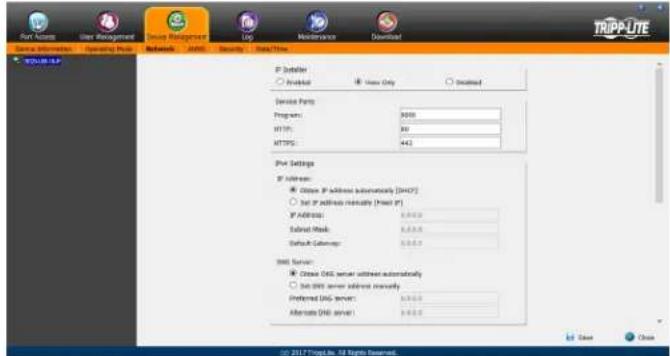
Les paramètres de cette sous-section sont décrits dans le tableau ci-dessous.
| Élement Description | |
| InstallateurIP | Le commutateur écran-clavier-sours de la série BO20 inclut une application IP Installer qui permet aux ordinateurs Windows d'afficher et de modifier facilement les paramétres du réseau du commutateur écran-clavier-sours. Cette section détermine l'accès que le IP Installer a pour le commutateur écran-clavier-sours. • Enabled - (activé) Lorsque séLECTIONné, l'IP Installer peut tracer le commutateur écran-clavier-sours sur le réseau et afficher son adresse IP actuuelle. Il permet également d'utiliser l'IP Installer pour changer l'adresse IP du commutateur écran-clavier-sours. • View Only - (vue seulement) Lorsque séLECTIONné, l'IP Installer peut tracer le commutateur écran-clavier-sours sur le réseau et afficher son adresse IP actuuelle, mais il ne peut pas être utilisé pour changer l'adresse IP du commutateur écran-clavier-sours. • Disabled - (déspectiver) Lorsque séLECTIONné, l'IP Installer ne peut pas tracer le commutateur écran-clavier-sours sur le réseau et ne peut pas être utilisé pour changer l'adresse IP du commutateur écran-clavier-sours. |
| Ports de service | Cette section permet de configurer les numéro des ports qui seront autorisés par un pare-feu. Si les numéro des port sur cette page se voient interdiré l'accès par le pare-feu, l'utiliser ne sera pas en mesure d'acceder au commutateur écran-clavier-sours. Les entretes valides pour tous les portes de service varient de 1 à 65 535. Remarque: L'utiliser doit saisir un nombre de port différent pour chaque champ. Si le commutateur écran-clavier-sours est connecté à un réseau sans pare-feu, la configuration de ces portes importe peu, car ils n'auron社会发展. • Program - Il s'agit du nombre de port utilisé lors de l'accès à des ordinateurs connectés via les clients Windows et Java basés et non basés sur le navigateur. Il s'agit également du nombre de port qui est utilisé pour acceder au média virtuel. La valeur par défaut est 9 000. Remarque: Ce nombre de port doit correspondre au nombre de port dans les clients Windows et Java non basés sur le navigateur lors qu'il sont utilisés pour une connexion au commutateur écran-clavier-sours. • HTTP - Il s'agit du port qui est utilisé pour la connexion à un navigateur. La valeur par défaut est 80. • HTTPS - Il s'agit du port qui est utilisé pour la connexion sécurisée à un navigateur. La valeur par défaut est 443. |
| Réglages IPv4 | Le commutateur écran-clavier-sours de la série BO20 prend en charge IPv4 et IPv6. Si l'utiliser souhaite utiliser une adresse IP IPv6, ignorer cette section. • Obtain an IP Address Automatically [DHCP] - Lorsque cette option est cochée, le commutateur écran-clavier-sours se verra attribuer son adresse IP par un serveur DHCP au moment du démarrage, et le reste des champs dans cette section apparaitront en gris. Cette option est cochée par défaut. • Set IP Address Manually [Fixed IP] - Cocher cette option lorsqu'el'utiliser soushaite attribuer lui-même une adresse IP au commutateur écran-clavier-sours. Lorsque cochée, les champs des paramétres au-dessous seront activités pour permettre à l'utiliser de les modifier. • IP Address - Saisir l'adresse IP souhaïtée ici. • Subnet Mask - Saisir le masque de sous-réseau souhaïtée ici. • Default Gateway - Saisir la passerelle par défaut ici. • Obtain DNS Server Address Automatically - Lorsque cette option est cochée, le commutateur écran-clavier-sours se verra attribuer son adresse de serveur DNS par un serveur DHCP au moment du démarrage, et le reste des champs dans cette section apparaitront en gris. Si l'utiliser a choisi de configurer manuelsément l'adresse IP au-dessus, cette option apparaitra en gris et il devra également saisir manuelsément l'adresse du serveur de nombres de domaine. • Set DNS Server Address Manually - Cocher cette option lorsqu'el Utilisateur soushaite lui-même attribuer une adresse du serveur de nombres de domaine au commutateur écran-clavier-sours. Lorsque cochée, les champs des paramétres au-dessous seront activités pour permettre à l'utiliser de les modifier. • Preferred DNS Server - Saisir l'adresse du serveur de nombres de domaine préféérée ici. • Alternate DNS Server - Saisir l'adresse autre du serveur de nombres de domaine ici. Il s'agit d'un champ facultatif. |
| Paramètres IPv6 | Le commutateur écran-clavier-sours de la série BO20 prend en charge IPv4 et IPv6. Si l'utiliser souhaite utiliser une adresse IP IPv4, ignorer cette section. • Obtain IPv6 Address Automatically (DHCP) - Lorsque cette option est cochée, le commutateur écran-clavier-sours se verra attribuer son adresse IP par un serveur DHCP au moment du démarrage, et le reste des champs dans cette section apparaitront en gris. Cette option est cochée par défaut. • Set IPv6 Address Manually (Fixed IP) - Cocher cette option lorsqu'el Utilisateur soushaite attribuer lui-même une adresse IP au commutateur écran-clavier-sours. Lorsque cochée, les champs des paramétres au-dessous seront activités pour permettre à l'utiliser de les modifier. • IPv6 Address - Saisir l'adresse IP souhaïtée ici. • Subnet Mask Length - Saisir la longueur du préfixe de sous-réseau ici. • Default Gateway - Saisir la passerelle par défaut ici. • Obtain DNS Server Address Automatically - Lorsque cette option est cochée, le commutateur écran-clavier-sours se verra attribuer son adresse de serveur DNS par un serveur DHCP au moment du démarrage, et le reste des champs dans cette section apparaitront en gris. Si l'utiliser a choisi de configurer manuelsément l'adrese IP au-dessus, cette option apparaitra en gris et il devra également saisir manuelsément l'adresse du serveur de nombres de domaine. • Set DNS Server Address Manually - Cocher cette option lorsqu'el Utilisateur soushaite lui-même attribuer une adresse du serveur de nombres de domaine au commutateur écran-clavier-sours. Lorsque cochée, les champs des paramétres au-dessous doivent actifs pour permettre à l'utiliser de les modifier. • Preferred DNS Server - Saisir l'adresse du serveur de nombres de domaine préféérée ici. • Alternate DNS Server - Saisir l'adresse autre du serveur de nombres de domaine ici. Il s'agit d'un champ facultatif. |
| Network Transfer Rate | Ce paramètre permet de configurer la taille du flux de transfert des données avain qu'il corresponde au réseau en configurant le taux selon lequel le commutateur écran-clavier-sours transféré les données vers des ordinateurs à distance. La plage est de 4 à 99 999 Kbps. La valeur par défaut est 99 999. |
7.2.15 Paramètres avancés de gestion du réseau
La sous-section Paramètres avancés de gestion du réseau est utilisée pour configurer la gestion de l'authentication et d'autorisation de connexion depuis des sources externes. Elle est divisée en deux pages : Event Destination (destination de l'événement) et Authentication (authentication) qui sont expliquées dans les sections qui suivent.
La page Event Destination (destination de l'événement) permet au commutateur écran-clavier-souris d'être configuré pour enregistrer et envoyer des notifications d'événements qui ont lieu dans le système. Cela permet à l'utilisateur d'activer et de configurer une notification via SMTP, SNMP, Syslog Server et Log Server.
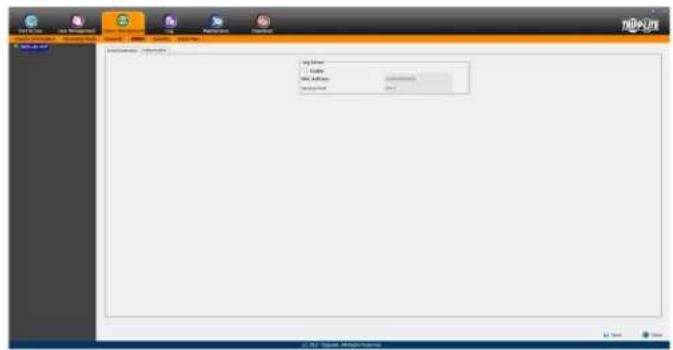
En plus du journal qui est intégré à l'affichage à l'écran, le commutateur écran-clavier-souris est accompagné d'un serveur de journaux basé sur Windows qui peut être installé sur un ordinateur. (Consulter la section The Log Server pour plus de détails.) La section Log Server sur cette page est l'endroit où le serveur de journaux externe peut être activé et configuré pour l'utilisation. Pour ce faire, suivre les étapes ci-dessous.
- Cocher la case à cocher Enable (activer) dans la section Log Server.
- Dans le champ MAC Address (adresse MAC), saisir l'adresse MAC de l'ordinateur qui héberge le serveur de journaux.
- Dans le champ Service Port (port de service), saisir un port dont le pare-feu pourrait être utilisé pour accéder au serveur de journaux. La plage de ports valides se situe entre 1 et 65 535. Le numéro de port par défaut est 9 001.
Remarque: Le numéro de port saisi ici ne doit pas être le même que les ports saisis dans la sous-section Network (réseau). (Consulter la section Réseau sous Gestion des dispositifs pour plus de détails.)
La page Authentication permet la configuration de l'authentification via RADIUS et LDAP/S.
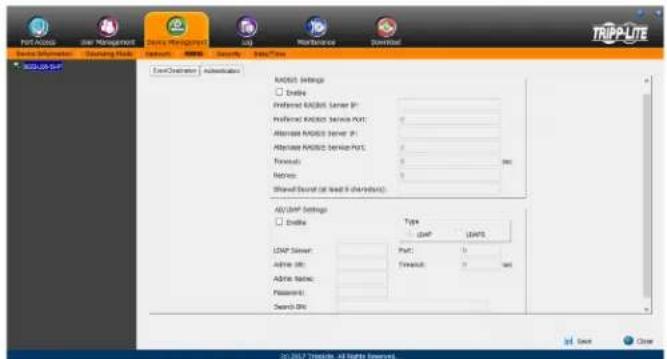
Paramètres RADIUS
Pour permettre l'authentification et l'autorisation pour le commutateur écran-clavier-souris de la série B020 par le biais du serveur RADIUS, procéder comme suit :
- Cocher la case à cocher Enable (activer) dans la section RADIUS.
- Saisir les adresses IP et les numéros de port pour les serveurs RADIUS Preferred (préféré) et Alternate (alternatif).
- Dans le champ Timeout (pause), configurer le temps en secondes que le commutateur écran-clavier-souris de la série B020 attend pour la réponse d'un serveur RADIUS avant qu'il n'arrive au bout de son délai.
- Dans le champ Retries (tentatives), configurer le nombre de tentatives RADIUS permis.
- Dans le champ Shared Secret (secret partagé), saisir la chaîne de caractères à utiliser pour l'authentification entre le commutateur écran-clavier-souris de la série B020 et le serveur RADIUS.
- Sur le serveur RADIUS, configurer la saisie pour chaque utilisateur comme étant su/xxxx, ou xxxs representation le nom d'utilisateur attribue a l'utilisateur dans le commutateur ecran-clavier-souris. Les droits d'acces de l'utilisateur seront les mêmes que ceux qui lui ont ete attribués dans le commutateur ecran-clavier-souris. (Consulter la section Gestion des utilisateur pour plus de détails.)
Paramètres d'authentication et d'autorisation ldap/ldaps
Pour permettre l'authentification et l'autorisation pour le commutateur écran-clavier-souris de la série B020 via LDAP/LDAPS, se référer aux informations qui se trouvent dans le tableau ci-dessous.
| Caractère Signification | |
| Activer | Cocher la case à cocher Enable (activer) pour permettre l'authentication et l'autorisation LDAP/LDAPS. |
| LDAP/LDAPS Cliquer pour i | indiquer une utilisation de LDAP ou LDAPS. |
| IP et port du serveur LDAP | Saisir l'adresse IP et le numéro de port pour le serveur LDAP ou LDAPS. Pour LDAP, le numéro de port par défaut est 389; pour LDAPS, le numéro de port par défaut is 636. |
| Timeout (temporisation) | Configurer en secondes le temps d'attente du commutateur écran-clavier-souris de la série B020 pour une ↔ponse du serveur LDAP ou LDAPS avant qu'il n'arrive au bout du délai. |
| Admin DN | Consulter l'administrateur LDAP/LDAPS pour connaître la bonne catégorie à saisir pour ce champ. Par exemple, la donnée à saisir pourrait ressembler à : ou=b020-u08-19-ip,dc=tripplite,dc=com |
| Admin Name Saisir le nom | d'utilisateur de l'administrateur LDAP. |
| Password Saisir le mot de | basse de l'administrateur LDAP. |
| Rechercheer le DN | Configurer le nom distinctif de la base de recherche. Il s'agit du nom du domaine où la recherche débute pour les noms d'utilisateur. |
Remarque: Si le paramètre LDAP est activé, le schéma LDPA pour le MS Active Directory doit être prolongé ou un serveur OpenLDAP doit être installé et configuré. (Consulter Configuration du serveur LDAP, dans la section suivante pour plus de détails.)
Configuration de LDAP - active directory
Pour permettre l'authentification et l'autorisation pour le commutateur écran-clavier-souris de la série B020 via LDAP ou LDAPS, le schéma LDAP de l'Active Directory doit être prolongé de façon à ce qu'un nom d'attribut prolongé pour le commutateur écran-clavier-souris de la série B020-AccessRight puisse être ajouté comme attribut optionnel à la classe de la personne (exemple d'attribut LDAP: B020-U08-19-IP-AccessRight).
- Authentication fait référence au fait de déterminer l'authenticité de la personne qui se connecte.
- Autorisation Fait référence à l'octroi de la permission d'utiliser les différentes fonctionnalités du dispositif. Pour configurer le serveur LDAP, l'utilisateur devra effectuer les procédures suivantes : 1) Installer les outils de soutien de Windows 2003. 2) Installer le jeu d'outils intégrable du schéma de l'Active Directory et 3) Prolonger et mettre à jour le schéma de l'Active Directory.
Installer les outils de soutien de windows 2003
- Sur le CD du serveur Windows, ouvrir le dossier Support → Tools (outils de soutien).
- Dans le panneau de droite de la fenêtre de dialogue qui s'affiche, double-cliquer sur SupTools.msi.
- Suivre les instructions de l'assistant d'installation pour effectuer la procédure.
Installer le jeu d'outils intégrable du schéma de l'active directory
- Ouvrir un message-guide.
- Saisir regsvr32 schmmgmt.dll pour enregistrer schmmgmt.dll sur l'ordinateur.
- Ouvrir le menu Start (démarrage). Cliquer sur Run (exécuter), puis saisir MMC/a. Cliquer sur OK.
- Sur le menu File (fichier) de l'écran qui s'affiche, cliquer sur Add/Remove Snap-in (ajouter/supprimer un jeu d'outils intégrable), puis cliquer sur Add (ajouter).
- Sous Available Standalone Snap-ins (jeux d'outils intégrables autonomes disponibles), double-cliquez sur Active Directory Schema (schéma de l'Active Directory), puis cliquez sur Close (fermer) et OK.
- Sur l'écran actuel, ouvrir le menu File (fichier), puis cliquer sur Save (sauvegarder).
- Pour Save in (sauvegarder dans), préciser le répertoire C:\Windows\system32.
- Pour File name (nom de fichier), saisir schmmgmt.msc.
- Clicquer sur Save (sauvegarder) pour terminer la procédure.
Créer une entrée de raccourci pour le menu de démarrage
Pour créer une entrée de raccourci sur le menu de démarrage pour le schéma de l'Active Directory, procéder comme suit :
- Cliquez a droite sur Start (démarrage) ; sélectionner : Open all Users → (ouvrir tous les utilisateurs) Programs → (programmes) Administrative Tools (outils administratifs).
- Dans le menu File (fichier), Sélectionner New → Shortcut (nouveau raccourci).
- Dans la fenêtre de dialogue qui s'affiche, naviguer à ou saisir le chemin d'accès vers schmmgmt.msc (C:\Windows\system32\schmmgmt.msc), puis cliquer sur Next (suivant).
- Dans la fenêtre de dialogue qui s'affiche, saisir Active Directory Schema (schéma de l'Active Directory) comme nom pour le raccourci, puis cliquer sur Finish (terminer).
Étape 1 - Créer un nouvel attribut :
a) Ouvrir Control Panel (panneau de commande) Administrative Tools → (outils administratifs) Active Directory Schema (schéma de l'Active Directory).
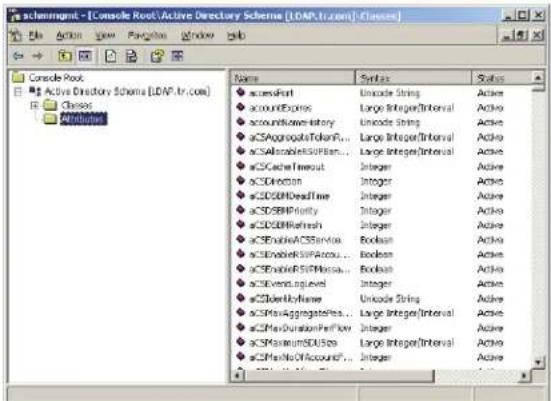
b) Dans le panneau gauche de l'écran qui s'affiche, cliquer à droite sur Attributes (attributes) : c) Sélectionner New → Attribute (nouvel attribut). d) Dans le message d'advertisement qui s'affiche, cliquer sur Continue (continuer) pour afficher la fenêtre de dialogue Create New Attribute (créer un nouvel attribut). e) Remplir la fenêtre de dialogue selon l'exemple ci-dessous, puis cliquer sur OK pour compléter l'étape 1 de la méthode.
- Nom commun - accessright
- Nom d'affichage de LDAP - accessright
- Syntaxe - Chaîne unicode Minimum - 1 Maximum - 255
Remarque : Le numéro d'identification unique de l'objet 500 utilise des points et non pas des virgules.
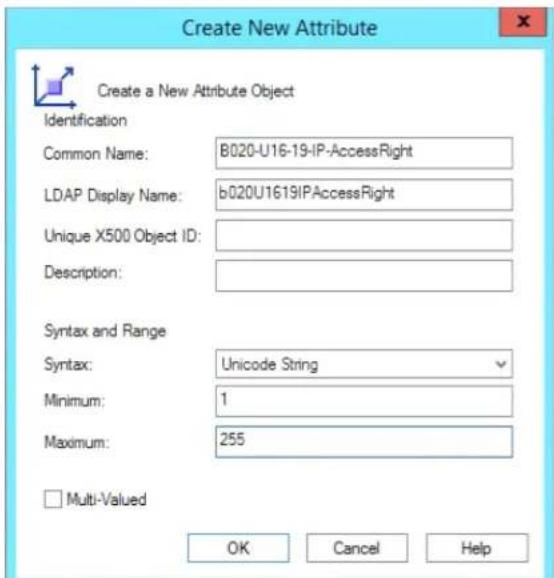
La fenêtre peut paraître différente selon le système d'exploitation.
Étape 2 - Prolonger la classe d'objets avec le nouvel attribut :
a) Open Control Panel → (ouvrir le panneau de commande) Administrative Tools → (outils administratifs) Active Directory Schema (schema de l'Active Directory). b) Dans le panneau gauche de l'écran qui s'affiche, Sélectionner Classes. c) Dans le panneau de croite, cliquer a droite sur person: (personne) :
d) Sélectionner Properties (propriétés) ; la page Properties (propriétés) de la personne s'affiche avec l'onglet General (généralités) affiché. Cliquer sur l'onglet Attributes (attributs).
e) Sélectionner l'onglet Attributes (attributs), puis cliquer sur le bouton Add (ajouter):
La fenêtre peut paraître différente selon le système d'exploitation.
f) Sur la liste qui s'affiche, sélectionner b020U1619IPAccessRight, puis cliquer sur OK pour terminer l'objet 2 de la méthode.
La fenêtre peut paraître différente selon le système d'exploitation.
Étape 3 - Modifier les utilisateurs de l'Active Directory avec le schéma prolongé :
a) Exécuter ADSI Edit (modifier ADSI). (Installé dans le cadre des Support Tools (outils de soutien).)
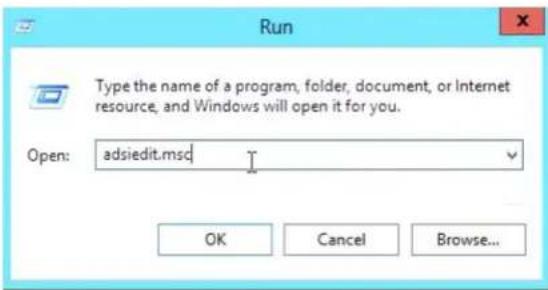
La fenêtre peut paraître différente selon le système d'exploitation.
b) Ouvrir Domain (domain), faire naviguer jusqu'au nœud cn=users dc=tripplite dc=com. c) Trouver l'utilisateur à modifier.
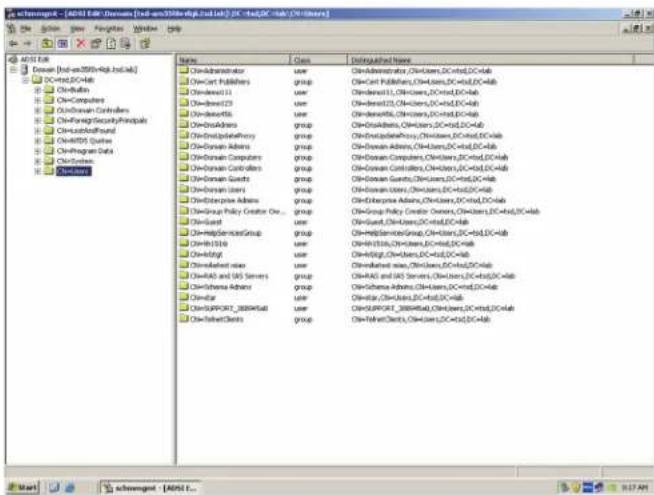
d) Clicuer à droite sur le nom de l'utilisateur, puis Sélectionner Properties (propriétés).
e) Sur la page Attribute Editor (éditeur d'attributs) de la fenêtre de dialogue qui s'affiche, sélectionner b020U1619IPAccessRight depuis la liste.
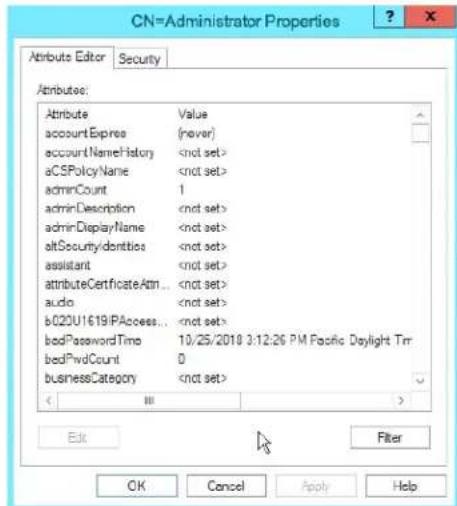
La fenêtre peut paraître différente selon le système d'exploitation.
f) Cliquez sur Edit (modifier) pour afficher le String Attribute Editor (éditeur d'attributs de la chaîne):
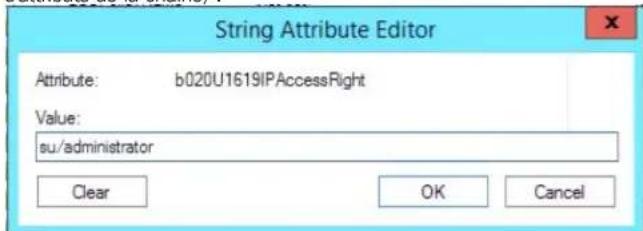
La fenêtre peut paraître différente selon le système d'exploitation.
g) Remplacer la valeur affichée par su/xxxx, ou xxx représentant le nom d'utilisateur attribué à l'utilisateur dans le commutateur écran-clavier-souris. Les droits d'accès de l'utilisateur seront les mêmes que ceux qui lui ont été attribués dans le commutateur écran-clavier-souris. (Consulter la section Gestion des utilisateurs pour plus de détails.) h) Cliquer sur OK. En retournant à la page Attribute Editor (éditeur d'attributs), l'entrée b020U1619IPAccessRight reflète maintenant les nouvelles permissions :
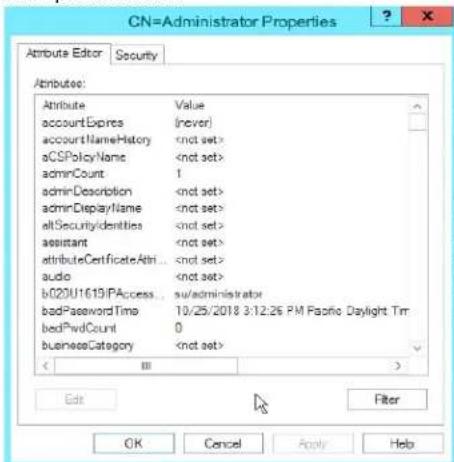
La fenêtre peut paraître différente selon le système d'exploitation.
i) Cliquez sur Apply (appliquer) pour sauvegarder les changements et terminer la procédure. j) Répétez l'étape 3 (Edit Active Directory Users With the Extended Schema) (modifier les utilisateurs de l'Active Directory avec le schéma prolongé) pour tout autre utilisateur à ajouter.
OpenLDAP est un serveur LDAP à code source libre conçu pour les plateformes UNIX. Une version Windows peut être téléchargée depuis : http://download.bergmans.us/openldap/openldap-2.2.29/openldap-2.2.29-db-4.3.29-openssl-0.9.8awin32_Setup.exe.
Installation du serveur openldap
Après avoir téléchargé le programme, lancer l'installateur, sélectionner la langue, accepter la licence, puis choisir le répertoire d'installation cible. Le répertoire par défaut est: c:\Program Files\OpenLDAP. Lorsque la fenêtre de dialogue Select Components (sélectionner les composants) s'affiche, sélectionner install BDB-tools (installer les outils BDB), puis install OpenLDAP-slapd as NT service, comme illustré dans le schéma ci-dessous:
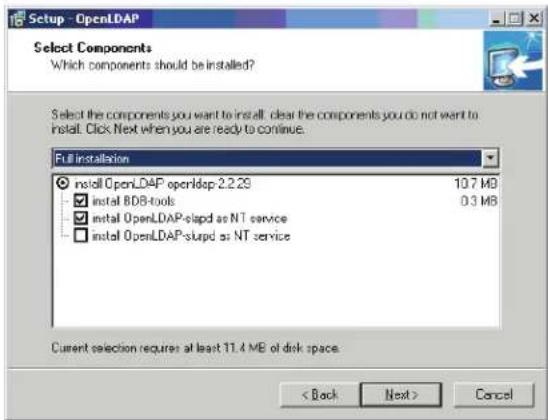
Configuration du serveur openldap
Le fichier principal de configuration OpenLDAP, slapd.conf, doit être personnalisé avant de lancer le serveur. Les modifications au fichier de configuration réaliseront ce qui suit :
- Spécifier le répertoire de données Unicode. Le nom par défaut est ./ucdata.
- Choisir les schémas LDAP requis. Le schéma de base est obligatoire.
- Configurer le cheminement pour les fichiers d'initialisation pid et args OpenLDAP. Le premier contient le pid du serveur, le second inclut les arguments de ligne de commande.
- Choisir le type de base de données. Le type par défaut est bdb (Berkeley DB).
- Spécifier le suffixe du serveur. Toutes les entrées dans le répertoire auront des suffixes qui représentent la racine de l'arborescence du répertoire. Par exemple, avec le suffixe dc=tripplite, dc=com, le nom qualifié complet de toutes les entrées dans la base de données se termineront par dc=tripplite, dc=com.
- Définir le nom de l'entrée de l'administrateur pour le serveur (rootdn), de même que son mot de passe (rootpw). Il s'agit du superutilisateur du serveur. Le nom rootdn doit correspondre au suffixe défini ci-dessus. (Étant donné que les noms de toutes les entrées doivent se terminer par le suffixe défini, et le rootdn est une entrée.)
Un exemple de fichier de configuration est fourni dans la figure ci-dessous :
ucdata-path /ucdata
include ./schema/core-schema
pidfile /run/slapd.pid
argsfile /run/slapd args
database bdb
suffix"dc=tnpplte,dc=com"
rootdn"cn=Manager,dc=tnpplte,dc=com"
rootpw secret
directory/data
Démarrer le serveur openldap
Pour démarrer le serveur OpenLDAP, exécuter slapd (le fichier exécutable du serveur OpenLDAP) depuis la ligne de commande. slapd prend en charge un certain nombre d'options de ligne de commande, l'option la plus importante est le commutateur d qui déclenche les informations de débogage. Par exemple, une commande de slapd -d 256 démarrerait OpenLDAP avec un niveau de débogage de 256, comme illustré sur la capture d'écran suivante :
Remarque: Pour des détails sur les options slapd et leurs significations, se référer à la documentation OpenLDAP.
Personnaliser le schéma openldap
Le schéma utilisé par slapd peut être prolongé pour prendre en charge des syntaxes, des règles de congruences, des types d'attributs et des classes d'objets supplémentaires. Dans le cas du commutateur écran-clavier-souris de la série B020, la classe User (utilisateur) du commutateur écran-clavier-souris de la série B020 et l'attribut permission sont prolongés pour définir un nouveau schéma. Le fichier du schéma prolongé utilisé pour authenticateur et autoriser la connexion des utilisateurs au commutateur écran-clavier-souris de la série B020 est illustré ci-dessous: Renvoie uniquement la version corrigée du passage, en respectant les règles. N'ajoute aucun mot qui ne soit pas déjà présent ou clairement tronqué.
<h1 id="section-94">#</h1>
<h1 id="copyright-c-2008-tripple"># Copyright (C) 2008 TrippLe</h1>
<h1 id="all-right-reserved-2"># All Right Reserved.</h1>
<h1 id="author-july-2"># Author: July</h1>
<h1 id="date-november-27-2008"># Date: November 27, 2008</h1>
<h1 id="summary-define-the-ldaf-schema"># Summary Define the LDAF schema</h1>
<h1 id="section-95">#</h1>
<h1 id="section-96">#</h1>
<h1 id="tripplite-oid-1361-21317">TRIPPLITE OID = (1.3.6.1 + 21317)</h1>
#
ambtortype (1.3.6.14.1.21317.1.14.22 NAMHI permission
EQUALITY camglose Match
SUBSTER camglose SubstringMatch
SYNTAX 1.3.6.14.1.1466 115.121.135
SINGLE-VALUES]
objectclass (1.3.6.14.1.21317.1.14.12 NAMHI User
SUP organizationalPerson
STRUCTURAL
MAY OperatingUserCertification
Conception LDAP DIT et fichier LDIF
Structure des données LDAP
Un répertoire LDAP stocke des informations dans une arborescence appelée arbre d'information d'annuaire (DIT). Les nœuds dans l'arborescence sont des entrées du répertoire et chaque entrée contient des informations sous forme de valeurs d'attributs. Un exemple de l'arborescence du répertoire LDAP pour le commutateur écran-clavier-souris est illustré dans la figure ci-dessous :
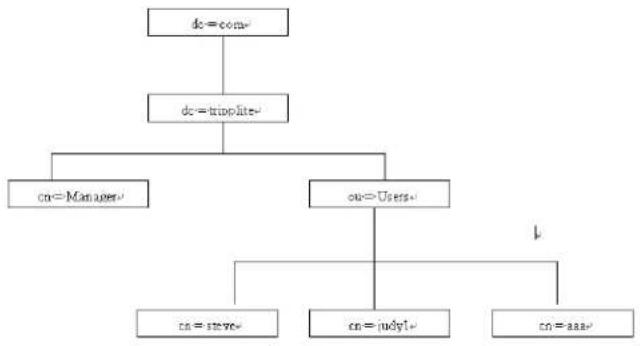
Création de DIT
Le format d'échange de données LDAP (LDIF) est utilisé pour représenter les entrées LDAP dans un format texte simple (se référer à RFC 2849). La figure ci-dessous illustre un fichier LDIF qui crée le DIT pour l'arborescence du répertoire du commutateur écran-claviers-souris de la série B020 (illustré dans la figure de la section précédente).
#
#
#
#
#
#
#
#
#
#
#
#
#
#
#
#
#
#
#
#
#
#
#
#
#
#
#
#
#
#
La figure suivante illustre un fichier LDIF qui définit le groupe OpenLDAP pour le commutateur écran-clavier-souris.
##
##
<h1 id="section-97">#</h1>
<h1 id="section-98">#</h1>
<h1 id="section-99">#</h1>
<h1 id="section-100">#</h1>
<h1 id="section-101">#</h1>
<h1 id="section-102">#</h1>
<h1 id="section-103">#</h1>
<h1 id="section-104">#</h1>
<h1 id="section-105">#</h1>
<h1 id="section-106">#</h1>
<h1 id="section-107">#</h1>
<h1 id="section-108">#</h1>
<h1 id="section-109">#</h1>
<h1 id="section-110">#</h1>
<h1 id="section-111">#</h1>
<h1 id="section-112">#</h1>
<h1 id="section-113">#</h1>
<h1 id="section-114">#</h1>
<h1 id="section-115">#</h1>
<h1 id="section-116">#</h1>
<h1 id="section-117">#</h1>
<h1 id="section-118">#</h1>
<h1 id="section-119">#</h1>
<h1 id="section-120">#</h1>
<h1 id="section-121">#</h1>
<h1 id="section-122">#</h1>
<h1 id="section-123">#</h1>
<h1 id="section-124">#</h1>
<h1 id="section-125">#</h1>
<h1 id="section-126">#</h1>
<h1 id="section-127">#</h1>
<h1 id="section-128">#</h1>
<h1 id="section-129">#</h1>
<h1 id="section-130">#</h1>
<h1 id="section-131">#</h1>
<h1 id="section-132">#</h1>
<h1 id="section-133">#</h1>
<h1 id="section-134">#</h1>
<h1 id="section-135">#</h1>
<h1 id="section-136">#</h1>
<h1 id="section-137">#</h1>
<h1 id="section-138">#</h1>
<h1 id="section-139">#</h1>
<h1 id="section-140">#</h1>
<h1 id="section-141">#</h1>
<h1 id="section-142">#</h1>
<h1 id="section-143">#</h1>
<h1 id="section-144">#</h1>
<h1 id="section-145">#</h1>
<h1 id="section-146">#</h1>
<h1 id="section-147"># #</h1>
<h1 id="section-148">#</h1>
<h1 id="section-149">#</h1>
<h1 id="section-150">#</h1>
<h1 id="section-151">#</h1>
<h1 id="section-152">#</h1>
<h1 id="section-153">#</h1>
<h1 id="section-154">#</h1>
<h1 id="section-155">#</h1>
<h1 id="section-156">#</h1>
<h1 id="section-157">#</h1>
<h1 id="section-158">#</h1>
<h1 id="section-159">#</h1>
<h1 id="section-160">#</h1>
<h1 id="section-161">#</h1>
<h1 id="section-162">#</h1>
<h1 id="section-163">#</h1>
<h1 id="section-164">#</h1>
<h1 id="section-165">#</h1>
<h1 id="section-166">#</h1>
<h1 id="section-167">#</h1>
<h1 id="section-168">#</h1>
<h1 id="section-169">#</h1>
<h1 id="section-170">#</h1>
<h1 id="section-171">#</h1>
<h1 id="section-172">#</h1>
<h1 id="section-173">#</h1>
<h1 id="section-174">#</h1>
<h1 id="section-175">#</h1>
<h1 id="section-176">#</h1>
<h1 id="section-177">#</h1>
<h1 id="section-178">#</h1>
<h1 id="section-179">#</h1>
<h1 id="section-180">#</h1>
<h1 id="section-181">#</h1>
<h1 id="section-182">#</h1>
<h1 id="section-183">#</h1>
<h1 id="section-184">#</h1>
<h1 id="section-185">#</h1>
<h1 id="section-186">#</h1>
<h1 id="section-187">#</h1>
<h1 id="section-188">#</h1>
<h1 id="section-189">#</h1>
<h1 id="section-190">#</h1>
<h1 id="section-191">#</h1>
<h1 id="section-192">#</h1>
<h1 id="section-193">#</h1>
#
.
#
#
#
#
#
#
#
#
#
#
#
#
#
#
#
#
#
#
#
#
#
#
#
#
#
#
#
#
#
#
#
#
#
#
#
#
#
#
#
#
#
#
#
#
#
#
#
#
#
#
#
#
#
#
#
.
#
.
.
.
.
.
.
.
.
.
.
.
.
.
.
.
.
.
.
.
.
.
.
.
.
.
.
.
.
.
.
.
.
.
.
.
.
.
.
.
.
.
.
.
.
.
.
.
.
.
.
.
.
.
.
.
.
.
.
.
.
.
.
.
.
.
.
?
.
.
.
...
.
...
...
...
...
...
...
...
...
...
...
...
...
...
...
...
...
...
...
...
...
...
...
...
...
...
...
...
...
...
...
...
...
...
...
...
...
...
...
...
...
...
...
...
...
...
...
...
...
...
...
...
...
...
...
...
...
...
...
...
...
...
...
...
...
...
...
...
...
...
...
...
...
...
...
...
...
...
...
...
...
...
...
...
...
...
...
>
-
>
>
>
>
>
>
>
>
>
>
>
>
>
>
>
>
>
>
>
>
>
>
>
>
>
>
>
>
>
>
>
>
>
>
>
>
>
>
>
>
>
>
>
>
>
>
>
>
>
>
>
>
>
>
>
?
?
?
?
?
?
?
?
?
?
?
?
?
?
?
?
?
?
?
?
?
?
?
?
?
?
?
?
?
?
?
?
?
?
?
?
?
?
?
?
?
?
?
?
?
?
?
?
?
.
=
;
.
=
;
.
=
;
.
=
;
.
=
;
.
=
;
.
=
;
.
=
;
.
=
;
.
=
;
.
= 0
= 1
= 2
= 3
= 4
= 5
= 6
= 7
= 8
= 9
= 10
= 11
= 12
= 13
= 14
= 15
= 16
= 17
= 18
= 19
= 20
= 21
= 22
= 23
= 24
= 25
= 26
= 27
= 28
= 29
= 30
= 31
= 32
= 33
= 34
= 35
= 36
= 37
= 38
= 39
= 40
= 41
= 42
= 43
= 44
= 45
= 46
= 47
= 48
= 49
= 50
= 51
= 52
= 53
= 54
= 55
= 56
= 57
= 58
= 59
= 60
= 61
= 62
= 63
= 64
= 65
= 66
= 67
= 68
= 69
= 70
= 71
= 72
= 73
= 74
= 75
= 76
= 77
= 78
= 79
= 80
= 81
= 82
= 83
= 84
= 85
= 86
= 87
= 88
= 89
= 90
= 91
= 92
= 93
= 94
= 95
= 96
= 97
= 98
= 99
= 100
Utilisation du nouveau schéma
Pour utiliser le nouveau schéma, procéder comme suit
- Sauvegarder le fichier du nouveau schéma (p. ex. B020-Series KVM switch.schema) dans le /OpenLDAP/schema/ directory.
- Ajouter le nouveau schéma au fichier slapd.conf, comme illustré dans la figure :
- Redémarrer le serveur LDAP.
- Écrire le fichier LDIF, puis créer les entrées de la base de données dans init. Idif avec la commande Idapadd, comme illustré dans l'exemple suivant:
Idapadd -f init.Idif -x -D "cn=Manager, dc=tripplite, dc=com" -w secret
La section suivante décrit les réglages qui se trouvent dans la sous-section Sécurité.
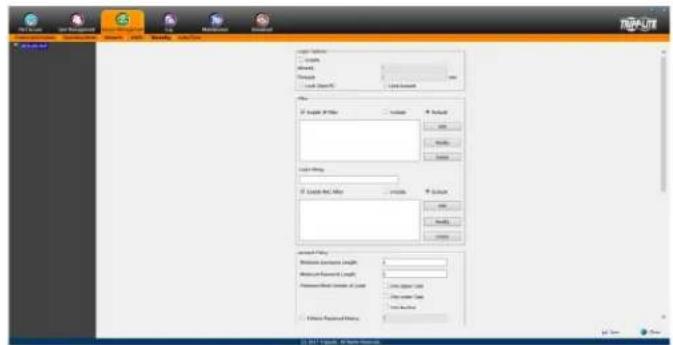
Échecs de connexion
La section Login Failures (échecs de connexion) permet de configurer les paramètres pour ce qui se produit lorsque la connexion à un compte échoue. Pour activer les paramètres saisis ici, cocher la case à cocher Enable (activer). Le tableau ci-dessous désigne les paramètres qui se trouvent dans cette section.
Remarque : Lorsque les paramètres Login Failures (échecs de connexion) sont désactivés, il n'y a aucune restriction sur le nombre d'échecs de connexion. Il est fortement recommandé d'activer ces fonctionnalités ainsi que les deux paramètres Lock Client PC (verrouiller l'ordinateur client) et Lock Account (verrouiller le compte).
| Paramètre Description | |
| Allowed (permis) | Permet de déterminer le nombre d'échecs de connexion qu'un compte peut subir avant qu'un utilisateur se voie interdire l'accès au commutateur écran-clavier-souris. |
| Timeout (temporisation) | Permet de déterminer le nombre de fois qu'un utilisateur se voit interdire l'accès au commutateur écran-clavier-souris après avoir excédé le nombre maximum de tentatives de connexion infructueuses. |
| Lock Client PC (verrouiller le PC client) | Lorsque cette case est cochée, l'ordinateur utilisé pour acceder sans succès au commutateur écran-clavier-souris sera verrouillé après avoir excédé le nombre maximum de tentatives de connexion infructueuses. Remarque: Cette fonctionnalité verrouille l'ordinateur en utilisant son adresse IP. Si l'adresse IP de l'ordinateur est changée, il sera en mesure d'acceder au commutateur écran-clavier-souris malgré ce paramètre. |
| Lock Account (verrouiller le compte) | Lorsque cette case est cochée, le compte utilisé pour acceder sans succès au commutateur écran-clavier-souris sera verrouillé après avoir excédé le nombre maximum de tentatives de connexion infructueuses. |
Filtrage
Pour activer le filtrage IP et/ou MAC, cliquer sur la case à cocher IP Filter Enable (activer le filtrage IP) ou MAC Filter Enable (activer le filtrage MAC). Un maximum de 100 filtres est permitted pour chacun.
- Si le bouton include (in accorder l'accès au commutateur écran-clavier-souris; toutes les autres adresses se verront refuser l'accès.
- Si le bouton exclude (ex refuser l'accès au commutateur écran-clavier-souris; toutes les autres adresses se verront accorder l'accès.
Filtration IP
Pour ajouter un filtrage IP :
- Cocher la case à cocher IP Filter Enable (activer le filtrage IP).
- Cliquer sur Add (ajouter). Une fenêtre de dialogue semblable à celle illustrée ci-dessous s'affichera :
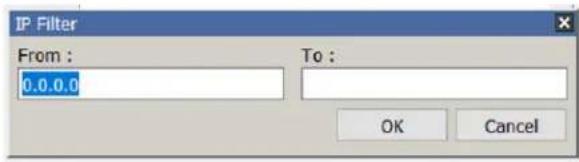
- Pour filtrer une gamme d'adresses IP, saisir l'adresse IP d'origine dans le champ From (de), et l'adresse IP de destination dans le champ To (à).
- Avec avoir filtré les adresses, cliquer sur OK.
- Répétez étapes pour toute adresse IP supplémentaire à filtrer.
Pour supprimer un filtré IP :
Sélectionner le filtré IP souhaité depuis la liste, puis cliquer sur Delete (supprimer).
Pour modifier un filtre IP :
- Sélectionner le filtré IP souhaité depuis la liste, puis cliquer sur Modify (modifier). Une fenêtre de dialogue Modify (modifier) semble à la fenêtre de dialogue Add (ajouter) s'affichera.
- Supprimer l'ancienne adresse IP de départ, puis la remplacer par la nouvelle.
- Supprimer l'ancienne adresse IP de fin, puis la remplacer par la nouvelle. Cliquez sur OK.
Remarque: Pour interdire à un ordinateur l'accès au commutateur écran-clavier-souris de la série B020, l'utilisateur n'a pas à filtrer l'adresse IP et l'adresse MAC. Tout ordinateur bloqué par un filtre IP se verra refuser l'accès au commutateur écran-clavier-souris même si l'ordinateur est autorisé à accéder au commutateur écran-clavier-souris selon les filtres MAC qui sont configurés.
La chaîne de connexion permet à l'adresse IP du commutateur écran-clavier-souris d'être plus sécurisée en ajoutant du texte supplémentaire à la fin de celle-ci. Une fois le texte saisi dans le champ Chaine de connexion, les utilisateurs devront inclure une barre oblique (/) et la chaîne de connexion à la fin de l'URL pour accéder au commutateur écran-clavier-souris. Par exemple, si une chaîne de connexion abcdefg est saisie, l'utilisateur doit saisir une URL comme 192.168.0.126/abcdefg.
Les caractères suivants sont permis dans la chaîne de connexion : 0 à 9, a à z, A à Z, ~ ! @$^&*()_+'<>,|
Les caractères suivants ne sont pas permis :
%:/?#[\text{espace}]
Remarque: Si aucune chaîne de connexion n'est saisie, n'importe qui peut accéder au commutateur écran-clavier-souris en utilisant seulement l'adresse IP, ce qui rend l'installation moins sécurisée.
Pour ajouter un filtre MAC :
- Cliquer sur Add (ajouter). Une fenêtre de dialogue semblable à
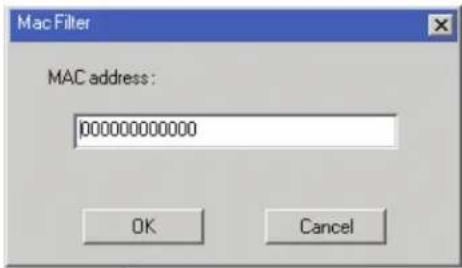
celle illustrée ci-dessous s'affichera :
- Saisir l'adresse MAC souhaitée, puis cliquer sur OK.
- Répéter ces étapes pour toute adresse MAC supplémentaire à filtrer.
Pour supprimer un filtre MAC :
Sélectionner le filtré MAC souhaité depuis la liste, puis cliquer sur Delete (supprimer).
Pour modifier un filtre MAC :
- Sélectionner le filtré MAC souhaité depuis la liste, puis cliquer sur Modify (modifier). Une fenêtre de dialogue Modify (modifier) s'affiche.
- Supprimer l'ancienne adresse, puis la remplacer par la nouvelle. Cliquez sur OK.
Remarque: Pour interdire à un ordinateur l'accès au commutateur écran-clavier-souris de la série B020, l'utilisateur n'a pas à filtrer l'adresse IP et l'adresse MAC. Tout ordinateur bloqué par un filtre MAC se verra refuser l'accès au commutateur écran-clavier-souris même si l'ordinateur est autorisé à accéder au commutateur écran-clavier-souris selon les filtres IP qui sont configurés.
Si des filtres ont été configurés, ils sont affichés dans les fenêtres des listes de filtres IP et/ou de filtres MAC.
Politique du compte
La section Politique du compte permet de fixer des règles pour les noms d’utiliser et les mots de passe. Les paramètres de cette section sont décrits dans le tableau ci-dessous.
| Éléments Description | |
| Longueur minimum du nom d'utilisateur | Permet de configurer le nombre minimum de caractères requis pour chaque nom d'utilisateur. Des valeurs allant de 1 à 16 peuvent être saisies. |
| Longueur minimum du mot de passer | Permet de configurer le nombre minimum de caractères requis pour chaque mot de passer. Les valeurs peuvent varier de 0 à 16. |
| Le mot de passer doit composer au moins | • One Upper Case – Si cette case est cochée, chaque mot de passage devra composer une majuscule. • One Lower Case – Si cette case est cochée, chaque mot de passage devra composer une minuscule. • One Number – Si cette case est cochée, chaque mot de passage devra composer un chiffre. Remarque : Les noms d'utilisateurs et les mots de passage actuels ne sont pas touchés lorsqu ces paramétres sont modifiés. Seuls les noms d'utilisateur et les mots de passage qui sont créé après la modification de ces paramétres doivent respecter les règles. |
| Enforce Password History | Ce paramètre de politique déterminé le nombre de nouveaux mots de passage unique qui doivent être associés à un compte utilisé avant qu'un ancien mot de passage puisse être réutilisé. Un nombre entre 0 et 24 spécifique par l'utilisateur. |
Cette section permet de configurer différents paramètres de chiffrement pour les fonctions clavier/souris, vidéo et media virtuel du commutateur écran-clavier-souris. L'utilisateur peut choisir toute combinaison de méthodes de chiffrement (DES, 3DES, AES et/ou RC4), il peut choisir de passer au hasard entre celles-ci ou ne aucun chiffrement du tout. Bien que le fait d'activer le chiffrement permettra d'ajouter davantage de sécurité à l'installation, cela peut également ralentir la performance du système (souris, clavier, vidéo), ce qui suit ayant la plus grande incidence :
- Parmi les quatre méthodes de chiffrement, RC4 est la méthode qui a le moins de répercussions sur la performance. DES est la seconde méthode ayant le moins de répercussions, suivie de 3DES et AES.
- De toutes les combinaisons possibles, une combinaison RC4 et DES a le moins de répercussions sur la performance.
Mode de fonctionnement
La section Mode de fonctionnement permet d'activer/de désactiver les fonctionnalités de fonctionnement du commutateur écran-clavier-souris. Le tableau ci-dessous décrit les paramètres disponibles.
| Paramètre Description | |
| Activer ICMP | Lorsque cette case est cochée, le commutateur écran-clavier-souris peut subir un Ping. Si elle n'est pas cochée, le commutateur écran-clavier-souris ne peut pas subir un Ping. |
| Activer le fonctionnement à plus d'un utilisateur | Lorsque cette case est cochée, plusieurs comptes peuvent se connecter au même bus en même temps (consulter la section Informations sur le bus dans le Panneau de commande dans Fonctionnement des sessions à distance pour plus de détails). Si cette case n'est pas sélectionnée, le commutateur écran-clavier-souris peut uniquement être consulté simultanément par le nombre d'utiliseurs correspondant au nombre de bus de l'appareil. B020-U08-19-IP et B020-U16-19-IP ont 2 bus chacun (1 local, 1 à distance). |
| Browser Service | Lorsque cette case est cochée, l'accès du navigateur au commutateur écran-clavier-souris peut être limité en sélectionnant l'une des trois options dans le menu déroulant. • Disable Browser - L'accès au navigateur est complètement désactivé. • Disable HTTP - L'accès du navigateur est autorisé, mais uniquement en utilisant une URL HTTPS. • Disable HTTPS - L'accès du navigateur est autorisé, mais uniquement en utilisant une URL HTTP. |
Lorsque l'utilisateur se connecte au commutateur écran-clavier-souris par le biais d'une connexion sécurisée (SSL), un certificat est requis pour s'assurer que l'utilisateur est connecté à un site sécurisé. Si un certificat n'est pas reconnu comme étant sécurisé, l'utilisateur sera invité à vérifier qu'il souhaite continuer vers le site Web chaque fois qu'il se connecte. Cette section permet d'importer une clé de chiffrement et un certificat. Pour importer une clé de chiffrement et un certificat, suivre les étapes ci-dessous.
- Clicquer sur le bouton Browse (naviguer) à droite du champ Private Key (clé privée), naviguer jusqu'au fichier de la clé de chiffrement privée, puis le sélectionner.
- Cliquer sur le bouton Browse (naviguer) à droite de Certificate (certificat), naviguer jusqu'au fichier du certificat, puis le sélectionner.
- Cliquer sur le bouton Upload (téléverser) pour terminer la procédure.
Remarque: La clé privée et le certificat doivent tous les deux être importés en même temps. Cliquer sur le bouton Restore Default (restaurer les réglages par défaut) permet de retourner le commutateur écran-clavier-souris au certificat par défaut qui était installé à l'origine.
La section Certificate Signing Request (demande de signature de certificat) fournit un moyen automatisé d'obtenir et d'instituer un certificat de serveur SSL signé par l'AC. Pour effectuer cette opération, suivre les étapes ci-dessous.
- Cliquez sur Create CSR (créer une commande de signature de certificat). La fenêtre de dialogue suivante s'affiche.
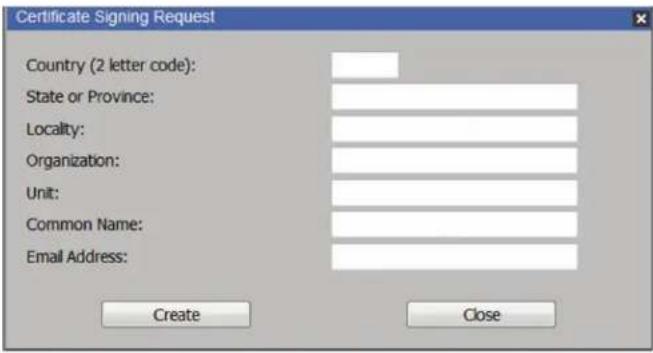
- Remplir le formulaire avec les informations appropriées pour l'entreprise. Le tableau ci-dessous est un exemple d'un formulaire rempli.
| Champ Exemple | |
| Pays (code à deux lettres) TW | |
| État ou province Taiwan | |
| Localité Taipei | |
| Organisation Your Company, Ltd. | |
| Service Service Techdoc | |
| Nom commun | www.mycompany.com Remarque : Il doit s'agir du nom exact du domaine du site pour lequel le certificat doit être valide. Si le nom de Domaine du site est www.mycompany.com et que seulement mycompany.com est saisi, le certificat ne sera pas valide. |
| Adresse électronique administrat@yourcompany.com | |
- Lorsque tous les champs ont été remplis (tous les champs sont obligatoires), cliquer sur le bouton Create (créer).
- Clicuer sur le bouton Get CSR (obtenir une demande de signature de certificat), puis sauvegarder le fichier du certificat dans un endroit pratique sur l'ordinateur. Il s'agit du fichier à remettre à l'AC fierce pour faire une demande de certificat SSL signé.
- Ares ao r ce f t t n oit pratue sur l ordinateur. Ds la section Certificate Signing Rqst (demande de signature de certificat) de la page Security (sécurité), cliquer sur le bouton Browse (naviguer), puis naviguer jusqu'au certificat et le sélectionner.
- Cliquer sur le bouton Upload (téléverser).
Remarque : Lorsque le fichier est téléversé, le commutateur écran-clavier-souris vérifie pour s'assurer que les informations spécifiées correspondent toujours. Si c'est le cas, le fichier est accepté. Si elles ne correspondent pas, le fichier sera rejeté. Pour supprimer le certificat (p. ex. le remplacer par un nouveau en raison d'un changement de nom de domaine), cliquer sur le bouton Remove CSR (supprimer la demande de signature de certificat).
7.2.17 Date/heure
La page Date/Time (date/heure) permet à l'utilisateur de configurer les paramètres de la date et de l'heure pour le commutateur écran-clavier-souris. La section suivante décrit les paramètres sur cette page.
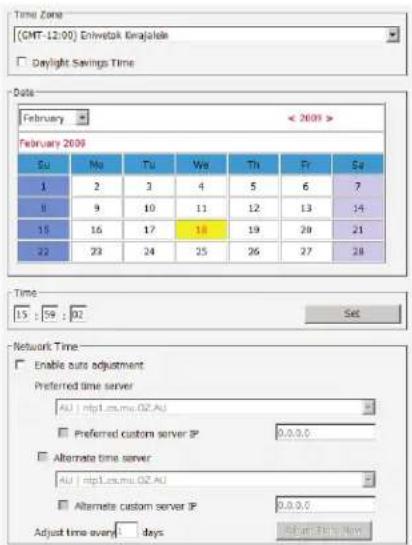
Fuseau horaire
- Sélectionner le fuseau horaire et la ville qui ressemblent le plus à l'endroit où le commutateur écran-clavier-souris se trouve en utilisant le menu déroulant dans le haut de cette section.
- Si vous région utilise l'heure avancée, cocher la case à cocher Daylight Savings Time (heure avancée).
Pour configurer manuellement la date et l'heure, procéder comme suit :
- Dans la section Date, sélectionner le mois actuel en utilisant le menu déroulant.
- Au besoin, cliquer sur les boutons < ou > dans la section Date pour reculer ou avancer jusqu'à l'année voulue.
- Sur le calendrier, dans la section Date, cliquer sur la journée en cours.
- Dans la section Time (heure), saisir l'heure actuelle en utilisant le format 24 heures HH:MM:SS.
- Cliquer sur le bouton Set (configurer) dans la section Time (heure) pour appliquer les changements.
Heure du réseau
Pour que l'heure soit automatiquement synchronisée à un serveur de synchronisation du réseau, procéder comme suit :
- Cocher la case à cocher Enable Auto Adjustment (activer le réglage automatique).
- Sélectionner un serveur de synchronisation depuis la liste déroulante Preferred Time Server (serveur de synchronisation préféré) ou cocher la case à cocher Preferred Custom Server (serveur personnalisé préféré), puis saisir l'adresse IP du serveur de synchronisation préféré.
- Si désiré, répéter l'étape 2 pour saisir un Alternate Time Server (serveur de synchronisation autre).
- Saisir le nombre de jours souhaité entre la synchronisation dans le champ Adjust Time Every Days (ajuster l'heure tous les jours).
- Cliquez le bouton Adjust Time Now (ajuster l'heure maintenant) pour synchroniser immédiatement).
Les commutateurs écran-clavier-souris de la série B020 journalisent tous les événements qui ont lieu, puis les inscrivent dans un fichier journal. La section Log (journal) est divisée en deux sous-sections : Log Information (renseignements du journal) et Notification Settings (réglages des notifications).
La sous-section Log Information (renseignements du journal) est l'endroit où le contenu du fichier journal intégré peut être consulté. Lorsqu'elle est ouverte, une page semblable à celle-ci s'affiche.
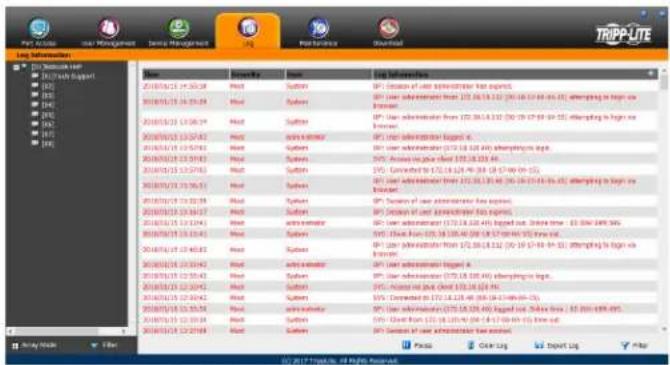
La page Log Information (renseignements du journal) peut stocker jusqu'à 512 événements, après quoi les fichiers les plus ancients sont supprimés, puis remplacés par des fichiers plus récents. Les dossiers qu'elle affiche présentent Time, Severity, User (heure, sévérité, utilisateur) et les Log Information (renseignements du journal) associés à l'événement. Au bas de l'écran se trouvent quatre icônes dont la fonctionnalité est décrite ci-dessous.
- Pause - Cliquer sur le bouton Pause permet d'empêcher l'affichage des nouveaux événements sur la page Log Information (renseignements du journal). Lorsque ce bouton est enforcé, l'icone devient Résume (reprenevre). Cliquer sur Résume (reprenevre) pour faire en sortie que tous les événements soient de nouveau affichés.
- Clear Log - Cliquer sur le bouton Clear Log (effacer le journal) permet d'effacer les dossiers affichés sur la page Log Information (renseignements du journal).
- Export Log - Cliquer sur le bouton Export Log (exporter le journal) permet d'exporter et de sauvegarder le fichier du journal sur l'ordinateur.
- Filter - Cliquer sur le bouton Filter (filtre) permet d'ouvrir les paramètres Filter (filtre) qui permettent d'afficher uniquement les dossiers qui correspondent aux paramètres saisis pour le filtré. Les paramètres du filtré sont décrits dans le tableau ci-dessous.

Champ Exemple
| Heure | Les paramètres du filtre Time (heure) permettent d'afficher uniquement les dossiers qui ont eu lieu à une heures spécifique. Les options sont données ci-dessous. • Today Only - Cocher la case à cocher Today Only (aujourd'hui seulement), puis cliquer sur le bouton Apply (appliquer) pour afficher uniquement les événements qui ont eu lieu en date d'aujourd'hui. • Date/heure de début - Cocher la case à cocher Start Date/Time (date/heure de début), puis cliquer sur le champ à sa droite pour afficher un calendrier qui permet de Sélectionner la date et l'heure désirées. Cliquer sur le bouton Apply (appliquer) pour afficher tous les événements qui ont eu lieu entre la date/heure saisie dans le champ Start Date/Time (date/heure de début) et la date/heure actuelle. • Date/heure de fin - Ce paramètre travaille de concert avec le champ Start Date/Time (date/heure de début). Cocher la case à cocher Start Date/Time (date/heure de début), puis cliquer sur le champ à sa droite pour afficher un calendrier qui permet de Sélectionner la date et l'heure désirées. Cocher la case à cocher End Date/Time (date/heure de fin), puis cliquer sur le champ à sa droite pour afficher un calendrier qui permet de Sélectionner la date et l'heure désirées. Cliquer sur le bouton Apply (appliquer) pour afficher tous les événements qui ont eu lieu entre la date/heure saisie dans le champ Start Date/Time (date/heure de début) et la date/heure saisie dans le champ End Date/Time (date/heure de fin). |
| Informations | Le champ Information (informations) permet de saisir un mot ou une chaine clé, et d'afficher uniquement les dossiers qui contiennent le terme de recherche. Saisir simplement un terme de recherche, puis cliquer sur le bouton Apply (appliquer). |
| Utilisateur | Le champ User (utilisateur) permet de saisir un nom d'utilisateur et d'afficher uniquement les dossiers qui contiennent le texte saisi dans le champ User (utilisateur). Pour filtrer par utiliser, cocher la case à cocher User (utilisateur), saisir un terme de recherche, puis cliquer sur le bouton Apply (appliquer). |
| Priorité | Les champs Priority (priorité) permettent de filtrer selon la priorité de l'événement étant enregistré; Least, Less ou Most (moindre, moins ou plus). Pour filtrer par priorité, cocher la case à cocher Priority (priorité), puis cocher le ou les cases à cocher de niveau de Priorité à utiliser pour le filtrage, puis cliquer sur le bouton Apply (appliquer). |
| Réinitialiser | Clquier sur le bouton Reset (réinitialiser) en tout temps pour annuler tout paramètre de filtration ayant été saisi, puis afficher tous les événements. |
| Exit | Clquier sur le bouton Exit (quitter) pour fermer les paramètres Filter (filtre). |
La section Entretien est utilisée pour mettre à niveau le micrologiciel du commutateur écran-clavier-souris de la série B020.
Remarque: Les super administrateurs sont les seuls utilisateurs avec un accès garanti à la section Entretien du commutateur écran-clavier-souris. Les administrateurs et les utilisateurs ne peuvent accéder à cette fonction que s'ils ont reçu la permission.
L'écran principal
La section Maintenance (entretien) peut être utilisée pour permettre à niveau le commutateur écran-clavier-souris, sauvegarder/restaurer la configuration du système et les informations du compte, faire un ping sur les dispositifs du réseau et rétablir les valeurs par défaut du commutateur écran-clavier-souris. Lorsqu'elle est sélectionnée, la section Maintenance (entretien) s'ouvre avec la sous-section Upgrade Main Firmware (mise à niveau du micrologiciel principal) affichée.
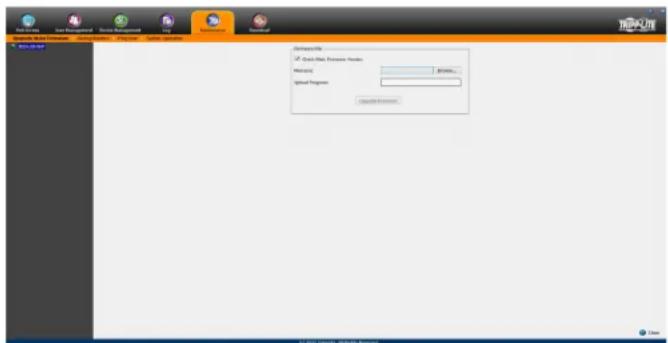
Mise à niveau du micrologiciel principal
La sous-section Upgrade Main Firmware (mise à niveau du micrologiciel principal) est utilisée pour permettre à niveau le micrologiciel du commutateur écran-clavier-souris. Lorsque des mises à niveau de micrologiciel sont disponibles, celles-ci sont accessibles en visitant triplite. com/support. Pour permettre à niveau le micrologiciel du commutateur écran-clavier-souris, procéder comme suit:
- Se rendre à triplite. com/support pour télécharger le micrologiciel le plus récent, puis le sauvegarder sur un ordinateur qui n'est pas connecté au commutateur écran-clavier-souris.
- Se connecter à l'affichage à l'écran, puis naviguer jusqu'à la section Maintenance (entretien), qui s'ouvrira avec la page de la sous-section Upgrade Main Firmware (mise à niveau du micrologiciel principal) affichée.
- Par défaut, la case Check Main Firmware Version (verifier la version du micrologiciel principal) est cochée, ce qui amène le commutateur écran-clavier-souris à vérifier si le micrologiciel actuel est plus récent que celui qui se trouve dans le fichier utilisé pour mettre à niveau le commutateur écran-clavier-souris. Si la version actuelle est plus récente, la mise à niveau ne sera pas autorisée. Si l'utilisateur souhaite effectuer une mise à niveau du micrologiciel sans vérifier si la version du micrologiciel actuel est plus récente que la version dans le fichier de mise à niveau, décochez simplement cette case.
- Cliquez sur le bouton Browse (naviguer), puis naviguer vers le fichier de mise à niveau du micrologiciel télécharge depuis le site Web de Tripp Lite et le sélectionner. Une fois le fichier sélectionné, le bouton Upgrade Firmware (mise à jour du micrologiciel) devient actif.
- Cliquez sur le bouton Upgrade Firmware (mise à niveau du micrologiciel) pour commencer la mise à niveau du micrologiciel. Au cours du processus de mise à niveau, des informations sur le progrès sont affichées dans la barre de progression du téléchargement.
- Une fois le téléchargement terminé, une fenêtre contextuelle s'affiche disant System will reboot in a few seconds (le système redémarrera dans quelques secondes). Le commutateur écran-clavier-souris redémarrera (cela prendra quelques minutes), puis la mise à niveau sera complétée. En cas d'échec de la mise à niveau du micrologiciel, consulter la section Récupération de la mise à niveau du micrologiciel principal ci-dessous.
Récupération de la mise à niveau du micrologiciel principal
Si la procédure de mise à niveau du micrologiciel du commutateur écran-clavier-souris venait à échouer et que le commutateur devenait inutilisable, suivre les étapes ci-dessous pour le restaurer.
- Mettre le commutateur écran-clavier-souris hors tension.
- Appuyer sur le commutateur Reset (réinitialisation) à l'avant de l'appareil et le maintenir enfoncé.
- Mettre le commutateur écran-clavier-souris sous tension tout en maintenant le commutateur Reset (réinitialisation) enfoncé.
- Le commutateur écran-clavier-souris sera restauré à la version du micrologiciel installée à l'origine. Il sera maintenant possible d'accéder au commutateur écran-clavier-souris et de tenter de nouveau de mettre à niveau le micrologiciel.
Sauvegarde/restauration
La sous-section Backup/Restore (sauvegarde/restauration) permet de sauvegarder et de rétablir la configuration du commutateur écran-clavier-souris et les informations du profil de l'utilisateur.
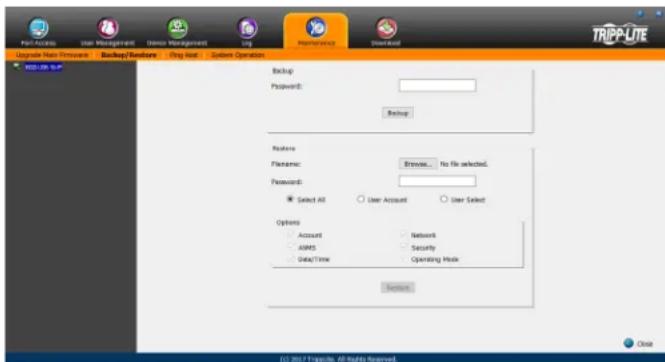
Sauvegarde
Pour créer une sauvegarde du commutateur écran-clavier-souris, suivre les étapes ci-dessous.
- Saisir un mot de passe dans le champ Password (mot de passe). Remarque : La création d'un mot de passe est facultative. Si l'utilisation d'un mot de passe n'est pas souhaitée, sauter cette étape.
- Cliquez sur le bouton Backup (sauvegarde).
- Une fenêtre s'affiche demandant de sauvegarder le fichier de sauvegarde. Naviguer à l'endroit désiré sur l'ordinateur, puis sauvegarder le fichier.
Restaurer
Pour restaurer les paramètres du commutateur écran-clavier-souris en utilisant un fichier de sauvegarde, suivre les étapes ci-dessous.
- Cliquez sur le bouton Browse (naviguer) à droite du champ du nom du fichier, puis se rendre au fichier de sauvegarde et le sélectionner.
- Si un mot de passe a été configuré lors de la création du fichier de sauvegarde, le saisir dans le champ Password (mot de passe).
- Sélectionner autant des options à restaurer représentées que souhaite, puis cliquer sur le bouton Restore (restaurer). Une fois la restauration effectuée, un message s'affichera pour informer l'utilisateur de la réussite de la méthode.
La sous-section Ping Host (hôte Ping) permet de vérifier l'état de réseau des dispositifs sur l'installation du commutateur écran-clavier-souris.
Pour faire un ping à un dispositif, suivre les instructions ci-dessous.
- Saisir l'adresse IP ou le nom d'hôte du dispositif dans le champ IP address/Host Name (adresse IP/nom d'hôte).
- Cliquer sur le bouton Ping. Le résultat du ping sera affiché dans la section Results (résultats).
Fonctionnement du système
La sous-section System Operation (fonctionnement du système) permet d'annuler des noms de port et de réinitialiser les paramètres de configuration du commutateur écran-clavier-souris à leurs valeurs par défaut.
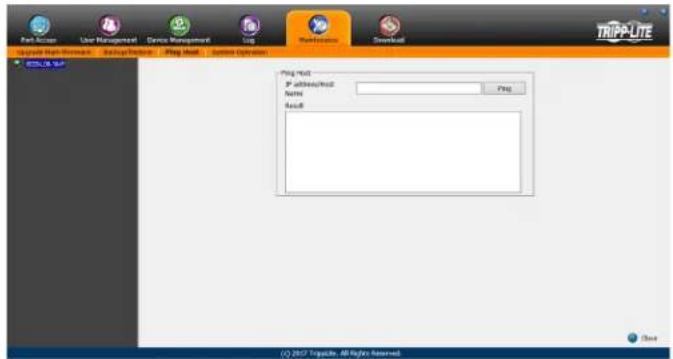
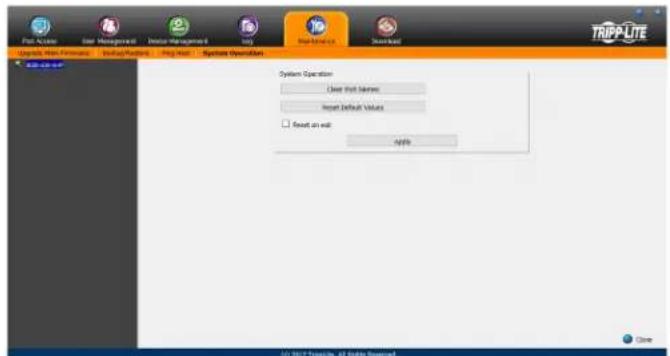
Les fonctions disponibles sur la page System Operation (fonctionnement du système) sont expliquées dans le tableau ci-dessous.
| Champ Exemple | |
| Supprimer le nom des ports | Clique sur ce bouton pour annuler tous les noms de port sur l'installation et rétablier leurs valeurs par défaut. Enclinquant sur ce bouton, l'utilisateur sera invite à confirmer qu'il souhaite annuler tous les noms de port. Cliquer sur Yes (oui) pour continuer. |
| Rétablir les valeurs par défaut | Clique sur ce bouton pour annuler tous les changements à la configuration qui ont été apportés au commutateur écran-clavier-souris, puis rétablir les réglages par défaut de l'usine. Cela ne touche pas les noms de port, les informations des comptes ou les informations du réseau. Enclinuant sur ce bouton, l'utilisateur sera invite à confirmer qu'il souhaite procédé. Cliquer sur Yes (oui) pour continuer. |
| Réinitialiser à la sortie | Cocher cette case, puis cliquer sur le bouton Apply (appliquer) pour que le commutateur écran-clavier-souris se réinitialise de lui-même et qu'il mette en œuvre tous les nouveaux réglages au moment de la déconnexion. (Après la réinitialisation, attendre environ 30 à 60 secondes avant de se reconnectcer au commutateur écran-clavier-souris.)Si l'accesse IP du commutateur écran-clavier-souris est changée, la case à cocher Reset on Exit (réinitialiser à la sortie) est automatiquement cochée. Pour empêcher le commutateur écran-clavier-souris de se réinitialiser et de sauvegarder la nouvelle adresse IP, découvert cette case. Remarque : Décocher cette case à cocher entraînera seulement les nouveaux réglages du réseau à être ignorés pour une seule déconnexion. Au moment de la reconnexion, les changements apportés figurent toujours dans les chants de réglages Network (réseau) et la case à cocher Reset on Exit (réinitialiser à la sortie) est de nouveau cochée. Pour s'assurer que ces réglages ne sont pas changés pour chaque chose de non voulu, always vérifier que les bonnes informations soient raisées sur la page des réglages Network (réseau) au moment de la quitter. |
7.2.20 Télécharger
L'icone Download (télécharger) est utilisée pour télécharger les versions AP non basées sur un navigateur des clients Windows et Java, de même que le Log Server. Sélectionner cet onglet permet d'ouvrir une liste déroulante des programmes qui sont disponibles pour le téléchargement.
Remarque: Si l'utilisateur n'a pas reçu l'accès à l'une de ces applications, il ne sera pas en mesure d'effectuer le téléchargement.
Cliquez sur l'icône Download (télécharger), puis sélectionnez le programme à être télécharger. Le sauvegarder dans un endroit pratique sur le disque dur, puis l'exécuter depuis cet endroit.
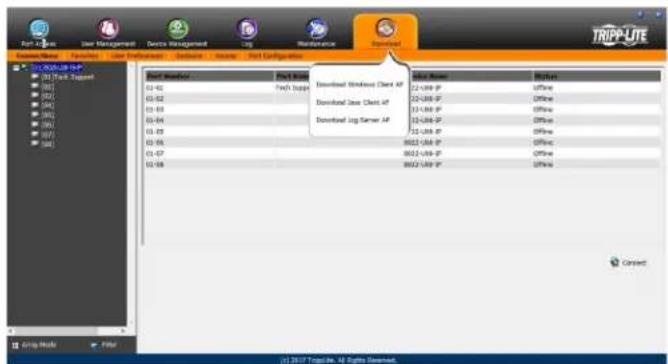
Le Log Server basé sur Windows est un utilisateur administratif qui enregistre tous les événements qui ont lieu sur des commutateurs écran-clavier-souris sélections et les inscrit dans une base de données consultable. Ce chapitre décrit comment installer et configurer le Log Server.
Remarque : Le Log Server nécessite le lecteur Microsoft Jet OLEDB v4.0 ou un lecteur supérieur pour fonctionner correctement.
Pour installer le Log Server, procéder comme suit :
- Depuis l'ordinateur qui sera utilisé pour héberger le Log Server, ouvrir le CD qui accompagne le commutateur écran-clavier-souris, puis ouvrir le fichier Log Server Installer. Si des fenêtres de dialogue d'advertisement de sécurité s'affichent, les ignorer, puis cliquer sur Run (exécuter) ou Open (ouvrir). Un écran de configuration Log Server s'affiche.
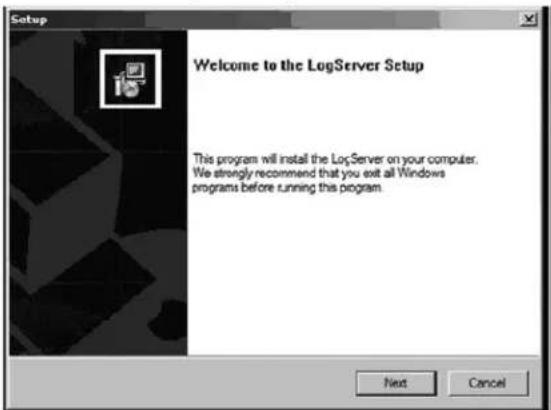
- Cliquez sur le bouton Next (suivant), puis suivez les instructions à l'écran pour terminer l'installation et placer l'icône du programme Log Server sur le bureau.
- Après l'installation, et avant d'ouvrir le Log Server pour la première fois, se rendre à la page Paramètres avancés de gestion du réseau dans Web Management Interface (interface de gestion Web) ou Remote OSD (affichage à l'écran à distance), puis saisir l'adresse MAC de l'ordinateur sur lequel le Log Server a été installé et un port d'accès qui peut être utilisé pour passer à travers un pare-feu. (Consulter la page 49 pour le Web Management Interface ANMS (paramètres avancés de gestion du réseau de l'interface de gestion Web) ou la page 34 pour le Remote OSD ANMS (paramètres avancés de gestion du réseau de l'affichage à distance)).
- Double cliquer sur l'icone Log Server du bureau. La première fois que le Log Server est ouvert, un écran semblable à celui-ci-dessous s'affiche :
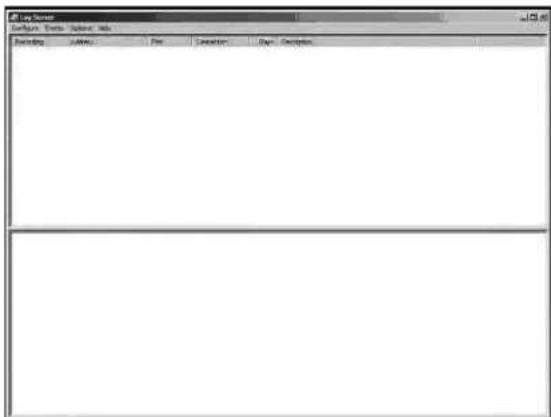
L'écran est divisé en trois composants :
Une barre des menus dans le haut - Un panneau qui comporte une liste de tous les commutateurs écran-clavier-sous au milieu - Un panneau qui compte une liste des événements dans le bas
Barre des menus
La barre des menus consiste en quatre menus déroulants :
- Configure
- Événements
- Options Aide
Configuration
Le menu Configure (configurer) se compose de trois fonctions : Add (ajouter), Edit (modifier) et Delete (supprimer).
Sélectionner la fonction Add (ajouter) lorsqu'un nouveau commutateur écran-clavier-souris doit être ajouté à la liste des appareils pour lesquels le Log Server enregistre des événements.
Remarque: Un commutateur écran-clavier-souris doit d'abord être ajouté via la fonction Add (ajouter) avant que le Log Server puisse commencer à enregistrer ses événements.
En ouvrant la fonction Add (ajouter), la fenêtre de dialogue suivante s'affiche :
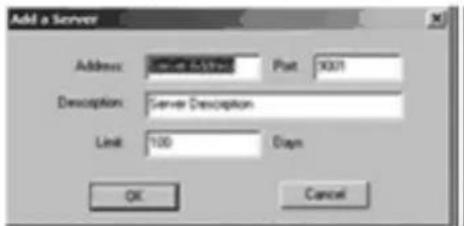
Les descriptions des champs dans cette fenêtre de dialogue sont affichées dans le tableau :
Champ Description
| Adresse | Il peut sâgir de l'adressee IP du commutateur écran-clavier-souris ou son nom de domaine (si l'administrateur de réseau lui a attribué un nom de domaine). Cette valeur doit être saisie sur l'écran des paramétrés avances de gestion du réseau pour que le commutateur écran-clavier-souris puisse communiquer avec le Log Server. (Consulteur la page 49 pour le Web Management Interface ANMS (paramétrés avances de gestion du réseau de l'interface de gestion Web) ou la page 34 pour le Remote OSD ANMS (paramétrés avances de gestion du réseau de l'affichage à distance)). |
| Port | Saisir le numéro de port qui a été précisé dans la partie Log Server de l'écran des Paramétrés avances de gestion du réseau. Si ce port est différent de celui saïsir sur l'écran des paramétrés avances de gestion du réseau, le Log Server ne sera pas capable de communiquer avec le commutateur écran-clavier-souris. |
| Description Ce | champ est foumi pour saisir des informations supplémentaires qui aidont à différencier ce commutateur écran-clavier-souris de tous les autres commutateurs écran-clavier-souris pour lesquels le Log Server enregistrtre des informations. |
| Limit Celia per | met de préciser le nombre de jours qu'un événement est gardé dans la base de données avant qu'il ne soit supprimé. Pour supperimer tous les événements qui ont dépassé la date limite définie dans ce champ, utiliser la fonction Maintenance (entretien) dans le menu Events (evénements). (Consulter la page 53 pour des détails sur la fonction Maintenance (entretien).) |
Sélectionner la fonction Edit (modifier) pour changer les informations pour un commutateur écran-clavier-souris existant. Pour modifier un commutateur écran-clavier-souris existant, le surligner simplement dans la liste Log Server, puis ouvrir la fonction Edit (modifier) depuis le menu Configure (configurer). Une fenêtre de dialogue s'affichera avec les informations exactes qui ont été saisies pour le commutateur écran-clavier-souris lorsqu'il a été ajouté en utilisant la fonction Add (ajouter). Modifier ces informations, puis cliquer sur OK.
Pour supprimer un commutateur écran-clavier-souris, le survigner simplement dans la liste Log Server, puis ouvrir la fonction Delete (supprimer) depuis le menu Configure (configurer). Une fenêtre de dialogue s'ouvrira et affichera les informations des commutateurs écran-clavier-souris; l'utilisateur sera invité à cliquer sur OK pour le supprimer. Pour le supprimer de la liste des commutateurs écran-clavier-souris étant suivis par le Log Server, cliquer sur OK.
Le menu Events (événements) est constitué de deux éléments : Search (recherche) et Maintenance (entretien).
Search permet de rechercher des événements comptant certains mots spécifiques ou certaines chaînes particulières. En accédant à cette fonction, un écran semblable à celui qui suit s'affiche :
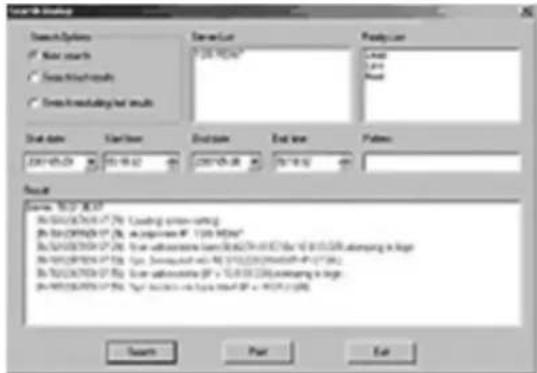
Une description des éléments de l'écran Search (recherche) est donnée dans le tableau :
| Élement Description | |
| Search Options | New search : Lorsque cette option est sélectionnée, la recherche est effectué sur tous les événements dans la base de données pour le commutateur écran-clavier-souris sélectionné. Search last results : Il s'agit d'une recherche secondaire effectué sur les événements qui sont le résultat de la première recherche. Search excluding last results : Il s'agit d'une recherche secondaire effectué sur tous les événements dans la base de données pour le commutateur écran-clavier-souris sélectionné à l'exception des événements qui sont le résultat de la première recherche. |
| Server List Les commutateurs écran-clavier-souris figurent sur la liste Log Server selon leur adresse IP. Sélectionner depuis la liste l'apparéil sur lequel la recherche sera effectué. Plus qu'un apparéil peut être sélectionné pour la recherche. Si aucun apparéil n'est sélectionné, la recherche est effectué sur l'ensemble des appareils. | |
| Priority List Permet de déterminer quels types de résultats de recherche sont affichés, selon leur niveau d'importance pour la sécurité de l'installation : Most (plus) Medium (moyen) ou Least (moindre). Si rien n'est sélectionné, tous les résultats seront affichés et ils seront codés par couleur selon le niveau d'importante : • Plus grande importance : Les données sur lignées en rouge sont les plus pertinentes pour la sécurité de l'installation. • Importance moyenne : Les données sur lignées en bleu sont celui peu pertinentes pour la sécurité de l'installation. • Importance moindre : Les données sur lignées en noir sont moins pertinentes pour la sécurité de l'installation. | |
| Start Date Sélectionner la date à laquelle la recherche doit débuter. Le format suit la convention MM/JJ/AAAA. (p. ex. 11/04/2005). | |
| Start Time Sélectionner l'heure à laquelle la recherche doit débuter. | |
| End Date Sélectionner la date à laquelle la recherche doit se terminer. Le format suit la convention MM/JJ/AAAA. (p. ex. 11/04/2005). | |
| End Time Sélectionner l'heure à laquelle la recherche doit se terminer. | |
| Pattern Saisir ici le texte qui permettra de filtrer les événements pour la recherche. | |
| Results Les événements qui correspondant aux termes de la recherche sont disponibles ici. | |
| Search Une fois tous les termes de la recherche saisis,clinquer sur ce bouton pourCOMMencer la recherche. | |
| Print Cliquer sur ce bouton pour imprimer les résultats de la recherche. | |
| Export Cliquer sur ce bouton pour exporter les résultats de la recherche sous forme de fiéchier texte. | |
| Exit Cliquer sur ce bouton pour quitter la fenêtre de dialogue Search (recherche). | |
Entretien
Cette fonction permet à l'administrateur de supprimer tous les dossiers qui ont dépassé leur date limite. (Consulter la page 52 pour plus de détails.) Pour supprimer les derniers fichiers du Log Server, la fonction Maintenance (entretien) doit être effectuée.
Options
Le menu Options comporte une seule fonction : Network Retry.
Network Retry permet de configurer le nombre de secondes que le Log Server devrait attendre avant de tenter de se connecter si la tentative de connexion précédente a échoué. En cliquant sur cet élément, une fenêtre de dialogue s'affiche :
Saisir le nombre de secondes souhaité, puis cliquer sur OK pour terminer.
Aide
Le menu Help (aide) comporte deux options : Contents et About Log Server.
Table des matières
Sélectionner la fonction Contents (contenu) permet d'ouvrir un fichier d'aide en ligne. Le fichier d'aide contient des instructions sur la configuration, le fonctionnement et le dépannage du Log Server.
Sélectionner l'option About Log Server permet d'ouvrir une fenêtre de dialogue qui affiche le numéro de version du Log Server.
L'écran principal du log server
L'écran Log Server Main Screen est divisé en deux panneaux principaux : un panneau supérieur (List (liste)) qui affiche tous les commutateurs écran-clavier-souris qui ont été ajoutés au Log Server et un panneau inférieur (Event (événement)) qui affiche les événements du journal pour le commutateur écran-clavier-souris actuellement sélectionné. Pour sélectionner un commutateur écran-clavier-souris sur la liste, cliquer simplement dessus.
Le List panel comporte les champs suivants :
| Champ Description | |
| Recording | Détermine si le Log Server enregistre des événements de journal pour le commutateur écran-clavier-souris correspondant. Si cette case à cocher est cochée, le champ affiche Recording (enregistrement), et les événements du journal sont enregistrés. Si cette case à cocher n'est pas cochée, le champ affiche Paused (en pause) et les événements du journal ne sont pas enregistrés pour le commutateur écran-clavier-souris correspondant.Remarque : Mème si un commutateur écran-clavier-souris n'est pas couramment sélectionné, si sa case à cocher Recording (enregistrement) est cochée, le Log Server enregistrera malgré tout ses événements de journal. |
| Adresse | Il s'agit de l'adresse IP ou du nom DNS qui a été donné/donnée au commutateur écran-clavier-souris lorsqu'il a été ajouté au Log Server. |
| Port | Il s'agit du numéro du port qui a été attribué au commutateur écran-clavier-souris lorsqu'il a été ajouté au Log Server. |
| Connexion | Si le Log Server est correctement connecté au commutateur écran-clavier-souris correspondant, ce champ affiche Connected (connecté). S'il n'est pas connecté, ce champ affiche Waiting (en attente). Un état de connexion Waiting signifie que le Log Server ne communique pas avec le commutateur écran-clavier-souris et qu'il n'enregistrera pas ses événements. Cela se produit lorsque l'adresse MAC et/ou le nombre de port du Log Server n'a pas été configuré/configurée correctement. L'adrese MAC et le port pour l'ordinateur Log Server doivent être saisis sur l'écran des paramétres avances de gestion du réseau du commutateur écran-clavier-souris. De plus, l'adrese IP et le port du commutateur écran-clavier-souris doivent être saisis au moment de l'ajouter au Log Server. Si les nombres de port dans le menu Paramétres avances de gestion du réseau et le Log Server ne correspondent pas, ils ne seront pas capables de communiquer ensemble. |
| Days | Ce champ affiche le nombre de jours que les événements de journal du commutateur écran-clavier-souris sont gardés dans la base de données du Log Server avant qu'ils ne soient admissibles à la suppression. |
| Description | Ce champ affiche les informations déSCRIPTives saisies pour le commutateur écran-clavier-souris correspondant lorsqu'il a été ajouté au Log Server. |
Le panneau des événements
Le panneau inférieur affiche des informations sur les événements pour le commutateur écran-clavier-souris actuellement sélectionné.
8. Caractéristiques techniques
| Caracteristique technique B020-U08-19-IP B020-U16-19-IP | ||
| Ports de l'ordinateur HD18 fémeille (8) HD18 fémeille (16) | ||
| Modèle de la trousse de câbles pour com-mutateur écran-clavier-souris | Série P778 Série P778 | |
| Connecteurs de la trousse de câbles pour commutateur écran-clavier-souris | Côté du commutateur écran-clavier-souris : HD18 mcaleCôté ordinateur : HD15 mcale, USB-A mcale, PS/2 mcale (2) | Côté du commutateur écran-clavier-souris : HD18 mcaleCôté ordinateur : HD15 mcale, USB-A mcale, PS/2 mcale (2) |
| Trousesses de cables inclues P778-006 1,83 m | (6 pi) (2) câbles P778-006 1,83 m (6 pi) (2) câbles | |
| Sélection des ports Affichage à l'écran, touche | rapide, bouton-poussoir (console locale seulement) | Affichage à l'écran, touche rapide, bouton-poussoir (con-sole locale seulement) |
| Ports de la console externe HD18 mcale, USB-A | femelle HD18 mcale, USB-A femelle | |
| Câble de la console externe Oui Oui | ||
| Connecteurs de cable de la console externe | Côté commutateur écran-clavier-souris : HD18 fémeilleCôté ordinateur : HD15 fémeille, USB-A fémeille (2), PS/2 fémeille (2) | Côté commutateur écran-clavier-souris : HD18 fémeilleCôté ordinateur : HD15 fémeille, USB-A fémeille (2), PS/2 fémeille (2) |
| Ports USB supplémentaires 1 1 | ||
| Version du port USB supplémentaire | 1.1 | 1.1 |
| Port en guirlande | DB25 mcale | DB25 mcale |
| Nombre max. de connexions via l'installation en guirlande | 256 | 264 |
| Port du réseau local RJ45 fémeille | RJ45 fémeille | |
| Port de mise à niveau de micrologiciel | RJ11 fémeille | RJ11 fémeille |
| Boutons-poussoirs | Station : haut/bas (2)Port : haut/bas (2) | Station : haut/bas (2)Port : haut/bas (2) |
| Bouton de réinitialisation | Bouton-poussoir semi-encastré | Bouton-poussoir semi-encastré |
| Résolution maximale prise en charge par le moniteur intégré | 1 280 x 1 024 @ 75 Hz, DDC2B | 1 280 x 1 024 @ 75 Hz, DDC2B |
| Interrupteur d'alimentation marche/arrêt (On/Off) | Oui Oui | |
| Cordon d'alimentation inclus | C13 à 5-15P | C13 à 5-15P |
| Consommation d'énergie | 120 V/60 Hz, 21 W | 120 V/60 Hz, 23 W |
| Capacité nominale de la puissance d'entrée | 100 à 240 V, 50/60 Hz, 1 A | 100 à 240 V, 50/60 Hz, 1 A |
| Température de fonctionnement | 0 à 50 °C/32 à 122 °F | 0 à 50 °C/32 à 122 °F |
| Température d'entroposage | -20 à 60 °C/-4 à 140 °F | -20 à 60 °C/-4 à 140 °F |
| Humidité | 0 à 80 % HR, sans condensation | 0 à 80 % HR, sans condensation |
| Dimensions (H x I x P) | 44 x 480 x 686 mm/1,73 x 18,9 x 27 po | 44 x 480 x 686 mm/1,73 x 18,9 x 27 po |
| Poids | 13,9 kg/30,6 lb | 14 kg/31 lb |
| Profondeur maximale du bâti prise en charge | 965 mm*/38 po* | 965 mm*/38 po* |
| Profondeur minimale du bâti prise en charge | 660 mm*/26 po* | 660 mm*/26 po* |
Cette mesure est la distance entre les supports de montage en bati à l'avant de l'appareil et ceux à l'arrière de l'appareil. La protubération des cables du commutateur écran-clavier-souris à l'arrière de l'appareil, et la protubération de la poignée de la console à l'avant de l'appareil doivent être prises en considération dans l'installation en bati.
8.1 Réglages par défaut de l'affichage à l'écran
| Paramètre | Défaut |
| Langue de l'affichage à l'écran | English |
| Touche rapide pour affichage à l'écran | [Scroll Lock] [Scroll Lock]* |
| Position de l'affichage du nombre d'identification du port | Coin supérieur gauche |
| Durée de l'affichage du nombre d'identification du port | 3 secondes |
| Mode d'affichage du nombre d'identification du port | Le nombre du port plus le nom du port |
| Durée du balayage | 5 secondes |
| Mode Balayage/Saut | Tout |
| Masqueur d'écran | 0 (désactivé) |
| Délai d'accente pour la déconnexion | 0 (désactivé) |
| Ports accessibles | F (complet) pour tous les utilisateurs sur tous les ports |
| Signal sonore | Y (activé) |
| Adresse IP | Obtenir automatiquement (DHCP) |
| Installateur IP | Activé |
| Mode de fonctionnement | Activer ICMP, Activer la liste des dispositifs, Activer le navigateur et Activer les utilisateurs multiples |
| Mode de synchronisation de la souris | Manual (manuellement) |
- L'utilisation de la touche [Scroll Lock] exige de maintenir la touche [Fn] enfoncée.
Clavier mac
Clavier standard compatible PC (touche 101/104) peut émuler les fonctions d'un clavier Mac. Les mappings de l'émulation sont mentionnées dans le tableau :
| Clavier de PC Clavier Mac | |
| [Shift] [Shift] | |
| [Ctrl] [Ctrl] | |
| 黑 | |
| [Ctrl] [1] | |
| [Ctrl] [2] | |
| [Ctrl] [3] | |
| [Ctrl] [4] | |
| [Alt] [Alt] | |
| [Print screen] [F13] | |
| [Scroll Lock] [F14] | |
| [=] | |
| [Enter] [Return] | |
| [Backspace] [Delete] | |
| [Insert] [Help] | |
Remarque : En utilisant des combinaisons, appuyer sur la première touche puis la relâcher, puis appuyer sur la seconde touche puis la relâcher.
Clavier sun
Le clavier compatible avec le PC (touche 101/104) peut émuler les fonctions du clavier Sun lorsque la touche [Ctrl] est utilisée en konjection avec les autres touches. Les fonctions correspondantes sont affichées dans le tableau :
| Clavier de PC Clavier Sun | |
| [Ctrl] [T] [Stop] | |
| [Ctrl] [F2] [Again] | |
| [Ctrl] [F3] [Props] | |
| [Ctrl] [F4] [Undo] | |
| [Ctrl] [F5] [Front] | |
| [Ctrl] [F6] [Copy] | |
| [Ctrl] [F7] [Open] | |
| [Ctrl] [F8] [Paste] | |
| [Ctrl] [F9] | [Find] |
| [Ctrl] [F10] [Cut] | |
| [Ctrl] [1] | □ □ |
| [Ctrl] [2] | ①-② |
| [Ctrl] [3] | ①+② |
| [Ctrl] [4] | < |
| [Ctrl] [H] [Help] | |
| < | [Compose] |
| < | ◆ |
Remarque : En utilisant des combinaisons, appuyer sur la première touche puis la relâcher, puis appuyer sur la seconde touche puis la relâcher.
Garantie limitee de 1 an
TRIPP LITE garantit que ses produits sont exempts de vices de matériaux et de fabrication pendant une période d'un (1) an à partir de la date d'achat initiale. La responsabilité de TRIPP LITE, en vertu de la présente garantie, se limite à la réparation ou au remplacement (à sa seule discrétion) de ces produits défectueux. Pour obtenir réparation sous cette garantie, vous devez obtenir un numéro d'autorisation de retour de matériel (« RMA ») auprès de
TRIPP LITE ou d'un centre de réparation autorisé par TRIPP LITE. Les produits doivent être returnés à TRIPP LITE ou à un centre de réparation reconnu par TRIPP LITE en port prépayé et être accompagnés d'une brève description du problème et d'un justificatif de la date et du lieu d'achat. Cette garantie ne s'auplique pas au matériel ayant été endommagé suite à un accident, à une négligence ou à une application abusive, ou ayant été alteré ou modifié d'une façon quelconque. SAUF INDICATION CONTRAIRE DANS LES PRESENTES, TRIPP LITE N'ÉMET AUCUNE GARANTIE, EXPRESSE OU TACITE, Y COMPRIS DES GARANTS DES QUALITÉ COMMERCIALE ET D'ADAPTATION À UN USAGE PARTICULIER. Certains états n'autorisant pas la limitation ni l'exclusion de garanties tacites, les limitations ou exclusions susmentionnées peuvent ne pas s'aupliquer à l'acheteur. À L'EXCEPTION DES DISPOSITIONS CI-DESSUS, TRIPP LITE NE POURRA EN AUCUN CAS ÉTRE TENUE RESPONSABLE DE DOMMAGES DIRECTS, INDIRECTS, SPECAUX, FORTUIS OU CONSECUTIFS RÉSULTANT DE L'UTILISATION DE CE PRODUIT, MÈME SI AYANT ÉTÉ AVISEE DE L'EVENTUALITE DE TELS DOMMAGES. Plus précisément, TRIPP LITE ne pourra être tenue responsable de coûts, tels que perte de bénéfices ou de recettes, perte de matériel, impossibilité d'utilisation du matériel, perte de logiciel, perte de données, frais de produits de remplacement, réclamations d'un tiers ou autres.
Numéros d'identification à la conformité réglementaire
A des fins de certification de conformité réglementaire et d'identification, un numéro de série unique a été attribué au produit Tripp Lite. Le numéro de série, ainsi que toutes les marques d'homologation et les renseignements requis, se trouvent sur la plaque signalétique du produit. Lors d'une demande de renseignements concernant la conformité de ce produit, toujours se reporter au numéro de série. Le numéro de série ne doit pas être confondu avec le nom de la marque ou le numéro de modèle du produit.
Renseignements sur la conformité à la directive DEEE pour les clients de tripp lite et les recycleurs (union européenne)

En vertu de la directive et des règlements d'application relatifs aux déchets d'équipements électriques et électroniques (DEEE), lorsque des clients achètent de l'équipement électrique et électronique neuf de Tripp Lite, ils ont droit :
De envoyer l'équipement usage au recyclage pourvu qu'il soit remplacé par un équipement équivalent (cela varie selon les pays) - De retourner le nouvel équipement afin qu'il soit recyclé à la fin de sa vie utile.
Avertissement
Il n'est pas recommandé d'utiliser cet équipement pour des appareils de survie ou une défaillance de cet équipement peut, selon toute vraisemblance, entrainer la défaillance de l'appareil de maintien de la vie ou affecter de façon majeure sa sécurité ou son efficacité.
La politique de Tripp Lite en est une d'amélioration continue. Les caractéristiques techniques sont modifiables sans préavis. Les produits réels peuvent différer légèrement des photos et des illustrations.

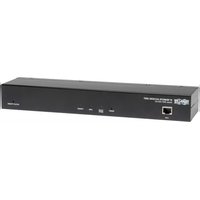


- Commutateur écran-clavier-souris pour console avec accès IP
- Introduction 67
- Installation 71
- Fonctionnement du commutateur écran-clavier-souris 76
- Connexion au commutateur écran-clavier-souris sur IP 80
- Fonctionnement des sessions à distance 83
- Affichage à l'écran de la console locale 92
- Fonctionnement de l'affichage à l'écran 96
- Caractéristiques techniques 126
- Avis de la FCC
- Avis à l'intention de l'utilisateur
- Contenu de l'emballage
- Aperçu
- Caractéristiques
- Configuration requise
- Ordinateurs
- Navigateurs pris en charge
- Cables
- Systèmes d'exploitation
- Vue avant
- Vue arrêté
- Consignes de sécurité générales
- Consignes de sécurité concernant le montage en bâti
- Montage en bâti standard
- Montage en bâtiment standard
- Mise à la terre
- Configuration de l'affichage à l'écran ACL
- Montage en bati avec 2 montants
- Installation dans une seule station
- Installation de plusieurs stations (en guirlande)
- Pour configurer une installation en guirlande :
- Configuration du réseau - configuration de l'adresse IP
- Console locale
- IP installer
- Client basé/non basé sur le navigateur
- Changer l'identifiant de connexion du super administrateur
- Fonctionnement du commutateur écran-clavier-souris
- Partage d'équipement périphérique USB
- Mise hors tension et redémarrage
- Connexion à la console locale
- Remarque :
- Accès au port de la console locale
- Séquence d'emploi de l'affichage à l'écran de la console locale
- Navigation de l'affichage à l'écran de la console locale
- En-têtes de l'écran principal de l'affichage à l'écran de la console locale
- Fonction F1 GOTO de l'affichage à l'écran de la console locale
- Fonction F5 skip (sauter) de l'affichage à l'écran de la console locale
- Mode F6 broadcast (diffusion) de l'affichage à l'écran de la console locale (BRC)
- Fonction F7 auto scan (recherche automatique) de l'affichage à l'écran de la console locale
- Fonction F8 logout (déconnexion) de l'affichage à l'écran de la console locale
- Boutons-poussoirs de la console locale
- Commandes de touches rapides de la console locale
- Touches rapides pour le contrôle des ports
- Autres touches rapides
- Appeler le mode touches rapides
- Touches num lock et moins (-)
- Touches control et F12
- Lorsque le mode hotkey (touches rapides) a été appelé :
- Numérotation de l'identification des ports
- Fonctionnement du commutateur écran-clavier-souris (suite)
- Sélectionner le port actif
- Mode de balayage automatique
- Mode skip (saut)
- Commande du signal sonore des touches rapides
- Réinitialiser le clavier/la souris de l'ordinateur
- Séquence d'appoint du mode touches rapides
- Séquence d'appel à l'affichage à l'écran
- Commande OS des ports
- Rétablir les valeurs par défaut
- Tableau récapitulatif des touches rapides
- Connexion au commutateur écran-clavier-souris sur IP
- Connexion au navigateur
- Connexion du client AP windows
- Remarques :
- L'écran de connexion
- Le menu de fichiers
- Connexion du client AP java
- Fonctionnement des sessions à distance
- Panneau de commande
- Touches rapides
- Macros utilisateurs
- Bouton fonction
- Panneau de la liste des utilisateurs
- Considérations pour mac et linux
- Synchronisation manuelle de la souris
- Windows XP et versions plus récentes :
- Procédures de synchronisation de la souris
- La barre d'outils de l'affichage à l'écran
- Touches rapides de la barre d'outils
- Mode panel array (série de panneaux)
- Balayage automatique
- Configuration de l'intervalle de balayage
- Appeler le balayage automatique
- Bardeutils de l'ensemble de panneaux
- Interrompre le balayage automatique
- Quitter le balayage automatique
- Administration
- Affichage à l'écran de la console locale
- Fonction F2 LIST (liste) de l'affichage à l'écran de la console locale
- Page F3 settings (SET) (réglages) de l'affichage à l'écran de la console locale
- Page F4 administration (ADM) de l'affichage à l'écran de la console locale
- Mise à niveau du micrologiciel de la console locale
- Récupération de la mise à niveau du micrologiciel
- Fonctionnement de l'affichage à l'écran
- Page principale de l'affichage à l'écran
- Page principale du navigateur web
- Touche de tabulation de l'affichage à l'écran
- Icône description
- Notice de description
- Accès aux ports
- Navigateur non basé sur windows
- La liste de sélection des ports
- Configuration du port
- Dénomination des ports
- Scan balayage
- Panneau d'affichage interactif
- Niveau des dispositifs
- Niveau des ports
- Ajouter un favori
- Modifier un favori
- Préférences de l'utilisateur
- Sessions
- Propriété du port
- Lien associé
- Gestion des utilisateurs
- Ajouter des comptes utilisateurs
- Modifier les comptes utilisateurs
- Supprimer des comptes utilisateurs
- Attribution des dispositifs
- Gestion du dispositif
- Informations sur le dispositif
- Mode de fonctionnement
- Paramètres avancés de gestion du réseau
- Paramètres RADIUS
- Paramètres d'authentication et d'autorisation ldap/ldaps
- Configuration de LDAP - active directory
- Installer les outils de soutien de windows 2003
- Installer le jeu d'outils intégrable du schéma de l'active directory
- Créer une entrée de raccourci pour le menu de démarrage
- Installation du serveur openldap
- Configuration du serveur openldap
- Démarrer le serveur openldap
- Personnaliser le schéma openldap
- Conception LDAP DIT et fichier LDIF
- Création de DIT
- Utilisation du nouveau schéma
- Échecs de connexion
- Filtrage
- Filtration IP
- Pour supprimer un filtré IP :
- Pour modifier un filtre IP :
- Pour ajouter un filtre MAC :
- Pour supprimer un filtre MAC :
- Pour modifier un filtre MAC :
- Politique du compte
- Mode de fonctionnement
- Date/heure
- Fuseau horaire
- Heure du réseau
- L'écran principal
- Mise à niveau du micrologiciel principal
- Récupération de la mise à niveau du micrologiciel principal
- Sauvegarde/restauration
- Sauvegarde
- Restaurer
- Fonctionnement du système
- Télécharger
- Barre des menus
- Configuration
- Entretien
- Options
- Aide
- Table des matières
- L'écran principal du log server
- Caractéristiques techniques
- Réglages par défaut de l'affichage à l'écran
- Clavier mac
- Clavier sun
- Garantie limitee de 1 an
- Numéros d'identification à la conformité réglementaire
- Renseignements sur la conformité à la directive DEEE pour les clients de tripp lite et les recycleurs (union européenne)
- Avertissement
Marque : Tripp Lite
Modèle : B020U1619IP
Catégorie : Commutateur