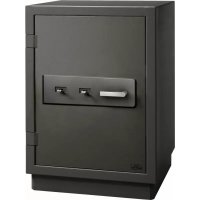
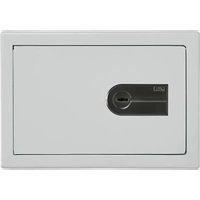
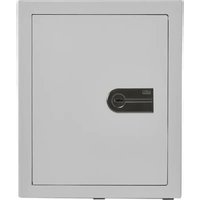
Royal 532 - Coffre-fort Burg Wächter - Notice d'utilisation et mode d'emploi gratuit
Retrouvez gratuitement la notice de l'appareil Royal 532 Burg Wächter au format PDF.


| Type de produit | Coffre-fort |
| Marque | Burg Wächter |
| Modèle | Royal 532 |
| Alimentation | Piles (type non spécifié, changer selon armature) |
| Écran | Affichage digital avec icônes |
| Moyens d'ouverture | Code à 6 chiffres, E-Key (TSE 5103/6103), empreinte digitale (variante FP) |
| Capacité utilisateurs | 9 codes utilisateur, jusqu'à 300 E-Keys, jusqu'à 24 utilisateurs Fingerscan |
| Code administrateur par défaut | 123456 |
| Certification | VdS classe B, électronique TRSE 6000 certifiée |
| Blocage de sécurité | 3 mauvais codes → blocage 5 min, puis 10 min, etc. |
| Fonctionnalités avancées | Horloge, date, canal radio (12 canaux), gestion des droits d'ouverture |
| Entretien | Changement de piles régulier, nettoyage du capteur d'empreinte |
| Réparabilité | Pièces détachées disponibles, électronique remplaçable |
| Pages de notice | 44 pages |
FOIRE AUX QUESTIONS - Royal 532 Burg Wächter
Questions des utilisateurs sur Royal 532 Burg Wächter
0 question sur cet appareil. Repondez a celles que vous connaissez ou posez la votre.
Poser une nouvelle question sur cet appareil
Téléchargez la notice de votre Coffre-fort au format PDF gratuitement ! Retrouvez votre notice Royal 532 - Burg Wächter et reprennez votre appareil électronique en main. Sur cette page sont publiés tous les documents nécessaires à l'utilisation de votre appareil Royal 532 de la marque Burg Wächter.
MODE D'EMPLOI Royal 532 Burg Wächter
Merci d'avoir besoin un coffre-fort équipé de l'électronique TRSE 6000 de BURG-WÄCHTER! Cette électronique est certifiée classe B par le VdS. Vous êtes en possession d'un produit qui répond aux exigences de sécurité les plus haute et qui a été conçu et fabriqué selon les techniques les plus modernes.
Veuillez lire l'ensemble de ce manuel avant la programmation et conservez-le afin de pouvoir le consulter à tout moment.
L'électronique TRSE 6000 existe en variante avec unité de Fingerscan TRSE 6000 FP et en variante sans unité de Fingerscan. TRSE 6000.
Le présent manuel est valable pour les deux variantes, la structure du menu reconnaît automatiquement de quelle variante il s'agit et n'active que les points de menu correspondants. Les points qui ne concernent que l'électronique avec unité de Fingerscan sont marqués d'un astérisque*.
En principe vous pouvez ouvrir le coffre-fort de trois façons différentes:
- avec un code
- avec une E-Key (méthode d'identification TSE 5103 E-Key SB et TSE 6103 E-Key non compris dans la livraison)
- avec votre empreinte digitale*
Le code d'administration est livré avec le réglage d'usine 123456. Il faut le modifier. En entrant un code avec le clavier, vous pouvez autoriser l'accès du coffre-fort à 9 autres utilisateurs. Ce code a toujours six chiffres comme le code d'administration.
De plus, vous pouvez mémoriser jusqu'à 300 E-Keys pour ouverture sans contact et jusqu'à 24 utilisateurs avec Fingerscan.
Si votre coffre-fort dispose d'une unité de Fingerscan, vous pouvez en plus mémoriser jusqu'à 10 utilisateurs de Fingerscan. Les utilisateurs de Fingerscan sont portés dans la liste des utilisateurs de la serrure avec la mention USER xxx_FS.
L'électronique TRSE 6000 FP est la première électronique de coffre-fort dont l'ouverture uniquement avec Fingerscan est certifiée.
Pour ouvrir avec le fingerprint il faut utiliser au moins deux moyens d'ouverture. En plus du Fingerscan il faut encore utiliser un autre moyen d'ouverture. Il peut s'agir d'un autre Fingerscan mais aussi d'un Pin Code ou d'un E-Key.
Tous les Fingerscans sont déposés dans le système avec le coefficient 1/2. Pour obtenir l'autorisation d'ouverture il faut obtenir un coefficient d'au moins 1. Pour ouvrir il faut alors entrer un Pin Code avec un coefficient d'au moins 1/2, un autre Fingerscan par ex. permet également d'atteindre un coefficient 1.
Attention: Les coefficients ne peuvent être modifiés qu'au moyen du logiciel TSE Light, TSE System et System +. Dans le cas d'une programmation sur le cache du coffre-fort, le Pin Code et le E-Key obtiennent automatiquement le coefficient 1, le Fingerscan obtient le coefficient 1/2.
Temps de blocage: Pour se protégérer de la manipulation frauduleuse, l'électronique fait fonction de blocage de la serrure du coffre-fort pendant 5 mn si l'on se trompe 3 fois de code.
Après ces 5 mn, si l'on tape à nouveau un mauvais code, le coffre-fort se bloque pendant 10 mn et ainsi de suite. Pendant le temps de blocage, le display vous affiche un compte à rebours. Pendant ce temps, ni le code utilisateur, ni le code maître pourrait ouvrir le coffre-fort.
Pour systèmes de fermeture avec support matériels de code par ex. e-key:
- Conserver le support de code à un endroit sûr et accessible uniquement à la personne autorisée.
- En cas de perte du support de code, il faut immédiatement changer la serrure ou modifier le code pour une nouvelle fermeture, respectivement bloquer ou effacer le code du support de code qui a été perdu.
Pour systèmes de fermeture avec entrée de code:
- Le code choisi ne doit pas contenir de données personnelles (par ex. date de naissance) ni d'autres données pouvant permettre de reconstituer le code à partir de son détenteur.
- Si le code est conservé sous forme écrite, ce papier doit être gardé à un endroit sûr et n'être accessible qu'à la personne autorisée.
- Attention: Toutes les modifications du code administrateur et du code utilisateur doivent être faites pendant que la porte est ouverte!
- Après avoir modifié le code du système de fermeture, il faut faire fonctionner celui-ci plusieurs fois avec le nouveau code pendant que la porte est ouverte.
3.1 Description des fonctions de base
Cette description vous permet de programmer vous-même votre serrure. Les instructions de programmation vous sont fournies sur display. Pour programmer la serrure (entrée au menu) veuillez appuyer sur la touche «fonction» quand le symbole «M» apparait sur le display. Avec les touches «1» dérouler vers le haut (symbole sur display) et «2» dérouler vers le bas (symbole sur display) vous pouvez évoluer dans le menu. Quand le symbole «<» s'affiche sur le display, vous pouvez retourner au niveau immédiatement supérieur avec la touche «Fonction», CHOISISSEZ un point de menu avec la touche «Enter / On». Le symbole de batterie indique la charge actuelle de la batterie:
Batterie pleine [Batterie épuisée (veuillez changer la batterie)]
Changer les batteries en fonction de l'armature du coffre-fort.
Changement de batteries page 42
3.2 Description du processus de programmation et de commande:
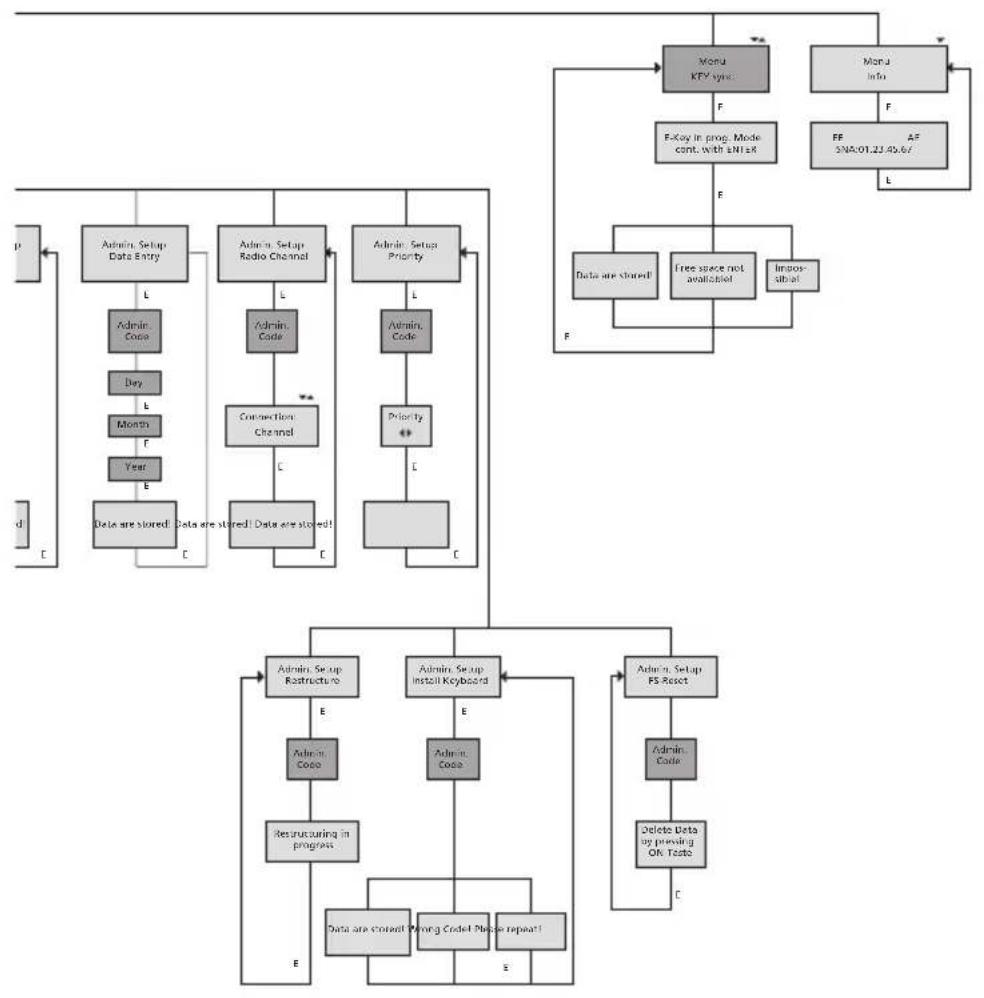
La structure du menu est décrite aux pages suivantes. La manière de naviguer y est également décrite. De plus, les points de menu sont expliqués en détail.
Menu de changement de code
Changement de code administrateur et de code utilisateur
Menu langue
Réglage de langue
Menu de synchronisation e-key
Ce programme permet d'adapter le canal de E-Key au canal de l'unité d'entrée. Cette fonction devient nécessaire dès que le canal radio de cette unité d'entrée est changé bien qu'il y ait encore des E-Keys qui fonctionnent sur l'ancien réglage de canal radio.
Informations sur menu
- Affichage des numéros de version et de série
- SNA: Numéro de série serrure (avec entrée du code administrateur)
Administrateur de menu
Ceci comprend tous les menus qui ne sont accessibles qu'avec une autorisation d'administration. Liste détaillée:
Enregistrer un utilisateur:
Ici les utilisateurs peuvent être enregistrés. Un utilisateur peut avoir seulement un code, seulement une E-Key ou les deux. Pour un Fingerscan il faut toujours enregistrer un nouvel utilisateur.
Anatomiquement parlant, il y a toujours des personnes dont les empreintes digitales ne sont pas assez marquées pour le système. Pour des raisons de sécurité, ces doigts ne peuvent donc pas être enregistrés.
-Attribuer une e-key:
Ici on peut attribuer ultérieurement une E-Key à un utilisateur sélectionné.
Ici on peut effacer les utilisateurs et les E-Keys. Si un utilisateur est effacé, le code ainsi que la E-Key sont également effacés. Si on efface une E-Key, l'utilisateur reste enregistré. Pour effacer un Fingerscan, il faut également effacer l'utilisateur correspondant. Pour effacer tous les Fingerscans, veuillez utiliser «FS-RESET» (voir ci-dessous)*.
Entrée de l'heure et du format de l'horloge. L'horloge est formatée automatiquement entre deux heures. Un changement de batterie entre-temps et le changement entre heure d'été et heure d'hiver sont des exceptions.
Entrée de la date
- Canal radio:
Ici on peut régler le canal radio (12 canaux au choix). Ceci peut être nécessaire si le canal radio est déjà occupé par une autre application, par ex. WLAN. En cas de collision avec WLAN une distance de trois canaux est recommandée.
Priorité:
Si après plusieurs actionnements du E-Key la porte en question ne se débloque pas, cette fonction peut augmenter la priorité de la porte. Inversement, la priorité d'autres portes au voisinage immédiat peut également être réduite.
Il est recommandé d'appeler cette fonction quand plusieurs utilisateurs ont été effacés.
Enregistrer:
Après remplacement de l'unité de serrure ou du clavier, ces deux unités font l'objet d'une nouvelle synchronisation.
Tous les Fingerscans enregistrés sont effacés, cependant les utilisateurs correspondants demeurent. En cas d'erreurs repétées lors de l'utilisation du Fingerscan, sélectionnez ce menu et suivez les indications affichées sur le display.
3.3 Structure du menu
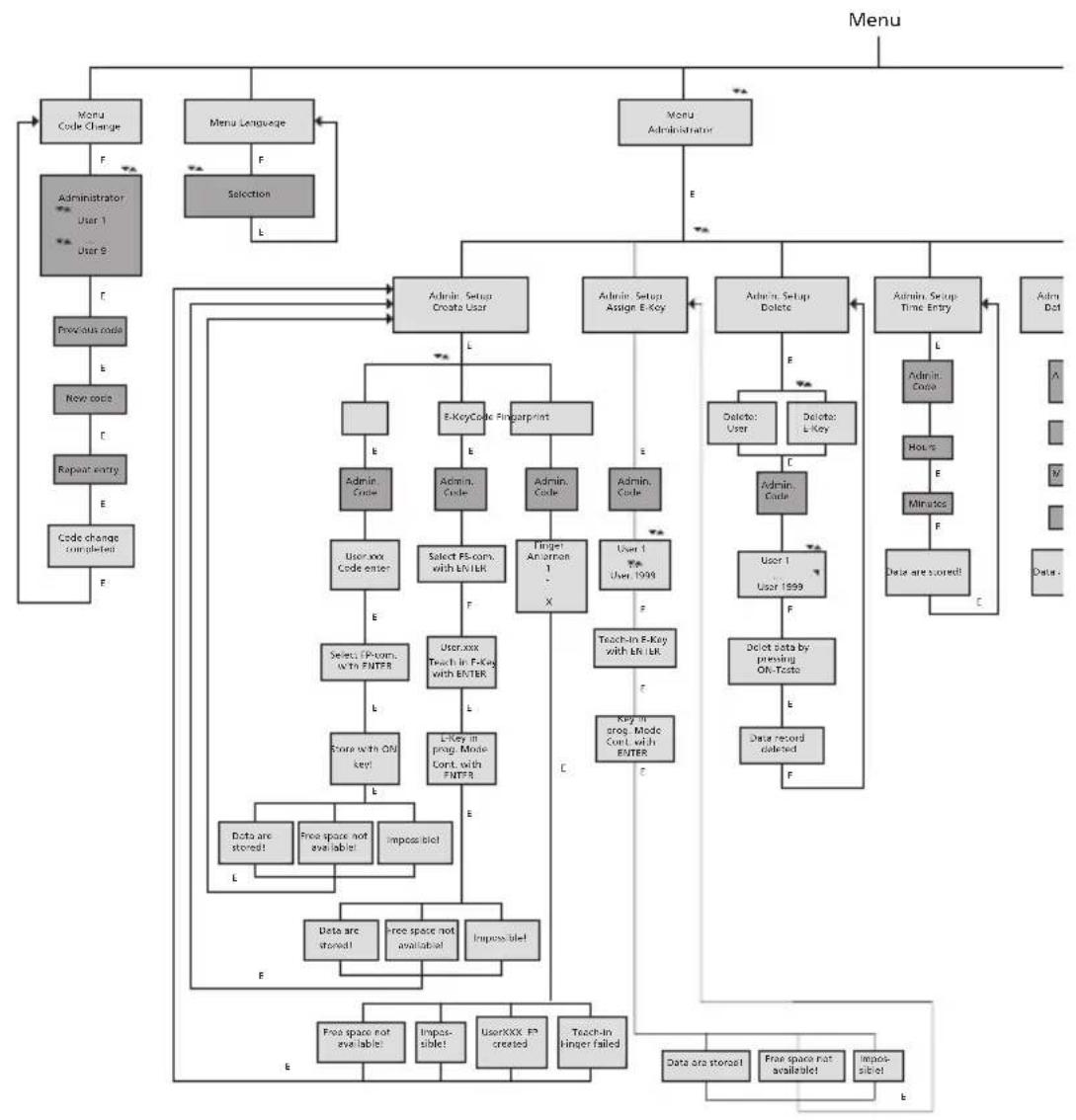
Display Input
Administrator User E=Entrer
1. Ouverture du coffre-fort avec le code d'usine
- Appuyer sur la touche On/Enter
- Le display affiche Code/Fingerprint.
(Si vous n'avez pas de Fingerscan, le display affiche Code) - Ici vous êtes invité à entrer le code administrateur
(Réglage d'usine 123456)
- L'affichage tourner le bouton apparait sur le display
Attention: Le message tourner le bouton implique l'actionnement du
bouton de l'unité serrure après l'utilisation du moyen d'ouverture.
2. Modification du code administrateur
- Appuyer sur la touche On/Enter - L'affichage Code/Fingerp apparait sur le display Appuyer sur la touche Fonction
- Menu modification de code s'affiche sur le display
- Appuyer sur la touche On/Enter - L'affichage Administrateur apparait sur le display
- Appuyer sur la touche On/Enter - L'affichage Ancien Code apparait sur le display
- Ici vous êtes invité à entrer le code administrateur
(Réglage d'usine 123456)
- Appuyer sur la touche On/Enter - L'affichage "Nouveau Code" apparait sur le display
- Entrée du nouveau code
- Appuyer sur la touche On/Enter - L'affichage Répartition apparait sur le display
- Entrée du nouveau code
- Appuyer sur la touche On/Enter
- L'affichage "Code modifié" apparait sur le display
3. Enregistrement d'un utilisateur avec code
- Appuyer sur la touche On/Enter - L'affichage Code/finger gp. apparait sur le display Appuyer sur la touche Fonction
- Menu modification de code s'affiche sur le display
- Appuyez sur la touche 2 pour parvenir au menu Administrateur
- Appuyer sur la touche On/Enter
- L'affichage Réglage Administrateur Enregistrement d'un utilisateur apparaît sur le display
- Appuyer sur la touche On/Enter - Affichage Enregister code apparaît Appuyer sur la touche On/Enter
- Ici vous êtes invité à entrer le code administrateur
(Réglage d'usine 123456)
- L'affichage Utilisateur 00x apparait
- Veuillez entrer le code utiliser et confirmer avec Enter
- Appuyer sur la touche On/Enter. L'affichage apparait. Confirmer la Combinaison FS avec ENTER.
sur le display
- Appuyer sur la touche On/Enter respectivement sur la touche Fonction
- Après confirmation, apparait l'affichage Mémoriser avec touche ON
4. Enregistrer un utilisateur avec une e-key
- Appuyer sur la touche On/Enter
- L'affichage Code/Fingerp. apparait sur le display
- Appuyer sur la touche Fonction
- Menu modification de code s'affiche sur le display
- Appuyez sur la touche 2 pour parvenir au menu Administrateur
- Appuyer sur la touche On/Enter - L'affichage Réglage Administrateur Enregistrement d'un utilisateur apparait sur le display
- Appuyer sur la touche On/Enter
- Le display affiche Établir une E-Key
- Appuyer sur la touche On/Enter
- Ici vous êtes invité à entrer le code administrateur (Réglage d'usine 123456) - L'affichage "Confirmer Combinaison FS avec ENTER" apparait sur le display
- Appuyer sur la touche On/Enter respectivement sur la touche Fonction Le display affiche User OOX Enregister E-Key avec ENTER
- Appuyer sur la touche On/Enter
- Veuillez mesurer la E-Key en mode de programmation
- Le display affiche E-Key en mode de programmation, continuez avec Enter
- Appuyer sur la touche On/Enter
- Après confirmation apparait l'affichage Mémoriser avec touche ON
1 Si le message Confirmez la combinaison FS avec ENTER apparait sur le display, il faut choisir entre établir un utilisateur avec le droit d'ouverture 1 (droit unique d'ouverture) ou avec un demi-droit d'ouverture.
Droit unique d'ouverture Appuyez sur la touche Fonction Demi-droit d'ouverture Appuyez sur la touche ENTER Lors de l'établissement d'un demi-droit d'ouverture, le Pin Code ne donne l'autorisation d'ouverture qu'en combinaison avec un autre moyen d'ouverture, par ex. Fingerprint.
5. Enregistrer un utilisateur avec fingerprint*
- Appuyer sur la touche On/Enter - L'affichage Code/Fingerprint apparait sur le display
- Appuyer sur la touche Fonction
- Le display affiche Menu modification de code
- Appuyez sur la touche 2 pour parvenir au menu Administrateur
- Appuyer sur la touche On/Enter - L'affichage Réglage Administrateur Établir un utilisateur apparait sur le display
- Appuyer sur la touche On/Enter
- En appuyant plusieurs fois sur la touche 2 vous arriverez au menu établir empreinte digitale
- Appuyer sur la touche On/Enter
- Ici vous êtes invité à entrer le code administrateur (Réglage d'usine 123456)
-L'affichage Établir empreinte digitale apparait sur le display
- L'affichage Enregister empreinte digitale apparait sur le display
- Veuillez passer le doigt plusieurs fois sur le capteur en suivant les instructions du display.
- Si l'enregistrement a réussi, l'affichage "Utilisateur xxx enregistré" apparait
Attention: Lors de l'enregistrement d'un Fingerprint, il est important de tirer le doigt régulièrement et en ligne droite au-dessus du capteur. Suivez les indications du display. L'empreinte ne peut être enregistrée que si le doigt a été mémorisé en qualité optimale.
6. Ouvrir avec le fingerprint*
- Appuyer sur la touche On/Enter
- L'affichage Code/Fingerp. apparait sur le display. Tirez le doigt correspondant sur le capteur.
- Brève apparition du message coefficient non atteint - L'affichage Code/Fingerp. apparait sur le display
- Veuillez utiliser un moyen d'ouverture supplémentaire (un autre doigt, code ou E-Key). L'affichage "actionner le bouton" apparait sur le display.
7. Effacer une empreinte digitale*
- Appuyer sur la touche On/Enter
- L'affichage Code/Fingerp. apparait sur le display
- Appuyer sur la touche Fonction
- Le display affiche Menu modification de code
- Appuyez sur la touche 2 pour parvenir au menu Administrateur
- Appuyer sur la touche On/Enter - L'affichage Réglage Administrateur Établit un utilisateur apparait sur le display
- Appuyez sur la touche 2 pour parvenir au menu Administrateur. Effacer les réglages. Appuyer sur la touche On/Enter.
- Le display affiche Effacer l'utilisateur
- Appuyer sur la touche On/Enter
- Ici vous êtes invité à entrer le code administrateur (Réglage d'usine 123456)
- Ici vous devez avoir le contrôle sur l'utilisation de la couche 1 ou 2
- Appuyer sur la touche On/Enter. L'affichage "Effacer les données" avec touche On! apparait sur le display. Appuyer sur la touche On/Enter. L'affichage "Données effacées" apparait sur le display.
Avec la touche On / Enter, vous pouvez effacer d'autres utilisateurs. Avec la touche Fonction, vous pouvez remonter de plusieurs niveaux dans le menu jusqu'à l'entrée du code.
3.5 Messages d'erreurs
Les différents affichages sur display des erreurs qui peuvent survenir lors de l'enregistrement d'une empreinte digitale respectivement lors de l'ouverture sont listés dans la suite:
| Message d'erreur Éli | mination des causes |
| trop rapide! Veuillez répéter | Tirez plus lentement le doigt sur le capteur |
| trop en biais! Veuillez répéter | Tirer le doigt en ligne droite sur le capteur |
| trop court! Veuillez répéter | Tirer le doigt sur le capteur de sorte qu'une surface plus grande du doigt puisse être lue |
| Position au milieu et répéter! | Veuillez centrer votre doigt au-dessus du capteur |
Veuillez aider à éliminer les déchets. Si, à un moment, vous avez l'intention de liquider le dispositif, veuillez considérer que plusieurs parties de ce dispositif sont en matières précieuses qui peuvent être recyclées.
Nous rappelons que les équipements électriques et électroniques ainsi que les piles ne doivent pas être collectés avec les ordures ménagères, mais séparément. Veuillez-vous renseigner auprès de l'autorité compétente de votre ville / commune sur les points de collecte des déchets électriques.

Pour des questions concernant la Déclaration de conformité CE, veuillez vous adresser à info@burg.biz.


- EN PRINCIPE VOUS POUVEZ OUVRIR LE COFFRE-FORT DE TROIS FAÇONS DIFFÉRENTES
- POUR SYSTÈMES DE FERMETURE AVEC SUPPORT MATÉRIELS DE CODE PAR EX. E-KEY
- POUR SYSTÈMES DE FERMETURE AVEC ENTRÉE DE CODE
- 3.1 DESCRIPTION DES FONCTIONS DE BASE
- 3.2 DESCRIPTION DU PROCESSUS DE PROGRAMMATION ET DE COMMANDE
- MENU DE CHANGEMENT DE CODE
- MENU LANGUE
- MENU DE SYNCHRONISATION E-KEY
- INFORMATIONS SUR MENU
- ADMINISTRATEUR DE MENU
- ENREGISTRER UN UTILISATEUR
- ATTRIBUER UNE E-KEY
- CANAL RADIO
- PRIORITÉ
- ENREGISTRER
- 3.3 STRUCTURE DU MENU
- OUVERTURE DU COFFRE-FORT AVEC LE CODE D'USINE
- MODIFICATION DU CODE ADMINISTRATEUR
- ENREGISTREMENT D'UN UTILISATEUR AVEC CODE
- ENREGISTRER UN UTILISATEUR AVEC UNE E-KEY
- ENREGISTRER UN UTILISATEUR AVEC FINGERPRINT
- OUVRIR AVEC LE FINGERPRINT
- EFFACER UNE EMPREINTE DIGITALE
- 3.5 MESSAGES D'ERREURS
Marque : Burg Wächter
Modèle : Royal 532
Catégorie : Coffre-fort