PHOTOSMART 5520 - Imprimante multifonction HP - Notice d'utilisation et mode d'emploi gratuit
Retrouvez gratuitement la notice de l'appareil PHOTOSMART 5520 HP au format PDF.

| Intitulé | Valeur / Description |
|---|---|
| Type de produit | Imprimante multifonction à jet d'encre |
| Résolution d'impression | Jusqu'à 4800 x 1200 ppp optimisé sur papier photo HP Advance |
| Vitesse d'impression | Jusqu'à 12 pages par minute en noir et jusqu'à 11 pages par minute en couleur |
| Connectivité | USB 2.0, Wi-Fi, Wi-Fi Direct, Ethernet |
| Compatibilité des systèmes d'exploitation | Windows, macOS, Linux |
| Fonctions principales | Impression, numérisation, copie, envoi de fax |
| Alimentation électrique | Adaptateur secteur 100-240 V, 50/60 Hz |
| Dimensions approximatives | 46,5 x 37,5 x 14,5 cm |
| Poids | 4,6 kg |
| Type de batterie | Non applicable |
| Entretien et nettoyage | Nettoyage régulier des têtes d'impression, mise à jour des pilotes |
| Pièces détachées et réparabilité | Cartouches d'encre remplaçables, pièces disponibles sur demande |
| Sécurité | Certifications CE, RoHS, protection contre les surcharges électriques |
| Informations générales utiles | Imprimante idéale pour un usage domestique et de petits bureaux, compatible avec les applications mobiles |
FOIRE AUX QUESTIONS - PHOTOSMART 5520 HP
Questions des utilisateurs sur PHOTOSMART 5520 HP
0 question sur cet appareil. Repondez a celles que vous connaissez ou posez la votre.
Poser une nouvelle question sur cet appareil
Téléchargez la notice de votre Imprimante multifonction au format PDF gratuitement ! Retrouvez votre notice PHOTOSMART 5520 - HP et reprennez votre appareil électronique en main. Sur cette page sont publiés tous les documents nécessaires à l'utilisation de votre appareil PHOTOSMART 5520 de la marque HP.
MODE D'EMPLOI PHOTOSMART 5520 HP
Sommaire
1. Aide HP Photosmart série 5520 3
2 Apprenez à utiliser l'appareil HP photosmart
Composants de l'imprimante 5
Fonctions du panneau de commande 6
Bouton et voyant d'état. 7
3 Procedures 9
4 Impression
Impression de photos depuis une carte mémoire 11
Imprimer les Formulaires rapides 12
Sélectionner un support d'impression 12
Chargement des supports 13
Papiers recommandés pour l'impression photo. 16
Papiers recommandés pour l'impression et la copie. 16
Conseils pour réussir vos impressions 17
5 Utilisation des services web
Imprimez depuis n'importe où 19
Utiliser les applications d'impression HP 20
Utilisez le site Web HP ePrintCenter 20
Conseils pour l'utilisation des Services Web 20
6 Copie et numérisation
Copie de documents textuels ou mixtes 21
Numérisation vers un ordinateur ou une carte mémoire 23
Conseils pour réussir vos copies et numérisations 24
7 Utilisation des cartouches
Vérification des niveaux d'encre estimés 25
Nettoyage automatique de la tête d'impression 25
Nettoyage du maculage 25
Remplacement des cartouches 26
Aligner l'imprimante 28
Commande de fournitures d'encre 28
Informations de garantie sur les cartouches 29
Conseils pour l'utilisation des cartouches 29
8 Connectivités
Ajout de l'appareil HP Photosmart à un réseau 31
Effectuer la connexion sans fil à l'imprimante sans routeur 33
Passage d'une connexion USB à un réseau sans fil 33
Connexion à une nouvelle imprimante 34
Modification des paramètres réseau 34
Conseils pour la configuration et l'utilisation d'une imprimante en réseau 34
Outils de gestion d'imprimante avancée (pour imprimantes en réseau). 35
9 Résolution de problèmes
Pour obtenir une aide supplémentaire 37
Enregistrement de l'imprimante 37
Élimination de bourages papier 37
Résolution de problèmes d'impression 40
Résolution de problèmes de copie et de numérisation 40
Résolution de problèmes réseau 40
Assistance téléphonique HP. 41
10 Renseignements techniques
Avertissement 47 Informations relatives au microprocesseur de cartouches 47 Caractéristiques techniques 48 Programme de gestion des produits en fonction de l'environnement 49 Déclarations de réglementation 54 Déclarations de conformité aux réglementations sans fil 57
Index 59
1 Aide HP photosmart série 5520
Pour plus d'informations sur HP Photosmart série 5520, voir :
- Apprenez à utiliser l'appareil HP Photosmart, page 5 Procédures, page 9 Impression, page 11 Utilisation des Services Web, page 19 Copie et numérisation, page 21 Utilisation des cartouches, page 25
- Connectivités, page 31
- Renseignements techniques, page 47 Résolution de problèmes, page 37
2 Apprenez à utiliser l'appareil HP photosmart
Composants de l'imprimante - Fonctions du panneau de commande Bouton et voyant d'état
Composants de l'imprimante
Vues avant et de dessus de l'appareil HP Photosmart série 5520

| 1 | Écran graphique couleur (aussi appelé écran) |
| 2 | Panneau de commande |
| 3 | Voyant Carte mémoire |
| 4 | Logement pour carte mémoire |
| 5 | Trappe du compartment de carte mémoire |
| 6 | Guide de réglage de largeur du papier |
| 7 | Bac d'alimentation |
| 8 | Rallonge du bac d'alimentation (également appelée rallonge du bac) |
| 9 | Bouton Marche |
| 10 | Bouton et voyant d'etat ePrint |
| 11 | Bouton et voyant d'etat sans fil : |
| 12 | Emplacement du numéro de modèle |
| 13 | Vitre |
| 14 | Intérieur du capot |
| 15 | Capot |
| 16 | Porte d'accès aux cartouches d'encre |
| 17 | Ensemble tête d'impression |
| 18 | Zone d'accès aux cartouches |
| 19 | Capot du passage du papier |
Vue arrière de HP Photosmart série 5520
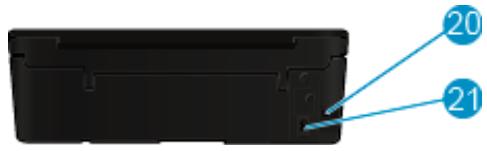
20 Port USB arrêté 21 Raccordement électrique. Utilisez uniquement le cordon d'alimentation fourni par HP.
Fonctions du panneau de commande
Touchez les boutons de direction pour naviguer entre deux écrans d'accueil.
Fonctions du panneau de commande
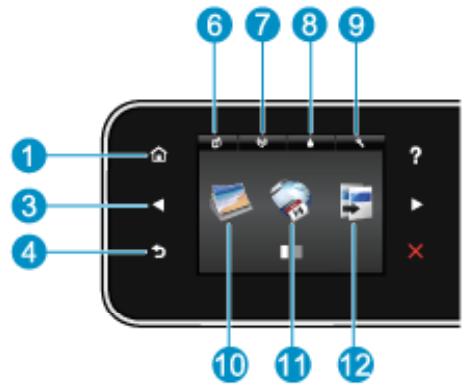
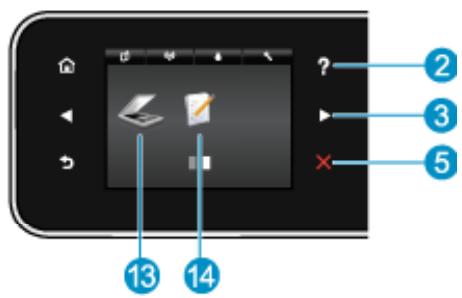
1 Démarrage : renvoie à l'écran d'accueil qui s'affiche lorsque vous mettez pour la première fois l'imprimante sous tension. 2 Aide : dans l'écran d'accueil, affiche tous les sujets de l'Aide. Sur un autre écran, affiche les informations ou l'animation sur l'écran pour vous aider dans votre opération en cours. 3 Boutons directionnels : vous permet de parcourir les deux écrans d'accueil, les photos, les aperçus d'impression, les applications et les options de menu horizontales. 4 Retour : retourne à l'écran précédent. 5 Annuler : interrompt l'opération en cours. 6 Icône ePrint : Ouvre le menu Résumé des services Web, où vous pouvez vérifier les détails de l'état ePrint, modifier les paramètres ePrint ou imprimer une page Info. 7 Icône Sans fil : permet d'ouvrir le menu Résumé sans fil où vous pouvez vérifier l'état sans fil et modifier les paramètres sans fil. Vous pouvez également imprimer un rapport test sans fil vous aidant à diagnostiquer les problèmes de connexion réseau. 8 Icône Encre : affiche les niveaux d'encre estimés par cartouche. Affiche un symbole d'avertissement en cas de baisse du niveau d'encre au-delà du niveau minimal requis. 9 Icône Paramètres : ouvre le menu Paramètres, à partir duquel vous pouvez modifier les préférences et utiliser des outils pour exécuter les fonctions de maintenance. 10 Photo : ouvre le menu Photo, dans lequel vous pouvez afficher et imprimer vos photos, ou réimprimer une photo. 11 Applications : offre un moyen simple et rapide d'accéder à des informations d'impression sur le Web, telles que des coupons, des pages à colorier ou des puzzles et davantage. 12 Copier : ouvre le menu Copier, dans lequel vous pouvez sélectionner un type de copie ou modifier les paramètres de copie. 13 Numériser : ouvre le menu Numériser, dans lequel vous pouvez sélectionner une destination pour votre numérisation. 14 Formulaires rapides : à l'aide des formulaires rapides HP, vous pouvez imprimer des calendriers, des listes de vérification, des yeux, du papier format carnet, du papier millimétré et du papier à musique.
Bouton et voyant d'état
Bouton et voyant d'état sans fil
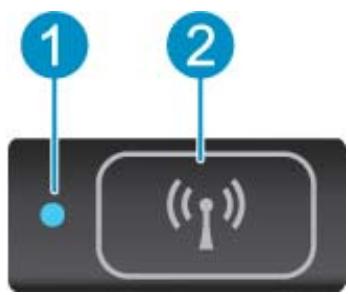
| 1 | Voyant d'état de la connexion sans fil | • Unvoyantbleufigéindiqu quelaconnexionsans fila éteétablieet queyousetesencoursd'impression. •Unvoyantclignotantlentementindiqu queI'option sans filestactivée mais quel'imprimante n'estpas connectéeàunréseau.Assurez-vous queI'imprimantesetrouver dansla plage de signaux sans fil. •Unvoyantclignotarapidementindiqu uneerreurde connexionssans fil.Reportez-vousaux messages affichéssur l'écran del'imprimante. |
| 2 | Bouton deliaison sans fil | Appuyez sur le bouton pour afficher l'état sans fil de l'écran,l'adresse IP,le nom deréseau,l'adresse matérielle(MAC)et l'état Sans filDirect. |
- ePrint bouton
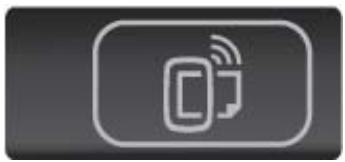
Appuyez sur le bouton pour afficher l'adresse de messagerie de l'imprimante ainsi que l'état ePrint et la fonctionnalité ePrint.
3 Procédures
Cette section contient des liens vers des tâches courantes, telles que la gestion des applications, la numérisation et la création de copies.
- Chargement des supports, page 13 Impression Sans fil Direct, page 12
- Remplacement des cartouches, page 26 Utiliser les applications d'impression HP, page 20 Comment démarrer avec HP ePrint, page 19
- Imprimer les Form. rapides, page 12 Élimination de bourrages papier, page 37 Copie de documents textuels ou mixtes, page 21 Numérisation vers un ordinateur ou une carte mémoire, page 23 Résolution de problèmes, page 37
4 Impression

Impression de photos depuis une carte mémoire, page 11

Imprimer les Form. rapides, page 12

Conseils pour réussir vos impressions, page 17
Pour imprimer des photos depuis une carte mémoire
- Chargez du papier photo dans le bac à papier.
- Vérifiez que l'extension du bac papier est dépliée.
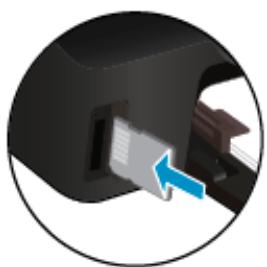
- Insérez une carte mémoire dans son logement.
- Sur l'écran d'accueil, touchez Photo pour afficher le menu Photo.
- Dans le menu Photo, touchez Afficher et imprimer pour afficher des photos.
- Touchez une photo à imprimer.
- Touchez la flèche vers le haut ou vers le bas pour indiquer le nombre de photos à imprimer.
- Touchez Modifier pour sélectionner les options permettant de modifier les photos sélectionnées. Vous pouvez faire pivoter et recadrer une photo, ou activer/désactiver l'option Retouche photo.
- Touchez Terminer pour prévisualiser la photo sélectionnée. Si vous souhaitez régler la mise en page, le type de papier, la correction yeux rouges ou le cachet de date, touchez Paramètres, puis votre sélection. Vous pouvez également enregistrer de nouveaux paramètres par défaut.
- Touchez Imprimer pour lancer l'impression.
Rubriques associées
Chargement des supports, page 13
Conseils pour réussir vos impressions, page 17
Imprimer les formulaires rapides
Utilisez les formulaires rapides HP pour imprimer des pages drôles et utiles. Vous pouvez imprimer des calendriers, des listes de vérification, des produits, du papier format carnet, du papier millimétré et du papier à musique.
Pour imprimer les formulaires rapides
- Sur l'écran d'accueil de l'imprimante, touchez le bouton directionnel de droite, puis touchez Formulaires rapides.
- Touchez Formulaires rapides. Si vous ne pouvez pas tracer l'application, touchez le bouton directionnel de droite pour faire défiler toutes les applications.
- Choisissez l'une des deux options Formulaires rapides HP : Calendrier, Liste de vérification, Jeux, Papier format carnet, Papier millimétré et Papier à musique.
- Touchez l'une des sous-catégories à partir de votre sélection. Utilisez le bouton directionnel de droite pour faire défiler dans les sous-catégories.
- Touchez le bouton directionnel de gauche ou de droite pour indiquer le nombre de copies que vous souhaitez imprimer, puis touchez Terminé.
Impression sans fil direct
Avec Sans fil Direct, vous pouvez imprimer directement sans fil, sans routeur sans fil, depuis votre ordinateur Wi-Fi ou un périphérique mobile.
Pour imprimer avec sans fil direct
- Assurez-vous que Sans fil Direct est activé sur l'imprimante. Découvrez comment activer Sans fil Direct. Voir Effectuer la connexion sans fil à l'imprimante sans routeur, page 33 pour plus d'informations.
- Depuis votre ordinateur sans fil ou votre périphérique mobile, activez la radio Wi-Fi, effectuez la recherche et connectez-vous au nom Sans fil Direct (par exemple : HP-print-xx-Photosmart-5520).
- Imprimez une photo ou un document comme vous le feriez normalement depuis votre ordinateur ou votre périphérique mobile.

Remarque Si vous souhaitez imprimer à partir d'un périphérique mobile, vous devez disposer d'une application d'impression sur votre périphérique mobile.
Sélectionner un support d'impression
L'imprimante est conçue pour accepter la plupart des types de papier bureautiques. Pour obtenir une qualité d'impression maximale, utilisez des supports HP. Visitez le site HP à l'adresse www.hp.com pour plus d'informations sur les supports HP.
HP recommande d'utiliser des papiers ordinaires portant le logo ColorLok pour l'impression et la copie des documents quotidiens. Tous les papiers représentant le logo ColorLok font l'objet de tests indépendants visant à déterminer leur conformité aux normes les plus exigeantes en termes de fiabilité et de qualité d'impression. Ils permettent d'obtenir des documents aux couleurs fidèles et éclatantes, aux noirs profonds, avec un temps de séchage inférieur à celui des autres papiers ordinaires. Les papiers munis du logo ColorLok, disponibles dans une grande diversité de grammages et de formats, peuvent être obtenus auprès de la plupart des fabricants de papier.
Pour acheter des papiers HP, accédez à Acheter des produits et services et sélectionnez Encre, toner et papier.
Chargement des supports
Procédez de l'une des manières suivantes:
Chargement de papier de petit format
a. Tirez le bac papier, faites glisser les guides de réglage de largeur du papier vers l'extérieur, puis retirez tout autre support déjà chargé.
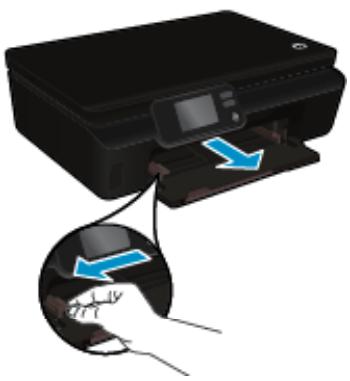
b. Chargez du papier.
Insérez une pile de papier photo dans le bac dans le sens de la longueur et face à imprimer vers le bas.
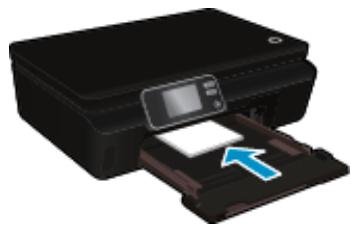
Faites glisser le papier photo vers l'avant jusqu'à ce qu'il soit calé.
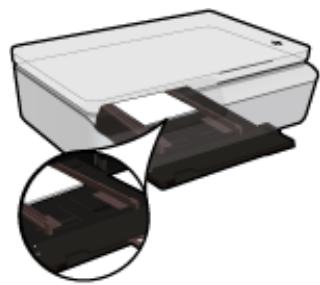
Remarque : Si le papier photo utilisé est perforé, chargez-le de manière à ce que les perforations soient le plus près de vous.
Faites glisser les guides de réglage de largeur du papier vers l'intérieur jusqu'à ce qu'ils touchent le papier.
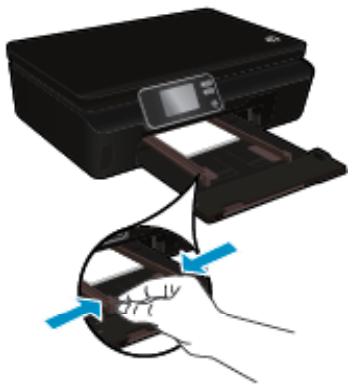
Fermez le bac papier, puis ouvrez son extension.
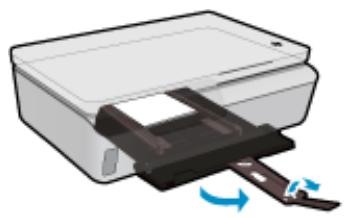
Chargement du papier de format standard
a. Tirez le bac papier, faites glisser les guides de réglage de largeur du papier vers l'extérieur, puis retirez tout autre support déjà chargé.
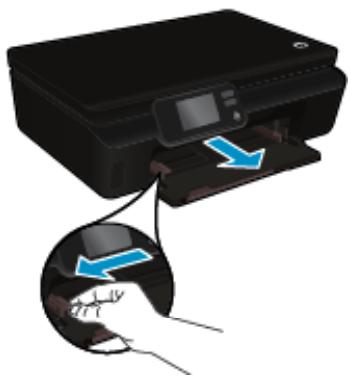
b. Chargez du papier.
Insérez une pile de papier dans le bac papier dans le sens de la longueur, face à imprimer vers le bas.
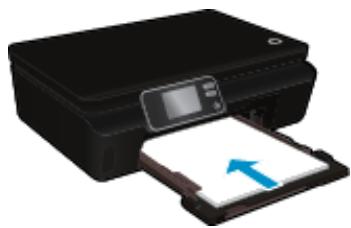
Faites glisser le papier vers l'avant jusqu'à ce qu'il soit calé. Faites glisser les guides de réglage de largeur du papier vers l'intérieur jusqu'à ce qu'ils touchent le bord du papier.
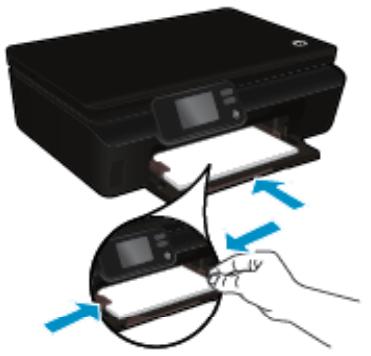
Fermez le bac papier, puis ouvrez son extension.
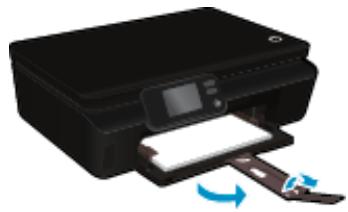
Chargement des enveloppes
a. Tirez le bac papier, faites glisser les guides de réglage de largeur du papier vers l'extérieur, puis retirez tout autre support déjà chargé.
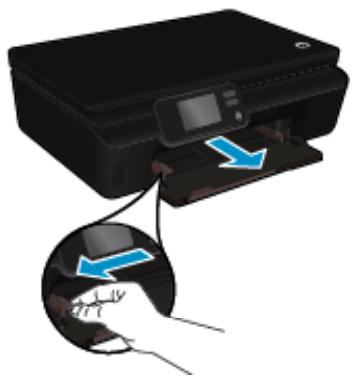
b. Chargement des enveloppes
Insérez une ou plusieurs enveloppes au centre du bac d'alimentation. Le côté à imprimer doit être orienté vers le haut. Le rabat doit être placé du côté gauche et être orienté vers le bas.
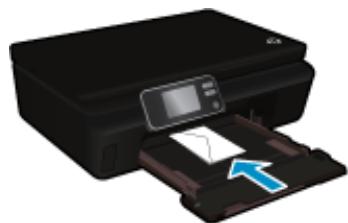
Faites glisser la pile d'enveloppes vers l'avant jusqu'à ce qu'elle soit calée. Faites glisser le guide de largeur vers la droite jusqu'à ce qu'il soit calé contre la pile d'enveloppes. Fermez le bac papier, puis ouvrez son extension.
Papiers recommandés pour l'impression photo
Pour obtenir une qualité d'impression optimale, HP recommande d'utiliser les papiers HP spécifiquement conçus pour le type de document que vous imprimez. Selon votre pays/région, certains de ces papiers peuvent ne pas être disponibles.
| Papier | Description |
| Papier photo HP Premium Plus | Ce papier photo HP au fort grammase est le meilleur pour obtenir des photos de qualité professionnelle. Son séchage instantané facilité sa manipulation sans taches. Ce papier résiste à l'eau, aux trainées d'encre, aux traces de doigs et à l'humidité. Il est disponible en plusieurs formats, notamment : A4, 8,5 x 11 pouces, 10 x 15 cm (4 x 6 pouces), 13 x 18 cm (5 x 7 pouces), et deux finitions, brillant ou glacé lisse (satin mate). Ce papier est exempt d'acide afin de mistrés préserver la longévité des documents. |
| Papier photo HP Advanced | Ce papier photo épais offre une finition résistance à séchage instantané facilitant les manipulations sans taches. Ce papier résiste à l'eau, aux trainées d'encre, aux traces de doigs et à l'humidité. Vos impressions auront un aspect et une texture comparables à ceux qu'offrent les laboratoires de développement. Ce papier est disponible en plusieurs formats, dont le format A4, 8,5 x 11 pouces, 10 x 15 cm (4 x 6 pouces), 13 x 18 cm (5 x 7 pouces), et deux finitions, brillant ou glacé lisse (satin mate). Ce papier est exempt d'acide afin de mistrés préserver la longévité des documents. |
| Papier photo HP Everyday | Imprimez des clichés couleur au quotidien à un prix modique en utilisant du papier conçu à cet effet. Ce papier photo abordable sèche rapidement pour une manipulation aisée. Obtenez des images claires et nettes avec ce papier sur toute imprimante jet d'encre. Dispponible en finition brillante au format 8,5 x 11 pouces, A4, 4 x 6 pouces et 10 x 15 cm. Il est exempt d'acide afin de mistrés préserver la longévité des documents. |
| Value Packs Photo HP | Les offres économiques Value Packs HP Photo sont très pratiques ; elles comprennent des cartouches d'encre originales HP et du papier photo HP Advanced pour vous faire gagner du temps etrendre l'impression de photos professionnelles plus abordable en utilisant votre imprimante HP. Les encres HP authentiques et le papier photo HP Advanced ont été conçus pour fonctionner ensemble, afin de produit des photos d'une grande longévité et au rendu éclatant, jour après jour. Ces produits représentent un choix judieux lorsque vous imprimez toutes vos photos de vacances, ou que vous souhaitez créé plusieurs tirages afin de les partager. |
Papiers recommandés pour l'impression et la copie
Selon votre pays/région, certains de ces papiers peuvent ne pas être disponibles.
| Papier | Description |
| Papier brochure HP et Papier Professionnel HP 180gsm | Ces papiers munis d'un revêtement brillant ou mat sur les deux faces sont destinés aux applications recto versso. Ils représentent le meilleurchioir pour obtaining des supports marketing de qualité professionnelle comme les brochures et les mailings, ainsi que des graphiques pour les couvertures de rapports et les calendriers. |
| Papier pour presentations HP Premium 120gsm et Papier Professionnel HP 120gsm | Ces papiers sont des papiers lourds et mats sur les deux faces parfait pour les presentations, les rapports et les propositions d'entreprise et les bulletins d'informations. Leur grammage professionnel donne aux impressions un aspect très convaincant. |
| Papier jet d'encre blanc brillant HP | Le papier HP blanc brillant pour imprimante à jet d'encre assure des couleurs à contraste élevé et un texte d'une grande nettété. Il est suffisamment opaque pour permettre une impression couleur |
suite)
| Papier | Description |
| recto verso sans transparence, ce qui le rend idéal pour les bulletins d'information, les rapportés et les prospectus. Il est compatible avec la technologie ColorLok, qui atténue les phénomènes de maculage tout en Produisant des noirs plus profonds et des couleurs éclatantes. | |
| Papier d'impression HP | Le papier d'impression HP est un papier multifonction de haute qualité. Il produit des documents dont l'aspect et la texture sont plus substantiels que les documents imprimés sur du papier multi-usage standard ou du papier de copie. Il est compatible avec la technologie ColorLok, qui atténue les phénomènes de maculage tout en Produisant des noirs plus profonds et des couleurs éclatantes. |
| Papier pour applications bureautiques HP | Le papier HP Office est un papier multifonction de haute qualité. Il convient pour les copies, les brouillons, les mémos et les autres documents de tous les jours. Il est compatible avec la technologie ColorLok, qui atténue les phénomènes de maculage tout en Produisant des noirs plus profonds et des couleurs éclatantes. |
| Papier recyclé HP Office | Le papier HP Office recyclé est un papier multifonctions de haute qualité composé de 30 % de fibres recyclées. Il est compatible avec la technologie ColorLok, qui atténue les phénomènes de maculage tout en Produisant des noirs plus profonds et des couleurs éclatantes. |
| Transferts sur tissu HP | Les Supports pour transfert sur tissu HP (pour tissus colorés, clairs ou blancs) sont la solution ideale pour créé des t-shirts personnelisés à partir de vos photos numériques. |
Conseils pour réussir vos impressions
Suivez les conseils ci-après pour réussir vos impressions :
Conseils pour l'impression depuis un ordinateur
Pour plus d'informations sur l'impression des documents, photos ou enveloppes depuis un ordinateur, utilisez les liens suivants afin d'obtenir des instructions spécifiques au système d'exploitation.
- Découvre comment imprimer des documents depuis votre ordinateur. Cliquez ici pour accéder à des informations complémentaires en ligne.
- Découvre comment imprimer des photos enregistrées sur votre ordinateur. Découvre comment activer la résolution ppp maximale. Cliquez ici pour accéder à des informations complémentaires en ligne.
- Découvre comment imprimer des enveloppes depuis votre ordinateur. Cliquez ici pour accéder à des informations complémentaires en ligne.
Conseils pour le papier et l'encre
Utilisez des cartouches HP authentiques. Les cartouches HP authentiques ont été conçues et testées avec les imprimantes HP pour vous aider à obtenir facilement des résultats remarquables, jour après jour. Assurez-vous que les cartouches contiennent suffisamment d'encre. Affichez les niveaux d'encre estimés en touchant l'icône Encre sur l'écran d'accueil. Si vous souhaitez imprimer un document en noir et blanc en utilisant uniquement l'encre noire, procédez comme suit en fonction de la d'exploitation.
Sous Windows : OuvrezYOUR logiciel d'impression, cliquez sur Définir les préférences. Sous l'onglet Papier/Qualité, cliquez sur le bouton Avancé. Sélectionnez Encre noire uniquement dans la liste déroulante Imprimer en niveaux de gris sous Fonctions de l'imprimante. Sous Mac : Dans la boîte de dialogue d'impression, sélectionnez le volet Type/Qualité du papier, cliquez sur Options des couleurs, puis sélectionnez Niveau des gris dans le menu déroulant Couleur. Si la boîte de dialogue d'impression n'affiche pas les options d'impression, cliquez sur le triangle bleu d'informations près du nom de l'imprimante (Mac OS X v10.5 et v10.6) ou sur Afficher les détails (Mac OS X v10.7). Utilisez le menu déroulant vers le bas de la boîte de dialogue pour sélectionner le volet Type/Qualité du papier.
Pour découvrir d'autres conseils sur l'utilisation des cartouches, consultez Conseils pour l'utilisation des cartouches, page 29. Chargez une pile de papier, et non une seule page. Utilisez du papier propre, bien aplati et de même format. Assurez-vous qu'un seul type de papier est chargé à la fois. - Ajustez les guides de réglage de largeur du papier pour qu'ils butent contre le papier chargé. Assurez-vous que les guides de réglage de largeur du papier ne courbent pas le papier chargé dans le bac. Définissez la qualité d'impression et le format de papier d'après le type et le format du papier chargé dans le bac papier. Pour éliminer un bourrage papier, consultez la section Élimination de bourrages papier, page 37 pour plus d'informations.
5 Utilisation des services web

Imprimez depuis n'importe où, page 19

Utiliser les applications d'impression HP, page 20
Rubriques associées
- Chargement des supports, page 13
Conseils pour l'utilisation des Services Web, page 20
Imprimez depuis n'importe où
HP ePrint est un service gratuit de HP qui vous permet d'imprimer sur votre imprimante HP ePrint depuis n'importe quel lieu où vous pouvez envoyer un courrier électronique. Il vous suffit d'envoyer vos documents et vos photos à l'adresse électronique attribuée à votre imprimante lors de l'activation des services Web. Aucun pilote ou logiciel supplémentaire n'est nécessaire.
- Notre imprimante nécessite une connexion réseau sans fil à Internet. Vous ne pourrez pas utiliser HP ePrint via une connexion USB à un ordinateur. L'aspect des pièces jointes imprimées peut être différent de celui qui apparait sur le programme logiciel qui les a créées, selon les polices d'origine et les options de mise en page utilisées.
- Des mises à jour de produits gratuites sont fournies avec HP ePrint. Certaines mises à jour peuvent être requises pour activer certaines fonctionnalités.
Rubriques associées
- Notre imprimante est protégée, page 19
Comment démarrer avec HP ePrint, page 19
Utilisez le site Web HP ePrintCenter, page 20
Votre imprimante est protégée
Pour empêcher la réception de messages électroniques non autorisés, HP attribue une adresse de messagerie aléatoire à votre imprimante et ne publie jamais cette adresse. HP ePrint inclut en outre un filtrage anti-spam normalisé et convertit les messages électroniques et pièces jointes en un format uniquement imprimable, afin de réduire les risques liés aux virus ou à tout autre contenu dangereux. Toutefois, le service HP ePrint ne filtre pas les messages électroniques d'après leur contenu. De fait, il ne peut pas empêcher l'impression de contenus douteux ou couverts par des droits d'auteur.
Visitez le site Web HP ePrintCenter pour plus d'informations sur les modalités spécifiques : www.hp.com/go/ePrintCenter.
Comment démarrer avec HP ePrint
Pour utiliser le service HP ePrint, votre imprimante doit être connectée à un réseau sans fil actif avec accès Internet. En outre, vous devez configurer un compte sur la plateforme HP ePrintCenter et ajouter votre imprimante à ce compte.
Pour démarrer avec HP ePrint
a. Touchez le bouton ePrint sur le panneau de commande. b. Acceptez les termes d'utilisation, puis suivez les instructions à l'écran pour activer les Services Web. La feuille d'information HP ePrint s'imprime. Elle contient un code d'imprimante. c. Allez sur www.hp.com/go/ePrintCenter, cliquez sur le bouton Connexion, puis cliquez sur le lien Connexion en haut de la fenêtre qui s'affiche. d. Lorsqu'il vous sera demandé, entrez le code de l'imprimante pour ajouter votre imprimante.
- Touchez l'option ePrint sur le panneau de commande. Sur l'écran Résumé des services Web, obtenez l'adresse e-mail de votre imprimante.
- orte quel moment. Le message électronique et les pièces jointes reconnues seront imprimés.
Utiliser les applications d'impression HP
Imprimez des pages du Web, sans utiliser d'ordinateur, en configurant Applications, service gratuit de HP. Vous pouvez imprimer des pages à colorier, des calendriers, des puzzles, des recettes de cuisine, des cartes et davantage, selon les applications disponibles dans votre pays/région.
Touchez l'icône Plus d'options sur l'écran Applications pour vous connecter à Internet et ajouter d'autres applications. Vous devez avoir activé les Services Web pour pouvoir utiliser les applications.
Visitez le site Web HP ePrintCenter pour plus d'informations sur les modalités spécifiques : www.hp.com/go/ePrintCenter.
Utilisez le site web HP eprintcenter
Connectez-vous au site Web HP ePrintCenter gratuit de HP pour configurer la sécurité renforcée de HP ePrint et spécifiez les adresses électroniques autorisées à envoyer des messages électroniques à votre imprimante. Vous pouvez également obtenir des mises à jour de produits et davantage d'applications, ainsi que d'autres services gratuits.
Visitez le site Web HP ePrintCenter pour plus d'informations sur les modalités spécifiques : www.hp.com/go/ePrintCenter.
Conseils pour l'utilisation des services web
Utilisez les conseils suivants pour imprimer les applications et utiliser HP ePrint.
Conseils pour l'impression des et l'utilisation de HP ePrint
- Découvre comment partager vos photos et commander des tirages en ligne. Cliquez ici pour accéder à des informations complémentaires en ligne.
- Découvre des applications qui vous permettent d'imprimer des recettes de cuisine, des coupons et d'autres contenus à partir du Web, simplement et facilement. Cliquez ici pour accéder à des informations complémentaires en ligne.
- Découvre comment imprimer en tout lieu en envoyant à votre imprimante un courrier électronique contenant des pièces jointes. Cliquez ici pour accéder à des informations complémentaires en ligne. Si you ave activé la fonction Désact. auto, you veaz dactiver Désact. auto pour utilise ePrint. Voir Désact. auto, page 53 pour plus d'informations.
6 Copie et numérisation
Copie de documents textuels ou mixtes - Numérisation vers un ordinateur ou une carte mémoire - Conseils pour réussir vos copies et numérisations
Copie de documents textuels ou mixtes
Procédez de l'une des manières suivantes:
Créer une copie recto
a. Chargez du papier.
Placez du papier de format standard dans le bac d'entrée.

Assurez-vous que le bac à papier est enfoncé et que l'extension du bac à papier est ouverte.
b. Chargez l'original
Soulevez le capot du périphérique.
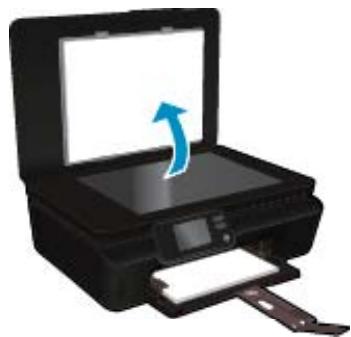

Conseil Pour effectuer des copies d'originaux de forte épaissieur, tels que des livres, vous pouvez ôter le couvercle.
Chargez l'original, face à imprimer vers le bas, dans l'angle avant droit de la vitre.
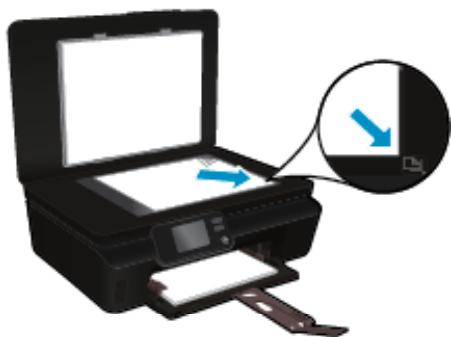
Fermez le capot.
c. Indiquez le nombre de copies et les paramètres.
Sur l'écran d'accueil, touchez Copier. Touchez les boutons fléchés pour modifier le nombre de copies. Si l'option Recto verso est sélectionnée, touchez-la pour annuler la sélection. Touchez Paramètres pour préciser la taille du papier, le type de papier ou d'autres paramètres.
d. Démarrez la copie.
Touchez Noir ou Couleur.
Créer une copie recto verso
a. Chargez du papier.
Placez du papier de format standard dans le bac d'entrée.

Assurez-vous que le bac à papier est enfoncé et que l'extension du bac à papier est ouverte.
b. Chargez l'original
Soulevez le capot du périphérique.


Conseil Pour effectuer des copies d'originaux de forte épaissieur, tels que des livres, vous pouvez ôter le couvercle.
Chargez l'original, face à imprimer vers le bas, dans l'angle avant droit de la vitre.
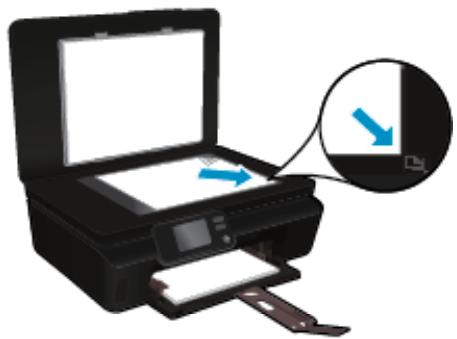
Fermez le capot.
c. Sélectionnez Copier.
Dans l'écran d'accueil, touchez Copier. Touchez les boutons fléchés pour modifier le nombre de copies. Si l'option Recto verso n'est pas sélectionnée, touchez-la pour la sélectionner. Touchez Paramètres pour préciser la taille du papier, le type de papier ou d'autres paramètres.
d. Démarrez la copie.
Touchez Noir ou Couleur.
Rubriques associées
Conseils pour réussir vos copies et numérisations, page 24
Numérisation vers un ordinateur ou une carte mémoire
Vous pouvez commencer une numérisation vers un ordinateur à partir de l'écran de l'imprimante ou à partir du logiciel de l'imprimante sur tout ordinateur. La numérisation à partir de l'écran de l'imprimante est rapide. La numérisation à partir du logiciel vous offre plus d'options.
Avant de lancer une numérisation vers un ordinateur depuis l'écran de l'imprimante, assurez-vous que l'imprimante est bien connectée à votre ordinateur, via un réseau sans fil ou un câble USB.
Pour numériser vers un ordinateur ou une carte mémoire depuis l'écran de l'affichage
- Chargez le document original.
a. Soulevez le capot du périphérique.
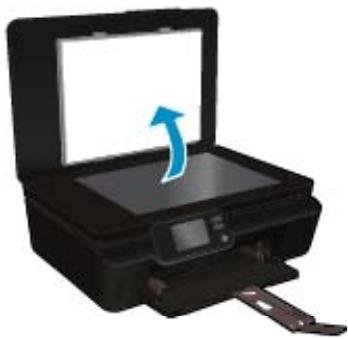
b. Chargez l'original, face à imprimer vers le bas, dans l'angle avant droit de la vitre.
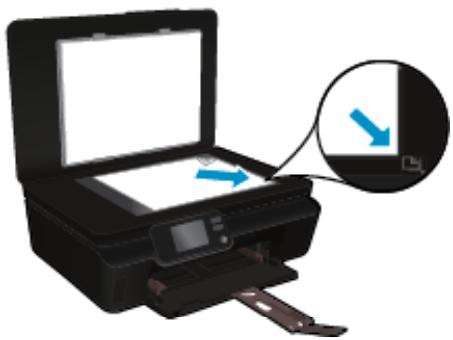
c. Fermez le capot.
- Pour numériser vers une carte mémoire, insérez la carte en question dans son logement.
Pour numériser vers un ordinateur, assurez-vous que l'imprimante est bien connectée à votre ordinateur sur un réseau sans fil ou via un câble USB.
- Démarrez la numérisation.
a. Sur l'écran d'accueil, touchez la touche de direction droite, puis Numériser. b. Sélectionnez la destination en touchant Ordinateur ou Carte mémoire.
Sélectionnez Toucher ici pour prévisualiser la numérisation.
Touchez Paramètres pour sélectionner un type de numérisation ou modifier une résolution.
c. Touchez Numériser.
Rubriques associées
Conseils pour réussir vos copies et numérisations, page 24
Conseils pour réussir vos copies et numérisations
Suivez les conseils ci-après pour réussir vos copies et vos numérisations :
- Découvrez comment numériser vers un la messagerie électronique à partir de l'écran de l'imprimante. Cliquez ici pour accéder à des informations complémentaires en ligne.
- Maintenez la vitre et la partie interne du couvercle à l'état propre. Le scanner interprète tout ce qu'il détecte sur la vitre comme faisant partie de l'image. Chargez l'original, face à imprimer vers le bas, dans l'angle avant droit de la vitre. Pour copier ou numériser un livre ou d'autres types d'originaux très écais, ôtez le couvercle. Pour réaliser une copie de grande taille d'un petit original, numérisez l'original dans l'ordinateur, redimensionnez l'image dans le logiciel de numérisation, puis imprimez une copie de l'image agrandie. Pour ajuster la taille de la numérisation, le type de sortie, la résolution de la numérisation, le type de fichier ou un autre paramètre, commencez à numériser depuis le logiciel de l'imprimante. Pour éviter que le texte numérique ne soit incorrect ou incomplet, assurez-vous que la luminosité est correctement réglée dans le logiciel.
7 Utilisation des cartouches
Vérification des niveaux d'encre estimés Nettoyage automatique de la tête d'impression Nettoyage du maculage - Remplacement des cartouches Aligner imprimante Commande de fournitures d'encre Informations de garantie sur les cartouches Conseils pour l'utilisation des cartouches
Vérification des niveaux d'encre estimés
Dans l'écran d'accueil, touchez l'icône Encre pour afficher les niveaux d'encre estimés.

Remarque 1 Si vous avez installé une cartouche remanufacturée ou reconditionnée, ou encore une cartouche précédemment utilisée dans une autre imprimante, l'indicateur de niveau d'encre peut être inexact, voire indisponible.
Remarque 2 Les avertissements et indicateurs de niveaux d'encre fournissant des estimations à des fins de planification uniquement. Lorsqu'un message d'avertissement relatif à un faible niveau d'encre s'affiche, faites en sorte d'avoir une cartouche de remplacement à portée de main afin d'éviter une perte de temps éventuelle. Le remplacement des cartouches n'est pas nécessaire tant que la qualité d'impression n'est pas jugée inacceptable.
Remarque 3 L'encre contenue dans les cartouches est utilisée de différentes manières au cours du processus d'impression, y compris lors de l'initialisation, qui prépare le produit et les cartouches en vue de l'impression, ou encore lors de l'entretien des têtes d'impression, qui permet de nettoyer les buses et assurer que l'encre s'écoule en douceur. En outre, une certaine quantité d'encre demeure dans la cartouche après utilisation. Pour plus d'informations, voir www.hp.com/go/inkusage.
Rubriques associées
Commande de fournitures d'encre, page 28
Conseils pour l'utilisation des cartouches, page 29
Nettoyage automatique de la tête d'impression
Si la qualité d'impression n'est pas acceptable et que le problème n'est pas lié à un faible niveau d'encre ou à l'utilisation d'une encre de marque autre que HP, essayez de nettoyer la tête d'impression depuis l'écran de l'imprimante. Le papier au format standard doit être chargé. Une page d'informations s'imprime.
Pour nettoyer la tête d'impression à partir de l'écran de l'imprimante
- Sur l'écran d'accueil, touchez l'icône Paramètres, puis touchez Outils.
- Dans le menu Outils, touchez la flèche vers le bas pour faire défilérer les options, puis touchez Nettoyer les têtes d'impression
Rubriques associées
Commande de fournitures d'encre, page 28
Conseils pour l'utilisation des cartouches, page 29
Nettoyage du maculage
Si les impressions présentent un maculage, essayez de nettoyer ce maculage à partir de l'écran de l'imprimante.
Cette procédure peut prendre plusieurs minutes. Le papier ordinaire de format standard doit être chargé et est
déplace d'avant en arrêt pendant le nettoyage. L'émission de bruits mécaniques est normale pendant cette opération.
Pour nettoyer le maculage d'encre à partir de l'écran de l'imprimante
- Sur l'écran d'accueil, touchez l'icône Paramètres, puis touchez Outils.
- Dans le menu Outils, touchez la flèche vers le bas pour faire défiler les options, puis touchez Nettoyer les têtes d'impression
Rubriques associées
Commande de fournitures d'encre, page 28
Conseils pour l'utilisation des cartouches, page 29
Pour remplacer les cartouches
- Vérifiez que l'appareil est sous tension.
- Retirez la cartouche.
a. Ouvrez la porte d'accès aux cartouches d'impression.
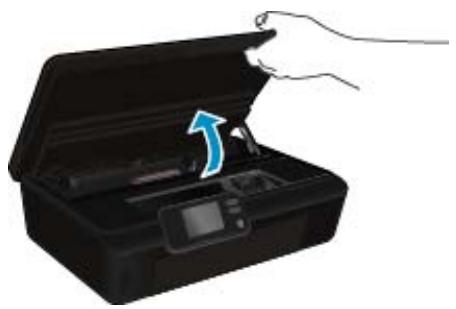
Patientez jusqu'à ce que le chariot d'impression se place au niveau de la partie de l'étiquette d'encre du produit.
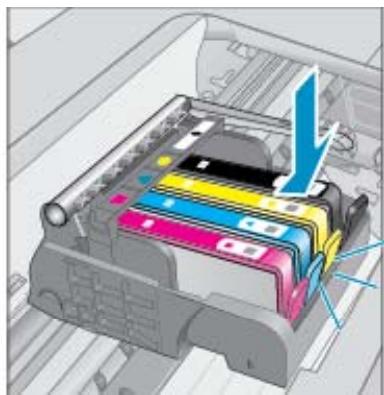
b. Exercez une pression sur le loquet situé sur la cartouche, puis retirez celle-ci de son logement.
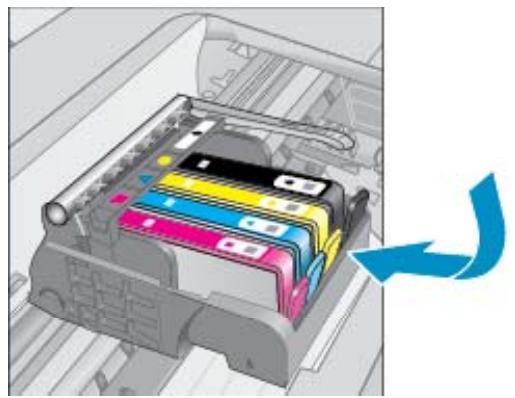

- Insérez une cartouche neue.
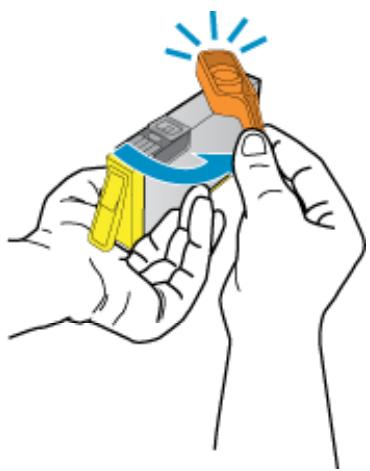
a. Retirez la cartouche de son emballage.

b. Tournez le bouchon de couleur orange afin de l'enlever. Le retrait du bouchon peut nécessiter un mouvement de rotation ferme.
c. Faites correspondre les cartouches aux icônes colorées, puis insérez la cartouche dans son logement jusqu'à ce que vous entendiez un déclic.
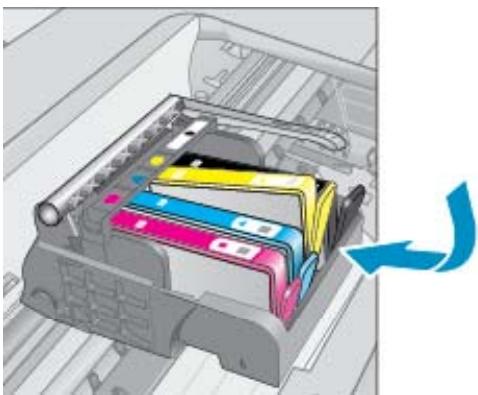
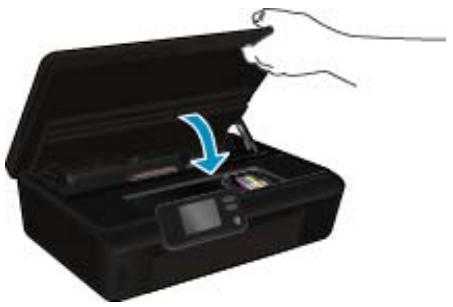
d. Refermez la porte d'accès aux cartouches.
Rubriques associées
Commande de fournitures d'encre, page 28
Conseils pour l'utilisation des cartouches, page 29
Aligner l'imprimante
Après avoir inséré des cartouches neuves, procédez à l'alignement de l'imprimante afin d'obtenir une qualité d'impression optimale. Vous pouvez aligner l'imprimante depuis l'écran de l'imprimante ou depuis le logiciel de l'imprimante.
Pour aligner l'imprimante à partir de l'écran de l'imprimante
- Sur l'écran d'accueil, touchez l'icône Paramètres, puis touchez Outils.
- Dans le menu Outils, touchez la flèche vers le bas pour faire défilérer les options, puis touchez Aligner les cartouches.
- Suivez les instructions qui apparaissent à l'écran.
Pour aligner l'imprimante à partir du logiciel de l'imprimante
Optez pour l'une des procédures suivantes selon votre système d'exploitation.
a. Depuis le menu Démarrer de votre ordinateur, cliquez sur Tous les programmes, puis sur HP. b. Cliquez sur le dossier HP Photosmart série 5520, puis sur HP Photosmart série 5520. c. Sous Imprimer, double-cliquez sur Gérer votre imprimante. d. Sous l'onglet Services du périhérique, double-cliquez sur Aligner les têtes d'impression.
Sur un mac :
Ouvrez Utilitaire HP, cliquez sur Aligner, puis cliquez à nouveau sur Aligner.
Rubriques associées
Commandedefournituresd'encre, page28
Conseils pour l'utilisation des cartouches, page 29
Commande de fournitures d'encre
Pour connaître le nombre de modèle des cartouches de remplacement, ouvrez la porte d'accès aux cartouches de l'imprimante et vérifiez l'étiquette.
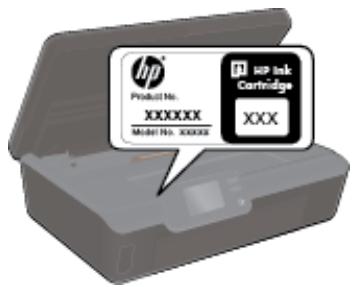
Les informations sur les cartouches et les liens vers la boutique en ligne s'affichent également sur les messages d'alerte concernant l'encre. Vous pouvez également trouver des informations sur les cartouches et commander celles-ci en ligne sur le site www.hp.com/buy/supplies.

Remarque : La commande de cartouches en ligne n'est pas assurée dans tous les pays/toutes les régions. Si elle n'est pas assurée dans votre pays/région, contactez un revendeur HP local pour toute information concernant l'achat de cartouches.
Informations de garantie sur les cartouches
La garantie des cartouches HP est applicable lorsque le produit est utilisé dans le périphérique d'impression HP spécifique. Cette garantie ne couvre pas les cartouches d'impression HP recharges, remises à neuf, reconditionnées ou ayant fait l'objet d'une utilisation incorrecte ou de modifications.
Pendant la période de garantie du produit, celui-ci est couvert jusqu'à épuisement de l'encre HP contenue dans la cartouche ou jusqu'à la date de fin de garantie indiquée sur la cartouche. Vous trouverez la date de fin de garantie, au format AAAA/MM, sur le produit, comme indiqué ici :

Pour obtenir une copie de la déclaration de garantie limitée HP pour l'imprimante, consultez la documentation imprimée livrée avec le produit.
Conseils pour l'utilisation des cartouches
Suivez les conseils ci-après pour utiliser les cartouches :
- N'ouvre pas et ne débouchez pas les cartouches tant que vous n'êtes pas prêt à les installer. Le fait de laisser les capuchons sur les cartouches réduit l'évaporation de l'encre.
- Insérez les cartouches dans les logements appropriés. Faites correspondre la couleur et l'icône de chaque cartouche avec celles de chaque emplacement. Assurez-vous que les cartouches sont correctement enclenchées.
- Après avoir inséré des cartouches neuves, procédez à l'alignement de l'imprimante afin d'obtenir une qualité d'impression optimale. Voir Aligner imprimante, page 28 pour plus d'informations. Assurez-vous que la tête d'impression est propre. Voir Nettoyage automatique de la tête d'impression, page 25 pour plus d'informations. Lorsque vous receivez un message d'alerte relat a un faible niveau d'encre, faites en sorte d'avoir des cartouches de remplacement a portee de main afin d'eviter une perte de temps eventuelle. Le remplacement des cartouches n'est pas necessaire tant que la qualite d'impression n'est pas jugée inacceptable. Voir Remplacement des cartouches, page 26 pour plus d'informations.
- Si vous recevez une erreur indiquant que le chariot est bloqué, essayez d'éliminer le bourrage papier. Voir Suppression d'un blocage chariot, page 39 pour plus d'informations.
8 Connectivités
Ajout de l'appareil HP Photosmart à un réseau Effectuer la connexion sans fil à l'imprimante sans routeur Passage d'une connexion USB à un réseau sans fil - Connexion à une nouvelle imprimante - Modification des paramètres réseau - Conseils pour la configuration et l'utilisation d'une imprimante en réseau - Outils de gestion d'imprimante avancée (pour imprimantes en réseau)
Ajout de l'appareil HP photosmart à un réseau
WPS (WiFi Protected Setup), page 31 - Sans fil avec routeur (réseau de type infrastructure), page 32
Pour pouvoir connecter l'appareil HP Photosmart à un réseau sans fil à l'aide de la configuration WPS (WiFi Protected Setup), les éléments suivants sont nécessaires :
Un réseau 802.11b/g/n sans fil complétant un routeur ou un point d'accès sans fil compatible avec la norme WPS. Remarque 802.11n prend uniquement en charge 2,4 GHz. Un PC de bureau ou un ordinateur portable avec prise en charge de réseau sans fil ou bien une carte réseau (NIC). L'ordinateur doit être connecté au réseau sans fil sur lequel vous prévoyez d'instruire l'appareil HP Photosmart.
Pour connecter l'appareil HP photosmart avec la configuration WPS (wi-fi protected setup)
Effectuez l'une des actions suivantes :
Utilisation de la méthode de configuration PBC (push button)
Choisissez la méthode de configuration. Assurez-vous que le routeur sans fil compatible WPS prend en charge la méthode PBC.
Sur l'écran d'accueil, touchez l'icône Sans fil, puis touchez Paramètres. Touchez la flèche vers le bas pour faire défiler les options. Touchez WPS (WiFi Protected Setup). Touchez Configuration PBS.
b. Configure une connexion sans fil.
Activez la radio sans fil si elle est désactivée. Touchez Démarrage. - Appuyez en maintenant la pression sur le bouton du routeur ou autre périphérique réseau compatible WPS pendant trois secondes afin d'activer la configuration WPS.


Remarque : Un temporisateur s'active sur le produit pendant environ deux minutes, durant lesquelles vous devez appuyer sur le bouton correspondant du périphérique de connexion réseau.
Touchez OK.
c. Installe le logiciel.
Utilisation de la méthode à code PIN
Choisissez la méthode de configuration. Assurez-vous que le routeur sans fil compatible WPS prend en charge la méthode PIN.
Sur l'écran d'accueil, touchez l'icône Sans fil, puis touchez Paramètres. Touchez la flèche vers le bas pour faire défiler les options. Touchez WPS (WiFi Protected Setup). Touchez Configuration PIN.
b. Configure une connexion sans fil.
Touchez Démarrage. Activez la radio sans fil si elle est désactivée.

Remarque Un temporisateur s'active sur le produit pendant environ cinq minutes, durant lesquelles vous devez saisir le code PIN sur le périphérique de mise en réseau.
Touchez OK.
c. Installe le logiciel.
Rubriques connexes
- Conseils pour la configuration et l'utilisation d'une imprimante en réseau, page 34
Sans fil avec routeur (réseau de type infrastructure)
Pour connecter l'appareil HP Photosmart à un réseau WLAN 802.11 sans fil intégré, les éléments suivants sont nécessaires :
Un réseau 802.11b/g/n sans fil comprenant un routeur ou un point d'accès sans fil.

Remarque 802.11n prendra uniquement en charge 2,4 GHz.
Un PC de bureau ou un ordinateur portable avec prise en charge de réseau sans fil ou bien une carte réseau (NIC). L'ordinateur doit être connecté au réseau sans fil sur lequel vous prévoyez d'instruire l'appareil HP Photosmart. □ Accès Internet haut débit (recommandé), tel que le cable ou l'ADSL.
Si vous connectez l'appareil HP Photosmart à un réseau sans fil disposant d'un accès à Internet, HP vous recommande d'utiliser un routeur sans fil (point d'accès ou station de base) utilisant le protocole DHCP (Dynamic Host Configuration Protocol).
- Nom du réseau (SSID). Clé WEP ou phrase de passe WPA (le cas échéant).
Pour connecter le produit à l'aide de l'assistant de configuration sans fil
- Notez le nom de votre réseau (SSID), ainsi que la clé WEP ou la phrase de passe WPA.
- Démarrez l'assistant de configuration sans fil.
a. Sur l'écran d'accueil, touchez l'icône Sans fil, puis touchez Paramètres. b. Touchez Assistant de configuration sans fil.
- Connectez-vous au réseau sans fil.
Sélectionnez votre périphérique dans la liste des réseaux détectés.
- Suivez les instructions.
- Installes le logiciel.
Rubriques connexes
- Conseils pour la configuration et l'utilisation d'une imprimante en réseau, page 34
Effectuer la connexion sans fil à l'imprimante sans routeur
Sans fil Direct permet à vos périphériques Wi-Fi (par exemple : ordinateurs ou smartphones) de vous connecter à votre imprimante directement via le Wi-Fi, en utilisant le processus que vous utilisez actuellement pour connecter vos périphériques Wi-Fi aux nouveaux réseaux et points d'accès sans fil. Vous pouvez imprimer directement à l'aide de votre imprimante sans fil avec la connexion Sans fil Direct.
Pour vous connecter à votre imprimante sans fil sans routeur
- Activez Sans fil Direct à partir du panneau de commande :
a. Sur l'écran d'accueil, touchez l'icône Sans fil. b. Si Sans fil Direct affiche Désactivé, touchez Paramètres. c. Touchez Sans fil Direct, touchez Activé (pas de sécurité) ou Activé (avec sécurité).

Remarque : Si vous activez la sécurité, uniquement les utilisateurs disposant du mot de passe pourront imprimer sans fil. Si vous désactivez la sécurité, quiconque muni d'un périphérique Wi-Fi avec une portée Wi-Fi pourra se connecter à l'imprimante.
- Localisez le nom Sans fil Direct et le mot de passe si la sécurité Sans fil Direct est activée :
a. Sur l'écran d'accueil, touchez l'icône Sans fil, touchez Paramètres, puis touchez Sans fil Direct. b. Touchez Nom affiché pour afficher le nom Sans fil Direct. c. Touchez Afficher le mot de passe pour afficher le mot de passe Sans fil Direct.
- Depuis votre ordinateur sans fil ou votre périphérique mobile, activez la radio Wi-Fi, effectuez votre recherche et connectez-vous au nom Sans fil Direct (par exemple : HP-print-xx-Photosmart-5520).
Si la sécurité Sans fil Direct est activée, saisissez le mot de passe Sans fil Direct lorsque vous y êtes invité.

Remarque 1 Vous ne pouvez pas accéder à Internet via la connexion Sans fil Direct.
Remarque 2 La connexion Sans fil Direct est disponible même si l'imprimante est également connectée à un réseau domestique sans fil.
Remarque 3 Toutes les fonctionnalités disponibles sur votre réseau domestique sans fil, telles que l'impression, la numérisation, la maintenance de l'imprimante etc. sont également disponibles lorsqu'un ordinateur, équipé du logiciel d'imprimante, est connecté à une imprimante avec Sans fil Direct. Certaines fonctionnalités sont susceptibles de ne pas être prises en charge si l'imprimante dispose en même temps d'une connexion sans fil à votre réseau domestique et à Sans fil Direct.
Passage d'une connexion USB à un réseau sans fil
Si vous avez configuré votre imprimante et installé le logiciel à l'aide d'un câble USB, vous pouvez facilement passer à une connexion réseau sans fil. Vous avez besoin d'un réseau 802.11b/g/n sans fil complémentaire à un routeur ou un point d'accès sans fil.

Remarque 802.11n prendra uniquement en charge 2,4 GHz.
Pour passer d'une connexion USB à un réseau sans fil
Optez pour l'une des procédures suivantes en fonction de votre système d'exploitation.
a. Depuis le menu Démarrer de votre ordinateur, cliquez sur Tous les programmes, puis sur HP. b. Cliquez sur HP Photosmart série 5520, cliquez sur Configuration de l'imprimante & Logiciel, puis cliquez sur Convertir une imprimante USB en imprimante sans fil. c. Suivez les instructions à l'écran.
Sur un mac :
a. Sur l'écran d'accueil, touchez l'icône Sans fil, puis touchez Paramètres. b. Suivez les instructions affichées à l'écran pour connecter l'imprimante. c. Utilisez l'Assistant de configuration HP sous Applications/Hewlett-Packard/Utilitaires de périphérique pour opter pour une connexion logicielle sans fil à cette imprimante.
Connexion à une nouvelle imprimante
Pour connecter une nouvelle imprimante à partir du logiciel de l'imprimante
Si vous n'avez pas fini de connecter l'imprimante à votre ordinateur, vous devez la connecter depuis le logiciel de l'imprimante. Pour connecter une autre imprimante de même modèle à votre ordinateur, vous n'avez pas besoin d'installer à nouveau le logiciel correspondant.
Optez pour l'une des procédures suivantes en fonction de votre système d'exploitation.
a. Depuis le menu Démarrer de votre ordinateur, cliquez sur Tous les programmes, puis sur HP. b. Cliquez sur HP Photosmart série 5520, cliquez sur Configuration de l'imprimante & Logiciel, puis cliquez sur Connecter une nouvelle imprimante. c. Suivez les instructions à l'écran.
Sur un mac :
a. Sur l'écran d'accueil, touchez l'icône Sans fil, puis touchez Paramètres. b. Suivez les instructions affichées à l'écran pour connecter l'imprimante. c. Utilisez l'Assistant de configuration HP sous Applications/Hewlett-Packard/Utilitaires de périphérique pour opter pour une connexion logicielle sans fil à cette imprimante.
Modification des paramètres réseau
Pour modifier les paramètres sans fil précédemment configurés pour un réseau, vous devez exécuter l'assistant de configuration sans fil depuis l'écran de l'imprimante.
Pour exécuter l'assistant de configuration sans fil afin de modifier des paramètres réseau
- Sur l'écran d'accueil, touchez l'icône Sans fil, puis touchez Paramètres.
- Touchez Assistant configuration sans fil.
- Suivez les instructions affichées à l'écran pour modifier les paramètres réseau.
Conseils pour la configuration et l'utilisation d'une imprimante en réseau
Suivez les conseils ci-après pour configurer et utiliser une imprimante en réseau :
Lors de la configuration d'une imprimante sans fil en réseau, assurez-vous que votre routeur sans fil est sous tension. L'imprimante recherche les routeurs sans fil, puis affiche à l'écran la liste des noms de réseau détectés. Pour vérifier la connexion sans fil, touchez le bouton Sans fil dans le panneau de commande. Si Sans fil désactivé est affiché, touchez Activer. - Si votre ordinateur est relié à un réseau privé virtuel (VPN), vous devez d'abord vous déconnecter du VPN pour pouvoir accéder à n'importe quel autre périphérique de votre réseau, y compris l'imprimante. - Apprenez-en plus sur la configuration de votre réseau et de l'imprimante pour une impression sans fil. Cliquez ici pour accéder à des informations complémentaires en ligne. - Apprenez à rechercher les paramètres de sécurité du réseau. Cliquez ici pour accéder à des informations complémentaires en ligne.
- Découvrez l'utilitaire de diagnostic réseau (pour Windows uniquement) et d'autres conseils de dépannage. Cliquez ici pour accéder à des informations complémentaires en ligne.
- Découvre comment passer d'une connexion USB à une connexion sans fil. Cliquez ici pour accéder à des informations complémentaires en ligne.
- Découvre comment utiliser vos programmes de pare-feu et d'antivirus durant la configuration de l'imprimante. Cliquez ici pour accéder à des informations complémentaires en ligne.
Outils de gestion d'imprimante avancée (pour imprimantes en réseau)
Si l'imprimante est connectée à un réseau, vous pouvez utiliser son serveur Web intégré pour consulter des informations d'état, modifier des paramètres et : gérer l'imprimante à partir de votre ordinateur.

Remarque : Pour consulter ou modifier certains paramètres, un mot de passe peut être nécessaire.
Vous pouvez ouvrir et utiliser le serveur Web intégré sans être connecté(e) à Internet. Cependant, certaines fonctionnalités ne sont pas disponibles.
- Accès au serveur Web intégré À propos des cookies
Accès au serveur web intégré

Remarque L'imprimante doit être connectée à un réseau et posséder une adresse IP. Vous pouvez accéder à l'adresse IP de l'imprimante en touchant le bouton Sans fil dans le panneau de commande ou en imprimant une page de configuration réseau.
Saisissez l'adresse IP ou le nom d'hôte affecté à l'imprimante dans le champ correspondant d'un navigateur Web pris en charge par votre ordinateur.
Par exemple, si l'adresse IP est 192.168.0.12, entrez l'adresse suivante dans un navigateur Web comme Internet Explorer : http://192.168.0.12.
Le serveur Web intégré (EWS) place de petits fichiers texte (cookies) sur votre disque dur lorsque vous naviguez. Ces fichiers permettent au serveur Web intégré de reconnaître votre ordinateur la prochaine fois que vous visitez le site. Par exemple, si vous avez configuré la langue du serveur Web intégré, un cookie permet de se rappeler de la langue que vous aviez sélectionnée de façon à ce que les pages soient affichées dans cette langue la prochaine fois que vous accéderez au serveur Web intégré. Bien que certains cookies soient effacés à la fin de chaque session (comme le cookie qui stocke la langue sélectionnée), d'autres (comme les cookies qui stockent les préférences de l'utilisateur) sont stockés sur l'ordinateur jusqu'à ce que vous les effaciez manuellement.
Vous pouvez configurer tout navigateur de manière à ce qu'il accepte tous les cookies, ou qu'il vous avertisse chaque fois qu'un cookie est proposé, afin de décider individuellement quels cookies doivent être acceptés ou refusés. Vous pouvez également utiliser votre navigateur pour supprimer les cookies indésirables.

Remarque : En fonction de votre imprimante, si vous désactivez les cookies, vous désactivez aussi au moins une des fonctions suivantes :
- Démarrage où vous aviez laissé l'application (très particulièrement utile lorsque vous utilise des assistants d'installation).
- Mémorisation du paramètre de langue du serveur Web intégré.
- Personnalisation de la page d'accueil du serveur Web intégré.
Pour obtenir des informations sur la modification des paramètres de confidentialité et des cookies et pour savoir comment visualiser ou supprimer les cookies, consultez la documentation fournie avec votre navigateur Web.
9 Résolution de problèmes
Pour obtenir une aide supplémentaire Enregistrement de l'imprimante Élimination de bourrages papier Résolution de problèmes d'impression Résolution de problèmes de copie et de numérisation Résolution de problèmes réseau Assistance téléphonique HP
Pour obtenir une aide supplémentaire
Vous pouvez accéder à des informations et une aide complémentaires sur votre appareil HP Photosmart en saisissant un mot clé dans le champ Rechercher, situé dans le coin supérieur gauche de l'afficheur d'aide. Les titres des rubriques associées, qui concernent à la fois les rubriques disponibles localement ou en ligne, sont répertoriés.

Cliquez ici pour accéder à des informations complémentaires en ligne.
Enregistrement de l'imprimante
En consacrant seulement quelques minutes à l'enregistrement de votre imprimante, vous bénéficierez d'un service plus rapide, d'une assistance plus efficace et recevrez des alertes de maintenance pour votre produit. Si vous n'avez pas enregistré libre leur imprimante lors de l'installation du logiciel, vous pouvez procéder à l'enregistrement maintenant sur le site http://www.registereter.hp.com.
Élimination de bourrages papier
Supprimez un bourrage papier dans le bac d'alimentation. Pour éliminer un bourrage papier du bac d'alimentation
- Ouvrez la porte d'accès aux cartouches d'impression.
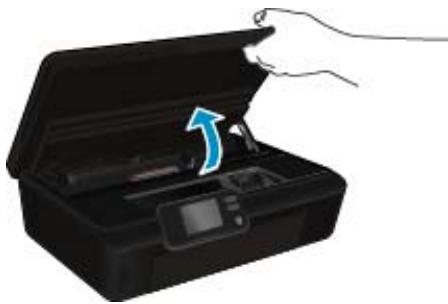
- Ouvrez le capot du passage du papier.
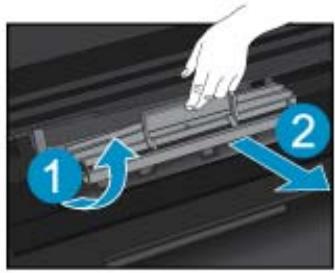
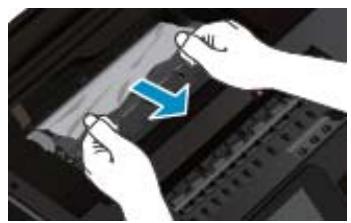
- Retirez le papier coincé dans le rouleau arrêté.
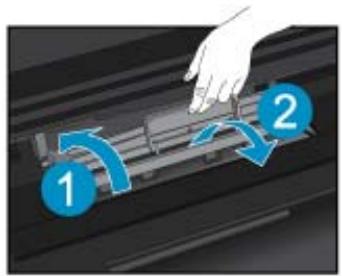
- Fermez le capot du passage du papier.
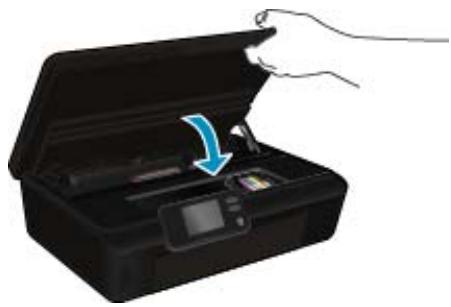
- Refermez la porte d'accès aux cartouches.
- Relancez l'impression.
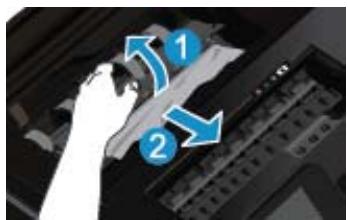
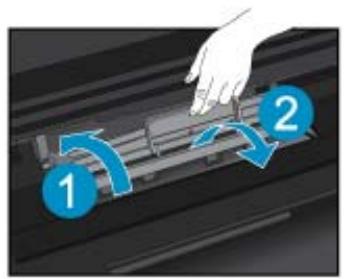
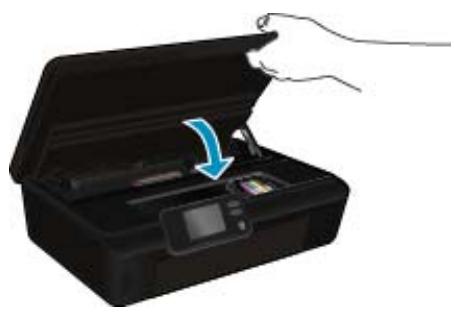
Éliminez le bourrage papier de l'unité d'impression recto verso.
Pour éliminer un bourrage papier du module d'impression recto verso
- Ouvrez la porte d'accès aux cartouches d'impression.
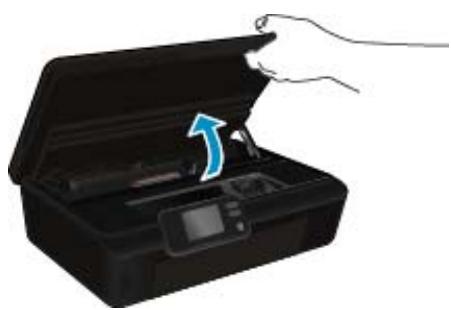
- Ouvrez le capot du passage du papier.

- Appuyez sur le trou du passage du papier du module d'impression recto verso pour le soulever. Retirez le papier coincé.
- Fermez le capot du passage du papier.
- Refermez la porte d'accès aux cartouches.
- Relancez l'impression.
Si les solutions ci-dessus n'ont pas permis de résoudre le problème, cliquez ici pour obtenir une aide complémentaire en ligne.
Suppression d'un blocage chariot
Enlevez tous les objets qui bloquent le chariot d'impression (des feuilles de papier, par exemple).
Remarque : N'utilisez aucun outil ni autre ustensile pour éliminer un bourrage papier. Faites toujours extrêmement attention lorsque vous éliminez un bourrage papier à l'intérieur de l'imprimante.
Pour obtenir de l'aide à partir de l'écran d'impression, touchez Aide depuis l'écran d'accueil. Touchez le bouton directionnel pour naviguer dans les rubriques d'aide, touchez Dépannage et support, puis Supprimer le blocage chariot.

Cliquez ici pour accéder à des informations complémentaires en ligne.
Résolution de problèmes d'impression
Assurez-vous que l'imprimante est sous tension et que du papier est chargé dans le bac papier. Si vous ne parvenez toujours pas à imprimer, HP propose un utilitaire de diagnostic réseau (pour Windows uniquement) qui peut vous aider à résoudre de nombreux problèmes courants de type « Impression impossible ». Depuis le menu Démarrer de votre ordinateur, cliquez sur Tous les programmes, puis sur HP. Sous HP Photosmart série 5520, cliquez sur HP Photosmart série 5520, cliquez sur le bouton Aide, puis double-cliquez sur Utilitaire de diagnostic d'impression HP.

Cliquez ici pour accéder à des informations complémentaires en ligne.
Si la qualité de l'impression est médiocre, tentez d'améliorer la qualité d'impression comme suit :
Utilisez le rapport d'état d'imprimante et de qualité d'impression pour diagnostiquer des problèmes d'imprimante et de qualité d'impression. Sur l'écran d'accueil, touchez l'icône Paramètres, puis touchez Outils. Touchez Rapport d'état imprimante ou Rapport qualité d'impression. Cliquez ici pour accéder à plus d'informations en ligne. Si les impressions présentent des couleurs ou des lignes décalées, essayez d'aligner l'imprimante. Voir Aligner imprimante, page 28 pour plus d'informations. S'il y a des taches d'encre sur les impressions essayez de les nettoyer. Voir Nettoyage du maculage, page 25 pour plus d'informations.
Résolution de problèmes de copie et de numérisation
HP fournit un utilitaire de diagnostic de numérisation (pour Windows uniquement) qui peut vous aider à résoudre de nombreux problèmes courants de type « Numérisation impossible ». Depuis le menu Démarrer de votre ordinateur, cliquez sur Tous les programmes, puis sur HP. Sous HP Photosmart série 5520, cliquez sur HP Photosmart série 5520, cliquez sur le bouton Aide, puis double-cliquez sur Utilitaire de diagnostic d'impression HP.
Découvrez-en plus sur la résolution des problèmes de numérisation. Cliquez ici pour accéder à des informations complémentaires en ligne.
Découvrez comment résoudre les problèmes de copie. Cliquez ici pour accéder à des informations complémentaires en ligne.
Résolution de problèmes réseau
Vérifiez la configuration réseau ou imprimez un rapport de test sans fil pour aider au diagnostic de problèmes de connexion réseau.
Pour vérifier la configuration réseau ou imprimer un rapport de test sans fil
- Sur l'écran d'accueil, touchez l'icône Sans fil, puis touchez l'icône Paramètres.
- Touchez la flèche vers le bas pour faire défiler les options. Touchez Afficher la configuration réseau ou Imprimer le rapport de test sans fil.
Cliquez sur les liens ci-dessous pour obtenir plus d'informations en ligne sur la résolution de problèmes de mise en réseau.
Apprenez-en plus sur l'impression sans fil. Cliquez ici pour accéder à des informations complémentaires en ligne. Apprenez à rechercher les paramètres de sécurité du réseau. Cliquez ici pour accéder à des informations complémentaires en ligne. - Découvrez l'utilitaire de diagnostic réseau (pour Windows uniquement) et d'autres conseils de dépannage. Cliquez ici pour accéder à des informations complémentaires en ligne. - Découvrez comment utiliser vos programmes de pare-feu et d'antivirus durant la configuration de l'imprimante. Cliquez ici pour accéder à des informations complémentaires en ligne.
Assistance téléphonique HP
Les options d'assistance téléphonique et leur disponibilité varient selon les produits, les pays/régions et les langues.
Cette section contient les rubriques suivantes :
Période d'assistance téléphonique - Contact de l'assistance téléphonique Dépassement de la période d'assistance téléphonique
Période d'assistance téléphonique
L'Amérique du Nord, l'Asie-Pacifique et l'Amérique Latine (y compris le Mexique) bénéficient d'un an d'assistance téléphonique gratuite. Pour déterminer la durée de l'assistance téléphonique gratuite en Europe de l'Est, au Moyen-Orient et en Afrique, veuillez consulter le site www.hp.com/support. Les tarifs standard de l'opérateur sont applicables.
Contact de l'assistance téléphonique
Lorsque vous appelez l'assistance HP, vous devez avoir votre ordinateur et devant l'appareil. Les informations suivantes vous seront demandées :
Nom du produit (HP Photosmart série 5520) Le numéro de série (figurant sur la partie arrière ou inférieure de l'appareil) - Les messages qui s'affichent lorsque le problème survient Les réponses aux questions suivantes :
Cette situation s'est-elle produite précédemment ? Pouvez-vous la reproduire ? Avez-vous ajouté un composant matériel ou logiciel sur l'ordinateur au moment où le problème est survenu ? S'est-il produit un événement quelconque avant que le problème ne survienne (orage, déplacement du produit, etc.) ?
Pour obtenir la liste des numéros d'assistance, visitez le site www.hp.com/support.
Dépassement de la période d'assistance téléphonique
Une fois la période d'assistance téléphonique expirée, toute aide apportée par HP vous sera facturée. Vous pouvez également obtenir de l'aide sur le site Web d'assistance HP en ligne : www.hp.com/support. Contactez votre revendeur HP ou appelez l'assistance téléphonique de votre pays/région pour en savoir plus sur les options d'assistance disponibles.
Options de garantie supplémentaires
Des plans d'extension de garantie de l'appareil HP Photosmart sont disponibles moyennant un supplément financier. Visitez le site www.hp.com/support, sélectionnez Your pays/region et Your langue, puis explorez la section relative aux services et à la garantie pour obtenir plus d'informations sur les plans d'assistance étendue.
Mise à niveau des cartouches
Si la mise à niveau ne fonctionne pas, essayez d'obtenir la reconnaissance de la cartouche de mise à niveau par votre imprimante.
Pour que l'imprimante reconnaît la cartouche de mise à niveau :
- Retirez la cartouche de mise à niveau.
- Insérez la cartouche d'origine dans le chariot.
- Fermez la porte d'accès à la cartouche, puis attendez que le chariot s'immobilise.
- Retirez la cartouche d'origine et remplacez-la par la cartouche de mise à niveau.
- Fermez la porte d'accès à la cartouche, puis attendez que le chariot s'immobilise.
Si vous recevez encore un message d'erreur relatif à un problème de mise à niveau, contactez l'assistance HP pour obtenir de l'aide.

Cliquez ici pour accéder à des informations complémentaires en ligne.
Préparation de l'imprimante
Si la qualité de l'impression est insuffisante, essayez de nettoyer les cartouches depuis le panneau de commande. Voir Nettoyage automatique de la tête d'impression, page 25 pour plus d'informations.
Pour entretenir les cartouches, utilisez la fonctionnalité Désact. auto afin de gérer l'énergie utilisée pour l'imprimante. Voir Désact. auto, page 53 pour plus d'informations.
Vérification de la porte d'accès aux cartouches
La porte d'accès aux cartouches doit être fermée pour procéder à l'impression.
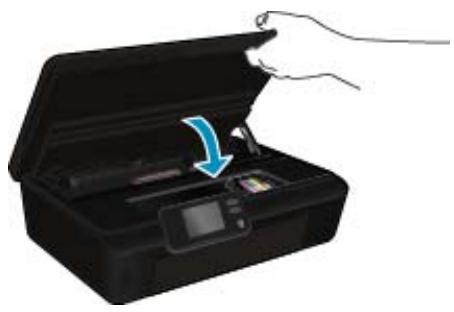

Cliquez ici pour accéder à des informations complémentaires en ligne.
Défaillance de la tête d'impression
La tête d'impression de ce produit est en panne. Contactez l'assistance HP pour obtenir de l'aide.

Cliquez ici pour accéder à des informations complémentaires en ligne.
Défaillance d'imprimante
Si vous avez déjà mis hors tension puis sous tension l'imprimante sans que cela résolve votre problème, contactez l'assistance HP pour obtenir de l'aide.

Cliquez ici pour accéder à des informations complémentaires en ligne.
Pour résoudre un problème de cartouche d'encre
- Retirez puis réinsérez les cartouches. Vérifiez que les cartouches sont installées dans les logements appropriés.
- Si la réinsertion des cartouches ne résout pas le problème, essayez de nettoyer les contacts de la cartouche.
Pour nettoyer les contacts de la cartouche
Attention La procédure de nettoyage ne nécessite que quelques minutes. Vérifiez que les cartouches d'encre ont été réinstallées dans le produit aussitôt que possible. Il est recommandé de ne pas laisser les cartouches d'encre hors du produit plus de 30 minutes. Il pourrait en résulter un endommagement à la fois de la tête d'impression et des cartouches d'encre.
a. Vérifiez que l'appareil est sous tension. b. Ouvrez la porte d'accès aux cartouches d'impression.
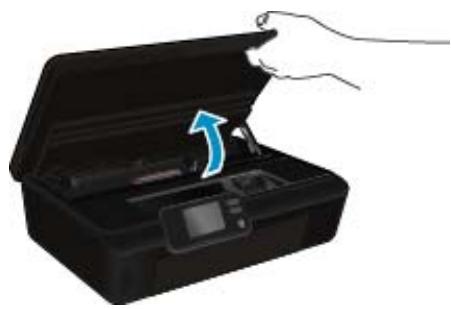
Patientez jusqu'à ce que le chariot d'impression se place au niveau de la partie de l'étiquette d'encre du produit.
c. Appuyez sur le loquet de la cartouche indiquée dans le message d'erreur, puis retirez-la de son emplacement.
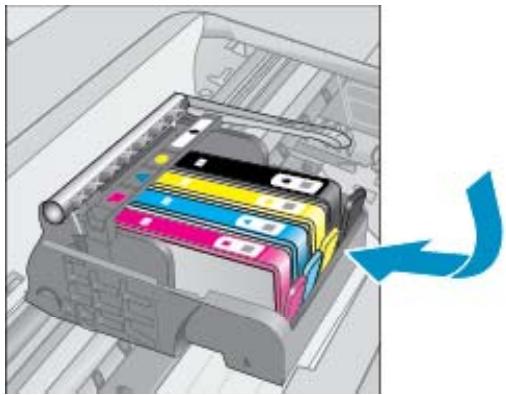
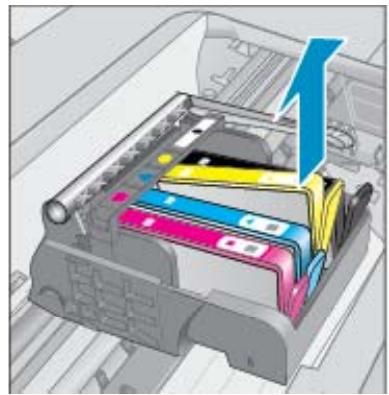
d. Maintenez la cartouche d'encre par les bords, la partie inférieure étant pointée vers le haut, et localisez les contacts électriques de la cartouche.
Les contacts électriques sont quatre petits rectangles de couleur cuivrée ou dorée situés dans la partie inférieure de la cartouche d'encre.
Contacts électriques
e. Essuyez uniquement les contacts avec un tissu non pelucheux.
Attention. Faites bien attention à ne toucher que les contacts, et n'étalez pas l'encre ou d'autres débris sur la cartouche.
f. Localisez, à l'intérieur du produit, les contacts de la tête d'impression. Les contacts se présentent sous la forme de broches de couleur cuivrée ou dorée, positionnées de manière à correspondre aux contacts de la cartouche d'encre.
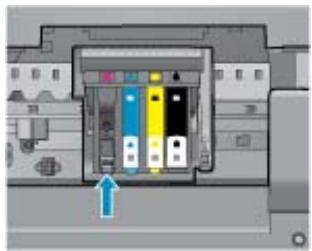
g. Essuyez les contacts avec un coton-tige sec ou un tissu non pelucheux.
h. Réinstallez la cartouche d'encre.
i. Fermez la porte d'accès et vérifiez si le message d'erreur a disparu. j. Si l'affichage du message persiste, mettez le produit hors tension, puis de nouveau sous tension.
- Si votre problème persiste, essayez de remplacer les cartouches. Voir Remplacement des cartouches, page 26 pour plus d'informations.

Cliquez ici pour accéder à des informations complémentaires en ligne.
Cartouches configuration
Lors de votre première configuration de l'imprimante, vous devez installer les cartouches envoyées dans la boîte de l'imprimante. Ces cartouches portent l'étiquette CONFIGURATION et calibrent leur imprimante avant la première tâche d'impression. Une erreur survient si l'installation des cartouches CONFIGURATION échoue pendant la configuration initiale du produit.
Si vous avez installé un jeu de cartouches classiques, retirez-les et installez les cartouches CONFIGURATION pour terminer la configuration de l'imprimante. Une fois cette configuration terminée, l'imprimante peut utiliser des cartouches classiques.

Avertissement N'ouvre pas et ne débouche pas les cartouches tant que vous n'êtes pas prêt à les installer. Le fait de laisser les capuchons sur les cartouches réduit l'évaporation de l'encre. Vous pouvez utiliser les capuchons orange des cartouches CONFIGURATION, le cas échéant.

Si vous recevez encore le message d'erreur, contactez l'assistance HP pour obtenir de l'aide.

Cliquez ici pour accéder à des informations complémentaires en ligne.
Cartouches d'ancienne génération
Vous devrez utiliser une version de cartouche plus récente. Dans la plupart des cas, vous pouvez identifier une version plus récente de la cartouche en regardant l'extérieur de son emballage et en recherchant la date de fin de garantie.
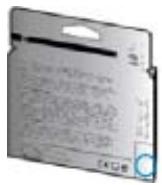
Si plusieurs espaces « v1 » se trouvent à droite de la date, la cartouche est la version la plus récente mise à jour. S'il s'agit d'une version d'ancienne génération, contactez l'assistance HP pour obtenir de l'aide ou un remplacement.

Cliquez ici pour accéder à des informations complémentaires en ligne.
10 Renseignements techniques
Cette section contient les spécifications techniques et les informations légales internationales de l'appareil HP Photosmart.
Pour obtenir des spécifications complémentaires, consultez la documentation imprimée fournie avec l'appareil HP Photosmart.
Cette section contient les rubriques suivantes :
- Avertissement Informations relatives au microprocesseur de cartouches
- Caractéristiques techniques Programme de gestion des produits en fonction de l'environnement
- Déclarations de réglementation Déclarations de conformité aux réglementations sans fil
Avis publiés par la société hewlett-packard
Les informations contenues dans ce document peuvent faire l'objet de modifications sans préavis.
Tous droits réservés. La reproduction, l'adoption ou la traduction de ce matériel est interdite sans l'accord écrit préalable de Hewlett-Packard, sauf dans les cas permis par la législation relative aux droits d'auteur. Les seules garanties relatives aux produits et services HP sont décrites dans les déclarations de garantie expresse accompagnant ces produits et services. Aucun élément de ce document ne constitue une garantie supplémentaire. Hewlett-Packard ne saurait être tenu pour responsable des erreurs ou omissions techniques ou rédactionnelles de ce document.
Microsoft, Windows, Windows XP et Windows Vista sont des marques déposées de Microsoft Corporation aux États-Unis.
Windows 7 est une marque déposée ou une marque de Microsoft Corporation aux États-Unis et/ou dans d'autres pays.
Intel et Pentium sont des marques ou des marques déposées d'Intel Corporation ou de ses filiales aux États-Unis et dans d'autres pays.
Adobe est une marque déposée d'Adobe Systems Incorporated.
Informations relatives au microprocesseur de cartouches
Les cartouches HP utilisées avec ce produit sont dotées d'un microprocesseur de mémoire associé au fonctionnement du produit. En outre, ce microprocesseur recueille une série d'informations restreintes relatives à l'usage du produit, dont les suivantes : date d'installation initiale de la cartouche, date à laquelle la cartouche a été utilisée pour la dernière fois, nombre de pages imprimées avec la cartouche, couverture de page, modes d'impression appliqués, erreurs d'impression eventuelles et modèle du produit. Ces informations permettent à HP de concevoir ses futurs produits en répondant aux besoins d'impression des utilisateurs.
Les données collectées par le microprocesseur de mémoire de la cartouche n'incluent aucune information susceptible d'être utilisée pour identifier un client ou un utilisateur du produit associé à la cartouche.
HP collecte un échantillon des microprocesseurs de mémoire parmi les cartouches returnées à HP dans le cadre de son programme de renvoi et de recyclage (HP Planet Partners : www.hp.com/ Hpinfo/globalcitizenship/environment/recycle/). Les microprocesseurs de mémoire provenant de cet échantillonnage sont lus et analysés afin d'améliorer les futurs produits HP. Les partenaires de HP qui apportent leur contribution au recyclage de cette cartouche sont également susceptibles d'accéder à ces données.
Toute partie se trouvant en possession de la cartouche est susceptible d'avoir accès aux informations anonymes contenues dans le microprocesseur de mémoire. Si vous préférez ne pas autoriser cet accès, vous pouvez rendre le microprocesseur inopérant. Toutefois, après avoir rendu le microprocesseur inopérant, vous ne pourrez utiliser la cartouche dans aucun produit HP.
Si vous êtes suspicionnels à l'idée de fournir ces informations anonymes, vous pouvez rendre ces dernières inaccessibles en désactivant la capacité du microprocesseur de mémoire de collecter les informations relatives à l'utilisation du produit.
Pour désactiver la fonction de collecte des informations d'utilisation
- Sur l'écran d'accueil, touchez l'icône Paramètres.

- Touchez Préférences.
- Utilisez le bouton fléché vers le bas pour faire défiler les options. Touchez Infos puce cartouche, puis Désactivé.
Remarque 1 Pour réactiver la fonction de collecte des informations d'utilisation, restaurez les paramètres par défaut en usine.
Remarque 2 Vous pouvez continuer à utiliser la cartouche dans le produit HP après avoir désactivé la capacité du microprocesseur de mémoire de collecter les informations relatives à l'utilisation du produit.
Caractéristiques techniques
Les caractéristiques techniques de l'appareil HP Photosmart sont fournies dans cette section. Pour obtenir les spécifications complètes du produit, consultez la fiche de données du produit (Product Data Sheet) à l'emplacement suivant : www.hp.com/support.
Configurations système minimales
Le fichier Lisezmoi contient les configurations logicielles et système minimales.
Pour plus d'informations sur les futures éditions du système d'exploitation et l'assistance, visitez le site Web de support en ligne HP à l'adresse www.hp.com/support.
Conditions d'exploitation
- Plage de températures de fonctionnement recommandée : de 15 à 32 °C
- Plage de températures de fonctionnement acceptable : de à 40°C
- Humidité: De 20 à 80 % d'humidité relative sans condensation (valeur recommandée); point de rosée maximal 25 °C
- Plage de températures hors fonctionnement (stockage): -40 °C à 60 °C
- En présence de champs électromagnétiques, la sortie de l'appareil HP Photosmart peut être légèrement déformée. HP commande d'utiliser un câble USB de 3 m au maximum afin de réduire les interférences provoquées par les champs électromagnétiques élevés qui peuvent se produire.
Spécifications relatives à l'impression
La vitesse d'impression varie en fonction de la complexité du document. - Méthode : impression à jet d'encre thermique contrôle Language: PCL3GUI
Spécifications relatives à la numérisation
Résolution optique : jusqu'à 1 200 ppp Résolution matérielle : jusqu'à 1 200 x 2 400 ppp Résolution optimisée : jusqu'à 2 400 x 2 400 ppp - Nombre de bits : couleur 24 bits, échelle de gris 8 bits (256 niveaux de gris) Taille maximale de numérisation à partir de la vitre : 21,6 x 29,7 cm - Types de fichiers pris en charge : BMP, JPEG, PNG, TIFF, PDF Version Twain : 1.9
Spécifications relatives à la copie
Traitement numérique de l'image - Le nombre maximal de copies varie selon le modèle. La vitesse de copie varie en fonction du modèle et de la complexité du document.
Rendement des cartouches
Visitez le site www.hp.com/go/learnaboutsupplies pour plus d'informations sur les rendements de cartouches estimés.
Résolution d'impression
Résolution d'impression
| Mode brouillon | • Rendu couleur/noir et blanc : 300 x 300 ppp • Sortie (noir et blanc/couleur) : Automatique |
| Mode normal | • Rendu couleur/noir et blanc : 600 x 600 ppp • Sortie (noir et blanc/couleur) : Automatique |
| Mode Plain-Best | • Rendu couleur/noir et blanc : 600 x 600 ppp • Sortie (noir et blanc/couleur) : Automatique |
| Mode Photo-Best | • Rendu couleur/noir et blanc : 600 x 600 ppp • Sortie (noir et blanc/couleur) : Automatique |
| Mode ppp max | • Rendu couleur/noir et blanc : 1 200 x 1 200 ppp • Sortie : Automatique (noir), 4 800 x 1 200 ppp optimisés (couleur) |
Programme de gestion des produits en fonction de l'environnement
Hewlett-Packard s'engage à fournir des produits de qualité dans le strict respect de l'environnement. Ce produit a été conçu dans le souci du recyclage. Le nombre de matériaux utilisés est minimal, mais suffit à assurer le bon fonctionnement et la fiabilité de l'imprimante. Les pièces ont été conçues de façon que les différents matériaux qui les composent se séparent facilement. Les fixations et autres connecteurs sont facilement identifiables et accessibles et peuvent être retirés avec des outils usuels. Les pièces à haute priorité sont conçues pour un désassemblage et une réparation facile.
Pour plus d'informations, consultez le site Web HP sur la Charte de protection de l'environnement à l'adresse suivante :
Cette section contient les rubriques suivantes :
Conseils environnementaux Utilisation du papier - Plastiques Fiches techniques de sécurité du matériel (MSDS) Programme de recyclage Programme de reprise et de recyclage des consommables HP - Consommation électrique - Disposal of waste equipment by users in private households in the European Union Substances chimiques - Restriction sur les substances dangereuses (Ukraine) Battery disposal in the Netherlands Battery disposal in Taiwan - Californie - Avis sur le perchlorate EU battery directive Désact. auto Mode veille
Conseils environnementaux
HP s'engage à aider ses clients à réduire leur empreinte environnementale. Les conseils environnementaux indiqués par HP ci-dessous ont pour objectif de vous aider à évaluer et réduire l'impact de vos choix en matière
d'impression. En complément des fonctions spécifiques dont est doté ce produit, veuillez visiter le site HP Eco Solutions pour plus d'informations sur les initiatives de HP en faveur de l'environnement.
Utilisation du papier
Conformément aux normes DIN 19309 et EN 12281:2002, vous pouvez utiliser du papier recyclé avec ce produit.
Plastiques
Les pièces en plastique d'un poids supérieur à 25 grammes portent une mention conforme aux normes internationales, laquelle facilite l'identification des matières plastiques à des fins de recyclage des produits en fin de vie.
Fiches techniques de sécurité du matériel (MSDS)
Les fiches techniques de sécurité (MSDS, en anglais) sont disponibles via le site Web de HP à l'adresse suivante :
www.hp.com/go/msds
Programme de recyclage
HP met à la disposition de sa clientèle des programmes de retrait et de recyclage de produits de plus en plus nombreux dans un grand nombre de pays/régions et a établi un partenariat avec plusieurs des centres de recyclage de matériaux électroniques les plus importants dans le monde. HP préserve les ressources en revendant certains de ses produits les plus utilisés. Pour plus d'information sur le recyclage des produits HP, consultez :
Programme de reprise et de recyclage des consommables HP
HP s'engage à protéger l'environnement. Le programme de recyclage des consommables jet d'encre HP est disponible dans de nombreux pays/régions et vous permet de recycler gratuitement vos cartouches d'impression et vos cartouches d'encre usagées. Pour plus d'informations, visitez le site Web à l'adresse suivante :
Consommation électrique
Les équipements d'impression et d'imagerie Hewlett-Packard munis du logo ENERGY STAR® sont conformes à la Specification ENERGY STAR de l'Agence américaine pour la protection de l'environnement (U. S.
Environmental Protection Agency). Le marquage suivant figure sur les produits d'imagerie conformes à la norme ENERGY STAR :
ENERGY STAR
Des informations complémentaires sur les modèles de produits d'imagerie conformes à la norme ENERGY STAR sont disponibles sur le site : www.hp.com/go/energystar
Substances chimiques
HP s'attache à informer ses clients des substances chimiques utilisées dans ses produits, pour se conformer aux obligations légales telles que la réglementation REACH (Réglementation européenne EC No 1907/2006 sur les substances chimiques). Une note d'information chimique sur ce produit peut être consultée à l'adresse : www.hp.com/go/reach.
Restriction sur les substances dangereuses (ukraine)
O6nadHnB iDIOBIDAE BmOram TexHIOHO pernAmEHTy 0do O6mExHH BHKOpHCTAHN DeKHX He63neuHx peoBH ENEKTPuHOMy Ta eNEKTPOHOMy O6nADHHi, 3aTBePdKeHOro noCTaHOBO K6iHety MInICTpIB YkpaHN Bi 3 rpyHr 2008 No 1057
La fonction Désact. auto est activée automatiquement par défaut quand vous mettez l'imprimante sous tension. Quand cette fonction est activée, l'imprimante se met automatiquement hors tension après deux heures d'inactivité afin d'économiser de l'énergie. La fonction Désact. auto est désactivée automatiquement quand l'imprimante établit une connexion réseau sans fil ou Ethernet (si prise en charge). Vous pouvez modifier le paramètre Désact. auto à partir du panneau de commande. Une fois le paramètre modifié, l'imprimante le conservera tel que vous l'avez choisi. La fonction Désact. auto met totalement l'imprimante hors tension; vous devez donc utiliser le bouton d'alimentation pour remettre l'imprimante sous tension.
Pour activer/désactiver la fonction Désact. auto
- Sur l'écran d'accueil, touchez l'icône Paramètres.

- Touchez Préférences.
- Touchez la flèche vers le bas pour faire défiler les options, puis touchez Désactivation auto.
- Touchez Activé ou Désactivé.
Conseil : Si vous imprimez par le biais d'une connexion sans fil ou Ethernet via un réseau, l'option Désact. auto doit être désactivée pour garantir que les tâches d'impression ne seront pas perdues. Quand la fonction Désact. auto est désactivée, l'imprimante passe en Mode veille après cinq minutes d'inactivité pour réduire la consommation d'énergie.
Mode veille
En mode veille, la consommation d'énergie est réduite. - Suite à la configuration initiale de l'imprimante, cette dernière passe en mode veille après cinq minutes d'inactivité. - Vous pouvez changer la période en mode veille dans le panneau de commande.
Pour définir la période en mode Veille
- Sur l'écran d'accueil, touchez l'icône Paramètres.

- Touchez Préférences.
- Utilisez la flèche vers le bas pour faire défiler les options, puis touchez Mode Veille prolongée.
- Touchez Après 5 minutes, Après 10 minutes ou Après 15 minutes.
Déclarations de réglementation
L'appareil HP Photosmart respecte les exigences définies par les organismes de réglementation de votre pays/région.
Cette section contient les rubriques suivantes :
- Numéro d'identification réglementaire de module FCC statement VCCI (Class B) compliance statement for users in Japan Notice to users in Japan about the power cord Notice to users in Korea Notice to users in Germany
- Avis de conformité pour l'Union Européenne
Nombre d'identification réglementaire de modèle
À des fins d'identification, et comme l'impose la règlementation, un Numéro de modèle règlementaire a été attribué à votre produit. Le numéro de votre produit est SNPRH-1103. Le numéro règlementaire ne doit pas être confondu avec le nom marketing (Imprimante tout-en-un HP Photosmart 5520, etc.) ou le numéro de produit (CX042A, etc.).
Avis de conformité pour l'union européenne
Les produits comportant le label CE sont conformes aux directives de l'Union Européenne suivantes :
- Directive de basse tension 2006/95/EC Directive EMC 2004/108/EC Directive Ecodesign 2009/125/EC, lorsque applicable
La conformité CE de ce produit est valide uniquement s'il est activé avec l'adaptateur marqué AC ajustat fourni par HP.
Si ce produit comprend la fonctionnalité de télécommunications, il est également conforme aux spécifications requises par la directive européenne suivante :
La conformité à ces directives implique la conformité aux standards européens harmonisés applicables (normes européennes) qui sont répertoriés dans la déclaration de conformité européenne émise par HP pour ce produit ou cette famille de produits et qui est disponible (en Anglais uniquement) dans la documentation du produit ou sur le site Web suivant: www.hp.com/go/certificates (tapez le numéro de produit dans le champ de recherche).
La conformité est indiquée par l'une des marques de conformité suivantes placée sur le produit :
| CE | Pour les produits qui ne sont pas liés aux télécommunications et les produits de télécommunications harmonisés dans l'Union Européenne, tels que Bluetooth® dans la classe de puissance sous 10mW. |
| CE | Pour les produits de télécommunications non harmonisés dans l'Union Européenne (le cas échéant, un nombre à 4 chiffres est inséré entre CE et!). |
Reportez-vous au label de conformité fourni sur le produit.
La fonctionnalité de télécommunications de ce produit peut être utilisée dans les pays de l'Union Européenne et de l'AÉLE: Autriche, Belgique, Bulgarie, Chypre, République tchèque, Danemark, Estonie, Finlande, France,
Allemagne, Grèce, Hongrie, Islande, Irlande, Italie, Lettonie, Liechtenstein, Lituanie, Luxembourg, Malte, Pays-Bas, Norvège, Pologne, Portugal, Roumanie, République slovaque, Slovénie, Espagne, Suède, Suisse et Royaume-Uni.
Le connecteur téléphonique (pas disponible pour tous les produits) est prévu pour la connexion aux réseaux de téléphones analogiques.
Produits avec périphériques sans fil
- Il se peut que certains pays aient des obligations spécifiques ou des spécifications spéciales à propos de l'utilisation des réseaux LAN sans fil telle qu'une utilisation interne uniquement ou de restrictions de canaux disponibles. Assurez-vous que les paramètres de pays de réseau sans fil sont corrects.
Pour l'opération LAN sans fil 2,4 GHz de ce produit, certaines restrictions s'appliquent : Ce produit peut être utilisé en interne pour toute la bande de fréquence de 2 400 à 2483,5 MHz (canaux 1 à 13). Pour une utilisation en externe, uniquement la bande de fréquence de 2 400 à 2 454 MHz (canaux 1 à 7) peut être utilisée. Pour les dernières spécifications, voir www.arcep.fr.
Le point de contact pour les problèmes de conformité est :
Hewlett-Packard GmbH, Dept./MS: HQ-TRE, Herrenberger Strasse 140, 71034 Böblingen, ALLEMAGNE
Déclarations de conformité aux réglementations sans fil
Cette section contient les informations légales suivantes relatives aux produits sans fil:
Utiliser à l'intérieur. Le présent appareil numérique n'émet pas de bruit radioélectrique dépassant les limites applicables aux appareils numériques de la classe B prescrites dans le Règlement sur le brouillage radioélectrique édité par le ministère des Communications du Canada. Le composant RF interne est conforme à la norme RSS-210 and RSS GEN d'Industrie Canada.
Conformément au Règlement d'Industrie Canada, cet émetteur radioélectrique ne peut fonctionner qu'avec une antenne d'un type et d'un gain maximum (ou moindre) approuvée par Industrie Canada. Afin de réduire le brouillage radioélectrique potentiel pour d'autres utilisateurs, le type d'antenne et son gain doivent être choisis de manière à ce que la puissance isotrope rayonnée équivalente (p. i. r. e.) ne dépasse pas celle nécessaire à une communication réussie.
Cet appareil est conforme aux normes RSS exemplées de licence d'Industrie Canada. Son fonctionnement dépend des deux conditions suivantes : (1) cet appareil ne doit pas proposer d'interférences nuisibles et (2) doit accepter toutes interférences reçues, y compris des interférences pouvant proposer un fonctionnement non souhaité de l'appareil.
Assistance aux clients garantie 42 Assistance téléphonique 41 Au-delà de la période d'assistance 41
Boutons, panneau de commande 6
carte d'interface 31, 32 configurations système minimales 48 copie caractéristiques techniques 48
déclarations de conformité sans fil, déclarations 57 déclarations de conformité aux réglementations numéro d'identification réglementaire du modèle 54 déclarations de réglementation 54
environnement programme de gestion des produits en fonction de l'environnement 49 specifications relatives à l'environnement 48
garantie 42
impression caractéristiques techniques 48 informations techniques spécifications relatives à l'impression 48 spécifications relatives à la copie 48 spécifications relatives à l'environnement 48
Numérisation - Specifications relatives à la numérisation 48
panneau de commande boutons 6 fonctionnalités 6 période d'assistance téléphonique
période d'assistance 41
recyclage cartouches d'encre 50 renseignements techniques configurations système minimales 48 spécifications relatives à la numérisation 48 réseau carte d'interface 31,32