A5 Pro - Smartphone UMIDIGI - Notice d'utilisation et mode d'emploi gratuit
Retrouvez gratuitement la notice de l'appareil A5 Pro UMIDIGI au format PDF.


| Type de produit | Smartphone |
| Marque | UMIDIGI |
| Modèle | A5 Pro |
| Système d'exploitation | Android 9 Pie |
| Processeur | MT6763, 4x Cortex-A53 2.0 GHz / 4x Cortex-A53 1.5 GHz |
| Mémoire RAM | 4 Go |
| Stockage interne | 32 Go |
| Batterie | 4150 mAh |
| Taille de l'écran | 6,3 pouces |
| Résolution d'écran | 2280 x 1080 pixels |
| Appareil photo arrière | 16 MP + 8 MP + 5 MP |
| Appareil photo avant | 16 MP |
| Capteur d'empreintes | Oui (à l'arrière) |
| Type de carte SIM | Nano-SIM (double SIM) |
| Connectivité | WiFi 802.11 a/b/g/n, Bluetooth 4.1, GPS, FM, USB Type-C, prise jack 3,5 mm |
| Réseau | GSM / WCDMA / LTE FDD / LTE TDD |
| Capteurs | Gravité, proximité, luminosité, accéléromètre, boussole, gyroscope |
| Contenu de la boîte | Téléphone, câble micro-USB, adaptateur secteur, pochette, mode d'emploi |
| Sécurité | Reconnaissance d'empreintes, déverrouillage par motif/PIN/mot de passe |
| Formats audio/vidéo | MP3, WAV, AMR, AWB / 3GP, MPEG4 |
FOIRE AUX QUESTIONS - A5 Pro UMIDIGI
Questions des utilisateurs sur A5 Pro UMIDIGI
0 question sur cet appareil. Repondez a celles que vous connaissez ou posez la votre.
Poser une nouvelle question sur cet appareil
Téléchargez la notice de votre Smartphone au format PDF gratuitement ! Retrouvez votre notice A5 Pro - UMIDIGI et reprennez votre appareil électronique en main. Sur cette page sont publiés tous les documents nécessaires à l'utilisation de votre appareil A5 Pro de la marque UMIDIGI.
MODE D'EMPLOI A5 Pro UMIDIGI
BOUTON POWER: Faire un appui long pour allumer l'appareil; Lorsque l'appareil est allumé, un appui court sur le bouton power permet d'allumer ou d'éteindre l'écran.
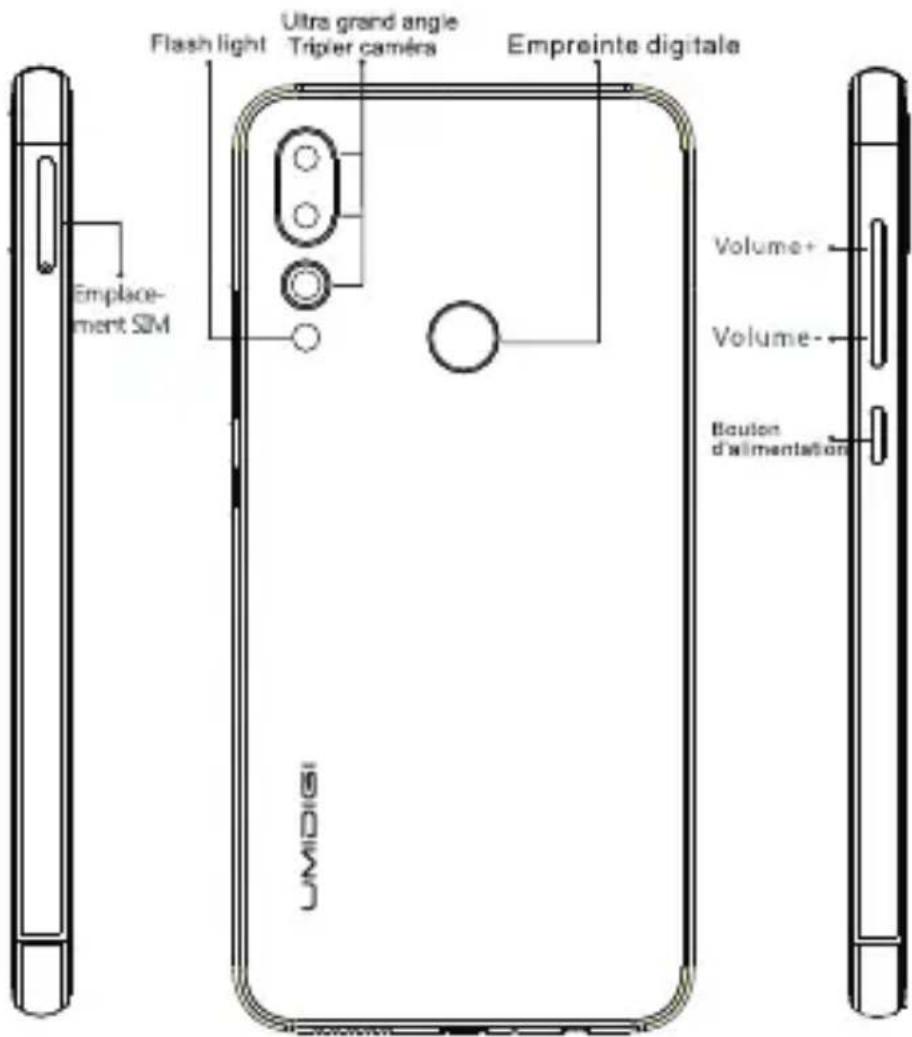
BOUTON VOLUME: Faire des appuis courts pour ajuster le volume ou couper le son des appels entrants.
Insérer une carte nano-sim
Placez la carte avec la puce face contre terre et l’insérer dans l'emplacement prévu à cet effet. Attention au placement de l’angle coupé en plaçant votre carte SIM dans l'emplacement.
Rappel:
Utilisez des cartes standard Nano-SIM. Ne pas utiliser de cartes non standards coupées manuellement, cela pourrait endommager l'emplacement carte SIM voir même le téléphone.
Dual NANOSIM et TF
Installation carte mémoire micro SD
Placez la partie métallique de la carte micro SD face contre terre, attention au placement de l'angle coupé. Placez la carte sur l'insert puis insérez le tout dans l'appareil.
Rappel:
Eteignez le téléphone avant de changer ou de remplacer la carte mémoire. Le téléphone est livré sans carte mémoire. Ne pas restaurer ou insérer l'insert qui sert de support de cartes SIM lorsque le téléphone est allumé. Attention à ne pas abimer le téléphone en utilisant l'outil qui permet d'extraire le support de carte SIM.
Gestion DOUBLE SIM
Choisissez quelle carte SIM doit être la carte SIM principale pour utiliser le réseau 4G via Réglages > cartes SIM. Choisissez donne type de réseau préféré entre 4G/3G/2G via paramètres > Réseau et Internet > Réseau mobile > Type de réseau préféré
Vous pouvez déverrouiller l'écran avec la fonction de lecteur d'empreinte. Allez dans paramètres > Sécurité et localisation > Empreinte digitale, entrez vos informations d'empreinte en suivant les instructions à l'écran.
Rappel:
Votre doigt doit être propre et sec lorsqu vous enregistrez vos empreintes dans le téléphone. Lors du déblocage du téléphone avec votre empreinte, placez votre doigt sur le capteur d’empreintes pendant une seconde environ.
Connexion au wifi
Entrez dans les réglages Wifi via Réglages>Wifi. Lorsque le Wifi est activé, une liste des réseaux Wifi disponibles apparait. Cliquez sur celui auquel vous souhaitez vous connecter, entrez le mot de passe si le réseau est sécurisé puis cliquez sur Connecter. Lorsque c'est un réseau public, vous n'avez qu'à cliquer sur Connecter. Lorsque le réseau est indiqué comme « connecté », alors vous pouvez l'utiliser.
Fonction bluetooth
Accédez aux réglages de la fonction Bluetooth via Réglages> Bluetooth Activez la fonction Bluetooth en cliquant sur le bouton Menu puis sélectionnez « Rafraîchir », alors le téléphone cherchera et affichera la liste des appareils Bluetooth disponibles à l'appairage. Cliquez sur celui avec lequel vous souhaitez vous appairer, ensuite cliquez sur « Appairer » dans le pop-up qui s'ouvre. Les documents sont disponibles pour des transferts Bluetooth une fois qu'un appariement a eu lieu.
Rappel:
Faites glisser la barre de statut vers le bas deux fois pour ouvrir les raccourcis donnant accès au Bluetooth et à d'autres fonctions.
Réglages hot-spot wifi
Cliquez sur Paramètres > Réseau et Internet > Point d'accès et partage de connexion > Hotspot WI-Fi > Active afin d'activer la fonction Hot Spot de votre téléphone avec le Wi-Fi. Dans les règles du Hot-spot Wi-Fi, entrez votre nom d'utilisateur dans × Nom du réseau × et un mot de passe, cliquez ensuite sur sauvegarder. Les autres appareils peuvent alors se connecter à votre Hot-spot Wi-Fi en cherchant le nom de réseau que vous avez indiqué et en indiquant le mot de passe que vous venez de définir.
Rappel:
Avant d'activer la fonction Hot-spot Wifi, veuillez d'abord activer la connexion Data sur votre téléphone. Votre abonnement data sera alors utilisé lorsque des appareils se connecteront à votre Hot-spot Wifi, donc utilisez-le prudemment. La puissance du signal du Hot-spot Wifi dépend de la puissance et de la distance des appareils qui le capteront.
Dirigez l'objet vers l'objet à photographier, le téléphone fera alors un autofocus, ou alors vous pouvez cliquer sur l'écran afin de sélectionner l'objet sur lequel vous souhaitez faire un focus, ensuite cliquez sur l'icône capture photo pour prendre une photo. Vous pouvez aussi sélectionner d'autres modes comme l'enregistrement video, le mode embellissement, panorama pour prendre des photos/videos.
Instructions pour le mode DOUBLE SIM VEILLE.
× Double Sim veille Utilisation unitaire × signifie que vous pouvez insérer 2 cartes SIM et avoir les 2 cartes SIM en × veille × mais vous ne pouvez pas émettre des appels en même temps avec les 2 SIM. Durant le mode veille les 2 cartes SIM peuvent recevoir des appels téléphoniques, mais à partir du moment où une carte est activée la seconde ne peut alors plus recevoir ou émettre des appels.
Information de sécurité
Les informations de sécurité (incluant navigateur web/serveur, le chargeur standard Européen et les informations de sécurité de la batterie) des installations de logiciels tiers partie et des fonctions peuvent varier dans les différentes régions ou selon les spécifications matérielles différentes.
La customisation de l'OS peut causer des problèmes de fonctionnement de l'appareil ou de certaines applications. Évitez d'utiliser et de laisser le téléphone et la batterie dans des situations de températures extrêmes qu'elles soient chaudes ou froides. Les températures extrêmes peuvent mener à la déformation du téléphone et réduire la capacité de la batterie ainsi que la durée de vie de la batterie.
N'utilisez que des batteries et des chargeurs officiels UMIDI. Les batteries et chargeurs incompatibles peuvent causer des dommages au téléphone. Respectez les règlementations locales concernant le recyclage des batteries et téléphones usagés.
Ne pas placer la batterie ou le téléphone dans/sur des appareils chauffants tels que des micro-ondes, fours ou radiateurs. La batterie pourrait exploser. Ne pas ouvrir ou percer la batterie. Attention à ne pas exercer de pression trop importantes sur le téléphone, cela pourrait créer une fissure interne et donner lieu à une surchauffe.
Informations générales
| Modèle | A5 Pro |
| Système d'exploitation | Android® 9 Pie |
| CPU | MT6763,4x Cortex-A53,2.0GHz, 4x Cortex-A53 1.5GHz |
| GPU | ARM Mai G71 MP2 700MHz |
| RAM | 4 GB |
| ROM | 32 GB |
| Batterie | 4150 mAh |
| Authentication | Post - amprainta |
| Ecran | |
| Taille | 6.3 pouces |
| Réolution | 2280*1080 Pixels |
| Tactile | capacité multi-points |
| Caméra | |
| Caméra AR | 16MP+8MP+5MP Caméra |
| Caméra AV | 16MP Caméra |
| Connectivité(1/O) | |
| Band | GSM B2/3/5/8 WCDMA B1/2/4/5/6/8/19 LTE FDD B1/2/3/4/5/7/8/12/13/17/18/19/20/26/28/66 LTE TDD B38/40/41 |
| Carte SIM | 2 cartes Nano-SIM ou 1 Carte Nano-SIM et 1Carte mamoire |
| WiFi | IEEE802.11 a/b/g/n |
| Bluetooth | Bluetooth 4.1 |
| GPS | GPS intégré |
| FM | Oui |
| Port casque | 3.5mm |
| USB | USB Type-c |
| Fonctionnalités additionnelles | |
| Formats Videos | 3GP/MPEG4 |
| Formats Audios | MP3/WAV/AMR/AWB |
| Port d'extension mémoire | supporté les cartes mémoires de plus de 256G |
| Langues | Support du Multi-langues |
| Capteurs | Captein de gravité, captaur de proximité, Captein de luminosité, Accélâromètre, Boussole Gyroscope |
| Contenu de la boite | |
Telephonex1
Micro Spin câble x1
Adaptateur secteur x1
Mode d'emploi x1
Pochette Téléphone x1


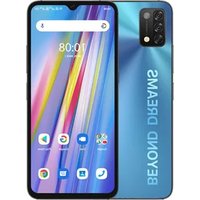

Marque : UMIDIGI
Modèle : A5 Pro
Catégorie : Smartphone