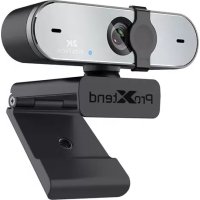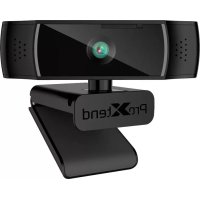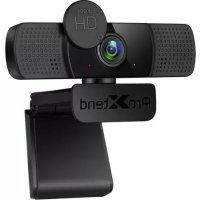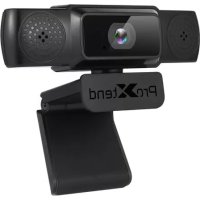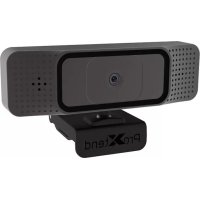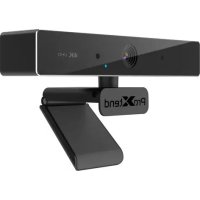
X701 - Webcam ProXtend - Notice d'utilisation et mode d'emploi gratuit
Retrouvez gratuitement la notice de l'appareil X701 ProXtend au format PDF.


| Type de produit | Webcam HD |
| Marque | ProXtend |
| Modèle | X701 |
| Capteur d'image | CMOS 1/2,7 pouce, 8 mégapixels |
| Résolution maximale | 3840×2160p (4K) à 30 images/s |
| Résolutions vidéo supportées | 3840×2160, 2592×1944, 2048×1536, 1920×1080, 1280×720, 640×480 |
| Angle de vue | 90° |
| Mise au point | Automatique (100 mm à l'infini) |
| Microphone | Omnidirectionnel intégré |
| Interface | USB 2.0 (câble de 2 mètres) |
| Format vidéo | YUY2/MJPG |
| Éclairage faible | Compensation automatique |
| Montage | Clip flexible pour écran, trépied, surface plane |
| Systèmes d'exploitation compatibles | Windows XP/Vista/7/8/10, Mac OS 10.6+, Android 5.0+ |
| Alimentation | Via port USB (bus-powered) |
| Dimensions (approximatives) | 9,5 × 5 × 5 cm (sans clip) |
| Poids (approximatif) | 120 g |
| Entretien et nettoyage | Nettoyer la lentille avec un chiffon doux et sec. Éviter les solvants. |
| Sécurité | Ne pas exposer à l'humidité, à la poussière, aux températures extrêmes. Ne pas ouvrir le boîtier. |
| Garantie | 7 ans |
FOIRE AUX QUESTIONS - X701 ProXtend
Questions des utilisateurs sur X701 ProXtend
0 question sur cet appareil. Repondez a celles que vous connaissez ou posez la votre.
Poser une nouvelle question sur cet appareil
Téléchargez la notice de votre Webcam au format PDF gratuitement ! Retrouvez votre notice X701 - ProXtend et reprennez votre appareil électronique en main. Sur cette page sont publiés tous les documents nécessaires à l'utilisation de votre appareil X701 de la marque ProXtend.
MODE D'EMPLOI X701 ProXtend
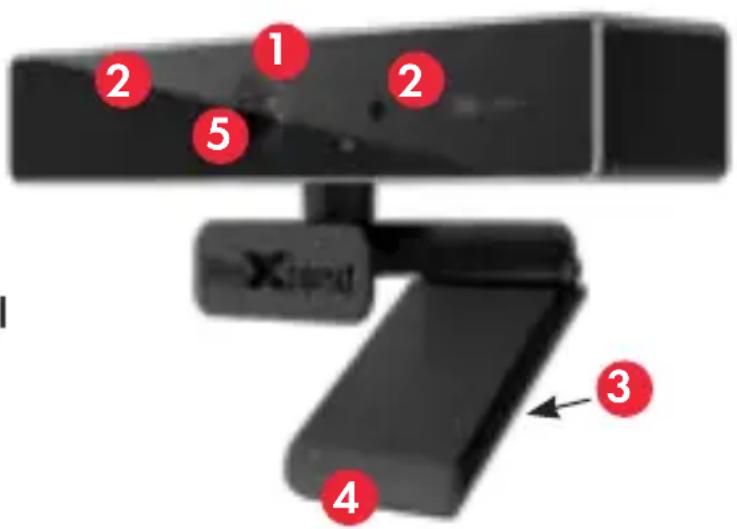
- Capteur HD
- Microphone omnidirectionnel
- Fixation pour mini-trépied
- Clip/base flexible
- Type de mise au point : Auto
Avec son 4K 8 mégapixels capteur optique 1/2,7" et son microphone omnidirectionnel, le ProXtend X701 fournit une qualité d'image supérieure, même dans les conditions d'éclairage les plus exigeantes. Cette webcam est le choix optimal pour les applications de réunion en ligne et de vidéoconférence.
Chez ProXtend, nous savons que les mégapixels ne font pas tout en matière de qualité d'image. C'est pourquoi nous nous sommes concentrés sur les spécifications matérielles qui comptent vraiment, pour que vous soyez "vu et pas seulement entendu"!
FICHE technique
- Capteur d'image CMOS 1/2,7" • Résolution: 3840x2160p / 30 images/s
- Mégapixels: 8
- Longueur focale: 100 mm jusqu'à l'infini
- Microphone omnidirectionnel
- Clip de montage universel
Positionnement de la WEBCAM
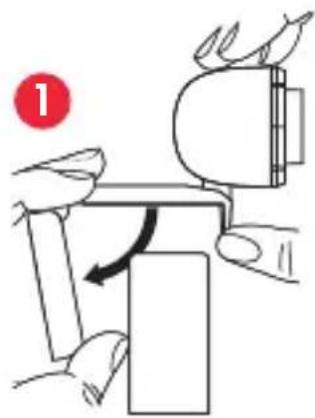
Positionnez la webcam à l'endroit voulu : sur un écran d'ordinateur, une surface plane ou un trépied. Sur un écran, dépliez le clip flexible pour fixer la webcam sur le bord de l'écran. Branchez le câble USB dans le port USB de votre PC.
Sur écran sur mini-trépied sur TABLE
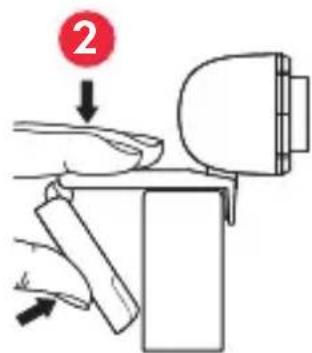
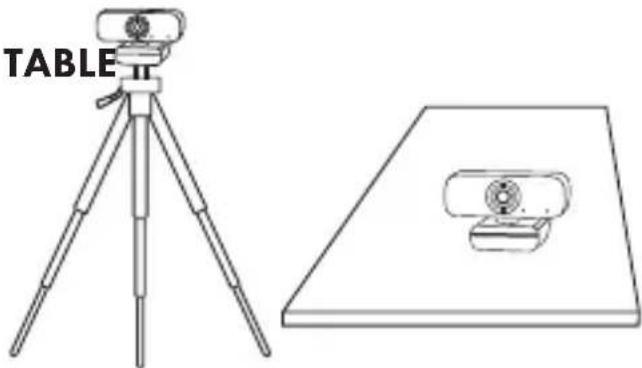
Connexion à l'ordinateur
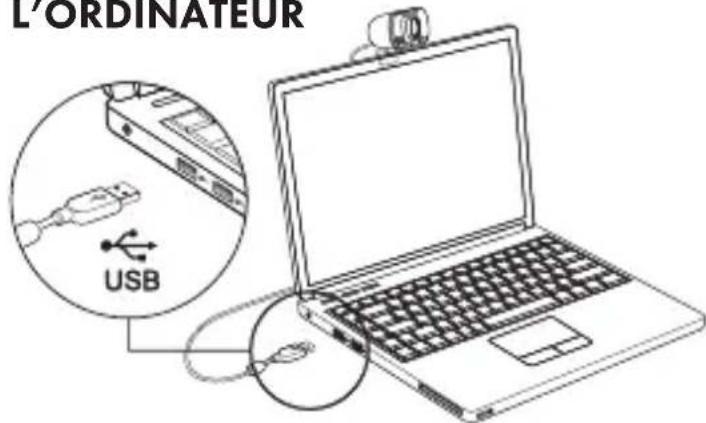
• PC IBM ou PC ou ordinateur portable compatible avec port USB - Processeur Pentium 1 GHz ou supérieur • Minimum 500 Mo d'espace libre sur le disque dur • 256 Mo de mémoire minimum - Carte graphique minimum prise en charge par Direct X9.0 • Windows XP/Vista/7/8/10
SPÉCIFICATIONS
| Capteur d'image Capteur d'image CMOS 1/2.7" | |
| Mégapixels 8 | |
| Résolution max. 3840x2160 | |
| Résolution vidéo 3840x2160 / 2592x1944 / 2048x1536 / 1920x1080 / 1280x720 / 640x480 | |
| Format de décodage vidéo YUY2/MJPG | |
| FPS max. 30 images/s | |
| Mode d'exposition Auto/Manual | |
| Équilibre des blancs Auto/Manual | |
| Gain Auto | |
| Compensation de faible luminosité Auto | |
| Angle de vue 90° | |
| Longueur focale de la lentille 100 mm jusqu'à l'infini | |
| Type de mise au point Auto | |
| Microphone Omnidirectionnel | |
| Taux d'échantillonnage audio 1 canal 16 bits 16 K 32 K 44,1 K 48 K | |
| Format audio | PCM, compatible UAC 1.0 |
| Interface | USB |
| Longueur de câble | 2 m |
Système d'exploitation compatible: Windows XP, Windows 7 (32 bits/64 bits), Windows 8, Windows 10, Android V5.0 ou version ultérieure, MAC OS 10.6 ou version ultérieure.
Les caractéristiques et spécifications peuvent être modifiées sans préavis.
Fonctionnement de la WEBCAM
Prenez des vidéos et des photos avec la webcam via l'application Microsoft Camera, disponible dans le menu Démarrer de Windows.
Une fois dans l'application, vous pouvez enregistrer de la vidéo directement depuis la webcam vers votre disque dur local et ajuster les réglages vidéo de la webcam.
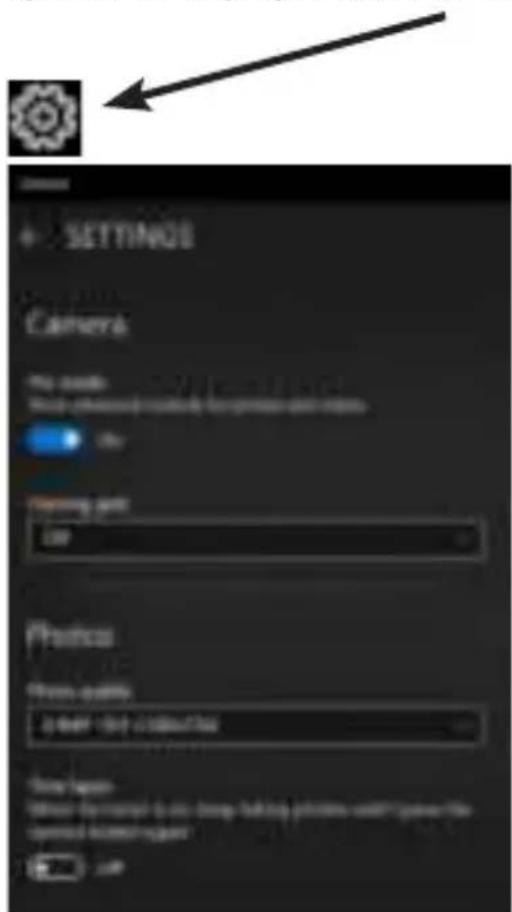
Si vous utilisez un autre appareil photo tiers ou un logiciel de messagerie instantanée, veuillez consulter le manuel utilisateur de l'éditeur.
Avertissements de sécurité
- Ne placez pas la webcam dans des milieux extrêmement humides ou poussièreux.
- Ne placez pas la webcam dans des milieux soumis à des températures extrêmement élevées, par exemple dans un véhicule fermé ou à la lumière directe du soleil.
- N'essayez pas de modifier la webcam ou de retirer son boîtier. L'inspection et les réparations internes doivent être effectuées par un centre de service agréé.
- N'exposez pas le produit aux flammes, à l'eau, à la lumière directe du soleil ou à un choc physique.
- Si votre webcam est tombée ou si le boîtier a été endommagé, débranchez-la de l'ordinateur et contactez votre revendeur local ou un centre de service agréé. Ne continuez pas à utiliser la caméra.
Attention!
Si la webcam est chaude après une période d'utilisation prolongée, nous vous conseillons de la déconnecter du port USB. Évitez de toucher la lentille avec les mains ou des objets pointus ou rugueux ; utilisez un chiffon propre et doux pour le nettoyage. Évitez les coups et les secousses ; les impacts peuvent endommager la lentille, entraîner un dysfonctionnement ou rayer la surface.
Avis de non-responsabilité
Tout a été fait pour s'assurer que les informations et procédures contenues dans ce manuel soient exactes et complètes. Nous déclinons toute responsabilité en cas d'erreurs ou d'omissions et nous réservons le droit d'apporter des modifications au produit sans préavis.
Garantie
Nous garantissons que les produits achetés auprès de distributeurs agréés seront conformes aux spécifications citées et ne comporteront aucun défaut de conception, d'assemblage, de matériel et de fabrication. Produit garanti 7 ans.