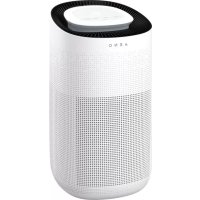
AP1S - Purificateur d'air AENO - Notice d'utilisation et mode d'emploi gratuit
Retrouvez gratuitement la notice de l'appareil AP1S AENO au format PDF.

| Type de produit | Purificateur d'air |
| Marque | AENO |
| Modèle | AP1S |
| Dimensions (approx.) | 25 x 25 x 40 cm |
| Poids (approx.) | 3 kg |
| Alimentation | 220-240 V, 50 Hz |
| Consommation électrique | 30 W |
| Surface couverte (approx.) | 30 m² |
| Type de filtration | HEPA + charbon actif |
| Vitesses de ventilation | 3 vitesses |
| Mode automatique | Oui |
| Minuterie | Oui |
| Connectivité | Wi-Fi 2,4 GHz, application AENO |
| Assistants vocaux compatibles | Amazon Alexa, Google Assistant, Siri |
| Capteur de qualité d'air | Oui |
| Indicateur de remplacement du filtre | Oui |
| Niveau sonore | ≈ 25-50 dB |
| Entretien | Nettoyage du préfiltre tous les mois, remplacement du filtre HEPA tous les 6-12 mois |
| Pièces détachées | Filtre de rechange disponible |
| Sécurité | Arrêt automatique en cas de basculement, verrouillage enfant |
| Garantie | 2 ans |
FOIRE AUX QUESTIONS - AP1S AENO
Questions des utilisateurs sur AP1S AENO
0 question sur cet appareil. Repondez a celles que vous connaissez ou posez la votre.
Poser une nouvelle question sur cet appareil
Téléchargez la notice de votre Purificateur d'air au format PDF gratuitement ! Retrouvez votre notice AP1S - AENO et reprennez votre appareil électronique en main. Sur cette page sont publiés tous les documents nécessaires à l'utilisation de votre appareil AP1S de la marque AENO.
MODE D'EMPLOI AP1S AENO
Assistants vocaux pour les appareils AENO
Guide de connexion
Guide de connexion
Assistants vocaux pour les appareils AENO.
Contenu
1 Assistants vocaux et langues prises en charge 3 2 Sites web de développeurs décrivant les assistants vocaux 3 3 Comment connecter votre appareil à l'assistant vocal 4
3.1 Amazon Alexa 4 3.2 Google Assistant 6 3.3 Siri 9 3.3 Alice 11
4. Robot aspirateur, modèles ARC0001S, ARC0002S, ARC0003S, ARC0004S...12
4.1 Assistants vocaux pris en charge 12 4.2 Liste des commandes 12
5 Purificateur d'air, modèles AAP0001S, AAP0002S 13
5.1 Assistants vocaux pris en charge 13 5.2 Liste des commandes 13
6 Bouilloire, modèles AEK0001S, AEK0007S 14
6.1 Assistants vocaux pris en charge 14 6.2 Liste des commandes 14
1 Assistants vocaux et langues prises en charge
Les appareils AENO peuvent être contrôlés par les assistants vocaux suivants :
- Amazon Alexa (anglais, arabe, espagnol, italien, allemand, français, portugais).
- Google Assistant (anglais, arabe, bengali, vietnamien, gujarati, danois, indonésien, espagnol, italien, kannada, chinois (traditionnel), coréen, malayalam, marathi, allemand, norvégien, polonais, portugais (Brésil), portugais (Portugal), russe, thaïlandais, tamoul, telougou, turc, urdu, français, hindi, suédois et japonais).
- Siri (anglais, arabe, hongrois, grec, danois, hébreu, espagnol, italien, cantonais, chinois (traditionnel), coréen, malais, letton, allemand, néerlandais, norvégien, polonais, portugais, roumain, russe, serbe, slovaque, thaï, turc, ukrainien, finnois, français, croate, tchèque, suédois, japonais).
- Alice (russe).
2 Sites web de développeurs décrivant les assistants vocaux
| Assistant vocal | Site officiel |
| Amazon Alexa | alexa.amazon.com (connexion requise) |
| Google Assistant | assistant.google.com |
| Siri | apple.com/siri |
| Alice | yandex.ru/alice |
3 Comment connecter votre appareil à l'assistant vocal
Avant de vous connecter, assurez-vous que l'appareil AENO et votre smartphone sont allumés et connectés au même réseau Wi-Fi 2,4 GHz. La fréquence de 5 GHz n'est pas prise en charge par les appareils AENO.
3.1 Amazon alexa
Pour contrôler les appareils AENO via l'assistant vocal Amazon Alexa, un compte Amazon et un smartphone sont nécessaires. Le smartphone sert simultanément d'appareil de réception-transmission de commandes vocales.
3.1.1 Téléchargez l'application Amazon Alexa sur Google Play ou App Store. Connectez-vous à votre compte ou créez un nouveau compte. 3.1.2 Téléchargez l'application AENO sur Google Play ou App Store. Connectez-vous à votre compte AENO ou créez un nouveau compte. 3.1.3 Connectez l'appareil AENO dans l'application AENO. Des instructions détaillées sur la manière de connecter l'appareil peuvent être téléchargées sur aeno.com/documents.
Note. Choisissez des noms simples et facilement reconnaissables pour vos appareils. N'utilisez pas le numéro de modulo de l'appareil comme nom.
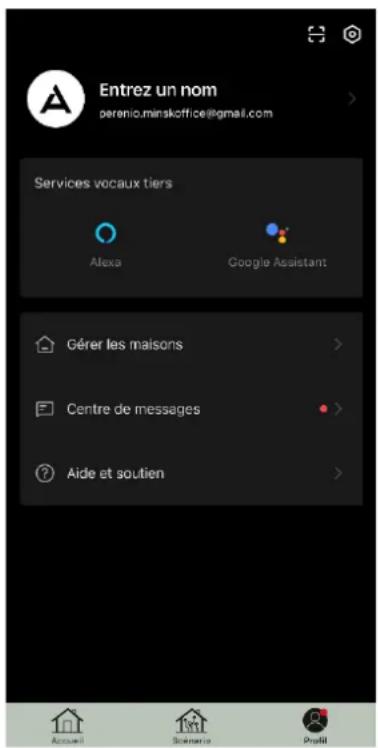
3.1.4 Dans le menu de l'application AENO, ouvrez l'onglet « Profil ». Sous « Services vocaux tiers », appuyez sur « Alexa »
Assistants vocaux pour les appareils AENO. Guide de connexion
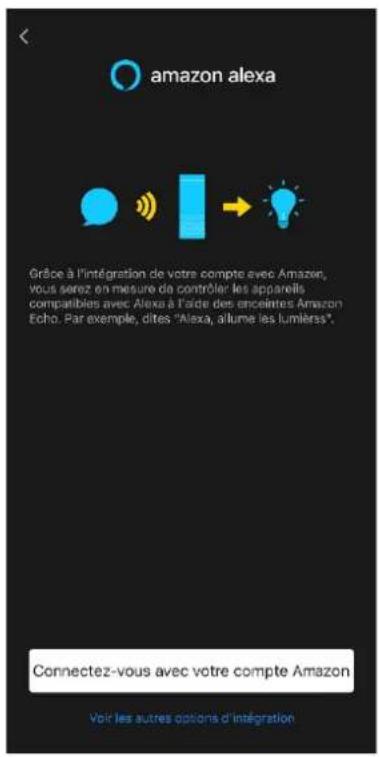
3.1.5 Sur l'écran « Amazon Alexa », appuyez sur le bouton « Connectez-vous à votre compte Amazon »
3.1.6 Confirmez votre accord pour intégrer l'application AENO et Alexa en appuyant sur le bouton « Link » (« Connecter »). Dans la fenêtre qui s'ouvre, sélectionnez l'option « AENO App »
3.1.7 Attendez que le message suivant apparaisse : « Amazon Alexa est déjà connecté ». Vous pouvez désormais contrôler les appareils AENO à l'aide de l'assistant vocal Alexa.

Pour contrôler les appareils AENO via l'assistant vocal Google Assistant, vous devez avoir un compte Google et un smartphone. Le smartphone sert simultanément de dispositif de réception-transmission de commandes vocales.
3.2.1 Téléchargez l'application Google Home depuis Google Play ou App Store. Connectez-vous à votre compte, ou créez un nouveau compte. 3.2.2 Téléchargez l'application AENO sur Google Play ou App Store. Connectez-vous à votre compte AENO ou créez un nouveau compte. 3.2.3 Connectez l'appareil AENO dans l'application AENO. Des instructions détaillées sur la manière de connecter l'appareil peuvent être téléchargées sur aeno. com/documents.
Note. Choisissez des noms simples et facilement reconnaissables pour vos appareils. N'utilisez pas le numéro de modulo de l'appareil comme nom.
3.2.4 Dans le menu de l'application AENO, ouvrez l'onglet « Profil ». Sous « Services vocaux tiers », appuyez sur « Assistant Google »

Assistants vocaux pour les appareils AENO.
Guide de connexion
3.2.5 Dans l'écran « Google Assistant », appuyez sur le bouton « Connexion à Google Assistant »

3.2.6 Sélectionnez votre pays dans la liste déroulante. Saisissez votre numéro de téléphone ou votre adresse électronique pour votre compte d'application AENO dans le champ ci-dessous. Appuyez sur le bouton « Étape suivante »

3.2.7 Saisissez le mot de passe de votre compte AENO app. Appuyez sur le bouton « Étape suivante »
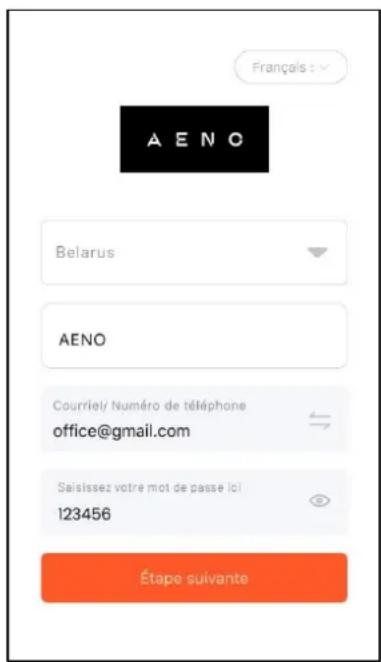
3.2.8 Confirmez votre accord pour intégrer les applications AENO et Google Home en appuyant sur le bouton « Autoriser ». Sélectionnez l'option « Accueil » dans la fenêtre déroulante.

Assistants vocaux pour les appareils AENO.
Guide de connexion
3.2.9 Attendez qu'il soit indiqué : « Assistant Google est connecté ». Vous pouvez désormais contrôler les appareils AENO via l'assistant vocal Google Assistant.

3.3 Siri
Pour contrôler votre appareil AENO via l'assistant vocal Siri, vous avez besoin d'un compte Apple ID et d'un smartphone. Le smartphone sert simultanément de dispositif de réception-transmission de commandes vocales.
Note. L'assistant vocal Siri est généralement un élément intégré au système iOS. L'assistant vocal Siri n'est pas installé sur les appareils Android ou Windows.
3.3.1 Activez l'assistant vocal Siri (si vous ne l'avez pas fait lorsque vous avez configuré votre appareil pour recevoir des commandes vocales).
Exemple d'activation de Siri sur iPhone:
a. Ouvrez l'application Paramètres et sélectionnez « Siri et recherche » b. Allumez un ou plusieurs des interrupteurs « Bouton latéral pour Siri », « Bouton supérieur pour Siri » ou « Bouton d'accueil pour Siri » c. Allumez l'interrupteur « Siri avec verrouillage de l'écran ». Cela permettra d'activer l'assistant vocal Siri même sur un appareil verrouillé. d. Allumez le commutateur « Détecter " Dis, Siri " » et effectuez les réglages en suivant les instructions à l'écran.
3.3.2 Téléchargez l'application AENO depuis l'App Store. Connectez-vous à votre compte AENO ou créez un nouveau compte. Le contrôle de
Guide de connexion
Assistants vocaux pour les appareils AENO.
L'appareil AENO à l'aide de l'assistant vocal Siri sur un smartphone Android n'est pas disponible.
3.3.3 Connectez l'appareil AENO dans l'application AENO. Des instructions détaillées pour la connexion de l'appareil peuvent être téléchargées sur aeno.com/documents.
Note. Choisissez des noms simples et facilement reconnaissables pour vos appareils. N'utilisez pas le numéro de modulo de l'appareil comme nom.
3.3.4 Ouvrez l'onglet « Scénarios » dans le menu de l'application AENO. Dans l'onglet, appuyez sur le bouton « Ajouter à Siri »

3.3.5 Dans la fenêtre qui s'ouvre, sélectionnez le scénario pour lequel vous souhaitez créer une commande vocale rapide Siri.
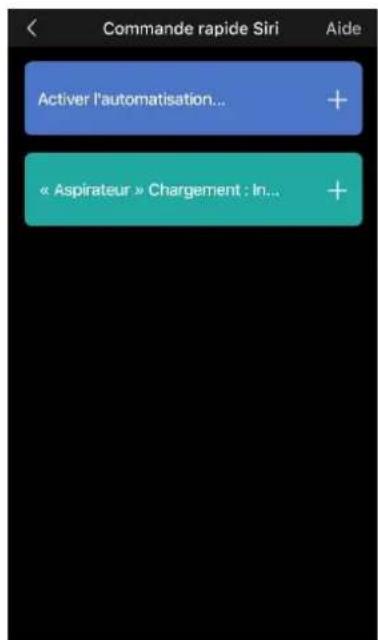
3.3.6 Appuyez sur le bouton « Enregistrer » et créez une commande vocale, par exemple: « Nom d'appareil, action ». Choisissez des phrases simples, faciles à prononcer et reconnaissables. N'utilisez pas les numéros de modèle comme noms.

3.3.7 Vérifiez que la commande créée est correcte. Si nécessaire, écrivez à nouveau la phrase. Appuyez sur le bouton « Terminer »

Vous pouvez désormais contrôler votre appareil AENO via l'assistant vocal Siri. La liste des commandes prédéfinies disponibles pour contrôler les appareils AENO se trouve dans la section «liste des commandes» de l'appareil concerné (voir paragraphs 4.2, 5.2, 6.2).
3.3 Alice
L'Assistant vocal Alice ne prend en charge que la russe. Voir la version russe du document sur aeno.com/documents.
4.1 Assistants vocaux pris en charge
Vous pouvez contrôler le robot aspirateur AENO à l'aide des commandes prédéfinies suivantes:
| Assistant vocal | Commande vocale | Action d'appareil |
| Amazon Alexa | Alexa, active « le nom de l'appareil » | Le robot commence à nettoyer |
| Alexa, désactive « le nom de l'appareil » | Le robot retourne à la base | |
| Google Assistant | Ok, Google, active « le nom de l'appareil » | Le robot commence à nettoyer |
| Ok, Google, désactive « le nom de l'appareil » | Le robot retourne à la base | |
| Siri | Sirin a pas de commandes préprogrammées. Vousdezverrez configurer les commandes vous-même | |
| Alice | L'Assistant vocal Alice ne prend en charge que la russe. Voir la version russe du document sur aeno.com/documents | |
Assistants vocaux pour les appareils AENO.
Guide de connexion
5.1 Assistants vocaux pris en charge
Vous pouvez commander le purificateur d'air AENO à l'aide des commandes prédéfinies suivantes:
| Assistant vocal | Commande vocale | Action du dispositif |
| Amazon Alexa | Alexa, active « le nom de l'appareil » | L'appareil s'allume |
| Alexa, désactive « le nom de l'appareil » | L'appareil s'éteint | |
| Google Assistant | Ok, Google, active « le nom de l'appareil » | L'appareil s'allume |
| Ok, Google, désactive « le nom de l'appareil » | L'appareil s'éteint | |
| Siri | Siri n'a pas de commandes préprogrammées. Vous doivent configurer les commandes vous-même | |
6.1 Assistants vocaux pris en charge
Vous pouvez contrôler la bouilloire AENO à l'aide des commandes prédéfinies suivantes :
| Assistant vocal | Commande vocale | Action du dispositif |
| Amazon Alexa | Alexa, active « le nom de l'appareil » | L'appareil s'allume |
| Alexa, désactive « le nom de l'appareil » | L'appareil s'éteint | |
| Google Assistant | Ok, Google, active « le nom de l'appareil » | L'appareil s'allume |
| Ok, Google, désactive « le nom de l'appareil » | L'appareil s'éteint | |
| Siri | Siri n'a pas de commandes préprogrammées. Vousdezerver configurer les commandes vous-même | |


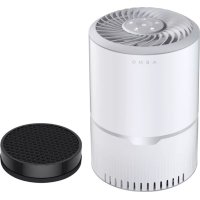
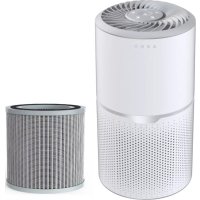
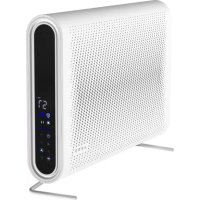
Marque : AENO
Modèle : AP1S
Catégorie : Purificateur d'air