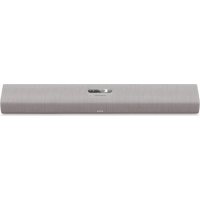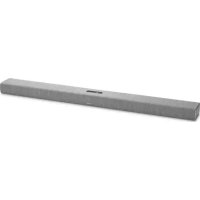
Citation MultiBeam 1100 - Barre de son HARMAN KARDON - Notice d'utilisation et mode d'emploi gratuit
Retrouvez gratuitement la notice de l'appareil Citation MultiBeam 1100 HARMAN KARDON au format PDF.


| Caractéristiques techniques | Barre de son HARMAN KARDON Citation MultiBeam 1100, puissance de 220W, technologie MultiBeam pour un son immersif, compatibilité Dolby Atmos, connectivité Wi-Fi et Bluetooth, entrée HDMI ARC, entrée optique. |
|---|---|
| Utilisation | Idéale pour les films, la musique et les jeux vidéo, se connecte facilement à des téléviseurs et autres appareils audio, contrôle vocal via assistants intelligents. |
| Maintenance et réparation | Nettoyer avec un chiffon doux, éviter les produits chimiques agressifs, mise à jour du firmware via l'application HARMAN KARDON. |
| Sécurité | Utiliser uniquement avec des accessoires recommandés, éviter l'exposition à l'humidité, débrancher en cas d'orage. |
| Informations générales | Dimensions : 1100 x 100 x 140 mm, poids : 3.5 kg, garantie de 2 ans, disponible en plusieurs finitions. |
FOIRE AUX QUESTIONS - Citation MultiBeam 1100 HARMAN KARDON
Questions des utilisateurs sur Citation MultiBeam 1100 HARMAN KARDON
0 question sur cet appareil. Repondez a celles que vous connaissez ou posez la votre.
Poser une nouvelle question sur cet appareil
Téléchargez la notice de votre Barre de son au format PDF gratuitement ! Retrouvez votre notice Citation MultiBeam 1100 - HARMAN KARDON et reprennez votre appareil électronique en main. Sur cette page sont publiés tous les documents nécessaires à l'utilisation de votre appareil Citation MultiBeam 1100 de la marque HARMAN KARDON.
MODE D'EMPLOI Citation MultiBeam 1100 HARMAN KARDON
Vérifiez la tension secteur avant l'utilisation
La barre de son CITATION MULTIBEAM 1100 a été conçue pour un courant alternatif 100-240 V, 50/60 Hz. La connexion à une tension de ligne autre que celle prévue pour votre produit peut créer un risque de sécurité et d'incendie et peut endommager l'appareil. Pour toute question sur les exigences de tension de votre modèle spécifique ou sur la tension secteur dans votre zone, contactez votre distributeur avant de brancher l'appareil dans une prise murale.
N'utilisez pas de rallonge
Afin d'éviter des risques pour la sécurité, utilisez uniquement le cordon secteur fourni avec votre appareil. Nous déconseillons l'utilisation de rallonges avec ce produit. Comme avec tous les appareils électriques, ne faites pas passer les cordons secteurs sous des tapis ou des moquettes et ne placez pas d'objets lourds dessus. Les cordons secteurs endommagés doivent être remplacés immédiatement par un câble respectant les spécifications de l'usine, dans un centre de service agréé.
Manipulez le cordon secteur avec précaution
Pour débrancher le cordon secteur d'une prise secteur, tirez toujours sur la fiche, ne tirez jamais sur le câble.
Si vous n'avez pas l'intention d'utiliser votre enceinte pendant longtemps, débranchez la fiche de la prise secteur.
N'ouvrez pas le boîtier
Ce produit ne contient aucun composant réparable par l'utilisateur. L'ouverture du boîtier peut présenter un risque d'électrocution et toute modification du produit annulera votre garantie. Si de l'eau pénètre par inadvertance dans l'appareil, débranchez-le immédiatement de l'alimentation secteur et consultez un centre de service agréé.

TABLE DES MATIÈRES
CONSIGNES DE SÉCURITÉ IMPORTANTES....2
INTRODUCTION....4
CONTENU DE LA BOÎTE 5
PRÉSENTATION DU PRODUIT.... 6
POSITIONNEMENT 11
CONNEXION 14
CONFIGURATION 29
CONFIGURATION D'AUTRES ENCEINTES CITATION (FACULTATIF)....35
LECTURE 37
PARAMÈTRES AUDIO....48
RESTAURER LES PARAMÈTRES D'USINE 50
MISE À JOUR DU LOGICIEL 51
Ce manuel inclut des informations sur la Harman Kardon Citation Multibeam 1100 (barre de son). Nous vous invilons à prendre quelques minutes pour lire ce manuel, qui décrit le produit et inclut des instructions pas à pas pour vous aider dans l'installation et la mise en route. Lisez et comprenez tous les avertissements et toutes les précautions avant d'utiliser ce produit.
Une mise à jour logicielle importante peut être disponible pour le produit. Veuillez suivre les instructions pour connecter le produit au Wi-Fi afin de vérifier qu'il inclut les toutes dernières mises à jour logicielles.
Les caractéristiques techniques peuvent faire l'objet de modifications sans préavis.
Certaines fonctionnalités nécessitent des abonnements ou des services non disponibles dans tous les pays.
Pour toute question sur ce produit, son installation ou son fonctionnement, veuillez contacter votre détaillant ou le service clientèle Harman Kardon, ou visitez notre site Web www.harmankardon.com.
/ CONTENU DE LA BOÎTE
Déballez le produit avec précaution et contrôlez que les éléments suivants sont inclus. Si une pièce est endommagée, ne l'utilisez pas, contactez votre détaillant ou le service clientèle Harman Kardon.

- Unité principale
- Cordon secteur*
- Câble HDMI
- Télécommande (avec 2 piles AAA)
- Kit de montage mural
- Informations sur le produit et gabarit de montage mural
* Le nombre de cordons secteurs et les types des prises varient selon les régions.
Insertion des piles avant d'utiliser la télécommande (2 piles AAA)
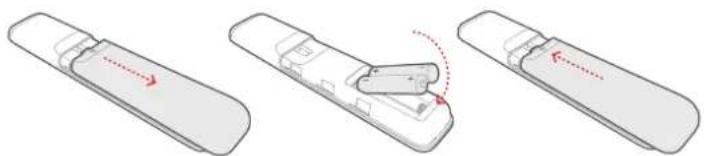
Faites glisser le couvercle du compartiment des piles en direction de la flèche jusqu'à son dégagement complet. Insérez 2 piles AAA (1,5 V) orientées en respectant leur polarité. Remettez le couvercle du compartiment des piles en place.
/ PRÉSENTATION DU PRODUIT
Panneau avant et panneau supérieur

text_image
1 2 31. Écran tactile
- Balayez vers le haut / bas pour parcourir les écrans principaux.
- Touchez une icône pour sélectionner.
- Touchez ← pour revenir à l'écran précédent, touchez → pour passer à l'écran suivant.
| Indicateur du signal Wi-Fi. | |
| Touchez pour sélectionner une source (TV / HDMI IN / Bluetooth). | |
| Touchez pour personnaliser les paramètres audio. | |
| Touchez pour personnaliser les paramètres généraux. | |
| Touchez pour personnaliser les paramètres de l'enceinle. | |
| Touchez pour vérifier les informations du système de ce produit. |
2. -/+ (Volume)
- Appuyez pour augmenter ou diminuer le volume.
- Appuyez simultanément sur les deux pour couper le son de la barre de son.
3. Témoins
| Téléviseur | ○ ● ● ● | Blanc fixe pendant 3 secondes | Source TV sélectionnée. |
| HDMI | ● ● ○ ● | Blanc fixe pendant3 secondes | Source HDMI sélectionnée |
| Bluetooth | Bleu clignotant rapide Jumelage Bluetooth | |
| Bleu fixe Bluetooth connecté | ||
| Bleu clignotant lent Bluetooth non connecté |
| ○ ● ● ● | Blanc fixe | -2 | |
| Réglages des graves et des aigus | ● ○ ● ● | -1 | |
| ● ○ ○ ● | 0 | ||
| ● ● ○ ● | +1 | ||
| ● ● ● ○ | +2 |
| ○ ○ ○ ○ | Blanc fixe Niveau 3 | ||
| ATMOS | ● ○ ○ ● | Demi luminosité | Niveau 2 (par défaut) |
| ● ● ● ● | Luminosité faible | Niveau 1 |
| SURROUND | ○ ○ ○ ○ | Blanc fixe Niveau 3 | |
| ● ○ ○ ● | Demi luminosité | Niveau 2 (par défaut) | |
| ● ● ● ● | Luminosité faible | Niveau 1 | |
| ● ● ● ● | Atténué Niveau 0 |
| ○=○=○=○ | Blanc défilant Étalonnage en cours | ||
| Étalonnage | Blanc fixe pendant3 secondes | Étalonnage terminé | |
| Blanc clignotant lentement | Échec de l'étalonnage | ||
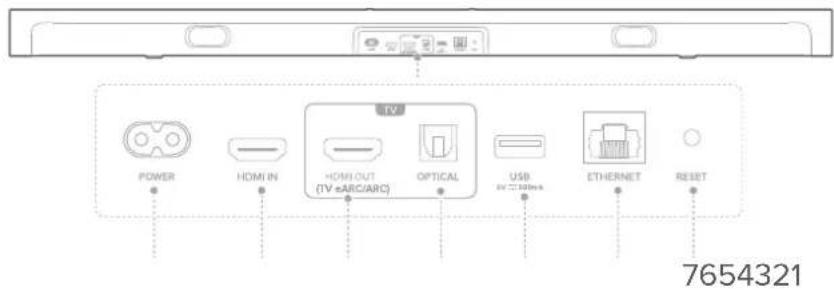
Panneau arrière
text_image
POWER HDMI IN HDMI OUT (TV eARC/ARC) OPTICAL USB HYCOSA ETHERNET RESET 76543211. POWER
- Connexion au câble d'alimentation.
2. HDMI IN
- Connexion de la sortie HDMI de votre appareil numérique.
3. HDMI OUT (TV eARC/ARC)
- Connexion à l'entrée HDMI (eARC/ARC) de votre téléviseur.
4. OPTICAL
- Connexion d'une sortie audio optique de votre téléviseur ou d'un appareil numérique.
5. USB
- Connecteur USB pour la mise à jour du logiciel.
6. ETHERNET
- Connexion au réseau de votre domicile par un câble Ethernet.
7. RESET
- Appuyez pendant 5 secondes pour restaurer les paramètres d'usine.
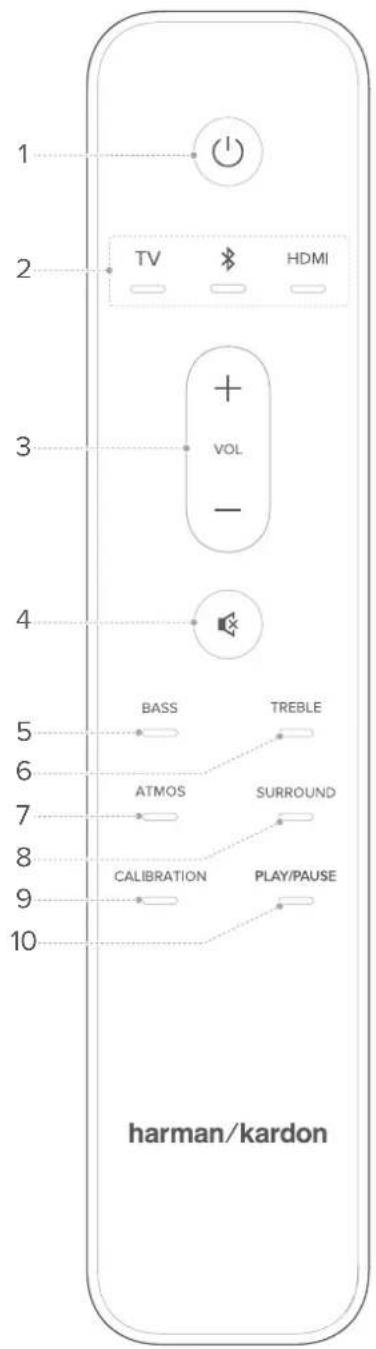
Télécommande
text_image
1 2 TV HDMI 3 + VOL - 4 5 BASS TREBLE 6 ATMOS SURROUND 7 8 CALIBRATION PLAY/PAUSE 9 10 harman/kardon1. (Marche/arrêt)
- Allumage ou mise en veille.
2. Sources
- Sélectionnez une source d'entrée pour la barre de son : TV / BluéDolMth
- Appuyez longuement sur pour le jumelage à un nouvel appareil.
3. ∀∅L
- Augmente ou diminue le niveau du volume.
4.
- Coupe ou rétablit le son de la barre de son.
5. BASS
- Réglage du niveau des graves de la barre de son ou du caisson de basses (si connecté).
6. TREBLE
- Réglage du niveau des aigus de la barre de son.
7. ATMOS
- Sélection du niveau de l'effet Dolby Atmos: 1, 2 (par défaut) ou 3.
8. SURROUND
- Barre de son uniquement : Activation ou désactivation du Smart Surround (Voir «Smart Surround »).
- Avec le Citation Surround en option : réglage du niveau de l'enceinte surround arrière.
9. CALIBRATION
- Appuyez deux fois pour optimiser votre expérience de son surround 3D dans votre environnement d'écoute spécifique.
10. PLAY/PAUSE
- Mettez en pause ou reprenez la lecture de la musique par Bluetooth ou Wi-Fi.
- Appuyez deux fois pour passer à la piste suivante.
- Appuyez trois fois pour passer à la piste précédente.
REMARQUE:
- Les services de musique Wi-Fi ne prennent pas tous en charge les commandes Lecture/Pause.

POSITIONNEMENT
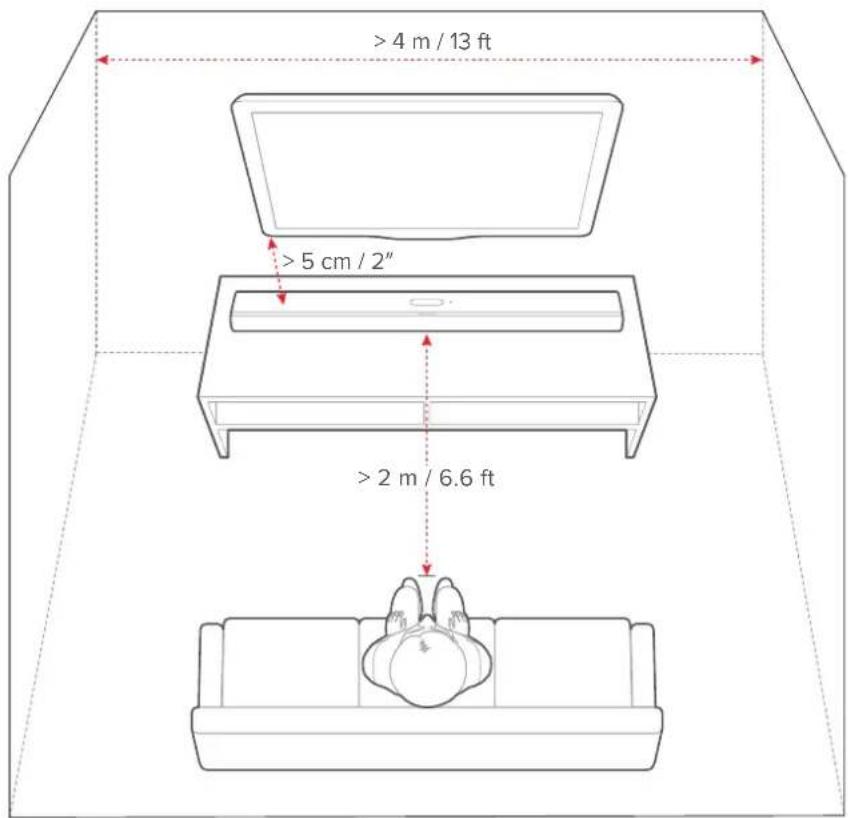
Positionnement sur une table
Placez la barre de son sur une surface plate et stable.
text_image
>4 m / 13 ft >5 cm / 2" >2 m / 6.6 ftREMARQUES :
- Le cordon secteur doit être branché correctement à l'alimentation.
- Ne placez aucun objet sur la barre de son.
Montage mural
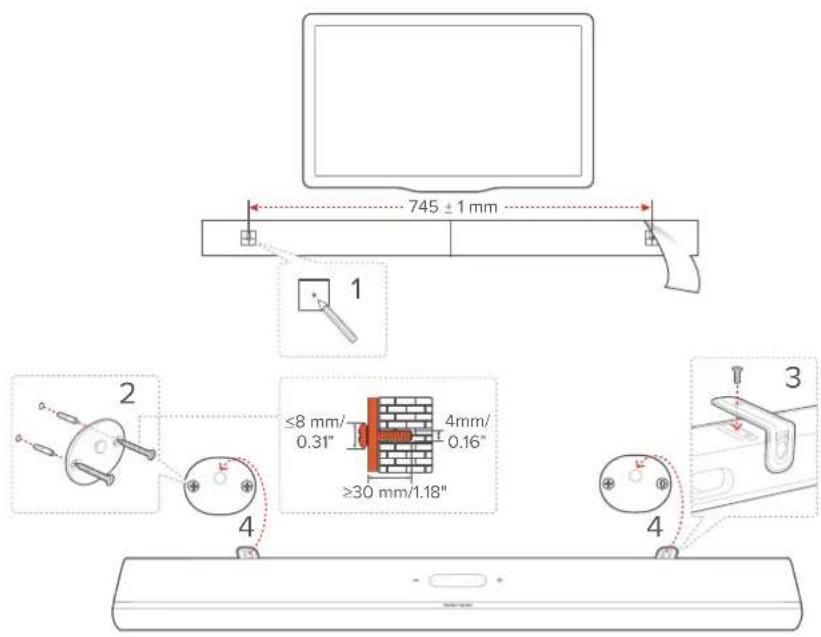
text_image
745 ±1 mm 1 2 ≤8 mm/ 0.31" 4mm/ 0.16" ≥30 mm/1.18" 3 41) Préparation :
a) En respectant une distance minimale de 5 cm (2") de votre téléviseur, collez le gabarit de montage mural fourni sur un mur à l'aide de rubans adhésifs.
b) Utilisez la pointe de votre stylo pour marquer l'emplacement des vis. Retirez le gabarit.
c) Aux emplacements repérés, percez un trou de 4 mm / 0,16".
2) Installez le support de montage mural.
3) Avec la vis, serrez le support de montage mural au-dessous de la barre de son.
4) Montez la barre de son.
REMARQUES :
- Vérifiez que le mur peut supporter le poids de la barre de son.
- Le montage doit être fait uniquement sur une paroi verticale.
- Évitez un emplacement subissant une température ou une humidité élevées.
- Avant le montage mural, veillez à ce que les câbles soient correctement branchés entre la barre de son et les appareils externes.
- Avant le montage mural, vérifiez que la barre de son est débranchée de l'alimentation. Sinon, il existe un risque d'électrocution.

CONNEXION
Connexion à votre téléviseur et aux appareils numériques
Pour une lecture audio via la barre de son, connectez-la à votre téléviseur au moyen du câble HDMI fourni ou d'un câble optique (vendu séparément).
Une connexion HDMI supporte l'audio et la vidéo numériques sur une seule connexion. La connectivité HDMI est la meilleure option pour votre barre de son.
HDMI eARC
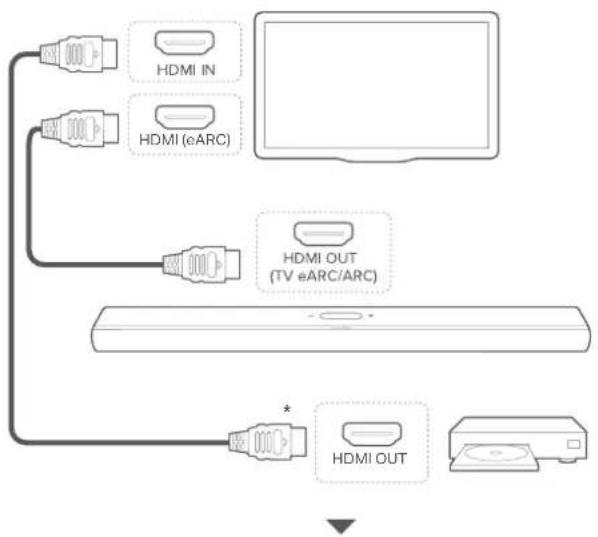
1) Connectez la barre de son au connecteur HDMI IN (eARC) de votre téléviseur à l'aide du câble HDMI fourni.
- Sur votre téléviseur, vérifiez que HDMI-CEC et HDMI eARC sont activés. Reportez-vous au mode d'emploi de votre téléviseur pour plus d'informations.
2) Utilisez un câble HDMI (compatible eARC, V2.0 ou postérieure) pour connecter votre téléviseur à votre appareil numérique, tel qu'un dispositif de diffusion, un récepteur, un lecteur de DVD/Blu-ray ou une console de jeu.
- Sur votre appareil numérique, vérifiez que le HDMI-CEC a été activé. Reportez-vous au mode d'emploi de votre appareil numérique pour plus d'informations.
- Sur votre téléviseur et appareil numérique, sélectionnez « Flux de bits » ou « Données brutes » dans les réglages de sortie audio pour la meilleure expérience Dolby Atmos.
3) Pour lire le son de l'appareil numérique connecté à votre téléviseur, allumez la barre de son (voir « Allumage/Veille auto/Réveil auto ») et sélectionnez la source TV.
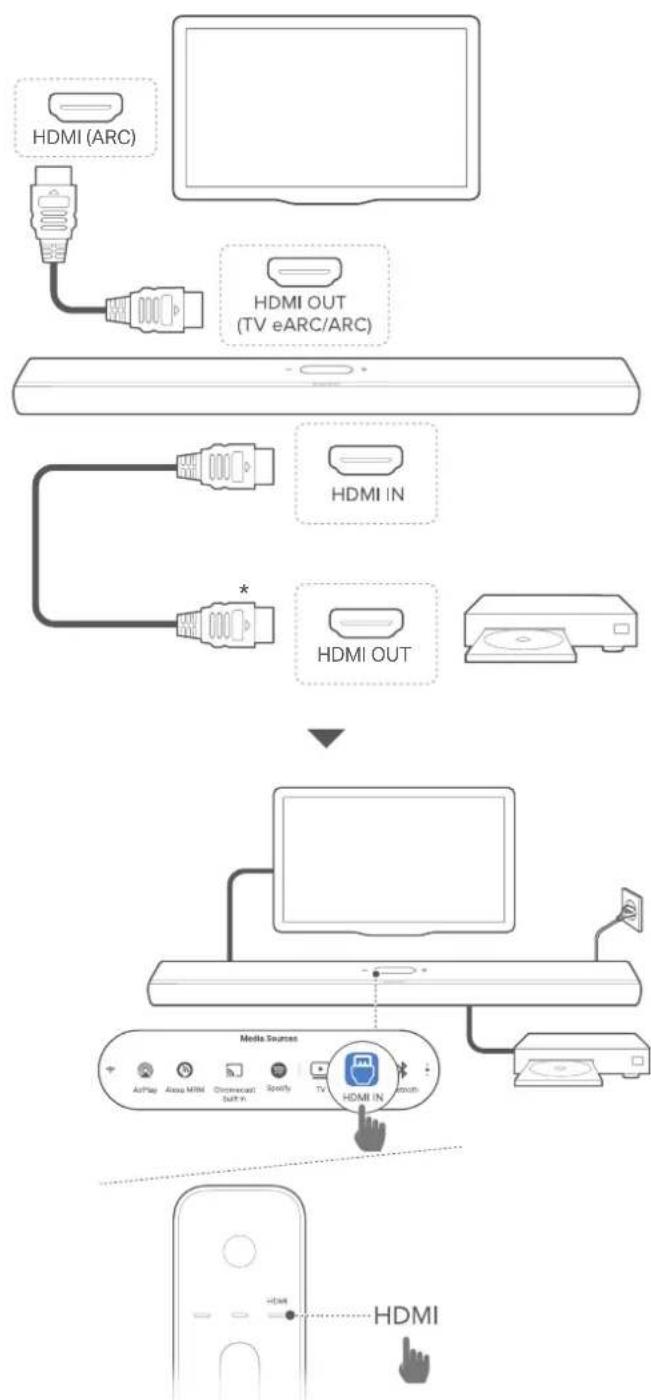
HDMI ARC
flowchart
graph TD
    A["HDMI (ARC)"] --> B["AR Portugal"]
    B --> C["HDMI OUT (TV eARC/ARC)"]
    C --> D["HDMI IN"]
    D --> E["*"]
    E --> F["HDMI OUT"]
    F --> G["Computer monitor"]
    G --> H["Media Source"]
    H --> I["Monitor with Spotify TV"]
    I --> J["Touch screen"]
    J --> K["HDMI"]
    style A fill:#f9f,stroke:#333
    style B fill:#ccf,stroke:#333
    style C fill:#cfc,stroke:#333
    style D fill:#fcc,stroke:#333
    style E fill:#cff,stroke:#333
    style F fill:#ffc,stroke:#333
    style G fill:#fcf,stroke:#333
    style H fill:#cff,stroke:#333
    style I fill:#ffc,stroke:#333
    style J fill:#cfc,stroke:#333
    style K fill:#fcc,stroke:#333
1) Connectez la barre de son au connecteur HDMI IN (ARC) de votre téléviseur à l'aide du câble HDMI fourni.
- Sur votre téléviseur, vérifiez que HDMI-CEC et HDMI ARC ont été activés. Reportez-vous au mode d'emploi de votre téléviseur pour plus d'informations.
2) Utilisez un câble HDMI (V2.0 ou postérieure) pour connecter la barre de son à votre appareil numérique, tel qu'un récepteur, un lecteur de DVD/Blu-ray ou une console de jeu.
- Sur votre appareil numérique, vérifiez que le HDMI-CEC a été activé. Reportez-vous au mode d'emploi de votre appareil numérique pour plus d'informations.
- Sur votre appareil numérique, sélectionnez « Flux de bits » ou « Données brutes » dans les réglages de sortie audio pour la meilleure expérience Dolby Atmos.
3) Pour lire le son d'un appareil numérique connecté à la barre de son, allumez la barre de son (voir « Allumage/Veille auto/ Réveil auto ») et sélectionnez la source HDMI.
REMARQUE:
- Si votre téléviseur ne prend pas en charge le HDMI cARC, assurez-vous de connecter votre appareil numérique via le connecteur HDMI IN de la barre de son au lieu de votre téléviseur. Sinon, les informations du Dolby Atmos ne peuvent pas passer des connecteurs HDMI (ARC/cARC) à la barre de son.
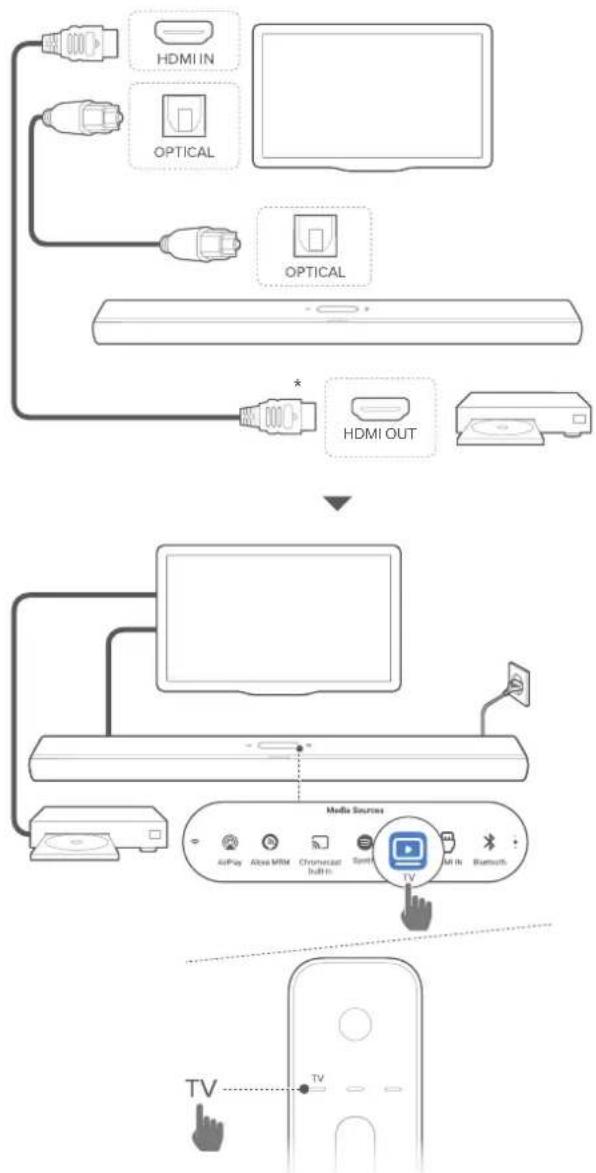
OPTIQUE
flowchart
graph TD
    A["Device 1"] --> B["Optical"]
    C["Device 2"] --> D["Optical"]
    E["Device 3"] --> F["Optical"]
    G["Device 4"] --> H["HDMI OUT"]
    I["Device 5"] --> J["Media Source"]
    K["Device 6"] --> L["Media Source"]
    M["Device 7"] --> N["Media Source"]
    O["Device 8"] --> P["Media Source"]
    Q["Device 9"] --> R["Media Source"]
    S["Device 10"] --> T["Media Source"]
    U["Device 11"] --> V["Media Source"]
    W["Device 12"] --> X["Media Source"]
    Y["Device 13"] --> Z["Media Source"]
    AA["Device 14"] --> AB["Media Source"]
    AC["Device 15"] --> AD["Media Source"]
    AE["Device 16"] --> AF["Media Source"]
    AG["Device 17"] --> AH["Media Source"]
    AI["Device 18"] --> AJ["Media Source"]
    AK["Device 19"] --> AL["Media Source"]
    AM["Device 20"] --> AN["Media Source"]
REMARQUE:
- Avec la conception Dolby Atmos, le surmixeur Dolby surround de la barre de son peut étendre l'audio basé sur les canaux hérités du format Dolby Digital, y compris le contenu 5.1 et 7.1, pour offrir une expérience 3D Atmos immersive.
1) Branchez la barre de son à votre téléviseur en utilisant un câble optique.
2) Utilisez un câble HDMI (V2.0 ou postérieure) pour connecter votre téléviseur à votre appareil numérique, tel qu'un dispositif de diffusion, un récepteur, un lecteur de DVD/Blu-ray ou une console de jeu.
3) Pour lire le son provenant du câble optique, allumez la barre de son (voir « Allumage/Veille auto/Réveil auto ») et sélectionnez la source TV.
REMARQUES :
- Le câble HDMI (pour la connexion d'un appareil numérique) et le câble optique sont vendus séparément.
- La compatibilité intégrale avec tous les appareils HDMI-CEC n'est pas garantie.
- Lorsque des câbles HDMI eARC/ARC et optiques sont tous les deux connectés à la barre de son pour l'entrée audio depuis la connexion au téléviseur, la connexion HDMI eARC/ARC a la priorité.
Connexion Bluetooth
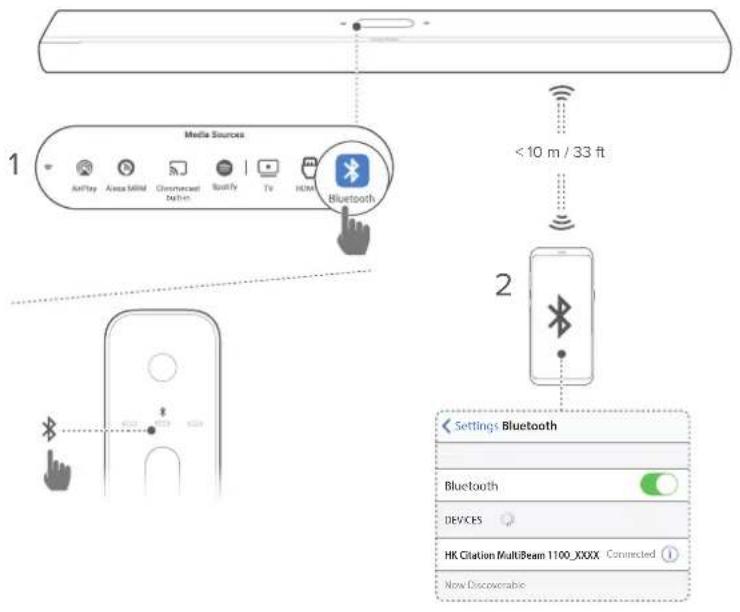
Pour utiliser le Bluetooth, connectez la barre de son à votre appareil Bluetooth, tel qu'un smartphone, une tablette ou un ordinateur portable.
text_image
Media Sources 1 AnPlay Area Mind Channeal button Squeeze To HDM Bluetooth < 10 m / 33 ft 2 Settings Bluetooth Bluetooth DEVICES HK Citation MultiBeam 1100_XXXX Connected Now DiscoverableConnexion d'un appareil Bluetooth
1) Allumez la barre de son (voir « Allumage/Veille auto/Réveil auto »).
2) Pour sélectionner la source Bluetooth, touchez sur l'écran tactile ou appuyez sur sur la télécommande.
→ Le 2e témoin clignote bleu rapidement.
3) Sur votre appareil Bluetooth, activez le Bluetooth et recherchez HK Citation MultiBeam 1100_XXXX dans les trois minutes.
→ Connexion réussie : le 2e témoin devient bleu fixe et vous pouvez entendre une tonalité de confirmation.
Reconnexion du dernier appareil Bluetooth jumelé
Votre appareil Bluetooth est mémorisé en lant qu'appareil jumelé quand la barre de son se met en veille. Lors de votre choix suivant de la source Bluetooth, la barre de son reconnecte automatiquement le dernier appareil jumelé.
Connexion d'un autre appareil Bluetooth
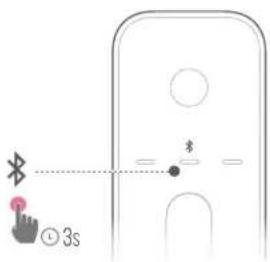
1) Dans la source Bluetooth, touchez longuement sur l'écran tactile ou la télécommande jusqu'à ce que le 2e témoin clignote bleu rapidement.
→ L'appareil auparavant jumelé est effacé de la barre de son.
→ La barre de son passe au mode de jumelage du Bluetooth.
2) Suivez l'étape 3 de « Connexion d'un appareil Bluetooth ».
- Si l'appareil a déjà été jumelé avec la barre de son, oubliez d'abord la HK Citation MultiBeam 1100_XXXX sur l'appareil.
REMARQUES :
- La connexion Bluetooth sera perdue si la distance entre la barre de son et l'appareil Bluetooth dépasse 10 m (33 pi.).
- Les appareils électroniques peuvent provoquer une interférence radio. Les appareils qui produisent des ondes électromagnétiques doivent être gardés à distance de la barre de son, par ex. des fours à micro-ondes ou des appareils de réseau local sans fil.
Connexion au réseau de votre domicile
Par le Wi-Fi ou un câble Ethernet, connectez la barre de son au réseau de votre domicile. Avec la prise en charge de Chromecast built-in™, AirPlay et Alexa Multi-Room Music, la barre de son vous permet de diffuser de l'audio sur des smartphones ou des tablettes via les haut-parleurs de la barre de son.
1) Sur la barre de son, passez au mode de configuration du Wi-Fi :
- Allumez la barre de son (voir « Allumage/Veille auto/Réveil auto »).
→ Si la barre de son n'a pas déjà été connectée à un réseau, l'écran indique Setup Wi-Fi Music (Config. musique Wi-Fi) après la mise en route et la sélection de la langue.
- Pour réinitialiser les paramètres du réseau, touchez System Info (Infos système) -> Network (Réseau) -> Reset (Réinitialiser), puis confirmez l'opération de réinitialisation.
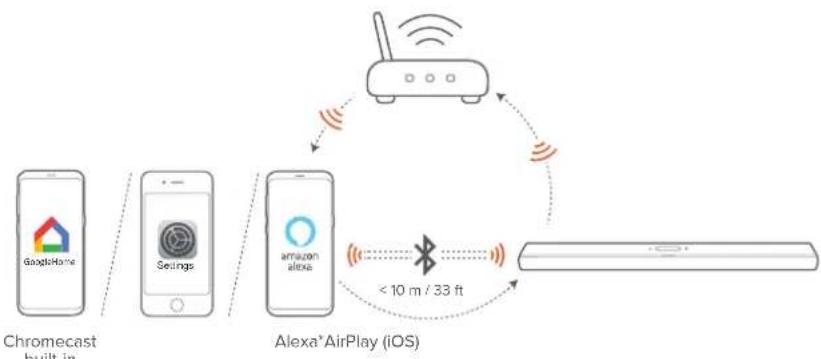
2) Sur votre appareil Android ou iOS, ajoutez la barre de son au réseau Wi-Fi de votre domicile.
Sélectionnez une application pour terminer la configuration du Wi-Fi.
flowchart
graph TD
    A["Chromecast built-in"] --> B["Settings"]
    B --> C["Amazon alexa"]
    C --> D["Ruizer"]
    D --> E["Alexa*AirPlay (iOS)"]
    E --> F["< 10 m / 33 ft"]
    F --> D
    style A fill:#f9f,stroke:#333
    style B fill:#f9f,stroke:#333
    style C fill:#f9f,stroke:#333
    style D fill:#ccf,stroke:#333
    style E fill:#ccf,stroke:#333
    style F fill:#ccf,stroke:#333
- Application Google Home : pour la lecture via Chromecast built-in™ et AirPlay.
- Configuration d'une enceinte AirPlay : pour la lecture via AirPlay uniquement.
- Un appareil Amazon Echo / l'application Amazon Alexa : pour la lecture via Amazon Music, Alexa Alexa Multi-Room Music, (MRM, musique multi-pieces) et AirPlay.
REMARQUES :
- Apple AirPlay est disponible après la configuration du réseau domestique (appareils iOS uniquement).
- Certaines fonctionnalités nécessitent des abonnements ou des services non disponibles dans tous les pays.
Configuration Wi-Fi via l'application Google Home
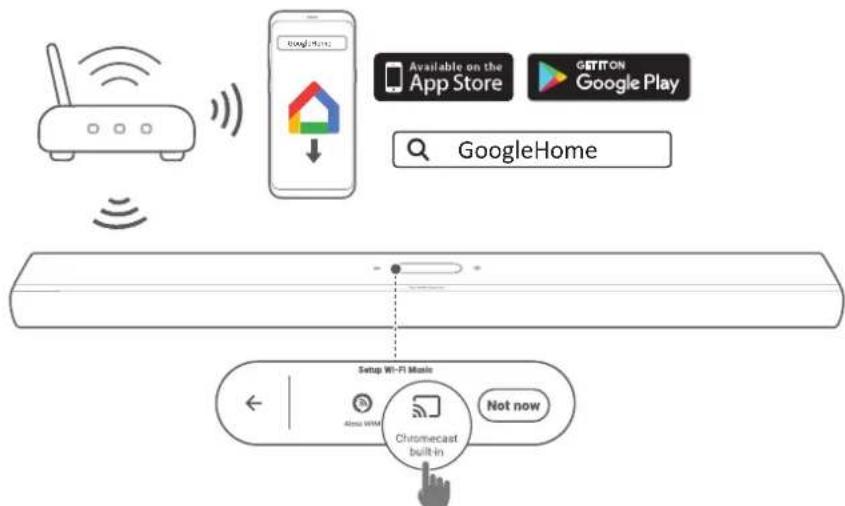
1) Connectez votre appareil Android ou iOS au réseau Wi-Fi de votre domicile. Téléchargez l'application Google Home. Connectez-vous avec votre compte Google. Si vous n'en avez pas, créée un nouveau compte.
2) Suivez les instructions de l'application pour terminer la configuration.
Configuration du Wi-Fi via la configuration d'une enceinte AirPlay
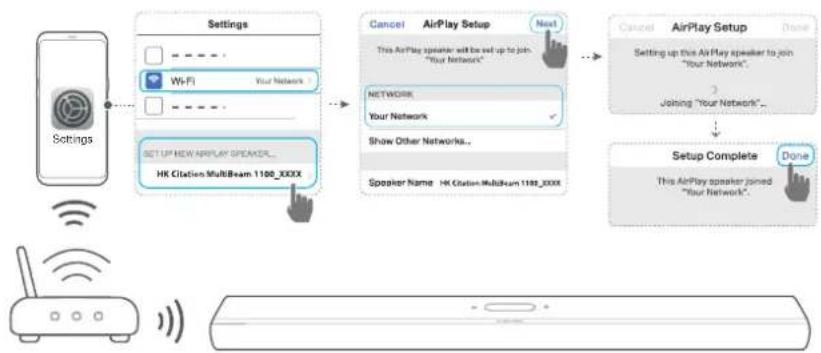
1) Connectez votre appareil iOS au réseau Wi-Fi de votre domicile.
2) Sur votre appareil iOS, allez dans Settings (Paramètres) -> Wi-Fi. Sous SET UP NEW AIRPLAY SPEAKER... (CONFIGURER UNE NOUVELLE ENCEINTE AIRPLAY...), sélectionnez HK Citation MultiBeam 1100_XXXX et suivez les instructions à l'écran pour terminer la configuration.
Configuration automatique via un appareil Amazon Echo
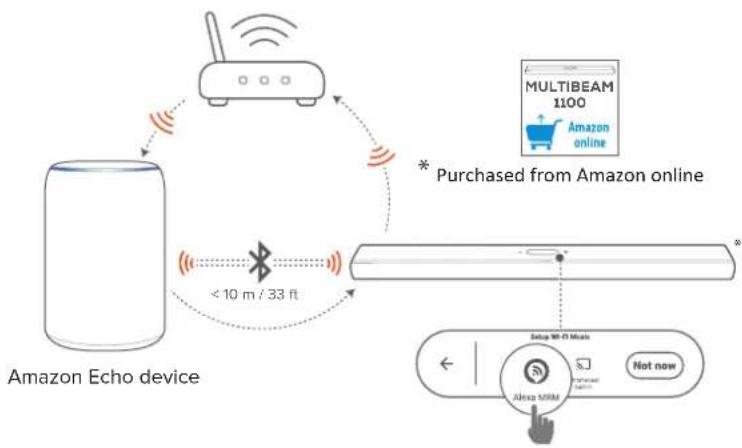
Pour que la barre de son rejoigne automatiquement le même réseau Wi-Fi que votre appareil Amazon Echo, vérifiez les points suivants :
Vous avez acheté la barre de son en ligne sur Amazon avec votre compte Amazon.
flowchart
graph TD
    A["Amazon Echo device"] -->|Wireless Signal| B["Router"]
    B -->|Wireless Signal| C["Amazon online"]
    C -->|* Purchased from Amazon online| D["Setup M8 Fi Music"]
    D --> E[" setup M8 Fi Music with Alaska MSM"]
    E --> F["Not now"]
    style A fill:#f9f,stroke:#333
    style B fill:#ccf,stroke:#333
    style C fill:#cfc,stroke:#333
    style D fill:#fcc,stroke:#333
    style E fill:#cff,stroke:#333
    style F fill:#ffc,stroke:#333
1) Vérifiez que vous avez connecté votre appareil Amazon Echo au réseau Wi-Fi de votre domicile.
2) Pendant la configuration Wi-Fi de votre appareil Amazon Echo, vous avez enregistré sur Amazon le mot de passe du réseau Wi-Fi de votre domicile.
3) Activez le Bluetooth sur votre appareil Amazon Echo et placez la barre de son dans la portée du Bluetooth (10 m / 33 pi.).
Configuration du Wi-Fi via l'application Amazon Alexa
Si votre barre de son a été achetée ailleurs ou si vous l'avez reçue en cadeau, configurez le Wi-Fi via l'application Amazon Alexa. Vous pouvez demander à Alexa de découvrir la barre de son automatiquement, ou utiliser la configuration guidée.
Découverte automatique
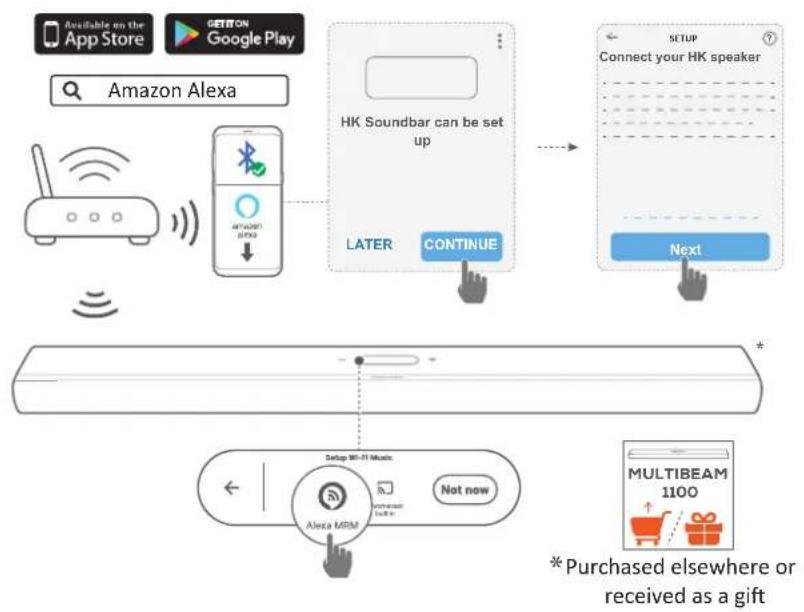
1) Connectez votre appareil Android ou iOS au réseau Wi-Fi de votre domicile. Téléchargez l'application Amazon Alexa. Connectez-vous avec votre compte Amazon. Si vous n'en avez pas, créée un nouveau compte.
2) Sur votre appareil Android ou iOS, activez le Bluetooth et lancez l'application Amazon Alexa.
→ La barre de son est automatiquement découverte par Alexa.
3) Suivez les étapes décrites ci-dessus et le les instructions à l'écran pour connecter la barre de son au réseau Wi-Fi de votre domicile.
Manuellement : configuration guidée
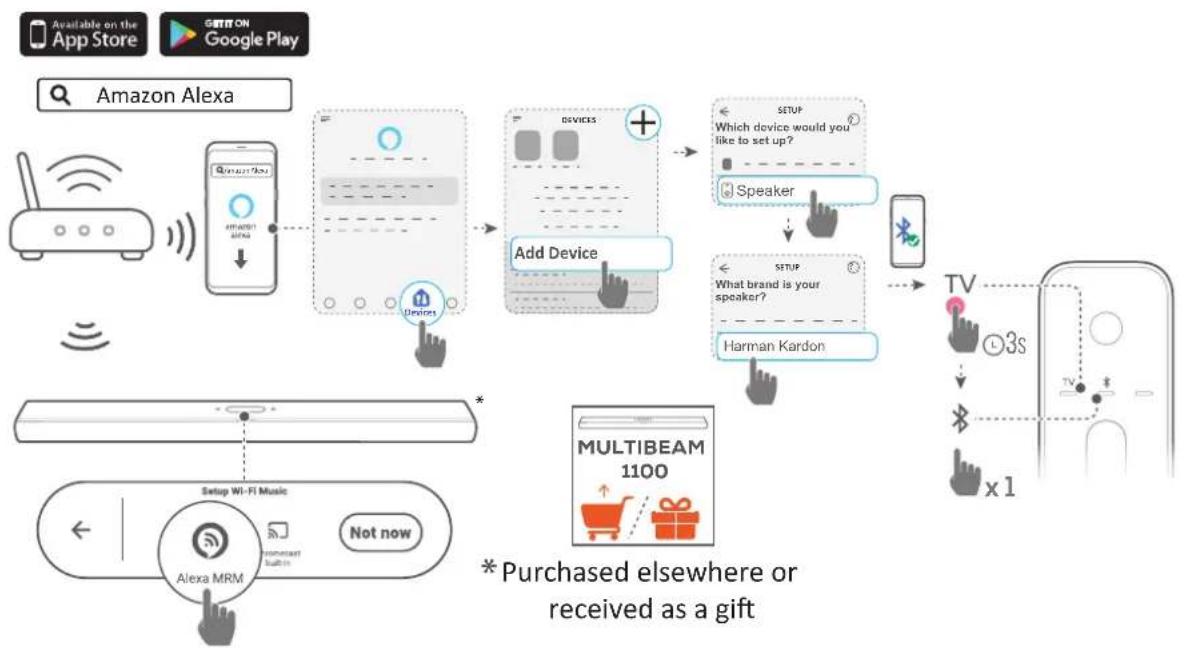
1) Connectez votre appareil Android ou iOS au réseau Wi-Fi de votre domicile. Téléchargez l'application Amazon Alexa. Connectez-vous avec votre compte Amazon. Si vous n'en avez pas, créée un nouveau compte.
2) Sur votre appareil Android ou iOS, lancez l'application Amazon Alexa et suivez les étapes ci-dessus.
3) Pour la configuration guidée, activez le Bluetooth sur votre appareil Android ou iOS et demandez à Alexa de découvrir la barre de son en appuyant sur TV pendant plus de 3 secondes, puis en appuyant sur sur la barre de son.
4) Suivez les instructions à l'écran pour connecter la barre de son au réseau Wi-Fi de votre domicile.
Connexion câblée au réseau de votre domicile par un câble Ethernet (en option)
- Une fois la configuration du Wi-Fi terminée, utilisez un câble Ethernet pour connecter la barre de son au réseau de votre domicile.
- Veillez à être connecté au réseau que vous avez utilisé pendant la configuration.
REMARQUES :
- Pendant la configuration du Wi-Fi par l'application Google Home, vous pouvez nommer la barre de son et l'organiser par pièce.
- Sur votre appareil iOS, ajoutez la barre de son à l'application Apple Home et gérez-la avec les autres enceintes compatibles AirPlay.
- Sur votre appareil iOS, si la barre de son a été ajoutée au réseau Wi-Fi de votre domicile via l'application Google Home, ignorez les étapes sous « Configuration du Wi-Fi via la configuration d'une enceinte AirPlay » et vous pouvez démarrer la diffusion AirPlay à partir d'une application compatible AirPlay (voir « Lecture via AirPlay »).
- Si la barre de son a été ajoutée au réseau Wi-Fi de votre domicile via l'application Google Home ou par la configuration d'une enceinte AirPlay, suivez les instructions à l'écran pour vous connecter avec votre compte Amazon.
- La disponibilité des services de diffusion de musique en ligne varie selon les pays.
/
CONFIGURATION
Allumage/Veille auto/Réveil auto
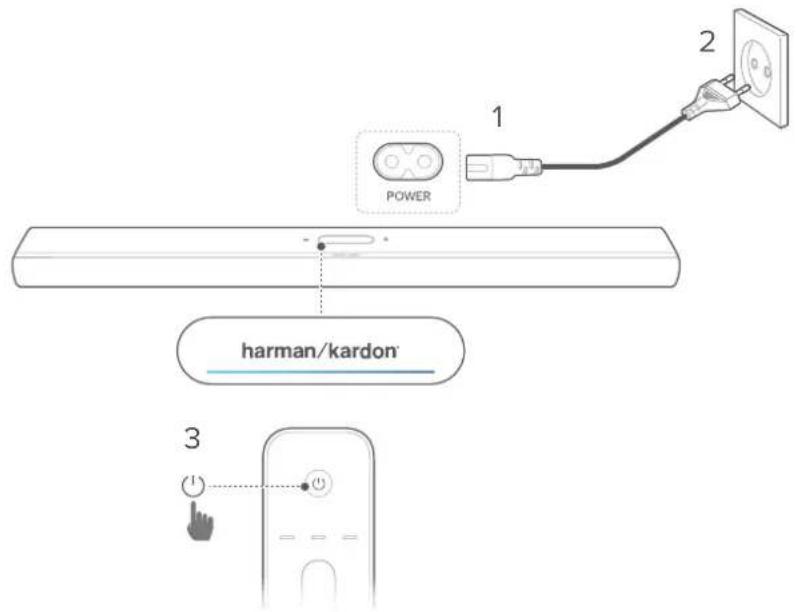
1) Branchez une extrémité du cordon secteur fourni dans le connecteur POWER de la barre de son.
2) Branchez l'autre extrémité du cordon secteur dans une prise murale CA (secteur) active. La barre de son s'allume automatiquement et l'écran tactile s'active.
3) Vous pouvez également appuyer sur ♦le la télécommande pour l'allumer ou la mettre en veille.
text_image
POWER harman/kardon 1 2 34) Suivez les instructions qui s'affichent à l'écran pour terminer la première configuration.
REMARQUES :
• Utilisez uniquement le cordon secteur fourni.
- Avant de brancher le cordon secteur, vérifiez que toutes les autres connexions ont été faites.
- Lorsque vous débranchez le cordon secteur, tirez toujours sur la fiche et jamais sur le cordon.
- Ne branchez pas ce produit ou d'autres composants à une prise murale tant que toutes les connexions entre les composants ne sont pas faites.
Veille auto
Si la barre de son est inactive pendant plus de 10 minutes, elle se met automatiquement en veille. Lorsque vous rallumez la barre de son, elle revient à la dernière source sélectionnée.
Réveil auto
En veille, la barre de son se réveille automatiquement quand
- la barre de son est connectée à votre téléviseur par la connexion HDMI eARC et votre téléviseur est allumé,
- la barre de son est connectée à votre téléviseur par un câble optique et des signaux audio sont détectés sur le câble optique,
- la barre de son est connectée à votre téléviseur par la connexion HDMI ARC/eARC et par la connexion HDMI, elle est également connectée à votre appareil numérique tel qu'un récepteur, lecteur de DVD/Blu-ray ou console de jeu et votre appareil numérique est allumé,
- la barre de son est connectée au réseau de votre domicile, elle diffuse le son via Chromecast built-in, AirPlay ou Alexa Music.
Effets sonores
Étalonnage audio
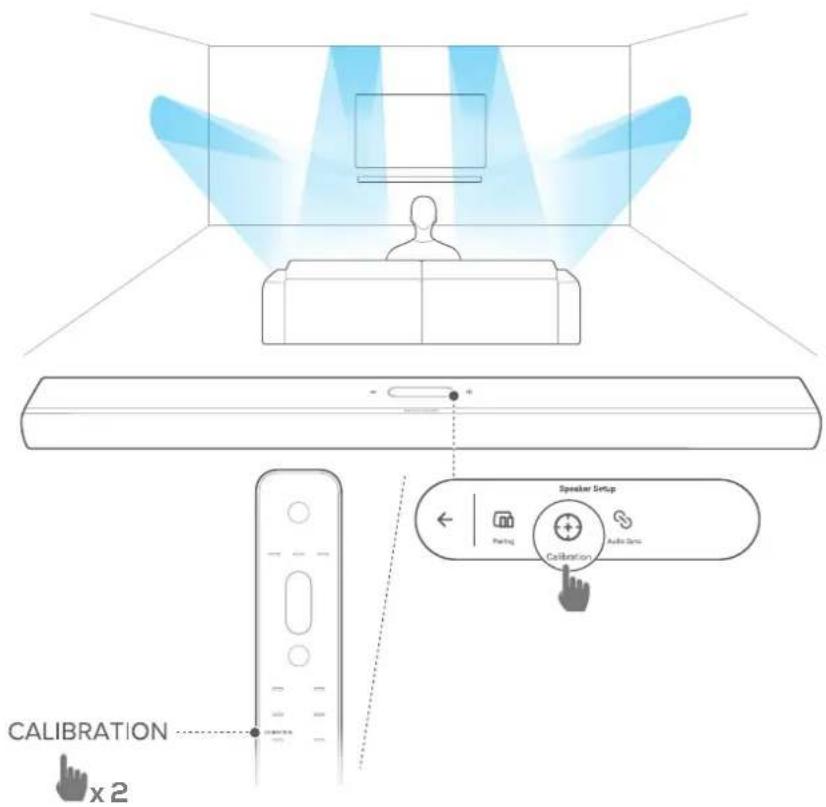
Vous pouvez optimiser votre expérience de son surround 3D dans votre environnement d'écoute spécifique.
- Sur la télécommande, appuyez deux fois sur CALIBRATION, ou sur l'écran tactile, touchez Speaker Setup (Configuration de l'enceinte) -> Calibration (Étalonnage).
Procédez comme suit pour l'étalonnage audio :
- veillez à ce que votre pièce soit silencieuse.
- Retirez tout obstacle devant ou sur les côtés de la barre de son.
Pour l'étalonnage audio avec une CITATION SURROUND (en option), procédez comme suit :
- veillez à ce que la barre de son et les deux enceintes arrière soient complètement visibles les unes pour les autres, sans être séparées par des obstacles.
- Assurez-vous que les enceintes arrière gauche et droite sont correctement placées derrière votre position d'écoute.
- Si l'étalonnage échoue, l'écran LCD propsera d'annuler ou de réessayer.
- Pendant l'étaionnage, tous les boulons de la télécommande sont désactivés sauf ⏻
Dolby Atmos®
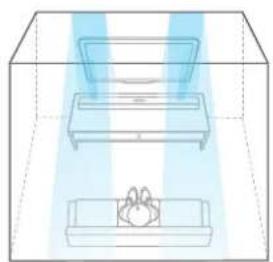
Avec Dolby Atmos, profitez d'effets sonores de hauteur lorsque vous visionnez des films sur la source TV/HDMI IN.
1) Connectez et lisez votre lecteur Blu-ray ou appareil de diffusion via le connecteur HDMI ARC/HDMI eARC et le connecteur HDMI. (Voir « Connexion à votre téléviseur et aux appareils numériques ».)
2) Appuyez sur ATMOS sur la télécommande ou touchez sur Audio->Atmos sur l'écran tactile, puis balayez vers le haut ou vers le bas pour sélectionner un niveau d'Atmos : 1, 2 (par défaut) ou 3.
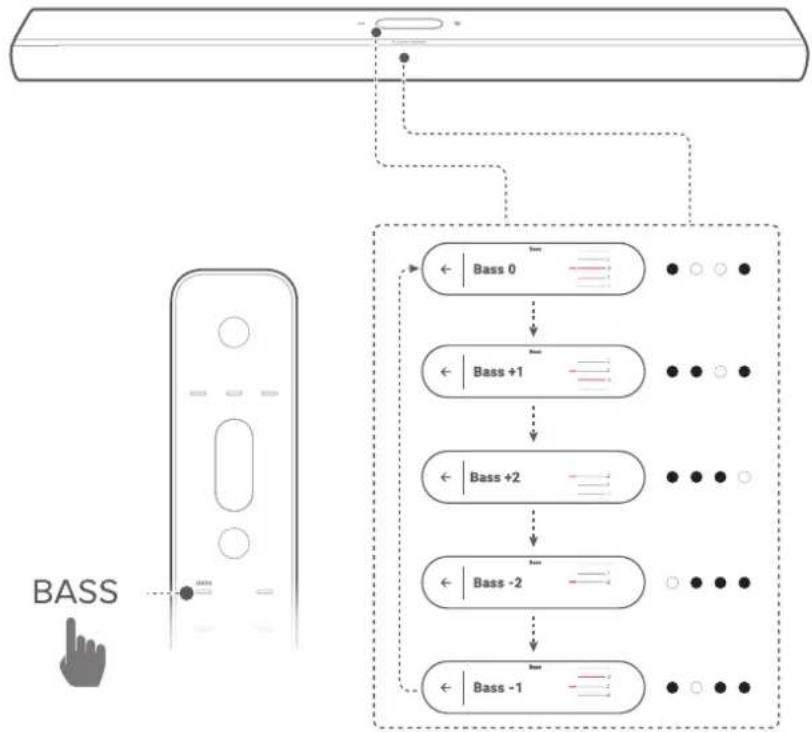
Vous pouvez régler le niveau des graves de la barre de son ou du caisson de basses (si connecté): Bass -2, Bass -1, Bass 0, Bass +1 ou Bass +2.
- Appuyez sur BASS sur la télécommande ou touchez Audio -> Bass (Graves) sur l'écran tactile, puis balayez vers le haut ou vers le bas pour régler le niveau des graves.
flowchart
graph TD
    A["BASS"] --> B["Channel 1"]
    B --> C["Bass 0"]
    C --> D["Bass +1"]
    D --> E["Bass +2"]
    E --> F["Bass -2"]
    F --> G["Bass -1"]
    G --> H["Output"]
Réglage des aigus
Vous pouvez régler le niveau des aigus de la barre de son: Treble -2, Treble -1, Treble 0, Treble +1 ou Treble +2.
- Appuyez sur TREBLE sur la télécommande ou touchez Audio -> Treble (Aigus) sur l'écran tactile, puis balayez vers le haut ou vers le bas pour régler le niveau des aigus.
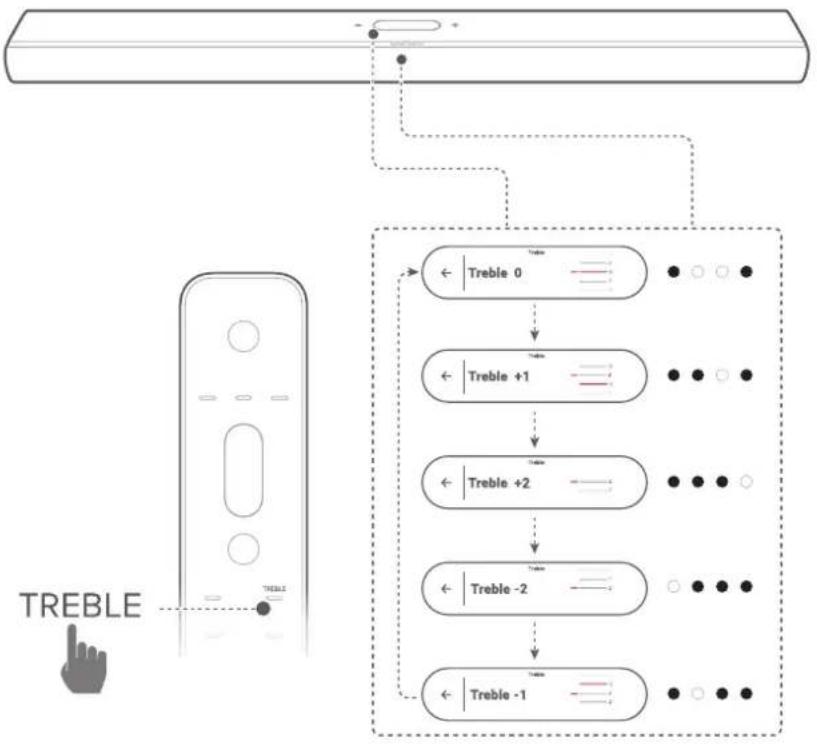
flowchart
graph TD
    A["Start"] --> B["TREBLE"]
    B --> C["Trble 0"]
    C --> D["Treble +1"]
    D --> E["Treble +2"]
    E --> F["Treble -2"]
    F --> G["Treble -1"]
    G --> H["End"]

CONFIGURATION D'AUTRES ENCEINTES CITATION (facultatif)
Vous pouvez jumeler sans fil votre Citation Multibeam 1100 avec :
- un CITATION SUB (S) (caisson de basses, vendu séparément), pour améliorer les performances des basses fréquences ;
- des CITATION SURROUND (enceintes satellites, vendues séparément) : pour améliorer l'expérience du son surround ;
- un ou plusieurs CITATION SUB (S) et CITATION SURROUND, afin de créer un système de son surround 5.1.2 canaux.
REMARQUES :
- Pour une configuration réussie, maintenez une distance maximale de 5 mètres (16,4 pi.) entre la Citation Multibeam 1100 et votre CITATION SUB (S) ou CITATION SURROUND.
- Si la barre de son est éteinle, les enceintes satellites ou le caisson de basses se mettent en veille.
- Si vous utilisez un appareil qui occupe la même fréquence (2,4 GHz ou 5 GHz) que la barre de son à proximité de celle-ci, une interférence peut provoquer des interruptions du son.
- La distance de transmission maximale du signal radio entre la barre de son et les enceintes satellites ou le caisson de basses peut varier selon votre environnement d'utilisation.
1) Allumez vos Citation Multibeam 1100, CITATION SUB (S) et / ou CITATION SURROUND.
2) Sur le CITATION SUB (S), et / ou la CITATION SURROUND, appuyez sur RESET pour passer en mode de jumelage.
3) Sur la Citation MultiBeam 1100, touchez Speaker Setup (Configuration des enceintes) -> Pairing (Jumelage) sur l'écran tactile pour passer au mode de jumelage.
→ La barre de son recherchera un CITATION SUB et / ou une CITATION SURROUND.
→ Vous entendez une tonalité de jumelage une fois la connexion établie et Surround setup successful (configuration du surround effectuée) ou Subwoofer connected (caisson de basses connecté) est affiché sur l'écran tactile.
→ Si aucune enceinte ne peut être trouvée, vérifiez que chaque enceinte est allumée puis réessayez la configuration.
4) Pour supprimer la configuration, touchezôt confirmez votre opération dans la boîte de confirmation contextuelle.
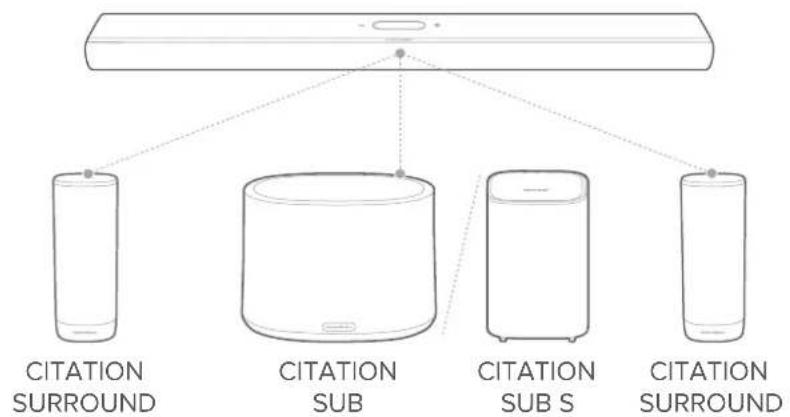
flowchart
graph TD
    A["Server"] --> B["CITATION SURROUND"]
    A --> C["CITATION SUB"]
    A --> D["CITATION SUB S"]
    A --> E["CITATION SURROUND"]
Témoin lumineux (CITATION SUB (S) / CITATION SURROUND)
| Blanc (clignotement) Jumelage | ||
| Blanc (clignotement) | Hors de portée / connexion sans fil Perdue | |
| Blanc (constant 10 secondes puis éteint) | Connecté sans fil à la Citation Multibeam 1100 |

LECTURE
Lecture depuis la source TV
Avec la barre de son connectée comme représenté, vous pouvez profiter du son du téléviseur sur la barre de son.
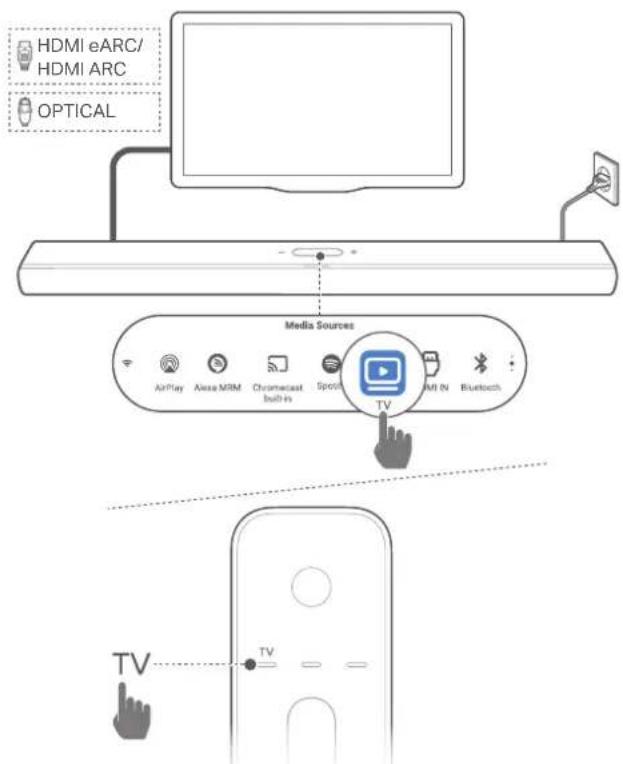
text_image
HDMI eARC/ HDMI ARC OPTICAL Media Sources AirPlay Alexa MRM Chromecast Bull ns Spot TV MFM IN Bluetooth TV TV1) Vérifiez que votre téléviseur est réglé pour supporter des enceintes externes et que les haut-parleurs internes du téléviseur sont désactivés. Reportez-vous au mode d'emploi de votre téléviseur pour plus d'informations.
2) Vérifiez que la barre de son est branchée correctement à votre téléviseur (voir « Connexion à votre téléviseur et aux appareils numériques »).
3) Pour sélectionner la source TV, appuyez sur TV sur la télécommande ou touchez TV sur l'écran tactile.
REMARQUE:
- Si la barre de son est connectée à votre téléviseur par un câble HDMI et par un câble optique, le câble HDMI est sélectionné comme source pour la connexion au téléviseur.
Configuration de la télécommande du téléviseur
Pour utiliser la télécommande de votre téléviseur pour votre téléviseur et pour la barre de son, vérifiez que votre téléviseur supporte le HDMI-CEC. Si votre téléviseur ne prend pas en charge le HDMI-CEC, suivez les étapes de «Apprentissage IR de la télécommande du téléviseur».
HDMI-CEC
Si votre téléviseur prend en charge le HDMI-CEC, activez les fonctions comme indiqué dans le mode d'emploi de votre téléviseur. Vous pouvez commander les fonctions volume +/-, coupure / rétablissement du son, marche / veille de votre barre de son par la télécommande du téléviseur.
Apprentissage IR de la télécommande du téléviseur
Grâce à l'apprentissage IR, la télécommande infrarouge de votre téléviseur peut apprendre certaines commandes de la barre de son.
1) Sur l'écran tactile, balayez jusqu'à la page Settings (Paramètres), puis appuyez sur Options -> Universal IR Learning (Apprentissage IR universel).
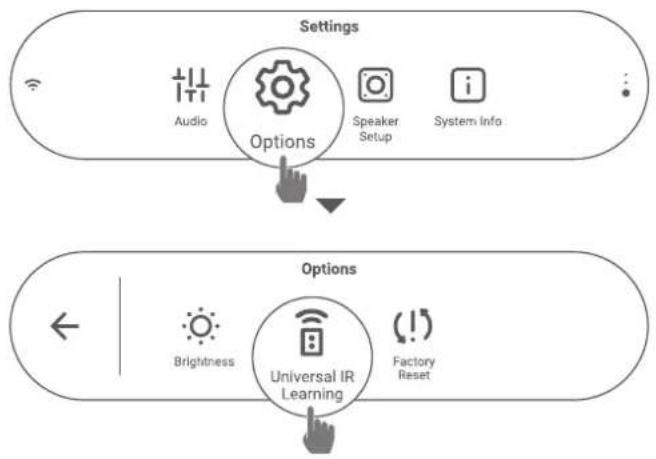
flowchart
graph TD
    A["Settings"] --> B["Options"]
    B --> C["Audio"]
    B --> D["Speaker Setup"]
    B --> E["System Info"]
    F["Options"] --> G["Brightness"]
    F --> H["Factory Reset"]
    F --> I["Universal IR Learning"]
2) Touchez → pour démarrer l'apprentissage IR universel sur la télécommande de votre téléviseur.
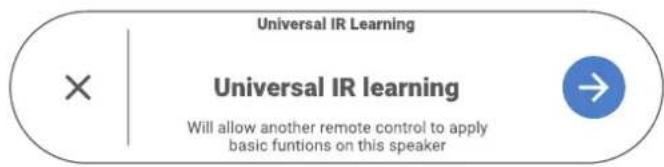
3) Orientez la télécommande de votre téléviseur vers la barre de son. Suivez les instructions à l'écran pour actionner les boutons de la télécommande de votre téléviseur,
REMARQUE:
- Le sélecteur de source de la télécommande de votre téléviseur ne peut être utilisé que pour sélectionner les appareils source connectés au téléviseur et non à la barre de son.
Lecture depuis la source HDMI IN
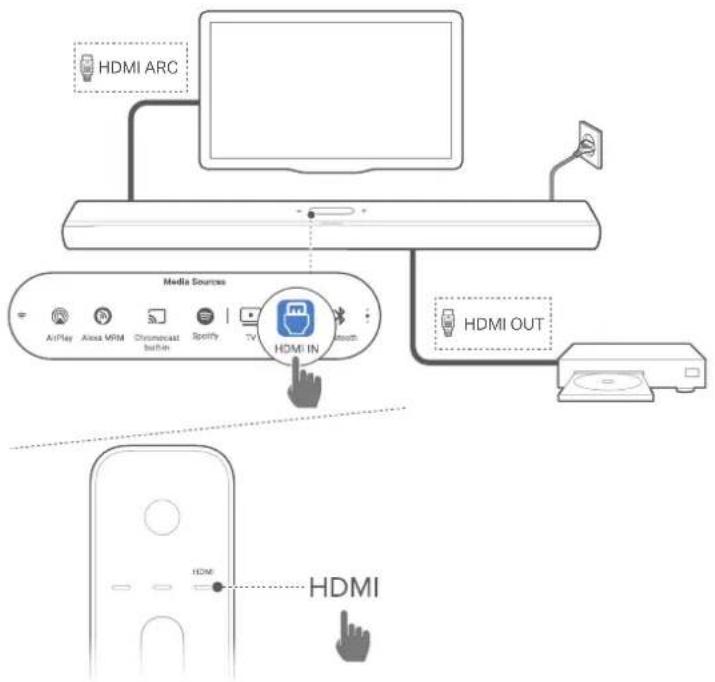
Avec la barre de son connectée comme indiqué, vous pouvez lire la vidéo de votre appareil numérique sur votre téléviseur, avec une sortie audio de la barre de son.
text_image
HDMI ARC Media Sources AriPlay Alexa MRM Chromovast Button Spotify TV HDMI IN Touch HDMI OUT HDMI HDMI1) Assurez-vous que la barre de son a été correctement connectée à votre téléviseur et à votre appareil numérique (voir « Connexion à votre téléviseur et aux appareils numériques »).
2) Allumage de votre appareil numérique.
→ Votre téléviseur et la barre de son sortent du mode veille et la source d'entrée est sélectionnée automatiquement.
- Pour sélectionner la source HDMI sur la barre de son, appuyez sur HDMI sur la télécommande ou touchez HDMI IN sur l'écran tactile.
3) Mise en veille de votre téléviseur.
→ La barre de son et l'appareil source sont mis en veille.
REMARQUE:
- La compatibilité intégrale avec tous les appareils HDMI-CEC n'est pas garanlie.
Lecture depuis la source Bluetooth
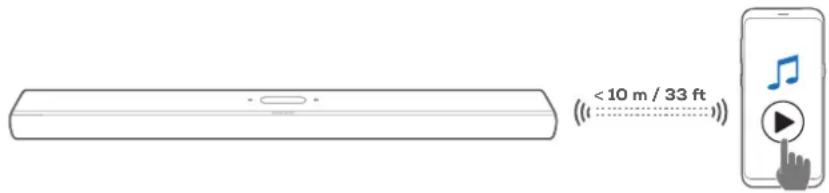
Grâce au Bluetooth, vous pouvez diffuser de la musique de votre appareil Bluetooth vers la barre de son.
text_image
< 10 m / 33 ft1) Vérifiez que la barre de son a été correctement connectée à votre appareil Bluetooth (voir « Connexion Bluetooth »).
2) Pour sélectionner la source Bluetooth, appuyez sur ✝sur la télécommande ou touchez Bluetooth sur l'écran tactile.
3) Démarrez la lecture audio sur votre appareil Bluetooth.
4) Réglez le volume sur la barre de son ou votre appareil Bluetooth.
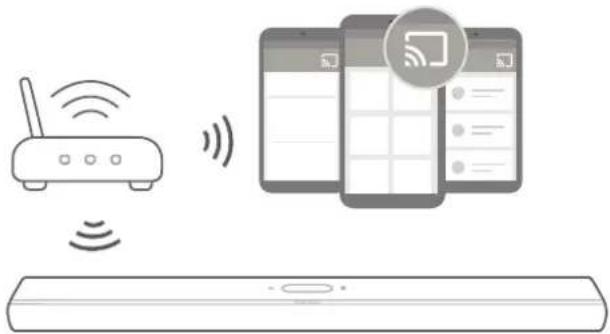
Grâce à Chromecast built-in, vous pouvez diffuser le son de votre appareil Android ou iOS sur la barre de son.
- Vérifiez que la barre de son a été correctement connectée à votre réseau domestique (voir « Connexion au réseau de votre domicile »).
2) Sur votre appareil Android ou iOS:
a) Vérifiez que votre appareil iOS ou Android est connecté au même réseau que la barre de son.
b) Dans une application compatible Chromecast, lisez de la musique, appuyez sur l'icône de diffusion et sélectionnez la barre de son connectée.
3) Pour quitter la lecture de la musique, choisissez une autre source.
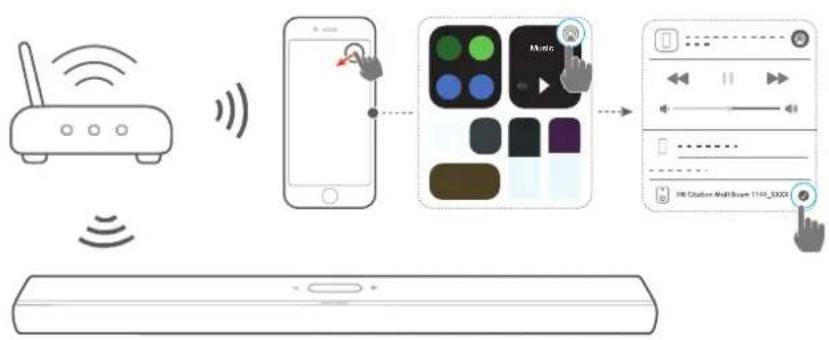
Lecture via AirPlay
Grâce à AirPlay, diffusez le son de votre appareil iOS sur la barre de son.
- Vérifiez que la barre de son a été correctement connectée à votre réseau domestique (voir « Connexion au réseau de votre domicile »).
2) Sur votre appareil iOS:
a) Vérifiez que votre appareil iOS est connecté au même réseau que la barre de son.
b) Pour entrer dans le Centre de contrôle d'un appareil iOS, balayez vers le bas depuis le coin supérieur droit ou balayez vers le haut depuis le bord inférieur (iOS 11 ou antérieur). Appuyez sur pour sélectionner la barre de son connectée, puis démarrez la diffusion audio depuis une application.
flowchart
graph LR
    A["Router"] -->|Wireless Signal| B["Smartphone"]
    B --> C["Music Player Interface"]
    C --> D["UI Control Panel"]
    D --> E["Device with UI Button"]
    style A fill:#f9f,stroke:#333
    style B fill:#ccf,stroke:#333
    style C fill:#cfc,stroke:#333
    style D fill:#fcc,stroke:#333
    style E fill:#cff,stroke:#333
3) Pour quitter la lecture de la musique, choisissez une autre source.
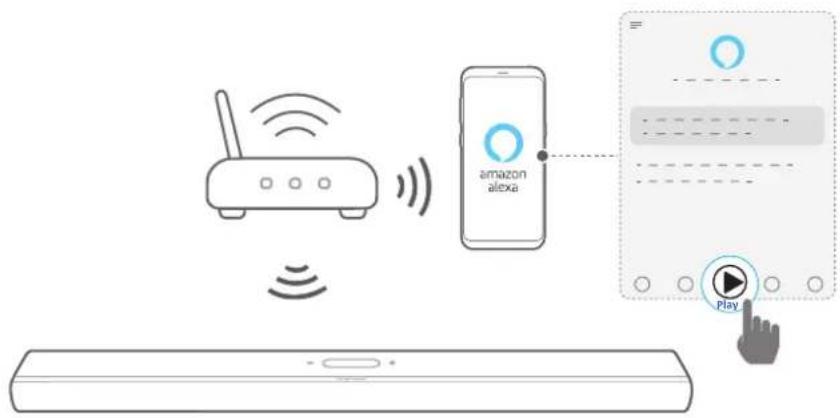
La barre de son étant connectée à Alexa, vous pouvez diffuser de la musique de la bibliothèque Amazon Music sur la barre de son.
text_image
amazon alexa Play1) Vérifiez que la barre de son a été correctement connectée à l'application Amazon Alexa (voir « Configuration du Wi-Fi via l'application Amazon Alexa »).
2) Lancez l'application Amazon Alexa pour démarrer la lecture de la musique.
- Ouvrez l'application Amazon Music pour accéder à la bibliothèque Amazon Music.
- Reportez-vous à l'application Amazon Alexa pour plus de détails.
REMARQUES :
- La barre de son peut supporter la diffusion audio mais ne prend pas en charge la diffusion vidéo.
- Pendant la lecture via Chromecast built-in, AirPlay ou Alexa, la lecture de musique s'interrompt sur l'appareil actuellement connecté lorsque vous démarrez la lecture de la musique sur un deuxième appareil connecté.
- Quand la barre de son commute entre le Wi-Fi de votre domicile et le réseau câblé sous AirPlay, la lecture de la musique est suspendue et reprend quelques minutes plus tard, selon l'état de la bande passante du haut débit. Pour la connexion à votre réseau filaire domestique, voir « Connexion câblée au réseau de votre domicile par un câble Ethernet (en option) ».
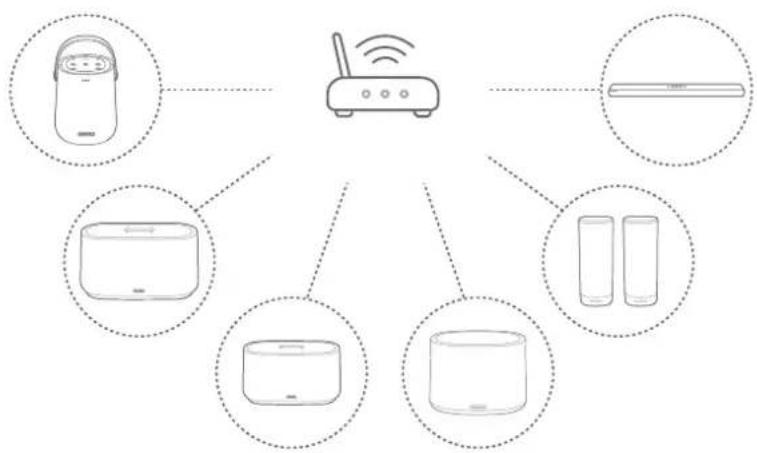
Lecture multi-pièces
Avec la lecture multi-pieces, vous pouvez diffuser la musique de votre appareil Android ou iOS vers plusieurs enceintes compatibles Chromecast, AirPlay ou Alexa.
flowchart
graph TD
    A["Router"] --> B["Smart Device 1"]
    A --> C["Smart Device 2"]
    A --> D["Smart Device 3"]
    A --> E["Smart Device 4"]
Chromecast built-in
1) Connectez plusieurs enceintes compatibles Chromecast au même réseau via l'application Google Home, affectez-les à plusieurs pièces et créez des groupes selon vos besoins.
2) Exécutez une application compatible Chromecast sur votre smartphone ou tablette.
3) Lisez de la musique. Appuyez sur se sélectionnez les enceintes groupées.
REMARQUES :
- Reportez-vous à l'application Google Home pour obtenir plus de détails.
- Selon la bande passante de votre réseau local, vous pouvez diffuser de la musique vers jusqu'à 6 enceintes compatibles Chromecast.
AirPlay
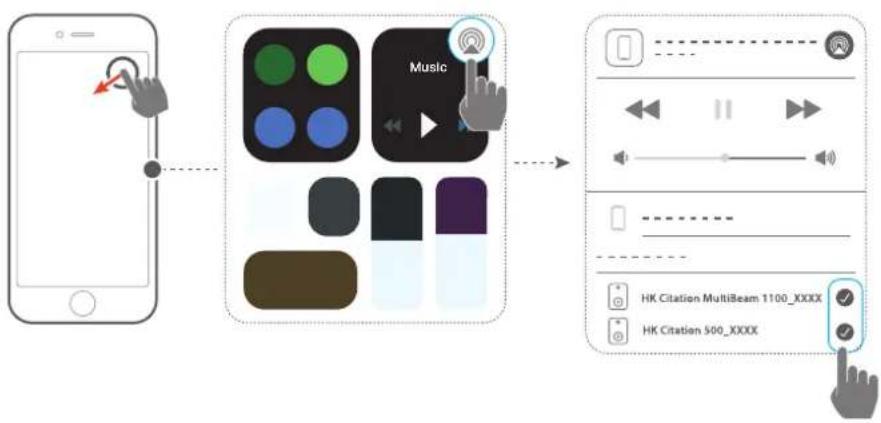
1) Sur un appareil iOS, entrez dans le Centre de contrôle.
2) Touchez pour sélectionner plusieurs enceintes connectées selon votre besoin.
3) Démarrez la diffusion de musique depuis une application.
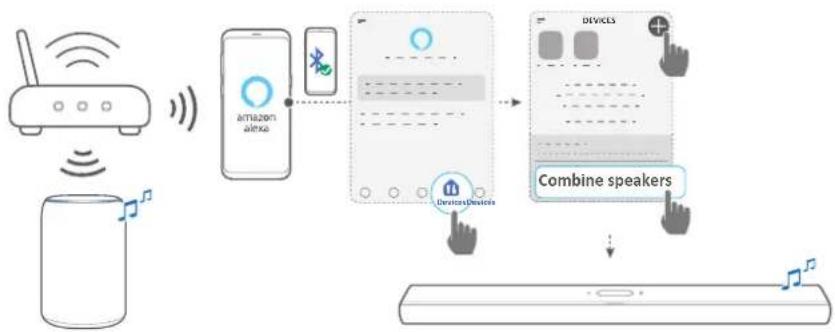
Musique multi-pièces Alexa
1) Vérifiez que vous avez associé la barre de son à votre compte Amazon via l'application Amazon Alexa (voir « Configuration du Wi-Fi via l'application Amazon Alexa »).
2) Dans l'application Amazon Alexa, créez un groupe de musique multi-pièces pour la barre de son. Reportez-vous à l'application Amazon Alexa pour plus d'informations.
flowchart
graph TD
    A["Router"] -->|Wireless Signal| B["Device 1"]
    B --> C["Bluetooth"]
    C --> D["Device 2"]
    D --> E["Combine Speakers"]
    E --> F["Device 3"]
    F --> G["Device 4"]
    G --> H["Device 5"]
    H --> I["Device 6"]
    I --> J["Device 7"]
    J --> K["Device 8"]
    K --> L["Device 9"]
    L --> M["Device 10"]
    M --> N["Device 11"]
    N --> O["Device 12"]
    O --> P["Device 13"]
    P --> Q["Device 14"]
    Q --> R["Device 15"]
    R --> S["Device 16"]
    S --> T["Device 17"]
    T --> U["Device 18"]
    U --> V["Device 19"]
    V --> W["Device 20"]
    W --> X["Device 21"]
    X --> Y["Device 22"]
    Y --> Z["Device 23"]
    Z --> AA["Device 24"]
    AA --> AB["Device 25"]
    AB --> AC["Device 26"]
    AC --> AD["Device 27"]
    AD --> AE["Device 28"]
    AE --> AF["Device 29"]
    AF --> AG["Device 30"]
    AG --> AH["Device 31"]
    AH --> AI["Device 32"]
    AI --> AJ["Device 33"]
    AJ --> AK["Device 34"]
    AK --> AL["Device 35"]
    AL --> AM["Device 36"]
    AM --> AN["Device 37"]
    AN --> AO["Device 38"]
    AO --> AP["Device 39"]
    AP --> AQ["Device 40"]
    AQ --> AR["Device 41"]
    AR --> AS["Device 42"]
    AS --> AT["Device 43"]
    AT --> AU["Device 44"]
    AU --> AV["Device 45"]
    AV --> AW["Device 46"]
    AW --> AX["Device 47"]
    AX --> AY["Device 48"]
    AY --> AZ["Device 49"]
    AZ --> BA["Device 50"]
    BA --> BB["Device 51"]
    BB --> BC["Device 52"]
    BC --> BD["Device 53"]
    BD --> BE["Device 54"]
    BE --> BF["Device 55"]
    BF --> BG["Device 56"]
    BG --> BH["Device 57"]
    BH --> BI["Device 58"]
    BI --> BJ["Device 59"]
    BJ --> BK["Device 60"]
    BK --> BL["Device 61"]
    BL --> BM["Device 62"]
    BM --> BN["Device 63"]
    BN --> BO["Device 64"]
    BO --> BP["Device 65"]
    BP --> BQ["Device 66"]
    BQ --> BR["Device 67"]
    BR --> BS["Device 68"]
    BS --> BT["Device 69"]
    BT --> BU["Device 70"]
    BU --> BV["Device 71"]
    BV --> BW["Device 72"]
    BW --> BX["Device 73"]
    BX --> BY["Device 74"]
    BY --> BZ["Device 75"]
    BZ --> CA["Device 76"]
    CA --> CB["Device 77"]
    CB --> CC["Device 78"]
    CC --> CD["Device 79"]
    CD --> CE["Device 80"]
3) Pendant la diffusion de musique via Alexa MRM, appuyez sur PLAY/PAUSE sur la télécommande pour suspendre la diffusion de la musique. Appuyez de nouveau sur le bouton pour reprendre.
REMARQUE:
- Reportez-vous à l'application Amazon Alexa pour plus de détails.
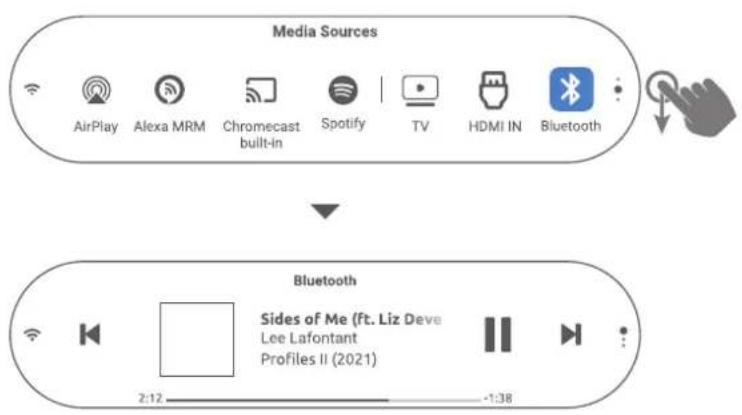
Commandes de la lecture de la musique sur l'écran tactile
1) Pendant la lecture de musique, vous pouvez balayer vers le bas pour passer de l'écran source à l'écran du lecteur.
flowchart
graph TD
    A["Media Sources"] --> B["AirPlay"]
    A --> C["Alexa MRM"]
    A --> D["Chromecast built-in"]
    A --> E["Spotify"]
    A --> F["TV"]
    A --> G["HDMI IN"]
    A --> H["Bluetooth"]
    I["Bluetooth"] --> J["Sides of Me (ft. Liz Deve\nLee Lafontant\nProfiles II (2021)"]
    J --> K["2:12"]
    J --> L["-1:38"]
2) Touchez les icônes sur l'écran du lecteur pour suspendre / reprendre la lecture ou passer à la piste précédente/ suivante.
/ PARAMÈTRES AUDIO
REMARQUE :
- Pour le réglage des graves / aigus, voir « Réglage des graves » et « Réglage des aigus ».
Smart Surround
Avec Smart Surround activé par défaut, vous pouvez profiter des programmes de télévision avec des effets sonores riches. Pour les programmes de télévision tels que les informations et la météo, vous pouvez réduire les effets sonores en désactivant Smart Surround et en passant au mode standard.
- Sur l'écran tactile, balayez jusqu'à la page Settings (Paramètres), puis touchez Audio -> Smart Surround pour activer ou désactiver Smart Surround.
→ Lorsque Smart Surround est activé, les paramètres d'égalisation et le son surround MultiBeam sont appliqués à l'entrée TV.
→ Lorsque Smart Surround est désactivé, l'égalisation standard est appliquée.
REMARQUES :
- Lorsqu'aucune enceinte Citation Surround n'est connectée à la barre de son, vous pouvez également appuyer sur SURROUND sur la télécommande pour activer ou désactiver Smart Surround.
- Smart Surround est réactivité automatiquement au prochain allumage de la barre de son.
Synchronisation audio
Avec la fonction de synchronisation audio, vous pouvez synchroniser le son et la vidéo afin d'éliminer tout délai dans votre contenu vidéo.
1) Sur l'écran tactile, balayez jusqu'à la page Settings (Paramètres), puis touchez Speaker Setup (Configuration des enceintes) -> Audio Sync (Synchronisation audio).
2) Balayez vers le haut ou vers le bas pour sélectionner le délai audio qui correspond à la vidéo.
Mode nocturne
vous pouvez activer cette fonction afin de diminuer le volume des sons forts automatiquement (disponible uniquement pour les bandes sonores Dolby Digital).
Pour activer ou désactiver le mode nocturne :
- Sur la télécommande, appuyez pendant 3 secondes sur 📁, puis appuyez sur VOL -.
- Ou, sur l'écran tactile, balayez jusqu'à la page Settings (Paramètres), puis touchez Audio -> Night Mode (Mode nocturne).
PureVoice
Vous pouvez activer cette fonction pour améliorer la clarté des voix afin d'entendre et de comprendre facilement la parole.
- Sur l'écran tactile, balayez jusqu'à la page Settings (Paramètres), puis touchez Audio -> PureVoice pour activer ou désactiver cette fonction.
REMARQUE :
- PureVoice est réactivée automatiquement au prochain allumage de la barre de son.

RESTAURER LES
PARAMÈTRES
D'USINE
En restaurant les paramètres par défaut définis en usine, vous effacez tous vos réglages personnalisés de la barre de son.
- Au dos de la barre de son, appuyez pendant plus de 5 secondes sur RESET.
- Ou, sur l'écran tactile, balayez jusqu'à la page Settings (Paramètres), puis touchez Options -> Factory reset (Réinitialisation d'usine) et confirmez dans le sous-menu.
/ MISE À JOUR DU LOGICIEL
Pour obtenir des performances optimales du produit et votre meilleure expérience d'utilisateur, Harman Kardon peut offrir dans l'avenir des mises à jour logicielles du système de la barre de son. Veuillez visiter www.harmankardon.com ou contacter le centre d'appel de Harman Kardon pour recevoir plus d'informations sur le téléchargement des fichiers de mise à jour.
Mise à jour en ligne
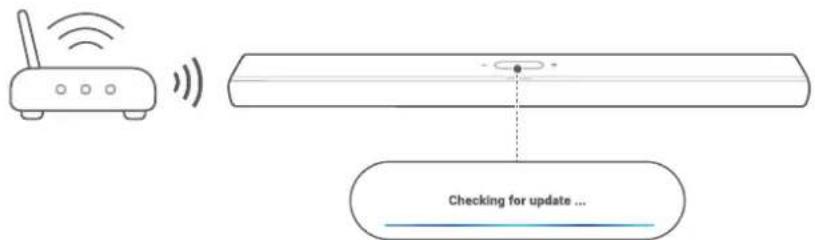
- Connectez la barre de son au réseau de votre domicile. Une mise à jour en ligne se produit automatiquement si les mises à jour du logiciel sont disponibles.
→ Updating (Mise à jour en cours) : la mise à jour du logiciel est en cours.
→ La barre de son redémarre automatiquement après une mise à jour logicielle réussie.
Mise à jour via un dispositif de stockage USB
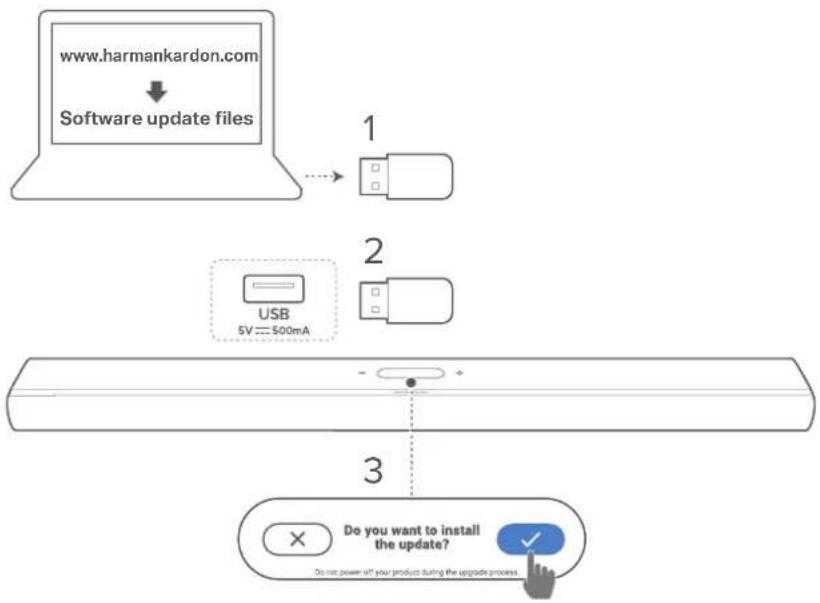
1) Assurez-vous d'enregistrer le fichier de mise à jour du logiciel dans le répertoire racine d'un dispositif de stockage USB.
2) Connectez le dispositif USB.
→ Une boîte de confirmation apparaît une fois que la barre de son a détecté automatiquement le fichier de mise à jour.
3) Confirmez pour démarrer le processus de mise à jour.
→ Updating (Mise à jour en cours) : la mise à jour du logiciel est en cours.
→ La barre de son redémarre automatiquement après une mise à jour logicielle réussie.
REMARQUE:
- Maintenez la barre de son allumée et le dispositif de stockage USB branché jusqu'à la fin de la mise à jour du logiciel.
/
Spécifications générales
- Modèle : CITATION MULTIBEAM 1100
- Alimentation électrique : 100 – 240 V CA ^ , 50/60 Hz
- Puissance de sortie totale des haut-parleurs (max. à 1% DHT) : 630 W
- Puissance de sortie de la barre de son (max à 1% DHT) : 8 haut-parleurs basses fréquences et médiums 60 W + 3 haut-parleurs hautes fréquences 50 W
- Haut-parleurs de la barre de son : 6 haut-parleurs oblongs 55 x 90 mm, 3 haut-parleurs hautes fréquences 25 mm (1"), 2 haut-parleurs large bande 70 mm (2,75")
- Consommation en veille réseau: < 2,0 W
- Température de fonctionnement : 0 °C – 45 °C
Spécifications du HDMI :
- Entrée vidéo HDMI : 1
- Sortie vidéo HDMI (avec canal de retour audio amélioré, eARC) : 1
• Version HDCP HDMI: 2.3
• HDR: HDR10, Dolby Vision
Spécifications audio
- Réponse en fréquence : 52 Hz – 20 kHz (-6 dB)
- Entrées audio : 1 optique, Bluetooth, Chromecast built-in, AirPlay, Alexa MRM
Spécifications USB :
- Prise USB : Type A (Réservé au service)
- Caractéristiques USB: 5 V CC, 0,5 A
Spécifications radio
• Version du Bluetooth : 5.0
• Profils Bluetooth: A2DP 1.2, AVRCP 1.5
- Bande de fréquences de l'émetteur Bluetooth : 2400 MHz – 2483,5 MHz
- Puissance de l'émetteur Bluetooth : < 13 dBm (PAR)
• Réseau Wi-Fi : IEEE 802.11 a/b/g/n/ac (2,4 GHz / 5 GHz) - Plage de fréquences de l'émetteur Wi-Fi 2.4G: 2412 - 2472 MHz (bande ISM 2,4 GHz, USA 11 canaux, Europe et autres 13 canaux)
- Puissance de l'émetteur Wi-Fi 2.4G : <19 dBm (PAR)
- Plage de fréquences de l'émetteur Wi-Fi 5G: 5,15 – 5,35 GHz, 5,470 – 5,725 GHz, 5,725 – 5,825 GHz
- Puissance de l'émetteur Wi-Fi 5G : < 20 dBm (PAR)
- Plage de fréquences de l'émetteur 5G WISA : 5,15 – 5,35 GHz, 5,470 – 5,725 GHz, 5,725 – 5,825 GHz
- Puissance de l'émetteur 5G WISA: < 14 dBm (PAR)
Dimensions
- Dimensions (L x H x P): 1150 x 65 x 130 mm / 45,2" x 2,6" x 5,1"
- Poids: 4,6 kg / 10,1 lbs
- Dimensions de l'emballage (L x H x P): 1250 x 160 x 190 mm / 49,2" x 6,3" x 7,5"
- Poids emballé : 7,2 kg / 15,9 lbs

RÉSOLUTION DES PROBLÈMES
N'essayez jamais de réparer ce produit par vous-même. Si vous rencontrez des problèmes lors de l'utilisation de ce produit, vérifiez les points suivants avant de requérir le service.
Système
L'appareil ne s'allume pas.
- Vérifiez si le cordon secteur est branché dans la prise secteur et la barre de son.
La barre de son ne répond pas aux pressions sur les boutons.
- Restaurez les réglages d'usine de la barre de son (voir « RESTAURER LES PARAMÈTRES D'USINE »).
Son
Aucun son de la barre de son
- Vérifiez que le son de la barre de son n'est pas coupé.
- Sélectionnez la source d'entrée audio adéquate sur la télécommande.
- Branchez correctement la barre de son à votre téléviseur ou à d'autres appareils.
- Restaurez les réglages d'usine de la barre de son (voir « RESTAURER LES PARAMÈTRES D'USINE »).
Son déformé ou écho
- Si vous diffusez le son du téléviseur sur la barre de son, veillez à couper le son du téléviseur ou à désactiver les haut-parleurs intégrés au téléviseur.
Audio et vidéo désynchronisés.
- Activez la fonction de synchronisation audio pour synchroniser l'audio et la vidéo (voir « Synchronisation audio »).
Aucun effet sonore de hauteur du Dolby Atmos
- Si votre téléviseur prend uniquement en charge le HDMI ARC, assurez-vous d'avoir connecté votre appareil numérique à la barre de son via le connecteur HDMI IN de la barre de son (voir « HDMI ARC »).
- Profitez des effets sonores du Dolby Atmos lorsque vous visionnez des films à partir de la source TV/HDMI. Lors de la diffusion audio via Bluetooth ou les applications de diffusion (via Chromecast built-in, AirPlay ou Alexa), le Dolby Atmos n'est pas pris en charge.
Échec de l'étalonnage audio.
- Réduisez le bruit de fond dans votre zone d'écoute.
Les enceintes Citation Surround sont jumelées, mais diffusent les mauvais canaux.
- Dans le menu Speaker Setup (Configuration des enceintes), recherchez les enceintes Citation Surround. Appuyez sur le bouton « play » de chaque enceinte pour entendre une tonalité de test et confirmer les enceintes surround gauche et droite. Si les canaux sont incorrectes, appuyez sur l'icône centrale pour les inverser.
Bluetooth
Un appareil ne peut pas se connecter à la barre de son.
- Vérifiez que la fonction Bluetooth de l'appareil est activée.
- Si la barre de son a été jumelée à un autre appareil Bluetooth, réinitialisez le Bluetooth (voir « Connexion d'un autre appareil Bluetooth »).
- Si votre appareil Bluetooth a déjà été jumelé à la barre de son, réinitialisez le Bluetooth sur la barre de son, oubliez la barre de son sur l'appareil Bluetooth, puis refaites le jumelage de l'appareil Bluetooth et de la barre de son (voir « Connexion d'un autre appareil Bluetooth »).
Mauvaise qualité audio d'un appareil Bluetooth connecté
- La réception Bluetooth est mauvaise. Rapprochez l'appareil source de la barre de son ou retirez tout obstacle entre l'appareil source et la barre de son.
L'appareil Bluetooth connecté se connecte et se déconnecte constamment.
- La réception Bluetooth est mauvaise. Rapprochez l'appareil source de la barre de son ou retirez tout obstacle entre l'appareil source et la barre de son.
Wi-Fi
Échec de la connexion au Wi-Fi
• Vérifiez que le Wi-Fi est activé.
- Vérifiez que vous avez sélectionné le bon réseau et avez entré le mot de passe correct.
- Vérifiez que votre routeur ou modem est allumé et à portée.
- Dans les paramètres de votre routeur, vérifiez que vous avez défini le type de sécurité sur WPA2 ou auto.
- Vérifiez que votre barre de son est connectée au même réseau local sans fil que votre smartphone ou tablette.
- Si vous rencontrez des difficultés pour configurer le Wi-Fi, touchez System Info (Infos système) -> Network (Réseau) -> Reset (Réinitialiser), puis confirmez pour réinitialiser le Wi-Fi.
- Sur la barre de son que vous avez connectée au Wi-Fi par la configuration d'une enceinte AirPlay sur un appareil iOS, veillez à connecter la barre de son au même réseau Wi-Fi lorsque vous configurez Chromecast built-in par l'application Google Home, ou Alexa par l'application Amazon Alexa.
L'application Google Home ne peut pas trouver l'appareil.
- Vérifiez que votre barre de son est sous tension.
- Vérifiez que votre réseau fonctionne correctement.
- Vérifiez que votre routeur ou modem est allumé et à portée.
L'application Amazon Alexa ne peut pas trouver l'appareil.
- Suivez les étapes de « Manuellement : configuration guidée ». Cela permettrez à Alexa de découvrir la barre de son.
Lecture
La lecture de musique ne fonctionne pas correctement lorsque la source sonore passe de Bluetooth à Chromecast built-in, AirPlay ou Alexa.
- La qualité de la diffusion et de la lecture audio dépend du trafic et de la couverture du réseau qui relie la barre de son et vos appareils de diffusion, tels que les téléphones, les tablettes et les PC.
La lecture de musique ne reprend pas lorsque la source sonore passe de Bluetooth à TV/HDMI IN, puis revient à Bluetooth.
- La lecture de musique sur l'appareil Bluetooth s'arrête lorsque la source sonore passe de Bluetooth à TV/HDMI IN. Lorsque vous revenez à la source Bluetooth, redémarrez la lecture de la musique sur l'appareil Bluetooth.
La barre de son est à l'état « Hors ligne » dans l'application Amazon Alexa ou des problèmes surviennent avec la lecture associée à Alexa MRM.
- Pour récupérer la barre de son, restaurez les réglages d'usine de la barre de son (voir « RESTAURER LES PARAMÈTRES D'USINE »).
Télécommande
La télécommande ne fonctionne pas.
- Vérifiez si les piles sont épuisées. Si c'est le cas, remplacez-les par des neuves.
- Réduisez la distance et l'angle entre la télécommande et l'appareil principal.
Impossible de terminer l'apprentissage de la télécommande du téléviseur
- Vérifiez que vous utilisez une télécommande de télévision infrarouge. L'apprentissage IR n'est pas pris en charge par une télécommande de téléviseur Bluetooth.

MARQUES
COMMERCIALES