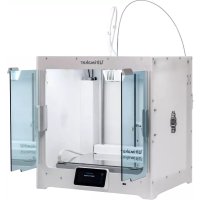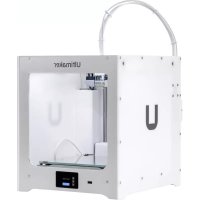
2+ Connect - Imprimante Ultimaker - Notice d'utilisation et mode d'emploi gratuit
Retrouvez gratuitement la notice de l'appareil 2+ Connect Ultimaker au format PDF.

| Type de produit | Imprimante 3D FDM |
| Marque | Ultimaker |
| Modèle | 2+ Connect |
| Technologie d'impression | Dépôt de fil fondu (FDM) |
| Tête d'impression | Simple extrusion avec buses interchangeables (0,25 - 0,8 mm) |
| Volume d'impression (XYZ) | 223 x 220 x 205 mm |
| Diamètre de buse inclus | 0,4 mm (0,25 / 0,6 / 0,8 mm en option) |
| Hauteur de couche | 20 - 600 microns (selon buse) |
| Résolution XYZ | 12,5 x 12,5 x 2,5 microns |
| Température de buse | 180 - 260 °C |
| Température du plateau | 20 - 110 °C (verre chauffant) |
| Vitesse d'impression | < 24 mm³/s |
| Niveau sonore | < 50 dBA |
| Connectivité | Wi-Fi, Ethernet, USB |
| Dimensions (L x l x h) | 342 x 460 x 580 mm |
| Poids net | 10,3 kg |
| Alimentation | 100 - 240 V AC, 50 - 60 Hz, max 221 W |
| Logiciel | Ultimaker Cura (gratuit) |
| Fonctions réseau | Digital Factory (impression et surveillance à distance) |
| Filtre Air Manager (optionnel) | EPA, élimine jusqu'à 95 % des particules ultrafines |
| Entretien | Nettoyage mensuel, lubrification des axes, remplacement du filtre toutes les 1500 h |
| Garantie | 12 mois |
FOIRE AUX QUESTIONS - 2+ Connect Ultimaker
Questions des utilisateurs sur 2+ Connect Ultimaker
0 question sur cet appareil. Repondez a celles que vous connaissez ou posez la votre.
Poser une nouvelle question sur cet appareil
Téléchargez la notice de votre Imprimante au format PDF gratuitement ! Retrouvez votre notice 2+ Connect - Ultimaker et reprennez votre appareil électronique en main. Sur cette page sont publiés tous les documents nécessaires à l'utilisation de votre appareil 2+ Connect de la marque Ultimaker.
MODE D'EMPLOI 2+ Connect Ultimaker
1. Sécurité et conformité
1.1 Messages de sécurité 4 1.2 Consignes générales de sécurité 4 1.3 Risques 5 1.4 Informations réglementaires 6
2. Introduction
2.1 Composants principaux 9 2.2 Caractéristiques techniques 11
3. Installation
3.1 Déballage 13 3.2 Contenu de l'emballage 14 3.3 Installation du matériel 15 3.4 Première configuration 16 3.5 Installation d'Ultimaker Cura 18
4. Utilisation
4.1 Écran tactile 20 4.2 Matériaux 21 4.3 Préparation d'une impression avec Ultimaker Cura 22 4.4 Impression avec Air Manager 24 4.5 Retrait de l'impression 25 4.6 Modifier la configuration de l'imprimante 26
5. Maintenance
5.1 Mise à jour du micrologiciel 28 5.2 Manipulation et stockage des matériaux 28 5.3 Calendrier de maintenance 29 5.4 Remplacer le filtre de l'Air Manager 30
6. Dépannage
6.1 Messages d'erreur 32 6.2 Extrusion insuffisante 32 6.3 Problèmes d'adhérence 34 6.4 Dépannage du Air Manager 34
7. Garantie
7.1 Généralités 36 7.2 Conditions 36 7.3 Notification 37 7.4 Exclusions 37 7.5 Droit applicable et juridiction compétente 37
Clause de non-responsabilité
Ce manuel décrit les instructions d'installation et d'utilisation de l'Ultimaker 2+ Connect. Veuillez lire et comprendre attentivement le contenu de ce manuel d'installation et d'utilisation. La non-lecture du manuel peut entraîner des blessures, des résultats d'impression inférieurs ou des dommages à l'imprimante Ultimaker ou à ses périphériques. Assurez-vous toujours que toute personne utilisant cette imprimante 3D connaît et comprend le contenu du manuel pour tirer le meilleur parti de l'imprimante Ultimaker.
À la livraison du produit, l'installation doit être effectuée conformément aux instructions de ce manuel d'utilisation. La manipulation, le stockage, l'utilisation ou l'élimination de l'appareil sont hors de notre contrôle et relèvent de votre seule responsabilité. Nous n'assumons aucune responsabilité et déclinons expressément toute responsabilité pour la perte, les blessures, les dommages ou les dépenses découlant de ou liés de quelque manière que ce soit à la manipulation, au stockage, à l'utilisation ou à l'élimination du produit.
Les informations contenues dans ce document ont été collectées et représentées avec le plus grand soin et sont considérées comme exactes. Dans le cas où des incohérences ou des inexactitudes sont observées, celles-ci ne sont pas intentionnelles et Ultimaker se félicite d'en être informé. Envoyez vos commentaires à Ultimaker via «Submit a request» («Soumettre une demande») à support.ultimaker.com.
Utilisation prévue
Les imprimantes 3D Ultimaker sont conçues et fabriquées pour la modélisation par dépôt de fil fondu à l'aide des techniques thermoplastiques Ultimaker, dans un environnement commercial, professionnel ou éducatif. L'alliance de la précision et de la vitesse fait de l'imprimante 3D Ultimaker la machine idéale pour les modèles de conception, les prototypes fonctionnels et la production de petites séries.
Grâce à ses capacités de mise en réseau et à son nouvel écran tactile, l'Ultimaker 2+ Connect est votre premier pas sûr dans l'univers de l'impression 3D facile, à distance. L'Ultimaker 2+ Connect Air Manager, disponible en option, vous offre une configuration efficace et souple. Conçu pour accroître la sécurité des utilisateurs, il élimine jusqu'à 95 % des particules ultrafines et garantit une protection contre les composants chauds et mobiles.
Bien que nous ayons atteint une norme très élevée dans la reproduction de modèles 3D avec l'utilisation d'Ultimaker Cura, l'utilisateur reste responsable de la qualification et de la validation de l'application de l'objet imprimé pour son usage prévu, en particulier pour les applications relevant de domaines à la réglementation stricte tels que les dispositifs médicaux et l'aéronautique. Il s'agit d'une plate-forme libre en termes de matériau. Néanmoins, les meilleurs résultats seront obtenus avec le matériau certifié Ultimaker, lorsque des efforts sont fournis pour adapter les paramètres de la machine aux propriétés du matériau.
natural_image
Pure geometric pattern of interlocking diamond shapes without any text, numbers, or symbols1. Sécurité et conformité
natural_image
Pure geometric pattern of interlocking diamond shapes without any text, numbers, or symbols1.1 Messages de sécurité
Les informations fournies ci-dessous s'appliquent à l'utilisation de l'Ultimaker 2+ Connect et de l'Ultimaker 2+ Connect Air Manager (« produits Ultimaker »).
Ce guide contient des avertissements et des consignes de sécurité.
Fournit des informations supplémentaires qui permettent d'effectuer une tâche ou d'éviter des problèmes.
Avertit d'une situation qui peut causer des dommages matériels ou des blessures si les consignes de sécurité ne sont pas suivies.
Les symboles d'avertissement ISO suivants sont également utilisés :
Champ magnétique (ISO 7010-W006)
Danger lié à l'électricité (ISO 7010-W012)
Surface chaude (ISO 7010-W017). Ce symbole est également placé sur la tête d'impression et le plateau de fabrication en verre de l'Ultimaker 2+ Connect
Écrasement des mains (ISO 7010-W024). Ce symbole est également placé sur le panneau inférieur de l'Ultimaker 2+ Connect, sous le plateau de fabrication
Risque de pincement et d'enchevêtrement
Lisez le manuel d'utilisation (ISO 7010-M002). Avant d'utiliser ce produit, lisez le manuel d'utilisation complet pour connaître toutes ses fonctionnalités et les informations relatives à la sécurité. Ce symbole est placé à l'avant de l'Ultimaker 2+ Connect.
1.2 Informations générales de sécurité
- Les produits Ultimaker ne doivent être utilisés que par des personnes qui ont lu attentivement et compris le manuel d'utilisation et les dispositions de sécurité qu'il contient.
- Les imprimantes 3D Ultimaker génèrent des températures élevées et comportent des pièces mobiles chaudes pouvant causer des blessures. N'atteignez jamais l'intérieur des imprimantes 3D Ultimaker pendant leur fonctionnement. Contrôlez toujours les imprimantes avec l'écran tactile à l'avant ou l'interrupteur à l'arrière.
- Laissez les imprimantes 3D Ultimaker refroidir suffisamment avant d'atteindre l'intérieur, généralement 5 minutes, sauf indication contraire explicite pour certains processus (de maintenance)
- Ne changez jamais une pièce du produit à moins que le changement ne soit autorisé par Ultimaker
- Ne stockez pas d'objets à l'intérieur des produits Ultimaker
- Les produits Ultimaker ne sont pas destinés à être utilisés par des personnes ayant des capacités physiques et/ou mentales réduites, ou un manque d'expérience et de connaissances, à moins qu'elles ne soient supervisées ou qu'une personne responsable de leur sécurité ne leur ait donné des instructions concernant l'utilisation de l'appareil.
- Ce produit n'est pas destiné à être utilisé par des enfants. Lors de l'utilisation de ce produit, les enfants doivent être sous la surveillance constante d'un adulte responsable de leur sécurité. Les opérations de maintenance ne doivent être effectuées que par un adulte.
- Ne changez pas le filtre de l'Air Manager lorsque le ventilateur est en marche. Éteignez l'imprimante pour vous assurer que le ventilateur ne se met pas soudainement en marche.
Sécurité électrique
L'alimentation externe ne doit pas être altérée. Si un remplacement est nécessaire en raison d'un défaut, il ne doit être remplacé que par le type d'origine. Il est impératif d'utiliser une prise de courant reliée à la terre. Assurez-vous que l'installation du bâtiment dispose de moyens dédiés à la protection contre les surintensités et les courts-circuits. Pour en savoir plus, rendez-vous sur notre site Web afin de consulter le Certificat d'examen CB. Débranchez toujours le produit avant d'effectuer des tâches de maintenance ou des modifications, sauf indication contraire explicite pour certains processus (de maintenance).
Sécurité mécanique
L'Ultimaker 2+ Connect contient des pièces mobiles. Installez l'Ultimaker 2+ Connect Air Manager (facultatif) pour assurer une barrière de protection contre les pièces mobiles pendant le fonctionnement, notamment s'il est utilisé à proximité d'enfants.
Risque de pincement et d'enchevêtrement. Ne mettez pas la main dans la partie supérieure de l'imprimante pendant son fonctionnement en raison d'un risque de pincement. Ne vous penchez pas sur l'imprimante pendant son fonctionnement en raison d'un risque d'enchevêtrement des cheveux, des bijoux et/ou des foulards. Cela peut causer une légère douleur mais l'utilisateur ne devrait pas être blessé de manière significative par un pincement ou un enchevêtrement des courroies d'entraînement.
Risque d'écrasement ou de pincement. La force du plateau de fabrication est limitée mais peut causer des blessures mineures; restez donc hors de portée du plateau de fabrication pendant le fonctionnement.
Débranchez toujours le produit avant d'effectuer des tâches de maintenance ou des modifications, sauf indication contraire explicite pour certains processus (de maintenance).
Risque de brûlures
Danger lié aux surfaces chaudes. Il existe un risque potentiel de brûlures : les têtes d'impression des imprimantes 3D Ultimaker peuvent atteindre des températures supérieures à 200 °C, tandis que le plateau chauffant peut atteindre des températures supérieures à 100 °C. Ne touchez aucune de ces parties à mains nues. Ce symbole est placé sur la tête d'impression et sur le plateau de fabrication en verre pour avertir l'utilisateur de ce risque.
Laissez toujours le produit refroidir suffisamment avant d'effectuer une maintenance ou des modifications, sauf indication contraire explicite pour certains processus (de maintenance).
Risque d'émission
Lors d'une impression 3D, des particules ultrafines (UFP), des composés organiques volatils (COV) et d'autres substances chimiques peuvent être émises. Au-delà de certaines concentrations (valeurs limites d'émissions, TLV), ces émissions peuvent présenter un risque. Les concentrations sont influencées par le filament et l'adhésif utilisés, les conditions d'impression (par exemple, la température d'impression), le volume de la pièce, le taux de renouvellement de l'air (AER) et le nombre d'imprimantes dans une pièce.
Les produits Ultimaker sont conçus pour être utilisés avec les matériaux Ultimaker, mais aussi avec des matériaux provenant de fournisseurs tiers.
i Informations sur l'utilisation sûre des matériaux Ultimaker. Les matériaux Ultimaker peuvent être imprimés en toute sécurité, sans aucun filtrage, en utilisant les températures et les réglages recommandés et dans un endroit bien ventilé (taux de rafraîchissement minimum ou AER de 1,8 pour une pièce de 30,6 m³). Lorsque plusieurs imprimantes 3D Ultimaker sont utilisées dans un environnement confiné, les concentrations d'UFP et/ou de COV augmentent. En fonction de la situation spécifique, veuillez envisager d'autres mesures de sécurité, telles qu'un Air Manager pour contrôler les UFP, ou un filtre séparé, une armoire et/ou un système de ventilation dédié.
Informations sur l'utilisation sûre des matériaux de tiers. Vérifiez auprès de votre fournisseur de matériaux si des risques et des mesures de sécurité supplémentaires s'appliquent. Les mesures de sécurité supplémentaires peuvent inclure un filtre pour l'utilisation sûre de ces matériaux. Veuillez tenir compte à tout moment des informations pertinentes fournies par le fournisseur de ce filament/matériau pour une utilisation sûre. Veuillez consulter la fiche de sécurité de chaque matériau spécifique pour obtenir des informations. Ultimaker ne peut être tenu responsable des éventuels effets indésirables liés à l'utilisation ou aux performances de matériaux tiers.
Pour les salles de classe et autres lieux où des enfants peuvent être présents pendant l'impression, l'utilisation de l'Ultimaker PLA et l'ajout de l'Ultimaker 2+ Connect Air Manager sont recommandés.
Champ magnétique

Danger lié aux champs magnétiques statiques. En raison du champ magnétique statique causé par les aimants dans l'imprimante et dans la porte avant de l'Ultimaker 2+ Connect Air Manager, gardez une distance d'au moins 4 cm entre tout dispositif médical électronique implanté et les implants contenant des matériaux ferromagnétiques.
Équipement de protection individuelle
Les éléments suivants sont recommandés pour travailler en toute sécurité avec l'Ultimaker 2+ Connect, en particulier pour effectuer des opérations de maintenance :
- Pincettes. Elles sont nécessaires pour retirer en toute sécurité les résidus de matériaux à l'extrémité de la buse.
- Pince. Lorsque vous nettoyez l'intérieur de la buse avec la procédure de traction à chaud et à froid, tenez le filament avec une pince pour éviter de vous blesser aux mains si le matériau se brise.
- Gants thermiques. Il est recommandé de porter des gants thermiques lors du nettoyage ou du remplacement de la buse car celle-ci sera chaude durant ces procédures.
1.4 Informations réglementaires
Les produits Ultimaker sont conformes aux directives suivantes :
• Directive relative aux machines 2006/42/CE - Directive relative à la compatibilité électromagnétique (CEM) 2014/30/UE - Directive relative aux équipements radio (DER) 2014/53/UE - Directive relative aux restrictions d'utilisation de certaines substances dangereuses (RoHS) 2011/65/UE - Directive relative aux déchets d'équipements électriques et électroniques (DEEE) 002/96/CE - Réglementation REACH (enregistrement, évaluation et autorisation des produits chimiques)
Les risques de ce produit ont été évalués conformément à la norme ISO 12100. La déclaration de conformité CE est disponible sur notre site Web. Les normes qui ont été utilisées pour tester nos produits comprennent, sans s'y limiter, la norme CEI 62368-1.
Avertissement : il s'agit d'un appareil de Classe A CEM. L'utilisation de cet équipement dans un environnement résidentiel pourrait provoquer des interférences radio.
Avis réglementaires FCC / ISED
- Déclaration de modification. Les transformations ou modifications non expressément approuvées par Ultimaker peuvent annuler l'autorisation de l'utilisateur à utiliser l'équipement.
- Avis de communication sans fil. Cet appareil est conforme aux limites d'exposition aux radiations de la FCC/ISED établies pour un environnement non contrôlé et répond aux directives en matière de radiofréquences (RF) de la FCC et au RSS-102 des règles d'exposition aux radiofréquences (RF) de l'ISED. Ce transmetteur ne doit pas être installé ou fonctionner au même endroit qu'une autre antenne ou un autre émetteur.
- Avis relatif aux appareils numériques de Classe B de la FCC. Cet équipement a été testé et certifié conforme aux limites d'un appareil numérique de Classe A, conformément à la partie 15 des règles de la FCC. Ces limites sont conçues pour offrir une protection raisonnable contre les interférences nuisibles lorsque l'équipement est utilisé dans un environnement commercial. Cet équipement génère, utilise et peut émettre une énergie de radiofréquence et, s'il n'est pas installé et utilisé conformément au manuel d'instructions, peut causer des interférences nuisibles aux communications radio. L'utilisation de cet équipement dans une zone résidentielle risque de causer des interférences nuisibles, auquel cas l'utilisateur sera tenu de corriger les interférences à ses frais.
natural_image
Pure geometric pattern of interlocking diamond shapes without any text, numbers, or symbols2. Introduction

natural_image
Pure geometric pattern of interlocking diamond shapes without any text, numbers, or symbols2.1 Composants principaux
Ultimaker 2+ Connect avec Air Manager

- Tête d'impression
- Câble de la tête d'impression
- Plateau
- Attaches du plateau de fabrication
- Écran tactile
- Port USB
- Tube Bowden
- Feeder
- Bouton d'alimentation
- Port OUT
- Prise
- Support de bobine
- Port Ethernet
Air Manager
- Filtre
- Capot de l'Air Manager
- Poignée
- Enceinte avant
- Profil de charnière
- Ventilateur
- Boîtier du filtre
- Câble du Air Manager
- Clip de désinstallation de l'Air Manager
2.2 Caractéristiques techniques
| Propriétés Technologie Dépôt de fil fondu | ||
| Tête d'impression Simple extrusion avec buses interchangeables | ||
| Volume d'impression (XYZ) 223 x 220 x 205 mm (8.7 x 8.6 x 8 in) | ||
| Diamètre de la buse 0,4 mm (inclus) | ||
| 0,25 mm, 0,6 mm, 0,8 mm (vendus séparément) | ||
| Hauteur de couche Buse de 0,25 mm : 150 - 60 microns | ||
| Buse de 0,4 mm : 200 - 20 microns | ||
| Buse de 0,6 mm : 300 - 20 microns | ||
| Buse de 0,8 mm : 600 - 20 microns | ||
| Résolution XYZ 12,5, 12,5, 2,5 microns | ||
| Température de la buse 180 - 260 | °C (350 - 500 °F) | |
| Vitesse d'impression < 24 mm | ^3/s | |
| Plateau Plateau de fabrication en verre chauffant | ||
| Température du plateau 20 - 110 | °C (60 - 230 °F) | |
| Niveau sonore < 50 dBA | ||
| Connectivité Wi-Fi, Ethernet, USB | ||
| Dimensions physiques | Dimensions (avec tube Bowden et porte-bobine) | 342 x 460 x 580 (13.5 x 18.1 x 22.8 in) |
| Poids net | 10,3 kg (22.7 lbs) | |
| Conditions ambiantes | Température ambiante de fonctionnement | 15 - 32 °C (32 - 90 °F) |
| Température hors fonctionnement (stockage) | 0 - 32 °C (32 - 90 °F) | |
| Humidité relative | 10 - 90 % RH sans condensation | |
| Air Manager | Technologie de filtrage | Filtre EPA |
| Efficacité du filtre | Jusqu'à 95 % des particules ultrafines | |
| Remplacement du filtre | Recommandé toutes les 1500 heures d'impression (environ 1 an) | |
| Porte | Enceinte avant séparée incluse avec l'Air Manager | |
| Exigences électriques | Tension | 100 - 240 V AC |
| Fréquence | 50 - 60 Hz | |
| Puissance | Max. 221 W | |
| Logiciel | Ultimaker Cura | Logiciel de préparation d'impression |
| Ultimaker Digital Factory | Solution de gestion d'imprimante basée sur le cloud | |
| Systèmes d'exploitation | Windows, MacOS, Linux | |
| Garantie | Période de garantie | 12 mois |

natural_image
Pure geometric pattern of interlocking diamond shapes without any text, numbers, or symbols3. Installation

natural_image
Pure geometric pattern of interlocking diamond shapes without any text, numbers, or symbols3.1 Déballage
L'Ultimaker 2+ Connect est livrée dans un emballage réutilisable et durable, spécialement conçu pour protéger le produit. Suivez les étapes décrites ci-dessous pour déballer correctement votre Ultimaker 2+ Connect.
Il est recommandé de retirer l'emballage avec la boîte placée sur le sol. Veuillez conserver tous les éléments d'emballage à des fins de garantie.
En installant l'imprimante sur une étagère ou une table, prenez les mesures nécessaires pour éviter qu'elle ne tombe.
- Retirez les clips de verrouillage en plastique de la partie inférieure de la boîte
- En tenant les poignées, soulevez la partie supérieure de la boîte pour révéler l'imprimante
- Retirez les accessoires, les documents et le filament de la pièce en carton
- Retirez la partie supérieure en carton et quatre morceaux de mousse
- Soulevez délicatement l'Ultimaker 2+ Connect hors de la section inférieure en carton et des morceaux de mousse
- Placez l'imprimante sur une surface plane
Air manager
Veuillez conserver tous les éléments d'emballage à des fins de garantie.
- Ouvrez la boîte en haut et retirez le morceau de mousse
- Retirez la boîte avec le boîtier du filtre et le câble Air Manager
- Soulevez le morceau de mousse qui maintient l'enceinte avant et le filtre
- Enfin, sortez le capot de l'Air Manager de la boîte et retirez le carton
3.2 Contenu de l'emballage
L'Ultimaker 2+ Connect est accompagné de plusieurs accessoires matériels :
- Plateau en verre
- Support de bobine
- Adaptateur électrique et câble
- Câble Ethernet
- Clé USB
- Carte d'étalonnage
- Buse de 0,4 mm
Consommables
- PLA Silver Metallic 750 g
- Bâton de colle
- Huile
- Graisse
Outils
- Tournevis hexagonal 2 mm
- Clé hexagonale de 2,5 mm
- Clé à buse
- Aide au calibrage de la tête d'impression
- Boîtier du filtre
- Filtre
- Capot
- Enceinte avant
- Câble du Air Manager
- Guide de démarrage rapide
3.3 Installation du matériel
- Insérez le porte-bobine dans le panneau arrière et poussez-le jusqu'à ce qu'il se mette en place
- Ouvrez les attaches à l'avant du plateau de fabrication pour insérer le plateau en verre
- Glissez le plateau en verre dans les attaches à l'arrière du plateau de fabrication, puis fermez les attaches avant.
Le symbole d'avertissement (surface chaude) sur le plateau en verre doit être orientée vers le haut.
- Branchez le câble d'alimentation sur l'imprimante et l'autre extrémité à une prise de courant.
Une prise de courant avec mise à la terre doit impérativement être utilisée. Assurez-vous que l'installation du bâtiment dispose de moyens dédiés pour la protection contre les surintensités et les courts-circuits. Veuillez utiliser un disjoncteur dont le courant nominal ne dépasse pas 16A.
Si vous disposez également d'un Air Manager, installez d'abord le Air Manager avant de brancher le câble d'alimentation.

Insérez le porte-bobine. Placez le plateau en verre. Branchez le câble d'alimentation.
Air manager
Assurez-vous que l'Ultimaker 2+ Connect est hors tension avant d'installer Air Manager.
- Alignez le boîtier du filtre avec le panneau arrière de l'Ultimaker 2+ Connect
- Guidez le tube Bowden et le câble de la tête d'impression dans la fente
- Poussez le boîtier du filtre jusqu'à ce qu'il s'enclenche fermement
- Poussez doucement le filtre dans le boîtier du filtre, insérez-le entièrement
- Placez le capot sur le boîtier du filtre et alignez-le avec le panneau supérieur
- Connectez le câble du Air Manager au port situé à l'arrière du Air Manager et fixez-le à l'aide du clip
- Guidez le câble du Air Manager autour du côté gauche du support de bobine
- Branchez le câble dans le port OUT situé à l'arrière de l'Ultimaker 2+ Connect
- Prenez l'enceinte avant et placez le profil de charnière sur le panneau avant
- Poussez la poignée contre le panneau ; l'aimant maintiendra l'enceinte avant en place
L'Ultimaker 2+ Connect et le Air Manager doivent être placés à l'abri des rayons directs du soleil lorsqu'ils sont utilisés. Assurez-vous de laisser au moins 10 cm d'espace libre à l'arrière de l'Air Manager pour garantir un débit d'air continu.

Alignez le boîtier du filtre. Placez le capot de l'Air Manager. Installez l'enceinte avant.
3.4 Première configuration
Après avoir installé les accessoires matériels, configurez l'imprimante pour la première utilisation. Mettez l'imprimante sous tension avec l'interrupteur d'alimentation à l'arrière. Après le démarrage, vous verrez l'écran d'accueil. Cela affiche l'état de votre imprimante et vous permet de naviguer rapidement vers les menus Matériaux, Paramètres ou Maintenance.
Il est possible que l'Ultimaker 2+ Connect affiche un écran de mise à niveau du micrologiciel lorsqu'il démarre pour la première fois. Si tel est le cas, allez sur ultimaker.com/firmware, sélectionnez Ultimaker 2+ Connect et téléchargez le fichier du micrologiciel. Enregistrez ce fichier dans le répertoire racine d'une clé USB. Lorsque l'appareil est sous tension, insérez la clé USB pour démarrer automatiquement la mise à jour du micrologiciel.
Nivelage du plateau de fabrication
Pour obtenir la bonne distance entre le plateau et la buse, il faut niveler le plateau de fabrication. Vous devez le faire avant d'utiliser l'Ultimaker 2+ Connect pour la première fois, et vous devrez le faire périodiquement.

Sélectionnez le menu Maintenance, puis Level build plate (Niveler le plateau). Suivez les instructions à l'écran.

Si vous avez installé l'Air Manager, retirez l'enceinte avant jusqu'à ce que cette procédure soit terminée.
- Attendez que l'Ultimaker 2+ Connect déplace la tête d'impression et le plateau en position de départ.
- Placez la carte d'étalonnage entre la buse et la plaque de construction. Ajustez la molette sous le plateau à l'arrière jusqu'à ce que vous ressentiez une certaine résistance lors du déplacement de la carte. Sélectionnez Done adjusting (Fini) pour continuer

La tête d'impression passera à la position suivante. Gardez vos mains éloignées du volume d'impression jusqu'à ce que la tête d'impression et le plateau aient cessé de bouger.

N'appliquez pas de force sur le plateau pendant le réglage avec la carte de calibrage car cela entraînera des imprécisions dans le nivelage.
- Remettez la carte d'étalonnage sous la buse et ajustez la molette avant droite jusqu'à ce que vous sentiez une certaine résistance sur la carte. Sélectionnez Done adjusting (Fini) pour continuer
- Répétez cette opération pour la molette avant gauche
- Enfin, la tête d'impression revient au premier point. Affinez la mise à niveau et vérifiez si vous ressentez toujours la même résistance sur la carte d'étalonnage à l'arrière du plateau, ou ajustez la molette jusqu'à ce que vous le fassiez.
Le plateau est maintenant correctement nivelé pour une adhérence optimale de la première couche.
Chargement du filament
Avant de commencer à imprimer avec l'Ultimaker 2+ Connect, vous devez charger du matériel dans l'imprimante. Pour la première utilisation, il est recommandé d'utiliser la bobine de PLA fournie avec l'Ultimaker 2+ Connect.

Sélectionnez le menu Matériaux, puis Load material (Charger le matériau). Suivez les instructions à l'écran.
- Sélectionnez le type de matériau et attendez que la buse chauffe
- Déballez le matériau et coupez l'extrémité, assurant une pointe courte et pointue
- Placez la bobine sur le porte-bobine avec le matériau dans le sens antihoraire

Redressez l'extrémité du matériau pour qu'il puisse facilement entrer dans le chargeur.
- Ouvrez le levier du feeder, insérez le filament dans le feeder et poussez-le jusqu'à la tête d'impression
- Fermez le levier du feeder
- Confirmez que la bobine est chargée et attendez que le matériau soit extrudé de la buse
Installation du réseau
L'Ultimaker 2+ Connect peut se connecter à un réseau local en utilisant le Wi-Fi ou Ethernet.

Sélectionnez le menu Paramètres, puis Network configuration (Configuration du réseau). Suivez les instructions à l'écran.
Configurer le Wi-Fi
Pour connecter votre Ultimaker 2+ Connect à un réseau sans fil, vous aurez besoin d'un ordinateur ou d'un smartphone. Démarrez la configuration Wi-Fi et suivez les étapes sur l'écran tactile :
- Attendez que votre imprimante ait créé un point d'accès Wi-Fi. Cela peut prendre un moment.
- Utilisez un ordinateur ou un smartphone pour vous connecter à l'imprimante. Le nom du réseau Wi-Fi est
- affiché sur l'écran tactile de l'imprimante
- Une fenêtre contextuelle apparaîtra sur l'écran de votre ordinateur ou smartphone. Suivez les étapes pour
- connecter l'imprimante à votre réseau Wi-Fi local
Si la fenêtre contextuelle n'apparaît pas, ouvrez un navigateur et saisissez l'adresse IP affichée à l'écran.
Il peut arriver que l'Ultimaker 2+ Connect rencontre des difficultés à établir une connexion sans fil dans certains environnements réseau. Lorsque cela se produit, répétez la configuration Wi-Fi à partir d'un autre ordinateur ou smartphone.
- Retournez sur l'imprimante Ultimaker et attendez que la configuration Wi-Fi soit terminée.
Connexion via ethernet
Vous pouvez configurer une connexion réseau câblée en suivant ces étapes :
- Sélectionnez Connect via LAN (Connexion via LAN) dans le menu Network connection (Connexion réseau)
- Connectez une extrémité d'un câble Ethernet au port Ethernet à l'arrière de l'imprimante
- Connectez l'autre extrémité du câble à une source réseau (routeur, modem ou commutateur)
- Attendez que l'imprimante confirme la connexion
L'Ultimaker 2+ Connect ne propose pas d'impression réseau local. Au lieu de cela, utilisez Digital Factory pour envoyer des travaux d'impression via le cloud et pour surveiller votre imprimante à distance.
3.5 Installation d'ultimaker cura
Après avoir correctement configuré votre imprimante, installez Ultimaker Cura - le logiciel gratuit de préparation et de gestion des impressions d'Ultimaker - sur votre ordinateur. Vous pouvez télécharger Ultimaker Cura à l'adresse ultimaker.com/software.
Pour plus d'informations sur Ultimaker Cura et les exigences système, veuillez consulter le manuel d'utilisation d'Ultimaker Cura à l'adresse support.ultimaker.com.
Après le téléchargement, exécutez le programme d'installation pour terminer l'installation d'Ultimaker Cura.
Pour obtenir les meilleurs résultats d'impression, utilisez toujours la dernière version d'Ultimaker Cura.
L'Ultimaker 2+ Connect bénéficie de l'intégration avec Ultimaker Digital Factory. Pour tirer le meilleur parti de votre imprimante Ultimaker, vous devez d'abord associer l'imprimante à votre compte Ultimaker (Ultimaker Account).
Connectez-vous ou créez votre compte Ultimaker pour utiliser la fonctionnalité réseau Ultimaker 2+ Connect. Cette procédure s'exécute dans le navigateur Web de votre ordinateur. Une fois connecté, votre navigateur affiche l'environnement Ultimaker Digital Factory.
Pour plus d'informations sur Ultimaker Digital Factory, visitez digitalfactory.ultimaker.com.
Configurer ultimaker 2+ connect
Démarrez Ultimaker Cura et suivez la procédure d'intégration. Sélectionnez Ultimaker 2+ Connect dans la liste des imprimantes connectées à votre réseau. Si l'imprimante n'est pas connectée, sélectionnez-la dans la liste des imprimantes non connectées en réseau.
Pour ajouter Ultimaker 2+ Connect à une configuration Ultimaker Cura existante, sélectionnez l'onglet Imprimantes et choisissez Ajouter une imprimante.
Sélectionnez votre imprimante
text_image
Ultimaker 3 Ultimaker 3 Extended Ultimaker S3 Ultimaker S5 Ultimaker 2+ Connect CancelSélectionnez Ultimaker 2+ Connect dans la Digital Factory
Add a printer
Ajouter Ultimaker 2+ Connect dans Ultimaker Cura (non en réseau)
natural_image
Pure geometric pattern of interlocking diamond shapes without any text, numbers, or symbols4. Utilisation
natural_image
Pure geometric pattern of interlocking diamond shapes without any text, numbers, or symbols4.1 Écran tactile
Vous pouvez contrôler l'Ultimaker 2+ Connect en utilisant l'écran tactile situé sur le panneau avant de l'imprimante.
Interface
Le menu principal offre trois options, représentées par les icônes suivantes :
Matériaux. Ce menu montre quel matériau est actuellement chargé. Il offre également des options pour modifier, charger ou décharger du matériau, ou sélectionner un type de matériau différent. Paramètres. Dans ce menu, vous pouvez mettre à jour le firmware, vous connecter à Digital Factory et modifier les paramètres d'éclairage du cadre. Maintenance. Dans le menu Maintenance, vous pouvez régler manuellement la température de la buse et déplacer le plateau de fabrication, par exemple à des fins de dépannage. De plus, ce menu propose le processus de mise à niveau du plateau et une option de diagnostic.
Faites défiler les sous-menus à l'aide des flèches haut et bas sur le côté droit. Le nombre de pages est indiqué au milieu. Sélectionnez l'icône de la flèche gauche dans le coin supérieur gauche pour quitter le menu et revenir au menu principal. Une fois que vous avez lancé un processus, tel que Unload material (Décharger le matériel), des instructions seront fournies à l'écran. Si nécessaire, sélectionnez l'icône X dans le coin supérieur droit pour abandonner le processus.

text_image
Materials Change material Unload material 1 / 2 Load material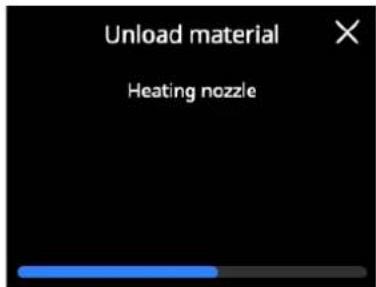
Compatibilité des matériaux
L'Ultimaker 2+ Connect prend en charge tous les matériaux de fabrication Ultimaker actuellement disponibles, dont la plupart peuvent être imprimés avec les tailles de buse de 0,25, 0,4, 0,6 et 0,8 mm.
Tous les matériaux Ultimaker ont été largement testés et présentent des profils optimisés dans Ultimaker Cura pour garantir les meilleurs résultats d'impression. Il est donc conseillé d'utiliser l'un des profils par défaut d'Ultimaker C Cura pour une fiabilité maximale.
Recommandations d'impression
Chaque matériau demande des paramètres différents pour des résultats optimaux. Si vous utilisez Ultimaker Cura pour préparer votre modèle, ces paramètres sont automatiquement réglés correctement si la taille de buse et le matériau corrects sont sélectionnés.
Il est recommandé d'appliquer une fine couche de colle (à l'aide d'un bâton de colle de la boîte d'accessoires) ou une feuille d'adhésion sur le plateau de fabrication en verre avant de lancer une impression. Ceci assurera que votre impression adhère de manière fiable au plateau de fabrication et empêchera également le plateau de fabrication en verre de s'écailler lors du retrait des impressions.
Des fragments du plateau de verre collés à l'impression après le retrait peuvent provoquer des coupures. Utilisez toujours la méthode d'adhésion recommandée.
Le symbole d'avertissement (surface chaude) sur le plateau en verre doit être orientée vers le haut. Ce côté est le meilleur pour l'impression et assure une adhérence optimale.
Pour obtenir des instructions détaillées sur les paramètres et la méthode d'adhérence à utiliser pour chaque matériau, consultez les manuels des matériaux sur le site Web Ultimaker.
L'impression 3D de thermoplastiques peut entraîner la libération de particules ultrafines (UFP) et de composés organiques volatils (COV) en fonction des filaments utilisés et des paramètres de l'imprimante 3D. Dans le cas où les émissions d'UFP sont inconnues ou sont susceptibles d'être importantes, il est conseillé d'utiliser l'Air Manager avec l'Ultimaker 2+ Connect ou d'utiliser l'imprimante dans une pièce bien ventilée. Assurez-vous que les filaments sont imprimés aux températures recommandées; des températures d'impression trop élevées entraîneront des émissions supplémentaires. Les autres mesures nécessaires pour contrôler davantage les émissions dépendent fortement des conditions spécifiques dans lesquelles les imprimantes sont utilisées.
4.3 Préparation d'une impression avec Ultimaker Cura
Interface
Après avoir ajouté l'Ultimaker 2+ Connect dans Ultimaker Cura, l'interface principale devient visible. Voici une vue d'ensemble de l'interface utilisateur (IU) :
Éléments de l'interface utilisateur :
- Ouvrir un fichier
- Panneau de sélection de l'imprimante
- Étapes
- Panneau de configuration
- Panneau des paramètres d'impression
- Panneau d'action
- Visionneuse 3D
- Outil de positionnement de la caméra
- Outils d'ajustement
Le flux de travail d'Ultimaker Cura est organisé en trois étapes que l'on peut voir en haut de l'interface. Il s'agit des étapes de préparation, d'aperçu et de surveillance.
Étape de préparation
Chargez un modèle et préparez-le pour le découpage dans l'étape de préparation d'Ultimaker Cura.
- Chargez le(s) modèle(s) en cliquant sur l'icône du dossier « Ouvrir un fichier »
- Dans le panneau de configuration, sélectionnez le type de matériau avec lequel vous souhaitez imprimer
- Utilisez les outils d'ajustement pour positionner, mettre à l'échelle et faire pivoter le modèle comme vous le souhaitez
Les outils d'ajustement sont visibles lorsqu'un modèle est chargé et sélectionné dans la visionneuse 3D.
- Sélectionnez les paramètres souhaités (profil, hauteur de couche, remplissage, support et adhérence du plateau de fabrication) dans le panneau de configuration de l'impression
- Lorsque vous êtes satisfait de vos paramètres d'impression et de votre stratégie d'impression, appuyez sur le bouton Découper sur le panneau d'action
- Lorsque le découpage est terminé, le panneau d'action vous dirigera vers l'étape de prévisualisation
Pour plus d'informations sur l'étape de préparation et les paramètres disponibles dans le menu personnalisé, consultez les pages d'assistance d'Ultimaker Cura.
L'étape de prévisualisation vous permet de voir exactement comment votre modèle sera imprimé. Utilisez les différents modèles de couleurs pour obtenir diverses informations sur votre modèle. Vous pouvez visualiser les différents types de lignes, différencier le remplissage de la peau ou utiliser la visualisation par rayons X pour détecter les trous dans votre modèle.
Lorsque vous êtes satisfait de l'aperçu avant impression de votre modèle, le panneau d'action vous guide pour imprimer sur le réseau si vous êtes connecté à une imprimante Ultimaker 2+ Connect en réseau.
Vous pouvez également enregistrer le fichier sur une clé USB pour l'imprimer avec des imprimantes hors ligne.
Pour plus d'informations sur l'étape de prévisualisation, consultez les pages d'assistance d'Ultimaker Cura.
L'étape de surveillance utilise la fonctionnalité Ultimaker Digital Factory afin que vous puissiez facilement surveiller l'état de votre imprimante Ultimaker en réseau.
Lorsque vous imprimez sur une imprimante Ultimaker en réseau, vous pouvez envoyer vos tâches d'impression d'Ultimaker Cura à l'imprimante via le cloud. L'état de l'imprimante passera à l'impression et vous pourrez commencer à suivre la progression de l'impression. Vous pouvez également mettre en file d'attente plusieurs tâches d'impression et les visualiser dans la file d'attente d'impression.
4.4 Impression avec air manager
L'Ultimaker 2+ Connect Air Manager, disponible en option, vous offre une configuration efficace et souple. Conçu pour accroître simplement et efficacement la sécurité des utilisateurs, il élimine jusqu'à 95 % des particules ultrafines et garantit une protection contre les composants chauds et mobiles.
L'Air Manager est fortement recommandé dans les salles de classe, lors de l'impression avec des matériaux qui émettent des quantités importantes de particules ultrafines, ou dans des endroits avec plusieurs imprimantes 3D.
Avec un Air Manager connecté, l'Ultimaker 2+ Connect est amélioré avec les fonctionnalités suivantes :
- Filtrage des UFP. L'Air Manager renferme le dessus et l'avant de l'Ultimaker 2+ Connect et assure un flux d'air de l'intérieur vers l'extérieur. L'air passe à travers un filtre E10 dans lequel les particules ultrafines (UFP) sont piégées
- Barrière physique. Le dessus et l'avant inclus empêchent les utilisateurs d'atteindre la machine pendant le fonctionnement et garantissent que les particules de l'environnement n'influencent pas le résultat d'impression.
L'Air Manager ne fonctionnera correctement que si tous les composants sont correctement installés. Assurez-vous qu'il n'y a aucun espace entre le boîtier du filtre, le capot et l'imprimante. L'enceinte avant doit être installée lorsque le ventilateur Air Manager est en marche. Assurez-vous que le câble Air Manager est correctement connecté et que le ventilateur tourne pendant une impression.
Lorsqu'une impression est terminée, attendez que l'imprimante ait complètement refroidi. Cela laissera suffisamment de temps pour filtrer toutes les particules provenant du processus d'impression. Retirez ensuite l'enceinte avant pour pouvoir prendre la pièce finie du plateau de fabrication.
Lorsque vous retirez l'enceinte avant de l'Ultimaker 2+ Connect, il peut être placé sur le dessus de l'Air Manager. La forme de l'avant du capot Air Manager s'aligne avec le profil de charnière de l'enceinte avant.
4.5 Retirer l'impression
Une fois votre impression 3D terminée, elle doit être retirée du plateau de fabrication. Il existe plusieurs méthodes pour procéder.
Lors de l'utilisation d'une bordure, prenez soin de ne pas vous couper lorsque vous retirez l'impression du plateau de fabrication. Utilisez un outil d'ébavurage pour enlever la bordure une fois l'impression retirée du plateau.
Utilisez toujours la méthode d'adhésion recommandée. L'impression directe sur le verre avec certains matériaux peut provoquer l'écaillage du plateau de fabrication. Des fragments du plateau de verre collés à l'impression après le retrait peuvent provoquer des coupures.
Attendre le refroidissement
Si vous avez imprimé directement sur le plateau de fabrication, il suffit de laisser refroidir le plateau et l'impression une fois le processus terminé. Le matériau se contracte au fur et à mesure qu'il refroidit, ce qui vous permet de retirer facilement l'impression du plateau de fabrication.
Le plateau de fabrication en verre chauffant peut atteindre des températures supérieures à 100 °C. Ne retirez pas l'impression ou le plateau de verre de l'imprimante tant que l'imprimante n'a pas refroidi. L'écran de l'Ultimaker 2+ Connect indiquera quand il est possible de retirer en toute sécurité l'impression ou le plateau.
Utiliser une spatule
Si votre impression est toujours collée au plateau après refroidissement, vous pouvez utiliser une spatule pour la retirer.
Utilisez une spatule aux coins arrondis pour éviter de vous couper sur des arêtes vives.
Placez la spatule sous l'impression, maintenez-la parallèle au plateau et forcez légèrement pour la retirer. Une spatule peut également être utilisée pour enlever soigneusement les parties restantes de l'impression du plateau, comme la bordure ou les structures de support.
Retirez le plateau de fabrication de l'imprimante pour éviter d'endommager les attaches.
Utiliser de l'eau
Retirez le plateau de fabrication de l'imprimante lorsque l'écran indique qu'il est sécuritaire de le faire. Faites couler de l'eau du robinet sur le bas du plateau pour le refroidir rapidement. En raison de la contraction du matériau, l'impression se détache facilement du plateau.
Vous pouvez également faire couler de l'eau tiède sur le côté impression du plateau pour dissoudre la colle.
Confirmer le retrait
Une fois que l'impression a été retirée et que le plateau de fabrication a été replacé dans l'imprimante, confirmez-le sur l'écran de l'Ultimaker 2+ Connect. Cela permettra de lancer la prochaine tâche d'impression.
Si l'Ultimaker 2+ Connect est connecté au réseau et utilise Digital Factory, les travaux d'impression en file d'attente peuvent démarrer à distance. Pour éviter d'endommager l'imprimante, ne confirmez pas que l'impression est retirée tant que le plateau de fabrication n'est pas dégagé et remis en place dans l'imprimante.
Si nécessaire, nettoyez le plateau de verre et appliquez une nouvelle couche de colle avant de commencer l'impression suivante.
Changer le matériau
Le changement de matériaux sur l'Ultimaker 2+ Connect est facile.
Sélectionnez le menu Matériaux, puis Change material (Changer le matériau). Suivez les instructions à l'écran.
- Sélectionnez le nouveau type de matériau. Si vous souhaitez charger une nouvelle bobine du même matériau, sélectionnez Yes (Oui). Si vous passez à un autre matériau, sélectionnez No (Non) et choisissez le nouveau type de matériau sur l'écran suivant.
- Attendez que la buse chauffe
- Ouvrez le levier du feeder, tirez le matériau à travers le tube Bowden et retirez la bobine du support de bobine
- Placez la nouvelle bobine sur le support de bobine avec le matériau dans le sens antihoraire
Redressez l'extrémité du matériau pour qu'il puisse facilement entrer dans le feeder.
- Insérez le filament dans le feeder et poussez-le jusqu'à la tête d'impression
- Fermez le levier du feeder
- Confirmez que la bobine est chargée et attendez que le matériau soit extrudé de la buse
Changer la buse
L'Ultimaker 2+ Connect dispose d'un bloc chauffant avec des buses facilement interchangeables. Une buse de 0,4 mm est déjà installée et une buse supplémentaire de 0,4 mm est incluse dans la boîte d'accessoires. Les autres tailles de buses compatibles incluent 0,25 mm, 0,6 mm et 0,8 mm et peuvent être achetées séparément. Pour changer la buse, utilisez la clé de 7 mm incluse dans la boîte d'accessoires.
Avant de retirer la buse, effectuez une traction à froid pour éliminer les résidus de matière de l'intérieur de la buse.
- Retirez le matériau de la tête d'impression
Le filament ne doit être déchargé que partiellement, jusqu'à ce qu'il soit visible au-dessus de la tête d'impression. Utilisez la procédure de changement de matériau ou augmentez la température de la buse via le menu Maintenance et déchargez le filament manuellement.
- Placez la tête d'impression au milieu de l'imprimante pour un accès facile.
- Réglez la température de la buse à 100 °C
- Utilisez la clé de 7 mm pour dévisser la buse du bloc chauffant, dans le sens des aiguilles d'une montre.
La buse est chaude. Prenez les mesures appropriées pour attraper la buse lorsqu'elle est détachée du bloc chauffant. Des gants de protection (thermiques) sont conseillés.
- Sélectionnez la buse souhaitée et vissez-la manuellement dans le bloc chauffant jusqu'à ce qu'elle soit serrée à la main.
Attention, le bloc chauffant est encore chaud. Des gants de protection (thermiques) sont conseillés.
- Utilisez la clé pour serrer complètement la buse
Si une buse de taille différente a été installée, assurez-vous de sélectionner la taille de buse correspondante dans Ultimaker Cura pour préparer le travail d'impression suivant.

natural_image
Pure geometric pattern of interlocking diamond shapes without any text, numbers, or symbols5. Maintenance
natural_image
Pure geometric pattern of interlocking diamond shapes without any text, numbers, or symbols5.1 Mise à jour du micrologiciel
Une nouvelle version du micrologiciel de l'Ultimaker 2+ Connect est régulièrement publiée. Pour garantir que votre Ultimaker 2+ Connect est pourvue des dernières fonctionnalités, il est recommandé de mettre régulièrement à jour le micrologiciel.
Mettre à jour votre ultimaker via le réseau
Si l'Ultimaker 2+ Connect est connectée à un réseau, elle vérifie automatiquement les mises à jour du micrologiciel disponibles. Lorsqu'un nouveau micrologiciel est disponible, l'imprimante vous invite à le télécharger et à l'installer via l'interface de l'écran tactile. Vous pouvez également vérifier les mises à jour manuellement dans le menu Paramètres : Update firmware (Mettre à jour le micrologiciel)
Ne mettez pas l'imprimante hors tension pendant l'installation du micrologiciel.
Mettre à jour votre ultimaker via USB
Si votre Ultimaker S5 Pro Bundle n'est pas connectée à un réseau, vous pouvez mettre à jour le micrologiciel via USB. Les fichiers du micrologiciel sont disponibles sur le site Web Ultimaker :
- Accédez à ultimaker.com/firmware et sélectionnez Ultimaker 2+ Connect
- Téléchargez l'image du micrologiciel et stockez-la dans le répertoire racine de votre clé USB
- Insérez la clé USB dans le port USB de l'Ultimaker 2+ Connect
- Dans le menu Paramètres, accédez à Update firmware (Mettre à jour le micrologiciel) et sélectionnez le nouveau micrologiciel sur le périphérique USB
Ne mettez pas l'imprimante hors tension pendant l'installation du micrologiciel.
5.2 Manipulation et stockage des matériaux
Les bobines de matériaux ouvertes doivent être correctement stockées lorsqu'elles ne sont pas utilisées. Si le matériau est stocké de manière incorrecte, cela peut affecter sa qualité et sa facilité d'utilisation.
La température optimale de stockage pour les matériaux PLA, Tough PLA, Nylon, CPE, CPE+, PC, TPU 95A, et PP se situe entre -20 et +30 °C. Pour l'ABS, la température recommandée se situe entre 15 et 25 °C. Parallèlement, une humidité relative inférieure à 50 % est recommandée pour les matériaux TPU 95A et PP. Si ces matériaux sont exposés à une humidité supérieure, la qualité du matériau peut s'en trouver affectée.
Pour conserver vos matériaux dans des conditions optimales, les bobines ouvertes doivent être stockées :
• Dans un lieu frais et sec - À l'abri de la lumière directe du soleil • Dans un sachet refermable
Afin de minimiser l'absorption d'humidité, stockez le matériau dans un sac refermable avec le dessiccatif fourni (gel de silice) immédiatement après l'impression.
5.3 Calendrier de maintenance
Pour conserver votre Ultimaker 2+ Connect dans des conditions optimales, nous recommandons le calendrier de maintenance suivant, basé sur une utilisation de 1 500 heures d'impression par an.
Si la fréquence d'utilisation est plus élevée, nous vous recommandons d'effectuer une maintenance plus fréquente de votre imprimante afin d'assurer la qualité des résultats d'impression. Les actions de maintenance ne doivent être effectuées que par un adulte. Suivez attentivement les instructions fournies. Dans la mesure du possible, assurez-vous que l'imprimante est hors tension avant d'effectuer la maintenance. Sinon, si l'imprimante est connectée à Digital Factory, assurez-vous que l'Ultimaker 2+ Connect n'est pas disponible pour accepter de nouveaux travaux d'impression à partir du démarrage à distance via Digital Factory. Pour la plupart des opérations de maintenance, il est nécessaire de retirer le capot et/ou l'enceinte avant de l'Air Manager afin d'atteindre les pièces de l'imprimante.
| Tous les mois | Nettoyer l'imprimante | Gardez l'Ultimaker 2+ Connect propre pour des résultats d'impression optimaux. Cela inclut :Nettoyage du plateau de fabrication en verreRetrait du matériau dégradé de l'extérieur de la buseRetrait des particules de l'intérieur du tube BowdenNettoyage de l'intérieur de l'imprimanteNettoyage des composants Air Manager |
| Lubrifier les axes | Appliquez une petite goutte d'huile sur les axes X, Y et Z. Déplacez la tête d'impression et le plateau de fabrication pour distribuer l'huile de manière uniforme.Utilisez uniquement l'huile fournie car toute autre huile ou graisse risque d'affecter le revêtement des axes. | |
| Tous les trois mois | Vérifier le jeu sur les axes | Les axes X et Y du cadre doivent seulement tourner et non pas se déplacer d'avant en arrière. Tentez de déplacer fermement les axes individuellement. S'il y a un jeu, suivez les instructions sur le site Web Ultimaker pour le corriger. |
| Vérifier la tension des courroies | Les courroies fixées aux moteurs X et Y doivent être tendues pour transférer correctement le mouvement à la tête d'impression. Si la tension de la courroie est trop faible, suivez les instructions sur le site Web Ultimaker pour la corriger. | |
| Lubrifier la vis-mère du moteur Z | Appliquez une petite quantité de graisse sur la vis-mère du moteur Z. Levez ou abaissez le plateau de fabrication afin de distribuer la graisse de manière uniforme. | |
| Resserrez l'isolateur hotend | Insérez le tournevis hexagonal dans l'un des trous de l'isolateur hotend et serrez-le complètement. Cela empêche le matériau de fuir entre les composants de hotend. | |
| Tous les ans | Nettoyer les feeders | De petites particules de filaments peuvent se rassembler sur la roue moletée du feeder. Retirez les matériaux et ouvrez les feeders pour nettoyer l'intérieur avec une petite brosse. Suivez les instructions figurant sur le site Web Ultimaker. |
| Lubrifier l'engrenage du feeder | Retirez le feeder du panneau arrière pour accéder à l'engrenage du feeder. Nettoyez-le d'abord puis appliquez une petite quantité de graisse sur l'engrenage. Suivez les instructions figurant sur le site Web Ultimaker. | |
| Remplacer le tube Bowden | Les matériaux peuvent légèrement égratigner l'intérieur du tube Bowden et les extrémités du tube peuvent être endommagées par les pinces de serrage pour raccord de tube. Il est recommandé de le remplacer après un an d'impression. |
Pour obtenir des instructions détaillées sur la façon d'effectuer chaque action de maintenance, visitez support.ultimaker.com.
5.4 Remplacer le filtre de l'air manager
Le filtre de l'Air Manager est un consommable. Il doit être remplacé toutes les 1 500 heures d'impression afin de maintenir un filtrage adéquat.
Ne changez pas le filtre de l'Air Manager lorsque le ventilateur est en marche. Éteignez l'imprimante pour vous assurer que le ventilateur ne se met pas soudainement en marche.
La fonction du filtre de l'Air Manager est de réduire l'émission de particules ultrafines. Ces particules resteront dans le filtre. Le filtre usagé doit être manipulé avec précaution pendant la procédure de remplacement. Si le filtre usagé n'est pas correctement manipulé, il y a un risque de libération des particules ultrafines.
- Retirez le capot de l'Air Manager
- Sortez le filtre usagé en tirant la languette du filtre vers vous et en le retirant de son boîtier
- Placez directement le filtre usagé dans un sac (refermable) et fermez-le.
- Insérez le filtre de remplacement dans le boîtier et poussez-le délicatement. Assurez-vous que le filtre est entièrement inséré
- Placez le capot Air Manager sur l'imprimante et mettez l'Ultimaker 2+ Connect sous tension
Le filtre contenu dans le sac fermé peut être jeté avec vos déchets ménagers habituels.
natural_image
Pure geometric pattern of interlocking diamond shapes without any text, numbers, or symbols6. Dépannage

natural_image
Pure geometric pattern of interlocking diamond shapes without any text, numbers, or symbols6.1 Messages d'erreur
Lorsque l'Ultimaker 2+ Connect détecte que quelque chose ne va pas ou lorsqu'elle lit des valeurs en dehors de la plage autorisée, une erreur se produit. L'affichage donnera une description brève du problème détecté avec son code d'erreur unique. Par exemple :
- La température de buse détectée n'est pas valide. Allez sur ultimaker.com/ER201
Rendez-vous sur la page indiquée pour en savoir plus et obtenir des conseils de dépannage.
6.2 Problèmes d'extrusion
Si l'Ultimaker 2+ Connect n'extrude pas la quantité correcte de matériau ou n'extrude pas du tout de matériau, il peut y avoir plusieurs causes à cela. Essayez les conseils de dépannage suivants.
Nettoyer l'intérieur de la buse
Si le matériau ne s'écoule pas de manière uniforme, la buse est obstruée par un matériau dégradé. Dans ce cas, le print core doit être nettoyé grâce à la méthode de traction à chaud et à froid. Vous pouvez utiliser du filament de nettoyage ou du PLA pour cela.
Le filament de nettoyage peut être utilisé pour nettoyer la buse de l'Ultimaker 2+ Connect en appliquant des tractions chauds et froids. Les tractions à chaud sont utilisés pour extraire les plus grandes parties de matériau dégradé de la buse et sont particulièrement nécessaires lorsque la buse est obstruée. Avec une traction à froid, les petites particules restantes seront retirées, garantissant que la buse est complètement propre.
Une traction à froid est également recommandée lors du passage à un autre type de matériau ou lors du changement de buse.
Cette procédure nécessite de chauffer la buse. Soyez prudent et ne touchez pas la buse. Des gants de protection (thermiques) sont conseillés.
Assurez-vous que l'Ultimaker 2+ Connect est déconnecté de Digital Factory ou rendu indisponible pour les nouveaux travaux d'impression.
Préparation
- Commencez par retirer le matériau. Dans le menu Matériaux, sélectionnez Unload material (Décharger le matériau) et retirez la bobine.
- Placez la tête d'impression dans le coin avant droit
- Retirez le clip de serrage de la tête d'impression, appuyez sur la pince de couplage du tube et tirez le tube Bowden vers le haut hors de la tête d'impression
- Dans le menu Maintenance, sélectionnez Set nozzle temperature (Régler la température de la buse)
- Utilisez les commandes pour régler la température à 260 °C pour le filament de nettoyage ou à 235 °C pour le PLA
- Attendez que la buse chauffe
Traction à chaud
Tenez le matériau avec des pinces pour éviter de vous blesser les mains en cas de rupture du matériau.
- Insérez le filament de nettoyage (ou une longueur d'environ 20 cm de filament PLA) dans la tête d'impression jusqu'à ce que vous sentiez une certaine résistance.
- Tenez le filament avec une pince et appliquez doucement une pression sur le matériau pendant ± 1 seconde afin qu'il expulse de la buse ou jusqu'à ce qu'il ne puisse plus être poussé, et tirez directement le filament avec une traction rapide et ferme.
- Coupez la pointe du filament que vous venez de retirer
- Répétez cette procédure jusqu'à ce qu'il n'y ait plus de matière dégradée visible sur la pointe du filament de nettoyage.
- Insérez à nouveau le filament dans la tête d'impression et rincez du matériau à travers la buse
Traction à froid
- Dans le menu de réglage de la température de la buse, utilisez les commandes pour abaisser la température de la buse à 135 °C pour le nettoyage du filament ou à 90 °C pour le PLA
- Continuez à appliquer une certaine pression sur le matériau dans la tête d'impression avec des pinces
- Lorsque la buse a atteint la température cible, utilisez la pince pour retirer le filament avec une traction rapide et ferme
- Inspectez l'extrémité du filament. Si elle a une pointe propre en forme de cône, la buse a été nettoyée avec succès.
Si la pointe du matériau n'est pas propre, augmentez à nouveau la température et répétez les étapes de traction à froid.
Terminez la procédure
- Abaissez la température de la buse à 0 °C et attendez que la buse refroidisse
- Insérez le tube Bowden dans la tête d'impression en appuyant sur la pince de couplage de tube dans la tête d'impression et en poussant le tube Bowden à fond
- Tirez le tube Bowden et la pince de couplage du tube d'environ 2 mm vers le haut. Maintenez la pince de couplage du tube vers le haut et poussez le tube Bowden plus loin.
- Fixez le tube avec le clip de serrage
Vérifiez le coupleur TFM
Le coupleur TFM (la partie blanche du hotend Ultimaker 2+ Connect) peut se déformer. Le coupleur est un article consommable qui s'use avec le temps et change lentement de forme à l'intérieur en raison de la chaleur et de la pression dans le hotend. Finalement, cela provoquera un frottement sur le matériau qui doit passer et provoquera une sous-extrusion.
La vérification de l'état du coupleur TFM nécessite le démontage de la tête d'impression Ultimaker 2+ Connect. Les instructions sur la façon de procéder et de remplacer le coupleur TFM si nécessaire se trouvent sur le site Web d'Ultimaker.
Vérifiez le feeder
Les problèmes d'extrusion peuvent également être liés au feeder. Nettoyez le feeder et le tube Bowden conformément aux instructions de maintenance. De plus, vérifiez si la tension du chargeur est correctement réglée. Pour tous les matériaux Ultimaker, l'indicateur de tension doit être réglé sur la marque du milieu.
Utilisez le tournevis hexagonal pour tourner le boulon en haut du feeder pour régler la position de l'indicateur de tension. Si vous avez un Air Manager, il doit d'abord être désinstallé pour atteindre ce boulon.
6.3 Problèmes d'adhésion
Les problèmes d'adhérence peuvent inclure l'impression qui ne colle pas au plateau de fabrication ou la déformation du matériau pendant l'impression.
Si vous rencontrez des problèmes d'adhérence d'une impression au plateau, vous pouvez procéder comme suit :
- Assurez-vous que les paramètres de matériau et la méthode d'adhérence appropriés ont été utilisés. Consultez le site Web d'Ultimaker pour connaître les méthodes d'adhésion recommandées par matériau.
- Nivelez le plateau de fabrication pour vous assurer que la distance entre la buse et le plateau est correcte. Dans le menu Maintenance, sélectionnez Level build plate (Niveler le plateau) et suivez les instructions à l'écran.
- Vérifiez les paramètres Ultimaker Cura utilisés et essayez d'imprimer avec l'un des profils Ultimaker Cura par défaut.
L'utilisation de l'Air Manager est fortement recommandée. Il garantit un environnement fermé et peut améliorer l'adhérence, en particulier avec les matériaux d'ingénierie.
Air manager non reconnu
Vous pouvez vérifier si l'Air Manager est détecté par l'Ultimaker 2+ Connect dans le menu Diagnostics (Diagnostique). Dans le menu Maintenance, sélectionnez Diagnostics (Diagnostique) pour vérifier l'état de l'Air Manager. Si l'Air Manager est installé, mais répertorié comme Not present (Absent), il se peut qu'il ne soit pas connecté correctement. Suivez les étapes ci-dessous pour vérifier le câble de l'Air Manager :
- Éteignez l'Ultimaker 2+ Connect
- Assurez-vous qu'une extrémité du câble de l'Air Manager est bien insérée dans le boîtier du filtre. Reconnectez-le si nécessaire
- Assurez-vous que l'autre extrémité du câble est bien insérée dans le port OUT à l'arrière de l'Ultimaker 2+ Connect. Reconnectez-le si nécessaire
- Remettez l'Ultimaker 2+ Connect sous tension. Si l'Air Manager n'est toujours pas reconnue, allez sur support.ultimaker.com et soumettez un ticket de support
Le ventilateur ne tourne pas
Si le ventilateur de l'Air Manager ne tourne pas correctement, l'Air Manager ne pourra pas filtrer correctement toutes les particules du processus d'impression. Cela peut également entraîner des températures trop élevées à l'intérieur de l'imprimante. En cas de problème avec le ventilateur, vérifiez s'il y a des obstructions:
- Vérifiez si le filtre est correctement installé
- Vérifiez à l'arrière si quelque chose interfère avec le ventilateur
- Assurez au moins 10 cm d'espace libre derrière l'Ultimaker 2+ Connect et Air Manager pour une circulation d'air sans restriction.
Si cela ne résout pas le problème, allez sur support.ultimaker.com et soumettez un ticket de support.
natural_image
Pure geometric pattern of interlocking diamond shapes without any text, numbers, or symbols7. Garantie
natural_image
Pure geometric pattern of interlocking diamond shapes without any text, numbers, or symbols7.1 Généralités
Ultimaker accorde une garantie standard portant sur l'Ultimaker 2+ Connect et l'Air Manager (« Produit ») dans le pays où celui-ci a été acheté.
À partir de la date à laquelle le produit est vendu et livré à un client final pour la première fois, la facture d'achat du client faisant foi, Ultimaker garantit que le produit est exempt de défauts de matériaux, de conception et de fabrication pendant une période de douze (12) mois. Seul l'acheteur original a le droit de réclamer la garantie et la période de garantie est limitée à sa durée de vie.
Pour qu'une demande de garantie soit valide (i) la demande doit être faite avant la fin de la période de garantie, (ii) celle-ci doit être conforme à toute disposition supplémentaire de la garantie, telle que celles définies ci-dessous, (iii) elle doit être justifiée avec la facture d'achat du client d'origine, (iv) l'étiquette du numéro de série doit toujours être apposée sur le(s) produit(s) et (v) le produit doit être retourné dans son emballage d'origine. Étant donné que les clients ne peuvent effectuer une demande de garantie que sur présentation de la facture et de l'emballage d'origine, nous vous conseillons de conserver ceux-ci en lieu sûr. Dans le cas où l'acheteur ne dispose plus de l'emballage d'origine, le client peut acheter un emballage de remplacement auprès d'un revendeur Ultimaker agréé.
Le client (à condition qu'il s'agisse d'une personne physique n'agissant pas dans le cadre de sa profession ou de son entreprise) peut revendiquer les droits auxquels il peut prétendre en vertu de la garantie et ce, sans préjudice de ses droits ou de ses revendications, conformément à la loi.
7.2 Conditions
La garantie Ultimaker est accordée à la condition explicite que :
- Le produit a été vendu, livré et assemblé par un revendeur Ultimaker agréé (consultez le site Web ultimaker.com pour connaître les adresses des revendeurs Ultimaker agréés)
- Le produit a été fabriqué à une date proche de la date d'achat, celui-ci n'a pas été vendu comme produit d'occasion, remis à neuf ou en tant que fin de série.
- Le dernier logiciel d'Ultimaker a été installé et utilisé dans et avec le produit
- Les instructions d'installation et de maintenance d'Ultimaker décrites dans le manuel du produit ont été respectées.
Exception : lorsque le manuel contient des instructions de montage « DIY » en lien avec le produit ou une partie de celui-ci et que l'utilisateur les a scrupuleusement suivies, la garantie s'annulera si le produit a été démonté ou réassemblé à un moment ou à un autre par une personne autre qu'un revendeur Ultimaker agréé.
Nous encourageons les clients à utiliser des matériaux, des accessoires, etc. provenant de tiers. Cela n'annule pas en soi la garantie. S'il advenait toutefois que l'utilisation d'éléments tiers cause des dommages au produit, la ou les pièces affectées par ces dommages seraient exclues de la garantie.
Si une pièce du produit est réparée ou remplacée durant la période de garantie, la période de garantie restante pour l'ensemble du produit s'appliquera à cette pièce. Les réparations et/ou les remplacements ne prolongeront cependant pas la période de garantie.
7.3 Notification
Les revendeurs Ultimaker traitent cette garantie pour le compte d'Ultimaker. Par conséquent, toute notification sur la base de cette garantie doit être adressée au revendeur d'Ultimaker auprès duquel l'utilisateur a acheté le produit, même s'il ne se trouve pas dans le pays de résidence actuelle du client.
Toute réclamation effectuée au titre de la garantie doit d'abord être reconnue comme justifiée par le revendeur d'Ultimaker ou Ultimaker. Si tel est le cas, le revendeur est tenu de remédier aux défauts gratuitement et ce, conformément aux conditions de cette garantie. Si la panne ne peut pas être réparée, le revendeur remplacera gratuitement le produit pendant la période de garantie par un produit identique ou, si le produit n'est plus en fabrication, par un produit de remplacement similaire de la même valeur ou proposera un remboursement.
En fonction du pays, la garantie peut ne pas inclure automatiquement les frais engagés pour l'expédition de produits défectueux à des fins de vérification et/ou de réparation, ou encore les frais d'expédition liés au remplacement d'un ou de plusieurs produits réparés ou renvoyés à l'acheteur.
7.4 Exclusions
Cette garantie ne s'applique pas et ne couvre donc pas les éléments suivants :
- Tout défaut ou dommage causé par une utilisation, une installation, un entretien, un fonctionnement et un nettoyage inappropriés/incorrects ou par l'usure normale. Référez-vous au manuel du produit pour le utiliser correctement.
- Tout autre événement, acte, défaut ou omission étant hors du contrôle d'Ultimaker
- Les défaillances du produit causées par un accident
Dans tous les cas, Ultimaker ne saura être tenue responsable des dommages indirects ou consécutifs, notamment des pertes d'usage, pertes de bénéfices ou de revenus. De plus, la responsabilité d'Ultimaker est limitée à la valeur d'achat du produit.
7.5 Loi applicable et tribunal compétent
Cette garantie est exclusivement régie par le droit néerlandais. Tout litige découlant ou en lien avec celle-ci relève exclusivement de la juridiction du tribunal (Rechtbank) de Midden-Nederland, situé à Utrecht.
Assistance
Pour en savoir plus sur l'assistance technique, rendez-vous sur support.ultimaker.com ou contactez votre revendeur local
Stationsplein 32
3511 ED Utrecht
Pays-Bas
+31 883 83 40 00