MFCEX670 - Télécopieurs BROTHER - Notice d'utilisation et mode d'emploi gratuit
Retrouvez gratuitement la notice de l'appareil MFCEX670 BROTHER au format PDF.


| Type de produit | Télécopieur multifonction (fax, copie, numérisation) |
| Dimensions (L x P x H) | 476 x 458 x 469 mm |
| Poids | Environ 10 kg |
| Alimentation | 220-240 V AC, 50/60 Hz |
| Fonctions principales | Envoi et réception de fax, copie, numérisation vers PC, gestion de documents |
| Entretien et nettoyage | Nettoyer le scanner avec un chiffon doux et non pelucheux ; remplacer le toner ou la cartouche d'encre selon la fréquence d'utilisation |
| Sécurité | Verrouillage du clavier, confidentialité des fax, mot de passe administrateur |
| Pièces détachées et réparabilité | Cartouche de toner, tambour, rouleaux d'alimentation, courroie de transfert |
| Informations générales | Compatibilité avec les réseaux téléphoniques analogiques ; écran LCD ; prise en charge de l'outil de déploiement massif pour gestion réseau |
FOIRE AUX QUESTIONS - MFCEX670 BROTHER
Questions des utilisateurs sur MFCEX670 BROTHER
0 question sur cet appareil. Repondez a celles que vous connaissez ou posez la votre.
Poser une nouvelle question sur cet appareil
Téléchargez la notice de votre Télécopieurs au format PDF gratuitement ! Retrouvez votre notice MFCEX670 - BROTHER et reprennez votre appareil électronique en main. Sur cette page sont publiés tous les documents nécessaires à l'utilisation de votre appareil MFCEX670 de la marque BROTHER.
MODE D'EMPLOI MFCEX670 BROTHER
Guide de l'utilisateur
© 2022 Brother Industries, Ltd. Tous droits réservés.
Les informations contenues dans ce document peuvent être modifiées sans préavis. Le logiciel décrit dans ce manuel est fourni dans le cadre d'un contrat de licence. Le logiciel ne peut être utilisé ou copié que conformément aux termes de ces contrats. Aucune partie de cette publication ne peut être reproduite sous quelque forme et par quelque moyen que ce soit sans le consentement écrit préalable de Brother Industries, Ltd.
Marques commerciales
Brother est une marque commerciale ou déposée de Brother Industries, Ltd.
Tous les noms commerciaux et noms de produits d'autres sociétés apparaissant sur les produits Brother, les documents connexes et tout autre matériel sont des marques commerciales ou des marques déposées de ces sociétés respectives.
Remarques importantes
- Les écrans ou images présentés dans ce Guide de l'utilisateur le sont à titre d'illustration seulement et peuvent différer de ceux des produits actuels.
- Le contenu de ce document et les spécifications de ce produit peuvent être modifiés sans préavis.
1 Introduction.... 1
1.1 Présentation.... 1 1.2 Configuration requise.... 2 1.3 Préparation.... 2
2 Fonctions principales de mass deployment tool (interface utilisateur) 3
2.1 Mettre à jour la liste des périphériques.... 3 2.2 Vérifier les notifications des périphériques.... 5 2.3 Utiliser les profils de déploiement.... 6
2.3.1 Importer des profils de déploiement 6 2.3.2 Exporter les profils de déploiement 7
2.4 Ouvrir le Setting File Editor 7 2.5 Envoyer les fichiers 7 2.6 Paramètres de sauvegarde 9 2.7 Définir un mot de passe 11
3 Fonctions additionnelles de mass deployment tool (interface utilisateur).... 13
3.1 Paramètres de l'application 13
3.1.1 Configuration des paramètres réseau 13 3.1.2 Configurer les paramètres de détection du périphérique.... 14 3.1.3 Lier Mass Deployment Tool à BRAdmin Professional 4.... 14 3.1.4 Informations sur l'application 14
3.2 Activer les solutions.... 15
4 Interface en ligne de commande (CLI).... 16
4.1 Utiliser CLI dans Mass Deployment Tool 16 4.2 Commandes et options 17
4.2.1 Commandes 17 4.2.2 Identifiants de périphérique 24 4.2.3 Options 25 4.2.4 Profil de déploiement 26 4.2.5 Déployer le fichier de clés... 29 4.2.6 Créer le fichier ETKN... 29
5 Créer des fichiers de paramètres 31
5.1 Fichiers de paramètres... 31 5.2 Fichiers JSON 31 5.3 Créer des fichiers JSON... 32
1.1 Présentation
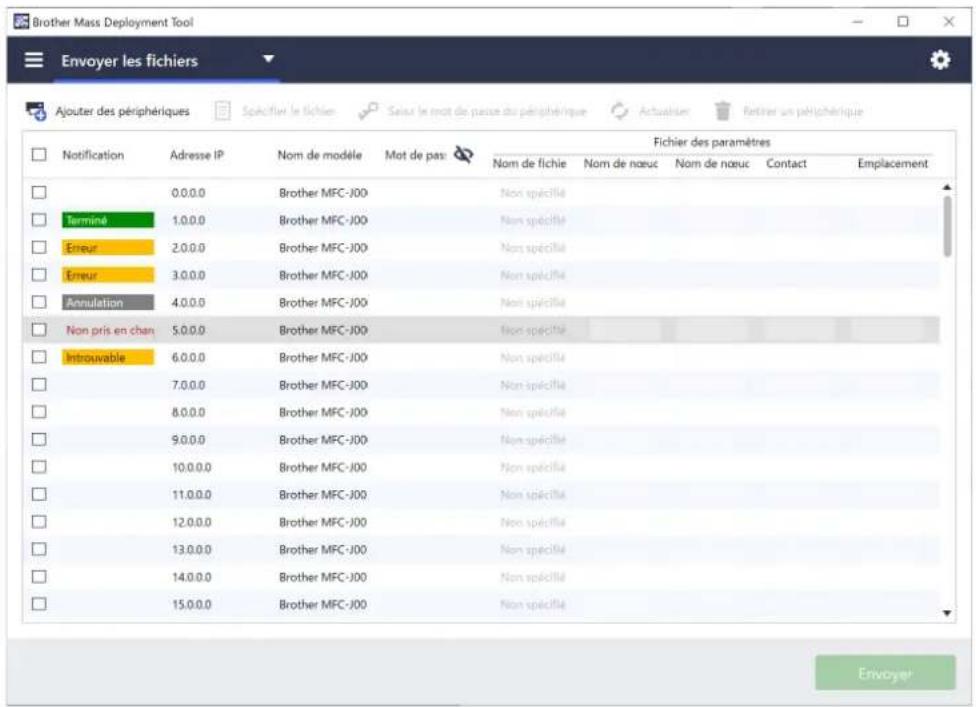
Mass Deployment Tool offre une interface de configuration pour vous aider à gérer divers paramètres de vos périphériques Brother, et permet aux utilisateurs d'installer et de gérer plusieurs périphériques connectés par USB ou au réseau sans avoir à installer de logiciels supplémentaires. L'outil dispose de deux interfaces indépendantes :
- Une interface utilisateur
- Une interface en ligne de commande
Les fonctions principales de cet outil sont les suivantes :
- Gestion de plusieurs périphériques avec un profil de déploiement composé des informations sur les périphériques ou de leurs paramètres
- Déploiement des fichiers de paramètres sur les périphériques cibles • Récupération des paramètres des périphériques cibles

Si vous utilisez également BRAdmin Professional 4, vous pouvez lier Mass Deployment Tool à BRAdmin Professional 4 et utiliser ses informations sur les périphériques et ses paramètres d'application :
- Lors du premier lancement de Mass Deployment Tool
- Dans Mass Deployment Tool, en accédant à Paramètres de l'application > Mode de fonctionnement. Pour plus d'informations, consultez 3.1 Paramètres de l'application.
Cet outil est principalement destiné aux utilisateurs suivants :
• Les ingénieurs pré- et après-vente - Les ingénieurs en installation qui installent des périphériques dans les environnements de leurs clients - Les ingénieurs en distribution qui gèrent les périphériques de leurs clients à distance - Les administrateurs informatiques des entreprises utilisatrices finales avec leurs propres systèmes d'administration des périphériques
1.2 Configuration requise
| Systèmes d'exploitation | Windows 10 (32 et 64 bits)Windows 11 (64 bits)Windows Server 2012 ou version ultérieure (64 bits) |
| Logiciels supplémentaires | .NET Framework 4.8 ou version ultérieure |
1.3 Préparation
- Téléchargez la dernière version de Mass Deployment Tool sur le site internet Brother support : support.brother.com.
- Copiez le contenu du fichier téléchargé dans le dossier de votre choix.

Assurez-vous de savoir quel fichier de schéma est pris en charge par votre modèle Brother. Pour une liste des fichiers de schéma et des modèles concernés, double-cliquez sur le fichier README. url dans le dossier « schema » pour ouvrir le site Web README. Vous aurez besoin de ces informations plus tard.
- Pour exécuter l'outil, effectuez l'une des actions suivantes :
- À partir d'une interface utilisateur (GUI)
Double-cliquez sur le fichier MassDeploymentTool.exe dans le dossier « MassDeploymentTool ».
Pour les utilisateurs de BRAdmin Professional 4
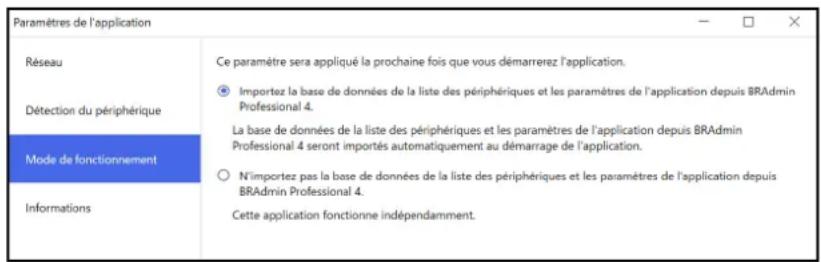
- Pour lier Mass Deployment Tool à BRAdmin et utiliser ses informations sur les périphériques et paramètres d'application, sélectionnez Importez la base de données de la liste des périphériques et les paramètres de l'application depuis BRAdmin Professional 4. dans la boîte de dialogue qui s'affiche lorsque vous lancez Mass Deployment Tool pour la première fois. Pour effectuer la liaison plus tard, accédez à Paramètres de l'application > Mode de fonctionnement.
- Si votre application BRAdmin est protégée par un mot de passe, vous devez saisir ce dernier.
À partir d'une interface en ligne de commande (CLI)
À votre invite de commande, exécutez le fichier settingcmd.exe dans le dossier « SettingCommand ».

Nous recommandons de modifier le mot de passe de connexion par défaut afin de protéger votre appareil contre tout accès non autorisé et de sécuriser davantage l'utilisation de Mass Deployment Tool.
Pour plus d'informations sur la modification de votre mot de passe, consultez la section 2.7 Définir un mot de passe.
2 Fonctions principales de mass deployment tool (interface utilisateur)
Utilisez l'interface utilisateur de Mass Deployment Tool pour :
- Préparer et gérer des profils de déploiement pour plusieurs périphériques Brother.
- Déployer des paramètres ou envoyer des instructions à plusieurs périphériques Brother à l'aide de profils de déploiement.
- Modifier les paramètres de Mass Deployment Tool.
2.1 Mettre à jour la liste des périphériques
Aucun périphérique ne s'affiche au démarrage. Recherchez d'abord les périphériques cibles, puis ajoutez-les à la liste :
- Cliquez sur le bouton Ajouter des périphériques pour afficher la liste des périphériques sur l'écran Ajouter des périphériques.
Si vous utilisez la base de données de BRAdmin, sa liste de périphériques s'affiche avec des Filtres intelligents (contenant les périphériques qui répondent à vos critères de filtrage) et des Groupes (contenant les périphériques que vous avez spécifiés) dans le volet de gauche. Pour plus d'informations sur les filtres intelligents, consultez le Guide de l'utilisateur de BRAdmin Professional 4.
Sans la base de données de BRAdmin
Avec la base de données de BRAdmin
- Saissez un mot-clé dans la zone de recherche ou cliquez sur le bouton Actualiser, si nécessaire. (Le bouton Actualiser n'est pas disponible si vous utilisez la base de données de BRAdmin.)
- Cochez les cases à cocher des périphériques que vous souhaitez ajouter. Si vous utilisez la base de données de BRAmin, vous pouvez également sélectionner le filtre intelligent ou groupe cible dans le volet de gauche.
- Cliquez sur le bouton Ajouter. La liste des périphériques que vous avez sélectionnés s'affiche dans la fenêtre principale de l'outil.
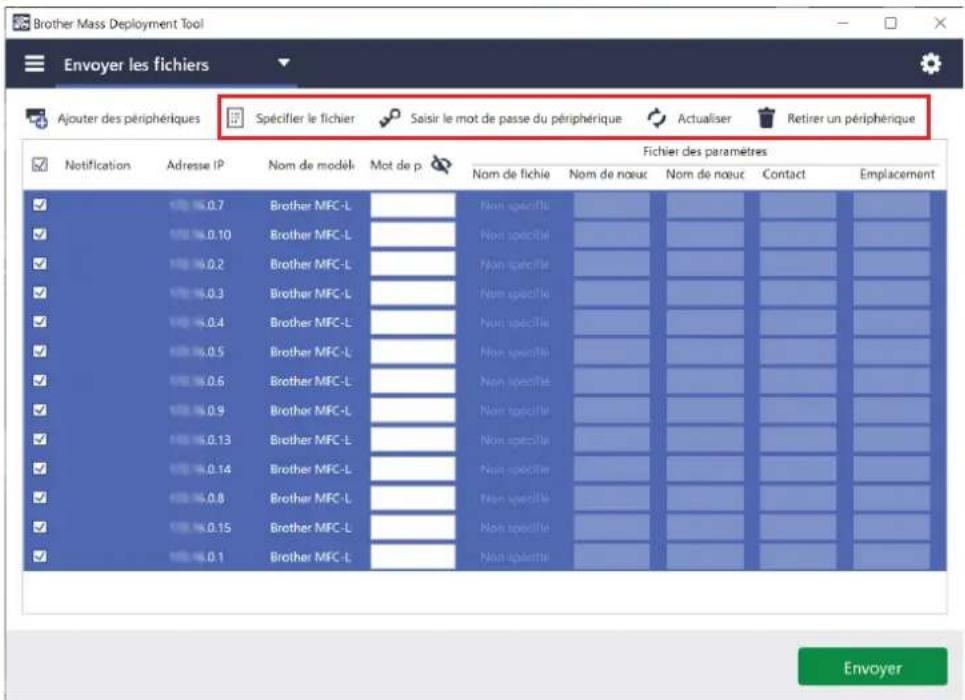
Les fonctions suivantes sont disponibles dans la fenêtre principale de l'outil.
Sélectionner le fichier de paramètres
Sélectionnez un ou plusieurs périphériques, cliquez sur le bouton Spécifier le fichier, puis sélectionnez le fichier de votre choix.
Saisir un mot de passe pour les périphériques protégés par mot de passe
Sélectionnez un ou plusieurs périphériques qui utilisent le même mot de passe, cliquez sur le bouton Saisir le mot de passe du périphérique, saisissez le mot de passe et cliquez sur OK.
Actualiser la liste des périphériques
Sélectionnez un ou plusieurs périphériques, puis cliquez sur le bouton Actualiser.
Supprimer des périphériques de la liste de périphériques
Sélectionnez un ou plusieurs périphériques, puis cliquez sur le bouton Retirer un périphérique.
Trier la liste des périphériques
Cliquez sur l'en-tête de la colonne contenant les critères de tri que vous souhaitez appliquer.

Pour sélectionner plusieurs périphériques, appuyez sur les touches Maj et Ctrl de votre clavier et maintenez-les enfoncées, puis cliquez sur les périphériques de votre choix.
2.2 Vérifier les notifications des périphériques
La colonne Notification de la liste des périphériques vous informe des résultats de la dernière tâche effectuée pour les périphériques répertoriés.
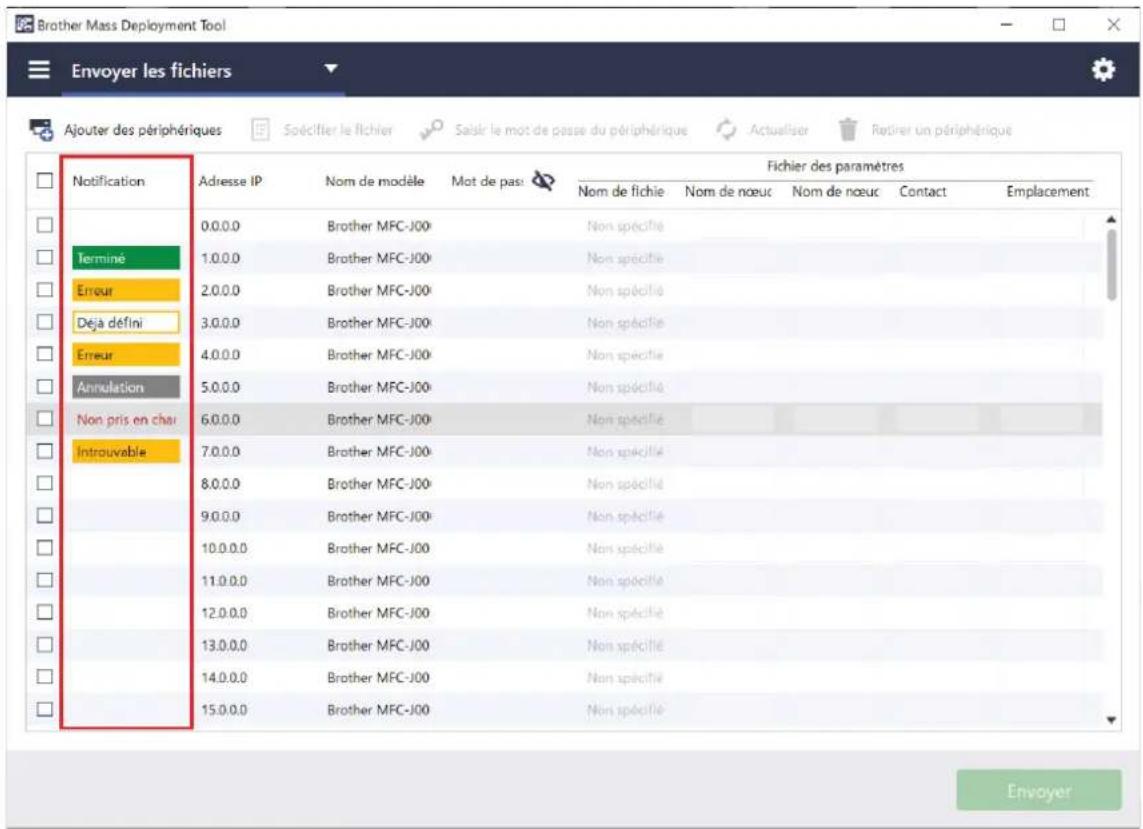
Les notifications suivantes sont disponibles :
| Introuvable | Ce périphérique était hors ligne lorsque le profil de déploiement a été importé dans l’outil. Vérifiez l’état de connexion du périphérique.(Pour plus d’informations, consultez 2.3.1 Importer des profils de déploiement.) |
| Terminé Ce périphérique a terminé avec succès la dernière tâche effectuée. | |
| Erreur | Ce périphérique n’a pas complété avec succès la dernière tâche effectuée. Consultez les détails du journal, et exécutez à nouveau la fonction si nécessaire.Pour consulter le journal, cliquez sur > Informations > cliquez sur le boutonOuvrir sous Journal de l’application :. |
| Non pris en charge Ce périphérique ne prend pas en charge cette fonction. | |
| Annulation La dernière fonction exécutée a été annulée sur ce périphérique. | |
| Déjà défini Le mot de passe de connexion par défaut a déjà été modifié. | |
| Solution non prise en charge/déjà activée | Toutes les dernières fonctions exécutées ont été activées. * |
| Partiellement achevé Les dernières fonctions exécutées ont été partiellement activées. * | |
| Solution non prise en charge | La dernière fonction exécutée n’a pas été activée, car elle n’est pas prise en charge. *(vide) Aucune notification pour ce périphérique. |
* Disponible uniquement pour Activer les solutions. Pour plus d'informations, consultez 3.2 Activer les solutions.
2.3 Utiliser les profils de déploiement
Les profils de déploiement contiennent les chemins vers les fichiers de paramètres, comme les fichiers JSON, et vous permettent d'affecter des fichiers de paramètres spécifiques à plusieurs périphériques Brother. Cette fonctionnalité vous permet d'effectuer ce qui suit :
- Importer des profils de déploiement pour restaurer des fichiers de paramètres spécifiques pour des périphériques spécifiques.
- Exporter et enregistrer des profils de déploiement pour permettre à d'autres utilisateurs de les utiliser, pour importer des paramètres à partir de plusieurs périphériques Brother et les envoyer à d'autres périphériques.

Les profils de déploiement contiennent uniquement les chemins d'accès relatifs pour les fichiers de paramètres. Pour transmettre un ensemble de profils de déploiement et de fichiers de paramètres à d'autres utilisateurs, vous devez copier le profil de déploiement et les fichiers de paramètres nécessaires pour vous assurer que le chemin d'accès relatif est correct.
2.3.1 Importer des profils de déploiement
Importez des déploiements personnalisés et utilisez-les pour gérer plusieurs périphériques.
- Cliquez sur 📄 dans le coin supérieur gauche, puis sélectionnez Importer un profil...
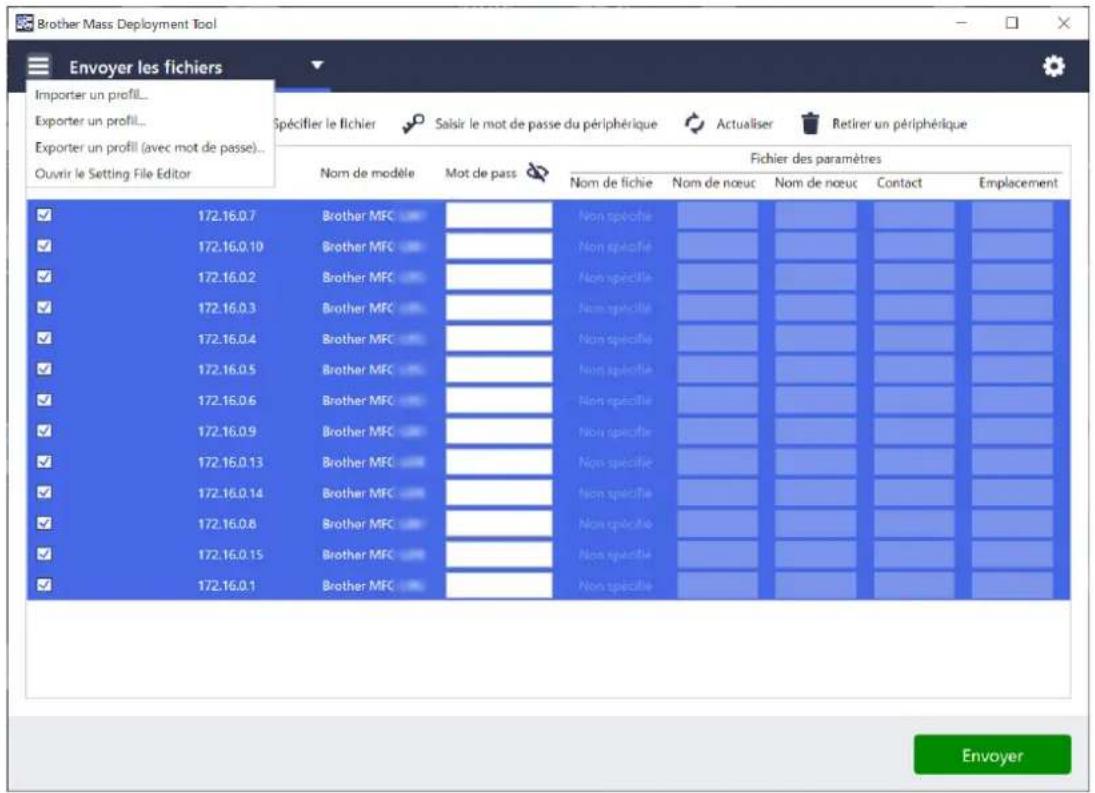
- Sélectionnez le fichier CSV ou l'archive ZIP de votre choix.
- L'outil importe le fichier sélectionné et déploie les profils qu'il contient.
- Assurez-vous que la liste des périphériques contient tous les périphériques que vous souhaitez. Ajoutez d'autres périphériques si nécessaire.
2.3.2 Exporter les profils de déploiement
Créez et exportez des déploiements personnalisés et utilisez-les pour gérer plusieurs périphériques.
- Assurez-vous que la liste des périphériques contient tous les périphériques que vous souhaitez. Ajoutez d'autres périphériques si nécessaire.
- Cliquez sur ☐ et sélectionnez Exporter un profil... ou Exporter un profil (avec mot de passe)...

Si vous sélectionnez Exporter un profil... et que certains des périphériques cibles sont protégés par mot de passe, l'outil vous indique que le profil sera enregistré sans chiffrement.
Cliquez sur OK pour continuer, ou cliquez sur Annuler pour revenir et sélectionner Exporter un profil (avec mot de passe)...
- Sélectionnez le dossier de destination, saisissez le nom de fichier, puis cliquez sur le bouton Enregistrer. Si un mot de passe vous est demandé, saisissez-le puis cliquez sur le bouton OK.
- L'outil exporte le fichier et l'enregistre au format CSV.
Ajustez les fichiers de paramètres sauvegardés.
- Cliquez sur ☐ et sélectionnez Ouvrir le Setting File Editor.

Pour lancer le Setting File Editor correctement, assurez-vous que les fichiers MassDeploymentTool.exe et SettingFileEditor.exe n'ont pas été déplacés du dossier d'installation. Pour plus d'informations, consultez 6 Setting File Editor.
2.5 Envoyer les fichiers
Pour envoyer des fichiers spécifiques (au format PJL, DJF ou PRN) ou déployer des fichiers de paramètres (au format DPK, EDPK ou JSON) pour gérer plusieurs périphériques cibles, procédez comme suit : (Pour plus d'informations sur la création de fichiers de paramètres, consultez 5.3 Créer des fichiers JSON.)
- Assurez-vous que la liste des périphériques contient tous les périphériques que vous souhaitez.
- Sélectionnez Envoyer les fichiers dans la liste déroulante.
- Spécifiez le fichier que vous voulez envoyer aux périphériques cibles :
a) Cliquez sur le bouton Spécifier le fichier, ou cliquez avec le bouton droit de la souris sur l'un des périphériques cibles et sélectionnez Spécifier le fichier. b) Sélectionnez le fichier de votre choix, puis cliquez sur le bouton Ouvrir.
(Lorsque vous sélectionnez un fichier sur une clé USB ou si vous sélectionnez un fichier EDPK, vous devez saisir le mot de passe pour le fichier.) Le fichier sélectionné est défini, et le nom du fichier s'affiche dans la colonne Nom de fichier.
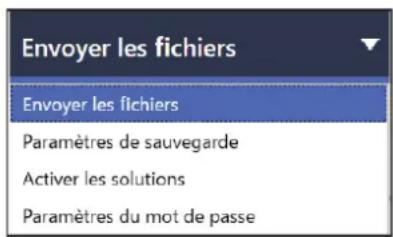

Lorsqu'un fichier de paramètres (JSON, DPK ou EDPK) est défini et que ses détails s'affichent sur l'écran Envoyer les fichiers, vous pouvez saisir ou modifier les informations dans les zones de texte des colonnes Nom de nœud (connexion filaire), Nom de nœud (connexion sans fil), Contact et Emplacement.
- Cliquez sur le bouton Envoyer dans le coin inférieur droit de l'écran.

Vous pouvez également utiliser une clé USB pour déployer les paramètres sur un appareil.
- Renommez votre fichier : « write_xxxx.edpk », où xxxx est le nom de votre fichier d'origine. Le mot de passe du fichier EDPK et le mot de passe de l'appareil doivent être identiques.
- Copiez-le sur une clé USB.
- Insérez la clé USB dans le port USB de l'appareil Brother.
Sélectionnez Impression directe.
Les données de la clé USB apparaissent. Sélectionnez le fichier « write_xxx.edpk ».
c * Pour les appareils monochromes : appuyez sur Marche.
* Pour les appareils couleurs : appuyez au choix sur Lancer en noir ou Démarr. coul.
- Scanners
Sélectionnez Mise à jour pro.
b Les données de la clé USB apparaissent. Sélectionnez le fichier « write_xxx.edpk ».
- Les paramètres que vous avez sélectionnés seront appliqués à l'appareil. Le fichier journal de sortie sera automatiquement créé.
- La boîte de dialogue Envoyer les fichiers affiche la progression de l'envoi.
Pour arrêter cette opération, cliquez sur le bouton Arrêter.
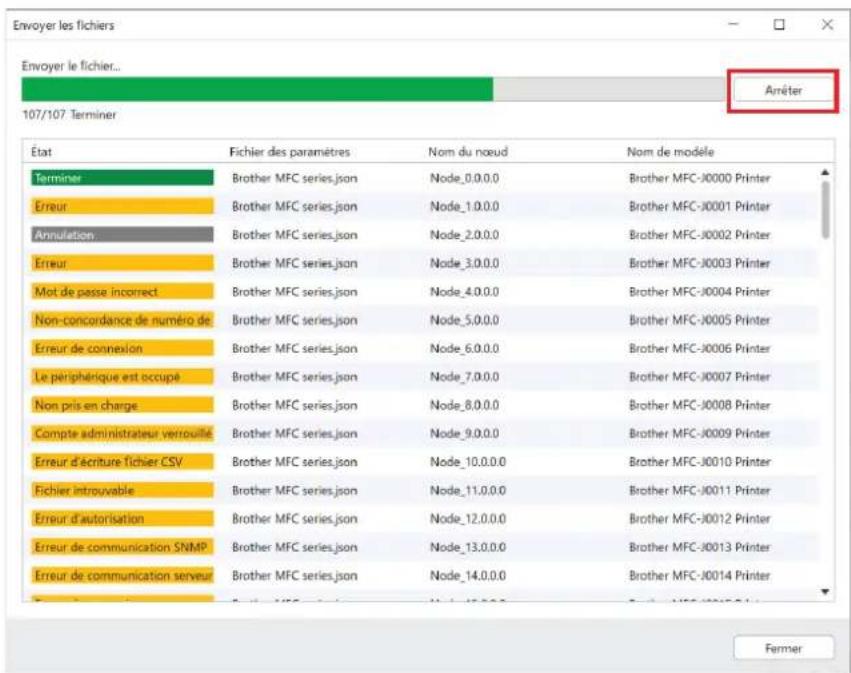
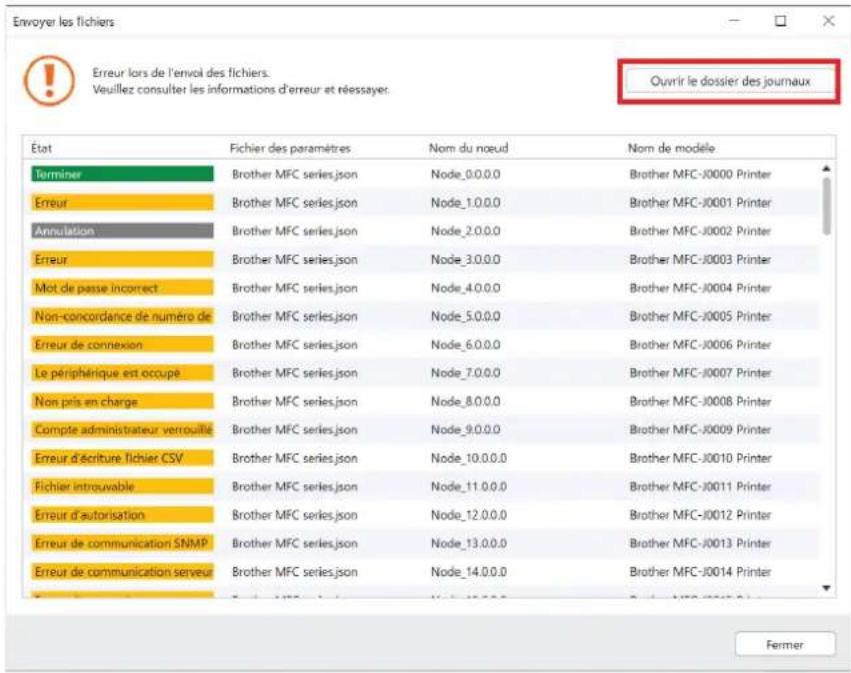
- Une fois cela terminé, le récapitulatif des résultats s'affiche.
En cas d'échec, l'état d'erreur est également indiqué dans les résultats. Cliquez sur le bouton Ouvrir le dossier des journaux, vérifiez les détails du journal, puis réessayez.
2.6 Paramètres de sauvegarde
Vous pouvez récupérer les paramètres de vos périphériques Brother pour les sauvegarder et les utiliser plus tard pour appliquer ces mêmes paramètres à un autre périphérique.
- Assurez-vous que la liste des périphériques contient tous les périphériques que vous souhaitez.
- Sélectionnez Paramètres de sauvegarde dans la liste déroulante en haut à gauche.
- L'écran Paramètres de sauvegarde s'affiche. Les périphériques dont les paramètres ne peuvent pas être récupérés sont indiqués par « Non pris en charge ».
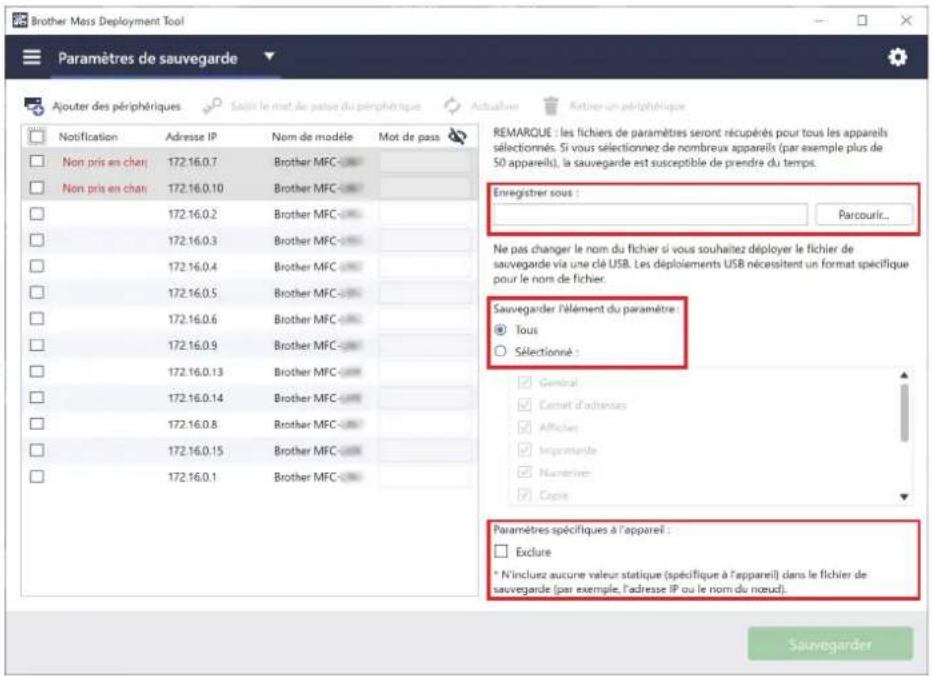
- Saisissez le mot de passe du périphérique dans la colonne Mot de passe du périphérique, si nécessaire.
- Saisissez le chemin dans le champ Enregistrer sous : ou cliquez sur le bouton Parcourir... pour sélectionner le dossier de destination du fichier de paramètres enregistré.
- Dans le champ Sauvegarder l'élément du paramètre :, sélectionnez Tous ou Sélectionné : pour spécifier les éléments nécessaires.
- Si nécessaire, cochez la case Exclure pour ne pas inclure les paramètres spécifiques à l'appareil dans le fichier de sauvegarde, comme l'adresse IP et le nom du nœud.

Pour supprimer des éléments de configuration spécifiques à l'appareil, vous pouvez également utiliser le Setting File Editor.
Pour plus d'informations, consultez 6 Setting File Editor.
8. Cliquez sur le bouton sauvegarder.

Vous pouvez également utiliser une clé USB pour sauvegarder les paramètres de l'appareil.
- Préparez un fichier EDPK contenant les paramètres que vous voulez sauvegarder. Pour savoir comment créer un fichier EDPK, consultez la section 5 Créer des fichiers de paramètres.
- Renommez votre fichier : « read_xxxx.edpk », où xxxx est le nom de votre fichier d'origine. Le mot de passe du fichier EDPK et le mot de passe de l'appareil doivent être identiques.
- Copiez le fichier que vous avez renommé sur une clé USB.
- Insérez la clé USB dans le port USB de l'appareil Brother.
Sélectionnez Impression directe.
Les données de la clé USB apparaissent. Sélectionnez le fichier « read_xxx.edpk ».
c * Pour les appareils monochromes : appuyez sur Marche.
* Pour les appareils couleurs : appuyez au choix sur Lancer en noir ou Démarr. coul.
- Scanners
a) Sélectionnez Mise à jour pro. b) Les données de la clé USB apparaissent. Sélectionnez le fichier « read_xxx.edpk ».
- Les paramètres de votre choix seront extraits de l'appareil et enregistrés dans un nouveau fichier au format suivant : [nom de fichier de paramètres]_[nom de modèle][numéro de série][index]. edpk Le fichier journal de sortie sera automatiquement créé.
- La boîte de dialogue Paramètres de sauvegarde affiche la progression de la sauvegarde.
Pour arrêter cette opération, cliquez sur le bouton Arrêter.
- Une fois cela terminé, le récapitulatif des résultats s'affiche.
Pour vérifier le dossier de destination du fichier de sauvegarde, cliquez sur le bouton Ouvrir un dossier. En cas d'échec, l'état d'erreur est également indiqué dans les résultats. Cliquez sur le bouton Ouvrir le dossier des journaux, vérifiez les détails du journal de sauvegarde, puis réessayez.
2.7 Définir un mot de passe
![Brother Mass Deployment Tool Paramètres du mot de passe Ajouter des périphériques Saitir le mot de passe du périphérique Actualiser Retirer un périphérique Notification Adresse IP Nom de modèle Mot de pas: 172 Brother MFC- 172 Brother MFC- 172 Brother MFC- 172 Brother MFC- 172 Brother MFC- 172 Brother MFC- 172 Brother MFC- 172 Brother MFC- 172 Brother MFC- 172 Brother MFC- 172 Brother MFC- 172 Brother MFC- Le nouveau mot de passe doit comprendre entre 8 et 32 caractères. Pour maintenir un haut niveau de sécurité, le mot de passe devrait contenir au moins trois des éléments suivants : • Lettre majuscule [A-Z] • Lettre minuscule [a-z] • Chiffre numérique [0-9]. • Caractère spécial : !*#%&'()*+,-/;<==>?@^_|~I}~ Il est recommandé de ne pas utiliser de mot du dictionnaire en tant que mot de passe. Le mot de passe ne doit contenir aucune information personnelle. Votre mot de passe ne peut pas contenir : • Trois lettres ou plus par ordre alphabétique • Trois chiffres ou plus par ordre croissant ou décroissant Appliquer](/content/2026/04/589777/images/130832c37868bb44bc7814eb7c381a35c66c8fa45f7832f4b84b1ccb616b9197.jpg)
Pour modifier votre mot de passe de connexion par défaut ou le mot de passe actuel.
- Sélectionnez Paramètres du mot de passe dans la liste déroulante en haut à gauche.
- Effectuez l'une des opérations suivantes :
Modifier le mot de passe de connexion par défaut
a) Sélectionnez les appareils cibles dans la liste, puis le bouton radio Définir un mot de passe pour des appareils non configurés. b) Saisissez le mot de passe de votre choix dans les champs Nouveau mot de passe : et Confirmer le nouveau mot de passe :. c) Cliquez sur Appliquer.
Modifier le mot de passe actuel
a) Sélectionnez les appareils cibles dans la liste, puis le bouton radio Changer le mot de passe de l'appareil. b) Cliquez sur Saisir le mot de passe du périphérique et saisissez le mot de passe actuel dans le champ Mot de passe :.
Saisissez le mot de passe actuel directement dans le champ Mot de passe du périphérique dans la liste.
c) Saisissez le nouveau mot de passe dans les champs Nouveau mot de passe : et Confirmer le nouveau mot de passe :. d) Cliquez sur Appliquer.

- Lorsque vous sélectionnez le menu Définir un mot de passe pour des appareils non configurés, le bouton Saisir le mot de passe du périphérique et les champs Mot de passe du périphérique sont désactivés.
- Évitez d'utiliser les mots de passe suivants comme mot de passe administrateur :
- access
- initpass • Le « Pwd » indiqué au dos de votre appareil
- Peut également s'utiliser avec les périphériques connectés par USB.
- La boîte de dialogue Paramètres du mot de passe affiche la progression de la configuration du mot de passe. Pour arrêter cette opération, cliquez sur le bouton Arrêter.
- Une fois cela terminé, le récapitulatif des résultats s'affiche. En cas d'échec, l'état d'erreur est également indiqué dans les résultats. Cliquez sur le bouton Ouvrir le dossier des journaux, vérifiez les détails du journal de configuration du mot de passe, puis réessayez.
3 Fonctions additionnelles de mass deployment tool (interface utilisateur)
Des fonctions avancées additionnelles sont disponibles pour vous aider à gérer vos périphériques.
3.1 Paramètres de l'application
Cliquez sur dans la barre supérieure pour configurer les paramètres de l'outil.
3.1.1 Configuration des paramètres réseau
Pour configurer les paramètres Réseau de l'appareil, procédez comme suit :
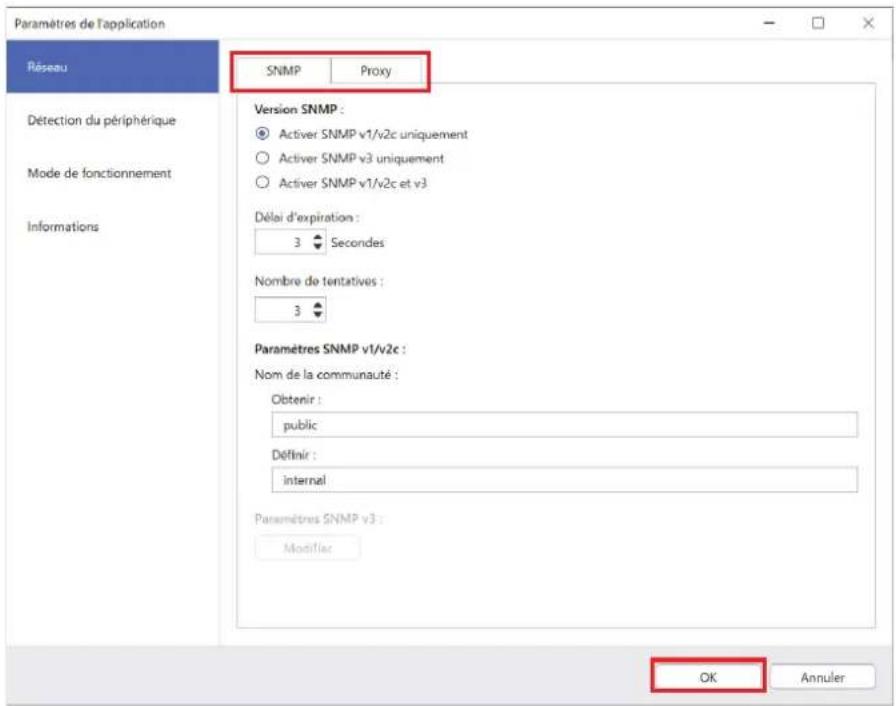
- Cliquez sur Réseau.
- Cliquez sur l'onglet SNMP.
- Choisissez les paramètres souhaités.
- (Facultatif) Cliquez sur l'onglet Proxy et configurez vos paramètres de proxy.
- Le paramètre par défaut est Auto.
- Si vous sélectionnez Manuel, spécifiez les éléments dans les champs Nom du serveur, Port, Nom d'utilisateur et Mot de passe.
- Une fois que vous avez terminé, cliquez sur le bouton OK.
3.1.2 Configurer les paramètres de détection du périphérique
Pour détecter les périphériques cibles de votre choix, configurez les paramètres Détection du périphérique ci-dessous :
Pour rechercher des périphériques sur votre réseau
- Sélectionnez Détection du périphérique.
- Cochez la case à cocher Diffusion IP : ou IP unicast : dans l'onglet Réseau :
- Cliquez sur pour ajouter une nouvelle adresse.
- Une fois que vous avez terminé, cliquez sur le bouton OK.
Pour rechercher des périphériques sur un réseau local différent
- Sélectionnez Détection du périphérique.
- Cochez la case Diffusion agent :. La fonctionnalité Diffusion agent utilise le logiciel appelé BRAgent. BRAgent s'exécute sur un ordinateur sur un réseau local différent de votre ordinateur, détecte les périphériques, puis transmet les résultats de détection à Mass Deployment Tool.
- Cliquez sur + pour saisir le champ Adresse IP d'agent : ou Nom de nœud d'agent :, puis cliquez sur le bouton OK.
- Spécifiez le port du serveur agent.
- Une fois que vous avez terminé, cliquez sur le bouton OK.
Pour rechercher des périphériques connectés en USB
- Cochez la case à cocher USB :
- Cliquez sur le bouton OK.

- Pour modifier les paramètres spécifiés, sélectionnez un paramètre et cliquez sur
- Pour supprimer les paramètres spécifiés, sélectionnez un paramètre et cliquez sur


3.1.3 Lier mass deployment tool à bradmin professional 4
À partir de l'écran principal, allez sur Paramètres de l'application > Mode de fonctionnement, et sélectionnez Importez la base de données de la liste des périphériques et les paramètres de l'application depuis BRAdmin Professional 4. pour lier Mass Deployment Tool à BRAdmin et utiliser ses informations sur les appareils et paramètres d'application. Lorsque ce paramètre est activé, vous ne pouvez pas modifier les paramètres de Réseau et de Détection du périphérique de Mass Deployment Tool.
3.1.4 Informations sur l'application
Les informations suivantes sur Mass Deployment Tool sont disponibles.
- Pour vérifier le journal de l'application de l'outil en cas d'erreur, cliquez sur le bouton Ouvrir dans le menu Journal de l'application :.
- Pour afficher les informations de version, cliquez sur le bouton Version dans le menu À propos de cette application :.
- Pour vérifier la version de l'application, cliquez sur le bouton Rechercher les mises à jour du logiciel. Vous pouvez mettre à jour le logiciel si une version plus récente est disponible.
- Pour vérifier les informations de licence, cliquez sur le bouton Licence.
3.2 Activer les solutions
Vous pouvez envoyer des fichiers de licence pour activer des solutions logicielles personnalisées sur les périphériques cibles.
Un fichier de licence valide est nécessaire pour cette tâche. Un fichier de licence peut contenir plusieurs codes d'activation et permettre l'activation de solutions sur plusieurs périphériques à la fois. Si vous n'en avez pas, contactez votre bureau Brother local.
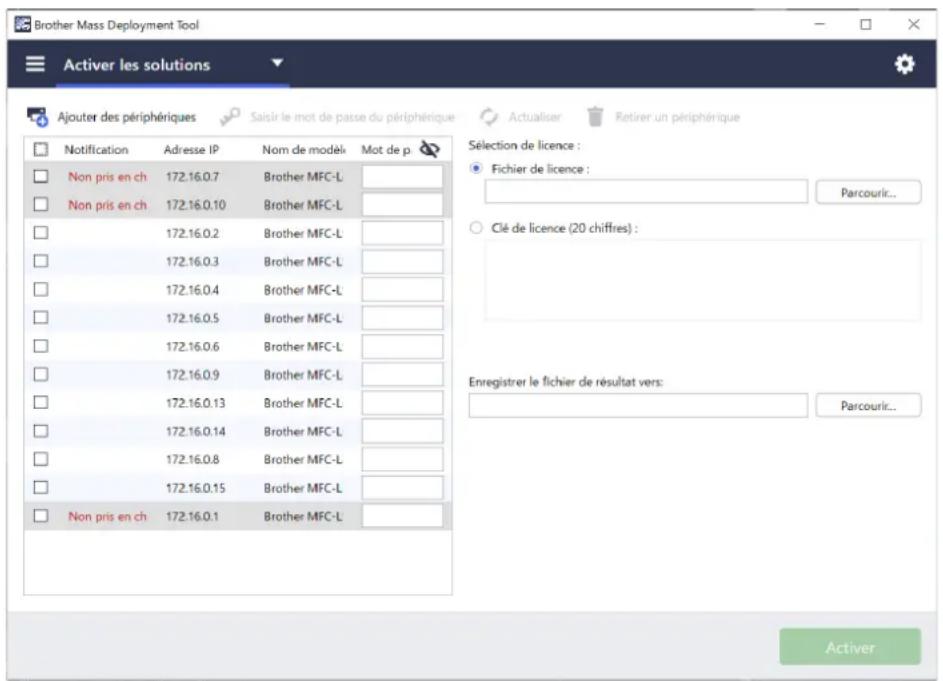
- Assurez-vous que la liste des périphériques contient tous les périphériques que vous souhaitez.
- Sélectionnez Activer les solutions dans la liste déroulante de la barre supérieure.
- L'écran Activer les solutions s'affiche. Les périphériques auxquels vous ne pouvez pas envoyer de licence sont indiqués par « Non pris en charge ».
- Saisissez le mot de passe du périphérique dans la colonne Mot de passe du périphérique, si nécessaire.
- Effectuez l'une des opérations suivantes :
- Si vous disposez d'un fichier de licence : sélectionnez le bouton radio Fichier de licence :, puis saisissez le nom du fichier dans le champ se trouvant en dessous, ou cliquez sur le bouton Parcourir... pour sélectionner le fichier de licence.
- Si vous disposez de codes de licence : sélectionnez le bouton radio Clé de licence (20 chiffres) :, puis saisissez les codes de licence dans le champ en dessous. Vous pouvez saisir plusieurs codes, avec un code de licence par ligne.
- Cliquez sur le bouton Parcourir... à côté du champ Enregistrer le fichier de résultat vers :, puis spécifiez l'endroit auquel enregistrer le fichier de résultats. Vous pouvez également copier et coller les chemins d'accès des dossiers dans ce champ.
- Cliquez sur le bouton Activer.
- La boîte de dialogue Activer les solutions affiche la progression de l'activation. Vous pouvez également arrêter la progression en cliquant sur le bouton Arrêter.
- Une fois cela terminé, le récapitulatif des résultats s'affiche. En cas d'échec, l'état d'erreur est également indiqué dans les résultats. Cliquez sur le bouton Ouvrir le dossier des journaux, vérifiez les détails du journal, puis réessayez.
4 Interface en ligne de commande (CLI)
L'interface en ligne de commande de l'outil vous permet de configurer les périphériques à distance à l'aide d'une invite de commande. L'interface en ligne de commande convertit les fichiers de paramètres en un format approprié et les envoie au périphérique de votre choix. Elle récupère ensuite les données des paramètres et vérifie si ces derniers ont bien été appliqués.
4.1 Utiliser CLI dans mass deployment tool
Pour exécuter l'interface en ligne de commande de l'outil, vous devez l'exécuter depuis l'invite de commande sous Windows, puis saisir les bonnes commandes et options pour exécuter des instructions spécifiques. L'interface en ligne de commande utilise la syntaxe suivante :
settingcmd.exe commande option option
Où :
Commande : effectue une tâche spécifique et affiche le résultat
Option : modifie le fonctionnement d'une commande
Exemples
Application de fichiers de paramètres :
settingcmd.exe apply --ip IP_address --file your_file_name.json --password your_password
Récupération de fichiers de paramètres :
settingcmd.exe retrieve --ip IP_address --file your_file_name.json --output your_file_name.edpk --password your_password

Seul l'anglais peut être utilisé dans l'interface en ligne de commande.
Le fichier Settingcmd.exe est stocké dans le dossier « SettingCommand ».
4.2.1 Commandes
Les commandes suivantes peuvent être utilisées avec une ou plusieurs options pour effectuer des tâches de configuration d'appareils spécifiques.
| Commande Option Description | ||
| send Soit « Device | identifier »*,soit « profile » est requis.1Device identifierRequis :fileEn option :passwordprofileRequis :resultEn option :profilepasswordcsvdelimDisponible dans les deux, si nécessaire :networksettingpathdkeypassworddkeyfilelogcommunitynamesetcommunitynameget* Pour plus d'informations, consultez 4.2.2 Identifiants de périphérique. | Vous permet d'envoyer le fichier spécifié vers l'appareil. Les fichiers PRN, PJL, DJF, PJLF et PCLF sont pris en charge.PJFL et PCLF sont des fichiers de filtre utilisés par les fonctions de filtre prises en charge par certains appareils.Exemple :settingcmd.exe send --ip IP_address--file your_file_name.prnsettingcmd.exe send --profileyour_profile_name.csv --resultyour_filename.csvConfirmez le résultat de chaque appareil dans le fichier de résultats (CSV). Le fichier de résultats contient tous les éléments de votre profil de déploiement, ainsi que des éléments suivants:- Result- Detail- Start time- Finish time |
| read Requis : | Device identifierfileEn option :outputpasswordnetworksettingpathdkeypassworddkeyfilelogcommunitynamesetcommunitynameget | Vous permet d'envoyer le fichier spécifié vers l'appareil et de lire la réponse. Seuls les fichiers PJL sont pris en charge.Exemple :settingcmd.exe read --ip IP_address--file your_file_name.pjl--output our_file_name.txt |
| Commande Option | Description | |
| (m)applyLa commande« mapply »doit utiliser« profile ». | Soit « Device identifier »,soit « profile » est requis.1Device identifierRequis :fileEn option :passwordskipvalidateprofileRequis :resultEn option :profilepasswordcsvdelimcreatefileonlyoutputdir (*)Disponible dans les deux, si nécessaire :schemapjltableenumtableforcepjlforcenativeignorepjerrorskipverifynetworksettingpathdkeypassworddkeyfilelogcommunitynamesetcommunitynamegetforcehttps* Si vous utilisez« -- createfileonly »,vous devez utiliser aussi« -- outputdir ». | Vous permet d'envoyer et d'appliquer le fichier de paramètres spécifié, et de confirmer le résultat. Les fichiers JSON, DPK et EDPK sont pris en charge.Si vous utilisez la commande « mapply » avec l'option « --outputdir », l'outil envoie les fichiers intermédiaires de chaque appareil au dossier désigné.Si la commande « mapply » est utilisée avec les deux options « --createfileonly » et « --outputdir », l'outil les fichiers intermédiaires de chaque appareil vers le dossier désigné, et n' pas les fichiers à chaque appareil.Exemple :settingcmd.exe apply --ip IP_address --file your_file_name.json --password your_passwordsettingcmd.exe mapply --profileyour_profile_name.csv --resultyour_filename.csvConfirmez le résultat de chaque appareil dans le fichier de résultats (CSV). Le fichier de résultats contient tous les éléments de votre profil de déploiement, ainsi que des éléments suivants:- Result- Detail- Start time- Finish time- Sortie (facultative) : Si vous utilisez la commande « (m)apply » avec l'option « --outputdir », le chemin pour enregistrer le fichier intermédiaire apparaît ici. |
| retrieve Requis : | Device identifieroutputEn option :filepasswordnetworksettingpathlogcommunitynamesetcommunitynamegetforcehttps | Vous permet de récupérer les données de paramètres spécifiques de l'appareil spécifié.L'outil envoie une requête au périphérique cible spécifié et stocke les données de paramètres récupérées, dont tous les paramètres du schéma JSON en fonction du chemin d'accès spécifié.Pour télécharger uniquement certains paramètres, utilisez l'option « --file » pour spécifier le fichier de paramètres qui contient les éléments que vous souhaitez.Exemple :settingcmd.exe retrieve --ip IP_address--file your_file_name.json--output your_file_name.edpk--password your_password |
| Commande Option Description | |
| activate Soit « Device identifier »,soit « profile » est requis.1Device identifierRequis :networksettingpathactivateresultlicensecodeEn option :passwordprofileRequis :networksettingpathactivateresultEn option :profilepasswordcsvdelimDisponible dans les deux, si nécessaire :dkeypassworddkeyfilelogcommunitynamesetcommunitynameget | Vous permet d'activer une solution logicielle personnalisée pour le périphérique cible spécifié.Exemple :settingcmd.exe activate --ip IP_address--networksettingpath (nom de fichier des paramètres de communication réseau)--licensecode your_license_code--activateresult your_result_pathsettingcmd.exe activate --profileyour_profile_name.csv --networksettingpath (nom de fichier des paramètres de communication réseau)--activateresult your_result_path |
| (m)setpasswordLa commande « msetpassword » doit utiliser « profile ». | Soit « Device identifier »,soit « profile » est requis.1Device identifierEn option :newpasswordprofileRequis :resultEn option :profilepasswordcsvdelimDisponible dans les deux, si nécessaire :networksettingpathdkeypassworddkeyfilelogcommunitynamesetcommunitynameget |
| pack Requis : | Crée un fichier de package de paramètres à partir des fichiers de paramètres JSON et de leurs fichiers de ressources.Si vous utilisez l'option « --password », le fichier de package sera crypté.Exemple :settingcmd.exe pack --packfilesyour_file_name.jsonyour_file_name.xmlyour_file_name_2.xml--output your_file_name.edpk--password your_password |
| Commande Option | Description | |
| unpack Requis : | fileunpackdirEn option:passwordlog | Extrait le fichier paramètres du fichier de package de paramètres spécifié. S'il est protégé par mot de passe, le fichier du package est décrypté avec le mot de passe spécifié avec l'option « --password » et le fichier paramètre est extrait.Exemple :settingcmd.exe unpack --file your_file_name.edpk--unpackdir your_output_folder--password your_password |
| convertsetting Requis : | sourcedestinationEn option:passwordversion | Convertit les fichiers de schéma créés avec une version antérieure dans un format compatible avec la version spécifiée.Si vous ne spécifiez pas la version, l'outil utilise la plus récente.Exemple :settingcmd.exe convertsetting --source your_file_name --destination your_file_name --version schema_revision_version_number |
| license Affiche les | informations de licence sur les | logiciels OpenSource.Exemple :settingcmd.exe license |
| version Affiche les | informations de version de l'outil. | Exemple :settingcmd.exe version |
| eula En option : | agree | Le consentement au CLUF (contrat de licence de l'utilisateur final) est requis pour utiliser cet outil. Lorsque vous exécutez l'outil pour la première fois, il vous est demandé d'accepter le CLUF.En exécutant la commande « eula », l'outil affiche le message de confirmation du CLUF. Si d'autres commandes que « eula » sont comprises, l'outil vous demande d'exécuter la commande « eula » d'abord.Si vous utilisez la commande « eula » avec l'option « agree », l'outil accepte automatiquement le CLUF sans afficher d'invite. (Cette option est prévue pour l'exécution silencieuse de cet outil.)Exemple :settingcmd.exe eula --agree |
| Commande Option Description | |
| (m)listactivefuncLa commande « mlistactivefunc » doit utiliser « profile ». | Soit « Device identifier », soit « profile » est requis.1Device identifierprofileRequis :resultEn option :profilepasswordcsvdelimDisponible dans les deux, si nécessaire :networksettingpathlogcommunitynamesetcommunitynameget |
| Affiche toutes les solutions activées de l'appareil spécifié.Exemple :settingcmd.exe listactivefunc --ip IP_address--result your_filename.csvsettingcmd.exe mlistactivefunc --profileyour_profile_name.csv --resultyour_filename.csv --networksettingpath (nom de fichier des paramètres de communication réseau)Confirmez le résultat de chaque appareil dans le fichier de résultats (CSV). Le fichier de résultats contient tous les éléments de votre profil de déploiement, ainsi que des éléments suivants:- Result- Detail- Start time- Finish timeCherchez les périphériques cibles et générez les résultats de découverte en tant que profil de déploiement. Le critère de recherche peut être spécifié avec un fichier paramètres de profil d'exportation (TXT).Les paramètres pour chaque section dans le fichier paramètres de profil d'exportation sont comme suit :[ip]: Adresse IP ou Plage d'Adresses IP[nodename]: Nom du nœud[mac]: Adresse MAC[serial_number]: Numéro de sérieSi [ip] ou [nodename] est spécifié, les appareils sont recherchés en IP monodiffusion. Si [ip] ou [nodename] n'est pas spécifié, les appareils sont recherchés en IP broadcast.Si [mac] ou [serial_number] est spécifié, les appareils qui ne correspondent pas sont retirés des résultats de recherche.Sortie :Affichage de l'écran (Sortie standard)Si les appareils spécifiés par [nodename], [mac],[serial_number] sont introuvables, le nombre d'appareils qui correspondent aux critères de recherche et le chemin d'accès au fichier notfound_list (TXT) s'affichent.Profil de déploiement (fichier CSV)Nom de fichier de sortie après l'option « --output ».Si l'option « --password » est spécifiée, comprimez le fichier avec le mot de passe spécifié.notfound_list.txtSortie vers le même dossier comme le fichier spécifié après l'option « --output ».Générez seulement les facteurs qui ne correspondent pas aux résultats de la recherche parmi tous les facteurs dans la section spécifiée.Exemple :settingcmd.exe exportprofile --fileexport_profile_settings.txt --outputresult_profile.csv | |
| exportprofile Requis :outputEn option :fileprofilepasswordnetworksettingpathlogcsvdelim |
| Commande Option | Description | |
| applyup Requis : | profileresultEn option :networksettingpathdkeypassworddkeyfilelogcommunitynamesetcommunitynamegetprofilepasswordcsvdelim | Vous permet d'enregistrer les périphériques cibles spécifiés à l'aide d'un profil de déploiement pour l'Impression universelle de Microsoft. Si l'inscription à l'Impression universelle de Microsoft est définie, l'appareil se connecte au Portail Microsoft Azure et s'inscrit à l'Impression universelle de Microsoft. Le profil de déploiement doit contenir le fichier vers le fichier ETKN et son mot de passe. Seuls les fichiers ETKN sont pris en charge.Pour plus d'informations sur la création du fichier ETKN, consultez 4.2.6 Créer le Fichier ETKN.Après l'enregistrement, affectez les autorisations d'imprimante et partagez l'imprimante dans Azure Active Directory (Azure AD). Vous pouvez même utiliser les commandes Azure API pour affecter les autorisations d'imprimante et partager les imprimantes. L'identifiant d'application de micrologiciel ne peut être autorisé qu'une fois par le client dans Azure AD. Pour plus d'informations, consultez le site web de Microsoft.Exemple :settingcmd.exe applyup --profile your profile_name.csv --result your_filename.csv --csvdelim semicolonConfirmez le résultat de chaque appareil dans le fichier de résultats (CSV). Le fichier de résultats contient tous les éléments de votre profil de déploiement, ainsi que des éléments suivants :- Result- Detail- Start time- Finish time |
| confirmup Requis : | profileresultEn option :networksettingpathlogcommunitynamesetcommunitynamegetprofilepasswordcsvdelim | Vous permet de confirmer le statut d'inscription à l'Impression universelle de Microsoft pour chaque appareil à l'aide du profil de déploiement.Exemple :settingcmd.exe confirmup --profile your profile_name.csv --result your_filename.csv --csvdelim semicolonConfirmez le résultat de chaque appareil dans le fichier de résultats (CSV). Le fichier de résultats contient tous les éléments de votre profil de déploiement, ainsi que des éléments suivants :- Result- Detail- Start time- Finish time |
| Commande Option Description | |
| dkeycreate Requis :outputdevicepassworddkeypasswordEn option :edpkpassword | Crée un fichier DKEY qui contient le mot de passe de l'appareil et le mot de passe pour le fichier de package (EDPK).Le fichier DKEY est crypté avec le mot de passe DKEY.Exemple :settingcmd.exe dkeycreate --devicepassword initpass --edpkpassword your_password --dkeypassword your_password --output our_file_name.dkey |
| listfilter Soit « Device identifier »,soit « profile » est requis.1Device identifierprofileRequis :resultEn option :profilepasswordcsvdelimDisponible dans les deux, si nécessaire :networksettingpathcommunitynamesetcommunitynameget | Vous permet d'afficher les noms de filtre enregistrés de l'appareil spécifié.Exemple :settingcmd.exe listfilter --ip IP_address --networksettingpath (nom de fichier des paramètres de communication réseau)settingcmd.exe listfilter --profile your_profile_name.csv --networksettingpath (nom de fichier des paramètres de communication réseau)Confirmez le résultat de chaque appareil dans le fichier de résultats (CSV). Le fichier de résultats contient tous les éléments de votre profil de déploiement, ainsi que des éléments suivants:- Result- Detail- Start time- Finish time |
L'option « Device identifier » ne peut être exécutée que sur un seul appareil, tandis que l'option « --profile » peut être exécutée sur plusieurs appareils, ou un seul appareil.
Les résultats apparaissent comme suit :
- Si l'exécution réussit : « Result: Success »
- Si l'exécution échoue : « Error and error details »

Si une solution n'est pas prise en charge, son statut d'activation affiche « SolutionNotSupported ».
4.2.2 Identifiants de périphérique
Les identifiants de périphérique spécifient le périphérique auquel vous voulez envoyer les commandes.
| Identifiant de périphérique | Description |
| --ip address | L'adresse IP du périphérique cible (périphériques connectés au réseau uniquement). |
| --mac address | L'adresse MAC du périphérique cible (périphériques connectés au réseau uniquement). |
| --node name | Le nom du nœud du périphérique cible (périphériques connectés au réseau uniquement). |
| --usb | Pour spécifier un appareil connecté en USB (les appareils connectés en USB multiples ne sont pas pris en charge). |
| --model name | Le nom de modèle du périphérique cible (périphériques connectés en USB uniquement). |
| --serial number | Le numéro de série du périphérique cible (périphériques connectés au réseau uniquement). |
4.2.3 Options
Vous pouvez associer des options aux commandes pour modifier leur fonctionnement. Consultez chaque description de commande dans la section 4.2.1 Commandes pour découvrir les options que vous pouvez utiliser.
| Option Description | |
| --file filename | Spécifiez le fichier que vous souhaitez utiliser. |
| --output filename | Spécifiez le chemin pour enregistrer le fichier de paramètres acquis. |
| --password password | Spécifiez le mot de passe administrateur pour le périphérique cible. |
| --newpassword password | Spécifiez un nouveau mot de passe administrateur pour l'appareil cible. |
| --schema filename | Spécifiez un fichier de schéma JSON externe. |
| --pjltable filename | Spécifiez une table de conversion PJL externe. |
| --enumtable filename | Spécifiez une table de conversion Enum externe. |
| --forcepjl Forcez une configuration | basée sur PJL. |
| --forcenative Forcez une configuration | ration basée sur JSON. |
| --ignorepjlerror Ignorez les avertissements de conversion PJL même si aucune définition de conversion n'est déclarée dans la table de conversion PJL. | |
| --skipvalidate | Passez la vérification de la validité pour les paramètres en utilisant le fichier de schéma avant d'envoyer le fichier de paramètres. |
| --skipverify Passez la vérification | si les paramètres sont appliqués correctement à l'imprimante après avoir appliqué les paramètres. |
| --packfiles filename filename | Spécifiez les fichiers que vous souhaitez empaqueter (séparés par des espaces ou des virgules). |
| --unpackdir destination | Spécifiez le chemin d'accès auquel extraire le contenu du package. |
| --log filename | Spécifiez le chemin d'accès du fichier de sortie du journal. |
| --communitynameget community name | Nom de la communauté pour « GET » lors des communications SNMP. |
| --communitynameset community name | Nom de la communauté pour « SET » lors des communications SNMP. |
| --agree Indiquez votre consentement au CLUF. | |
| --networksettingpath networksettingpath | Spécifiez la destination de référence sur un fichier externe qui contient les paramètres de communication réseau (SNMP v3, proxy). Utilisez le fichier setting.INI comme fichier externe après avoir configuré les paramètres réseau à l'aide de la GUI. |
| --source filename | Spécifiez le fichier avant conversion avec la commande « convertsetting ». |
| --destination filename | Spécifiez la destination d'enregistrement du fichier après conversion avec la commande « convertsetting ». |
| --version Spécifiez la version après conversion avec la commande « convertsetting ». | |
| --licensecode license code | Spécifiez un code de licence à 20 chiffres pour activer une solution logicielle personnalisée. |
| --activateresult activate result folder path | Spécifiez la destination d'enregistrement des résultats d'activation de la commande « activate ». |
| --forcehttps | Forcez les communications HTTPS. |
| --profile | Spécifiez le chemin d'accès du fichier de déploiement.Le chemin d'accès relatif à settingcmd.exe est également pris en charge.Les appareils dans le fichier ne sont qu'en connexion réseau. |
| Option | Description |
| --csvdelim | Spécifiez une des valeurs suivantes comme séparateur CSV :- colon- comma- equal- semicolon- space- tabSi vous ne spécifiez pas de séparateur, celui-ci sera choisi en fonction de votre région ou emplacement. |
| --createfileonly | Créez le fichier intermédiaire sans l'appliquer au périphérique cible lorsque vous utilisez la commande « (m)apply ».Si vous utilisez cette option, vous devez aussi utiliser l'option « --outputdir ». |
| --result Spécifiez le chemin d'enregistrement du fichier d'exécution. | |
| --outputdir | Spécifiez le chemin de sortie pour les fichiers créés lors de l'exécution de la commande. |
| --devicepassword password | Spécifiez le mot de passe de l'appareil à inclure dans le fichier DKEY. |
| --edpkpassword password | Spécifiez le mot de passe du fichier EDPK à inclure dans le fichier DKEY. |
| --dkeypassword password | Spécifiez le mot de passe de crypté et de décryptage du fichier DKEY. |
| --dkeyfile filename | Spécifiez le chemin pour enregistrer le fichier DKEY. |
| --profilepassword password | Spécifiez le mot de passe pour le profil de déploiement comprimé. |
4.2.4 Profil de déploiement
Un profil de déploiement contient des informations sur l'appareil, des fichiers de paramètres et la valeur de paramètre unique de chaque appareil, si nécessaire.
La première ligne d'un fichier de profil de déploiement (CSV) doit répertorier les éléments suivants (dans n'importe quel ordre) :
○ Élément requis △ Élément facultatif – Élément non pris en charge
| Élément | send | (m)apply | applyup | activate | (m)setpassword | (m)listactivefunc | confirmup | listfilter |
| Model Name – | ||||||||
| Serial Number | ||||||||
| Interface (USB/ NETWORK_IPV4) | – | |||||||
| MAC Address/ Vendor ID | ||||||||
| Node Name/ Product ID | ^1 | |||||||
| IP Address | ^1 | |||||||
| Protected by password | – | |||||||
| Password | ^3 | – | ||||||
| Json Schema | – | |||||||
| File Path | ^4 – | |||||||
| Package Password | – ^2 – | |||||||
| Json File | – | |||||||
| Extra LAN Node Name | - | |||||||
| Extra WLAN Node Name | - | |||||||
| Extra Location | - | |||||||
| Extra Contact | - | |||||||
| New Password | - | O^3 | - | |||||
| User Defined Value | -△ | - | ||||||
Vous devez spécifier l'adresse IP ou le nom du nœud du périphérique cible pour découvrir celui-ci.
Requis avec l'EDPK spécifié dans le Chemin d'accès du fichier. Si Déployer le fichier de clés est spécifié, le « Package Password » n'est pas requis.
³ Si Déployer le fichier de clés est spécifié, le « New Password » ou « Password » n'est pas requis.
Si le fichier de licence n'est pas le même pour toutes les lignes, une erreur apparaîtra.
Définitions des éléments de déploiement :
| Élément Définition | |
| Serial Number Le numéro de série de l’appareil.Si le numéro que vous tapez dans ce champ ne correspond pas au numéro de série identifié avec l’adresse IP ou le nom du nœud, l’erreur « Serial number mismatch error » se produit. | |
| Interface (USB/ NETWORK_IPV4) | Interface de connexion.Celle-ci est générée via la commande « exportprofile » et ignorée si vous utilisez une commande autre que la commande « exportprofile » avec un profil contenant cet élément.Sa valeur est « USB » ou « NETWORK_IPV4 ». |
| MAC Address/Vendor ID | Adresse MAC (appareils connectés au réseau) ou Identifiant fournisseur (appareils connectés en USB).Celle-ci est générée via la commande « exportprofile » et ignorée si vous utilisez une commande autre que la commande « exportprofile » avec un profil contenant cet élément. |
| IP Address L’adresse IP de l’appareil. | |
| Node Name/Product ID | Le Nom du nœud de l’appareil (Appareils connectés en réseau) ou l’Identifiant produit (appareils connectés en USB). |
| Protected by password Si un mot de passe est configuré sur les appareils.Sa valeur est « TRUE » ou « FALSE ». | |
| Password Le mot de passe administrateur de l’appareil. | |
| File Path Le chemin du fichier (relatif ou absolu). | |
| Json Schema Version du schéma JSON de l’appareil.Sa valeur est un nombre. | |
| Package Password Le mot de passe pour le fichier spécifié dans le File Path. | |
| Json File | Indique si le fichier spécifié dans le chemin d’accès du fichier est un fichier de paramètres (JSON, DPK, EDPK).Sa valeur est « TRUE » ou « FALSE ». |
| Extra LAN Node Name/ Extra WLAN Node Name/Extra Location/ Extra Contact | La valeur pour réécrire le nom du nœud (LAN/WLAN/Location/Contact) dans le fichier JSON. |
| New Password | Le nouveau mot de passe administrateur de l’appareil. |
| User Defined Value | Vous pouvez définir une valeur unique pour un certain appareil en utilisant votre propre élément au format « #XXXXXXX# ». Vous pouvez utiliser tous les caractères à l'exception de « # » dans XXXXXXX.Cet élément vous permet de définir des valeurs différentes pour chaque appareil dans un profil unique.Il s'applique également à l'option « --createfileonly ». |

Tous les éléments qui ne sont pas requis ou facultatifs sont ignorés et ne causent pas d'erreur.
Exemples de fichiers utilisés par la commande mapply :
Profil de déploiement
Un fichier CSV contenant les informations suivantes :
IP Address, Serial Number, Password, File Path, Package Password, #CONTACT#, #LOCATION#, #AUTO_POWER_OFF# 10.1.2.146, E75868F7F173334, initpass, C:\tmp\brother.edpk, package1, Brother A, 5F, hour8 10.1.4.146, A99999A7H000511, initpass, C:\tmp\brother.edpk, package1, Brother B, 4F, hour4 10.1.7.179, C25312A1G553212, initpass, C:\tmp\brother.edpk, package1, Brother C, 3F, off

Vous pouvez spécifier le séparateur («, ») dans l'exemple ci-dessus avec l'option « --csvdelim ».
Fichier de paramètres
Un fichier JSON situé au chemin C:\tmp\brother.edpk :
{
    "attributes": {
    "software_id": "pns_firmware",
    "setting_version": "",
    "schema_revision": 4
    },
    "settings": {
    "general": {
    "contact_and_location": {
    "contact": "#CONTACT#",
    "location": "#LOCATION#"
    },
    "auto_power_off_mode": {
    "auto_power_off_time": "#AUTO_POWER_OFF#"
    }
    }
    }
}
- Fichier intermédiaire
Le fichier 00001_10.1.2.146.json pour l'appareil 10.1.2.146, où 00001 est le numéro de ligne dans votre fichier CSV, où l'appareil cible est répertorié soustrait de 1 (cinq chiffres, complété si besoin par des zéros non significatifs) :
{
    "attributes": {
    "software_id": "pns_firmware",
    "setting_version": "",
    "schema_revision": 4
    },
    "settings": {
    "general": {
    "contact_and_location": {
    "contact": "Brother A",
    "location": "5F"
    },
    "auto_power_off_mode": {
    "auto_power_off_time": "hour8"
    }
    }
}
4.2.5 Déployer le fichier de clés
Une commande Déployer le fichier CLÉS (fichier DKEY) sert à crypter et à utiliser les mots de passe relatifs aux paramètres de l'appareil.
Le fichier DKEY contient le mot de passe de l'appareil crypté et le mot de passe du fichier EDPK (le mot de passe du fichier EDPK est facultatif).
Si vous utilisez chaque commande avec l'option « --dkeyfile » :
- Le mot de passe de l'appareil dans le fichier DKEY est passé au périphérique cible.
- Si l'option « --password » est spécifiée en même temps, elle sera ignorée.
- Pour les commandes « apply » et « mapply » :
- Si un fichier EDPK est spécifié, le mot de passe du fichier EDPK dans le fichier DKEY sert à décrypter le fichier EDPK.
- Le mot de passe et le mot de passe de package dans le profil de déploiement spécifié dans l'option « --profile » sont ignorés.
- Pour les commandes « setpassword » et « msetpassword » :
- Le mot de passe de l'appareil dans le fichier DKEY sert à définir le périphérique cible comme le nouveau mot de passe de l'appareil.
- Le nouveau mot de passe dans le profil de déploiement qui est spécifié avec l'option « --profile » sera ignoré.
4.2.6 Créer le fichier ETKN
Créez un fichier ETKN depuis le portail Microsoft Azure, à l'aide du fichier
UniversalPrintTokenGenerator.exe.
À votre Invite de commande, exécutez le fichier UniversalPrintTokenGenerator.exe dans le dossier « UniversalPrintTokenGenerator ».
Le fichier ETKN est crypté avec le mot de passe spécifié dans l'option « --filepass » et enregistré sous le fichier spécifié dans l'option « --output ». Vous pouvez spécifier si vous voulez vous déconnecter du Portail Microsoft Azure après avoir obtenu le jeton.
UniversalPrintTokenGenerator.exe --output your_file_name.edpk --filepass your_file_password --signout
| Option Description | |
| Requis :• output• filepass Le mot de passe pour le fichier ETKN à enregistrer. | Chemin du fichier pour enregistrer le fichier ETKN acquis auprès de Microsoft Azure. |
| En option :• signout Déconnectez-vous après avoir exécuté cette commande. | |

- Les fichiers ETKN générés expirent au bout d'une heure. Pour repousser l'échéance, consultez le site web de Microsoft.
- Assurez-vous que l'autorisation est accordée pour UniversalPrintTokenGenerator.exe dans le Microsoft Azure AD. • L'une des autorisations suivantes (dans le Microsoft Azure AD) est requise pour générer le fichier ETKN :
- Administrateur général
- Administrateur d'imprimantes
- Technicien en charge des imprimantes
5 Créer des fichiers de paramètres
Reportez-vous à cette section lorsque vous créez des fichiers de paramètres utilisés par cet outil.
5.1 Fichiers de paramètres
Les fichiers de paramètres sont indépendants du modèle. Si un client remplace un périphérique existant, les fichiers de paramètres peuvent être réutilisés s'ils sont compatibles avec le nouveau périphérique. L'outil utilise les types et extensions de fichier suivants pour stocker les paramètres de périphérique :
Fichiers JSON
Les fichiers JSON (JavaScript Object Notation) vous permettent de configurer les paramètres du périphérique sans avoir à comprendre les commandes PCL ou PJL. Pour plus d'informations, consultez 5.2 Fichiers JSON et 5.3 Créer des fichiers JSON.
Fichiers de package
Les fichiers de package peuvent inclure un fichier de paramètres basé sur JSON et les éventuelles ressources externes requises.
| Type de fichier de package Cryptage | |
| DPK Non | |
| EDPK Oui |
• Fichiers de paramètres
Les fichiers de paramètres se composent d'un ou de plusieurs paramètres basés sur JSON.
5.2 Fichiers JSON
Les fichiers JSON (JavaScript Object Notation) sont utilisés pour configurer les paramètres du périphérique. JSON est une norme ouverte qui vous permet de spécifier vos propres paramètres avec un éditeur JSON, sans avoir à comprendre les commandes PCL ou PJL.
- Pour plus d'informations sur JSON, consultez http://www.json.org/.
- Pour plus d'informations sur la structure des fichiers de schéma JSON et les types de paramètres, consultez http://json-schema.org/.
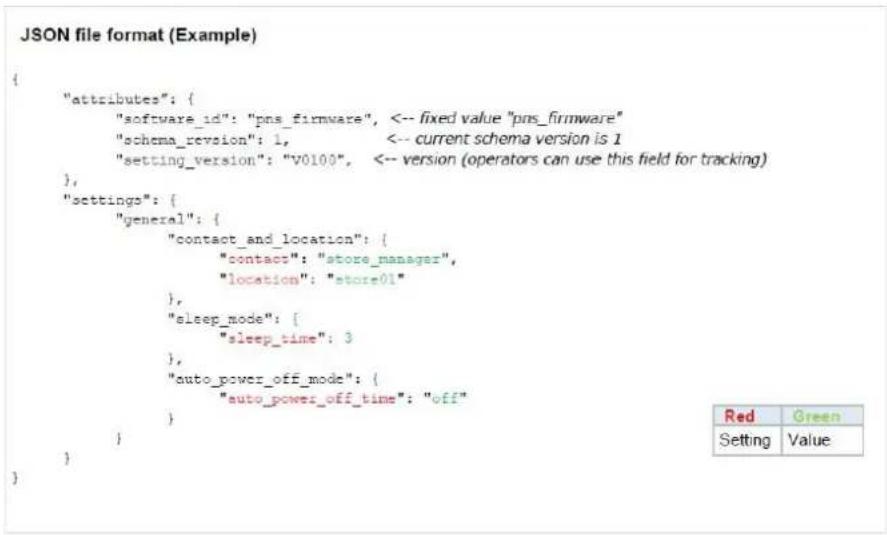

La structure des fichiers de paramètres JSON et le placement des entrées de paramètre individuelles sont décrits dans les fichiers de schéma JSON. Par exemple, le paramètre « sleep_time » doit se situer dans $.settings.general.sleep_mode.sleep_time et accepter uniquement des valeurs numériques.
Il existe trois façons de créer et de modifier des fichiers de paramètres JSON :
| Méthode Description | |
| Utilisation d’un éditeur de texte | Modifiez les fichiers de paramètres de votre choix dans un éditeur de texte. Nous vous conseillons d’utiliser des éditeurs de texte prenant en charge JSON, comme Notepad++, car ils permettent un meilleur contrôle lorsque vous affichez, modifiez et formatez des fichiers JSON. |
| Utilisation d’un éditeur JSON prenant en charge les schémas JSON | Modifiez les fichiers de paramètres avec un éditeur tiers qui prend en charge les schémas JSON. L’interface de ces éditeurs permet de modifier les valeurs des paramètres en suivant une structure définie par schéma. |
| Utilisation de scripts/programmes | Créez des fichiers de paramètres à l’aide de scripts ou d’autres logiciels. Vous pouvez créer un fichier JSON à partir de rien, ou analyser le fichier JSON de base et modifier les valeurs des paramètres. |
5.3 Créer des fichiers JSON
Vous pouvez utiliser n'importe quel éditeur de texte prenant en charge JSON pour créer et modifier des fichiers de paramètres. Pour utiliser des fichiers de paramètres JSON, vous aurez besoin d'un fichier de schéma JSON contenant tous les éléments configurables sur les périphériques Brother.
- Préparez le fichier de schéma JSON.
Les fichiers de schéma par défaut se trouvent dans le dossier « schema » du dossier de Mass Deployment Tool sur votre ordinateur.

Avant de continuer, vérifiez que vous avez le bon fichier de schéma pour votre modèle. Pour une liste des fichiers de schéma et des modèles concernés, double-cliquez sur le fichier README. url dans le dossier « schema » pour ouvrir le site Web README. Vous aurez besoin de ces informations plus tard.
- Modifiez le fichier de paramètres JSON dans un éditeur de texte.
- Vous pouvez maintenant utiliser Mass Deployment Tool pour appliquer les paramètres à distance, ou utiliser une clé USB pour appliquer les paramètres sur l'appareil.
Créer et modifier des fichiers de paramètres dans un éditeur JSON en ligne (exemple)
- Dans votre navigateur Web, accédez à http://www.jeremydorn.com/json-editor/.
- Ouvrez le fichier de schéma JSON Brother dans un éditeur de texte et copiez et collez son contenu dans le champ « Schema » de la page Web. La section attributes s'affiche au sommet de la page.
- Défilez jusqu'à la section settings, puis sélectionnez « object » dans la liste déroulante general. Les options General settings apparaissent.
- Sélectionnez « object » dans la liste déroulante contact_and_location.
- Saisissez les détails de contact et d'emplacement de votre choix.
- Défilez jusqu'à la zone JSON Output en haut de la page, puis cliquez sur le bouton Update Form.
- Le code mis à jour s'affiche dans le champ d'aperçu. Copiez la sortie JSON et collez-la dans l'éditeur de texte.
- Utilisez Mass Deployment Tool pour appliquer les paramètres à distance, ou utilisez une clé USB pour appliquer les paramètres sur l'appareil.
Utilisez le Setting File Editor pour :
- Supprimer tous les paramètres spécifiques à l'appareil du fichier de paramètres (.json,.dpk,.edpk) en même temps, ou supprimer uniquement les paramètres de l'appareil inutiles et les sauvegarder.
- Créer les fichiers de paramètres (. json,. dpk,. edpk) et les profils (. csv) nécessaires pour exécuter la commande Mapply.
- Ajoutez des mots clés dynamiques (Mapply) au fichier de paramètres (. json,. dpk,. edpk) et sauvegardez-les.
- Utilisez un profil existant ou créez un nouveau profil (. csv) avec un champ pour les mots clés dynamiques (Mapply) ajoutés au fichier de paramètres actuellement ouvert.
- Ouvrez le Setting File Editor.

- Double-cliquez sur SettingFileEditor.exe dans le dossier « MassDeploymentTool ». OU
Sélectionnez Ouvrir le Setting File Editor dans l'interface de Mass Deployment Tool.
- Lorsque vous utilisez le Setting File Editor pour la première fois après l'installation, lancez d'abord Mass Deployment Tool.
- Pour ouvrir le fichier des paramètres, effectuez l'une des actions suivantes :
- Cliquez sur le menu Fichier puis sélectionnez Ouvrir fichier.
- Cliquez sur le bouton Ouvrir fichier au centre de l'écran, puis cliquez sur le fichier des paramètres.
- Accédez au dossier contenant le fichier de paramètres, puis glissez-déposez le fichier de paramètres directement dans la zone désignée.
- Une boîte de dialogue s'affiche pour confirmer si vous souhaitez supprimer les paramètres spécifiques à l'appareil. Cliquez sur Supprimer pour désélectionner tous les paramètres répertoriés dans la boîte de dialogue, si nécessaire.
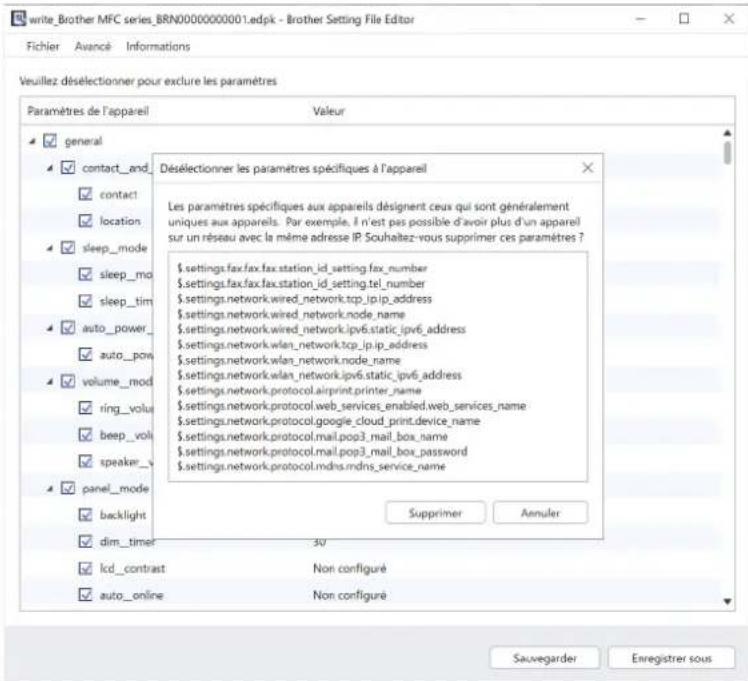
- Effectuez l'une des opérations suivantes :
Supprimez des éléments de l'arborescence de paramètres.
Après la sauvegarde du fichier de paramètres, les éléments désélectionnés sont supprimés du fichier et ne sont plus affichés dans l'arborescence de paramètres.
b) Utilisez des mots clés dynamiques (Mapply).
Modifiez ou ajoutez une valeur dans le fichier des paramètres à un mot clé dynamique (Mapply) en sélectionnant Créer un référencement dynamique dans le menu Avancé.
Saisissez le mot clé dans le champ Mot clé dynamique (Mapply).
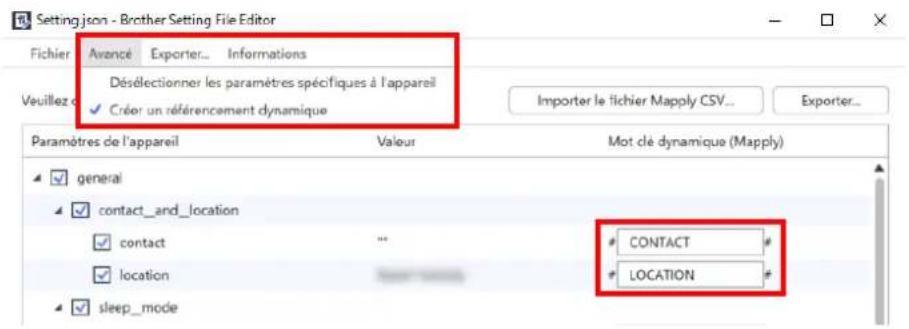
c) Définissez un mot clé dynamique (Mapply) pour obtenir les clés dans un tableau.
- Cliquez sur le bouton Obtenir le fichier Mapply CSV pour télécharger le modèle Mapply CSV.
- Modifiez le modèle Mapply CSV téléchargé et ajoutez le mot clé dynamique.
- Importez le fichier Mapply CSV que vous avez créé.
Cliquez sur le bouton Importer le fichier Mapply CSV..., puis cliquez sur Sauvegarder.
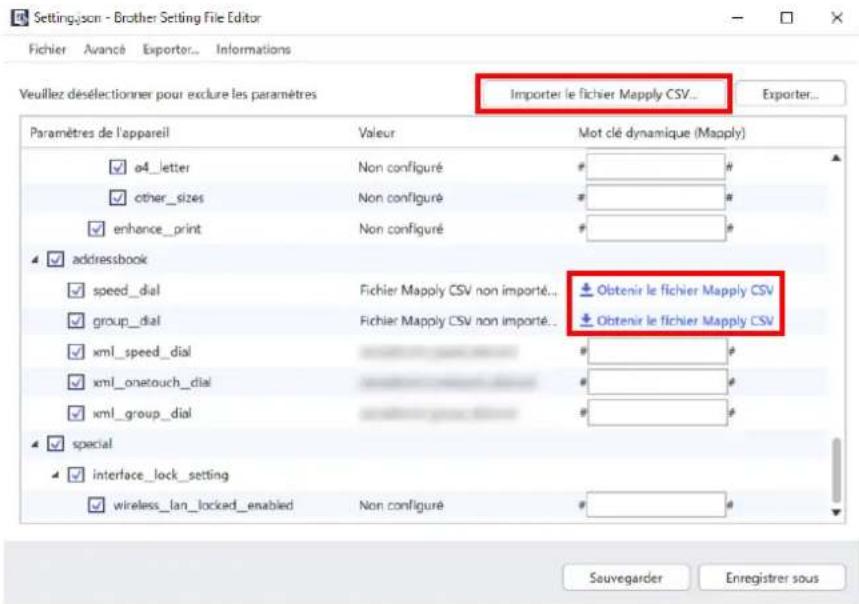
d) Exportez les mots clés dynamiques à l'aide du menu Exporter... ou du bouton Exporter... dans le coin supérieur droit de l'écran.
- Sélectionnez Appliquer des mots clés dynamiques (Mapply) au profil de déploiement pour ajouter les mots clés dynamiques à un profil de déploiement existant (fichier CSV ou ZIP).
- Sélectionnez Créer un nouveau modèle de profil de déploiement (Mapply) pour créer un nouveau profil de déploiement (fichier CSV).

- Supprimez tous les paramètres spécifiques à l'appareil en une fois en sélectionnant Désélectionner les paramètres spécifiques à l'appareil dans le menu Avancé.
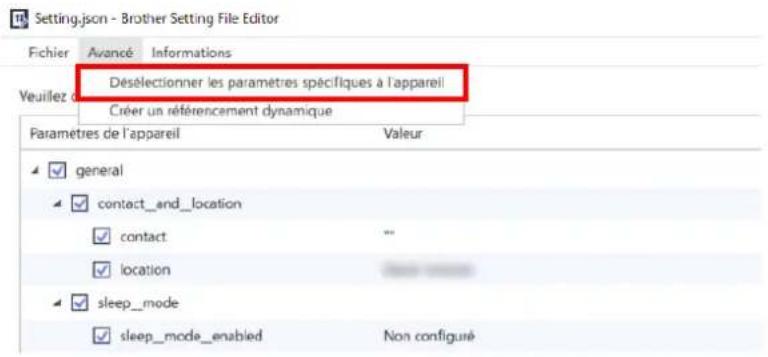
- Un fichier des paramètres avec les mots clés Mapply peut uniquement être utilisé avec la commande « mapply ».
Pour plus d'informations, consultez 4.2 Commandes et options.
- Le menu et le bouton Exporter... s'affichent lorsque Créer un référencement dynamique est sélectionné. Pour plus d'informations sur les profils de déploiement, consultez 4.2.4 Profil de déploiement.
7 Dépistage des pannes
Si vous rencontrez des problèmes lors de l'utilisation de Mass Deployment Tool, consultez le tableau ci-dessous. Si le problème persiste, contactez l'équipe d'assistance technique de votre bureau Brother local.
| Erreur Solution | |
| Compte administrateur verrouillé | Le mot de passe administrateur pour le périphérique cible a été saisi incorrectement de trop nombreuses fois. Attendez que le verrouillage du mot de passe du périphérique cible soit levé. |
| Déjà activée La fonction que vous souhaitez activer sur le périphérique a déjà été activée. | |
| Impossible de convertir vers PJL | Assurez-vous d'utiliser une table de conversion PJL compatible avec les données d'entrée. |
| Impossible de convertir vers un fichier Paramètre | Assurez-vous d'utiliser une table de conversion PJL compatible avec le fichier de paramètres de votre choix. |
| Erreur de connexion | Assurez-vous que le périphérique cible est connecté et disponible pour transférer les données. |
| Non correspondance de résultats de déploiement | Un ou plusieurs paramètres du fichier de paramètres n'ont pas été appliqués. Consultez le fichier du journal pour plus d'informations. |
| Erreur interne du périphérique Redémarrez le périphérique cible et réessayez. | |
| Le périphérique est occupé Attendez que le périphérique cible termine sa tâche actuelle. | |
| Fichier introuvable | Assurez-vous que vous spécifiez le chemin d'accès du fichier correctement, puis réessayez. |
| Erreur d'écriture fichier | Assurez-vous qu'il y a assez d'espace dans le dossier de destination, et que les fichiers du dossier de destination peuvent être remplacés. |
| Mise à jour du firmware requise | La version du schéma du périphérique cible est plus ancienne que la version du schéma du fichier de paramètres JSON. Mettez à jour le micrologiciel du périphérique. |
| Erreur interne Vérifiez que tous les paramètres sont corrects et réessayez. | |
| Fichier paramètre de déploiement non valide | Assurez-vous que le contenu et la structure du fichier de paramètres sont corrects, puis réessayez. |
| Erreur de fichier non valide | Assurez-vous d'avoir sélectionné le bon fichier DJF et le bon appareil cible. |
| Erreur de licence Assurez-vous d'entrer le bon code de licence (20 chiffres). | |
| Schéma de nouvelle version requis | La version du schéma du fichier de paramètres JSON est plus ancienne que la version du schéma du périphérique cible. Exécutez la commande « convertsetting » dans l'interface en ligne de commande. |
| Non pris en charge | Assurez-vous que tous les périphériques cibles prennent en charge la fonction/ commande que vous souhaitez, ou sélectionnez les périphériques cibles qui prennent en charge cette fonction/commande. |
| Déjà défini | Le mot de passe de l'appareil a déjà été modifié par rapport au mot de passe de connexion par défaut. Vérifiez que le mot de passe est le mot de passe de connexion par défaut. |
| Partiellement achevé | Certaines des solutions déployées ont été activées, et certaines sont déjà activées ou ne sont pas prises en charge sur les périphériques cibles. Vérifiez le fichier CSV stocké au chemin spécifié dans Enregistrer le fichier de résultat vers : sur l'écran Activer les solutions pour plus d'informations. |
| Mot de passe incorrect Vérifiez que vous avez saisi le bon mot de passe. | |
| Erreur d'autorisation | Vérifiez que vous avez l'autorisation d'accéder au dossier spécifié ou au dossier de sortie. |
| Non-concordance de numéro de série | Lorsque vous spécifiez l'identifiant du périphérique, assurez-vous de spécifier le numéro de série qui correspond à celui du périphérique cible. |
| Erreur de communication serveur | Assurez-vous que votre connexion réseau est active afin que vous puissiez mettre à jour cet outil vers la version la plus récente. |
| Session expirée | La session d'activation a expiré après plus de 24 heures d'inactivité. Essayez d'activer à nouveau la solution ou fonction que vous souhaitez. |
| Erreur de communication SNMP | Assurez-vous de spécifier les paramètres SNMP correctement. |
| Erreur de sécurité SNMP v3 | Assurez-vous que vos paramètres SNMP sont corrects. Réessayez une fois que l'appareil cible est déverrouillé. |
| Solution non prise en charge | Vérifiez que les périphériques cibles prennent en charge les solutions que vous souhaitez déployer. |
| Solution non prise en charge/déjà activée | Certaines des solutions déployées ne sont pas prises en charge ou sont déjà activées. Vérifiez le fichier CSV stocké au chemin spécifié dans Enregistrer le fichier de résultat vers : sur l'écran Activer les solutions pour plus d'informations. |
| Erreur d'accès non autorisé | Le code de licence a été saisi incorrectement de trop nombreuses fois. Attendez que le verrouillage du serveur de licence soit levé. Assurez-vous que votre code de licence est au bon format (20 chiffres) et n'a pas encore été utilisé. |
Annexe
Les codes de sortie fournis par Mass Deployment Tool (interface de ligne de commande) vous permettent d'identifier les erreurs de déploiement.
Erreurs de l'interface utilisateur/de ligne de commande (CLI)
Pour plus d'informations, consultez la section 7 Dépistage des pannes.
| GUI : Erreur CLI : Code de | sortie | Description |
| Admin account locked 80009 | Le mot de passe administrateur pour le périphérique cible a été saisi incorrectement de trop nombreuses fois. | |
| Already activated 80023 L'appareil a déjà été activé. | ||
| Already set 80054 Le mot de passe a déjà été modifié. | ||
| Cannot convert to PJL 80030 | Impossible de convertir le fichier paramètre en fichier PJL. | |
| Cannot convert to Setting file 80031 | Impossible de convertir le fichier PJL en fichier paramètre. | |
| Connection error 80015 Erreur de connexion. | ||
| Deploy results mismatch 80032 | Les résultats de déploiement du fichier paramètre ne correspondent pas. | |
| Device internal error 80035 Erreur interne de l'appareil. | ||
| Device is busy 80007 L'appareil est occupé. | ||
| File not found 80011 | Fichier introuvable. | |
| File write error | 80010 Erreur d'écriture fichier. | |
| Firmware Update required | 80033 | Mise à jour du micrologiciel requise. |
| Internal error | 80052 Erreur interne dans l'application. | |
| Invalid deploy setting file | 80029 | Fichier paramètre de déploiement non valable. |
| Invalid file error | 80026 Erreur de fichier non valable. | |
| License error | 80022 Erreur de licence. | |
| New version schema required | 80034 Schéma de nouvelle version requis. | |
| Not supported | 80008 Non pris en charge. | |
| Package password incorrect | 80071 Mot de passe du package incorrect. | |
| Partially complete | 80067 | L'activation de la licence n'a été que partiellement achevée. |
| Password incorrect | 80005 Mot de passe incorrect. | |
| Permission error | 80012 Accès refusé. | |
| Serial number mismatch | 80006 | Le numéro de série entré ne correspond pas au numéro de série identifié. |
| Server communication error | 80014 Erreur de communication serveur. | |
| Session timeout | 80021 Session expirée. | |
| SNMP communication error | 80013 Erreur de communication SNMP. | |
| SNMP v3 security error | 80055 Erreur de sécurité SNMP v3. | |
| Solution not supported | 80068 | Certaines fonctionnalités ne sont pas prises en charge par cette licence. |
| Unauthorized access error | 80020 | Le nombre maximum de tentatives de mot de passe a été dépassé. |
| Universal Print Internal error | 80203 | Erreur interne Impression universelle de Microsoft. |
| Universal Print Internal error – Length excess | 80205 La taille du jeton dépasse la limite. |
| GUI : Erreur CLI : Code de | sortie | Description |
| Universal Print Internal error – Unready | 80201 | L’appareil n’est pas encore prêt à l’inscription Impression universelle de Microsoft. |
| Universal Print Internal error – Unsupported | 80204 | L’appareil n’est pas pris en charge par l’Impression universelle de Microsoft. |
| Universal Print Registration Refused | 80202 | L’appareil n’est pas en mesure de s’inscrire à l’Impression universelle de Microsoft. |
| Initial Password Error 80071 | Vous devez modifier le mot de passe par défaut pour modifier les paramètres de l’appareil. | |
| Initial Password Reboot Error 80083 | Échec de redémarrage après la réinitialisation du mot de passe par défaut. |
Erreurs de l'interface CLI
| Code de sortie Description | |
| 70001 Consentement au CLUF requis. | |
| 70002 Impossible de convertir en raison d’un fichier erroné ou d’une mauvaise version. | |
| 70003 Impossible de créer le package. | |
| 70004 Impossible d’extraire le package. | |
| 70007 Impossible de lire le fichier de paramètres réseau. | |
| 70009 Paramètre incorrect. | |
| 70010 | Échec d’exécution des fonctions à l’aide du profil de déploiement sur un ou plusieurs appareils. |
| 70011 Profil de déploiement incorrect. | |
| 70012 Séparateur incorrect. | |
| 70013 Le nouveau mot de passe administrateur comprend moins de huit caractères. | |
| 70014 Le nouveau mot de passe administrateur est faible. | |
| 70015 Échec de décryptage du fichier DKEY. | |
| 70016 Échec de décryptage du profil de déploiement. | |
| 70017 Échec d’application du filtre. | |
Erreurs de générateur de jetons Impression universelle
| Code de sortie Description | |
| 70001 Compte d’utilisateur incorrect. | |
| 70004 L’option « --output » n’est pas spécifiée. | |
| 70005 L’option « --filepass » n’est pas spécifiée. | |
| 70006 Échec de l’enregistrement du fichier ETKN. | |
| 70007 Erreur de connexion. | |
| 70008 Session expirée. | |
| 70009 Pas authentifié par le Microsoft Azure AD. | |
| 70010 Paramètre incorrect. | |
| 70011 Erreur interne. | |
| 70012 Le compte n’a pas l’autorisation d’enregistrer les imprimantes. | |
- Marques commerciales
- Remarques importantes
- Introduction.... 1
- Fonctions principales de mass deployment tool (interface utilisateur) 3
- Fonctions additionnelles de mass deployment tool (interface utilisateur).... 13
- Interface en ligne de commande (CLI).... 16
- Créer des fichiers de paramètres 31
- Présentation
- Configuration requise
- Préparation
- Fonctions principales de mass deployment tool (interface utilisateur)
- Mettre à jour la liste des périphériques
- Sélectionner le fichier de paramètres
- Saisir un mot de passe pour les périphériques protégés par mot de passe
- Actualiser la liste des périphériques
- Supprimer des périphériques de la liste de périphériques
- Trier la liste des périphériques
- Vérifier les notifications des périphériques
- Utiliser les profils de déploiement
- Importer des profils de déploiement
- Exporter les profils de déploiement
- Envoyer les fichiers
- Paramètres de sauvegarde
- Cliquez sur le bouton sauvegarder.
- Définir un mot de passe
- Fonctions additionnelles de mass deployment tool (interface utilisateur)
- Paramètres de l'application
- Configuration des paramètres réseau
- Configurer les paramètres de détection du périphérique
- Pour rechercher des périphériques sur votre réseau
- Pour rechercher des périphériques sur un réseau local différent
- Pour rechercher des périphériques connectés en USB
- Lier mass deployment tool à bradmin professional 4
- Informations sur l'application
- Activer les solutions
- Interface en ligne de commande (CLI)
- Utiliser CLI dans mass deployment tool
- Exemples
- Commandes
- Identifiants de périphérique
- Options
- Profil de déploiement
- Profil de déploiement
- Fichier de paramètres
- - Fichier intermédiaire
- Déployer le fichier de clés
- Créer le fichier ETKN
- Créer des fichiers de paramètres
- Fichiers de paramètres
- Fichiers JSON
- Créer des fichiers JSON
- Créer et modifier des fichiers de paramètres dans un éditeur JSON en ligne (exemple)
- Dépistage des pannes
- Annexe
- Erreurs de l'interface utilisateur/de ligne de commande (CLI)
Marque : BROTHER
Modèle : MFCEX670
Catégorie : Télécopieurs