 Notice Facile
OFFICEJET 5610 - Imprimante multifonction HP - Notice d'utilisation et mode d'emploi gratuit
Retrouvez gratuitement la notice de l'appareil OFFICEJET 5610 HP au format PDF.

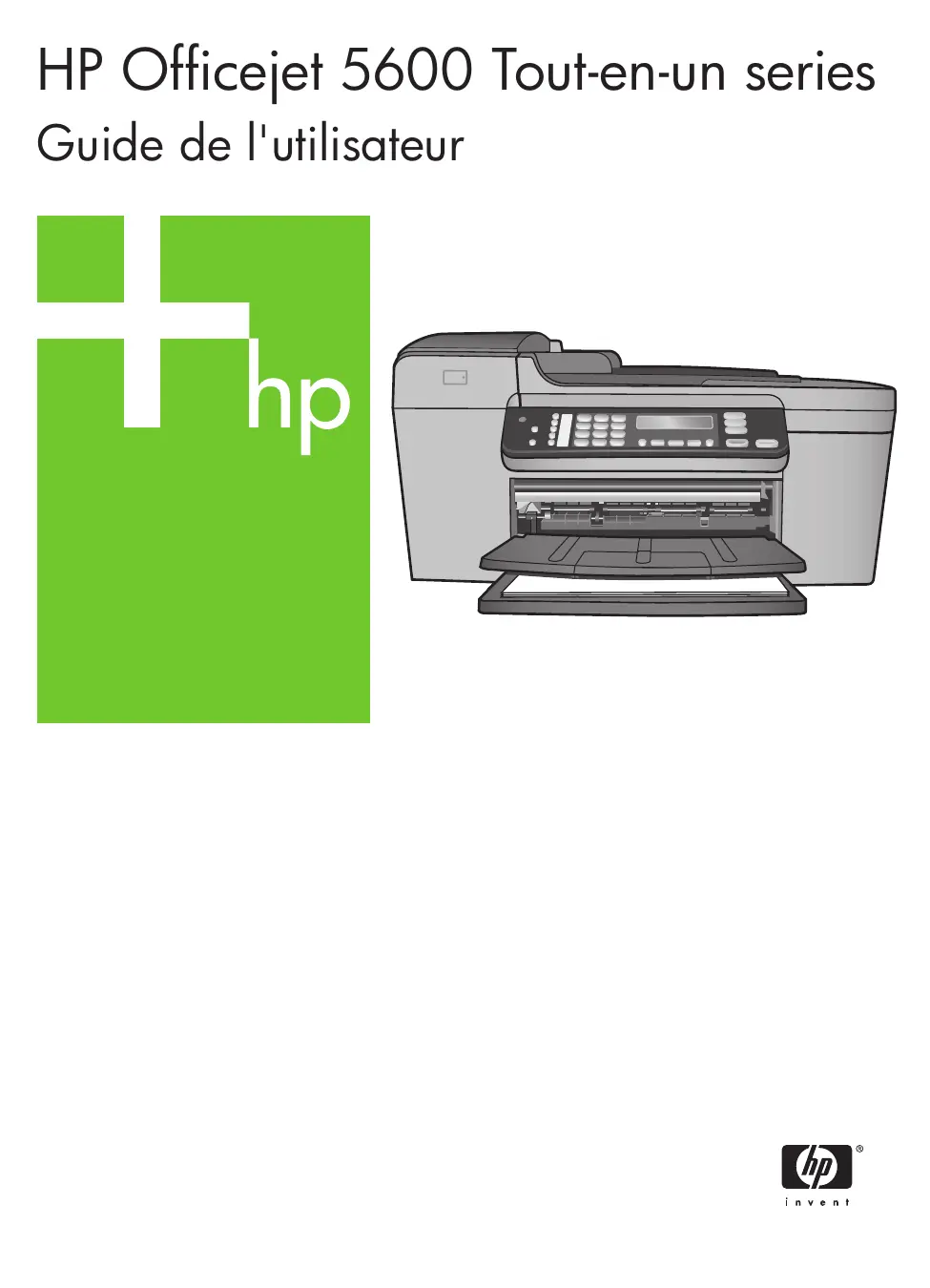
| Intitulé | Description |
|---|---|
| Type de produit | Imprimante multifonction à jet d'encre |
| Fonctions principales | Impression, copie, numérisation, télécopie |
| Résolution d'impression | Jusqu'à 4800 x 1200 ppp optimisé sur papier photo HP Advance |
| Vitesse d'impression | Jusqu'à 30 pages par minute en noir et 24 pages par minute en couleur |
| Connectivité | USB 2.0, Ethernet, sans fil (Wi-Fi) |
| Alimentation électrique | 100-240 V CA, 50/60 Hz |
| Dimensions approximatives | 44,5 x 36,4 x 15,4 cm |
| Poids | Environ 7,5 kg |
| Compatibilités | Windows, Mac OS, Linux |
| Type de cartouches | Cartouches d'encre HP 21 (noir) et 22 (couleur) |
| Entretien et nettoyage | Nettoyage régulier des têtes d'impression et des rouleaux d'alimentation |
| Pièces détachées et réparabilité | Disponibilité de cartouches, rouleaux d'alimentation et pièces de maintenance |
| Sécurité | Certifications CE, conformité aux normes de sécurité électrique |
| Informations générales | Imprimante idéale pour un usage domestique ou de bureau à domicile |
FOIRE AUX QUESTIONS - OFFICEJET 5610 HP
Téléchargez la notice de votre Imprimante multifonction au format PDF gratuitement ! Retrouvez votre notice OFFICEJET 5610 - HP et reprennez votre appareil électronique en main. Sur cette page sont publiés tous les documents nécessaires à l'utilisation de votre appareil OFFICEJET 5610 de la marque HP.
MODE D'EMPLOI OFFICEJET 5610 HP
HP Officejet 5600 Tout-en-un series Guide de l'utilisateur HP Officejet 5600 Tout-en-un series Guide de l'utilisateur © Copyright 2005 Hewlett-Packard Development Company, L.P.
Les informations ci-incluses sont sujettes à modification sans préavis. Toute reproduction, adaptation ou traduction est interdite sans autorisation écrite préalable, sauf dans les limites permises par les lois sur le copyright.
Adobe et le logo Acrobat sont des marques déposées ou des marques commerciales d'Adobe Systems Incorporated aux Etats-Unis et/ou dans d'autres pays. Windows®, Windows NT®, Windows ME®, Windows XP® et Windows 2000® sont des marques commerciales de Microsoft Corporation déposées aux Etats-Unis.
Numéro de publication : Q5610-90157 La société Hewlett-Packard ne saurait être responsable des dommages directs ou indirects résultant de l'obtention ou de l'utilisation de ce document et du matériel qu'il décrit. Remarque : Les informations légales figurent à la section Renseignements techniques.
Dans de nombreux pays, la loi interdit la reproduction des documents suivants. En cas de doute, consultez auparavant un représentant légal.
Timbres-poste Coupons alimentaires Chèques ou lettres de change d'agences gouvernementales Billets de banque, chèques de voyage ou mandats postaux Certificats de dépôt Œuvres protégées par copyright Avertissement Risque potentiel de choc électrique
Respectez toujours les mesures de sécurité élémentaires lorsque vous utilisez ce produit afin de réduire les risques de blessures dues au feu ou à un choc électrique. Avertissement
Timbres gouvernementaux : Avertissement Afin d'éviter tout risque d'incendie ou d'électrocution, n'exposez ce produit ni à la pluie ni à l'humidité. Première édition : Mai 2005 Les garanties sur les produits et services HP sont clairement énoncées dans les déclarations de garantie expresse accompagnant ces produits et services. Les informations contenues dans ce guide ne peuvent en aucun cas constituer de garantie supplémentaire. HP ne saurait être tenue responsable d'éventuelles erreurs techniques ou d'édition contenues dans ce guide ou d'omissions. Passeports Documents d'immigration Certains documents militaires Badges, cartes ou insignes d'identification Informations de sécurité Intel® et Pentium® sont des marques déposées d'Intel Corporation. Energy Star® et le logo Energy Star® sont des marques de l'agence de protection de l'environnement déposées aux Etats-Unis. Documents ou papiers gouvernementaux : Veuillez prendre connaissance des instructions contenues dans le Guide de configuration. Utilisez uniquement une prise électrique reliée à la terre pour connecter le périphérique à une source d'alimentation. Si vous ne savez pas si la prise est reliée à la terre, contactez un électricien qualifié. Respectez toutes les instructions et tous les avertissements indiqués sur le produit. Débranchez cet appareil des prises murales avant de procéder à son nettoyage. N'installez jamais cet appareil près d'une arrivée d'eau ou lorsque vous êtes mouillé. Installez l'appareil en toute sécurité sur une surface stable. Installez l'appareil dans un lieu sûr où personne ne peut marcher ni trébucher sur le cordon d'alimentation et où ce dernier ne risque pas d'être endommagé. En cas de dysfonctionnement de l'appareil, reportez-vous à la section relative au dépannage dans l'aide en ligne. L'appareil ne contient aucune pièce pouvant être dépannée par l'utilisateur. Confiez l'entretien à un personnel qualifié. Utilisez cet appareil dans une pièce bien aérée. Utilisez exclusivement l'adaptateur secteur fourni par HP avec cet appareil. Avertissement Cet équipement ne peut pas fonctionner en cas de coupure de l'alimentation secteur. Sommaire
HP Officejet 5600 Tout-en-un series Présentation de l'appareil HP Tout-en-un Vous pouvez accéder directement à de nombreuses fonctions de l'appareil HP Tout-enun sans allumer votre ordinateur. L'appareil HP Tout-en-un vous permet en effet de réaliser des tâches telles que la copie ou l'envoi de fax avec rapidité et facilité. Ce chapitre présente les caractéristiques matérielles de l'appareil HP Tout-en-un, les fonctions du panneau de configuration et les méthodes d'accès au logiciel HP Image Zone. Conseil Pour exploiter au mieux toutes les possibilités de votre appareil HP Tout-en-un, utilisez le logiciel HP Image Zone installé sur votre ordinateur. Ce logiciel offre des fonctionnalités de copie, de télécopie, de numérisation ainsi que de photo et fournit des conseils de dépannage et des informations utiles. Pour plus d'informations, reportez-vous à l'Aide de HP Image Zone et à la section Utilisation du logiciel HP Image Zone. Le logiciel HP Image Zone ne prend pas en charge Mac OS 9 ou les versions OS 10.0.0 à 10.1.4. L'appareil HP Tout-en-un en un coup d'œil Etiquette Description
Bac d'alimentation automatique
Ecran du panneau de configuration
Rallonge du bac de sortie Guide de l'utilisateur
Généralités (suite) Etiquette Description
Porte d'accès au chariot d'impression
Porte arrière de nettoyage
Ports de télécopie 1-LINE et 2-EXT
Connexion d'alimentation Fonctions du panneau de configuration Le schéma et le tableau associé suivants décrivent brièvement les caractéristiques du panneau de configuration de l'appareil HP Tout-en-un. Numéro Nom et description
Activer : permet de mettre l'appareil HP Tout-en-un sous tension ou hors tension. Lorsque l'appareil HP Tout-en-un est sous tension, le bouton Activer est allumé. Le voyant clignote lors de l'exécution d'une tâche. Lorsque l'appareil HP Tout-en-un est hors tension, une quantité minimale de courant continue à être délivrée. Mettez le périphérique hors tension et débranchez le cordon d'alimentation pour couper entièrement l'alimentation électrique de l'appareil HP Tout-en-un.
Numérotation rapide : permet de sélectionner un numéro de numérotation rapide.
BIS/Pause : permet de rappeler le dernier numéro composé ou d'insérer une pause de 3 secondes dans un numéro de télécopieur.
Boutons de numérotation rapide : permettent d'accéder aux cinq premiers numéros de numérotation rapide.
Clavier numérique : permet de saisir des numéros de télécopieur, des valeurs ou du texte.
Voyant d'avertissement : lorsque ce voyant clignote, cela signifie qu'une erreur s'est produite et requiert votre attention.
Configurer/? : affiche ou fait disparaître le menu Configurer, qui permet de générer des rapports, de modifier les options de télécopie et d'autres paramètres de maintenance, ainsi que d'accéder au menu Aide. Lorsque vous sélectionnez une rubrique à partir du menu Aide, la fenêtre d'aide correspondante apparaît sur l'écran de votre ordinateur.
Flèche vers la gauche : permet de diminuer des valeurs sur l'écran du panneau de configuration.
OK : permet de sélectionner un menu ou un paramètre sur l'écran du panneau de configuration.
Flèche vers la droite : permet d'augmenter des valeurs sur l'écran du panneau de configuration.
Annuler : arrête une tâche, permet de quitter un menu ou d'annuler des paramètres.
Démarrer/Noir : permet de lancer une copie, une numérisation, une impression photo ou une télécopie en noir et blanc.
Démarrer/Couleur : permet de lancer une copie, une numérisation, une impression photo ou une télécopie en couleur.
Numérisation : affiche le menu Numériser vers permettant de sélectionner une destination pour les documents numérisés.
Télécopie : affiche le menu Télécopie permettant de sélectionner des options.
Copie : affiche le menu Copie permettant de sélectionner des options. Généralités Numéro Présentation des menus Les sections suivantes décrivent brièvement les menus principaux qui apparaissent sur le panneau de configuration de l'appareil HP Tout-en-un. Menu Copie Les options suivantes du menu Copie deviennent accessibles lorsque vous appuyez sur le bouton Copie du panneau de configuration. Nombre de copies Réduire/Agrandir Qualité copie Format papier copie Guide de l'utilisateur
Type de papier Généralités Plus clair/Plus foncé Améliorations Nouveaux paramètres par défaut Menu Télécopie Les options suivantes du menu Télécopie deviennent accessibles lorsque vous appuyez à plusieurs reprises sur le bouton Télécopie du panneau de configuration. Numéro de télécopieur Résolution Plus clair/Plus foncé Envoi télécopie Nouveaux paramètres par défaut Menu Numériser vers Les options suivantes du menu Numériser vers deviennent accessibles lorsque vous appuyez sur le bouton Numérisation du panneau de configuration. Les options disponibles dans ce menu varient en fonction des applications logicielles installées sur votre ordinateur. HP Image Zone Microsoft PowerPoint Adobe Photoshop HP Instant Share Menu Configurer Les options suivantes du Menu Configurer deviennent accessibles lorsque vous appuyez sur le bouton Configurer du panneau de configuration. 1: Aide en ligne 2: Imprimer rapport 3: Configuration numérotation rapide 4: Configuration de base des télécopies 5: Configuration avancée des télécopies 6: Outils
HP Officejet 5600 Tout-en-un series (suite) 7: Préférences Texte et symboles Vous pouvez utiliser le clavier numérique du panneau de configuration pour saisir du texte et des symboles lors de la configuration des entrées de numérotation rapide et des données d'en-tête de télécopie. Vous pouvez aussi entrer des symboles à partir du clavier numérique lorsque vous composez un numéro de téléphone ou de télécopieur. Lorsque l'appareil HP Tout-en-un compose le numéro, les symboles sont interprétés et traités en conséquence. Par exemple, si vous entrez un tiret dans le numéro du télécopieur, l'appareil HP Tout-en-un observe une pause avant de composer le reste du numéro. Une pause peut être utile si vous devez accéder à une ligne externe avant de composer le numéro du télécopieur. Saisie de texte à l'aide du clavier numérique du panneau de configuration Vous pouvez également saisir du texte et des symboles en utilisant le clavier du panneau de configuration. Pour saisir du texte
1. Appuyez sur les touches numérotées du clavier correspondant aux lettres à
introduire. Par exemple, les lettres a, b et c correspondent au chiffre 2, comme indiqué sur le bouton représenté ci-dessous. Conseil Appuyez plusieurs fois sur un bouton pour afficher les caractères disponibles. Selon vos paramètres de langue et de pays/région, des caractères supplémentaires peuvent être disponibles outre ceux présents sur le clavier numérique.
Une fois le caractère de votre choix affiché, attendez que le curseur se déplace vers la droite ou appuyez sur . Appuyez sur le chiffre correspondant à la lettre suivante dans le mot. Tapez sur la touche autant de fois que nécessaire pour obtenir le caractère souhaité. La première lettre d'un mot est automatiquement mise en majuscule. Pour saisir un espace, une pause ou un symbole ➔ Pour insérer un espace, appuyez sur Espace (#). Pour insérer une pause, appuyez sur BIS/Pause. Un tiret s'affiche dans le numéro. Pour insérer un symbole tel que @, appuyez à plusieurs reprises sur le bouton Symboles (*) pour faire défiler la liste des symboles disponibles : astérisque (*), tiret (-), esperluette (&), point (.), barre oblique (/), parenthèses ( ), apostrophe ('), égal (=), dièse (#), arobase (@), tiret bas (_), plus (+), point d'exclamation (!), point-virgule Guide de l'utilisateur
Généralités Le menu Aide est accessible à partir de ce menu. Le menu Aide offre un accès rapide aux principales rubriques d'aide. Ces rubriques s'affichent sur votre écran d'ordinateur.
Généralités (;), point d'interrogation (?), virgule (,), deux points (:), pourcentage (%) et approximation (~). Pour supprimer une lettre, un chiffre ou un symbole ➔ Si vous faites une erreur, appuyez sur pour l'effacer et saisissez l'entrée appropriée. Après avoir saisi le texte, appuyez sur OK pour enregistrer votre entrée. Utilisation du logiciel HP Image Zone Le logiciel HP Image Zone permet d'accéder à un grand nombre de fonctions non disponibles à partir du panneau de configuration. Le logiciel HP Image Zone est installé sur l'ordinateur lors de la configuration de l'appareil HP Tout-en-un. Pour plus d'informations, reportez-vous au guide de configuration fourni avec l'appareil. Remarque Si vous avez opté pour l'installation minimale du logiciel HP Image Zone, le logiciel HP Image Zone Express est installé à la place de l'application complète. Ce logiciel est recommandé pour les ordinateurs ayant de faibles ressources en mémoire. Contrairement à l'installation complète du logiciel HP Image Zone, qui inclut l'ensemble des fonctions de retouche photo, le logiciel HP Image Zone Express réunit uniquement les fonctions de base. Sauf indication contraire, toute référence au logiciel HP Image Zone dans le présent guide et dans l'Aide de HP Image Zone en ligne s'applique aux deux versions de HP Image Zone. Vous pouvez développer rapidement et facilement les fonctionnalités de votre appareil HP Tout-en-un grâce au logiciel HP Image Zone. Pour cela, recherchez dans cette documentation les zones semblables à celle-ci. Elles vous fourniront des conseils sur des questions précises ainsi que des informations utiles pour réaliser vos projets. La méthode d'accès au logiciel HP Image Zone diffère selon le système d'exploitation utilisé. Par exemple, si votre ordinateur fonctionne sous Windows, le point d'entrée du logiciel HP Image Zone est le Centre de solutions HP. Sur un ordinateur Mac, le point d'entrée du logiciel HP Image Zone est la fenêtre HP Image Zone. Dans tous les cas, c'est à partir du point d'entrée que le logiciel et les services HP Image Zone peuvent être lancés. Pour ouvrir le logiciel HP Image Zone sur un ordinateur Windows
1. Effectuez l'une des opérations suivantes :
– Sur le bureau Windows, cliquez deux fois sur l'icône du Centre de solutions HP. – Dans la barre d'état système située à droite de la barre des tâches Windows, cliquez deux fois sur l'icône HP Digital Imaging Monitor. – Dans la barre des tâches, cliquez sur Démarrer, placez le curseur sur Programmes ou Tous les programmes, sélectionnez HP, puis cliquez sur Centre de solutions HP.
2. Si plusieurs périphériques HP sont installés, sélectionnez l'onglet HP Tout-en-un.
HP Officejet 5600 Tout-en-un series Conseil Si aucune icône n'est visible dans le Centre de solutions HP installé sur votre ordinateur, il se peut qu'une erreur se soit produite pendant l'installation du logiciel. Pour y remédier, utilisez le panneau de configuration Windows pour désinstaller complètement le logiciel HP Image Zone. Réinstallez ensuite le logiciel. Pour plus d'informations, reportez-vous au Guide de configuration fourni avec votre appareil HP Tout-en-un. Pour ouvrir le logiciel HP Image Zone sur un Mac ➔ Cliquez sur l'icône HP Image Zone du Dock, puis sélectionnez un périphérique. La fenêtre HP Image Zone s'affiche. Remarque Sur un Mac, les fonctions disponibles avec le logiciel HP Image Zone varient en fonction du périphérique sélectionné. Conseil Une fois le logiciel HP Image Zone ouvert, cliquez sur l'icône HP Image Zone du Dock et maintenez le bouton de la souris enfoncé pour accéder aux raccourcis de menu du Dock. Guide de l'utilisateur
Généralités Remarque Sur un ordinateur Windows, les fonctionnalités disponibles dans le Centre de solutions HP varient en fonction des périphériques installés. Le Centre de solutions HP est personnalisé afin d'afficher les icônes associées au périphérique sélectionné. Si celui-ci ne dispose pas d'une fonction particulière, l'icône de cette fonction ne s'affiche pas dans le Centre de solutions HP. Généralités
Recherche d'informations supplémentaires Diverses ressources, imprimées et en ligne, sont à votre disposition pour vous aider à configurer et à utiliser votre appareil HP Tout-en-un. Sources d'informations Guide de configuration Remarque Pour tirer pleinement parti des fonctions de l'appareil HP Tout-en-un, vous pouvez avoir besoin de réaliser des opérations de configuration ou de définir des préférences supplémentaires qui ne sont pas décrites dans le présent Guide de l'utilisateur. Pour plus d'informations, reportez-vous à la section Fin de la configuration de votre appareil HP Tout-en-un. Si vous rencontrez des problèmes lors de la configuration, consultez les conseils de dépannage dans la dernière section du Guide de configuration, ou reportez-vous à la section Informations sur le dépannage du présent Guide de l'utilisateur. Guide de l'utilisateur Le Guide de l'utilisateur contient des informations sur l'utilisation de l'appareil HP Tout-en-un, y compris des conseils de dépannage et des instructions détaillées. Il contient également des instructions de configuration qui complètent celles fournies dans le Guide de configuration. Visite guidée du logiciel HP Image Zone (Windows) La visite guidée du logiciel HP Image Zone vous donne un aperçu du logiciel fourni avec votre appareil HP Tout-en-un de manière ludique et interactive. Vous allez ainsi découvrir comment retoucher, classer et imprimer vos photos à l'aide du logiciel HP Image Zone. Aide de HP Image Zone L'Aide de HP Image Zone fournit des instructions détaillées sur les fonctions de votre appareil HP Tout-en-un qui ne sont pas décrites dans le présent Guide de l'utilisateur, notamment sur les fonctions qui sont uniquement disponibles avec le logiciel HP Image Zone. Guide de l'utilisateur
Recherche d'informations supplémentaires Le Guide de configuration fournit des instructions sur la configuration de votre appareil HP Tout-en-un et l'installation du logiciel. Assurezvous de suivre les instructions du Guide de configuration dans l'ordre indiqué.
(suite) Windows ● La rubrique Instructions détaillées fournit des informations sur l'utilisation du logiciel HP Image Zone avec des périphériques HP. ● La rubrique Découvrez les différentes fonctions de votre logiciel dresse la liste des opérations pratiques et créatives que le logiciel HP Image Zone et les périphériques HP vous permettent d'effectuer. ● Si vous souhaitez obtenir une aide supplémentaire ou connaître les dernières mises à jour logicielles HP, consultez la rubrique Dépannage et assistance. Recherche d'informations supplémentaires Mac ● La rubrique Comment faire ? présente les opérations pratiques et créatives que le logiciel HP Image Zone et les périphériques HP vous permettent d'effectuer. ● Le groupe de rubriques Pour démarrer contient des informations sur l'importation, la modification et le partage d'images. ● La rubrique Utilisation de l'aide explique comment rechercher des informations dans l'aide en ligne. Pour plus d'informations, reportez-vous à la section Utilisation de l'aide en ligne. Aide en ligne à partir du périphérique Une aide en ligne est disponible depuis votre périphérique et contient des informations supplémentaires sur les rubriques sélectionnées. Pour accéder à l'aide en ligne à partir du panneau de configuration
1. Appuyez sur le bouton Configurer/?.
2. Appuyez sur jusqu'à ce que la rubrique d'aide appropriée
apparaisse, puis appuyez sur OK. La rubrique d'aide s'ouvre sur l'écran de votre ordinateur. Lisezmoi Le fichier Lisezmoi contient les informations les plus récentes qui ne sont pas susceptibles d'être trouvées dans les autres publications. Installez le logiciel pour accéder au fichier Lisezmoi. www.hp.com/support Si vous disposez d'un accès à Internet, vous pouvez obtenir de l'aide sur le site Web HP. Vous y trouverez une assistance technique, des pilotes, des fournitures, ainsi que des informations pour passer des commandes. Utilisation de l'aide en ligne Le Guide de l'utilisateur présente seulement un échantillon des fonctions disponibles pour vous permettre de commencer à utiliser l'appareil HP Tout-en-un. Explorez l'Aide de HP Image Zone en ligne qui accompagne votre logiciel HP Tout-en-un pour obtenir
HP Officejet 5600 Tout-en-un series des informations complètes sur toutes les fonctions prises en charge par votre appareil HP Tout-en-un. Remarque L'aide en ligne contient également des rubriques consacrées au dépannage pour vous aider à résoudre les problèmes susceptibles de survenir avec l'appareil HP Tout-en-un. La manière d'accéder à l'aide en ligne et de l'utiliser varie légèrement selon le type d'ordinateur (Windows ou Mac) sur laquelle celle-ci est installée. Les sections qui suivent expliquent comment utiliser les deux types de système d'aide. Utilisation de l'aide sur un ordinateur Windows Pour accéder à l'Aide de HP Image Zone sur un ordinateur Windows
1. Dans le Centre de solutions HP, cliquez sur l'onglet correspondant à votre
appareil HP Tout-en-un. Pour plus d'informations sur l'accès au Centre de solutions HP, reportez-vous à la section Utilisation du logiciel HP Image Zone.
2. Dans la zone Prise en charge du périphérique, cliquez sur Guide en ligne ou sur
Dépannage. – Un menu déroulant apparaît lorsque vous cliquez sur Guide en ligne. Vous pouvez choisir d'ouvrir la page d'accueil de l'ensemble du système d'aide ou d'aller directement à l'aide de votre appareil HP Tout-en-un. – Si vous cliquez sur Dépannage, la page Dépannage et assistance s'ouvre. Le schéma ci-après met en évidence les fonctions que vous pouvez utiliser pour vous déplacer dans l'aide.
Onglets Sommaire, Index et Rechercher
Barre d'outils de l'aide Guide de l'utilisateur
Recherche d'informations supplémentaires La présente section explique comment accéder à l'aide en ligne sur un ordinateur Windows. Elle vous indique comment utiliser les fonctions de navigation, de recherche et d'index du système d'aide pour trouver les informations dont vous avez besoin.
Onglets Sommaire, Index et Rechercher Les onglets Sommaire, Index et Rechercher vous permettent de trouver une rubrique en particulier dans l'Aide de HP Image Zone. Recherche d'informations supplémentaires
Sommaire L'onglet Sommaire présente l'arborescence des rubriques de l'aide, comme la table des matières d'un livre. Utilisez cette présentation lorsque vous souhaitez trouver toutes les informations disponibles sur une fonction particulière, telle que l'impression de photos. – Pour obtenir des informations sur les tâches et les fonctions accessibles à partir du panneau de configuration de l'appareil HP Tout-en-un, ouvrez l'Aide de l'appareil 5600 series, à la fin de la liste des rubriques. – Pour obtenir des informations relatives au dépannage de votre appareil HP Tout-en-un, ouvrez le livre Dépannage et assistance, puis le livre Dépannage de l'appareil 5600 series. – Les autres livres présents dans l'onglet Sommaire fournissent des informations sur l'utilisation du logiciel HP Image Zone pour effectuer des tâches sur l'appareil HP Tout-en-un. Les sections qui contiennent des sous-rubriques sont signalées dans la liste par une icône représentant un livre. Pour afficher la liste des sous-rubriques composant un livre, cliquez sur le signe + situé en regard de l'icône du livre. (Le signe + se transforme en signe - lorsque la section est déjà sous sa forme développée.) Pour afficher les informations contenues dans une rubrique, cliquez sur le nom du livre ou de la rubrique dans l'onglet Sommaire. La rubrique sélectionnée apparaît dans la zone d'affichage à droite.
Index L'onglet Index dresse la liste des entrées d'index correspondant aux rubriques de l'Aide de HP Image Zone dans l'ordre alphabétique. Utilisez la barre de défilement sur le côté droit de la liste pour consulter les différentes entrées ou tapez des mots-clés dans la zone de texte qui se trouve au-dessus de la liste. A mesure que vous tapez, la liste des entrées d'index se déplace automatiquement jusqu'aux entrées commençant par les lettres saisies.
Lorsque vous repérez une entrée d'index qui semble correspondre aux informations que vous recherchez, cliquez dessus deux fois. – Si une seule rubrique de l'aide est associée à cette entrée d'index, cette rubrique s'ouvre dans la zone d'affichage sur la droite. – Si plusieurs rubriques correspondent, la boîte de dialogue Rubriques trouvées apparaît. Cliquez deux fois sur une des rubriques répertoriées dans la boîte de dialogue pour l'ouvrir dans la zone d'affichage. Rechercher L'onglet Rechercher vous permet d'effectuer une recherche sur des mots particuliers dans l'ensemble du système d'aide, par exemple sur l'expression « impression sans marge ». Après avoir indiqué vos critères de recherche, cliquez sur Rechercher pour afficher toutes les rubriques d'aide contenant les mots ou expressions saisis. Les résultats sont répertoriés dans un tableau à trois colonnes. Chaque ligne contient le titre de la rubrique, son emplacement dans l'aide et son rang, calculé en fonction de sa pertinence par rapport à vos critères de recherche. Par défaut, les résultats sont triés en fonction de leur rang, de sorte que la rubrique contenant le plus d'occurrences de vos critères de recherche se trouve en tête de liste. Vous pouvez également trier les résultats en fonction du titre ou de l'emplacement des rubriques en cliquant sur l'intitulé de colonne correspondant. Pour afficher le contenu d'une rubrique, cliquez deux fois sur la ligne correspondante du tableau de résultats. La rubrique sélectionnée apparaît dans la zone d'affichage à droite. Zone d'affichage La zone d'affichage de la fenêtre d'aide affiche la rubrique d'aide sélectionnée à partir d'un des onglets à gauche. Les rubriques d'aide comprennent du texte descriptif, des instructions détaillées et des illustrations, le cas échéant.
Les rubriques contiennent souvent des liens vers d'autres rubriques du système d'aide comportant des informations complémentaires. Certains liens ouvrent automatiquement la nouvelle rubrique dans la zone d'affichage. D'autres pointent vers plusieurs rubriques. Dans ce cas, la boîte de dialogue Rubriques trouvées s'affiche. Cliquez deux fois sur une des rubriques répertoriées dans la boîte de dialogue pour l'ouvrir dans la zone d'affichage. Certaines rubriques comprennent des instructions détaillées ou des informations supplémentaires qui ne sont pas immédiatement visibles sur la page. Vérifiez la Guide de l'utilisateur
Recherche d'informations supplémentaires Conseil Si l'expression recherchée contient un mot relativement courant (le mot « impression » dans notre exemple « impression sans marge »), mettez l'expression entière entre guillemets. Vous limitez ainsi la recherche et vous assurez de la pertinence des résultats obtenus. Au lieu de sélectionner toutes les rubriques contenant soit le mot « marge », soit le mot « impression », le moteur de recherche prend en compte uniquement les rubriques contenant l'expression complète « impression sans marge ».
présence des mots Afficher tout ou Masquer tout en haut, à droite sur la page. Si ces mots sont visibles, cela signifie que des informations supplémentaires sont masquées sur cette page. Les informations masquées sont signalées par du texte bleu foncé et la présence d'une flèche. Cliquez sur le texte bleu foncé pour afficher les informations masquées. Certaines rubriques contiennent des animations vidéo destinées à vous montrer comment utiliser une fonction particulière. Ces animations sont identifiées par une icône en forme de caméra vidéo suivie des mots « Montrez-moi comment ». Lorsque vous cliquez sur le texte « Montrez-moi comment », l'animation s'exécute dans une nouvelle fenêtre. Barre d'outils de l'aide Recherche d'informations supplémentaires La barre d'outils de l'aide, illustrée ci-dessous, contient des boutons qui vous permettent de vous déplacer à l'intérieur de l'aide. Vous pouvez vous déplacer entre les rubriques déjà consultées ou encore cliquer sur le bouton Démarrage pour revenir à la page du sommaire de l'aide de HP Image Zone.
Options La barre d'outils de l'aide contient également des boutons qui permettent de modifier l'affichage de l'aide en ligne sur l'écran d'ordinateur. Par exemple, pour agrandir la zone d'affichage des rubriques sur la droite, vous pouvez masquer les onglets Sommaire, Index et Rechercher en cliquant sur le bouton Masquer. Enfin, le bouton Imprimer vous permet d'imprimer la page actuellement affichée à l'écran. Si l'onglet Sommaire est visible à gauche lorsque vous cliquez sur Imprimer, la boîte de dialogue Impression des rubriques s'ouvre. Vous pouvez alors choisir d'imprimer uniquement la rubrique affichée ou bien la rubrique en cours avec toutes ses sous-rubriques. Cette fonction n'est pas disponible lorsque l'onglet Index ou Rechercher est visible sur le côté droit de la fenêtre d'aide. Utilisation de l'aide sur un Mac La présente section explique comment accéder à l'aide en ligne sur un Mac. Elle décrit comment naviguer à l'intérieur du système d'aide et y rechercher des informations spécifiques.
HP Officejet 5600 Tout-en-un series Pour accéder à l'Aide de HP Image Zone sur un Mac ➔ Dans le menu Aide du logiciel HP Image Zone, sélectionnez Aide de HP Image Zone. Pour plus d'informations sur l'accès au logiciel HP Image Zone, reportez-vous à la section Utilisation du logiciel HP Image Zone. L'Aide de HP Image Zone apparaît. Le schéma ci-après met en évidence les fonctions que vous pouvez utiliser pour vous déplacer dans l'aide. Recherche d'informations supplémentaires
Barre d'outils de l'aide Volets de navigation L'Aide de HP Image Zone s'ouvre dans l'afficheur d'aide. La fenêtre se divise en trois volets. Les volets gauche et central vous permettent de vous déplacer entre les rubriques de l'aide. (Le volet droit contient la zone d'affichage, présentée dans la section suivante.)
Le volet gauche contient la liste de toutes les sections de l'aide. – Pour obtenir des informations sur les tâches et les fonctions accessibles à partir du panneau de configuration de votre appareil HP Tout-en-un, cliquez sur Aide de l'appareil 5600 series. – Pour obtenir des informations relatives au dépannage de l'appareil HP Tout-enun, cliquez sur Dépannage de l'appareil 5600 series. – Les autres sections de la liste fournissent des informations sur l'utilisation du logiciel HP Image Zone pour effectuer des tâches sur l'appareil HP Tout-enun. Le volet central présente l'arborescence des rubriques de la section choisie dans le volet gauche, comme dans la table des matières d'un livre. Utilisez cette présentation lorsque vous souhaitez trouver toutes les informations disponibles sur une fonction particulière, telle que l'impression de photos. Guide de l'utilisateur
Zone d'affichage La zone d'affichage du volet droit affiche le contenu de la rubrique d'aide sélectionnée dans le volet central. Les rubriques d'aide comprennent du texte descriptif, des instructions détaillées et des illustrations, le cas échéant.
Recherche d'informations supplémentaires
De nombreuses rubriques de l'Aide de HP Image Zone expliquent comment utiliser les fonctions à la fois à partir du panneau de configuration de l'appareil HP Tout-enun et à partir du logiciel HP Image Zone sur un Mac. Utilisez les barres de défilement à droite de la zone d'affichage pour afficher l'ensemble du contenu d'une rubrique particulière. Il peut arriver que des informations importantes ne soient pas visibles dans la fenêtre si vous ne faites pas défiler l'affichage. Les rubriques contiennent souvent des liens ou des références pointant vers d'autres rubriques du système d'aide comportant des informations complémentaires. – Si la rubrique associée figure dans la même section de l'aide, la rubrique s'ouvre automatiquement dans la zone d'affichage. – Si la rubrique associée fait partie d'une autre section de l'aide, la rubrique en cours fournit une référence indiquant quelle section choisir dans le volet de navigation gauche. Vous pouvez alors soit localiser la rubrique associée en utilisant le volet de navigation central, soit rechercher la rubrique en suivant les instructions de la section ci-après. Certaines rubriques contiennent des animations vidéo destinées à vous montrer comment utiliser une fonction particulière. Ces animations sont identifiées par une icône en forme de caméra vidéo suivie des mots « Montrez-moi comment ». Lorsque vous cliquez sur l'icône en forme de caméra vidéo, l'animation s'exécute dans une nouvelle fenêtre. Barre d'outils de l'aide La barre d'outils de l'aide, illustrée ci-dessous, contient des boutons qui vous permettent de vous déplacer à l'intérieur de l'aide. Vous pouvez revenir sur des rubriques précédemment consultées ou cliquer sur le bouton Centre d'assistance pour accéder à l'aide d'autres applications logicielles sur votre Mac.
Zone de recherche La barre d'outils de l'aide contient par ailleurs une zone de texte vous permettant de rechercher des mots spécifiques sur l'ensemble du système d'aide, les mots « impression sans marge » par exemple. Après avoir indiqué vos critères de recherche, appuyez sur la touche ENTRÉE de votre clavier pour afficher la liste de toutes les rubriques contenant les mots ou expressions saisis. Les résultats sont répertoriés dans un tableau à trois colonnes. Chaque ligne
HP Officejet 5600 Tout-en-un series contient le titre de la rubrique, sa pertinence (évaluée en fonction de son niveau de correspondance aux critères de recherche) et son emplacement dans l'aide. Par défaut, les résultats sont triés en fonction de leur pertinence de sorte que la rubrique qui correspond le mieux à vos critères de recherche se trouve en tête de liste. Vous pouvez également trier les résultats en fonction des titres des rubriques ou de leur emplacement en cliquant sur l'intitulé de colonne correspondant. Pour afficher le contenu d'une rubrique, cliquez deux fois sur la ligne correspondante du tableau de résultats. La rubrique sélectionnée s'affiche. Recherche d'informations supplémentaires Guide de l'utilisateur
Recherche d'informations supplémentaires
Fin de la configuration de votre appareil HP Tout-en-un Une fois que vous avez effectué les opérations indiquées dans le Guide de configuration, consultez le présent chapitre pour terminer la configuration de votre appareil HP Touten-un. Cette section contient des informations importantes sur la configuration de votre appareil, notamment sur la définition des préférences.
Modifiez les préférences de votre périphérique, notamment la langue et le pays/la région, la date, ainsi que le volume des sonneries et des pressions sur les boutons. Pour plus d'informations, reportez-vous à la section Configuration de vos préférences. Achevez la configuration du télécopieur en définissant notamment le mode de réponse, le nombre de sonneries avant réponse et le type de sonnerie exigeant une réponse. Pour plus d'informations, reportez-vous à la section Configuration du télécopieur. Configuration de vos préférences Avant de commencer à utiliser votre appareil HP Tout-en-un, définissez les préférences décrites dans la présente section. Sélection de la langue et du pays ou de la région Le paramètre de langue et de zone géographique détermine la langue employée par l'appareil HP Tout-en-un pour afficher les messages sur l'écran du panneau de configuration. En règle générale, vous définissez la langue et le pays/région lors de la première configuration de l'appareil HP Tout-en-un. Vous pouvez cependant modifier cette configuration à tout moment en procédant comme suit :
Appuyez sur Configurer. Appuyez sur 7, puis sur 1. Vous sélectionnez ainsi Préférences, puis Définir Langue et Pays/Région. Appuyez sur ou sur pour faire défiler les langues possibles. Quand votre langue apparaît, appuyez sur OK. Lorsque vous y êtes invité, appuyez sur 1 pour Oui ou sur 2 pour Non. Appuyez sur ou sur pour faire défiler les pays/régions possibles. Quand l'option de pays/région que vous souhaitez sélectionner apparaît, appuyez sur OK. Lorsque vous y êtes invité, appuyez sur 1 pour Oui ou sur 2 pour Non. Guide de l'utilisateur
Fin de la configuration Le Guide de l'utilisateur présente seulement un échantillon des préférences disponibles pour que vous puissiez commencer à utiliser votre appareil HP Tout-en-un. Explorez l'Aide de HP Image Zone en ligne qui accompagne le logiciel fourni avec votre appareil HP Tout-en-un pour obtenir des informations sur toutes les préférences qui vous permettent de contrôler le comportement de votre appareil HP Tout-en-un. L'Aide de HP Image Zone en ligne explique, entre autres, comment régler la vitesse de défilement des messages sur l'écran du panneau de configuration ou comment définir les options de renumérotation pour l'envoi de télécopies. Pour plus d'informations sur l'Aide de HP Image Zone, reportez-vous à la section Utilisation de l'aide en ligne.
Définition de la date et de l'heure Vous pouvez régler la date et l'heure à partir du panneau de configuration. Le format de la date et de l'heure est basé sur les paramètres de langue et de pays/région. Lorsque vous envoyez une télécopie, la date et l'heure d'envoi sont transmis avec votre nom et le numéro de télécopie, toutes ces données figurant dans l'en-tête. Remarque Dans certains pays/certaines régions, l'horodatage dans l'en-tête de la télécopie est une exigence légale. Si l'appareil HP Tout-en-un subit une coupure de courant, vous devrez réinitialiser la date et l'heure.
Appuyez sur Configurer. Appuyez sur 6, puis sur 3. Vous sélectionnez ainsi Outils, puis Date et heure. Entrez le mois, le jour et l'année à l'aide du clavier numérique. Selon vos paramètres géographiques, l'ordre de la date peut être différent. Saisissez les heures et les minutes. Si votre heure s'affiche au format 12 heures, appuyez sur 1 pour AM ou sur 2 pour PM. Les nouveaux paramètres de date et d'heure apparaissent sur l'écran du panneau de configuration. Réglage du volume Fin de la configuration L'appareil HP Tout-en-un offre trois niveaux de réglage de la sonnerie et du haut-parleur. Le volume de sonnerie correspond à la sonnerie du téléphone. Le volume du haut-parleur contrôle tout le reste (tonalités de numérotation et de télécopie, touches, etc.). Le paramètre par défaut est Faible.
Appuyez sur Configurer. Appuyez sur 4, puis sur 5. Ces commandes ont pour effet de sélectionner Config. de base des télécopies, puis Vol. sonneries signaux sonores. Appuyez sur pour sélectionner une des options suivantes : Faible, Fort ou Désactivé. Remarque Le volume des bips que vous entendez lorsque vous appuyez sur les boutons est identique que vous sélectionniez Fort ou Faible. Ces deux options affectent uniquement le volume de la sonnerie, de la tonalité de numérotation et des autres sons que vous entendez lorsque vous utilisez la fonction de télécopie. Toutefois, si vous sélectionnez Désactivé, le son émis lorsque vous appuyez sur les boutons est également désactivé. Si vous sélectionnez Désactivé, les tonalités de numérotation, de télécopie et de sonneries entrantes seront inaudibles. Si l'option Vol. sonneries signaux sonores est désactivée, vous ne pouvez pas envoyer une télécopie en utilisant la numérotation supervisée, par exemple utiliser une carte téléphonique pour envoyer une télécopie. Pour plus d'informations sur
HP Officejet 5600 Tout-en-un series la numérotation supervisée, reportez-vous à la section Envoi d'une télécopie à l'aide de la fonction de numérotation supervisée.
Appuyez sur OK. Configuration du télécopieur Après avoir effectué toutes les opérations indiquées dans le Guide de configuration, suivez les instructions de cette section pour procéder à la configuration de votre télécopieur. Conservez votre Guide de configuration pour pouvoir l'utiliser ultérieurement. Dans cette section, vous apprendrez à configurer votre appareil HP Tout-en-un pour que la télécopie fonctionne correctement avec l'équipement et les services dont vous disposez peut-être déjà sur la même ligne téléphonique que celle utilisée par votre appareil HP Tout-en-un. Configuration de l'appareil HP Tout-en-un pour la télécopie Avant de configurer votre appareil HP Tout-en-un pour la télécopie, assurez-vous de connaître le système téléphonique utilisé dans votre pays/région. Les instructions relatives à la configuration de votre appareil HP Tout-en-un pour la télécopie diffèrent selon que vous disposez d'un système téléphonique parallèle ou série.
Si votre pays/région n'apparaît pas dans le tableau ci-après, vous disposez probablement d'un système téléphonique série. Dans un système téléphonique série, le type de connecteur présent sur vos équipements téléphoniques partagés (modems, téléphones et répondeurs) ne permet pas une connexion physique au Guide de l'utilisateur
Fin de la configuration Conseil Vous pouvez également utiliser l'Assistant de configuration du télécopieur (Windows) ou l'Utilitaire de configuration du télécopieur (Mac) pour configurer rapidement certains paramètres de télécopie importants, tels que le mode de réponse et les informations d'en-tête de la télécopie. Le logiciel HP Image Zone vous permet d'accéder à l'Assistant de configuration du télécopieur (Windows) ou à l'Utilitaire de configuration du télécopieur (Mac). Après avoir exécuté l'Assistant de configuration du télécopieur (Windows) ou l'Utilitaire de configuration du télécopieur (Mac), suivez les procédures décrites dans cette section pour achever la configuration de votre télécopieur.
port « 2-EXT » de votre appareil HP Tout-en-un. Tous les équipements doivent par conséquent être reliés à la prise téléphonique murale. Si votre pays/région figure dans le tableau ci-après, vous disposez probablement d'un système téléphonique parallèle. Dans un système téléphonique parallèle, les équipements téléphoniques partagés peuvent être reliés à la ligne téléphonique par l'intermédiaire du port « 2-EXT » présent à l'arrière de l'appareil HP Tout-en-un. Remarque Si vous disposez d'un système téléphonique parallèle, HP vous recommande d'utiliser le cordon téléphonique à deux fils livré avec votre appareil HP Tout-en-un pour relier ce dernier à la prise téléphonique murale. Fin de la configuration Pays/régions équipés d'un système téléphonique parallèle Argentine Australie Brésil Canada Chili Chine Colombie Grèce Inde Indonésie Irlande Japon Corée Amérique latine Malaisie Mexique Philippines Pologne Portugal Russie Arabie Saoudite Singapour Espagne Taiwan Thaïlande Etats-Unis Venezuela Vietnam Si vous ignorez le type de système téléphonique dont vous disposez (parallèle ou série), contactez votre opérateur téléphonique. Sélection de la configuration du télécopieur appropriée pour la maison ou le bureau Pour télécopier correctement, il est important de connaître les types d'équipements et de services (le cas échéant) qui partagent la même ligne téléphonique que votre appareil HP Tout-en-un car vous devrez peut-être connecter certains éléments de votre équipement de bureau existant directement à votre appareil HP Tout-en-un. En outre, vous devrez peut-être également modifier certains paramètres de télécopie avant de pouvoir télécopier. Pour déterminer la meilleure manière de configurer votre appareil HP Tout-en-un pour votre maison ou votre bureau, répondez d'abord aux questions de cette section et enregistrez vos réponses. Reportez-vous ensuite au tableau dans la section suivante et sélectionnez la configuration recommandée en fonction de vos réponses.
HP Officejet 5600 Tout-en-un series Veillez à répondre dans l'ordre aux questions suivantes.
Guide de l'utilisateur
Utilisez-vous un service DSL fourni par votre opérateur téléphonique ? (DSL est également appelé ADSL dans certains pays/régions). ❑ Oui, je dispose d'un service DSL. ❑ Non. Si vous avez répondu Oui, passez directement au Cas B : configuration de votre appareil HP Tout-en-un avec une ligne DSL. Vous n'avez pas besoin de répondre aux questions suivantes. Si votre réponse est Non, passez à la question suivante. Utilisez-vous un système téléphonique avec autocommutateur (PBX) ou un système RNIS (réseau numérique à intégration de services) ? Si vous avez répondu Oui, passez directement au Cas C : configuration de votre appareil HP Tout-en-un avec un autocommutateur ou une ligne RNIS. Vous n'avez pas besoin de répondre aux questions suivantes. Si votre réponse est Non, passez à la question suivante. Etes-vous abonné à un service de sonnerie distincte auprès de votre opérateur téléphonique qui offre plusieurs numéros de téléphone avec différentes sonneries ? ❑ Oui, je dispose d'une sonnerie distincte. ❑ Non. Si vous avez répondu Oui, passez directement au Cas D : télécopieur avec service de sonnerie distincte sur la même ligne. Vous n'avez pas besoin de répondre aux questions suivantes. Si votre réponse est Non, passez à la question suivante. N'êtes-vous pas certain de disposer d'une sonnerie distincte ? Nombre d'opérateurs téléphoniques proposent une fonction de sonnerie distincte permettant d'avoir plusieurs numéros de téléphone sur une même ligne téléphonique. Lorsque vous vous abonnez à ce service, chaque numéro est associé à une sonnerie distincte. Par exemple, vous pouvez utiliser des sonneries simples, doubles ou triples correspondantes aux différents numéros. Vous pouvez associer un numéro de téléphone à une sonnerie simple pour les appels vocaux et un autre numéro à une sonnerie double pour les appels de télécopie. Ainsi, vous pouvez différencier les appels vocaux des appels de télécopie lorsque la sonnerie retentit. Recevez-vous des appels vocaux au même numéro que celui utilisé pour recevoir les appels de télécopie sur votre appareil HP Tout-en-un ? ❑ Oui, je reçois des appels vocaux. ❑ Non. Passez à la question suivante. Un modem d'ordinateur est-il installé sur la même ligne téléphonique que votre appareil HP Tout-en-un ? ❑ Oui, je possède un modem d'ordinateur. ❑ Non.
Avez-vous un doute quant à la présence d'un modem d'ordinateur sur votre système ? Si vous répondez Oui à l'une des questions suivantes, vous utilisez un modem d'ordinateur : – Envoyez-vous et recevez-vous des télécopies par l'intermédiaire de programmes installés sur votre ordinateur via une connexion par ligne commutée ? – Envoyez-vous et recevez-vous les messages électroniques sur votre ordinateur à l'aide d'une connexion par ligne commutée ? – Avez-vous accès à Internet à partir de votre ordinateur via une connexion par ligne commutée ? Passez à la question suivante. Utilisez-vous un répondeur qui répond aux appels vocaux au même numéro de téléphone que celui utilisé pour les appels de télécopie sur votre appareil HP Touten-un ? ❑ Oui, j'utilise un répondeur. ❑ Non. Passez à la question suivante. Etes-vous abonné à un service de messagerie vocale fourni par votre opérateur téléphonique utilisant le même numéro de téléphone que celui utilisé pour les appels de télécopie sur votre appareil HP Tout-en-un ? ❑ Oui, j'utilise un service de messagerie vocale. ❑ Non. Après avoir répondu à ces questions, passez à la section suivante pour sélectionner votre configuration de télécopie. Fin de la configuration Sélection de votre configuration de télécopie A présent que vous avez répondu à toutes les questions sur les équipements et services qui partagent la ligne téléphonique avec votre appareil HP Tout-en-un, vous êtes en mesure de choisir la configuration la mieux adaptée à votre environnement domestique ou professionnel. Dans la première colonne du tableau suivant, sélectionnez la combinaison d'équipements et de services correspondant à votre environnement (domicile ou bureau). Recherchez ensuite la configuration appropriée dans la deuxième ou la troisième colonne en fonction de votre système téléphonique. Les sections qui suivent fournissent des instructions détaillées pour chaque configuration. Si vous avez répondu à toutes les questions de la section précédente et que vous ne possédez aucun des équipements ou services décrits, choisissez Aucun dans la première colonne du tableau. Remarque Si aucune configuration décrite dans cette section ne correspond à celle de votre maison ou de votre bureau, configurez votre appareil HP Tout-enun comme vous le feriez pour un téléphone analogique normal. Veillez à utiliser le cordon téléphonique fourni avec votre appareil pour relier votre prise téléphonique murale au port « 1-LINE » situé à l'arrière de votre appareil HP Tout-en-un. Si vous utilisez un autre cordon, il se peut que vous rencontriez des problèmes lors de l'envoi ou la réception de télécopies.
HP Officejet 5600 Tout-en-un series Autres équipements et Configuration du services partageant votre télécopieur ligne de télécopie recommandée pour les systèmes téléphoniques en parallèle Configuration du télécopieur recommandée pour les systèmes téléphoniques en série Aucun Cas A : ligne de télécopie distincte (aucun appel vocal reçu) Vous avez répondu Non à toutes les questions. Cas A : ligne de télécopie distincte (aucun appel vocal reçu) Cas B : configuration de Vous avez répondu Oui à la votre appareil HP Tout-enun avec une ligne DSL question 1 uniquement. Cas B : configuration de votre appareil HP Tout-enun avec une ligne DSL Système PBX ou RNIS Cas C : configuration de Vous avez répondu Oui à la votre appareil HP Tout-enun avec un question 2 uniquement. autocommutateur ou une ligne RNIS Cas C : configuration de votre appareil HP Tout-enun avec un autocommutateur ou une ligne RNIS Service de sonnerie distincte Cas D : télécopieur avec service de sonnerie Vous avez répondu Oui à la distincte sur la même ligne question 3 uniquement. Cas D : télécopieur avec service de sonnerie distincte sur la même ligne Appels vocaux Cas E : ligne vocale et de Vous avez répondu Oui à la télécopie partagée question 4 uniquement. Cas E : ligne vocale et de télécopie partagée Appels vocaux et service de messagerie vocale Cas F : ligne vocale et de télécopie partagée avec Vous avez répondu Oui aux une messagerie vocale questions 4 et 7 uniquement. Cas F : ligne vocale et de télécopie partagée avec une messagerie vocale Modem d'ordinateur Non applicable. Cas G : ligne de télécopie Vous avez répondu Oui à la partagée avec un modem d'ordinateur (aucun appel question 5 uniquement. vocal reçu) Appels vocaux et modem d'ordinateur Cas H : ligne vocale/ Non applicable. télécopie partagée avec un Vous avez répondu Oui aux modem questions 4 et 5 uniquement. Appels vocaux et répondeur Guide de l'utilisateur Cas I : ligne vocale et de Non applicable. télécopie partagée avec un répondeur
(suite) Autres équipements et Configuration du services partageant votre télécopieur ligne de télécopie recommandée pour les systèmes téléphoniques en parallèle Configuration du télécopieur recommandée pour les systèmes téléphoniques en série Vous avez répondu Oui aux questions 4 et 6 uniquement. Appels vocaux, modem d'ordinateur et répondeur téléphonique Cas J : ligne vocale/ Non applicable. télécopie partagée avec un modem et un répondeur Vous avez répondu Oui aux questions 4, 5 et 6 uniquement. Appels vocaux, modem d'ordinateur et messagerie vocale Cas K : ligne voix/télécopie Non applicable. partagée avec un modem d'ordinateur et une Vous avez répondu Oui aux messagerie vocale questions 4, 5 et 7 uniquement. Fin de la configuration Pour obtenir des informations supplémentaires concernant la configuration du télécopieur pour un pays ou une région spécifique, consultez le site Web approprié parmi ceux répertoriés dans la liste ci-dessous. Autriche www.hp.com/at/faxconfig Allemagne www.hp.com/de/faxconfig Suisse (Français) www.hp.com/ch/fr/faxconfig Suisse (Allemand) www.hp.com/ch/de/faxconfig Royaume-Uni www.hp.com/uk/faxconfig Cas A : ligne de télécopie distincte (aucun appel vocal reçu) Si vous utilisez une ligne téléphonique distincte sur laquelle vous ne recevez aucun appel vocal et que vous ne connectez aucun autre équipement à cette ligne, configurez votre appareil HP Tout-en-un comme décrit dans cette section.
HP Officejet 5600 Tout-en-un series Vue arrière de l'appareil HP Tout-en-un
Prise téléphonique murale
Cordon téléphonique fourni avec l'appareil HP Tout-en-un connecté au port « 1-LINE » Configuration de l'appareil HP Tout-en-un avec une ligne de télécopie distincte
1. Connectez l'une des extrémités du cordon téléphonique fourni avec votre
appareil HP Tout-en-un à la prise téléphonique murale et l'autre extrémité au port « 1-LINE » à l'arrière de votre appareil HP Tout-en-un.
Activez le paramètre Réponse automatique. Pour plus d'informations sur la modification de ce paramètre, reportez-vous à la section Définition du mode de réponse. (Facultatif) Réglez le paramètre Sonneries avant réponse sur la plus petite valeur (deux sonneries). Pour plus d'informations sur la modification de ce paramètre, reportez-vous à la section Définition du nombre de sonneries avant réponse. Lancez un test de télécopie. Pour plus d’informations, reportez-vous à la section Test de la configuration de votre télécopieur. Quand le téléphone sonnera, votre appareil HP Tout-en-un répondra automatiquement après le nombre de sonneries défini pour le paramètre Sonneries avant réponse. Il enverra ensuite une tonalité de réception de télécopie au télécopieur d'origine et recevra la télécopie. Cas B : configuration de votre appareil HP Tout-en-un avec une ligne DSL Si votre opérateur téléphonique vous fournit une ligne DSL, suivez les instructions de cette section pour insérer un filtre DSL entre la prise téléphonique murale et votre appareil HP Tout-en-un. Le filtre DSL neutralise le signal numérique qui peut perturber votre appareil HP Tout-en-un, permettant ainsi à l'appareil HP Tout-en-un de communiquer correctement avec votre ligne téléphonique (DSL est également appelé ADSL dans certains pays/régions). Guide de l'utilisateur
Fin de la configuration Remarque Si vous n'utilisez pas le cordon fourni pour effectuer la connexion entre la prise téléphonique murale et votre appareil HP Tout-enun, vous ne pourrez peut-être pas envoyer de télécopies correctement. Ce cordon téléphonique spécial est différent des autres cordons téléphoniques que vous possédez éventuellement chez vous ou à votre bureau. Si le cordon fourni est trop court, reportez-vous à la section Le cordon téléphonique fourni avec l'appareil HP Tout-en-un n'est pas assez long pour obtenir des informations sur la manière de le rallonger.
Remarque Si vous utilisez une ligne DSL et que vous ne connectez pas le filtre DSL, vous ne pourrez ni envoyer ni recevoir de télécopie avec votre appareil HP Tout-en-un. Vue arrière de l'appareil HP Tout-en-un
Prise téléphonique murale
Cordon et filtre DSL fournis par votre fournisseur DSL
Cordon téléphonique fourni avec votre appareil HP Tout-en-un connecté au port « 1-LINE » Fin de la configuration Configuration de l'appareil HP Tout-en-un avec une ligne DSL
1. Procurez-vous un filtre DSL auprès de votre fournisseur DSL.
2. Connectez l'une des extrémités du cordon téléphonique fourni avec votre
appareil HP Tout-en-un au port ouvert du filtre DSL et l'autre extrémité au port « 1LINE » à l'arrière de votre appareil HP Tout-en-un. Remarque Si vous n'utilisez pas le cordon fourni pour effectuer la connexion entre la prise téléphonique murale et votre appareil HP Tout-enun, vous ne pourrez peut-être pas envoyer de télécopies correctement. Ce cordon téléphonique spécial est différent des autres cordons téléphoniques que vous possédez éventuellement chez vous ou à votre bureau.
Connectez le cordon du filtre DSL à la prise téléphonique murale. Remarque Si d'autres équipements ou services bureautiques sont connectés à cette ligne téléphonique, par exemple un service de sonnerie distincte, un répondeur téléphonique ou une messagerie vocale, reportezvous à la rubrique appropriée dans cette section pour obtenir des indications supplémentaires.
Lancez un test de télécopie. Pour plus d’informations, reportez-vous à la section Test de la configuration de votre télécopieur. Cas C : configuration de votre appareil HP Tout-en-un avec un autocommutateur ou une ligne RNIS Si vous utilisez un système téléphonique PBX ou un adaptateur de terminal/ convertisseur RNIS, assurez-vous d'effectuer les opérations suivantes :
Si vous utilisez un système téléphonique PBX ou un adaptateur de terminal/ convertisseur RNIS, connectez votre appareil HP Tout-en-un au port de téléphonie HP Officejet 5600 Tout-en-un series et de télécopie. Si possible, vérifiez également que l'adaptateur de terminal est défini sur le type de commutateur approprié pour votre pays/région. Remarque Certains systèmes RNIS vous permettent de configurer les ports pour un équipement téléphonique spécifique. Par exemple, vous pouvez affecter un port au téléphone et à la télécopie Groupe 3 et un autre port à d'autres fonctions. Si vous avez des problèmes lors de la connexion de votre convertisseur RNIS au port de télécopie et de téléphonie, utilisez le port conçu pour plusieurs fonctionnements. Il est nommé « multi-combi » ou un terme similaire.
Si vous utilisez un autocommutateur, désactivez la tonalité d'appel en attente. Remarque De nombreux autocommutateurs numériques comportent une tonalité d'appel en attente qui est activée par défaut. Or cette fonction risque de perturber vos transmissions par télécopie et vous ne pourrez ni envoyer ni recevoir de télécopies à l'aide de votre appareil HP Tout-en-un. Reportezvous à la documentation fournie avec votre autocommutateur pour obtenir des instructions sur la façon de désactiver le signal d'appel en attente.
Si vous utilisez un système téléphonique PBX, composez le numéro de ligne extérieure avant de composer le numéro du télécopieur. Veillez à utiliser le cordon fourni pour raccorder votre appareil HP Tout-en-un à la prise téléphonique murale. Si vous ne le faites pas, la télécopie risque de ne pas fonctionner. Ce cordon téléphonique spécial est différent de ceux que vous utilisez éventuellement chez vous ou à votre bureau. Si le cordon téléphonique fourni est trop court, reportez-vous à la section Le cordon téléphonique fourni avec l'appareil HP Tout-en-un n'est pas assez long pour savoir comment le rallonger. Si vous êtes abonné à un service de sonnerie distincte (fourni par votre opérateur téléphonique) permettant d'avoir plusieurs numéros de téléphone sur une même ligne téléphonique, chaque numéro étant associé à une sonnerie différente, configurez votre appareil HP Tout-en-un comme décrit dans cette section. Vue arrière de l'appareil HP Tout-en-un
Prise téléphonique murale
Cordon téléphonique fourni avec votre appareil HP Tout-en-un connecté au port « 1-LINE » Guide de l'utilisateur
Fin de la configuration Cas D : télécopieur avec service de sonnerie distincte sur la même ligne
Configuration de l'appareil HP Tout-en-un avec un service de sonnerie distincte
1. Connectez l'une des extrémités du cordon téléphonique fourni avec votre
appareil HP Tout-en-un à la prise téléphonique murale et l'autre extrémité au port « 1-LINE » à l'arrière de votre appareil HP Tout-en-un. Remarque Si vous n'utilisez pas le cordon fourni pour effectuer la connexion entre la prise téléphonique murale et votre appareil HP Tout-enun, vous ne pourrez peut-être pas envoyer de télécopies correctement. Ce cordon téléphonique spécial est différent des autres cordons téléphoniques que vous possédez éventuellement chez vous ou à votre bureau. Si le cordon fourni est trop court, reportez-vous à la section Le cordon téléphonique fourni avec l'appareil HP Tout-en-un n'est pas assez long pour obtenir des informations sur la manière de le rallonger.
Activez le paramètre Réponse automatique. Pour plus d'informations sur la modification de ce paramètre, reportez-vous à la section Définition du mode de réponse. Modifiez le paramètre Répondre à cette sonnerie conformément au paramètre attribué à votre numéro de télécopieur par l'opérateur téléphonique. Pour plus d'informations sur la modification de ce paramètre, reportez-vous à la section Modification du paramètre Répondre à cette sonnerie (sonnerie distincte). Fin de la configuration Remarque Par défaut, votre appareil HP Tout-en-un est configuré pour répondre à toutes les sonneries. Si vous ne définissez pas le paramètre Répondre à cette sonnerie en fonction du mode de sonnerie associé à votre numéro de télécopieur par votre opérateur téléphonique, il se peut que votre appareil HP Tout-en-un réponde à la fois aux appels vocaux et aux appels de télécopie ou qu'il ne réponde pas du tout.
(Facultatif) Réglez le paramètre Sonneries avant réponse sur la plus petite valeur (deux sonneries). Pour plus d'informations sur la modification de ce paramètre, reportez-vous à la section Définition du nombre de sonneries avant réponse. Lancez un test de télécopie. Pour plus d’informations, reportez-vous à la section Test de la configuration de votre télécopieur. Votre appareil HP Tout-en-un répondra automatiquement aux appels entrants caractérisés par la sonnerie que vous avez sélectionnée (paramètre Répondre à cette sonnerie) après le nombre de sonneries sélectionné (paramètre Sonneries avant réponse). Il enverra ensuite une tonalité de réception de télécopie au télécopieur d'origine et recevra la télécopie. Cas E : ligne vocale et de télécopie partagée Si vous recevez à la fois des appels vocaux et de télécopie au même numéro de téléphone et que vous ne disposez d'aucun autre équipement de bureau (ou messagerie vocale) sur cette ligne téléphonique, configurez votre appareil HP Tout-en-un comme décrit dans cette section.
HP Officejet 5600 Tout-en-un series Vue arrière de l'appareil HP Tout-en-un
Prise téléphonique murale
Cordon téléphonique fourni avec votre appareil HP Tout-en-un connecté au port « 1-LINE »
Téléphone (facultatif) Configuration de l'appareil HP Tout-en-un avec une ligne vocale et de télécopie partagée
1. Connectez l'une des extrémités du cordon téléphonique fourni avec votre
appareil HP Tout-en-un à la prise téléphonique murale et l'autre extrémité au port « 1-LINE » à l'arrière de votre appareil HP Tout-en-un.
Effectuez l'une des opérations suivantes, en fonction de votre système téléphonique : – Si vous utilisez un système téléphonique en parallèle, retirez la prise blanche du port « 2-EXT » située à l'arrière de votre appareil HP Tout-en-un, puis connectez un téléphone à ce port. – Si vous utilisez un système téléphonique en série, vous pouvez brancher votre téléphone directement à la prise téléphonique murale. A présent, vous devez décider comment votre appareil HP Tout-en-un répond aux appels, automatiquement ou manuellement : – Si vous configurez l'appareil HP Tout-en-un pour qu'il réponde automatiquement aux appels, il répond à tous les appels entrants et reçoit les télécopies. Dans ce cas, votre appareil HP Tout-en-un ne sera pas en mesure de faire la distinction entre les appels vocaux et les appels de télécopie. Si vous pensez que l'appel est vocal, vous devrez y répondre avant que l'appareil HP Tout-en-un ne prenne l'appel. Pour configurer l'appareil HP Tout-en-un Guide de l'utilisateur
Fin de la configuration Remarque Si vous n'utilisez pas le cordon fourni pour effectuer la connexion entre la prise téléphonique murale et votre appareil HP Tout-enun, vous ne pourrez peut-être pas envoyer de télécopies correctement. Ce cordon téléphonique spécial est différent des autres cordons téléphoniques que vous possédez éventuellement chez vous ou à votre bureau. Si le cordon fourni est trop court, reportez-vous à la section Le cordon téléphonique fourni avec l'appareil HP Tout-en-un n'est pas assez long pour obtenir des informations sur la manière de le rallonger.
pour qu'il réponde automatiquement aux appels, activez le paramètre Réponse automatique. – Si vous configurez l'appareil HP Tout-en-un pour répondre manuellement aux télécopies, vous devez être présent pour répondre aux appels de télécopie entrants. Dans le cas contraire, votre appareil HP Tout-en-un ne pourra pas recevoir de télécopies. Pour configurer l'appareil HP Tout-en-un afin qu'il réponde manuellement aux appels, désactivez le paramètre Réponse automatique. Pour plus d'informations sur la modification de ce paramètre, reportez-vous à la section Définition du mode de réponse. Lancez un test de télécopie. Pour plus d’informations, reportez-vous à la section Test de la configuration de votre télécopieur. Si vous décrochez le téléphone avant l'appareil HP Tout-en-un et que vous entendez les tonalités d'un télécopieur expéditeur, vous devez répondre manuellement à l'appel de télécopie. Pour plus d’informations, reportez-vous à la section Réception d'une télécopie en mode manuel. Cas F : ligne vocale et de télécopie partagée avec une messagerie vocale Si vous recevez à la fois des appels vocaux et des appels de télécopie au même numéro de téléphone et que vous êtes également abonné à un service de messagerie vocale fourni par votre opérateur téléphonique, configurez votre appareil HP Tout-en-un comme décrit dans cette section. Fin de la configuration Remarque Vous ne pouvez pas recevoir de télécopies automatiquement si un service de messagerie vocale est actif sur le même numéro de téléphone que celui utilisé pour les appels de télécopie. Vous devez recevoir les télécopies manuellement. Cela signifie que vous devez être présent pour répondre vousmême aux appels entrants. Si vous souhaitez recevoir des télécopies automatiquement, contactez votre opérateur téléphonique pour vous abonner à un service de sonnerie distincte ou pour obtenir une ligne de téléphone distincte pour la télécopie. Vue arrière de l'appareil HP Tout-en-un
Prise téléphonique murale
Cordon téléphonique fourni avec votre appareil HP Tout-en-un connecté au port « 1-LINE » HP Officejet 5600 Tout-en-un series Configuration de l'appareil HP Tout-en-un avec une messagerie vocale
1. Connectez l'une des extrémités du cordon téléphonique fourni avec votre
appareil HP Tout-en-un à la prise téléphonique murale et l'autre extrémité au port « 1-LINE » à l'arrière de votre appareil HP Tout-en-un. Remarque Si vous n'utilisez pas le cordon fourni pour effectuer la connexion entre la prise téléphonique murale et votre appareil HP Tout-enun, vous ne pourrez peut-être pas envoyer de télécopies correctement. Ce cordon téléphonique spécial est différent des autres cordons téléphoniques que vous possédez éventuellement chez vous ou à votre bureau. Si le cordon fourni est trop court, reportez-vous à la section Le cordon téléphonique fourni avec l'appareil HP Tout-en-un n'est pas assez long pour obtenir des informations sur la manière de le rallonger.
Désactivez le paramètre Réponse automatique. Pour plus d'informations sur la modification de ce paramètre, reportez-vous à la section Définition du mode de réponse. Lancez un test de télécopie. Pour plus d’informations, reportez-vous à la section Test de la configuration de votre télécopieur. Vous devez être présent pour répondre en personne aux appels de télécopie entrants, sinon votre appareil HP Tout-en-un ne pourra pas recevoir de télécopies. Pour plus d'informations sur la réception manuelle de télécopies, reportez-vous à la section Réception d'une télécopie en mode manuel. Cas G : ligne de télécopie partagée avec un modem d'ordinateur (aucun appel vocal reçu) Votre modem pour ordinateur partageant la ligne téléphonique avec votre appareil HP Tout-en-un, vous ne pouvez pas utiliser simultanément le modem et l'appareil HP Tout-en-un. Par exemple, vous ne pouvez pas utiliser votre appareil HP Tout-en-un pour la télécopie si vous êtes déjà en train d'utiliser le modem pour envoyer un courrier électronique ou accéder à Internet. Guide de l'utilisateur
Fin de la configuration Si vous disposez d'une ligne de télécopie sur laquelle vous ne recevez pas d'appels vocaux et que vous avez connecté un modem sur cette ligne, configurez votre appareil HP Tout-en-un comme décrit dans cette section.
Vue arrière de l'appareil HP Tout-en-un
Prise téléphonique murale
Cordon téléphonique fourni avec votre appareil HP Tout-en-un connecté au port « 1-LINE »
Ordinateur avec modem Fin de la configuration Pour configurer votre appareil HP Tout-en-un avec un modem d'ordinateur
1. Retirez la prise blanche du port « 2-EXT » à l'arrière de votre appareil HP Tout-enun.
2. Localisez le cordon téléphonique qui relie l'arrière de votre ordinateur (votre modem)
à la prise murale. Débranchez le cordon de la prise téléphonique murale et branchez-le sur le port « 2-EXT » à l'arrière de votre appareil HP Tout-en-un.
3. Connectez l'une des extrémités du cordon téléphonique fourni avec votre
appareil HP Tout-en-un à la prise téléphonique murale et l'autre extrémité au port « 1-LINE » à l'arrière de votre appareil HP Tout-en-un. Remarque Si vous n'utilisez pas le cordon fourni pour effectuer la connexion entre la prise téléphonique murale et votre appareil HP Tout-enun, vous ne pourrez peut-être pas envoyer de télécopies correctement. Ce cordon téléphonique spécial est différent des autres cordons téléphoniques que vous possédez éventuellement chez vous ou à votre bureau. Si le cordon fourni est trop court, reportez-vous à la section Le cordon téléphonique fourni avec l'appareil HP Tout-en-un n'est pas assez long pour obtenir des informations sur la manière de le rallonger.
Si le logiciel de votre modem est configuré pour recevoir automatiquement les télécopies sur l'ordinateur, désactivez ce paramètre. Remarque Si vous ne désactivez pas l'option de réception automatique de télécopies du logiciel de votre modem, votre appareil HP Tout-en-un ne pourra pas recevoir de télécopies.
Activez le paramètre Réponse automatique. Pour plus d'informations sur la modification de ce paramètre, reportez-vous à la section Définition du mode de réponse. (Facultatif) Réglez le paramètre Sonneries avant réponse sur la plus petite valeur (deux sonneries). HP Officejet 5600 Tout-en-un series
Pour plus d'informations sur la modification de ce paramètre, reportez-vous à la section Définition du nombre de sonneries avant réponse. Lancez un test de télécopie. Pour plus d’informations, reportez-vous à la section Test de la configuration de votre télécopieur. Quand le téléphone sonnera, votre appareil HP Tout-en-un répondra automatiquement après le nombre de sonneries défini pour le paramètre Sonneries avant réponse. Il enverra ensuite une tonalité de réception de télécopie au télécopieur d'origine et recevra la télécopie. Cas H : ligne vocale/télécopie partagée avec un modem Si vous recevez à la fois des appels vocaux et des appels de télécopie au même numéro de téléphone et que vous avez connecté un modem sur cette ligne téléphonique, configurez votre appareil HP Tout-en-un comme décrit dans cette section. Votre modem pour ordinateur partageant la ligne téléphonique avec votre appareil HP Tout-en-un, vous ne pouvez pas utiliser simultanément le modem et l'appareil HP Tout-en-un. Par exemple, vous ne pouvez pas utiliser votre appareil HP Tout-en-un pour la télécopie si vous êtes déjà en train d'utiliser le modem pour envoyer un courrier électronique ou accéder à Internet. Il existe deux méthodes distinctes pour configurer votre appareil HP Tout-en-un avec votre ordinateur, selon le nombre de ports téléphoniques disponibles sur votre ordinateur. Avant de commencer, vérifiez si votre ordinateur dispose d'un ou de deux ports téléphoniques.
Exemple de séparateur parallèle
Si votre ordinateur est équipé de deux ports téléphoniques, configurez votre appareil HP Tout-en-un comme décrit ci-dessous. Guide de l'utilisateur
Fin de la configuration Si votre ordinateur dispose d'un seul port téléphonique, vous devrez acheter un séparateur parallèle (également appelé coupleur), comme illustré ci-dessous. Un séparateur parallèle dispose d'un port RJ-11 à l'avant et de deux ports RJ-11 à l'arrière. N'utilisez pas un séparateur téléphonique à 2 lignes, un séparateur en série ou un séparateur parallèle qui dispose de deux ports RJ-11 à l'avant et d'une prise à l'arrière. Pour plus d'informations, reportez-vous à la rubrique Dépannage de l'appareil 5600 series de l'Aide de HP Image Zone en ligne.
Vue arrière de l'appareil HP Tout-en-un
Prise téléphonique murale
Port téléphonique « IN » de votre ordinateur
Port téléphonique « OUT » de votre ordinateur
Ordinateur avec modem
Cordon téléphonique fourni avec votre appareil HP Tout-en-un connecté au port « 1LINE » Fin de la configuration Configuration de l'appareil HP Tout-en-un avec un ordinateur à deux ports téléphoniques
1. Retirez la prise blanche du port « 2-EXT » à l'arrière de votre appareil HP Tout-enun.
2. Localisez le cordon téléphonique qui relie l'arrière de votre ordinateur (votre modem)
à la prise murale. Débranchez le cordon de la prise téléphonique murale et branchez-le sur le port « 2-EXT » à l'arrière de votre appareil HP Tout-en-un.
3. Connectez un téléphone au port « OUT » (sortie) situé à l'arrière de votre modem.
4. Connectez l'une des extrémités du cordon téléphonique fourni avec votre
appareil HP Tout-en-un à la prise téléphonique murale et l'autre extrémité au port « 1-LINE » à l'arrière de votre appareil HP Tout-en-un. Remarque Si vous n'utilisez pas le cordon fourni pour effectuer la connexion entre la prise téléphonique murale et votre appareil HP Tout-enun, vous ne pourrez peut-être pas envoyer de télécopies correctement. Ce cordon téléphonique spécial est différent des autres cordons téléphoniques que vous possédez éventuellement chez vous ou à votre bureau. Si le cordon fourni est trop court, reportez-vous à la section Le cordon téléphonique fourni avec l'appareil HP Tout-en-un n'est pas assez long pour obtenir des informations sur la manière de le rallonger.
Si le logiciel de votre modem est configuré pour recevoir automatiquement les télécopies sur l'ordinateur, désactivez ce paramètre. HP Officejet 5600 Tout-en-un series Remarque Si vous ne désactivez pas l'option de réception automatique de télécopies du logiciel de votre modem, votre appareil HP Tout-en-un ne pourra pas recevoir de télécopies.
A présent, vous devez décider comment votre appareil HP Tout-en-un répond aux appels, automatiquement ou manuellement : – Si vous configurez l'appareil HP Tout-en-un pour qu'il réponde automatiquement aux appels, il répond à tous les appels entrants et reçoit les télécopies. Dans ce cas, votre appareil HP Tout-en-un ne sera pas en mesure de faire la distinction entre les appels vocaux et les appels de télécopie. Si vous pensez que l'appel est vocal, vous devrez y répondre avant que l'appareil HP Tout-en-un ne prenne l'appel. Pour configurer l'appareil HP Tout-en-un pour qu'il réponde automatiquement aux appels, activez le paramètre Réponse automatique. – Si vous configurez l'appareil HP Tout-en-un pour répondre manuellement aux télécopies, vous devez être présent pour répondre aux appels de télécopie entrants. Dans le cas contraire, votre appareil HP Tout-en-un ne pourra pas recevoir de télécopies. Pour configurer l'appareil HP Tout-en-un pour répondre manuellement aux appels, désactivez le paramètre Réponse automatique. Pour plus d'informations sur la modification de ce paramètre, reportez-vous à la section Définition du mode de réponse. Lancez un test de télécopie. Pour plus d’informations, reportez-vous à la section Test de la configuration de votre télécopieur. Cas I : ligne vocale et de télécopie partagée avec un répondeur Si vous recevez à la fois des appels vocaux et des appels de télécopie au même numéro de téléphone et que vous disposez également d'un répondeur qui répond aux appels vocaux à ce numéro de téléphone, configurez votre appareil HP Tout-en-un comme décrit dans cette section. Guide de l'utilisateur
Fin de la configuration Si vous décrochez le téléphone avant l'appareil HP Tout-en-un et que vous entendez les tonalités d'un télécopieur expéditeur, vous devez répondre manuellement à l'appel de télécopie. Pour plus d’informations, reportez-vous à la section Réception d'une télécopie en mode manuel.
Vue arrière de l'appareil HP Tout-en-un
Prise téléphonique murale
Port « IN » de votre répondeur
Port « OUT » de votre répondeur
Téléphone (facultatif)
Cordon téléphonique fourni avec votre appareil HP Tout-en-un connecté au port « 1-LINE » Fin de la configuration Configuration de l'appareil HP Tout-en-un avec une ligne vocale et de télécopie et un répondeur
1. Retirez la prise blanche du port « 2-EXT » à l'arrière de votre appareil HP Tout-enun.
2. Débranchez votre répondeur de la prise téléphonique murale et connectez-le au
port « 2-EXT » à l'arrière de votre appareil HP Tout-en-un. Remarque Si vous ne connectez pas votre répondeur directement à votre appareil HP Tout-en-un, des tonalités de télécopie d'un télécopieur expéditeur risquent d'être enregistrées sur votre répondeur et vous ne pourrez probablement pas recevoir de télécopies avec votre appareil HP Tout-en-un.
Connectez l'une des extrémités du cordon téléphonique fourni avec votre appareil HP Tout-en-un à la prise téléphonique murale et l'autre extrémité au port « 1-LINE » à l'arrière de votre appareil HP Tout-en-un. Remarque Si vous n'utilisez pas le cordon fourni pour effectuer la connexion entre la prise téléphonique murale et votre appareil HP Tout-enun, vous ne pourrez peut-être pas envoyer de télécopies correctement. Ce cordon téléphonique spécial est différent des autres cordons téléphoniques que vous possédez éventuellement chez vous ou à votre bureau. Si le cordon fourni est trop court, reportez-vous à la section Le cordon téléphonique fourni avec l'appareil HP Tout-en-un n'est pas assez long pour obtenir des informations sur la manière de le rallonger.
Si votre répondeur ne possède pas de téléphone intégré, vous souhaiterez peutêtre, pour plus de commodité, connecter un téléphone à l'arrière de votre répondeur au port « OUT ». Cette opération est facultative. Remarque Si votre répondeur ne permet pas de connecter un téléphone externe, utilisez un séparateur parallèle (également appelé coupleur) pour connecter le répondeur et le téléphone à votre appareil HP Tout-en-un. Vous pouvez utiliser des cordons téléphoniques standard pour ces branchements.
Activez le paramètre Réponse automatique. Pour plus d'informations sur la modification de ce paramètre, reportez-vous à la section Définition du mode de réponse. Configurez votre répondeur pour qu'il réponde après quatre sonneries ou moins. Définissez le paramètre Sonneries avant réponse de votre appareil HP Tout-enun sur le nombre maximal de sonneries pris en charge par votre appareil (le nombre maximal de sonneries varie selon le pays/la région). Pour plus d'informations sur la modification de ce paramètre, reportez-vous à la section Définition du nombre de sonneries avant réponse. Lancez un test de télécopie. Pour plus d’informations, reportez-vous à la section Test de la configuration de votre télécopieur. Cas J : ligne vocale/télécopie partagée avec un modem et un répondeur Si vous recevez à la fois des appels vocaux et des appels de télécopie au même numéro de téléphone et que vous utilisez également un modem et un répondeur connectés à cette ligne téléphonique, configurez votre appareil HP Tout-en-un comme décrit dans cette section. Votre modem pour ordinateur partageant la ligne téléphonique avec votre appareil HP Tout-en-un, vous ne pouvez pas utiliser simultanément le modem et l'appareil HP Tout-en-un. Par exemple, vous ne pouvez pas utiliser votre appareil HP Tout-en-un pour la télécopie si vous êtes déjà en train d'utiliser le modem pour envoyer un courrier électronique ou accéder à Internet. Il existe deux méthodes distinctes pour configurer votre appareil HP Tout-en-un avec votre ordinateur, selon le nombre de ports téléphoniques disponibles sur votre ordinateur. Avant de commencer, vérifiez si votre ordinateur dispose d'un ou de deux ports téléphoniques.
Si votre ordinateur dispose d'un seul port téléphonique, vous devrez acheter un séparateur parallèle (également appelé coupleur), comme indiqué ci-dessous. Un séparateur parallèle dispose d'un port RJ-11 à l'avant et de deux ports RJ-11 à l'arrière. N'utilisez pas un séparateur téléphonique à 2 lignes, un séparateur en série ou un séparateur parallèle qui dispose de deux ports RJ-11 à l'avant et d'une prise Guide de l'utilisateur
Fin de la configuration Lorsque le téléphone sonne, votre répondeur répond après le nombre de sonneries que vous avez défini et lit le message d'accueil que vous avez enregistré. L'appareil HP Touten-un surveille l'appel au cours de cette période en étant à l'écoute d'éventuelles tonalités de télécopie. Si des tonalités de télécopie entrantes sont détectées, l'appareil HP Tout-en-un émet des tonalités de réception de télécopie et réceptionne la télécopie. Si aucune tonalité de télécopie n'est détectée, l'appareil HP Tout-en-un arrête la surveillance de la ligne et votre répondeur peut enregistrer un message vocal.
à l'arrière. Pour plus d'informations, reportez-vous à la rubrique Dépannage de l'appareil 5600 series de l'Aide de HP Image Zone en ligne. Exemple de séparateur parallèle Fin de la configuration
Si votre ordinateur est équipé de deux ports téléphoniques, configurez votre appareil HP Tout-en-un comme décrit ci-dessous. Vue arrière de l'appareil HP Tout-en-un
Prise téléphonique murale
Port téléphonique « IN » de votre ordinateur
Port téléphonique « OUT » de votre ordinateur
Téléphone (facultatif)
Ordinateur avec modem
Cordon téléphonique fourni avec votre appareil HP Tout-en-un connecté au port « 1LINE » Configuration de l'appareil HP Tout-en-un avec un ordinateur à deux ports téléphoniques
1. Retirez la prise blanche du port « 2-EXT » à l'arrière de votre appareil HP Tout-enun.
2. Localisez le cordon téléphonique qui relie l'arrière de votre ordinateur (votre modem)
à la prise murale. Débranchez le cordon de la prise téléphonique murale et branchez-le sur le port « 2-EXT » à l'arrière de votre appareil HP Tout-en-un.
3. Débranchez votre répondeur de la prise téléphonique murale et connectez-le au
port « OUT » (sortie) situé à l'arrière de votre modem. Il se crée ainsi une connexion directe entre l'appareil HP Tout-en-un et votre répondeur, même si le modem est le premier à être connecté.
HP Officejet 5600 Tout-en-un series Remarque Si vous ne connectez pas votre répondeur de cette manière, des tonalités de télécopie d'un télécopieur expéditeur risquent d'être enregistrées sur votre répondeur et vous ne pourrez probablement pas recevoir de télécopies avec votre appareil HP Tout-en-un.
Connectez l'une des extrémités du cordon téléphonique fourni avec votre appareil HP Tout-en-un à la prise téléphonique murale et l'autre extrémité au port « 1-LINE » à l'arrière de votre appareil HP Tout-en-un. Remarque Si vous n'utilisez pas le cordon fourni pour effectuer la connexion entre la prise téléphonique murale et votre appareil HP Tout-enun, vous ne pourrez peut-être pas envoyer de télécopies correctement. Ce cordon téléphonique spécial est différent des autres cordons téléphoniques que vous possédez éventuellement chez vous ou à votre bureau. Si le cordon fourni est trop court, reportez-vous à la section Le cordon téléphonique fourni avec l'appareil HP Tout-en-un n'est pas assez long pour obtenir des informations sur la manière de le rallonger.
Si votre répondeur ne possède pas de téléphone intégré, vous souhaiterez peutêtre, pour plus de commodité, connecter un téléphone à l'arrière de votre répondeur au port « OUT ». Cette opération est facultative. Remarque Si votre répondeur ne permet pas de connecter un téléphone externe, utilisez un séparateur parallèle (également appelé coupleur) pour connecter le répondeur et le téléphone à votre appareil HP Tout-en-un. Vous pouvez utiliser des cordons téléphoniques standard pour ces branchements.
Remarque Si vous ne désactivez pas l'option de réception automatique de télécopies du logiciel de votre modem, votre appareil HP Tout-en-un ne pourra pas recevoir de télécopies.
Activez le paramètre Réponse automatique. Pour plus d'informations sur la modification de ce paramètre, reportez-vous à la section Définition du mode de réponse.
8. Configurez votre répondeur pour qu'il réponde après quatre sonneries ou moins.
9. Définissez le paramètre Sonneries avant réponse de votre appareil HP Tout-enun sur le nombre maximal de sonneries pris en charge par votre appareil (le nombre maximal de sonneries varie selon le pays/la région). Pour plus d'informations sur la modification de ce paramètre, reportez-vous à la section Définition du nombre de sonneries avant réponse.
10. Lancez un test de télécopie. Pour plus d’informations, reportez-vous à la section
Test de la configuration de votre télécopieur. Lorsque le téléphone sonne, votre répondeur répond après le nombre de sonneries que vous avez défini et lit le message d'accueil que vous avez enregistré. L'appareil HP Touten-un surveille l'appel au cours de cette période en étant à l'écoute d'éventuelles tonalités de télécopie. Si des tonalités de télécopie entrantes sont détectées, l'appareil HP Tout-en-un émet des tonalités de réception de télécopie et réceptionne la télécopie. Si aucune tonalité de télécopie n'est détectée, l'appareil HP Tout-en-un arrête la surveillance de la ligne et votre répondeur peut enregistrer un message vocal. Guide de l'utilisateur
Fin de la configuration Si le logiciel de votre modem est configuré pour recevoir automatiquement les télécopies sur l'ordinateur, désactivez ce paramètre.
Cas K : ligne voix/télécopie partagée avec un modem d'ordinateur et une messagerie vocale Si vous recevez à la fois des appels vocaux et des appels de télécopie au même numéro de téléphone, que vous utilisez un modem sur la même ligne téléphonique et que vous êtes abonné à un service de messagerie vocale fourni par votre opérateur téléphonique, configurez votre appareil HP Tout-en-un comme décrit dans cette section. Remarque Vous ne pouvez pas recevoir de télécopies automatiquement si un service de messagerie vocale est actif sur le même numéro de téléphone que celui utilisé pour les appels de télécopie. Vous devez recevoir les télécopies manuellement. Cela signifie que vous devez être présent pour répondre vousmême aux appels entrants. Si vous souhaitez recevoir des télécopies manuellement, contactez votre opérateur téléphonique pour vous abonner à un service de sonnerie distincte ou pour obtenir une ligne de téléphone distincte pour la télécopie. Votre modem pour ordinateur partageant la ligne téléphonique avec votre appareil HP Tout-en-un, vous ne pouvez pas utiliser simultanément le modem et l'appareil HP Tout-en-un. Par exemple, vous ne pouvez pas utiliser votre appareil HP Tout-en-un pour la télécopie si vous êtes déjà en train d'utiliser le modem pour envoyer un courrier électronique ou accéder à Internet. Il existe deux méthodes distinctes pour configurer votre appareil HP Tout-en-un avec votre ordinateur, selon le nombre de ports téléphoniques disponibles sur votre ordinateur. Avant de commencer, vérifiez si votre ordinateur dispose d'un ou de deux ports téléphoniques. Fin de la configuration
Si votre ordinateur dispose d'un seul port téléphonique, vous devrez acheter un séparateur parallèle (également appelé coupleur), comme indiqué ci-dessous. Un séparateur parallèle dispose d'un port RJ-11 à l'avant et de deux ports RJ-11 à l'arrière. N'utilisez pas un séparateur téléphonique à 2 lignes, un séparateur en série ou un séparateur parallèle qui dispose de deux ports RJ-11 à l'avant et d'une prise à l'arrière. Pour plus d'informations, reportez-vous à la rubrique Dépannage de l'appareil 5600 series de l'Aide de HP Image Zone en ligne. Exemple de séparateur parallèle
Si votre ordinateur est équipé de deux ports téléphoniques, configurez votre appareil HP Tout-en-un comme décrit ci-dessous. HP Officejet 5600 Tout-en-un series Vue arrière de l'appareil HP Tout-en-un
Prise téléphonique murale
Port téléphonique « IN » de votre ordinateur
Port téléphonique « OUT » de votre ordinateur
Ordinateur avec modem
Cordon téléphonique fourni avec votre appareil HP Tout-en-un connecté au port « 1LINE » Remarque Si vous n'utilisez pas le cordon fourni pour effectuer la connexion entre la prise téléphonique murale et votre appareil HP Tout-enun, vous ne pourrez peut-être pas envoyer de télécopies correctement. Ce cordon téléphonique spécial est différent des autres cordons téléphoniques que vous possédez éventuellement chez vous ou à votre bureau. Si le cordon fourni est trop court, reportez-vous à la section Le cordon téléphonique fourni avec l'appareil HP Tout-en-un n'est pas assez long pour obtenir des informations sur la manière de le rallonger.
Si le logiciel de votre modem est configuré pour recevoir automatiquement les télécopies sur l'ordinateur, désactivez ce paramètre. Guide de l'utilisateur
Fin de la configuration Configuration de l'appareil HP Tout-en-un avec un ordinateur à deux ports téléphoniques
1. Retirez la prise blanche du port « 2-EXT » à l'arrière de votre appareil HP Tout-enun.
2. Localisez le cordon téléphonique qui relie l'arrière de votre ordinateur (votre modem)
à la prise murale. Débranchez le cordon de la prise téléphonique murale et branchez-le sur le port « 2-EXT » à l'arrière de votre appareil HP Tout-en-un.
3. Connectez un téléphone au port « OUT » (sortie) situé à l'arrière de votre modem.
4. Connectez l'une des extrémités du cordon téléphonique fourni avec votre
appareil HP Tout-en-un à la prise téléphonique murale et l'autre extrémité au port « 1-LINE » à l'arrière de votre appareil HP Tout-en-un.
Remarque Si vous ne désactivez pas l'option de réception automatique de télécopies du logiciel de votre modem, votre appareil HP Tout-en-un ne pourra pas recevoir de télécopies.
Désactivez le paramètre Réponse automatique. Pour plus d'informations sur la modification de ce paramètre, reportez-vous à la section Définition du mode de réponse. Lancez un test de télécopie. Pour plus d’informations, reportez-vous à la section Test de la configuration de votre télécopieur. Vous devez être disponible pour répondre personnellement aux appels de télécopie entrants. Dans le cas contraire, votre appareil HP Tout-en-un ne peut pas recevoir de télécopies. Pour plus d'informations sur la réception manuelle de télécopies, reportezvous à la section Réception d'une télécopie en mode manuel. Modification des paramètres de votre appareil HP Tout-en-un pour la réception de télécopies Pour recevoir des télécopies, vous devez modifier certains paramètres de votre appareil HP Tout-en-un. Fin de la configuration Remarque L'appareil HP Tout-en-un est habituellement configuré pour recevoir des télécopies durant l'installation du logiciel HP Image Zone via l'Assistant de configuration du télécopieur (utilisateurs Windows) ou l'Utilitaire de configuration du télécopieur (utilisateurs Mac). En fonction des informations fournies, l'appareil HP Tout-en-un est configuré pour la réception automatique ou manuelle des télécopies. Vous pouvez modifier les paramètres à tout moment depuis le panneau de configuration. Si vous avez un doute quant aux paramètres à choisir pour les options décrites ici, reportez-vous à la section Configuration de l'appareil HP Tout-en-un pour la télécopie. Définition du mode de réponse Le mode de réponse détermine si votre appareil HP Tout-en-un répond aux appels entrants ou non.
Si vous configurez l'appareil HP Tout-en-un pour qu'il réponde automatiquement aux télécopies, ce dernier répond à tous les appels entrants et reçoit les télécopies. Activez le paramètre Réponse automatique. Si vous configurez l'appareil HP Tout-en-un pour répondre manuellement aux télécopies, vous devez être présent pour répondre aux appels de télécopie entrants. Dans le cas contraire, votre appareil HP Tout-en-un ne recevra pas de télécopies. Désactivez le paramètre Réponse automatique. Pour plus d'informations sur la réception manuelle de télécopies, reportez-vous à la section Réception d'une télécopie en mode manuel. Si vous ne savez pas quel mode de réponse employer, reportez-vous à la section Configuration de l'appareil HP Tout-en-un pour la télécopie.
Appuyez sur Configurer. Appuyez sur 4, puis sur 2. Vous sélectionnez ainsi Conf. de base des télécopies, puis Réponse automatique. HP Officejet 5600 Tout-en-un series
Appuyez sur pour sélectionner Activer ou Désactiver. Appuyez sur OK pour valider le paramètre. Modification du paramètre Répondre à cette sonnerie (sonnerie distincte) De nombreux opérateurs téléphoniques proposent une fonction de sonnerie distincte permettant d'avoir plusieurs numéros de téléphone sur une même ligne téléphonique. Lorsque vous vous abonnez à ce service, chaque numéro est associé à une sonnerie différente. Vous pouvez configurer votre appareil HP Tout-en-un pour qu'il réponde à une sonnerie donnée. Si vous connectez votre appareil HP Tout-en-un à une ligne dotée d'une sonnerie distincte, demandez à votre opérateur téléphonique de définir une sonnerie pour les appels vocaux et une autre pour les télécopies. HP recommande de demander une sonnerie double ou triple pour les télécopies. Lorsque l'appareil HP Tout-en-un détecte la sonnerie spécifiée, il prend la ligne et reçoit la télécopie. Si vous ne disposez pas du service de sonnerie distincte, conservez l'option par défaut Toutes les sonneries. Définition du nombre de sonneries avant réponse Si vous activez le paramètre Réponse automatique, vous pouvez spécifier le nombre de sonneries qui doivent s'écouler avant que votre appareil HP Tout-en-un ne réponde automatiquement à l'appel entrant. Le paramètre Sonneries avant réponse est important si un répondeur est installé sur la même ligne téléphonique que l'appareil HP Tout-en-un, car le répondeur doit décrocher le téléphone avant l'appareil HP Tout-en-un. Le nombre de sonneries avant réponse de l'appareil HP Tout-en-un doit être supérieur à celui du répondeur. Par exemple, définissez votre répondeur sur quatre sonneries ou moins et configurez votre appareil HP Tout-en-un pour qu'il réponde après le nombre de sonneries maximal pris en charge par votre périphérique (le nombre maximal de sonneries varie selon le pays/la région). Avec cette configuration, le répondeur prend l'appel et l'appareil HP Tout-en-un surveille la ligne. Si l'appareil HP Tout-en-un détecte une tonalité de télécopie, il reçoit la télécopie. S'il s'agit d'une communication vocale, le répondeur enregistre le message. Guide de l'utilisateur
Fin de la configuration Modification du type de sonnerie à partir du panneau de configuration
1. Vérifiez que votre appareil HP Tout-en-un est configuré pour répondre
automatiquement aux appels de télécopie. Pour obtenir des informations, reportezvous à Définition du mode de réponse.
2. Appuyez sur Configurer.
3. Appuyez sur 5, puis sur 1.
Ces commandes ont pour effet de sélectionner Conf. avancée des télécopies, puis Répondre à cette sonnerie.
4. Appuyez sur pour sélectionner une option, puis sur OK.
Quand le téléphone sonne et que la sonnerie est celle que vous avez attribuée à votre ligne de télécopie, l'appareil HP Tout-en-un répond à l'appel et reçoit la télécopie.
Définition du nombre de sonneries avant réponse à partir du panneau de configuration
1. Appuyez sur Configurer.
2. Appuyez sur 4, puis sur 3.
Ces commandes ont pour effet de sélectionner Conf. de base des télécopies, puis Sonn. avant rép.
3. Entrez le nombre de sonneries approprié sur le clavier ou appuyez sur ou sur
pour modifier le nombre de sonneries.
4. Appuyez sur OK pour valider le paramètre.
Test de la configuration de votre télécopieur Vous pouvez tester la configuration du télécopieur pour vérifier l'état de votre appareil HP Tout-en-un et vous assurer qu'il est configuré correctement, après avoir configuré votre appareil HP Tout-en-un pour la télécopie. Le test :
permet de vérifier que le type de cordon téléphonique approprié est connecté à votre appareil HP Tout-en-un ; vérifie que le cordon téléphonique est connecté au port approprié ; recherche une tonalité ; recherche une ligne téléphonique active ; teste l'état de la connexion à la ligne téléphonique. L'appareil HP Tout-en-un imprime les résultats du test dans un rapport. En cas d'échec du test, le rapport vous indique comment résoudre le problème. Exécutez à nouveau le test. Fin de la configuration Test de la configuration de la télécopie depuis le panneau de configuration
1. Configurez votre appareil HP Tout-en-un pour l'envoi de télécopies en fonction des
instructions de configuration contenues dans ce chapitre.
2. Insérez les cartouches d'impression et chargez du papier au format standard dans
le bac d'alimentation avant de débuter le test. Pour plus d'informations, reportez-vous aux rubriques Remplacement des cartouches d'impression et Chargement du papier au format standard.
3. Appuyez sur Configurer.
4. Appuyez sur 6, puis à nouveau sur 6.
Ces commandes ont pour effet de sélectionner Outils, puis Exéc. test tél. L'appareil HP Tout-en-un affiche l'état du test sur l'écran du panneau de configuration et imprime un rapport.
5. Consultez le rapport.
– Si le test réussit et que vous avez toujours des problèmes de télécopie, consultez les paramètres de télécopie affichés dans le rapport pour vérifier que les paramètres sont corrects. Un paramètre de télécopie vide ou incorrect peut provoquer des problèmes de télécopie. – En cas d'échec du test, consultez le rapport pour obtenir des informations de résolution pour le problème.
6. Après avoir imprimé le rapport depuis votre appareil HP Tout-en-un, appuyez sur
OK. Si nécessaire, résolvez les problèmes rencontrés et exécutez à nouveau le test. Pour plus d'informations sur la résolution des problèmes rencontrés au cours du test, reportez-vous à la section Le test du télécopieur a échoué.
HP Officejet 5600 Tout-en-un series Configuration de l'en-tête de télécopie L'en-tête de télécopie imprime votre nom et votre numéro de télécopieur en haut de chaque télécopie que vous envoyez. HP recommande de définir l'en-tête de télécopie en utilisant l'Assistant de configuration du télécopieur (utilisateurs Windows) ou l'Utilitaire de configuration du télécopieur (utilisateurs Mac) lors de l'installation du logiciel HP Image Zone. Vous pouvez également définir l'en-tête de télécopie à partir du panneau de configuration. Remarque 1 Dans certains pays/certaines régions, l'en-tête de télécopie est une exigence légale. Remarque 2 En Hongrie, le code d'identification de l'abonné (en-tête de télécopie) peut être défini ou modifié uniquement par un membre autorisé du personnel. Pour plus d'informations, contactez votre revendeur HP agréé.
Appuyez sur Configurer. Appuyez sur 4, puis sur 1. Ces commandes ont pour effet de sélectionner Conf. de base des télécopies, puis En-tête télécopie. Saisissez votre nom ou le nom de votre entreprise, puis appuyez sur OK. Pour plus d'informations sur la saisie de texte depuis le panneau de configuration, reportez-vous à Texte et symboles. Saisissez votre numéro de télécopie au moyen du clavier numérique, puis appuyez sur OK. Configuration de la numérotation rapide Vous pouvez associer des entrées de numérotation rapide aux numéros de télécopieur que vous utilisez souvent. Ceci vous permet de composer rapidement ces numéros à partir du panneau de configuration. Pour plus d'informations sur l'envoi d'une télécopie à l'aide de la numérotation rapide, reportez-vous à la section Envoi d'une télécopie simple. Vous pouvez facilement et rapidement configurer les entrées de numérotation rapide à l'aide du logiciel HP Image Zone, fourni avec votre appareil HP Tout-en-un. Pour plus d'informations, reportez-vous à l'Aide de HP Image Zone en ligne. Création d'entrées de numérotation rapide individuelles Vous pouvez créer des entrées de numérotation rapide pour les numéros de télécopieur que vous utilisez souvent. Si nécessaire, vous pouvez aussi modifier le nom ou le numéro de télécopie d'une entrée de numérotation rapide que vous avez déjà créée. Guide de l'utilisateur
Fin de la configuration Il peut être plus simple d'entrer l'en-tête de télécopie à l'aide du logiciel HP Image Zone livré avec votre appareil HP Tout-en-un. Vous pouvez configurer l'en-tête de télécopie, mais également entrer les informations sur la page de garde à utiliser lorsque vous envoyez une télécopie depuis votre ordinateur. Pour plus d'informations, reportezvous à l'Aide de HP Image Zone en ligne.
Conseil Vous pouvez inclure des entrées de numérotation rapide dans un groupe de numérotation rapide. Ainsi, vous pouvez envoyer une télécopie à tout un groupe de personnes en une seule opération (le nombre maximal d'entrées de numérotation rapide autorisé dans un groupe de numérotation rapide varie selon les modèles). Pour plus d'informations sur la configuration d'un groupe de numérotation rapide, reportez-vous à la section Création d'un groupe d'entrées de numérotation rapide.
Appuyez sur Configurer. Appuyez sur 3, puis sur 1. Ces commandes ont pour effet de sélectionner Conf. de la numér. rapide, puis Numér. rapide individuelle. La première entrée de numérotation rapide non attribuée apparaît sur l'écran du panneau de configuration. Appuyez sur OK pour sélectionner l'entrée de numérotation rapide affichée. Vous pouvez aussi appuyer sur ou sur pour sélectionner une entrée vide, puis sur OK. Entrez le numéro de télécopie à attribuer à cette entrée, puis appuyez sur OK. Entrez le nom, puis appuyez sur OK. Pour plus d'informations sur la saisie de texte, reportez-vous à Texte et symboles. Appuyez sur 1 si vous voulez configurer un autre numéro ou sur 2 si vous avez fini de créer des entrées de numérotation rapide. Création d'un groupe d'entrées de numérotation rapide Fin de la configuration Vous pouvez regrouper des entrées de numérotation rapide configurées, de manière à pouvoir télécopier le même document à plusieurs destinataires à la fois (le nombre maximal d'entrées de numérotation rapide autorisé dans un groupe de numérotation rapide varie selon les modèles).
Appuyez sur Configurer. Appuyez sur 3, puis sur 2. Ces commandes ont pour effet de sélectionner Conf. de la numér. rapide, puis Numér. rapide de groupe. La première entrée de numérotation rapide non attribuée apparaît sur l'écran du panneau de configuration. Appuyez sur OK pour sélectionner l'entrée de numérotation rapide affichée. Vous pouvez aussi appuyer sur ou sur pour sélectionner une entrée vide, puis sur OK. Appuyez sur ou pour faire défiler les entrées de numérotation rapide individuelles, puis appuyez sur OK pour sélectionner l'entrée voulue. Appuyez sur 1 pour ajouter une autre entrée de numérotation rapide ou sur 2 une fois que vous avez terminé. Entrez le nom du groupe de numérotation rapide, puis appuyez sur OK. Pour plus d'informations sur la saisie de texte, reportez-vous à Texte et symboles. Appuyez sur 1 pour ajouter un autre groupe ou sur 2 si vous avez terminé. HP Officejet 5600 Tout-en-un series
Chargement du papier et des originaux Ce chapitre fournit des instructions sur le chargement d'originaux dans le bac d'alimentation automatique ou sur la vitre pour la copie, la numérisation ou la télécopie, sur le choix du meilleur type de papier pour la tâche, sur le chargement du papier dans le bac d'alimentation et sur l'élimination des bourrages papier. Chargement des originaux Vous pouvez charger un original dans le bac d'alimentation automatique ou sur la vitre afin de le copier, de l'envoyer par télécopie ou de le numériser. Les originaux placés dans le bac d'alimentation automatique sont chargés automatiquement dans l'appareil HP Tout-en-un. Chargement d'un original dans le bac d'alimentation automatique Vous pouvez copier, numériser ou télécopier des documents d'une ou plusieurs pages au format Lettre, A4 (jusqu'à 25 pages de papier ordinaire) ou Légal (jusqu'à 15 pages de papier ordinaire) à partir du bac d'alimentation. Attention Ne chargez pas de photos dans le bac d'alimentation automatique ; elles pourraient être endommagées. Remarque Certaines fonctions, telles que la fonction de copie Page entière, ne fonctionnent pas quand vous chargez vos originaux dans le bac d'alimentation automatique. Pour plus d'informations, reportez-vous à la section Chargement d'un original sur la vitre. Chargement d'un original dans le bac d'alimentation automatique
1. Chargez votre original, face imprimée vers le haut, dans le bac d'alimentation. Faites
glisser le papier dans le bac d'alimentation jusqu'à ce que vous entendiez un bip. Celui-ci indique que l'appareil HP Tout-en-un a détecté les pages que vous avez chargées. Le bac d'alimentation automatique peut contenir jusqu'à 25 feuilles de papier ordinaire. Guide de l'utilisateur
Chargement du papier et des originaux Conseil Pour une aide supplémentaire au chargement des originaux dans le bac d'alimentation automatique, reportez-vous au schéma gravé dans le bac d'alimentation des documents.
Faites glisser les guides papier jusqu'à ce qu'ils touchent les bords gauche et droit du papier. Chargement d'un original sur la vitre Vous pouvez copier, numériser ou télécopier des originaux de format Lettre ou A4 en les plaçant sur la vitre. Si votre original est au format Légal ou contient plusieurs pages, chargez-le dans le bac d'alimentation automatique. Pour plus d'informations, reportezvous à la section Chargement d'un original dans le bac d'alimentation automatique. Remarque La plupart des fonctions spéciales ne donnent pas de bons résultats si la vitre et le capot ne sont pas propres. Pour plus d'informations, reportez-vous à Nettoyage de l'appareil HP Tout-en-un. Positionnement d'un original sur la vitre
1. Retirez les originaux du bac d'alimentation des documents et soulevez le capot de
l'appareil HP Tout-en-un.
2. Placez votre original, face imprimée vers le bas, dans le coin avant gauche de la
vitre. Conseil Des guides sont gravés sur le bord de la vitre pour vous aider à positionner correctement votre original. Chargement du papier et des originaux
Fermez le capot. Sélection de papiers pour l'impression et la copie Vous pouvez utiliser différents types et formats de papier avec votre appareil HP Touten-un. Lisez les recommandations ci-dessous pour obtenir une qualité d'impression et de copie optimale. Pensez à modifier ces paramètres lorsque vous changez de type ou de format de papier. Papiers recommandés pour l'impression et la copie Pour obtenir une qualité d'impression optimale, HP recommande d'utiliser les papiers HP spécifiquement conçus pour le type de document que vous imprimez. Si vous imprimez des photos, par exemple, chargez du papier photo HP Premium ou HP Premium Plus dans le bac d'alimentation.
HP Officejet 5600 Tout-en-un series Remarque Cet appareil accepte uniquement les papiers aux formats 10 x 15 cm avec languette, A4, Lettre et Légal (Etats-Unis uniquement). L'impression sans marges sur l'appareil HP Tout-en-un est possible uniquement avec le papier avec languette au format 10 x 15 cm. Pour plus d'informations sur les papiers HP, reportez-vous à l'Aide de HP Image Zone en ligne ou consultez la page Web : www.hp.com/support/inkjet_media Remarque Actuellement, cette partie du site est disponible en anglais uniquement. Pour acheter des papiers HP, consultez le site Web : www.hp.com/learn/suresupply Papiers à éviter Un papier trop fin ou trop épais, un papier dont la texture est trop lisse ou un papier qui s'étire facilement peut causer des bourrages papier. Des traînées, des traces ou des vides risquent d'apparaître lors de l'impression d'images si vous utilisez un papier avec une texture trop lourde ou qui absorbe mal l'encre. Papiers à éviter pour l'impression ● Papier perforé ou découpé (hormis ceux destinés aux appareils à jet d'encre HP). ● Matières à texture trop lourde, par exemple les papiers à base de fibres de lin. L'impression risque d'être irrégulière et l'encre peut baver sur le papier. ● Papiers extrêmement lisses, brillants ou trop traités, non conçus pour être utilisés avec votre appareil HP Tout-en-un. Ils risquent d'entraîner des bourrages papier dans l'appareil HP Tout-en-un ou de ne pas absorber l'encre. ● Formulaires à plusieurs volets (par exemple les formulaires à 2 ou 3 volets). Ils peuvent se plisser ou provoquer des bourrages et l'encre peut provoquer des taches. ● Enveloppes à fermoir ou à fenêtre. Elles risquent de se coincer dans les rouleaux et de causer des bourrages papier. ● Banderoles. ● Papier photo 10 x 15 cm sans languette Guide de l'utilisateur
Chargement du papier et des originaux Papiers à éviter pour la copie ● Tout papier de taille différente de ceux répertoriés dans le chapitre des spécifications techniques de votre Guide de l'utilisateur. ● Papier perforé ou découpé (hormis ceux destinés aux appareils à jet d'encre HP). ● Enveloppes. ● Banderoles. ● Film transparent autre que le Film transparent jet d'encre HP Premium ou le Film transparent jet d'encre HP Premium Plus. ● Supports pour transfert sur tissu. ● Formulaires composés de plusieurs volets ou étiquettes. ● Papier photo 10 x 15 cm sans languette
Chargement du papier Cette rubrique décrit la procédure de chargement des différents formats et types de papier dans votre appareil HP Tout-en-un pour vos copies, impressions ou télécopies. Conseil Pour éviter que le papier ne se froisse, n'ondule, ne se chiffonne ou ne se plie, stockez-le bien à plat dans un sachet étanche. Si le papier n'est pas stocké correctement, des changements extrêmes de température et d'humidité risquent de le déformer et de poser des problèmes dans l'appareil HP Tout-enun. Chargement du papier au format standard Vous pouvez charger de nombreux types de papier au format Lettre, A4 ou Légal dans le bac d'alimentation de votre appareil HP Tout-en-un. Pour charger du papier au format standard
1. Retirez le bac de sortie et faites glisser le guide de largeur jusqu'à sa position la plus
Chargement du papier et des originaux
Taquez la pile de papier sur une surface plane pour aligner les bords des feuilles, puis procédez aux vérifications suivantes : – Vérifiez que le papier n'est pas froissé ou ondulé, qu'il n'est pas couvert de poussière et que les bords ne sont pas cornés. – Vérifiez que toutes les feuilles sont du même format et du même type. Insérez la pile de papier dans le bac d'alimentation dans le sens de la longueur et face à imprimer vers le bas. Faites-la glisser jusqu'à ce qu'elle soit calée. Attention Assurez-vous que l'appareil HP Tout-en-un est inactif et silencieux quand vous chargez du papier dans le bac d'alimentation. Si l'appareil HP Tout-en-un est en cours d'entretien des cartouches
HP Officejet 5600 Tout-en-un series d'impression ou s'il effectue une autre tâche, le dispositif d'arrêt de papier à l'intérieur du périphérique risque de ne pas être en place. Vous risqueriez d'enfoncer le papier trop profondément et l'appareil HP Tout-en-un éjecterait des pages vierges. Conseil Si vous utilisez du papier à en-tête, insérez le haut de la page en premier, face à imprimer vers le bas. Pour plus d'informations sur le chargement de papier de format standard et de papier à en-tête, reportezvous au diagramme gravé au fond du bac d'alimentation.
Faites glisser les guides de largeur de façon à ce qu'ils touchent les bords du papier. Ne surchargez pas le bac d'alimentation ; assurez-vous que la pile de papier tient dans le bac d'alimentation et ne dépasse pas le haut du guide de largeur.
Replacez le bac de sortie.
Ouvrez la rallonge du bac de sortie en la tirant doucement vers vous. Remarque Si vous utilisez du papier au format Légal, laissez la rallonge du bac de sortie fermée. Chargement du papier et des originaux Guide de l'utilisateur
Chargement de papier photo au format 10 x 15 cm (4 x 6 pouces) Vous pouvez charger du papier photo 10 x 15 cm dans le bac d'alimentation de votre appareil HP Tout-en-un. Pour de meilleurs résultats, utilisez du Papier photo HP Premium Plus ou du Papier photo HP Premium avec languette au format 10 x 15 cm. Pour plus d'informations, reportez-vous à la section Papiers recommandés pour l'impression et la copie. Remarque L'impression sans marges sur l'appareil HP Tout-en-un est possible uniquement avec le papier avec languette au format 10 x 15 cm. Conseil Pour éviter que le papier ne se froisse, n'ondule, ne se chiffonne ou ne se plie, stockez-le bien à plat dans un sachet étanche. Si le papier n'est pas stocké correctement, des changements extrêmes de température et d'humidité risquent de le déformer et de poser des problèmes dans l'appareil HP Tout-enun. Chargement du papier et des originaux Pour charger du papier photo 10 x 15 cm avec languette dans le bac d'alimentation
1. Retirez le bac de sortie.
2. Retirez tout le papier du bac d'alimentation.
3. Insérez la pile de papier photo à l'extrême droite du bac d'alimentation, le bord court
vers l'avant et la face à imprimer vers le bas. Faites-la glisser jusqu'à ce qu'elle soit calée. Chargez le papier photo de telle sorte que les languettes se trouvent de votre côté.
4. Faites glisser le guide de largeur vers l'intérieur jusqu'à ce qu'il soit calé contre la
pile de papier photo. Ne surchargez pas le bac d'alimentation ; assurez-vous que la pile de papier photo tient dans le bac d'alimentation et ne dépasse pas le haut du guide de largeur.
Replacez le bac de sortie. Pour de meilleurs résultats, réglez le type et le format de papier avant de copier ou d'imprimer. Pour plus d'informations sur la modification des paramètres de papier, reportez-vous à l'Aide de HP Image Zone en ligne. Chargement de fiches Bristol Vous pouvez charger des fiches Bristol dans le bac d'alimentation de votre appareil HP Tout-en-un pour imprimer des notes, des recettes ou tout autre type de texte. Pour imprimer une image de haute qualité sans bordures, reportez-vous à la section Chargement de papier photo au format 10 x 15 cm (4 x 6 pouces).
HP Officejet 5600 Tout-en-un series Remarque L'appareil laisse une bordure de 1,2 cm sur le bord court. Conseil Avant d'imprimer la quantité de fiches désirée, imprimez une fiche de test pour vous assurer que la bordure n'empiète pas sur le texte. Pour charger des fiches Bristol dans le bac d'alimentation
1. Retirez le bac de sortie.
2. Retirez tout le papier du bac d'alimentation.
3. Insérez la pile de cartes, face à imprimer vers le bas, à l'extrême droite du bac
d'alimentation. Faites-la glisser jusqu'à ce qu'elle soit calée.
4. Faites glisser le guide de largeur vers l'intérieur jusqu'à ce qu'il soit calé contre la
pile de cartes. Ne surchargez pas le bac d'alimentation ; assurez-vous que la pile de cartes tient dans le bac d'alimentation et ne dépasse pas le haut du guide de réglage de largeur.
Replacez le bac de sortie. Pour de meilleurs résultats, réglez le type et le format de papier avant de copier ou d'imprimer. Pour plus d'informations, reportez-vous à l'Aide de HP Image Zone en ligne. Chargement des enveloppes Vous pouvez charger une ou plusieurs enveloppes dans le bac d'alimentation de votre appareil HP Tout-en-un. N'utilisez pas d'enveloppes brillantes ou avec des motifs en relief, ni d'enveloppes à fermoir ou à fenêtre. Chargement des enveloppes
1. Retirez le bac de sortie.
2. Retirez tout le papier du bac d'alimentation.
3. Insérez une ou plusieurs enveloppes à l'extrême droite du bac d'alimentation, le
rabat de l'enveloppe vers le haut et sur la gauche. Faites glisser la pile d'enveloppes jusqu'à ce qu'elle soit calée. Guide de l'utilisateur
Chargement du papier et des originaux Remarque Reportez-vous aux fichiers d'aide de votre logiciel de traitement de texte pour obtenir des détails sur la mise en forme du texte à imprimer sur des enveloppes. Pour des résultats optimaux, utilisez des étiquettes pour indiquer l'adresse de l'expéditeur.
Conseil Pour plus d'informations sur le positionnement des enveloppes, reportez-vous au diagramme gravé au fond du bac d'alimentation.
Faites glisser le guide de largeur vers l'intérieur jusqu'à ce qu'il soit calé contre la pile d'enveloppes. Ne remplissez pas trop le bac d’alimentation. Assurez-vous que la pile d'enveloppes tient dans le bac d'alimentation et ne dépasse pas le haut du guide de largeur.
Replacez le bac de sortie. Chargement d'autres types de papier Les papiers suivants nécessitent une attention particulière pour être chargés correctement. Remarque Tous les formats et types de papier ne sont pas disponibles pour chaque fonction de l'appareil HP Tout-en-un. Certains formats et types de papier sont disponibles uniquement si vous démarrez une tâche d'impression à partir de la boîte de dialogue Imprimer d'une application. Ils ne sont pas disponibles pour la copie ou la télécopie. Les papiers uniquement disponibles pour des impressions lancées depuis une application sont indiqués comme tels. Film transparent jet d'encre HP Premium Placez le film de sorte que la bande blanche (avec les flèches et le logo HP) soit orientée vers le haut et introduite en premier dans le bac d'alimentation. Chargement du papier et des originaux Remarque L'appareil HP Tout-en-un ne détecte pas automatiquement le format ni le type de papier. Pour obtenir des résultats optimaux, définissez le type de papier sur film transparent avant de démarrer l'impression ou la copie. Supports pour transfert sur tissu HP Trouvez la rayure bleue sur le côté non imprimable du support pour transfert et insérez une feuille à la fois dans le bac d'alimentation, rayure bleue vers le haut. Remarque 1 Aplatissez complètement la feuille de transfert avant de l'utiliser. Ne chargez pas de feuilles gondolées. Pour éviter que les feuilles de transfert ne se froissent, conservez-les dans leur emballage d'origine jusqu'à leur utilisation. Remarque 2 Ce papier convient à l'impression uniquement
HP Officejet 5600 Tout-en-un series Cartes de vœux HP, Papier photo pour carte de vœux HP ou Cartes de voeux à texture feutrée HP Insérez une petite pile de papier pour carte de vœux HP dans le bac d'alimentation, face à imprimer vers le bas. Faites-la glisser jusqu'à ce qu'elle soit calée. Conseil Assurez-vous que la partie de la carte à imprimer est orientée vers le périphérique, face à imprimer vers le bas. Remarque Ce papier convient à l'impression uniquement Etiquettes HP pour imprimantes à jet d'encre Utilisez toujours des planches d'étiquettes au format Lettre ou A4 destinées aux appareils à jet d'encre HP (comme les étiquettes HP pour imprimantes à jet d'encre) et assurez-vous que les étiquettes n'ont pas plus de deux ans. Les étiquettes sur des planches plus anciennes peuvent se détacher lorsque le papier est entraîné dans l'appareil HP Tout-en-un, ce qui peut créer des bourrages papier. Remarque Ce papier convient à l'impression uniquement Pour charger des étiquettes – Aérez la pile de planches d'étiquettes pour séparer les feuilles qui pourraient être collées ensemble. – Dans le bac d'alimentation, placez une pile de planches d'étiquettes sur du papier ordinaire au format standard, étiquettes vers le bas. N'insérez pas les planches d'étiquettes une par une. Prévention des bourrages papier Pour éviter les bourrages papier, respectez les principes suivants :
Guide de l'utilisateur
Chargement du papier et des originaux
Fermez la rallonge du bac de sortie lorsque vous utilisez du papier Légal. Retirez fréquemment le papier imprimé du bac de sortie. Evitez que le support ne se froisse ou n'ondule en le stockant à plat dans un sachet étanche. Assurez-vous que le papier chargé dans le bac d'alimentation repose à plat et que les bords ne sont pas cornés ou déchirés. Ne mélangez pas des papiers de types et de formats différents dans le bac d'alimentation ; chargez un seul type et un seul format de papier à la fois. Ajustez le guide de largeur du bac d'alimentation pour qu'il se cale contre le papier chargé. Assurez-vous que le guide de largeur ne courbe pas le papier chargé dans le bac d'alimentation. Ne poussez pas le papier trop loin dans le bac d'alimentation.
Utilisez des types de papiers recommandés pour l'appareil HP Tout-en-un. Pour plus d'informations, reportez-vous à Sélection de papiers pour l'impression et la copie. Ne laissez pas vos originaux sur la vitre. Si vous chargez un original dans le bac d'alimentation automatique quand il y a déjà un original sur la vitre, vous risquez de provoquer un bourrage dans le bac d'alimentation. Chargement du papier et des originaux Pour plus d'informations sur l'élimination des bourrages papier, reportez-vous à la section Dépannage relatif au papier ou à la section Dépannage de l'Aide de HP Image Zone en ligne.
Utilisation des fonctions de copie Vous trouverez dans ce chapitre des instructions pour augmenter la vitesse de copie, améliorer la qualité, définir le nombre de copies à imprimer, ainsi que des conseils sur le choix du type et du format de papier le mieux adapté. Conseil Pour obtenir une qualité optimale lors des projets de copie standard, définissez le format de papier à Lettre ou A4, le type de papier à Papier ordinaire et la qualité de copie à Rapide. Ce Guide de l'utilisateur présente quelques-unes des fonctions de copie disponibles ; il vous guidera lors de vos premiers pas avec votre appareil HP Tout-en-un. Reportezvous à l'Aide de HP Image Zone en ligne fournie avec le logiciel de l'appareil HP Touten-un pour plus d'informations sur toutes les fonctionnalités de copie prises en charge. Par exemple, l'Aide de HP Image Zone en ligne apporte des informations sur la copie de documents de plusieurs pages, sur l'amélioration des zones claires de vos copies, etc. Pour plus d'informations sur l'Aide de HP Image Zone, reportez-vous à la section Utilisation de l'aide en ligne. Création d'une copie Vous pouvez réaliser des copies de qualité à partir du panneau de configuration. Placez un original comportant plusieurs pages dans le bac d'alimentation. Pour créer une copie à partir du panneau de configuration
1. Assurez-vous que le bac d'alimentation contient du papier.
2. Placez l'original dans l'angle avant gauche de la vitre (face à imprimer orientée vers
le bas) ou dans le bac d'alimentation (face à imprimer orientée vers le haut). Si vous utilisez le bac d'alimentation, placez le document de telle sorte que le haut de la page soit chargé en premier.
3. Procédez de l'une des manières suivantes.
– Appuyez sur Démarrer/Noir pour lancer une copie en noir et blanc. – Appuyez sur Démarrer/Couleur pour lancer une copie en couleur. Remarque Si l'original est en couleur et que vous appuyez sur Démarrer/ Noir, vous obtiendrez une copie en noir et blanc. Vous devez appuyer sur Démarrer/Couleur pour obtenir une copie en couleur. Modification des paramètres de copie Vous pouvez personnaliser les paramètres de copie de l'appareil HP Tout-en-un pour prendre en charge presque toutes les tâches. Guide de l'utilisateur
Copie L'appareil HP Tout-en-un permet de réaliser des copies de qualité en couleur ou en noir et blanc sur de nombreux types de papiers, y compris sur des transparents. Vous pouvez agrandir ou réduire la taille d'un original pour le faire tenir sur un format de papier spécifique, ajuster la luminosité de la copie et utiliser des fonctions spéciales pour réaliser des copies de haute qualité de vos photos, notamment des copies sans bordures.
Copie Lorsque vous modifiez les paramètres de copie, les changements s'appliquent uniquement à la copie en cours. Vous devez définir les nouveaux paramètres comme paramètres par défaut pour qu'ils s'appliquent à toutes les copies suivantes. Pour modifier les paramètres de copie de la tâche en cours uniquement
1. Appuyez sur Copie à plusieurs reprises pour afficher le menu souhaité. Les menus
suivants sont disponibles : – Nombre de copies – Réduire/Agrandir – Qualité copie – Format papier copie – Type de papier – Plus clair/Plus foncé – Améliorations – Nouveaux paramètres par défaut
2. Appuyez sur jusqu'à ce que l'option souhaitée s'affiche.
3. Procédez de l'une des manières suivantes.
– Pour changer plus de paramètres, appuyez sur Copie. Cette opération sélectionne le paramètre en cours et affiche le menu suivant. – Pour lancer la copie, appuyez sur Démarrer/Couleur ou sur Démarrer/Noir. Pour enregistrer les paramètres sélectionnés comme paramètres par défaut pour les tâches suivantes
1. Apportez les modifications voulues aux options du Menu Copie.
2. Appuyez à plusieurs reprises sur Copie jusqu'à ce que Nouveaux paramètres par
3. Appuyez sur jusqu'à ce que Oui s'affiche, puis appuyez sur OK.
Reportez-vous à l'Aide de HP Image Zone en ligne pour découvrir comment réaliser des projets de copie spécifiques, tel que l'agrandissement ou la réduction de copies, la copie de plusieurs documents sur une page et l'amélioration de la qualité des copies. Réalisation d'une copie sans bordures, au format 10 x 15 cm (4 x 6 pouces) d'une photo Pour obtenir des copies de photo de qualité optimale, chargez du papier photo dans le bac d'alimentation et modifiez vos paramètres de copie en fonction du type de papier et de l'amélioration photo sélectionnés. Pour obtenir une qualité d'impression optimale, utilisez les cartouches d'impression photo. Les cartouches d'impression photo et couleur permettent d'obtenir six encres différentes. Reportez-vous à Utilisation d'une cartouche d'impression photo pour plus d'informations. Pour copier une photo sans bordures à partir du panneau de configuration
1. Chargez du papier photo avec languette 10 x 15 cm dans le bac d'alimentation.
Conseil Pour réussir une copie sans bordure, vous devez charger du papier à onglet 10 x 15 cm.
HP Officejet 5600 Tout-en-un series Pour plus d'informations sur le chargement du papier photo, reportez-vous à la section Chargement de papier photo au format 10 x 15 cm (4 x 6 pouces). Chargez l'original face imprimée vers le bas dans l'angle avant gauche de la vitre. Placez la photo sur la vitre en alignant le bord long de la photo avec le bord avant de la vitre, comme indiqué par les guides gravés sur les bords de la vitre.
Appuyez à plusieurs reprises sur Copie jusqu'à ce que Format du papier de copie s'affiche. Appuyez sur jusqu'à ce que le format 10 x 15 cm ou 4 x 6 pouces s'affiche, puis appuyez sur OK. Appuyez à plusieurs reprises sur Copie jusqu'à ce que Réduire/Agrandir s'affiche. Appuyez sur jusqu'à ce que Page entière s'affiche. Appuyez sur Démarrer/Noir ou Démarrer/Couleur. L'appareil HP Tout-en-un effectue une copie sans bordure, au format 10 x 15 cm de votre photo.
Remarque Vous pouvez retirer la languette de la copie de votre photo une fois l'encre complètement séchée. Interruption de la copie
Pour arrêter la copie, appuyez sur Annuler sur le panneau de configuration. Guide de l'utilisateur
Utilisation des fonctions de numérisation Ce chapitre contient des informations sur la numérisation vers une application de l'ordinateur ou vers une destination HP Instant Share. La numérisation est un procédé permettant de convertir du texte et des images en un format électronique accepté par votre ordinateur. Vous pouvez numériser presque tous les supports (photos, articles de magazine et documents de texte), dans la mesure où celui-ci ne raye pas la vitre de votre appareil HP Tout-en-un. Remarque Sur un Mac, vous pouvez modifier les paramètres de numérisation par défaut de la fenêtre HP Scan Pro. Pour plus d'informations, reportez-vous à l'Aide de HP Image Zone en ligne. Vous pouvez démarrer une numérisation à partir de votre ordinateur ou de l'appareil HP Tout-en-un. Cette section explique uniquement la marche à suivre pour numériser à partir du panneau de configuration de l'appareil HP Tout-en-un. Pour obtenir des informations sur les numérisations réalisées depuis l'ordinateur et sur la façon de régler, redimensionner, faire pivoter, recadrer et améliorer la netteté de vos numérisations, consultez l'Aide de HP Image Zone en ligne fournie avec le logiciel. Pour utiliser les fonctions de numérisation, l’appareil HP Tout-en-un et l’ordinateur doivent être connectés et sous tension. Le logiciel HP Tout-en-un doit également être installé et actif sur l'ordinateur avant la numérisation. Pour vérifier que le logiciel de l'appareil HP Tout-en-un est exécuté sur un ordinateur Windows, observez l'icône HP Digital Imaging Monitor de la barre d'état système de Windows. Le logiciel de l'appareil HP Tout-en-un sera toujours actif sur un Mac. Remarque Si l'icône représentant HP Digital Imaging Monitor ne figure pas dans la barre d'état du système Windows, certaines fonctionnalités de l'appareil HP Tout-en-un ne seront peut-être pas disponibles et le message d'erreur Pas de connexion risque de s'afficher. Pour remédier au problème, redémarrez votre ordinateur ou lancez le logiciel HP Image Zone. Numérisation d'un original vers un ordinateur Vous pouvez numériser les originaux placés sur la vitre ou dans le bac d'alimentation directement depuis le panneau de configuration.
Placez l'original dans l'angle avant gauche de la vitre (face à imprimer orientée vers le bas) ou dans le bac d'alimentation (face à imprimer orientée vers le haut). Appuyez sur Numérisation, si le voyant n'est pas déjà allumé. Le menu Numérisation vers s'affiche en haut de l'écran du panneau de configuration. Appuyez sur OK pour sélectionner l'application par défaut pour recevoir la numérisation ou utilisez les flèches de direction pour mettre en surbrillance une autre application, puis appuyez sur OK. Guide de l'utilisateur
Numérisation Numérisation d'une image
Conseil Pour une numérisation en noir et blanc, appuyez sur Démarrer/ Noir plutôt que sur OK.
Un aperçu de l'image numérisée apparaît dans la fenêtre Numérisation HP (Windows) ou HP Scan Pro (Mac) sur l'ordinateur. Vous pouvez alors la modifier. Pour savoir comment modifier un aperçu de l'image, consultez l'Aide de HP Image Zone en ligne fournie avec le logiciel. Apportez les modifications de votre choix à l'aperçu. Lorsque vous avez terminé, cliquez sur Accepter. L'appareil HP Tout-en-un envoie l'image numérisée vers l'application sélectionnée. Par exemple, si vous choisissez le logiciel HP Image Zone, il s'ouvre automatiquement et affiche l'image. Numérisation Pour plus d'informations sur l'utilisation de l'appareil HP Instant Share pour partager vos images numérisées, reportez-vous à l'Aide de HP Image Zone en ligne. Arrêt de la numérisation
Pour arrêter la numérisation, appuyez sur Annuler sur le panneau de configuration. Partage d'une image numérisée avec votre famille ou vos amis Vous pouvez partager une image numérisée avec votre famille et vos amis en l'envoyant en tant que pièce jointe ou via HP Instant Share. Envoi en tant que pièce jointe Vous pouvez enregistrer une numérisation sur votre ordinateur, puis envoyer l'image numérisée en tant que pièce jointe. Pour plus d'informations sur l'enregistrement d'une image numérisée, reportez-vous à Numérisation d'un original vers un ordinateur. Pour plus d'informations sur l'envoi de l'image numérisée en tant que pièce jointe, reportez-vous à l'Aide de HP Image Zone en ligne fournie avec le logiciel. Envoi via HP Instant Share Le service en ligne gratuit HP Instant Share vous permet de partager facilement vos images numérisées avec vos amis et votre famille. HP Instant Share vous permet d'envoyer des images par courrier électronique ou de placer des photos dans un album en ligne ou sur un service de finition photo. Remarque La disponibilité des services décrits varie selon les pays et régions. Certains des services décrits ici ne sont peut-être pas disponibles dans votre pays/région. Pour partager des images numérisées
1. Placez l'original, face imprimée vers le bas, dans l'angle avant gauche de la vitre.
2. Appuyez sur Numériser.
Le menu Numériser vers s'affiche en haut de l'écran du panneau de configuration. Appuyez sur ou sur pour sélectionner HP Instant Share. L'appareil HP Tout-en-un envoie l'image numérisée à votre ordinateur. Avec le logiciel HP Instant Share installé sur votre ordinateur, vous pouvez envoyer l'image par courrier électronique sous la forme d'une miniature (le destinataire pourra ensuite télécharger l'image au format normal quand il le souhaitera), la placer dans un album photo en ligne ou l'envoyer à un service de finition photo ou à un périphérique HP connecté au réseau. Impression d'une image numérisée Vous pouvez imprimer une image numérisée à l'aide du logiciel HP Image Zone. Pour plus d'informations, consultez l'Aide de HP Image Zone en ligne fournie avec votre logiciel. Vous pouvez modifier une image numérisée à l'aide du logiciel HP Image Zone. Vous pouvez également modifier un document numérisé en utilisant le logiciel de reconnaissance optique de caractères. Modification d'une photo ou d'une image numérisée Vous pouvez modifier une photo ou image numérisée à l'aide du logiciel HP Image Zone. Ce logiciel vous permet de régler la luminosité, le contraste, la saturation des couleurs, etc. Vous pouvez également faire pivoter l'image à l'aide du logiciel HP Image Zone. Pour plus d'informations, consultez l'Aide de HP Image Zone en ligne fournie avec votre logiciel. Modification d'un document numérisé La numérisation d'un texte (également appelée reconnaissance optique des caractères ou OCR) vous permet d'importer sous forme de texte modifiable le contenu d'articles, de livres ou d'autres documents imprimés dans votre logiciel de traitement de texte habituel et dans de nombreux autres programmes. Prenez le temps d'apprendre à maîtriser les fonctions de reconnaissance optique pour obtenir des résultats optimaux. Ne vous attendez pas à obtenir des documents impeccables dès la première utilisation de votre logiciel de reconnaissance optique. Il vous faudra probablement un peu de temps et d'expérience pour en tirer le meilleur parti. Pour plus d'informations sur la numérisation de documents, notamment de documents comprenant du texte et des graphiques, reportez-vous à la documentation fournie avec votre logiciel de reconnaissance optique. Guide de l'utilisateur
Numérisation Modification d'une image numérisée Numérisation
Impression à partir d'un ordinateur Vous pouvez utiliser l'appareil HP Tout-en-un avec n'importe quelle application logicielle dotée d'une fonction d'impression. Les instructions varient légèrement selon que vous imprimez sous Windows ou Mac. Veillez à suivre dans ce chapitre les instructions concernant votre système d'exploitation. Ce Guide de l'utilisateur présente quelques-unes des fonctions d'impression disponibles ; il vous guidera lors de vos premiers pas avec votre appareil HP Tout-enun. Reportez-vous à l'Aide de HP Image Zone en ligne fournie avec le logiciel de l'appareil HP Tout-en-un pour plus d'informations sur toutes les fonctionnalités d'impression prises en charge. Par exemple, l'Aide de HP Image Zone en ligne apporte des informations sur l'impression d'affiches, l'impression de plusieurs documents sur une feuille, etc. Pour plus d'informations sur l'Aide de HP Image Zone, reportez-vous à la section Utilisation de l'aide en ligne. Impression à partir d'une application logicielle La plupart des paramètres d'impression sont gérés automatiquement par l'application que vous utilisez pour imprimer ou par la technologie HP ColorSmart. Vous ne devez les modifier manuellement que lorsque vous changez de qualité d'impression, imprimez sur des types de papiers ou de films transparents spécifiques ou utilisez des fonctions spéciales. Conseil Vous pouvez sélectionner facilement les options appropriées à votre travail d'impression en choisissant l'une des tâches d'impression prédéfinies dans l'onglet des raccourcis d'impression. Cliquez sur un type de tâche d'impression dans la liste des tâches réalisables. Les paramètres par défaut pour ce type d'impression sont définis et sont résumés dans l'onglet des raccourcis d'impression. Le cas échéant, vous pouvez modifier les paramètres dans cet onglet, mais vous pouvez également le faire dans les autres onglets de la boîte de dialogue Propriétés.
Cliquez sur OK pour fermer la boîte de dialogue Propriétés. Cliquez sur Imprimer ou sur OK pour commencer l'impression. Guide de l'utilisateur
Impression Pour imprimer à partir d'une application logicielle (Windows)
1. Assurez-vous que le bac d'alimentation contient du papier.
2. Dans le menu Fichier de votre application logicielle, cliquez sur Imprimer.
3. Sélectionnez l'appareil HP Tout-en-un comme imprimante.
4. Si vous devez modifier les paramètres, cliquez sur le bouton qui ouvre la boîte de
dialogue Propriétés. Selon l'application logicielle utilisée, ce bouton peut être Propriétés, Options, Configuration d'imprimante, Imprimante ou Préférences.
5. Sélectionnez les options correspondant à votre tâche d'impression dans les onglets
Papier/Qualité, Finition, Effets, Bases et Couleur.
Pour imprimer à partir d'une application logicielle (Mac)
1. Assurez-vous que le bac d'alimentation contient du papier.
2. Dans le menu Fichier de votre application logicielle, sélectionnez Mise en page.
La boîte de dialogue Mise en page s'affiche. Vous pouvez alors définir le format du papier, son orientation et l'échelle.
3. Vérifiez que l'appareil HP Tout-en-un est l'imprimante sélectionnée.
4. Définissez les attributs de page :
– Sélectionnez le format du papier. – Sélectionnez l'orientation du papier. – Entrez le pourcentage de mise à l'échelle.
6. Dans le menu Fichier de votre application logicielle, sélectionnez Imprimer.
La boîte de dialogue Imprimer apparaît et le volet Copies et pages s'ouvre.
7. Modifiez les paramètres d'impression pour chaque option dans le menu contextuel,
selon le projet à réaliser.
8. Cliquez sur Imprimer pour lancer l'impression.
Modification des paramètres d'impression Vous pouvez personnaliser les paramètres d'impression de l'appareil HP Tout-en-un de manière à traiter pratiquement toutes les tâches. Utilisateurs Windows Impression Avant de modifier les paramètres d'impression, vous devez décider si les modifications sont appliquées à la tâche en cours uniquement ou si elles deviennent les paramètres par défaut pour toutes les impressions futures. L'affichage des paramètres d'impression diffère selon que vous voulez appliquer les modifications à toutes les futures impressions ou uniquement à la tâche d'impression en cours. Modification des paramètres d'impression pour tous les travaux futurs
1. Dans le Centre de solutions HP, cliquez sur Paramètres, sélectionnez
Paramètres d'impression, puis cliquez sur Paramètres de l'imprimante.
2. Modifiez les paramètres d'impression et cliquez sur Appliquer.
Modification des paramètres d'impression pour le travail en cours
1. Dans le menu Fichier de votre application logicielle, cliquez sur Imprimer.
2. Vérifiez que l'appareil HP Tout-en-un est l'imprimante sélectionnée.
3. Cliquez sur le bouton qui ouvre la boîte de dialogue Propriétés.
Selon l'application logicielle utilisée, ce bouton peut être Propriétés, Options, Configuration d'imprimante ou Imprimante.
4. Modifiez les paramètres d'impression et cliquez sur Appliquer.
5. Cliquez sur Imprimer ou sur OK dans la boîte de dialogue Imprimer pour procéder
à l'impression. Utilisateurs de Mac Utilisez les boîtes de dialogue Mise en page et Imprimer pour modifier les paramètres d'impression de votre tâche. La boîte de dialogue varie selon le paramètre à modifier.
HP Officejet 5600 Tout-en-un series Modification du format de papier, de l'orientation et de l'échelle
1. Dans le menu Fichier de votre application logicielle, sélectionnez Mise en page.
2. Sélectionnez l'appareil HP Tout-en-un dans le Centre d'impression (OS 10.2) ou
l'Utilitaire de configuration de l'imprimante (OS 10.3 ou version ultérieure) avant de procéder à l'impression.
3. Modifiez le format de papier, l'orientation et la mise à l'échelle à votre convenance,
puis cliquez sur OK. Modification de tous les autres paramètres d'impression
1. Dans le menu Fichier de votre application logicielle, sélectionnez Imprimer.
2. Vérifiez que l'appareil HP Tout-en-un est l'imprimante sélectionnée.
3. Modifiez les paramètres d'impression et cliquez sur Imprimer pour lancer
l'impression. Arrêt d'un travail d'impression Vous pouvez arrêter le travail d'impression depuis l'appareil HP Tout-en-un ou depuis l'ordinateur, mais HP conseille de l'arrêter depuis le HP Tout-en-un pour de meilleurs résultats. Remarque Utilisateurs Windows : Bien que la plupart des logiciels conçus pour Windows utilisent le spooler d'impression Windows, il est possible que ce ne soit pas le cas de votre logiciel. Ainsi, dans Microsoft Office 97, l'application PowerPoint n'utilise pas ce spooler d'impression. Si vous ne pouvez pas annuler l'impression en appliquant l'une des procédures suivantes, consultez les instructions relatives à l'annulation des tâches d'impression en arrière-plan dans l'aide en ligne de votre application. Impression Arrêt d'une impression à partir de l'appareil HP Tout-en-un ➔ Appuyez sur Annuler sur le panneau de configuration. Vérifiez que le message Impr. annulée s'affiche sur l'écran du panneau de configuration. Si le message n'apparaît pas, appuyez de nouveau sur Annuler. Pour arrêter un travail d'impression à partir de l'ordinateur (sous Windows 9x ou 2000)
1. Dans la barre des tâches de Windows, cliquez sur Démarrer, pointez sur
Paramètres, puis cliquez sur Imprimantes.
2. Cliquez deux fois sur l'icône du HP Tout-en-un.
Conseil Vous pouvez également cliquer deux fois sur l'icône de l'imprimante dans la barre des tâches de Windows.
Sélectionnez le travail d'impression que vous souhaitez annuler. Dans le menu Document, sélectionnez Annuler l'impression ou Annuler, ou appuyez sur la touche SUPPR du clavier. L'annulation de l'impression peut prendre quelques instants. Guide de l'utilisateur
Pour arrêter une impression à partir de l'ordinateur (sous Windows XP)
1. Cliquez sur Démarrer dans la barre des tâches de Windows, puis sur Panneau de
2. Ouvrez le panneau de configuration Imprimantes et télécopieurs.
3. Cliquez deux fois sur l'icône de l'appareil HP Tout-en-un.
Conseil Vous pouvez également cliquer deux fois sur l'icône de l'imprimante dans la barre des tâches de Windows.
Sélectionnez le travail d'impression que vous souhaitez annuler. Dans le menu Document, sélectionnez Annuler l'impression ou Annuler, ou appuyez sur la touche SUPPR du clavier. L'annulation de l'impression peut prendre quelques instants. Impression Pour arrêter une impression à partir de l'ordinateur (Mac)
1. Ouvrez le Centre d'impression (OS 10.2) ou l'Utilitaire de configuration de
l'imprimante (OS 10.3 ou version ultérieure) à partir du répertoire Applications:Utilitaires.
2. Vérifiez que l'appareil HP Tout-en-un est l'imprimante sélectionnée.
3. Dans le menu Imprimantes, cliquez sur Afficher les travaux.
4. Sélectionnez le travail d'impression que vous voulez annuler.
5. Cliquez sur Supprimer.
L'annulation de l'impression peut durer un petit moment.
Utilisation des fonctions de télécopie Vous pouvez utiliser votre appareil HP Tout-en-un pour envoyer et recevoir des télécopies, même en couleur. Remarque Avant de commencer à utiliser le télécopieur, assurez-vous que vous avez correctement configuré votre appareil HP Tout-en-un pour la télécopie. Pour plus d'informations, reportez-vous à la rubrique Configuration de l'appareil HP Tout-en-un pour la télécopie. Ce Guide de l'utilisateur présente quelques-unes des fonctions de télécopie disponibles ; il vous guidera lors de vos premiers pas avec votre appareil HP Tout-en-un pour envoyer et recevoir vos télécopies. Reportez-vous à l'Aide de HP Image Zone en ligne fournie avec le logiciel de l'appareil HP Tout-en-un pour plus d'informations sur toutes les fonctionnalités de télécopie prises en charge. Par exemple, l'Aide de HP Image Zone en ligne apporte des informations sur la planification de l'envoi d'une télécopie, la diffusion d'une télécopie à plusieurs destinataires, etc. Pour plus d'informations sur l'Aide de HP Image Zone, reportez-vous à la rubrique Utilisation de l'aide en ligne. Envoi d'une télécopie Vous pouvez envoyer une télécopie de plusieurs manières. Vous pouvez utiliser le panneau de configuration pour envoyer une télécopie noir et blanc ou couleur à partir de votre appareil HP Tout-en-un. Vous pouvez également envoyer une télécopie manuellement à partir d'un téléphone connecté. Vous pouvez ainsi parler au destinataire avant d'envoyer la télécopie. Si vous envoyez souvent des télécopies aux mêmes numéros, vous pouvez configurer des entrées de numérotation rapide. Pour plus d'informations sur la configuration des entrées de numérotation rapide, reportez-vous à la rubrique Configuration de la numérotation rapide. Envoi d'une télécopie simple Vous pouvez facilement envoyer une télécopie noir et blanc d'une ou plusieurs pages à partir du panneau de configuration, comme décrit ici. Pour envoyer une télécopie en couleur ou avec photo, reportez-vous à l'Aide de HP Image Zone en ligne. Conseil Vous pouvez également envoyer une télécopie manuellement à l'aide d'un téléphone ou de la numérotation supervisée. Ces fonctions vous permettent de contrôler la vitesse de numérotation. Elles s'avèrent également utiles si vous souhaitez utiliser une carte téléphonique pour la facturation de l'appel et que vous devez effectuer certaines actions lors d'une tonalité donnée durant la Guide de l'utilisateur
Télécopies Remarque Si vous avez besoin d'une confirmation imprimée de l'envoi de vos télécopies, activez la confirmation de télécopie avant d'envoyer une télécopie. Pour plus d'informations, reportez-vous à la rubrique Impression de rapports de confirmation de télécopie.
numérotation. Pour plus d'informations, reportez-vous à la rubrique Envoi d'une télécopie manuellement à partir d'un téléphone ou Envoi d'une télécopie à l'aide de la fonction de numérotation supervisée.
Chargez les originaux, côté imprimé vers le haut, dans le bac d'alimentation. Si vous envoyez une télécopie d'une seule page, par exemple une photographie, vous pouvez également charger l'original sur la vitre. Remarque Si vous envoyez une télécopie de plusieurs pages, vous devez charger les originaux dans le bac d'alimentation. Vous ne pouvez pas télécopier un document de plusieurs pages depuis la vitre.
Appuyez sur Télécopie. L'invite Numéro de télécopieur s'affiche. Entrez le numéro de télécopieur à l'aide du clavier, appuyez sur Numérotation rapide ou sur l'un des boutons de numérotation rapide pour sélectionner une numérotation rapide, ou appuyez sur Rappel/Pause pour rappeler le dernier numéro composé. Appuyez sur Démarrer des travaux en noir et blanc. – Si l'appareil HP Tout-en-un détecte qu'un original a été chargé dans le bac d'alimentation automatique, l'appareil HP Tout-en-un envoie le document au numéro que vous avez entré. – Si l'appareil HP Tout-en-un ne détecte pas d'original chargé dans le bac d'alimentation automatique, l'invite Télécopier depuis la vitre ? s'affiche. Assurez-vous que l'original est chargé sur la vitre, puis appuyez sur 1 pour sélectionner Oui. Envoi d'une télécopie manuellement à partir d'un téléphone Vous pouvez envoyer une télécopie sur les mêmes lignes téléphoniques que votre appareil HP Tout-en-un si vous êtes plus à l'aise avec les touches de votre téléphone que celles du panneau de configuration de votre appareil HP Tout-en-un. Ce mode d'expédition est appelé envoi manuel. Lorsque vous envoyez une télécopie manuellement, vous pouvez entendre la tonalité, les invites téléphoniques et autres sons à travers le combiné de votre téléphone. Cela facilite l'utilisation d'une carte téléphonique pour envoyer une télécopie. Selon la configuration, le destinataire ou le télécopieur peut prendre l'appel. Si une personne répond au téléphone, vous pouvez lui parler avant d'envoyer la télécopie. Si le télécopieur prend en charge l'appel, vous pouvez envoyer directement la télécopie au télécopieur lorsque vous entendez la tonalité du télécopieur de destination. Télécopies Pour envoyer une télécopie manuellement depuis un téléphone
1. Chargez les originaux, côté imprimé vers le haut, dans le bac d'alimentation.
Remarque Cette fonction n'est pas prise en charge si vous chargez les originaux sur la vitre. Vous devez charger vos originaux dans le bac d'alimentation des documents.
Composez le numéro sur le clavier du téléphone connecté à votre appareil HP Touten-un. HP Officejet 5600 Tout-en-un series Remarque N'utilisez pas le clavier du panneau de configuration de l'appareil HP Tout-en-un lors de l'envoi manuel de télécopies. Vous devez utiliser le clavier de votre téléphone pour composer le numéro du destinataire.
Si le destinataire répond au téléphone, vous pouvez lui parler avant d'envoyer votre télécopie. Remarque Si le télécopieur prend en charge l'appel, vous entendrez la tonalité du télécopieur de destination. Passez à l'étape suivante pour transmettre la télécopie.
Lorsque vous êtes prêt à envoyer la télécopie, appuyez sur Télécopie sur le panneau de configuration de votre appareil HP Tout-en-un. Lorsque vous y êtes invité, appuyez sur 1 pour sélectionner Envoi de télécopie, puis appuyez sur Démarrer/Noir ou Démarrer/Couleur. Remarque Si vous conversiez avec le destinataire avant l'envoi de la télécopie, informez-le qu'il est nécessaire d'appuyer sur la touche Démarrer du télécopieur après la tonalité. La ligne téléphonique est silencieuse durant la transmission de la télécopie. Vous pouvez alors raccrocher. Si vous souhaitez continuer à parler au destinataire, restez en ligne jusqu'à la fin de la transmission de la télécopie. Envoi d'une télécopie à l'aide de la fonction de numérotation supervisée La numérotation supervisée vous permet de composer un numéro sur le panneau de configuration comme vous le feriez sur un téléphone classique. Lorsque vous envoyez une télécopie à l'aide de la fonction de numérotation supervisée, vous pouvez entendre la tonalité, les invites téléphoniques et autres sons à travers les haut-parleurs de votre appareil HP Tout-en-un. Cette fonction vous permet de répondre aux invites durant la numérotation et de contrôler la vitesse de numérotation. Conseil Si vous souhaitez utiliser la numérotation supervisée pour envoyer une télécopie à l'aide d'une carte téléphonique, HP vous conseille de créer une entrée de numérotation rapide pour y stocker le code PIN de votre carte téléphonique. Dans le cas contraire, vous risquez de ne pas disposer de suffisamment de temps pour saisir votre code. Il est possible que l'appareil HP Tout-en-un commence à transmettre les tonalités de télécopie avant que vous ne puissiez terminer la saisie de votre code PIN et entraîne ainsi l'échec de l'appel. Guide de l'utilisateur
Télécopies Remarque Veillez à activer le volume. Dans le cas contraire, vous ne pourrez pas entendre la tonalité. Pour plus d'informations, reportez-vous à la section Réglage du volume.
Pour envoyer une télécopie à l'aide de la numérotation supervisée depuis le panneau de configuration
1. Chargez les originaux, côté imprimé vers le haut, dans le bac d'alimentation. Si vous
envoyez une télécopie d'une seule page, par exemple une photographie, vous pouvez également charger l'original sur la vitre. Remarque Si vous envoyez une télécopie de plusieurs pages, vous devez charger les originaux dans le bac d'alimentation. Vous ne pouvez pas télécopier un document de plusieurs pages depuis la vitre.
Appuyez sur le bouton Télécopie, puis sur Démarrer/Noir ou sur Démarrer/ Couleur. – Si l'appareil HP Tout-en-un détecte qu'un original a été chargé dans le bac d'alimentation automatique, vous entendrez une tonalité. – Si l'appareil HP Tout-en-un ne détecte pas d'original chargé dans le bac d'alimentation automatique, l'invite Télécopier depuis la vitre ? s'affiche. Assurez-vous que l'original est chargé sur la vitre, puis appuyez sur 1 pour sélectionner Oui. Une fois que vous entendez la tonalité, entrez le numéro voulu à l'aide du clavier du panneau de configuration. Suivez les invites. Conseil Si vous utilisez une carte téléphonique pour envoyer la télécopie, appuyez sur Numérotation rapide ou sur un bouton de numérotation rapide lorsque vous êtes invité à saisir votre code PIN, puis sélectionnez l'entrée de numérotation rapide où est enregistré votre code. Votre télécopie est envoyée lorsque le télécopieur destinataire répond. Réception d'une télécopie Télécopies En fonction du paramètre Réponse automatique, votre appareil HP Tout-en-un peut recevoir des télécopies automatiquement ou manuellement. Si vous avez désactivé l'option Réponse automatique, la réception des télécopies est manuelle. Si l'option Réponse automatique est activée (valeur par défaut), votre appareil HP Tout-en-un répond automatiquement aux appels entrants et réceptionne les télécopies après le nombre de sonneries définis dans le champ Sonneries avant réponse (par défaut, l'option Sonneries avant réponse est définie sur 5). Pour plus d'informations sur l'option Réponse automatique, reportez-vous à la section Définition du mode de réponse. Remarque Si vous avez installé une cartouche d'impression photo pour imprimer des photographies, il est recommandé de la remplacer par la cartouche d'impression noire lorsque vous recevez des télécopies. Reportez-vous à la section Utilisation d'une cartouche d'impression photo. Réception d'une télécopie en mode manuel Si vous configurez votre appareil HP Tout-en-un pour recevoir des télécopies manuellement, (l'option Réponse automatique est désactivée) ou que vous répondez
HP Officejet 5600 Tout-en-un series au téléphone et que vous entendez les tonalités de télécopie, suivez les instructions de cette section pour recevoir les télécopies.
Assurez-vous que l'appareil HP Tout-en-un est sous tension et que vous avez chargé du papier dans le bac d'alimentation. Retirez les originaux du bac d'alimentation des documents. Si vous êtes au téléphone avec l'expéditeur, informez-le qu'il faut appuyer sur la touche Démarrer du télécopieur. Lorsque vous entendez les tonalités d'un télécopieur expéditeur, procédez comme suit : a. Appuyez sur le bouton Télécopie du panneau de configuration de votre appareil HP Tout-en-un. b. Lorsque vous y êtes invité, appuyez sur 2 pour sélectionner Réception de télécopie. c. Une fois que l'appareil HP Tout-en-un commence à recevoir la télécopie, vous pouvez raccrocher. Conseil Si votre téléphone est sur la même ligne téléphonique que l'appareil HP Tout-en-un, mais qu'il n'est pas connecté au port 2–EXT situé à l'arrière de l'appareil HP Tout-en-un, il est possible que vous soyez trop éloigné de votre appareil HP Tout-en-un pour atteindre le panneau de configuration. Si vous ne parvenez pas à atteindre le panneau de configuration, attendez quelques instants, puis appuyez sur les touches 1, 2 et 3 de votre téléphone. Si l'appareil HP Tout-en-un ne démarre pas la réception de la télécopie, patientez encore quelques secondes et appuyez à nouveau sur les touches 1, 2 et 3. Une fois que l'appareil HP Tout-en-un commence à recevoir la télécopie, vous pouvez raccrocher. Réglage de la sauvegarde des télécopies reçues Selon vos préférences et vos exigences en matière de sécurité, vous pouvez paramétrer votre appareil HP Tout-en-un afin qu'il enregistre toutes les télécopies reçues, uniquement les télécopies reçues pendant une condition d'erreur ou bien aucune des télécopies reçues. Remarque L'appareil HP Tout-en-un supprime toutes les télécopies enregistrées dans la mémoire lorsque vous le mettez hors tension. Vous pouvez également supprimer les télécopies de la mémoire en effaçant le journal des télécopies à l'aide du menu Configuration ou en définissant le mode Sauveg. réc. de télécopies sur Désactiver. Pour plus d'informations, reportez-vous à l'Aide de HP Image Zone en ligne.
Activer est le paramètre par défaut. Lorsque Sauveg. réc. de télécopies est défini sur Activer, l'appareil HP Tout-en-un sauvegarde toutes les télécopies reçues en mémoire. Vous pouvez ainsi réimprimer jusqu'à 8 des dernières télécopies imprimées si elles sont toujours dans la mémoire. Pour plus d'informations, reportezvous à la section Réimpression des télécopies reçues en mémoire. Guide de l'utilisateur
Télécopies Les modes Sauveg. réc. de télécopies suivants sont disponibles : Activer, En cas d'erreur uniquement et Désactiver.
Remarque Lorsque la mémoire est saturée, l'appareil HP Tout-en-un écrase les télécopies les plus anciennes à mesure qu'il en reçoit de nouvelles. Lorsque des télécopies non-imprimées saturent la mémoire, l'appareil HP Tout-en-un ne prend plus en charge les appels de télécopie entrants.
Le paramètre En cas d'erreur uniquement permet à l'appareil HP Tout-en-un de ne garder en mémoire les télécopies que si une condition d'erreur empêchant l'impression de télécopies survient (manque de papier dans l'appareil, par exemple). L'appareil HP Tout-en-un continue à enregistrer les télécopies entrantes tant que de la mémoire est disponible. (Lorsque la mémoire est saturée, l'appareil HP Touten-un ne prend plus en charge les appels de télécopie entrants.) Lorsque la condition d'erreur est corrigée, les télécopies enregistrées dans la mémoire sont imprimées automatiquement et supprimées de la mémoire. Le paramètre Désactiver implique que les télécopies ne sont jamais stockées dans la mémoire. (Il se peut que vous souhaitiez désactiver la Sauveg. réc. de télécopies pour des raisons de sécurité par exemple.) Si une condition d'erreur empêche l'appareil HP Tout-en-un d'imprimer (manque de papier dans l'appareil, par exemple), les appels de télécopie entrants ne sont plus pris en charge. Remarque Si le paramètre Sauveg. réc. de télécopies est sélectionné et que vous désactivez l'appareil HP Tout-en-un, toutes les télécopies stockées dans la mémoire sont supprimées, y compris les télécopies non-imprimées reçues pendant que l'appareil HP Tout-en-un connaissait une condition d'erreur. Il vous faudra alors contacter les expéditeurs des télécopies et leur demander de les renvoyer. (Pour obtenir la liste des télécopies reçues, imprimez le journal des télécopies. Ce journal comporte la liste des numéros qui vous ont envoyé des télécopies ; celui-ci n'est pas supprimé lorsque l'appareil HP Tout-en-un est mis hors tension. Pour plus d'informations sur le journal des télécopies, reportez-vous à l'Aide de HP Image Zone en ligne.) Télécopies Définition de la sauvegarde des télécopies reçues à partir du panneau de configuration
1. Appuyez sur Configurer.
2. Appuyez sur 5, puis à nouveau sur 5.
Ces commandes ont pour effet de sélectionner Conf. avancée des télécopies, puis Réc. sauveg. de télécopies.
3. Appuyez sur pour sélectionner Activer, En cas d'erreur uniquement ou
Réimpression des télécopies reçues en mémoire Si vous avez défini le mode Sauveg. réc. de télécopies sur Activer, l'appareil HP Touten-un stocke dans la mémoire les télécopies reçues, que l'appareil ait reçu une condition d'erreur ou non. Pour plus d'informations, reportez-vous à la section Réglage de la sauvegarde des télécopies reçues. Remarque L'appareil HP Tout-en-un supprime toutes les télécopies enregistrées dans la mémoire lorsque vous le mettez hors tension. Vous pouvez également supprimer les télécopies de la mémoire en effaçant le journal des
HP Officejet 5600 Tout-en-un series télécopies à l'aide du menu Configuration ou en définissant le mode Sauveg. réc. de télécopies sur Désactiver. Pour plus d'informations, reportez-vous à l'Aide de HP Image Zone en ligne. Selon la taille des télécopies en mémoire, vous pouvez réimprimer jusqu'à 8 des dernières télécopies imprimées, si elles sont toujours dans la mémoire. Par exemple, il se peut que vous ayez besoin de réimprimer vos télécopies si vous avez égaré la copie de vos dernières impressions.
Assurez-vous que le bac d'alimentation contient du papier. Appuyez sur Configurer. Appuyez sur 6, puis sur 5. Ces commandes ont pour effet de sélectionner Outils, puis Réimprimer téléc en mémoire. Les télécopies sont imprimées dans l'ordre inverse de réception, les télécopies les plus récentes en premier. Pour arrêter la réimpression des télécopies en mémoire, appuyez sur Annuler. Impression de rapports Vous pouvez configurer l'appareil HP Tout-en-un pour qu'il imprime automatiquement des rapports d'erreur et de confirmation pour chaque télécopie envoyée ou reçue. Vous pouvez également imprimer manuellement les rapports système en fonction de vos besoins. Ces rapports fournissent des informations utiles sur l'appareil HP Tout-en-un. Pour plus d'informations sur les rapports système que vous pouvez générer, consultez l'Aide de HP Image Zone en ligne. Impression de rapports de confirmation de télécopie Si vous avez besoin d'une confirmation imprimée de l'envoi de vos télécopies, suivez les instructions ci-dessous pour activer la confirmation de télécopie avant d'envoyer une télécopie. Sélectionnez Après l'envoi d'une télécopie ou Envoyer/Recevoir.
Appuyez sur Configurer. Appuyez sur 2, puis sur 1. Ces commandes ont pour effet de sélectionner Imprimer rapport, puis Confirmation télécopie. Appuyez sur pour sélectionner l'une des options suivantes, puis appuyez sur OK. Désactiver N'imprime pas de rapport de confirmation de télécopie lorsque vous réussissez à envoyer ou recevoir des télécopies. Il s'agit du réglage par défaut. Télécopies Après l'envoi Imprime un rapport de confirmation de télécopie à chaque d'une télécopie télécopie envoyée. Après Imprime un rapport de confirmation de télécopie à chaque réception télécopie reçue. d'une télécopie Guide de l'utilisateur
Envoyer & Recevoir Imprime un rapport de confirmation de télécopie à chaque télécopie envoyée et reçue. Impression de rapports d'erreur de télécopie Vous pouvez configurer votre appareil HP Tout-en-un pour qu'il imprime automatiquement un rapport lorsqu'une erreur se produit pendant la transmission d'une télécopie.
Appuyez sur Configurer. Appuyez sur 2, puis sur 2. Ces commandes ont pour effet de sélectionner Imprimer rapport puis Rap.err. téléc. Appuyez sur pour sélectionner l'une des options suivantes, puis appuyez sur OK. Envoyer & Recevoir Imprime un rapport en cas d'erreur de télécopie. Il s'agit du réglage par défaut. Désactivée N'imprime pas de rapports d'erreur de télécopie. Après l'envoi Imprime un rapport à chaque erreur survenant lors de la d'une télécopie transmission. Après Imprime un rapport à chaque erreur survenant lors de la réception réception. d'une télécopie Interruption de la télécopie Vous pouvez annuler l'envoi ou la réception d'une télécopie à tout moment. Interruption de la télécopie à partir du panneau de configuration ➔ Appuyez sur Annuler sur le panneau de configuration pour interrompre l'envoi ou la réception de la télécopie en cours. Recherchez le message Téléc. annulée sur l'écran du panneau de configuration. Si ce message n'apparaît pas, appuyez à nouveau sur Annuler. L'appareil HP Tout-en-un imprime les pages entamées et annule le reste du travail. Cela peut prendre quelques instants. Télécopies Annulation d'un numéro pendant la composition ➔ Appuyez sur Annuler pour annuler le numéro que vous êtes en train de composer.
Les produits HP, notamment les papiers et les cartouches d'impression conseillés, peuvent être commandés en ligne sur le site Web de HP. Commande de papier, de films transparents ou d'autres supports Pour commander certains supports tels que le papier HP Premium, le papier photo HP Premium Plus ou le film transparent jet d'encre HP Premium, consultez le site www.hp.com/learn/suresupply. Si le système vous le demande, indiquez votre pays/ région, suivez les invites pour sélectionner le produit voulu, puis cliquez sur l'un des liens d'achat sur la page. Commande de cartouches d'impression Pour commander des cartouches d'impression pour votre appareil HP Tout-en-un, rendez-vous sur le site www.hp.com/learn/suresupply. Si le système vous le demande, indiquez votre pays/région, suivez les invites pour sélectionner le produit voulu, puis cliquez sur l'un des liens d'achat sur la page. Votre appareil HP Tout-en-un prend en charge les cartouches d'impression suivantes : Cartouches d'impression Numéro de commande HP Cartouche d'impression jet d'encre noire HP #27 cartouche d'impression noire Cartouche d'impression trichromique HP #22 cartouche d'impression couleur Cartouche d'impression jet d'encre photo HP #58 cartouche d'impression photo couleur #56 cartouche d'impression noire à haute capacité Vous pouvez obtenir les numéros de commande de toutes les cartouches d'encre prises en charge par votre périphérique en procédant comme suit :
Utilisateurs Windows : dans le Centre de solutions HP, cliquez sur Paramètres, placez votre curseur sur Paramètres d'impression, puis cliquez sur Boîte à outils de l'imprimante. Cliquez sur l'onglet Niveau d'encre estimé, puis cliquez sur Informations relatives aux commandes de cartouches d'impression. Utilisateurs de Macintosh : dans le logiciel HP Image Zone, cliquez sur l'onglet Périphériques. Dans la zone Sélection des périphériques, cliquez sur l'icône de votre appareil HP Tout-en-un. Dans la zone Options du périphérique, cliquez sur Paramètres, puis sélectionnez Entretien de l'imprimante. Si vous y êtes invité, Guide de l'utilisateur
sélectionnez votre appareil HP Tout-en-un, puis cliquez sur Utilitaires. Dans le menu déroulant, sélectionnez Fournitures. Vous pouvez également contacter un revendeur HP local ou vous rendre sur le site www.hp.com/support pour vérifier les numéros de commande des cartouches d'encre adaptées à votre appareil HP Tout-en-un ou acheter des cartouches. Commande d'autres fournitures Pour commander d'autres fournitures, par exemple le logiciel de l'appareil HP Tout-enun, une copie du Guide de l'utilisateur papier, un Guide de configuration ou des pièces remplaçables par le client, appelez l'un des numéros suivants :
Aux Etats-Unis ou au Canada, composez le 1-800-HP-INVENT (1 800 474 6836). En Europe, composez le +49 180 5 290220 (Allemagne) ou le +44 870 606 9081 (Royaume-Uni). Pour commander le logiciel HP Tout-en-un dans d'autres pays/régions, appelez le numéro correspondant. Les numéros indiqués ci-après sont ceux en vigueur à la date de publication de ce guide. Pour obtenir une liste actualisée des numéros, consultez le site www.hp.com/support. Si vous y êtes invité, sélectionnez votre pays/région, puis cliquez sur Contacter HP pour savoir comment contacter l'assistance technique. Pays/région Numéro à appeler Asie Pacifique (excepté le Japon)
Europe +49 180 5 290220 (Allemagne) +44 870 606 9081 (Royaume-Uni)
Afrique du Sud +27 (0)11 8061030 Etats-Unis et Canada 1-800-HP-INVENT (1 800 474 6836) HP Officejet 5600 Tout-en-un series
Entretien de l'appareil HP Tout-en-un L'appareil HP Tout-en-un requiert peu d'entretien. Il faut parfois nettoyer la vitre et le capot pour éliminer la poussière et assurer ainsi la propreté des copies et des numérisations. Vous aurez aussi besoin de remplacer, d'aligner ou de nettoyer les cartouches d'impression de temps à autre. Ce chapitre fournit des instructions permettant de maintenir l'appareil HP Tout-en-un dans un état de fonctionnement optimal. Effectuez les procédures d'entretien aussi souvent que nécessaire. Nettoyez au besoin la vitre et le capot pour assurer la propreté des copies et des numérisations. Pensez aussi à enlever la poussière sur l'extérieur de votre appareil HP Tout-en-un. Nettoyage de la vitre La présence d'empreintes, de taches, de cheveux et de poussière sur la vitre principale réduit les performances et affecte la précision de certaines fonctions, comme Page entière. Nettoyage de la vitre
1. Mettez l'appareil HP Tout-en-un hors tension, débranchez le cordon d'alimentation
et soulevez le capot. Remarque Lorsque vous débranchez le cordon d'alimentation, la date et l'heure s'effacent. Vous devrez régler la date et l'heure ultérieurement, lorsque vous rebrancherez le cordon. Pour plus d'informations, voir Définition de la date et de l'heure. Toutes les télécopies stockées en mémoire sont également supprimées.
Nettoyez la vitre avec un tissu doux ou une éponge légèrement humidifiée avec un nettoyeur de verre non abrasif. Attention N'utilisez pas de liquide abrasif, d'acétone, de benzène ou de tétrachlorure de carbone sur la vitre : ces produits risqueraient de l'endommager. Evitez de verser ou de vaporiser du liquide directement sur la vitre. Le liquide pourrait s'infiltrer sous la vitre et endommager le périphérique.
Séchez la vitre avec une peau de chamois ou une éponge de cellulose pour éviter les traces. Guide de l'utilisateur
Entretien de l'appareil HP Tout-enun Nettoyage de l'appareil HP Tout-en-un
Entretien de l'appareil HP Tout-enun Nettoyage de la bande de verre située à l'intérieur du bac d'alimentation automatique
1. Soulevez le capot du bac d'alimentation automatique.
Soulevez le capot, comme si vous placiez un original sur la vitre.
Soulevez le mécanisme du bac d'alimentation automatique. Une bande de verre se trouve en dessous du bac d'alimentation automatique.
Nettoyez la bande de verre avec un tissu doux ou une éponge légèrement humidifiée avec un nettoyeur de verre non abrasif. HP Officejet 5600 Tout-en-un series Avertissement N'utilisez pas de liquide abrasif, d'acétone, de benzène ou de tétrachlorure de carbone sur la vitre au risque de l'endommager. Ne versez ni ne vaporisez de liquide directement sur la vitre ; le liquide pourrait s'infiltrer sous la vitre et endommager le périphérique.
Rabaissez le mécanisme du bac d'alimentation automatique, puis fermez son capot. Fermez le capot. Nettoyage du capot Des résidus peuvent s'accumuler sur la partie blanche interne située sous le capot de l'appareil HP Tout-en-un.
Mettez l'appareil HP Tout-en-un hors tension, débranchez le cordon d'alimentation et soulevez le capot. Nettoyez la partie blanche interne avec un tissu doux ou une éponge légèrement humidifiée avec du savon doux et de l'eau chaude. Lavez délicatement l'intérieur du couvercle pour détacher les résidus. Ne frottez pas énergiquement. Séchez le couvercle avec une peau de chamois ou un tissu doux. Attention N'utilisez pas d'essuie-tout, au risque de rayer l'intérieur du couvercle.
Si le couvercle n'est toujours pas propre, répétez les étapes précédentes en utilisant de l'alcool isopropylique et essuyez bien le support avec un tissu humide pour éliminer les résidus d'alcool. Attention Evitez d'éclabousser de l'alcool sur la vitre ou sur les parties peintes de l'appareil HP Tout-en-un, il pourrait endommager le périphérique. Nettoyage de l'extérieur A l'aide d'un chiffon doux ou légèrement humide, enlevez la poussière et les taches du boîtier. L'intérieur de l'appareil HP Tout-en-un ne nécessite pas de nettoyage. Prenez garde de ne renverser aucun liquide à l'intérieur de l'appareil ou sur le panneau de configuration de l'appareil HP Tout-en-un. Attention Pour éviter d'endommager les parties peintes de l'appareil HP Touten-un, n'utilisez pas de produits d'entretien à base d'alcool sur le panneau de configuration, le bac d'alimentation des documents, le capot ou autres parties peintes du périphérique. Impression d'un rapport d'auto-test En cas de problèmes d'impression, imprimez un rapport d'auto-test avant de remplacer les cartouches d'impression. Ce rapport fournit des informations utiles sur votre appareil, notamment les cartouches d'impression.
Chargez du papier blanc ordinaire vierge de format Lettre, Légal ou A4 dans le bac d'alimentation. Appuyez sur Configurer. Appuyez sur 2, puis sur 6. Guide de l'utilisateur
Entretien de l'appareil HP Tout-enun
Entretien de l'appareil HP Tout-enun
Ces commandes ont pour effet de sélectionner Imprimer rapport, puis Rapport d'auto-test. L'appareil HP Tout-en-un imprime un rapport d'auto-test qui indique l'origine du problème d'impression rencontré. Vérifiez que les lignes de couleur s'étendent sur la largeur de la page. Si la ligne noire est absente, pâle, striée ou si elle contient des lignes, le problème vient peut-être de la cartouche d'impression noire ou photo dans le logement de droite. Si les trois autres lignes sont absentes, pâles, striées ou si elles contiennent des lignes, le problème vient peut-être de la cartouche trichromique dans le logement de gauche. Si les lignes ne sont pas : noir, cyan, magenta et jaune, les cartouches d'impression ont peut-être besoin d'être nettoyées. Pour plus d'informations, reportez-vous à la section Nettoyage des cartouches d'impression. Si le problème persiste, remplacez la cartouche d'impression. Pour plus d'informations sur le remplacement des cartouches d'impression, reportez-vous à la section Remplacement des cartouches d'impression. Remarque Pour des exemples de motifs de test obtenus avec des cartouches d'impression normales ou présentant un problème, consultez l'Aide de HP Image Zone en ligne fournie avec votre logiciel. Entretien des cartouches d'impression Afin d'optimiser la qualité des impressions de votre appareil HP Tout-en-un, vous devrez effectuer quelques procédures d'entretien simples. Cette section fournit des conseils pour manipuler les cartouches d'encre et des instructions pour les remplacer, les aligner et les nettoyer. Manipulation des cartouches d'impression Avant de remplacer ou de nettoyer une cartouche d'impression, vous devez connaître le nom des différentes pièces et savoir comment les manipuler.
Adhésif plastique avec sa languette rose (à retirer avant l'installation)
Buses d'encre sous le ruban adhésif Tenez les cartouches d'impression par les parties en plastique noir, logo vers le haut. Ne touchez ni les contacts en cuivre, ni les buses d'encre.
HP Officejet 5600 Tout-en-un series Remarque Veillez à ne pas laisser tomber les cartouches d'impression. Cela pourrait les endommager et les rendre inutilisables. Remplacement des cartouches d'impression Conseil Remplacez la cartouche noire par une cartouche photo pour des impressions photos couleur de haute qualité. Remarque Vous pouvez également vérifier les niveaux d'encre estimés restant dans les cartouches à l'aide du logiciel HP Image Zone fourni avec l'appareil HP Tout-en-un. Pour plus d'informations, voir l'Aide de HP Image Zone en ligne fournie avec votre logiciel. Lorsqu'un message s'affiche sur l'écran du panneau de configuration pour vous avertir que le niveau d'encre est bas, assurez-vous que vous disposez d'une cartouche de remplacement. Remplacez également les cartouches lorsque le texte imprimé est pâle ou si vous rencontrez des problèmes de qualité d'impression dus aux cartouches. Pour trouver le numéro de commande de toutes les cartouches d'impression que votre appareil HP Tout-en-un prend en charge, reportez-vous à la section Commande de cartouches d'impression. Pour commander des cartouches d'impression pour votre appareil HP Tout-en-un, consultez le site www.hp.com/learn/suresupply. Si le système vous y invite, choisissez votre pays/région, suivez les invites pour sélectionner le produit voulu, puis cliquez sur l'un des liens d'achat sur la page. Remplacement des cartouches d'impression
1. Assurez-vous que l'appareil HP Tout-en-un est sous tension.
Attention Si l'appareil HP Tout-en-un est hors tension lorsque vous ouvrez la porte d'accès au chariot d'impression pour changer les cartouches, l'appareil HP Tout-en-un ne les libèrera pas. Vous risquez d'endommager votre appareil HP Tout-en-un si les cartouches ne sont pas bien ancrées à droite lorsque vous tentez de les retirer.
Tirez la porte d'accès au chariot d'impression pour l'ouvrir. Le chariot d'impression se trouve à l'extrémité droite de l'appareil HP Tout-en-un. Guide de l'utilisateur
Entretien de l'appareil HP Tout-enun Lorsque le niveau d'encre de la cartouche d'impression est bas, un message apparaît sur l'écran du panneau de configuration.
Attendez que le chariot soit bien arrêté et silencieux, puis appuyez doucement sur une cartouche d'impression pour la libérer. Si vous remplacez la cartouche couleur, retirez la cartouche située dans le logement de gauche. Si vous remplacez une cartouche noire ou photo, retirez la cartouche située dans le logement de droite. Entretien de l'appareil HP Tout-enun
Logement de la cartouche couleur
Logement des cartouches noire et photo Tirez la cartouche d'impression vers vous afin de l'extraire de son logement. Si vous retirez une cartouche d'impression noire pour installer la cartouche photo, placez la cartouche noire dans l'étui de protection. Pour plus d'informations, reportez-vous à Utilisation des étuis de protection des cartouches d'impression. Lorsque vous remplacez une cartouche vide ou dont le niveau d'encre est bas, veillez à la recycler. Le programme de reprise et de recyclage des consommables HP est disponible dans la plupart des pays/régions. Il vous permet de recycler gratuitement les cartouches d'impression. Pour plus d'informations, consultez le site Web suivant : www.hp.com/hpinfo/globalcitizenship/environment/recycle/inkjet.html Retirez la nouvelle cartouche d'impression de son emballage en prenant garde de ne toucher que le plastique noir et retirez délicatement l'adhésif plastique en tirant sur la languette rose. HP Officejet 5600 Tout-en-un series Contacts en cuivre
Adhésif plastique avec sa languette rose (à retirer avant l'installation)
Buses d'encre sous le ruban adhésif Attention Ne touchez ni les contacts en cuivre, ni les buses d'encre. Cela pourrait affecter la diffusion de l'encre et les contacts électriques.
Faites glisser la nouvelle cartouche dans l'emplacement vide. Appuyez ensuite légèrement sur la partie supérieure de la cartouche d'impression pour qu'elle s'emboîte dans son emplacement. Si vous installez la cartouche d'impression couleur, faites-la glisser dans l'emplacement de gauche. Si vous installez une cartouche noire ou photo, faites-la glisser dans l'emplacement de droite.
Fermez la porte d'accès au chariot d'impression. Guide de l'utilisateur
Entretien de l'appareil HP Tout-enun
Entretien de l'appareil HP Tout-enun
Utilisation d'une cartouche d'impression photo Vous pouvez améliorer la qualité des photos couleur que vous imprimez et copiez sur votre appareil HP Tout-en-un en utilisant une cartouche d'impression photo. Retirez la cartouche d'impression noire et remplacez-la par une cartouche d'impression photo. Lorsque que la cartouche d'impression trichromique et la cartouche d'impression photo sont installées, vous disposez de six encres différentes vous assurant une qualité d'impression optimale pour les photos couleur. Pour imprimer des pages de texte ordinaire, remettez la cartouche d'impression noire en place. Placez la cartouche d'impression dans un étui de protection lorsque vous ne l'utilisez pas.
Pour plus d'informations sur l'achat d'une cartouche d'impression photo, reportezvous à la section Commande de cartouches d'impression. Pour plus d'informations sur le remplacement des cartouches d'impression, reportez-vous à Remplacement des cartouches d'impression. Pour plus d'informations sur l'utilisation des étuis de protection des cartouches d'impression, reportez-vous à Utilisation des étuis de protection des cartouches d'impression. Utilisation des étuis de protection des cartouches d'impression Dans certains pays/régions, lorsque vous achetez une cartouche d'impression photo, elle peut être accompagnée d'une protection. Dans d'autres pays/régions, l'étui de protection se trouve dans l'emballage de l'appareil HP Tout-en-un. Si ni la cartouche d'impression, ni l'appareil HP Tout-en-un n'ont été livrés avec un étui de protection, vous pouvez commander ce dernier auprès de l'assistance technique HP. Accédez au site www.hp.com/support. Cet étui est conçu pour préserver la cartouche d'impression lorsque celle-ci n'est pas utilisée et éviter que l'encre ne sèche. Lorsque vous retirez une cartouche de l'appareil HP Tout-en-un avec l'intention de la réutiliser ultérieurement, rangez-la dans son étui de protection. Par exemple, conservez la cartouche noire dans l'étui de protection de la cartouche d'impression si vous la retirez pour imprimer des photos de haute qualité à l'aide des cartouches trichromiques et photos. Insertion d'une cartouche dans son étui de protection ➔ Faites glisser la cartouche légèrement en biais dans l'étui de protection jusqu'à ce qu'elle se mette bien en place avec un déclic.
HP Officejet 5600 Tout-en-un series Entretien de l'appareil HP Tout-enun Retrait de la cartouche d'impression de son étui de protection ➔ Appuyez en haut de l'étui de protection pour libérer la cartouche, puis retirez-la soigneusement. Alignement des cartouches d'impression Chaque fois que vous installez ou remplacez une cartouche, l'appareil HP Tout-en-un vous invite à aligner les cartouches d'impression. Vous pouvez également le faire sur votre ordinateur à tout moment depuis le panneau de configuration ou le logiciel HP Image Zone. L'alignement des cartouches d'impression garantit une sortie de haute qualité. Remarque Si vous retirez et réinstallez la même cartouche, l'appareil HP Touten-un ne vous proposera pas d'aligner les cartouches d'impression. L'appareil HP Tout-en-un retient les valeurs d'alignement de cette cartouche d'impression. Vous n'avez donc pas à réaligner les cartouches. Alignement des cartouches d'impression à partir du panneau de configuration lorsque vous y êtes invité
1. Vérifiez que vous avez bien chargé du papier blanc ordinaire vierge de format A4
ou Lettre dans le bac d'alimentation, puis appuyez sur OK. L'appareil HP Tout-en-un imprime une feuille d'alignement des cartouches d'impression. Remarque Si le bac d'alimentation contient du papier couleur, l'alignement échoue. Chargez du papier blanc ordinaire vierge dans le bac d'alimentation, puis relancez l'alignement. Si l'alignement échoue à nouveau, il se peut qu'un détecteur ne fonctionne plus ou que la cartouche d'impression soit défectueuse. Contactez le centre d'assistance HP. Accédez au site www.hp.com/support. Si vous y êtes invité, Guide de l'utilisateur
sélectionnez votre pays/région, puis cliquez sur Contacter HP pour savoir comment contacter l'assistance technique.
Chargez la feuille d'alignement des cartouches d'impression en haut à gauche de la vitre, puis appuyez sur OK. L'appareil HP Tout-en-un procède à l'alignement des cartouches d'impression. Recyclez ou jetez la feuille d'alignement des cartouches d'impression. Entretien de l'appareil HP Tout-enun Alignement des cartouches à partir du panneau de configuration à tout autre moment
1. Chargez du papier blanc ordinaire vierge au format A4 ou Lettre dans le bac
2. Appuyez sur Configurer.
3. Appuyez sur 6, puis sur 2.
Ces commandes ont pour effet de sélectionner Outils, puis Aligner cartouches. L'appareil HP Tout-en-un imprime une feuille d'alignement des cartouches d'impression.
4. Chargez la feuille d'alignement des cartouches d'impression en haut à gauche de
la vitre, puis appuyez sur OK. L'appareil HP Tout-en-un procède à l'alignement des cartouches d'impression. Recyclez ou jetez la feuille d'alignement des cartouches d'impression. Pour de plus amples informations sur l'alignement des cartouches à partir du logiciel HP Image Zone fourni avec votre appareil HP Tout-en-un, reportez-vous à l'Aide de HP Image Zone en ligne fournie avec le logiciel. Nettoyage des cartouches d'impression Utilisez cette fonction lorsque le rapport d'auto-test indique l'un des problèmes suivants : traînées, lignes blanches barrant l'une des lignes de couleur, couleur terne après la première installation d'une cartouche d'impression. Nettoyez les cartouches uniquement en cas de besoin car cette opération utilise beaucoup d'encre et réduit la durée de vie des buses. Nettoyage des cartouches d'impression à partir du panneau de configuration
1. Chargez du papier blanc ordinaire vierge au format A4 ou Lettre dans le bac
2. Appuyez sur Configurer.
3. Appuyez sur 6, puis sur 1.
Ces commandes ont pour effet de sélectionner Outils, puis Nettoyer cart. d'impress. L'appareil HP Tout-en-un imprime une page que vous pouvez recycler ou jeter. Si la qualité de copie ou d'impression semble toujours médiocre après le nettoyage, essayez de nettoyer les contacts avant de remplacer la cartouche concernée. Pour plus d'informations sur le nettoyage des contacts, reportez-vous à Nettoyage des contacts des cartouches d'impression. Pour en savoir plus sur le remplacement des cartouches d'impression, reportez-vous à Remplacement des cartouches d'impression.
HP Officejet 5600 Tout-en-un series Pour de plus amples informations sur le nettoyage des cartouches depuis le logiciel HP Image Zone fourni avec votre appareil HP Tout-en-un, reportez-vous à l'Aide de HP Image Zone en ligne livrée avec le logiciel. Nettoyage des contacts des cartouches d'impression Nettoyez les contacts des cartouches d'impression uniquement si des messages s'affichent à plusieurs reprises sur l'écran du panneau de configuration pour vous inviter à vérifier une cartouche alors que vous venez de nettoyer ou d'aligner les cartouches. Assurez-vous de disposer des éléments suivants :
Des tampons de caoutchouc mousse secs, un chiffon non pelucheux ou tout matériau qui ne se déchire pas et ne dépose pas de fibres. Conseil Les filtres à café, non pelucheux, conviennent parfaitement au nettoyage des cartouches d'impression.
De l'eau distillée, filtrée ou en bouteille (l'eau du robinet peut contenir des éléments contaminateurs susceptibles d'endommager les cartouches d'impression). Attention N'utilisez pas de nettoyants à platine ou d'alcool pour nettoyer les contacts des cartouches d'impression. Cela risquerait d'endommager la cartouche d'impression ou l'appareil HP Tout-en-un. Nettoyage des contacts des cartouches d'impression
1. Mettez l'appareil HP Tout-en-un sous tension et ouvrez la porte d'accès au chariot
d'impression. Le chariot d'impression se trouve à l'extrémité droite de l'appareil HP Tout-en-un.
2. Attendez que le chariot soit bien arrêté et silencieux, puis débranchez le cordon
d'alimentation à l'arrière de l'appareil HP Tout-en-un. Remarque Lorsque vous débranchez le cordon d'alimentation, la date et l'heure s'effacent. Vous devrez régler la date et l'heure ultérieurement, lorsque vous rebrancherez le cordon. Pour plus d'informations, voir Définition de la date et de l'heure. Toutes les télécopies stockées en mémoire sont également supprimées.
Appuyez sur la cartouche d'impression pour la libérer, puis tirez-la vers vous pour la dégager de son logement. Remarque Ne retirez pas les deux cartouches d'impression en même temps. Vous devez les retirer et les nettoyer l'une après l'autre. Ne laissez pas une cartouche d'impression en dehors de l'appareil HP Tout-en-un pendant plus de 30 minutes.
Vérifiez l'état des contacts de la cartouche d'impression pour éliminer toute trace d'encre ou de débris. Guide de l'utilisateur
Entretien de l'appareil HP Tout-enun Avant de nettoyer les contacts, retirez la cartouche et vérifiez que les contacts sont libres de toute obstruction, puis réinstallez la cartouche. Si les messages continuent de s'afficher, nettoyez les contacts.
Entretien de l'appareil HP Tout-enun
Imbibez d'eau distillée un tampon de caoutchouc mousse propre ou un tissu non pelucheux et essorez-le. Tenez la cartouche par les côtés. Nettoyez uniquement les contacts en cuivre. Pour plus d'informations sur le nettoyage des buses d'encre, reportez-vous à la section Nettoyage de la zone des buses d'encre. Laissez sécher les cartouches d'encre pendant une dizaine de minutes.
Buses d'encre (ne pas nettoyer)
Remettez la cartouche d'impression dans son logement. Enfoncez la cartouche jusqu'à ce qu'elle s'enclenche.
9. Si nécessaire, répétez cette opération pour l'autre cartouche d'impression.
10. Fermez doucement la porte d'accès au chariot d'impression et rebranchez
l'appareil HP Tout-en-un. Nettoyage de la zone des buses d'encre Si l'appareil HP Tout-en-un est utilisé dans un environnement poussiéreux, des résidus peuvent s'accumuler à l'intérieur du périphérique. Il peut s'agir de poussières, de cheveux, de fibres de tapis ou de vêtement. Lorsque des résidus s'accumulent sur les cartouches d'impression, des tries et des traînées peuvent apparaître sur les pages imprimées. Les stries peuvent être corrigées en nettoyant la zone des buses d'encre, comme indiqué ici. Remarque Nettoyez la zone des buses d'encre seulement si les pages imprimées comportent encore des stries et des traînées après nettoyage des cartouches d'impression à partir du panneau de configuration ou du logiciel HP Image Zone. Pour plus d'informations, reportez-vous à Nettoyage des cartouches d'impression. Assurez-vous de disposer des éléments suivants :
Des tampons de caoutchouc mousse secs, un chiffon non pelucheux ou tout matériau qui ne se déchire pas et ne dépose pas de fibres. HP Officejet 5600 Tout-en-un series Conseil Les filtres à café, non pelucheux, conviennent parfaitement au nettoyage des cartouches d'impression.
De l'eau distillée, filtrée ou en bouteille (l'eau du robinet peut contenir des éléments contaminateurs susceptibles d'endommager les cartouches d'impression). Attention Ne touchez ni les contacts en cuivre, ni les buses d'encre. Cela pourrait affecter la diffusion de l'encre ainsi que les contacts électriques, ou encore boucher les buses. Remarque Lorsque vous débranchez le cordon d'alimentation, la date et l'heure s'effacent. Vous devrez régler la date et l'heure ultérieurement, lorsque vous rebrancherez le cordon. Pour plus d'informations, voir Définition de la date et de l'heure. Toutes les télécopies stockées en mémoire sont également supprimées.
Appuyez sur la cartouche d'impression pour la libérer, puis tirez-la vers vous pour la dégager de son logement. Remarque Ne retirez pas les deux cartouches d'impression en même temps. Vous devez les retirer et les nettoyer l'une après l'autre. Ne laissez pas une cartouche d'impression en dehors de l'appareil HP Tout-en-un pendant plus de 30 minutes.
Placez la cartouche d'impression sur une feuille de papier, les buses d'encre vers le haut. Humidifiez légèrement d'eau distillée un tampon de caoutchouc mousse propre. A l'aide du tampon, nettoyez la face et les bords autour de la buse d'encre, comme indiqué ci-dessous.
Plaque de buse (ne pas nettoyer)
Face et bords autour de la zone des buses d'encre Guide de l'utilisateur
Entretien de l'appareil HP Tout-enun Nettoyage de la zone des buses d'encre
1. Mettez l'appareil HP Tout-en-un sous tension et ouvrez la porte d'accès au chariot
d'impression. Le chariot d'impression se trouve à l'extrémité droite de l'appareil HP Tout-en-un.
2. Attendez que le chariot soit bien arrêté et silencieux, puis débranchez le cordon
d'alimentation à l'arrière de l'appareil HP Tout-en-un.
Attention Ne nettoyez pas la plaque de la buse.
Entretien de l'appareil HP Tout-enun
Remettez la cartouche d'impression dans son logement. Enfoncez la cartouche jusqu'à ce qu'elle s'enclenche. Si nécessaire, répétez cette opération pour l'autre cartouche d'impression. Fermez doucement la porte d'accès au chariot d'impression et rebranchez l'appareil HP Tout-en-un.
Informations sur le dépannage Ce chapitre contient des informations de dépannage relatives à l'appareil HP Tout-enun. Il fournit notamment des renseignements sur les problèmes liés à l'installation, à la configuration et à certains aspects de l'utilisation. Pour plus d'informations sur le dépannage, consultez l'Aide de HP Image Zone en ligne fournie avec votre logiciel. Pour plus d'informations, reportez-vous à la section Utilisation de l'aide en ligne. De nombreux problèmes surviennent lorsque l'appareil HP Tout-en-un est connecté à l'ordinateur au moyen d'un câble USB alors que le logiciel correspondant n'est pas installé sur l'ordinateur. Si vous avez connecté l'appareil HP Tout-en-un à votre ordinateur avant d'avoir été invité à le faire par le biais de l'écran d'installation du logiciel, procédez comme suit : Dépannage des problèmes courant rencontrés pendant l'installation
1. Débranchez le câble USB de l'ordinateur.
2. Désinstallez le logiciel (si vous l'avez déjà installé).
3. Redémarrez l'ordinateur.
4. Mettez l'appareil HP Tout-en-un hors tension, attendez une minute, puis
5. Réinstallez le logiciel de l'appareil HP Tout-en-un.
Attention Ne branchez pas le câble USB avant d'y avoir été invité par le biais de l'écran d'installation du logiciel. Pour plus d'informations sur la procédure de désinstallation et de réinstallation du logiciel, reportez-vous à la section Désinstallez et réinstallez le logiciel. Autres sections consacrées au dépannage dans ce Guide de l'utilisateur ● Dépannage de la configuration : contient des informations sur la configuration du matériel, l'installation du logiciel, ainsi que des informations sur le dépannage de la configuration du télécopieur. ● Dépannage de problèmes opérationnels : contient des informations sur les problèmes pouvant survenir au cours de tâches ordinaires durant l'utilisation des fonctions de l'appareil HP Tout-en-un. ● Mise à jour du périphérique : sur les conseils de l'assistance clientèle HP ou d'un message affiché sur l'écran du panneau de configuration, vous pouvez accéder au site Web de l'assistance technique HP pour télécharger une mise à niveau de votre périphérique. Cette section contient des informations sur la mise à jour de votre périphérique. Autres sources d'informations ● Guide de configuration : ce guide explique comment configurer l'appareil HP Tout-en-un. ● Guide de l'utilisateur : le Guide de l'utilisateur est le manuel que vous êtes en train de lire. Il décrit les fonctions de base de l'appareil HP Tout-en-un, explique son Guide de l'utilisateur
Dépannage Reportez-vous à la liste ci-dessous pour plus d'informations sur les différentes sections développées dans ce chapitre.
fonctionnement et apporte des informations de dépannage relatives à sa configuration et à son utilisation. Aide de HP Image Zone : l'Aide de HP Image Zone en ligne décrit l'utilisation de l'appareil HP Tout-en-un avec un ordinateur et contient d'autres informations de dépannage ne figurant pas dans le Guide de l'utilisateur. Pour plus d'informations, reportez-vous à la section Utilisation de l'aide en ligne. Fichier Lisezmoi : le fichier Lisezmoi contient des informations sur la configuration système requise et sur d'éventuels problèmes d'installation. Pour plus d'informations, reportez-vous à la section Affichage du fichier LisezMoi. Si, après avoir consulté l'aide et visité les sites Web de HP, vous n'arrivez pas à résoudre le problème, appelez le centre d'assistance HP en composant le numéro de votre pays/ région. Pour plus d'informations, reportez-vous à la section Garantie et assistance HP. Affichage du fichier LisezMoi Vous pouvez consulter le fichier LisezMoi pour en savoir plus sur la configuration système requise et les éventuels problèmes d'installation.
Pour consulter ce fichier à partir de la barre des tâches Windows, cliquez sur Démarrer, pointez sur Programmes ou Tous les programmes, pointez sur HP, sur HP Officejet 5600 Tout-en-un series, puis cliquez sur LisezMoi. Sous Mac OS X, vous pouvez accéder au fichier LisezMoi en cliquant deux fois sur l'icône située dans le dossier de niveau supérieur du CD-ROM du logiciel HP Touten-un. Dépannage Dépannage de la configuration Cette section contient des conseils de dépannage pour certains des problèmes les plus courants rencontrés lors de l'installation et la configuration du matériel, des logiciels et du télécopieur. Dépannage de la configuration du matériel Reportez-vous à cette section pour résoudre les problèmes rencontrés lors de la configuration de l'appareil HP Tout-en-un. L'appareil HP Tout-en-un ne s'allume pas Solution Assurez-vous que tous les cordons d'alimentation sont bien branchés et attendez la mise sous tension de l'appareil HP Tout-en-un pendant quelques secondes. Si vous le mettez sous tension pour la première fois, cette opération peut prendre une minute. Si l'appareil HP Tout-en-un est branché sur une prise multiple, assurez-vous que cette prise multiple est alimentée.
Connexion d'alimentation
Adaptateur de courant
Prise d'alimentation reliée à la terre J'ai branché le câble USB mais je rencontre des problèmes d'utilisation de l'appareil HP Tout-en-un avec mon ordinateur Solution Vous devez installer le logiciel fourni avec votre appareil HP Tout-enun avant de brancher le câble USB. Lors de l'installation, ne branchez le câble USB que lorsque vous y êtes invité. Des erreurs risquent de survenir si vous connectez le câble USB avant d'y être invité. Guide de l'utilisateur
Dépannage Une fois le logiciel installé, la connexion de l'ordinateur à l'appareil HP Tout-en-un à l'aide d'un câble USB est très facile. Il vous suffit de brancher un connecteur du câble USB à l’arrière de l’ordinateur et l’autre à l’arrière de votre appareil HP Touten-un. Vous pouvez effectuer la connexion sur n'importe quel port USB à l'arrière de votre ordinateur. Pour plus d'informations, reportez-vous à la section Dépannage des problèmes courant rencontrés pendant l'installation.
J'ai reçu un message sur l'écran du panneau de configuration me demandant de fixer le cache du panneau de configuration Solution Cela peut indiquer que le cache du panneau de configuration n'est pas attaché ou qu'il ne l'est pas correctement. Vérifiez que vous alignez le cache sur les boutons se trouvant en haut de l'appareil HP Tout-en-un et placez-le fermement. La langue de l'écran du panneau de configuration est incorrecte Dépannage Solution A tout moment, vous pouvez modifier les paramètres de langue à partir du menu de configuration. Pour plus d'informations, reportez-vous à la section Sélection de la langue et du pays ou de la région. Les mesures figurant dans les menus de l'écran du panneau de configuration sont incorrectes Solution Vous avez peut-être sélectionné un pays/une région incorrects lors de la configuration de votre appareil HP Tout-en-un. Le pays/la région que vous sélectionnez détermine les formats de papier affichés sur l'écran du panneau de configuration. Pour changer le pays/la région, vous devez réinitialiser les paramètres de langue. A tout moment, vous pouvez modifier les paramètres de langue à partir du menu de configuration. Pour plus d'informations, reportez-vous à la section Sélection de la langue et du pays ou de la région. J'ai reçu un message sur l'écran du panneau de configuration me demandant d'aligner les cartouches d'impression Solution L'appareil HP Tout-en-un vous demande d'aligner les cartouches chaque fois que vous installez une nouvelle cartouche. Pour plus d'informations, reportezvous à la section Alignement des cartouches d'impression. Remarque Si vous retirez et réinstallez la même cartouche, l'appareil HP Tout-en-un ne vous proposera pas d'aligner les cartouches
HP Officejet 5600 Tout-en-un series d'impression. L'appareil HP Tout-en-un retient les valeurs d'alignement de cette cartouche d'impression. Vous n'avez donc pas à réaligner les cartouches. J'ai reçu un message sur l'écran du panneau de configuration m'indiquant que l'alignement des cartouches d'impression avait échoué Cause Un type de papier inapproprié est chargé dans le bac d’alimentation, par exemple du papier couleur, du papier sur lequel est imprimé du texte ou du papier recyclé. Solution Chargez du papier blanc ordinaire inutilisé de format Lettre ou A4 dans le bac d'alimentation, puis essayez à nouveau d'effectuer un alignement. Si l'alignement échoue à nouveau, il se peut qu'un détecteur ne fonctionne plus ou que la cartouche d'impression soit défectueuse. Contactez le centre d'assistance HP. Accédez au site www.hp.com/support. Si vous y êtes invité, sélectionnez votre pays/région, puis cliquez sur Contacter HP pour savoir comment contacter l'assistance technique. Cause Les cartouches d'impression sont recouvertes par une bande adhésive protectrice. Solution Vérifiez toutes les cartouches d'impression. Si l'adhésif plastique couvre toujours les buses d'encre, retirez-le délicatement en tirant sur la languette rose. Ne touchez ni les buses d'encre ni les contacts en cuivre. Réinsérez les cartouches d'impression et vérifiez qu'elles sont bien enfoncées et calées. Cause Les contacts de la cartouche d'impression ne touchent ceux du chariot d'impression. Solution Retirez et réinsérez les cartouches d'impression. Vérifiez qu'elles sont bien enfoncées et calées. Cause La cartouche d'impression ou le détecteur est défectueux. Solution Contactez le centre d'assistance HP. Accédez au site www.hp.com/ support. Si vous y êtes invité, sélectionnez votre pays/région, puis cliquez sur Contacter HP pour savoir comment contacter l'assistance technique. L'appareil HP Tout-en-un n'imprime pas SolutionSi l'appareil HP Tout-en-un et l'ordinateur ne communiquent pas, procédez aux vérifications suivantes. ● Assurez-vous que la file d'attente de l'appareil HP Tout-en-un n'est pas interrompue (Windows) ou arrêtée (Mac). Si c'est le cas, choisissez le paramètre approprié pour relancer l'impression. Pour plus d'informations sur Guide de l'utilisateur
Dépannage Pour de plus amples informations concernant l'installation des cartouches d'impression, reportez-vous à la section Entretien des cartouches d'impression.
l'accès à la file d'attente d'impression, consultez la documentation fournie avec le système d'exploitation installé sur votre ordinateur. Vérifiez le câble USB. Si vous utilisez un vieux câble, il se peut qu'il ne fonctionne pas correctement. Connectez-le à un autre appareil pour vérifier son bon fonctionnement. En cas de problème, vous devez remplacer le câble USB. Vérifiez que la longueur du câble ne dépasse pas 3 mètres. Vérifiez que votre ordinateur est compatible USB. Certains systèmes d'exploitation, comme Windows 95 et Windows NT, ne prennent pas en charge les connexions USB. Pour plus d'informations, consultez la documentation fournie avec votre système d'exploitation. Vérifiez la connexion de l'appareil HP Tout-en-un à votre ordinateur. Vérifiez que le câble USB est correctement branché au port USB situé à l'arrière de votre appareil HP Tout-en-un. Assurez-vous que l'autre extrémité du câble USB est branchée au port USB de votre ordinateur. Après avoir correctement branché le câble, mettez l'appareil HP Tout-en-un hors tension, puis à nouveau sous tension. Vérifiez les autres imprimantes ou numériseurs. Il se peut que vous deviez déconnecter les produits plus anciens de votre ordinateur. Après avoir vérifié les connexions, redémarrez l'ordinateur. Mettez votre appareil HP Tout-en-un hors tension, puis de nouveau sous tension. Si nécessaire, désinstallez le logiciel HP Image Zone et réinstallez-le. Pour plus d'informations, reportez-vous à la section Désinstallez et réinstallez le logiciel. Pour plus d'informations sur la configuration de l'appareil HP Tout-en-un et sa connexion à votre ordinateur, reportez-vous au Guide de configuration livré avec votre appareil HP Tout-en-un. J'ai reçu un message sur l'écran du panneau de configuration m'indiquant un bourrage papier ou un chariot bloqué Solution L'apparition d'un message d'erreur pour cause de bourrage ou de blocage du chariot sur l'écran du panneau de configuration peut indiquer la présence de matériaux d'emballage à l'intérieur de l'appareil HP Tout-en-un. Examinez l'intérieur de l'imprimante, notamment la porte d'accès au chariot d’impression. Il est possible
HP Officejet 5600 Tout-en-un series que le verrou de transport soit toujours en place sur le côté gauche de l'appareil HP Tout-en-un. Retirez le verrou et jetez-le Dépannage de l'installation du logiciel Si vous rencontrez un problème lors de l'installation du logiciel, reportez-vous aux sections ci-dessous afin de trouver une solution possible. Si vous rencontrez un problème lors de la configuration du matériel, reportez-vous à la section Dépannage de la configuration du matériel. Lors d'une installation normale de l'appareil HP Tout-en-un, les événements suivants se produisent :
Si l'une de ces opérations se produit, il y a peut-être eu un problème lors de l'installation. Pour contrôler l'installation sur un ordinateur Windows, vérifiez les points suivants :
Démarrez le Centre de solutions HP et vérifiez la présence des icônes suivantes : Numériser image, Numériser document et Envoi de télécopie. Si les icônes n'apparaissent pas immédiatement, vous devrez peut-être attendre quelques minutes que l'appareil HP Tout-en-un se connecte à votre ordinateur. Sinon, reportez-vous à la section Certains des boutons sont manquants dans le Centre de solutions HP (Windows). Pour plus d'informations sur le Centre de solutions HP, consultez l'Aide de HP Image Zone en ligne fournie avec votre logiciel. Affichez la boîte de dialogue Imprimantes afin de vérifier que l'appareil HP Touten-un y est répertorié. Vérifiez si la barre d'état système située à droite de la barre des tâches de Windows contient une icône HP Tout-en-un. Si c'est le cas, l'appareil HP Tout-en-un est prêt. Guide de l'utilisateur
Le CD-ROM de logiciel fourni avec l'appareil HP Tout-en-un s'exécute automatiquement. Le logiciel s'installe. Les fichiers sont copiés vers votre ordinateur. Vous êtes invité à connecter l'appareil HP Tout-en-un à votre ordinateur. La mention OK et une coche de couleur verte s'affichent sur un écran de l'assistant d'installation. Vous êtes invité à redémarrer votre ordinateur. L'Assistant de configuration du télécopieur (Windows) ou l'Utilitaire de configuration du télécopieur (Mac) s'exécute. Le processus d'enregistrement s'exécute.
Lorsque j'insère le CD-ROM dans le lecteur de CD-ROM de l'ordinateur, il ne se passe rien. Solution Si l'installation ne s'exécute pas automatiquement, vous pouvez la lancer manuellement. Pour démarrer l'installation à partir d'un ordinateur Windows
1. Dans le menu Démarrer de Windows, cliquez sur Exécuter.
2. Dans la boîte de dialogue Exécuter, entrez d:\setup.exe (si votre lecteur de
CD-ROM ne porte pas la lettre D, entrez la lettre appropriée), puis cliquez sur OK. Pour démarrer l'installation à partir d'un ordinateur Mac
1. Cliquez deux fois sur l'icône du CD placée sur votre bureau pour afficher le
2. Cliquez deux fois sur l'icône de configuration.
L'écran de contrôle de la configuration requise s'affiche (Windows). Solution Votre système ne dispose pas de la configuration système minimale requise pour installer le logiciel. Cliquez sur Détails pour en savoir plus sur le problème et corrigez-le avant d'installer le logiciel. Vous pouvez également essayer d'installer HP Image Zone Express à la place. Cette application possède moins de fonctionnalités que HP Image Zone, mais nécessite moins d'espace et de mémoire sur votre ordinateur. Dépannage Pour obtenir plus d'informations sur l'installation de HP Image Zone Express, reportez-vous au Guide de configuration qui l'accompagne. Un X rouge apparaît à l'invite de connexion USB Solution Normalement, une coche verte apparaît pour indiquer que la fonction plug and play a abouti. Un X rouge indique que la fonction plug and play a échoué. Effectuez l'une des opérations suivantes :
Vérifiez que le cache du panneau de configuration est bien fixé, débranchez le câble d'alimentation de l'appareil HP Tout-en-un, puis rebranchez-le. Vérifiez que les câbles USB et d'alimentation sont branchés. HP Officejet 5600 Tout-en-un series
Cliquez sur Réessayer pour relancer l'installation plug and play. Si cela ne fonctionne pas, passez à l'étape suivante. Vérifiez que le câble USB est correctement installé comme suit : – Débranchez le câble USB et branchez-le de nouveau. – Ne branchez pas le câble USB sur un clavier ni un concentrateur non alimenté. – Vérifiez que le câble USB ne dépasse pas 3 mètres de long. – Si plusieurs périphériques USB sont connectés à votre ordinateur, vous pouvez les débrancher avant de procéder à l'installation. Continuez l'installation et redémarrez l'ordinateur lorsque vous y êtes invité. Si vous utilisez un ordinateur Windows, ouvrez le Centre de solutions HP et vérifiez la présence des principales icônes (Numériser image, Numériser document et Envoi de télécopie). Si les principales icônes sont absentes, désinstallez le logiciel, puis réinstallez-le. Pour plus d'informations, reportezvous à la section Désinstallez et réinstallez le logiciel. J'ai reçu un message indiquant qu'une erreur inconnue s'est produite Solution Essayez de poursuivre l'installation. Si vous n'y arrivez pas, arrêtez et recommencez l'installation. Suivez les indications à l'écran. Si une erreur se produit, vous devrez sans doute désinstaller et réinstaller le logiciel. Ne supprimez pas simplement les fichiers programme de l'appareil HP Tout-en-un de votre ordinateur. Assurez-vous de les désinstaller à l'aide de l'utilitaire prévu à cet effet, lequel est fourni lors de l'installation du logiciel HP Image Zone. Pour plus d'informations, reportez-vous à la section Désinstallez et réinstallez le logiciel. Si les principales icônes (Numériser image, Numériser document et Envoi de télécopie) sont manquantes, l'installation n'est peut-être pas complète. Solution Dans ce cas, vous devrez certainement désinstaller le logiciel et le réinstaller. Ne supprimez pas simplement les fichiers du programme de l'appareil HP Tout-en-un du disque dur. Veillez à les supprimer en utilisant l'utilitaire de désinstallation fourni dans le groupe de programmes de l'appareil HP Tout-enun. Pour plus d'informations, reportez-vous à la section Désinstallez et réinstallez le logiciel. L'Assistant de configuration du télécopieur (Windows) ou l'Utilitaire de configuration du télécopieur (Mac) ne démarre pas Solution Vous pouvez démarrer manuellement l'Assistant de configuration du télécopieur (Windows) ou l'Utilitaire de configuration du télécopieur (Mac) pour terminer la configuration de votre appareil HP Tout-en-un. Guide de l'utilisateur
Dépannage Certains des boutons sont manquants dans le Centre de solutions HP (Windows)
Pour démarrer l'Assistant de configuration du télécopieur (Windows) ➔ Dans le Centre de solutions HP, cliquez sur Paramètres, placez le pointeur sur Paramètres et configuration du télécopieur, puis cliquez sur Assistant de configuration du télécopieur. Pour démarrer l'Utilitaire de configuration du télécopieur (Mac)
1. Dans le logiciel HP Image Zone, cliquez sur l'onglet Devices (Périphériques).
2. Dans la zone Sélection des périphériques, cliquez sur l'icône de votre
appareil HP Tout-en-un.
3. Cliquez sur Paramètres, puis choisissez Configuration du télécopieur.
L'écran d'enregistrement n'apparaît pas (Windows) Solution Pour accéder à l'écran d'enregistrement (S'inscrire maintenant) à partir de la barre des tâches Windows, cliquez sur Démarrer, pointez sur Programmes ou Tous les programmes, HP, Officejet 5600 Tout-en-un series, puis cliquez sur Inscription du produit. Le moniteur Digital Imaging Monitor n'apparaît pas dans la barre d'état système (Windows) Solution Si Digital Imaging Monitor n'apparaît pas dans la barre d'état système (généralement située en bas à droite du bureau), démarrez le Centre de solutions HP pour vérifier la présence des principales icônes. Dépannage Pour plus d'informations sur l'absence des principales icônes du logiciel Centre de solutions HP, reportez-vous à la section Certains des boutons sont manquants dans le Centre de solutions HP (Windows). Désinstallez et réinstallez le logiciel Si l'installation est incomplète ou que vous avez connecté le câble USB à l'ordinateur avant d'y être invité par l'écran d'installation du logiciel, il peut être nécessaire de désinstaller puis de réinstaller le logiciel. Ne supprimez pas simplement les fichiers programme de l'appareil HP Tout-en-un de votre ordinateur. Assurez-vous de les désinstaller à l'aide de l'utilitaire prévu à cet effet, lequel est fourni lors de l'installation du logiciel HP Image Zone. Une procédure de réinstallation peut prendre 20 à 40 minutes. Il existe trois méthodes pour désinstaller le logiciel sur un ordinateur sous Windows, et une méthode pour un ordinateur sous Mac. Désinstallation sur un ordinateur Windows - Méthode 1
1. Débranchez l'appareil HP Tout-en-un de l'ordinateur. Ne branchez pas
l'appareil HP Tout-en-un sur l'ordinateur tant que vous n'avez pas réinstallé le logiciel.
2. Appuyez sur le bouton Activer pour mettre l'appareil HP Tout-en-un hors tension.
Dans la barre des tâches Windows, cliquez sur Démarrer, Programmes ou Tous les programmes, HP, Officejet 5600 Tout-en-un series, Désinstaller. Suivez les instructions qui s'affichent à l'écran. Si vous êtes invité à supprimer les fichiers partagés, répondez Non. Si vous les supprimez, d'autres programmes utilisant ces fichiers risquent ne pas fonctionner correctement. Redémarrez l'ordinateur. Remarque Il est important de débrancher l'appareil HP Tout-en-un avant de redémarrer l'ordinateur. Ne branchez pas l'appareil HP Tout-en-un sur l'ordinateur tant que vous n'avez pas réinstallé le logiciel.
Pour réinstaller le logiciel, insérez le CD-ROM de l'appareil HP Tout-en-un dans le lecteur de l'ordinateur et suivez les instructions qui s'affichent à l'écran ainsi que celles du Guide de configuration fourni avec votre périphérique.
8. Lorsque le logiciel est installé, branchez l'appareil HP Tout-en-un sur l'ordinateur.
9. Appuyez sur le bouton Activer pour activer l'appareil HP Tout-en-un.
Après avoir connecté et activé ce dernier, vous devrez attendre quelques minutes, le temps que les événements plug and play se terminent.
10. Suivez les instructions qui s'affichent à l'écran.
Une fois l'installation du logiciel terminée, l'icône HP Digital Imaging Monitor apparaît dans la barre d'état système de Windows. Pour vérifier que le logiciel est correctement installé, cliquez deux fois sur l'icône du Centre de solutions HP sur le bureau. Si le Centre de solutions HP affiche les principales icônes (Numériser image, Numériser document et Envoi de télécopie), le logiciel a été correctement installé. Remarque Utilisez cette méthode si l'option de désinstallation ne figure pas dans le menu Démarrer de Windows.
Dans la barre des tâches de Windows, cliquez sur Démarrer, Paramètres, Panneau de configuration. Cliquez deux fois sur Ajout/Suppression de programmes. Sélectionnez HP Tout-en-un & Officejet 4.0, puis cliquez sur Modifier/Supprimer. Suivez les instructions qui s'affichent à l'écran. Débranchez l'appareil HP Tout-en-un de l'ordinateur. Redémarrez l'ordinateur. Remarque Il est important de débrancher l'appareil HP Tout-en-un avant de redémarrer l'ordinateur. Ne branchez pas l'appareil HP Tout-en-un sur l'ordinateur tant que vous n'avez pas réinstallé le logiciel.
Insérez le CD-ROM de l'appareil HP Tout-en-un dans le lecteur de CD-ROM de votre ordinateur, puis lancez le programme d'installation. Suivez les instructions qui s'affichent à l'écran et celles du Guide de configuration fourni avec l'appareil HP Tout-en-un. Guide de l'utilisateur
Dépannage Désinstallation sur un ordinateur Windows - Méthode 2
Désinstallation sur un ordinateur Windows - Méthode 3 Remarque Il s'agit d'une solution alternative lorsque l'option de désinstallation ne figure pas dans le menu Démarrer de Windows.
Insérez le CD-ROM de l'appareil HP Tout-en-un dans le lecteur de CD-ROM de votre ordinateur, puis lancez le programme d'installation. Sélectionnez Désinstaller et suivez les instructions qui s'affichent à l'écran. Débranchez l'appareil HP Tout-en-un de l'ordinateur. Redémarrez l'ordinateur. Remarque Il est important de débrancher l'appareil HP Tout-en-un avant de redémarrer l'ordinateur. Ne branchez pas l'appareil HP Tout-en-un sur l'ordinateur tant que vous n'avez pas réinstallé le logiciel.
Démarrez de nouveau le programme d'installation de votre appareil HP Tout-en-un. Sélectionnez Réinstaller. Suivez les instructions qui s'affichent à l'écran et celles du Guide de configuration fourni avec l'appareil HP Tout-en-un. Désinstallation sur un Mac
1. Débranchez l'appareil HP Tout-en-un du Mac.
2. Cliquez deux fois sur le dossier Applications:Logiciel HP tout-en-un.
3. Cliquez deux fois sur Programme de désinstallation HP.
Suivez les instructions affichées à l'écran.
4. Lorsque le logiciel est désinstallé, débranchez l'appareil HP Tout-en-un, puis
redémarrez l'ordinateur. Dépannage Remarque Il est important de débrancher l'appareil HP Tout-en-un avant de redémarrer l'ordinateur. Ne branchez pas l'appareil HP Tout-en-un sur l'ordinateur tant que vous n'avez pas réinstallé le logiciel.
Pour réinstaller le logiciel, insérez le CD-ROM de l'appareil HP Tout-en-un dans le lecteur de l'ordinateur. Sur le bureau, ouvrez le CD-ROM et cliquez deux fois sur Programme d'installation HP Tout-en-un. Suivez les instructions qui s'affichent à l'écran et celles du Guide de configuration fourni avec l'appareil HP Tout-en-un. Dépannage de la configuration du télécopieur Cette section contient des informations de dépannage sur la configuration du télécopieur de l'appareil HP Tout-en-un. Si ce dernier n'est pas correctement configuré pour la télécopie, vous risquez de rencontrer des problèmes lors de l'envoi de télécopies, de la réception de télécopies ou des deux. Ces informations concernent uniquement le dépannage lié à la configuration. Pour accéder à d'autres sections consacrées au dépannage de votre télécopieur, par exemple en cas de problèmes avec l'impression ou la réception de télécopies, reportez-vous à la rubrique Dépannage de l'appareil 5600 series de l'Aide de HP Image Zone en ligne. Pour plus d'informations, reportez-vous à la section Utilisation de l'aide en ligne.
HP Officejet 5600 Tout-en-un series Si vous rencontrez des problèmes de télécopie, vous pouvez imprimer un rapport de test de télécopie pour vérifier l'état de votre appareil HP Tout-en-un. Ce test échouera si l'appareil HP Tout-en-un n'est pas correctement configuré pour la télécopie. Effectuez ce test après avoir configuré votre appareil HP Tout-en-un pour la télécopie. Pour plus d'informations, reportez-vous à la section Test de la configuration de votre télécopieur. Si le test échoue, examinez le rapport pour obtenir des informations sur la procédure à suivre pour corriger les problèmes. Pour plus d'informations, vous pouvez également vous reporter à la section suivante, Le test du télécopieur a échoué. Le test du télécopieur a échoué Si vous avez testé le télécopieur et que le test a échoué, recherchez des informations de base dans le rapport. Pour obtenir des informations plus détaillées, vérifiez le rapport pour voir quelle partie du test a échoué, puis passez en revue la rubrique correspondante de la présente section pour obtenir des informations.
Le test du télécopieur a échoué. Le test de la connexion du télécopieur à la prise téléphonique murale active a échoué Le test de la connexion du cordon téléphonique au port du télécopieur a échoué Le test de l'utilisation d'un type de cordon téléphonique approprié avec le télécopieur a échoué Le test de détection de la tonalité a échoué Le test de condition de la ligne de télécopie a échoué Le test du télécopieur a échoué. Après avoir résolu les problèmes rencontrés, exécutez à nouveau le test du télécopieur afin de vous assurer qu'il réussit et que l'appareil HP Tout-en-un est prêt pour la télécopie. Si l'échec du test matériel du télécopieur persiste et que vous rencontrez des problèmes de télécopie, contactez l'assistance HP. Accédez au site www.hp.com/support. Si vous y êtes invité, sélectionnez votre pays/région, puis cliquez sur Contacter HP pour savoir comment contacter l'assistance technique. Guide de l'utilisateur
Dépannage Solution ● Mettez l'appareil HP Tout-en-un hors tension à l'aide du bouton Activer du panneau de configuration et débranchez le cordon d'alimentation situé à l'arrière de l'appareil HP Tout-en-un. Après quelques secondes, rebranchez le cordon d'alimentation et mettez le périphérique sous tension. Réexécutez le test. Si le test échoue à nouveau, consultez à nouveau les informations de dépannage de cette section. ● Essayez d'envoyer ou de recevoir une télécopie de test. Si vous envoyez ou recevez une télécopie sans problème, alors il n'y a aucun problème. ● Si vous disposez d'un ordinateur Windows et que vous exécutez le test à partir de l'Assistant de configuration du télécopieur, assurez-vous que l'appareil HP Tout-en-un n'est pas en train d'effectuer une autre tâche, par exemple qu'il reçoit une télécopie ou effectue une copie. Vérifiez si un message s'affiche sur l'écran du panneau de configuration indiquant que l'appareil HP Tout-en-un est occupé. Si c'est le cas, attendez qu'il ait terminé et qu'il soit en mode veille avant d'exécuter le test.
Le test de la connexion du télécopieur à la prise téléphonique murale active a échoué Dépannage Solution ● Vérifiez la connexion entre la prise téléphonique murale et l'appareil HP Touten-un afin de vous assurer que le cordon téléphonique est correctement branché. ● Assurez-vous que vous utilisez le cordon téléphonique fourni avec votre appareil HP Tout-en-un. Si vous n'utilisez pas le cordon téléphonique fourni pour établir la connexion entre la prise téléphonique murale et votre appareil HP Tout-en-un, vous ne pourrez peut-être pas envoyer ou recevoir de télécopies. Après avoir branché le cordon téléphonique fourni avec votre appareil HP Tout-en-un, exécutez de nouveau le test de télécopie. ● Assurez-vous que vous avez correctement branché l'appareil HP Tout-en-un à la prise téléphonique murale. Utilisez le cordon téléphonique fourni avec votre appareil HP Tout-en-un : connectez l'une des extrémités à votre prise téléphonique murale et l'autre au port « 1-LINE » situé à l'arrière de votre appareil HP Tout-en-un. Pour plus d'informations sur la configuration de l'appareil HP Tout-en-un pour la télécopie, reportez-vous à la section Configuration du télécopieur. ● Si vous utilisez un séparateur voix-données, il peut être à l'origine des problèmes de télécopie. Un séparateur est un connecteur à deux cordons qui se branche sur une prise téléphonique murale. Otez le séparateur et essayez de connecter l'appareil HP Tout-en-un directement sur la prise téléphonique murale. ● Essayez de connecter un téléphone opérationnel et un cordon téléphonique à la prise téléphonique murale que vous utilisez pour l'appareil HP Tout-en-un et vérifiez la tonalité. S'il n'y a pas de tonalité, contactez votre opérateur téléphonique et demandez-lui de vérifier la ligne. ● Essayez d'envoyer ou de recevoir une télécopie de test. Si vous envoyez ou recevez une télécopie sans problème, alors il n'y a aucun problème. Après avoir résolu les problèmes rencontrés, réexécutez le test du télécopieur afin de vous assurer qu'il réussit et que l'appareil HP Tout-en-un est prêt pour la télécopie. Le test de la connexion du cordon téléphonique au port du télécopieur a échoué Solution Le cordon téléphonique n'est pas branché sur le bon port à l'arrière de l'appareil HP Tout-en-un.
1. Connectez l'une des extrémités du cordon téléphonique fourni avec
l'appareil HP Tout-en-un à la prise téléphonique murale et l'autre extrémité au port « 1-LINE » situé à l'arrière de votre périphérique. Remarque Si vous utilisez le port « 2-EXT » pour la connexion à la prise téléphonique murale, vous ne pourrez sans doute ni envoyer ni recevoir de télécopies. En effet, ce port est réservé à la connexion d'autres équipements, comme un répondeur ou un téléphone.
HP Officejet 5600 Tout-en-un series Vue arrière de l'appareil HP Tout-en-un
Prise téléphonique murale
Cordon téléphonique avec l'appareil HP Tout-en-un connecté au port « 1-LINE » Après avoir connecté le cordon téléphonique au port « 1-LINE », réexécutez le test du télécopieur afin de vous assurer qu'il réussit et que l'appareil HP Touten-un est prêt pour la télécopie. Essayez d'envoyer ou de recevoir une télécopie de test. Le test de l'utilisation d'un type de cordon téléphonique approprié avec le télécopieur a échoué Guide de l'utilisateur
Prise téléphonique murale
Cordon téléphonique fourni avec l'appareil HP Tout-en-un
Dépannage Solution ● Vérifiez que vous utilisez le cordon téléphonique fourni avec l'appareil HP Touten-un pour la connexion à la prise téléphonique murale. Une extrémité du cordon téléphonique doit être connectée au port « 1-LINE » situé à l'arrière de l'appareil HP Tout-en-un et l'autre extrémité à la prise téléphonique murale, comme indiqué ci-dessous.
Si le cordon téléphonique fourni n'est pas assez long, vous pouvez le prolonger. Pour obtenir des informations, reportez-vous à la section Le cordon téléphonique fourni avec l'appareil HP Tout-en-un n'est pas assez long. Vérifiez la connexion entre la prise téléphonique murale et l'appareil HP Touten-un afin de vous assurer que le cordon téléphonique est correctement branché. Le test de détection de la tonalité a échoué Dépannage Solution ● Un autre équipement, utilisant la même ligne téléphonique que l'appareil HP Tout-en-un, peut être à l'origine de l'échec du test. Pour vérifier si c'est le cas, débranchez tout équipement de la prise téléphonique murale et réexécutez le test. Si le test Détection de tonalité réussit sans l'autre équipement, cela signifie qu'un ou plusieurs éléments de cet équipement sont à l'origine des problèmes ; rajoutez-les un à un en faisant le test à chaque fois, jusqu'à ce que l'élément à l'origine du problème soit identifié. ● Essayez de connecter un téléphone opérationnel et un cordon téléphonique à la prise téléphonique murale que vous utilisez pour l'appareil HP Tout-en-un et vérifiez la tonalité. S'il n'y a pas de tonalité, contactez votre opérateur téléphonique et demandez-lui de vérifier la ligne. ● Assurez-vous que vous avez correctement branché l'appareil HP Tout-en-un à la prise téléphonique murale. Utilisez le cordon téléphonique fourni avec votre appareil HP Tout-en-un : connectez l'une des extrémités à votre prise téléphonique murale et l'autre au port « 1-LINE » situé à l'arrière de votre appareil HP Tout-en-un. Pour plus d'informations sur la configuration de l'appareil HP Tout-en-un pour la télécopie, reportez-vous à la section Configuration du télécopieur. ● Si vous utilisez un séparateur voix-données, il peut être à l'origine des problèmes de télécopie. Un séparateur est un connecteur à deux cordons qui se branche sur une prise téléphonique murale. Otez le séparateur et essayez de connecter l'appareil HP Tout-en-un directement sur la prise téléphonique murale. ● Si votre système téléphonique n'utilise pas une tonalité standard (ce qui est le cas de certains systèmes PBX), il est possible que le test échoue. Ceci n'aura aucun effet sur l'envoi ou la réception de télécopies. Essayez d'envoyer ou de recevoir une télécopie test. ● Vérifiez que le paramètre pays/région est correctement configuré pour votre zone géographique. Si ce paramètre n'est pas défini ou que son réglage est incorrect, le test peut échouer et vous risquez d'avoir du mal à envoyer et à recevoir des télécopies. Pour plus d'informations, reportez-vous à la section Sélection de la langue et du pays ou de la région. ● Vous devez connecter l'appareil HP Tout-en-un à une ligne téléphonique analogique, sinon vous ne pouvez ni envoyer ni recevoir de télécopies. Pour vérifier si la ligne téléphonique est une ligne numérique, connectez un téléphone analogique standard à la ligne et écoutez la tonalité. Si la tonalité n'est pas normale, votre ligne téléphonique est probablement configurée pour
HP Officejet 5600 Tout-en-un series les téléphones numériques. Connectez l'appareil HP Tout-en-un à une ligne téléphonique analogique et essayez d'envoyer ou de recevoir une télécopie. Après avoir résolu les problèmes rencontrés, réexécutez le test du télécopieur afin de vous assurer qu'il réussit et que l'appareil HP Tout-en-un est prêt pour la télécopie. Si le test Détection de la tonalité échoue à nouveau, contactez votre opérateur téléphonique et demandez-lui de vérifier la ligne. Le test de condition de la ligne de télécopie a échoué Après avoir résolu les problèmes rencontrés, réexécutez le test du télécopieur afin de vous assurer qu'il réussit et que l'appareil HP Tout-en-un est prêt pour la télécopie. Si le Test de condition de la ligne de télécopie échoue à nouveau et Guide de l'utilisateur
Dépannage Solution ● Vous devez connecter l'appareil HP Tout-en-un à une ligne téléphonique analogique, sinon vous ne pouvez ni envoyer ni recevoir de télécopies. Pour vérifier si la ligne téléphonique est une ligne numérique, connectez un téléphone analogique standard à la ligne et écoutez la tonalité. Si la tonalité n'est pas normale, votre ligne téléphonique est probablement configurée pour les téléphones numériques. Connectez l'appareil HP Tout-en-un à une ligne téléphonique analogique et essayez d'envoyer ou de recevoir une télécopie. ● Vérifiez la connexion entre la prise téléphonique murale et l'appareil HP Touten-un afin de vous assurer que le cordon téléphonique est correctement branché. ● Assurez-vous que vous avez correctement branché l'appareil HP Tout-en-un à la prise téléphonique murale. Utilisez le cordon téléphonique fourni avec votre appareil HP Tout-en-un : connectez l'une des extrémités à votre prise téléphonique murale et l'autre au port « 1-LINE » situé à l'arrière de votre appareil HP Tout-en-un. Pour plus d'informations sur la configuration de l'appareil HP Tout-en-un pour la télécopie, reportez-vous à la section Configuration du télécopieur. ● Un autre équipement, utilisant la même ligne téléphonique que l'appareil HP Tout-en-un, peut être à l'origine de l'échec du test. Pour vérifier si c'est le cas, débranchez tout équipement de la prise téléphonique murale et réexécutez le test. – Si le Test de condition de la ligne de télécopie réussit sans autre équipement, cela signifie qu'un ou plusieurs éléments de cet équipement sont à l'origine des problèmes ; rajoutez-les un à un en faisant le test à chaque fois, jusqu'à ce que l'élément à l'origine du problème soit identifié. – Si le Test de condition de la ligne de télécopie échoue sans autre équipement, connectez l'appareil HP Tout-en-un à une ligne téléphonique opérationnelle et continuez à étudier les informations de dépannage de cette section. ● Si vous utilisez un séparateur voix-données, il peut être à l'origine des problèmes de télécopie. Un séparateur est un connecteur à deux cordons qui se branche sur une prise téléphonique murale. Otez le séparateur et essayez de connecter l'appareil HP Tout-en-un directement sur la prise téléphonique murale.
que vous rencontrez des problèmes de télécopie, contactez votre opérateur téléphonique et demandez-lui de vérifier la ligne téléphonique. Le panneau de configuration indique en permanence que le téléphone est décroché Solution Vous utilisez le mauvais type de cordon. Vérifiez que vous utilisez le cordon téléphonique livré avec votre appareil HP Tout-en-un pour établir la connexion avec la ligne téléphonique. Pour plus d'informations, reportez-vous à la section Le test de l'utilisation d'un type de cordon téléphonique approprié avec le télécopieur a échoué. L'appareil HP Tout-en-un rencontre des difficultés pour envoyer et recevoir des télécopies Solution Assurez-vous que l'appareil HP Tout-en-un est sous tension. Regardez l'écran du panneau de configuration sur l'appareil HP Tout-en-un. S'il est vide et que le témoin en regard du bouton Activer n'est pas allumé, l'appareil HP Tout-en-un est hors tension. Assurez-vous que le cordon d'alimentation est connecté à l'appareil HP Tout-en-un et branché sur une prise de courant. Appuyez sur le bouton Activer pour mettre l'appareil HP Tout-en-un sous tension. Après la mise sous tension de l'appareil HP Tout-en-un, HP vous conseille d'attendre 5 minutes avant l'envoi ou la réception de télécopies. En effet, l'appareil HP Tout-en-un ne peut envoyer ou recevoir de télécopies pendant son initialisation. Dépannage Solution ● Vérifiez que vous utilisez le cordon téléphonique fourni avec l'appareil HP Touten-un pour la connexion à la prise téléphonique murale. Une extrémité du cordon téléphonique doit être connectée au port « 1-LINE » situé à l'arrière de l'appareil HP Tout-en-un et l'autre extrémité à la prise téléphonique murale, comme indiqué ci-dessous.
Prise téléphonique murale
Cordon téléphonique fourni avec l'appareil HP Tout-en-un HP Officejet 5600 Tout-en-un series
Guide de l'utilisateur
Si le cordon téléphonique fourni n'est pas assez long, vous pouvez le prolonger. Pour obtenir des informations, reportez-vous à la section Le cordon téléphonique fourni avec l'appareil HP Tout-en-un n'est pas assez long. Essayez de connecter un téléphone opérationnel et un cordon téléphonique à la prise téléphonique murale que vous utilisez pour l'appareil HP Tout-en-un et vérifiez la tonalité. S'il n'y a pas de tonalité, contactez votre opérateur téléphonique et demandez-lui de vérifier la ligne. Un autre équipement utilise peut-être actuellement la même ligne téléphonique que l'appareil HP Tout-en-un. Par exemple, vous ne pouvez pas utiliser la fonction de télécopie de votre appareil HP Tout-en-un si un poste téléphonique est décroché ou si vous vous servez du modem de votre PC pour accéder à Internet ou utiliser votre messagerie électronique. Vérifiez si un autre processus est à l'origine de l'erreur. Recherchez sur l'écran du panneau de configuration ou sur votre ordinateur un message d'erreur donnant des informations sur le problème et sa résolution. Si une erreur s'est produite, l'appareil HP Tout-en-un ne peut ni envoyer ni recevoir de télécopie tant qu'elle n'est pas corrigée. La ligne téléphonique peut être perturbée par des interférences. Les lignes téléphoniques de mauvaise qualité acoustique (bruit) risquent de causer des problèmes de télécopie. Vérifiez la qualité acoustique de la ligne téléphonique en branchant un téléphone sur la prise téléphonique murale et en écoutant le bruit sur la ligne. Si vous entendez du bruit, désactivez le mode de correction d'erreurs (ECM) et essayez à nouveau d'envoyer une télécopie. Pour plus d'informations sur la modification du mode de correction d'erreurs (ECM), reportez-vous à l'Aide de HP Image Zone. Si le problème persiste, contactez votre opérateur téléphonique. Si vous utilisez un service DSL sur la même ligne, assurez-vous d'être connecté à un filtre DSL. Dans le cas contraire, vous ne pourrez pas utiliser le télécopieur correctement. Pour plus d'informations, reportez-vous à la section Cas B : configuration de votre appareil HP Tout-en-un avec une ligne DSL. Vérifiez que l'appareil HP Tout-en-un n'est pas connecté à une prise téléphonique murale configurée pour les téléphones numériques. Pour vérifier si la ligne téléphonique est une ligne numérique, connectez un téléphone analogique standard à la ligne et écoutez la tonalité. Si la tonalité n'est pas normale, votre ligne téléphonique est probablement configurée pour les téléphones numériques. Si vous utilisez un adaptateur pour terminal/convertisseur pour autocommutateur privé (PBX) ou réseau numérique à intégration de services (RNIS), vérifiez que l'appareil HP Tout-en-un est connecté au bon port et que l'adaptateur du terminal est défini sur le bon type de commutateur pour votre pays/région, si possible. Pour plus d'informations, reportez-vous à la section Cas C : configuration de votre appareil HP Tout-en-un avec un autocommutateur ou une ligne RNIS. Si l'appareil HP Tout-en-un et un service DSL partagent la même ligne téléphonique, le modem DSL n'est peut-être pas relié à la terre correctement. Dans ce cas, il peut générer du bruit sur la ligne téléphonique. Les lignes téléphoniques de mauvaise qualité acoustique (bruit) risquent de causer des problèmes de télécopie. Vous pouvez vérifier la qualité acoustique de la ligne téléphonique en branchant un téléphone sur la prise téléphonique murale et en écoutant le bruit sur la ligne. Si vous entendez du bruit, désactivez le modem
DSL et coupez l'alimentation pendant au moins 15 minutes. Remettez le modem DSL sous tension et écoutez de nouveau la tonalité. Remarque Vous risquez d'entendre à nouveau du bruit sur la ligne téléphonique. Si l'appareil HP Tout-en-un interrompt l'envoi et la réception de télécopies, recommencez cette procédure.
Si le bruit de la ligne téléphonique persiste, contactez votre opérateur téléphonique. Pour de plus amples informations sur la façon d'éteindre votre modem DSL, contactez l'assistance de votre fournisseur d'accès DSL. Si vous utilisez un séparateur voix-données, il peut être à l'origine des problèmes de télécopie. Un séparateur est un connecteur à deux cordons qui se branche sur une prise téléphonique murale. Otez le séparateur et essayez de connecter l'appareil HP Tout-en-un directement sur la prise téléphonique murale. L'appareil HP Tout-en-un rencontre des difficultés pour envoyer des télécopies manuelles Dépannage Solution ● Assurez-vous que le téléphone que vous utilisez pour lancer un appel de télécopie est connecté directement à l'appareil HP Tout-en-un. Pour envoyer une télécopie manuellement, le téléphone doit être connecté directement au port « 2-EXT » de l'appareil HP Tout-en-un, comme indiqué ci-dessous. Pour obtenir des informations sur l'envoi manuel de télécopies, reportez-vous à la section Envoi d'une télécopie manuellement à partir d'un téléphone.
Prise téléphonique murale
Cordon téléphonique fourni avec l'appareil HP Tout-en-un
Téléphone Si vous envoyez une télécopie manuelle à partir du téléphone connecté directement à l'appareil HP Tout-en-un, vous devez utiliser le clavier numérique du téléphone. Vous ne pouvez pas utiliser le clavier numérique du panneau de configuration de l'appareil HP Tout-en-un. HP Officejet 5600 Tout-en-un series L'appareil HP Tout-en-un peut envoyer des télécopies mais ne peut pas en recevoir Guide de l'utilisateur
Dépannage Solution ● Si vous n'utilisez pas un service de sonnerie distincte, assurez-vous que la configuration de la fonction Répondre à cette sonnerie de votre appareil HP Tout-en-un est bien Toutes sonneries. Pour obtenir des informations, reportez-vous à la section Modification du paramètre Répondre à cette sonnerie (sonnerie distincte). ● Si la fonction Réponse automatique est réglée sur Désactiver, vous devrez recevoir les télécopies manuellement ; dans le cas contraire, votre appareil HP Tout-en-un ne recevra pas la télécopie. Pour plus d'informations sur la réception manuelle de télécopies, reportez-vous à la section Réception d'une télécopie en mode manuel. ● Si vous utilisez un service de messagerie vocale sur le même numéro de téléphone que les appels de télécopie, vous devez recevoir les télécopies manuellement. Cela signifie que vous devez pouvoir répondre personnellement aux appels entrants de télécopie. Pour obtenir des informations sur la configuration à choisir pour votre appareil HP Tout-en-un dans le cadre de l'utilisation d'une messagerie vocale, reportez-vous à la section Configuration du télécopieur. Pour plus d'informations sur la réception manuelle de télécopies, reportez-vous à la section Réception d'une télécopie en mode manuel. ● Si un modem d'ordinateur partage la ligne téléphonique de votre appareil HP Tout-en-un, assurez-vous que le logiciel du modem n'est pas configuré pour recevoir automatiquement les télécopies. Les modems configurés pour recevoir automatiquement des télécopies reçoivent les télécopies entrantes sur la ligne téléphonique, empêchant ainsi l'appareil HP Tout-en-un de les recevoir. ● Si un répondeur partage la ligne téléphonique de votre appareil HP Tout-en-un, vous rencontrerez peut-être l'un des problèmes suivants : – Votre répondeur n'est peut-être pas correctement configuré pour fonctionner avec l'appareil HP Tout-en-un. – Votre message sortant est peut-être trop long ou trop fort pour que l'appareil HP Tout-en-un puisse détecter les tonalités de télécopie et le télécopieur expéditeur peut se déconnecter. – Votre répondeur peut raccrocher trop rapidement une fois le message sortant lu s'il ne détecte personne en train d'enregistrer un message, par exemple lorsqu'un télécopieur émet un appel. L'appareil HP Tout-en-un ne peut pas détecter les tonalités de télécopie. Ce problème affecte principalement les répondeurs téléphoniques numériques. Les actions suivantes peuvent contribuer à résoudre ces problèmes : – Lorsqu'un répondeur téléphonique est installé sur la même ligne que celle utilisée pour les télécopies, essayez de connecter le répondeur directement à l'appareil HP Tout-en-un, comme décrit dans la section Configuration du télécopieur. – Assurez-vous que votre appareil HP Tout-en-un est configuré pour la réception automatique de télécopies. Pour obtenir des informations sur la configuration de la réception automatique des télécopies sur
l'appareil HP Tout-en-un, reportez-vous à la section Définition du mode de réponse. Vérifiez que l'option Sonneries avant réponse est définie sur un nombre supérieur aux sonneries du répondeur. Pour plus d'informations, reportezvous à la section Définition du nombre de sonneries avant réponse. Déconnectez le répondeur et tentez de recevoir une télécopie. Si vous recevez une télécopie sans le répondeur, celui-ci peut être à l'origine du problème. Reconnectez le répondeur et enregistrez votre message sortant. Enregistrez un message d'une durée approximative de 10 secondes. Parlez lentement et doucement lorsque vous enregistrez votre message. Laissez un silence d'au moins 5 secondes à la fin du message vocal. Il ne doit pas y avoir de bruit de fond lors de l'enregistrement de ce silence. Essayez à nouveau de recevoir une télécopie. Remarque Certains répondeurs numériques peuvent ne pas prendre en compte le silence enregistré à la fin du message sortant. Ecoutez votre message sortant. Dépannage
Si votre appareil HP Tout-en-un partage la ligne téléphonique avec d'autres types d'équipements téléphoniques, tels qu'un répondeur, un modem d'ordinateur ou une boîte de commutation à plusieurs ports, le niveau du signal de télécopie peut être réduit. Ceci peut entraîner des problèmes lors de la réception de télécopies. Pour déterminer si un autre équipement est à l'origine du problème, déconnectez tous les équipements sauf l'appareil HP Tout-en-un de la ligne téléphonique et essayez de recevoir une télécopie. Si vous recevez des télécopies correctement lorsque les autres équipements sont déconnectés, le problème provient de l'un ou de plusieurs de ces équipements. Reconnectezles un à un et essayez de recevoir une télécopie à chaque fois, jusqu'à ce que vous ayez identifié le ou les équipements causant le problème. Si vous disposez d'une sonnerie particulière pour votre numéro de télécopie (service de sonnerie distincte fourni par votre compagnie téléphonique), assurez-vous que la fonction Répondre à cette sonnerie de votre appareil HP Tout-en-un a été configurée de façon appropriée. Pour plus d'informations, reportez-vous à la section Modification du paramètre Répondre à cette sonnerie (sonnerie distincte). L'appareil HP Tout-en-un peut recevoir des télécopies mais ne peut pas en envoyer Solution ● L'appareil HP Tout-en-un numérote trop vite ou trop tôt. Vous devez peut-être insérer des pauses dans la séquence de numéros. Par exemple, si vous devez accéder à une ligne extérieure avant de composer le numéro de téléphone, insérez une pause après le numéro d'accès. Si le numéro est 95555555, et que le premier 9 permet d'accéder à la ligne extérieure, vous pouvez insérer des pauses comme suit : 9-555-5555. Pour insérer une pause lorsque vous
numérotez, appuyez sur Rappel/Pause ou sur le bouton Espace (#) de façon répétée, jusqu'à ce qu'un tiret (-) apparaisse sur l'écran couleur graphique. Vous pouvez également utiliser la numérotation supervisée pour envoyer une télécopie. Cela vous permet d'écouter le bruit émis sur la ligne pendant que vous numérotez. Vous pouvez régler la vitesse de numérotation et répondre à des demandes lorsque vous numérotez. Pour plus d'informations, reportezvous à la section Envoi d'une télécopie à l'aide de la fonction de numérotation supervisée. Le numéro saisi au moment de l'envoi de la télécopie n'est pas au bon format ou le télécopieur de destination rencontre des problèmes. Pour le déterminer, essayez d'appeler ce numéro de télécopie depuis un téléphone et écoutez les tonalités de la télécopie. Si vous n'entendez pas de tonalité de télécopie, le télécopieur destinataire est peut-être éteint ou déconnecté. Il se peut également qu'un service de messagerie vocale interfère avec la ligne téléphonique du destinataire. Vous pouvez également demander au destinataire de vérifier que son télécopieur fonctionne correctement. Les tonalités de télécopie sont enregistrées sur mon répondeur Le cordon téléphonique fourni avec l'appareil HP Tout-en-un n'est pas assez long Solution Si le cordon téléphonique fourni avec l'appareil HP Tout-en-un n'est pas assez long, vous pouvez le rallonger à l'aide d'un coupleur. Vous pouvez acheter un coupleur dans un magasin d'articles électroniques. Vous devrez également acheter un autre cordon téléphonique ou utiliser un cordon standard dont vous disposez peut-être déjà chez vous ou au bureau. Guide de l'utilisateur
Dépannage Solution ● Lorsqu'un répondeur téléphonique est installé sur la même ligne que celle utilisée pour les télécopies, essayez de connecter le répondeur directement à l'appareil HP Tout-en-un, comme décrit dans la section Configuration du télécopieur. Si vous ne suivez pas ces recommandations, il se peut que des tonalités de télécopie soient enregistrées sur votre répondeur téléphonique. ● Assurez-vous que votre appareil HP Tout-en-un est configuré pour la réception automatique de télécopies. Si votre appareil HP Tout-en-un est configuré afin de recevoir des télécopies manuellement, il ne répondra pas aux appels entrants. Vous devez être présent pour répondre en personne aux appels de télécopie entrants ; dans le cas contraire, l'appareil HP Tout-en-un ne recevra pas la télécopie et votre répondeur n'enregistrera pas les tonalités de télécopie. Pour obtenir des informations sur la configuration de la réception automatique des télécopies sur l'appareil HP Tout-en-un, reportez-vous à la section Définition du mode de réponse. ● Vérifiez que l'option Sonneries avant réponse est définie sur un nombre supérieur aux sonneries du répondeur. Pour plus d'informations, reportez-vous à la section Définition du nombre de sonneries avant réponse.
Conseil Si l'appareil HP Tout-en-un comporte un adaptateur de cordon téléphonique à 2 fils, vous pouvez l'utiliser avec un cordon téléphonique à 4 fils pour le rallonger. Pour obtenir des informations sur l'utilisation de l'adaptateur de cordon téléphonique à 2 fils, consultez la documentation correspondante. Dépannage Rallongement de votre cordon téléphonique
1. A l'aide du cordon téléphonique fourni avec l'appareil HP Tout-en-un,
connectez une extrémité au coupleur, puis l'autre extrémité au port « 1-LINE » situé à l'arrière de votre périphérique.
2. Connectez l'autre cordon téléphonique au port ouvert du coupleur et à la prise
téléphonique murale, comme indiqué ci-dessous.
Prise téléphonique murale
Cordon téléphonique fourni avec l'appareil HP Tout-en-un Dépannage des fonctions Cette section contient des informations sur le dépannage relatif au papier et aux cartouches d'impression. La section de dépannage de l'Aide de HP Image Zone contient des conseils de dépannage plus complets pour la plupart des problèmes les plus courants associés à votre appareil HP Tout-en-un. Pour plus d'informations, reportez-vous à la section Utilisation du logiciel HP Image Zone. Si vous avez accès à Internet, vous pouvez obtenir de l'aide pour l'appareil sur la page www.hp.com/support du site Web de HP. Ce site Web fournit également des réponses aux questions les plus fréquentes des utilisateurs. Dépannage relatif au papier Pour éviter les bourrages papier, utilisez uniquement les types de papier recommandés pour l'appareil HP Tout-en-un. Pour afficher une liste des papiers recommandés, reportez-vous à l'Aide de HP Image Zone en ligne ou consultez le site www.hp.com/ support.
HP Officejet 5600 Tout-en-un series Ne chargez pas de papier gondolé ou froissé, ni de papier aux bords pliés ou déchirés, dans le bac d'alimentation. Pour plus d'informations, reportez-vous à la section Chargement du papier. En cas de bourrage papier dans votre périphérique, procédez comme suit pour y remédier. Il y a un bourrage papier dans l'appareil HP Tout-en-un Solution
1. Appuyez sur le loquet situé à gauche de la porte arrière de nettoyage afin de
libérer la porte. Retirez la porte en l'extrayant de l'appareil HP Tout-en-un. Attention Vous risquez d'endommager le mécanisme d'impression si vous tentez d'éliminer un bourrage papier par l'avant de l'appareil HP Tout-en-un. Eliminez toujours les bourrages papier en passant par la porte de nettoyage arrière.
Tirez avec précaution sur le papier pour le dégager des rouleaux.
Remettez en place la porte de nettoyage arrière. Poussez-la doucement vers l'avant jusqu'à ce qu'elle s'enclenche. Appuyez sur OK pour continuer le travail en cours. Un bourrage papier s'est produit dans le bac d'alimentation automatique Solution
1. Soulevez le capot du bac d'alimentation automatique.
Guide de l'utilisateur
Dépannage Attention Si le papier se déchire lorsque vous l'enlevez des rouleaux, assurez-vous qu'il ne reste pas de morceaux de papier dans les rouleaux et les roues du périphérique. Si vous ne retirez pas tous les morceaux de papier de l'appareil HP Tout-en-un, d'autres bourrages papier risquent de se produire.
Tirez avec précaution sur le papier pour le dégager des rouleaux. Attention Si le papier se déchire lorsque vous l'enlevez des rouleaux, assurez-vous qu'il ne reste pas de morceaux de papier dans les rouleaux et les roues du périphérique. Si vous ne retirez pas tous les morceaux de papier de l'appareil HP Tout-en-un, d'autres bourrages papier risquent de se produire.
Fermez le capot du bac d'alimentation automatique. Le bac d'alimentation automatique entraîne trop de pages ou n'en entraîne aucune Cause Vous devez nettoyer le coussinet de séparation ou les rouleaux situés à l'intérieur du bac d'alimentation automatique. Les rouleaux et le coussinet de séparation peuvent être recouverts de graphite, de cire ou d'encre en cas d'utilisation intensive ou si vous copiez des originaux écrits à la main ou avec de l'encre. ● Si le bac d'alimentation automatique n'entraîne aucune page, vous devez nettoyer les rouleaux du bac. ● S'il entraîne plusieurs pages au lieu d'une seule page à la fois, vous devez nettoyer le coussinet de séparation. Solution Chargez une ou deux feuilles de papier blanc vierge de format standard dans le bac d'alimentation automatique, puis appuyez sur Démarrer/Noir pour entraîner les pages dans le bac d'alimentation automatique. Le papier absorbe les résidus des rouleaux et du coussinet de séparation. Dépannage Si le problème persiste, ou si le bac d'alimentation automatique n'entraîne pas le papier ordinaire, nettoyez manuellement les rouleaux et le coussinet de séparation. Nettoyage des rouleaux et du coussinet de séparation
1. Soulevez le capot du bac d'alimentation automatique.
Les rouleaux et le coussinet de séparation sont identifiés dans l'illustration suivante.
Coussinet de séparation Imbibez d'eau distillée un tampon de caoutchouc mousse propre ou un tissu non pelucheux et essorez-le. A l'aide du tissu humide, enlevez les résidus des rouleaux et du coussinet de séparation. HP Officejet 5600 Tout-en-un series
Si vous n'arrivez pas à les enlever avec de l'eau distillée, utilisez de l'alcool isopropylique. Fermez le capot du bac d'alimentation automatique. Dépannage relatif aux cartouches d'impression Si vous rencontrez des problèmes d'impression, sachez qu'ils peuvent provenir de l'une des cartouches d'impression.
Retirez les cartouches et vérifiez que la bande adhésive protectrice a été complètement enlevée. Réinsérez les cartouches d'impression et vérifiez qu'elles sont bien enfoncées et calées. Si le problème persiste, imprimez un rapport d'auto-test afin de déterminer si les cartouches d'impression présentent un problème. Ce rapport fournit de précieuses informations sur les cartouches d'impression, y compris des informations sur leur état. Si le rapport d'auto-test indique un problème, nettoyez les cartouches d'impression. Si le problème persiste, nettoyez les contacts en cuivre des cartouches d'impression. Si le problème n'est toujours pas résolu, déterminez la cartouche à l'origine du problème et remplacez-la. Pour plus d'informations sur l'impression d'un rapport d'auto-test et sur le nettoyage des cartouches d'impression, reportez-vous à la section Entretien de l'appareil HP Tout-enun. Mise à jour du périphérique
Contactez l'assistance clientèle HP et un conseiller clientèle vous indiquera comment accéder au site Web du centre d'assistance HP afin d'y télécharger une mise à niveau de votre appareil. Un message s'affiche sur le panneau de configuration de votre appareil HP Touten-un et vous dirige vers la mise à jour de votre appareil. Mise à jour du périphérique (Windows) Sur un ordinateur Windows, utilisez l'une des procédures suivantes pour récupérer une mise à jour de votre appareil :
Utilisez le navigateur Web pour télécharger une mise à jour pour l'appareil HP Touten-un à partir du site Web www.hp.com/support. Il s'agira d'un exécutable auto- Guide de l'utilisateur
Dépannage Pour garantir le fonctionnement optimal de votre appareil HP Tout-en-un avec les technologies les plus avancées du marché, vous pouvez obtenir des mises à jour sur le site Web du centre d'assistance HP et les installer à l'aide de l'Assistant de mise à jour du périphérique. Vous pouvez également installer les mises à jour de périphérique de votre appareil HP Tout-en-un pour l'une des raisons suivantes :
extractible doté de l'extension .exe. Lorsque vous cliquez deux fois sur le fichier .exe, l'Assistant de mise à jour du périphérique s'ouvre sur l'ordinateur. Utilisez l'utilitaire Mise à jour du logiciel HP pour rechercher automatiquement sur le site Web du centre d'assistance HP les mises à jour de périphérique à des intervalles prédéfinis. Remarque Sous Windows, vous pouvez configurer l'utilitaire Mise à jour de logiciels (qui fait partie du logiciel HP Image Zone installé sur votre ordinateur) pour qu'il effectue une recherche automatique et à intervalles prédéfinis de mises à jour du périphérique sur le site Web de l'assistance HP. Si vous ne disposez pas de la dernière version de l'utilitaire Mise à jour du logiciel au moment de l'installation, une boîte de dialogue s'affiche sur l'ordinateur pour vous inviter à effectuer une mise à niveau. Acceptez la mise à niveau. Pour plus d'informations sur l'utilitaire Mise à jour de logiciels, reportez-vous à l'Aide de HP Image Zone en ligne. Dépannage Utilisation de la mise à jour du périphérique
1. Effectuez l'une des opérations suivantes :
– Cliquez deux fois sur le fichier .exe de mise à jour que vous avez téléchargé à partir du site Web www.hp.com/support. – Lorsque vous y êtes invité, acceptez la mise à jour du périphérique trouvée par l'utilitaire Mise à jour du logiciel. L'Assistant de mise à jour du périphérique s'affiche sur votre ordinateur.
2. Dans l'écran Bienvenue, cliquez sur Suivant.
L'écran Sélectionner un périphérique s'affiche.
3. Sélectionnez votre appareil HP Tout-en-un dans la liste, puis cliquez sur Suivant.
L'écran Informations importantes s'affiche.
4. Assurez-vous que votre ordinateur et le périphérique disposent de la configuration
système minimale indiquée.
5. Si c'est le cas, cliquez sur Mettre à jour.
L'écran Mise à jour du périphérique s'affiche. Un voyant clignote sur le panneau de configuration de l'appareil HP Tout-en-un. L'écran du panneau de configuration devient vert lorsque la mise à jour est chargée et extraite sur votre appareil.
6. Ne déconnectez pas, n'arrêtez pas et n'effectuez aucune action sur le périphérique
durant l'exécution de la mise à jour. Remarque Si vous perturbez la mise à jour ou qu'un message d'erreur indique un échec de la mise à jour, appelez l'assistance HP. Après l'arrêt et le redémarrage de l'appareil HP Tout-en-un, un écran s'affiche sur votre ordinateur pour indiquer que la mise à jour est terminée. Votre périphérique est mis à jour. Vous pouvez utiliser l'appareil HP Tout-en-un en toute sécurité.
HP Officejet 5600 Tout-en-un series Mise à jour du périphérique (Mac) Sur un Mac, procédez comme suit pour la mise à jour de votre appareil HP Tout-en-un :
Utilisez le navigateur Web pour télécharger une mise à jour pour l'appareil HP Touten-un à partir du site Web www.hp.com/support. Cliquez deux fois sur le fichier téléchargé. Le programme d'installation s'ouvre sur votre ordinateur. Suivez les invites pour installer la mise à jour pour votre appareil HP Tout-en-un. Redémarrez l'appareil HP Tout-en-un pour terminer le processus. Dépannage Guide de l'utilisateur
Garantie et assistance HP Hewlett-Packard assure une assistance sur Internet et par téléphone pour votre appareil HP Touten-un. Le présent chapitre contient des informations de garantie et explique comment obtenir une assistance depuis Internet, accéder au numéro de série et à l'identificateur de service, contacter l'assistance clientèle HP et préparer l'appareil HP Tout-en-un pour l'expédition. Si vous ne trouvez pas les informations dont vous avez besoin dans la documentation imprimée ou en ligne fournie avec votre produit, vous pouvez contacter l'un des services d'assistance HP indiqués dans la section suivante. Certains services d’assistance ne sont disponibles qu’aux EtatsUnis et au Canada, tandis que d’autres sont disponibles dans un grand nombre de pays/régions à travers le monde. Si la liste n'indique aucun numéro de centre d'assistance pour votre pays/région, demandez conseil au revendeur agréé HP le plus proche. Garantie Pour bénéficier du service de réparation de HP, vous devez d'abord contacter un bureau d'assistance HP ou un Centre d'assistance clientèle HP qui vous fournira des services de dépannage de base. Reportez-vous à la section Avant d'appeler l'assistance clientèle HP pour la liste des préparations à effectuer avant d'appeler l'assistance clientèle. Remarque Ces informations ne s'appliquent pas aux clients résidant au Japon. Pour plus d'informations sur les options de service au Japon, reportez-vous à la section HP Quick Exchange Service (Japon). Extensions de la garantie Selon les pays/régions, HP peut proposer (pour un coût supplémentaire) une option d'extension de la garantie qui prolonge la durée de la garantie produit standard ou en améliore les conditions. L'assistance téléphonique prioritaire, le service de retour et le remplacement le jour ouvré suivant figurent parmi les options disponibles. En règle générale, la période de service commence à la date d'achat du produit et l'option d'extension doit être souscrite dans une période limitée suivant l'achat du produit. Pour plus d'informations :
Aux Etats-Unis, composez le 1-866-234-1377 pour parler à un conseiller HP. En dehors des Etats-Unis, appelez votre centre d'assistance clientèle HP local. Reportez-vous à la section Appel d'un centre d'assistance dans un autre pays pour obtenir davantage d'informations, y compris la liste des numéros de l'assistance clientèle dans le monde entier. Visitez le site Web www.hp.com/support de HP. Si vous y êtes invité, choisissez votre pays/ région afin d'accéder à des informations de garantie. Garantie et assistance HP Guide de l'utilisateur
Informations de garantie Produit HP Logiciels Cartouches d'encre Accessoires Matériel périphérique d'impression (voir ci-dessous pour plus d'informations) Durée de la garantie limitée 90 jours Jusqu'à épuisement de l'encre HP ou jusqu'à expiration de la date de garantie imprimée sur la cartouche (selon le cas qui se produira en premier). Cette garantie ne couvre pas les produits utilisant de l'encre HP qui ont été reconditionnés, mal utilisés ou altérés. 1 an 1 an Garantie et assistance HP A. Extension de garantie limitée
1. Hewlett-Packard (HP) garantit au client utilisateur final que les produits HP décrits précédemment sont exempts de
défauts de matériaux et malfaçons pendant la durée indiquée ci-dessus, à compter de la date d'achat par le client.
2. Pour les logiciels, la garantie limitée HP ne s'applique qu'à l'impossibilité d'exécuter des instructions de
programmation. HP ne garantit pas que le fonctionnement du logiciel ne connaîtra pas d'interruptions ni d'erreurs. 3. La garantie limitée HP ne couvre que les défauts qui apparaissent dans le cadre de l'utilisation normale du produit et ne couvre aucun autre problème, y compris ceux qui surviennent du fait : a. d'une mauvaise maintenance ou d'une modification ; b. de logiciels, de supports, de pièces ou de consommables non fournis ou non pris en charge par HP ; c. du fonctionnement du produit hors de ses caractéristiques ; ou d. d'une modification non autorisée ou d'une mauvaise utilisation.
4. Pour les imprimantes HP, l'utilisation d'une cartouche d'encre d'un autre fournisseur ou d'une cartouche rechargée
n'a pas d'incidence sur la garantie du client ni sur un contrat d'assistance HP avec le client. Toutefois, si la panne ou les dégâts peuvent être attribués à l'utilisation d'une cartouche d'un autre fournisseur ou d'une cartouche rechargée, HP facturera les montants correspondant au temps et au matériel nécessaires à la réparation de l'imprimante.
5. Si, pendant la période de garantie applicable, HP est informé d'une défaillance concernant un produit couvert par la
garantie HP, HP choisira de réparer ou de remplacer le produit défectueux.
6. Si HP est dans l'incapacité de réparer ou de remplacer, selon le cas, un produit défectueux couvert par la garantie
HP, HP devra, dans un délai raisonnable après avoir été informé du défaut, rembourser le prix d'achat du produit.
7. HP ne sera tenu à aucune obligation de réparation, de remplacement ou de remboursement tant que le client n'aura
pas retourné le produit défectueux à HP.
8. Tout produit de remplacement peut être neuf ou comme neuf, pourvu que ses fonctionnalités soient au moins
équivalentes à celles du produit remplacé.
9. Les produits HP peuvent contenir des pièces, des composants ou des matériels reconditionnés équivalents à des
neufs en termes de performances. 10. La garantie limitée HP est valable dans tout pays dans lequel le produit HP couvert est distribué par HP. Des contrats apportant des services de garantie supplémentaires, tels que la réparation sur site, sont disponibles auprès des services de maintenance agréés par HP dans les pays dans lequel le produit est distribué par HP ou par un importateur agréé. B. Restrictions de garantie DANS LA MESURE OU LES LOIS LOCALES L'AUTORISENT, HP OU SES FOURNISSEURS TIERS NE FONT AUCUNE AUTRE GARANTIE OU CONDITION, EXPRESSE OU IMPLICITE, EN CE QUI CONCERNE LES PRODUITS HP ET NIENT TOUTE GARANTIE IMPLICITE DE COMMERCIALISATION, DE QUALITÉ SATISFAISANTE OU D'ADAPTATION À UN BUT PARTICULIER. C. Restrictions de responsabilité 1. Dans la mesure où les lois locales l'autorisent, les recours énoncés dans cette déclaration de garantie constituent les recours exclusifs du client.
2. DANS LA MESURE OÙ LES LOIS LOCALES L'AUTORISENT, EXCEPTION FAITE DES OBLIGATIONS
SPECIFIQUEMENT ÉNONCÉES DANS LA PRÉSENTE DÉCLARATION DE GARANTIE, HP OU SES FOURNISSEURS TIERS NE POURRONT ETRE TENUS POUR RESPONSABLES DE DOMMAGES DIRECTS, INDIRECTS, SPECIAUX OU ACCIDENTELS, QU'ILS SOIENT BASÉS SUR UN CONTRAT, UN PRÉJUDICE OU TOUTE AUTRE THÉORIE LÉGALE, QUE CES DOMMAGES SOIENT RÉPUTÉS POSSIBLES OU NON. D. Lois locales
1. Cette déclaration de garantie donne au client des droits juridiques spécifiques. Le client peut également posséder
d'autres droits selon les états des Etats-Unis, les provinces du Canada, et les autres pays ou régions du monde.
2. Si cette déclaration de garantie est incompatible avec les lois locales, elle sera considérée comme étant modifiée
pour être conforme à la loi locale. Selon ces lois locales, certaines renonciations et limitations de cette déclaration de garantie peuvent ne pas s'appliquer au client. Par exemple, certains états des Etats-Unis, ainsi que certains gouvernements hors des Etats-Unis (y compris certaines provinces du Canada), peuvent : a. exclure les renonciations et limitations de cette déclaration de garantie des droits statutaires d'un client (par exemple au Royaume-Uni); b. restreindre d'une autre manière la possibilité pour un fabricant d'imposer ces renonciations et limitations ; ou c. accorder au client des droits de garantie supplémentaires, spécifier la durée des garanties implicites que le fabricant ne peut nier, ou ne pas autoriser les limitations portant sur la durée des garanties implicites.
3. EXCEPTÉ DANS LA MESURE AUTORISÉE PAR LA LÉGISLATION, LES TERMES DE LA PRÉSENTE
DÉCLARATION DE GARANTIE N'EXCLUENT, NE LIMITENT NI NE MODIFIENT LES DROITS STATUTAIRES OBLIGATOIRES APPLICABLES À LA VENTE DES PRODUITS HP AUXDITS CLIENTS, MAIS VIENNENT S'Y AJOUTER. Garantie du fabricant HP Cher client, Vous trouverez, ci-après, les coordonnées de l'entité HP responsable de l'exécution de la garantie fabricant relative à votre matériel HP dans votre pays. En vertu de votre contrat d'achat, il se peut que vous disposiez de droits supplémentaires à l'encontre de votre vendeur. Ceux-ci ne sont aucunement affectés par la présente garantie du fabricant HP. France : Hewlett-Packard France, SAS, 80, rue Camille Desmoulins, 92788 Issy les Moulineaux Cedex 9 Belgique : Hewlett-Packard Belgium BVBA/SPRL, 1, rue de l'Aéronef, B-1140 Brussels Luxembourg : Hewlett-Packard Luxembourg SCA, 7a, rue Robert Stümper, L-2557 Luxembourg-Gasperich
HP Officejet 5600 Tout-en-un series Avant d'appeler l'assistance clientèle HP L'appareil HP Tout-en-un peut vous être fourni avec des logiciels d'autres sociétés. Si vous rencontrez des problèmes avec l'un de ces logiciels, vous obtiendrez une meilleure assistance technique en vous adressant directement aux experts de ces sociétés. Si vous avez besoin de contacter l'assistance clientèle HP, procédez comme indiqué ci-dessous avant d'appeler. Remarque Ces informations ne s'appliquent pas aux clients résidant au Japon. Pour plus d'informations sur les options de service au Japon, reportez-vous à la section HP Quick Exchange Service (Japon).
L'appareil HP Tout-en-un est branché et sous tension. Les cartouches d’impression spécifiées sont correctement installées. Le papier de type recommandé est correctement chargé dans le bac d'alimentation. Réinitialisez votre appareil HP Tout-en-un :
Mettez l'appareil HP Tout-en-un hors tension à l'aide du bouton Activer. Débranchez le cordon d'alimentation situé à l'arrière de l'appareil HP Tout-en-un. Rebranchez-le sur l'appareil HP Tout-en-un. Mettez l'appareil HP Tout-en-un sous tension à l'aide du bouton Activer. Pour plus d'informations, consultez la page www.hp.com/support. Si le problème persiste et que vous souhaitez en parler à un technicien de l'assistance clientèle HP, procédez comme suit :
Relevez le nom spécifique de votre appareil HP Tout-en-un tel qu'il apparaît sur le panneau de configuration. Imprimez un rapport d'auto-test. Pour des informations sur l'impression d'un rapport d'auto-test, reportez-vous à Impression d'un rapport d'auto-test. Réalisez une copie en couleur afin de disposer d'un exemple d'impression. Soyez prêt à décrire votre problème en détail. Soyez prêt à communiquer le numéro de série et l'identificateur de service de l'appareil. Pour savoir comment accéder au numéro de série et à l'identificateur de service de votre périphérique, reportez-vous à Accès au numéro de série et à l'identificateur de service de l'appareil.
Appelez l'assistance clientèle HP. Tenez-vous à proximité de l'appareil HP Tout-en-un au moment de l'appel. Accès au numéro de série et à l'identificateur de service de l'appareil Vous pouvez accéder à des informations importantes à l'aide du menu d'informations de votre appareil HP Tout-en-un. Accès au numéro de série et à l'identificateur de service de l'appareil
Maintenez enfoncé le bouton OK. Le bouton OK toujours enfoncé, appuyez sur 4. Le menu d'informations s'affiche. Appuyez sur jusqu'à ce que Numéro de modèle s'affiche. Appuyez ensuite sur OK. L'identificateur de service s'affiche à l'écran. Notez le code complet. Appuyez sur Annuler, puis sur jusqu'à ce que Numéro de série s'affiche. Appuyez sur OK. Le numéro de série s'affiche. Notez le numéro complet. Guide de l'utilisateur
Garantie et assistance HP Remarque Si votre appareil HP Tout-en-un ne s'allume pas, vous trouverez le numéro de série sur l'autocollant placé à l'arrière du périphérique. Le numéro de série est le code à 10 chiffres inscrit dans le coin supérieur droit de l'autocollant.
Appuyez sur Annuler pour quitter le Menu d'informations. Assistance et autres informations sur Internet Si vous disposez d'un accès à Internet, vous pouvez obtenir de l'aide auprès du www.hp.com/ support. Si vous y êtes invité, sélectionnez votre pays/région, puis cliquez sur Contacter HP pour savoir comment contacter l'assistance technique. Sur ce site, vous trouverez une assistance technique, des pilotes, des fournitures, des informations sur les procédures de commande ainsi que d'autres options, telles que :
Accès aux pages d'assistance en ligne Envoi d'un message électronique à HP afin d'obtenir des réponses à vos questions Discussion en direct avec un technicien HP Vérification de l'existence d'éventuelles mises à jour logicielles Les options d'assistance et leur disponibilité varient selon le produit, le pays/la région et la langue. Appel d'un centre d'assistance en Amérique du Nord pendant la période de garantie Appelez le 1-800-474-6836 (1-800-HP invent). Une assistance téléphonique est disponible en anglais et en espagnol 24 heures sur 24 et 7 jours sur 7 (jours et heures d’assistance sujets à modification sans préavis). Ce service est proposé gratuitement durant la période couverte par la garantie. Des frais peuvent s'appliquer au-delà de la période de garantie. Appel d'un centre d'assistance dans un autre pays Les numéros indiqués ci-après sont ceux en vigueur à la date de publication de ce guide. Pour obtenir la liste mise à jour de tous les numéros de l'assistance clientèle HP dans le monde, visitez le site www.hp.com/support et choisissez votre pays/région ou votre langue. Le service d'assistance est gratuit durant la période de garantie ; cependant, la tarification standard de vos appels téléphoniques longue distance s'applique. Dans certains cas, un tarif à la minute, aux 30 secondes ou par appel (par incident) peut également s'appliquer. Si vous résidez en Europe, consultez les informations et les conditions qui s'appliquent à l'assistance téléphonique dans votre pays/région sur le site Web www.hp.com/support. Vous pouvez également faire appel à votre revendeur ou contacter HP au numéro de téléphone indiqué dans cette documentation. Garantie et assistance HP Dans un effort constant d'amélioration de notre service d'assistance par téléphone, nous vous recommandons de visiter régulièrement notre site Web pour obtenir de nouvelles informations sur les services et la livraison.
(0) 9 830 4848 Italia Jamaica Guide de l'utilisateur
Pour obtenir des instructions sur la procédure d'emballage de votre appareil en vue de son échange, reportez-vous à la section Conditionnement de l'appareil HP Tout-en-un. Conditionnement de l'appareil HP Tout-en-un avant expédition Si, après avoir contacté l'assistance clientèle HP ou être retourné à votre point d'achat, il vous est demandé de renvoyer votre appareil HP Tout-en-un pour réparation, retirez les cartouches d'impression et emballez l'appareil HP Tout-en-un dans son emballage d'origine afin d'éviter tout dégât supplémentaire. Conservez le cordon d'alimentation et le cache du panneau de configuration au cas où l'appareil HP Tout-en-un devrait être remplacé. Garantie et assistance HP Remarque Ces informations ne s'appliquent pas aux clients résidant au Japon. Pour plus d'informations sur les options de service au Japon, reportez-vous à la section HP Quick Exchange Service (Japon). Cette section explique comment remplacer les cartouches d'impression de votre appareil HP Touten-un et comment retirer le cache du panneau de configuration. Remplacement des cartouches d'impression dans votre appareil HP Tout-en-un
Mettez l'appareil HP Tout-en-un sous tension et attendez que le chariot d'impression soit inactif et silencieux. Si vous ne parvenez pas à mettre votre appareil HP Tout-en-un sous tension, ignorez cette étape et passez à l'étape 2. Ouvrez la porte d'accès au chariot d'impression. Retirez les cartouches d'impression de leur logement. Pour plus d'informations sur le retrait des cartouches d'impression, reportez-vous à la section Remplacement des cartouches d'impression. HP Officejet 5600 Tout-en-un series Remarque Si vous ne parvenez pas à mettre votre appareil HP Tout-en-un sous tension, vous pouvez débrancher le cordon d'alimentation et faire glisser manuellement le chariot d'impression complètement sur la droite afin de retirer les cartouches d'impression.
Placez les cartouches dans leur étui de protection ou dans un sac hermétique afin qu'elles ne sèchent pas et gardez-les. Ne les renvoyez pas avec l'appareil HP Tout-en-un, à moins que l'agent du centre d'assistance clientèle HP ne vous l'ait demandé Fermez la porte d'accès au chariot d'impression et attendez quelques minutes que le chariot d'impression reprenne sa position initiale (à gauche). Remarque Assurez-vous que le numériseur est revenu est sa position d'attente avant de mettre l'appareil HP Tout-en-un hors tension.
Appuyez sur le bouton Activer pour mettre l'appareil HP Tout-en-un hors tension. Retrait du cache du panneau de configuration Effectuez les étapes suivantes après avoir retiré les cartouches d'impression et débranché l'appareil HP Tout-en-un. Attention 1 Assurez-vous que l'appareil HP Tout-en-un est bien débranché avant de suivre ces étapes. Attention 2 L'appareil HP Tout-en-un de remplacement ne sera pas expédié avec un cordon d'alimentation. Conservez le cordon d'alimentation dans un endroit sûr jusqu'à réception de l'appareil HP Tout-en-un de remplacement.
Appuyez sur le bouton Activer pour mettre l'appareil HP Tout-en-un hors tension. Débranchez le cordon d'alimentation, puis retirez-le de l'appareil HP Tout-en-un. Ne renvoyez pas le cordon d'alimentation avec l'appareil HP Tout-en-un. Retirez le cache du panneau de configuration comme indiqué ci-dessous :
Conservez le cache du panneau de configuration. Ne retournez pas le cache du panneau de configuration avec l'appareil HP Tout-en-un. Attention L'appareil HP Tout-en-un de remplacement peut ne pas être fourni avec un cache de panneau de configuration. Conservez le cache du panneau de configuration dans un endroit sûr et, lorsque vous recevrez l'appareil HP Tout-en-un de remplacement, rattachez le cache du panneau de commande. Vous devez fixer le cache du panneau de configuration pour pouvoir utiliser les fonctions du panneau de configuration sur l'appareil HP Tout-en-un de remplacement. Guide de l'utilisateur
Placez vos mains de chaque côté du cache du panneau de configuration. Utilisez le bout de vos doigts pour retirer le cache du panneau de configuration.
Remarque Pour obtenir des instructions sur la fixation du cache du panneau de configuration, consultez le Guide de configuration fourni avec l'appareil HP Tout-enun. Il se peut que des instructions relatives à la configuration accompagnent l'appareil HP Tout-en-un de remplacement. Conditionnement de l'appareil HP Tout-en-un Procédez comme indiqué ci-dessous après avoir débranché l'appareil HP Tout-en-un.
Si vous ne possédez pas les cartons d'emballage d'origine, utilisez d'autres cartons d'emballages adéquats. Les détériorations subies lors du transport et/ou dues à un emballage inapproprié ne sont pas couvertes par la garantie. Placez l'étiquette de retour d'expédition sur l'extérieur du carton. Placez les éléments suivants dans le carton d'emballage : une description complète de la panne pour le personnel qualifié (des échantillons montrant les problèmes de qualité d'impression sont utiles) ; une copie du bordereau de vente ou autre preuve d'achat établissant la période de couverture de la garantie ; votre nom, votre adresse et le numéro de téléphone où vous pouvez être joint dans la journée. Garantie et assistance HP
Emballez l'appareil HP Tout-en-un dans les cartons d'origine ou les cartons d'emballage du matériel échangé, si vous les avez conservés.
HP Officejet 5600 Tout-en-un series Renseignements techniques Cette section contient les spécifications techniques et les informations légales internationales de votre appareil HP Tout-en-un. Configurations système minimales Le fichier Lisezmoi contient les configurations système minimales. Pour obtenir des informations sur l'affichage du fichier Lisezmoi, reportez-vous à Affichage du fichier LisezMoi. Spécifications relatives au papier Cette section contient des informations sur les capacités des bacs à papier, les formats de papier et les spécifications relatives aux marges d'impression. Capacités des bacs à papier Type Grammage Bac d'alimentation1 Bac de sortie2 Bac d'alimentation Papier ordinaire 75 à 90 g/m² Jusqu'à 100 Jusqu'à 50 Jusqu'à 25 Papier Légal 75 à 90 g/m² Jusqu'à 100 Jusqu'à 50 Jusqu'à 25 Cartes Fiches Bristol jusqu'à 200 g/m² Jusqu'à 20 Jusqu'à 10 S/O Enveloppes 75 à 90 g/m² Jusqu'à 10 Jusqu'à 5 S/O Films transparents
Jusqu'à 30 Jusqu'à 15 S/O Etiquettes
Jusqu'à 20 Jusqu'à 10 S/O Papier photo 102 x 152 mm (4 x 6 pouces) Jusqu'à 236 g/m² Jusqu'à 30 Jusqu'à 15 S/O Papier photo 216 x 280 mm (8,5 x 11 pouces)
Jusqu'à 30 Jusqu'à 15 S/O
Capacité maximale. La capacité du bac de sortie est affectée par le type de papier et la quantité d'encre utilisée. HP recommande de vider régulièrement le bac de sortie. Formats de papier Type Format Papier Lettre : 216 x 280 mm A4 : 210 x 297 mm Légal : 216 x 356 mm Guide de l'utilisateur
Renseignements techniques
Renseignements techniques (suite) Type Format Enveloppes U.S. n°10 : 105 x 241 mm U.S. n°9 : 98 x 225 mm A2 : 111 x 146 mm DL : 110 x 220 mm C6 : 114 x 162 mm Films transparents Lettre : 216 x 279 mm A4 : 210 x 297 mm Papier photo Premium 102 x 152 mm Lettre : 216 x 280 mm A4 : 210 x 297 mm Cartes Fiche Bristol : 101 x 152 mm Etiquettes Lettre : 216 x 279 mm A4 : 210 x 297 mm Personnaliser 102 x 152 mm jusqu'à 216 x 356 mm Spécifications relatives aux marges d'impression Haut (bord supérieur) Bas (bord inférieur) Marges de gauche et de droite U.S. (Lettre, Légal, Exécutif) 1,8 mm 12,7 mm 1,5 mm ISO (A4, A5) et JIS (B5) 1,8 mm 12,7 mm 1,5 mm Enveloppes 1,8 mm 12,7 mm 1,5 mm Cartes 1,8 mm 12,7 mm 1,5 mm Spécifications relatives à l'impression
Résolution : 1 200 x 1 200 dpi en noir, 4 800 dpi (optimisé) en couleur, 4 800 dpi avec 6 encres Méthode : jeu d'encre thermique à la demande Langue : Lightweight Imaging Device Interface Language (LIDIL) Vitesse d'impression : Jusqu'à 20 pages par minute en noir ; Jusqu'à 13 pages par minute en couleur (selon le modèle) La vitesse d'impression varie en fonction de la complexité du document. Capacité d’utilisation : 1 000 pages par mois Mode Type Vitesse (pages par minute) sur papier ordinaire Vitesse (secondes), photo 4 x 6 pouces sans bordures ppp maximal Noir et couleur jusqu'à 0,12 à partir de 278 HP Officejet 5600 Tout-en-un series Mode Type Vitesse (pages par minute) sur papier ordinaire Vitesse (secondes), photo 4 x 6 pouces sans bordures Optimum Noir et couleur jusqu'à 0,94 à partir de 147 Typique Noir jusqu’à 7,25 à partir de 95 Couleur jusqu’à 2,9 à partir de 95 Rapide Normal Noir jusqu'à 7,5 à partir de 47 Couleur jusqu'à 4,3 à partir de 47 Brouillon rapide Noir jusqu'à 20 à partir de 45 Couleur jusqu'à 13 à partir de 45 Caractéristiques relatives à la copie
Traitement numérique de l'image Jusqu'à 99 copies d'un original (varie selon le modèle) Zoom numérique : De 25 à 400 % (selon le modèle) Page entière, pré-numérisation Vitesse de copie : Jusqu'à 20 copies par minute en noir ; 13 copies par minute en couleur (selon le modèle) Les vitesses de copie varient selon la complexité du document. Mode Type Résolution d'impression (ppp) Résolution de numérisation (ppp)1 Optimum Noir jusqu'à 0,85 jusqu'à 600 x 1 200 Couleur jusqu'à 0,75 jusqu'à 600 x 1 200 Noir jusqu'à 4,1 Jusqu'à 300 x 300 Couleur jusqu'à 2,8 Jusqu'à 300 x 300 Noir jusqu'à 20 Jusqu'à 300 x 300 Couleur jusqu'à 13 Jusqu'à 300 x 300 Typique Rapide
Maximale à une mise à l'échelle de 400 %. Spécifications relatives à la fonction de télécopie
Fonction de télécopie noir et blanc et couleur indépendante Jusqu'à 100 numérotations rapides (varie selon le modèle) Mémoire pouvant contenir jusqu'à 100 pages (selon le modèle, sur la base d'une image test UIT-T n° 1 avec une résolution standard). Des pages plus élaborées ou d'une résolution supérieure demandent plus de temps et de mémoire. Télécopie manuelle d'un document de plusieurs pages Jusqu'à 5 recompositions automatiques d'un numéro (varie selon le modèle) Pas de réponse - Rappel automatique (varie selon le modèle) Rapports de confirmation et d'activité Télécopieur CCITT/ITU Groupe 3 avec mode de correction d'erreurs Transmission de 33,6 Kbit/s Guide de l'utilisateur
Renseignements techniques (suite) Renseignements techniques
Vitesse de 3 secondes par page à 33,6 Kbit/s (sur la base d'une image ITU-T n° 1 avec une résolution standard). Des pages plus complexes ou une résolution plus élevée nécessiteront plus de temps et plus de mémoire Détection de sonnerie avec commutation automatique du télécopieur/répondeur Photo (ppp) Haute précision (ppp) Précision (ppp) Standard (ppp) Noir 196 x 203 (niveaux de gris 8 bits) 300 x 300 196 x 203 196 x 98 Couleur 200 x 200 200 x 200 200 x 200 200 x 200 Spécifications relatives à la numérisation
Editeur d'images inclus Le logiciel de reconnaissance optique de caractères (OCR) intégré convertit automatiquement le texte numérisé en un texte modifiable. Les vitesses de numérisation varient en fonction de la complexité du document. Interface compatible Twain Résolution : 1 200 x 2 400 dpi (optique), jusqu'à 19 200 dpi par interpolation Couleur : 16 bits par couleur RVB, total 48 bits Format maximal des documents numérisés à partir de la vitre : 216 x 297 mm Spécifications physiques
Hauteur : 235 mm Largeur : 435 mm Profondeur : 418 mm Poids : 5,9 kg Spécifications électriques
Consommation d'énergie maximale : 60 W Consommation d'énergie en inactivité : 5,593 W Tension d'entrée : 100 à 240 V c.a., 1 A, 50-60 Hz, mise à la terre Tension de sortie : 36 W, 32 V c.c. à 850 mA, 16 V c.c. à 550 mA Conditions d'exploitation
Plage de températures de fonctionnement recommandée : de 15 à 32 ºC (de 59 à 90 ºF) Plage de température de fonctionnement admise : De 5 à 40 ºC (de 41 à 104 ºF) Humidité : de 15 à 85 % d'humidité relative, sans condensation Plage de température hors fonctionnement (stockage) : De - 40 à 60 ºC (de - 40 à 140 ºF) En présence de champs électromagnétiques puissants, il se peut que la sortie de votre appareil HP Tout-en-un soit légèrement perturbée. HP vous recommande d'utiliser un câble USB d'une longueur inférieure ou égale à 3 m afin de réduire le bruit lié à d'éventuels champs électromagnétiques élevés. Spécifications supplémentaires Spécifications relatives à la mémoire : 2 Mo de ROM, 16 Mo de RAM Si vous disposez d'un accès à Internet, vous pouvez obtenir des informations relatives au niveau sonore à partir du site Web de HP. Accédez au site www.hp.com/support.
HP Officejet 5600 Tout-en-un series Cette section fournit des informations sur la protection de l'environnement, la production d'ozone, la consommation d'énergie, ainsi que l'utilisation du papier, les plastiques, les fiches techniques de sécurité du matériel et les programmes de recyclage. Elle contient des informations sur les normes environnementales. Protection de l'environnement Hewlett-Packard s'engage à fournir des produits de qualité dans le strict respect de l'environnement. Ce produit intègre diverses caractéristiques visant à réduire l'impact sur l'environnement. Pour plus d'informations, consultez le site Web consacré à l'engagement de HP en faveur de l'environnement : www.hp.com/hpinfo/globalcitizenship/environment/index.html Production d'ozone Ce produit ne génère pratiquement pas d'ozone gazeux (O3). Energy consumption Energy usage drops significantly while in ENERGY STAR® mode, which saves natural resources, and saves money without affecting the high performance of this product. This product qualifies for ENERGY STAR, which is a voluntary program established to encourage the development of energyefficient office products. ENERGY STAR is a U.S. registered service mark of the U.S. EPA. As an ENERGY STAR partner, HP has determined that this product meets ENERGY STAR guidelines for energy efficiency. For more information on ENERGY STAR guidelines, go to the following website: www.energystar.gov Utilisation du papier Ce produit peut être utilisé avec du papier recyclé, conformément à la norme DIN 19309. Plastiques Les pièces en plastique d'un poids supérieur à 25 grammes portent une mention conforme aux normes internationales, qui facilite l'identification des matières plastiques à des fins de recyclage à la fin de la vie du produit. Fiches techniques de sécurité du matériel (MSDS) Les fiches techniques de sécurité du matériel peuvent être téléchargées depuis le site Web de HP : www.hp.com/go/msds Les clients ne disposant pas d'un accès Internet peuvent contacter l'assistance clientèle HP. Programme de recyclage HP met à la disposition de sa clientèle des programmes de reprise et de recyclage de produits de plus en plus nombreux dans un grand nombre de pays et a établi un partenariat avec plusieurs des centres de recyclage de matériaux électroniques les plus importants dans le monde. HP économise les ressources en revendant certains de ses produits les plus réputés. Guide de l'utilisateur
Renseignements techniques Programme de gérance des produits en fonction de l'environnement Renseignements techniques
Programme de recyclage des consommables jet d'encre HP HP est engagé dans la protection de l'environnement. Le programme de reprise et de recyclage des consommables HP est disponible dans la plupart des pays/régions. Il vous permet de recycler gratuitement les cartouches d'impression. Pour plus d'informations, consultez le site Web suivant : www.hp.com/hpinfo/globalcitizenship/environment/recycle/inkjet.html Elimination des déchets issus d'équipements électriques ou électroniques par les ménages résidant dans l'Union Européenne La présence de ce symbole sur le produit ou son emballage signifie que le produit ne doit pas être éliminé avec les autres déchets domestiques. Vous devez faire parvenir le produit à éliminer au point de collecte dont vous dépendez pour le recyclage des déchets issus des équipements électriques et électroniques. En respectant la réglementation concernant la collecte séparée et le recyclage des déchets issus d'équipements électroniques, vous contribuez à la préservation des ressources naturelles et vous vous assurez que vos équipements à éliminer sont recyclés avec des méthodes qui ne mettent pas en danger l'environnement ni la santé de tous. Pour plus d'informations sur les points de collecte et de recyclage où vous pouvez déposer vos équipements, veuillez contacter votre municipalité, la déchetterie dont vous dépendez ou le magasin dans lequel vous avez acheté le produit. Pour plus d'informations sur la reprise et le recyclage des produits HP en général, visitez le site Web suivant : http://www.hp.com/hpinfo/globalcitizenship/environment/recycle/index.html. Déclarations de réglementation L'appareil HP Tout-en-un respecte les exigences définies par les organismes de réglementation de votre pays/région. Numéro d'identification réglementaire de modèle A des fins d'identification, et ainsi que l'impose la réglementation, un Numéro de modèle réglementaire a été attribué à votre produit. Ce numéro est SDGOB-0505. Il ne faut pas le confondre avec le nom commercial du produit (HP Officejet 5600 Tout-en-un). Notice to users of the U.S. telephone network: FCC requirements This equipment complies with FCC rules, Part 68. On this equipment is a label that contains, among other information, the FCC Registration Number and Ringer Equivalent Number (REN) for this equipment. If requested, provide this information to your telephone company. An FCC compliant telephone cord and modular plug is provided with this equipment. This equipment is designed to be connected to the telephone network or premises wiring using a compatible modular jack which is Part 68 compliant. This equipment connects to the telephone network through the following standard network interface jack: USOC RJ-11C. The REN is useful to determine the quantity of devices you may connect to your telephone line and still have all of those devices ring when your number is called. Too many devices on one line might result in failure to ring in response to an incoming call. In most, but not all, areas the sum of the RENs of all devices should not exceed five (5). To be certain of the number of devices you may connect to your line, as determined by the REN, you should call your local telephone company to determine the maximum REN for your calling area. If this equipment causes harm to the telephone network, your telephone company may discontinue your service temporarily. If possible, they will notify you in advance. If advance notice is not practical, you will be notified as soon as possible. You will also be advised of your right to file a complaint with the FCC. Your telephone company may make changes in its facilities, equipment, operations, or
Note à l'attention des utilisateurs du réseau téléphonique Canadien/notice to users of the Canadian telephone network Cet appareil est conforme aux spécifications techniques des équipements terminaux d'Industrie Canada. Le numéro d'enregistrement atteste de la conformité de l'appareil. L'abréviation IC qui précède le numéro d'enregistrement indique que l'enregistrement a été effectué dans le cadre d'une Déclaration de conformité stipulant que les spécifications techniques d'Industrie Canada ont été respectées. Néanmoins, cette abréviation ne signifie en aucun cas que l'appareil a été validé par Industrie Canada. Pour leur propre sécurité, les utilisateurs doivent s'assurer que les prises électriques reliées à la terre de la source d'alimentation, des lignes téléphoniques et du circuit métallique d'alimentation en eau sont, le cas échéant, connectées les unes aux autres. Cette précaution est particulièrement importante dans les zones rurales. Le numéro REN (Ringer Equivalence Number) attribué à chaque appareil terminal fournit une indication sur le nombre maximal de terminaux qui peuvent être connectés à une interface téléphonique. La terminaison d'une interface peut se composer de n'importe quelle combinaison d'appareils, à condition que le total des numéros REN ne dépasse pas 5. Basé sur les résultats de tests FCC Partie 68, le numéro REN de ce produit est 0,1B. This equipment meets the applicable Industry Canada Terminal Equipment Technical Specifications. This is confirmed by the registration number. The abbreviation IC before the registration number signifies that registration was performed based on a Declaration of Conformity indicating that Industry Canada technical specifications were met. It does not imply that Industry Canada approved the equipment. Users should ensure for their own protection that the electrical ground connections of the power utility, telephone lines and internal metallic water pipe system, if present, are connected together. This precaution might be particularly important in rural areas. Remarque The Ringer Equivalence Number (REN) assigned to each terminal device provides an indication of the maximum number of terminals allowed to be connected to a telephone interface. The termination on an interface might consist of any combination of devices subject only to the requirement that the sum of the Ringer Equivalence Numbers of all the devices does not exceed 5. The REN for this product is 0.1B, based on FCC Part 68 test results. Réglementation destinée aux utilisateurs de l'Espace Economique Européen Ce produit est conçu pour être connecté au réseau téléphonique public commuté analogique des pays/régions de l'Espace Economique Européen. La compatibilité avec le réseau dépend des paramètres sélectionnés par l'utilisateur, qui doivent être réinitialisés afin d'utiliser l'équipement sur un réseau téléphonique d'un pays/région différent de celui où l'équipement a été acheté. Contactez votre revendeur ou Hewlett-Packard si une assistance supplémentaire est nécessaire. Cet équipement a été certifié par le fabricant conformément à la Directive 1999/5/EC (annexe II) pour une connexion unique inter-européenne au réseau téléphonique public commuté. Cependant, en raison des différences entre les réseaux téléphoniques publics commutés de chaque pays, l'approbation ne donne aucune garantie quant au bon fonctionnement de l'équipement sur chaque terminal réseau. En cas de problèmes, contactez d'abord votre fournisseur. Cet équipement est conçu pour fonctionner avec une numérotation à fréquence vocale ou par ouverture de boucle. Si, malgré tout, des problèmes surviennent avec la numérotation par ouverture
Renseignements techniques (suite) de boucle, il est recommandé d'utiliser cet équipement uniquement avec le paramètre de numérotation à fréquence vocale. Renseignements techniques
Déclaration de conformité de l'appareil HP Officejet 5600 Tout-en-un
HP Officejet 5600 Tout-en-un series Index Activer, bouton 4 ADSL. voir DSL aide autres ressources 11 bouton 5 menu 6 utilisation de l'aide en ligne 12 alignement des cartouches d'impression 91 annulation bouton 5 copie 63 numérisation 66 tâche d'impression 71 télécopie 80 application logicielle, impression à partir de 69 arrêt copie 63 numérisation 66 tâche d'impression 71 télécopie 80 assistance clientèle Amérique du Nord 130 contact 129 garantie 127 hors Etats-Unis 130 HP Quick Exchange Servic e (Japon) 132 identificateur de service numéro de série 129 site Web 130 autocommutateur, configuration 30 bac d'alimentation automatique bourrages, dépannage chargement d'un original nettoyage 122 problèmes d'alimentation, dépannage 122 BIS/Pause 4 Guide de l'utilisateur bourrages papier 59, 102, 121 boutons, panneau de configuration 4 boutons de numérotation rapide 4 capacités des bacs à papier capot, nettoyage 85 carte de crédit, envoi d'une télécopie 74, 75 cartes de vœux, chargement carte téléphonique, envoi d'une télécopie 74, 75 cartouches. voir cartouches dimpression cartouches d'encre. voir cartouches dimpression cartouches d'impression alignement 91 cartouche d'impression photo 90 commande 81 dépannage 101, 123 manipulation 86 nettoyage 92 nettoyage de la zone des buses d'encre 94 nettoyage des contacts 93 nom des pièces 86 rangement 90 remplacement 87 Centre de solutions HP, icônes manquantes 105 chargement cartes de vœux 58 enveloppes 57 étiquettes 58 original 51 papier A4 54 papier au format standard papier Légal 54 papier Lettre 54 papier photo 10 x 15 cm
papier photo 4 x 6 pouces planches-contact 56 transferts sur tissu 58 transparents 58 chariot, bloqué 102 chariot bloqué 102 clavier numérique 5, 7 code d'identification de l'abonné 49 commande cartouches d'impression Guide de configuration 82 Guide de l'utilisateur 82 logiciel 82 papier 81 configuration autocommutateur 30 DSL 29 ligne RNIS 30 messagerie vocale 34, 44 modem d'ordinateur 35, 37, 41, 44 répondeur 39, 41 sonnerie distincte 47 télécopie 23 test de télécopie 48 configurations système minimales 135 configurer bouton 5 menu 6 Configurer dépannage du télécopieur copie annulation 63 bouton 5 caractéristiques techniques 137 création d'une copie 61 menu 5 photo sans bordure 62 copies sans bordure 62 cordon téléphonique connexion, échec 110
rallonge 119 vérification 110 cordon téléphonique à 2 fils cordon téléphonique à 4 fils cordon téléphonique à deux fils 114, 119 cordon téléphonique à quatre fils 114, 119 création d'une copie 61 date 22 déclaration de conformité Etats-Unis 144 declaration of conformity European Economic Area déclarations de conformité aux réglementations conditions de conformité de la FCC 140 déclaration de conformité (Etats-Unis) 144 déclaration FCC 141 déclaration pour le Canada 142 émissions sonores 143 numéro d'identification réglementaire du modèle 140 WEEE 140 déclarations de réglementation réglementation destinée aux utilisateurs de l'Espace Economique Européen définition ligne de télécopie distincte ligne de téléphone partagée 32 sonnerie distincte 31 démarrer/couleur 5 démarrer/noir 5 dépannage bourrages papier 59, 102 câble USB 99 cartouches d'impression 101, 123 chariot bloqué 102 Configurer 98
envoi de télécopies 114, Fichier LisezMoi 98 installation logicielle 103 installation matérielle 98 langue, affichage 100 mesures incorrectes 100 papier 120 réception de télécopies 114, 117 répondeur 119 ressources 11 tâches liées aux fonctions télécopieur 108 désinstallation du logiciel 106 documents modifier des photos numérisées 67 numérisation 65 écran du panneau de configuration modification de la langue modification des mesures enregistrement image numérisée 65 télécopies en mémoire 77 en-tête, télécopie 49 entretien alignement des cartouches d'impression 91 cartouches dimpression nettoyage de l'extérieur 85 nettoyage de la vitre 83 nettoyage des cartouches d'impression 92 nettoyage du capot 85 rapport d'auto-test 85 remplacement des cartouches d'impression 87 enveloppes caractéristiques techniques 135 chargement 57 environnement programme de gérance des produits en fonction de l'environnement 139 recyclage des consommables jet d'encre 140 spécifications relatives à l’environnement 138 envoi d'images 66 envoi d'images par messagerie électronique 66 envoi de télécopie carte de crédit, utilisation 74, 75 carte téléphonique, utilisation 74, 75 manuellement 74, 75, 116 numérotation supervisée télécopie simple 73 étiquettes caractéristiques techniques 135 chargement 58 étui de protection des cartouches d'impression 90 expédition de votre appareil
FCC conditions de conformité déclaration 141 Fichier LisezMoi 98 flèche vers la droite 5 flèche vers la gauche 5 garantie 127 heure 22 HP Instant Share envoi d'images 66, envoyer une numérisation message électronique 66 numérisation d'images 66 identificateur de service 129 images envoyer une numérisation
HP Officejet 5600 Tout-en-un series Index modifier des photos numérisées 67 numérisation 65 impression annulation de la tâche 71 à partir d'une application logicielle 69 à partir d'un ordinateur 69 caractéristiques techniques 136 numérisation 67 options d'impression 70 rapport d'auto-test 85 rapports de télécopie 79 télécopies 78 informations techniques capacités des bacs à papier 135 caractéristiques relatives à la copie 137 spécifications relatives à l'impression 136 spécifications relatives à la fonction de télécopie spécifications relatives à l’environnement 138 spécifications relatives au papier 135 spécifications relatives aux marges d'impression installation du câble USB 99 installation logicielle dépannage 103 désinstaller 106 réinstaller 106 installation logicielle, dépannage 98 langue, réglage 21 ligne DSL, configuration avec un télécopieur 29 ligne RNIS, configuration avec un télécopieur 30 ligne téléphonique, répondre à cette sonnerie 47 manuelle envoi, télécopie 74, 75 réception, télécopie 76 Guide de l'utilisateur matériel, test du télécopieur mémoire enregistrement de télécopies 77 réimpression des télécopies 78 menus aide 6 configurer 6 copie 5 numériser vers 6 télécopie 6 messagerie vocale configuration avec télécopieur 34, 44 dépannage 117 mise à jour de l'appareil Mac 125 mise à jour du logiciel. voir mise à jour du périphérique mise à jour du périphérique à propos 123 Windows 123 modem. voir modem d'ordinateur modem d'ordinateur configuration avec télécopieur 35, 37, 41, dépannage 114, 117 modem PC. voir modem d'ordinateur modifier des images numérisées 67 nettoyage bac d'alimentation automatique 122 capot 85 cartouches d'impression contacts des cartouches d'impression 93 extérieur 85 vitre 83 zone des buses d'encre de la cartouche d'impression 94 numérisation annulation 66 à partir du panneau de configuration 65 arrêt 66 bouton 5 documents 65 enregistrement sur l'ordinateur 65 envoyer par messagerie électronique 66 fonctionnalités 65 HP Instant Share 66 impression 67 modifier une image 67 partager des images 66 photos 65 spécifications relatives à la numérisation 138 numériser vers menu 6 numéro de série 129 numéros de téléphone, assistance clientèle 129 numérotation rapide bouton 4 boutons à fonction unique configuration 49 création d'entrées 49, 50 envoi de télécopie 73 numérotation supervisée 75 OK, bouton
panneau de configuration boutons 4 fonctionnalités 4 saisie de texte et de symboles 7 papier bourrages 59, 102, 121 caractéristiques techniques 135 chargement 54 commande 81 dépannage 120 formats de papier 135 types incompatibles 53 types recommandés 52 papier A4, chargement 54 papier Légal caractéristiques techniques 135
chargement 54 papier Lettre caractéristiques techniques 135 chargement 54 papier photo caractéristiques techniques 135 chargement 56 papier photo 10 x 15 cm caractéristiques techniques 135 chargement 56 papier photo 4 x 6 pouces, chargement 56 paramètres date et heure 22 langue 21 options d'impression 70 pays/région 21 télécopie 46 pays/région, définition 21 photos cartouche d'impression photo 90 message électronique 66 modifier des photos numérisées 67 numérisation 66 partage 66 prise téléphonique murale, télécopieur 110 problèmes de connexion, télécopie 114, 116 rapport d'auto-test 85 rapports auto-test 85 confirmation, télécopie 79 échec du test du télécopieur 109 télécopie, erreur 80 rapports de confirmation, télécopie 79 réception de télécopie automatiquement 76 dépannage 114, 117 manuellement 76 mode réponse automatique 46 sonneries avant réponse recyclage
cartouches d'impression HP Tout-en-Un 140 regulatory notices declaration of conformity (European Economic Area) 143 notice to users in Korea notice to users of the German telephone network 143 réimpression des télécopies en mémoire 78 réinstallation du logiciel 106 remplacement des cartouches d'impression 87 renseignements techniques configurations système minimales 135 formats de papier 135 poids 138 spécifications électriques spécifications physiques spécifications relatives à la numérisation 138 répondeur configuration avec télécopieur 39, 41 dépannage 119 répondre à cette sonnerie 47 Répondre à cette sonnerie 31 ressources, aide 11 saisie de texte et de symboles sauvegarde télécopies reçues son, réglage du volume 22 sonnerie distincte 31, 47 sonneries avant réponse 47 spécifications. voir renseignements techniques spécifications électriques 138 spécifications physiques 138 spécifications relatives aux marges d'impression 136 support. voir papier symboles, saisie 7 système téléphonique en parallèle 24 système téléphonique en série 24 télécopie annulation 80 autocommutateur, configuration 30 bouton 5 caractéristiques techniques 137 configuration 23 configuration du test 48 cordon téléphonique 110, 114, 119 échec du test 109 en-tête 49 envoi 73 envoi manuel 116 ligne DSL, configuration ligne RNIS, configuration menu 6 messagerie vocale, configuration 34, 44 mode de réponse 46 modem, configuration 35, 37, 41, 44 modem d'ordinateur, dépannage 114 numérotation rapide 49 numérotation supervisée paramètres 46 pause 7 rapports 79 réception 76 réimpression 78 répondeur, dépannage 117, 119 répondeur téléphonique, configuration 41 répondre à cette sonnerie réponse à un appel 76 réponse automatique 46 saisie de texte et de symboles 7 sauvegarde télécopies reçues 77 sonnerie distincte 31, 47 sonneries avant réponse HP Officejet 5600 Tout-en-un series Index volume 22 télécopie, rapports d'erreur 80 télécopieur configuration 108 dépannage 108 répondeur téléphonique, configuration 39 téléphone envoi de télécopie 74 réception de télécopie 76 test condition de la ligne de télécopie 113 configuration du télécopieur 48 cordon téléphonique 110 échec du test du télécopieur 109 port du télécopieur 110 prise téléphonique murale test du télécopieur 109 tonalité 112 test de condition de la ligne, télécopie 113 test de la prise murale, télécopieur 110 test de port approprié, télécopieur 110 test de tonalité, échec 112 texte, saisie 7 transparents caractéristiques techniques 135 chargement 58 Union européenne informations relatives au recyclage 140 vitre chargement d'un original nettoyage 83 vitre de numérisation chargement d'un original nettoyage 83 volume, réglage 22 voyant d'avertissement 5 Guide de l'utilisateur

