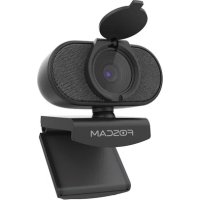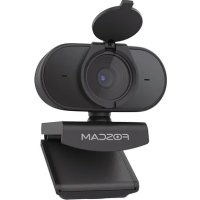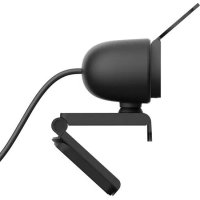
W81 - Webcam FOSCAM - Notice d'utilisation et mode d'emploi gratuit
Retrouvez gratuitement la notice de l'appareil W81 FOSCAM au format PDF.


| Type de produit | Webcam USB |
| Marque | Foscam |
| Modèle | W81 |
| Connectivité | USB 3.0 (rétrocompatible USB 2.0) |
| Microphone | Intégré |
| Résolution maximale | 1920 x 1080 (Full HD) |
| Fréquence d'images | 30 ips |
| Champ de vision | 90° |
| Mise au point | Fixe |
| Support de montage | Clip pour écran ou positionnement sur surface plane |
| Systèmes d'exploitation compatibles | Windows, macOS, Linux (driver UVC) |
| Applications compatibles | Skype, Zoom, Facebook, WeChat, etc. |
| Alimentation | Via port USB (bus-powered) |
| Longueur du câble | 1,5 m |
| Poids | 150 g |
| Dimensions | L 8,5 x H 4,5 x P 5,5 cm |
| Entretien et nettoyage | Essuyer avec un chiffon doux et sec. Ne pas utiliser de solvants. |
| Sécurité | Conforme aux normes CE et FCC |
| Garantie | 2 ans |
FOIRE AUX QUESTIONS - W81 FOSCAM
Questions des utilisateurs sur W81 FOSCAM
0 question sur cet appareil. Repondez a celles que vous connaissez ou posez la votre.
Poser une nouvelle question sur cet appareil
Téléchargez la notice de votre Webcam au format PDF gratuitement ! Retrouvez votre notice W81 - FOSCAM et reprennez votre appareil électronique en main. Sur cette page sont publiés tous les documents nécessaires à l'utilisation de votre appareil W81 de la marque FOSCAM.
MODE D'EMPLOI W81 FOSCAM
Webcam Manuel de l'Utilisateur E-mail d'assistance: support@foscam.com
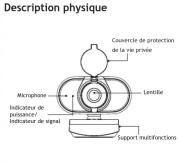
Configuration de votre webcam
- Montage de votre webcam
Placez la webcam où vous voulez, sur le moniteur ou sur
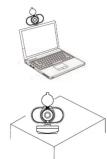
Pour le placement sur l'écran
satisfait la Freedom comme quelque et certaine la base de clip avec votre autre main.
Montez la webcam en veillant à ce que le pied de la
Base du chip soit au même niveau que la haire de votre moniteur.
3.1.2.
2-1
- Connectez votre webcam. Branchez votre webcam sur le port USB de votre PC ou
sur le décodeur de votre téléviseur. Attendez environ 1
Minute, la webcam installera automatiquement.
(1)
Comment démarrer avec des appels vidéo
Pour lancer un appel vidéo, vous et la personne que vous
L'appel doit utiliser une application de vidéoconférence telle que Skype, iMessage, e-mail, etc. En plus
d'une clé USB, webcam et application d'appel vidéo, dont
Les deux appelants ont besoin :
- Un ordinateur avec un haut-parleur (ou un casque) et un microphone (entrez webcam a un microphone
intégré).
→ Une connexion internet à haut débit (par exemple
Veuillez vérifier la configuration système et réseau
requise pour votre application d'appel vidéo. (La
configuration requise peut varier d'une application à l'autre, mais en minimum. Le débit minimal de
téléchargement de votre service internet requis es
de 2 Mbps).
Q: Quels sont les logiciels courants pris en charge par
R: Une grande variété de chat vidéo et de diffusion
Les applications sont prises en charge, comme Skype
Live@Messenger, Facebook, Zoom, WeChat, et plus encore.
Q: Les ports USB 3.0 sont-ils pris en charge par cette
webcam ? R: Oui. La webcam supporte [USB 3.0]
Si vous avez un problème avec votre caméra IP Foscam
contactez le revendeur Foscam de votre caméra. Si le explica se peut être placé, revendeur un e-mail 1
problème ne peut être résolu, envoyez en main à l'équipe du support technique Foscam à l'adresse
Vos commentaires et vos suggestions pour améliorer les
produits Foscalin nous sont précieux et sont les bienvenus !
CE FC
Site web du certificat CE:
Ouverture au public de l'IN et les importateurs:
en raison des mises à niveau du produit et d'autres raisons, la mise à jour de ce guide peut être lente, ce qui entraîne de
légères incohérences avec les informations officielles du site Web. Veuillez prendre les informations du site officiel.
(www.foscam.com) comme norme actuelle.