FOSCAM W25 - Webcam

W25 - Webcam FOSCAM - Notice d'utilisation et mode d'emploi gratuit

Retrouvez gratuitement la notice de l'appareil W25 FOSCAM au format PDF.

📄 2 pages Français FR Télécharger 💬 Question IA 8 questions ⚙️ Specs
Notice FOSCAM W25 - page 1
Caractéristiques techniques Webcam FOSCAM W25 avec résolution HD 1080p, champ de vision de 120°, microphone intégré, connectivité USB 2.0.
Utilisation Idéale pour les visioconférences, le streaming en direct et les enregistrements vidéo.
Maintenance et réparation Nettoyer régulièrement l'objectif avec un chiffon doux. Vérifier les mises à jour du firmware sur le site du fabricant.
Sécurité Assurez-vous de télécharger les pilotes uniquement depuis le site officiel pour éviter les logiciels malveillants.
Informations générales Compatible avec Windows et Mac, nécessite une connexion Internet pour certaines fonctionnalités. Garantie de 2 ans.

FOIRE AUX QUESTIONS - W25 FOSCAM

Comment connecter la FOSCAM W25 à mon réseau Wi-Fi ?
Pour connecter la FOSCAM W25 à votre réseau Wi-Fi, utilisez l'application Foscam sur votre smartphone. Suivez les instructions à l'écran pour sélectionner votre réseau et entrer votre mot de passe.
Que faire si je ne peux pas accéder à la caméra via l'application ?
Vérifiez que la caméra est sous tension et connectée à votre réseau Wi-Fi. Assurez-vous que votre smartphone est également connecté au même réseau. Si le problème persiste, redémarrez la caméra et l'application.
La qualité vidéo de ma FOSCAM W25 est floue, que dois-je faire ?
Assurez-vous que l'objectif de la caméra est propre. Vous pouvez également ajuster les paramètres de résolution dans l'application pour améliorer la qualité vidéo.
Comment réinitialiser ma caméra FOSCAM W25 aux paramètres d'usine ?
Pour réinitialiser la caméra, localisez le bouton de réinitialisation sur l'appareil. Appuyez et maintenez ce bouton pendant environ 10 secondes jusqu'à ce que les voyants clignotent, indiquant que la réinitialisation est en cours.
Les alertes de détection de mouvement ne fonctionnent pas, que faire ?
Vérifiez que la fonction de détection de mouvement est activée dans l'application. Assurez-vous également que les niveaux de sensibilité sont correctement réglés et que la caméra est positionnée de manière à capter les mouvements.
Puis-je utiliser la FOSCAM W25 à l'extérieur ?
La FOSCAM W25 est conçue pour une utilisation en intérieur. Pour une utilisation extérieure, vous devez choisir un modèle spécifiquement conçu pour résister aux intempéries.
Comment mettre à jour le firmware de ma FOSCAM W25 ?
Vous pouvez mettre à jour le firmware via l'application Foscam. Allez dans les paramètres de la caméra et recherchez l'option de mise à jour du firmware. Suivez les instructions à l'écran pour effectuer la mise à jour.
La caméra ne se connecte pas à Internet, quelle pourrait être la cause ?
Vérifiez que votre routeur fonctionne correctement et qu'il n'y a pas de restrictions d'accès pour la caméra. Assurez-vous également que le mot de passe Wi-Fi que vous avez entré est correct.

Questions des utilisateurs sur W25 FOSCAM

0 question sur cet appareil. Repondez a celles que vous connaissez ou posez la votre.

Poser une nouvelle question sur cet appareil

L'email reste privé : il sert seulement à vous prévenir si quelqu'un répond à votre question.

Aucune question pour l'instant. Soyez le premier à en poser une.

Téléchargez la notice de votre Webcam au format PDF gratuitement ! Retrouvez votre notice W25 - FOSCAM et reprennez votre appareil électronique en main. Sur cette page sont publiés tous les documents nécessaires à l'utilisation de votre appareil W25 de la marque FOSCAM.

MODE D'EMPLOI W25 FOSCAM

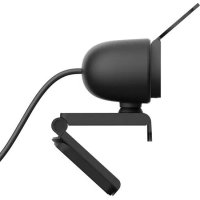
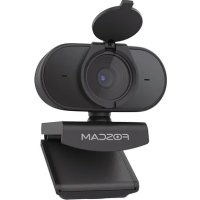
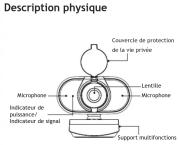
Plug your webcam into your PC's USB port, or TV's STB. Wait about 1 minute, webcam will install automatically. Getting started with video calls To start a video call, both you and the person that you call must use a video conferencing application such as Skype, Zoom, WeChat, Gmail, etc. In addition to a USB webcam and video calling application, both callers need: A computer with a speaker (or headset) and a microphone (your webcam has a built-in microphone). A broadband internet connection (e.g. DSL, T1, or cable). Please check the system and network requirements of your video calling application. (Requirements may vary between applications, but usually a minimum of 2Mbps upload speed from your internet service is required.)"Support multifonctionsMicrophoneLentilleIndicateur de puissance/ Indicateur de signalCouvercle de protection de la vie privée

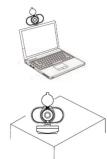
1. Montage de votre webcam

Description physique Placez la webcam où vous voulez, sur le moniteur ou sur le bureau.Microphone E-mail d'assistance: support@foscam.com Si vous avez un problème avec votre caméra IP Foscam, contactez le revendeur Foscam de votre caméra. Si le problème ne peut être résolu, envoyez un e-mail à l'équipe du support technique Foscam à l'adressesuivante: support@foscam.com Vos commentaires et vos suggestions pour améliorer les produits Foscam nous sont précieux et sont les bienvenus ! Assistance technique
2. Connectez votre webcam

Q: Comment installer la webcam ?R: Il suffit de connecter la webcam à la prise USB de votre ordinateur port. Attendez environ une minute que les pilotes s'installent automatiquement, et elle devrait alors être prête à être utilisée avec l'application de votre choix.Q: Comment puis-je confirmer que la webcam fonctionne ?R: Après avoir été branchée sur un port USB, la lumière rouge s'allume la webcam s'allume, et si la webcam est utilisée par une application, la lumière vert s'allume.Q: Que signifie la lumière rouge et la lumière verte sur la webcam ?R: La lumière rouge signifie que la webcam est allumée, et La lumière verte signifie qu'elle est utilisée par une application.Q: Dois-je installer des pilotes sur mon ordinateur pour utiliser cette webcam ?R: Les pilotes sont nécessaires mais s'installeront automatiquement après que la webcam soit connectée à votre ordinateur (temps typique nécessaire à l'installation complète du pilote = environ 1 minute).Q: Quels sont les logiciels courants pris en charge par cette webcam ?R: Une grande variété de chat vidéo et de diffusion Les applications sont prises en charge, comme Skype, Live@Messager, Facebook, Zoom, WeChat, et plus encore.Q: Les ports USB 3.0 sont-ils pris en charge par cette webcam ?R: Oui, la webcam supporte l'USB 3.0.Branchez votre webcam sur le port USB de votre PC ou sur le décodeur de votre téléviseur. Attendez environ 1 minute, la webcam s'installera automatiquement.Pour lancer un appel vidéo, vous et la personne que vousL'appel doit utiliser une application de vidéoconférence telle que Skype, Zoom, WeChat, Gmail, etc. En plus d'une clé USB webcam et application d'appel vidéo, dont les deux appelants ont besoin:Un ordinateur avec un haut-parleur (ou un casque) et un microphone (votre webcam a un microphone intégré).Une connexion internet à haut débit (par exemple DSL, T1 ou câble). Veuillez vérifier la configuration système et réseau requise pour votre application d'appel vidéo. (La configuration requise peut varier d'une application à l'autre, mais en général, la vitesse minimale de téléchargement de votre service internet requis est de 2 Mbps). www.foscam.com Site web du certificat CE: https://www.foscam.com/company/ce-certificate.htmlOuverture au public de l'information sur les exportateurset les importateurs:https://www.foscam.com/company/open-information.htmlEn raison des mises à niveau du produit et d'autres raisons, la mise à jour de ce guide peut être lente, ce qui entraîne de légères incohérences avec les informations officielles du site Web. Veuillez prendre les informations du site officiel (www.foscam.com) comme norme actuelle.Fabricant: Shenzhen Foscam Intelligent Technology Co., Ltd Addr: Room 901, Unit B, Building 7, Xingke 1st StreetVanke Cloud City Phase 1, Nanshan Dist., Shenzhen, 518055,ChinaE-mail d'assistance: support@foscam.com Manuel de l'Utilisateur Configuration de votre webcam Pour le placement sur l'écran Saisissez la webcam comme indiqué et ouvrez la base du clip avec votre autre main.Montez la webcam en veillant à ce que le pied de la base du clip soit au même niveau que l'arrière de votre moniteur. Comment démarrer avec des appels vidéo Questions/Réponses

Assistant notice
Powered by Anthropic
En attente de votre message
Informations produit

Marque : FOSCAM

Modèle : W25

Catégorie : Webcam