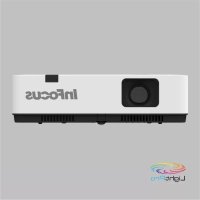
LightPro IN1049 - Projecteur INFOCUS - Notice d'utilisation et mode d'emploi gratuit
Retrouvez gratuitement la notice de l'appareil LightPro IN1049 INFOCUS au format PDF.


| Marque | InFocus |
| Modèle | LightPro IN1049 |
| Catégorie | Projecteur |
| Type de projecteur | LCD (technologie LCD) |
| Résolution native | WUXGA (1920 x 1200) |
| Alimentation | 100-240 V AC, 50/60 Hz (adaptation automatique) |
| Fonctions principales | Configuration simplifiée, zoom numérique, mode source lumineuse, logo personnalisé, menu multilingue (26 langues), correction trapèze, Memory Viewer, contrôle réseau, sous-titrage, gestion de l'alimentation |
| Entretien | Nettoyage de l'objectif, du boîtier, du filtre ; remplacement de la lampe |
| Sécurité | Verrouillage clavier, code PIN, fente de sécurité Kensington |
| Pièces détachées | Module de lampe, filtre |
| Réparabilité | Remplacement lampe par l'utilisateur ; autres réparations par technicien agréé InFocus |
| Garantie | 30 jours DOA, 2 ans projecteur (lampe : 1 an ou 1000 heures) |
| Langues OSD | 26 langues : français, anglais, allemand, italien, espagnol, etc. |
| Connectivité | VGA, HDMI (x2), Video, USB-A, USB-B, LAN, RS-232, Audio in/out |
| Accessoires fournis | Cordon d'alimentation AC, télécommande (sans piles), guide de démarrage rapide, câble VGA |
FOIRE AUX QUESTIONS - LightPro IN1049 INFOCUS
Questions des utilisateurs sur LightPro IN1049 INFOCUS
0 question sur cet appareil. Repondez a celles que vous connaissez ou posez la votre.
Poser une nouvelle question sur cet appareil
Téléchargez la notice de votre Projecteur au format PDF gratuitement ! Retrouvez votre notice LightPro IN1049 - INFOCUS et reprennez votre appareil électronique en main. Sur cette page sont publiés tous les documents nécessaires à l'utilisation de votre appareil LightPro IN1049 de la marque INFOCUS.
MODE D'EMPLOI LightPro IN1049 INFOCUS
| Numero de modèle réglementaire | ||
| P160 | Modèles XGA IN1004, IN1014 | |
| P161 | Modèles XGA IN1024, IN1034, IN1044 | |
| P162 | Modèles WXGA IN1026, IN1036, IN1046 | |
| P163 | Modèles WUXGA IN1029, IN1039, IN1049, IN1059 | |
- Avant toute utilisation de ce produit, veuillez lire attentivement ces instructions, puis les conserver en lieu sûr pour de futures références.
- Les options et les images du menu à l'écran indiquées dans ce document peuvent être légèrement différentes de votre produit.
- Ce manuel est sujet à modification sans préavis ni notification.
InFocus Corporation ne fournit aucune garantie ni assurance concernant le contenu du présent manuel et, dans les limites prévues par la loi, limite expressément sa responsabilité pour toute violation de garantie pouvant être imputée au remplacement du présent manuel par un autre. Par ailleurs, InFocus Corporation se réserve le droit de réviser cette publication à tout moment, sans préavis ni notification.
Les informations contenues dans cette documentation contiennent des descriptions générales et/ou des caractéristiques techniques de la performance des produits figurant aux générées. Cette documentation n'est pas destinée à remplacer une consultation ou une évaluation pour, et ne doit pas être utilisée pour déterminer l'adéquation ou la fiabilité de ces produits pour des applications spécifiques à l'utilisateur. Il incombe à tout utilisateur ou intégrateur d'effectuer les analyses de risque, évaluations et tests complets appropriés de ces produits par rapport à l'utilisation ou aux applications spécifique souhaités. Ni InFocus Corporation, ni ses filiales et sociétés associées ne pourront être tenus responsables de tout usage inapproprié des informations ci-incluses. Si vous avez des suggestions d'amélioration ou de modification, ou relevé des erreurs dans cette publication, veuillez nous en informer.
Toutes les réglementations locales, régionales et nationales de sécurité en vigueur doivent être respectées lors de l'installation et l'utilisation de ce produit. Pour des raisons de sécurité et afin d'assurer la conformité aux données du système de documentation, seul le fabricant devra effectuer les réparations des composants. Le non-respect de ces informations peut induire des dommages corporels ou matériels.
InFocus se dégage de toute responsabilité pour tout dommage ou problème issu de l'utilisation d'options ou de produits consommables autres que ceux désignés par InFocus comme Produits Approvés par InFocus
InFocus se dégage de toute responsabilité pour tout dommage ou problème issu d'une interférence électromagnétique découlant de l'utilisation de câbles d'interface autres que ceux désignés par InFocus comme Produits Approvés par InFocus.
Tous droits réservés. Aucune partie de cette publication ne peut être reproduite, diffusée ou transmise, sous quelque forme que ce soit, ou sous quelque procédé que ce soit, incluant la photocopie, l'enregistrement ou tout autre procédé électronique ou mécanique, sans autorisation préalable de l'éditeur. Pour toute demande d'autorisation et pour toute demande d'amélioration ou de modification de ce mode d'emploi ou autre documentation, veuillez nous contacter via la page de contact de notre site web.
Ce projecteur a été conçu avec la technologie de pointe la plus sophistiquée pour de meilleures portabilité, durabilité et facilité d'utilisation. Ce projecteur dispose de fonctionnalités multimédia intégrées, et prend en charge la technologie LCD en utilisant une profondeur de couleur de 1,07 milliards de couleurs.
Configuration simplifiée d'un système d'ordinateur
Le projecteur dispose d'un système multi-scan pour se conformer à tous les signaux de sortie d'ordinateur. Il accepte des résolutions allant jusqu'à WUXGA.
Fonctions utiles pour les présentations
La fonction de zoom numérique vous permet de vous concentrer sur les informations cruciales au cours d'une présentation.
Mode source lumineuse
La luminosité de la lampe de projection peut être sélectionnée.
Fonction de logo
La fonction de logo vous permet de personnaliser le logo s'affichant à l'écran. Vous pouvez capturer n'importe quelle image à l'écran.
Affichage de menu multilangues
Le menu à l'écran du projecteur est disponible en 26 langues : anglais, allemand, français, italien, espagnol, polonais, suédois, néerlandais, portugais, japonais, chinois simplifié, chinois traditionnel, coréen, russe, arabe, turc, finnois, norvégien, danois, indonésien, hongrois, tchèque, kazakh, vietnamien, thaï, persan.

Caution
Le menu à l'écran et les images de ce manuel peuvent être légèrement différents du produit réel. - Ce manuel est sujet à modification sans préavis ni notification.
Fonctions d'entretien pratiques
Les fonctions de maintenance de la lampe et du filtre fournissant un meilleur entretien plus approprié du projecteur.
Fonction sécurité
La fonction Sécurité vous aide à assurer la sécurité du projecteur. Grâce au verrouillage du clavier, vous pouvez bloquer la manipulation du panneau de contrôle ou la télécommande. Le code PIN empêche toute utilisation non autorisée du projecteur.
Fonction de configuration automatique
Cette fonction vous permet d'activer la recherche de source d'entrée, l'ajustement AUTO PC et la correction trapézoidale AUTO par une simple pression du bouton AUTO sur la télécommande.
Ajuste les paramètres de sortie des couleurs et de la luminosité durant une projection sur une surface ou un écran coloré(e).
Gestion de l'alimentation
La fonction de gestion de l'alimentation réduit la consommation d'énergie et maintient la durée de vie de la lampe.
Le sous-titrage est une version écrite du texte parlé d'un film ou d'une présentation sur ordinateur. Il a été développé pour aider les personnes malentendantes, mais il peut également être utile dans diverses situations. Vous pouvez l'activer ou le désactiver et passer d'un canal à l'autre.
Clause de non-responsabilité 2 Fonctionnalités et conception 3 Sommaire 4 Consignes de sécurité et d'utilisation 7
Consignes de sécurité 7 Tableau des substances chimiques 8 Circulation de l'air 13 Installez votre projecteur correctement 13 Déplacement du projecteur 14
Conformité 16 Accessoires 17
Nom et fonction des éléments du projecteur 18
Façade avant, Dessus 18 Façade arrêté 18 Dessous 18 Terminaux 19 Touches de commande et voyants 21 Télécommande 22 Pose des piles de la télécommande 23 Portée effective de la télécommande 23
Installation 24
Configuration du projecteur 24 Ajustement de l'image projetée 27 Branchement à un PC (RVB analogue et numérique) 28 Branchement à un appareil vidéo 29 Branchement à un appareil audio 30 Branchement à un USB (USB-A - USB-B ou USB-C - USB-B) 31 Branchement du cordon d'alimentation AC 34
Utilisation de base 35
Allumer ou éteindre le projecteur 35 Comment utiliser le menu à l'écran 38 Vue d'ensemble des éléments du menu 39 Réglage du zoom et de la mise au point du projecteur 40 Fonctions de paramétrage automatique 41 Trapèze 41 Réglage du volume 42 Utilisation de la télécommande 43 Selection de source d'entrée 45
Affichage 47
Ajustement automatique du PC 47 Synchro fine 47 Position H 47 Position V 48 Taille H 48 Aspect 49
Méthode de projection 50 Position du menu 51 Afficher le fond 52 Système 52
Réglage des couleurs 54
Mode d'image 54 Réglage des couleurs (pour PC) 55 Réglage des couleurs (pour vidéo) 56
Réglages 58
Fonction de démarrage automatique 58 Mode veille 58 Contrôle du ventilateur 59 Mode source lumineuse 60 Puissance ventilation 60 Sous-titres 61 Verrouillage 61 Iris 62 Son 62 Réglages HDMI 63
Etendre 64
Langue 64 Réglages auto 65 Trapèze 65 Logo 70 Sécurité 72 Extinction automatique 73 Compteur du filtre 75 Échantillon test 76 Réglages d'usine 76 Réseau 76
Memory viewer 78
Réglage des diapositives 78 Effet de transition des diapositives 78 Ordre de tri. 79 Rotation 79 Ajustement adapté 79 Répéter 79 Appliquer 79
Contrôle réseau 81
Utilisation du contrôle réseau 81 Entrer via un navigateur web 83
Fonctions pratiques 91
Fonction Memory Viewer 91 94
Maintenance et nettoyage 96
Voyant d'AVERTISSEMENT 96 Nettoyage de l'objectif 97 Nettoyage du boîtier du projecteur 97 Nettoyage du filtre 97 Réinitialiser le compteur du filtre 98 Remplacement de la lampe 98 Module de la lampe 98
Annexe 101
Dépannage 101 Arborescence du menu 104 Voyant d'état 108 Écran d'ordinateur compatible 109 Terminal configuration 111 Dimensions 113 Caractéristiques techniques 115 Mode de contrôle RS232 118
Obtenir de l'aide 122
Contacter InFocus 122
Service réseau 125
Déclaration importante sur le service de réseau 125
Notices spécifiques régionales et nationales 126
Élimination de vos produits usagés en Union Européenne 126 Interférence RF (pour les États-Unis uniquement) 126 Lampes 127 Fabricant, Importateur en UE et Représentant/agree en UE en conformité avec les directives de l'UE 128
Consignes de sécurité
Ce document et votre projecteur utilisent certains symboles décrits ci-dessous, pour illustrer la manière d'utiliser votre projecteur de manière sûre. Veuillez vous familiariser avec ces symboles avant de poursuivre la lecture de ce document.
| ! Mise en garde | Ignore les messages indiqués par ce symbole peut entrainer des dommages corporels ou la mort. |
| ! Note | Ignore les messages indiqués par ce symbole peut entrainer des dommages corporels ou matériels. |
| ! RG2 | Haute tension à l'intérieur: risque de choc électrique. |
| RG2. NE PAS regarder directement le faisceau. |
Votre projecteur dispose d'un grand nombre de fonctions et de fonctionnalités pratiques. Vous pouvez tirer pleinement parti de ces fonctionnalités et maintenir le bon fonctionnement de votre projecteur en l'utilisant correctement. Une utilisation incorrecte de votre projecteur peut non seulement raccourcir sa durée de vie mais aussi causer une défaillance du produit, un incendie ou d'autres incidents.
En cas d'anomalie de fonctionnement, veuillez vous référer à ce manuel pour vérifier votre utilisation et vos branchements, et essayer les solutions fournies dans la section Dépannage située à la fin de ce document. Si le problème persiste, appelez votre revendeur ou l'un de nos centres de réparation qui sont listés au dos de ce manuel.
La lampe de votre projecteur est un consommable et son intensité faiblira après un usage à long terme. Il est normal pour une lampe usagée d'avoir moins d'intensité qu'une lampe neuve. Assurez-vous de suivre strictement les étapes de mise sous tension (allumage) et mise hors tension (extinction) de l'appareil décrites dans les sections Allumer votre projecteur et Éteindre votre projecteur de ce manuel. Effectuez une maintenance et un nettoyage réguliers conformément aux instructions fournies dans la section Entretien et nettoyage de votre projecteur de ce manuel. Ne pas respecter ces consignes peut réduire significativement la durée de vie de votre projecteur et de sa lampe, voir endommager votre projecteur et sa lampe en un temps très court.

Attention!
Risque de choc électrique. NE PAS OUVRIR.

Note: NE PAS RETIRER le boîtier (ou le couvercle arrière du boîtier) car cela pourrait causer un choc électrique. Les utilisateurs ne doivent effectuer aucune opération de maintenance sur les composants internes du projecteur à l'exception du changement des lampes. Veuillez appeler un agent de maintenance qualifié en cas de nécessité d'une maintenance.

Haute tension à l'intérieur: risque de choc électrique.

Conseils d'utilisation et de maintenance sur ces composants.
Tableau des substances chimiques
Ce tableau a été établi selon les exigences de la norme sj/t 11364.
La teneur des substances toxiques et dangereuses contenues dans tous les matériaux homogènes de cette pièce est inférieure à la limite requise par la norme GB/T 26572. × La teneur des substances toxiques et dangereuses contenues dans au moins un matériel homogène de cette pièce est supérieure à la limite requise par la norme GB/T 26572.

La date d'expiration des produits compatibles avec la lampe de projection pour la période de protection environnementale est de cinq ans.
Mesures de sécurité:

Mise en garde
- UTILISEZ UNE PRISE TERRE sur votre projecteur. L'objectif de votre projecteur projette une lumière vive. NE PAS REGARDER DIRECTEMENT le faisceau de lumière. Vous pourriez endommager votre vue. C'est particulièrement le cas pour les enfants.
- Débranche la prise d'alimentation AC si vous prévoyez de ne pas utiliser le projecteur pendant une période prolongée.
- NE PAS SURCHARGER la prise d'alimentation car cela peut provoquer un incendie ou un choc électrique. NE PAS PLACER d'objet sur le projecteur ou son cordon d'alimentation. NE PAS PLACER le projecteur à un endroit où son cordon d'alimentation pourrait faire trébucher les gens.
- Débrancher la prise d'alimentation avant de nettoyer le projecteur. NE PAS APPLIQUER de liquide ou de spray sur le projecteur. NE PAS ESSUYER le projecteur avec un chiffon humide.
- Veuillez suivre les avertissements et les instructions étiquetés sur votre projecteur. Débranchez votre projecteur pendant les temps orageux, quand il est sans surveillance, ou quand il reste inutilisé pendant une longue période afin d’éviter les dommages causés par la foudre ou les surtensions électriques.
- NE PAS UTILISER les accessoires sans les recommandations du fabricant car cela peut entraîner des risques potentiels.

Mise en garde
- Laissez un espace libre approprié autour de votre projecteur pour sa ventilation et son refroidissement. Voir les schémas ci-dessous pour les distances minimales requises. Les marges de distance minimales sont IMPÉRATIVES quand le projecteur est placé dans un placard ou un environnement clos.
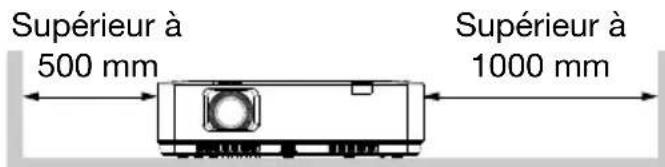
Sur les côtés et au-dessous Arrière
- NE PAS COUVRIR la sortie d'air de votre projecteur. Une mauvaise ventilation peut non seulement réduire la durée de vie de votre projecteur mais aussi entraîner des risques.
- Les fentes et les ouvertures latérales et inférieures de votre projecteur sont conçues pour ventiler l'appareil et éviter sa surchauffe afin d'assurer son bon fonctionnement.
- NE PAS COUVRIR la sortie d'air avec un chiffon ou d'autres objets. NE PAS PLACER le projecteur sur un support mou comme un lit, un sofa, un tapis ou autre, car cela pourrait bloquer la circulation d'air sous l'appareil.

Mise en garde
- NE PAS PLACER le projecteur dans un environnement clos (ex: une bibliothèque) sauf s'il est bien ventilé.
- Veillez à ce qu'aucun objet ou autre corps étranger ne tombe à l'intérieur du projecteur, car il pourrait entrer en contact avec un composant à haute tension et provoquer un incendie ou un choc électrique en créant un court-circuit. NE PAS VERSER de liquide sur votre projecteur.
Précautions concernant l'emplacement du projecteur:

Mise en garde
- Placez votre projecteur dans un endroit approprié, autrement cela pourrait provoquer une incendie.
- NE PAS EXPOSER le projecteur à la pluie ou à un environnement soumis à une forte humidité, car cela pourrait provoquer une incendie ou un choc électrique. NE PAS PLACER le projecteur près de l'eau ou d'une source de projections d'eau. NE PAS PLACER de contenant de liquide (ex: une vase) sur le dessus du projecteur.
- NE PAS PLACER le projecteur dans des environnements où il y a de la suie, de l'humidité ou de la fumée (ex: votre cuisine) car cela pourrait provoquer des accidents ou un dysfonctionnement de l'appareil. Le projecteur peut être endommagé au contact d'une huile ou de produits chimiques.
- NE PAS PLACER le projecteur près d'un tuyau d'évacuation ou d'un climatiseur.
- NE PAS PLACER le projecteur près d'un radiateur ou de conduits de chauffage.
- NE PAS PLACER le projecteur sur une plate-forme de camion, une étagère ou une table instable. Il pourrait tomber et/ou provoquer des dommages corporels ou matériels. Veuillez utiliser un chariot ou une étagère recommandée par le fabricant ou fournie avec votre produit. Veuillez suivre les instructions du guide d'installation fourni avec le support mural ou le support de plafond. Utilisez les éléments d'installation approuvés par le fabricant.
- Soyez prudent lorsque vous déplacez le projecteur sur un chariot. Un arrêt brusque, une traction trop forte ou le passage sur un sol inégal peut faire renverser votre projecteur ou le chariot.
Pour les utilisateurs de l'ue
Le symbole et les systèmes de recyclage décrits ci-dessous s'appliquent aux pays de l'Union européenne, et non aux pays des autres régions du monde.
Votre produit est conçu avec des matériaux et des composants de haute qualité qui peuvent être recyclés et/ou réutilisés.
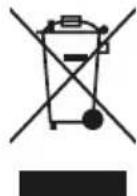
Ce symbole signifie que les dispositifs électriques et électroniques, les piles et accumulateurs, doivent être, à la fin de leur vie, jetés séparément des déchets domestiques.

Note
Si un symbole chimique est inscrit en dessous de ce symbole, ce symbole chimique indique que la pile ou l'accumulateur contient un métal lourd d'une certaine concentration.
Cela sera indiqué comme suit: Hg = mercure; Cd = cadmium; Pb = plomb. En Union européenne, il existe des systèmes de collecte séparée pour les dispositifs électriques et électroniques, les piles et accumulateurs usagés.
Veuillez les jeter de façon appropriée en les amenant au centre de collecte et de recyclage de déchets de votre commune.
Aidez-nous à préserver l'environnement dans lequel nous vivons!

Mise en garde
- Pour de plus amples informations sur les procédures de manipulation sécurisée, les mesures à prendre en cas de bris accidentel ainsi que les options d'élimination sécurisées, consultez le site : ec.gc.ca/mercure-mercury/
- Veuillez le jeter ou le recycler conformément aux lois en vigueur.

Mise en garde
- NE PAS PROJETER la même image pendant un long moment car cela peut entraîner l'apparition et l'affichage prolongé d'images résiduelles. Cet effet, appelé rémanence d'image ou image fantôme, est inhérent à la technologie d'affichage LCD.
- Utilisez le type d'alimentation électrique indiqué sur l'étiquette collée sur votre projecteur. Si vous n'êtes pas sûr du type d'alimentation disponible, consultez préalablement votre revendeur ou votre fournisseur d'électricité.
- NE PAS OUVRIR OU ENLEVER le boîtier du projecteur car cela pourrait provoquer un choc électrique ou tout autre dommage. Appelez un agent de maintenance qualifié ou le service client d'InFocus en cas de besoin d'une maintenance.
- Dans les cas suivants, débranchez le cordon d'alimentation et appelez immédiatement un agent de maintenance qualifié:
a. Endommagement ou bris du cordon ou bris de la fiche d'alimentation b. Déversement d'un liquide sur le projecteur c. Le projecteur a été exposé à la pluie ou à l'eau d. Si le projecteur ne fonctionne pas comme prévu en suivant les instructions d'utilisation, réglez-le selon les instructions fournies. Toute autre manipulation inappropriée peut endommager le projecteur, ce qui allongera le temps nécessaire au technicien pour le remettre en état. e. Le projecteur est tombé ou son boîtier a été endommagé. f. En cas de changement anormal du projecteur, un service de maintenance devra être effectué.
- Si le remplacement d'une pièce est nécessaire, assurez-vous de le confier à un centre de réparation/agréé par InFocus. L'usage de pièces non validées peut causer un incendie, une électrisation ou des dommages corporels.
- Une fois la réparation ou la maintenance achevée, demandez au personnel de maintenance d'effectuer une vérification de sécurité de routine afin de s'assurer que votre projecteur fonctionne bien de manière sûre.
Informations destinées aux utilisateurs résidents en UE
Cet appareil est destiné à projeter des images sur un écran, etc., et non à servir d'éclairage domestique dans un intérieur. Directive 2009/125/EC.
Note pour les clients résidents aux états-unis
LA(LES) Hg LAMPE(S) PRESENTE(S) CONTIENT DU MERCURE ET DOIT ETRE RECYCLE OU JETÉ CONFORMÉMENT AUX LOIS LOCALES OU ÉTATIQUES.
Circulation de l'air
Les ouvertures du boîtier du projecteur sont destinées à la ventilation et à la. NE PAS BLOQUER OU COUVRIR ces ouvertures afin de préserver le bon fonctionnement du projecteur et le protéger contre la surchauffe.
Entrée d'air
Sortie d'air (pour l'évacuation de la chaleur)

Sortie d'air chaud gardes ce qui suit à l'esprit lors que vous installez ou utilisez le projecteur:
- NE PAS PLACER de matériaux inflammables ou de sprays près du projecteur. Garder une distance d'un mètre entre la sortie d'air et tout autre objet.
- NE PAS TOUCHHER la zone située pres de la sortie d'air, notamment les éléments métalliques (ex: les vis). Cette zone et ces éléments seront très chauds une fois que le projecteur aura démarré.
- NE PLACER aucune objet sur le dessus du projecteur. Il peut non seulement être endommagé mais aussi provoquer une incendie après avoir été surchauffé.
Les ventilateurs de refroidissement sont destinés à refroidir le projecteur. La vitesse du ventilateur s'ajuste automatiquement en fonction de la température interne du projecteur.
Installez votre projecteur correctement
Installez votre projecteur de façon appropriée en évitant les positionnements indiqués ci-dessous. Une position inappropriée peut réduire la durée de vie des lampes et même provoquer un incident ou une incendie.

Évitez d'installer votre projecteur dans les positions suivantes:
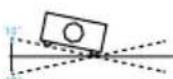
NE PAS INCLINER le projecteur à un angle supérieur à.

NE PAS PLACER le projecteur en projection verticale.
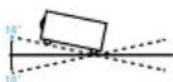
NE PAS INCLINER le projecteur à un angle supérieur à.

NE PAS PLACER le projecteur à l'envers pour une projection.

NE PAS PLACER le projecteur en projection horizontale.

Précautions pour l'installation sur un support de plafond:
- Confiez l'installation du support de plafond à un technicien qualifié.
- La garantie de votre projecteur n'inclut pas les risques et les dommages dus à l'utilisation ou l'installation incorrecte d'un support de plafond.
Déplacement du projecteur
Lorsque vous déplacez le projecteur, refermez ses pieds d'ajustement car ils peuvent endommager l'objectif ou le boîtier. Rangez votre projecteur dans un contenant approprié lorsque vous ne l'utilisez pendant une période prolongée.

Précautions pour le déplacement ou l'expédition du projecteur:
- NE PAS faire tomber le projecteur, sous peine de l'endommager ou de causer un dysfonctionnement. Bien se concentrer.
- Notifiez formellement les agents du prestataire de colis express ou autre transporteur de NE PAS METTRE votre projecteur dans une boîte inappropriée, sous peine de l'endommager. Consultez votre revendeur pour l'expédition par voie express ou autre de votre projecteur.
- NE PLACER votre projecteur dans la boîte que lorsqu'il est refroidi.
Précautions de manipulation du projecteur:
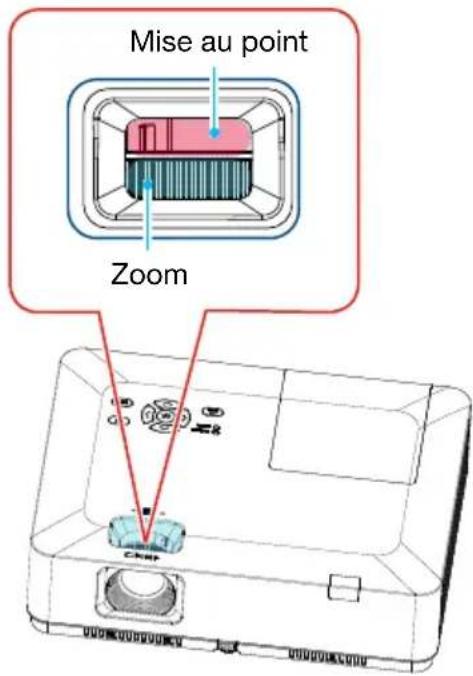
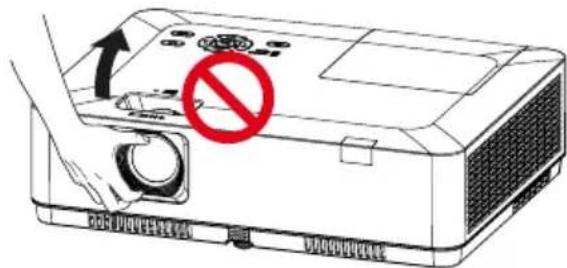
NE PAS SOULEVER OU DEPLACER le projecteur en le tenant par la bague du zoom ou la molette de mise au point, sous d'endommager l'objet ou le projecteur.
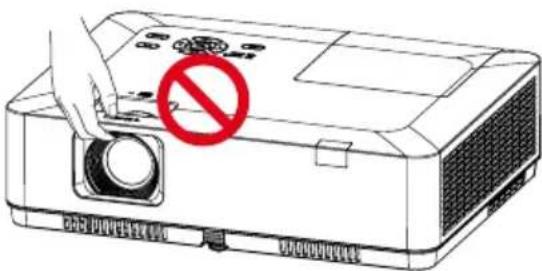
Consignes de sécurité et d'utilisation
Soient prudent lorsque vous déplacez le projecteur. Veillez à NE PAS le faire tomber, le soumettre à des forces externes, ou placer des objets dessus.

Note

L'objectif de projection est ajusté manuellement au-dessus du projecteur.

Précautions d'utilisation:
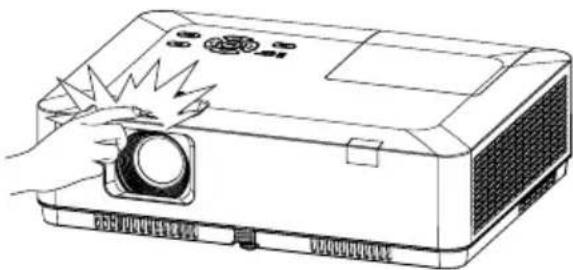
- NE PAS TOUCHER l'objet lorsque le projecteur est en marche car cela pourrait vous nuire.
- NE PAS LAISSER les enfants toucher l'objectif.
NE PAS TOUCHER L'OBJECTIF ou la zone qui l'entoure.

Note
Cet équipement a fait l'objet de tests attestant qu'il respecte les seuils autorisés pour les appareils numériques de Classe B, conformément à la section 15 de la réglementation de la FCC. Ces limites sont conçues dans le but d'assurer une protection raisonnable contre les interférences nuisibles dans les installations résidentielles. Cet équipement génère, utilise et peut émettre des rayonnements de radiofréquence et, s'il n'est pas installé et employé conformément aux instructions, peut produire des interférences nuisibles avec les transmissions radio. Toutefois, il n'y a aucune garantie que ces interférences ne puissent survenir dans une installation donnée. Si cet équipement cause des interférences nuisibles à la réception de signaux de radio ou de télévision, ce qui peut être déterminé en l'éteignant et en l'allumant, l'utilisateur peut essayer de corriger ces interférences par les mesures suivantes:
- Réorienter ou déplacer l'antenne réceptrice. - Augmenter la distance entre l'équipement et le récepteur.
- Brancher l'équipement sur un circuit différent de celui sur lequel le récepteur est branché.
- Consulter le revendeur ou un technicien expérimenté en radio/télévision pour une assistance.
L'utilisation d'un câble blindé est requis pour se conformer aux exigences de limite de la Classe B dans la sous-section B de la section 15 de la réglementation de la FCC.
Ne faire aucun changement ou modification à moins que ce ne soit spécifié dans les instructions. Tout changement ou modification non autorisé peut priver l'utilisateur du droit d'utiliser l'appareil en question.
Les accessoires suivants sont fournis avec le projecteur:
| Cordon d'alimentation AC Télécommande sans piles | |
| Note Un cordon d'alimentation AC spécifique à la région d'achat est fourni avec votre projecteur. | |
| Guide de démarrage rapide Câble VGA | |
Façade avant, dessus
Façade arrêté
Dessous
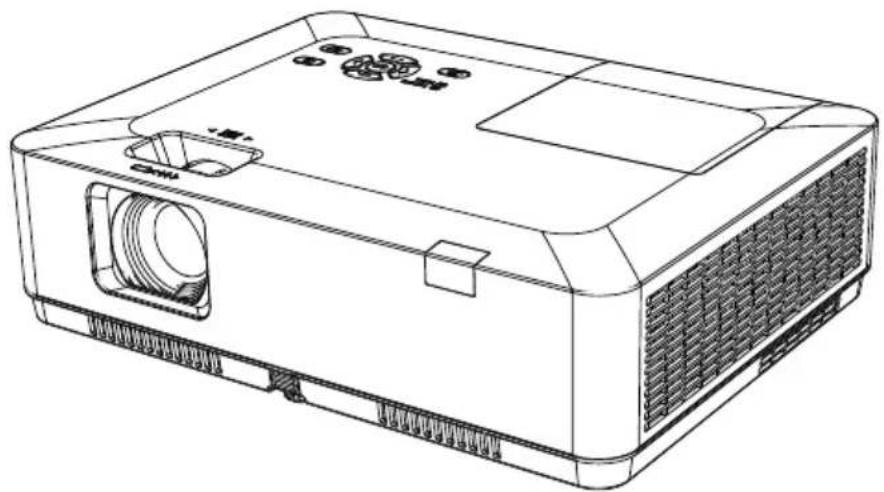
1 Bague de zoom 2 Molette de mise au point 3 Clavier du panneau de contrôle 4 Filtre 5 Récepteur infrarouge (avant) 6 Objectif de projection 7 Haut-parleur 8 Fente de verrouillage antivol 9 Port de la fiche d'alimentation AC 10 Récepteur IR (arrière) 11 Fente pour encoche de sécurité Kensington

Note
La fente de sécurité Kensington est destinée à la pose d'un verrou Kensington, dans le but de dissuader le vol du projecteur. - Kensington est une marque déposée d'ACCO Brands Corporation.

Note
Ne pas placer vos mains ou des objets devant les conduits d'aération :
- Ces sorties d'air émettent de la chaleur. Ne pas mettre les mains ou le visage, ou des objets thermolabiles près de ces sorties. Une distance de 1 mètre (3") doit être respectée, sous peine de subir des brûlures ou de provoquer des endommagements.
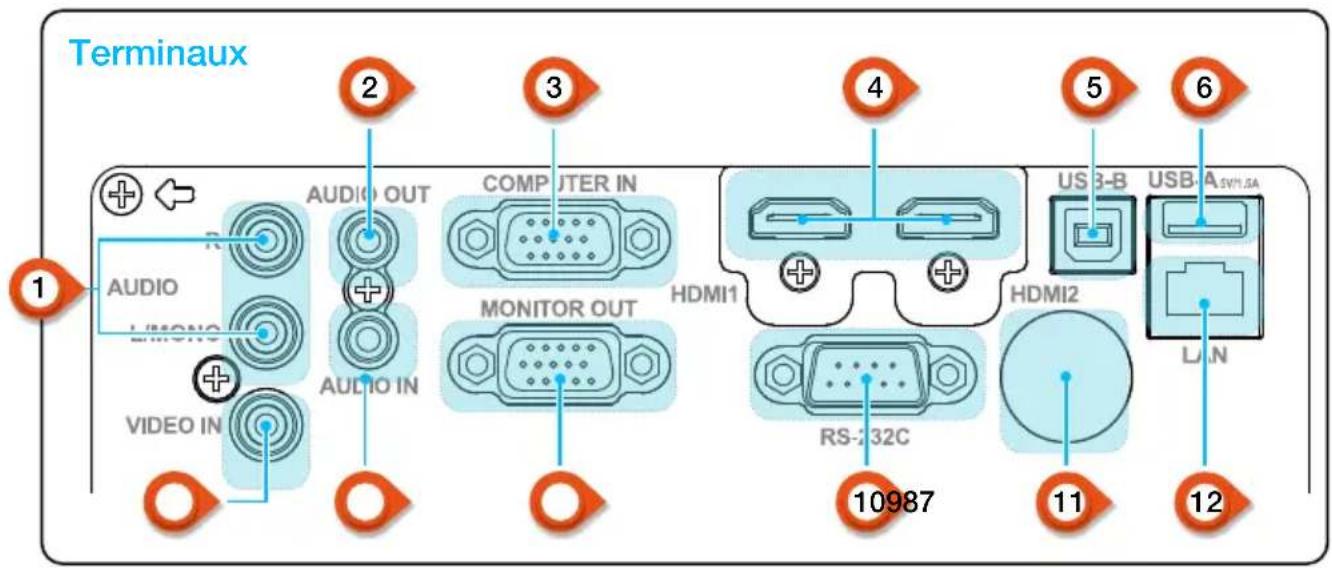
1 Terminal mono (g, d)
Un signal audio mono (un seul terminal audio) doit être connecté à l'interface AUDIO (D/G).
2 Terminal AUDIO OUT
Branchez les appareils audio externes à ce terminal.
Branchez le câble RVB à ce terminal.
4 Ports HDMI1, HDMI2
Branchez les cables de sortie numérique HDM1 ou HDM2 à ces terminaux.
5 Port usb-b
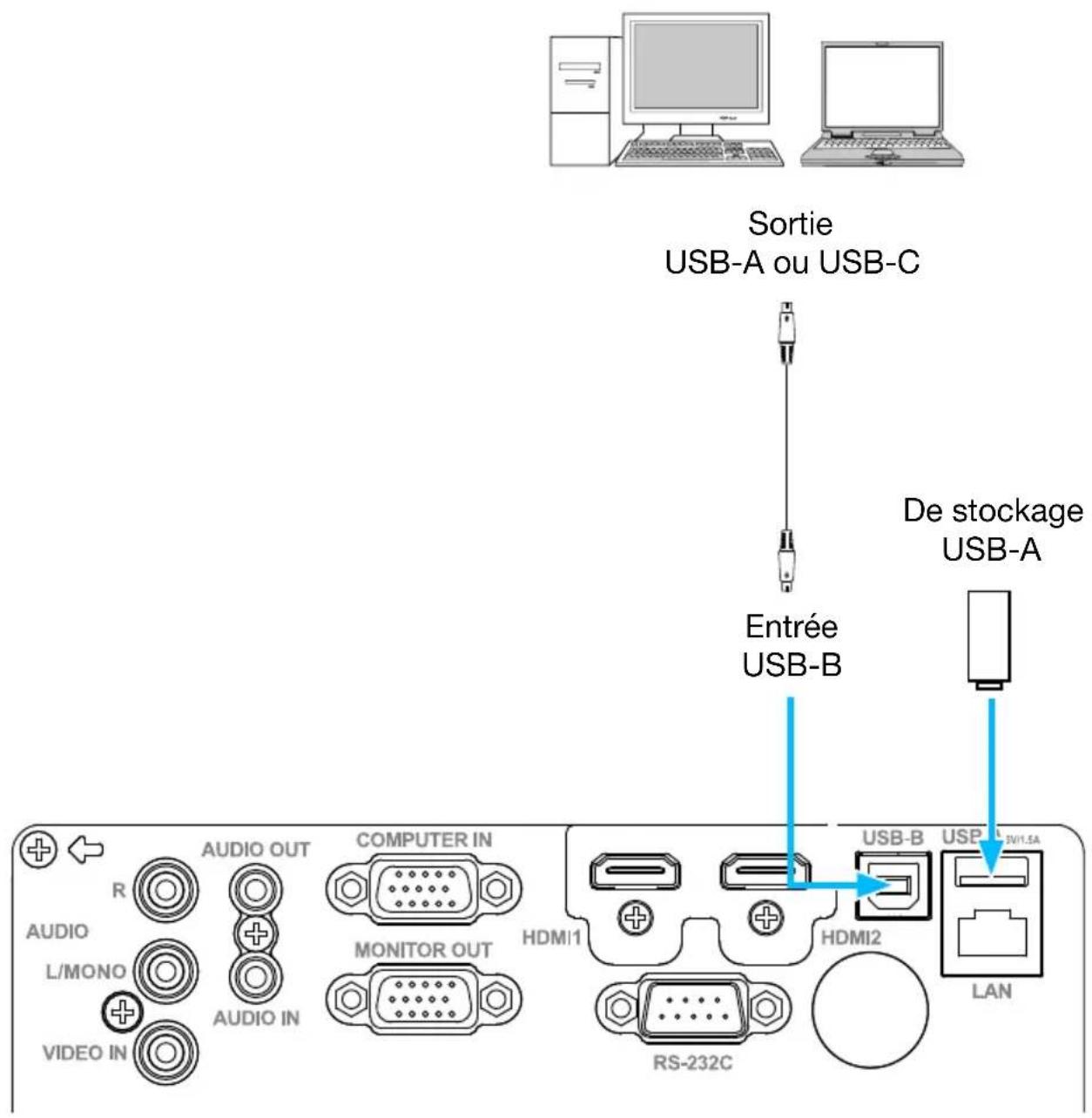
Lorsque vous utilisez la fonction "Affichage USB", connectez votre ordinateur à ce terminal via un câble USB.
6 Port usb-a
Lorsque vous utilisez la fonction Memory Viewer, insérez la clé USB ou le disque dur externe directement dans ce terminal.
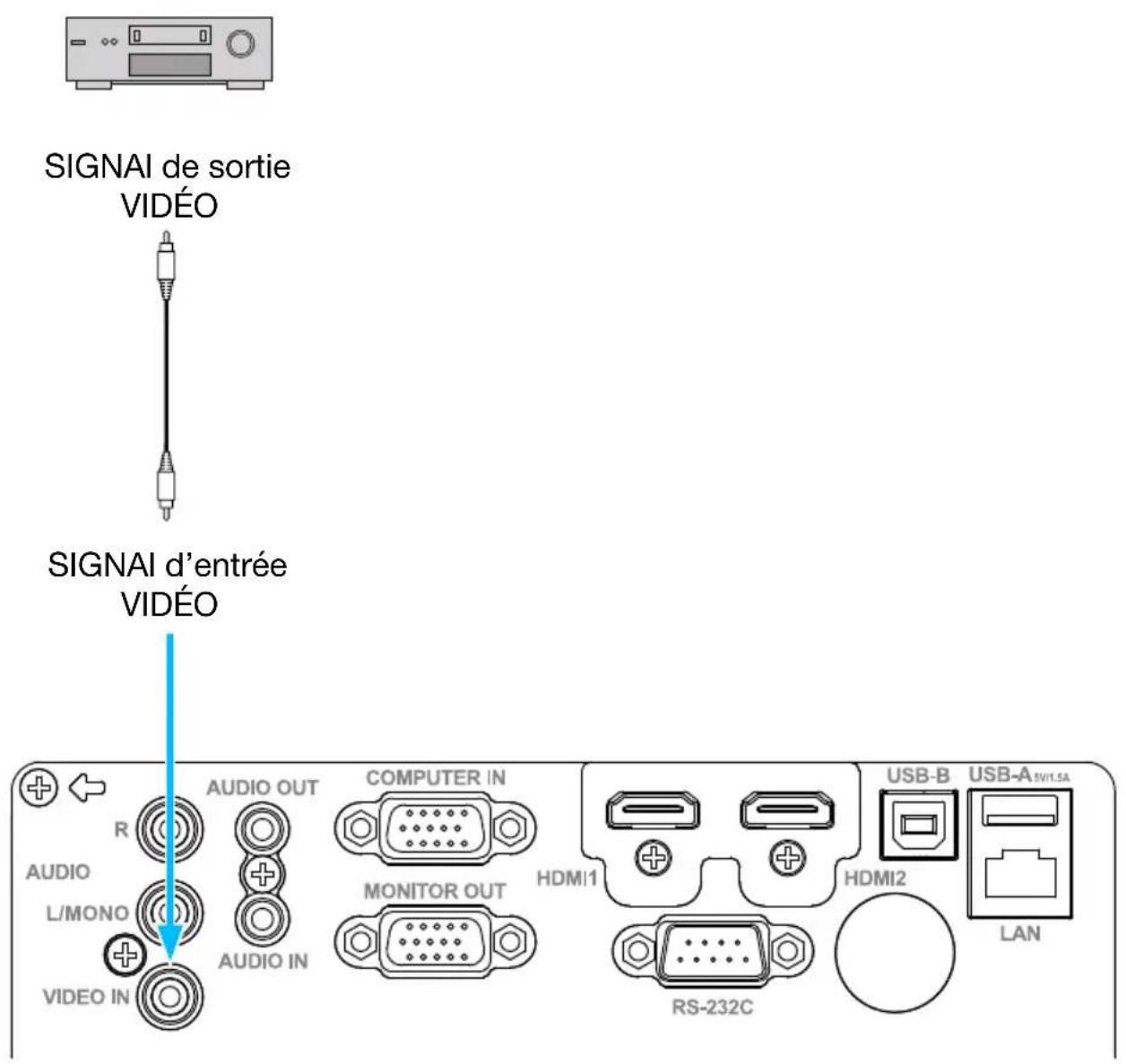
7 TerminalVIDEOIN
Branchez la sortie vidéo à ce terminal.
8 Terminal AUDIO IN
Branchez les signaux audio provenant d'un PC à ce terminal.
9 Terminal monitor OUT
Pour une sortie vers un écran, envoie les signaux vers d'autres écrans.
10 Rs-232c
Lorsque vous utilisez le RS232 fonctionnel pour faire fonctionner le projecteur, connectez la communication série à ce terminal.
11 IR (arrière)
Reçoit les signaux de la télécommande infrarouge.
12 Terminal LAN
Branchez un câble RJ45 à ce terminal lorsque vous utilisez un système de commande sur réseau pour faire fonctionner le projecteur.
Branchez le câble de sortie numérique HDMI à ce terminal.
Branchez le câble RVB à ce terminal.
3 TerminalVIDEOIN
Branchez le câble de sortie vidéo à ce terminal.
4 Terminal SERVICE
Fonctions de mise à jour uniquement.
5 Encoche de sécurité kensington
L'utilisation de l'encoche de sécurité Kensington vous aidera à dissuader le vol de votre projecteur.
6 Rs-232c
Lorsque vous utiliser le RS232 fonctionnel pour faire fonctionner le projecteur, connectez la communication série à ce terminal.
Pour les modèles IN1004, IN1014
Touches de commande et voyants

Allume ou éteint le projecteur.

Flèches

- Sélectionne des éléments ou ajuste des données sur le menu à l'écran. - Décale l'image en mode "Zoom numérique +/-". - Ajuste le volume.

Voyant warning (ALERTE)
- Ce voyant clignote en rouge, lorsque la température interne du projecteur dépasse la temperature de fonctionnement.

Voyant POWER (alimentation)
-Le voyant d'alimentation émet une lumière rouge continue, lorsque le projecteur est en veille. -Le voyant d'alimentation émet une lumière verte continue, lorsque le projecteur fonctionne en mode Normal.
-Le voyant d'alimentation clignote en vert, lorsque le projecteur fonctionne en mode Eco. -Le voyant d'alimentation clignote en vert, lorsque le projecteur est en cours de refroidissement. -Le voyant d'alimentation émet une lumière jaune continue, lorsqu'il y a une anomalie d'alimentation électrique.

Ouvre et ferme le menu à l'écran.

- Entre dans le menu à l'écran - Sélectionne les options du menu à l'écran.

Ouvre ou ferme le menu des ENTRÉES.
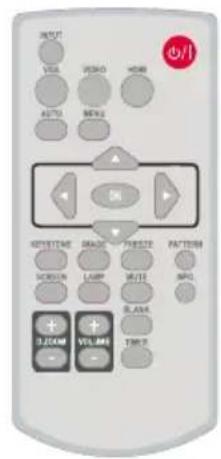
1 POWER
Allume ou éteins le projecteur.
2 INPUT
Ouvre ou ferme le menu des ENTRÉES.
3 VGA
Sélectionne une source d'entrée VGA.
4 AUTO
Entre un mode de réglage automatique.
Sélectionne une source d'entrée VIDÉO.
6 HDMI
Sélectionne une source d'entrée HDMI 1, HDMI 2.
7 MENU
Ouvre ou ferme le menu à l'écran.
8 Flèches ▲▼
- Sélectionne des éléments ou ajuste des données sur le menu à l'écran.
-Sélectionnez une zone d'affichage en mode zoom+/-.
9 Ok
Entre dans le menu à l'écran ou sélectionne ses options.
Sélectionne un mode d'image.
11 Kestone
Correction trapézoidale.
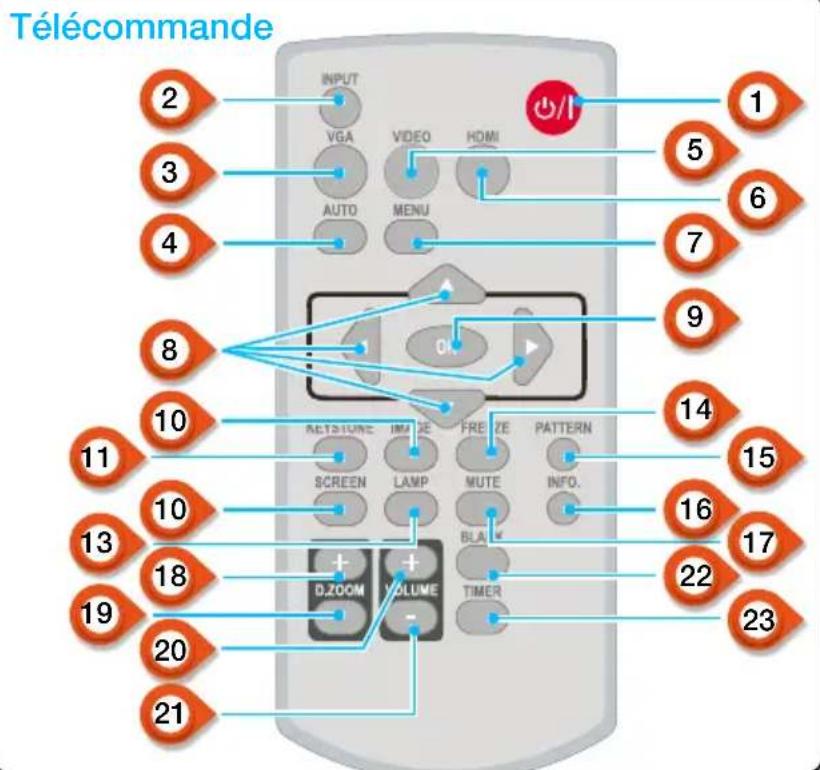
12 SCREEN (écran)
Ouvrez le menu de réglage de la taille de l'écran.
13 LAMP (LAMPE)
Sélectionnez le mode de la lampe.
14 FREEZE (arrét sur IMAGE)
Gèle les images projetées.
15 Pattern (modèle)
Sélectionne un modèle de test intégré de votre projecteur.
Infos sur le statut de l'affichage actuel de votre projecteur.
17 MUTE (MUET)
Arrête le son temporairement.
18 D. ZOOM +
Zoom avant sur l'image projetée.
Zoom arrière sur l'image projetée.
20 Volume +
Augmente le volume du son.
21 Volume -
Baisse le volume du son.
Écran blanc temporaire.
23 TIMER
Active la fonction de minuterie.

La touche PATTERN (MODÈLE) de la télécommande est invalide quand vous utilisez la fonction Affichage USB, Memory Viewer ou Réseau comme signal d'entrée.
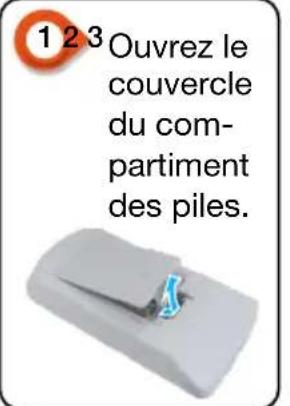

Deux piles AAA
Placez les piles en orientant leurs anodes et cathodes (+ et -) dans le bon sens. Veillez à ce que les bornes soient bien connectées aux points de contact du compartiment.
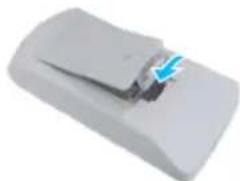

Veuillez suivre les règles de sécurité suivantes:
Utiliser deux piles AAA de la même marque. - Remplacer les deux piles en même temps. - Ne pas mélanger des piles usagées et des piles neuves dans une paire. - Éloigner la télécommande des sources/contenants d'eau ou autres liquides. - Ne pas placer la télécommande dans un environnement soumis à une forte humidité ou à une forte température. - Ne pas faire tomber la télécommande. - En cas de fuite du fluide des piles dans le compartiment, veillez à bien enlever le fluide avant d'y placer de nouvelles piles. - L'usage de types de pile autres que ceux spécifiés dans ce manuel peut exposer à des risques d'explosion. - Veuillez jeter vos piles usagées en suivant les instructions fournies sur l'étiquette des piles ou les réglementations locales.
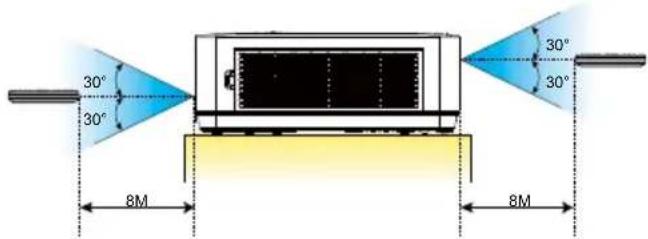
Portée effective de la télécommande
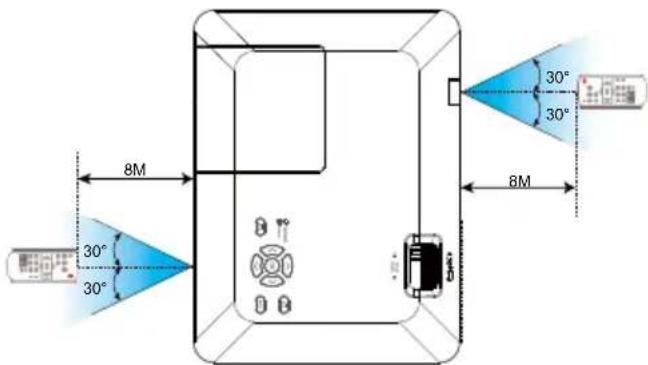
Orientez votre télécommande vers le récepteur infrarouge de votre projecteur.
Le rayon maximal de portée effective de votre télécommande est de + / - 30° avec une distance de 6 à + / - 8 mètres en ligne droite.
Configuration du projecteur
La luminosité ambiante peut affecter la qualité d'image de votre projection. Afin d'obtenir une qualité d'image optimale, il est recommandé de contrôler la luminosité de votre environnement.
Les valeurs individuelles dans les schémas ci-dessous sont approximatives. Elles peuvent être différentes des valeurs actuelles.
Plus le projecteur est éloigné de l'écran de projection, plus l'image projetée sera grande.
Utilisez le tableau suivant pour positionner le projecteur de la façon la plus optimale par rapport à l'écran. Ces valeurs sont fournies uniquement à titre de référence.
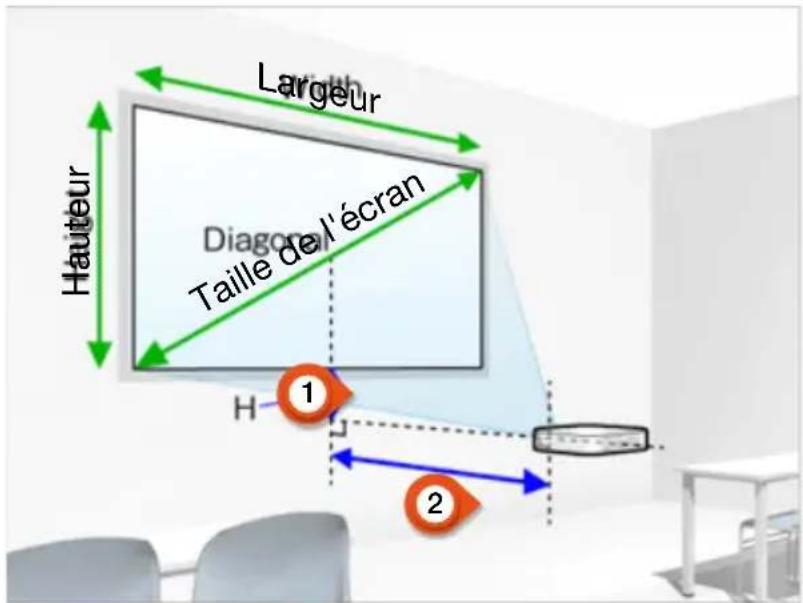
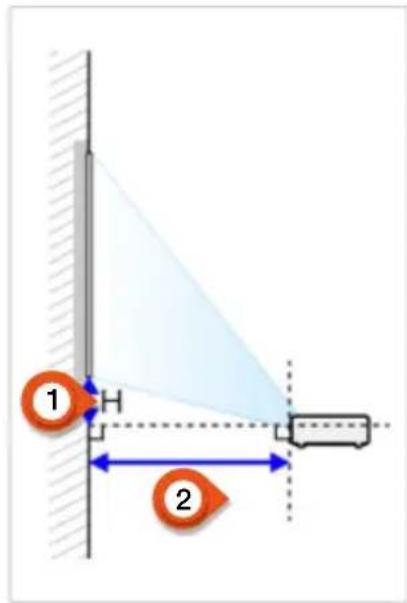

Distance de projection
La valeur indique la distance entre l'écran et le bord avant du projecteur.

Décalage de l'objet
La valeur indique la distance entre l'axe optique de la lentille de projection et le bord inférieur de la zone projetée.
Les résultats sont les valeurs calculées selon les spécifications de conception standard, mais ils ne fournissent aucune garantie.
IN1004, IN1014
| Taille d'écran | Distance de projection | |||||
| Standard 4:3 Compatible 16:9 | ||||||
| Taille d'écran(pouce) | Largeur(m) | Hauteur(m) | Large | Télé | Large | Télé |
| 30" 0.6100.457 0.887 1.0690.9681.167 | ||||||
| 60" 1.2190.9141.797 2.1611.9602.356 | ||||||
| 80" 1.6261.2192.4042.8892.6213.149 | ||||||
| 100" 2.032 1.524 | 3.010 3.617 | 3.282 3.943 | ||||
| 150" 3.048 2.2864 | 527 5.438 | 4.934 5.926 | ||||
| 200" 4.0643.048 6 | .0447.258 6 | 587 7.909 | ||||
| 250" 5.080 3.810 | 7.559 9.078 | 8.239 9.892 | ||||
| 300" 6.0964.572 9 | .077 10.899 | 9.89211.874 | ||||
Ajustement de l'image projetée
Ajuster la position de l'image projetée :
- Placez le projecteur de façon à ce qu’il soit perpendiculaire à l’écran (Fig. 1).
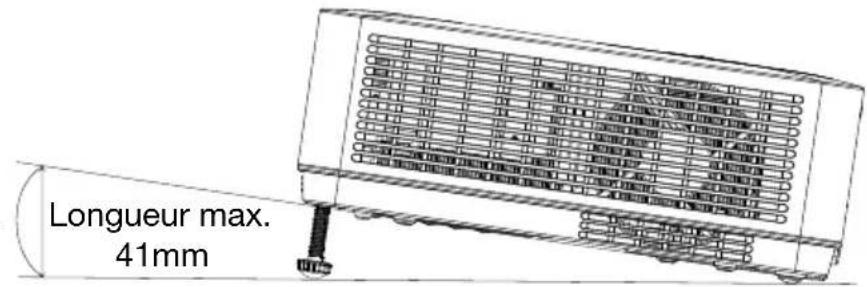
- Soulevez la façade avant du projecteur et appuyez sur le bouton de verrouillage du pied régable pour le faire sortir. Tournez le pied pour ajuster la hauteur du projecteur. Relâchez le bouton de verrouillage du pied pour verrouiller le pied régable dans la position souhaitée.
Ajustez l'angle de projection verticale en tournant le pied dans le sens indiqué sur la figure 2 pour l'allonger, et dans le sens opposé pour le rétracter.
Angle max. (10°)
Bouton de verrouillage du pied régable Figure (1)
Figure (2)
Branchement à un PC (RVB analogue et numérique)
Câbles nécessaires au branchement:
Cable VGA
Cable série croisé*
CableHDMI*
*Ce câble n'est pas fourni avec le projecteur
Signal d'entrée VGA
Signal de sortie VGA
Sortie RS232
Signal de sortie numérique HDMI
Cable série (Type croisé)
Signal de sortie VGA Signal d'entrée VGA Signal d'entrée numérique HDMI Entrée RS232
Branchement à un appareil vidéo
Câbles nécessaires au branchement:
Cable VIDEO* * Ce cable n'est pas fourni avec le projecteur
Branchement à un appareil audio
Câbles nécessaires au branchement:
Cable audio* Ce cable n'est pas fourni avec le projecteur
Périphériques audio externes
Sortie audio (R)(L)

Note
Les canaux gauche et droite sont combinés quand seul G (mono) est inséré.
Entrée audio (R) (L)
Sortie audio (R) (L)
Cable audio (stéréo) Sortie audio
Entrée audio Sortie audio Entrée audio Entrée audio
Branchement à un USB (usb-a - usb-b ou usb-c - usb-b)
Câbles nécessaires au branchement:
Cable USB-A - USB-B Cable USB-C - USB-B * Ce cable n'est pas fourni avec le projecteur
Branchement à un PC (RVB analogue et numérique)
Câbles nécessaires au branchement:
Cable VGA Cable série croisé Cable HDMI Ce cable n'est pas fourni avec le projecteur
Signal de sortie numérique HDMI
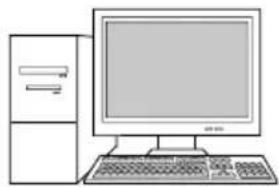
Signal de sortie VGA
Cable série (Type croisé) Sortie RS232 Fonction de mise à jour du programme principal uniquement
Signal d'entrée numérique HDMI Signal d'entrée VGA Entrée RS232
Pour les modèles IN1004, IN1014
Branchement à un appareil vidéo
Câbles nécessaires au branchement:
Cable VIDEO* * Ce cable n'est pas fourni avec le projecteur
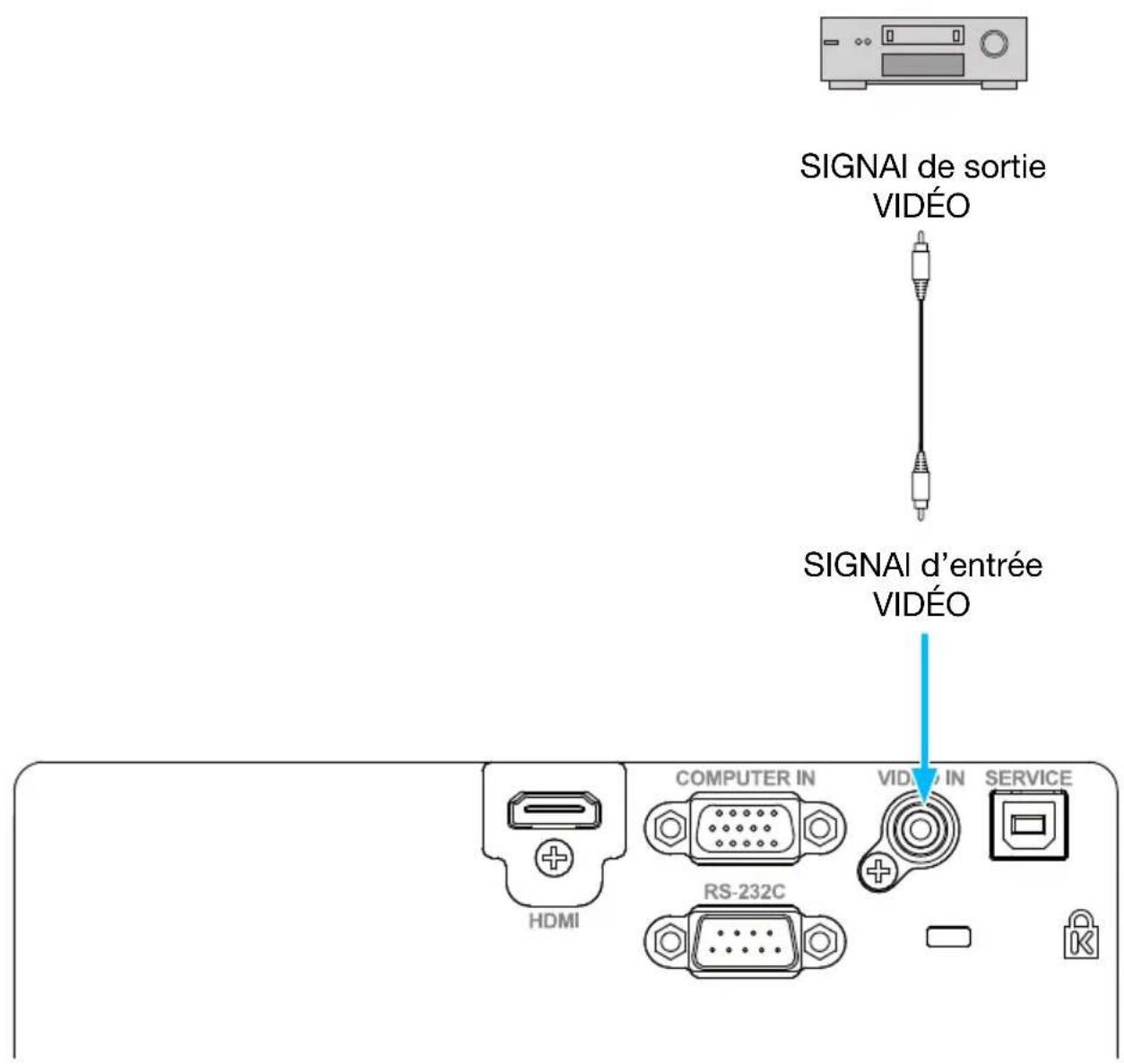
Pour les modèles IN1004, IN1014
Branchement du cordon d'alimentation AC
La tension d'alimentation standard requise pour votre projecteur est de AC 100-240V. Il s'adapte automatiquement à différentes tensions d'entrée. Notre projecteur utilise un cordon d'alimentation monophasé avec un câblage neutre et terre standard.
Ne pas utiliser d'autres types de cordon d'alimentation, sous peine d'être exposé à des risques d'électrocution. Si vous avez des doutes sur le cordon d'alimentation que vous utilisez, veuillez appeler votre revendeur ou notre centre de maintenance pour une assistance. Avant d'allumer votre projecteur, assurez-vous d'avoir branché préalablement tous les équipements externes.

Note
Gardez-vous prise d'alimentation AC près du projecteur afin de faciliter le branchement et le débranchement.

Note
Pour des raisons de sécurité, débranchez le cordon d'alimentation AC lorsque vous n'utilisez pas le projecteur. Celui-ci consomme un peu d'électricité lorsqu'il est branché en mode veille à un réseau électrique AC.
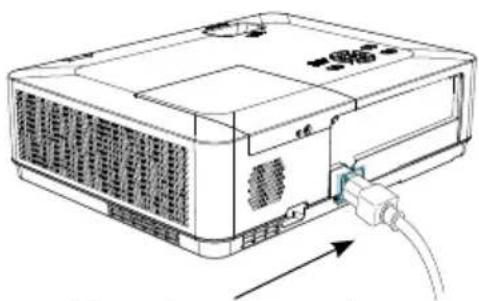
Branchez le cordon d'alimentation AC fourni à votre projecteur.
Précautions concernant le cordon d'alimentation
Votre cordon d'alimentation AC doit être conforme aux réglementations du pays, de la région où vous utilisez votre projecteur.
Veuillez vous assurer que le type de fiche d'alimentation que vous utilisez est conforme à la figure ci-dessous. Assurez-vous d'utiliser un cordon d'alimentation AC approprié.
Au cas où le cordon d'alimentation AC n'est pas conforme à la prise d'alimentation AC utilisée dans la région où vous vous trouvez, appelez votre revendeur pour un remplacement.
Branchement côté projecteur branchement à la prise secteur AC
Se branche sur le connecteur de votre projecteur.
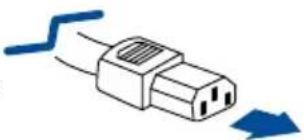
Se branche sur une prise secteur AC power socket
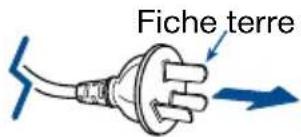

Note
- Utiliser un cordon d'alimentation inapproprié peut entraver les performances de l'appareil, voir provoquer un choc électrique, un incendie ou d'autres incidents. L'usage systématique d'un cordon d'alimentation conforme assurera le bon fonctionnement de l'appareil et la sûreté de sa manipulation.
- Les câbles fréquemment utilisés sont : cordon d'alimentation AC, câble VGA, câble audio, câble vidéo et câble série de commande.
Allumer votre projecteur
- Branchez tous les équipements externes de votre projecteur (ex: ordinateur ou caméra) avant de l'allumer.
- Branchez le cordon d'alimentation AC de votre projecteur à une prise secteur AC. Le voyant s'allume en rouge.
- Appuyez sur le bouton d'allumage/extinction en haut du panneau de contrôle ou sur la télécommande.
Le voyant devient vert et le ventilateur de refroidissement se met en marche.
- Si votre projecteur a une configuration de protection par mot de passe, la fenêtre de dialogue du mot de passe s'affichera. Entrez votre mot de passe comme indiqué ci-dessous.
Entrer un mot de passe (PIN)
Utilisez les flèches ▲▼ pour sélectionner un chiffre et appuyez sur la flèche ▷ pour l'entrée, puis déplacez le CURSEUR. Le chiffre que vous avez entré est affiché en étoile “*”. Pour modifier le chiffre que vous avez entré, appuyez sur la touche △ pour déplacer le CURSEUR vers le chiffre que vous voulez changer, et utilisez les flèches ▲▼ pour sélectionner le bon chiffre.
Répétez cette opération pour saisir un nombre à 3 chiffres.
Déplacez le curseur vers Confirmer une fois que vous avez entré le nombre à 3 chiffres. Appuyez sur et voilà, vous êtes prêt à utiliser votre projecteur!
Si le mot de passe est invalide, il s'affichera en trois étoiles “***” rouges. Réessayez avec un mot de passe valide.

Note
Si l'option «Selection logo» est désactivée, aucune image de bienvenue ne s'affichera à l'écran.
Vous ne pouvez rien faire d'autre que d'éteindre votre projecteur pendant la période d'affichage de l'image de bienvenue.
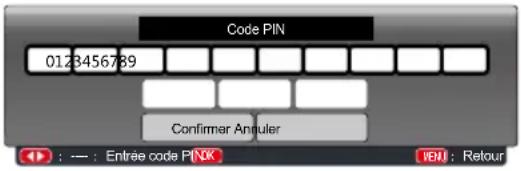

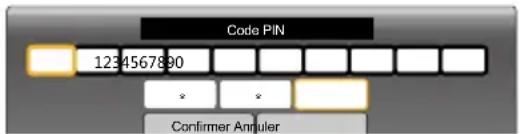
Déplacez le curseur vers le bouton Confirmer, et appuyez sur OK.
Qu'est-ce qu'un mot de passe (code PIN)?
Un numéro d'identification personnel (PIN) est un code d'identification utilisé à des fins de sécurité et pour permettre l'utilisation autorisée du projecteur. La mise en place d'un mot de passe (PIN) peut contribuer à empêcher l'utilisation non autorisée de votre projecteur.
Votre code PIN est constitué d'un nombre à 3 chiffres. Pour en savoir plus sur la protection de votre projecteur avec un mot de passe (PIN), veuillez consulter la fonction "Logo code PIN protège" dans le menu de Réglages.
Précautions sur l'utilisation d'un mot de passe (PIN) opération:
Vous ne pouvez pas utiliser un projecteur protégé par un code PIN sans connaître le bon code PIN. Veuillez configurer un nouveau code PIN et conserver le manuel d'utilisation en lieu sûr. En cas de perte ou d'oubli du code PIN, appelez votre revendeur ou l'un de nos centres de réparation.
Éteindre votre projecteur
- Appuyez sur le bouton d'allumage/extinction en haut du panneau de contrôle ou sur la télécommande. Le message "Éteindre?" s'affiche.
- Appuyez à nouveau sur le bouton dans les 4 secondes qui suivent l'apparition du message "Éteindre?". Le voyant POWER clignote en rouge lorsque le ventilateur de refroidissement continue à fonctionner (vous pouvez régler le niveau de bruit et la vitesse du ventilateur). Débranchez le cordon d'alimentation. Laisser le cordon branché peut réduire la durée de vie du projecteur ou induire un dysfonctionnement à l'allumage ou des anomalies de fonctionnement.
- Le voyant POWER arrêté de clignoter une fois que le projecteur est refroidi et prêt à être à nouveau allumé.
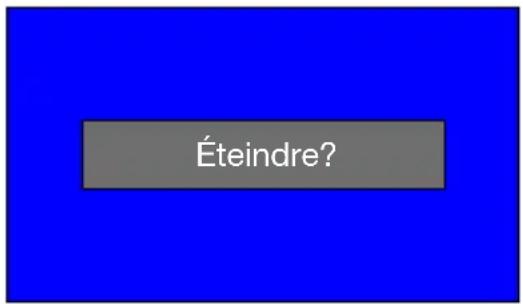
Le message "Éteindre?" disparaît après 4 secondes

Afin de préserver la durée de vie de votre projecteur, n’éteignez votre projecteur que s’il a été allumé pendant au moins cinq minutes.
Ne pas laisser le projecteur fonctionner pendant des périodes prolongées. Cela peut réduire la durée de vie de la lampe. Éteignez votre projecteur au moins tous les 24h et laissez-la reposer pendant une heure.

Note
- Si la fonction "Fonction de démarrage automatique" est activée, votre projecteur s'allumera lorsqu'il sera branché à une prise d'alimentation AC.
- La vitesse du ventilateur de refroidissement varie en fonction de la température interne de votre projecteur.
- Ne jamais placer le projecteur dans une boîte ou autre contenant avant qu'il ne soit complètement refroidi.
- Si le voyant POWER clignote ou devient rouge, réferez-vous "voyant d'AVERTISSEMENT" pour les instructions.
- Le voyant POWER clignote lorsqu'le projecteur est en cours de refroidissement. N'allumez pas le projecteur à ce moment-là. N'allumez le projecteur que lorsque le voyant POWER.
- Débranche le cordon d'alimentation après avoir éteint votre projecteur. Le ventilateur s'arrête de fonctionner.
- Le voyant POWER devient rouge lorsque le projecteur est à nouveau prêt à être allumé. Il faut moins de temps pour redémarrer le projecteur après une procédure d'extinction conventionnelle qu'avec une procédure non conventionnelle.
Comment utiliser le menu à l'écran
Vous pouvez ajuster ou configurer le projecteur via le menu à l'écran.
Le menu a une structure multicouches. Chaque menu principale est divisé en plusieurs sous-menus, sous lesquels on trouve plusieurs autres niveaux.
Veuillez consulter la section correspondante du manuel sur les procédures d'ajustement et de configuration.
- Appuyez sur le bouton MENU du clavier du projecteur ou de la télécommande.
- Utilisez les flèches ▲▼ pour faire une action ou sélectionner un élément principal du menu. Appuyez sur la touche ▷ pour entrer dans un sous-menu.
- Utilisez les flèches▲▼ pour sélectionner le menu souhaité, puis appuyez sur ou sur la touche ▷ pour configurer ou entrer une option.
- Utilisez les touches▲▼ pour sélectionner des paramètres ou naviguer sur les options, puis appuyez sur pour activer le paramètre ou l'option et sorting.
- Appuyez sur la touche pour revenir vers le menu principal. Appuyez sur la touche MENU de la télécommande ou du menu à l'écran pour sortir.
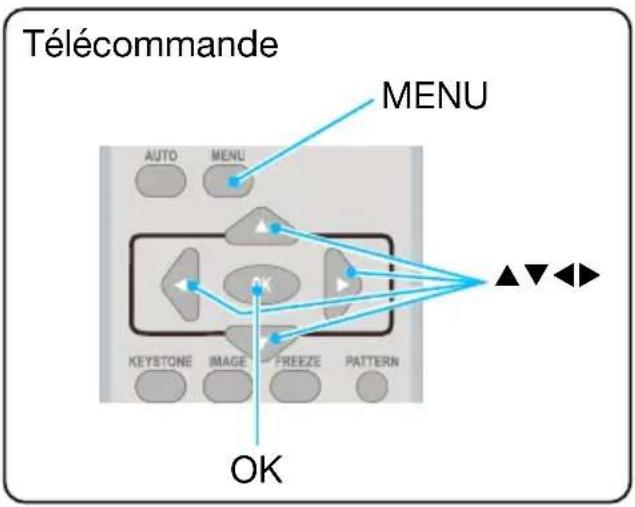
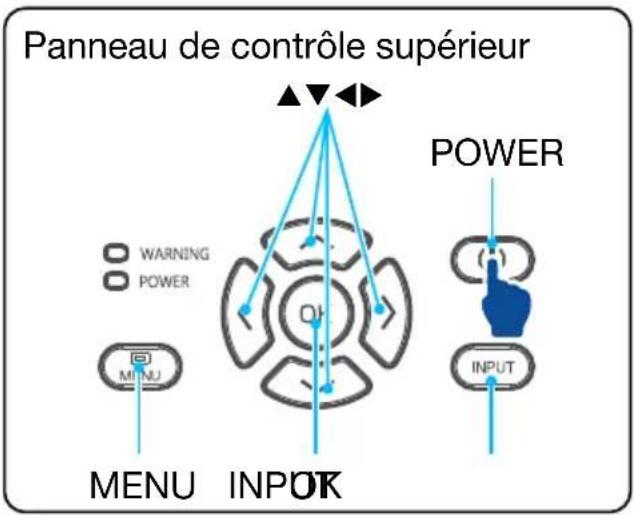
Menu à l'écran
1 Affichage
- Sélectionnez Ajustement automatique du PC, Synchro fine, Position H, Position V, Taille H. pour régler les paramètres de façon à bien correspondre au format VGA.
- Aspect d'image: Normale, Large, Pleine largeur, Avancé.
- Méthode de projection:**
- Sélectionnez Avant, Arrière, Plafond/Avant, Plafond/Arrière, Auto Plafond/Avant, Auto Plafond/Arrière.
- Position du menu: configurez l'emplacement du menu sur l'écran.
- Afficher fond: configurez la couleur de l'arrière-plan de l'écran.
- Système : sélectionnez le format des signaux du système compatible avec la source d'entrée.
2 Menu de réglage des couleurs
Les options disponibles sur le menu Image Select sont: Clair, Dynamique, Standard, Cinéma, Tableau d'école (Vert), Colorboard, ou Image utilisée.
Pour l'entrée des signaux AV, les options de réglage des couleurs sont : contraste, luminosité, couleur, nuance, balance des blancs (rouge, vert, bleu) et netteté. Pour l'entrée des signaux PC, les options de réglage des couleurs sont : contraste, luminosité, température de couleur, balance des blancs (rouge, vert, bleu) et netteté.
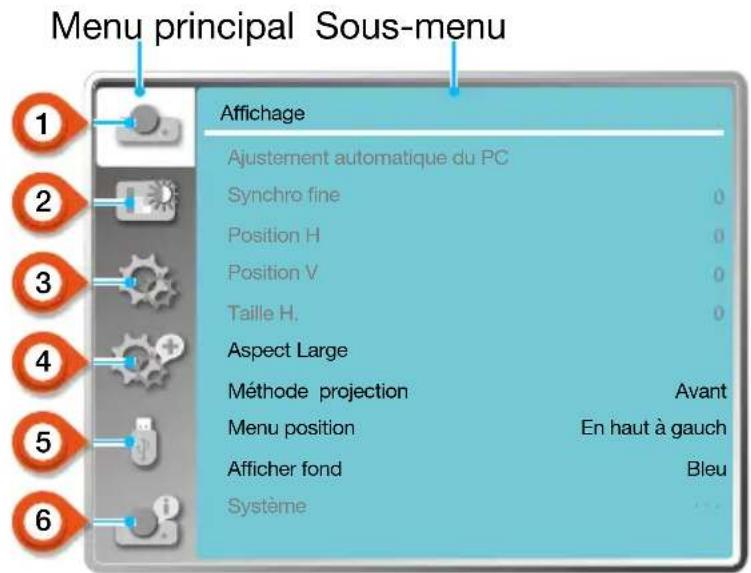
3 Réglages du menu
Configuration des fonctions de base du projecteur : Fonction de démarrage automatique, Mode veille, Contrôle du ventilateur, Mode source lumineuse, Puissance ventilation, Closed caption, Verrouillage, Iris, Son et Reglages HDMI.
4 Étendre le menu
Les options disponibles sont : Langue, Réglages auto, Trapèze, Logo, Sécurité, Extinction automatique, Compteur du filtre, Échantillon test, Réseau, Réglages d'usine.
5 Memory viewer
Sélectionne les paramètres de Réglage des diapositives, Effet de transition des diapositives, Ordre de tri, Rotation, Meilleure adaptation, Relecture, Appliquer.
6 Info.
Affiche les informations concernant le projecteur.
Réglage du zoom et de la mise au point du projecteur
- Tournez la bague du zoom à partir du centre. Tournez l'image à gauche pour dézoomer ou vers la droite pour zoomer.
- Tournez la mollette de mise au point pour régler la longueur focale de l'image, et ajuster sa netteté en fonction du contenu affiché sur l'écran.
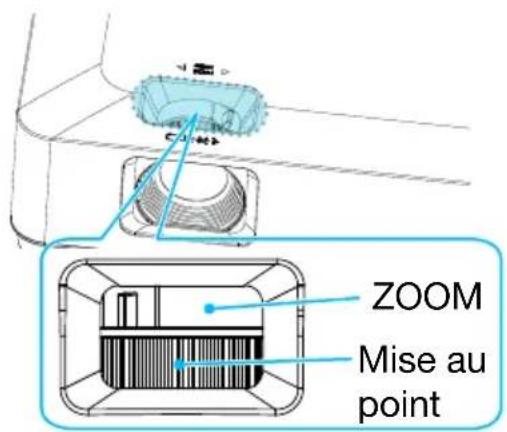
Réglage de mise au point du projecteur
Réglage du zoom du projecteur
Fonctions de paramétrage automatique
Appuyez sur la touche AUTO de la télécommande pour appliquer les configurations automatiques (Réglages auto) affichées sur le menu Étendre (incluant la Recherche d'entrée, l'Ajustement automatique du PC et la Keystone automatique).
Trapeze
Vous pouvez ajuster la déformation trapézoidale de l'image sur votre projecteur avec le paramètre de correction de trapèze vertical. Suivez les étapes ci-dessous pour corriger manuellement la déformation trapézoidale de l'image projetée.
Appuyez sur la touche KEYSTONE de votre télécommande. La fenêtre de correction de trapèze s'affiche (incluant la H / V Keystone, la Correction d'angle, la Correction courbée, et la Réinitialiser la valeur). Servez-vous des touches ▲▼▲▷ pour corriger la déformation en trapèze.
H/V Keystone
Corrige l'image projetée quand le projecteur affiche une distorsion trapézoidale verticale ou horizontale.
Correction géométrie des angles
Corrige l'image projetée quand le projecteur affiche une distorsion trapézoidale sur quatre angles.
Correction courbe
Corrige l'image projetée quand la linéarité du projecteur est inégale ou quand les images sont inclinées verticalement ou horizontalement.
Réinitialiser la valeur
Restaure les valeurs de correction aux paramètres d'usine.
Télécommande
AUTO
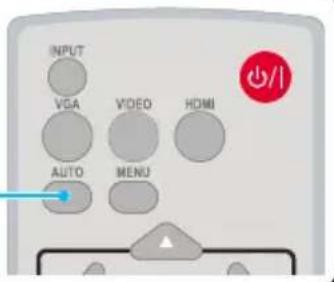
Télécommande
KEYSTONE

Ajuste le h/v keystone

- Les flèches s'affichent en blanc lorsqu'il n'y a aucune déformation trapézoidale.
- Les flèches s'affichent en rouge lorsqu'il y a aucune déformation trapézoidale.
- Les flèches disparaissent lorsqu'la limite maximale de correction est atteinte.
H/v Keystone
Correction d'angle 4 Correction d'angle 6 Correction courbe Ajustement de l'image quadrillée Réinitialiser la valeur Pour une résolution WUXGA
- La fenêtre d'invite de commande de la correction de trapèze disparaîtra si vous appuyez sur la touche KEYSTONE lorsqu'elle est affichée. Appuyez à nouveau sur pour passer aux quatre paramètres de correction.
- La plage de correction dépend de la source d'entrée des signaux.
Réinitialiser la valeur
Pour les résolutions XGA et WXGA
Réglage du volume
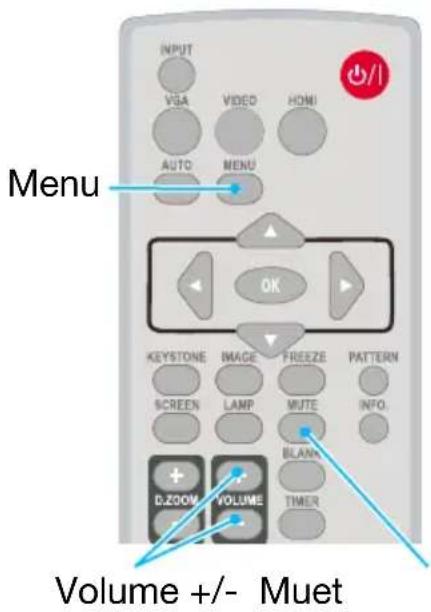
Pour un réglage rapide des paramètres de volume, veuillez utiliser la télécommande.
Volume
Appuyez sur les touches + ou - du Volume pour régler le volume.
MUTE (MUET)
Appuyez sur la touche MUTE de la télécommande pour sélectionner "On" et ainsi, désactiver temporairement le son. Appuyez une nouvelle fois sur MUTE et sélectionner "Off" ou appuyez sur les touches + ou - du volume pour réactiver les effets sonores.
La fonction Mute s'applique également aux interfaces de sortie audio.
Utilisation du menu
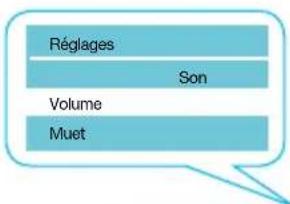
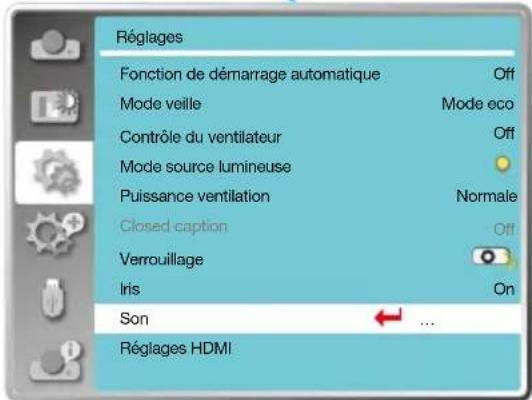
- Appuyez sur la touche MENU sur le panneau de contrôle du projecteur ou la télécommande pour faire apparaitre le menu à l'écran. Utilisez les flèches ▲▼ pour accéder au menu des Réglages, ensuite appuyez sur OK ou sur la flèche ▷.
- Utilisez les flèches▲▼ pour sélectionner Sound (Son), appuyez sur OK ou sur la flèche ▷ pour y accéder.
- Utilisez les flèches▲▼ pour sélectionner Volume ou Muet.
Volume
Appuyez sur la flèche ▲ pour augmenter le volume. Appuyez sur la flèche ▼ pour baisser le volume.
Muet
Utilisez les flèches ▲▼ pour l'activer ou le désactiver.
- Appuyez sur pour sélectionner.
Utilisation de la télécommande
Utilisez votre télécommande pour les opérations courantes.
ARRET Sur IMAGE (FREEZE)
Appuyez sur la touche FREEZE de la télécommande pour permettre l'image en pause sur l'écran et désactiver le son. L'icone d'arrêt sur image s'affiche sur l'écran. Appuyez sur FREEZE ou tout autre touche de la télécommande pour annuler l'arrêt, et la projection d'images reprendra avec le son.
Muet (MUTE)
Appuyez sur MUTE pour désactiver le son. Pour annuler cette action, appuyez à nouveau sur MUTE ou sur les touches +/- du volume.
Appuyez sur les touches +/- du Volume pour augmenter ou baisser le son.
Appuyez sur la touche IMAGE pour sélectionner le mode d'image souhaité.
LAMPE (LAMP)
Appuyez sur LAMP pour modifier la luminosité de l'écran.
Luminosité normale.
Réduit la luminosité et la consommation d'énergie, prolongeant ainsi la durée de vie de la lampe.
INFOS (INFO.)
Appuyez sur la touche INFO. de la télécommande pour afficher les informations sur l'image projetée et le statut de fonctionnement du projecteur.
Télécommande

Pour la description d'autres touches, consultez la page suivante.
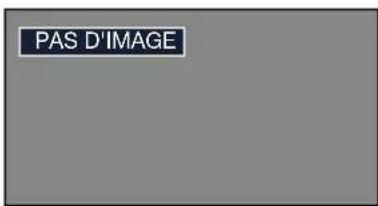
Pas d'image (BLANK)
Appuyez sur la touche BLANK de la télécommande, cela fera apparaître un écran vide à la place des images existantes. Appuyez à nouveau sur BLANK ou tout autre touche pour restaurer les images.
Appuyez sur BLANK pour basculer d'un mode d'affichage à l'autre :
Pas d'image → Normale → Pas d'image → Normale →....
Minuteur (TIMER)
Appuyez sur la touche TIMER de la télécommande. Une animation de chronomètre (00:00) s'affichera en haut à droite de l'écran et commencera un chronométrage en format 00:00-59:59.
Appuyez sur TIMER pour arrêter le chronomètre. Appuyez à nouveau sur TIMER pour désactiver le fonction chronomètre.
D. ZOOM+ (D. ZOOM+)
Appuyez sur la touche D. ZOOM+ sur la télécommande pour entrer le mode de zoom numérique. Lorsque le menu à l'écran disparaît, les informations sur le D. zoom+ s'affichent.
Réservez uniquement pour l'entrée VGA, RVBHV, avec une taille d'écran configurée sur Normal ou Large.
D. ZOOM-
Appuyez sur la touche D. ZOOM- sur la télécommande pour entrer le mode de zoom numérique. Lorsque le menu à l'écran disparaît, les informations sur le D. ZOOM s'affichent.
Appuyez sur n'importe quelle autre touche pour sortir du mode zoom +/-
L'image ne disparaît pas si aucune touche n'est pressée dans les 2 secondes qui suivent.
02:02
Affichage du chronomètre
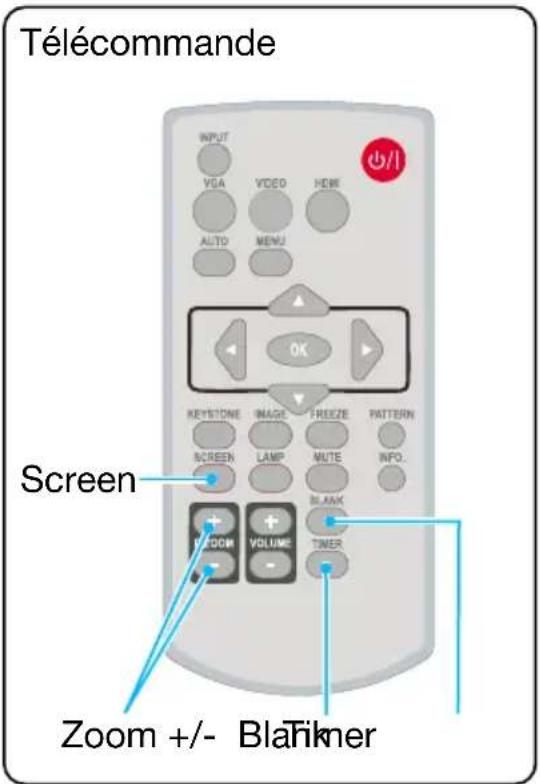
Sélection de la taille d'écran (SCREEN)
Appuyez sur la touche SCREEN (ÉCRAN) pour sélectionner le mode de taille d'écran souhaité.
Appuyez sur la touche SCREEN pour sélectionner la taille de l'écran afin de revenir à la taille d'écran normale.
Manipulation de base
Appuyez sur la touche INPUT du panneau de contrôle ou de la télécommande pour sélectionner une source d'entrée suivantes : VGA, Video, HDMI 1, HDMI 2, Memory Viewer, Réseau, Affichage USB. Autrement, vous pouvez également appuyer sur les touches VGA, HDMI ou Video de la télécommande pour sélectionner les options VGA, HDMI1, HDMI 2, Video.
Utilisation du menu
- Appuyez sur INPUT sur télécommande pour accéder au menu des sources d'entrée.
- Utilisez les flèches▲▼ pour sélectionner une source d'entrée suivantes: VGA, video, HDMI 1, HDMI 2, Memory viewer, Réseau, Affichage USB, puis appuyez sur pour sélectionner la source d'entrée.
VGA
Sélectionnez l'entrée VGA si un PC est connecté au terminal VGA IN.
HDMI 1
Sélectionnez l'entrée HDMI 1 si un PC est connecté au terminal HDMI 1.
HDMI 2
Sélectionnez l'entrée HDMI 2 si un PC est connecté au terminal HDMI 2.
Video
Sélectionnez l'entrée Video si un PC est connecté au terminal Video.
Réseau
Sélectionnez l'entrée NETWORK si un PC est connecté au terminal LAN.
Télécommande
Panneau de contrôle supérieur
Menu des sources d'entrée
VGA

HDMI 1
HDMI 2
Vidéo
Réseau
Memory Viewer
Affichage USB
Memory Viewer
Sélectionnez l'entrée Memory Viewer si un PC est connecté au terminal USB-A.
Affichage USB
Sélectionnez l'entrée Affichage USB si un PC est connecté au terminal USB-B.

Note
- Si la fonction Recherche d'entrée des options de configuration automatique est activée, à chaque fois que vous appuyez sur la touche AUTO, le projecteur recherche automatiquement des signaux d'entrée. La fonction de recherche automatique peut être invalide pour les entrées (Affichage USB, Memory Viewer et Réseau).
- Lorsque les entrées Affichage USB, Memory Viewer ou Réseau sont sélectionnées en tant que source d'entrée, les fonctions suivantes seront invalides : Arrêt sur image, Aspect, Mode d'image, Réglages auto, et Échantillon test and Sélection de la taille d'écran.
- Pour plus d'informations sur la fonction Memory Viewer, consultez les pages 91 à 93.
- Pour plus d'informations sur la fonction Affichage USB, consultez les pages 94 à 95.
Ajustement automatique du PC
Sélectionnez la fonction Ajustement automatique du PC pour ajuster la Synchro fine, la Position H, la Position V et la Taille H pour que l'affichage soit compatible automatiquement à l'ordinateur
Utilisation du menu
Ajustement automatique du PC.
Appuyez sur la touche < MENU > de la télécommande ou du panneau de contrôle supérieur pour afficher le menu à l'écran. Utilisez les flèches ▲▼ pour sélectionner le menu Affichage, puis appuyez sur < OK > ou sur la flèche
- Utilisez les flèches ▲▼ pour sélectionner le menu [Ajustement automatique du PC].
- Appuyez sur < OK >
Synchro fine
(UNIQUEMENT POUR LE SIGNAL D'ENTRÉE PC)
Ajustez l'image au besoin quand elle est instable ou vacillante, ou quand ses contours s'estompent.
- Utilisez les flèches ▲▼ pour sélectionner le menu [Synchro fine].
- Appuyez sur <OK>
- Utilisez les flèches ▲▼ pour ajuster la synchro fine.
La plage de réglage va de 0 à +31. Ajustez-la de manière à ce qu'il y ait le moins d'interférence.
Position horizontale
(UNIQUEMENT POUR LE SIGNAL D'ENTRÉE PC)
En partant du principe que la position du projecteur et de l'écran est correctement configurée, vous pouvez déplacer la position horizontale de l'image, si la position de l'image projetée est déviée sur l'écran.
Menu d'ajustement automatique du PC
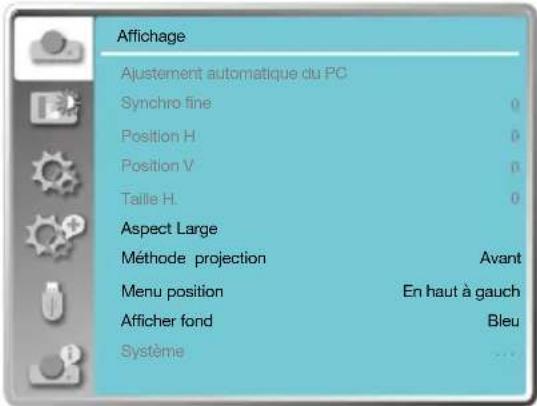
Le projecteur exécutera automatiquement la fonction Ajustement automatique du PC, lorsque son signal est entré pour la première fois. La fonction Ajustement automatique du PC peut échouer si elle n'est pas compatible avec le signal d'entrée. La fonction Ajustement automatique du PC peut échouer si vous sélectionnez les formats de signal de système suivants : 480i, 576i, 480p, 576p, 720p, 1080i, 1080p, ou des signaux du terminal HDMI.
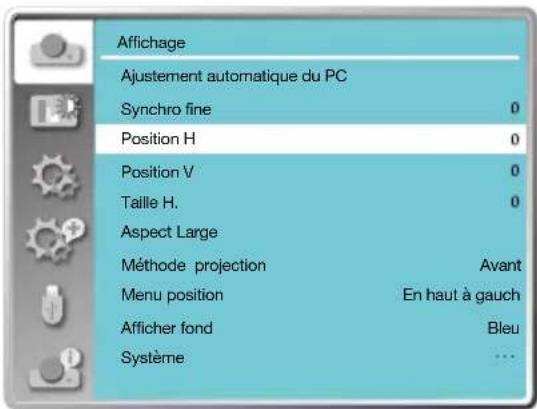
Affichage
- Utilisez les flèches ▲▼ pour sélectionner le menu [Position H].
- Appuyez sur < OK>
- Utilisez les flèches ▲▼ pour régler la position horizontale de l'image.
La plage de réglage est de -5 à +5.
Position v
(UNIQUEMENT POUR LE SIGNAL D'ENTRÉE PC)
En partant du principe que la position du projecteur et de l'écran est correctement configurée, vous pouvez déplacer la position verticale de l'image, si la position de l'image projetée est déviée sur l'écran.
- Utilisez les flèches ▲▼ pour sélectionner le menu [Position V].
- Appuyez sur < OK>
- Utilisez les flèches ▲▼ pour régler la position verticale de l'image.
La plage de réglage est de -5 à +5.
Taille h
(UNIQUEMENT POUR LE SIGNAL D'ENTRÉE PC)
Vous pouvez ajuster et réduire les interférences générées par les motifs projetés composés de bandes verticales. Les motifs suivants peuvent générer un motif circulaire (bruit). Réglez la quantité d'interférence sur la valeur minimale. Vous pouvez ajuster la phase de l'horloge pour ajuster les images.
- Utilisez les flèches ▲▼ pour sélectionner le menu [Taille H].
- Appuyez sur < OK >
- Utilisez les flèches ▲▼ pour régler la taille H de l'image.
La plage de réglage est de -15 à +15.
Menu de la position V
Menu de la taille H
Aspect
Ajuste l'image pour qu'elle s'adapte à l'écran, tout en laissant le rapport de forme du signal d'entrée inchangé.
Appuyez sur la touche < MENU > de la télécommande ou du panneau de contrôle supérieur pour afficher le menu à l'écran. Utilisez les flèches ▲▼ pour sélectionner le menu Affichage, puis appuyez sur < OK > ou sur la flèche
- Utilisez les flèches ▲▼ pour sélectionner le menu [Aspect].
- Appuyez sur OK.
- Appuyez sur la flèche ▲▼ pour sélectionner le paramètre souhaité.
Normal
Utilise la taille maximale pour la projection tout en laissant le rapport de forme du signal d'entrée inchangé.
Large
Projette les images au format 16:9.
Plein écran
Projette les images au format maximum.
- Uniquement pour le signal d'entrée PC (VGA).
Avancé
Écran de raccordement par épissure.
- Uniquement pour le signal d'entrée PC (VGA).
- Utilisez les flèches▲▼ pour sélectionner le menu [Aspect].
- Appuyez sur <OK>
- Utilisez les flèches ▲▼ pour sélectionner le menu [Avancé].
- Appuyez sur OK.
- Utilisez les flèches ▲▼ pour sélectionner le paramètre souhaité.
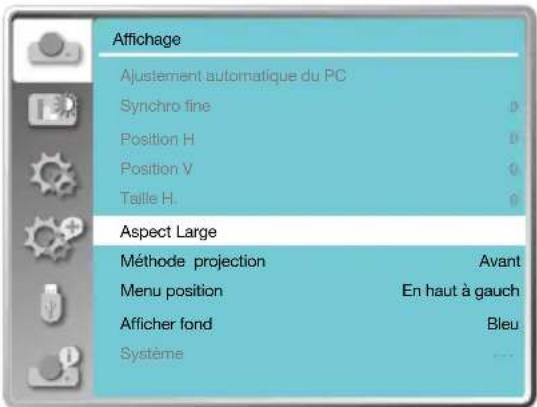
Total h
Divise les images horizontalement en fonction de la valeur paramétrée. Valeurs de réglage: 1 à 5 sur écran large.
Divise les images verticalement en fonction de la valeur paramétrée. Valeurs de réglage: 1 à 5 sur écran large.
Position horizontale
Configure le projecteur dans une position horizontale. Valeurs de réglage : à partir de 1 par rapport à la valeur du Total H.
Position v
Configure le projecteur dans une position verticale. Valeurs de réglage : à partir de 1 par rapport à la valeur du Total V.
Méthode de projection
Sélectionnez cette fonction pour configurer l'emplacement ou l'installation du projecteur.
Veuillez modifier les paramètres de cette option, si le menu à l'écran s'affiche à l'envers ou inversement.
Appuyez sur la touche < MENU > de la télécommande ou du panneau de contrôle supérieur pour afficher le menu à l'écran.
Utilisez les flèches ▲▼ pour sélectionner le menu Affichage, puis appuyez sur ou sur la flèche ▷.
- Utilisez les flèches ▲▼ pour sélectionner le menu [Méthode projection].
- Appuyez sur < OK>
- Utilisez les flèches ▲▼ pour passer d'une orientation à l'autre.
Avant
Lorsque le projecteur est installé sur une table en face de l'écran.
Arrière
Lorsque le projecteur est installé sur une table à l'arrière de l'écran (avec un écran translucide).
Menu de la méthode projection
Affichage
Plafond/ Avant
Lorsqu'on utilise un crochet (vendu en option) pour suspendre le projecteur au plafond en face de l'écran.
Plafond / Arrière
Lorsqu'on utilise un crochet (vendu en option) pour suspendre le projecteur au plafond à l'arrière de l'écran (avec un écran translucide).
Auto Plafond/Avant
Lorsque le projecteur est orienté vers l'avant de l'écran.
Auto Plafond/Arrière
Lorsque le projecteur est orienté vers l'arête de l'écran.
Position du menu
Sélectionnez cette fonction pour configurer l'emplacement du menu à l'écran.
Appuyez sur la touche < MENU > de la télécommande ou du panneau de contrôle supérieur pour afficher le menu à l'écran. Utilisez les flèches ▲▼ pour sélectionner le menu Affichage, puis appuyez sur < OK > ou sur la flèche
- Utilisez les flèches ▲▼ pour sélectionner le menu [Position du menu].
- Appuyez sur < OK >
- Utilisez les flèches ▲▼ pour modifier l'emplacement du menu.
En haut à gauche
Le menu s'affichera en haut à gauche de l'écran.
En haut à droite
Le menu s'affichera en haut à droite de l'écran.
Centre
Le menu s'affichera au milieu de l'écran.
En bas à gauche
Le menu s'affichera en bas à gauche de l'écran.
En bas à droite
Le menu s'affichera en bas à droite de l'écran.
Menu de la position du menu à l'écran
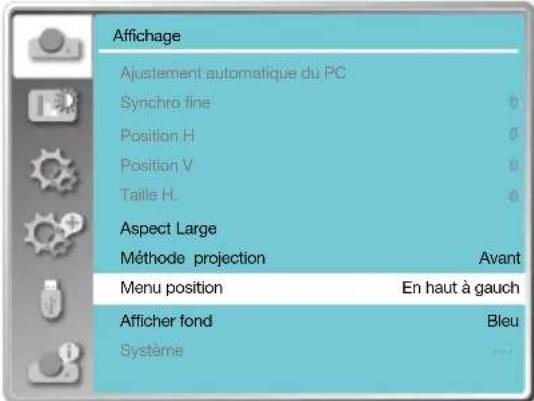
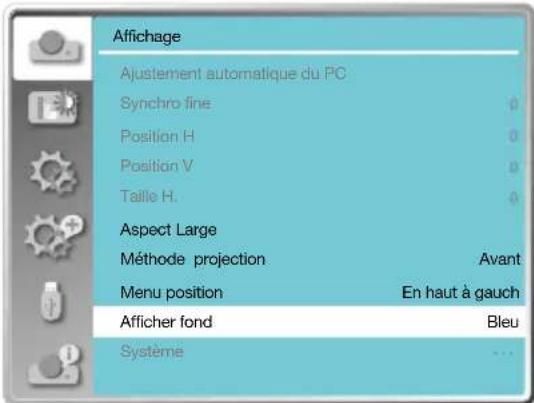
Afficher fond
Sélectionnez cette fonction pour configurer la couleur d'affichage du fond.
Appuyez sur la touche < MENU > de la télécommande ou du panneau de contrôle supérieur pour afficher le menu à l'écran. Utilisez les flèches ▲▼ pour sélectionner le menu Affichage, puis appuyez sur < OK > ou sur la flèche
- Utilisez les flèches ▲▼ pour sélectionner le menu [Afficher fond].
- Appuyez sur.
- Appuyez sur les flèches ▲▼ pour sélectionner le paramètre souhaité.
Bleu
Toute la zone d'affichage de la projection s'affichera en bleu.
Noir
Toute la zone d'affichage de la projection s'affichera en bleu.
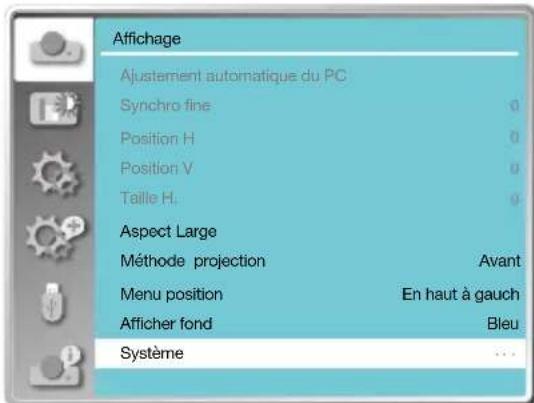
Sélection de système
Le système de balayage et la fonction d'ajustement automatique du PC détectoront le format du signal. Si un PC est sélectionné comme source de signal d'entrée, votre projecteur le détectera et s'adaptera automatiquement au format du signal. L'image projetée peut s'afficher sans nécessiter aucun paramétrage.
Votre projecteur affichera l'un des messages suivants:
Auto
Si votre projecteur n'a pas pu identifier des signaux qui ne se trouvent pas dans le tableau du format des signaux, le message « Auto » s'affichera dans le menu format de signal de système. La fonction d'ajustement automatique du PC effectuera le réglage nécessaire pour projeter des images valides. Si les images ne s'affichent pas correctement, ajustez-les manuellement.

Note
Cette fonction devient invalide lorsque vous sélectionnez un signal d'entrée Affichage USB, Memory viewer ou Réseau.

Note
Votre projecteur peut sauvegarder des données générées par la fonction d’ajustement automatique du PC.

Note
Le menu du système de l'ordinateur sera désactivé si HDMI 1, HDMI 2, Memory Viewer, Réseau ou Affichage USB ont été sélectionnés.
Affichage
Pas de signaux PC détectés. Vérifiez le branchement entre le PC et votre projecteur.
Sélection manuelle du système du PC
- Appuyez sur la touche MENU de la télécommande pour afficher le menu à l'écran. Utilisez les flèches▲▼ pour pointer sur l'icone d'Entrée, puis utilisez les flèches▲▼ ou appuyez sur OK> pour afficher le menu Entrée.
- Utilisez les flèches▲▼ pour sélectionner le System Signal Format (Format du signal du système), puis appuyez sur.
- Utilisez les flèches▲▼ pour sélectionner le format souhaité, puis appuyez sur pour confirmer votre sélection.
Vidéo
Sélectionnez cette fonction pour configurer la résolution du signal d'entrée avec le PC.
Paramétrez le système de couleur du signal d'entrée Video/S-videoo ou le mode de balayage du signal d'entrée composante.
- Utilisez les flèches ▲▼ pour sélectionner le menu [Système].
- Appuyez sur <OK>
- Utilisez les flèches ▲▼ pour sélectionner le système souhaité.
Signal d'entrée RVB
1024x768 60Hz, etc
Affiche le nom du signal d'entrée compatible.
Auto
Si votre projecteur n'a aucun signal compatible à l'un des signaux du PC, le PC peut s'ajuster automatiquement pour s'exécuter et s'afficher automatiquement sur le menu. Si l'image n'est pas projetée correctement, veuillez l'ajuster manuellement pour l'adapter à l'ordinateur.
Aucun signal ne provient du PC. Vérifiez les branchements.
Menu du système du PC
Menu du système vidéo
Signal d'entrée vidéo
Auto
Lorsque le projecteur sélectionne automatiquement la forme de couleur du signal d'entrée. Configurez [ PAL-M] ou [ PAL-N] manuellement
Lorsque le projecteur ne peut pas afficher les images correctement en mode [Auto], veuillez configurer la norme de couleur du signal d’entrée manuellement.
Sélectionnez le Réglage des couleurs pour configurer le mode d'image et ajuster la qualité de l'image projetée.
Configuration directe
Appuyez sur la touche Image de la télécommande pour sélectionner le mode d'image souhaité
Utilisation du menu
Appuyez sur la touche