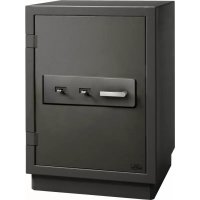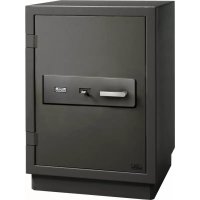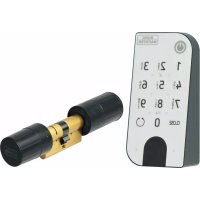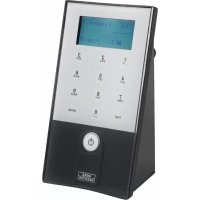
Burg Wächter Entry 5711 KP PIN - Serrure

Entry 5711 KP PIN - Serrure Burg Wächter - Notice d'utilisation et mode d'emploi gratuit

Retrouvez gratuitement la notice de l'appareil Entry 5711 KP PIN Burg Wächter au format PDF.

📄 2 pages Français FR 💬 Question IA 9 questions ⚙️ Specs
Notice Burg Wächter Entry 5711 KP PIN - page 1
Caractéristiques techniques Serrure à code avec système de verrouillage à clé
Utilisation Idéale pour les portes d'entrée, les bureaux et les espaces nécessitant un accès sécurisé
Maintenance et réparation Vérifier régulièrement le mécanisme de verrouillage et lubrifier si nécessaire
Sécurité Système de verrouillage robuste, résistant à l'effraction
Informations générales Facilité d'installation, compatible avec la plupart des portes standards

FOIRE AUX QUESTIONS - Entry 5711 KP PIN Burg Wächter

Comment réinitialiser le code PIN de la serrure Burg Wächter Entry 5711 KP?
Pour réinitialiser le code PIN, ouvrez la serrure avec le code actuel, puis maintenez enfoncé le bouton de réinitialisation à l'arrière de la serrure pendant environ 5 secondes jusqu'à ce que le voyant lumineux clignote. Ensuite, entrez votre nouveau code PIN.
Que faire si j'ai oublié mon code PIN?
Si vous avez oublié votre code PIN, vous devez utiliser la fonction de réinitialisation décrite dans le manuel d'utilisation. Assurez-vous d'avoir accès à la serrure avec le code actuel avant de procéder.
La serrure ne fonctionne pas correctement, que faire?
Vérifiez d'abord que la serrure est correctement installée et que les piles sont chargées. Si le problème persiste, essayez de réinitialiser la serrure. Consultez également le manuel pour des instructions de dépannage spécifiques.
Comment changer les piles de la serrure Burg Wächter Entry 5711 KP?
Pour changer les piles, retirez le couvercle de la batterie situé à l'arrière de la serrure. Remplacez les anciennes piles par des piles neuves (type AA) en veillant à respecter la polarité. Refermez ensuite le couvercle.
La serrure émet un bip, que signifie cela?
Un bip peut indiquer plusieurs choses : un code PIN incorrect, des piles faibles, ou un problème de fonctionnement. Consultez le manuel pour des indications spécifiques sur le type de bip et les actions à entreprendre.
La serrure ne se verrouille pas correctement, que faire?
Assurez-vous que la serrure est correctement alignée avec le gâche. Vérifiez également que rien n'entrave le mécanisme de verrouillage. Si le problème persiste, envisagez de contacter le service client.
Puis-je utiliser la serrure à l'extérieur?
Oui, la serrure Burg Wächter Entry 5711 KP est conçue pour une utilisation en extérieur. Toutefois, assurez-vous de la protéger des intempéries pour prolonger sa durée de vie.
Comment installer la serrure Burg Wächter Entry 5711 KP?
Pour installer la serrure, suivez les instructions fournies dans le manuel d'utilisation. Assurez-vous de disposer des outils nécessaires et de respecter les dimensions indiquées pour un ajustement parfait.
Y a-t-il une garantie pour la serrure Burg Wächter Entry 5711 KP?
Oui, la serrure est généralement couverte par une garantie limitée. Veuillez vérifier les détails de la garantie dans le manuel ou sur le site web du fabricant.

Questions des utilisateurs sur Entry 5711 KP PIN Burg Wächter

0 question sur cet appareil. Repondez a celles que vous connaissez ou posez la votre.

Poser une nouvelle question sur cet appareil

L'email reste privé : il sert seulement à vous prévenir si quelqu'un répond à votre question.

Aucune question pour l'instant. Soyez le premier à en poser une.

Téléchargez la notice de votre Serrure au format PDF gratuitement ! Retrouvez votre notice Entry 5711 KP PIN - Burg Wächter et reprennez votre appareil électronique en main. Sur cette page sont publiés tous les documents nécessaires à l'utilisation de votre appareil Entry 5711 KP PIN de la marque Burg Wächter.

MODE D'EMPLOI Entry 5711 KP PIN Burg Wächter

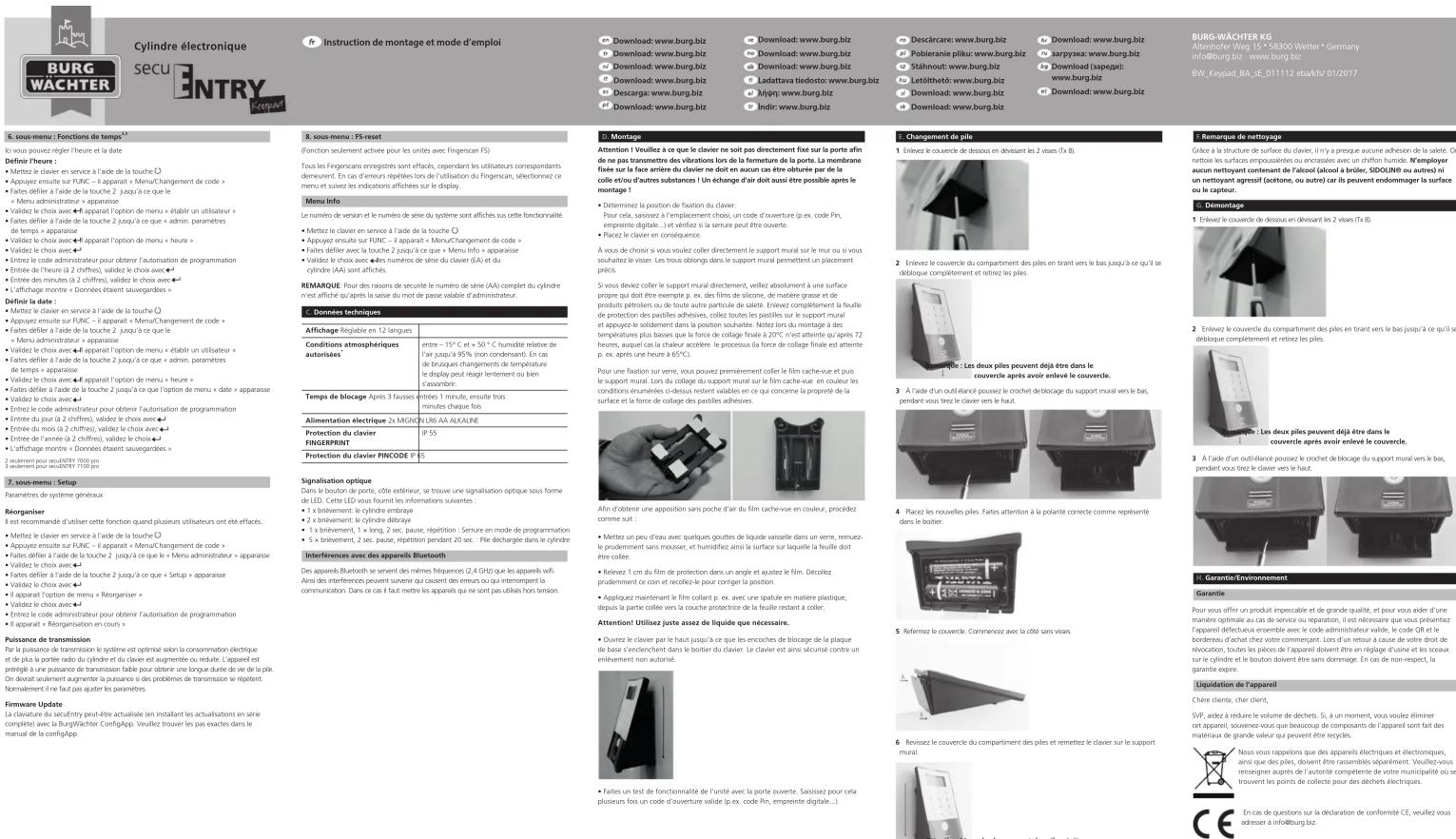
Germany info@burg.biz · www.burg.biz BW_Keypad_BA_sE_011112 eba/kfs/ 01/2017 Introduction Félicitations pour ce produit haut de gamme de BURG-WÄCHTER. Mercie beaucoup que vous avez choisi le système de verrouillage secuENTRY de la maison BURG-WÄCHTER. Ce système était développé et produit selon les plus nouvelles possibilités techniques et il correspond à des exigences de sécurité très hautes. Ici vous recevez le support de données clavier. Le clavier est utilisé pour les séries de secuENTRY, secuENTRY easy, secuENTRY 7000 pro et secuENTRY 7100 pro et il est disponible en ces variantes :

  • FINGERPRINT Le clavier communique avec les cylindres séparés secuENTRY ou bien secuENTRY 7071 Relay qui doivent être formés avant de les mettre en service. La communication entre clavier et cylindre se fait en message codé. Contenu de ces directives

Programmation, fonctionnement, utilisation

Remarque de nettoyage

Garantie/Environnement A. Généralités Veuillez lire soigneusement ce mode d’emploi avant de commencer avec le montage et la programmation. Gardez-le. Nous vous souhaitons beaucoup de plaisir avec votre nouveau système de verrouillage. Code QR À chaque clavier secuENTRY est joint un code QR qui est seulement nécessaire pour l’intégration dans un dispositif de fermeture par le logiciel de secuENTRY optionnel.
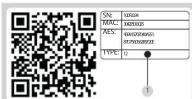
1 Clavier (SN; MAC; AES; Type) Attention ! En cas de perte du code QR, l’intégration du clavier dans le logiciel n’est plus possible. Veuillez le gardez soigneusement ! Conseil : On peut aussi scanner le code QR de forme électronique comme chier ou bien il est aussi possible de le sauvegarder comme photo à un support de données. B. Programmation/Fonctionnement/Utilisation Avant de le mettre en service il faut que le clavier soit accordé avec le cylindre, pour que les deux unités puissent communiquer. Enregistrement d’un support de données par le clavier

  • Mettez le clavier en service à l’aide de la touche
  • Appuyez ensuite sur la touche « FUNC » ; il apparait « menu/changement de code »
  • À l’aide des touches 1 et 2 vous pouvez faire déler jusqu’à vous arrivez au « menu administrateur »
  • À l’aide des touches 1 et 2 vous pouvez faire déler jusqu’à vous arrivez au menu admin. paramètres « setup »
  • Entrez le code administrateur valide du cylindre
  • Après l’enregistrement est réussi, il apparait « Données étaient sauvegardées » Attention ! Assurez-vous que le clavier est à proximité immédiat du cylindre lors de l’enregistrement (max. 2m). Lors de l’enregistrement d’un nouveau clavier un d’un nouveau cylindre il faut de plus qu’il n’y a pas une autre unité de secuENTRY à proximité, car elle pourrait être contacté de façon erronée. Dans le doute enlevez les piles de ces unités. Ouvrir Le clavier secuENTRY fait fonctionner selon la version avec un code PIN ou à l’aide de l’empreinte digitale. Des autres supports d’ouverture sont disponibles par le cylindre secuENTRY, dépendant de la série. Ouvrir avec un code PIN
  • Mettez le clavier en service à l’aide de la touche
  • Saisissez le code PIN à 6 chiffres (réglage d’usine « 1-2-3-4-5-6 »). À l’afchage apparait « Veuillez tourner la molette » et la LED intégrée au cylindre clignote une fois en cas d’ouverture.
  • Tournez la molette de cylindre Ouvrir avec une empreinte digitale
  • Mettez le clavier en service à l’aide de la touche
  • Glissez de haut en bas le doigt enregistré au milieu du capteur. À l’afchage apparait « Veuillez tourner la molette » et la LED intégrée au cylindre clignote une fois en cas d’ouverture.
  • Tournez la molette de cylindre Représentation schématique de la fonction de menu Si l’afchage montre le symbole « FUNC :M », vous arrivez au menu en appuyant la touche FUNC. Les touches « 1 » et « 2 » dans le menu vous donnent la possibilité de naviguer dans la structure. En appuyant la touche FUNC vous arrivez au niveau suivant de menu. Structure de menu Menu Changement de code Menu Langue Menu Administrateur Menu : Établir un utilisateur Établir : Code Établir : Transpondeur 1,2 Établir : Empreinte digitale Menu : Affecter un transpondeur 1,2 Menu : Effacer Effacer utilisateur Effacer transpondeur 1,2 Menu : Fonctions de temps Dénir l’heure 2,3 Dénir la date 2,3 Menu : Setup Enregistrement Réorganisation Puissance de transmission Firmware Update Menu : FS Reset 1,2 Menu Info 1 seulement pour secuENTRY 2 seulement pour secuENTRY 7000 pro3 seulement pour secuENTRY 7100 pro Fonctions de menu Les fonctions du clavier sont décrites suivant. Changement de code Changement de code administrateur ainsi que du code utilisateur :
  • Mettez le clavier en service à l’aide de la touche
  • Appuyez ensuite sur FUNC – il apparait « Menu/Changement de code »
  • Validez le choix avec
  • À l’aide des touches 1 et 2 vous pouvez faire déler jusqu’à l’appareil montre l’administrateur/l’utilisateur dont le code doit être changé
  • Validez le choix avec
  • Entrez le code qui était valide jusqu’à présent et appuyez sur
  • Entrez le nouveau code et validez avec
  • Répétez l’entrée et validez encore une fois avec . Lors d’une entrée correcte, il apparait « Changement de code réussi » Langue Paramètres de langue:
  • Mettez le clavier en service à l’aide de la touche
  • Appuyez ensuite sur FUNC – il apparait « Menu/Changement de code »
  • Faites déler à l’aide de la touche 2 jusqu’à ce que l’option de menu cité ci-dessus apparaisse
  • Validez le choix avec
  • Faites déler à l’aide des touches 1 et 2 jusqu’à ce que la langue souhaitée apparaisse
  • Validez le choix avec Administrateur Dans le menu administrateur il y a des différents sous-menus à votre disposition.

1. sous-menu : Établir un utilisateur avec un code:

  • Mettez le clavier en service à l’aide de la touche
  • Appuyez ensuite sur FUNC – il apparait « Menu/Changement de code »
  • Faites déler à l’aide de la touche 2 jusqu’à ce que le « Menu administrateur » apparaisse
  • Validez le choix avec . Il apparait l’option de menu « établir un utilisateur.
  • Validez le choix avec
  • Faites déler à l’aide de la touche 2 jusqu’à ce que vous voyez « Établir un utilisateur : Code »
  • Validez le choix avec
  • Entrez le code administrateur pour obtenir l’autorisation de programmation
  • La prochaine capacité de mémoire disponible est afchée (par ex. USER.003)
  • Entrez un code de 6 chiffres et validez deux fois avec
  • L’afchage montre « Données étaient sauvegardées »

2. sous-menu : Établir un utilisateur avec un transpondeur

  • Mettez le clavier en service à l’aide de la touche
  • Appuyez ensuite sur FUNC – il apparait « Menu/Changement de code »
  • Faites déler à l’aide de la touche 2 jusqu’à ce que le « Menu administrateur » apparaisse
  • Validez le choix avec . Il apparait l’option de menu « établir un utilisateur.
  • Validez le choix avec
  • Faites déler à l’aide de la touche 2 jusqu’à ce que vous voyez « Établir : Transpondeur »
  • Validez le choix avec
  • Entrez le code administrateur pour obtenir l’autorisation de programmation
  • Tenez le transpondeur que vous voulez enregistrer de manière frontale sur le bouton
  • L’afchage montre « Données étaient sauvegardées »

3. sous-menu : Établir un code avec une empreinte digitale (Fingerscan):

(La fonction n’est active que pour ENTRY Fingerscan et avec le clavier ENTRY KP FP)

  • Mettez le clavier en service à l’aide de la touche
  • Appuyez ensuite sur FUNC – il apparait « Menu/Changement de code »
  • Faites déler à l’aide de la touche 2 jusqu’à ce que le « Menu administrateur » apparaisse
  • Validez le choix avec . Il apparait l’option de menu « établir un utilisateur.
  • Validez le choix avec
  • Faites déler à l’aide de la touche 2 jusqu’à ce que vous voyez « Établir : Fingerscan »
  • Validez le choix avec
  • Entrez le code administrateur pour obtenir l’autorisation de programmation
  • L’afchage montre « programmer un doigt »
  • Passez le doigt à programmer plusieurs fois centrée sur le capteur (le nombre est compté à l’afchage)
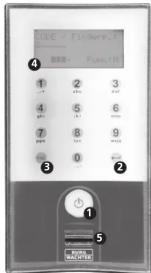
  • L’afchage montre « USER_XXX_FP programmé avec succès » Agencement du clavier secuENTRY

Mise en marche du clavier pour entrer un code d’ouverture

Sélectionner une option de menu

3. Touche de fonction

La touche de fonction vous permet d’accomplir des différentes actions dépendant de l’état actuel du clavier. La fonction qui est momentanément active est afchée sur le display A. Entrée au niveau de menu de programmation Dès que l’afchage montre le symbole « FUNC :M », vous pouvez acceder au menu en appuyant sur la touche « FUNC ». Les touches « 1 » et « 2 » dans le menu vous donnent la possibilité de naviguer dans la structure. B. Effacer une phase d’entrée Dès que l’afchage montre le symbole « FUNC :C » , vous pouvez effacer la dernière entrée en appuyant la touche « FUNC ». C. Entrée au niveau précédent de programmation/retour Quand vous êtes dans le menu, l’afchage montre le symbole « FUNC :< ». Vous pouvez retourner au niveau précédent du menu.

pile chargée pile déchargée L’afchage montre l’état de charge des piles de l’unité de cylindre et de l’unité de clavier. L’afchage se réfère aux piles qui sont les moins chargées. Si une pile est vide, l’afchage montre cela : Changer la pile du clavier ou bien Changer la pile au bouton. Si vous avez changé les piles et entré deux fois le secret d’ouverture, l’afchage montre la pile qui est actuellement le moins chargée. Comme c’était seulement un set des piles qui était changé, l’afchage peut quand même montre un statut « pas chargé ». Si vous n’échangez pas les piles, malgré l’afchage, vous devez entrer le code d’ouverture valable encore une fois pour ouvrir la porte. En même temps la LED clignote 5 x 5 fois. Ainsi vous pouvez ouvrir la porte encore 50 fois. Après cela on ne peut ouvrir la porte qu’avec le code administrateur. Maintenant les piles doivent être changées, sinon la porte ne peut plus être ouverte.

5. Capteur de l’empreinte digitale

Pour ouvrir ou bien pour l’apprentissage des doigts. Disponible uniquement avec la variante de clavier „FINGERPRINT“.

4. sous-menu : Affecter un transpondeur

1,2 Cette fonction vous donne la possibilité d’affecter un utilisateur déjà enregistré ultérieurement à un transpondeur. Procédez comme suit :

  • Mettez le clavier en service à l’aide de la touche
  • Appuyez donc sur FUNC – il apparait « Menu/Changement de code »
  • Faites déler à l’aide de la touche 2 jusqu’à ce que le « Menu administrateur » apparaisse
  • Validez le choix avec
  • Faites déler à l’aide de la touche 2 jusqu’à ce que « affecter transpondeur » apparaisse
  • Entrez le code administrateur pour obtenir l’autorisation de programmation
  • Faites déler jusqu’à l’utilisateur à qui vous voulez affecter le transpondeur et validez deux fois avec
  • Tenez le transpondeur de manière frontale sur le bouton et validez au clavier avec
  • L’afchage montre « Données étaient sauvegardées » 1 seulement pour secuENTRY 2 seulement pour secuENTRY 7000 pro

5. sous-menu : Effacer

Vous avez la possibilité d’efface un utilisateur ou un transpondeur dans ce menu : Effacer : Utilisateur

  • Mettez le clavier en service à l’aide de la touche
  • Appuyez ensuite sur FUNC – il apparait « Menu/Changement de code »
  • Faites déler à l’aide de la touche 2 jusqu’à ce que le « Menu administrateur » apparaisse
  • Validez le choix avec
  • Faites déler à l’aide de la touche 2 jusqu’à ce que « admin. paramètres effacer » apparaisse
  • Validez le choix avec . Il apparait « Effacer : Utilisateur »
  • Validez le choix avec
  • Entrez le code administrateur pour obtenir l’autorisation de programmation
  • Faites déler jusqu’à l’utilisateur que vous voulez effacer et validez deux fois avec
  • L’afchage montre « Données effacées » Effacer : Transpondeur 1,2
  • Mettez le clavier en service à l’aide de la touche
  • Appuyez ensuite sur FUNC – il apparait « Menu/Changement de code »
  • Faites déler à l’aide de la touche 2 jusqu’à ce que le « Menu administrateur » apparaisse
  • Validez le choix avec
  • Faites déler à l’aide de la touche 2 jusqu’à ce que « admin. paramètres effacer » apparaisse
  • Validez le choix avec .
  • Faites déler à l’aide de la touche 2 jusqu’á ce que « Effacer : Transpondeur » apparaisse.
  • Validez le choix avec
  • Entrez le code administrateur pour obtenir l’autorisation de programmation
  • Faites déler jusqu’au transpondeur que vous voulez effacer et validez deux fois avec
  • L’afchage montre « Données effacées » 1 seulement pour secuENTRY 2 seulement pour secuENTRY 7000 proCylindre électronique Erreurs d‘impression et de modications techniques réservés.

8. sous-menu : FS-reset

(Fonction seulement activée pour les unités avec Fingerscan FS) Tous les Fingerscans enregistrés sont effacés, cependant les utilisateurs correspondants demeurent. En cas d’erreurs répétées lors de l’utilisation du Fingerscan, sélectionnez ce menu et suivez les indications afchées sur le display. Menu Info Le numéro de version et le numéro de série du système sont afchés sus cette fonctionnalité.

  • Mettez le clavier en service à l’aide de la touche
  • Appuyez ensuite sur FUNC – il apparait « Menu/Changement de code »
  • Faites déler avec la touche 2 jusqu’à ce que « Menu Info » apparaisse
  • Validez le choix avec . Les numéros de série du clavier (EA) et du cylindre (AA) sont afchés. REMARQUE: Pour des raisons de sécurité le numéro de série (AA) complet du cylindre n‘est afché qu‘après la saisie du mot de passe valable d‘administrateur. C. Données techniques Afchage Réglable en 12 langues Conditions atmosphériques autorisées

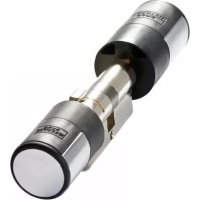
entre – 15° C et + 50 ° C humidité relative de l’air jusqu’à 95% (non condensant). En cas de brusques changements de température le display peut réagir lentement ou bien s’assombrir. Temps de blocage Après 3 fausses entrées 1 minute, ensuite trois minutes chaque fois Alimentation électrique 2x MIGNON LR6 AA ALKALINE Protection du clavier FINGERPRINT IP 55 Protection du clavier PINCODE IP 65 Signalisation optique Dans le bouton de porte, côte extérieur, se trouve une signalisation optique sous forme de LED. Cette LED vous fournit les informations suivantes :

  • 1 x brièvement: le cylindre embraye
  • 2 x brièvement: le cylindre débraye
  • 1 x brièvement, 1 × long, 2 sec. pause, répétition : Serrure en mode de programmation
  • 5 × brièvement, 2 sec. pause, répétition pendant 20 sec. : Pile déchargée dans le cylindre Interférences avec des appareils Bluetooth Des appareils Bluetooth se servent des mêmes fréquences (2,4 GHz) que les appareils wi. Ainsi des interférences peuvent survenir qui causent des erreurs ou qui interrompent la communication. Dans ce cas il faut mettre les appareils qui ne sont pas utilisés hors tension.

6. sous-menu : Fonctions de temps

2,3 Ici vous pouvez régler l’heure et la date Dénir l’heure :

  • Mettez le clavier en service à l’aide de la touche
  • Appuyez ensuite sur FUNC – il apparait « Menu/Changement de code »
  • Faites déler à l’aide de la touche 2 jusqu’à ce que le « Menu administrateur » apparaisse
  • Validez le choix avec . Il apparait l’option de menu « établir un utilisateur »
  • Faites déler à l’aide de la touche 2 jusqu’à ce que « admin. paramètres de temps » apparaisse
  • Validez le choix avec . Il apparait l’option de menu « heure »
  • Validez le choix avec
  • Entrez le code administrateur pour obtenir l’autorisation de programmation
  • Entrée de l’heure (à 2 chiffres), validez le choix avec
  • Entrée des minutes (à 2 chiffres), validez le choix avec
  • L’afchage montre « Données étaient sauvegardées » Dénir la date :
  • Mettez le clavier en service à l’aide de la touche
  • Appuyez ensuite sur FUNC – il apparait « Menu/Changement de code »
  • Faites déler à l’aide de la touche 2 jusqu’à ce que le « Menu administrateur » apparaisse
  • Validez le choix avec . Il apparait l’option de menu « établir un utilisateur »
  • Faites déler à l’aide de la touche 2 jusqu’à ce que « admin. paramètres de temps » apparaisse
  • Validez le choix avec . Il apparait l’option de menu « heure »
  • Faites déler à l’aide de la touche 2 jusqu’à ce que l’option de menu « date » apparaisse
  • Validez le choix avec
  • Entrez le code administrateur pour obtenir l’autorisation de programmation
  • Entrée du jour (à 2 chiffres), validez le choix avec
  • Entrée du mois (à 2 chiffres), validez le choix avec
  • Entrée de l’année (à 2 chiffres), validez le choix
  • L’afchage montre « Données étaient sauvegardées » 2 seulement pour secuENTRY 7000 pro 3 seulement pour secuENTRY 7100 pro

7. sous-menu : Setup

Paramètres de système généraux Réorganiser Il est recommandé d’utiliser cette fonction quand plusieurs utilisateurs ont été effacés.

  • Mettez le clavier en service à l’aide de la touche
  • Appuyez ensuite sur FUNC – il apparait « Menu/Changement de code »
  • Faites déler à l’aide de la touche 2 jusqu’à ce que le « Menu administrateur » apparaisse
  • Validez le choix avec
  • Faites déler à l’aide de la touche 2 jusqu’à ce que « Setup » apparaisse
  • Validez le choix avec
  • Il apparait l’option de menu « Réorganiser »
  • Validez le choix avec
  • Entrez le code administrateur pour obtenir l’autorisation de programmation
  • Il apparait « Réorganisation en cours » Puissance de transmission Par la puissance de transmission le système est optimisé selon la consommation électrique et de plus la portée radio du cylindre et du clavier est augmentée ou réduite. L’appareil est préréglé à une puissance de transmission faible pour obtenir une longue durée de vie de la pile. On devrait seulement augmenter la puissance si des problèmes de transmission se répètent. Normalement il ne faut pas ajuster les paramètres. Firmware Update La claviature du secuEntry peut-être actualisée (en installant les actualisations en série complète) avec la BurgWächter CongApp. Veuillez trouver les pas exactes dans le manual de la congApp. E. Changement de pile 1 Enlevez le couvercle de dessous en dévissant les 2 visses (Tx 8). 2 Enlevez le couvercle du compartiment des piles en tirant vers le bas jusqu’à ce qu’il se débloque complètement et retirez les piles. Remarque : Les deux piles peuvent déjà être dans le couvercle après avoir enlevé le couvercle. 3 À l’aide d’un outil élancé poussez le crochet de blocage du support mural vers le bas, pendant vous tirez le clavier vers le haut. 4 Placez les nouvelles piles. Faites attention à la polarité correcte comme représenté dans le boitier. 5 Refermez le couvercle. Commencez avec la côté sans visses. 6 Revissez le couvercle du compartiment des piles et remettez le clavier sur le support mural. Attention ! Lors du changement des piles, évitez que l’humidité accède dans le clavier. F. Remarque de nettoyage Grâce à la structure de surface du clavier, il n’y a presque aucune adhésion de la saleté. On nettoie les surfaces empoussiérées ou encrassées avec un chiffon humide. N’employer aucun nettoyant contenant de l’alcool (alcool à brûler, SIDOLIN® ou autres) ni un nettoyant agressif (acétone, ou autre) car ils peuvent endommager la surface ou le capteur. G. Démontage 1 Enlevez le couvercle de dessous en dévissant les 2 visses (Tx 8). 2 Enlevez le couvercle du compartiment des piles en tirant vers le bas jusqu’à ce qu’il se débloque complètement et retirez les piles. Remarque : Les deux piles peuvent déjà être dans le couvercle après avoir enlevé le couvercle. 3 À l’aide d’un outil élancé poussez le crochet de blocage du support mural vers le bas, pendant vous tirez le clavier vers le haut. H. Garantie/Environnement Garantie Pour vous offrir un produit impeccable et de grande qualité, et pour vous aider d’une manière optimale au cas de service ou réparation, il est nécessaire que vous présentiez l’appareil défectueux ensemble avec le code administrateur valide, le code QR et le bordereau d’achat chez votre commerçant. Lors d’un retour à cause de votre droit de révocation, toutes les pièces de l’appareil doivent être en réglage d’usine et les sceaux sur le cylindre et le bouton doivent être sans dommage. En cas de non-respect, la garantie expire. Liquidation de l’appareil Chère cliente, cher client, SVP, aidez à réduire le volume de déchets. Si, à un moment, vous voulez éliminer cet appareil, souvenez-vous que beaucoup de composants de l’appareil sont fait des matériaux de grande valeur qui peuvent être recyclés. Nous vous rappelons que des appareils électriques et électroniques, ainsi que des piles, doivent être rassemblés séparément. Veuillez-vous renseigner auprès de l’autorité compétente de votre municipalité où se trouvent les points de collecte pour des déchets électriques. En cas de questions sur la déclaration de conformité CE, veuillez vous adresser à info@burg.biz. D. Montage Attention ! Veuillez à ce que le clavier ne soit pas directement xé sur la porte an de ne pas transmettre des vibrations lors de la fermeture de la porte. La membrane xée sur la face arrière du clavier ne doit en aucun cas être obturée par de la colle et/ou d‘autres substances ! Un échange d‘air doit aussi être possible après le montage !
  • Déterminez la position de xation du clavier. Pour cela, saisissez à l‘emplacement choisi, un code d‘ouverture (p.ex. code Pin, empreinte digitale...) et vériez si la serrure peut être ouverte.
  • Placez le clavier en conséquence. À vous de choisir si vous voulez coller directement le support mural sur le mur ou si vous souhaitez le visser. Les trous oblongs dans le support mural permettent un placement précis. Si vous deviez coller le support mural directement, veillez absolument à une surface propre qui doit être exempte p. ex. des lms de silicone, de matière grasse et de produits pétroliers ou de toute autre particule de saleté. Enlevez complètement la feuille de protection des pastilles adhésives, collez toutes les pastilles sur le support mural et appuyez-le solidement dans la position souhaitée. Notez lors du montage à des températures plus basses que la force de collage nale à 20°C n’est atteinte qu’après 72 heures, auquel cas la chaleur accélère le processus (la force de collage nale est atteinte p. ex. après une heure à 65°C). Pour une xation sur verre, vous pouvez premièrement coller le lm cache-vue et puis le support mural. Lors du collage du support mural sur le lm cache-vue en couleur les conditions énumérées ci-dessus restent valables en ce qui concerne la propreté de la surface et la force de collage des pastilles adhésives. An d‘obtenir une apposition sans poche d‘air du lm cache-vue en couleur, procédez comme suit :
  • Mettez un peu d‘eau avec quelques gouttes de liquide vaisselle dans un verre, remuez- le prudemment sans mousser, et humidiez ainsi la surface sur laquelle la feuille doit être collée.
  • Relevez 1 cm du lm de protection dans un angle et ajustez le lm. Décollez prudemment ce coin et recollez-le pour corriger la position.
  • Appliquez maintenant le lm collant p. ex. avec une spatule en matière plastique, depuis la partie collée vers la couche protectrice de la feuille restant à coller. Attention! Utilisez juste assez de liquide que nécessaire.
  • Ouvrez le clavier par le haut jusqu‘à ce que les encoches de blocage de la plaque de base s‘enclenchent dans le boitier du clavier. Le clavier est ainsi sécurisé contre un enlèvement non autorisé.
Assistant notice
Powered by ChatGPT
En attente de votre message
Informations produit

Marque : Burg Wächter

Modèle : Entry 5711 KP PIN

Catégorie : Serrure