Notice Facile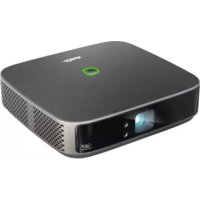
Qumi Q9 - Projecteur VIVITEK - Notice d'utilisation et mode d'emploi gratuit
Retrouvez gratuitement la notice de l'appareil Qumi Q9 VIVITEK au format PDF.


| Caractéristiques | Détails |
|---|---|
| Type de projecteur | Projecteur portable LED |
| Résolution native | WXGA (1280 x 800) |
| Luminosité | 500 lumens |
| Contraste | 20 000:1 |
| Technologie d'affichage | DLP |
| Connectivité | HDMI, USB, VGA, audio out |
| Dimensions | 210 x 130 x 40 mm |
| Poids | 0,7 kg |
| Durée de vie de la lampe | 30 000 heures |
| Utilisation recommandée | Présentations, cinéma maison, jeux vidéo |
| Maintenance | Nettoyage régulier des filtres, mise à jour du firmware |
| Sécurité | Ne pas exposer à l'humidité, utiliser uniquement avec l'alimentation fournie |
| Accessoires inclus | Télécommande, câble HDMI, adaptateur secteur |
FOIRE AUX QUESTIONS - Qumi Q9 VIVITEK
Questions des utilisateurs sur Qumi Q9 VIVITEK
0 question sur cet appareil. Repondez a celles que vous connaissez ou posez la votre.
Poser une nouvelle question sur cet appareil
Téléchargez la notice de votre Projecteur au format PDF gratuitement ! Retrouvez votre notice Qumi Q9 - VIVITEK et reprennez votre appareil électronique en main. Sur cette page sont publiés tous les documents nécessaires à l'utilisation de votre appareil Qumi Q9 de la marque VIVITEK.
MODE D'EMPLOI Qumi Q9 VIVITEK
IMPORTANT : Nous vous recommandons de lire attentivement cette section avant d’utiliser Q9. Ces instructions de sécurité et d'utilisation garantissent de nombreuses années d'utilisation de Q9 en toute sécurité. Gardez ce manuel dans un endroit sûr en cas de besoin au futur. Symboles utilisés Des symboles d'avertissement sont utilisés sur l'appareil et dans ce manuel pour vous avertir des situations dangereuses. Les symboles suivants sont utilisés pour attirer votre attention sur des informations importantes.
REMARQUE : Fournit des informations supplémentaires sur le sujet en question.
IMPORTANT : Fournit des informations supplémentaires importantes qui ne doivent pas être ignorées.
ATTENTION : Décrit des situations qui peuvent endommager l’appareil.
Décrit des situations qui peuvent endommager l'appareil, poser des risques de blessure ou de dommage à l'environnement.
Dans ce manuel, les composants et les paramètres du menu OSD (affichage à l'écran) sont indiqués en gras comme dans l'exemple suivant : "Appuyez sur le bouton Menu sur la télécommande pour ouvrir le menu Paramètres."2 Informations générales de sécurité
RG1 IEC 62471-5:2015
Ne démontez pas le boîtier. Aucune pièce pouvant être entretenue par l'utilisateur ne se trouve à l’intérieur de l'appareil. Pour tout besoin de maintenance, veuillez contacter un technicien de service qualifié. Respectez tous les avertissements et toutes les précautions sur l'appareil ou dans ce manuel. Du fait de sa conception, la source lumineuse de projection est extrêmement brillante. Pour éviter d'endommager vos yeux, ne regardez pas directement la lentille lorsque la LED est allumée. Ne pas poser l’appareil sur une surface ou un support instable. Evitez d'utiliser le système près de l'eau, en plein soleil ou près d'un appareil de chauffage. Ne pas placer d'objets lourds (par exemple des livres ou des sacs) sur l'appareil. Instructions d'installation de Q9 Laissez un espace d'au moins 500 mm (20”) autour des trous de ventilation. Assurez-vous que les trous d’entrée d'air ne recyclent pas l'air chaud qui sort des trous de ventilation. Lorsque vous utilisez Q9 dans un endroit clos, assurez-vous que la température de l'air ambiant dans l'endroit clos ne dépasse pas la température de fonctionnement lorsque Q9 est allumé, et que les trous d'entrée d'air et de ventilation ne sont pas obstrués. Tous les endroits clos doivent passer une évaluation thermique pour s'assurer que Q9 ne réutilise pas l'air sortant, car cela peut causer à l'appareil de s'éteindre même lorsque la température ambiante est dans la plage de température acceptable.
ATTENTION : Évitez d'utiliser Q9 dans des endroits poussiéreux.3 Sécurité de l'alimentation électrique Utilisez seulement l'adaptateur fourni. Ne posez rien sur le cordon d’alimentation. Faites passer le cordon d'alimentation dans des endroits où il ne risque pas d'être marché dessus. Enlevez la pile de la télécommande lorsque vous la rangez ou n'allez pas l'utiliser pendant une longue période. Nettoyage du Q9 Avant le nettoyage, débranchez les câbles d'alimentation électrique. Référez-vous à Mise sous tension/mise hors tension du projecteur à la page 15.
REMARQUE : Q9 chauffe lorsqu'il est utilisé. Laissez Q9 refroidir avant de le ranger. Avertissement de contrôle Avant d'installer et d'utiliser Q9, lisez les avis réglementaires dans Dé claration rè glementaire de conformité à la page 4.4
DECLARATION REGLEMENTAIRE DE
CONFORMITE Avertissement de la FCC Cet appareil a été testé et déclaré conforme aux limitations prévues dans le cadre de la catégorie B des appareils numériques définies par la section 15 du règlement de la FCC. Ces limites sont conçues pour fournir une protection raisonnable contre les interférences nuisibles dans les installations commerciales. Cet appareil produit, utilise et peut émettre une énergie haute fréquence et provoquer des interférences nuisibles pour les communications radio s'il n'est pas installé et utilisé conformément aux instructions. L’utilisation de cet appareil dans un environnement résidentiel est susceptible de causer des interférences nuisibles et, le cas échéant, il sera la responsabilité de l'utilisateur de prendre des mesures adéquates pour éliminer ces interférences. Les modifications ou changements qui ne sont pas expressément approuvés par le tiers responsable de la conformité peut annuler le droit de l’utilisateur à utiliser cet appareil. Canada Cet appareil numérique de classe B est conforme au règlement canadien ICES-003. Certifications de sécurité Projecteur : CE, REACH, ROHS, WEEE, FCC, TUV NORTH AMERICA, CB Adaptateur secteur : DOE, WEEE, FCC, UL, EAC, TUV-GS, CB, PSB, TUV-S, EAC, KCC, CCC,
CECP, BIS, BSMI, ISC
Mise au rebut et Recyclage Cet appareil peut contenir d’autres composants électroniques qui peuvent être dangereux s'ils ne sont pas jetés séparément. Recyclez ou éliminez conformément aux Lois locales, d’état ou fédérales. Pour plus d'informations, veuillez contacter l'Alliance des Industries Electroniques : www.eiae.org.
MISE AU REBUT : Ne jetez pas des appareils électriques ou électroniques avec les ordures ménagères ou dans des poubelles municipales Dans les pays européens, vous devez utiliser un point de collecte approprié pour le recyclage.5 INTRODUCTION À propos de ce manuel Ce manuel est destiné à l'utilisateur final et décrit comment faire pour installer et utiliser Q9. Lorsque cela était possible, des informations complémentaires, par ex. une illustration et la description correspondante, ont été mises sur la même page. Ce format est pratique avec les imprimantes, pour faciliter la lecture et économiser du papier et ainsi protéger l'environnement. Il est recommandé de n'imprimer que les sections dont vous avez besoin. Fonctions principales de Q9 Résolution 1080P native avec une résolution maximale 4K UHD (3840 x 2160). Technologie de puce DLP® de Texas Instruments pour obtenir des couleurs, une qualité d'image et des consommations d'énergie précises et durables. Source lumineuse LED à haute efficacité énergétique et longue durée de vie avec une durée de fonctionnement estimée jusqu'à 30 000 heures. Profitez d'un grand écran large jusqu'à 3,2 m (120") en diagonale pour une personne ou un groupe. Processeur Quad-Core avancé avec un système d'exploitation ultra-rapide Android™. Deux haut-parleurs personnalisés de 3 watts offrant un son net, clair et dynamique pour une expérience audio d'une qualité théâtrale incroyable. Bluetooth
activé pour une connexion sans fil à un clavier, une souris, un casque ou un autre dispositif. Nombreuses options de connectivité incluant affichage Type C, HDMI, USB et sortie audio pour écouteurs. Lecture sans PC de photos, vidéos, fichiers audio et Office avec le lecteur intégré. Télécommande double mode Infrarouge et Bluetooth 2,4G avec fonction Air mouse. Apparence légère, avec pieds réglables en continu pour régler l’angle, et housse de transport dédiée pour faciliter les transports et les déplacements. Port de trépied et trou de montage au plafond pour faciliter l'installation et le positionnement du projecteur.6
Télécommande avec pile
Adaptateur Sac de transport
Documentation Dongle Wi-Fi / Bluetooth7 VOTRE PROJECTEUR Vue de dessus et avant gauche
Bouton d'alimentation
Statut LED Statut LED Description Prêt à la mise sous tension (Veille)
Projecteur en veille et prêt à être mis en marche Refroidissement
Refroidissement du projecteur et prêt à être mis en marche lorsque la LED devient rouge fixe État initial du système
Mise en marche du projecteur en cours Mise sous tension : Normal
Projecteur allumé Erreur de température
Erreur de température et passage du projecteur en mode Veille Erreur de source lumineuse
Erreur de source lumineuse et passage du projecteur en mode Veille Erreur de ventilateur
Erreur de ventilateur et passage du projecteur en mode Veille8 Vue arrière
Trou de montage au plafond
Couvercle du dongle Wi-Fi
Pied de réglage libre de l’angle9 TELECOMMANDE Clavier de la télécommande
Mise au point arrière
- Souris : Actif uniquement en mode Bluetooth.10
- Évitez d’utiliser le projecteur avec un éclairage fluorescent brillant allumé. Certains éclairages fluorescents à haute fréquence peuvent perturber le fonctionnement de la télécommande.
- Assurez-vous qu'il n'y aucun obstacle entre la télécommande et le projecteur. Si le chemin entre la télécommande et le projecteur est obstrué; vous pouvez renvoyer le signal de certaines surfaces réfléchissantes, telles que les écrans des projecteurs.
REMARQUE : Conforme aux normes de performances de la FDA pour les produits laser sauf pour les exceptions indiquées dans le document Laser Notice No. 50, en date du 24 juin 2007.
ATTENTION : L’utilisation de commandes, de réglages ou l’exécution de procédures autres que celles spécifiées dans le présent document peuvent entraîner une exposition dangereuse à la lumière laser.11 Branchez le dongle Wi-Fi dans Q9 Les fonctions Wi-Fi et Bluetooth de Q9 nécessitent de brancher un dongle pour activer la fonction Recherchez le dongle Wi-Fi dans la boîte d’accessoires et branchez-le à Q9 avant la première mise sous tension de Q9. Desserrez la vis du couvercle du dongle Wi-Fi.
Remettez le couvercle et serrez les vis.12 Utilisation de votre télécommande Distance de fonctionnement ● La télécommande est de type double, avec un mode Infrarouge et un mode Bluetooth pour contrôler le projecteur ● En mode Bluetooth, la distance de fonctionnement peut dépasser 10 mètres, sans directivité. ● En mode infrarouge, il n'est pas nécessaire de diriger la télécommande directement vers le projecteur. ● La télécommande fonctionne correctement dans un rayon de distance d’environ 7 mètres (23 pieds) et un angle vertical de 15 degrés au-dessus ou en dessous du niveau du projecteur. Mode de transmission infrarouge
REMARQUE : Si le projecteur ne réagit pas à la télécommande, rapprochez-la ou remplacez les piles.
Appairage Bluetooth de la télé commande ● Veuillez suivre l’assistant de configuration pour configurer Q9 lors du premier démarrage de Q9. ● Si vous n’exécutez pas le processus d’appairage de la télécommande dans l’assistant de configuration, vous pouvez appairer la télécommande à tout moment avec le processus suivant :
1. Approchez la télécommande du projecteur Q9 et appuyez longuement sur les touches
« Sous-menu » et « Retour » jusqu’à ce que la LED de la télécommande clignote en vert pour accéder au mode appairage. Veuillez consulter l’illustration suivante13
2. Une fois l’appairage effectué avec succès, l’écran affiche une coche verte et le
clignotement de la LED s'arrête.
Remplacement des piles
● Faites coulisser le couvercle du compartiment des piles pour l’installer/le retirer. ● Insérez la pile avec le côté positif orienté vers le haut.
1. Utilisez uniquement des piles AAA (des piles alcalines sont recommandées).
2. Jetez les piles usagées conformément à la réglementation locale.
3. Enlevez les batteries si vous n'allez pas utiliser le projecteur pendant une longue
Pour fournir l'alimentation au Q9 :
1. Branchez le cordon d’alimentation sur une prise de courant
2. Branchez le cordon d'alimentation sur l'adaptateur fourni.
3. Connectez le câble de l'adaptateur au port d'entrée CC du projecteur.
4. Lorsque l'adaptateur et le cordon d'alimentation sont connectés au projecteur, le voyant
LED d'état au-dessus du projecteur s'allume pour indiquer l'état de veille (consultez Vue de dessus et avant gauche à la page 7 pour plus d'informations sur le comportement des LED).15 Mise sous tension/mise hors tension du projecteur Pour allumer le projecteur :
1. Appuyez sur le bouton d'alimentation ( ) au-dessus du projecteur ou sur le bouton
d'alimentation ( ) de la télécommande.
2. Les ventilateurs commencent à fonctionner et le logo de Vivitek apparaît à l'écran :16
Pour éteindre le projecteur :
1. Appuyez sur le bouton d'alimentation ( ) au-dessus du projecteur ou sur le bouton
d'alimentation ( ) de la télécommande.
2. Un message apparaîtra sur l'écran projeté pour confirmer la mise hors tension. Sélectionnez
OK et appuyez sur le bouton ( ).17
ASSISTANT DE CONFIGURATION
Configurez rapidement votre Q9 au premier démarrage Lors du premier démarrage de Q9, le système vous invite à terminer la configuration nécessaire
3. Configuration de la langue
Veuillez sélectionner la langue que vous utilisez
4. Appairage de la télécommande
Appuyez longuement sur les touches Sous-menu et Retour pendant 5 secondes jusqu’à ce que la télécommande clignote en vert L’appairage est effectué avec succès si l’écran affiche une coche verte
5. Configuration sans fil
Recherchez le réseau disponible et configurez la connexion.
6. Configuration terminée
Veuillez appuyer sur la touche Accueil pour accéder à l’écran principal et commencer à utiliser Q9
REMARQUE : Il est nécessaire que le processus de l’assistant de démarrage se termine lors du premier démarrage de Q9 Vous pouvez appuyez sur Retour pour ignorer une partie du processus, mais vous devez tout de même appuyer sur la touche d’accueil de la dernière page pour terminer le processus de configuration.18 RACCORDEMENTS
Diffusion d'écran sans fil Smartphones, tablettes, PCs Diffusion d'écran d'un smartphone, d'une tablette ou d'un PC à la page 26
Sortie audio Casque, Haut-parleur Connecter un casque ou un haut-parleur sans la fonction Amplification
HDMI Lecteurs Blu-Ray/DVD, décodeurs, PC, appareils mobiles, smartphones Lecture à partir d'une source vidé o (HDMI ou Type-C) à la page 31 Remarque : certains appareils peuvent nécessiter une prise sur le port HDMI.
USB type-C (DisplayPort) Smartphones Lecture à partir d'une source vidé o (HDMI ou Type-C) à la page 31
USB type-A Clé USB (fichiers multimédia) Lecture de fichiers multimé dias à partir d'un pé riphé rique de stockage (clé USB ou stockage interne) à la page 21
REMARQUE : Pour faciliter la navigation dans l'interface utilisateur du projecteur et l'utilisation des applications, il est recommandé de connecter une souris et/ou un clavier USB.19 Connexion à un réseau Wi-Fi Pour connecter le projecteur à un réseau sans fil :
1. Sélectionnez l’icône Sans fil sur la touche Lancement rapide ou le paramètre Sans fil
dans la fonction Réseau des Paramètres.
2. Activez le Wi-Fi et sélectionnez le réseau Wi-Fi auquel vous souhaitez vous connecter et
appuyez sur le bouton Entrer ( ). Si le réseau Wi-Fi auquel vous souhaitez vous connecter est protégé par un mot de passe, entrez le mot de passe lorsqu'invité. Lorsque vous vous êtes connecté avec succès à un réseau Wi-Fi, l'état Connecté s'affiche sous le réseau auquel vous vous êtes connecté. Appuyez sur le bouton Quitter ( ) pour revenir à l'écran d'accueil où une icône de connexion Wi-Fi sera visible dans le coin supérieur droit de l'écran.20
UTILISATION DU PROJECTEUR
Réglage de la mise au point Q9 dispose d'une fonction Mise au point automatique, veuillez appuyer longuement sur la touche Mise au point + ou - pour lancer l’ajustement de la mise au point automatique, ou appuyer brièvement sur Mise au point + ou - pour effectuer l’ajustement manuel.21 Lecture de fichiers multimédias à partir d'un périphérique de stockage (clé USB ou stockage interne) Pour jouer un fichier multimédia (vidéo, photos, musique) à partir d'un périphérique de stockage ou du stockage interne :
1. Connectez l'appareil au projecteur. Consultez la section Raccordements à la page 18.
REMARQUE : Si vous êtes déjà en train de jouer un fichier multimédia à partir d'une source différente, appuyez sur le bouton ( ) ou le bouton Quitter ( ) du clavier ou de la télécommande pour revenir à l'écran d'accueil.
2. En utilisant le clavier ou la télécommande, sélectionnez Fichier dans l'écran d'accueil et
appuyez sur le bouton Entrer ( ).
3. Sélectionnez le périphérique de stockage contenant le fichier multimédia que vous
souhaitez jouer dans le menu Lecteur multimédia et appuyez sur le bouton Entrer ( ).22
4. Naviguez jusqu'au dossier du fichier multimédia sur le périphérique de stockage.
5. Sélectionnez le fichier multimédia que vous voulez jouer et appuyez sur le bouton Entrer
REMARQUE : Si le dossier du fichier contient plusieurs types de fichiers multimédia, vous pouvez utiliser les boutons IMAGE, CHANSON et VIDÉO à gauche du menu pour spécifier les fichiers multimédia affichés par type.23
6. Le lecteur multimédia commence la lecture du fichier multimédia sur l'écran projeté. L'interface
du lecteur multimédia et les options disponibles dépendent du type de contenu joué. Appuyez sur la touche « Sous-menu » pour contrôler plus d’informations.
Configuration du sous-menu En lecture Vidéo et Image, vous pouvez appuyer sur la touche du sous-menu pour faire apparaître le sous-menu dans le côté gauche de l’image Cela vous permet d’ajuster les préférences de votre contenu de lecture Catégorie Menu Valeur (valeur par défaut) Vidéo Sous-titre Base sur format vidéo Piste audio Base sur format vidéo Image Zoom 1,0x / 1,2x / 1,4x / 1,6x / 1,8x / 2,0x Rotation gauche/droite 90 à 360 degrés Diaporama Lecture Fermer / Ouvrir Intervalle 3 s / 5 s / 10 s / 20 s Animation Aucune / Zoom / Coulissement / Intégrée / Aléatoire24
UTILISATION DES MENUS DES RÉGLAGES
SECONDAIRES Lorsque vous lisez une vidéo ou exécutez le programme d'une application, vous pouvez ajuster le réglage de l’image et le réglage audio avec le menu des réglages secondaires.
1. Appuyez sur le bouton Réglages ( ) de la télécommande.
2. Le menu Réglages secondaires apparaît sur le côté droit de l'écran projeté.25
Catégorie Menu Valeur (valeur par défaut) Image Mode d’image Lumineux / Présentation/ Cinéma / TV Luminosité 0-100 Contraste 0-100 Couleur 0-100 Teinte 0-100 Netteté 0-100 Temp. de couleur Froid / Standard / Chaud Amélioration de la couleur
Rapport d'aspect Auto / 4:3 / 16:9 / Plein Réglage de l’image Réinitialiser Son Mode de son Utilisateur / Musique / Cinéma Aigu -15-15 (0) Grave -15-15 (0) Correction du volume -6-6 (0) Réglage du son Réinitialiser
REMARQUE : Pour la fonction Réglages secondaires, veuillez également consulter la section Utilisation des menus de réglages à la page 37.26 Diffusion d'écran d'un smartphone, d'une tablette ou d'un PC La fonction de diffusion d'écran vous permet de diffuser du contenu sans fil à partir de smartphones, tablettes ou PC (utilisant les systèmes d'exploitation iOS, MacOS, Android ou Windows) connectés au même réseau que le projecteur. Avant la diffusion d'é cran
1. Mettez Q9 sous tension. Consultez la section Mise sous tension/mise hors tension du projecteur
2. Connectez Q9 à un réseau Wi-Fi. Consultez la section Connexion à un réseau Wi-Fi à la
3. Connectez votre appareil au même réseau Wi-Fi que Q9.
- Vivitek ne peut garantir l'interopérabilité avec toutes les marques et tous les modèles des appareils énumérés ci-dessus dans le commerce.
- Certaines applications de streaming en direct telles que Netflix, Disney+, etc. ne prennent pas en charge la diffusion d'écran via le projecteur Q9.
- Les films protégés par la DRM d'iTunes ne prennent pas en charge la diffusion d'écran via Q9.27 Diffusion d'é cran avec un appareil iOS
1. Allumez le projecteur. Consultez la section Mise sous tension/mise hors tension du
projecteur à la page 15.
2. Connectez le projecteur à un réseau Wi-Fi. Consultez la section Connexion à un réseau Wi-Fi
3. Connectez votre appareil au même réseau Wi-Fi que le projecteur.
4. Faites coulisser l'écran de l'appareil de haut en bas pour accéder au centre de contrôle iOS,
puis appuyez sur le bouton Miroir d'écran.
5. Dans le menu Miroir d'écran, sélectionnez le nom d'appareil « Vivitek ».
6. L'écran de votre appareil iOS s'affiche alors sur le projecteur.28
Diffusion d'é cran avec un appareil MacOS
1. Allumez le projecteur. Consultez la section Mise sous tension/mise hors tension du
projecteur à la page 15.
2. Connectez le projecteur à un réseau Wi-Fi. Consultez la section Connexion à un réseau Wi-
3. Connectez votre appareil au même réseau Wi-Fi que le projecteur.
4. Ouvrez le menu d'état en haut de l'écran, puis cliquez sur le bouton Miroir d'écran.
5. Dans le menu Miroir d'écran, sélectionnez le nom d'appareil « Vivitek ».
6. L'écran de votre appareil MacOS s'affiche alors sur le projecteur.29
Diffusion d'é cran avec un appareil Android
1. Allumez le projecteur. Consultez la section Mise sous tension/mise hors tension du
projecteur à la page 15.
2. Connectez le projecteur à un réseau Wi-Fi. Consultez la section Connexion à un réseau Wi-
3. Connectez votre appareil au même réseau Wi-Fi que le projecteur.
4. Lancez la fonction de diffusion sans fil sur votre appareil.
REMARQUE : ● Chaque marque de smartphone/tablette Android utilise un nom différent pour leur fonction de diffusion sans fil. Consultez le manuel d'utilisation de votre appareil ou appelez la numéro d'assistance de votre appareil pour connaître le nom de la fonction de diffusion sur votre appareil. ● Vous pouvez également utiliser l’application « Google Home » sur votre téléphone pour exécuter le processus de diffusion.
5. Dans le menu de diffusion sans fil, sélectionnez le nom d'appareil « Vivitek ».
6. L'écran de votre appareil Android s'affiche alors sur le projecteur.
Diffusion d'é cran avec un PC Windows
1. Allumez le projecteur. Consultez la section Mise sous tension/mise hors tension du
projecteur à la page 15.
2. Connectez le projecteur à un réseau Wi-Fi. Consultez la section Connexion à un réseau Wi-
3. Connectez votre PC au même réseau Wi-Fi que le projecteur.
4. Démarrez le navigateur Web Chrome sur votre PC.
5. Cliquez sur le bouton en haut à droite de la fenêtre du navigateur.30
6. Sélectionnez Diffusion… dans le menu de Chrome.
7. Dans le menu Diffuser l'onglet, sélectionnez le nom d'appareil « Vivitek ».
8. Sélectionnez l'onglet Diffuser l'onglet pour diffuser l'onglet du navigateur que vous êtes en
train de visualiser, ou Diffuser le bureau pour diffuser l'ensemble de l'écran de votre PC de bureau.
9. L'écran de votre PC Windows s'affiche alors sur le projecteur.31
Lecture à partir d'une source vidéo (HDMI ou Type-C) Pour projeter une vidéo à partir d'un appareil connecté au port HDMI ou Type-C :
1. Connectez l'appareil au projecteur. Consultez la section Raccordements à la page 18.
REMARQUE : Q9 prend uniquement en charge la lecture vidéo via un port type-C à partir d'appareils avec la fonctionnalité DisplayPort. Si vous n'êtes pas certain que votre appareil prend en charge la fonctionnalité DisplayPort, consultez le manuel d'utilisation ou contactez le support technique de votre appareil pour plus d'informations. Veuillez noter que les appareils, ports ou câbles de type-C standard ne prennent en charge que le transfert de données et ne prennent pas en charge la projection directe. Pour projeter des vidéos et des images via le port Type C (DisplayPort) de Q9, un câble USB 3.1 Type C Gen 1 est nécessaire.
REMARQUE : Si vous êtes déjà en train de lire un fichier vidéo ou audio à partir d'une source différente, appuyez sur le bouton ( ) ou le bouton Quitter ( ) de la télécommande pour revenir à l'écran d'accueil.
2. Avec la télécommande, sélectionnez Source et appuyez sur le bouton Entrer ( ) ou le
3. La sélection de la source apparaît, sélectionnez la source que vous avez connectée (HDMI
4. La vidéo sera automatiquement projetée sur l'écran.
5. Pour contrôler la lecture vidéo, utilisez directement les options de contrôle de la source
vidéo. Appuyez sur le bouton Quitter ( ) du clavier ou de la télécommande pour revenir à l'écran d'accueil.33 CONNEXIONS BLUETOOTH
Connexion du projecteur à des appareils Bluetooth Vous pouvez également connecter Q9 avec d’autres appareils Bluetooth, tels qu'un haut-parleur externe, un casque ou une souris/clavier. Pour connecter le projecteur à un appareil Bluetooth :
1. Avec la télécommande, sélectionnez le bouton Bluetooth dans la liste de lancement rapide
ou la fonction Bluetooth dans la section Réseau du menu Paramètres, puis appuyez sur le bouton Entrer ( ).
2. Mettez votre appareil Bluetooth en mode d'appairage. Sélectionnez votre appareil
Bluetooth dans la liste des appareils du menu Bluetooth. Activez la connexion Bluetooth, sélectionnez Ajouter Bluetooth, appuyez sur Entrer, recherchez l’appareil et sélectionnez-le pour passer en mode appairage.
REMARQUE : Il peut y avoir un délai avant que votre appareil n'apparaisse dans la liste des appareils du menu Bluetooth. Si, après un certain temps, vous ne trouvez toujours pas votre appareil dans la liste des appareils, veuillez exécuter à nouveau le processus d’appairage.34
3. Lorsque l'état Connecté est affiché dans le menu Bluetooth, vous pouvez utiliser l'appareil
jusqu'à ce que Bluetooth soit déconnecté ou que l'appareil soit éteint.
REMARQUE : Ne désactivez pas le mode Bluetooth arbitrairement. Si vous désactivez le mode Bluetooth, la fonction Bluetooth de la télécommande ne sera plus valide et seule la fonction Infrarouge restera active.35
L'écran d'accueil de Q9 vous permet de visualiser les icônes des indicateurs d'état et d'accéder aux menus de catégorie, au menu des paramètres du système et aux raccourcis d'application :
Élément Description Status Indicator Icons (Icônes des indicateurs d'état) Icônes indiquant l'état des entrées du support de stockage, de la connexion Bluetooth, de la connexion Wi-Fi et de la charge de la batterie. File (Fichier) Accédez au programme de gestion des fichiers pour lire des fichiers multimédia. Consultez Lecture de fichiers multimé dias à partir d'un pé riphé rique de stockage (clé USB ou stockage interne) à la page 21. Source Permet de choisir la source d'entrée HDMI ou DisplayPort Type-C du projecteur. Consultez Lecture à partir d'une source vidé o (HDMI ou Type-C) à la page 31. Aptoide Accédez au magasin d’applications Aptoide pour installer les applications de votre choix Remarque : Veuillez noter que les applications installées ne fonctionneront peut-être pas en raison de problèmes de compatibilité. Casting (Diffusion) Accédez et suivez les instructions pour connecter votre appareil. Consultez Connexion à un réseau Wi-Fi à la page 19 ou Connexion du projecteur à des appareils Bluetooth à la page 33. My Apps (Mes applications) Permet d'ouvrir le menu contenant toutes les applications installées sur le projecteur. Settings (Paramètres) Permet d'ouvrir le menu Paramètres du système. Consultez Utilisation des menus de réglages à la page 37. App Shortcuts (Raccourcis d'application) Liste personnalisable avec jusqu'à 6 raccourcis d'application. Icônes des indicateurs d'état Raccourcis d'application36 Personnalisation des raccourcis d'application dans l'écran d'accueil Pour configurer les applications incluses dans la section des raccourcis d'application de l'écran d'accueil :
REMARQUE : Un maximum de 6 raccourcis d'application est permis dans la section des raccourcis d'application.
1. En utilisant le clavier ou la télécommande, sélectionnez le bouton + dans l'écran d'accueil et
appuyez sur le bouton Entrer ( ).
2. Sélectionnez l'application que vous voulez ajouter dans la section des raccourcis
d'application et appuyez sur la touche Entrer ( ) pour qu'une coche verte s'affiche au- dessus de l'icône de l'application. Pour supprimer une application de la section des raccourcis d'application, sélectionnez l'application et appuyez sur la touche Entrer ( ) pour que la coche verte affichée au-dessus de l'icône de l'application disparaisse.
REMARQUE : L'ordre des raccourcis dans la section des raccourcis d'application est déterminé par l'ordre dans lequel les applications sont sélectionnées. Pour modifier l'ordre des applications, désélectionnez toutes les applications, puis ré-sélectionnez les applications selon l'ordre dans lequel vous voulez qu'elles apparaissent dans la section des raccourcis d'application.37
UTILISATION DES MENUS DE REGLAGES
Le menu Paramètres du projecteur permet de configurer tous les paramètres de Q9 tels que l’image, le son, le réseau, l’application, la mise à jour système ou la restauration et les paramètres généraux liés au système.
1. Appuyez sur le bouton Paramètres ( ) de la télécommande ou sélectionnez Paramètres
dans l’écran d’accueil, puis appuyez sur le bouton Entrer ( ) de la télécommande.
2. Le menu Paramètres du système s'affiche sur l'écran projeté.
3. Utilisez les boutons suivants sur la télécommande ou le clavier pour naviguer dans le menu
Paramètres du système :
- Bouton Haut ( ) ou Bas ( ) pour naviguer jusqu'à une catégorie du menu, un élément du sous-menu ou une option du sous-menu.
- Bouton Gauche ( ) ou Droit ( ) pour naviguer vers un sous-menu
- Bouton Entrer ( ) pour sélectionner un menu ou un élément/une option du sous- menu
- Bouton Quitter ( ) pour revenir au menu ou au sous-menu précédent.38 Settings (Paramètres) Catégorie Sous-menu Description Settings (Paramètres) General (Général) Permet de configurer les réglages de base tels que la langue, le thème, la minuterie de sommeil, etc. Display (Affichage) Permet de définir la condition de projection pour l’adapter à l’environnement, notamment Projection, Rapport d'aspect, 4 coins, Trapèze et Mise au point. Picture (Image) Permet de définir le mode de préférences de l’image pour l’adapter au contenu de lecture. Sonnd (Son) Permet de définir le mode Son lorsque vous lisez un contenu audio. Network (Réseau) Permet de configurer la fonction LAN/Sans fil/Bluetooth pour ajouter/supprimer ou ajuster un réglage. Apps (Applications) Permet de contrôler les opérations, de visualiser les informations, de configurer les paramètres et de définir l'accès au système/les autorisations de chaque application. System (Système) Affiche les informations système et permet également de mettre à jour ou de réinitialiser Q9 dans ce menu.39 General (Général) Catégorie Sous-menu Description General (Général) Language (Langue) Permet de sélectionner la langue du système. Theme (Thème) Permet de sélectionner différents styles d’icônes pour l’écran principal du système. System Sound (Son système) Permet d'activer/désactiver les sons du système (tels que les clics et les bruits d'invite). IME Permet de définir la langue de saisie du clavier, si vous souhaitez ajouter une autre méthode de saisie, vous devez trouver et installer un kit d’application disponible. Sleep timer (Minuterie de sommeil) Permet de régler le temps d'inactivité avant que le projecteur ne s'éteigne automatiquement. High Altitude (Haute altitude) Permet d’activer le mode Altitude dans les zones à haute altitude40 Display (Affichage) Catégorie Sous-menu Description Display (Affichage) Projection Permet de régler la position du projecteur. Aspect ratio (Rapport d'aspect) Permet de régler le format de l'image. Auto Ceiling (Plafond automatique) L’image pivote automatiquement lorsque le projecteur est en mode d’installation au plafond, le réglage par défaut est Activé. V keystone (Trapèze V) Règle manuellement la valeur du trapèze, et lorsque Trapèze automatique est activé, cette fonction est désactivée. Auto keystone (Trapèze auto) Permet de régler automatiquement la valeur de la distorsion trapézoïdale. 4 corner (4 coins) Permet de corriger la distorsion d’image pouvant apparaître dans un coin en raison de l’installation ou Focus (Mise au point)41 Picture (Image) Catégorie Élément du menu Description Picture (Image) Picture Mode (Mode d’image) Permet de modifier les paramètres d'affichage à des valeurs prédéfinies. Brightness (Luminosité) Permet d’ajuster le détail des propriétés de chaque mode d'image Contrast (Contraste) Permet d’ajuster le détail des propriétés de chaque mode d'image Color (Couleur) Permet d’ajuster le détail des propriétés de chaque mode d'image Tint (Teinte) Permet d’ajuster le détail des propriétés de chaque mode d'image Sharpness (Netteté) Permet d’ajuster le détail des propriétés de chaque mode d'image Color Temperature (Temp. de couleur) Permet de régler la température de couleur des propriétés de chaque mode d'image Color Enhance (Amélioration de la couleur) Permet à l’utilisateur d’améliorer la couleur dans chaque mode d'image Picture setting (Réglage de l’image) Permet à l’utilisateur de réinitialiser tous les paramètres en mode Image42 Sonnd (Son) Catégorie Élément du menu Description Sonnd (Son) Sound Mode (Mode de son) Permet de modifier les paramètres d'affichage à des valeurs de son prédéfinies. Treble (Aigu) Permet d’ajuster le réglage du mode sonore. Veuillez noter que seul le mode Personnalisé est ajustable. Bass (Grave) Permet d’ajuster le réglage du mode sonore. Veuillez noter que seul le mode Personnalisé est ajustable. Volume correction (Correction du volume) Permet d’ajuster le réglage du mode sonore. Veuillez noter que seul le mode Personnalisé est ajustable. Sound setting (Réglage du son) Permet à l’utilisateur de réinitialiser tous les paramètres en mode Son.
REMARQUE : Uniquement disponible pour ajuster la correction Aigu/Grave/Volume en mode Utilisateur.43 Network (Réseau) Catégorie Élément du menu Description Network (Réseau) Wired Setting (Configuration filaire) Permet de définir la configuration Lan RJ45. Wireless Setting (Configuration sans fil) Permet de configurer votre connexion Wi-Fi et de configurer les capacités de diffusion d’écran, veuillez consulter Connexion à un réseau Wi-Fi à la page 19 Bluetooth Setting (Réglage Bluetooth) Permet à l’utilisateur de définir le réglage Bluetooth, veuillez vous reporter à Connexions Bluetooth® à la page
Apps (Applications) Catégorie Élément du menu Description Apps (Applications) Unknown Sources (Sources inconnues) Vous devez indiquer Oui si vous voulez installer des applications avec le type APK. My App (Mon application) Permet de contrôler les opérations, de visualiser les informations, de configurer les paramètres et de définir l'accès au système/les autorisations de chaque application. Storage Info (Informations de stockage) Permet d’afficher des informations concernant le stockage interne du projecteur.45 System Setting (Configuration système) Catégorie Élément du menu Description System (Système) System Information (Informations système) Permet de consulter les informations du projecteur, telles que le nom du modèle, l’adresse MAC et la version du logiciel Privacy Policy (Politique de confidentialité) Permet de consulter les informations légales et l’accord juridique. Local Update (Mise à jour locale) Permet de mettre à jour le firmware du projecteur avec le stockage USB. Network Update (Mise à jour réseau) Permet de mettre à jour le firmware du projecteur en contrôlant le statut et en effectuant la mise à jour en ligne. De plus, veuillez noter que ce fichier de mise à jour peut dépasser 400 Mo, veuillez faire attention aux restrictions de trafic de votre réseau. System Restore (Restauration du système) Permet de réinitialiser le projecteur aux valeurs d’usine par défaut.46
GUIDE DE DEPANNAGE/FAQ
Ces instructions sont fournies pour vous aider avec les problèmes les plus fréquents lors de l’utilisation de Q9. Si vous n'arrivez pas à résoudre le problème, contactez votre revendeur pour de l'aide. Le problème peut parfois être aussi simple qu'un raccordement incorrect des câbles. Vérifiez les problèmes suivants avant de continuer avec les solutions spécifiques à chaque problème. Branchez un autre appareil électrique pour vérifier que la prise de courant marche correctement. Vérifiez que Q9 est allumé. Vérifiez que tous les câbles sont correctement branchés. Vérifiez que l'appareil connecté est allumé. Vérifiez que le PC connecté n'est pas en mode Suspendu ou Sommeil. Astuces Dans chaque section spécifique à un problème, suivez les solutions dans l'ordre fourni. Cela peut aider à résoudre le problème plus rapidement. Pour éviter de remplacer des pièces qui ne sont pas défectueuses, essayez de trouver et d'isoler le problème Gardez un enregistrement des étapes déjà effectuées lors du dépannage. Ces informations sont utiles comme référence lorsque vous contactez le support technique ou que vous confiez Q9 à un technicien de service. Problèmes d’image Problème : Aucune image n'apparaît sur l'écran.
1. Vérifiez si la source (PC, clé USB, lecteur DVD, décodeur, etc…) a été correctement configurée.
2. Éteignez tous les appareils et allumez les appareils à nouveau, dans le bon ordre.
Problème : L'image est floue.
1. Ajustez directement la mise au point via la touche Mise au point de la télécommande,
appuyez longuement pendant 2 secondes pour la mise au point automatique et appuyez brièvement pour ajuster manuellement la mise au point.
2. Assurez-vous que la distance entre Q9 et l'écran est dans la plage spécifiée.
3. Nettoyez la lentille de Q9 avec un chiffon de nettoyage de lentille optique si elle est sale.
Problème : L'image est plus large en haut ou en bas (effet trapézoïdal).
1. Placez Q9 de façon à ce qu'il soit aussi perpendiculaire que possible par rapport à l'écran.
2. Ajustez les paramètres de distorsion trapézoïdale dans le menu Paramètres pour corriger le
problème en activant la correction automatique de la distorsion trapézoïdale ou en ajustant manuellement le réglage (Paramètres > Affichage > Trapèze vertical ou Trapèze automatique). Problème : L’image est retournée.
1. Vérifiez l'orientation de l'image du projecteur dans le menu Paramètres (Paramètres >
Affichage > Projection).47 Problèmes de diffusion d'écran Problème : Impossible de trouver Vivitek dans la liste des appareils de diffusion de mon appareil.
1. Assurez-vous que les deux appareils sont connectés correctement au même réseau
2. Redémarrez AirReceiver sur le projecteur plusieurs fois (Vérifiez AirReceiver >
Redémarrer/Fermer > REDÉMARRER).
3. Modifiez le paramètre de découverte d'appareil et vérifiez à nouveau (Vérifiez AirReceiver >
Paramètres avancés > Ajustement de découverte d'appareil > Éteindre/Allumer) Problème : La diffusion est réussie mais l'écran d'affichage reste noir.
1. Allez dans AirReceiver > Paramètres avancés > Utiliser le codec matériel (HW), désactivez
cette fonction et vérifiez à nouveau. Problème : Impossible de trouver la fonction de diffusion sur votre smartphone/tablette Android.
1. La fonction de diffusion peut se trouver dans la section Paramètres > Sans fil et réseau de
votre appareil ou dans n’importe quelle fonction avec Miroir d’écran ou Diffusion d’écran.
2. Si vous n'arrivez toujours pas à trouver la fonction de diffusion sur votre appareil, rendez-
vous sur Google Play pour télécharger et installer une application de diffusion (par exemple : Google Home). Après avoir installé et lancé Google Home, sélectionnez Compte dans la barre de menu > choisissez Miroir d'appareil pour démarrer la diffusion. Problèmes avec la télécommande Problème : Q9 ne répond pas aux commandes de la télécommande.
1. Pointez la télécommande vers le capteur avant ou arrière de Q9.
2. Vérifiez qu'il n'y a aucun objet bloquant le signal entre la télécommande et le capteur infrarouge.
3. Éteignez les lampes fluorescentes dans la pièce.
4. Vérifiez si la batterie est dans le bon sens.
5. Remplacez la batterie.
6. Éteignez les autres appareils infrarouges à proximité.
7. Faites réparer la télécommande.
Problème : La touche souris de la télécommande ne fonctionne pas.
1. Appuyez sur n’importe quelle touche de la télécommande et vérifiez si la LED de la
télécommande est verte ou rouge. Si elle est rouge, cela signifie que l’appairage Bluetooth n’a pas été effectué avec succès.
2. Veuillez suivre les étapes de Appairage Bluetooth de la télécommande à la page 12 pour
exécuter le processus d’appairage de la télécommande
3. Appuyez à nouveau sur n’importe quelle touche et vérifiez si la LED de la télécommande est verte.
Si tel est le cas, appuyez sur une touche de la souris et le curseur de la souris apparaît à l’écran Problème : Le contrôle du curseur de la souris n’est pas stable et flotte.
1. Veuillez désactiver et réactiver la fonction Bluetooth dans la page des paramètres de Q9 ou
retirer la pile de la télécommande et la remettre, puis réessayer.
2. Consultez la liste des connexions Bluetooth et retirez les autres appareils non utilisés.48
Problèmes audio Problème : Aucun son
1. Réglez le volume sur la source audio.
2. Testez la sortie de la source audio avec des autres haut-parleurs.
3. Si vous utilisez Bluetooth, assurez-vous que le mode Bluetooth est activé sur Q9 et que
l'appairage a été réussi.
4. Faites réparer Q9.
Questions fréquentes
1. Est-il possible de connecter Q9 à une console de jeu, comme une Microsoft
PlayStation ? Oui, Q9 peut être utilisé pour afficher le contenu provenant d'une d'une console Xbox ou PlayStation. Cela peut être fait en connectant le câble HDMI de la console de jeu à Q9.
2. Q9 peut-il projeter un contenu de télévision ?
Vous pouvez regarder un contenu de télévision en connectant un décodeur câble, un décodeur numérique ou un récepteur satellite directement au Q9. Par exemple, si le câble est utilisé, il peut être connecté à Q9 avec un câble HDMI.
3. Comment les images d'un périphérique de stockage USB sont-elles affichées ?
Les images et les autres contenus peuvent être affichés en connectant les appareils suivants à Q9 :
- Clé USB (USB type A) Une fois que les appareils ont été connectés, les images peuvent être visualisées en utilisant Photo Player, le lecteur de photo intégré de Q9.
4. Quelle est la fonction du port USB type C ?
Le port USB type C de Q9 est utilisé pour connecter des appareils (par exemple : smartphones*, tablettes*, ordinateurs*) qui prennent en charge la sortie de signal DisplayPort via USB type C pour lire des vidéos et des images. Un câble de transfert de données USB type C vers USB type C compatible (non inclus) est requis. *Certains appareils USB type C ne prennent pas en charge la fonctionnalité DisplayPort pour la lecture des vidéos et des images. Consultez le manuel d'utilisation de votre appareil ou toute autre documentation pour vous assurer qu'il prenne bien en charge la fonctionnalité DisplayPort USB type C.
5. Quel câble est nécessaire pour connecter des appareils vidéo à Q9 ?
Les appareils vidéo peuvent être connectés à Q9 en utilisant un câble HDMI si les appareils vidéo possèdent un port de sortie HDMI approprié.
6. Quels formats vidéo sont compatibles avec Q9 ?
AVI//VOB/MOV/MKV/DAT/MPG/MP449
7. Quels formats audio sont compatibles avec Q9 ?
8. Quels formats de photo sont compatibles avec Q9 ?
9. Combien de temps la source d'éclairage DEL de Q9 va durer et est-il possible de la
remplacer ? Q9 n'utilise pas une source lumineuse standard. Il utilise des Diodes ElectroLuminescentes (DEL) pour illuminer et projeter les images. Les DEL sont une durée de vie plus longue que les lampes standards. La LED de Q9 a une durée de vie estimée d'environ 30 000 heures. La durée de vie des DEL dépend de plusieurs facteurs, comme la luminosité, la fréquence d'utilisation et l'environnement. Une haute luminosité DEL réduira la durée de vie. Le module DEL ne peut pas être remplacé.
10. J'ai perdu ma télécommande. Où puis-je obtenir un remplacement ?
Contactez votre revendeur ou le service Vivitek via www.vivitekcorp.com (sélectionnez la région) pour obtenir une télécommande de rechange (Des frais pourront être appliqués).
11. Pourquoi Q9 ne reconnaît-il pas ma clé USB ?
La clé USB doit être formatée avec FAT32, FAT16 ou NTFS.
12. Pourquoi certaines applications de l’App Store ou APK tierces « chargées localement » ne
fonctionnent pas correctement sur Q9 ? De nombreuses applications fonctionnent bien sur Q9 sans aucun problème. Cependant, l’interopérabilité avec toutes les applications disponibles dans l’App Store ou avec des installations APK tierces n’est pas assurée. Certaines applications exigent une version minimale d’Android ou d’autres paramètres système, il est donc recommandé de consulter la configuration système requise par une application avant de l’installer sur Q9.
13. Pourquoi certaines applications ou vidéos ne diffusent pas le contenu sans fil depuis mon
appareil mobile vers Q9 ? Même si de nombreux protocoles et applications ont été testés pour s’assurer que les contenus sont correctement diffusés sans fil sur Q9, des restrictions régionales ou des problèmes de compatibilité apparaissent parfois pour la diffusion vidéo depuis un appareil mobile vers Q9. Il est recommandé de contacter le fabricant de votre appareil mobile, votre fournisseur de services de télécommunication ou le développeur de l’application pour connaître la compatibilité et les limitations. Site de support de Vivitek Veuillez vous rendre sur le site www.vivitekcorp.com et sélectionner votre région pour accéder à plus d'informations, au support technique et à l'enregistrement du produit.50 INFORMATIONS SUPPLEMENTAIRES Distance de projection vs taille de projection Distance de projection (cm/pouces) Diagonale de l'image (cm/pouces) Largeur de l'image (cm/pouces) Hauteur de l'image (cm/pouces) 100,0 39,4 95,0 37,4 82,8 32,6 46,6 18,3 107,0 42,1 101,6 40,0 88,6 34,9 49,8 19,6 134,0 52,8 127,0 50,0 110,7 43,6 62,3 24,5 161,0 63,4 152,4 60,0 132,8 52,3 74,7 29,4 189,0 74,4 177,8 70,0 155,0 61,0 87,2 34,3 216,0 85,0 203,2 80,0 177,1 69,7 99,6 39,2 243,0 95,7 228,6 90,0 199,2 78,4 112,1 44,1 270,0 106,3 254,0 100,0 221,4 87,2 124,5 49,0 300,0 118,1 281,9 111,0 245,7 96,7 138,2 54,4 324,0 127,7 304,8 120,0 265,7 104,6 149,4 58,8 406,0 159,8 381,0 150,0 332,1 130,7 186,8 73,5 487,0 191,8 457,2 180,0 398,5 156,9 224,1 88,2 (*) 542,0 213,2 208,0 200,0 442,8 174,3 249,1 98,1
REMARQUE : Le tableau de décalage a une tolérance de 10 % en raison des variations du composant optique. (*) Le tableau des tailles est fourni à titre de référence pour l'installation. Hauteur de l'image Distance de projection51 Tableau de mode de synchronisation Non Affichage OSD Spécifications Résolution Fréq H (KHz) Fréq V (Hz) Horloge de pixels (MHz)
3840x2160, 30Hz 3840x2160 297,000 67,500 30,00053 Spécifications Spécifications du projecteur N° de modèle
Résolution native 1080p (1920 x 1080) Résolution maximale 4K 3840 x 2160 @ 30 Hz Rapport de projection (Distance/Largeur) 1,21:1 Rapport d'aspect 16:9 Natif Correction de la distorsion Vertical ± 30° Système d'exploitation Android
BT 4.2 avec BLE RAM / Stockage 2 Go / 16 Go (11 Go de disponibilité utilisateur) Haut-parleurs 3 W x 2 avec diaphragme Montage de trépied Oui (Trou de montage de caméra 1/4-20 L 6,3 mm standard) Montage au plafond Oui Pied de réglage Pieds réglables en continu Ports de connexion E/S Type C (affichage uniquement), HDMI v2.0a, Sortie audio (3,5 mm) USB 2.0 (Type A 5 V/1 A) pour dongle Wi-Fi/BT, USB 3.0 (Type A 5 V/1,0 A) pour fichiers multimédia, LAN (RJ45) Méthode de projection Dessus de table, Montage au plafond (Avant ou Arrière) Dimensions (L x P x H) 240 x 222 x 59mm (6,9" x 4,0” x 1,2”) Poids (Environ) 1,46kg Adaptateur secteur CA 100~240 V, 50/60 Hz, 120 W 19 V 6,0 A Conditions environnementales de fonctionnement 0~40 °C, 20~85 % (sans condensation) Conditions environnementales de stockage -20~60 °C , 10~85 % (sans condensation)
REMARQUE : Si vous avez des questions à propos des spécifications du produit, veuillez contacter votre revendeur local.Visit www.vivitekcorp.com for more product info Copyright (c) 2022 Delta Electronics, Inc. All Rights Reserved