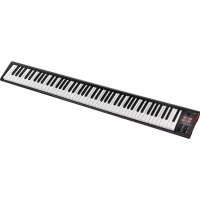
iKeyboard 8Nano - Clavier icon - Notice d'utilisation et mode d'emploi gratuit
Retrouvez gratuitement la notice de l'appareil iKeyboard 8Nano icon au format PDF.


| Marque | icon |
| Modèle | iKeyboard 8Nano |
| Type de produit | Clavier MIDI USB avec touches sensibles à la vélocité |
| Nombre de touches | 88 touches (style piano) |
| Dimensions (L x l x H) | 1349 x 189 x 72 mm |
| Poids | 6,56 kg |
| Alimentation | 7 V DC / 1 A (adaptateur secteur optionnel) |
| Consommation électrique | 100 mA ou moins |
| Connectivité | USB 2.0 haut débit, sortie MIDI 5 broches |
| Compatibilité | Windows XP/Vista/7/8/10 (32/64 bits), Mac OS (Intel-Mac) |
| Fonctions principales | Molette de modulation, pitch bend, touches d'octave haut/bas, transposition +/- |
| Affichage | LED 11 segments autour des encodeurs (volume et pan) |
| Pédales | Entrée pour pédale d'expression (1/4"), entrée pour pédale de soutien (1/4") avec polarité réversible |
| Logiciel de configuration | iMapTM pour assignation de fonctions MIDI |
| Mise à jour du firmware | Via USB et logiciel iMap |
| Boîtier | Métallique solide avec verrou de sécurité Kensington |
| Entretien | Nettoyer avec un chiffon humide ; ne pas utiliser de solvants |
| Sécurité | Ne pas ouvrir l'appareil ; risque de choc électrique ; suivre les consignes du manuel |
| Pièces détachées et réparabilité | Aucune pièce remplaçable par l'utilisateur ; contacter le SAV ICON Pro Audio |
| Garantie | Enregistrement en ligne recommandé sur www.iconproaudio.com pour activer le service après-vente |
FOIRE AUX QUESTIONS - iKeyboard 8Nano icon
Questions des utilisateurs sur iKeyboard 8Nano icon
0 question sur cet appareil. Repondez a celles que vous connaissez ou posez la votre.
Poser une nouvelle question sur cet appareil
Téléchargez la notice de votre Clavier au format PDF gratuitement ! Retrouvez votre notice iKeyboard 8Nano - icon et reprennez votre appareil électronique en main. Sur cette page sont publiés tous les documents nécessaires à l'utilisation de votre appareil iKeyboard 8Nano de la marque icon.
MODE D'EMPLOI iKeyboard 8Nano icon
Clavier MIDI USB à 25/37/49/61/88 touches de sensibilité égale à celle d'un piano
iKeyboard 3Nano
iKeyboard 4Nano
iKeyboard 5Nano
iKeyboard 6Nano

iKeyboard 8Nano

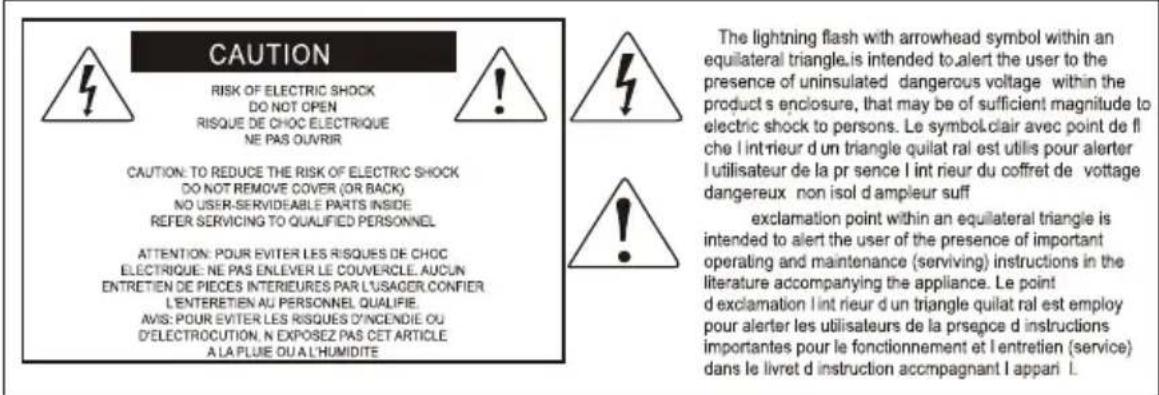
ATTENTION: Pour éviter tout risque d'électrocution ou d'incidence, ne pas exposer cet appareil à la pluie ou à l'humidité. Pour éviter tout risque d'électrocution, ne pas ôter le couvercle ou le dos du boîtier. Cet appareil ne contient aucune pièce remplacable par l'utilisateur. Confiez toutes les réparations à un personnel qualifié. Le signe avec un éclair dans un triangle prévient l'utilisateur de la présence d'une tension dangereuse et non isolée dans l'appareil. Cette tension constitue un risque d'électrocution. Le signe avec un point d'exclamation dans un triangle prévient l'utilisateur d'instructions importantes relatives à l'utilisation et à la maintenance du produit.
Consignes de sécurité importantes
- Veuillez tirer toutes les instructions avant d'utiliser l'appareil.
- Conserver ces instructions pour toute lecture ultérieure.
- Lisez avec attention toutes les consignes de sécurité.
- Suivez les instructions du fabricant.
- Ne pas utiliser cet appareil près d'une source liquide ou dans un lieu humide.
- Nettoyez l'appareil uniquement avec un tissu humide.
- Veillez à ne pas obstruer les fentes prévues pour la ventilation de l'appareil. Installez l'appareil selon les instructions du fabricant.
- Ne pas installer près d'une source de chaleur (radiateurs, etc.) ou de tout équipement susceptible de générer de la chaleur (amplificateurs de puissance par exemple).
- Ne pas retirer la terre du cordon secteur ou de la prise murale. Les fiches canadiennes avec polarisation (avec une lame plus large) ne doivent pas être modifiées. Si votre prise murale ne correspond pas au modèle fourni, consultez your electricien.
- Protégez le cordon secteur contre tous les dommages possibles (pincement, tension, torsion, etc.). Veillez à ce que le cordon secteur soit libre, en particulier à sa sortie du boîtier.
- Déconnectez l'appareil du secteur en présence d'orage ou lors de périodes d'inutilisation prolongées.
- Consultez un service de réparation qualifié pour tout dysfonctionnement (d dommage sur le cordon secteur, baisse de performances, exposition à la pluie, projection liquide dans l'appareil, introduction d'un objet dans le boîtier, etc.).
Contenu
Présentations. 4 Contenu de l'emballage 4 Enregistrement de votre produit ICON Pro Audio sur votre compte personnel 5 Caractéristiques 6 Disposition du panneau supérieur 7 Disposition du panneau arrière. 8 Commencer 9 Raccorder avec ikeyboard Nano. 9 Téléchargez le pilote Windows à partir de votre page personnelle d'utilisateur à l'adresse www.iconproaudio.com............10 Installation d'iMapTM sur Windows. 11 Attribuer des fonctions MIDI grâce à l'iMapTM 13 Panneau du logiciel ikeyboard Nano iMapTM 13 Mise à jour du firmware 16 Restaurer les paramètres par défaut. 19 Reverse sustain pedal connector polarity. 19 Courbes de vitesse 20 Specifications 21 Entretien et réparations 22
Présentations
Nous vous remercions pour l'achat du contrôleur par connexion USB MIDI, iKeyboard 3Nano / 4 Nano / 5Nano / 6Nano / 8Nano, d'ICON. Nous pensons sincèrement que ce produit vous comblera pendant des années, mais si quelque chose ne vous convient pas, nous y efforcerons d'y remédier.
Au fil de ces pages vous découvrez une description détaillée des caractéristiques du iKeyboard 3Nano / 4 Nano /5Nano / 6Nano / 8Nano mais aussi une visite guidée de ses panneaux avant et arrière, des instructions de configuration et d'utilisation étape par étape ainsi que toutes les spécifications.
Veuillez enregistrer le produit sur notre site Web à l'aide du lien www.ionproaudio.com/registration:
Veuillez suivre la procédure étape par étape. Commencez par saisir le numéro de série de l'appareil ainsi que vos informations personnelles, etc. En enregistrant votre produit en ligne, vous aurez droit au service et au soutien après-vente de notre centre d'aide en visitant notre site Web à l'adresse www.ionproaudio.com. En outre, tous les produits enregistrés sous votre compte seront répertoriés sur votre page personnelle de produit où vous trouverez des informations mises à jour telles que les mises à niveau de micrologiciels/pilotes, les propiciels, les téléchargements de modes d'emploi, etc. pour votre appareil.
Comme avec la plupart des appareils électroniques, nous vous recommandons vivement de conserver l'emballage d'origine. Dans le cas peu probable où le produit doit être retourné pour réparation, l'emballage d'origine (ou son équivalent raisonnable) est exigé.
Grâce à des soins appropriés et à une circulation d'air correcte, votre iKeyboard 3Nano / 4 Nano / 5Nano / 6Nano / 8Nano fonctionnera sans problème pendant des années. Nous vous conseillons d'enregistrer votre numéro de série dans l'espace ci-dessous à titre de référence future.
Contenu de l'emballage
- iKeyboard 3Nano / 4 Nano / 5Nano / 6Nano / 8Nano - Clavier MIDI USB à 25/37/49/61/88 touches de sensibilité égale à celle d'un piano x 1 1 x guide de démarrage rapide
- 1 x câble USB 2.0
1. Vérifiez le numéro de série de votre appareil
Allez sur http://iconproaudio.com/registration ou numérisez le code QR ci-dessous.

Saisissez le numéro de série de votre appareil et les autres informations demandées à l'écran. Cliquez sur « Submit »
Un message apparaitra avec des informations sur votre appareil, telles que le nom du modèle et son numéro de série. Cliquez sur « Register this device to my account » ou si vous voyagez un autre message, veuillez communiquer avec notre équipe de service après-vente.
2. Ouvrez une session sur votre page de compte personnel ou inscrivez-vous en tant que nouvel utilisateur
Utilisateur existant : Veuillez vous connecter à votre page d'utilisateur personnelle en saisissant votre nom d'utilisateur et votre mot de passe.
Nouvel utilisateur : Veuillez cliquer sur « Sign Up » et remplir toutes les informations.
3. Télécharger tous les documents utiles
Tous les appareils enregistrés sous votre compte apparaîtront sur cette page. Chaque produit sera répertorié avec tous ses fichiers disponibles au téléchargement, tels que les pilotes, les micrologiciels, les modes d'emploi en différentes langues et les propriétés, etc. Veuillez vous assurer que vous avez téléchargé les fichiers nécessaires, tels que le pilote, avant de commencer l'installation de l'appareil.
Caractéristiques
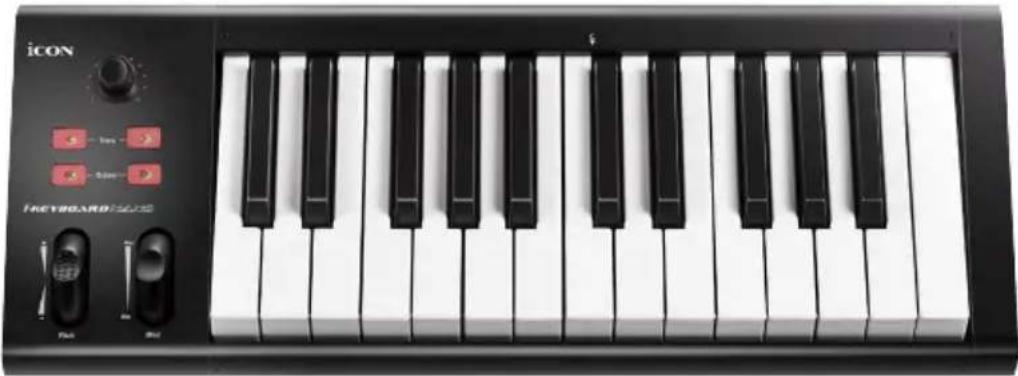
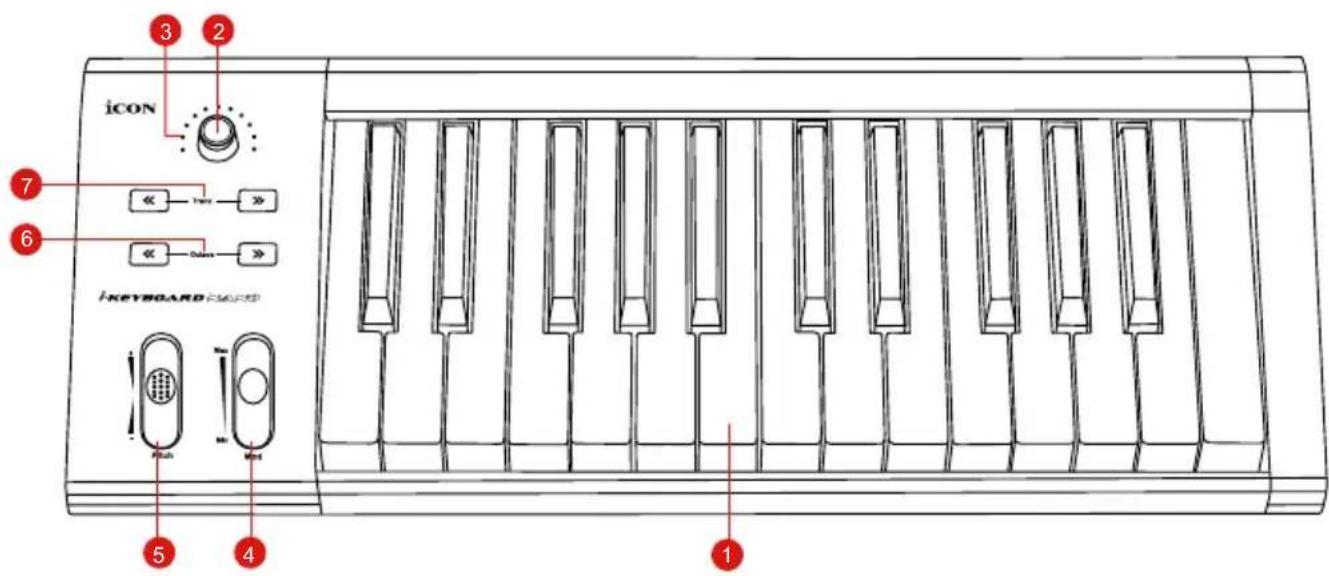
- Touche encodeur double fonction (Entrer et rotation)
- Affichage à LED de 11 segments entourant les encodeurs pour indiquer la position de rotation (Volume et pan).
- Clavier de style piano sensible à la vitesse de frappe
- Molette de modulation et de hauteur
- Touches pour monter et descendre d'octave
- Touches de transposition +/-
- Sélection de la courbe de vitesse
Sortie Midi
Connecteurs TRS pour une pédale d'expression et une pédale de soutien
- Polarité réversible du connecteur de pédale de soutien
- Compatible avec Mac OS (Intel-Mac), Windows XP, Vista (32-bit/64-bit), Windows 7 (32-bit/64-bit), Windows 8 (32-bit/64-bit) et Windows 10 (32-bit/64-bit)
Connectivité USB 2.0 haut débit
- Mise à jour du micrologiciel immédiate via une connexion USB et le logiciel iMAP.
Boîtier métallique solide avec verrou de sécurité Kensington
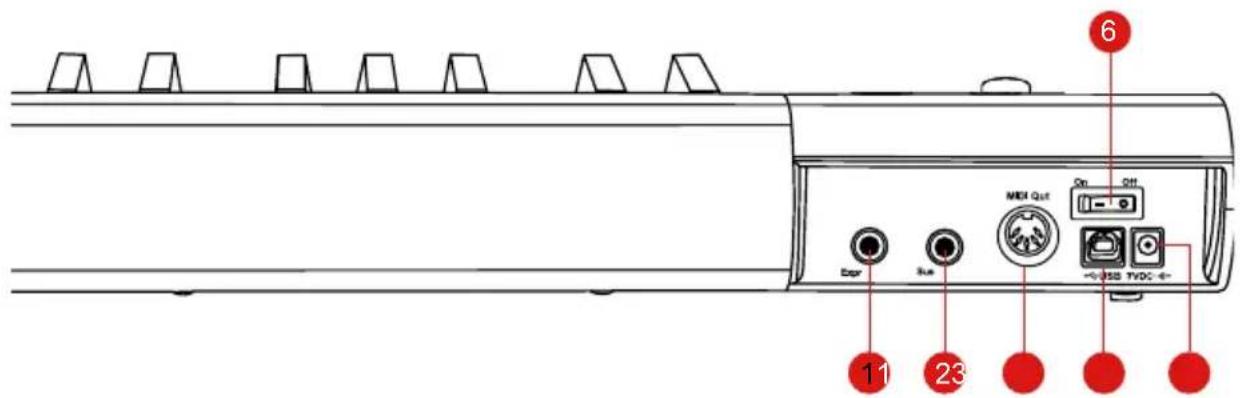
1. Entrée pour une pédale d'expression
Un connecteur 1 / 4 "vous permet d'utiliser une pédale d'expression standard.
2. Entrée pour une pédale de soutien
Un connecteur 1/4 " vous permet d'utiliser momentanément une pédale, telle une pédale de soutien pour piano. (ICON SPD-01)
3. Port de sortie midi
La sortie MIDI Out vous permet de connecter un synthétiseur ou un générateur de sons.
4. Port USB
Il fonctionne comme un port MIDI vers l'ordinateur portable (ou ordinateur de bureau) et voir logiciel compatible.
5. Adaptateur secteur 7vdc/1a
Branchez ici l'adaptateur (optionnel) secteur fourni.
6. Interrupteur marche/arrêt
Interrupteur Marche/arrêt de votre ikeyboard Nano.
Raccorder votre ikeyboard nano
- Raccorder l'keyboard Nano à votre 1er PC/Mac au moyen du port USB.
Choisir un port USB sur votre Mac/PC et insérer l'extrémité large (plate) du câble USB. Raccorder l'extrémité de la petite prise du câble à l'ikeyboard Nano. Notre Mac/PC devrait automatiquement détecter le nouveau matériel et vous dire qu'il est prêt à être utilisé.
- Configuration de votre DAW
Activez le contrôle ikeyboard Nano d'ICON sur votre logiciel DAW ou MIDI par l'option « MIDI Setup » (Configuration MIDI) ou « MIDI Devices » (Périphériques MIDI).
Téléchargez le pilote windows à partir de votre page personnelle d'utilisateur à l'adresse www. iconproaudio. com
Après avoir téléchargé le fichier du pilote, veuillez cliquer dessus pour lancer le processus d'installation.
| CONTROL SURFACES | KEYBOARD | INTERFACES | HEADPHONES | MICROPHONES | STUDIO MONITORS | PROCESSORS |
iKeyboard 3Nano
1. Installation du logiciel imap™ pour mac se x
Veuillez vous conformer aux procédures étape par étape, ci-dessous, pour installer le logiciel iMap™ sur Mac OS X.
Figure 1
Astuces: En faisant « glisser et déplacer » l'icône “ikeyboard Nano iMap” dans le répertoire “Applications”, il est possible de créer un raccourci “iMap” sur le bureau du Mac.
Installation d'imap™ sur windows
Veuillez vous conformer aux procédures étape par étape pour installer votre logiciel iMap™.
Allumer le PC ② Téléchargez le pilote Windows à partir de votre page personnelle d'utilisateur à l'adresse www.ironproaudio.com
Après avoir téléchargé le fichier du pilote, veuillez cliquer dessus pour lancer le processus d'installation.
L'assistant d'installation apparaît
L'assistant d'installation apparait, cliquer sur « Next »
Figure 3
Choisir l'emplacement d'installation
Choisir vous emplacement d'installation d'iMapTM préféré ou utiliser l'emplacement par défaut et cliquer sur « Next »
Figure 4
Choisir un raccourci
Choisir le dossier de menu de démarrage dans lequel vous voudriez créer le raccourci pour l'iMap™. Cliquez ensuite sur « next »
Figure 5
6 Créer un raccourci sur votre bureau
Veuillez découvrir la boîte si vous ne pouvez pas mettre d'icône de raccourci de l'iMap™ sur votre bureau sinon, cliquer sur « Next »
Figure 6
7 Imaptm commence à s'installer
iMap a commencé à s'installer, patientez jusqu'à la fin de l'installation. Cliquez ensuite sur «Finish »
Figure 7
Installation terminée
Cliquez «Finish» pour terminer l'installation du logiciel iMapTM.
Figure 8
Attribuer des fonctions MIDI grâce à l imap™
Vous pouvez utiliser l'iMap pour assigner facilement les fonctions MIDI de votre ikeyboard Nano.
Remarque: Si vous like keyboard Nano n'est pas raccordé à votre PC/Mac, un message "There are no MIDI input devices" (aucun périphérique MIDI raccordé en entrée) apparaitra. Veuillez raccorder l'keyboard Nano à votre PC/Mac à l'aide du cable USB fourni.
Figure 9
Panneau du logiciel ikeyboard nano imap™
iMap d'keyboard Nano est divisé en deux sections principales décrites ci-dessous:
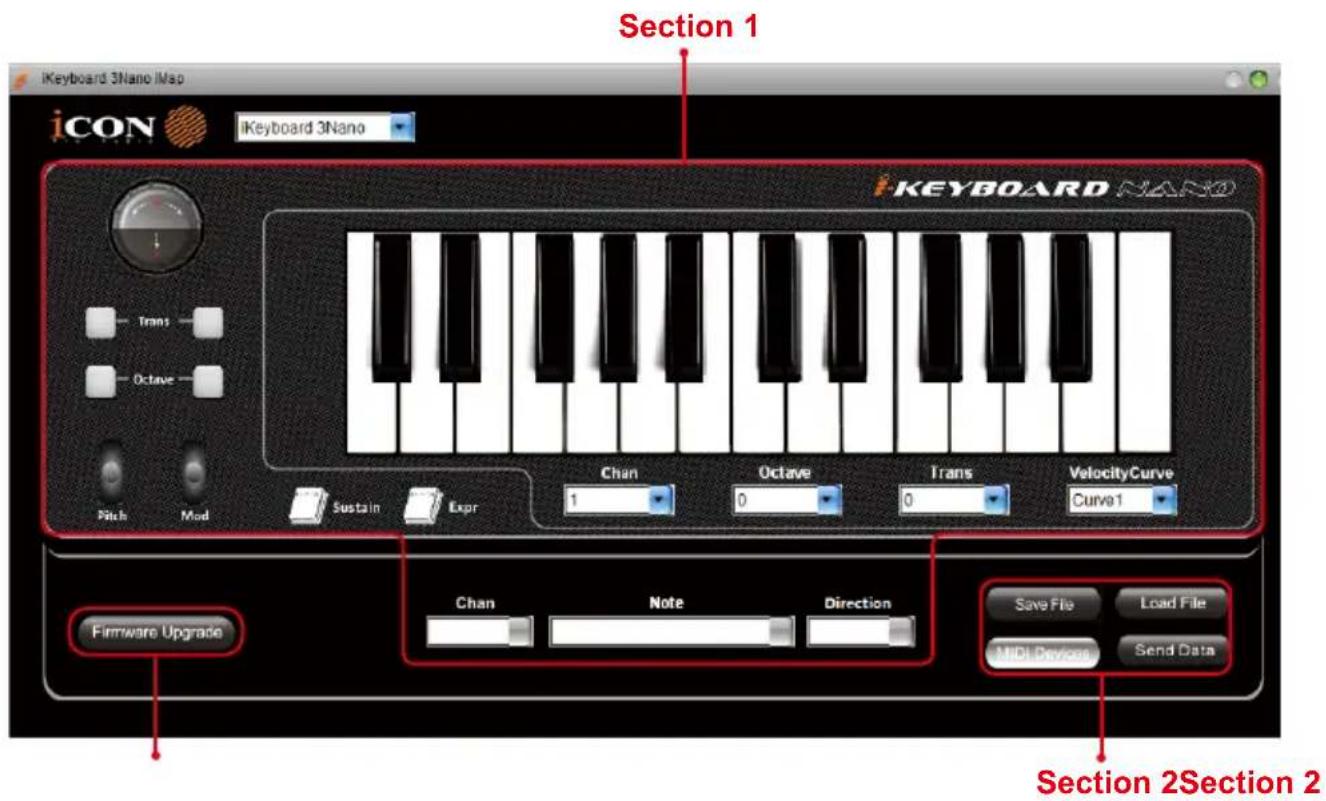
1.0 Attribution des éléments du clavier
Ces éléments comprennent les touches, courbe de vitesse, pavé tactile de modulation/ pitch bend, pédales Sourdine & Expression, touches Transposition d'octave. Ces éléments sont attribués par les trois fenêtres déroulantes d'en haut. Pour attribuer une commande, la sélectionner en cliquant dessus et attribuez un message midi différent par les deux menus déroulants (Canal MIDI & CC).
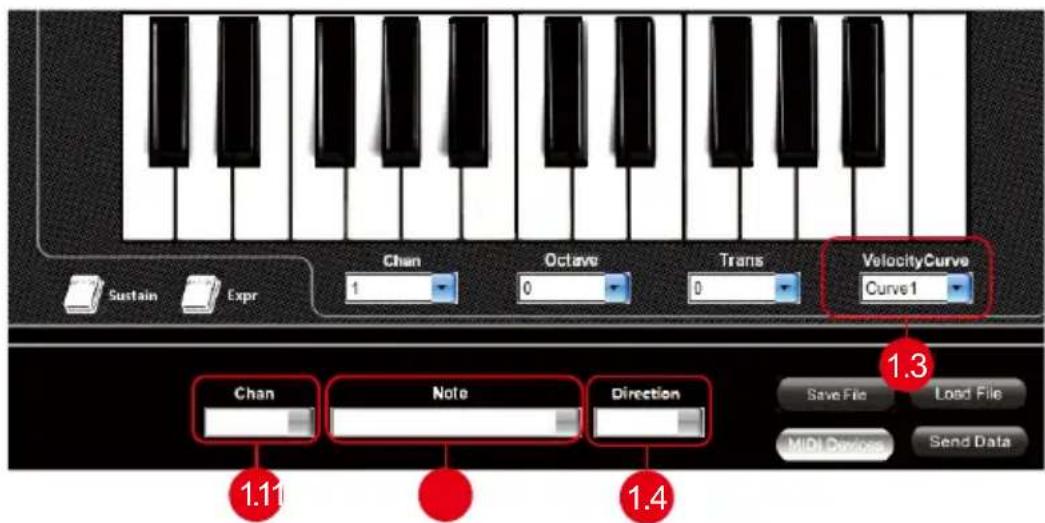
1.1 Canal MIDI
Attribuer les canaux MIDI de 0 à 16
1.2 Valeur CC
Attribuer les valeurs CC MIDI de 0 à 127.
1.3 Vel. curve
Sélectionne la courbe de vitesse disponible pour le châssis du clavier. Reporte-toi à P.19 pour les différents figurages de courbe de vitesse.
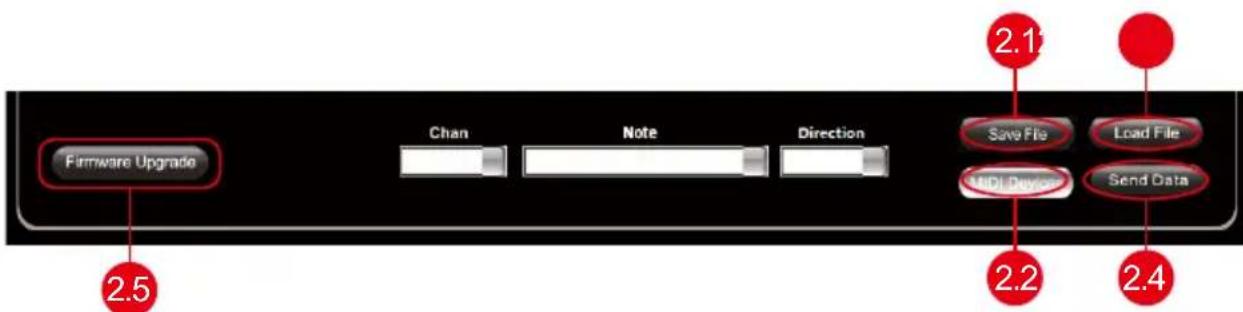
2.1 Bouton "save file
Clique sur ce bouton pour enregistrer vos configurations actuelles ikeyboard Nano. Le fichier est un fichier «.ikeyboard Nano »
2.2 Bouton "load file
Cliquez sur ce bouton pour charger un fichier de configuration «. ikeyboard Nano » précédemment enregistré pour votre ikeyboard Nano.
2.3 Bouton "send data
Clique sur ce bouton pour charger les configurations du logiciel iMap™ sur votre ikeyboard Nano au moyen d’une connexion USB.
(Remarque: Voiture ikeyboard Nano doit être raccordé à votre PC/Mac sinon, le chargement ne se fera pas.)
2.4 Bouton "MIDI devices
Cliquez sur ce bouton, une fenêtre de sélection de périphériques MIDI apparaitra comme indiqué sur la Figure 10. Choisir "ICON ikeyboard Nano" pour les périphériques MIDI Out.
Figure 10
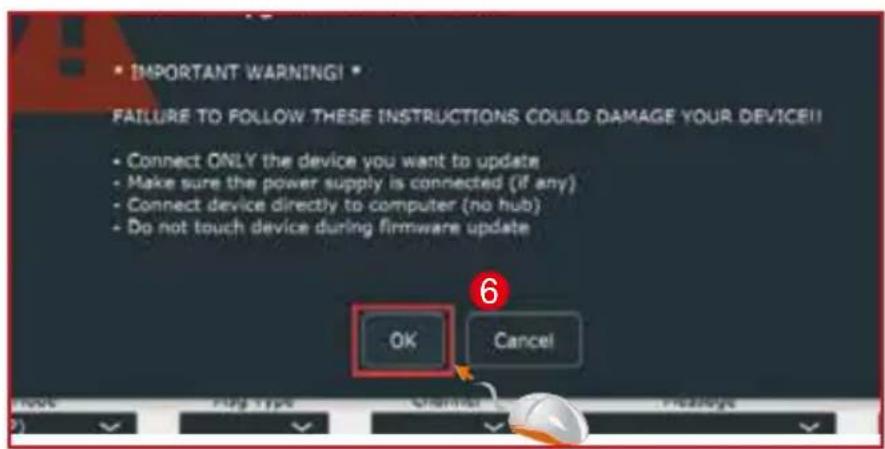
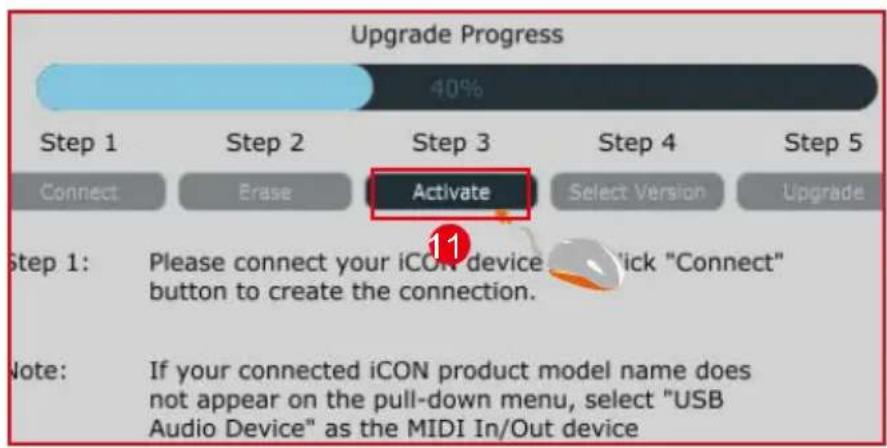
2.5 Bouton "mise à niveau du micrologiciel
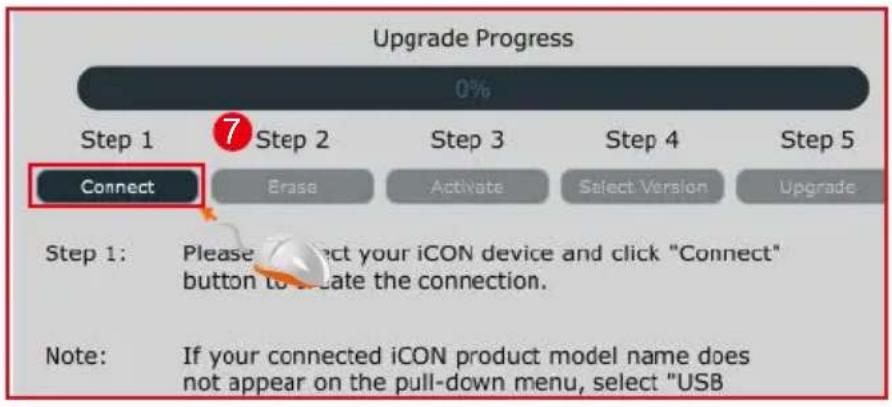
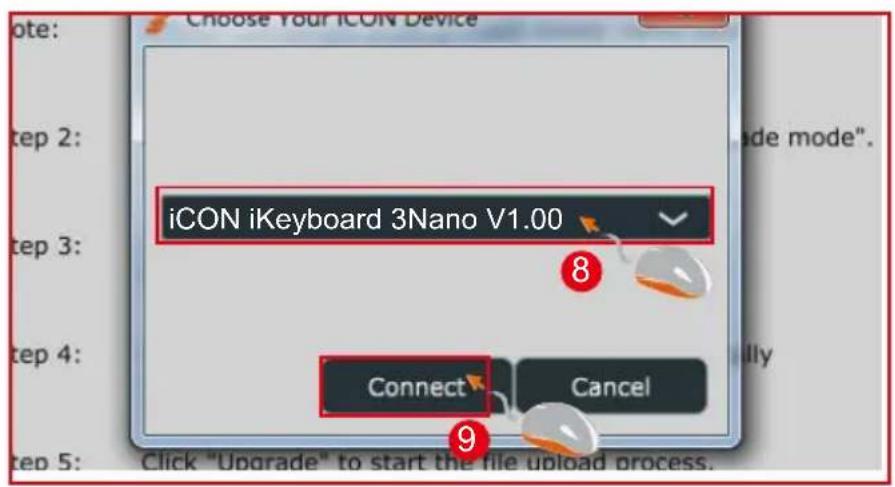
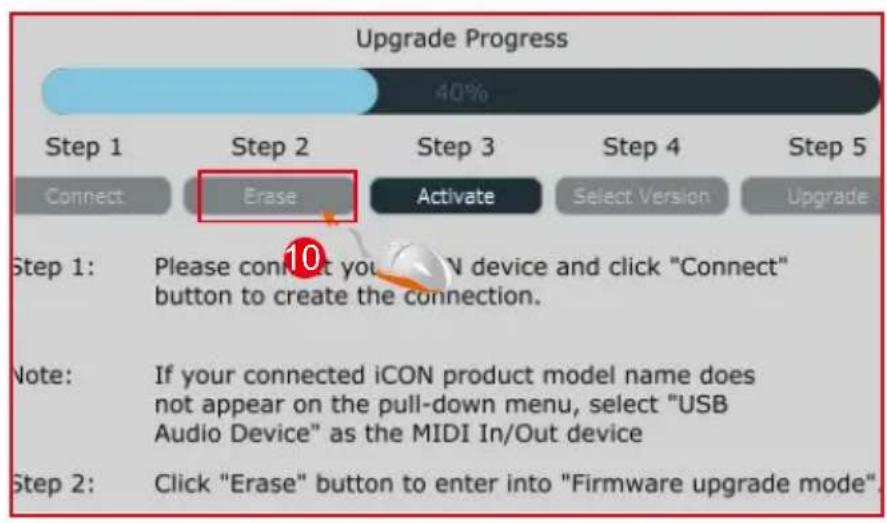
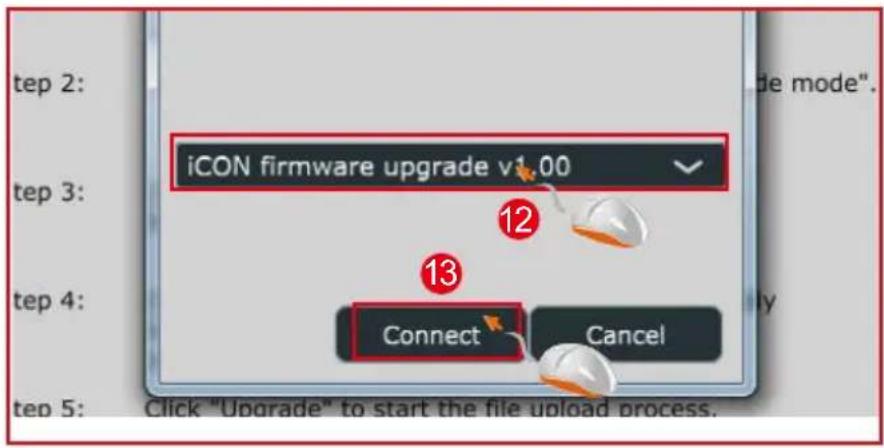
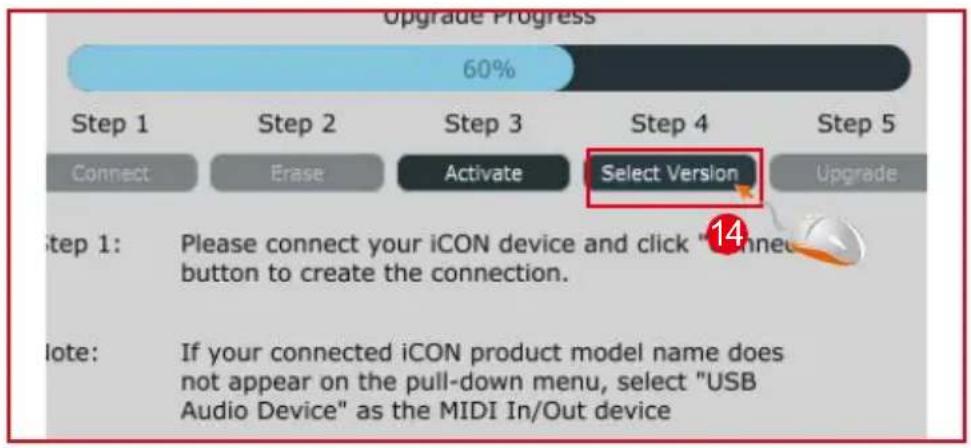
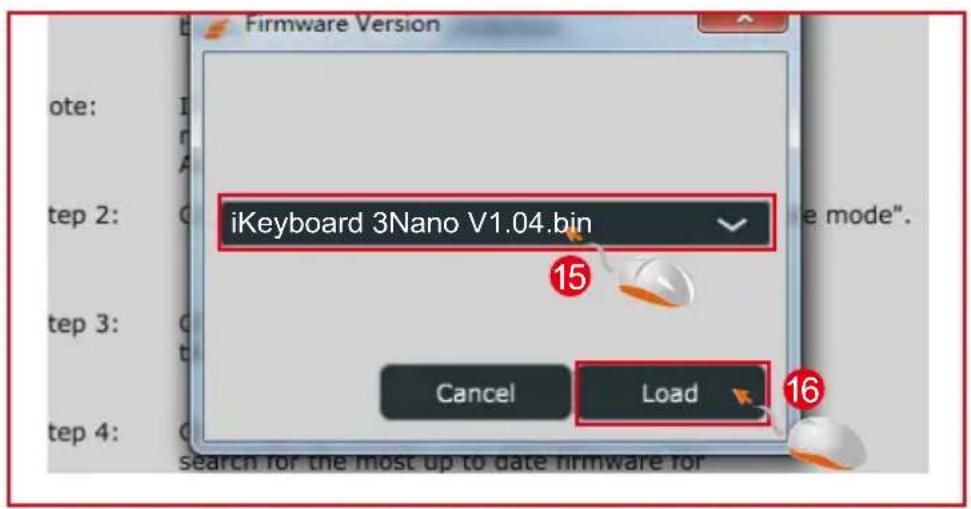
Cliquez sur ce bouton pour accéder à la fenêtre de mise à niveau du micrologiciel d'iKyeboard. Reportez-vous à la p.15 pour la procédure de mise à niveau du micrologiciel.
Mise à jour du firmware
Procédure de téléchargement du microprogramme d'keyboard Nano
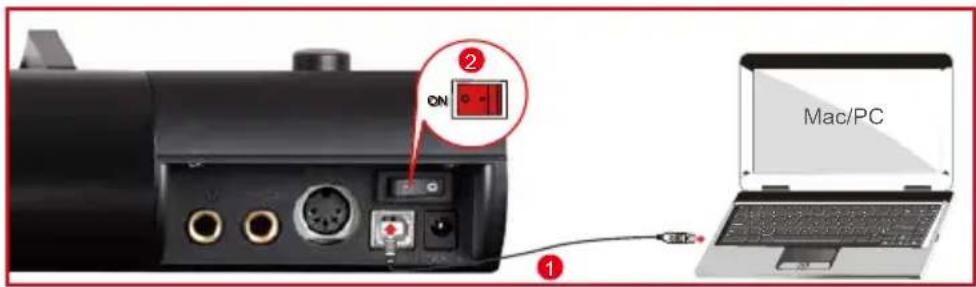
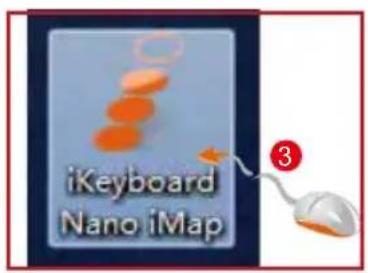
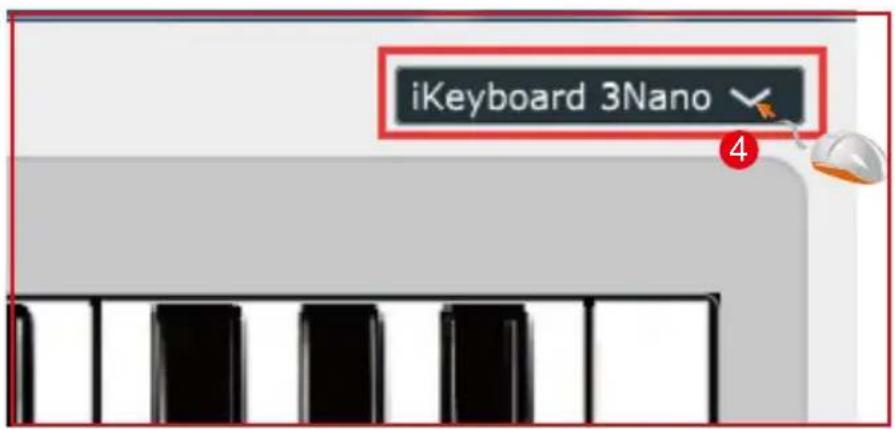
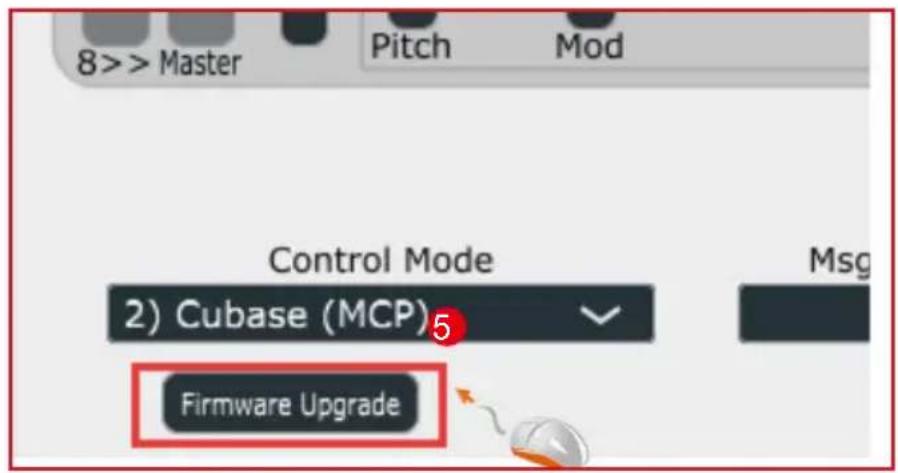
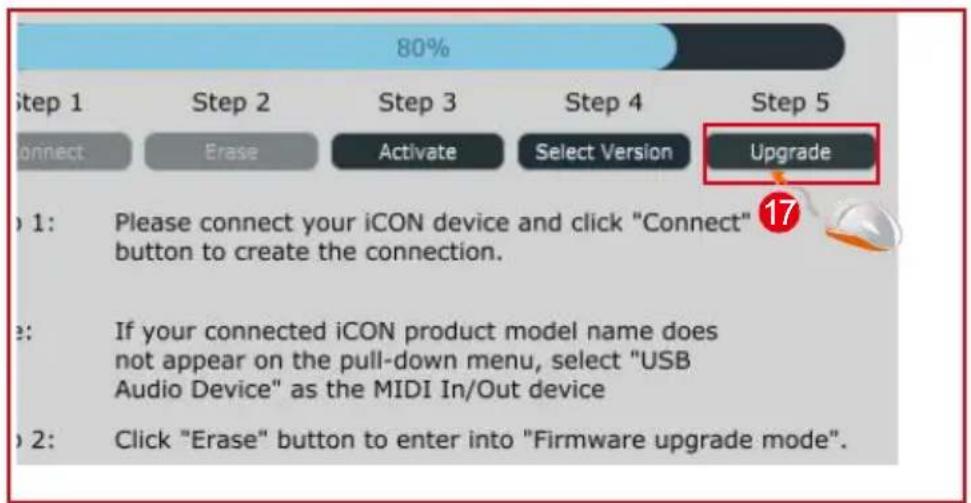
Restaurer les paramètres par défaut
Pour restaurer les paramètres par défaut de votre ikeyboard Nano, il suffit d'importer le fichier "Factory Default" dans votre ikeyboard Nano à l'aide du logiciel iMap.
Il existe deux principaux types de pédales de soutien sur le marché ; ces pédales ont une polarité inverse et auront donc exactement la réaction inverse. Vous pouvez régler la polarité du connecteur de pédale de soutien de votre ikeyboard Nano grâce à l'iMap fourni (V1.03 ou supérieure). Veuillez suivre les directives ci-dessous pour régler la polarité.
1. Relancez iMap et cliquez sur le bouton « Péripériques MIDI » pour sélectionner ikeyboard Nano ou Péripérique audio USB dans le menu contextuel. 2. Cliquez sur le logo de « Pédale de soutien » et sur « Inverser » dans le menu déroulant de gauche. 3. Cliquez sur le bouton « Envoyer les données » pour téléverser les réglages de votre ikeyboard Nano.
4. Fermez le logiciel iMap.
Courbes de vitesse
Curve 1
Curve 2
Curve 3
Curve 4
Curve 5
Curve 6
Curve 7
Connecteur:
| Alimentation 7V/1A DC | |
| Consommation électrique 100mA or less |
Poids:
| iKeyboard 3Nano 2.17kg 4 | 78(lb) | |
| iKeyboard 4Nano 3.03kg 6 | 68(lb) | |
| iKeyboard 5Nano 3.87kg 8 | 53(lb) | |
| iKeyboard 6Nano 4.7kg 10 | 36(lb) | |
| iKeyboard 8Nano 6.56kg 14 | 4.46(lb) |
Dimensions:
| iKeyboard 3Nano 476(L)x1 | 89(W)x72(H)mm |
| 18.7"(L)x7.44"(W)x2.83"(H) | |
| iKeyboard 4Nano 641(L)x1 | 89(W)x72(H)mm |
| 25.4"(L)x7.44"(W)x2.83"(H) | |
| iKeyboard 5Nano 806(L)x1 | 89(W)x72(H)mm |
| 31.7"(L)x7.44"(W)x2.83"(H) | |
| iKeyboard 6Nano 971(L)x1 | 89(W)x72(H)mm |
| 38.2"(L)x7.44"(W)x2.83"(H) | |
| iKeyboard 8Nano 1349(L)x | 189(W)x72(H)mm |
| 53.11"(L)x7.44"(W)x2.83"(H) |
Entretien et réparations
Si vous nevez faire réparer votre "ikeyboard Nano", suivez ces instructions.
Consultez notre centre d'aide en ligne sur http://support.ionproaudio.com/hc/en-us, pour plus d'informations, de connaissances et de téléchargements tels que.
- FAQ
- Téléchargements
- En savoir plus
- Forum
Le plus souvent, vous trouvez des solutions sur ces pages. Si vous ne trouvez pas une solution, demandez un ticket d'assistance à notre Service à la clientèle en ligne (ACS) via le lien ci-dessous, et notre équipe d'assistance technique vous apportera une aide dès que possible.
Allez à http://support iconproaudio.com/hc/en-us, connectez-vous pour soumettre un ticket ou cliquez sur « Submit a ticket » sans avoir à vous connecter.
Dès réception de votre ticket, notre équipe d'assistance vous aide à résoudre le problème que vous avez avec votre appareil ICON ProAudio.
- Confirmer que le problème ne provienne pas d'une erreur de manipulation ou de périphériques externes.
- Conserver ce manuel de l'opérateur. Nous n'en avons pas besoin pour réparer l'unité.
- Emballer l'unité dans son emballage original, y compris la carte et la boîte. Ceci est très important. Si vous avez perdu l'emballage, assurez-vous de bien avoir emballé l'unité. ICON n'est pas responsable des dégâts occasionnés par un emballage qui ne soit pas d'usine.
- Envoyer au centre de SAV d'ICON ou au bureau des renvois autorisé. Consultez le lien ci-dessous pour connaître nos centres de services et les points de service de distribution:
Si vous êtes à Hong Kong
Envoyer le produit à :
BUREAU EN ASIE:
Si vous êtes en Europe
Envoyer le produit à :
Sound Service
GmbH-European
Headquarter Moriz-Seeler-Straße
3D-12489 Berlin
Téléphone: +49 (0)30 707 130-0
Fax: +49 (0)30 707 130-189
E-Mail: info@sound-service.eu
Si vous êtes à North America
Envoyez le produit à :
North America

- CONSIGNES DE SÉCURITÉ IMPORTANTES
- CONTENU
- PRÉSENTATIONS
- CONTENU DE L'EMBALLAGE
- VÉRIFIEZ LE NUMÉRO DE SÉRIE DE VOTRE APPAREIL
- OUVREZ UNE SESSION SUR VOTRE PAGE DE COMPTE PERSONNEL OU INSCRIVEZ-VOUS EN TANT QUE NOUVEL UTILISATEUR
- TÉLÉCHARGER TOUS LES DOCUMENTS UTILES
- CARACTÉRISTIQUES
- ENTRÉE POUR UNE PÉDALE D'EXPRESSION
- ENTRÉE POUR UNE PÉDALE DE SOUTIEN
- PORT DE SORTIE MIDI
- PORT USB
- ADAPTATEUR SECTEUR 7VDC/1A
- INTERRUPTEUR MARCHE/ARRÊT
- RACCORDER VOTRE IKEYBOARD NANO
- TÉLÉCHARGEZ LE PILOTE WINDOWS À PARTIR DE VOTRE PAGE PERSONNELLE D'UTILISATEUR À L'ADRESSE WWW. ICONPROAUDIO. COM
- INSTALLATION DU LOGICIEL IMAP™ POUR MAC SE X
- INSTALLATION D'IMAP™ SUR WINDOWS
- 6 CRÉER UN RACCOURCI SUR VOTRE BUREAU
- 7 IMAPTM COMMENCE À S'INSTALLER
- INSTALLATION TERMINÉE
- ATTRIBUER DES FONCTIONS MIDI GRÂCE À L IMAP™
- PANNEAU DU LOGICIEL IKEYBOARD NANO IMAP™
- 1.0 ATTRIBUTION DES ÉLÉMENTS DU CLAVIER
- 1.1 CANAL MIDI
- 1.2 VALEUR CC
- 1.3 VEL. CURVE
- 2.1 BOUTON "SAVE FILE
- 2.2 BOUTON "LOAD FILE
- 2.3 BOUTON "SEND DATA
- 2.4 BOUTON "MIDI DEVICES
- 2.5 BOUTON "MISE À NIVEAU DU MICROLOGICIEL
- MISE À JOUR DU FIRMWARE
- RESTAURER LES PARAMÈTRES PAR DÉFAUT
- COURBES DE VITESSE
- ENTRETIEN ET RÉPARATIONS
Marque : icon
Modèle : iKeyboard 8Nano
Catégorie : Clavier