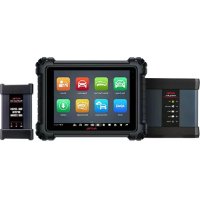
MaxiSYS Ultra EV - Appareil de diagnostic automobile Autel - Notice d'utilisation et mode d'emploi gratuit
Retrouvez gratuitement la notice de l'appareil MaxiSYS Ultra EV Autel au format PDF.


| Type de produit | Appareil de diagnostic automobile pour véhicules électriques, hybrides, essence et diesel |
| Marque | Autel |
| Modèle | MaxiSYS Ultra EV |
| Tablette - Système d'exploitation | Android 7.0 |
| Tablette - Processeur | Samsung Exynos 8895V octa-cœur (2,3 GHz + 1,7 GHz) |
| Tablette - Mémoire | 4 Go RAM, 256 Go de stockage embarqué |
| Tablette - Écran | TFT-LCD 12,9 pouces, résolution 2732x2048, tactile capacitif |
| Tablette - Connectivité | Wi-Fi 802.11 a/b/g/n/ac, Bluetooth v2.1+EDR, USB 2.0 (2 hôtes, 1 mini périphérique), HDMI 2.0, carte SD (jusqu'à 256 Go) |
| Tablette - Caméra | Arrière 16 Mp avec autofocus et flash, avant 5 Mp |
| Tablette - Batterie | Lithium-polymère 18000 mAh, autonomie ~8 heures |
| Tablette - Dimensions (LxHxP) | 366,5 x 280,9 x 34 mm |
| Tablette - Poids | 2,18 kg |
| Tablette - Alimentation | Adaptateur 12 V/3 A CC, batterie interne, prise allume-cigare véhicule |
| VCMI - Communication | Bluetooth, Wi-Fi 5G, USB, Ethernet |
| VCMI - Batterie | Lithium-polymère 3750 mAh |
| VCMI - Dimensions (LxHxP) | 214 x 192 x 39 mm |
| VCMI - Poids | 1,2 kg |
| Boîte EVDiag - Dimensions | 166 x 168,35 x 47,35 mm |
| Boîte EVDiag - Poids | 0,648 kg |
| Fonctions principales | Diagnostic des véhicules électriques/hybrides (système HT), diagnostic OBDII, tests de batterie, oscilloscope, multimètre, générateur de formes d'onde, inspection de bus, services (réinitialisation huile, EPB, TPMS, BMS, DPF, IMMO, SAS), programmation PassThru, codage, reprogammation, ADAS, assistance à distance |
| Entretien et nettoyage | Nettoyer avec un chiffon doux et de l'alcool ou un nettoyant doux. Ne pas utiliser de produits abrasifs |
| Sécurité | Lire les consignes de sécurité, porter des lunettes de sécurité, travailler dans un endroit ventilé, garder l'équipement sec et propre, ne pas utiliser en conduisant |
| Pièces détachées et réparabilité | Batterie remplaçable uniquement en usine. Contacter le support technique pour réparation |
| Informations générales | Garantie limitée de 12 mois. Assistance technique en Amérique du Nord, Europe, Chine et autres régions |
FOIRE AUX QUESTIONS - MaxiSYS Ultra EV Autel
Questions des utilisateurs sur MaxiSYS Ultra EV Autel
0 question sur cet appareil. Repondez a celles que vous connaissez ou posez la votre.
Poser une nouvelle question sur cet appareil
Téléchargez la notice de votre Appareil de diagnostic automobile au format PDF gratuitement ! Retrouvez votre notice MaxiSYS Ultra EV - Autel et reprennez votre appareil électronique en main. Sur cette page sont publiés tous les documents nécessaires à l'utilisation de votre appareil MaxiSYS Ultra EV de la marque Autel.
MODE D'EMPLOI MaxiSYS Ultra EV Autel
Autel®, MaxiSys®, MaxiDAS®, MaxiScan®, MaxiTPMS®, MaxiRecorder® et MaxiCheck® sont des marques commerciales d'Autel Intelligent Technology Corp., Ltd., dé posé es en Chine, aux États-Unis et dans d'autres pays. Toutes les autres marques sont des marques ou des marques dé posé es de leurs détenteurs respectifs.
Informations sur le droit d'auteur
Aucune partie de ce manuel ne peut être reproduite, stockée dans un système de récupération ou transmise, sous quelque forme ou par quelque moyen que ce soit, électronique, mécanique, photocopie, enregistrement ou autre sans l'autorisation écrite pré alable d'Autel.
Exclusion de garanties et limitation de responsabilité
Toutes les informations, spécifications et illustrations contenues dans ce manuel sont basé es sur les derniè res informations disponibles au moment de l'impression.
Autel se ré serve le droit d'apporter des modifications à tout moment sans pré avis. Bien que l'exactitude des informations contenues dans ce manuel ait été soigneusement vérifié, aucune garantie n'est donné é quant à l'exhaustivité et l'exactitude du contenu, y compris, mais sans s'y limiter, les spécifications, les fonctions et les illustrations du produit.
Autel ne sera pas responsable des dommages directs, spéciaux, accessoires, indirects ou des dommages é conomiques consé cutifs (y compris les pertes de profits).
IMPORTANT
Avant d'utiliser ou d'entretenir cet appareil, veuillez lire attentivement ce manuel, en accordant une attention particulière re aux avertissements et aux pré cautions de sécurité.
Pour les services et l'assistance:

pro.autel.com www.autel.com

1-855-288-3587/1-855-AUTELUS (Amérique du Nord) +86 (0755) 8614-7779 (Chine)

support@autel.com
Pour plus de détails, veuillez consulter le Procédures d'entretien dans ce manuel.
Pour votre propre sé curité et celle des autres, et pour é viter d'endommager l'appareil et les vé hicules sur lesquels il est utilisé, il est important que les consignes de sé curité pré présenté es tout au long de ce manuel soient lues et comprises par toutes les personnes utilisant ou entrant en contact avec l'appareil.
Il existe diverses procé dures, techniques, outils et piè ces pour l'entretien des vé hicules, ainsi que les compétences de la personne effectuant le travail. En raison du grand nombre d'applications de test et des variations des produits pouvant être testés avec cet équipement, nous ne pouvons pas anticiper ou fournir des conseils ou des messages de sécurité pour couvrir toutes les circonstances. Il incombe au technicien automobile de bien connaître le système testé. Il est crucial d'utiliser des méthodes d'entretien et des procé dures de test appropriées. Il est essentiel d'effectuer les tests d'une manière appropriée et acceptable qui ne compromette pas votre sécurité, celle des autres dans la zone de travail, l'appareil utilisé ou le vé hicule testé.
Avant d'utiliser l'appareil, consultez et suivez toujours les messages de sé curité et les procé dures de test applicables fournis par le fabricant du vé hicule ou de l'équipement testé. Utilisez l'appareil uniquement comme décrit dans ce manuel. Lisez, comprenez et suivez tous les messages et instructions de sé curité contenus dans ce manuel.
Messages de sécurité
Des messages de sécurité sont fournis pour aider à prévenir les blessures et les dommages matériels. Tous les messages de sécurité sont introduits par un mot-indicateur indiquant le niveau de danger.

DANGER
Indique une situation dangereuse imminente qui, si elle n'est pas é vité e, entraî nera la mort ou des blessures graves pour l'opé rateur ou les passants.

AVERTISSEMENT
Indique une situation potentiellement dangereuse qui, si elle n'est pas é vité e, pourrait entraî ner la mort ou des blessures graves pour l'opé rateur ou les passants.
Consignes de sé curité
Les messages de sé curité ci-dessous couvrent des situations dont Autel a connaissance. Autel ne peut pas connaî tre, é valuer ou vous conseiller sur tous les dangers possibles. Vous devez être certain que toute condition ou procédure d'entretien rencontrée ne compromet pas votre sé curité personnelle.

DANGER
Lorsqu'un moteur est en marche, gardez la zone d'entretien BIEN VENTILÉE ou fixez un système d'é vacuation des gaz d'é chappement du bâtiment au système d'é chappement du moteur. Les moteurs produisent du monoxyde de carbone, un gaz inodore et toxique qui ralentit le temps de ré action et peut entraîner des blessures graves ou la mort.

Il est dé conseillé d'utiliser un casque à volume é levé
L'é coute à des volumes é levés pendant de longues périodes peut entraîner une perte d'audition.

Avertissements de sé curité
- Effectuez toujours les tests automobiles dans un environnement sûr.
- Portez des lunettes de sécurité conformes aux normes ANSI.
- Gardez les vêtements, les cheveux, les mains, les outils, l'équipement de test, etc. é loigné s de toutes les piè ces mobiles ou chaudes du moteur.
- Conduisez le véhicule dans une zone de travail bien aérée, car les gaz d'é chappement sont toxiques.
- Mettez la transmission en PARK (pour une transmission automatique) ou au POINT MORT (pour une transmission manuelle) et assurez-vous que le frein de stationnement est engagé.
- Placez des cales devant les roues motrices et ne laissez jamais le véhicule sans surveillance pendant les essais.
- Soyez très prudent lorsque vous travaillez autour de la bobine d'allumage, du chapeau du distributeur, des fils d'allumage et des bougies d'allumage. Ces composants cré ent des tensions dangereuses lorsque le moteur tourne.
- Gardez un extincteur adapté aux incendies d'essence, de produits chimiques et d'électricité à proximité.
- Ne connectez ou déconnectez aucun équipement de test lorsque le contact est mis ou que le moteur tourne.
- Gardez l'équipement de test sec, propre, exempt d'huile, d'eau ou de graisse. Utilisez un détergent doux sur un chiffon propre pour nettoyer l'extérieur de l'équipement si né cessaire.
- Ne conduisez pas le véhicule et n'utilisez pas l'équipement de test en même temps. Toute distraction peut provoquer un accident.
- Reportez-vous au manuel d'entretien du véhicule en cours d'entretien et respectez toutes les procédures de diagnostic et les précautions. Le non-respect de cette
consigne peut entraîner des blessures corporelles ou endommager l'équipement de test.
- Pour éviter d'endommager l'équipement de test ou de générer de fausses données, assurez-vous que la batterie du véhicule est complètement chargée et que la connexion au DLC du vé hicule est propre et sé curisé e.
- Ne placez pas l'équipement de test sur le distributeur du véhicule. De fortes interfé rences é lectromagné tiques peuvent endommager l'équipement.
CONTENU
INFORMATION DE SÉCURITÉ....II
Messages de sécurité....ii
CONSIGNES DE SÉCURITÉ ...... II
Avertissements de sécurité.... iii
1 UTILISATION DE CE MANUEL....1
CONVENTIONS....1
Texte en gras....1
Remarques et messages importants ....1
Lien hypertexte 2
Illustrations....2
Procédures 2
2 INTRODUCTION GÉNÉRALE....3
TABLETTE MAXISYS....3
Description de la fonction....3
Sources d'énergie....5
Spécifications techniques ....6
MAXIFLASH VCMI — INTERFACE DE COMMUNICATION ET DE MESURE DU VÉHICULE ....8
Description de la fonction....8
Sources d'énergie....11
Spécifications techniques 12
EVDIAG....13
Fonction Description....13
Source d'alimentation 14
Spécifications techniques ....14
TROUSSE D'ACCESSOIRES ....14
Accessoires pour bloc - piles 15
Adaptateurs de type OBDI (en option)....16
Autres accessoires....17
3 COMMENCER....18
Boutons de localisation et de navigation....21
lcônes d'état du système....22
ÉTEINDRE 23
Redémarrer le système....23
4 NOUVELLE ÉNERGIE....24
ÉTABLIR LA COMMUNICATION DU VÉHICULE 24
Connexion du véhicule....24
COMMENCER....29
IDENTIFICATION DU VÉHICULE 31
LA NAVIGATION....36
Nouvelle énergie....36
Messages à l'écran....41
Faire des sélections....42
SCAN AUTOMATIQUE 42
Résultats de l'analyse automatique ....43
UNITÉ DE CONTRÔLE 45
Informations sur l'ECU 46
Codes de panne....47
Données en direct....49
Essai actif 56
DIAGNOSTICS DU SYSTÈME HT....57
FONCTION SPÉCIALE 70
LA PROGRAMMATION....70
Codage 71
Reprogrammation 71
Erreurs de re-flash....72
RAPPORT DIAGNOSTIQUE....73
Pré-scan et post-scan....73
Rapport diagnostique....73
Partage de rapport de diagnostic dans le cloud....77
QUITTER L'APPLICATION NOUVELLE ÉNERGIE....78
5 TEST DE LA BATTERIE....80
MISE EN ROUTE 80
MODE VÉHICULE 87
Informations sur la batterie 87
6 DIAGNOSTIQUE 88
OPÉRATIONS OBDII GÉNÉRIQUES 88
Procédure générale 89
Descriptions des fonctions....90
7 DIAGNOSTICS INTELLIGENTS....94
ACCÈS À LA FONCTION DE DIAGNOSTIC INTELLIGENT ......94
Scan automatique....94
Scanner les défauts du système....95
OPÉRATIONS DE DIAGNOSTIC INTELLIGENTES....100
du véhicule et DTC détecté (s) 101
Bulletin de service technique (informations OEM) 102
Analyse DTC....103
Aide à la réparation....103
Conseils de réparation....106
Mesure des composants....107
8 SERVICE....108
SERVICE DE RÉINITIALISATION DE L'HUILE ....108
FREIN DE STATIONNEMENT ÉLECTRIQUE (EPB) 109
Sécurité PEB 109
SERVICE DU SYSTÈME DE SURVEILLANCE DE LA PRESSION DES PNEUS (TPMS)....110
SERVICE DE SYSTÈME DE GESTION DE BATTERIE (BMS) 110
ENTRETIEN DU FILTRE À PARTICULES DIESEL (DPF) 110
SERVICE D'IMMOBILISATION (IMMO)....111
ENTRETIEN DU CAPTEUR D'ANGLE DE BRAQUAGE (SAS) 112
9 LA MESURE....114
OSCILLOSCOPE 114
Information de sécurité ....114
Introduction générale 116
Commencer 121
Mise à jour de l'oscilloscope .... 122
Disposition de l'écran et opérations ....124
Dépannage 188
Glossaire....189
MULTIMÈTRE 191
Information de sécurité ....191
Introduction générale 192
Commencer 195
Mise à jour du multimètre....196
Disposition de l'écran et opérations ....197
Dépannage 216
Glossaire....216
GÉNÉRATEUR DE FORMES D'ONDE 218
Information de sécurité ....218
Introduction générale 219
Commencer....221
Mise à jour du générateur de formes d'onde....222
Disposition de l'écran et opérations ....224
Dépannage 246
Glossaire....246
INSPECTION DES AUTOBUS....248
Information de sécurité ....248
Introduction générale 249
Commencer 249
Inspection des autobus....250
Disposition de l'écran et opérations ....252
Dépannage 274
Glossaire....274
Enregistrement historique des tests....279
INFORMATIONS SUR L'ATELIER....280
CLIENT 281
IMAGE 282
RAPPORT 284
FICHIERS PDF 285
EXAMINER LES DONNÉES 286
ENREGISTREMENT DE DONNÉES ......286
DÉSINSTALLER LES APPLICATIONS ....286
11 PARAMÈTRES....287
OPÉRATIONS....287
Unité 287
Langue....288
Paramètres d' impression ....288
Paramètres de rapport....289
Notifications push _290
Mise à jour automatique....291
Paramètres ADAS....291
Liste des véhicules....291
Paramètres E VDiag Box....292
de pays /région 293
Les paramètres du système....293
À propos ....293
12 MISE À JOUR....295
13 GESTIONNAIRE VCMI....298
CONNEXION WIFI....299
APPARIEMENT BLUETOOTH....300
MISE À JOUR ....302
14 ADS 304
15 SOUTIEN....306
ENREGISTREMENT DU PRODUIT ....306
PRISE EN CHARGE DE LA DISPOSITION DE L'ÉCRAN....307
MON COMPTE 308
Informations personnelles....308
Information sur la mise à jour....309
Informations sur les services ....309
ENTRAÎNEMENT ....309
ENREGISTREMENT DE DONNÉES ....309
BASE DE DONNÉES FAQ ....310
16 BUREAU À DISTANCE À P....311
OPÉRATIONS....311
17 LIEN RAPIDE 313
Connector le testeur de batterie....318
ESSAI EN VÉHICULE....319
Test de batterie....321
Essai de démarrage....322
Test du générateur....323
TEST HORS VÉHICULE....325
Procédure de test....325
Résultats de test 326
21 AUTORISATION FEO....327
22 COMMENTAIRES DES UTILISATEURS....328
23 ENTRETIEN ET SAV....329
CONSIGNES D'ENTRETIEN ....329
LISTE DE CONTRÔLE DE DÉPANNAGE....330
À PROPOS DE L'UTILISATION DE LA BATTERIE....330
PROCÉDURES D'ENTRETIEN ....331
Soutien technique....331
Service de réparation....333
Autres services 334
1 Utilisation de ce manuel
Ce manuel contient les instructions d'utilisation des appareils.
Certaines illustrations pré senté es dans ce manuel peuvent contenir des modules et des équipements en option qui ne sont pas inclus dans votre système.
Conventions
Les conventions suivantes sont utilisé es:
Texte en gras
Le texte en gras est utilisé pour mettre en surbrillance les éléments sélectionnables tels que les boutons et les options de menu.
Exemple:
- Appuyez sur OK.
Remarques et messages importants
Remarques
Une REMARQUE fournit des informations utiles telles que des explications supplé mentaires, des conseils et des commentaires.
Exemple:
NOTE
Il est recommandé de verrouiller l'écran lorsqu'il n'est pas utilisé pour protéger les informations du système et économiser l'énergie.
Important
IMPORTANT indique une situation qui, si elle n'est pas é vité e, peut endommager la tablette ou le vé hicule.
Exemple:
IMPORTANT
Ne chargez pas la batterie lorsque la température est inférieure à 0 °C (32 °F) ou supérieure à 45 °C (113 °F).
Lien hypertexte
Des hyperliens ou des liens menant à d'autres articles, procédures et illustrations connexes sont disponibles dans des documents é lectroniques. Le texte en italique bleu indique un lien hypertexte sé lectionnable et le texte souligné en bleu indique un lien vers un site Web ou un lien vers une adresse e-mail.
Illustrations
Les illustrations utilisé es dans ce manuel sont des exemples et l'é cran de test ré el peut varier pour chaque véhicule testé. Observez les titres de menu et les instructions à l'é cran pour sélectionner l'option correcte.
Procé dures
Une icô ne de flè che indique une procé dure.
Exemple:
Pour utiliser l'appareil photo:
- Appuyez sur le bouton Appareil photo. L'écran de l'appareil photo s'ouvre.
- Effectuez la mise au point de l'image à capturer dans le viseur.
- Appuyez sur l'icône de l'appareil photo sur le côté droit de l'écran. Le viseur affiche maintenant l'image capturé e et enregistre automatiquement la photo prise.
- Appuyez sur l'image miniature dans le coin supérieur droit de l'écran pour afficher l'image stocké e.
- Appuyez sur le bouton Retour ou Accueil pour quitter l'application appareil photo.
2 Introduction gé né rale
Le MaxiSys Ultra EV (ci-après dénommé Ultra EV) est une nouvelle génération de système de diagnostic intelligent pour les véhicules électriques, à essence, diesel et hybrides. Il prend en charge les tests et l'analyse des système mes haute tension, vous permettant de lire rapidement les donné es dé taillé es des batteries. Équipé de la nouvelle EVDiag Box, Ultra EV prend en charge le test des packs de batteries.
Le système MaxiSys comporte trois composants principaux:
- Tablette MaxiSys — le processeur central et le moniteur du système.
- MaxiFlash VCMI — Interface de communication et de mesure du véhicule.
• EVDiag Box — l'interface de communication de la batterie.
Ce manuel décrit la construction et le fonctionnement de ces les appareils et leur fonctionnement ensemble pour fournir des solutions de diagnostic.
Tablette MaxiSys
Description de la fonction
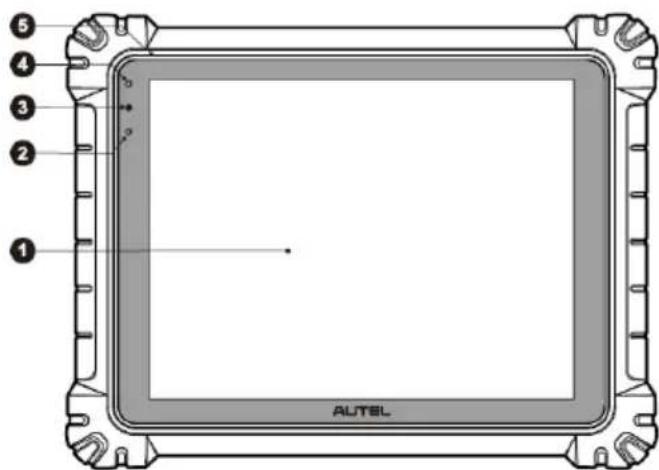
Chiffre 2 -1 Tablette MaxiSys, vue de face
-
- 9" Écran tactile capacitif TFT-LCD
- Capteur de lumiè re ambiante — dé tecte la luminosité ambiante
- Voyant d'alimentation
- Camé ra frontale
- Microphone
Tableau 2 -1 Description du voyant d'alimentation
| DIRIGÉ | Coul | Description |
| Puissance- | Vert | S'allume en vert lorsque la tablette est en charge et que le niveau de la batterie est é gal ou supé rieur à 90 %.S'allume en vert lorsque la tablette est sous tension et que le niveau de la batterie est é gal ou supé rieur |
| Jaune | S'allume en jaune lorsque la tablette est en charge et que le niveau de la batterie est infé rieur à 90 %. | |
| Rouge | S'allume en rouge lorsque la tablette est allumé e et que la batterie est infé rieure à 15 %. |
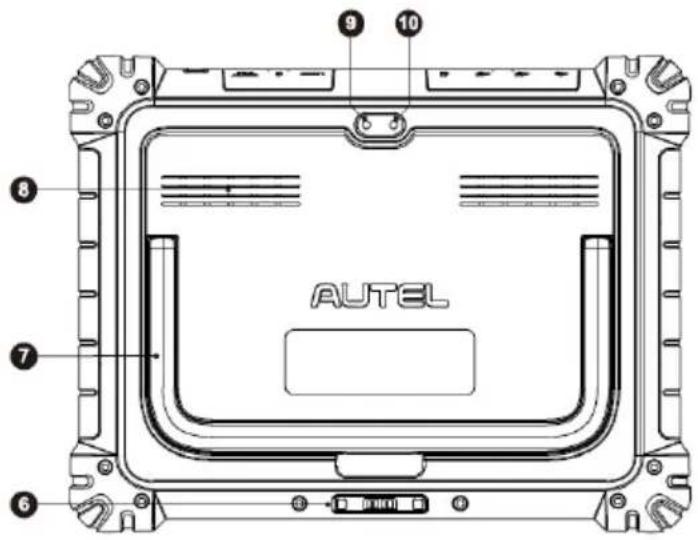
Chiffre 2 -2 Tablette MaxiSys, vue arrière
- Port de la station d'accueil
- Support pliable — s'étend de l'arrière pour permettre une visualisation mains libres de la tablette
- Confé rencier
- Camé ra arrière re
- Flash d'appareil photo
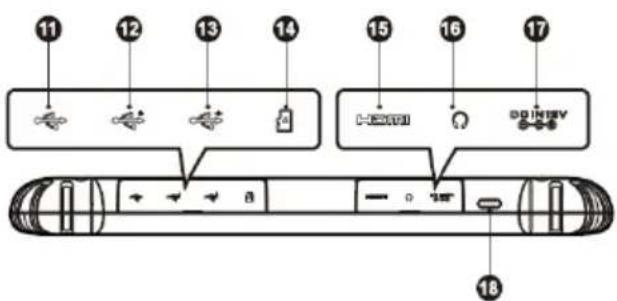
Chiffre 2 -3 Tablette MaxiSys, Haut Voir
-
Port mini USB — ne peut pas être utilisé simultanément avec le port USB
-
Port USB
-
Port USB
-
Fente pour carte mini SD
-
Port HDMI (interface multimé dia haute dé finition) _
-
Tê te de télé phone Jack
-
Port d'entrée d'alimentation CC
-
Bouton Marche /Verrouillage — appuyez longuement pour allumer ou éteindre la tablette, ou appuyez briè vement pour verrouiller l'é cran.
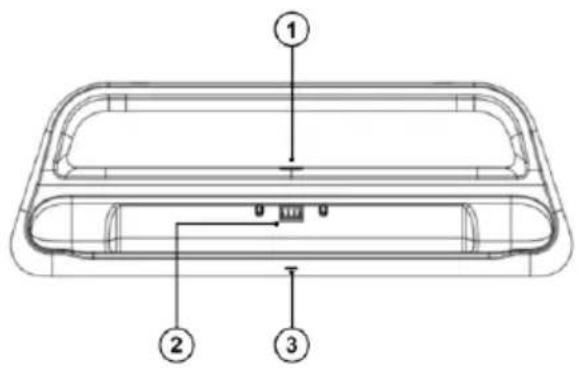
Chiffre 2 -4 Station d'accueil
-
Port d'alimentation CC — se connecte à l'adaptateur CA/CC pour l'alimentation
-
Station de charge — contient la tablette MaxiSys pour une visualisation optimale et une charge pratique
-
Voyant d'é tat
Le voyant s'affiche diffé remment en fonction de l'é tat de la tablette dé crit ci-dessous:
A. Feu vert — la batterie de la tablette est suffisante (≥90%)
B. Voyant jaune — le niveau de la batterie est supérieur à 14 % mais inférieur à 90 %
C. Voyant rouge — le niveau de la batterie est inférieur à 14 %
NOTE
Assurez-vous que la station d'accueil est exempte de tout petit mé tal ou d'autres pièces conductrices pour é viter d'endommager le chargeur et la tablette par un court-circuit.
Sources d'énergie
La tablette peut être alimentée par l'une des sources suivantes:
- Batterie interne
- Alimentation CA/CC
- Puissance du vé hicule
IMPORTANT
Ne chargez pas la batterie lorsque la tempé rature est inférieure à 0 ° C (32 ° F) ou supérieure à 45 ° C (113 ° F).
Batterie interne
La tablette peut être alimentée par la batterie interne rechargeable qui, si elle est complètement chargé e, peut fournir une alimentation suffisante pour environ 8 heures de fonctionnement continu.
Alimentation CA/CC — en utilisant un adaptateur CA/CC ou une station d'accueil
La tablette peut être alimenté e à partir d'une prise électrique à l'aide de l'adaptateur AC/DC ou de la station d'accueil. L'alimentation CA/CC charge également la batterie interne.
Puissance du vé hicule
La tablette peut être alimentée à partir de l'adaptateur de prise de courant auxiliaire ou d'un autre port d'alimentation CC sur le véhicule de test via une connexion directe par câ ble. Le câ ble d'alimentation du véhicule se connecte au port d'alimentation CC sur le dessus de la tablette.
Spécifications techniques
Tableau 2 -2 Spécifications de la tablette
| Article | Description |
| Systè me opé rateur | Android 7.0 |
| Processeur | Processeur octa - cœur Samsung Exynos 8895V (2,3 GHz Quad-core Mongoose + 1,7 GHz Quad - cœur A53) |
| Mé moire | 4 Go RAM et 256 Go de mé moire embarquée |
| Afficher | TFT-LCD de 12,9 pouces avec une résolution de 2732 x 2048 et un é cran tactile capacitif |
| Connectivité | Wi-Fix2 (802.11 a/b/g/n/ac 2x2 MIMO)BT v.2.1 + EDRGPSUSB 2.0 (Deux USB HOST Type A, un mini pé riphé rique USB)HDMI 2.0Carte SD (prise en charge jusqu'à 256 Go) |
| Camé ra | Arrière: 16 mé gapixels, mise au point automatique avec lampe de pocheDevant: 5 mé gapixels |
| Capteurs | Accé lé romè tre de gravité, capteur de lumière re |
| l'audioSaisir / Sortir | MicrophoneDeux haut-parleursPrise casque stéré o/standard 3 bandes 3,5 mm |
| Alimentation etbatterie | 18000 mA · h 3. Batterie lithium-polymère 8 VChargement via une alimentation 12 V AC/DC avec une tempé rature comprise entre 0 °C et 45 °C |
| Tension d'entrée | Adaptateur 12 V/3 A |
| Temp. de fonctionnement. | 0 à 50°C (32 à 122°F) |
| Tempé rature de stockage. | -20 à 60°C (-4 à 140°F) |
| Dimensions (LxHxP) | 366,5 mm (14,43") x 280,9 mm (11,06") x 34 mm (1,34") |
| Lester | 2,18 kg (4,81 livres) |
| Protocoles | DoIP, Automate J2497, ISO-15765, SAE-J1939, UDS ISO-14229, Boî te à fil unique SAE-J2411 (GMLAN), ISO-11898-2, ISO-11898-3, SAE-J2819 (TP20), TP16, ISO-9141, ISO-14230, SAE-J2610 (Chrysler SCI), Octet d'écho UART, SAE-J2809 (Honda Diag-H), SAE-J2740 (GM ALDL), SAE-J1567 (BUS CCD), Ford UBP, Nissan DDL UART avec horloge, BMW DS2, BMW DS1, SAE J2819 (VAG KW81), KW82, SAEJ1708, PWM SAE-J1850 (Ford SCP), SAE-J1850 VPW (GM Classe2) |
Tableau 2 -3 Spécifications de la station d'accueil
| Article | Description |
| Tension d'entrée | CC/12 V/3 UN |
| Tempé rature de | 0 °C à 45 °C (32 à 1 13 °F) (ambiante) |
| Tempé rature de | - 2 0 °C à 60°C (-4 à 1 40 °F) (ambiant) |
| Dimensions (L xlxh) | 396 mm (15,59") x 136 mm (5,35") x 54 mm (2,13") |
| Lester | 0,98 kg (2,1605 livres) |
MaxiFlash VCMI — Interface de communication et de mesure du véhicule
Description de la fonction
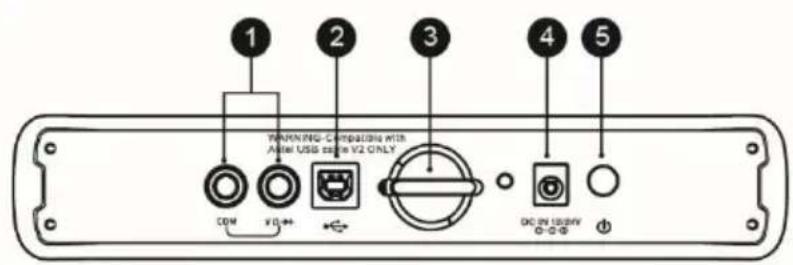
Chiffre 2 -5 VCMI, vue de dessus
- Prises multimè tre
- Port USB
- Accrocher
- Port d'entrée d'alimentation CC
- Bouton d'alimentation
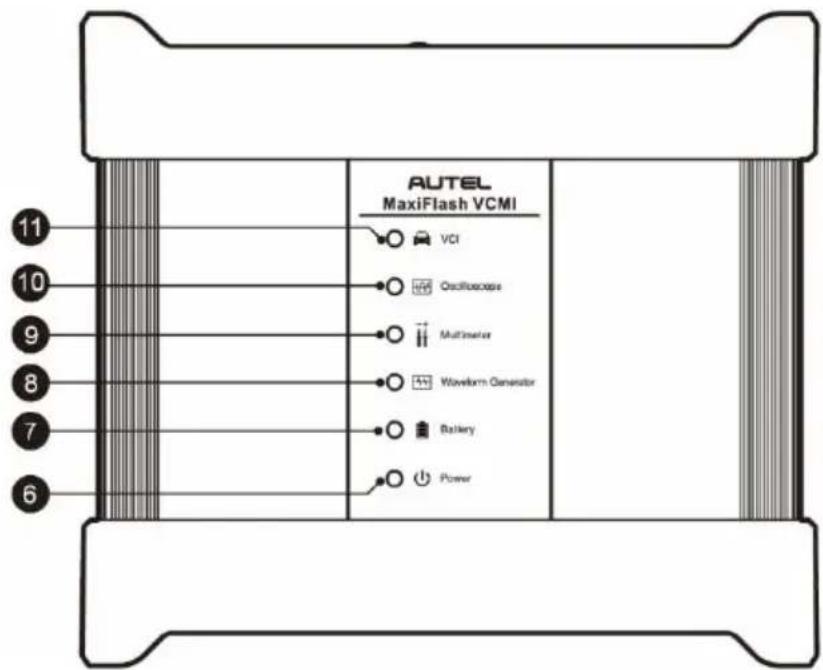
Chiffre 2 -6 VCMI, vue de face
- Voyant d'alimentation — reportez-vous au Tableau 2 -4 Description du voyant d'alimentation pour les dé tails
- Voyant de la batterie — reportez-vous au Tableau 2 -5 Description du voyant de la batterie pour plus de dé tails
- Voyant du générateur de signaux — s'allume en vert lors du fonctionnement en mode gé né rateur de signaux
- LED multimètre — s'allume en vert lors du fonctionnement en mode multimètre
- Voyant de l'oscilloscope — clignote en vert lors du fonctionnement en mode oscilloscope
- Voyant du véhicule — reportez-vous au Tableau 2 -6 Description du voyant du vé hicule pour plus de dé tails
IMPORTANT
Ne débranchez pas l'appareil de programmation lorsque le voyant d'état à DEL du vé hicule est allumé. Si la programmation est interrompue alors que l'ECU du vé hicule est vide ou seulement partiellement programmé, le module peut être irrécupé rable.
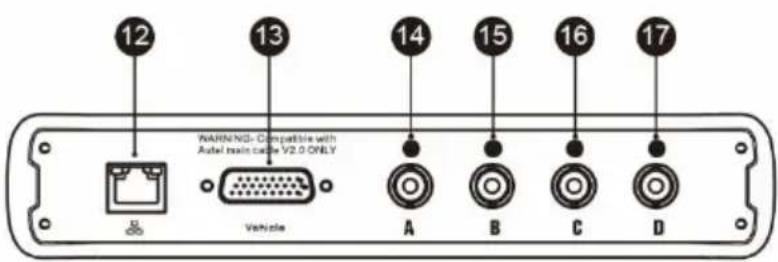
Illustration 2 -7 VCMI, vue de dessous
- Port Ethernet
- Connecteur de donné es du vé hicule (DB26-Pin)
- Canal d'entrée A
- Canal d'entrée B
- Canal d'entrée C
- Canal d'entrée D
Tableau 2 -4 Description du voyant d'alimentation
| DIRIGÉ | Coul | Description |
| Pouvoir | Jaune | S'allume automatiquement en jaune fixe à la mise sous tension lorsque VCMI effectue un auto-test. |
| Vert | S'allume en vert fixe lorsqu'il est sous tension. | |
| Rouge | ● S'allume en rouge fixe lorsqu'une dé faillance du système me se produit. |
Tableau 2 -5 Description du voyant de la batterie
| DIRIGÉ | Coul | Description |
| Batterie | Vert | Clignote en vert lorsque VCMI est en charge.S'allume en vert lorsqu'il est complètement chargé ou que le niveau de la batterie est supé rieur à 50%. |
| Jaune | S'allume en jaune lorsque le niveau de la batterie est supé rieur à 25 % mais infé rieur à 50%. | |
| Rouge | S'allume en rouge lorsque le niveau de la batterie est supé rieur à 10 % mais infé rieur à 25%.Clignote en rouge lorsque le niveau de la batterie est infé rieur à 10%. |
Tableau 2 -6 Description du voyant du véhicule
| DIRI | Couleur | Description |
| Véhicule | Vert | S'allume en vert lorsqu'il est connecté via un câ ble USB.Clignote en vert lors de la communication via un câ ble USB/Ethernet. |
| Bleu | S'allume en bleu fixe lorsqu'il est connecté via un câ ble Ethernet/Bluetooth.Clignote en bleu lors de la communication via Bluetooth. | |
| cyan | S'allume en cyan fixe lorsqu'il est connecté via Wi-Fi. |

NOTE
Parfois, la LED du vé hicule s'allume en jaune lorsque l'appareil VCMI est connecté par d'autres tablettes. Veuillez attendre 2 minutes pour les dé connecter automatiquement, ou lorsque le signal Wi-Fi est faible, veuillez essayer de reconnecter le VCMI.
Capacité de communication
L' interface de communication et de mesure du véhicule prend en charge les communications Bluetooth (BT), Wi-Fi et USB. Il peut transmettre les données du véhicule à la tablette avec ou sans connexion par câ ble. Dans les zones ouvertes, la plage de travail de l'é metteur via la communication BT est jusqu'à 328 pieds (10 0 m). La porté e de travail du Wi-Fi 5G est jusqu'à 164 pieds (50 m). Si le signal est perdu parce qu'il est hors de porté e, la communication sera ré tablie une fois que la tablette sera à porté e.
Capacité de mesure
Le dispositif VCMI est conçu avec les fonctions de multimètre, d'oscilloscope, de gé né rateur de formes d'onde et d'inspection de bus. Les paramè tres tels que la tension, la ré sistance, le courant, la fré quence du signal et la caracté ristique tension-temps du signal peuvent être mesurés et les résultats sont affichés sur la tablette.
Capacité de programmation
Le VCMI est un dispositif d'interface de programmation PassThru conforme D-PDU, SAE J2534 et RP1210. À l'aide du logiciel OEM mis à jour, il est capable de remplacer le logiciel/micrologiciel existant dans les unités de contrôle le électronique (ECU), de programmer de nouveaux ECU et de résoudre les problèmes de maniabilité et d'é mission contrô lé s par logiciel.
Sources d'énergie
Le VCMI l'appareil peut être alimenté par les sources suivantes:
- Puissance du vé hicule
- Alimentation CA/CC
- Batterie rechargeable inté gré e
Puissance du vé hicule
Le VCMI L'appareil fonctionne sur l'alimentation du vé hicule 12/24 V, qui est alimenté e via le port de connexion de donné es du vé hicule. L' appareil s'allume chaque fois qu'il est connecté à un connecteur de liaison de donné es (DLC) conforme OBDII/EOBD. Pour les vé hicules non conformes OBDII/EOBD, l'appareil peut être alimenté à partir d'un n adaptateur de prise de courant auxiliaire sur le véhicule d'essai à l'aide du câble d'alimentation auxiliaire.
Alimentation CA/ CC
Le VCMI L'appareil peut être alimenté à partir d'une prise murale à l'aide de l'adaptateur AC/DC.
Batterie inté gré e
Le VCMI L'appareil peut également être alimenté avec sa batterie intégré de 3750 mAh.
Spécifications techniques
Tableau 2 -7 Spécifications VCMI
| Article | Description |
| Communication | Bluetooth V2.1 + EDRUSB 2.0Wi-Fi 5GEthernet |
| Fré quence sans fil | 5 GHz |
| Alimentation et batterie | 3 Batterie lithium-polymère de 750 mAhChargement via une alimentation 12 V DC |
| Temp. de fonctionnement. | 0 à 50 °C (32 à 122 °F) |
| Température de stockage. | -20 à 60 °C (-4 à 140 °F) |
| Dimensions (L x l x H) | 214 mm (8, 43") x 192 mm (7, 56") x 39 mm (1,54") |
| Lester | 1,2 kg (2,64 lb s.) |

REMARQUE \_
Pour plus d'informations, veuillez vous reporter au manuel d'utilisation fourni avec le VCMI. appareil.
Fonction Description
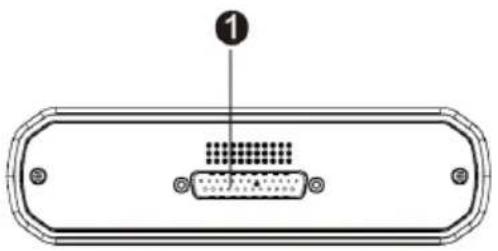
- Port d'entrée d'alimentation CC
- Connecteur OBD II
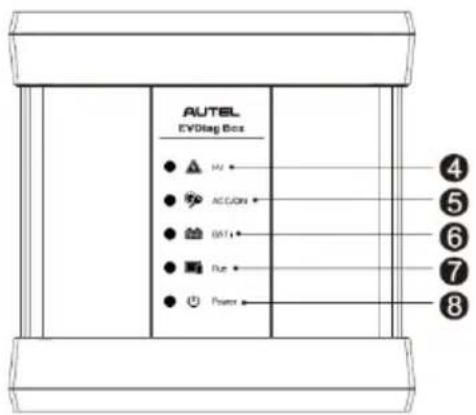
- H V - clignote en jaune lorsque l'appareil est connecté à la batterie pendant la sortie haute tension
- LED ACC/ON — s'allume en vert lorsque la sortie du signal d'allumage ACC/ON est normale
-
BAT + LED - s'allume en vert lorsque la puissance de sortie est normale
-
R un LED - s'allume en bleu lors de la communication avec la tablette
- Voyant d'alimentation — reportez-vous au Tableau 2 -8 Description du voyant d'alimentation pour EVDiag Box pour plus de dé tails
Tableau 2 -8 Description de la LED d'alimentation pour EVDiag Box
| L ED | C ouleur | Description _ |
| Puissance | Vert | S'allume en vert lorsqu'il fonctionne normalement. |
| Rouge | ● Clignote en rouge lors de la mise à jour.● S'allume en rouge lorsque la mise à niveau a é choué . |
Source d'alimentation
L'EVDiag Box peut être alimenté e à partir d'une prise murale à l'aide de l'adaptateur 12 V DC.
Spécifications techniques
Tableau 2 -9 Spécifications du boîtier EVDiag
| je tem | Description_ |
| Tension d' entrée | 1 2 V CC |
| Max. Courant d'entrée | 3 A |
| Temp. | 0 à 50 °C (32 à 122 °F) |
| Temp. | -20 à 60 °C (-4 à 140 °F) |
| Dimensions (L x l x H) | 1 66 mm (6,54") x 168,35 mm (6,63") > 47,35 mm (1,86") |
| Poids | 0,648 kg (1,43 lb) |
Trousse d'accessoires
Câ ble principal V2.0
L'appareil VCMI peut ê tre alimenté via le câ ble principal Autel V2.0 (l' icô ne V2.0 peut ê tre vu sur le câ ble) lorsqu'il est connecté à un vé hicule conforme OBDII/EOBD. Le câ ble
principal V2.0 connecte l'appareil VC M I au connecteur de liaison de donné es (DLC) du vé hicule, à travers lequel l'appareil VC M I peut transmettre les donné es du vé hicule à la tablette.
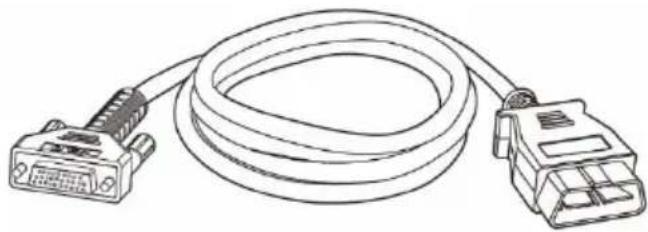
Illustration 2 -11 Câble principal V2.0 – 1,5 m de longueur

REMARQUE
Le MaxiFlash VCMI peut être connecté uniquement par le câ ble principal Autel V2.0. N'utilisez PAS d'autres câ bles principaux Autel pour connecter le MaxiFlash VCMI.
Accessoires pour bloc - piles
Des câbles, des adaptateurs, des câbles de dérivation, des rallonges de câble de dé rivation ou des fiches bananes doubles seront utilisé s pour effectuer le test de la batterie.
Tableau 2 -10 Liste des accessoires de la batterie
| je tem | Qté _ | Ré f. Photo. |
| Câ ble principal du boitier E VDiagB PTC0001/01 | 1 piè ce |  |
| AdaptateurB PTC0101/01 | 1 piè ce | 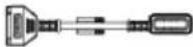 |
| AdaptateurB PTC0102/01 | 1 piè ce | 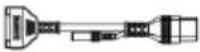 |
| AdaptateurB PTC0103/01 | 1 piè ce | 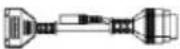 |
| AdaptateurB PTC0201/01 | 1 piè ce | 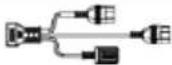 |
| AdaptateurB PTC0202/01 | 1 piè ce |  |
| AdaptateurB PTC0203/01 | 1 piè ce | 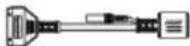 |
| AdaptateurB PTC0204/01 | 1 piè ce | 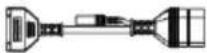 |
| AdaptateurB PTC0205/01 | 1 piè ce | 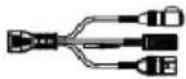 |
| AdaptateurB PTC1101/01 | 1 piè ce | 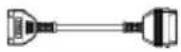 |
| AdaptateurB PTC1102/01 | 1 piè ce | 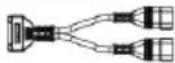 |
| Piste d'é vasion 1 | 6 piè ces |  |
| Fil de rupture 2 | 6 piè ces |  |
| Piste d'é vasion 3 | 6 piè ces |  |
| Piste d'é vasion 4 | 6 piè ces |  |
| Cordon d'extension de câ ble de dé rivation | 3 piè ces |  |
| Câ ble serpent D B25BPTJ0001/01 | 1 piè ce | 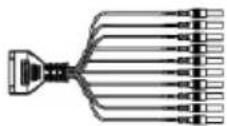 |
| Fiche banane double | 4 piè ces |  |
Adaptateurs de type OBDI (en option)
adaptateurs de type OBDI sont destiné s aux vé hicules non OBDII. L'adaptateur utilisé dé pend du type de vé hicule testé. Les adaptateurs les plus courants sont pré senté s ci-dessous (les adaptateurs sont vendus sé paré ment. Veuillez contacter votre distributeur pour plus de dé tails).
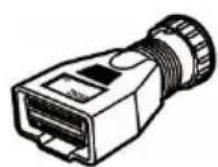
Benz-14
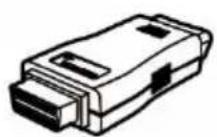
Chrysler-16
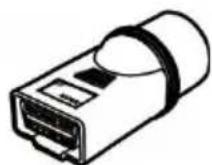
BMW-20
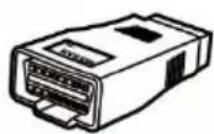
Nissan-14
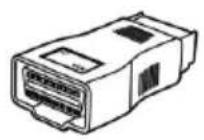
Kia-20
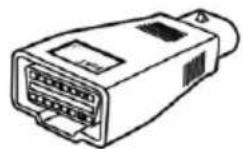
Fiat-3
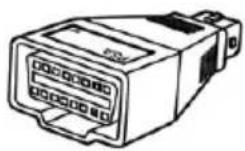
PSA-2
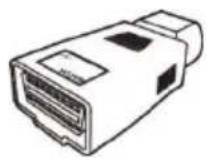
Mazda -17
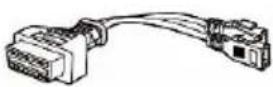
Volkswagen /Audi-2+2
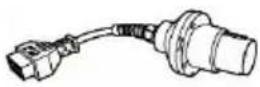
B enz-38
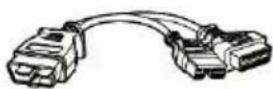
Mitsubishi/Hyun
dai-12+16
Autres accessoires
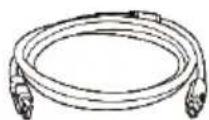
Câ ble USB 2.0 V2
Connecte la tablette à l'unité VC M I.
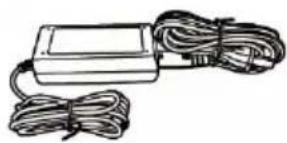
Connecte la tablette au port d'alimentation CC externe pour l'alimentation.
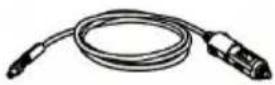
Adaptateur de prise de courant auxiliaire
Fournit de l'alimentation à la tablette ou à l'appareil VCMI via la connexion à la prise de l'adaptateur de prise de courant auxiliaire du vé hicule, car certains vé hicules non OBDII ne peuvent pas fournir d'alimentation via la connexion DLC.
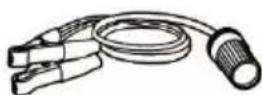
Pince Câ ble
Fournit de l'énergie à la tablette ou à l'appareil VCMI via une connexion à la batterie du véhicule.

Fusible lé ger
Un dispositif de sécurité pour l'adaptateur de prise de courant auxiliaire.
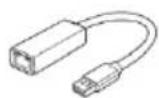
USB vers Ethernet
La fonction de connexion réseau peut être réalisée via cet appareil.
3 Commencer
Assurez-vous que la tablette est suffisamment alimenté e ou qu'elle est connecté e à l'alimentation externe (voir Sources d'alimentation).
Mise sous tension
Appuyez longuement sur le bouton Power/Lock en haut à droite de la tablette pour allumer l'appareil. Le système de marre et affiche l'é cran de verrouillage avec 3 options d'entrée:
- MaxiSys Home — Balayez vers le haut l'icône MaxiSys Home pour accéder au menu MaxiSys Job illustré ci-dessous.
- Déverrouiller — Glissez vers le haut l'icône de verrouillage au centre pour dé verrouiller l'é cran ou entrez dans le menu MaxiSys Job lors du dé mariage.
- Appareil photo — Faites glisser l'icône de l'appareil photo vers le haut pour lancer l'appareil photo.
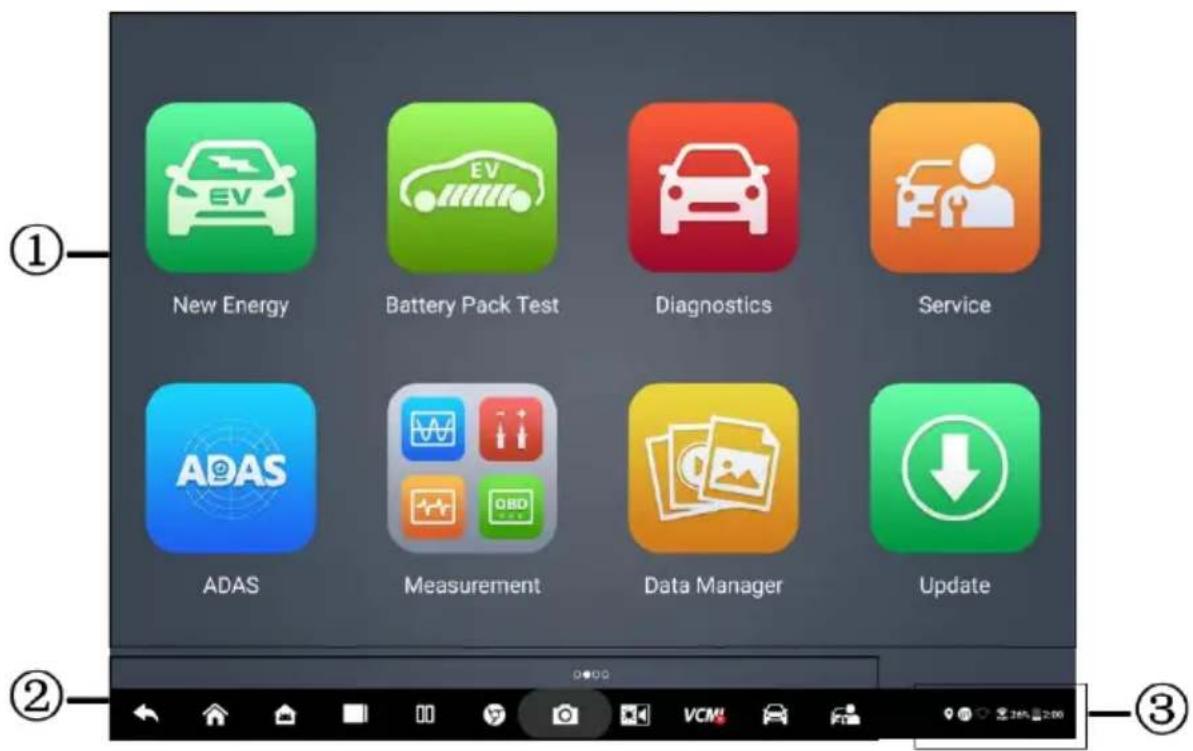
Illustration 3 -1 Menu des tâches MaxiSys
-
Boutons d'application
-
Boutons de localisation et de navigation
- Icô nes d'é tat

NOTE
Il est recommandé de verrouiller l'écran lorsqu'il n'est pas utilisé pour protéger les informations du système et économiser l'énergie.
Presque toutes les opérations sur la tablette sont contrôlées via l'écran tactile. La navigation sur l'écran tactile est pilotée par menus, ce qui vous permet d'accéder rapidement à la procédure de test ou aux données dont vous avez besoin grâce à une série de questions et d'options. Des descriptions dé taillé es des structures de menu se trouvent dans les chapitres suivants pour chaque application.
Boutons d'application
Le tableau ci-dessous dé crit briè vement chacune des applications du système MaxiSys.
Tableau 3 -1 Applications
| Nom | Bouton | Description |
| Nouvelle énergie |  | Accè de à la fonction de diagnostic des vé hicules à énergies nouvelles. Voir Nouvelle Énergie pour plus de dé tails. |
| Test de la batterie |  | Accè de au programme de test de la batterie. Voir Test de la batterie pour plus de dé tails. |
| Diagnostique |  | Accè de aux diagnostics les fonctions. Voir Diagnostics pour plus de dé tails. |
| Service |  | Accè de au menu des fonctions spéciales. Voir Service pour plus de dé tails. |
| La mesure |  | Outils logiciels qui mesurent le système du véhicule paramètres tels que la tension, la ré sistance, le courant et les activités du signal de surveillance. Voir Mesure pour plus de dé tails. |
| Gestionnaire de donné es |  | Accè de aux donné es enregistré es de l'atelier de ré paration, du client et du véhicule, y compris les diagnostics dé taillé s du véhicule e l'historique des enregistrements de test. Voir Gestionnaire de donné es pour les dé tails. |
| Paramè tres |  | Accè de au menu des paramè tres système et au menu général de la tablette. Voir Paramè tres pour les détails. |
| Mise à jour |  | Accè de au menu de mise à jour du logicie système. Voir Mise à jour pour plus de détails. |
| Test de la batterie |  | Accè de au menu de test de la batterie. Voir Test de batterie pour plus de détails. |
| VC MI |  | Accède au menu de connexion VCMI. Voir Gestionnaire VCMI pour les détails. |
| ADS |  | Accè de au menu des systèmes ADAS. Voir ADAS pour plus de détails. |
| Soutien |  | Synchronise la base de donné es de service en ligne d' Autel avec la tablette MaxiSys. Voir Prise en charge des détails. |
| Autorisation OEM |  | Fournit une autorisation pour dé verrouiller la passerelle de sécurité de certains modèles de vé hicules. Voir l'autorisation OEM pour plus de détails. |
| Bureau à distance |  | Configure votre tablette pour recevoir une assistance à distance à l'aide de l'application TeamViewer. Voir Bureau à distance pour plus de détails. |
| Lien rapide |  | Fournit des signets de site Web associés pour permettre un accès rapide à la mise à jour du produit, au service, à l'assistance et à d'autres informations. Voir Lien rapide pour les détails. |
| MaxiViewer |  | Fournit une recherche rapide des fonctions et/ou des véhicules pris en charge. Voir MaxiViewer pour plus de détails. |
| MaxiVidé oCommentaires des utilisateurs |   | Configure l'unité pour qu'elle fonctionne comme un appareil de portée vidéo en se connectant à un câble de tê te d'imageur pour des inspections de véhicule de près. Voir MaxiVidé o pour plus de détails.Vous permet de soumettre des commentaires de problèmes liés à cette tablette. Voir les commentaires des utilisateurs pour plus de dé tails. |
| A utel User Center |  | Vous permet d'enregistrer un compte, d'afficher et de modifier votre profil personnel et de lier votre appareil. |
Boutons de localisation et de navigation
Les opérations des boutons de navigation au bas de l'é cran sont décrites dans le tableau ci-dessous:
Tableau 3 -2 Boutons de localisation et de navigation
| Nom | Bouton | Description |
| Localisateur |  | Indique l'emplacement de l'é cran. Faites glisser l'écran vers la gauche ou vers la droite pour afficher l'é cran pré cé dent ou suivant. |
| Dos |  | Retournez à l'é cran pré cé dent. |
| M axiSys Accueil |  | Entre dans le menu de travail MaxiSys. |
| Accueil Android |  | Retourne à l' écran d' accueil du système Android. |
| Applications ré centes |  | Affiche une liste des applications en cours d' exé cution. Appuyez sur une icô ne d'application pour lancer. Supprimez une application en la faisant glisser vers la gauche ou la droite. |
| Écran divisé | ☐☐ | Appuyez sur l'icô ne pour afficher un écran partagé. |
| Navigateur |  | Lance le navigateur Internet Chrome. |
| Camé ra |  | Appuyez sur l'icô ne pour ouvrir le viseur de l'appareil photo. Appuyez et maintenez l'icô ne pour capturer une capture d'écran de l'écran d'affichage. Les fichiers enregistrés sont automatiquement stockés dans l'applicationData Manager pour un examen ultérieur. Voir Gestionnaire de donné es pour plus de dé tails. |
| Affichage et son |  | Ajustez la luminosité de l'é cran et le volume de la sortie audio. |
| Raccourci VC MI |  | application VC M I Manager. Un badge vert (icô ne BT, Wi-Fi ou USB) dans le coin inférieur droit indique le pé riphé rique VCMI est connecté tandis qu'une icône X rouge s'affichera si la connexion é choue. L'icô ne d'é tat de la batterie affiche la puissance VCMI restante. |
| Raccourci de diagnostic |  | Entre dans l'é cran Diagnostics. |
| Raccourci de service |  | Entre dans l'é cran Service. |
Pour utiliser l'appareil photo
- Appuyez sur le bouton Appareil photo. L'écran de l'appareil photo s'ouvre.
- Effectuez la mise au point de l'image à capturer dans le viseur.
- Appuyez sur l'icône de l'appareil photo sur le côté droit de l'écran. Le viseur affiche maintenant l'image capturé e et enregistre automatiquement la photo prise.
- Appuyez sur l'image miniature dans le coin supérieur droit de l'écran pour afficher l'image stocké e.
- Appuyez sur le bouton Retour ou Accueil pour quitter l'application appareil photo.
NOTE
Après avoir balayé l'écran de l'appareil photo de gauche à droite, le mode appareil photo et le mode vidé o peuvent être communés en appuyant sur l'icô ne bleue de l'appareil photo ou sur l'icô ne vidé o.
Icô nes d'é tat du systè me
Votre tablette MaxiSys est une tablette Android entièrement fonctionnelle avec les icô nes d'é tat du système d'exploitation Android standard.
Éteindre
Toutes les communications du vé hicule doivent être interrompues avant d'é teindre la tablette. Un message d'avertissement s'affiche si un arrêt est tenté alors que la tablette communique avec le vé hicule. Forcer un arrêt pendant que la tablette communique avec le vé hicule peut entraîner des problèmes d'ECU sur certains vé hicules. Veuillez quitter l'application Diagnostics avant d'é teindre la tablette.
Pour é teindre la tablette MaxiSys
- Appuyez longuement sur le bouton d'alimentation /verrouillage bouton.
- Appuyez sur l'option Éteindre.
- Appuyez sur OK. Ensuite, la tablette s'éteindra en quelques secondes.
Redé marrer le système
En cas de plantage du système, appuyez longuement sur le bouton Power /Lock et appuyez sur Redé marrer pour redé marrer le système.
NOTE
Appuyez longuement sur le bouton Power/Lock pendant 10 secondes pour forcer la tablette à s'é teindre et à redé marrer automatiquement.
4 Nouvelle énergie
Le Maxi Sys Ultra EV peut effectuer des diagnostics complets sur les véhicules à énergies nouvelles. Après avoir é tabli la communication avec l'ECU sur un nouveau vé hicule à énergie via le dispositif VCMI, la tablette est capable de lire ou d'effacer les DTC, de lire les donné es en direct, d'effectuer des tests actifs, de programmer et de diagnostiquer intelligents, et plus encore. La tablette peut effectuer des diagnostics sur le système me haute tension des vé hicules à énergie nouvelle grâce à la communication avec leur système de contrôle le électronique. Sur la base des résultats du diagnostic, la tablette fournira des suggestions de maintenance professionnelles à la batterie et proposera des solutions ciblé es et hautement efficaces.
Établir la communication du vé hicule
L' opération de diagnostic New Energy nécessite de connecter le MaxiSys Ultra EV au véhicule de test via le dispositif VC M I à l'aide du câble principal V2.0. (Utilisez l'adaptateur de type OBDI applicable si nécessaire). Pour établir une bonne communication entre le vé hicule et la tablette, vous devez suivre les étapes suivantes:
- Connectez l'appareil VC M I au DLC du vé hicule pour la communication et la source d'alimentation.
- Connectez l'appareil VC M I à la tablette via un couplage BT, une connexion Wi-Fi ou USB.
- Lorsque les é tapes ci-dessus sont terminé es, vé rifiez le bouton de navigation VC M I dans la barre infé rieure de l'é cran. Si une icô ne verte BT, Wi-Fi ou USB s'affiche dans le coin infé rieur droit, la plate-forme de diagnostic de MaxiSys Ultra EV est prê te à dé marrer le diagnostic du vé hicule.
Connexion du véhicule
La méthode de connexion de l'appareil VC M I au DLC d'un véhicule dépend de la configuration du vé hicule comme suit:
- Un véhicule équipé d'un système de gestion On-board Diagnostics Two (OBDII) fournit à la fois la communication et l'alimentation 12 volts via un DLC J-1962 standardisé.
- Un véhicule non équipé d'un système de gestion OBDII fournit la communication via une connexion DLC et, dans certains cas, fournit une alimentation de 12 volts via la prise de l'adaptateur de prise de courant auxiliaire ou une connexion à la batterie du vé hicule.
Connexion vé hicule OBDII
Ce type de connexion ne nécessite que le câble principal sans aucun adaptateur supplé mentaire.
Pour se connecter à un vé hicule OBDII
- du câ ble principal au connecteur de donné es du vé hicule sur l'appareil VC M I et serrez les vis imperdables.
- Connectez l' adaptateur mâ le à 16 broches du câ ble au DLC du vé hicule, gé né ralement situé sous le tableau de bord du vé hicule.

NOTE
Le DLC du vé hicule n'est pas toujours situé sous le tableau de bord. Reportez -vous au manuel d'utilisation du vé hicule d'essai pour plus d'informations sur la connexion.
Connexion de vé hicule non OBDII
Cette connexion de véhicule non OBDII nécessite à la fois le câble principal et un adaptateur OBDI requis.
Il existe trois conditions possibles pour la connexion d'un vé hicule non OBDII:
- La connexion DLC fournit à la fois la communication et l'alimentation.
- La connexion DLC assure la communication et l'alimentation doit être fournie via la connexion de l'adaptateur de prise de courant auxiliaire.
- La connexion DLC assure la communication et l'alimentation doit être fournie via une connexion à la batterie du vé hicule.
Pour se connecter à un véhicule non OBD II
- Connectez l' adaptateur femelle du câ ble principal au connecteur de donné es du vé hicule sur l'appareil VCMI et serrez les vis imperdables.
- Localisez l'adaptateur OBDI requis et connectez sa prise 16 broches à l'adaptateur mâ le du câ ble principal.
- Connectez l'adaptateur OBDI fourni au DLC du vé hicule.

NOTE
Certains vé hicules peuvent avoir plus d'un adaptateur ou peuvent avoir des fils de test au lieu d'un adaptateur. Effectuez la connexion approprié e au DLC du vé hicule selon les besoins.
Pour brancher l' adaptateur de prise de courant auxiliaire
-
Branchez l'alimentation CC connecteur de l'adaptateur de prise de courant auxiliaire dans le port d'entrée d'alimentation CC de l'appareil.
-
Branchez le connecteur mâ le de l' adaptateur de prise de courant auxiliaire dans la prise de l'adaptateur de prise de courant auxiliaire du vé hicule.
Pour connecter le câ ble de la pince
- Brancher la fiche tubulaire du câ ble de la pince sur le connecteur mâ le de l'adaptateur de prise de courant auxiliaire.
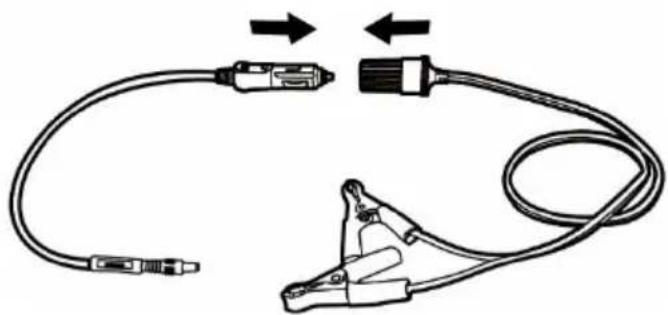
Image 4 -1 Connexion entre la puissance auxiliaire Adaptateur de prise et câble de serrage
- Branchez le connecteur d'alimentation CC de l' adaptateur de prise de courant auxiliaire dans le port d'entrée d'alimentation CC du pé riphé rique VCMI.
- Connectez le câ ble de la pince à la batterie du vé hicule.

NOTE
Une fois l'appareil VC M I connecté avec succès au véhicule, le voyant d'alimentation de l'appareil s'allume et un bip sonore se fait entendre.
Connexion VC M I
Une fois que l'appareil VC M I est correctement connecté au véhicule, le voyant d'alimentation de l'appareil VC M I s'allume en vert fixe et est prêt à établir la communication avec la tablette.
Livré avec le kit d'outils MaxiSys Ultra EV, le VCMI L'appareil prend en charge trois méthodes de communication avec la tablette: BT, Wi-Fi et USB.
Couplage via BT
Dans les espaces ouverts, la plage de travail pour la communication BT est d'environ 328 pieds (100 m), ce qui donne aux techniciens une plus grande mobilité pour effectuer le diagnostic du vé hicule depuis n'importe où dans l'atelier de ré paration.
Pour accé lé rer les diagnostics multi-vé hicules, plusieurs VCMI peuvent être utilisé dans les ateliers de ré paration occupés, permettant aux techniciens de coupler rapidement leur Ultra EV à chaque VCMI sé parément via BT sans avoir besoin de dé brancher le VCMI d'un véhicule, puis de le connecter à un autre chacun temps.
Pour coupler la tablette avec l'appareil VCMI via BT
- Allumez la tablette.
- Sélectionnez le VCMI Application Manager sur le menu de travail MaxiSys.
- Lorsque le VCMI L'application Manager est ouverte, sélectionnez VCMI BT et l'appareil recherche automatiquement les appareils VC M I disponibles pour le couplage BT. Les appareils trouvé s sont répertoriés dans la section Paramè tres sur le côté droit de l'é cran.

NOTE
Si aucun appareil VC M I n'est trouvé, cela peut indiquer que la force du signal est trop faible pour être détectée. Repositionnez l'appareil VC M I et retirez tous les objets susceptibles de provoquer des interférences de signal. Tapez sur le bouton Scan dans le coin supérieur droit pour effectuer une nouvelle recherche de VCMI.
- En rè gle gé né rale, le nom du pé riphé rique VCMI s'affiche sous la forme du suffixe Maxi suivi d'un numéro de série. Sé lectionnez le pé riphé rique VCMI pour le jumelage. (Si plus d'un VCMI est utilisé dans le magasin, assurez-vous que le bon VCMI est sélectionné pour le jumelage.)
- Lorsque le jumelage est réussi, l'état de la connexion indique "Connecté" et le voyant du vé hicule sur l'appareil VCMI s'allume en bleu fixe.
- L'icô ne VCMI sur la barre de navigation de la tablette en bas de l'é cran affiche une icô ne BT verte lorsque la tablette et le VCMI sont connectés.
Reportez-vous à Couplage BT pour plus d'informations.
Connexion Wi - Fi
L'appareil VCMI prend en charge la connexion Wi-Fi 5 GHz. Dans les zones ouvertes, la plage de travail de la communication Wi-Fi 5G est jusqu'à 164 pieds (50 m).
Pour connecter la tablette à l'appareil VC M I via Wi-Fi
- Allumez la tablette.
- Sélectionnez le VCMI Application Manager sur le menu de travail MaxiSys.
- Lorsque le VCMI L'application Manager est ouverte, sélectionnez Wi-Fi et la tablette recherche automatiquement les appareils VC M I disponibles pour la connexion Wi-Fi. Trouvé Les périphériques VCMI sont répertoriés dans la section Paramè tres sur le côté droit de l'é cran.
- En rè gle gé né rale, le nom du pé riphé rique VCMI s'affiche sous la forme du suffixe Maxi suivi d'un numéro de série. Sé lectionnez l'appareil requis pour la connexion.
- Lorsque le jumelage est réussi, l'état de la connexion indique "Connecté" et le voyant du vé hicule sur l'appareil VCMI s'allume en cyan fixe.
- L'icô ne VCMI sur la barre de navigation de la tablette en bas de l'é cran affiche
une icô ne Wi-Fi verte lorsque la tablette et le VCMI sont connectés.
Reportez-vous à Connexion Wi-Fi pour plus d'informations.
Après avoir correctement connecté le câ ble USB de la tablette à l'appareil VC M I, le bouton de navigation VCMI dans la barre infé rieure de l'é cran affiche une icô ne USB verte et le voyant du vé hicule sur l'appareil VC M I s'allume en vert fixe, indiquant la connexion entre les appareils est ré ussie.
La plateforme de diagnostic MaxiSys est maintenant prê te à effectuer le diagnostic du vé hicule.
NOTE
À cause de ses capacités de communication stables, une connexion USB est la méthode de communication recommandé e entre la tablette et VCMI lors de la programmation ou du codage du calculateur. La méthode de communication USB aura priorité sur les autres méthodes de communication connectés.
Aucun message de communication
A. Si la tablette n'arrive pas à se connecter au VC M I, un message "Error" s'affiche. Un message "Erreur" indique que la tablette ne communique pas avec l'appareil VCMI. Ré solvez l'erreur en procédant comme suit:
- Assurez-vous que l'appareil VC M I est sous tension.
- Lors de l'utilisation de la connexion sans fil, assurez-vous que le réseau est configuré correctement et que le périphé rique approprié a été connecté.
- Si la tablette perd brusquement la communication pendant le diagnostic, assurez-vous qu'aucun objet n'est provoquent une interruption du signal.
- Assurez-vous que l'appareil VC M I est correctement positionné avec la face avant du VC M I vers le haut.
- Rapprochez la tablette de l'appareil VC M I. Si vous utilisez la connexion filaire, assurez-vous que le câ ble est solidement fixé au VCMI.
- Assurez-vous que le mode de communication VCMI est allumé pour le type de communication sélectionné: BT, Wi-Fi ou USB.
B. Si le dispositif VC M I ne parvient pas à établir une liaison de communication, un message affichera les instructions de dé pannage. Les causes possibles de l'erreur de communication incluent:
- Le dispositif VC M I est incapable d'établir une liaison de communication avec le vé hicule.
- Un système de véhicule a été sélectionné pour les diagnostics qui n'est pas pris en charge par le vé hicule.
-
Il y a une connexion lâ che.
-
Il y a un fusible du vé hicule grillé.
- Dé faut de câ blage sur le vé hicule ou sur le câ ble data.
- Il y a un défaut de circuit dans le câble de données ou l'adaptateur.
• L'identification du véhicule est saisie de manière incorrecte.
Commencer
Avant la première re utilisation de l'application New Energy, assurez-vous que l'appareil VC M I est correctement connecté et communique avec la tablette. Voir VCMI Manager pour plus de dé tails.
Disposition du menu des vé hicules à énergie nouvelle
Lorsque le dispositif VCMI est correctement connecté au vé hicule via le câ ble principal, et appairé à la tablette, la plateforme est prê te à dé marrer le diagnostic des vé hicules à énergies nouvelles. Tapez sur l'application New Energy dans le menu MaxiSys Job, le menu New Energy Vehicle s'affiche à l'é cran.
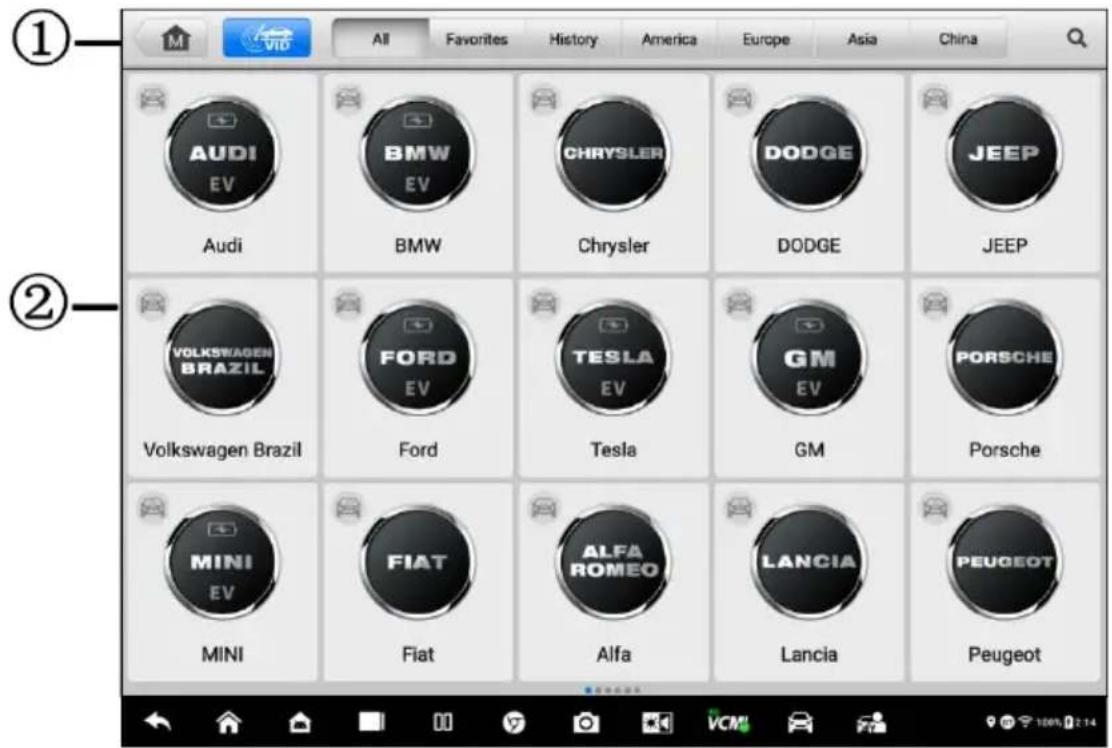
Image 4 -2 Écran de menu du véhicule à énergie nouvelle
- Boutons supé rieurs de la barre d'outils
- Icô nes du fabricant
Boutons supé rieurs de la barre d' outils
Les opérations des boutons de la barre d'outils en haut de l'é cran sont ré pertorié es et dé crites dans le tableau ci-dessous:
Tableau 4 -1 Boutons supé rieurs de la barre d'outils
| Nom | Bouton | Description |
| Maison |  | Retourne au menu de travail MaxiSys. |
| Balayage VID |  | Touchez ce bouton pour ouvrir une liste dé roulante. Appuyez surDétection automatique pour la détection automatique du VIN.Entrée manuelle pour saisir manuellement le code VIN ou le numéro de licence.Appuyez sur Scan VIN/License pour scanner le code VIN /numé ro de licence par caméra. |
| Tous |  | Affiche toutes les marques de vé hicules dans le menu du vé hicule. |
| Favoris |  | Affiche les marques de vé hicules pré fé ré es sé lectionné es par l'utilisateur. |
| Histoire |  | Affiche les enregistrements d'historique de vé hicule d'essai stockés. Cette option permet d'accéder directement au vé hicule précédent testé enregistré lors des tests précédents. Voir Historiquedu véhicule . |
| Amé rique |  | Affiche le menu du vé hicule américain. |
| L'Europe |  | Affiche le menu du vé hicule européen. |
| Asie |  | Affiche le menu du vé hicule asiatique. |
| Chine |  | Affiche le menu du vé hicule chinois. |
| Recherche |  | Tapez dans le champ de recherche pour afficher le clavier virtuel et saisissez le constructeur du vé hicule à tester. |
| Annuler |  | Touchez ce bouton pour quitter l'écran de recherche ou annuler une opération. |
Icô nes du fabricant
Les icô nes du fabricant affichent les diffé rentes marques de vé hicules. Sé lectionnez le fabricant icô ne après que le dispositif VCMI est correctement connecté au vé hicule de test pour dé marrer une session de diagnostic.
Identification du vé hicule
Le MaxiSys Le système de diagnostic prend en charge quatre méthodes d'identification du véhicule.
- Détection automatique
- Saisie manuelle
- Analyser le VIN/la licence
- Sé lection manuelle du vé hicule
Détection automatique
Le système de diagnostic MaxiSys dispose de la dernière fonction de détection automatique basé e sur le VIN pour identifier les véhicules en un seul clic, permettant au technicien d'identifier rapidement le véhicule exact et de scanner ses systèmes disponibles pour les codes d'erreur.
Pour effectuer la détection automatique
- Appuyez sur la nouvelle énergie l'application dans le menu de travail de MaxiSys. Le menu du vé hicule s'affiche.
- Appuyez sur le VI D Bouton Numériser dans la barre d'outils supérieure.
- Sélectionnez Détection auto. _ La tablette commence la numérisation VIN sur l' ECU du vé hicule. Une fois le vé hicule d'essai identifié avec succès, le système vous guidera vers l'écran de diagnostic.
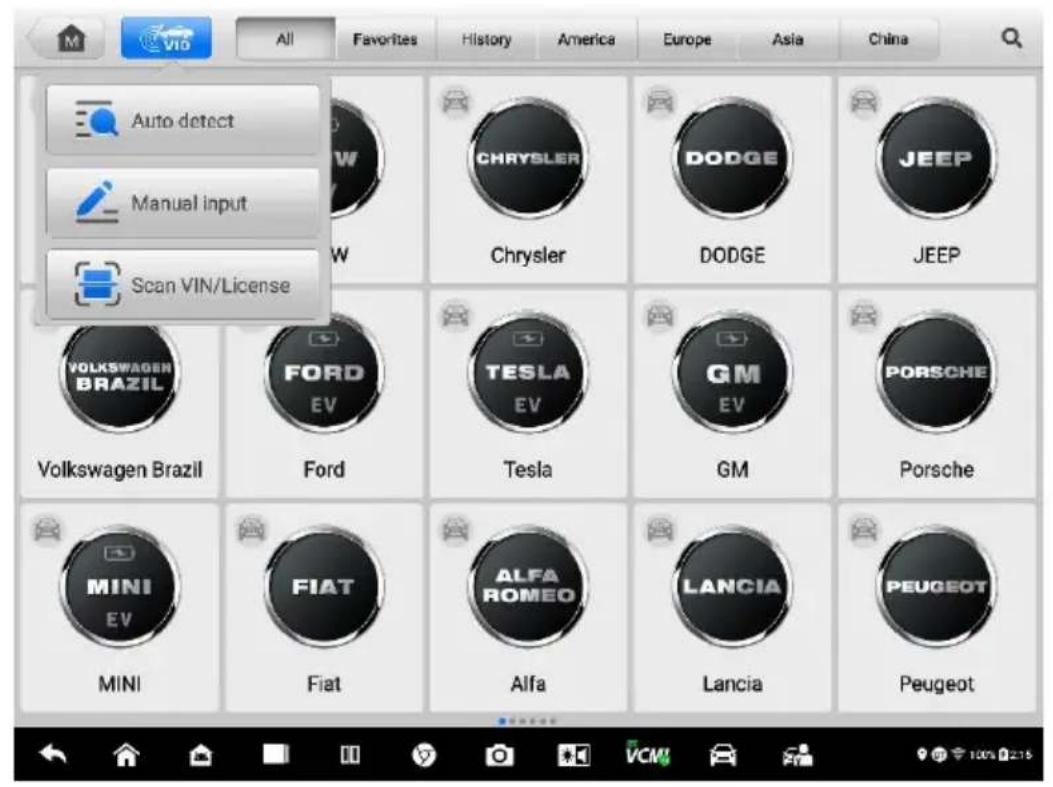
Chiffre 4 -3 Écran de détection automatique
Suivant vé hicule, la détection automatique La fonction est toujours disponible après la sélection d'une marque de vé hicule.
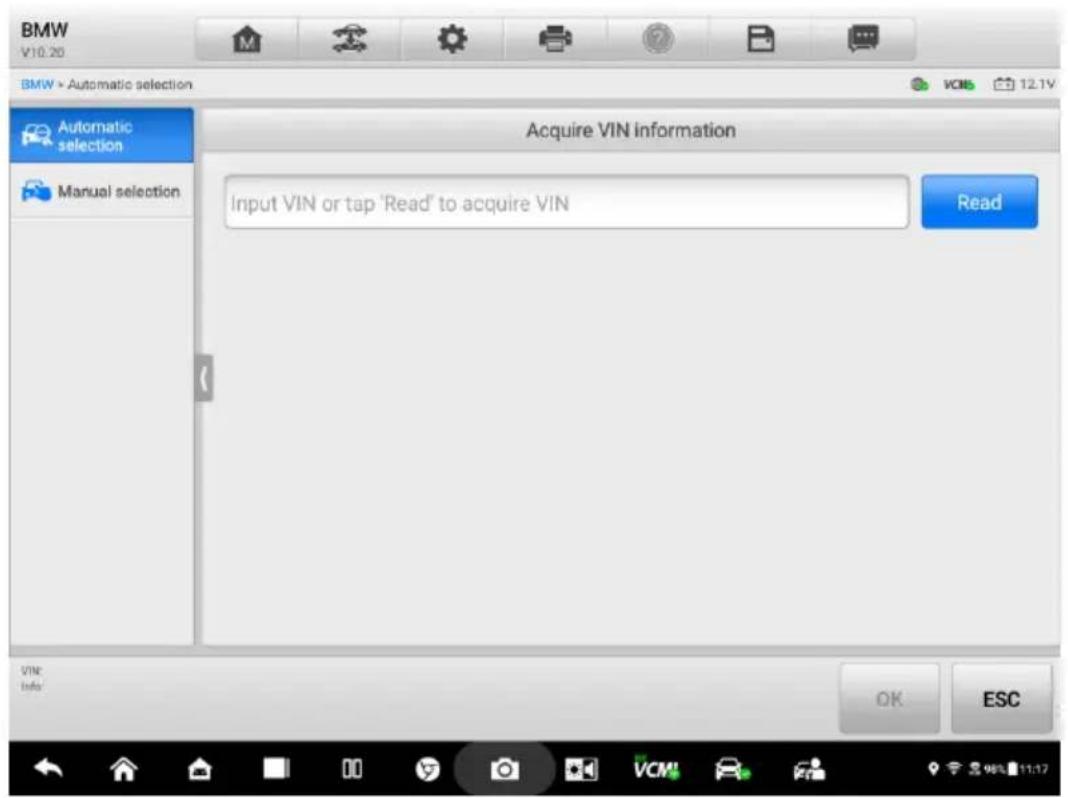
Chiffre 4 -4 Automatique Écran de sélection
Après avoir sélectionné une marque de vé hicule sur l'écran du menu du vé hicule à énergie nouvelle, sélectionnez Sélection automatique et le système acquerra automatiquement les informations VIN ou permettra aux utilisateurs de saisir le VIN manuellement.
Manuel Saisir
Pour les vé hicules qui ne prennent pas en charge la fonction de détection automatique, le système de diagnostic MaxiSys vous permet d'entrer manuellement le VIN ou le numéro de licence du vé hicule, ou simplement de prendre une photo de l'autocollant VIN ou la plaque d'immatriculation pour une identification rapide du vé hicule.
Pour effectuer Manuel Saisir
-
Appuyez sur la nouvelle énergie l'application dans le menu de travail de MaxiSys. Le menu Véhicule s'affiche.
-
Appuyez sur le bouton VI D Scan dans la barre d'outils supérieure.
-
Sé lectionnez Saisie manuelle.
-
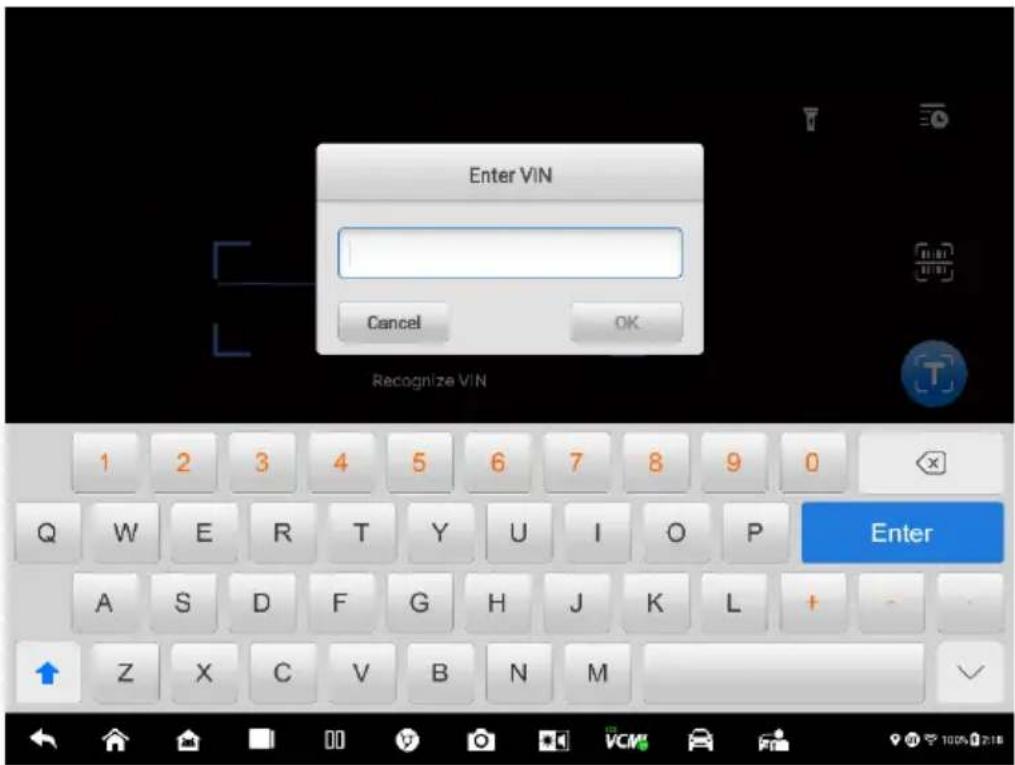
Appuyez sur la zone de saisie et saisissez le code VIN ou les numé ros de licence corrects. Ou appuyez sur l'icô ne de numé risation sur le cô té droit pour numé riser l'autocollant VIN ou la plaque d'immatriculation.
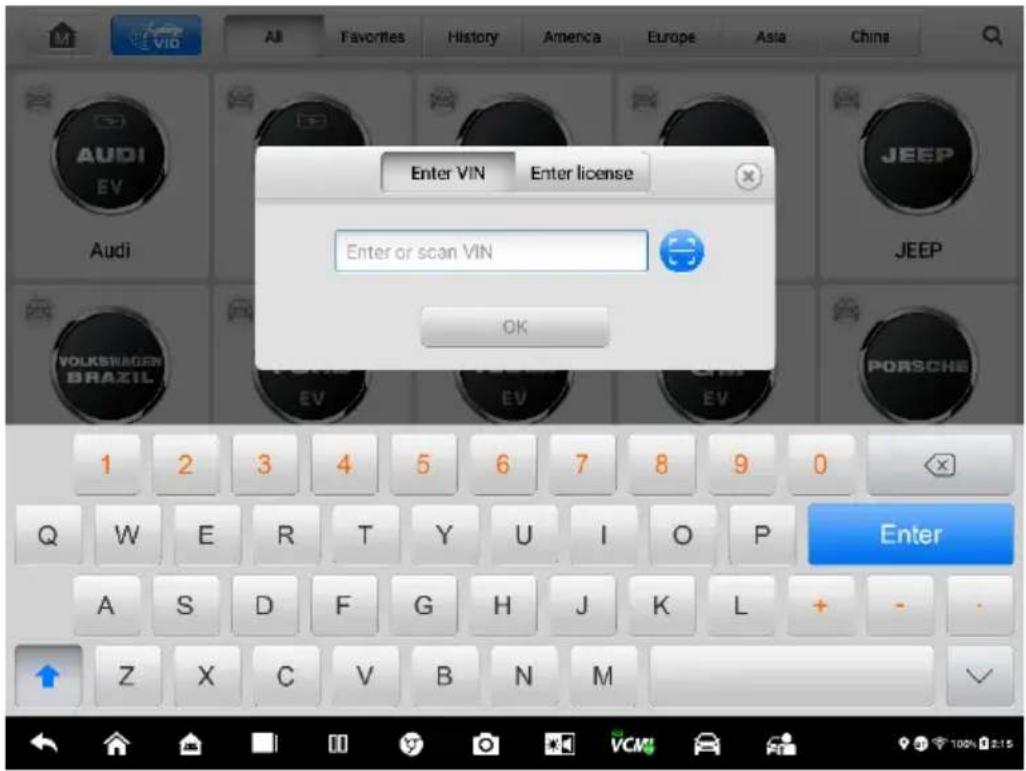
Chiffre 4 -5 Écran de saisie manuelle
-
Appuyez sur OK. Le véhicule sera identifié et mis en correspondance avec la base de donné es des vé hicules et l'é cran de diagnostic des vé hicules à énergie nouvelle s'affichera.
-
Appuyez sur l'icône en forme de croix dans le coin supérieur droit pour quitter
la saisie manuelle.
Analyser le VIN/la licence
Appuyez sur Scan VIN/License dans la liste déroulante (Chiffre 4 -3 ), la caméra s'ouvrira. Sur le côté droit de l'é cran, de haut en bas, trois options sont disponibles: Scanner le code-barres, Scanner le VIN et Scanner la licence.

NOTE
La méthode de licence S can est prise en charge dans certains pays et régions. Veuillez saisir manuellement le numéro de licence s'il n'est pas disponible.
Sé lectionnez l'une des trois options et positionnez la tablette pour aligner le VIN ou le numé ro de licence dans la fenê tre de numé risation, le résultat s'affiche dans la boî te de dialogue Résultat de la reconnaissance après la numé risation. Appuyez sur OK pour confirmer le résultat, puis l'écran de confirmation des informations sur le véhicule s'affichera sur la tablette. Si toutes les informations sur le véhicule sont correctes, appuyez sur l'icô ne au milieu de l'é cran pour confirmer le VIN du véhicule testé, appuyez sur OK pour continuer.
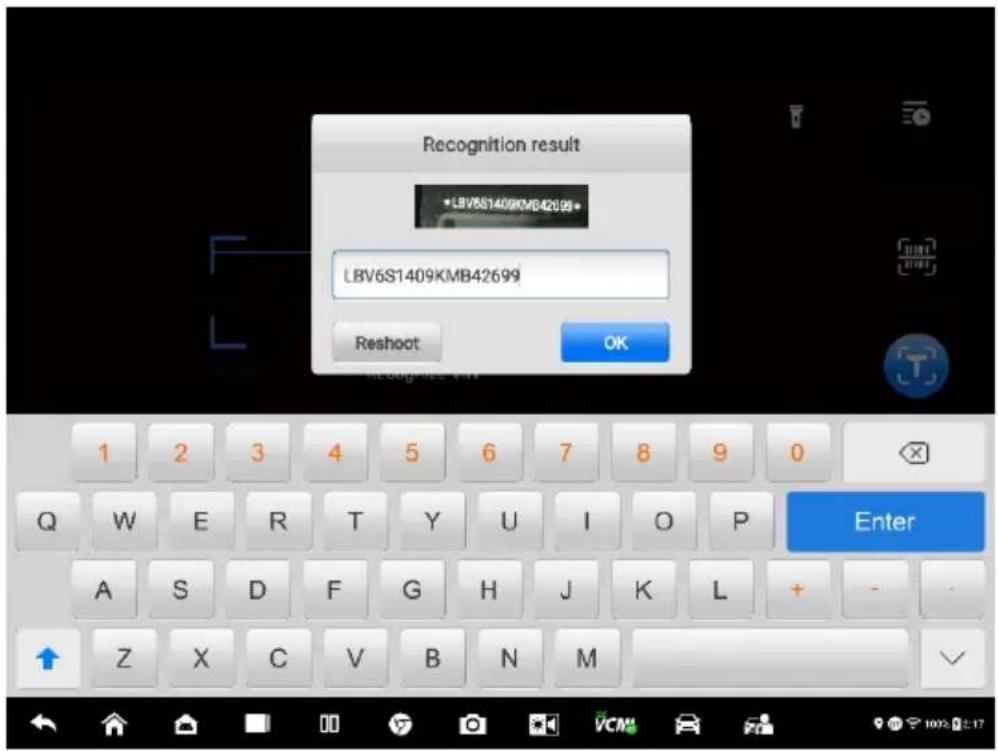
Si le numéro VIN/licence ne peut pas être scannedé, veuillez saisir manuellement les numéros VIN/licence. Appuyez sur OK pour continuer. Saisissez manuellement le numéro de licence et sélectionnez une marque de vé hicule sur l'é cran de confirmation des informations sur le vé hicule. Appuyez sur l'icô ne au milieu de l'é cran pour confirmer le VIN du vé hicule testé, appuyez sur OK pour continuer.
Sé lection manuelle du vé hicule
Lorsque le VIN du véhicule n'est pas automatiquement récupérable via l'ECU du véhicule, ou que le VIN spécifique est inconnu, vous pouvez sélectionner le véhicule manuellement.
Pour effectuer la sé lection manuelle du vé hicule
- Appuyez sur Nouvelle énergie dans le menu des tâches MaxiSys. Le menu du vé hicule s'affiche.
- Sé lectionnez une marque de vé hicule dans le menu Vé hicule.
- Appuyez sur Sélection manuelle dans la colonne de gauche de l'écran, puis l'é cran affichera les informations sur le vé hicule à sélectionner.
- Sé lectionnez les informations sur le vé hicule telles que la marque, le modèle, la capacité, etc. Une fois les informations sur le vé hicule configuré es, appuyez sur OK pour continuer. Appuyez sur le bouton Réinitialiser pour résélectionner les informations du vé hicule si né cessaire.
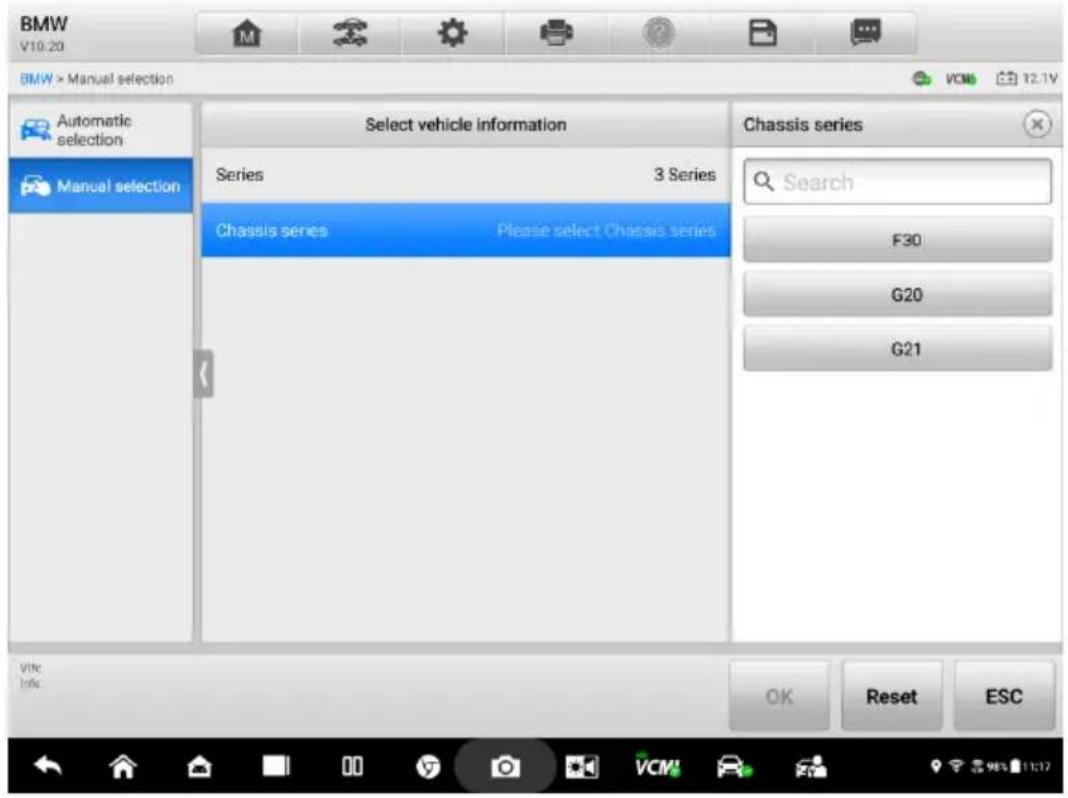
Chiffre 4 -8 Écran de sélection manuelle du véhicule
La navigation
Nouvelle énergie
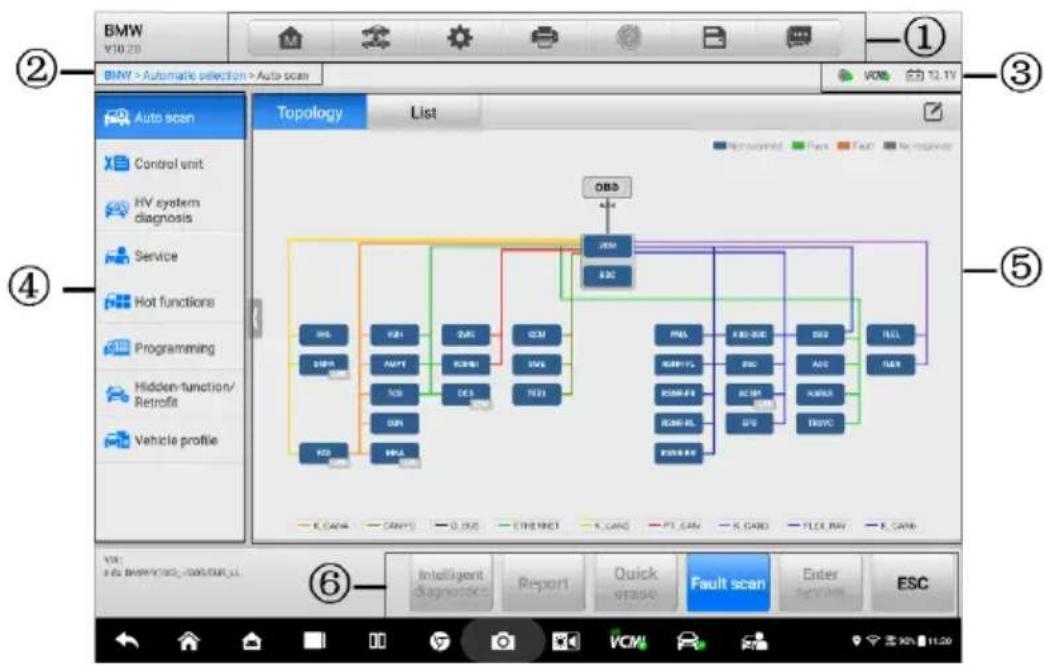
Une fois les informations sur le vé hicule confirmé es, appuyez sur OK pour accé der au programme de diagnostic principal. Cette section décrit les fonctions communes, y compris le balayage automatique, l'unité de commande, le diagnostic du système HV, l'entretien et la programmation. Les fonctions disponibles peuvent varier d'un véhicule à l'autre.
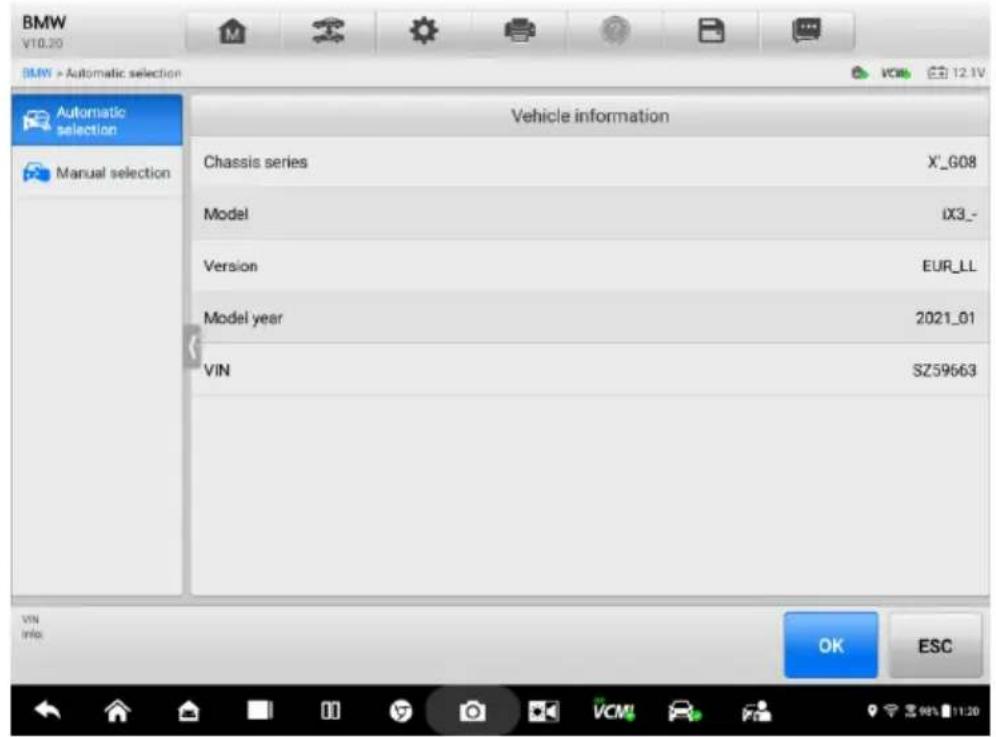
Image 4 -9 Écran de confirmation des informations sur le véhicule
flowchart
graph TD
    A["BMW V10.28"] --> B["Automotive Selection"]
    B --> C["Auto scan"]
    C --> D["Control unit"]
    D --> E["HV system diagnosis"]
    E --> F["Service"]
    F --> G["Hot functions"]
    G --> H["Programming"]
    H --> I["Hidden-function/ Retrofit"]
    I --> J["Vehicle profile"]

    subgraph Topology
        K["OBS"] --> L["BMW"]
        L --> M["ESC"]
        N["MIN"] --> O["FAH"]
        P["FAHT"] --> Q["FAAS"]
        R["FCMS"] --> S["FCMS"]
        T["DCS"] --> U["DCS"]
        V["MIN"] --> W["MIN"]
        X["MIN"] --> Y["MIN"]
    end

    subgraph List
        Z["Personnel"] --> AA["Pans"]
        AB["Fault"] --> AC["Fear"]
        AD["Inpatient"] --> AE["Inpatient"]
    end

    subgraph Offense
        AF["K.CAN4"] --> AG["KAND"]
        AH["0.050"] --> AI["EYBHNET"]
        AJ["K.CANG"] --> AK["PT.CAN"]
        AL["K.CARD"] --> AM["TLC.RAY"]
        AN["K.CAN6"] --> AO["KAND"]
    end

    subgraph Offense
        AP["K.CAN4"] --> AQ["KAND"]
        AR["0.050"] --> AS["EYBHNET"]
        AT["K.CANG"] --> AU["PT.CAN"]
        AV["K.CARD"] --> AW["TLC.RAY"]
        AX["K.CAN6"] --> AY["KAND"]
    end

    style A fill:#f9f,stroke:#333
    style B fill:#ccf,stroke:#333
    style C fill:#cfc,stroke:#333
    style D fill:#fcc,stroke:#333
    style E fill:#cff,stroke:#333
    style F fill:#ffc,stroke:#333
    style G fill:#cfc,stroke:#333
    style H fill:#fcc,stroke:#333
    style I fill:#cfc,stroke:#333
    style J fill:#fcc,stroke:#333
    style K fill:#cfc,stroke:#333
    style L fill:#cfc,stroke:#333
    style M fill:#cfc,stroke:#333
    style N fill:#cfc,stroke:#333
    style O fill:#cfc,stroke:#333
    style P fill:#cfc,stroke:#333
    style Q fill:#cfc,stroke:#333
    style R fill:#cfc,stroke:#333
    style S fill:#cfc,stroke:#333
    style T fill:#cfc,stroke:#333
    style U fill:#cfc,stroke:#333
    style V fill:#cfc,stroke:#333
    style W fill:#cfc,stroke:#333
    style X fill:#cfc,stroke:#333
    style Y fill:#cfc,stroke:#333
    style Z fill:#cfc,stroke:#333
Chiffre 4 -10 Écran principal de la nouvelle énergie
- Barre d'outils Nouvelle énergie
- Chemin du ré pertoire actuel
- Barre d'informations d'é tat
- Barre de navigation
- Section principale
- Boutons de fonction
Barre d'outils Nouvelle énergie
La barre d'outils New Energy contient des boutons qui vous permettent d'imprimer ou d'enregistrer les données affichées et d'effectuer d'autres opérations. Le tableau ci-dessous fournit une brè ve description des opérations des nouveaux boutons de la barre d'outils énergé tique:
Tableau 4 -2 Nouveaux boutons de la barre d'outils Energy
| Nom | Bouton | Description |
| Maison |  | Retourne au menu de travail MaxiSys. |
| Échange devéhicule |  | Quitte la session de diagnostic et revient à l'é cran du menu du vé hicule pour sé lectionner un autre vé hicule à tester. |
| Paramètres |  | Ouvre l'é cran de ré glage. Voir Paramè tres . |
| Imprimer |  | Enregistre et imprime une copie des données affiché es. Voir Paramè tres d' impression. |
| Aider |  | Fournit des instructions ou des conseils pour les opé rations de diverses fonctions de diagnostic. |
| Sauvegarder |  | Il existe 3 options pour enregistrer les donné es.Appuyez sur Capture d'écran pour enregistrer une image.Appuyez sur Enregistrer toutes les données pour enregistrer un fichier PDF (utilisez cette option d'enregistrement lorsque les données s'affichent sur plusieurs é crans).Appuyez sur Enregistrer le rapport pour corré ler le vé hicule de test avec les donné es de diagnostic. Une fois le rapport enregistré avec succès, vous pouvez l'afficher localement. Si le rapport est chargé sur le cloud, le partage cloudest disponible.Ces fichiers sont stockés dans l'application Data Manager pour des révisions ultérieures. Voir Gestionnaire de donné es . |
| Enregistrement dedonnées |  | Utilisez cette fonction lorsque vous rencontrez une erreur lors du test ou du diagnostic d'un véhicule Cette fonction enregistrera les données de communication et les informations de l'ECU duvéhicule d'essai et les enverra au personnel technique d'Autel pour les examiner et fournir une solution.Accédez à l'application Support pour suivre l'avancement du traitement. Voir Enregistrement des donné es . |
Pour imprimer des données dans New Energy
- Appuyez sur la nouvelle énergie l'application dans le menu de travail de MaxiSys. Le bouton Imprimer de la barre d'outils de la nouvelle énergie est disponible dans toutes les opérations de la nouvelle énergie.
- Appuyez sur Imprimer et un menu dé roulant s'affiche.
a) Imprimer cette page — imprime une copie d'écran de l'écran actuel.
b) Imprimer toutes les données — imprime une copie PDF de toutes les donné es affiché es.
- Un fichier temporaire sera créé et envoyé via l'ordinateur à l'imprimante.
- Lorsque le fichier est envoyé, un message de confirmation s'affiche.

NOTE
Assurez-vous que la tablette et l'imprimante sont connecté es soit par Wi - Fi soit par LAN avant d'imprimer. Pour plus d'instructions sur l'impression, voir Paramètres d'impression pour plus de dé tails.
Pour soumettre des rapports d'enregistrement de données dans New Energy
- Appuyez sur la nouvelle énergie l'application dans le menu de travail de MaxiSys. Le bouton Enregistrement de données sur la nouvelle barre d'outils d'énergie est disponible dans tous Nouvelles opérations d'énergie.
- Appuyez sur le bouton Data Logging pour afficher les options d'erreur. Sélectionnez une erreur spécifique, puis appuyez sur OK, et un formulaire de soumission s'affichera pour vous permettre de remplir les informations du rapport.
- Appuyez sur le bouton Envoyer dans le coin supérieur droit de l'écran pour soumettre le formulaire de rapport via Internet, et un message de confirmation s'affiche lorsque envoyé avec succès.
Chemin du ré pertoire actuel
Le chemin du ré pertoire actuel affiche tous les noms de ré pertoire pour accé der à la page actuelle.
Barre d'informations d'é tat
La barre d'informations d'état en haut de la section principale affiche les éléments suivants:
- du serveur Cloud — indique l'état de la communication entre la tablette et le serveur Autel Cloud.
- Icône VCMI — indique l'état de la communication entre la tablette et l'appareil VCMI.
- Icône EVDB — indique l'état de la communication entre l'EVDiag Box et la batterie (uniquement pour la fonction de test de la batterie).
- Icône de la batterie — indique l'état de la batterie du véhicule.
Barre de navigation
La barre de navigation sur le côté gauche de l'écran affiche le menu principal des fonctions de diagnostic. Le menu principal varie selon le véhicule testé. Le menu commun comprend le balayage automatique, l'unité de commande, le diagnostic du système HV, le service, les fonctions chaudes, le profil du vé hicule et la programmation.
Section principale
La section principale varie en fonction de l'é tape des opérations qui affiche les sélections d'identification du vé hicule, le menu principal, les donné es de test, les messages, les instructions et d'autres informations de diagnostic.
Boutons de fonction
Le type de boutons de fonction affichés au bas de l'écran varie par opération. Les fonctions incluent la navigation, les rapports et la suppression des codes. Le les fonctions de ces boutons seront décrites dans les sections suivantes lorsque pertinent.
Le tableau ci-dessous fournit une brève description des opérations des boutons de fonction:
Tableau 4 -3 Fonction Boutons de l'é cran principal New Energy
| Nom | Description |
| Diagnostics intelligents | Accè de directement à l'é cran de diagnostic intelligent pou afficher les informations relatives au code de TOUS les DTC pour l'ensemble du véhicule. Pour des instructions de fonctionnement dé taillé es, veuillez vous reporter aux diagnostics intelligents pour plus de dé tails. |
| Rapport | Affiche les données de diagnostic dans le formulaire de rapport. |
| Effacement rapide | Efface toutes les informations de dé faut après la numé risation |
| Analyse des pannes | Scanner les modules du système du véhicule. |
| Pause | Interrompt le processus de numé risation. |
| Continuer | Continue le processus de numé risation. |
| Entrer dans le système me | Entre dans le système ECU. |
| ESC | Revient à l'é cran pré cé dent ou quitte l'é cran Nouvelle énergie |
Sé lectionnez l'un des modules du système dans la topologie ou la liste, puis appuyez sur Entrer dans le système pour accéder aux fonctions spécifiques du système.
NOTE
Les boutons de la barre d'outils New Energy seront actifs tout au long de la session de diagnostic pour des tâches telles que l'impression et l'enregistrement des données affichées, l'obtention d'informations d'aide ou l'enregistrement de données.
Messages à l'é cran
Des messages s'affichent lorsqu'une saisie supplémentaire est nécessaire avant de continuer. Il existe principalement trois principaux types de messages à l'écran: confirmation, avertissement et erreur.
- Messages de confirmation
Ce type de message s'affiche gé né ralement sous la forme d'un é cran « Information », lorsque vous êtes sur le point d'effectuer une action irré versible ou lorsqu'une action a été initiée et que votre confirmation est nécessaire pour continuer.
Lorsqu'une réponse de l'utilisateur n'est pas requise, le message s'affiche briè vement.
- Messages d'avertissement
Ce type de messages affiché s lors de l'exé cution de l'action sé lectionné e peut entraî ner une modification irré versatile ou une perte de donné es. Un exemple de ce message est le message « Effacer les codes ».
- Messages d'erreur
Des messages d'erreur s'affichent lorsqu'une erreur système ou de procédure s'est produite. Les erreurs possibles incluent la dé connexion du câ ble et l'interruption de la communication.
Faire des sélections
L' application New Energy est un programme piloté par menu qui pré sente une série d'options une à la fois. Lorsque vous effectuez une sélection dans un menu, le menu suivant de la série s'affiche. Chaque sé lection ré tré cit l'objectif et conduit au test souhaité. Utilisez le bout de votre doigt ou le stylet pour effectuer des sélections de menu.
Scan automatique
La fonction de balayage automatique, qui peut être utilisé pour dé marrer le balayage automatique de tous les systèmes disponibles sur le véhicule, sera répertorié sur la barre de navigation lors de l'accès à la fonction de diagnostic. Le La section principale de l'écran Auto Scan affiche une liste de système pour la plupart des véhicules, une carte topologique en même temps pour certains véhicules, y compris Volkswagen, Audi, BMW, Ford, Land Rover, Jaguar, Chrysler, Fiat, Volvo, etc.
Pour exécuter la fonction de balayage automatique
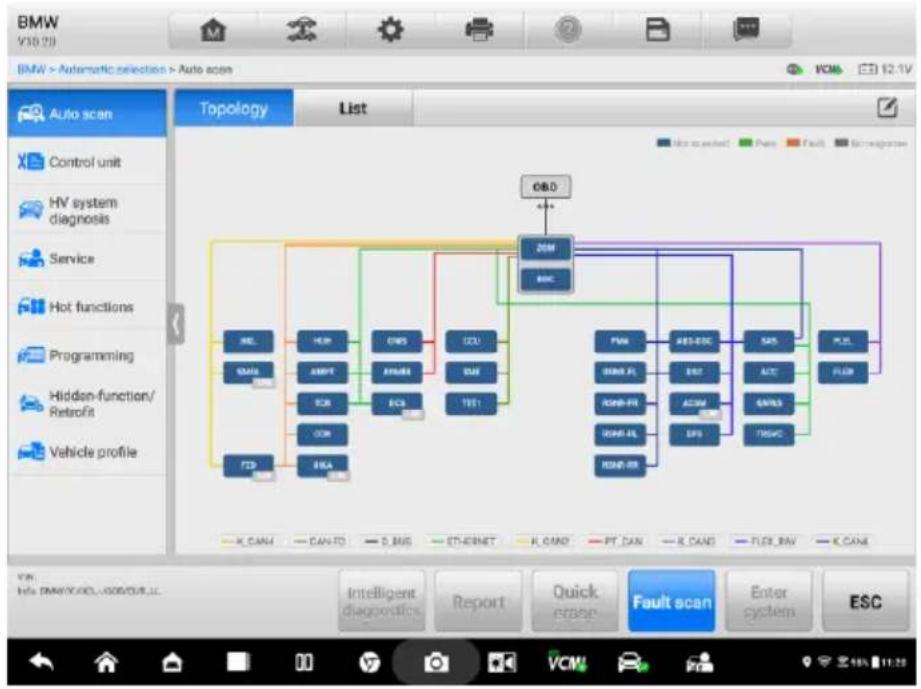
Prenons l'exemple de la topologie pour BMW:
-
Appuyez sur la nouvelle énergie l'application dans le menu de travail de MaxiSys. Choisissez les informations de vé hicule correspondantes et accé dez à la page de diagnostic du vé hicule.
-
La page à onglet Topologie s'affiche dans la section principale. Appuyez sur le bouton Fault Scan en bas de l'écran pour balayer les modules du système du vé hicule.
flowchart
graph TD
    A["BMW V10.20"] --> B["AVI 20"]
    B --> C["OBD"]
    C --> D["AVI 20"]
    D --> E["AVI 20"]
    E --> F["AVI 20"]
    F --> G["AVI 20"]
    G --> H["AVI 20"]
    H --> I["AVI 20"]
    I --> J["AVI 20"]
    J --> K["AVI 20"]
    K --> L["AVI 20"]
    L --> M["AVI 20"]
    M --> N["AVI 20"]
    N --> O["AVI 20"]
    O --> P["AVI 20"]
    P --> Q["AVI 20"]
    Q --> R["AVI 20"]
    R --> S["AVI 20"]
    S --> T["AVI 20"]
    T --> U["AVI 20"]
    U --> V["AVI 20"]
    V --> W["AVI 20"]
    W --> X["AVI 20"]
    X --> Y["AVI 20"]
    Y --> Z["AVI 20"]
    Z --> AA["AVI 20"]
    AA --> AB["AVI 20"]
    AB --> AC["AVI 20"]
    AC --> AD["AVI 20"]
    AD --> AE["AVI 20"]
    AE --> AF["AVI 20"]
    AF --> AG["AVI 20"]
    AG --> AH["AVI 20"]
    AH --> AI["AVI 20"]
    AI --> AJ["AVI 20"]
    AJ --> AK["AVI 20"]
    AK --> AL["AVI 20"]
    AL --> AM["AVI 20"]
    AM --> AN["AVI 20"]
    AN --> AO["AVI 20"]
    AO --> AP["AVI 20"]
    AP --> AQ["AVI 20"]
    AQ --> AR["AVI 20"]
    AR --> AS["AVI 20"]
    AS --> AT["AVI 20"]
    AT --> AU["AVI 20"]
    AU --> AV["AVI 20"]
    AV --> AW["AVI 20"]
    AW --> AX["AVI 20"]
    AX --> AY["AVI 20"]
    AY --> AZ["AVI 20"]
    AZ --> BA["AVI 20"]
    BA --> BB["AVI 20"]
    BB --> BC["AVI 20"]
    BC --> BD["AVI 20"]
    BD --> BE["AVI 20"]
    BE --> BF["AVI 20"]
    BF --> BG["AVI 20"]
    BG --> BH["AVI 20"]
    BH --> BI["AVI 20"]
    BI --> BJ["AVI 20"]
    BJ --> BK["AVI 20"]
    BK --> BL["AVI 20"]
    BL --> BM["AVI 20"]
    BM --> BN["AVI 20"]
    BN --> BO["AVI 20"]
    BO --> BP["AVI 20"]
    BP --> BQ["AVI 20"]
    BQ --> BR["AVI 20"]
    BR --> BS["AVI 20"]
    BS --> BT["AVI 20"]
    BT --> BU["AVI 20"]
    BU --> BV["AVI 20"]
    BV --> BW["AVI 20"]
    BW --> BX["AVI 20"]
    BX --> BY["AVI 20"]
    BY --> BZ["AVI 20"]
    BZ --> CA["AVI 20"]
    CA --> CB["AVI 20"]
    CB --> CC["AVI 20"]
    CC --> CD["AVI 20"]
    CD --> CE["AVI 20"]
    CE --> CF["AVI 20"]
    CF --> CG["AVI 20"]
    CG --> CH["AVI 20"]
    CH --> CI["AVI 20"]
    CI --> CJ["AVI 20"]
    CJ --> CK["AVI 20"]
    CK --> CR["AVI 20"]
    CR --> CS["AVI 20"]
    CS --> CT["AVI 20"]
    CT --> CU["AVI 20"]
    CU --> CV["AVI 20"]
    CV --> CW["AVI 20"]
Image 4 -11 Écran de numérisation automatique
- Les résultats de l'analyse automatique s'affichent à l'é cran.

NOTE
Sur l'écran Auto Scan, il y a une icône Select System dans le coin supérieur droit. L'analyse de système(s) sé lectif(s) vous fera gagner plus de temps que l'analyse de tous les systèmes.
Ré sultats de l'analyse automatique
A Onglet Topologie
La page de l'onglet Topologie affiche un sché ma de distribution du système des modules de commande du véhicule. Les résultats de l'analyse automatique seront affichés dans diffé rentes couleurs. Le nombre total de défauts apparaî tra dans le coin supé rieur droit.
✧ Vert: aucun dé faut dé tecté.
✨ Gray: Pas de réponse.
✨ Bleu: non numé risé.
Orange: dé fauts dé tecté s.
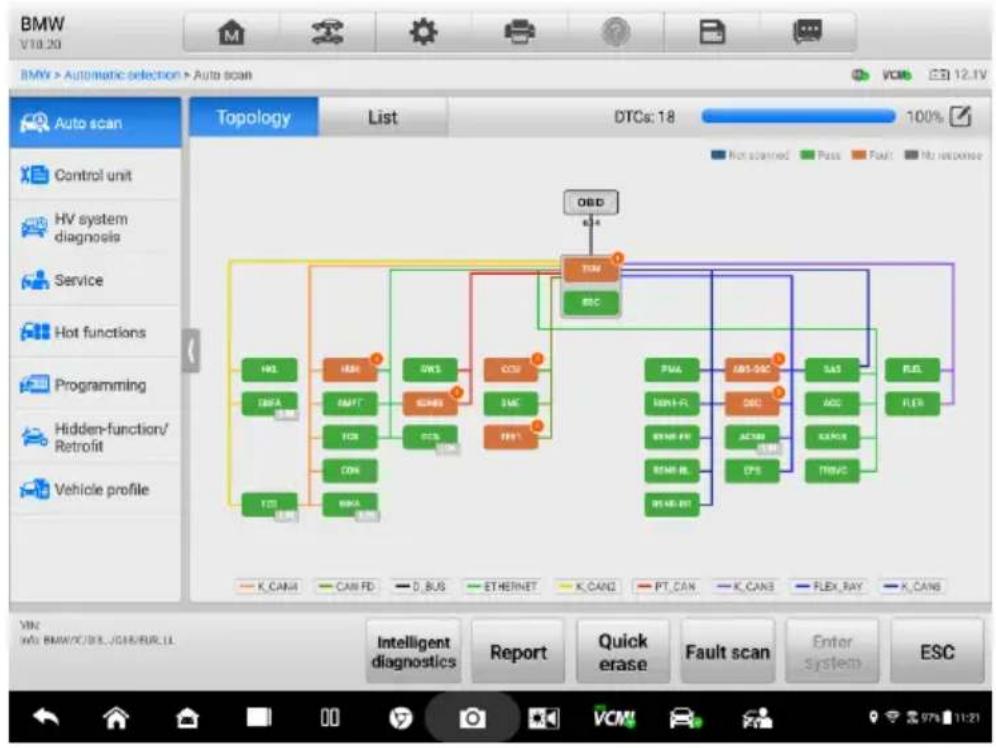
flowchart
graph TD
    A["BMW V10.20"] --> B["Auto scan"]
    B --> C["Control unit"]
    C --> D["HV system diagnosis"]
    D --> E["Service"]
    E --> F["Hot functions"]
    F --> G["Programming"]
    G --> H["Hidden-function/ Retrofit"]
    H --> I["Vehicle profile"]

    subgraph Topology
        J["OBD"] --> K["ESC"]
        K --> L["BM1"]
        K --> M["BM2"]
        K --> N["BM3"]
        K --> O["BM4"]
        K --> P["BM5"]
        K --> Q["BM6"]
        K --> R["BM7"]
        K --> S["BM8"]
        K --> T["BM9"]
        K --> U["BM10"]
        K --> V["BM11"]
        K --> W["BM12"]
        K --> X["BM13"]
        K --> Y["BM14"]
        K --> Z["BM15"]
        K --> AA["BM16"]
        K --> AB["BM17"]
        K --> AC["BM18"]
        K --> AD["BM19"]
        K --> AE["BM20"]
        K --> AF["BM21"]
        K --> AG["BM22"]
        K --> AH["BM23"]
        K --> AI["BM24"]
        K --> AJ["BM25"]
        K --> AK["BM26"]
        K --> AL["BM27"]
        K --> AM["BM28"]
        K --> AN["BM29"]
        K --> AO["BM30"]
    end

    subgraph List
        P["Pass"] --> Q["Pass"]
        R["Fault"] --> S["Fault"]
        S --> T["Fault"]
    end

    subgraph DTCs: 18
        U["BOD"] --> V["EBC"]
    end

    style A fill:#f9f,stroke:#333
    style B fill:#ccf,stroke:#333
    style C fill:#cfc,stroke:#333
    style D fill:#fcc,stroke:#333
    style E fill:#cff,stroke:#333
    style F fill:#ffc,stroke:#333
    style G fill:#cfc,stroke:#333
    style H fill:#cfc,stroke:#333
    style I fill:#cfc,stroke:#333
    style J fill:#cfc,stroke:#333
    style K fill:#cfc,stroke:#333
    style L fill:#cfc,stroke:#333
    style M fill:#cfc,stroke:#333
    style N fill:#cfc,stroke:#333
    style O fill:#cfc,stroke:#333
    style P fill:#cfc,stroke:#333
    style Q fill:#cfc,stroke:#333
    style R fill:#cfc,stroke:#333
    style S fill:#cfc,stroke:#333
    style T fill:#cfc,stroke:#333
    style U fill:#fff,stroke:#000
    style V fill:#fff,stroke:#000
    style W fill:#fff,stroke:#000
    style X fill:#fff,stroke:#000
    style Y fill:#fff,stroke:#000
    style Z fill:#fff,stroke:#000
    style AA fill:#fff,stroke:#000
    style AB fill:#fff,stroke:#000
    style AC fill:#fff,stroke:#000
    style AD fill:#fff,stroke:#000
    style AE fill:#fff,stroke:#000
Chiffre 4 -12 Écran de l'onglet Topologie
B Page de l'onglet Liste
Colonne 1 — affiche les numé ros de système.
Colonne 2 — affiche les systè mes analysés.
NOTE
L'icô ne du système HV / ADAS apparaî tra sur le côté droit du système HV/systè me ADAS.
Colonne 3 — affiche les ré sultats de l'analyse.
-?:- Indique que le système de contrôle du véhicule a été détecté, mais que le testeur ne peut pas y accé der.
Défaut | #: j'indique _ le(s) code(s) d'erreur détecté(s) est/sont présent(s) ; " # " indique la quantité de dé fauts détecté s.
✿ Passe | Aucun défaut: Indique que le système a été scanned et qu'aucun dé faut n'a été détecté.
Non analysé: indique que le système n'a pas été analysé.
✿ Pas de réponse: indique que le système n'a pas reçu de réponse.
Colonne 4 — touchez → pour entrer dans ce système et effectuer d'autres activités de test.
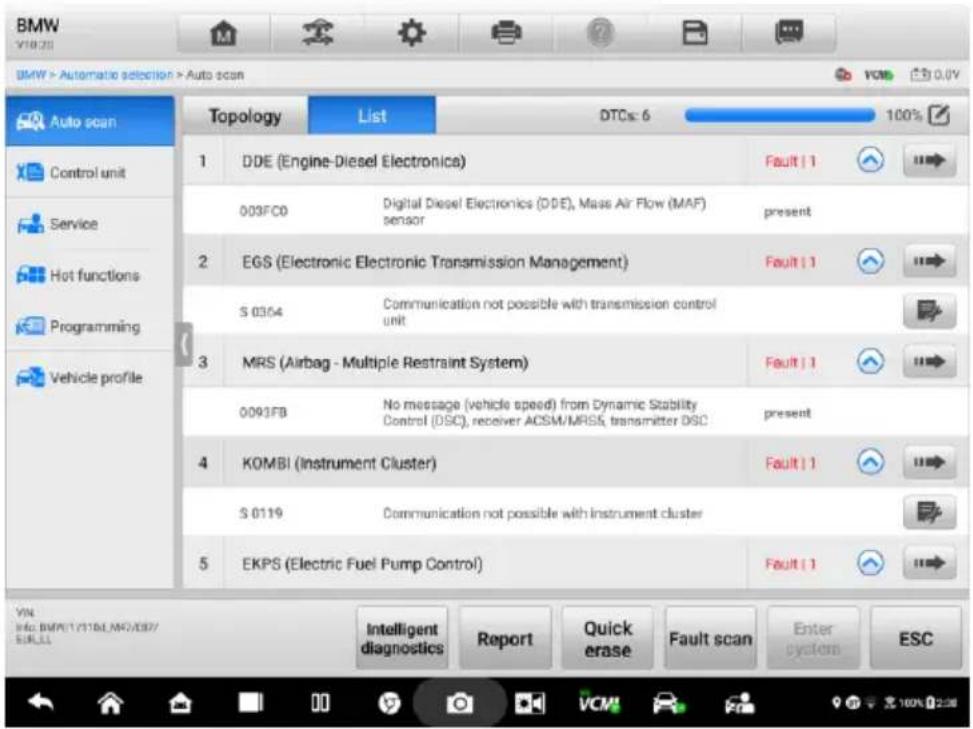
Chiffre 4-13 -Écran de l'onglet Liste
Unité de contrô le
L'unité de contrôle vous permet de localiser manuellement un système de contrôle requis pour le test à travers une série de choix. S implique de suivre la procédure piloté par le menu et de faire la bonne sélection à chaque fois ; le programme vous guidera vers le nouveau menu des fonctions énergétiques après quelques choix effectués.
Appuyez sur l'unité de contrôle dans la barre de navigation sur le côté gauche de l'écran principal New Energy (Chiffre 4-10 -) pour accéder à l'écran de l'unité de contrôle.
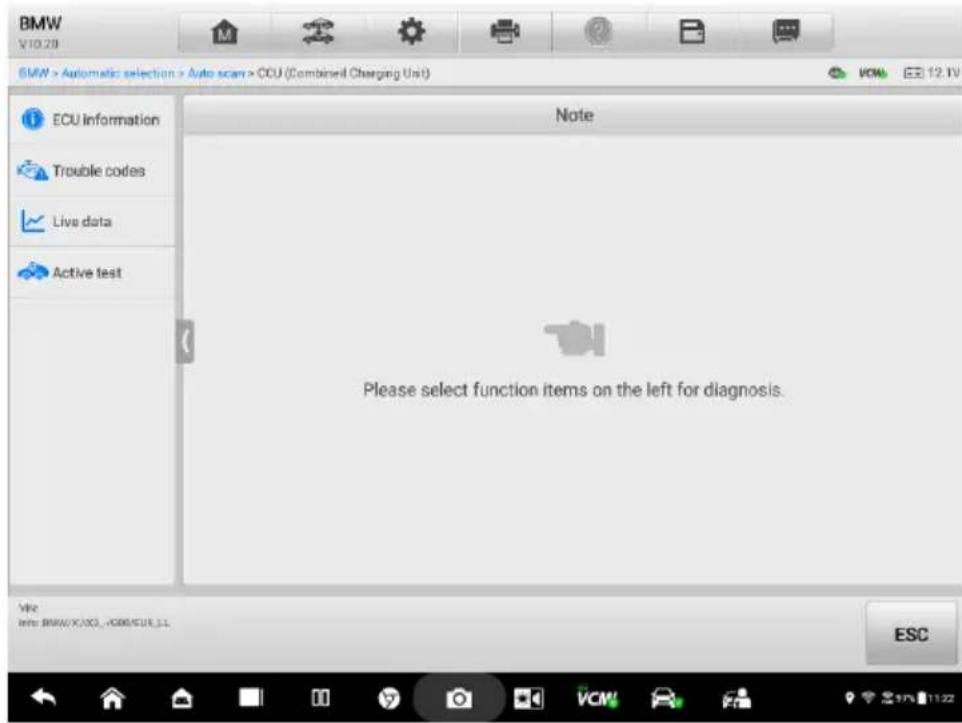
Image 4 -14 Écran de l'unité de contrôle
Les fonctions disponibles sur l'é cran de l'unité de commande peuvent varier selon le véhicule. Le menu des fonctions peut inclure:
- Informations sur l'ECU — affiche des informations détaillées sur l'ECU. Sé lectionnez pour afficher l'é cran d'informations.
- Codes de panne — contient des codes de lecture et des codes d'effacement. Le premier affiche des informations DTC dé taillé es extraites du module de commande du vé hicule, le second vous facilite l'effacement des DTC et d'autres donné es de l'EC U.
- Données en direct - récupère et affiche les données et les paramètres en direct de l'ECU du véhicule.
- Active T est — fournit des tests de sous-systèmes et de composants spécifiques. Cette sélection peut s'afficher en tant qu'actionneurs, test d'actionneur ou tests de fonction. Les tests disponibles varient selon le vé hicule.
Informations sur l'ECU
Cette fonction ré cupé re et affiche les informations spécifiques à l'unité de contrôle le testé e, y compris le type d'unité et les numé ros de version.
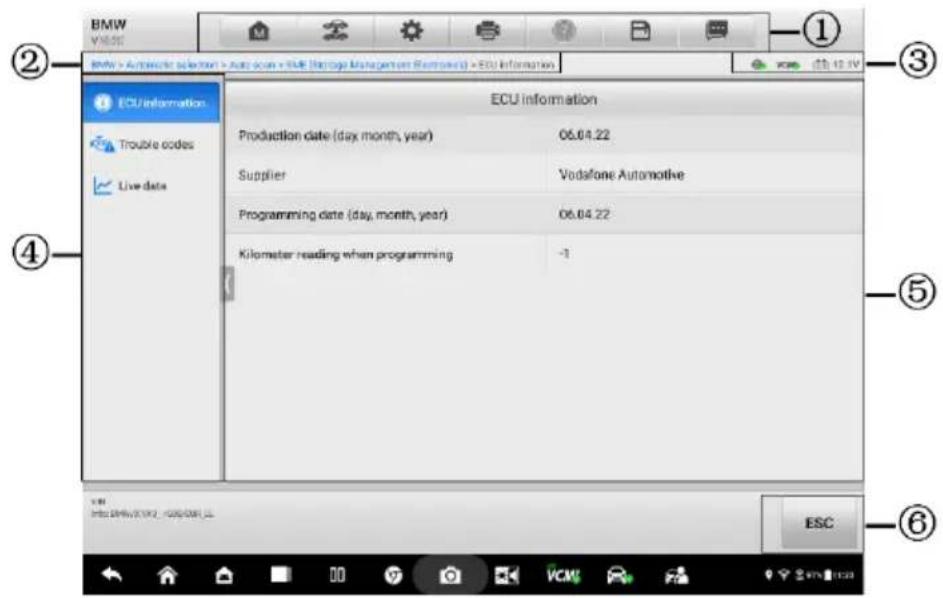
Image 4 -15 Écran d'information de l'ECU
- Nouvelle énergie Boutons de la barre d'outils — voir Tableau 4 -2 Nouveaux boutons de la barre d'outils Energy pour des descriptions détaillées des opérations de chaque bouton.
- Chemin du ré pertoire actuel
- Barre d'informations d'é tat
- Barre de navigation
- Section principale — la colonne de gauche affiche les noms des éléments ; la colonne de droite affiche les spécifications ou descriptions.
- Bouton de fonction — Dans ce cas, seulement un n Le bouton ESC est disponible ; appuyez dessus pour quitter après avoir visionné.
Codes de panne
Lire les codes
Cette fonction ré cupé re et affiche les DTC du système de contrôle le du véhicule. L'é cran Lire les codes varie pour chaque véhicule testé. Pour certains véhicules, les donné es d'arrêt sur image peuvent également être ré cupé ré es pour être visualisé es. Un exemple d'é cran Lire les codes s'affiche comme ci-dessous:
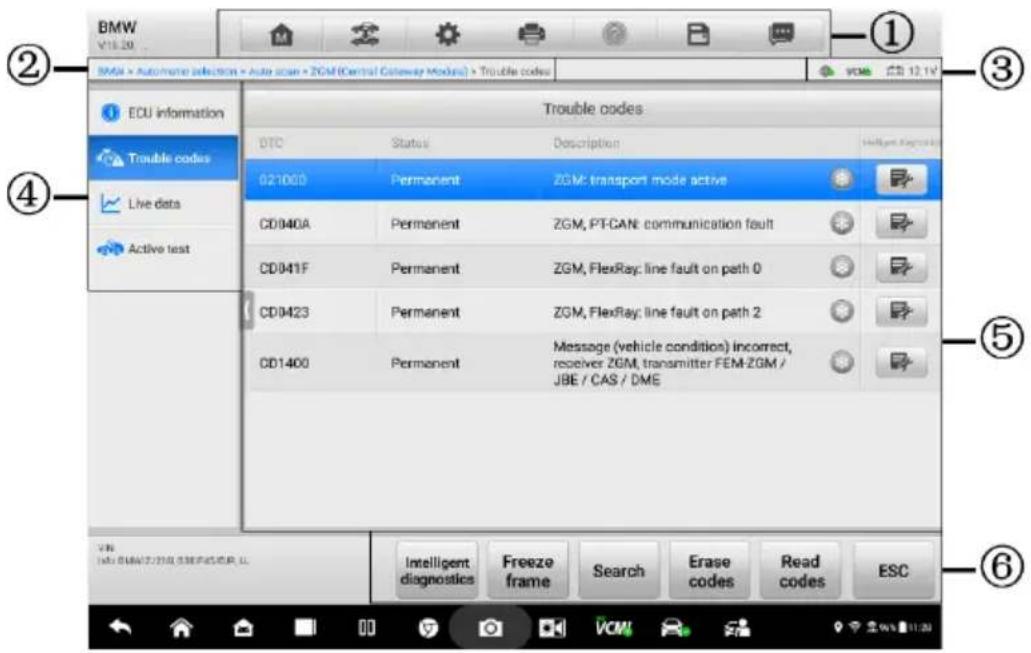
Chiffre 4 -16 Écran Lire les codes
- Nouveaux boutons de la barre d'outils Energy — voir Tableau 4 -2 Nouveaux boutons de la barre d'outils Energy pour les dé tails.
- Chemin du ré pertoire actuel
- Barre d'informations d'é tat
- Barre de navigation
-
Section principale
-
Colonne 1 — affiche les codes ré cupé ré s du vé hicule.
- Colonne 2 — indique l'é tat des codes ré cupé ré s.
- Colonne 3 — description dé taillé e s pour les codes ré cupé ré s.
-
Colonne 4 — permet d'accéder à l'écran Diagnostics intelligents.
-
Boutons de fonction
-
Diagnostics intelligents — appuyez pour accéder à l'écran de diagnostics intelligents pour vérifier les cas de réparation connexes et les informations d'aide.
- Arrêt sur image — l'icône s'affiche lorsque les données d'arrêt sur image sont disponibles pour la visualisation ; Appuyez sur l'icô ne pour afficher l'é cran de données. L'interface Freeze Frame est similaire à celle de l'interface Read Codes et partage des opérations similaires.
-
Recherche — tapez pour rechercher le DTC sélectionné pour des informations supplé mentaires sur Internet.
-
Effacer les codes - appuyez sur pour effacer les codes de l'ECU. Il est recommandé de lire les DTC et d'effectuer les ré parations nécessaires avant d'effacer les codes.
- Lire les codes — récupère et affiche les DTC du système de contrôle du vé hicule. L'é cran Lire les codes varie pour chaque vé hicule testé.
- ESC — appuyez dessus pour revenir à l'écran précédent ou quitter la fonction.
Effacer les codes
Après avoir lu les codes récupé rés du vé hicule et certaines ré parations ont été effectué es, vous pouvez effacer les codes du vé hicule grâce à cette fonction. Avant d'exé cuter cette fonction, assurez-vous que la clé de contact du vé hicule est en position ON (RUN) avec le moteur é teint.
Pour effacer les codes
- Appuyez sur Effacer les codes sur les boutons de fonction.
-
Un message d'avertissement s'affiche pour vous informer de la perte de donné es lorsque cette fonction est appliqué e.
a) Appuyez sur Oui pour continuer. Un écran de confirmation s'affiche lorsque l'opération est effectué e avec succès.
b) Appuyez sur Non pour quitter. -
Appuyez sur ESC sur l'écran de confirmation pour quitter Effacer les codes.
-
Vé rifiez à nouveau la fonction Lire les codes pour vous assurer que l'opération a réussi.
Donné es en direct
Lorsque cette fonction est sélectionné e, l'é cran affiche la liste des donné es du module sélectionné. Les paramètres s'affichent dans l'ordre dans lequel ils sont transmis par l'ECU, attendez-vous donc à des variations entre les véhicules.
Le défilement gestuel vous permet de vous dé placer rapidement dans la liste des donné es. Touchez l'é cran et faites glisser votre doigt vers le haut ou vers le bas pour repositionner les paramè tres affichés si les donné es occupent plus d'un é cran. La figure ci-dessous affiche un é cran typique de donné es en direct:
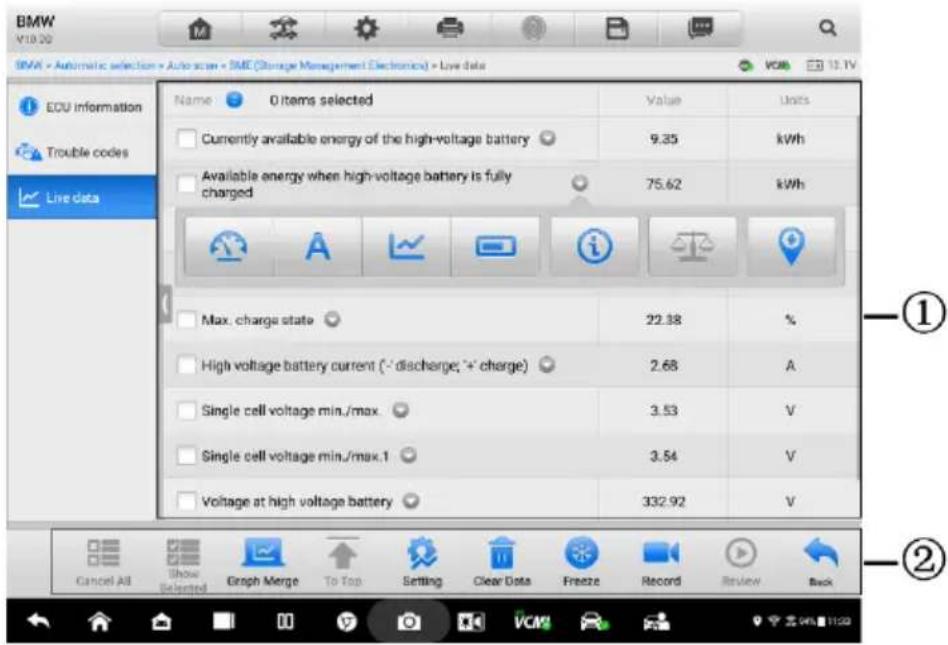
Image 4 -17 Écran de donné es en direct
1. Section principale
- Colonne de nom — cette colonne affiche les noms des paramètres.
a) Case à cocher — appuyez sur la case à cocher à gauche d'un nom de paramè tre pour sé lectionner l'é lé ment. Appuyez à nouveau sur la case à cocher pour la dé sé lectionner.
b) Bouton déroulant — appuyez sur le bouton déroulant sur le côté droit du nom du paramètre pour ouvrir un sous-menu qui propose des modes facultatifs dans lesquels afficher les donné es.
- Colonne de valeur — affiche les valeurs du paramètre s.
- Colonne d'unité — affiche l'unité des valeurs de paramètre.
Pour modifier le mode Unité, appuyez sur le bouton Paramètres dans la nouvelle barre d'outils d'énergie et sélectionnez le mode requis. Voir Unité.
Mode d'affichage
Il existe quatre types de modes d'affichage disponibles pour la visualisation des donné es, vous permettant de visualiser diffé rents types de paramè tres dans le meilleur mode apte à repré senter les données.
Appuyez sur le bouton dé roulant à droite du nom du paramè tre pour ouvrir un sous-menu. Un total de 7 boutons seront affichés: Les 4 boutons à gauche repré sentent diffé rents modes d'affichage des données, plus un bouton Information, actif lorsque des informations supplémentaires sont disponibles, et un bouton Changement d'unité, pour
changer l'unité des données affichées, et un bouton de déclenchement, appuyez sur pour ouvrir la fenê tre "Paramè tres de déclenchement".
Chaque é lé ment de paramè tre affiche indé pendamment le mode sé lectionné.
Mode jauge analogique — affiche les paramètres dans des graphiques de jauge.
Mode texte — le mode par défaut qui affiche les paramètres sous forme de liste de texte.

NOTE
Les paramè tres d'état, tels qu'un interrupteur indiquant ON, OFF, ACTIVE et ABORT ne peuvent être affichés qu'en mode texte. Les paramè tres de valeur, tels que la lecture d'un capteur, peuvent être affichés en mode texte et graphique.
Mode graphique de forme d'onde — affiche les paramètres dans des graphiques de forme d'onde. Dans ce mode, cinq boutons de contrô le s'afficheront sur le cô té droit de l'é lé ment de paramè tre, vous permettant de manipuler l'é tat d'affichage.
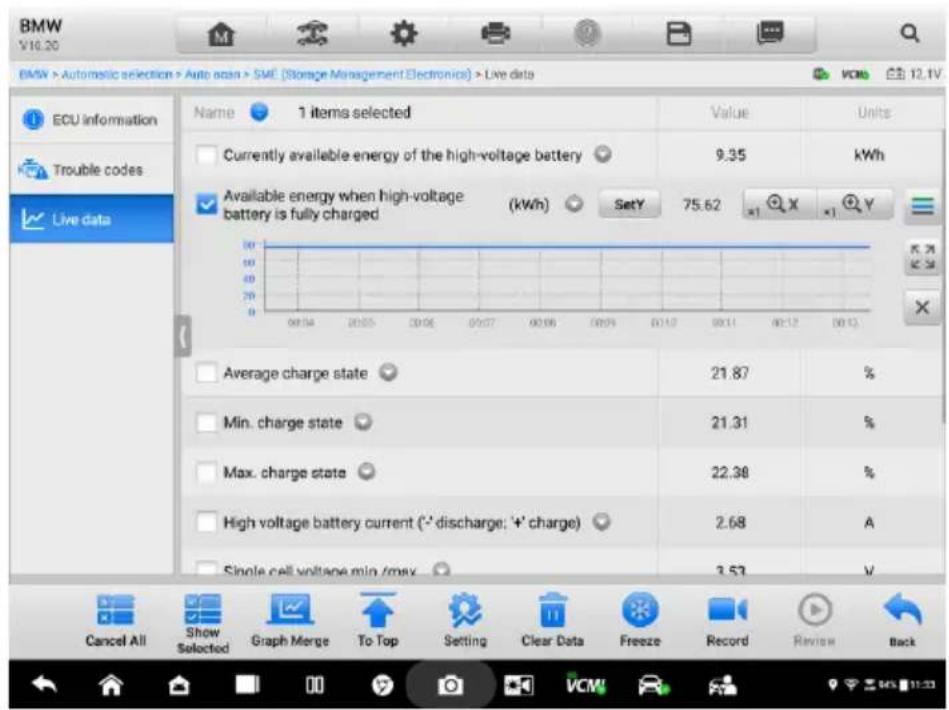
Image 4 -18 Écran du mode graphique de forme d'onde
1) Bouton Paramètres (SetY) — définit la valeur minimale et maximale de l'axe Y.
2) Bouton d'échelle — modifie les valeurs d'échelle. Quatre échelles sont disponibles pour l'axe X: x1, x2, x4 et x8. Trois échelles sont disponibles pour l'axe Y: x1, x2 et x4.
3) Bouton Modifier — modifie la couleur de la forme d'onde et l'épaisseur de la ligne.
4) Bouton de zoom avant — appuyez une fois pour afficher le graphique de donné es sélectionné en plein é cran.
5) Bouton Quitter — touchez pour quitter le mode graphique de forme d'onde.
Affichage plein écran - cette option n'est disponible qu'en mode graphique de forme d'onde et est principalement utilisé e dans l'é tat de fusion de graphiques pour la comparaison de données. Il y a quatre boutons de contrô le disponibles en haut à droite de l'é cran sous ce mode.
- Bouton d'échelle — appuyez pour modifier les valeurs d'échelle sous le graphique de la forme d'onde. Quatre é chelles sont disponibles pour l'axe X: x1, x2, x4 et x8. Trois é chelles sont disponibles pour l'axe Y: x1, x2 et x4.
- Bouton d'édition — appuyez pour ouvrir une fenêtre d'édition, dans laquelle vous pouvez définir la couleur de la forme d'onde et l'épaisseur de ligne affiché es pour l'é lé ment de paramè tre sélectionné.
- Bouton de zoom arrière — appuyez sur pour quitter l'affichage plein écran.
-
Bouton Quitter — touchez pour quitter le mode graphique de forme d'onde.
Pour modifier la couleur de la forme d'onde et l'épaisseur de la ligne -
Sélectionnez les éléments de paramètre à afficher en mode Waveform Graph.
-
Appuyez sur le bouton Modifier et une fenêtre de modification s'affiche.
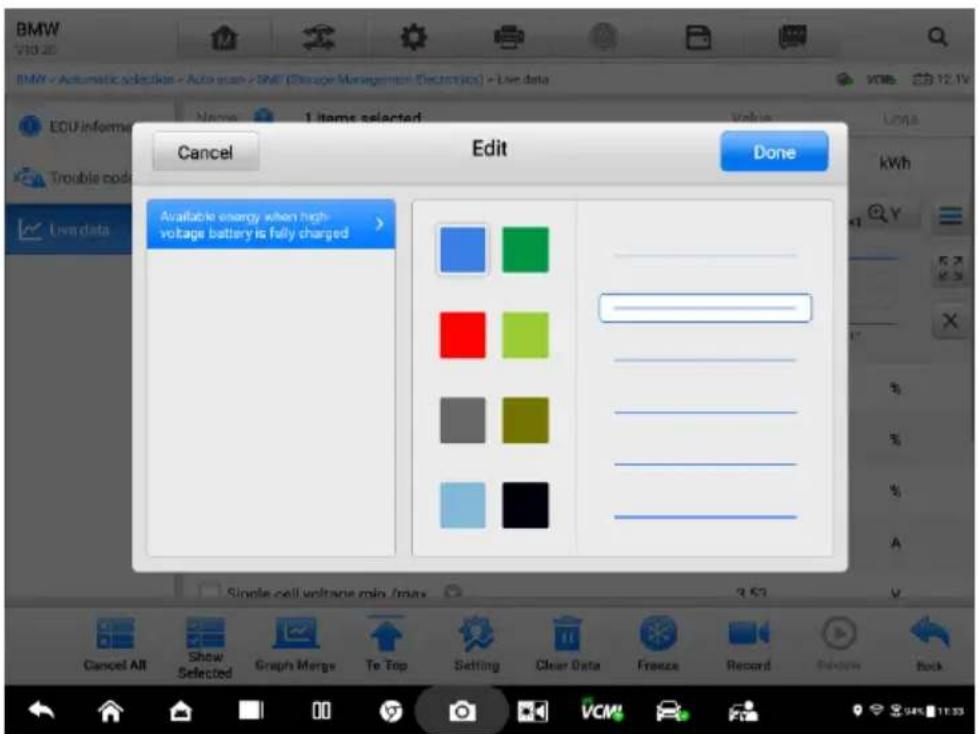
Image 4 -19 Écran d'édition de forme d'onde
-
L'é lé ment de paramè tre est sé lectionné automatiquement dans la colonne de gauche.
-
Sé lectionnez une couleur dans la deuxième me colonne.
- Sé lectionnez une épaisseur de ligne dans la colonne de droite.
- Appuyez sur Terminé pour enregistrer le paramètre et quitter, ou appuyez sur Annuler pour quitter sans enregistrer.
NOTE
En affichage plein é cran, veuillez modifier la couleur de la forme d'onde et l'é paisseur de la ligne en appuyant sur le bouton Modifier en haut à droite de l'é cran.
Mode jauge numérique — affiche les paramètres sous la forme d'un graphique à jauge numé rique.
Paramè tres de dé clenchement
Sur l'é cran des paramè tres de dé clenchement, vous pouvez définir une plage standard en renseignant une valeur minimale et une valeur maximale. En cas de dé passement de cette plage, la fonction de dé clenchement sera exé cuté e et l'appareil enregistrera et sauvegardera automatiquement les données généré es. Vous pouvez vérifier les donné es en direct enregistré es en appuyant sur le bouton Revoir en bas de l'é cran.
Appuyez sur le bouton dé roulant à droite du nom du paramè tre pour ouvrir un sous-menu. Le bouton Trigger est le dernier du sous-menu. Appuyez sur pour afficher la fenêtre de ré glage du dé clencheur.
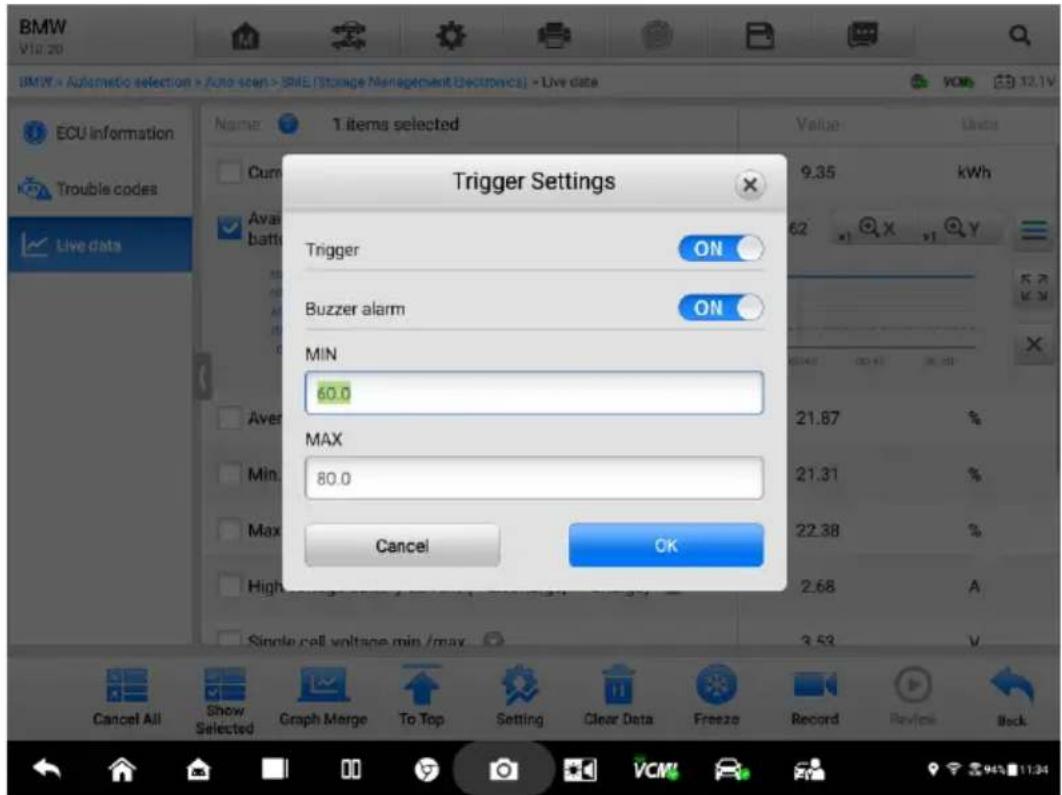
Image 4 -20 Écran des paramètres de déclenchement
Deux boutons et deux zones de saisie sont disponibles dans la fenê tre Paramè tres de dé clenchement.
a) Déclencheur activé — active et désactive la gâchette. Le déclencheur est activé par
dé faut.
b) Alarme sonore — active et désactive l'alarme. La fonction d'alarme émet un bip sonore en guise d'alerte lorsque la lecture des donné es atteint le point minimum ou maximum pré dé fini. L'alarme sonore ne retentira qu'au premier dé clenchement.
c) MIN — appuyez sur cette zone de saisie pour afficher un clavier virtuel afin de saisir la valeur limite inférieure requise.
d) MAX — touchez cette zone de saisie pour afficher un clavier virtuel pour entrer la valeur limite supérieure requise.
Pour dé finir un dé clencheur
- Appuyez sur le bouton dé roulant à droite du nom du paramè tre pour ouvrir un sous-menu.
- Appuyez sur le déclencheur sur le côté droit du sous-menu pour ouvrir la fenê tre des paramè tres de déclenchement.
- Appuyez sur le MIN champ de saisie et entrez la valeur minimale requise.
- Appuyez sur le MAX champ de saisie et entrez la valeur maximale requise.
- Appuyez sur OK pour enregistrer le paramètre et revenir à l'écran Live Data ; ou appuyez sur Annuler pour quitter sans enregistrer.
Quand le dé clencheur est dé fini avec succès, une marque de dé clenchement s'affiche devant le nom du paramè tre. La marque est grise lorsqu'elle n'est pas dé clenchée et s'affiche en orange lorsqu'elle est dé clenchée. De plus, deux lignes horizontales s'affichent sur chacun des graphiques de données (lorsque le mode graphique de forme d'onde est appliqué) pour indiquer le point d'alarme. Les lignes de limite sont affiché es dans diffé rentes couleurs pour les diffé rencier de la forme d'onde du paramè tre s.
2. Boutons de fonction
Les opérations des boutons fonctionnels disponibles sur l'écran Live Data sont dé crites ci-dessous:
Annuler tout — Appuyez sur ce bouton pour annuler tous les éléments de paramè tres sé lectionné s. Jusqu'à 50 paramè tres peuvent ê tre sé lectionné s à la fois.
✿ Afficher la sélection/Afficher tout — touchez ce bouton pour basculer entre les deux options ; l'un affiche les éléments de paramètres sélectionnés et l'autre affiche tous les éléments disponibles.
✿ Graph Merge — appuyez sur ce bouton pour fusionner les graphiques de données sé lectionné s (uniquement pour le mode Waveform Graph). Cette fonction est très s utile pour comparer diffé rents paramè tres.

NOTE
Ce mode prend en charge la fusion de graphes de 2 à 5 paramètres pouvant être représentés numériquement. Les paramètres non numériques ne sont pas pris en charge.
Pour fusionner les graphiques de données sélectionnés
1) Sé lectionnez les éléments de paramè tre à fusionner.
2) Appuyez sur le bouton Graph Merge en bas de l'écran Live Data.
a) Ce mode ne prend en charge que les paramè tres pouvant être représenté s numériquement. Si des paramè tres non numériques sont sélectionnés, un message s'affichera informant l'utilisateur que les paramè tres sélectionnés ne sont pas pris en charge dans ce mode et de sélectionner 2 à 5 paramè tres numériques. Appuyez sur le bouton Compris pour revenir à l'é cran précédent et sélectionner les paramè tres pris en charge.
b) Si des paramè tres sé lectionné s ne sont pas pris en charge dans ce mode, un message s'affichera pour conseiller à l'utilisateur de ne sé lectionner que les paramè tres pris en charge. Un message s'affichera également si plus de 5 paramè tres ont été sé lectionné s. Veuillez sé lectionner 2 à 5 des paramè tres pris en charge et appuyez sur le bouton OK pour fusionner.
3) Appuyez sur le bouton Annuler la fusion en bas de l'écran Live Data pour annuler la fusion.
Vers le haut — déplace un élément de données sélectionné vers le haut de la liste.
Réglage — touchez ce bouton pour régler la durée d'enregistrement.
Pour définir la durée d'enregistrement des données en direct
- Appuyez sur le Bouton de réglage en bas de l'écran Live Data.
- Appuyez sur le bouton > à droite de Durée d'enregistrement après la barre de déclenchement et sélectionnez une durée.
- Appuyez sur OK pour enregistrer le réglage et revenir à l'écran de réglage des données en direct ; ou appuyez sur le bouton X dans le coin supé rieur droit pour quitter sans enregistrer.
- Appuyez sur Terminé dans le coin supérieur droit de l'écran Live Data Setting pour confirmer et enregistrer le paramè tre, puis revenir à l'écran Live Data ; ou appuyez sur Annuler pour quitter sans enregistrer.
✿ Effacer les données — appuyez sur ce bouton pour effacer toutes les données en direct mises en cache.
♦ Figer — affiche les données récupérées en mode figé.
- Image précédente — passe à l'image précédente de données figées.
- Image suivante — passe à l'image suivante de données figées.
- Lecture /Pause — appuyez pour lire/mettre en pause les données gelées.
- Reprendre — touchez pour quitter le mode de gel des données et revenir à l'affichage normal des donné es.
Enregistrer — démarre l'enregistrement des données en direct des éléments de donné es sélectionné s. Appuyez sur le bouton Enregistrer en bas de l'écran Live Data. Un message s'affichera invitant l'utilisateur à sélectionner les paramè tres à enregistrer. Appuyez sur le bouton Compris pour confirmer. Faites dé filer vers le bas et sélectionnez les donné es à enregistrer. Appuyez sur le bouton Enregistrer pour commencer l'enregistrement. Appuyez sur le bouton Reprendre pour arrê ter l'enregistrement. Les donné es en direct enregistré es peuvent être visualisé es dans la section Révision en bas de l'écran Données en direct. Les données enregistrées peuvent également être consulté es dans l'application Data Manager.
- Reprendre — Appuyez sur ce bouton pour arrêter l'enregistrement des données et pour revenir à l'affichage normal des donné es.
- Drapeau — ce bouton s'affiche lorsque la fonction d'enregistrement est appliqué. Touchez ce bouton pour dé finir des drapeaux pour noter les points d'inté rê t lors de l'enregistrement des données. Des notes peuvent être ajouté es pendant lecture dans Review ou Data Manager. Sélectionnez le drapeau de pré ré glage pour ouvrir une fenê tre contextuelle et afficher un clavier virtuel pour saisir des notes.
✿ Revoir — revoir les données enregistrées. Appuyez sur le bouton Revoir pour afficher une liste d'enregistrements et sélectionnez un élément à revoir.

NOTE
Seules les donné es enregistré es pendant l'opération en cours peuvent être consulté es sur l'écran Live Data. Toutes les données historiques enregistré es peuvent être examiné es dans "Examiner les données" dans l'application Data Manager.
- Image précédente — passe à l'image précédente de données enregistrées.
- Image suivante — passe à l'image suivante de données enregistrées.
- Lecture /Pause — appuyez pour lire/mettre en pause l'enregistrement données.
- Afficher la sélection — affiche les éléments de paramètre sélectionnés.
- Fusion de graphes — fusionner les graphiques de données sélectionnés.
- Dos — quitte l'examen et revient à l'écran Live Data.
Retour — revient à l'écran précédent ou quitte la fonction.
Essai actif
La fonction Active T e st est utilisé e pour accé der aux tests de sous-systè mes et de composants spécifiques au vé hicule. Tests disponibles _ v aire par vé hicule.
Lors d'un test actif, la tablette envoie des commandes à l'ECU pour activer les actionneurs. Ce test dé termine l'inté grité du système ou de la pièce en lisant les donné es de l'ECU ou en surveillant le fonctionnement des actionneurs. Ces tests peuvent comprendre la commutation d'un solé noï de, d'un relais ou d'un interrupteur entre deux états de fonctionnement.
La sé lection de Test actif affiche un menu d'options de test. Les tests disponibles varient selon le vé hicule. Sé lectionnez le test dans les options du menu. Suivez les instructions affiché es à l'é cran pour terminer le test. Les procédures et les instructions varient selon le vé hicule.
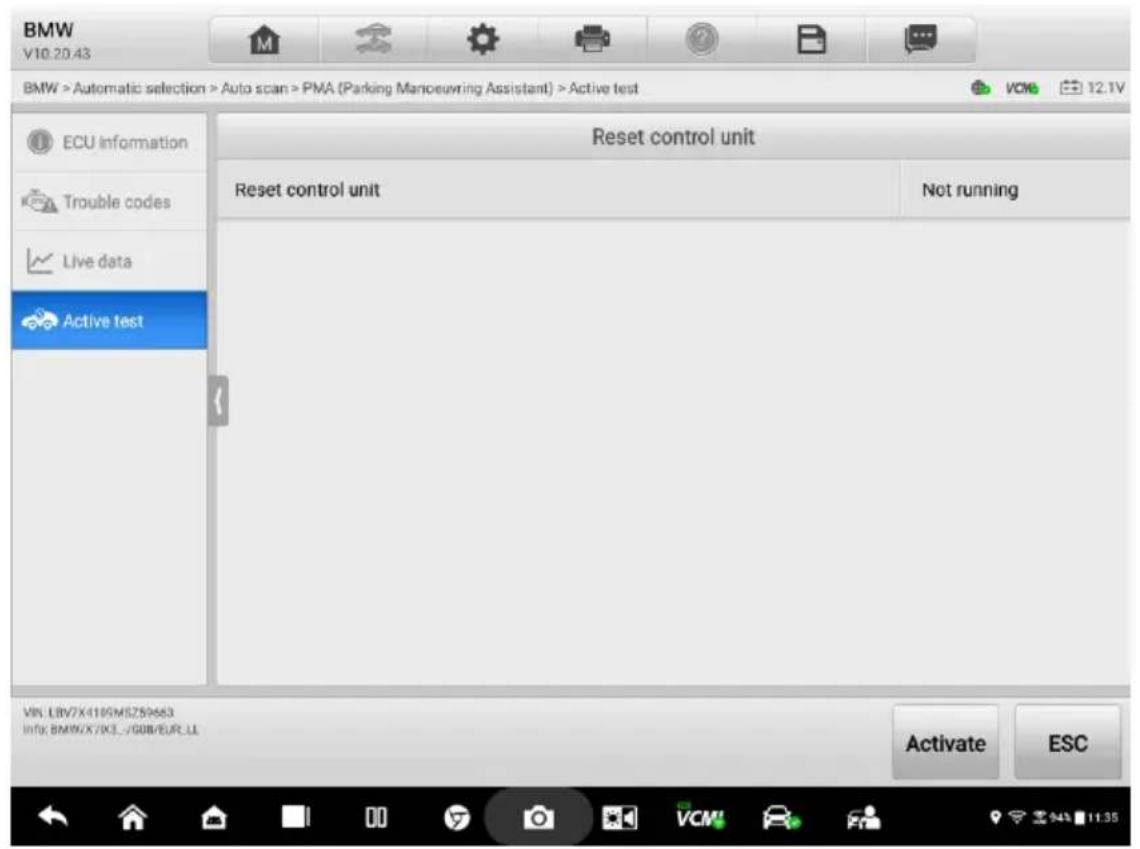
Image 4 -21 Écran de test actif
Les boutons de fonction dans le coin inférieur droit de l'é cran Active Test manipulent les signaux de test. Les instructions opérationnelles sont affiché es dans la section principale de l'é cran de test. Suivez les instructions à l'é cran et effectuez les sélections approprié es pour terminer les tests.
Appuyez sur le bouton fonctionnel ESC pour quitter le test une fois terminé.
Diagnostics du système HT
U Itra EV est capable d'effectuer un diagnostic sur le système haute tension (HT) des véhicules à énergies nouvelles. Appuyez sur Nouvelle énergie pour accéder au
menu du vé hicule. L'icô ne tagué e sur la marque du vé hicule indique que le système HV peut être diagnostiqué.
Dans la plupart des cas, la liste du système HV apparaît sur l'écran principal des diagnostics du système HV. De plus, un sché ma fonctionnel du système me sera affiché pour certains véhicules à énergie nouvelle, tels que BMW, Tesla, BYD, GM, Audi, Toyota, etc.
Appuyez sur Diagnostic du système HV dans la barre de navigation de l'écran principal New Energy pour entrer dans l'interface, qui affiche la liste du système et le sché ma fonctionnel du système.
A Page Liste des systèmes
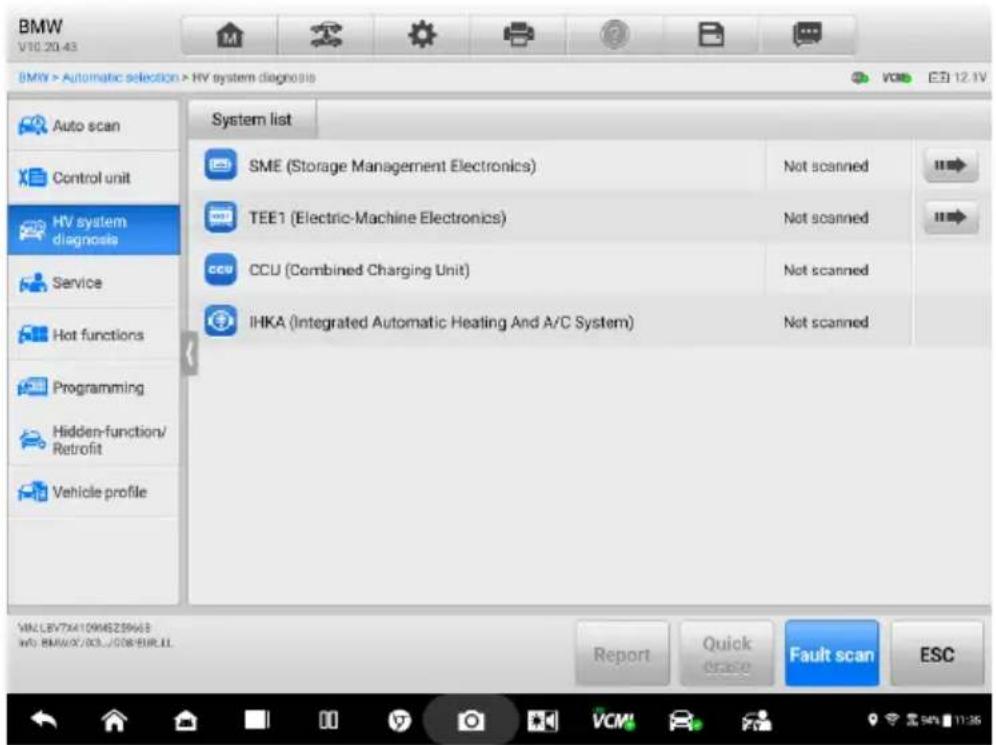
Image 4 -22 Écran de la liste des systè mes
Colonne 1 — indique les icô nes et les noms du système.
Colonne 2 — indique l'é tat de l'analyse.
Colonne 3 - appuyez sur le outon pour entrer dans le système afin d'effectuer d'autres activités de diagnostic.
Pour scanner les systèmes HV et effacer les codes
-
Appuyez sur Nouvelle énergie dans le menu des tâches MaxiSys. Sé lectionnez les informations de vé hicule correspondantes pour accé der à l'é cran principal New Energy.
-
S électionnez Diagnostic du système HV dans la barre de navigation.
-
Appuyez sur Fault Scan en bas de l'écran System List pour scanner le système HV. La quantité de DTC s'affichera dans le coin supé rieur droit de l'écran. Voir Résultats de l'analyse automatique pour plus de détails.
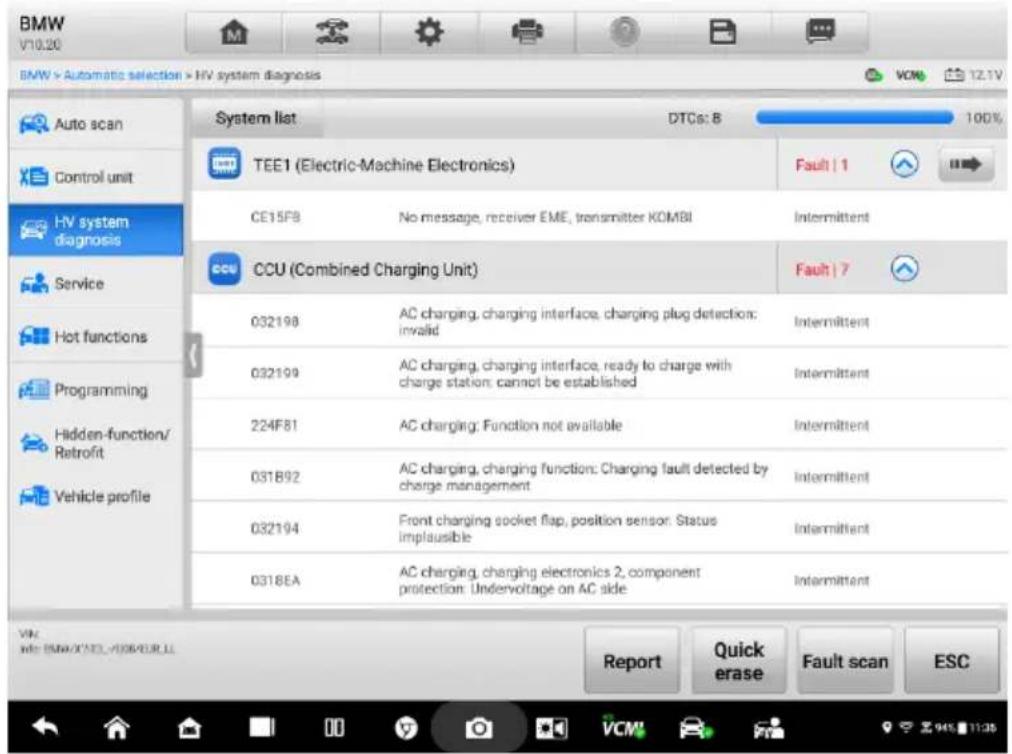
Image 4 -23 Résultats de l'analyse de la liste des systèmes
- Appuyez sur Effacement rapide dans le menu des boutons de fonction. Un message d'avertissement s'affiche pour vous informer d'une perte potentielle de donné es lorsque cette fonction est appliqué e.
a) Appuyez sur Oui pour continuer. Un écran de confirmation apparaît lorsque l'opération est réussie.
b) Appuyez sur Non pour quitter.
B Page Sché ma fonctionnel du système
La page Sché ma fonctionnel du système me montre la disposition des composants des systèmes HV du véhicule.
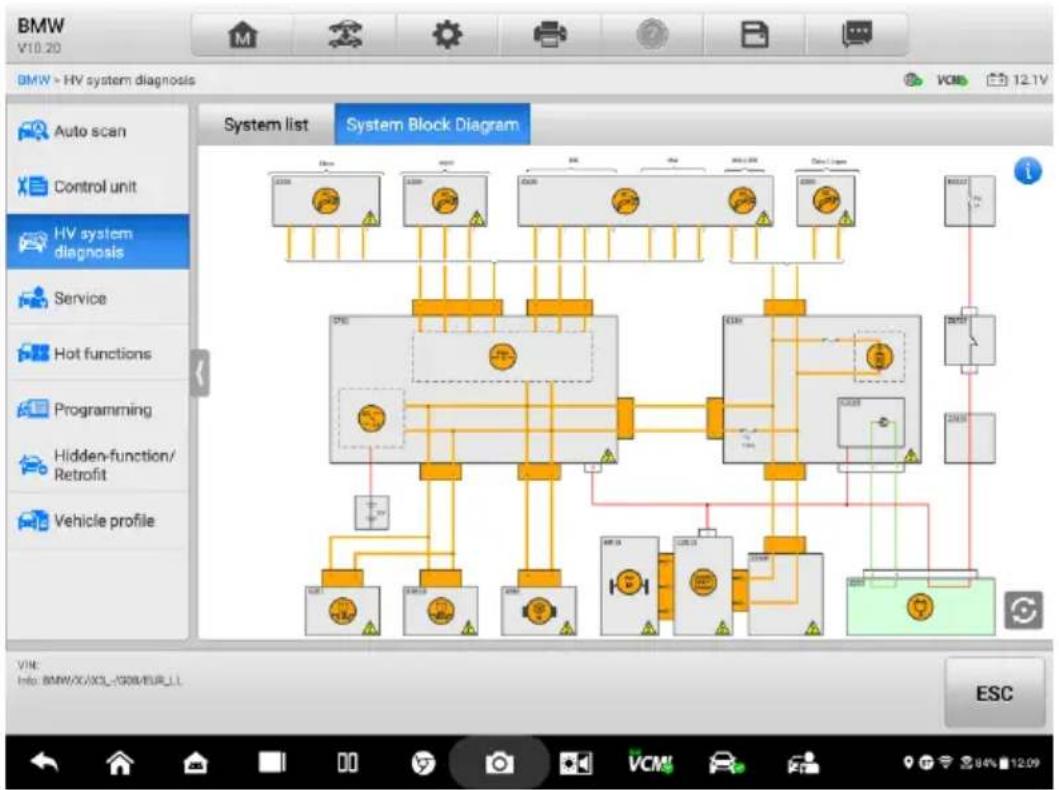
flowchart
graph TD
    A["Sensor 1"] --> B["Switch"]
    C["Sensor 2"] --> D["Switch"]
    E["Sensor 3"] --> F["Switch"]
    G["Sensor 4"] --> H["Switch"]
    I["Sensor 5"] --> J["Switch"]
    K["Sensor 6"] --> L["Switch"]
    M["Sensor 7"] --> N["Switch"]
    O["Sensor 8"] --> P["Switch"]
    Q["Sensor 9"] --> R["Switch"]
    S["Sensor 10"] --> T["Switch"]
    U["Sensor 11"] --> V["Switch"]
    W["Sensor 12"] --> X["Switch"]
    Y["Sensor 13"] --> Z["Switch"]
    AA["Sensor 14"] --> AB["Switch"]
    AC["Sensor 15"] --> AD["Switch"]
    AE["Sensor 16"] --> AF["Switch"]
    AG["Sensor 17"] --> AH["Switch"]
    AI["Sensor 18"] --> AJ["Switch"]
    AK["Sensor 19"] --> AL["Switch"]
    AM["Sensor 20"] --> AN["Switch"]
    AO["Sensor 21"] --> AP["Switch"]
    AQ["Sensor 22"] --> AR["Switch"]
    AS["Sensor 23"] --> AT["Switch"]
    AU["Sensor 24"] --> AV["Switch"]
    AW["Sensor 25"] --> AX["Switch"]
    AY["Control unit"] --> AZ["HV system diagnosis"]
    BA["Service"] --> BB["Hot functions"]
    BC["Programming"] --> BD["Hidden-function/ Retrofit"]
    BE["Vehicle profile"] --> BF["VH: Info: BMW/XU/XCL-1000/EUR_LL"]
    BG["VCM: 12.1V"] --> BH["VCM: 84% 12.09"]
Image 4 -24 Écran du sché ma fonctionnel du système
Liste des systè mes > S ME (Storage Management Electronics)
Après avoir scanned les systèmes HV, sélectionnez SME, puis appuyez sur le bouton pour accéder au programme de diagnostic SME où vous pourrez afficher les informations sur la batterie et exécuter des fonctions spéciales. Les fonctions de diagnostic disponibles varient selon les différences véhicules.
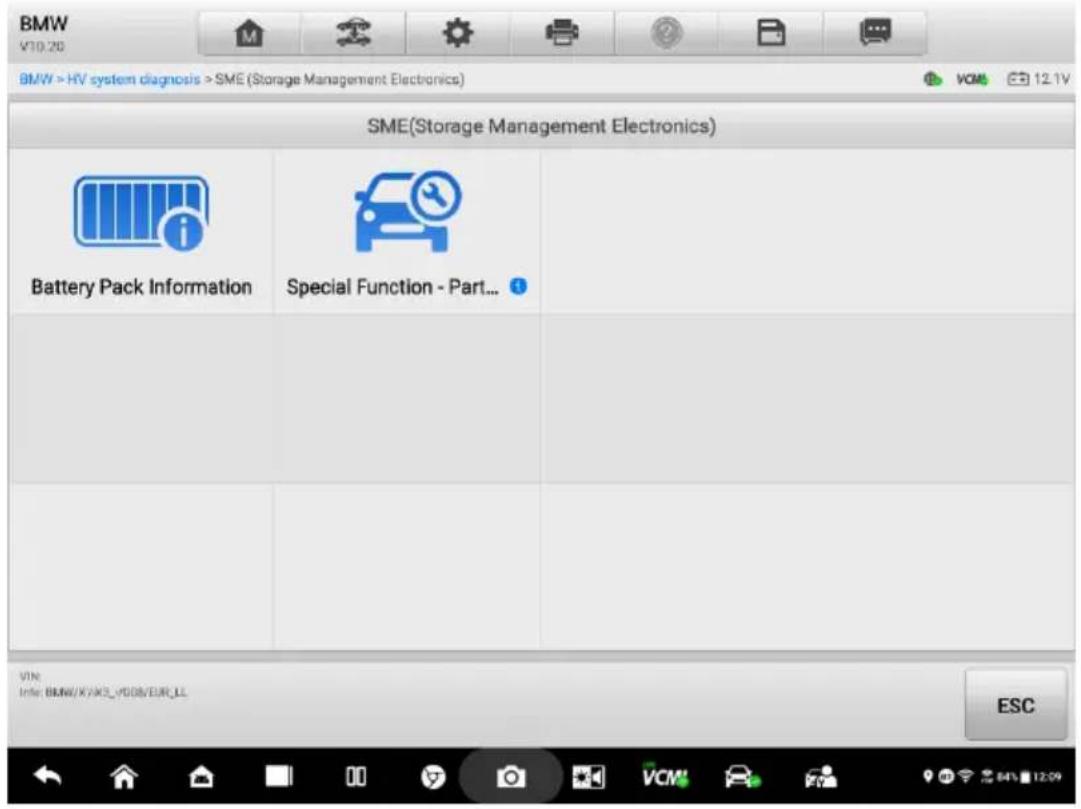
Informations sur la batterie
A. État de la batterie
Appuyez sur Informations sur le bloc-batterie sur l'écran SME pour accéder aux informations dé taillé es du bloc-batterie, y compris SOC/SOH, tension totale, courant total, delta de tension du bloc, tempé rature, etc.

NOTE
Les fonctions disponibles affiché es à l'é cran peuvent varier d'une batterie à l'autre.
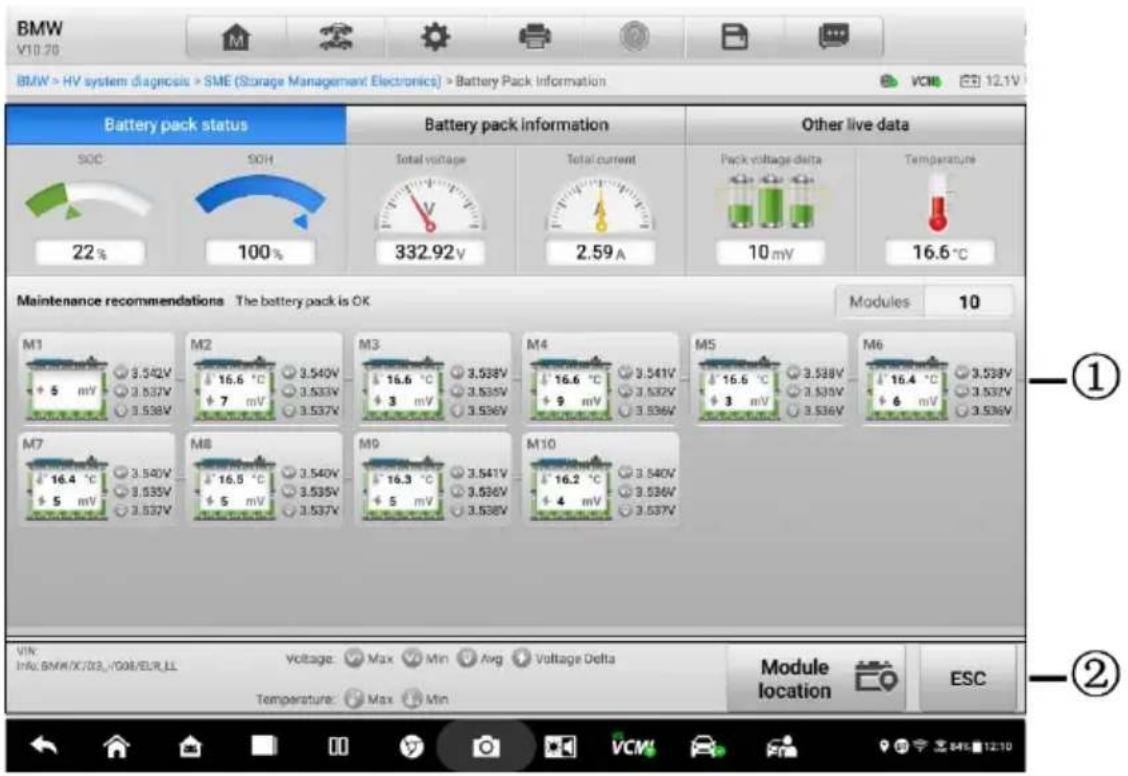
Image 4 -26 Écran d'é tat de la batterie
1. Section principale
La première re ligne affiche l'é tat de la batterie:
- S OC: State of Charge, reflétant le volume restant de la batterie. Lorsque la batterie est complètement dé chargé e, la valeur de SOC est é gale à 0 ; lorsque la batterie est complètement chargé e, la valeur SOC apparaît à 100 %.
- SOH: State of Health, indiquant l'état de fonctionnement de la batterie. 100 % signifie que la batterie est neuve et saine et 0 % signifie que la batterie est gratté e.
- Courant total/Tension totale: affiche le courant et la tension totaux à l'inté rieur de la batterie et vérifie s'il y a quelque chose qui ne va pas pour le courant ou la tension.
- Pack Voltage Delta: montre la différence de tension des cellules. La différence de tension des cellules de la batterie est l'un des indicateurs essentiels pour reflé ter les performances de la batterie. Plus la différence de tension est petite, meilleures sont les performances ; plus la différence de tension est grande, plus les performances sont mauvaises.
- Température: indique la température de la batterie. La durée de vie et la sé curité de la batterie sont considé rablement affecté es par la tempé rature. Si la tempé rature est trop é levé e, cela peut entraî ner des problè mes de sé curité. S'il est trop faible, cela ré duira la durée e de vie de la batterie.
La deuxième me ligne affiche les recommandations de maintenance et la quantité de modules.
- Recommandations de maintenance — surveille la tension moyenne, la tension diffé rentielle, la valeur maximale et minimale des modules, fournissant des avertissements et des suggestions de maintenance.
- Nombre — indique la quantité de modules.
La troisiè me ligne affiche les dé tails de chaque module. Appuyez sur chaque module pour afficher sa tempé rature, sa diffé rence de tension, la tension de chaque cellule, le SOC, etc.
- Boutons de fonction — dans cet écran, seuls l'emplacement du module et ESC sont disponibles.
Appuyez sur Emplacement du module pour afficher l'emplacement afin de positionner facilement le module de batterie pour le dé pannage. Appuyez sur ESC pour quitter l'é cran.
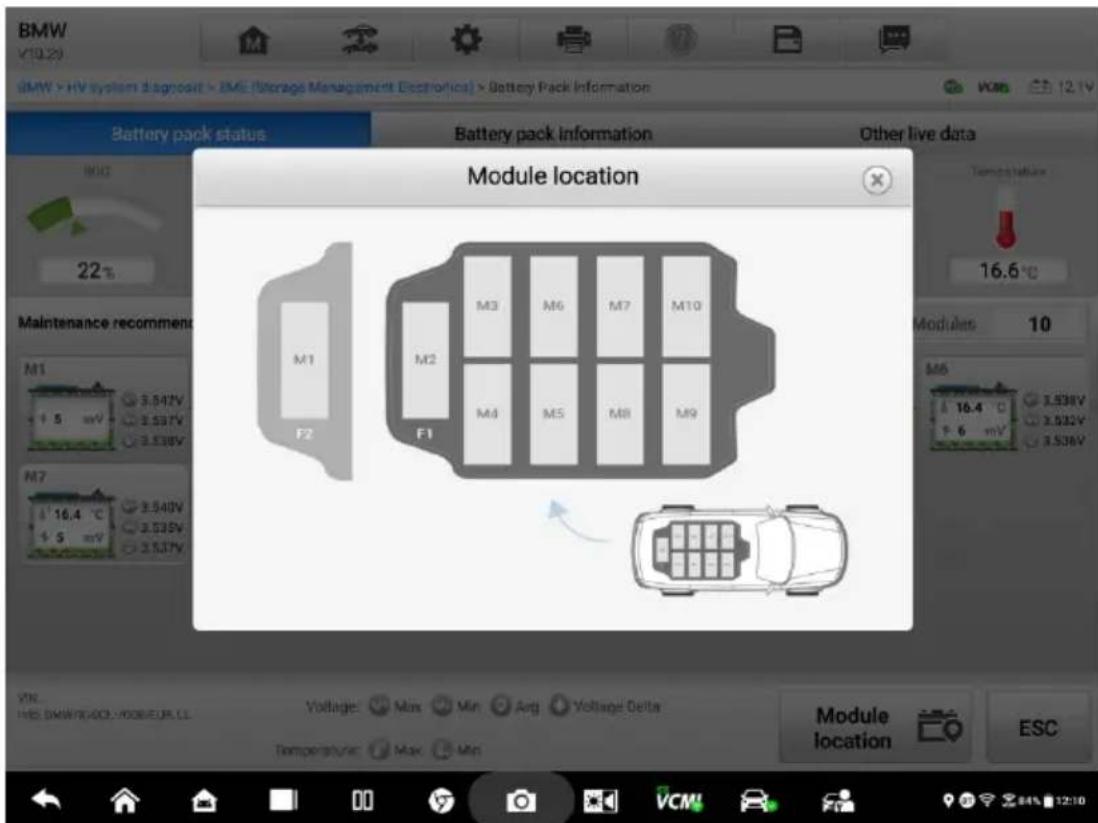
Illustration 4 -27 Écran d'emplacement du module
B. Informations sur la batterie
L'é cran d'informations sur la batterie affiche les noms des paramè tres (indiqué s dans la colonne de gauche) et les spécifications (indiqué es dans la colonne de droite).
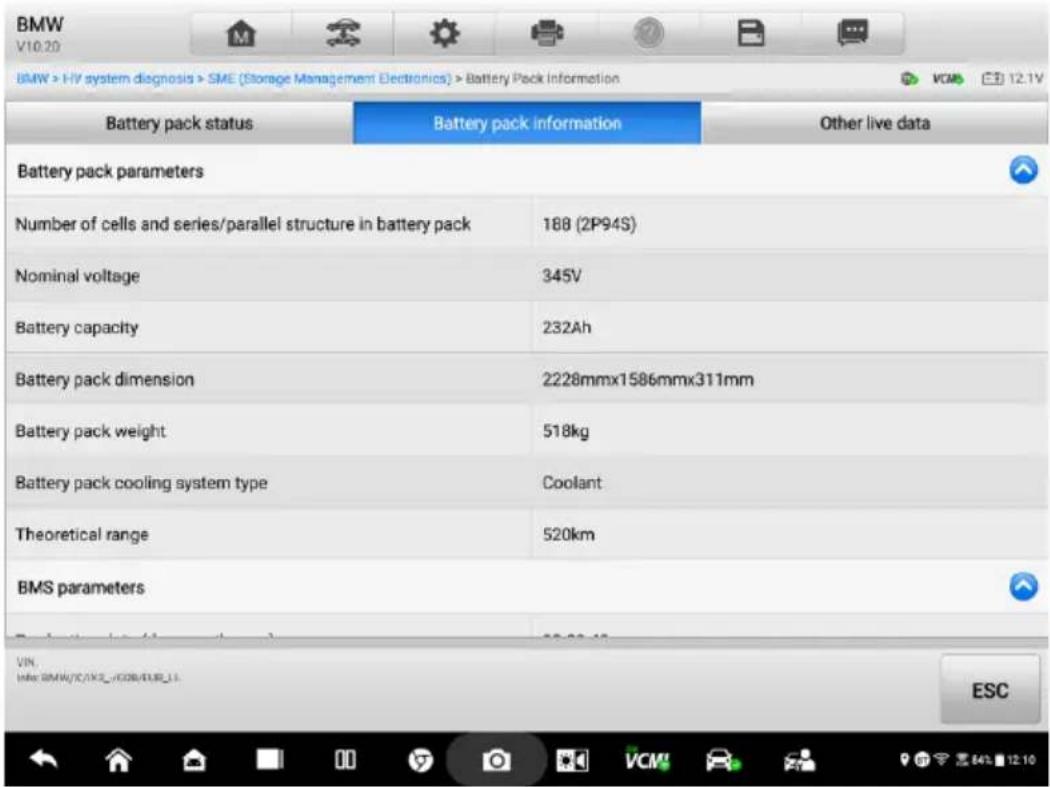
Image 4 -28 Écran d'informations sur la batterie
C. Autres donné es en direct
Une liste de donné es est affiché e sur cet é cran, y compris les noms de paramè tres, les valeurs et les unités.
Balayez l'é cran vers le haut ou vers le bas pour parcourir rapidement la liste des donné es. Voir Donné es en direct pour plus de dé tails.
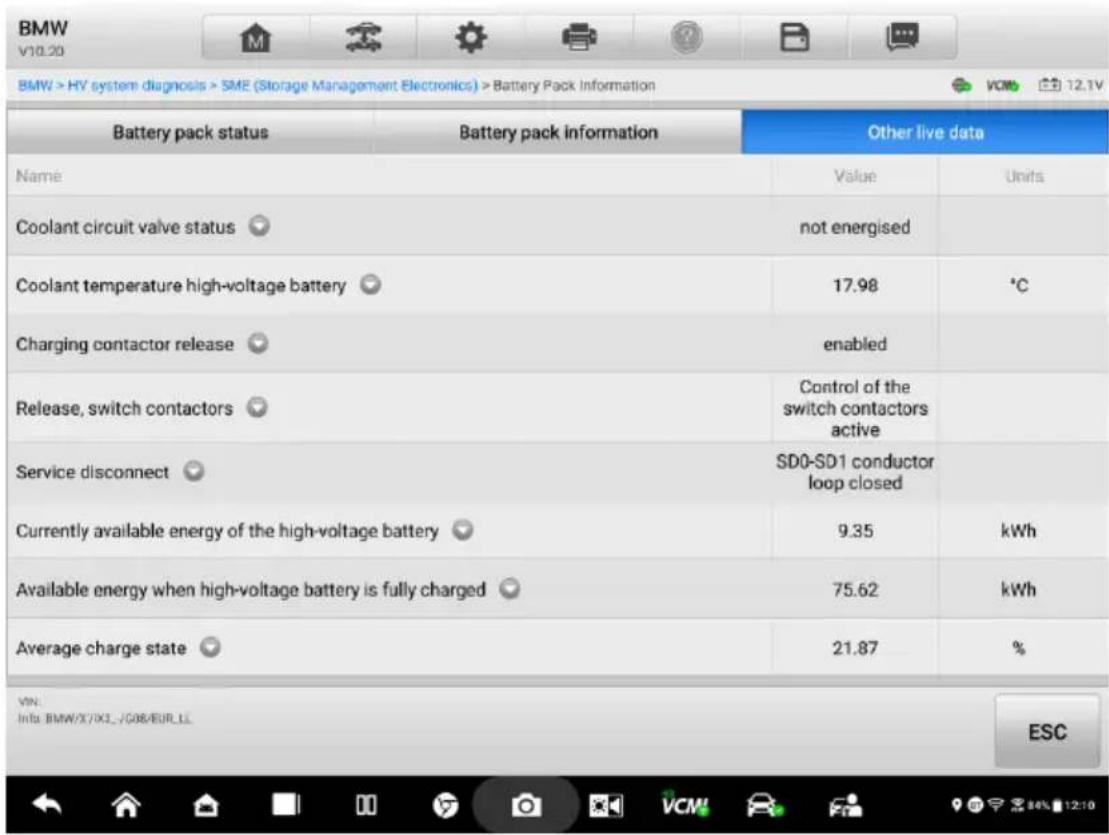
Sché ma fonctionnel du système
L'é cran Sché ma fonctionnel du système me affiche divers composants et leurs relations avec le système me HT sous la forme d'un système fonctionnel. Chaque boîtier représente un composant individuel du système me HT. Une composante HT ou une composante BT lié à la commande HT est distinguée par un symbole HT. Les composants sont reliés les uns aux autres par différées rentes lignes, qui représentent les circuits de ligne HT, les circuits de ligne BT pour les verrouillages HT, les circuits de détection de puissance, etc. Le système fonctionnel du système peut varier d'un véhicule à l'autre. Cette section utilise BMW comme exemple.

NOTE
Soyez prudent lorsque vous travaillez avec des composants HT ou des composants BT lié s au contrô le HT.
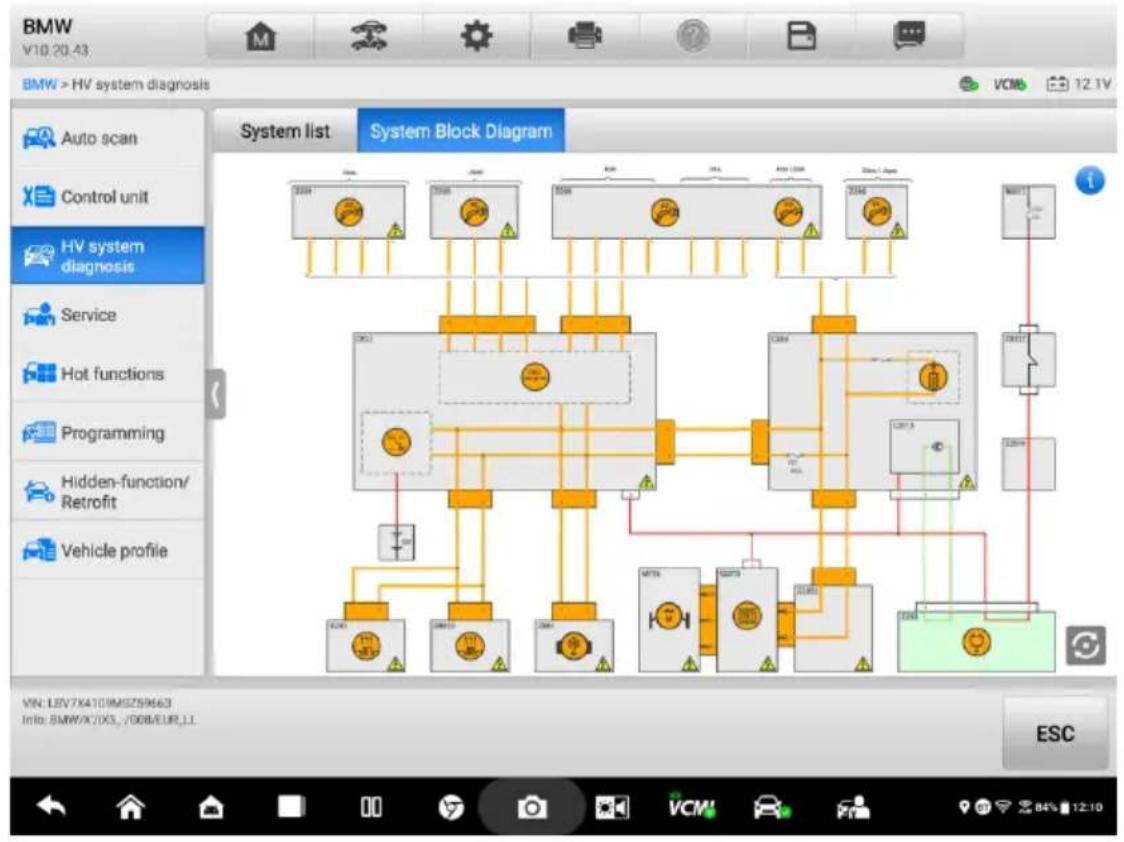
flowchart
graph TD
    A["Sensor 1"] --> B["Motor 1"]
    C["Sensor 2"] --> D["Motor 2"]
    E["Sensor 3"] --> F["Motor 3"]
    G["Sensor 4"] --> H["Motor 4"]
    I["Sensor 5"] --> J["Motor 5"]
    K["Sensor 6"] --> L["Motor 6"]
    M["Sensor 7"] --> N["Motor 7"]
    O["Sensor 8"] --> P["Motor 8"]
    Q["Sensor 9"] --> R["Motor 9"]
    S["Sensor 10"] --> T["Motor 10"]
    U["Sensor 11"] --> V["Motor 11"]
    W["Sensor 12"] --> X["Motor 12"]
    Y["Sensor 13"] --> Z["Motor 13"]
    AA["Sensor 14"] --> AB["Motor 14"]
    AC["Sensor 15"] --> AD["Motor 15"]
    AE["Sensor 16"] --> AF["Motor 16"]
    AG["Sensor 17"] --> AH["Motor 17"]
    AI["Sensor 18"] --> AJ["Motor 18"]
    AK["Sensor 19"] --> AL["Motor 19"]
    AM["Sensor 20"] --> AN["Motor 20"]
    AO["Sensor 21"] --> AP["Motor 21"]
    AQ["Sensor 22"] --> AR["Motor 22"]
    AS["Sensor 23"] --> AT["Motor 23"]
    AU["Sensor 24"] --> AV["Motor 24"]
    AW["Sensor 25"] --> AX["Motor 25"]
    AY["Control unit"] --> AZ["HV system diagnosis"]
    BA["Auto scan"] --> BB["Control unit"]
    BC["Service"] --> BD["Hot functions"]
    BE["Programming"] --> BF["Hidden-function/Retrofit"]
    BG["Vehicle profile"] --> BH["Vehicle profile"]
    BI["System Block Diagram"] --> BJ["System list"]
    BJ --> BK["ESC"]
Image 4 -30 Écran du schéma fonctionnel du système
Appuyez sur le bouton dans le coin supé rieur droit de l'é cran du sché ma fonctionnel du système pour afficher des informations dé taillé es. Appuyez sur le bouton dans le coin infé rieur droit pour passer en mode plein é cran. Appuyez à nouveau sur le bouton pour quitter.
- D escription — décrit le profil et les termes pour faciliter la compréhension et l'utilisation.
- Légende — contient le code du composant et la description du composant.
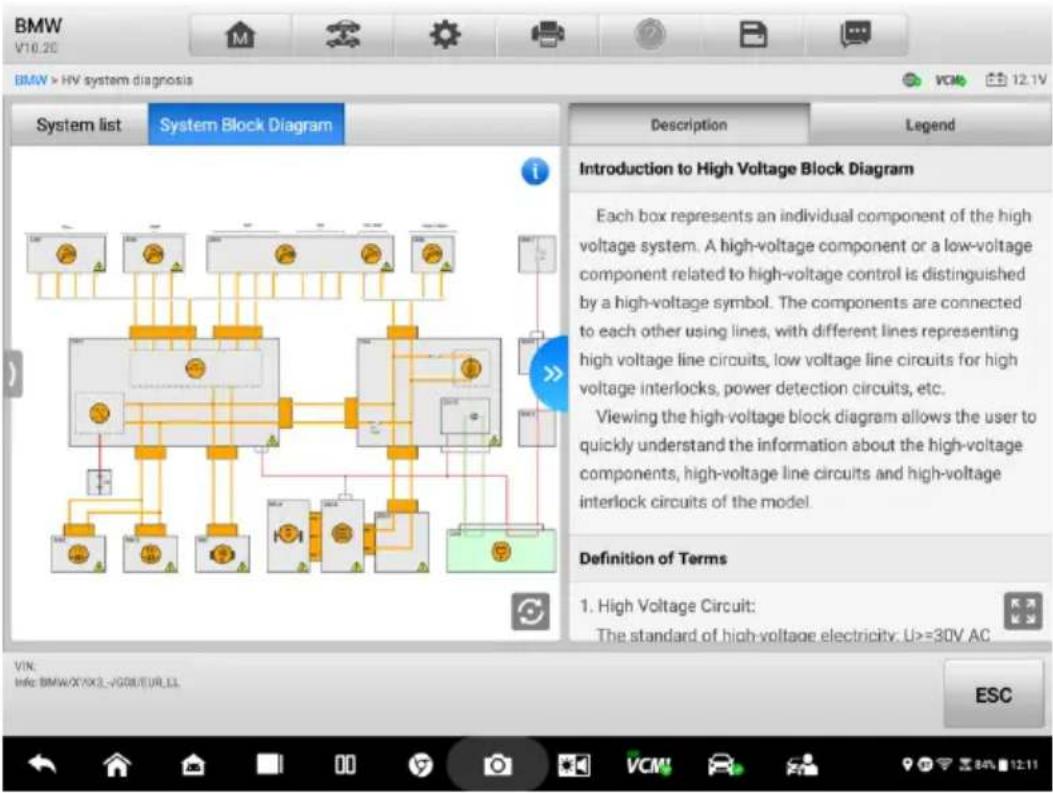
Image 4 -31 Écran descriptif
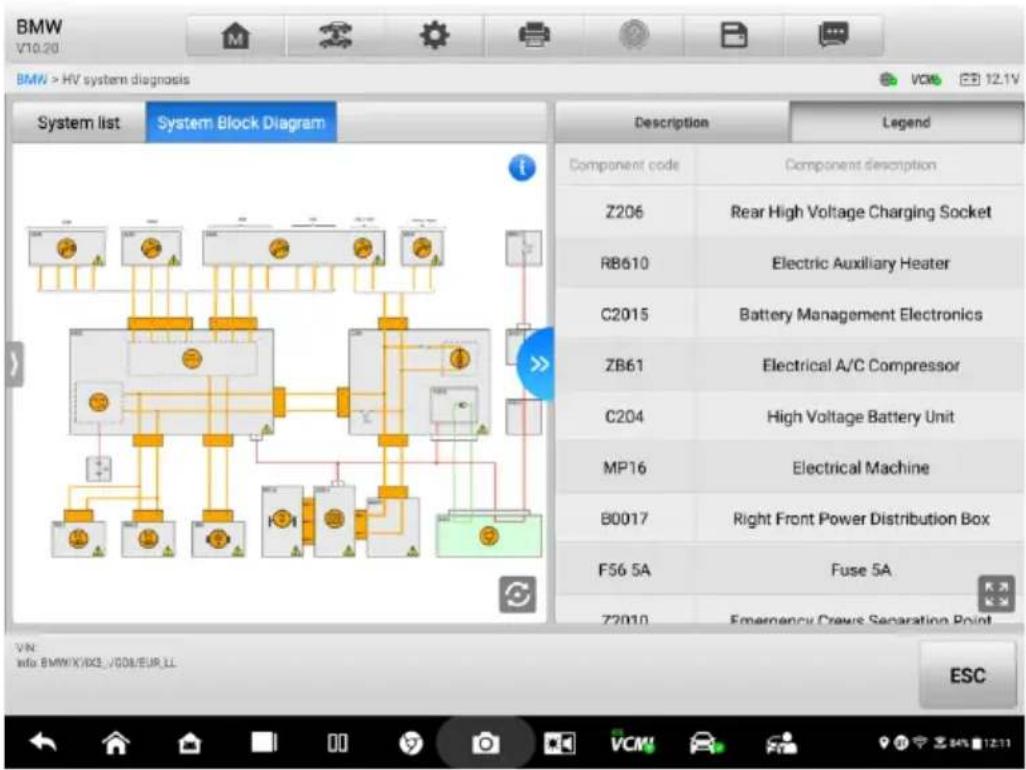
Image 4 -32 Écran Légende
Sé lectionnez un composant pour afficher ses informations associés et son guide de fonctionnement, tels que Composant, Câ blage et Connecteur. Les fonctions peuvent varier selon le vé hicule. Suivez le guide à l'é cran pour terminer l'opération.
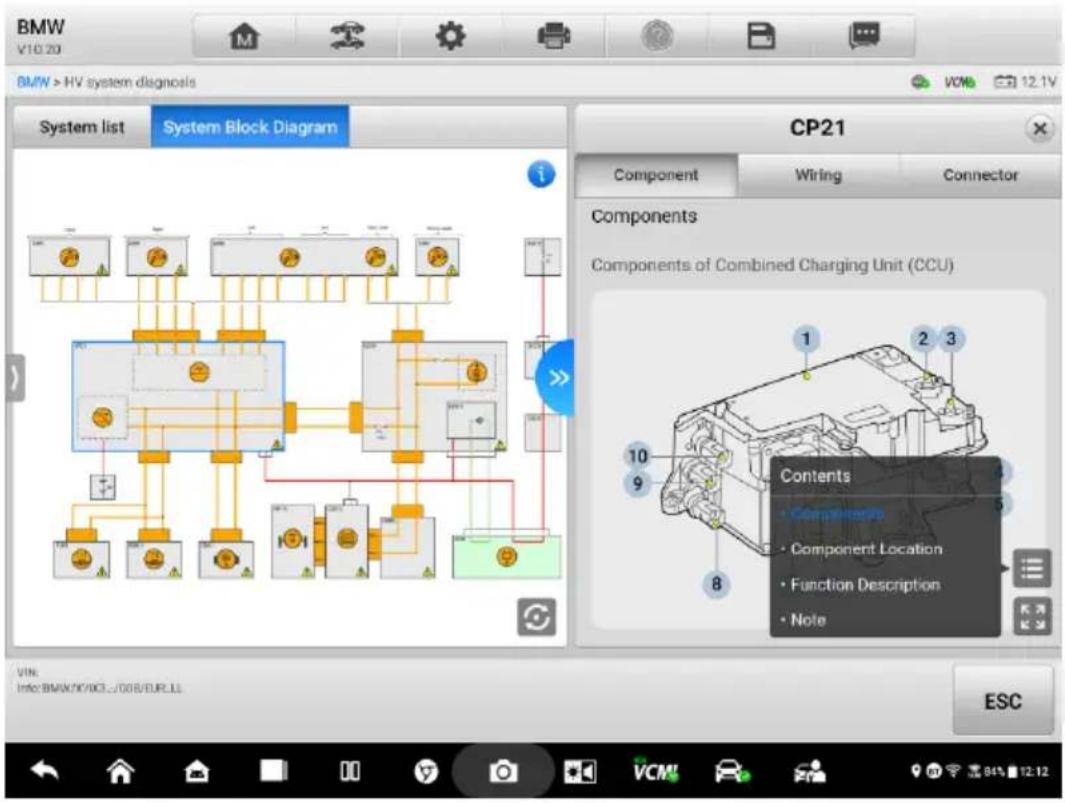
Image 4 -33 Écran des composants
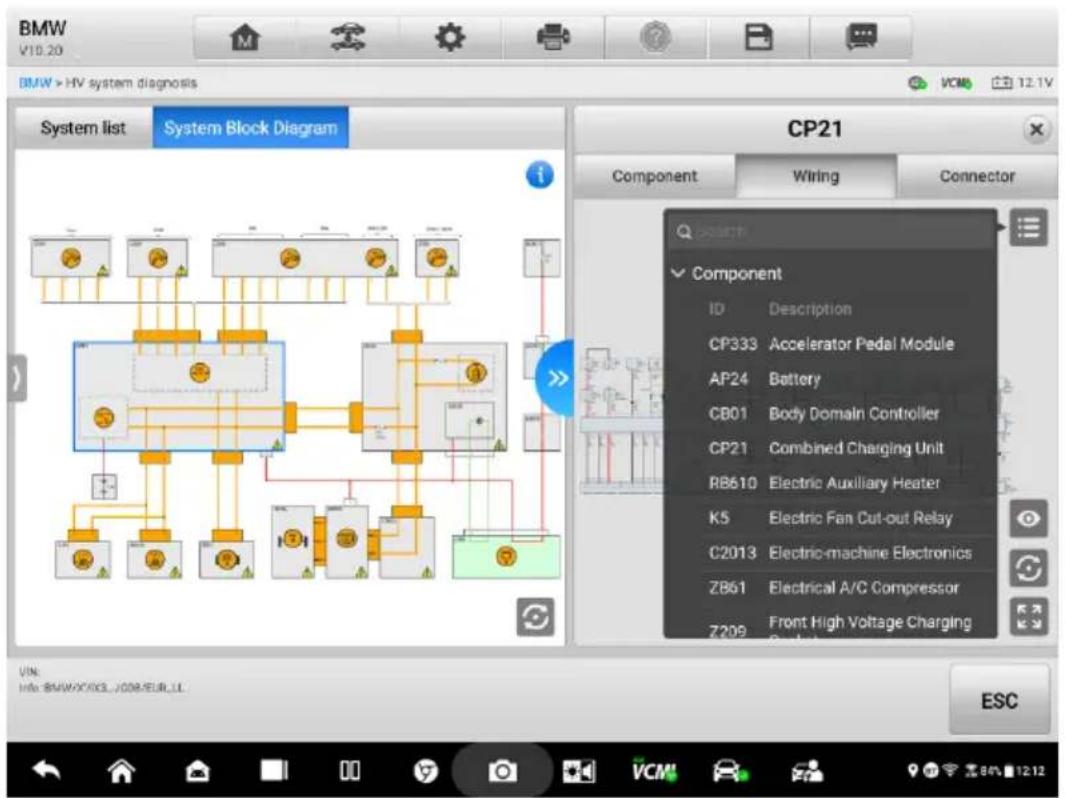
Image 4 -34 Écran de câ blage
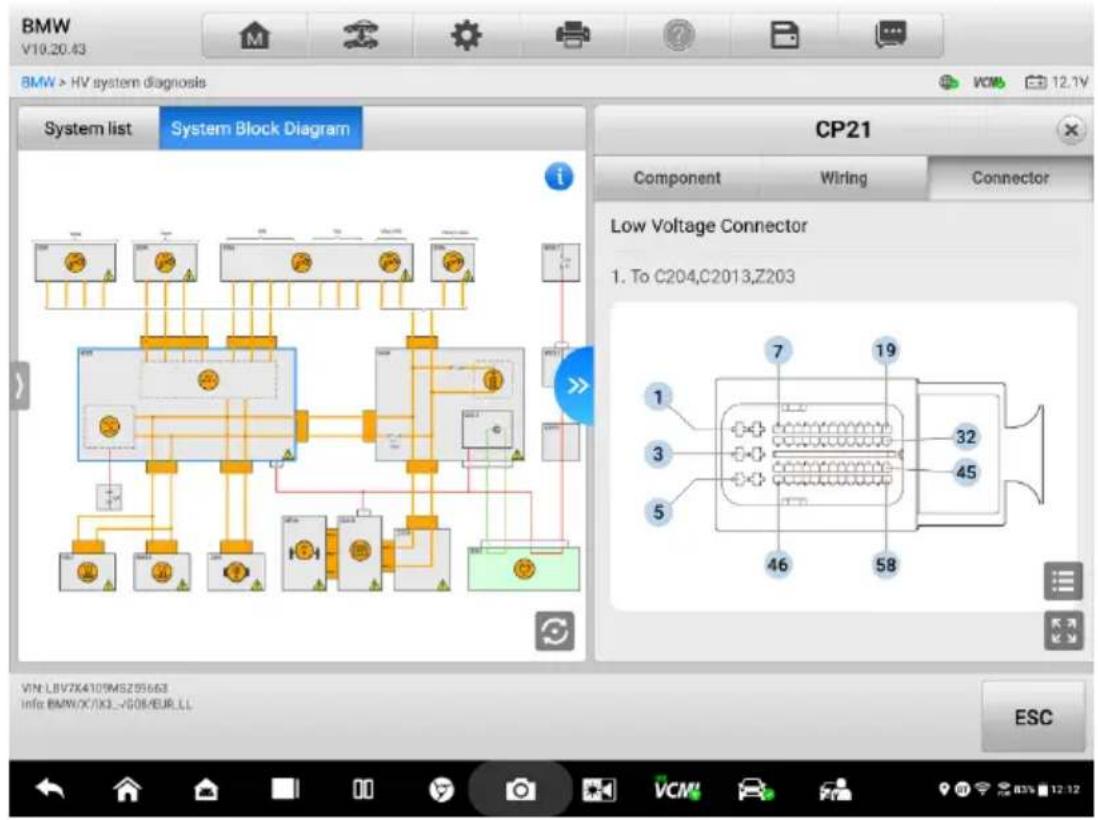
Chiffre 4 -Écran du connecteur 35
Certains boutons s'affichent lorsque vous accé dez aux é crans Composant, Câ blage ou Connecteur. Le tableau suivant dé crit briè vement ces boutons.
| Bouton_ | Description_ |
| [64W] | ●Composant:appuyez pour ouvrir le contenu, y compris les composants, l'emplacement du composant, la description de la fonction et les notes.●Câblage:appuyez pour afficher les codes et les descriptions des composants et rechercher les composants ciblé s. |
| [6XYX] | Tapez pour accé der à l'affichage plein é cran. |
| Quitte l'affichage plein é cran. | |
 | Appuyez sur pour masquer les circuits non pertinents. Appuyez à nouveau pour les afficher. |
| [6XYC] | Ré initialise l'appareil aux paramè tres d'usine par dé faut. |
| ESC_ | Quitte l'é cran actuel. |
Fonction spéciale
Ces fonctions effectuent diverses adaptations de composants, y compris le recalibrage ou la configuration de certains composants une fois les réparations ou les remplacements terminés. Les fonctions spéciales peuvent varier d'un véhicule à l'autre. Suivez les instructions à l'é cran pour terminer l'opération.
La programmation
Depuis l'introduction de l'OBDII et jusqu'aux hybrides et vé hicules é lectriques modernes, les technologies maté rielles et logicielles dans les voitures ont progressé à un rythme exponentiel. La mise à jour du logiciel peut être le seul moyen de ré soudre les problème mes suivants:
- Maniabilité
- La consommation de carburant
- Perte de pouvoir
- Codes d'erreur
- Durabilité des pièces mé caniques
La fonction de programmation est utilisé e pour re-flasher les modules de contrôle le du véhicule, ce qui vous permet de mettre à jour le logiciel informatique du véhicule à la dernière version, ainsi que de reprogrammer les données adaptatives de certains composants après avoir effectué des réparations ou des remplacements.

NOTE
La fonction de programmation s'applique uniquement lorsque le vé hicule est connecté à un appareil VCMI, qui sert d'interface PassThru pour établir une communication avec et transfé rer des donné es vers l' ECU du vé hicule.
Les opérations de programmation disponibles varient selon le véhicule d'essai. Seules les opérations disponibles s'affichent dans le menu de la tablette.
Il existe deux types gé né raux d' opérations de programmation:
A. Codage - également connu sous le nom de programme d'apprentissage ou d'adaptation des composants, est utilisé pour reprogrammer les données adaptatives des modules de commande du vé hicule après des ré parations ou des remplacements de pièces de vé hicule.
B. Reprogrammation - télé charge la dernière re version du logiciel à partir de la base de donné es du serveur en ligne via un accès Internet (cette procé dure est effectué e automatiquement lorsque la tablette est connectée à Internet, il n'est donc pas
né cessaire de vérifier vous-même me les mises à jour logicielles) et reprogramme la dernière re version dans l'ECU du vé hicule.

NOTE
Assurez-vous que la tablette est connecté e à un accès Internet stable avant d'appliquer la fonction de programmation ECU, afin que la tablette puisse accé der au serveur du constructeur du vé hicule pour le service de mise à jour.
La sé lection de la fonction Programmation ouvre un menu d'options de fonctionnement qui varie selon la marque et le modèle du véhicule. La sé lection d'une option de menu affiche une interface de programmation ou ouvre un autre menu de choix supplémentaires. Suivez toutes les instructions à l'écran lors de l'exécution des opérations de programmation. Comment et quelles informations sont présentées à l'écran varient selon le type d'opération effectué e.
Codage
La section principale de l'é cran de codage affiche une liste des composants du vé hicule et les informations de codage qui se compose principalement de deux parties:
- Tous les systè mes disponibles pour le codage sont affichés sur le côté gauche, et les données ou valeurs de codage sur le côté droit.
- Le bas de la section principale affiche les boutons de fonction qui vous permettent de manipuler l'opération.
Vérifiez soigneusement l'état du véhicule et les informations de codage. Utilisez le bouton de fonction pour modifier les codes des composants correspondants. Robinet Envoyer lorsque vous avez terminé de modifier tous les éléments. Lorsque l'opération est terminé e, un message d'état d'exécution tel que Terminé, Terminé ou Réussi peut s'afficher.
Appuyez sur le bouton ESC pour quitter la fonction.
Reprogrammation
Avant le début de la reprogrammation
- Il est obligatoire que la tablette Ultra EV soit connectée à un réseau Wi-Fi stable.
- La tablette doit être connectée au périphérique VCMI via un câble USB.
- La batterie de la tablette doit être complètement chargée pendant la programmation du module. Connectez la tablette à un chargeur si nécessaire.
- Fixez le mainteneur de batterie à la batterie du véhicule pour vous assurer qu'une tension constante est maintenue tout au long de la programmation. Les exigences
de tension diffèrent selon le constructeur du véhicule. Consultez les recommandations du constructeur du véhicule avant de programmer un module.
- Ne quittez pas l'application pendant la reprogrammation d'un module car le processus peut échouer et peut également entraîner des dommages permanents au module.
Les opérations de reprogrammation typiques né cessitent que vous saisissiez et validiez d'abord le numéro VIN. Appuyez sur la zone de saisie et saisissez le numéro correct. L'interface de programmation affiche alors.
La section principale de l'interface de reprogrammation offre des informations sur le matériel, la version actuelle du logiciel et les dernières versions du logiciel à programmer dans les unités de contrôle le.
Une série d'instructions opérationnelles à l'é cran s'affichera pour vous guider tout au long de la procédure de programmation.
Lisez attentivement les informations à l'é cran et suivez les instructions pour exé cuter la procé dure de programmation.
Erreurs de re-flash
IMPORTANT
Lors de la reprogrammation à bord, assurez-vous toujours que la batterie du vé hicule est complètement chargé e et en bon état de fonctionnement. Lors de la reprogrammation, Le fonctionnement peut échouer si la tension tombe en dessous de la tension de fonctionnement approprié e. Parfois, une opération échoué e peut être ré cupé ré e, mais la reprogrammation échoué e peut également ruiner le module de contrôle. Nous vous recommandons de connecter un mainteneur de batterie externe au vé hicule pour vous assurer qu'une tension constante est maintenue tout au long de la programmation. La tension requise diffè re selon le constructeur du vé hicule. Consultez le constructeur du vé hicule pour connaître la tension correcte à maintenir.
Parfois, une procédure de mise à jour flash peut ne pas se terminer correctement. Les causes courantes d'erreurs de flash incluent de mauvaises connexions de câ ble entre la tablette, le VCMI et le vé hicule, l'allumage du vé hicule être communé _ é teint avant que la procédure de flash ne soit terminé e, ou la tension de la batterie du vé hicule est faible.
Si le processus se termine, revé rifiez toutes les connexions des câbles pour assurer de bonnes communications et initialisez la procédure de flash. La procédure de programmation se ré pé tera automatiquement si l' opé ration pré cé dente n'a pas ré ussi.
Pré -scan et post-scan
Pour exé cuter les fonctions de pré -scan et de post-scan
- Balayage automatique du véhicule — la fonction Auto VID peut identifier automatiquement le véhicule et ses systèmes équipé s. Tous les modules disponibles dans tous les systèmes seront analysés automatiquement. Ensuite, les DTC et les détails du code seront répertoriés.
- Imprimer le rapport de pré-scan — les images du véhicule peuvent être prises avec une tablette et jointes au rapport de scan. Le fichier de rapport peut être géné ré et soumis. Le rapport peut être personnalisé avec des informations sur le magasin et le véhicule.
- Véhicule de réparation — crée un plan de réparation efficace dès le départ.
- Auto Scan Repaired Vehicle - garantit qu'aucun nouveau défaut n'a été créé pendant la réparation et qu'aucun DTC n'est présent à la fin.
- Imprimer le rapport post-scan - prouve que tous les DTC sur le rapport de pré - scan sont corrigés.
Rapport diagnostique
Les rapports de diagnostic peuvent être consultés, enregistrés et imprimés dans plusieurs applications de la plate-forme Ultra EV.
a) Via la fonction Historique:
- Appuyez sur New Energy dans le menu MaxiSys Job et appuyez sur History dans la barre d' outils supé rieure.
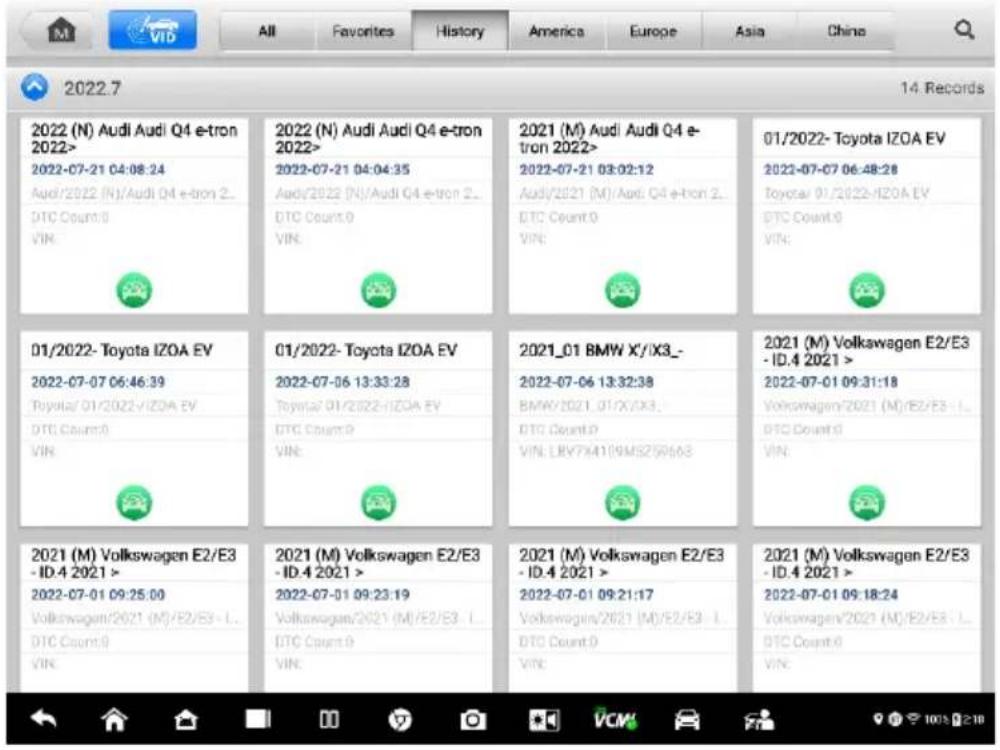
Image 4 -36 Écran Historique
- Sélectionnez un enregistrement d'historique et appuyez sur le bouton dans le coin supé rieur droit pour afficher le document PDF, imprimer, envoyer par e-mail ou supprimer le test historique.
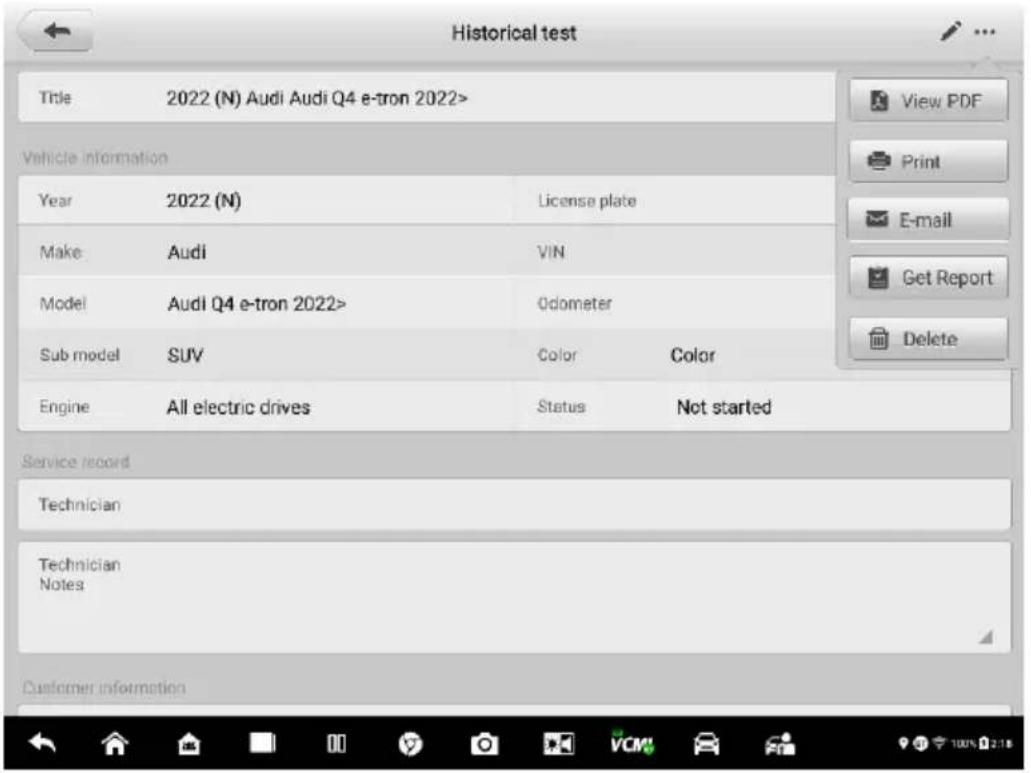
Chiffre 4 -37 Écran de test historique
b) Via la fonction Auto Scan:
- Accédez à la page Auto Scan et appuyez sur Fault Scan dans la barre de boutons de fonction en bas de l'é cran.
- Une fois l'analyse du système terminée, appuyez sur Rapport dans la barre des boutons de fonction en bas de l'é cran.
- Appuyez sur le bouton dans la barre d'outils New Energy et sélectionnez Enregistrer toutes les donné es/Enregistrer le rapport pour enregistrer le document PDF ou sélectionnez Prendre une capture d'écran pour enregistrer la capture d'é cran de la page actuelle.
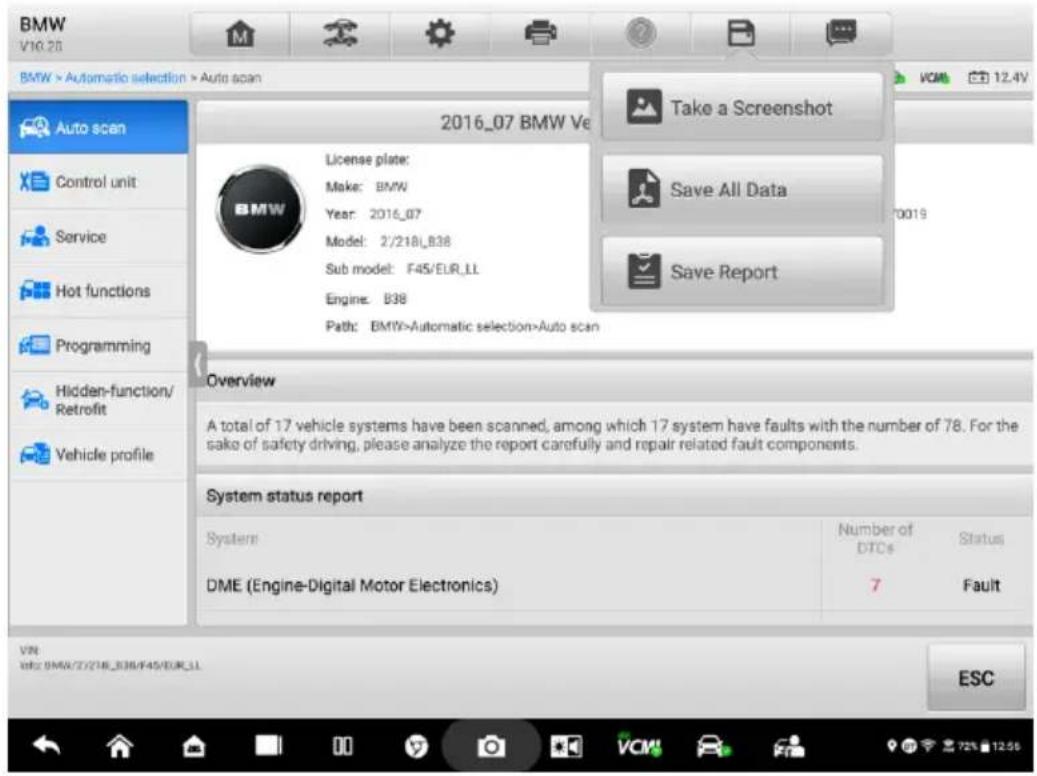
Image 4 -38 Écran de balayage automatique 1
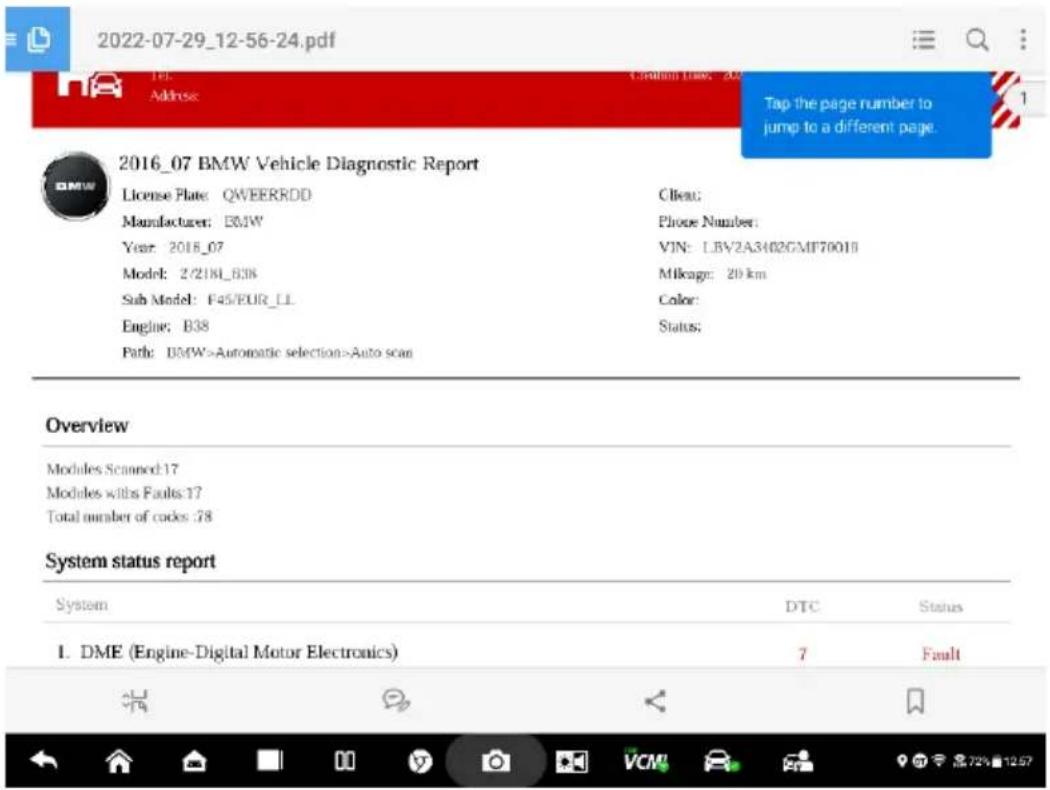
Chiffre 4 -39 Écran de document PDF
c) Via les fonctions de la New Energy Toolb a r:
- Le rapport de diagnostic peut également être visualisé à partir de l'écran des fonctions de diagnostic New Energy, y compris le balayage automatique, la lecture des codes, les donné es en direct et le test actif. Appuyez sur le bouton de la barre d'outils New Energy et sélectionnez Enregistrer toutes les données/Enregistrer le rapport pour enregistrer le document PDF ou sélectionnez Prendre une capture d'écran pour enregistrer la capture d'écran de la page actuelle.
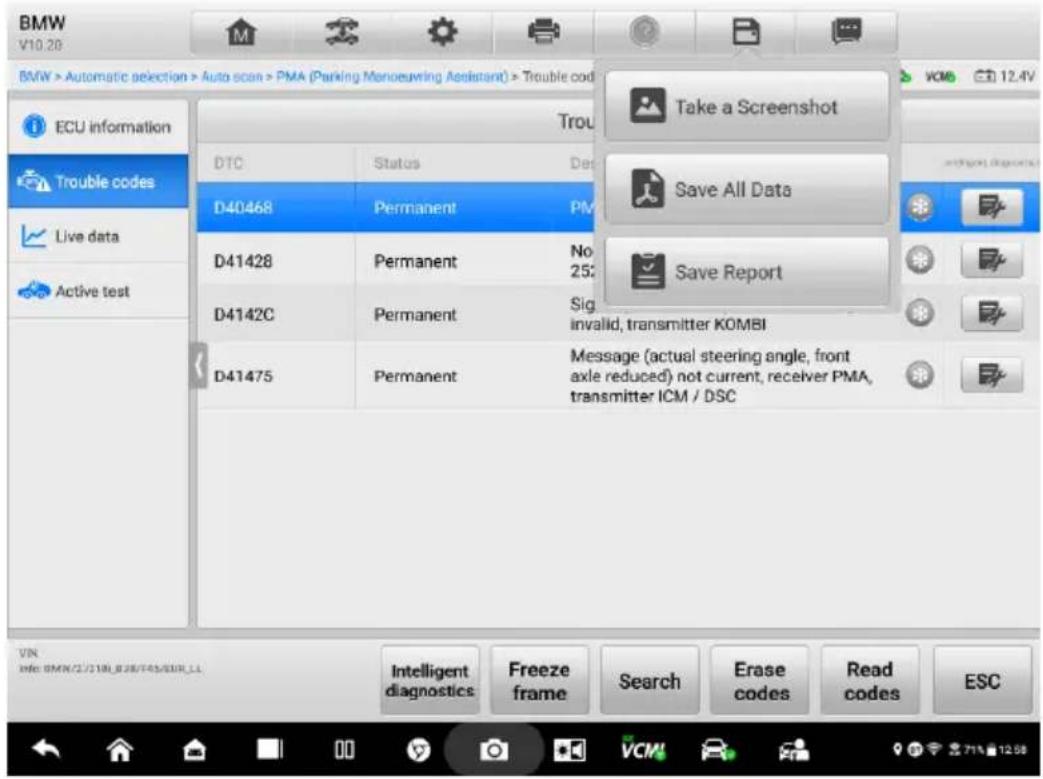
Chiffre 4 -40 Écran des codes de panne
Partage de rapport de diagnostic dans le cloud
Il existe trois façons d'accé der à la fonction Report Cloud Sharing:
- Via la fonction Historique ;
- Via la fonction Auto Scan ;
- Via les fonctions de la barre de navigation.
Prenez Via la fonction Historique comme exemple.
-
Appuyez sur Obtenir le rapport pour enregistrer le rapport sur l'écran de test historique (Chiffre 4-37 -).
-
Remplissez la plaque d'immatriculation et la lecture de l'odomè tre, puis appuyez sur Enregistrer.
-
Lorsque le rapport est enregistré avec succès, appuyez sur Afficher le rapport pour afficher le ou les rapports locaux. Alternativement, les rapports stockés sont accessibles en appuyant sur Rapport sur l'application Gestionnaire de donné es.
-
Notez que si le rapport affiche , cela signifie que le rapport a été télé chargé avec succès sur le cloud et peut être partagé avec d'autres. Si le rapport affiche , cela signifie que le rapport n'a pas pu être télé chargé sur le cloud et ne peut pas être partagé . Vous pouvez vérifier l'état à partir de l'écran Liste des rapports en appuyant sur Rapport dans l'application Gestionnaire de donné es.
-
Tapez sur le rapport qui s'affiche 📋, puis sélectionnez Report Cloud Sharing.
- Il existe trois façons de partager un rapport dans le cloud: scannez le code QR, envoyez-le par e-mail et envoyez-le par SMS (via un numéro de télé phone).
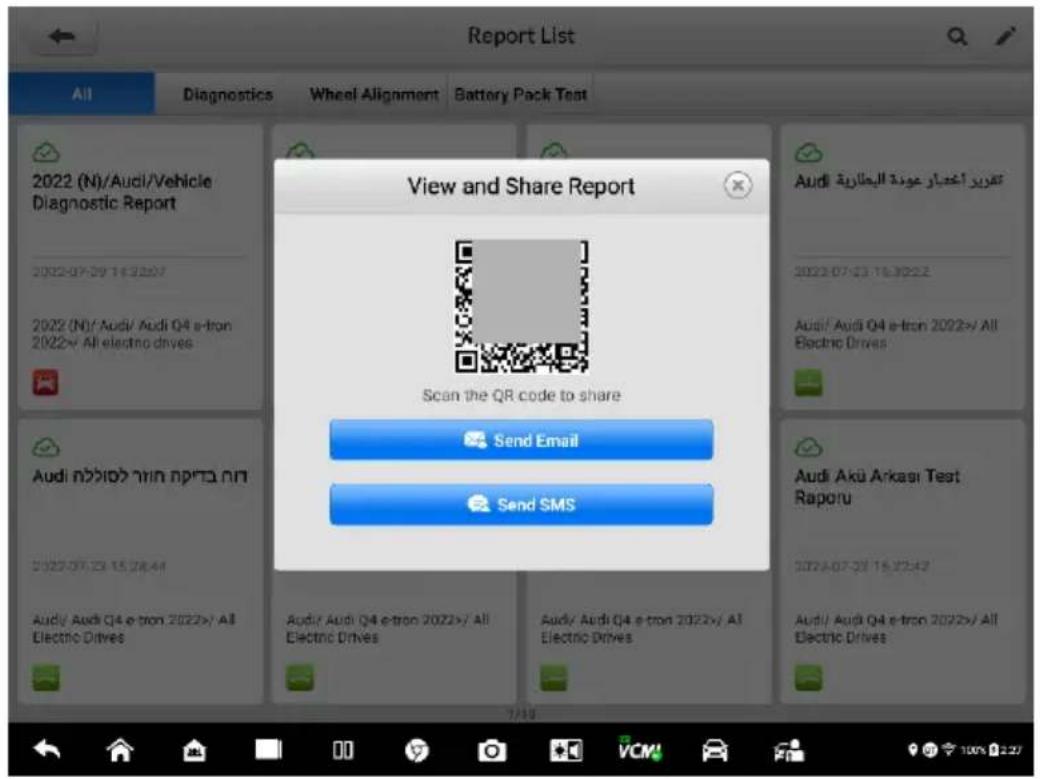
Chiffre 4 -41 Écran de partage de rapport
NOTE
La figure est pour ré fé rence seulement. Le code QR ré el de chaque rapport peut être diffé rent.
Quitter l'application Nouvelle Énergie
L' application New Energy fonctionne alors que la communication avec le vé hicule est toujours active. Il est important de bien sortir de l'interface d'opération de diagnostic pour arrêter toute communication avec le vé hicule avant de fermer l'application New Energy.
NOTE
Des dommages au module de commande électronique (ECM) du véhicule peuvent survenir si la communication est interrompue. Assurez toutes les formes de liaison de communication telles que le câ ble de donné es, le câ ble USB et le sans fil ré seau ou LAN, sont correctement connecté s tout au long du test. Quittez toutes les interfaces avant de dé brancher le câ ble de test et l'alimentation.
Pour quitter l' application Nouvelle Énergie
- Sur un écran de diagnostic actif, appuyez sur la fonction Retour ou ESC bouton pour quitter une session de diagnostic ; Ou
- Appuyez sur le bouton d'échange de véhicule sur la nouvelle barre d'outils d'énergie pour revenir à l'écran du menu du vé hicule.
- Sur l'écran du menu du véhicule, appuyez sur le bouton Accueil dans la barre d'outils supérieure ; ou appuyez sur le bouton Retour dans la barre de navigation en bas de l'écran. Ou
- Appuyez sur le bouton Accueil de la nouvelle barre d'outils d'énergie pour quitter directement l'application et revenir au menu MaxiSys Job.
Maintenant, l' application New Energy ne communique plus avec le vé hicule et vous pouvez ouvrir d'autres applications MaxiSys en toute sé curité, ou quitter le système de diagnostic MaxiSys et revenir à l'é cran d'accueil du système Android.
5 Test de la batterie
À l'aide de la boî te Autel EVDiag, Ultra EV est capable d'é tablir une communication avec les batteries du vé hicule pour effectuer la fonction de test de la batterie.
La fonction de test de la batterie dispose d'un mode vé hicule, qui entre dans l'interface de diagnostic en sé lectionnant les informations du vé hicule. Les donné es de la batterie, y compris SOC/SOH, la tension totale, le courant total, le delta de tension de la batterie et la tempé rature peuvent être visualisé es dans ce mode. Ultra EV prend en charge le test de la batterie des vé hicules grand public tels que Tesla, BMW, GM, Audi, BYD, Honda, Toyota, Lexus, etc. Le menu de fonctions réel peut varier d'un vé hicule à l'autre.
IMPORTANT
- Ce produit doit être utilisé uniquement conformément aux réglementations locales et par du personnel dûment qualifié. Seuls les techniciens HT et les experts HT sont autorisé à effectuer des opérations liées à la HT.
- Assurez-vous que la batterie a réussi le test d'isolation. Avant d'effectuer la fonction de test, assurez-vous de porter un équipement de protection approprié, tel qu'un casque, une combinaison de protection, des chaussures de travail et des gants de protection.
M ise en route
Pour activer la fonction de test de la batterie
- Connectez le câ ble principal V2.0 au connecteur de donné es du vé hicule sur le VCMI et serrez les vis à oreilles.
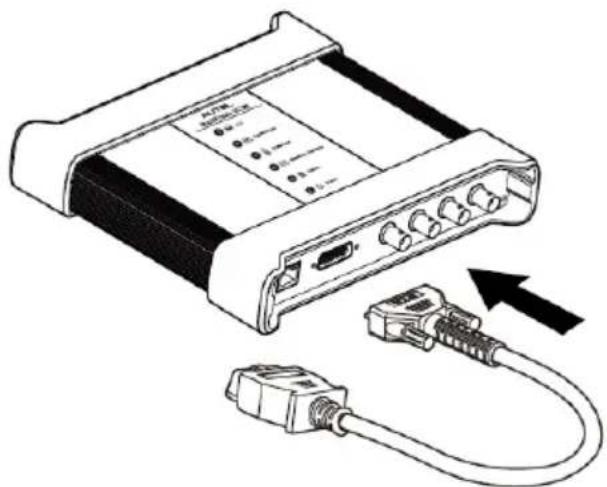
Chiffre 5 -2 Connexion VCMI à EVDiag Box
- Allumez la tablette. Assurez-vous que la batterie de la tablette est suffisamment chargée.
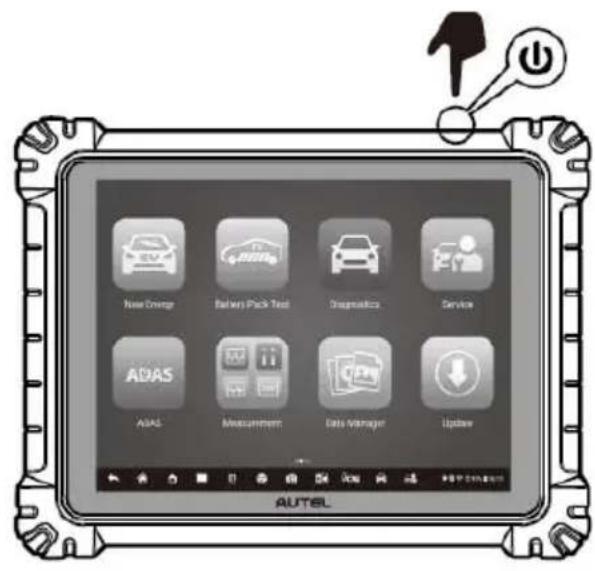
- Connectez la tablette au dispositif VCMI et établissez un lien de communication via BT, Wi-Fi ou câble USB V2. Voir Connexion VC M I pour plus de dé tails.
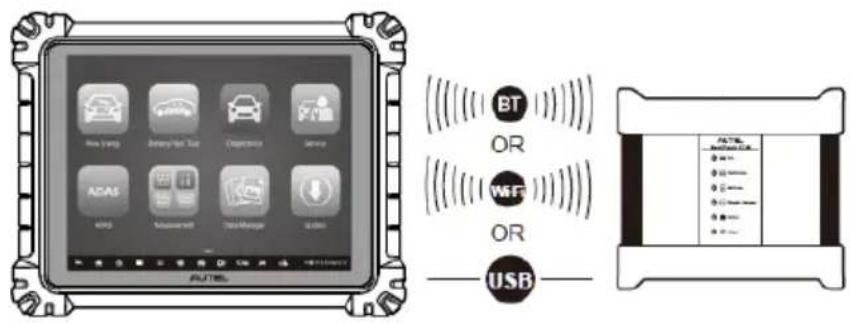
Chiffre 5 -4 La tablette se connecte au VCMI
- Appuyez sur Test de la batterie dans le menu de travail MaxiSys. Le mode vé hicule apparaî t.
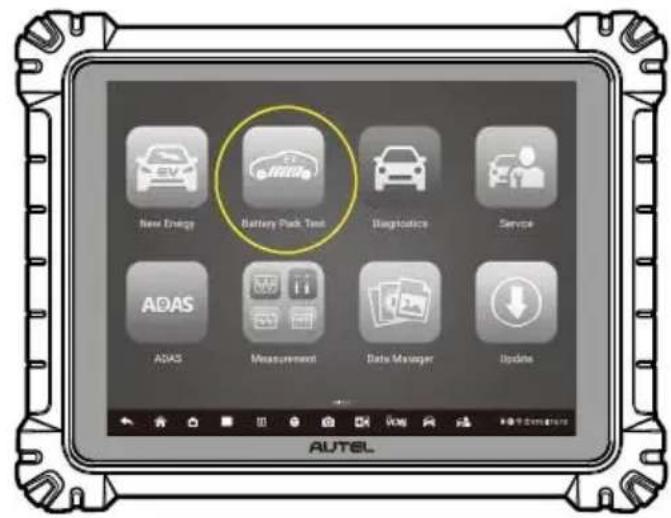
Chiffre 5 - Test de la batterie à 5 pressions
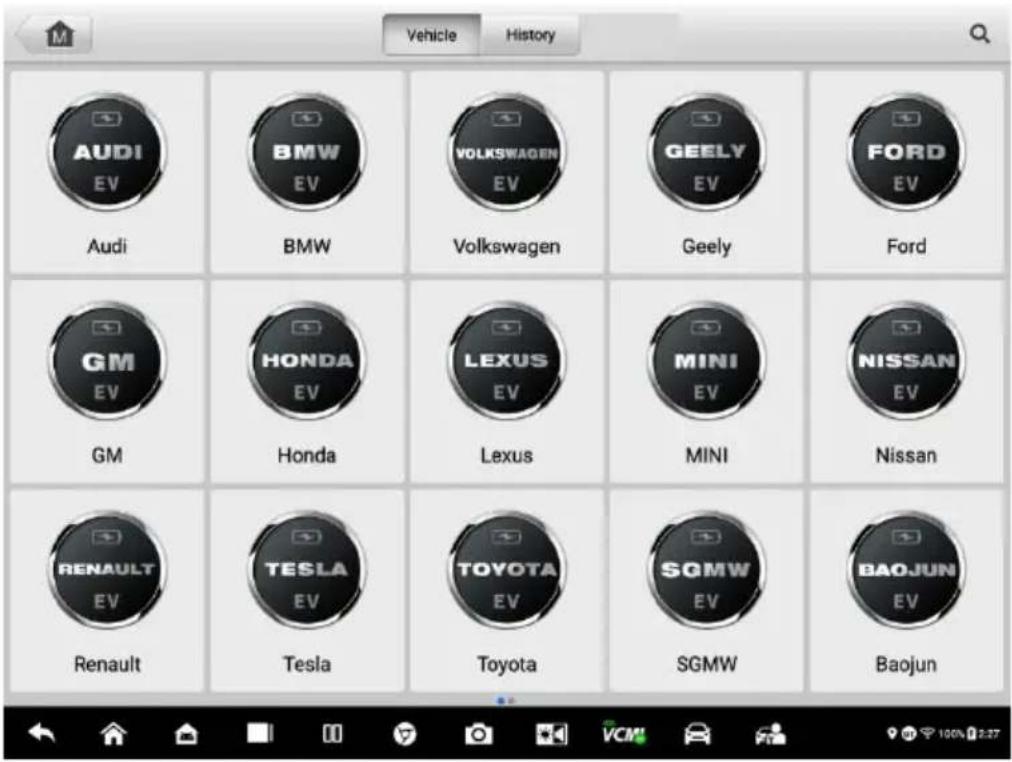
Chiffre 5 -6 Écran du mode vé hicule
- Sé lectionnez le constructeur du vé hicule que vous souhaitez tester. Ensuite, vé rifiez la certification technique affiché e à l'é cran et appuyez sur OK pour confirmer.
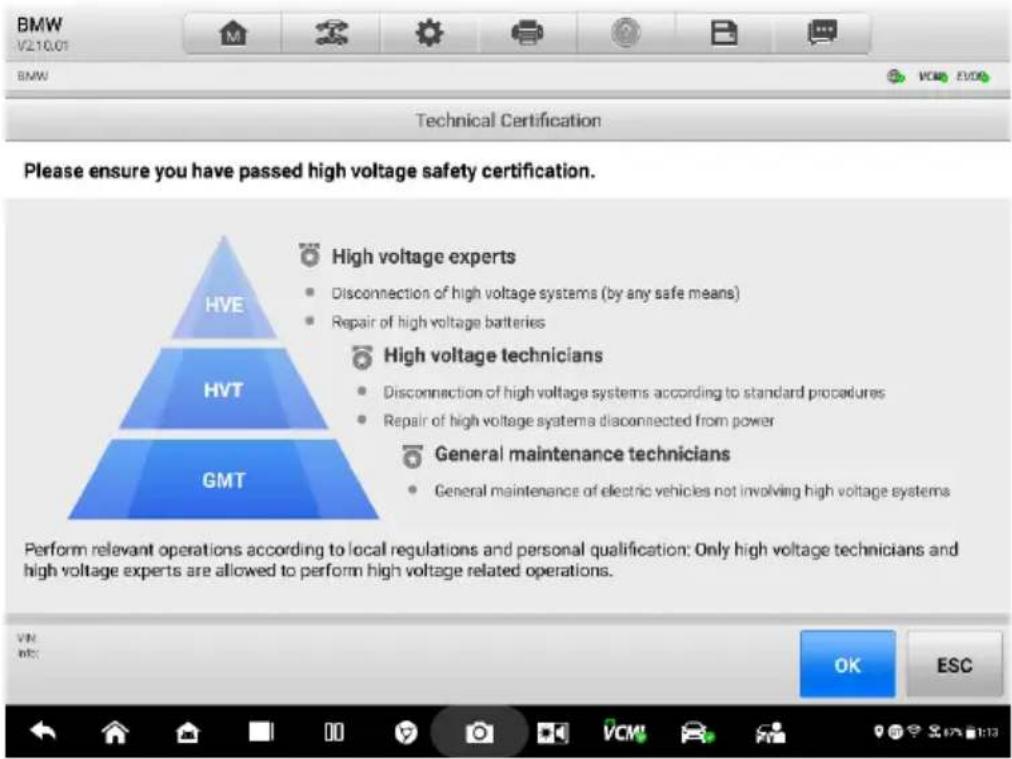
Chiffre 5 -7 Écran de certification technique
NOTE
Une fois la certification technique confirmée, l'avertissement de risque et la clause de non-responsabilité s'afficheront. Veuillez le lire attentivement et appuyez sur Accepter pour continuer.
- Lisez les précautions de sécurité affichées à l'écran et appuyez sur OK pour confirmer.
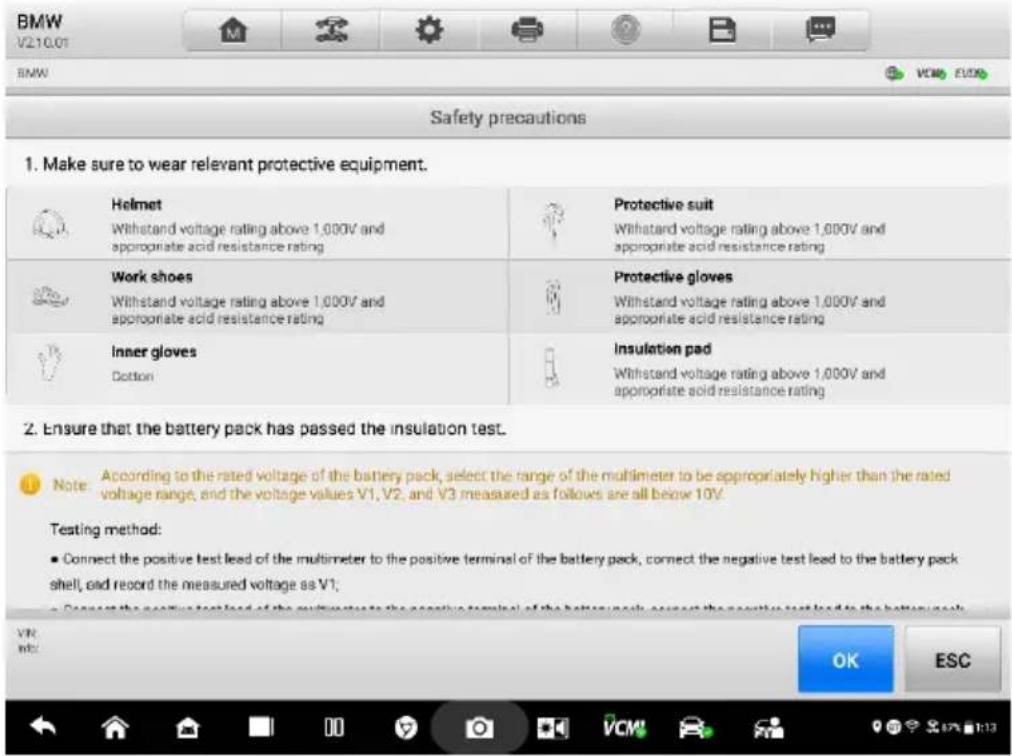
- Sé lectionnez les informations sur le vé hicule/la batterie en consé quence.
- Connectez l'EVDiag Box avec un bloc-batterie selon le sché ma à l'é cran.
Sché ma de connexion:
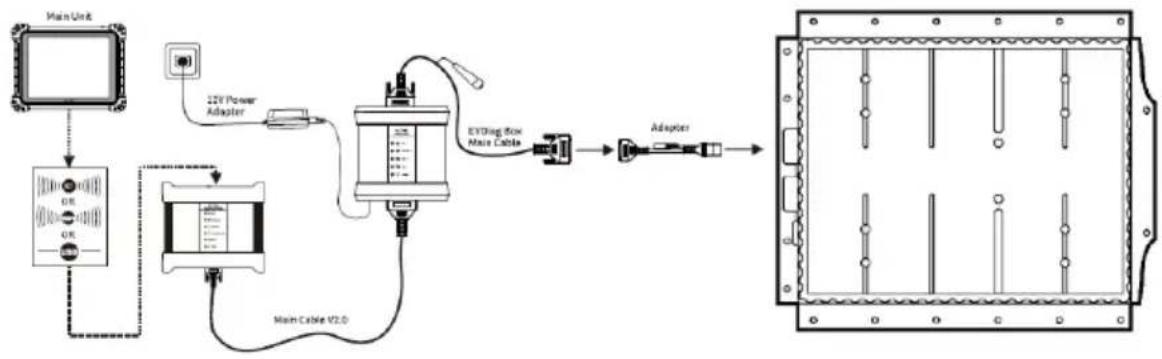
flowchart
graph LR
    A["Main Unit"] --> B["Main Cable V2.0"]
    B --> C["EV/Dog Box Main Cable"]
    C --> D["Adapter"]
    D --> E["Output Panel"]
    A --> F["IGV Power Adapter"]
    F --> G["Main Cable V2.0"]
Chiffre 5 -9 Schéma de connexion de l'adaptateur
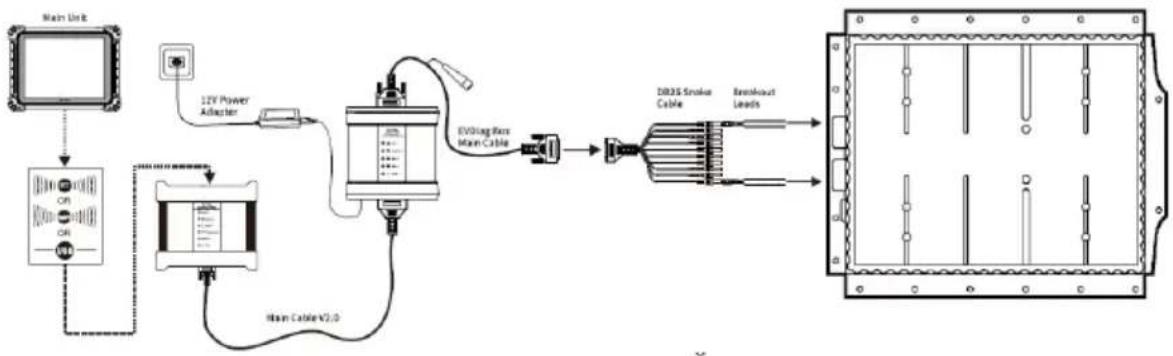
flowchart
graph LR
    A["Main Unit"] --> B["Main Cable v2.0"]
    B --> C["12V Power Adapter"]
    C --> D["EV Charging Cable Main Cable"]
    D --> E["DR35 Sensor Cable"]
    E --> F["Output Module"]
    style A fill:#f9f,stroke:#333
    style F fill:#ccf,stroke:#333
Illustration 5 -10 Schéma de connexion du câble de dérivation

REMARQUE
L'adaptateur ou les câbles de dérivation requis peuvent varier selon les vé hicules. Veuillez établir la connexion correcte en fonction de votre situation ré elle.
- Mettez la Box EVDiag sous tension. Assurez-vous que l'EVDiag Box est connecté e à l'alimentation CC. Appuyez sur OK sur l'é cran Diagramme de connexion de la tablette pour confirmer la connexion. L'é cran principal apparaî tra une fois le lien é tabli.

NOTE
Après la mise sous tension de l'EVDiag Box, une coche verte apparaî tra dans le coin infé rieur droit de l'icô ne EVDB.
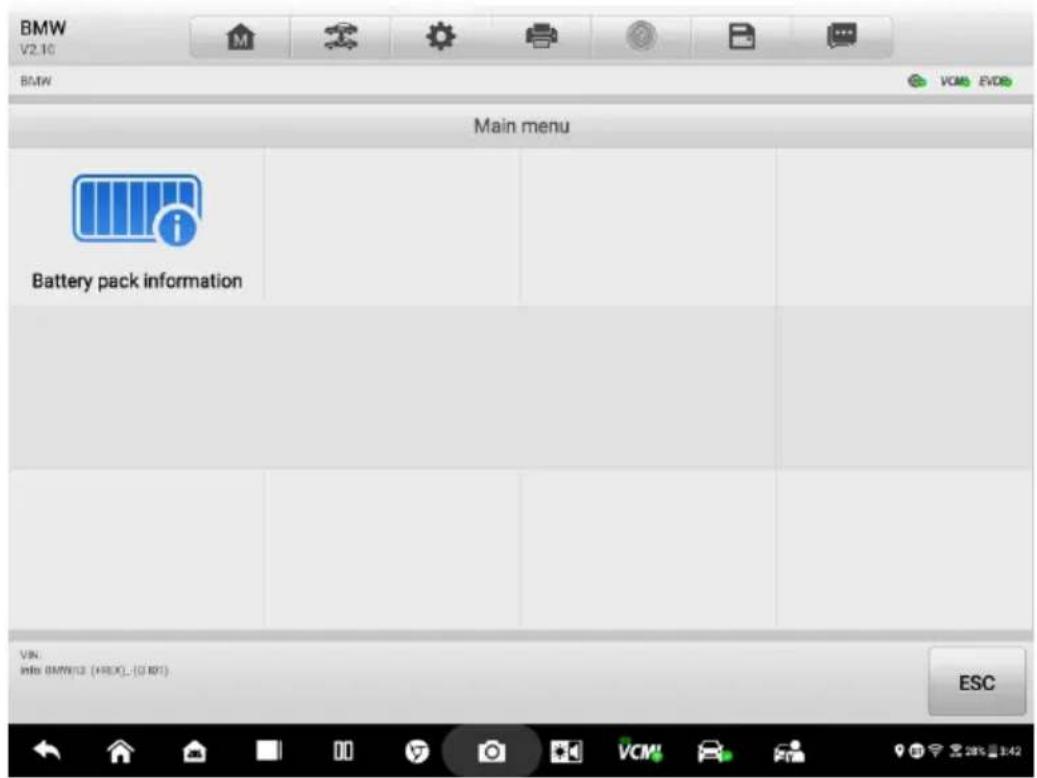
Image 5 -11 Menu principal en mode vé hicule
Appuyez sur le bouton Informations sur la batterie sur l'é cran principal, les donné es dé taillé es de la batterie seront lues et indiqué es automatiquement, telles que SOC/SOH et l'emplacement des modules. En outre, des suggestions d'entretien sur la batterie seront fournies.
Informations sur la batterie
Pour afficher les informations sur la batterie
- Appuyez sur Informations sur la batterie dans le menu principal.
- Trois éléments s'affichent à l'écran: État de la batterie, Informations sur la batterie et Autres donné es en direct.
- Appuyez sur l'un d'eux pour afficher les informations correspondantes.
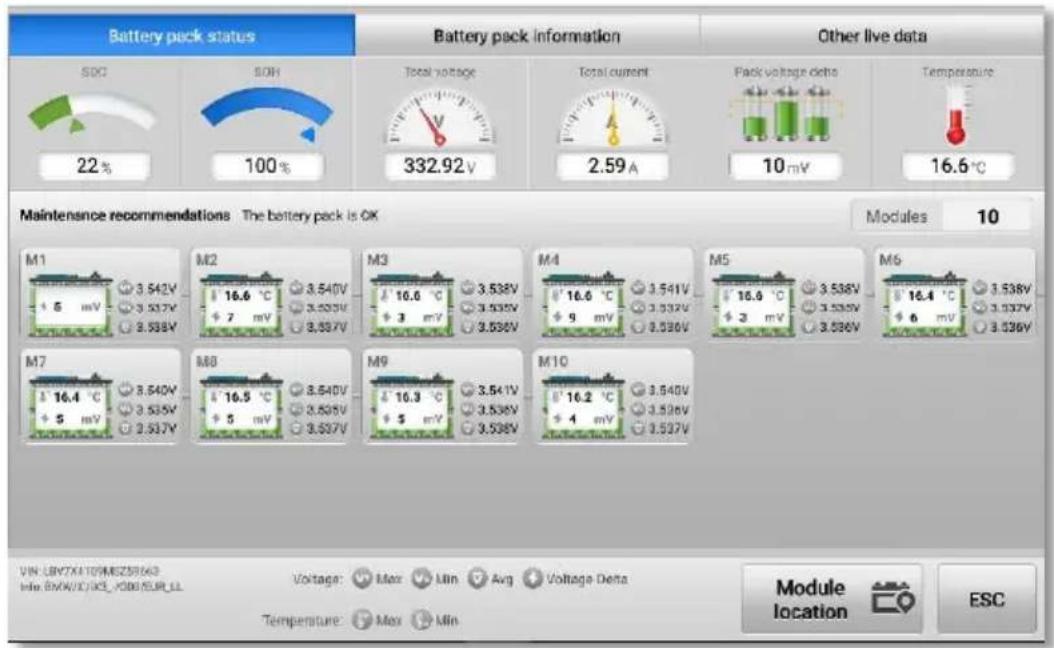
Image 5 -12 Écran d'informations sur la batterie
6 Diagnostique
L'application Diagnostics peut accé der au module de contrôle le électronique de plusieurs systèmes de contrôle du véhicule, y compris, mais sans s'y limiter, le moteur, la transmission, le système de freinage antiblocage (ABS) et le système d'airbag (SRS).
U Itra EV peut non seulement effectuer un diagnostic professionnel pour les vé hicules à énergie nouvelle, mais aussi pour alimenter les voitures et les vé hicules hybrides. Avant d'exécuter la fonction de diagnostic, reportez-vous à Établir la communication du véhicule et l'identification du véhicule. Connectez le véhicule d'essai à la tablette via l'appareil VCMI.
Pour exé cuter la fonction de diagnostic
- Établir une communication avec le véhicule via VCMI. Voir Établir la communication avec le véhicule pour plus de dé tails.
- Identifiez le véhicule d'essai par l'un des moyens d'identification de véhicule pris en charge par la tablette. Voir Identification du véhicule pour plus de dé tails.
- Accé dez au système de test à partir de l'é cran Auto Scan ou Control Unit.
- Effectuez un diagnostic dans la barre de navigation de gauche.
Les fonctions de la barre de navigation de gauche, telles que Auto Scan, Control Unit, Service, Hot Functions, Programming et Vehicle Profile, sont similaires à celles de l'application New Energy. Faire référence à Nouvelle énergie pour les opérations dé taillé es.
Opérations OBDII génériques
L' option de diagnostic de vé hicule OBDII/EOBD offre un moyen rapide de vérifier les DTC, d'isoler la cause d'un voyant lumineux de dysfonctionnement (MIL), de vérifier l'é tat du moniteur avant les tests de certification des é missions, de vérifier les ré parations et d'effectuer d'autres services liés aux émissions. L'option d'accès direct OBD II est également utilisé e pour tester les vé hicules conformes OBDII/EOBD qui ne sont pas inclus dans la base de données de diagnostic. Les boutons de la barre d'outils de diagnostic en haut de l' écran sont disponibles pour des diagnostics de véhicule spécifiques. Voir Tableau 4 -2 Nouveaux boutons de la barre d'outils Energy pour plus de dé tails.
Procé dure gé né rale
Pour accéder aux fonctions de diagnostic OBDII/EOBD
- Appuyez sur le bouton de l'application Diagnostics dans le menu Tâche MaxiSys. Le menu du vé hicule s'affiche.
-
Appuyez sur le bouton EOBD. Il existe deux options pour établir la communication avec le vé hicule.
-
Balayage automatique — sélectionnez -le pour établir une communication à l'aide de chaque protocole afin de dé terminer celui que le vé hicule utilise.
-
Protocole — sélectionnez-le pour ouvrir un sous-menu de divers protocoles. Un protocole de communication est un moyen normalisé de communication de données entre un ECM et un outil de diagnostic. Global OBD peut utiliser plusieurs protocoles de communication diffé rents.
-
Sélectionnez un protocole spécifique si l' option Protocole est sélectionnée. Attendez que le menu de diagnostic OBDII apparaisse.
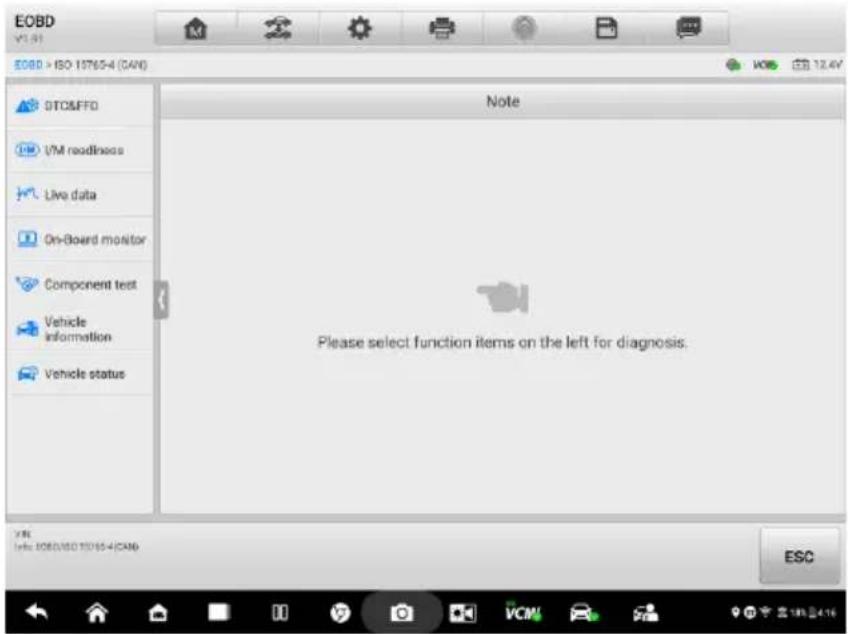
Illustration 6 -1 Menu diagnostique d'OBDII
-
Sé lectionnez une option de fonction pour continuer.
-
DTC & FFD
-
Pré paration I/M
-
Donné es en direct
• Moniteur de capteur O 2
• Moniteur embarqué - Essai de composant
• Informations sur le vé hicule - État du vé hicule

NOTE
Les fonctions d'assistance peuvent varier selon les vé hicules.
Descriptions des fonctions
Cette section dé crit les diffé rentes fonctions de chaque option de diagnostic:
DTC & FFD
Lorsque cette fonction est sé lectionné e, l'é cran affiche une liste des codes enregistré s et des codes en attente. Lorsque les donné es d'arrêt sur image de certains DTC sont disponibles pour visualisation, un bouton flocon de neige s'affiche sur le cô té droit de l'é lé ment DTC. Les fonctions Effacer les codes et Lire les codes peuvent être appliqué es en appuyant sur le bouton de fonction s en bas de l'é cran.
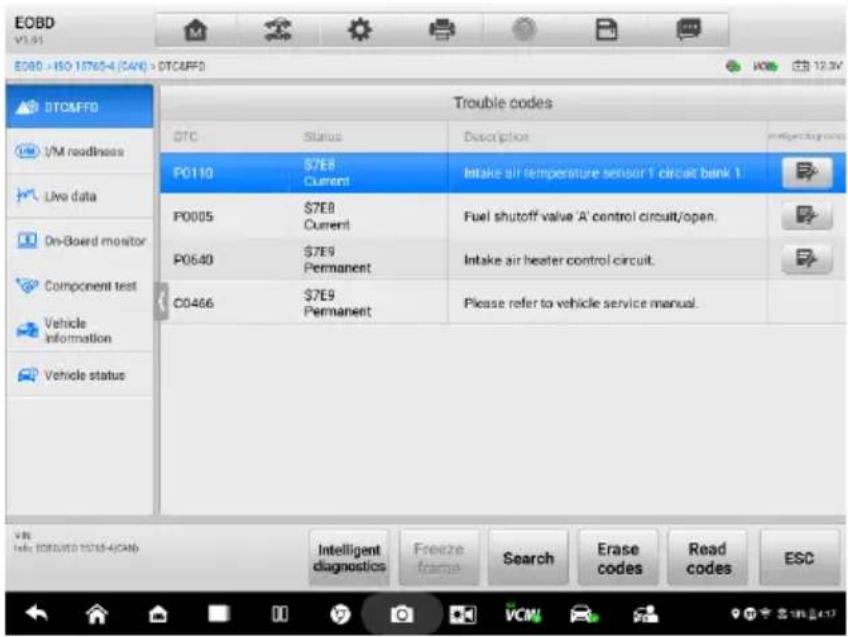
Chiffre 6 -2 Écran DTC et FFD
- Codes actuels
actuels sont des DTC liés aux é missions de l'ECM du vé hicule. Les codes OBD II/EOBD ont une priorité en fonction de leur sé vé rité d'é mission, les codes de priorité
supérieure écrasant la priorité inférieure sur es. La priorité du code détermine l'allumage du voyant d'anomalie (MIL) et la procédure d'effacement des codes. Les fabricants classent les codes diffé remment, de sorte que les DTC peuvent varier selon le véhicule.
- Codes en attente
Il s'agit de codes dont les conditions d'enregistrement ont été remplies au cours du dernier cycle de conduite, mais doivent être remplies sur deux cycles de conduite consé cutifs ou plus avant l'enregistrement du DTC. Le but de l'affichage des codes en attente est d'aider le technicien de service après une ré paration du véhicule lorsque les informations de diagnostic sont effacé es, en signalant les ré sultats des tests après un seul cycle de conduite.
b) Si un test é choue pendant le cycle de conduite, le DTC associé est signalé. Si le dé faut en attente ne se reproduit pas dans les 40 à 80 cycles de pré chauffage, le dé faut est automatiquement effacé de la mé moire.
c) Les ré sultats des tests rapporté s n'indiquent pas né cessairement un composant ou un système de défectueux. Si les ré sultats des tests indiquent une autre panne après une conduite supplémentaire, un DTC est enregistré pour indiquer un composant ou un système de défectueux.
- Arrêt sur image
Dans la plupart des cas, la trame stocké e est le dernier DTC signalé. Certains DTC, ceux qui ont un plus grand impact sur les é missions des vé hicules, ont une priorité plus é levé e. Dans ces cas, le DTC de priorité la plus é levé e est celui pour lequel les enregistrements d'arrêt sur image sont conservés. Les donné es d'arrêt sur image comprennent un « instantané » des valeurs de paramètres critiques au moment où le DTC est enregistré.
- Effacer les codes
Cette option est utilisé e pour effacer toutes les donné es de diagnostic lié es aux émissions, y compris les DTC, les données d'arrêt sur image et les données spécifiques amé lioré es par le fabricant de l'ECM du vé hicule. Cette option ré initialise l'é tat du moniteur de pré paration I/M pour tous les moniteurs du vé hicule à l'é tat Non prêt t ou Non terminé.
Un écran de confirmation s'affiche lorsque l'option d'effacement des codes est sé lectionné e pour é viter la perte accidentelle de donné es. Sé lectionnez Oui sur l'é cran de confirmation pour continuer ou Non pour quitter.
Pré paration I/M
Cette fonction est utilisé e pour vérifier l'é tat de pré paration du système de surveillance. C'est une excellente fonction à utiliser avant d'avoir un véhicule inspecté pour la
conformité des émissions de l'état. La sélection de Préparation I/M ouvre un sous-menu avec deux choix:
- Depuis la suppression des DTC — affiche l'état des moniteurs depuis la dernière fois que les DTC ont été effacés.
- Ce cycle de conduite — affiche l'état des moniteurs depuis le début du cycle de conduite actuel.
Donné es en direct
Cette fonction permet l' affichage des donné es PID en temps ré el de l' ECU. Les donné es affiché es comprennent les entré es et sorties analogiques et numé riques, ainsi que les informations sur l'é tat du système diffusé es dans le flux de donné es du vé hicule.
Les données en direct peuvent être affichées dans différents modes, voir En direct Donné es pour des informations dé taillé es.
Moniteur de capteur O 2
Cette fonction permet de ré cupé rer et d' examiner les résultats ré cents des tests du moniteur de capteur d'O _2 stocké s sur l' ordinateur de bord du vé hicule.
La fonction de test O 2 Sensor Monitor n'est pas prise en charge par les vé hicules qui communiquent à l'aide d'un ré seau de contrô leur (CAN). Pour les ré sultats des tests du moniteur de capteur O 2 des véhicules équipé du CAN, reportez-vous à la section Moniteur embarqué.
Moniteur embarqué
Cette fonction vous permet de visualiser les résultats des tests du moniteur embarqué. Les tests sont utiles après l'entretien lorsque la mémoire du module de commande d'un vé hicule est déjà effacé e.
Essai de composant
Cette fonction permet un contrô le bidirectionnel de l'ECM afin que l'outil de diagnostic puisse transmettre des commandes de contrô le pour faire fonctionner les systè mes du vé hicule. Cette fonction est utile pour dé terminer dans quelle mesure l'ECM ré pond à une commande.
Informations sur le vé hicule
C'est _ fonction permet la affichage du numéro ro d'identification du vé hicule (VIN), du numéro ro d'identification de l'é talonnage, du numéro ro de vé rification de l'é talonnage (CVN) et d'autres informations sur le vé hicule d'essai.
État du vé hicule
Cette fonction vérifie l' état actuel du vé hicule, tel que les protocoles de communication des modules OBDII, le nombre de codes d'erreur et l'état du voyant de dysfonctionnement (MIL).
7 Diagnostics intelligents
Intelligent Diagnostics est une fonction d'analyse de code d'erreur spécifique, avec laquelle vous pouvez accé der aux données les plus complètes et les plus récentes spécifiques au code, à l'analyse DTC, à l'aide à la réparation, aux conseils de réparation et aux cas de réparation pertinents. Il a été tiré de commandes et d'enregistrements de réparation d'ateliers du monde réel et de la contribution de professionnels expé rimentés de l'industrie.
Intelligent Diagnostics adopte la technologie de cloud computing de donné es scientifiques pour faire correspondre le code d'erreur spécifique avec le modèle de vé hicule exact. Et les donné es ont été minutieusement vérifié es par des professionnels de l'entretien automobile.
Voici les principales parties des donné es de code contenues dans Intelligent Diagnostics:
- Systè me du vé hicule et DTC dé tecté (s)
- Bulletin de service technique (informations OEM)
- Analyse DTC
- Aide à la ré paration
- Conseils de réparation
- Mesure des composants

NOTE
Avant d'exé cuter la fonction de diagnostic intelligent, assurez-vous que le réseau est correctement connecté.
Accès à la fonction de diagnostic intelligent
Scan automatique
Avant de dé marrer Intelligent Diagnostics, assurez-vous que la communication avec le vé hicule a été é tablie. Connectez la tablette MaxiSys Ultra Diagnostic au véhicule de test via l'appareil VCMI. Pour des instructions dé taillé es pour é tablir la communication du véhicule avec la tablette MaxiSys, voir Établir la communication du véhicule.
Une fois la communication é tablie, entrez dans l' application New Energy/Diagnostics et sé lectionnez le modèle de vé hicule. Dans la barre de navigation de gauche, sé lectionnez Analyse automatique. L'écran de la liste des systèmes s'affiche. Pour des instructions
détaillées sur l'utilisation de la fonction de recherche automatique, voir Recherche automatique.
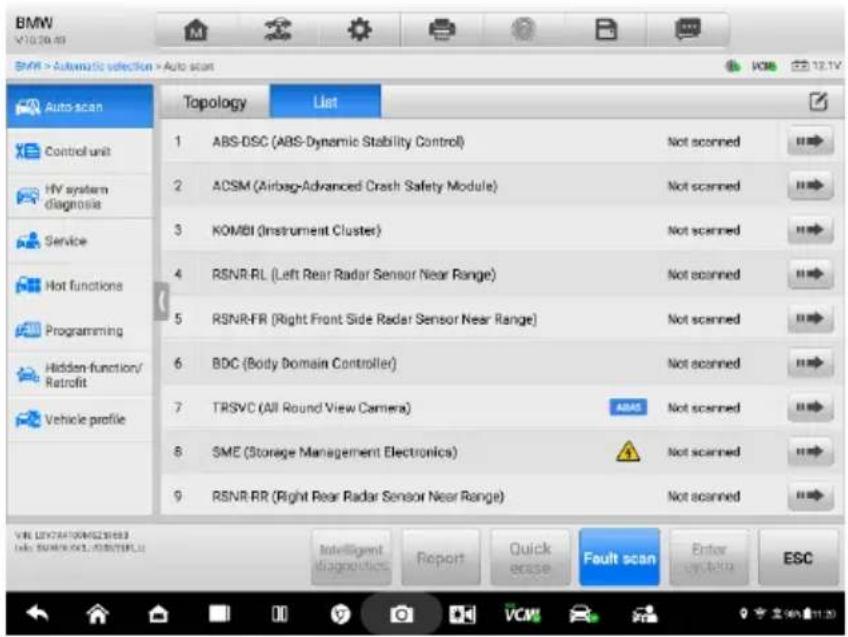
Illustration 7 -1 Écran de la liste des systèmes
Pour un certain nombre de marques de vé hicules, dont Volkswagen, Audi, BMW, Ford, Land Rover, Jaguar, Chrysler, Fiat, Volvo De plus, une carte topologique est disponible pour afficher la relation entre les systè mes du vé hicule.
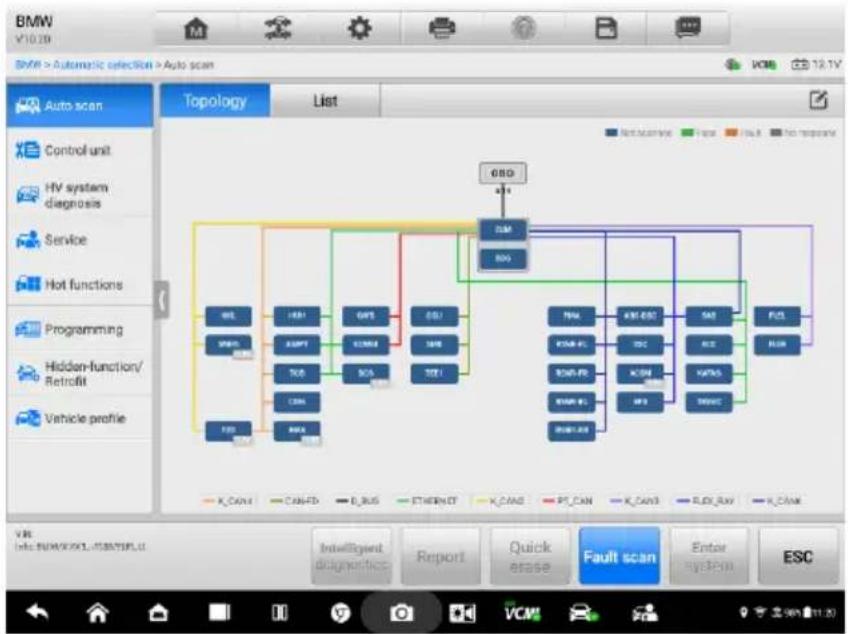
Image 7 -2 Écran d'affichage de la topologie
Scanner les défauts du système
Une fois la liste des systè mes du vé hicule ou la cartographie de la topologie terminé e, appuyez sur le bouton Analyse des défauts en bas de l'écran Topologie ou Liste pour dé tecter les dé fauts dans les systè mes du vé hicule.
1) Sur le Écran de liste, appuyez sur le bouton Fault Scan en bas. Après le balayage, un système avec des défauts identifié s s'affichera en rouge, avec le nombre de défauts affiché à droite. Le nombre total de défauts apparaî tra en haut.
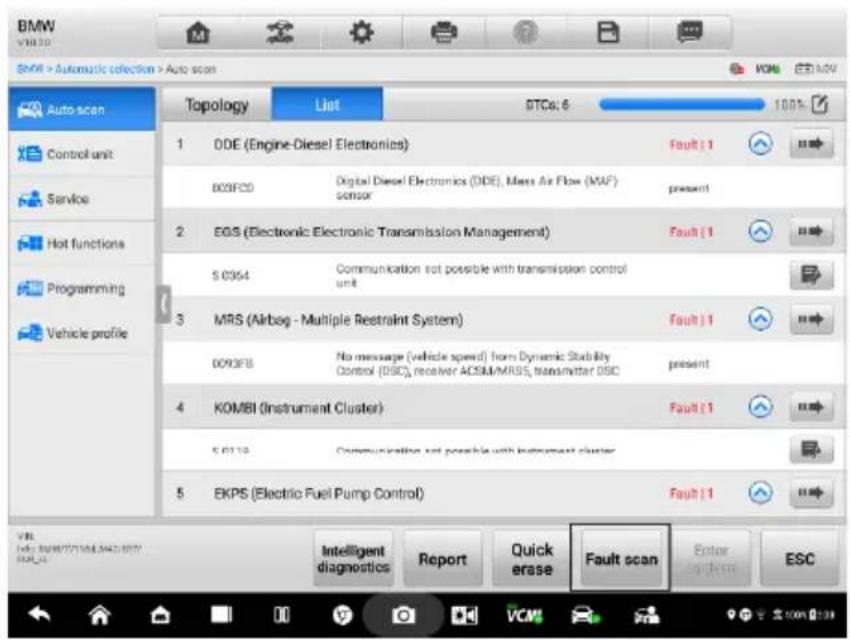
Illustration 7 -3 Analyse des défauts sur l'é cran de liste
2) Sur l'écran Topologie, un système avec des défauts identifiés s'affichera en orange, avec le nombre de défauts affiché dans le coin supé rieur droit de l'icô ne du système. Le nombre total de défauts s'affichera en haut. Si le système apparaît en vert, cela signifie que ce système est sain et sain ; si le système apparaît en bleu, cela signifie que le système n'a pas été scanned ; et si le système apparaît en gris, cela signifie que le système n'a pas de réponse.
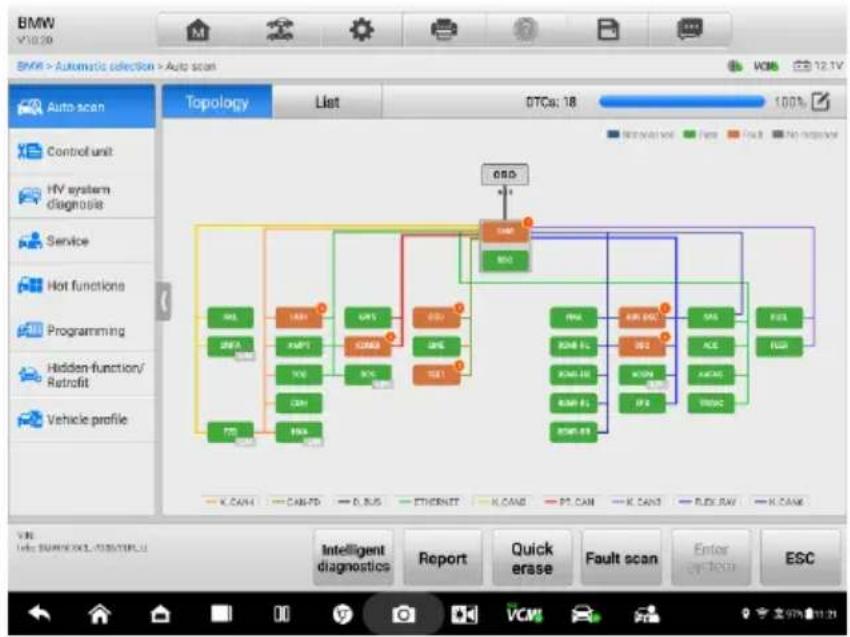
flowchart
graph TD
    A["BMW AVI 10.29"] --> B["AVI"]
    B --> C["Control unit"]
    B --> D["HV system diagnosis"]
    B --> E["Service"]
    B --> F["Hot functions"]
    B --> G["Programming"]
    B --> H["Hidden-function/ Retrofit"]
    B --> I["Vehicle profile"]
    C --> J["AVI"]
    D --> K["AVI"]
    E --> L["AVI"]
    F --> M["AVI"]
    G --> N["AVI"]
    H --> O["AVI"]
    I --> P["AVI"]
    J --> Q["CAN"]
    J --> R["CAN-SD"]
    J --> S["D_BUS"]
    J --> T["EThERNUT"]
    J --> U["K.CAND"]
    J --> V["PZ.CAND"]
    J --> W["K.CAND"]
    J --> X["RLEX.RAY"]
    J --> Y["K.CAND"]
    K --> Z["CAN"]
    K --> AA["CAN-SD"]
    K --> AB["D_BUS"]
    K --> AC["EThERNUT"]
    K --> AD["K.CAND"]
    K --> AE["PZ.CAND"]
    K --> AF["K.CAND"]
    K --> AG["RLEX.RAY"]
    K --> AH["K.CAND"]
    L --> AI["CAN"]
    L --> AJ["CAN-SD"]
    L --> AK["D_BUS"]
    L --> AL["EThERNUT"]
    L --> AM["K.CAND"]
    L --> AN["PZ.CAND"]
    L --> AO["K.CAND"]
    L --> AP["RLEX.RAY"]
    L --> AQ["K.CAND"]
Illustration 7 -4 Écran Analyse des défauts sur la topologie
Après avoir analysé les défauts du système, il existe deux méthodes pour accé der à l'é cran Diagnostics intelligents:
- Accès via le bouton Intelligent Diagnostics pour afficher les informations relatives au code de tous les DTC pour l'ensemble du vé hicule.
- Accès via l' icône Intelligent Diagnostics pour afficher les informations relatives au code d'un DTC spécifique.
Accès via le bouton de diagnostic intelligent
Une fois tous les dé fauts des systè mes du vé hicule scanné s, appuyez sur le bouton Diagnostics intelligents dans le coin infé rieur droit de l'é cran pour accé der directement à l'é cran de diagnostics intelligents.
En entrant dans l'é cran Diagnostics intelligents, vous pouvez trouver les informations sur le BST, l'analyse DTC, l'aide à la réparation et les conseils de réparation de tous les DTC pour tous les systèmes qui ont été scannés. Pour des instructions de fonctionnement dé taillé es, veuillez vous reporter à Opérations de diagnostic intelligent pour plus de dé tails.
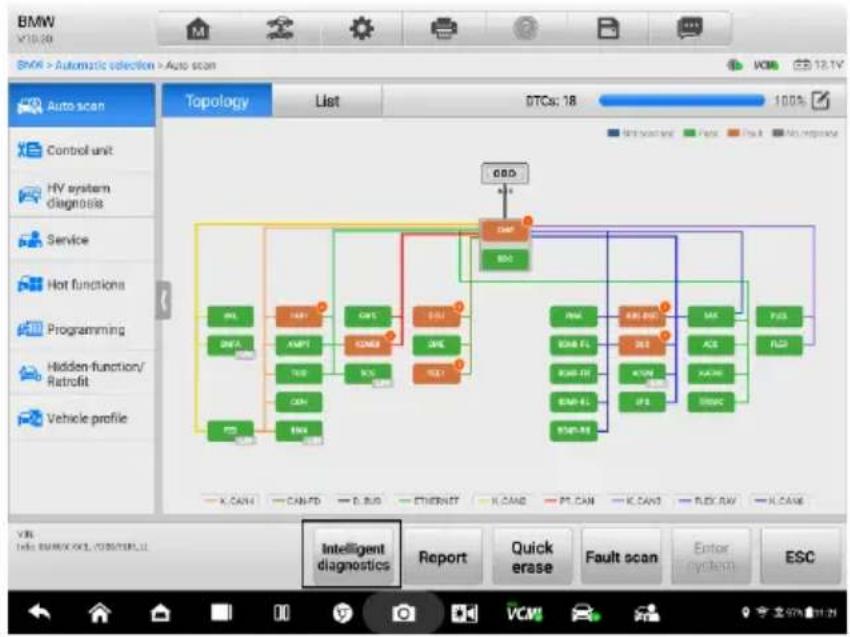
Chiffre 7-5 Écran -du bouton de diagnostic intelligent
Accès via l'icô ne de diagnostic intelligent
Vous pouvez également utiliser l' icône Intelligent Diagnostics pour accéder à la fonction Intelligent Diagnostics afin d'obtenir des instructions dé taillé es de ré paration des dé fauts d'un DTC spécifique.
Les dé tails du ou des dé fauts dé tecté s, y compris le code de dé faut, la description du dé faut et l'é tat, seront affiché s juste sous le nom du système ou du module. Si la fonction de diagnostics intelligents est disponible pour ce véhicule, l'icône de diagnostics intelligents s'affichera à droite.
Sur l'écran Liste, appuyez sur l'icône Intelligent Diagnostics sur le côté droit pour accé der directement à l'écran Intelligent Diagnostics.
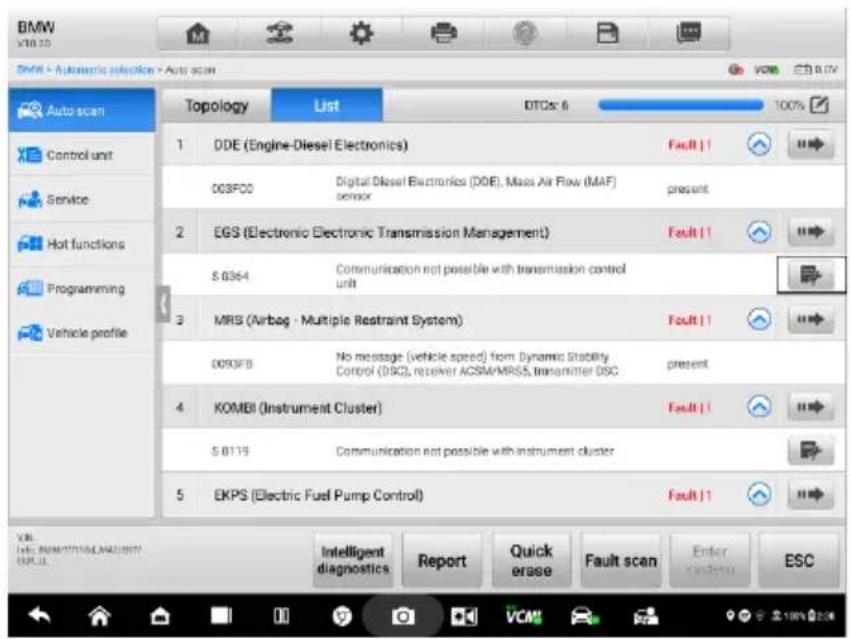
Chiffre 7 -6 Écran d'icônes de diagnostics intelligents 1
Ou sur l' é cran Topologie, une fois l'analyse du système terminé e, appuyez sur une icô ne de système (s'affiche en orange si des dé fauts sont détectés) pour afficher le nom complet du système avec l'icône de diagnostics intelligents illustrée ci-dessous. Appuyez sur l' icône des diagnostics intelligents pour entrer dans les diagnostics intelligents filtrer directement.
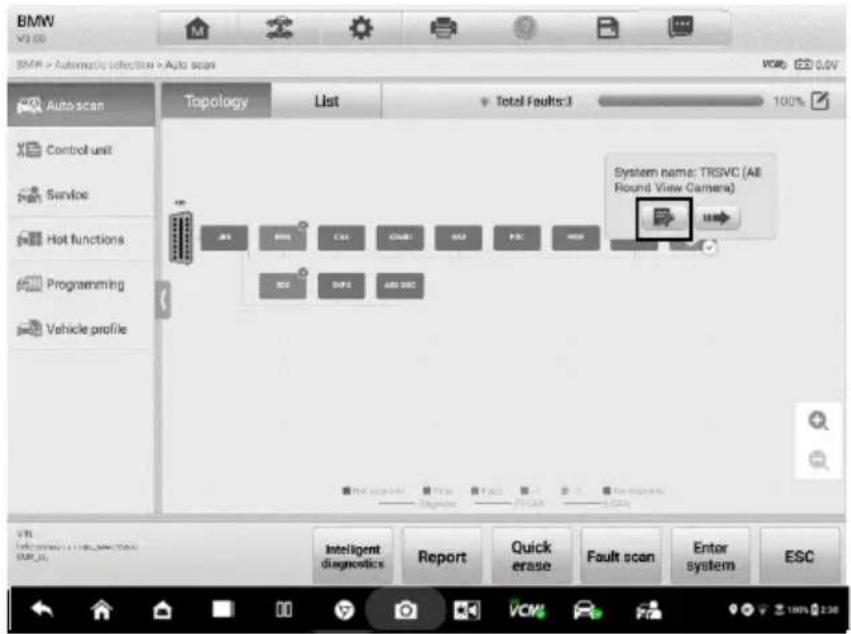
Chiffre 7 -7 Écran d'icônes de diagnostics intelligents 2
Quand entrer dans un système spécifique en appuyant sur l'icô ne en forme de flè che, vous pouvez également accé der à l'é cran de diagnostic intelligent si la fonction de diagnostic intelligent est disponible pour ce vé hicule.
Pour accéder à l'écran de diagnostic intelligent après être entré dans un système spécifique
- Sur l'é cran Topologie ou Liste, appuyez sur l'icô ne de flè che pour entrer dans un système, le menu Fonction s'affichera. Les fonctions disponibles varient selon le vé hicule.
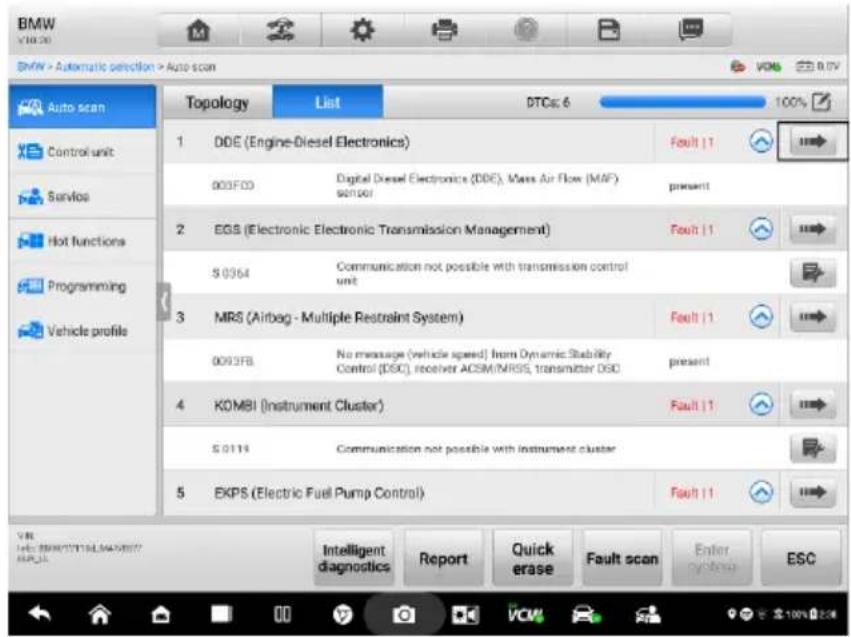
Chiffre 7 -8 Écran d'accès à l'icône du système (liste)
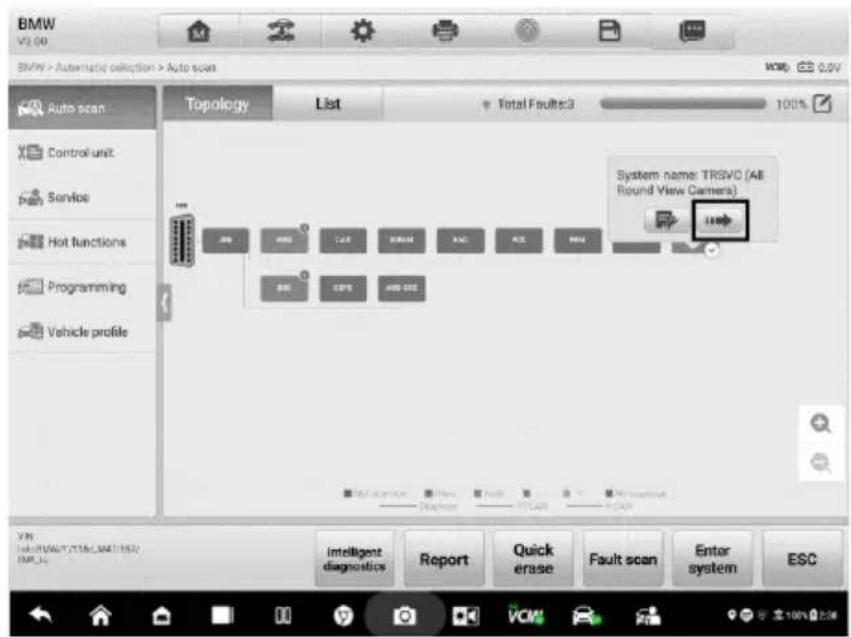
Chiffre 7 -9 Écran d'accès à l'icône du système (topologie)
- Sélectionnez les codes de panne dans la barre de navigation sur le côté gauche et l'é cran des codes de panne s'affichera.
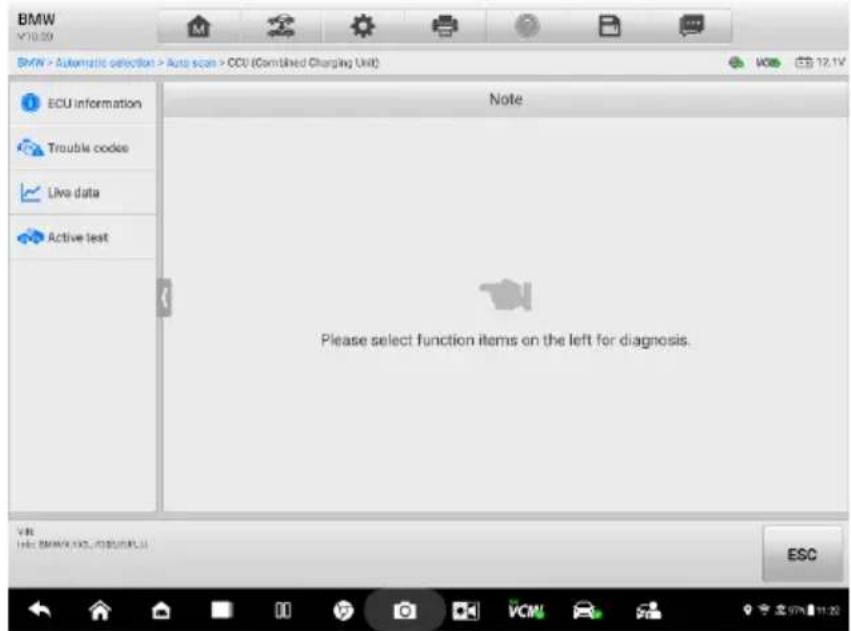
Image 7 -10 Écran du menu des fonctions
- Appuyez sur les diagnostics intelligés icône à droite de la description DTC. Ou sélectionnez un DTC spécifique dans la liste DTC, puis appuyez sur Intelligent Diagnostics bouton en bas de l'é cran.
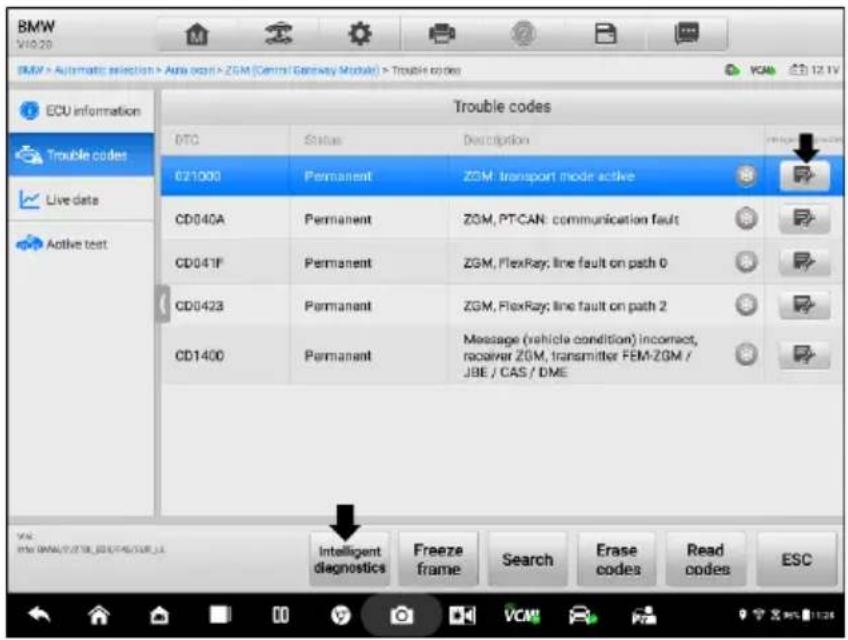
Image 7 -11 Écran des codes de panne
Opérations de diagnostic intelligentes
Le diagnostic intelligent est une fonction importante et puissante de MaxiSys Ultra EV. Il fournit des informations substantielles pour un diagnostic intelligent des dé fauts dé tectés, offrant un bulletin de service technique, une analyse DTC, une aide à la ré paration, des conseils de ré paration et une mesure des composants pour vous aider à ré parer les dé fauts dé tectés. Il fournit également des informations pertinentes sur le cas pour la visualisation.
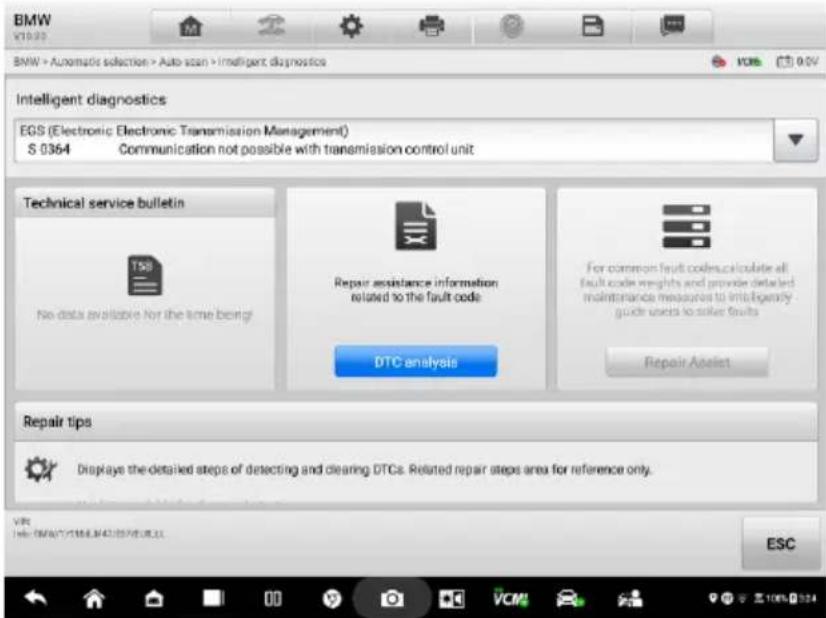
Le diagnostic intelligent fonction se compose des sections suivantes:
- Système du véhicule et DTC détecté (s) — affiche le nom du ou des système(s) du véhicule et le ou les DTC détecté s.
- Bulletin de service technique - contient les rappels liés au DTC, le TSB et les campagnes OEM.
- D Analyse TC — fournit des informations d'aide à la réparation liées au code d'erreur.
- Aide à la réparation — hiérarchise intelligemment les DTC et guide l'utilisateur vers la ré paration approprié e.
- Conseils de réparation — détaille les étapes de détermination et d'élimination des dé fauts.
- Mesure des composants — fournit des informations détaillées et des guides d'instructions sur l'utilisation de l'oscilloscope pour tester les composants à la recherche de défauts.
du vé hicule et DTC dé tecté (s)
Cette section affiche les systè mes de vé hicule scanné s qui contiennent des dé fauts. Appuyez sur le menu dé roulant pour afficher des informations complè tes sur TOUS les systè mes ou passez à diffé rents codes d'erreur pour plus de dé tails.
Appuyez sur le bouton fléché à droite pour afficher une liste dé roulante de tous les systè mes avec des DTC spécifiques. Utilisez votre doigt pour toucher et faire glisser vers le haut ou vers le bas sur l'écran pour passer en revue tous les codes de la liste.
Sé lectionnez TOUS les systè mes ou sé lectionnez un DTC pour afficher les informations de diagnostic intelligent correspondantes.
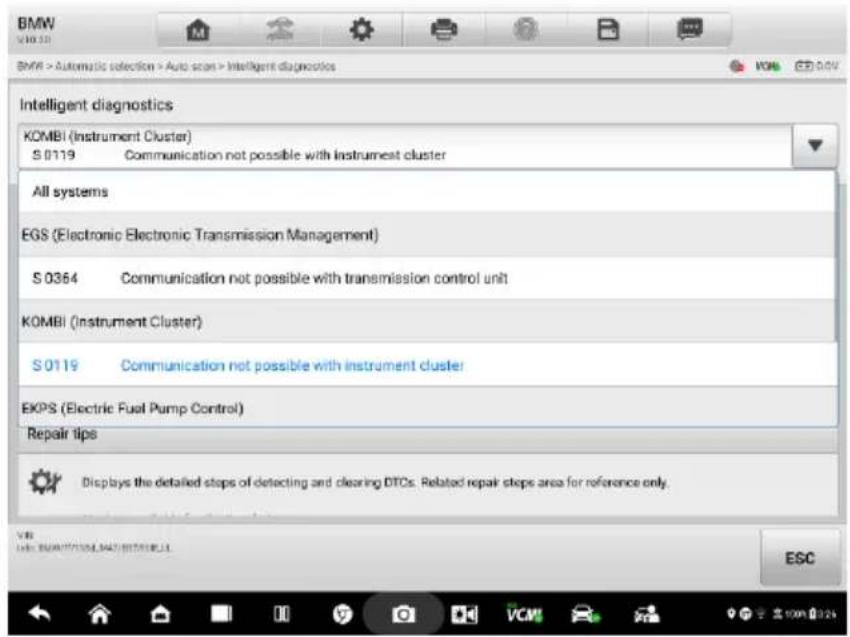
Image 7 -13 Écran Système du véhicule et DTC(s) détecté(s)
Bulletin de service technique (informations OEM)
La fonction Technical Service Bulletin (TSB) fait correspondre le code d'erreur sé lectionné avec les TSB du constructeur automobile concerné. Tous les TSB lié s au DTC sé lectionné sont ré pertoriés dans la fenê tre d'affichage du TSB. Sé lectionnez un TSB pour ouvrir la page TSB et afficher le TSB en dé tails.

Image 7 -14 Écran du BST
Analyse DTC
Sur l' écran Intelligent Diagnostics, l'analyse DTC contient une aide à la réparation et des informations relatives aux codes d'erreur, y compris la description de l'erreur, l'é tat et la solution possible. Les informations d'assistance à la ré paration peuvent varier selon le vé hicule.
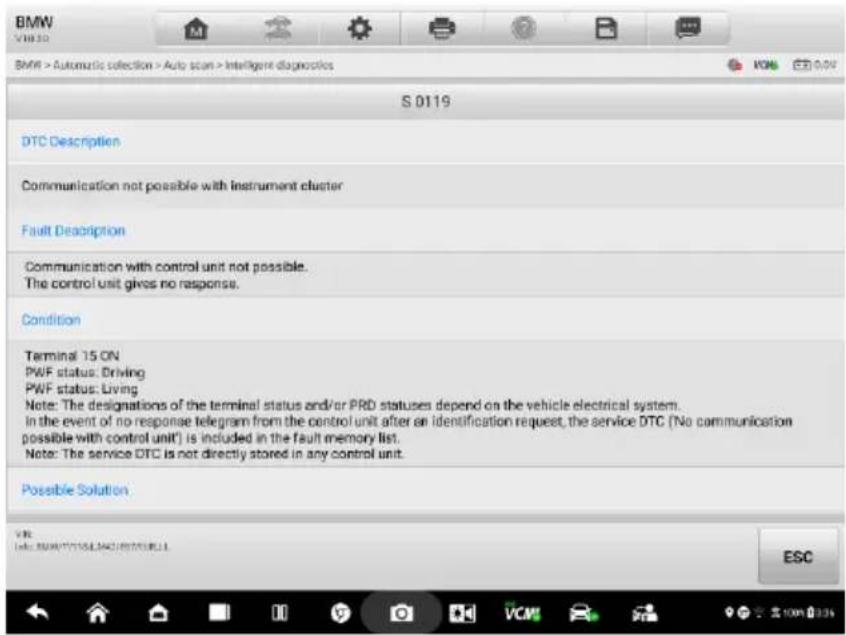
Image 7 -15 Écran d'analyse DTC
Aide à la ré paration
L'assistant de réparation affiche une liste d'éléments et leur description, leur état d'achèvement et leurs priorité s. Plus le numéro de priorité est é levé (1 est le plus é levé), plus tôt les éléments associés doivent être testés.
Pour effectuer l'assistance à la réparation
- Appuyez sur Aide à la réparation sur l'écran Intelligent Diagnostics pour ouvrir la page.
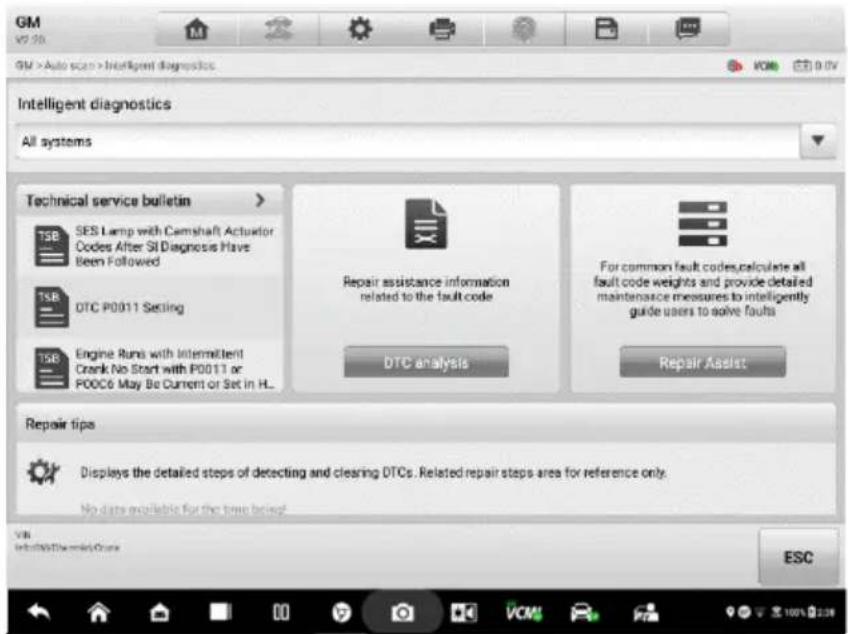
Image 7 -16 Écran d'aide à la réparation 1
- Appuyez sur la course icône ==> à droite pour exécuter l'élément sélectionné. Suivez simplement les invites à l'é cran et faites une sé rie de choix.
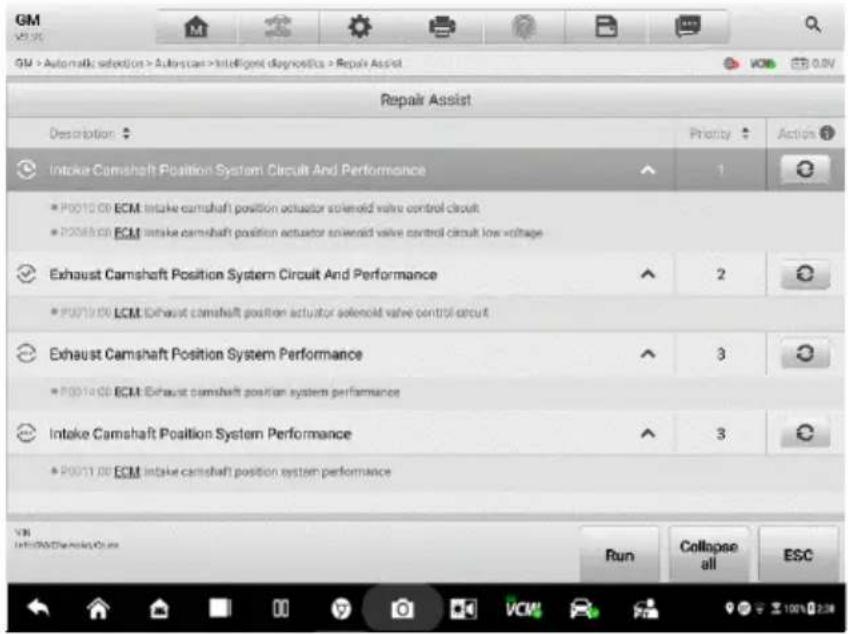
Illustration 7 -17 Écran d'aide à la ré paration 2
Tableau 7 -1 Statut d'achèvement dans l'assistant de réparation
| Nom | Icô ne | Description |
| Complé té |  | Cela indique que toutes les branches de la procé dure sont terminé es. |
| Inachevé |  | Cela indique que certaines branches de la procé dure sont inachevé es. |
| Pas en cours d'exé cution |  | Ceci indique qu'aucune branche de la procé dure n'a é té exé cuté e. |
- Sélectionnez une succursale, puis appuyez sur le bouton Continuer pour passer à l'é tape suivante.
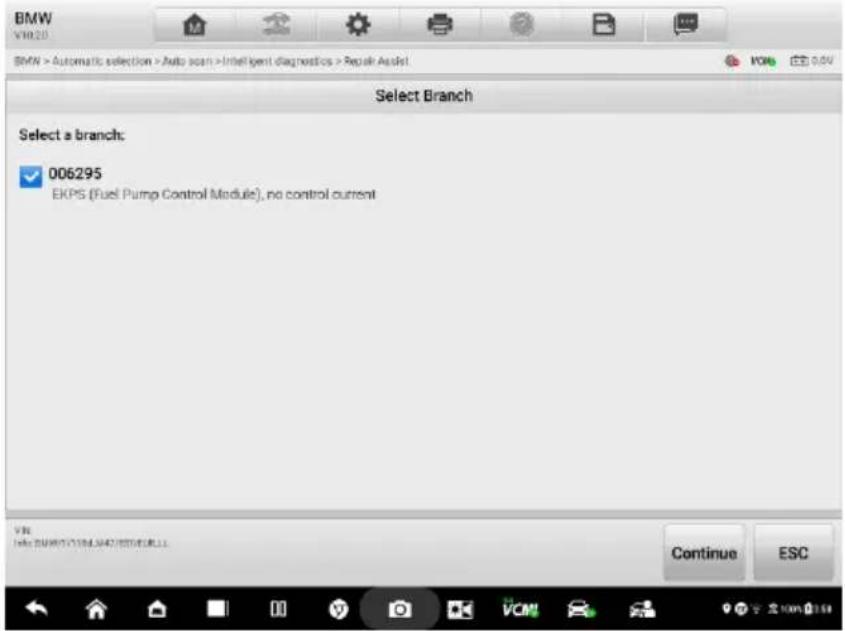
Image 7 -18 Écran d'aide à la réparation 3
- Dans certains cas, il est nécessaire de vérifier les circuits. Appuyez sur le bouton de légende dans le coin supé rieur droit et vous pourrez localiser les composants, les connecteurs, le câblage et les électrodes de masse en appuyant sur les noms dans la liste si nécessaire.
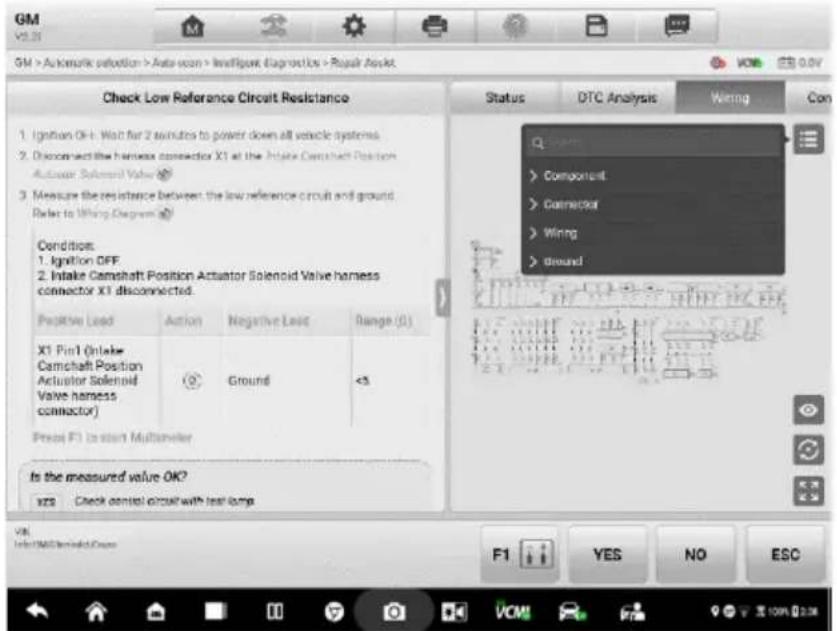
Chiffre 7 -19 Écran d'aide à la ré paration 4
- Certains véhicules ne sont pas seulement pris en charge pour vérifier les circuits, mais les emplacements des composants. Appuyez sur le bouton Emplacement, l'emplacement des composants sur le vé hicule sera affiché.
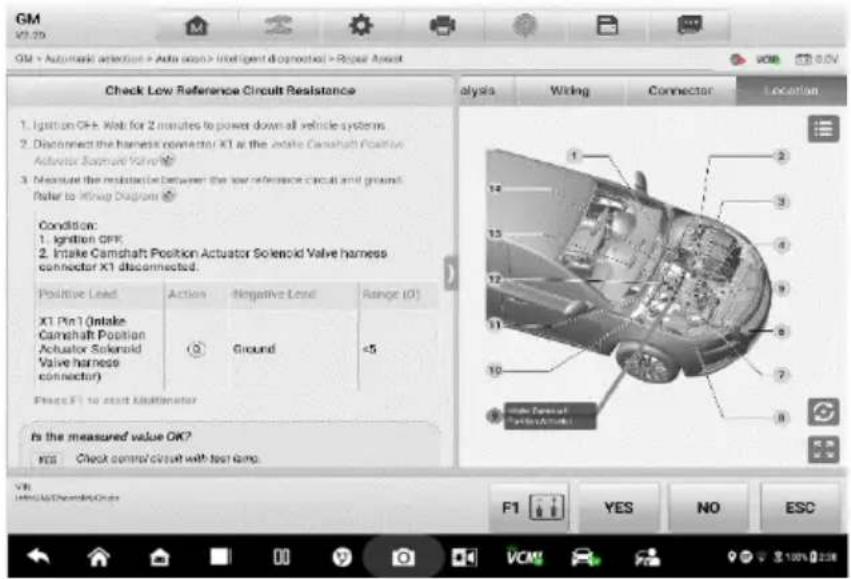
Image 7 -20 Écran d'aide à la réparation 5
Conseils de ré paration
La fonction Conseils de réparation affiche une série d'étapes de diagnostic et de réparation, y compris les informations nécessaires pour é liminer les dé fauts.
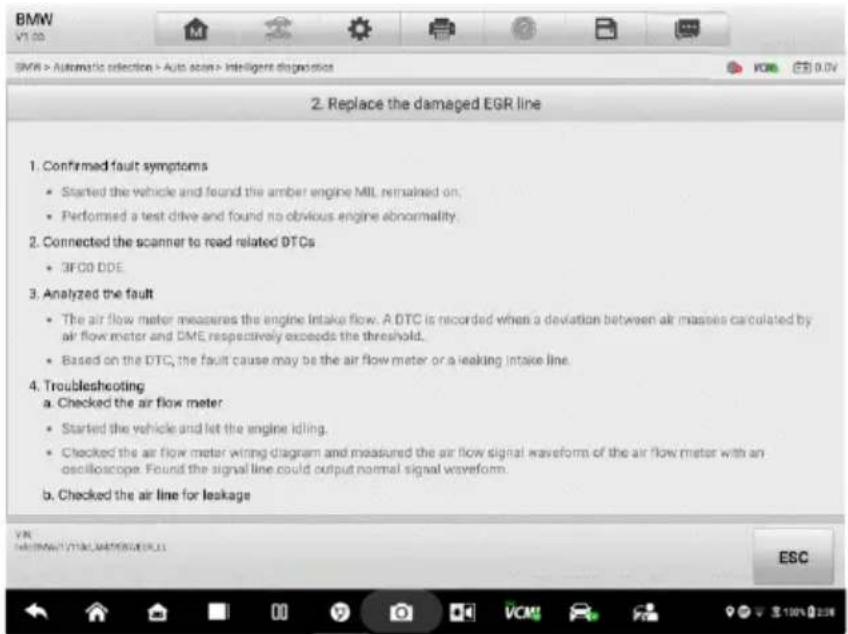
Image 7 -21 Conseils de réparation Description
Mesure des composants
La section de mesure des composants fournit une vue d'ensemble du dé pannage général et des guides pour connecter et utiliser l'oscilloscope pour tester les composants à la recherche de défauts. Cette section peut inclure des sché mas de circuit ou de câ blage pertinents, une analyse des structures du véhicule, une analyse de la forme d'onde, des DTC associés et une notation dé taillé e pour aider le technicien dans les diagnostics et les ré parations.
8
Service
La section Service est spécialement conç ue pour fournir un accès rapide aux systè mes du vé hicule pour diverses tâ ches d'entretien et de maintenance programmé es. L'é cran d'opération de service typique est une série de commandes exé cutives piloté es par menu. Suivez les instructions à l'é cran pour sélectionner les options d'exécution appropriées, entrez les valeurs ou les données correctes et effectuez les actions nécessaires. L' application affichera des instructions dé taillé es pour effectuer les opérations de service sé lectionné es.
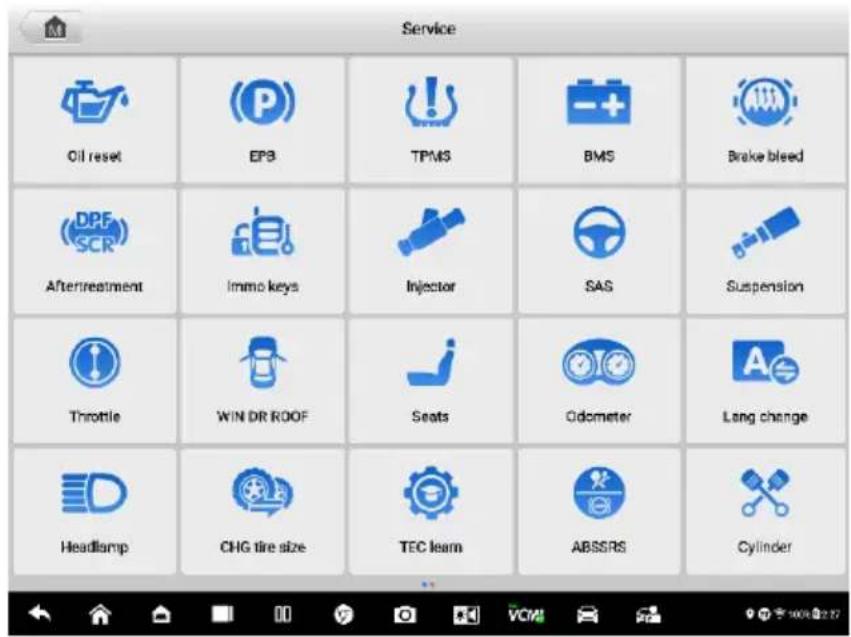
Plusieurs services les plus couramment utilisé s sont décrits dans ce chapitre.
Service de ré initialisation de l'huile
Effectuez une ré initialisation du système de durée et de vie de l'huile moteur, qui calcule un intervalle de vidange d'huile optimal en fonction des conditions de conduite et du climat du véhicule. Le rappel de durée et de vie de l'huile doit être ré initialisé chaque fois que l'huile est changée, afin que le système puisse calculer quand le prochain changement d'huile est nécessaire.

NOTE
- Ré initialisez toujours la durée e de vie de l'huile moteur à 100 % après chaque vidange d'huile.
- Tous les travaux requis doivent être effectué s avant la ré initialisation des indicateurs de service. Le non-respect de cette consigne peut entraîner des valeurs de service incorrectes et entraîner l'enregistrement des DTC par le module de commande concerné.
- Pour certains véhicules, l'outil d'analyse peut réinitialiser des voyants de service supplé mentaires tels que le cycle de maintenance et l'intervalle de service. Sur les véhicules BMW, par exemple, les réinitialisations d'entretien comprennent l'huile moteur, les bougies d'allumage, les freins avant/arrière re, le liquide de refroidissement, le filtre à particules, le liquide de frein, le microfiltre, l'inspection du véhicule, l'inspection des é missions d'é chappement et les vérifications du véhicule.
frein de stationnement é lectrique (EPB)
Cette fonction a une multitude d'utilisations pour maintenir le système de freinage é lectronique de manière re sû re et efficace. Les applications incluent la dé sactivation et l'activation du système de contrô le des freins, l'assistance au contrô le du liquide de frein, l'ouverture et la fermeture des plaquettes de frein et le réglage des freins après le remplacement du disque ou des plaquettes.
Sécurité PEB
Il peut être dangereux d'effectuer l'entretien du système de frein de stationnement é lectrique (EPB), donc avant de commencer les travaux d'entretien, veuillez garder ces règles à l'esprit.
√ Assurez-vous de bien connaî tre le système de freinage et son fonctionnement avant de commencer tout travail.
Il peut être nécessaire de désactiver le système de contrôle EPB avant d'effectuer toute intervention de maintenance/diagnostic sur le système de freinage. Cela peut être fait à partir du menu d'outils.
√ N'effectuez les travaux d'entretien que lorsque le véhicule est à l'arrêt et sur un sol plat.
√ Assurez-vous que le système de contrôle EPB est réactivé une fois les travaux de maintenance terminés.

NOTE
Autel décline toute responsabilité en cas d'accident ou de blessure résultant de l'entretien du système de frein de stationnement électrique.
Service du système de surveillance de la pression des pneus (TPMS)
Cette fonction vous permet de rechercher rapidement les identifiants des capteurs de pneus à partir de l'ECU du véhicule, ainsi que d'effectuer des procédures de remplacement et de ré initialisation du TPMS après le remplacement des capteurs de pneus.
Service de système de gestion de batterie (BMS)
Le système de gestion de la batterie (BMS) permet à l'outil d'é valuer l'é tat de charge de la batterie, de surveiller le courant de circuit fermé, d'enregistrer le remplacement de la batterie, d'activer l'é tat de repos du véhicule et de charger la batterie via la prise de diagnostic.
NOTE
- Cette fonction n'est pas prise en charge par tous les vé hicules.
- Les sous-fonctions et les écrans de test réels du BMS peuvent varier selon le véhicule, veuillez suivre les instructions à l'é cran pour sé lectionner l'option correcte.
Le vé hicule peut utiliser soit une batterie plomb-acide scellé e, soit une batterie AGM (Absorbed Glass Mat). La batterie au plomb contient de l'acide sulfurique liquide et peut se renverser en cas de renversement. La batterie AGM (connue sous le nom de batterie VRLA, acide au plomb régulé par valve) contient également de l'acide sulfurique, mais l'acide est contenu dans des tapis de verre entre les plaques terminales.
Il est recommandé que la batterie de rechange de rechange a les mê mes spécifications, telles que la capacité et le type, que la batterie existante. Si la batterie d'origine est remplacée par un autre type de batterie (par exemple, une batterie au plomb est remplacé e par une batterie AGM) ou une batterie d'une capacité diffé rente (mAh), le vé hicule peut nécessiter une reprogrammation du nouveau type de batterie, dans en plus de, effectuer la réinitialisation de la batterie. Consultez le manuel du véhicule pour des informations supplémentaires spécifiques au vé hicule.
Entretien du filtre à particules diesel (DPF)
La fonction Filtre à particules diesel (DPF) gè re la ré génération du DPF, l'apprentissage du remplacement des composants du DPF et l'apprentissage du DPF après le remplacement de l'unité de commande du moteur.
L'ECM surveille le style de conduite et sélectionne un moment approprié pour utiliser la ré gé né ration. Les voitures conduites beaucoup au ralenti et à faible charge tenteront de se ré gé né rer plus tôt que les voitures conduites davantage avec une charge et une
vitesse plus é levé es. Pour que la ré génération ait lieu, une tempé rature d'é chappement é levé e et prolongé e doit être obtenue.
Dans le cas où la voiture est conduite de telle manière re que la ré génération n'est pas possible, c'est-à-dire des trajets courts fré quents, un code d'anomalie de diagnostic sera éventuellement enregistré en plus de l'affichage du voyant DPF et des indicateurs "Check Engine". Une ré génération de service peut être demandée en atelier à l'aide de l'outil de diagnostic.
Avant d'effectuer une ré génération forcé e du DPF à l'aide de l'outil, vé rifiez les éléments suivants:
- Le voyant de carburant n'est pas allumé.
- Aucun dé faut lié au DPF n'est enregistré dans le système.
- Le vé hicule dispose de l'huile moteur spécifié e.
- L'huile pour le diesel n'est pas contaminé e.
JE MPORTE
Avant de diagnostiquer un vé hicule à problème et de tenter d'effectuer une ré génération d'urgence, il est important d'obtenir un journal de diagnostic complet et de lire les blocs de valeurs mesuré es pertinentes.
NOTE
- Le DPF ne se ré gé né rera pas si le voyant de gestion du moteur est allumé ou s'il y a une vanne EGR dé fectueuse.
- Le calculateur doit être ré adapté lors du remplacement du FAP et lors de l'appoint d'additif carburant Eolys.
- Si le véhicule doit être conduit afin d'effectuer un service DPF, une deuxième personne est nécessaire pour la fonction. Une personne doit conduire le véhicule tandis que l'autre personne observe l'écran sur l'outil. N'essayez pas de conduire et d'observer l'outil d'analyse en même temps. Ceci est dangereux et met votre vie et celle des autres conducteurs et pié tons en danger.
Service d'immobilisation (IMMO)
Un dispositif d'immobilisation est un mé canisme antivol qui empê che le dé mariage du moteur d'une automobile à moins que la clé de contact ou un autre dispositif correct ne soit pré sent. Ce dispositif empê che les voleurs de dé marrer la voiture par une mé thode connue sous le nom de câ blage à chaud. La plupart des vé hicules neufs sont é quipé s de série d'un antidé marreur. Un avantage important de ce système est qu'il n'est pas nécessaire que le propriété de la voiture l'active ; il fonctionne automatiquement. Un antidé mariage est considé ré comme offrant une protection antivol bien plus efficace
qu'une alarme sonore seule ; de nombreuses compagnies d'assurance automobile offrent des taux infé rieurs pour les vé hicules é quipé s d'un antidé marreur.
En tant que dispositif antivol, un dispositif d'immobilisation désactive l'un des systèmes nécessaires au dé marrage du moteur d'une voiture, généralement l'alimentation en carburant ou l'allumage. Ceci est accompli par identification par radiofré quence entre un transpondeur dans la clé de contact et un dispositif appelé lecteur de radiofré quence dans la colonne de direction. Lorsque la clé est placé e dans le contact, le transpondeur envoie un signal avec un code d'identification unique au lecteur, qui le relaie à un ré cepteur dans le module de commande informatique du vé hicule. Si le code est correct, l'ordinateur permet aux systèmes d'alimentation en carburant et d'allumage de fonctionner et de dé marrer la voiture. Si le code est incorrect ou absent, l'ordinateur dé sactive le système et la voiture ne pourra pas dé marrer tant que la clé correcte n'est pas placé e dans le contact.
Le service IMMO peut dé sactiver une clé de véhicule perdue et programmer le porte-clés de remplacement. Un ou plusieurs porte-clés de remplacement peuvent être programmés.
Entretien du capteur d'angle de braquage (SAS)
du capteur d'angle de braquage stocke en permanence la position actuelle du volant en tant que position droite dans le capteur d'angle de braquage EEPROM. Par consé quent, les roues avant et le volant doivent être réglés exactement sur la position tout droit avant l'é talonnage. De plus, le numéro d'identification du véhicule (VIN) est également lu sur le combiné d'instruments et stocké en permanence dans l'EEPROM du capteur d'angle de braquage. En cas de réussite d'étalonnage, la mémoire des défauts du capteur d'angle de braquage est automatiquement effacé e.
Le calibrage doit toujours ê tre effectué après les opérations suivantes:
- Remplacement du volant
- Remplacement du capteur d'angle de braquage
- Toute opération de maintenance impliquant l'ouverture du concentrateur de le capteur d'angle de braquage à la colonne
- Tout travail d'entretien ou de réparation sur la timonerie de direction, la direction engrenage ou autre mécanisme connexe
- Alignement des roues ou ré glage de la voie des roues
- Réparations d'accidents où des dommages au capteur d'angle de braquage ou assemblage, ou toute partie du système de direction peut avoir s'est produit

NOTE
- A utel décline toute responsabilité en cas d'accident ou de blessure ré sultant de l'entretien du système SAS. Lors de l'interpré tation des DTC extraits du vé hicule, suivez toujours les recommandations de ré paration du fabricant.
- Tous les é crans de logiciel pré sentés dans ce manuel sont des exemples, les é crans de test ré els peuvent varier selon le vé hicule de test. Faites attention aux titres de menu et aux instructions à l'é cran pour effectuer les sélections d'options correctes.
- Avant de commencer la procédure, assurez-vous que le véhicule dispose d'un bouton ESC. Recherchez le bouton sur le tableau de bord.
9 La mesure
L'application de mesure peut fournir toutes les fonctionnalités nécessaires pour effectuer des tests de circuits é lectriques et é lectroniques ainsi que pour surveiller les activités des signaux sur les vé hicules d'aujourd'hui.
Après une connexion correcte avec un véhicule de test et une communication avec MaxiSys Ultra EV, le VCMI (Vehicle Communication and Measurement Interface) est utilisé comme un appareil intégré qui fonctionne comme un oscilloscope, un générateur de formes d'onde, un multimètre et une inspection de bus.
Oscilloscope
Un oscilloscope est un instrument de mesure qui montre graphiquement comment un signal varie dans le temps. Diverses activités de signal peuvent être affiché es et surveillé sur une grille bidimensionnelle. La forme graphique créée par un signal s'appelle une forme d'onde. La caracté ristique tension-temps du signal ou de la forme d'onde est dessiné sous la forme d'une ligne visuelle appelé e trace.
Information de sécurité
Suivez les instructions ci-dessous pour réduire le risque de blessure par choc é lectrique et é viter d'endommager l'équipement.
A. Plages d'entrée maximales
Respectez toutes les valeurs nominales des bornes et les avertissements indiqués sur le produit.
DANGER
- Pour éviter les chocs électriques, prenez toutes les précautions de sécurité né cessaires lorsque vous travaillez sur un équipement où des tensions au-delà de la plage d'entrée e spécifié e peuvent exister. Le contact avec des tensions en dehors de la plage de mesure spécifié e présente un risque de choc é lectrique.
- Pour éviter des blessures ou la mort, l'oscilloscope ne doit pas être directement connecté à la batterie. Pour mesurer les tensions de la batterie, utilisez une
sonde d'isolement différentiel spécialement conçue pour l'utilisation de la batterie.

AVERTISSEMENT
Un fonctionnement en dehors de la plage d'entrée de sécurité est susceptible de causer des dommages permanents à l'oscilloscope et aux autres équipements connectés.
B. Mise à la terre

DANGER:
- La connexion à la terre de l' oscilloscope via le câble USB est uniquement à des fins de mesure. L'oscilloscope n'a pas de terre de protection.
- Ne connectez pas l'entrée de masse (châssis) à une source d'alimentation électrique. Pour éviter des blessures corporelles ou la mort, utilisez un voltmè tre pour vérifier qu'il n'y a pas de tension CA ou CC significative entre la masse de l'oscilloscope et le point auquel vous avez l'intention de connecter l'entrée de masse.

AVERTISSEMENT
- L'application d'une tension à l'entrée de masse est susceptible de causer des dommages permanents à l'oscilloscope, à l'ordinateur connecté et à d'autres équipements.
- Pour éviter les erreurs de mesure causées par une mauvaise mise à la terre, utilisez toujours le câ ble USB de haute qualité fourni avec l'oscilloscope ou la connexion Wi-Fi.
C. Connexions externes

DANGER
Pour é viter des blessures ou la mort, utilisez uniquement le cordon d'alimentation et l'adaptateur fournis avec le produit.
D. Environnement

DANGER
Pour éviter les blessures ou la mort, n'utilisez pas le produit dans des conditions mouillé es ou humides, ou à proximité de gaz ou de vapeurs explosifs.

AVERTISSEMENT
Pour empê cher tout dommages, utilisez et stockez toujours votre oscilloscope dans un environnement approprié.
E. Entretien du produit
Le produit ne contient aucune pièce réparable par l'utilisateur. La réparation, l'entretien et l'é talonnage né cessitent un équipement de test spécialisé et doivent être effectués par le support technique Autel ou un fournisseur de services agréé.

DANGER
Pour éviter des blessures ou la mort, n'utilisez pas le produit s'il semble être endommagé de quelque manière re que ce soit. Arrê tez d' utiliser le produit en cas d'opérations anormales.

AVERTISSEMENT
- Ne modifiez pas et ne démontez pas l'oscilloscope, les connecteurs ou les accessoires. Les dommages internes affecteront les performances.
- N'obstruez aucune des bouches d'aération de l'instrument pour éviter tout dommage causé par une surchauffe.
- Lors du nettoyage de l'oscilloscope, utilisez un chiffon doux et humide avec un dé tergent doux dans l'eau. Ne laissez pas l'eau pé né trer dans le boî tier de l'oscilloscope.
Introduction gé né rale
Emplacements des composants
Les canaux d'entrée sont situés au bas de l'appareil VCMI et sont compatibles avec de nombreux cordons de test et sondes.
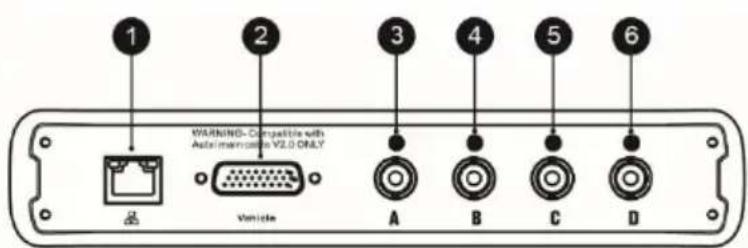
Image 9 -1 Vue de dessous VCMI
- Connecteur Ethernet — Se connecte au câ ble ré seau RJ45
- Connecteur de données du véhicule — Se connecte au DLC du véhicule à l'aide du câ ble principal fourni.
- Canal d'entrée A
- Canal d'entrée B
- Canal d'entrée C
- Canal d'entrée D
Le voyant de l'oscilloscope est situé sur le panneau avant de l'appareil VCMI. Lorsque le VCMI est correctement connecté et sous tension, le voyant de l'oscilloscope clignote en vert lorsqu'il fonctionne en mode oscilloscope.
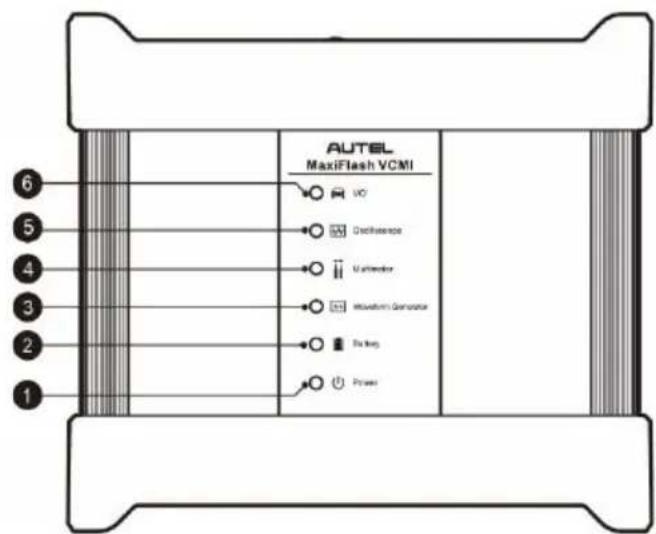
Image 9 -2 Vue avant du VCMI
- d' alimentation
- Voyant de la batterie
-
Gé né rateur de forme d'onde LED
-
Voyant du multimè tre
- Voyant de l'oscilloscope
- Vé hicule DIRIGÉ
Spécifications techniques
Tableau 9 -1 Spécifications techniques
| Article | Description |
| Canaux | 4 |
| Bande passante | 20 MHz |
| Fré quence d'é chantillonnage maximale | ● 1 ou 2 canaux: 80 Mé ch. / s *● 3 ou 4 voies: 20 Mé ch. / s ** MS/s = mé ga é chantillons par seconde1) S é lectionnez un canal arbitraire, le taux d'é chantillonnage maximal est de 80 MS/s.2) Sé lectionnez deux canaux (AC, BC, AD ou BD), la fré quence d'é chantillonnage maximale est également de 80 MS/s.3) Sé lectionnez deux canaux (AB / CD) ou plus de trois canaux, la fré quenced'é chantillonnage maximale est de 20 MS/s. |
| d'entrée (pleine é chelle) | ±50mV à ±200V |
| Sensibilité | 10 mV/div à 40 V/div |
| Couplage d'entrée | AC DC |
| Impé dance d'entrée | 1 MΩ en parallèle avec 25 pF |
| Ré solution verticale | 12 bits |
| Mé moire tampon | 32 millions d'é chantillons partagés entre les canaux actifs |
| Plages de base de temps | 100ns /div à 1000s/ div |
| Connexion _ | ● USB 2.0● Wifi |
| Max. Transmission Wi-Fi Distance | Jusqu'à 98 pieds. |
| Précision CC | ± 1 % de la pleine é chelle |
| Rag d'humidité de Stagerage | 5 à 95 % HR, sans condensation |
Accessoires
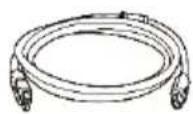
Câ ble USB Autel V2 (l'icône V2 est visible sur le câ ble) (SA001)
Connecte l'oscilloscope à la tablette pour assurer une transmission fiable du signal.
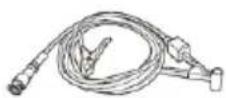
Capteur d'allumage secondaire (SA273)
Le connecteur BNC est connecté à l'oscilloscope pour mesurer la tension d'allumage secondaire des systè mes d'allumage conventionnels et de la plupart des systè mes HEI (High Energy Ignition) et DIS (Distributorless Ignition).
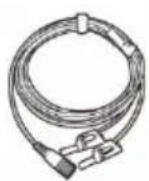
Cordon de test d'é tendue
(Rouge: SA005, Vert: SA006, Bleu: SA007, Jaune: SA008)
Le connecteur BNC est connecté à l'oscilloscope et la fiche banane de 4 mm est connecté e à diverses sondes.
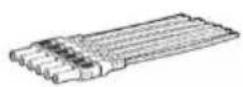
Câ ble de dé rivation (SA151)
Permet un accès facile aux connecteurs de faisceaux de câbles automobiles existants pour obtenir des signaux de divers capteurs. Quatre tailles sont disponibles: 0,6 mm, 1,5 mm, 2,3 mm et 2,8 mm.
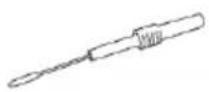
Sonde flexible à brochage arrière (rouge: SA053, noire: SA054)
Conç u pour le back-probing sous l'isolation des bornes
multiprises afin de détecter le signal du composant de test. La partie flexible peut être plié et accé der aux zones difficiles. La pointe de la sonde n'est pas remplaç able.
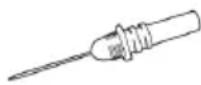
Jeu de sondes à brochage arrière (SA051)
Conçu pour le rétro-sondage sous l'isolation de se branche sur capter le signal du composant de test. La pointe de la sonde est remplaç able.
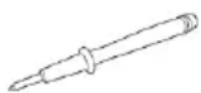
Sonde multimè tre (rouge: SA055, noire: SA056)
Conç u pour connecter des fils ou des bornes exposé s.
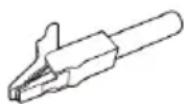
Petites pinces crocodiles (rouge: SA057, noir: SA058)
Utilisé pour connecter des fils ou des bornes exposés. SA059 (rouge) et SA060 (noir) pour les grands terminaux.
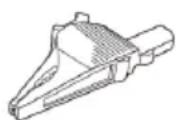
Grands clips dauphins (rouge: SA059, noir: SA060)
Utilisé pour connecter des fils ou des bornes exposés, y compris les bornes de la batterie. SA057 (rouge) et SA058 (noir) pour les terminaux plus petits.
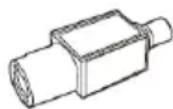
Atté nuateurs 20:1 (SA020)
Atté nuateur passif 20: 1, peut produire 1 V lors de l'entrée d'ur signal 20 V.
Clip de batterie (en option) (rouge: SA061, noir: SA062)
Dé dié à la connexion des bornes de batterie de voiture.

Pince de courant AC/DC 65 A (en option) (SA253)
Utilisé pour mesurer des courants AC ou DC jusqu'à 65/ Deux é chelles sont disponibles: 1mV/10mA pour 10mA à 20 A, 1mV/100mA pour 10mA à 65A.
Pince de courant AC/DC 650 A (en option) (SA256)
Utilisé pour mesurer des courants AC ou DC jusqu'à 650A. Deux é chelles sont disponibles: 1mV/100mA pour 100mA à 200 A, 1mV/1A pour 100mA à 650A.
Sonde Coil On Plug (COP) (en option) (SA271)
Utilisé avec l'oscilloscope pour mesurer la tension d'allumage secondaire du COP.

Rallonge HT (en option) (SA275)
Monter les câ bles de rallonge HT entre le pack de bobines et les bougies du système d'allumage indé pendant (COP), puis placer le capteur d'allumage secondaire (SA273) sur chaque câ ble pour obtenir la tension d'allumage secondaire.
Commencer
Avant d'ouvrir l'application Oscilloscope, l'appareil VCMI doit être connecté à la tablette via le câ ble USB ou le ré seau Wi-Fi fourni. Pour plus d'informations, voir Établir la communication avec le véhicule.
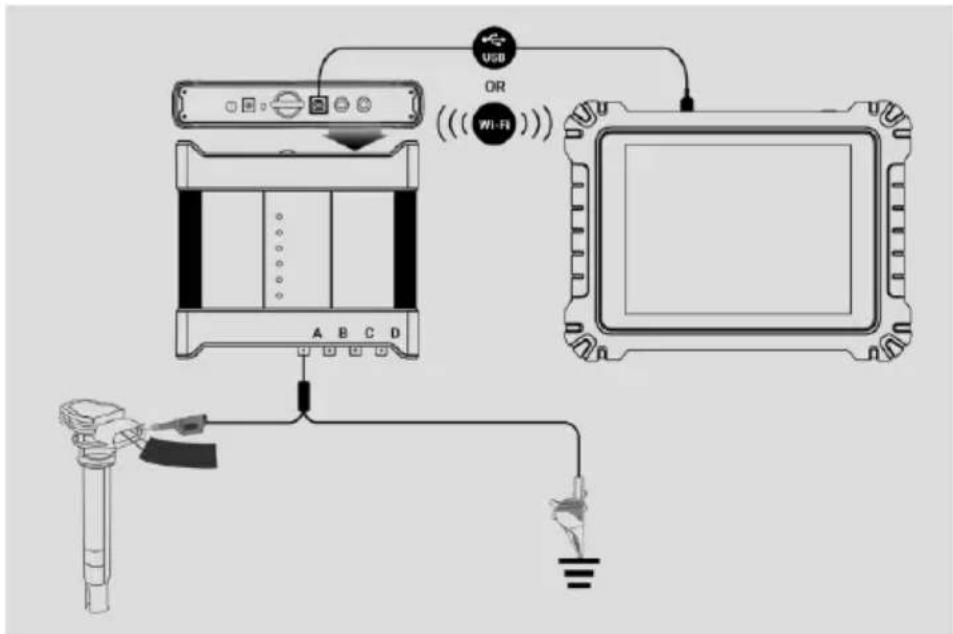
Image 9 -3 Diagramme de connexion
Pour ouvrir l'application oscilloscope
- Insé rez le câ ble de test ou les extré mités de borne de sonde applicables dans le(s) canal(aux) d'entrée pour terminer la connexion (reportez-vous à la Chiffre 9-3).
- Appuyez sur Mesurer _ icône sur le menu Tâche Ultra EV. La mesure l'é cran s'ouvre.
- Appuyez sur l' oscilloscope icône pour ouvrir le menu de l'oscilloscope.
- Sé lectionnez une option de test souhaité e pour continuer.
NOTE
Veuillez vérifier l'indicateur d'é tat LED de l'oscilloscope sur le panneau avant de l'appareil VCMI. Le voyant de l'oscilloscope clignote en vert lorsqu'il fonctionne en mode oscilloscope.
Invite de message
Un message indiquant "Êtes-vous sûr d'ouvrir la forme d'onde du mode Démo ?" s'affiche après avoir appuyé sur l'icône de l'oscilloscope et ouvert le menu de l'oscilloscope. Veuillez appuyer sur OK pour accéder au mode démo ou sur Annuler pour quitter.
Un message affichant "Etes-vous sûr d'ouvrir les données de forme d'onde ?" s'affiche également après la connexion ré ussie de la tablette et du VCMI. Veuillez appuyer sur OK pour afficher la forme d'onde réelle ou sur Annuler pour quitter.
Mise à jour de l'oscilloscope
Le logiciel d'exploitation de l' oscilloscope est continuellement optimisé. Appuyez sur le bouton Aide dans la barre d'outils supérieure, puis appuyez sur le bouton Mettre à jour l'APK dans la liste dé roulante pour mettre à jour le logiciel.
Avant de mettre à jour le logiciel de l'oscilloscope, assurez-vous que la tablette dispose d'une connexion Internet stable.
Mise à jour de l'APK

NOTE
L'acronyme APK (Android Package Kit) est utilisé sur la tablette et dans ce manuel. Ce fichier contient tous les actifs d'une application particulière re. Pour mettre à jour l'APK, il faut installer la dernière re version de l'application sur votre tablette.
Pour mettre à jour l'APK
- Appuyez sur le bouton Aide dans la barre d'outils supérieure de l'écran. Un menu dé roulant s'affiche.
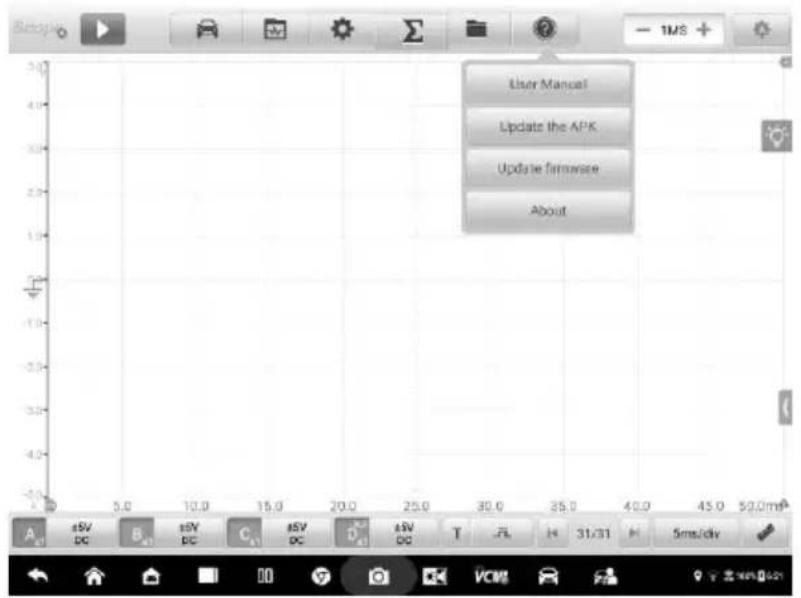
Image 9 -4 Écran d'aide
- Appuyez sur Mettre à jour l'APK dans le menu déroulant. Un message de confirmation s'affiche.
- Appuyez sur OK pour mettre à jour le logiciel ou appuyez sur Annuler pour quitter.
Mise à jour du firmware
Pour mettre à jour le micrologiciel
- Appuyez sur le bouton Aide dans la barre d'outils supérieure de l'écran. Un menu déroulant s'affiche. (Chiffre 9 -4)
- Appuyez sur Mettre à jour le micrologiciel dans la liste déroulante. L'écran passera à la section Mise à jour dans l'application de gestion VCMI.

NOTE
Veuillez DÉCONNECTER le MaxiScope de VCMI avant la mise à jour. Un message s'affiche et appuyez sur OK pour confirmer que vous avez dé connecté MaxiScope de VCMI.
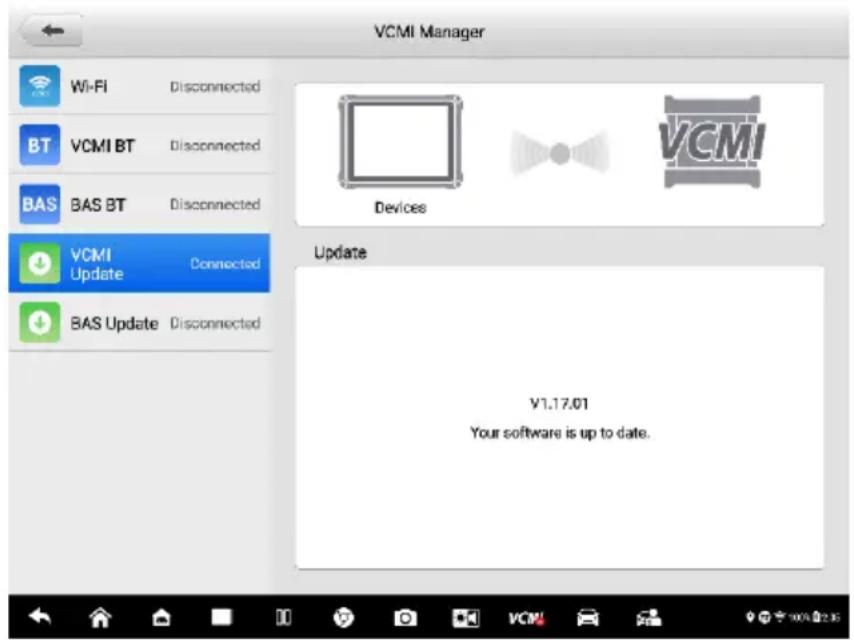
Image 9 -5 Écran de mise à jour du micrologiciel
- Si la version actuelle n'est pas la plus récente. La version actuelle et la dernière re version du système d'exploitation, du micrologiciel et du micrologiciel de l'oscilloscope s'affichent. Robinet Mettre à jour maintenant pour mettre à jour. Veuillez ne pas quitter la page de mise à jour pendant la mise à niveau. Cela prend environ 5 à 15 minutes pour l'ensemble du processus.
Disposition de l'é cran et opérations
L'application Oscilloscope mesure les variations de tension d'un système é lectrique sur une période de temps. Ce signal est représenté par une forme. La grille sur le l'é cran affiche les divisions de tension et de temps pour permettre d'effectuer des mesures.
Appuyez sur l'icô ne de mesure sur l'é cran MaxiSys Job Menu, puis sé lectionnez Oscilloscope dans le menu, la page de l'oscilloscope s'affiche. L'écran comprend gé né ralement les sections suivantes.
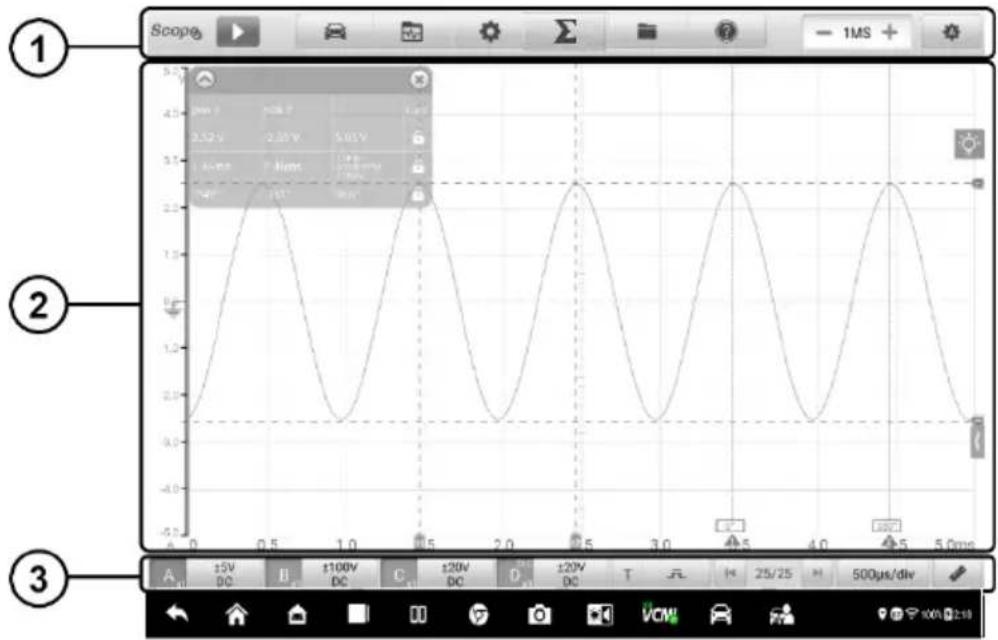
Image 9 -6 Écran du menu de l'oscilloscope
- Barre d'outils supérieure — voir Barre d'outils supérieure pour plus de détails.
- Section de la vue principale — voir la section de la vue principale pour plus de dé tails.
- Barre d'outils inférieure — voir Barre d'outils inférieure pour plus de détails.
Barre d'outils supé rieure
La barre d'outils supérieure est utilisé e pour les configurations de divers paramè tres et opérations. Le tableau suivant fournit une brè ve description de chaque bouton.
Tableau 9 -2 Barre d'outils supé rieure
| Nom | Bouton | Description |
| Icô ne de porté e |  | Indique l'é tat de la connexion de l'oscilloscope. Voir Icô ne d'é tendue pour plus d'informations. |
| Commenc er arrê ter |  | Dé marrez ou arrê tez l'oscilloscope. Voir Bouton Dé marrer/Arrê ter pour plus d'informations. |
| Pré config urations |  | Accé der au guide des pré ré glages. Sé lectionnez l pré ré glage pour configurer correctement l'oscilloscope afin de capturer une forme d'onde dutype spécifié. Voirles préréglages Menupour plus d'informations. |
| Bibliothè que de formes d'onde |  | Recherchez, télé chargez, partagez, ouvrez, chargez comme forme d'onde de référence et suivez les formes d'onde dans la bibliothè que de formes d'onde. VoirBibliothè que de formes d'onde pour plus d'informations. |
| Paramè tres _ |  | Configurations des paramè tres de mode, des canaux mathé matiques, du gé né rateur de formes d'onde, des paramè tres de décodage, des paramè tres de dé marrage et des paramè tres de démonstration. VoirParamètres Menupour plus d'informations. |
| Chai ne mathé matique |  | Appuyez pour sé lectionner le canal mathé matique à afficher à l'écran. Voirla chaîne Mathpour plus d'informations. |
| Dé poser |  | Imprimez, ouvrez, enregistrez, supprimez les donné es de forme d'onde ou té lé chargez la forme d'onde dans la bibliothè que de formes d'onde. De plus, enregistrez, importez la configuration et ouvrez les documents ré cents. VoirMenu Fichierpour plus d'informations. |
| Aider |  | Consultez le manuel d'utilisation, mettez à jour l'APK (logiciel de l'oscilloscope) et le micrologiciel. Voirl'aide Menupour plus d'informations. |
| Nombre d'é chantill ons |  | Dé finissez le nombre maximum d'é chantillons qui seront capturés sur chaque canal. VoirNombred'é chantillonspour plus d'informations. |
| Échelle automatique |  | Réglez la plage d'amplitude appropriée pour afficher correctement le signal. Voir Miseà l'échelle automatiquepour plus d'informations. |
Icô ne Scop \_
Cette icône d'oscilloscope affiche l'état de la connexion de l'oscilloscope. Une coche verte signifie que la tablette et l'oscilloscope sont connectés avec succès ; un X rouge signifie que la tablette et l'oscilloscope ne sont pas connectés.
Bouton Marche/Arrê t
Appuyez sur l' icône du bouton Démarrer/Arrêter pour démarrer ou arrêter l'oscilloscope.
| Nom | Bouton | Description |
| Commencer |  | Appuyez sur pour dé marrer l'oscilloscope et lancer l'é chantillonnage. |
| Arrêt |  | Appuyez sur pour arrê ter l'oscilloscope et terminer l'é chantillonnage. |
Menu Pré ré glages
Appuyez sur le bouton repré sentant l'icô ne du vé hicule dans la barre de navigation supérieure pour accéder au menu des préréglages. Ce menu offre une grande varié té d'informations guidé es pré dé finies que vous pouvez visualiser.
Les composants et options de test fré quemment utilisé s sont ré pertorié s dans le menu des pré ré glages:
- Actionneurs - Testez les actionneurs de voiture courants tels que les injecteurs, les pompes à carburant et les solé noï des de purge de cartouche.
- Chargement de la batterie - Testez les fonctions liées au chargement de la voiture, y compris le test de courant et de tension au ralenti.
- Test combiné — Test combiné des capteurs ou actionneurs du véhicule, tels que le capteur de position du vilebrequin et le test du capteur de position de l'arbre à cames ; le test d'allumage primaire et de position du vilebrequin ; le test du capteur de position du papillon et du capteur d'oxygène avant.
- Communication de données - Testez les bus de communication du véhicule, y compris le bus CAN, le bus LIN et la ligne K.
- Démarrage du moteur - Testez les fonctions liées au démarrage de la voiture, y compris le test de courant et de tension de dé marrage.
- Systèmes d'allumage - Testez le processus d'allumage du véhicule, y compris le test de tension et de courant de l'allumage primaire et secondaire.
- Capteurs - Testez les capteurs de voiture courants tels que les capteurs
d'oxygène, les capteurs d'arbre à cames et les capteurs de vilebrequin.

NOTE
Ne pas connecter au signal de commande HV tel que le fil de commande d'allumage. Cela pourrait endommager le produit. La valeur de tension mesuré e lors du test de l'actionneur peut être différé rente de la valeur ré elle.
Pour utiliser le menu Pré ré glages
- Appuyez sur le bouton Préréglages dans la barre d'outils supérieure. Un sous-menu s'ouvre.
- Appuyez sur le composant de test ou l'option souhaité (e) dans la colonne de gauche.
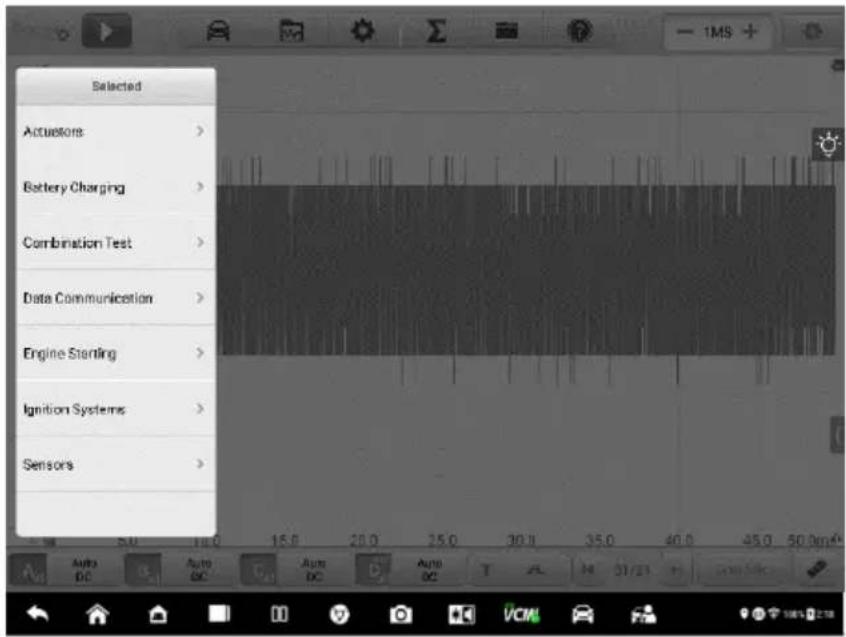
Image 9 -7 Écran de menu des pré ré glages 1
- Appuyez sur une option dont vous avez besoin dans le sous-menu, et s'il n'y a pas de cas pré dé fini ou si la version du cas pré dé fini est trop basse, appuyez sur le bouton pour té lé charger le nouveau cas pré dé fini dont vous avez besoin. Si le cas pré dé fini actuel est déjà une nouvelle version, le bouton de té lé chargement ne s'affichera pas.
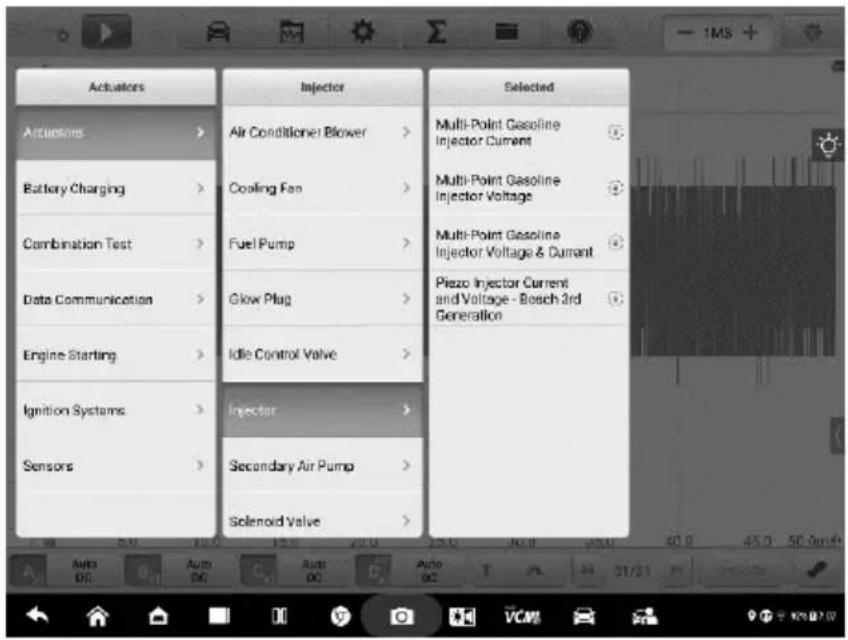
Chiffre 9 -8 Écran de menu des pré ré glages 2
- Affichez les informations guidé es pré dé finies. Une forme d'onde de signal de référence s'affiche (une sélection d'injecteur est utilisée ici comme exemple) sur l'é cran principal et les informations guidé es pré dé finies sur le côté droit de l'é cran.
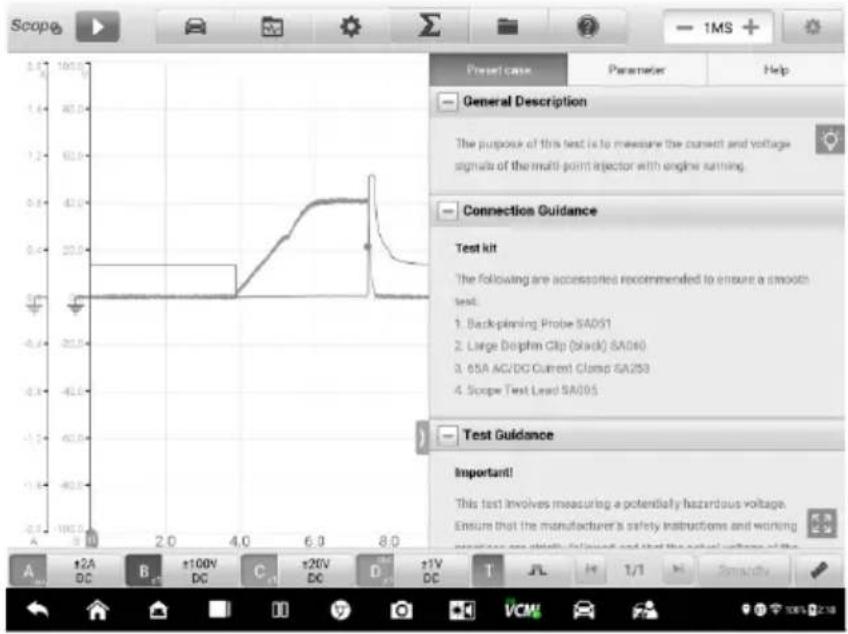
Illustration 9 -9 Écran d'affichage des préréglages
- Appuyez sur le bouton fléché pour masquer les informations guidées pré dé finies et afficher la forme d'onde.
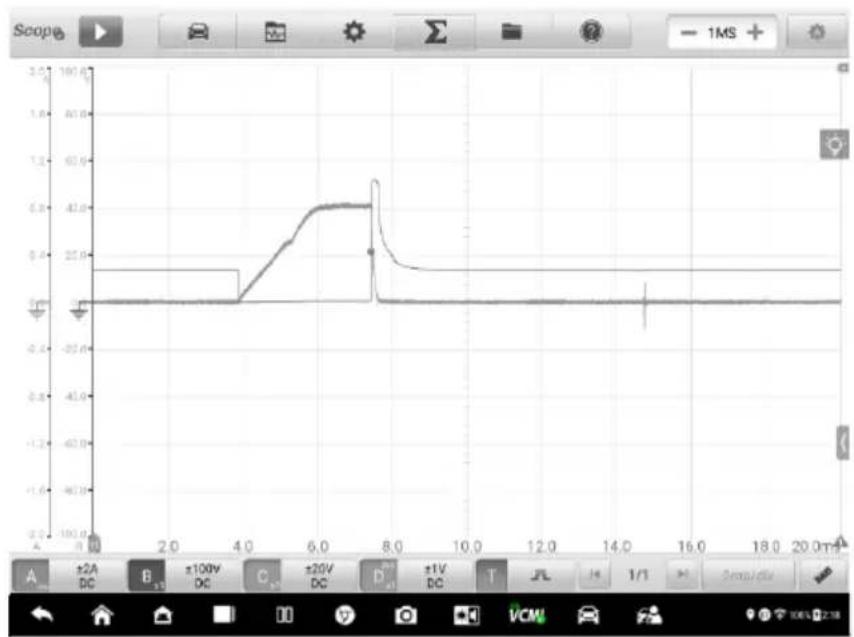
line
| Time (ms) | Voltage | | --------- | ------- | | 0 | 0 | | 2 | 0 | | 4 | 0 | | 6 | 6 | | 8 | 6 | | 10 | 0 | | 12 | 0 | | 14 | 0 | | 16 | 0 | | 18 | 0 | | 20 | 0 |Illustration 9 -10 Affichage de la forme d'onde du signal de référence
NOTE
Les valeurs de paramètre telles que les plages de tension et les divisions temporelles sont automatiquement définies pour les pré ré glages.
- Appuyez sur l'icô ne de flè che à quatre directions dans le coin infé rieur droit pour afficher les informations guidé es pré dé finies, y compris la description gé né rale, les conseils de connexion, le sché ma de connexion, les conseils de test, la connexion du vé hicule ré el, l'analyse de la forme d'onde et les DTC associés en plein é cran. Appuyez à nouveau pour quitter le plein é cran.
NOTE
Les images dans les informations guidé es pré définies peuvent être affiché en plein é cran pour une visualisation dé taillé e.
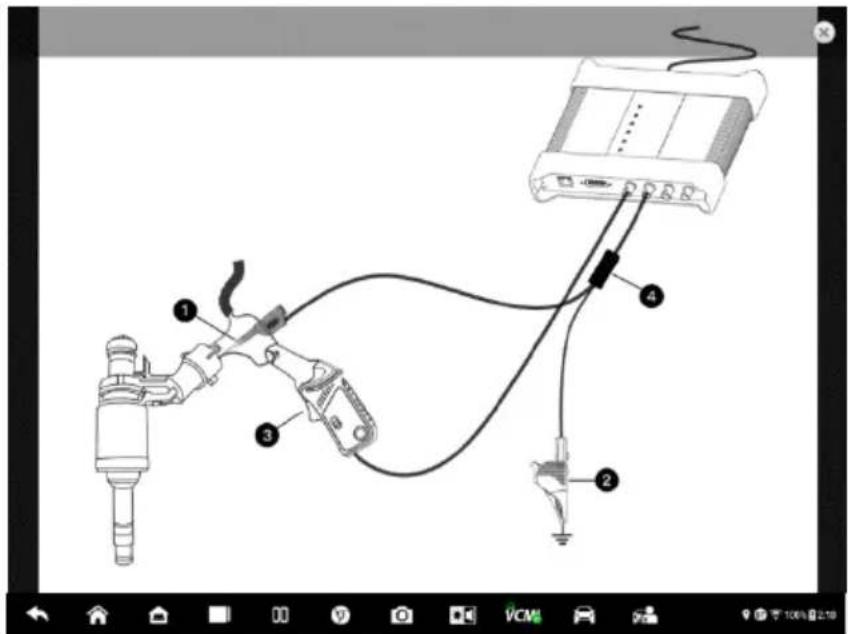
Image 9 -11 Affichage de l'image (plein écran)
- Appuyez sur le Bouton Marche/Arrêt. L'oscilloscope effectuera l'acquisition de la forme d'onde en fonction des paramè tres pré dé finis.
Bibliothè que de formes d'onde
Appuyez sur l'icô ne de forme d'onde dans la barre d'outils supé rieure pour ouvrir la page de la bibliothèque de formes d'onde. La bibliothèque de formes d'onde comprend une bibliothè que de formes d'onde en ligne et une bibliothè que de formes d'onde locales.
Bibliothè que de formes d'onde en ligne
Les formes d'onde de la bibliothè que de formes d'onde en ligne sont sé lectionné es et té lé chargé es par les utilisateurs d'Autel pendant le processus de ré paration et de test à l'aide d'un oscilloscope. Il vous permet de rechercher les formes d'onde du véhicule et du composant que vous souhaitez tester, ou de télécharger et de partager vos propres formes d'onde.
Le ré sultat de la recherche affiche les informations telles que l'image de la forme d'onde, l'ID de la forme d'onde, le code VIN, le code du vé hicule, etc. La forme d'onde dans la bibliothè que en ligne peut également être chargé comme forme d'onde de ré fé rence pour une meilleure analyse de la forme d'onde.
Il existe deux méthodes pour rechercher des formes d'onde: la recherche basé e sur les conditions et la recherche basé e sur les mots-clés.
● Recherche basé e sur les conditions
Sur la page de recherche basé e sur les conditions, la ou les formes d'onde peuvent être recherchés avec précision après avoir sélectionné les conditions correspondantes, telles que le modèle le de véhicule, la catégorie de test, l'état, etc. Une fois que vous avez recherché une forme d'onde, vous pouvez ouvrir, partager la forme d'onde ID à d'autres, et suivez comme votre favori.
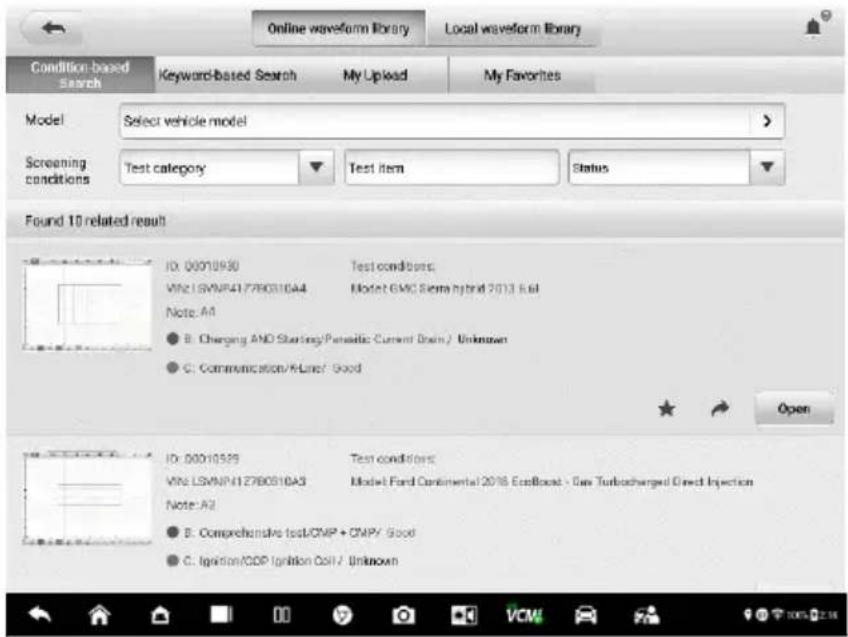
Image 9 -12 Écran de recherche conditionnelle
(1) Mode I
Appuyez sur le champ de saisie ou sur l'icô ne de flè che à droite pour sé lectionner le modèle le de vé hicule. La fabrication et le modèle le doivent être sé lectionné s dans la colonne qui s'affiche.
(2) Conditions de dé pistage
Trois conditions de dé pistage sont disponibles: caté gorie de test, é lé ment de test et statut.
Appuyez sur le menu dé roulant pour sé lectionner la caté gorie de test telle que les actionneurs, la charge de la batterie, le dé mariage du moteur ou aucune sé lection.
Appuyez sur le menu dé roulant pour sé lectionner l'é tat de la condition: aucune sé lection, bon ou mauvais.
(3) Résultat de la recherche
Le ré sultat de la recherche s'affichera automatiquement dans la partie infé rieure de la page après avoir sélectionné le modèle le et les conditions, montrant l'image de la forme d'onde, l'ID de la forme d'onde, le VIN ou les conditions de dé pistage.
Appuyez sur les boutons correspondants en bas à droite pour partager, suivre ou ouvrir la forme d'onde. Appuyez sur Charger comme ré f. Forme d'onde pour charger la forme d'onde comme forme d'onde de ré fé rence pour une meilleure analyse de la forme d'onde.
| Nom | Bouton | Description |
| Partager |  | Appuyez sur pour afficher un identifiant de forme d'onde et vous pouvez le partager via Twitter ou Facebook avec qui vous voulez. |
| Suivre |  | Appuyez sur pour suivre la forme d'onde comme votre favori. |
| Ouvrir |  | Appuyez sur pour ouvrir la forme d'onde. |
● Recherche basée sur des mots clés
Sur la page de recherche par mots clés, veuillez saisir l'ID de la forme d'onde, le VIN, le code du vé hicule ou les conditions de dépistage, puis appuyez sur le bouton "Rechercher" pour rechercher grossiè rement la ou les formes d'onde souhaité es. Vous pouvez également scanner le code de forme d'onde ou le VIN en appuyant sur l'icô ne Scan dans le champ de saisie pour rechercher la forme d'onde.
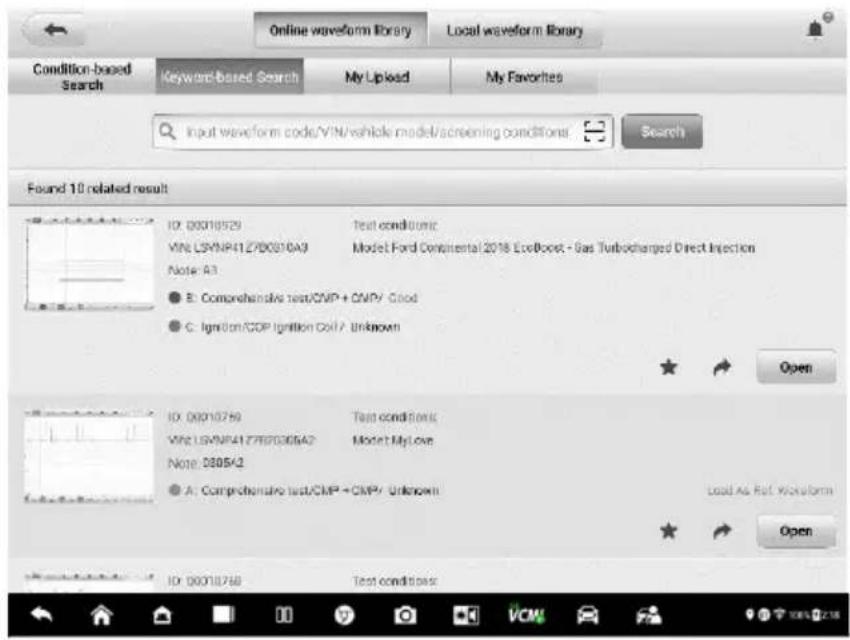
Chiffre 9 -13 Écran de recherche par mot-clé
Ton posséder les formes d'onde peuvent être enregistrées et téléchargées sur le serveur en ligne. Les formes d'onde té lé chargé es peuvent être recherché es à partir de l'onglet "Mon té lé chargement".
Veuillez saisir le code de forme d'onde, le VIN, le code du vé hicule ou les conditions de dépistage, puis appuyez sur le bouton Rechercher pour rechercher la ou les formes d'onde que vous avez télé chargé es. La forme d'onde peut être ouverte, partagé e, suivie, ré visé e et chargé e en tant que forme d'onde de ré fé rence une fois que vous l'avez trouvé e.
- Mes favoris
Toutes les formes d'onde que vous avez recherchées dans l'onglet Recherche basé e sur les conditions, Recherche basé e sur les mots clés ou Mon té lé chargement peuvent être suivies en tant que Mes favoris en appuyant sur le bouton de dé mariage à cinq points. La forme d'onde peut également être ouverte, partagée, suivie et chargé e en tant que forme d'onde de référence.
Bibliothè que de formes d'onde locales
Les formes d'onde de la bibliothè que de formes d'onde locale sont celles enregistré es dans la tablette.
Saisissez le code de la forme d'onde, le VIN, le code du vé hicule ou les conditions de dé pistage, puis appuyez sur le bouton Rechercher pour rechercher la ou les formes d'onde enregistré es dans la bibliothè que locale. Le ré sultat trouvé affiche l'image de la forme d'onde, l'ID de la forme d'onde, les conditions de dé pistage, le modèle le de vé hicule, etc. Les formes d'onde peuvent être ouvertes, chargé es en tant que formes d'onde de ré fé rence, codes de forme d'onde partagés, té lé chargé es ou té lé chargé es par lots.
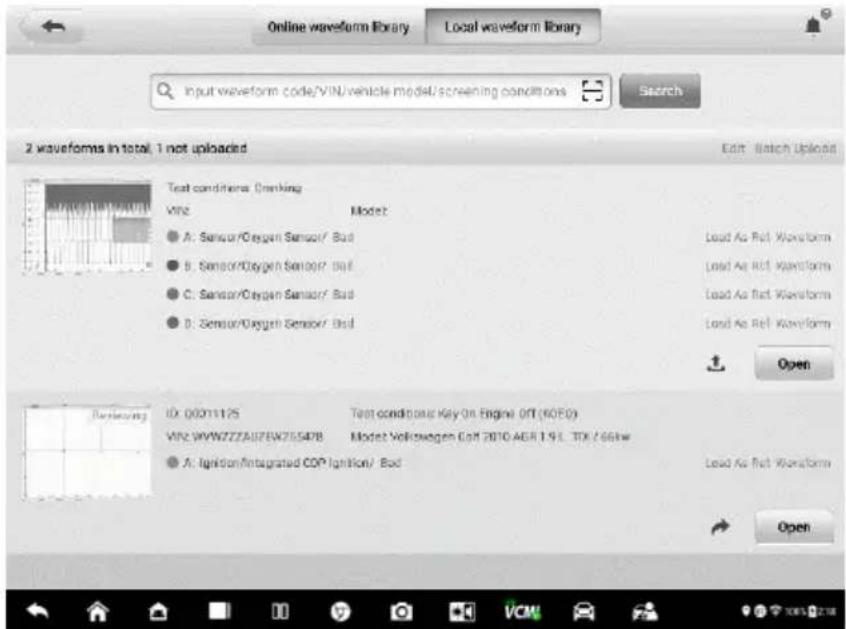
Image 9 -14 Écran de la bibliothèque de formes d'onde locales
Menu Paramè tres
Appuyez sur le bouton de l'icô ne d'engrenage dans la barre d'outils supé rieure pour ouvrir le menu Paramètres. Le mode, la fonction de fenêtre, le générateur de forme d'onde, les paramètres de décodage et le paramètre de démarrage peuvent être configurés manuellement dans le menu.
Mode
Quatre vues d'affichage sont disponibles: vue oscilloscope, vue enregistrement, vue XY et vue spectre.
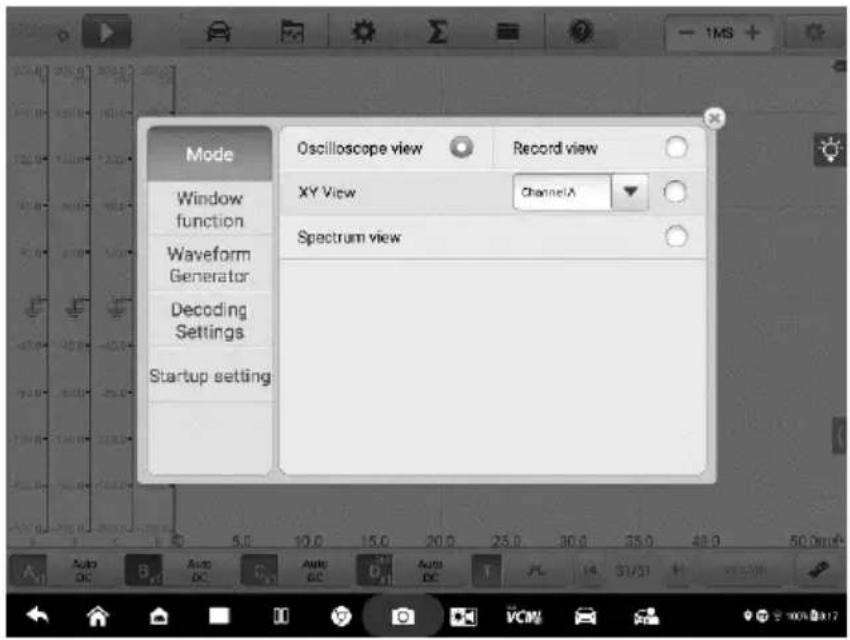
Image 9 -15 Écran de réglage du mode
Dans la vue Oscilloscope, la forme d'onde montre comment un signal varie dans le temps de manière re graphique.
Dans la vue d'enregistrement, la forme d'onde enregistre le signal et affiche l'enregistrement du signal.
Dans la vue XY, la forme d'onde montre les relations entre les signaux périodiques, affichant un graphique d'un canal par rapport à un autre.
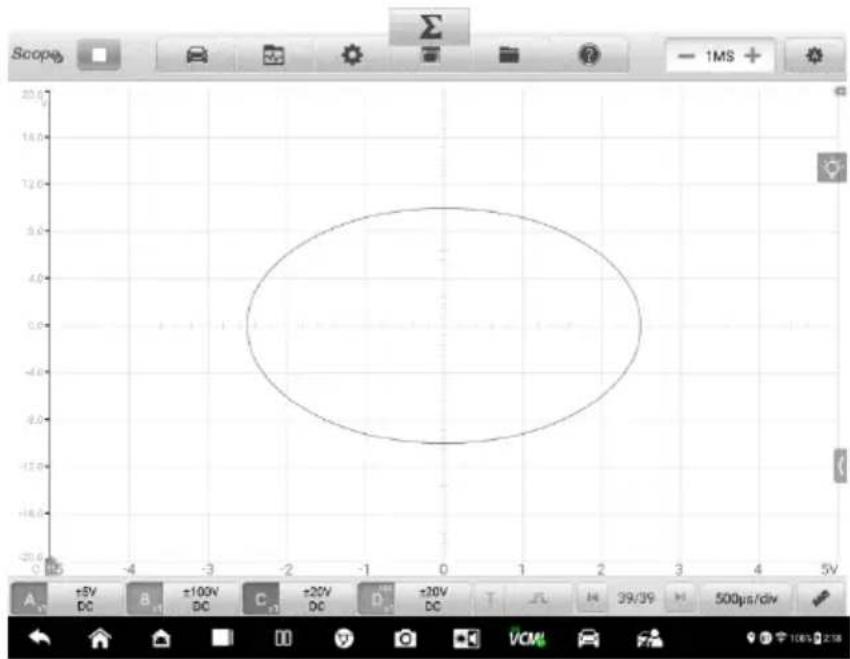
Image 9 -16 Écran de réglage de la vue XY
Dans la vue Spectre, la forme d'onde affiche le niveau du signal sur un axe vertical par rapport à la fré quence sur l'axe horizontal de manière re graphique. Un ou plusieurs spectres avec un axe de fré quence commun peuvent être affichés dans la vue du spectre.
NOTE
La connexion Wi-Fi ne prend pas en charge la vue XY et la vue du spectre. Veuillez utiliser le câ ble USB pour connecter l'appareil, au lieu de la connexion Wi-Fi.
Les options d'analyse lié es au spectre s'affichent après avoir sélectionné la vue du spectre dans l'é cran de ré glage du mode. Sé lectionnez les bacs de spectre et les fonctions de fenê tre souhaité s pour une meilleure analyse du spectre.
La plage de dé passement d'amplitude de l'axe Y peut être ajusté par le niveau d'amplitude. Lorsque la fré quence d'é chantillonnage est faible, la fré quence actuelle peut également être ajusté. La fré quence maximale prend en charge 20 M.
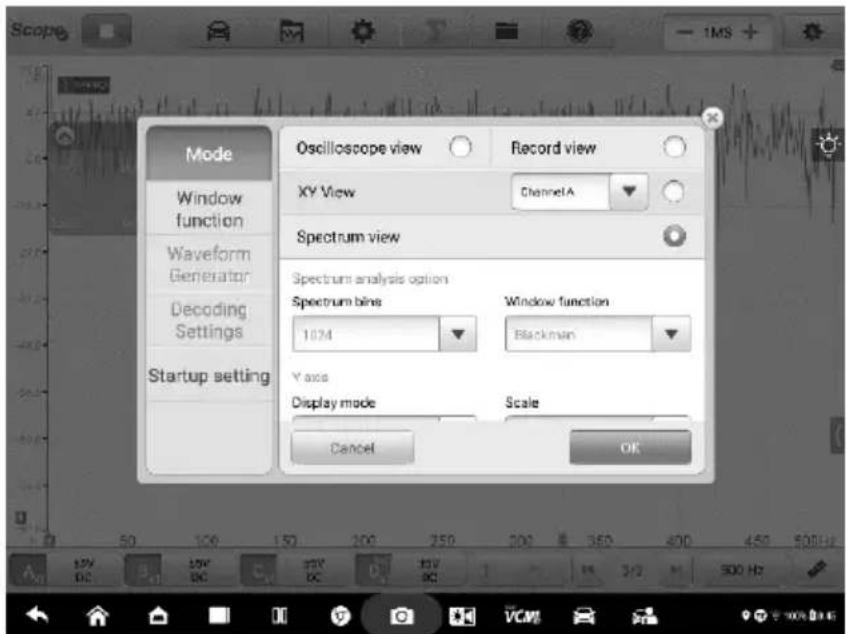
Image 9 -17 Écran de réglage de la vue du spectre 1
- Spectrum Bins: Il vous permet de définir le nombre de bins de fréquences dans lesquels le spectre est divisé.
- Fonction fenêtre: Elle vous permet de sélectionner l'une des fonctions de fenêtre standard pour réduire l'impact de l'exécution sur une forme d'onde limité e dans le temps.
Tableau 9 -3 Tableau des fonctions de la fenêtre
| Fenê tre | Largeur du pic principal (bacs @ - 3dB) | Lobe laté ral le plus é levé (dB) | Atté nuation des lobes laté raux (dB/octave) | Description _ |
| Rectangle | 0,89 | -13,2 | 6 | Pas de dé coloration ; netteté maximale; utilisé pour les transitoires courts |
| Homme noir | 1,68 | -58 | 18 | Souvent utilisé pour le travail audio |
| Blackman-Harris | 1,90 | -92 | 6 | Utilisé à des fins gé né rales |
| Haut plat | 2,94 | -44 | 6 | Ondulation né gligeable de la bande passante ; principalement utilisé pour l'é talonnage |
| Gauss | 1,33 à 1,79 | -42 à -69 | 6 | Donne un minimum d'erreurs de temps et de fré quence |
| Hann | 1,20 à 1,86 | -23 à -47 | 12 à 30 | Utilisé pour les travaux audio et de vibration |
| Hamming | 1h30 | -41,9 | 6 | Aussi appelé sinus carré suré levé ; utilisé pour l'analyse de la parole |
| Triangle | 1.28 | -27 | 12 | Aussi appelé e fenê tre Bartlett |
- Afficher mode: Le mode Magnitude affiche le spectre de fréquence de la dernière re forme d'onde.
- Echelle: la mise à l'é chelle de l'axe vertical.
Logarithme: l'axe vertical est gradué en décibels.
Liné aire: l'axe est mis à l'é chelle à intervalles égaux du courant continu à la fré quence.
- Unité logarithmique: la grandeur de référence utilisée pour l'échelle logarithmique.
Tableau 9 -4 Spécifications des unités logarithmiques
| Unité logarithmique | Description |
| dBV | Le niveau de ré fé rence est de 1V. |
| dBu | Le niveau de ré fé rence est de 1mW avec une ré sistance de charge de 600Ω. |
| dBm | Le niveau de ré fé rence est de 1 mW dans l'impé dance de charge spécifié e. |
| N'importe quel dB | Le niveau de ré fé rence est une tension arbitraire. |
- Echelle X: l'é chelle de l'axe des fréquences.
Liné aire: l'axe est mis à l'é chelle à intervalles égaux du courant continu à la fré quence.
Pour dé finir la vue du spectre
- Appuyez sur le bouton Paramètres dans la barre d'outils supérieure. Une boî te de dialogue s'ouvre.
- Sélectionnez l' option Mode dans la boîte de dialogue, puis appuyez sur pour sélectionner Spectrum View.
- Appuyez sur le champ de saisie ou sur l'icô ne de flè che dé roulante pour sélectionner les options souhaitées dans la colonne. Appuyez sur OK pour confirmer.
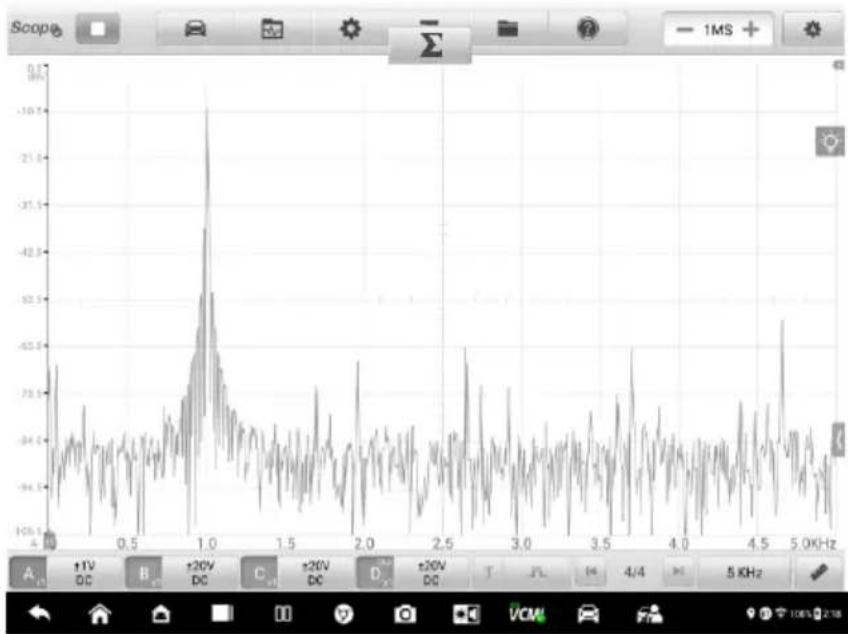
Image 9 -18 Écran de réglage de la vue du spectre 2
Fonction de fenê tre
Une fenê tre d'affichage avec grille affiche les donné es capturé es par l'oscilloscope. Par par dé faut, une seule trace est affiché e. Des traces supplé mentaires peuvent è tre ajouté es via le menu d'affichage de la fenê tre.
Mode d'affichage
Le menu Fonction de la fenê tre vous permet de configurer jusqu'à quatre traces.
Guichet unique — affiche une seule trace.
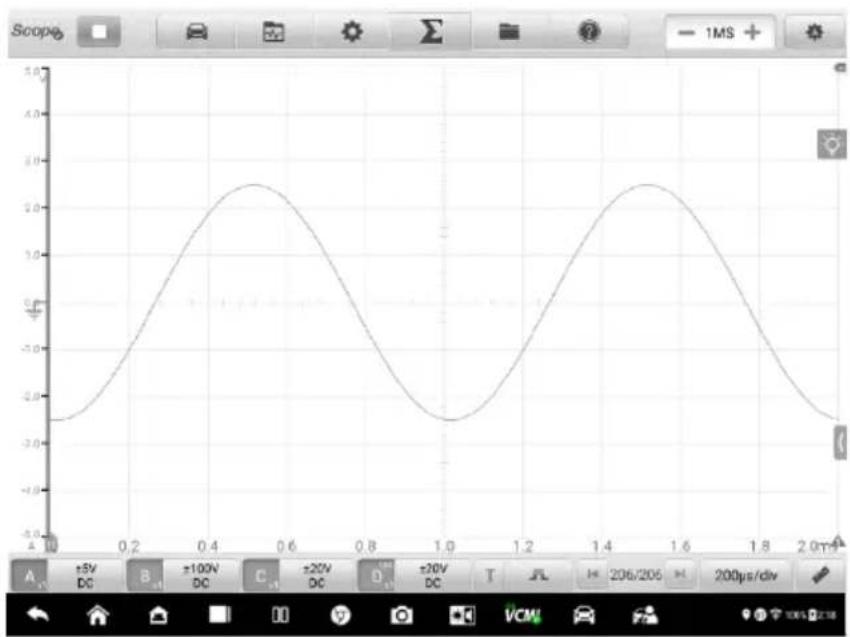
line
| Time (ms) | Amplitude | | --------- | --------- | | 0.0 | -3.0 | | 0.2 | -1.0 | | 0.4 | 1.0 | | 0.6 | 3.0 | | 0.8 | 1.0 | | 1.0 | -3.0 | | 1.2 | -1.0 | | 1.4 | 1.0 | | 1.6 | 3.0 | | 1.8 | 1.0 | | 2.0 | -3.0 |Image 9 -19 Écran à fenê tre unique
Double fenêtre — affiche deux tracés distincts horizontalement, l'un en dessous de l'autre.
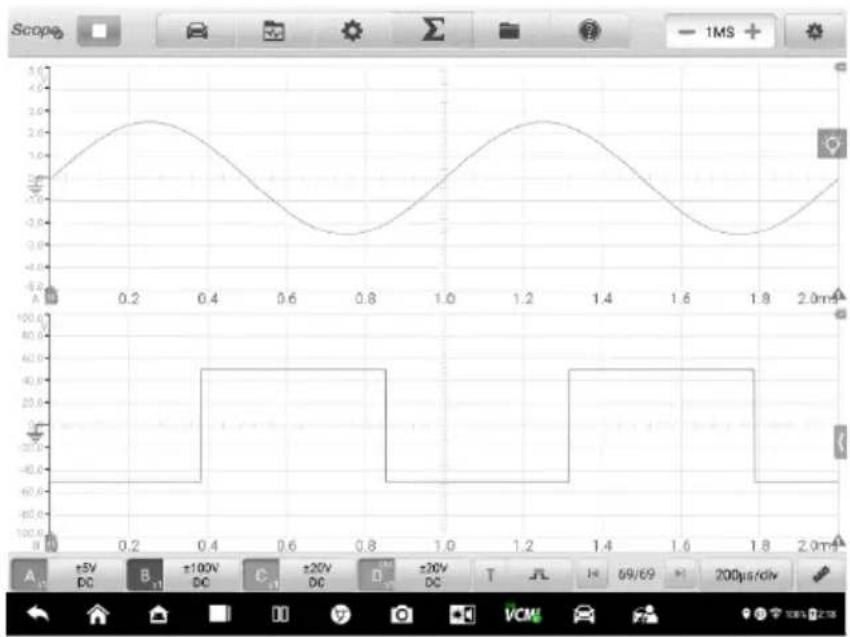
line
| Time (ms) | Amplitude | | --------- | --------- | | 0.0 | 0 | | 0.2 | 3.0 | | 0.4 | 2.0 | | 0.6 | 0 | | 0.8 | -3.0 | | 1.0 | 0 | | 1.2 | 3.0 | | 1.4 | 2.0 | | 1.6 | 0 | | 1.8 | -3.0 | | 2.0 | 0 |Image 9 -20 Écran à double fenê tre
Triple fenêtre — affiche trois tracés distincts horizontalement, l'un en dessous de l'autre.
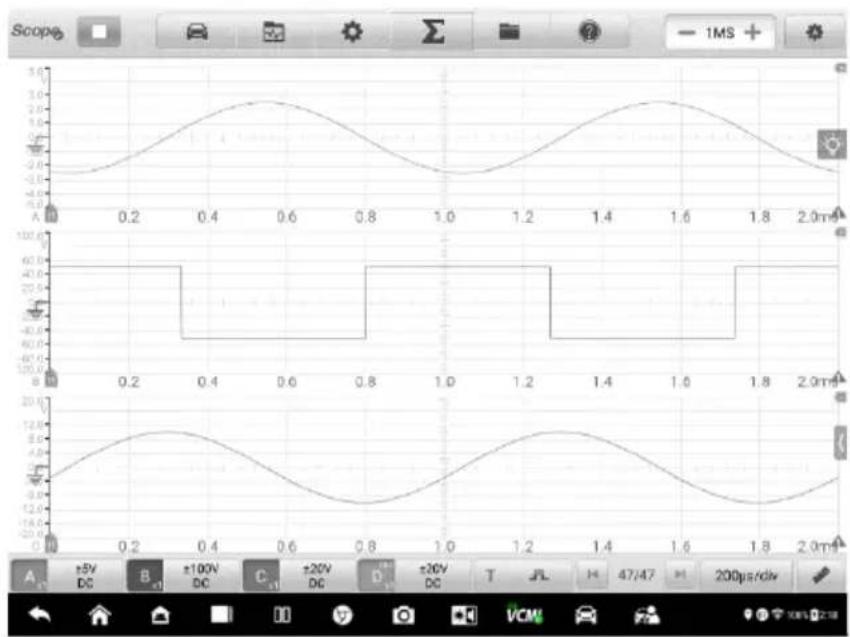
line
| Time (ms) | Current (A) | | --------- | ----------- | | 0.2 | -3.0 | | 0.4 | 3.0 | | 0.6 | 3.5 | | 0.8 | 3.0 | | 1.0 | -3.0 | | 1.2 | -3.0 | | 1.4 | 3.0 | | 1.6 | 3.5 | | 1.8 | 3.0 | | 2.0 | -3.0 |Image 9 -21 Écran triple fenê tre
Quadruple Fenêtre — affiche quatre traces distinctes, deux horizontalement, deux verticalement.
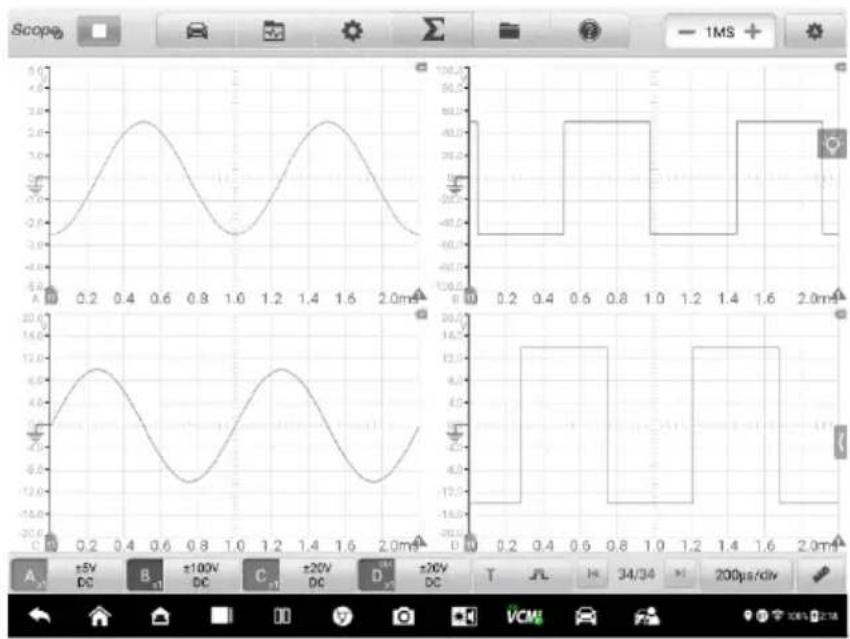
line
| Time (ms) | Amplitude (A) | |-----------|---------------| | 0.2 | -2.0 | | 0.4 | 2.0 | | 0.6 | -2.0 | | 0.8 | 2.0 | | 1.0 | -2.0 | | 1.2 | 2.0 | | 1.4 | -2.0 | | 1.6 | 2.0 | | 2.0 | -2.0 |Image 9 -22 Écran quadruple Windows
Pour régler le mode d'affichage
-
Appuyez sur le bouton Paramètres dans la barre d'outils supérieure. Une boî te de dialogue s'ouvre.
-
Sélectionnez la fonction de fenêtre dans la boîte de dialogue.
- Appuyez sur l'icône du numéro approprié pour afficher le nombre correspondant de tracés à l'é cran.
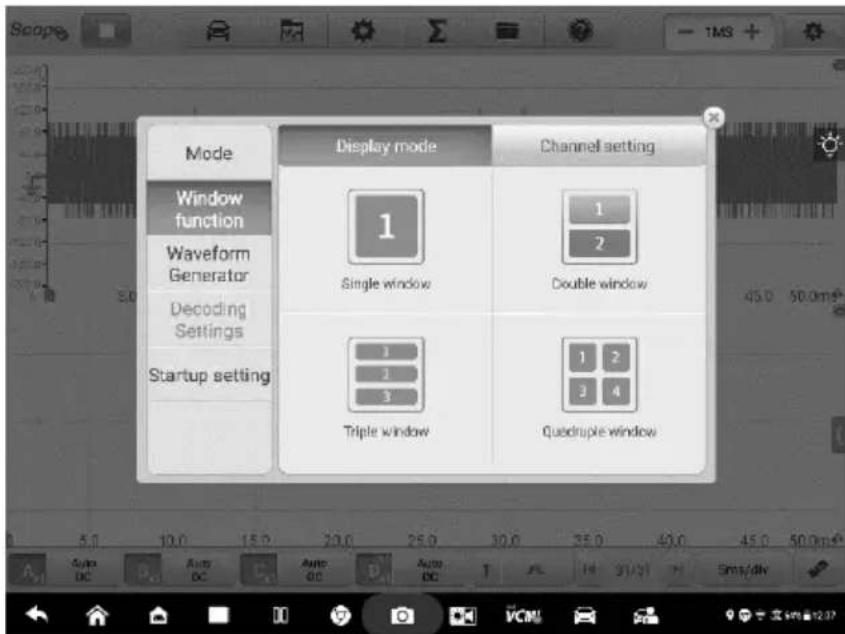
Image 9 -23 Écran de sélection du mode d'affichage
- Fermez la boî te de dialogue. La fenê tre s'affiche comme sé lectionné e.
Ré glage du canal
Le paramè tre de canal vous permet d'organiser la position d'affichage du canal activé. canaux. Sé lectionnez les canaux visibles dans la fenê tre d'affichage. L'é tat d'affichage est réglé sur ON, les canaux d'entrée sont activés, sinon, les canaux d'entrée (ré glés sur l'é tat OFF) ne sont pas disponibles pour la visualisation.
Pour dé finir le ré glage du canal
- Appuyez sur le bouton Paramètres dans la barre d'outils supérieure. Une boî te de dialogue s'ouvre.
- Sélectionnez la fonction de fenêtre dans la boîte de dialogue, puis sélectionnez Channel Setting.
- Faites glisser l'icône d'état de l'affichage sur ON. Sélectionnez la position de chaque canal dans le menu dé roulant.
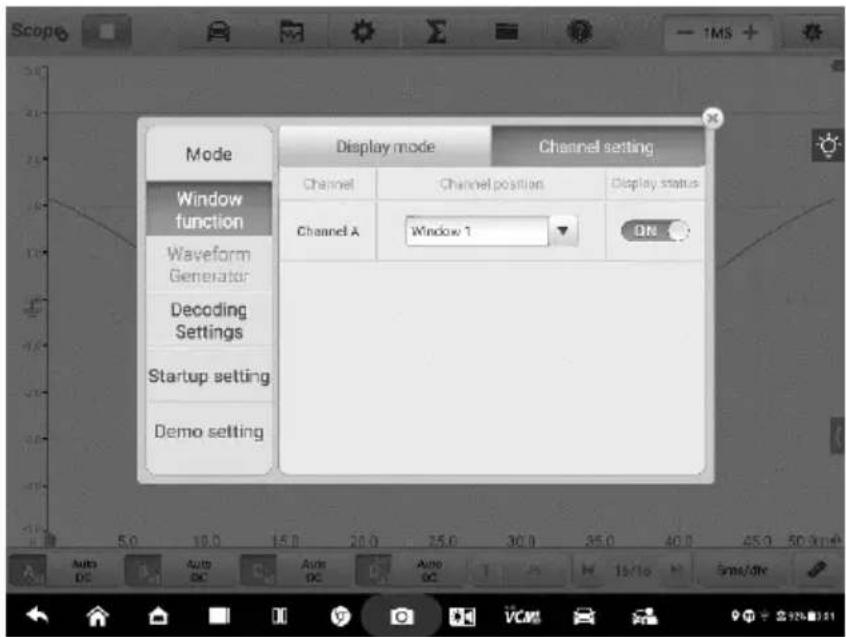
Image 9 -24 Écran de réglage du canal
- Fermez la boî te de dialogue et le canal activé s'affiche dans la fenê tre sé lectionné e.
Gé né rateur de formes d'onde
La forme d'onde Le générateur fonctionne simultanément avec l'oscilloscope. Utiliser la forme d'onde gé né rateur pour simuler la tension continue, l'onde carré e, l'onde carré e (X + Y), l'onde triangulaire et l'entraînement des actionneurs.
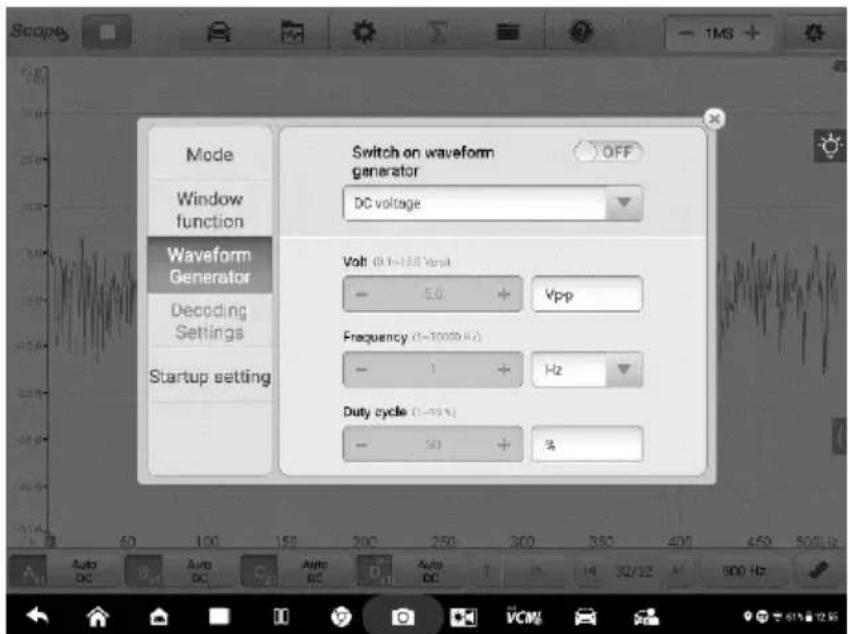
Image 9 -25 Écran Générateur de formes d'onde
Pour régler le gé né rateur de signaux
- Appuyez sur le bouton Paramètres dans la barre d'outils supérieure. Une boî te de dialogue s'ouvre.
- Sélectionnez l' option Générateur de signaux dans la boîte de dialogue.
- Faites glisser le OFF vers ON pour activer le générateur de forme d'onde. Sé lectionnez une option souhaité e dans le menu dé roulant. Appuyez sur les boutons "+" ou "-" pour régler les valeurs de tension, de fréquence et de rapport cyclique.
- Fermez la boî te de dialogue. Les paramè tres du gé né rateur de signaux s'affichent à l'é cran.
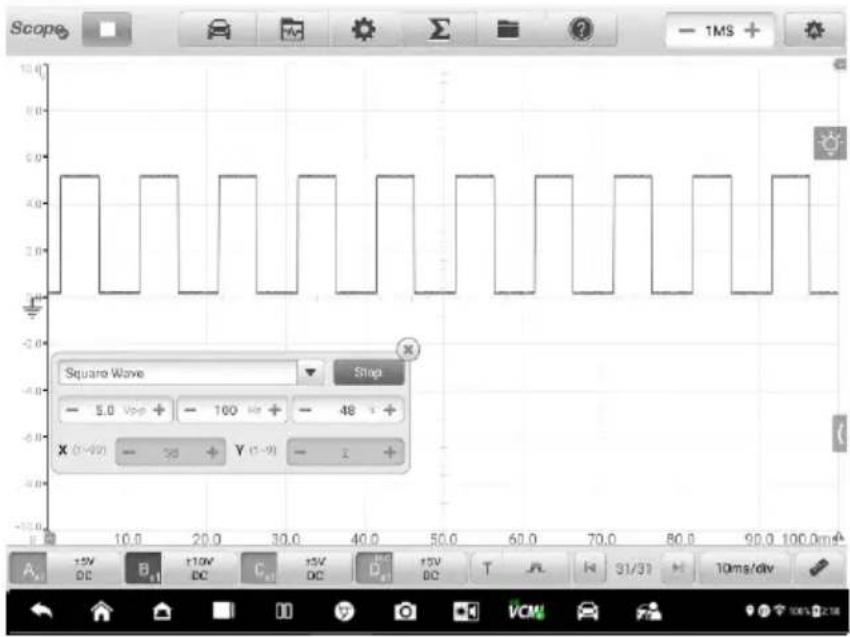
Image 9 -26 Écran d'affichage du générateur de formes d'onde
Paramè tres de dé codage
Lorsque le mode oscilloscope est sé lectionné, les paramè tres de dé codage sont disponibles.
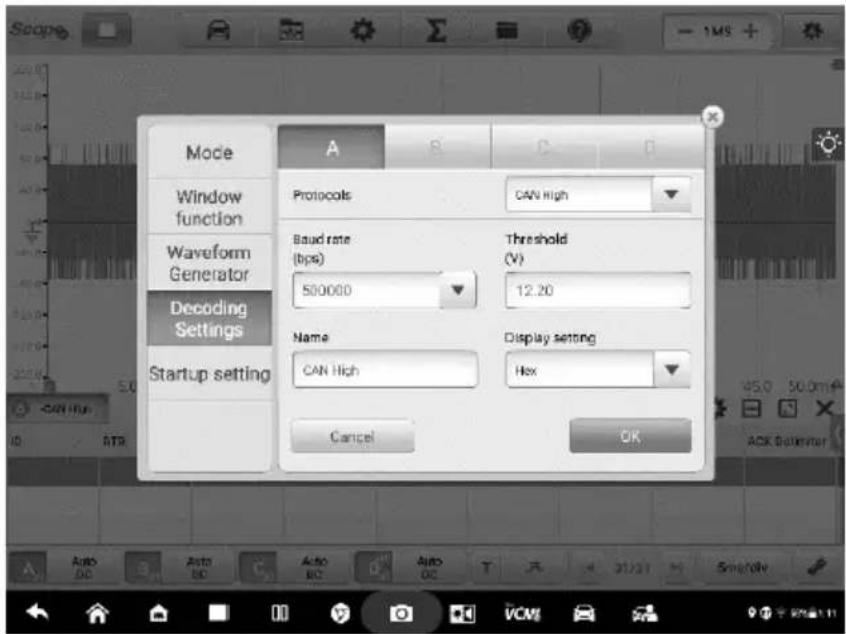
Image 9 -27 Écran des paramètres de décodage 1
9 protocoles sont disponibles: CAN High, CAN Low, LIN, FlexRay, RS232/UART, I2S, I2C, USB (1.0/1.1) et CAN FD. Les options de réglage dé taillé es varient selon chaque protocole.
PEUT Haut / CAN Low: Controller Area Network (CAN) est un protocole série utilisé dans l'automobile pour permettre aux microcontrô leurs de communiquer entre eux. Il utilise généralement une signalisation différentielle (avec des signaux nommé s CAN High et CAN Low) pour augmenter l'immunité au bruit.
✿ LIN: Local Interconnect Network (LIN) est un protocole série utilisé dans l'électronique automobile pour permettre aux microcontrô leurs de communiquer avec des pé riphériques à faible vitesse.
✿ FlexRa y: Il s'agit d'un protocole de communication de réseau automobile pour les donné es à haut dé bit.
RS232/UART: Le récepteur/émetteur asynchrone universel (UART) est l'interface de communication que l'on trouve dans les ports sé rie ou COM que l'on trouve autrefois couramment sur les ordinateurs. Chaque canal de données est transmis sur une seule paire de fils en utilisant une norme
é lectrique telle que RS232.
✿ I2S: Inter-IC Sound (I2S) est un protocole série utilisé dans les appareils audio numé riques pour les communications entre les circuits tels que les transports de CD et les DAC audio.
✿ I2C: Inter-Integrated Circuit (I2C) est un moyen de connecter des puces pé riphé riques dans les produits é lectroniques grand public et est largement utilisé dans les systè mes embarqués.
✿ USB (1.0/1.1): Universal Serial Bus (USB) est largement utilisé dans les ordinateurs personnels et les tablettes pour la communication.
CAN FD: Le protocole série CAN FD est une version étendue du Controller Area Network (CAN), qui permet aux contrô leurs électroniques de recevoir des messages de capteur et de transmettre des messages de contrôle plus rapidement que la communication CAN traditionnelle.
Dé bit en bauds: le dé bit en bauds affichera une valeur par dé faut, qui doit être dé finie manuellement en fonction du signal réel pour obtenir le résultat de dé codage correct.
Seuil: La tension qui définit la transition dans les deux sens entre l'é tat logique haut et l'é tat logique bas.
Nom: Le nom du protocole que vous avez sé lectionné ci-dessus. Le canal et le nom du protocole correspondant s'afficheront dans la vue de l'oscilloscope après la sé lection.
Paramè tre d'affichage: Vous pouvez également choisir un mode d'affichage pour les donné es dé codé es: Hex ou Binaire.
Pour effectuer les ré glages de dé codage
En utilisant CAN High comme exemple.
-
Appuyez sur le bouton Paramètres dans la barre d'outils supérieure. Une boî te de dialogue s'ouvre.
-
Sélectionnez l' option Mode dans la boîte de dialogue et appuyez sur le mode Oscilloscope.
- Sélectionnez les paramètres de décodage dans la boîte de dialogue.
- Sé lectionnez le ou les canaux que vous souhaitez dé finir, puis sé lectionnez le protocole CAN High dans la liste dé roulante.
-
Pour le débit en bauds et le seuil, vous pouvez conserver les valeurs affiché es ou saisir manuellement une valeur en fonction du signal ré el.
-
Sélectionnez le mode d'affichage Hex ou Binaire dans la liste déroulante.
-
Appuyez sur OK pour confirmer. Les paramètres de décodage s'affichent à l'é cran.
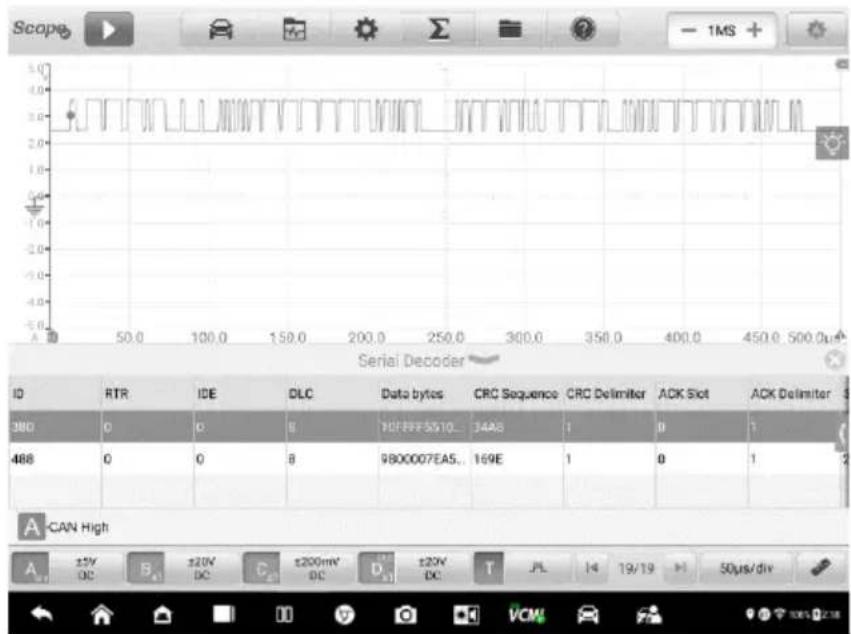
Image 9 -28 Écran des paramètres de décodage 2
Paramè tre de dé marriage
Cette fonction permet à l'utilisateur de choisir la configuration de dé marrage lors du lancement de l'application oscilloscope.
L'é cran Paramè tres de dé marrage propose trois options: Charger la configuration par défaut de l'utilisateur au démarrage, Charger la configuration de la dernière session au démarrage et Charger la configuration d'usine au démarrage. Sé lectionnez une option en fonction du besoin spécifique.
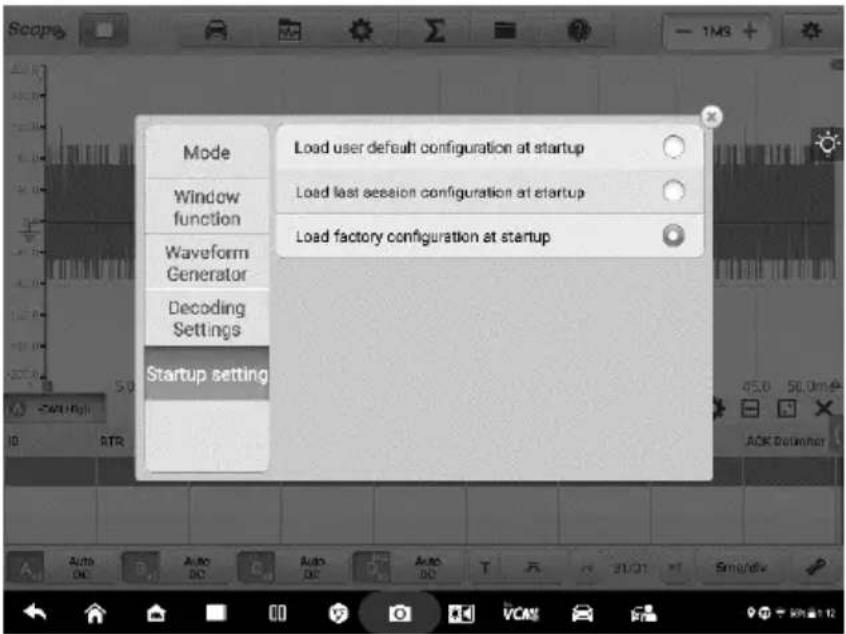
Image 9 -29 Écran des paramètres de démarrage
Chaî ne mathé matique
Une voie mathé matique est une voie virtuelle généré par une fonction mathé matique de la voie d'entrée. Il peut être affiché dans un oscilloscope de la même manière qu'un signal d'entrée, et comme un signal d'entrée, il a son propre axe de mesure, son échelle et sa couleur.
L' oscilloscope dispose d'un ensemble de voies mathé matiques inté gré es:
- Turnover: inverse la polarité du signal pour retourner la forme d'onde à l'envers sur l'é cran
● A+B: canal A plus canal B
● AB: canal A moins canal B
● A*B: multiplier canal A par canal B
● A/B: canal A divisé par canal B - Fré quence: la fré quence du signal
● Largeur d'impulsion (+): le positif largeur d'impulsion - Largeur d'impulsion (-): la largeur d'impulsion né gative
● Duty Cycle (+): le rapport cyclique positif - Duty Cycle (-): le rapport cyclique né gatif

NOTE
Lors de la connexion via Wi-Fi, il ne prend en charge que T urnover, A+B, AB, A*B et A/B.
Pour régler le canal mat h
En utilisant Inverser A par exemple.
- Tapez sur l'icône Math Channels dans la barre d'outils supérieure. Une boî te de dialogue s'ouvre.
- Sé lectionnez Existant dans la boî te de dialogue.
- Sélectionnez Inverser A et appuyez sur OK pour continuer.
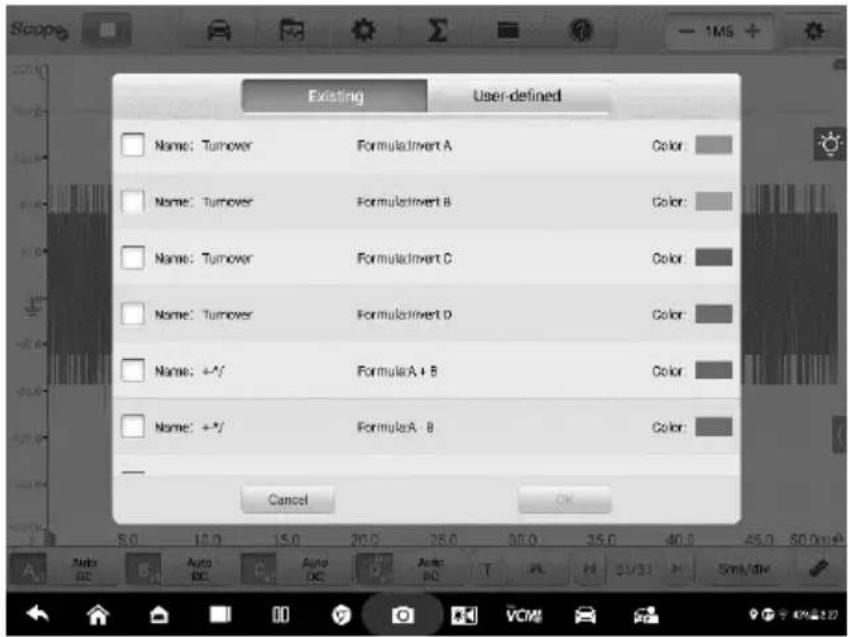
Image 9 -30 Écran de réglage du canal mathématique 1
- Les formes d'onde sont affiché es à l'é cran.
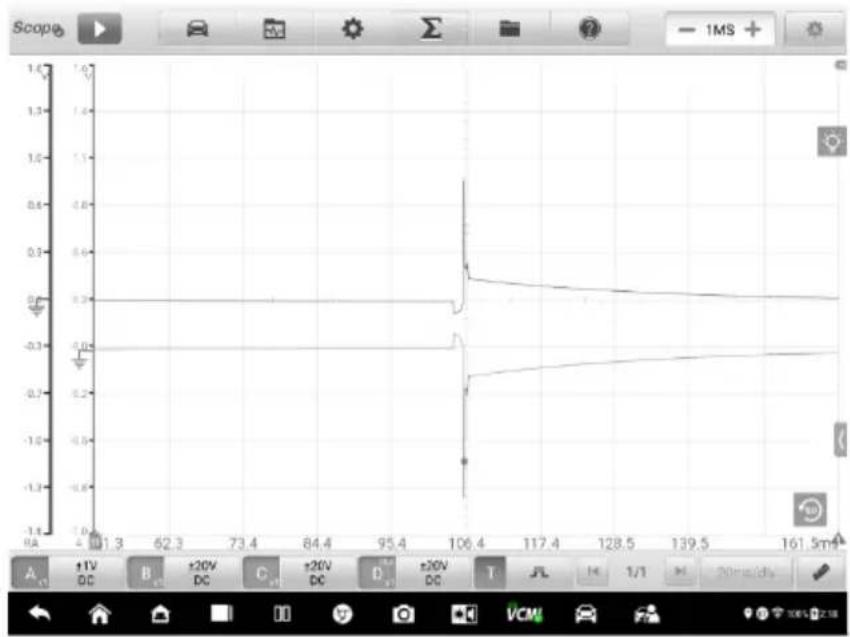
Image 9 -31 Écran de réglage du canal mathématique 2
Menu Fichier
Le menu Fichier vous permet d'imprimer, d'ouvrir, d'enregistrer et de supprimer les donné es de forme d'onde. Le menu Fichier prend en charge les fonctions suivantes.
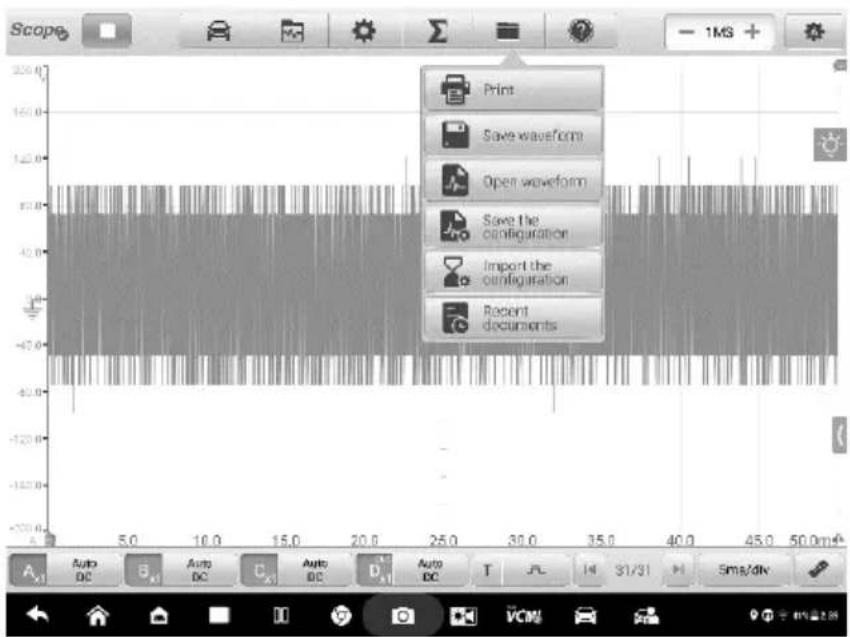
Image 9 -32 Écran du menu Fichier
- Imprimer — Appuyez pour créer et imprimer une image PNG temporaire des formes d'onde actuelles.
NOTE
- Assurez-vous que la tablette est correctement configuré e pour imprimer et qu'elle est connecté e à l'imprimante.
- Assurez-vous que le ré seau est disponible.
- Fonctionnement de la forme d'onde
Cette section vous permet d'enregistrer et d'ouvrir les formes d'onde.
Enregistrer la forme d'onde — Appuyez pour enregistrer la forme d'onde sur l'é cran actuel. Trois types d'enregistrement de fichier sont disponibles dans la liste déroulante: fichier de données de l'oscilloscope, fichier texte et fichier Excel. Sélectionnez l'une des plages d'enregistrement de fichiers à partir de l'enregistrement de la page actuelle, de l'enregistrement des 5 dernières pages et de l'enregistrement de toutes les pages. Enfin, appuyez sur le bouton Enregistrer pour enregistrer la forme d'onde.
Sé lectionnez le texte Option de fichier pour enregistrer les donné es de forme d'onde actuelles dans un fichier texte. U tilisez l'application ES File Explorer sur l'é cran d'accueil Android pour examiner le fichier: Accueil > ES File Explorer > Local > Stockage interne > Analyser > Donné es > Porté e > txt.
Ouvrir la forme d'onde — Appuyez pour récupérer les formes d'onde enregistrées.
- Configuration Fonctionnement \_
Les configurations peuvent être enregistré es et importé es, ou dé finies par dé faut.
Enregistrer la configuration — Appuyez pour enregistrer les valeurs de configuration des formes d'onde sur l'écran actuel, y compris l'amplitude, la base de temps, le nombre d'é chantillons, etc.
Importer la configuration — Appuyez pour importer les valeurs de configuration enregistré es des formes d'onde. Appuyez sur l'option Configuration par dé faut du système pour annuler les valeurs de réglage actuelles et actualiser l'é cran pour ré cupé rer les valeurs de réglage par dé faut.
- Documents récents _ — Appuyez sur pour ouvrir les documents récents afin d'afficher les formes d'onde actuellement ouvertes dans la bibliothè que de formes d'onde.
Menu d'aide
Le menu Aide affiche le manuel d'utilisation, met à jour l'APK et le micrologiciel et affiche les numé ros de version de l'APK et du micrologiciel installés.
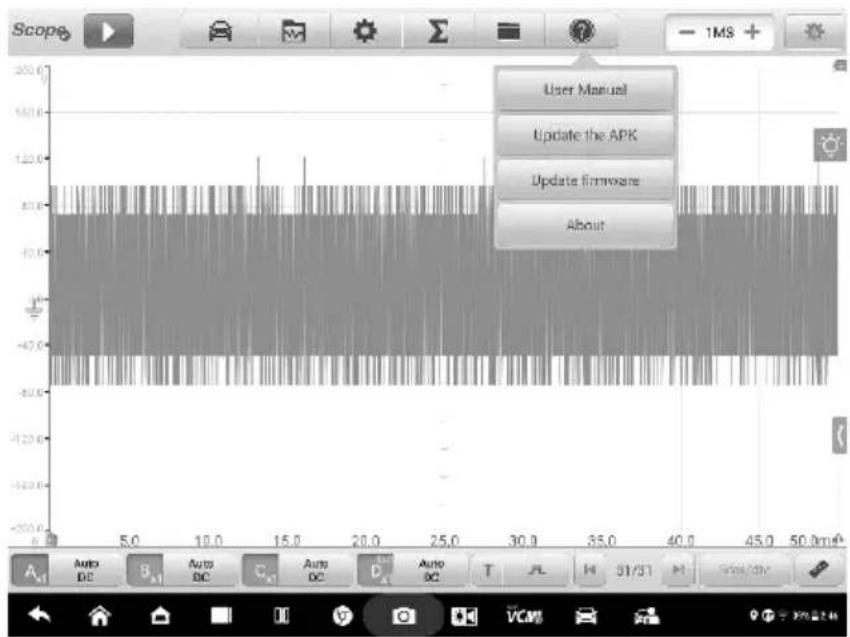
Image 9 -33 Écran du menu d'aide
Manuel de l'utilisateur — affiche les instructions pour une utilisation optimale de l'oscilloscope.
Mettre à jour l'APK - se connecte au serveur Autel et pour obtenir la dernière re version du logiciel d'application.
Mettre à jour le micrologiciel — se connecte au serveur Autel et pour obtenir les derniè res version du micrologiciel.
À propos — affiche le numéro de modèle et les versions installées du logiciel et du micrologiciel.
Nombre d'é chantillons
Ce bouton vous permet de définir le nombre maximum d'é chantillons qui seront capturés par chaque canal. Le taux d'é chantillonnage de la base de temps actuelle peut être ajusté en modifiant le nombre d'é chantillons. Passez en revue l'intervalle d'é chantillonnage, le taux d'é chantillonnage et la taille de l'é chantillon dans la feuille Paramè tre et Aide.
Appuyez sur l'icô ne moins ou plus pour régler le nombre d'é chantillons.
Échelle automatique
Utilisez le _ Échelle automatique bouton pour déclencher l'appareil pour analyser automatiquement le signal du canal ouvert et dé finir automatiquement l'amplitude et la plage de base de temps approprié es pour afficher le signal correctement. Dans le réglage de l'échelle automatique, la base de temps n'est valable que pour les signaux périodiques.
Section de la vue principale
Jusqu'à quatre traces, ainsi que des lectures numériques des valeurs de signal actuelles, de l'état du signal et des conditions de déclenchement, peuvent être affiché es simultané ment sur l'é cran de la section de vue principale.
Chaque trace possède deux fonctions de contrôle, l'axe X et l'axe Y, qui vous permettent d'ajuster les paramè tres de l'oscilloscope en fonction de la mesure de test particulière. Si plusieurs traces sont affichées en même temps, l'axe Y de chaque trace est ajusté séparément tandis que l'axe X est le même pour toutes les traces.
- Axe Y — le niveau de tension est enregistré sur la verticale. Il s'affiche sur le côté gauche de l'é cran.
- Axe X — le temps est présenté sur la ligne horizontale. Il s'affiche en bas de l'écran.
Indicateur de dé passement de plage de mesure
Quand l'amplitude dépasse la plage d'entrée de mesure, un indicateur de dépassement rouge avec le message " overrange " s'affiche dans le coin supérieur gauche de l'écran. Le dépassement de la plage d'entrée en mode commun peut entraîner des mesures inexactes et entraîner une grave distorsion du signal.
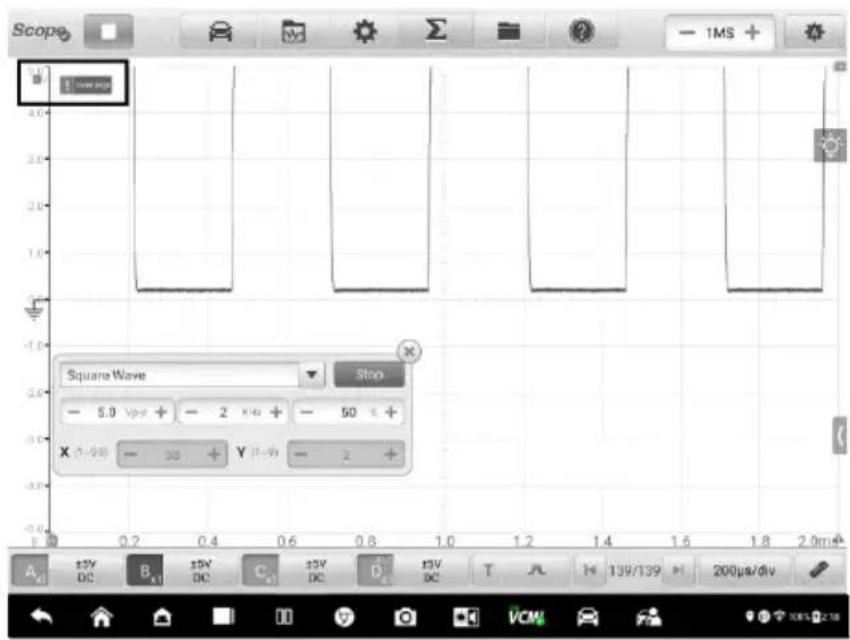
Image 9 -34 Écran indicateur de dépassement de plage
Sé lectionnez un ré glage d'é chelle approprié pour le signal é chantillonné afin d'é viter une condition de dé passement de gamme.
IMPORTANT
Pour é viter les chocs é lectriques, ne dé passez pas les limites de tension entre les entré es.
selection de CHAINE
Dans la section de la vue principale, un canal a deux conditions: sélectionné et non sélectionné. Un canal doit être sélectionné pour que la forme d'onde soit en mouvement, pour utiliser le effectuer un zoom avant ou pour ajouter des règles de mesure.
Appuyez sur le marqueur de ligne de base zéro ou sur l'axe Y (la ligne s'é paissit lorsqu'elle est sélectionné e). Une fois le canal sélectionné, la forme d'onde peut être agrandie. Appuyez sur le bouton fléché dans le sens antihoraire dans le coin droit pour récupé rer après avoir zoomé.
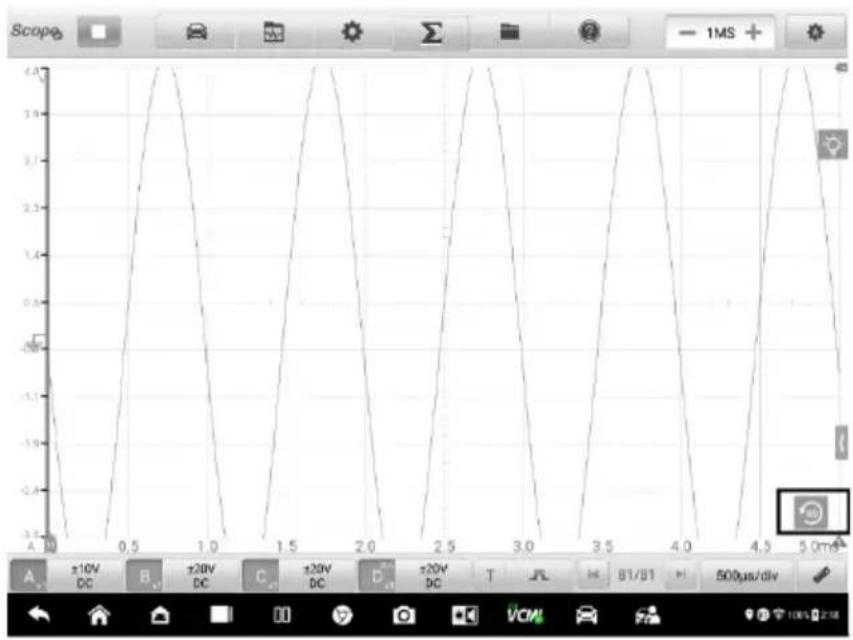
line
| Time (ms) | Amplitude | | --------- | --------- | | 0.0 | -3.2 | | 0.5 | 4.8 | | 1.0 | -3.2 | | 1.5 | 4.8 | | 2.0 | -3.2 | | 2.5 | 4.8 | | 3.0 | -3.2 | | 3.5 | 4.8 | | 4.0 | -3.2 | | 4.5 | 4.8 | | 5.0 | -3.2 |Image 9 -35 Sélection du canal 1 (sélectionné)
Appuyez à nouveau sur le marqueur de ligne de base zé ro ou sur l'axe Y pour quitter la sélection de canal.
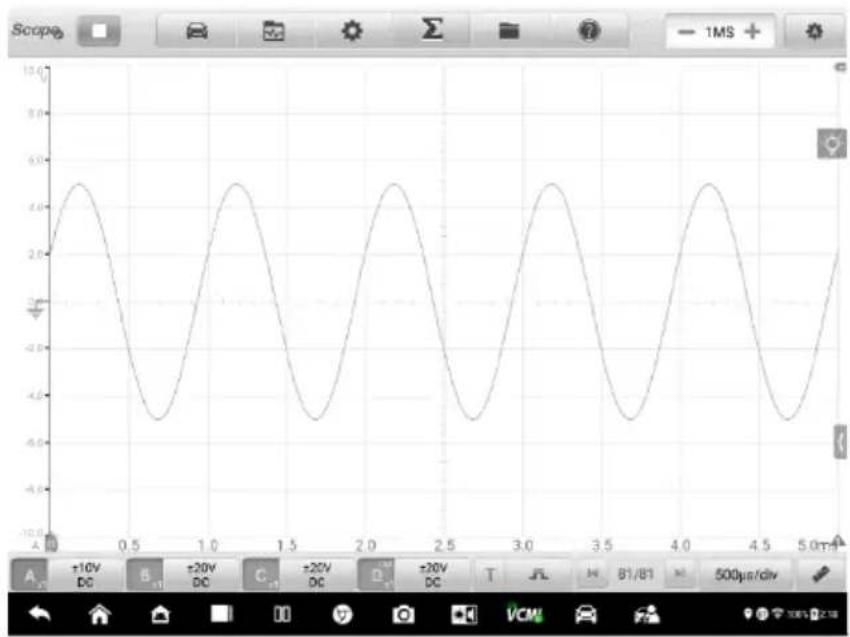
line
| Time (ms) | Amplitude (V) | | --------- | ------------- | | 0.0 | 2.0 | | 0.5 | -6.0 | | 1.0 | 2.0 | | 1.5 | -6.0 | | 2.0 | 2.0 | | 2.5 | -6.0 | | 3.0 | 2.0 | | 3.5 | -6.0 | | 4.0 | 2.0 | | 4.5 | -6.0 | | 5.0 | 2.0 |Image 9 -36 Sélection du canal 1 (non sélectionné)
Zoom de forme d'onde
La fonction de zoom vous permet de modifier la taille et la position d'un signal pendant ou après la capture d'une forme d'onde pour l'examiner plus en dé tail. Cela ne change pas les donné es stocké es, mais la façon on dont elles s'affichent.
L'axe X et l'axe Y peuvent ê tre zoomé s du bout des doigts. La forme d'onde peut ê tre agrandie pendant ou après la capture du signal.
Règles de mesure
Les règles de coordonné es permettent de mesurer avec précision l'amplitude et la durée e d'une forme d'onde. Ils sont utiles pour dé terminer les caracté ristiques du signal telles que l'amplitude à des points spécifiques, le temps de cycle (duré e) et la fréquence.
Il existe trois types de règles de mesure: la règle de temps verticale, la règle de signal horizontale, et la règle d'angle vertical.
Appuyez sur l'activateur de règle dans le coin inférieur gauche de la grille et faites-le glisser sur l'écran jusqu'à la position souhaitée. Une règle temporelle est générée.
Appuyez sur l'activateur de règle dans le coin inférieur droit de la grille et faites-le glisser sur l'écran jusqu'à la position souhaitée. Une règle d'angle est générée.
Les deux règles d'angle sont positionné es pour marquer le dé but et la fin d'un cycle. Par dé faut, les valeurs d'angle de dé but et de fin sont 0° et 720°, qui peuvent être configuré es dans la case Phase Setting.
La règle de signal peut être générée de la même manière en appuyant sur l'activateur de règle dans le coin supé rieur droit et en le faisant glisser vers le bas.
Lorsque vous faites glisser les règles de mesure, un tableau de règles indiquant les valeurs de temps et de tension pour les canaux correspondants s'affiche. L' icô ne Delta fait ré fé rence à la diffé rence absolue entre les valeurs des règles, qui peut être verrouillée en appuyant sur l' icône de verrouillage. Appuyez sur le bouton X dans le coin supérieur droit du tableau des règles pour supprimer toutes les règles.
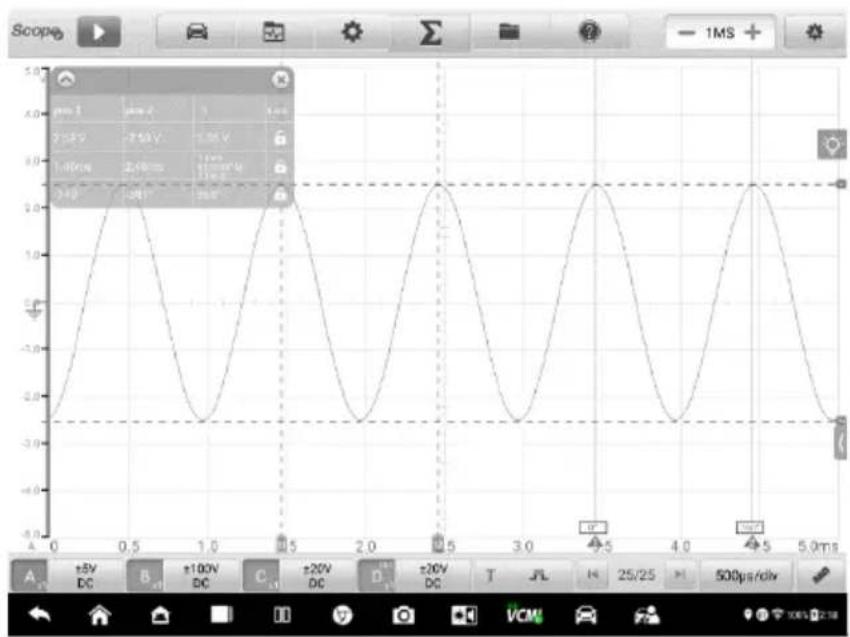
Image 9 -37 Écran d'affichage des règles
Pour configurer les paramètres d'angle
- Faites glisser l'activateur d'angle pour générer les règles d'angle.
- Appuyez sur la valeur d'angle de dé but ou de fin pour ouvrir la boî te de ré glage de phase.
- Saisissez la valeur de phase souhaité e et la valeur de la règle dans le champ.
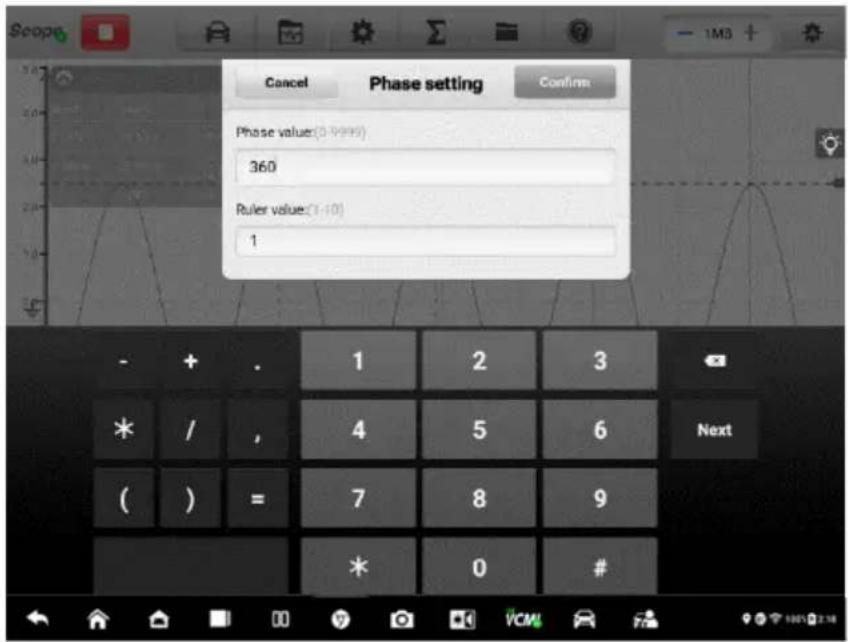
Image 9 -38 Écran de réglage de phase
- Appuyez sur Confirmer dans le coin supérieur droit pour enregistrer les paramè tres, ou appuyez sur Annuler pour quitter sans enregistrer.
Ligne de base zé ro
La ligne de base zéro est marqué e de la valeur 0 dans l'axe Y, montrant le niveau de base de chaque forme d'onde de canal.
Une fois le canal sé lectionné, la ligne de base zéro peut être ajusté en faisant glisser le marqueur de ligne de base zéro vers le haut/bas le long de l'axe Y, ou en faisant glisser la forme d'onde vers le haut/bas, ou en dé plaç ant l'écran vers le haut/bas dans la grille.
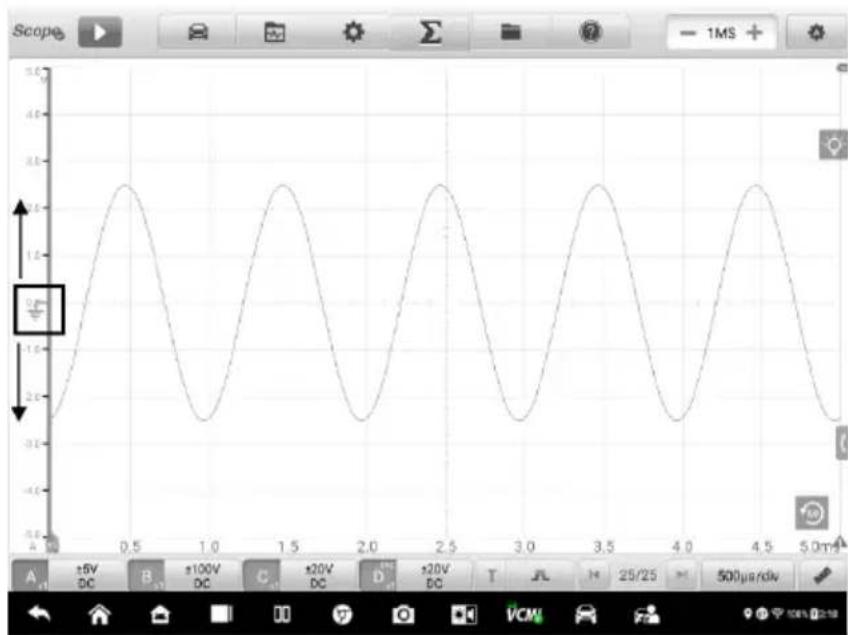
Image 9 -39 Écran Faire glisser le marqueur de ligne de base zéro
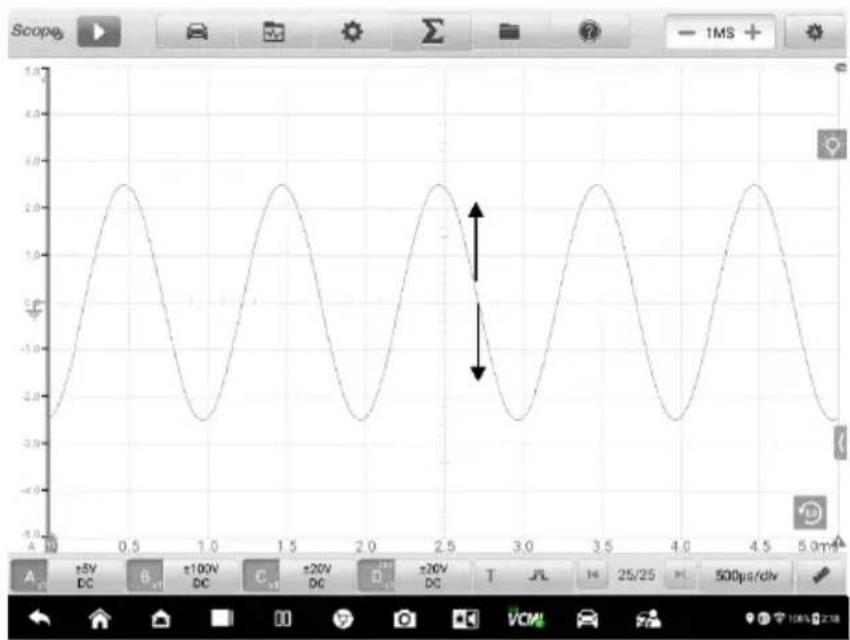
Image 9 -40 Faire glisser la forme d'onde ou déplacer l'écran

NOTE
Pour repositionner la forme d'onde ou pour déplacer l'écran, appuyez sur le marqueur de ligne de base zé ro pour sé lectionner. La ligne s'affichera plus é paisse lorsqu'elle sera sé lectionné e.
Paramè tre et aide
Appuyez sur le bouton flé ché dans le coin infé rieur droit de l'é cran pour ouvrir les fenê tres Paramè tres et Aide.
La fonction Paramètre vous permet d'afficher les valeurs des paramètres, y compris l'intervalle d'é chantillonnage, le taux d'é chantillonnage, la taille de l'é chantillon, le canal, la plage et le mode de couplage.
La fonction Aide affiche le manuel d'utilisation de l'oscilloscope. La page d'aide s'affiche également lorsque vous sélectionnez les boutons Aide et Manuel de l'utilisateur dans la barre d'outils supé rieure. Les informations d'aide peuvent être affiché es en pleine page en appuyant sur l'icô ne de flè che à quatre directions dans le coin infé rieur droit.
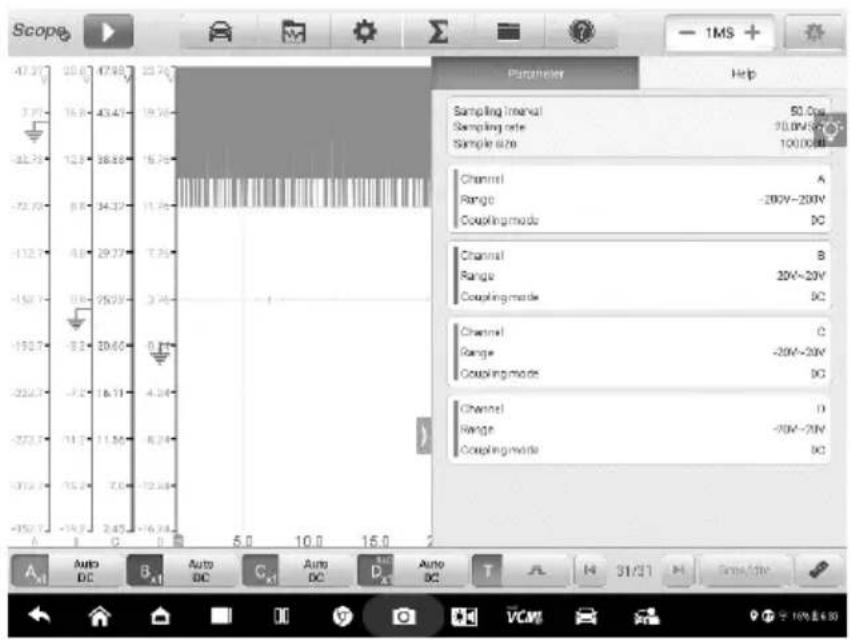
Image 9 -41 Écran des paramè tres
Pour ouvrir ou fermer la fenêtre des paramètres et de l'aide
- Appuyez sur le bouton flé ché sur le cô té droit de l'é cran.

Chiffre 9 -Écran de position des boutons fléchés 42
- La fenê tre de paramé trage et d'aide apparaî t.
- Pour fermer, appuyez à nouveau sur le bouton fléché ou appuyez sur n'importe quel espace en dehors de la fenê tre.

REMARQUE \_
Les informations guidé es pré dé finies sont également affiché es sur le cô té droit de l'é cran lorsque les options spécifiques et les composants de test ont été sélectionné dans la Menu des pré réglages.
Aide en temps ré el
Le bouton d'aide en temps ré el est un bouton en forme d'ampoule qui peut ê tre glissé et dé placé sur l'é cran.
Appuyez sur ce bouton d'aide en temps ré el pour passer directement à l'affichage de toutes les informations pertinentes sur l'introduction et la procédure de test après avoir appuyé sur n'importe quelle fonction sur l'écran de l'oscilloscope, afin de mieux comprendre la fonction sé lectionné e.
Pour afficher les informations d'aide en temps réel
Prenez la fonction Presets comme exemple.
- Appuyez sur le bouton Préréglages dans la barre d'outils supérieure pour ouvrir le menu des pré ré glages.
- Appuyez sur le bouton d'aide en temps réel en forme d'ampoule. Toutes les informations sur le menu des pré réglages sont affiché es sur le cô té droit de l'é cran.
- Affichez les informations en les faisant glisser de haut en bas du bout des doigts.
Les informations d'aide en temps réel peuvent être affichées en plein écran en appuyant sur l'icône de flèche à quatre directions dans le coin inférieur droit. Appuyez à nouveau dessus pour ré cupé rer l'affichage en demi-é cran.
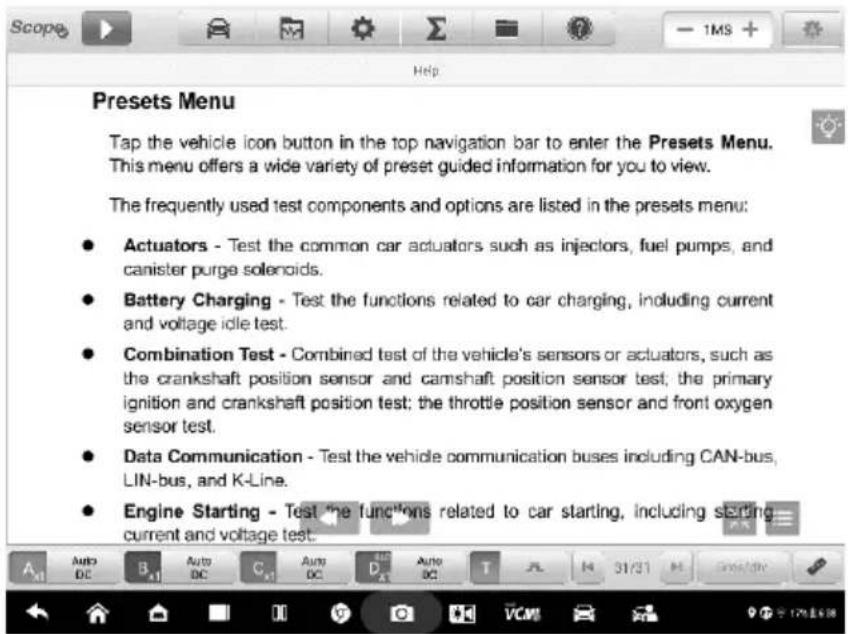
Image 9 -43 Écran d'aide en temps réel (plein écran)
Barre d'outils infé rieure
Les boutons de la barre d'outils infé rieure comprennent les boutons de contrô le de voie, les boutons de ré glage de dé clenchement, le bouton de tampon, le bouton de base de temps et le bouton de mesure. Le tableau suivant fournit une brève description de chaque bouton.
Tableau 9 -5 Barre d'outils inférieure
| Nom | Bouton | Description |
| Contrôle des canaux |  | Appuyez sur pour configurer les paramè tres de chaque canal. Les icô nes des canaux actifs s'affichent en couleur ; les icô nes inactives s'affichent en gris. Voir Contrô le des canaux pour plus d'informations. |
| Dé clencher |  | Appuyez sur pour ouvrir le menu de ré glage du dé clencheur. Voir Dé clencheur pour plus d'informations. |
| AmortirB ase de temps |   | Appuyez sur le bouton Précédent ou Suivant pour accé der à l'image pré cé dente ou suivante de la forme d'onde. Voir Tampon pour plus d'informations.Appuyez pour sélectionner un temps approprié par division. Voir Base de temps pour plus d'informations. |
| Mesure _ |  | Appuyez pour sélectionner une mesure appropriée. Voir Mesure pour plus d'informations. |
Contrôle des canaux
Il y a quatre canaux d'entrée: canal d'entrée A, canal d'entrée B, canal d'entrée C et canal d'entrée D. Les quatre boutons de canal s'affichent en bas à gauche de l'é cran. Ré glez le(s) canal(aux) d'entrée via le(s) bouton(s) de commande de canal correspondant(s).
Chaque bouton de contrôle de canal comprend le réglage de l'amplitude, le réglage de la sonde, l'édition de la sonde et le filtrage passe-bas. Le nom de la sonde s'affiche dans le coin infé rieur droit de la colonne de gauche du bouton de contrô le du canal. L'amplitude est affiché e dans la colonne de droite du bouton de contrô le du canal.
Pour activer et fermer le canal
- Appuyez sur la colonne de gauche du bouton de contrô le du canal pour activer le canal. La couleur du bouton passe du gris à la couleur correspondante du canal.
- Appuyez sur la colonne de droite du bouton de contrôle du canal pour ouvrir la boîte de dialogue des paramè tres.
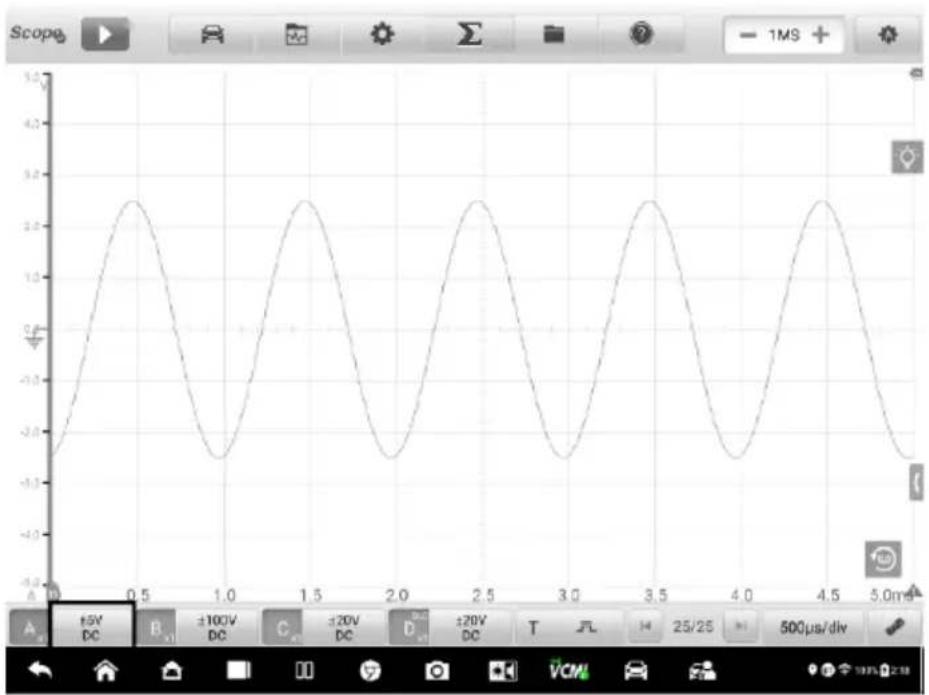
- Appuyez à nouveau sur la colonne de gauche du bouton de contrô le du canal pour fermer le canal. Le bouton de canal fermé s'affiche en gris.
Couleur du canal
Identifiez chaque forme d'onde de canal par couleur.
Tableau 9 - Tableau des couleurs à 6 canaux
| Canal d'entrée | Couleur |
| UN | Rouge |
| B | Vert |
| C | Bleu |
| D | Jaune |
Ré glage de l'amplitude
Les paramètres d'amplitude, de sonde et de filtrage passe-bas peuvent être configurés dans la boî te de dialogue Contrô le du canal.
Le ré glage de l'amplitude vous permet de configurer l'oscilloscope pour capturer des signaux avec la plage spécifié e. Si le signal d'entrée et dé passe la plage sélectionné e,
un indicateur de dépassement de plage s'affiche. Sélectionnez Auto pour permettre à l'appareil de régler automatiquement l'é chelle verticale.
L'échelle verticale sera modifiée, tandis que l'échelle horizontale ne sera pas modifié e. Les tensions CA et CC peuvent être basculé es pour configurer le circuit d'entrée.

REMARQUE
L'é chelle verticale est TOUJOURS divisé e en 10 divisions principales, et tous les paramè tres d'é chelle se reflè tent dans ces 10 divisions. Le jeu de divisions de 10 ne peut pas ê tre modifié.
Deux modes sont disponibles pour régler la valeur d'amplitude.
Mode 1: Par exemple, la sélection de DC 5V règle l'amplitude du canal sur ±5 DC (affiché sur le côté droit du bouton de commande de canal), la plage d'échelle verticale est de -5V à +5V. L'échelle verticale est divisé e en 10 segments, chaque segment augmente de 1V.
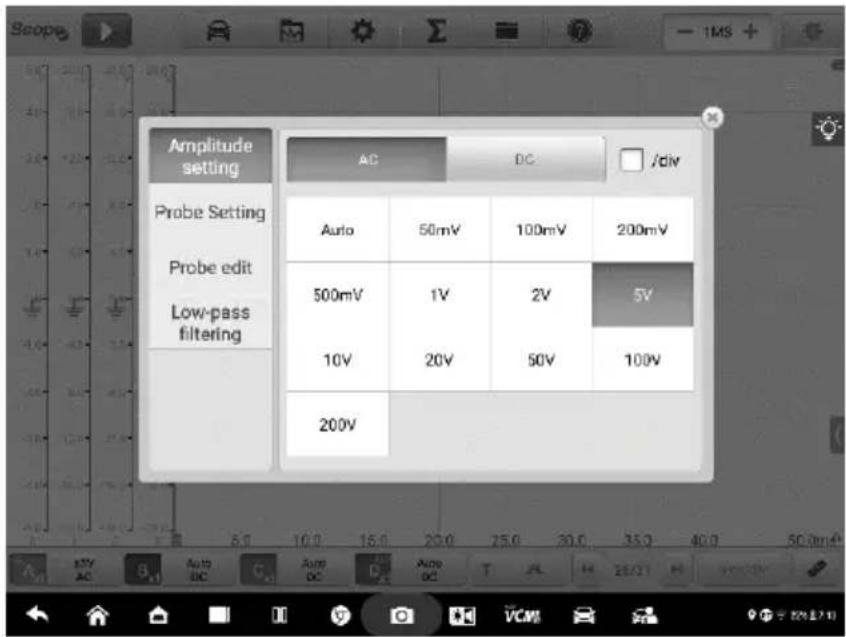
Image 9 -45 Écran de réglage de l'amplitude (DC 5V)
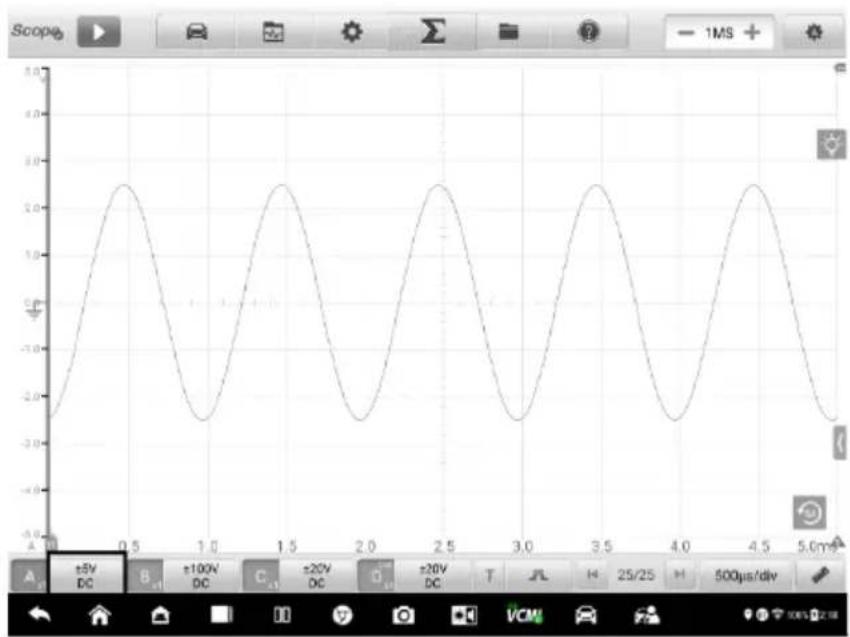
Image 9 -46 Écran de réglage de l'amplitude (DC 5V)
Mode 2: Sélectionnez le bouton ## /div pour régler la valeur incrémentée de chaque division. Par exemple, la sélection de D C 1.0V/div, règle l'amplitude du canal sur 1.0V/div DC (vu sur le côté droit du bouton de commande de canal). Chaque segment augmente de 1V. Comme l'é chelle verticale est divisé e en 10 segments, toute la plage d'é chelle verticale est de -5V à +5V.
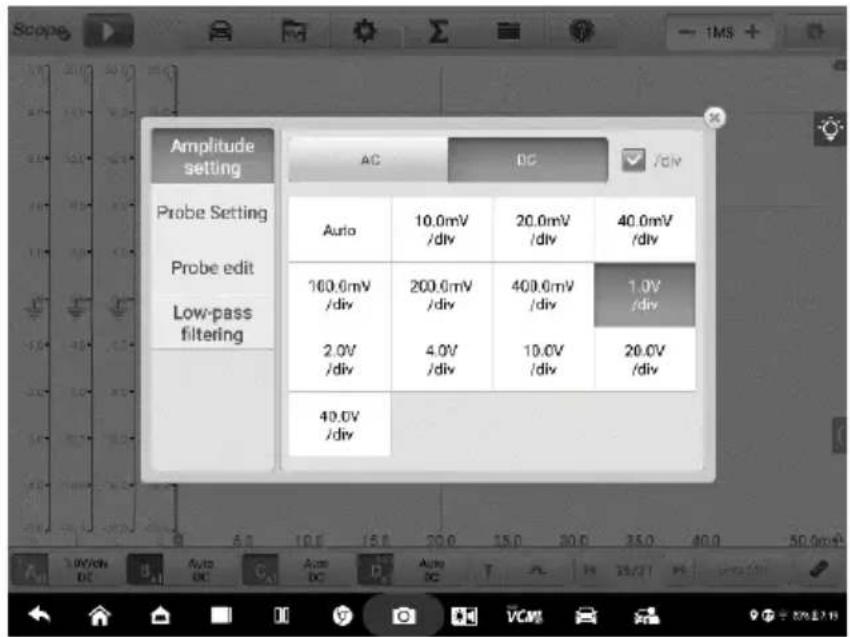
Image 9 -47 Écran de réglage de l'amplitude (DC 1.0V/div)
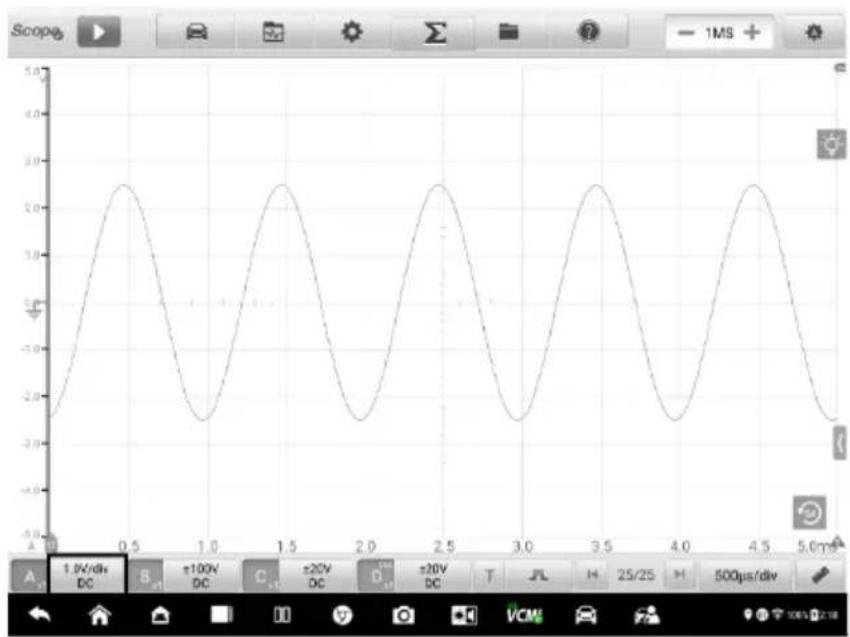
Image 9 -48 Écran de réglage de l'amplitude (DC 1.0V/div)
Ré glage de la sonde
Une sonde est un accessoire qui se connecte à votre oscilloscope et permet de détecter les signaux à mesurer.
Cet oscilloscope intè gre des définitions de sondes standard. Par défaut, la sonde est réglé e sur x1, ce qui signifie que le signal 1V à l'entrée de la sonde s'affichera comme 1V.
Les sondes internes (sondes inté gré es) comprennent:
• X1: pas d'atté nuation
- Atténuateur 10 : 1: sélectionnez lors de l'utilisation d'une sonde d'atté nuation de 10 fois
● 20 : 1 Atténuateur: à sélectionner lors de l'utilisation d'une sonde d'atté nuation 20 fois (SA020)
● X1000: sélectionnez lors de l'utilisation d'une sonde d'atténuation de 1 000 fois
- 65 A (mode 1mV/10mA, Max: 20A): mode 1mV/10mA sur pince ampè remé trique 65A, le max. le courant est de 20A
- 65 A (mode 1mV/100mA, Max: 65A): mode 1mV/100mA sur pince ampè remé trique 65A, le max. le courant est de 65A
- Pince ampèremétrique 65 0A (mode 1mV/100mA, Max: 200A): mode 1mV/100mA sur pince ampè remétrique 650A, le max. le courant est de 200A
● Pince ampèremétrique 65 0 A (mode 1 mV/1 A, Max: 650 A): mode 1 mV/1
A sur pince ampè remé trique 650 A, le max. le courant est de 650A
- Sonde d'allumage à bobine sur prise [COP]: à sélectionner lors de l'utilisation de la sonde d'allumage COP (SA271)
- Sonde d'allumage secondaire [allumage]: sélectionner lors de l'utilisation de la sonde d'allumage secondaire (SA273)
- Sonde d'allumage secondaire (inversée) [ R_ignition]: sélectionner lors de l'utilisation de la sonde d'allumage secondaire (SA273) et de l'inversion du signal d'allumage secondaire
Vous pouvez sé lectionner les sondes standard internes dans les paramè tres de la sonde. Après avoir sélectionné une sonde correcte, les paramè tres peuvent être vus dans le coin inférieur droit de la colonne de gauche du bouton de contrôle du canal, indiquant que la sonde est en cours d'utilisation.
Appuyez sur l'icône du point d'interrogation pour afficher l'image de la pince ampè remé trique correspondante en plein é cran.
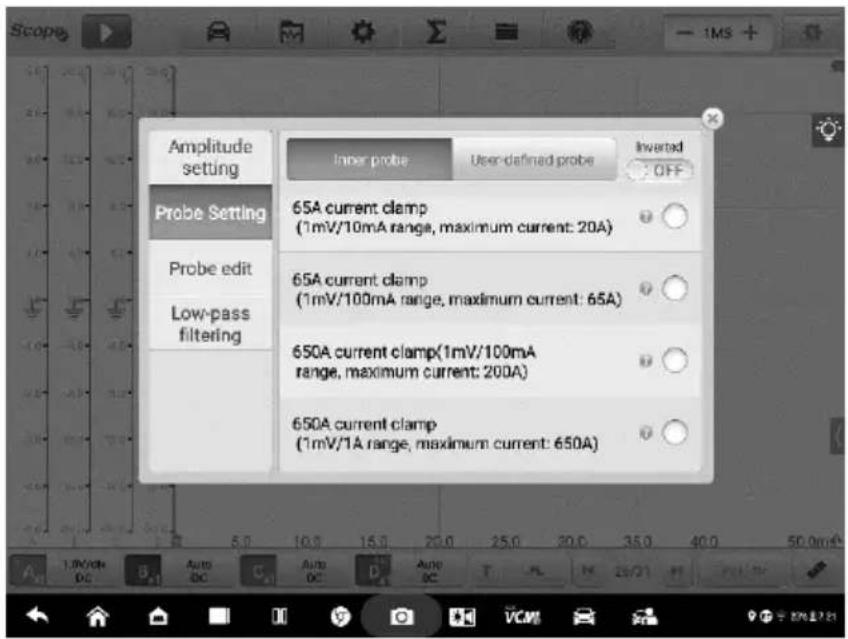
Chiffre 9 -49 Écran de réglage de la sonde interne
Sonde Modifier
Ajoutez des sondes personnalisé es non incluses dans le menu de sonde standard inté gré.

NOTE
Veuillez vous ré férer au manuel d'instructions de la sonde ou consulter le fabricant correspondant pour l'équation liné aire (y=mx+c).
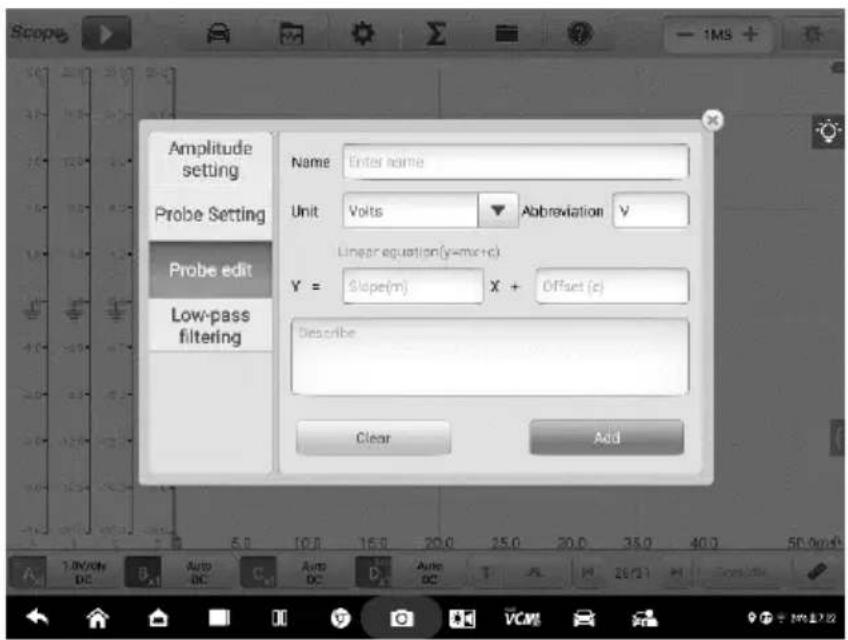
Image 9 -50 Écran d'édition de la sonde
Pour ajouter des sondes personnalisés es
Ajoutez un atté nuateur 2 0 : 1 comme exemple:
- Appuyez sur la colonne de droite du bouton de contrô le du canal en bas de l'é cran pour ouvrir la boî te de dialogue de réglage.
- Sélectionnez l' option Probe Edit dans la colonne de gauche de la boîte de dialogue.
- Appuyez sur chaque champ pour ouvrir le clavier virtuel et saisir les informations requises.
- Appuyez sur Ajouter pour enregistrer les paramètres ou appuyez sur Effacer pour quitter sans enregistrer.
- La sonde ajouté e sera ré pertorié e dans la fenê tre Probe S etting.
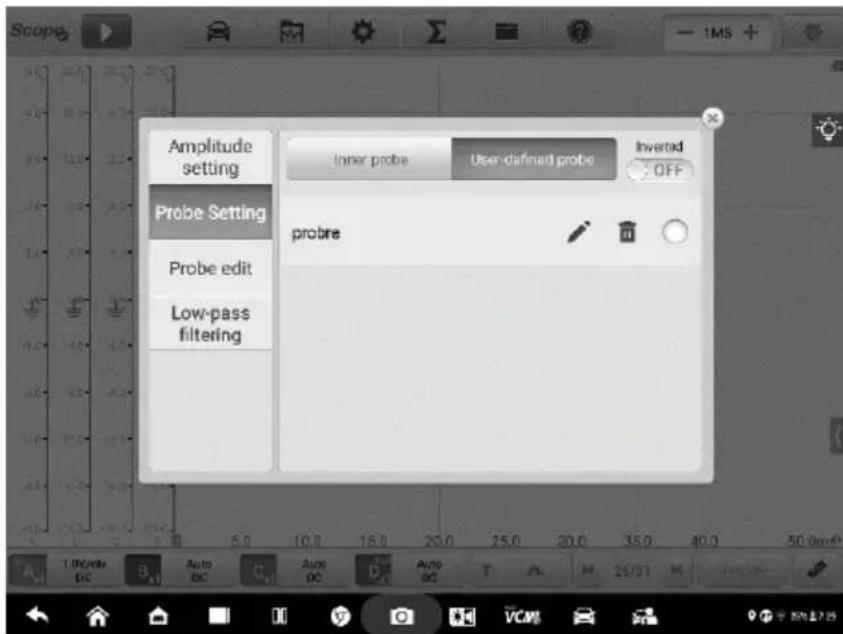
Image 9 -51 Écran de réglage de la sonde (sonde définie par l'utilisateur)
LPF (filtrage passe-bas)
Le filtrage passe - bas (LPF) est un filtre passe-bas numé rique indé pendant pour chaque canal d'entrée utilisé pour supprimer le bruit du signal.
Cette fonction est utilisé e pour filtrer le signal haute fréquence du canal d'entrée e sélectionné pour mesures plus précises. Prenez les deux captures d'écran ci-dessous comme un exemple pour montrer la comparaison avec ou sans réglage du filtrage passe-bas. Les captures d'écran suivantes comment la différence entre les formes d'onde avec le filtrage passe-bas et formes d'onde sans le filtrage passe-bas.
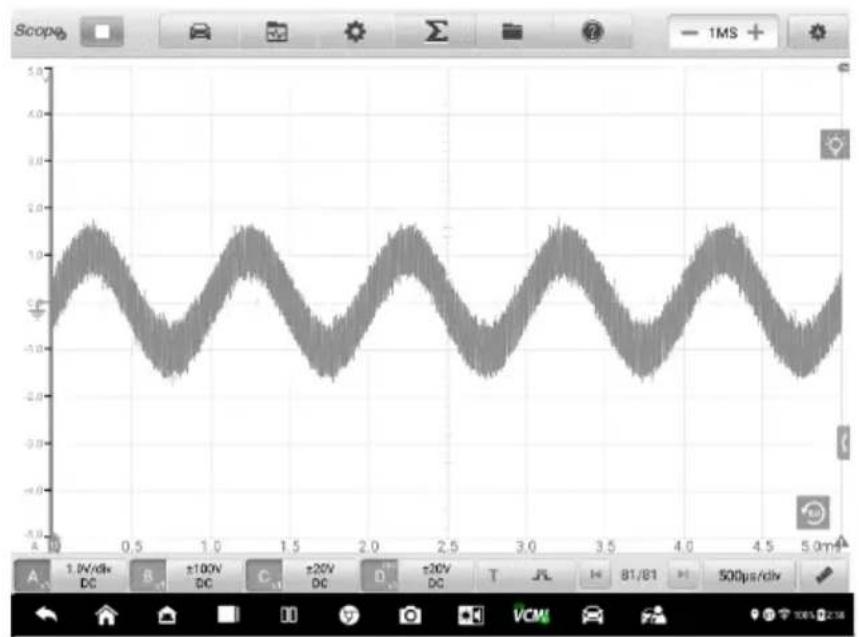
Image 9 -52 Avant de régler l'écran de filtrage passe-bas

Illustration 9 -53 Après avoir défini l'écran de filtrage passe-bas
Pour configurer les paramètres de filtrage passe-bas
- Appuyez sur la colonne de droite du bouton de contrô le du canal pour ouvrir la boî te de dialogue de ré glage.
- Sélectionnez l' option Filtrage passe-bas dans la colonne de gauche de la boî te de dialogue.
- Appuyez sur la case à cocher du canal approprié et ré glez la fré quence en
appuyant sur le moins ou le plus. L'unité peut être communée sur Hz, KHz ou MHz dans la liste dé roulante.
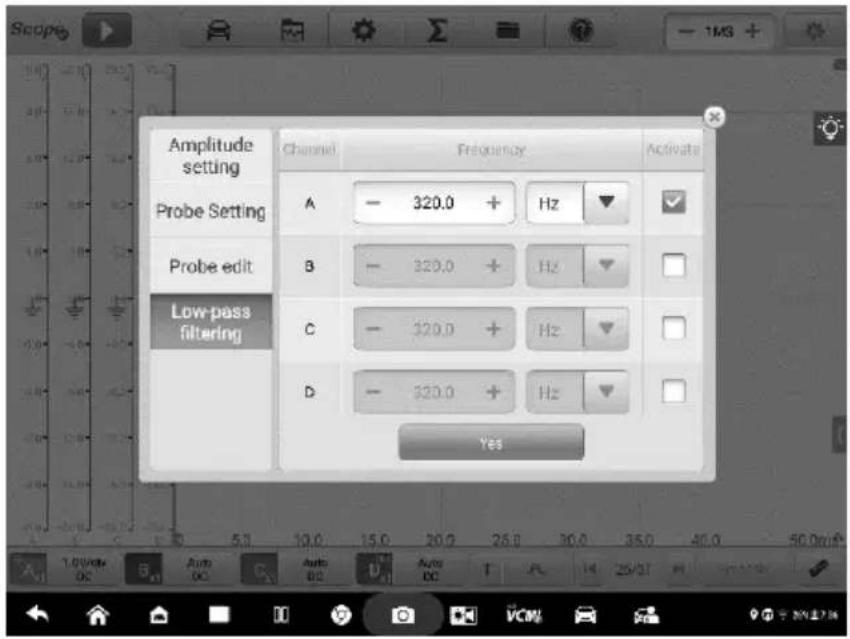
Image 9 -54 Écran de filtrage passe-bas
- Fermez directement la boî te de dialogue pour quitter sans enregistrer.
Dé clencher
La fonction de dé clenchement est utilisé e pour filtrer et capturer les donné es de forme d'onde spécifié es.
Selon la condition de ré glage de dé clenchement, la forme d'onde de dé clenchement sera capturé e lorsque le signal répond à la condition de dé clenchement. Lors de la capture de formes d'onde, vous pouvez définir manuellement les conditions de dé clenchement.
Lorsque l'oscilloscope capture le signal, appuyez sur la colonne de gauche du bouton Trigger pour activer la fonction de déclenchement. Un point de déclenchement sera affiché comme un point bleu.
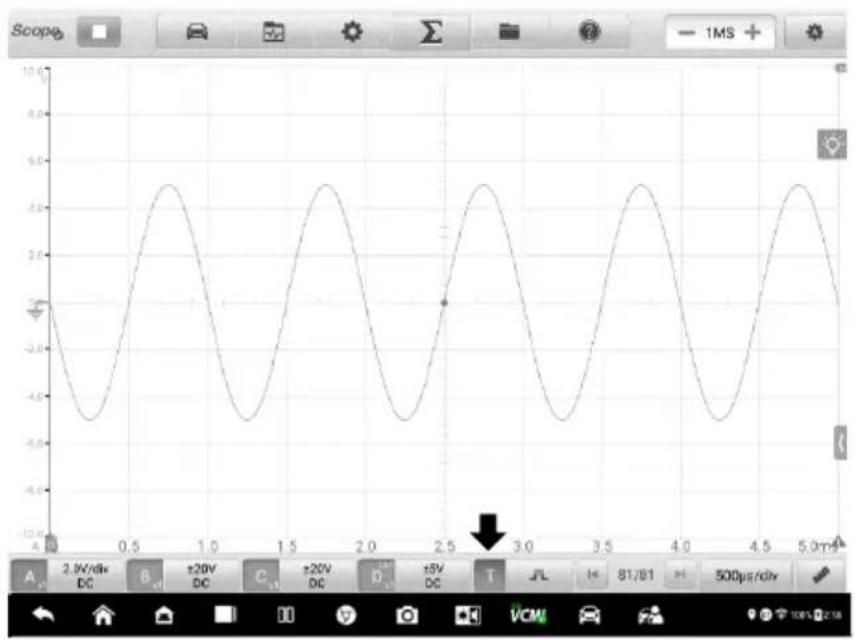
Image 9 -55 Écran de point de dé clenchement
Lorsque l'oscilloscope capture le signal, appuyez sur l'icô ne pour ouvrir la boî te de dialogue des paramè tres de dé clenchement.
Dé clenchement sur front
Le dé clenchement sur front est l'un des modes de dé clenchement les plus courants et est activé lorsque la tension dé passe ou tombe en dessous d'un seuil pré dé fini. Ce type de dé clenchement vous permet de configurer les paramè tres du mode de dé clenchement, du seuil, du canal de dé clenchement et de la direction des impulsions. Appuyez sur OK pour enregistrer les paramètres ou appuyez sur Annuler pour quitter sans enregistrer.
NOTE
L'oscilloscope passe en mode continu si la base de temps est fixé e à plus ou é gale à 200ms/div. Le dé clenchement sur front est pris en charge en mode continu.
- Mode de dé clenchement
Quatre modes de déclenchement sont disponibles: Aucun, Auto, Répéter et Simple.
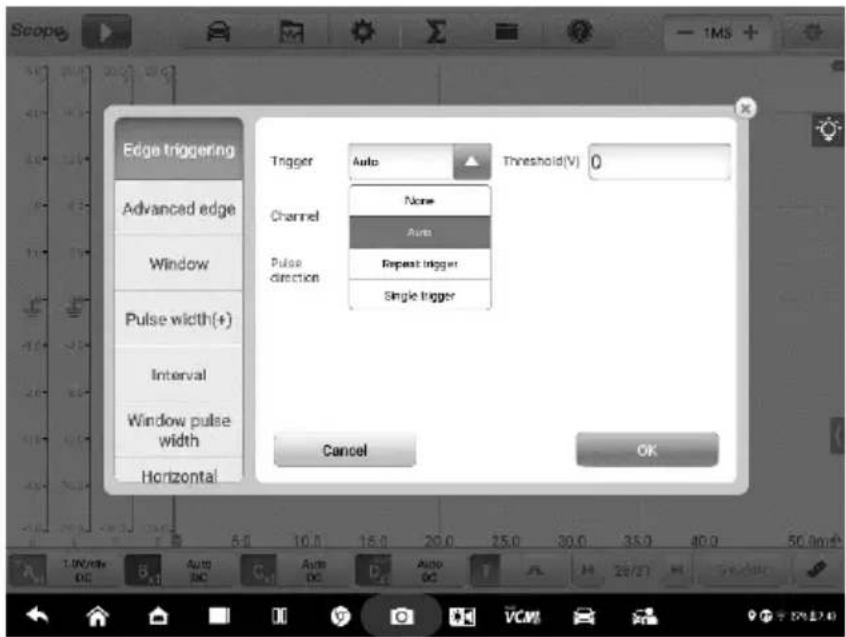
Image 9 -56 Écran du mode de dé clenchement
Le tableau ci-dessous offre de brèves descriptions pour chaque mode de déclenchement.
Tableau 9 -7 Tableau des modes de déclenchement
| Mode de dé clenchement | Description |
| Aucun | Dans ce mode de dé clenchement, l'oscilloscope peut capturer des données en continu, sans attendre un événement de dé clenchement. |
| Auto | Dans ce mode de dé clenchement, l'oscilloscope attendra un dé clenchement avant de capturer des données. Il peut se mettre à jour automatiquement après une courte période, même si le signal ne traverse pas le point de dé clenchement. |
| Ré pé ter | Dans ce mode de dé clenchement, l'oscilloscope attend qu'un événement de dé clenchement se produise. S'il n'y a pas d'é vénement dé clencheur, rien ne s'affichera à l'é cran. |
| Seul | Dans ce mode de dé clenchement, l'oscilloscope arrête de capturer des donné es dès qu'un événement de dé clenchemen se produit. |
- Canaliser
Sé lectionnez le canal de dé clenchement applicable dans le menu dé roulant. La voie sé lectionné e est celle que l'oscilloscope surveille la condition de dé clenchement.
- Direction de l'impulsion
Deux les paramètres de direction des impulsions sont disponibles: Rise et Fall.
Rise e Edge Trigger — Indique que le déclenchement est activé pour dé marrer le tracé sur le front montant de la forme d'onde.
Fall Edge Trigger — Indique que le déclenchement est activé pour démarrer la trace sur le front descendant de la forme d'onde
- Seuil \_
Le seuil vous permet de définir le seuil de tension pour le déclenchement.
Pour positionner précisé ment le point de dé clenchement, saisissez la valeur dans le champ Seuil de la boî te de dialogue des paramè tres de dé clenchement.
Pour positionner approximativement le point de dé clenchement, faites glisser le point de dé clenchement vers la position souhaité e.
Pour configurer les paramètres de déclenchement
- Appuyez sur la colonne de droite du bouton Déclencheur pour ouvrir la boî te de dialogue des paramè tres de déclenchement.
- Sé lectionnez le mode de dé clenchement, le canal de dé clenchement et la direction de l'impulsion dans la liste dé roulante.
- Saisissez la valeur dans le champ Seuil de la boî te de dialogue des paramè tres de déclenchement.
- Appuyez sur OK pour enregistrer les paramètres ou appuyez sur Annuler pour quitter sans enregistrer.
Avancé Bord
Ce type de dé clenchement comprend toutes les fonctions du type de dé clenchement sur front, plus deux options supplémentaires: le L'option Hausse ou Baisse et l'option possibilité d'hysté résis.
Montante ou Descendante dans le menu dé roulant de la direction de l'impulsion: les fronts doubles d'une forme d'onde peuvent être déclenchés. Ce mode est particulièrement utile pour surveiller les impulsions des deux polarités à la fois.
hysté ré sis: Elle permet de ré duire les faux dé clenchements sur les signaux bruités. Lorsque l'hysté ré sis est activé e, une seconde tension de seuil de dé clenchement est utilisée en plus du seuil de dé clenchement principal. Le dé clencheur ne se dé clenche que lorsque le signal franchit les deux seuils dans le bon ordre. Le premier seuil arme la gâ chette et le second la dé clenche.
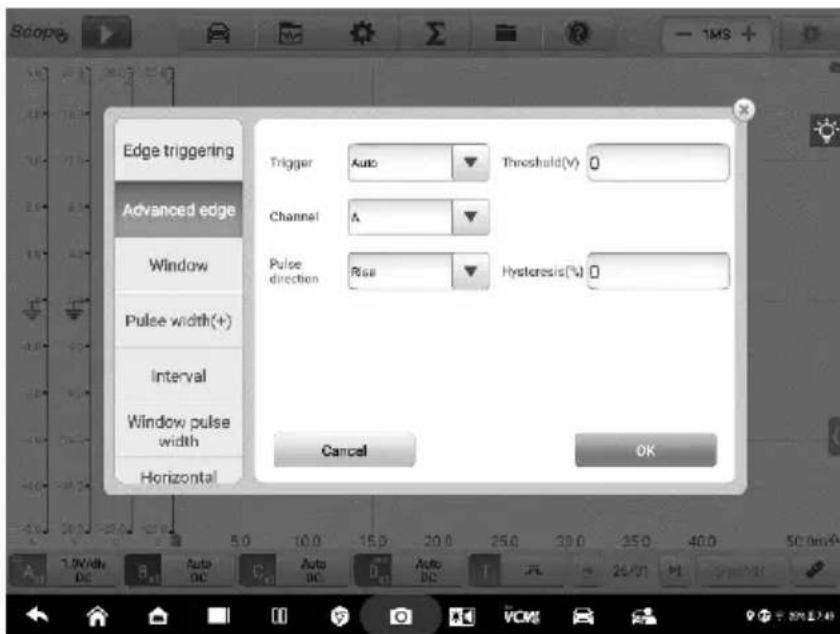
Image 9 -57 Écran Paramè tres Edge avancé s
Fenê tre
Ce type de dé clenchement est utilisé pour surveiller le moment où le signal entre ou sort d'une fenê tre de tension spécifié e.
Trois options sont disponibles pour le sens des impulsions: Entré e, Sortie, Entré e ou Sortie. Le seuil 1 et le seuil 2 sont les limites de tension supérieure et inférieure de la fenê tre.
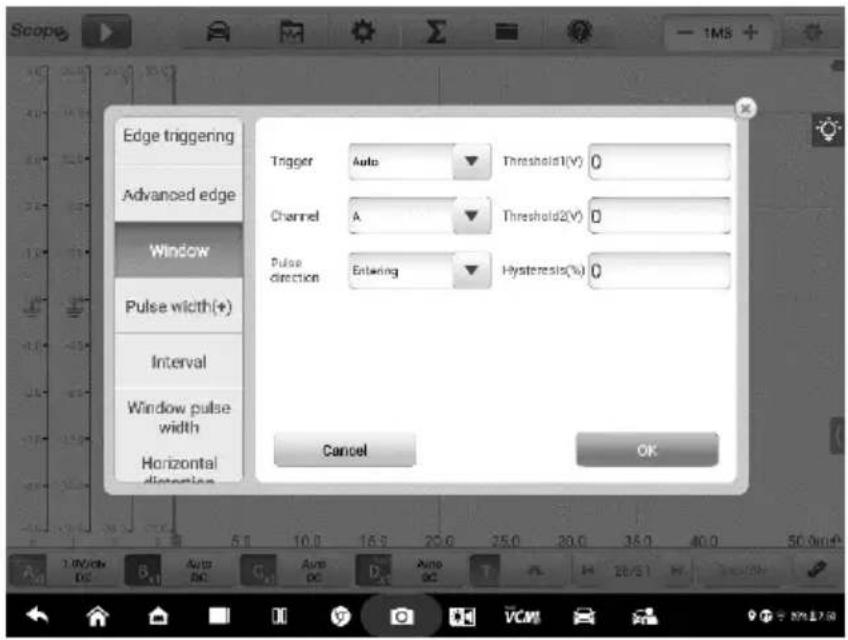
Image 9 -58 Écran des paramètres de la fenêtre
Largeur d'impulsion
Ce type de dé clenchement vous permet de surveiller des impulsions d'une largeur spécifié e.
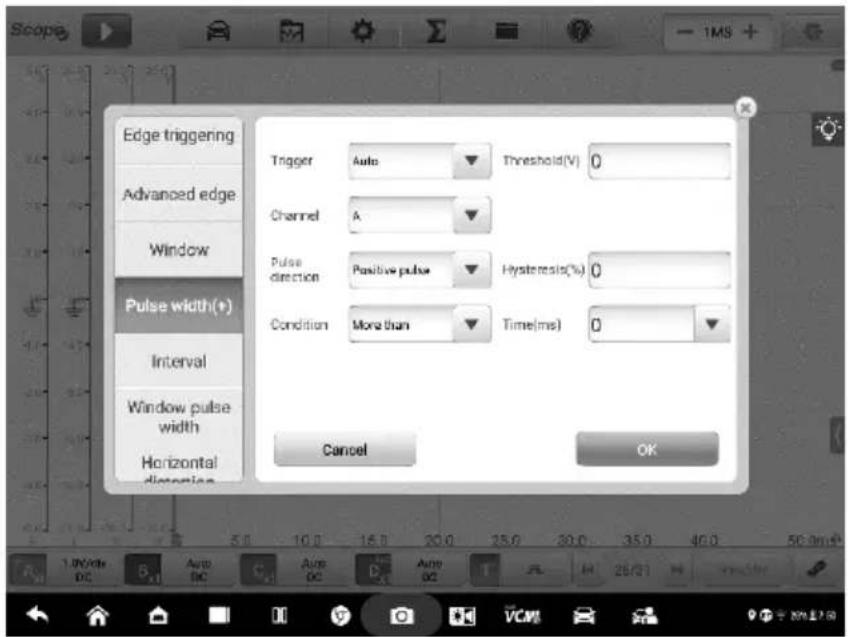
Image 9 -59 Écran des paramètres de largeur d'impulsion
Pour régler la largeur d'impulsion (+)
- Appuyez sur le bouton Déclencheur en bas de l'écran pour ouvrir la boîte
de dialogue Paramè tres de dé clenchement.
- Sélectionnez la largeur d'impulsion (+) dans la colonne de gauche de la boî te de dialogue.
- Sé lectionnez le mode de dé clenchement et le mode de canal souhaité s.
- Réglez la direction de l'impulsion sur Impulsion positive ou Impulsion négative en fonction de la polarité de l'impulsion.
-
Sé lectionnez l'une des quatre conditions:
-
Plus de: se dé clenche sur des impulsions plus larges que le temps spécifié.
- Inférieur à: se déclenche sur des impulsions plus étroites que le temps spécifié.
- Dans la plage horaire: se dé clenche sur des impulsions plus larges que le Temps 1 et plus étroites que le Temps 2.
-
Hors de la plage de temps: se déclenche sur des impulsions plus étroites que le Temps 1 ou plus larges que le Temps 2.
-
Définissez le seuil de déclenchement et l'hystérésis.
- Réglez le Temps 1 ou le Temps 2 en minutes (si disponible) pour définir la largeur d'impulsion.
- Appuyez sur OK pour enregistrer les paramètres ou appuyez sur Annuler pour quitter sans enregistrer.
Intervalle
Ce type de dé clenchement vous permet de rechercher deux fronts consé cutifs de mê me polarité sé paré s par un intervalle de temps spécifié.
Pour l' opération de ré glage, veuillez vous ré fé rer aux é tapes de fonctionnement de la largeur d'impulsion, mais la direction de l'impulsion avec la sélection Monté e ou Descente au lieu de Positif ou Négatif.
Largeur d'impulsion de la fenê tre
Ce type de déclencheur se combine avec le déclencheur de fenêtre et le déclencheur de largeur d'impulsion. Il détecte quand un signal entre ou sort d'une plage d'entrée et y reste pendant une période de temps spécifiée. Deux options de région peuvent être sélectionnées: Dans la plage et Hors de la plage.
Distorsion horizontale
Ce type de dé clenchement peut ê tre surveillé lorsque le signal passe à l'é tat haut ou bas pendant plus longtemps que la durée e spécifié e.
Distorsion de la fenê tre
Ce type de dé clencheur surveille lorsqu'un signal entre dans une plage de tension spé cifié e et reste dans cette plage pendant une pé riode de temps spécifié e.
Sous-sol
Ce type de dé clencheur surveille une impulsion qui dé passe un seuil, puis chute en dessous du seuil sans dépasser le second seuil. Ce type de déclencheur est généralement utilisé pour trouver des impulsions qui n'atteignent pas un niveau logique valide.
Amortir
Le tampon est utilisé pour stocker les donné es de forme d'onde capturé es pour l'affichage en temps ré el et de lecture.
L'oscilloscope peut capturer et stocker des formes d'onde. Sé lectionnez une forme d'onde dans le tampon de forme d'onde en appuyant sur le bouton Précédent ou Suivant.
Le tampon de forme d'onde affiche le numéro de la forme d'onde actuelle et le nombre total de formes d'onde stocké es.
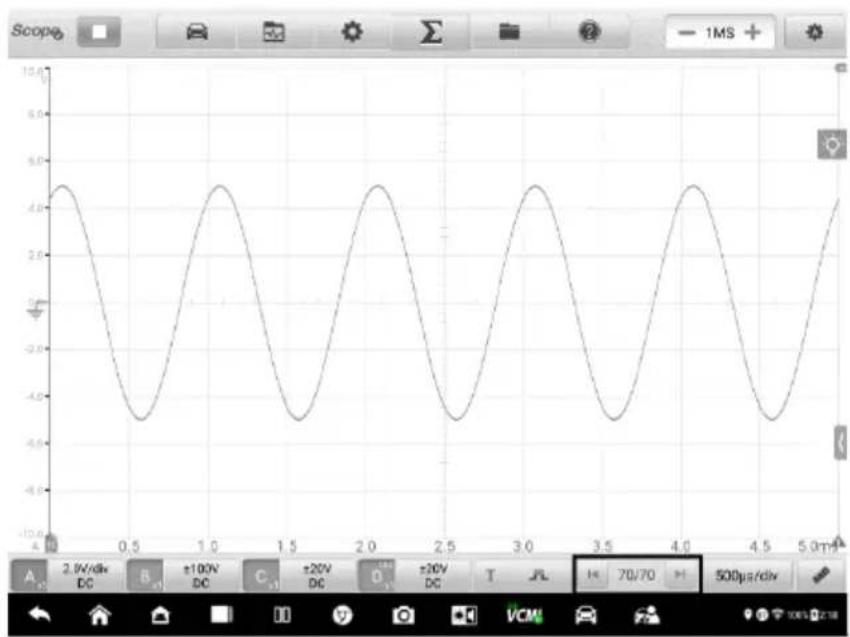
line
| Time (ms) | Value | | --------- | ----- | | 0.0 | 4.8 | | 0.5 | -4.8 | | 1.0 | 4.8 | | 1.5 | -4.8 | | 2.0 | 4.8 | | 2.5 | -4.8 | | 3.0 | 4.8 | | 3.5 | -4.8 | | 4.0 | 4.8 | | 4.5 | -4.8 | | 5.0 | 4.8 |Image 9 -60 Écran tampon
| Nom | Bouton | Description |
| Pré cé de nt |  | Appuyez sur pour afficher la forme d'onde pré cé dente dans le tampon. |
| Indice de tampon |  | Affiche le numéro de la forme d'onde actuellement affichée à l'écran sur le nombre total de formes d'onde mises en mé moire tampon. |
| Suivant |  | Appuyez sur pour afficher la forme d'onde suivante dans le tampon. |
Base de temps
La base de temps contrô le le temps d'affichage de l'é chantillonnage des donné es de l'oscilloscope. Appuyez sur le bouton Base de temps en bas pour ouvrir la boî te de dialogue de ré glage.
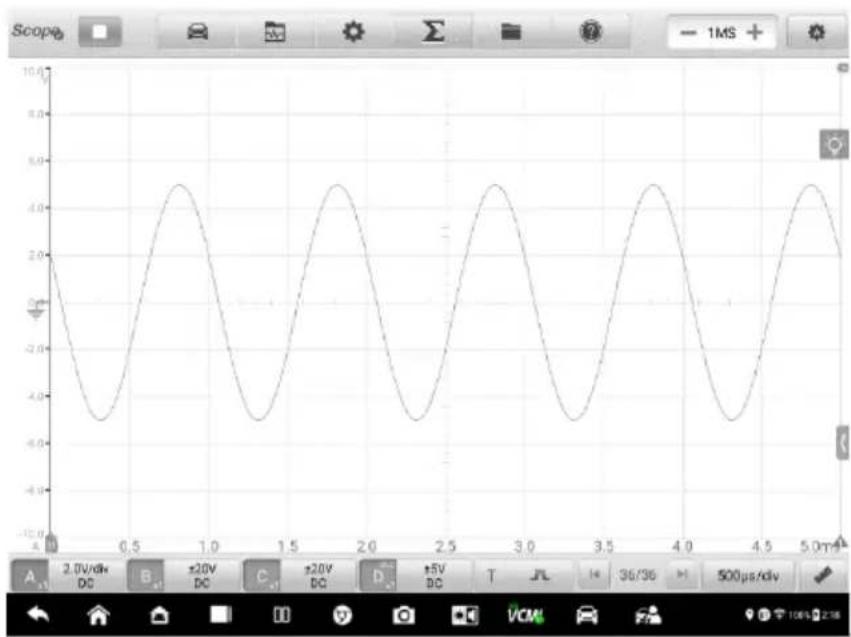
Image 9 -61 Écran de base de temps 1 (mode normal)
Mode continu: si la base de temps est réglée supérieure ou égale à 200ms/div, l'oscilloscope passe en mode continu. Dans ce mode, l'oscilloscope met à jour la trace en continu à mesure que chaque capture progresse, plutôt que d'attendre une capture complè te avant de mettre à jour la trace.
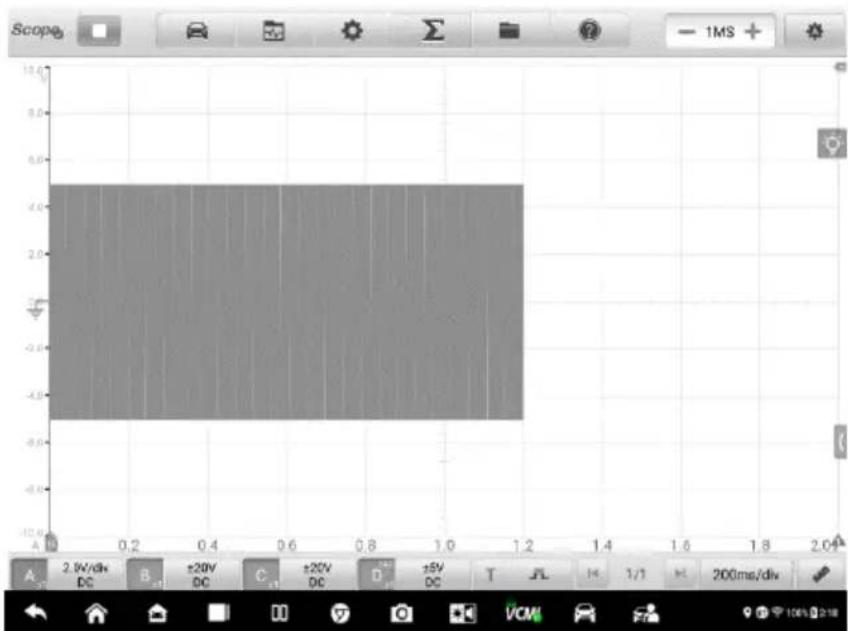
bar
| Time (ms) | Voltage (V) | | --------- | ----------- | | 0.0 | -8.0 | | 0.2 | -8.0 | | 0.4 | -8.0 | | 0.6 | -8.0 | | 0.8 | -8.0 | | 1.0 | -8.0 | | 1.2 | -8.0 |Image 9 -62 Écran de base de temps 2 (mode continu)
La mesure
Les mesures disponibles pour chaque canal sont (de gauche à droite):
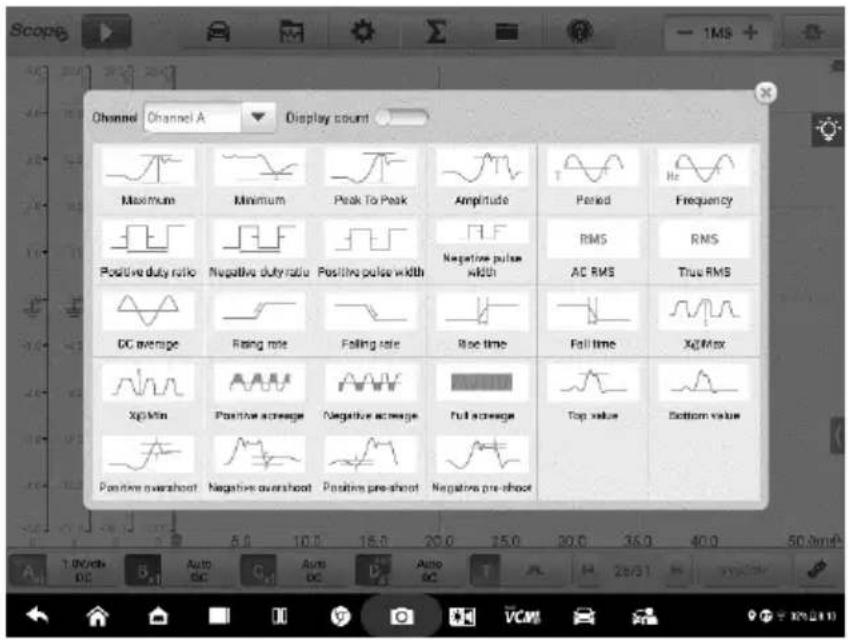
Image 9 -63 Écran de mesure 1
● Maximum — le niveau le plus élevé atteint par le signal
● Minimum — le niveau le plus bas atteint par le signal
- Pic à pic — la différence entre le maximum et le minimum
- Amplitude - la valeur supé rieure moins la valeur infé rieure
- Période - la durée d'un cycle dans un motif répété dans la forme d'onde
- Fréquence - le nombre d'occurrences de signal par seconde
● Positive Duty Ratio - le rapport entre la largeur d'impulsion positive et la largeur de période
- Negative Duty Ratio - le rapport entre la largeur d'impulsion négative et la largeur de période
- Largeur d'impulsion positive - la durée pendant laquelle le signal passe au-dessus de sa valeur moyenne
- Largeur d'impulsion négative - la durée pendant laquelle le signal passe en dessous de sa valeur moyenne
- AC RMS — la valeur moyenne quadratique (RMS) de la forme d'onde moins la moyenne DC
- True RMS — la valeur RMS (moyenne quadratique) de la forme d'onde, y compris la composante CC
● DC Average — la valeur moyenne de la forme d'onde
● Rising Rate — la vitesse à laquelle le niveau du signal augmente
● Taux de chute — le taux auquel le niveau du signal chute
- Temps de montée — le temps que met le signal pour passer du seuil inférieur au seuil supé rieur
- Temps de descente — le temps que met le signal pour passer du seuil supé rieur au seuil infé rieur
- X@Max — la valeur correspondante de l'axe X lorsque l'amplitude est maximale
- X@Min — la valeur correspondante de l'axe X lorsque l'amplitude est au minimum
- Superficie positive — la superficie de la forme d'onde mesurée au-dessus de la ligne de base zéro
- Superficie négative — la superficie de la forme d'onde mesurée sous la ligne de base zéro
- Pleine superficie — la superficie positive plus la superficie négative
● Valeur supérieure — 90 % de la valeur maximale de la forme d'onde
● Valeur inférieure — 10 % de la valeur minimale de la forme d'onde
- Dépassement positif - le rapport de la différence entre la valeur maximale et la valeur maximale et l'amplitude
- Dépassement négatif - le rapport de la différence entre la valeur inférieure et la valeur minimale et l'amplitude
- Pré-shoot positif - le rapport de la différence entre la valeur inférieure et la valeur minimale et l'amplitude
- Pre-shoot négatif - le rapport de la différence entre la valeur maximale et la valeur maximale et l'amplitude

NOTE
Lors de la connexion via Wi-Fi, il ne prend en charge que le maximum, le minimum, le pic à pic, l'amplitude, la période, la fréquence, le rapport de service positif, le rapport de service né gatif, la largeur d'impulsion positive, la largeur d'impulsion négative, AC RMS, True RMS, DC Moyenne, X @Max, X@Min, Valeur supé rieure et Valeur infé rieure.
Dans la vue Spectre, les mesures disponibles sont les suivantes.
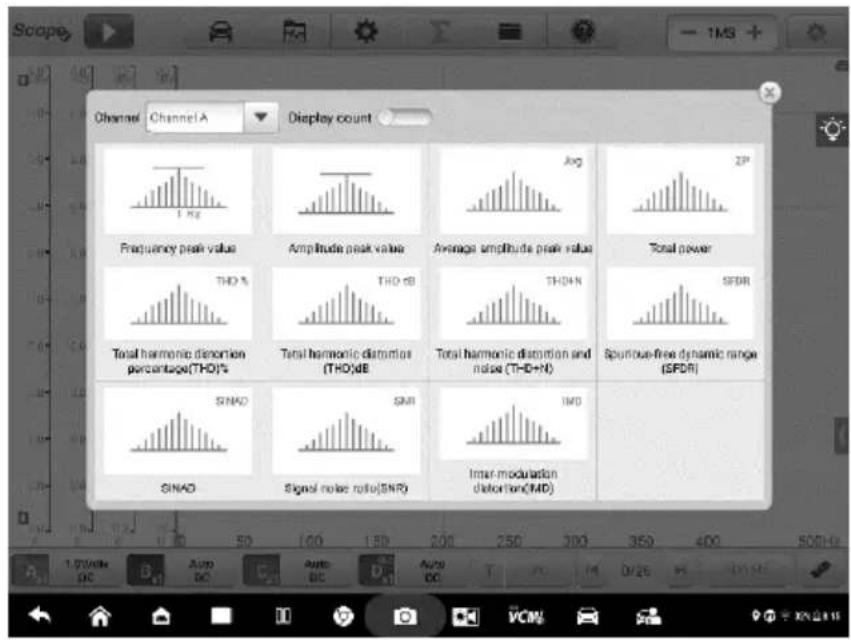
Image 9 -64 Écran de mesure 2 (vue du spectre)
● Valeur de crête de fréquence — la fréquence de la valeur de crête du signal
● Valeur de crête d'amplitude — l'amplitude de la valeur de crête du signal
- Valeur de crête d'amplitude moyenne — l'amplitude de la valeur de crête du signal capturé e plusieurs fois
- Puissance totale - la puissance de l'ensemble du signal capturé dans la vue du spectre
- Pourcentage de distorsion harmonique totale (THD) - le rapport de la somme des puissances harmoniques à la puissance de la fréquence fondamentale
$$ \mathrm{THD} = \frac {\sqrt {\mathrm{V} _ {1} ^ {2} + \mathrm{V} _ {2} ^ {2} + \mathrm{V} _ {3} ^ {2} + \mathrm{V} _ {4} ^ {2} + \mathrm{V} _ {5} ^ {2}}}{\mathrm{V} _ {\mathrm{f}}} $$
- totale (THD) dB: le rapport de la somme des puissances harmoniques à la puissance de la fréquence fondamentale
$$ \mathrm{THD} = 1 0 \log_ {1 0} \left(\frac {\sqrt {\mathrm{V} _ {1} ^ {2} + \mathrm{V} _ {2} ^ {2} + \mathrm{V} _ {3} ^ {2} + \mathrm{V} _ {4} ^ {2} + \mathrm{V} _ {5} ^ {2}}}{\mathrm{V} _ {\mathrm{f}}}\right) $$
Distorsion harmonique totale et bruit (THD + N) - le rapport de la puissance
harmonique plus le bruit à la puissance fondamentale
$$ \mathrm{THD} + \mathrm{N} = 1 0 \log_ {1 0} \left(\frac {\mathrm{THD} + \mathrm{N}}{\mathrm{V} _ {\mathrm{f}}}\right) $$
- Plage dynamique sans parasites (SFDR) - le rapport de l'amplitude du pic le plus é levé du spectre à celle du deuxième me pic le plus é levé
- SINAD — rapport signal/bruit et distorsion. Le rapport (en décibels) du signal plus bruit plus distorsion au bruit plus distorsion
$$ \text { SINAD } = 1 0 \log_ {1 0} \left(\frac {\text { Signal }}{\text { Noise } + \text { noise }}\right) $$
- Signal Noise Ratio (SNR) - le rapport (en décibels) de la puissance moyenne du signal à la puissance moyenne du bruit
$$ \mathrm{SINAD} = 1 0 \log_ {1 0} \left(\frac {\text { Signal }}{\text { Noise }}\right) $$
- Inter-modulation Distortion (IMD) - une mesure de la distorsion due au mé lange non liné aire de deux tons
$$ \mathrm{IMD} = \sqrt {\frac {\mathrm{F} _ {3} ^ {2} + \mathrm{F} _ {4} ^ {2}}{\mathrm{F} _ {1} ^ {2} + \mathrm{F} _ {2} ^ {2}}} $$
Pour régler la mesure
- Appuyez sur le bouton Mesure en bas de l'écran pour ouvrir la boîte de dialogue de mesure.
- Sé lectionnez le canal à mesurer.
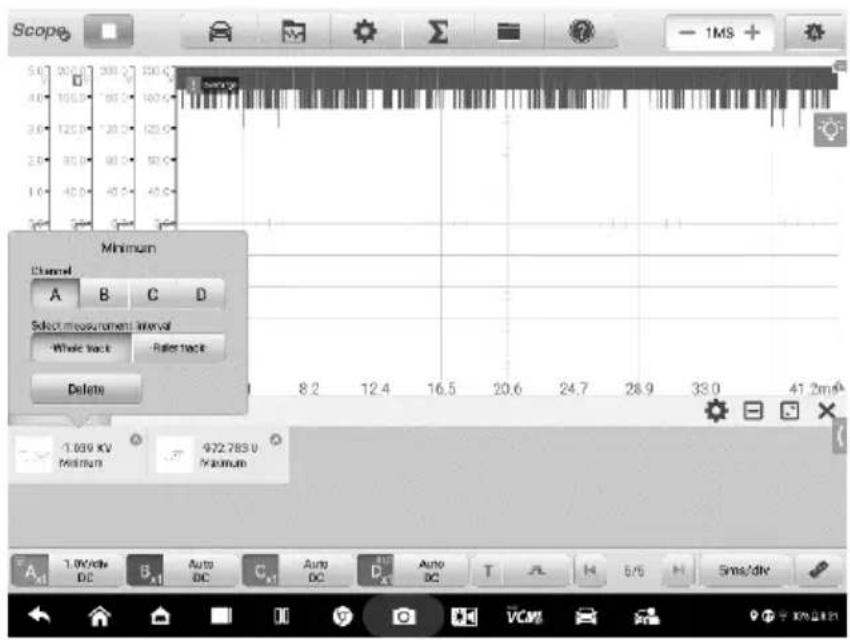
Image 9 -65 Écran de réglage de la mesure
- Fermez la boî te de dialogue et les relevés de mesure correspondants s'affichent en bas de l'é cran. La piste entière et la piste de la règle peuvent être basculé es en appuyant sur la lecture. Réglez l'ensemble de la piste ou de la règle sur l'écran affiché, ou appuyez sur Supprimer pour supprimer la mesure.
Pour définir les mesures dans Spectrum View
- Appuyez sur le bouton Paramètres dans la barre d'outils supérieure. Une boî te de dialogue s'ouvre. Sé lectionnez l' option Mode dans la boî te de dialogue, puis appuyez sur pour sélectionner Spectrum View.
- Appuyez sur le bouton Mesure en bas de l'écran pour ouvrir la boîte de dialogue de mesure.
- Sé lectionnez le canal à mesurer.
- Sé lectionnez les options de mesure approprié es.
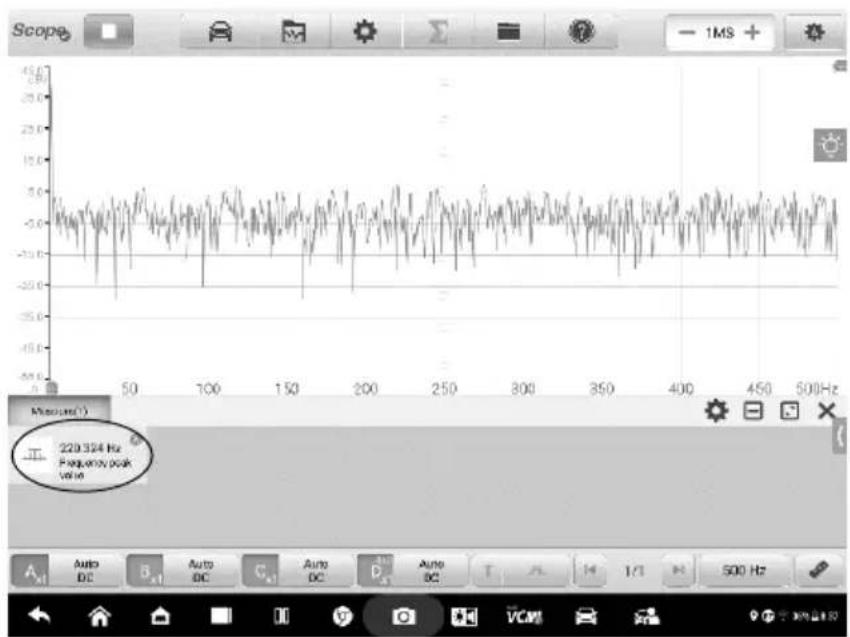
line
| Frequency Peak Value | | --------------------- | | 220.324 Hz |Image 9 -66 Écran de réglage des mesures (vue du spectre)
- Fermez la boî te de dialogue et les relevés de mesure correspondants s'affichent en bas de l'écran. Appuyez sur Supprimer pour supprimer la mesure.
Dé pannage
Un. Si l' oscilloscope ne peut pas communiquer avec la MaxiSys Tablet:
- Assurez-vous que l'appareil VCMI est correctement connecté à la tablette MaxiSys via BT, Wi-Fi ou avec le câ ble USB fourni.
- Redé marrez la tablette MaxiSys et reconnectez le périphérique VCMI si la communication entre les deux continue d'é chouer.
B. Si des signaux indé sirables sont affichés ou si les signaux sont dé formés:
- Utilisez uniquement les cordons de test ou les sondes fournis pour vous connecter aux canaux d'entrée.
- Vérifiez que les cordons de test ou les sondes ne sont pas endommagés.
- Assurez-vous que la polarité des connexions des cordons de test est correcte.
- Assurez -vous que les connexions de signal et de terre sont propres et sû res.
- Assurez-vous que le fil de terre fournit une terre directe du circuit au canal d'entrée.
- Isolez les cordons de test des autres composants, cordons ou systèmes
susceptibles d'induire des bruits indé sirables dans le signal testé, notamment les moteurs é lectriques, les composants d'allumage secondaires, les relais et les alternateurs.
Glossaire
Contrô le CA/CC
Chaque canal peut être réglé sur couplage AC ou couplage DC. Avec le couplage DC, la tension affiché e à l'é cran est é gale à la vraie tension du signal par rapport à la masse. Avec le couplage AC, toute composante DC du signal est filtrée, ne laissant que les variations du signal pour la composante AC.
Cré nelage
Lorsque la fré quence du signal dé passe la moitié de la fré quence d'é chantillonnage maximale de l'oscilloscope et dé passe la limite, une forme d'onde dé formé e s'affiche. Cette distorsion est appelé e cré nelage.
Amplitude
La tension maximale gé né ré e à partir de la ligne zé ro volt de l'oscilloscope.
Bande passante analogique
La fréquence à laquelle une onde sinusoï dale affiché e a la moitié de la puissance de la sinusoï de d'entrée vague (environ 71% de l'amplitude).
Taille de la mé moire tampon/taille du cache
Taille de la mé moire tampon de l' oscilloscope. La mé moire tampon est utilisé e par l'oscilloscope pour stocker temporairement des donné es. Cela aide à compenser les différences de taux de transfert de donné es d'un appareil à l'autre.
Fré quence
Le nombre d'occurrences de signal s par seconde. La fréquence est mesuré e en Hz (hertz).
Tension crê te à crê te
Diffé rence de tension entre les tensions minimale et maximale apparaissant dans la forme d'onde.
Base de temps
L'intervalle de temps sur l'affichage de l'oscilloscope.
Plage de tension
La plage entre les tensions maximale et minimale qui peut être capturée avec précision par l'oscilloscope.
Taux d'é chantillonnage
Le nombre d'échantillons par seconde capturés par l'oscilloscope. Plus le taux d'é chantillonnage de l'oscilloscope est rapide, plus il mesure fré quemment la tension du signal, et donc plus la trace qui apparaît sur l'é cran de l'oscilloscope sera dé taillé e.
Le multimè tre est un instrument de mesure multifonction et multigamme. Lorsque l'appareil VCMI (Vehicle Communication and Measurement Interface) est connecté à la tablette MaxiSys Ultra EV, vous pouvez ouvrir l'application Multimètre en appuyant sur le bouton Mesure. dans le menu Travail de la tablette, puis en appuyant sur l'icô ne Multimè tre, et exé cutez les fonctions lié es au multimè tre, telles que la mesure de la tension, du courant, de la ré sistance, de la fré quence, de la diode, du rapport cyclique, de la largeur d'impulsion et du test de continuité.
Information de sé curité
Suivez les instructions ci-dessous pour réduire le risque de blessure par choc é lectrique et é viter d'endommager l'équipement.
- Utiliser le multimè tre uniquement comme spécifié dans ce manuel.
- N'appliquez pas plus que la tension nominale entre les connecteurs ou entre tout connecteur et la terre.
- N'entrez pas une valeur au-delà de la plage lors de la mesure. N'oubliez pas que la plage de valeurs limites de ce multimè tre est de 200 V.
- Pour éviter des blessures ou la mort, n'utilisez pas le multimètre s'il semble être endommagé de quelque manière re que ce soit et arrê tez immé diatement de l'utiliser si vous êtes concerné par des opérations anormales.
- Pour é viter des blessures ou la mort, ne vous mettez jamais à la terre lorsque vous effectuez des mesures é lectriques. Isolez-vous du sol en utilisant des tapis isolants en caoutchouc sec pour couvrir tout le métal exposé /mis à la terre. Assurez-vous que tous les vêtements, y compris les gants, sont secs. Tenez-vous sur des tapis en caoutchouc lorsque vous utilisez l'outil.
- U tilisez les cordons de test ou les sondes fournis avec le produit, ou les bornes approprié es et applicables. Inspectez les cordons de test ou les sondes avant utilisation.
- Lorsque vous utilisez des sondes, gardez les doigts derrière re les protè ge-doigts des sondes.
- Utilisez les fusibles de rechange fournis ou les pièces de rechange spécifié es.
- Considé rez toujours que les équipements électriques et électroniques sont sous tension (sous tension). Ne pré sumez jamais qu'un équipement est hors tension.
- Lorsque vous effectuez des connexions électriques, connectez le cordon de
test commun avant de connecter le cordon de test sous tension ; lors de la dé connexion, dé connectez le cordon de test sous tension avant de dé connecter le cordon de test commun.
- Lors de la mesure du courant, coupez l'alimentation du circuit avant de connecter le multimè tre au circuit. N'oubliez pas de placer le multimè tre en série avec le circuit.
- Une fois la mesure du courant terminé e, coupez l'alimentation du circuit avant de retirer les cordons de test et avant de reconnecter les fils ou appareils dé connectés.
- N'ajoutez pas de tension à la borne d'entrée lors de la mesure de la résistance.
- Pour é viter tout choc é lectrique, coupez l'alimentation du composant avant de le connecter.
- Pour é viter tout dommage, utilisez et stockez toujours votre multimè tre dans des environnements appropriés.
- Ne pas utiliser dans des conditions mouillé es ou humides, ou à proximité de gaz ou de vapeurs explosives.
- Ne modifiez pas et ne dé montez pas le multimè tre, les connecteurs ou les accessoires. Les dommages internes affecteront les performances.
- Avant d'effectuer l'entretien et le nettoyage du multimè tre, assurez-vous que l'appareil n'est PAS connecté à une source d'alimentation, un vé hicule ou un ordinateur.
- Lors du nettoyage du multimè tre, utilisez un chiffon doux et humide avec un dé tergent doux. Ne laissez pas l'eau pé né trer dans le boî tier du multimè tre.
Introduction gé né rale
Emplacements des composants
Les prises du multimè tre sont situé es en haut de l'appareil VCMI tandis que les canaux d'entrée sont situés en bas.
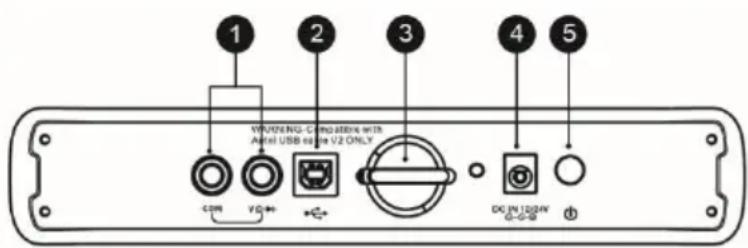
Image 9 -67 Vue de dessus VCMI
-
Prises multimè tre — pour les câ bles de terre et de signal
-
Port USB
- Accrocher
- Port d'entrée d'alimentation CC
- Bouton d'alimentation
IMPORTANT
Lorsque vous utilisez la fonction multimè tre, veuillez insé rer les sondes multimè tre fournies dans les prises de sonde multimè tre. Lors de la mesure du courant, utilisez une pince ampè remé trique pour vous connecter au canal d'entrée A sur le dessus de l'appareil VCMI.
Le voyant du multimè tre est situé sur le panneau avant de l'appareil VCMI. Lorsque le VCMI est correctement connecté et sous tension, le voyant du multimè tre s'allume en vert lorsqu'il fonctionne dans le multimè tre mode.
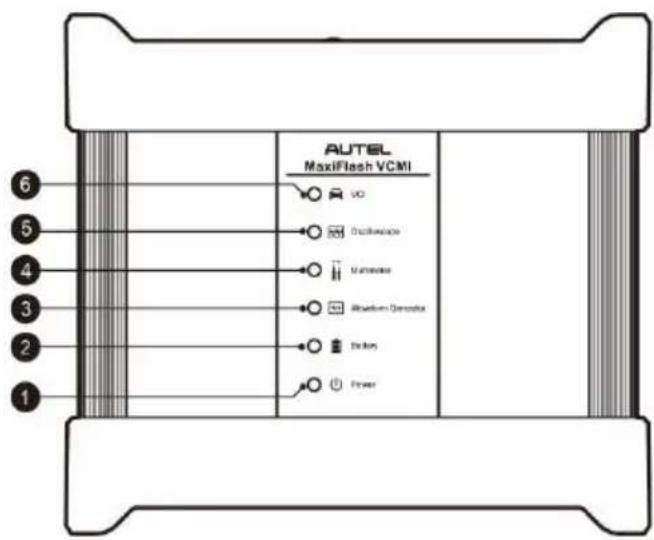
Image 9 -68 Vue avant du VCMI
- d' alimentation
- Voyant de la batterie
- Gé né rateur de forme d'onde LED
- Voyant du multimè tre
- Voyant de l'oscilloscope
- Vé hicule DIRIGÉ
Spécifications techniques
| Article | Description |
| Plage de tension | Vcc 200 VVCA 200 V_RMS |
| Plage de ré sistance | 1 Ω à 10 MΩ |
| Diode | 2 V |
| Gamme de fré quences | 1 Hz à 1 MHz |
| Plage de cycle de service | 1% à 99 % |
| Plage de largeur d'impulsion | 1 us à 1000 ms |
| Gamme actuelle | ● 0 à 65 A (pince ampè remé trique 65 A)● 0 à 650 A (pince ampè remé trique 650 A) |
Accessoires
Les accessoires suivants sont compatibles avec le multimètre et l'oscilloscope. Veuillez vous référer à Accessoires pour plus de détails.
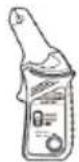
Pince ampè remé trique 65A

Pince ampè remé trique 65 0 A
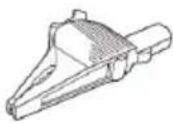
Pince grand dauphin
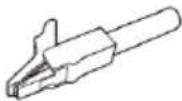
Petite pince crocodile

Sonde multimè tre
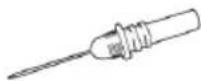
Sonde d'é pinglage arrière re
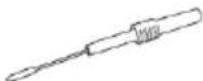
Sonde flexible à é pinglage arrière re

Chef de groupe
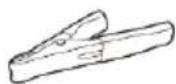
Clip de batterie
Les deux cordons de test du multimè tre (rouge: SA015/noir: SA016) sont standard pour le multimè tre et le gé né rateur de signaux.
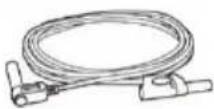
Fil de test multimè tre
Utilisé pour connecter le multimè tre et la sonde multimè tre.
Commencer
application M ultimeter, Assurez-vous que l'appareil VCMI est connecté à la tablette via BT, Wi-Fi ou avec le câ ble USB fourni. Pour plus d'informations, voir Établir la communication avec le vé hicule.

Image 9 -69 Diagramme de connexion
Pour ouvrir l'application multimè tre
- Insé rez les cordons de mesure applicables ou les extré mités des bornes de la sonde dans les prises du multimètre pour terminer la connexion (reportez-vous à la Chiffre 9 -70).
- Appuyez sur la mesure icône sur le menu de travail MaxiSys. La mesure l'é cran s'ouvre.
- Appuyez sur le multimètre icône pour ouvrir le menu du multimètre.
- Sé lectionnez un test pour continuer.

NOTE
Veuillez vérifier l'indicateur d'état LED du multimè tre sur le panneau avant de l'appareil VCMI. La LED du multimè tre s'allume en vert lorsqu'il fonctionne en mode multimè tre.
Mise à jour du multimè tre
Le logiciel d'exploitation du multimè tre est continuellement optimisé. Appuyez sur le bouton Aide dans la barre d'outils supérieure, puis appuyez sur le bouton Mettre à jour l'APK dans la liste dé roulante pour mettre à jour le logiciel.
Avant de mettre à jour le logiciel du multimètre, assurez - vous que la tablette dispose d'une connexion Internet stable.
Mise à jour de l'APK

NOTE
L'acronyme APK (Android Package Kit) est utilisé sur la tablette et dans ce manuel. Ce fichier contient tous les actifs d'une application particulière re. Pour mettre à jour l'APK, il faut installer la dernière re version de l'application sur votre tablette.
Pour mettre à jour l'APK
- Appuyez sur le bouton Aide dans la moitié supérieure de l'écran. Un menu dé roulant s'affiche.
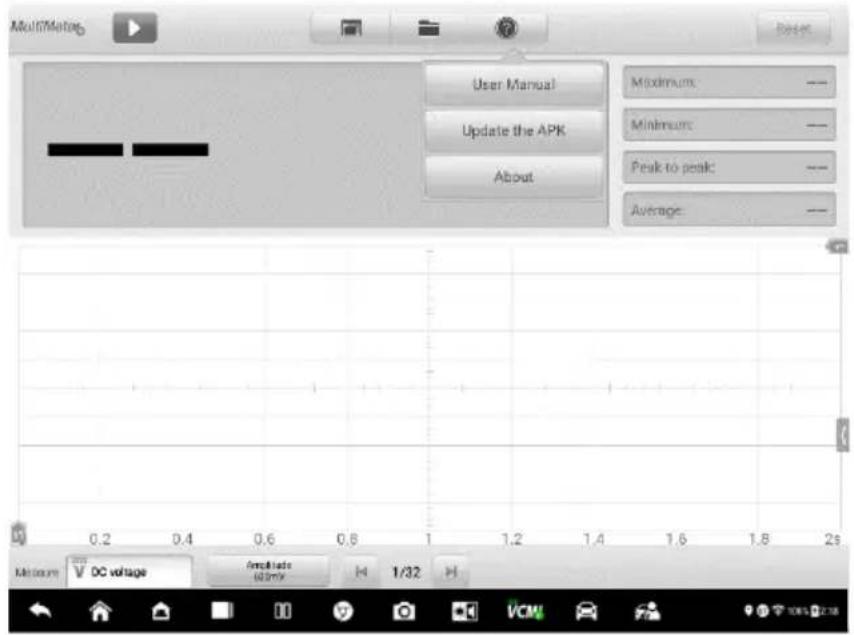
Image 9 -70 Écran d'aide
-
Appuyez sur Mettre à jour l'APK dans le menu déroulant. Si l'APK actuel n'est pas la dernière re version, un message de confirmation apparaî tra: Une mise à jour APK est disponible. Voulez-vous mettre à jour ? Redé marrez l'application après la mise à jour.
-
Appuyez sur OK pour mettre à jour le logiciel ou appuyez sur Annuler pour quitter.
Disposition de l'é cran et opérations
Appuyez sur l' icône Mesure dans le menu Travail, puis appuyez sur l' icône Multimè tre dans le menu, la page multimè tre s'affiche. L'é cran comprend généralement les sections de boutons suivantes.
NOTE
L'application Multimeter peut également être ouverte via l'é cran d'accueil Android. Appuyez sur le Icô ne de mesure en haut de l'é cran d'accueil Android. Appuyez sur l'icô ne du multimè tre.
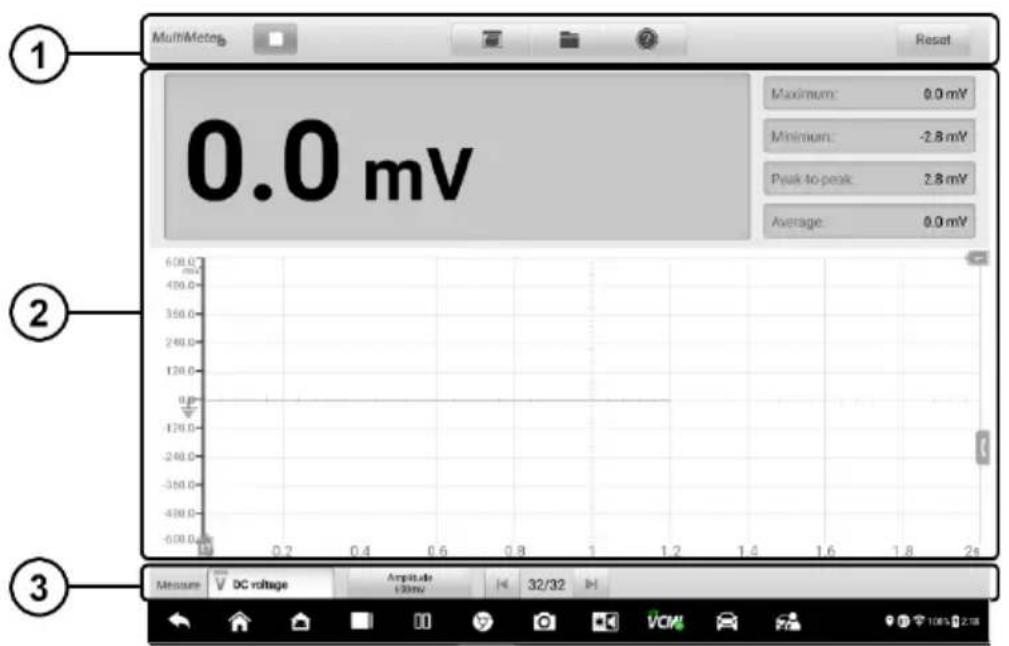
Image 9 -71 Écran de menu du multimè tre
-
Barre d'outils supérieure — voir Barre d'outils supérieure pour plus de détails.
-
Section de la vue principale — voir la section de la vue principale pour plus de dé tails.
-
Barre d'outils inférieure — voir Barre d'outils inférieure pour plus de détails.
Barre d'outils supé rieure
La barre d'outils supérieure est utilisé e pour les configurations de divers paramè tres et opérations. Le tableau suivant fournit une brè ve description de chaque bouton:
Tableau 9 -8 Barre d'outils supérieure
| Nom | Bouton | Description |
| Icô ne du multimè tre |  | Affiche l'état de connexion du multimè tre. Voir l'icô ne du multimè tre pour plus d'informations. |
| Bouton Marche/Arrêt |  | Démarrer ou arrêter le multimètre. Voir Bouton Dé marrer/Arrê ter pour plus d'informations. |
| Montrer Mode |  | Ré glez le mode d'affichage. Voir Afficher le menu du mode pour plus d'informations. |
| Dé poser |  | Imprimez, ouvrez et enregistrez les données de forme d'onde. Voir le fichier Menu pour plus d'informations. |
| Aider |  | Consultez le manuel d'utilisation et mettez à jour l'APK. Voir l'aide Menu pour plus d'informations. |
| Ré initialiser |  | Ré initialisez les lectures numé riques affiché es dans le mode figure. |
Icô ne du multimè tre
Ce bouton d'état du multimètre affiche l'état de la connexion du multimètre. Une coche verte signifie que la tablette et le multimètre sont connectés ; un rouge X signifie que l'appareil et la tablette ne sont pas connectés.
Bouton Marche/Arrê t
Appuyez sur cette icône du bouton Start/Stop pour démarrer et arrêter le multimè tre.
| Nom | Bouton | Description |
| Commencer |  | Appuyez sur pour dé marrer le multimè tre. |
| Arrêt |  | Appuyez sur pour arrê ter le multimè tre. |
Afficher le menu des modes
La position des affichages numé riques et de la forme d'onde dans la section de la vue principale peut être sélectionné dans le menu du mode d'affichage.
Pour régler le mode d'affichage
- Appuyez sur le bouton Afficher le mode dans la barre d'outils supérieure. Un sous-menu s'ouvre.
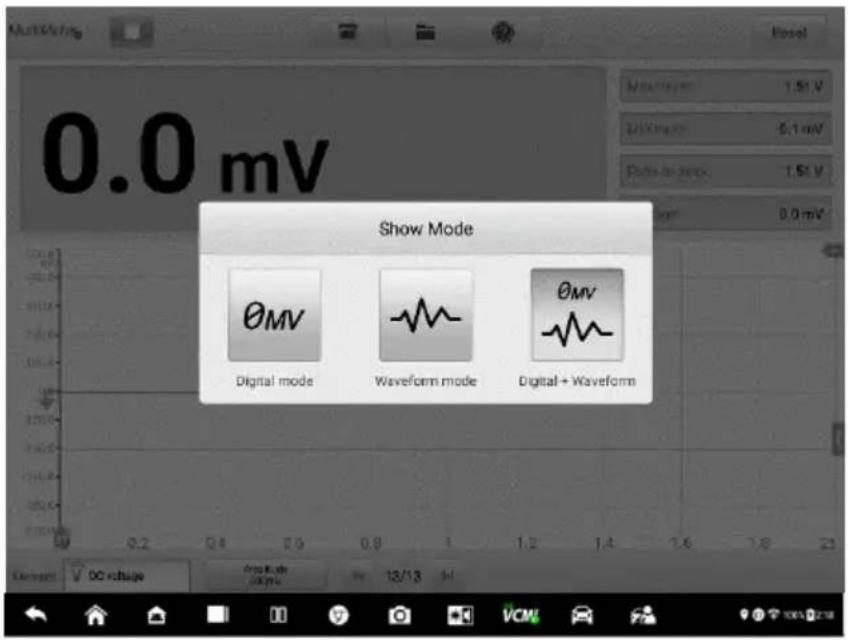
Image 9 -72 Afficher l'écran du menu du mode
- Sé lectionnez l'un des trois modes d'affichage.
- Le mode d'affichage correspondant s'affiche à l'é cran.
Tableau 9 -9 Afficher le tableau des modes
| Mode | Icô ne | Description |
| Mode numé rique |  | Affiche uniquement les lectures numé riques. |
| Mode formed'onde |  | Affiche la forme d'onde uniquement. |
| Mode numé rique+ forme d'onde |  | Affiche à la fois les lectures numé riques et la forme d'onde. |
Menu Fichier
Le menu Fichier prend en charge les fonctions suivantes.
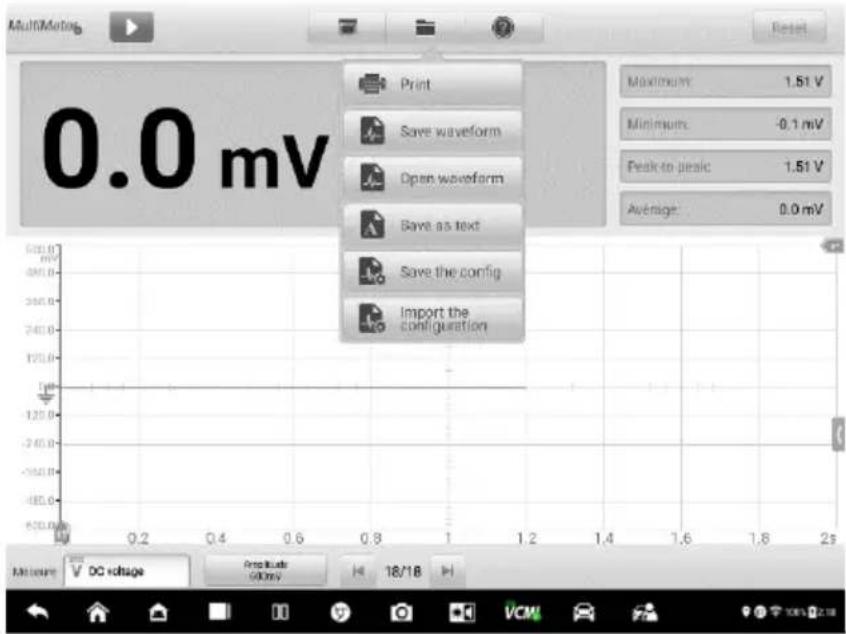
Image 9 -73 Écran du menu Fichier
- Imprimer — Appuyez pour créer et imprimer une image PNG temporaire des formes d'onde actuelles.
NOTE
Assurez-vous que la tablette est configuré e pour imprimer (voir les instructions de configuration de l'imprimante) et qu'elle est connecté e à l'imprimante. Assurez-vous que la tablette et l'imprimante partagent le même réseau.
- Fonctionnement du fichier de forme d'onde
Enregistrez et ouvrez les fichiers de forme d'onde dans cette section. Seuls les modes Waveform et Digital + Waveform prennent en charge cette opération.
Enregistrer la forme d'onde — Appuyez pour capturer et enregistrer les formes d'onde actuelles. Sur l'écran Enregistrer le fichier, appuyez sur chaque élément pour saisir les informations correspondantes, puis appuyez sur Enregistrer ou Enregistrer par défaut pour terminer.
NOTE
Le nom du fichier est requis lors de l'enregistrement des formes d'onde.
Ouvrir la forme d'onde — Appuyez pour récupérer les formes d'onde enregistrées. Appuyez sur le bouton Modifier dans le coin supérieur droit de l'écran pour sélectionner et supprimer la forme d'onde enregistré e.
Enregistrer sous forme de texte — Appuyez sur pour enregistrer les données de forme d'onde actuelles dans un fichier texte. U tilisez l'application ES File Explorer sur l'écran d'accueil d'Android pour examiner le fichier: Accueil > ES File Explorer > Local > Stockage interne > Scan > Données > Mul timer > txt.
- Configuration Fonctionnement \_
Les configurations peuvent être enregistré es et importé es.
Enregistrer la configuration — Appuyez pour enregistrer les paramètres de configuration (c'est-à -dire l'amplitude, la base de temps) des formes d'onde sur l'é cran actuel.
Importer la configuration — Appuyez pour importer les paramètres de configuration enregistrés pour les formes d'onde.
Menu d'aide
Le menu Aide vous permet d'afficher le manuel d'utilisation, de mettre à jour le logiciel et d'afficher les versions de l'appareil.
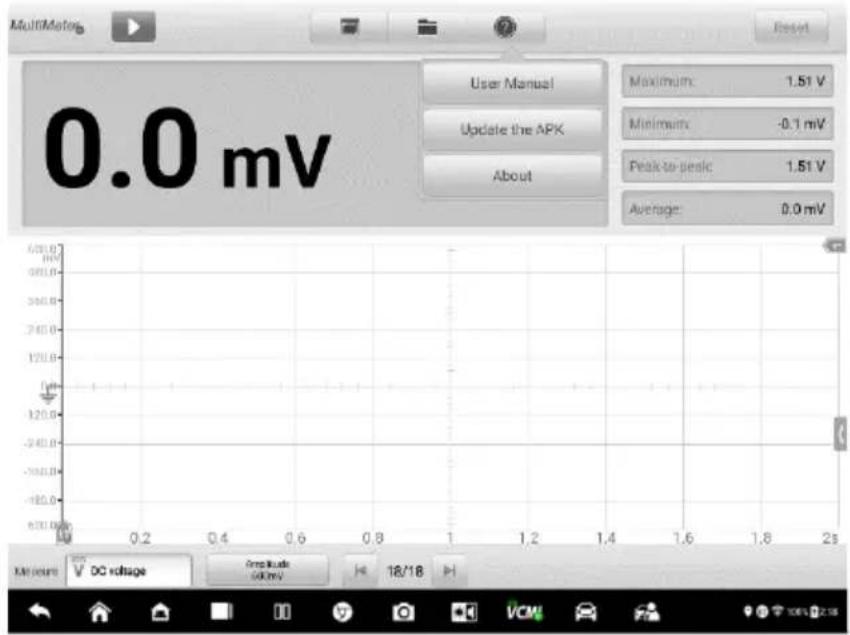
Image 9 -74 Écran du menu d'aide
Manuel de l'utilisateur — affiche les instructions pour une utilisation optimale du multimè tre.
Mettre à jour l'APK - se connecte au serveur Autel pour obtenir la dernière re version du logiciel d'application.
À propos — affiche le numéro de modèle et les numéros de version du logiciel installé.
Section de la vue principale
La section de la vue principale s'affiche diffé remment selon le mode sé lectionné.
Mode numé rique
La section de vue principale en mode numé rique affiche uniquement les lectures numé riques telles que les valeurs de mesure de tension, maximum mesure, mesure minimale, mesure crête à crête et mesure moyenne.
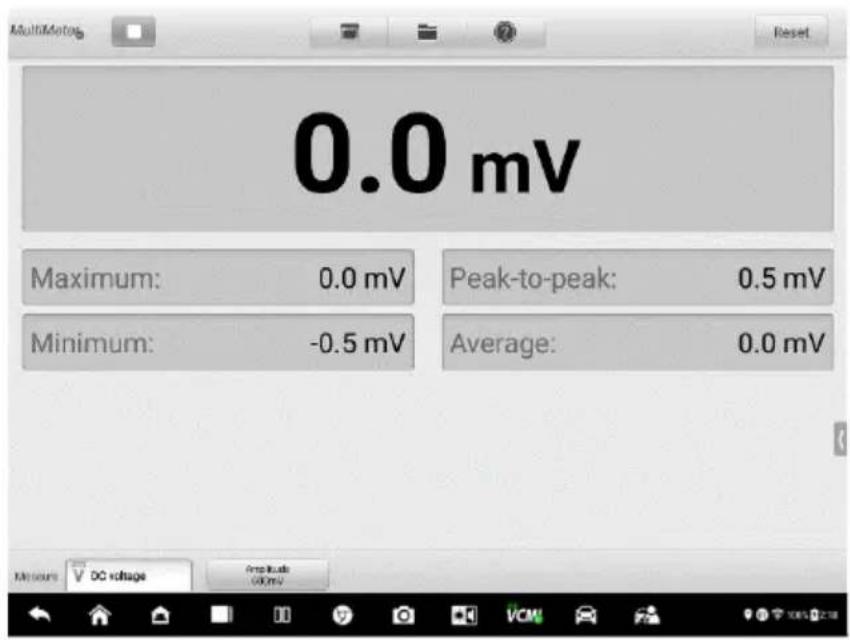
Image 9 -75 Écran de la section d'affichage principal (mode numérique)
- Valeur actuelle: la valeur actuelle peut être la tension alternative, la tension continue, la ré sistance, la fré quence ou le rapport cyclique
● Maximum: la valeur maximale enregistré e de la mesure - Minim um: la valeur minimale enregistrée de la mesure
- Crête à crête: la différence entre les valeurs maximales et minimales
- Moyenne: la valeur moyenne des mesures
Mode forme d'onde
La section de la vue principale en mode oscilloscope affiche uniquement la forme d'onde.
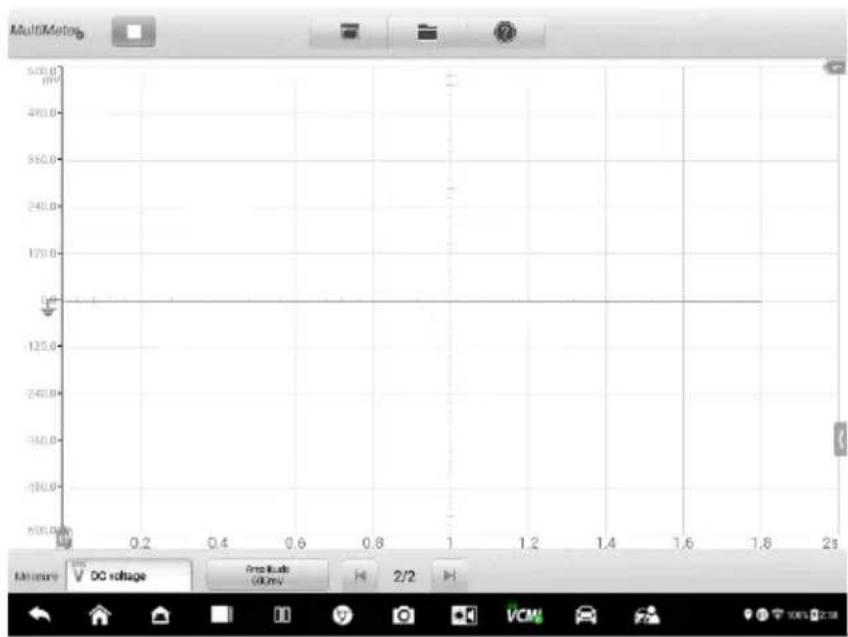
Image 9 -76 Écran de la section d'affichage principal (mode de forme d'onde)
La section de la vue principale comporte une grille de coordonné es avec l'axe X représentant la durée et l'axe Y représentant le niveau d'amplitude. Le niveau d'amplitude sur l'axe Y peut être configuré dans les paramètres d'amplitude.
selection de CHAINE
Dans la section de la vue principale, un canal a deux conditions: sélectionné et non sélectionné. Un canal doit être sélectionné pour que la forme d'onde soit en mouvement, pour utiliser le effectuer un zoom avant ou pour ajouter des règles de mesure.
Pour sélectionner et désélectionner le canal
-
Appuyez sur le marqueur de ligne de base zéro ou sur l'axe Y (la ligne s'é paissit lorsqu'elle est sé lectionné e).
-
Appuyez à nouveau sur le marqueur de ligne de base zéro ou sur l'axe Y pour quitter la sélection de canal.
Zoom de forme d'onde
La fonction de zoom vous permet de modifier la taille et la position d'un signal pendant ou après la capture d'une forme d'onde pour l'examiner plus en dé tail. Cela ne change pas les donné es stocké es, mais la faç on dont elles s'affichent.
L'axe X et l'axe Y peuvent être zoomés du bout des doigts. La forme d'onde peut être agrandie pendant ou après la capture du signal.
Règles de mesure
Dans la grille de coordonnées, il existe deux types de règles de mesure, qui permettent de mesurer avec précision l'amplitude et la durée d'une forme d'onde. Ils sont utiles pour dé terminer les caracté ristiques du signal telles que l'amplitude à des points spécifiques, le temps de cycle (duré e) et la fréquence.
La règle temporelle verticale — Appuyez sur l'activateur de règle dans le coin infé rieur gauche de la grille et faites-le glisser sur l'é cran jusqu'à la position souhaité e. Une règle temporelle est gé né ré e.
signal horizontal Règle — Le signal La règle peut être générée de la même manière en appuyant sur l'activateur de règle dans le coin supérieur droit et en le faisant glisser vers le bas.
NOTE
La rè gle du signal horizontal varie en fonction des réglages de la tension, du courant, de la fré quence, du rapport cyclique, etc.
Lorsque vous faites glisser les règles de mesure, un tableau de règles indiquant les valeurs de temps et d'amplitude pour les canaux correspondants s'affiche. L'icô ne Delta fait ré fé rence à la diffé rence absolue entre les valeurs des règles, qui peut être verrouillée en appuyant sur l' icône de verrouillage. Appuyez sur le bouton X dans le coin supé rieur droit du tableau des règles pour supprimer toutes les règles.
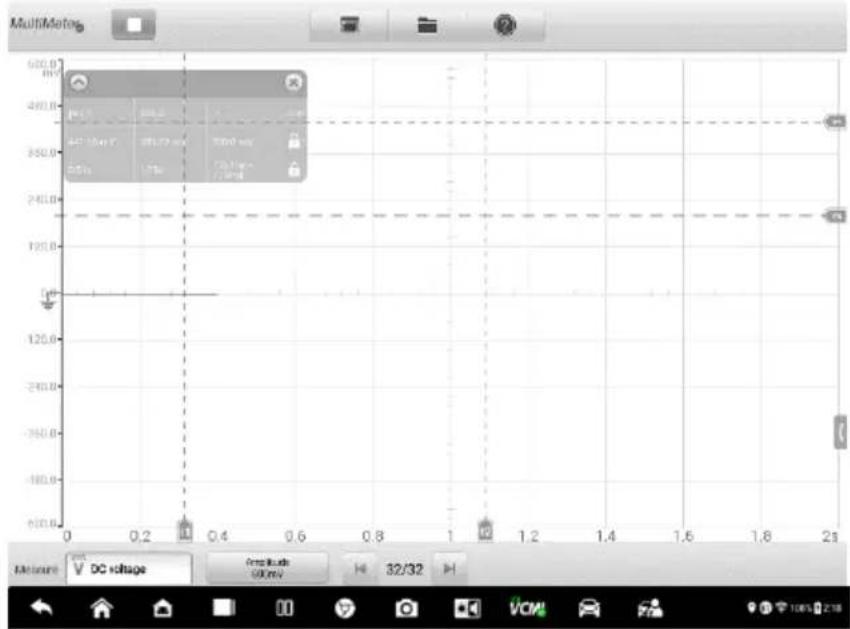
Image 9 -77 Écran des règles de mesure
Ligne de base zéro
La ligne de base zéro est marqué e de la valeur 0 dans l'axe Y, montrant le niveau de base de chaque forme d'onde de canal. Une fois le canal sé lectionné, la ligne de base zéro peut être ajusté en faisant glisser le marqueur de ligne de base vers le haut/bas le long de l'axe Y, ou en faisant glisser la forme d'onde vers le haut/bas ou en dé plaç ant l'é cran vers le haut/bas dans la grille.
NOTE
Appuyez sur le marqueur de ligne de base pour rendre la ligne d'é chelle verticale plus épaisse. Dans ce cas, le canal est sélectionné. Appuyez à nouveau sur le marqueur de ligne de base pour dé sélectionner et la forme d'onde ne peut pas être dé placé e.
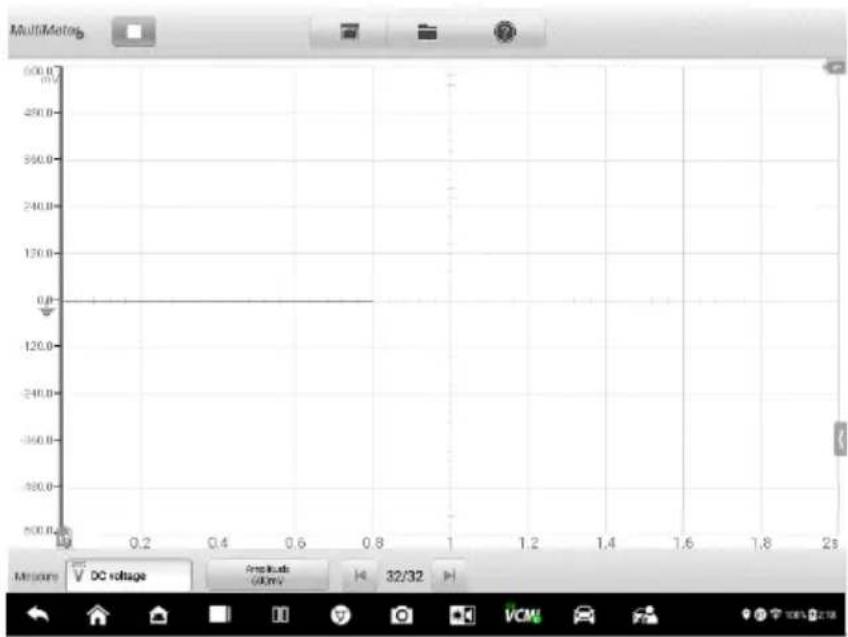
Image 9 -78 Écran de ré fé rence zé ro
Sché ma de câ blage et aide
Appuyez sur le bouton flé ché dans le coin infé rieur droit de l'é cran pour ouvrir la fenê tre Diagramme de câ blage et aide.
La fonction Schéma de câblage fournit le schéma de connexion, les étapes de fonctionnement et les notes de fonctionnement.
La fonction d'aide fournit le manuel d'utilisation, affichant des informations relatives à la procédure, à l'opération ou aux instructions.
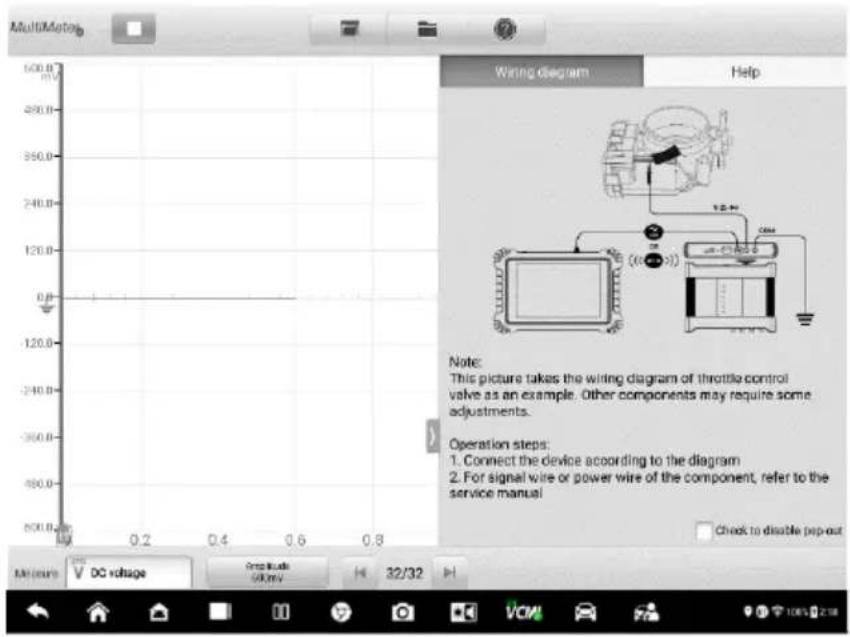
Image 9 -79 Schéma de câblage et écran d'aide
Pour ouvrir et fermer la fenêtre Schéma de câblage et aide
- Appuyez sur le bouton flé ché sur le cô té droit de l'é cran.
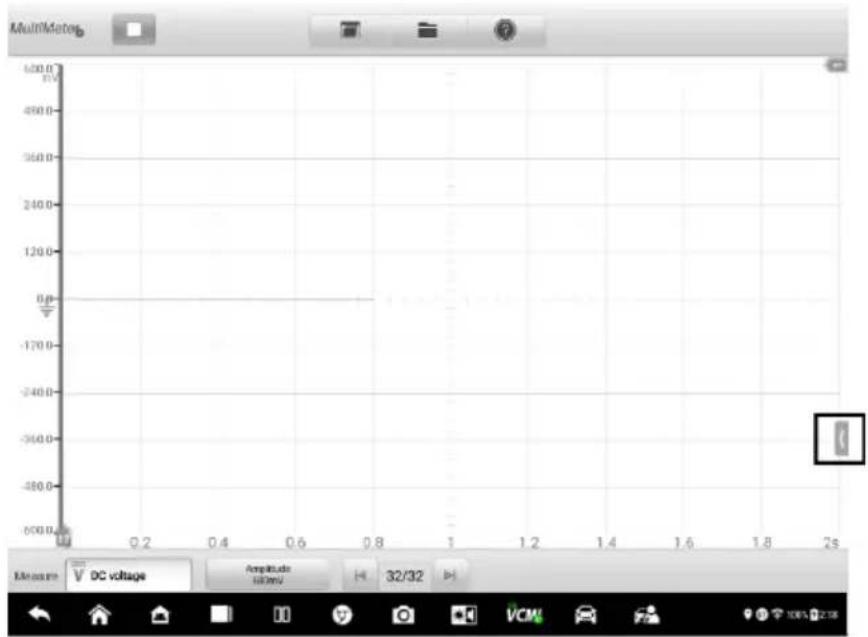
Image 9 -80 Écran de position du bouton fléché
- La fenêtre Diagramme de câblage et aide s'affiche.
- Appuyez à nouveau sur le bouton flé ché ou appuyez sur n'importe quel espace en dehors de la fenê tre.
Mode numé rique + forme d'onde
Dans ce mode, la section de la vue principale affiche les lectures numériques en haut et la forme d'onde dans la grille.
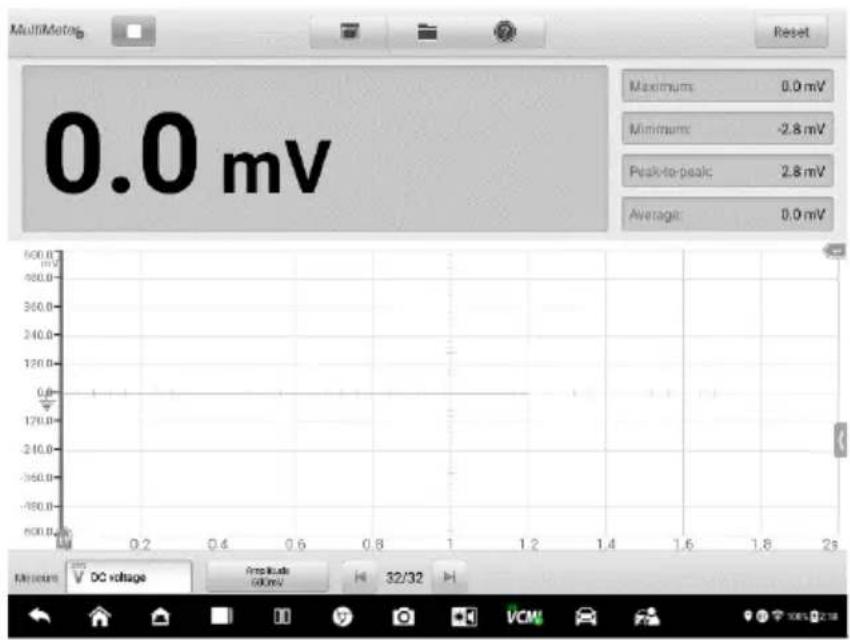
Image 9 -81 Écran de la section d'affichage principal (mode numérique + forme d'onde)
Barre d'outils infé rieure
La mesure, le tampon et l'amplitude peuvent être configurés dans la barre d'outils infé rieure.
Tableau 9 -10 Barre d'outils infé rieure
| Nom | Bouton | Description |
| Mesure _ |  | Appuyez pour sélectionner une mesure appropriée. Voir Paramètres de mesure pour plus d'informations. |
| Amplitude |  | Appuyez pour sélectionner une valeur d'amplitude appropriée. Voir Ré glage d'amplitude pour plus d'informations. |
| Amortir |  | Appuyez sur le bouton Pré cé dent ou Suivant pour passer à la forme d'onde pré cé dente ousuivante. VoirTamponpour plus d'informations. |
Mesure Ré glage
Ce multimètre peut être utilisé pour mesurer la tension alternative, la tension continue, la résistance, l'électricité alternative, l'électricité continue, la diode, la fréquence, le rapport cyclique, la largeur d'impulsion, la continuité et la période.
Les types de mesure incluent:
- Tension AC/DC: mesure la tension dans le circuit électrique
- Résistance: mesure la résistance du circuit électrique ou du composant
- Courant AC/DC: mesure l'ampérage actuel via le canal d'entrée A en utilisant la pince ampè remé trique en option
NOTE
Le type de pince ampè remé trique peut être sélectionné dans la liste dé roulante.
- Diode: conduit le test de diode du circuit électrique
- Fréquence: mesures la fréquence du signal d'entrée
● Duty Cycle (+)/(-): mesure le rapport (+) et (-) du signal d'entrée - Connectivité: détermine s'il existe une faible impédance en deux points du circuit é lectrique. Si l'impé dance est infé rieure à 100 ohms, le circuit est "fermé", sinon, le circuit est "ouvert".
- Période: mesure la durée d'un cycle complet du signal d'entrée
● Largeur d'impulsion (+)/(-): mesure la largeur d'impulsion du signal d'entrée
Pour dé finir le paramè tre de mesure
- Appuyez sur le bouton Paramètres de mesure dans le coin inférieur gauche de l'écran. Une boî te de dialogue apparaît.
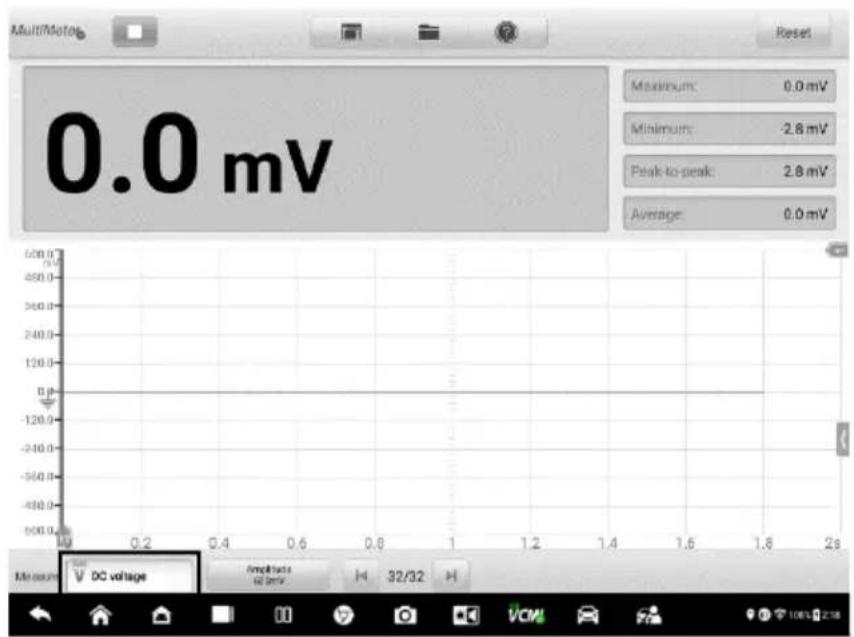
Image 9 -82 Écran de position de réglage de la mesure
- Sélectionnez le type de mesure que vous souhaitez mesurer ou tester dans la colonne de droite de la boî te de dialogue. La couleur bleue indique que l'option est sélectionné e.
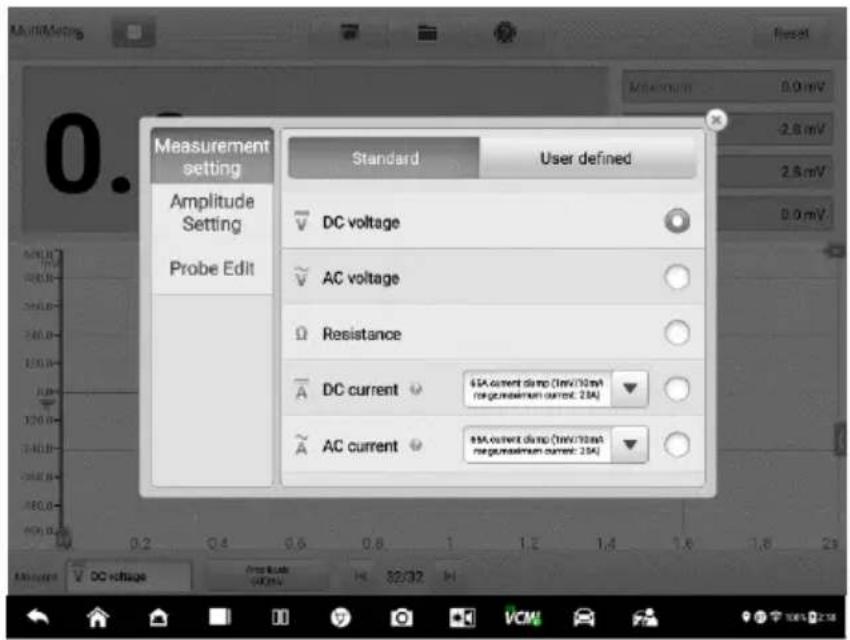
Image 9 -83 Écran de réglage de la mesure
- Fermez la boî te de dialogue, le type de mesure que vous avez défini s'affiche à l'écran.
Ré glage de l'amplitude
La valeur d'amplitude peut être configuré pour le type de mesure sélectionné, à l'exclusion de la mesure de résistance.
Les paramètres d'amplitude vous permettent de configurer le multimètre pour capturer des signaux dans la plage spécifié e. Si le signal d'entré e dé passe la plage sé lectionné e, un indicateur de dé passement de plage s'affiche. Sé lectionnez Auto pour permettre à l'appareil de régler automatiquement l'é chelle verticale.
Deux modes sont disponibles pour régler la valeur d'amplitude.
Mode 1: Par exemple, la sélection de la tension CC dans l'écran de réglage de la mesure définit le type de mesure sur la tension CC, la sélection de 10 V dans l'écran de réglage de l'amplitude définit l'amplitude sur l'amplitude 10 V (s'affiche dans le coin infé rieur gauche de l'é cran). La plage d'é chelle verticale est de -10V à +10V. Comme l'é chelle verticale est divisée en 10 segments, chaque segment augmente de 2V.
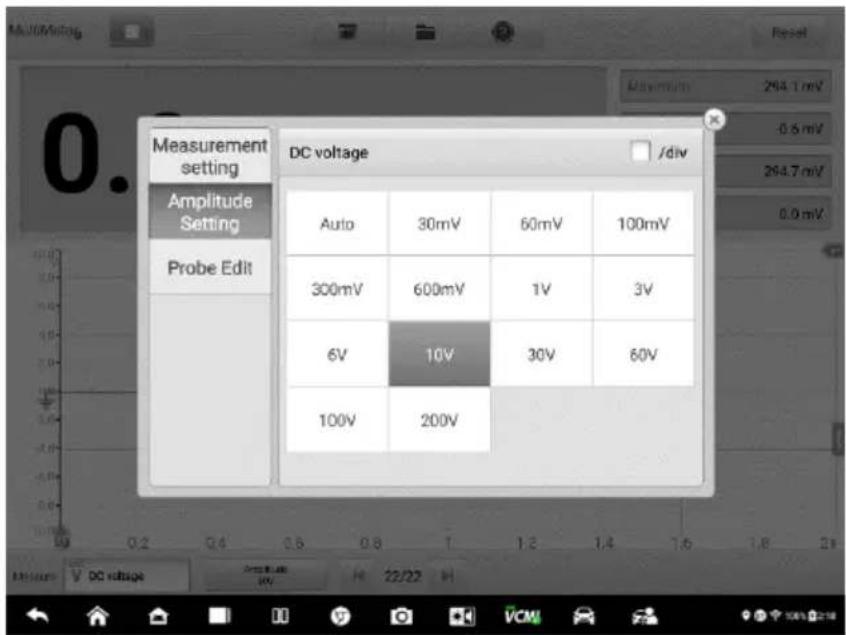
Chiffre 9 -84 Écran de réglage de l'amplitude (DC 10 V)
Mode 2: Sélectionnez le bouton ## /div pour régler les incréments de valeur de chaque division. Par exemple, la sélection de la tension CC dans l'écran de réglage de la mesure définit le type de mesure sur la tension CC. La sélection de 2,0 V/div dans l'écran de réglage de l'amplitude définit l'amplitude sur l'amplitude de 2,0 V/div (s'affiche dans le coin infé rieur gauche de l'é cran). Chaque segment augmente de
2V. Comme l'é chelle verticale est divisée en 10 segments, toute la plage d'é chelle verticale est de -10V à +10V.
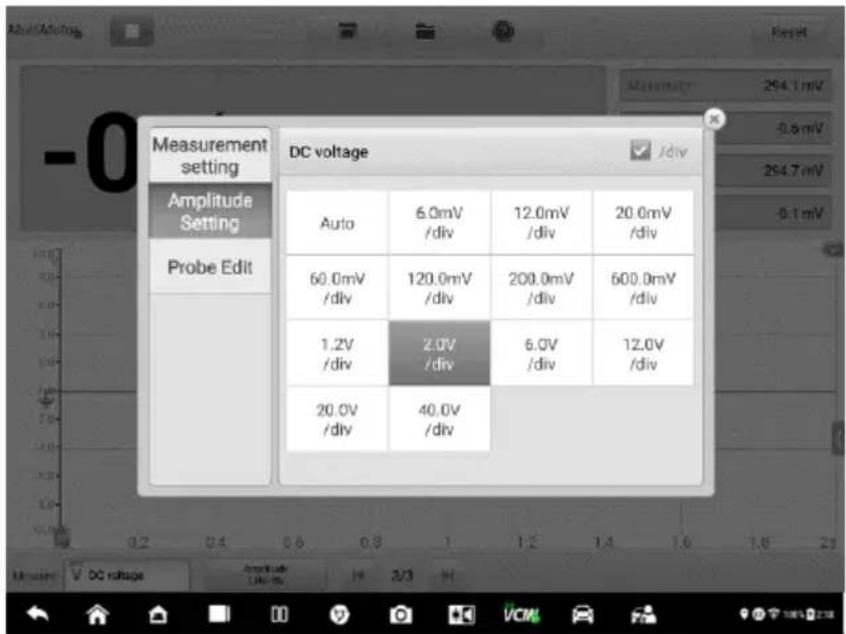
Image 9 -85 Écran de ré glage de l'amplitude (DC 2.0V/div)
Procé dures de test
La section suivante décrit comment utiliser le multimè tre. Les procé dures de test sont les mê mes pour chaque type de mesure.
Les instructions suivantes concernent la mesure de la tension alternative.
Pour mesurer la tension alternative
- Appuyez sur le bouton Paramètres de mesure dans le coin inférieur gauche de l'écran pour ouvrir la boîte de dialogue des paramètres. Sé lectionnez la tension CA dans la boî te de dialogue.
- Définissez la valeur d'amplitude appropriée dans le menu Réglage de l'amplitude dans la même me boî te de dialogue.
- Connectez le cordon de test du multimè tre fourni aux prises du multimè tre VCMI. Insé rez la sonde du multimè tre dans le cordon de test.
- Maintenez les sondes aux points corrects du circuit.
- Appuyez sur le bouton Démarrer dans le coin supérieur gauche de l'écran pour dé marrer le multimè tre. La tension s'affiche à l'é cran.

NOTE
Utilisez la pince ampè remé trique optionnelle connecté e à la voie d'entré e A lors de la mesure des courants. Utilisez les sondes multimè tre fournies pour vous connecter aux prises multimè tre pour d'autres types de mesure.
Sonde Modifier
Utilisez le menu d'édition des sondes pour ajouter les sondes non incluses dans le menu des sondes.
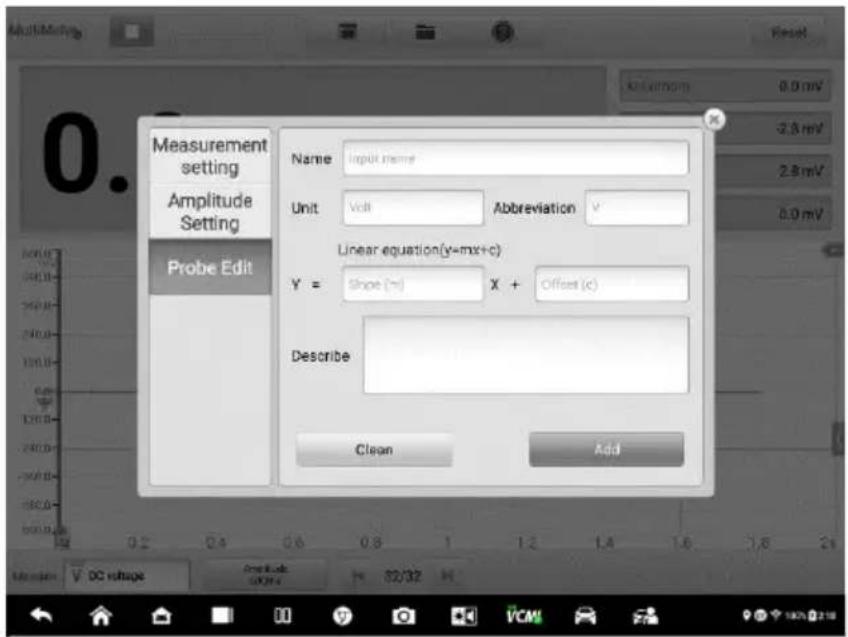
Image 9 -86 Écran d'édition de sonde 1
Pour ajouter des sondes personnalisé es
- Appuyez sur le bouton Paramètres de mesure dans le coin inférieur gauche de l'é cran pour ouvrir la boî te de dialogue des paramè tres.
- Sélectionnez l' option Probe Edit dans la colonne de gauche de la boîte de dialogue.
- Appuyez sur chaque champ pour ouvrir le clavier virtuel et saisir les informations requises.
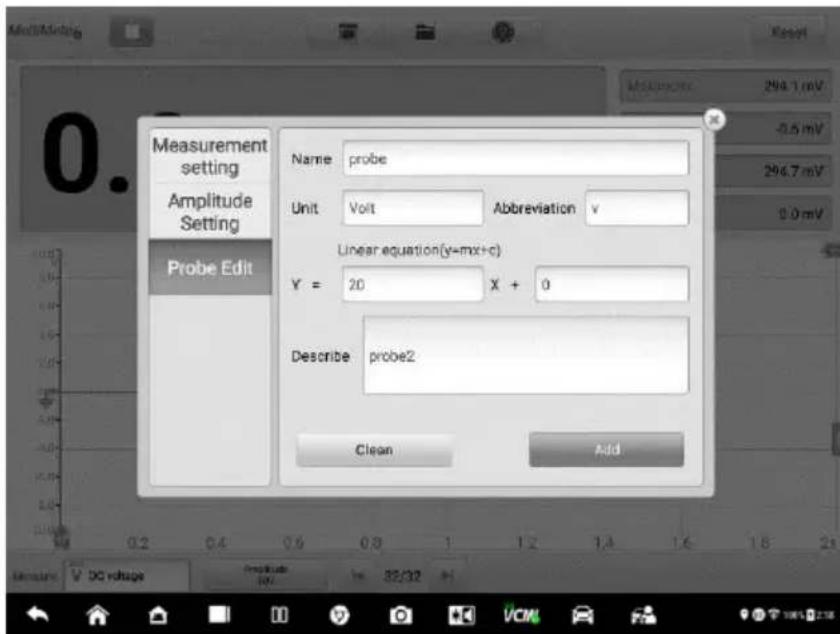
Image 9 -87 Écran d'édition de sonde 2
- Appuyez sur Ajouter pour enregistrer les paramètres ou appuyez sur Nettoyer pour quitter sans enregistrer.
- La sonde ajouté e sera ré pertorié e dans la fenê tre Paramè tres de mesure. Appuyez sur le bouton X dans le coin supé rieur droit pour fermer la boî te de dialogue.
- Après avoir sélectionné la sonde personnalisée, connectez une sonde correspondante dans le canal d'entrée A. La sonde est connecté à la position du signal à mesurer pour la mesure. À ce moment, la mesure actuelle s'affiche à l'é cran.
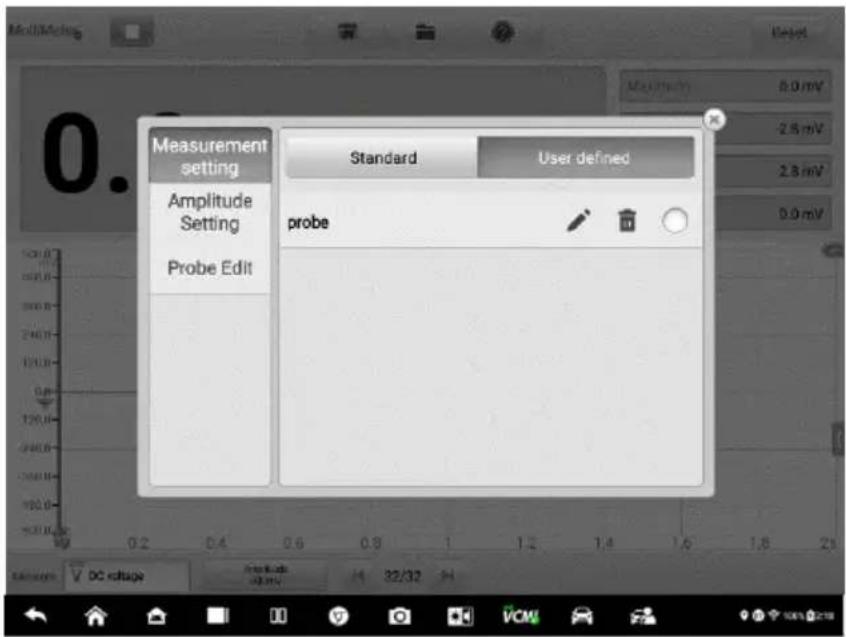
Image 9 -88 Écran d'édition de sonde 3
Amortir
Le tampon de forme d'onde affiche le numéro de la forme d'onde actuelle et le nombre total de formes d'onde stocké es.
Le multimè tre peut capturer et stocker jusqu'à 32 formes d'onde. Appuyez sur le bouton Précédent ou Suivant pour revoir les formes d'onde.
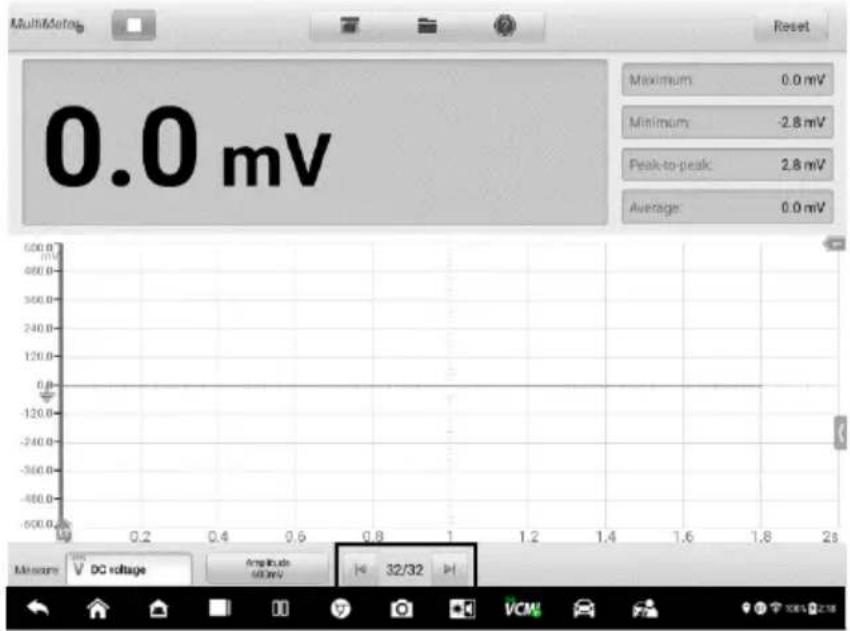
Image 9 -89 Écran tampon
Tableau 9 -11 Spécification du bouton de tampon
| Nom | Bouton | Description |
| Pré cé dent |  | Appuyez sur pour afficher la forme d'onde pré cé dente dans le tampon. |
| Indice de tampon |  | Affiche le numé ro de la forme d'onde actuellement affichée à l'é cran sur le nombre total de forme d'onde mises en mé moire tampon. |
| Suivant |  | Appuyez sur pour afficher la forme d'onde suivante dans le tampon. |
Dé pannage
Si le multimè tre ne peut pas communiquer avec la tablette:
- Vérifiez si le pé riphé rique VCMI est correctement connecté à la tablette via WiFi, BT ou le câ ble USB fourni.
- Si la communication entre le pé riphé rique VCMI et la tablette é choue toujours, redé marrez la tablette et reconnectez le pé riphé rique VCMI.
Glossaire
CA
Courant alternatif - courant é lectrique qui change de polarité à intervalles réguliers.
CC
Courant continu - courant é lectrique qui circule dans une seule direction.
Intensité de courant
L'intensité d'un courant é lectrique, exprimé e en ampè res.
Amplitude
La tension maximale gé né ré e à partir de la ligne zé ro volt du multimè tre.
Fréquence
Le nombre d'occurrences de signal s par seconde. La fréquence est mesuré e en Hz (hertz).
Cycle de service
La durée e d'un signal à l'heure. Spécifié en pourcentage (ratio) du total temps d'un cycle.
Crê te à crê te
La différence entre la valeur maximale et minimale.
Diode
La diode est un dispositif é lectronique constitué de maté riaux semi-conducteurs, avec une seule conductivité.
Grille
Un réseau d'échelles horizontales et verticales affichées à l'écran qui aide à la mesure des caracté ristiques du signal.
Le gé né rateur de signaux est un instrument qui simule les signaux des composants é lectroniques automobiles. Lorsque l'appareil VCMI (Vehicle Communication and Measurement Interface) est connecté à MaxiSys Ultra EV Tablet, vous pouvez ouvrir l'application Waveform Generator en appuyant sur l'icône de mesure. sur l'écran d'accueil de la tablette, puis en appuyant sur l'icô ne du gé né rateur de formes d'onde, et exécutez les fonctions liées au générateur de formes d'onde, y compris la simulation de signaux de capteurs automobiles et de signaux d'actionneurs.
Information de sé curité
Suivez les instructions ci-dessous pour réduire le risque de blessure par choc é lectrique et é viter d'endommager l'équipement.
- Utiliser le gé né rateur de forme d'onde uniquement comme spécifié dans ce manuel.
- N'appliquez pas plus que la tension nominale entre les connecteurs ou entre tout connecteur et la terre.
- Pour minimiser les risques d'électrocution, veuillez connecter l' entrée de masse de l'appareil (châssis) à une masse électrique.
- Ne modifiez pas la connexion à la terre. Sans la mise à la terre de protection, toutes les pièces conductrices accessibles peuvent provoquer un choc é lectrique.
- Pour é viter tout risque d'é lectrocution, dé branchez le câ ble d'alimentation avant de retirer les couvercles.
- Pour éviter des blessures ou la mort, n'utilisez pas le générateur de signaux s'il semble être endommagé de quelque manière que ce soit et arrêtez immé diatement de l'utiliser si vous pensez qu'il fonctionne anormalement.
- Inspectez les cordons de test ou les sondes avant utilisation.
- Utilisez les accessoires fournis avec le produit.
- Utilisez les fusibles de rechange fournis ou les pièces de rechange spécifié es.
- Pour éviter tout dommage, utilisez et stockez toujours votre générateur de signaux dans des environnements appropriés.
- Ne placez pas le générateur de signaux dans une zone directement exposé à la lumière du soleil ou sous une forte humidité.
- Ne modifiez pas et ne dé montez pas le gé né rateur de signaux, les connecteurs ou les accessoires. Les dommages internes affecteront les performances.
- Dé branchez le gé né rateur de formes d'onde de la source d'alimentation, du vé hicule et de la tablette avant le nettoyage.
- Lors du nettoyage du gé né rateur de signaux, utilisez un chiffon doux et humide avec un détergent doux. Ne laissez pas l'eau pénétrer dans le boî tier du gé né rateur de formes d'onde
Introduction gé né rale
Emplacements des composants
Les prises du multimè tre sont utilisé es lors de l'utilisation du gé né rateur de signaux. Les deux prises multimè tre sont situé es sur le dessus de l'appareil VCMI.
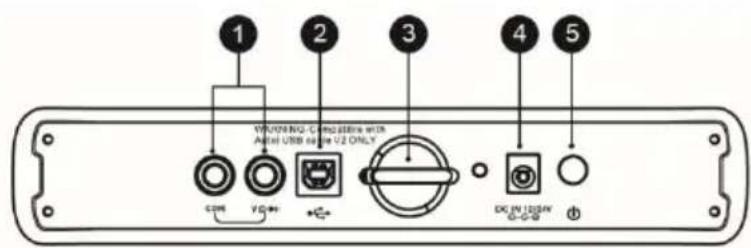
Image 9 -90 Vue de dessus VCMI
- Prises multimè tre — pour les câ bles de terre et de signal
- Port USB
- Accrocher
- Port d'entrée d'alimentation CC
- Bouton d'alimentation
Le voyant du gé né rateur de signaux est situé sur le panneau avant du dispositif VCMI. Lorsque le VCMI est correctement connecté et sous tension, le voyant du gé né rateur de signaux s'allume en vert lorsqu'il fonctionne en mode gé né rateur de signaux.
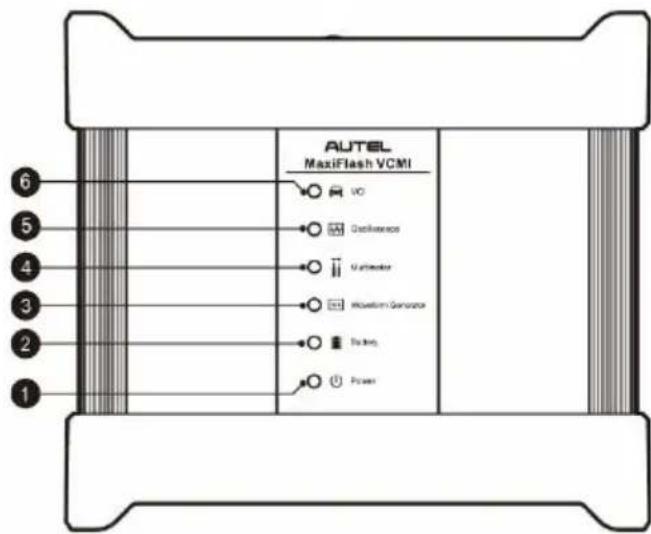
Image 9 -91 Vue avant du VCMI
- d' alimentation
- Voyant de la batterie
- Gé né rateur de forme d'onde LED
- Voyant du multimè tre
- Voyant de l'oscilloscope
- Vé hicule DIRIGÉ
Spécifications techniques
| Article | Description |
| Plage de tension | 0.1 à 12 V |
| Sortie de fréquence | 1 Hz à 30 KHz |
| Plage de cycle de service | 1 % à 99 % (1 Hz à 30 kHz) |
Accessoires
Les accessoires suivants sont compatibles avec le générateur de signaux et l'oscilloscope. Veuillez vous référer à Accessoires pour plus de dé tails.
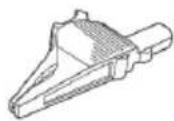
Pince grand dauphin
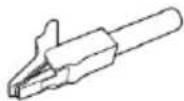
Petite pince crocodile

Sonde multimè tre
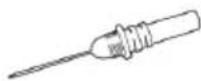
Sonde d'é pinglage arrière re
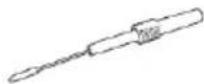
Sonde flexible à é pinglage arrière re

Chef de groupe
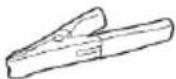
Clip de batterie
Les cordons de test du multimè tre (rouge: SA015/noir: SA016) sont standard pour le gé né rateur de signaux et le multimè tre.
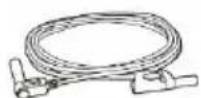
Fil de test multimè tre
Utilisé pour connecter le gé né rateur de formes d'onde et la sonde.
Commencer
Avant d'ouvrir l'application du gé né rateur de formes d'onde, l'appareil VCMI doit être connecté à la tablette via le câble USB ou le réseau Wi-Fi fourni. Pour plus d'informations, voir Établir la communication avec le véhicule.
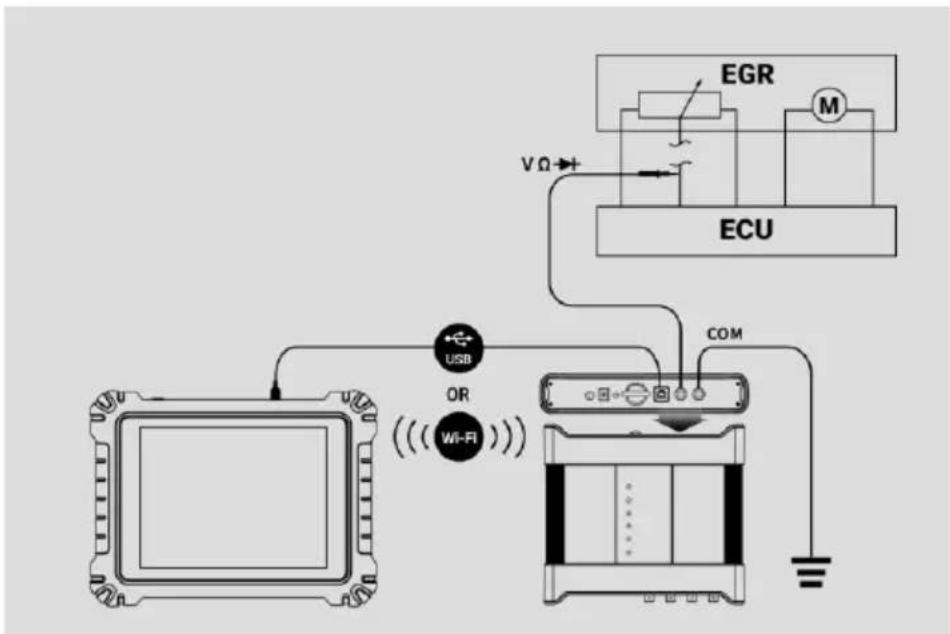
flowchart
graph TD
    A["ECU"] -->|VΩ| B["EGR"]
    B --> C["COM"]
    C --> D["USB"]
    C --> E["OR"]
    C --> F["Wi-Fi"]
    D --> G["Power Supply"]
    E --> H["Power Supply"]
    F --> I["Power Supply"]
Image 9 -92 Diagramme de connexion
Pour ouvrir l'application du générateur de signaux
- Insé rez les extré mité s des cordons de test du multimè tre dans les prises du multimè tre sur le dessus de l'appareil VCMI pour complé ter la connexion.
- Appuyez sur la mesure icône sur l'écran d'accueil de la tablette MaxiSys Ultra. La mesure l'é cran s'affiche.
- Appuyez sur l' icône Générateur de formes d'onde pour ouvrir le gé né rateur de formes d'onde Menu.
- Sé lectionnez un test pour continuer.
NOTE
Veuillez vé rifier l'indicateur d'é tat LED du gé né rateur de signaux sur le panneau avant de l'appareil VCMI. Le voyant du gé né rateur de formes d'onde s'allume en vert lorsqu'il fonctionne en mode gé né rateur de signaux.
Mise à jour du gé né rateur de formes d'onde
Le logiciel d'exploitation du générateur de formes d'onde est continuellement optimisé. Appuyez sur le bouton Aide dans la barre d'outils supérieure, puis appuyez sur le bouton Mettre à jour l'APK dans la liste déroulante pour mettre à jour le logiciel.
Avant de mettre à jour le logiciel du gé né rateur de formes d'onde, assurez-vous que la tablette dispose d'une connexion Internet stable.
NOTE
L'acronyme APK (Android Package Kit) est utilisé sur la tablette et dans ce manuel. Ce fichier contient tous les actifs d'une application particulière re. Pour mettre à jour l'APK, il faut installer la dernière re version de l'application sur votre tablette.
Pour mettre à jour l'APK
- Appuyez sur le bouton Aide dans la moitié supérieure de l'écran. Un menu dé roulant s'affiche.
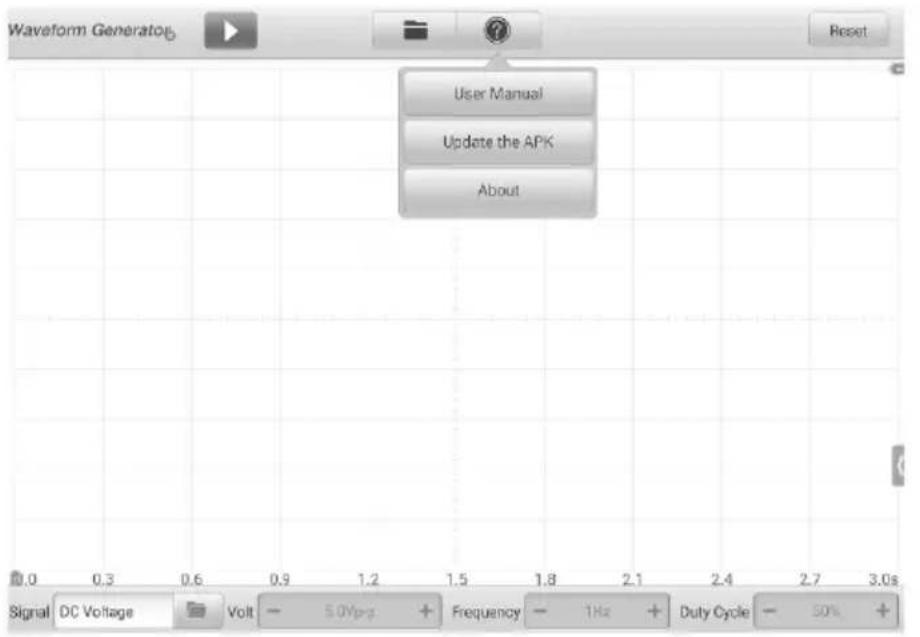
Illustration 9 -93 Écran d'aide
- Appuyez sur Mettre à jour l'APK dans le menu déroulant. Un message de confirmation s'affiche.
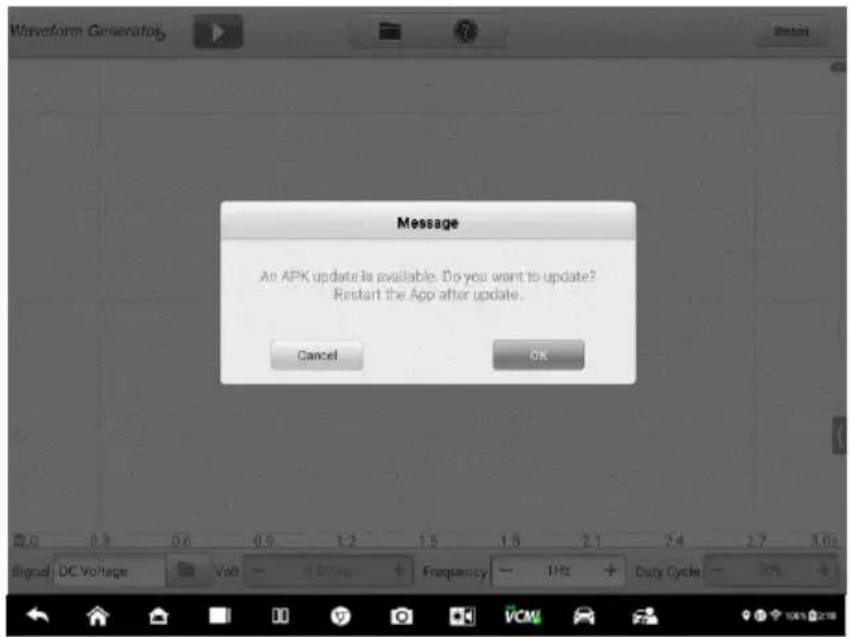
Illustration 9 -94 Écran de confirmation de mise à jour
- Appuyez sur OK pour mettre à jour le logiciel ou appuyez sur Annuler pour quitter.
Disposition de l'é cran et opérations
Appuyez sur l' icône Mesure dans le menu Tâche et sélectionnez Générateur de formes d'onde dans le menu, la page du gé né rateur de formes d'onde s'affiche. L'é cran comprend gé né ralement les sections de boutons suivantes.
NOTE
L' application Waveform Generator peut également être ouverte via l'écran d'accueil d'Android. Appuyez sur l'icône Mesure en haut de l'écran d'accueil Android. Appuyez sur l'icô ne Gé né rateur de signaux.
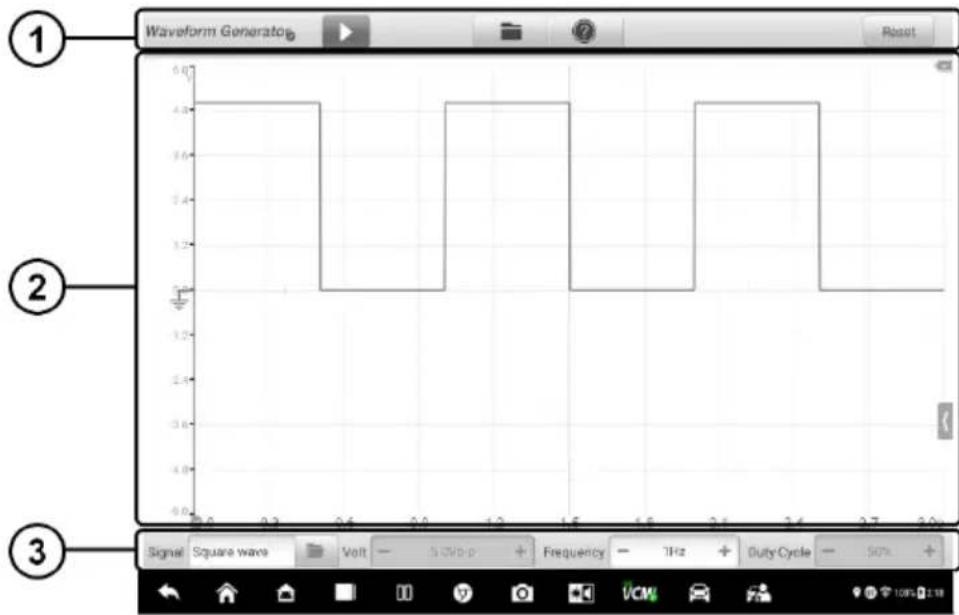
Illustration 9 -95 Écran de menu du générateur de signaux
- Barre d'outils supérieure — voir Barre d'outils supérieure pour plus de détails.
- Section de la vue principale — voir la section de la vue principale pour plus de dé tails.
- Barre d'outils inférieure — voir Barre d'outils inférieure pour plus de détails
Barre d'outils supé rieure
La barre d'outils supérieure est utilisée pour configurer les paramètres et les opérations. Le Le tableau suivant fournit une brè ve description de chaque bouton.
Tableau 9 -12 Barre d'outils supérieure
| Nom | Bouton | Description |
| Icô neGé né rateur de formed'onde | Waveform Generator5 | Affiche l'état de connexion du gé né rateur designaux. Voir Bouton Gé né rateur de formes d'onde pour plus d'informations. |
| Commencer arrê ter |  | Dé marrez et arrê tez le gé né rateur de signaux. Voi Bouton Dé marrer/Arrê ter pour plus d'informations. |
| Dé poserAider |   | Imprimez, ouvrez et enregistrez les données deforme d'onde. Voir Fichier pour plus d'informations.Consultez le manuel d'utilisation et mettez à jour le logiciel. Voir l'aide pour plus d'informations. |
| Ré initialiser |  | Ré initialisez les configurations et actualisez l'é cran. |
Icô ne Gé né rateur de formes d'onde
Cette icône du générateur de signaux affiche l'état de connexion du générateur de signaux. Une coche verte signifie que la tablette et le gé né rateur de signaux sont connectés ; un rouge X signifie que l'appareil et la tablette ne sont pas connecté s.
Bouton Marche/Arrê t
Vous pouvez appuyer sur l' icône du bouton Démarrer/Arrêter pour démarrer ou arrê ter le gé né rateur de signaux.
| Nom | Bouton | Description |
| Commencer |  | Appuyez sur pour dé marrer le gé né rateur de formes d'onde. |
| Arrêt |  | Appuyez sur pour arrê ter le gé né rateur de form d'onde. |
Menu Fichier
Le menu fichier prend en charge les fonctions suivantes.
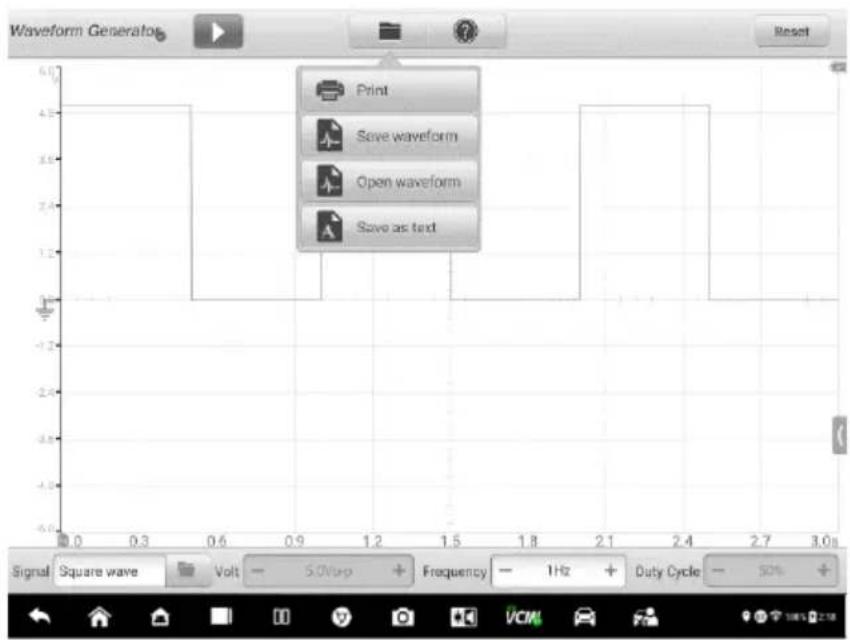
Illustration 9 -96 Écran du menu Fichier
- Imprimer — Appuyez pour créer et imprimer une image PNG temporaire des formes d'onde actuelles.
NOTE
Assurez-vous que la tablette est configuré e pour imprimer (voir les instructions de configuration de l'imprimante) et qu'elle est connecté e à l'imprimante. Assurez-vous que la tablette et l'imprimante partagent le même réseau.
- Enregistrer la forme d'onde — Appuyez pour capturer et enregistrer la forme d'onde actuelle. Sur l'écran Enregistrer le fichier, appuyez sur chaque élément pour saisir les informations correspondantes, puis appuyez sur Enregistrer ou Enregistrer par défaut pour terminer.
NOTE
Vous devez nommer le fichier pour enregistrer la forme d'onde.
- Ouvrir la forme d'onde — Appuyez pour récupérer les formes d'onde enregistré es. Appuyez sur le bouton Modifier dans le coin supérieur droit de l'é cran pour sélectionner et supprimer la forme d'onde enregistré e.
- Enregistrer sous forme de texte — Appuyez sur pour enregistrer les données de forme d'onde actuelles dans un fichier texte. U tilisez l'application ES File Explorer sur l'é cran d'accueil Android pour consulter le fichier: Accueil > ES File Explorer > Local > Stockage interne > Analyser > Données > Signal > txt.
Menu d'aide
Le menu Aide vous permet d'afficher le manuel d'utilisation, de mettre à jour le logiciel et d'afficher les versions de l'appareil.
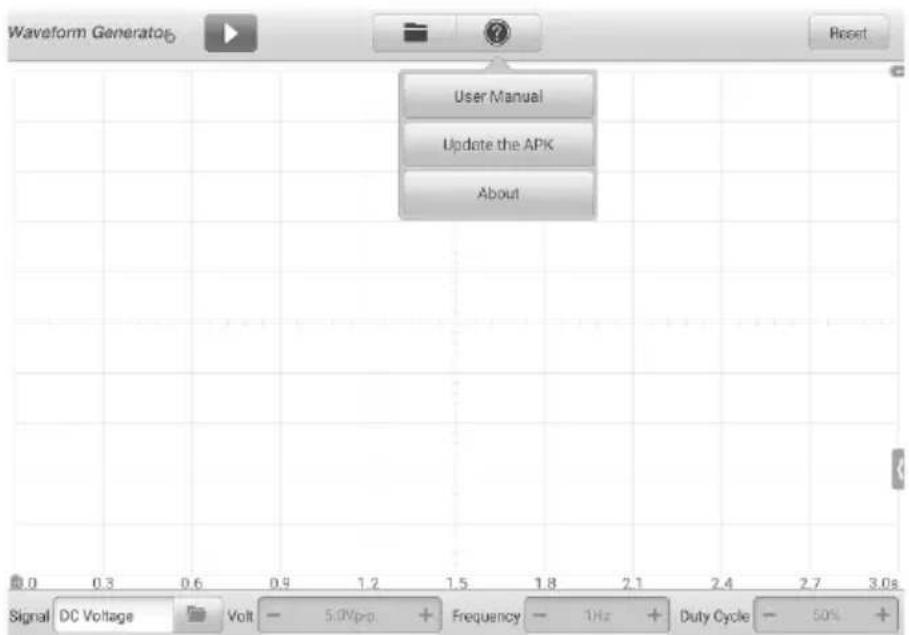
Illustration 9 -97 Écran du menu d'aide
Manuel d'utilisation — affiche des instructions pour une utilisation optimale du gé né rateur de formes d'onde.
Mettre à jour l'APK - se connecte au serveur Autel et obtient la dernière re version du logiciel d'application.
À propos — affiche les numéros de modèle et les versions installées du logiciel.
Section de la vue principale
L'écran de la section de vue principale s'affiche sous la forme d'une grille de coordonnées avec l'axe X et l'axe Y, représentant respectivement la durée et le niveau d'amplitude.
selection de CHAINE
Dans la section de la vue principale, un canal a deux conditions: sélectionné et non sélectionné. Un canal doit être sélectionné pour que la forme d'onde soit en mouvement, pour utiliser le effectuer un zoom avant ou pour ajouter des règles de mesure.
Pour sélectionner et désélectionner le canal
- Appuyez sur le marqueur de ligne de base zéro ou sur l'axe Y (la ligne s'é paissit lorsqu'elle est sélectionné e).
- Appuyez à nouveau sur le marqueur de ligne de base zéro ou sur l'axe Y pour quitter la sélection de canal.
Zoom de forme d'onde
La fonction de zoom vous permet de modifier la taille et la position d'un signal pendant ou après avoir capturé une forme d'onde pour l'examiner plus en dé tail. Ça ne change pas les donné es stocké es, uniquement la façon on dont elles s'affichent.
L'axe X et l'axe Y peuvent être zoomés du bout des doigts. La forme d'onde peut être agrandie pendant ou après la capture du signal.
Rè gle de mesure
Dans la grille de coordonnées, il existe deux types de règles de mesure, qui permettent de mesurer avec précision l'amplitude et la durée d'une forme d'onde. Ils sont utiles pour dé terminer les caracté ristiques du signal telles que l'amplitude à des points spécifiques et le temps de cycle (duré e).
La règle de temps verticale - Appuyez sur l'activateur de règle dans le coin infé rieur gauche de la grille et faites-le glisser sur l'é cran jusqu'à la position souhaité e. Une règle temporelle est gé né ré e.
règle de signal horizontale - La règle de signal peut être générée de la même manière en cliquant sur l'activateur de règle dans le coin supérieur droit et en le faisant glisser vers le bas.
Lorsque vous faites glisser les règles de mesure, un tableau des règles indiquant les valeurs de temps et de tension s'affiche. L' icône Delta fait référence à la diffé rence absolue entre les valeurs des règles, qui peut être verrouillé e en appuyant sur l' icône de verrouillage. Appuyez sur le bouton X dans le coin supérieur droit du tableau des règles pour supprimer toutes les règles.

Illustration 9 -98 Écran des règles de mesure
Ligne de base zé ro
La ligne de base zéro est marqué e comme la valeur 0 dans l'axe Y, montrant le niveau de base de chaque forme d'onde de canal. Une fois le canal sélectionné, la ligne de base zéro peut être ajusté e en faisant glisser le marqueur de ligne de base zéro vers le haut/bas le long de l'axe Y.
Sché ma de câ blage et aide
Appuyez sur le bouton flé ché dans le coin infé rieur droit de l'é cran pour ouvrir la fenê tre Diagramme de câ blage et aide.
La fonction Schéma de câblage fournit le schéma de connexion, les étapes de fonctionnement et les notes de fonctionnement.
La fonction d'aide fournit une aide sensible au contenu, affichant des informations relatives à la procédure, à l'opération ou aux instructions.
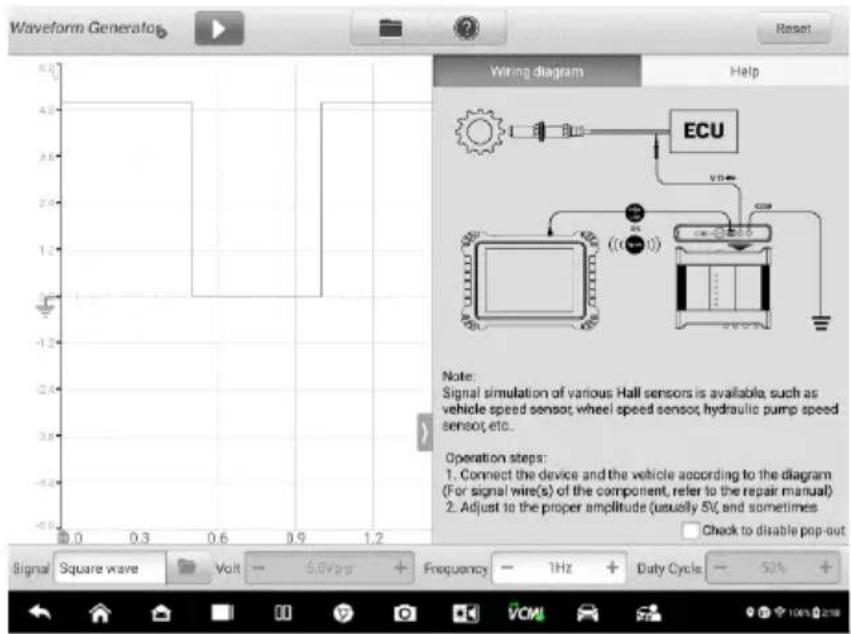
Image 9 -99 Schéma de câblage et écran d'aide
Pour ouvrir et fermer la fenêtre Schéma de câblage et aide
- Appuyez sur le bouton flé ché sur le cô té droit de l'é cran.
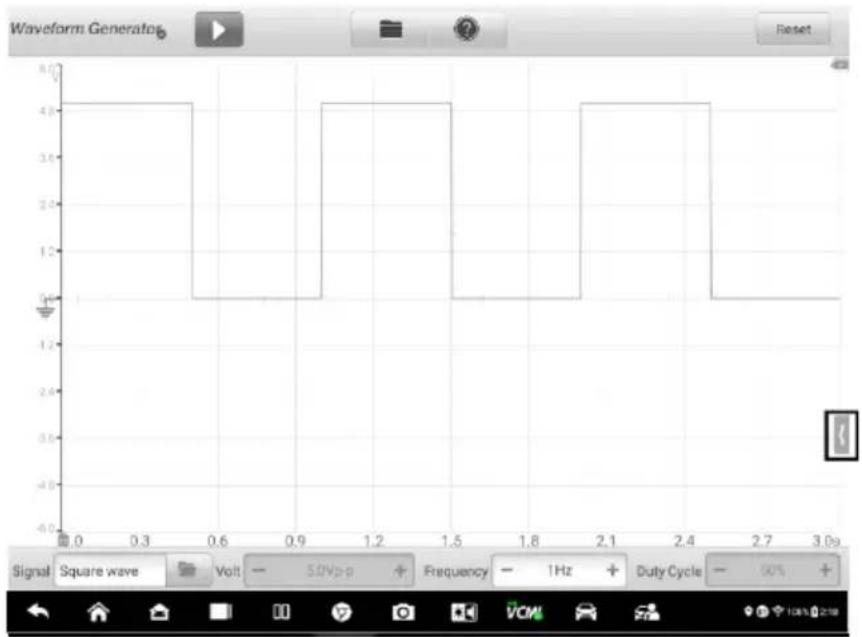
Illustration 9 -100 Écran de position du bouton fléché
- La fenê tre Diagramme de câ blage et aide s'affiche.
- Appuyez à nouveau sur le bouton flé ché ou appuyez sur n'importe quel espace en dehors de la fenê tre.
Barre d'outils infé rieure
Le mode de signal, la tension, la fréquence et le rapport cyclique peuvent être configurés via la barre d'outils inférieure.
Tableau 9 -13 Barre d'outils infé rieure
| Nom | Bouton | Description |
| Ré glage du mode signal |  | Appuyez pour sélectionner un mode de signal approprié. Voir Ré glage du mode de signal pour plus d'informations. |
| Ré glage de la tension |  | Appuyez pour sélectionner une valeur de tension appropriée. Voir le réglage de la tension pour plus d'informations. |
| Ré glage de la fré quence |  | Appuyez pour sélectionner une valeur de fré quence appropriée. Voir Ré glage de la fré quence pour plus d'informations. |
| Ré glage du cycle de service |  | Appuyez pour sélectionner une valeur de rapport cyclique appropriée. Voir Ré glage du cycle de service pour plus d'informations. |
Ré glage du mode signal
Le gé né rateur de formes d'onde prend en charge de nombreux modes de signal, notamment la tension CC, l'onde carré e, l'onde carré e (X+Y), l'onde triangulaire, la commande des actionneurs et la forme d'onde arbitraire.
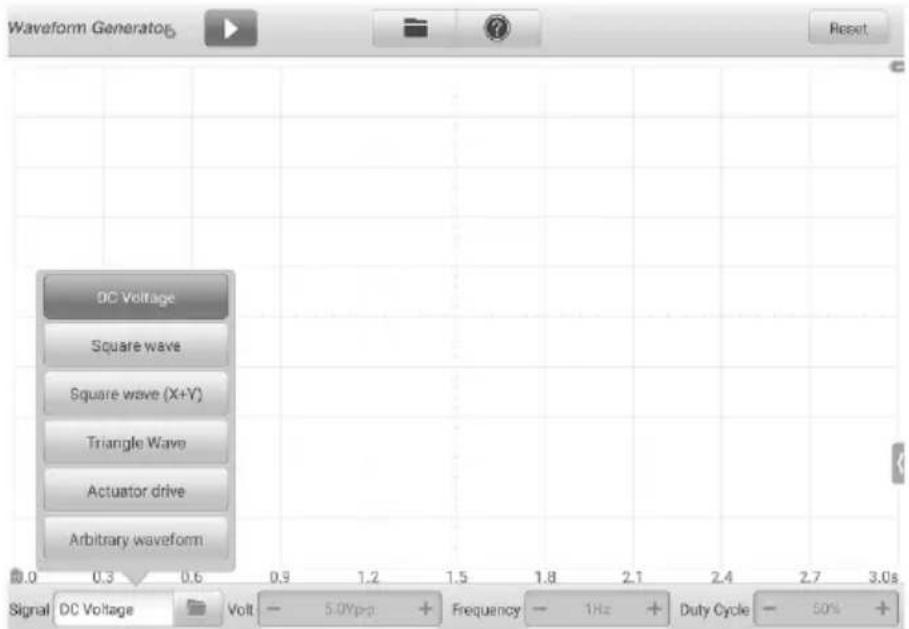
Chiffre 9 -Écran de réglage du mode signal 101
Tension continue
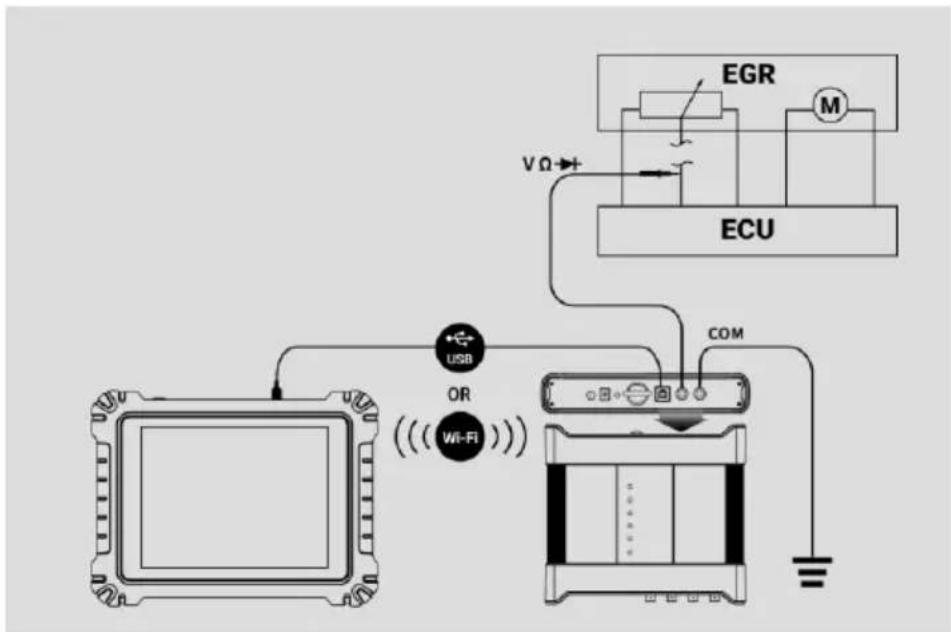
flowchart
graph TD
    A["ECU"] -->|VΩ| B["EGR"]
    B --> C["COM"]
    C --> D["USB"]
    D --> E["OR"]
    E --> F["Wi-Fi"]
    F --> G["Power Supply"]
    style A fill:#f9f,stroke:#333
    style B fill:#ccf,stroke:#333
    style C fill:#cfc,stroke:#333
    style D fill:#fcc,stroke:#333
    style E fill:#cff,stroke:#333
    style F fill:#ffc,stroke:#333
    style G fill:#fcc,stroke:#333
Illustration 9 -102 Schéma de connexion de tension CC
Ré glez la tension CC dans l'interface du gé né rateur de signaux. Le gé né rateur de formes d'onde peut simuler les signaux de nombreux capteurs, notamment le capteur de tempé rature de l'eau, le capteur de pression d'huile et le capteur de position, puis les renvoyer à l'ECU du moteur.
Entraînement de l'actionneur
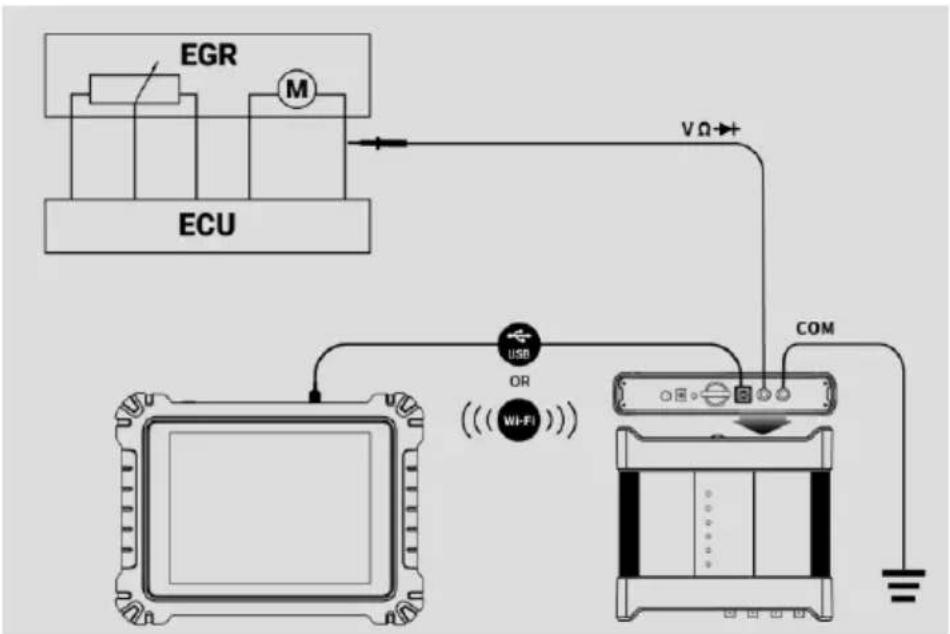
flowchart
graph TD
    A["EGR"] --> B["ECU"]
    B --> C["VΩ+"]
    C --> D["COM"]
    D --> E["USB OR (Wi-Fi)"]
    E --> F["Display"]
    style A fill:#f9f,stroke:#333
    style B fill:#ccf,stroke:#333
    style D fill:#cfc,stroke:#333
    style E fill:#fcc,stroke:#333
Illustration 9 -103 Schéma de connexion de l'entraînement de l'actionneur
Cette fonction peut entraî ner une é lectrovanne à 2 fils, une bobine d'é lectrovanne et un moteur de faible puissance, y compris l'é lectrovanne de cartouche, l'é lectrovanne d'injecteur, la soupape hydraulique de transmission, la soupape de commande hydraulique, la bobine d'allumage, le moteur de ralenti et le moteur d'accé lé rateur.
Il peut modifier la vitesse de fonctionnement et le temps de travail de l'actionneur en ré glant la fré quence et le rapport cyclique. Plus la fré quence est é levé e, plus la vitesse est rapide et plus le rapport cyclique est é levé, plus le temps de travail est long, et vice versa.
NOTE
Pour é viter d'endommager l'actionneur, ne l'actionnez pas trop longtemps et ne ré glez pas une fréquence trop é levé e.
Cette fonction doit être testé sur la voiture. Si l'actionneur est retiré, il ne peut pas être entraî né individuellement.
NOTE
Le courant maximum pris en charge par Actuator Drive ne peut pas dé passer 1,9 A.
Vague carré e
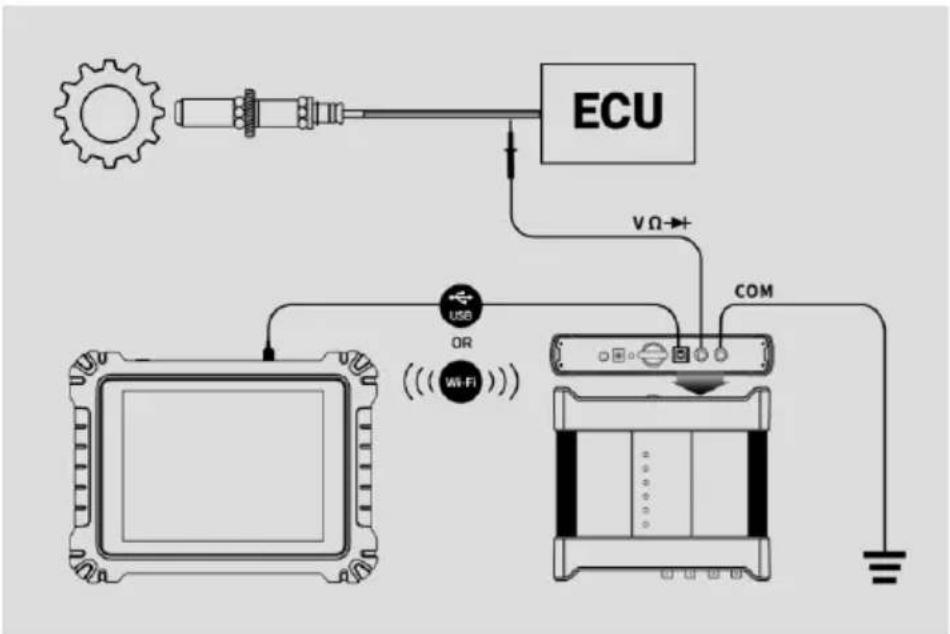
flowchart
graph TD
    A["ECU"] -->|VΩ→| B["COM"]
    B --> C["Device 1"]
    B --> D["Device 2"]
    B --> E["Device 3"]
    B --> F["Device 4"]
    style A fill:#f9f,stroke:#333
    style B fill:#ccf,stroke:#333
    style C fill:#cfc,stroke:#333
    style D fill:#fcc,stroke:#333
    style E fill:#cff,stroke:#333
    style F fill:#ffc,stroke:#333
Illustration 9 -104 Schéma de connexion d'onde carrée
Une fois que la tension et la fréquence sont définies dans l'interface du gé né rateur de formes d'onde, l'onde carré e signaux simulent les signaux de divers capteurs à effet Hall.
Onde carré e (X+Y)
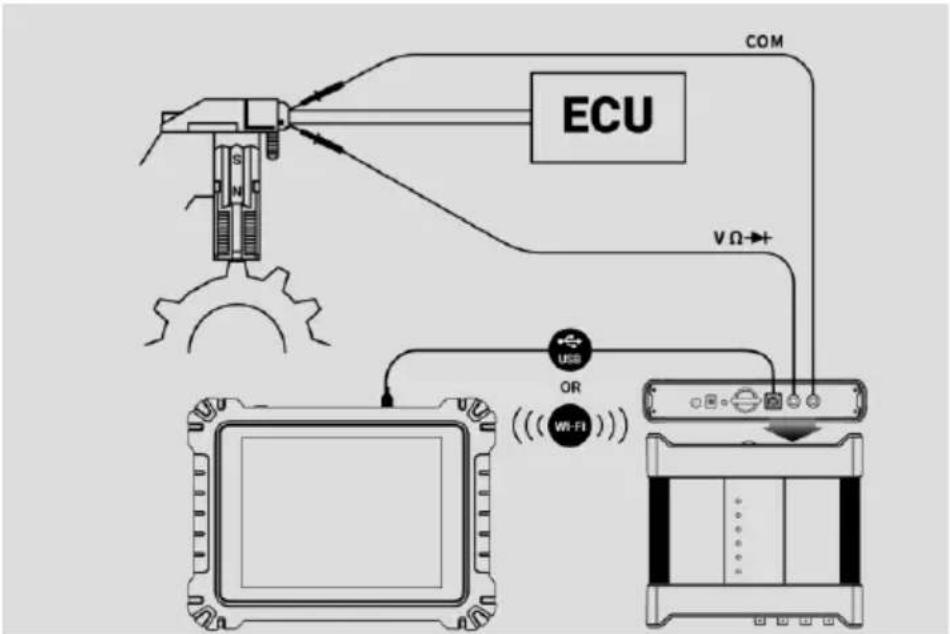
flowchart
graph TD
    A["Motor"] -->|COM| B["ECU"]
    B -->|VΩ| C["USB"]
    C --> D["OR"]
    D --> E["Wi-Fi"]
    E --> F["Device"]
Illustration 9 -105 Schéma de connexion d'onde carrée (X + Y)
Cette fonction est principalement utilisée pour simuler les signaux de dent manquante des vilebrequins et arbres à cames de type Hall. La valeur X repré sente le signal de la dent normale et le Y repré sente le signal de la dent manquante. Le ré glage par défaut est 58+2, qui peut être ajusté selon les besoins.
Forme d'onde triangulaire
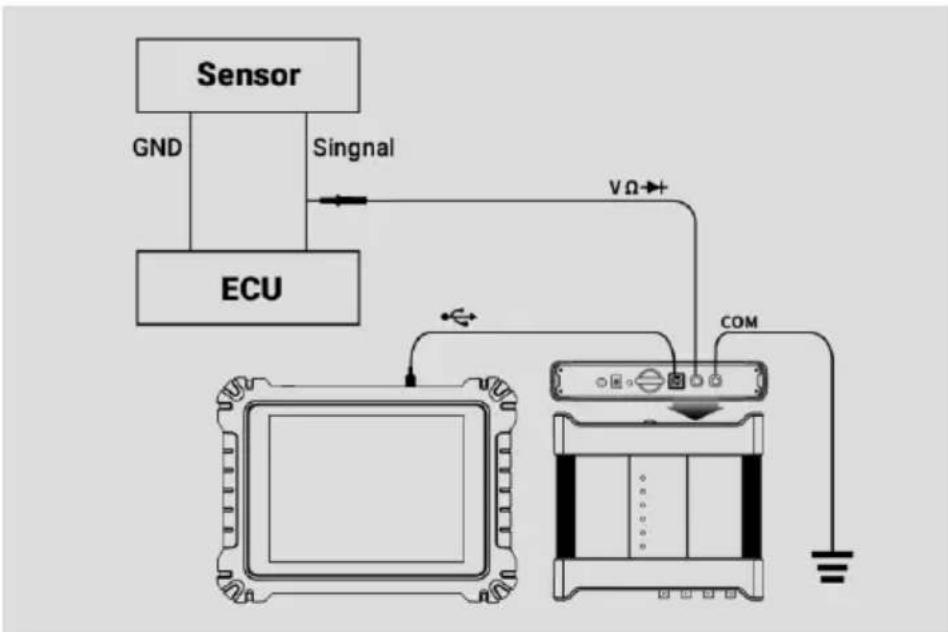
flowchart
graph TD
    A["Sensor"] -->|GND| B["ECU"]
    B -->|VΩ→| C["COM"]
    C --> D["Ground"]
Chiffre 9 - Schéma de connexion du signal triangulaire 106
Il s'agit d'une forme d'onde triangulaire symé trique, qui est principalement utilisé e pour simuler les signaux d'onde triangulaire. L'amplitude et la fréquence peuvent è tre configuré es dans cette forme d'onde.
Forme d'onde arbitraire
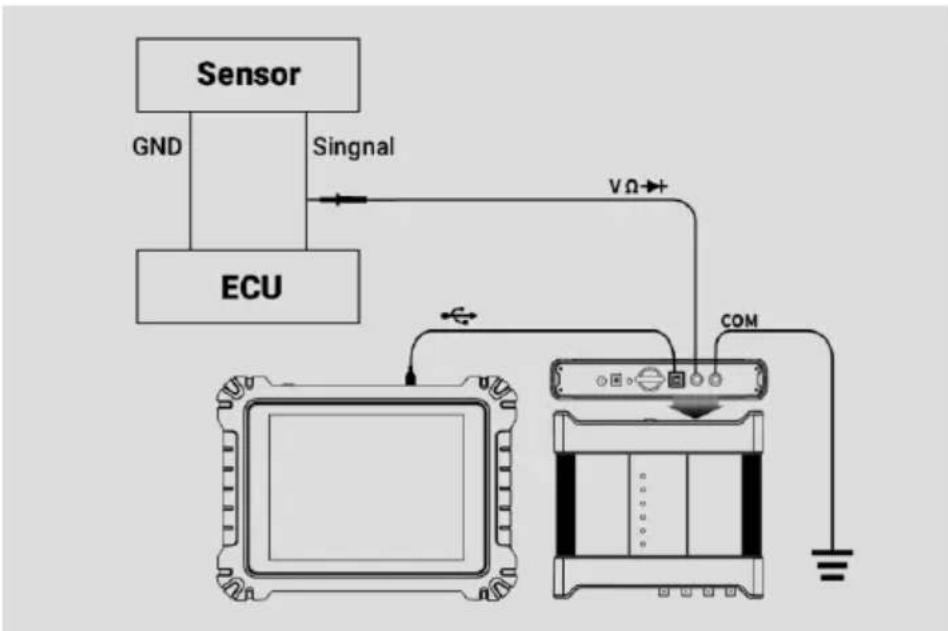
flowchart
graph TD
    A["Sensor"] -->|GND| B["ECU"]
    B -->|Signal| C["V Ω"]
    C --> D["COM"]
    D -->|V Ω→| C
    D --> E["Ground"]
Illustration 9 -107 Diagramme de connexion de forme d'onde arbitraire
N'importe quel type de formes d'onde mentionné es peut être chargé à nouveau après l'enregistrement de la forme d'onde et des paramè tres.
Ré glage de la tension
Après avoir sé lectionné le mode de forme d'onde, vous pouvez également définir la valeur d'amplitude pour ce mode.
Il existe trois méthodes pour ajuster la valeur de tension:
Méthode 1: Appuyez sur les boutons "+" et "-" en bas de l'écran dans le paramètre de tension.
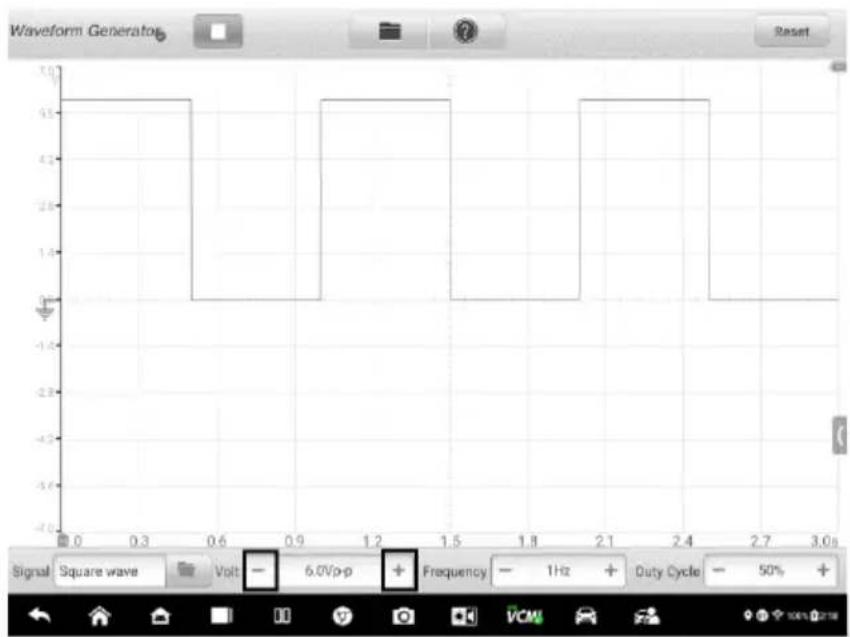
Illustration 9 -108 Écran de réglage de la tension 1
| Gamme | Bouton | Description |
| 0.1V à 0.9V | + | Augmente la tension de 0,1 V |
| - | Abaisse la tension de 0,1 V | |
| 1V à 12V | + | Augmente la tension de 1V |
| - | Abaisse la tension de 1V |
Méthode 2: Appuyez sur le bouton Réglage de la tension en bas de l'écran pour ouvrir une boî te de dialogue. Ajustez la valeur de tension en appuyant sur la valeur positive ou négative en bas de la boîte de dialogue. Appuyez ensuite sur OK pour confirmer ou sur Annuler pour quitter sans enregistrer.
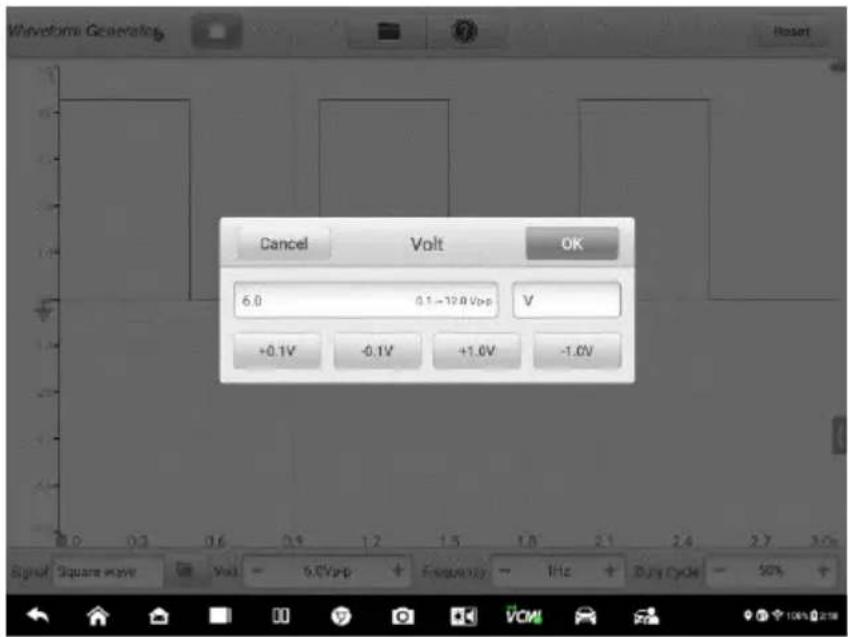
Illustration 9 -109 Écran de réglage de la tension 2
| Valeur | Description |
| +0.1V | Augmente la tension de 0,1 V |
| -0.1V | Abaisse la tension de 0,1 V |
| +1.0V | Augmente la tension de 1V |
| -1.0V | Abaisse la tension de 1V |
Mé thode 3: Saisissez la valeur de tension à l'aide du clavier virtuel. Appuyez sur le champ de tension pour effacer la valeur actuelle et entrez la nouvelle valeur. Appuyez sur OK pour confirmer ou sur Annuler pour quitter sans enregistrer.
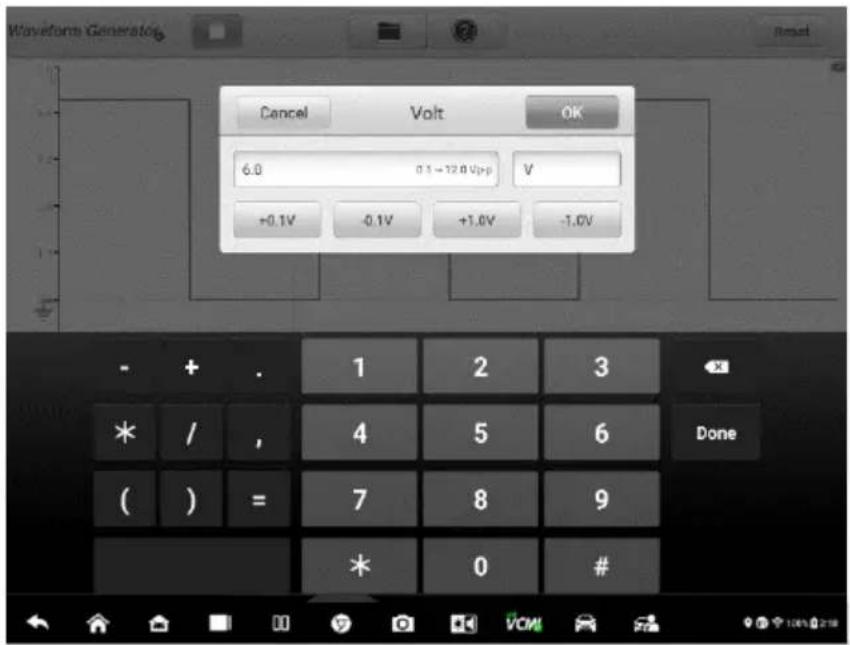
Illustration 9 -110 Écran de réglage de la tension 3
Ré glage de la fré quence
Lorsque le mode de forme d'onde est sélectionné et que le gé né rateur de forme d'onde fonctionne, vous pouvez également dé finir la valeur de fré quence pour ce mode.
Il existe également trois méthodes pour ajuster la valeur de fréquence:
Méthode 1: Appuyez sur les boutons "+" et "-" en bas de l'écran dans le paramètre de fré quence.
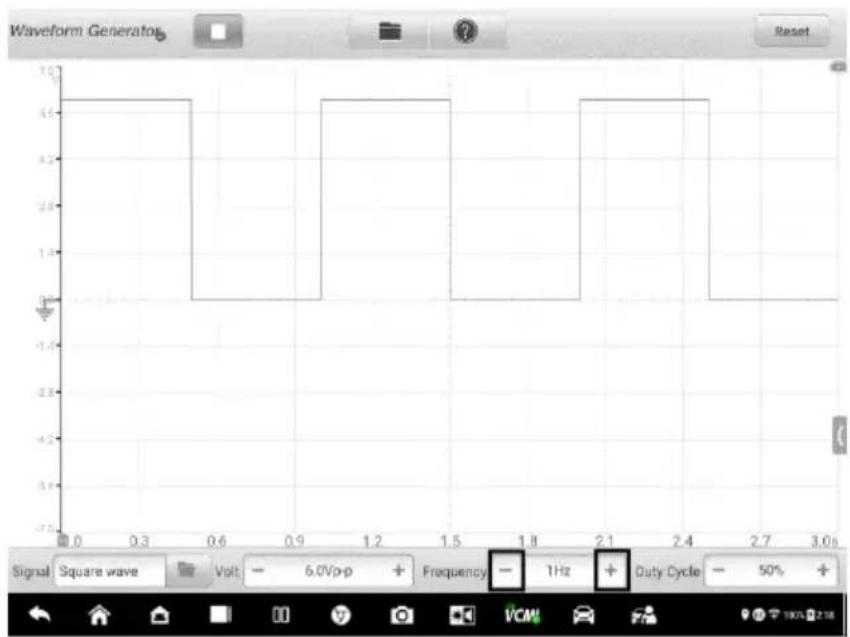
Illustration 9 -111 Écran de réglage de la fréquence 1
| Gamme | Bouton | Description |
| 1Hz à 10Hz | + | Augmente la fré quence de 1Hz |
| - | Abaisse la fré quence de 1Hz | |
| 10Hz à 100Hz | + | Augmente la fré quence de 10Hz |
| - | Abaisse la fré quence de 10Hz | |
| 100Hz à 1000Hz | + | Augmente la fré quence de 100Hz |
| - | Abaisse la fré quence de 100Hz | |
| 1.0KHz à 30.0KHz | + | Augmente la fré quence de 1KHz |
| - | Abaisse la fré quence de 1KHz |
Méthode 2: Appuyez sur le bouton Réglage de la fréquence en bas de l'écran pour ouvrir une boî te de dialogue. Ajustez la valeur de fréquence en appuyant sur la valeur positive ou négative en bas de la boî te de dialogue. L'unité de fréquence peut être commutée de Hz à KHz. Appuyez sur OK pour confirmer ou sur Annuler pour quitter sans enregistrer.
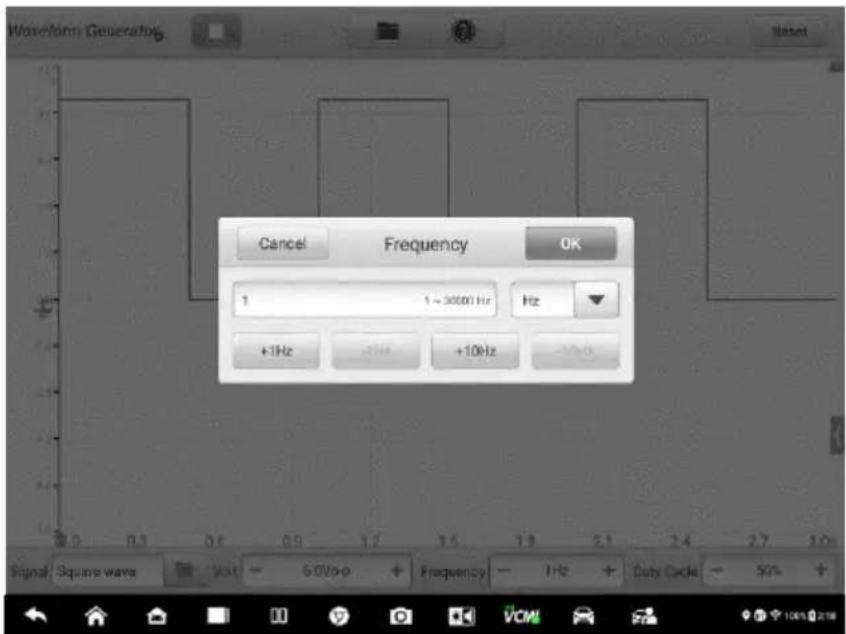
Illustration 9 -112 Écran de réglage de la fréquence 2
| Valeur | Description |
| +1,0 Hz | Augmente la fré quence de 1Hz |
| -1.0Hz | Abaisse la fré quence de 1Hz |
| +10,0 Hz | Augmente la fré quence de 10Hz |
| -10.0Hz | Abaisse la fré quence de 10Hz |
| +1.0KHz | Augmente la fré quence de 1KHz |
| -1.0KHz | Abaisse la fré quence de 1KHz |
Mé thode 3: saisissez la valeur de fré quence à l'aide du clavier virtuel. Appuyez sur le champ de fré quence pour effacer la valeur actuelle et saisir la nouvelle valeur. Appuyez sur OK pour confirmer ou sur Annuler pour quitter sans enregistrer.
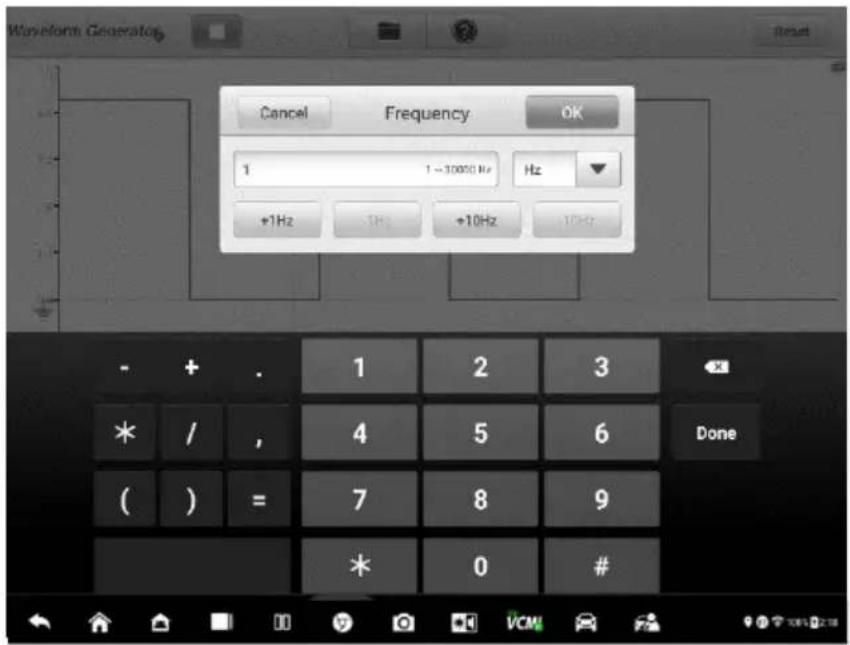
Illustration 9 -113 Écran de réglage de la fréquence 3
Ré glage du cycle de service
Lorsque le mode de forme d'onde est défini, vous pouvez également définir le rapport cyclique pour ce mode.
Il existe trois méthodes pour ajuster le rapport cyclique:
Méthode 1: Appuyez sur les boutons "+" et "-" en bas de l'écran dans le réglage du cycle de service.
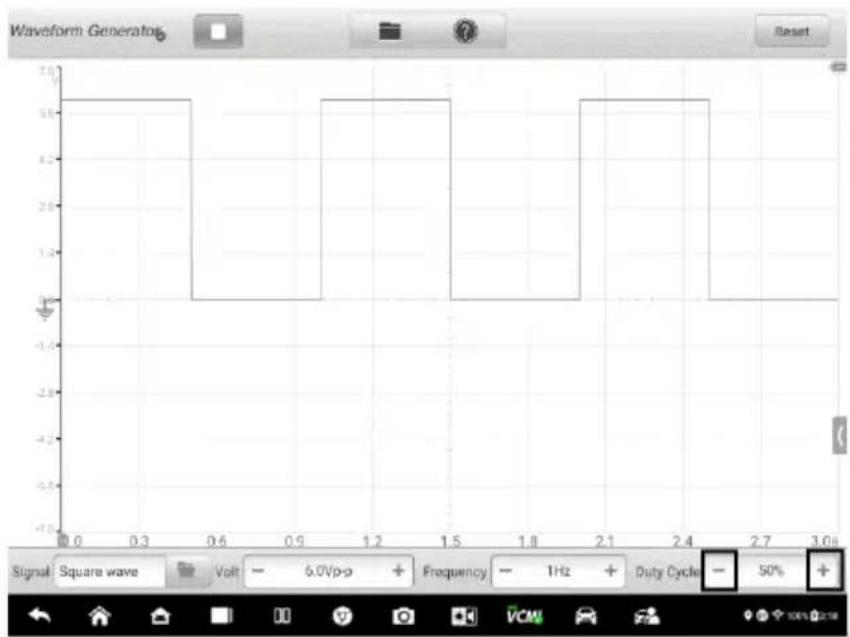
Illustration 9 -114 Écran de réglage du cycle de service 1
| Gamme | Bouton | Description |
| 1% à 99% |  | Augmente le rapport cyclique de 1 % |
 | Réduit le rapport cyclique de 1 % |
Méthode 2: Appuyez sur le bouton Duty Cycle Setting en bas de l'écran pour ouvrir une boî te de dialogue. Ajustez le rapport cyclique en appuyant sur le rapport positif ou négatif au bas de la boîte de dialogue. Appuyez sur OK pour confirmer ou sur Annuler pour quitter sans enregistrer.
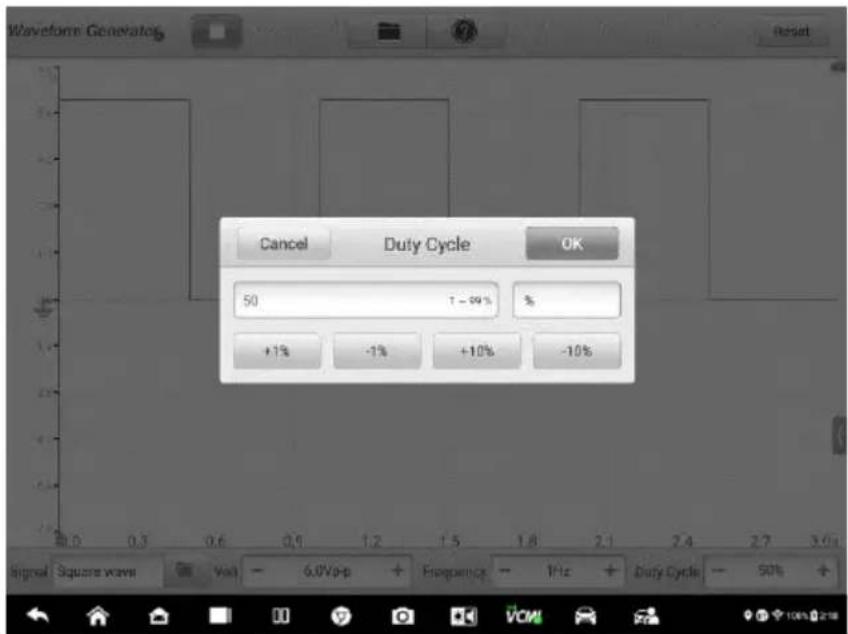
Illustration 9 -115 Écran de réglage du cycle de service 2
| Valeur | Description |
| +1,0 % | Augmente le rapport cyclique de 1,0 % |
| -1,0% | Réduit le rapport cyclique de 1,0 % |
| +10,0 % | Augmente le rapport cyclique de 10 % |
| -10,0% | Réduit le rapport cyclique de 10 % |
Mé thode 3: Saisissez le rapport cyclique à l'aide du clavier virtuel. Appuyez sur le champ du rapport cyclique pour effacer la valeur actuelle et saisir la nouvelle valeur. Appuyez sur OK pour confirmer ou sur Annuler pour quitter sans enregistrer.
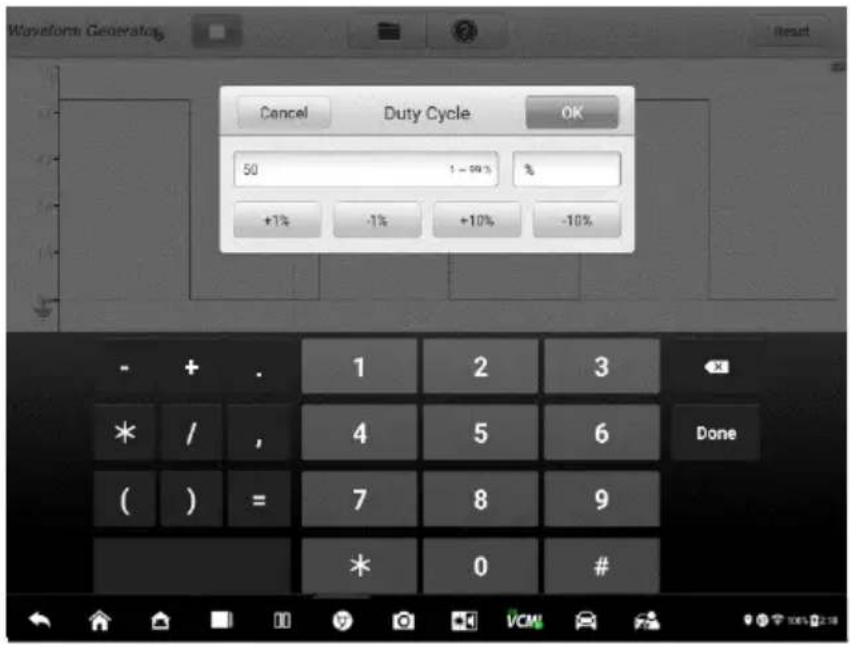
Illustration 9 -116 Écran de réglage du cycle de service 3
Dé pannage
Si le gé né rateur de signaux ne peut pas communiquer avec la tablette:
- Vé rifiez si le pé riphé rique VCMI est correctement connecté à la tablette via le câ ble USB fourni.
- Si la communication entre le pé riphé rique VCMI et la tablette é choue toujours, redé marrez la tablette et reconnectez le pé riphé rique VCMI.
IMPORTANT
Pour é viter d'endommager le vé hicule et l'équipement, toutes les communications du véhicule doivent être interrompues avant de ré initialiser la connexion. La connexion Internet peut être interrompue lors de la ré initialisation.
Glossaire
| Type de forme d'onde | Description | Exemple de forme d'onde |
| Tension continue | Une forme d'onde à tension constante | |
| Vague carrée | La forme d'onde de tension est un signal périodique rectangulaire |  |
| Onde carrée (X+Y) | Un signal de forme d'onde de vilebrequin automobile |  |
| Vague triangulaire | Signal périodique avec forme d'onde de tension triangulaire |  |
L'inspection du bus est un instrument qui dé tecte l'é tat de la communication du bus CAN. Lorsque l'appareil VCMI (Vehicle Communication and Measurement Interface) est connecté à MaxiSys Ultra Tablet, vous pouvez ouvrir l' application Bus Inspection en appuyant sur l' icône de mesure. sur l'écran d'accueil de la tablette, puis appuyez sur l'icô ne OBD, et exé cutez les fonctions lié es à l'OBD, y compris la dé tection de signal. Le voyant clignote si les signaux sont dé tecté s. Le voyant s'affiche en gris si aucun signal n'est dé tecté.
Gé né ralement, les systè mes de contrô le électronique du vé hicule sont conç us pour se conformer aux protocoles de communication spécifiques. Les unités de contrô le des systèmes de contrôle électroniques communiquent avec la tablette via l'adaptateur OBDII (DLC).
Avec la fonction d'inspection du bus, vous pouvez vérifier si les unités de contrôle le des systèmes de contrôle le électronique du véhicule fonctionnent correctement ou non avec le voyant lumineux en fonction de l'état d'envoi des signaux de communication.
Information de sé curité
Suivez les instructions ci-dessous pour assurer une bonne performance de la vérification du bus CAN.
- Différentes conditions préalables pour différentes fonctions. Avant le contrôle, veuillez lire attentivement les guides d'inspection.
- L'é pingle le nombre pour OBDII varie selon les modes du vé hicule. Veuillez vé rifier et confirmer le numéro de broche correct, puis procé der à l'inspection.
- Sélectionnez manuellement les broches de signal du connecteur OBDII si les broches de signal de communication ré elles du véhicule de test sont affecté es diffé remment.
- Assurez-vous que le câ ble principal DLC est connecté au véhicule avant l'inspection.
- Assurez-vous que la clé de contact est en position ON lors du test de la ligne de communication du vé hicule.
- Si l'inspection échoue en raison de l'absence d'entrée de signal, consultez le sché ma de circuit du vé hicule pour vous assurer que les communications correctes sont testé es.
-
Ne pas utiliser dans des conditions mouillé es ou humides, ou à proximité de gaz ou de vapeurs explosives.
-
Ne modifiez pas et ne dé montez pas le produit, les connecteurs ou les accessoires. Les dommages internes affecteront les performances.
- Dé branchez le produit de la source d'alimentation, du vé hicule et de la tablette avant de le nettoyer.
- Lors du nettoyage du produit, utilisez un chiffon doux et humide avec un dé tergent doux. Ne laissez pas l'eau pénétrer dans le boî tier du produit, car cela endommagerait l'é lectronique à l'intérieur.
Introduction gé né rale
Emplacements des composants
connecteurs principaux sont situés au bas de l'appareil VCMI.
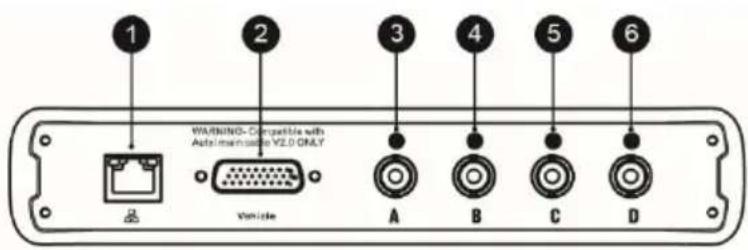
Illustration 9 -117 Vue de dessus VCMI
- Connecteur Ethernet
- Connecteur de donné es de vé hicule
- Canal d'entrée A
- Canal d'entrée B
- Canal d'entrée C
- Canal d'entrée D
Commencer
Avant d'ouvrir l'application OBDII CAN Bus Check, vous devez suivre les trois étapes ci-dessous:
1) Connectez l'appareil VCMI à la tablette via Wi-Fi, BT ou le port USB fourni, voir Établir la communication avec le véhicule.
2) Connectez l'appareil VCMI au connecteur OBDII du vé hicule.
3) Mettez le contact en position clé sur.
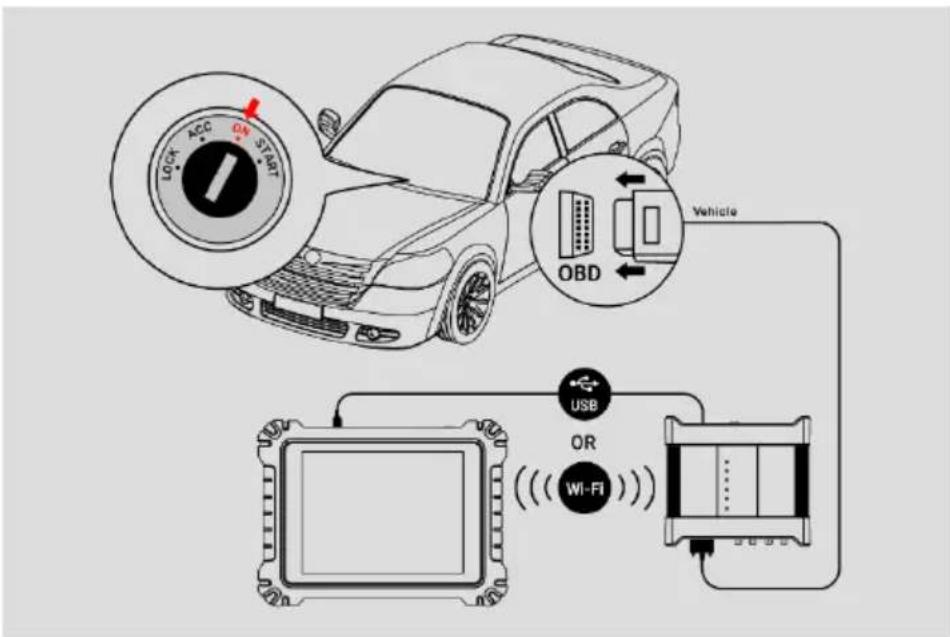
Pour ouvrir l'application Inspection des bus
- Veuillez vous référer à la Chiffre 9 -118 Diagramme de connexion pour terminer la connexion. Mettez le contact en position clé.
- Appuyez sur la mesure icône sur le menu de travail de la tablette MaxiSys Ultra EV. La mesure l'é cran s'ouvre.
- Appuyez sur l'OBD icône pour ouvrir le menu d'inspection du bus.
- Sé lectionnez un protocole de communication à tester.
Inspection des autobus
Le logiciel d'exploitation de l'appareil est continuellement optimisé. Appuyez sur le bouton Aide dans la barre d'outils supérieure, puis appuyez sur le bouton Mettre à jour l'APK dans la liste dé roulante pour mettre à jour le logiciel.
Avant de mettre à jour le logiciel de l'appareil, assurez-vous que la tablette dispose d'une connexion Internet stable.
Mise à jour de l'APK

NOTE
L'acronyme APK (Android Package Kit) est utilisé sur la tablette et dans ce manuel. Ce fichier contient tous les actifs d'une application particulière re. Pour mettre à jour l'APK, il faut installer la dernière re version de l'application sur votre tablette.
Pour mettre à jour l'APK
- Appuyez sur le bouton Aide dans la moitié supérieure de l'écran. Un menu dé roulant s'affiche.
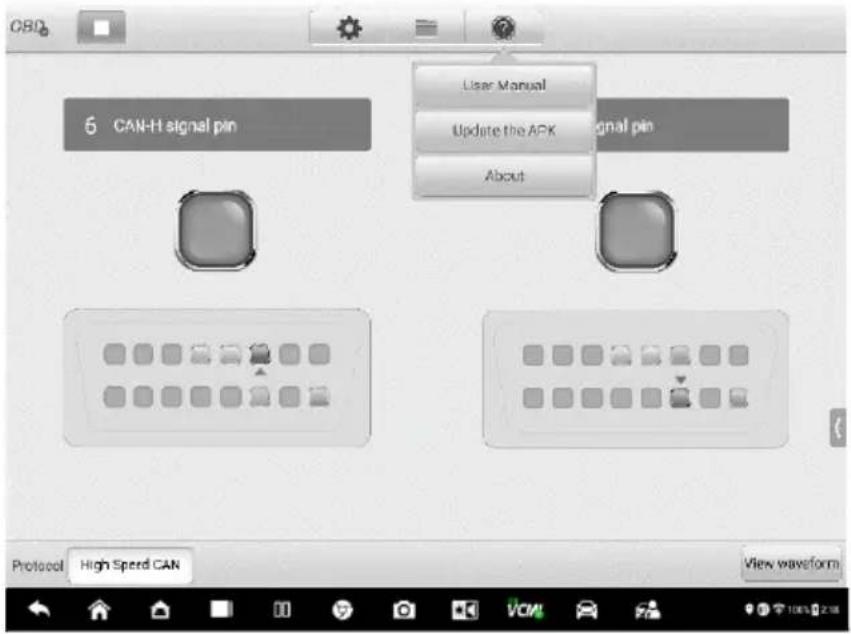
Illustration 9 -119 Écran d'aide
- Appuyez sur Mettre à jour l'APK dans le menu déroulant. Un message de confirmation s'affiche.
Illustration 9 -120 Écran de confirmation de mise à jour
- Appuyez sur OK pour mettre à jour le logiciel ou appuyez sur Annuler pour quitter.
Disposition de l'é cran et opérations
L' application Bus Inspection vous permet de sélectionner les protocoles de communication, les broches de signal et la valeur de tension à tester.
Appuyez sur l'icône de mesure dans le menu Tâche et sélectionnez OBD dans le menu, la fenêtre d'inspection du bus s'affiche. L'écran comprend généralement les sections de boutons suivantes.

NOTE
L'application Bus Inspection peut également être ouverte via le Écran d'accueil Android. Appuyez sur la mesure icône en haut de l'accueil Android filtrer. Appuyez sur l'icône de l'application OBD.
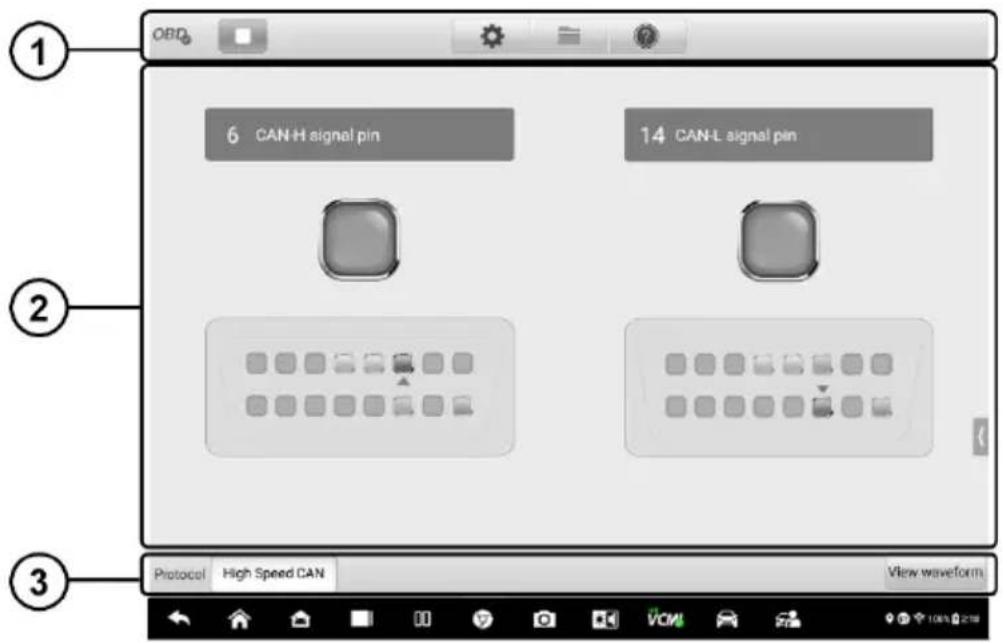
Illustration 9 -121 Écran d'inspection des autobus
- Barre d'outils supérieure — voir Barre d'outils supérieure pour plus de détails.
- Section de la vue principale — voir la section de la vue principale et barre d'outils infé rieure pour plus de dé tails.
- Barre d'outils inférieure—voir la section Vue principale et barre d'outils inférieure pour plus de dé tails.
Barre d'outils supé rieure
La barre d'outils supé rieure est utilisé e pour les configurations de divers paramè tres et opé rations. Le tableau suivant fournit une brè ve description de chaque bouton.
Tableau 9 -14 Barre d'outils supé rieure
| Nom | Bouton | Description |
| Icô ne OBD |  | Affiche l'état de la connexion de l'appareil. Voir Bouton OBD pour plus d'informations. |
| Commenc er arrê ter |  | Commencer s_ ou arrê tez l' appareil. Voir Bouton Dé marrer/Arrê ter pour plus d'informations. |
| Paramè tre s _ |  | Dé finit manuellement les broches du protocole de communication. Voir Paramètres Menu pour plus d'informations. |
| Dé poser |  | Imprime, ouvre et enregistre les donné es de forme d'onde. Voir le fichier Menu pour plus d'informations. |
| Aider |  | Affiche le manuel d'utilisation et met à jour le logiciel. Voir l'aide Menu pour plus d'informations. |
OBD Icô ne
Ce bouton OBD indique l'état de connexion du périphérique OBD. Une coche verte signifie que le VCMI et la tablette sont connectés ; un X rouge signifie qu'aucune connexion n'a été établie été établi.
Bouton Marche/Arrê t
Vous pouvez appuyer sur l'icône du bouton Démarrer/Arrêter pour démarrer ou arrêter l'appareil.
| Nom | Bouton | Description |
| Commencer |  | Appuyez sur pour dé marrer l' appareil. |
| Arrêt |  | Appuyez sur pour arrê ter l' appareil. |
Menu Paramè tres
Appuyez sur le icô ne en forme d'engrenage dans la barre de navigation supé rieure pour accé der au menu Paramè tres.
Le numéro de broche pour OBDII peut être diffé rent pour diffé rents modes de vé hicule. Dans le menu Paramètres, vous pouvez sélectionner manuellement les broches de
signal du connecteur OBDII si les broches de signal de communication ré elles du vé hicule de test sont affecté es diffé remment.
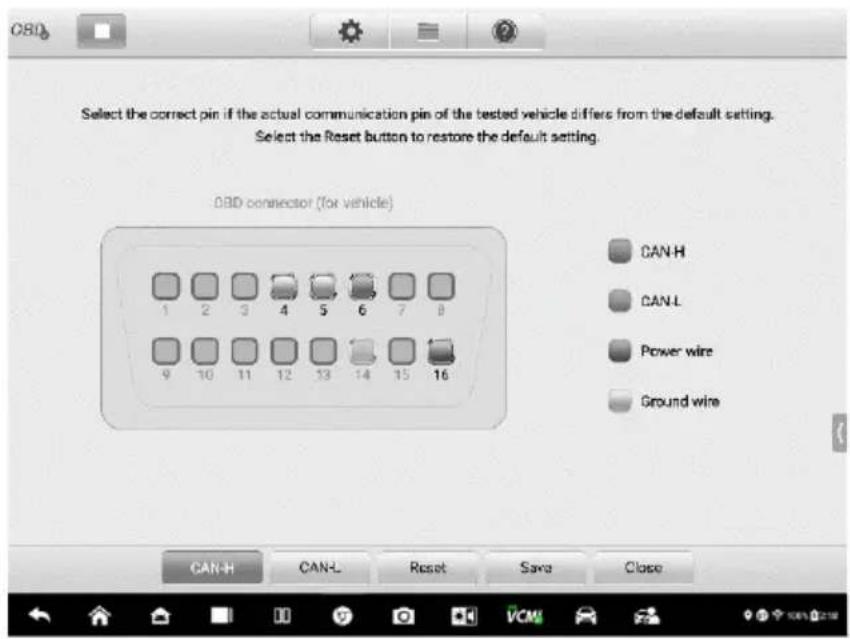
Illustration 9 -122 Écran du menu des paramètres 1
À en bas de l'écran du menu des paramètres, les boutons Protocole, Réinitialiser, Enregistrer et Fermer s'affichent. Le protocole varie en fonction du protocole que vous avez dé fini.
Prenons l'exemple du protocole CAN.
CAN-H: sélectionnez la broche affectée à la ligne de communication CAN-bus haute vitesse
CAN-L: sélectionnez la broche affectée à la ligne de communication CAN-bus basse vitesse
Ré initialiser: restaurer les paramè tres par dé faut
Enregistrer: enregistrez les modifications lorsque l'attribution personnalisée des broches est définie
Fermer: quitter l'é cran du menu des paramè tres
Pour sélectionner les broches de signal manuellement
-
Appuyez sur le icô ne en forme d'engrenage dans la barre d'outils supérieure pour accé der au menu Paramè tres.
-
Appuyez sur CAN-H ou CAN-L pour sélectionner les broches du protocole de
communication.
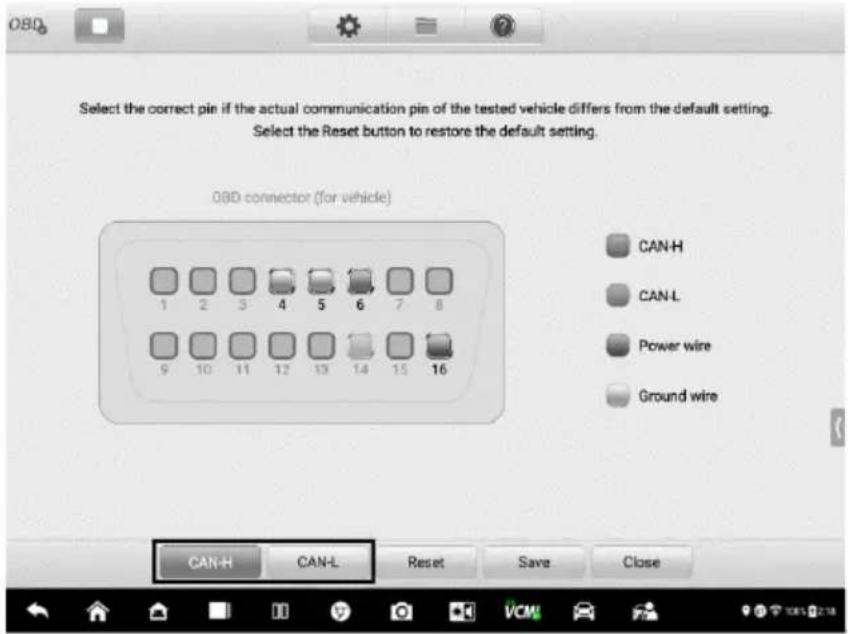
Illustration 9 -123 Écran du menu des paramètres 2
- Appuyez sur le numéro de broche correct dans l'image d'attribution du connecteur OBDII pour correspondre aux broches de signal de communication ré elles du vé hicule de test.
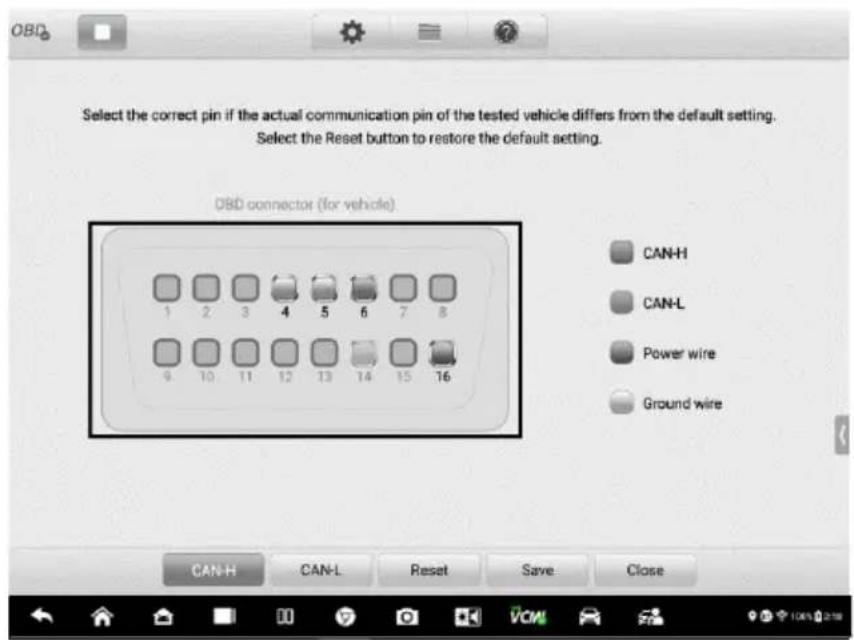
Illustration 9 -124 Écran du menu des paramètres 3
- Appuyez sur Enregistrer pour enregistrer les modifications ou appuyez sur Fermer pour quitter.
Menu Fichier
Le menu Fichier vous permet d'imprimer, d'ouvrir et d'enregistrer les données de forme d'onde. Le menu File est activé en mode Waveform et prend en charge les fonctions suivantes.
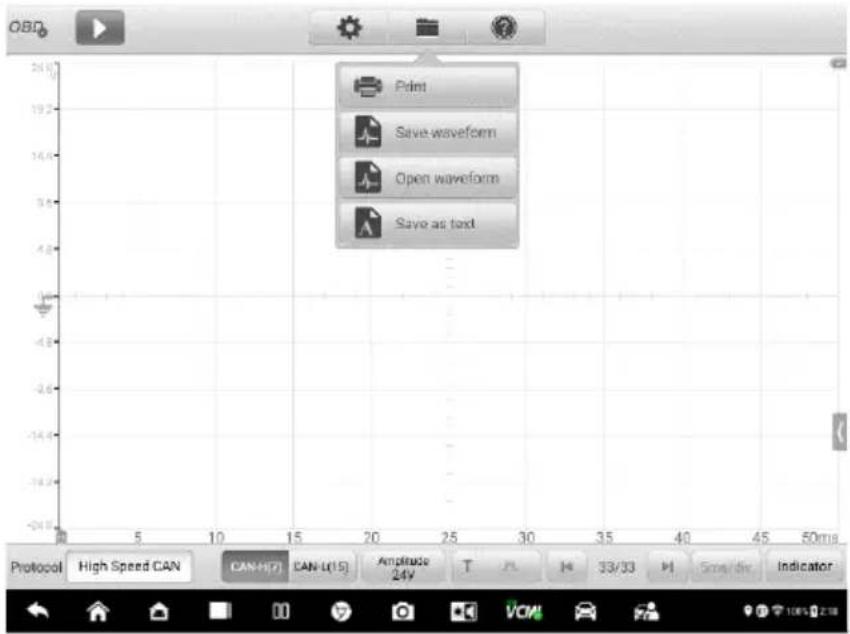
Illustration 9 -125 Écran du menu Fichier
- Imprimer — Appuyez pour créer et imprimer une image PNG temporaire des formes d'onde actuelles.
NOTE
Assurez-vous que la tablette est configurée pour imprimer (voir les instructions de configuration de l'imprimante) et qu'elle est connecté e à l'imprimante. Assurez-vous que la tablette et l'imprimante partagent le même réseau.
- Enregistrer la forme d'onde — Appuyez pour capturer et enregistrer les formes d'onde actuelles. Sur l'écran Enregistrer le fichier, appuyez sur chaque élément pour saisir les informations correspondantes, puis appuyez sur Enregistrer ou Enregistrer par défaut pour terminer.
NOTE
Un nom de fichier est requis pour enregistrer la forme d'onde.
- Ouvrir la forme d'onde — Appuyez pour récupérer les formes d'onde enregistrées. Pour sé lectionner et supprimer la forme d'onde enregistré e, appuyez sur le bouton Modifier dans le coin supé rieur droit de l'é cran.
- Enregistrer sous forme de texte — Appuyez sur pour enregistrer les données de
forme d'onde actuelles dans un fichier texte. U tilisez l'application ES File Explorer sur l'écran d'accueil Android pour consulter le fichier: Accueil > ES File Explorer > Local > Stockage interne > Analyser > Donné es > OBD > txt.
Menu d'aide
Le menu Aide vous permet d'afficher le manuel d'utilisation, de mettre à jour le logiciel et d'afficher les versions de l'appareil.
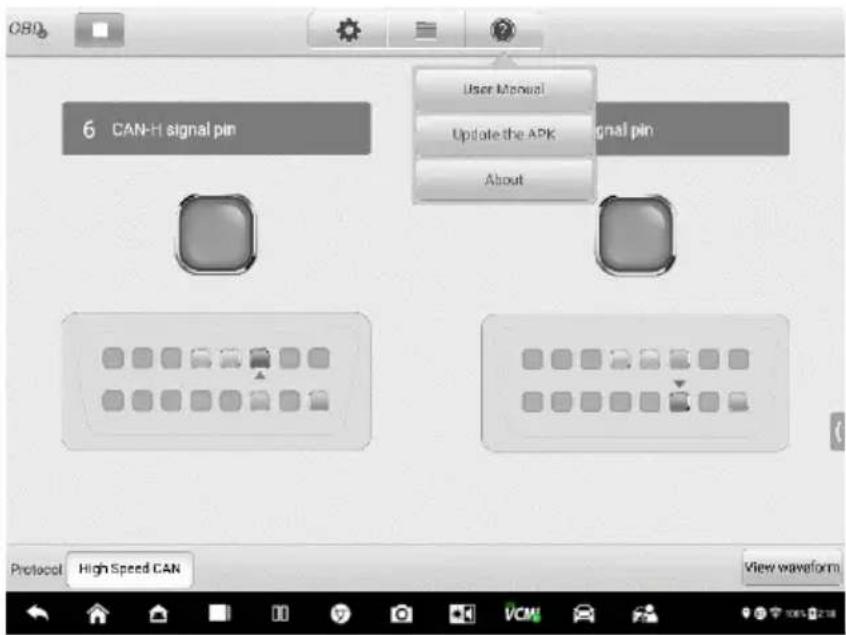
Illustration 9 -126 Écran du menu d'aide
Manuel d'utilisation — affiche les instructions pour une utilisation optimale de l'application OBDII CAN Bus Check et de la tablette Ultra.
Mettre à jour l'APK - se connecte au serveur Autel et obtient la dernière re application une version de logiciel.
À propos de — affiche le numéro de modèle et les versions installées de le logiciel.
Section de la vue principale et barre d'outils infé rieure
Deux modes sont disponibles dans l' inspection de la ligne de communication OBD fonction: mode indicateur et mode forme d'onde.
Mode indicateur
Ce mode est conç u pour montrer l'é tat de la fluctuation de tension dans les lignes de communication du vé hicule. Dans ce mode, le voyant d'une broche sé lectionné e clignote lorsque les unités de commande é lectroniques envoient correctement les signaux.
Le mode Indicateur s'affiche par défaut.
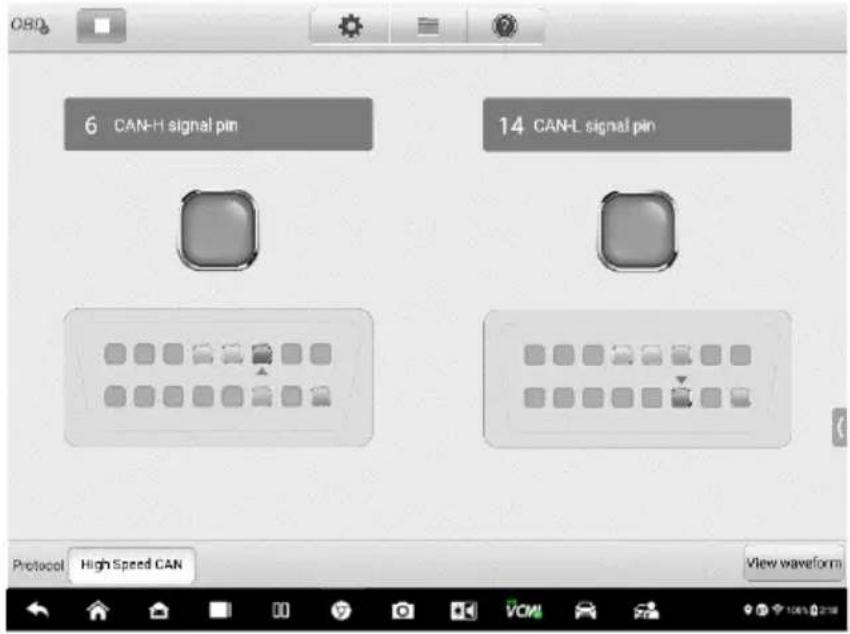
Illustration 9 -127 Écran du mode indicateur
Section de la vue principale
La ligne CAN-High est affectée à la broche 6 et la ligne CAN-Low est affectée à la broche 14 de l'adaptateur OBDII par défaut selon le protocole standard CAN-B us.
Si les broches de signal de communication ré elles du vé hicule de test sont affecté es diffé remment, vous pouvez sélectionner manuellement les broches de signal du connecteur OBDII dans le menu Paramè tres.
Lorsque les unités de commande é lectroniques envoient correctement les signaux, les voyants gauche et droit clignotent consé cutivement sur l'é cran.

NOTE
Les voyants clignotants servent uniquement à confirmer que les signaux de communication ont été détectés.
Barre d'outils infé rieure
- Bouton Protocole
Dans le coin infé rieur gauche de l'é cran, vous pouvez sélectionner le protocole que vous souhaitez tester.
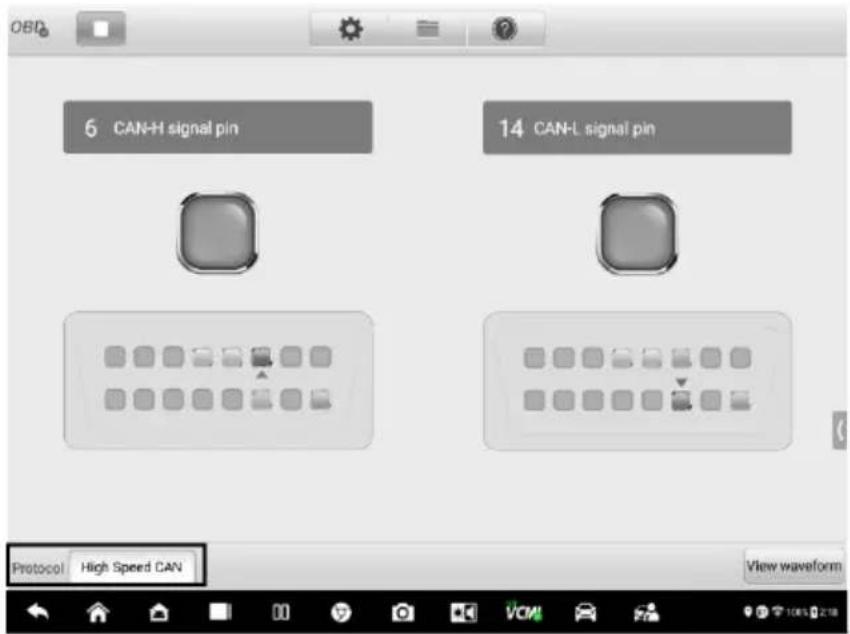
Illustration 9 -128 Écran du bouton de protocole
Les protocoles suivants sont inclus:
CAN haute vitesse — offre des débits en bauds de 40 Kbit/s à 1 Mbit/sec, selon la longueur du câ ble. Il s'agit de la norme la plus populaire pour la couche physique, car elle permet une connexion simple par câ ble entre les appareils. Les ré seaux CAN haut dé bit se terminent par des résistances de 120 ohms à chaque extré mité du ré seau.
CAN basse vitesse — offre des débits en bauds de 40 Kbit/s à 125 Kbits/sec. Cette norme permet de poursuivre la communication du bus CAN en cas de panne de câ blage sur les lignes du bus CAN. Dans les ré seaux CAN à faible vitesse, chaque appareil a sa propre terminaison.
CAN unique - offre des débits en bauds jusqu'à 33,3 Kbit/s (jusqu'à 88,3 Kbit/s pour le mode haut dé bit)
J1939 PEUT — est utilisé dans la zone des véhicules utilitaires pour la communication dans tout le véhicule avec la couche physique définie dans la norme ISO 11898. Sous J1939/11 et J1939/15, le débit de donné es est spécifié à 250 Kbit/s, avec J1939/14 spécifiant 500 Kbit/s.
J1850 (PWM) — SAE J1850 offres de modulation de largeur d'impulsion débits en bauds jusqu'à 41,6 Kbit/s, standard de la Ford Motor Company
J185 0 (VPW) — La largeur d'impulsion variable SAE J1850 offre des débits en bauds jusqu'à 10,4 Kbit/s, standard de General Motors
J1708 (SAE) - la norme définit un câble à double fil de calibre 18 pouvant parcourir jusqu'à 130 pieds (40 m) et fonctionnant à 9600 bit / s
- Bouton Afficher la forme d'onde
Dans le coin infé rieur droit de l'é cran, vous pouvez accé der au mode de forme d'onde en appuyant sur le bouton Afficher Bouton Forme d'onde.
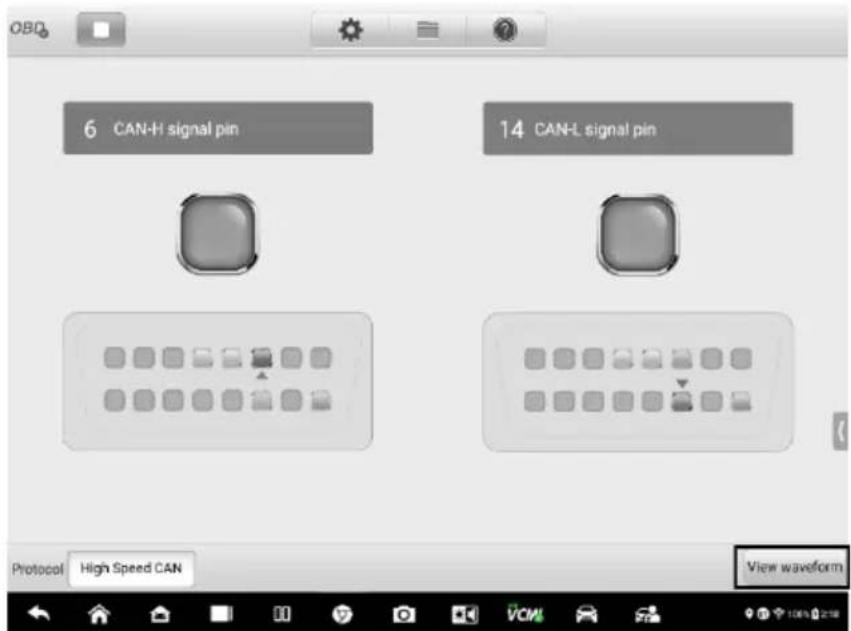
Illustration 9 -129 Écran du bouton Afficher la forme d'onde
Procé dure de test
La procédure de test est la même pour tous les protocoles.
Pour tester la ligne de communication
Utilisation de la ligne de bus CAN à grande vitesse comme exemple.
- Assurez-vous que le VCMI est connecté au connecteur OBDII du vé hicule. Le VCMI est connecté avec succès à la tablette. Veuillez vous ré fé rer au sché ma de connexion.
- Mettez le contact en position ON.
- Appuyez sur la mesure icône sur le menu de travail de la tablette MaxiSys Ultra EV. La mesure l'écran s'ouvre. Appuyez sur l'OBD icône pour ouvrir l'é cran du menu OBD. Sé lectionnez le protocole CAN haute vitesse dans le coin infé rieur de l'é cran.
- Appuyez sur le bouton Démarrer dans le coin supérieur gauche de l'écran pour dé marrer l'appareil. Le numé ro de broche du connecteur OBDII utilisé par les signaux est indiqué et le voyant clignote si les signaux sont détectés. Sinon, le

NOTE
Si le té moin ne clignote pas, assurez-vous que le contact est en position ON et que l'affectation des broches de signal est correcte.
Mode forme d'onde
Ce mode vous permet de visualiser le résultat du test sous forme de forme d'onde. Ce mode offre plus de détails et offre un plus grand nombre d'options de configuration.
L'é cran s'affiche par défaut en mode Indicateur.
Appuyez sur la vue Forme d'onde dans le coin inférieur de l'écran du mode indicateur pour passer au mode forme d'onde. L'écran est illustré ci-dessous.
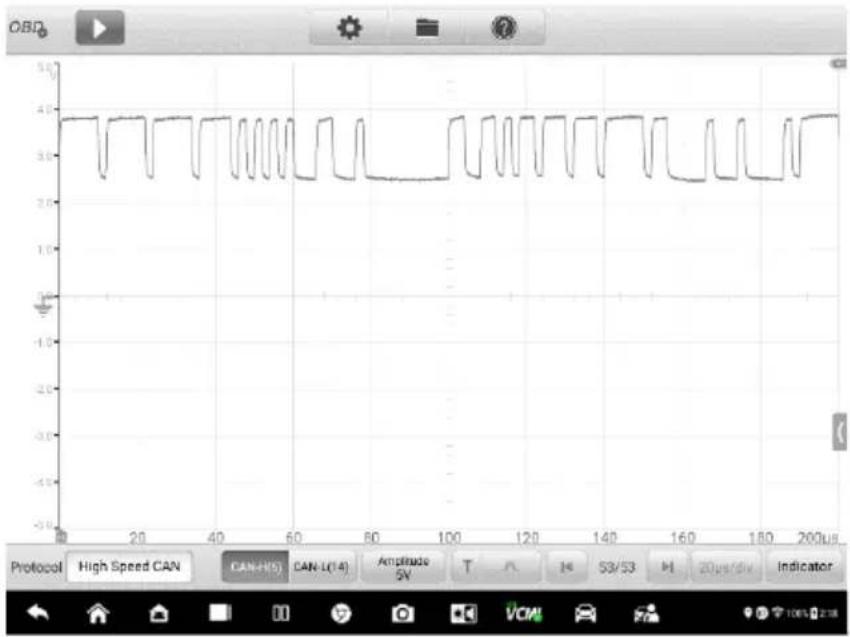
line
| Time (μs) | Value | |-----------|-------| | 0 | 3.8 | | 10 | 3.8 | | 20 | 3.8 | | 30 | 3.8 | | 40 | 3.8 | | 50 | 3.8 | | 60 | 3.8 | | 70 | 3.8 | | 80 | 3.8 | | 90 | 3.8 | | 100 | 3.8 | | 110 | 3.8 | | 120 | 3.8 | | 130 | 3.8 | | 140 | 3.8 | | 150 | 3.8 | | 160 | 3.8 | | 170 | 3.8 | | 180 | 3.8 | | 190 | 3.8 | | 200 | 3.8 |Illustration 9 -130 Écran du mode de forme d'onde
Section de la vue principale
La section de la vue principale se présente sous la forme d'une grille de coordonné es avec les axes X et Y, représentant respectivement la durée et le niveau d'amplitude. Le niveau d'amplitude peut être configuré dans les paramètres d'amplitude et la durée peut être définie dans les paramètres de base de temps.
selection de CHAINE
Chaque canal a deux conditions: sé lectionné et non sé lectionné. Certaines opérations dépendent de la condition sé lectionné e du canal, telles que les règles de mesure, les mouvements de forme d'onde et le zoom de forme d'onde.
Pour sélectionner et désélectionner le canal
-
Appuyez sur le marqueur de ligne de base zéro ou sur l'axe Y (la ligne s'épaissit lorsqu'elle est sé lectionné e).
-
Appuyez à nouveau sur le marqueur de ligne de base zéro ou sur l'axe Y pour quitter la sélection de canal.
Zoom de forme d'onde
La fonction de zoom vous permet de modifier la taille et la position d'un signal pendant ou après la capture d'une forme d'onde à examiner. Cela ne change pas le stocké donné es, uniquement la façon dont elles s'affichent.
L'axe X et l'axe Y peuvent être zoomés du bout des doigts. La forme d'onde peut être agrandie pendant ou après la capture du signal.
Règles de mesure
Dans la grille de coordonnées, il existe deux types de règles de mesure, qui permettent de mesurer avec précision l'amplitude et la durée d'une forme d'onde. Ils sont utiles pour dé terminer les caracté ristiques du signal telles que l'amplitude à des points spécifiques, le temps de cycle (duré e) et la fréquence.
La règle temporelle verticale — Appuyez sur l'activateur de règle dans le coin infé rieur gauche de la grille et faites-le glisser sur l'é cran jusqu'à la position souhaité e. Une règle temporelle est géné ré e.
règle de signal horizontale — La règle de signal peut être générée de la même manière en cliquant sur l'activateur de règle dans le coin supérieur droit et en le faisant glisser vers le bas.
Lorsque vous faites glisser les règles de mesure, un tableau de règles indiquant les valeurs de temps et de tension pour les canaux correspondants s'affiche. L' icône Delta fait ré fé rence à la diffé rence absolue entre les valeurs des règles, qui peut être verrouillé en appuyant sur l' icône de verrouillage. Appuyez sur le bouton X dans le coin supérieur droit du tableau des règles pour supprimer toutes les règles.
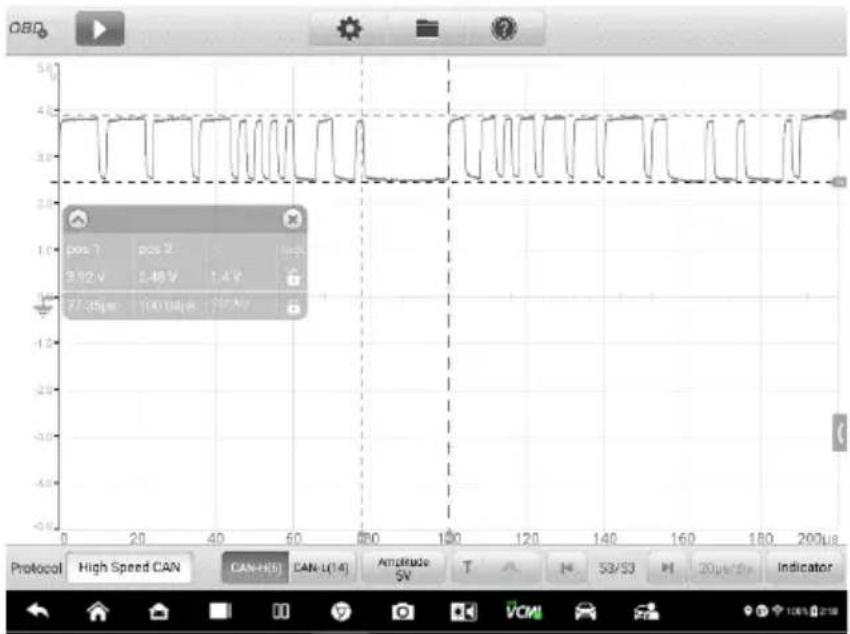
Illustration 9 -131 Écran des règles de mesure
Ligne de base zéro
La ligne de base zé ro est marqué e comme la valeur 0 dans l'axe Y, montrant le niveau de base de chaque forme d'onde de canal. Une fois le canal sélectionné, la ligne de base zé ro peut être ajusté en faisant glisser le marqueur de ligne de base vers le haut/bas le long de l'axe Y, ou en faisant glisser la forme d'onde vers le haut/bas ou en dé plaç ant l'é cran vers le haut/bas dans la grille.

NOTE
Appuyez sur le marqueur de ligne de base pour rendre la ligne d'é chelle verticale plus épaisse. Dans ce cas, le canal est sé lectionné. Appuyez à nouveau sur le marqueur de ligne de base pour dé sé lectionner et la forme d'onde ne peut pas être dé placé e.
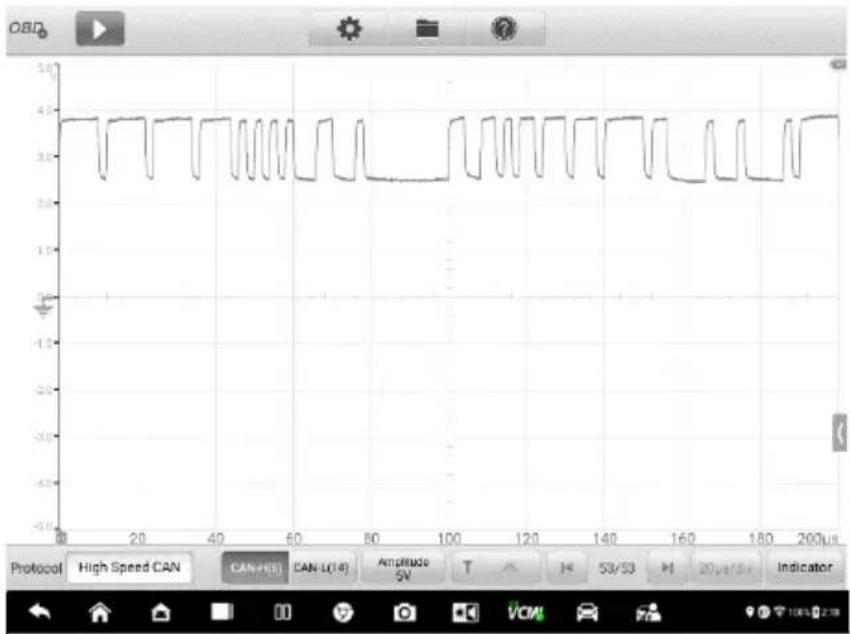
line
| Time (μs) | Amplitude | |-----------|-----------| | 0 | 3.8 | | 10 | 3.8 | | 20 | 3.8 | | 30 | 3.8 | | 40 | 3.8 | | 50 | 3.8 | | 60 | 3.8 | | 70 | 3.8 | | 80 | 3.8 | | 90 | 3.8 | | 100 | 3.8 | | 110 | 3.8 | | 120 | 3.8 | | 130 | 3.8 | | 140 | 3.8 | | 150 | 3.8 | | 160 | 3.8 | | 170 | 3.8 | | 180 | 3.8 | | 190 | 3.8 | | 200 | 3.8 |Illustration 9 -132 Écran de ré fé rence zé ro
Barre d'outils infé rieure
Le protocole, la mé moire tampon et la base de temps peuvent être configurés dans la barre d'outils inférieure.
Tableau 9 -15 Barre d'outils infé rieure
| Nom | Bouton | Description |
| Protocole |  | Appuyez sur pour sé lectionner un protocole approprié. Voir Paramètre de protocole pour plus d'informations. |
| Ligne de communication |  | Appuyez pour sé lectionner la ligne de communication appropriée. Voir Ligne de communication pour plus d'informations. |
| Amplitude |  | Appuyez pour sé lectionner une valeur d'amplitude appropriée. Voir Ré glage d'amplitude pour plus d'informations. |
| Dé clencher |  | Appuyez sur pour ouvrir le menu de ré glage du déclencheur. Voir Déclencheur pour plus d'informations. |
| Amortir |  | Appuyez sur le bouton Précédent ou Suivant pour passer à la forme d'ondepré cé dente ou suivante. VoirTamponpour plus d'informations. |
| B ase de temps |  | Appuyez pour sélectionner un temps approprié par division. VoirBase de tempspour plus d'informations. |
| Indicateur | Indicator | Appuyez sur pour passer au mode Indicateur. |
- Paramè tre de protocole
Sept types de protocoles de communication sont disponibles: CAN haute vitesse, CAN basse vitesse, CAN simple, J1939 CAN, J1850 (PWM), J1850 (VPW) et J1708 (SAE).
Pour sélectionner un protocole
- Appuyez sur le protocole dans le coin inférieur gauche de l'écran. Une boîte de dialogue s'ouvre.
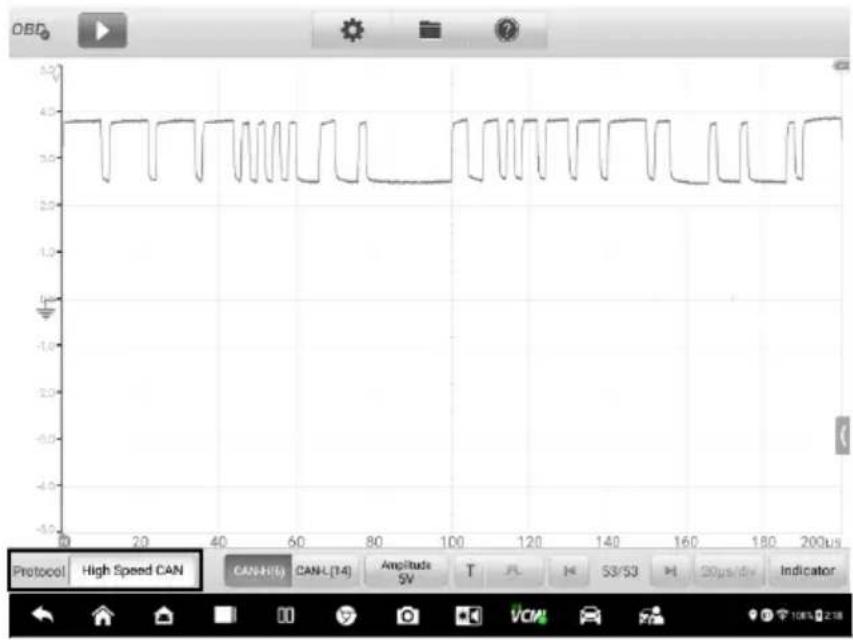
line
| Time (μs) | Value | |-----------|-------| | 0 | 4.0 | | 10 | 3.0 | | 20 | 4.0 | | 30 | 3.0 | | 40 | 4.0 | | 50 | 3.0 | | 60 | 4.0 | | 70 | 3.0 | | 80 | 4.0 | | 90 | 3.0 | | 100 | 4.0 | | 110 | 3.0 | | 120 | 4.0 | | 130 | 3.0 | | 140 | 4.0 | | 150 | 3.0 | | 160 | 4.0 | | 170 | 3.0 | | 180 | 4.0 | | 190 | 3.0 | | 200 | 4.0 |Illustration 9 -133 Écran du bouton Type de protocole
- Sélectionnez le Protocole souhaité tapez dans la boîte de dialogue.
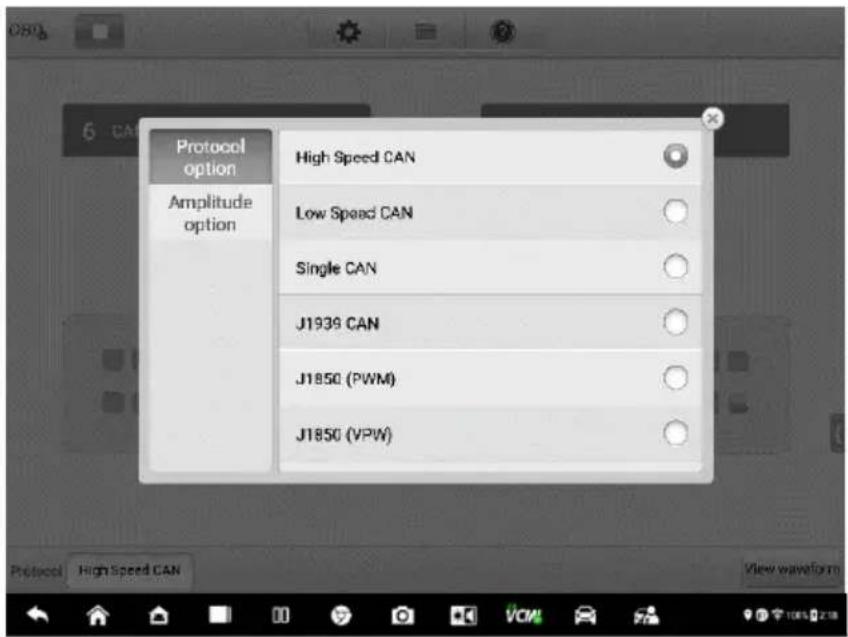
Illustration 9 -134 Écran de réglage du protocole
- Appuyez sur l'icô ne X pour fermer la boî te de dialogue.
- Ligne de communication
La sélection de la ligne de communication varie selon le protocole sélectionné. Appuyez sur la ligne de communication approprié e en bas de l'é cran.
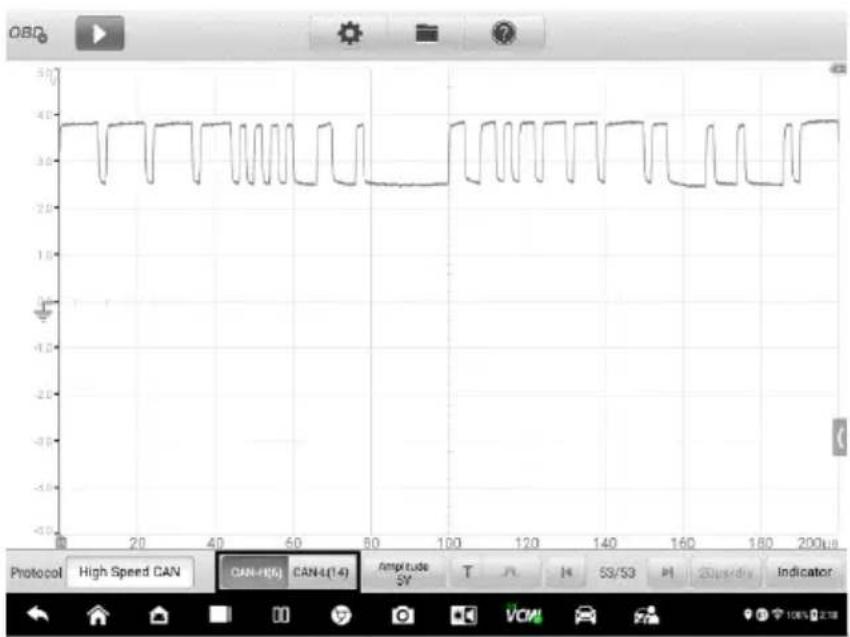
line
| Time (μs) | Amplitude (SY) | |-----------|----------------| | 0 | 3.8 | | 10 | 3.8 | | 20 | 3.8 | | 30 | 3.8 | | 40 | 3.8 | | 50 | 3.8 | | 60 | 3.8 | | 70 | 3.8 | | 80 | 3.8 | | 90 | 3.8 | | 100 | 3.8 | | 110 | 3.8 | | 120 | 3.8 | | 130 | 3.8 | | 140 | 3.8 | | 150 | 3.8 | | 160 | 3.8 | | 170 | 3.8 | | 180 | 3.8 | | 190 | 3.8 | | 200 | 3.8 |Illustration 9 -135 Écran du bouton de ligne de communication
- Ré glage de l'amplitude
Après avoir sélectionné le type de protocole, vous pouvez également dé finir la valeur d'amplitude pour ce type.
Pour régler l'amplitude
- Appuyez sur le bouton Amplitude en bas de l'écran. Une boîte de dialogue s'affiche.
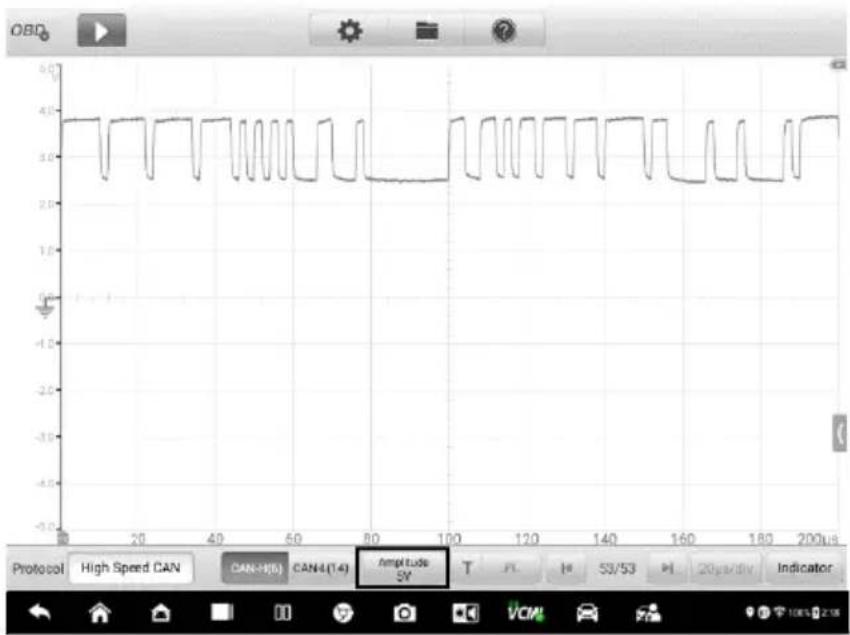
line
| Time (μs) | Amplitude SV | |-----------|--------------| | 0 | 3.8 | | 10 | 3.8 | | 20 | 3.8 | | 30 | 3.8 | | 40 | 3.8 | | 50 | 3.8 | | 60 | 3.8 | | 70 | 3.8 | | 80 | 3.8 | | 90 | 3.8 | | 100 | 3.8 | | 110 | 3.8 | | 120 | 3.8 | | 130 | 3.8 | | 140 | 3.8 | | 150 | 3.8 | | 160 | 3.8 | | 170 | 3.8 | | 180 | 3.8 | | 190 | 3.8 | | 200 | 3.8 |Illustration 9 -136 Écran du bouton Amplitude
- Sé lectionnez l'amplitude approprié e pour le protocole.
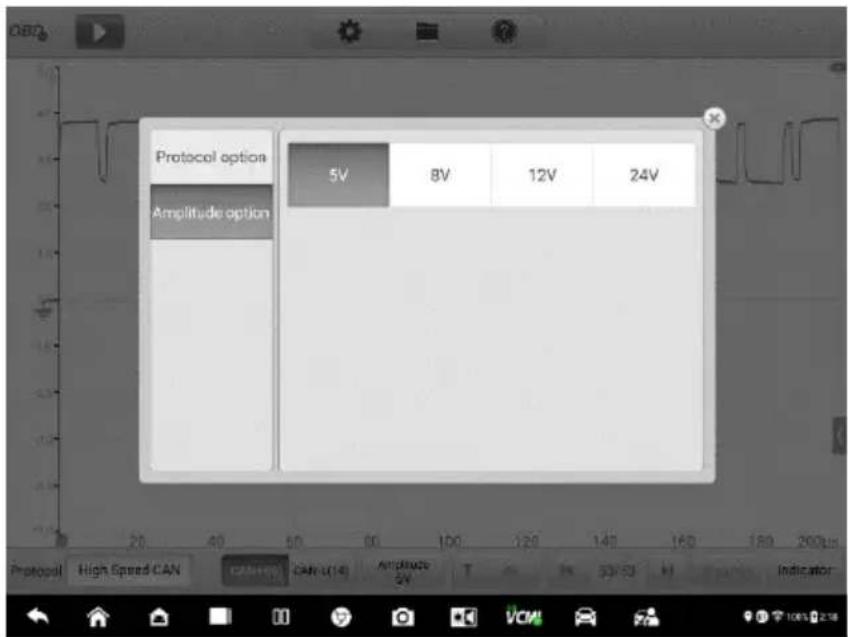
Illustration 9 -137 Écran de réglage de l'amplitude
- Appuyez sur l'icô ne X pour fermer la boî te de dialogue.
- Dé clencher
La fonction de dé clenchement est utilisé e pour filtrer et capturer les donné es de forme d'onde spécifié es.
Selon la condition de ré glage de dé clenchement, la forme d'onde de dé clenchement sera capturé e lorsque le signal ré pond à la condition de dé clenchement. Lors de la capture de formes d'onde, vous pouvez dé finir manuellement les conditions de dé clenchement. Lorsque l'appareil capture le signal, appuyez sur la colonne de gauche du bouton de dé clenchement pour activer la fonction de dé clenchement. Un point de dé clenchement s'affiche sous la forme d'un point bleu.
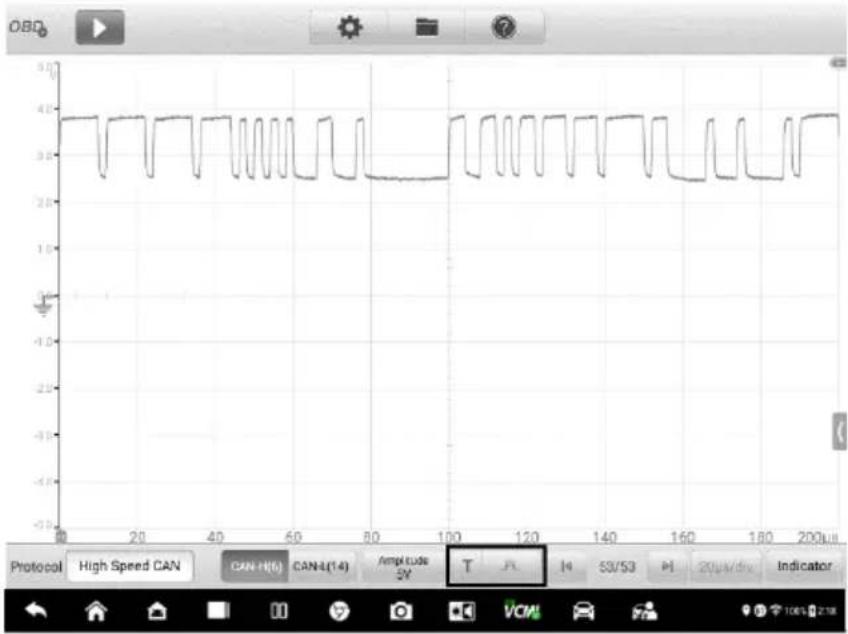
line
| Time (μs) | Amplitude (V) | |-----------|---------------| | 0 | 3.8 | | 10 | 3.8 | | 20 | 3.8 | | 30 | 3.8 | | 40 | 3.8 | | 50 | 3.8 | | 60 | 3.8 | | 70 | 3.8 | | 80 | 3.8 | | 90 | 3.8 | | 100 | 3.8 | | 110 | 3.8 | | 120 | 3.8 | | 130 | 3.8 | | 140 | 3.8 | | 150 | 3.8 | | 160 | 3.8 | | 170 | 3.8 | | 180 | 3.8 | | 190 | 3.8 | | 200 | 3.8 |Illustration 9 -138 Écran du bouton de déclenchement
Le dé clenchement sur front est l'un des modes de dé clenchement les plus courants et est activé lorsque la tension dé passe ou tombe en dessous d'un seuil pré dé fini. Ce type de dé clenchement vous permet de configurer les paramètres du mode de dé clenchement, du seuil, du canal de dé clenchement et de la direction des impulsions. Appuyez sur Terminé pour enregistrer les paramètres ou appuyez sur Annuler pour quitter sans enregistrer.
Lorsque l'appareil capture le signal, appuyez sur la colonne de droite du bouton Dé clencheur pour ouvrir la boî te de dialogue des paramè tres de dé clenchement.
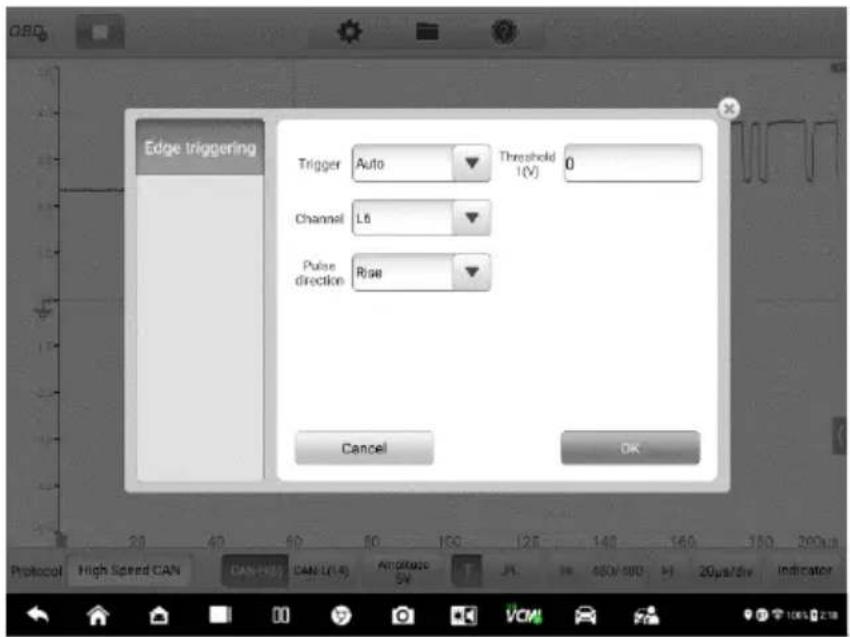
Illustration 9 -139 Écran des paramètres de déclenchement
Mode de dé clenchement
Trois modes de déclenchement sont disponibles: Aucun, Auto et Répéter.
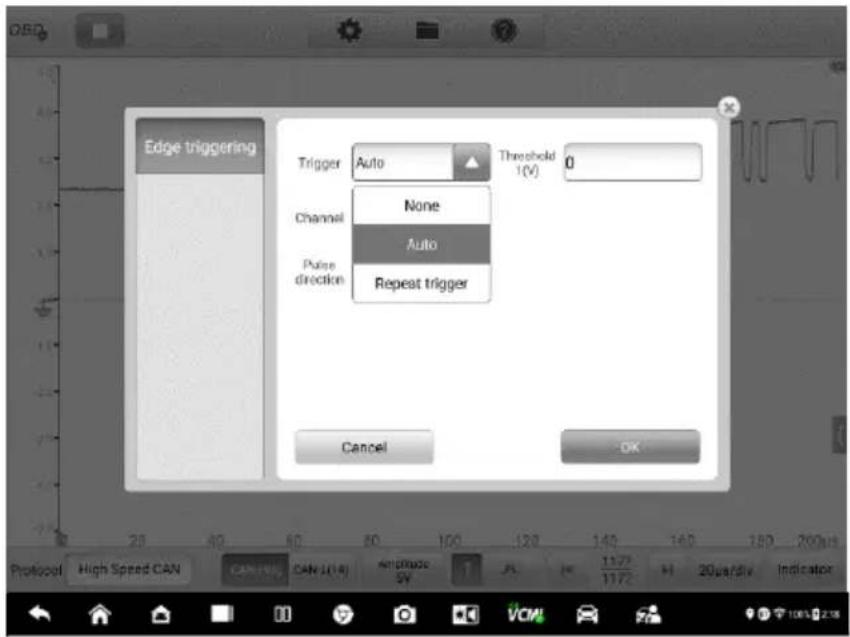
Illustration 9 -140 Écran du mode de déclenchement
Le tableau ci-dessous offre une brè ve description de chaque mode de dé clenchement.
Tableau 9 -16 Tableau des modes de déclenchement
| Mode de dé clenchement | Description |
| Aucun | Dans ce mode de dé clenchement, l'oscilloscope peut capturer des données en continu, sans attendre un événement de dé clenchement. |
| Auto | Dans ce mode de dé clenchement, l'oscilloscope attendra un dé clenchement avant de capturer des donné es. Il peut se mettre à jour automatiquement après une courte pé riode, même si le signal ne traverse pas le point de dé clenchement. |
| Ré pé ter le dé clencheur | Dans ce mode de dé clenchement, l'oscilloscope attend qu'un événement de dé clenchement se produise. S'il n'y a pas d'é vénement dé clencheur, rien ne s'affichera à l'é cran. |
Canaliser
Sé lectionnez le canal de dé clenchement applicable dans le menu dé roulant. Le canal sé lectionné est la ligne de communication que l'appareil surveille pour la condition de dé clenchement.
Direction de l'impulsion
Deux les paramètres de direction des impulsions sont disponibles: Rise et Fall.
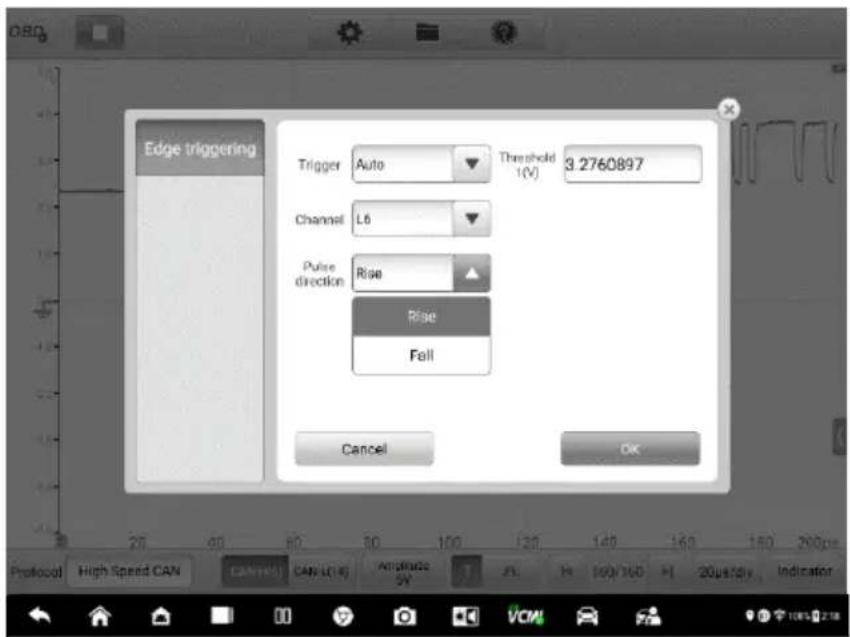
Illustration 9 -141 Écran de direction du pouls
Rising Edge Trigger — Indique que le déclenchement est activé pour démarrer le tracé sur le front montant de la forme d'onde.
Déclenchement sur front descendant — Indique que le déclencheur est activé pour dé marrer la trace sur le front descendant de la forme d'onde.
Seuil \_
Le seuil vous permet de définir le seuil de tension pour le déclenchement.
Pour positionner précisément le point de déclenchement, saisissez la valeur dans le champ Seuil de la boî te de dialogue des paramè tres de déclenchement.
Pour positionner approximativement le point de dé clenchement, faites glisser le point de dé clenchement vers la position souhaité e.
Pour configurer les paramètres de déclenchement
- Appuyez sur la colonne de droite du bouton Déclencheur pour ouvrir la boîte de dialogue des paramè tres de dé clenchement.
- Sélectionnez le mode de déclenchement, le canal de déclenchement et la direction de l'impulsion dans la liste dé roulante.
- Saisissez la valeur dans le champ Seuil de la boî te de dialogue des paramè tres de dé clenchement.
- Appuyez sur Terminé pour enregistrer les paramètres ou appuyez sur Annuler pour quitter sans enregistrer.
- Amortir
Le tampon de forme d'onde indique quelle forme d'onde de signal est affiché e sur l'é cran actuel et combien de formes d'onde de signal sont capturées et stockées dans la mé moire tampon.
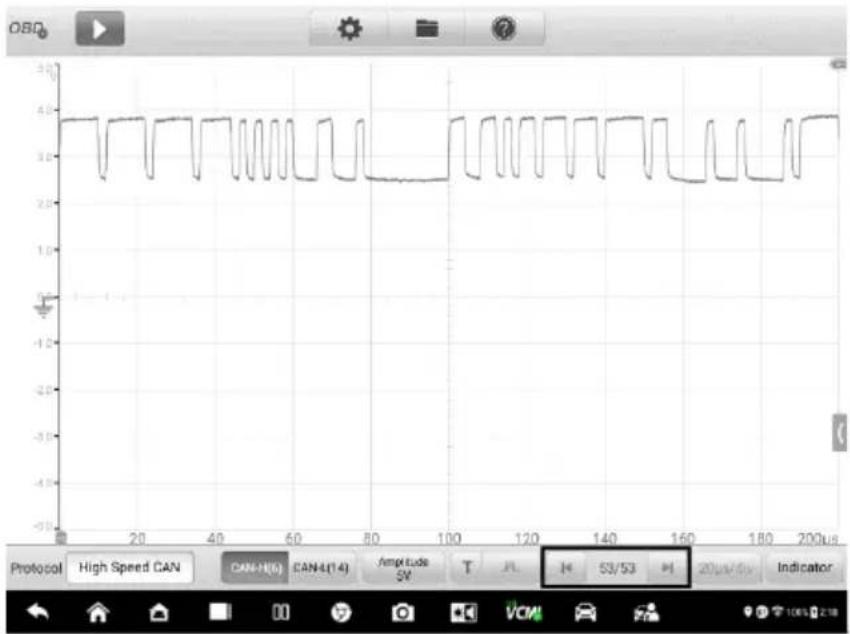
line
| Time (μs) | Amplitude | |-----------|-----------| | 0 | 3.8 | | 10 | 3.8 | | 20 | 3.8 | | 30 | 3.8 | | 40 | 3.8 | | 50 | 3.8 | | 60 | 3.8 | | 70 | 3.8 | | 80 | 3.8 | | 90 | 3.8 | | 100 | 3.8 | | 110 | 3.8 | | 120 | 3.8 | | 130 | 3.8 | | 140 | 3.8 | | 150 | 3.8 | | 160 | 3.8 | | 170 | 3.8 | | 180 | 3.8 | | 190 | 3.8 | | 200 | 3.8 |Illustration 9 -142 Écran tampon
L'appareil peut capturer et stocker des formes d'onde. Vous pouvez sé lectionner une forme d'onde dans le tampon de forme d'onde en appuyant sur le bouton Précédent ou Suivant.
| Nom | Bouton | Description |
| Pré cé dent |  | Appuyez sur pour afficher la forme d'onde pré ce dente dans le tampon. |
| Indice de tampon |  | Indique quelle forme d'onde est actuellement affiché e et combien de formes d'onde sont dans la mé moire tampon. |
| Suivant |  | Appuyez sur pour afficher la forme d'onde suivante dans le tampon. |
- Base de temps
La base de temps contrô le l'intervalle de temps sur l'affichage de l'appareil. Appuyez sur le bouton Base de temps en bas pour ouvrir la boî te de dialogue de ré glage.
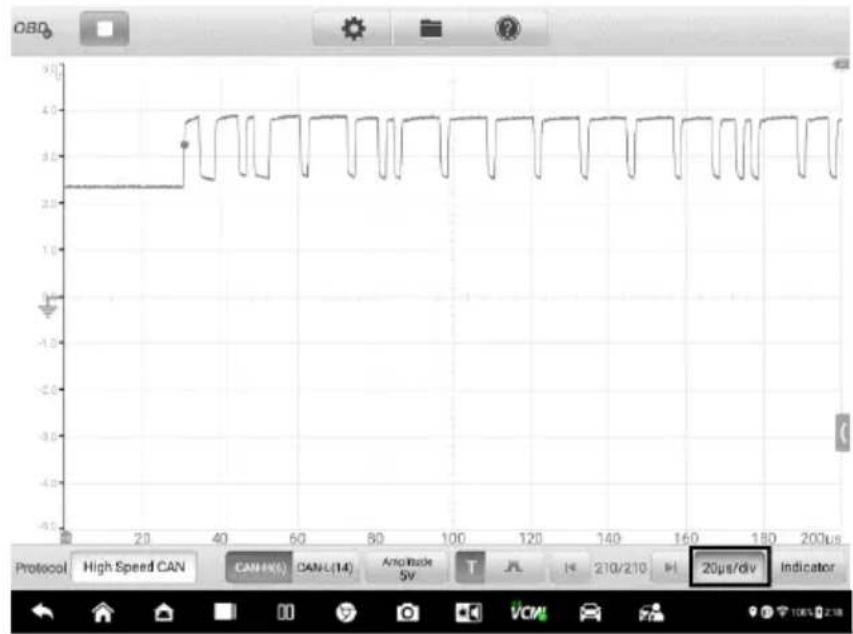
line
| Time (μs) | Amplitude | |-----------|-----------| | 0 | 3.0 | | 20 | 3.0 | | 30 | 3.5 | | 40 | 3.0 | | 50 | 3.5 | | 60 | 3.0 | | 70 | 3.5 | | 80 | 3.0 | | 90 | 3.5 | | 100 | 3.0 | | 110 | 3.5 | | 120 | 3.0 | | 130 | 3.5 | | 140 | 3.0 | | 150 | 3.5 | | 160 | 3.0 | | 170 | 3.5 | | 180 | 3.0 | | 190 | 3.5 | | 200 | 3.0 |Illustration 9 -143 Écran de base de temps 1
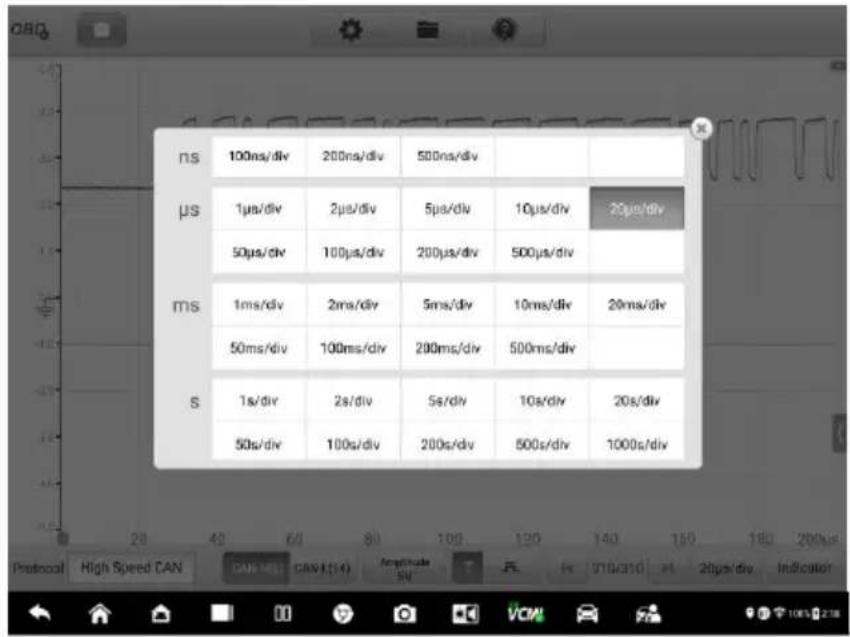
Illustration 9 -144 Écran de base de temps 2
Mode continu: si la base de temps est réglée supérieure ou égale à 200ms/div, l'appareil passe en mode continu. Dans ce mode, l'appareil met à jour la trace en continu à mesure que chaque capture progresse, plutôt que d'attendre une capture complète te avant de mettre à jour la trace.
- Bouton indicateur
Dans le coin inférieur de l'é cran, vous pouvez accé der au mode Indicateur en appuyant sur le bouton Indicateur.
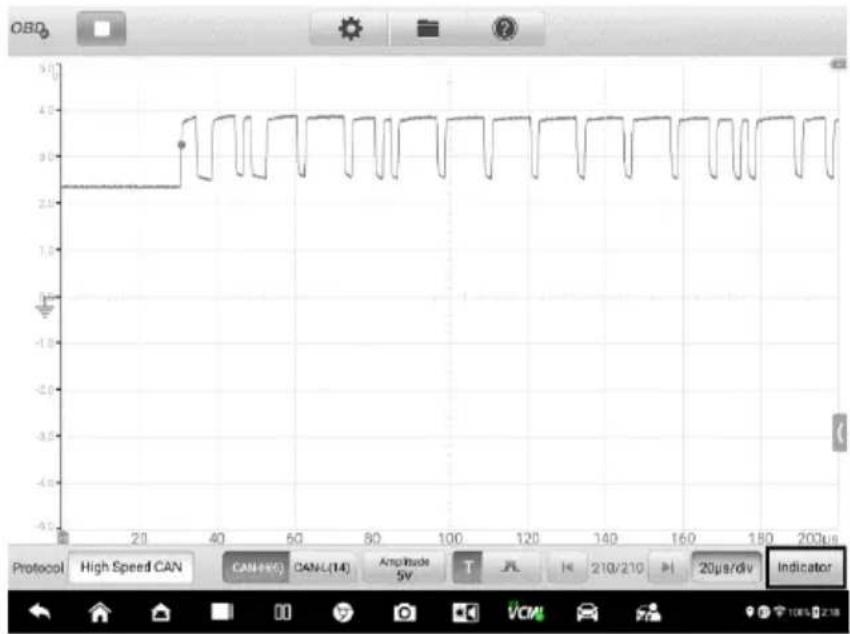
line
| Time (μs) | Amplitude | |-----------|-----------| | 0 | 2.5 | | 30 | 3.0 | | 60 | 2.5 | | 90 | 3.0 | | 120 | 2.5 | | 150 | 3.0 | | 180 | 2.5 | | 200 | 3.0 |Illustration 9 -145 Écran du bouton indicateur
Dé pannage
Si le pé riphé rique VCMI ne peut pas communiquer avec la tablette MaxiSys:
- Assurez-vous que l'appareil VCMI est correctement connecté à la tablette MaxiSys via Wi-Fi ou avec le câ ble USB fourni.
- Assurez-vous que le numéro de broche est correctement dé fini.
- Assurez-vous que le contact est en position Key ON.
- Redémarrez la tablette et reconnectez le VCMI si la communication continue d'échouer.
Glossaire
Vé hicule Autobus
Un bus de vé hicule est un ré seau de communication interne spécialisé qui interconnecte les composants à l'inté rieur d'un vé hicule (par exemple, automobile, bus, train, vé hicule industriel ou agricole, bateau ou avion). Les protocoles incluent Controller Area Network (CAN), Local Interconnect Network (LIN) et autres.
Bus CAN
Un ré seau de contrô leur (bus CAN) est une norme de bus de vé hicule robuste conç ue pour permettre aux microcontrô leurs et aux appareils de communiquer entre eux dans des applications sans ordinateur hô te.
SAE international
Initialement é tablie sous le nom de Society of Automotive Engineers, est une association professionnelle basé e aux États-Unis et active à l'é chelle mondiale et une organisation d'é laboration de normes pour les professionnels de l'ingé nierie dans diverses industries. L'accent est mis principalement sur les industries du transport telles que l'automobile, l'aé rospatiale et les vé hicules utilitaires.
SAE J1708
SAE J1708 est une norme utilisé e pour les communications série entre les ECU sur un vé hicule lourd et également entre un ordinateur et le vé hicule. En ce qui concerne le modèle le d'interconnexion de système ouvert (OSI), J1708 dé finit la couche physique. Les protocoles de couche supérieure courants qui fonctionnent au-dessus de J1708 sont SAE J1587 et SAE J1922. Le protocole est maintenu par SAE International.
SAE J1939
La norme SAE J1939 de la Society of Automotive Engineers est la pratique recommandée pour les bus de véhicules utilisée pour la communication et les diagnostics entre les composants du véhicule. Il est utilisé dans le domaine des véhicules utilitaires pour la communication dans tout le véhicule, avec la couche physique définie dans la norme ISO 11898.
J1850
Dé finit un protocole de donné es série. Il existe deux variantes: 10,4 Kbit/s (monofilaire, VPW) et 41,6 Kbit/s (bifilaire, PWM). Principalement utilisé par les fabricants américains, également connu sous le nom de PCI (Chrysler, 10,4 Kbit/s), Classe 2 (GM, 10,4 Kbit/s) et SCP (Ford, 41,6 Kbit/s).
OBD
Le diagnostic embarqué (OBD) est un terme automobile faisant ré fé rence à la capacité d'autodiagnostic et de rapport d'un véhicule. Les systèmes OBD permettent au propriété du véhicule ou au ré parateur d'accé der à l'état des différents systèmes du moteur du véhicule.
Connecteur de diagnostic OBD-II
Le DLC OBD-II (vé hicules posté rieurs à 1996) est généralement situé sous le tableau de bord du cô té conducteur, bien qu'il existe plusieurs exceptions. La spécification SAE J1962 pré voit deux interfaces maté rielles normalisé es, appelé es type A et type B. Les
deux sont des connecteurs femelles à 9 broches (2x8) en forme de D, et les deux ont une rainure entre les deux rangé es de broches.
Contenu té lé chargeable
Le connecteur de liaison de données (DLC) est le port de connexion de diagnostic multibroches pour automobiles, camions et motos utilisé pour interfacer un outil d'analyse avec les modules de commande d'un véhicule donné et accéder aux diagnostics embarqués et aux flux de données en direct.
10
Gestionnaire de donné es
L' application Data Manager vous permet de stocker, d'imprimer et de consulter les fichiers enregistrés, de gérer les informations de l'atelier, les enregistrements d'informations sur les clients et de conserver les enregistrements d'historique des vé hicules d'essai.
La sé lection de l'application Data Manager ouvre le menu du système de fichiers. Neuf fonctions principales sont disponibles.
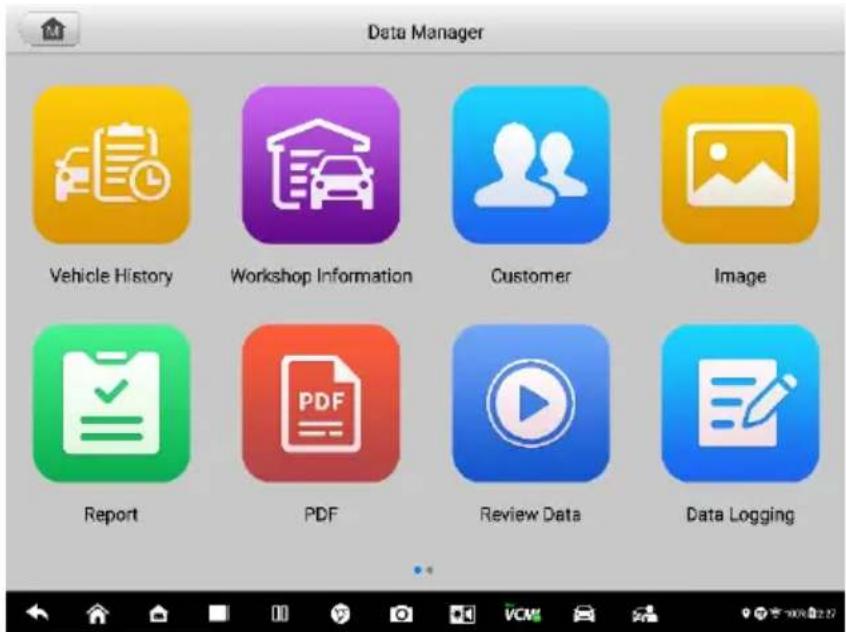
Image 10 -1 Écran principal du gestionnaire de données
Le tableau ci-dessous décrit brièvement chacun des boutons de fonction de l'application Data Manager.
Tableau 10 -1 Boutons dans le gestionnaire de données
| Nom | Bouton | Description |
| Historique du véhicule |  | Appuyez sur pour consulter l'enregistrement de l'historique des diagnostics. |
| Informations sur l'atelier |  | Appuyez pour modifier les informations des ateliers. |
| Client |  | Appuyez sur pour créer un nouveau fichier de compte client. |
| Image |  | Appuyez pour revoir les captures d'é cran |
| Rapport _ |  | Affiche les rapports locaux sur votre tablette ou scannez un code QR pour afficher et partager les rapports via le navigateur de votre smartphone. |
| PDF _ |  | Appuyez sur pour consulter les rapports de diagnostic. |
| Examiner les donné es |  | Appuyez sur pour revoir les donné es enregistré es. |
| Enregistrement de donné es |  | Appuyez sur pour revoir les données de communication et les informations de l'ECU du vé hicule de test. Les donné es enregistré es peuvent être signalé es et envoyé es au centre technique via |
| Dé installer les applications |  | Appuyez sur pour dé installer les applications. |
Historique du vé hicule
Cette fonction stocke les enregistrements de l'historique du vé hicule d'essai, y compris les informations sur le véhicule et les DTC récupérés des sessions de diagnostic pré cé dentes. Les informations sur les tests sont ré sumé es et affiché es dans un tableau facile à lire. L'historique du véhicule fournit également des accé der au véhicule pré cé demment testé et permet de relancer directement un diagnostic session sans avoir besoin d'effectuer une sélection automatique ou manuelle du vé hicule.
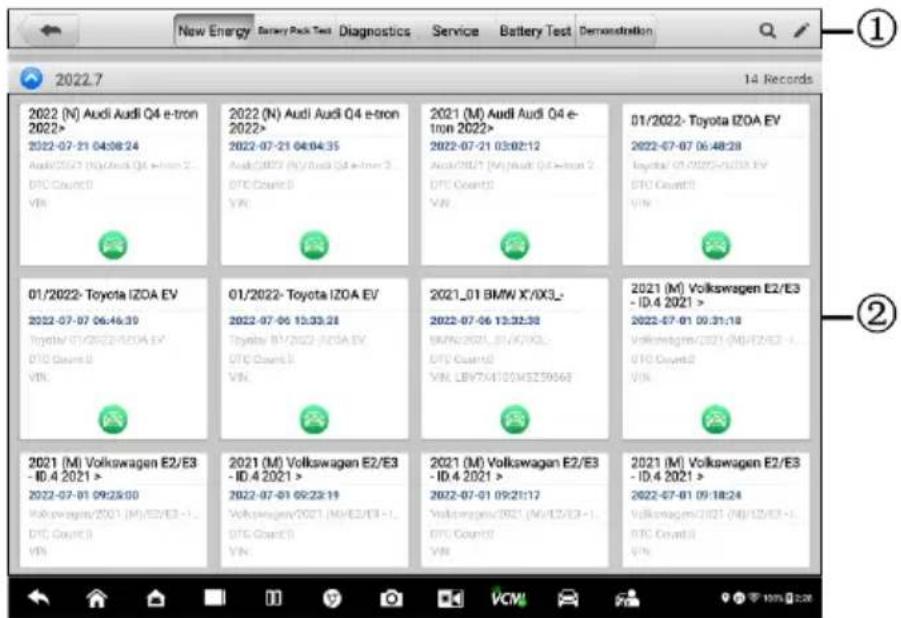
Illustration 10 -2 Écran Historique du véhicule
- Boutons supérieurs de la barre d'outils — commandes de navigation et d'application.
- Section principale — affiche tous les enregistrements de l'historique du véhicule.
Pour activer une session de test pour le véhicule enregistré
- Appuyez sur Gestionnaire de données dans le menu Tâche MaxiSys.
- Sélectionnez l'historique du véhicule pour ouvrir l'écran. Appuyez sur l'un des boutons du milieu des boutons supé rieurs de la barre d'outils. Par exemple, appuyez sur Nouvelle énergie pour sélectionner les enregistrements de test de diagnostic.
- Appuyez sur l'icône Nouvelle énergie au bas de la vignette d'un élément d'enregistrement de véhicule.
- L'écran New Energy apparaît et une nouvelle session de diagnostic est activée, voir Nouvelle énergie pour obtenir des instructions détaillées sur les opérations de diagnostic du véhicule. Ou,
- Sélectionnez une vignette de véhicule pour sélectionner un enregistrement. Une feuille d'enregistrement de test historique apparaît s. Passez en revue les informations enregistré es du véhicule de test et appuyez sur Nouvelle énergie dans le coin supé rieur droit pour poursuivre les diagnostics.
Enregistrement historique des tests
Le test historique est un formulaire de donné es dé taillé du vé hicule testé, qui comprend des informations gé né rales sur le vé hicule, le dossier de service, des informations sur le
client et les codes d'anomalie de diagnostic récupérés lors des sessions de test pré cé dentes. Les notes du technicien s'afficheront également si elles sont présentes.

NOTE
La tablette MaxiSys doit é tablir une connexion avec l'appareil VCMI pour redé marrer les sessions de test sur les vé hicules pré cé demment testé s.
Pour modifier l'enregistrement du test historique
- Appuyez sur Gestionnaire de données dans le menu Tâche MaxiSys.
- Sé lectionnez Historique du vé hicule.
- Sé lectionnez la vignette de l'historique du vé hicule spécifique dans la section principale. L'enregistrement du test historique s'affichera.
- Appuyez sur Modifier (une icône de stylo) pour commencer l'édition.
- Appuyez sur chaque é lé ment pour saisir des informations ou joindre des fichiers ou des images.

NOTE
Le VIN du vé hicule, le numéro de licence et les informations du compte client sont corré lé s par défaut. Les enregistrements du vé hicule seront automatiquement corré lé s à l'aide de ce vé hicule et de l'identification du client.
- Appuyez sur Ajouter au client pour corréler la feuille d'enregistrement de test historique à un compte client existant, ou ajoutez un nouveau compte associé à corréler avec l'enregistrement du véhicule de test. Voir le client pour plus d'informations.
- Appuyez sur Terminé pour enregistrer l'enregistrement mis à jour, ou appuyez sur Annuler pour quitter sans enregistrer.
Informations sur l'atelier
Le formulaire d'informations sur l'atelier vous permet de saisir, de modifier et d'enregistrer les informations détaillées de l'atelier, telles que le nom du magasin, l'adresse, le numéro de télé phone et d'autres remarques, qui, lors de l'impression des rapports de diagnostic du véhicule et d'autres fichiers de test associés, s'afficheront comme en-tête des documents imprimés.

Illustration 10 -3 Fiche d'information sur l'atelier
Pour modifier la feuille d'informations sur l'atelier
- Appuyez sur l'application Data Manager dans le menu MaxiSys Job.
- Sélectionnez Informations sur l'atelier.
- Appuyez sur chaque champ pour saisir les informations approprié es.
- Appuyez sur Terminé pour enregistrer les informations d'atelier mises à jour enregistrer ou appuyez sur Annuler pour quitter sans enregistrer.
Client
La fonction Client vous permet de créer et de modifier des comptes clients. Il vous aide à enregistrer et à organiser tous les comptes d'informations client qui sont corré lé s avec les enregistrements d'historique des vé hicules d'essai associés.
Pour créer un compte client
- Appuyez sur l'application Data Manager dans le menu MaxiSys Job.
- Sé lectionnez Client.
- Appuyez sur Ajouter un client bouton. Un formulaire d'informations vide s'affiche, appuyez sur chaque champ pour saisir les informations appropriés.

NOTE
Les champs marqués d'un asté risque (*) sont obligatoires.
- Certains clients peuvent avoir plus d'un vé hicule pour le service ; vous pouvez toujours ajouter de nouvelles informations sur le vé hicule au compte. Appuyez sur Ajouter de nouvelles informations sur le véhicule, puis remplissez les informations sur le vé hicule. Appuyez sur le bouton pour annuler.
- Appuyez sur OK pour enregistrer le compte, ou appuyez sur Annuler pour quitter sans enregistrer.
Pour modifier un compte client
- Appuyez sur Gestionnaire de données dans le menu Tâche MaxiSys.
- Sé lectionnez Client.
- Sé lectionnez un compte client en appuyant sur la carte de visite correspondante. Un enregistrement d'informations client s'affiche.
- Appuyez sur Modifier dans la barre d'outils supérieure pour commencer la modification.
- Appuyez sur le champ de saisie pour modifier ou modifier les informations et saisissez les informations mises à jour.
- Appuyez sur Terminé pour enregistrer les informations mises à jour ou appuyez sur Annuler pour quitter sans enregistrer.
Pour supprimer un compte client
- Appuyez sur Gestionnaire de données dans le menu Tâche MaxiSys.
- Sé lectionnez Client.
- Il existe deux façons de supprimer:
Sélectionnez un compte client en appuyant sur la carte de visite correspondante. Un enregistrement d'informations client s'affiche. Appuyez sur Modifier dans la barre d'outils supérieure pour commencer la modification. Appuyez sur le bouton Supprimer en haut de l'é cran. Un message de rappel s'affiche.
Appuyez sur Supprimer (icô ne poubelle) à droite de l'é cran. Un message de rappel s'affiche. - Appuyez sur OK pour confirmer la commande et le compte est supprimé. Appuyez sur Annuler pour annuler la demande.
Image
La section Image est une base de donné es PNG contenant toutes les captures d'é cran capturé es.
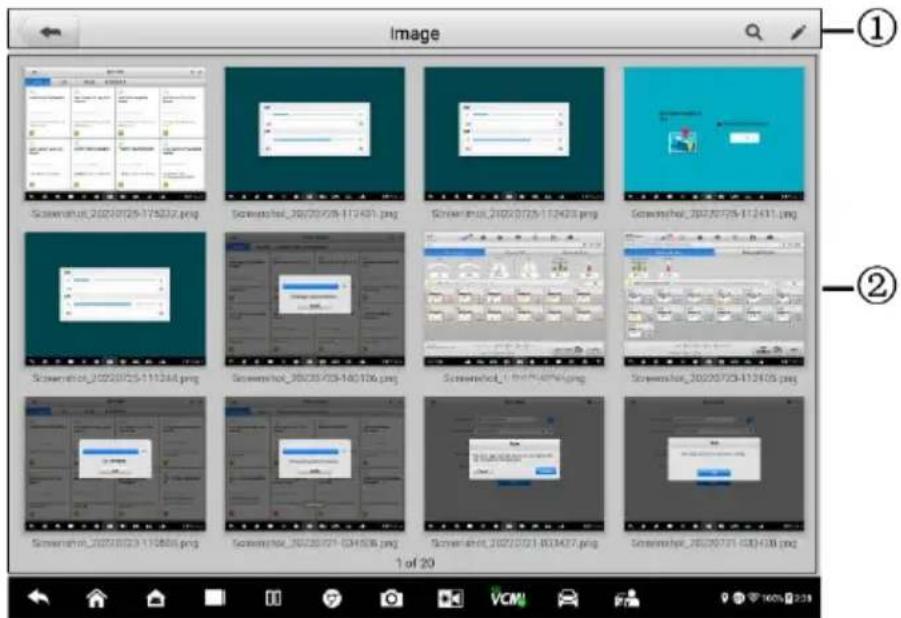
Image 10 -4 Écran d'images
- Boutons de la barre d'outils — utilisés pour modifier, imprimer et supprimer les fichiers image. Voir Tableau 8 -2 Boutons de la barre d'outils dans la base de données P NG pour des informations détaillées.
- Section principale — affiche les images stockées.
Tableau 8-2 Boutons de la barre d'outils dans la base de données PNG
| Nom | Bouton | Description |
| Dos |  | Revenir à l'é cran pré cé dent. |
| Entrez la recherche |  | Tapez pour accé der à la page de recherche. |
| Entrez Modifier |  | Appuyez sur pour afficher la barre d'outils d'édition pour sélectionner, supprimer, imprimer ou envoyer la ou les images par e-mail. |
| Annuler |  | Appuyez sur pour fermer la barre d'outils d'édition ou annuler la recherche de fichiers. |
| Recherche |  | Recherche rapidement l'image en saisissant l'heure de la capture d'é cran. |
| Imprimer |  | Appuyez sur pour imprimer l'image sé lectionné e. |
| Supprimer |  | Appuyez sur pour supprimer l'image sé lectionné e. |
 | Appuyez sur pour envoyer l'image sé lectionné e à un e-mail. |
Pour éditer/supprimer une ou des image (s)
-
Sé lectionnez Data Manager dans le menu MaxiSys Job.
-
Sé lectionnez Image pour accé der à la base de donné es PNG.
-
Appuyez sur Modifier dans le coin supérieur droit de la fenêtre. L'écran d'édition s'affiche.
-
Sé lectionnez la ou les images que vous souhaitez modifier en appuyant sur la case à cocher dans le coin infé rieur droit de l'image.
-
Appuyez sur l'icône Supprimer pour supprimer les images sélectionnées ou supprimer toutes les images. Appuyez sur l'icône Imprimer pour imprimer la ou les images sé lectionné es. Appuyez sur l'icô ne E-mail pour envoyer les images sé lectionné es à un e-mail.
Rapport \_
Cette section stocke et affiche tous les rapports de diagnostic. Les rapports stockés dans le rapport seront té lé chargé s automatiquement lorsque vous activez le té lé chargement du rapport sur le cloud lors de l'analyse du rapport. Appuyez sur l'un des rapports pour l'afficher ou le partager sur le cloud. Sé lectionnez Afficher les rapports locaux pour l'ouvrir. Appuyez sur Signaler le partage cloud pour partager.
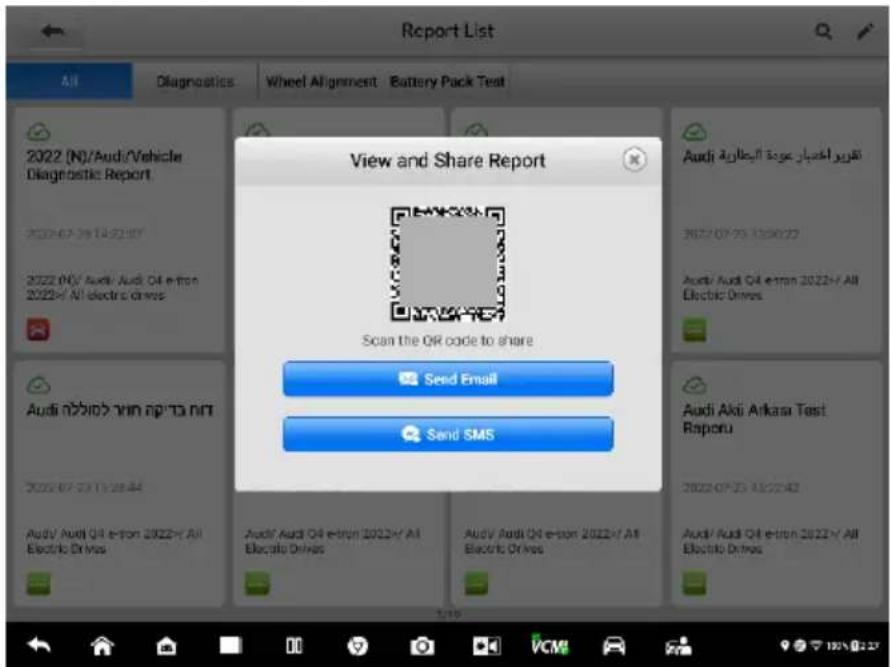
Illustration 10 -5 Écran de rapport
Pour partager un rapport
- Tapez sur l'application Data Manager dans le menu MaxiSys Job.
- Appuyez sur Rapport pour accéder à l'écran Liste des rapports.
- Appuyez sur un enregistrement de rapport pour afficher la boî te de dialogue Partage d'enregistrement.
- Appuyez sur Signaler le partage dans le cloud.
- Scannez le code QR ou appuyez sur Envoyer un e-mail ou Envoyer un SMS pour partager le rapport.
Fichiers PDF
La section PDF stocke et affiche tous les fichiers PDF des donné es enregistré es. Après s avoir accé dé à la base de donné es PDF, sélectionnez un fichier PDF pour afficher les informations stocké es.
Cette section utilise l' application standard Adobe Reader pour l'affichage et l'édition des fichiers. Veuillez vous ré fé rer au manuel Adobe Reader associé pour des instructions plus dé taillé es.
Examiner les donné es
La section Review Data vous permet de jouer sauvegarder les trames de données enregistré es des flux de donné es en direct.
Sur l'é cran principal Review Data, sélectionnez un fichier d'enregistrement à lire dos.
Enregistrement de donné es
La section Enregistrement des donné es vous permet de lancer directement la plate-forme d'assistance pour afficher tous les enregistrements de tous les enregistrements de donné es de retour ou non (enregistré s) sur le système de diagnostic. Pour plus de dé tails, veuillez consulter Enregistrement des données.
Dé installer les applications
Cette section vous permet de gérer les applications du micrologiciel installé es sur le système de diagnostic MaxiSys. La sélection de cette section ouvre un écran de gestion, sur lequel vous pouvez vérifier toutes les applications de diagnostic du véhicule disponibles.
Sé lectionnez le firmware du vé hicule que vous souhaitez supprimer en appuyant sur l'icô ne de la marque de voiture, l'é lé ment sé lectionné affichera une coche bleue dans le coin supé rieur droit. Appuyez sur le bouton Supprimer dans la barre supé rieure pour supprimer le micrologiciel de la base de donné es systè me.
11 Paramè tres
Accédez au menu Paramè tres pour régler les paramè tres par défaut et afficher les informations sur le système MaxiSys. Les options suivantes sont disponible pour les paramè tres du système MaxiSys:
- Unité
- Langue
- Paramè tres d'impression
- Paramè tres du rapport
- Notifications push
- Mise à jour automatique
- Paramè tres ADAS
- Liste des vé hicules
- Paramè tres de la boî te EVDiag
- Pays /Région
- Les paramè tres du système
- À propos
Opérations
Cette section décrit les procédures de fonctionnement des paramè tres.
Unité
Cette option permet de régler l'unité de mesure du système de diagnostic.
Pour ajuster le réglage de l'unité
- Appuyez sur l' application Paramètres dans le menu Tâche MaxiSys.
- Appuyez sur l' option Unité dans la colonne de gauche.
- Sélectionnez le unité de mesure appropriée, unité métrique ou impériale. Une coche apparaî tra à droite de la sélection active.
- Appuyez sur le bouton Accueil dans le coin supérieur gauche pour revenir au
menu MaxiSys Job. Ou sélectionnez une autre option de réglage pour la configuration du système.
Langue
Cette option vous permet de régler la langue d'affichage du système MaxiSys.
Pour régler le paramè tre de langue
- Appuyez sur l' application Paramètres dans le menu Tâche MaxiSys.
- Appuyez sur l' option Langue dans la colonne de gauche.
- Sélectionnez le bon langue. Une coche s'affichera à droite de la langue sé lectionné e.
- Appuyez sur le bouton Accueil dans le coin supérieur gauche pour revenir au menu MaxiSys Job. Ou sélectionnez une autre option de réglage pour la configuration du système.
Paramè tres d' impression
Paramè tres d'impression
Cette option vous permet d'imprimer depuis la tablette vers une imprimante ré seau via un ordinateur.
Pour configurer la connexion de l'imprimante
- Appuyez sur Paramètres dans le menu Tâche MaxiSys.
- Appuyez sur Paramètres d'impression dans la colonne de gauche.
- Appuyez sur Imprimer via PC Link ou Imprimer via Wi-Fi pour activer la fonction d'impression, qui permet à l'appareil d'envoyer des fichiers à l'imprimante via le PC ou le Wi-Fi.
- Appuyez sur Accueil dans le coin supérieur gauche pour revenir au menu des tâches MaxiSys. Ou sélectionnez une autre option de réglage pour la configuration du système.
Opérations d'impression
Pour installer le programme du pilote d'imprimante MaxiSys
-
Téléchargez Maxi PC Suite depuis www.autel.com > Support > Télé chargements > Outils de mise à jour Autel et installez-le sur votre ordinateur Windows.
-
Double-cliquez sur l'é lé ment Setup.exe.
- Sé lectionnez la langue d'installation et l'assistant se chargera.
- Suivez les instructions à l'écran et cliquez sur Suivant pour continuer.
- Cliquez sur Installer et le programme du pilote d'imprimante sera installé sur l'ordinateur.
- Cliquez sur Terminer pour terminer l'installation.

NOTE
L'imprimante MaxiSys s'exé cute automatiquement après l'installation.
Cette section décrit comment recevoir un fichier de la tablette MaxiSys et effectuer une impression via l'ordinateur:
Pour effectuer une impression via l'ordinateur
- Assurez-vous que la tablette est connecté e au ré seau informatique, via Wi - Fi ou LAN, avant d'imprimer.
- Exé cutez le programme PC Link sur l'ordinateur.
- Cliquez sur Test d'impression pour vous assurer que l'imprimante fonctionne correctement.
-
Appuyez sur le bouton Imprimer dans la barre d'outils de la tablette. Un document de test sera envoyé à l'ordinateur.
-
Si l' option d'impression automatique dans l'imprimante MaxiSys est sélectionné e, l'imprimante MaxiSys imprimera automatiquement le document reç u.
- Si l' option d'impression automatique n'est pas sélectionnée, cliquez sur le bouton Ouvrir le fichier PDF pour afficher les fichiers. Sélectionnez le(s) fichier(s) à imprimer et cliquez sur Imprimer.

NOTE
Assurez -vous que l'ordinateur sur lequel est installé le programme Services d'impression est connecté à une imprimante.
Paramè tres de rapport
Deux options sont disponibles dans cette section: Rapport d'analyse et Télé chargement du rapport sur le cloud.
1) Rapport d'analyse
Basculez le bouton ON/OFF pour activer/désactiver la fonction de rapport de diagnostic de ré paration. La fonction de rapport de diagnostic de ré paration inclut les rapports de diagnostic avant et après le diagnostic. Une fois la fonction de rapport de diagnostic de ré paration activée, vous pouvez entrer le numéro de commande de service dans la case Sé lectionner le type de test après avoir appuyé sur un constructeur de vé hicule pour créer une tâ che de ré paration, puis effectuer l'analyse de diagnostic. Une fois l'analyse terminée, vous pouvez sé lectionner des images supplé mentaires (jusqu'à 5) pour gé né rer l'historique de diagnostic avant la ré paration (l'analyse de diagnostic avant la ré paration ne peut être effectué qu'une seule fois). Lorsque la ré paration est terminée, entrez le numéro de commande de maintenance ou appuyez sur l'historique de diagnostic après ré paration. Une fois l'analyse terminée, vous pouvez également sélectionner des images supplé mentaires (jusqu'à 5) pour gé né rer l'historique de diagnostic après ré paration (l'analyse de diagnostic après ré paration peut être effectué plusieurs fois). La fonction de rapport de diagnostic de ré paration incorporera automatiquement les détails du diagnostic avant ré paration dans l'historique de diagnostic après ré paration, pour former un rapport de diagnostic de ré paration.
2) Té lé chargement du rapport sur le cloud
Basculez le bouton ON/OFF pour activer/dé sactiver la fonction Report Upload to Cloud. Si le bouton s'affiche en bleu, cela indique que la fonction de té lé chargement du rapport dans le cloud est activée. Si le bouton s'affiche en gris, cela signifie que la fonction de té lé chargement du rapport dans le cloud est dé sactivée.
Cette option vous permet de gérer les notifications. La pré fé rence de notification est activé e par défaut et ne peut pas être dé sactivé e par les utilisateurs afin que certaines notifications systè me telles que les avertissements de sécurité du système ne soient pas bloqué es. L'accès à Internet est nécessaire pour recevoir des messages en ligne.
Pour gérer d'autres notifications
- Appuyez sur Paramètres dans le menu Tâche MaxiSys.
- Appuyez sur Notifications push dans la colonne de gauche.
- Appu √ sur à droite pour ouvrir une liste déroulante.
- Il existe quatre options: Activer toutes les notifications, Limiter à 3 notifications ou moins par semaine, Limiter à 1 notification par semaine et Désactiver toutes les notifications. Sélectionnez celui que vous voulez.
- Appuyez sur Accueil dans le coin supérieur gauche pour revenir au menu des
tâches MaxiSys. Ou sélectionnez une autre option de réglage pour la configuration du système.
Un message de notification s'affichera sur l'é cran de verrouillage MaxiSys. Appuyez sur la barre de message et faites-la glisser vers le bas, et les messages reç us sont affichés dans la liste, faites glisser la liste vers le haut ou vers le bas pour tout afficher si la liste des messages couvre plus d'un é cran.
Toucher un message spécifique lance l'application correspondante. Par exemple, si vous appuyez sur un message de notification de mise à jour, l'application de mise à jour sera lancé e.
Mise à jour automatique
Cette option vous permet de dé finir l'heure spécifique pour la mise à jour automatique du logiciel. Il existe trois options de mise à jour: mise à jour du système d'exploitation, mise à jour MaxiSys et mise à jour du véhicule.
Appuyez sur ON/OFF pour activer la mise à jour automatique. Le bouton s'affiche en bleu si la mise à jour automatique est activé et s'affiche en gris si la mise à jour automatique est dé sactivé e. Ré glez l'heure de la journée pour mise à jour. Si une heure spécifique est définie, le logiciel sélectionné sera automatiquement mis à jour à ce moment précis.
Paramè tres ADAS
Pour activer l'étalonnage MaxiSys ADAS
- Confirmez que le MaxiSys enregistré dispose de mises à jour disponibles.
- Sélectionnez Paramètres dans le menu Tâche MaxiSys.
- Tapez sur Paramè tres ADAS.
- Scannez le code QR sur le cadre ADAS pour lier, ou saisissez manuellement le numéro de série du cadre lorsque le code QR n'est pas disponible.
- Entrez le code de validation de la carte d'é talonnage ADAS.
- Le système sera réinitialisé et l'écran principal s'affichera une fois l'enregistrement terminé.
Liste des vé hicules
Cette option vous permet de trier les véhicules soit par ordre alphabétique soit par fréquence d'utilisation.
Pour régler le paramètre de liste de véhicules
- Appuyez sur l'application Paramètres dans le menu Tâche MaxiSys.
- Appuyez sur Liste des véhicules dans la colonne de gauche.
- Sé lectionnez le type de tri requis. Une coche s'affichera à droite de la langue sé lectionné e.
- Appuyez sur le bouton Accueil dans le coin supérieur gauche pour revenir au menu MaxiSys Job. Ou sélectionnez une autre option de réglage pour la configuration du système.
Paramè tres E VDiag Box
Cette fonction vous permet de vérifier l'é tat de connexion de l'appareil EVDiag Box et de vérifier son firmware pour les mises à jour disponibles.
NOTE
Avant de mettre à jour le micrologiciel, assurez-vous que l'appareil EVDiag Box est correctement connecté. Pendant la mise à jour, ne dé connectez pas l'appareil et ne quittez pas l'é cran de mise à jour.
Pour connecter l'appareil EVDiag Box
- Appuyez sur Paramètres dans le menu Tâche MaxiSys.
- Sélectionnez Paramè tres EVDiag Box.
-
Appuyez sur Afficher le diagramme de connexion pour ouvrir le diagramme.
-
Connectez VCMI et EVDiag Box avec le câ ble principal V2.0
-
Établissez une communication entre VCMI et EVDiag Box via BT, Wi-Fi ou câ ble USB.
-
A près une connexion réussie, la version actuelle de l'appareil EVDiag Box sera affiché e à l'é cran.
Pour mettre à jour le firmware de l'EVDiag Box
- Appuyez sur Paramètres dans le menu Tâches MaxiSys.
- Sé lectionnez Paramè tres EVDiag Box.
- Sélectionnez Vérifier les mises à jour sur la droite.
- Appuyez sur Mettre à jour maintenant si une mise à jour est disponible.
- Une fois la mise à jour réussie, appuyez sur le bouton Accueil dans le coin
supé rieur gauche pour revenir au menu MaxiSys Job. Ou sé lectionnez une autre option de ré glage pour la configuration du système.
de pays /région
Cette fonction fournit des options de canal Wi-Fi pour diffé rentes régions du pays afin d'assurer une communication Wi-Fi fiable et stable. Veuillez connecter la tablette à l'appareil VCMI avant de procé der au ré glage.
Pour ajuster le ré glage du code de pays
- Appuyez sur l' application Paramètres dans le menu Tâche MaxiSys.
- Appuyez sur le code pays/région option dans la colonne de gauche.
- Sé lectionnez le approprié pays/région région. Un message de confirmation s'affichera.
- Appuyez sur le bouton Accueil dans le coin supérieur gauche pour revenir au menu MaxiSys Job. Ou sélectionnez une autre option de réglage pour la configuration du système.

NOTE
Si la tablette ne parvient PAS à trouver le pé riphé rique VCMI via une connexion Wi-Fi après s avoir défini le code de pays, veuillez utiliser la connexion USB ou Bluetooth pour ré essayer.
Les paramè tres du système
Cette fonction vous offre un accès direct à l'interface de configuration du système Android, où vous pouvez régler divers paramè tres système me pour la plate-forme système Android, concernant les paramè tres sans fil et ré seaux, divers paramè tres de l'appareil tels que le son et l'affichage, ainsi que les paramè tres de sécurité du système me, et vérifier les informations relatives au système Android. Reportez-vous à la documentation Android pour plus d'informations.
À propos
La fonction À propos fournit des informations sur l'appareil de diagnostic MaxiSys, notamment le nom du produit, la version, le matériel et le numéro de série.
Pour vérifier les informations sur le produit MaxiSys dans À propos de
-
Appuyez sur l' application Paramètres dans le menu Tâche MaxiSys.
-
Appuyez sur l' option À propos de dans la colonne de gauche. L'écran d'informations sur le produit s'affiche sur la droite.
- Appuyez sur le bouton Accueil dans le coin supérieur gauche pour revenir au menu MaxiSys Job, ou sélectionnez une autre option de réglage pour la configuration du système, après la visualisation.
12 Mise à jour
La programmation interne du système de diagnostic MaxiSys, connue sous le nom de micrologiciel, peut être mise à jour à l'aide de l'application de mise à jour. Les mises à jour du micrologiciel augmentent les capacités des applications MaxiSys, gé né ralement en ajoutant de nouveaux tests, de nouveaux modèles les de véhicules ou des applications améliorés.
Le dispositif d'affichage recherche automatiquement les mises à jour disponibles pour tous les MaxiSys composants lorsqu'il est connecté à Internet. Toutes les mises à jour trouvées peuvent être téléchargées et installées sur l'appareil. Cette section décrit l'installation d'une mise à jour du micrologiciel du système de diagnostic MaxiSys.
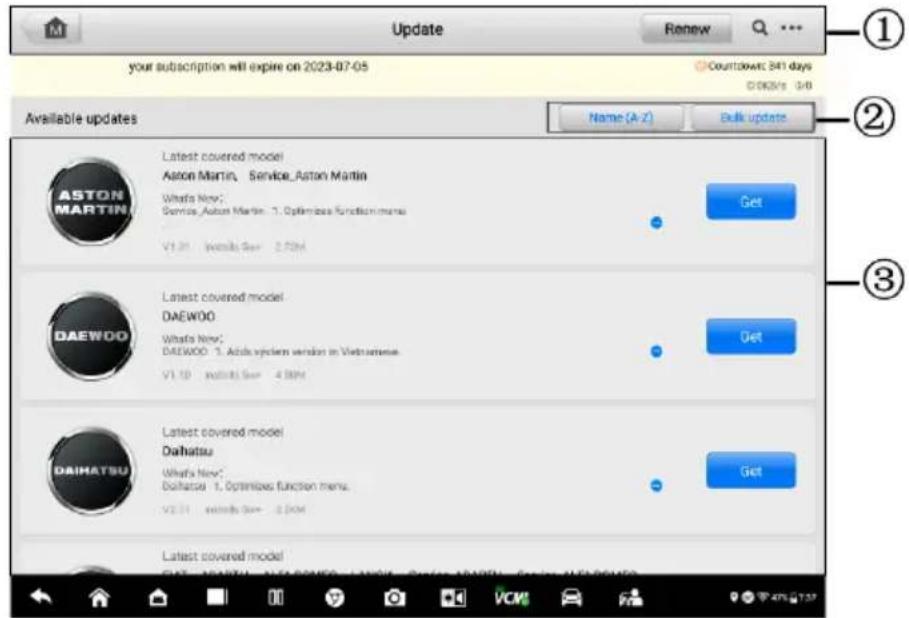
Image 12 -1 Écran de mise à jour
1. Navigation et commandes
- Bouton Accueil — renvoie au menu de travail MaxiSys.
- Bouton Renouveler — Appuyez pour prolonger l'abonnement.
- Barre de recherche — recherche un élément de mise à jour spécifique en saisissant le nom du fichier, par exemple: un constructeur de véhicule spécifique.
2. Boutons de fonction
- Nom (A-Z) — modifie la séquence d'affichage des mises à jour disponibles. Il
existe cinq options: Date (Ancien à Nouveau), Date (Nouveau à Ancien), Fréquence, Nom (A – Z) et Nom (Z – A).
- Mise à jour en masse — vous permet de sélectionner un ou plusieurs ou tous les éléments à mettre à jour à la fois.
3. Section principale
- Colonne de gauche — affiche les logos des véhicules.
- Colonne du milieu — affiche une brève introduction sur les nouvelles modifications apportées au fonctionneme ou aux fonctionnalités du logiciel. Robinet pour afficher un écran d'informations pour afficher plus de dé tails, et appuyez sur la zone sombre autour pour fermer la fenê tre.
- Colonne de droite — selon l'état de fonctionnement de chaque élément logiciel, le bouton s'affiche diffé remment.
a) Obtenir — touchez pour mettre à jour l'élément sélectionné.
b) Pause — signifie que la procédure de mise à jour s'arrête. Appuyez dessus pour reprendre la procédure de mise à jour.
c) Continuer — signifie que l'élément sélectionné est en cours de mise à jour. Appuyez dessus pour arrêter la procé dure de mise à jour.
Pour mettre à jour le logiciel
- Allumez la tablette et assurez-vous qu'elle est connecté e à une source d'alimentation et qu'elle dispose d'une connexion Internet stable.
- Appuyez sur le bouton Mettre à jour l'application dans le menu Tâche MaxiSys ; ou appuyez sur le message de notification de mise à jour lorsqu'il est reç u ; ou appuyez sur l'icô ne de mise à jour dans le menu du vé hicule dans l'application New Energy / Diagnostics. L'é cran Mettre à jour l'application s'affiche.
-
Vé rifiez toutes les mises à jour disponibles:
-
Si vous décidez de mettre à jour tous les éléments, appuyez sur Mise à jour groupée > Tout sélectionner, puis appuyez sur Mettre à jour pour mettre à jour tous les éléments.
-
Si vous souhaitez uniquement mettre à jour certains éléments individuels, appuyez sur le bouton Obtenir dans la colonne de droite de l'é lé ment spécifique. Cette option est fortement recommandé e pour s'assurer que les mises à jour sont effectué es correctement, en particulier si vous n'ê tes pas sûr de la vitesse et de la stabilité de la connexion Internet de votre boutique.
-
Appuyez sur Téléchargement pour suspendre le processus de mise à jour. Appuyez sur Pause pour reprendre la mise à jour et le processus reprendra à partir du point de pause.
-
Lorsque le processus de mise à jour est terminé, le logiciel sera installé automatiquement. La nouvelle version remplacera la version pré cé dente.
13 Gestionnaire VCMI
VCMI Manager permet de connecter le MaxiSys Ultra EV à un appareil VCMI via Wi-Fi, Bluetooth ou un câ ble USB. Cette application vous permet de coupler la tablette avec l'appareil VCMI et de vérifier son état de communication. Vous pouvez soit établir la connexion via le câ ble Bluetooth ou Wi-Fi ou USB, dont ce dernier est plus stable et plus rapide pour le fonctionnement du module.
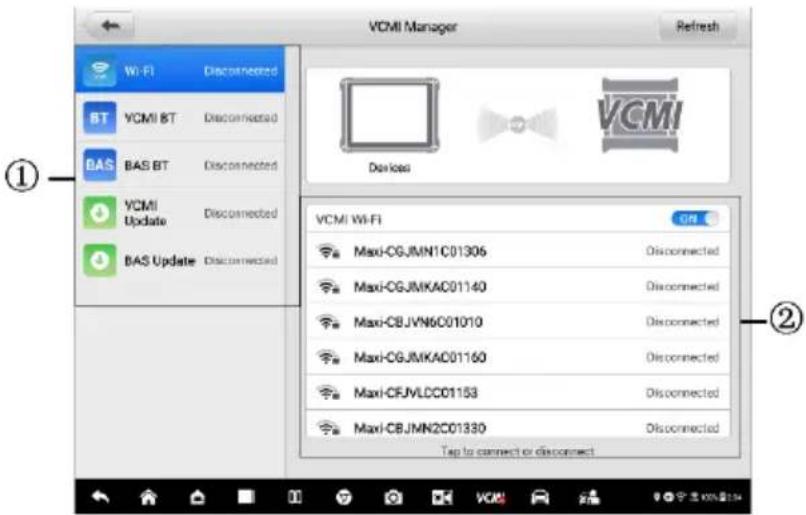
Image 13 -1 Écran du gestionnaire VCMI
-
Mode de connexion — trois modes de connexion sont disponibles. L'état de la connexion s'affiche à côté de chaque mode.
-
Connexion Wi-Fi — lorsqu'il est connecté à la tablette via Wi-Fi, l'état de la connexion affiche Connecté ; sinon, il affiche Dé connecté.
- VCMI BT — lorsqu'il est couplé au tablette via BT, l'état de la connexion affiche Connecté ; sinon, il affiche Disconnected.
- BAS BT — lorsqu'un testeur de batterie est connecté à la tablette via BT, l'état de la connexion indique Connecté ; sinon, il lit Dé connecté.
- Mise à jour VCMI — Mettre à jour le logiciel VCMI via Internet via la mise en réseau de la tablette MaxiSys via une connexion BT, Wi-Fi ou USB.
-
Mise à jour BAS — mise à jour s Logiciel BAS via Internet via la mise en réseau de la tablette MaxiSys via une connexion BT ou USB.
-
Paramètres de connexion — cette section vous permet de gérer le jumelage sans fil.
-
Paramètres Wi-Fi — recherche et affiche le nom de tous les appareils disponibles pour la connexion Wi-Fi.
- Paramètres BT — recherche es et affiche le nom de tous les appareils disponibles pour l'appairage. Appuyez sur un appareil pour commencer l'appairage. L'icô ne d'é tat BT affiche la force du signal reç u pour l'appareil.
Connexion Wifi
La connexion Wi-Fi est une fonction avancé e pour une liaison rapide avec VCMI. Depuis le Wi-Fi connexion prend en charge la 5G, la tablette MaxiSys Ultra EV et VCMI partagent une connexion plus rapide et connexion plus stable lors de l'utilisation de cette méthode de communication. La tablette peut être fonctionner jusqu'à 50 mètres de l'appareil VCMI lorsqu'il est connecté au véhicule.
La connexion Wi-Fi est un mode de communication idéal lors de l'utilisation de l'oscilloscope fonction de mesure, Voir Oscilloscope pour les dé tails.
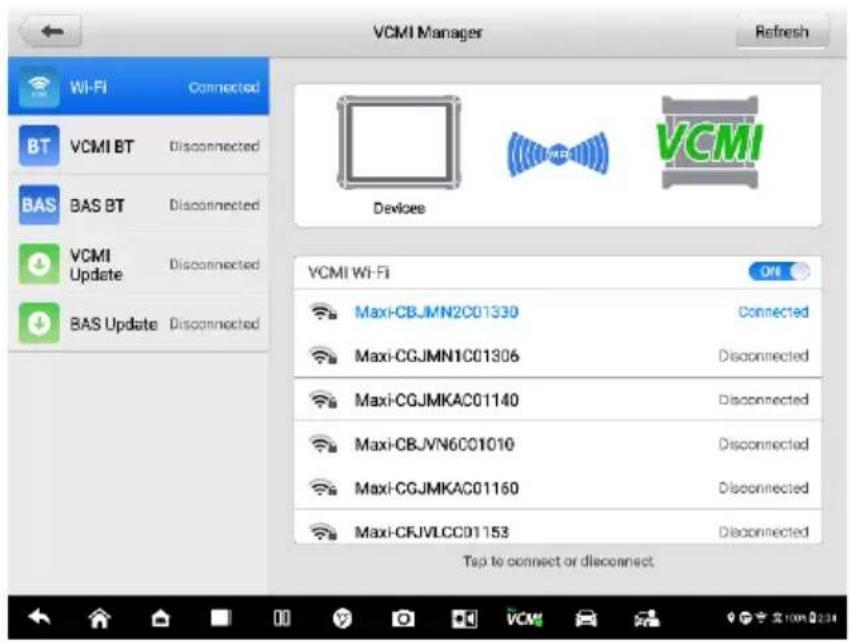
Image 13 -2 Écran de connexion Wi-Fi
Pour connecter le périphérique VCMI à la tablette via une connexion Wi-Fi
- Allumez la tablette.
- Connectez l'extré mité à 26 broches du câ ble principal V2.0 au connecteur de donné es du vé hicule du VCMI.
-
Connectez l' extré mité à 16 broches du câ ble de donné es au connecteur de liaison de donné es du vé hicule (DLC).
-
Appuyez sur VCMI Manager dans le menu MaxiSys Job de la tablette.
- Sélectionnez Wi-Fi dans la liste des modes de connexion.
- Essuyez la bascule Wi-Fi pour l' activer. Appuyez sur Actualiser dans le coin supé rieur droit. L' appareil commencera à rechercher les unités disponibles.
- Selon le type de VCMI que vous utilisez, le nom de l'appareil peut s'afficher en tant que suffixe Maxi avec un numéro de série. Sé lectionnez le pé riphé rique approprié pour la connexion.
- Lors de la connexion est établie, l'état de la connexion s'affiche comme Connecté.
- Le bouton VCMI sur la barre de navigation du système en bas de l'écran affiche une icô ne Wi-Fi verte, indiquant que la tablette est connecté et à l'appareil VCMI.
- Pour dé connecter l'appareil, appuyez à nouveau sur la liste des appareils connectés.
- Appuyez sur Retour en bas de l'écran pour revenir au menu des tâches MaxiSys.

NOTE
Pour garantir une connexion rapide, veuillez effectuer cette opération dans un environnement ré seau stable.
Appariement Bluetooth
B T Paring est le moyen de base pour la connexion sans fil. L'appareil VCMI doit être connecté à un véhicule ou à une source d'alimentation disponible, de sorte qu'il soit alimenté pendant la procédure de synchronisation. Assurez-vous que la tablette dispose d'une batterie chargée ou qu'elle est connecté à une alimentation CA/CC.
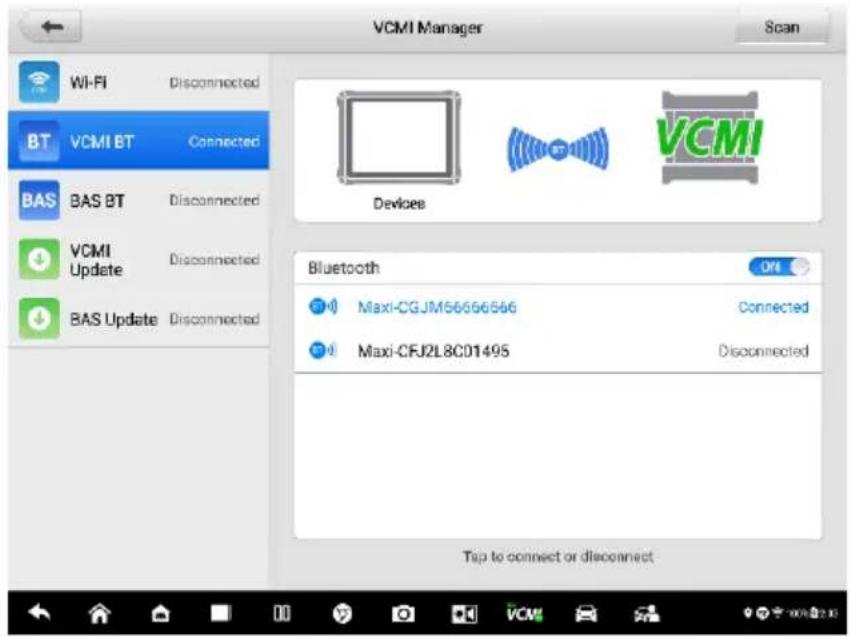
Pour coupler l'appareil VCMI avec la tablette via BT
- Allumez la tablette.
- Connectez l'extré mité à 26 broches du câ ble de donné es au connecteur de donné es du vé hicule du VCMI.
- Connectez l' extré mité à 16 broches du câ ble de donné es au connecteur de liaison de donné es du vé hicule (DLC).
- Appuyez sur VCMI Manager dans le menu MaxiSys Job de la tablette.
- Sélectionnez BT, abréviation de Bluetooth, dans la liste des modes de connexion.
- Faites glisser la bascule Bluetooth pour l'activer. Appuyez sur Numériser dans le coin supé rieur droit. Maintenant, l'appareil commence à rechercher les unités d'appariement disponibles.
- Selon le type de VCMI que vous utilisez, le nom de l'appareil peut s'afficher en tant que suffixe Maxi avec un numéro de série. Sé lectionnez l'appareil requis pour l'appairage.
- Une fois le couplage réussi, l'é tat de la connexion s'affiche comme Connecté.
- Attendez quelques secondes, et le bouton VCMI sur la barre de navigation du système en bas de l'écran affiche une marque BT verte, indiquant que la tablette est connecté e au pé riphé rique VCMI.
- Pour dé connecter l'appareil, appuyez à nouveau sur la liste des appareils
connecté s.
- Appuyez sur Retour en bas de l'écran pour revenir au menu des tâches MaxiSys.

NOTE
Un appareil VCMI ne peut être jumelé qu'à une seule tablette à la fois, et une fois qu'il a été jumelé, l'appareil ne sera pas dé tectable par une autre unité.
Mise à jour
Le module de mise à jour fournit la dernière re mise à jour pour la tablette MaxiSys Ultra EV. Avant de mettre à jour le logiciel VCMI ou BAS, assurez-vous que la connexion ré seau de la tablette est stable.
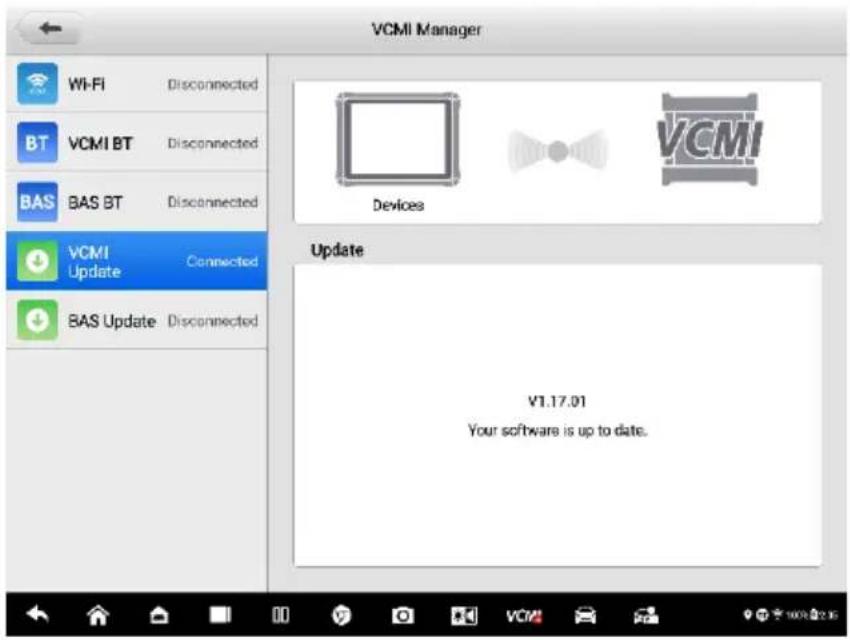
Image 13 -4 Écran de mise à jour VCMI
Pour mettre à jour le micrologiciel du périphérique VCMI
- Allumez la tablette.
- Connectez l'appareil VCMI à la tablette via BT, Wi-Fi ou USB.
- Appuyez sur VCMI Manager dans le menu MaxiSys Job de la tablette.
- Sélectionnez VCMI Mise à jour à partir de la liste des modes de connexion.
- Si la version actuelle n'est pas la plus récente, l'écran affichera la version actuelle et la dernière version du micrologiciel. Robinet Mettre à jour maintenant pour mettre à jour le micrologiciel VCMI.
Pour mettre à jour le micrologiciel de l'appareil BAS
- Allumez la tablette et le testeur de batterie.
- Connectez le testeur de batterie à la tablette via un câ ble BT ou USB.
-
Appuyez sur VCMI Manager dans le menu MaxiSys Job de la tablette.
-
Sélectionnez SAB Mise à jour sur la liste des modes de connexion.
-
Si la version actuelle n'est pas la plus récente, l'écran affichera la version actuelle et la dernière re version du micrologiciel du testeur de batterie. Appuyez sur Mettre à jour maintenant pour mettre à jour le micrologiciel du testeur de batterie, le cas é créé ant.

REMARQUE \_
Ne quittez pas la page de mise à jour BAS pendant la mise à niveau.
14 ADS
Les systè mes avancés d'aide à la conduite (ADAS) sont un ensemble de système des véhicule qui aident le conducteur soit par des alertes passives, soit par un contrôle le actif du véhicule pour conduire de manière plus sûre et avec plus de conscience et de précision.
Les camé ras, les capteurs, les ultrasons, les radars et le LIDAR sont quelques-uns des systè mes utilisé s pour capturer les donné es de l'environnement de conduite, y compris la position des vé hicules en dé placement ou statiques, l'emplacement des pié tons, la signalisation routière, la détection des voies de circulation et des intersections, la route (courbes) et les conditions de conduite (mauvais visibilité ou conduite en soirée), utilisez ces informations pour ordonner au vé hicule de prendre son action pré dé terminée. Les camé ras, les capteurs et les systè mes de détection sont gé né ralement situé s dans les pare-chocs avant et arrière re, le pare-brise, la calandre avant et les ré troviseurs laté raux et arrière re.
Autel ADAS Calibration Tool fournit un étalonnage ADAS complet et précis.
- Couvre de nombreuses marques de véhicules, y compris Benz, BMW, Audi, Volkswagen, Porsche, Infiniti, Lexus, GM, Ford, Volvo, Toyota, Nissan, Honda, Hyundai et Kia.
- Prend en charge l'é talonnage de plusieurs systè mes d'assistance au conducteur, y compris Adaptive. Régulateur de vitesse (ACC), système de vision nocturne (NVS), avertissement de sortie de voie (LDW), détection d'angle mort (BSD), surveillance de la vue panoramique (AVM), avertissement de collision arrière (RCW) et affichages tê te haute (HUD).
- Fournit des illustrations graphiques et des instructions é tape par é tape.
- Fournit des dé monstrations pour guider le technicien tout au long de l'é talonnage.
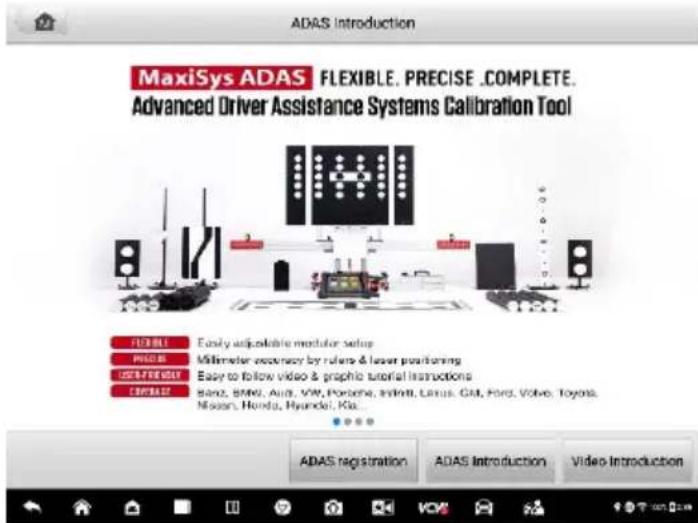
Image 14 -1 Écran d'introduction ADAS
15 Soutien
Cette application lance la plate-forme de support qui synchronise la station de base de service en ligne d' Autel avec la tablette MaxiSys. Afin de synchroniser l'appareil avec votre compte en ligne, vous devez enregistrer le produit via Internet lorsque vous l'utilisez pour la première re fois. L'application Support est connecté e au canal de service d' Autel et aux communautés en ligne qui offrent le moyen le plus rapide de ré soudre les problèmes, vous permettant de soumettre des plaintes ou d'envoyer des demandes d' aide pour obtenir un service et une assistance directs.
Enregistrement du produit
Afin d'accé der à la plate-forme d'assistance et d'obtenir des mises à jour et d'autres services d'Autel, vous devez enregistrer la tablette MaxiSys. la première re fois que vous l'utilisez. Il existe deux faç ons de s'inscrire:
Première re option:
Pour enregistrer et lier la tablette MaxiSys
- Appuyez sur Autel User Center dans le menu MaxiSys Job.
- Si vous avez un compte Autel, entrez votre e-mail ou votre numéro de télé phone portable et votre mot de passe pour vous connecter ou connectez-vous avec le code de vérification.
- Si vous êtes un nouveau membre d'Autel, cliquez sur S'inscrire pour créer votre identifiant Autel.
- Saisissez vos informations personnelles. Les champs marqués d'un asté risque (*) sont obligatoires.
- Lisez le contrat de service utilisateur d'Autel et la politique de confidentialité d'Autel, puis cochez la case pour accepter les conditions.
- Une fois toutes les informations obligatoires saisies, cliquez sur S'inscrire.
- Une fois votre compte enregistré avec succès, votre compte sera automatiquement connecté.
- Appuyez sur Gestion des appareils pour lier votre appareil.
-
Appuyez sur Associer un appareil dans le coin supérieur droit de l'écran.
-
Le numéro de série et le mot de passe de l'appareil s'affichent à l'écran. Appuyez sur Lien pour terminer l'opération.
Deuxiè me option:
Pour enregistrer et lier la tablette MaxiSys
- Visitez le site Web: http://pro.autel.com.
- Si vous avez un compte Autel, connectez-vous et passez à l'é tape 7.
- Si vous êtes un nouveau membre d'Autel, cliquez sur S'inscrire pour créer votre identifiant Autel.
- Saisissez vos informations personnelles. Les champs marqués d'un asté risque (*) sont obligatoires.
- Une fois toutes les informations obligatoires saisies, lisez le contrat de service utilisateur d'Autel et la politique de confidentialité d'Autel, puis cochez la case pour accepter les conditions et cliquez sur S'inscrire.
- Une fois votre compte enregistré avec succès, vous serez redirigé vers l'é cran d'enregistrement du produit. Sinon, cliquez sur le bouton à l'é cran.
- Votre numé ro de série de produit et votre mot de passe sont requis pour entrer. Pour trouver votre numé ro de série et votre mot de passe sur la tablette: allez dans Paramètres > À propos.
- Saisissez le numéro de série et le mot de passe de votre tablette.
- Entrez le code CAPTCHA et cliquez sur Soumettre pour terminer l'enregistrement de votre produit.
Prise en charge de la disposition de l'é cran
L'interface de l'application Support est navigué e par le bouton Accueil sur la barre de navigation supé rieure.
- Bouton d'accueil — revient au menu Tâche MaxiSys.
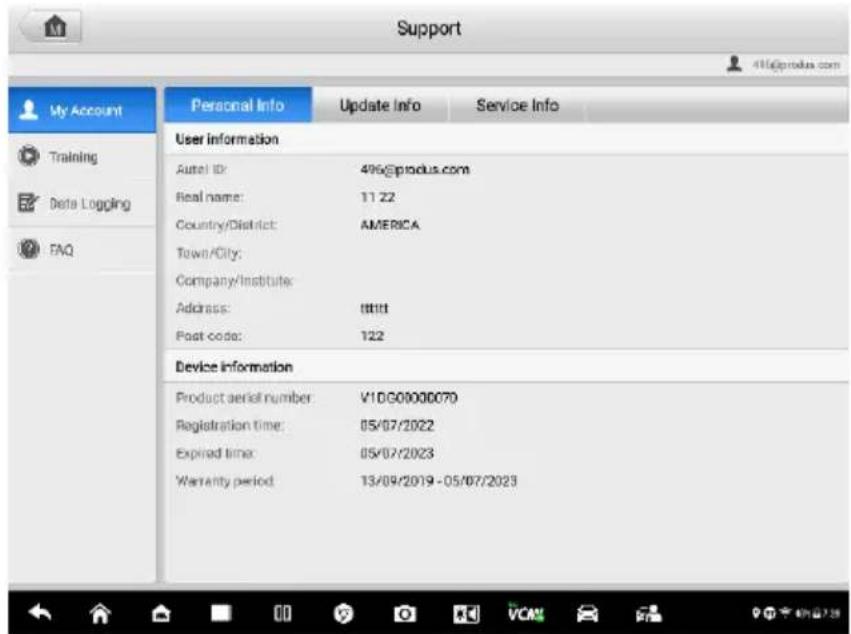
Image 15 -1 Écran d'assistance
La section principale de l'é cran Assistance est divisé e en deux sections. La colonne é troite sur la gauche est le menu principal ; la sélection d'un sujet dans le menu principal affiche l'interface fonctionnelle correspondante sur la droite.
Mon Compte
Le mon L'écran du compte affiche les informations complètes de l'utilisateur et du produit, qui sont synchronisé es avec le compte enregistré en ligne, y compris les informations personnelles, les informations de mise à jour et les informations de service.
Informations personnelles
Les informations sur l'utilisateur et les informations sur l'appareil sont toutes deux incluses dans la section Informations personnelles.
- Informations utilisateur - affiche des informations détaillées sur votre compte Autel en ligne enregistré, telles que votre identifiant Autel, votre nom, votre adresse et d'autres informations de contact.
- Info appareil — affiche les informations sur le produit enregistré, y compris le numéro de série, la date d'enregistrement, la date d'expiration et la période de garantie.
Information sur la mise à jour
La section Informations sur la mise à jour affiche une liste dé taillé e de l'historique des mises à jour logicielles du produit, y compris le numéro de série du produit, la version ou le nom du logiciel et l'heure de mise à jour.
Informations sur les services
La section Service Info affiche une liste d'enregistrements dé taillé e des informations d'historique de service de l'appareil. Chaque fois que l'appareil a été renvoyé à Autel pour réparation, le numéro de série de l'appareil et les informations de réparation dé taillé es, telles que le type de défaut, les composants modifiés ou la ré installation du système seront enregistrés et mis à jour sur le compte de produit en ligne associé qui seront synchronisé avec la section Service Info.
Entraî nement
La section Formation fournit des liens rapides vers les comptes vidé o en ligne d'Aut el. Sé lectionnez une chaî ne vidé o par langue pour voir toutes les vidé os de didacticiel en ligne Autel disponibles sur des sujets tels que les techniques d'utilisation des produits et les pratiques de diagnostic des vé hicules.
Enregistrement de donné es
La section Enregistrement des données conserve les enregistrements de tous les enregistrements de données de retour (soumis), pas de retour (mais sauvegardés) ou historiques (jusqu'aux 20 derniers enregistrements de test) sur le système de diagnostic. Le personnel d'assistance recevra et traitera les rapports soumis via la plate-forme d'assistance. La solution sera renvoyé e sous 48 heures. Vous pouvez continuer à correspondre avec le support jusqu'à ce que le problème soit ré solu.
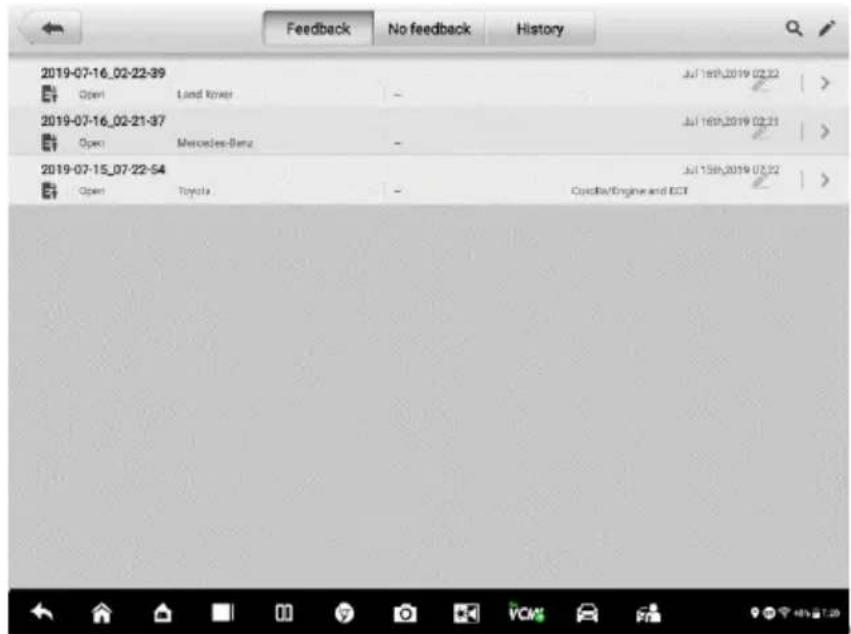
Image 15 -2 Écran d'enregistrement des données
Pour faire une réponse dans une session d'enregistrement de données
- Tapez sur le Retour balise pour afficher la liste des enregistrements de données soumis.
- Sélectionnez le dernier message du support.
- Appuyez sur le champ de saisie en bas de l'é cran et saisissez votre ré ponse. Ou appuyez sur le bouton Audio pour enregistrer un message vocal, ou appuyez sur le bouton de l'appareil photo pour prendre une capture d'é cran.
- Appuyez sur Envoyer pour transmettre votre message au support.
La section FAQ fournit des ré fé rences complè tes pour toutes les questions fré quemment posé des questions et ré pondu sur l'utilisation du compte de membre en ligne d'Autel, les achats et les procé dures de paiement.
- Compte - affiche les questions et les réponses sur l'utilisation du compte d'utilisateur en ligne d'Autel.
- Shopping — affiche les questions et les réponses sur les méthodes ou les procé dures d'achat de produits en ligne.
- Paiement — affiche les questions et réponses sur les méthodes ou procédures de paiement des produits en ligne.
16 Bureau à distance à p
L'application Remote Desk lance le programme TeamViewer Quick Support, qui est une interface de contrôle à distance simple, rapide et sécurisée. Vous pouvez utiliser l'application pour recevoir une assistance à distance ad hoc du centre d'assistance d'Autel, de collè gues ou d'amis, en leur permettant de contrô ler votre tablette MaxiSys sur leur PC via le logiciel TeamViewer.
Opérations
Si vous considé rez une connexion TeamViewer comme un appel télé phonique, l'ID TeamViewer serait le numéro de télé phone sous lequel tous les clients TeamViewer peuvent être joints sé paré ment. Les ordinateurs et les appareils mobiles qui exé cutent TeamViewer sont identifiés par un identifiant unique au monde. La première re fois que l'application Remote Desk top est lancée, cet ID est généré automatiquement en fonction des caracté ristiques du matériel et ne changera pas.
Assurez-vous que la tablette est connectée à Internet avant de lancer l'application Remote Desk, afin que la tablette puisse recevoir une assistance à distance du tiers.
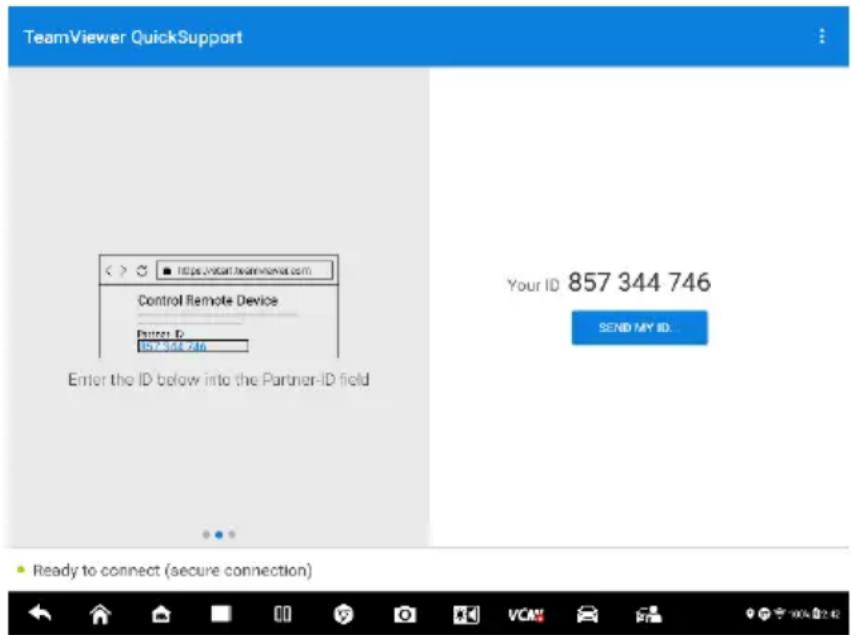
Image 16 -1 Écran du bureau à distance
Pour bénéficier de l'assistance à distance d'un partenaire
- Allumez la tablette.
- Appuyez sur l' application Remote Desk top dans le menu MaxiSys Job. L'interface TeamViewer s'affiche et l'ID de l'appareil est gé né ré et affiché.
- Votre partenaire doit installer le logiciel Remote Control sur son ordinateur en télé chargeant en ligne la version complète du programme TeamViewer (http://www.teamviewer.com). Démarrez en même temps le logiciel sur son ordinateur, afin d'apporter une assistance et de prendre le contrôle le de la tablette à distance.
- Fournissez votre identifiant au partenaire et attendez qu'il vous envoie une demande de contrôle à distance.
- Un message s'affiche pour demander votre confirmation pour autoriser le contrôle à distance sur votre appareil.
- Appuyez sur Autoriser pour accepter ou sur Refuser pour rejeter.
Reportez-vous aux documents TeamViewer associés pour plus d'informations.
17 Lien rapide
L'application Quick Link vous offre un accès pratique au site Web officiel d' Autel et à de nombreux autres sites bien connus dans le service automobile, qui vous offre de nombreuses informations et ressources, telles qu'une aide technique, des bases de connaissances, des forums, des formations et des consultations d'experts.
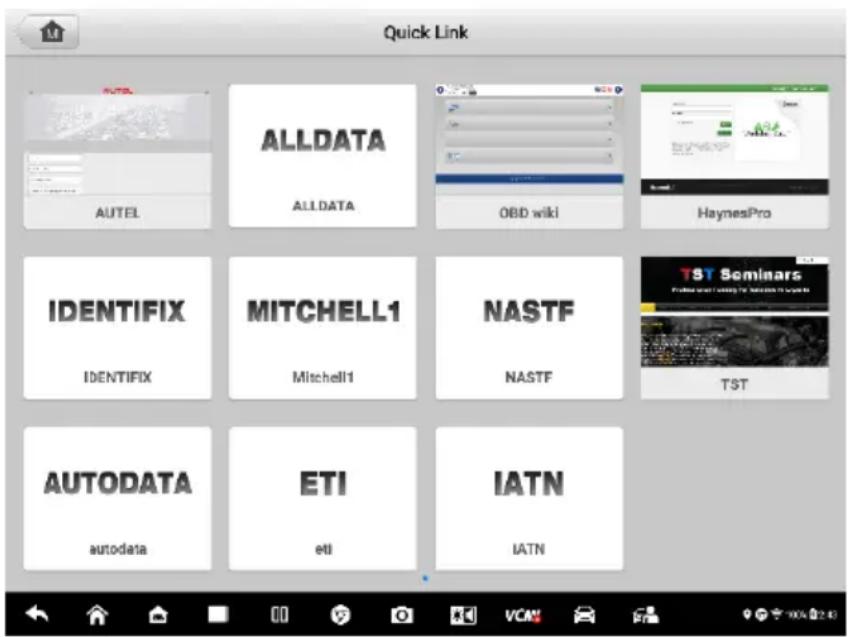
Image 17 -1 Écran de lien rapide
Pour ouvrir un lien rapide
- Appuyez sur Lien rapide dans le menu Tâche MaxiSys. L'écran de l'application Quick Link s'affiche.
- Sé lectionnez une vignette de site Web dans la section principale. Le navigateur Chrome est lancé et le site Web sé lectionné est ouvert.
- Vous pouvez maintenant commencer à explorer le site Web.
18 MaxiViewer
Le MaxiViewer vous permet de rechercher les fonctions prises en charge par nos outils et les informations de version. Il existe deux manières de rechercher, soit en recherchant l'outil et le vé hicule, soit en recherchant les fonctions.
➢ Recherche par vé hicule
- Appuyez sur l'application MaxiViewer dans le menu de travail MaxiSys. L'écran de l'application MaxiViewer s'affiche.
- Appuyez sur le nom de l'outil en haut à gauche pour dé rouler la liste des outils, appuyez sur celui que vous souhaitez rechercher.
- Appuyez sur la marque, le modèle et l'année du véhicule que vous souhaitez rechercher.
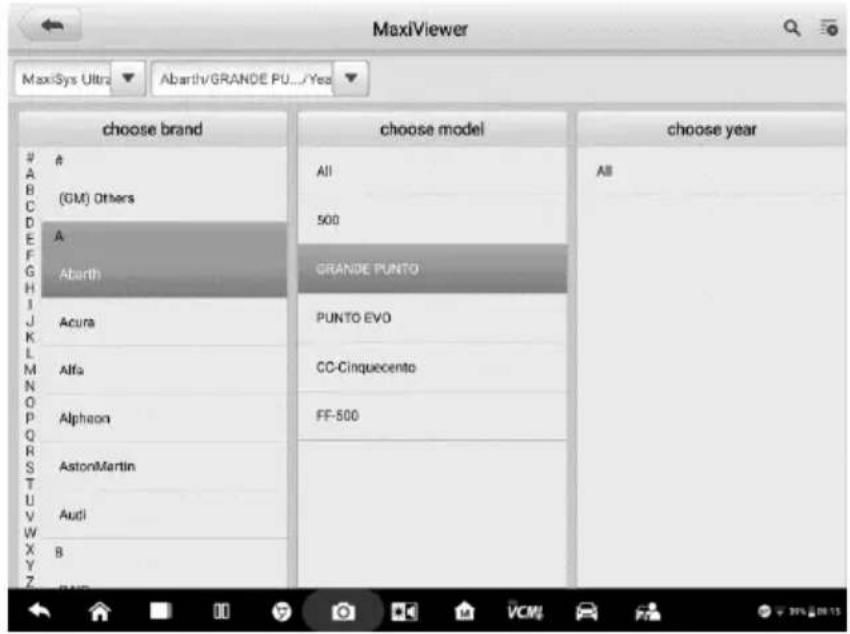
Chiffre 18 -1 Écran MaxiViewer 1
- Toutes les fonctions prises en charge par l'outil sé lectionné pour le vé hicule sé lectionné s'affichent dans trois colonnes, fonction, sous-fonction et version.
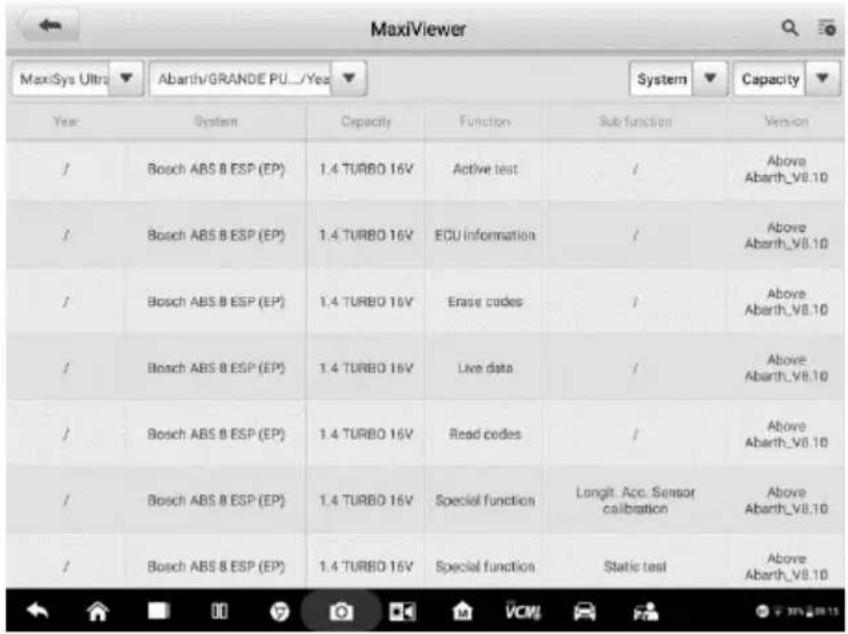
Image 18 -2 Écran MaxiViewer 2
Pour rechercher par les fonctions
- Appuyez sur l'application MaxiViewer dans le menu de travail MaxiSys. L'é cran de l'application MaxiViewer s'affiche.
- Appuyez sur le nom de l'outil en haut à gauche pour dé rouler la liste des outils, appuyez sur celui que vous souhaitez rechercher.
- Entrez la fonction que vous souhaitez rechercher dans la zone de recherche en haut à droite. L'écran affichera tous les véhicules prenant en charge cette fonction, ainsi que des informations telles que l'année e, le système, la capacité, le type, la fonction, la sous-fonction et la version du véhicule.

NOTE
La recherche floue est prise en charge, saisissez une partie des mots-clés liés à la fonction pour trouver toutes les informations disponibles.
19 MaxiVidé o
L' application MaxiVideo configure le dispositif de diagnostic MaxiSys pour qu'il fonctionne comme une porté e vidé o numérique en connectant simplement la tablette à une caméra MaxiVideo. Cette fonction vous permet d'examiner les zones difficiles d'accès normalement caché es, avec la possibilité d'enregistrer des images fixes et des vidéos numériques, ce qui vous offre une solution économique pour inspecter les machines, les installations et les infrastructures de manière re sû re et rapide. La camé ra MaxiVideo et ses accessoires sont les accessoires supplémentaires que l'utilisateur doit acheter sé paré ment.
Reportez-vous au Guide de référence rapide de MaxiVideo pour des instructions opé rationnelles dé taillé es.
20
Test de batterie
L'application Test de batterie permet à l'utilisateur d'effectuer des tests de batterie dans le vé hicule et des fonctions de test de batterie hors vé hicule lorsque le testeur de batterie BT506 est connecté à la tablette MaxiSys Ultra EV et à une batterie. Le testeur de batterie BT506 permet aux techniciens de visualiser l'é tat de santé de la batterie et du système mé lectrique du vé hicule.

NOTE
Le testeur de batterie BT506 est vendu sé paré ment.
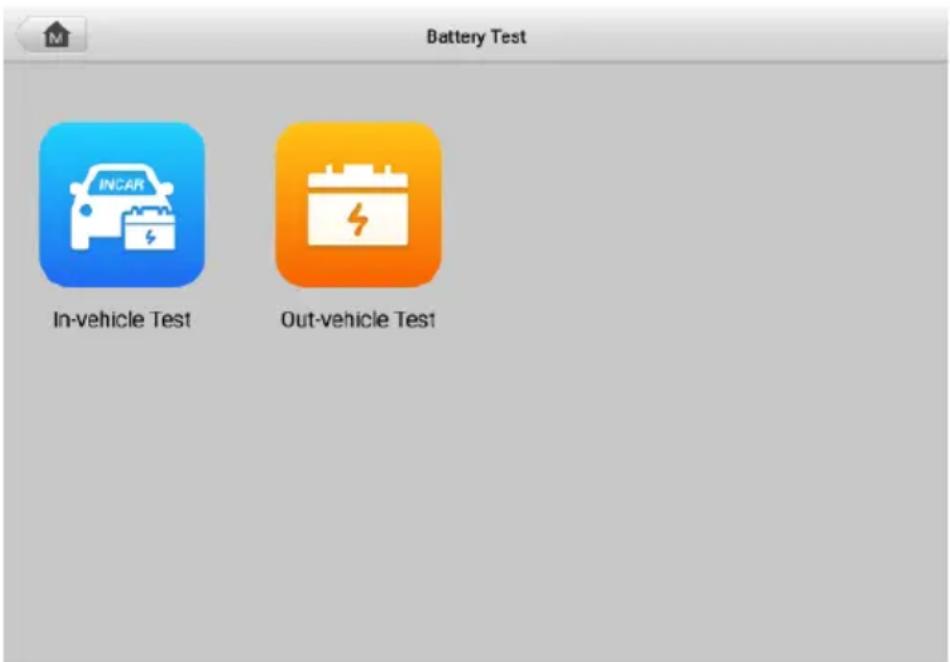
Chiffre 20 -1 Écran de test de la batterie
La pré paration du test
Inspectez la batterie
Avant de commencer un test, inspectez la batterie pour:
- Fissuration, flambage ou fuite. Si vous constatez l'un de ces dé fauts, remplacez la batterie.
- Câ bles et connexions corrodé s, desserré s ou endommagé s. Ré parer ou remplacer
au besoin.
- Corrosion sur les bornes de la batterie et saleté ou acide sur le dessus du boî tier. Nettoyez le boî tier et les bornes à l'aide d'une brosse mé tallique et d'un mé lange d'eau et de bicarbonate de soude.
Connector le testeur de batterie
A coupler avec la tablette MaxiSys Ultra EV
- Allumez à la fois la tablette MaxiSys Ultra EV et le testeur de batterie BT506. Assurez-vous que les unité s sont suffisamment chargé es avant de commencer.
- Activez BT sur la tablette en appuyant sur VCMI Manager > BAS BT. L'appareil commencera automatiquement à rechercher les unités d'appariement disponibles.
- Selon le type de testeur de batterie, le nom de l'appareil peut s'afficher sous la forme "Maxi" suivi du suffixe d'un numéro de série. Sé lectionnez l'appareil approprié pour le jumelage.
- Une fois jumelé avec succès, l'état de la connexion indiquera "Connecté".
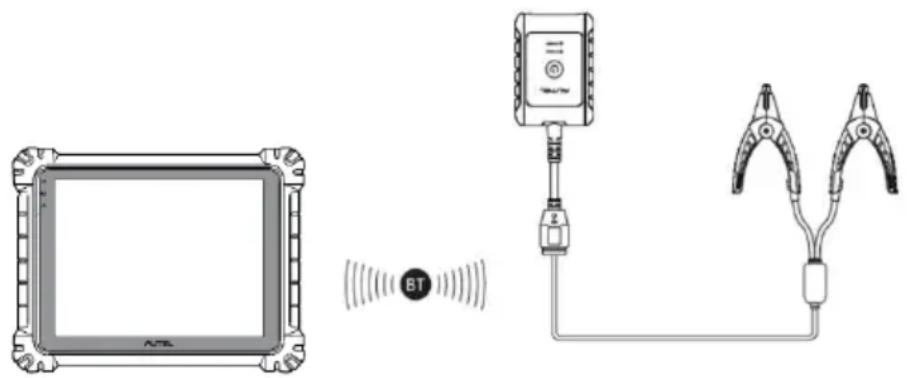
Image 20 -2 Exemple de connexion de testeur de batterie 1
Pour se connecter à une batterie
- Connectez la pince rouge à la borne positive (+) de la batterie.
- Connectez la pince noire à la borne négative (−) de la batterie.
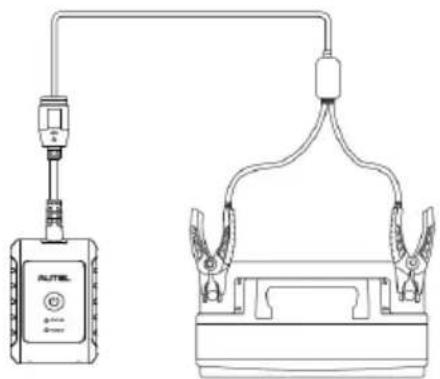
Image 20 -3 Exemple de connexion de testeur de batterie 2
Essai en vé hicule
Le test embarqué est utilisé pour tester les batteries installé es dans un vé hicule. Un test dans le véhicule comprend le test de la batterie, le test du dé marreur et le test du gé né rateur. Ces tests aident à dé terminer la santé de la batterie, du dé marreur et du gé né rateur.
IMPORTANT
Une clause de non-responsabilité s'affiche lors du premier accès à une fonction de l'écran d'accueil. Veuillez lire le contrat d'utilisateur final et appuyez sur Accepter pour continuer. Si vous appuyez sur Refuser, vous ne pourrez pas utiliser les fonctionnalité s correctement.
Avant de tester une batterie, assurez-vous que le testeur de batterie est associé à la tablette via Bluetooth et correctement connecté à une batterie.
Pour dé marrer le test dans le vé hicule
- Appuyez sur Test de batterie dans le menu de travail MaxiSys. Sélectionnez Test dans le véhicule.
- Confirmez les informations sur le véhicule sur le côté gauche de l'écran. Assurez-vous que le VIN est entré.
- Confirmez les informations sur votre batterie, y compris la tension, le type, la norme et la capacité. Appuyez sur Suivant pour continuer les fonctions de test dans le véhicule.
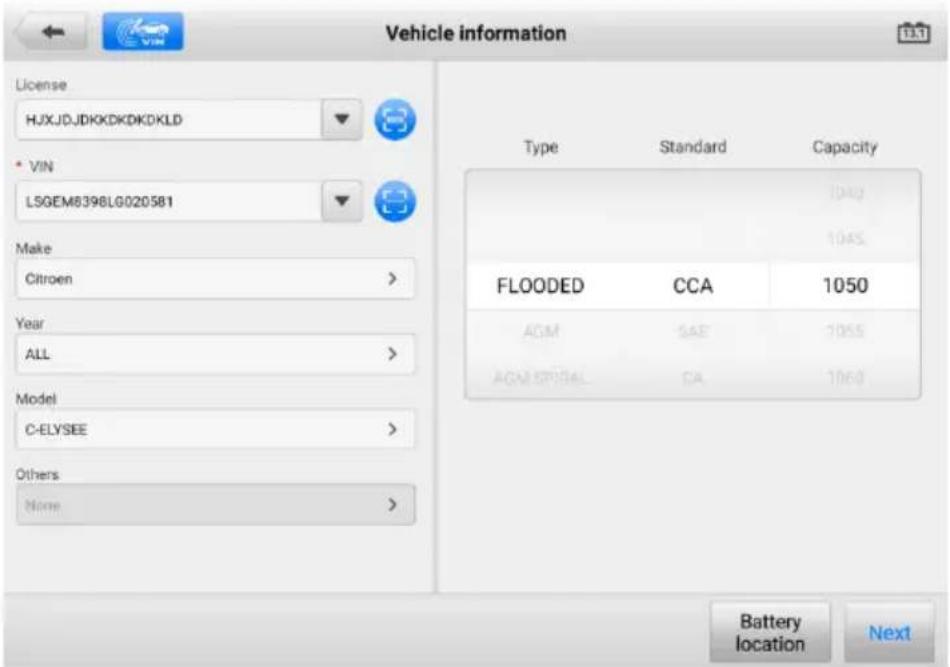
Image 20 -4 Écran d'informations sur la batterie
Veuillez vous ré fé rer au tableau ci-dessous pour une liste des boutons et des icô nes qui peuvent apparaî tre lors de l'accès aux fonctions:
Tableau 20 -1 Boutons et icônes
| Boutons et icônes | Nom | Description |
 | Connexion de la batterie | La valeur sur l'icô ne indique la tension en temps réel de la batterie testée. Lors du test de la batterie, le bouton devient vert si la batterie est bonne ; sinon, il deviendra rouge. |
 | Suivant | Appuyez pour continuer. |
 | Maison | Revient à l'é cran principal de test de la batterie. |
 | Dos | Retournez à l'é cran pré cé dent. |
 | Sortie | Revient à l'é cran principal. |
Test de batterie
- Suivez les instructions à l'écran. Cochez les cases une fois toutes les tâches requises terminé es et appuyez sur Dé marrer le test.
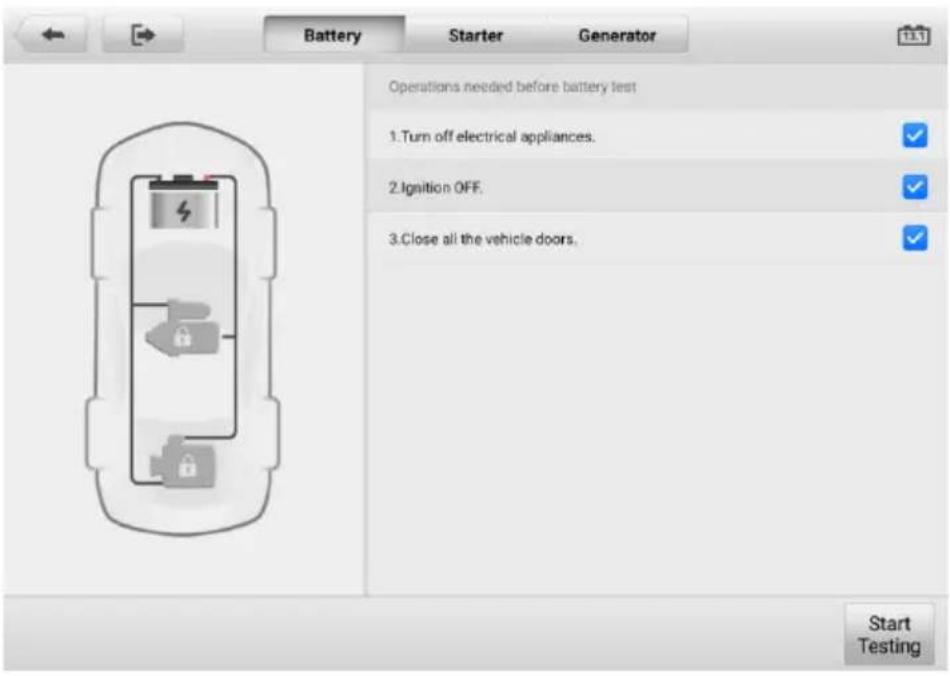
Image 20 -5 Écran de la batterie
- Attendez que le test soit terminé. Les ré sultats du test seront affichés sur l'outil.
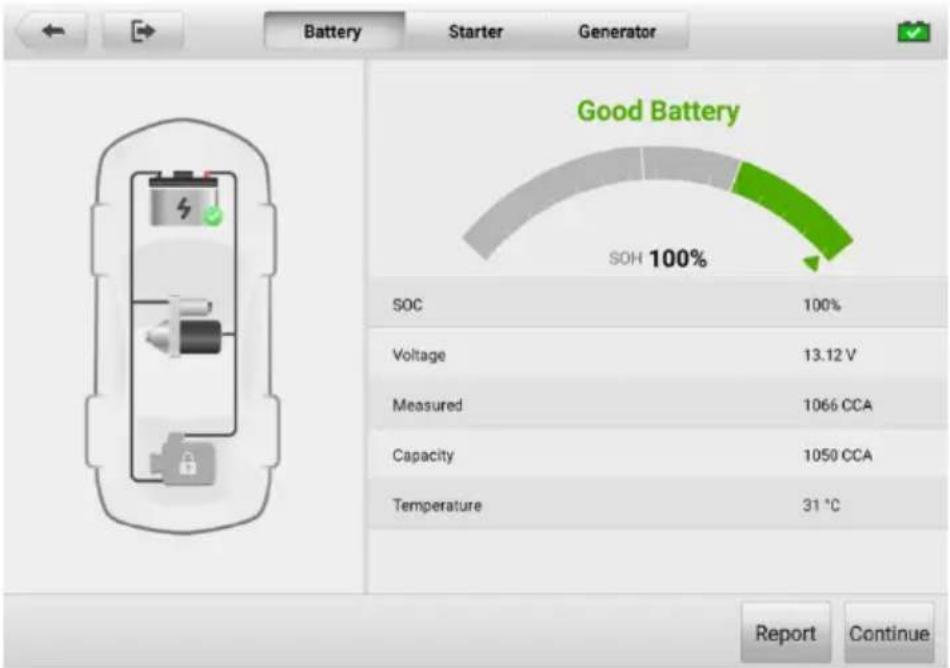
Image 20 -6 Écran des résultats du test de la batterie
Résultats des tests de batterie
Les ré sultats des tests de la batterie incluent un ré sumé des résultats codé par couleur, une liste des donné es de test et des conseils de ré paration.
Tableau 20 -2 Résultats de test
| Ré sultat | Conseil de ré paration |
| Bonne batterie | La batterie est bonne. |
| Bon & Recharger | La batterie est bonne mais insuffisamment chargé e. Rechargez la batterie. |
| Charger et retester | La batterie doit ê tre chargé e pour dé terminer son é tat. |
| Mauvaise cellule | Remplacez la batterie. |
| Remplacer la batterie | Remplacez la batterie. |

NOTE
Veuillez toujours terminer le test de la batterie avant de procé der aux tests du dé marreur et du gé né rateur.
Essai de dé mariage
Suivez les instructions à l'é cran pour terminer le test. Dé marrez le moteur et laissez-le tourner au ralenti. Les ré sultats du test apparaî tront comme suit:
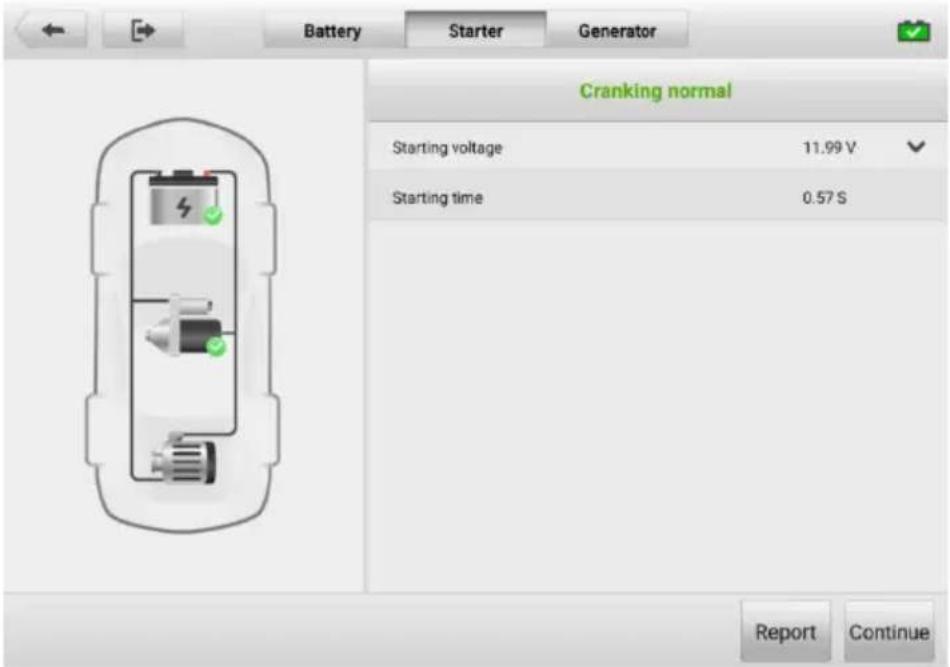
Image 20 -7 Écran de résultat du test de dé marrage Tableau 20 -3 Résultats des tests de démarrage
| Ré sultat | Description |
| Dé marrage normal | Le dé marreur est bon. |
| Courant trop faible | Faible capacité de dé charge momentané e. |
| Tension trop basse | Faible capacité de stockage de la batterie. |
| Pas commencé | Le dé marreur n'est pas détecté pour le dé marrage. |
Test du gé né rateur
Suivez les instructions à l'é cran pour terminer le test. Les résultats du test apparaî tront comme suit:
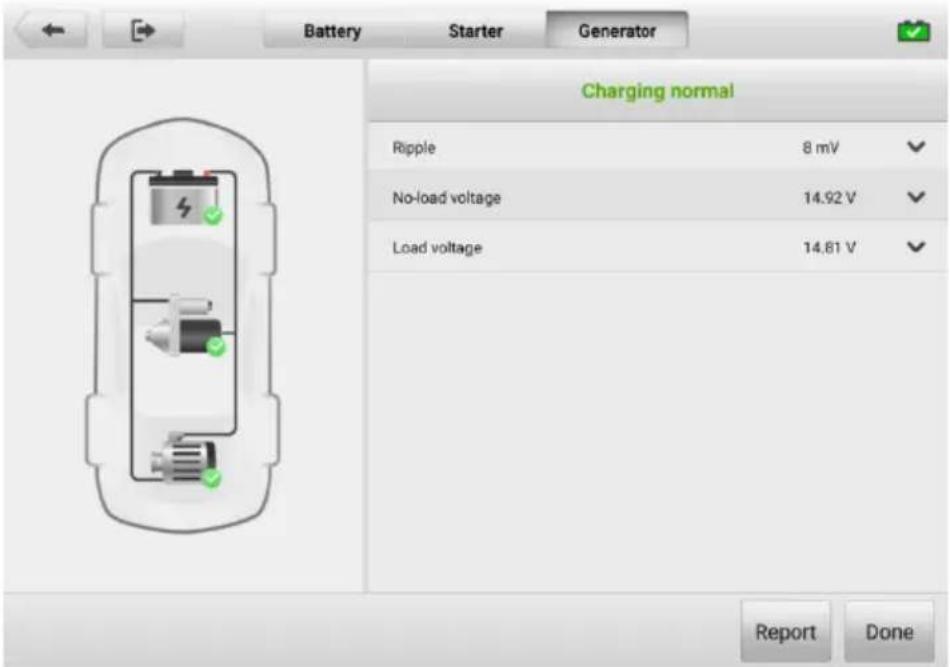
Image 20 -8 Écran des résultats du test du gé né rateur
Tableau 20 -4 Résultats des tests du générateur
| Ré sultat | Description |
| Charge Normale | Le gé né rateur fonctionne normalement. |
| Sortie trop faible | ● La courroie reliant le dé marreur et le gé né rateur est desserré e ;● Le câ ble reliant le dé marreur et la batterie est desserré ou corrodé . |
| Sortie trop é levé e | ● Le gé né rateur n'est pas correctement relié à la terre ;● Le régulateur de tension est cassé et doit être remplacé . |
| Ondulation trop grande | La diode de commutation est cassé e. |
| Aucune sortie | ● Le câ ble est desserré ;● Certains vé hicules é quipé s de systè mes de gestion de l'alimentation ne fournissent pas de chemin de charge en raison de la capacité de charge suffisante de la batterie ;● Le gé né rateur ou le régulateur de tension est cassé et doit être remplacé . |

NOTE
Pour mesurer le courant, connectez la pince ampè remé trique. Appuyez sur le bouton Paramètres du menu principal pour accéder à l'application. Faites glisser la bascule de la pince de courant pour l' activer.
Test hors vé hicule
Le test hors vé hicule est utilisé pour tester l'é tat des batteries qui ne sont pas connecté es à un vé hicule. Cette fonction vise à vé rifier l'é tat de santé de la batterie uniquement.
Procé dure de test
Pour dé marrer le test hors vé hicule
- Connectez les pinces du testeur aux bornes de la batterie.
- Sé lectionnez le type de batterie, la norme nominale et la valeur CCA appropriés. Appuyez sur Démarrer le test pour démarrer le test.
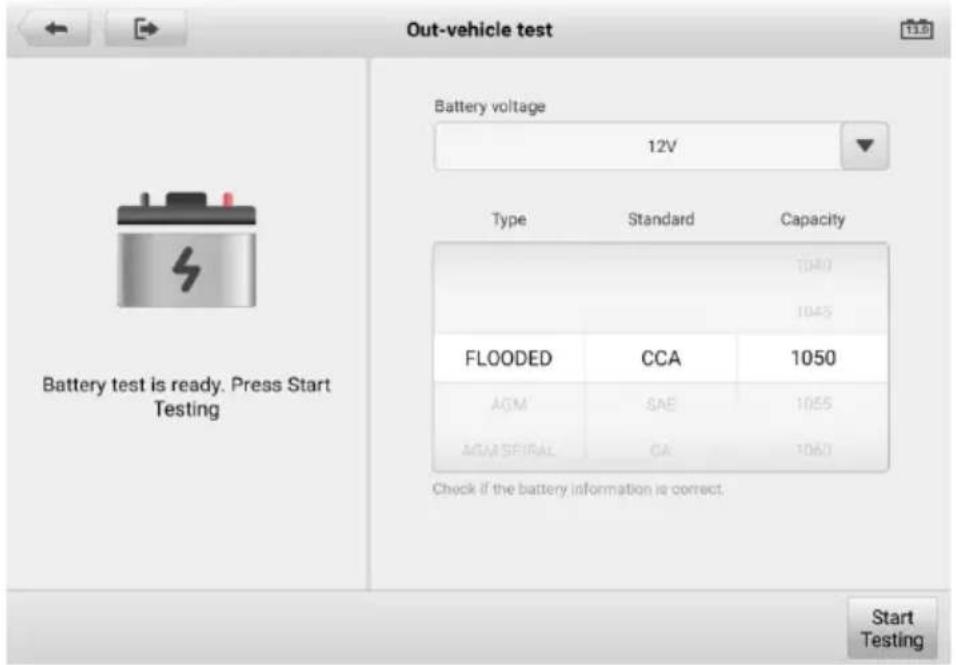
Image 20 -9 Écran de test hors véhicule
- Les résultats du test s'afficheront dans quelques secondes.
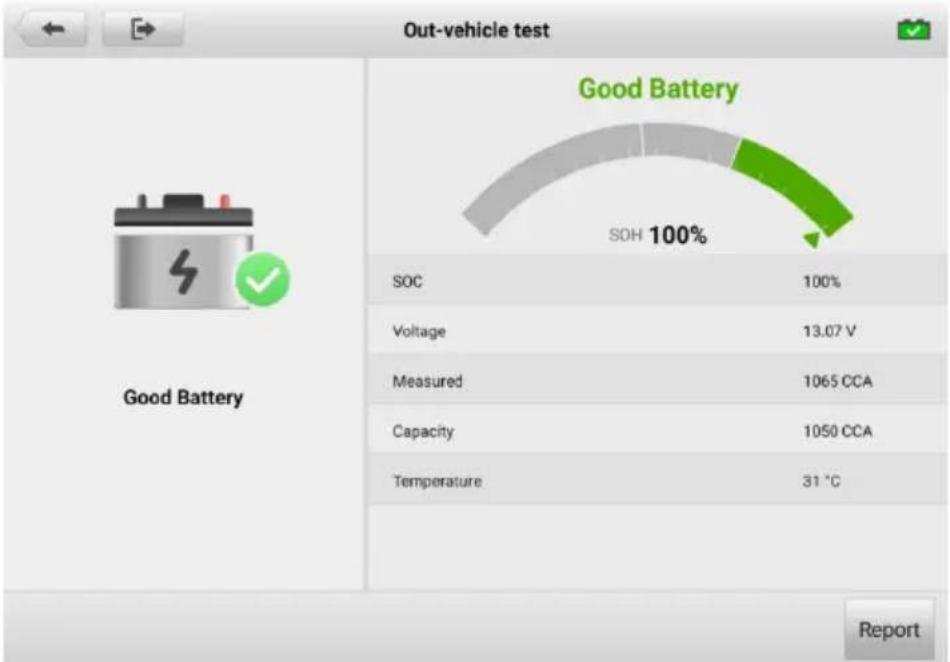
Image 20 -10 Écran des résultats des tests hors vé hicule
Résultats de test
Tableau 20 -5 Résultats des tests hors véhicule
| Ré sultat | Description |
| Bonne batterie | La batterie ré pond aux normes requises. |
| Bon & Recharger | La batterie est bonne mais faible en charge.Chargez complè tement la batterie. Recherchez les causes de faible charge. |
| Charger et retester | La batterie doit ê tre chargé e pour dé terminer son é tat. |
| Remplacer la batterie | La batterie ne ré pond pas aux normes accepté es par l'industrie. |
| Mauvaise cellule | La batterie ne ré pond pas aux normes accepté es par l'industrie. |
21 Autorisation FEO
L'application d'autorisation OEM vous permet de dé verrouiller l'ECU de passerelle (CGW) pour certains vé hicules afin d'effectuer des tests de diagnostic avancés.
REMARQUE
Assurez-vous que la tablette est connectée à un réseau stable avant de lancer l'application d'autorisation OEM.
Pour dé verrouiller l'ECU de la passerelle (CGW)
- Connectez la tablette MaxiSys au véhicule via le dispositif VCMI. Voir Établir la communication avec le véhicule pour plus de dé tails.
- Appuyez sur Nouvelle énergie ou Diagnostics dans le menu Tâche MaxiSys.
- Appuyez sur Renault, sélectionnez le type de véhicule et appuyez sur OK pour confirmer les informations du véhicule.
- Appuyez sur Déverrouiller sur l'écran d'informations.
- Sur l'achat, appuyez sur OK. Sélectionnez la méthode d'achat et payez pour déverrouiller la passerelle. Sur l'écran Achat réussi, appuyez sur OK.
- Quittez l'application New Energy ou Diagnostics. Appuyez sur Autorisation OEM dans le menu de travail MaxiSys. Sur l'é cran Autorisation OEM, appuyez sur Renouveler. L'é cran Informations de dé verrouillage apparaît, sur lequel vous pouvez afficher les sessions de service restantes.
22
Commentaires des utilisateurs
L'application User Feedback vous permet de soumettre les questions relatives à ce produit.
Pour envoyer des commentaires aux nouveaux utilisateurs
- Appuyez sur Commentaires de l'utilisateur dans le menu Tâche MaxiSys. Les informations sur l'appareil sont automatiquement synchronisé es.
- Dé finissez Télé phone/E-mail, Type de commentaire, Thè me et Description du problème. Vous pouvez également joindre des enregistrements vocaux, des photos, des vidéos ou des fichiers PDF au formulaire. Pour nous aider à ré soudre le problème me plus efficacement, nous vous recommandons de remplir le formulaire avec autant d'informations que possible.
- Appuyez sur Soumettre pour envoyer le formulaire rempli au centre de service en ligne d'Autel. Les commentaires soumis seront lus attentivement et traités par notre personnel de service.
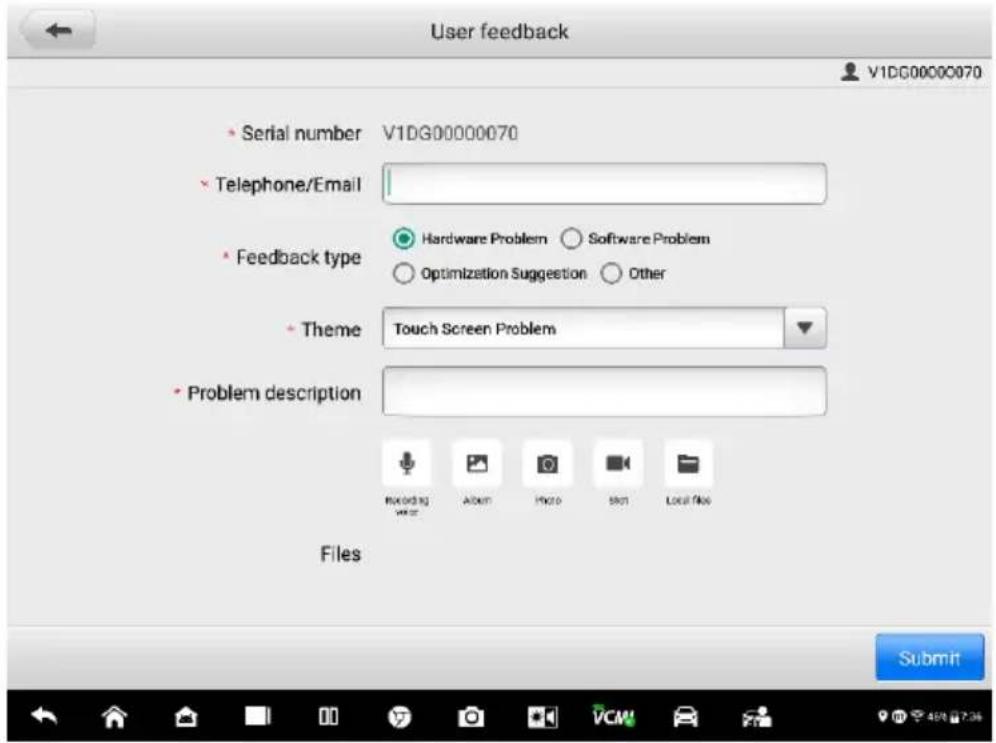
Chiffre 22 -1 Écran de commentaires de l'utilisateur
23
Entretien et SAV
Pour garantir que la tablette et l'unité VCMI combiné e fonctionnent à leur niveau optimal, nous vous conseillons de suivre strictement les instructions de maintenance du produit dans cette section.
Consignes d'entretien
Voici comment entretenir vos appareils, ainsi que les pré cautions à prendre.
- Utilisez un chiffon doux et de l'alcool ou un nettoyant pour vitres doux pour nettoyer l'é cran tactile de la tablette.
- N'utilisez pas de nettoyants abrasifs, de détergents ou de produits chimiques automobiles sur la tablette.
- Conservez les appareils dans des conditions sèches et dans les températures de fonctionnement spécifié es.
- Séchez-vous les mains avant d'utiliser la tablette. L'écran tactile de la tablette peut ne pas fonctionner s'il est humide ou si vous appuyez sur l'é cran tactile avec des mains mouillé es.
- Ne rangez pas les appareils dans des endroits humides, poussiéreux ou sales.
- Vérifiez que le boîtier, le câblage et les connecteurs ne sont pas sales ou endommagés avant et après chaque utilisation.
- N'essayez pas de démonter votre tablette ou l'unité VCMI.
- Ne laissez pas tomber ou ne causez pas d'impacts graves sur les appareils.
- Utilisez uniquement des chargeurs de batterie et des accessoires autorisés. Tout dysfonctionnement ou dommage causé par l'utilisation d'un chargeur de batterie et d'accessoires non autorisé s annulera la garantie limité e du produit.
- Assurez-vous que le chargeur de batterie n'entre pas en contact avec des objets conducteurs.
- N'utilisez pas la tablette à côté de fours à micro-ondes, de téléphones sans fil et de certains instruments médicaux ou scientifiques pour éviter les interférences de signal.
Liste de contrôle le de dé pannage
A. Lorsque la tablette ne fonctionne pas correctement:
- Assurez-vous que la tablette a été enregistrée en ligne.
- Assurez-vous que le logiciel système et le logiciel d'application de diagnostic sont correctement mis à jour.
- Assurez-vous que la tablette est connectée à Internet.
- Vérifiez tous les câbles, les connexions et les indicateurs pour voir si le signal est reç u.
B. Lorsque la durée e de vie de la batterie est plus courte que d'habitude:
- Cela peut se produire lorsque vous vous trouvez dans une zone où la puissance du signal est faible. Éteignez votre appareil s'il n'est pas utilisé.
C. Lorsque vous ne pouvez pas allumer la tablette:
- Assurez-vous que la tablette est connectée à une source d'alimentation ou que la batterie est chargé e.
D. Lorsque vous ne parvenez pas à charger la tablette:
- Votre chargeur est peut-être en panne. Contactez votre revendeur le plus proche.
- Vous essayez peut-être d'utiliser l'appareil à une température trop chaude/froide. Chargez l'appareil dans un endroit plus frais ou plus chaud.
- Votre appareil n'a peut-être pas été correctement connecté au chargeur. Vérifiez le connecteur.
NOTE
Si les problé mes persistent, veuillez contacter le personnel d'assistance technique d'Autel ou votre agent de vente local.
À propos de l'utilisation de la batterie
Votre tablette est alimentée par une batterie lithium-ion polymère intégrée, qui vous permet de recharger votre batterie lorsqu'il reste de l'é lectricité.
DANGER
La batterie lithium-ion polymère intégrée est remplaçable en usine uniquement ; un remplacement incorrect ou une alté ration de la batterie peut provoquer une explosion.
- N'utilisez pas un chargeur de batterie endommagé.
-
Ne pas démonter ou ouvrir, écraser, plier, déformer, percer ou déchiqueter.
-
Ne pas modifier, reconditionner ou essayer d'insérer des corps étrangers dans la batterie ou d'exposer la batterie au feu, à une explosion ou à tout autre danger s.
- Utilisez uniquement le chargeur et les câbles USB spécifiés. Le fait de ne pas utiliser un chargeur et /ou des câbles USB autorisés par Autel peut entraî ner un dysfonctionnement ou une panne de l'appareil.
- L'utilisation d'une batterie ou d'un chargeur non qualifié peut présenter un risque d'incendie, d'explosion, de fuite ou d'autres dangers.
- Évitez de laisser tomber la tablette. Si la tablette tombe, en particulier sur une surface dure, et que vous soupç onnez qu'elle est endommagé e, apportez la tablette à un centre de service pour inspection.
- Essayez de rester plus près de votre routeur sans fil pour réduire l'utilisation de la batterie.
- Le temps nécessaire pour recharger la batterie varie en fonction de la capacité restante de la batterie.
- de la batterie diminue inévitablement avec le temps.
- Débranchez le chargeur une fois que la tablette est complètement chargée car une surcharge peut raccourcir la durée e de vie de la batterie.
- Gardez la batterie dans des environnements tempérés. Ne le placez pas à l'intérieur d'une voiture lorsqu'il fait trop chaud ou trop froid, ce qui pourrait réduire la capacité et la durée e de vie de la batterie.
Procé dures d'entretien
Cette section présente des informations sur l'assistance technique, le service de réparation et la demande de pièces de rechange ou en option.
Soutien technique
Si vous avez des questions ou des problé mes sur le fonctionnement du produit, veuillez nous contacter.
Amérique du Nord
- Téléphone: 1-855-288-3587 (du lundi au vendredi, de 9 h 00 à 21 h 00, heure de l'Est)
• Courriel: ussupport@autel.com - Adresse: 36 Harbor Park Drive, Port Washington, New York, États-Unis 11050
Web: www.autel.com/us
L'Europe
- Téléphone: +49(0)89 540299608 (lundi-vendredi, 9h00-18h00 heure de Berlin)
• Courriel: support.eu@autel.com - Adresse: Landsberger Str. 408, 4. OG, 81241 Munich, Allemagne
- Web: www.autel.eu
Siège social en Chine
- Téléphone: +86 (0755) 8614-7779 (du lundi au vendredi, de 9h00 à 18h00, heure de Pékin)
• Courriel: support@autel.com - Adresse: Étage 2, Immeuble Caihong Keji, 36 Gaoxingbeiliudao, Communauté Songpingshan, Sous-district Xili, District Nanshan, Shenzhen, Chine
- Site Web: www.autel.com
Hô tel latino-amé ricain
Mexique :
- Téléphone : +52 33 1001 7880 (en espagnol au Mexique)
- Email : latsupport@autel.com
- Adresse : Avenida Americas 1905, 6B, Colonia Aldrete, Guadalajara, Jalisco, Mexico
Bré sil :
- Email : brsupport@autel.com
- Adresse : Avenida José de Souza Campos n° 900, sala 32 Nova Campinas Campinas – SP, Brazil
Web : www.autel.com/br
Stand APAC
Japon :
- Téléphone : +81-045-548-6282
• Courriel : support.jp@autel.com - Adresse : 6th Floor, Ari-nadoribiru 3-7-7, Shinyokohama, Kohoku-ku, Yokohama-shi, Kanagawa-ken, 222-0033, Japon
Web : www.autel.com/jp/
Australie :
- Email : ausupport@autel.com
- Adresse : Unit 5, 25 Veronica Street, Capalaba
Autel IMEA DMCC
- Télé phone: +971 585 002709
• Courriel: imea-support@autel.com - Adresse: 906-17, Preatoni Tower (Cluster L), Jumeirah Lakes Tower, DMCC, Dubaï, Émirats Arabes Unis
- Web: www.autel.com
Pour une assistance technique sur d'autres marchés, veuillez contacter votre agent de vente local.
Service de ré paration
S'il s'avè re nécessaire de renvoyer votre appareil pour ré paration, veuillez té lé charger le formulaire de service de réparation sur www.autel.com et remplissez le formulaire. Les informations suivantes doivent être incluses:
- Nom du contact
- Adresse de retour
- Numé ro de té lé phone
- Nom du produit
- Description complè te du problème me
- Preuve d'achat pour les ré parations sous garantie
- Mode de paiement pré féré pour les réparations hors garantie
NOTE
Pour les ré parations hors garantie, le paiement peut être effectué par Visa, Master Card ou avec des conditions de crédit approuvé es.
Envoyez l'appareil à votre agent local ou à l'adresse ci-dessous:
Étage 2, Immeuble Caihong Keji, 36 Gaoxingbeiliudao, Communauté Songpingshan, Sous-district Xili, District Nanshan, Shenzhen, Chine
Autres services
Vous pouvez acheter les accessoires en option directement auprès des fournisseurs d'outils agréés d'Autel et/ou de votre distributeur ou agent local.
Votre bon de commande doit comporter les informations suivantes:
- Coordonné es
- Nom du produit ou de la pièce
• Description de l'article - Quantité d'achat
24 Informations de conformité
Conformité FCC
ID FCC: WQ8MAXISYSULTRA
Cet équipement a été testé et déclaré conforme aux limites d'un appareil numé rique de classe B, conformément à la partie 15 des règles de la FCC. Ces limites sont conçues pour fournir une protection raisonnable contre les interférences nuisibles dans une installation résidentielle. Cet équipement génère des utilisations et peut émettre de l'énergie de radiofréquence et, s'il n'est pas installé et utilisé conformément aux instructions, peut causer des interférences nuisibles aux communications radio.
Cependant, il n'y a aucune garantie que des interférences ne se produiront pas dans une installation particulière. Si cet équipement cause des interférences nuisibles à la réception radio ou télévision, ce qui peut être déterminé en éteignant et en rallumant l'équipement, l'utilisateur est encouragé à essayer de corriger l'interférence par une ou plusieurs des mesures suivantes:
- Réorientez ou déplacez l'antenne de réception.
- Augmentez la distance entre l'équipement et le récepteur.
- Consultez le revendeur ou un technicien radio/TV expérimenté pour obtenir de l'aide.
Cet appareil est conforme à la partie 15 des règles de la FCC. Le fonctionnement est soumis aux deux conditions suivantes:
(1) Cet appareil ne doit pas causer d'interfé rences nuisibles, et
(2) Cet appareil doit accepter toute interférence reçue, y compris les interférences susceptibles de provoquer un fonctionnement indé sirable.
Les changements ou modifications non expressément approuvés par la partie responsable de la conformité peuvent annuler le droit de l'utilisateur à faire fonctionner l'équipement.
DAS
La puissance de sortie rayonné e de cet appareil est infé rieure aux limites d'exposition aux fréquences radio de la FCC. Né anmoins, l'appareil doit être utilisé de telle manière re que le potentiel de contact humain soit minimisé pendant le fonctionnement normal.
La norme d'exposition pour les appareils sans fil utilise une unité de mesure connue sous le nom de taux d'absorption spécifique ou SAR. La limite SAR fixé e par la FCC est de 1,6 W/Kg. Les tests de SAR sont effectués en utilisant des positions de fonctionnement standard accepté es par la FCC avec l'appareil transmettant à son niveau de puissance certifié le plus é levé dans toutes les bandes de fréquences testés. Bien que le SAR soit dé terminé au niveau de puissance certifié le plus é levé, le niveau SAR réel de l'appareil en fonctionnement peut être bien inférieur à la valeur maximale. En effet, l'appareil est conçu pour fonctionner à plusieurs niveaux de puissance afin de n'utiliser que la puissance nécessaire pour atteindre le réseau. Pour é viter la possibilité de dé passer les limites d'exposition aux fréquences radio de la FCC, la proximité humaine à l'antenne doit être minimisé.
25 garantie
Garantie limité e de 12 mois
Autel Intelligent Technology Corp., Ltd. (la Société) garantit à l'acheteur au détail d'origine de cet appareil de diagnostic MaxiSys que ce produit ou toute partie de celui-ci lors d'une utilisation normale et dans des conditions normales s'avè re dé fectueux en matière re de matériel ou de fabrication entraînant une dé faillance du produit dans un dé lai de douze mois à compter de la date d'achat, ces dé fauts seront ré paré s ou remplacé s (par des pièces neuves ou reconstruites) avec une preuve d'achat, au choix de la société, sans frais pour les pièces ou la main-d'œuvre directement liées à le(s) défaut(s).
La Société ne sera pas responsable des dommages accessoires ou consé cutifs ré sultant de l'utilisation, de la mauvaise utilisation ou du montage de l'appareil. Certains États n'autorisant pas la limitation de la durée e d'une garantie implicite, les limitations ci-dessus peuvent ne pas s'appliquer à vous.
Cette garantie ne s'applique pas:
a) Produits soumis à une utilisation ou à des conditions anormales, à un accident, à une mauvaise manipulation, à une négligence, à une modification non autorisé e, à une mauvaise utilisation, à une mauvaise installation ou réparation ou à un stockage inapproprié ;
b) Produits dont le numéro de série mécanique ou le numéro de série électronique a été supprimé, alté ré ou dégradé ;
c) Dommages dus à une exposition à des températures excessives ou à des conditions environnementales extrê mes ;
d) Les dommages résultant de la connexion ou de l'utilisation de tout accessoire ou autre produit non approuvé ou autorisé par la Société ;
e) Défauts d'apparence, éléments esthétiques, décoratifs ou structurels tels que l'encadrement et les pièces non opé ratoires.
f) Produits endommagés par des causes externes telles que le feu, la saleté, le sable, une fuite de batterie, un fusible grillé, un vol ou une mauvaise utilisation de toute source é lectrique.
IMPORTANT
Tout le contenu du produit peut être supprimé pendant le processus de ré paration. Vous devez créé une copie de sauvegarde de tout contenu de votre produit avant de livrer le produit pour le service de garantie.
Le contenu de ce document a été traduit à l'aide d'une technologie de traduction et n'est fourni qu'à titre d'information. Si vous avez des questions sur le contenu de ce document, veuillez contacter le service support technique ou contacter votre distributeur local pour obtenir des conseils.
Tous les droits relatifs aux documents sont réservés à Autel.