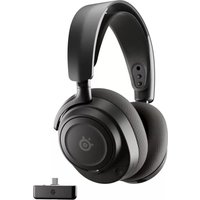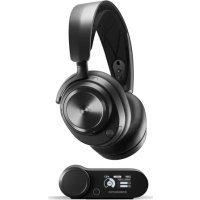
Arctis Nova Pro - Casque audio STEELSERIES - Notice d'utilisation et mode d'emploi gratuit
Retrouvez gratuitement la notice de l'appareil Arctis Nova Pro STEELSERIES au format PDF.




| Caractéristiques | Détails |
|---|---|
| Type de casque | Casque sans fil |
| Connectivité | Bluetooth, USB-C, 3.5 mm |
| Autonomie | 20 heures en mode sans fil |
| Poids | Approx. 300 g |
| Réponse en fréquence | 10 Hz - 40 kHz |
| Impédance | 32 Ohms |
| Microphone | Microphone à réduction de bruit |
| Utilisation | Jeux vidéo, musique, appels |
| Maintenance | Nettoyage régulier avec un chiffon doux |
| Sécurité | Ne pas exposer à l'humidité, éviter les chocs |
| Informations générales | Compatible avec PC, consoles, et appareils mobiles |
FOIRE AUX QUESTIONS - Arctis Nova Pro STEELSERIES
Questions des utilisateurs sur Arctis Nova Pro STEELSERIES
0 question sur cet appareil. Repondez a celles que vous connaissez ou posez la votre.
Poser une nouvelle question sur cet appareil
Téléchargez la notice de votre Casque audio au format PDF gratuitement ! Retrouvez votre notice Arctis Nova Pro - STEELSERIES et reprennez votre appareil électronique en main. Sur cette page sont publiés tous les documents nécessaires à l'utilisation de votre appareil Arctis Nova Pro de la marque STEELSERIES.
MODE D'EMPLOI Arctis Nova Pro STEELSERIES
El audio del jeu y el chat se oyen a工程技术 de un par de altavoces externos.
Casque Arctis Nova Pro, GameDAC, cable audio principal, 2x cable USB-C vers USB-A, fibre anti-pop pour microphone, guide d'information produit
COMPATIBILITE SYSTÉME
PC, PlayStation 5, PlayStation 4, Nintendo Switch, Android
SOFTWARE
Utilisez Engine dans SteelSeries GG pour définir des paramètres d'égaliser personnelisés et contrôler votre micro.
GG dispose aussi d'autres applications exceptionnelles comme Sonar, une évolution en termes de son de jeu, qui vous permet d'entendre ce qui compte le plus, par le biais d'outils audio de pointe. TÉLÉCHARGER MAINTENANT - steelseri.es/gg
PRÉSENTATION DU PRODUIT
CASQUE D'ÉCOUTE
1 Bandeau elastique pour la tête
5 Bouton de sourdine du microphone
2 Coussinets en cui* pour les oreilles
6 Prise audio 3,5 mm
3 Microphone ClearCast rétractable
7 Plaques de haut-parleurs amovibles
4 Molette de volume
ACCESSIONS*
8 Cable USB-C vers USB-A (×2)
10 Filtre anti-pop pour microphone
9 Cable audio principal
GAMEDAC
11 Écran OLED
15 Prise USB-2
12 Bouton secondaire
16 Prise de sortie de ligne
13 Molette de commande
17 Prise d'entrée de ligne
14 Prise USB-1
18 Prise pour casque d'écoute
- Retrouvez les accessoires et les pieces de rechange sur steelseries.com/gaming-accessories
CONFIGURATION
CONNEXIONS
Branchez l'un des Cable USB-C vers USB-A (8) à la Prise USB-1 (14), et connectez l'autre extrémité à votre PC ou à votre console. En option, connectez le second cable USB de la Prise USB-2 (15) du GameDAC à un second PC ou une seconde console. Changez les sources d'entrée via le menu de l'écran OLED.
CASQUE D'ÉCOUTE VERS LE DAC
Branchez l'extrémité coudee du Cable audio principal (9) à la Prise pour casque d'écoute (18)itué sur le côte gauche du GameDAC et l'extrémité droite dans la Prise audio 3,5 mm (6) du casque.
1 Appuyez et relâchéz la touche Molette de commande (13) pour basculer entre Volume et ChatMix (*disponible sur PC avec le logiciel installé).
2 Tournez la Molette de commande (13) pour régler le paramètre sélectionné.
3 Appuyez et maintenez la Molette de commande (13) pour faire apparaitre le menu principal.
MENUPRINCIPAL
1 Tournez la Molette de commande (13) pour faire defiler les éléments du menu.
2 Appuyez et relâchez la Molette de commande (13) pour sélectionner.
3 Appuyez et relâchez la Bouton secondaire (12) pour revenir en arrêt dans le menu.
OPTIONS AUDIO
SURROUND
Activer/désactiver le son Surround logiciel
(sur PC uniquement, nécessite l'installation du logiciel)
ÉGALISEUR
Personnalisez vous son avec les préroglages inclus ou l'égaliser 10 bandes entièrement ajustable
GAIN
Modifie le niveau de sortie maximum du GameDAC
SIDETONE
Selectionnez le volume de votre propre voix que vous souhaitez entendre dans le casque.
VOLUME DU MICRO
Optimise le niveau du microphone pour votre système
SOURDINE
Lorsqu'il est activé, le Prise de sortie de ligne (16) permet demettre le microphone en sourdine.
PARAMÉTRES DE SORTIE AUDIO
HAUT-PARLEURS
Diffusez l'audio des jours et des chats via une paire de haut-parleurs externes.
1 Connectez un cable de 3,5 mm (non inclus) de la Prise de sortie de ligne (16) du GameDAC à vos haut-parleurs.
2 Dans le menu OLED, reglez l'option Sortie ligne sur « Haut-parleurs »
STREAM
Mixez vous audio principal, auxiliaire et micro ensemble pour l'envoyer à un PC pour le streaming.
1 Connectez un cable de 3,5 mm (non inclus) de la Prise de sortie de ligne (16) du GameDAC à l'entrée Carte son de votre PC de streaming.
2 Dans le menu OLED, réglez l'option Sortie de ligne sur « Stream ».
3 Ajustez votre mixage personnelé via le Stream Mixer sur l'écran OLED.
MICROPHONE
MICROPHONE RÉTRACTABLE
À la sortie de l'emballage, le Microphone ClearCast rétractable (3) est rétracté. Pour utiliser le microphone, faites-le glisser en l'éloignant de l'oreillette jusqu'à ce qu'ilatteigne sa pleine extension.
POSITIONNEMENT
Positionné le Microphone ClearCast rétractable (3) pres du coin de votre bouche, la surface avant vous faisant face.
Remarque: Le microphone ne doit pas etre utiliser lorsqu'il est retracte.
AJUSTEMENT PARFAIT
RéGLAGE DES OREILLETTEs
Faites glisser les oreillettes vers le haut ou vers le bas pour modifier la hauteur totale.
RéGLAGE DU BANDEAU POUR LA TÉTE
Modifiez la position du Bandeau elastique pour la tete (1) d'un ou des deux cots pour obtenir la tension et la souplesse souhaitées.
PLAQUES DE HAUT-PARLEURS
Les Plaques de haut-parleurs amovibles (7) sont fixés par des aimants. Pour les retarder afin de les remplacer, placez votre ongle dans la rainure située au bas de la plaque et souvevez doucement.
ITALIANO
GENERALITA
Ce dispositif est conforme à la norme CNR d'Industrie Canada applicable aux
appareils radio exempts de licence. Son fonctionnement est sujet aux deux conditions suivantes:
- le dispositif ne doit pas produit de brouillage préjudiciable, et
- ce dispositif doit accepter tout brouillage reçu, y compris un brouillage susceptible de provoquer un fonctionnement indésirable.
Cet appeareil numérique de la classe B est conforme à la norme NMB-003 du Canada.