
M4 Wireless - Souris ASUS - Notice d'utilisation et mode d'emploi gratuit
Retrouvez gratuitement la notice de l'appareil M4 Wireless ASUS au format PDF.
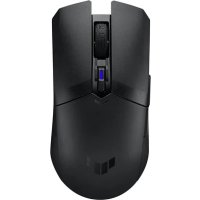

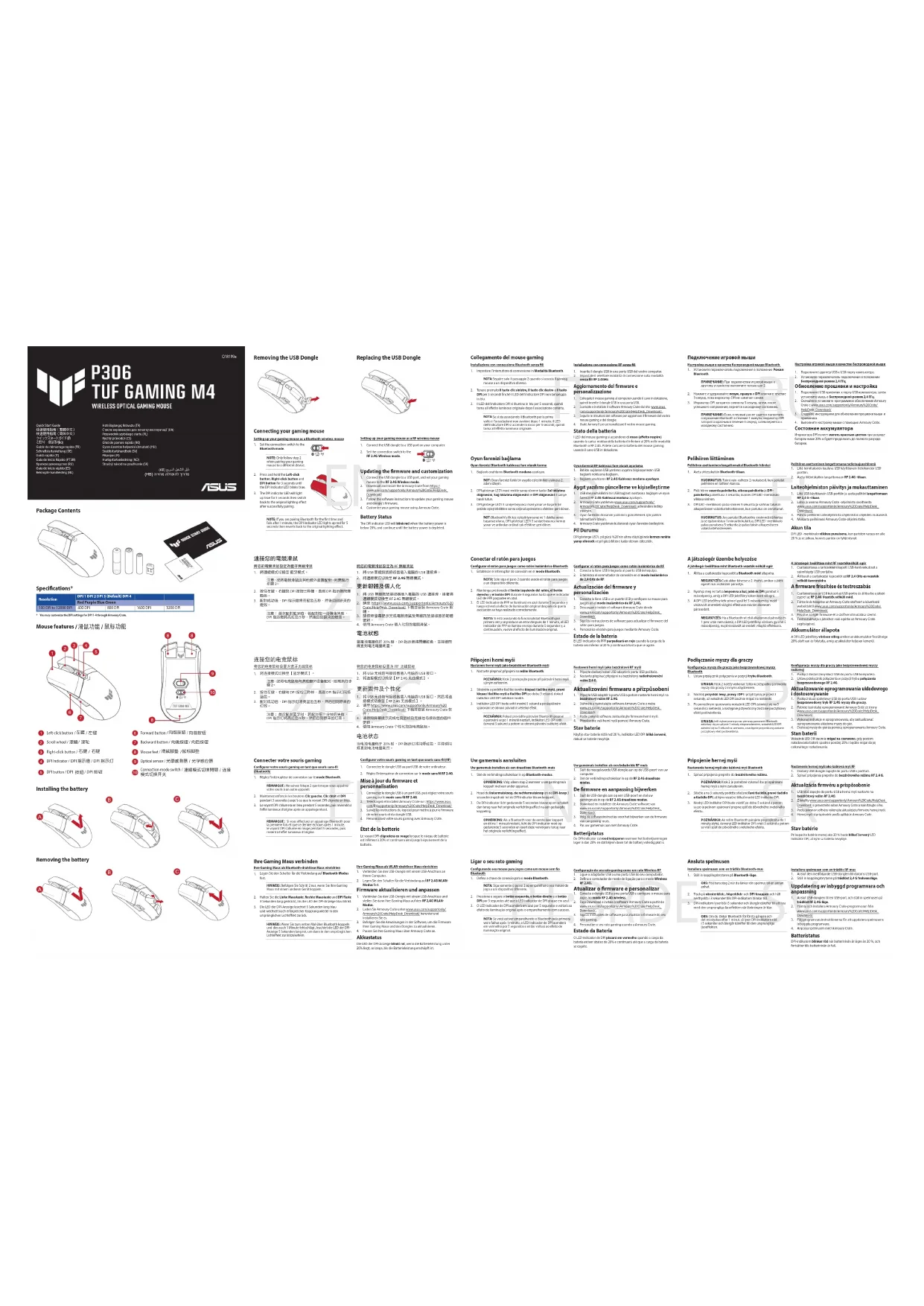
| Type de produit | Souris sans fil |
| Marque | ASUS |
| Modèle | M4 Wireless |
| Connectivité | Sans fil RF 2,4 GHz via dongle USB |
| Alimentation | Batterie rechargeable intégrée |
| Indicateur de batterie | Voyant DP clignotant rouge lorsque la batterie est inférieure à 20 % |
| Logiciel de personnalisation | Armoury Crate (personnalisation des boutons, éclairage, etc.) |
| Boutons | Boutons programmables (nombre non spécifié, estimation : 6 boutons) |
| Capteur | Capteur optique haute précision |
| Dimensions (approx.) | 126 x 66 x 40 mm |
| Poids (approx.) | 100 g |
| Matériau | Plastique ABS avec revêtement antidérapant |
| Compatibilité système | Windows, macOS, Linux |
| Mise à jour du firmware | Via le logiciel Armoury Crate ou site ASUS |
| Précautions d'emploi | Éviter l'utilisation dans les aéroports, hôpitaux, stations-service ; maintenir une distance de 20 cm du corps pour respecter les normes RF |
| Entretien et nettoyage | Nettoyer avec un chiffon doux et sec. Ne pas utiliser de produits chimiques. |
| Sécurité | Conforme aux normes d'exposition RF (ICNIRP, ISED Canada) |
| Pièces détachées et réparabilité | Dongle USB remplaçable ; batterie non remplaçable par l'utilisateur |
FOIRE AUX QUESTIONS - M4 Wireless ASUS
Questions des utilisateurs sur M4 Wireless ASUS
0 question sur cet appareil. Repondez a celles que vous connaissez ou posez la votre.
Poser une nouvelle question sur cet appareil
Téléchargez la notice de votre Souris au format PDF gratuitement ! Retrouvez votre notice M4 Wireless - ASUS et reprennez votre appareil électronique en main. Sur cette page sont publiés tous les documents nécessaires à l'utilisation de votre appareil M4 Wireless de la marque ASUS.
MODE D'EMPLOI M4 Wireless ASUS
-
Connexctz donge Use au port Use de notre ordnabur.
-
Riglge finterupteur de connexion u.
Mise à jour du firmware et
personalization
personnelisation
-
Connecté le dongue USB à un port USB, puis nigrée vous souris envoiing sur la commande 4125-346
-
InteRerat at intar Amaes:https://www.aes.com
- Salvez les instructions du logiciel pourmettre a jour le firmware
devoireouris etdu dongieUSF
- Pernonnaliz2e touris gaming avc Armoury Crele
Etat de la batterie
Le vayant DP clignotena en rouge lorsque le niveau de batheie
est inférieur & 20% et continuera ainsi jusqu'à épuration de la
(一)发行对象及认购方式
m 1. Hwthndn Gcn n WcNnne aee
2.1.1.1.1.1.1.1.1.1.1.1.1.1.1.1.1.1.1.1.1.1.1.1.1.1.1.1.1.1.1.1.1.1.1.1.1.1.1.1.1.1.1.1.1.1.1.1.1.1.1.
2
2018年1月24日星期二
D.
RF2.49
Wireless mode
2
Www.88e.com.cn
Ammory Crate 4
特此公告。
(二)限LED
2017 2018 2019
Précautions d'emploi de l'appareil
a. Soyez particulierement vigilant quant a autre sccurite lors de l'utilisation de cet appereil dans certains lieux les aeroports, les hopitaux, les
stationservice et les garages professionnel).
b. Evio t i r t t t t t t t t t t t t t t t t t t t t t t t t t t t t t t t t t t t t t t t t t t t
15 certinme entre enq anel et implan pour risque les mages d'Interfere.
c. Utilizac cet appearei dans de bonnes conditions da reception pour minimier le nivea de sryenement.Cernest pas tousjous le cas dans
certaines zones ou situations, notament les parkings souterns, les ascenseurs, en train ou en voiture ou tout simplement dans an section mal accourent ne pas leye
d. Toper c r apeal d iatcne du vengte des flemmes eneinei et du bis vengte des adolescentes
Francais AuTek Compaqure Inc.declare par la privilège que cet assayel est confirmée au
concernences. La déclaration de conformité de l'UE peut être liée Change à partir du site internet suivant: www.ayu.com/support
Informations concerment Exposition aux frequencies Radio (RF)
La pousie de se rcoise en dispositifs n est infiniere aux limites d'exposition au radiofrequency d'immunisation, sciences et Developpement de lncopoeia en Canada (SEF). La disposite sur le droit utilise la valeur a minimale le potentiel de contact humain pondant le longtermement normal.
Cet approuil a équivalent et évoié et mènié conformir aux limites d'exposition à l'EDS dans des conditions de l'exposition portable, des antennes millou
moins de 20 cndu corps dune personnel.
CANICES-003B/NM8-003B
Declaration de conformite de Innovation, Sciences et Deteignement economique Canada (ISFD)
Le patient aseuil est conformue au OBLOpinion, Sciences et Development d'Homme Canada appliceits au approch de generations de lnc
Le ploitation est autotise au deux conditions suivantes : (1) l'appareil ne doit pas produire de beaillage, et (2) l'utilisanceur de l'apparedait accepter tout
brouilage radiolelectrique subi, mme si le brouilage est susceptible d en comporesite le fonctionnement.
CAN ICS-063B1VMM8-03E
.
M
Au
Au
Au
A1
A
1
E
68
H
中
0
一
1 1
M
A
A
6
A
A
A
k
E
F
的
物
图
U
华
华


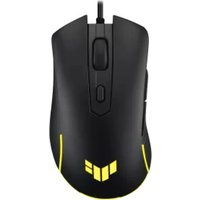
Marque : ASUS
Modèle : M4 Wireless
Catégorie : Souris